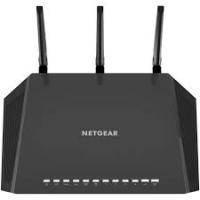
ORBI SRK60 - Réseau NETGEAR - Notice d'utilisation et mode d'emploi gratuit
Retrouvez gratuitement la notice de l'appareil ORBI SRK60 NETGEAR au format PDF.


| Type de produit | Routeur Wi-Fi maillé |
|---|---|
| Caractéristiques techniques principales | Wi-Fi 5 (802.11ac), débits jusqu'à 2,2 Gbps, technologie MU-MIMO |
| Alimentation électrique | Adaptateur secteur 12V/2.5A |
| Dimensions approximatives | Poids : 1,2 kg, Dimensions : 10.2 x 10.2 x 18.5 cm (unité principale) |
| Compatibilités | Compatible avec les appareils Wi-Fi 802.11a/b/g/n/ac |
| Fonctions principales | Couverture étendue, gestion via application mobile, contrôle parental, QoS (Quality of Service) |
| Entretien et nettoyage | Utiliser un chiffon doux et sec, éviter les produits chimiques agressifs |
| Pièces détachées et réparabilité | Pas de pièces détachées disponibles pour le grand public, garantie limitée |
| Sécurité | WPA/WPA2, protection par mot de passe, mise à jour automatique du firmware |
| Informations générales utiles | Installation facile avec l'application Orbi, support technique disponible |
FOIRE AUX QUESTIONS - ORBI SRK60 NETGEAR
Questions des utilisateurs sur ORBI SRK60 NETGEAR
0 question sur cet appareil. Repondez a celles que vous connaissez ou posez la votre.
Poser une nouvelle question sur cet appareil
Téléchargez la notice de votre Réseau au format PDF gratuitement ! Retrouvez votre notice ORBI SRK60 - NETGEAR et reprennez votre appareil électronique en main. Sur cette page sont publiés tous les documents nécessaires à l'utilisation de votre appareil ORBI SRK60 de la marque NETGEAR.
MODE D'EMPLOI ORBI SRK60 NETGEAR
Contenu de l'emballage
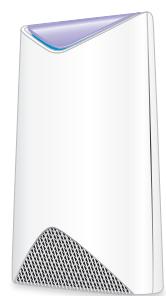
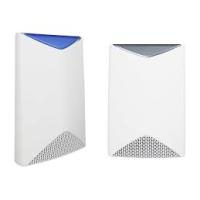
Base Wifi Orbi Pro (Modèle SRR60)
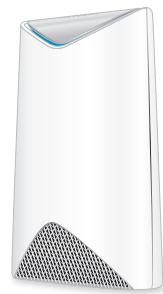
Satellite Orbi Pro (Modèle SRS60)
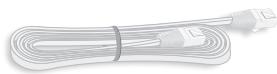
Cable Ethernet

Pieds en caoutchouc (2ieux)
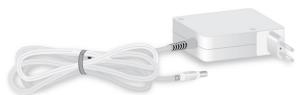
Adaptateurs secteur (2) en fonction des régions
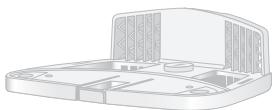
Bases de montage (2)
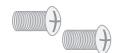
Vis des bases de montage (2ieux)
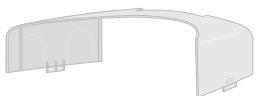
Caches de montage (2)
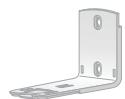
Supports muraux (2)

Fixations murales avec vis (2ieux)
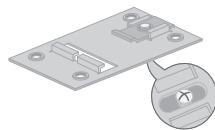
Support en T avec vis (2)
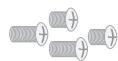
Vis de support en T (2ieux)
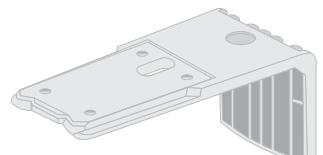
Support de plafond (2)
Aperçu du matériel
Base Wifi Orbi Pro
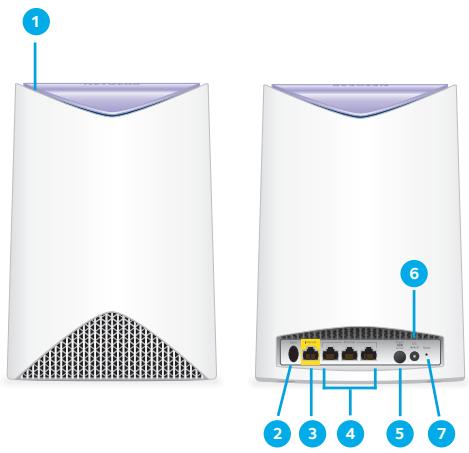
Satellite Orbi Pro
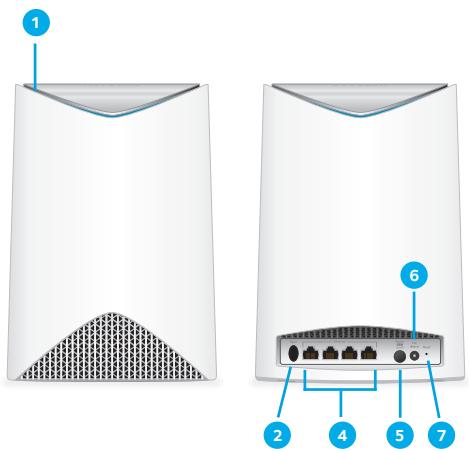
1 Anneau lumineux (non illustré dans l'image)
Bouton Sync (également utilisé pour la connexion WPS)
3 Port Internet (non fourni avec le satellite Orbi Pro)
4 Ports Ethernet
5 Bouton Power On/Off (Marche/ Arrêt) et voyant d'alimentation
6 Connecteur d'alimentation CC
7 Bouton Reset (Réinitialisation)
Fixez la base de montage
Fixez la base de montage et le cache de montage pour une fixation murale ou au plafond.
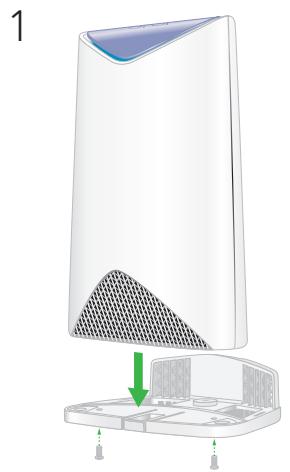
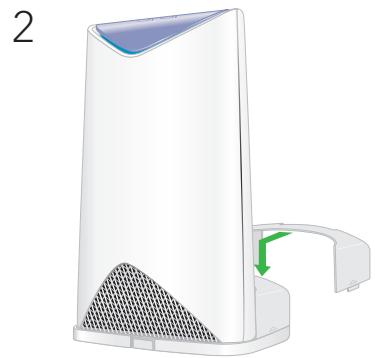
Fixation murale
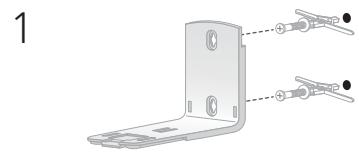
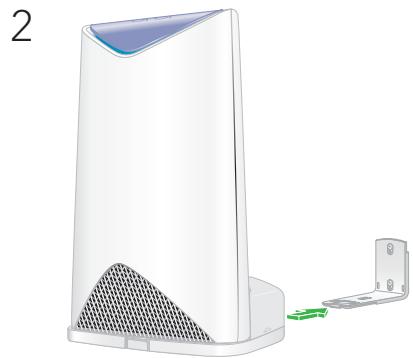
Fixation au plafond
1
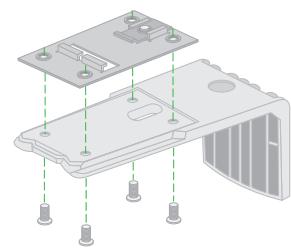
2
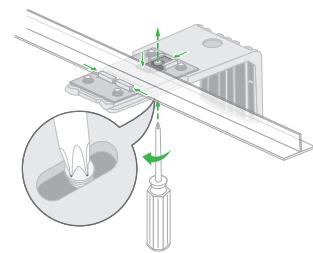
Desserrez la vis de sorte que la plaque de verrouillage puisse glisser. Une fois fixée sur la barre en T, serrez
3
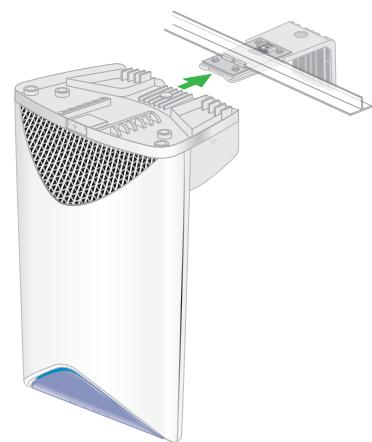
4
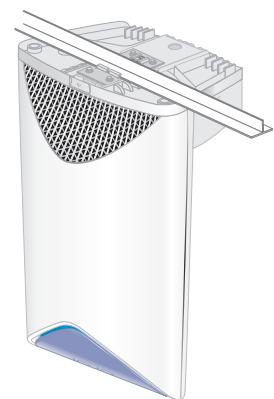
NETGEAR
BUSINESS
Démarragerapide
Modèle SRK60

PRO

201-22214-04
Configurez votre base et satellite Orbi Pro
Pour configurer votre base et votre satellite, vous pouvez utiliser l'application NETGEAR Insight ou un navigateur Web.
Configuration de l'application NETGEAR Insight
VoupouvezutiliserI'applicationNETGEARInsight pour synchroniservotresatelliteavecvoitrasebaseOrbiPro.Pourplusd'informationssurI'application,consultezhttps://www.netgear.com/insight/.

- Téléchargez l'application NETGEAR Insight via l'Apple Store ou le Google Play Store.

Télécharger dans
I'App Store

DISPONIBLE SUR
Google Play
- Lancez l'application NETGEAR Insight sur votre apparéil mobile et suivez les instructions à l'écran.
Configuration via un navigator Web
- Débranchez votre modem, retirez et replacez la batterie de secours le cas échéant, puis rebranchez le modem.
- Branchez ensuite votre modem au port Internet jaune du routeur Orbi Pro à l'aide d'un cable Ethernet.
Remarque: si vous souhaitez connecter votre routeur Orbi Pro à une passerelle existante, nous vous recommendons de désactiver le WiFi de votre passerelle existante.
- Branchez le routeur Orbi Pro à une source d'alimentation.
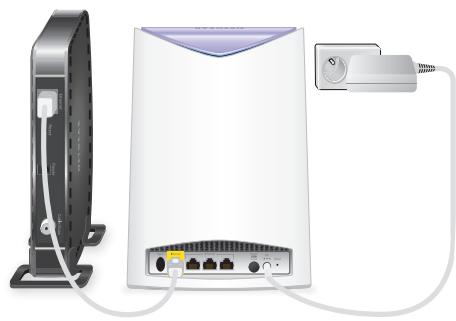
Levoyant d'alimentation à l'arrière du routeur Orbi Pro s'allume en vert. Si levoyant d'alimentation ne s'allume pas, appuyez sur le bouton Power On/Off (Alimentation).
- Attendez que l'anneau lumineux du satellite Orbi Pro s'allume en blanc.
- Placez le satellite Orbi Pro à un emplacement central pour obtenir la(Meilleure couverture WiFi.
- Branchez le satellite Orbi Pro à une source d'alimentation.
Levoyant d'alimentation à l'arrière du satellite Orbi Pro s'allume en vert. Si levoyant d'alimentation ne s'allume pas, appuyez sur le bouton Power On/Off (Alimentation).
-
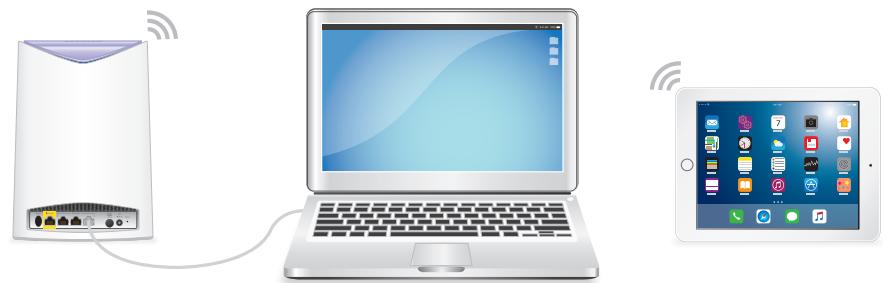
Connectez votre ordinateur ou apparéil mobile au routeur ou au satellite Orbi Pro à l'aide d'une connexion Ethernet ou WiFi :
-
Ethernet. Utilisez un cable Ethernet pour connecter votre ordinateur au routeur ou au satellite Orbi Pro.
- WiFi. Utilisez le nom de réseau WiFi préattribué (SSID) et le mot de passer figurent sur l'étiquette du routeur ou du satellite pour vous connecter au réseau WiFi Orbi Pro.
- Ouvrez un navigateur Web et rendez-vous sur orbilogin.com.
- Si une fenêtre de connexion s'ouvre, saisissez le nom d'utilisateur et mot de passer.
Le nom d'utilisateur et le mot de passer par défaut sont respectivement admin et password. - Suivez les instructions à l'écran.
L'anneau lumineux du routeur Orbi Pro s'esteint une fois la configuration terminée.
Informations de synchronisation du satellite Orbi Pro
L'anneau lumineux du satellite Orbi Pro devient blanc pendant que le satellite tente de se synchroniser avec le routeur Orbi Pro. L'anneau lumineux du satellite Orbi Pro devient blanc, puis l'une des couleurs suivantes s'allumependant 3 minutes environ avant de s'eteindre :
Bleu
La connexion entre le routeur Orbi Pro et le satellite Orbi Pro est bonne.
Orange
La connexion entre le routeur Orbi Pro et le satellite Orbi Pro est bonne. Vous pouvez éventuellesment rapprocher le satellite Orbi Pro du routeur Orbi Pro.
Magenta
Le satellite Orbi Pro n'a pas ete en mesure de se connecter au routeur Orbi Pro. Rapprochez le satellite Orbi Pro du routeur Orbi Pro.
Remarque : au bout d'environ une minute, si l'anneau lumineux reste violet, appuyez sur les boutons Sync à l'arrière du routeur et du satellite Orbi Pro. Lorsque le satellite Orbi Pro se synchronise avec le routeur Orbi Pro, l'anneau lumineux du satellite devient blanc, puis s'allume en bleu (la connexion est bonne) et enfin s'éteint.
Assistance
Nous vous remercions pour l'achat de ce produit NETGEAR.
Rendez-vous sur https://www.netgear.com/support/ pour enregistrer votre produit, obtenir de l'aide, acceder aux téléchargesements et aux manuels de l'utilisteur les plus récents, et rejoindre notre communauté. Nous vous recommendons d'utiliser uniquement les ressources d'assistance officielles de NETGEAR.
Pour les informations à propos de la conformité réglementaire, y compris la Déclaration de conformité pour l'UE, rendez-vous sur https://www.netgear.com/about/regulatory/.
Avant de brancher l'alimentation, reportez-vous au document de conformité légale.
NETGEAR, Inc.
350 East Plumeria Drive
San Jose, CA 95134
Etats-Unis
Janvier 2019

NETGEAR INT LTD.