RESSEAU_BS20-100PES - Réseau NETGEAR - Notice d'utilisation et mode d'emploi gratuit
Retrouvez gratuitement la notice de l'appareil RESSEAU_BS20-100PES NETGEAR au format PDF.


| Type de produit | Système WiFi maillé Orbi (Routeur RBR20 + Satellite RBS20) |
| Marque | NETGEAR |
| Modèle | RBR20 (routeur) / RBS20 (satellite) |
| Dimensions du routeur | 165 x 69 x 165 mm (estimation) |
| Dimensions du satellite | 165 x 69 x 165 mm (estimation) |
| Poids du routeur | Environ 500 g |
| Poids du satellite | Environ 480 g |
| Alimentation | Adaptateur secteur 12V/1,5A (fourni) |
| Norme WiFi | 802.11ac (WiFi 5) dual-band |
| Bandes de fréquence | 2,4 GHz et 5 GHz |
| Nombre de ports Ethernet (routeur) | 4 ports LAN 10/100/1000 + 1 port WAN |
| Nombre de ports Ethernet (satellite) | 4 ports LAN 10/100/1000 |
| Fonctions principales | WiFi maillé (mesh), synchronisation automatique, WPS, indicateur lumineux d'état, application dédiée |
| Indicateur lumineux | Anneau lumineux : blanc (synchronisation), bleu (bonne connexion), orange (connexion correcte), magenta (échec de synchronisation) |
| Entretien et nettoyage | Nettoyer avec un chiffon doux et sec. Ne pas utiliser de produits liquides ou abrasifs. |
| Sécurité | Utiliser uniquement l'adaptateur fourni. Ne pas exposer à l'humidité. Débrancher avant nettoyage. |
| Pièces détachées et réparabilité | Les pièces détachées ne sont pas disponibles. Contacter le support NETGEAR pour les réparations. |
| Température de fonctionnement | 0°C à 40°C |
| Garantie | 2 ans (estimation) |
| Support client | www.netgear.com/support |
| Contenu de l'emballage | Routeur Orbi, Satellite Orbi, 2 adaptateurs secteur, câble Ethernet |
FOIRE AUX QUESTIONS - RESSEAU_BS20-100PES NETGEAR
Questions des utilisateurs sur RESSEAU_BS20-100PES NETGEAR
0 question sur cet appareil. Repondez a celles que vous connaissez ou posez la votre.
Poser une nouvelle question sur cet appareil
Téléchargez la notice de votre Réseau au format PDF gratuitement ! Retrouvez votre notice RESSEAU_BS20-100PES - NETGEAR et reprennez votre appareil électronique en main. Sur cette page sont publiés tous les documents nécessaires à l'utilisation de votre appareil RESSEAU_BS20-100PES de la marque NETGEAR.
MODE D'EMPLOI RESSEAU_BS20-100PES NETGEAR
Guide de démarrage rapide
Configuration de votreouteur et du satellite Orbi
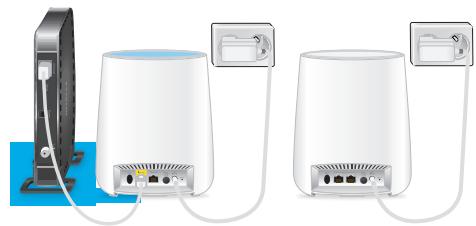
Configurez votre routeur et votre satellite avec l'application NETGEAR Orbi ou un navigateur Web. Configuration de l'application NETGEAR Orbi
- Scannez un code QR ou recherche NETGEAR Orbi dans l'Apple App Store ou sur Google Play Store.
- Téléchargez et lancez l'application NETGEAR Orbi sur votre apparéil mobile et suivez les instructions à l'écran.

Configuration via un navigate Web
- Débranchez votre modem, puis retirez et réinsérez la batterie de secours (le cas échéant).
- Rebranche le modem.
- Branchez ensuite votre modem au port Internet jaune de votre routeur à l'aide du cable Ethernet fourni.
Remarque: si vous souhaitez connecter votre routeur à une passerelle existante, nous vous recommendons de désactiver le WiFi de votre passerelle existante.
- Connectez votre routeur.
Levoyant d'alimentation à l'arrière du routeur s'allume en vert. Si levoyant d'alimentation ne s'allume pas, appuyez sur le bouton Power (Alimentation).
- Attendez que l'anneau lumineux du satellite s'allume en blanc.
- Placez votre satellite, branche-ile et attendez que l'anneau lumineux du satellite s'allume en bleu ou orange.
Si I'anneau lumineux du satellite s'allume en magenta, rapprochez le satellite du routeur. Pour plus d'informations, consultez la section Couleurs de synchronisation de I'anneau lumineux du satellite.
-
Connectez votre ordinateur, votre tablette, votre smartphone ou votre apparéil mobile à la base ou aux satellites à l'aide d'une connexion Ethernet ou Wifi :
-
Ethernet. Utilisez un cable Ethernet pour connecter un ordinateur au routeur ou au satellite.
WiFi. Utilisez le nom de réseau WiFi (SSID) et le mot de passer sur l'étiquette du réseau ou du satellite pour vous connecter. -
Lancez un navigateur Web, rendez-vous sur orbilogin.com, et suivez les instructions à l'écran.
Si une fenêtre de connexion s'ouvre, saississe le nom d'utilisateur et mot de passer. Le nom d'utilisateur et le mot de passer par défaut sont respectivement admin et password.
Couleurs de synchronisation de l'anneau lumineux du satellite
Après la mise sous tension du satellite, l'anneau lumineux du satellite devient blanc pendant que le satellite tente de se synchroniser avec le routeur. L'anneau lumineux s'allume avec l'une des couleurs suivantes pendant 3 minutes environ avant de s'éteindre :
Bleu
Orange
La connexion entre le satellite et le routeur est bonne.
La connexion entre le satellite et le routeur est correcte. Vous pouvez eventuellement rapprocher le satellite du routeur.
.
Magenta
Le satellite a échoué à se synchroniser avec le routeur. Rapprochez le satellite du routeur.
Remarque: si l'anneau lumineux reste allumé en magenta après environ une minute, appuyez sur le bouton Sync (Synchronisation)itué sur le routeur et sur le satellite. Si le satellite se synchronise avec le routeur, l'anneau lumineux du satellite devient blanc, puis s'allume en bleu (la connexion est bonne) et enfin s'eteint.
Contenu de l'emballage
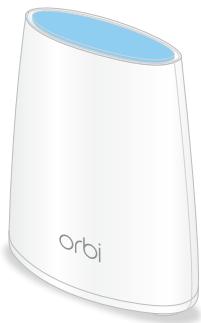
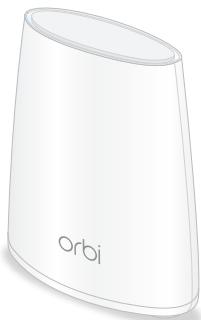
Satellite Orbi (modèle RBS20)
Routeur Orbi (modèle RBR20)
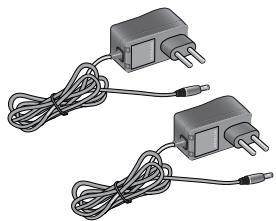
Adaptateurs secteur (2) en fonction des régions
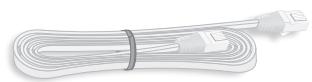
Cable Ethernet
Aperçu du routeur Orbi
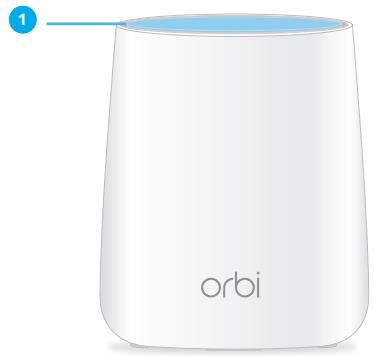
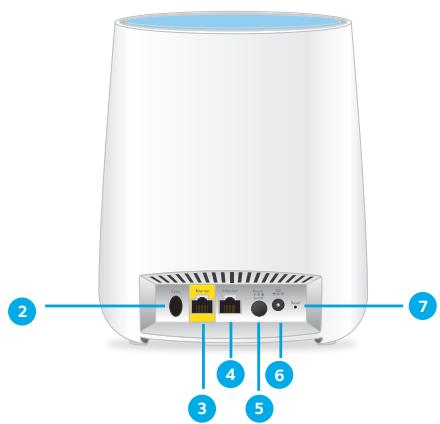
1 Anneau lumineux (non illustré dans l'image)
Bouton Sync (égarlement utilisé pour la connexion WPS)
3 Port Internet (non fourni avec le satellite)
4 Ports Ethernet
Aperçu du satellite Orbi
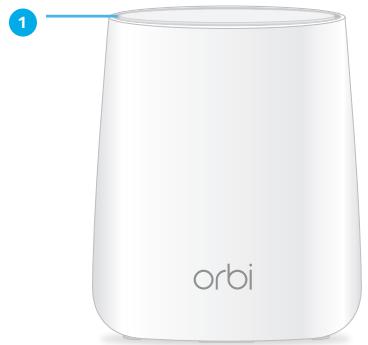
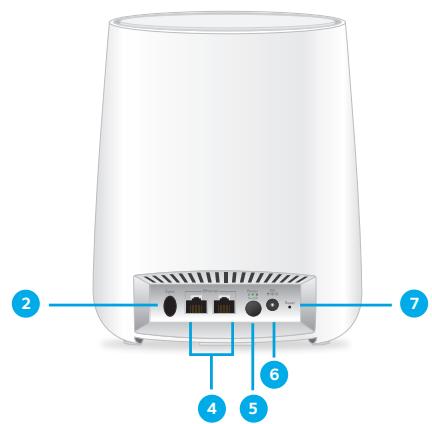
5 Bouton Power On/Off (Marche/Arrêt) etvoyant d'alimentation
6 Connecteur d'alimentation
Bouton de réinitialisation
Assistance
Nous vous remercions pour l'achat de ce produit NETGEAR. Rendez-vous sur www.netgear.com/support pour enregistrer votre produit, obtenir de l'aide, acceder aux téléchargesements et manuels de l'utilisateur les plus récents et rejoindre notre communauté. Nous vous recommendons d'utiliser uniquement les ressources d'assistance officielles de NETGEAR.
Pour consulter la déclaration de conformité actuelle, rendez-vous à l'adresse http://kb.netgear.com/11621.
Pour obtenir les informations relatives à la conformité légale, rendez-vous sur http://www.netgear.com/about/regulatory/.
Avant de brancher l'alimentation, reportez-vous au document de conformité légale.
NETGEAR, Inc.
350 East Plumeria Drive
San Jose, CA 95134, Etats-Unis

NETGEAR INT LTD
© NETGEAR, Inc., NETGEAR et le logo NETGEAR sont des marques commerciales de NETGEAR, Inc. Toutes les marques commerciales autres que NETGEAR sont utilisées à des fins de référence uniquement.