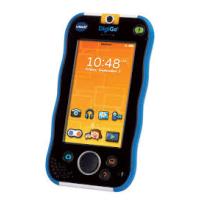
DiGiGO BLEU - Téléphone portable VTECH - Notice d'utilisation et mode d'emploi gratuit
Retrouvez gratuitement la notice de l'appareil DiGiGO BLEU VTECH au format PDF.


| Type de produit | Téléphone portable éducatif pour enfants |
| Marque | VTECH |
| Modèle | DiGiGO BLEU |
| Tranche d'âge | 4 à 9 ans |
| Écran | Écran tactile couleur |
| Appareil photo | Oui, rotatif (objectif orientable) |
| Mémoire extensible | Carte microSD jusqu'à 32 Go (non incluse) |
| Connectivité | Wi-Fi 802.11 b/g, port microUSB |
| Alimentation | Batterie rechargeable, transformateur 5V CC inclus |
| Temps de charge | Environ 4h30 avec adaptateur USB |
| Fonctions principales | Messagerie Kid Connect, appareil photo, vidéo, musique, dessin, jeux éducatifs, Explor@ Park (plus de 1000 applications) |
| Contrôle parental | Oui, avec verrouillage des contenus |
| Accessoires inclus | 2 stylets, câble USB, transformateur, dragonne, manuel de démarrage rapide, guide informatif, bon de garantie |
| Entretien et nettoyage | Nettoyer avec un chiffon doux légèrement humide ; ne pas utiliser de solvants |
| Sécurité | Batterie non amovible ; ne pas ouvrir ; transformateur à manipuler par un adulte |
| Garantie | Oui (bon de garantie inclus) |
FOIRE AUX QUESTIONS - DiGiGO BLEU VTECH
Questions des utilisateurs sur DiGiGO BLEU VTECH
0 question sur cet appareil. Repondez a celles que vous connaissez ou posez la votre.
Poser une nouvelle question sur cet appareil
Téléchargez la notice de votre Téléphone portable au format PDF gratuitement ! Retrouvez votre notice DiGiGO BLEU - VTECH et reprennez votre appareil électronique en main. Sur cette page sont publiés tous les documents nécessaires à l'utilisation de votre appareil DiGiGO BLEU de la marque VTECH.
MODE D'EMPLOI DiGiGO BLEU VTECH
Manuel d'utilisation
Chers parents,
Découvre Digigo© de VTech qui allie éducation, technologie et fun.
Comme un vrai portable, Digigo® a toutes les fonctions que les enfants adorent!
Grâce à Kid Connect, votre enfant peut maintainer échanger des messages écrites et vocaux, des dessins, des photos et bien plus encore avec le smartphone de ses parents.
Digigo, c'est aussi une console ludo-educative spécialement consque pour les enfants de 4 à 9 ans avec laquelle vous enfant va pouvoir développer ses connaissances en jouant et en découvert des histoires, et développer sa créativité grâce aux multiples fonctionnalités intégrées. Il pourra aussi regarder ses films ou dessins animés et écouter sa musique préféree.
Soigneusement développés ou selectionnés par VTech®, les contenus sont adaptés à l'âge de l'enfant et sont 100% sécurisés. Àsinsi, le jouet évolu avec lui et l'accompagne dans ses apprenticessages et ses moments de jeu.
Votre enfant va adorer discoverir les multiples fonctionnalités et applications de Digigo. Grace aux centaines d'applications disponibles sur l'Explor@ Park, élaborées en adéquation avec les programmes scolaires français et en collaboration avec des spécialistes du développement de l'enfant, il pourra développer ses connaissances en lecture, écriture, orthographe, vocabulaire, mathématiques et sciences et il développement sa logique et sa créativité en compagnie de ses héros préféres.
Nous vous remercions de la confiance que vous nous accordez dans notre démarche ludo-educative et espérons que Digigo® vous donnera entière satisfaction.
L'équipe V'Tech
Pour en savoir plus sur DigiGo et sur les jouets VTech, merci de visiter notre site Internet: www.vtech-jouets.com
Vou venez d'acquérir DigiGo® de VTech! Félicitations!
DigiGo® est le premier portable concu spécialément pour les enfants par VTech! Notre enfant va adorer communiquer à distance avec vous en toute sécurité grâce à l'application Kid Connect, prendre des photos, faire des videos, écouter sa musique ou encore regarder ses dessins animés préféres! Il pourrait aussi faire plein de découvertes grâce aux yeux educatifs et ludiques inclus ou disponibles en téléchargement ( Gratis ouPAYANT).
Contenu de la boîte
DigiGo de VTech et deux stylets
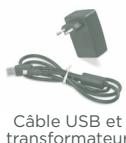
- Câble USB et transformateur secteur
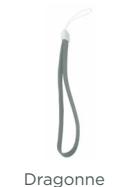
- Dragonne
- Manuel de démarrage rapide
- Guide informatif
- Bon de garantie
Guide informatif
Guide de démarrage rapide
Attention! Pour la sécurité de votre enfant, débarrasssez-vous de tous les produits d'emballage tels que rubans adhésifs, feuilles de plastique, attaches et étiquettes. Ils ne font pas partie du jouet.
Il est conseilé de conserver ce manuel d'utilisation car il comporte des informations importantes.
FONCTIONNALITÉS
COMMANDES
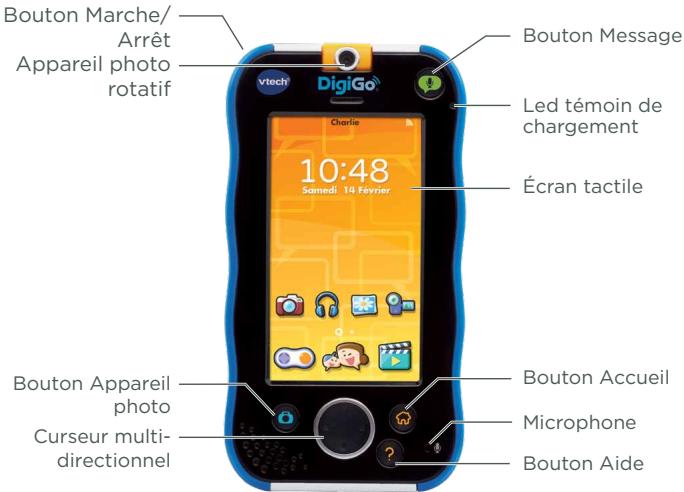
| Témoin de chargement | La led verte clignote lorsque la batterie est en cours de charge. Elle s'éteint lorsque le chargement est terminé. |
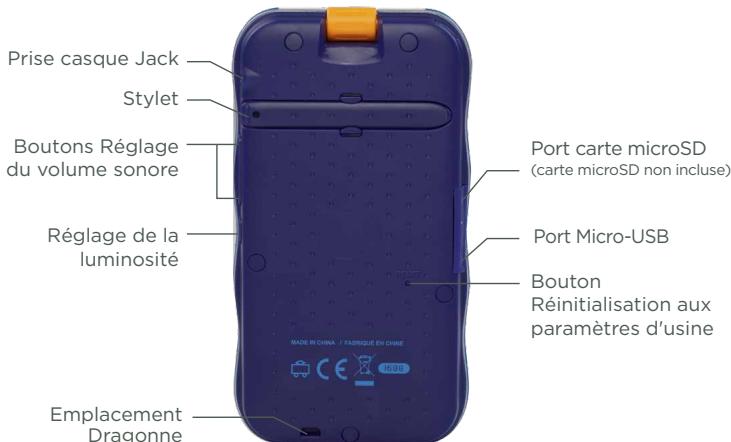
| Bouton luminosité | Pour ajuster la luminosité de l'écran. |
| Bouton Apparéil photo | Appuyer sur ce bouton pour prendre une photo. |
| Curseur multi-directionnel | Pour déplacer des objets ou des personnages et faire des sélections dans certains yeux ou menus. |
| Prise casque | Pour brancher un casque ou des écouteurs (non inclus). |
| Note : tension de sortie maximale <= 150mV. | |
| Bouton Aide | Pour entendre à nouveau une instruction ou obtenir un conseil. |
| Bouton Menu | Pour revenir au menu principal, à tout moment. |
| Microphone | Parler dans le micro permet d'enregistrer sa voix et de jour à certaines applications. |
| Emplacement pour carte mémoire microSD | Insérer une carte mémoire microSD pour augmenter la mémoire de la tablette (non incluse). |
| IMPORTANT : DigiGo® est compatible avec des cartes microSD jusqu'à 32 Go. Le transfert de fichiers audio et video personnels nécessite l'utilisation d'une carte microSD. | |
| Bouton Marche/Arrêt | Pour allumer ou éteindre le jouet. |
| Apparéil photo | Déplacer l'objectif vers soi pour se prendre en photo, ou vers l'extérieur pour photographier sa famille ou ses amis. |
| Stylets et porte-stylet | Utiliser son doigt ou le stylet pour jourer. Toujours remettre le stylet dans le porte-stylet aprèsutilisation. |
| Attache pour dragonne | Pour attacher une dragonne. |
| Écran tactile | Toucher l'écran avec le doigt ou avec le stylet pour jourer. |
| Port USB | Pour brancher le cable USB et connecter DigiGo® à un ordinateur, ou pour recharger DigiGo® à l'aide du transformateur secteur. |
| Bouton Message vocal | Pour envoyer un message vocal. |
| Boutons volume sonore | Pour régler le volume sonore. |
Étape 1 : installer l'Explor@ Park sur un ordinateur et enregister DigiGo®.
- Mettre en marche DigiGo®.
- Insérer la petite extrémité du cable USB dans le port microUSB sur le côté du jouet.
- Insérer l'extrémité la plus large dans le port USB de votre ordinateur.
- Merci de suivre les indications ci-dessous pour connecter DigiGo à votre ordinateur :
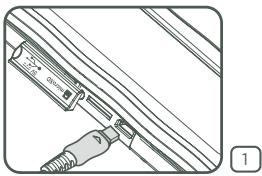
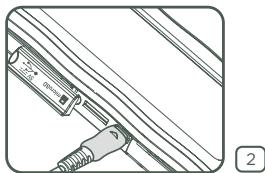
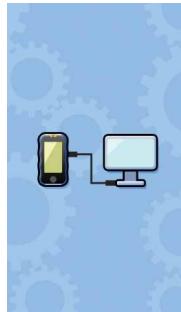
- Une fois le jouet connecté, l'icone ci-contre apparaît à l'écran de DigiGo®.
- Le programme d'installation de l'Explor@ Park se lancera alors automatiquement. Merci de suivre les différentes étapes indiquées à l'écran.
- Pour obtenir de l'aide pour utiliser l'Explor@ Park, consultez l'aide en ligne.
-
Vous pouvez aussi télécharger le programme d'installation depuis le site VTech :
-
Rendez-vous sur le site www.vtech-jouets.com, rubrique Téchéargements.
- Sélectionner le programme d'installation de 3 l'Explor@ Park pour DigiGo dans la liste des programmes proposés, puis sélectionner le programme d'installation pour MAC ou PC en fonction de votre ordinateur.
- Suivre la méthode d'installation.
3
Étape 2 : personnelisez votre profil
- Déconnectez DigiGo® de votre ordinateur.
- Un logo VTech, puis un logo DigiGo® vont apparaitre à l'écran au changement.
- Lors de la première utilisation de DigiGo®, configurer la date et l'heure. Cette étape ne sera pas à renouveler.
- Toucher un profil puis le faire glisser jusqu'à l'icone de déblocage pour débloquer DigiGo®. Suivre ensuite les indications pour le paramétrage du profil infant.
Étape 3 : menu de DigiGo®
- Toucher l'écran et faire glisser son doigt vers la gauche ou vers la droite pour faire défiler les icones. Toucher une icône pour acceder à une application.
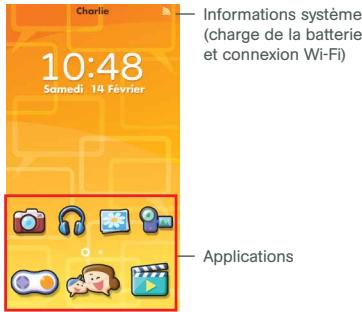
Statut de la connexion Wi-Fi: Cette icône indique l'État de la connexion Wi-Fi. Merci de consulter le tableau ci-dessous.
| Wi-Fi déactivé. |
| Wi-Fi activé mais non connecté à un réseau. |
| Wi-Fi activé et connecté à un réseau. Les barres indiquent la puissance de réception du signal. |
Icones
| Icônes | Fonction |
| ✔ | Toucher la coche pour valider ou confirmer. |
| × | Toucher la croix pour annuler. |
| + | Touché le Plus pour ajouter quelque chose. |
| © | Toucher la corbeille pour supprimer. |
| ¼ | Toucher la clé à molette pour modifier. |
| ½ | Toucher la flèche pour revenir en arrêté. |
| ® | Toucher la porte pour quitter. |
| ¨ | Toucher la corbeille fermée pour entrer dans le mode de suppression de données. |
| © | Toucher l'engrenage pour modifier des options. |
| © | Cette icône indique que les contenus ont été verrouillés dans le Contrôle parental. Maintenir le bouton © appuyé pour débloquer cette fonction. |
Pour bénéficier de toutes les fonctionnalités de DigiGo®, il est obligatoire d'enregistrer le jouet. Pour cela, merci de télécharger l'Explor@ Park. Vous trouvrez aussi sur l'Explor@ Park plus de 1000 applications (gratuites ou payantes) à télécharger pour DigiGo®!
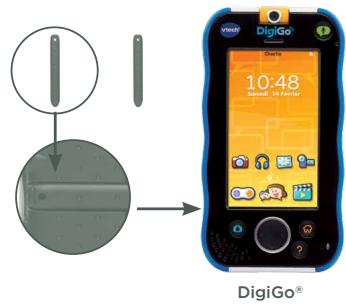
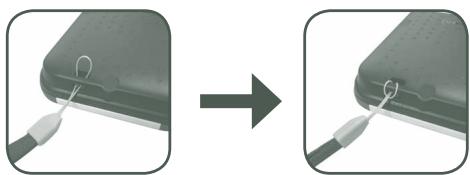
Mise en place de la dragonne
Insérer la dragonne dans l'encoche prévue à cet effet comme indiquédans les photos ci-dessous :
Charger DigiGo®

Lors de la première utilisation de DigiGo®, la batterie est complètement ou partiellement chargée. Merci de la charger complètement avant la première'utilisation.
Veuillez suivre les indications ci-dessous pour charger ou recharger le jouet :
Important : ne pas ouvrir le produit pour changer la batterie. La batterie n'est ni amovible, ni replacable.
- Insérer l'extrémité la plus large du cable USB (inclus) dans l'encoche USB du transformateur secteur (inclus) et l'autre extrémité dans le port microUSB de DigiGo®. Brancher ensuite le transformateur secteur à une source d'alimentation.
Note: le transformateur secteur n'est pas un jouet et doit être manipulé par unadulte.
- La led verte Témoin de chargement s'allume pour indiquer que DigiGo® est en charge. Une fois la batterie complètement chargée, la led s'eteint. 4h30 environ sont nécessaires pour recharger complètement DigiGo® avec l'adaptateur USB.
Allumer ou éteindre DigiGo
Pour allumer DigiGo®, appuyer sur le bouton Marche/Arrêt pendant 3 secondes. Le logo VTech apparait alors à l'écran.
Pour éteindre le jouet lorsqu'il n'est pas utilisé, appuyer sur le bouton Marche/Arrêt. En cas de non'utilisation prolongée, nous conseillons d'eteindre l'appareil.
Insérer une carte microSD
Il est possible d'augmenter la mémoire de DigiGo en ajoutant une carte microSD (non incluse). DigiGo est compatible avec les cartes microSD jusqu'à 32 Go.
Important : le transfert des fichiers audio et video personnes nécessite l'utilisation d'une carte microSD (non incluse).
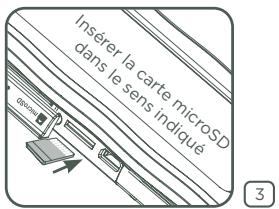
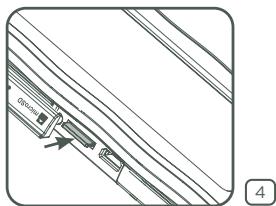
- S'assurer que DigiGo® est étant avant d'insérer la carte microSD.
- Retourner DigiGo® et insérer la carte microSD comme indiqué dans le schéma page 7.
Activation, désactivation et configuration de la connexion
Wi-Fi.
Merci de suivre les étapes suivantes pour activer, désactiver ou configurer une connexion Wi-Fi :
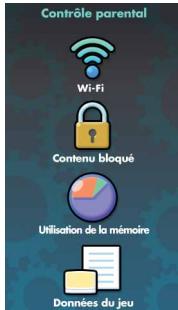
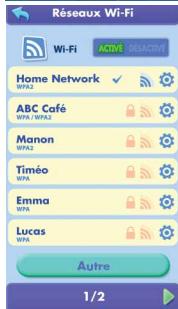
- Mettre en marche DigiGo®, puis aller dans les Options. Toucher l'icone Contrôle parental (maintenir appuyé le bouton ? pour entrer dans le Contrôle parental).
- Toucher l'icone S. S assurer que la fonction Wi-Fi est activée. Toucher le réseau souhaïte, puis entré le mot de passer si nécessaire. Lorsque la connexion est validée, une coche apparaître à l'écran. Toucher le bouton pour revenir au menu du jouet.
Lorsque le Wi-Fi est activé, l'appareil essaiera de se connecter aux réseaux connus auxquels il a déjà été connecté. Siaucun réseau connu n'est trouvez, un message vous demandera de selectionner un réseau valide pour vous connecter.
Note: DigiGo® supporte les connexions Wi-Fi standards 802.11 b/g.
Pour désactiver la connexion Wi-Fi, aller dans le Contrôle parental depuis les Options, puis désactiver la connexion Wi-Fi.
Kid Connect de VTech

Avec DigiGo®, votre enfant peut envoyer des messages vocaux ou écrites, des photos, des dessins ou des emoticonses sur votre Smartphone (Android™ ou iPhone®) ou celui de ses grands-parents et vous pouvez lui répondre. C'est facile! Meme si vous enfant ne sait pas encore生存, et entièrement sécurisé.
Configuration
- Assurez-vous que votre DigiGo® est enregistré (consultez la partie "Pour commencer à jour..." du manuel pour plus d'informations). Pendant l'enregistrement, les idenfiants Kid Connect sont configurés. Ces identifiants sont uniques.
- Telechargez et installez l'application Kid Connect sur votre Smartphone (disponible sur App Store pour les iPhones et Google Play pour les Smartphones Android).
- Kid Connect require un iPhone 4 ou version ultérieure, iOS5.x ou version ultérieure, Android 4.0.3 ou version ultérieure. Résolution minimum: 320x480.
- Démarrez l'application sur votre smartphone et identifiez-vous avec vos identifiants Kid Connect.
Gérer les contacts de votre enfant
Vous pouze gérer la liste des contacts de votre enfant depuis l'application Kid Connect de votre Smartphone.
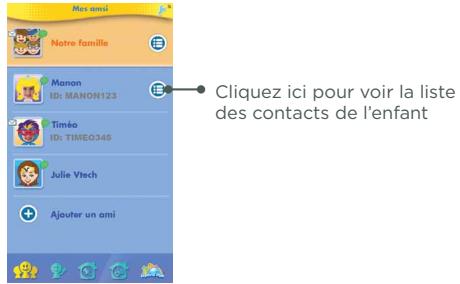
Voir les contacts de votre enfant
Allez dans la liste des contacts, puis touchez l'icone à droite du prénom de votre enfant pour voir tous ses contacts.
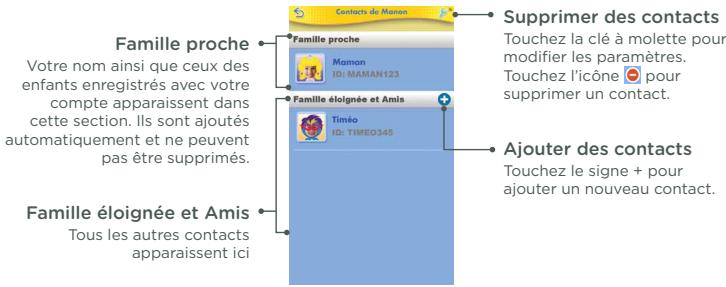
Ajouter et supprimer des contacts de la liste de contacts de votre enfant.
Envoyer des demandes d'ajout et des invitations
Toucher l'icone Plus à côté de "Famille éloignée et Amis" pour ajouter un nouveau contact.
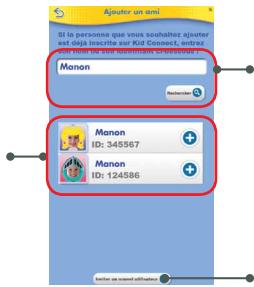
Résultats de la recherche
Une fois la recherche effectuee, touchez le contact recherche puis suivez les indications a Iecran pour envoyer une demande d'ajout d'amis.
Le nouvel ami apparaitra dans la liste des contacts une fois la demande acceptée.
Recherche
Pour rechercher une personne qui s'est déjà enregistrree a Kid Connect, entrez son nom ou son identifien Kid Connect et touchez I'icone "Rechner".
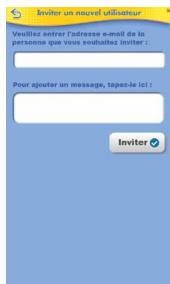
Inviter un nouveau contact
Clique ici pour inviter un membre de toute famille ou un qui ne s'est pas encore enregistré à Kid Connect.
Notes :
VTech recommende d'effectuer les recherches avec l'identifant Kid Connect. L'identifant Kid Connect peut être trouvez sous le nom de l'enfant dans la liste des contacts. Les demandes d'ajout d'amis entre Smartphones ne sont pas possibles. L'application ne peut être utilisée que pour communiquer avec des utilisateurs de tablettes VTech compatibles ou DigiGo®, L'icone "Inviter un nouvel utiliser" peut être utilisée pour inviter un membre de votre famille

ou un ami qui n'a pas encore de compte Kid Connect. L'invite doit avoir un Smartphone pour pouvoir installer l'application Kid Connect.
Accepter ou refuser les demandes d'ajout d'amis
Touchez l'icone pour voir les demandes d'ajout d'amis pour vous ou votre enfant. Sélectionnez une demande pour l'accepter ou la refuser.
Tableau pêle-mêle
Vos enfants et vous, enregistrés sous le même compte, accédez automatiquement au Tableau pêle-mêle de votre famille. Le Tableau pêle-mêle permet à tous les membres autorisés de poster des messages écrits ou vocaux, images, émoticones, etc. sur un mur commun à tout le monde.
Pour voir qui de vos contacts a accès au Tableau pêlemé, touchez l'icone à droite de l'icone de votre famille dans votre liste de contacts.
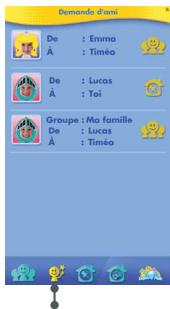
Touchez cette icone pour voir les demandes d'ajout d'amis
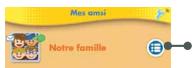
Touchez cette icone pour voir les personnes qui ont accès au Tableau pèle-mêle.
Pour ajouter ou supprimer des membres dans ce groupe, suivre les mêmes étapes que dans la partie "Ajouter et supprimer des contacts de la liste de contacts de votre enfant".
Transférer des images,VIDEOS et chansons
Connectez DigiGo à l'Explor@ Park pour pouvoir découvert des centaines de contenus adaptations à l'âge de votre enfant (gratuits ou payants).
Voussousseustransferevorsfichiersaudeto video personnels en inscrantunecartemicroSD(non incluse)dansDigiGo®,puensyourendant dans la section Gestionnaire de fichiers de l'Explor@Park.
DigiGo® peut dire les videos au format JPEG/H.264. Les autres formats video peuvent être convertibles afin d'être compatibles avec DigiGo®, en utilisant un logiciel spécifique (convertisseur video, non fourni). Pour plus d'informations sur la conversion de fichiers video, entraire « convertisseur de fichiers video » dans un moteur de recherche Internet.
Il peut exister des restrictions légales liées à l'utilisation de fichiers video, de films ou de programmes commerciaux, dont VTech® ne peut en aucun cas être tenu pour responsable.
L'utilisation d'une carte microSD (non incluse) est nécessaire pour le transfert des fichiers audio et videoux personnels.
Format :
Video H.264 baseline profile et audio AAC en format MP4.
Résolution recommende:
480x272 si le fichier source est en 16:9 et 320x240 si le fichier source est en 4:3. Les autres résolutions sont supportées mais ne sont pas optimes pour ce produit.
Débit binaire (bitrate) video recommende :
600 Kps. Les autres débits binaires sont supportés mais ne sont pas les membresurs pour ce produit.
Débit binaire (bitrate) audio recommende :
96 Kps. Les autres débits binaires sont supportés mais ne sont pas lesassageurs pour ce produit.
Taille maximale du fichier :
2 Go
Les logiciels suivants permettent de convertir facilement la plupart des fichiers video :
eRightSoft Super©
MediaCoder
Ces logiciels Gratis sont indiqués à titre d'exemple. Toutes les marques sont la propriété de leurs titulaires respectifs. VTech® n'accepte aucune responsabilité quant à l'utilisation de ces logiciels.
Note: ne pas débrancher DigiGo® ou l'ordinateur pendant le transfert des fichiers. Une fois le transfert terminé, éteindre DigiGo®. Lorsque DigiGo® n'est pas connecté à un ordinateur, refermer le cache de protection du port USB.
Explor@ Park
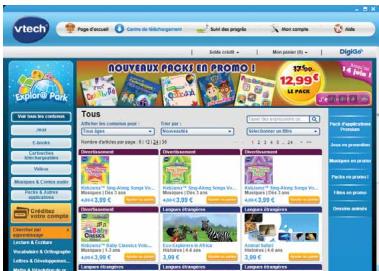
Décovrez l'Explor@ Park depuis votre ordinateur et découvertz plus de 1000 contenus à télécharger pour DigiGo®! Jeux, dessins animés, vidEOS, musiques, historières et bien plus encore!
Pour plus d'informations sur l'installation de l'Explor@ Park, merci de consulter la section Enregistrement de DigiGo du present manuel.
Lorsque vous achetez une application sur l'Explor@ Park, elle sera automatiquement téléchargeée sur DigiGo® lorsque l'appareil sera connecté à un réseau Wi-Fi.
ENTRETIEN
- Éviter toute exposition prolongée de DigiGo au soleil ou à toute autre source de chaleur.
- Éteindre DigiGo® en cas de non-utilisation prolongée.
- Éviter de faire tomber le jour. Ne JAMAIS tenter de le démonter.
- Vérifier régulierement l'etat du transformateur (fiches de raccordement, boitant, prise ou toute autre piece). Ne pas utiliser un transformateur endommagé.
- Éviter toute exposition de DigiGo à l'eau ou à l'humidité.
- VTech® recommende aux parents de vérifier régulierement l'etat du transformateur utilisé avec le jouet. Illes surveilleront tout particulièrement l'etat du cable USB, du boitant et de la prise de courant. En cas de dommage, le jouet ne doit pas être réutilisé avec le transformateur jusqu'à ce que celui-ci ait été remplace.
- Le jouet doit uniquement être connecté à des équipements de classe Il portant le symbole suivant .
- S'assurer que le cache du port microUSB est bien reféré après utilisation pour le protégger.
- Utiliser uniquement le cable USB avec ferrite fourni avec la tablette pour que le produit soit conforme à la norme EMC 2004/108/EC.
Fonctionnement de l'écran tactile et du stylet (inclus)
Utiliser le doigt ou le stylet (inclus) pour naviguer sur la tablette.
Exercer une pression raisonnable sur l'écran. Une pression tropforte pourrait l'endommager.
- Ne pas utiliser le stylet s'il est endommagé ou cassé.
Utiliser uniquement le stylet fourni avec DigiGo®. L'utilisation d'autres stylets pourrait abirmer l'écran. 13
- Remetre le stylet dans le porte-stylet aprèsutilisation.
Nettoyage de I'ecran tactile
- Humidifier légèrement le chiffon doux avec un peu d'eau et nettoyer l'écran de DigiGo®.
Utiliser un chiffon propre et sec pour secher l'écran. Répéter les deux étapes une seconde fois si nécessaire. - Si des corps étrangers sont coincés dans le contour de l'écran, utiliser précautionneusement un cure-dent pour les retarder.
Nettoyage de DigiGo®
- Pour nettoyer DigiGo®, utiliser un linge légèrement humide. Ne pas utiliser de solvants ni de produits corrosifs.
Résolution de problèmes
| Problème | Raison possible | Solution |
| L'image s'affiche sur l'écran mais le son est inaudible. | Le volume sonore est au minimum. | Ajuster le contrôle du volume sonore. |
| Un casque est connecté. | Débrancher le casque. | |
| L'écran s'allume puis s'éteint immédiatement. | Batterie faible | Branchez DigiGo® à une source d'alimentation. La DEL verte du jouet s'allume pour vous indiquer que la batterie se recharge.. |
| Rien ne se passée après avoir appuyé sur le bouton Marche. | Une réinitialisation de DigiGo® est nécessaire (remise à zéro). | Utiliser une pointe de stylo pour maintainir appuyé le bouton de réinitialisation situé au dos de DigiGo®. Appuyer ensuite sur le bouton Marche pour allumer DigiGo®. Toutes les données sauvégardées seront alors perdues. |
| Impossible de recharger le jouet. | DigiGo® n'est pas connecté correctement à une source d'alimentation. | Vérifiez que le jouet est bien connecté à un cable USB ou branché sur secteur. |
| L'écran de DigiGo® n'indique pas le branchement en USB lorsque je connecte DigiGo® à un ordinateur. | Problème de branchement du cable USB | Rebrancher correctement le cable USB à DigiGo® et à l'ordinateur. |
| Utilisation d'un Hub USB | Retirer le Hub et brancher DigiGo® directement au port USB de l'ordinateur. | |
| L'écran tactile n'est pas précis ou il est impossible de sélectionner une icône précise sur l'écran | Recalibration de l'écran nécessaire | Maintenir le bouton Marche/Arrêt appuyé pendant 10 secondes jusqu'à ce que l'appareil soit éteint. Ensuite, appuyer simultanément sur et sur le bouton + du volume tout en allumant DigiGo®. Suivre les étapes indiquées à l'écran. |
| Corps étrangers dans le contour de l'écran | Utiliser un cure-dent pour retarder les petits corps étrangers bloqués dans le contour de l'écran. | |
| DigiGo® ne déetecte pas une carte microSD. | Le format de la carte microSD n'est pas FAT32. | Formater la carte microSD en FAT32. |
| Impossible de se connecter au Wi-Fi. | Le Wi-Fi est désactivé. | Aller dans Options, Contrôle parental, Wi-Fi et activer le Wi-Fi. |
| DigiGo® a besoin d'une mise à jour | Connector DigiGo® à l'Explor@ Park pour l'enregistrer et s'assurer qu'il a bien la dernière version du programme interne. | |
| Le Wi-Fi est activé, maisaucun réseau Wi-Fi n'apparait. | Il n'y a pas deréseau Wi-Fi disponible là où vous vous trouvez, ou le signal dur réseau est faible. | Aller dans un endroit qui dispose d'un réseau Wi-Fi. |
| Un réseau Wi-Fi est disponible,mais la connexion échoue. | Le réseau en question n'est pas configurécorrectement, ou uneauthentication est nécessaire. | S'assurer que le réseau est configuré correctement et qu'il n'y a pas de pare-feu qui bloque l'accès à Internet. Si un mot de passer est demandé,s'assurer que le bon mot de passer est entré (vérifier les majuscules et les minuscules). |
| L'indicateurde charge ne s'allume pas en essayant de recharger les batteries. | Le transformateur n'est pascorrectement connecté, ou le jouet est allumé. | S'assurer que le transformateur est bien connecté à DigiGo® et à la prise murale. |
Des interférences environnementales, telles que de l'électricité statique ou des transitoires électriques rapides de l'alimentation, peuvent provoquer de légers dysfonctionnements de DigiGo. Dans certains cas, les paramètres de jeu enregistrés dans DigiGo peuvent être perdus. Auquel cas, débrancher puis rebrancher le transformateur. Si les dysfonctionnements dus à l'électricité statique survient pendant le processus de téléchargement, déconnecter le cable USB, supprimer le fichier corrompu, débrancher puis rebrancher le transformateur. Puis reconnectcer le cable USB puis relancer le téléchargement.
Réinitialiser le jouet aux paramètres d'usine
Tu peux remettre toutes les options à zéro en tapant « R-E-S-E-T » dans le menu Nom d'utilisateur. Attention! Toutes les données sauvegardées dans la mémoire interne de DigiGo® seront supprimées. Les données sauvégardées dans une carte microSD qui aurait été insérée dans DigiGo® ne seront pas affectées.
Vous pourrez retélécharger facilement les applications achétées sur l'Explor@ Park en connectant le jouet en Wi-Fi.
Informations sécurité pour l'utilisation de la batterie et du chargeur
Important :
- Le transformateur n'est pas un jouet et doit être manipulé uniquement par un adulte.
- La température doit être comprise entre 5^ 35^ ( 41^ 95^ ). Si les batteries ne se rechargent pas correctement, essayer d'effectuer cette action dans un lieu dont la température est plus adaptée.
- La batterie n'est ni amovible, ni remplaçable. Ne pas tenter d'ouvrir ni de démonter l'appareil.
- Déconnecter le transformateur de l'appareil et éteindre l'appareil avant de le nettoyer.
- Pour des performances optimales, utiliser le cable USB et le transformateur inclus dans la boîte de DigiGo®.
- Pour éviter toute électrocution ou départ de feu, ne pas exposer les batteries à la pluie ou à l'humidité.
- Ne pas jeter ce produit avec les déchets menagers. Batterie recyclable: merci de suivre les instructions liés au tri sélectif et au recyclage des déchets, appeareils électriques et électroniques.
- Les transformateurs pour jouets et les chargeurs de batterie destinés à être utilisés par les enfants ne sont pas considérés comme faisant partie
d'un jouet, même s'ils sont fournis avec un jouet. L'utilisation du transformateur doit être faite uniquement sous le contrôle d'unadulte.
- En cas de non utilisation prolongée, DigiGo® se met en voille. La connexion Wi-Fi se désactive automatiquement lorsque la charge de la batterie est faible.
Tri des produits et piles usagés
- Les jouets VTech® sont des équipements électriques etlectroniques (EEE) qui, en fin de vie, feront l'objet d'une collecte sélective en vue de leur recyclage. Ainsi, afin de préserver l'environnement, VTech® vous recommende desteroler etdejeter vos piles usagées dans les containers prevus à cet effet, puis de déposer le jouet en fin de vie dans les points de collecte mis à disposition dans les magasins ou dans votre commune. -Le symbole de la poubelle barrée sur les produits et les piles ou sur leur emballage respectif indique que les équipements électriques etlectroniques ainsi que les piles ne doivent pas été jetés dans les déchets
menagers car ils contiennent des substances pouvant etre néfastes à l'environnement et à la santé. - Lorsque les symboles Hg, Cd ou Pb sont indiqués, cela signifie que la pile contient plus de mercure (Hg), cadmium (Cd) ou plomb (Pb) que la valeur spécifiée dans la Directive 2006/66/CE sur les piles et les accumulateurs.
- La barre solide sous le symbole de la poubelle barrée indique que le produit a été placé sur le marché après le 13 août 2005.
- Contribuez à la protection de l'environnement en triant vos produits et piles usagés.
- Pour plus d'informations sur la collecte et le tri des piles usagées, vous pouvez visiter le site Internet http://www.corepile.fr.
- Pour plus d'informations sur le tri des produits électriques et électroniques, vous pouvez contacter notre service consommateurs.
Retirer la batterie
Pour-retirer la batterie en vue de son recyclage, merci de confier le jouet à un agent qualifié.
- Utiliser un tournevis pour retarder les caches des vis au dos de DigiGo®.
- Dévisser les vis.
- Retirer précautionneusement la batterie.


Directives standards pour les jouets à transformateur et produits commandés électriquement

Transformateur secteur :
Sortie:5V CC
- Attention. Le produit ne convient pas aux enfants de moins de 36 mois.
- Comme tous les produits électriques, des précautions doivent être prises durant la manipulation et l'utilisation du produit pour éviter tout chocoléctrique. La surveillance d'unadulte est recommendée durant l'utilisation.
- Débrancher le transformateur du secteur et du jeu en cas de non-utilisation prolongée.
- Le produit doit uniquement être utilisé avec un transformateur pour jouets. Nous recommendons l'utilisation du transformateur VTech inclus dans la boîte avec une Sortie : 5V CC.
- Ne jamais exposer à l'humidité un jouet branché sur le secteur.
- Le jouet ne doit pas être raccordé à un nombre de sources d'alimentation supérieur à celui recommendé.
- Le transformateur n'est pas un jouet.
- Verifier régulièrement l'etat du transformateur (fiches de raccordement, boitier, prise ou toute autre piece). Ne pas utiliser un transformateur endommagé.
IMPORTANT
S'assurer que le cache du port microUSB est bien reféré lorsque DigiGo n'est pas en charge ou connecté à un ordinateur. Utiliser exclusivement le transformateur et le cable USB fournis avec DigiGo pour recharger la tablette. L'utilisation d'autres types de transformateurs pourraient endommager l'appareil.
Important : Essayer desterol ou remplacer la batterie peut endommager DigiGo® et entraine l'annulation de la garantie de l'appareil.
VTech Electronics déclare que DigiGo® est conforme aux exigences essentielles et autres dispositions de la directive 1999/5/EC.
Une copie de cette déclaration de conformité est disponible à l'adresse suivante: www.vtech.com/rtte-directive.
- Contenu de la boîte
- FONCTIONNALITÉS
- COMMANDES
- Étape 1 : installer l'Explor@ Park sur un ordinateur et enregister DigiGo®.
- Étape 2 : personnelisez votre profil
- Étape 3 : menu de DigiGo®
- Mise en place de la dragonne
- Charger DigiGo®
- Allumer ou éteindre DigiGo
- Insérer une carte microSD
- Activation, désactivation et configuration de la connexion
- Wi-Fi.
- Kid Connect de VTech
- Configuration
- Gérer les contacts de votre enfant
- Voir les contacts de votre enfant
- Ajouter et supprimer des contacts de la liste de contacts de votre enfant.
- Envoyer des demandes d'ajout et des invitations
- Résultats de la recherche
- Recherche
- Inviter un nouveau contact
- Notes :
- Accepter ou refuser les demandes d'ajout d'amis
- Tableau pêle-mêle
- Transférer des images,VIDEOS et chansons
- Format :
- Résolution recommende:
- Débit binaire (bitrate) video recommende :
- Débit binaire (bitrate) audio recommende :
- Taille maximale du fichier :
- Go
- Explor@ Park
- ENTRETIEN
- Fonctionnement de l'écran tactile et du stylet (inclus)
- Nettoyage de I'ecran tactile
- Nettoyage de DigiGo®
- Résolution de problèmes
- Réinitialiser le jouet aux paramètres d'usine
- Informations sécurité pour l'utilisation de la batterie et du chargeur
- Important :
- Tri des produits et piles usagés
- Retirer la batterie
- Directives standards pour les jouets à transformateur et produits commandés électriquement
- Transformateur secteur :
- IMPORTANT
Marque : VTECH
Modèle : DiGiGO BLEU
Catégorie : Téléphone portable