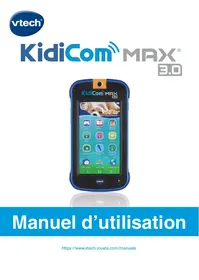
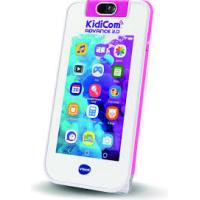
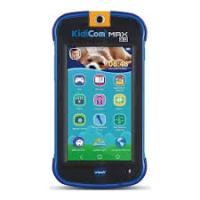
KidiCom MAX 3.0 rose - Téléphone portable VTECH - Notice d'utilisation et mode d'emploi gratuit
Retrouvez gratuitement la notice de l'appareil KidiCom MAX 3.0 rose VTECH au format PDF.


| Type de produit | Téléphone portable pour enfants |
| Âge recommandé | À partir de 3 ans (selon fabricant) |
| Écran | Écran tactile capacitif couleur |
| Appareil photo | Appareil photo rotatif (selfie et paysage), prise de photos et vidéos |
| Mémoire interne | Mémoire interne (non communiquée), extensible par carte microSD jusqu'à 32 Go |
| Connectivité | Wi-Fi 802.11 b/g/n (2,4 GHz), port micro-USB |
| Alimentation | Batterie rechargeable intégrée, charge via câble micro-USB ou adaptateur secteur 5V CC 1A (fournis) |
| Fonctions principales | KidiCom Chat (messagerie sécurisée), jeux éducatifs, histoires, musique, vidéos, enregistrement vocal, appareil photo, calendrier, calculatrice, contrôle parental |
| Entretien et nettoyage | Nettoyer avec un chiffon légèrement humide, sans solvants. Protéger le port micro-USB |
| Sécurité | Contrôle parental (limitation temps de jeu, sites approuvés), DAS max : 2 W/kg (tête/tronc), 4 W/kg (membres) |
| Pièces détachées / réparabilité | Batterie non amovible, ne pas démonter. Utiliser uniquement l'adaptateur fourni (réf. VT05EEU05100) |
| Contenu de la boîte | KidiCom MAX 3.0, câble micro-USB, adaptateur secteur, guide de démarrage rapide |
| Garantie | Garantie légale de conformité (voir conditions sur www.vtech-jouets.com) |
FOIRE AUX QUESTIONS - KidiCom MAX 3.0 rose VTECH
Questions des utilisateurs sur KidiCom MAX 3.0 rose VTECH
0 question sur cet appareil. Repondez a celles que vous connaissez ou posez la votre.
Poser une nouvelle question sur cet appareil
Téléchargez la notice de votre Téléphone portable au format PDF gratuitement ! Retrouvez votre notice KidiCom MAX 3.0 rose - VTECH et reprennez votre appareil électronique en main. Sur cette page sont publiés tous les documents nécessaires à l'utilisation de votre appareil KidiCom MAX 3.0 rose de la marque VTECH.
MODE D'EMPLOI KidiCom MAX 3.0 rose VTECH
Sommaire
- Introduction 1 2. Contenu de la boîte 2
- Fonctionnalités 3
- Commandes 4
- Recharger KidiCom MAX 3.0
- Enregistrer KidiCom MAX 3.0 à un compte Explor@ Park / KidiCom Chat
- Menu du KidiCom MAX® 3.0
- Parents - Télécharger KidiCom Chat sur un smartphone 13
- Contrôles parentaux 16 10. Explor@ Park 19
- Entretien 21
- Résolution de problèmes 22
1. Introduction
Vous venez d'acquérir KidiCom MAX 3.0 de VTech! Félicitations! KidiCom MAX 3.0 est un portable conçu spécialement pour les enfants par VTech! Votre enfant va adorer communiquer à distance avec vous en toute sécurité grâce à l'application KidiCom Chat, prendre des photos, faire des vidéos, écouter sa musique ou encore regarder ses dessins animés préférés! Il pourrait aussi faire plein de découvertes grâce aux yeux éducatifs et ludiques inclus ou disponibles en téléchargement (gratuit ou payant).
Pour commencer
L'enregistrement de l'appareil est nécessaire pour :
- Bénéficier de deux téléchargements supplémentaires gratuits sur l'Explor@ Park en s'inscrivant au Club VTech, parmi une large sélection d'applications.1
- Utiliser l'application KidiCom Chat et profiter des conversations instantanées sécurisées.
- Accéder aux contrôles parentaux pour gé
- CHARGER² le KidiCom MAX® 3.0 à l'aide du cable micro-USB inclus ou du transformateur. La led rouge Témoin de chargement clignote lorsque le KidiCom MAX® 3.0 est en charge et reste allumée lorsqu'il est pleinementCharge. Plusieurs heures peuvent etre nécessaires pour recharger complètement l'appareil. L'appareil est complètement charge lorsque la led Témoin de chargement devient verte.
- PARAMÉTRER le KidiCom MAX® 3.0 pour connecter le Wi-Fi, sélectionner la date et l'heure et créer un mot de passe pour accéder aux Contrôles parentaux.
- TÉLÉCHARGER et installer les mises à jour sur le KidiCom MAX® 3.0. Cette étape est indispensable pour optimiser les performances du jouet. Ne pas débrancher ni ÉTEINDRE l'appareil pendant la mise à jour et l'installation.
- ENREGISTERRER le KidiCom MAX ^ 3.0 sur un compte Explor@ Park.
- ACTIVER KidiCom Chat à la fin de l'inscription pour installer l'application sur un portable.
- KidiCom MAX® 3.0 est maintenant prêt à jouer!
1 UNIQUEMENT LORS DE LA PREMIÈRE INSCRIPION ET VALABLE SUR CERTAINES APPLICATIONS. LA BATTERIE EST NORMALEMENT CHARGÉ LORS DE LA PREMIÈRE UTILISATION. SE RÉFERÉ À LA SECTION “CHARGEMENT DE L'APPEAREIL” À LA PAGE 5 DE CE GUIDE. 3COMPATIBLE UNIQUEMENT SUR LES RÉSEaux WI-FI 2,4 GHZ 802.11 B/G/N
2. Contenu de la boîte
KidiCom MAX® 3.0 de VTech® - Câble micro-USB et transformateur secteur - Guide de démarrage rapide
Guide de démarrage rapide
Transformateur secteur
Cable micro-USB
KidiCom MAX 3.0
Attention :
Pour la sécurité de votre enfant, débarrassez-vous de tous les produits d'emballage tels que rubans adhésifs, feuilles de plastique, attaches, étiquettes, cordons et vis d'emballage. Ils ne font pas partie du jouet.
Il est conseillé de sauvegarder ce manuel d'utilisation car il comporte des informations importantes.
| Témoin de chargement | La led rouge clignote lorsque la batterie est en charge. |
| Prise casque Jack | Pour brancher un casque ou des écouteurs (non inclus). |
| Note : tension de sortie maximale ≤ 150mV. | |
| Bouton Menu | Pour revenir au menu principal, à tout moment. |
| Microphone | Parler dans le micro permet d'enregistrer sa voix et de jour à certaines applications. |
| Emplacement carte microSD | Insérer une carte mémoire microSD pour augmenter la mémoire de la tablette (non incluse). |
| IMPORTANT : KidiCom MAX® 3.0 est compatible avec des cartes microSD jusqu'à 32 Go. Le transfert de fichiers audio et video personnels nécessite l'utilisation d'une carte microSD. | |
| Bouton Marche/Arrêt | Pour allumer ou êtreindre le jouet. |
| Appareil photo rotatif | Déplacer l'objectif vers soi pour se prendre en photo, ou vers l'extérieur pour photographier sa famille ou ses amis. |
| Attaché pour dragonne Écran tactile capacitif | Pour attacher une dragonne (non fournie). Toucher l'écran avec le doigt. |
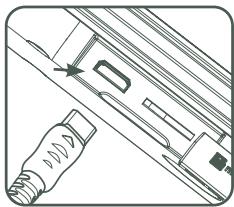
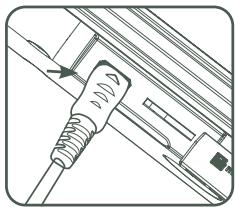
| Port micro-USB | Pour brancher le cable micro-USB et connecter KidiCom MAX® 3.0 à un ordinateur, ou pour recharger KidiCom MAX® 3.0 à l'aide du transformateur secteur. |
| Boutons Volume sonore | Pour régler le volume sonore. |
5. Chargement
Important: ne pas ouvrir le produit pour changer la batterie. La batterie n'est ni amovible, ni remplaçable.
Pour connecter/charger KidiCom MAX® 3.0 à l'ordinateur :
- Insérer l'extrémité la plus large du câble micro-USB (inclus) dans le port USB de l'ordinateur et l'autre extrémité dans le port micro-USB du KidiCom MAX® 3.0.
Pour charger avec le transformateur secteur (fourni) :
- Insérer l'extrémité dans le port micro-USB du KidiCom MAX® 3.0. Puis brancher le transformateur secteur à une source d'alimentation.
Allumer ou éteindre kidicom MAX 3.0
Pour allumer KidiCom MAX® 3.0, appuyer sur le bouton Marche/Arrêt pendant 3 secondes. Le logo VTech® apparait alors à l'écran. Pour éteindre KidiCom MAX® 3.0 lorsqu'il n'est pas utilisé, appuyer sur le bouton Marche/Arrêt puis toucher l'icône qui apparait à l'écran pour confirmer.
Verrouiller/deverrouiller kidicom MAX® 3.0
KidiCom MAX® 3.0 se met par défaut en veille en cas de non-utilisation prolongée. L'écran est alors verrouillé. Pour déverrouiller KidiCom MAX® 3.0, appuyer sur le bouton Marche/Arrêt. Faire glisser le doigt vers le centre pour déverrouiller l'écran. Pour verrouiller KidiCom MAX® 3.0, appuyer brièvement sur le bouton Marche/Arrêt. L'écran va alors s'éteindre.
Insérer une carte microsd
Il est possible d'augmenter la mémoire de KidiCom MAX® 3.0 en ajoutant une carte microSD (non incluse). KidiCom MAX® 3.0 est compatible avec les cartes microSD jusqu'à 32 Go.
S'assurer que KidiCom MAX® 3.0 est éteint avant d'insérer la carte microSD.
Important : le transfert des fichiers audio et vidéo personnels nécessite l'utilisation d'une carte microSD (non incluse).
1/ Pourcommencer :
Dans certains cas, vous devrez mettre à jour le logiciel interne de KidiCom MAX® 3.0 avant de pouvoir l'enregistrer. Si c'est le cas pour votre appareil, touchez l'icone "Mise à jour du systeme" pour actualiser votre systeme.
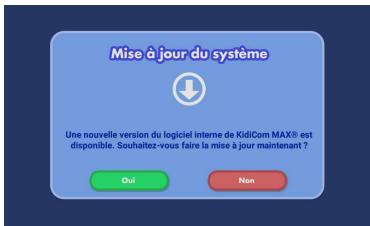
Une fois que la mise à jour est terminée, accédez aux Contrôles parentaux sur la 2ème page de l'écran d'accueil.
2/ Un message apparaitra à l'écran pour vous demander d'enregistrer votre appareil. 3/ • Si vous devez accorder un nouveau compte Explor@ Park, appuyez sur l'icône "Créer un compte Explor@ Park" et continuez le tutoriel dans la section intitulée "Création d'un compte Explor@ Park". - Si vous avez déjà un compte Explor@ Park, appuyez sur l'icône "Se connecter à un compte existant" et allez dans la partie intitulée "Connexion à un compte Explor@ Park existant" pour continuer ce tutoriel.
Connexion à un compte explor@ park existant
1/ Commencez par vous identifier en entrant l'adresse e-mail utilisée habituellement pour vous connecter à votre compte Explor@ Park. 2/ Création du profil d'un enfant :
Maintenant que vous êtes connecté à votre compte, vous devez accorder un profil pour l'enfant qui utilisera cette tablette. Entrez les informations requises (vous pouvez ajouter un nouveau profil ou sélectionner un profil infant déjà existant sur votre compte Explor@ Park) et appuyez sur "Suivant" lorsque vous avez terminé.
3/ Avant de procéder, vous devez accepter les Conditions générales d'utilisation et cocher la case en bas de l'écran.
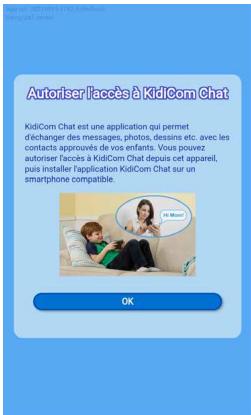
4/ Autorisation de l'accès à KidiCom Chat sur l'appareil de votre enfant. Avec KidiCom Chat, les enfants peuvent utiliser leur KidiCom MAX® 3.0 pour envoyer des messages à une liste de contacts, approuvée par les parents. Pour cela, il faut d'abord que vous autorisiez l'accès à KidiCom Chat sur l'appareil de votre enfant. Une fois l'autorisation confirmée, l'application KidiCom Chat sera débloquée sur le KidiCom MAX® 3.0. Il ne vous restera qu'à télécharger l'application sur votre smartphone compatible.
Création d'un compte explor@ park
1/ Dans un premier temps, suivez les instructions à l'écran puis acceptez les Conditions Générales d'Utilisation. Appuyez sur "Continuer". 2/ Remplissez les informations demandées dans le formulaire. 3/ Lorsque vous rejoignez la partie contrôle de sécurité, entrez les caractères que vous VOYZ sur l'image dans la zone de texte "Captcha". Lorsque vous avez terminé de remplir le formulaire, appuyez sur "Soumettre". Un pop-up apparaitra, vous demandant de vérifier votre boîte mail. Appuyez sur "Continuer". 4/ Vérifiez votre boîte email où vous allez receivevoir un message avec comme objet “Confirmation de votre consentement à la collecte et l'utilisation par VTech des données personnelles de votre ou vos enfant(s)” 5/ Retournez à la page d'enregistrement sur KidiCom MAX® 3.0 et entrez le code d'ouverture reçu dans l'email pour donner votre autorisation et continuer l'enregistrement du jouet.
Note : le consentement parental est nécessaire pour le déblocage de certaines applications telles que KidiCom Chat : VTech® a en effet besoin de recueillir certaines données telles que le prénom de l'enfant, son année de naissance, etc. Ces données sont utilisées uniquement dans le cadre de l'utilisation du jouet VTech®.
5/ Création du profil d'un enfant :
Maintenant que vous avez créé un nouveau compte, il est temps de créer un profil pour l'enfant qui utilisera cette tablette KidiCom MAX® 3.0. Entrez les informations requises et appuyez sur "Suivant" lorsque vous avez terminé.
Faites défiler la page "Autoriser l'accès à KidiCom Chat" et prenez connaissance des Conditions générales d'utilisation.
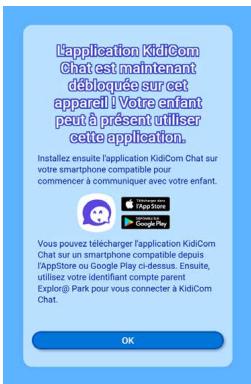
L'accès à KidiCom Chat est désormais autorisé sur l'appareil de votre enfant. Vous devez accéder à l'application KidiCom Chat sur un smartphone compatible pour finir de configurer leur profil et celui de votre enfant : gérer les contacts de votre enfant et commencer à communiquer avec lui.
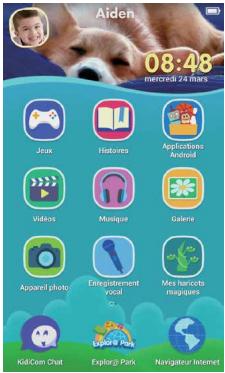
7. Menu du kidicom MAX® 3.0
- Toucher l'écran et faire glisser le doigt vers la gauche ou vers la droite pour faire défiler les icônes. Toucher une icône pour accéder à une application.
Menu
- Jeux : toucher l'icone Jeux pour jouer aux produits inclus ou aux produits dépôtés, à la base de financement. Le produit dépôtés est destinés à l'Explor@ Park et à l'écran.
- Histoires: toucher l'icône Histoires pour voir les histoires incluses ou téléchargées à partir de l'Explor@ Park. Toucher l'écran et déplacer le doigt vers la droite ou vers la gauche pour voir toutes les histoires téléchargées. Connectez-vous à l'Explor@ Park pour acheter et télécharger plus d'histoires. Reportez-vous à la page 19 pour plus de détails.
- Applications Android : les produits téléchargés sur l'Amazon Appstore et dont l'accès a été autorisé sont classés ici.
- Vidéos : les vidéos téléchargées depuis l'Explor@ Park sont installées ici.
- Musique : les musiques téléchargees depuis l'Explor@ Park sont installées ici. Pour télécharger des fichiers audio personnels, l'utilisation d'une carte microSD (non fournie) est nécessaire. Les fichiers audio apparaisent ici.
- Galerie : toucher l'icône Galerie pour voir les photos et vidéos prises avec l'appareil photo de KidiCom MAX® 3.0. Pour télécharger des fichiers vidéo personnels, l'utilisation d'une carte microSD (non fournie) est nécessaire.
- Appareil photo : toucher cette icône pour accéder au menu Appareil photo. D'ici, vous pouvez aussi prendre desVIDEOS. Pour cela, toucher l'icône de la video en bas à gauche. LesVIDEOS seront enregistrées dans l'application VidÉos. Toucher l'icône rouge pour commencer un enregistrement.
Temps : indique la durée de l'enregistrement en cours.
Bouton d'enregistrement : pour commencer ou arrêter un enregistrement.
Miniature : pour voir la vidéo enregistrée.
Attention : l'enregistrement de vidéos va rapidement remplir la mémoire interne de KidiCom MAX® 3.0. Il est recommandé d'utiliser une carte MicroSD pour augmenter la mémoire de KidiCom MAX® 3.0.
- Pour ajouter des effets spéciaux aux photos, appuyez sur la baguette en haut de l'écran.
- Cadres : pour prendre une photo dans un cadre.
- Tampons : pour ajouter un tampon à ta photo.
- Effets déformants : pour prendre une photo avec un effet déformant.
- Kaléidoscope : pour prendre une photo à travers un kaléidoscope.
- Effets fantastiques : pour ajouter un effet fantastique à la photo (effet lumineux, par exemple).
- Têtes en folie : pour prendre une photo de son visage pour le voir ensuite apparaître sur tous les personnages de l'image.
- Mode normal : pour prendre une photo sans aucune décoration ni effet.
- Miniature : pour voir la dernière photo prise.
- Enregistrement vocal : pour enregistrer une nouvelle séquence, appuyer sur le signe + et suivre les instructions vocales.
Vous pouvez ajouter des effets spéciaux aux enregistrements vocaux. Lorsque vous avez terminé un enregistrement, choisissez un des effets sur le robot. Faites glisser le doigt vers la gauche ou vers la droite pour entendre les effets. Appuyez sur la manette verte pour enregistrer l'effet désiré. Il sera ensuite sauvegardé dans le fichier Enregistrement vocal.
- Mes haricots magiques : un mystérieux vendeur de haricots t'a donné des haricots magiques. Et là où l'on plante des haricots magiques poussent de longues tiges magiques! Occupe-toi de ta tige de haricot magique dans ce jeu qui se joue en temps réel! Ta tige de haricot magique réagit comme une vraie plante. Ainsi, il faut l'entretenir et l'arroser pour qu'elle pousse le plus haut possible! Tu peux aussi utiliser des potions magiques pour aider tes haricots à pousser. Chaque potion permet à une tige de haricot de pousser. Utilise différentes potions et essaie de faire pousser le plus de haricots possible.
INFORMATION POUR LES PARENTS : en jouant à ce jeu, votre enfant gagne des caveaux lui permettant de mieux s’occuper de sa tige de haricot. Lorsque votre enfant reçoit un message lui indiquant qu’il a gagné une récompense, connectez la tablette à l'Explor@ Park de VTech® pour télécharger la récompense.
Apports éducatifs : gestion du quotidien, responsabilité, sciences.
- Mes amis : toucher l'icône Mes amis pour accéder au dépertoire d'amis. Entrer et enregistrer des tas d'informations sur les amis. Toucher l'écran et déplacer le doigt vers le haut ou vers le bas pour faire défiler la liste d'amis. Pour voir ou modifier les informations sur un ami, toucher cet ami dans la liste.
- Calendrier : toucher l'icône Calendrier pour accéder au calendrier. Pour ajouter une image sur une date, toucher une image sur la droite de l'écran et déplacer-la jusqu'à la date. Pour ajouter une note sur une date, toucher cette date puis taper le texte en utilisant le clavier à l'écran. Toucher pour supprimer une image ou une note.
- Date et heures : toucher l'icône Date et heures pour modifier la date et l'heure affichées.
- Horloge : pour voir l'heure. Chronomètre : pour utiliser l'application Chronomètre.
- Date : pour voir la date.
- Alarme : pour régler, activer ou désactiver l'alarme.
- Notes : toucher l'icone Notes pour taper un texte ou voir un texte déjà tapé. Toucher la page à l'écran pour faire apparaitre le clavier et commencer à taper. Toucher l'écran et déplacer le doigt vers la droite ou vers la gauche pour faire défiler les/textes déjà enregistrés. Pour voir une liste de tous les/textes, toucher l'écone de l'Index.
- Calculatrice : toucher l'icone Calculatrice pour accéder à cette fonction. Toucher les boutons de la calculatrice à l'écran pour entrainer les calculs. Toucher l'icone "C" pour effacer tout le calcul.
- Gestionnaire des sonneries : choisis la sonnerie qui avertira des nouveaux messages vocaux KidiCom Chat parmi les différentes sonneries proposées.
- Mes paramètres : pour changer la photo de profil, le nom d'utilisateur, le thème d'arrière-plan, le fond d’écran ou régler la luminosité du KidiCom MAX® 3.0.
Icones
| Icônes | Fonctions |
| ✓ | Toucher la coche pour valider ou confirmer. |
| × | Toucher la croix pour annuler. |
| + | Toucher le Plus pour ajouter quelque chose. |
| ü | Toucher la corbeille pour supprimer. |
| ü | Toucher la clé à molette pour modifier. |
| ü | Toucher la flèche pour revenir en arrêtre. |
| ü | Toucher la porte pour quitter. |
| ü | Toucher la corbeille fermée pour entrer dans le mode de suppression de données. |
| ü | Toucher l'engrenage pour modifier des options. |
| ü | Cette icône indique que les contenus ont été verrouillés dans les Contrôles parentaux. |
8. Parents - télécharger kidicom chat sur un smartphone
Installez l'application KidiCom Chat sur un smartphone compatible pour gérer le profil et les contacts de votre enfant et pour communiquer avec lui. Dans un premier temps, téléchargez l'application depuis l'App Store ou Google Play. Une fois que vous avez téléchargé et installé l'application sur un smartphone, appuyez sur "S'identifier" pour vous connecter à votre compte Explor@ Park.
Note : le compte Explor@ Park est le même que celui que vous avez utilisé pour enregistrer KidiCom MAX® 3.0 lors de sa première utilisation.
Créez votre profil : touchez l'icone du crayon pour modifier votre nom. Pour être trouvé et reconnu plus facilement, nous vous conseillons d'utiliser un nom ou surnom facilement identifiable par vos contacts.
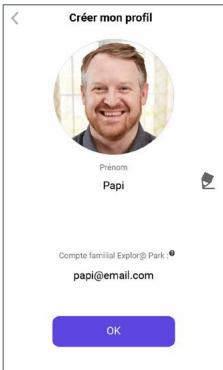
Vous souhaiterez également mettre une photo de profil en appuyant directement sur la photo ou l'image. Suivez les mêmes étapes pour éditer le nom et l'image du profil de votre enfant et appuyez sur "Ok" lorsque vous avez terminé.
Une fois que vous avez terminé de créer vos profils, vous pouvez décider d'inviter des membres de votre famille à échanger avec votre enfant. Sélectionnez "Oui" pour le faire maintenant ou "Plus tard" pour le faire une autre fois.
Ajouter des amis (adultes)
Ouvrez l'application KidiCom Chat sur votre smartphone et touchez l'icône "Ajouter des amis" située dans l'angle supérieur droit de la page d'accueil pour ajouter un contact.
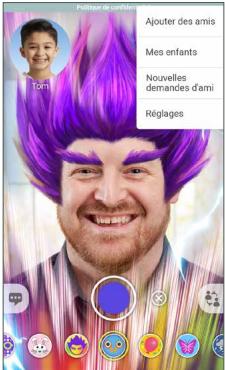
Choisissez "Ajouter un adulte au groupe de discussion Famille".
Note: Cette option apparaît seulement si vous êtes connecté au compte familial. Tapez l'adresse email de la personne que vous souhaitez ajouter. Enfin, tapez les caractères que vous voyez sur l'image dans la zone de texte. Appuyez sur "Envoyer" lorsque vous avez terminé.
Si la personne que vous souhaitez ajouter à votre liste d'amis possède un compte Explor@ Park et KidiCom Chat, entrez l'adresse email de son compte. Une demande d'ami lui sera envoyée via l'application KidiCom Chat. Si elle ne possède pas de compte Explor@ Park, entrez son adresse email personnelle. Une invitation à installer l'application KidiCom Chat sur son smartphone compatible lui sera envoyée par email. Quand la personne invitée aura téléchargé l'application sur son smartphone et créé un compte Explor@ Park, elle devra à son tour vous envoyer une demande d'ami.
Ajouter un enfant (qui a un jouet compatible kidicom chat)
Les enfants peuvent aussi échanger via l'application KidiCom Chat. Si votre enfant a un ami qui possède aussi un KidiCom MAX® 3.0 ou une Storio MAX®, suivez les instructions de ce tutoriel pour envoyer une demande d'ami à ce dernier.
Ouvrez l'application KidiCom Chat sur votre smartphone et touchez l'icône "Ajouter un ami" située dans l'angle supérieur droit de la page d'accueil pour ajouter un contact. Sélectionnez "Ajouter un ami à l'enfant".
Pour envoyer un message
Sélectionne la personne à qui tu voudrais envoyer un message (ami ou groupe Famille).
Choisis le type de message que tu voudrais envoyer (message pré-écrit, message à taper, images, message vocal, dessin ou photo).
Appuie sur l'icône de l'enveloppe pour envoyer le message.
Pour envoyer un message vocal, appuie sur le bouton rouge pour enregistrer ta voix, puis sur l'icône bleue pour l'écouter. Pour l'envoyer, appuie sur l'icône de l'enveloppe. Tu peux aussi désirer un effet spécial (robot ou souris). Pour cela, sélectionne l'icône du robot ou de la souris avant de commencer l'enregistrement de ton message.
Envoyer une photo : tu peux choisir d'envoyer une nouvelle photo ou une photo de la Galerie (Médias). Choisis l'icône de l'Appareil photo pour prendre une nouvelle photo ou l'icône avec la fleur dans un cadre pour choisir une photo de la Galerie.
Pour envoyer un message vidéo
Pour envoyer un message vidéo, appuie sur le bouton Enregistrement sur le menu d'accueil. Appuie sur l'enveloppe pour l'envoyer à tes amis.
Filtres
Pour ajouter un filtre à ton message vidéo, appuie sur l'icône représentant un visage à côté du bouton Enregistrement. Choisis ton filtre préféré, puis appuie sur le bouton Enregistrement pour démarrer le message vidéo avec le filtre sélectionné.
Pour visualiser les discussions et envoyer un message, allez dans l'onglet discussions
Sélectionnez la discussion (groupe Famille ou amis approvés) que vous souhaitez visualiser ou continuer. Pour débuter ou continuer une discussion existante, tapez votre message dans l'espace prévu au bas de la page. Vous pouvez envoyer un texte normal, des vignettes, un dessin, des photos, des smileys ou un message vocal.
Une fois le message terminé, appuyez sur l'icône de l'enveloppe pour l'envoyer.
Pour envoyer un message vocal, appuyez sur le bouton violet pour débuter l'enregistrement. Pour arrêter l'enregistrement, repoussez sur le bouton violet. Vous pourrez ensuite écouter votre message vocal, puis sur l'icône de l'enveloppe pour l'envoyer.
Envoyer une photo : appuyez sur l'icone Photos pour envoyer une nouvelle photo ou une photo de votre Galerie. Choisissez l'icone de l'Appareil photo pour prendre une nouvelle photo ou l'icone en bas à gauche pour choisir une photo de votre Galerie.
Gérer les amis et demandes d'ami
Pour voir les amis de votre enfant, appuyez sur l'icône Enfants. Vous verrez la liste des contacts approuvés de votre enfant. Vous n'aurez pas accès aux discussions de votre enfant avec ses amis. Pour voir la liste des demandes d'ami, appuyez sur l'onglet Demandes.
Réglages
Pour modifier votre profil ou changer votre mot de passe, appuyez sur l'onglet Réglages.
D'ici, vous pouvez aussi accéder à l'Explor@ Park, obtenir de l'aide, effacer les conversations, effectuer les mises à jour KidiCom Chat ou vous déconnecter.
9. Contrôles parentaux
Pour accéder aux Contrôles parentaux sur votre KidiCom MAX® 3.0, dirigez-vous sur la 2ème page du menu d'accueil et touchez l'icône.
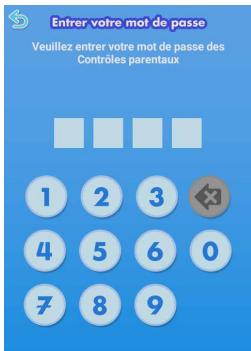
Entrez le mot de passe que vous avez créé lorsque vous avez configuré votre appareil.
Limitation du temps de jeu : pour limiter le temps passé par cet enfant devant l'écran ou pour rendre l'appareil inutilisable à certaines heures.
Options: sélectionnez cette icône pour accéder au menu des options, ou vous pouvez configurer les options d'affichage, modifier les réglages de la date/heure, vérifier les dernières mises à jour disponibles et contrôler d'autres réglages de l'appareil. Vous pouvez aussi télécharger l'Amazon Appstore en sélectionnant "Télécharger d'autres applications" depuis le menu des options.
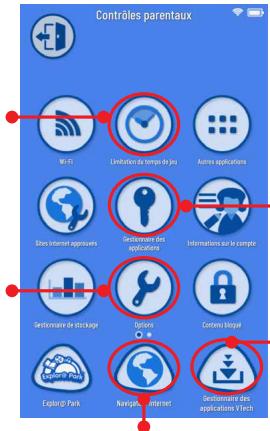
Gestionnaire des applications: choisissez, cette option pour autoriser voiture infant à utiliser les applications téléchargées de l'Amazon Appstore et de l'Explore@ Park.
Gestionnaire des applications vtech
: choisissez cette option pour gérer les applications téléchargées depuis IExplorer Park.
Navigateur Internet : avec cette option, vous pouvez ajouter ou retirer des sites Internet de la liste approuvée sur le navigateur Internet de votre enfant.
| Wi-Fi | Touchez cette icône pour activer, désactiver ou paramétrer une connexion Wi-Fi. |
| Limitation du temps de jeu | Touchez cette icône pour limiter le temps d'utilisation de la tablette. |
| Contenu bloqué | Touchez cette icône pour verrouiller certains contenus afin d'éviter qu'ils ne soient accidentellement supprimés. |
| Sites Internetapprovés | Touchez cette icône pour ajouter ou supprimer des sites Internet de la liste blanche des sites autorisés. Vous pouvez aussi limiter le temps d'utilisation du navigateur Internet. |
| Gestionnaire des applications | Touchez cette icône pour voir ou modifier les applications téléchargées sur l'Explor@ Park et sur l'Amazon Appstore. |
| Informations sur le compte | Touchez cette icône pour voir ou modifier les informations du compte Parent. |
| Options | Touchez cette icône pour configurer les paramètres système de la tablette. |
| Politique deconfidentialité | Touchez cette icône pour visualiser la Politique de confidentialité VTech®. |
| Explor@ Park | Touchez cette icône pour accéder à l'Explor@ Park et découvert les nombreux contenus Gratisits et payants (histoires,ieux,vidés,musiques,etc.)à télécharger sur KidiCom MAX* 3.0. |
| Navigateur Internet | Touchez cette icône pour visualiser les contenus préseLECTIONnés par VTech®et naviguer sur Internet. |
| Gestionnaire des applications VTech® | Utilisez cet outil pour installer ou désinstaller les applications que vous avez achétées sur l'Explor@ Park.Consultez la section “Télécharger du contenu depuis l'Explor@ Park” pour plus de détails. |
| Autres applications | Touchez cette icône pour voir et modifier les applications téléchargées à partir d'une source tierce (Amazon Appstore) |
Connexion wi-fi
1/ Dirigez-vous vers les Contrôles parentaux situés sur la 2ème page de l'écran d'accueil. 2/ Entrez votre mot de passe d'accès aux Contrôles parentaux. 3/ Touchez l'icône Wi-Fi. 4/ Votre appareil dressera la liste de tous les réseaux qu'il détecte. Touchez le réseau auquel vous souhaitez vous connecter et entrez un mot de passe, si nécessaire. Lorsque la connexion est configurée, touchez la flèche retour sur l'appareil pour retourner au menu des Contrôles parentaux.
Note: KidiCom MAX® 3.0 accepte les réseaux sans fil 802.11 b/g/n.
KidiCom MAX 3.0 accepte uniquement les modes de sécurité suivants :
- WEP
- WPA-TKIP
- WPA2-CCMP
- WPA-TKIP+CCMP
- WPA2-TKIP+CCMP
Les points d'accès qui ne sont pas compatibles avec KidiCom MAX® 3.0 tels que "WPA-CCMP" ou "WPA2-TKIP" n'apparaîtront pas dans la liste.
Vous pouvez aussi vous connecter en utilisant l'Assistant de connexion réseau en allant dans les Contrôles parentaux, Options, puis Assistant de connexion réseau.
Statut de la connexion Wi-Fi : cette icône indique l'état de la connexion Wi-Fi. Merci de consulter le tableau ci-dessous.
| Wi-Fi déactivé. |
| Wi-Fi activé mais non connecté à un réseau. |
| Wi-Fi activé et connecté à un réseau. Les barres indiquent la puissance de réception du signal. |
10. Explor@ park
Découvrez l'Explor@ Park depuis votre ordinateur et découvrirez plus de 2 000 contenus à télécharger pour KidiCom MAX® 3.0 ! Jeux, dessins animés, vidéos, musiques, histoires et bien plus encore !
Pour plus d'informations sur l'installation de l'Explor@ Park, merci de consulter la section Enregistrer KidiCom MAX® 3.0 du présent manuel.
Lorsque vous achetez une application sur l'Explor@ Park, elle sera automatiquement téléchargée sur KidiCom MAX® 3.0 lorsque l'appareil sera connecté à un réseau Wi-Fi.
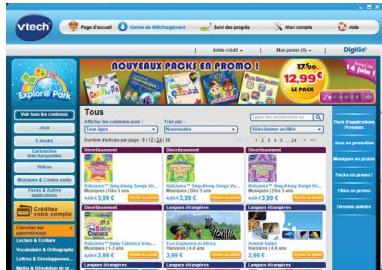
Télécharger du contenu depuis l'explor@ park.
Une fois le contenu (jeux, histoires, vidéos, musiques etc.) acheté, dirigez-vous dans les Contrôles parentaux, puis "Gestionnaire des applications VTech®". Actualisez la page en cliquant sur l'icône d'actualisation située en haut à droite. Le contenu sera alors en cours de téléchargement. Une fois téléchargeées, les applications seront rangées dans les sections correspondantes dans le menu principal de l'enfant (jeux, vidéos, histoires, musique etc.)
Transférer des images, VIDEOS et chansons
Vous pouvez aussi transférer vos fichiers audio et vidéo personnels en insérant une carte microSD (non incluse) dans KidiCom MAX® 3.0, puis en vous rendant dans les sections correspondantes (Médias, Vidéos, Musique). KidiCom MAX® 3.0 peut lire les vidéos au format MPEG/H.264. Les autres formats vidéo peuvent être convertis afin d’être compatibles avec KidiCom MAX® 3.0, en utilisant un logiciel spécifique (convertisseur vidéo, non fourni). Pour plus d’informations sur la conversion de fichiers vidéo, entrez « convertisseur de fichiers vidéo » dans un moteur de recherche Internet. Il peut exister des restrictions légales liées à l’utilisation de fichiers vidéo, de films ou de programmes commerciaux, dont VTech® ne peut en aucun cas être tenu pour responsable. L’utilisation d’une carte microSD (non incluse) est nécessaire pour le transfert des fichiers audio et vidéo personnels.
Format supporté :
Vidéo : H.264 MP4
Audio: MP3
Résolution recommandée:
480x272 si le fichier source est en 16:9 et 320x240 si le fichier source est en 4:3. Les autres résolutions sont supportées mais ne sont pas optimales pour ce produit.
Débit binaire (bitrate) vidéo recommandé :
600 Kbps. Les autres débits binaires sont supportés mais ne sont pas les membresurs pour ce produit.
Débit binaire (bitrate) audio recommandé :
96 Kbps. Les autres débits binaires sont supportés mais ne sont pas les plus adaptés pour ce produit.
Taille maximale du fichier:
2 Go
Les logiciels suivants permettent de convertir facilement la plupart des fichiers vidéo :
eRightSoft Super©
MediaCoder
Ces logiciels gratuits sont indiqués à titre d'exemple. Toutes les marques sont la propriété de leurs titulaires respectifs. VTech® n'accepte aucune responsabilité quant à l'utilisation de ces logiciels.
Note: ne pas débrancher KidiCom MAX® 3.0 ou l'ordinateur pendant le transfert des fichiers. Une fois le transfert terminé, éteindre KidiCom MAX® 3.0. Lorsque KidiCom MAX® 3.0 n'est pas connecté à un ordinateur, refermer le cache de protection du port USB.
11. Entretien
- Éviter toute exposition prolongée de KidiCom MAX® 3.0 au soleil ou à toute autre source de chaleur.
- Éteindre KidiCom MAX® 3.0 en cas de non-utilisation prolongée.
- Éviter de faire tomber le jouet. Ne JAMAIS tenter de le démonter.
- Éviter toute exposition de KidiCom MAX® 3.0 à l'eau ou à l'humidité.
- VTech® recommande aux parents de vérifier régulièrement l'état du transformateur utilisé avec le jouet. Ils surveilleront tout particulièrement l'état du câble micro-USB, du boîtier et de la prise de courant. En cas de dommage, le jouet ne doit pas être réutilisé avec le transformateur jusqu'à ce que celui-ci ait été remplacé.
- Ce jouet contient une batterie non remplaçable.
- Batterie recyclable : merci de suivre les instructions liées au tri sélectif et au recyclage des déchets, appareils électriques et électroniques.
- S'assurer que le cache du port micro-USB est bien refermé après utilisation pour le protéger.
- Utiliser uniquement le câble micro-USB avec ferrite fourni avec le jouet pour que le produit soit conforme à la norme EMC 2004/108/EC.
Fonctionnement de l'écran tactile
Utiliser le doigt pour naviguer sur la tablette.
Exercer une pression raisonnable sur l'écran. Une pression trop forte pourrait l'endommager.
Nettoyage de l'écran tactile
- Humidifier légèrement le chiffon doux avec un peu d'eau et nettoyer l'écran de KidiCom MAX® 3.0. Utiliser un chiffon propre et sec pour sécher l'écran. Répéter les deux étapes une seconde fois si nécessaire.
- Si des corps étrangers sont coincés dans le contour de l'écran, utiliser précautionneusement un cure-dent pour les retirer.
- Pour nettoyer KidiCom MAX® 3.0, utiliser un linge légèrement humide. Ne pas utiliser de solvants ni de produits corrosifs.
Nettoyage du kidicom MAX® 3.0
- Pour nettoyer KidiCom MAX® 3.0, utiliser un linge légèrement humide. Ne pas utiliser de solvants ni de produits corrosifs.
12. Résolution de problèmes
| Problème | Raison possible | Solution |
| L'image s'affiche sur l'écran mais le son est inaudible. | Le volume sonore est au minimum. | Ajuster le contrôle du volume sonore. |
| Un casque est connecté. | Débrancher le casque. | |
| L'écran s'allume puis s'éteint immédiatement. | Batterie faible | Branchez KidiCom MAX® 3.0 à une source d'alimentation. La Led vertedu jouet s'allume pour vous indiquer que la batterie se recharge. |
| Rien ne se passae après avoir appuyé sur le bouton Marche. | Une réinitialisation de KidiCom MAX® 3.0 est nécessaire (remise à zéro). | Une fois que le système est étée, appuyez simultanément sur le bouton Marche/Arrêt et le bouton volume bas (moins). Lorsque l'écran blanc de Vtech® apparait, reliâche seulement le bouton marche/arrêt.Continuez à appuyer sur le bouton volume bas (moins) jusqu'à ce que l'écran de réinitialisation aux paramâtres d'usine apparaisse. Si l'écran de réinitialisation aux paramâtres d'usine n'apparait pas, recommenciez le processus et repêze les étapes ci-dessus. Il est possible que vous deviez repétér ces étapes plusieurs fois. Toutes les données sauvégardées seront alors perdues. |
| Impossible de recharger le jouet. | KidiCom MAX®3.0 n'est pas connectécorrectementà une sourced'alimentation. | Vérifiez que le jouet est bien connecté à un cable micro-USB ou branché sur secteur. |
| L'écran de KidiCom MAX®3.0 n'indique pas le branchement en micro-USB lorsque je connecte KidiCom MAX® 3.0 à un ordinateur. | Problème de branchement du cable micro-USB | Rebrancher correctement le cable micro-USB à KidiCom MAX® 3.0 et à l'ordinateur. |
| Utilisation d'unHub micro-USB | Retirer le Hub et brancher KidiCom MAX® 3.0directement au port USB de l'ordinateur. | |
| L'écran tactile n'est pas précis ou il est impossible de sélectionner une icône précise sur l'écran | Corps étrangers dans le contour de l'écran | Utiliser un cure-dent pourrirer les petits corps étrangersbloqués dans le contour de l'écran. |
| KidiCom MAX®3.0 ne déetect pas une carte microSD. | Le format de la carte microSDn'est pasFAT32. | Formater la carte microSDen FAT32. |
| Impossible de se connecter au Wi-Fi. | Le Wi-Fi est désactivé. | Aller dans les Contrôles parentaux, puis selectionner Wi-Fi. |
| KidiCom MAX®3.0 a besoin d'une mise à jour. | Aller dans les Contrôles parentaux, puis Options.Sélectionner ensuite Mise à jour du système pour s'assurer que le KidiCom MAX® 3.0 a bien la dernière version du système interne. | |
| Le Wi-Fi est activé, maisaucen réseau Wi-Fi n'apparait. | Il n'y a pas de réseau Wi-Fi disponible là où vous vous trouvez, ou le signal du réseau est faible. | Aller dans un endroit qui dispose d'un réseau Wi-Fi. |
| Un réseau Wi-Fi est disponible, mais la connexion échoue. | Le réseau en question n'est pas configuré correctement, ou une authentification est nécessaire. | S'assurer que le réseau est configuré correctement et qu'il n'y a pas de pare-feu qui bloque l'accès à Internet. Si un mot de passage est demandé, s'assurer que le bon mot de passage est entré (verifier les majuscules et les minuscules). |
| L'indicateur de charge ne s'allume pas en essayant de recharger les batteries. | Le transformateur n'est pas correctement connecté, ou le jouet est allumé. | S'assurer que le transformateur est bien connecté à KidiCom MAX® 3.0 et à la prise murale. |
Informations de sécurité pour l'utilisation de la batterie et du chargeur important
- Le transformateur n'est pas un jouet et doit être manipulé uniquement par un adulte.
- La température doit être comprise entre 5^ 35^ (41^ 95^). Si les batteries ne se rechargent pas correctement, essayer d'effectuer cette action dans un lieu dont la température est plus adaptée.
- La batterie n'est ni amovible, ni remplaçable. Ne pas tenter d'ouvrir ni de démonter l'appareil.
- Déconnecter le transformateur de l'appareil et éteindre l'appareil avant de le nettoyer.
- Pour des performances optimales, utiliser le câble micro-USB et le transformateur inclus dans la boîte de KidiCom MAX® 3.0.
- Pour éviter toute électrocution ou départ de feu, ne pas exposer les batteries à la pluie ou à l'humidité.
- Ne pas jeter ce produit avec les déchets menagers. Batterie recyclable : merci de suivre les instructions liées au tri sélectif et au recyclage des déchets, appareils électriques et électroniques.
- Les transformateurs pour jouets et les chargeurs de batterie destinés à être utilisés par les enfants ne sont pas considérés comme faisant partie d'un jouet, même s'ils sont fournis avec un jouet.
- En cas de non-utilisation prolongée, KidiCom MAX® 3.0 se met en veille. La connexion Wi-Fi se désactive automatiquement lorsque la charge de la batterie est faible.
Directives standard pour les jouets à transformateur et produits commandés électriquement
Transformateur secteur :
Sortie:5VCC---
- Attention! Le produit ne convient pas aux enfants de moins de 36 mois.
- ATTENTION! Ne convient pas aux enfants de moins de 36 mois. Jouet électronique pouvant être branché à un transformateur. Danger de choc électrique.
- Comme avec tous produits électriques, des précautions doivent être prises durant la manipulation et l'utilisation du produit pour éviter tout choc électrique. La surveillance d'un adulte est recommandée durant l'utilisation.
- Débrancher le transformateur du secteur et du jeu en cas de non-utilisation prolongée.
- Le jouet doit uniquement être utilisé avec une source d'alimentation électrique pour jouets.
- Si la source d'alimentation est fournie, seule cette source d'alimentation fournie doit être utilisée avec le jouet. Utiliser uniquement le transformateur fourni avec l'appareil (sortie 5V CC) conforme à la norme EN61558/EN62368.
- Ne jamais nettoyer l'appareil avec de l'eau pendant qu'il est en charge.
- Ne jamais exposer à l'humidité un jouet branché sur le secteur.
- Ne pas immerger dans l'eau. Immerger ce jouet dans l'eau pourrait entraîner un court-circuit.
- Le jouet ne doit pas être raccordé à un nombre de sources d'alimentation supérieur à celui recommandé.
- La source d'alimentation n'est pas un jouet.
- Si les fiches de l'adaptateur sont endommagées, ne l'utilise pas et jeta-le dans un endroit prévu à cet effet.
- Vérifier régulièrement l'état de la source d'alimentation (fiches de raccordement, boîtier, prise ou toute autre pièce). Ne pas utiliser une source d'alimentation endommagée pour éviter tout risque d'incendie, de choc électrique ou de dommage corporel.
- Les sources d'alimentation ne sont pas destinées à être utilisées comme jouets, et l'utilisation de ces produits par les enfants doit se faire sous la surveillance des parents.
- Contactez notre Service client pour toute assistance : www.vtech-jouets.com, rubrique Assistance
- Le jouet doit uniquement être connecté à des équipements portant l'un des symboles suivants.
ATTENTION. Pour recharger la batterie de ce jouet, utiliser uniquement l'adaptateur/transformateur AC 5V fourni avec le jouet (référence VT05EEU05100).
Évitez d'utiliser dans les conditions suivantes :
- Températures extrêmes (basses ou hautes) pendant l'utilisation, le rangement ou le transport.
- Pression atmosphérique à haute altitude.
- Dépose du produit dans un feu ou four chaud, dégâts de la batterie tels que écrasement ou découpe qui pourrait provoquer une explosion.
- Températures extrêmement hautes et/ou pression atmosphérique extrêmement basse qui pourraient provoquer une explosion ou une fuite d'un liquide ou d'un gaz inflammable.
La référence est indiquée sous le produit.
Avertissements de sécurité
Avant toute utilisation, lire attentivement cette notice et utiliser le transformateur uniquement comme indiqué dans cette notice :
- La puissance de sortie de l'alimentation ne doit pas dépasser la valeur nominale indiquée sur l'alimentation.
- L'appareil n'est pas destiné à être réparé en cas de panne ou de défaut de composant (l'appareil peut être déposé dans un point de collecte d'équipements électriques et électroniques)
- Le câbleouple externe de cette alimentation secteur ne peut pas être remplacé ; en cas d'endommagement du cordon, il convient de se débarrasser de l'appareil en le déposant dans un point de collecte d'équipements électriques et électroniques.
- La coupure de l'alimentation s'effectue en débranchant la fiche secteur.
- La prise de courant doit être située à proximité de l'équipement et doit être facilement accessible.
- Pour usage intérieur uniquement
- Instructions aux parents : les transformateurs et alimentations électriques pour jouets ne sont pas destinés à être utilisés comme des jouets et l'utilisation de ces produits par des enfants doit se faire sous la surveillance d'un adulte.
Informations sur les symboles présents sur le transformateur :
| SMPS incorporent un transformateur de sécurité résistant aux courts-circuits | |
| Equipement de classe II | |
| Pour usage interieur uniquement | |
| SMPS (blocs d'alimentation à découvert) | |
| Transformateurs pour jouets (transformateurs résistants aux courts-circuits par dispositif incorpore) |
Informations sur les alimentations électriques externes :
| Marque commerciale | V Tech |
| Numero d'enregistrement au registre du commerce | 12044228 |
| Adresse | PO Box 10042, 6000 GA Weert, The Netherlands. |
| Référence de modèle | VT05EEU05100 |
| Tension d'entrée/Fréquence du CA d'entrée | 100-240V~ 50-60Hz |
| Tension de sortie | 5V --- |
| Courant de sortie | 1A |
| Puissance de sortie | 5W |
| Rendement moyen en mode actif | 73,8% |
| Consommation électrique hors charge | 0.09W |
Tri des produits et piles usagées
- Les jouets VTech® sont des équipements électriques etlectroniques (EEE) qui, en fin de vie, feront l'objet d'une collecte sélective en vue de leur recyclage. Ainsi, afin de préserver l'environnement, VTech® vous recommende à partir de restorer et de jeter vos piles usagées dans les containers précusés à cet effet, puis de déposer le jouet en fin de vie dans les points de collecte mis à disposition dans les magasins ou dans votre commune.
- électroniques ainsi que les piles ne doivent pas être jetés dans les déchets ménagers car ils contiennent des substances pouvant être néfastes à l'environnement et à la santé.

- Lorsque les symboles Hg, Cd ou Pb sont indiqués, cela signifie que la pile contient plus de mercury (Hg), cadmium (Cd) ou plomb (Pb) que la valeur spécifique dans la Directive 2006/66/CE sur les piles et les accumulateurs.

- La barre solide sous le symbole de la poubelle barrée indique que le produit a été placé sur le marché après le 13 août 2005.
- Contribuez à la protection de l'environnement en triant vos produits et piles usagées.
- Pour plus d'informations sur la collecte et le tri des piles usagées, vous pouvez visiter le site Internet http://www.corepile.fr.
- Pour plus d'informations sur le tri des produits électriques et électroniques, vous pouvez contacter notre service consommateurs.
Important
S'assurer que le cache du port micro-USB est bien refermé lorsque KidiCom MAX® 3.0 n'est pas en charge ou connecté à un ordinateur. Utiliser exclusivement le transformateur et le câble USB fournis avec KidiCom MAX® 3.0 pour recharger la tablette. L'utilisation d'autres types de transformateurs pourrait endommager l'appareil.
Important : Essayer de retarder ou replacer la batterie peut endommager KidiCom MAX® 3.0 et entraîne l'annulation de la.
À LIRE avant toute utilisation d'un JEU vidéo par vous-même ou par votre ENFANT
- Précautions à prendre dans tous les cas pour l'utilisation d'un jeu vidéo. Évitez de jouer si vous êtes fatigué ou si vous manquez de sommeil. Assurez-vous que vous jouez dans une pièce bien éclairée en modérant la luminosité de votre écran. Lorsque vous utilisez un jeu vidéo susceptible d’être connecté à un écran, jouez à une distance de cet écran de télévision et aussi loin que le permet le cordon de raccordement. En cours d'utilisation, faites des pauses de dix à quinze minutes toutes les heures.
II. Avertissement sur l'épilepsie
Certaines personnes sont susceptibles de faire des crises d’épilepsie responsables, le cas échéant, de pertes de conscience à la vue, notamment, de certains types de stimulations lumineuses fortes : succession rapide d’images ou répétition de figures géométriques simples, éclairs ou d’explosions. Ces personnes s’exposent à des crises lorsqu’elles jouent à certains jeux vidéo portant de telles stimulations, alors même qu’elles n’ont pas d’antécédents médicaux ou n’ont jamais été sujettes elles-mêmes à des crises d’épilepsie. Si vous-même ou un membre de votre famille avez déjà présenté des symptômes liés à l’épilepsie (crise ou perte de conscience) en présence de stimulations lumineuses, consultez un médecin avant toute utilisation. Les parents se doivent également d’être particulièrement attentifs à leurs enfants lorsqu’ils jouent à des jeux vidéo. Si vous-même ou votre enfant présente un des symptômes suivants : vertige, trouble de la vision, contraction des yeux ou des muscles, trouble de l’orientation, mouvement involontaire ou convulsion, perte momentanée de conscience, il faut cesser immédiatement de jouer et consulter un médecin.
Protégez les oreilles de votre enfant lorsqu'il utilise un casque ou des écouteurs
- Une exposition excessive de son oreille à un volume élevé peut endommager son audition.
- Diminuez toujours le volume avant de connecter un casque ou des écouteurs à une source audio et réglez le volume minimum nécessaire permettant à votre enfant d'entendre la musique.
- Utiliser ce produit avec le premier casque audio VTech® permet d'assurer le respect de la puissance sonore maximale fixée par l'article L5232-1 du Code de la Santé Publique français.
Afin d'éviter des dommages auditifs éventuels, ne pas écouter à un niveau sonore élevé pendant une longue durée.
Les écouteurs ou le casque ne doivent pas être utilisés par un enfant de moins de 36 mois.
Des interférences environnementales, telles que de l'électricité statique ou des transitoires électriques rapides de l'alimentation, peuvent provoquer de légers dysfonctionnements de KidiCom MAX® 3.0. Dans certains cas, les paramètres de jeu enregistrés dans KidiCom MAX® 3.0 peuvent être perdus. Auquel cas, débranchez puis rebranchez le transformateur. Si les dysfonctionnements dus à l'électricité statique surviennent pendant le processus de téléchargement, déconnectez le câble micro-USB, supprimez le fichier corrompu, débranchez puis rebranchez le transformateur. Puis reconnectez le câble micro-USB avant de relancer le téléchargement.
Déclaration UE de conformité simplifiée
Le soussigné, VTech® Electronics Europe BV, déclare que l'équipement radioélectrique du type 5465 est conforme à la directive 2014/53/EU.
Le texte complet de la déclaration EU de conformité est disponible à l'adresse Internet suivante: www.vtech.com/re-directive
Bande de radiofréquence : 2.4-2.4835GHz
Puissance de radiofréquence maximale : 50mW(17dBm)
Informations sur le DAS
Cet appareil est conforme à la Directive 2014/53/EU relative à l'exposition aux ondes radio.
Cette directive utilise une unité de mesure connue sous le nom de Débit d'absorption spécifique ou DAS. Le DAS maximal autorisé est de 2 W/kg pour la tête et le tronc et de 4 W/kg pour les membres.
Des tests de DAS sont réalisés grâce à des positions de fonctionnement standard lorsqu'elle l'appareil transmet à son niveau de puissance certifié le plus élevé dans toutes les bandes de fréquences testées. Les valeurs de DAS les plus élevées pour cet appareil sont :
DAS pour la tête : 0.31 W/kg
DAS pour le tronc : 0.3 W/kg
DAS pour les membres : 0.88 W/Kg
Contrat de licence de l'utilisateur FINAL
CECI EST UN ACCORD LÉGAL ENTRE VOUS ET LA SOCIÉTÉ VTECH (CI-APRÈS DÉNOMMÉE « VTECH »), ÉTABLISSANT LES TERMES QUI RÉGISSENT VOTRE UTILISATION DU LOGICIEL POUR KIDICOM OU EN LIEN AVEC L'APPLICATION DU LOGICIEL (CI-APRÈS DÉNOMMÉ « LOGICIEL »). LE LOGICIEL INCLUT LES FICHIERS AUDIO POUR LE SYSTÈME KIDICOM.
L'ACTIVATION, L'UTILISATION, LE TÉLECHARGEMENT OU L'INSTALLATION DE CE LOGICIEL VALENT ACCEPTATION DES TERMES DE CE CONTRAT. VOTRE DROIT D'UTILISER LE LOGICIEL EST CONDITIONné À VOIRTE ACCORD AVEC LES TERMES DE CE CONTRAT. SI VOUS N'ÊTES PAS DISPOSE À RESPECTER LES TERMES DE CE CONTRAT DE LICENCE, VOUS N'ÊTES PAS EN DROIT D'UTILISER CE LOGICIEL ET VOUS DEVEZ LE RENVOYER RAPIDEMENT À VTECH, OU LE SUPPRIMER.
SI VOUS AVEZ MOINS DE 18 ANS OU ETES CONSIDERÉ COMME MINEUR DANS VOTRE JURIDICION, VOUS DEVEZ PRENDRE CONNAISSANCE DES TERMES ET CONDITIONS AVEC VOS PARENTS OU VOTRE TUTEUR (CI-APRÉS CONJOINTEMENT DENOMMÉS « PARENTS ») ET ÉTRE SÜR QUE VOS PARENTS COMPRENNENT ET ACCEPTENT EN VOTRE NOM CES TERMES ET CONDITIONS. LORSQUE CET ACCORD SE RÉFÈRE À « VOUS » OU « VOTRE », CELA INCLUT À LA FOIS LES PARENTS ET LES ENFANTS UTILISATEURS, SAUF LORSQUE L'ENFANT N'A PAS L'ÂGE LÉGAL DE S'ENGAGER CONTRACTUELLEMENT (COMME DANS LE CAS D'une TRANSACTION EN COMMERCE ÉLECTRONIQUE), OU DE FOURS NÉCESSAIRES (TELS QUE LE CONSENTEMENT À L'OBTENTION, AU TRAITEMENT OU AU TRANSFERT DE DONNÉES), AUQUEL CAS LE PARENT DE CET ENFANT RECONNAIT QU'IL AGIT AU NOM DE L'ENFANT POUR S'ENGAGER CONTRACTUELLEMENT ET EST ENTIÈRÉMENT RESPONSABLE DES ACTES DE SON ENFANT DANS LE CADRE DE SON UTILISATION DU LOGICIEL ET DE SES SERVICES.
- PROPRIÉTÉ. Le logiciel et tous les documents contenus dans le produit sont détenus par VTECH, ou ses licencieurs, et sont protégés par les droits de reproduction internationaux et autres lois sur la propriété intellectuelle. Le logiciel et les documents ne doivent être utilisés que par vous, en accord avec ce contrat. Le logiciel et les documents sont sous licence, et non vendus. À l'exception de ce qui est spécifiquement exposé ci-après, VTECH et ses licencieurs conservent tous les droits, titres et intérêts, incluant tous les droits de propriété intellectuelle, pour le logiciel et les documents.
- TERMES DE LA LICENCE. VTECH vous concède, dans la limite des termes et conditions définis plus loin dans ce contrat, une licence non exclusive, non sous-licenciable et non transférable pour une utilisation non commerciale du logiciel, et pour utiliser les documents de la même manière que le logiciel. Toute modification, actualisation, correction d'erreur, ou autre mise à jour du logiciel fournie par VTECH doit être considérée comme faisant partie du logiciel et son utilisation doit suivre les termes et conditions de ce contrat, sauf si les parties se sont engagées dans un contrat séparé écrit régissant ces modifications, actualisations, corrections d'erreurs, ou autres mises à jour.
- RESTRICTIONS DE LA RÉTRO-INGÉNIERIE ET SECURITÉ. Sauf dans la mesure où you y auriez été expressément et sans ambiguité autorisé par VTECH, ou dans la mesure où de telles restrictions seraient explicitement interdites par la loi, VOUS NE DEVEZ PAS inverser l'ingénierie, décompiler, désassembler, traduire ou tenter de connaître le code source du logiciel, copier, modifier, creer des oeuvres dérivées, distribuer, vendre, assigner, gager, sous-licenciencer, louver, préter, exploiter en temps partagé, distribuer ou transférer le logiciel, supprimer le logiciel, ALTERER ou ajouter des droits d'exploitation, des marques de commerce, des noms de marques, des logos, des notifications, des notations, enfeindre ou falsifier toutes les mesures ou systèmes de sécurité implémentés par VTECH, qui sont destinés à empêcher la copie illégale du logiciel. Toutte utilisation de ce type met fin à votre licence d'utilisation du logiciel sans préavis.
- ée par vous à VTECH pendant la période de garantie et de fournir un exemplaire de remplacement du calculi. La présente garantie ne s'applique que pas à toute non-conformité qui serait due à une utilisation du calculi avec une application ou dans un environnement autres que ceux qui sont recommandés par VTECH, à des modifications du calculi non effectuées par VTECH ou à l'utilisation de matériels ou de logiciels fournis par un tiers.
VTECH NE GARANTIT PAS QUE LE LOGICIEL NE CONTIENNE AUCUNE ERREUR OU QUIL SOIT ADAPTE A UN USAGE PARTICULAR. VTECH NE GARANTIT RIEN DE PLUS QUE CE QUI A ETÉ DÉFINI CI-AVANT ET REJETTE TOUTE AUTRE GARANTIE, QU'ELLE SOIT EXPRESSE, IMPLICITE OU RÉGLEMENTAIRE, CONCERNANT LE LOGICIEL OU LES DOCUMENTS, Y COMPRIS, SANS LIMITATION, Toute GARANTIE IMPLICITE DE LA QUALITAÉ MARCHANDE, L'APTITUDE À UN USAGEPARTICULAR ET L'ABSENCE DE CONTREFAÇON. AUCUNE INFORMATION NI AUCUN CONSEIL, QU'ILS SOIENT ÉCRITS O RAUX, DONNÉS PAR VTECH, SES REVENTEURS, AGENTS OU EMPLOYÉS NE CONSTUENTUNE GARANTIE.
- LIMITATION DE RESPONSABILITÉ. En aucun cas VTECH ne peut être tenu pour responsable de toute perte de bénéfice, inexactitude ou altération de données, coûts de remplacement de biens ou de matériels ou de tout dommage consécutif, particulier, accidentel ou indirect résultant de votre utilisation ou de votre incapacité à utiliser le téléchargement du logiciel ou les documents, même si VTECH avait connaissance ou aurait dû avoir connaissance de l’éventualité de tels dommages, et nonobstant tout échec de l’objet essentiel de tout recours limité indiqué dans les présents. Vous acceptez le fait qu’en aucun cas la responsabilité globale de VTECH énoncée aux présentes ou liée à votre utilisation du logiciel ou des documents ne pourrait excéder le montant d’argent payé par vous pour le produit et/ou pour le logiciel.
- RÉSILIATION. Cet accord de licence sera automatiquement résilié en cas de non-respect d'un quelconque terme de l'accord. Aucun préavis ne sera exigé de VTECH pour procéder à cette résiliation.
Veuillez prendre quelques instants pour lire notre politique de confidentialité et obtenir des informations complètes sur la façon dont vos données personnelles sont traitées par VTECH.
Cette politique de confidentialité est disponible sur :
https://www.vtech-jouets.com/politique-de-confidentialite
Besoin d'aide sur nos produits ?
Pour la France, la Belgique et la Suisse francophone :
www.vtech-jouets.com, rubrique Assistance.
Pour le Canada: www.vtechkids.ca/fr, rubrique Soutien à la clientèle.
Vous souhaitez consulter notre politique de garantie ?
Pour la France, la Belgique et la Suisse francophone :
www.vtech-jouets.com, rubrique Garantie.
Pour le Canada: www.vtechkids.ca/fr, rubrique Politiques.
Les tablettes développées par VTech permettent à l'enfant de faire ses premiers pas dans le monde digital de façon contrôlée, sécurisée et intelligente. Cependant, nous recommandons une utilisation raisonnée des tablettes et des écrans pour les enfants. Nous vous conseillons donc de limiter le temps passé devant les écrans et de proposer d'autres produits et activités à votre enfant. Pour vous aider, VTech a mis en place un paramétrage (accessible dans les Contrôles parentaux de la tablette) qui vous permet de limiter la durée quotidienne d'utilisation. Afin d'éviter toute frustration, un petit message prévient l'enfant quand il ne lui reste que quelques minutes de jeu. Ainsi, il peut finir sa partie en cours et anticiper l'extinction automatique du jouet. Votre enfant peut ensuite passer à une autre activité.
Pour plus d'informations sur un usage raisonnable des tablettes, vous pouvez également consulter notre site internet :
https://www.vtech-jouets.com/conseils_ecrans_enfants

Ce jouet et son cordon se recyclent
A DEPOSER EN MAGASIN

A DEPOSTER EN DECHETERIE

Points de collecte sur www.quefaideresmedeschefs.fr Privilégiez la réparation ou le don de cette appareil.
Pour la France: www.vtech-jouets.com
Pour le Canada: www.vtechkids.ca/fr

- Sommaire
- Introduction
- Pour commencer
- Contenu de la boîte
- Attention :
- Chargement
- Allumer ou éteindre kidicom MAX 3.0
- Verrouiller/deverrouiller kidicom MAX® 3.0
- Insérer une carte microsd
- 1/ Pourcommencer :
- Connexion à un compte explor@ park existant
- Création d'un compte explor@ park
- Menu du kidicom MAX® 3.0
- Menu
- Parents - télécharger kidicom chat sur un smartphone
- Ajouter des amis (adultes)
- Ajouter un enfant (qui a un jouet compatible kidicom chat)
- Pour envoyer un message
- Pour envoyer un message vidéo
- Filtres
- Pour visualiser les discussions et envoyer un message, allez dans l'onglet discussions
- Gérer les amis et demandes d'ami
- Réglages
- Contrôles parentaux
- Gestionnaire des applications vtech
- Connexion wi-fi
- Explor@ park
- Télécharger du contenu depuis l'explor@ park.
- Transférer des images, VIDEOS et chansons
- Entretien
- Fonctionnement de l'écran tactile
- Nettoyage de l'écran tactile
- Nettoyage du kidicom MAX® 3.0
- Résolution de problèmes
- Informations de sécurité pour l'utilisation de la batterie et du chargeur important
- Directives standard pour les jouets à transformateur et produits commandés électriquement
- Évitez d'utiliser dans les conditions suivantes :
- Avertissements de sécurité
- Informations sur les symboles présents sur le transformateur :
- Informations sur les alimentations électriques externes :
- Tri des produits et piles usagées
- Important
- À LIRE avant toute utilisation d'un JEU vidéo par vous-même ou par votre ENFANT
- Avertissement sur l'épilepsie
- Protégez les oreilles de votre enfant lorsqu'il utilise un casque ou des écouteurs
- Déclaration UE de conformité simplifiée
- Informations sur le DAS
- Contrat de licence de l'utilisateur FINAL
Marque : VTECH
Modèle : KidiCom MAX 3.0 rose
Catégorie : Téléphone portable