RK3100 - Imprimante tout-en-un LEXMARK - Notice d'utilisation et mode d'emploi gratuit
Retrouvez gratuitement la notice de l'appareil RK3100 LEXMARK au format PDF.

| Intitulé | Détails |
|---|---|
| Type de produit | Imprimante multifonction laser monochrome |
| Caractéristiques techniques principales | Résolution d'impression jusqu'à 1200 x 1200 dpi, vitesse d'impression jusqu'à 40 pages par minute |
| Alimentation électrique | 220-240 V, 50/60 Hz |
| Dimensions approximatives | Dimensions : 420 x 380 x 300 mm |
| Poids | Environ 12 kg |
| Compatibilités | Compatible avec Windows, macOS et certaines distributions Linux |
| Type de batterie | Non applicable (imprimante non portable) |
| Tension | 220-240 V |
| Puissance | Consommation électrique en fonctionnement : 600 W, en veille : 10 W |
| Fonctions principales | Impression, copie, numérisation, envoi de fax |
| Entretien et nettoyage | Nettoyage régulier des rouleaux d'alimentation et remplacement des toners |
| Pièces détachées et réparabilité | Pièces détachées disponibles, réparabilité modérée selon les services techniques |
| Sécurité | Fonctionnalités de sécurité intégrées, telles que le verrouillage des paramètres d'impression |
| Informations générales utiles | Garantie de 1 an, assistance technique disponible |
FOIRE AUX QUESTIONS - RK3100 LEXMARK
Questions des utilisateurs sur RK3100 LEXMARK
0 question sur cet appareil. Repondez a celles que vous connaissez ou posez la votre.
Poser une nouvelle question sur cet appareil
Téléchargez la notice de votre Imprimante tout-en-un au format PDF gratuitement ! Retrouvez votre notice RK3100 - LEXMARK et reprennez votre appareil électronique en main. Sur cette page sont publiés tous les documents nécessaires à l'utilisation de votre appareil RK3100 de la marque LEXMARK.
MODE D'EMPLOI RK3100 LEXMARK
Le paragraphe suivant ne s'applique pas aux pays dans lesquels lesdites clauses ne sont pas conformes à la législation en vigueur : LEXMARK INTERNATIONAL, INC. FOURNIT CETTE PUBLICATION « TELLE QUELLE », SANS GARANTIE D'AUCUNE SORTE, EXPLICITE OU IMPLICITE, Y COMPRIS, MAIS SANS SE LIMITER AUX GARANTIES IMPLICITES DE COMMERCIABILITE OU DE CONFORMITE A UN USAGE SPECIFIQUE. Certains états n'admettant pas la renonciation aux garanties explicées ou implicées pour certaines transactions ; c'est pourquoi il se peut que cette déclaration ne vous concerne pas.
Cette publication peut contienir des imprecisions techniques ou des erreurs typographiques. Des modifications sont périodiquement apportées aux informations contenues dans ce document ; ces modifications seront intégrées dans les éditions ultérieures. Des améliorations ou modifications des produits ou programmes décrits dans cette publication peuvent intervenir à tout moment.
Les commentaires relatifs à cette publication peuvent être adressés à Lexmark International, Inc., Department F95/032-2, 740 West New Circle Road, Lexington, Kentucky 40550, Etats-Unis. Au Royaume-Uni et en République d'Irlande, adressé vos commentaires à Lexmark International Ltd., Marketing and Services Department, Westhorpe House, Westhorpe, Marlow Bucks SL7 3RQ, Royaume-Uni. Lexmark peut utiliser ou diffuser les informations que vous lui avec fournies dans la mesure où il le juge nécessaire, sans demander votre accord. Des copies supplémentaires des publications relatives à ce produit sont disponibles sur simple appel au 1-800-553-9727 (Etats-Unis). Au Royaume-Uni et en Irlande, appelez le +44 (0)8704 440 044. Dans les autres pays, contactez cette fournisseur.
Dans la presente publication, les références à des produits, programmes ou services n'impliquent nullement la volonté du fabricant de les rendre disponibles dans tous les pays ou celui-ci exerce une activité. Toute réference à un produit, programme ou service n'affirme ou n'implique nullement que seul ce produit, programme ou service puisse être utilisé. Tout produit, programme ou service équivalent par ses fonctions, n'enfreignant pas les droits de propriété intellectuelle, peut être utilisé à la place. L'évaluation et la vérification du fonctionnement en association avec d'autres produits, programmes ou services, à l'exception de ceux expressement désignés par le fabricant, se font aux seuils risques de l'utilisateur.
Lexmark et Lexmark accompagné du dessin d'un losange sont des marques de Lexmark International, Inc. déposées aux États-Unis et dans d'autres pays.
Les autres marques sont la propriété de leurs détenteurs respectifs.
Tous droits réservés.
UNITED STATES GOVERNMENT RIGHTS
Consignes de sécurité
Utilisez uniquement l'alimentation fournie avec ce produit ou l'unité de remplacement autorisée par le fabricant.
Connectez le cordon d'alimentation à une prise électrique proche du produit et facile d'accès.
Pour toute intervention ou réparation autre que celles décrites dans la documentation de l'utilisateur, adressez-vous à un professionnelnel qualifié.
N'utilisez pas la fonction de télécopie lors d'un orage. N'installez pas ce produit, ne procedede a peu branchement (cordon d'alimentation, téléphone, etc.) et n'utilisez pas la fonction de télécopie en cas d'orage.
Avis sur le copyright
La reproduction de certains matériaux sans autorisation ou licence préalable peut être illégale, y compris la reproduction de documents, d'images ou de devises. Si vous n'êtes pas sur d'avoir le droit de copier un document, veuillez demander un avis juridique.
Table des matières
Mode d'emploi 1
Recherche d'informations 2
Creation de votre premier projet 3
Présentation de l'imprimante Tout en un 5
Installation de l'imprimante Tout en un 5
Présentation des composants de l'imprimante 5
Utilisation du panneau de commandes 7
Chargement du papier 8
Chargement d'un document sur la vitre du scanner 11
Insérez la carte mémoire de l'appareil photo numérique 11
Présentation du logiciel 13
Utilisation du Centre Tout en un Lexmark 13
Utilisation de I'ecran Propriétés d'impression 17
Utilisation du Centre de solution Lexmark 19
Utilisation du Programme d'edition de photos de Lexmark 21
Accès au Gestionnaire de cartes mémoire 22
Utilisation de vos photos numériques 23
Utilisation du Gestionnaire Lexmark de cartes mémoire 23
Recherche devos photos 24
Impression de photos numériques 26
Impression de photos sans bordure 27
Cadrage des photos 28
Retouche de photos 29
Partage de photos 29
Ajout de légendes à vos photos 30
Numérisation, impression, copie et envoi de telécopies 31
Impression 31
Numérisation 34
Copie 35
Envoide télécopies 36
Creation de projets amusants 37
Maintenance 38
Remplacement des cartouches d'encre 38
Alignment des cartouches d'encre 40
Nettoyage des buses des cartouches 41
Essuyage des buses et des contacts des cartouches 41
Conservation des cartouches 43
Commandede consommables. 43
Dépannage 44
Listede contrrole de dépannage 44
Dépannage lié à l'installation 46
Dépannage d'impression 48
Dépannage relat à la numérisation, la copie ou l'envoi de télécopies 50
La carte photo n'est pas reconnaue par le lecteur de carte. 52
Messages d'erreur 52
Désinstallation et réinstallation du logiciel 53
Autres sources d'aide 55
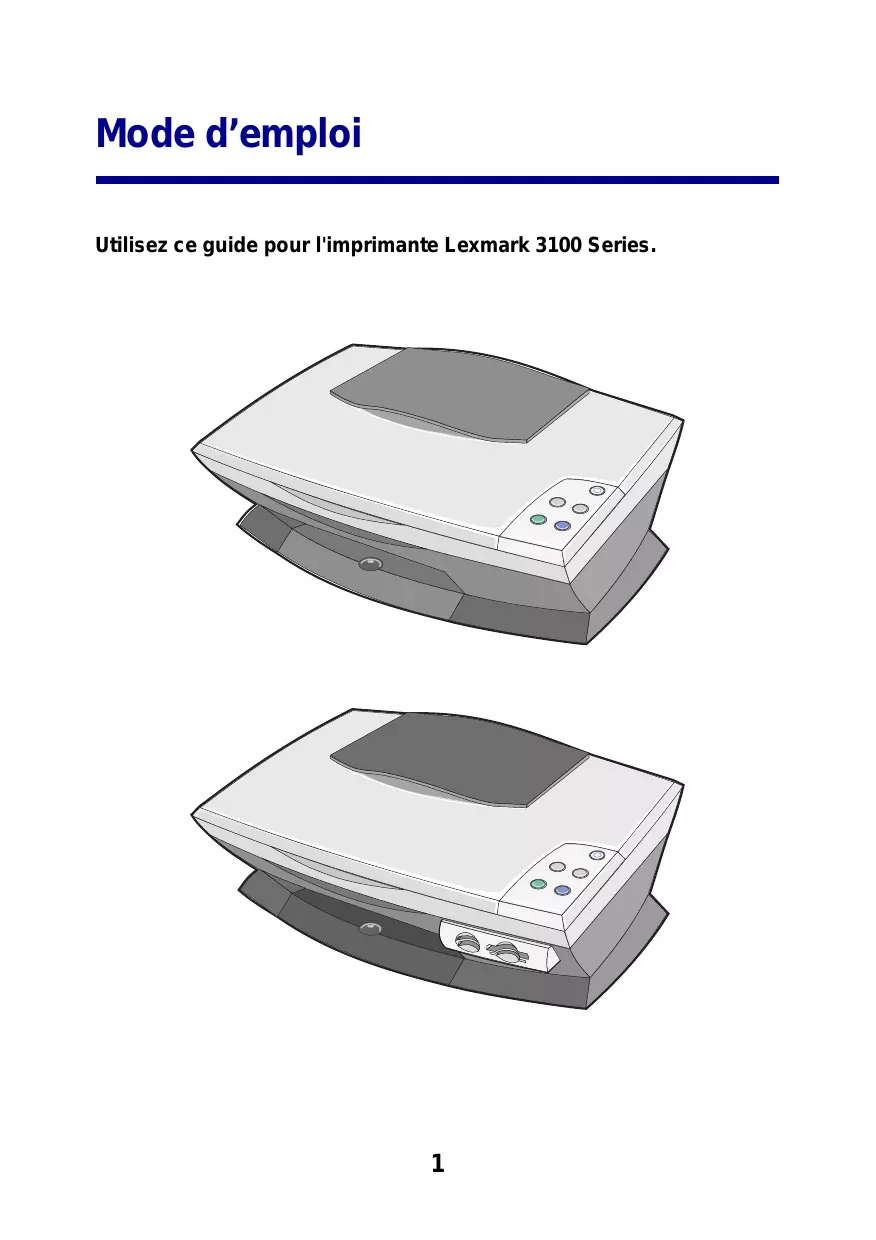
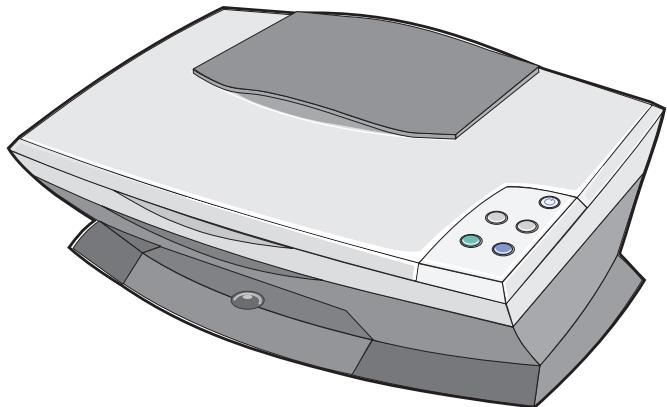
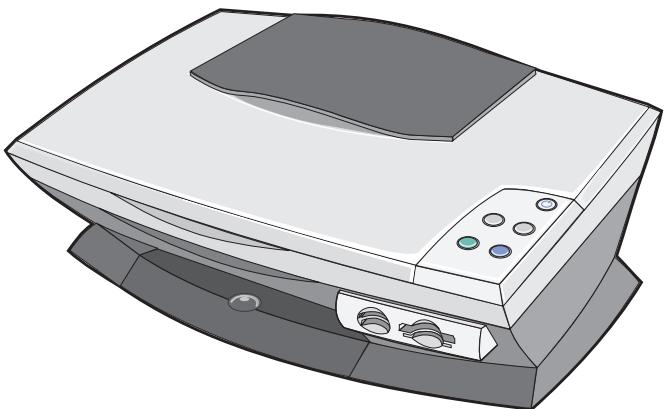
Utilisez ce guide pour l'imprimante Lexmark 3100 Series.
Recherche d'informations
Félicitations! Vous venez d'acquérir l'imprimante Tout en un Lexmark™ 3100 Series.
| Reportez-vous au document suivant | Lorsque vous avez besoin d'aide pour |
| Feuille d'installation | Ce document contient des informations d'installation détaillées. |
| CD des pilotes et des utilisaires | Le CD des pilotes et des utilisaires contient les pilotes de l'imprimante Tout en un, le Centre Lexmark Tout en un, le Centre de solution de l'imprimante Lexmark, le Programme d'édition de photos, le Gestionnaire Lexmark de cartes mémoire, le logiciel de télécopie et le logiciel de reconnaissance optique de caractètre. |
| Guide de l'utilisateur | Ce document contient des informations sur les sujets suivants :Impression de photos numériquesUtilisation de baseNumérique, impression, copie ou envoi de télécopiesProjets créatsInfomations sur la commande de cartouchesDépannage lié à l'installationDépannage d'ordre général |
| Site Web de Lexmark | Des mises à jour : informations sur les mises à jour logiciellesUn service clientèle : informations de contact, d'état d'une commande, de garantie et de réparationDes téléchangements : pilotesDes références : documentation de l'imprimante et spécifications relatives au produitVous pouvez accéder au site Internet de Lexmark Web site à l'adresse suivanthttp://support.lexmark.com/. |
Création de votre premier projet
Voussoupiezimprimerdesphotosdepuislacartememoiredevotrecappareilphoto numériqueapreslesavouvegardeessurvoire ordinateur.
1 Chargez du papier. Pour obtenir de l'aide, reportez-vous à la page 8.
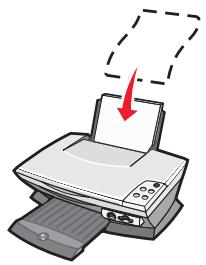
Lettre/A4
ou
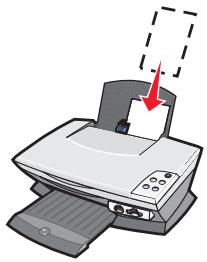
Cartes
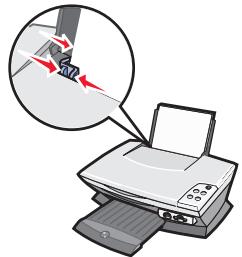
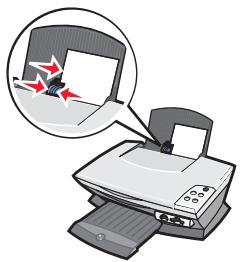
2 Ajustez le guide papier.
ou
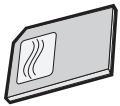
3 Insérez la carte mémoire de votre apparéil photo numérique dans votre imprimante (reportez-vous à la page 11) ou accédez à vos photos depuis l'ordinateur (reportez-vous à page 24) puis continuez avec l'étape 6.
4 Sélectionnez l'options Enregistrer automatiquement toutes les images dans le dossier Mes images avec la date du jour.
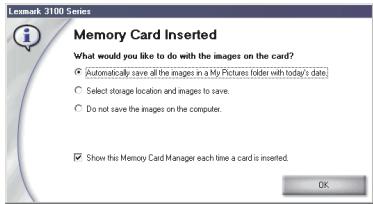
5 Cliquez sur OK.
La page Images enregistrées du Centre Tout en un apparait.
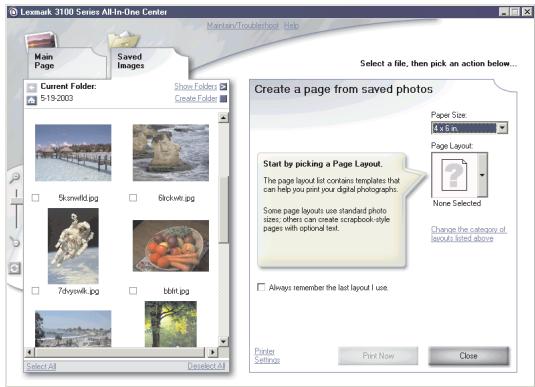
6 Sélectionnez une taille de papier dans la section Créer une page à partir de photos enregistrées pour replir les pages.
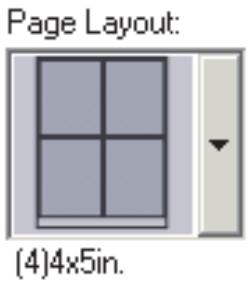
7 Sélectionnez une mise en page dans la section Créer une page à partir de photos enregistrées.
8 Ouvrez les images à imprimer.
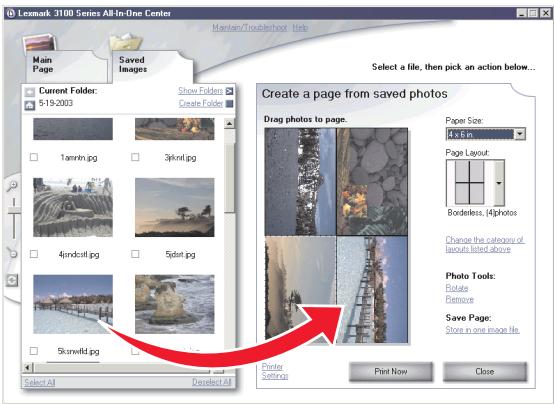
9 Cliquez sur Imprimer.
Félicitations! Vous venez de mener à bien votre premier projet à l'aide de l'imprimante Lexmark 3100 Series. Pour d'autres projets, reportez-vous aux informations sur la numération, l'impression, la copie et la télécopie à la page 31. Pour de l'aide sur l'utilisation de photos numériques, reportez-vous à la page 23.
Présentation de l'imprimante Tout en un
Installation de l'imprimante Tout en un
Si vous n'avez pas encore effectué ces opérations, suivez les étapes de la documentation pour procéder à l'installation matérielle et logicielle. En cas de problème lors de la méthode d'installation, reportez-vous à la section « Dépannage lié à l'installation » à la page 46.
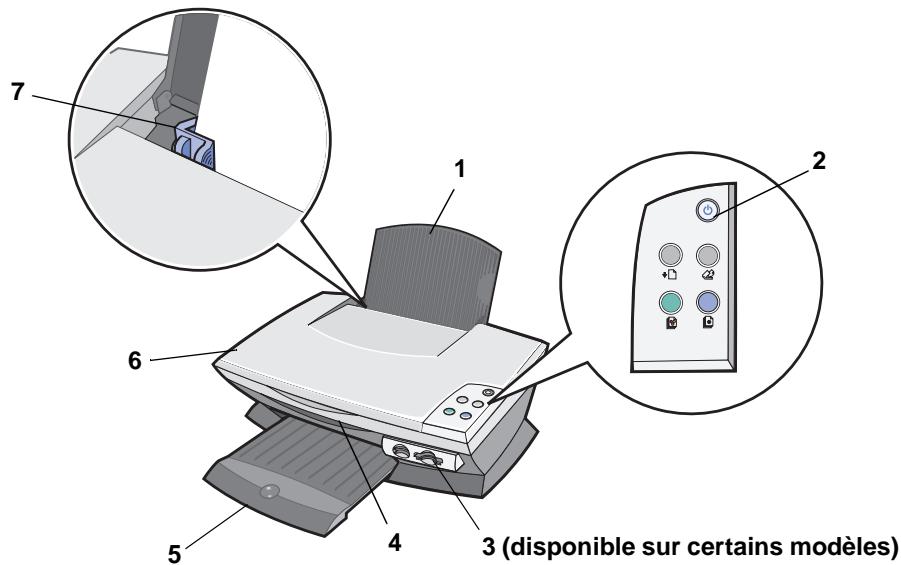
Présentation des composants de l'imprimante
| # | Utilisez ceci | Pour |
| 1 | Support papier | Charger le papier dans l'imprimante Tout en un. |
| 2 | Panneau de commandes | Faire fonctionner l'imprimante (reportez-vous à la page 7 pour plus d'information sur chacune des touches). |
| 3 | Logements pour cartes mémoire | Insérer lesa cartes mémoire de l'appareil photo numérique. |
| 4 | Unité du scanner | Accéder aux cartouches d'encre. |
| 5 | Bac de sortie du papier | Recevoir le papier au fur et à mesure qu'il sort de l'imprimante.Lèbac de sortie du papier de l'imprimante peut recevoir jusqu'à :25 feuilles de papier ordinaire10 feuilles d'étiquettes10 enveloppes10 cartes1 transparent1 page photoRemarque : Afin d'éviter les Bavures, retirez chaque transparent ou chaque photo du bac de sortie du papier avant que l'impression du transparent ou de la photo suivant(e) ne soit terminée. Le séchage des transparents et des photos peut prendre jusqu'à 15 minutes. |
| 6 | Volet supérieur | Placer un élément sur la vitre du scanner pour numérisation. |
| 7 | Guide papier | Exercer une pression sur le bord gauche du papier pour une alimentation papier correcte. |
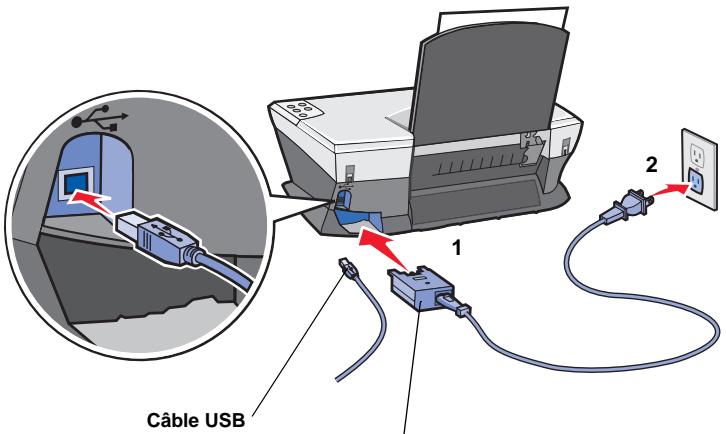
Unité d'alimentation
Des contacts en métal argente sont placés en haut de l'unité d'alimentation.
Utilisation du panneau de commandes
L'imprimante Tout en un est équipée d'un panneau de commandes qui vous permet de procéder à des opérations de numérisation et de copie en appuyant simplement sur une touche.
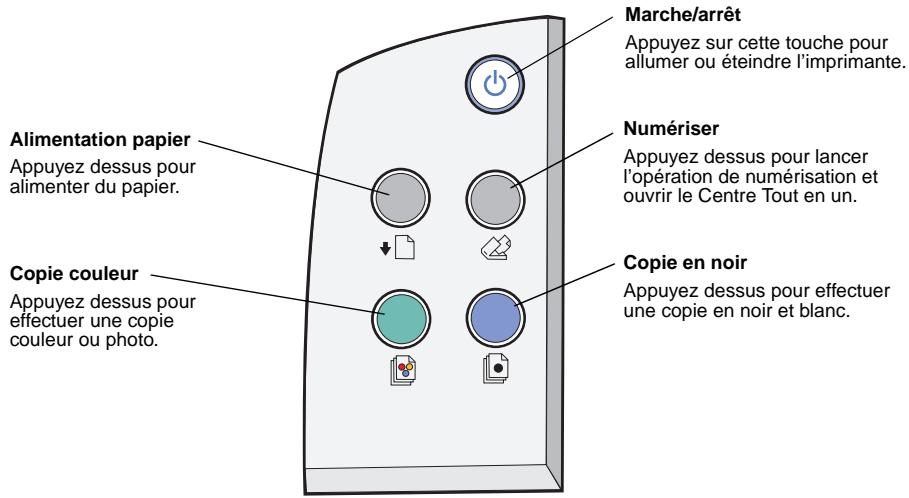
Remarque: L'ordinaire et l'imprimante doivent être tous les deux sous tension pour effectuer des photocopies.
Chargement du papier
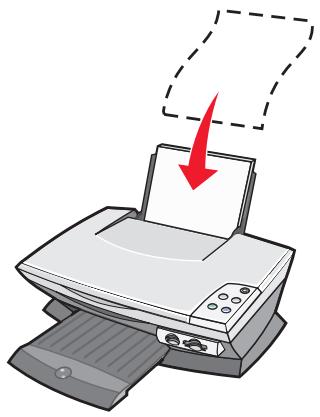
Pour charger la plupart des types de papier :
1 Placez le papier contre le bord droit du support papier, face à imprimer tournée vers vous et le haut de la page vers le bas.
Lettre/A4
ou
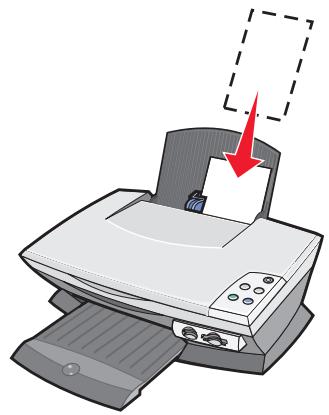
Cartes
2 Exercez une pression sur le guide papier et faites-le glisser jusqu'au bord gauche du papier.
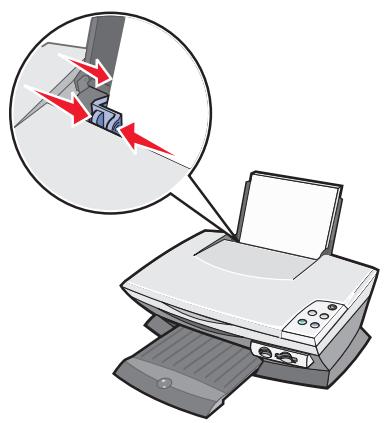
ou
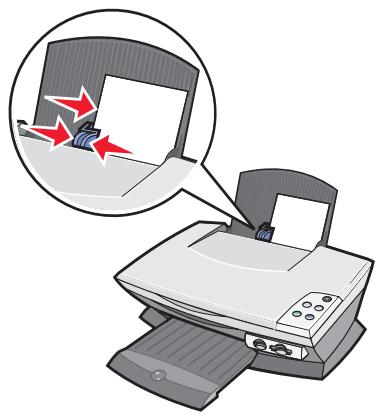
Remarque: N'enforcez pas le papier dans l'imprimante.
Avant de lancer l'opération de copie, de numérisation, d'impression ou d'envoi de télécopie, reportez-vous à la page 6 pour déterminer la quantité de papier que peut recevoir le bac de sortie du papier.
Suivez les directives ci-dessous pour charger du papier ordinaire ou spécial dans le support papier.
| Chargez jusqu'à | Vérifiez les points suivants |
| 100 feuilles de papier ordinaire | Le papier est donc pour être utilisé avec des imprimantes à jet d'encre. |
| 10 enveloppées | • Les enveloppôes sont chargées verticalément contre le bord droit du support papier. • L'emplacement du timbre se trouve dans le coin supérieur gauche. • Les enveloppôes sont conçues pour être utilisées avec des imprimantes à jet d'encre. • Vous exercez une pression sur le guide papier et vous le faites glisser jusqu'à au bord gauche du papier. Remarque: Ne chargez pas des enveloppôes importante : • des trous, des perforations, des fenêtres ou des motifs en relief; • des agrafes métalliques, des cordons ou des attaches plianthes métalliques; • une bande adhémissive de fermeture du rabat à découvert. |
| 25 feuilles bristol | • Le papier bristol est donc pour être utilisé avec des imprimantes à jet d'encre. • Son épaisseur ne dépasse pas 0,025 pouce (0,635 mm). |
| 10 cartes de vœux, fiches, cartes postales ou cartes photographiques | • Les cartes sont chargées verticalément contre le bordroit du support papier. • Ajustez le guide papier (reportez-vous à la page 8). |
| 100 feuilles de papier couché | La face glacée est tournée vers vous. Remarque: Les photographies nécessitant un temps de séchage plus long, il est conseilé de retirer les épréuves au fur et à mesure qu'elles sortent de l'imprimante et de les laisser sécher afin d'éviter toute bavure. |
| 50 feuilles de papier photo/glacé | Le côté couché ou glacé est tournée vers vous. Remarque: Les photographies nécessitant un temps de séchage plus long, il est conseilé de retirer les épréuves au fur et à mesure qu'elles sortent de l'imprimante et de les laisser sécher afin d'éviter toute bavure. |
Remarque : Assurez-vous que vous selectionnez le format de papier approprié pour le document.
| Chargez jusqu'à | Vérifiez les points suivants | |
| 50 transparent | La face grainée est tournée vers vous.Les transparents sont conçus pour être utilisés avec des imprimantes à jet d'encre.Remarque: Les transparents nécessitant un temps de séchage plus long, il est conseilé dePTRerer les épréuves au fur et à mesure qu'elles sortent de l'imprimante et de les laisser sécher afin d'éviter toute Bavure. | |
| 100 feuilles de papier de format personnelisé | Le format de papier ne dépasse pas ces dimensions. | |
| Largeur :de 76 à 216 mmde 3 à 8,5 po | Longueur :de 127 à 432 mmde 5 à 17 po | |
| 100 transferts sur tissu | Vous respectez les instructions de chargement figurant sur l'emballage du transfert sur tissu.La face vierge est tournée vers vous.Remarque: Pour obtenir les autres résultats possibles, retirez les transferts dus leur sortie. | |
| 20 feuilles de papiercontinu | Le papier continu est conçu pour être utilisé avec des imprimantes à jet d'encre.Vous placez la pile de papier continu sur le volet supérieur et alimentez la première feuille comme indiqué.Sélectionnez Format lettrie continu ou Papier continu (A4) dans l'écran Propriétés d'impression (reportez-vous à la page 17). | |
Chargement d'un document sur la vitre du scanner
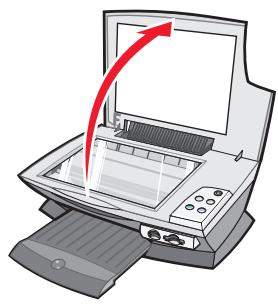
1 Soulevez le volet supérieur.
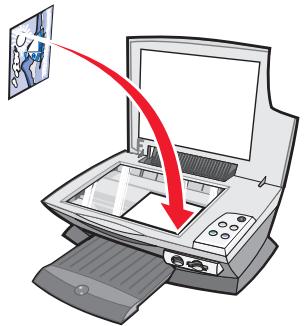
2 Placez l'element (face à copier vers le bas) sur la vitre du scanner.
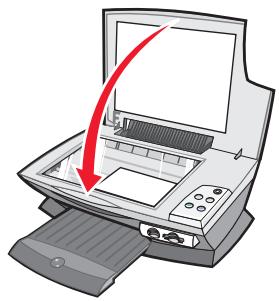
3 Fermez le volet supérieur pour éviter l'impression de bordssons.
Remarque: Assurez-vous que l'angle supérieur gauche de la face tournée vers le haut est aligné sur la flèche située sur le coin avant de la vitre du scanner.
Insérez la carte mémoire de l'appareil photo numérique
Certains modèles de l'imprimante Lexmark 3100 Series prennant en charge les supports numériques suivants :
- CompactFlash de type I et II
- IBM Microdrive
- Secure Digital
MultiMedia Card
Memory Stick
SmartMedia
Le lecteur de cartes (s'il est disponible sur votre imprimante) est équipé de quatre logements pour receivevoir ces supports et d'un voyant lumineux qui clignote lors de la lecture d'une carte ou de la transmission de données.
Remarque: Ne retirez jamais une carte mémoire lorsque levoyant est allumé ou lorsqu'il clignote.
L'illustration ci-après indique où insérer chaque carte mémoire prise en charge.
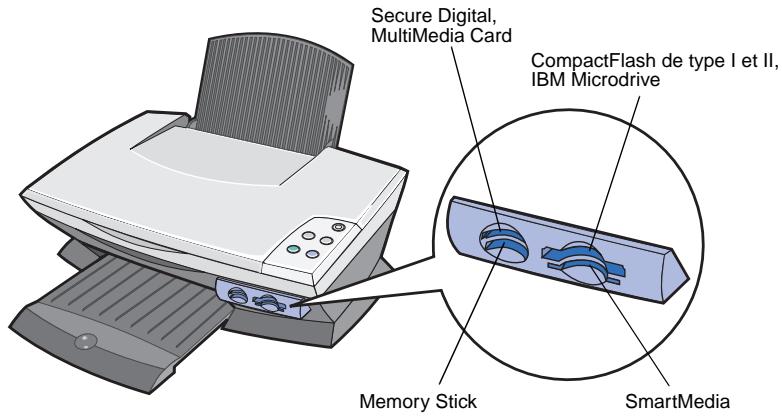
Avant d'insérer la carte mémoire, prenez en compte les informations suivantes :
- Si vous insérez une carte Memory Stick ou SmartMedia, assurez-vous que la zone de contact dorie est tournée vers le haut.
- Si vous insérez une carte CompactFlash de type I ou II, une carte MultiMedia ou une carte Secure Digital, assurez-vous que l'étiquette est tournée vers le haut.
- Si vous insérez une carte Secure Digital, assurez-vous que la zone de contact doree est tournée vers le bas.
Remarque : L'imprimante ne reconnaissant qu'une seule source de photos à la fois, insérez une seule carte mémoire à la fois.
Remarque: Le nom du fabricant peut être différent de celui des types de cartes mémoire répertoriés page 11.
Un voyant lumineux situé sur le lecteur de carte mémoire clignote et s'éteint lorsque la carte mémoire est insérée correctement.
Levoyant clignote lors du transfert de données entre l'ordinateur et la carte.
Présentation du logiciel
Le logiciel de l'imprimante se compose de deux éléments principaux :
- Le Centre Tout en un Lexmark 3100 Series (pour la numérisation, la copie, l'envoi de télécopies et l'impression de photos numériques)
L'écran des Propriétés d'impression (pour l'impression) - Le Centre de solution Lexmark 3100 Series (pour des informations relatives au dépannage, à la maintenance et à la commande de cartouches)
- Le Programme d'edition de photos Lexmark (édition de photos et de graphiques)
- Le Gestionnaire Lexmark de cartes mémoire (transfert de photos numériques sur certains modèles)
Utilisation du Centre Tout en un Lexmark
Utilisez le Centre Tout en un Lexmark 3100 Series pour la numérisation, la copie et l'envoi de documents par télécopie. Les quatre méthodes suivantes permettent d'ouvrir le Centre Tout en un :
- Cliquez sur Demarrer Programmes Lexmark 3100 Series Centre Tout en un Lexmark.
- Cliquez deux fois sur l'icone du Centre Tout en un Lexmark 3100 Series sur le bureau.
- Cliquez deux fois sur l'icone de lancement rapide du Centre Tout en un Lexmark 3100 Series sur le bureau.
- Appuyez sur la touche Numériser du panneau de commandes. Pour des informations supplémentaires sur l'utilisation du panneau de commandes, reportez-vous à la page 7.
La page principale du Centre Tout en un s'affiche.
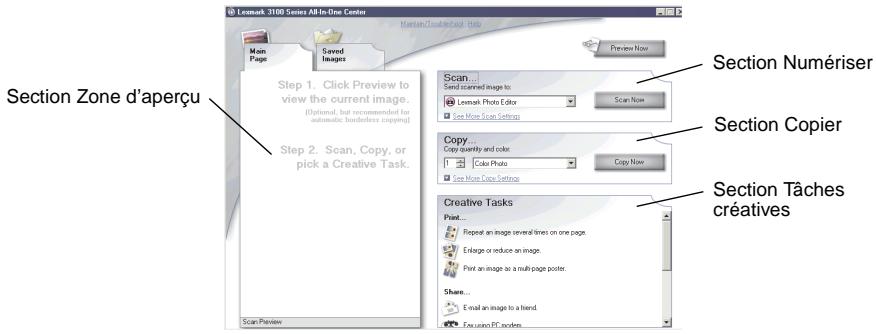
Page principale du Centre Tout en un
Cette page est composée de quatre sections principales : Numériser, Copier, Tâches créatives et Zone d'aperçu.
| A partir de cette section | Vous pouvez |
| Numériser | • Sélectionner un programme vers lequel envoyer l'image numérique. • Sélectionnez un format de papier. • Sélectionner le type d'image numérique. • Sélectionner comment la numérisation sera utilisé. Remarque : Cliquez sur Afficher des paramètres de numérique supplémentaires pour afficher tous les paramètres. |
| Copier | • Sélectionner un format de papier. • Sélectionner la quantité et la couleur des copies. • Sélectionner un paramètre de qualité pour les copies. • Ajuster la taille de la zone numérique. • Eclaircir ou ascombrir les copies. • Agrandir ou réduire les copies. Remarque : Cliquez sur Afficher des paramètres de copie supplémentaires pour afficher tous les paramètres. |
| Tâches créatives | Choisir toute une variété d'idées créatives : • Agrandir ou réduire une image. • Rétéser plusieurs fois une image sur une page. • Imprimer une image sous la forme d'une affiche de plusieurs pages. • Envoyer une image à un ami par Email. • Envoyer une télécopie à l'aide du modem de l'ordinateur. • Enregistrer une image sur l'ordinateur. • Modifier le texte d'un document numérique (ROC). • Modifier une image avec un programme d'édition de photos. |
| Zone d'aperçu | • Sélectionner une portion de l'image affichée à numérique. • Visualiser une image de ce qui va été imprimé, numérique ou copié. |
Remarque : Pour des informations supplémentaires sur la page principale du Centre tout en un, cliquez sur le lien Aide situé en haut de l'écran.
Page Images enregistrées
La page Images enregistrées permet d'accompilir des tâches sur des images enregistrées sur l'ordinateur. La page Images enregistrées comporte quatre sections principales :
| A partir de cette section | Vous pouvez |
| Zone d'aperçu | • Afficher ou créé des dossiers. • Afficher ou sélectionner des images. • Renommer, supprimer ou modifier les images liéonnées. |
| Ouvrir avec... | Sélectionner un programme vers lequel envoyer l'image enregistrée. |
| Imprimer une copie... | • Choisir la quantité et si vous voulez imprimer en couleur. • Sélectionner un format de papier. • Sélectionner un paramètre de qualité pour les copies. • Eclaircir ou assombrir les copies. • Agrandir ou réduire les copies. |
| Remarque : Cliquez sur Afficher des paramètres de copie supplémentaires pour afficher tous les paramètres. | |
| Tâches créatives | • Imprimer une page d'album avec différentes tailles de photo. |
| Remarque : Vous pouvez aussi ajouter du texte aux photos (reportez-vous à la page 26). | |
| • Choisir une mise en page existante pour vos photos (reportez-vous à la page 26). | |
| Effectuer les tâches créatives disponibles à partir de la page principale du Centre Tout en un, dans la section Tâches créatives. |
Remarque : Pour des informations supplémentaires sur cette page, cliquez sur le lien Aide situé en haut de l'écran.
Boîte de dialogue Entretien/Dépannage
Pour acceder à la boite de dialogue Entretien/Dépannage:
1 Ouvrez le Centre Tout en un (reportez-vous à la page 13).
2 Cliquez sur le lien Entretien/Dépannage situé en haut de la page principale du Centre Tout en un.
La page Entretien/Dépannage fournit des liens permettant d'accéder directement au Centre de solution Lexmark. Sélectionnez l'une des rubriques suivantes :
- Entretien ou résolution de problèmes de qualité
Dépannage de problèmes liés à l'imprimante Tout en un - État du périphérique et niveaux d'encre
- Autres suggestions d'impression et procédures
- Contacts
- Onglet Avancé (options vocales, d'apparence et de communication)
- Afficher les informations relatives au copyright et à la version du logiciel
Pour des informations supplémentaires sur le Centre de solution Lexmark, reportez-vous à la page 19.
Utilisation de l'écran Propriétés d'impression
L'écran Propriétés d'impression est l'élement du logiciel qui permet de contrôler la fonction d'impression de l'imprimante Tout en un. Modifiez les paramètres de cet écran en fonction du type de projet que vous souhaitez créé. Il est possible d'ouvrir l'écran Propriétés d'impression à partir de presque tous les programmes :
1 Le document étant ouvert, cliquez sur Imprimer.
2 Dans la boîte de dialogue d'impression, cliquez sur le bouton Propriétés, Préférences, Options ou Configuration (selon le programme ou le système d'exploitation utilisé).
L'écran Propriétés d'impression s'affiche.
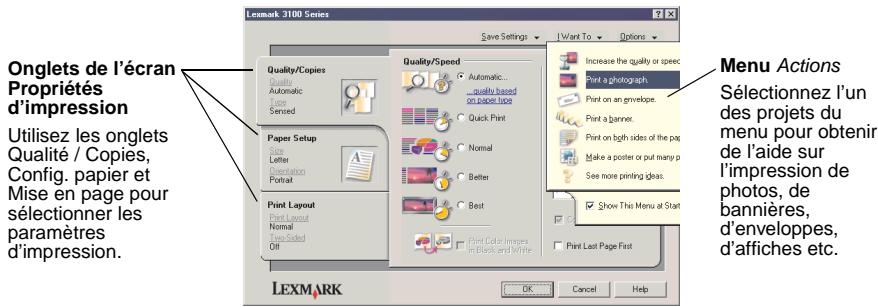
Menu Actions
Le menu Actions s'affiche lorsque vous ouvrez l'écran Propriétés d'impression. Il contient différents assistants de tâche qui permettent de sélectionner les paramètres d'impression appropriés au projet. Fermez le menu pour une vue complète de la boîte de dialogue Propriétés d'impression.
Onglets de l'écran Propriétés d'impression
Tous les paramètres d'impression se trouvent dans les trois ontlets principaux du logiciel Propriétés d'impression : Qualité / Copies, Config. papier et Mise en page.
| Dans cet onglet | Vous pouvez modifier ces paramètres |
| Qualité / Copies | Qualité d'impression : sélectionnez le paramètre qui vous convient. Copies multiples : personnelisez la manière dont l'imprimante imprime plusieurs copies (assemblées ou non) d'une tâche d'impression unique. Imprimer des images couleur en noir et blanc : sélectionnez cette option pour imprimer en noir et blanc des images en couleur. Type de papier : sélectionnez le type de papier que vous utilisez ou laissez le senseur de type de papier sélectionner automatiquement le type de papier. |
| Config. papier | Format : sélectionnez le format de papier utilisé et si vous foulez une impression sans cordure. Orientation : sélectionnez l'orientation du document sur la page imprimée. Vous avez le choix entre l'orientation Portrait ou Paysage. |
| Mise en page | Mise en page : sélectionnez la mise en page qui vous convient. Impression recto versso : sélectionnez cette option pour imprimer sur les deux côts d'une feuille de papier. |
Remarque : Pour des informations supplémentaires sur ces paramètres, cliquez avec le bouton droit de la souris sur l'écran puis sélectionné Qu'est-ce que c'est ?
Menu Enregistrer les paramètres
A partir du menu Enregistrer les paramétres, vous pouvez enregistrer les paramétres de l'écran Propriétés d'impression en cours pour une utilisation ultérieure et leur donner un nom. Enregistrrez jusqu'à cinq paramétres personnalisés.
Menu Options
Le menu Options permet de modifier les paramètres Options de qualité, Options du détecteur de type de papier, Options de mise en page et Options d'etat d'impression. Pour des informations supplémentaires sur ces paramètres, ouvrez les onglets de la boîte de dialogue à partir du menu et cliquez sur le bouton Aide de la boîte de dialogue si ce bouton est disponible.
Le menu Options fournit également des liens directs vers différents éléments du Centre de solution Lexmark (reportez-vous à la page 19), ainsi que des informations de version du logiciel.
Utilisation du Centre de solution Lexmark
Le Centre de solution Lexmark 3100 Series est une source d'informations précise. Pour l'ouvrir, cliquez sur Demarrer Programmes Lexmark 3100 Series Centre de solution Lexmark 3100 Series.
L'onglet Etat de l'imprimante s'affiche.
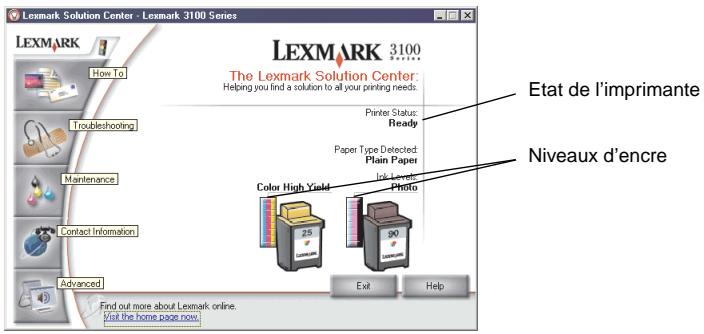
Le Centre de solution Lexmark compte six ontlets : Etat de l'imprimante, Comment, Dépannage, Maintenance, Contacts et Avancé.
| Dans cet onglet | Vous pouvez |
| État de l'imprimante (boîte de dialogue principale) | Vérifier l' état de l'imprimante. Par exemple, lors d'une tâche d'impression, l' état indique Impression en cours.Consulter les niveaux d'encre des cartouches. |
| Comment | Apprendre à :Numérique, copier et imprimer,Rechercher et modifier des paramètres,Utiliser les fonctions de base,Imprimer des projets, telis que des photos, des enveloppées,des transparents ou des transferts sur tissus.Rechercher des informations dans le guide électronique. |
| Dépannage | Bénicficier de conseils sur l' état en cours.Résoudre des problèmes de l'imprimante Tout en un. |
| Maintenance | • Installer une nouvelle cartouche d'encre. • Afficher les options d'achat pour de nouvelles cartouches. • Imprimer une page de test. • Nettoyer pour corriger les rayures horizontales. • Résoudre d'autres problèmes d'encre. • Aligner pour corriger les bords flous. • Enlever les résidus de carte postale japonaise. |
| Contacts | • Savoir comment contacter Lexmark par téléphone, Email ou sur le World Wide Web. |
| Avancé | • Changer l'apparance de la fenêtre Etat de l'impression et activer ou désactiver les messages sonores. • Télécharger les fichiers du logiciel les plus récents. • Changer les paramètres pour l'impression en réseau. • Obtenir des informations de version du logiciel. |
Remarque : Pour des informations supplémentaires, cliquez sur le bouton Aide situé dans l'angle inférieur droit de l'écran.
Utilisation du Programme d'edition de photos de Lexmark
Utilisez le logiciel du Programme d'édition de photos Lexmark pour modifier des images. Pour ouvrir le Programme d'édition de photos de Lexmark, cliquez sur Demarrer Programmes Lexmark 3100 Series Programme d'édition de photos de Lexmark.
Le Programme d'édition de photos de Lexmark s'affiche.
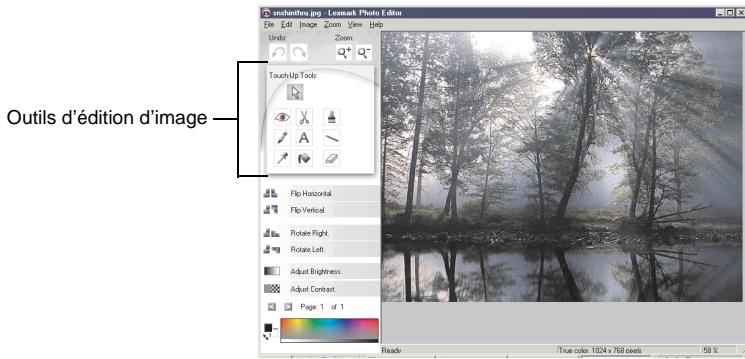
Modifiez l'image à l'aide des outils d'édition d'image.
- Supprimer les yeux rouges,
Recadrer
Pinceau
Crayon
- Texte
Ligne
- Pipette
Coloration
Gomme
Remarque : Déplacez le curseur sur un outil pour obtenir la description correspondante.
Accès au Gestionnaire de cartes mémoire
Le Gestionnaire Lexmark de cartes mémoire (disponible sur certains modèles) propose plusieurs options de transfert de photos depuis la carte mémoire de votre apparéil photo vers le disque dur de votre ordinateur.
Voussouspoucez acceder au Gestionnaire Lexmark de cartes mémoire de trois manières différentes:
- Insérez une carte mémoire d'appareil photo numérique.
- Cliquez avec le bouton droit de la souris sur l'icone de lancement rapide Lexmark 3100 Series sur la partie inférieure droite de l'écran puis sélectionnez Lancer le Gestionnaire de carte mémoire.
- Cliquez sur Demarrer Programmes Lexmark 3100 Series Gestionnaire de cartes mémoire.
Pour plus d'informations sur les différents paramètres du Gestionnaire de cartes mémoire, reportez-vous à la page 23.
Utilisation de vos photos numériques
La plupart des apparecs photo numériques utilise une carte mémoire pour stocker les photos. Insérez la carte mémoire dans l'imprimante pour acceder aux photos qu'elle contient. Vous pouvez ensuite les enregistrer sur l'ordinateur à l'aide du logiciel. Vous pouvez maintainant imprimer vos photos.
Utilisation du Gestionnaire Lexmark de cartes mémoire
Le Gestionnaire Lexmark de cartes mémoire (disponible sur certains modèles) propose plusieurs options de transfert de photos depuis la carte mémoire de votre apparéil photo vers le disque dur de votre ordinateur.
Pour obtenir de l'aide sur l'accès au Gestionnaire Lexmark de cartes mémoire, reportez-vous à la page 21.
You pouze effectuer les opérations suivantes :
- Enregistrer automatiquement toutes les photos vers le dossier Mes images avec la date du jour.
- Sélectionner l'emplacement de stockage et les images à enregistrer.
- Choisir de ne pas enregistrer les images sur l'ordinateur.
- Choisir si vous pouze que le Gestionnaire Lexmark de cartes mémoire affiche un message à chaque fois qu'une carte est insérée.
Recherche devos photos
Sur I'ordinateur
1 Ouvrez le Centre Tout en un Lexmark (reportez-vous à la page 13).
2 Cliquez sur l'onglet Images enregistrées.
3 Cliquez sur Afficher les dossiers.
4 Dans le repertoire figurant dans le volet de droite, Sélectionnez le dossier dans lequel les photos sont enregistrées.
A partir d'une carte mémoire d'appareil photo numérique (disponible sur certains modèles)
1 Insérez la carte mémoire de votre apparéil photo numérique dans l'emplacement prévu à cet effet (reportez-vous à la page 11).
Remarque: Insérez une seule carte mémoire à la fois.
Remarque: Unvoyant lumineux situé sur le lecteur de carte mémoire clignote et s'éteint lorsque la carte mémoire est insérée correctement.
Levoyant clignote lors du transfert de données entre l'ordinateur et la carte.
Remarque: Ne retirez jamais une carte mémoire lorsque levoyant est allumé ou lorsqu'il clignote.
La boîte de dialogue Carte mémoire insérée apparait :
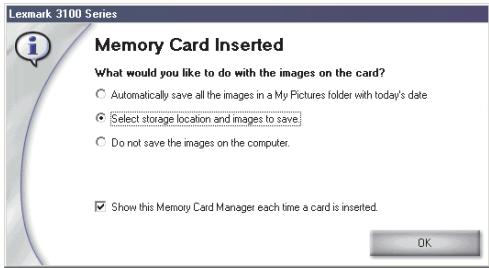
2 Cliquez sur Sélectionner l'emplacement de stockage et les images à enregistrer.
3 Cliquez sur OK.
4 Entrez un nom pour votre nouveau sous-dossier.
5 Sélectionnez les options d'enregistrement.
Remarque: Ne sélectionnez l'options ÀpRES enregistrement, effacer de la carte mémoire les images enregistrées que si vous pouze supprimer complètement les photos de la carte mémoire.
6 Cliquez sur OK.
7 Entrez un nom pour vos photos, le cas échéant.
8 Cliquez sur Suivant pour enregistrer la photo ou sur Ignorer si vous ne poulez pas enregistrer la photo.
9 Repetez les étapes 7 et 8 pour chaque photo.
10 Cliquez sur OK.
Le centre Lexmark Tout en un s'affiche avec l'onglet Images enregistrées sélectionné. Les photos stockées dans le sous-dossier que vous avez créé apparaisent dans la zone d'aperçu de la page Images enregistrées.
Impression de photos numériques
1 Choisissez une mise en page pour vos photos.
a Ouvrez le Centre Tout en un (reportez-vous à la page 13).
b Cliquez sur l'onglet Images enregistrées.
C Dans la section Tâches créatives, Sélectionnez Imprimer une page d'album avec différentes tailles de photo.
2 Sélectionnez un format de papier pour vos photos.
3 Sélectionnez un format de page dans la section Créer une page à partir de photos enregistrées.
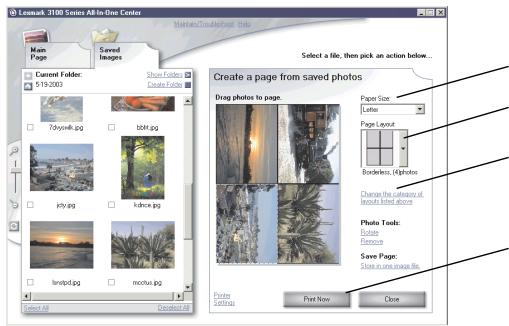
Selectionnez un format de papier.
Sélectionnez une mise en page.
Changez la catégorie de formats affichés.
Imprimez les photos.
Remarque: Cliquez sur Changer la catégorie des mises en page répertoriées ci-dessus pour sélectionner des mises en page de lot d'images, de page d'album, des mises en page sans cordure, de cartes de vœux ou des modèles achétés.
Remarque : Pour ajouter du texte à votre page, Sélectionnez une mise en page compteant une case noire. Cliquez dans la case noire pour ajouter du texte. Une boîte de dialogue apparaît. Entrez le texte.
4 Faites glisser vos photos sur la page.
5 Cliquez sur Imprimer pour imprimer vos photos.
Remarque : Afin d'éviter les Bavures, retirez les photos au fur et à mesure qu'elles sortent de l'imprimante et laissez-les sécher complètement avant de les empiler.
Impression de photos sans bordure

Pour des résultats optimaux, chargez du papier photo dans le support papier (reportez-vous à la page 8).
2 Ouvrez le Centre Tout en un (reportez-vous à la page 13).
3 Cliquez sur I'onglet Images enregistrées.
4 Dans la section Tâches créatives, Sélectionnez Imprimer une page d'album avec différentes tailles de photo.
5 Cliquez sur Changer la catégorie des mises en page répertoriées ci-dessus.
6 Sélectionnez Sans bordure uniquement dans la boîte de dialogue Mises en page sélectionnées.
7 Cliquez sur OK.
8 Sélectionnéz un format de papier pour vos photos.
9 Sélectionnez un format de page dans la section Créer une page à partir de photos enregistrées.
10 Faites glisser vos photos sur la page.
11 Cliquez sur Imprimer.
Cadrage des photos
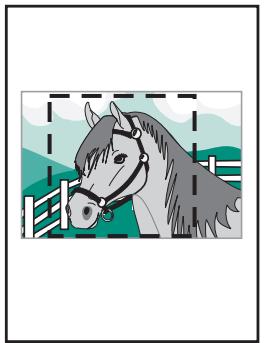
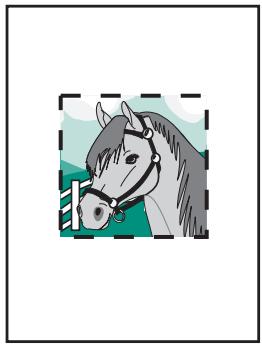
1 Cliquez deux fois sur les miniatures de photo dans la Zone d'aperçu de l'onglet Images enregistrées.
La photo s'ouvre dans le programme d'édition de photos Lexmark.
2 Utilisez le pointeur en flèche et dessinez un rectangle autour de la zone que vous souhaitez conserver.
Déplacez le curseur sur le cadre de la fenêtre d'édition, puis cliquez et faites glisser le cadre pour le redimensionner.
3 Cliquez sur les ciseaux ou sur l'util de recadrage pour recadrer l'image.
4 Enregistrez vos modifications.
a Cliquez sur Fichier Enregistrer sous.
Remarque: Si vous cliquez sur Fichier Enregistrer, la photo d'origine est remplaquee par cette sur laquelle les modifications ont eteffectuees.
b Entrez un nom et un type de fichier puis cliquez sur Enregister.
c Sélectionnez les options de qualité.
d Cliquez sur OK.
5 Cliquez sur Fichier Imprimer Propriétés ou Préférences.
6 Dans l'onglet Config. papier, selectionné le format de papier voulu.
7 Cliquez sur OK.
8 Cliquez sur Imprimer.
Retouche de photos
1 Cliquez deux fois sur les miniatures de photo dans la Zone d'aperçu de l'onglet Images enregistrées.
2 La photo s'ouvre dans le programme d'edition de photos Lexmark.
Remarque: Vous ne pouvez retoucher qu'une seule photo à la fois.
3 Modifie l'image à l'aide des outils disponibles.
4 Enregistrez vos modifications.
a Cliquez sur Fichier Enregistrer sous.
Remarque: Si vous cliquez sur Fichier Enregistrer, la photo d'origine est remplaquee par cette sur laquelle les modifications ont eteffectuees.
b Entrez un nom et un type de fichier puis cliquez sur Enregister.
Partage de photos
1 Ouvrez le Centre Tout en un Lexmark (reportez-vous à la page 13).
2 Cliquez sur I'onglet Images enregistrées.
3 Dans la section Tâches créatives, Sélectionnez Envoyer une image à un ami par Email.
4 Sélectionnez la ou les image(s) à envoyer, puis cliquez sur Joindre. L'ordinateur lance le programme de messagerie électronique et ouvre un nouveau message. Il joint ensuite les photos au message.
5 Cliquez sur Envoyer pour envoyer vos photos.
Remarque : Certains fournisseurs d'accès ne vous permettent d'attacher qu'une seule photo par Email.
Remarque: Pour un envoi plus rapide, réduisez la taille de l'image.
Ajout de légendes à vos photos
1 Ouvrez le Centre Tout en un Lexmark (reportez-vous à la page 13).
2 Cliquez sur I'onglet Images enregistrées.
3 Dans la section Tâches créatives, Sélectionnez Imprimer une page d'album avec différentes tailles de photo.
4 Cliquez sur Changer la catégorie des mises en page répertoriées ci-dessus.
5 Sélectionnez Pages d'album uniquement dans la Boîte de dialogue Mises en page sélectionnées.
6 Cliquez sur OK.
7 Sélectionnez un format de papier pour vos photos.
8 Sélectionnez un format de page dans la section Créeer une page à partir de photos enregistrées.
9 Faites glisser vos photos sur la page.
10 Cliquez dans le cadre noir.
Une boîte de dialogue apparait.
11 Entrez le texte.
12 Cliquez sur Imprimer.
Numérisation, impression, copie et envoi de télécopies
Impression
Le menu Actions de l'écran Propriétés d'impression (reportez-vous à lapage 17) fournit divers assistants d'impression afin de vous aider à réaliser des tâches telles que l'impression de bannières, de photographies ou d'affiches.
Remarque : Imprimez vos documents de texte en noir et blanc à l'aide d'une cartouche d'encre noire pour économiser la cartouche photo.
1 Chargez le type de papier approprié (en fonction de la tâche d'impression). Reportez-vous à la page 8.
2 Assurez-vous que vous sélectionnez le format de papier correspondant au document. Reportez-vous à l' étape 8 à la page 32.
3 Assurez-vous que l'imprimante Tout en un est sous tension.
4 Cliquez sur Fichier Imprimer.
5 Dans la boîte de dialogue d'impression, cliquez sur le bouton Propriétés, Préférences, Options ou Configuration (selon le programme utilisé).
La boîte de dialogue Propriétés d'impression s'affiche.
6 Si la tâche d'impression à réaliser figure dans le menu Actions, cliquez dessus et suivez les instructions qui s'affichent à l'écran. Sinon, cliquez sur Fermer en bas du menu.
7 Dans l'onglet Qualité / Copies, Sélectionnez les paramètres de qualité, de vitesse, de type de papier et le nombre de copies requis.
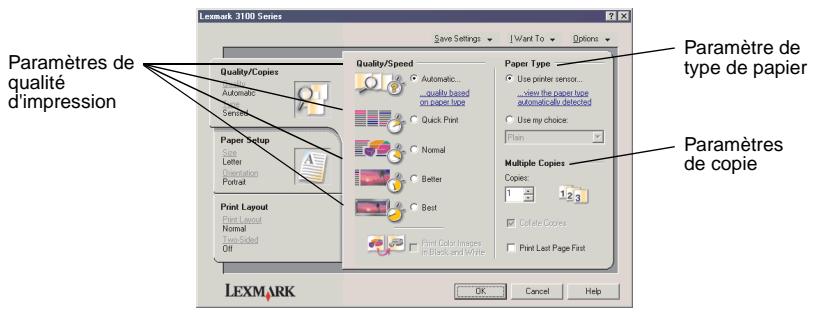
Pour consulter des informations détaillées sur un paramètre, cliquez avec le bouton droit de la souris sur l'écran, puis selectionnez l'élement Qu'est-ce que c'est ?
8 Dans l'onglet Config. papier, selectionnez le format de papier approprié ainsi que l'orientation de l'impression.
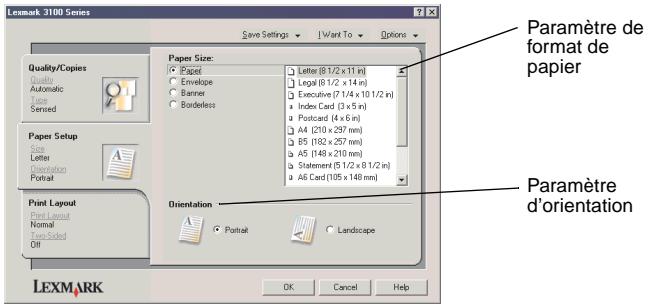
Pour consulter des informations détaillées au sujet d'un paramètre, cliquez avec le bouton droit de la souris sur l'écran, puis sélectionnez l'élement Qu'est-ce que c'est ?
9 Dans l'onglet Mise en page, Sélectionnez les paramètres de format et d'impression recto verso convenant au type de document imprimé.
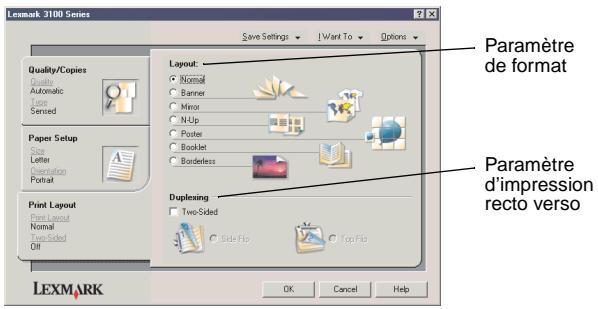
Pour consulter des informations détaillées au sujet d'un paramètre, cliquez avec le bouton droit de la souris sur l'écran, puis sélectionnez l'élement Qu'est-ce que c'est ?
10 Une fois que vous avez appliqué tous les paramètres qui vous conviennent dans l'écran Propriétés d'impression,-cliquez sur OK en bas de l'écran pour revenir à la boîte de dialogue d'impression.
11 Cliquez sur Imprimer.
Numérisation
Les étapes suivantes vous montrent comment numériser et enregistrer des images.
1 Mise en place d'un document sur la vitre du scanner, reportez-vous à la page 11.
2 Ouvrez le Centre Tout en un Lexmark (reportez-vous à la page 13).
La page principale du Centre Tout en un s'affiche.
3 Cliquez sur Visualiser dans l'angle supérieur droit de la page principale du Centre Tout en un.
Une image de l'élément numérique s'affiche dans la zone d'aperçu.
4 Cliquez sur le curseur et faites-le glisser pour selectionner une zone spécifique de l'image d'aperçu à numériser.
5 Cliquez sur Afficher des paramètres de numérisation supplémentaires pour passer en revue les paramètres de numérisation et les modifier.
6 Sélectionné les paramètres de numérisation appropriés.
7 Dans le menu déroulant Envoyer les images numériées vers, Sélectionnez un programme vers lequel envoyer les images numériées ou cliquez sur la section Tâches créatives pour afficher une liste de projets (reportez-vous à la page 14).
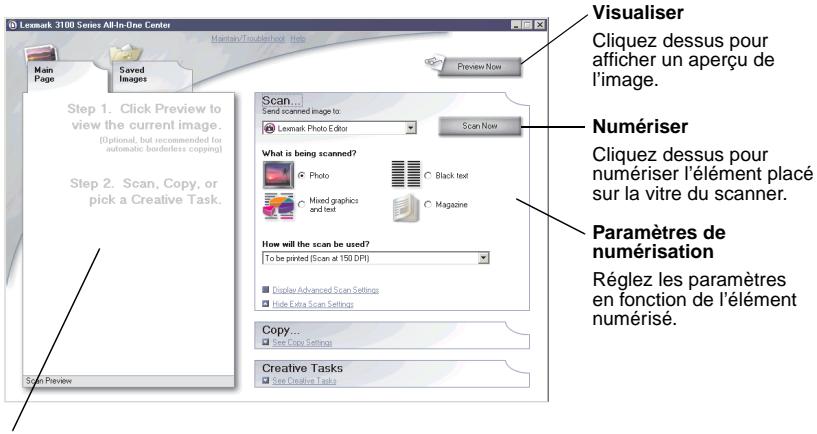
Zone d'aperçu
Affichez un aperçu de l'image et Sélectionnéz une zone à numériser.
8 Si vous envoyez l'image numérique vers un programme logiciel, cliquez sur le bouton Numérique pour procéder à la numérique. Si vous utilisez la section Tâches créatives, suivez les instructions qui s'affichent à l'écran.
Pour obtenir une liste de tâches créatives disponibles à partir de la page principale du Centre Tout en un, reportez-vous à la page 15.
Copie
Pour effectuer une copie rapide, Sélectionnez Noir et blanc ou Couleur sur le panneau de commandes.
Remarque: L'ordinaire doit être sous tension.
Pour effectuer des photocopies en noir et blanc, en gris ou en couleur :
1 Mettez le document en place sur la vitre du scanner (reportez-vous à la page 11).
2 Ouvrez le Centre Tout en un Lexmark (reportez-vous à la page 13). La page principale du Centre Tout en un s'affiche.
3 Cliquez sur Visualiser.
4 Cliquez sur Afficher des paramètres de copie supplémentaires pour passer en revue les paramètres de copie et les modifier. La section Copier de la page principale est développée.
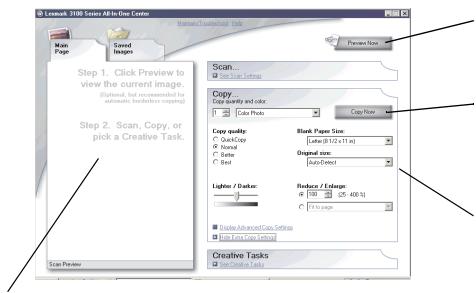
Visualiser
Cliquez dessus pour afficher un aperçu de l'image.
Copier
Cliquez dessus pour copier l'image.
Paramètres de copie
Réglez les paramètres en fonction de la copie.
Zone d'aperçu
Affichez un aperçu de l'image et Sélectionnéz une zone à copier.
5 Sélectionné les paramètres de copie qui vous convennent.
Remarque: Vous voudrez peut-être réduire ou agrandir l'image.
6 Cliquez sur le bouton Copier.
Envoi de télécopies
La section suivante donne des informations de base pour l'envoi de télécopies.
Remarque: Les connexions ADSL, RNIS (Numéris) et cable ne sont pas des connexions par modems et ne sont pas prises en charge.
Envoi d'une télécopie
Les étapes suivantes vous guident tout au long de la procédure d'envoi d'une télécopie à l'aide du modem de l'ordinateur.
1 Mettez le document en place sur la vitre du scanner (reportez-vous à la page 11).
2 Ouvrez le Centre Lexmark Tout en un (reportez-vous à la page 13).
3 Cliquez sur Visualiser dans l'angle supérieur droit de la page principale du Centre Tout en un.
4 Dans la section Tâches créatives, cliquez sur Envoyer une télécopie à l'aide du modem de l'ordinateur.
5 Suívez les instructions qui s'affichent à l'écran.
Réception d'une télécopie
1 Cliquez sur Demarrer Programmes FaxTools FaxTools. Fax Tools est pret pour la réception de télécopies.
2Après réception d'une télécopie, cliquez sur la boite de réception de télécopie pour afficher ou imprimer vos télécopies.
Si vous voulez imprimer toutes les télécopies reçues, suivez la procédure ci-dessous :
1 Dans l'écran principal de Fax Tools, cliquez sur Configurer.
2 Sélectionnez Configuration générale.
3 Sélectionnéz l'onglet Télécopie.
4 Cochez la case Imprimer les télécopies entrantes, puis cliquez sur OK.
Creation de projets amusants
Vou puez créé d'autres projets amusants, par exemple des photos, des cartes, des enveloppés, des transparents, des transferts sur tissus, etc.
1 Ouvrez le Centre de solution Lexmark (reportez-vous à la page 19).
2 Cliquez sur l'onglet Comment.
3 Sélectionnez un projet dans la liste.
4 Suivez les instructions qui s'affichent à l'écran.
Remplacement des cartouches d'encre
L'imprimante Lexmark 3100 Series utilise les cartouches suivantes :
| Chariot de gauche | Chariot de croite |
| 19 (Couleur) | 48 (Noire) |
| 20 (Couleur) | 50 (Noire) |
| 25 (Couleur) | 55 (Noire) |
| 90 (Photo) |
Remarque : Deux cartouches doivent etre installees pour pouvoir imprimer. Une cartouche photo ou une cartouche noire peuvent etre utilisées avec la cartouche couleur.
Pour obtenir des informations sur la commande de consommables, reportez-vous à la section Maintenance, page 20.
Retrait des cartouches usagées
1 Assurez-vous que l'imprimante Tout en un est sous tension.
2 Soulevez l'unité du scanner jusqu'à ce que le support la maintienne ouverte.
Le chariot des cartouches se place en position de chargement, sauf si l'imprimante est occupée.
3 Tirez la partie supérieure de la cartouche vers vous jusqu'à ce que vous entendiez un déclic.
4 Retirez les anciennes cartouches. Conservez-les dans un recipient hermétique ou jetez-les.
Remarque : Utilisez l'unité de stockage livrée avec votre cartouche photo pour stocker les cartouches pour une utilisation ultérieure.
Installation des cartouches d'encre
1 S'il s'agit de cartouches neuves, retirez l'unité de stockage (pour les cartouches photo seulement), l'autocollant et la bande protectrice transparente situés au bas des cartouches.
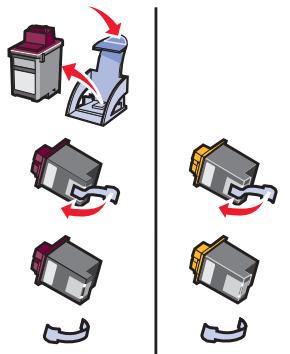
Avertissement: Ne touchez ou ne retirez pas les zones de contact dorées situées au dos et en bas des cartouches d'encre.
2 Insérez la cartouche couleur dans le chariot de gauche. Insérez la cartouche noire ou photo dans le chariot de droite.
La couleur de la partie supérieure de la cartouche varie selon le numéro de référence utilisé.
Remarque: Procurez-vous une cartouche noire pour utilisation avec la cartouche couleur pour l'impression de texte.
3 Insérez les cartouches (vous devriez entendre un déclic).
4 Fermez l'unité du scanner.
Remarque: L'unité du scanner doit être fermée pour qu'une tâche d'impression puisse être lancée.
La garantie de l'imprimante Imprimante Tout en un de Lexmark ne couvre pas les réparations des pannes ou des dommages causés par des cartouches rechargées. Nous ne recommendons pas l'utilisation de recharges. Elles risquent en effet de donner une impression de moinsonne qualite et d'endommager l'imprimante Imprimante Tout en un. Pour des résultats optimaux, utilisez always des consommables Lexmark.
Spécification des paramètres de cartouche dans le logiciel de l'imprimante
Avant de spécifique les paramètres de cartouché dans le logiciel de l'imprimante, installez les cartouches. Pour obtenir de l'aide, reportez-vous à la section « Installation des cartouches d'encre » à la page 39.
1 Ouvrez le Centre de solution Lexmark (reportez-vous à la page 19).
2 Dans l'onglet Maintenance, cliquez sur l'option Installer une nouvelle cartouche d'encre.
3 Sélectionnéz le type de cartouche installé.
Remarque: Indiquez si la cartouche est une nouvelle cartouche ou une ancienne cartouche (c'est-à-dire une cartouche qui a déjà été utilisée). Si une cartouche usagée est identifiée comme étant neue dans le Centre de solution Lexmark, les niveaux d'encre risquent de ne pas être corrects.
4 Cliquez sur OK ou sur Suivant.
5 Si vous avez installé une cartouche neue, passez à la section « Alignment des cartouches d'encre »
Alignement des cartouches d'encre
Il est recommandé d'aligner les cartouches d'encre après installation pour améliorer la qualité d'impression.
Pour aligner les cartouches d'encre :
1 Chargez du papier ordinaire (reportez-vous à la page 8).
2 Ouvrez le Centre de solution Lexmark (reportez-vous à la page 19).
3 Dans l'onglet Maintenance, cliquez sur Aligner pour corriger les bords flous.
4 Cliquez sur Imprimer.
Une page d'alignement s'imprime automatiquement, alignant ainsi les cartouches.
Nettoyage des buses des cartouches
Afin d'améliorer la qualité d'impression, vous devrez peut-être nettoyer les buses de la cartouche.
Nettoyez les buses dans les cas suivants :
- Les caractères ne s'impriment pas complètement.
- Des traits blancs apparaissent dans les graphiques ou le texte imprimé.
L'impression est trop souvent ou presente des Bavures. - Les lignes verticales ne sont pas réguliers.
- Les couleurs imprimées sont sans éclat ou différent de celles à l'écran.
Pour nettoyer les buses d'impression :
1 Chargez du papier ordinaire (reportez-vous à la page 8).
2 Ouvrez le Centre de solution Lexmark (reportez-vous à la page 19).
3 Dans l'onglet Maintenance, cliquez sur Nettoyer pour corriger les rayures horizontales.
4 Cliquez sur Imprimer.
Une page de nettoyage des buses s'imprime, en faisant passer de force de l'encre dans les buses afin de les désobstruer.
5 Relancez l'impression du document pour vérifier que la qualité d'impression s'est améliorée.
Si la qualité d'impression ne s'est pas améliorée, vous pouvez répéter encore deux fois l'opération de nettoyage des buses de la cartouche.
Si la qualité d'impression du document ne vous satisfait pas, suivez les instructions pour l'essayage des buses et des contacts.
Essuyage des buses et des contacts des cartouches
Si la qualité d'impression ne s'améliore pas après le nettoyage des buses d'impression, il y a peut-être un dépôt d'encre sèche sur les buses ou sur les contacts. Pour essayer les buses et les contacts des cartouches :
1 Retirez les cartouches d'encre (reportez-vous à la page 38).
2 Humidifiez un chiffon propre et sans peluches.
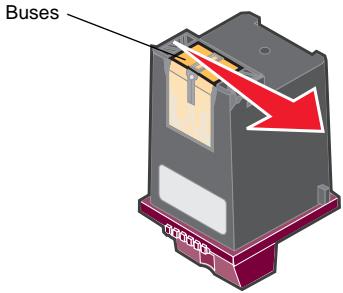
3 Maintenez le chiffon humide contre la zone dorée des buses pendant environ trois secondes. Essuyez délicatement dans un sens seulement (ela permet d'eviter que les couleurs de la cartouche couleur ne soient mélangées).
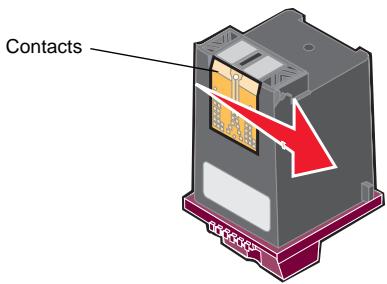
4 Maintenez une portion propre et humide du chiffon contre les contacts pendant environ trois secondes. Essuyez delicatement dans un sens seulement.
5 Laissez les buses et les contacts secher complètement.
6 Réinstallé les cartouches d'encre.
7 Alignez les cartouches d'encre (reportez-vous à la page 40).
8 Réimprimez le document.
Si la qualité d'impression ne s'est pas améliorée, vous pouvez répéter encore deux fois l'opération de nettoyage des buses de la cartouche.
Si la qualité laisse toutes à désirer, remplacez les cartouches (reportez-vous à la page 38).
Conservation des cartouches
Pour assurer aux cartouches une durée d'utilisation prolongée et obtenir del'imprimante Imprimante Tout en un des performances d'impression optimes :
N'ouvre l'emballage des cartouches qu'au moment de les installer.
-
Rangez la cartouche photo dans l'unité de stockage de cartouches fournie avec les cartouches photo neuves lorsque vous n'en avez plus besoin. Utilisez l'unité de stockage de cartouches pour stocker votre cartouche noire lorsque vous utilisez la cartouche photo.
-
Ne retirez une cartouche de l'imprimante Imprimante Tout en un que si vous souhaitez la remplacer, la nettoyer ou la conserver dans un recipient hermétique comme l'unité de stockage. Si vous réutilisez des cartouches restées à l'air libre pendant une période prolongée, des problèmes d'impression risquent de survenir car l'encre aura séché.
Remarque : Utilisez l'unité de stockage livrée avec votre cartouche photo pour stocker les cartouches pour une utilisation ultérieure.
La garantie de l'imprimante Imprimante Tout en un de Lexmark ne couvre pas les réparations des pannes ou des dommages causés par des cartouches rechargées. Lexmark ne recommende pas l'utilisation de cartouches recyclées. Elles risquent en effet de donner une impression de moins bonne qualité et d'endommager l'imprimante Imprimante Tout en un. Pour des résultats optimaux, utilisez toujours des consommables Lexmark.
Commande de consommables
Pour commander des consommables pour l'imprimante ou pour rechercher le revendeur le plus proche de chez vous, accedez au site Web de Lexmark www.lexmark.com.
Cette section vous aide à résoudre des problèmes pouvant survenir lors de l'utilisation de l'imprimante Tout en un. Des informations de dépannage supplémentaires sont disponibles dans le Centre de solution Lexmark. Pour savoir comment acceder au Centre de solution Lexmark, reportez-vous à la page 19.
Liste de contrôle de dépannage
Avant d'essayer de résoudre le problème, vérifie les points suivants :

L'unité d'alimentation est-elle correctement connectée à l'imprimante (flèche vers le haut) et à une prise de courant ?

Le cable USB est-il correctement connecté à l'ordinateur et à l'imprimante ?

L'ordinaire et l'imprimante sont-ils tous les deux sous tension?

Avez-vous retire l'autocollant et la bande protectrice transparente sur les deux cartouches d'encre? Pour obtenir de l'aide, reportez-vous à la documentation relative à l'installation.

Les cartouches d'encre sont celles correctement installées (reportez-vous à la page 39).

Le papier est-il charge correctement? Assurez-vous que vous n'insérez pas le papier de force dans l'imprimante.

Le logiciel de l'imprimante est-il correctement installé? Pour obtenir de l'aide, reportez-vous à la documentation relative à l'installation.

L'imprimante Lexmark 3100 Series est-elle définie en tant qu'imprimante par défaut (voir page 54)?

Votre système d'exploitation est-il pris en charge ?

Avez-vous des droits d'accès d'administrateur? Vous doivent avoir des droits d'accès d'administrateur pour installer un logiciel sur le réseau.
Si vous rencontres encore des difficultés, reportez-vous au tableau ci-dessous pour sélectionner une rubrique.
| Problème | Voir page |
| Le voyant de mise sous tension ne s'allume pas | 46 |
| La page d'alignement ou la page de test ne s'imprime pas | 46 |
| Rien ne se produit lorsque j'insère le CD du logiciel de l'imprimante | 46 |
| L'imprimante ne communique pas avec l'ordinateur | 47 |
| L'installation du logiciel semble incomplète | 47 |
| Une page vierge est imprimée | 48 |
| L'impression du document est lente | 48 |
| L'impression est trop foncée ou présente des Bavures | 48 |
| Les lignes verticales ou les bords n'ont pas un aspect régulier | 49 |
| Des lignes blanches apparaisent dans les graphiques ou dans les zones de noir | 49 |
| L'imprimante présente un bourrage papier | 49 |
| La numérisation ou l'utilisation d'une image numérique avec un programme logiciel est très lente ou bloque l'ordinateur | 50 |
| Echec de la numérique | 50 |
| Le programme ne figure pas dans la liste Envoyer les images numériées vers | 50 |
| Le bord de la copie ne s'imprime pas | 51 |
| La touche de copie du panneau de commandes ne fonctionne pas | 51 |
| La fonction de télécopie ne fonctionne pas | 52 |
| La carte photo n'est pas reconnaue par le lecteur de carte | 52 |
| Messages d'erreur | 52 |
| Déinstallation et réinstallation du logiciel | 53 |
| Définition de l'imprimante Tout en un en tant qu'imprimante par défaut | 54 |
| Autres sources d'aide | 55 |
Dépannage lié à l'installation
Utilisez cette section pour résoudre d'eventuels problèmes lors de l'installation.
Le voyant de mise sous tension ne s'allume pas
1 Assurez-vous que l'alimentation électrique est connectée à l'imprimante (reportez-vous à la page 6).
2 Vérifiez les branchements de l'unité d'alimentation.
3 Appuyez sur la touche Marche/arrêt du panneau de commandes.
La page d'alignement ou la page de test ne s'imprime pas
1 Assurez-vous que vous avez retirel l'autocollant et la bande protectrice transparente sur les deux cartouches d'encre. Pour obtenir de l'aide sur l'installation des cartouches, reportez-vous à la page 39.
2 Assurez-vous que les cartouches sont installées correctement, reportez-vous à la page 39.
3 Assurez-vous que le papier est chargé correctement et qu'il n'est pas trop enforcé dans l'imprimante, reportez-vous à la page 8.
4 Assurez-vous que l'imprimante Lexmark 3100 Series est définie en tant qu'imprimante par défaut, reportez-vous à la page 54.
Rien ne se produit lorsque j'insère le CD du logiciel de l'imprimante
A partir du bureau, cliquez deux fois sur l'icône Poste de travail, puis sur l'icône du lecteur de CD-ROM.
Utilisateurs de Windows XP, cliquez sur Demarrer Poste de travail, puis sur I'icone du lecteur de CD-ROM.
Remarque: Si la fonction de démarrage automatique n'est pas activée, cliquez deux fois sur setup.exe.
L'imprimante ne communique pas avec l'ordinateur
1 Déconnectez puis reconnectlez les deux extrémités du cable USB. Pour obtenir de l'aide, reportez-vous à la documentation relative à l'installation.
2 Débranche le cordon d'alimentation de l'imprimante de la prise électrique puis rebranche-ile. Appuyez sur la touche Marche/arrêt si vous imprimante n'est pas sous tension. Pour obtenir de l'aide, reportez-vous à la documentation relative à l'installation.
3 Redémarrez l'ordinaire. Si le problème persiste, désinstalléz puis réinstalléz le logiciel. Reportez-vous à la page 53.
L'installation du logiciel semble incomplète
Le logiciel n'est peut-être pas correctement installé. Essayez les solutions suivantes :
1 Cliquez sur Demarrer Paramètres Panneau de configuration Systeme.
Pour les utilisateurs de Windows XP, cliquez sur Demarrer Panneau de configuration Imprimantes et autre matériel Imprimantes et télécopieurs.
2 Cliquez sur Propriétés.
3 Si vous utilise Windows 98 ou Windows Me, cliquez sur l'onglet Gestionnaire de péripériques.
Si vous utilisez Windows 2000 ou Windows XP, sélectionnez l'onglet Matériel, puis cliquez sur le bouton Gestionnaire de péripériques.
4 Recherche la catégorie Autres périhériques. Si des périhériques Lexmark y figurent, mettez-les en surbrillance et appuyez sur la touche Supprimer.
Remarque : La catégorie Autres péripériques apparait uniquement lorsque des péripériques inconnus sont détectés. Ne supprimez pas d' éléments Lexmark à moins qu'ils ne figurent sous la catégorie Autres péripériques.
5 Insérez le CD et réinstallé le logiciel. Ne redémarrez pas l'ordinateur. Pour obtenir de l'aide, reportez-vous à la documentation relative à l'installation.
Dépannage d'impression
Une page vierge est imprimée
1 Assurez-vous que vous avez retirel l'autocollant et la bande protectrice transparente sur les deux cartouches d'encre. Pour obtenir de l'aide sur l'installation des cartouches, reportez-vous à la page 39.
2 Assurez-vous que les cartouches sont installées correctement, reportez-vous à la page 39.
3 Assurez-vous que le papier est chargé correctement et qu'il n'est pas trop enforcé dans l'imprimante, reportez-vous à la page 8.
4 Assurez-vous que l'imprimante Lexmark 3100 Series est définie en tant qu'imprimante par défaut, reportez-vous à la page 54.
L'impression du document est lente
1 Fermez tous les programmes non utilisés. Il se peut que les ressources en mémoire soient presque épuisées.
2 Assurez-vous que le paramètre Qualité d'impression de l'écran Propriétés d'impression à la valeur Normale ou Rapide, reportez-vous à la page 18.
3 Essayez d'imprimer un fichier plus petit. Si les ressources en mémoire sont insuffisantes, il vous sera peut-être impossible d'imprimer des fichiers volumieux. Envisagez l'achat de mémoire supplémentaire.
Remarque: Les photographies sont généralement de gros fichiers. Essayez de diminuer la résolution de la numérisation.
L'impression est trop foncée ou presente des Bavures
1 Retirez les feuilles au fur et à mesure de leur sortie de l'imprimante. Laissez secher l'encre avant de les manipuler.
2 Ajustez le paramètre Qualité d'impression dans l'écran Propriétés d'impression (reportez-vous à la page 18) ou dans le Centre Tout en un (reportez-vous à la page 14).
Le paramètre de qualité d'impression Meilleure ou Excellente peut provoquer des Bavures s'il est utilisé avec du papier ordinaire. Essayez d'imprimer en utilisant le paramètre Normale.
3 Ouvrez le Centre de solution Lexmark (reportez-vous à la page 19).
4 Dans l'onglet Maintenance, cliquez sur Nettoyer pour corriger les rayures horizontales.
Les lignes verticales ou les bords n'ont pas un aspect régulier
1 Réglez le paramètre Qualité d'impression de l'écran Propriétés d'impression (reportez-vous à la page 18). Pour obtenir une qualité d'impression optimale, Sélectionnez l'option Meilleure ou Excellente.
2 Alignez les cartouches d'encre. Pour aligner les cartouches d'encre :
a Ouvrez le Centre de solution Lexmark (reportez-vous à la page 19).
b Dans l'onglet Maintenance, cliquez sur Aligner pour corriger les bords flous.
Des lignes blanches apparaisent dans les graphiques ou dans les zones de noir
Nettoyez les buses des cartouches. Si l'imprimante reste inutilisée pendant de longues périodes, les buses des cartouches d'encre risquent de s'obstruer. Pour nettoyer les buses des cartouches :
1 Ouvrez le Centre de solution Lexmark (reportez-vous à la page 19).
2 Dans l'onglet Maintenance, cliquez sur Nettoyer pour corriger les rayures horizontales.
L'imprimante presente un bourrage papier
1 Suivez les instructions qui s'affichent à l'écran pour dégager le bourrage papier.
2 Assurez-vous que vous utilisez un papier conçu pour une imprimante à jet d'encre. Pour consulter la liste des types de papiers recommends, reportez-vous à la page 9.
3 Assurez-vous que le papier est chargé correctement (reportez-vous à la page 8).
4 Assurez-vous que le guide papier est placé contre le bord gauche du papier (reportez-vous à la page 8).
Dépannage relat à la numérisation, la copie ou l'envoi de télécopies
La numérisation ou l'utilisation d'une image numérique avec un programme logiciel est très lente ou bloque l'ordinateur
Diminuez la résolution de la numérisation. La résolution de numérisation est très différente de la résolution d'impression et est généralement régée sur un paramètre beaucoup moins élevé. Pour changer la résolution de la numérisation :
1 Ouvrez le Centre Lexmark Tout en un (reportez-vous à la page 13).
2 Dans la section Numériser, cliquez sur l'option Afficher des paramètres de numérisation supplémentaires.
3 Cliquez sur Afficher paramètres de numérisation avancés.
4 Dans l'onglet Numérisation des Paramètres de numérisation avancés, entrez une résolution moins élevée.
Echec de la numérisation
Le logiciel n'est peut-être pas correctement installé. Suivez les instructions de la section « L'imprimante ne communique pas avec l'ordinateur » à la page 47.
Le programme ne figure pas dans la liste Envoyer les images numériées vers
Pour ajouter le programme à la liste Envoyer les images numériées vers :
1 Ouvrez le Centre Lexmark Tout en un (reportez-vous à la page 13).
2 Sélectionnez Rechercher d'autres... depuis la liste Envoyer les images vers.
3 Cliquez sur Recherche poussée.
4 Sélectionnez une application logicielle dans la zone de liste puis cliquez sur Ajouter.
5 Cliquez sur Fermer pour enregistrer les modifications.
Le bord de la copie ne s'imprime pas
Vérifiez les points suivants :
- Le document original est-il orienté correctement sur la vitre du scanner (reportez-vous à la page 11).
- L'élement à photocopier n'est pas plus grand que la zone imprimable de la page. Appliquez la fonction Adapter à la page.
Pour cela :
1 Ouvrez le Centre Lexmark Tout en un (reportez-vous à la page 13).
2 Dans la section Copier, cliquez sur l'option Afficher des parametes de copie supplémentaires.
3 Dans la section Réduire/Agrandir, cliquez sur la seconde case d'options, puis selectionnéz Adapter à la page dans le menu déroulant correspondant.
4 Copiez de nouveau le document.
La touche de copie du panneau de commandes ne fonctionne pas
Vérifiez les points suivants :
1 L'ordinaire est sous tension. Levoyant de mise sous tension doit etre allumé pour que l'imprimante fonctionne.
2 Le cable de l'imprimante est raccordé à l'ordinateur et à l'imprimante.
3 Vous avez correctement instalé le logiciel de l'imprimante. Pour obtenir de l'aide, reportez-vous à la documentation relative à l'installation. Le logiciel doit être installé pour que le programme de copie puisse fonctionner.
4 L'icone de lancement rapide de l'imprimante Lexmark 3100 Series située dans le coin inférieur droit de l'écran est présente, et n'est pas barrée par un X rouge. Si un « X » rouge apparait, supprimez puis réinstallé le logiciel (reportez-vous à la page 53).
Remarque: Si l'icone de lancement rapide de l'imprimante Lexmark 3100 Series n'apparaît pas sur le coin inférieur droit de l'écran, ouvre le centre Tout en un (reportez-vous à la page 13).
La fonction de télécopie ne fonctionne pas
En cas de problème lors de l'envoi ou de la réception de télécopies, vérifie les points suivants:
L'imprimante et l'ordinateur sont sous tension.
- L'ordinateur est connecté à une ligne de téléphone. La fonction de télécopie ne peut pas fonctionner sans connexion téléphonique.
- Vous disposez d'un modem de télécopie opérationnel installé sur l'ordinateur.
- Vous avez installé le logiciel de télécopie fourni sur le CD.
- Le pilote de télécopie que vous souhaitez utiliser est défini comme pilote par défaut dans le Centre Imprimante Tout en un. Pour vérifier le pilote de télécopie par défaut :
1 Ouvrez le Centre Tout en un (reportez-vous à la page 13).
2 Cliquez sur Paramètres de numérisation avancés.
3 Cliquez sur Tellocopie.
Remarque : Les connexions ADSL, RNIS (Numéris) et cable ne sont pas des connexions par modems et ne sont pas prises en charge.
La carte photo n'est pas reconnaue par le lecteur de carte
- Retirez et réinsérez la carte photo.
- Déconnectez puis reconnectctez le cable USB.
Messages d'erreur
Si un des messages d'erreur suivants apparait, suivez les instructions affichées à l'écran.
Bourrage papier
- Capot ouvert
- Niveau d'encre bas
Papier épuisé
- Erreur de cartouche
Déinstallation et réinstallation du logiciel
Si le logiciel de l'imprimante ne fonctionne pas correctement ou qu'un message d'erreur de communication s'affiche lorsque vous essayez d'utiliser l'imprimante, vous devrez sans doute désinstaller puis réinstaller le logiciel de l'imprimante.
1 Sur le bureau, cliquez sur Demarrer Programmes Lexmark 3100 Series Désinstallation de Lexmark 3100 Series.
2 Suivez les instructions qui s'affichent à l'écran pour désinstaller le logiciel de l'imprimante.
3 Redemarrez l'ordinateur avant de réinstaller le logiciel.
4 Insérez le CD et suivez les instructions qui s'affichent à l'écran pour procéder à l'installation du logiciel. Pour obtenir de l'aide, reportez-vous à la documentation relative à l'installation.
Vérification du paramètre de port
1 Cliquez sur Demarrer Parametes Imprimantes.
Pour les utilisateurs de Windows XP, cliquez sur Demarrer Panneau de configuration Imprimantes et autre matériel Imprimantes et télécopieurs.
2 Cliquez avec le bouton droit de la souris sur l'icone de l'imprimante Lexmark 3100 Series.
3 Dans le menu contextuel, cliquez sur Propriétés
4 Utilisateurs de Windows 98/Me, cliquez sur I'onglet Details.
Pour Windows 2000 ou Windows XP, cliquez sur I'onglet Ports.
5 Vérifiez les points suivants :
- Définisse le port sur USB.
Fichier n'est pas le réglage choisi en tant que port.
Remarque: Si le port USB ne figure pas dans la liste, vous devrez désinstaller puis réinstaller le logiciel de l'imprimante (reportez-vous à la page 53).
Définition de l'imprimante Tout en un en tant qu'imprimante par défaut
Sous Windows 98 et Windows Me :
1 Cliquez sur Demarrer Parametes Imprimantes.
2 Cliquez avec le bouton droit de la souris sur l'icone de l'imprimante Lexmark 3100 Series.
3 Vérifiez les points suivants :
- l'option Définir par défaut est sélectionnée,
- l'option Suspendre l'impression n'est pas sélectionnée,
Utilisateurs de Windows 2000 :
1 Cliquez sur Demarrer Parametes puis sur le dossier Imprimantes.
2 Cliquez avec le bouton droit de la souris sur l'icone de l'imprimante Lexmark 3100 Series.
3 Vérifiez les points suivants :
- l'option Définir par défaut est sélectionnée,
- l'option Suspendre l'impression n'est pas sélectionnée,
- l'option Imprimante hors ligne n'est pas sélectionnée.
Sous Windows XP :
1 Cliquez sur Demarrer Panneau de configuration Imprimantes et autre matériel Imprimantes et télécopieurs.
2 Assurez-vous que l'icône de l'imprimante Lexmark 3100 Series.
- est définie en tant qu'imprimante par défaut (ceci est indiqué par une coche). Si l'imprimante Lexmark 3100 Series n'est pas l'imprimante par défaut, cliquez sur l'icone de l'imprimante avec le bouton droit de la souris, puis cliquez sur Définir par défaut.
- Pause n'est pas indiqué. Si l'icone indique que l'imprimante est en pause, cliquez dessus avec le bouton droit de la souris puis cliquez sur Reprendre l'impression.
- Prêt est indiqué. Si elle indique Hors ligne, cliquez dessus avec le bouton droit de la souris puis cliquez sur Connecter imprimante.
Autres sources d'aide
Si les solutions ne permettent pas de résoudre le problème de l'imprimante Imprimante Tout en un :
- Reportez-vous au Centre de solution Lexmark pour obtenir des informations de dépannage supplémentaires :
1 Cliquez sur Demarrer Programmes Lexmark 3100 Series Centre de solution Lexmark 3100 Series.
2 Cliquez sur I'onget Dépannage figurant sur la gauche de l'écran.
- Visitez notre site Web à l'adresse suivante http://support.lexmark.com/ pour obtenir de l'aide.
Avis sur les émissions
Déclaration d'information de conformité de la Commission fédérale des communications (FCC)
L'imprimante Lexmark 3100 Series 4477-001/4478-001 a été testée et s'est révélée conforme aux limites définies pour un apparil numérique de classe B, conformément à la section 15 des règles de la FCC. Son fonctionnement est soumis aux deux conditions suivantes : (1) cet apparil ne doit pas cause d'interférences nuisibles et (2) doit accepter toute interférence reçue, y compris les interférences pouvant entraîner un fonctionnement indésirable.
Les limites de classe B définies par la FCC sont conçues pour apporter une protection raisonnable contre les interférences nuisibles survenant chez les particuliers. Ce matériel génère, utilise et peut émettre de l'énergie sous forme de fréquences radio et, s'il n'est pas installé en respectant les consignes d'utilisation, peut provoquer des interférences perturbant les communications radio. Nous ne pouvons cependant pas garantir qu'aucune interférence ne se produit dans une installation donnée. Si cet apparéil interféré avec la réception radiophonique ou télévisuelle, ce qui se vérifie en allumant et éteignant successivement l' apparéil, l'utilisé est invite à corriger ces interférences en prénant l'une des mesures suivantes :
- Changez l'orientation ou la position de l'antenne de réception.
Augmentez la distance entre I'appareil et le recepteur. - Branchez l'appareil sur une prise de courant se trouvant sur un circuit différent de celui sur lequel le récepteur est branché.
- Consultez votre fournisseur ou votre revendeur pour plus d'informations.
Le fabricant n'est responsable d'aucune interfequence sur reception radiophonique ou télévisuelle entrainée par l'utilisation de cables autres que ceux recommendés ou par des modifications non autorises de l'appareil. Des modifications non autorises de l'appareil peuvent rendre son'utilisation illégale.
Remarque: Pour assurer la conformité avec les règlements de la FCC sur les interférences electromagnétiques pour un apparil informatique de classe B, utilisez un cable correctement blnde et mis à la terre tel que Lexmark reference n°1329605 pour connexion au port parallele ou n 12A2405 pour connexion USB. L'utilisation d'un cable qui ne serait pas correctement blnde ou relié à la terre risque d'enfreindre les règles de la FCC.
Veuillez envoyer toute question relative à ces dispositions à l'adresse suivante :
Avis de conformité aux normes de l'industrie du Canada
Cet appeareil numérique de classe B respecte toutes les exigences du Reglement sur le matériel brouilleur du Canada.
Conformité aux directives de la Communauté française (CE)
Ce produit est conforme aux exigences de protection énoncées par les directives 89/336/EEC et 73/23/EEC du Conseil européen sur le rapprochement et l'harmonisation des lois des États membres concernant la compatibilité electromagnétique et la sécurité des équipements electriques conçus pour être utilisés sous certaines limites de tension.
Une déclaration de conformité à ces directives a été signée par le Directeur de la fabrication et de l'assistance technique, Lexmark International, S.A., Boigny, France.
Ce produit est conforme aux limites des peripheriques de classe B EN 55022 et aux exigences en matière de sécurité EN 60950.
Le programme d'équipement de bureau EPA ENERGY STAR est une œuvre commune des fabricants d'équipement de bureau visant à promouvoir la création de produits à faible consommation d'énergie et à réduire la pollution atmosphérique liée à la production d'énergie électrique.
Les sociétés adhérant à ce programme proposent des produits qui se mettent automatiquement en veille lorsqu'ils ne sont pas utilisés. Cette fonction de mise en veille permet de réduire nettement la consommation électrique (jusqu'à 50% ). Lexmark est fier de participer à ce programme.
En tant que partenaire ENERGY STAR, Lexmark International, Inc. a établi que ce produit est conforme aux exigences du programme ENERGY STAR en matière d'économies d'énergie.
Niveau d'émission sonore
Les mesures suivantes ont ete prises conformement a la norme ISO 7779 et sont rapportees conformement a la norme ISO 9296.
| Pression sonore à un mètre en moyenne, dBA | |
| Impression | 44 dBA |
A
accès aux photos
à partir d'une carte
mémoire 24
sur l'ordinateur 24
Actions
afficher d'autres
suggestions
d'impression 17
imprimer des deux cotoés
du papier 17
imprimer sur du papier
continu 17
imprimer une affiche 17
imprimer une
enveloppe 17
imprimer une photo 17
modifier les paramètres
de qualité
d'impression 17
modifier les paramètres
de vitesse 17
affiches
impression 17
ajout de texte à des
photos 30
ajout de texte à une mise en
page 26
alignment des cartouches
d'encre 40
Alimentation papier,
touche 7
avis sur le copyright ii
B
bord à bord, voir sans
bordure 27
bouton Visualiser 34
bristol
charge ment 9
buses d'impression 41
essuyage 41
nettoyage 41
C
cadrage des photos 28
Carte mémoire insérée, boîte
de dialogue 24
cartes mémoire
insertion 11
cartes photographiques
charge ment 9
cartes postales
charge ment 9
cartouches
affichage des niveaux
d'encre 19
alignment 40
essuyage 41
nettoyage des buses 41
numeros de reference 38
cartouches d'encre
affichage des niveaux
d'encre 19
alignment 40
conservation 43
essuyage des buses 41
installation 39
nettoyagedesbuses41
nettoyage des
contacts 41
numeros de reference 38
replacement 38
retrait 38
Centre de solution
Lexmark 19
onglet Avance 20
onglet Comment 19
onglet Contacts 20
onglet Dépannage 19
onglet Etat de
l'imprimante 19
onglet Maintenance 20
ouverture 19
Centre Tout en un Lexmark
ouverture 13
Centre Tout en un Lexmark
voir Lexmark, Centre Tout
en un 13
Centre Tout en un, page
principal
section Copier 14
section Numériser 14
section Tâches
creatives 15
Zone d'aperçu 15
chargement
bristol 9
cartes
photographiques 9
cartes postales 9
papier 8
papier continu 10
papier couché 9
papier de format
personalise 10
papier glace 9
papier photo 9
mise en page pour les
photos 26
commande de
consommables 43
composants
logements pour cartes
mémoire 5
panneau de
commands 5
support papier 5
unite du scanner 6
composants de
l'imprimante 5
conservation des
cartouches 43
Consignes de sécurité ii
consommables
commande 43
contacts, essuyage 41
copie 35
Copie couleur, touche 7
Copie en noir, touche 7
copies 18
copies multiples 18
D
dépannage
impression d'une page
vierge 48
liste de contrôle 44
problèmes d'envoi de
telecopies 50
problèmes
d'pression 48
problèmes de copie 50
problèmes de
numérisation 50
problèmes liés à
l'installation 46
dépannage lié à
l'installation 46
déinstallation du logiciel 53
E
numériservers29
envoi de télécopies 36
Etat de l'impression, fenetre
modification de
l'apparence 20
état de l'imprimante Tout en
un 19
Etat, onglet 19
F
format de papier
slection 18
G
Gestionnaire de cartes
membre
utilisation 22
1
images multiples 15
images repétées 15
impression 31
affiches 15, 17
enveloppes 9,17
page d'album 26
photos 17
photos numériques 26
sans bordure 27
sansmarges27
impression d'une page
Jerge 48
informations sur l'edition ii
installation
cartouches d'encre 39
installation logicielle 5
installation matérielle 5
L
Lexmark, Centre Tout en un
utilisation 13
logiciel
Centre de solution 19
Centre Tout en un 13
déinstallation 53
Gestionnaire de cartes
mémoire 22
présentation 13
Programme d'édition de
photos 21
Propriétés
d'impression 17
réinstallation 53
logiciel de l'imprimante 13
M
Marche/arret, touche 7
marges, photos sans marges
voir sans bordure 27
menuActions17
menu Enregister les
parametes 18
messages sonores
activation ou
désactivation 20
mise en page
slection 18
mise en page, selection
acheté 26
cartedevoeux 26
lot d'images 26
page d'album 26
sansbordure 26
N
nettoyage, buses des
cartouches 41
niveau d'encre
affichage 19
noir et blanc, impression
en 18
numérisation 34
Numériser, touche 7
numéro de referencia de la
cartouche couleur 38
numéro de referencia de la
cartouche noire 38
numéro de referencia de la
cartouche photo 38
cartouche couleur 38
cartouche noire 38
cartouche photo 38
0
onglet Avancé 20
onglet Comment 19
onglet Config. papier 18
onglet Contacts 20
onglet Dépannage 19
onglet Maintenance 20
onglet Mise en page 18
onglet Qualité / Copies 18
orientation
slection 18
outils d'edition d'image
coloration 21
crayon 21
gomme 21
ligne 21
pineau 21
pipette 21
recadrer 21
supprimer les yeux
rouges 21
texte 21
P
page d'album 26
page Images enregistrées
section Imprimer une
copie... 16
section Ouvrir avec... 15
pages d'album 30
panneau de commandes 7
papier
chargement 31
types acceptés 31
papier continu
charge ment 10
papier continu,
impression 17
papier couché
charge ment 9
papier de format
personnalisé
charge ment 10
papier photo
charge ment 9
paramètres de copie 14
paramètres de
numérisation 14
paramètres, enregistrement
pour une utilisation
ultérieure 18
photos 26
ajout de texte 26
cadrage 28
edition 29
impression 17
impression sans
rdure 27
numérisation 34
partage 29
recherche 24
photos numériques
Centre Tout en un 13
utilisation 23
photos sans bordure
impression 27
présentation
logiciel 13
problèmes d'impression 48
impression d'une page
vierge 48
Programme d'édition de
photos de Lexmark
ouverture 21
utilisation 21
Propriétés d'impression 17
menuActions17
menu Enregister les
paramètres 18
onglet Config. papier 18
onglet Mise en page 18
Onglet Qualité /
Copies 18
onglets 18
Options, menu 18
ouverture 17
Q
qualité d'impression
médiocre 48
R
recto versus 18
recto verso, impression, voir
impression recto verso
réinstallation du logiciel 53
replacement des
cartouches d'encre 38
retouche de photos 29
retrait des cartouches
d'encre 38
S
son, voir messages sonores
T
Tâches créatives
Centre Tout en un 15
telecopie
dépannage 52
envoi 36
texte
ajout à des photos 30
ajout à une mise en
page 26
transfers sur tissu
chargin 10
impression 17
transparents
charge ment 10
type de papier
slection 18
W
aperçu avant impression
ou copie 15
aperçu avant
numérisation 15
bouton Visualiser 34