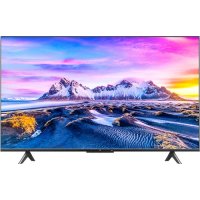
Mi TV A2-2022 - Téléviseur Xiaomi - Notice d'utilisation et mode d'emploi gratuit
Retrouvez gratuitement la notice de l'appareil Mi TV A2-2022 Xiaomi au format PDF.

| Type de produit | Téléviseur LED 4K |
| Taille de l'écran | 55 pouces (139 cm) |
| Résolution | 3840 x 2160 pixels (4K Ultra HD) |
| Technologie d'affichage | LED |
| Fréquence de rafraîchissement | 60 Hz |
| Connectivité | Wi-Fi, Bluetooth, 3x HDMI, 2x USB |
| Audio | 2x haut-parleurs de 10W, Dolby Audio |
| Système d'exploitation | Android TV |
| Assistant vocal intégré | Google Assistant |
| Dimensions (L x H x P) | 1230 x 710 x 80 mm (sans support) |
| Poids | 12 kg (sans support) |
| Alimentation électrique | 100-240V, 50/60Hz |
| Consommation d'énergie | 150W (maximum) |
| Entretien et nettoyage | Utiliser un chiffon doux et sec, éviter les produits chimiques agressifs |
| Garantie | 2 ans |
| Pièces détachées et réparabilité | Réparabilité limitée, pièces disponibles via le service après-vente |
| Informations générales | Compatible avec les applications de streaming populaires, mise à jour régulière du système |
FOIRE AUX QUESTIONS - Mi TV A2-2022 Xiaomi
Questions des utilisateurs sur Mi TV A2-2022 Xiaomi
0 question sur cet appareil. Repondez a celles que vous connaissez ou posez la votre.
Poser une nouvelle question sur cet appareil
Téléchargez la notice de votre Téléviseur au format PDF gratuitement ! Retrouvez votre notice Mi TV A2-2022 - Xiaomi et reprennez votre appareil électronique en main. Sur cette page sont publiés tous les documents nécessaires à l'utilisation de votre appareil Mi TV A2-2022 de la marque Xiaomi.
MODE D'EMPLOI Mi TV A2-2022 Xiaomi
1 Manuel de l'utilisateur 5
2 Telecommande 6
2.1 Couplage de la télécommande 9
2.2 Couplage d'une autre télécommande 10
2.3 Piles 11
2.4Mise sous tension et hors tension 12
2.4.1 Pression brève sur le bouton Marche/Arrêt 12
2.4.2 Pression longue sur le bouton Marche/Arrêt 12
2.4.3 Sortie de veille par périphérique connecté 13
2.5 Bouton Marche/Arrêt du téléviseur 13
3.Passerauxperiphériques 14
3.1 Lieste des entrées 14
3.2 Detection automatique 15
3.3 Paramètres CEC 15
3.4 Bluetooth 15
4 Diffusion 16
4.1 Chromecast 16
5 Regarder Live TV (Linear TV) 17
5.1 Analyse des chaînes 17
5.2 DVB-T ou DVB-C 19
5.3 Installation du satellite 21
5.3.1 Analyse des chaines satellites 21
5.3.2 Unicâble 23
5.3.3Dépannage 25
5.4 Mise à jour automatique des chaînes 26
5.5 Changer de chaine 27
5.6 Stations de radio 28
5.7 HbbTV 28
5.8 Lieste des chaînes 29
5.8.1 Supprimer les chaînes 30
5.8.2 Renommer les chaînes 31
5.8.3 Reorganiser les chaines 32
5.8.4 Chaines favorites 32
5.8.5 Reorganiser les chaines favorites 33
5.9 Contrôle parental 34
5.9.1 Verrouiller une chaine 34
5.9.2 Classification parentale 35
5.9.3 Bloquer les sources d'entrée 36
5.10 Qualité de réception 37
5. 11 Guide TV 38
5.12 Format d'image 39
5.13 Télexte 41
- 14 Sous-titres et langues 41
5.15 Malentendants 42
5.16 Langue audio 43
5.17 Malvoyants 44
6 PatchWall* 45
7 Paramètres généraux 46
7.1 Langue du menu 46
7.2 Wi-Fi 46
7.3 Date et heures 47
7.4 Timer 47
7.5 Mise en veille 48
7.6 Ecran de veille 49
7.7 Paramètres d'image 50
7.7.1 Mode Image 51
7.7.2 Retroeclairage 52
7.7.3 Température de couleur 52
7.7.4 Paramètres video avances 52
7.8 Son 53
7.8.1 Sons du système 53
7.8.2 Mode Son 53
7.8.3 Haut-parleurs 54
7.8.4 Délai de sortie numérique 54
7.9 Mode TV 55
7.10 Rétabillisement des réglages d'usine 55
7.11 Version du logiciel 56
7.12 Mise à jour du logiciel 56
- Questions fréquement posées 57
1 Manuel de l'utilisteur
Pour afficher le Guide d'aide en ligne, votre téléviseur doit être connecté à Internet.
Vous pouvez vérifier chaque version du logiciel du télévisueur est appliquée au manuel de l'utilisateur actuel en consultant le titre dudit manuel.
Remarque :
Pour utiliser les dernières fonctionnalités décrites dans le manuel de l'utilisateur, vous devrez peut-êtremettre à jour le logiciel du téléviseur.
Les noms des paramètres du manuel de l'utilisateur peuvent différer de ceux affichés sur le téléviseur en fonction de la date de sortie du téléviseur ou de votre modèle/pays/région.
Les images et illustrations utilisées dans le Guide d'aide peuvent varier en fonction du modèle de votre téléviseur.
La conception et les specifications sont susceptibles d'être modifiées sans préavis.
2 Telecommande
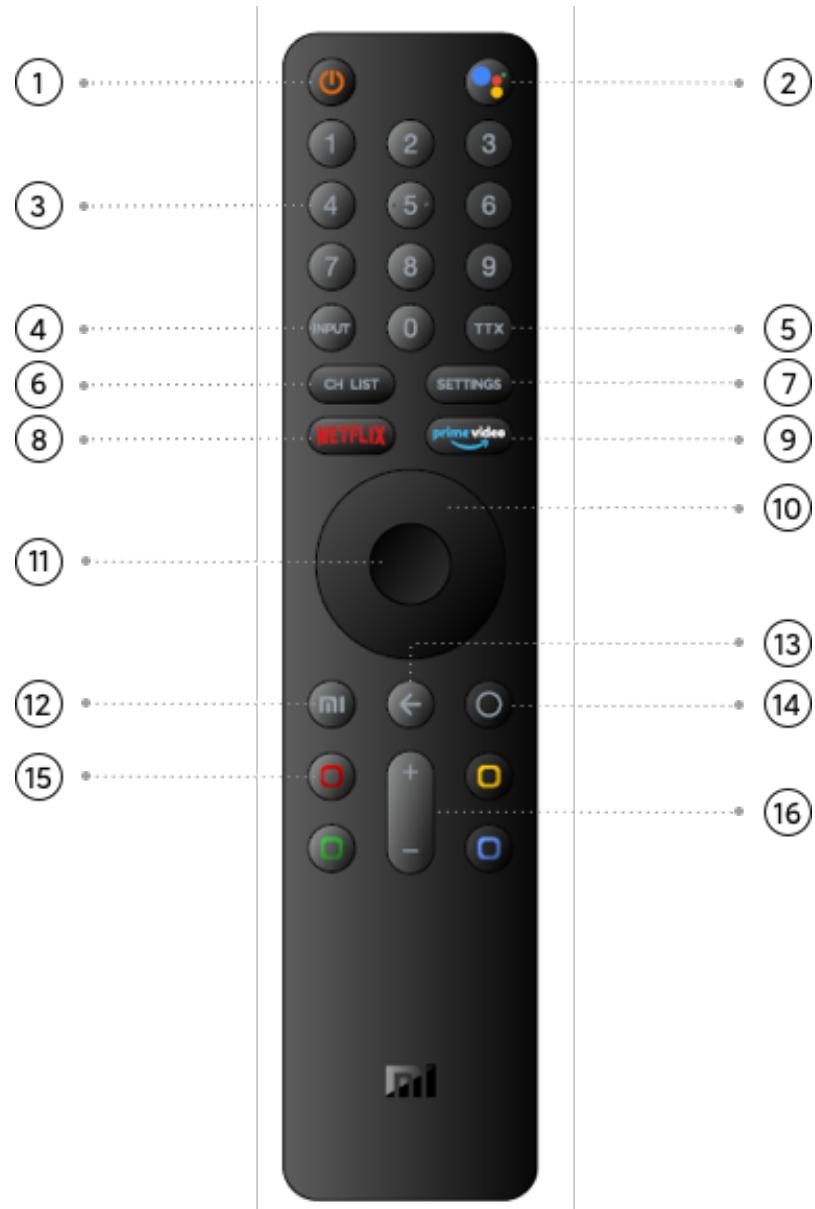
(1) - Marche/Arrêt (2)
Appuyez brièvement pour allumer/éteindre le téléviseur; appuyez longuement pourmettre hors tension, redémarrer ou éteindre l'écran.
②- Google Assistant
Appuyez brievement sur ce bouton pour confirmer la sélection en cours de navigation. Vous pouvezmettre en
pause/lire la video en cours de lecture, sauf sur les chaînes TV en direct.
(3)- Touches numériques ②
Sélectionnez directement une chaine TV ou saisissez des chiffres.
Affichez ou fermez la liste des connexions.
(5)-TTX
Ouvrez ou fermez le Télétexte.
(6)- CH LIST
Ouvrez ou fermez la liste des chaînes, ou passez à la télévision lorsque le programme en cours n'est pas en mode Live TV.
(7)- SETTINGS
Ouvrez le menu Settings.
NETFLIX
Ouvrez l'application Netflix.
⑨- prime video
Ouvrez l'application prime video.
10- Direction
Naviguez vers le haut, le bas, la gauche ou la droite pour explorer les contenus. Pendant la lecture, utilisez les touches
gauche/droite pour revenir en arrière/effectuer une avance rapide.
(11)- OK
Confirmez une sélection.
12- Accueil PatchWall (clé Mi) MI
Appuyez brievement pour revenir rapidement à l'écran d'accueil de PatchWall. *Le service PatchWall actuel n'est disponible que pour l'Espagne, la Russie, l'Inde et l'Indonésie.
(13)- Retour (←)
Revenez à la dernière chaine sélectionnée.
Fermez un menu ou une application.
Revenez au niveau précédent.
(14)- Accueil Android TV
Appuyez brievement sur cette touche pour revenirrapidement à l'écran d'accueil Android TV.
Appuyez longuement pour ouvrir le tiroir des applications.
(15)- Boutons de couleur
Sélectionnez les options directement.
(16)- Boutons Volume + et Volume -
Réglez le volume.
Appuyez longuement sur le bouton Volume - pour couper le son rapidement.
Au lieu d'utiliser des signaux infrarouges, cette télécommande utilise la fréquence radio (RF) pour transmettre ses commandes au téléviseur. Avec cette télécommande, vous pouvez envoyer des commandes sans la pointer vers le téléviseur. En outre, vous pouvez utiliser le microphone de votre télécommande pour envoyer des commandes vocales au téléviseur en appuyant sur le bouton
2.1 Couplage de la télécommande
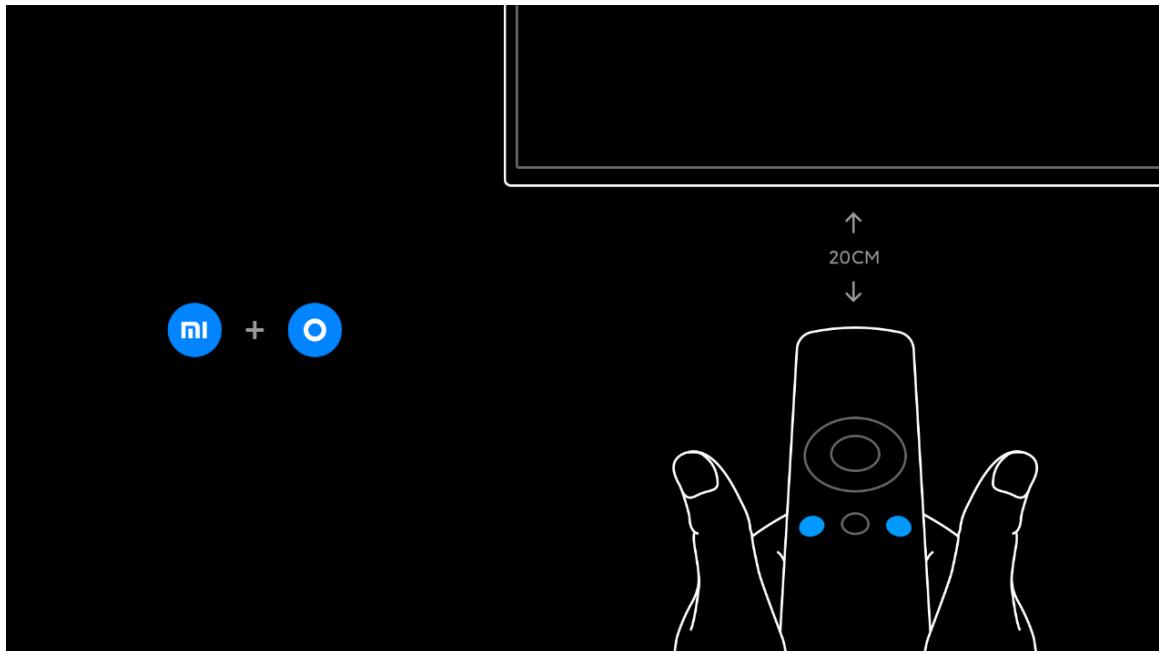
Pour que la télécommande communique avec le téléviseur, le téléviseur et la télécommande doivent être couplés. Une fois le couplage effectué, vous ne pourrez pas utiliser la télécommande pour contrôler un autre téléviseur. Lorsque vous avez démarré l'installation initiale du téléviseur, le téléviseur vous a invite à appuyer simultanément sur et , ce qui a fait que le couplage a été effectué après que vous avez entendu le bip. Lorsque vous éteignez le téléviseur, le couplage est enregistrré.
2.2 Couplage d'une autre télécommande
Vous pouvez coupler une autre télécommande avec ce téléviseur.
La méthode de couplage d'une télécommande est la même pour une télécommande déjà couplée à un autre téléviseur ou pour une télécommande qui n'est pas encore couplée.
Pour effectuer le couplage, appuyez simultanément sur les boutons et de la télécommande, pres du centre de l'écran (à environ 20 cm), et maintenez-les enforcés jusqu'à ce que vous entendiez un bip indiquant que le couplage a réussi.
2.3 Files
Pour remplacer les piles, ouvrez le compartmentement situé au dos de la télécommande.
1 - À l'aide d'un cure-dent ou d'un autre petit objet non coupant, appuyez sur le petit bouton de déverrouillage carré pour ouvrir le couvercle.
2 - Remplacez les anciennes piles par 3 piles AAA-LR03 1,5 V. Assurez-vous que les pôles + et - des batteries sont placés correctement.
3 - Replacez le couvercle des piles et appuyez jusqu'à ce qu'il s'enclenche.
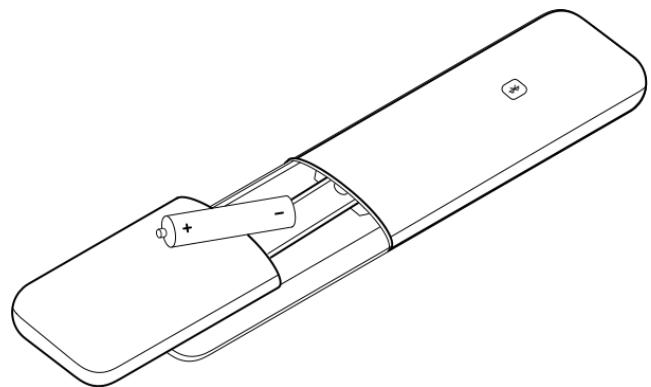
Retirez les piles si vous n'utilise pas la télécommandependant une période prolongée. Veuillezmettre les piles aurebut conformément aux directives d'utilisation finale.
2.4 Mise sous tension et hors tension
Assurez-vous que vous avez branché l'alimentation secteur à l'arrière du téléviseur avant de l'allumer.
2.4.1 Pression brève sur le bouton Marche/Arrêt
Lorsque le téléviseur est allumé, vous pouvez appuyer brièvement sur le bouton de la télécommande pour lemettre en veille. Le voyant rouge s'allume et clignote, et le téléviseur passse en mode veille après l'arrêt du clignotement. Lorsque le téléviseur est en veille, appuyez brièvement sur lebouton de la télécommande pour allumer le téléviseur. Vous pouvez également utiliser le bouton situé au milieu enbas de l'écran du téléviseur ou le bouton NETFLIX de la télécommande pour allumer le téléviseur.
2.4.2 Pression longue sur le bouton Marche/Arrêt
Lorsque le téléviseur est allumé, vous pouvez appuyer longuement sur le bouton de la télécommande pour selectionner les options suivantes :
[Power off]: éteignez le téléviseur.
[Restart]: redémarrez le téléviseur.
[Screen off]: éteignez l'écran sans éteindre l'appareil. Lessons du télévisueur seront toujours audible.
2.4.3 Sortie de veille par péripérisque connecté
Lorsque le télévisueur est en veille, vous pouze le reactiver en allumant un péripérisque connecté. À l'inverse, vous pouze éteindre ce péripérisque en mettant votre télévisueur en veille. Le péripérisque doit être connecté au télévisueur à l'aide d'un cable HDMI, et tous deux doivent avoir la fonction HDMI CEC activée.
2.5 Bouton Marche/Arrêt du téléviseur

Ce bouton a la même fonction que le bouton Marche/Arrêt de la télécommande.
3. Passer aux péripériques
3.1 Listes des entrées
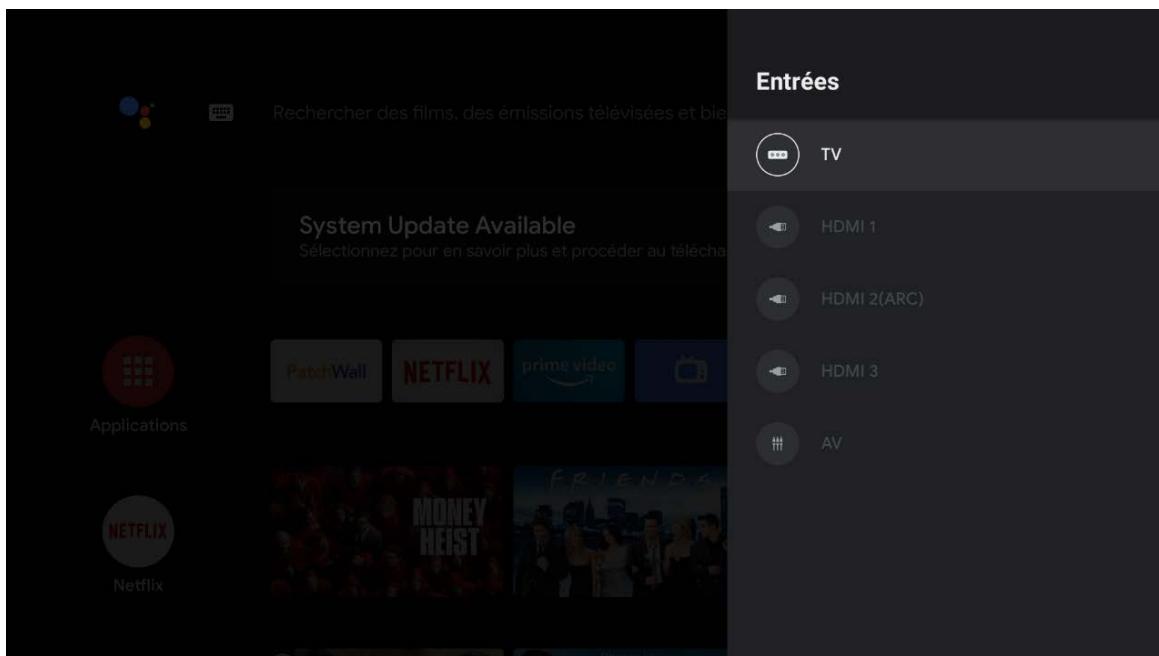
Dans la liste du menu Entrées, vous trouvez les péripériques connectés au téléviseur et pouvez basculer sur l'un de ces péripériques. Pour ouvrir le menu Entrées, appuyez sur (INPUT). Pour basculer vers un péripérisque connecté, sélectionnez-le à l'aide des flèches HAUT ou BAS ou (INPUT), puis appuyez sur OK. Pour certains péripériques (par exemple, les péripérisques HDMI-ARC), assurez-vous qu'ils sont connectés au port HDMI 2, puis activez-les à partir de la liste des entrées. Pour fermer le menu Entrées sans basculer vers un péripérisque connecté, appuyez sur le bouton ().
3.2 Détction automatique
Lorsque vous connectez un nouveau périphérique au téléviseur, le périphérique est détecté automatiquement et s'affiche dans le menu Entrées sous un nom spécifique, et le port connecté est mis en surbrillance.
3.3 Paramètres CEC
Vous pouvez acceder au menu Settings-Device Preferences-Inputs pour modifier les paramètres des péripériques de commande électronique grand public (CEC).
3.4 Bluetooth
Le téléviseur prend en charge les péripériques audio Bluetooth, tels que les barres de son, les haut-parleurs ou les systèmes Home Cinema. Pour ajouter un péripérique via Bluetooth, appuyez sur le bouton , sélectionnez [Remotes&Accessories] et appuyez sur OK, puis sélectionnez [Add accessory].

Recherche d'accessoires...
Avant d'associer vos apparèils Bluetooth, assurez-vous qu'il sont en mode d'association.
Appuyez sur QITTER pour quitter l'ajout d'accessoires
4 Diffusion
4.1 Chromecast
Diffusez des videos à partir de votre téléphone.
1) - Connectez le téléphone et la Mi TV au même réseau Wi-Fi.
2) - Ouvrez YouTube, Netflix, Prime Video, Hotstar ou toute application prise en charge et recherchez l'icône Chromecast dans le coin supérieur droit. La lecture de la vente démarre sur votre Mi TV.
3) - Si plusieurs options de diffusion sont disponibles, désisissez le nom de votre Mi TV pour lancer Chromecast.
4) - Pour arrêtier la diffusion sur la Mi TV, vous pouvez toucher l'option « Stop Casting » sur votre téléphone.
5 Regarder Live TV (Linear TV)
Pour regarder des chaînes en direct, appuyez sur ©, sélectionnez [Live TV] et appuyez sur OK. Le téléviseur se règle sur la dernière chaîne de télévision en direct que vous avez regardée. Pour passer à une chaîne d'une liste, appuyez sur le bouton CH LIST afin d'afficher la liste des chaînes.
Sélectionnez une liste dans la rangée d'onglets. Dans la liste des chaînes, naviguez jusqu'à une châne de télévision ou une station de radio. Une fois l'icone mise en surbrillance, appuyez sur OK pour basculer sur la châne ou la station. Pour fermer la liste des chaînes sans changer de châne, appuyez de nouveau sur ou sur le bouton CH LIST. Si vous connaissiez le nombre de la châne, vous pouvez utiliser le pavé numérique de la télécommande. Pour revenir à la châne précédemment symtonisée, appuyez sur .
5.1 Analyse des chaînes
Lors du démarrage initial du téléviseur, l'assistant d'installation vous invite à lancer une analyse des chaînes. Vous pouvez rechercher et réinstaller des chaînes sans modifier les autres paramètres du téléviseur à tout moment
quand vous utilisez le téléviseur. Vous pouvez également proceder à une installation complète du nouveau téléviseur en réinitialisant les paramètres d'usine.
Si vous savez que le signal de Live TV n'est pas disponible pour votre téléviseur, vous pouvez ignorer la recherche de chaînes en direct.
Pour réinstaller les chaînes uniquement :
1) - Dans le menu HOME, appuyez sur SETTINGS, Sélectionnez [TV] et appuyez sur OK.
2) - Sélectionnez [Channel scan].
3) - Sélectionnez Antenna (DVB-T) ou Cable (DVB-C) ou Satellite (DVB-S/S2). La recherche de chaînes peut prendre quelques minutes. Veuillez suivre les instructions à l'écran.
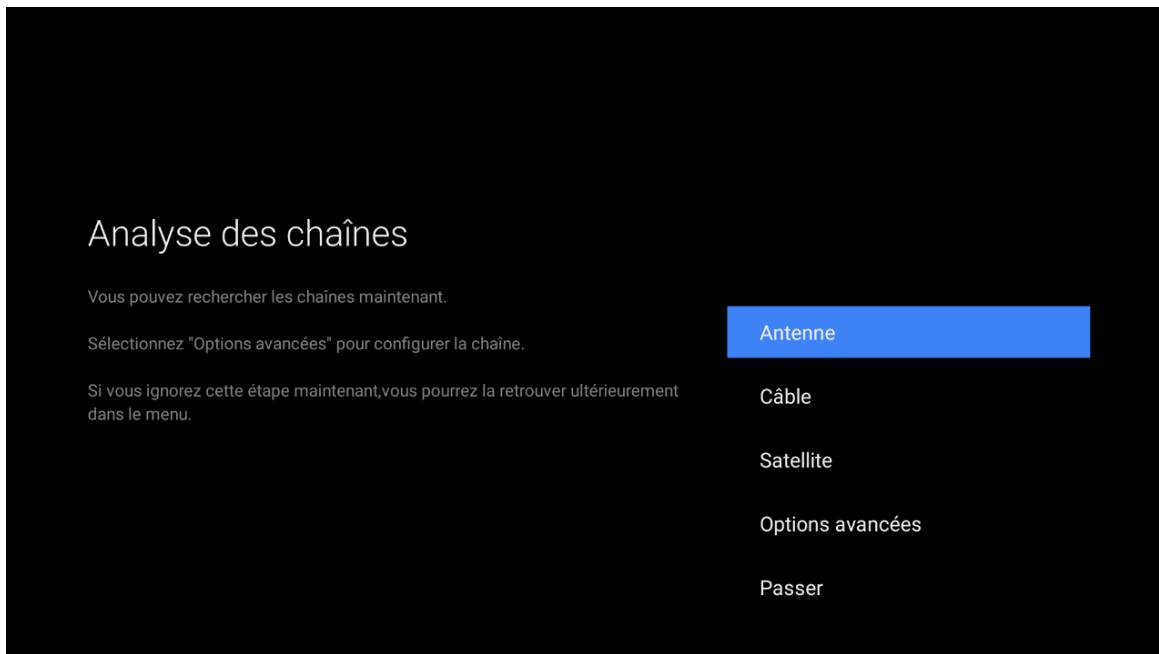
Lorsque l'analyse deschains est terminée, leschains analysées sont mémorisées dans la liste deschains [ALL]. Dans la liste deschains [ALL], vous pouvez rechercher toutes leschains de télévision et stations de radio installées. À côté de la liste [ALL], vous pouvez configurer une liste de [FAVORITES] et afficher voschains préférentes.
5.2 DVB-T ou DVB-C
Si la réception DVB-T et DVB-C est disponible dans votre pays et si ce téléviseur est prét à receivevoir le signal DVB-T ou DVB-C dans l'environnement où votre téléviseur est installé, vous pouvez selectionner l'une ou l'autre pendant l'installation des chaînes.
Pour plus de simplicité, vous pouvez selectionner [Channel Scan] > [Antenna] (DVB-T) ou [Cable] (DVB-C), puis appuyez sur OK. La recherche de la fréquence complète démarre automatiquement, et toutes les chaînes analysées sont conservées dans la liste des chaînes.
Si vous fournisseur DVB-C vous a fourni des valeurs DVB-C spécifiques, l'ID reseau ou la fréquence reseau, saisissez ces valeurs à l'invite correspondante lors de l'installation du téléviseur. Il peut être nécessaire de régler l'analyse
(complète ou rapide) ou de saisir un taux de symboles spécifique dans le menu Settings lors de l'installation. Pour définir une fréquence d'analyse, réglez d'abord le [Scan mode] sur [Advance].
Il peut y avoir des conflits de nombres dechains dans certains pays, car différenteschains de télévision (diffuseurs) peuvent avoir le même numéro de chaine. Lors de l'installation, le téléviseur affiche la liste des conflits de nombres dechains. Vous devez selectionner la chaine que vous souhaitez installer sur un numéro de chaine enprésentant plusieurs.
Si vous pouvez utiliser les signaux DVB-T et DVB-C, l'installation de chaînes d'un système effacera les chaînes d'un autre système puisqu'elles sont partagées avec le même tuner. Cependant, les listedes de chaînes satellites sont séparées de la liste des chaînes DVB-T/DVB-C. Vous pouvez donc afficher la liste des chaînes des deux systèmes. Une fois chaque système installé, vous devez configurer le téléviseur dans le système approprié pour afficher les chaînes Installées en selectionnant [Settings] > [TV] > [Tuner mode].
5.3 Installation du satellite
Outre la réception DVB-T et DVB-C, ce téléviseur est équipé d'un récepteur DVB-S/DVB-S2 satellite intégré. Si vous connectez le téléviseur à une antennaparabolique, vous pouvez receivevoir les chaînes satellites numériques. Vous n'avez pas besoin d'un récepteur satellite externe, par exemple de configurer une box.
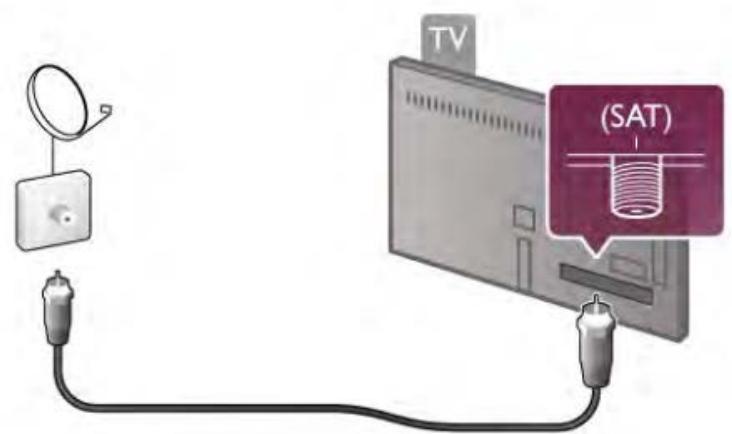
Une tête universelle (LNB) capture les signaux d'un satellite et est montée à l'extrémité du pole sur l'antenne parabolique.
Le téléviseur peut receivevoir des signaux de 4 têtes universelles différentes.
5.3.1 Analyse des chaînes satellites
Si l'antenne parabolique est correctement configurée et connectée, vous pouvez installer des chaînes satellites sur le téléviseur. Assurez-vous que votre antenne parabolique est
parfaitement alignée. Pour rechercher les chaînes satellites, suivez les étapes 1 à 5.
1) - Appuyez sur ©, Sélectionnez [TV] > [Channel scan] et appuyez sur OK.
2) - Sélectionnez [Advanced options] > [Satellite] et appuyez sur OK.
3) - Sélectionnez le type de connexion [DiSEqC] ou [Single cable] si vous n'avez qu'une antennaparabolique ou si vous utilisez DiSEqC, sélectionnez [DiSEqC]. Si votre téléviseur est situé dans le bâtiment et utilise un cable unique, sélectionnez Câble unique (reportez-vous à la légende suivante pour savoir comment analyser les chaînes avec un cable unique).
4) - Activez les emplacements en fonction du nombre des satellites que vous souhaitez rechercher, par exemple, si vous souhaitez chercher à la fois Astra19.2E et Hotbird 13E, définissez [Satellite-1] et [Satellite-2] sur [On] et définissez les paramètres de chaque satellite sur chaque emplacement.
5) - Pour lancer la recherche, Sélectionnez [Start] et appuyez sur OK. Si vous n'avez pas modifié les paramètres par défaut, le téléviseur recherche tous les signaux satellites disponibles. Cette opération peut prendre plusieurs minutes ou une demi-heure par satellite.
Si vous disposez d'un abonnement et d'un module d'accès conditionnel CAM Cl+ pour les services de télévision payants, Sélectionnez Free + scrambled. Si vous n'avez pas d'abonnement aux chaînes ou services de télévision payants, vous pouvez sélectionner l'options Free channels only.
5.3.2 Unicâble
Suivez ces étapes si le fournisseur mentionne spécifique que le satellite utilise un système unicâble.
Un système unicâble peut connecter un ou deux satellites à l'aide d'un seul cable. Pour analyser les chaînes satellites avec un cable unique :
1) - Appuyez sur le bouton SETTINGS du menu d'accueil, puis sélectionnez :
[TV] > [Channel scan] > [Advanced options] >[Satellite]
2) - Sélectionnez [Single cable]
3) - Sélectionnez l'une des bandes de la liste :
Si le fournisseur utilise une plage de bandes utiliser comprise entre bande 0 et bande 8, veuillez ajouter 1 pour correspondre à la numérotation des bandes utiliser du téléviseur.
Choisissez une bande utiliser (UB) et appuyez sur OK.
4) - Saisissez la fréquence de bande utiliser, indiquée par le fournisseur de services par cable (xxxx.xxx MHz). Elle doit se situer dans la plage suivante :
Fréquence minimale : 0950,000
Fréquence maximale : 2150,000
5) Appuyez sur le bouton OK sur l'écran [Next]
6) Choisissez et confirmez l'option correspondante :
7) Appuyez sur OK sur l'écran [Start] pour lancer la recherche satellite
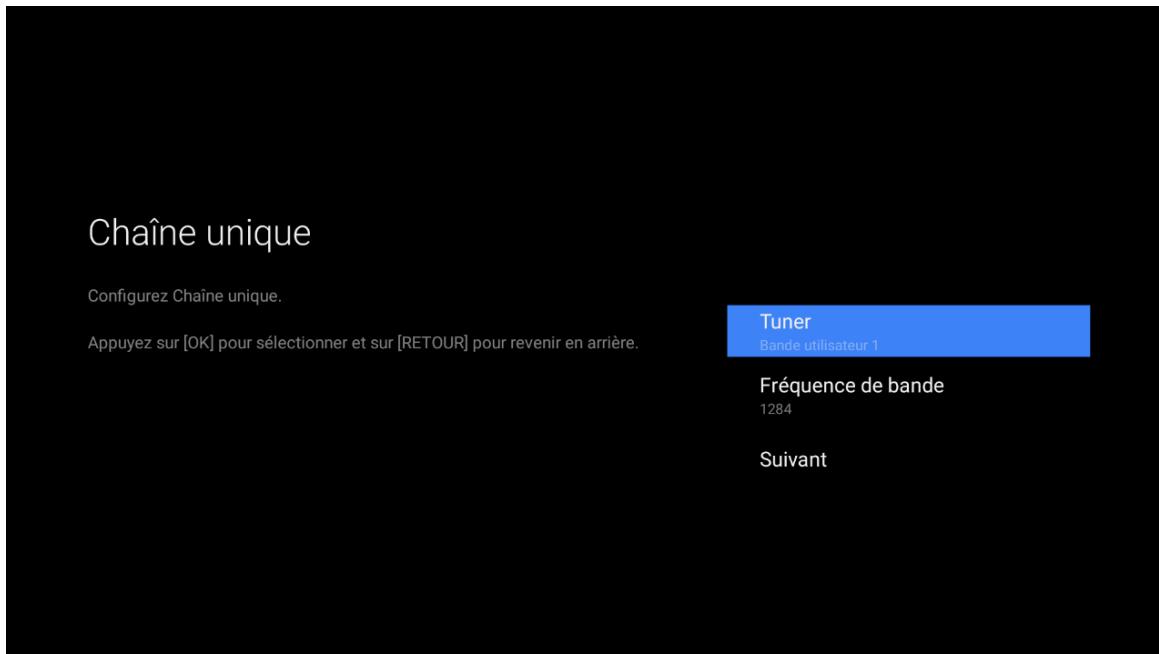
Une fois l'installation terminée, vous pouvez partager toutes les chaînes satellites dans la liste All satellite channels. Les
châines sont également triées par type dans des listedes séparées. Plus de paramètres.
Pour la plupart des satellites, vous n'avez pas besoin de modifier les paramètres liés aux têtes universelles, mais si vous recherchez un satellite spécifique sur la bande C, vous doivent définir la tête que vous utilisez pour ce satellite sur la tête de la bande C. Ou, si vous étés un utilisateur expert, vous aurez peut-être besoin d'un paramètre personnelisé pour les têtes universelles que vous utilisez. Vous avez peut-être perdu la trace des paramètres que vous avez configurés. Pour rétablir les réglages d'usine de l'installation satellite, sélectionnez l'options Reset dans le menu Settings et appuyez sur OK.
5.3.3 Dépannage
Le téléviseur ne peut pas installer le satellite que je veux :
-
Vérifiez l'orientation de la parabole satellite.
-
Vérifiez le réglage de la tête universelle que vous utilisez pour ce satellite.
-
Vérifiez le type de connexion dans les paramètres d'installation du satellite.
-
Réinitialisez tous les réglages satellite si vous avez perdu la trace de ceux que vous avez modifiés.
La réception d'une chaine satellite est mauvaise :
- Vérifiez l'orientation de la parabole satellite. Parfois, la réception est mauvaise.
- Vérifiez si la parabole satellite est solidement fixée. Des vents forts peuvent faire pivoter la parabole.
- La neige et la pluie peuvent dégrader la réception.
5.4 Mise à jour automatique des chaînes
Si vous receivez deschainsines numériques, vous pouvez configurer le téléviseur pour qu'il mette automatiquement à jour la liste avec les nouvelleschainsines. Une fois par jour, à 5 h du matin, le téléviseur met à jour leschainsines et mémorise les nouvelleschainsines analysées. Leschainsines vides sont supprimées. Il se peut que levoyant du téléviseur s'allume pendant la mise à jour. Le téléviseur doit être en veille pourmettre à jour leschainsines automatiquement.
Pour désactiver la mise à jour automatique, appuyez sur le bouton HOME, Sélectionnez [TV] et appuyez sur OK.
Sélectionnez l'option [Off] pour la fonctionnalité [Update channels automatically].
Dans certains pays, la mise à jour automatique des chaînes s'effectue pendant que vous regardez la télévision.
5.5 Changer de chaine
Pour regarder des chaînes de télévision, appuyez sur © pour ouvrir le menu Accueil, sélectionnez Live TV et appuyez sur OK. Vous pouvez également appuyer sur le bouton CH LIST pour ouvrir directement Live TV.
Pour changer de châîne, appuyez sur les touches Haut ou Bas (les touches Haut/Bas ne permettent pas de changer de châîne lorsque HbbTV est activé). Si vous connaissiez le numéro de la châîne, saisissez-le à l'aide du pavé numérique de la télécommande. Appuyez sur OK après avoir saisi le numéro pour changer de châîne immédiatement. Pour revenir à la châîne précédemment symtonisée, appuyez sur ←.
Pendant que vous regardez la télévision, appuyez sur le bouton CH LIST pour afficher la liste des chaînes. Sélectionnez une liste dans la rangée d'onglets.
Dans la liste des chaînes sélectionnée, naviguez jusqu'à une chaîne de télévision ou une station de radio. Une fois l'icone mise en surbrillance, appuyez sur OK pour basculer sur la chaîne ou la station.
5.6 Stations de radio
Si la diffusion numérique est disponible, des chaînes radio numériques sont installées pendant l'installation. Basculez vers une station de radio tout comme vous passez à une châne de télévision.
5.7 HbbTV
HbbTV n'est disponible que sur certaines chaînes de télévision numérique dans certains pays et via certains opérateurs. Pour bénéficier de tous les avantages de HbbTV ou autres types de TV interactive (par exemple, MHEG), vous avez besoin d'une connexion Internet haut débit à laquelle raccorder le téléviseur. Vous pouvez bloquer les pages HbbTV d'une chaîne qui propose HbbTV.
5.8isme des chaînes
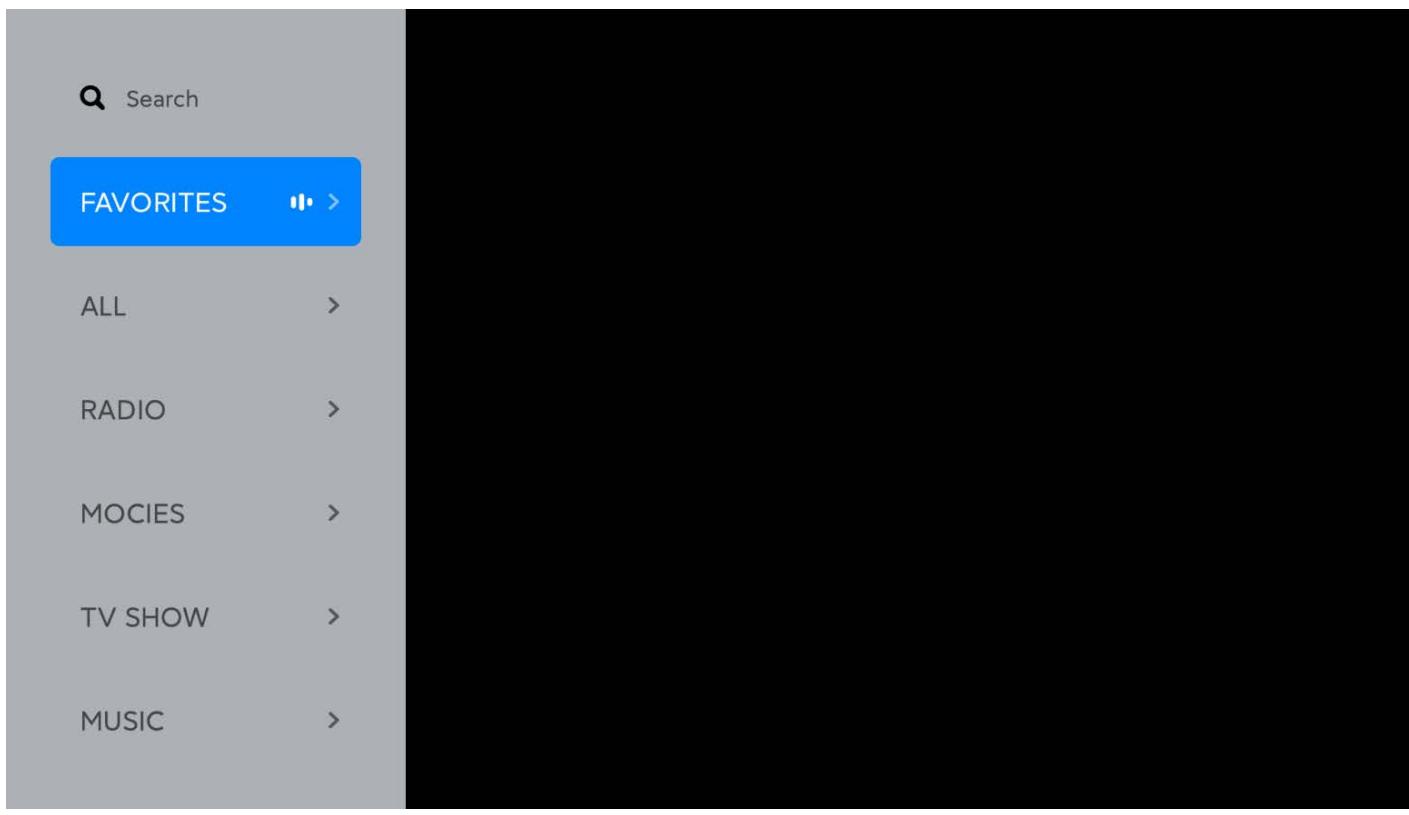
Dans les listedes des chaînes, vous pouvez voir toutes les chaînes de télévision et stations de radio installées. À côté de la liste All, qui contient toutes les chaînes et stations installées, vous pouvez configurer une liste de favors et afficher vos stations de radio installées. Pour passer à une chaîne d'une liste alors que vous regardez une autre chaîne, appuyez sur le bouton CH LIST pour afficher la liste des chaînes. Sélectionnez l'une des listedes de chaînes.
Dans la liste des chaînes, naviguez jusqu'à une chaine de télévision ou une station de radio. Une fois l'icone mise en
surbrillance, appuyez sur OK pour basculer sur la chaîne ou la station.
Pour fermer la liste des chaînes sans changer de châine, appuyez de nouveau sur CH LIST.
Dans la liste de toutes les chaînes, vous pouvez définir n'importe qu'elle chaîne comme chaîne favorite. Naviguez jusqu'à la chaîne dans la liste et appuyez sur la touche droite. La chaîne est ajoutée à la liste des chaînes favorites.
5.8.1 Supprimer les chaînes
Vous pouvez supprimer des chaînes des listedes de chaînes.
1) - Quand vous regardez la télévision en direct, appuyez sur le bouton SETTINGS
2) - Sélectionnez [Channel Edit] et appuyez sur OK.
3) - Sélectionnez [Remove channel] et appuyez sur OK.
4) - Sélectionnez la chaine à renomer et appuyez sur OK.
5) - Sélectionnez la chaîne à supprimer et appuyez sur OK.
6) - Orientez la télécommande vers la gauche pourmettre la poubelle en surbrillance, puis appuyez sur OK.
5.8.2 Renommer les chaînes
Vous pouvez renomer des chaînes dans n'importe qu'elle liste de chaînes.
1) - Quand vous regardez la télévision en direct, appuyez sur le bouton SETTINGS
2) - Sélectionnez [Channel Edit] et appuyez sur OK.
3) - Sélectionnez [Rename channel] et appuyez sur OK.
4) - Sélectionnez la chaine à renomer et appuyez sur OK.
5) - Utilisez les boutons fléchés pour positionner le curseur dans le texte. Appuyez sur [Backspace] pour supprimer un caractère. Sélectionnez Enter pour valider le changement denom.
Sur le clavier, utilisez les touches fléchées pourmettre un caractère en surbrillance, puis appuyez sur OK pour le saisir. Pour supprimer un caractère, appuyez sur OK une fois sur [Cross]. Pour passer des majuscules aux minuscules ou à un ensemble de caractères spéciaux, appuyez sur [UP] ou [abc123]. Pour fermer le clavier virtuel, mettez la coche en surbrillance et appuyez sur OK.
5.8.3 Réorganiser les chaînes
Vous pouvez réorganiser ou repositionner les chaînes dans la liste des chaînes en cours de visionnement.
1) - Quand vous regardez la télévision en direct, appuyez sur le bouton SETTINGS
2) - Sélectionnez [Channel Edit] et appuyez sur OK.
3) - Sélectionnez [Move channels] et appuyez sur OK.
4) - Mettez en surbrillance la chaine à déplacer et appuyez sur OK.
5) - À l'aide des boutons fléchés, déplacez la chaîne.
6) - Appuyez sur OK pour confirmer la nouvelle position.
5.8.4 Châînes favorites
Vous pouvez创建工作 une liste de chaînes favorites contenant uniquement les chaînes que vous souhaitez regarder. Lorsque la liste des chaînes favorites est sélectionnée, vos chaînes favorites s'affichent uniquement lorsque vous changez de chaîne.
1) - Pendant que vous regardez la télévision, appuyez sur le bouton CH LIST pour afficher la liste des chaînes.
2) - Sélectionnez votre chaine préféérée et mettez-la en surbrillance.
3) - Appuyez sur le bouton droit pour ajouter cette chaine dans vos favoris.
L'ordre dans lequel les chaînes apparaissent dans la liste des favorsis dépend de l'ordre dans lequel vous les ajoutez.
Pour supprimer des chaînes de vos favors,
1) - Pendant que vous regardez la télévision, appuyez sur le bouton CH LIST pour afficher la liste des chaînes.
2) - Sélectionnez votre chaine préféérée dans la liste et mettez-la en surbrillance.
3) - Appuyez sur le bouton droit pourPTRRer cette chaine de vos favoris.
5.8.5 Réorganiser les chaînes favorites
Vous pouvez réorganiser ou repositionner les chaînes dans la liste des chaînes.
1) - Quand vous regardez la télévision en direct, appuyez sur le bouton SETTINGS
2) - Sélectionnez [Channel Edit] et appuyez sur OK.
3) - Sélectionnez [Move favorites] et appuyez sur OK.
4) - Mettez en surbrillance la chaine à déplacer et appuyez sur OK.
5) - À l'aide des boutons fléchés, déplacez la chaine.
6) - Appuyez sur OK pour confirmer la nouvelle position.
5.9 Contrôle parental
Pour empêcher les enfants de regarder des chaînes ou des programmes classés par âge, vous pouvez verrouiller ces derniers.
Verrouiller une châne
5.9.1 Verrouiller une chaine
Vous pouvez verrouiller une chaîne pour empêcher les enfants de la regarder. Pour regarder une chaîne verrouillée, vous doivent saisir le code de verrouillage parental. Pour verrouiller une chaîne :
1) - Appuyez sur le bouton SETTINGS du menu HOME.
2) - Sélectionnez [Device Preferences] et appuyez sur OK.
3) - Sélectionnez [Parental controls] et appuyez sur OK. Pour ouvrir le menu, vous doivent saisir votre code PIN de verrouillage parental à 4 chiffres.*
4) - Sélectionnez [Block channels] et appuyez sur OK.
5) - Dans la liste des chaînes, mettez en surbrillance les chaînes que vous souhaitez bloquer et appuyez sur OK.
Pour déverrouiller une chaine, sélectionnez la chaine
verrouillée dans la liste des chaînes et appuyez sur OK.
*Pour les utilisateurs résident en France, Italie, Thaïlande ou Ukraine, le code PIN de verrouillage parental doit être défini après la mise sous tension initiale du téléviseur. Pour les utilisateurs d'autres régions, le code PIN de verrouillage parental peut être défini après la première utilisation pour accéder au menu [Parental controls].
5.9.2 Classification parentale
Certain diffuseurs digitaux attribuent des évaluations à leurs programmes. Lorsque la classification est supérieure ou égale à cette que vous avez définie pour l'âge de votre enfant, le programme est verrouillé. Le téléviseur vous demandera de saisir votre code parental pour déverrouiller le programme. Pour regarder un programme verrouillé, vous doivent saisir le code PIN de verrouillage parental. La classification parentale par âge est définie pour toutes les chaînes. Pour définir un seul d'âge :
1) - Appuyez sur le bouton SETTINGS du menu HOME.
2) - Sélectionnez [Device Preferences] et appuyez sur OK.
3) - Sélectionnez [Parental controls] et appuyez sur OK. Pour ouvrir le menu, vous doivent saisir votre code PIN de verrouillage parental à 4 chiffres.*
4) - Sélectionnez [Program Restrictions] et appuyez sur OK.
5) - Activez les restrictions du programme enCHOISsant Activé.
6)- Sélectionnez [Ratings] et appuyez sur OK.
7) - Définissez les évaluations requises pour l'âge de votre enfants.
*Pour les utilisateurs résident en France, Italie, Thaïlande ou Ukraine, le code PIN de verrouillage parental doit être définis après la mise sous tension initiale du téléviseur. Le niveau de classification sera paramétré sur 18 ans. Pour les utilisateurs d'autres régions, le code PIN de verrouillage parental peut être définis après la première utilisation pour acceder au menu [Parental controls].
5.9.3 Bloquer les sources d'entrée
Vous pouvez bloquer les sources d'entrée. Pour regarder du contenu provenant d'une source d'entrée verrouillée, vous doivent saisir le code PIN de verrouillage parental. Pour bloquer les sources d'entrée :
1) - Appuyez sur le bouton SETTINGS du menu HOME.
2) - Sélectionnez [Device Preferences] et appuyez sur OK.
3) - Sélectionnez [Parental controls] et appuyez sur OK. Pour ouvrir le menu, vous doivent saisir votre code PIN de verrouillage parental à 4 chiffres.
4)- Sélectionnez [Block input sources] et appuyez sur OK.
5) - Dans la liste des sources, mettez en surbrillance la source à bloquer et appuyez sur OK.
Pour déverrouiller une source, Sélectionnez la source verrouillée dans la liste et appuyez sur OK.
5.10 Qualité de réception
Si vous receivez des chaînes numériques, vous pouvez vérifier la qualité et la puissance du signal d'une chaire. Si vous disposez de votre propre antenné, vous pouvez la repositionner pour essayer d'améliorer la réception. Pour vérifier la qualité de réception d'une chaire numérique, sélectionnez la chaire.
1) - Appuyez sur le bouton SETTINGS pour afficher le menu des paramètres Live TV.
2) - Sélectionnez [More options] et appuyez sur OK.
3) - Sélectionnez [Diagnostics] et appuyez sur OK.
La fréquence numérique, l'intensité du signal et la qualité du signal sont indiquées pour cette chaleur. Si la réception est mauvaise, vous pouvez repositionner votre antennae.
5.11 Guide TV
Le guide TV vous permet d'afficher une liste des rappels actuels et planifiés pour les programmes TV qui vous interèssent. Pour ouvrir le guide TV :
1) - Appuyez sur le bouton SETTINGS pour afficher le menu des paramètres Live TV.
2) - Sélectionnez [GUIDE] et appuyez sur OK. Les données du guide TV sont enregistrées sur le téléviseur. Vous pouvez passer à un programme en cours à partir du guide TV. Pour selectionner un programme, utilisez les touches fléchées pourmettre en surbrillance le nom du programme. Naviguez vers la droite pour afficher les programmes planifiés pour plus tard dans la journée. Pour passer au programme (chaîne), selectionnez-le et appuyez sur OK
Pour afficher les détails du programme sélectionné, appuyez sur le bouton OK de l'événement. Le guide TV peut afficher les programmes planifiés pour les jours à venir (7 jours maximum). Pour afficher le programme de l'un des jours
suivants, appuyez sur le bouton BLEU. Appuyez sur le bouton JAUNE pour revenir au jour précédent.
Vous pouvez définir des rappels qui vous avertissent du début d'un programme avec un message en haut à droite de l'écran.* Pour définitur un rappel, Sélectionnez le programme dans le guide TV et appuyez sur le bouton OK, puis Sélectionnez [Schedule to play] pour définitir le rappel. Le programme est marqué d'une horloge. Pour annuler le rappel, Sélectionnez le programme dans le guide TV et appuyez sur le bouton OK, puis Sélectionnez [Cancel the schedule].
*Selon d'ou proviennent les informations (données) du guide TV, seules les informations d'événement des chaînes numériques sont affichées. Toutes les chaînes ne proposent pas d'informations sur le guide TV. Dans certaines régions et pour certaines chaînes, il est possible que les informations du guide TV ne soient pas disponibles.
5.12 Format d'image
Si des barres noires apparaisent en haut et en bas ou des deux côtés de l'image, vous pouvez régler le format de l'image pour qu'elle replissse l'écran.
1) - Pendant que vous regardez une chaine de télévision, appuyez sur SETTINGS pour afficher le menu des paramétres Live TV.
2) - Sélectionnez [Picture] dans le menu des paramètres Live TV et appuyez sur OK.
3) - Sélectionnez [Picture Format] et appuyez sur OK.
4) - Sélectionnez les formats suivants en fonction de l'image à l'écran :
- Automatique : agrandit automatiquement l'image pour qu'elle replissse l'écran. La distorsion de l'image est minime, les sous-titres restent visibles. Ne convient pas à l'entrée PC. Certains formats d'image extrêmes peuvent toujours afficher des barres noires.
4:3 : affiche l'image au format 4:3 sans mise à l'échelle.
14:9 : affiche l'image au format 14:9 sans mise à l'échelle.
16:9 : affiche l'image au format 16:9 sans mise à l'échelle.
Grand écran: être l'image au format 16:9.
- Zoom : effectue automatiquement un zoom avant pour replir l'écran autant que possible sans distorsion. Des barres noires peuvent être visibles. Ne convient pas à l'entrée PC.
5.13 Télexte
Pour ouvrir le télétexte pendant que vous regardez la télévision, appuyez sur le bouton TTX. Pour fermer le télétexte, appuyez de nouveau sur TTX.
5. 14 Sous-titres et langues
Les chaînes numériques peuvent offrir des sous-titres en plusieurs langues pour un même programme. Vous pouvez définir vos préférences enCHOISIGANT une langue de sous-titres principale et une langue de sous-titres secondaire. Par défaut, elles sont définies en fonction de la région indiquée dans le premier assistant d'installation. Si des sous-titres sont disponibles dans l'une de ces langues, le téléviseur les affiche une fois les sous-titres actifs. Si aucune des langues de sous-titres préférentes n'est disponible, vous pouvez selectionner une autre langue de sous-titres. Pour activer l'affichage des sous-titres et modifier la langue de sous-titres principale ou seconde:
1) - Appuyez sur le bouton SETTINGS du menu HOME.
2) - Sélectionnez [TV] et appuyez sur OK.
3) - Sélectionnez [Subtitles] et appuyez sur OK.
4) - Activez les sous-titres en appuyant sur OK sur [Subtitle Disabled].
5) - Sélectionnez le [Subtitle type] et réglez-le sur [Normal].
6) - Modifiez la langue principale ou seconde des sous-titres numériques si vous le souhaitez.
7) - Appuyez plusieurs fois sur si nécessaire pour fermer le menu.
5.15 Malentendants
Certaines chaînes de télévision numériques diffusent des pistes audio et des sous-titres spéciaux adaptations aux personnes malentendantes. Lorsque l'option Malentendants est activée, le téléviseur bascule automatiquement sur la piste sonore et les sous-titres adaptations, le cas échéant. Pour activer l'option Malentendants :
1) - Appuyez sur le bouton SETTINGS du menu HOME.
2) - Sélectionnez [TV] et appuyez sur OK.
3) - Sélectionnez [Subtitles] et appuyez sur OK.
4) - Sélectionnez le [Subtitle type] et réglez-le sur [Hearing Impaired].
5.16 Langue audio
Les chaînes de télévision numériques peuvent diffuser des pistes audio dans plusieurs langues parlées pour un programme. Vous pouvez définir vos préférences enCHOIsISSANT une langue audio principale et une langue audio secondaire. Si l'audio est disponible dans l'une de ces langues, le téléviseur bascule sur cette audio.
1) - Appuyez sur le bouton SETTINGS du menu HOME.
2) - Sélectionnez [TV] et appuyez sur OK.
3) - Sélectionnez [Audio] et appuyez sur OK.
5) - Sélectionnez la langue audio principale ou secondaire dans la liste de vos+favors.
6) - Appuyez plusieurs fois sur si nécessaire pour fermer le menu.
Si la chaîne numérique contient la langue d'origine d'un programme ou d'un film, vous pouvez régler automatiquement le téléviseur sur cette langue audio. Réglez la langue d'origine sur Activé pour regarder un film dans sa langue d'origine (si la langue d'origine est disponible). Pour définir la langue d'origine :
1) - Appuyez sur le bouton SETTINGS du menu HOME.
2) - Sélectionnez [TV] et appuyez sur OK.
3) - Sélectionnez [Audio] et appuyez sur OK.
5) - Réglez la langue audio principale sur [Original Audio].
6) - Appuyez plusieurs fois sur si nécessaire pour fermer le menu.
5.17 Malvoyants
Les chaînes de télévision numériques peuvent diffuser des commentaires audio spéciaux décrivant ce qui se passé à l'écran. Pour les malvoyants, un commentaire de narrateur est ajouté à la piste audio normale. Pour activer le commentaire (si disponible):
1) - Appuyez sur le bouton SETTINGS du menu HOME.
2) - Sélectionnez [TV] et appuyez sur OK.
3) - Sélectionnez [Audio] et appuyez sur OK.
5) - Sélectionnez [Audio type] et appuyez sur OK.
6) - Sélectionnez [Visually Impaired] et appuyez sur OK.
6) - Appuyez plusieurs fois sur si nécessaire pour fermer le menu.
6 PatchWall*
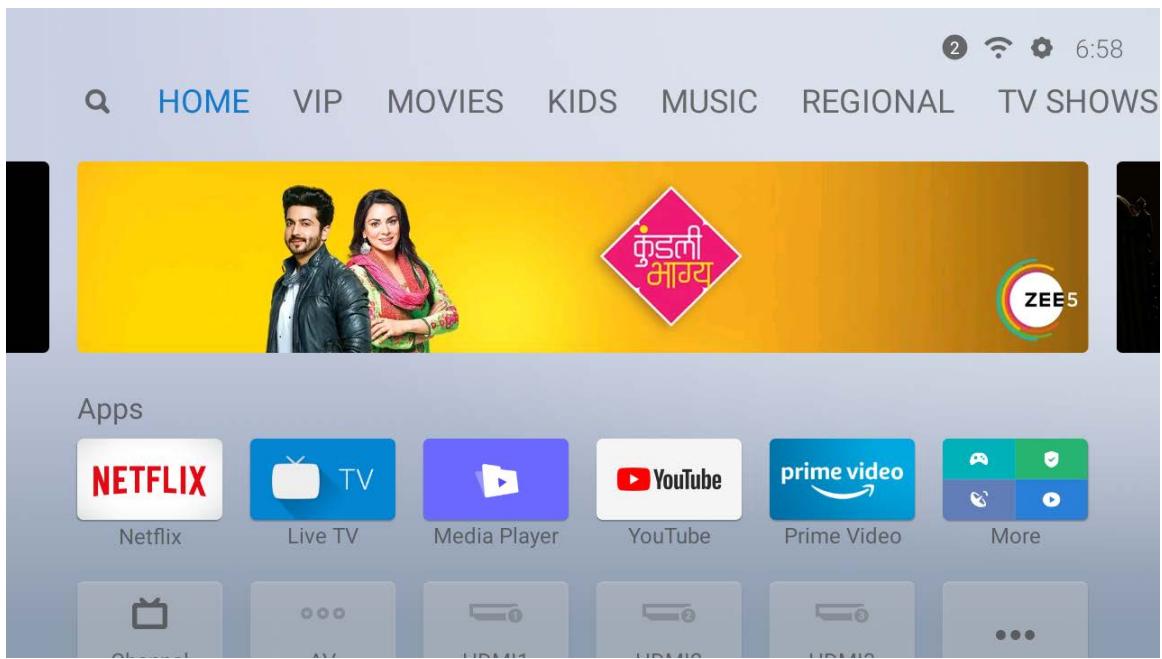
Vous pouvez regarder du contenu en ligne dans PatchWall.
Voici les avantages de PatchWall sur la Mi TV :
Un grand nombre de contenus en ligne.
Des expériences utiliser fluides.
Des recommandations de haute qualité.
Une recherche universelle sur plusieurs applications et décodeurs.
*Le service PatchWall actuel n'est disponible que pour l'Espagne, la Russie, l'Inde et l'Indonésie.
7 Paramètres généraux
7.1 Langue du menu
Pour modifier la langue des menus et messages du téléviseur :
1) - Dans le menu d'accueil, appuyez sur le bouton SETTINGS, sélectionnez [Device Preferences] et appuyez sur OK.
2) - Sélectionnez [language] et appuyez sur OK.
3) - Sélectionnez la langue souhaïée dans la liste et appuyez sur OK.
4) - Appuyez sur , à plusieurs reprises si nécessaire, pour fermer le menu.
7.2 Wi-Fi
Pour établier la connexion Wi-Fi, veuilles procéder comme suit :
1) - Dans le menu d'accueil, appuyez sur le bouton SETTINGS
2) - Sélectionnez Network & Internet et appuyez sur OK.
3) - Choisissez votre réseau Wi-Fi et connectez-vous à votre compte.
4) - Commencez à bénéficier des fonctions connectées.
7.3 Date et heures
L'heure est affichée dans le coin supérieur droit de l'écran du menu d'accueil et du guide TV. Dans certains pays, les émissions numériques n'envoient pas d'informations sur le temps universel coordonné (UTC). Le changement d'heure d'était peut être ignoré ou votre télévisueur n'est pas connecté correctement à Internet. Dans ce cas, il se peut que l'heure affichée soit incorrecte. Pour corriger manuellement l'horloge du télévisueur, appuyez sur le bouton SETTINGS du menu d'accueil, sélectionnez [Device Preferences] et appuyez sur OK. Sélectionnez [Date & time] et réglez [Automatic date & time] sur OFF. Vous pouvez alors modifier manuellement le fuseau horaire, la date et l'heure et modifier le format d'affichage de l'heure. Cependant, nous vous recommendons de ne pas modifier manuellement l'heure et la date dans des situations normales.
7.4 Timer
Le minuteur vous permet de régler le téléviseur pour qu'il passse automatiquement en mode veille ou en sorte après un certain temps.
Pour régler l'arrêt programme, appuyez sur le bouton
du menu d'accueil, Sélectionnez [Timer] et appuyez sur OK.
Par défaut, l'arrêt programme est désactivé. Vous pouvez régler la durée de veille sur 120 minutes, et le téléviseur se mettra automatiquement en veille après la durée spécifique.
Vous pouvez toujours éteindre votre téléviseur plus tout ou réinitialiser l'heure pendant le compte à rebours.
Pour régler le minuteur de mise sous tension automatique, appuyez sur le bouton SETTINGS du menu d'accueil,
séléctionnez [Timer] et appuyez sur OK. Tout d'abord, réglez le [Power on time type] sur [On], ce qui allumera le télévisueur tous les jours à l'heure spécifique, ou sur [Once], ce qui
n'allumera le téléviseur qu'une seule fois à l'houre spécifique suivante. ÀpRES avoir activé le minuteur de mise sous tension, vous pouvez modifier l'houre spécifique avec l'options suivante.
Le minuteur de mise sous tension ne fonctionne que lorsque le télévisueur est en mode veille. Il ne fonctionne pas en mode de mise hors tension.
7.5 Mise en veille
Si vous n'appuyez sur aucune touche de la télécommandependant 4 heures, le téléviseur s'eteint automatiquement
pour économiser de l'énergie. Si vous utilisez le téléviseur comme moniteur ou un récepteur numérique pour regarder la télévision (décodeur) et que vous n'utilisez pas la télécommande du téléviseur, vous devez désactiver l'arrêt automatique. Pour ce faire :
1) - Appuyez sur le bouton SETTINGS du menu d'accueil.
2) - Sélectionnez [Device Preferences] et appuyez sur OK.
3) - Sélectionnez [Power] et appuyez sur OK.
4) - Réglez les paramètres [Idle TV Standby] sur une autre valeur. S'ils sont définis sur [Off], ils ne seront jamais automatiquement désactivés si vous n'appuyez sur aucune touche.
7.6 Écran de veille
Si vous n'appuyez sur aucune touche de la télécommandependant un certain temps, le téléviseur affiche un écran deveille. Pour modifier les paramètres par défaut de cet écran :
1) - Appuyez sur le bouton SETTINGS du menu d'accueil.
2) - Sélectionnez [Device Preferences] et appuyez sur OK.
3) - Sélectionnez [Screen saver] et appuyez sur OK.
Vous pouvez modifier le type d'économiseur d'écran en sélectionnant [Screen saver] parmi les options suivantes :
- Veille : le téléviseur passse en mode veille une fois écoulé le délié d'inactivité définit.
- Toile de fond : le téléviseur affiche des photos de paysage une fois écoulé le salarié d'inactivité définit.
- Couleurs : le téléviseur affiche des bandes de couleur une fois écoulé le salarié d'inactivité défini.
Vous pouvez également modifier le début d'inactivité de l'option [When to start] de 5 minutes à 2 heures. Vous pouvez également sélectionner [Start now] pour lancer immédiatement l'économiseur d'écran et le vérifier.
7.7 Paramètres d'image
Dans le menu Image, vous pouvez régler les paramètres d'image individuellement. Pour ouvrir les paramètres d'image, appuyez sur le bouton SETTINGS du menu d'accueil, accédez à [Device Preferences] > [Picture].
Lorsque vous regardez une chaîne de télévision ou un contenu provenant d'appareils connectés, vous pouvez appuyer sur le bouton SETTINGS pour ouvrir le menu des
paramètres Live TV. Sélectionnez l'icône d'image pour ouvrir le menu des paramètres d'image.
7.7.1 Mode Image
Pour facilitier le réglage de l'image, vous pouvez sélectionner des paramètres prédéfinis avec le mode Picture. Sélectionnez un mode Picture et appuyez sur OK. Vous pouvez facilement passer aux paramètres d'image les plus adaptations pour regarder des films ou des programmes sportifs. En outre, vous pouvez désirir des paramètres d'image spécifique, tel que Brightness ou le Contrast en mode [Custom]. Le téléviseur的记忆ise les réglages effectuels en mode [Custom].
Pour ajuster le mode Picture, vous pouvez selectionner le mode dans la liste et appuyer sur OK. Les modes d'imagé disponibles sont les suivants :
- Standard : réglages d'usine standards.
Vivid : idéal pour regarder la télévision de jour.* - Sport : idéal pour regarder des programmes sportifs.
- Movie : idéal pour regarder des films.
- Custom : vous pouvez régler la luminosité, le contraste, la saturation, le ton ou la nettete en mode personnelisé.
Game Mode : disponible uniquement pour l'entrée HDMI.
Idéal pour les jours à faible latence.
*Si le mode TV est régle sur Store Mode, le mode Picture est
réglé sur Vivid à chaque fois que vous allumez le téléviseur,
un réglage utilisé en magasin pour promouvoir nos produits.
7.7.2 Rétroéclairage
Personnalisez le niveau de rétroéclairage.
7.7.3 Température de couleur
Définissez la couleur sur Standard, Warm (platôt rouge) ou Cool (platôt bleu).
7.7.4 Paramètres video avances
You pouvez régler les paramètres d'image avancés grâce
aux options ci-dessous :
-
Noise reduction : filtrer et réduit le bruit de l'image.
-
Adaptive luma control : règle automatiquement la luminosité et le contraste après analyse du signal d'entrée.
Cette fonction permet d'enrichir la couleur et la profondeur
de l'image.
- Local contrast control: Règle automatiquement le contraste
entre les petites zones de la scène.
7.8 Son
Dans le menu Sound, vous pouvez régler tous les paramètres audio individuellement. Appuyez sur le bouton SETTINGS du menu d'accueil, puis selectionnez [Device Preferences] > [Sound].
7.8.1 Sons du système
Activez ou désactivez lessons du système lorsquvou transmettez des commandes au téléviseur via la télécommande.
7.8.2 Mode Son
Pour facilitier le réglage du son, vous pouvez sélectionner un paramètre prédéfini avec le mode Sound. Pendant que vous regardez la télévision, appuyez sur le bouton SETTINGS pour ouvrir le menu des paramètres Live TV et Sélectionnez [Sound]. Sélectionnez un mode Son et appuyez sur OK. Grâce aux modes Son, vous pouvez facilement passer aux réglages les plus adaptations pour les contenus riches en parole (les actualités, par exemple) ou pour regarder des films. En outre, vous pouvez régler le niveau audio de la fréquence spécifique en mode personnelisé. Le téléviseur的记忆ise les réglages que vous avez effectués. Pour régler le mode Sound, vous
pouvez selectionner le mode dans la liste et appuyer sur OK.
Les modes Sound disponibles sont les suivants :
- Standard : réglages d'usine standards.
- Movie : idéal pour regarder des films.
- News : idéal pour les discours.
Game : idéal pour jouer. - Custom : vous pouvez régler le niveau audio à 120 Hz, 500 Hz, 1,5 KHz, 5 KHz ou 10 KHz en mode personnelisé.
7.8.3 Haut-parleurs
Vous pouvez selectionner l'endetroit où vous souhaitez entendre la piste audio. Sur les haut-parleurs du téléviseur ou sur le périphérique audio connecté comme un amplificateur, le son est diffusé du téléviseur vers le périphérique via S/PDIF.
7.8.4 Délai de sortie numérique
Si le son et l'image ne sont pas synchronisés lorsque vous téléviseur est connecté à un amplificateur, vous pouvez régler le salarié de sortie audio (de 0 ms à 250 ms) jusqu'à ce que vous ayez résolu le problème.
7.9 Mode TV
Si le téléviseur se trouve dans un magasin, vous pouvez le configurer pour afficher une introduction promotionnelle. Le style d'image est automatiquement régle sur Vivid. L'arrêt programme automatique est désactivé. Pour régler le téléviseur sur Store Mode :
1) - Appuyez sur ©, Sélectionnez [Settings] et appuyez sur OK.
2) - Sélectionnez [Device Preferences] > [TV Mode] et appuyez sur OK.
3) - Sélectionnez [Store Mode] et appuyez sur OK.
4) - Lisez le message et confirmez la selection.
7.10 Rétabillisement des réglages d'usine
Cette fonction vous permet de réinitialiser les paramètres d'origine du téléviseur. Pour rétablir les régliages d'usine d'origine :
1) - Appuyez sur SETTINGS, Sélectionnez [Device Preferences] et appuyez sur OK.
2) - Sélectionnez [Reset] et appuyez sur OK.
3) - Select [Reset] and press OK.
4) - Sélectionnez [Erase everything] et appuyez sur OK.
Le processus d'effacement peut prendre plusieurs minutes et
redémarrera automatiquement le téléviseur. Une fois
l'opération terminée, le téléviseur demarrera avec les
paramètres d'usine rétablis. Les paramètres personnalisés
seront effacés.
7.11 Version du logiciel
Pour afficher la version du logiciel du téléviseur, appuyez sur le bouton SETTINGS du menu HOME, Sélectionnez [Device
Preferences] et appuyez sur OK. Sélectionnez [About] pour afficher les informations sur le logiciel actuel et sur la version.
7.12 Mise à jour du logiciel
Si le téléviseur est connecté à Internet, vous pouvez receivevoir un message de Xiaomi vous demandant demettre à jour leLOGiciel du téléviseur. Vous avez besoin d'une connexionInternet haut débit. Si vous receiveze ce message, nous you'recommendons vivement d'installer la mise à jour.
Sélectionnez Update. Suivez les instructions à l'écran. Vous pouvez également rechercher vous-même de nouvelles mises
à jour. Pour rechercher une mise à jour, accédez au menu
d'accueil et appuyez sur le bouton SETTINGS, selectionnez
[Device Preferences] > [About] et appuyez sur OK.
Sélectionnez [System update] et appuyez sur OK. Suivez les instructions à l'écran. Une fois la mise à jour terminée, le téléviseur s'eteint et se rallume automatiquement. Attende que le téléviseur se rallume tout seul. Il n'est pas nécessaire d'appuyer sur le bouton Marche/Arrêt du téléviseur.