MODE D'EMPLOI DVT4110 PHILIPS
Manuel de l'utilisateur
Table des matières
1 Important 3
2 Notre enregistreur audio VoiceTracer 6
Pointsfortsduproduit 6
Contenu 6
Présentation de votre enregistreur audio 7
3 Mise en route 8
Chargement de la batterie 8
Mise sous tension/hors tension de l'appareil 8
Verrouillage des touches 8
Connexion à un ordinateur 9
Réglage de la date et l'heure 9
Réglage de la longue de l'appareil 9
4 Enregistrement 10
Enregistrement d'un fichier 10
Modification de fichier 10
5 Lecture 12
Lecture des fichiers 12
Suppression de fichiers 12
6 Paramètres 13
Mode paramètres 13
Paramètres d'enregistrement 13
Paramètres de lecture 14
Paramètres de l'appareil 14
7 Connexion à l'application Voice Tracer 16
8 Utilisation du microphone de réunion (DVT8110 uniquement) 17
9 Connexion à uneamera video (DVT7110 uniquely) 18
10Gestion de l'appareil et des données 19
Transfert de données vers l'ordinateur 19
Réinitialisation de l'appareil 19
Réinitialisation des données 20
Réinitialisation des paramètres 20
Mise à jour de l'appareil 20
11Résolution des problèmes 22
12Caracteristiques techniques 23
1 Important
N'effectuez aucun réglage ni aucune modification ne figurant pas dans ce manuel. Respectez toutes les consignes de sécurité afin de garantir le bon fonctionnement de l'appareil. Le fabricant décline toute responsabilité en cas de dommages découlant du non-respect des consignes de sécurité.
Consignes de sécurité
- Protégéz l'appareil de la pluie et de tout autre liquide afin d'éviter tout endommagement ou court-circuit.
- Protégéz l'appareil de toute chaleur excessive en évitant de le placer sur un apparéil de chauffage ou à la lumière directe du soleil.
- Protégéz les câbles contre les agressions extérieures, en évitant de les écraser, en particulier au niveau des prises électriques et des sorties de cable.
- N'effectuez aucune opération de maintenance ne figurant pas dans ce manuel de l'utilisateur. Ne démontez pas l'appareil afin d'effectuer des réparations. Seuls les centres d'entretien agréés sont autorisés à effectuer des réparations sur l'appareil.
- Tous les apparêls sans fil peuvent être susceptibles de creer des interférences, ce qui pourrait nuire aux performances.
- Sauvegardez vos données et vos enregistrements. La perte de données découlant d'une action de l'utilisateur n'est pas couverte pas la garantie du fabricant.
Batterie rechargeable intégrée
- Cet apparéil contient une batterie Li-polymère intégrée qui ne doit pas être remplaçée par le client. Seuls les centres d'entretien ou les partenaires Philips agrées pour les équipements de dictée sont autorisés à replacer la batterie de l' apparéil.
- Les batteries contiennent des substances pouvant nuire à l'environnement. Les batteries usagées doivent être mises au rebut dans un site de collecte officiel.
Réinitialisation des données
Le Philips VoiceTracer dispose d'une mémoire interne avec un stockage intégré de 8 Go. Si vous souhaitez restaurer les valeurs d'usine, prenez les mesures suivantes :
- Sauvegardez vos données et vos enregistrements. La restauration des valeurs d'usine supprimera toutes les données sur votre apparéil.
- Le formatage de la carte mémoire sur un ordinateur peut entraîner des incompatibilités avec votre apparéil. Formatez uniquement la carte mémoire dans l' apparéil.
Protection de l'ouïe
Respectez les consignes suivantes concernant l'utilisation des écouteurs :
- Réglez le volume à un niveau modéré et ne portez pas les écouteurs trop longtemps.
- Veillez particulièrement à ne pas régler le volume à un niveau trop élevé pour votre ouie.
- Réglez toujours le volume de sorte à pouvoir entendre ce qui se passé autour de vous.
- Dans des situations potentiellement dangereuses, soyez particulièrement prudent ou interrompez temporairement l'utilisation.
- N'utilisez pas les écouteurs si vous vous déplacez en voiture, à vélo, sur une planche à roulettes, etc. Vous pourriez vousmettre en danger oumettre en danger les autres usagers de la route, et enfreindre la législation en vigueur.
Jeunes enfants
Votre apparéil et ses accessoires peuvent contir de petites pieces, qui doivent être conservées hors de portée des jeunes enfants.
Interférences avec des dispositifs Médicaux
L'utilisation de tout équipement de radio-transmission peut interférer avec le fonctionnement de dispositifs médicaux insuffisamment protégés. Veuillez consulter un médecin ou le fabricant du dispositif Médical afin de déterminer s'il est suffisamment protégé contre l'énergie RF extérieure ou si vous avez des questions. Éteignez votre apparéil dans les établissements de soins de santé lorsque le règlement qui y est affché vous invite à le faire. Les hôpitaux ou les établissements de soins de santé peuvent utiliser des équipements sensibles à l'énergie RF extérieure.
Dispositifs médicaux implantés
Certain composants du VoiceTracer émettent des ondes electromagnétiques. Les ondes electromagnétiques peuvent interférer avec le fonctionnement de dispositifs médicaux implantés, notamment les stimulateurs cardiaques ou les défibrillateurs automatiques implantés. Les fabricants de dispositifs Médicaux recommendent de dévelopir une distance minimum de 15,3 cm entre un apparéil sans fil et un dispositif Médical implanté afin d'éviter toute interférence potentielle avec ce dernier. Les personnes dotées de tels dispositifs doivent :
En cas de questions sur l'utilisation de votre apparéil sans fil avec un dispositif Médical implanté, consultez votre médecin.
Appareils auditifs
Certain appareils numériques sans fil peuvent interférer avec certains appareils auditifs. En cas d'interférences, consultez votre prestataire de service.
Vehicules
Les signaux RF peuvent nuire aux systèmes électroniques mal installés ou insuffisamment protégés dans le moteur des vehicules, notamment les systèmes électroniques à injection, les systèmes de freinage ABS (antiblocage), les systèmes de régulation de vitesse et les systèmes d'airbags. Pour plus d'informations, consultez le fabricant de votre vehicule ou de tout équipement ajoute, ou son représentant.
Seul du personnel qualifié est autorisé à entretenir l'appareil ou à l'instructor dans un vehicule. Une mauvaise installation ou un mauvais entretien peuvent être dangereux et annuler toute garantie pouvant s'appliquer à l'appareil.
Vérifiez régulièrement que l'équipement sans fil dans votre vehicule est convenablement fixé et qu'il fonctionne correctement. Ne stockez ou ne transportez aucun liquide inflammable, gaz ou matérielly exposif dans le même compartment que l'appareil, ses pièces ou des accessoires. Pour les vehicules équipés d'airbags, n'oubliez pas que ces derniers se déploient avec une grande force.
Utilisation en avion
Les émetteurs sans fil peuvent perturber le bon fonctionnement d'autres équipementslectroniques. Éteignez vosappeirel lorsqueyouvoyagez en avion.
Restrictions légales en matière d'enregistrements
- L'utilisation de la fonction d'enregistrement de ce produit est soumise aux restrictions légales en vigueur dans votre pays. Vous doivent respecter la vie privée et les droits personnels d'autrui en cas d'enregistrement de conversations ou de conférences.
- Si vous souhaitez enregistrer des conversations téléphoniques, veuillez vous assurer que c'est légal dans votre pays. Dans certains pays, vous avez l'obligation légale d'informer votre interlocuteur que votre conversation est enregistrée.
Nettoyage et désinfection
- Avant le nettoyage, débranche tous les câbles de l'appareil.
- Pour nettoyer l'appareil, utilisez un chiffon doux et sec.
- Pour désinfecter l'appareil, utilisez des produits pour la désinfection des surfaces dans les zones cliniques et des équipements servant aux soins des patients, tels que des lingettes désinfectantes de surface.
- N'utilisez pas de produits chimiques agressifs ni de détergents puissants.
- Évitez toute infiltration d'humidité dans les ouvertures.
- Évitez de heurter ou de frottier la surface de l'appareil avec un objet dur ou pointu, au risque de le rayer ou de l'endommager définitivement.
Mise au rebut de votre ancien apparéil
Le symbole de poubelle barrée sur un produit signifie que celui-ci est conforme aux normes de la directive europeenne 2011/65/UE.
Veuillez vous renseigner sur le système local de collecte séparée des produits électriques et électroniques. Veuillez respecter les

réglementations locales et ne jamais mettre ce produit au rebut avec les ordures menagères. La mise au rebut appropriée de votre ancien apparéil permet d'éviter les effets potentiellément nocifs sur l'environnement et la santé humaine.
À propos de ce manuel de l'utilisateur
Les pages suivantes vousprésenteront notre apparéil. Pour une description détaillée, consultez les chapitres suivants de ce manuel d'utilisation. Lisez attentivement les instructions.
Symboles utilisés

Astuce
- Ce symbole identifie les informations qui vous aideront à utiliser votre apparéil plus efficacement et plus simplement.

Remarque
- Ce symbole indique des remarques que vous doivent respecter lors de la manipulation ou l'utilisation de l'appareil.

Attention
- Ce symbole met en garde contre les dommages de l'appareil et la perte potentielle de données. Une utilisation inappropriée peut entraîner des dommages.
2 Notre enregistreur audio VoiceTracer
Nous sommes ravis que vous ayez besoin un apparéil Philips.
Rendez-vous sur notre site Web pour bénéficier d'une assistance complète, avec des manuels de l'utilisateur, des téléchargesements de logériels, des informations sur la garantie, etc.: www.philips.com/dictation.
Points forts du produit
- Qualité d'enregistrement supérieurie
Scenes audio
- Enregistrement à déclenchement vocal
- Enregistrement MP3 et PCM
Grand écran couleur
- Mémoire interne de 8 Go
- Batterie longue durée
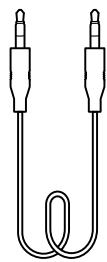
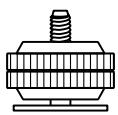
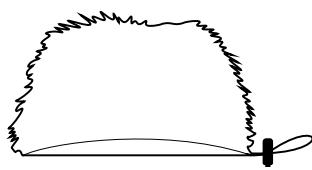
Contenu
DVT7110
DVT7110
DVT7110
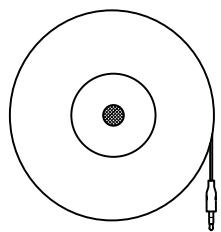
DVT8110

DVT8110
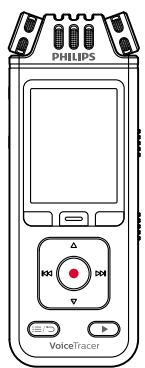
Présentation de votre enregistrreur audio
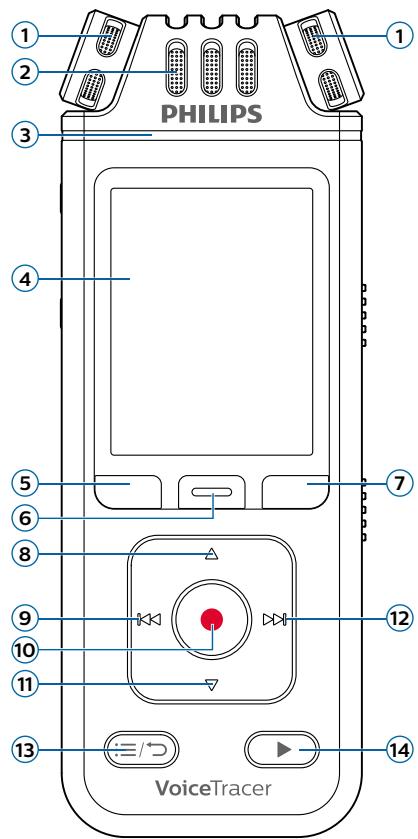
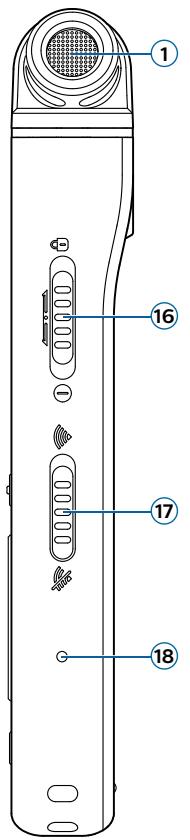
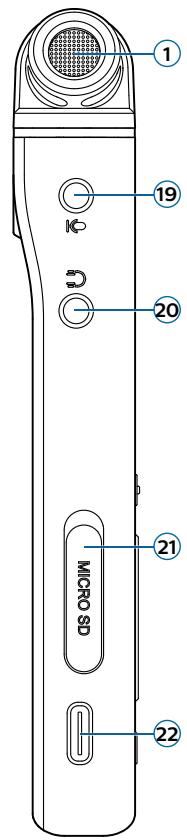
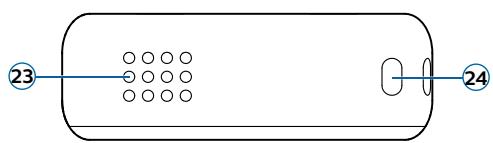
① Microphonea 360^
(2) Microphone directionnel
③ LED Enregister/Statut
(4) Écran
⑤ Touche de fonction de gauche
⑥ Touche de fonction centrale
⑦ Touche de fonction de droite
(8) Flèche vers le haut
(9) Bouton de seLECTION Remboinage
10 Bouton Enregistrer
1 Flèche vers le bas
12 Bouton de selection Avance
13 Bouton Listes des fichiers/Retour
14 Bouton Lire/Arreter
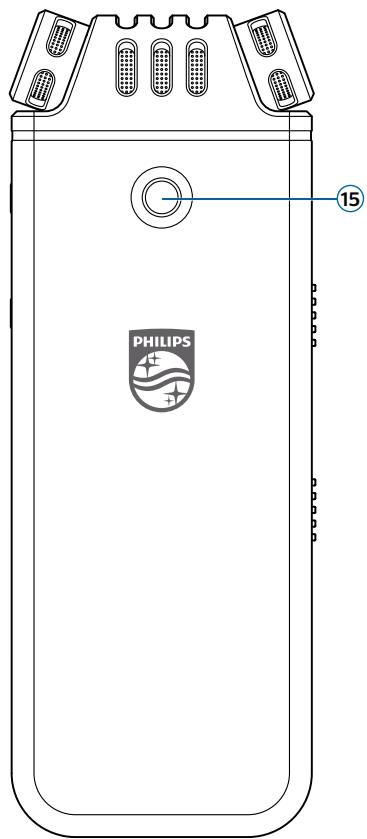
15 Filetage pour trépied
16 Interrupteur marche/arrêt ou de verrouillage
17 Interrupteur On/Off du Wi-Fi
18 Bouton Rinitialiser
19 Prise microphone externe
20 Prise casque
Fente pour carte micro SD
2 Port USB type C
23 Haut-parleur
24 Orifice pour dragonne
3 Mise en route

Attention
- Avant de connecter votre VoiceTracer, lisez les consignes de sécurité (consultez la rubrique Consignes de sécurité).
Chargement de la batterie
Chargez la batterie intégrée avant d'utiliser l'appareil pour la première fois ou si vous ne l'avez pas utilisé depuis longtemps. Si la batterie est complètement déchargée et que votre apparéil s'éteint, laissez la batterie se charger pendant un moment avant d'allumer l'appareil.

Remarque
- Un cycle de charge complet dure environ 3 heures.
- Avant de charger la batterie à l'aide de l'ordinateur, assurez-vous que votre ordinateur est allumé.
- Lorsque l'appareil est connecté à un ordinateur, il ne peut pas'être commandé manuellement.
- Lorsque l'icone de batterie faible s'affiche, chargez l'appareil sans tarder.
- Si vous chargez votre apparéil via l'ordinateur plutôt que via une alimentation électrique, la vitesse de chargement peut être ralentie en raison d'une capacité de charge plus faible. Pour un chargement rapide, utilisez une alimentation électrique USB (non incluse).
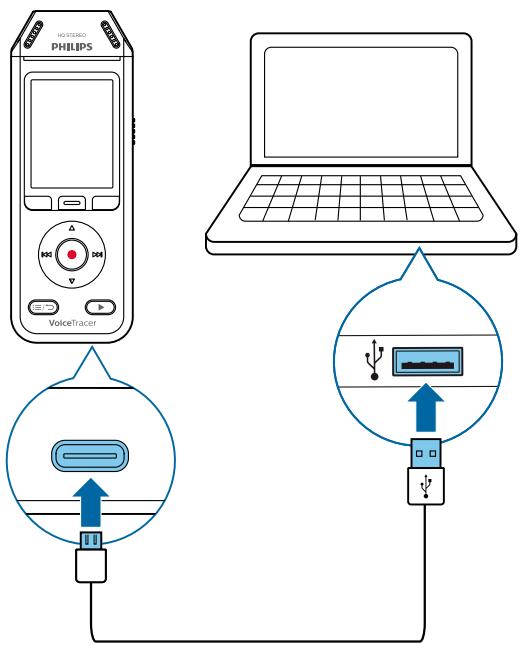
Une icône de batterie en charge s'affiche à l'écran et la LED Enregistrer/Statut clignote en orangependant quelques secondes.
Mise sous tension/hors tension de l'appareil
Pourmettre l'appareil sous tension/hors tension:
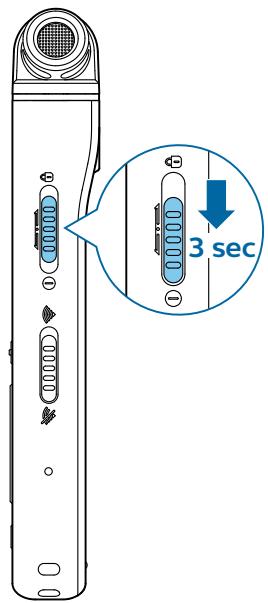
- Faites glisser l'interrupteur marche/arrêt situé à droit de l'appareil vers le bas et maintenez-le pendant 3 secondes.
Verrouillage des touches
Vous pouvez verrouiller votre appareil lorsqu'il est actif afin d'éviter les actions non sollicitées.
Pour verrouiller l'appareil :
- Faites glisser l'interrupteur marche/arrêt situé à gauche de l'appareil vers le haut, vers le symbole de verrouillage.
Le symbole de verrouillage s'affiche à l'écran pendant un instant.
Tous les boutons sont désormais verrouillés.
Pour déverrouiller l'appareil :
- Faites glisser l'interrupteur marche/arrêt vers le bas.
Le symbole de déverrouillage s'affiche à l'écran pendant un instant.
Connexion à un ordinateur
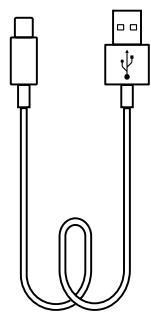
Vous pouvez utiliser votre enregistrure comme stockage de masse USB pour conserver, sauvegarder et déplacer facilement des fichiers. Branchez l'appareil à un ordinateur à l'aide d'un cable USB. Notre enregistrure sera immédiatement reconnu en tant que dispositif de stockage de masse. Vous n'avez pas besoin d'instructor de logiciel.
Pour de plus amples renseignements concernant la connexion de votre apparéil à un ordinateur, consultez l'illustration de la rubrique Chargement de la batterie.

Attention
- Ne débranchez pas le cable USB de l'appareil pendant le transfert des fichiers. Cela peut entraîner une perte de données.

Remarque
- Lorsque l'appareil est connecté à un ordinateur, il ne peut pas être commandé manuellement.
Réglage de la date et l'heure
Vous pouvez toujours modifier la date et l'heure ainsi que le format de l'heure sur votre apparéil.
1 En mode arrêt, appuyez sur la touche de fonction de droite pour ouvrir le panneau des paramètres.
2 Appuyez sur le bouton Enregistrer pour selectionner Tous paramètres.
3 Appuyez sur la touche de fonction de droite pour entrer dans les Paramétres équipement.
4 Appuyez sur la flèche vers le bas pour naviguer jusqu'à Date et heures, puis validez à l'aide du bouton Enregistrer.
5 Appuyez sur les flèches vers le haut/bas pour naviguer jusqu'àux paramètres souhaiétés Date, Format de la date et Heure. Utilisez les boutons Avance et Rembobinage pour modifier les paramètres souhaiétés.
6 Appuyez sur le bouton Enregistrer pour valider vos paramètres.
7 Appuyez sur le bouton Retour pour revenir à l'écran du mode arrêt.
Réglage de la langue de l'appareil
Vous pouvez à tout moment modifier la langue de votre apparéil.
1 En mode arrêt, appuyez sur la touche de fonction de droite pour ouvrir le panneau des paramètres.
2 Appuyez sur le bouton Enregistrer pour selectionner Tous paramètres.
3 Appuyez sur la touche de fonction de droite pour entrer dans les Paramétres équipement.
4 Appuyez sur le bouton Enregistrer pour selectionner Langue.
5 Appuyez sur les flèches vers le haut/bas pour naviguer jusqu'à la langue souhaïée, puis appuyez sur le bouton Enregistrer pour valider votrechoix.
6 Appuyez sur le bouton Retour pour revenir à l'écran du mode arrêt.
4 Enregistrement
Enregistrement d'un fichier

Remarque
Assurez-vous de ne pas recouvrir les microphones lors de l'enregistrement. Cela pourrait entraîner un enregistrement de faible qualité.
- Si la durée de l'enregistrement en cours dépasse la capacité de stockage disponible, l'enregistrement s'arrête. Dans ce cas, supprimez des fichiers de votre(AP)appareil afin de libérer de l'espace.
Avancer de commencer l'enregistrement :
Assurez-vous que votre apparéil est suffisamment chargé. Lorsque la batterie est presque décharge, une icône de batterie faible s'affiche
L'appareil s'éteindra et votre enregistrement en cours sera automatiquement sauvegardé.
- Sélectionnez d'abord le dossier dans lequel vous souhaitez le sauvegarder. Pour plus de renseignements, consultez la rubrique Début d'un nouvel enregistrement. Vous pouze conserver 100 fichiers dans chacun des dossiers A, B, C et D. Si l'un des dossiers est plein, les enregistrents suivants seront automatiquement sauvégardés dans le dossier suivant.
- Nous vous recommendons de procéder à un enregistrement test afin de couver les pré-réglages les derniers adaptations à votre enregistrement et obtenir les salariés résultats.
Début d'un nouvel enregistrement
1 En mode arrêt, appuyez sur la touche de fonction de gauche + pour démarrer un nouvel enregistrement.
L'écran du mode du nouveau fichier s'affiche.
2 Appuyez sur la touche de fonction de droite pour ouvrir le panneau des paramètres
Pour selectionner le dossier dans lequel sauvegarder votre enregistrement :
- Appuyez sur les flèches vers le haut/bas pour naviguer jusqu'à Dossier, puis appuyez sur le bouton Enregistrer pour valider votre choix. Appuyez sur les flèches vers le haut/bas pour naviguer jusqu'au dossier dans lequel sauvégarder le nouvel enregistrement, puis appuyez sur le bouton Enregistrer pour valider votre choix. Pour revenir à l'écran du mode arrêt, appuyez sur le bouton Retour.
Pour régler les paramètres de votre enregistrement :
- Appuyez sur les flèches vers le haut/bas pour naviguer jusqu'àu paramètre souhaïte, puis appuyez sur le bouton Enregistrer pour valider votrechoix. Pour revenir à l'écran du mode arrêt, appuyez sur le bouton Retour.
3 Appuyez sur le bouton Enregistrer pour commencer l'enregistrement.
L'écran d'enregistrement s'affiche.
La LED Enregistrer/Statut s'allume en rouge.
4 Appuyez à nouveau sur le bouton Enregistrer pour arrêté l'enregistrement.
L'enregistrement est sauvegarde dans le dossier présélectionné.
Modification de fichier
Vous pouvez modifier les enregistrents existants en mode arrêt en ajoutant ou en replacant un enregistrement.
Ajouter : ajoutez des passages d'enregistrement supplémentaires à la fin d'un enregistrement existant.
Remplacer : remplacez un passage d'un enregistrement existant à partir de n'importe quel moment de l'enregistrement.
Pour ajouter un passage d'enregistrement :
en mode arrêt d'un fichier existant, appuyez sur le bouton Enregistrer.
- Si le curseur de la barre de progression audio se trouve à la fin de l'enregistrement :
L'écran d'enregistrement est affché et un nouveau passage d'enregistrement est ajouté à la fin de votre:fichier.
- Si le curseur de la barre de progression audio se trouve au début de l'enregistrement :
Le panneau de modification s'ouvre.
Appuyez sur les flèches vers le haut/bas pour sélectionner Ajouter, puis appuyez sur le bouton Enregistrer pour valider votrechoix.
L'écran d'enregistrement est affché et un nouveau passage d'enregistrement est ajouté à la fin de votre:fichier.
Pour remplacer un passage d'enregistrement :
1 En mode lecture, appuyez sur le bouton Lire/Arreter pour arreter la lecture au passage souhaite.
2 Appuyez sur le bouton Enregistrer.
Le panneau de modification s'ouvre.
3 Appuyez sur les flèches vers le haut/bas pour sélectionner Remplacer, puis appuyez sur le bouton Enregistrer pour valider votrechoix.
L'écran d'enregistrement s'affiche et un nouvel enregistrement démarre à l'endetroit où vous avez arrêté la lecture.

Astuce
- Si vous souhaitez ajouter ou replacer un passage d'enregistrement sans ouvrir le panneau de modification à chaque fois, appuyez sur la touche de fonction de droite pour ouvrir le panneau des paramètres. Appuyez sur la flèche vers le bas pour naviguer jusqu'àu Mode insertion, puis sélectionnez Ajouter ou Remplacer.
5 Lecture
Lecture des fichiers

Remarque
- Si vous avez connecté des écouteurs à votre VoiceTracer, les haut-parleurs intégrés sont désactivés.
Début et arrêt de la lecture
1 En mode arrêt, appuyez sur le bouton Piste précédente ou Piste suivante pour naviguer jusqu'à l'enregistrement souhaïte.
Pour commencer la lecture, appuyez sur le bouton Lire/Arrête.
L'indicateur Enregister/Lire s'allume en vert.
Vous pouvez également appuyer sur le bouton Listedes fichiers, puis sur les flèches vers le haut/bas pour naviguer jusqu'à l'enregistrement souhaité.
Pour commencer la lecture, appuyez sur le bouton Lire/Arreter.
2 Pour régler le volume, appuyez sur les flèches vers le haut/bas.
3 Pour arrêté la lecture, appuyez sur le bouton Lire/ Arrêter.
4 Pour reprendre la lecture, appuyez à nouveau sur le bouton Lire/Arrête.
Retour rapide ou avance rapide
- En mode lecture ou arrêt, maintenez le bouton Rembobinage ou Avance enforcé pour aller au passage souhaité de l'enregistrement. Relâchez l'interrupteur une fois le passage souhaité de l'enregistrement atteint.

Remarque
- Si vous avez défini des signets et que vous appuyez brievement sur le bouton Rembobinage ou Avance, l'indicateur de progression audio va au signet suivant ou précédent. Si vous n'avez pas défini de signets et que vous appuyez brievement sur le bouton Rembobinage ou Avance, vous accéderez au fichier précédent ou suivant.
Lecture de fichiers d'un dossier sélectionné
1 En mode arrêt, appuyez sur le bouton Liste des fichiers.
Tous les enregistrements vocaux s'affichent.
2 Appuyez sur la touche de fonction de gauche pour
ouvr le panneau des dossiers
3 Appuyez sur les flèches vers le haut/bas pour naviguer jusqu'àu dossier souhaité, puis appuyez sur le bouton Enregistrer pour valider votrechoix.
Seuls les fichiers du dossier sélectionné s'affichent maintainant.
Suppression de fichiers
Vous pouvez supprimer des fischiers individuels de votre apparéil.
1 En mode arrêt ou lecture, appuyez sur la touche de fonction de droite pour ouvrir le panneau des paramètres.
2 Appuyez sur les flèches vers le haut/bas pour naviguer jusqu'à Supprimer, puis appuyez sur le bouton Enregistrer pour valider votrechoix.

Astuce
- Pour supprimer plusieurs fischiers simultanément, utilisez l'application VoiceTracer. Pour plus de renseignements, consultez la rubrique Connexion à l'application Voice Tracer.
6 Paramètres
Mode paramètres
En mode paramètres, vous pouvez modifier et régler différents paramètres en fonction de vos préférences personnelles.#
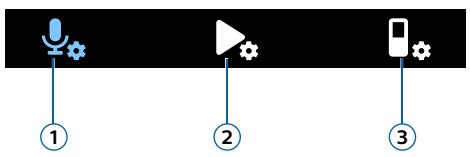
(1) Paramètres d'enregistrement
(2) Paramètres de lecture
(3) Paramètres de l'appareil
Démarrage du mode paramètres
1 En mode arrêt, appuyez sur la touche de fonction de droite pour ouvrir le panneau des paramètres.
2 Appuyez sur le bouton Enregistrer pour selectionner Tous paramètres.
Navigation dans les paramètres
Utilisez les flèches vers le haut/bas.
Selection d'un paramètre
- Appuyez sur le bouton Enregistrer.
Paramètres d'enregistrement

Scène
Sélectionnez une scène en fonction des situations d'enregistrement, par exemple une conférence ou une interview. Chaque scène a des paramètres prédéfinis, tels que le format ou la sensibilité du microphone, qui ne peuvent être modifiés. Pour modifier les paramètres
d'une scène, vous doivent désigné l'option Personnalisé pour pouvoir modifier chaque paramètre en fonction de vos préférences.
Sélectionnez le format de votre enregistrement en fonction des situations d'enregistrement.
Sensibilité du micro
Ajustez la sensibilité du microphone de votre VoiceTracer. Sélectionnez la sensibilité en fonction du bruit de fond, du nombre de sources sonores enregistrées et de la distance entre la source sonore et les microphones.
Limineur
Activez cette fonction afin d'empêcher tout survirage des enregistrements causé par l'entrée sonore au niveau sonore maximum. Si l'enregistrement dépasse soudainement le niveau sonore maximum, la sensibilité du microphone est automatiquement réduite.
Sélection micro
Selectionnez si le zoom micro ou les microphones à 360^ doivent être utilisés pour vos enregistements.
Réduction du bruit
Activez la fonction de réduction du bruit afin de réduire les bruits de fond pendant l'enregistrement. Ainsi, les enregistements audio en particulier semble plus clairs.
Filtre anti-vent
Activez le filtrte anti-vent afin de réduire le bruit du vent lorsque vous enregistrez dans des environnements très exposés au vent.
Dossier
Sélectionnez le dossier dans lequel sauvégarder l'enregistrement.
Déclenchement vocal
Utilisez le déclenchement vocal pour que l'enregistrement démarre dès que vous commencez à parler. Lorsque vous arrêtez de parler, l'appareil suspend automatiquement l'enregistrement après trois secondes de silence. Il reprend uniquement lorsque vous recommencez à parler.
Mode insertion
Sélectionnez ce qui doit se passer lorsque vous modifiez un enregistrement.
Pré-enregistrement
Lorsque la fonction de pré-enregistrement est activée, l'appareil démarre l'enregistrement quelques secondes avant le début de l'évenement.
Minuterie
Utilisez la fonction de minuterie pour commencer automatiquement un enregistrement à une date et une heures prédéfinies. Vous peuvent également selectionner l'heure et la date de fin de l'enregistrement.
Répart. auto.
Pendant l'enregistrement, la fonction Répart. auto.
divise automatiquement l'enregistrement en cours et sauvegarde un nouveau fichier toutes les 15, 30 ou 60 minutes.
Signet auto
Utilisez la fonction Signet auto pour définir automatiquement des signets à des intervalles de temps prédéfinis.
Entrée externe
Choisissez parmi plusieurs sources d'entrée afin de garantir la meilleure qualité d'enregistrement pour des situations d'enregistrement particulières.
Paramètres de lecture

Mode lecture
Choisissez entre différentes options de lecture.
Égaliseur
Choisissez entre les options de musique de l'égaliser Classique, Jazz, Pop ou Rock.
ClearVoice
Activez la fonction ClearVoice pour une meilleure qualité de lecture. L'accent dynamique mis sur les passages calmes améliore l'intelligibilité des voix faibles.
Paramètres de l'appareil

Langue
Sélectionnez la langue souhaitation de l'appareil à partir de la liste des langues. Vous pouvez modifier la langue à tout moment.
Luminosite
Réglez la luminosité de votre écran comme vous le souhaitez.
Retroéclairage
Pour economiser la batterie de votre VoiceTracer, vous pouvez réduire la durée du rétroéclairage. Si vous n'utilise pas votre apparéil pendant la durée définie, le rétroéclairage s'esteient automatiquement.
Date et heures
Vous pouvez à tout moment modifier la date et l'heure du système sur votre apparéil. Utilisez les boutons Avance, Rembobinage et les flèches vers le haut/bas pour régler la date et l'heure.
Témoin lum. enreg.
Si vous activez le témoin lumineux d'enregistrement, la LED Enregistrer/Statut s'allume en rouge lors de l'enregistrement.
Arrêt auto.
Sélectionnez la durée après laquelle vous souhaitez que votre apparéil s'éteigne automatiquement si vous ne l'utilise pas.
Son appeareil
Selectionnez si vous souhaitez activer ou désactiver lessons de l'appareil, tels que la tonalité des touches et leson de mise sous et hors tension.
Sélection stockage
Sélectionnez si vous souhaitez sauvégarder vos enregistements sur la mémoire interne de l'appareil ou sur la carte mémoire externe.
Utilisez cette fonction pour formater la mémoire interne de votre apparéil ou sur la carte mémoire et supprimer toutes les données. Pour plus de renseignements, consultez la rubrique Réinitialisation des données.
Réinit. paramètres
Vous pouvez rétablier les paramètres par défaut du menu, c'est-à-dire les paramètres définis lorsque vous avez acheté l'appareil et que vous l'avez allumé pour la première fois. Pour plus de renseignements, consultez la rubrique Réinitialisation des paramètres.
Consultez diverses informations concernant votre apparéil, notamment l'espace mémoire disponible ou la version du microprogramme.
7 Connexion à l'application Voice Tracer
Vous pouvez connecter votre VoiceTracer à l'application dédiée Philips VoiceTracer par Wi-Fi. Cela vous permet de commander votre VoiceTracer à distance depuis votre smartphone. Vous pouvez également transférer facilement les enregistrents de votre VoiceTracer sur l'application, puis partager et transférer immédiatement vos enregistrents depuis votre smartphone.
Pour connecter votre VoiceTracer à l'application :
1 Telechargez l'application Philips VoiceTracer depuis le Play Store Google ou l'App Store Apple sur votre smartphone.
2 Une fois l'application téléchargee, ouvrez-la sur votre smartphone.
3 Lors de la première utilisation, un écran d'enregistrement s'affiche. Vous devez vous enregistrer en indiquant votre prénom, votre nom et une adresse e-mail.
Un écran d'instructions s'affiche.
Suivez scrupuleusement les indications à l'écran et chacune desétapes dans l'ordre affiché.
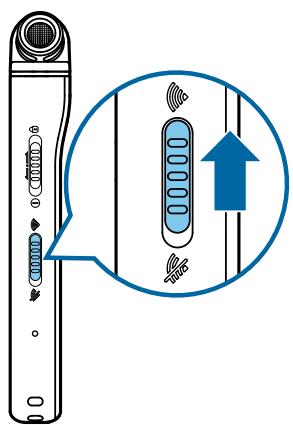

Remarque
Assurez-vous que votre VoiceTracer est sous tension avant d'activer l'interrupteur Wi-Fi, situé sur la droite de l'appareil.
4 Lorsque le VoiceTracer commence à rechercher les réseaux Wi-Fi disponibles, sélectionnez le partage de connexion de votre smartphone à l'aide des flèches vers le haut/bas, puis confirmez avec le bouton Enregistrer.
Sur l'écran du VoiceTracer, la boîte de dialogue du mot de passer s'affiche.
5 Saisissez-y le mot de passer Wi-Fi du partage de connexion de votre smartphone à l'aide des touches de fonction, des flèches vers le haut/bas et des boutons Avance et Rembobinage.
Voiture VoiceTracer est maintainant connecté à l'application VoiceTracer de votre smartphone et le symbole Wi-Fi s'affiche sur l'écran de votre VoiceTracer.
8 Utilisation du microphone de réunion (DVT8110 uniquement)
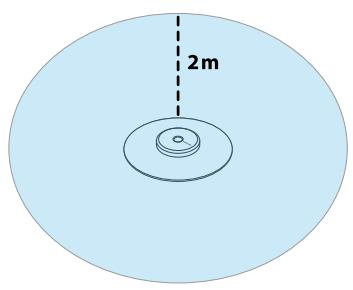
Le microphone de réunion peut être utilisé pendant une réunion ou une conférence à plusieurs participants. Pour une qualité sonore optimale, les participants ne doivent pas se tener à plus de 2 mètres du microphone.
1 Arretez l'enregistrement en cours.
2 Insérez le connecteur du microphone dans la prise microphone située à gauche du VoiceTracer. Assurez-vous que la source d'entrée externe est définie sur Entrée en ligne dans les paramètres d'enregistrement (pour plus de renseignements, consultez la rubrique Entrée externe).
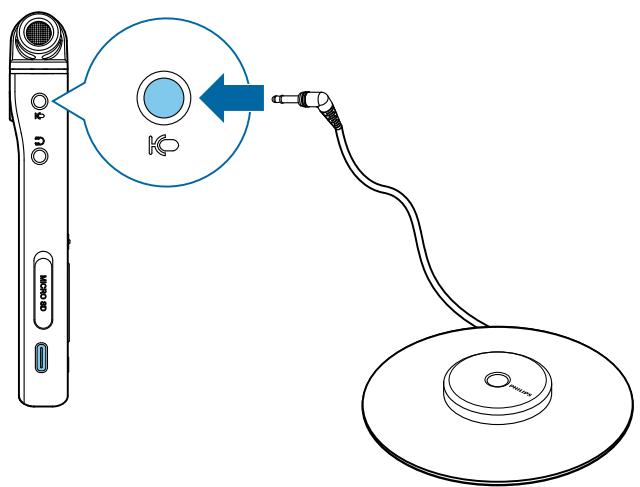
3 Démarrez l'enregistrement.

Astuce
- Si l'enregistrement doit être réalisé dans de grandes salles ou des réunions avec un plus grand nombre de participants, la plage d'enregistrement peut être étendue en connectant jusqu'à trois microphones de réunion.
9 Connexion à uneamera video (DVT7110 uniquely)
Vous pouvez utiliser votre VoiceTracer comme microphone externe pour uneamera video ou DSRL. Vos videos bénéficieront ainsi de la meilleure qualite audio.
Pour connecter votre VoiceTracer à votreamera video
1 Vissez l'adaptateur de support dans le filetage pour trépied situé à l'arrête de votre VoiceTracer.
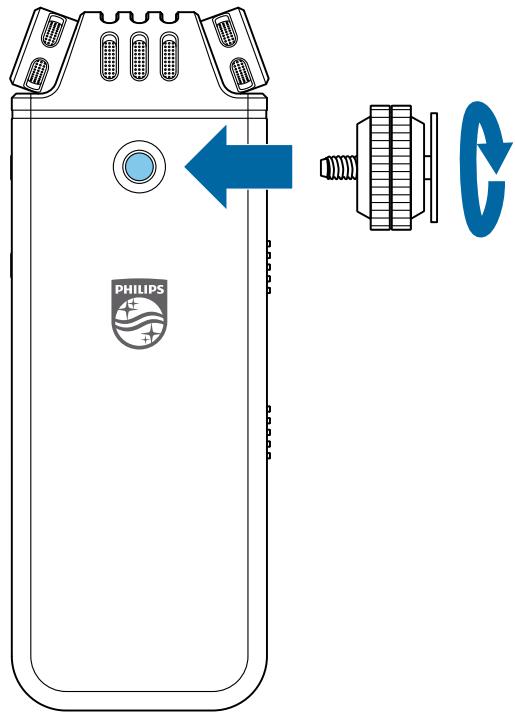
2 Glissez l'adaptateur de support dans celui de votreamera. N'oubliez pas de diriger l'avant de votreVoiceTracer dans la direction d'enregistrement souhaitatione.
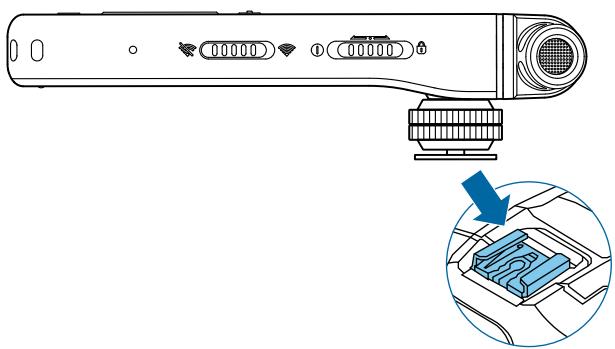
3 Utilisez les deux vis de réglage de l'adaptateur de support pour vous assurer que vous VoiceTracer est correctement fixé à votreamera video/DSLR.
4 Insérez le cable audio dans la prise casque située à gauche de votre VoiceTracer.
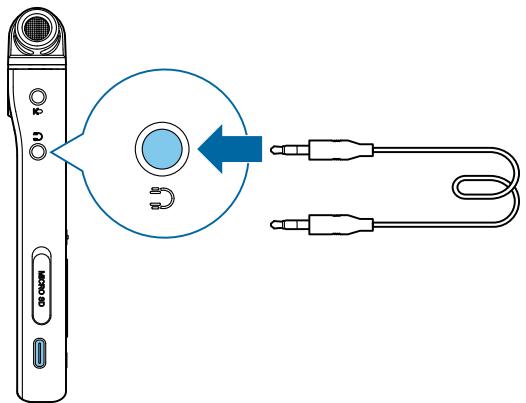
5 Insérez l'autre extrémité du cable audio dans la prise microphone externe de votreamera video.
6 En mode arrêt, appuyez sur la touche de fonction de droite pour ouvrir le panneau des paramétres. Sélectionnez Scène et appuyez sur le bouton Enregistrer, puis Sélectionnez Video dans la liste et confirmez à l'aide du bouton Enregistrer.
L'écran principal du mode Video s'affiche en rouge. Les niveaux sonores actuels des deux canaux sont également visibles sur la moitié inférieure de l'écran.
7 Débutez l'enregistrement de la vente sur touteamera video/DSRL.

Remarque
- En mode Video, le VoiceTracer fonctionne comme un microphone externe ; le son n'est donc pas enregistré dessus. Le son est enregistré sur votreamera video/ DSRL.
8 Pour quitter le mode Video, appuyez sur la touche de fonction de gauche.
10 Gestion de l'appareil et des données
Transfert de données vers l'ordinateur
Vous pouvez facilement et rapidement déplacer des fichiers du VoiceTracer versVote ordinateur. Branchez l'appareil à un ordinateur à l'aide d'un cable USB. Vote enregistrateur sera immédiatement reconnu en tant que dispositif de stockage de masse. Vous n'avez pas besoin d'installer de logiciel.
Pour de plus amples renseignements concernant la connexion de votre apparéil à un ordinateur, consultez l'illustration de la rubrique Chargement de la batterie.

Attention
- Ne débranchez pas le cable USB de l'appareil pendant le transfert des fichiers. Cela peut entraîner une perte de données.

Remarque
- Lorsque l'appareil est connecté à un ordinateur, il ne peut pas être commandé manuellement.
Transfert des données du VoiceTracer vers l'ordinateur
1 Branchez l'appareil à l'ordinateur via le cable USB fourni.
Une icône de batterie en charge s'affiche à l'écran et la LED Enregistrer/Statut clignote en orangependant quelques secondes.
2 Ouvrez l'Explorateur Windows sur un ordinateur Windows, ou le Finder sur un Mac.
Voiture VoiceTracer est détecté en tant que disque externe.
3 Double-cliquez sur le lecteur VoiceTracer.
Le contenu de votre VoiceTracer s'affiche dans une nouvelle fenêtre.
4 Sélectionnez les fichiers souhaïés dans l'un des dossier et copiez, coupez ou glissez-les vers l'emplacement souhaïé sur votre ordinateur.
Réinitialisation de l'appareil et des données
Réinitialisation de l'appareil
Si vous rencontres des problèmes avec le logiciel de votre apparéil, par exemple si le logiciel se fige, si l' apparéil fonctionne lentement ou si les applications ne répondent pas, vous pouvez réinitialiser votre apparéil et le redémarrer.
1 Maintenez le bouton de réinitialisation sur le côté croit de l'appareil enforcé à l'aide d'un petit object pointu comme un trombone.
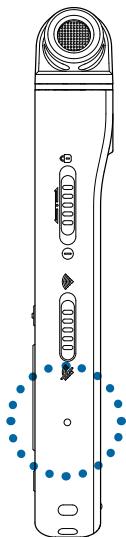
2 Pour redémarrer l'appareil, faites glisser l'interrupteur marche/arrêt situé à droit de l'appareil vers le bas et maintenez-le pendant 3 secondes.
Réinitialisation des données
Vous pouvez formater la mémoire interne de votre apparéil et supprimer toutes les données de votre apparéil.

Attention
- En formantant votre VoiceTracer, vous supprimerez toutes les données qui s'y trouvent. Avant de réinitialiser les données, sauvégardez toutes les données importantes enregistrées sur votre apparéil.

Remarque
- Les paramètres du menu ne seront pas supprimés et seront toujours disponibles après la réinitialisation des données.
Pour réinitialiser vos données :
1 En mode arrêt, appuyez sur la touche de fonction de droite pour ouvrir le panneau des paramètres.
2 Appuyez sur le bouton Enregistrer pour selectionner Tous paramètres.
3 Appuyez sur la touche de fonction de droite pour entrer dans les Paramétres équipement.
4 Utilisez les flèches vers le haut/bas pour naviguer jusqu'à Format stockage, puis appuyez sur le bouton Enregistrer pour valider votrechoix.
5 Indiquez si vous souhaitez réinitialiser les données sur la mémoire interne ou sur la carte mémoire, puis appuyez sur le bouton Enregistrer pour valider votrechoix.
6 Sélectionnez Supprimer.
Toutes les données sont supprimées du stockage sélectionné.
Réinitialisation des paramètres
Vous pouvez rétablier les paramètres par défaut du menu, c'est-à-dire les paramètres définis lorsque vous avez achété l'appareil et que vous l'avez allumé pour la première fois.

Attention
- En réinitialisant les paramètres du menu, vous supprimerez tous les paramètres que vous aviez configurés sur votre apparéil. Àprous une réinitialisation, vous devrez de nouveau définir tous les paramètres.

Remarque
- Vos données ne seront pas supprimées et seront toujours disponibles après la réinitialisation des paramètres du menu.
Pour réinitialiser vos paramètres :
1 En mode arrêt, appuyez sur la touche de fonction de droite pour ouvrir le panneau des paramètres.
2 Appuyez sur le bouton Enregistrer pour selectionner Tous paramètres.
3 Appuyez sur la touche de fonction de droite pour entrer dans les Paramétres équipement.
4 Utilisez les flèches vers le haut/bas pour naviguer jusqu'à Réinit. paramètres, puis appuyez sur le bouton Enregistrer pour valider votrechoix.
5 Sélectionnez Réinitialiser
Tous les paramètres par défaut de votre apparéil sont rétablis.
Mise à jour de l'appareil
Votre apparéil est contrôle par un programme interne appelé microprogramme. Dans le cadre de la maintenance continue du produit, le microprogramme est mis à niveau et les erreurs sont corrigées.
Il se peut qu'une nouvelle version (une « mise à jour ») du microprogramme soit sortie depuis votre achat. Dans ce cas, vous pouvez facilementmettre à jour votre apparéil.

Attention
- Avant demettre à jour le microprogramme,assurez-vous que vous appeareil soit charge à au moins 30% Cela evitera l'interruption de l'alimentation pendant la mise à jour.
- Ne débranchez pas le cable USB de l'appareil pendant le transfert des fichiers. Cela peut entraîner une perte de données.

Remarque
- Pour en savoir plus sur les nouvelles versions de microprogramme, consultez régulièrement le site Web de votre produit à l'adresse www.voicetracer.com/help.
Mise à jour du VoiceTracer
1 Branchez l'appareil à l'ordinateur via le cable USB fourni.
Une icône de batterie en charge s'affiche à l'écran et la LED Enregistrer/Statut clignote en orangependant quelques secondes.
2 Téléchargez le fichier de mise à jour du microprogramme de votre modele sur le site Web du produit www.voicetracer.com/help.
3 Ouvrez l'Explorateur Windows sur un ordinateur Windows, ou le Finder sur un Mac.
4 Double-cliquez sur le lecteur VoiceTracer.
Le contenu de votre VoiceTracer s'affiche dans une nouvelle fenêtre.
5 Copiez le fichier de mise à jour du microprogramme dans le repertoire racine de l'appareil.
Pendant ce processus, la LED Enregistrer/Statut clignote en orange. Une fois le processus terminé, la LED Enregistrer/Statut cette de clignoter.
6 Debranchez l'appareil de I'ordinateur.
Le microprogramme est automatiquement mis à jour.
La fenêtre de Mise à jour du microprogramme s'affiche. Une fois la mise à jour terminée, l'appareil s'éteint automatiquement.
11 Résolution des problèmes
Le tableau ci-dessous présente les problèmes les plus courants que vous pouvez rencontres avec le VoiceTracer. Si les informations ci-dessous ne vous permettent pas de résoudre votre problème, contactez le partenaire de support Philips chez qui vous avez acheté votre apparéil.
| Problème | Cause | Solution |
| L'appareil ne s'allume pas. | · La batterie est déchargée. | · Chargez l'appareil pendant un moment puis rallumez-le. |
| Impossible d'enregistrer avec l'appareil. | · Vous avez atteint le nombre maximum de fichiers ou la mémoire de l'appareil est pleine. | · Supprimez certains fichiers ou déplacez-les vers un appareil externe. |
| L'appareil ne répond pas. | · Il y a un problème avec le logiciel. | · Essayez d'eteindre l'appareil puis de le redémarrer.
· Si vous ne pouvez pas étéindre l'appareil, réinitialisez-le en appuyant sur le bouton Réinitialiser. Pour plus de renseignements, consultez la rubrique Réinitialisation de l'appareil.
La réinitialisation de l'appareil ne supprime aucun paramètre ni aucune donnée. |
| L'appareil ne lit pas les enregistrents. | · Le volume est étient ou trop faible. | · Allumez ou augmentez le volume. |
| Les haut-parleurs ne diffusent aucun son. | · Les écouteurs sont branchés à l'appareil.
· Le volume est étient ou trop faible. | · Débranche les écouteurs.
· Allumez ou augmentez le volume. |
| Les écouteurs ne diffusent aucun son. | · Le volume est étient ou trop faible.
· Les écouteurs ne sont pas branchés correctement.
· Les écouteurs sont branchés à la mauvaise prise jack (c.-à-d. prise microphone externe). | · Allumez ou augmentez le volume.
· Débranche les écouteurs et rebranche-les à la prise casque.
· Débranche les écouteurs et branche-les à la prise casque. |
| La qualité des enregistrents audio est trop mauvaise ou il y a trop de bruit de fond dans mes enregistrents audio. | · La sensibilité du microphone est trop élevé. | · Réglez la sensibilité du microphone à moyen ou bas. Pour plus de renseignements, consultez la rubrique Sensibilité du micro. |
12 Caractéristiques techniques
Connectivité
- Écouteurs : prise stéRéo, 3,5 mm, impédance de 16 Ohm minimum
- Microphone: prise stéreo, 3,5 mm, impédance de 2 kOhm
- USB : type C, 2.0 haute vitesse
Connectivité sans fil
- Application de télécommande et de partage gratuite
- Systèmes d'exploitation pris en charge : Android 9/8/7/6, iOS 12/11
- Mode de communication Wi-Fi : partage de connexion sur smartphone (mode modem)
- Norme Wi-Fi : IEEE 802.11 b/g/n/e/i (2,4 GHz), unquipment)
- Sécurité Wi-Fi: WPA/WPA2-PSK, WPS
Enregistrement audio
Haut-parleur
- Puissance de sortie du haut-parleur : 200 mW
Taille du haut-parleur: 11 × 15 ~mm
Support de stockage
- Capacité de mémoire intégrée: 8 Go
- Conformé à la classe de stockage de masse
- Logement de carte micro SD : jusqu'à 32 Go
Lecture de musique
Amélioration du son : ClearVoice
Égaliseur : classique, jazz, pop, rock
Mode lecture: Régier fichier, Régier tout, Aléatoire
- Prise en charge des balises ID3
- Formats de fichier pris en charge : MP3, WMA
Alimentation
- Type de batterie : batterie Li-ion polymère rechargeable intégrée
- Autonomie de la batterie : jusqu'à 36 heures d'enregistrement (MP3, 8 kbps)
- Capacité de batterie : 1000 mAh
- Rechargeable:oui
Temps de charge (pleine charge) : 3 heures
Design et finitions
- Couleur(s) : argent/chrome (DVT4110)
anthracite/chrome (DVT6110-8110)
Écran
- Type: écran LCD couleur
- Rétroéclairage
Diagonale de I'ecran: 2 po/5 cm
- Résolution : 240 × 320 pixels
Dimensions du produit
4,7× 12,9× 1,9cm
Confort
- Filage pour trépied métallique
- Microprogramme évolutif
-
Verrouillage du clavier
-
Multilingue : allemand, anglais, espagnol, français, italien, polonais, russe
Configuration requise
- Port USB libre
- Systeme d'exploitation: Windows 10/8/7, macOS, Linux
Spcifications environnementales
- Conforme à la norme 2011/65/UE (RoHS)
- Produit sans soudure au plomb
Conditions de fonctionnement
- Température : 1 à 45 °C
- Humidité : 10 à 90 %
Logiciel open source
Les produits mentionnés dans ce manuel peuvent containir un logiciel open source.
Speech Processing Solutions GmbH propose par la presente de fournir, sur demande, une copie du code source complet correspondant pour les propciels open source protégés par des droits d'auteur utilisés dans ce produit et pour lesquels une telle proposition est exigée par les licences respectives. Cette offre est valable jusqu'à 3 ans après l'achat du produit.
Pour obtenir le code source, veuillez en adresser la commande écrite en anglais, à l'adresse : info@speech. com.
Ni Speech Processing Solutions GmbH ni les sociétés associées ne sont responsables envers l'acheteur de ce produit ou envers des tiers en ce qui concerne les réclamations pour dommages, pertes, coûts ou dépenses encourus par l'acheteur ou des tiers résultat d'un accident, d'une mauvaise utilisation ou d'une'utilisation incorrecte de ce produit ou résultat de modifications ou de réparations non autorisées du produit, ou du non-respect des consignes d'utilisation et de maintenance fournies par le fabricant.
Ce manuel de l'utilisteur est un document sans valeur contractuelle. Sous réserve d'erreur et de modification.

Date de publication 2019-10-04
Version 1.1
© 2019 Speech Processing Solutions GmbH. Tous droits réservés.
Les specifications peuvent faire l'objet de modifications sans préavis. Philips et le logo Philips en forme d'écusson sont des marques déposées de Koninklijke Philips N.V.et sont utilisés par Speech Processing Solutions GmbH sous licence de Koninklijke Philips N.V. Toutes les marques sont la propriété de leurs propriétaires respectifs.
 Notice Facile