Notice Facile
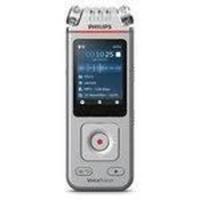
DVT2510 - Enregistreur vocal PHILIPS - Notice d'utilisation et mode d'emploi gratuit
Retrouvez gratuitement la notice de l'appareil DVT2510 PHILIPS au format PDF.


| Type de produit | Dictaphone numérique |
| Caractéristiques techniques principales | Enregistrement audio haute qualité, format MP3 et PCM, 2 microphones stéréo |
| Alimentation électrique | Batterie rechargeable lithium-ion |
| Dimensions approximatives | 113 x 37 x 15 mm |
| Poids | 100 g |
| Compatibilités | Compatible avec Windows et Mac OS, logiciel Philips SpeechExec inclus |
| Type de batterie | Batterie lithium-ion intégrée |
| Tension | 5 V |
| Puissance | Non spécifiée |
| Fonctions principales | Enregistrement, lecture, transcription, suppression de bruit, fonction de marquage |
| Entretien et nettoyage | Nettoyer avec un chiffon doux, éviter l'humidité |
| Pièces détachées et réparabilité | Réparabilité limitée, pièces disponibles via le service après-vente Philips |
| Sécurité | Utiliser dans un environnement sec, éviter les chocs et les températures extrêmes |
| Informations générales | Idéal pour les professionnels, étudiants et journalistes, garantie de 2 ans |
FOIRE AUX QUESTIONS - DVT2510 PHILIPS
Questions des utilisateurs sur DVT2510 PHILIPS
0 question sur cet appareil. Repondez a celles que vous connaissez ou posez la votre.
Poser une nouvelle question sur cet appareil
Téléchargez la notice de votre Enregistreur vocal au format PDF gratuitement ! Retrouvez votre notice DVT2510 - PHILIPS et reprennez votre appareil électronique en main. Sur cette page sont publiés tous les documents nécessaires à l'utilisation de votre appareil DVT2510 de la marque PHILIPS.
MODE D'EMPLOI DVT2510 PHILIPS
Consignes de sécurité 123
Protection de l'ouie 124
Restrictions legales pour les enregistements 124
Recyclage 124
A propos de ce manuel de l'utilisateur 124
Symbolesutilisés 124
2Votre enregistrure de dicte numérique 125
Pointsfortsduproduit 125
Contenu 125
Présentation du produit 126
Écran de démarrage 127
3 Premiers pas 129
Installer I'enregistreur 129
Insérer et éjecter la carte mémoire 129
Charger la batterie 130
Allumer et eteindre l'appareil 130
Processus d'installation initiale 131
Choix de la langue 131
Régler la date et l'heure 131
Mode economique 131
4Utiliser l'appareil 132
Enregistrement 132
Paramètres d'enregistrement 132
Créer un enregistrement 132
Ecouter l'enregistrement 132
Ajouter ou écraser un enregistrement 133
Lecture 134
Selectionner un fichier 134
Lecture d'un enregistrement 134
Réglage de la vitesse de lecture 134
Recherche rapide 134
Supprimer 135
Supprimer un fichier 135
Supprimer une partie de fichier 135
Supprimer tous les fichiers 136
5Utiliser les autres fonctions du produit 137
Activation de l'enregistrement par la voix 137
Index-repères 137
Attribuer des mots-clés (identifant auteur et
type de travail) 138
Attribuer un nom d'auteur 138
Attribuer un type de travail 138
Verrouillage de fichiers et priorité 138
Enregistrement et transcription en mode mains
libres 139
Enregistrement en mode mains libres 139
Transcription en mode mains libres 140
Utiliser le logiciel Philips SpeechExec 141
Configuration avancee 141
Télécharger des enregistements sur l'ordinateur 141
6Réglages 142
Utiliser le menu 142
Listedesenus 142
Fichier 143
Supprimer fichier 143
Supprimer section 143
Priorité haute/standard 143
Verrouillage/EOL 143
Insérer index/Supprimer l'index 143
Auteur, Type de travail 143
Supprimer tout 143
Inform. sur le fichier 143
Enregistrement 144
Profils 144
Entrée en ligne 144
Bip lors de l'enregistrement 144
Mode d'insertion 144
Déclenchement vocal 144
Affichage 145
Luminosite 145
Éclairage 145
Lamp témoin enreg. 145
Language 145
Appareil 145
Signal sonore 145
Retroaction acoustique 145
Mode economique 145
Date &heure 145
Retour automatique 145
Inform. sur le périhérique 145
Formater mémoire 145
Charge USB 146
Audio USB 146
Mode mains libres 146
Fichier de diagnostic 146
Ajustage original 146
Réduction de bruit 146
7 Maintenance 147
Afficher les informations sur l'appareil 147
Formater la mémoire 147
Metre à jour le micrologiciel 147
Résolution des problèmes 148
8 Caracteristiques techniques 149
1 Important
Ne faites aucun réglage ou modification si ce n'est pas décrit dans ce manuel. Respectez toutes les consignes de sécurité pour assurer le bon fonctionnement de votre apparéil. Le fabricant déscline toute responsabilité si vous ne respectez pas les consignes de sécurité.
Consignes de sécurité
- Protégez l'appareil de la pluie ou des infiltrations d'eau pour éviter tout court-circuit.
- N'exposez pas l'appareil à une chaleur excessive, en le plaçant près d'un chauffage, ni à un ensolleillement direct.
- Protégéz les câbles contre les dommages causés par l'échéusement, en particulier au niveau des connecteurs et à la sortie des câbles de l'appareil.
- Faites une sauvégarde de vos données et de vos enregistements. Le fabricant n'est pas responsable de la perte de données découlant des actions de l'utiliseur.
- N'effectuez aucune opération de maintenance qui ne serait pas déscrie dans ce manuel de l'utiliser. Ne demontez pas l'appareil pour effectuer des réparations. Confiez les réparations de votre apparéil à un centre de service agréé.
Une manipulation inappropriée de la batterie peut provoquer des brûlures, un incendie ou des brûlures chimiques. Vous devez observer les mises en garde suivantes.
- Ne démontez pas la batterie.
- Vous ne doivent pas écraser ou exposer la batterie à des choses ou à des forces externes comme des martêlements, des chutes ou des piétinements.
- Vous devez éviter tout court-circuit et éloigner les bornes de la batterie de tout objecté métallique.
- N'exposez pas la batterie à une température supérieure à 60^ C (140° F).
-
Vous ne devez pas incinérer ou jeter la batterie dans le feu.
-
Ne manipulez pas la batterie si elle est endommagée ou si elle fuit.
- Rechargez uniquement la batterie à l'aide de l'enregistreur.
- Conserve la batterie hors de portée des enfants.
- Conservez la batterie à l'abri de l'humidité.
- Seules les batteries rechargeables Li-ion Philips ACC8100 peuvent être recharges dans cet apparéil. Vous doivent uniquement les remplacer par un modèle identique ou équivalent.
- Retirez la batterie de l'appareil si vous ne l'utilise pas pendant plusieurs jours. L'appareil peut être endommagé par des batteries qui fuiert.
- Ne retirez pas la carte mémoire pendant que l'appareil enregistre des données vocales. Cela pourrait endommager ou effacer les données. Des dysfonctionnements de l'appareil sont possibles.
- Les batteries contiennent des substances qui peuvent être dangereuses pour l'environnement. Éliminez les batteries usages et rechargeables dans des points de collecte appropriés.
Cartes mémoire
L'appareil fonctionne avec des cartes mémoire SD/SDHC et est compatible avec les cartes possédant une capacité maximale de 32 Go.
- Philips utilise des normes de l'industrie approuvées pour les cartes mémoire, mais certaines marques ne sont pas entierement compatibles avec votre apparéel. L'utilisation d'une carte mémoire incompatible peut endommager votre apparéel ou la carte mémoire elle-même et déterminer les données stockées sur la carte.
- Le formatage d'une carte mémoire efface toutes les données prsentes sur la carte. Avant de formater la carte mémoire, effectuez des copies de sauvégarde de toutes les données importantes prsentes sur la carte. Le fabricant n'est pas responsable de la perte de données découulant des actions de l'utilisateur.
- Le formatage de la carte mémoire sur un ordinateur peut générer des incompatibilités avec votre apparéil. Formatez uniquement la carte mémoire dans l' apparéil.
Protection de l'ouie
Respectez les consignes suivantes concernant l'utilisation du casque :
- Réglez le volume à un niveau modéré et ne portez pas le casque trop longtemps.
- Veillez particulièrement à ne pas régler un volume qui soit trop fort pour votre ouie.
- Réglez toujours le volume de sorte à pouvoir continuer d'entendre ce qui se passé autour de vous.
- Dans les situations potentiellement dangereuses, soyez prudent ou arrêtez temporairement l'utilisation.
- N'utilise pas le casque lorsque vous vous déplacez en voiture, à vélo, sur une planche à roulettes, etc. Vous pourriez vousmettre en danger ou représentier un danger pour la circulation et violer la législation en vigueur.
Restrictions légales pour les enregistements
- L'utilisation de la fonction d'enregistrement de ce produit peut faire l'objet de restrictions légales dans votre pays. Respectez la vie privée et les droits personnels d'autrui, par exemple si vous enregistrez des conversations ou des conférences.
- Notez que dans de nombreux pays, vous avez l'obligation légale d'informer votre interlocuteur si vous enregistrez une conversation téléphonique (ou l'enregistrement des conversations téléphoniques peut être interdit). Renseignez-vous sur la situation juridique dans votre pays avant d'enregistrer des conversations téléphoniques.
Recyclage
Le symbole de la poubelle barrée sur votre produit signifie qu'il est couvert par la directive europeenne 2002/96/CE. Renseignez-vous sur le système de collecte spécifique local des produits électriques et Electroniques. Respectez les dispositions légales applicables et ne jetez pas ces produits avec les ordures menagères normales. L'élimination appropriée des anciens appareils permet d'éviter les impacts négatifs potentiels sur l'environnement et la santé.

À propos de ce manuel de l'utilisateur
Les pages suivantes vous donnent un aperçu rapide de votre apparéil. Des descriptions détaillées sont générées dans les chapitres suivants de ce manuel de l'utilisateur. Lisez attentivement ce manuel de l'utilisateur.
Symboles utilisés

Astuce
- Ce symbole présente les astuces qui vous permettront d'utiliser votre apparéil plus efficacement et plus facilement.

Remarque
- Ce symbole indique des remarques que vous devriez respecter lors de votre utilisation de l'appareil.

Attention
- Ce symbole met en garde contre les dommages sur l'appareil et d'eventuelles pertes de données. Les dommages peuvent résultat d'une manipulation incorrecte.

Avertissement
- Ce symbole met en garde contre les dangers pour les personnes. Une manipulation incorrecte peut entraîner des blessures physiques ou des dommages matériels.
2 Notre enregistrure de dictée numérique
Nous vous felicitons d'avoir choisi un apparéil Philips. Consultez notre site Web pour profiter d'une assistance complète sous la forme de manuels de l'utilisateur, de téléchargesements logiciels, d'informations sur la garantie et bien plus encore: www.philips.com/dictation.
Points forts du produit
- Deux microphones pour des enregistements audio stérosopurcieurs
- Bouton-poussoir pratique pour un contrôle d'enregistrement professionnel
- Boîtier en acier inoxydable résistant pour une longévité accrue
- Écran couleur grand format et interface utilisateur simple pour une utilisation aisée et intuitive
- Détecteurs de lumière et de mouvements offrant une durée de vie supérieure de la batterie
- Station d'accueil (en option) pour un chargement rapide de la batterie et un enregistrement sans les mains
Contenu
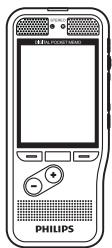
Enregistreur

Pochette
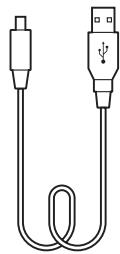
Cable USB

DVD du logiciel
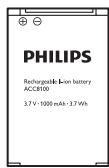
Batterie (pré-installée)

Carte mémoire (pré-installée)
Guide de démarrage
rapide
Présentation du produit
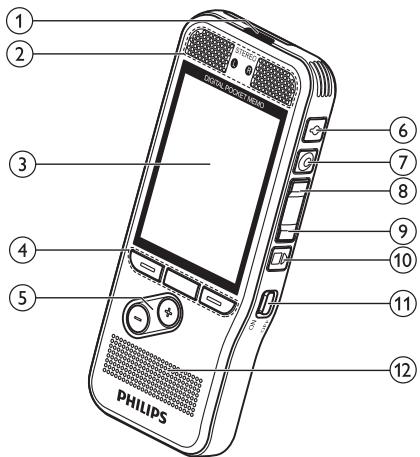
①Voyant LED
- Rouge : l'appareil enregistre en mode remplacement ou ajout
- Vert : l'appareil enregistre en mode insertion
- Jaune: transfert de données vers/de l'ordinateur
② Microphones
③ Écran
(4) Touches de fonction F1, F2, F3
- Sélection de la fonction affichée à l'écran située directement au-dessus de la touche
5+/-
- Navigation dans les fichiers en mode arrêt
- Réglage du volume pendant la lecture
- Navigation dans les menus
⑥EOL/Verrouillage de fichier, Priorité
- Marquage d'un fisquier comme terminé et protection contre la suppression
- Affectation du statut prioritaire aux enregistements urgentes pendant la transcription
⑦ ENR/PAUSE
RETOUR
⑨ AVA (avance rapide)
10 STOP/LECTURE
11 MARCHE/ARRET
Haut-parleur
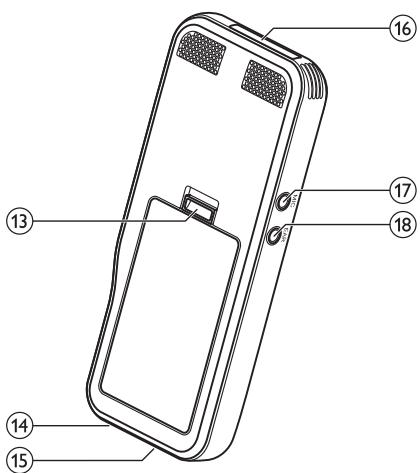
⑬ Bouton d'ouverture du compartment de la batterie
14 Connecteur de la station d'accueil
15 Connecteur USB
- Port micro USB pour la connexion à l'ordinateur
16) Emplacement de la carte mémoire
(17) MIC
- Prise du microphone externe (jack stéreo, 3,5 mm)
18EAR
- Prise pour casque (jack sté reproduction, 3,5 mm)
Écran de démarrage
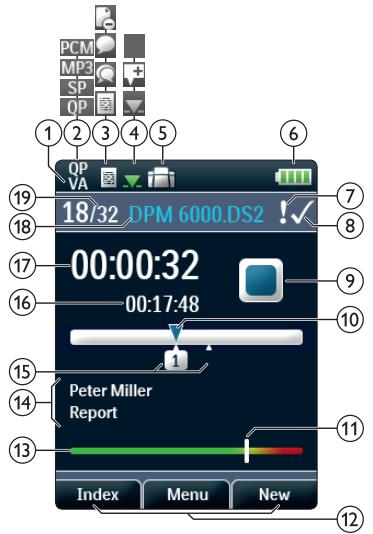

Remarque
- La position des symboles peut varier en fonction du mode et des fonctions sélectionnées.
① VA Déclenchement vocal activé
- Si la fonction de déclenchement vocal est activée, l'enregistrement démarre lorsque vous commencerez à parler. Lorsque vous cesse de parler, l'enregistreur suspend automatiquement l'enregistrement après trois secondes de silence. Il reprend l'enregistrement lorsque vous parliez à nouveau. → Activation de l'enregistrement par la voix, p. 137.
② Qualité d'enregistrement:QPQP,SPSP,MP3 MP3, PCMPCM
③ Profil d'enregistrement : DICTee, Reunion, Reconn. vocale, Personnel
- Le profil d'enregistrement prédéfinit les paramètres d'enregistrement comme la qualité d'enregistrement et le format de fichier, la sensibilité du microphone et le mode microphone. → Profils, p. 144.
④ Mode d'insertion: Écraser l'enregistrement, Insérer l'enregistrement, Annexer l'enregistrement (→ Ajouter ou écraser un enregistrement, p. 133)
⑤ Une pédale de commande est raccordée à la station d'accueil
- L'enregistreur peut être utilisé pour effectuer un enregistrement et une transcription en mode mains libres en branchant la pédale de commande Philips disponible en option à la station d'accueil. Enregistrement et transcription en mode mains libres, p. 139.
⑥ Niveau de charge de la batterie
- Les barres indiquent le niveau de la batterie. Lorsque l'enregistreur est chargé, les barres continu à défiler jusqu'à la fin du chargement.
⑦ La priorité de l'enregistrement est définitie sur « haute » (→ Verrouillage de fichiers et priorité, p. 138)
EOL/Verrouillage de fichiers
L'enregistrement est marqué comme terminé et protégé contre la suppression. Verrouillage de fichiers et priorité, p. 138.
9 Indicateur de I'etat de I'enregistreur
10 Indicateur de position de lecture/d'enregistrement en cours
11 Indicateur du niveau de sensibilité pour les enregistrements à déclenchement vocal (→ Activation de l'enregistrement par la voix, p. 137)
⑫ Fonction active de la touche de fonction F1, F2, F3
⑬ Indicateur de niveau
14 Zone des mots-clés
- Un ou plusieurs mots-clés (nom de l'auteur, par exemple) peuvent être associés à chaque enregistrement. Ils permettent ainsi d'identifier les enregistrements et d'effectuer un routage automatique des<fichiers. → Attribuer des mots-clés (identifiant auteur et type de travail), p. 138.
15 Indicateur d'index-repere ( Index-repères, p. 137)
16 Longueur de fichier
17 Durée d'enregistrement/de lecture en cours
18 Nom du fichier
19 Numéro de fichier actuel/Nombre total de fichiers
3 Premiers pas
Installer l'enregistreur
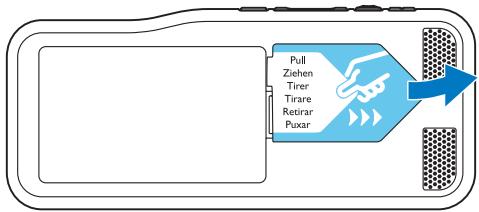
La batterie est pré-installée dans l'enregistreur. Retirez la languette de protection de la batterie depuis le couvercle du compartment avant de lancer le cycle de charge.
Insérer et éjecter la carte mémoire
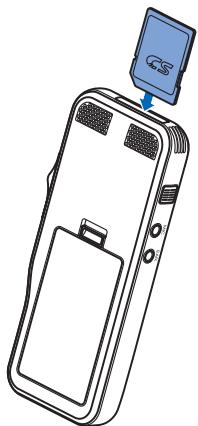
Cet apparéil fonctionne avec une carte mémoire SD/SDHC. Il prend également en charge les cartes possédant une capacité de stockage maximale de 32 Go. Notre enregistreur est fourni avec une carte mémoire mise en place et formatée.
Pour insérer et éjecter une carte mémoire :
1 Recherche l'emplacement de la carte mémoire situé sur le dessus de l'enregistreur.
2 Insérez une carte mémoire avec les contacts de couleur or vers le bas (ou vers l'avant de l'appareil).
3 Poussez la carte mémoire dans son compartment jusqu'à ce qui'elle soit bloquée.
4 Pour-retirer la carte mémoire, poussez-la légèrement afin de déverrouiller le mécanisme d'enclenchement et d'éjecter la carte mémoire.

Remarques
- Ne retirez pas la carte mémoire si un enregistrement est en cours. Cela pourrait endommager ou effacer les données.
- Philips utilise des normes de l'industrie approuvées pour les cartes mémoire, mais certaines marques ne sont pas entierement compatibles avec votre apparéil. L'utilisation d'une carte mémoire incompatible peut endommager votre apparéil ou la carte mémoire elle-même et déterminer les données stockées sur la carte.
- Lors de l'insertion d'une carte mémoire non formaitée ou ayant été formaitée par un autre apparéil, l'enregistreur affiche un message vous invitant à formater la carte.
- Le formatage d'une carte mémoire efface toutes les données générées sur la carte. Avant de formater la carte mémoire, effectuez des copies de sauvegarde de toutes les données importantes générées sur la carte. Le fabricant n'est pas responsable de la perte de données découlant des actions de l'utilisateur.
- Le formatage de la carte mémoire sur un ordinateur peut générer des incompatibilités avec votre apparéil. Formatez uniquement la carte mémoire dans l' apparéil.
- Les fonctions d'enregistrement et de formatage ne sont pas disponibles si la carte mémoire est en lecture seule (verrouillée).
Charger la batterie
1 Branchez le connecteur USB dans un port USB sur votre ordinateur.
2 Branchez le connecteur fiche micro USB dans le port USB de l'enregistreur.
L'enregistreur initialise le cycle de charge.

Remarques
- Chargez la batterie pendant 3 heures avant la première utilisation.
- L'ordinateur doit être allumé pendant le chargement.
- L'appareil peut devenir chaud pendant le chargement de la batterie.
- La capacitéemaxile de la batterie sera uniquement atteinte après plusieurs cycles de chargement/ déchargement.
3 Vous pouvez maintainant utiliser l'enregistreur.
Allumer et éteindre l'appareil
Poussez l'interrupteur MARCHE/ARRÊT pour allumer et êtreindre l'appareil. Lors de la première utilisation, un message s'affichera pour vous inviter à régler la langue, la date et l'heure.

Remarque
L'appareil s'éteint automatiquement si l'utilisateur n'appuie sur aucun bouton pendant la durée définie ( Mode économique, p. 131).
Processus d'installation initiale
Le processus d'installation initiale démarre lors de la première mise en service ou éventuellesment après une longue période hors alimentation secteur. La date et l'heure saisies sont enregistrées avec chaque enregistrement.
Choix de la langue
Lors de la première utilisation, un message vous invite àCHOISIR la langue.
1 Appuyez sur +1- pour désir la langue d'affichage.
2 Appuyez sur F2 (OK) pour confirmer.
Régler la date et l'heure
Après avoir choisi la langue, l'appareil vous invite à définir la date et l'heure.
1 Appuyez sur +1- pour modifier la valeur de l'année, du mois ou du jour.
2 Appuyez sur F3 (Suivant) pour acceder à l'entrée suivante.
3Après le réglage du jour, appuyez sur F3 (Suvant) pour acceder aux paramètres d'heure appropriés.
4 Appuyez sur +1- pour selectionner le format hora (12 heures ou 24 heures) et pour modifier la valeur des heures et des minutes ainsi que l'indication AM ou PM (si le format 12 heures est active).
5 Appuyez sur F2 (OK) pour confirmer la date et l'heure. L'enregistreur est maintainant prét à fonctionner.

Astuce
- Vous pouvez modifier à tout moment les réglages de langue, date et heures dans les menus de réglage ( Réglages, p. 142).
Mode économique
Par défaut, l'enregistreur passé en mode économique après 5 minutes d'inactivité. Soulevez l'appareil ou appuyez sur un bouton pour le reactiver

Astuce
- Vous pouvez modifier le déali qui doit s'écouler avant que l'enregistreur ne passée en mode économique. → Mode économique, p. 145.
4 Utiliser l'appareil

Remarque
- Vous pouvez personnelier les réglages et le comportement de votre apparéil ( Réglages, p. 142.)
- Les descriptions fournies dans ce chapitre reposent sur les réglages par défaut.
Enregistrement
Paramètres d'enregistrement
Définisse le profil d'enregistrement requis avant de lancer une session d'enregistrement. Le profil d'enregistrement prédéfinit les paramètres d'enregistrement comme la qualité d'enregistrement et le format de fichier, la sensibilité du microphone et le mode microphone adapté aux conditions d'enregistrement. → Profils, p. 144.
Si la fonction de déclenchement vocal est activée, l'enregistrement démarre lorsque vous commenciez à parler. Lorsque vous cèsez de parler, l'enregistreur suspend automatiquement l'enregistrement après trois secondes de silence. Il reprend l'enregistrement lorsque vous parlEZ à nouveau. Activation de l'enregistrement par la voix, p. 137.
L'enregistre peut être utilisé en mode mains libres en branchant la pédale de commande Philips ( disponible en option) à la station d'accueil ( disponible en option). Enregistrement en mode mains libres, p. 139.

Attention
- Ne retirez pas la carte mémoire pendant que l'appareil enregistre des donnéesées vocales. Cela pourrait endommager ou effacer les données.
Créer un enregistrement
1 Appuyez sur F3 (Nouveau) pour creer un enregistrement.
2 Pour commercier l'enregistrement, orientez le microphone vers la source sonore et appuyez sur le bouton ENR.
Pendant l'enregistrement, levoyant LED s'allume en rouge en mode Écraser ou en mode Annexer ou en vert en mode Insérer.
3 Pour des pauses courtes appuyez sur le bouton ENR.
LevoyantLEDclignote.
4 Pour continuer l'enregistrement, appuyez de nouveau sur le bouton ● ENR.
5 Pour arrêter l'enregistrement, appuyez sur le bouton
STOP/LETURE.

Remarques
- Appuyez sur F1 (Index) pendant l'enregistrement ou la lecture pour insérer un index-repère ( Index-repères, p. 137).
- Si la durée d'enregistrement dépasse la capacité disponible, l'enregistrement s'arrête et un message s'affiche. Vous ne pouvez pas effectuer d'autres enregistements. Vous doivent supprimer les enregistements qui ne sont plus utiles, remplaçier la carte mémoire ou brancher l'apparéil à un ordinateur afin de transférer les fjichiers.
Ecouter l'enregistrement
1 Appuyez brievement sur le bouton RETOUR pendant l'enregistrement pour revenir en arrêt de deux secondes et commencer la lecture ( Retour automatique, p. 145)
2 Appuyez sur le bouton RETOUR en continu pendant l'enregistrement pour revenir en arrêté. Lâchez le bouton pour arrêté le retard et commencer la lecture.
Ajouter ou écraser un enregistrement
Vous pouvez modifier un enregistrement existant en écrasant une partie de celui-ci ou en insérant un enregistrement supplémentaire.
1 Configurez l'enregistreur en mode arrêt, appuyez sur F2 (Menu) et Sélectionnez Enregistrement > Mode d'insertion.
2 Définissez le mode d'edition requis (→ Mode d'insertion, p. 144).
Mode Annexer: ajoute un enregistrement supplémentaire après un enregistrement existant dans le fjichier.
Le symbole ① s'affiche dans la barre d'informations située en haut de I'écran lorsque le mode Annexer est activé et levoyant LED s'allume en rouge pendant l'enregistrement.
- Mode d'insertion : permet d'insérer un enregistrement supplémentaire sans écraser l'enregistrement existant d'un fjichier.
Le symbole s'affiche dans la barre d'informations située en haut de l'écran lorsque le mode Insérer est activé et le voyant LED s'allume en vert pendant l'enregistrement.
- Mode Écraser : remplace un précédent enregistrement en commençant à n'importe quel point du fichier.
Aucun symbole ne s'affiche dans la barre d'informations située en haut de l'écran lorsque le mode Écraser est activé et levoyant LED s'allume en rouge pendant l'enregistrement.
Appuyez sur +1- pour sélectionner le fichier dans lequel l'insertion doit être effectuee.
4 Lors de l'utilisation du mode Écraser ou Insérer, vous devez dire, avancer ou revenir à l'emplacement où l'insertion doit être effectuee.
5 PourCOMMencer I'enregistrement,orientezle microphone vers la source sonore et appuyez sur le bouton ENR.
Pendant l'enregistrement, le voyant LED s'allume en rouge en mode Écraser ou en mode Annexer ou en vert en mode Insérer.
6 Pour arrêter l'enregistrement, appuyez sur le bouton


Remarque
- Lorsque vous effectuez des modifications, la qualite d'enregistrement de l'enregistrement d'origine est conservée.
- Le mode d'enregistrement Insérer n'est pas disponible avec les formats MP3 et PCM.
Lecture
Selectionner un fichier
1 En mode arrêt, appuyez sur +.
Lindicateur de position se place à la fin du fichier.
L'indicateur de position se place au début du fichier suivant.
2 En mode arrêt, appuyez sur -
L'indicateur de position se place au début du fichier suivant.
L'indicateur de position se place à la fin du fichier antérieur.

Remarque
- Si le fjichier possède des index-repères ou des instructions enregistrées, appuyez sur +1- pour acceder à l'instruction ou à l'index-repère précédent ou suivant.
Le numero de l'index s'affiche pendant une seconde.
Lecture d'un enregistrement
1 En mode arrêt, appuyez sur +1- pour sélectionner le fichier à生存 et rechercher le début de l'enregistrement.
2 Pour commencer la lecture, appuyez sur le bouton
STOP/LETURE.
3 Appuyez sur +1 pour regler le volume.
4 Pour arrêté l'enregistrement, appuyez sur le bouton STOP/LETURE.
La lecture est en pause à la position actuelle. L'appareil revient en mode arrêt.
Réglage de la vitesse de lecture
1 Appuyez plusieurs fois sur F3 (Vitesse) pendant la lecture pour alterner entre une vitesse de lecture rapide, lente et normale.
La vitesse de lecture augmente (+30%) et l'icone s'affiche.
La vitesse de lecture diminue (-25%) et l'icone s'affiche.
La vitesse de lecture redevient normale et l'icone s'affiche.
Recherche rapide
Vous pouvez parcourir rapidement le fjichier actuel vers l'avant ou vers l'arrière. Cette fonction permet de rechercher une partie spécifique de l'enregistrement.
1 Appuyez brievement sur le bouton RETOUR pendant la lecture ou à l'arrêt de l'appareil
pour parcourir le fichier actuel vers l'arrière.
Relâchéz le bouton pour arrêté le retard et commencer la lecture.
2 Appuyez et maintenez sur le bouton « RETOUR lorsqu' l'appareil est arrêté
pour parcourir rapidement le fichier actuel vers l'arrière.
Appuyez sur le bouton STOP/LETURE pour arreter le return.
3 Appuyez brievement sur le bouton AVA pendant la lecture ou a l'arrêt de l'appareil
pour parcourir le fichier actuel vers l'avant.
Relâchez le bouton pour arrêté et commencer la lecture.
4 Appuyez et maintenez sur le bouton AVA lorsque l'appareil est arrêté
pour parcourir rapidement le fichier actuel vers l'avant.
Appuyez sur le bouton STOP/LETURE pour arreter l'avance rapide.

Remarque
- Si le fjichier possède des index-repères ou des instructions enregistrées, l'exploration du fjichier vers l'avant ou vers l'arrière s'arrête pendant une seconde à chaque index-repère ou instruction.

Astuce
- Le son peut être activé ou déactivé pendant une recherche rapide. Cela permet d'écouter l'enregistrement en utilisant les fonctions d'avance et de retard.
(→ Rétroaction acoustique, p. 145).
Supprimer
Vou pouvez supprimer des fichiers individuels de l'appareil, une partie de fjichier ou tous les fjichiers simultanément.

Remarques
- Les fichiers supprimés ne peuvent pas etre récuperés.
- Les fichiers marqués comme finalisés et verrouillés (EOL) ne peuvent pas etre supprimés. Vousdez les déverrouiller au préalable en appuyant sur le bouton EOL.
- Vérifie que la carte mémoire n'est pas configurée en mode lecture seule (verrouillée).
Supprimer un fichier
1 En mode arrêt, appuyez sur + / - pour Sélectionner le fjichier à supprimer.
2 Appuyez sur F2 (Menu) et selectionnez Fichier > Supprimer fisier.
3 Appuyez sur F2 (OK) pour confirmer la suppression. Le fichier est supprimé. Les nombres de fichiers séquentis sont réattribués automatiquement.
Supprimer une partie de fichier
1 En mode arrêt, appuyez sur F2 (Menu) et Sélectionnez Fichier > Supprimer section.
2 Utilisez les fonctions de lecture, d'avance ou de return pour acceder au début de la section à supprimer.
3 En mode arrêt, appuyez sur F3 (Marquer).
4 Utilisez les fonctions de lecture, d'avance ou de return pour acceder à la fin de la section à supprimer. La section à supprimer est marquee en rouge.
5 En mode arrêt, appuyez sur F2 (Supprimer) pour confirmer la suppression de la section marquee.
Supprimer tous les fichiers
1 En mode arrêt, appuyez sur F2 (Menu) et Sélectionnez Fichier > Supprimer tout.
2 Appuyez sur F2 (OK) pour confirmer la suppression. Tous les fichiers sont supprimés.
5 Utiliser les autres fonctions du produit
Activation de l'enregistrement par la voix
Si la fonction de déclenchement vocal est activée, l'enregistrement démarre lorsque vous commence à parler. Lorsque vous cèsez de parler, l'enregistreur suspend automatiquement l'enregistrement après trois secondes de silence et le reprend des que vous recommencce à parler. Le niveau de déclenchement vocal vous permet de définir à partir dequel volume l'appareil commence à enregistrer.
1 Activez la fonction de déclenchement vocal dans le menu Réglages (→ Réglages, p. 142).
Le symbole du VA s'affiche dans la barre d'informations située en haut de l'écran.
2 PourCOMMencer I'enregistrement,orientezle microphone vers la source sonore et appuyez sur le bouton ENR.
L'appareilonne en mode Veille. L'enregistrement démarre dés que vous commencerce à parler (ou lorsque le niveau de son est au-dessus du niveau de déclenchement vocal).
Lorsque vous arrêtez de parler (ou lorsque le niveau du son est inférieur au niveau de déclenchement vocal), l'appareil suspend automatiquement l'enregistrement après trois secondes et levoyant LED clignote.
3 Appuyez sur +1- pendant l'enregistrement pour regler le niveau de déclenchement vocal.
4 Pour arrêté l'enregistrement, appuyez sur le bouton STOP/LETURE.
Index-repères
Les index-repères permettent de marquer certains points d'un enregistrement comme points de réference.
1 Pour insérer un index-repère, appuyez sur F1 (Index) pendant l'enregistrement ou la lecture.
Le numero de l'index s'affiche pendant une seconde.
Vous pouvez insérer jusqu'à 32 index-repères par fjichier.
2 Pour rechercher un index-repère, appuyez sur +/- en mode arrêt ( Sélectionner un fichier, p. 134).
3 Pour supprimer un index-repère, utilisez les fonctions de lecture, d'avance rapide ou de retard rapide pour acceder à l'index-repère à supprimer. En mode arrêt, appuyez sur F2 (Menu) et seLECTIONnez Fichier > Supprimer l'index.
Attribuer des mots-clés (identifiant auteur et type de travail)
Un ou plusieurs mots-clés, comme le nom de l'auteur ou le type de travail, peuvent être attribués à chaque enregistrement. Les mots-clés peuvent être utilisés pour identifier des enregistements et effectuer un routage automatique des fichiers dans le logiciel Philips SpeechExec.

Remarque
- Les mots-clés doivent être configurés au préalable avec le logiciel Philips SpeechExec. → Configuration avancée, p. 141.
- Par défaut, la catégorie de mot-clé Auteur avec les mots-clés « DPM6000 » et « - - - - » (vide) et la catégorie Type de travail contenant les mots-clés « Mémo », « Lettre », « Fax », « Rapport », « Réunion » et « - - - - » (vide) sont disponibles.
Attribuer un nom d'auteur
1 En mode arrêt, appuyez sur F2 (Menu) et Sélectionnéz Fichier > Auteur.
La liste des noms d'auteur s'affiche.
2 Appuyez sur +1- pour selectionner un nom d'auteur.
3 Appuyez sur F2 (OK) pour attribuer le nom d'auteur selec-tionné à l'enregistrement.
Attribuer un type de travail
1 En mode arrêt, appuyez sur F1 (Type de travail).
La liste des types de tâches s'affiche.
2 Appuyez sur +1- pour selectionner un type de travail.
3 Appuyez sur F2 (OK) pour attribuer le type de travail selectionné à l'enregistrement.
Verrouillage de fichiers et priorité
La fonction de verrouillage de fichiers évite de supprimer involontairement des fichiers importants et permet de leur afferter le statut Terminé. L'option de définition des priorités permet de privilégier les enregistements urgentes pendant la transcription.
1 En mode arrêt, appuyez sur le bouton EOL pour verrouiller le fichier et le marquer comme finalisé.
L Le symbolo s'affiche.
Un nouvel enregistrement vide est créé.
2 Pour attribuer un statut de priorité à l'enregistrement, appuyez de nouveau sur le bouton EOL dans un début d'une démarche.
L Le symbole s'affiche.
3 Pour apporter des modifications au fisier, vous devez le déverrouiller en appuyant sur le bouton EOL.

Remarques
- Le logiciel Philips SpeechExec peut être configuré pour télécharger uniquement les fichiers terminés de l'appareil sur l'ordinateur.
- Les fichiers verrouillés sont supprimés lorsque la carte mémoire est formatée ou lorsque la fonction de suppression de tous les fichiers est utilisé.
Enregistrement et transcription en mode mains libres
L'enregistreur peut être utilisé pour effectuer des enregistements et des transcriptions en mode mains libres en branchant la pédale de commande Philips LFH2210, disponible en option, à la station d'accueil. Ce mode d'utilisation permet de contrôler les fonctions d'enregistrement et de lecture avec la pédale de commande.

Astuce
- Utilisez la fonction de回头 automatique pour rembobiner l'enregistrement au nombre de secondes configuré lorsque vous relancez la lecture.
- Pour activer la fonction de回头 automatique, appuyez sur F2 (Menu) au niveau de l'enregistreur en mode arrêt et Sélectionnéz Appareil > Retour automatique.
Enregistrement en mode mains libres
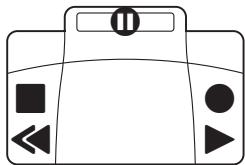
1 Assurez-vous que la station d'accueil n'est pas reliée à un ordinateur au moyen d'un dispositif USB.
2 Pour activer la fonction d'enregistrement en mode mains libres, appuyez sur F2 (Menu) au niveau de l'enregistreur en mode arrêt et Sélectionnez Appareil > Mode mains libres > Dictée.
3 Connectez la pédale de commande Philips, disponible en option, au port prévu à cet effet à l'arrière de la station d'accueil et placez l'enregistreur dans la station.
Le symbole s'affiche dans la barre d'informations située en haut de l'écran.
4 Appuyez sur la pédale centrale de la pédale de commande pour passer en mode enregistrement-veille. Pour lancer l'enregistrement, appuyez sur la pédale droite de la pédale de commande. L'attitude à adopter afin de lancer ou d'arrêté l'enregistrement dépend du paramétrage de l'interrupteur situé sous la pédale de commande :
- Position N (Neutre) : Appuyez sur la pedale droite et maintenez-la enfonnée pour l'enregistrement. Lorsque la pedale est relachée, l'enregistrement s'arrête.
- Position T (Basculer): Appuyez et relâchez la pédale droite pour lancer l'enregistrement. Appuyez de nouveau sur la pédale droite pour arrêté l'enregistrement. Pour poursuivre l'enregistrement, appuyez de nouveau sur la pédale droite de la pédale de commande.
5 Pour arrêté l'enregistrement, appuyez sur la pédale gauche de la pédale de commande. Pour poursuivre l'enregistrement, répétez l' étape 4.
6 Appuyez sur la pédale gauche de la pédale de commande et maintenez-la enforcée pour effectuer un retour rapide. Une fois la position voulue atteinte, relâchéz la pédale.
7 Lorsque l'enregistrement est arrêté, appuyez sur la pédale droite de la pédale de commande pour lancer la lecture. Le lancement ou l'arrêt de la lecture réagit différemment selon le paramétrage de l'interrupteur situé sous la pédale de commande :
- Position N (Neutre) : Appuyez sur la pédale droite et maintenez-la enforcée pour la lecture. Lorsque la pédale est relachée, la lecture s'arrête.
- Position T (Basculer) : Appuyez et relâchéz la pédale droite pour lancer la lecture continue. Appuyez de nouveau sur la pédale droite pour arrêter la lecture.
8 Double cliquez sur la pédale gauche de la pédale de commande pendant l'enregistrement pour finaliser/verrouiller (EOL) l'enregistrement actuel et créé un fjichier.
Transcription en mode mains libres
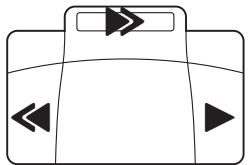
1 Assurez-vous que la station d'accueil n'est pas reliée à un ordinateur au moyen d'un dispositif USB.
2 Pour activer la fonction de transcription en mode mains libres, appuyez sur F2 (Menu) au niveau de l'enregistreur en mode arrêt et Sélectionnéz Appareil > Mode mains libres > Transcire.
3 Connectez la pédale de commande Philips, disponible en option, au port prévu à cet effet à l'arrière de la station d'accueil et placez l'enregistreur dans la station.
Le symbole s'affiche dans la barre d'informations située en haut de l'écran.
4 Appuyez sur la pédale gauche et maintenez-la enforcée pour effectuer un retour rapide. Une fois la position voulue atteinte, relâchéz la pédale.
5 Appuyez sur la pédale centrale et maintenez-la enforcée pour effectuer une avance rapide. Une fois la position voulue atteinte, relâchez la pédale.
6 Appuyez sur la pédale droite pour commencer la lecture. Le lancement ou l'arrêt de la lecture réagit différemment selon le paramétrage de l'interrupteur situé sous la pédale de commande :
- Position N (Neutre) : Appuyez sur la pédale droite et maintenez-la enforcée pour la lecture. Lorsque la pédale est relachée, la lecture s'arrête.
- Position T (Basculer) : Appuyez et relâchéz la pédale droite pour lancer la lecture continue. Appuyez de nouveau sur la pédale droite pour arrêter la lecture.
Remarque
- Si la station d'accueil n'est reliée àaucun ordinateur, vous pouvez passer du mode USB au mode mains libres. En mode USB, l'enregistreur s'affiche sous forme d'un lecteur externe sur I'ordinateur relié.
- La fonction est uniquement disponible si l'interrupteur situé sous la pédale de commande est place sur la position N et si l'enregistreur est en mode arrêt et à la fin de l'enregistrement en cours.
- Pour passer du mode USB au mode mains libres, double cliquez sur la pédale droite de la pédale de commande et maintenez-la enforcée pendant 1 seconde environ.
Utiliser le logiciel Philips SpeechExec
Le logiciel Philips SpeechExec (version Windows uniquement) peut être utilisé pour la configuration avancée de l'enregistreur, le téléchargement automatique, la conversion et le routage des fichiers.

Remarque
- Pour obtenir des informations détaillées sur le logiciel SpeechExec, consultez l'aide SpeechExec.
Configuration avancée
Le logiciel Philips SpeechExec fournit une assistance qui guide les utilisateurs dans les procédures de configurations et de réglages du dispositif. L'assistant offre une assistance lors de la configuration du format de l'heure, de la réaction sonore, du déclenchement vocal, de l'apparce de l'écran, des profils d'enregistrement, des mots-clés et du téléchargement des fischiers sur l'ordinateur.
1 Branchez l'enregistreur à l'ordinateur à l'aide du cable USB ou de la station d'accueil.
2 Demarrez le logiciel Philips SpeechExec Pro et cliquez sur Parametes > Parametes généraux dans la barre de menus et selectionnez Configuration DPM > Assistant DPM dans la liste située dans le panneau gauche.
3 Cliquez sur le bouton Demarrer l'assistant... pour ouvrir l'assistant et suivez les instructions affichées à l'écran pour personnelier l'enregistreur.
4 Cliquez sur le bouton Terminer pour fermer l'assistant et confirmer le transfert des nouveaux réglages vers l'enregistreur.
Remarque
- Lorsque l'enregistreur est branché à l'ordinateur pour la première fois, Windows détecte le nouveau matériel et installe automatiquement les pilotes requis. À la fin de l'installation, Windows peut vous demander de redémarrer l'ordinateur.
Télécharger des enregistrements sur l'ordinateur
En utilisant un péripérisque de stockage de masse USB, l'enregistreur s'affiche automatiquement comme un lecteur external lorsqu'il est connecté à l'ordinateur. Il est ensuite facilement accessible comme un lecteur standard en utilisant un programme.
Utilisez le logiciel Philips SpeechExec pour effectuer des télécharges, des conversions et des routages de fichiers automatiques.
1 Effectuez un enregistrement avec l'enregistreur.
2 Demarrez le logiciel Philips SpeechExec Pro.
3 Branchez l'enregistreur à l'ordinateur à l'aide du cable USB ou de la station d'accueil.
4 Par défaut, les enregistements présents sur l'enregistreur seront automatiquement téléchargés sur l'ordinateur et placés dans le dossier Dictées terminées de la liste de travail.

Remarque
- Le mode et la détermination des types de fichiers à télécharger après le branchement de l'enregistreur à l'ordinateur peuvent être configurés dans le menu Réglages du logiciel Philips SpeechExec ou à l'aide de l'assistant de configuration.
6 Réglages
Utiliser le menu
1 En mode arrêt, appuyez sur F2 (Menu) pour ouvrir le menu.
2 Appuyez sur +1 - pour selectionner l'option de menu suivante/precedente.
3 Appuyez sur F3 (Entrer) pour acceder au sous-menu.
Appuyez sur F1 (Retour) pour quitter le menu.
4 Appuyez sur +1- pour selectionner une fonction.
5 Appuyez sur F2 (OK) pour confirmer une sélection ou sur F1 (Retour) pour quitter un sous-menùn sans modifier de paramètre.

Remarque
- Certains réglages comme la définition des mots-clés, le chiffrement des fichiers ou le verrouillage du dispositif, sont uniquement disponibles via le logiciel Philips SpeechExec.
Configuration avancée, p. 141.
Listedes menus
| Fichier | |
| Supprimer fichie | |
| Supprimer section | |
| Priorité haute/standard | |
| Verrouillage/EOL | |
| Insérer index/Supprimer l'index | |
| Auteur | |
| Type de travail | |
| Supprimer tout | |
| Inform. sur le fichier | |
| Enregistrement | |
| Profils | |
| Entrée en ligne | |
| Bip lors de l'enregistrement | |
| Mode d'insertion | |
| Déclenchement vocal | |
| Écran | |
| Luminosité | |
| Éclairage | |
| Lamp témoin enreg. | |
| Language | |
| Appareil | |
| Signal sonore | |
| Rétroaction acoustique | |
| Mode économique | |
| Date & heures | |
| Retour automatique | |
| Information périphérique | |
| Formater mémoire | |
| Charge USB | |
| Audio USB | |
| Mode mains libres | |
| Fichier de diagnostic | |
| Ajustage original | |
| Réduction de bruit | |
Fichier
Supprimer fichier
Supprime des fichiers individuels de l'appareil. Supprimer un fichier, p. 135.
Supprimer section
Supprime une partie de fichier. Supprimer une partie de fichier, p. 135.
Priorité haute/standard
L'option de définition des priorités permet de privilégier les enregistements urgentes pendant la transcription. Les valeurs Haute (le symbole l's'affiche alors) et Standard sont disponibles. La valeur par début est Standard Verrouillage de fichiers et priorité, p. 138.
Verrouillage/EOL
La fonction de verrouillage de fichiers évite de supprimer involutairement des fichiers importants et permet de leur affecter le statut Terminé. Verrouillage de fichiers et priorité, p. 138.
Insérer index/Supprimer l'index
Les index-repères permettent de marquer certains points d'un enregistrement comme points de référence. Index-repères, p. 137.
Auteur, Type de travail
Un ou plusieurs mots-clés, comme le nom de l'auteur ou le type de travail, peuvent être attribués à chaque enregistrement. Les mots-clés peuvent être utilisés pour identifier des enregistements et effectuer un routage automatique des fischiers dans le logiciel Philips SpeechExec. → Attribuer des mots-clés (identifant,auteur et type de travail), p.138.
Supprimer tout
Supprime tous les fichiers simultanément de l'appareil.
Supprimer tous les fichiers, p. 136.
Inform. sur le fichier
Affiche des informations sur le fjichier actuel, comme le numero de fjichier, le nom du fjichier, les mots-clés attribués, les informations du code-barre, la date et l'heure d'enregistrement.
Enregistrement
Profils
Le profil d'enregistrement prédéfinit les paramètres d'enregistrement comme la qualité d'enregistrement et le format de filchier, la sensibilité du microphone et le mode microphone ajusté aux conditions d'enregistrement. Le symbole du profil s'affiche dans la barre d'informations située en haut de l'écran.
- Personnel : personnelise tous les réglages.
Qualité d'enregistrement: définit le format de fichier et la qualité de l'enregistrement (taux de compression). Une qualité d'enregistrement élevée creée des fichiers plus volumineux et réduit le nombre d'enregistrentes que vous pouvè effectuer.
DSS SP :.dss, mono, 13,7 kbit/s
DSSQP:ds2,mono,28kbit/s
MP3 Stereo:.mp3, stereo, 192 kbit/s
PCM Voice :.wav, mono, 353 kbit/s
PCM Stereo : .wav, stereo, 705 kbit/s
Sensibilité du microphone : ajustez la sensibilité d'enregistrement pour éciter d'enregistrer les bruits de fond et vous adapter à l'environnement d'enregistrement.
Réunion: sensibilité elevée
Dictée : sensibilité moyenne
Privé : sensibilité basse
- Réunion: réglage optimisé pour enregistrer lessons provenant de plusieurs sources, par exemple, lors des réunions et des conférences effectuees en petit comité (Qualité d'enregistrement : MP3 Stereo, Sensibilité micro : Réunion (elevée)).
- Dictée : réglage optimé pour enregistrer lessons provenant d'une source située à proximité de l'appareil (Qualité d'enregistrement : DSS QP, Sensibilité micro : Dictée (moyenne)).
- Reconn. vocale: réglage optimisé pour effectuer des modifications ultérieures à l'aide du logiciel de reconnaissance vocale (Qualité d'enregistrement : DSS QP, Sensibilité micro : Privé (basse)).
Remarque
- Tous les profils d'enregistrement peuvent être personnalisés à l'aide du logiciel Philips SpeechExec. → Configuration avancée, p. 141.
Entrée en ligne
Si vous connectez un microphone externe, la source d'enregistrement l'activera automatiquement et les microphones de l'appareil seront alors désactivés. Configurez l'options d'entrée en ligne en fonction de la source externe :
- Arrêt : permet de connecter un microphone mono ou stéreo externe
- Marché : permet de connecter une source d'enregistrement amplifiée (par exemple, un système stéreo)
Bip lors de l'enregistrement
Active/désactive le signal sonore émis pour indiquer que l'enregistre va bientôt commencer.
Mode d'insertion
Vous pouvez modifier un enregistrement existant en écrasant une partie de celui-ci ou en insérant un enregistrement supplémentaire. Ajouter ou écraser un enregistrement, p. 133.
Déclenchement vocal
Si la fonction de déclenchement vocal est activée, l'enregistrement démarre lorsque vous commencce à parler. Lorsque vous cèsez de parler, l'enregistreur suspend automatiquement l'enregistrement après trois secondes de silence et le reprend des que vous recommence à parler. → Activation de l'enregistrement par la voix, p. 137.
Affichage
Luminosite
Ajuste la luminosité de l'écran. Le niveau de luminosité de l'écran affecte la consommation électrique de l'appareil.
Éclairage
Définit le décal d'atte de l'appareil avant d'éteindre l'éclairage de l'appareil :
- Automatiquement : ajuste automatiquement la luminosité de l'écran et étant l'éclairage de l'écran au bout de 8 secondes.
8 sec (valeur par défaut)
20 sec
On (Marche)
Lamp témoin enreg.
Définit la langue de l'interface utilisateur de l'appareil : English, Deutsch, Français, Espanol, Italiano. Choix de la langue, p. 131
Appareil
Signal sonore
Active/désactive la tonalité des touches et les signaux.
Retroaction acoustique
Cette option permet d'écouter l'enregistrement en allant vers l'avant ou vers l'arrière. Recherche rapide, p. 134.
Mode économique
Définit le délambda qui doit s'écouler avant le passage de l'enregistreur en mode économique : 1 min, 5 min (valeur par défaut), 10 min, 15 min, Arrêt. → Mode économique, p. 131.
Date & heur
La date et l'heure saisies sont enregistrées avec chaque enregistrement. Régler la date et l'heure, p. 131
Retour automatique
Appuyez brievement sur le bouton « RETOUR pendant l'enregistrement ou à l'arrêt de l'appareil pour revenir au nombre de secondes configuré dans l'enregistrement : Arrêt, 1 sec, 2 sec (valeur par défaut), 3 sec, 4 sec.
Inform. sur le périphérique
Affiche des informations sur l'appareil, comme le numéro de série, le numéro de modèle et la version du micrologiciel. Afficher les informations sur l'appareil, p. 147.
Formater mémoire
Supprime tous les enregistements et mes fichiers enregistrés sur l'appareil. Formater la mémoire, p. 147.
Charge USB
Modifie le comportement de charge de l'appareil. Si le port USB de toute ordinateur ne fournit pas capacité électrique suffisante (500 mA), la procédure de chargement risque d'échouer. Défi-nissez l'options charge USB sur Lent [100 mA] ou sur Arrêt et utilisez l'alimentation secteur (en option).
Rapide [500 mA] (valeur par défaut)
Lent [100 mA]
- Arret
Audio USB
Si la valeur Marche est définit, l'appareil peut être utilisé comme un périphérique de sortie audio pour l'ordinateur s'il est relié à celui-ci au moyen d'un cable USB.
Mode mains libres
L'enregistreur peut être utilisé pour effectuer un enregistrement et une transcription en mode mains libres en branchant la pédale de commande Philips LFH2210 (disponible en option) à la station d'accueil ACC8120 (disponible en option). Ce mode d'utilisation permet de contrôle les fonctions d'enregistrement et de lecture avec la pédale de commande. Enregistrement et transcription en mode mains libres, p. 139.
Fichier de diagnostic
Enregistre un fjichier de diagnostic pour analyser les erreurs ainsi qu'un fjichier contenant tous les paramètres de configuration de l'appareil sur la carte mémoire.
Ajustage original
Réinitialise vos paramètres aux valeurs usine par défaut.
Réduction de bruit
Activez la fonction de réduction du bruit pour améliorer la qualité de la lecture. Cette fonction permet de réduire les bruits de fond et améliore la comprhension des voix basses.
7 Maintenance
N'effectuez aucune opération de maintenance qui ne serait pas décrite dans ce manuel de l'utilisateur. Ne démonze pas l'appareil pour effectuer des réparations. Faites réparer votre apparéil uniquement par un centre de service agréé.
Afficher les informations sur l'appareil
1 En mode arrêt (écran de démarrage), appuyez sur F2 (Menu) et Sélectionnez Appareil > Inform. sur le périphérique.
Affiche des informations sur l'appareil, comme le numero de série, le numero de modulo et la version du micrologiciel.
2 Appuyez sur F1 (Retour) pour revenir au mode arrêt.
Formater la mémoire

Attention
- Le formatage de la mémoire efface tous les enregistrements et les fichiers stockés sur l'appareil.
1 En mode arrêt (écran de démarriage), appuyez sur F2 (Menu) et Sélectionnez Appareil > Formater la mémoire.
2 Appuyez sur F3 (Entrer), puis sur F2 (OK) pour confirmer le formatage.

Astuce
- Appuyez sur F1 (Retour) pour annuler l'opération.
Mettre à jour le micrologiciel
Votre apparéil est contrôle par un programme interne appelé micrologiciel. Dans le cadre de notre politique de maintenance continue du produit, le micrologiciel est mis à niveau et les erreurs sont corrigees.
Une nouvelle version (une « mise à jour ») du micrologiciel peut ainsi être mise à disposition depuis l'achat de votre apparéil. Vous pouvez alors facilementmettre à jour votre apparéil à la première version disponible.

Attention
- La batterie doit être complètement chargée pour éviditer toute coupure électrique pendant la mise à jour.
1 Connectez l'appareil à l'ordinateur à l'aide du cable USB ou de la station d'accueil.
2 Telechargez la mise a jour du logiciel correspondant à votre modele a partir du site Web www.philips.com/dictation survoire ordinateur:
3 Copiez le filchier du micrologiciel dans le repertoire racine de l'appareil.
4 Déconnectez l'appareil de l'ordinateur. Le micrologiciel est automatiquement mis à jour.
Cette opération peut prendre quelques minutes.

Attention
- Attendeez que la mise à jour du micrologiciel soit terminée avant d'ouvoir d'autres fonctions sur votre apparéil. Si la mise à jour du micrologiciel n'est pas effectue correctement, votre apparéil risque de rencontres des dysfonctionnements.

Astuce
- Les mises à jour du micrologiciel peuvent être effectuées automatiquement au moyen du logiciel Philips SpeechExec. → Utiliser le logiciel Philips SpeechExec, p. 141.
Résolution des problèmes
| Problème | Cause possible/Solution |
| L'appareil ne s'allume pas | • La batterie est vide. → Rechargez la batterie. • L'appareil est eteint. → Allumez l'appareil. → Allumer et eteindre l'appareil, p. 130. • L'appareil est en mode économique. → Soulevez l'appareil ou appuyez sur un bouton pour le reactiver. |
| L'appareil ne lit pas les enregistrentes | • Aucun enregistrement n'est stocké dans l'appareil. |
| L'appareil ne réagit pas | • Eteignez l'appareil et rallumez-le. → Allumer et eteindre l'appareil, p. 130. |
| Le haut-parleur ne diffuse aucun son | • Le casque est branché à l'appareil. → Débranchez le casque. • Le volume est au niveau minimum. → Réglez le volume. |
| La lecture ne démarre pas | • Il n'y a pas de carte mémoire dans l'appareil. → Insérez une carte mémoire dans l'appareil. → Insérer et ejecter la carte mémoire, p. 129. • Le formatage de la carte mémoire est incorrect. → Formatez la carte mémoire dans l'appareil. → Formater la mémoire, p. 147. • La mémoire disponible est pleine. → Supprimez des fichiers ou déplacez-les vers un pérophérique externe. • Le fjchier est verrouillé. → Déverrouillez le fjchier. → Verrouillage de fichiers et priorité, p. 138. • La carte mémoire est verrouillée. → Déverrouillez la carte mémoire. |
| Le casque ne diffuse aucun son | • Le casque est mal branché. → Vérifiez le branchement du casque. • Le volume est au niveau minimum. |
8 Caracteristiques techniques
Connectivité
Casque:3,5mm
- Microphone: 3,5 mm
- Interface USB : haut débit USB 2.0
- Connecteur de station d'accueil
- Emplacement de la carte mémoire
Écran
- Type: TFT couleur
- Taille de la diagonale d'écran: 6,1 cm
- Résolution: 320 × 240 pixels
Periphérique de stockage
- Carte mémoire interchangeable
- Modèle des cartes mémoire : SD/SDHC, jusqu'à 32 Go
- Conformé pour le stockage de masse
Enregistrement audio
- Format d'enregistrement : DSS/DSS Pro (Digital Speech Standard), MP3, PCM
- Microphone intégré : 2 microphones omnidirectionnels
- Modes d'enregistrement: DSS QP (.ds2/mono), DSS SP (.dss/mono), MP3 (.mp3/stéreo), PCM Voice (.wav/mono), PCM Stereo (.wav/stéreo)
Taux de compression : 13,7 kbit/s (DSS SP), 28 kbit/s (DSS QP), 192 kbit/s (MP3), 353 kbit/s (PCM Voice), 705 kbit/s (PCM Stereo) - Temps d'enregistrement (carte mémoire de 4 Go): 700 heures (SP), 350 heures (QP), 50 heures (MP3), 27 heures (PCM Voice), 13 heures (PCM Stereo)
Taux d'échantillonnage: 44,1 kHz (MP3), 22,05 kHz (PCM), 16 kHz (DSS QP), 12 kHz (DSS SP)
Audio
- Type de haut-parleur : haut-parleur dynamique rond intégré
Diametre du haut-parleur:28mm - Puissance de sortie du haut-parleur: 200 mW
Alimentation
- Type de batterie : Batterie rechargeable Philips Li-ion ACC8100
- Durée de vie de la batterie : jusqu'à 27 heures d'enregistrement (mode QP), jusqu'à 200 heures en veille
Autonomie (pleine charge) : 3 heures
Spcifications environnementales
Conforme 2002/95/EC (RoHS)
- Produit soudé sans plomb
Conditions d'utilisation
- Température: 5^ - 45^ C/41° - 113° F
- Humidité : 10 % à 90 % sans condensation
Specifications
Dimensions (L× H× P):53× 123× 15mm
- Poids : 117 g avec la batterie
Cet apparéil numérique de la classe B respecte toutes les exigences du règlement sur le matériel brouilleur du Canada.