Notice Facile
Lucie 2 - Portable ORDISSIMO - Notice d'utilisation et mode d'emploi gratuit
Retrouvez gratuitement la notice de l'appareil Lucie 2 ORDISSIMO au format PDF.

| Intitulé | Description |
|---|---|
| Type de produit | Ordinateur personnel simplifié |
| Système d'exploitation | Linux personnalisé |
| Processeur | Processeur ARM |
| RAM | 2 Go |
| Stockage interne | 32 Go eMMC |
| Écran | Écran 15,6 pouces, résolution HD |
| Connectivité | Wi-Fi, Bluetooth, ports USB |
| Alimentation électrique | Adaptateur secteur 12V |
| Dimensions approximatives | 38 x 25 x 3 cm |
| Poids | 1,5 kg |
| Fonctions principales | Navigation Internet, traitement de texte, multimédia |
| Entretien et nettoyage | Nettoyage régulier de l'écran et du clavier avec un chiffon doux |
| Pièces détachées et réparabilité | Réparabilité limitée, pièces spécifiques disponibles sur demande |
| Sécurité | Protection antivirus préinstallée, mises à jour régulières |
| Compatibilités | Compatible avec les applications web et certains logiciels Linux |
| Informations générales | Conçu pour les utilisateurs débutants et seniors, interface intuitive |
FOIRE AUX QUESTIONS - Lucie 2 ORDISSIMO
Questions des utilisateurs sur Lucie 2 ORDISSIMO
0 question sur cet appareil. Repondez a celles que vous connaissez ou posez la votre.
Poser une nouvelle question sur cet appareil
Téléchargez la notice de votre Portable au format PDF gratuitement ! Retrouvez votre notice Lucie 2 - ORDISSIMO et reprennez votre appareil électronique en main. Sur cette page sont publiés tous les documents nécessaires à l'utilisation de votre appareil Lucie 2 de la marque ORDISSIMO.
MODE D'EMPLOI Lucie 2 ORDISSIMO
Vous voilà l'heureux propriétaire du tout nouveau modèle d'ordinateur Ordissimo Version 4.
Nous vous remercions encore de votre confiance !
Nous avons youlu vous proposer un ordinateur à la fois simple et complet :
- pour communiquer facilement avec vos proches par e-mails ou avec des applications de communication.
- pour profiter de toutes les possibilités qu'offre Internet.
- sans vous soucie des virus ou autres tracas que peuvent rencontres lors des utilisateurs d'autres systèmes.
À vous de jouer!
Table des matières
PREMIERS PAS 7
1. Les services proposés par Ordissimo 7
1.1 L'infopass Argent 7
1.2 Les infopass Tickets 7
2. Les fiches pratiques Ordissimo 8
2.1 Sur Internet 8
2.2 En format papier 9
3. Familiarisation avec la connectique 10
4. AllumeruveOrdissimo 11
4.1 Connecteur d'alimentation 11
4.2 Mise en tension de votre Ordissimo 11
II LES FONCTIONS DE BASE 13
1. La page d'accueil 13
Détail de la barre de dialogue 14
2. Connexion à Internet 15
2.1 Brancher un cable Ethernet 15
2.2 Connexion sans fil en Wi-Fi 17
3. Pour bien débuter 19
3.1 Remplir le formulaire de 1er démarrage 19
3.2 Mise à jour de votre Ordissimo 20
4. Utilisation du clavier et de la souris 22
4.1 Le clavier Ordissimo 22
4.2 Utiliser la souris 24
4.3 Utiliser le touchpad 24
5. Régler votre application Mail 25
5.1 Configuration du compte e-mail 25
5.2 Ajouter un autre compte e-mail 28
5.3 Modifier ou supprimer un compte e-mail 29
5.4 Saisie d'un nouveau Mot de passer 30
6.Installer votreimprimante 31
6.1 Réglage de l'imprimante en USB 31
6.2 Réglage de l'imprimante en Wi-Fi 33
7. Reglages avances 35
7.1 Ergonomie 36
7.2 Extras 36
7.3 Utilisateurs 39
1.1 Envoyer un e-mail 42
1.2Recevoir un e-mail 44
1.3 Enregistrer une piece jointe 46
2. Internet 48
2.1 Détails de la barre d'outils Internet 50
2.2 Marques-pages et historique 52
3. Adresses 55
4. Photos 57
4.1 Ouvrir une photo 59
4.2 Modifier une photo 60
5. Docs 61
5.1 Détails de la barre d'outils 62
5.2 Contenu d'un dossier 63
6.Agenda 64
6.1 Détails de la barre d'outils Agenda 66
6.2 Créer un événement 66
7. Skype 68
7.1 Créer un compte Skype 68
7.2 Se connecter à son compte Skype 72
7.3 Ajouter un contact 73
7.4 Appeler un contact 75
8.Webcam 77
8.1 détails de la barre d'outils Webcam 78
8.2 Appliquer un effet à la video 78
9. Écrire 80
10. Calcul 82
11. Ajouter une Application 85
11.1 Ajouter une nouvelle application 85
11.2 Supprimeruneapplication 87
IV DÉPANNAGE 89
- Questions fréquentes, messages d'erreur 89
- Aide à distance 92
V ANNEXES 99
- Consignes de sécurité 99
- Licences 103
- Nous contacter 103
- Informations sur l'élimination et le recyclage 104
- Notes 105
1. Les services proposés par Ordissimo
1.1 L'infopass Argent
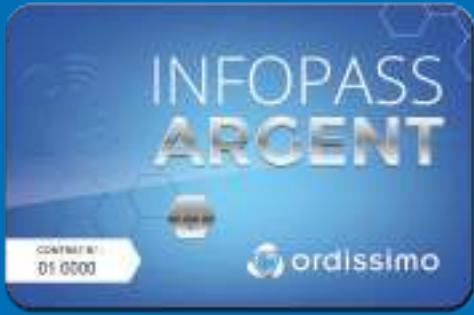
Ordissimo est un ordinateur extrémement simple. Mais parfois, il est délicat de demander à ses amis ou sa famille un petit coup de main. Infopass a été créé pour vous aider par téléphone quand vous en avez besoin. Vous étés indépendants, et nous vous aidons en direct en cas de problème technique.

Assistance
telephonique technique
pendant 1 an (Appel gratuite)
Appel prioritaire (Réponse dans les 24 h)
1.2 Les infopass Tickets
Ordissimo a créé 2 services complémentaires à l'achat de votre ordinateur, dans le cas ou vous auriez besoin d'aide pour l'installation ou la configuration de votre ordinateur, et que vous n'avez pas la chance d'avoir un partenaire Ordissimo proche de votre domicile.
Ces services à distance sont dispensés par des personnes qualifiées et pédagogues.
Avec ce ticket Infopass, you beneficiez d'une presentation du système Ordissimo, de la mise a jour de l'ordinateur si il y a lieu de la faire, et de la configuration complete de la boite Mail.
Avec ce ticket Infopass,
vous bénéficiaz d'une
préresentation du
système Ordissimo,
de la mise à jour de
l'ordinateur si il y a
lieu de la faire, et
de la configuration
et de la mise en
route complète de
votre Ordissimo,
peripériques inclus.
2 . Les fiches pratiques Ordissimo
2.1 Sur Internet
Une equipe réductionnelle est dédiée à la création de nombreuses fiches pratiques, claires et détaillées étape par étape, sur le fonctionnement de votre Ordissimo et de toutes ses possibités.
L'équipe vous présente également de nombreux sites ou fonctions accessibles via Internet.
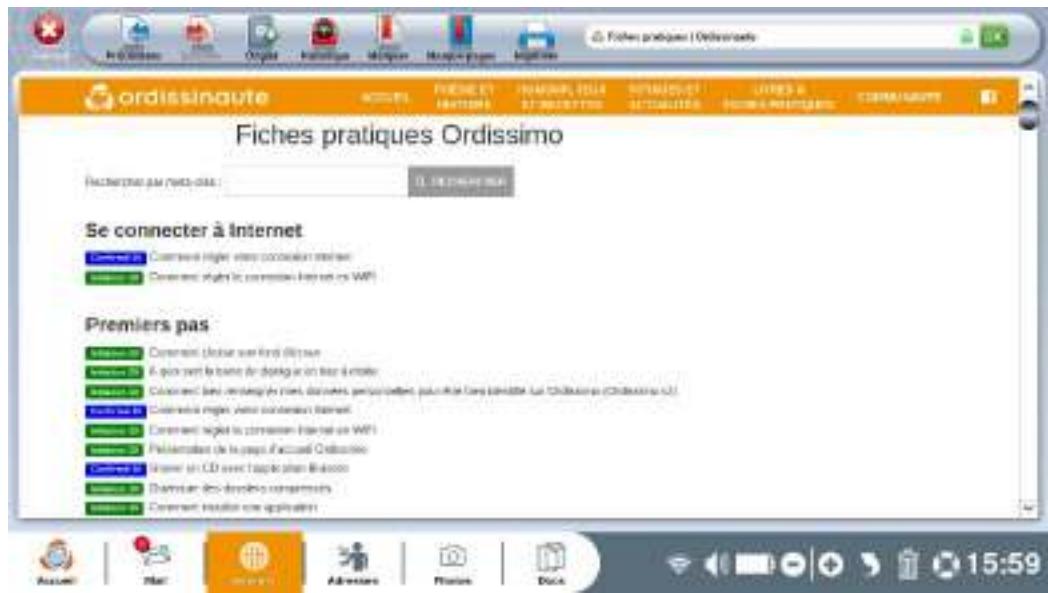
Vous pouvez consulter gratuitemment toutes nos fiches pratiques classées par thèmes, sur le site Internet :
www.ordissinaute.fr/fiches-pratiques
2.2 En format papier
LES LIVRES DE FICHES PRATIQUES ORDISSIMO
Votre Ordissimo sur le bout des doigts!
TOME 1
Et vous Ordissimo n'aura plus de secrets pour vous!
Tous les cas d'utilisations de votre Ordissimo sont détaillés de manière concrète et illustrés, tels que «Envoyer un e-mail avec une piece jointe » et bien d'autres ...
TOME 2 Jeux, e-mail, photos et applications...
Décovrez un grand nombre de eux, et apprenez à utiliser toutes les nouvelles fonctionnalités que nous avons développées!
COFFRET INTEGRAL 6 LIVRES
Ce coffret réunit avec style nos deux guides Fiches Pratiques Ordissimo, l'annulaire des 100 sites Internet, ainsi que les Tomes 1,2 et 3 des fiches pratiques Internet. Il est le comp agonid édeal pour optimiser votre Ordissimo et l'usage d'Internet!

LES LIVRES DE FICHES PRATIQUES INTERNET
Explore l'univers de l'Internet en notre compétie!

TOME 1
Les sites incountournables.
Toutes les questions que vous vous posez sur l'utilisation des sites Internet les plus connuus, trouveront reponse avec ce livre de 196 pages au format A4. Pas a pas, etape par etape, chaque cas est détaillé.
TOME 2
Déclarer ses impôts sur internet.
Des fiches pratiques, dans un format identique a celui auquel vous etes habitue,pour vous accompagner dans Your declaration de revenus en ligne, obligatoire pour tous d'ici 2019.

TOME 3
LeBonCoin dans tous ses recoins.
Acheter, vendre, louver, Le Bon Coin n'aura plus aucun secret pour vous. Pas à pas, étape par étape, chaque fonction de ce site est détaillé.

L'ANNUAIRE INTERNET
Les 100 sites internet incontournables.
Tous les sites à ne surtout pas rater regroupés par catégories : descriptif détaillé, les plus à connaître et un glossaire du jargon Internet.
3. Familiarisation avec la connectique
Selon votre modèle Ordissimo, vous trouvezez différents types de connecteurs. Apprenez à les reconnaître facilement :
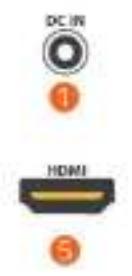
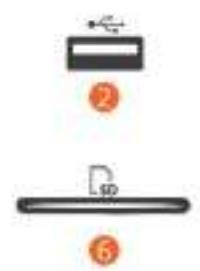
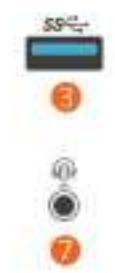
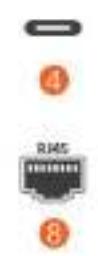
Connecteur d'alimentation pour adaptateur secteur
2 Port USB de type 2.0 (débit jusqu'à 480 Mbit/s)
3 Port USB de type 3.0 (débit jusqu'à 5 Gbit/s)
Port USB de type 3.1 dit Type-C (débit jusqu'à 10 Gbit/s)
5 Port HDMI (sert à relier un écran à l'ordinateur)
6 Lecteur carte mémoire (SD ou micro-SD).
7 Port jack 3,5mm (permit de connecter casque, micro, enceintes sur l'ordinateur).
Port Ethernet RJ45 (permit de connecter un cable ethernet pour avoir Internet en filaire)
4. Allumer votre Ordissimo
4.1 Connecteur d'alimentation
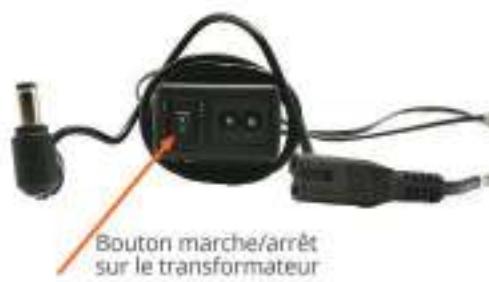
Reliez le cordon de l'adaptateur secteur à votre ordissimo puis branchez la prise électrique sur une prise secteur.
Vérifiez la présence d'un bouton "1/0" ou "on/off" sur le transformateur et le cas échéant leMETTE sur "1"ou "on".
4.2 Mise en tension de votre Ordissimo
Appuyez une fois sur le bouton d'alimentation de votre Ordissimo pour lemettre en fonction.
Après une écran de chargement la page d'accueil de votre Ordissimo apparait.
1. La page d'accueil
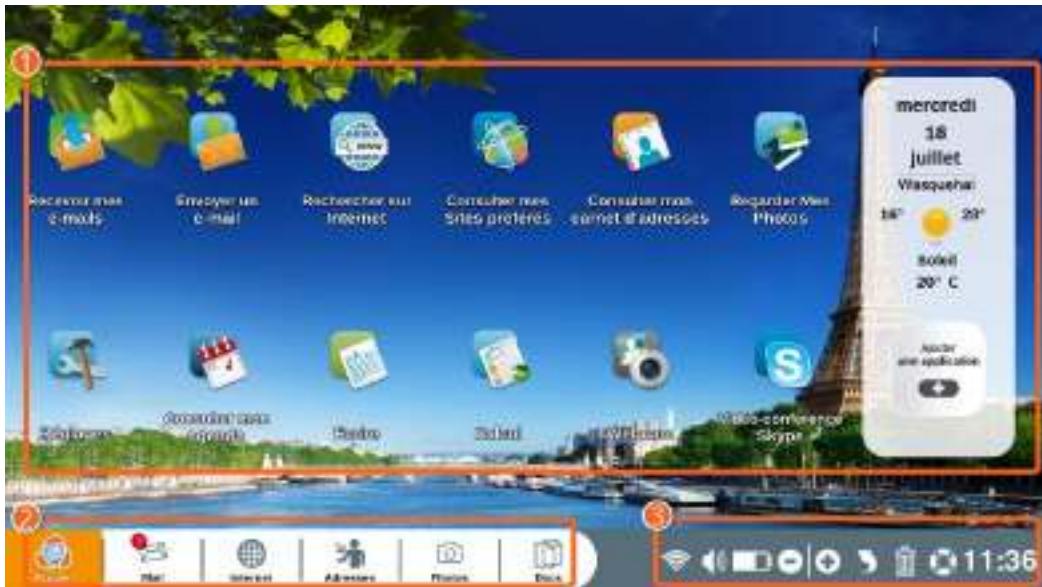
Après le démarriage, votre ordinateur affiche une page d'accueil à partir de laquelle vous pourrez acceder aux fonctions et applications proposées par Ordissimo.
Zone personnelable : vous pouvez acceder directement à des fonctionnalités et en ajouter en cliquant sur «Ajouter une application».
2 Barre d'application : constamment visible sur ordissimo, elle vous permet de changer d'application à tout moment.
3 Barre de dialogue: cette barre vous donne accès aux différents réglages de votre Ordissimo
Détaill de la barre de dialogue
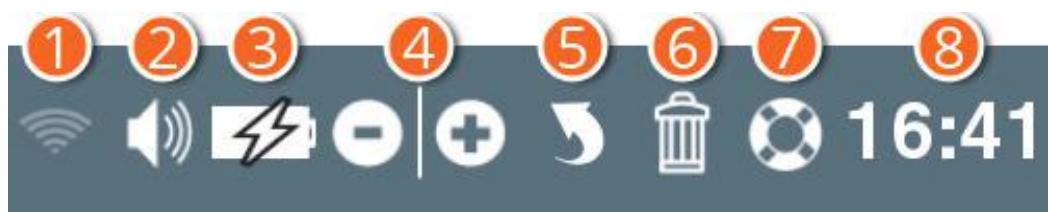
Wi-Fi : connectez-vous rapidement à un réseau Wi-Fi (internet sans fil).
Son: réglez le volume général de votre ordissimo.
Batterie : uniquement present sur les versions portables de l'Ordissimo, il s'agit de l'indicateur de charge de la batterie
4 Zoom - ou + : vous pouvez agrandir ou réduire ce que voyagez à l'écran.
5 Annuler : annulez la dernière action réalisée si vous avez fait une erreur (retour en arrière).
(6) Poubelle : permet de supprimer les éléments sélectionnés.
7 Apprendre : vous avez accès à des fiches pratiques concernant l'application dans laquelle vous vous trouvez. Par exemple, si vous étés dans "Internet", vous pourrez apprendre à naviguer et également apprendre à régler votre connexion.
⑧ Heure : indication de l'heure actuelle.
2. Connexion à Internet

À savoir
Vous doivent avoir souscrit une offre Internet auprès d'un FAI (fournisseur d'Accès à Internet) pour pouvoir dispose d'une connexion Internet ADSL/Fibre avec une «Box».
Votre équipement Internet devra avoir eté installé selon les recommendations de votre FAI.
2.1 Brancher un cable Ethernet
Reliez votre Box Internet sur le port ethernet de votre Ordissimo à l'aide d'un cable ethernet (RJ45), normalement fourni par votre FAI avec votre équipement Internet.
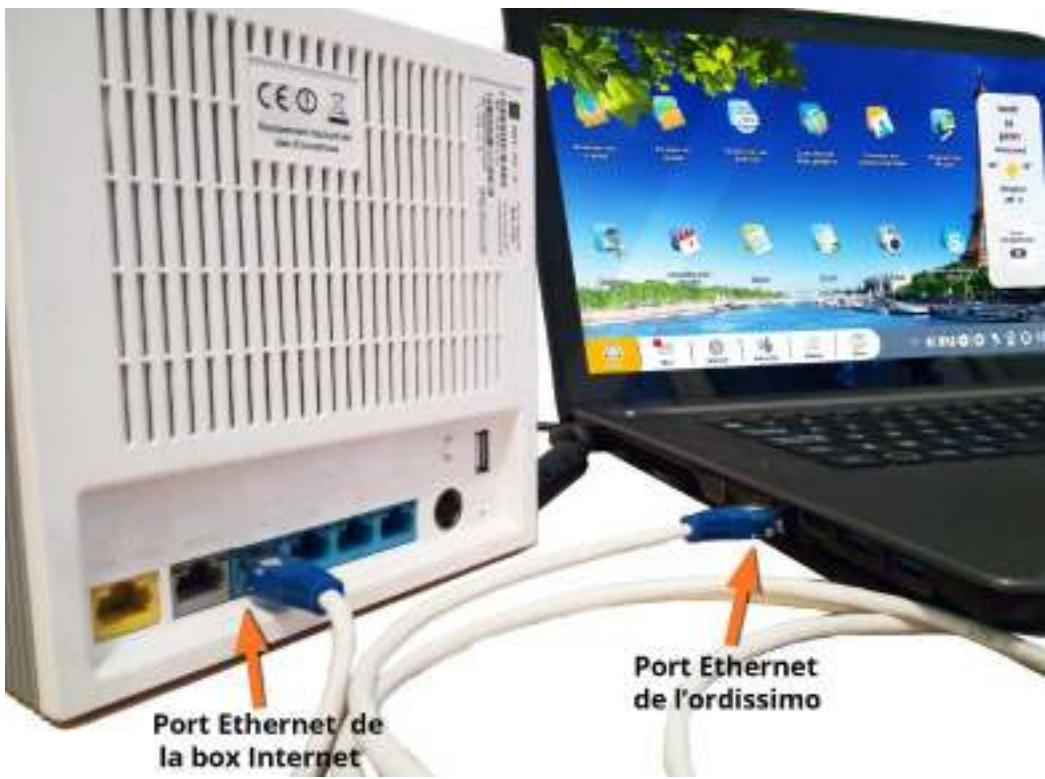
AllumezVoteOrdissimo enappuyant sur le bouton d'alimentation.
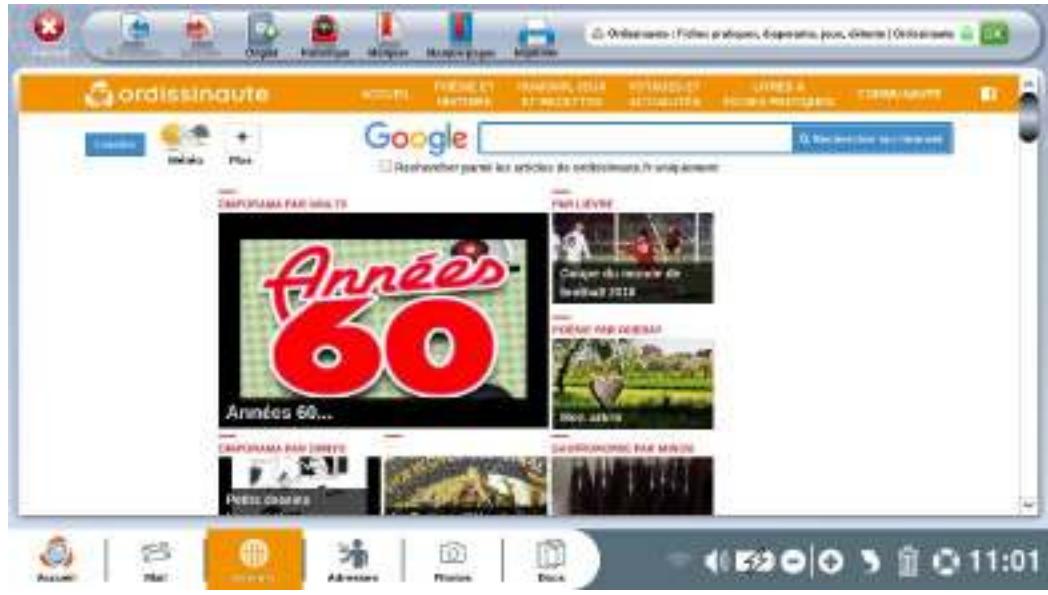
Sur la page d'accueil, cliquez sur l'icone "Internet" dans la barre d'application (en bas à gauche de l'écran).

Si la page d'accueil du site Ordissinaute.fr s'affiche, cela signifie que votre connexion Internet est fonctionnelle et que vous pouvezCOMMencer à utiliser Internet.
2.2 Connexion sans fil en Wi-Fi
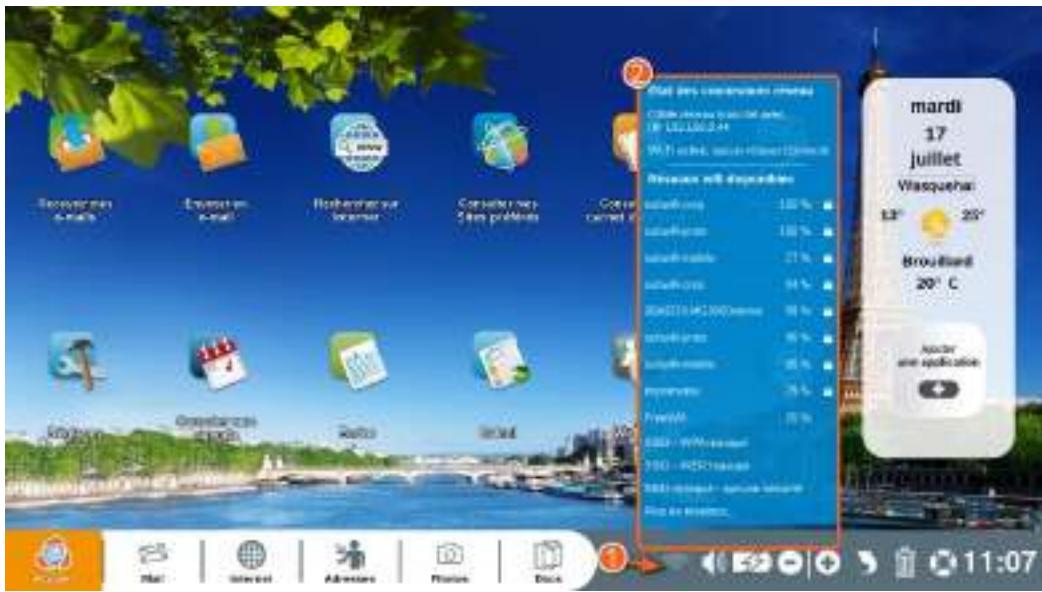
Cliquez sur I'icone Wi-Fi dans la barre de dialogue.
La liste des réseaux Wi-Fi disponibles (liste de réseaux Wi-Fi que votre ordissimo arrivè à capter) s'affiche.
Cliquez sur le nom du réseau qui correspond à votre connexion (vous pouvez le retrouver sur votre courrier de confirmation d'abonnement.).
Vous doivent ensuite saïrir la clé de sécurité WEP ou WPA (suite de chiffres et/ou lettres correspondant à votre modem Wi-Fi, inscrite en général sous votre box).
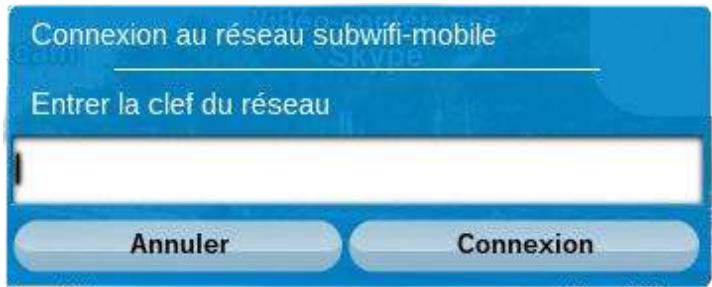
Vou des nez normalement voir à l'écran l'indication «Connexion réussie».
Sur la page d'accueil, cliquez sur l'icone "Internet" dans la barre d'application (en bas à gauche de l'écran).

Si la page d'accueil du site Ordissinaute.fr s'affiche, cela signifie que votre connexion Internet est fonctionnelle et que vous pouvezCOMMencer à utiliser Internet.
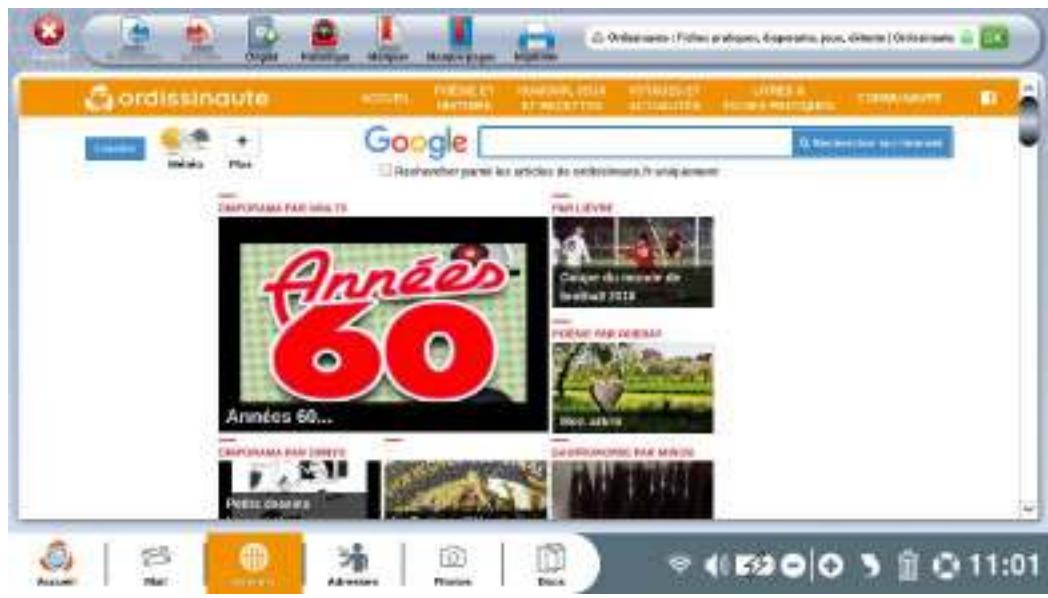
Si vous avez le message suivant : "Adresse introuvable", vérifie que votre box Internet est fonctionnelle et que vous avez selectionné le bon réseau et indiqué la bonne clé de sécurité.
3. Pour bien débuter
Bien que ces étapes soient optionnelles au départ, nous vous recommendons vivement de prendre le temps de les effectuer, une fois votre Ordissimo connecté à Internet, pour profiter pleinement de votre ordinateur Ordissimo.
3.1 Remplir le formulaire de 1er démarrage
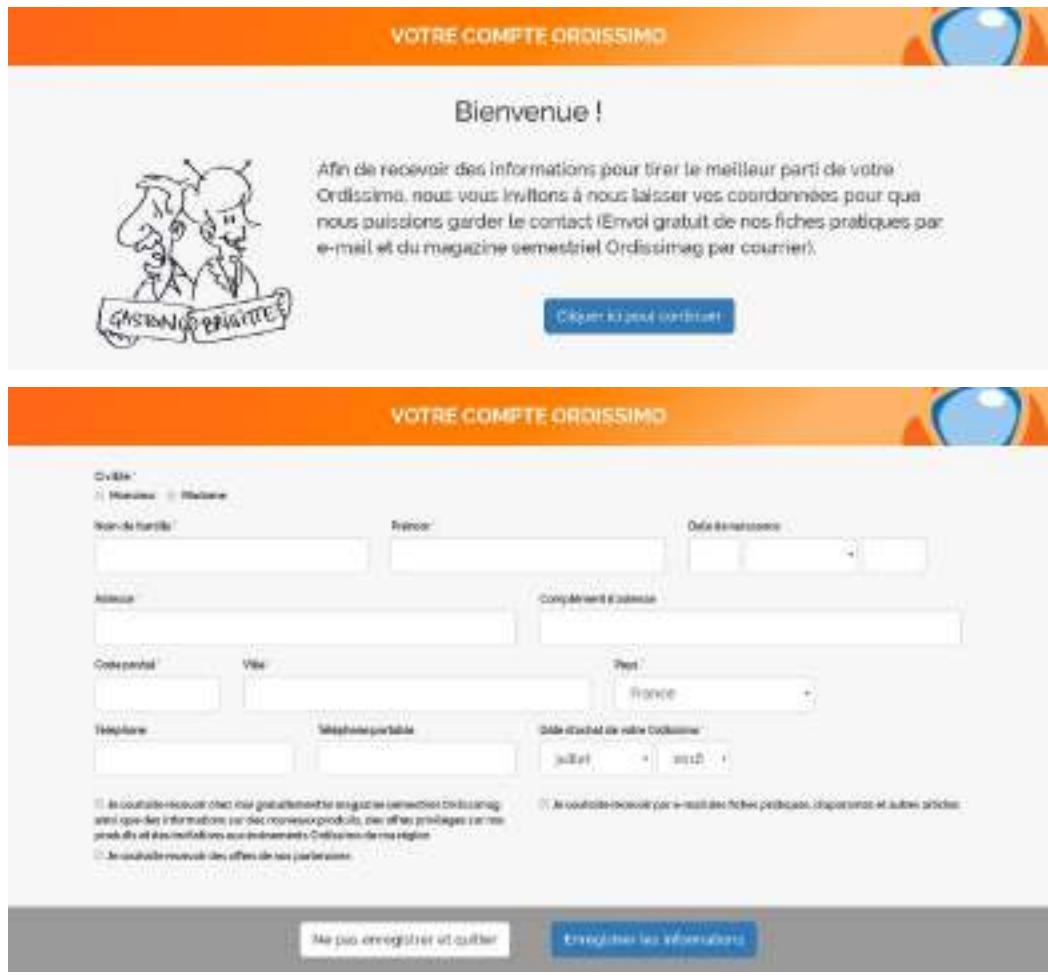
Une fois que vous Ordissimo est connecté à Internet, à votre premier redémarrage de l'ordinateur, un écran de bienvenue s'affiche sur la page d'accueil et vous invite à compléter un rapide formulaire afin de créé un compte Ordissimo.
Ce compte vous permet de profiter des nombreux avantages Ordissimo (fiches pratiques, magazine gratuite semestriel, offres spéciales...).
Une fois ce formulaire complété, vous retrouvrez la page d'accueil standard Ordissimo.
3.2 Mise à jour de votre Ordissimo
Il est important de faire une mise à jour régulière de votre Ordissimo (verifiez une fois par mois si une mise à jour est disponible).
La mise à jour permet à votre Ordissimo de mistréux fonctionner et de bénéficier des dernières améliorations et applications.
Pour faire votre mise à jour, votre ordissimo doit impérativement être connecté à Internet, et être branché sur secteur dans le cas d'un ordinateur portable.
La mise à jour peut durer de 5 minutes, à plusieurs heures si vous ne l'avez pas faite depuis très longtemps.
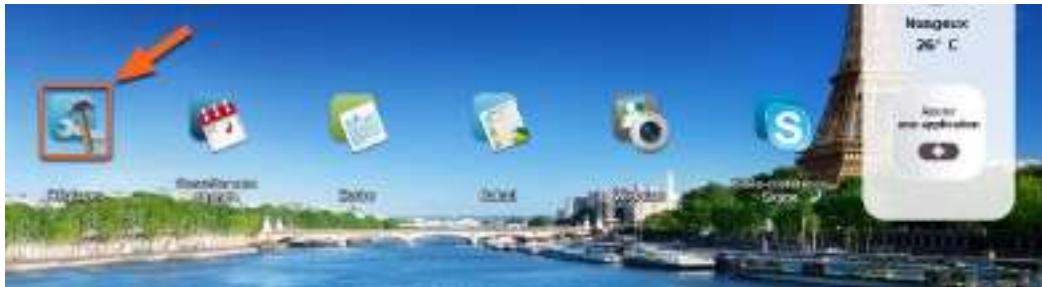
Cliquez sur l'icone «Réglages» de votre page d'accueil.
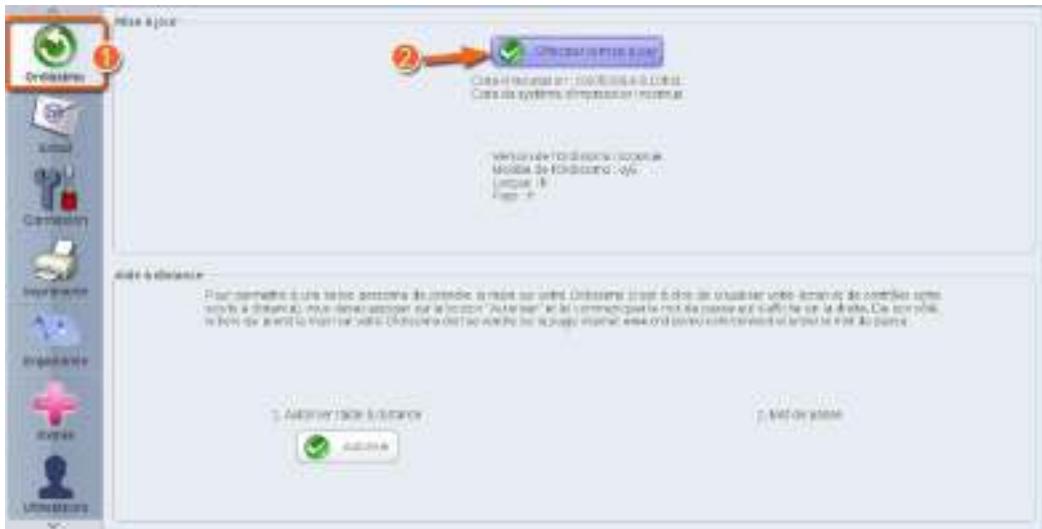
Cliquez sur l'onglet "Ordissimo".
Cliquez sur "Effectuer la mise à jour".
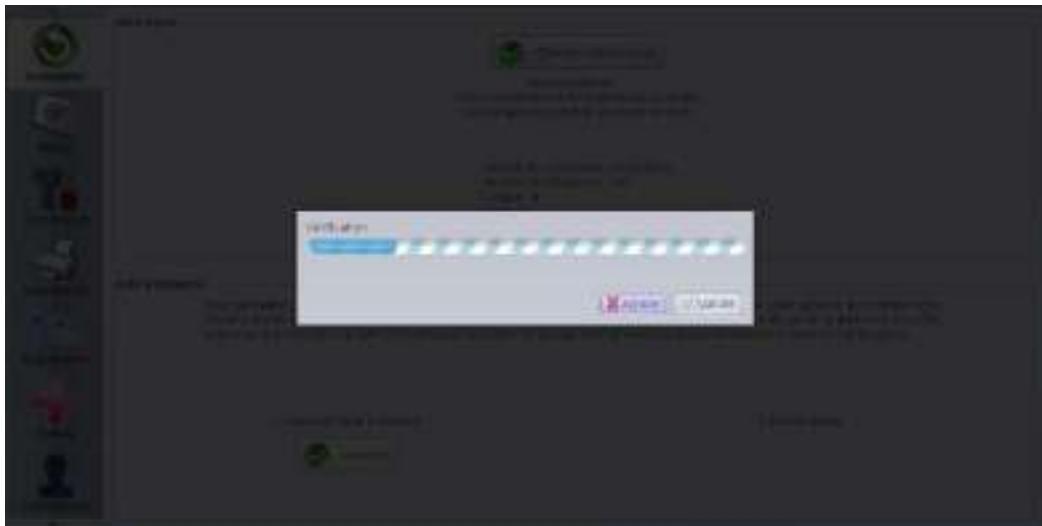
Votre ordissimo vérifie si une mise à jour plus récente est disponible.
Si une mise à jour plus récente est disponible, votre ordissimo la télécharge, sinon le message "Votre système est à jour. Veuilles réessayer ultérieurement." s'affichera.
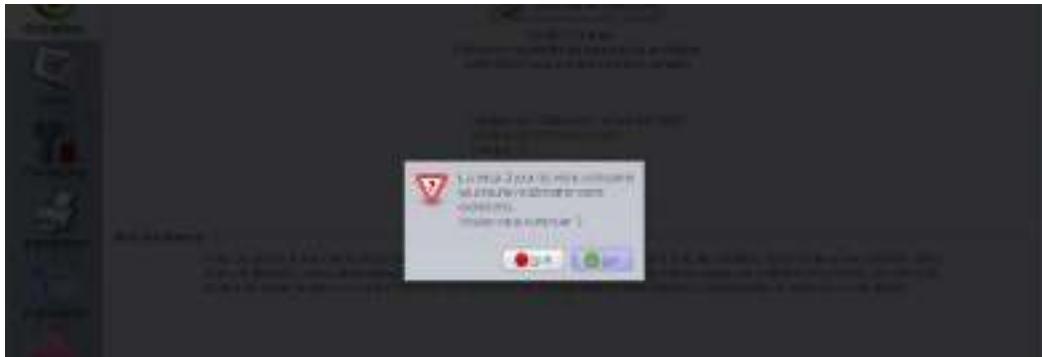
Il ne faut JAMAIS eteindre une mise à jour en cours, cela risquerait d'endommager votre ordissimo.
A la fin du téléchargement, Ordissimo vous demandera de «Validator» son installation.
Un message "Mise à jour en cours" prendra ensuite tout l'écran pendant l'installation.
Une fois la mise à jour installée, votre ordissimo va redémarrer.
4. Utilisation du clavier et de la souris
4.1 Le clavier Ordissimo
Le clavier Ordissimo est un clavier différent de tous les autres, concu pour être le plus simple possible. Ainsi, toutes les combinaisons de touches nécessaires sur les autres ordinateurs ont ici été réduites au maximum, une touche correspond à une seule fonction.
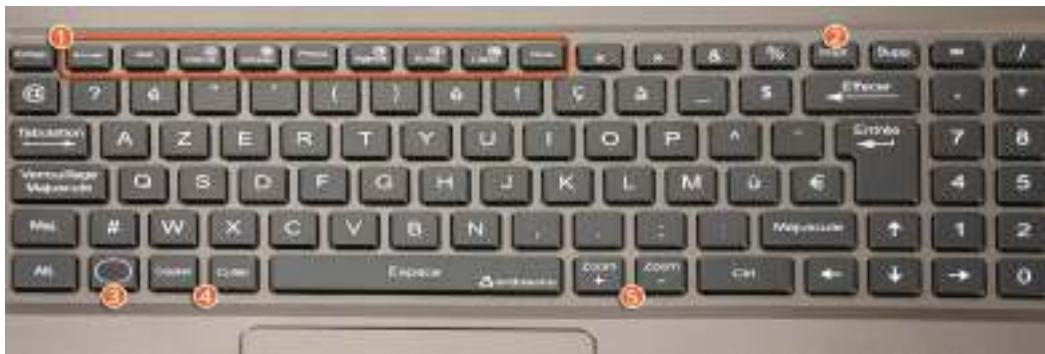
Pour facilitier certaines actions, des touches d'accès direct aux principales applications ordissimo sont proposées :
② Imprimer (ou Impr.): cette touche permet de lancer l'impression de ce qui est affiché à l'écran.
Fonction: Présente sur le clavier des ordissimo portables, cette touche permet de procéder à certains réglages comme la luminosité, le son, ou d'activer le rétroéclairage du clavier pour les modèles poursvus.
Exemple : la combinaison + coupe le son de votre ordissimo.
4 Copier : sélectionnez un texte ou une image et appuyez sur la touche "Copier". L'ordinateur le garde en mémoire pour le "Coller" à l'endetroit désiré.
4 Coller: positionnez votre curseur de souris à l'endroit souhaité et appuyez sur la touche "Coller". Le texte ou l'image que vous avez copié se mettra à l'endroitChoisi.
5 Zoom -/+ : appuyez sur la touche "Zoom +" pour agrandir ce que vous voyagez à l'écran et sur la touche "Zoom -" pour le réduire.
Explication des autres touches :
Verrouillage Majuscule : une fois cette touche enforcée, tout ce que vous écrivez est en majuscule. Il faut appuyer une nouvelle fois sur cette touche pour revenir à la saisie de caractères en minuscule.
Effacer : cette touche permet de supprimer le caractère situé avant le curseur de saisie.
Entrée : permet de renvoyer à la ligne ou de valider la dernière saisie.
Majuscule : pour écrire en majuscule, appuyez sur cette touche en même temps que vous écrivez et relâcher pour passer en minuscule.
@ : vous utiliserez cette touche pour écrire une adresse e-mail et elle sert parfois pour certains réseaux sociaux.
Tabulation: ajoutez un alinéa au début d'un paragraphe.
Suppr.: cette touche permet de supprimer le caractère situé après le curseur de saisie.
Flèches : elles permettent de déplacer le curseur sur une page ou dans les champs de saisie.
4.2 Utiliser la souris
Toutes les souris USB et sans-fil (hors Bluetooth) sont compatibles avec votre ordissimo, mais nous en avons simplifié l'utilisation. En effet, peu importe que vous cliquiez sur le bouton gauche ou droite de votre souris, l'action est la même et ne sert qu'à valider un besoin ou positionner un curseur dans un champ de type texte (barre de recherche Internet par exemple).
4.3 Utiliser le touchpad
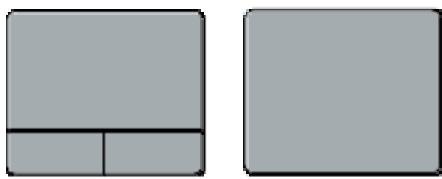
Le touchpad de votre ordissimo portable permet de selectionner et de déplacer des éléments à l'écran de la même façon qu'une souris traditionnelle.
Pour déplacer le curseur de la souris à l'écran, glissez votre index sur le touchpad.
La vitesse de déplacement du curseur à l'écran dépend de la vitesse à laquelle vous déplacez votre index sur le touchpad. Vous pouvez régler la vitesse de déplacement du curseur dans l'onglet «Ergonomie» de l'application «Réglages» (voir section «Ergonomie»).
Comme pour la souris classique, les deux boutons du touchpad ont la même action lorsque vous-cliquez dessus (valider ou positionner le curseur).
Selon le modele d'ordissimo, les boutons du touchpad peuvent etre integres à la zone de déplacement. Il suffit d'appuyer sur la surface pour valider l'action.
5. Régler votre application Mail

Vérifiez que votre connexion Internet fonctionne au préalable.
Vous doiventdéjà avoir créé ou être en possession d'une adresse e-mail valideré et du mot de passer associé pour pouvoir configurer l'application Mail.
Si vous ne possédez pas encore d'adresse e-mail, vous pouvez en créé une facilement sur https://accounts.google.com/ ou sur https://compte.laposte.net/
5.1 Configuration du compte e-mail
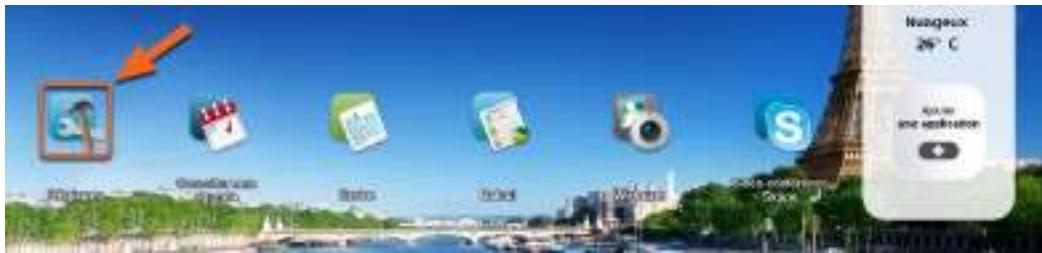
Cliquez sur l'icône «Réglages» de votre page d'accueil.
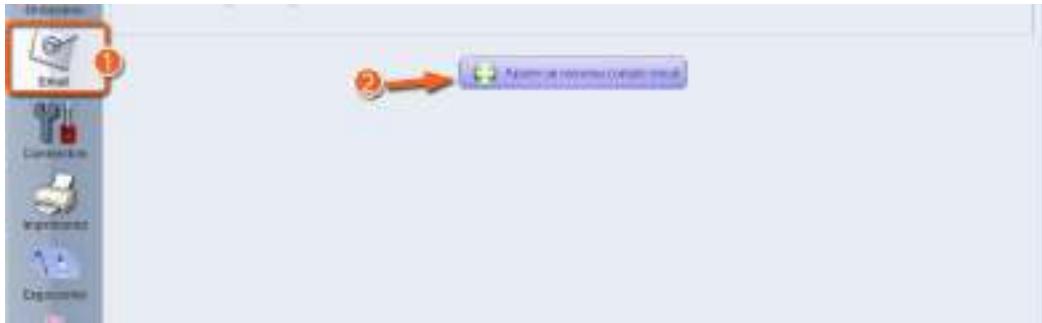
Sélectionnez l'onglet Email dans "Réglages".
2 Appuyez sur le bouton "Ajouter un nouveau compte email".
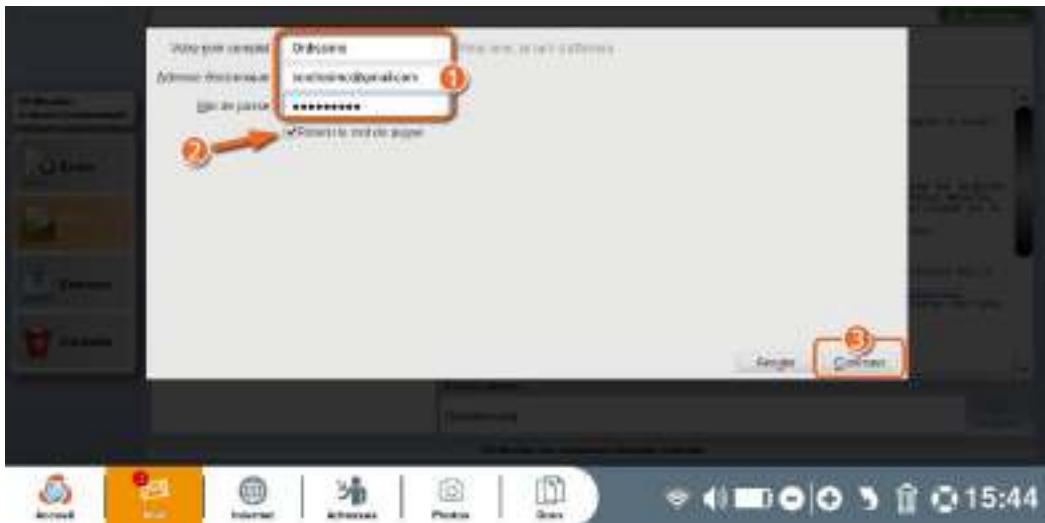
Renseignez votre nom, votre adressélectronique (e-mail), et le mot de passer associé à cette adress e-mail.
Cochez la case "retenir le mot de passer" (pour ne pas devoir taper votre mot de passer à chaque fois).
3 Appuyez sur le bouton "Continuer".
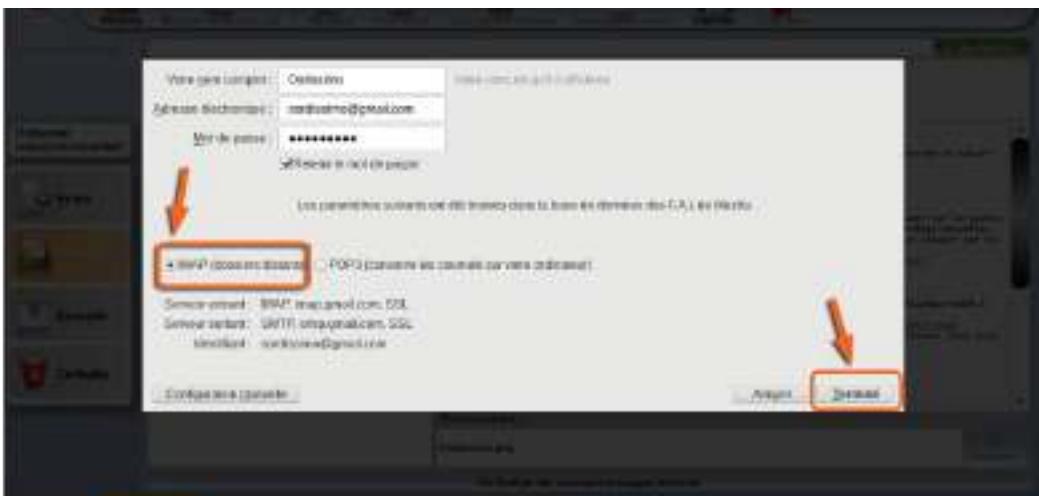
L'application va vérifier les paramètres de votre boite mail avant de les appliquer.
Laissez coché "IMAP" et cliquez sur le bouton "Terminé".
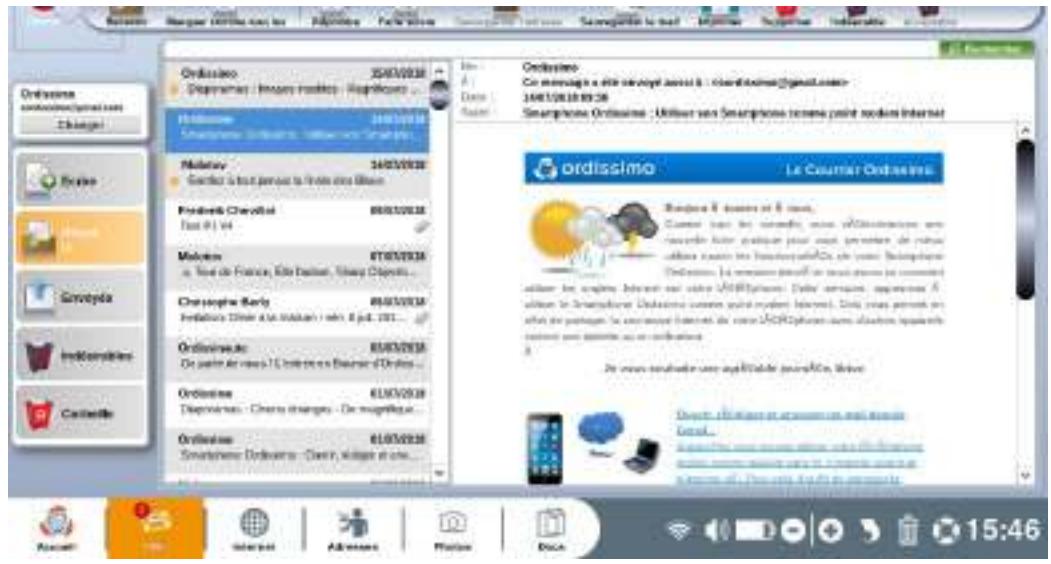
Vous étés redirigé sur Mail et vos premiers messages devraient commencer à se charger.

Si vous compte mail n'est pas reconnectu ou configuré
automatiquement, il faudra cliquer sur le bouton "configuration manuelle" et entra la configuration fournie par votre fournisseur d'accès.
Pour plus d'information rendez-vous sur https://www.ordissinstitute.fr/ordissimo/fiche-pratique/2014-09-19-liste-des-pop-et-smtps-parfournisseur-d-acces ou contactez notre service technique (voir section "Nous contacter").
5.2 Ajouter un autre compte e-mail
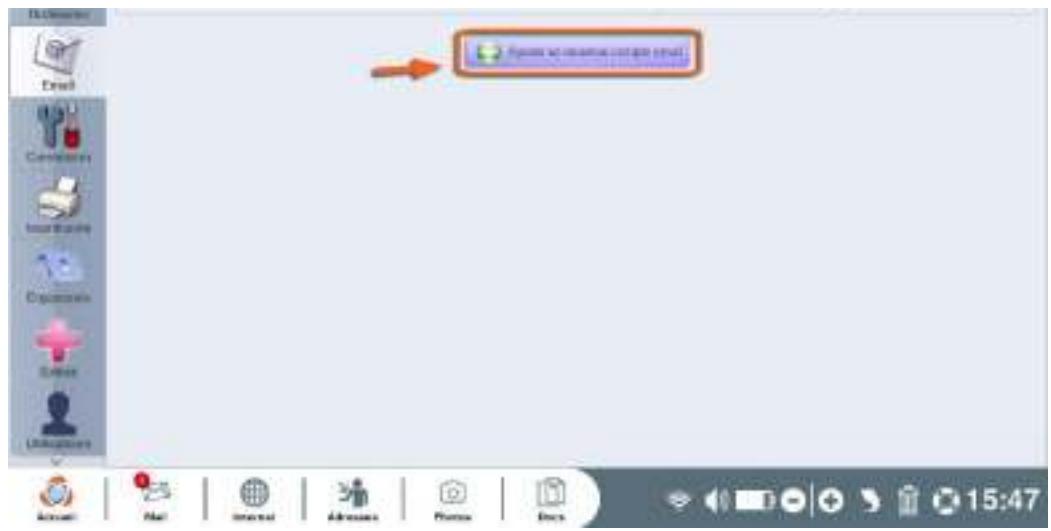
Vous peuvent égalementCHOISIR d'associer d'autres adresses e-mail àvoir application Mail en plus de votre adresse principale, en repondantles même etapes indiquées dans la section 5.1.
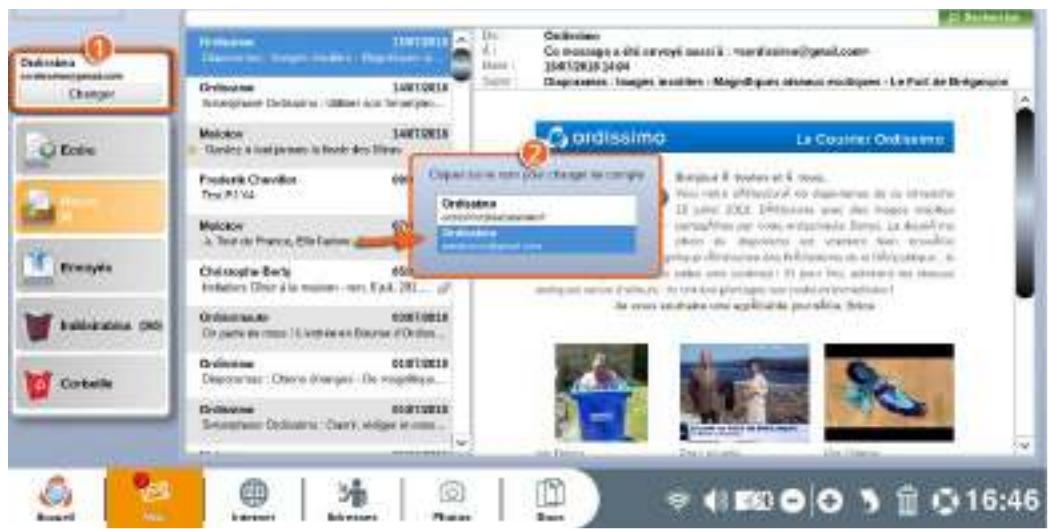
Accédez ensuite à l'application "Mail" depuis la barre d'application ou via la touche d'accès rapide de votre clavier.
Appuyez sur le bouton "Changer".
2Voues pouvez maintainant selectionner le compte mail dont vous souhaitez vous servir en le selectionnant dans les choix proposés.
5.3 Modifier ou supprimer un compte e-mail
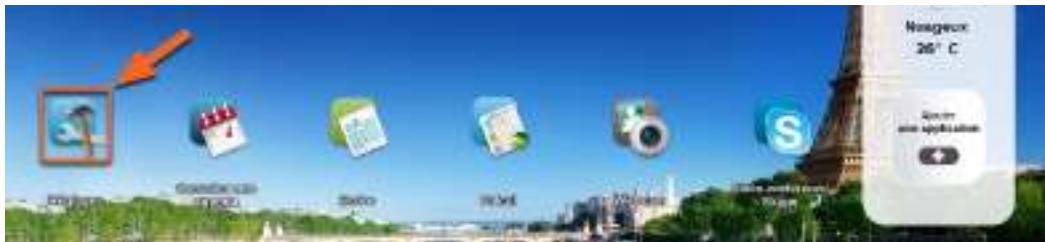
Cliquez sur l'icône «Réglages» de votre page d'accueil.
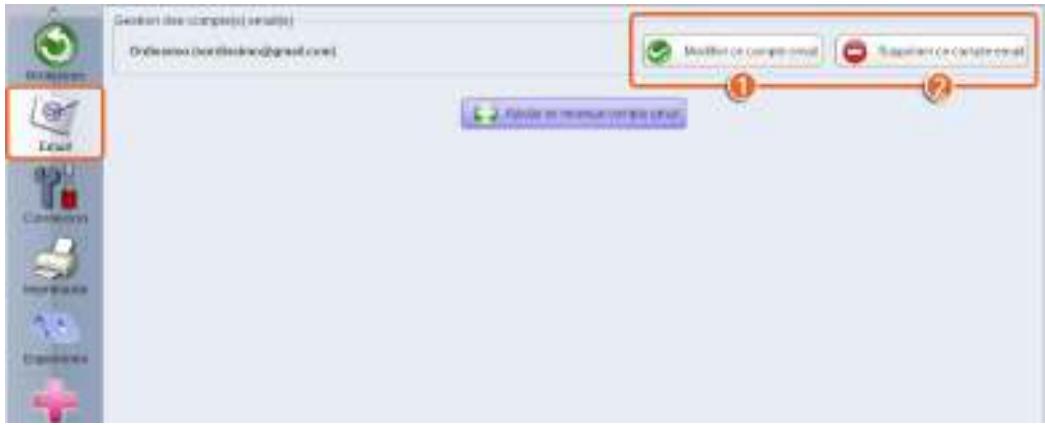
Sélectionnez l'onglet Email dans "Réglages"
En face du compte mail concerné :
Appuyez sur le bouton "Modifier ce compte email" pour modifier les informations de ce compte (pour modifier/ajouter une signature dans vos messages e-mail par exemple).
Appuyez sur le bouton "Supprimer ce compte email" si vous souhaitez supprimer ce compte de votre ordissimo.
5.4 Saisie d'un nouveau Mot de passer
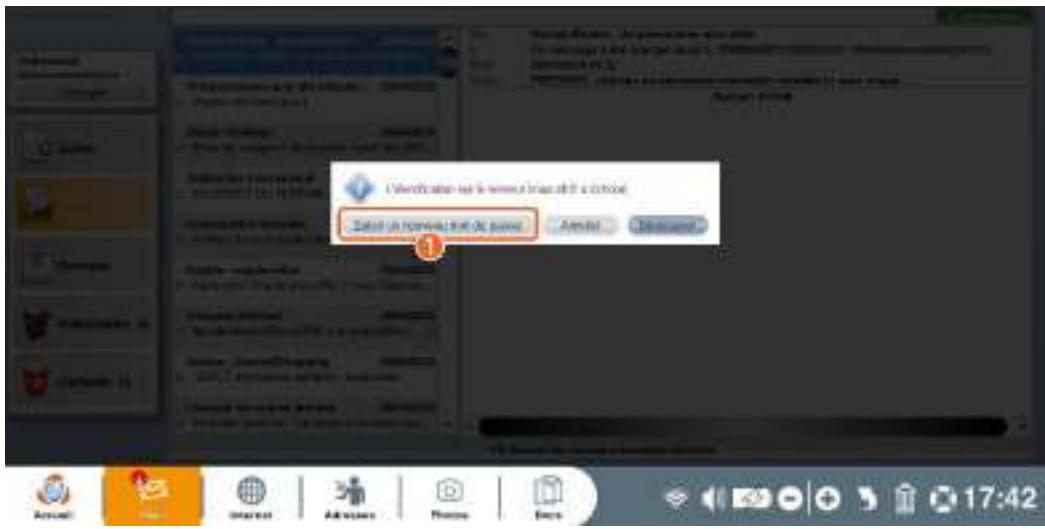
Si vous avez modifié le mot de passer lié à votre compte Mail après la configuration de votre compte sur ordissimo, un message d'advertisement va apparaitre lorsque vous irez dans l'application "Mail".
Cliquez sur le bouton "Saisir un nouveau mot de passer".
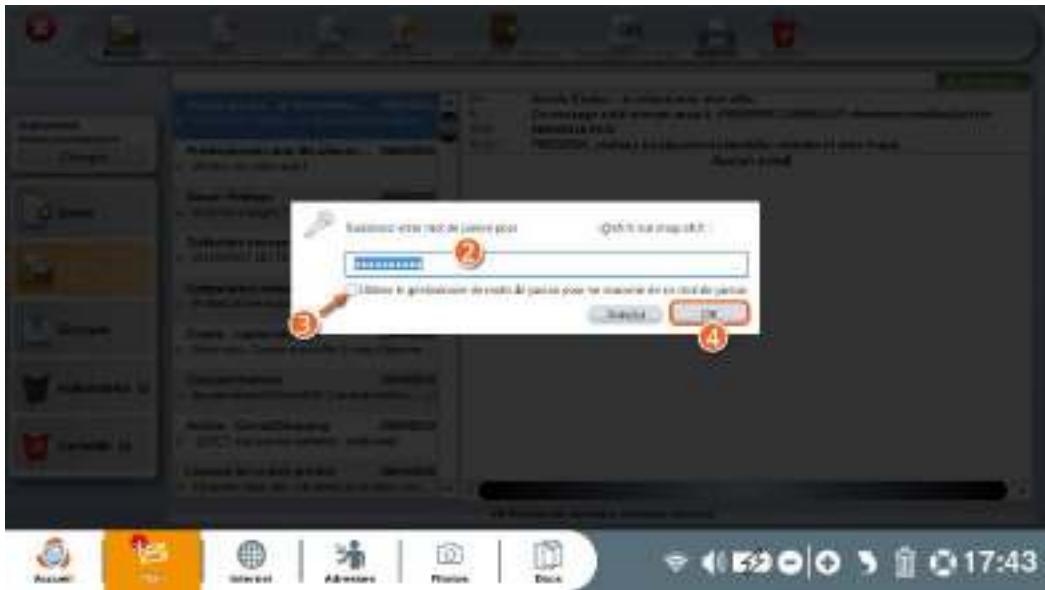
Renseignez votre nouveau mot de passer dans le champ de saisie.
Cocher la case "Utiliser le gestionnaire de mot de passer pour se souvenir de ce mot de passer".
Valider votre changement en appuyant sur la touche "Ok".
6. Installeriste imprimante
6.1 Réglage de l'imprimante en USB
Avant de configurer votre imprimante en USB, veuillez la brancher sur le secteur et relier le cable USB entre votre imprimante et votre ordissimo selon les indications du fabricant. Allumez ensuite l'imprimante et votre ordissimo.
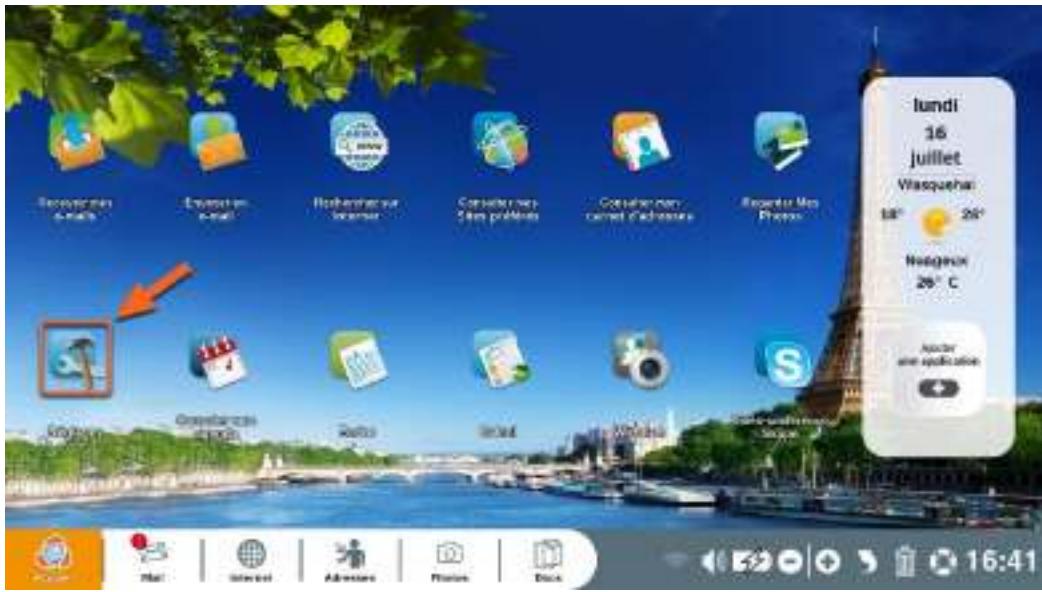
Cliquez sur l'icone «Réglages» de votre page d'accueil.
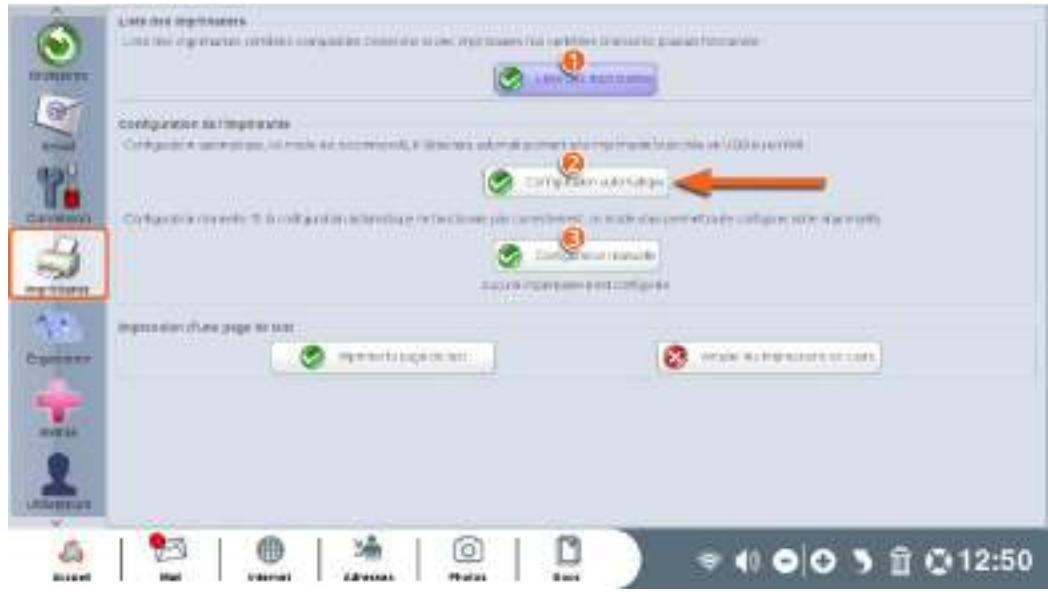
Sélectionnez l'onglet "Imprimantes" dans "Réglages".
Téléchargez dans "Mes documents" la liste de toutes les imprimantes compatibles avec Ordissimo.
Configuration automatique : configuez votre imprimante automatiquement. Notre ordissimo détectera si une imprimante est reliée par un cable USB et procédera à la configuration.
Si la configuration automatique ne fonctionne pas, vous pouvez configurerer votre imprimante manuellement en selectionnant la marque et le modele de votre imprimante.
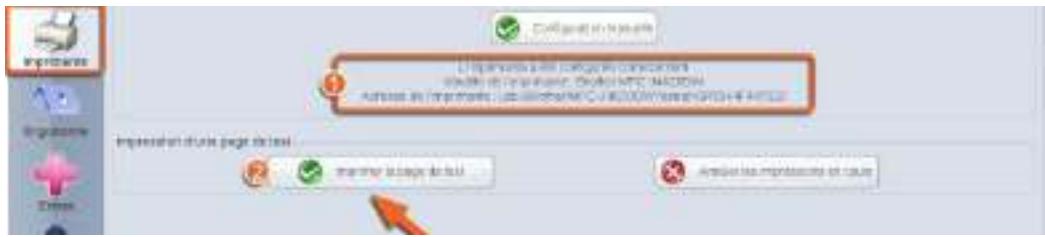
Un message vous avertit que votre imprimante est bien configurée.
2 Imprimez une page de test pour vous assurer de son bon fonctionnement. La page devrait sorting avec 3 chiffres imprimés.
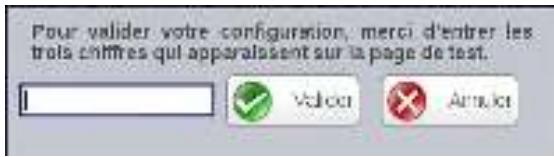
Entrez ces 3 chiffres dans la fenêtre qui s'ouvre à la fin de l'impression de la page de test afin de confirmer la configuration de votre imprimante.
6.2 Réglage de l'imprimante en Wi-Fi
Vérifiez que la connexion Wi-Fi de votre box Internet fonctionne et connectez votre imprimante Wi-Fi au réseau en suivant les instructions de votre fabricant. Allumez ensuite votre ordissimo.
Cliquez sur l'icône «Réglages» de votre page d'accueil. Sélectionnez l'onglet Imprimantes dans "Réglages".
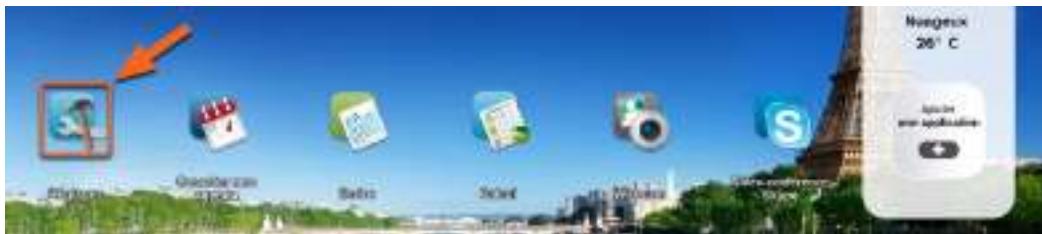
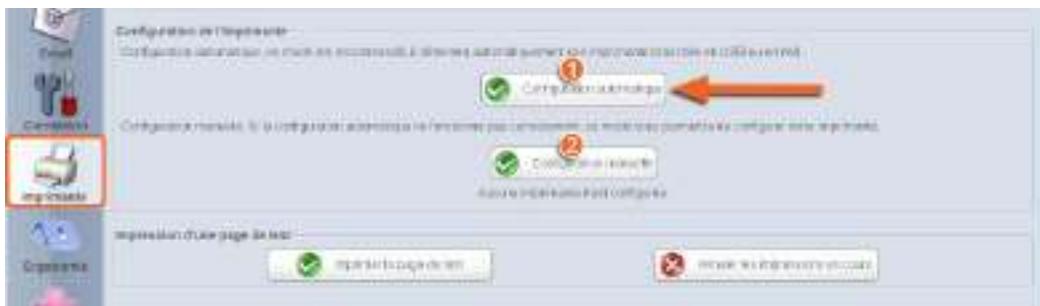
Configuration automatique: configurez votre imprimante automatique. Notre ordissimo va rechercher si une imprimante est détectée en Wi-Fi. Si c'est le cas sélectionnez la et votre ordissimo procedera à sa configuration.
Si la configuration automatique ne fonctionne pas, vous pouvez configurerer votre imprimante manuellement en selectionnant la marque et le modele de votre imprimante.
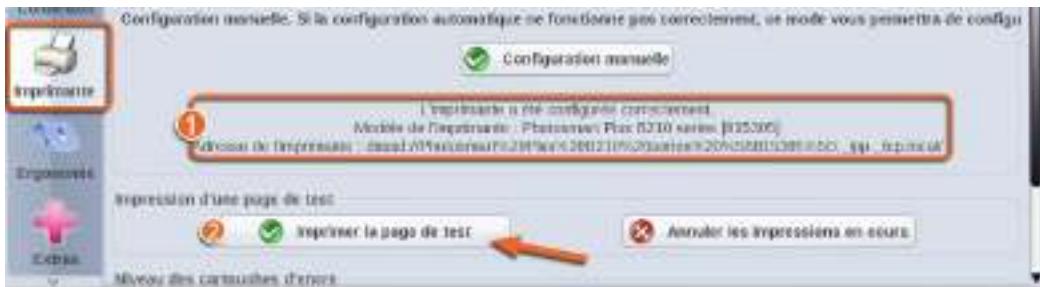
1 Un message vous avertit que votre imprimante est bien configurée.
2 Imprimez une page de test pour vous assurer de son bon fonctionnement. La page devrait sorting avec 3 chiffres imprimés.
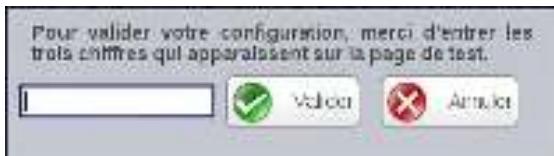
Entrez ces 3 chiffres dans la fenêtre qui s'ouvre à la fin de l'impression de la page de test afin de confirmer la configuration de votre imprimante.
7. Réglages avances

À savoir
Ces réglages sont destinés aux utilisateurs avances. En principe, vous n'avez pas besoin de les modifier, ils sont par défaut optimisés pour une utilisation la plus/agréable possible.
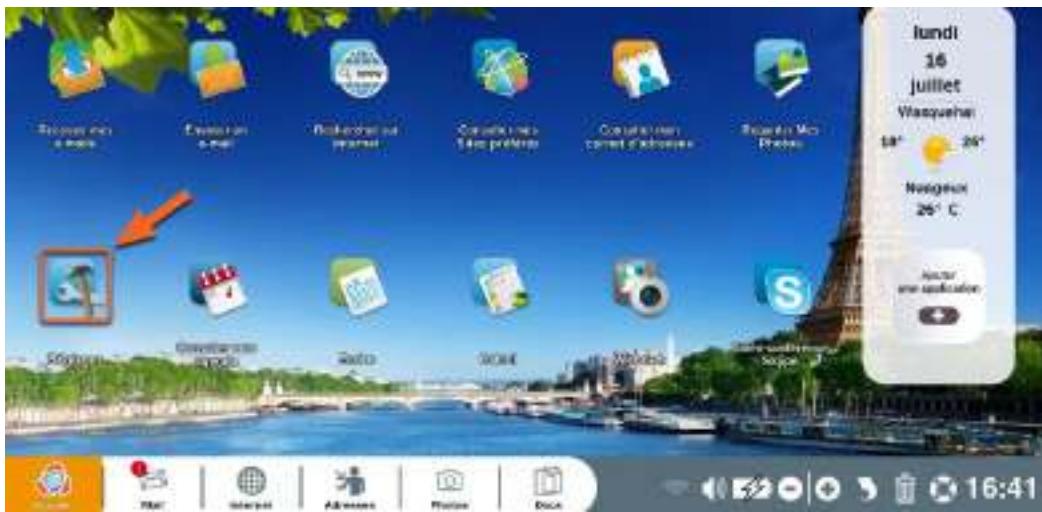
Cliquez sur l'icône «Réglages» de votre page d'accueil.
7.1 Ergonomie
Cliquez sur «Ergonomie».
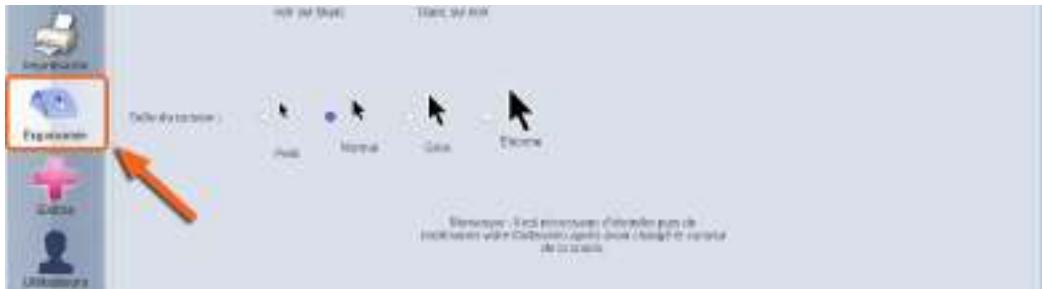
C'est dans cette section que vous pouvez régler la vitesse de déplacement du curseur de votre souris ainsi que sa taille.
You pouvez également modifier le contraste du curseur.
Pour que ces réglages soient pris en compte, vous devez redémarrer votre Ordissimo.
7.2 Extras
Cet écran vous permet de faire quelques tests sur votre équipement (webcam, micro...) de changer le fond d'écran de votre page d'accueil, de formater une clé USB ou bien encore de modifier vos données professionnelles.
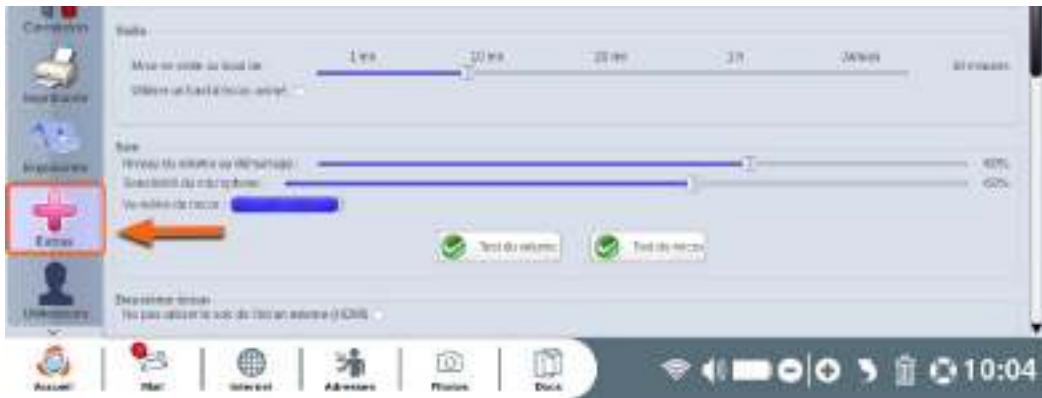
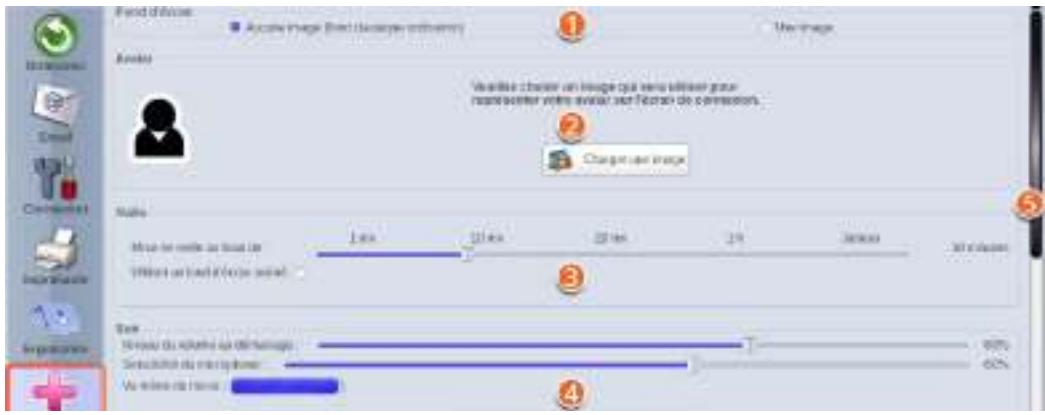
- Changez le fond d'écran de votre écran d'accueil ordissimo enCHOISIGANT une image depuis votre dossier "Photos".
2 Choisissez un avatar pour l'écran de connexion (n'est visible que si plusieurs utilisateurs sont paramétrés sur votre ordissimo ou si vous avez définir un mot de passer au démarrage de votre ordissimo, voir section suivante).
3 Choisissez la durée d'inactivité avant la mise en voille de votre ordissimo.
Testez le volume et le micro de votre ordissimo.
5 Barre latérale de déplacement (pour voir les options disponibles au bas de la page).
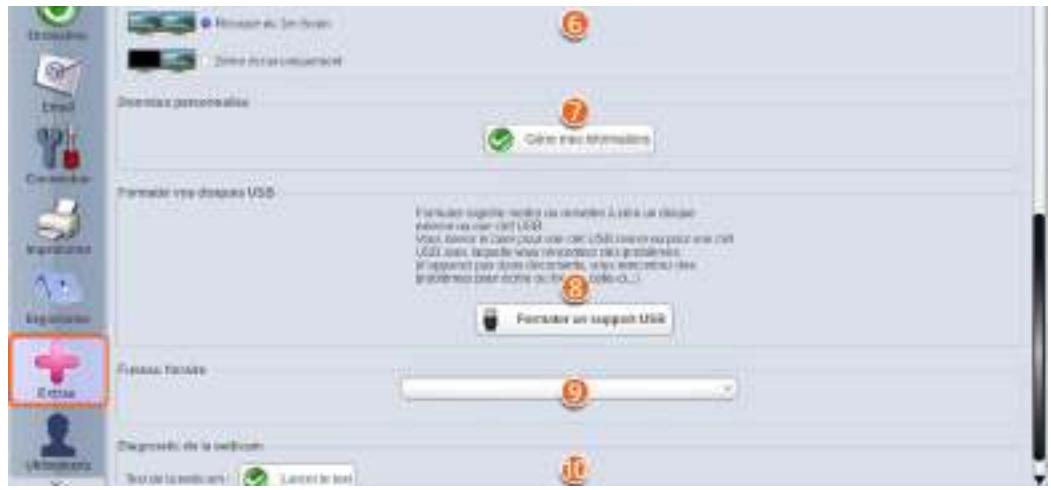
6 Connectez un second écran à votre ordissimo.
7 Renseignez ou modifier vos données personnelles.
8 Formatez un support USB.
Réglez votre fuseau horsaire.
Testez la webcam de votre ordissimo.
7.3 Utilisateurs
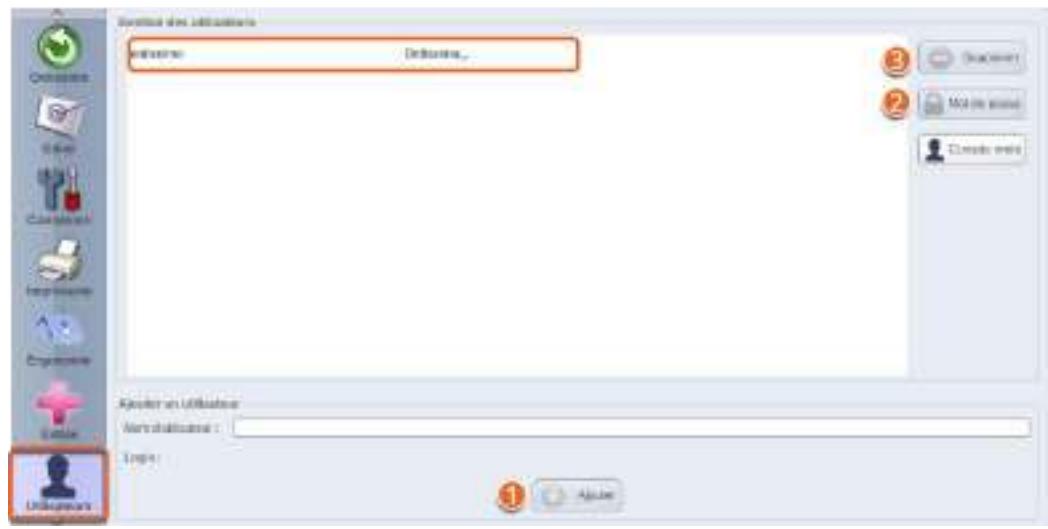
Cliquez sur le bouton «Utilisateurs».
Ajoutez un compte supplémentaire d'utilisateur sur votre ordissimo.
Ajoutez un mot de passer au compte utiliser sélectionné.
Supprimez un compte utilisateur sur votre ordissimo.
Le choix de l'utilisateur et la saisie du mot de passer se fait ensuite après l'écran de démarrage de votre ordissimo.
LES APPLICATIONS
1. Mail
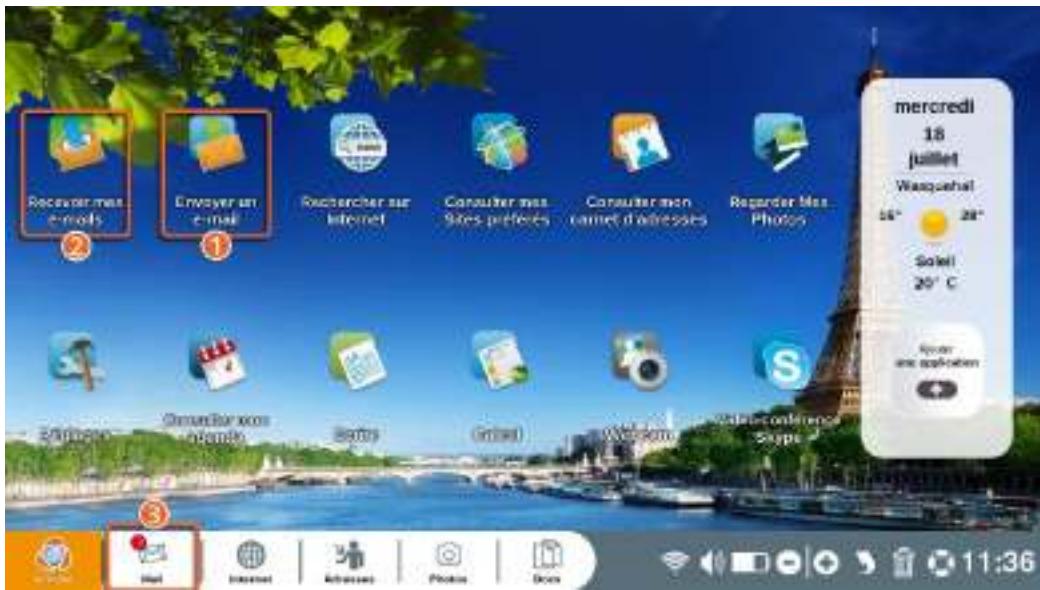
Cliquez sur le raccourci «Mail» de votre clavier ou sur l'icône "Mail" de votre page d'accueil pour accéder à votre application "Mail".
Le chiffre dans la bulle rouge sur l'icone Mail vous signale le nombre d'e-mails reçus et non-lus. Il se transforme en astérisque * au dessus de dix e-mails reçus et non-lus.
Cliquez ici pour envoyer un e-mail.
Cliquez ici pour receivevoir un e-mail.
3 Cliquez ici pour acceder à l'application "Mail".
1.1 Envoyer un e-mail
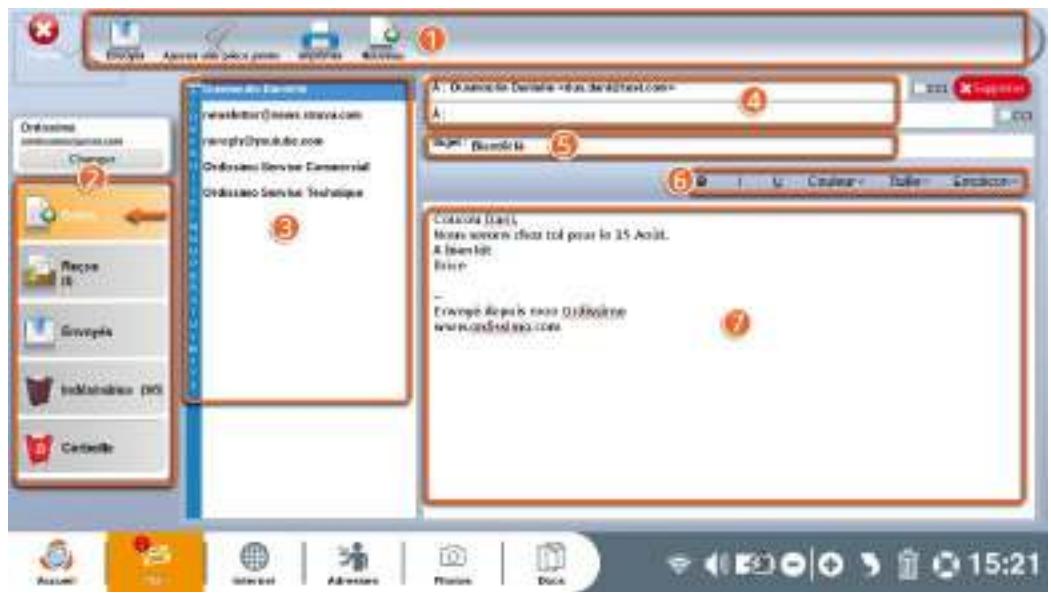
Barre d'outils : vous permet d'interagir avec l'e-mail en cours d'écriture.
2 Choix de l'action : cliquez sur un des onglets pour:
- "Écrire" vous permet de rédigier un e-mail.
- "Reçus" vous permet de visualiser les e-mails reçus.
- "Envoyés" vous permet de vérifier les e-mails que vous avez envoyés.
- "Indésirables" les e-mails que vous aurez déclarés indésirables (spams, pub etc) ou reconnus comme tels seront visibles ici.
-
"Corbeille" Tous les e-mails que vous aurez supprimés dans votre session actuelle seront visibles ici. En cas d'erreur vous pourrez les restaurer dans la liste de vos e-mails reçus.
-
Lieste de vos contacts : liste de tous vos contacts enregistrres sur votre ordissimo. Cliquez sur un contact pour l'ajouter automatiquement en destinataire de l'e-mail en cours.
4 Destinataires: liste des destinataires de l'e-mail en cours d'écriture. Vous pouze écrire directement l'adresse e-mail de vos contacts dans cette barre, ou les sélectionner dans la liste de vos contacts.
Sujet: Courte formule d'introduction pour avertir votre destinataire du contenu de l'e-mail (Coucou, photos de vacances, réunion...).
6 Barre de styles: permet demettre en forme votre texte et d'ajouter des émoticônes.
7 Fenêtre d'écriture : c'est dans cette partie que vous pouvez écrire votre e-mail.

Envoyer : une fois votre e-mail finalisé, cliquez sur cette icône pour envoyer l'e-mail à votre destinataire.
Ajouter une piece jointe : Ajoutez une piece jointe (documents, photos, mp3...) à envoyer avec votre e-mail.
Imprimer: imprime l'e-mail en cours d'écriture.
4 Nouveau:Rédigez un nouvel e-mail.
1.2 Recevoir un e-mail
Vous pouvez visualiser directement vos e-mails reçus en cliquant sur les icônes "Recevoir mes e-mails" ou "Mail" sur votre écran d'accueil.
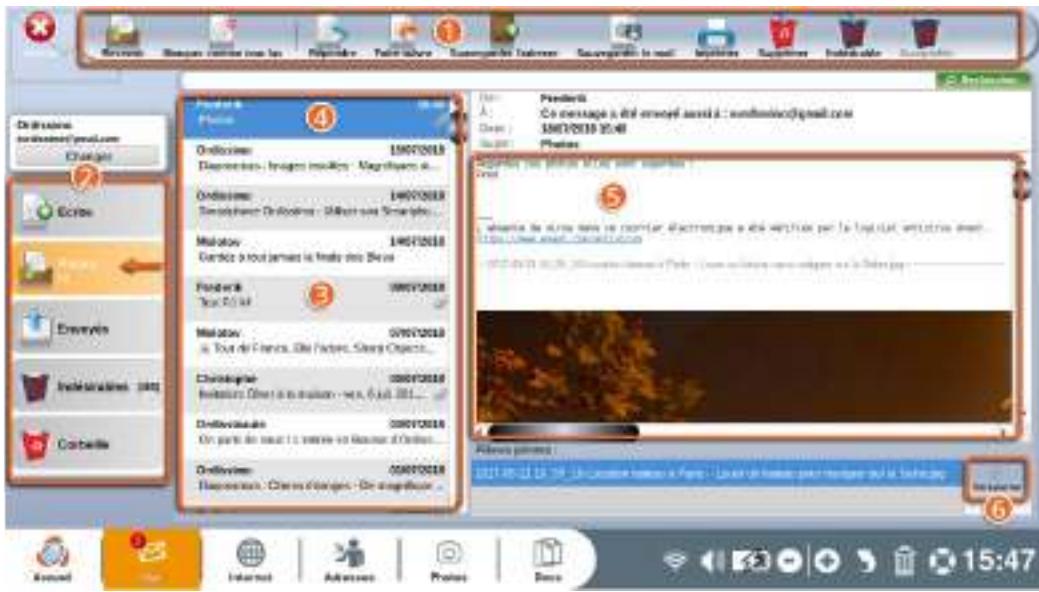
Barre d'outils : vous permet d'interagir avec l'e-mail sélectionné.
Choix de l'action : vous permet de naviguer dans votre application "Mail".
③ Liège des e-mails reçus : les e-mails que vous n'avez pas encore ouverts sont identifiés par un point orange sur la gauche.
E-mail sélectionné: apparait en bleu dans la liste des e-mails reçus.
⑤ Contenu de l'e-mail sélectionné: c'est là que vous pouze dire le contenu et voir les pieces jointes de l'e-mail sélectionné.
Enregistrer: enregistrrez les pieces jointes reçues avec vos e-mails.
Recevoir : vérifiez si vous avez reçu de nouveaux messages.
2 Marquer comme tous lus : marquez tous vos e-mails en "tous lus" même si vous ne les avez pas ouverts.
3 Répondre : envoyez un e-mail de réponse au destinataire de l'e-mail que vous consultez actuellement.
4 Faire suivre : transférez l'e-mail que vous consultez actuellement à d'autres personnes.
Sauvegarder l'adresse : ajoutez l'expéditeur de l'e-mail en cours de lecture à votre carnet d'adresses.

Sauvegarder le mail : enregistrez l'e-mail en cours de lecture dans votre ordissimo (application "Docs").
7 Imprimer : imprimez l'e-mail en cours de lecture.
Supprimer: mettez l'e-mail en cours de lecture à la corbeille.
Indésirable : indiquez à votre boite mail que le message sélectionné ne vous intéresse pas (spam, pub etc.).
Acceptable : si l'e-mail sélectionné est indiqué indésirable mais que vous le trouvez acceptable, cliquez sur ce bouton.
1.3 Enregistrrer une piece jointe
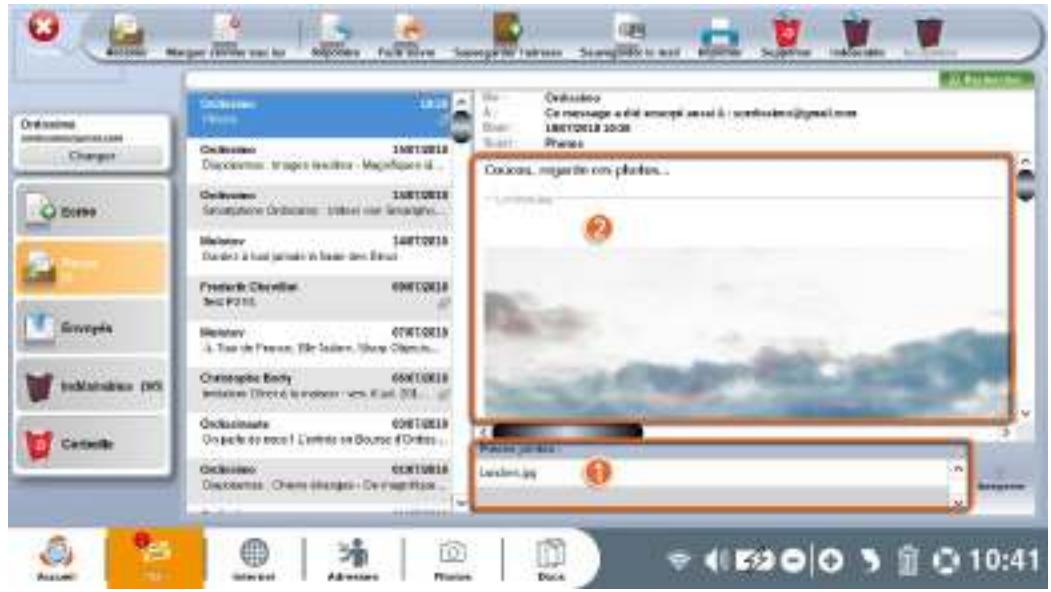
Les pièces jointes sont toujours listées en bas de votre e-mail.
Les photos en pieces jointes sont également visibles dans le corps de texte. Faites descendre la barre de navigation pour voir la photo entièrement.
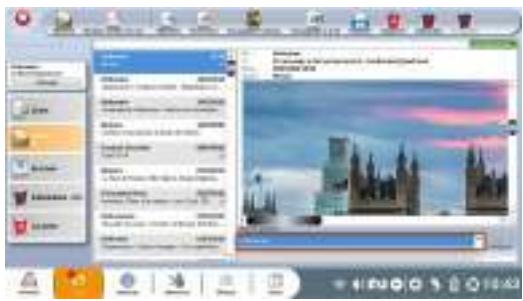
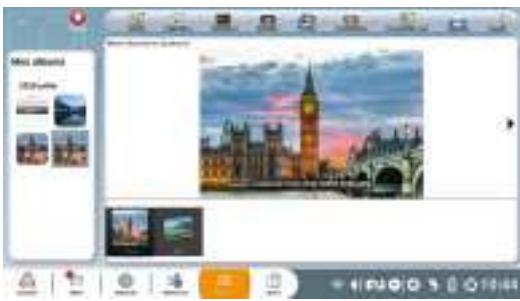
En cliquant sur le nom de la pierce jointe, vous l'ouvre dans l'application concernée (ex une photo s'ouvrira dans l'application "Photos").
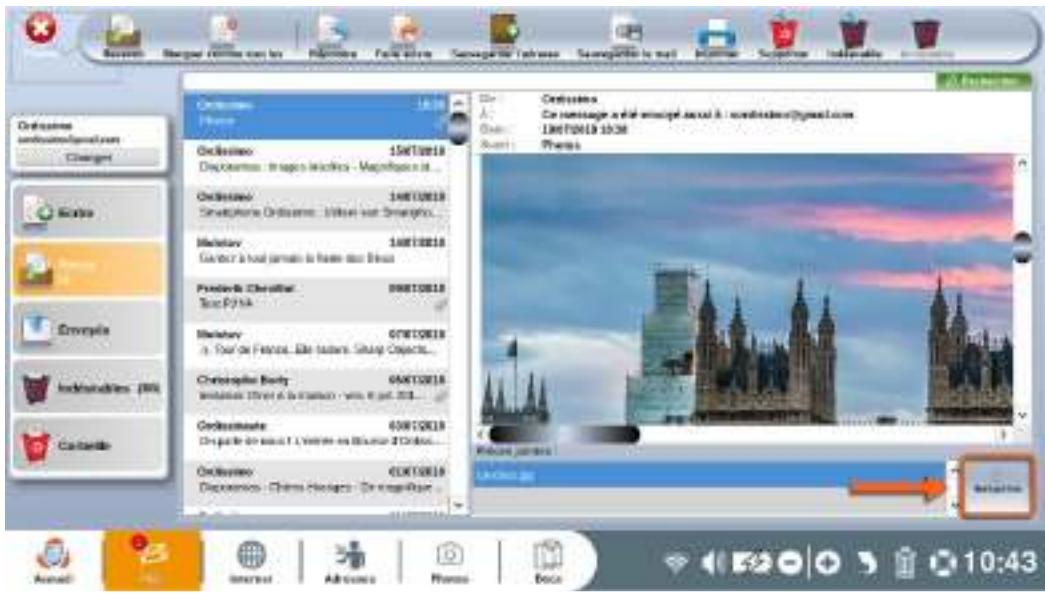
Pour enregistrer la piece jointe cliquez sur "Enregistrer" en face du nom de la piece jointe.
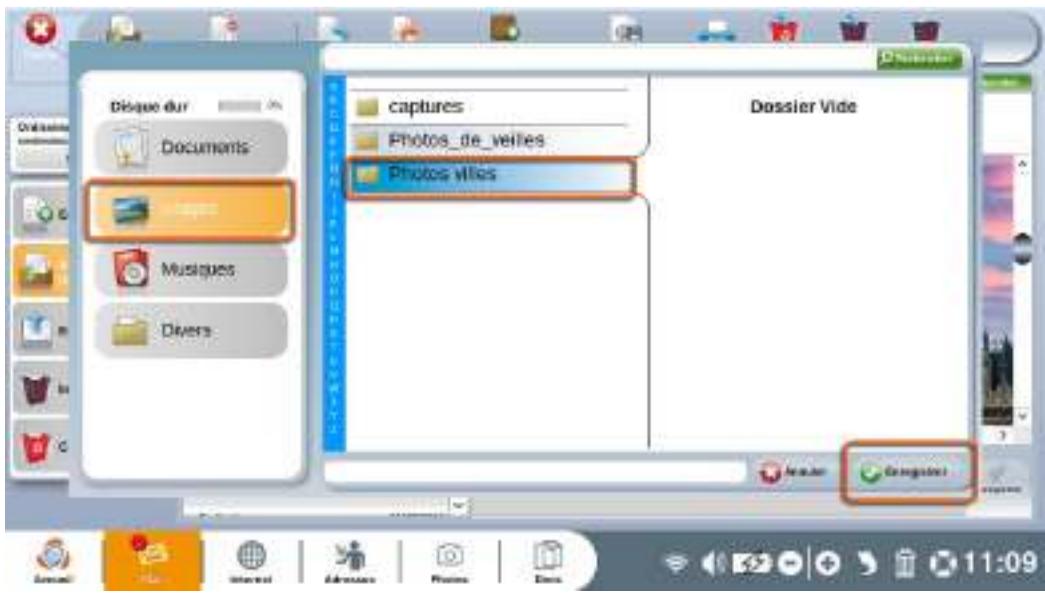
Choisissez ensuite le dossier dans lequel sauvegarder votre piece jointe et cliquez sur le bouton "Enregistrer".
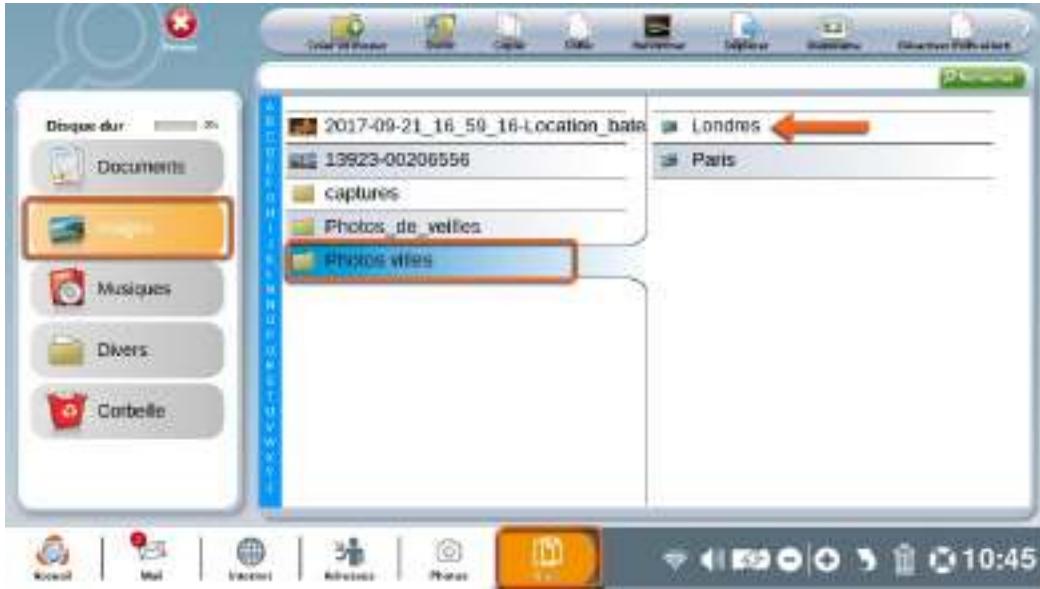
Pour vérifier que votre piece jointe a bien eté enregistrée, il vous suffit d'aller dans le dossier besoin ici afin de la visualiser.
2. Internet
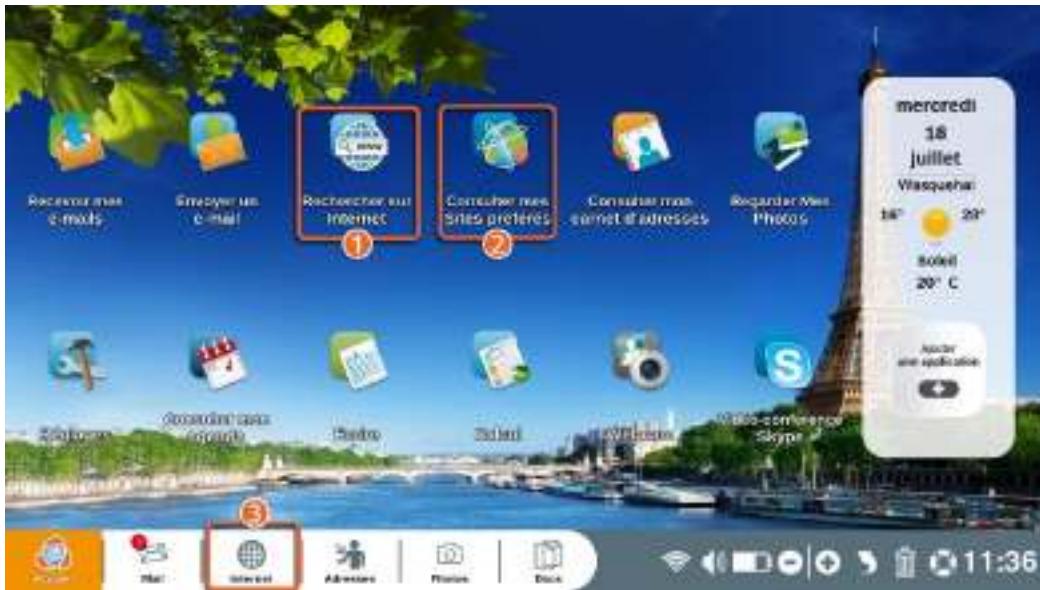
Faites une recherche directement sur Internet.
2 Consultez vos sites Internet préférés (que vous aurez préalablement mis en "marque-pages").
3 Allez directement sur Internet.
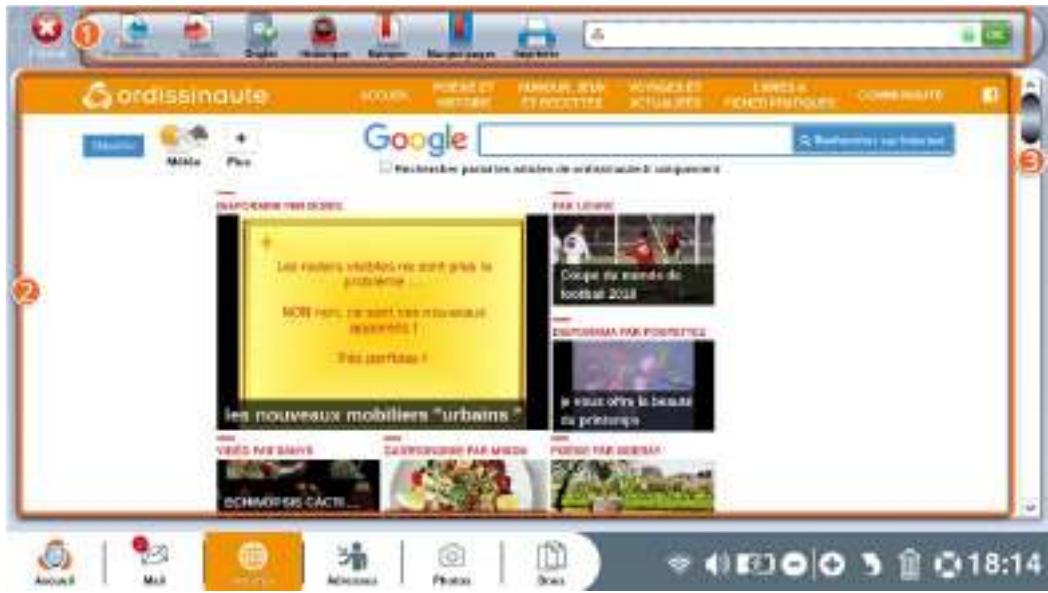
Barre d'outils : vous permet d'interagir avec la page Internet.
2 Contenu de la page Internet.
3 Barre de navigation : vous permet de naviguer vers le haut et le bas de la page (appuyez sur les flèches haut et bas de votre clavier aura la même action).
2.1 Détails de la barre d'outils Internet

1 Precedente: returnez à la precedente page Internet ouverte.
2 Suivante: permet d'aller à la page suivante.
Onglet+: ouvrez un nouvel onglet afin de naviguer sur une nouvelle page Internet sans fermer cette où vous naviguez actuellement.
4 Historique : consultez tout l'histoire des sites sur lesquels vous avez navigué.
⑤ Marquer : enregistrez la page que vous consultez actuellement pour la retrouver ultérieurement dans votre "Marque-pages".
Marques-pages : liste des sites préférés que vous avez enregistrés avec "Marquer".

7 Imprimer : imprimez la page Internet en consultation.
Barre de recherche : indiquez dans cette barre une adresse complète Internet (URL) ou effectuez une recherche par mot-clé (ex : voyage, location vacances...).
OK : bouton pour valider la recherche indiquée dans la barre de recherche.
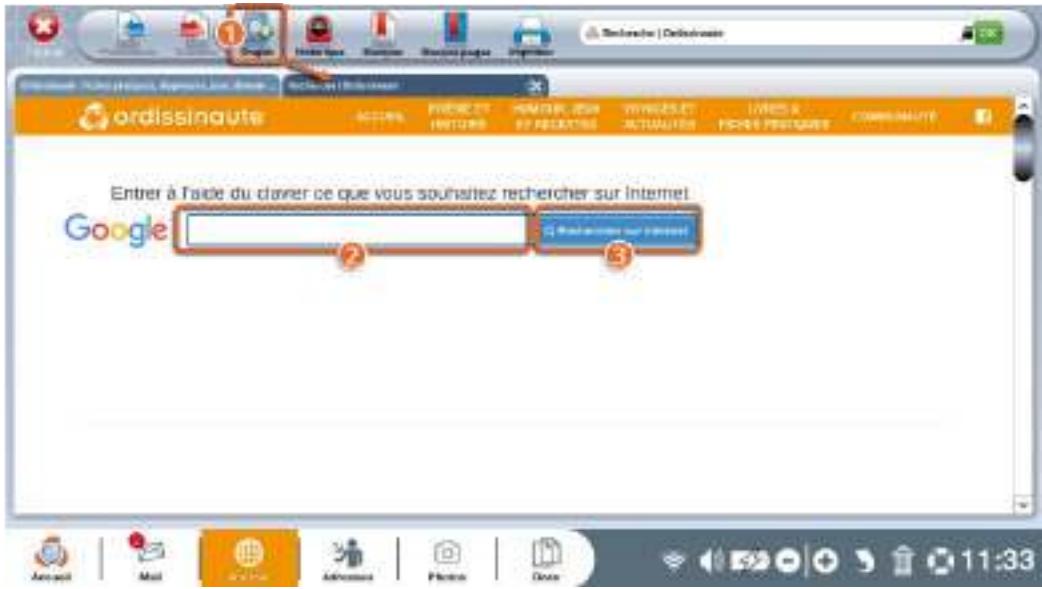
- Cliquez sur "Onglet+" pour ouvrir une nouvelle page de recherche Internet.
Écrirez votre recherche dans la barre de recherche.
3 Validatez votre saisie avec le bouton "Recherche sur Internet".

Cliquez sur un lien bleu après une recherche pour acceder à la page Internet qui vous interesse.
Vous pouvez agrandir la page avec les boutons de zoom de votre ordissimo (ou avec les touches Zoom de votre clavier).
2.2 Marques-pages et historique
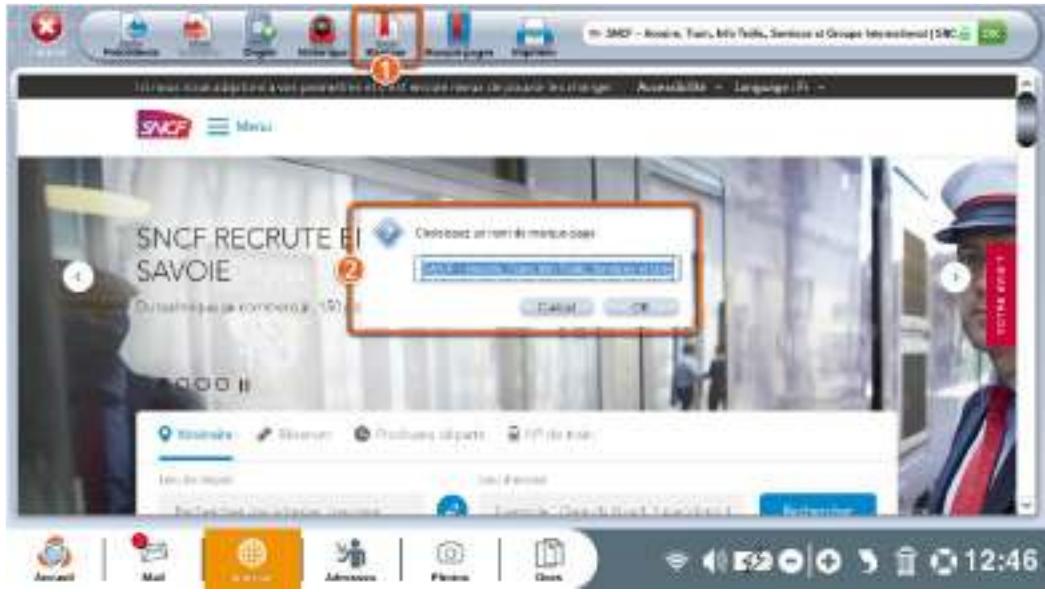
Si vous aimez vous rendre souvent sur une meme page Internet, vous pouvez la "Marquer" pour ne pas avoir à la recherche à chaque fois.
Appuyez sur le bouton "Marquer" dans la barre d'outils Internet.
Dans la fenêtre qui s'ouvre, vous pouvez renomer le nom de la page marquee.
Cette page sera ensuite accessible directement par l'icone "Consulter mes sites préférés" de la page d'accueil ordissimo ou par le bouton "Marques-pages" de la barre d'outils Internet.
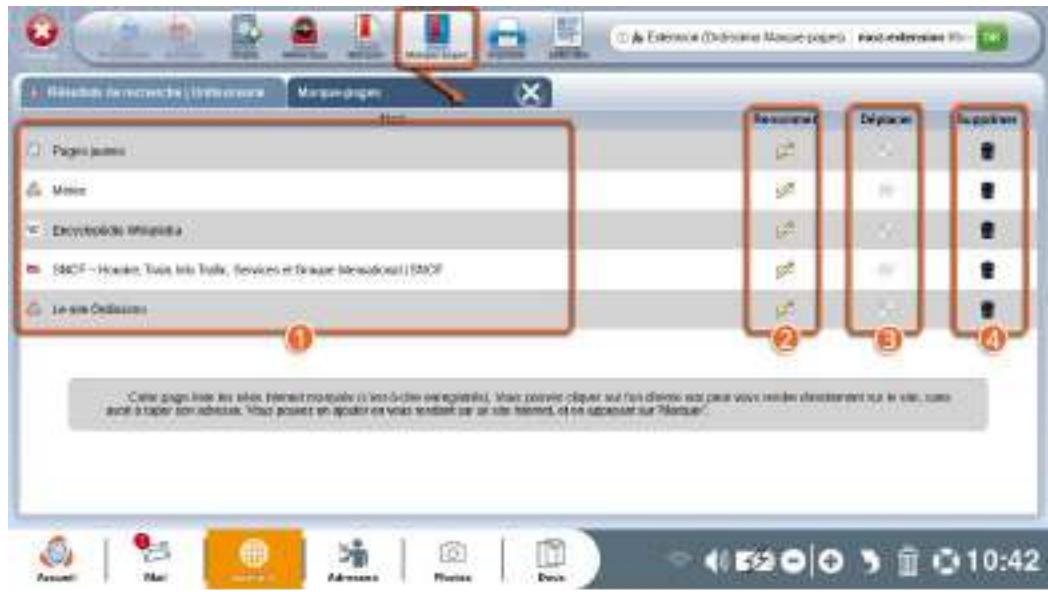
Sur cet écran vous trouverez la liste de vos sites préférés.
- Liste et noms de vos pages indiqués en "marquer".
Renommer : renommez le lien du site pour vous y retrouver plus facilement.
3 Déplacer : ordonnez l'ordre de la liste comme vous le souhaitez.
4 Supprimer : supprimez un site enregistré de votre “marque-pages” en cliquant sur la petite poubelle.
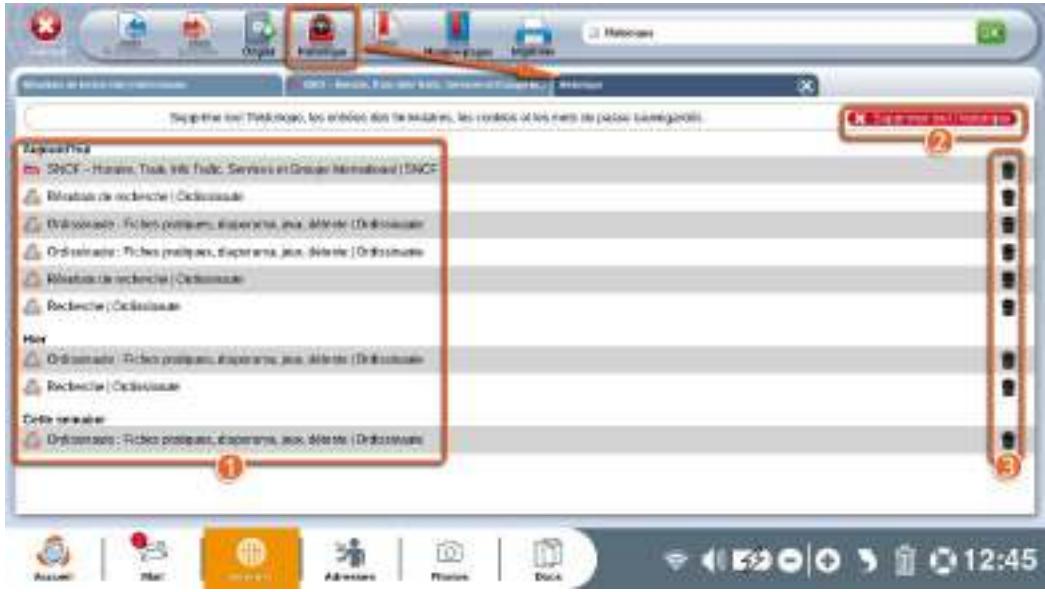
En appuyant sur le bouton "Historique" de la barre d'action Internet, vous acceder à un nouvel onglet où sera listed tous les sites ou pages internet que vous aurez consultés.
Supprimer tout l'historique : supprimez l'intégralité de votre historique Internet.
En cliquant sur ce bouton, vous effacerez également toutes les entrées de formulaires et tous les mots de passé enregistrés sur Internet.
Supprimez uniquement un seul site de l'histoire en cliquant sur les petites poubelles à droite du site que vous souhaitez effacer.
3. Adresses
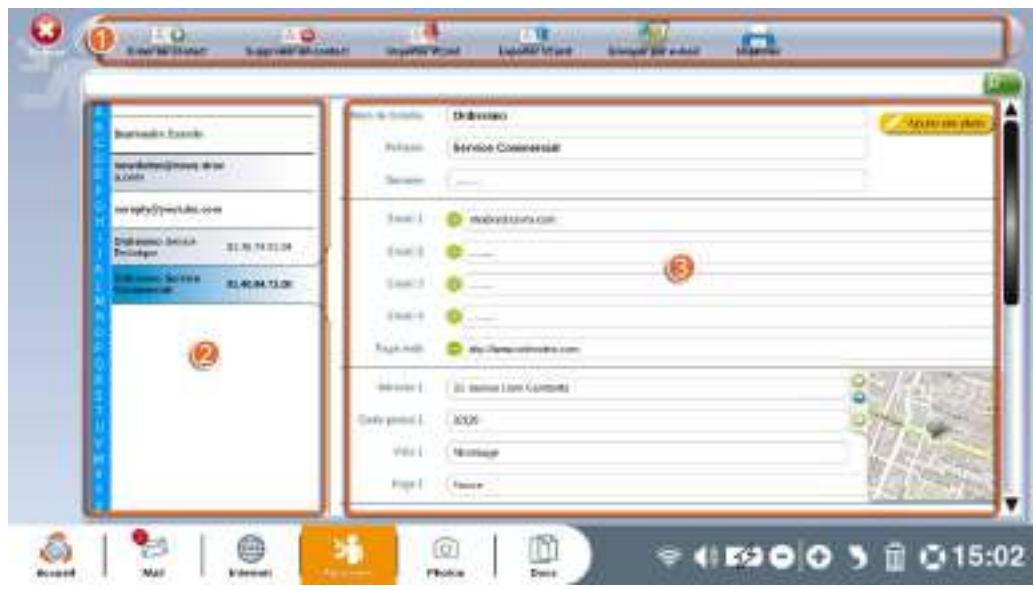
1 Barredoutils"Adresses".
2. List de vos contacts enregistrés par ordre alphabétique.
3 Informations sur le contact sélectionné (surligné en bleu dans la liste de contacts).
"Adresses" est l'application où vous enregistrez tous vos contacts. C'est votre carnet d'adresses virtuel.
Vous pouvez ajouter un contact manuellement via cette application, et également lorsque vous appuyez sur "sauvegarder l'adresse" dans votre application "Mail" (voir section 1.2 du chapitre Mail).
Détails de la barre d'outils Adresses

Créer un contact: ajoutez un contact à votre carnet d'adresses en replissant les champs à renseigner (si vous voulez que votre contact apparaïssé dans la liste de destinataires de votre application "Mail", n'oubliez pas de renseigner l'adresse e-mail de ce contact).
Supprimer le contact : supprimez le contact actuellément sélectionné dans la liste de vos contacts.
③ Importer VCard : importez une liste de contacts en format VCard dans votre ordissimo pour les ajouter à votre carnet d'adresses.
4 Exporter VCard : enregistrez tous vos contacts en format VCard pour pouvoir les transférer facilement ensuite sur un autre ordinateur ou dans votre smartphone.
⑤ Envoyer par e-mail : envoyez toute la liste de vos contacts en piece jointe par e-mail au destinataire sélectionné.
6 Imprimer : imprime la liste de tous vos contacts.
4. Photos
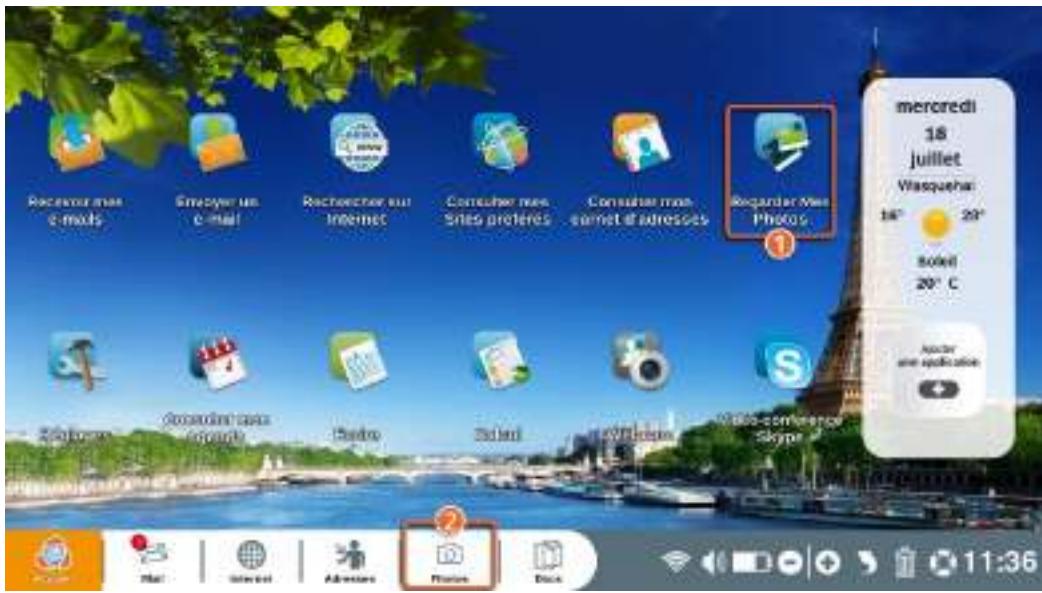
- Cliquez sur l'icone "Regarder mes photos" sur votre page d'accueil ordissimo.
Cliquez sur "Photos" dans la barre d'application (ou sur la touche d'action rapide de votre clavier ordissimo).
L'application "Photos" vous permet de visualiser toutes les photos enregistrées dans vos documents et vous permet également de les modifier.
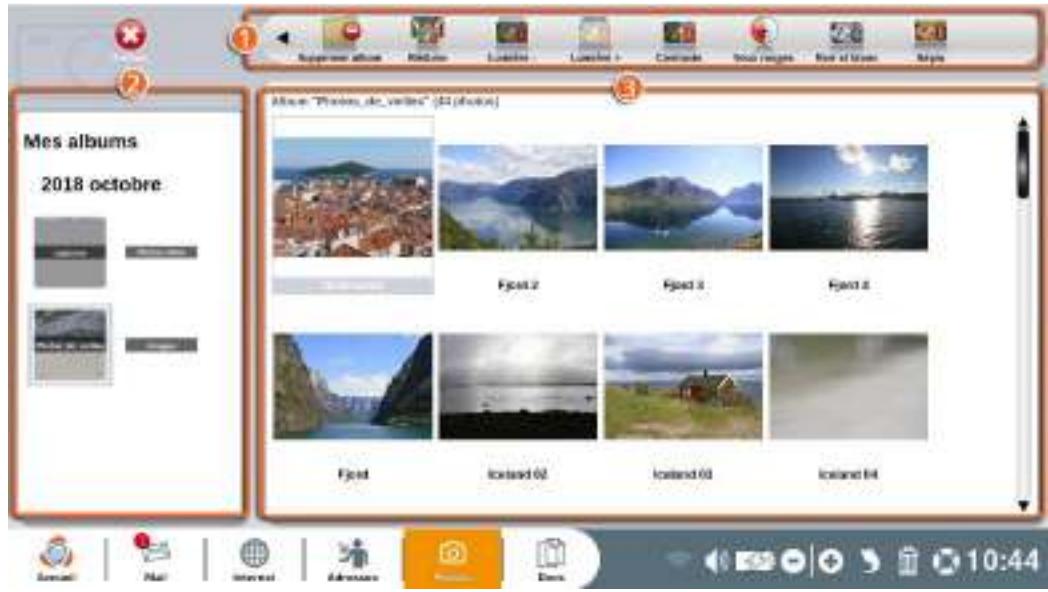
Barre d'outils de l'application "Photos".
2. Liste de vos albums créés sur ordissimo.
3 Le contenu de vos albums, photo par photo.
Vos albums sont triés par ordre chronologique de création dans votre ordissimo (le premier sera le plus récent). Vous pouvez denomner vos dossiers d'images directement depuis l'application "Docs".
4.1 Ouvrir une photo
Sélectionnez l'album où est stockée la photo que vous souhaitez ouvrir.
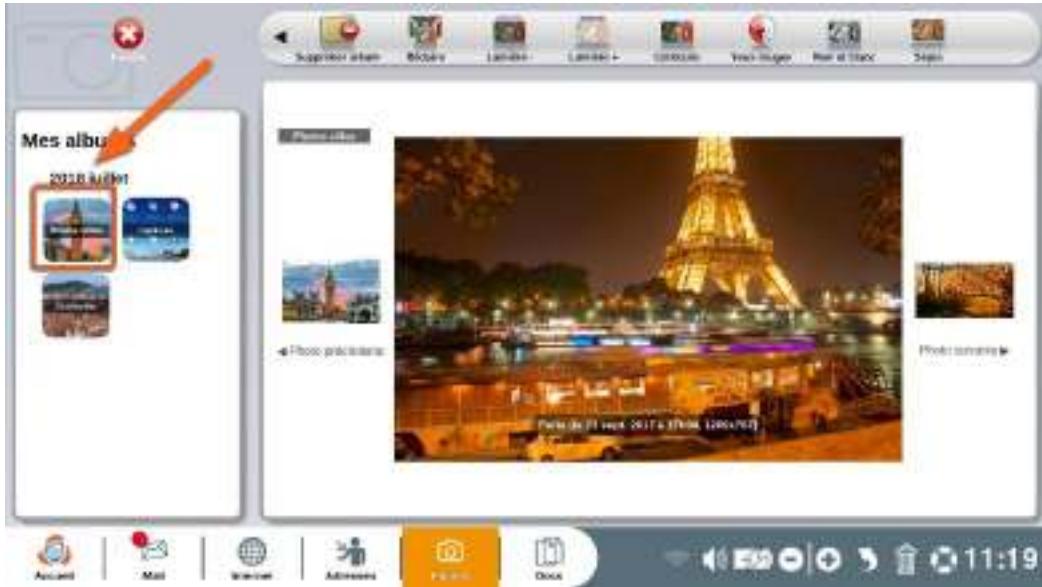
Dans la liste de miniatures qui apparaît, cliquez sur la photo que vous souhaitez ouvrir.
Yououpouvezvoirvotrephotoetla modifier aveclesoutils suivants.

Ouvrir/Galerie: ouvrir un album/retournez à la page des Albums.
Diaporama : démarrez un diaporama avec toutes les photos de l'album en cours.
Renommer: renommez la photo sélectionnée.
4 Envoyez par mail : envoyez la photo sélectionnée par e-mail à un de vos contacts.
Recadrer : recadrez la photo sélectionnée (l'original sera toujours disponible dans l'album).
6 Pivoter : faites pivoter la photo sélectionnée de 90^ vers la droite.
Commentaire : ajoutez des commentaires en bas de votre photo.
Imprimer : imprimez la photo selectionnée.
Supprimer album : supprimez tout l'album et son contenu (pour supprimer une seule photo, sélectionnez-la et cliquez sur la poubelle dans la barre de dialogue en bas de l'écran).
4.2 Modifier une photo
La suite de la barre d'outils quand vous ouvrez une photo va vous permettre de retoucher la photo.

RÉduire: réduisez la taille de la photo (une photo trop volumineuse ne pourra pas être envoyée par e-mail).
Lumière - et + : modifier la luminosité de la photo sélectionnée.
Contraste: améliorez le contraste de la photo sélectionnée.
B Yeux rouges: eliminez l'effet "yeux rouges" sur la photo selectionnee.
Noir et blanc: faites une copie de la photo sélectionnée en noir et blanc.
Sépia : faites une copie de la photo sélectionnée en lui appliquant un effet sépia ( comme les photos anciennes).

Quand vous modifiez une photo, c'est une copie modifiée de la d'origine qui sera enregistrée, comme cela vous avez toujours une de la photo d'origine.
5. Docs
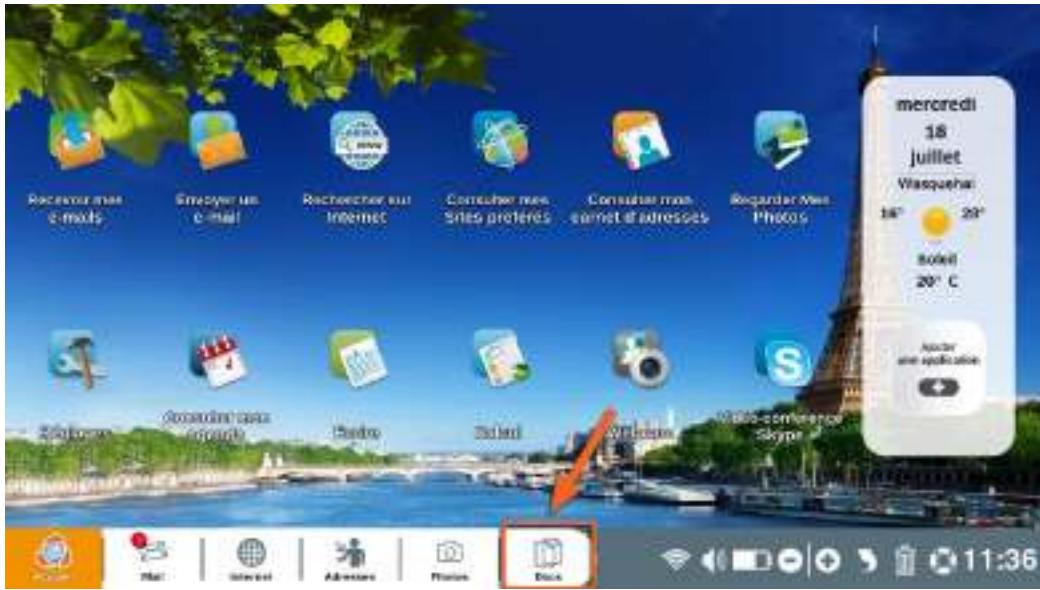
Cliquez sur "Docs" dans la barre d'application (ou sur la touche d'action rapide de votre clavier ordissimo).
L'application "Docs" est votre gestionnaire de documents. C'est ici que vous stockez tous vos documents : images et photos,/textes, feuilles de calcul,présentations type diaporamas/powerpoint,PDF, fichiers télécharges,etc.
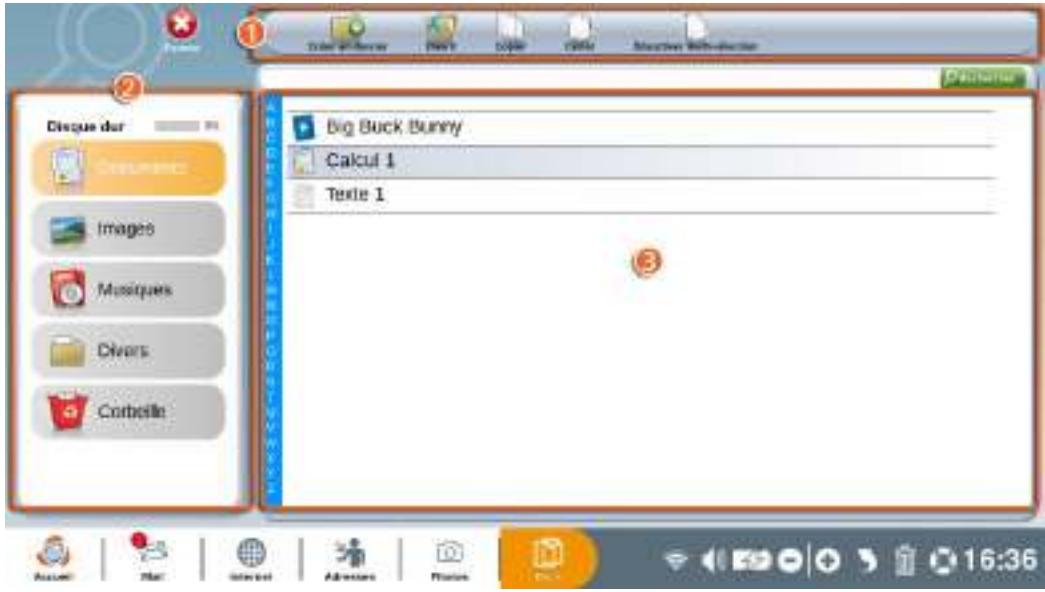
Barre d'outils de l'application "Docs".
Répertoire et périphérique USB: vous permets de ranger vos documents dans des dossiers définis (ex "Documents" pour vos documents écrits, "Images" pour les photos, "Musiques" pour vos chansons...). C'est dans cette fenêtre que vous verrez apparaitre vos périphériques externes (clés USB, disques durs externes, smartphone...).
3 Fenêtre de contenu du repertoire sélectionné.
5.1 Détails de la barre d'outils

Créer un dossier: créez un dossier dans le réseau sélectionné pour mistréux classer vos documents.
Ouvrir: ouvrez le document sélectionné dans l'application dédiée (ex Photos pour une image).
Copier/Coller : copiez un document et collez-le dans un autre dossier ou repertoire.
4 Renommer: renommez le fichier ou le dossier sélectionné.
⑤ Déplacer : déplacez un dossier ou fichier pour le ranger dans un autre endroit de "Docs".
⑥ Envoyer par mail : envoyer un document à un de vos contacts par e-mail.
7 Activer/Désactiver multi-selection : activez cette fonction pour pouvoir selectionner plusieurs documents ou fichiers à la fois.
5.2 Contenu d'un dossier
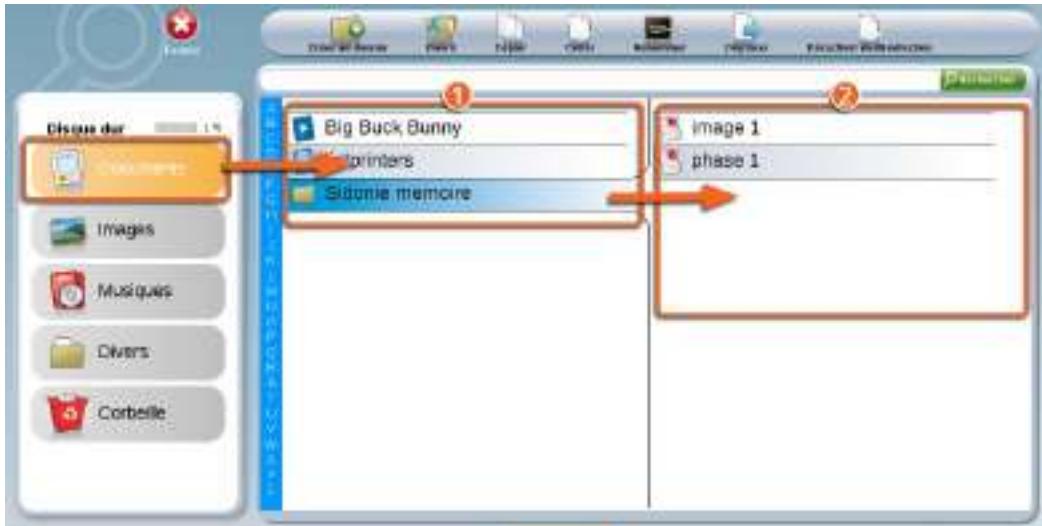
Le contenu du repertoire "Documents" apparait ici.
(2) Le contenu du dossier "Sidonie memoire", sélectionné (donc sur ligné en bleu) dans "Documents", apparait ici.
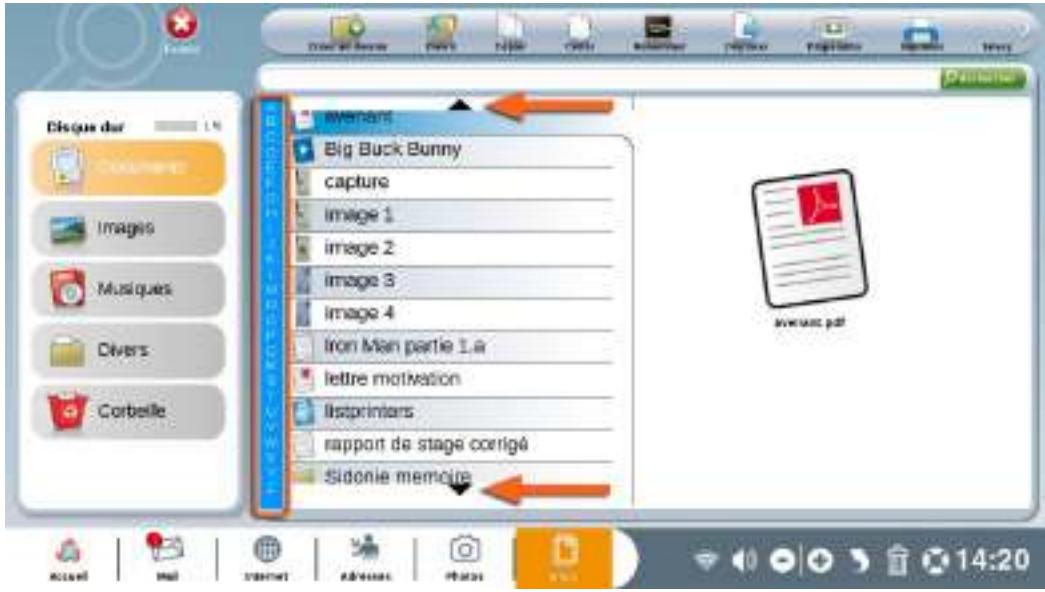
Si le réseau ou le dossier comporte beaucoup de documents, il faut utiliser les flèches de navigation "haut" et "bas" ou se servir de la liste alphétique.
6. Agenda
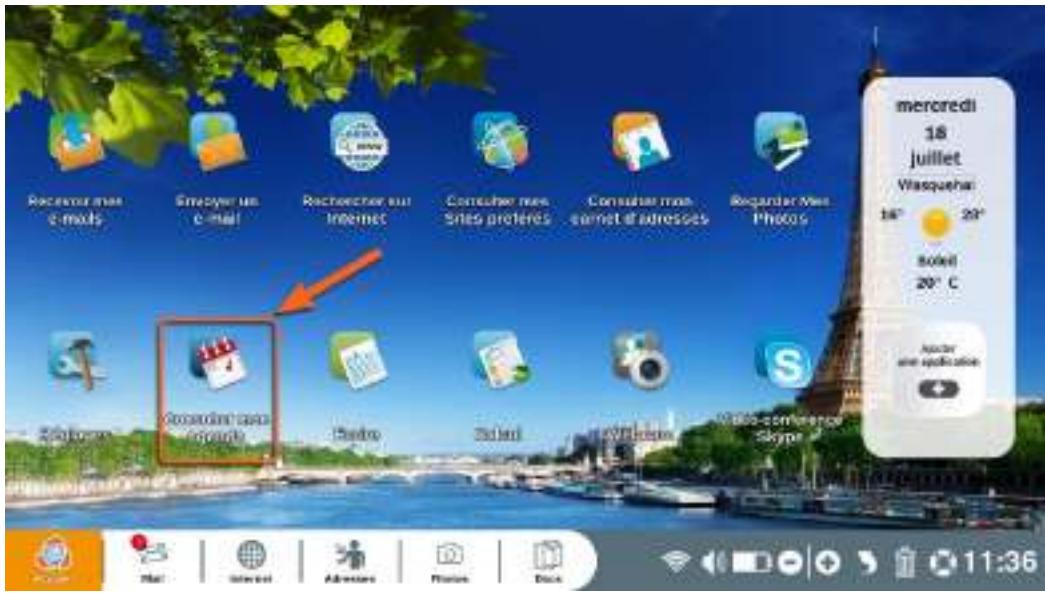
Cliquez sur "Consulter mon Agenda" sur la page d'accueil de votre ordissimo.
L'application "Agenda" vous permet d'organiser votre employe du temps facilement pour ne rater aucun événement. De plus vous pourrez le synchroniser avec un smartphone Ordissimo.
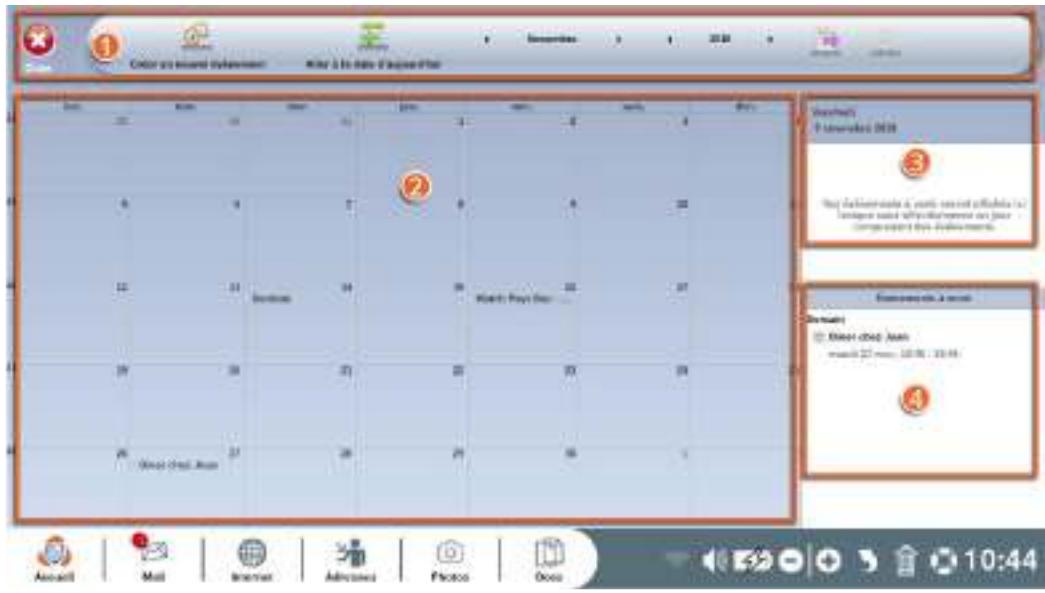
barredoutilsAgenda.
2 affichage du mois sélectionné.
3 événements du jour.
événements à partir.
6.1 Détails de la barre d'outils Agenda

Fermez l'application "Agenda".
② Creez un nouvel événement.
3 Positionnez le calendrier directement à la date du jour.
4 Affichez le calendrier à la période de votreCHOix.
Exportez ou partagez votre calendrier.
6 Ajouter un nouveau calendrier (Google, CalDAV...).
6.2 Créer un événement
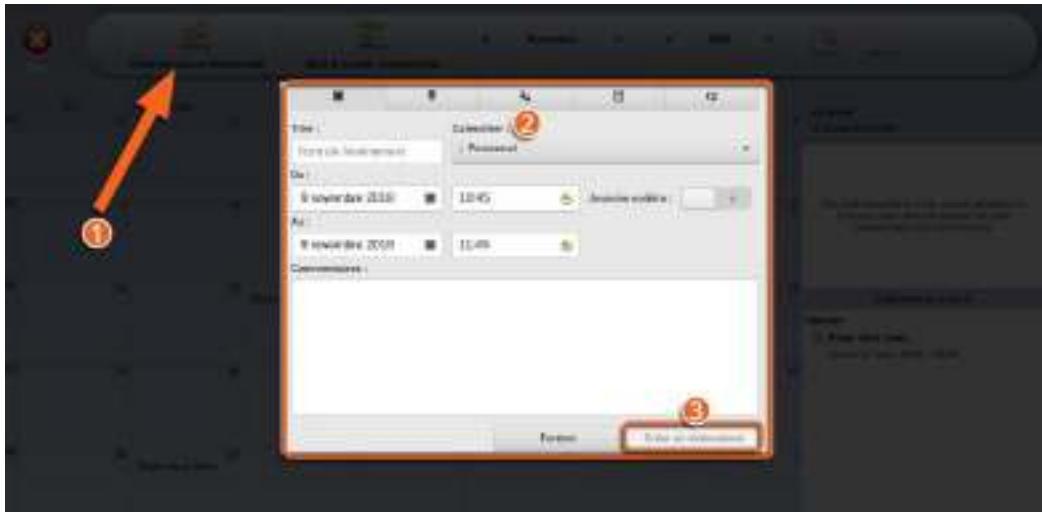
Cliquez sur la case du jour où vous souhaitez créé un événement ou sur le bouton "Créer un nouvel événement" de la barre d'outils Agenda.
② Remplissez les champs concernés, vous pouvez naviguer entre les onglets si vous souhaitez ajouter des précisions à votre événement (localisation, rappels...).
3Vou pouvez ensuite valider la creation de votre événement en cliquant sur le bouton "Créer un événement".
Votre événement sera ensuite indiqué directement sur votre agenda.
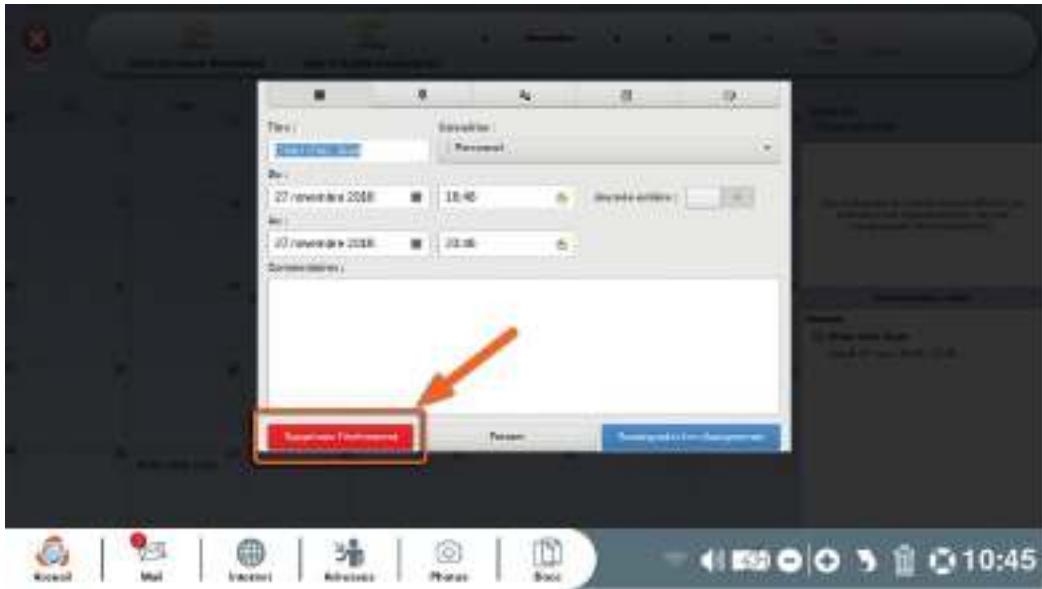
Pour supprimer un événement, il suffit de le sélectionner dans le calendrier et de cliquer sur le bouton "Supprimer l'événement".
Vous trouvrez des explications complètes sur le fonctionnement de votre agenda avec nos fiches pratiques à l'adresse https://www.ordissinaute.fr/fiches-pratiques/ordissimo.
7. Skype
L'application "Skype" vous permet de communiquer en temps réel avec vos contacts, par messages, appeals téléphoniques ou appeals video en utilisant Internet partout dans le monde.

Vos contacts doivent aussi avoir le logiciel Skypeinstallé sur leur
ordinateur.
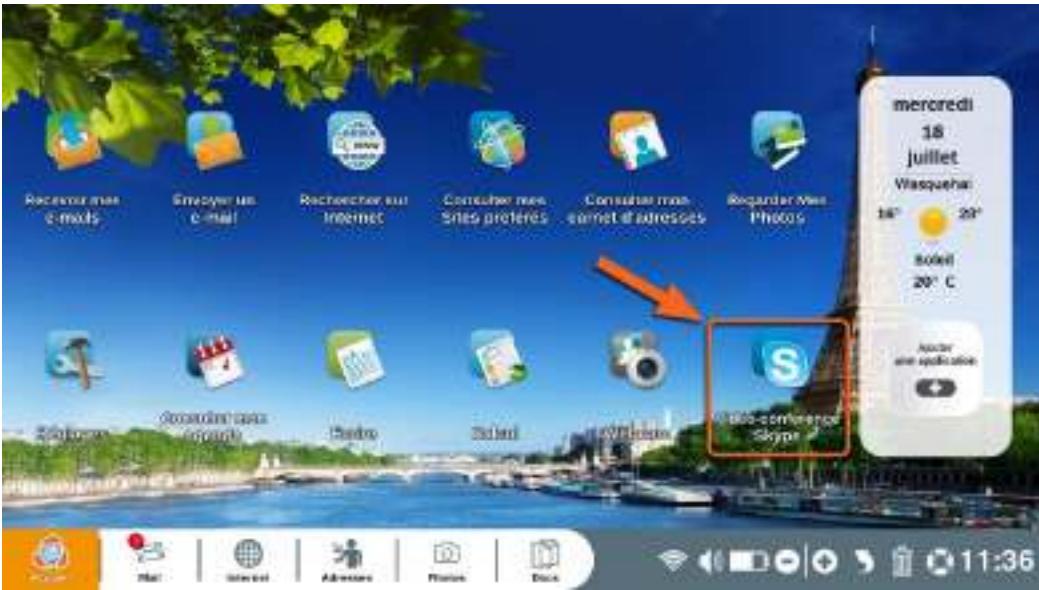
Cliquez sur "Viséo-conference Skype" sur la page d'accueil de votre ordissimo.
7.1 Créer un compte Skype
Pour utiliser Skype vous devez posséder un compte Microsoft. Si vous avez déjà vos identifiants et mot de passer pour vous connecter à Skype, passez à la section 7.2.
Si vous n'avez encore de compte Skype, cliquez sur "Se connecter avec un compte Microsoft".
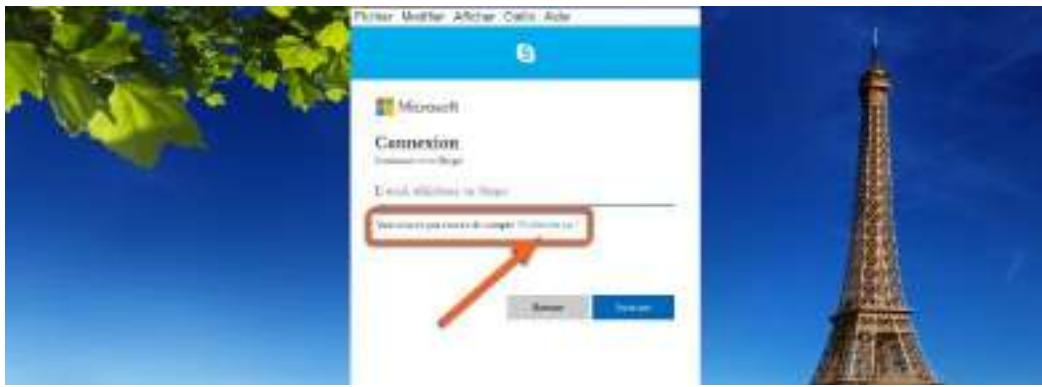
Cliquez ensuite sur "criez-en un ! " après la phrase "You n'vez pas encore de compte ?".
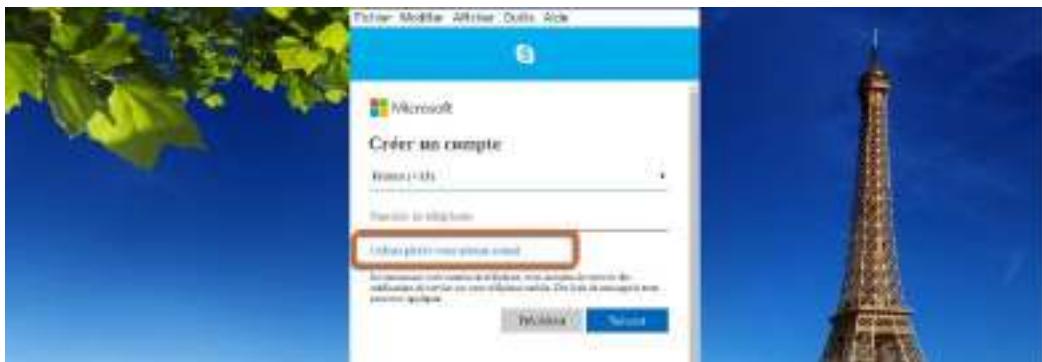
Vouss pouvez entrer votre numéro de téléphone pour la création du compte, ou utiliser une adresse e-mail. Nous vous recommendons cette solution.
Cliquez sur "Utilisez juste votre adresse e-mail".
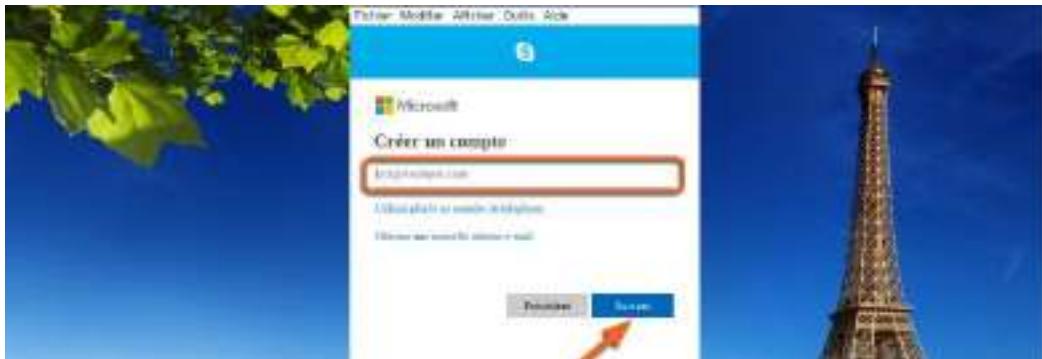
Renseignez l'adresse e-mail que vous souhaitez utiliser et cliquez sur "Suivant".

Créez ensuite votre mot de passer et validez en cliquant sur "Suant".

Votre mot de passer doit composer des chiffres et des lettres.

Renseignez ensuite tous les champs demandés en cliquant sur "Suivant" pour valider chaque écran.

Confirmez votre adresse e-mail en renseignant le code que vous aurez reçu dans votre boite mail et cliquez sur "Suivant".

Entrez enfin le texte apparaissant dans la fenêtre 1 pour que l'application détecte que vous étés bien une personne physique qui créé le compte.
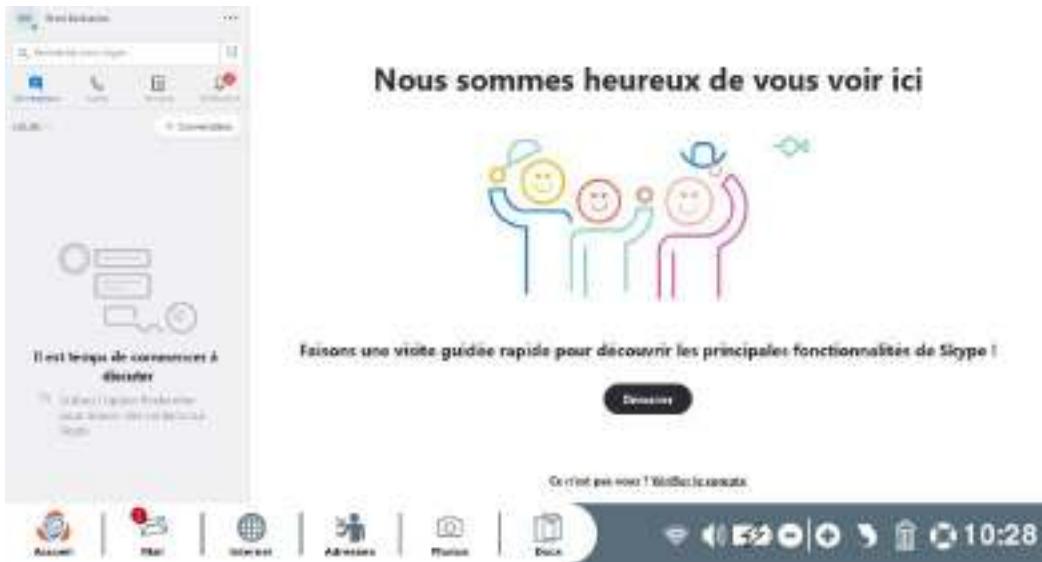
Votre inscription est bien enregistrée et vous pouvezCOMMencer àutiliser Skype.
7.2 Se connecter à son compte Skype
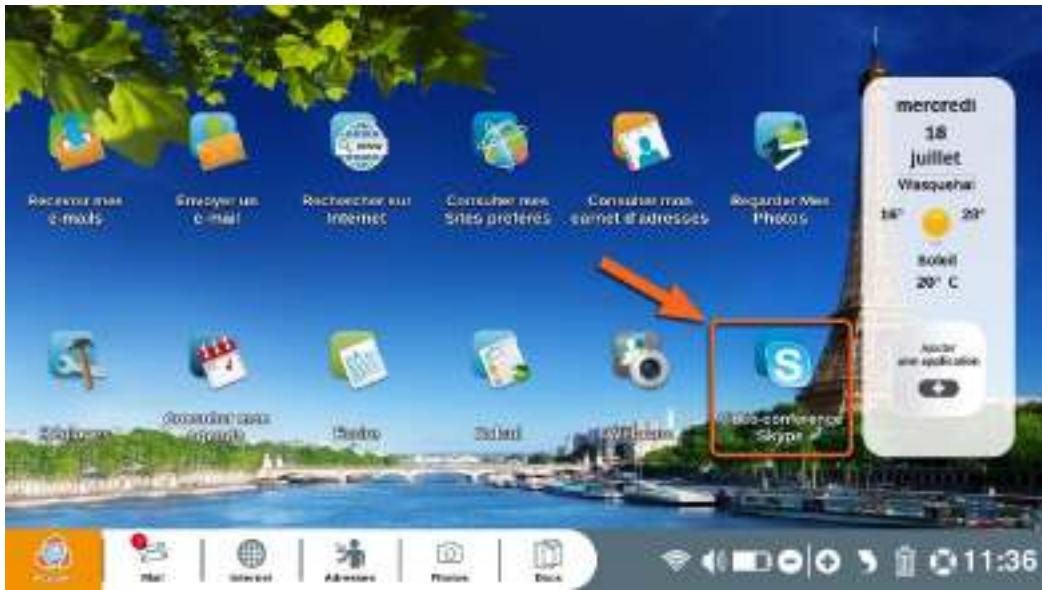
Cliquez sur "Viséo-conference Skype" sur la page d'accueil de votre ordissimo.
Cliquez sur "Se connecter avec un compte Microsoft".
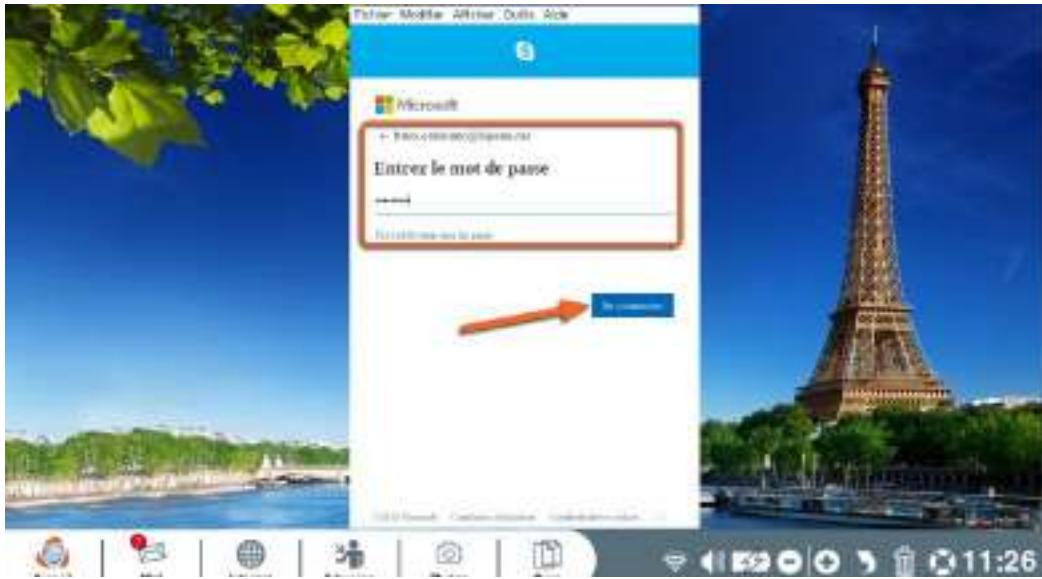
Renseignez votre identifiant et votre mot de passer de connexion Skype et cliquez "se connecter" (si vous ne vous souvenez plus de votre mot de passer, cliquez sur "J'ai oublie mon mot de passer").
Vous estes bien connecté et pouvez utiliser Skype.
7.3 Ajouter un contact
Dans l'application "Skype":
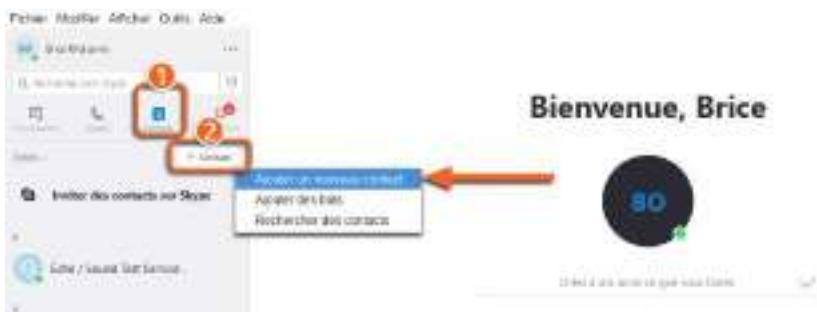
cliquez sur l'onglet "Contacts".
Cliquez sur le bouton "+" Contact" etCHOisissez "ajouter un nouveau contact" dans la fenetre pop-up qui s'ouvre.
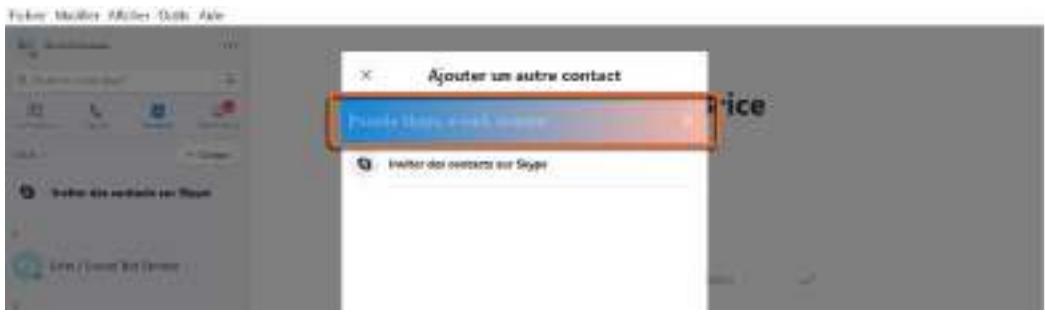
Indiquez le pseudo, l'adresse e-mail ou le numéro de téléphone du contact que vous pouze ajouter dans le champ texte dédié (demandez à vos amis si vous ne les connaissiez pas).
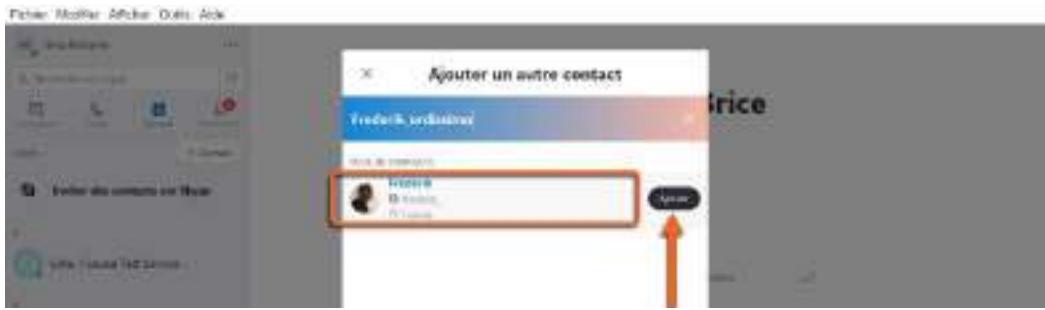
Cliquez sur le bouton "Ajouter" en face de votre contact après avoir vérifié que c'est le bon contact. Your contact receives a one notification d'ajout.
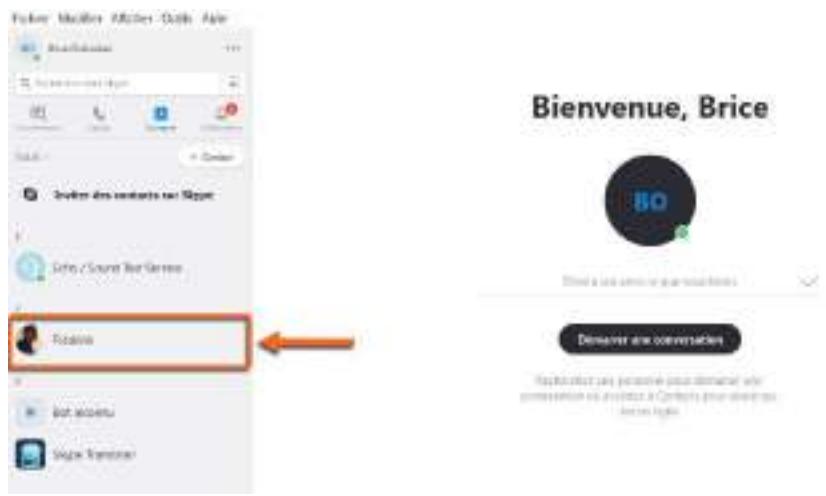
Votre nouveau contact apparait dans la liste de vos contacts Skype dans la fenêtre de gauche.
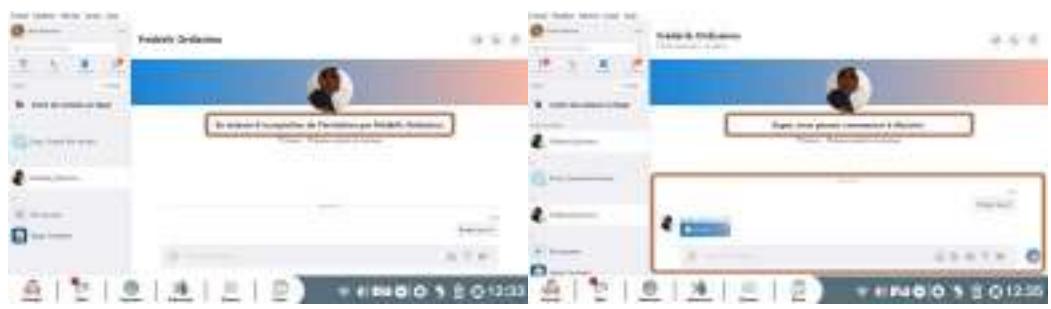
Lorsque le contact ajouté aura accepté votre invitation, vous pourrez communiquer avec quand il sera connecté.
7.4 Appeler un contact
Pour appeler un contact sur Skype, vérifie déjà que votre contact est bien en ligne également.
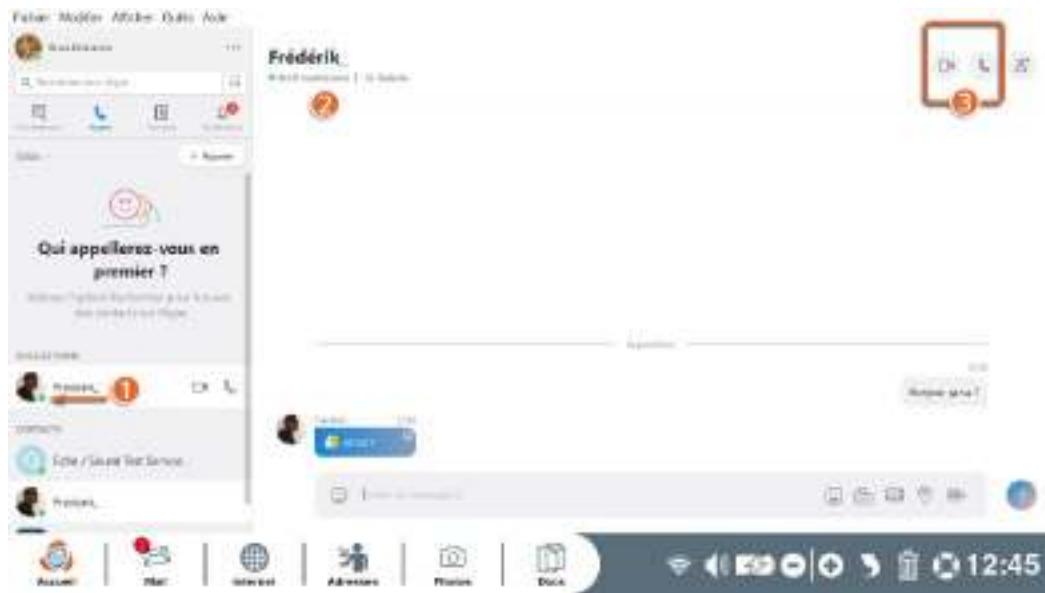
Si vous contact affiche un rond vert sous son avatar, il est en ligne et vous pouvez communiquer avec lui.
Cliquez sur votre contact en ligne pour qu'il s'affiche dans la fenêtre principale.
3 Choisissez entre appel téléphonique et appel video
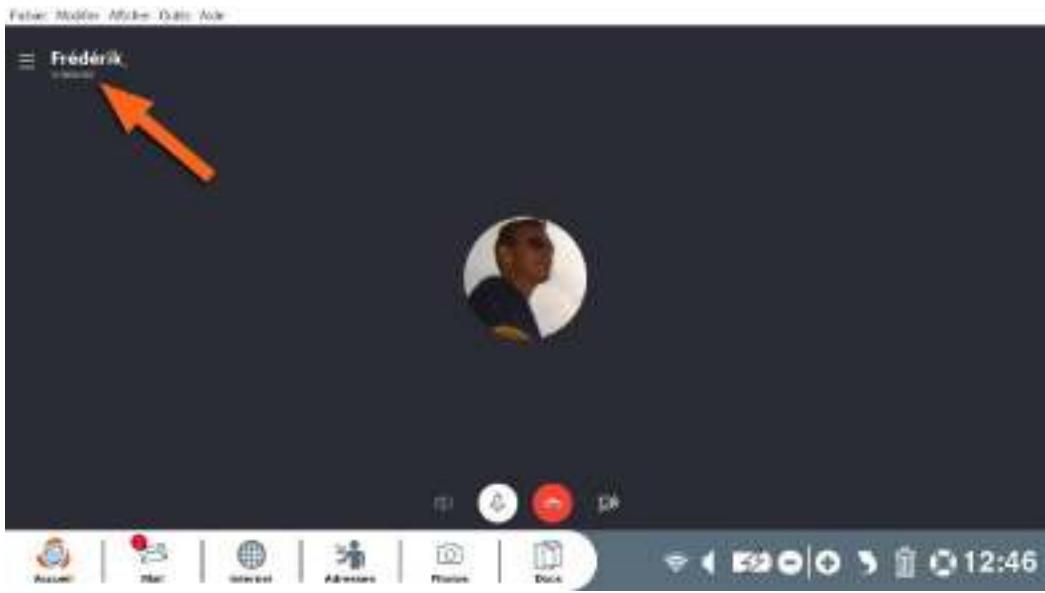
Votre contact va s'afficher et vous aurez un bruit de sonnerie pour vous avertir de la tentative de connexion avec votre contact.
Attendez qu'il décroche et la communication sera établie.
8. Webcam
L'application "Webcam" vous permet de prendre des photos ou des vidEOS avec la webcam de votre ordissimo s'il en possède une.
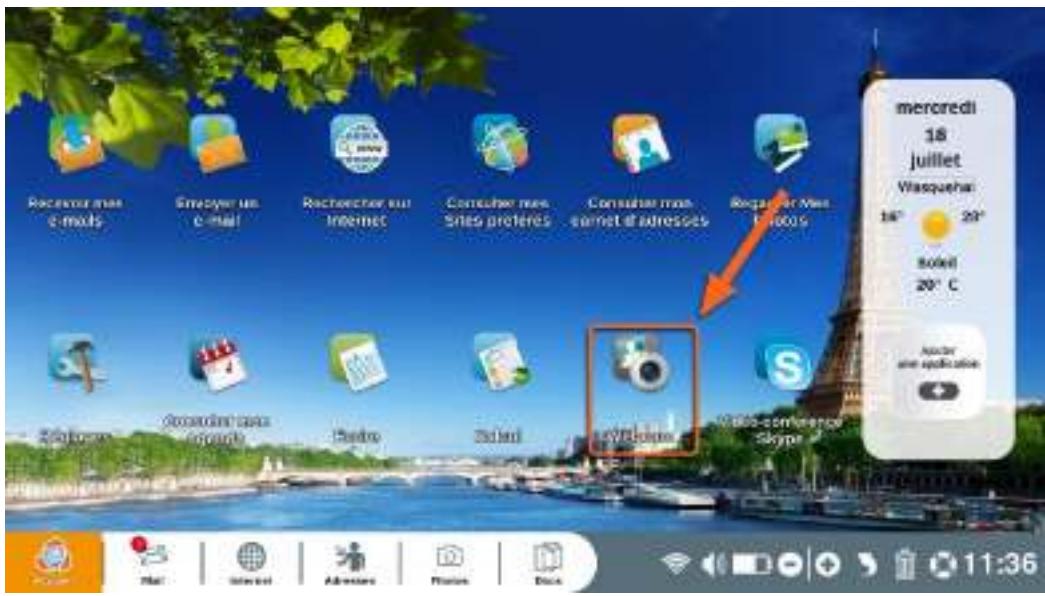
Cliquez sur "Webcam" sur la page d'accueil de votre ordissimo.
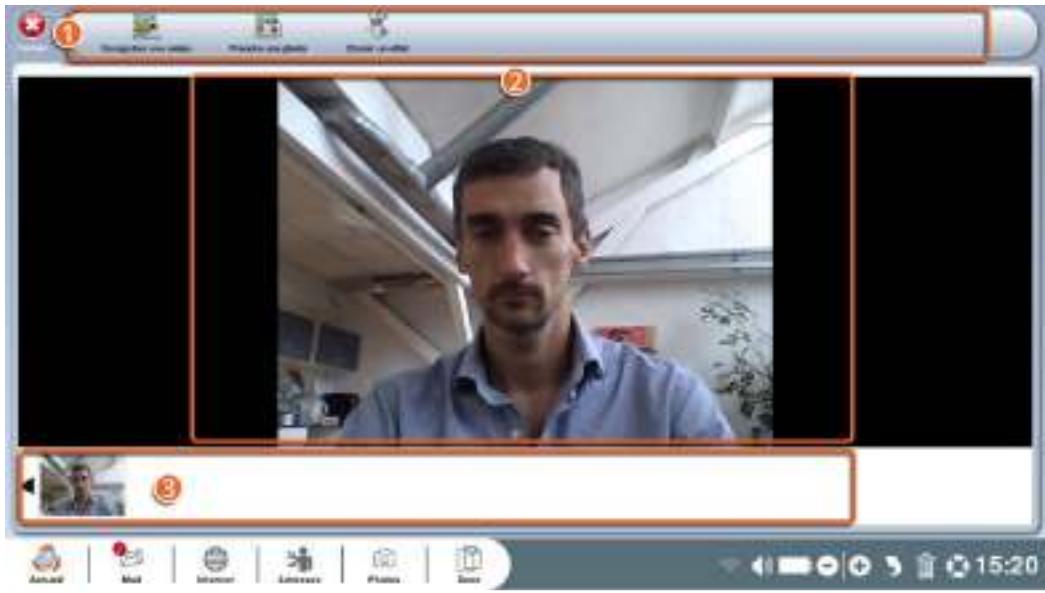
1 Barre d'outils Webcam.
2 Fenêtre de visualisation de l'image.
3 Bandeau de suivi d'enregistrement.
8.1 détails de la barre d'outils Webcam

Enregistrer une catégorie : enregistrrez une catégorie avec la webcam de votre ordissimo.
② Prendre une photo : prenez une photo avec la webcam de votre ordissimo.
3 Choiser un effet :CHOISSEZ un des multiples effets avant d'enregistrer une video ou de prendre une photo.
8.2 Appliquer un effet à la video
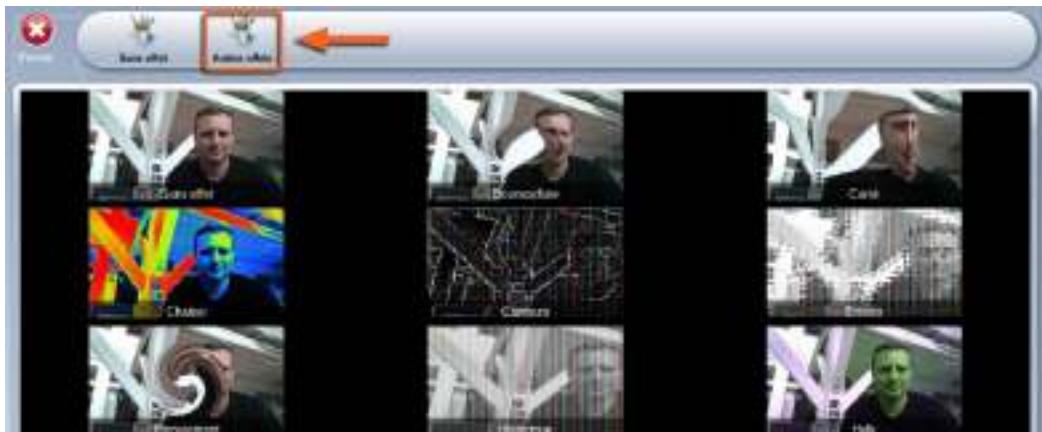
Cliquez sur l'icone "Choisir un effet" dans la barre d'outils de l'application "Webcam".
Sélectionnez parmi la trentaine d'effets disponibles celui que vous souhaitez appliquer à votre video ou votre photo (pour naviguer entre les effets cliquez plusieurs fois sur "Autres effets" dans la barre d'outils).
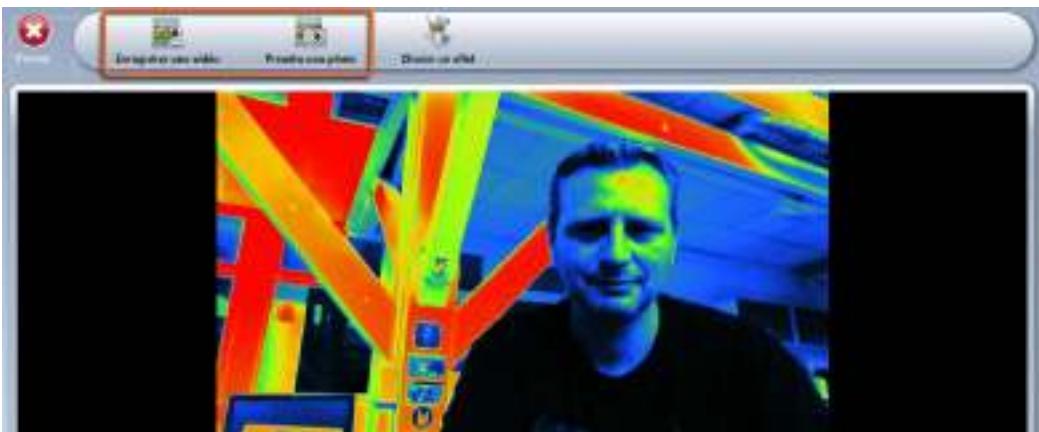
Cliquez sur l'effetChoisi et cliquez ensuite sur "Enregisterr une video" si vous voulez appliquer cet effet à une video, ou sur "Prendre une photo" si vous souhaitez l'appliquer à une photo.
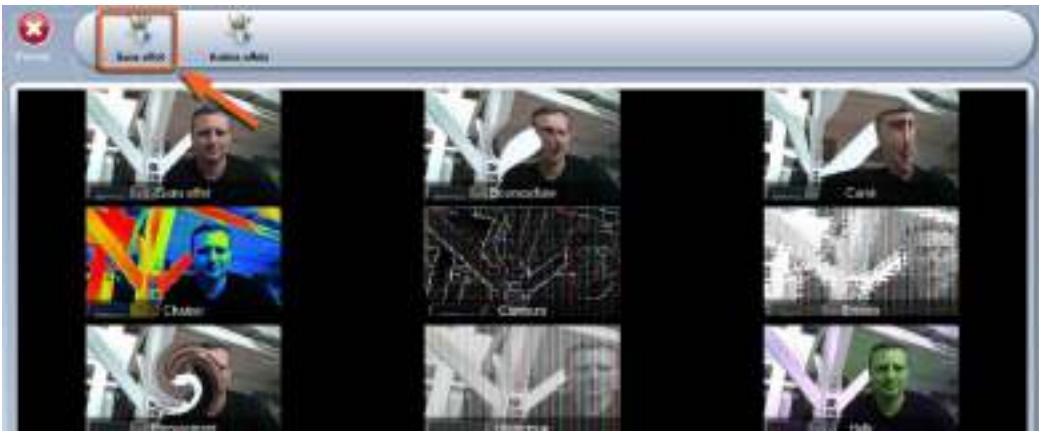
Pour annuler un effet en cours, cliquez sur l'icone "Sans effet" dans la barre d'outil.
9. Écrite
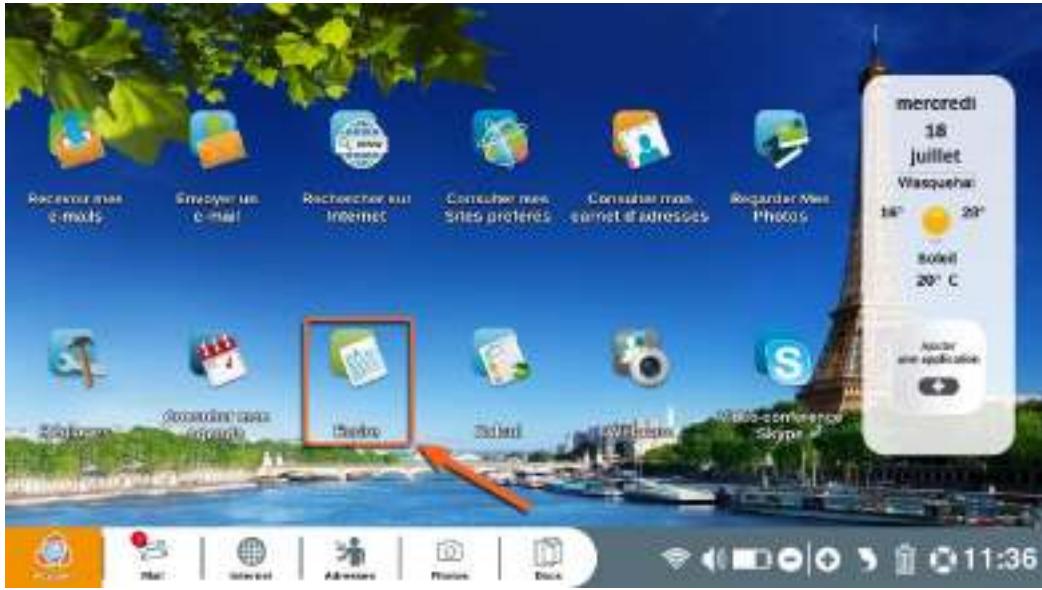
Cliquez sur "Ecrire" sur la page d'accueil ordissimo (ou sur la touche d'action rapide de votre clavier ordissimo).
L'application "Ecrire" est votre application de traitement de texte ordissimo.
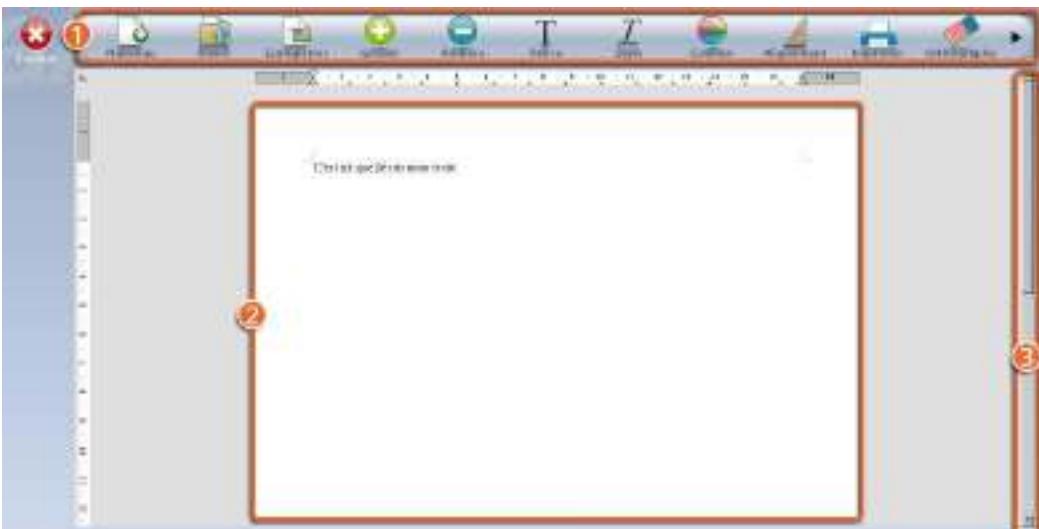
Barre d'outils de l'application "Ecrire".
Page d'ecriture.
Barre de navigation pour se déplacer dans la page.
Détails de la barre d'outils "Ecrire"

Nouveau: ouvrez une nouvelle page d'écriture vierge. Si vous étés déjà en cours d'écriture d'un texte, l'application vous demandera si vous poulez l'enregistrer avant d'acceder à la nouvelle page.
Ouvrir : ouvrez un texte déjà enregistré dans votre ordissimo.
③ Enregistrer : enregistrrez le texte en cours d'écriture dans l'application "Docs" de votre ordissimo.
Grossir ou Réduire : modifiez la taille de votre texte après l'avoir sélectionné.
⑤ Police :CHOISISSEZ une autre police d'écriture que celle utilisée par défaut.
Style: modifierize the style de votre texte (gras, italique, sou ligné) après l'avoir sélectionné.
Couleur : changez la couleur de votre texte.

Alignment :CHOISSEZ comment aligner votre texte (à gauche, centré, ou à droite).
Imprimer : imprimez le document en cours d'écriture.
Orthographe : vérifie votre texte pour voir s'il n'y a pas de fautes.
Image: insérez une image dans votre document en la sélectionnant dans l'application "Docs" qui s'ouvrira automatiquement.
Format :CHOisissez entre le mode portrait ou paysage pour vous donne texte.
Symboles: insérez dans votre texte des symboles non présents sur votre clavier.
10. Calcul
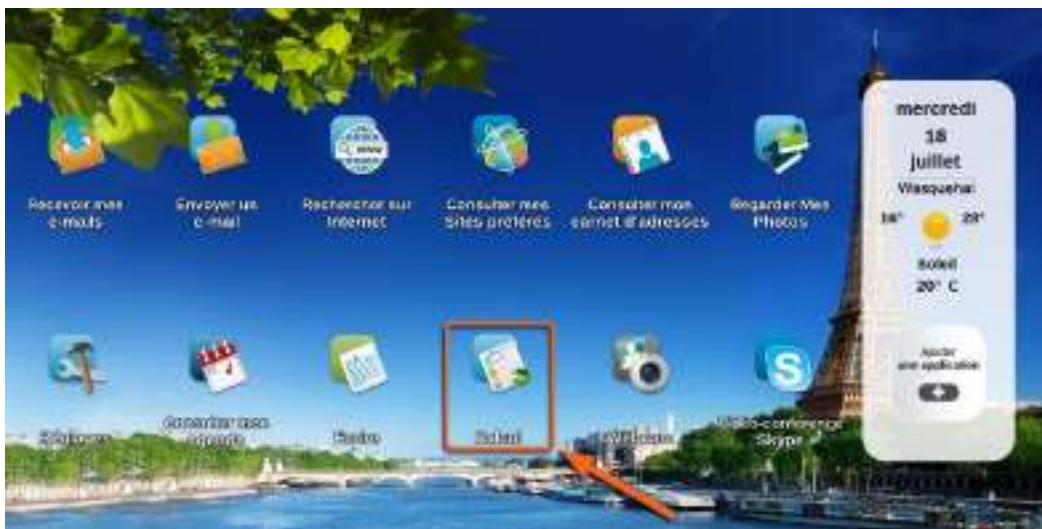
Cliquez sur "Calcul" sur la page d'accueil ordissimo (ou sur la touche d'action rapide de votre clavier ordissimo).
L'application "Calcul" est votre application de tableau ordissimo. Elle vous permet de faire des tableaux de calculs complets à base de formules pour faire vos comptes, des statistiques, etc.
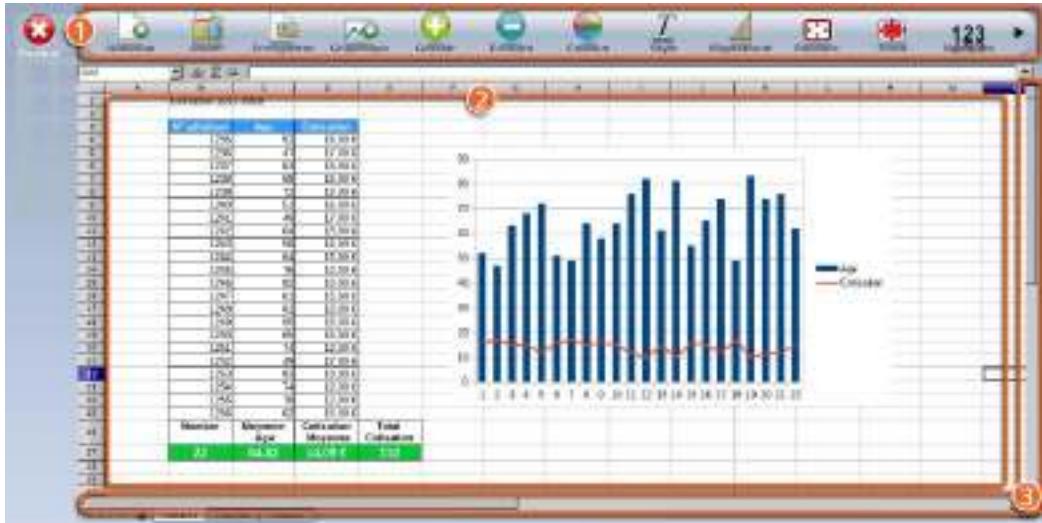
- Barre d'outils de l'application "Calcul".
2 Feuille de calculs divisée en cases appelées cellules.
3 Barres de navigation pour se déplacer dans la feuille.
Détails de la barre d'outils "Calcul"

Nouveau: ouvrez une nouvelle page de Calcul vierge. Si vous étés déjà sur un tableau en cours, l'application vous demandera si vous poulez l'enregistrer avant d'acceder à la nouvelle page.
Ouvrir: ouvrez un tableau déjà enregistré dans votre ordissimo.
Enregistrer : enregistrez le tableau actuel dans l'application "Docs" de votre ordissimo.
4 Graphique: creez un graphique avec les données de votre tableau.
Grossir ou Réduire : modifiez la taille de votre texte après l'avoir sélectionné.
Couleur : changez la couleur de votre texte dans les cellules sélectionnées.

Style: modifier le style de votre texte (gras, italique, sou ligné) après l'avoir sélectionné.
Alignment :CHOISSEZ comment aligner votre texte (à gauche, centré, ou à droite).
Bordure: ajoutez des cordures visibles à vos cellules.
Fond : ajoutez une couleur de fond à vos cellules.
- Nombres : indiquez le format des chiffres des cellules sélectionnées (%, monétaire...).
Imprimer: imprimez le document en cours d'écriture.
Fonctions : ajoutez automatiquement une fonction logique à votre tableau.
Format : modifiez le format de votre page (portrait ou paysage).
Voussousayezourefererànosfichespratiquesordissimo pour apprendéàyouservirdu tableurordissimo àl'adresse:https://www. ordissinaute.fr/fiches-pratiques/ordissimo.
11. Ajouter une Application
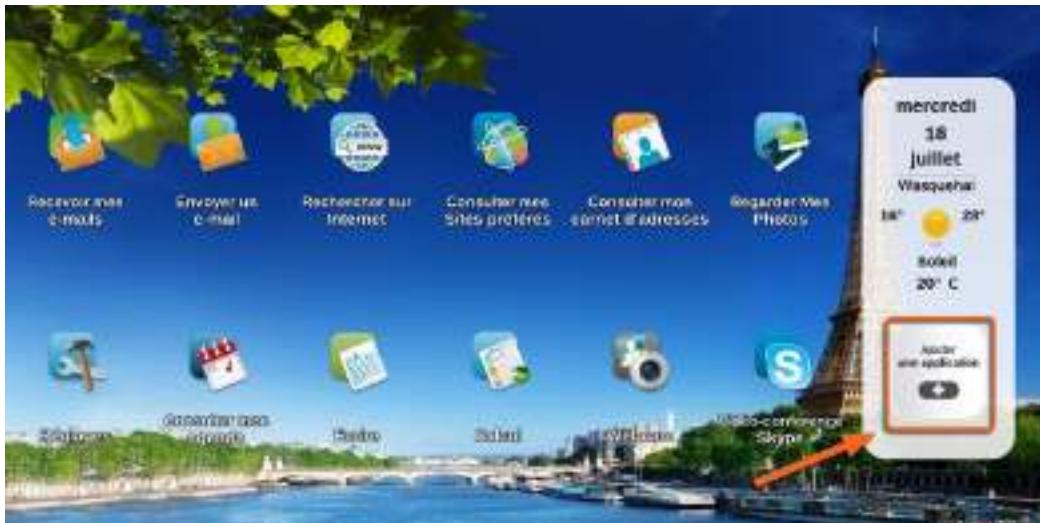
De nombreuses autres applications peuvent être installées sur l'écran d'accueil de votre ordissimo en cliquant sur l'icone "Ajouter une application". Vous y trouverez de nombreux produits (échecs, belote, Scrabble...) ainsi que des applications utiles au quotidien (réalisser des dessins, radios, lecteur PDF, convertisseur de monnaies...).
! Ces applications supplémentaires ont ete creees par des developspeurs tiers et nont pas ete modifiees par Ordissimo. Ces applications sont proposees en I'etat a lutilisateur et Ordissimo ne serait etre tenu responsable de leurs defaults, de leur suivi et de leur utilisation.
11.1 Ajouter une nouvelle application
Cliquez sur l'icone "Ajouter une application" sur votre page d'accueil ordissimo.
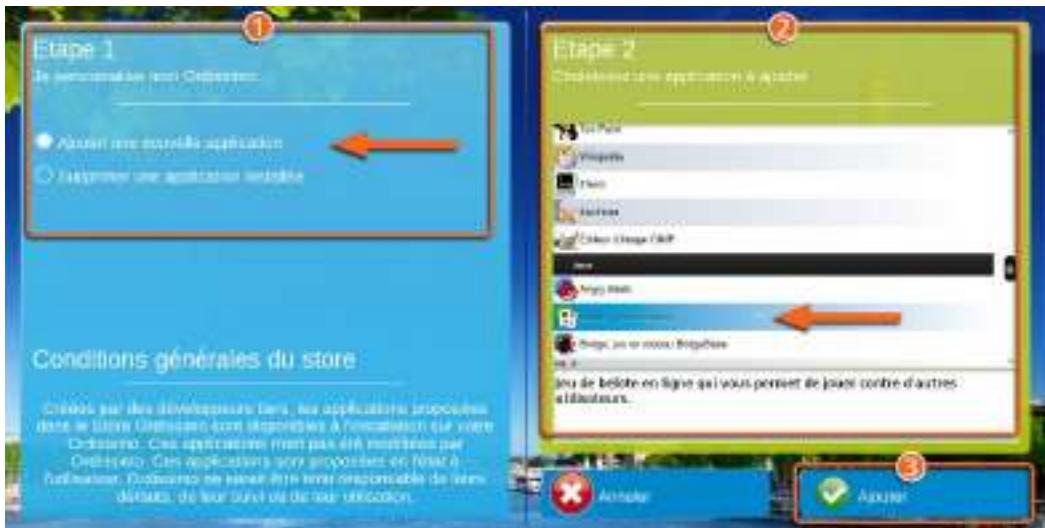
Sélectionnez l'option "Ajouter une nouvelle application" dans la partie "Etape 1".
② Choisissez l'application que vous souhaitez installer dans la partie "Etape 2".
3 Cliquez sur le bouton "Ajouter".
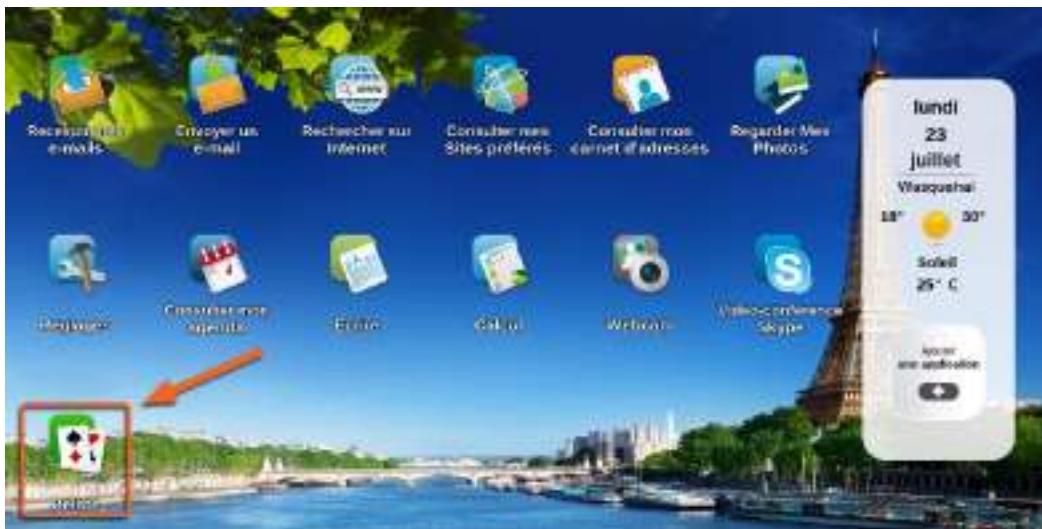
Votre nouvelle application apparaitra directement dans votre page d'accueil ordissimo, vous n'avez plus qu'a cliquer dessus pour la démarrer.
11.2 Supprimeruneapplication

Certaines applications installées par défaut sur votre page d'accueil simo ne peuvent pas être désinstallées.
Cliquez sur l'icone "Ajouter une application" sur votre page d'accueil ordissimo.
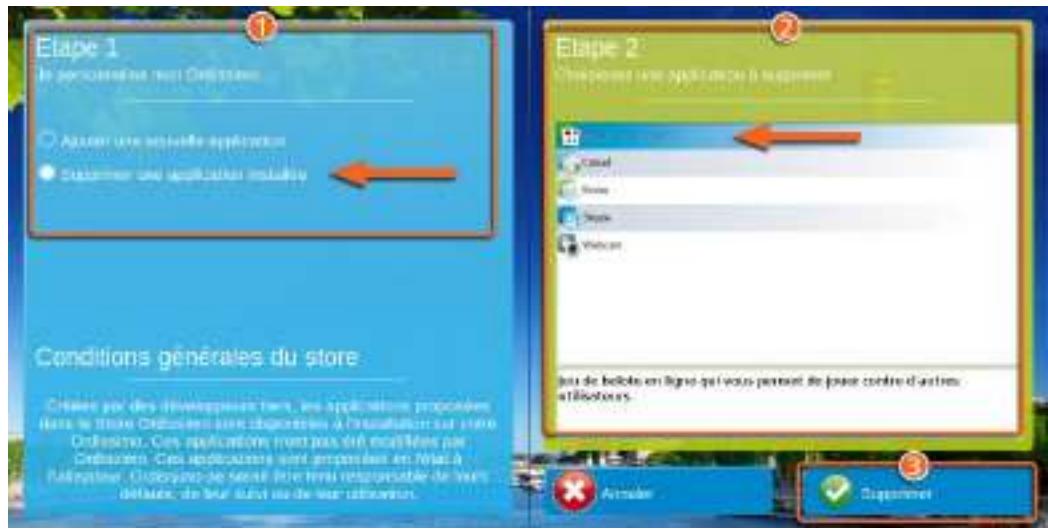
Sélectionnez l'option "Supprimer une application installée" dans la partie "Etape 1".
② Choisissez l'application que vous souhaitez supprimer dans la partie "Etape 2".
Cliquez sur le bouton "Supprimer".
L'application a bien ete supprimee de voite page d'accueil ordissimo.
1. Questions fréquentes, messages d'erreur
Ma connexion Internet en Wi-Fi ne fonctionne pas.
La première chose à effectuer lors d'une panne de Wi-Fi est un redémarrage de votre Box (en la débranchant 10 secondes et la rebranchant), puis de l'Ordissimo. Si après le redémarrage de la Box, le Wi-Fi ne fonctionne toujours pas, vérifie que l'Ordissimo n'est pas trop loin de cette-ci et repreneze la procédure de configuration Wi-Fi.
Je n'arrive pas à envoyer ou receivevoir un e-mail.
Vérifiez la validité des Identifiants/mot de passer en votre possession. Pour cela, connectez-vous directement sur le Webmail (ex: http:// www.orange.fr si vous adresse est du type nom.prenom@orange.fr). Si la connexion sur le Webmail se fait normalement, alors repreneze la procédure de configuration de votre application Mail. Si la connexion ne se fait pas, c'est que vos identifiants ne sont pas les bons. Vous pouvez les demander à nouveau ou les réinitialiser avec votre fournisseur d'e-mail.
Je n'arrive pas à imprimer.
Si vous imprimante n'imprime pas, il faut vérifier en priorité les branchements ainsi que les réglages. Si ces 2 points sont corrects, il faut s'assurer que le nom du document en question ne contient ni accents, ni ponctuation et n'est pas erroné. Il faut également tester l'impression d'un autre document.
Vérifiez le niveau d'encre de vos cartouches.
Je n'entends pas de son.
Vérifiez d'abord que vous n'avez pas mis le volume sonore au minimum dans la barre de dialogue. S'il s'agit d'une tour, il faut s'assurer qu'il n'y a pas de webcam branchée au démarrage, et que vos enceintes sont bien connectées. Un test doit être réalisé dans réglages/extra Vérifier également avec un autre fichier audio.
Uneapplicationajoutee ne fonctionne pas.
Si une application ne se lance pas, il faut la supprimer depuis «personnaliser mon Ordissimo» puis l'ajouter de nouveau. Puis eteindre et rallumer son ordissimo.
Je n'arrive pas à dire un texte.
Pour tout problème d'ouverture de document, il faut vérifier que le nom du document ne comporte pas d'accents ni de ponctuations. Il faut également faire l'essay avec un autre document pour s'assurer du bon fonctionnement de l'application.
Mon écran est noir.
Sur une tour, il faut s'assurer des branchements ainsi que du bon fonctionnement de l'écran, voir essayer avec un autre écran. S'il s'agit d'un problème sur un ordissimo portable, éteindre l'ordissimo,steroler la batterie (si la batterie est amovible) et rallumer l'ordinateur. Dans ces 2 cas, si la solution proposée ne résout pas le problème, contactez le service technique Ordissimo (voir annexe 3 Nous contacter).
Je n'arrive pas à dire un document Powerpoint (.pps).
Pour la lecture de document Powerpoint, il faut s'assurer que la mise à jour de l'ordissimo soit récente. Ensuite, il faut tester avec un autre document Powerpoint pour vérifier si c'est le document qui n'est pas endommagé.
Ma clé USB (ou mon disque dur externe) ne s'affiche pas dans l'application «Docs»
La clé s'affiche dans l'application «Docs» à gauche de votre écran. Si celle-ci ne s'affiche pas, effectuez un formatage de votre support USB.

Le formatage supprimera toutes les données sur la clé ou le clé de externe.
Comment faire une capture d'écran ?
Pour faire une capture d'écran, appuyez simultanément sur les touches «Majuscule»+«Imprimer» de votre clavier, ou «CTRL»+«Majuscule»+«P».
La capture est automatique enregistrée dans votre réseau «Images», puis «Captures».
Messages d'erreurs "no signal input" ou "pas de signal video"
Vérifiez le cable VGA ou HDMI qui relié l'écran à votre ordissimo.
La fonction Internet affiche "serveur introuvable" ou "erreur de chargement".
Vou n'êtes plus connecté à Internet.
Vérifiez le bon fonctionnement de votre box Internet : débranchez et reconnectez le cable Ethernet. Redémarrez votre box Internet. Éteignez et allumez à nouveau votre ordissimo.
Éché c du mot de passer l'identification a échéué sur serveur pop.XXX
Votre application Mail est non configurée ou déréglée. Vérifiez vos paramètres dans vos réglages mails (voir chapitre II section 5.1).
2. Aide à distance
L'aide à distance permet qu'un intervenant externe (service technique Ordissimo, un membre de votre famille...) prenne le contrôle sur votre ordissimo depuis un autre ordinateur (quelle que soit sa marque). Pour cela, l'utilisateur (vous) et l'intervenant doivent suivre la procEDURE suivante :
2.1 Pour l'utilisateur Ordissimo
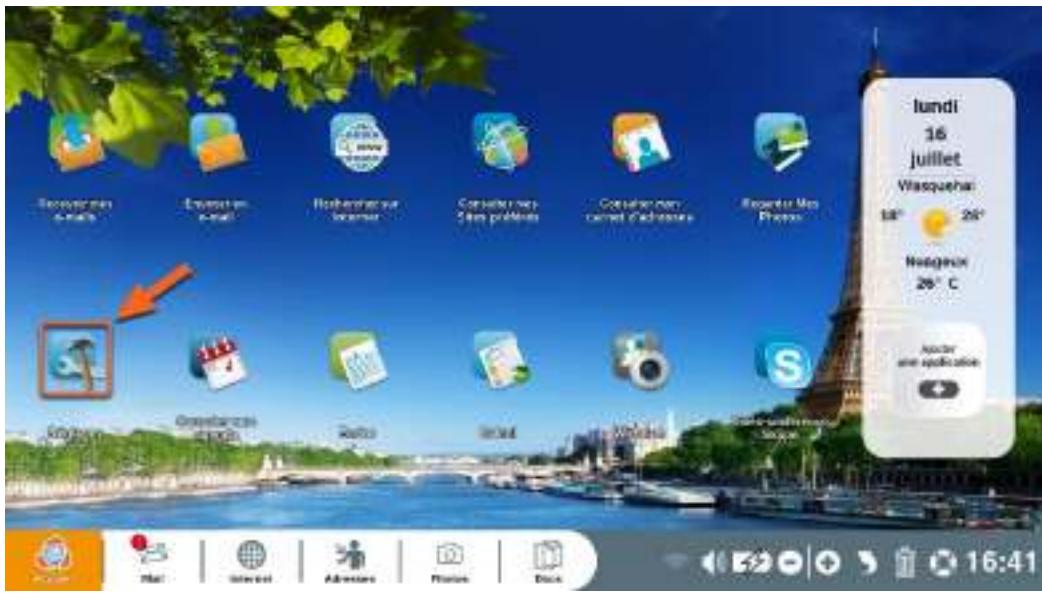
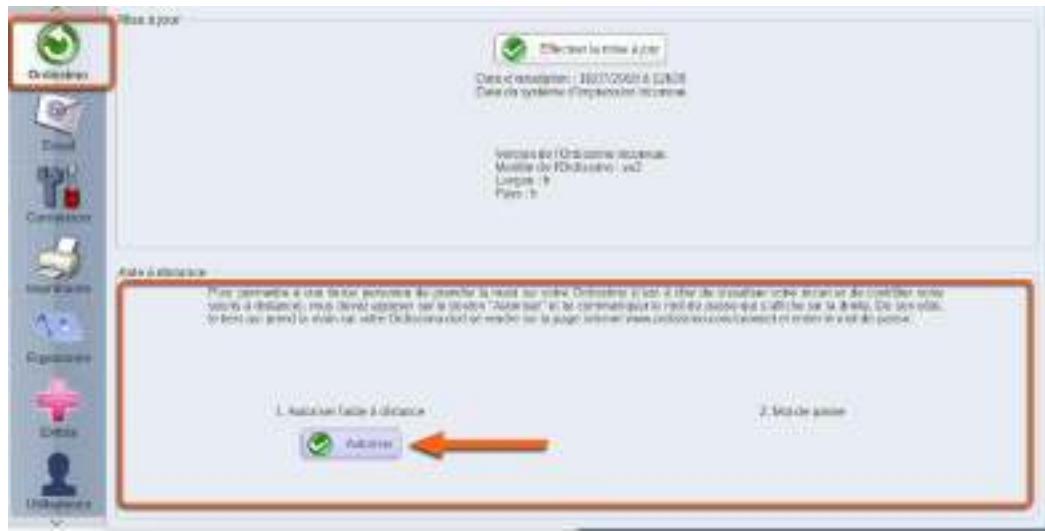
Cliquez sur l'icône «Réglages» de votre page d'accueil.
Dans les réglages, cliquez sur l'icone Ordissimo et dans la partie "Aide à distance" cliquez sur le bouton "Autoriser l'aide à distance.
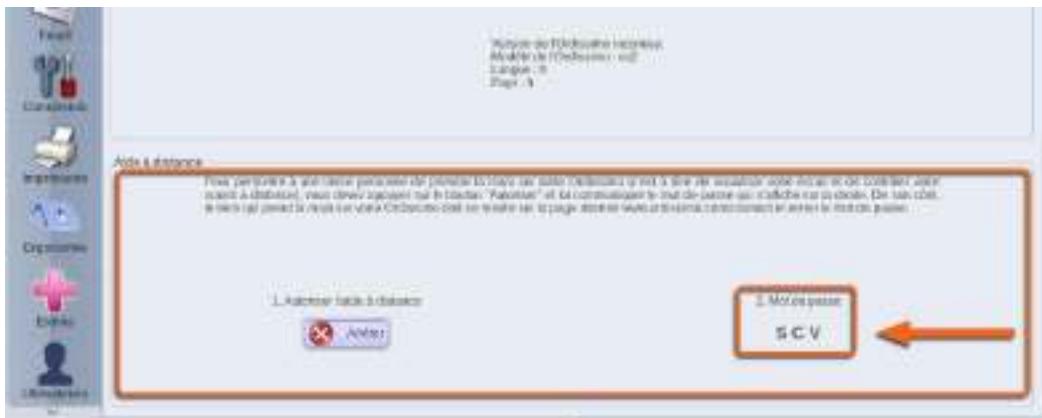
Un mot de passer compose de plusieurs lettres en majuscule vas'afficher. Notez-le bien et communiquez-le à la personne qui doit prendre le contrôle de votre ordissimo.
C'est tout ce que vous avez à faire, laissez l'intervenant prendre le contrôle et ne touchez à rien (clavier, souris, écran tactile) tant qu'il ne vous y autorise pas.
2.2 Pour la personne qui souhaite se connecter à distance


Commencez par vous connecter au site www.ordissimo.com/connect depuis un navigateur Chrome , Firefox, ou Microsoft Edge (nonfonctionnel depuis Internet Explorer).

ordissimo Aide a distance Ordissimo

1. Autorisation de la participation du travailseur
Une fois sur ce site, demandez à l'utilisateur de l'ordissimo sur lequel vous souhaitez prendre le contrôle de générer et de vous communiquer le mot de passer pour prendre la main. Entrez le mot de passer dans le champ concerné.

À partir du moment où le mot de passse s'affiche sur l'écran de
l'utilisateur, vous avez 60 secondes pour écrire le mot de passer dans cette case, sinon il faudra que l'utilisateur géné ren un nouveau mot de passer comme indiqué précédemment.
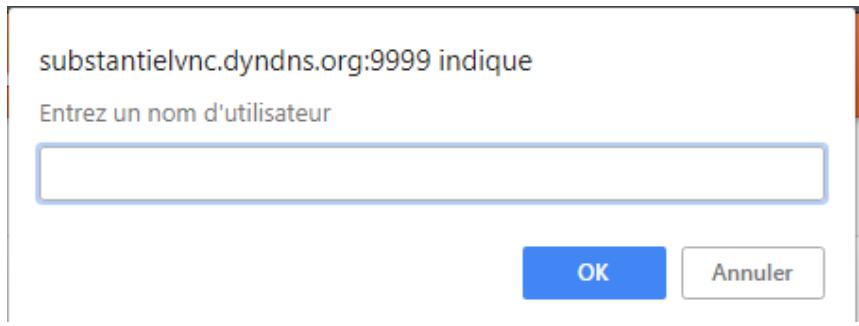
Entrez un nom d'utilisateur (vous nom ou prénom) et cliquez sur le bouton "OK".
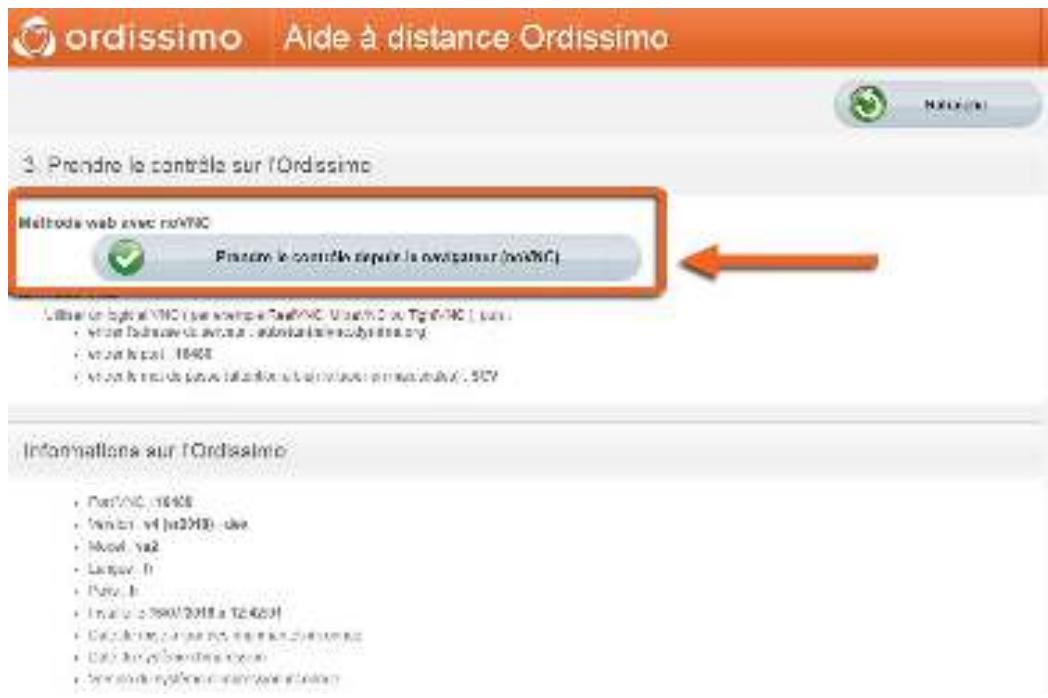
Cliquez enfin sur le bouton "Prendre le contrôle depuis le navigateur (noVNC)" pour prendre le contrôle de l'ordissimo.
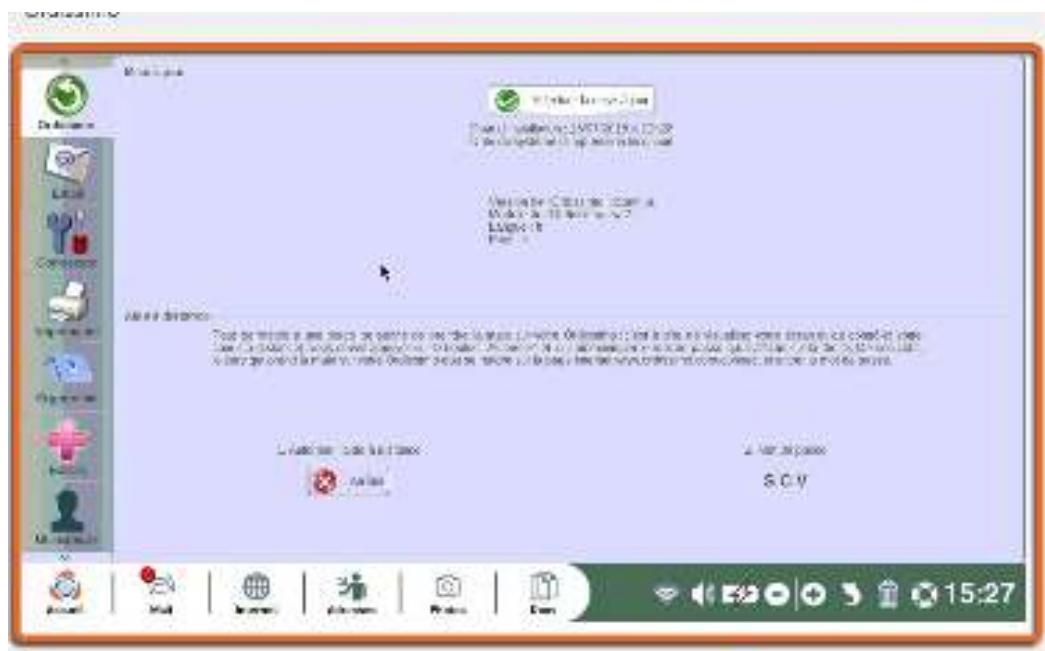
Inforrmione sur Ordesimo.

L'interface ordissimo de l'utilisateur s'affiche depuis votre navigateur et vous avez le contrôle total de la machine.
1. Consignes de sécurité
Généralités
Les ordinateurs et périphériques sont des ensembles complexes de pieces de nature très diverses que l'on trouve rarement dans une aussi petite machine. Ils contiennent des éléments mécaniques (ventilateurs, boîtier, charnières), électromécaniques (disque dur, lecteurs optiques), électroniques (proesseur, mémoire) aussi bien qu'électrochimiques (battery, encres). Cela rend l'utilisation de ces apparèils parfois assez délicate et vousdezuez respecter les précautions et limitations d'utilisation de chacun de ces éléments.
Ordinateur
Température
Votre ordinateur est prévu pour fonctionner approximativement entre 10 et 35^ degrés Celsius (saufs modèles spécifiquement adaptations).
Si vous ordissimo est trop chaud ou trop froid ne l'utilisez pas, laissez-le revenir à une tempéature temporée avant de le démarrer.
N'exposez jamais votre ordinateur directement aux rayons du soleil.
Prenez garde à ne jamais obstruer ou boucher les évents (trous de ventilations) de votre ordinateur en particulier pour les ordinateurs portables.
Évitez d'utiliser votre ordinateur portable posé sur vos genoux ou sur des surfaces couples qui pourraient:gérer son refroidissement et couvrir les trous de ventilation (couvertures, couettes).
Évitez de l'utiliser sur un tapis, à côté d'un animal domestique ou tout autre environnement poussièreux. Ces poussières finissent par entraver la bonne ventilation de votre ordissimo.
Évitez d'utiliser votre ordissimo dans les lieux humides (salle de bain, cuisine, bateau, etc.).
Chocs :
Un ordinateur allumé doit être déplaced avec une EXTRÉME PRECAUTION et évitant le moindre CHOC, placer votre ordinateur à un endroit à l'abri des chocs.
Veillez à ne pas laisser votre PC portable posé au sol, N'installez pas votre PC fixe derrière une porte, Si votre PC Fixe est au sol, évitez de le poser à même une moquette.
Ne laisses pas votre animal domestique grignoter les câbles d'alimentation de votre ordinateur portable.
Ne posez rien de lourd sur votre ordinateur portable.
L'écran est une partie fragile, refermez votre portable quand vous ne l'utilisez pas.
Prenez l'habitude de NE JAMAIS poser d'objet tels que des stylos sur le haut du clavier de votre ordissimo portable. Vous pourriez briser l'écran en le refermant sur cet objet.
Con sommer :
Évitez de manger, boire et fumer en travaillant sur votre ordinateur portable, en effet, les liquides renversés, les miettes ou les cendres sont des poisons pour ses composants.
Si vous renversez du liquide sur votre clavier voici la procédure à suivre :
Éteignez immédiatement votre ordinateur et retirez la batterie (pour une batterie amovible). Placez une serviette ou n'importe quel tissu ou papier absorbant sur le clavier.
Retournez votre ordinateur portable en Maintenant le tissu absorbant en place afin qu'il absorbe le liquide repandu. Laissez secher complètement avant de tenter de le pallumer (48 h).
Remettez la batterie en place et tentez de rallumer votre ordissimo portable.
Manipulations :
Ne touchez jamais au mécanisme ou à la lentille de votre lecteur optique (CD ou DVD).
Vérifiez aussi que vos CD soient propres avant leur introduction.
Vérifiez que le CD/DVD est bien en place avant de referrer le tiroir. N'oubliez pas que le clavier de votre PC portable est plus fragile et plus délicat à remplacer que celui d'un PC fixe.
Évitez d'utiliser le clavier et le touchpad de votre ordissimo portable pour jouer. Achetez un clavier et une souris externe, c'est plus solide et moins onéreux à replacer.
Les charnières :
Les charnières de votre ordinateur portable sont un des éléments les plus fragiles. Évitez d'ouvrir et fermer votre portable plusieurs fois par jour.
Ne transportez jamais votre ordinateur en le tenant par l'écran, vous risquez de casser ou d'endommager la dalle et d'arracher vos charnières.
Ouvrez votre écran avec les deux mains, disposées de chaque côté de l'écran. Si vous ne doivent utiliser qu'une seule main, ouvrrez votre écran en le prénant par le milieu.
La batterie des portables :
La batterie de votre ordinaire portable est une piece d'usure. À ce titre, elle ne dispose pas de la même garantie que votre ordinaire.
Une batterie perdra nécessairement une part de ses capacités durant les cycles de charge et de décharge.
Si vous utilisez votre ordinateur portable en permanence branché sur le secteur, chargez votre batterie et otez-la de votre ordissimo (si elle est amovible). Attendez que votre batterie atteigne les 10 ou 20% de charge avant de la recharger.
Une batterie est prévue pour environ 700 cycles de charge. Au-delà, ses capacités seront largement amoindries.
Écrans :
Évitez autant que possible de toucher à l'écran LCD (sauf écran tactile). Il est fragile et peut être difficile à nettoyer. Toute casse de votre écran n'est pas couverte par votre garantie. Ne tentez pas de réparer l'écran vous-même. Les interventions ne doivent être effectuées que par des techniciens qualifiés.
À savoir :
N'exposez pas votre ordinateur portable à des champs magnétiques puissants (aimants, electro-aimants), ceux-ci endommagent les informations de votre disque dur et peuvent même entièrement les effacer dans les pires cas.
2. Licences
Tous les codes sources des logiciels redistributed sont disponibles à l'adresse : https://www.ordissimo.com/libre .
Vouss pouvez également demander une copie des sources de l'ordissimo, en nous contactant par lettuce simple accompagnée de votre demande à l'adresse suivante : ORDISSIMO S.A, 33 avenue Léon Gambetta, 92120 Montrouge. Chaque ordissimo contient des programmes sous licence libre GPL.
Tous les utilisateurs d'ordissimo doivent en être informés et peuvent prendre conscience de cette licence à l'adresse qui suit, où elle est disponible en Englais, seule langue faisant foi : http://www.gnu.org/licenses/translations.html
3. Nous contacter
Service client Ordissimo : 01 40 84 72 00
Service technique Ordissimo*: 01 76 74 01 84
Service assistance Infopass**: 01 76 74 01 83
Par courriel (e-mail): info@ordissimo.com
Par courrier : Ordissimo, 33 Avenue Léon Gambetta, 92120 Montrouge
Notre site Internet: www.ordissimo.com
Le site des utilisateurs Ordissimo : https://www.ordissinaute.fr/
Merci de vous assurer que votre ordissimo est bien à jour (voir Chapitre II section 3.2) avant de contacter le service technique Ordissimo.
*Uniquement ouvert aux possesseurs d'une carte Infopass en cours de validité (voir Chapitre I section 1.1 Infopass)
4. Informations sur l'élimination et le recyclage
Disposez des batteries conformément aux directives locales d'environnement en vigueur.
Le symbole ci-dessus signifie que vous devez vous débarrasser de votre produit sans le mélanger avec les ordures menagères, selon les normes et la législation de votre pays. Lorsque ce produit n'est plus utilisable, portez-le dans un centre de traitement des déchets agréé par les autorités locales. Certains centres acceptent les produits gratuitement.
Le traitement et le recyclage séparé de votre produit lors de son élimination aideront à préserver les ressources naturelles et à protégger l'environnement et la santé des étres humains.
5. Notes
FICHES PRATIQUES
TOME 1
Pour que votre Ordissimo n'ait plus de secrets pour vous!
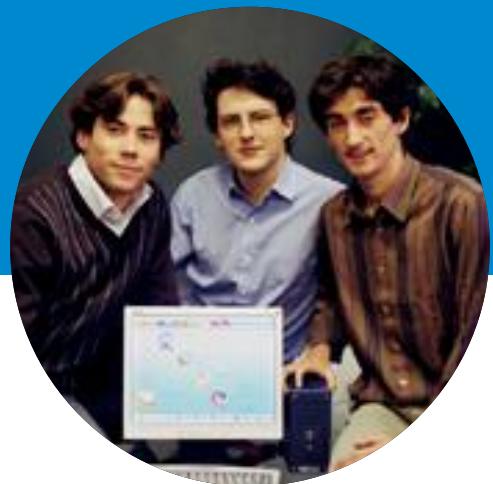
Les trois fondateurs au lancement du premier Ordissimo en janvier 2005
Alexandre Vielle - Christophe Berly - Brice Delmotte
Chers Ordissinautes,
Je suis très heures de vous présenter ce livre qui regroupe 80 fiches pratiques Ordissimo patiemment rédigées à votre intention.

L'ouvrage que vous aliez découvert maintainant et, je l'espeire, dévorer avec bonheur, résume une décennie de relations avec vous. Et où, 10 ans déjà que nous sommes à votre écoute, que notre service client vous accompagne, que nous lions attentivement vos e-mails, que nous guettons vos commentaires sur le forum des Ordissinautes et que nous entendons aussi vos «coupes de gueule». C'est ce recul et cette expérience qui m'ont convaicu que ce travail était nécessaire. Et c'est ensuite cette complicité qui me lie aux Ordissinautes qui m'a donné l'énergie d'entreprenevre ce travail.

Car l'idée de ces fiches me trottait dans la tête depuis longtemps. Au moment de la création d'Ordissimo avec Alexandre et Christophe, mes associés, nous avions remarqué que nos proches qui découvert l'informatique nous possaient régulièrement des questions sur l'utilisation de leur ordinateur. A chacune de nos explications,ils se jetaient littéralement sur leur bloc-note pour noter : 1. je clique sur... 2. j'écris... 3. je valide.Difficile de les arrêters.Nous leur disions pourtant : « Arrête d'écrire, regarde plutôt comme c'est facile ! » Peine perdue, rien n'y faisait,ils avaient besoin de tout noter.
Plus récemment, un de mes amis, pilote d'avion et utiliser d'Ordissimo, me confiait : « Avant de décoller, je doit faire la checklist de tous les contrôles à effectuer. Je suis cette liste point par point pour ne rien outlier. C'est la procédure. Pour mon Ordissimo, j'aimerais avoir des fiches précises qui me donnent,blicks, toutes les étapes pour réussir chaque opération comme par exemple scanner un document et l'envoyer par e-mail. Quelque chose d'aussi simple et d'aussi sur que mon plan de vol ». Cette réflexion a fini de me convaincre.
Pourquoi un livre me direz vous ? Vous étés aujourd'hui 50 000 utilisateurs Ordissimo à consulter ces fiches pratiques sur notre site www.ordissinaute.fr. C'est là encore à la suite de vos demandes répétées d'avoir une version imprimée de ces fiches que vous m'avez propulsé dans cette aventure éditoriale. Pour un informaticiel comme moi, c'est un peu le monde à l'envers ! Et puisque vous étés largement à l'origine de ce projet, je formule le vœu de poursuivre avec vous le dialogue que nous avons instauré depuis si longtemps et vous invite à réagir sur ces fiches à travers notre site Ordissinaute. N'hésitez pas à nous demander plus de précisions sur ces fiches. Nous en tiendrons compte en les faisant évolver. N'hésitez pas non plus à nous suggérer de nouvelles fiches dont vous ressentez le besoin. Dans tous les cas, votre avis est précieux car il nous a toujours permitted de nous améliorer.
L'aventure Ordissimo continue bien evidemment, avec de nouveaux ordinateurs et tablettes de plus en plus simples, tactiles, fiables, légers, autonomes. Ce livre n'est qu'un nouveau chapitre de notre histoire et, grâce à vous, quelque chose me dit qu'il y en aura bien d'autres à écrire!
Très cordialement,
1 Premiers pas
Tout savoir sur votre souris ou sur votre pavé tactile! Page 8
Pianotez comme un pro avec le clavier Ordissimo
A quoi sert la barre de dialogue en bas à droite ? Page 12
Comment désir son fond d'écran
Personnaliser ma page d'accueil
Comment installer une application supplémentaire
Comment bien renseigner mes données personnelles pour etre bien identifie sur Ordissimo
Comment régler votre connexion Internet
Comment régler la connexion Internet en Wi-Fi
Comment se connecter à ses reseaux Wi-Fi préféres automatiquement
Connaître la version ou le modele de mon Ordissimo
Toutes les astuces pour utiliser votre tablette Ordissimo à 100% Page 30
2 Mail
Présentation de l'application Mail
Régler votreapplicationMail Page 37
Comment envoyer un e-mail avec une piece jointe
Comment enregistrer une piece jointe d'un e-mail
Comment faire suivre un e-mail
Comment effectuer une recherche parmi mes e-mails
Un e-mail que vous venez d'envoyer vous revient
Comment faire le menage dans vos e-mails
#3 Internet
Présentation de l'application «Internet» Page 52
A vos marque-pages Internet!
Comment enregistrer une image depuis Internet
Effacer vos traces sur Internet, supprimer son historique, ses mots de passes et ses cookies
#4 Photos
Brancher mon apparéil photo numérique et télécharger mes photos sur mon Ordissimo
Comment bien ranger ses photos
Comment pivoter et recadrer une photo avec l'application Photos
Comment retoucher une photo avant de l'envoyer par e-mail
Comment ajouter un commentaire avec l'application «Photos»
Envoyez une photo par e-mail via l'application «Photos» Page 75
Multi-impression de vos photos
Comment copier des photos sur clé USB
Comment copier les photos de mon téléphone Android à mon Ordissimo
#5 Webcam & Skype
Se servir de la Webcam sur Ordissimo
L'application Webcam-Ordissimo
Comment s'inscrite et utiliser Skype
Découvrons les menus de Skype
Connaissez-vous toutes les options sur Skype
Comment envoyer ou receivevoir une photo par Skype
#6 Documents
Comment copier et déplacer plusieurs fichiers en même temps
Lire une video via l'application Documents
Lire plusieurs videos à la suite sur Ordissimo
Comment scanner un document
Comment transférer des photos de mon iPhone ou iPad à mon Ordissimo
Copiez et ecoutez vos CD-audio sur Ordissimo Page 117
Dupliquer un CD-audio Page 119
#7 Autres applications
A vos carnets d'adresses!
A vos agendas ! Page 124
Creez vos rendez-vous dans l'application «Agenda»! Page 125
Lire un DVD
«Écrire» avec le correcteur d'orthographe Page 133
Comment inserer une image via l'application «Écrite» Page 136
Toutes les options disponibles sur une image insérée sur l'application «Ecrire» Page 138
Introduction à l'application Calcul
Application Calcul avec formules
Commentrealiser un graphique avec «Calcul»
Comment jouer au Scrabble
Comment faire une capture d'écran Page 155
Donnez a un de vos proches le contrôle à distance sur votre Ordissimo
Prendre le contrôle d'un Ordissimo à distance à partir d'un navigateur web sans aucun plugin (noVNC) Page 158
#8 Réglages et péripériques
Pourquoi formater une clé USB
Plusieurs utilisateurs sur un même Ordissimo (comptes utilisateurs) Page 166
Opérations de maintenance de l'Ordissimo Page 169
Comment configurer votre nouvelle imprimante
Comment configurer votre imprimante en Wi-Fi Page 174
Comment configurer manuellement votre imprimante
Scanner avec une imprimante multifonctions Canon dont le scanner n'est pas reconnu par Ordissimo Page 178
Comment brancher un deuxième écran sur Ordissimo
Comment installer l'application «Double écran» sur Ordissimo
Mode d'emploi du Mémorissimo, le coffre fort Ordissimo
Connectez vous ordinateur à Internet avec un téléphone Android via un cable USB Page 185
Connectez vous ordinateur à Internet avec un téléphone Android via le Wi-Fi Page 187
#1
LES PREMIERS PAS SUR ORDISSIMO
12 fiches conseils

Bien débuter avec votre Ordissimo commence par ici. Opérations d'installation et régles de connexion et de comport pour aborder les chapitres suivants dans de bonnes conditions.



initiation

minutes
Décovrez comment régler l'ergonomie de votre souris et de votre pavé tactile. Nous allons voir ensemble comment désigner la vitesse de la souris, définir le contraste du curseur de la souris, puis déterminer la taille souhaitée de la souris. Puis nous nous pencherons sur le pavé tactile et sur les souris externes avec ou sans fils.
1 Depuis la page d'accueil, je clique sur I'icone «Réglages» pour aller régler l'ergonomie de ma souris.
2 Me voici dans les réglages, je clique sur l'onglet «Ergonomie».
J'ai à présent la possibité de :
- régler la vitesse de la souris ou du pavé tactile, en faisant glisser le curseur avec ma souris vers «Lente» ou «Rapide» suivant la vitesse souhaitatione,
- définir le contraste de la souris, noire avec un liseret blanc ou blanche avec un liseret noir,
- déterminer la taille de la souris, en cliquant sur la taille de souris souhaitée.
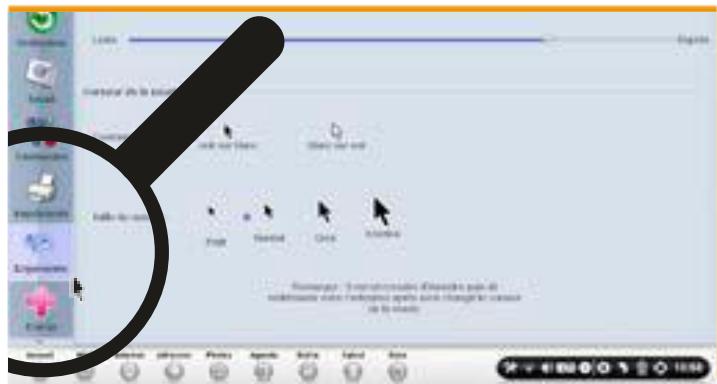
N'oubliez pas d'eteindre puis de redemarrer votre Ordissimo après avoir changé le curseur de la souris.
3 Description du pavé tactile
A. Zone tactile permettant de déplacer le curseur à l'écran. Sur de rares modèles, une barre est dessinée sur la droite de ce pavé, elle permet de faire défiler une page verticalement comme avec une barre de défilement à l'écran ou avec la molette de la souris.
B et C. Boutons de souris. Les deux boutons agissant de la même manière sur Ordissimo.
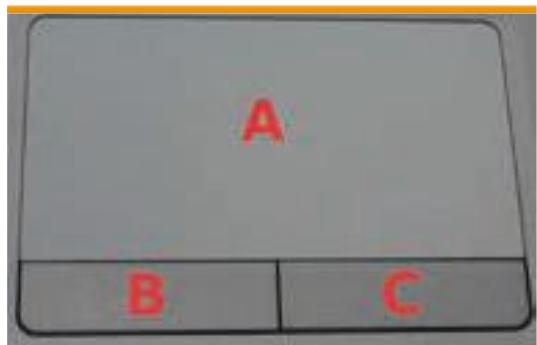
4 Bloquer le pavé tactile pour ne pas être géné lors de la frappe au clavier
Sur un ordinateur portable, j'ai le besoin d'utiliser ma souris ou le pavé tactile. Je peux à tout moment désactiver le pavé tactile si je le souhaite.
Pour ce faire, suivant les modèles la manipulation peut être différente.
- Pour les modèles Ordissimo portables 15 et 17 pouces achétés depuis le début de l'année 2014 : appuyer simultanément sur la touche «fonction» et sur la touche «Photo» (icone représentant un apparéil photo).
- Pour les modèles Ordissimo 13 pouces Agathe et 14 pouces Emma : appuyer simultanément sur la touche «fonction» et la touche «1».
- Pour les autres modèles :steroler le surclavier en caoutchouc et appuyer simultanément sur la touche «fonction» est sur la touche ou le pavé tactile est barré ou sur le cadenas (voir iconônes ci-dessous).

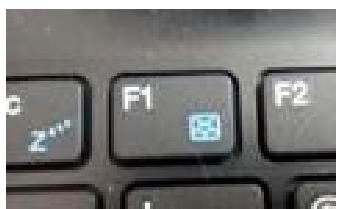
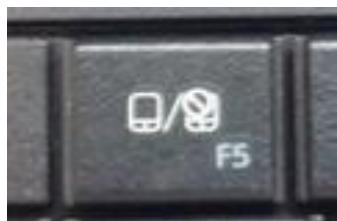

Pour reconnaître la touche «fonction», vous pouvez consulter la fiche pratique «Connaissez-vous la touche «fonction» de votre clavier.

Souris externe avec ou sans fil
Souris filaire
Qu'elles soient branchées en PS/2, en USB, qu'elles soient optique ou à boule, elles sont toutes compatibles, toutes les souris avec fils sont compatibles.
- clic gauche,
- clic droit,
- molette qui permet de faire défilier une page verticalément comme avec une barre de défilament à l'écran.

Sur Ordissimo, les boutons 1. et 2. agissant de la même manière.
Souris sans-fil Bluetooth
Ces souris Bluetooth, livrées sans connecteur USB (appele «dongle») ne sont pas compatibles avec votre Ordissimo.
(ce logo ou l'un de ses dérivés sera affiché sur la boîte ou sur la souris).
Souris sans-fil avec connecteur USB
Ces souris sans-fil sont toutes compatibles avec Ordissimo :
- Branchez le connecteur USB (appele souvent «dongle») dans l'un des ports USB de votre Ordissimo.
- Vérifiez que les piles de la souris sont chargées

Bluetooth

Ecrans tactiles (tabletes et tout-en-uns)
Sur un écran tactile, vous pouvez faire défilier la page en faisant glisser votre doigt de bas en haut :
Je pose mon doigt en bas de la page que je souhaite faire défilé
Je fais glisser mon doigt vers le haut, la page suit mon doigt, je relève ensuite mon doigt.
Vous pouvez recommencer l'opération autant de fois que nécessaire pour arriver en bas de la page.

Si vous doigt glisse vite au moment où vous le relevez, la page continue à défilter toute seule puis ralentit progressivement.

confirmé

minutes
La simplicité Ordissimo, c'est aussi le clavier simplifié. Que vous débutiez avec ordissimo ou que vous l'utilisiez depuis des années, nous avons des choses à vous apprendre sur ce clavier pour pianoter sans vous fouler ... les doigts ;-) ! Suivez le guide.
Le clavier Ordissimo est un clavier différent de tous les autres, concu pour etre le plus simple possible. Ainsi toutes les combinaisons de touches que you pouze retrouver sur les autres ordinateurs ont ici ete réduites au maximum.
Les symboles courants sont accessibles avec une seule touche ( , . ; : ) , ce qui n'est pas le cas en général !
Pour facilititer certaines actions, des touches d'accès direct à des fonctions sont proposées :
- Imprimer (ou Impr.): cette touche permet de lancer l'impression de ce qui est affiché à l'écran.
- Copier : sélectionnez un texte ou une image et appuyez sur la touche “Copier”. L'ordinateur le garde en mémoire pour le “Coller” à l'endetroit désiré.
- Coller: positionnez votre curseur de souris à l'endroit souhaité et appuyez sur la touche "Coller". Le texte ou l'image que vous avez copié se mettra à l'endroit choisi.
- Zoom (+ ou -): appuyez sur la touche Zoom + pour agrandir ce que vous VOYZ à l'écran et sur la touche Zoom - pour réduire l'affichage de l'écran.
Explication des autres touches :
- Verrouillage Majuscule : une fois cette touche enforcée, tout ce que vous écrivez est en majuscule. Il faut appuyer une nouvelle fois sur cette touche pour revenir à la saisie des caractères en minuscules.
- Effacer : cette touche permet de supprimer le caractère situé avant le curseur.
- Entrée : permet de renvoyer à la ligne ou de valider la dernière saisie.
- Majuscule : pour écrire en majuscules, appuyez sur cette touche en même temps que vous écrivez.
@ : vous utiliserez cette touche dans les adresses e-mail.
- Tabulation : ajoute un alinéa au début d'un paragraphe.
- Suppr.: cette touche permet de supprimer le caractère situé après le curseur.
Flèches : elles permettent de déplacer le curseur.
Pour plus de précisions...
- Appuyez sur «Maj.» et en même temps sur une dette : cette dernière sera en majuscule. Si vous pouze en écrite plusieurs de suite en majuscule, appuyez sur «Verrouillage majuscule» : maintainant toutes les lettres que vous écrites seront automatiquement en majuscule. Pour repasser en minuscules, il suffit d'appuyer à nouveau sur «Maj.»
- La touche «Entrée» a deux utilisations : Si vous replisssez un-formulaire, ou vous lancez une recherche sur Internet, elle sert de bouton «OK». Par exemple si vous faites une recherche avec Google, tapez votre recherche puis «Entrée» : vous aurez tout de suite les résultats.
Si vous étés en train d'écrire du texte, la touche «Entrée» permet tout simplement de passer à la ligne, et donc de faire des paragraphs.

La touche «Entrée» tout à droite de votre clavier et celle au dessus des flèches ont exactement le même résultat : utilisez cette qui vous arrange le plus !
Les touches raccourci
Vou avz eaglement des touches raccourci qui you permectt d'effectuer directement certaines actions ou d'ouvr instantanement certaines applications : ains les raccourcis «Accueil», «Internet», «Adresses», ... ouvre les applications correspondantes, les touches «Zoom +» et «Zoom -» permettent de regler la taille de l'affichage, le bouton imprimer lance l'impression de voire document.
Petites astuces :
Pour faire les lettres , a, i, i,... il suffit d'appuyer sur le symbole de l'accent circonflexe ou du tréma, puis sur la dette que vous poulez en dessous.
Pour les plus aguerris
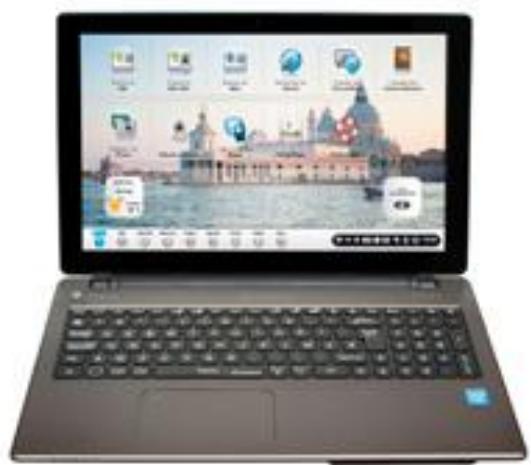
Maintenant que vous connaissiez les fonctions de base du clavier, voici quelques astuces un peu plus compliquées, mais utiles :
- La touche «Effacer» et la touche «Supprimer» permettent toutes les deux d'effacer un caractère... mais «Effacer» supprimera le précédent, et «Supprimer» le suivant!
- La touche «Echap.» permet de fermer les menus qui viennent semettre par dessus votre écran. Par exemple si vous lancez une impression, les détails de l'impression apparaissent. Si vous pouze annuler, et fermer ce menu, appuyez sur «Echap.» en haut à gauche du clavier!
-
Les flèches du clavier permettent de vous déplacer dans vos documents : ouvrez vos Documents, et en appuyant sur les flèches, vous pouvez facilement désirer vos dossiers sans avoir à toucher la souris ! Et pour ouvrir un fichier lorsque vous étés dessus, appuyez sur «Entrée» ! Idéal pour se promener parmi ses dossiers de photos par exemple.
-
La touche «Tabulation» sur la gauche du clavier permet d'ajouter un alinéa au début d'un paragraphe, mais aussi de changer de champ. Concretement, si vous replisssez un questionnaire avec plusieurs cases à replir, appuyer sur «Tabulation» permet de passer à la case suivante. Vous pouvez essayer tout de suite dans votre carnet d'adresses!
- La touche «Fonction». Pour les utilisateurs d'ordinateurs portables, il y a des boutons en haut du clavier avec deux fonctions qui permettent notamment de baisser ou augmenter le son et de régler la luminosité.
Pour ces qui ont un Tout en Un, une Tour ou une Tablette, et qui utilisent le clavier USB, il suffit d'appuyer sur les icônes en haut du clavier.
Et pour les plus courageux et experimentés
Si vous poulez utiliser tout le potentiel de votre clavier, voici quelques outils plus avancés :
• £ : Appuyez sur «Maj.» et sur $ pour obtenir le symbole £.
- Si le bouton «Tabulation» permet de passer à la case suivante (voir plus haut), appuyer sur «Maj.» et sur «Tabulation» en même temps permet de revenir à la case précédente!
Appuyer sur la touche «Ctrl» et sur Z permet d'annuler la derniere modification de votre texte.
- Appuyer sur la touche «Ctrl» et sur X permet de faire exactement comme avec la touche «Copier», mais en supprimant le texte original. En appuyant sur «Coller», vous pouvez facilement déplacer des morceaux de texte!
Appuyer sur la touche «Ctrl» et sur T lorsque vous etes sur Internet, vous pouvez ouvrir un nouvel ongel pour lancer une nouvelle recherche sans perdre la page ou vous etes.

initiation


minutes
Qu'est ce que la barre de dialogue? Et tout d'abord, où est-elle? la barre de dialogue est toujours affichée en bas à droite de votre écran et elle vous informe sur l'état de votre ordissimo.

Retrouvez sur la barre de dialogue de gauche à droite :
- Réglages : pour régler votre e-mail, votre imprimante, faire votre mise à jour, ajuster l'ergonomie de votre Ordissimo,
- Wi-Fi : permet de vous connecter à un réseau Wi-Fi (Internet sans fil),
- Son : permet de modifier le volume du son,
- Batterie : uniquement present sur les versions portables de l'Ordissimo, il s'agit de l'indicateur de charge de la batterie,
- Zoom + ou - : vous pouvez agrandir ou réduire ce que voyagez à l'écran,
- Poubelle: ce bouton permet de supprimer les éléments sélectionnés,
- Annuler la dernière action réalisée si vous vous âtes trompé(e),
- Apprendre : vous avez accès à des fiches pratiques concernant l'application dans laquelle vous vous vous trouvez. Par exemple, si vous étés dans "Internet", vous pourrez "Apprendre" à naviguer et également apprendre à régler votre connexion.
Heure : se met à jour automatiquement lors des changements d'heure été/hiver.

Sur la page d'accueil comme sur n'importe qu'elle page de votre Ordissimo, vous avez Your barre de dialogue apparente en bas à droite de votre écran.
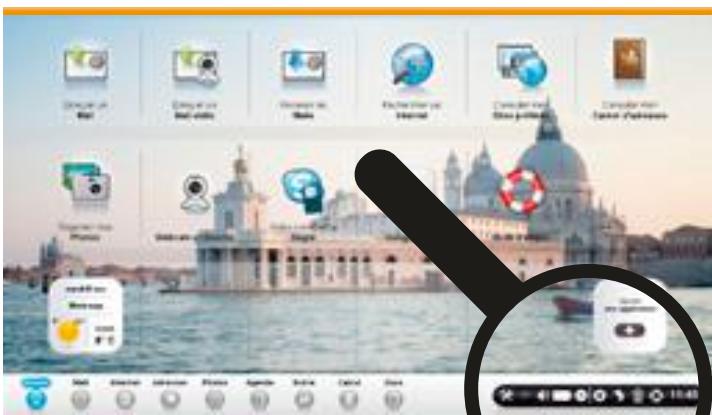

Vous voici dans la partie «Réglages» de votre Ordissimo.
Sur cet onglet «Ordissimo», vous pouvez retrouver toutes les informations techniques relatives à votre Ordissimo.
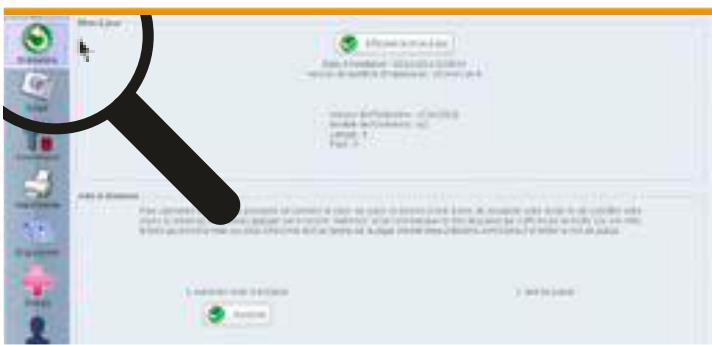

La première icône représentée sur la barre de dialogue correspond aux réglages. Je vous invite à cliquer dessus.
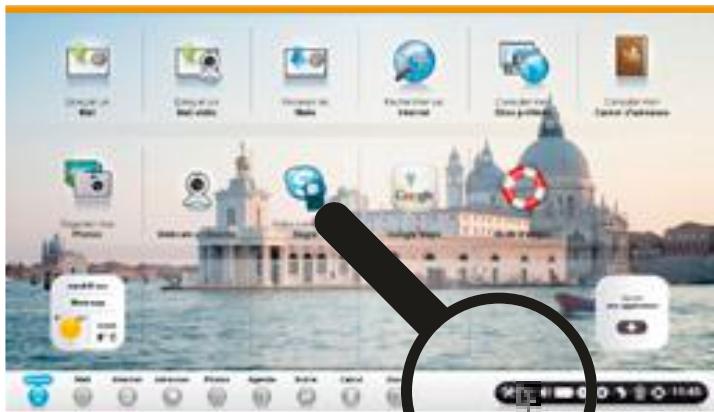

Depuis votre page d'accueil, si vous cliquez sur la deuxième icône, vous aurez toutes les informations relatives à l'état des connexions réseau par un cable ethernet ou sans-fil en Wi-Fi.
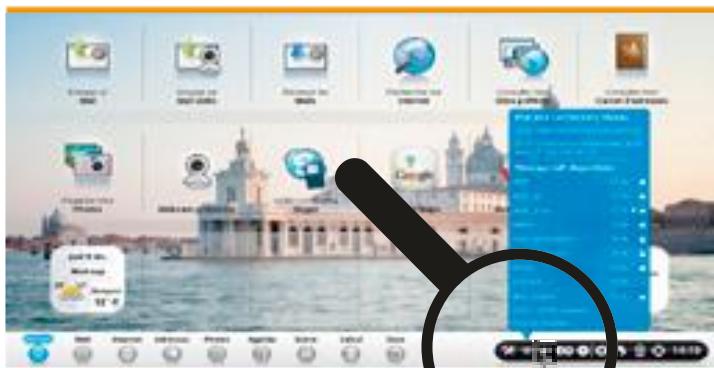
5
L'icône suivantecconnerneleson devoiture Ordissimo, yououpouvzlediminuerou l'augmenter àvotrecovenance.
Votrer Batterie se décharge

7
Voici I'icone
Si vous appuyez plusieurs fois de suite sur ce même bouton, voici l'affichage que vous aurez en page d'accueil : les caractères sont très petits.
9
Si vous cliquez sur cette icône après avoir effectué une opération, cela annulera la dernière action réalisée.
Exemple dans les Documents : vous appuyez sur la Corbeille pour supprimer un document, il disparait. Vous appuyez sur cette icône, il réapparait dans le dossier où il était avant d'être supprimé.
6
Ensuite, voici l'icone illustrant l'etat de charge de votre batterie.
Elle n'apparait que si vous avez un ordissimo portable.
Si I'éclair clignote, votre batterie est en charge.
Si I'éclair est fixe, votre batterie est chargée et vous estes bien connecté au secteur, votre batterie n'est donc pas en train de se décharger.
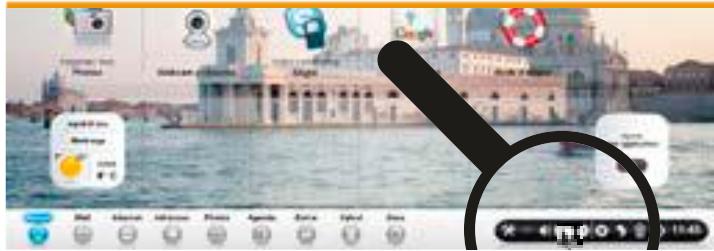
Votre ordinateur est relié au secteur :
- l'éclair clignote : votre batterie se charge
- l'éclair est fixe : votre batterie est déjà chargée
#
#
续
#
M
命
10:48
8
Vous avez ensuite l'icone «+». Si vous appuyez plusieurs fois de suite sur ce même bouton, voici l'affichage que vous aurez en page d'accueil : les caractères sont très gros.
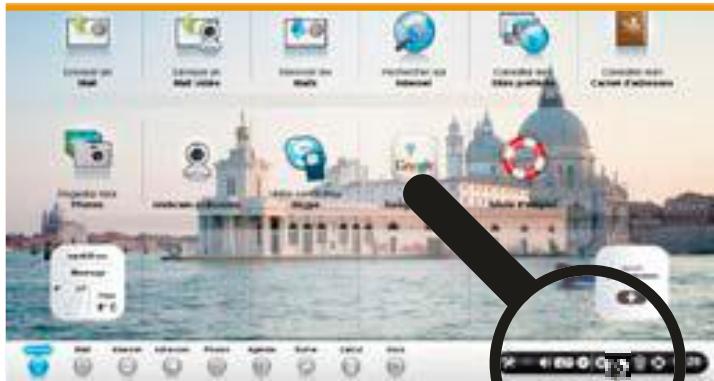
10
A présent, je vous proposé de cliquer sur «Docs».
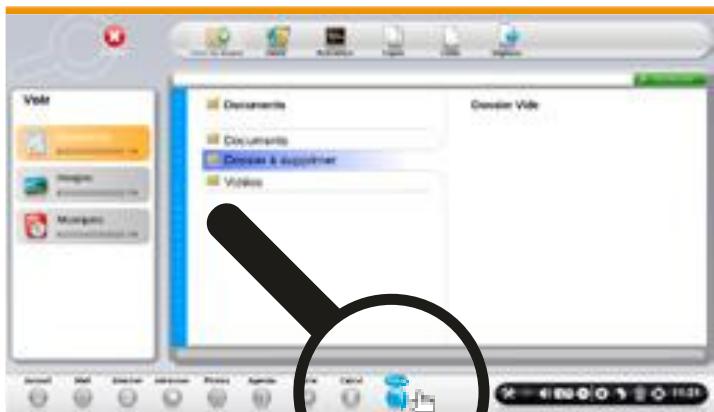
11 Vouretrouvez voire repertoire «Documents» avec l'ensemble de vos documents. Cliquez sur I'elément à supprimer.
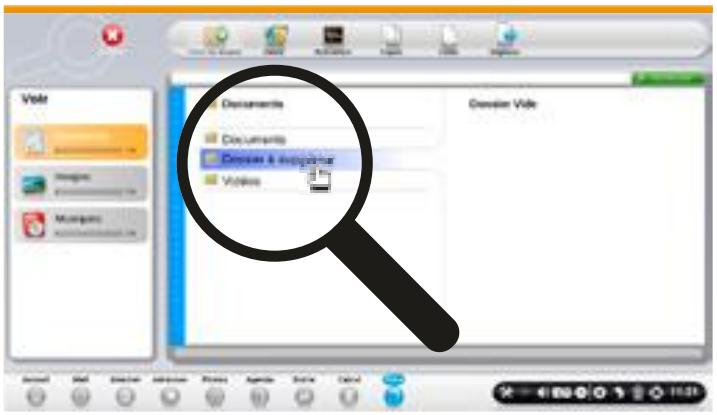
Vient ensuite l'icone du «Mode d'emploi» sur lequel vous pouvez dés maintainant cliquer...
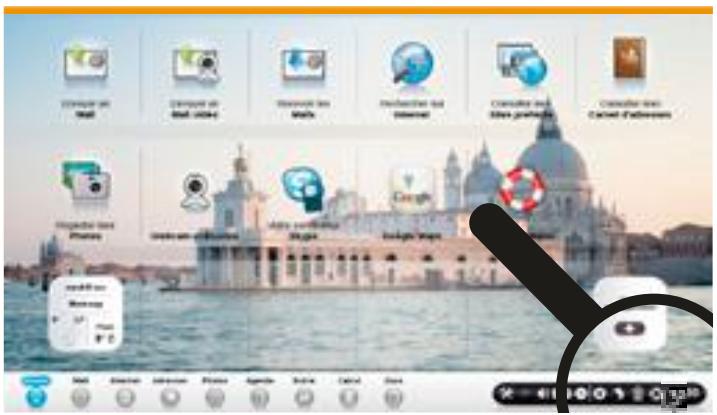
Enfin, la dernière icône à figurer sur votre barre de dialogue affiche l'heure. C'est l'heure du fuseau horaire de Paris qui se met à jour automatiquement lors des changements d'heure été/hiver.
Si vous vous trouvez dans un autre fuseau hora,
vous pouvez le régler dans les réglages, onglet
«Extra».
Puis cliquez sur l'icone de la poubelle. L'element ne fait plus partie de la liste de vos documents, il est donc bien supprimé.
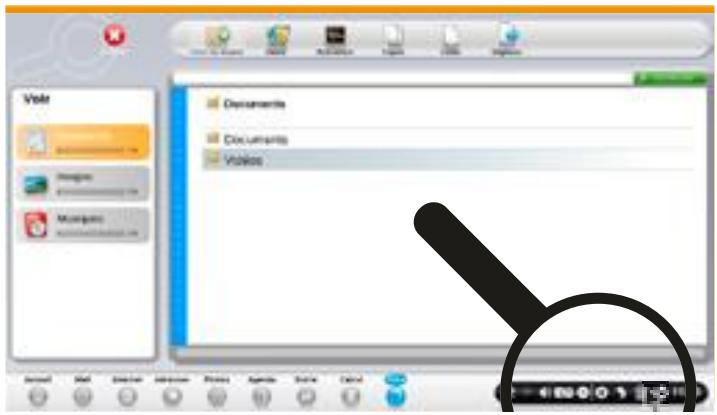
14 Une page s'affiche : il s'agit du «Mode d'emploi » contenant les fiches pratiques pouvant répondre à vos interrogations.
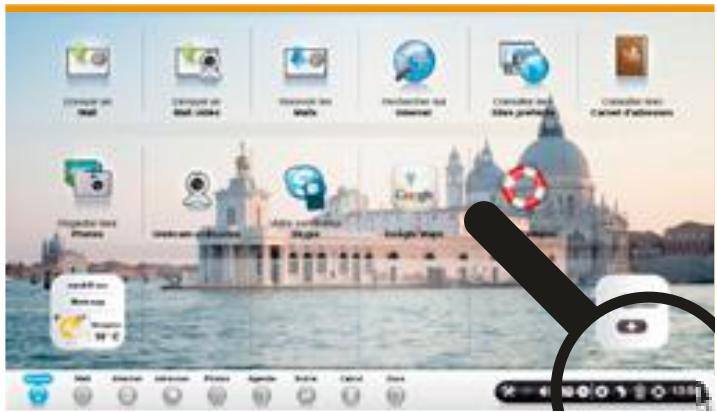

initiation

minutes
Vous souhaitez besoin un fond d'écran ou en changer ?
Il est simple et rapide de désirir une photo en particulier : cela peut être une photo de vos vacances, une photo de famille ou autre qui sera en fond d'écran de votre
Ordissimo. L'occasion pour vous de vous remémorer de bonsouvénirs...

Pour démarrer cliquez sur l'icone des réglages.


Ensuite, je clique sur «Extras» pour pouvoir acceder aux paramètres concernant mon fond d'écran.
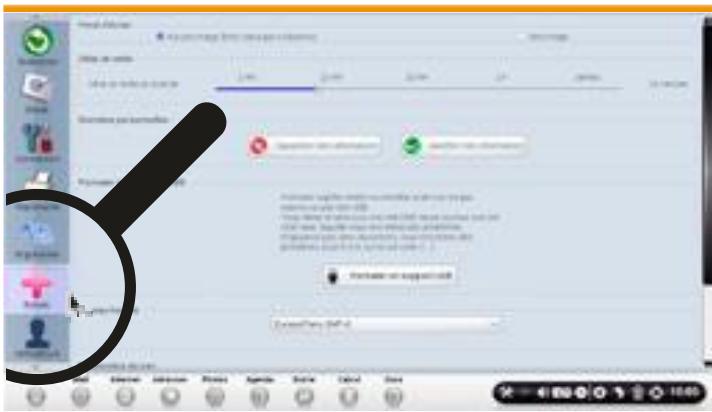

Puis je clique sur «Charger une image» en haut à droite de l'écran.
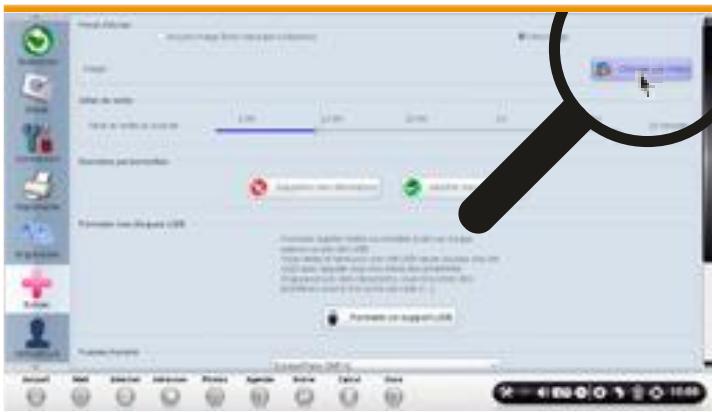

Dans le cas present, je vais dans mon dossier personnel «Ordissimo». A l'aide de ma , je clique sur le dossier en question.
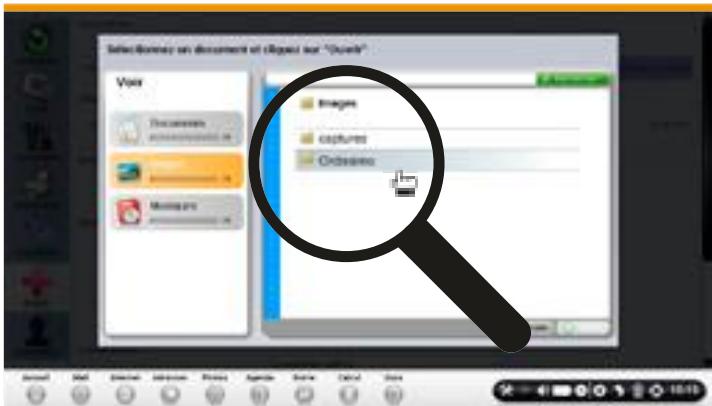

Dans cet onglet «Extras», j'aperçois la partie «Fond d'écran» en haut de l'écran. Je clique sur «Une image» en haut à droite de l'écran.
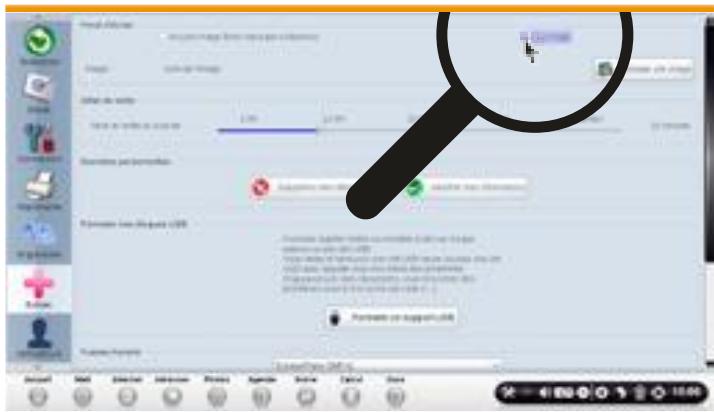

Aprésent, je sélectionne la photo que je souhaite afficher en fond d'écran. Pour cela, je vais rechercher dans le réseau «Images» la photo désirée.
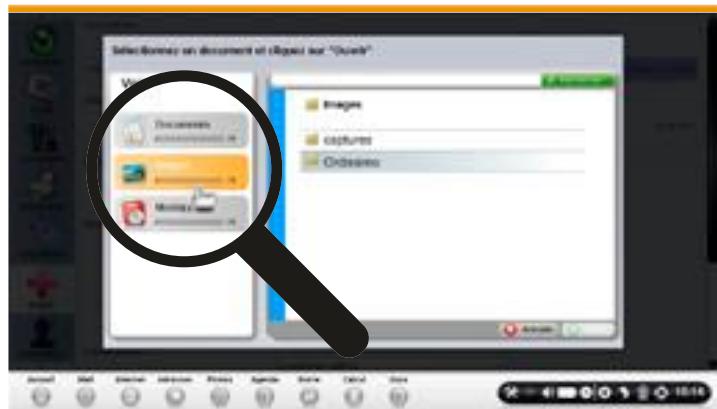

Je souhaite la photo «Fjord». Par conséquent, je clique dessus.
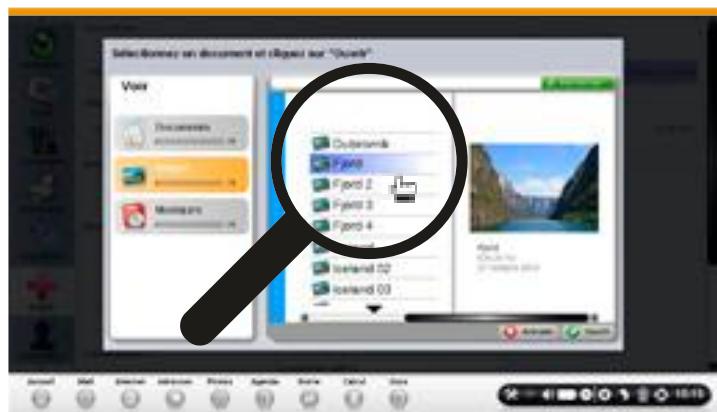
8 Une fois la photo seLECTIONnée, avec ma souris je clique sur «Ouvrir».
La photo est bien enregistrée, je peux donc revenir sur ma page d'accueil. Je clique donc sur «Accueil» en bas à gauche.
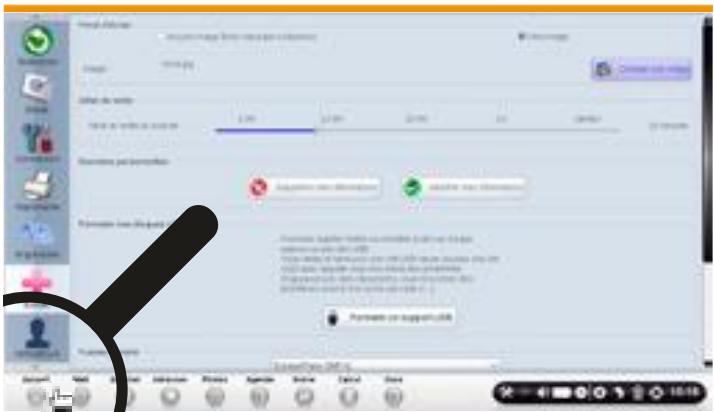
9 Automatiquement, Ordissimo me rengoie à la page des réglages. Je peux voir en face de l'intitulé «Image» en haut à gauche le nom de la photo que j'ai sélectionnée.
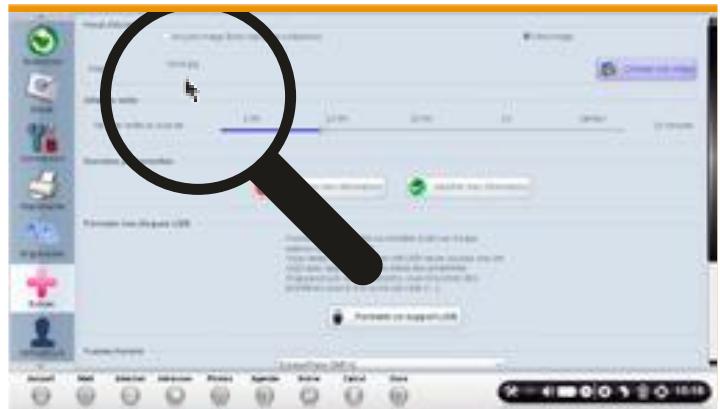
11 Nous voici en page d'accueil avec la superbe photo que j'aicision!
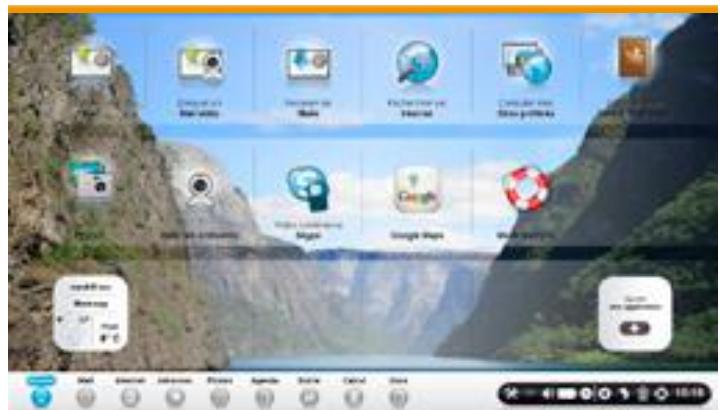

Michèle - France
Bonjour,
Quand l'image est téléchargee sur I'écran d'accueil, elle est étirée
horizontalement, est-il possible de I'avoir tel que I'original ???
Merci pour votre réponse.
Michèle

Réponse : Ordissimo
Bonjour Michèle,
Nous sommes désolés mais il n'y a pour le moment pas d'options possible sur l'image à intégrer en fond d'écran. C'est une bonne remarque et une idée d'amélioration sur Ordissimo.
Merci de nous avoir fait remonté cet élément et à bientôt, Brice

initiation

minutes
Installer ou supprimer une application ou un jeu sur ma page d'accueil et zoomer ou dézoomer le texte simplement!
En choisissant les iconônes que vous souhaitez garder, celles que vous souhaitez supprimer et même, ajouter de nouvelles applications ou yeux proposés par Ordissimo.
Pour commencer, nous allons cliquer sur «Ajouter une application» en bas à droite de l'écran.
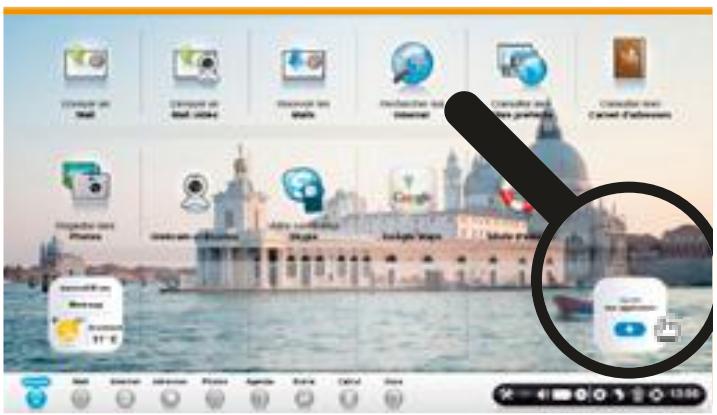
3 Une fois les conditions générales acceptées, vous avez accès à toutes les applications proposées par Ordissimo («Agenda», «Aide-mémoire», «Calculétissimo», etc...)
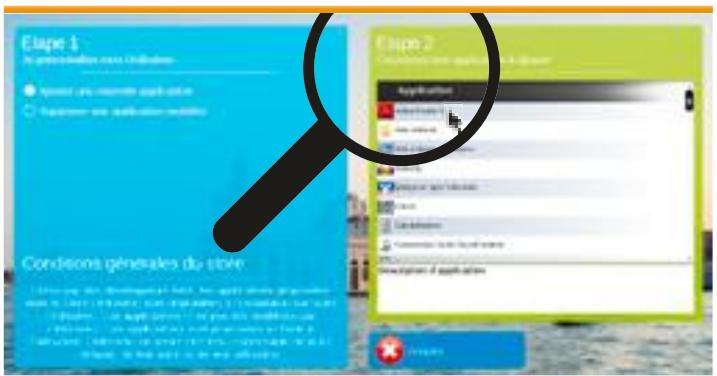
En ce qui me concerne, je suis interessée par «Google Earth», je returne donc en haut de la liste pour sélectionner le logiciel «Google Earth».
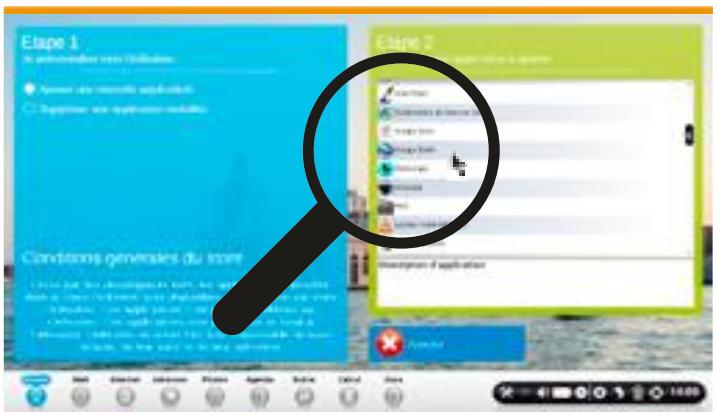
2 Vous souhaitez ajouter une nouvelle application, pour cela cliquez sur la puce qui correspond à «Ajouter une nouvelle application». Etant donné que c'est la première fois, Ordissimo me présente les «Conditions generales du store». Je vous invite à dire en détails les conditions puis à cliquer sur le bouton «Acceptor».
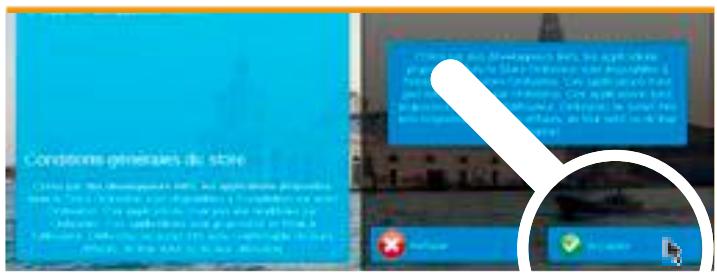
4 En dessous de la liste des applications, vous ave plusieurs yeux que vous pouvez installer sur votre page d'accueil si vous le désirez.
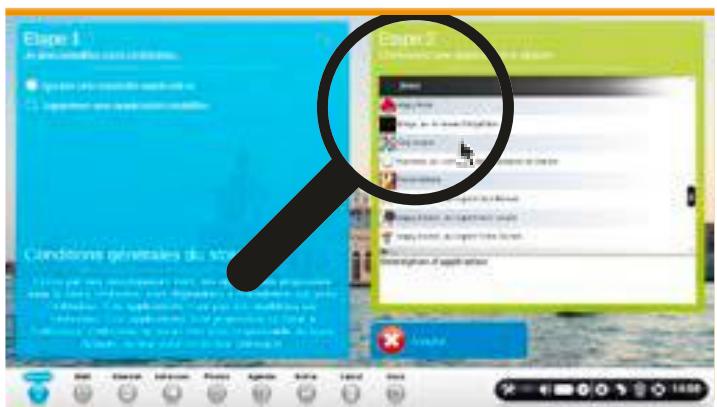
6 Une fois que j'ai cliqué sur le logiciel en question, une description du logiciel est faite dans un encadré au bas de la liste : «Explorez,cherche et découvertra planete». Parfait ! C'est bien le logiciel que je cherchais. Je clique donc sur «Ajouter» en bas à droite de l'écran.
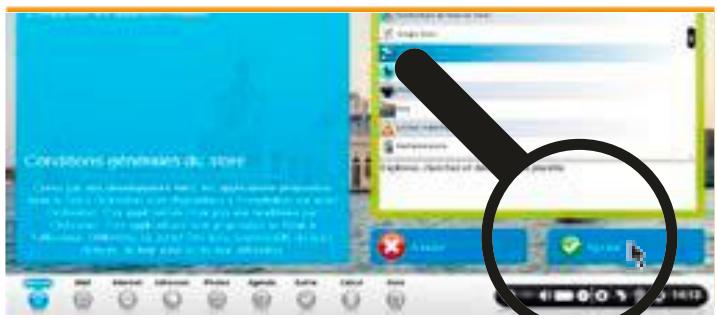
7 L'installation du logiciel démarre. Pendant ce processus, ne touchez à rien et attendez qu'il ait fini !
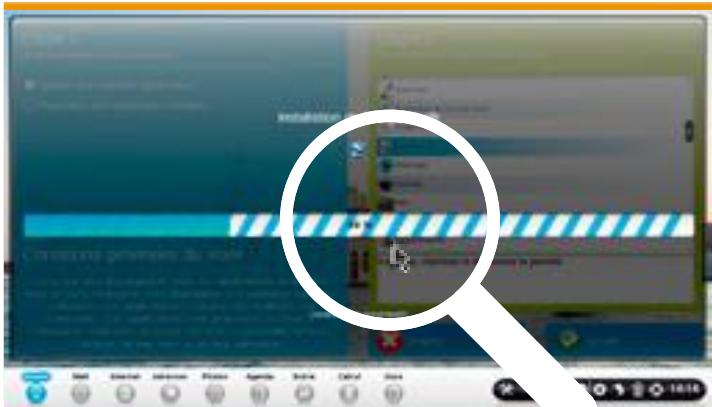
9 Maintenant, sije souhaite supprimer une application, je clique sur la puce qui correspond à «Supprimer une application installée».
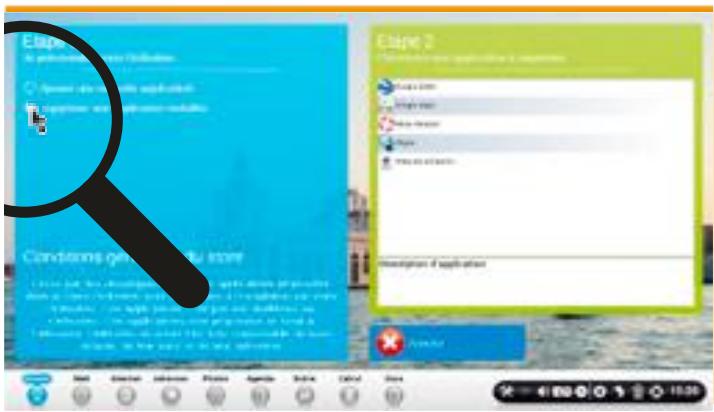
11 L'opération est très rapide et me voici automatiquement renvoyé sur la page d'accueil où l'on peut constater que l'application «Skype» n'existe plus. Souvenez-vous, elle étaitAAParavant placée entre «Webcam-ordissimo» et «Google Earth».
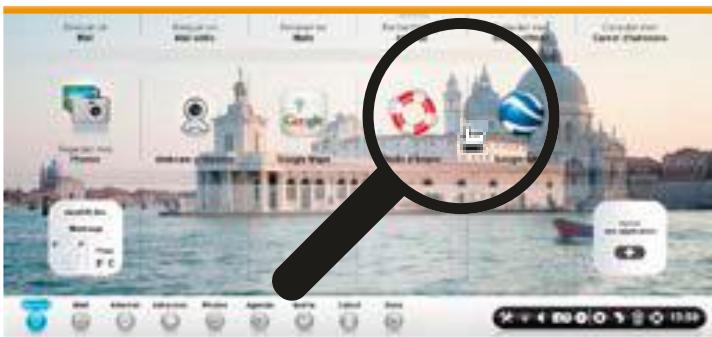
Si je souhaite au contraire grossir le texte, je clique sur le bouton «+». Et voici le texte en très gros!
8 L'installation est terminée, vous voici revenu automatiquement sur la page d'accueil de votre Ordissimo. Vous pouvez des à présent utiliser le logiciel «Google Earth» télécharge.
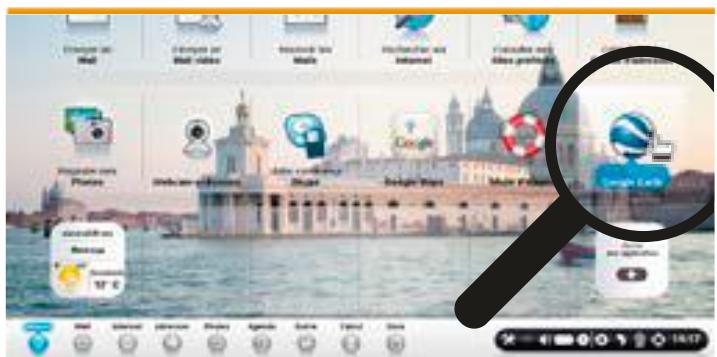
10 Puis je sélection dans la liste des applications (préSENTe dans la partie droite de l'écran) : «Skype». Je ne me sers pas de cette application et souhaite donc la supprimer. Pour ce faire, je clique sur l'application, puis sur le bouton «Supprimer» en bas à droite de mon écran.
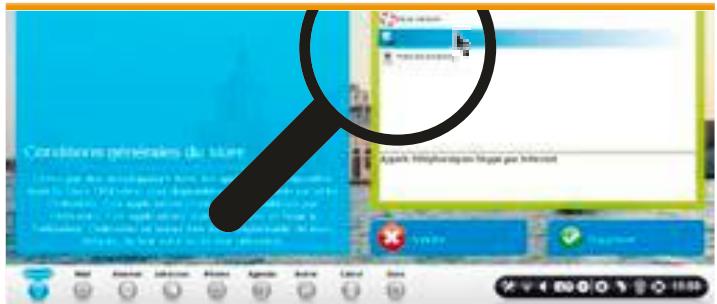
12 Sur ma page d'accueil, je peux aussi adapter la taille du texte. Enclistuant sur le bouton «-»,je peux réduire la taille du texte.Voici les intitulés des icônes en tout petit, à peine lisibles...
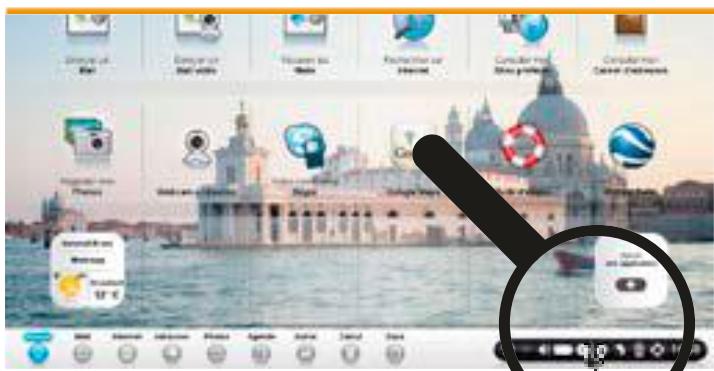
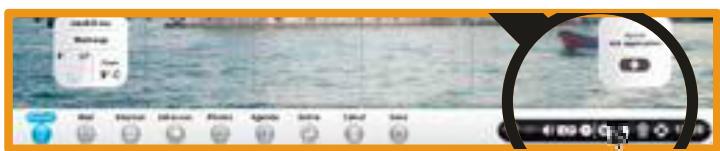

initiation

minutes
Vouaves la possibilité sur Ordissimo d'avoir accès à de nombreuses applications via le «store Ordissimo» (metéo,programme TV, Skype,jeux,etc.).Afin d'avoir ces applications en page d'accueil, il vous suffit de cliquer sur le bouton «Ajouter une application»...Vouysoupvez les supprimer à tout moment si vous le désirez.
Sur Ordissimo, vous avez de nombreuses applications disponibles. Certaines applications sont installes par defaut et ne peuvent etre suprimees tel que:
- Envoyer un Mail
- Envoyer un Mail video
- Recevoir les Mails
- Rechercher sur Internet
- Consulter mes Sites préférentes
- Consulter mon Carnet d'adresses
- Regarder mes photos
Nous allons maintainant voir ensemble comment installer l'une de ces applications sur la page d'accueil Ordissimo.

Sur la page d'accueil, je clique sur le bouton «Ajouter une application».
Une fenêtre s'affiche avec deux étapes.

En étape 1: je clique sur «Ajouter une nouvelle application»

Vous pouvez à tout moment désir de désinstaller une application «Ordissimo» enclistuant sur «Supprimer uneapplicationinstallée»
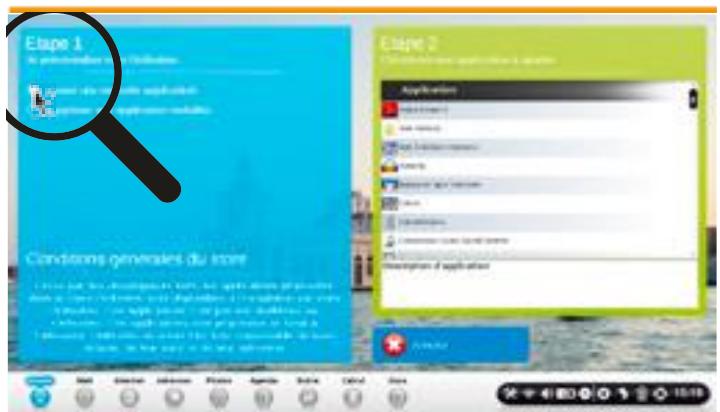

La fenêtre disparait automatiquement et me voici à nouveau en page d'accueil Ordissimo avec la nouvelle application «Météo» installée.
Dans le cas present, je souhaite installer d'autres applications que je retrouve d'ailleurs en haut de la page d'accueil du site www.ordissinaute.fr Pour cela, je clique à nouveau sur le bouton « Installer une application» et je repête les étapes 2 et 3 de cette fiche pratique.
3
Enétape2: je clèquesurl'application quim'intérésse (une description détaillée de l'application apparait dans l'encadré en bas), puis je clique sur le bouton «Ajouter» en bas à droite de votre écran. Dans le casprésent, je souhaite ajouter l'application «méteo». Je clique sur «Météo» puis sur «Ajouter».
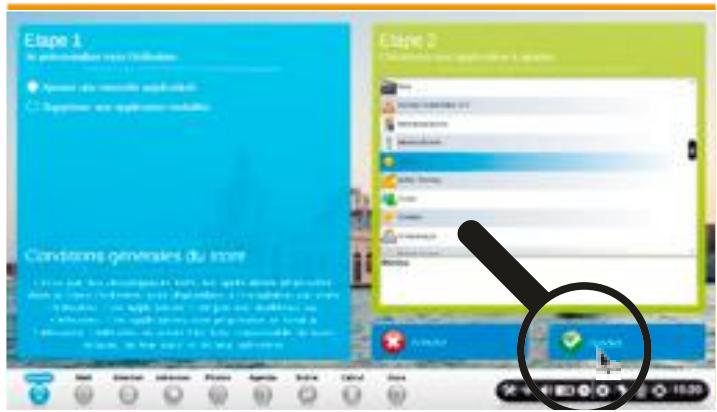
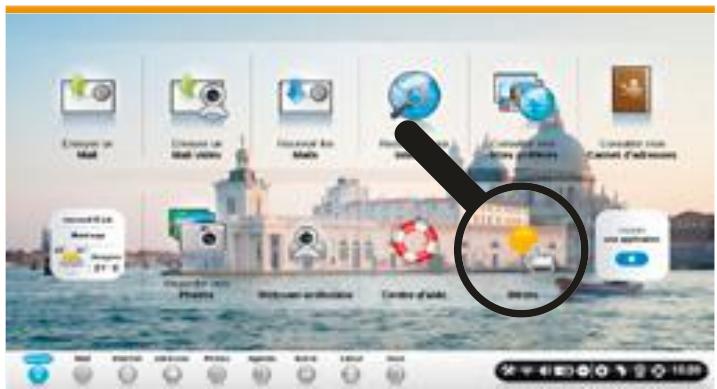

Voici toutes les nouvelles applications que je viens d'installer :
Méteo
Horoscope
Programme TV
Pages jaunes
Wikipédia
- Dictionnaire
- Recherche video
- Radios
- Ordissinuate (application qui me permet d'aller directement sur le site www.ordissinuate.fr et en plein écran).
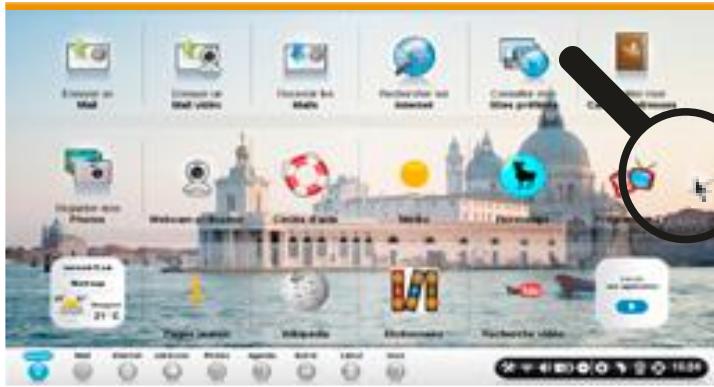

Votre page d'accueil s'adapte en fonction du nombre d'application installées, c'est à dire que désormais les applications sont sur trois lignes et d'autres applications sont accessibles en cliquant sur la flèche de croite sur mon deuxième écran d'accueil comme indiqué ci-dessous...

Après avoir cliqué sur cette flèche, me voici sur mon deuxième écran. Vous pouze remarquer que j'ai encore la place pour installer beaucoup d'autres applications.
Pour revenir au premier écran d'accueil, je clique sur la flèche à gauche de mon écran.
A titre tour d'installer les applications que vous souhaitez et cliquez sur ces nouvelles icônes qui apparaissent sur votre page d'accueil...
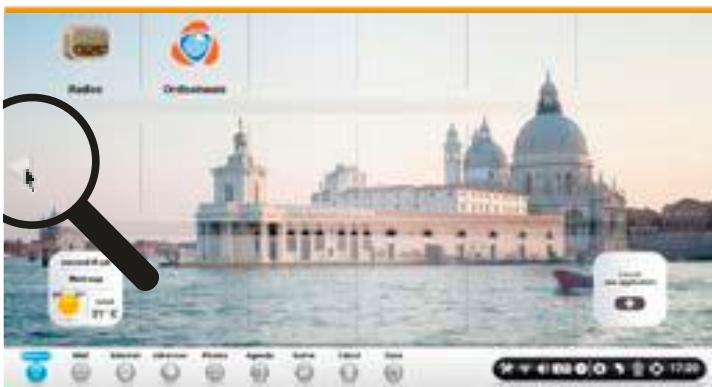

Michelle - Roissy-en-Brie 77
Tous les jous nous apprenons des nouvelles. Avec votre aide pas besoin d'être un crac en informatique. Je suis ravie et chaque jour je me félicite d'avoir choisi Ordissimo. J'ai appris beaucoup de choses. Merci.

initiation

minutes
Sur ordissimo, il est important d'avoir bien rempli le formulaire avec vos données personnelles. ce formulaire s'affiche au démarrage de votre ordissimo mais vous pouvez également aller dans vos réglages pour le replir.

Sur la page d'accueil, je m'apercois que la ville indiquee est celle de Paris alors que j'habite à Montrouge. Pourmettreà jourmesdonnéespersonnelles,jeclique sur l'icone des réglages(outils) sur la barre de dialogue (Cf. fiche pratique «A qui sert la barre de dialogue en bas à droite»).

Cela arrive parfois qu'au demarrage de I'ordinateur, il soit nécessaire de patienter quelques minutes avant que I'affichage de I'icone « météo» soit rafraîchi.

A的前提,je clique sur «Modifier mes informations» afin demettreà jourmesdonnéespersonnelles.
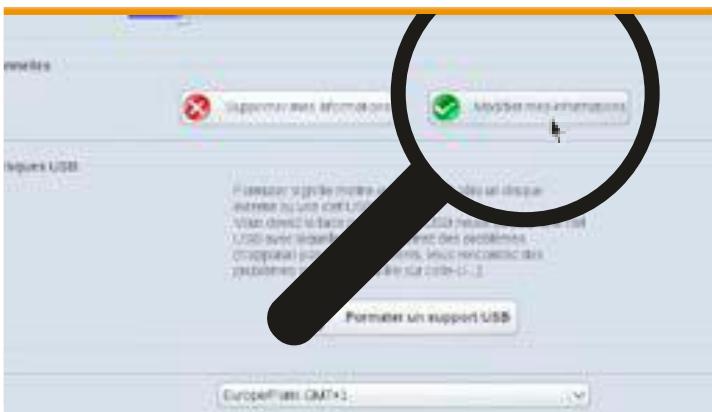

A的前提,je vais eteindre mon Ordissimo avant de le rallumer. Une fois sur la page d'accueil, le nom de ma ville est correct («Montrouge» dans le cas present). Je clique sur cette icone pour avoir l'ensemble des prévisions météorologiques.
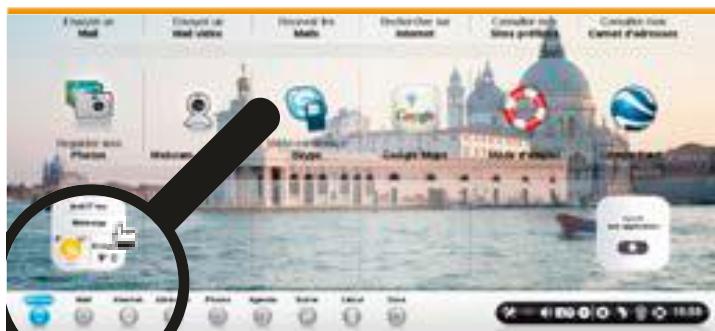

J'arrive sur mes réglages et clique sur l'onglet «Extras» en bas à gauche.
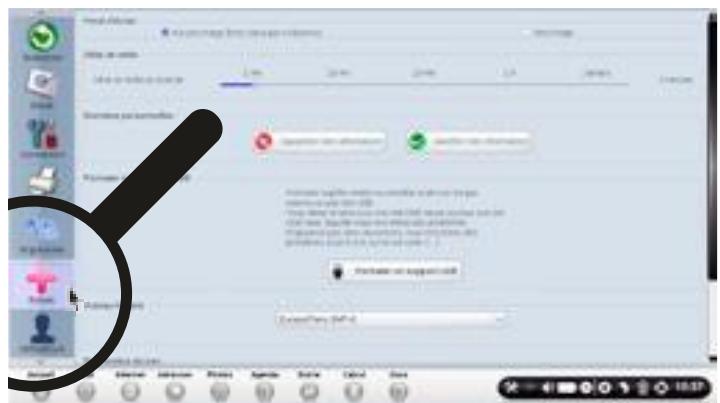

Une fenêtre s'affiche. Je renseigne mes données personnelles en précisant mon code postal et ma ville afin d'avoir la météo locale. Enfin, je clique sur «Valider».

Tous les champs suivis de * sont obligatoires, les autres champs sont facultatifs.
Ce formulaire une fois complete ne vous sera plus jamais demandé.
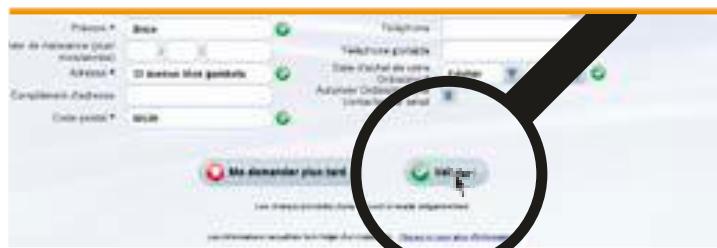

Voici les prévisions météorologiques de la ville de Montrouge qui s'affichent.
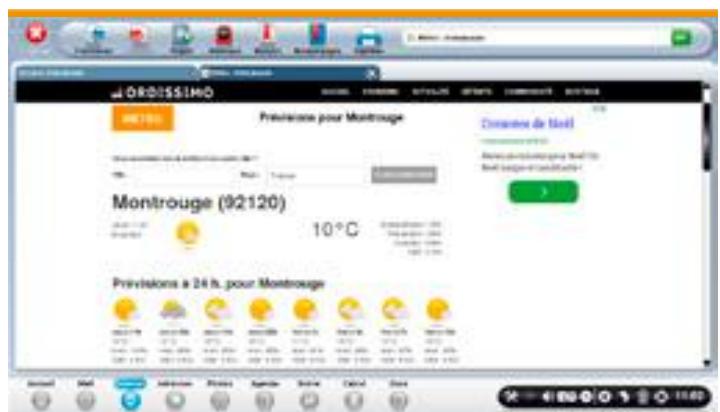

confirmé

minutes
Vous disposez d'une connexion internet ADSL avec une box ou un modem routeur Ethernet filaire. Suivez le guide pour effectuer les réglages...
Important : Il s'agit d'une opération nécessitant des connaissances informatiques. N'hésitez pas à avoir recours à un installateur agréé Ordissimo.
Vou n'avez pas besoin du CD fourni par votre fournisseur d'accès pour paramétrer votre box. Il suffit de suivre les indications ci-dessous.


Branchez vous «Box» Internet à votre Ordissimo via un cable «Ethernet».
Ce cable Ethernet est fourni avec votre box. Il permet de connecter votre Ordissimo via son port «Ethernet» à une des prises Ethernet de la «box», internet fournie par votre opérateur.
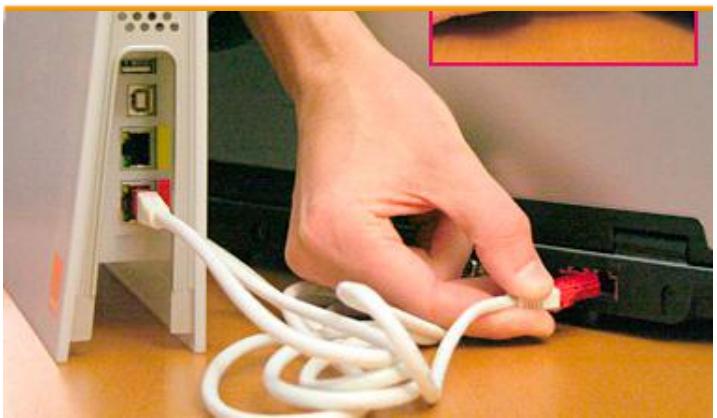

Branchez la box à la prise téléphonique comme expliqué dans son manuel.
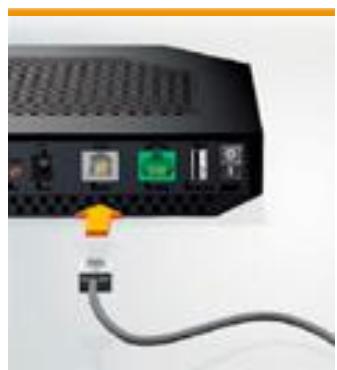

Attention : Pour éviter tout risque d'interférences sur votre ligne téléphonique, pensez à installer un contrôle ADSL sur chacune des prises téléphoniques de votre domicile.

Sur la page d'accueil de votre Ordissimo, cliquez sur "Internet" en bas a gauche de l'écran.

Acceder au menu de configuration de la «Box».
a. Ecrire dans la barre d'adresse le nom de votre modem (ex. livebox ou dartybox).
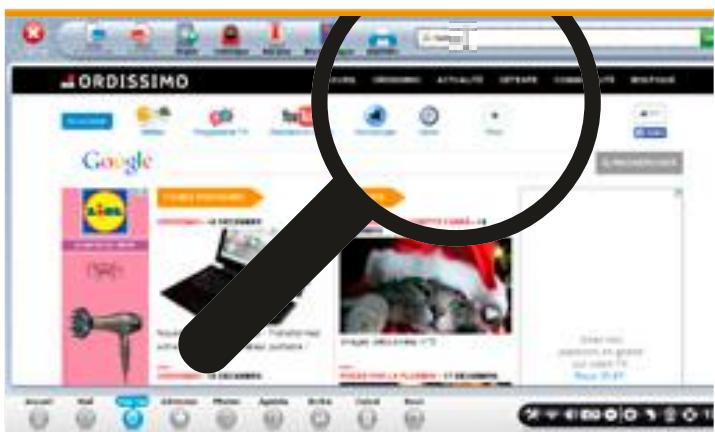
b. Si rien ne s'affiche, tapez son adresse IP que vous trouvrez dans le mode d'emploi fourni avec la box. Par exemple, l'adresse IP est 192.168.1.1 pour une livebox comme indiqué ci-dessous
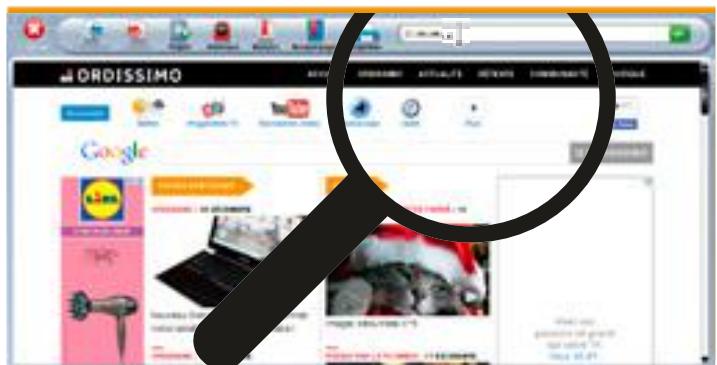

Entrer l'identifiant et le mot de passer de la box.
Il vous est alors demandé un identifient et un mot de passer d'accès à la box qui sont notés dans le manuel de la box. En général l'identifient est admin et le mot de passer également admin.

Configurer la connexion filaire ADSL de la «Box».
Suivez les instructions du manuel fourni avec votre box pour y arriver. Un identifient, dit de «connexion», et un mot de passer de «connexion» vous seront demandés. Ils vous ont été fournis par votre fournisseur d'accès à Internet dans la dette confirmant toute abonnement. Attention à ne pas les confondre avec l'identifient et le mot de passer de messagerie qui vous serviront à régler toute messagerie.

Vérification de la connexion.
Une fois vous boce parametre, eteignez vosy ORDISSIMO et rallumez-le aussenot. Sur la page d'accueil, cliquez sur le bouton "Internet". Si la page d'accueil du site Internet Ordissinaute.fr s'affiche, cela signifie que tout est bien instalé et que vous pouvez utiliser Internet.
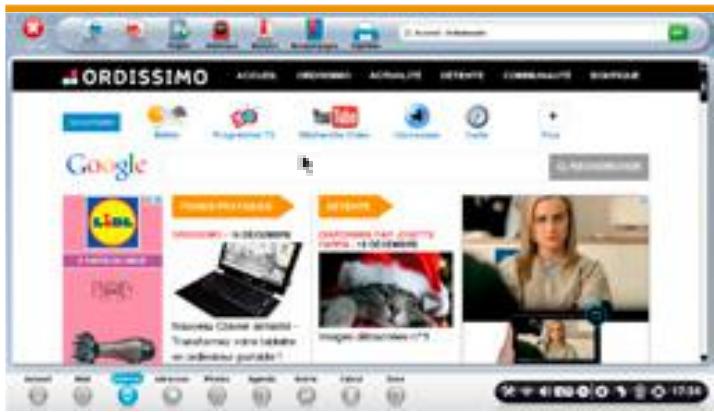
Doris - Taverny 95
Merci Brice,car c'est un petit «casse-tete» ces branchement ,mot de passée etc.. je vais dire et relire pour bien comprendre...bonne journée.
Jean-Pierre de Mont Rouge - Mont Rouge 92
Bonjour Brice, un grand merci pour toutes ces fiches pratiques. Comme Doris, je relis plusieurs fois certaines fiches avant de comprendre (on est pas tous informaticien). Merci pour ces conseils, et pour toutes ces applications nouvelles, qui nous rendent Ordissimo plus simple et plus agreable.

confirmé

minutes
Nous allons voir ensemble etape après etape comment etablir une connexion en Wi-Fi sur Ordissimo. Mais avant cela, je vous invite a vous referrer au manuel de la box car dans certains cas, une «association» est à effectuer entre l'Ordissimo et la box.
Pour commencer, cliquez sur le bouton «Wi-Fi» depuis votre page d'accueil.

La liste des réseaux disponibles s'affiche, il ne vous reste plus qu'à cliquer sur le nom du réseau qui correspond à votre connexion. Si la borne à laquelle vous souhaitez vous connecter n'est pas dans la liste, cliquez sur «Plus de résultats» pour voir les autres bornes. Si elle n'apparait toujours pas, attendez quelques dizaines de secondes ou rapprochez-vous de la borne.

La liste des réseaux apparait dans un certain ordre, avec le meilleur réseau partant du haut vers le moins bon réseau en bas de liste (exemple : «FreeWifi_secure» est un réseau très fiable puisque la qualité du signal est la plus haute parmi les autres signaux avec 79%).
Vous pouvez également apercevoir un cadenas en face de certains reseaux,ILA signifie qu'un mot de passage sera requis pour acceder au reseau en question.

Une fenêtre s'affiche, vous pouvez entre la clef WEP ou WPA (suite de chiffres et/ou lettres correspondant à votre modem Wi-Fi, inscrite en général sous votre box). Puis cliquez sur "Enregistrer" afin de garder en mémoire ces informations.
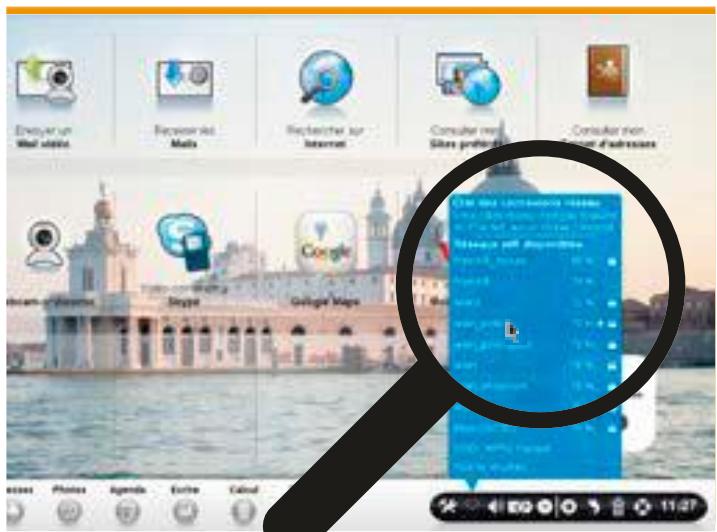
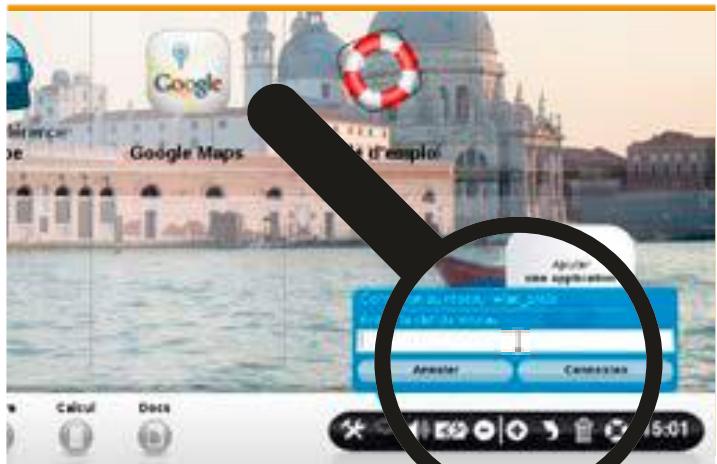
4 Vous allez apercevoir à l'écran successivement les messages suivants :
"Connexion en cours...".
«Associe, obtention de l'adresse en cours»,
Pour vous assurer que votre connexion est effective, cliquez sur le bouton «Internet».


La page d'accueil du site Internet d'Ordissimo s'affiche, cela signifie que tout est bien installé et que vous pouvez utiliser Internet.
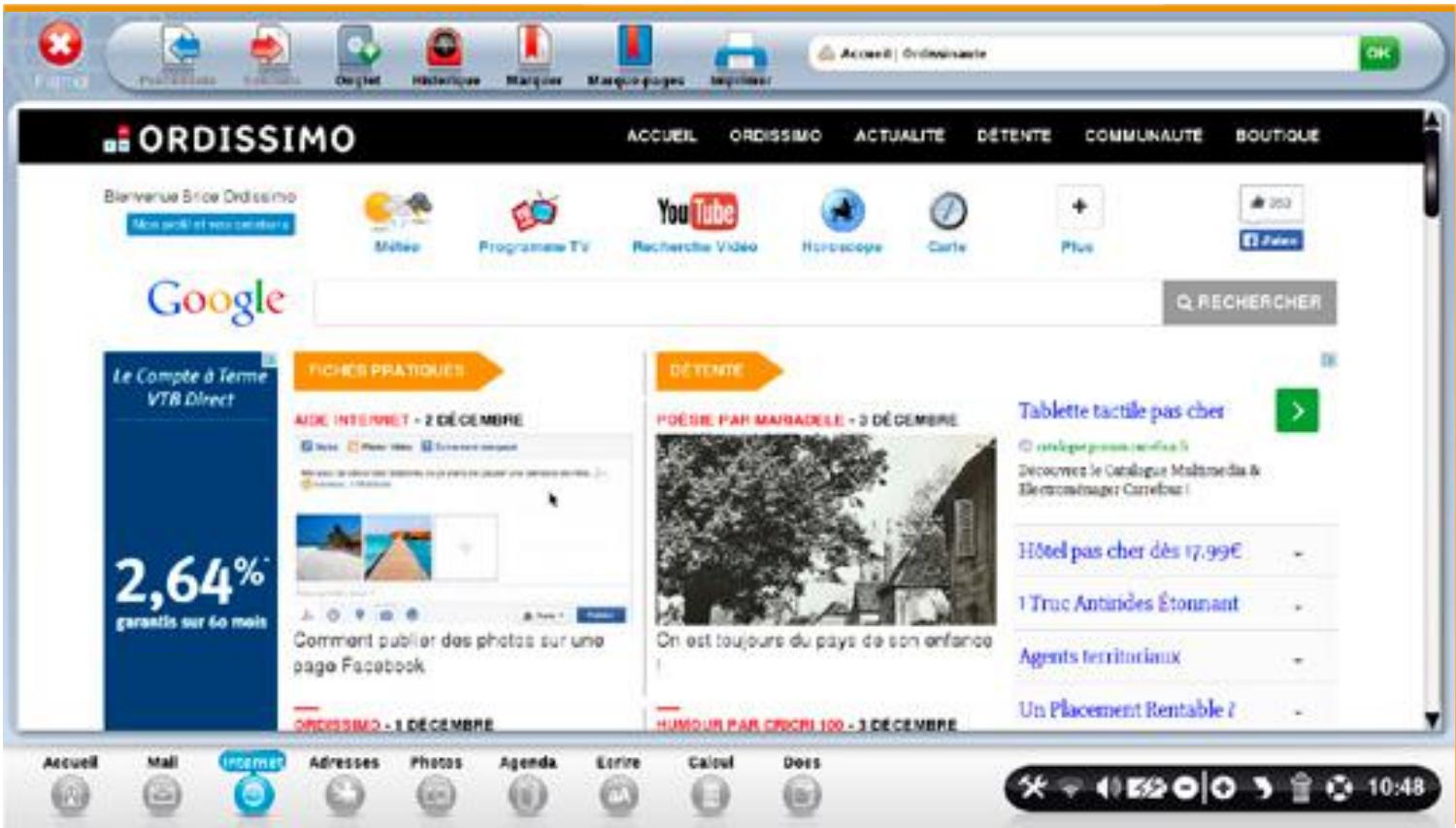

Si vous avez le message suivant : «Ordissimo est introuvable», pensez à vérifier les réglages et branchements de votre modem.

Migall - Gravigny 27
Bonjour Brice
Merci pour tes explications pour une connection plus stable. J'ai suivi quelque peu ton conseil et changé de livebox, vu avec orange. De la sagem à la nouvelle livebox play. Je touche du bois, cela fais plus de deux heures queça tient. Merci encore.

confirmé


minutes
Comment retrouver ses réseaux favors ? Pourquoi il y a un cadenas en face de mon réseau ? Nous allons voir ensemble comment se connecter à différents endroits en mode sécurisé, comment se connecter à des bornes Wi-Fi publiques, puis comment supprimer un réseau favori.

Se connecter à une nouvelle borne Wi-Fi privée (box)

Si vous étés chez un ami qui a une «box»semblable à celle que vous avez chez vous (livebox, sfrBox, Bbox, FreeBox) vous pouvez vous y connecter. Dans le casprésent, je vais me connecter au réseau de mon voisin. Pour ce faire, je clique sur l'icone «Réseau» qui est dans la barre de dialogue (cf. Fiche pratique A quoi sert la barre de dialogue en bas à droite). Ensuite, je clique sur le réseau Wi-Fi qui se nomme «iwlan.proto».

Après avoir cliqué sur le réseau Wi-Fi souhaïté, une nouvelle fenêtre bleue s'affiche : je saisis la cléf du réseau qui m'est fournie par le propriétaire de la connexion puis je clique sur le bouton «Connexion». Différent messages apparaissent pour vous indiquer la progression de la connexion :
"Connexion en cours..."
"Associe, obtention de l'adresse en cours..."
«Connexion reussie!»

A partir de ce moment-là, lorsque je clique à nouveau sur l'icone «Réseau» qui est dans la barre de dialogue, j'aperçois le réseau «iwlan.proto» avec en face un □.
Une fois connecté à cette nouvelle borne, elle est enregistrée, et vous Ordissimo s'y reconnecttera automatiquement à chaque démarriage tant que vous étés à proximé de cetteborne. Cetteborne est devenue une borne «favorite» mise en évidence par un cœur.
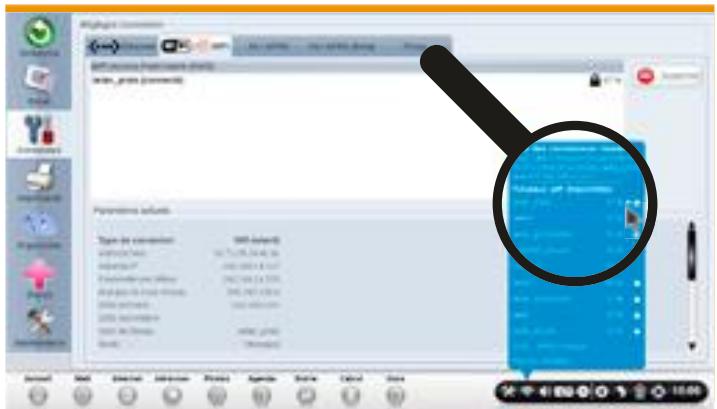

Se connecter à des bornes Wi-Fi publiques (ou également appelées «Hotspot»).
Il est possible de se connecter à des bornes Wi-Fi publiques, c'est-à-dire des points d'accès plus ou moins libres. Ainsi, vous pouvez vous vendre dans une garé, un restaurant, un hotel, ou un camping et vous connecter en Wi-Fi. Souvent, un nom d'utilisateur et un mot de passage sont communiqués par la structure et vous dévrez les renseigner dans un deuxième temps comme expliqué ci-dessous.
Vou avz également la possiblité de vov connecter aux bornes Wi-Fi de l'un des trois reseaux auquel you etes client un peu partout en France. Dans ce cas le nom d'utilisateur et le mot de passve you sont communiqués par voite operteur :
Free Wifi
- SFR Wifi
- Wifi Bouygues.

Depuis ma page d'accueil, je clique sur l'icone «Réseau» qui est dans la barre de dialogue, puis sur le réseau qui est dans la liste des réseaux Wi-Fi disponibles. Dans le cas present, je clique sur «FreeWifi».

Si le réseau souhaité n'est pas dans la liste, vous pouvez cliquer sur «Plus de résultats...» en bas de la fenêtre.
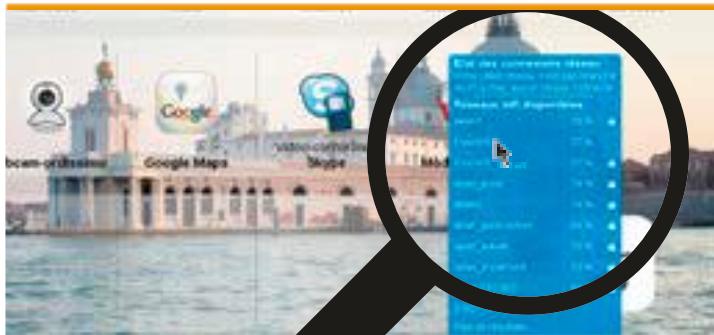

Après avoir cliqué sur le réseau Wi-Fi souhaité, une nouvelle fenêtre bleue s'affiche: je clique sur le bouton «Connexion». Différent messages apparaissent pour vous indiquer la progression de la connexion.


A的前提,lorsquejecliquea nouveau sur l'icone «Réseau» qui est dans la barre de dialogue, j'aperçoisleréseau«FreeWifi»avec en face un

Automatiquement, tous les réseaux sur lesquels je me connecte sont en favors (avec un cœur).
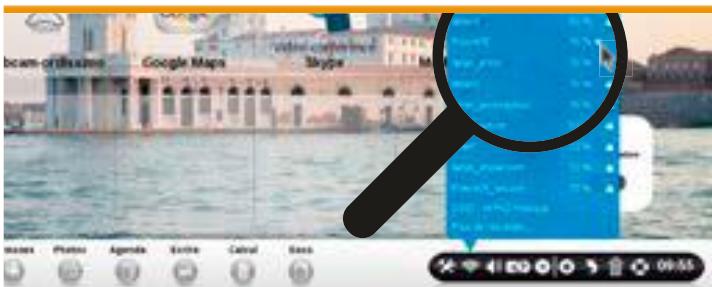

Maintenant, je vais sur Internet. Pour ce faire, je clique sur l'icone «Internet» en bas de mon écran.
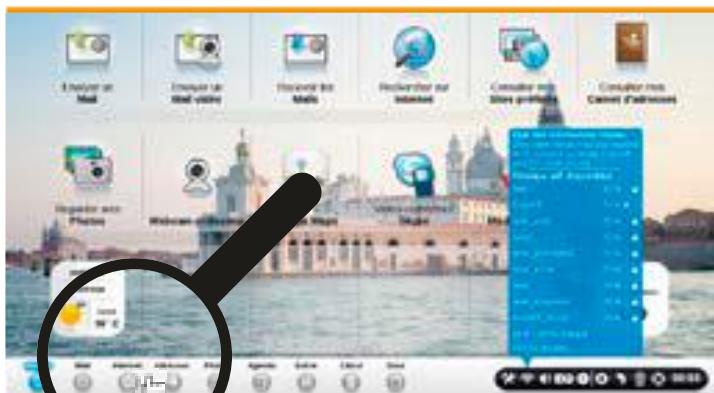

S'il s'agit d'un «hotspot» nécessitant un mot de passer, vous arriverez sur une pagesemblable à celle-ci avec le nom de l'opérateur de la gare ou de l'hôtel où vous étés. Dans le cas present, j'arrive sur la page «vbv» me demandant mon mot de passer. Je saisis mon identifiant et mon mot de passer, puis je clique sur le bouton «Valider». Une barre apparait en haut de l'écran me proposant d'enregistrer ces identifiants pour ne pas avoir à les retaper la fois suivante.
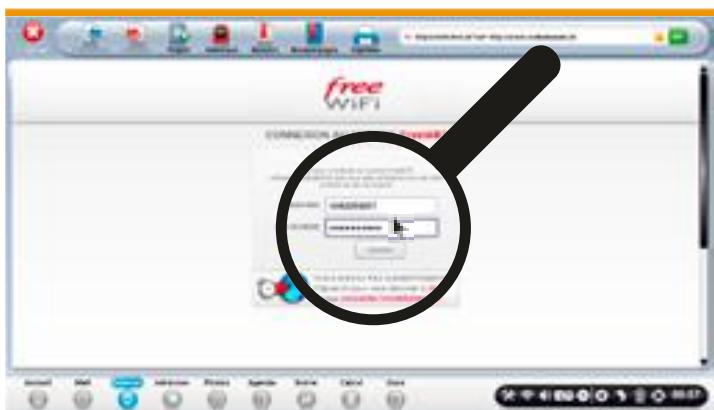

Le message «Connexion au service réussie» apparait. Je peux maintainant naviguer normalement sur internet, receivevoir et envoyer des e-mails, utiliser Skype comme chez soi...

Par exemple, tapez au clavier www.ordissinaute.fr dans la barre d'adresse et le site Ordissinaute.fr s'affiche!

Connexion automatique à une borne Wi-Fi au démarrage de votre Ordissimo
Au démarrage, Ordissimo se connecte automatiquement à l'une des bornes «favorites» (mise en évidence par un cœur). En priorité, Ordissimo va se connecter à une borne Wi-Fi privée (mise en évidence par un cadenas), puis si il n'en trouve aucune, à une borne Wi-Fi publique.

Supprimer un réseau

Si je ne souhaite plus que mon Ordissimo se connecte automatiquement à une certaine borne Wi-Fi, (par exemple celle de mon voisin que je n'ai utilisée qu'une seule fois et qui a donc été automatiquement placée en favorsi), je vais dans les réglages (icone «outils» dans la barre de dialogue en bas de mon écran). Je clique sur l'onglet «Connexion» avant de cliquer sur le réseau que je souhaite supprimer. Dans le cas present, je clique sur «FreeWifi». Enfin, je clique sur le bouton «supprimer».
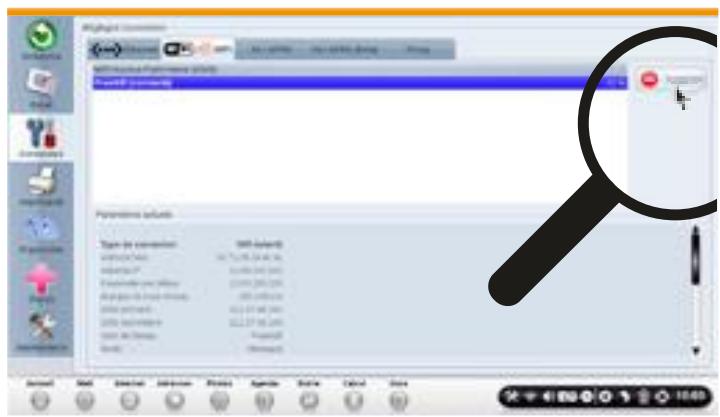

Une fenêtre s'affiche pour me demander confirmation de la suppression de cette connexion Wi-Fi, je clique sur «Oui».

Une fois que ce réseau Wi-Fi est supprimé, on observe qu'il n'y a plus de en face de la connexion «FreeWifi».

initiation


minutes
Il est toujours utile de connaître la version, le modele de son Ordissimo, ainsi que la date de sa dernière mise à jour. Mais pourquoi me direz vous? Premièrement, pour connaître le matériel compatible avec son modele Ordissimo, deuxiemelement, pour pouvoir communiquer au service clientèle votre modele Ordissimo et troisiement, pour savoir si sa mise à jour ne date pas de plus d'un mois.

Sur la page d'accueil, pour aller dans vos régalges cliquez sur l'icone des outils en bas à droite de votre écran.


Vous voici dans vos réglages sur l'onglet «Ordissimo».
Lisez attentivement les informations dans l'encadré «Mise à jour». Vous avez comme informations :
- la date de votre dernière mise à jour
- la version de votre Ordissimo (v1 ou v2 si acheté avant ou après novembre 2010)
- le modele de votre Ordissimo (qui commence par la dette «v»)
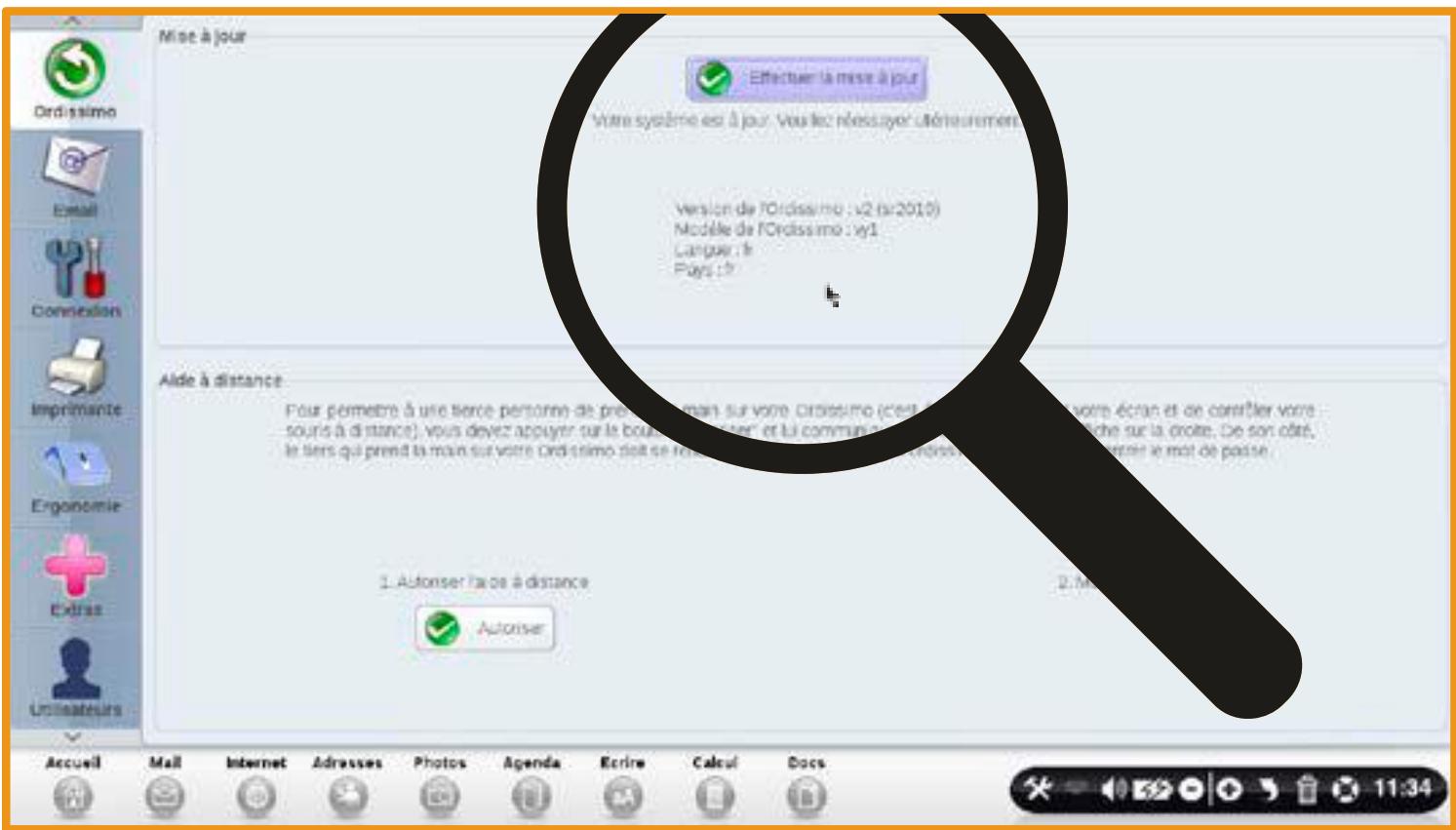

Michelle - Roissy-en-Brie 77
Ok très simple, j'ai trové la version de mon ordissimo V2 (sr 2010) et le modele de l'ordissimo vt8.
Je suis passionnée par vos explications, je regarde les nouveaux et j'en apprends tous les jours merci.


initiation

minutes
Comme tout Ordissimo qui se respecte, notre tablette est facile à utiliser. Mais si la prise en main est rapide et intuitive, vous serez peut-être à côté de quelques fonctions qui peuvent vous simplifier encore plus la vie. Voici quelques aspects de notre tablette qui sauront vous séduire...

Zoomez facilement sur vos photos.
Avec la tablette Ordissimo, vous pouvez utiliser les signes + et - en bas à droite de l'écran pour zoomer afin de mieux dire ou de mieux voir les détails d'une image. Mais il existe une fonctionnalité qui rendra cela encore plus facile et rapide pour vous : le multitouch. Lorsque vous regardez vos photos, il vous suffit ainsi demettre deux doigsnts sur l'écran et de les écarter pour zoomer ! Ceci vous permet de désirir rapidement et simplement le niveau de zoom que vous souhaitez avoir. Et pour dézoomer, c'est tout aussi facile : posez encore deux doigsnts à l'écran et rapprochez-les cette fois !

Orientez l'écran pour dire plus comfortablement.
Lorsque vous regardez une photo qui a eté prise en mode portrait, ou que vous lisez un article sur Internet, l'écran peut vous sembler être trop large, et pas assez haut. Si vous le trouvez plus comfortable, il vous suffit de l'incliner pour que la tablette se mette en mode portrait : vous retrouvrez les proportions d'une page de papier lorsque vous lisez. La tablette repère le changement de sens et réagit : l'écran s'adapte et se réoriente, afin d'être toujours dans le bon sens. vous pouvez également utilisez l'icone de rotation située en bas à droite.

Le Mode Veille : economisez votre batterie.
Si vous n'utilise pas votre tablette et qu'elle n'est pas branchée, sa batterie se décharge inutillement, et rapidement... En quelques heures à peine, vous vous retrouvrez forceés de la recharger. Mais si vous l'éteignez, vous perdez tout ce que vous avez fait dessus, et vous nevez attendre le temps du redémarrage lors de votre prochaine utilisation... Il vous suffit donc d'utiliser le mode veille! En appuyant sur le bouton de démarrage, puis sur Veille, vous mettez la tablette en économie d'énergie. Elle peut ainsi tener deux jours et demi sur la batterie! Mais il suffit d'appuyer à nouveau sur le bouton démarrer pour retrouver instantanément votre Ordissimo en marche.
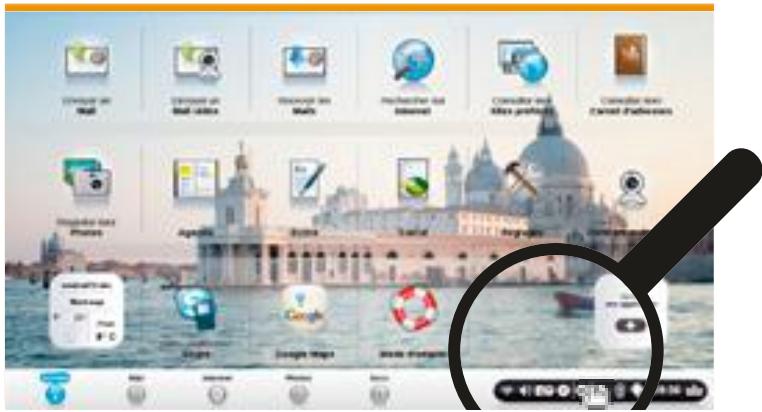
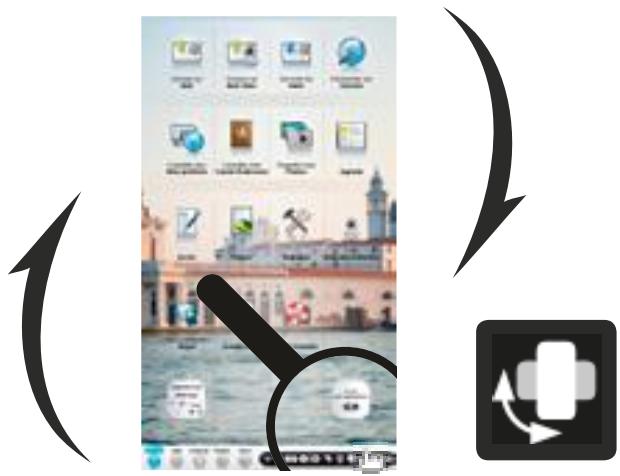
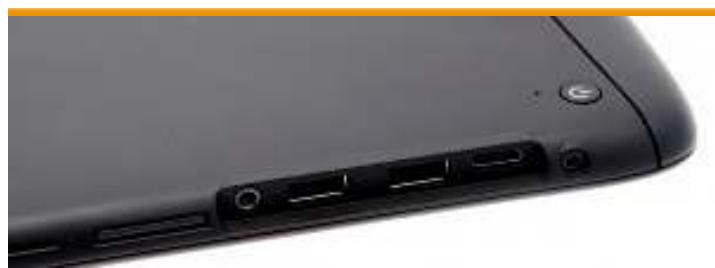
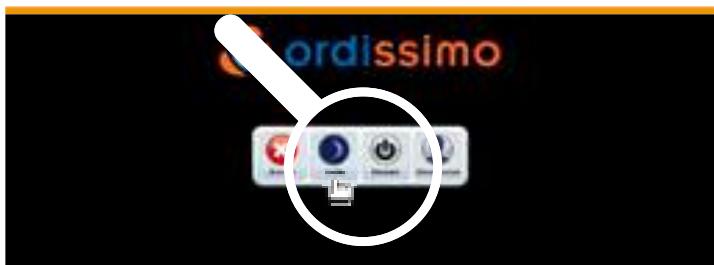

Le clavier tactile : tous les symboles pour écrire au bout des doigts.
Si vous foulez écrire avec votre tablette, vous vous retrouvrez peut être génés car il n'y a pas une touche pour chaque symbole... Comment faire pourmettre les accents sur vos e, ou pour faire des guillemets, pourmettre un @? La solution est simple : Il suffit de presser l'un des boutons qui ont plusieurs symboles sur eux, ou le bouton Sym. La liste des caractères liés à cette touche apparait alors. Il vous suffit ensuite de presser le caractère qui vous intéresse.
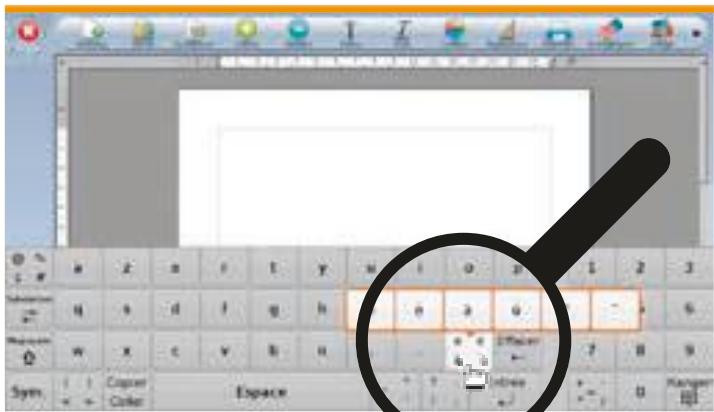

Ajoutez des accessoires pour votre comfort.
La tablette Ordissimo a une particularité extrémement rare pour une tablette : ses ports USB. Grace à eux, vous pouvez sans aucun problème brancher des clés USB ou un disque dur qui vous permettent de récapuerer ou d'échanger facilement fichiers et photos. Et la cerise sur le gâteau : vous pouvez aussi brancher une souris ou un clavier à votre tablette, qui se transforme en un clin d'oeil en un veritable ordinateur ! Ainsi, en plus de la mobilité de la tablette et de l'écran tactile, vous pouvez profiter des touches d'un clavier physique, ou de la souris pour pointer exactement ce que vous voulez: vous avez le beurre et l'argent du beurre ! Seul bémol : l'écran ne tient pas tout seulABOUT... Qu'à cela ne tienne, il vous suffit d'utiliser un support pour tablette, qui vous permet de la maintainir droite toute seule ! A vous de personneliser votre tablette avec ces accessoires, afin d'avoir une utilisation qui vous correspondvrantly à 100%


Pour acheter une tablette Ordissimo.
Si vous n'avez pas de tablette ordissimo, vous pouvez obtenir plus d'informations sur notre tablette dans notre boutique internet ou en appelant le 0 811 09 19 99
#2
ENVOYER, RECEVOIR ET GÉRER MES EMAILS
8 fiches consels

Les e-mails sont la meilleure manière de rester en contact avec vos proches mais aussi pour des échanges officiers. Envoyer et receivevoir des photos, un courrier administratif, receivevoir lesactualités quotidiennes... L'e-mail est un moyen de communication rapide et efficace!



initiation

minutes
Nous allons voir ensemble toutes les possibilités que présente l'application «Mail». Tout d'abord, à noter que vous avez accès à trois répertoires distincts : Ecrire (écrivez un mail), Reçus (retrouvez tous vos mails reçus), Envoyés (retrouvez tous vos mails envoyés).

Depuis la page d'accueil, j'ai trois moyens pour acceder à l'application «Mail».
En cliquant sur l'icone «envoyer un Mail»
OU en cliquant sur l'icone «Recevoir les Mails»
OU en cliquant sur l'icone «Mail» dans la barre des applications

Je suis averti du nombre de nouveaux mails non consultés grâce à l'affichage du nombre de mails non lus à gauche de l'icone.

Je viens de cliquer sur l'icone «Mail», par défaut j'arrive sur le repertoire «Reçus».
Voici le nouveau mail arrivé en tête de liste des mails reçus : une puce noire est placée à côté du sujet du mail afin de le notification comme mail non lu. Pour voir le contenu du mail, je clique sur le mail qui apparait alors en bleu et j'aperçois l'intégrality du mail dans la partie droite de la fenêtre.
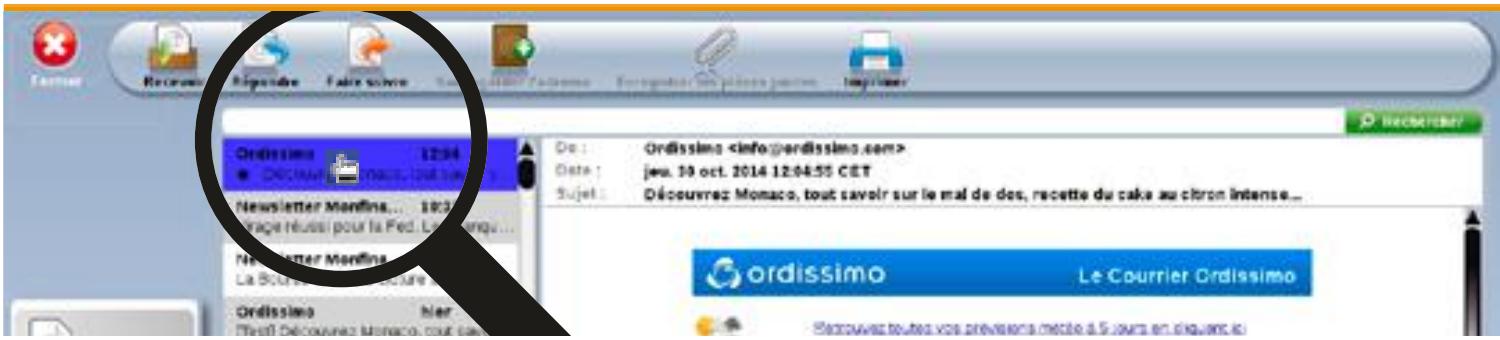

Après avoir cliqué sur le mail, les indicateurs représentant le mail comme non lu disparaisent.
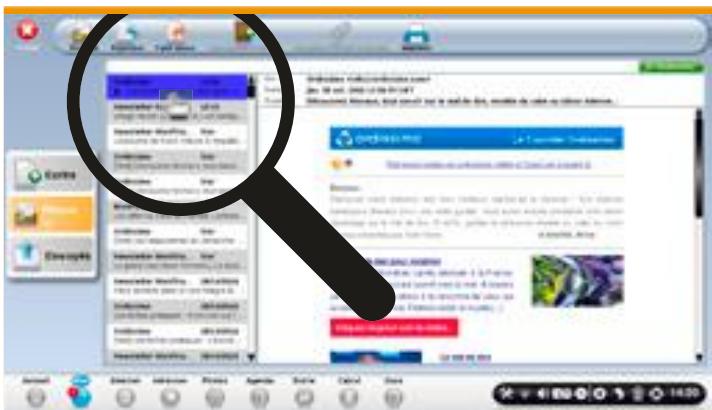
Avant d'avoir cliqué sur le nouveau mail, la puce noire est visible et le chiffre sur fond rouge est indiqué sur l'icone «Mail»
Après avoir cliqué sur le mail, il n'y a plus de puce noire et l'icone «Mail» apparait sans chiffre


Barre de menu dans le repertoire « besoin »

- Recevoir : en cliquant sur cette icône, je fais une vérification des nouveaux mails.
- Répondre : après avoir sélectionné un mail en cliquant dessus, je clique sur l'icone «Répondre» pour faire une réponse à l'expéditeur du mail envoyé.
- Faire suivre : après avoir scélectionné un mail enclistuant dessus, je clique sur l'icone «Faire suivre» pour transférer cet e-mail à l'un de mes amis (cf. Fiche pratique Comment faire suivre un e-mail?).
- Sauvegarder l'adresse : si I'adresse mail de I'expéditeur du mail n'est pas deja enregistrée dans mon carnet d'adresses, je peux cliquer sur cette icône pour sauvegarder l'adresse (cf. fiche pratique A vos carnets d'adresses!).
- Enregister les pièces jointes : si le mail compte des pièces jointes, je peux les enregistrer dans mes Documents en cliquant sur cette icône «Enregister les pièces jointes» (cf. Comment enregistrer une piece jointe d'un e-mail).
- Imprimer : en cliquant sur cette icône, j'imprime le mail qui est affiché à l'écran.

Barre de menu dans le repertoire «Ecrire».

Après avoir cliqué sur le réseau «Écrite», je peux écrire un nouveau mail.
Trois iconées apparaisent dans la barre de menu :
- Envoyer : cette icône est grisée tant que je n'ai pas indiqué de destinatère. Une fois mon mail prét, je peux cliquer sur l'icône «Envoyer» pour que le mail soit envoyé au destinataire.
- Ajouter une piece jointe : je peux ajouter une piece jointe à mon mail (cf. fiche pratique Comment envoyer un e-mail avec une piece jointe)
- Imprimer : je peux également imprimer mon mail en cliquant sur cette icône «Imprimer» afin de garder une trace «papier».

Réduction du mail
Afin d'écrite mon mail, je doit compléter plusieurs champs :
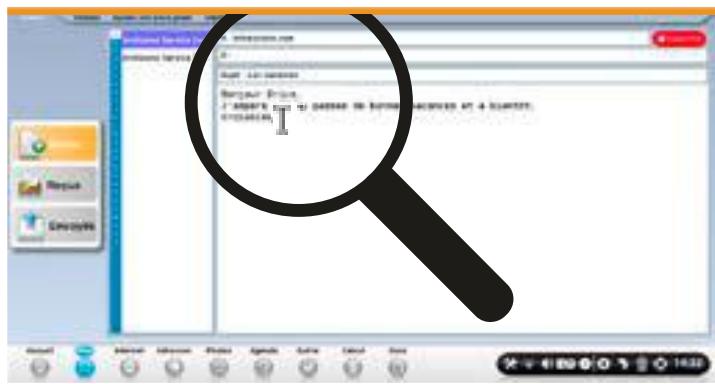
- A: j'indique l'adresse e-mail de la personne à qui je souhaite envoyer mon e-mail (possibilité de développer plusieurs adresses e-mail pour envoyer mon mail à plusieurs destinataires).
Sujet: j'écris le titre de mon mail. - Texte : j'écris le message que je souhaite faire parvenir au(x) destinataire(s).

Envoyer un mail.
Une fois mon mail prét, je clique sur l'icone «Envoyer» dans la barre de menu.
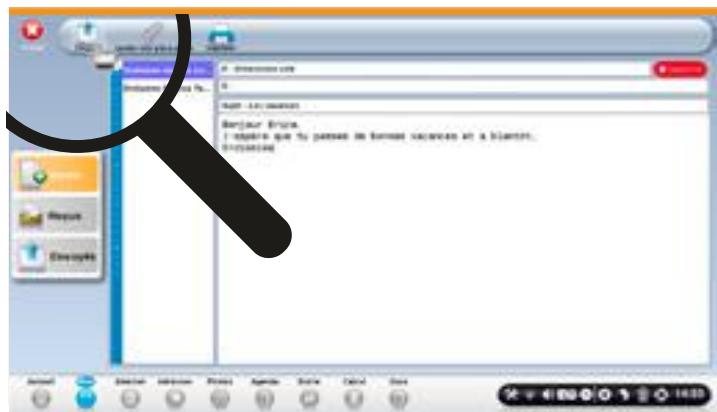

Une fenêtre apparait m'indiquant la progression de l'envoi du mail. Je ne touche à rien et je patiente quelques secondes, le temps que le message «Votre message a été envoyé» soit affché, puis qu'il disparaisse.
Dans le cas de figure où un mail vous est returné dans votre réseau de mails reçus, vérifie que l'adresse mail du destinataire que vous avez saisie est correcte (cf. fiche pratique Un e-mail que vous venez d'envoyer vous revient).

Barre de menu dans le repertoire «Envoyés»

Après avoir cliqué sur le réseau «Envoyés», j'aperçois mon mail envoyé. Plusieurs informations sont données : destinataire, date et heures d'envoi, sujet et texte du mail.
Quatre icônes apparaissent dans la barre de menu :
- Recevoir : en cliquant sur cette icône, je fais une vérification des nouveaux mails.
- Faire suivre : après avoir scélectionné un mail en cliquant dessus, je clique sur l'icone «Faire suivre» pour le transférer à quelqu'un d'autres (cf. Fiche pratique Comment faire suivre un e-mail?).
- Sauvegarder l'adresse : si l'adresse mail du destinataires du mail n'est pas deja enregistrree dans mon carnet d'adresses, je peux cliquer sur cette icone pour sauvegarder l'adresse (cf. fiche praticque A vos carnets d'adresses!).
- Imprimer : en cliquant sur cette icône, j'imprime mon mail.

Gerard du 24 - Villefranche-du-Périgord 24
Bonsoir Brice.
Je n'avais pas osé cliquer sur «récapérer ses mails avant réinitilisation»
Cela a fonctionné. Merci de votre service.
Respectueusement.
Gérard.

expert
minutes
Comment régler mon application «mail» pour receivevoir mes e-mails ? Dans la partie «réglages», nous allons voir ensemble comment régler en détails les paramètres du compte e-mail, incluant la configuration automatique ou manuelle du serveur de réception et du serveur d'envoi.

Sur ma page d'accueil, je clique sur l'icone «Réglages» (outils).
Vérifiez que votre connexion Internet fonctionne au préalable.

Gmail : Si vous voulez utiliser un compte Gmail, voirlez à ce que le transfert Pop soit activé dans votre compte Gmail :
sur www).(gmail.com, cliquez sur Parametes, puis sur «Transfert et POP/IMAP», puis sur «Activer le protocole POP pour
SFR : pour les personnes ayant comme fournisseur d'accès internet SFR/Neuf, connectez-vous dans l'interface de la
box «192.168.1.1» afin de désactiver le filtrage des mails autres que SFR.

Yahoo : si vous avez une adresse Yahoo, activez le transfert pop sur le site mail.yahoo.fr, après vous etre identifie.

Après avoir cliqué sur l'onglet «E-mail», je renseigne mon «nom» et mon «prénom». Puis je clique sur le bouton «Enregistrer et configurer la boîte e-mail».

Une fenêtre s'affiche automatiquement et j'arrive sur les «Paramètres du compte».
- Je renseigne mon nom.
- Puis mon adresse électronique et enfin, je clique sur «Ok»,

Me voici sur les réglages du serveur de réception (POP).
Je clique sur le bouton «Essayer de configurer automatiquement», Ordissimo va rechercher automatiquement les réglages adaptés à votre fournisseur d'e-mail. Une fois cette opération finie, je peux cliquer sur le bouton «OK» en bas à droite de ma fenêtre.
Si la configuration automatique échoue, vous pouvez régler chaque paramètre manuellement en dessous du bouton «Essayer de configurer automatique». Pour ceci, aidez-vous du Panneau de détaill des réglages Pop et SMTP pour votre «E-mail».
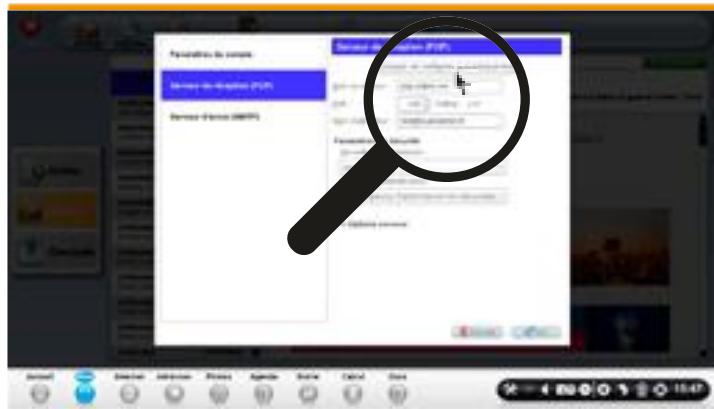

A的前提,je clique sur «Serveur d'envoi (SMTP). Je clique sur «Modifierier» pour modifier les paramètres du serveur d'envoi.
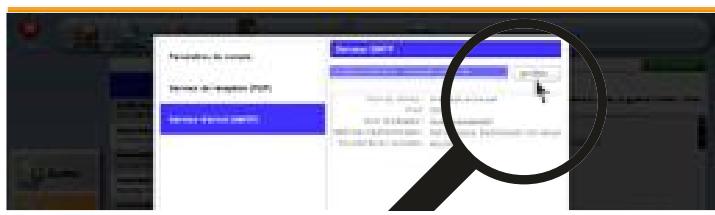
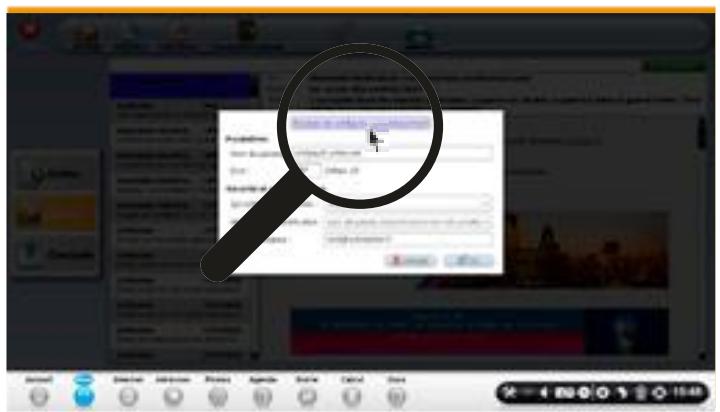

Une nouvelle fenêtre s'affiche avec l'ensemble des réglages du serveur SMTP.
En cliquant sur le bouton «Essayer de configurer automatiquement», Ordissimo va rechercher automatiquement les réglages adaptés à votre fournisseur d'e-mail. Une fois cette opération finie, je peux cliquer sur le bouton «OK» en bas à droite de ma fenêtre.
Si la configuration automatique échoue, vous pouvez régler chaque paramètre manuellement en dessous du bouton «Essayer de configurer automatique». Pour ceci, aidez-vous du Panneau de détaill des réglages Pop et SMTP pour votre «E-mail».
Pour finaliser mes réglages, je clique sur «Ok». La fenêtre de configuration se ferve.

De retour sur ma boîte de messagerie, je clique sur l'icone «Recevoir» en haut à gauche de mon écran.
Une fenêtre s'affiche automatiquement : je saisis mon mot de passer puis je coche «utiliser le gestionnaire de mots de passage» pour se souvenir de ce mot de passage (Sinon,Vote Ordissimo vous demandera à chaque démarriage ce mot de passage). Puis je clique sur «Ok».

JB44 - Saint-Nazaire 44
Bonjour et merci à l'équipe Ordissimo qui m'a remis en fonction ma boite mail.
J'ai essayé suite à «Comment régler mon application mail» et j'ai dû faire une fausse manoeuvre! Tout refonctionne.
Felicitation et merci pour leur gentillesse.

Paupiette - Montoir-de-bretagne 44
Merci pour tous les sujets que vous abordez. Je prends des notes et je suis vos conseils.
Je remercie toute l'équipe.

initiation

minutes
Vous souhaitez rechercher un e-mail dans la boite de messagerie ? Nous allons vous montré comment effectuer une recherche par mot-clé sur le sujet ou sur le contenu de vos e-mails, ou également sur le nom de l'expéditeur. Nous allons voir étape après étape comment retrouver l'e-mail que vous recherchez.
1 Sur la page d'accueil, je vous invite à cliquer sur «Mail».
2 Aprésent,allez sur le repertoire «Ecrire» pour écrire un e-mail.
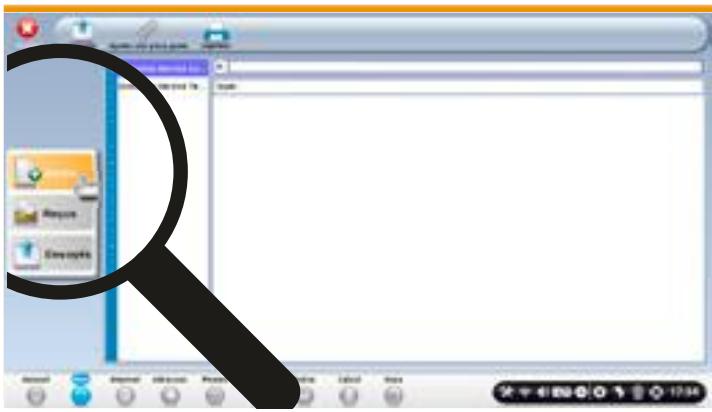
4 Maintenant, vous pouvez rédigier le message adressé au destinataire du e-mail.
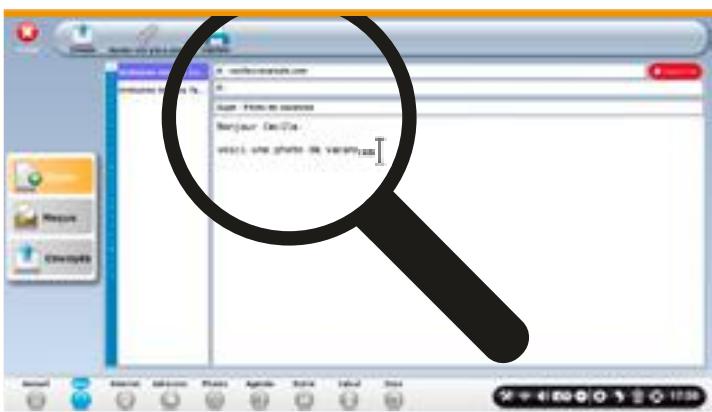
6 Une fenêtre apparait. Dans le cas present, je vais rechercher dans le repertoire «Images» une photo de voyage.
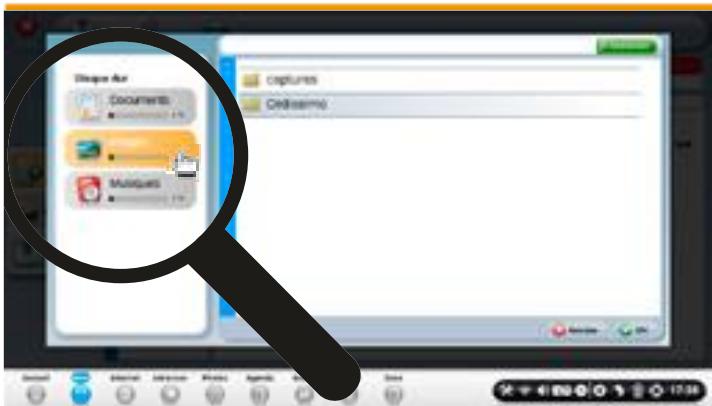

Dans le champ «A» indiquez l'adresse e-mail de la personne à qui vous souhaitez envoyer votre e-mail et complétez le champ «Sujet».
Une fois l'e-mail rédigé, vous pouvez ajouter une piece jointe en cliquant sur l'icone en haut à gauche de votre écran.
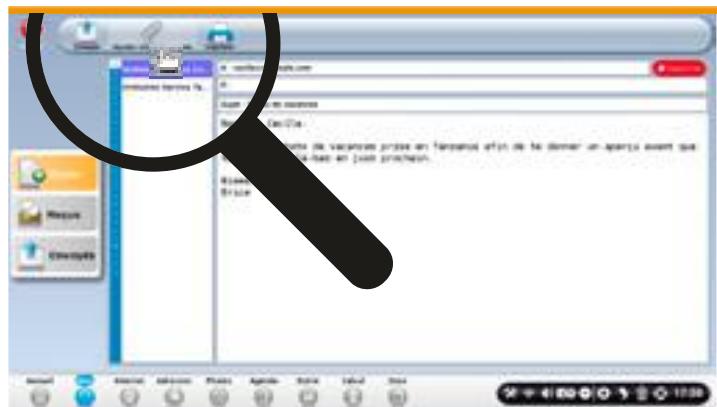
Je vais dans le dossier «Ordissimo» récapérer la photo souhaitée.
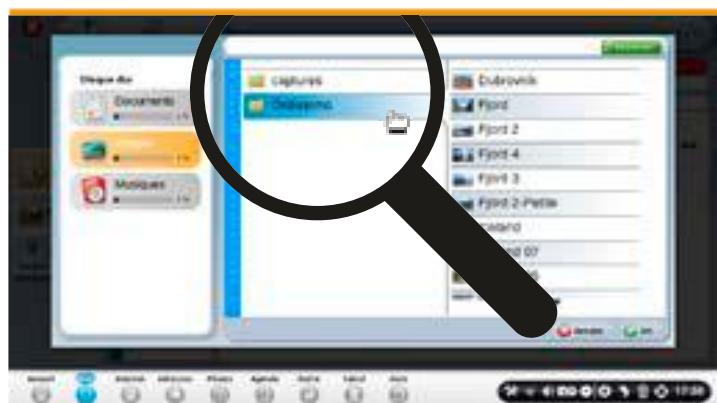
8
Je clique ensuite sur la photo en question.
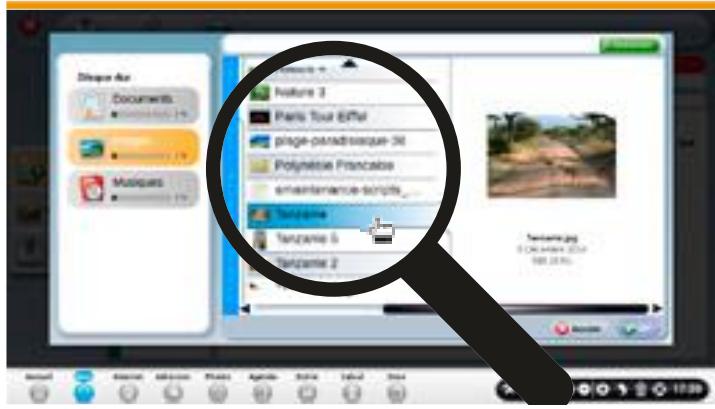
10
Vous pouvez apercevoir votre piece jointe au bas de votre e-mail. En bas à droite vous pouvez vérifier la taille de votre image.
A
Attention : il ne faut pas que la taille de votre piece jointe dépasse 5M (M=Mégaocjets), si 1 000 octets est affché c'est correct (car 1 000 octets = 1ko). Par contre si vous avez une piece jointe de plus de 5 000ko (kilooctets), votre e-mail ne pourrait pas partir.
12
Une fenêtre apparait, vous n'avez rien à faire.
Patientez...
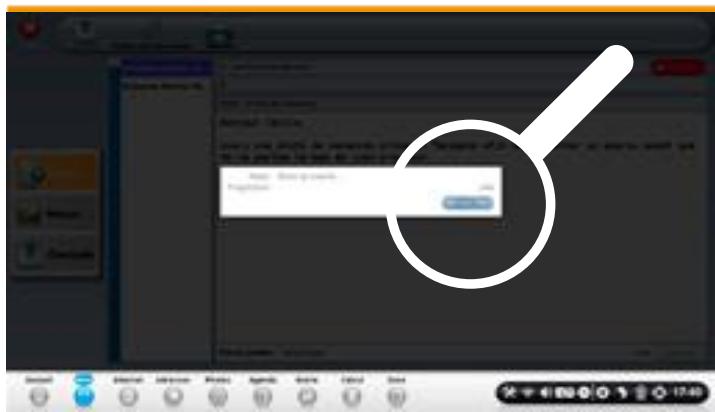
9
Puis je clique sur «OK».
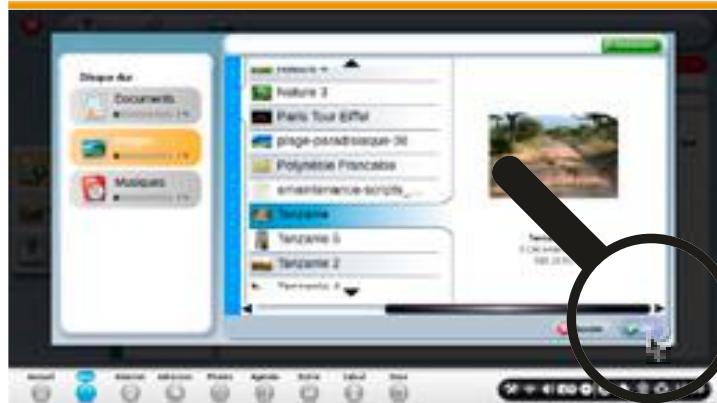
11
Votre e-mail est prét, vous pouvez cliquer sur «Envoyer» en haut à gauche de votre écran.
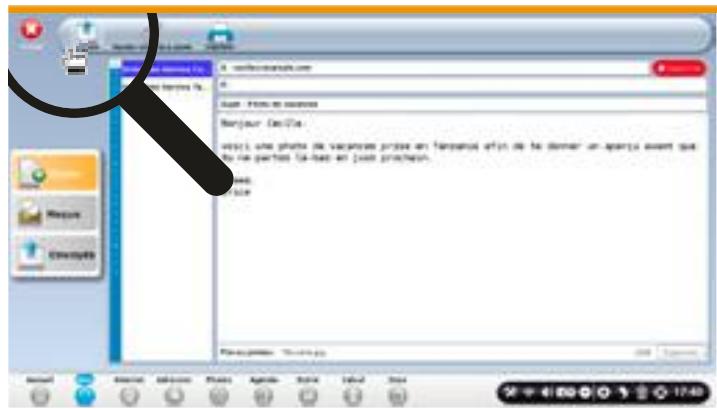
13
Afin de vérifier que votre e-mail est bien parti, allez dans le réseau «Envoyés». L'e-mail est bien parti!
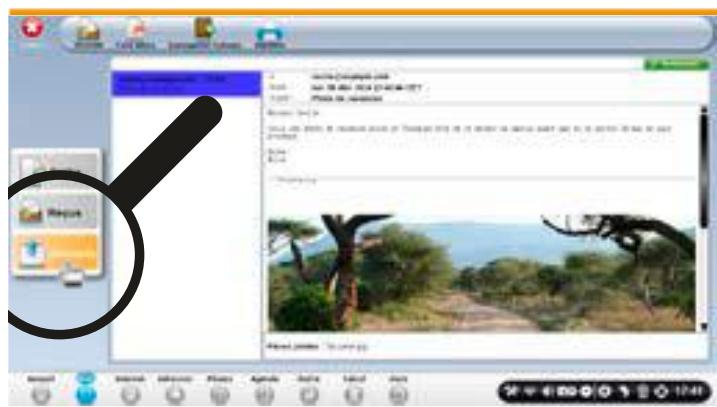

Téjane - Charleville-Mezieres 08
Merci à Ordissimo, j'ai réussi à envoyer une piece jointe.
Vos conseils sont très intéressants.
Téjane

initiation

minutes
Vou receivez jour après jour des e-mails de vos proches et parfois, ils vous envoient des photos, des documents, etc. Afin de pouvoir les enregistrer sur votre Ordissimo, nous vous proposons de suivre les étapes décrites ci-dessous.

Depuis la page d'accueil, j'apercois que je viens de receivevoir un e-mail puisque le chiffre «1» apparait a cote de l'icone «Mail». Je clique sur «Mail».

Me voici dans ma boîte de messagerie, je clique sur le mail que je viens de recevoir.
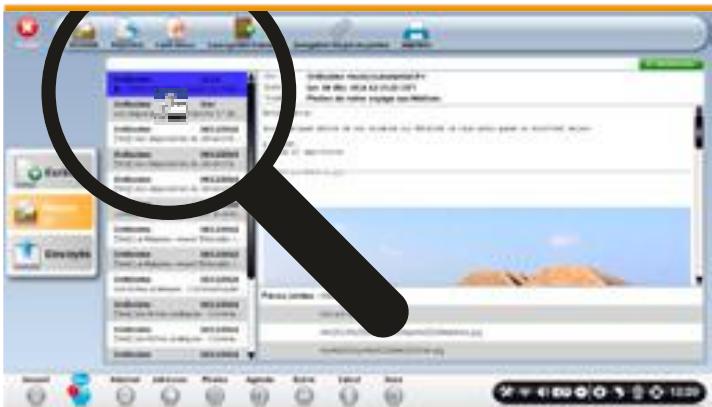

Une fenêtre apparait, je choisis le réseau et le dossier où je souhaite enregistrer mes photos. Dans le cas present, je vais les enregistrer sous mon réseau «Images» dans le dossier «Photo_amis» où je regroupe toutes les photos de mes amis.
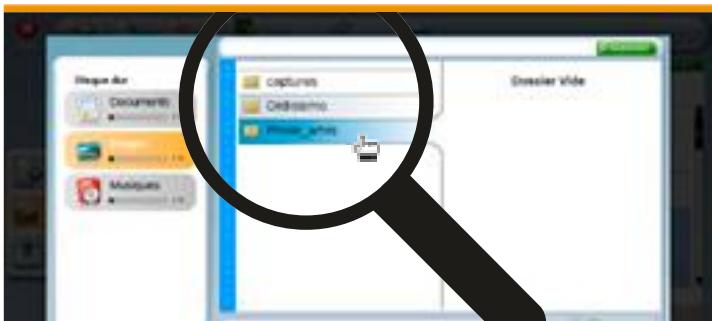

Je decide maintenant d'aller dans «Docs» pour vérifier que mes photos sont bien enregistrées.
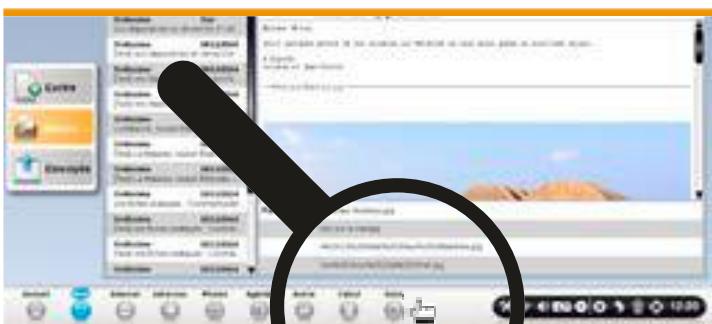

Mes amis viennent de m'envoyer des photos de leurs vacances aux Maldives. Je souhaite enregistrer les photos, pour cela je clique sur «Enregistrer les pieces jointes».
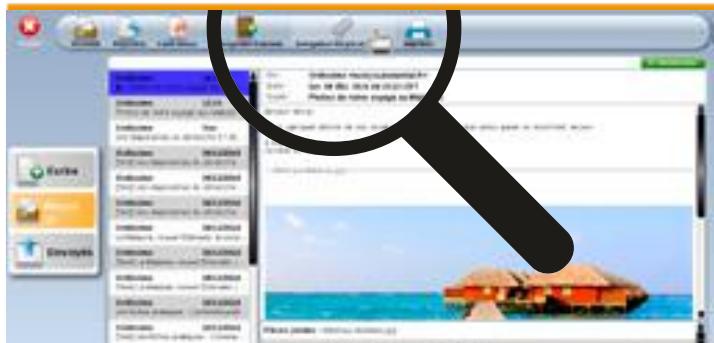

A présent, je clique sur «Enregistrer».
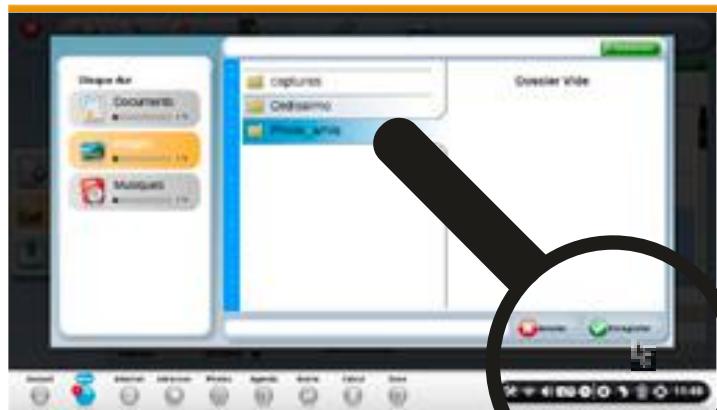

En allant sur le réseau «Images» dans le dossier «Photo_amis» je vais effectivement les deux photos que mes amis m'ont envoyées.
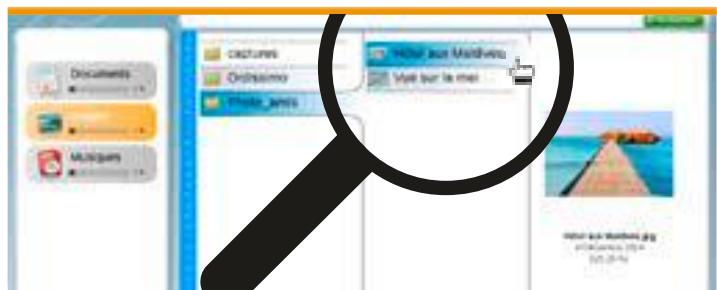

initiation

minutes
Envie de partager un e-mail avec un proche ou de transférer une piece-jointe? Ou apporter un commentaire avant de le faire suivre à une pierce personne? Cela est possible sur ordissimo! Vous pouvez faire suivre tout e-mail reçu dans votre boite de messagerie à un ami en ajoutant un commentaire si vous le désirez.
1 En premier lieu, sur la page d'accueil Ordissimo je vous invite à cliquer sur «Mail».

2 Vous voici dans la boite de messagerie, allez sur les e-mails reçus en cliquant sur le repertoire «Reçus» à gauche de votre écran.
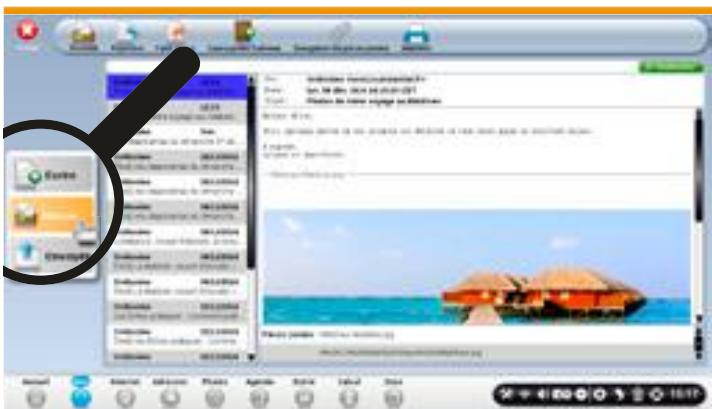
4 Nous allons transférer l'e-mail «Top descadeaux à offrir aux petits enfants» à notre ami Brice. Cliquez sur l'icone «Faire suivre» en haut à gauche de votre écran.
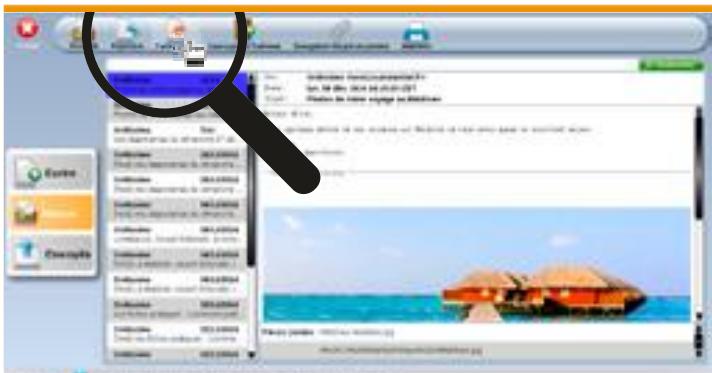
Dans le deuxième encadré, un sujet est déjà inscrit avec la notification «FW» pour indiquer qu'il s'agit d'un e-mail que l'on fait suivre à une autre personne. Vous pouvez garder le sujet tel qu'il est inscrit ou le modifier complètement. Dans notre cas précis, nous allons le garder. Dans la partie «corps de texte», vous pouvez écrire un mot adressé à la personne qui va receivevoir votre e-mail au dessus du message reçu.
3 Cliquez sur l'e-mail que vous souhaitez faire suivre.
Vou le visualisez à droite.
Dans le premier encadré situé en haut, en face de «A», écrivez l'adresse e-mail de la personne qui va être destinataire de l'.
7 7 Voues avec la possibilité de supprimer les informations relatives à la personne qui vous a envoyé l'e-mail afin qu'elle ne figure plus sur l'e-mail que vous allez fais Suivre à votre ami. Il suffit pour cela de selectionner avec votre cursesur le texte à supprimer, puis de taper sur votre clavier sur la touche «Effacer» OU de cliquer sur l'icone de la poubelle en bas à droite de votre écran.

Mon e-mail est prét à partir.
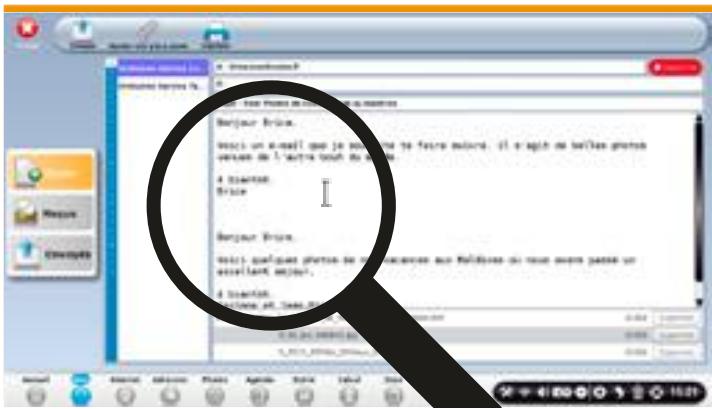

Il ne vous reste plus qu'a cliquer sur «Envoyer» en haut à gauche de votre écran.

Une fenêtre apparait indiquant la progression de l'envoi, vous n'avez rien à faire. Une fois que l'e-mail sera envoyé, cette fenêtre va disparaître automatiquement.

Pour vérifier que l'e-mail est bien parti, vous pouvez aller dans le repertoire «Envoyés» où vous retrouverez l'e-mail que vous avez fait suivre. Dans notre cas concret, on retrouve l'e-mail adressé à Brice.
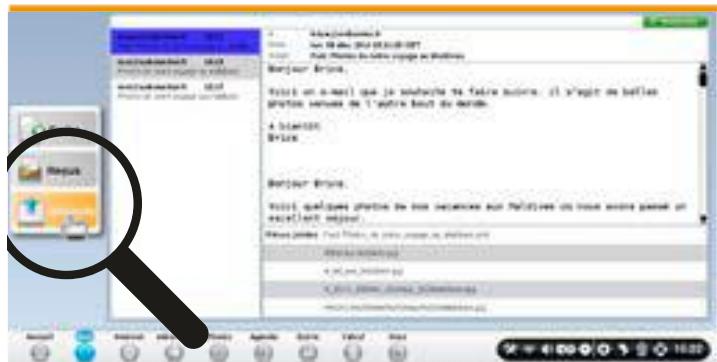

Roger - Aubiat 63
Félicitation pour vos fiches, c'est une super initiative très pratique pour moi l'utilisateur d'Ordissimo, merci.

Michel - Cherves-Richemont 16
Félicitations pour vos fiches conseils. J'espere que beaucoup d'autres suivront.

initiation

minutes
Vous souhaitez rechercher un e-mail dans la boite de messagerie ? Nous allons vous montrer comment effectuer une recherche par mot-clé sur le sujet ou sur le contenu de vos e-mails, ou également sur le nom de l'expéditeur. Nous allons voir étape après étape comment retrouver l'e-mail que vous recherchez.
1 Tout d'abord, cliquez sur «Mail» en bas a gauche de votre écran pour aller sur votre boite de messagerie.

2 Choisissez le repertoire «Reçus» ou «Envoyés» suivant si vous souhaitez rechercher un e-mail parmi la liste des messages reçus ou parmi la liste des messages envoyés. Dans notre cas liéSENT, nous allons rechercher un e-mail parmi les messages reçus. Par défaut, le dernier e-mail reçu s'affiche.
4 Puis cliquez sur «Recherche» en haut à droite de votre écran.
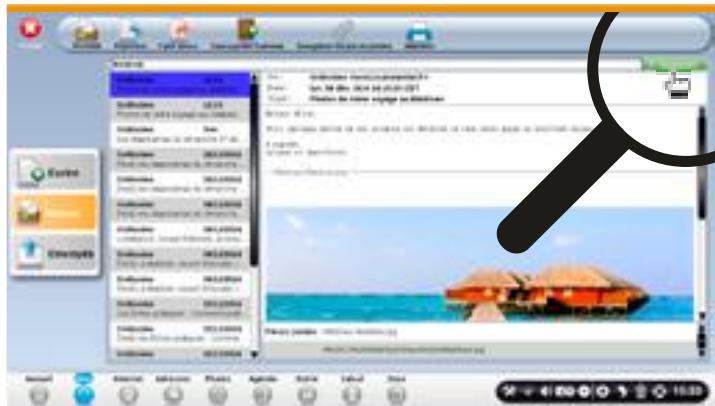
3 Nous souhaitons rechercher un e-mail dont le sujet contient le mot «Malaisie». Dans la partie haute de votre boite de messagerie, dans l'encadré blanc situé au dessus de votre liste d'e-mails, il vous suffit de saisir le mot clé suivant : «Malaisie».
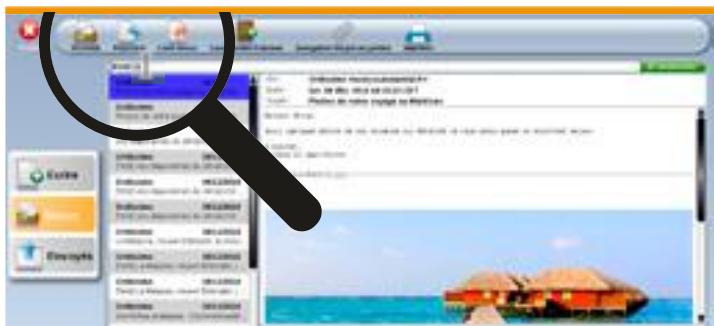
Voici la liste des e-mails correspondant à votre recherche : un e-mail provenant de «Ordissimo» s'intitulant «La Malaisie, nouvel Eldorado...» dans lequel nous retrouvons le sujet recherché : «Malaisie».
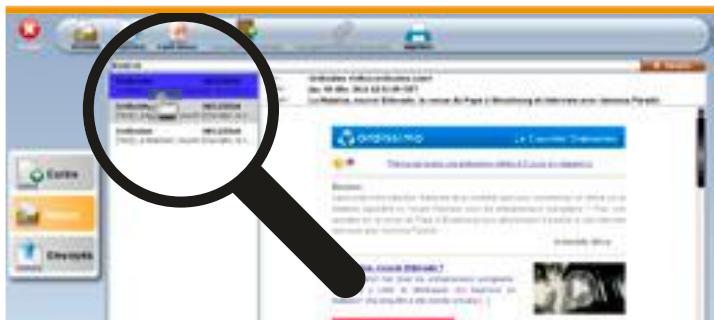
Dans ce cas précis, nous avons recherché parmi les sujet de nos e-mails en tapant un mot-clé (dans notre exemple : Malaisie).
De la même manière, vous pouvez également rechercher l'expéditeur du mail en tapant une partie de son nom ou son nom complet (exemple «Ordissimo»).
Autre possibilité : vous pouvez rechercher à travers le contenu de l'e-mail en tapant un mot-clé (dans notre exemple, nous aurions pu rechercher : «entrepreneurs» ou «Kuala»).
Bonnes recherches sur Ordissimo!

confirmé

minutes
Vou sécrivez votre e-mail et, à peine l'e-mail envoyé il vous revient dans votre boite de messagerie avec comme expéditeur «mail daemon» ou «mail delivery system» ou «delivery notification status». Mais pourquoi ? Nous vous expliquons d'ou peut venir le problème et comment renvoyer votre e-mail avec la bonne adresse e-mail.
Dans 90% des cas, le problème est une faute de frappe de l'adresse e-mail. Nous vous invitons à vérifier que vous avez bien mis des points et non des virgules, que vous n'avez pas mis d'espaces, ni d'accents (ce sont les erreurs les plus courantes).
Voici quelques exemple d'adresses e-mail sous un format correct :
nom.prenom@orange.fr ou
nom@orange.frou
nom.prenom07@orange.fr ou
pseudonyme@orange.fr ou
xxxxx@yahoo.fr ou
xxxx@gmail.com ou
xxxx@sfr.fr ou
xxxxx@hotmail.co.uk
Et voici quelques contre-examples A NE PAS SUIVRE :
- Guillemets simples ou doubles : 'nomutilisateur@gmail.com' ou »nomutilisateur@gmail.com»
- Point à la fin de l'adresse : nomutilisateur@gmail.com.
- Espaces avant ou après une adresse : < nomutilisateur@gmail.com>, <nomutilisateur@gmail.com >
Dans les autres 10% des cas, c'est en général la boîte aux lettres de votre correspondant qui est pleine ou un problème technique plus rare et probablement temporaire. Ces détails sont indiqués en anglais technique dans l'e-mail que vous receivez de la part de «Mailer Daemon» ou «Mail Delivery System» ou «Delivery Notification Status».
Enfin, si vous estes certain qu'il n'y a pas d'erreur, esta signifie que I'adresse e-mail a peut-etre ete desactive ou suprimee, ou encore qu'elle n'a jamais existe.
nous allons maintainant voir differentes etapes pour comprendre ces problemes d'e-mails qui vous reviennent, puis apprendrez à envoyer à nouveau votre e-mail afin qu'il arrive à destination :

Pour commencer, depuis la page d'accueil Ordissimo nous allons cliquer sur «Mail» en bas à gauche de l'écran.


Cliquez ensuite sur le réseau « Ecrite »
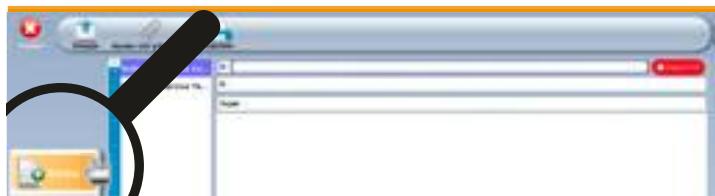

Complétez la partie «Sujet» qui correspond à l'intitulé de votre e-mail.

Ecrivez l'adresse e-mail de votre destinataire.
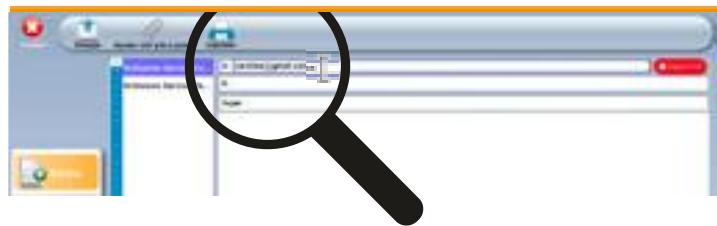

Puis écrivez dans la partie «corps de texte» votre message adressé au destinataire de l'e-mail.
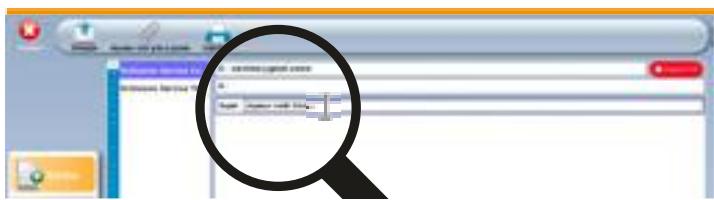

Enfin, envoyez votre e-mail en cliquant sur «Envoyer».

Maintenant, returnez dans votre repertoire «Reçus». Vous venez de receivevoir un e-mail de la part de «Mail Delivery System Mailer-Daemon@invalide.xxxxx.xxx». Voite e-mail n'a pas pu arriver chez votre destinatore.
Vérifions l'adresse e-mail => «caroline@gmail. comm». Voici l'erreur! Par mégarde, j'ai ajoute un «m» à la fin de l'adresse e-mail ce qui rend l'adresse e-mail fausse.

Ensuite, cliquons sur «Faire suivre» pour pouvoir modifier l'adresse e-mail du destinataire et la corriger.

Dans le corps de texte, je supprime les données qui ne figuerais pas dans mon e-mail initial. Pour ce faire, je seLECTIONne le paragraphe et appuie sur la touche «Effacer» de mon clavier.
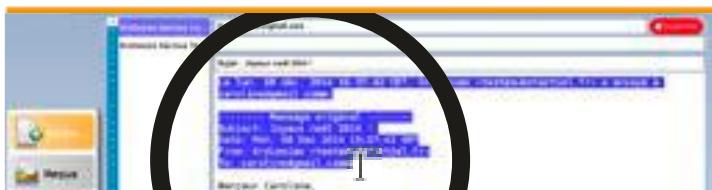

Une fenêtre apparait automatiquement pour vous indiquer que le mail est en cours d'envoi, vous n'avez rien à faire. Une fois l'e-mail envoyé, la fenêtre disparait.

Retournons dans le réseau «Envoyés » puis cliquons sur l'e-mail que nous venons d'envoyer.
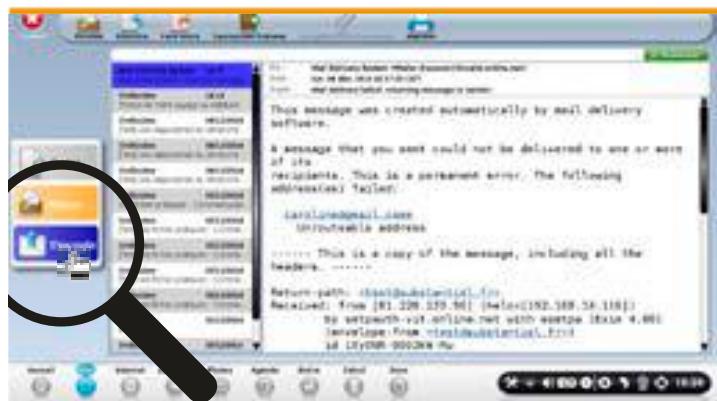

Corrigons l'adresse e-mail dans le champ «A» et retirons le «m» à la fin de l'adresse. Puis dans le champ «Sujet», Sélectionnons FWD (qui signifie «Forward» ou «Faire suivre» en français) et effaçons-le dans le but que seul mon sujet initial reste «Mes salariés voeux pour 2014».
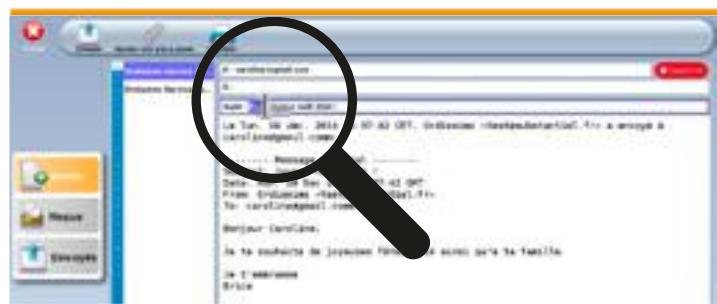

Voici mon e-mail prét à repartir avec la bonne adresse e-mail.
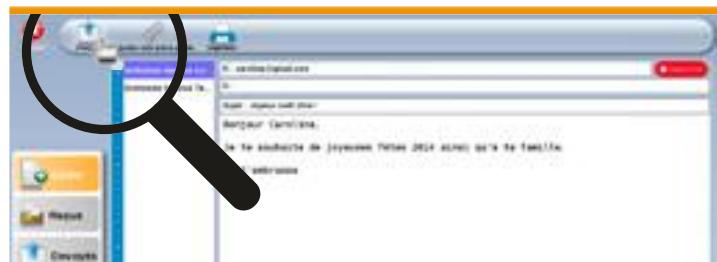
14
A nouveau, voici la fenêtre qui apparait pour vous indiquer que le message a eté envoyé. Ne faites rien, cette fenêtre va disparaitre.
15
Votre message est parti, plus de message d'erreur dans votre réseau «Reçus». Vous pouvez retrouverer votre e-mail envoyé dans le réseau «Envoyés» de votre boite de messagerie.
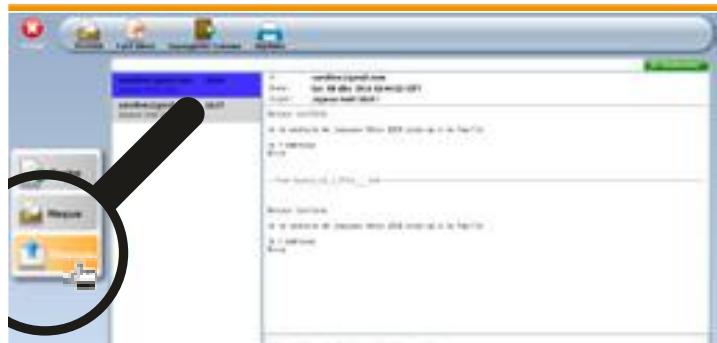

Jackie de Sciez - Sciez-sur-Léman 74
Bonjour,
J'apprécié toujours les commentaires.
Je n'ose pas effacer les mails info de peur de ne pas les retrouver a un
moment voulu.
A quand le mode d'emploi tant espéré ?
Merci à Brice et à toute l'équipe Ordissimo.

Paolo - Aix-les-Bains 73
Vos fiches sont très explicites et pratiques, il faut que j'arrive à les stocker dans mes documents, je vais essayer. Merci pour vos conseils,à bientot. Paolo.

initiation

minutes
Vouaves trop d'e-mails et vous ne vous y retrouverez plus? Votre boîte de messagerie semble être surchargeée? Il est peut-être temps de faire le menage de printemps dans vos e-mails! Supprimer plusieurs e-mails en une fois ou rechercher un certain type de mails avant de les supprimer, pour en savoir davantage suivez le guide...
1 Sur la page d'accueil, je clique sur l'icone «Mail».
2 Me voici dans le repertoire «Reçus» dans lequel je recois tous mes e-mails.
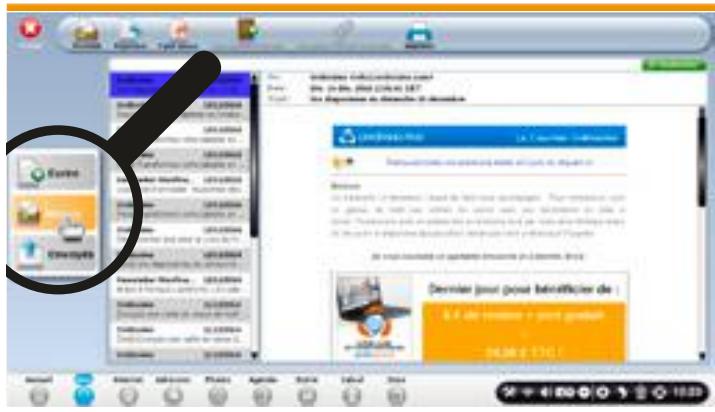
4 Une fois ma sélection faite, je clique sur la poubelle qui est en bas à droite de mon écran (ou j'appuie sur la touche «Effacer» de mon clavier).
6 A的前提,je vais rechercher un type d'e-mails à supprimer.Dans le cas present,je recherche des cartes de voeux.Ainsi,je saisis le mot clé «voeux» dans la barre de recherche en haut de ma boite de messagerie (voir également la fiche praticque: Comment effectuer une recherche parmi mes e-mails).

3 Afin de supprimer plusieurs e-mails à la fois, je sélectionne avec ma souris dans la liste (sur la gauche de mon écran) les différents e-mails à supprimer tout en maintainant appuyée la touche «Majuscule» de mon clavier. Tous les e-mails sélectionnés sont en bleu.
Mes e-mails ont bien été supprimés puisque je ne les vais plus dans mon réseau «Reçus».
7 Puis je clique sur le bouton «Rechercheur» en haut à droite de mon écran.
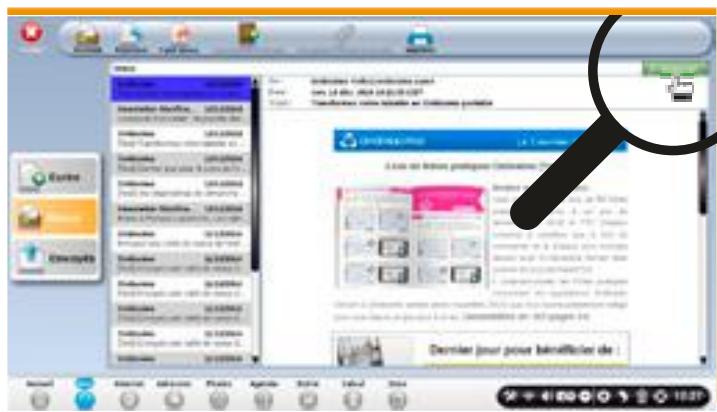

Ordissimo recherche dans tous les e-mails reçus leurs correspondant à ma requête. Je patiente et attends qu'il ait fini...

Les e-mails ont bien ete supprimés
Si jamais vous venez juste de supprimer un e-mail par erreur, vous pouvez clicker une seule fois sur l'icone de la flèche en bas à droite de votre écran. Cela annulera la dernière suppression d'e-mail réalisée.

Voici le résultat : plusieurs e-mails correspondant à ma recherche. Je clique donc plusieurs fois sur l'icone de la poubelle en bas à droite dans la barre de dialogue afin de les supprimer un à un.
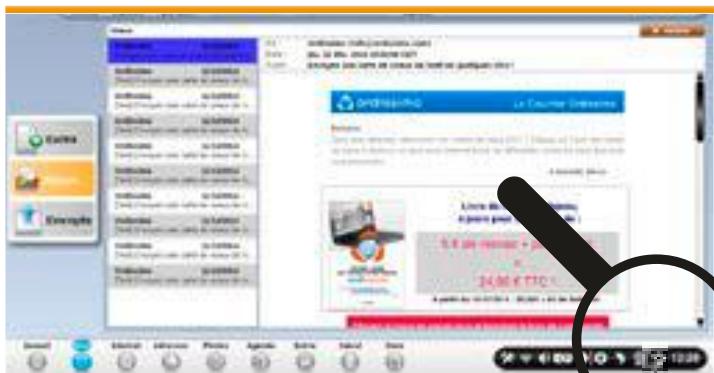

J'ai maintainant terminé le tri dans mes e-mails, je clique sur «Reçus» ou sur «annuler» pour retrouver la liste de tous mes e-mails.
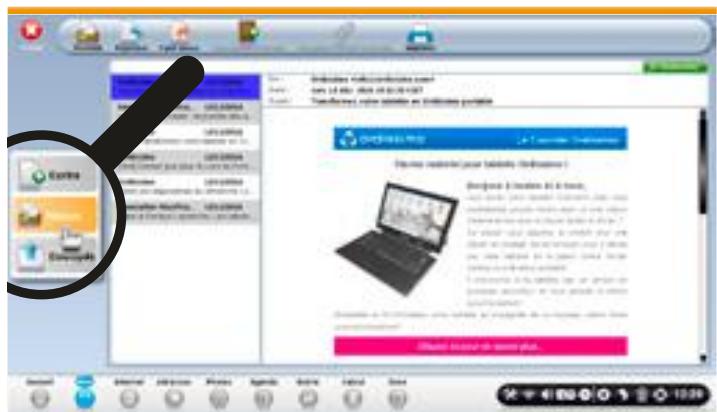

Françoise - Clermont-Ferrand 63
Merci beaucoup à Brice et à toute son réseau d'Ordissimo pour leur aide précieuse, qui me permet de progresser.

#3
SE CONNECTER,
ACCÉDER À INTERNET
4 fiches conseils

Naviguer sur internet, effectuer une recherche, garder l'adresse d'un site que vous approuciez et retrouver un site visité n'auront plus de secrets pour vous après ce chapitre!



initiation

minutes
Nous allons voir ensemble les différents accès possibles à Internet depuis ma page d'accueil avant de voir en détails la barre d'outils.

Accès à Internet.
Depuis la page d'accueil Ordissimo, je peux acceder à Internet par trois moyens différents :
a. En cliquant sur l'icone « Recherche sur Internet», une page de recherche Internet Google s'ouvre.
b. En cliquant sur l'icone « Consulter mes Sites préférés», j'accède à mes marque-pages.
c. En cliquant sur l'icone «Internet», bouton qui est toujours accessible depuis n'importe qu'elle application.


Présentation d'une page Internet.
Une page Internet est toujours composée :
- d'une barre d'outils placée en haut de votre écran,
- du contenu de la page Internet,
- d'une barre de défilament latérale à droite de votre écran vous permettant de naviguer vers le haut et le bas de la page.
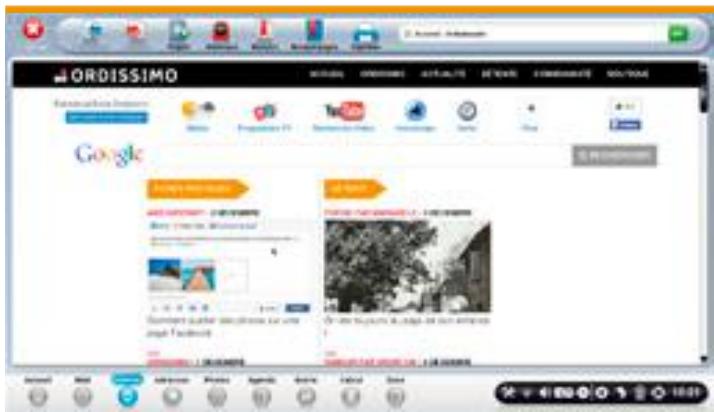

Détaill de la barre d'outils.

- Précédent : permet de returner dans la page que vous consultiez avant.
- Suivant : permet d'aller dans la page suivante.
- Onglet : permet d'ouvrir un nouvel onglet pour ouvrir une seconde page, sans fermer la première.
- Historique : permet de consulter les sites sur lesquels vous avez déjà navigué.
- Marquer : permet d'enregistrer la page pour ensuite la retrouver dans vos marque-pages.
- Marque-Pages :.listes des sites préféres que vous avez enregistrés.
- Imprimer : imprimer la page en cours.
- Barre d'adresse : écrivez soit une adresse internet, soit une recherche à effectuer.
- OK: valider l'adresse ou la recherche effectuée.

Ouvrir un nouvel onglet / Faire une recherche Internet.
Pour ouvrir un nouvel onglet, je clique sur l'icone «Onglet» liént dans la barre d'outils (cf. Fiche pratique Se servir des onglets et afficher plusieurs pages en meme temps). Un nouvel onglet s'affiche avec une page de recherche Internet Google dans laquelle je peux faire ma recherche (cf. Fiche pratique Effectuer une recherche sur Internet).
Je peux ainsi faire une recherche sur Internet en indiquant un mot clé dans la barre de recherche
OU
J'indique l'adresse du site internet dans la barre d'adresse.
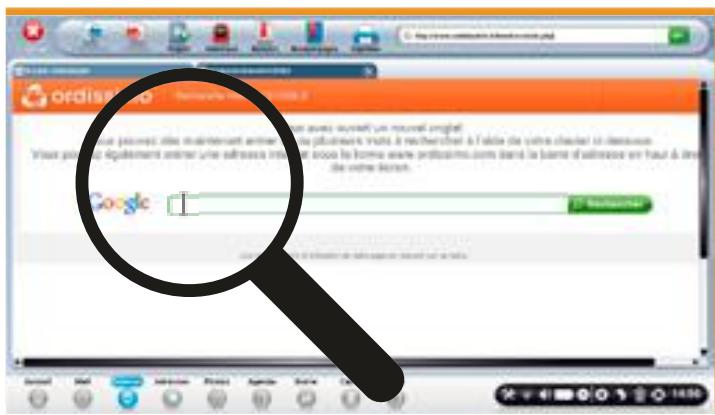
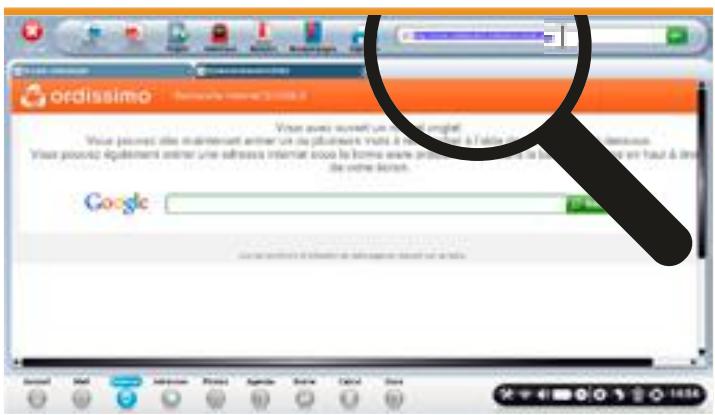

Historique.
Après avoir cliqué sur l'icone « Historique» sur la barre d'outils, un nouvel onglet apparait avec la liste des sites sur lesquels j'ai navigué. Afin de returner sur la page Internet que j'avais consultée dans le passé, je peux cliquer sur le nom de cette page. J'ai également la possibilité d'effacer mon historique, pour cela je peux consulter la fiche pratique « Effacer vos traces sur internet».v

Marque-pages.
Je clique sur l'icone «Marque-pages» présente dans ma barre d'outils. Un nouvel onglet apparait : la liste de mes sites préféres que j'ai précédemment marqués. A tout moment, je peux déplacer, renOMmer et supPRimer mes marque-pages
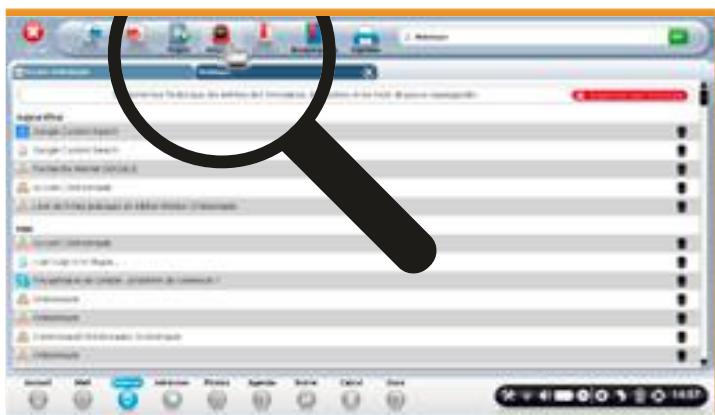
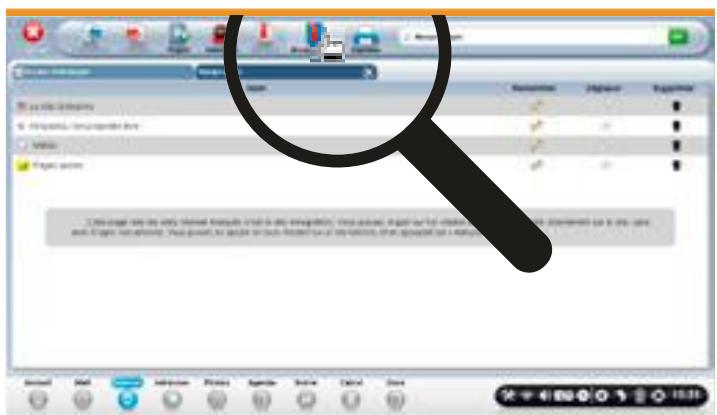

Jopha - Bry-sur-Marne 94
Bonjour monsieur Brice : la presentation de l'application «internet» d'Ordissimo est nécessaire pour moi car je suis très souvent maladroit. A bientot, merci.


confirmé

12/12
minutes
Une page internet vous intéresse? Vous souhaitez pouvoir la retrouver facilement ultérieurement? Sur ordissimo, vous pouvez marquer les pages internet qui vous interèssent (ou un magnifique diaporama) et ainsi, lesmettre de côté pour les ouvrir à nouveau le moment venu.

A partir de votre page d'accueil, je vous invite à cliquer sur l'icone « Internet» au bas de votre écran.


Me voici sur la page d'accueil du site Ordissinaute. fr, la recette des fondants au chocolats. je clique soit sur la photo soit sur l'intitulé de la rectte.

Une fenêtre apparait, le nom du marque-page s'affiche en tant que «Recette des fondants au chocolat inratables par Chef Hervé | Ordissinaute». Je clique sur Ok pour valider et enregistrer cette page Internet comme marque-page «Recette des fondants au chocolat inratables par Chef Hervé | Ordissinaute».

Je souhare découvert la recette mauricienne par Chef Hervé et Maya juste au dessous. Pour connaître la recette, je clique sur cet article.

A的前提,me voici sur la page Internet concernant la recette des fondants au chocolat. Je souhaite garder cette recette afin de la préparer ce soit pour le diner. A l'aide de ma souris, je clique sur l'icone «Marquer» située en haut de mon écran.

Maintenant, je souhaite retrouver d'autres recettes de cuisine.
Je clique sur «Gastronomie».

Je vais également la «marquer» afin qu'elle figure dans ma liste de «Marque-pages».

Une fenêtre s'affiche pour enregistrer ce marque-page. Je clique sur « Ok » pour l'enregistrer.

Afin d'avoir une unité au niveau des noms disponibles à mes marque-pages, je souhaite renOMmer l'intitulé d'un marque-page.
Ainsi, je clique sur «Renommer» en face du titre «Recette des fondants...» afin de renomer ce marque-page.

Afin de valider ce nouveau nom de marque, je clique sur «Ok».
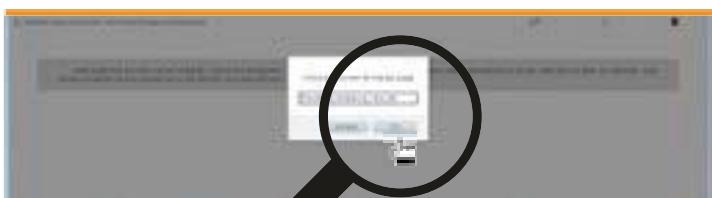

Aopsis, je returnes sur le site Internet Ordissinaute. fr. Je clique sur l'onglet de gauche ayant le nom de la derniere page vue sur Internet.
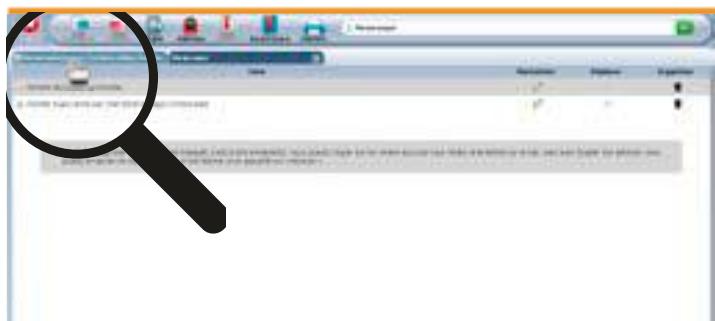

A的前提,je souhaite voir l'ensemble de mes marque-pages.Jecliquesurl'icone«Marque-pages en haut de mon écran.

Je peux également cliquers sur l'onglet «Marque-pages» situé à droite de ma page Internet.
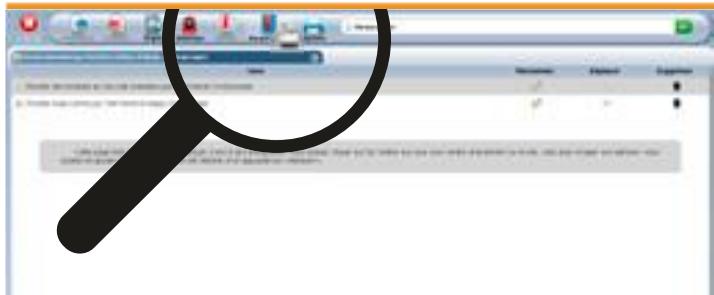

Je place mon curseur en tout début de titre après le mot «chocolat» afin de raccourcir le nom de mon marque-page.
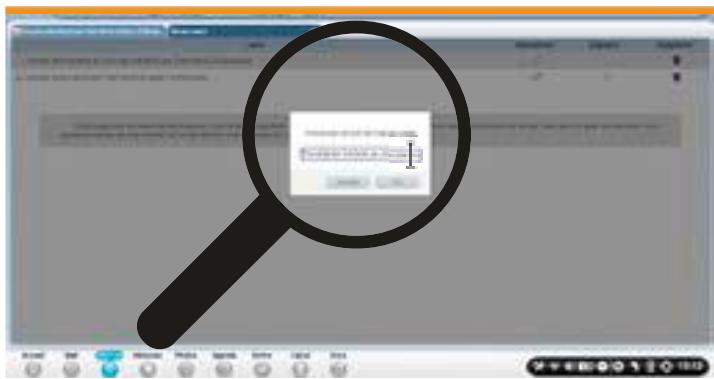

Voici mes deux recettes en marque-page.
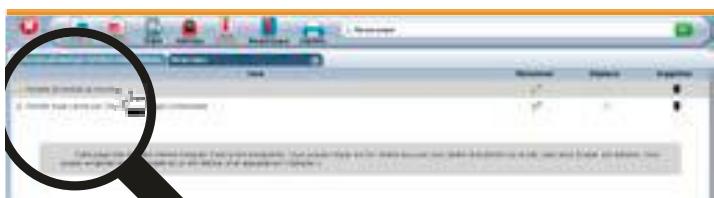

Je souhaquegalement gardersous lamain certaines fiches pratiques.Jereiteredon l'opération et je vais rechercher deux fiches pratiques.
16 ÀpRES avoir enregistrRED mes deux fiches pratiques en «marque-pages», je clique à nouveau sur l'icone «Marque-pages» pour acceder à la liste de tous mes marque-pages.
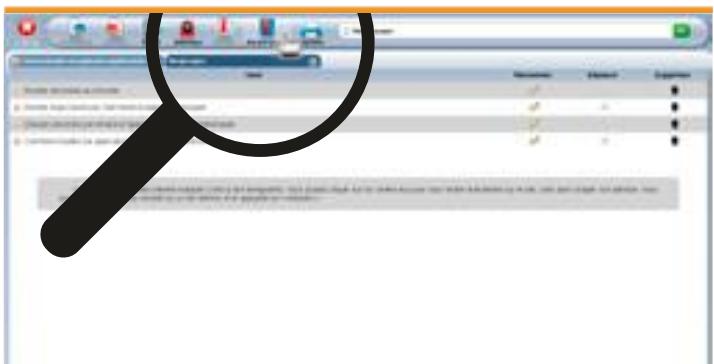
18 Puis je clique sur la position sur laquelle je souhaite que figure mon marque-page.
Dans le cas present, je souhaite que la « Envoyez une photo par e-mail via l'application 'Photos' « soit en dernierie position, je clique donc dans la colonne «Placer ici» sur la flèche qui est en troisième position.
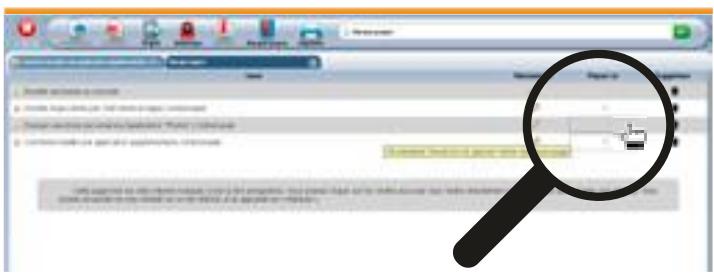
Pour supprimer un marque-page, je clique sur l'icone de la poubelle en face du marque-page à supprimer.
Si je souhaite organise et deplacer mes
marque-pages,je clique sur les flèches à droite du
marque-page à deplacer.
Voici le nouveau positionnement de mes marque-pages.
Je n'ai plus que trois marque-pages, ma recette préféée et mes deux fiches pratiques qui me servent régulièrement.

Vouss pouvez très bien marquer toutes les fiches pratiques «Ordissimo» de façon à les retrouver dans votre liste de «marque-pages».

initiation

minutes
Vous avez trouve sur internet une tres belle photo que vous souhaitez conserver. Nous allons voir etape apres etape comment I'enregisterer depuis Internet dans mes «Documents». Cela peut etre I'occasion de faire par la suite yours propre diaporama a partir de ces photos.
1 Sur la page d'accueil, je clique sur l'icone «Internet».
2 Me voici sur la page du site Ordissinaute.fr Dans un premier temps, j'effectue une recherche sur Internet. Ainsi, j'écris le mot clé «plage paradisiaque» dans l'encadré en face de «Google», puis je clique sur le bouton «Recherche».
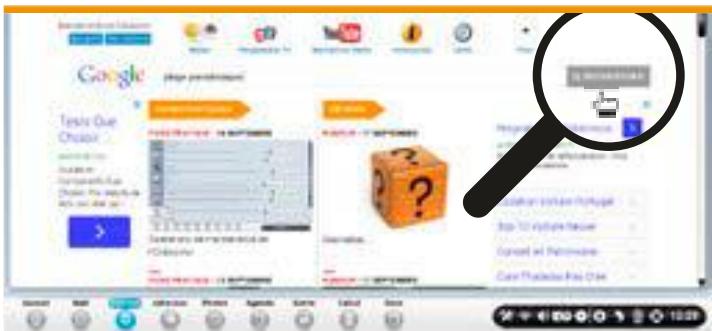
J'apercois toutes les images qui ont un rapport avec le mot clé «plage paradisiaque». Je clique ensuite sur la photo que je souhaite garder.

6 Une fenêtre apparait, je choisis le repertoire dans lequel je souhaite enregistrer l'image. Dans le cas present, je clique sur Images, puis je clique sur le bouton «Enregistrer».

3 Me voici sur ma page de résultats, je clique sur l'onglet «Images» (cela me permet d'avoir toutes les images en lien avec ma recherche).
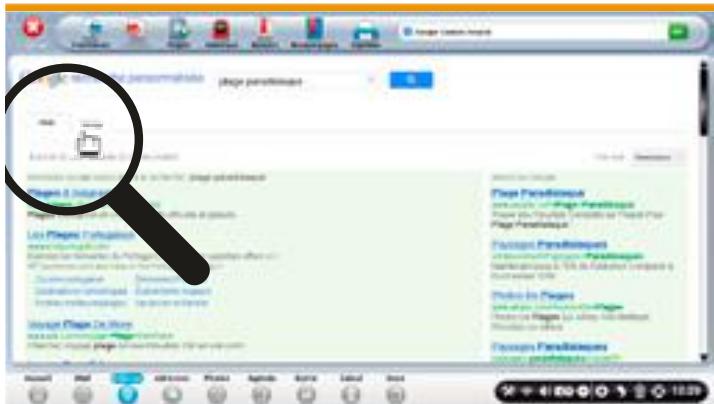
La photo s'affiche en grand, je place ma souris au-dessus de l'image. Avec quelques secondes, le bouton « Cliquez pour enregistrer » s'affiche. Je clique dessus.
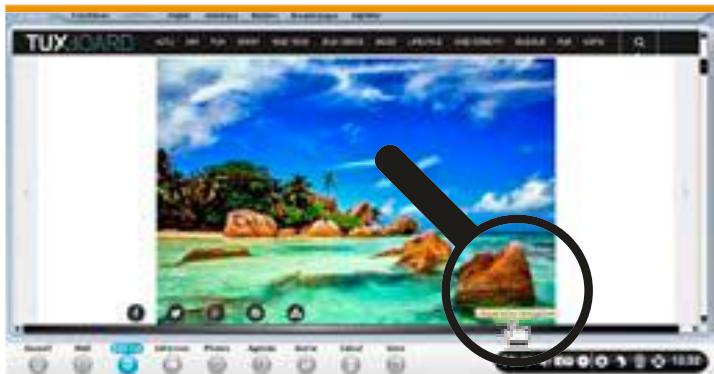
7 Me revoici sur la page Internet où j'ai trové la photo qui me faisait. Une barre de défilament est en bas d'écran et je peux voir que la photo est enregistrée. Il ne me reste plus qu'à cliquer sur le bouton «Ouvrir».

La photo s'ouvre directement dans l'application «Photos».
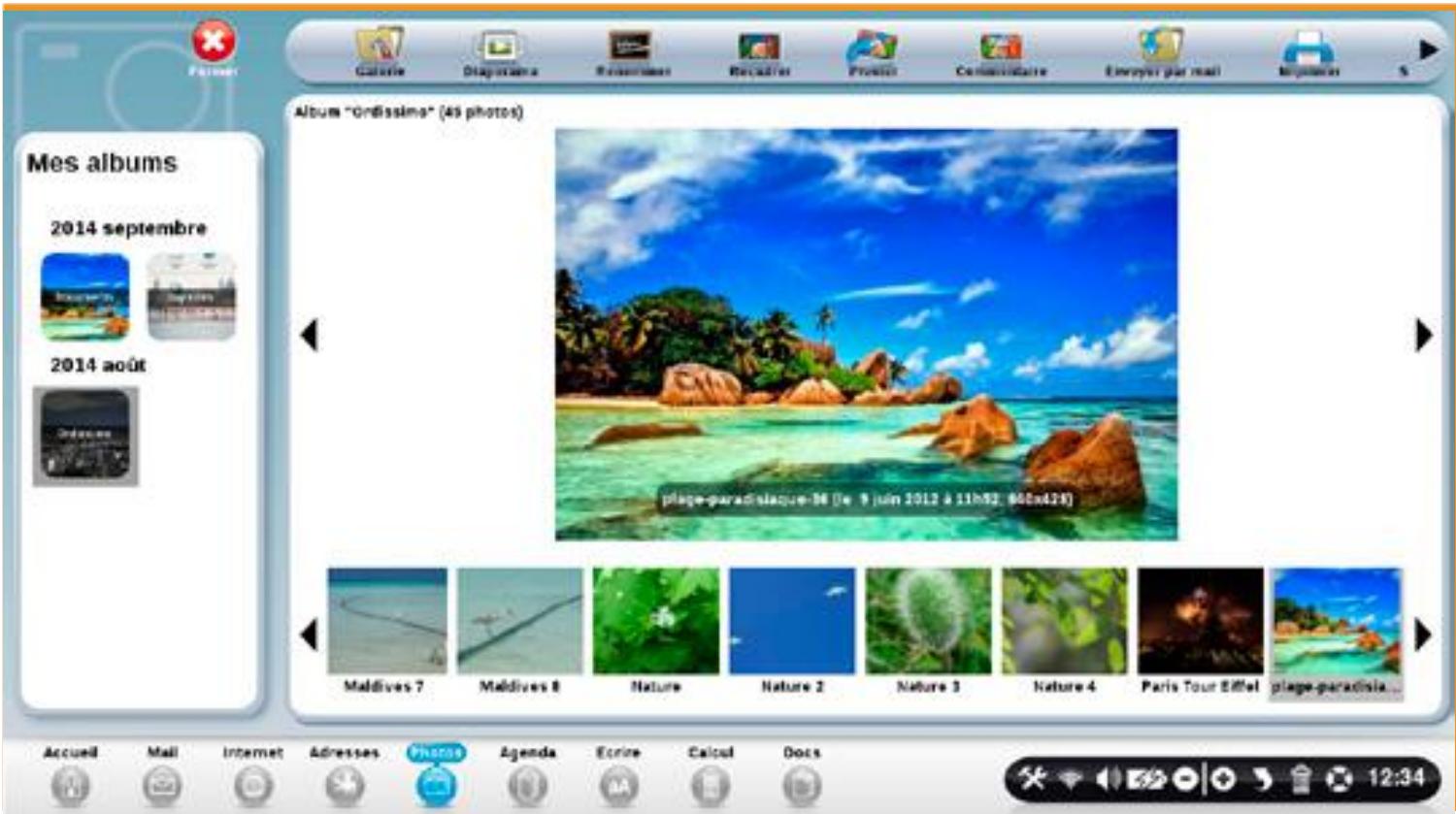
On peut enregistrer une image sur internet, qui se trouve dans un article par exemple.
Mais attention, certaines images ne peuvent etre enregistrées pour des raisons techniques :
- Images de fonds : les images de fond d'un site replissant le fond d'une fenêtre
- Les images de diaporama : c'est une animation et donc pas une image.
- Les images de video : même en pause, une image de video ne peut pas etre enregistrree
Par ailleurs, les photos de trop petite taille ne peuvent etre enregistrées.

Jeannoton - Ronchamp 70
Bonjour BRICE, interessante «cette fonction» du moins, rédigée dans l'ordre! Pas « comme ma pratique à moi». Merci pour vosbons conseils! Bonne journée à tous...

initiation


minutes
Savez vous que lorsque vous surfez sur Internet, votre Ordissimo enregistrre automatiquement tous les sites sur lesquels vous vous étes rendus? Ceci afin de les retrouver et d'y returner facilement ulterieurement. Pour éviter que d'autres personnes ne poussent connaître vos « historique», il est possible de l'effacer.
1 Cliquez sur le bouton «Internet»

2 Cliquez sur le bouton «Historique»
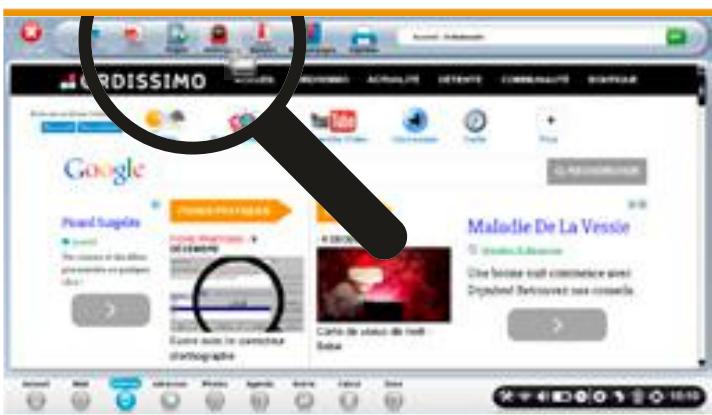
4 La liste des sites sur lesquels vous avez navigué a bien disparu.
3 Cliquez sur le bouton «Supprimer tout l'histoire» Attention, en cliquant sur ce bouton, vous effacerez la liste des sites que vous avez visités, mais également les entrées des formulaires, et les mots de passse sauvegardés.
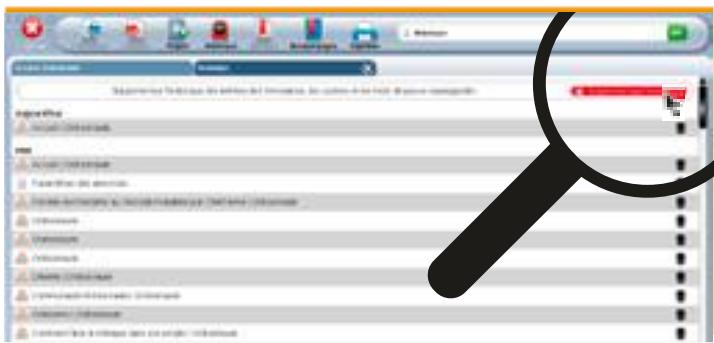
Effacer un seul site de l'historique Il est également possible d'effacer un seul site de l'historique en cliquant sur les petites poubelles à droite du site que vous souhaitez effacer.
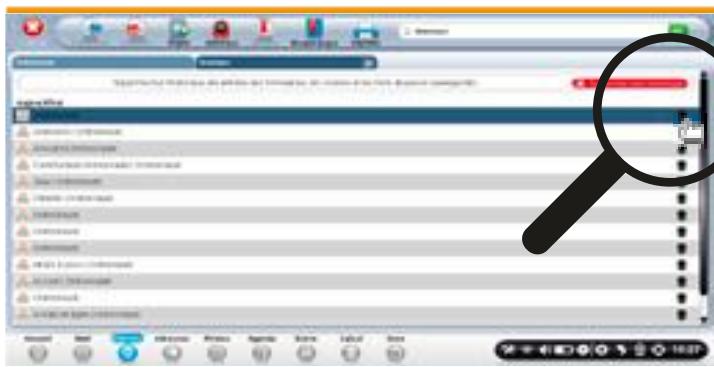
#4
PHOTOS
9 fiches conseils

Vous apprendrez tout sur la gestion des photos avec votre Ordissimo. Copier, ranger, retoucher, importer de votre apparéil photo... Suívez le guide...



confirmé
minutes
Vous souhaitez tlécharger vos photos qui sont actuèlement sur votre apparéil photo vers votre ordissimo? Nous allons voir comment brancher votre apparéil photo avant de tlécharger les photos sur votre Ordissimo. Pour cela, nous vous invitons à suivre les différentes étapes décrites ci-dessous...
1 Tout d'abord, il me faut mon apparéil photo (ou la carte mémoire «SD» de mon apparéil photo) avec le cable de branchement de l' apparéil photo.
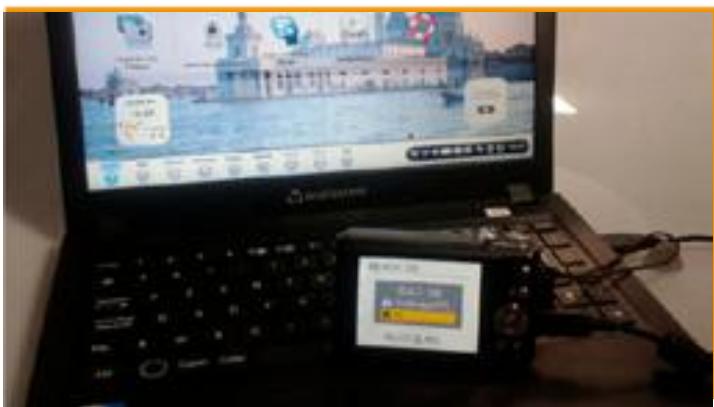
3 Depuis la page d'accueil de mon Ordissimo, je clique sur «Docs».
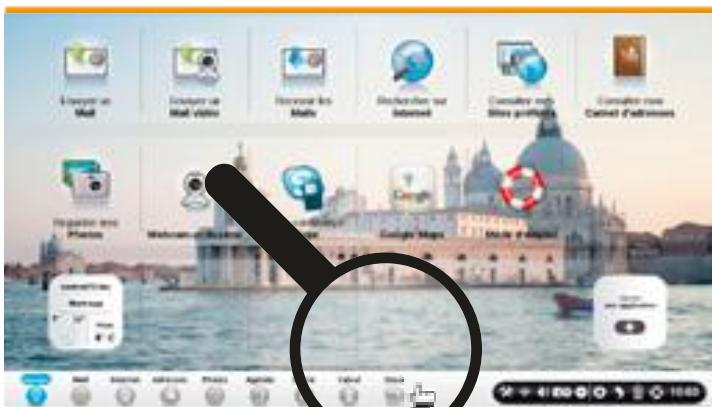
5 Je clique ensuite sur DCIM (cela est valable pour tout apparéil photo) pour retrouver mes photos. Ensuite, je clique sur le dossier «113_PANA» (ce nom de dossier est propre à la marque de mon apparéil photo et peut donc avoir un autre intitulé suivant votre apparéil photo).
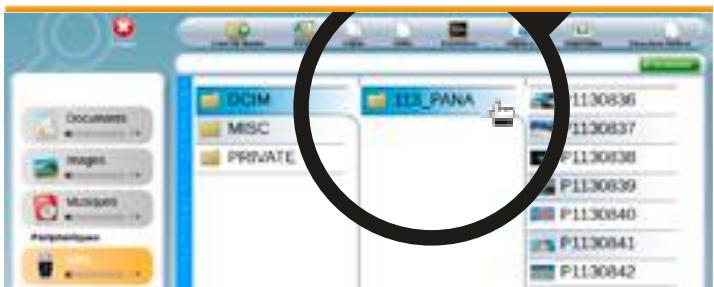
2 Une fois mon apparéil photo branché à Ordissimo via le port USB (ou la carte «SD» glissée dans la fente sur le côté d'un portable), j'allume mon apparéil photo. Sur l'écran de mon apparéil photo, une fenêtre s'affiche. Je sélection «PC» afin que l' apparéil photo se connecte à mon Ordissimo.
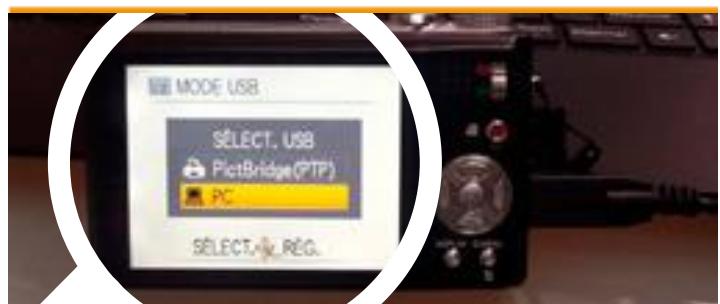
4 Dans la partie gauche de ma fenêtre, j'aperçois le nouveau réseau nommé «sdb1» ou «nom de mon apparil photo».
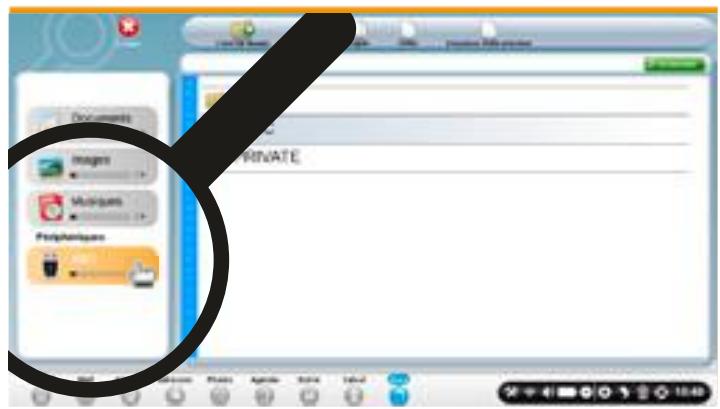
6 A l'intérieur de ce dossier, voici les photos de vacances que j'ai prises.
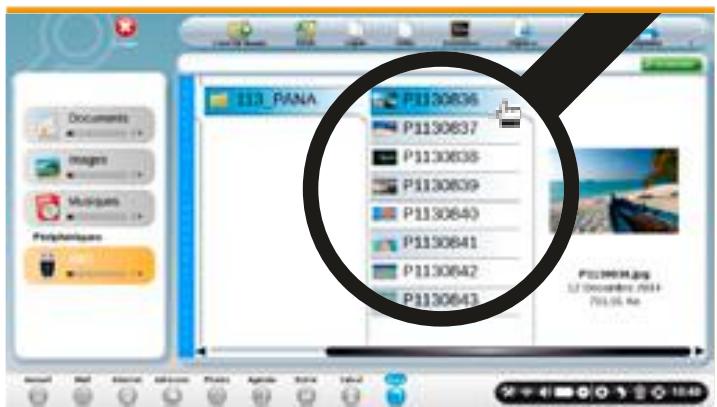
7 Aprésent, je sélectionne les photos que je souhaite copier. Dans notre cas présent, je vais sélectionner toutes les photos que j'ai prises aux Maldives. Pour cela :
a. je clique sur la première photo, puis
b. j'appuie sur la touche «Maj.» (Majuscule) de mon clavier en la maintainant appuyée,
c. ensuite, je clique sur la dernière photo «P1130843» et je relâche la touche «Maj.» de mon clavier
d. enfin, j'appuie sur la touche «copier» de mon clavier pour copier ces photos
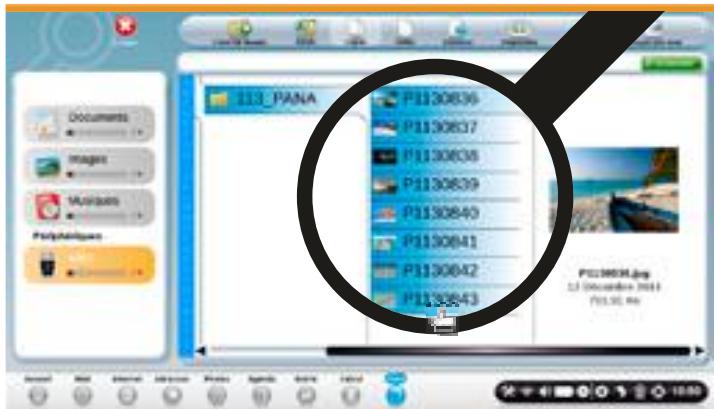
Pour en savoir plus sur la multi selection de fichiers, je vous invite à consulter la fiche pratique suivante : Comment copier et déplacer plusieurs fichiers en même temps ?
8 Aprésent, je returne sur le réseau «Images». Je souhaite créé un nouveau dossier pour regrouper les photos de mes vacances. Je clique sur «Créer un dossier» en haut de mon écran.
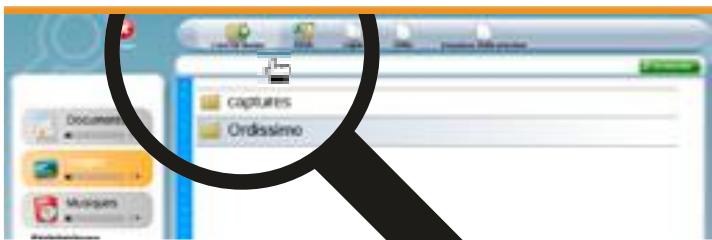
9 Une fenêtre s'affiche, je saisis le nom de mon nouveau dossier. Dans ce contexte, j'écris «2014_02_Maldives».
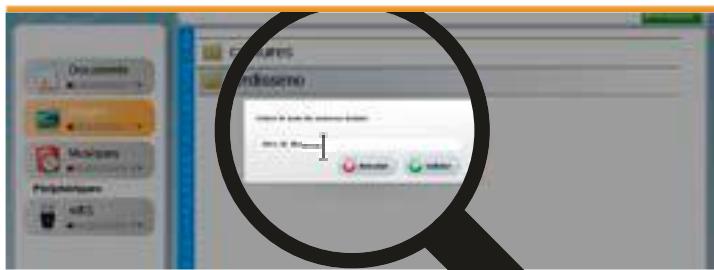
Petite astuce : si vous souhaitez avoir vos dossiers par ordre chronologique, je vous invite à commencer par l'année puis le mois et enfin, le titre de votre dossier).
Voici mon nouveau dossier créé.
11 Je clique sur le dossier en question.
Puis j'appuie sur la touche «Coller» de mon clavier. Les photos copies sont maintenant collées dans ce nouveau dossier.
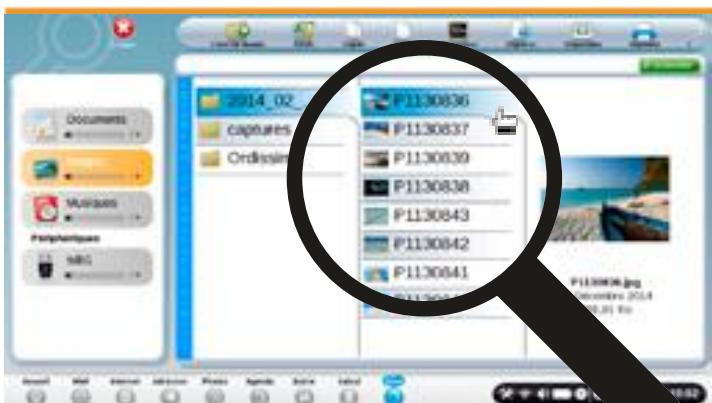
13 Aprésent, je souhaite renomer mes photos. Pour cela, je clique sur la photo, puis sur «Renommer» en haut de mon écran.
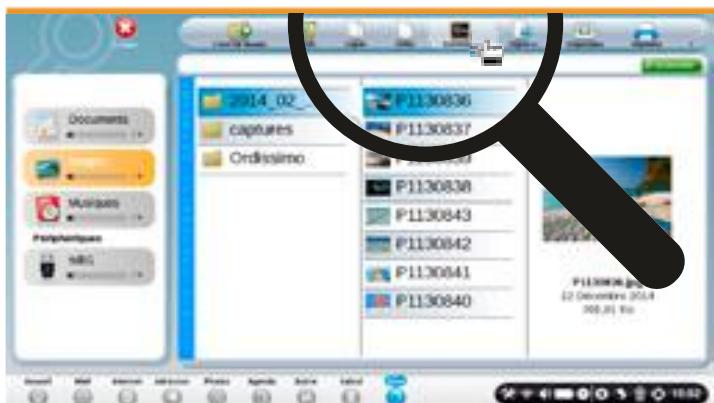
14 Une nouvelle fenêtre apparait, je supprime le titre en appuyant sur la touche «Effacer» de mon Ordissimo.
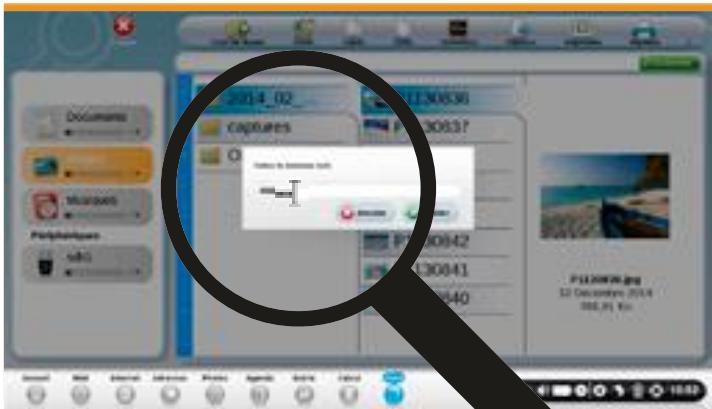
15 Maintenant, je renomme mon fichier puis je clique sur «Validator».
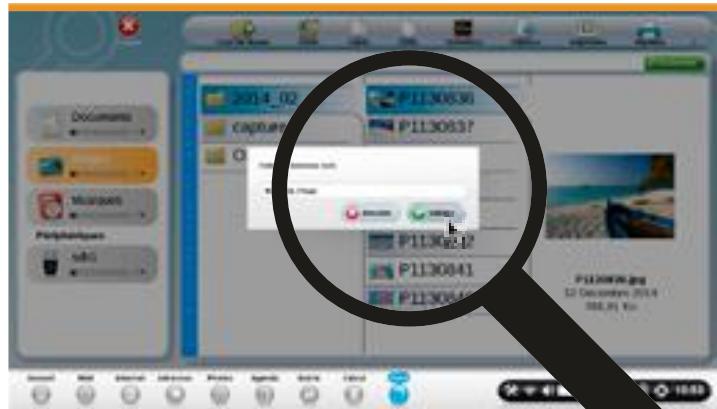
Ca y est, ma photo a bien ete renommee. Je peux ainsi faire de meme pour toutes les autres photos.
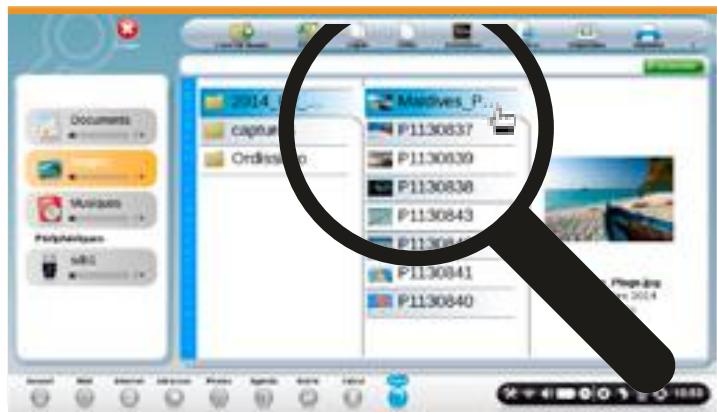

Nicou - Rouillac 16
J'ai réussi à introduire mes photos et à les visualiser en diaporama. Merci pour vos explications qui sont très claires.

confirmé
minutes
Voici une fiche technique complète pour vous expliquer pas à pas comment effectuer différentes actions pour bien classer vos photos dont : créé un dossier, renommer, copier, coller et déplacer vos photos. Cela dans le but que vos dossiers soient correctement classés et que vous retrouviez facilement vos photos.

Pour commencer, depuis la page d'accueil Ordissimo, nous allons cliquer sur «Photos» en bas de l'écran.


Voici la vue que nous avons : nos deux albums avec les photos contenues dans ces albums.
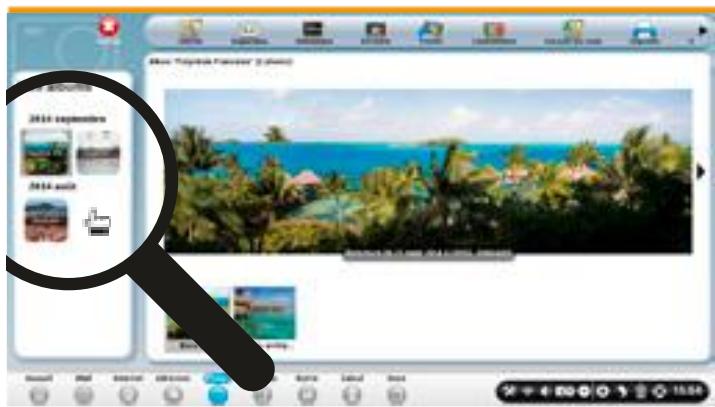

Pour retrouver les photos que nous avons, cliquer sur le réseau «Images» situé à gauche de votre écran. Nous voici avec deux dossiers existants : «Captures» et «Ordissimo».

Une fenêtre apparait où vous pouvez entraîre le nom du nouveau dossier. Il s'agit du titre que vous souhaitez pour votre nouveau dossier.

Pour classer les photos, cliquons maintainant sur «Docs» en bas au centre de l'écran.
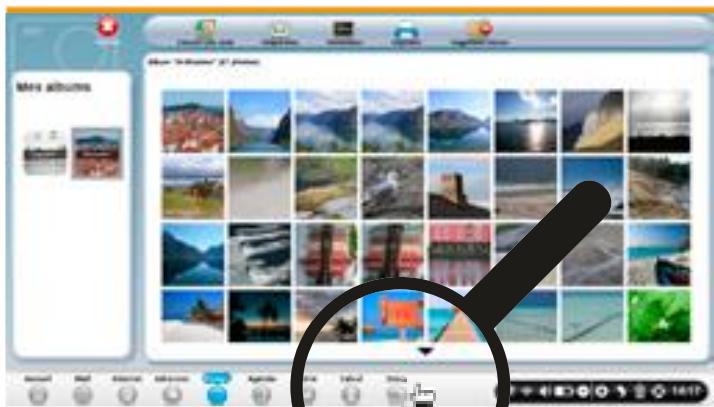

Nous allons创建工作 un nouveau dossier : pour ce fait cliquez sur «Créer un dossier » en haut à gauche de votre écran.
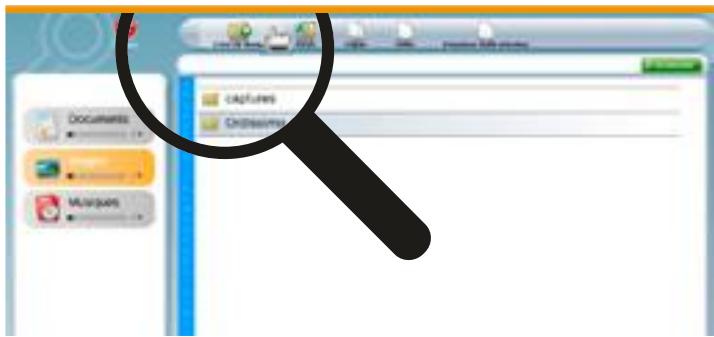

Dans le cas present, je vais regrouper les photos de mon dernier voyage à Tokyo en 2010. Ainsi, je tape le titre souhaité.

Pensez à indiquer la date de l'évenement en premier (notamment l'année en premier), ainsi vous aurez une classification chronologique. Puis validez.
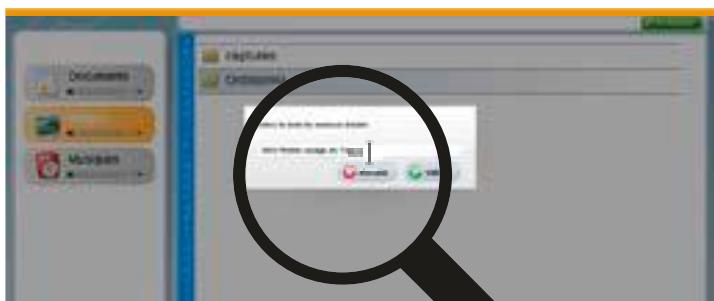
8
Voici notre nouveau dossier créé.
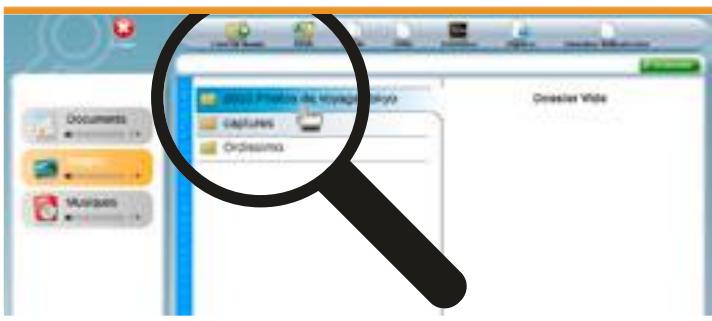
10
Déplacement des photos que vous souhaitez déplacer dans le nouveau dossier que nous venons de créé. Dans ce cas précis, nous allons cliquer sur la photo intitulée «Tokyo». Un aperçu de la photo s'affiche sur la partie droite de votre écran.
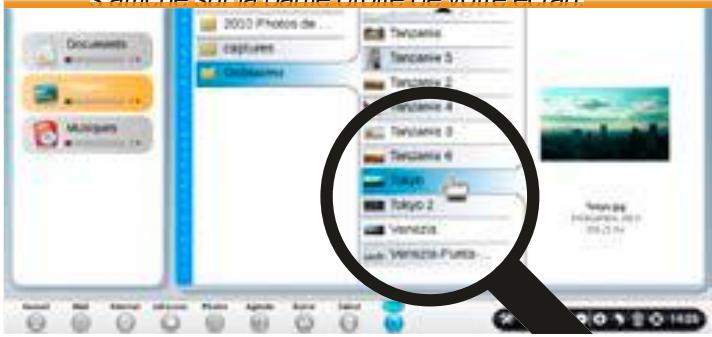
12
Une fenêtre s'ouvre avec la liste de vos dossiers. Choisissez le dossier vers lequel vous souhaitez déplacer la photo en question. Dans notre cas liéven, nous allons selectionner le dossier «2010 Photos voyage Tokyo»
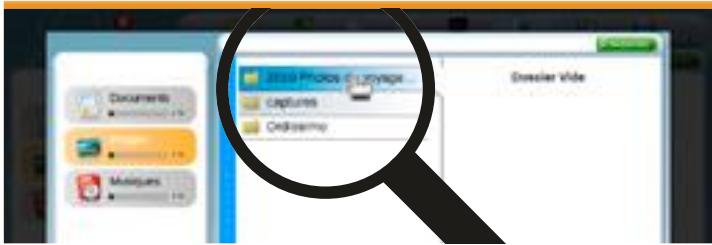
14
Retournez sur votre dossier créé. Dans notre exemple, ce sera dans ce dossier : «2010 Photos voyage Tokyo». Les photos déplacées sont bien dans notre nouveau dossier.

9
Allons searcher dans le dossier «Ordissimo» les photos de notre voyage à Tokyo. Cliquer sur le dossier.
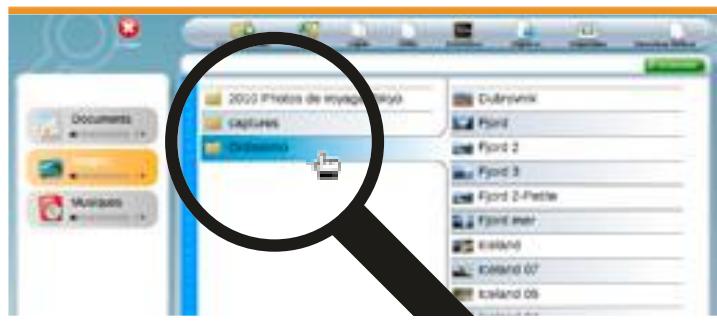
11
Puis cliquez sur «Déplacer».
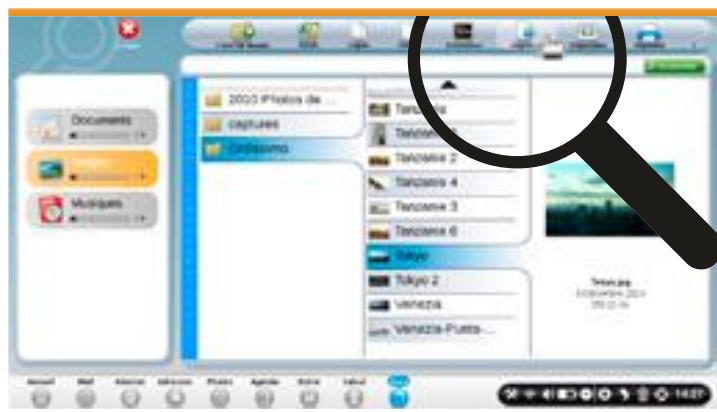
13
Ensuite, cliquez sur «Déplacer» en bas à droite de la fenêtre. (Je fais la même démarche pour déplacer la photo «Tokyo 2»).
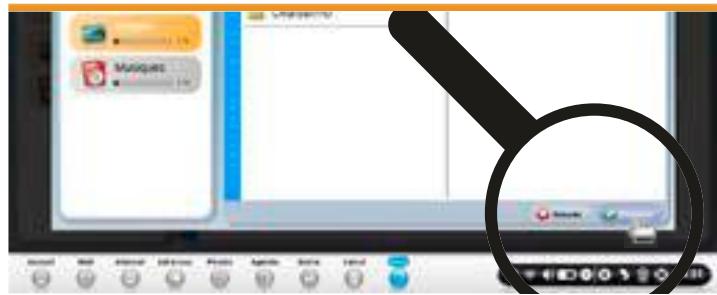
15
Nous souhaitons renomer une photo. Pour cela, cliquez sur la photo en question.
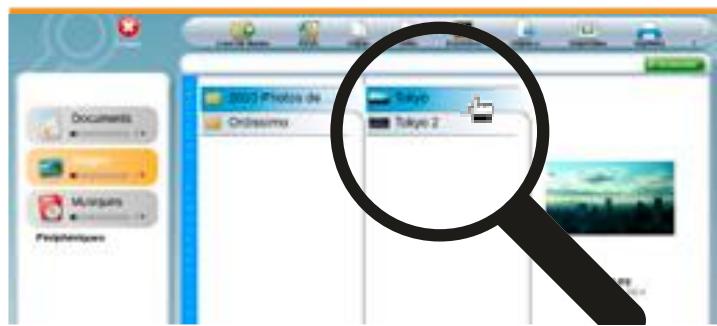
16
Puis cliquer sur «Renommer» en haut de votre écran.
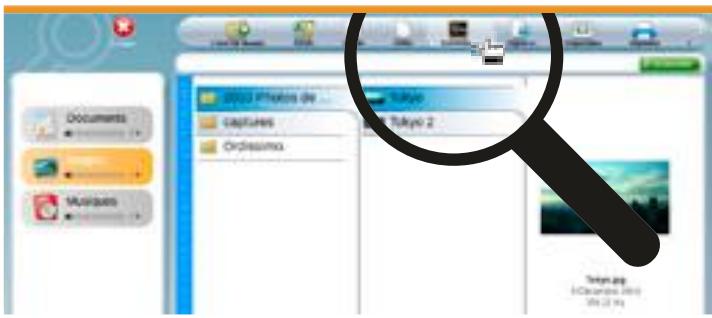
18
Nous allons renomer la photo comme ci-dessous puis nous cliquons sur «Validator».
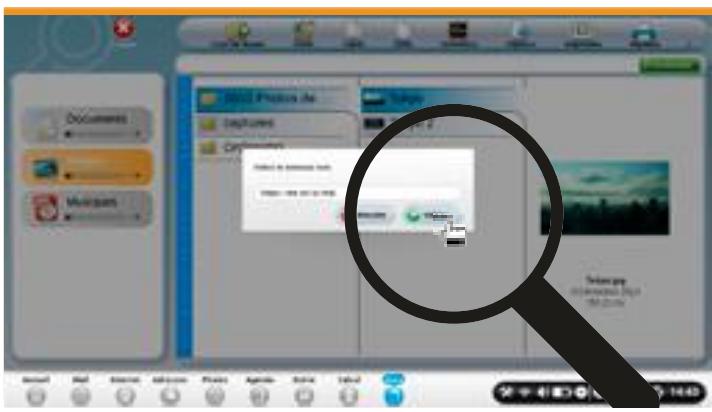
20
Vous souhaitez copier une photo ? Cliquez sur la photo, puis cliquez sur «Copier» en haut de votre écran.
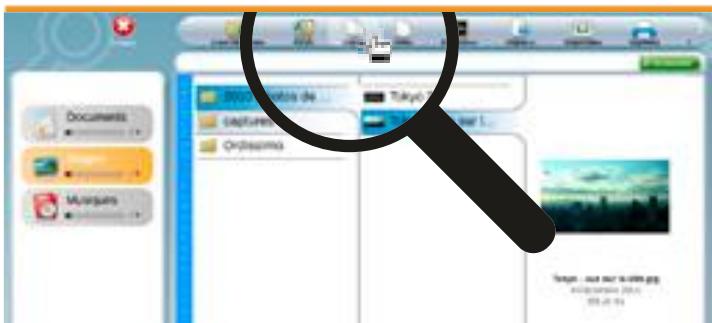
22
La copie de la photo apparait dans notre dossier «2010 Photos voyage Tokyo». Vous pouvez voir qu'il s'agit d'une copie puisque cela s'affiche dans le titre de la photo (voir aperçu à droite de l'écran) : «Tokyo - vue sur la ville Copie».
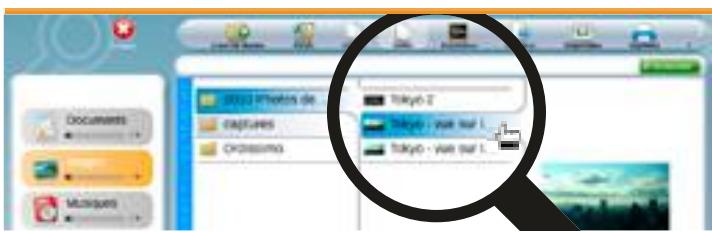
17
Une fenêtre apparait et l'on vous propose d'entrée le nouveau nom. Saisissez le titre que vous souhaitez pour cette photo.
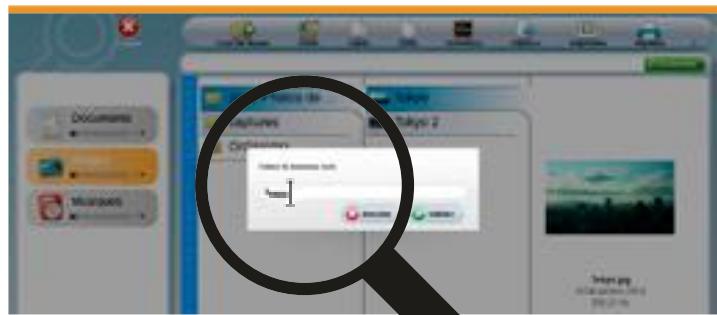
19
Le nouveau titre s'affiche correctement. Vous avec l'aperçu avec le titre en entier dans la partie droite de votre écran.
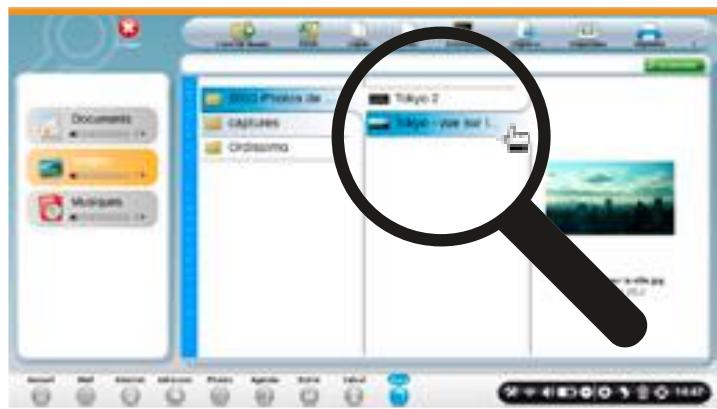
21
Choisissez le dossier où vous souhaitez coller la photo en cliquant dessus. Dans notre cas précis, nous allons rester dans le dossier «2010 Photos voyage Tokyo». Il nous suffit donc de cliquer sur «coller» en haut de l'écran.
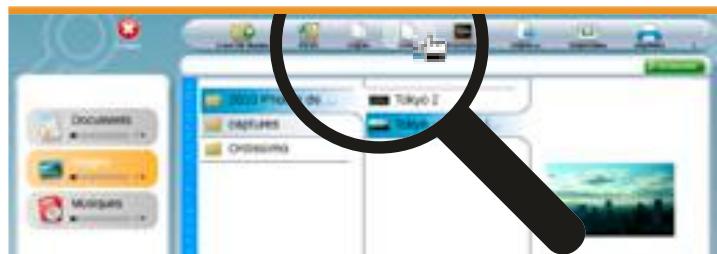
23
Comment supprimer une photo? Si vous souhaitez supprimer une photo, il faut cliquer sur la photo en question. Dans notre situation, nous allons cliquer sur «Tokyo - vue sur la ville Copie». Ensuite, nous cliquons sur l'icone «poubelle» en bas à droite de l'écran.
24
La photo a disparue, elle a bien eté supprimée.
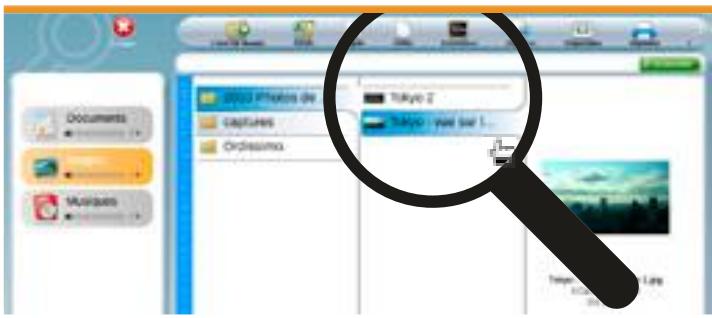
26
Vous voici en mode «diaporama» dans lequel vos photos défilent automatiquement. Vous pouvez arrêter à tout moment le diaporama en cliquant sur le bouton «Quitter».
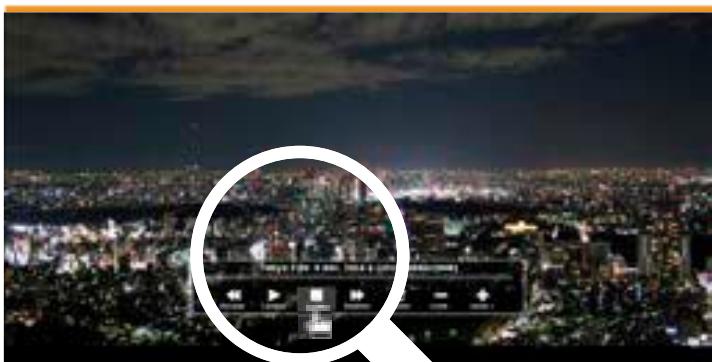
25
Envie de voir vos photos sous forme de diaporama? Il vous suffit de cliquer sur l'une des photos à l'intérieur du dossier, puis cliquer sur «Diaporama» en haut à droite de votre écran.
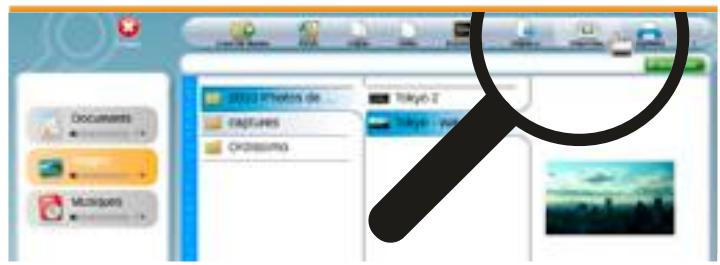

Evelyne - Saint-Denis-en-Val 45
Merci pour les fiches que vous m'vez envoyé, je vais essayer de les
mettre en application. Cordialement, Bouldy

initiation

minutes
Voussouhaitez faire pivoter une photo ou la recadrer? Grace à l'application «photos», vous allez pouvoir faire ces manipulations et ainsimettre en valeur vos photos.

Sur la page d'accueil, je clique sur l'application «Photos» en bas de mon écran sur ma barre d'applications.

Me voici dans l'application «Photos» où mes albums photos sont regroupés. Je souhaite faire pivoter une photo qui devrait être en paysage. Pour cela, je clique sur la photo.
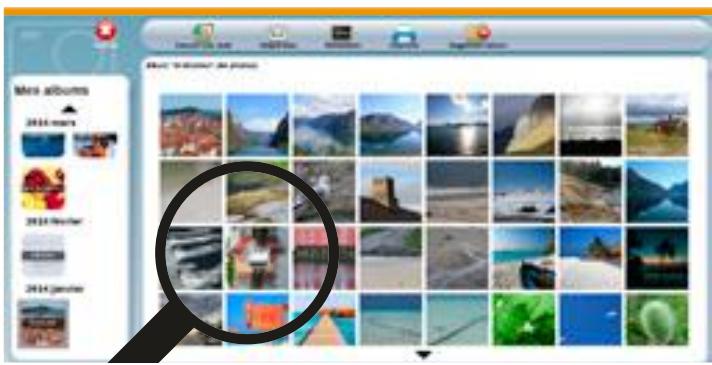

La photo en question est tournée à 90^ vers la droite.
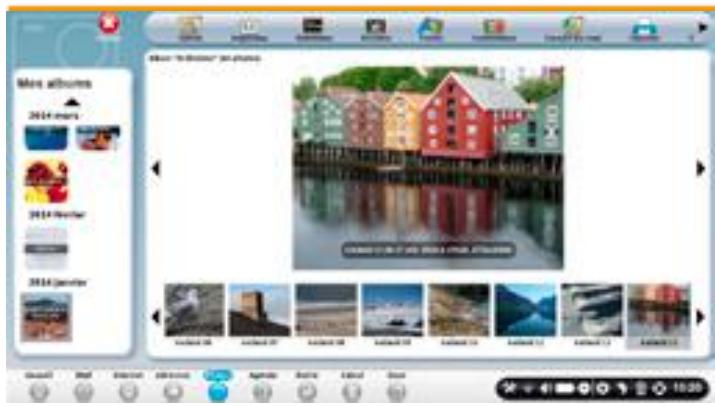

A l'aide de ma souris je clique sur un point de la photo (par exemple, prenons le coin de la photo en haut à gauche), et je mainiens ma souris enforcée jusqu'àau coin inférieur droit. Puis je relâche ma souris lorsque le nouveau cadrage me convient.

A的前提,je clique sur le bouton «Pivoter» en haut de mon écran.
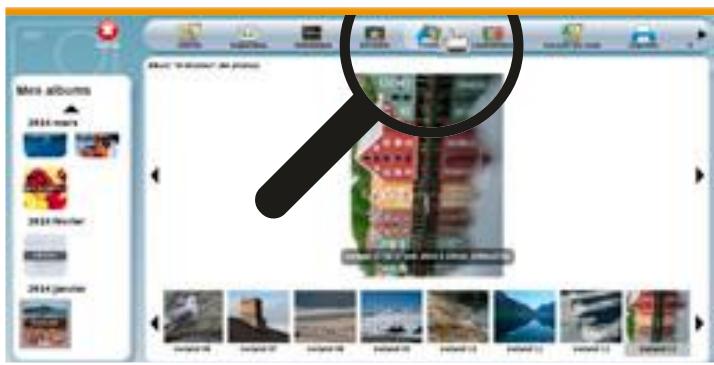

Maintenant, je vais recadrer cette même photo. Pour ce faire, je clique sur le bouton «Recadrer».
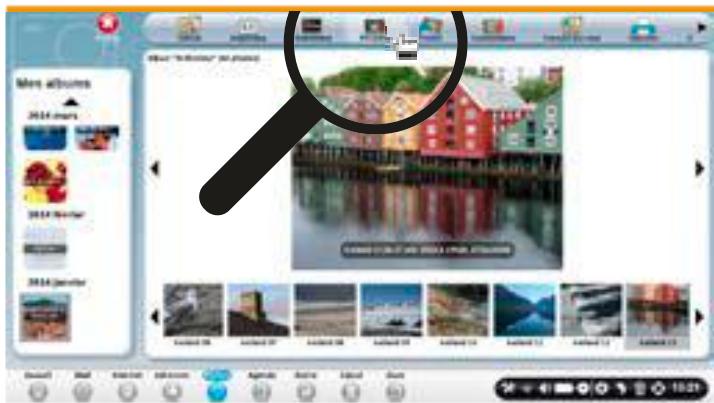

Voici ma photo recadrée! C'est d'ailleurs indiqué dans l'intitulé de la photo.

La photo d'origine est conservée («Iceland 13»), vous pouvez l'apercevoir à gauche de cette photo recadrée.
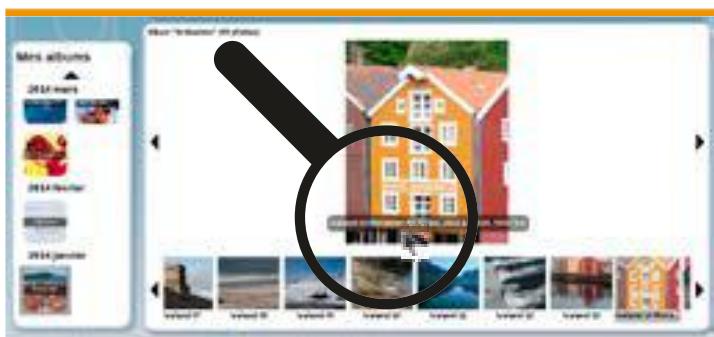

initiation
minutes
Vous souhaitez metre en valeur une photo avant de l'envoyer par e-mail. Mais tout d'abord, est-ce que vous savez diminuer la taille de votre photo? Ou modifier la luminosité ou le contraste de votre photo? Sur ordissimo, vous pouvez également donner un effet à votre photo: en noir & blanc ou en mode « sépia» par exemple.
1 Sur la page d'accueil, je clique sur l'icône «Photos» au bas de mon écran.
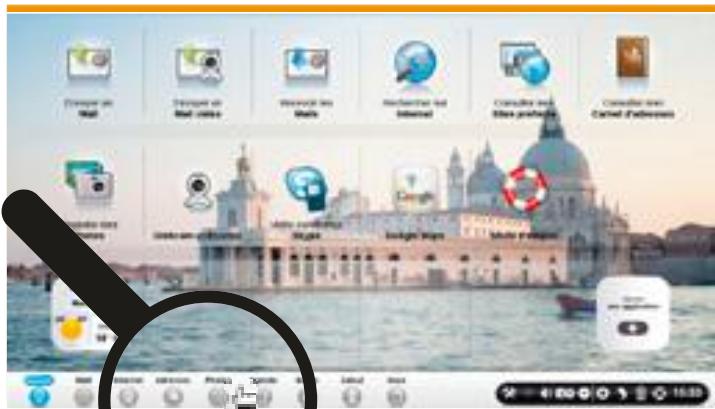
3 Je souhaite réduire la taille de cette photo afin de pouvoir par la suite l'envoyer par e-mail (cf. Fiche pratique Envoyez une photo par e-mail via l'application «Photos»). Pour ce faire, je clique sur l'icone «Réduire» en haut de mon écran dans la barre des outils.
Afin d'être sur que votre e-mail arrive dans la boîte de messagerie de votre destinataire, attention à ne pas dépasser les 5M (signifie 5Mega).
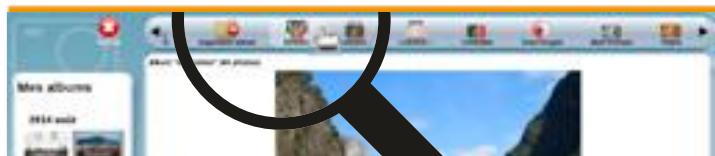
J'apercois ma photo en petite taille : «Fjord-Petite» qui a une taille de 768 x 512 pixels. La photo originale est bien conservée (à gauche, en deuxieme position) avec ses dimensions d'origine : 3072 x 2048 pixels. Pour tout changement apporté sur une photo (taille, lumière, contraste, effet noir & blanc et sépia), la photo originale est conservée.
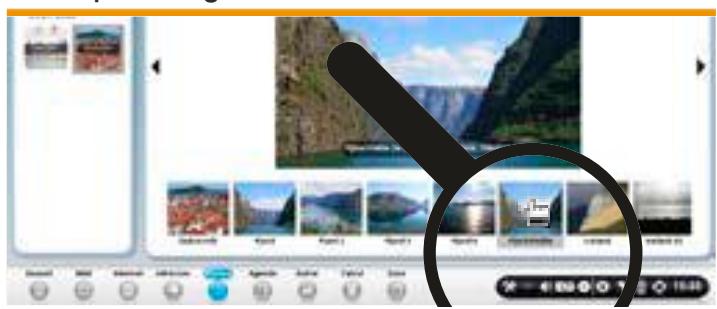
2 Me voici dans l'application «Photos» où je retrouve l'ensemble de mes photos. Je clique sur la photo que je souhaite modifier, dans le cas present je vais cliquer sur la photo «Fjord».
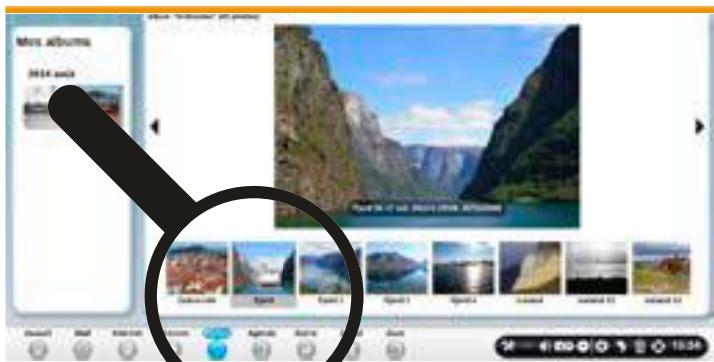
4 Trois icônes apparaisent : «Petite», «Moyenne», «Grande». Je choisis la plus petite taille pour ma photo.
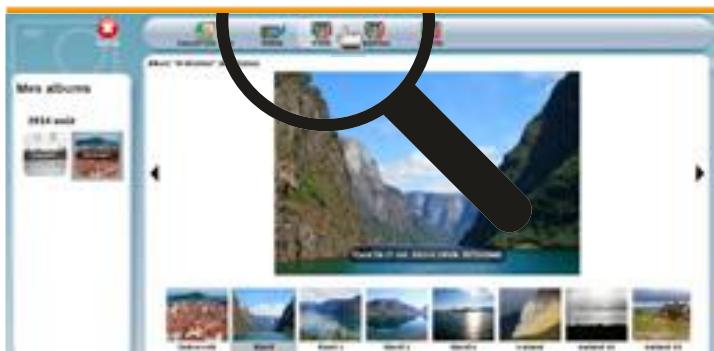
6 A present, je clique sur la flèche en haut à droite de mon écran afin d'acceder aux autres outils de cette application.
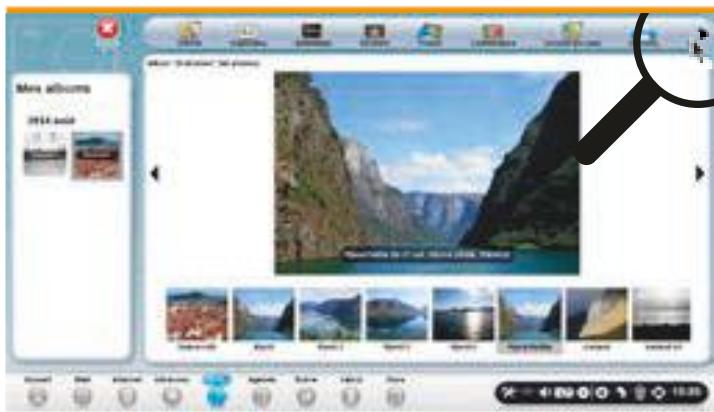
Differentes informations sont affichees au bas de chaque photo : - nom de la photo, date et heures de la prise de photo,aille de la photo

Afin de jouer sur la luminosité de la photo, je sélectionne la photo de mon choix, puis je clique sur les boutons «Lumière -» ou «Lumière +».
a. Voici un aperçu de ma photo lorsque je clique plusieurs fois sur «Lumière -»
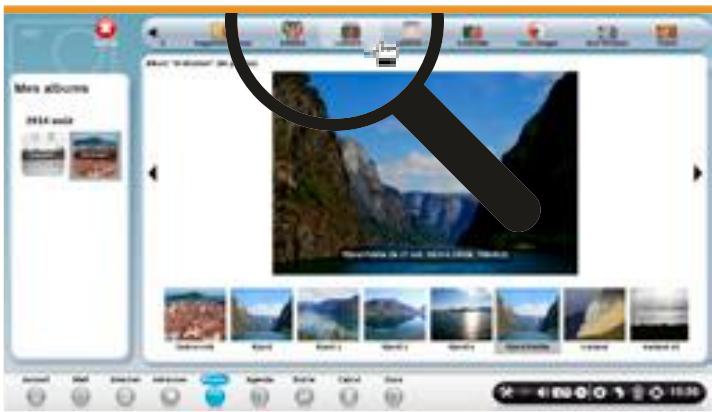

Je souhaite maintainantmettreplusdecontraste sur ma photo.Pour cela,je clique sur l'icone «Contraste».Je vois alors ma photo plus contrastee au niveau des contours.
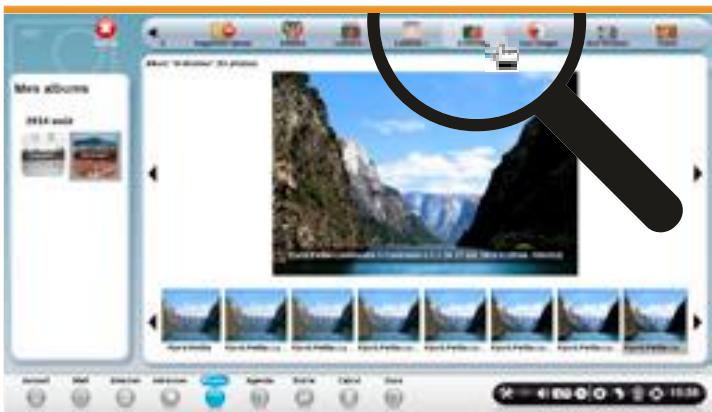

Effet Noir & Blanc.
Pour passer d'une photo en couleurs à une photo en noir & blanc, je sélectionne la photo en cliquant dessus, puis je clique sur l'icône «Noir et Blanc».
a. Je clique sur l'icone «Noir et Blanc» en haut à droite de mon écran.
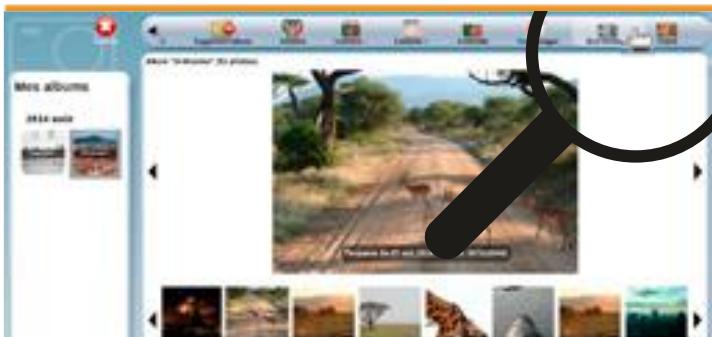
b. Voici un aperçu de ma photo lorsque je clique plusieurs fois sur «Lumière +»
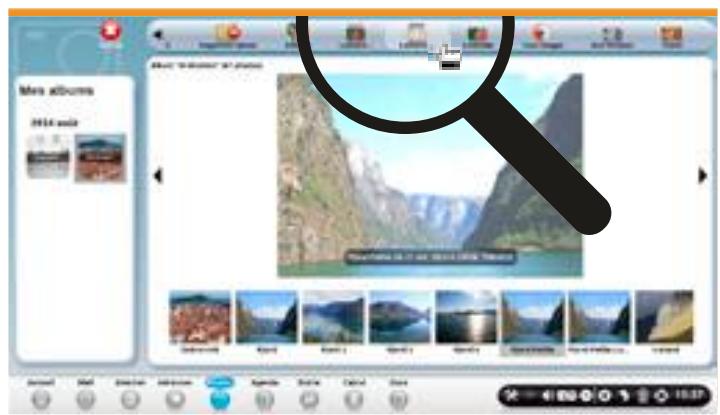

Icône «Yeux rouges».
Lorsque you prenez des personnes en photo, il arrive que leurs yeux soient rouges sur la photo. Pour remedier à cela, il vous suffit de Sélectionner la photo en question et de cliquer sur le bouton «Yeux rouges» dans la barre d'outils. Puis à l'aide du curseur de votre souris, Sélectionnez la zone de la pupille de l'oeil : la correction sera effectuee.
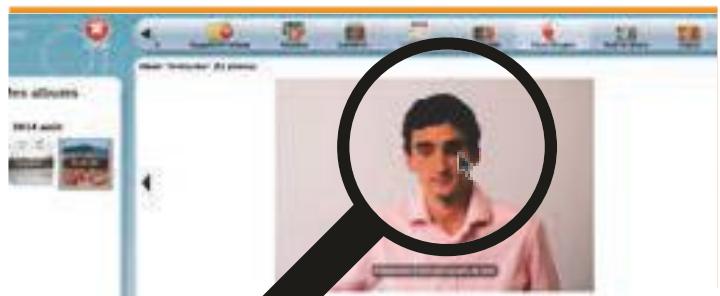
b.Voici un aperçu de ma photo en noir et blanc.
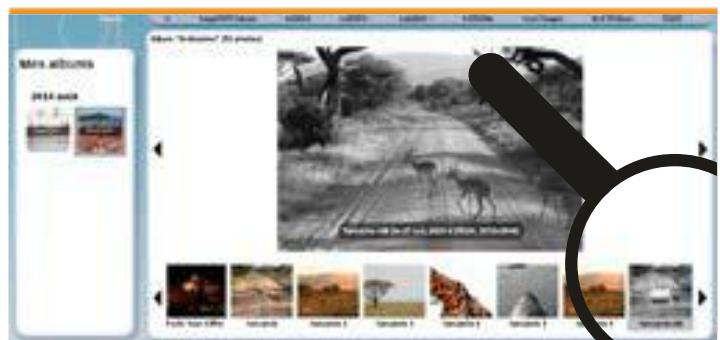
11 Effet Sépia.
Pour avoir un effet sépia sur une photo, je seLECTIONne la photo, puis je clique sur l'icone «Sépia».
a. Je clique sur l'icône «Sépia» en haut à droite de mon écran.
b. Voici un aperçu de ma photo avec un effet Sépia.
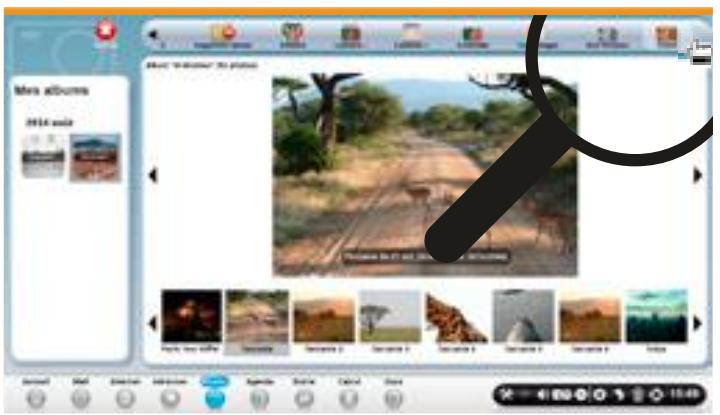
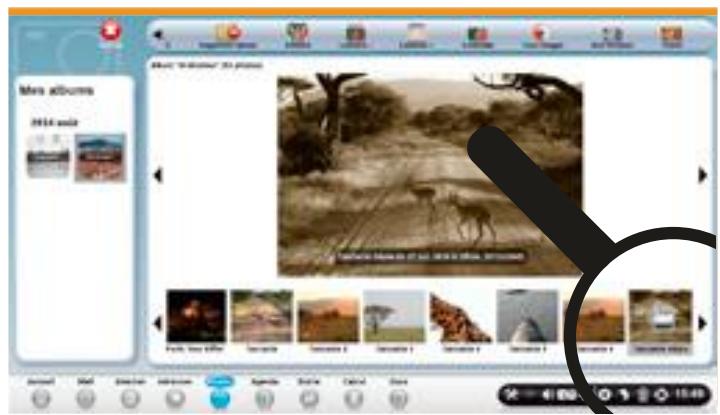
Afin d'envoyer la photo de votrechioix par e-mail, il vous suffit de consulter la fiche pratique «Envoyez une photo par e-mail via l'application Photos»

Labagueuse - Guichen 35
Je trouve vos explications très intéressantes et très faciles à comprendre. Merci.

Doris - Taverny 95
Ça m'intéresse beaucoup... Merci mille fois...

initiation

minutes
Envie de personneliser vos photos ? Vous pouvez ajouter des commentaires sur vos photos de vacances avant de les envoyer par e-mail à vos amis. Nous allons voir étape après étape comment insérer un commentaire sur n'importe qu'elle image que vous avez enregistrree sur Ordissimo en passant par l'application «Photos».
1 Depuis la page d'accueil, je clique sur I'icone «Photos» dans la barre d'applications.

2 Me voici sur l'application «Photos», je clique sur l'album qui m'intéresse dans la colonne de gauche. Dans le casprésent, je souhaite voir mes photos prises en Polynésie Française.
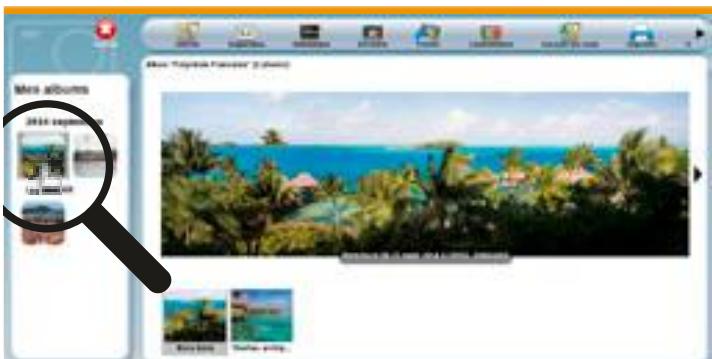
4 Puis j'écris directement mon texte qui correspond au nom du lieu où a été prise la photo en question. Il est également possible de faire une brève description.
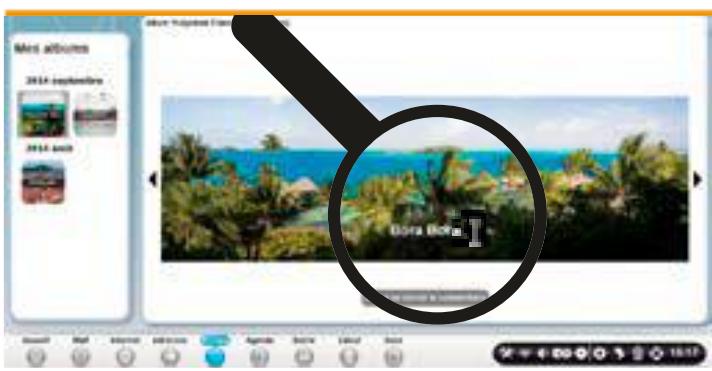
6 A present, je clique sur la deuxième photo pour la voir en plus grand.
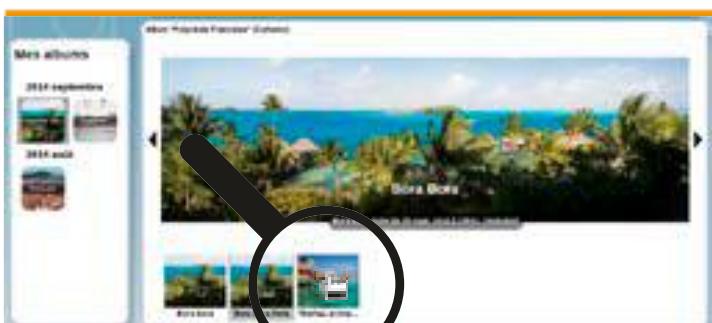
3 Maintenant, j'aimerais pouvoir écrire un commentaire sur cette photo. Pour cela, je clique sur l'icone «Commentaire» dans la barre des options.
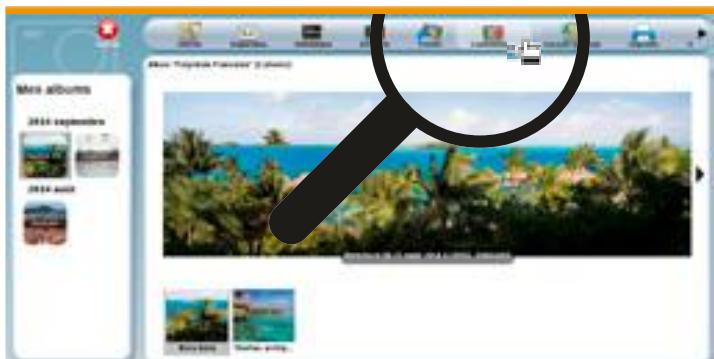
5 Une fois mon commentaire fini, je tape sur la touche «Entrée» de mon clavier. Voici la photo avec le commentaire enregistré sous «Bora-bora-Note».
À gauche de cette photo avec commentaire, la photo originale est conservée.
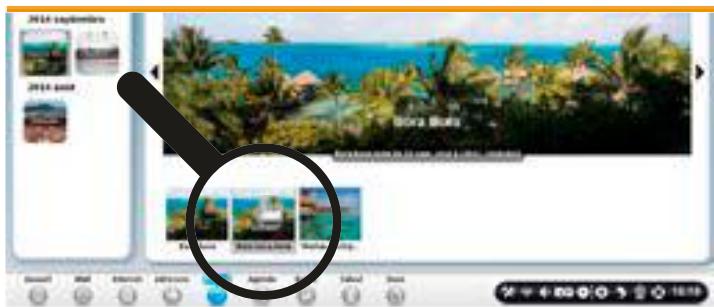
7 ZOOM: Je souhaite à présent un titre «zoomé». a. Je clique sur l'icone «Commentaire».
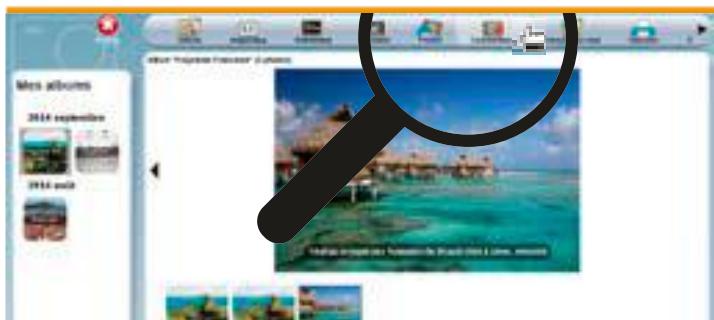
b. Une fois mon texte saisi, je clique sur «←» ou «++» pour diminuer ou augmenter la taille de mon commentaire. Je peux également utiliser la touche «Zoom -» et «Zoom +» de mon clavier.
c. ÀpRES avoir tape sur la touche «Entrée de mon clavier», mon commentaire est enregistré avec laaille可以选择.
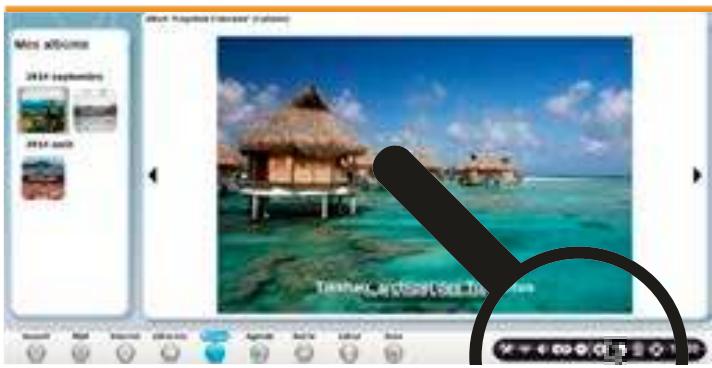

Je peux également retrouver ces photos dans mes «Documents», Je clique alors sur l'icone «Docs» en bas de mon écran.
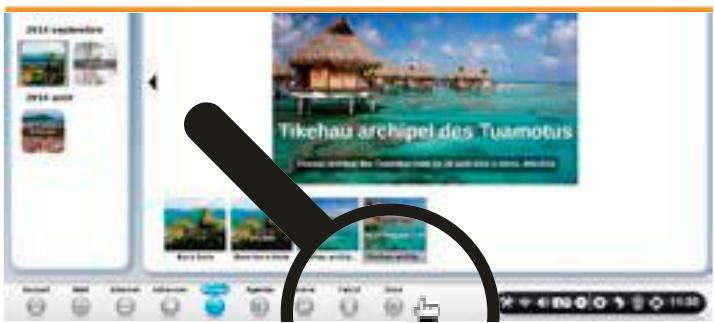
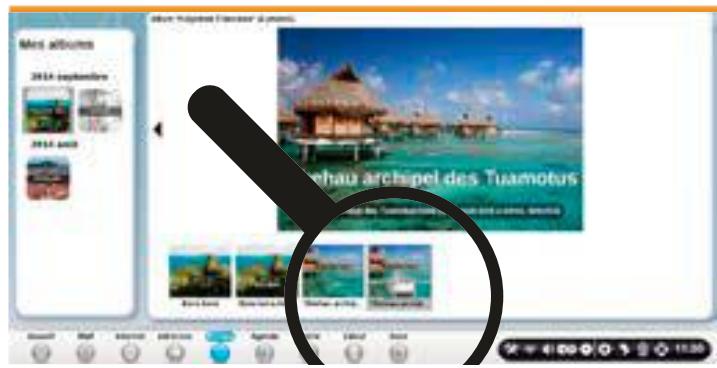

En cliquant sur le réseau «Images», puis sur mon dossier «Polynésie Française», j'aperçois mes deux photos originales et les deux photos avec les commentaires ajoutés (ces photos se terminent par «Note»).
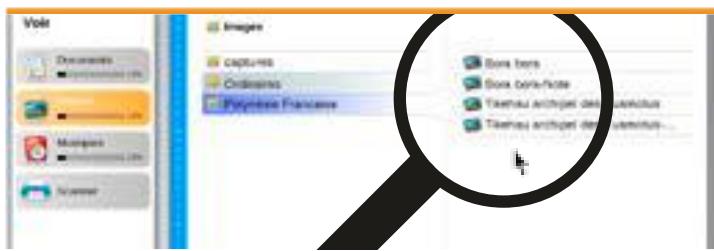
Sous l'application «Photos», vous pouvez ensuite envoyer par e-mail votre photo commentedé à vos proches. Pour cela, vous pouvez vous aider de la fiche pratique Envoyez une photo par e-mail via l'application «Photos».

Doris - Taverny 95
Merci, je vais m'en servir pour classer les photos...


initiation

minutes
Intéressons-nous à l'application «Photos» pour désir une photo et l'envoyer par e-mail. Nous allons visionner les photos en mode «diaporama» avant d'en désir une et la renOMmer puis I'envoyer a mon ami par e-mail. Etape après etape, tous les détails vous sont expliqués.
1 Sur la page d'accueil, je clique sur l'application «Photos» en bas de mon écran.
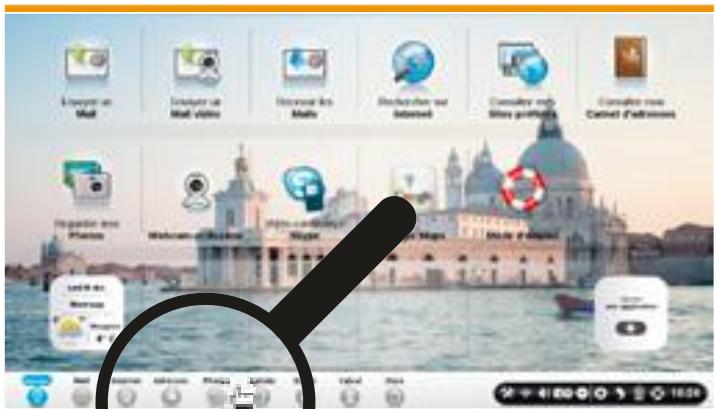
3 L'affichage est désormais en liste avec la photo sélectionnée en gros plan. Je peux passer d'une photo à une autre enclinquant sur la flèche à droite de l'écran ou je peux églamentisser en mode «Diaporama». Je decide de visionner cette photo en mode «Diaporama», je clique alors sur le bouton «Diaporama» en haut de mon écran.
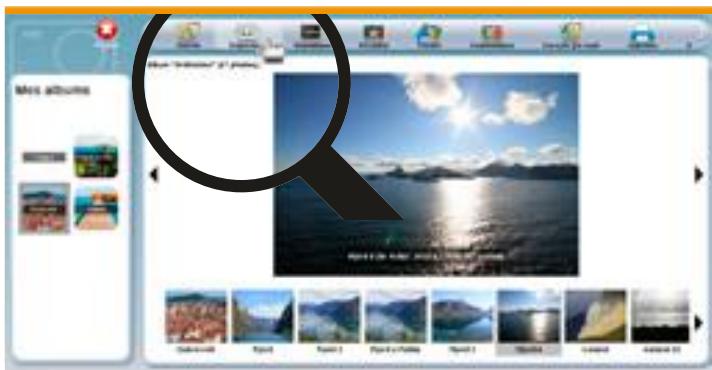
5 Cette photo me plait bien, je vais l'envoyer à mon ami Xavier par e-mail. Ainsi, je souhaite quitter ce mode «Diaporama». Pour cela, je déplace ma souris sur la photo et le menu s'affiche à nouveau. Je clique sur l'icône «Quitter».
2 Par défaut, les photos du dernier album sont affichées en mode «Galerie». Je decide de cliquer sur cette photo ci-dessous.
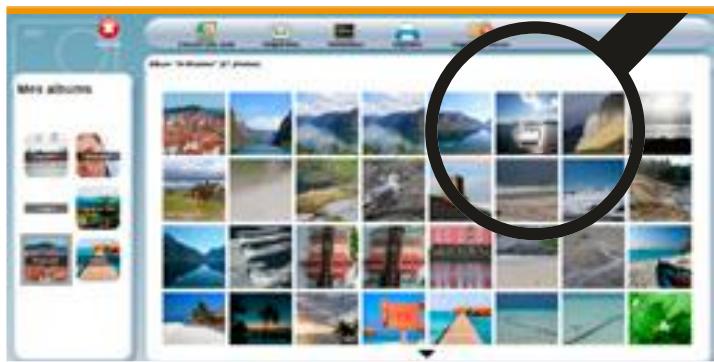
4 Me voici en mode «Diaporama» avec un menu qui s'affiche au centre de l'écran.
Le défilament des photos est automatique et le menu va disparaître au bout de quelques secondes.
6 Aprésent, je vais renomer cette photo que je souhaite envoyer à mon ami. Ma photo est sélectionnée, je clique sur le bouton «Renommer».
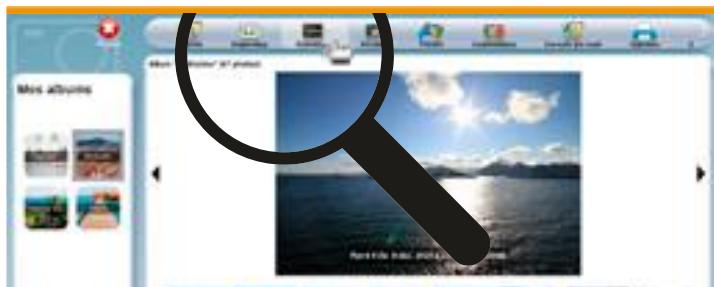
7 Une fenêtre s'affiche, je tape directement le nom que je souhaite indiquer, puis je clique sur «Validator».

Pour la renommer, vous pouvez indiquer la date avec l'année en premier, le mois ensuite, le jour, suivi du titre que vous souhaitez indiquer, ce qui donne : 2014 03 01 «titre de votre photo».
Dans le casprésent, je vaismettre simplementle titre de la photo «Fjord mer».

Maintenant que ma photo est renommée, je peux l'envoyer à mon ami par e-mail. Pour ce faire, je clique sur le bouton «Envoyer à un ami» en haut de mon écran.
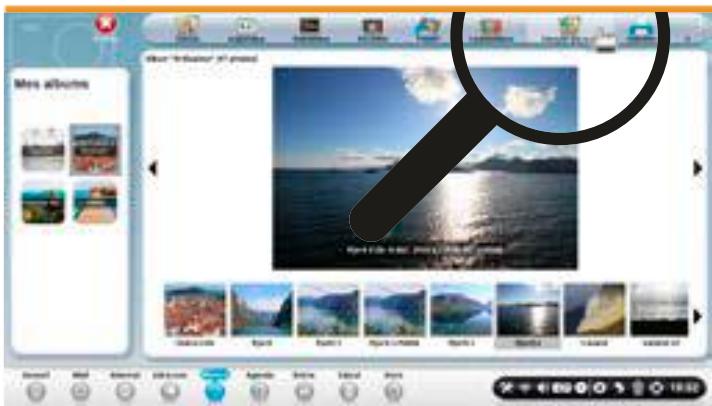
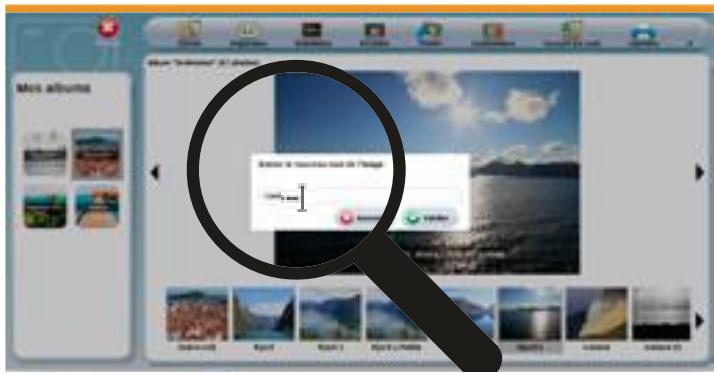

Mon application «Mail» s'ouvre automatiquement avec la photo sélectionnée en piece jointe. J'ai juste à indiquer l'adresse e-mail du destinataire, compléter le sujet, écrite un petit mot dans le corps de texte et puis cliquer sur le bouton «Envoyer» en haut à gauche de mon écran.
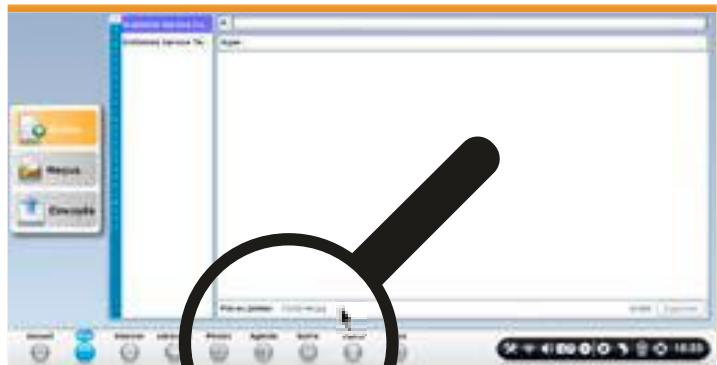

Pour plus de détails concernant l'application «Mail», je vous invite à consulter la fiche pratique « Comment envoyer un e-mail avec une piece jointe».

Voussouspoucezajouterplusieursphotosdansvotre e-mail,pourcela,revenezà l'etape8.
Voussouspoucezaisiajouterplusieursphotosen repétantla mêmeprocedure.

Attention tout de même à ne pas dépasser les 5M (signifie 5Mega) afin d'être sur qu vous e-mail arrivé dans la boîte de messagerie de votre destinataire.
Dans le cas present, mes deux photos sont assez conséquences, elles font un total de 4,6M (sachant qu'en règle générale, on ne peut joindre jusqu'à 5 photos en pièces jointes).
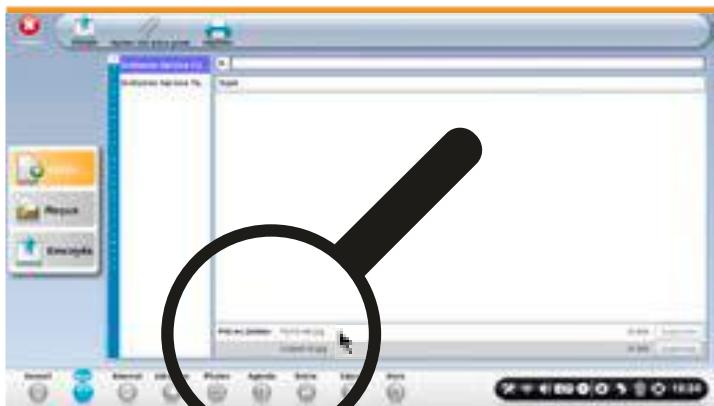

Francine - Montaurox 83
Bonjour Brice,
Très bien le nouveau système pour envoyer des photos! Ca marche au poil!!! Merci.

initiation

minutes
Voussouspuvezimprimervosphotosurpapierphoto glacé10x15ou13x18.Nous allonsvoir etapeapresétapecommentchoisirleformatd'impression,le nombre de copies,imprimerencouleursouennoiretblanc,choisisrl'orientation,et enfin déterminerle nombrede photosqueyoussouhaitezavoirsurune mêmepage.
1 Sur ma page d'accueil, je clique sur l'application «Photos» dans la barre des applications.

2 Me voici sur l'application «Photos». Je clique sur l'album de monchioix (à gauche), puis sur la photo de monchioix (en bas). Enfin, je clique sur l'icone «Imprimer» dans la barre d'outils.
3 Une fenêtre s'affiche avec plusieurs options possibles :
- Taille du papier : vous avez le besoin entre le format standard en A4, le format 13x18 cm ou le format 10x15 cm spécifique à l'impression «photo»,
- Nombre de copies : indiquez le nombre de copies que vous souhaitez,
- Options : cochez la case pour avoir une impression en noir et blanc, par défaut l'impression est en couleurs,
- Orientation : photo imprimée en portrait ou en paysage.
Cliquez sur «Valider» et l'impression va partager.
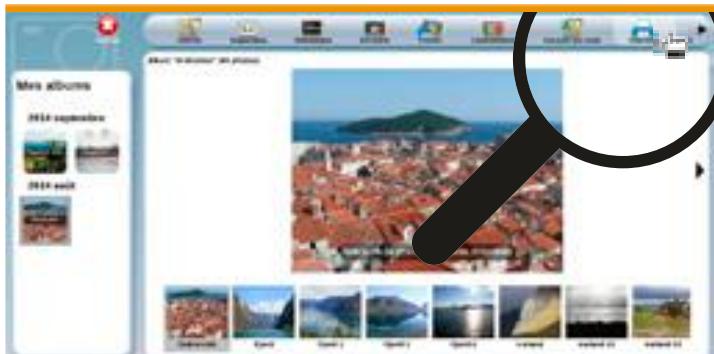
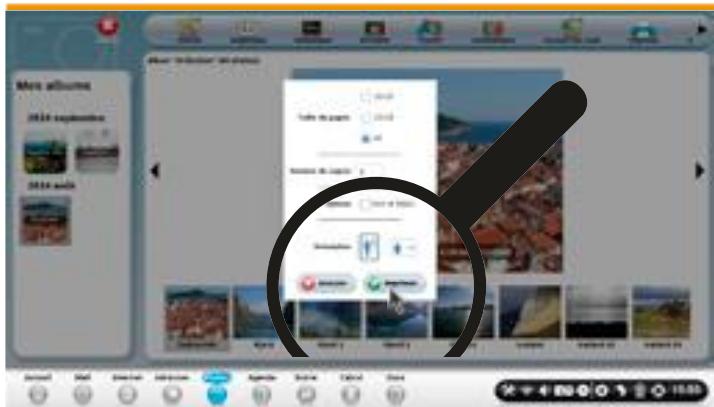
4 Je vais à présent imprimer plusieurs photos sur une même page. Pour ce faire, je clique sur l'album de monchoix, puis sur l'icone imprimer.
5 Une fenêtre s'affiche avec des options supplémentaires par rapport à l'étépe 3 :
Selection des pages : dans la colonne de croite, vous pouvez déslectionner les photos que vous ne souhaitez pas imprimer (une croix sur fond rouge apparait),
Nombre de photos par page : 1, 2, 4, 8, 16, 32.
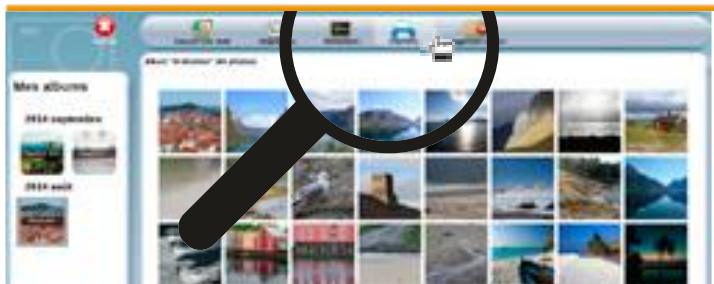
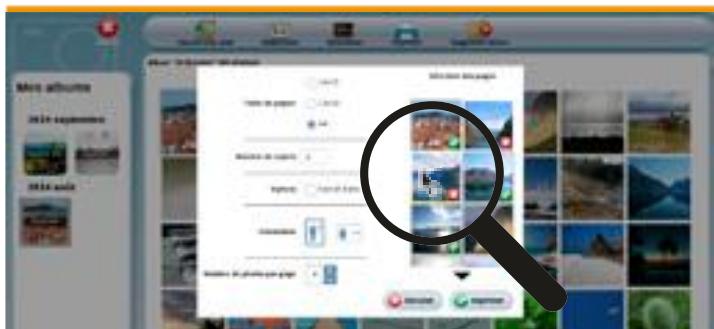

Aperçu d'une impression en portrait.
Après avoir cliqué sur le bouton «Imprimer», voici l'aperçu de mon impression demandée en format A4, en couleurs, avec une orientation «portrait» et le souhait d'avoir 8 photos par page :

Choix d'une impression en paysage.
Je choisis une impression en format A4, en noir et blanc, avec une orientation «paysage» avec 8 photos par page.
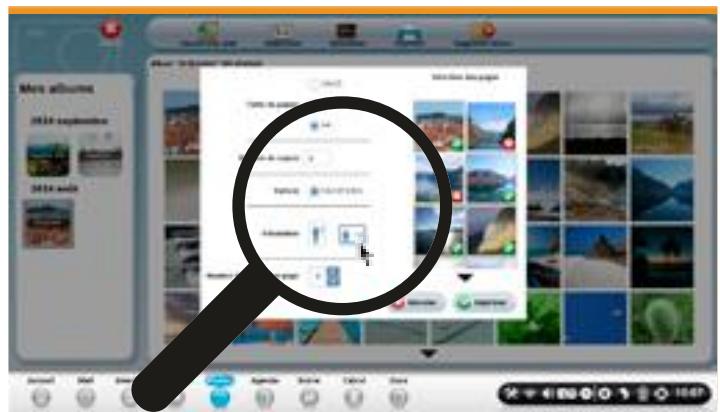

Aperçu d'une impression en paysage.


initiation

minutes
Vous souhaitez copier des documents, photos ou musiques sur une clé USB afin de pouvoir les partager avec vos amis? Suivez le guide...
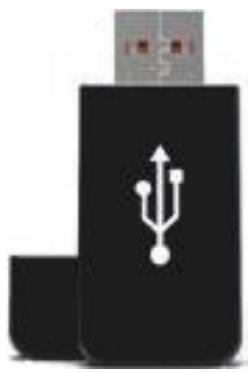
Qu'est-ce qu'une clé USB ?
La clé USB est de petit format, légère et facile à transporter sur soi. Elle permet de stocker des données. En la branchant sur le port USB d'un ordinateur, on peut copier des données depuis un Ordissimo vers une clé USB et également copier des données depuis une clé USB vers un Ordissimo.
Dans le commerce, il existe différentes tailles de clés USB : clés de 4Go, 8Go, 16Go, 32Go, etc. Cela dépend bien entendu de vos besoins. Pour avoir une idée de l'espace de stockage qu'il vous faut, sur une clé USB 8Go vous pouze mettre jusqu'à 5 ou 6 films de qualité standard en même temps ou vous pouze enregistrer un peu plus de 1000 photos ou encore, vous pouze enregistrer sur votre clé USB 8Go plus de 24 000 livres électroniques de 800 pages.
1 Sur la page d'accueil, je clique sur «Docs».

Me voici dans mon repertoire «Documents».
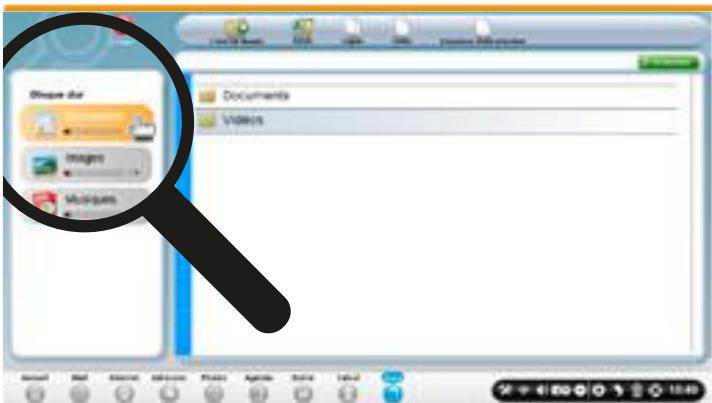
4 Ma clé USB est bien connectée à mon Ordissimo puisqu'elle apparaît au-dessous des autres répertoires.
Dans le cas present, ma clé se nomme «CLE_USB».
Il est possible que vous ayez un nom différent pour votre clé USB.
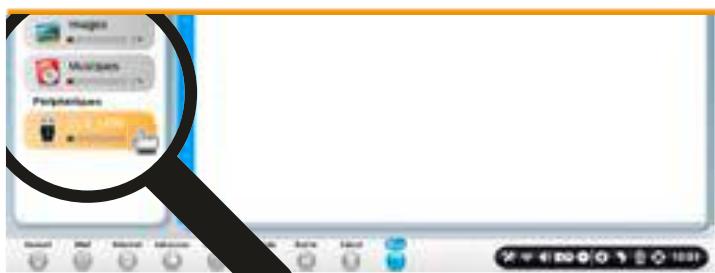
3 A ce stade, je prends ma cle USB qui ressemble à l'image ci-dessous, puis je la branche sur mon Ordissimo via le port USB.
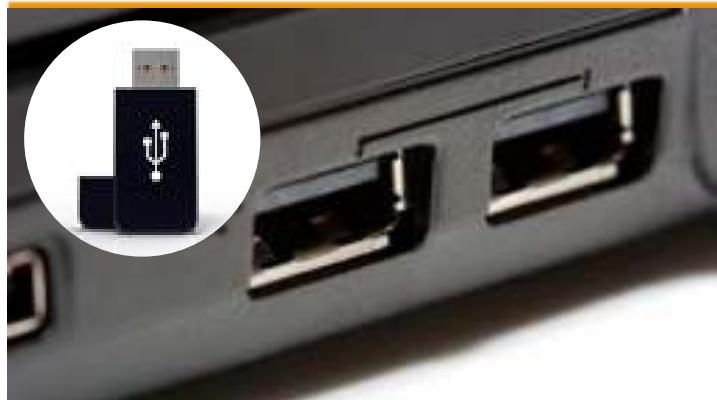
5 Je souhaite maintainant copier des photos depuis mon Ordissimo vers ma clé USB. Alnsi, je clique sur le réseau «Images», puis sur mon dossier «Ordissimo».
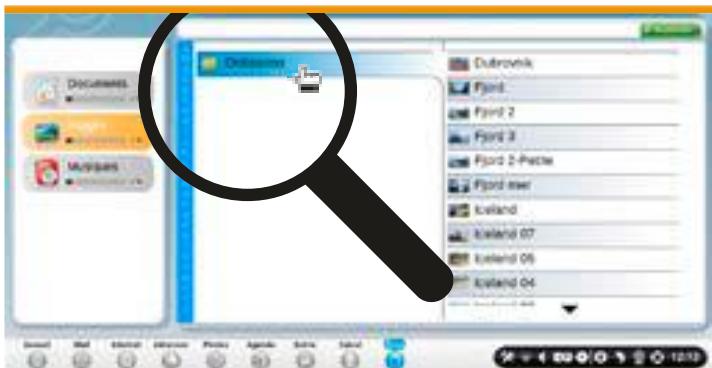

Après avoir sélectionné les différentes photos de nature que je souhaitais, je clique sur «Copier» en haut de mon écran.
Pour rappel, voici comment sélectionner plusieurs photos en une seule fois :
a. je clique sur la première photo («Nature», puis
b. j'appuie sur la touche «Maj.» (Majuscule) de mon clavier en la maintainant appuyée,
c. ensuite, je clique sur la dernière photo «Nature 4» et je relâche la touche «Maj.» de mon clavier,
d. enfin, je clique sur le bouton «copier» en haut de mon écran.
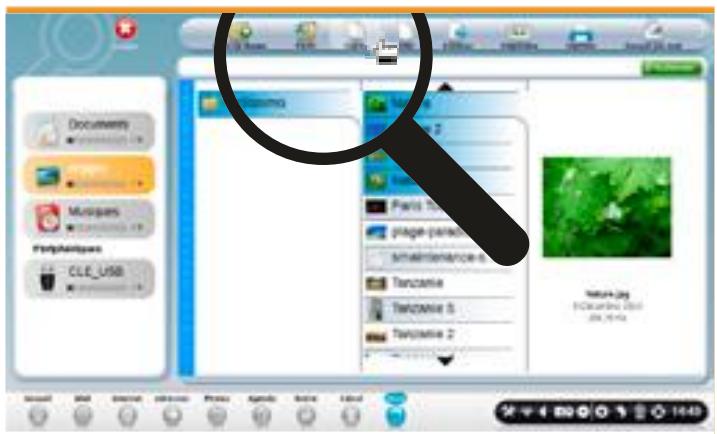

A的前提,je returne sur ma Clé USB.Je clique sur le dossier «CLE_USB» puis sur le bouton «Coller» en haut de mon écran.

Les photos sélectionnées sont copiées sur ma clé USB
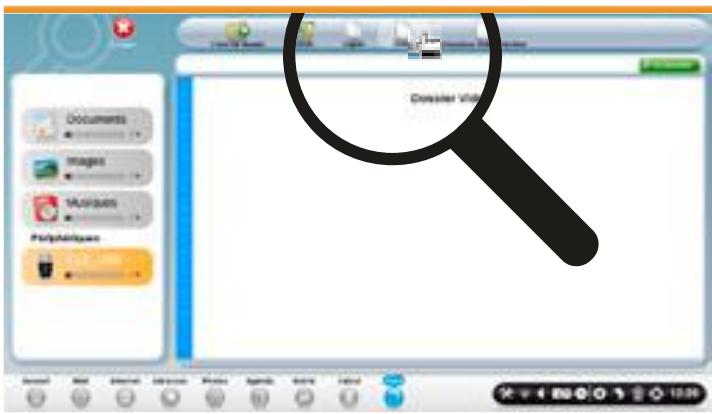
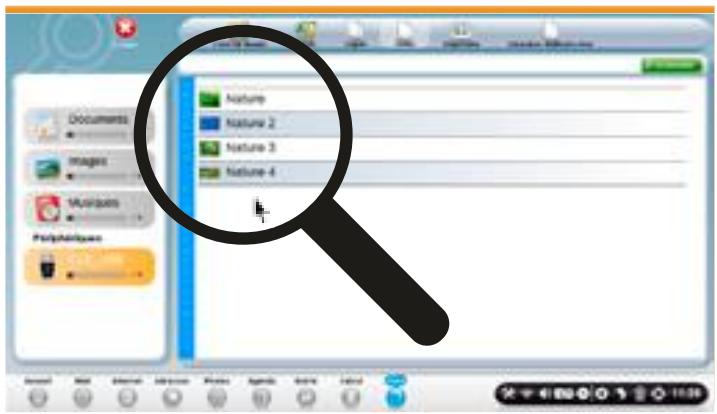

Evelyne - Saint-Denis-en-Val 45
Bonjour, c'est simplement GENIAL. J'ai réussi à formater ma clé USB, engregister mes photos dessus, tout ceci en lisant lentement les fiches pratiques correspondantes, il faut perseverer, un encouragement à ceux qui «rament» tout comme moi au début. N'avant jamais ouvert un ordinateur, un grand merci à toute l'équipe.

initiation

minutes
Depuis mon téléphone android, je peux prendre des photos, puis les transférer vers mon ordissimo. Je peux également supprimer les photos sur mon téléphone Android depuis mon ordissimo pour libérer de l'espace sur mon téléphone.
Tout d'abord, penchons-nous sur le terme «Android». Qu'est ce que cela signifie au juste ?
Android, prononce Android, est un logiciel present dans un grand nombre de téléphones qui comprend le système de navigation, le carnet d'adresses, etc.

Me voici sur la page d'accueil de mon Ordisismo, je clique sur «Docs» en bas de mon écran.
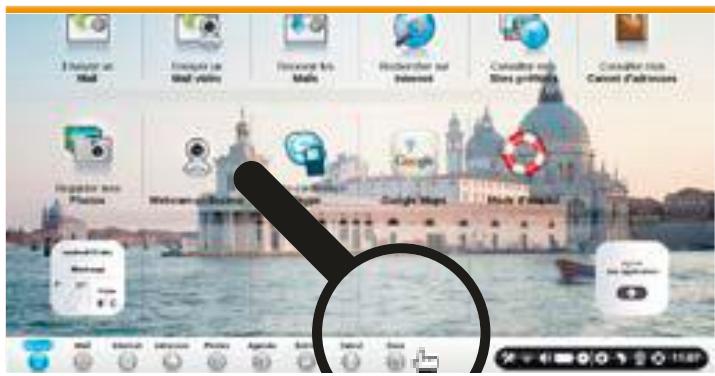

Me voici dans mes documents.
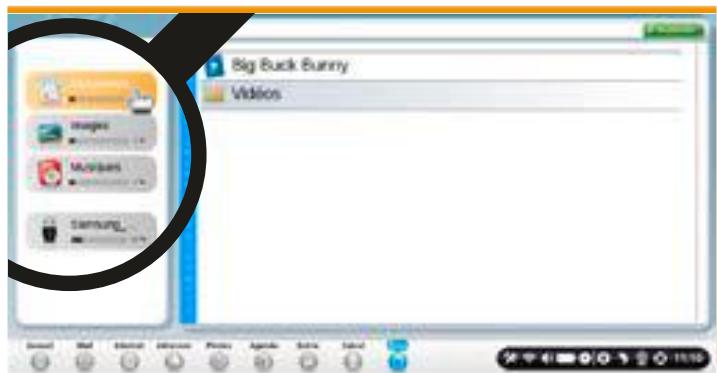

A present, je vous propose de brancher votre téléphone «Android» à votre Ordissimo à l'aide du cable USB qui vous a été fourni avec votre téléphone.

Une fois vous téléphone branché, une notification va apparaitre sur votre téléphone concernant la connexion USB vers un ordinateur. Je vous invite à cocher le périphérique multimédia permettant de transférer directement des fichiers multimédia vers l'ordinateur.

Il faut savoir que suivant le modèle de votre téléphone, ces indications peuvent être formulées de manière un peu différente.

Vous n'avez plus besoin de toucher à votre téléphone, vous pouze maintainant vous tournier vers toute Ordissimo. Vous pouze apercevoir un nouveau repertoire «Samsung_Android...»

Lorsque vous serez à cette étape, sachez que pour vous le nom qui s'affichera correspondra à la marque de votre téléphone.
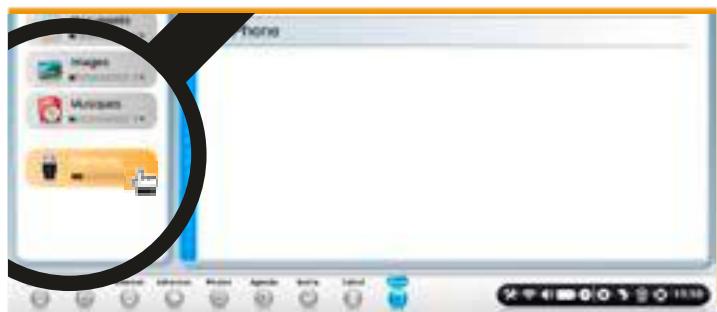

Cliquez maintainant dans le dossier «Card» qui correspond à votre Carte MicroSD de votre téléphone pour aller recupérer les photos prises avec votre téléphone.

Pour toute photo prise avec un téléphone, vous avez la possiblité de l'enregistrer soit sur votre carte MicroSD (qui est insérée sur le (:oté de votre téléphone) soit sur votre téléphone. Une carte MicroSD (« SD » étant le sigle de l'expression en angeais « Secure Digital ») est une petite carte mémoire amovible de taille inférieure à la moitié d'un timbre poste.

A present, cliquez sur «DCIM».
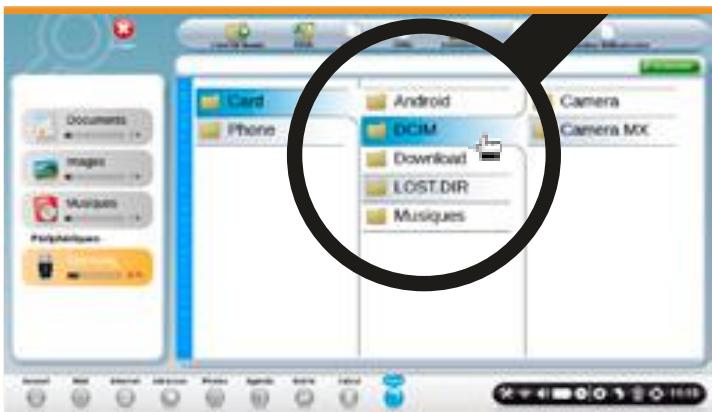

Voici les deux photos que j'ai prises avec mont téléphone. Je souhaite les copier sur mon Ordissimo. Pour ce faire :
a. je clique sur la première photo, puis
b. j'appuie sur la touche «Maj.» (Majuscule) de mon clavier en la maintainant appuyée,
C. ensuite, je clique sur la deuxième photo et je relâche la touche «Maj.» de mon clavier,
d. enfin, j'appuie sur la touche «copier» de mon clavier pour copier ces deux photos.

Une fois cette action réalisée, je clique sur mon repertoire «Images».
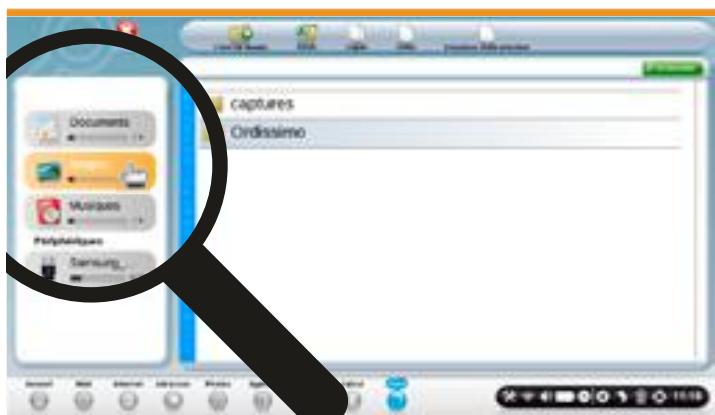
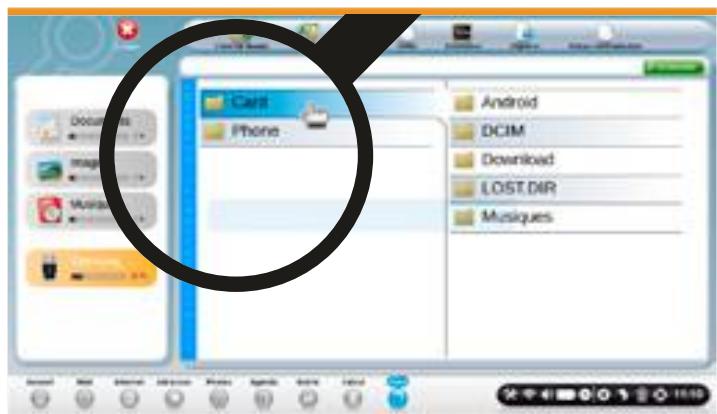

Parmi vos dossiers, vous nevez avoir un dossier nommé «Camera». Cliquez dessus pour retrouver toutes les photos prises avec votre téléphone.
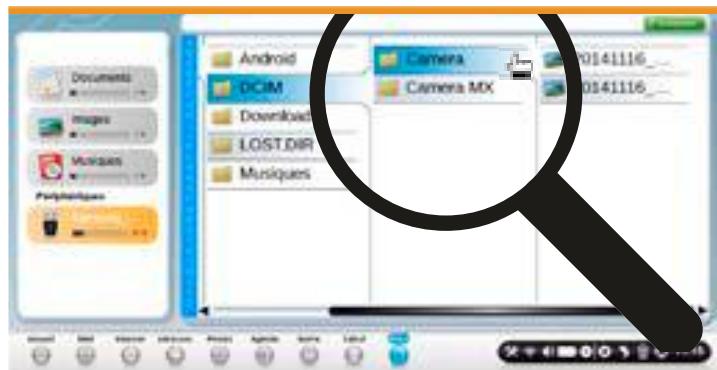
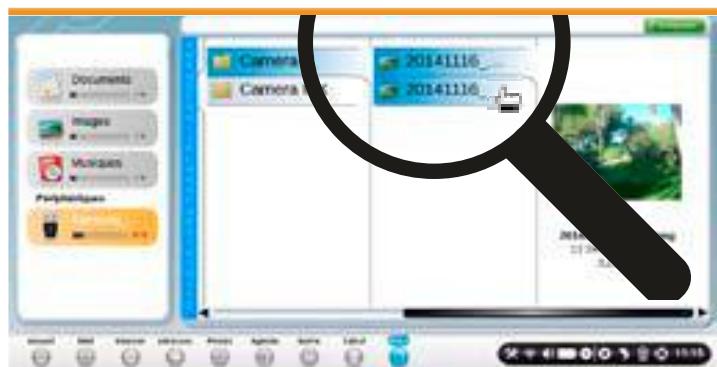

Je vais creer un nouveau dossier et ranger ces nouvelles photos. Je clique alors sur «Créer un dossier».
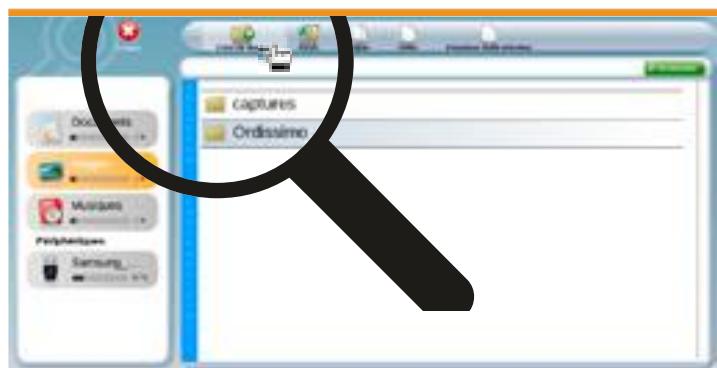
12
Maintenant, je choisis le titre de mon nouveau dossier. Dans le cas present, ce sera le dossier «Photos».
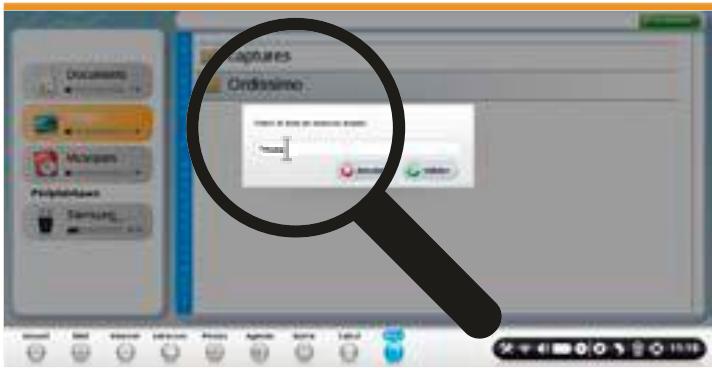
14
Voici mon dossier «Photos» cree, je clique dessus et appuie sur la touche «Coller» de mon clavier.
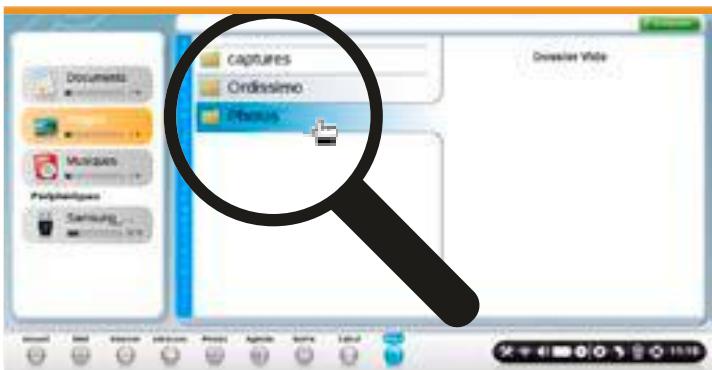
16
Enfin, avant de partir en voyage, pensez à supprimer les precedentes photos enregistrées sur votre téléphone. Pour cela, returnez sur le réseau «Samsung_Android...» qui correspond à votre téléphone. Dans le dossier «Camera», il vous suffit de selectionner les photos à supprimer, puis cliquez sur la poubelle au bas à droite de votre écran.
13
Une fois mon titre saisi, je clique avec ma souris sur «Validator».
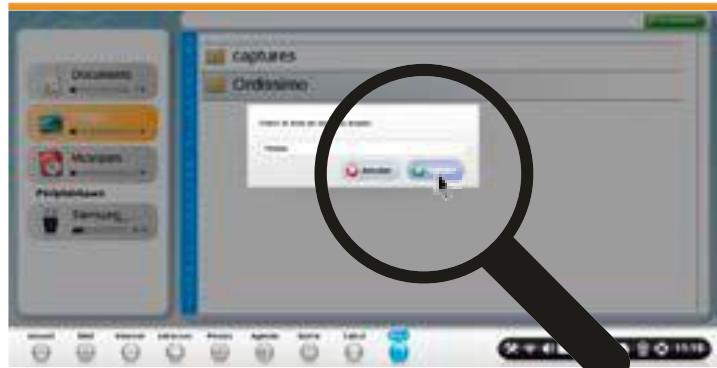
15
Mes deux photos prises avec mon téléphone ont bien eté copiees sur Ordissimo.
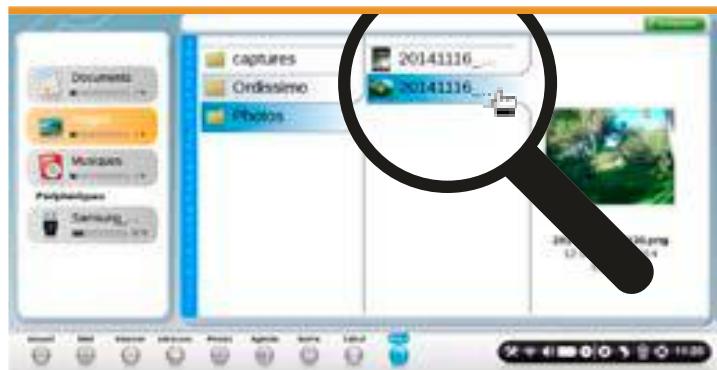
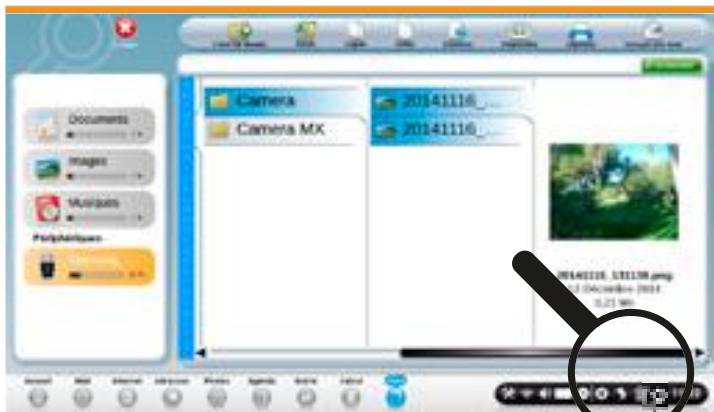
#6
WEBCAM & SKYPE
6 fiches conseils

Prendre une photo avec votre webcam pour l'envoyer par e-mail, faire une video, ou démarrer une visio-conference est un gros atout de votre Ordissimo.
Que vous l'ayez déjà tenté ou non, ce chapitre vous donna ratales clés pour y parvenir au mistroux.



initiation


minutes
Que peut-on faire avec les webcams, avecquelles applications?Quelle différence entre «Skype» et «Webcam-Ordissimo»? Et que faire lorsque la webcam est floue? Sur Ordissimo, deux applications utilisent la Webcam : «Webcam-Ordissimo», «Skype».

Présentation des deux applications de webcam :
- Webcam-ordissimo : permet de prendre une photo et d'enregistrer une video et de les envoyer par e-mail ;
- Skype : appels téléphoniques et visio-conferences par internet (cliquer ici pour acceder aux fiches pratiques sur Skype)

Test de la webcam.
Pour tester la webcam d'un Ordissimo, vous pouvez installer l'application «Webcam-Ordissimo», dans la partie «Extras» de votre Ordissimo. Ce logiciel sert à prendre des photos ou des vidés grâce à votre webcam.
L'imag de vaue webcam doit apparaître, sinon verifiez les points suivants :
a. Branchée en USB si c'est une webcam externe sur les Ordissimo en tours ;
b. Activée sur certains Ordissimos portables, Un bouton avec un dessin de webcam est parfois disponible pour la désactiver/activer, appuyez une fois sur cette touche si elle est disponible puis redémarrer l'application utilisant la webcam ;
c. compatibilité de votre webcam : si elle est branchée en USB, il faut qu'elle soit conforme au standard «UVC».

Skype.
Si vous rencontres un problème d'utilisation avec la webcam, voici les points à vérifier : a. Si lors de l'autorisation de l'envoi de la webcam, un message «péripérisque audio indisponible» apparait, allez dans les options audio, et désissez la première entrée «HDA ...» du menu sonSORTant ;
b. Siça ne fonctionne toujours pas ensuite, arrêtez la conversation et recommENCEZ.


Un seul programme à la fois doit utiliser la webcam.
La webcam peut être utilisé avec Skype ou Webcam-Ordissimo pour se voir, prendre des photos et enregistrer des videos.

Une seule de ces applications peut être démarquee à la fois, sinon seulement la première démarquee pourra utiliser la webcam. Il faut donc quitter Skype pour utiliser la webcam dans Webcam-Ordissimo par exemple, et vice-versa.
Micros internes des webcams branchées en USB.

Les micro internes des webcams en USB (teils que pour les webcams logitech C250, C300...) ne fonctionnent pas avec l'application webcam-Ordissimo. Afin d'avoir du son lorsque l'on souhaite faire une video, il faut se munir d'un micro externe avec une prise jack.
Nous youe consellons d'acheter un casque audio sur voite port audio (et pas un casque USB...) afin de profiter d'une qualite irreprochable et d'eviter I'effet larsen.

Webcam floue.
- Sur un Ordissimo portable, n'oubliez pas d'enlever le plastique de protection se trouvant sur le capteur de votre webcam, qui est souvent present lorsque vous receivez votre Ordissimo neuf!
- Avec une webcam externe USB, un régles de nettoyé est souvent disponible avec une bague à tourner autour de l'objectif.



Décovrez toutes les possibilités de l'application Webcam-Ordissimo comme, par exemple, prendre une photo et enregistrer une video, utiliser le miroir horizontal ou vertical,CHOISIR entre laamera à l'avant ou à l'arrête de votre tablette.
Me voici sur la page d'accueil, je clique sur l'icone «Webcam-ordissimo» presente à l'écran.
Application «Webcam-ordissimo».
Dans le cas de figure où vous avez une mini tour de bureau ou un ordissimo non équipé d'une webcam, suivez les indications décrites à l'écran.
OU l'application « Webcam-ordissimo» s'ouvre et laamera se met automatiquement en marche.
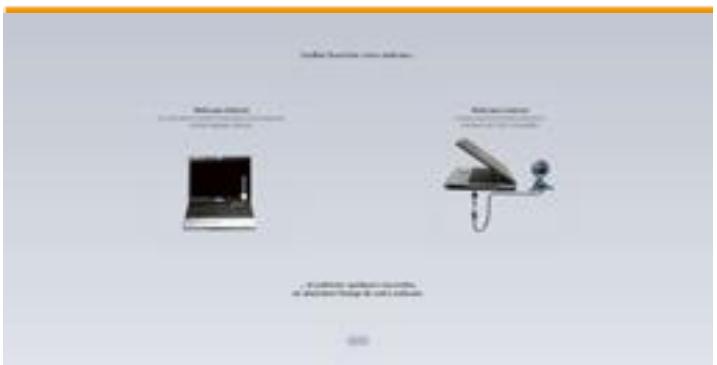
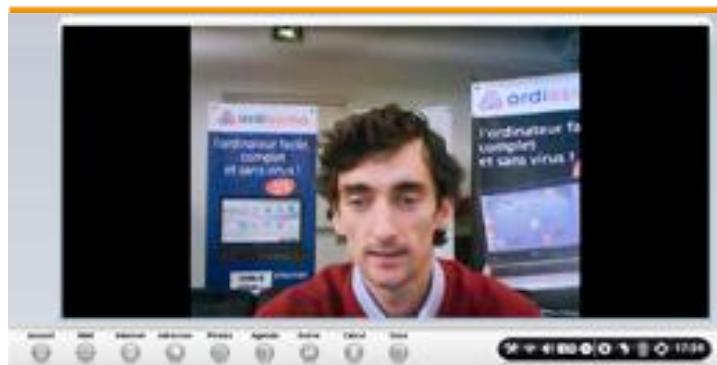
Sur une tablette equipée de deux webcams, c'est laamera à l'avant qui s'affiche au démarrage.
3 Enregister une video.
a. Je clique sur l'icone «Enregistrer une video» pour lancer l'enregistrement.
b. La video tourne! Je peux à tout moment arrêté l'enregistrement en cliquant sur le bouton «Arrêté l'enregistrement».
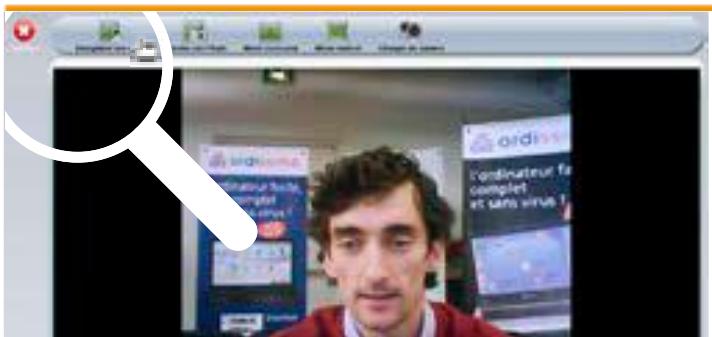
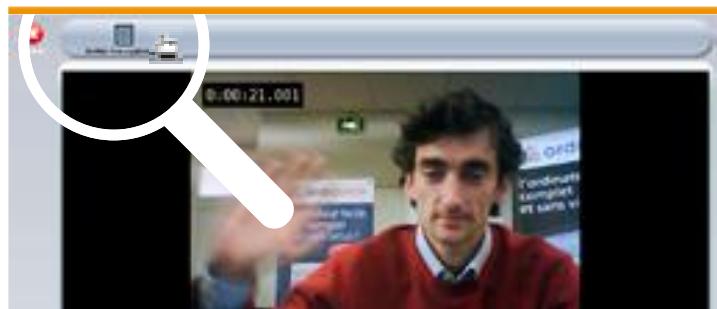
La durée maximum d'enregistrement de video est de 5 minutes.
c. Ordissimo compresse alors la video, il faut patienter.
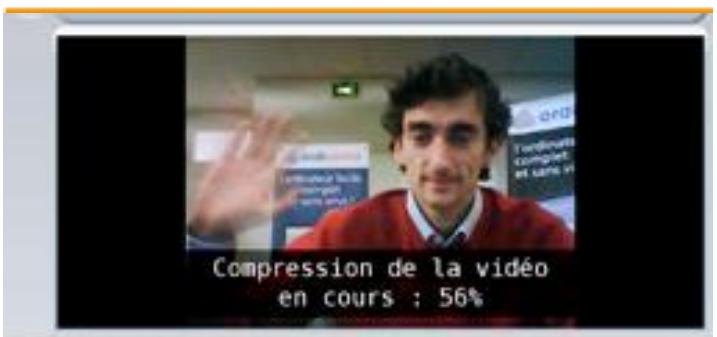
d. La vente est automatiquement enregistrée dans mes «Documents» sous le repertoire «Documents» dans le dossier «Mes produits».
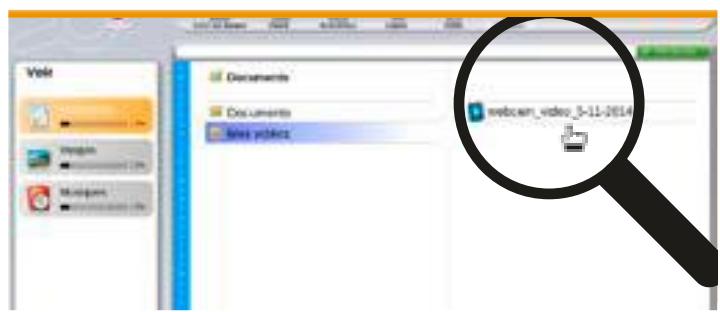

Prendre une photo.
a. Je clique sur l'icone «Prendre une Photo».
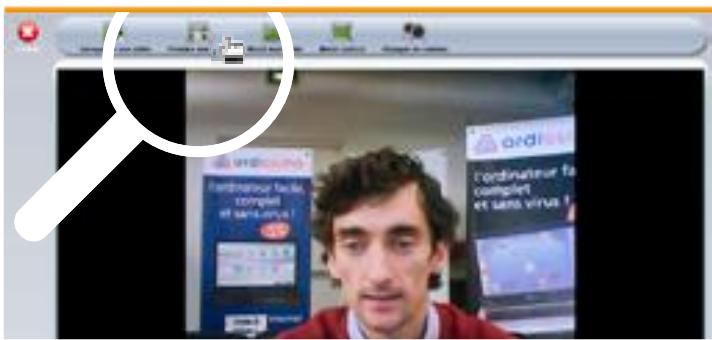
c. La photo est prise sous le nom «webcam_date-du-jour.jpg» avec «date du jour» au format jour-mois-année.
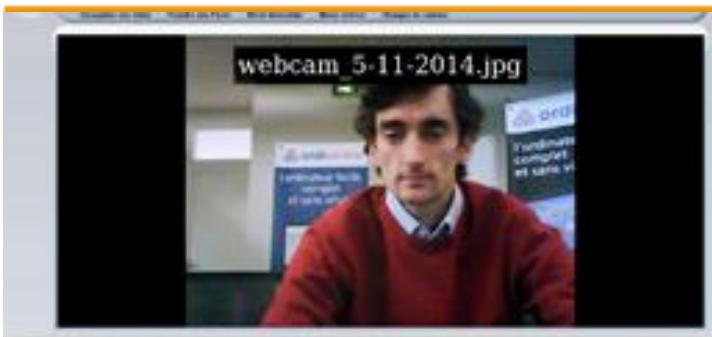

Miroir horizontal.
a. Je clique sur l'icone «Miroir horizontal».
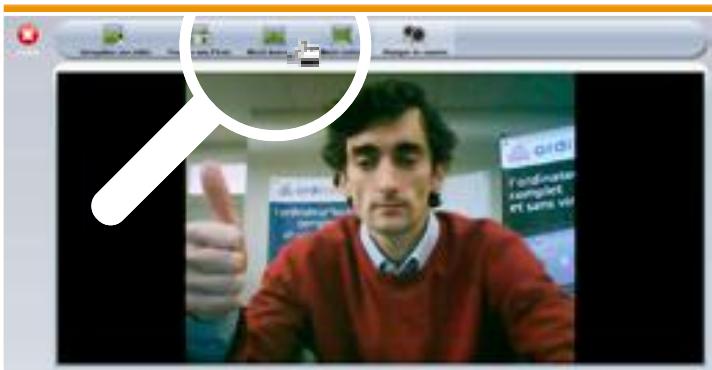

Miroir vertical.
a. Je clique sur l'icone «Miroir vertical».
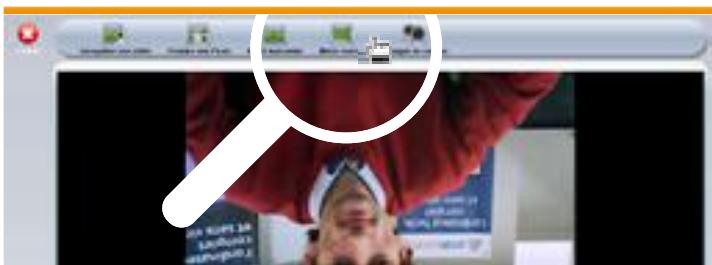
b. Le décompte commence avant que la photo soit prise : 3, 2, 1 ...
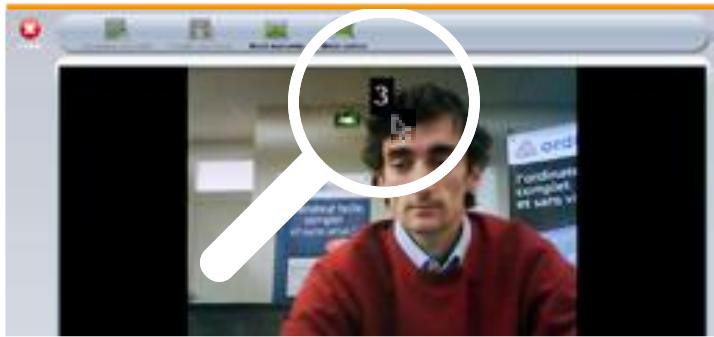
d. La photo est automatiquement enregistrée dans mes «Documents» sous le réseau «Images» dans le dossier «Webcam».
b. L'imagé est alors inversedée horizontally et je me vais comme dans un miroir (ma main droite est affichée à droite).
b. L'image est alors inversée verticalement (une personne un objet en bas de l'image se retrouve en haut.

Tabletes avec caméra à l'avant et à l'arrière.
Pour utiliser laamera située à l'arrière de ma tablette :
a. Je clique sur «Changer deamera».
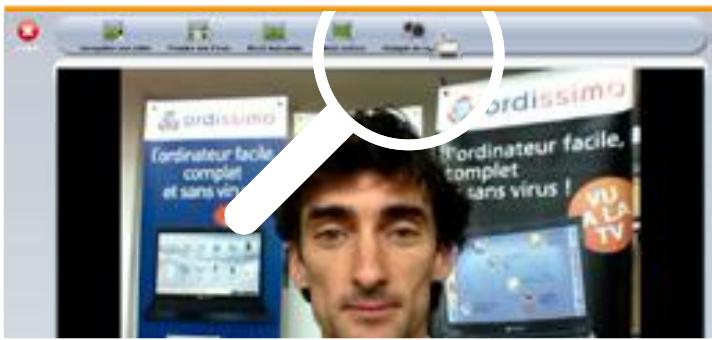
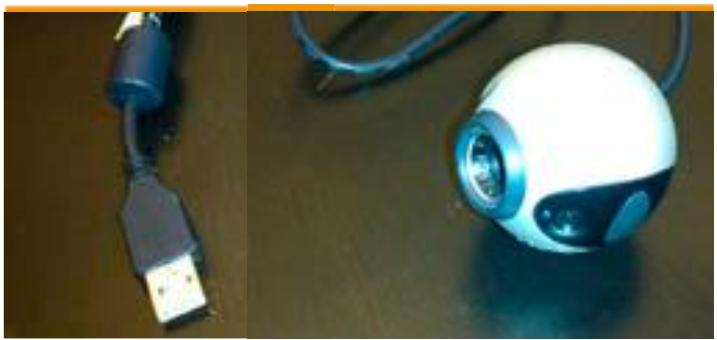

Envoyer une video par mail.
a. Depuis l'écran d'accueil, je clique sur l'icône «Envoyer un mail video».
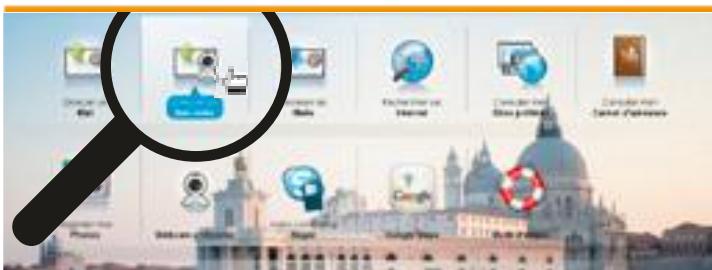
b. Laamera arrête de la tablette s'active.
Pour cette démonstration, je me suis place face à un miroir pour que vous aperceviez où est placée laamera

Ceci fonctionne aussi sur n'importe quel Ordissimo sur lequel uneamera est branchée en plus de laamera interne, ou avec deux cameras branchées en USB. Vous pouvez ainsi brancher plusieurs cameras «mobiles» via le port USB et à chaque click sur le bouton «Changer deamera», vous passez à laamera suivante.
Le bouton «Changer deamera» n'apparait pas si vous n'avez qu'une seuleamera branchée.
b. Une fois ma video terminée, je clique sur le bouton «Arrête»
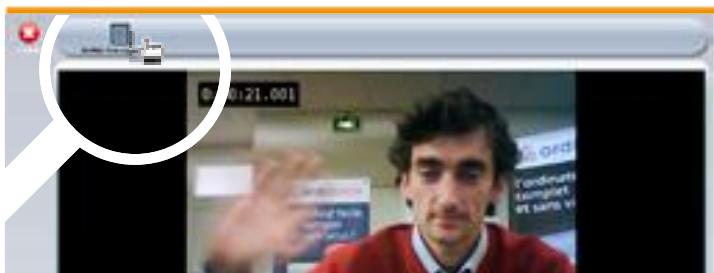

Veillez à ne pas dépasser 1 minute 30 secondes afin que la video puisse être envoyée par mail.
c. Ordissimo compresse la video, il faut patienter.
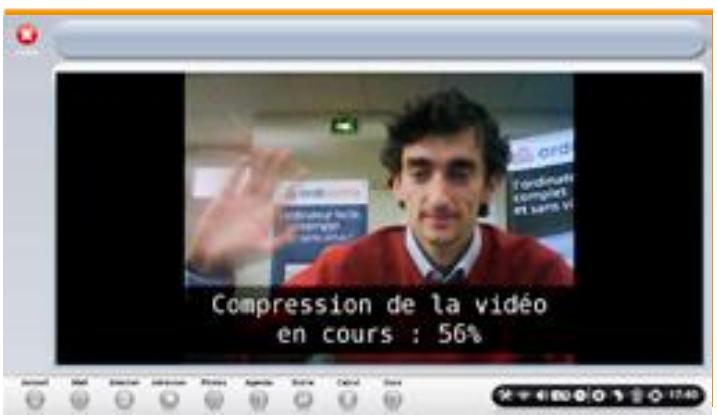
d. La vente est automatiquement ajoutée en piece jointe de mon e-mail.
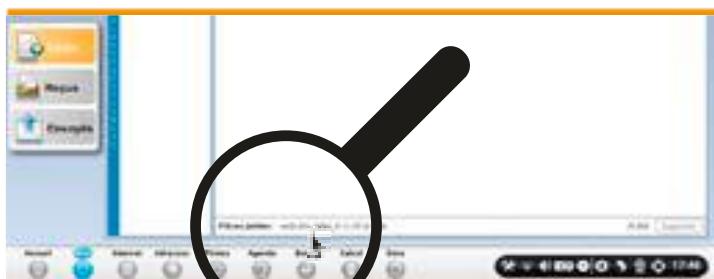
Il ne me reste plus qu'à écrite mon mail avant de l'envoyer (cf. étapes 6 et 7 de la fiche pratique Présentation de l'application Mail).

initiation


minutes
Vous souhaitez joindre votre famille ou vos amis avec la Webcam ? Skype vous permet de vousmettre en relation avec les membres de votre famille ou amis de manière rapide et facile. Peu importe la distance qui vous sépare, si chacun est connecté sur Skype, il est possible de se parler, de se voir et tout cela, gratuitement.

Sur la page d'accueil, je clique sur «Video-conference Skype».

Si l'application n'est pas installee sur vous Ordissimo, je vous invite a consulter cette fiche pratic que qui vous servira d'exemple : Comment personaliser ma page d'accueil avec Ordissimo v2 ?

Accepter les conditions générales d'utilisation de Skype.
a. Je clique sur le bouton «Je suis d'accord» pour accepter ces conditions et pour pouvoir me connecter.

Une nouvelle page internet s'affiche, je peux a present compléter le formulaire d'inscription :
Prénom, Nom : j'indique mon prénom et mon nom de famille.
Votre adress e-mail: j'écris mon adress e-mail Confirmation de l'adresse e-mail: j'écris à nouveau mon adress e-mail.
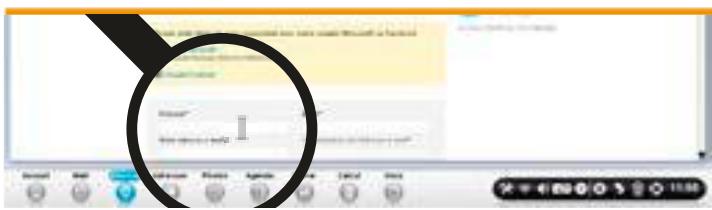

b. Puis la fenêtre Skype apparait. Je n'ai pas encore de compte Skype, je vais donc cliquer sur «Créer un compte».
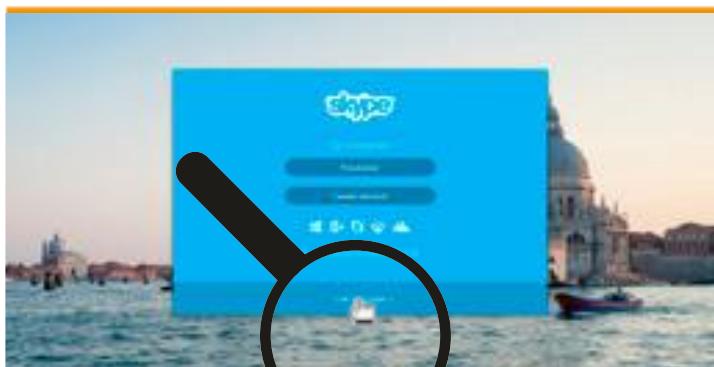

A l'aide de ma souris, je clique sur la barre de défilament latérale et glisse ma souris vers le bas.
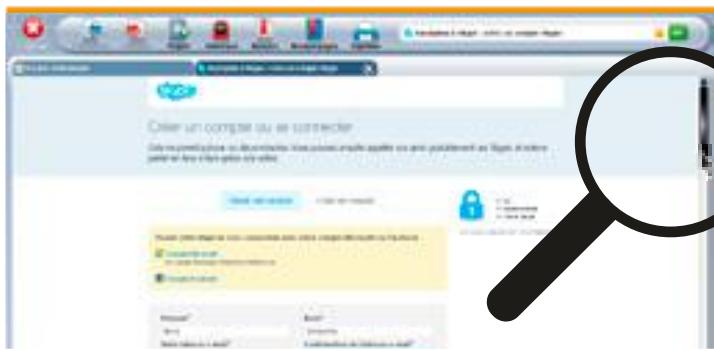

A present, je peux compléter les autres informations pour valider mon inscription.
a. Je peux compléter les informations de mon profil (facultatif).
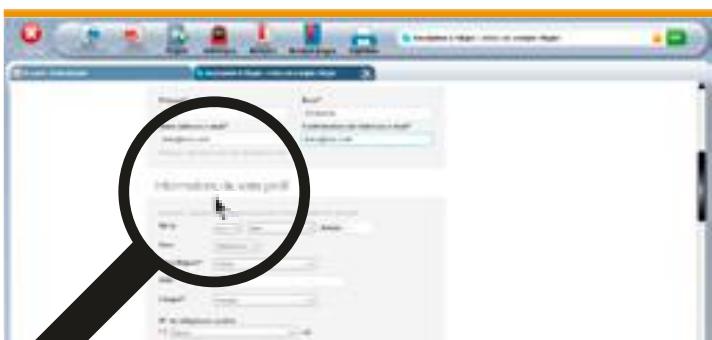
b. JeCHOisis ensuite I'objet de monutilisation de Skype.
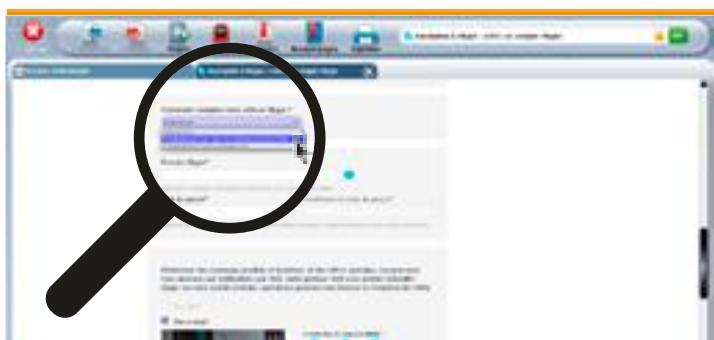
c. Puis je choisis mon pseudo Skype (ça peut être mon prénom), des suggestions me sont proposées.
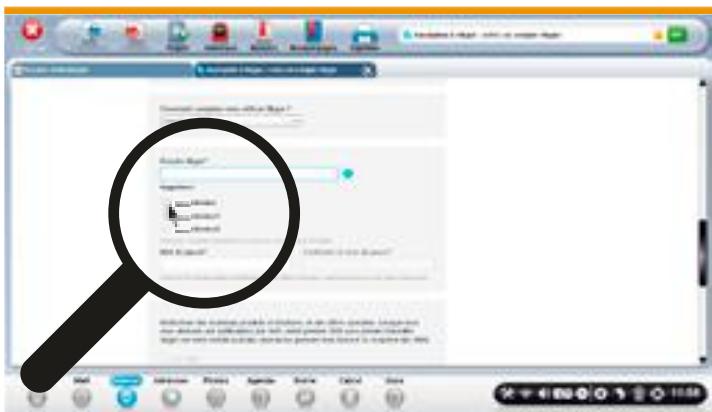

Voici le message de Skype «Bonjour Brice et bienvenue sur votre compte», mon inscription est bien validée. A ce stade, je clique sur l'icone de l'accueil.

Une nouvelle fenêtre s'affiche et le nom de mon compte figure bien à gauche de la fenêtre : «Brice Ordissimo».
Afin de vérifier la configuration de mes paramétres de son, je peux faire un test d'appoint. Pour cela, je clique sur l'icone du téléphone du contact «Skype test Call».

A prisent, je vais rechercher des amis sur Skype pour les ajouter à mon carnet d'adresses. Pour cela, je clique sur :
«Recherche parmi vos contacts» et je saisis le pseudo de mon ami ou son nom et sa ville, puis je clique sur la touche «Entrée» de mon clavier.
d. Enfin, je saisis le texte qui apparait ci-dessus (mesure de sécurité) avant de cliquer sur le bouton vert «J'accpe - Continuer».
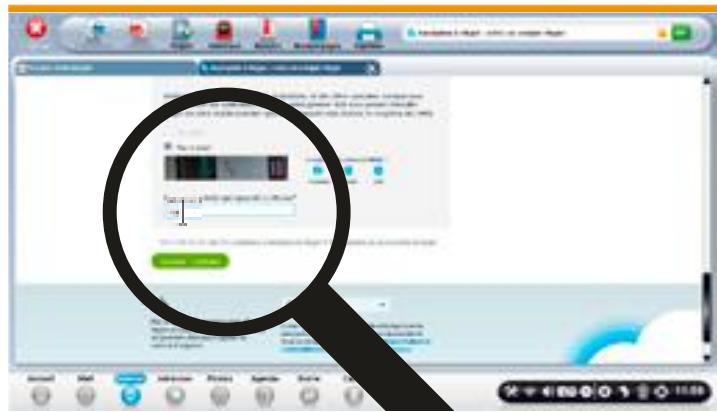

Sur la page d'accueil, je clique à nouveau sur l'application Skype avant de renseigner mon pseudo et mot de passer. Puis je clique sur le bouton «Se connecter».

Si jamais j'oublie mon mot de passer, il me suffit de cliquer sur «Votre compte est inaccessible?».
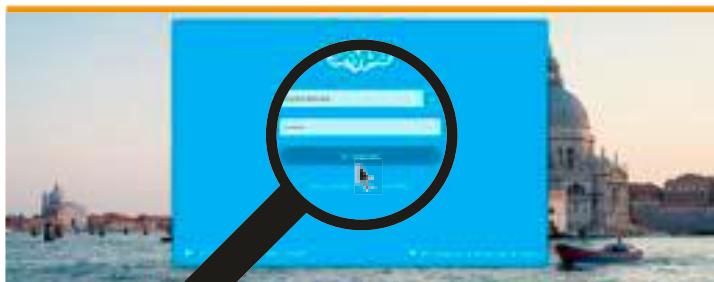

L'appoint est lancé et je vérifie que le son est correct. Une fois que j'ai pu tester le son, je clique sur le téléphone rouge au dessous de «Skype Test Call», afin de stopper l'appoint.
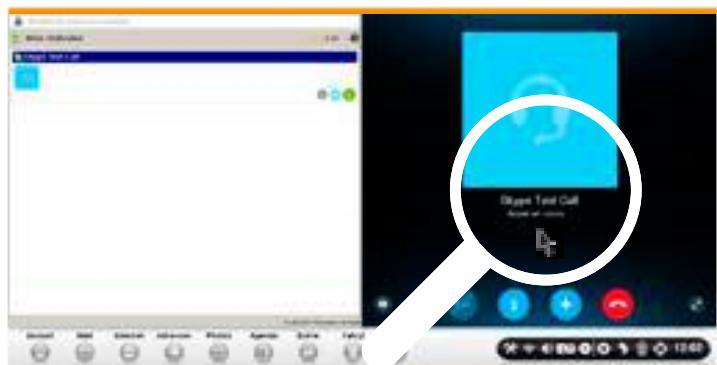

Une fenêtre s'affiche : voici le pseudo de la personne que je recherche. Je clique dessus, puis je clique sur «Ajouter un contact» au bas de la fenêtre.
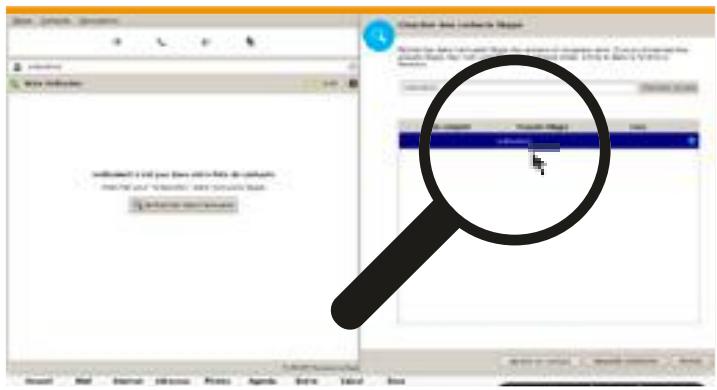

La personne est ajoutée à mes contacts et je peux.), cliquer sur l'icone du téléphone pour l'appeler.
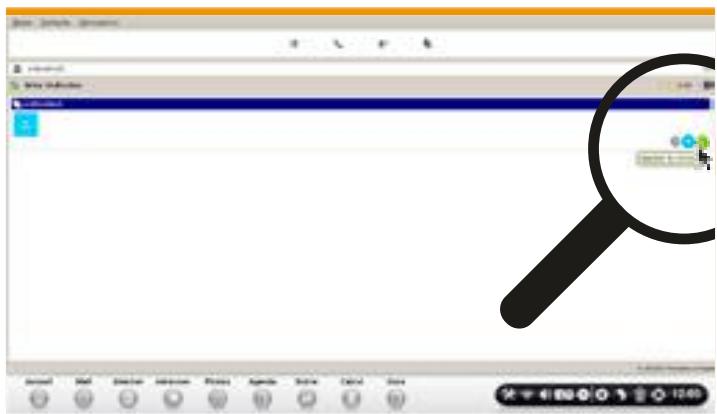

Une nouvelle fenêtre apparaît afin d'envoyer une demande de contact à mon ami «ordissimo1». Je clique sur «Ok».
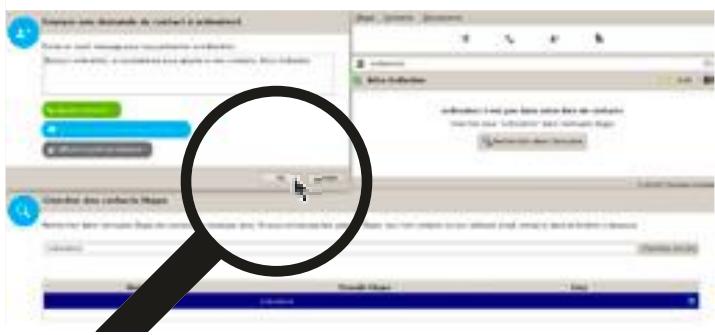

L'appeil est lancé. Dans quelques instants, je vais avoir en ligne mon ami et pouvoir lui parler comme s'il était à côté de moi ( comme au téléphone).

Afin que votre ami vous voie, cliquez sur la petiteamera en bas à gauche (allumer la video) pour activer la webcam.
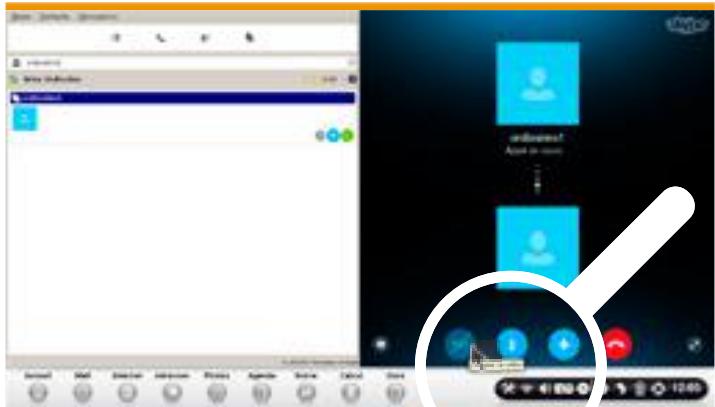

initiation

minutes
Vous souhaitezCOMMencer une conférence téléphonique sous skype? Ou retrouver des discussions récentes auxquelles vous avez participé? Toutes ces options sont disponibles sous le menu skype.
1 Sur la page d'accueil, je clique sur «Vidéo-conference Skype».
Je me connecte.

Si je souhaite ne plus avoir à entrer mes identifiants, je coche la case «Me connecter quand Skype démarre» en bas à droite de la fenêtre.
a. je clique sur «Pseudonyme».
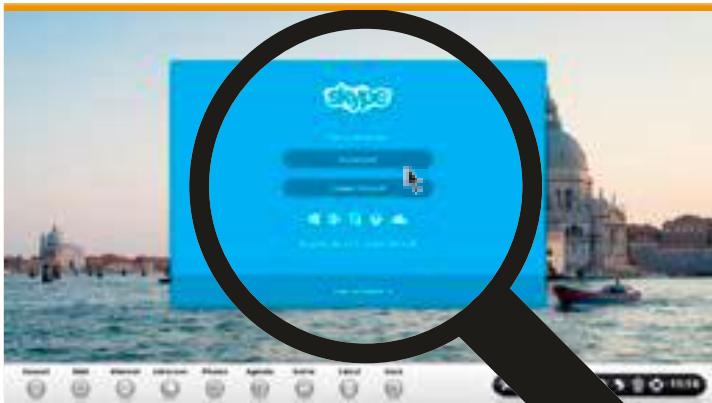
3 A present, je clique sur l'icone «Menu principal». Voici le menu Skype qui s'affiche...
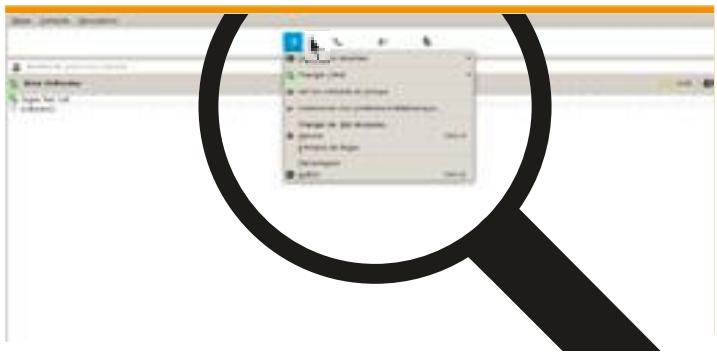
Si l'on clique sur «Changer l'etat», voici les cinq états possibles sur Skype. Je peux à tout moment changer l'etat de mon icône afin que mes contacts Skype sacht si je suis ou non disponible. Par défaut, je suis «En ligne» et à noter, au bout de quelques minutes d'inactivité, mon état passé automatiquement en mode «Absent». Par exemple, si je recois une visite à mon domicile, je peux indiquer «Ne pas déranger» et modifier à nouveau mon «état» à mon retour.

b. j'indique mon pseudo et mon mot de passer, puis je clique sur «Se connecter».
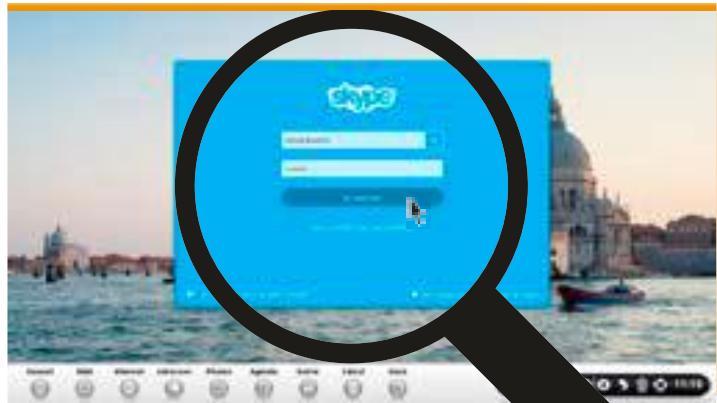
4 En partant du haut, vous pouvez retrouver les discussions récentes que vous avez eues. Dans le cas present, j'ai discuté dernièrement avec «Ordissimo1».
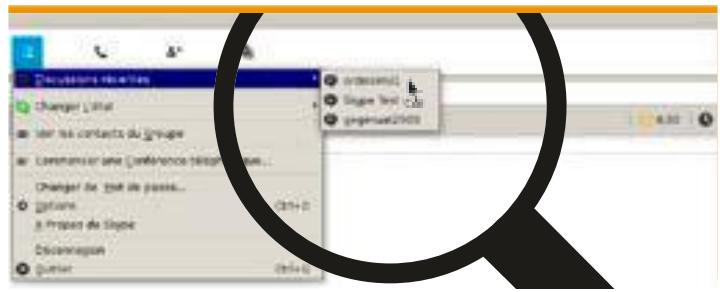
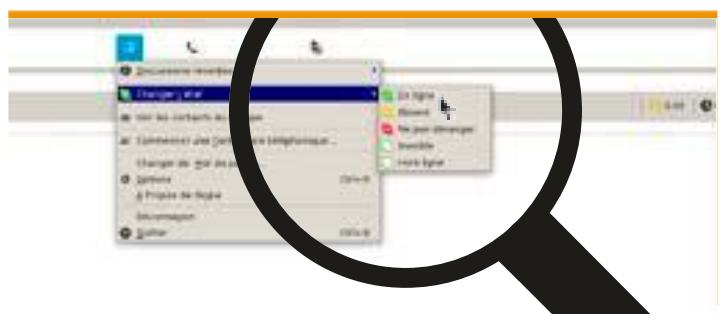

Pour voir les contacts du groupe, je clique sur «Voir les contacts du Groupe». J'ai accès à différentes données comme le nombre de mes amis qui sont en ligne (contacts en ligne), mes contacts récemment ajoutés, tous mes contacts Skype, mes demandes de nouveaux contacts, etc.
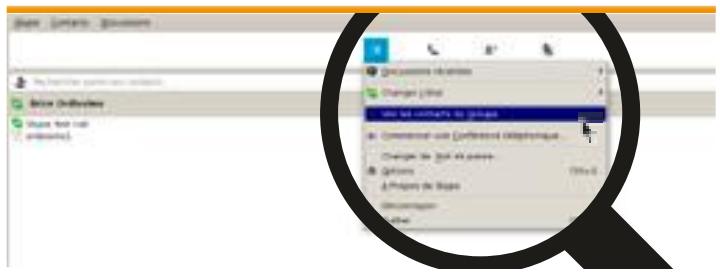

Je souhaite commencer une conférence téléphonique. Pour cela, je clique sur «Commencer une Conférence téléphonique...».
Je peux indiquer un titre pour ma conférence (non obligatoire), puis j'ajoute dans ma liste de contacts les personnes que je souhaite développer en conférence en cliquant sur le bouton «Ajouter». Enfin, une fois la liste de personnes définie (noms des personnes) qui sera dans la colonne de droite «Participants», je clique sur «Appeler».
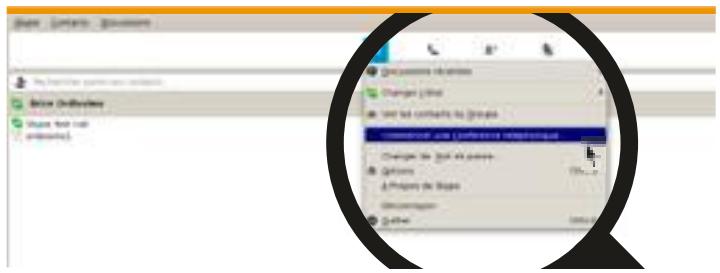
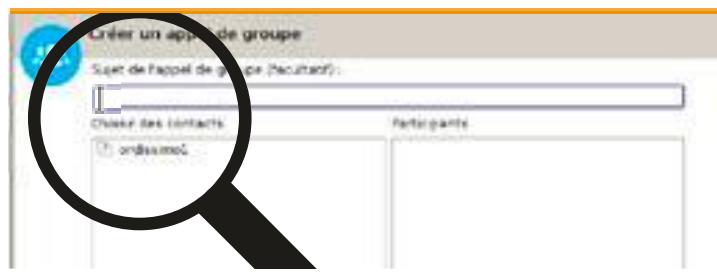

A tout moment, je peux changer mon mot de passer. Enclinquant sur «Changer de Mot de passer...», voici la fenêtre de droite qui s'affiche. Vous pouvez alors saisir votre ancien mot de passage puis votre nouveau mot de passage deux fois de suite. Enfin, cliquez sur «Changer le mot de passage» au bas de la fenêtre.

Dans le menu Skype, vous avez également les «Options». Lorsque vous cliquez dessus, vous avez une nouvelle fenêtre qui s'affiche avec différentes possibilités, notamment les réglages techniques concernant votre micro ou votre webcam qui ne sont à faire qu'une seule fois.

Pour en savoir plus sur les options, vous pouvez consulter la fiche pratique «Connaissez-vous toutes les options sur Skype»

Enfin, vous pouvez vous déconneter ou quitter Skype.
- si vous vous déconnectez : vous devrez retaper votre mot de passer au prochain démarriage (ceci est utile si vous étes sur l'ordinateur de celuiqu'un d'autre),
- si vous quitterez : on ne pourrait plus vous joindre par Skype jusqu'àu prochain démarrage.
- si vous ne quittez pas : cela vous permet d'avoir une notification lorsque l'un de vos contactscherche à vous joindre et ainsi, même lorsque vous etes sur Internet.
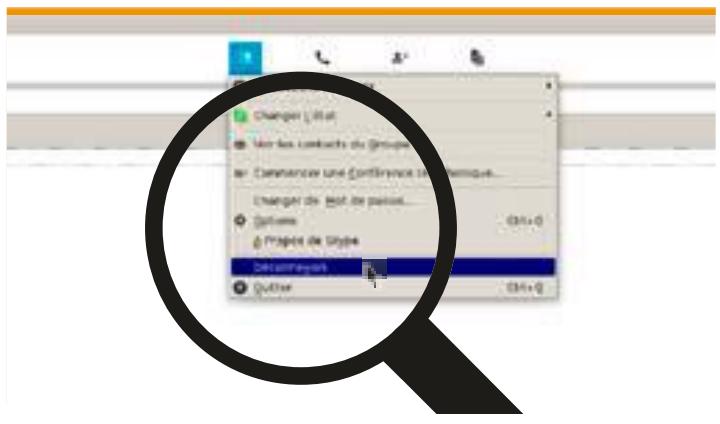
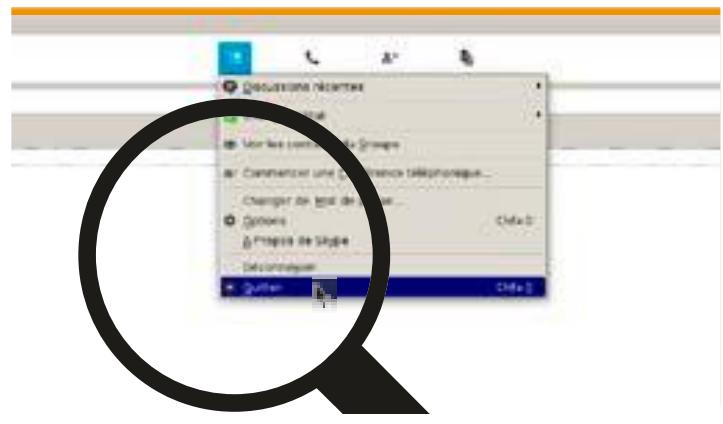

expert
minutes
Sur Skype, plusieurs réglages sont possibles comme par exemple le son, les paramètres de confidentialité, vos notifications, etc. Pour rappel, Skype est un service gratuite qui vous permet de contacter vos amis qui sont inscrits sur skype en France et à l'étranger.
Tout d'abord, je vous invite à reprendre la fiche pratique «Découvrons les menus de Skype» et suivre les étapes 1 à 3 et 9.

Me voici dans l'onglet «Général» :
- Lorsque je double clique sur un contact, je choisis de commencer un appel ou de commencer une discussion.
- Au bout de «xx» minutes, Skype me bascule comme «inactif» (par défaut, ce sont au bout de 5 minutes que je suis notice comme «absent»). Je peux augmenter cette durée si je le souhaite en indiquant un chiffre supérieur à 5.
- Je peux définir la langue du programme (par défaut la langue française est sélectionnée).
- J'ai lechioix du style graphique de l'interface «Skype» (par défaut le style «Cleanlooks» estcisioni).
- Par défaut, les documents ne sont pas enregistrés automatiquement sur mon ordinateur. Etant sur Ordissimo, je n'aiaucun risque de virus et peux donc accepter automatique les fichiers que I'on m'envoie. Je peux désir l'emplacement ou ils arrivent sur mon Ordissimo (dans le cas present,ils sont enregistrés dans le repertoire «Mes Documents»).
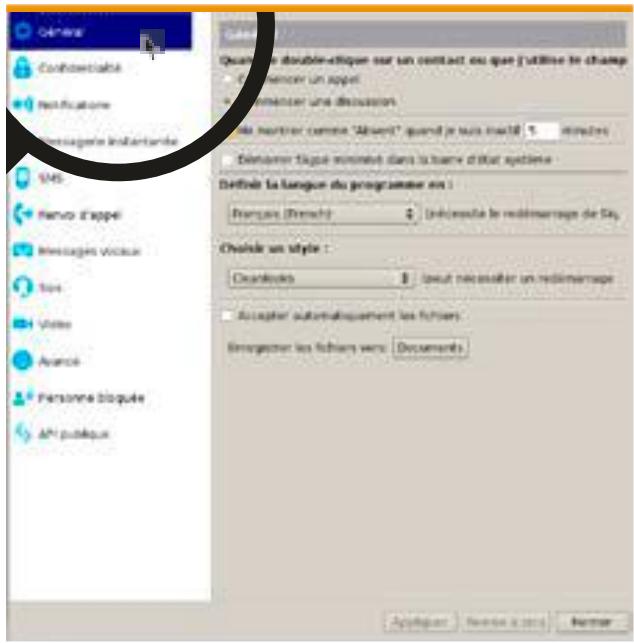

Dans l'onglet «Confidentialité», j'ai possiblité :
- D'autoriser les appels provenant de tout le monde ou uniquement des personnes que je connais.
- D'autoriser les discussions provenant de tout le monde ou uniquement des personnes que je connais.
- De conserver l'historique des discussions.
- D'autoriser ou non l'affichage de mon statut (actif ou inactif comme expliqué à l'étape 1) sur le web.
- D'autoriser mes contacts à voir le nombre total de contacts que j'ai.
- Répondre automatiquement aux appels entrants.

Dans l'onget «Notifications», je peux pour chaque événement afficher les fenêtres de notification afin d'être averti en instantané.
C'est à dire que quoi que je fasse, si je suis sur Internet, en train d'écrite un e-mail ou autre, une petite fenêtre va s'afficher pour m'informer d'un événement sur Skype.

Si vous pensez receivevoir trop de notifications, vous pouvez par exemple, désactiver la notification lorsque le contact vient de se connecter ou de se déconnecter. Pour cela, cliquez sur l' événement concerne (dans ce cas précis, je vais cliquer sur «Le contact vient de se connecter...», puis cliquez sur le carre bleu en face de l'intitulé «Activer l' événement». Le carre deviendra blanc vous indiquant ainsi que la notification est désactivée.

Dans l'onglet «Messagerie Instantanée» :
- plusieurs mode d'affichages sont possibles (notification d'événements, fenêtre de discussion minimisée ou au premier plan)
- je peux utiliser lesémoticônes(petits ronds représentant nosémotions du moment)
- montré mon avatar (photo de mon profil qui sera visible lors de la discussion)
- appuyer sur «Entrée» et ma discussion sera lancée



Les onglets «SMS» et «Renvoi d'appoint» sont des services payants, nous n'allons donc pas nous attarder sur ces points précis.

En ce qui concerne l'onglet «Messages vocaux», vous pouvez recevoir vos messages vocaux «Skype» comme sur un répondeur.
Pour en savoir plus, vous pouvez cliquer sur le lien en bleu «En savoir plus sur la messagerie vocale Skype.
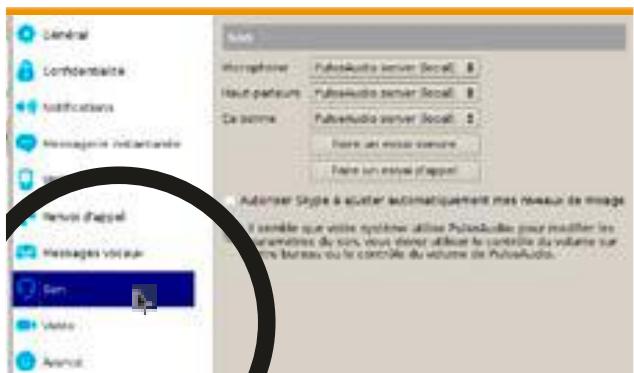

L'onglet «Son» permet essentiellement de tester le son avec un casque audio (casque externe).
Le but étant de savoir si l'on peut brancher un casque sur son Ordissimo ou écouter grâce aux haut-parleurs de votre Ordissimo.
- faire un essai sonore : pour tester les haut-parleurs avec Skype
- faire un essai d'essay : pour tester le micro du casque ou le micro interne de votre Ordissimo avec Skype
- et enfin, si ces essais ne sont pas concluants, je peux autoriser Skype à ajuster automatiquement le son.

Dans l'onglet «Vidéo», je peux démarrer automatiquement la vidéo lorsque je suis en communication avec quelqu'un, c'est à dire afficher la vidéo chez mon correspondant dés qu'il reçoit mon appel.
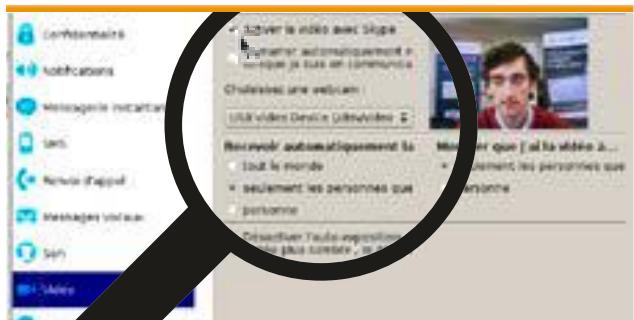

Dans l'onget «Avancé», il s'agit de réglages avancés concernant Skype. Il est notamment intéressant de se pencher sur la détction «proxy» qui peut être utile dans une collectivité (mairie, maison de retraite, entreprise).

Ne pas cocher la case « Afficher les informations techniques de l'appoint», cela peut entrainer un dysfonctionnement de Skype.

Je peux également bloquer certaines personnes si je ne souhaite pas qu'elles me contactent, ceci est utile notamment pour les personnes qui souhaitent me contacter pour faire la publicité d'un produit.

Pour votre information, l'API publique est destinée aux utilisateurs qui sont développpeurs.

Il est important de noter que pour valider toutes les modifications effectuees dans la fenetre des options, n'oubliez pas de cliquer sur le bouton «Appliquer» en bas de votre écran.

confirmé

minutes
Savez-vous que via skype vous pouvez envoyer ou receivevoir des documents, des images, des photos ou clips vidés ? Vous pouvez envoyer ou receivevoir autant de documents volumineux que vous le souhaitez. En cas de perte de connexion, le transfert reprend automatiquement une fois la connexion rétable.
Nous allons voir ensemble comment envoyer une photo à un ami via Skype, puis nous verrons comment accepter un document qui nous est envoyé.
1 Sur la page d'accueil, je clique sur l'icône «Vidéo-conference Skype».
2 Je renseigne mon pseudo et mon mot de passer puis je clique sur le bouton «se connecter» (cf. «Fiche pratique Comment s'inscrite et utiliser Skype»).

3 Me voici sur Skype avec la liste de mes amis. Je clique sur le pseudo de mon ami «Ordissimo1», puis je clique sur la bulle de discussion bleue afin de commencer une discussion avec lui.
4 A present, j'écris mon message adressé à mon ami «Ordissimo1» lui indiquant que je vais lui envoyer une photo de voyage.
a. J'écris le texte dans la partie basse de la fenêtre.
b. ÀpRES avoir cliqué sur la touche «Entrée» du clavier, mon texte apparait en haut de la fenêtre.
Lorsque j'écris mon texte, si je souhaite passer à la ligne pour continuer à écrire, il me suffit de cliquer sur les touches «Maj.» + «Entrée» et d'écrire à nouveau.
5 Envoyer une photo
A prisent, je clique sur le bouton « + « en haut de la fenetre pour envoyer des fichiers à la personne.
! Notre vie privée est protégée lors des transferts de données sur Internet : vous avez l'assurance que votre contact et vous-même étes les theirs à pouvoir consulter le fichier.
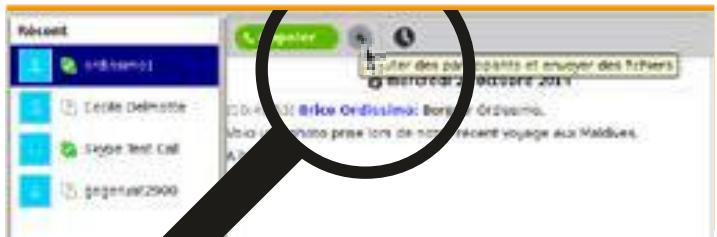
6 Une fenêtre s'affiche, je peux maintainant désir le document à envoyer (ce peut être une photo, une réserve, un document, etc.). Je vais désir une photo de mon recent voyage aux Maldives, je clique sur la photo, puis je clique sur le bouton «Open» (traduction anglais-français : ouverture).
Voici la photo que j'ai sélectionnée, plusieurs indications sont affichées : titre de la photo - taille. La photo est en attente de transfert car auparavant, mon ami «Ordissimo1» doit accepter la réception de la photo.
9 Une fenêtre s'affiche pour me demander confirmation de l'annulation d'envoi. Je confirme en cliquant sur le bouton «Oui».
11 Recevoir une photo.
A Tmax, une personne souhaite m'envoyer une photo, il s'agit de «Ordissimo1» (son pseudo apparait au dessous de la photo «Cygnes.jpg»). Je suis libre d'accepter ou de refuser le téléchargement de la photo. Dans le cas present, je clique sur le bouton «Accepter» pour la recevoir. La photo va etre automatiquement enregistrree dans mes documents.
13 Me voici dans «Documents», je clique sur la photo «Cygnes» que l'on vient de m'envoyer.
Dans le cas de figure où je me suis trompé de photo, je peux annuler mon envoi. Pour cela, je clique sur la flèche blanche sur fond rouge (à droite de la barre de téléchargement).
J'apercois le message suivant au dessous de la photo : «Annulé le fichier vers ordissimo1». La personne ne recevra pas la photo en question.
Une fois que le téléchargement de la photo a abouti, je clique sur l'icone «Docs» dans la barre des applications pour pouvoir admirer cette photo.
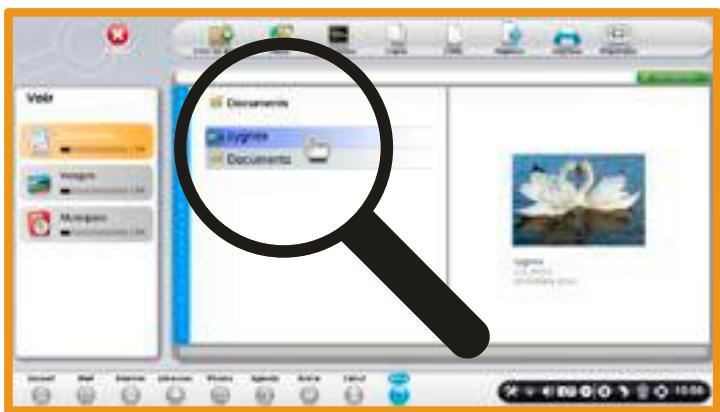
#4
VISIONNER SES DOCUMENTS
8 fiches conseils

L'application documents est la pierre angulaire d'Ordissimo. Elle regroupe les données enregistrées par toutes les autres applications ou provenant de l'extérieur. Apprenez à maîtriser l'application «Documents» et vos précieux documents seront faciles à retrouver!



initiation


minutes
L'application «documents» regroupe l'ensemble de vos documents. Ainsi, enclinquant sur cette application vous retrouvrez vos images, vos textes, vos calculs, vos presentaions et autres documents enregistrres sur ordissimo.
1 Sur la page d'accueil, je clique sur l'icone «Docs».

Voici l'application «Documents» avec :
- la barre d'outils qui vous permet d'interagir avec vos documents (en haut d'écran),
- la partie «Répertoire» (à gauche de votre écran) qui vous permet de ranger et de retrouver les documents selon leur nature : images, musique ou autre type de documents. Il vous permet aussi de selectionner une clé USB branchée, ou votre scanner.
- le contenu du réseau (au centre de votre écran): suivant le réseau que vous avez besoin, son contenu apparait dans cette fenêtre.
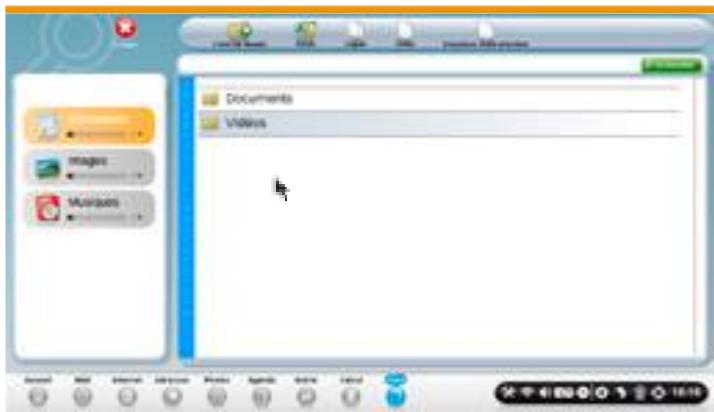
Voici le détaill de la barre d'outils de l'application «Documents».

- Crééz un dossier dans un de vos répertoires pour mieux classer vos documents.
- Ouvrir un document afin de l'utiliser dans une application. Par exemple, ouvrir un texte pour le travailler avec l'application «Ecrire». Ouvrir une photo pour la voir ou la modifier dans l'application «Photos».
- Copier un document.
- ... Pour le coller dans un dossier.
- Renommer un document ou un dossier.
- Déplacer un document ou un réseau pour le ranger dans un autre endroit.
- Activer la multi-sélection afin de pouvoir sélectionner plusieurs photos en même temps.
Pour connaître le contenu d'un dossier, cliquez sur le réseau poulu, puis sur le dossier que vous souhaitez inspector. Dans le cas present, je choisis le réseau «Images», puis je clique sur le dossier «Ordissimo». Je vais ainsi dans l'encadré de droite l'ensemble des photos qui sont à l'intérieur de ce dossier.
Certains dossiers comportent beaucoup de documents. Pour naviguer dans cette liste, utilisez soit la liste alphabetique, soit les petites flèches «Haut» et «Bas»
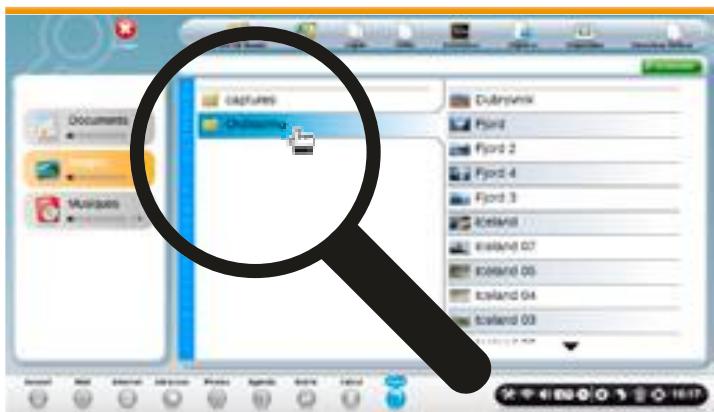

A的前提,sje souhaite avoir un aperçu d'une photo, je clique sur la photo en question. Dans l'encadré à droite de mon écran, j'ai l'aperçu souhaité ainsi que certaines informations relatives à la photo :
- Nom de la photo
- Taille de la photo
- Date d'enregistrement de la photo

Ces informations sont disponibles pour tout document enregistré dans l'application «Documents».
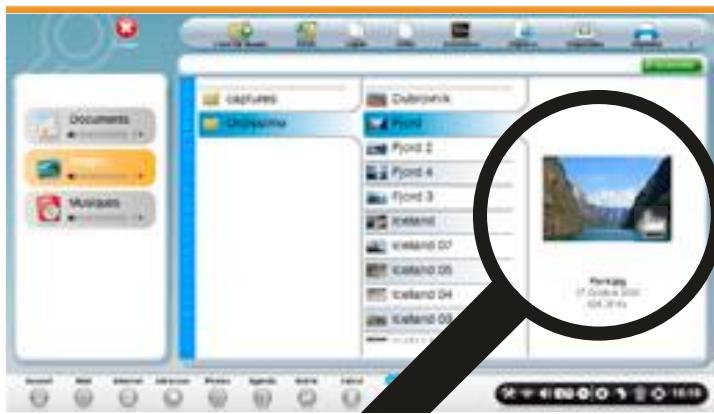

confirmé


minutes
Nous allons voir comment copier et déplacer plusieurs fischiers en même temps sans déplacer les fischiers un à un... Sur ordissimo, vous pouvez selectionner et copier plusieurs fischiers qui sont dans une même liste, c'est-à-dire dans le même dossier, même s'ilts sont de types différents, comme des photos, des videos, des documents.
Pour commencer, j'appuie sur l'icone «Documents» presente dans la barre des applications de la page d'accueil pour retrouver l'ensemble de mes documents et de mes images.
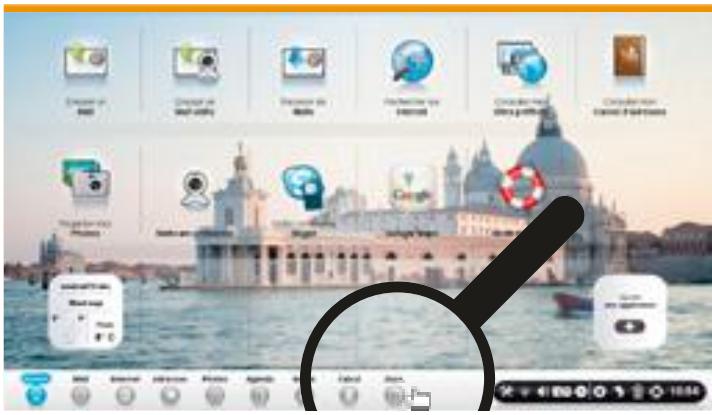

Branchement de ma clé USB.
Dans le cas此時, je souhaite copier des photos sur ma clé USB. Pour ce faire, je branche me clé USB sur mon Ordissimo grâce au port USB. (cf. Fiche pratique «Comment copier des photos sur clé USB»). Puis j'accue sur l'icone «Créer un dossier».
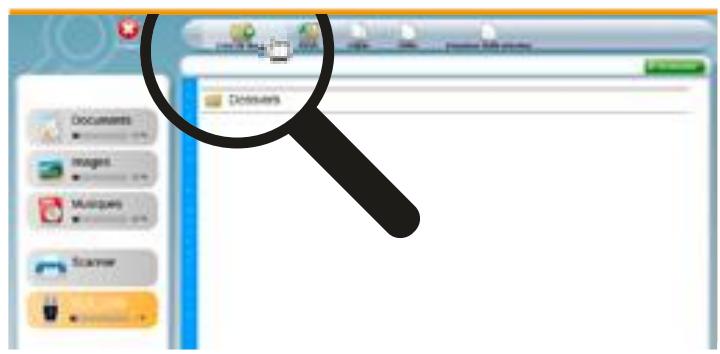

Une fenêtre apparait avec le message suivant : «Entrez le nom du nouveau dossier».

Sur Ordissimo

Sur Tablette Ordissimo
Sieldomclavier n'estbranchedevile port USB,un claviervirtuelapparait.

Une fois le nom du dossier écrit, j'appuie sur le bouton «Valider».
Sur Ordissimo
Sur Tablette Ordissimo
J'appuie sur le réseau «Images», puis je clique sur le dossier «Ordissimo» pour aller copier les photos souhaitées.
Afin de pouvoir sélectionner plusieurs photos en même temps, j'appuie sur l'icone «Activer multi-sélection» dans la barre des outils.
7 Multi-selection. Je vais copier plusieurs photos de fjords.

Ces photos ne se suivent pasforcément dans la liste.
Sur Ordissimo
A l'aide de ma souris, je clique sur les photos que je souhaite sélectionner.
Sur Tablette Ordissimo
Avec mon doigt, j'appuie successivement sur les trois photos à selectionner.
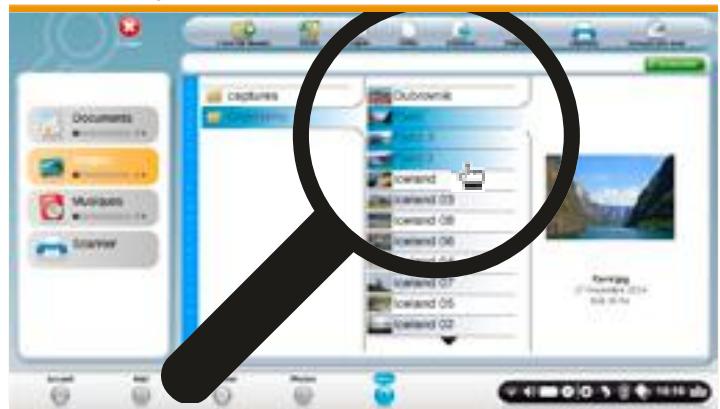
Autre methode sur Ordissimo pour selectionner dans un meme dossier des fichiers qui se suive et d'autres fichiers qui sont «isolés» :
a. je clique sur le premier fichier «Fjord», puis
b. je Maintiens la touche de mon clavier «Maj.» et clique sur «Fjord 3»,
c. ensuite, je relâche la touche «Maj.» et j'appuie sur la touche «Ctrl.» de mon clavier en la maintainant,
d. je clique maintainant avec ma souris sur «Fjord4» et relâche la touche «Ctrl.» et ainsi de suite.
8 Copier plusieurs documents.
A的前提,je clique sur l'icone «Copier» pour copier ces photos de fjords.
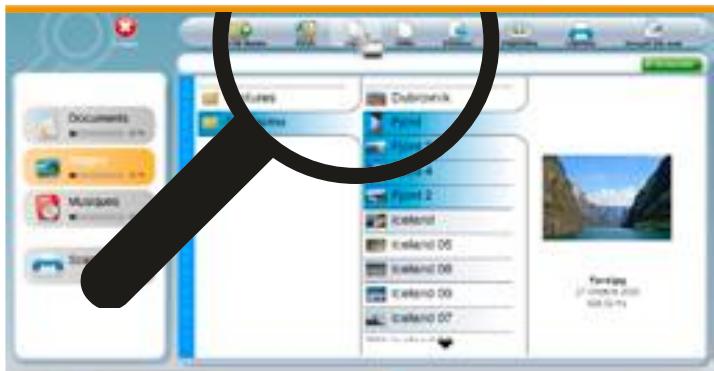

Coller les documents.
Je clique sur le réseau «CLE_USB». Le dossier «Fjord» est créé sur ma clé USB, je peux coller les photos sélectionnées dans ce dossier.
a. Aprésent, je clique sur l'icone «Coller» pour coller les photos de fjords.
b. Voici mes photos collées.

Suppression des documents originaux.
Je returne sur mon réseau «Images». J'appuie sur mon réseau «Images» pour afficher les dossiers.
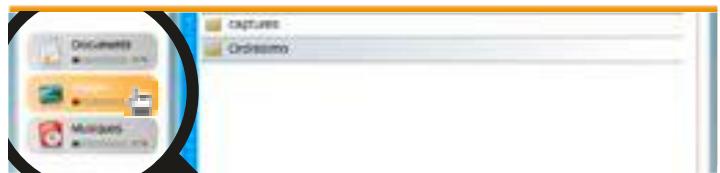

Suppression des photos dans le repertoire «Images».
Ma copie de photos étant faite sur clé USB, je vais supprimer les photos de fjords dans le dossier «Ordissimo».
a. Je clique à nouveau sur l'icone «Activer multi-selection», puis j'accue sur les photos à supprimer.
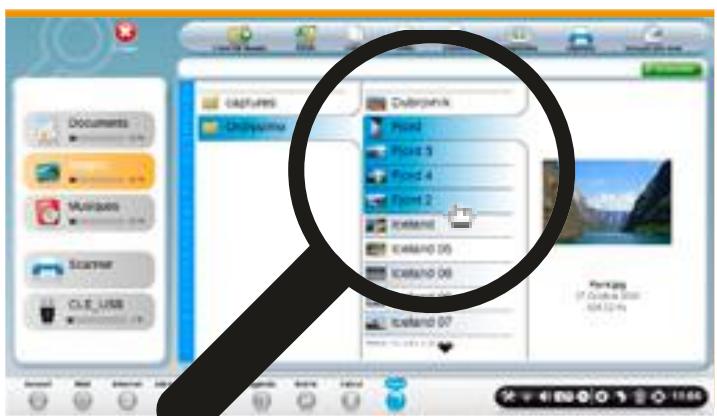
b. Ensuite, je clique sur l'icone de la corbeille dans la barre de dialogue (cf. Fiche pratique «A quoi sert la barre de dialogue en bas à droite»).

Répertoire «Corbeille»
Une fois mes photos supprimées, un nouveau repertoire s'affiche «Corbeille». J'appuie sur ce repertoire et je retrouve les photos supprimées.

Je peux supprimer les photos définitivement en cliquant sur l'icone «Vider la corbeille».

initiation


minutes
Afin de connaître toutes les astuces et les options lorsque vous regardez une vente sur votre application «docs», suivez le guide...

- Titre : titre de la vente.
- Temps : temps écoulé depuis le début de la video avec à droite, la durée totale de la video.
- Volume : volume qui peut être régé à votre convenance en bougeant le curseur à l'aide de votre souris, vous pouvez également cliquer sur le haut-parleur avec le signe «+» ou «-» en dessous pour augmenter ou diminuer le volume par pas de 10% .
- Reculer: revenir 30 secondes avant.
- Quitter: quitter la video.
- Pause/Lecture :mettre en pause la video.
Avancer: avancer de 30 secondes. - Fenêtre/Plein écran : afficher la barre d'applications en bas de la video / cacher la barre d'applications.

Me voici sur la page d'accueil Ordissimo, je clique sur l'icone «Docs» dans la barre des applications.
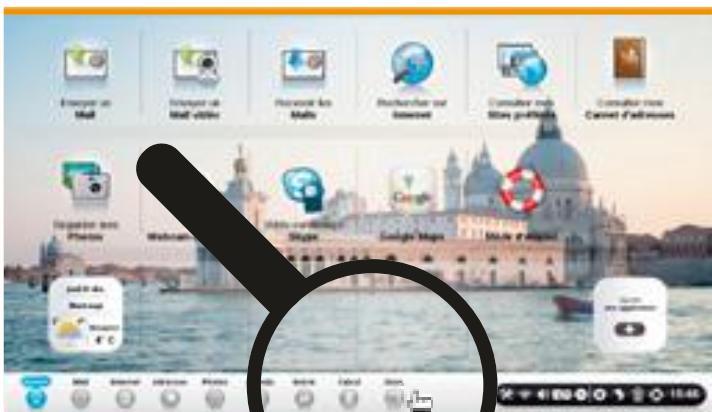

Ensuite, je clique sur mon réseau «Documents»
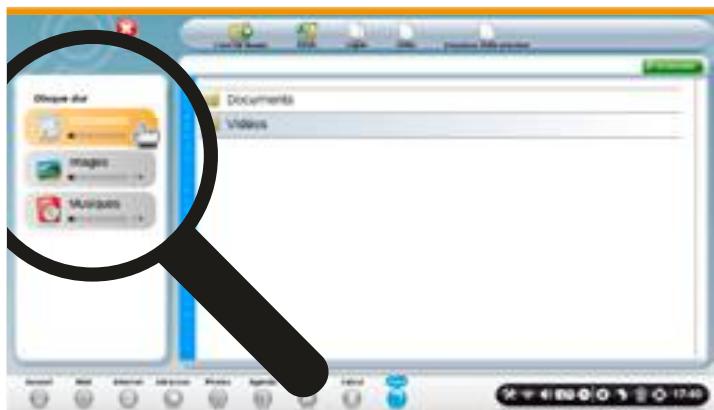

Voici la video que je souhaite regarder : «Big Buck Bunny»
a. Je clique à l'aide de ma souris sur la video.
b. Puis je clique sur l'icone «Ouvrir» en haut de mon écran.
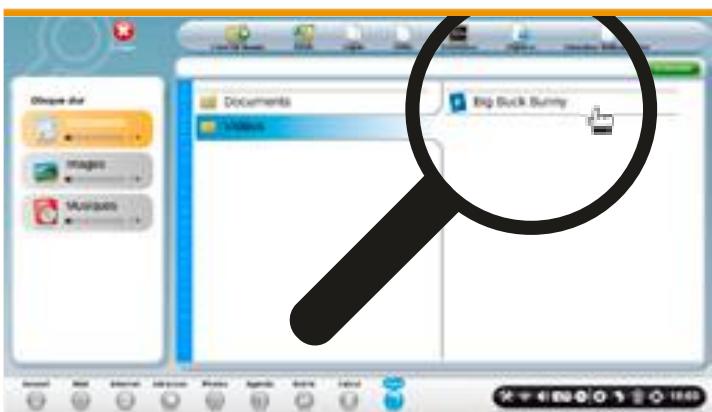
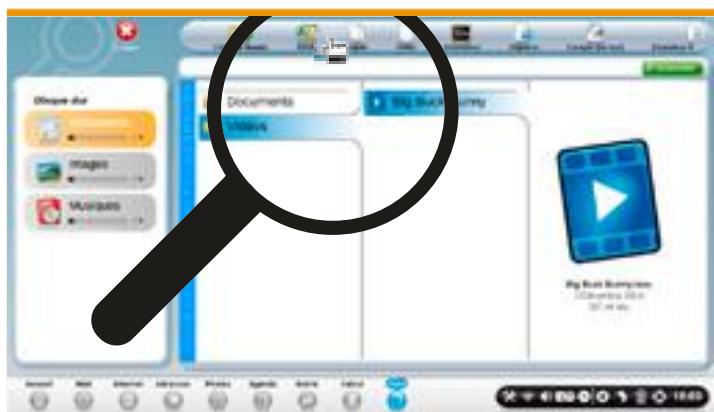
4 La video intitulée «Big Buck Bunny» se lance. Dés que je rouge ma souris, la barre de menu apparaît. La barre de menu s'affiche et le titre de la video est toujours indiqué en haut de cette barre.
6 Je souhaite à présent passer cette introduction. Pour cela, je clique sur l'icone «Avancer». A chaqueclcic sur cette icone, j'avance de 30 secondes. Idem pour «Reculer».
8 Je peux également à l'aide de ma souris cliquer sur la barre de défilament pour aller directement plus loin dans la vente.
5 Mettre en pause / lecture la video.
a. ÀpRES avoir cliqué sur I'icone «Pause», la video s'interrrompt et reste en pause.
b. Pourmettrea nouveau la video en marche,je clique sur l'icone «Lecture»
7 En regardant dans la partie droite de ma barre de menu, j'apercois le temps qui s'est ecoule depuis le début de la video, soit 00:00:47 (47 secondes). J'ai également sur la droite la durée totale de la video (9 minutes et 56 secondes).
9 Afin de régler le volume, je clique sur le curseur du volume et je le fais glisser de gauche à droite. Je peux aussi cliquer sur le haut-parleur avec le signe «+» ou «-» en dessous pour augmenter ou diminuer le volume par pas de 10% .

A tout moment, je peux parler sur l'icone «Plein écran» et ainsi, acceder à ma barre d'applications et ma barre de dialogue.

Je peux égalementmettre la video en «lecture en boute»en appuyant sur la touche «B» de mon clavier.A la fin de la video, on reviendra automatiquement au début de la video.

A tout moment, je peux quitter la video en cliquant sur le bouton «Quitter» affiché au centre de la barre de menu.

Doris - Taverny 95
Me revoici...miracle j'ai compris!!! J'enregistrais les photos, maintainant je vais tenter les videos si mon petit apparéil photo me donne un bon retard, bien sur... Bon W.E Merci.

initiation


minutes
Vou avez envie de regarder plusieurs vidEOS à la suite sur ordissimo? Avec votre Ordissimo, vous pouvez visionner bout à bout, et même en boucle, toutes les petites vidéos prises par votre apparéil photo ou caméscope numérique en un seul film comme si vous aviez fait un montage.
Pour commencer, je vous invite à consulter la fiche pratique «Lire une video» via l'application Documents afin d'apprendre comment regarder sur Ordissimo une simple video>. Une fois que vous maitrisesz cette fiche pratique, regardons ensemble comment passer plusieurs videos à la suite, passer de l'une à l'autre en un clc etmettre en boucle plusieurs videos. A tout moment, vous pouze quitter le mode «plein écran» ou quitter la video.
1 Me voici sur la page d'accueil Ordissimo, je clique sur l'icone «Docs» dans la barre des applications.

2 Ensuite, je clique sur mon repertoire «Documents».
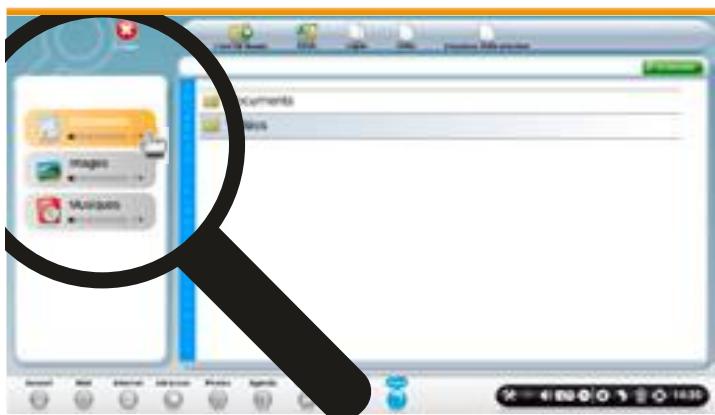
3 Voici les trois videos que je souhaite regarder les unes à la suite des autres. Pour les sélectionnner, voici la marche à suivre:
a. Je clique à l'aide de ma souris sur la première catégorie et je maintiens la touche «Majuscule» de mon clavier appuyée.
b. Je clique sur la derniere video de la liste que je souhaite selectionner.
4 Une fois ma selection faite, je clique sur l'icone «Ouvrir» en haut de mon écran.
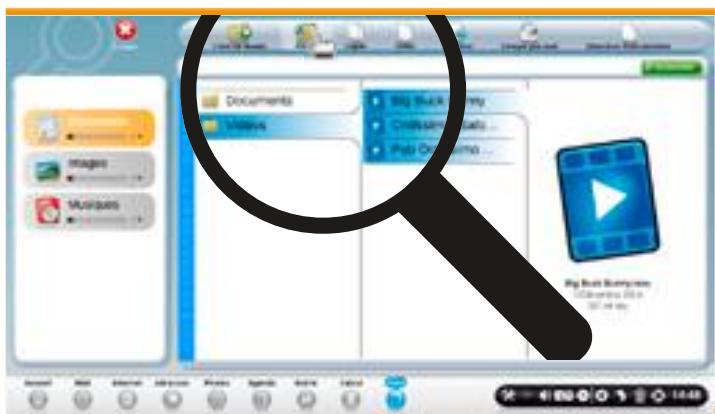
La première video intitulée «Big Buck Bunny» se lance. La barre de menu s'affiche et le titre de la video est toujours indiqué en haut de cette barre.

Détails de la barre de menu :
- Titre : titre de la vente.
- Temps : temps écoulé depuis le début de la video avec à droite, la durée totale de la video.
- Volume : volume qui peut être régé à votre convenance en bougeant le curseur à l'aide de votre souris, vous pouvez également cliquer sur le haut-parleur avec le signe «+» ou «-» en dessous pour augmenter ou diminuer le volume par pas de 10% .
- Précédent : revenir à la video précédente (ce bouton est absent lorsqu'on lit une seule video).
- Reculer: revenir 30 secondes avant.
- Quitter : quitter la video.
- Pause :mettre en pause la video.
- Avancer : avancer de 30 secondes.
- Suivant: avancer à la video suivante (ce bouton est absent lorsqu'on lit une seule video).
- Fenêtre :mettre en plein écran la video.

Etant donné quej'aisélectionnétrois videoés,une fois que le dessin animé «Big Buck Bunny» se termine, la videoe suivante «Ordissimo_Salon» démarre. Je souhaite àpresent passer cette introduction. Pour cela,je clique sur l'icône «Avancer».A chaque click sur cette icône,j'avance de 30 secondes.

En cliquant plusieurs fois sur le bouton «Avancer», je peux même arriver à la video suivante.

Afin de passer à la video suivante, il faut cliquer sur le bouton «Suvient». Ainsi, après avoir cliqué sur le bouton «Suvient», me voici sur la dernière et troisieme video sélectionnée intitulée «Pub Ordissimo»,

Si je clique à nouveau sur ce même bouton, je reviens à la première videoe sélectionnée. A l'inverse, si je ne clique pas sur l'icône «Suvivant», à la fin de la dernière videoe, je reviens à l'application «Documents».
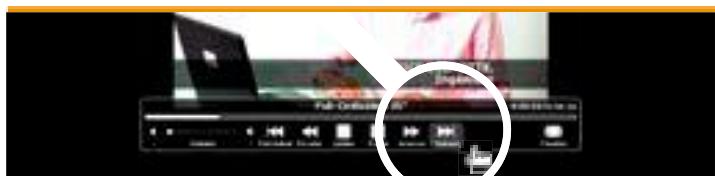

Après avoir cliqué plusieurs fois sur le bouton «Avancer», me voici 00:01:15 après le début de la video, ce temps écoulé s'affiche toujours en haut à droite et la durée totale de la video (6 minutes et 10 secondes) également.

Le temps total affché est celui de la video en cours de lecture et non la somme des durées des 3 vidés.
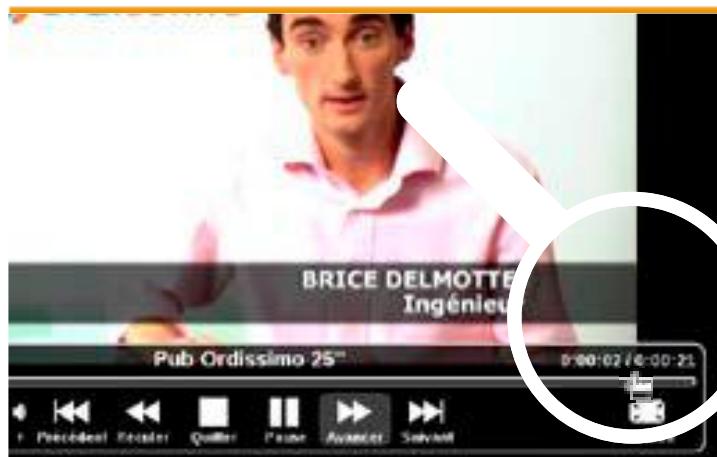

Vous pouvez quitter la video en cliquant sur le bouton «Quitter» affiché au centre de la barre de menu. Dans ce cas, cela stoppe toutes les videos sélectionnées et je returne à l'application «Documents».
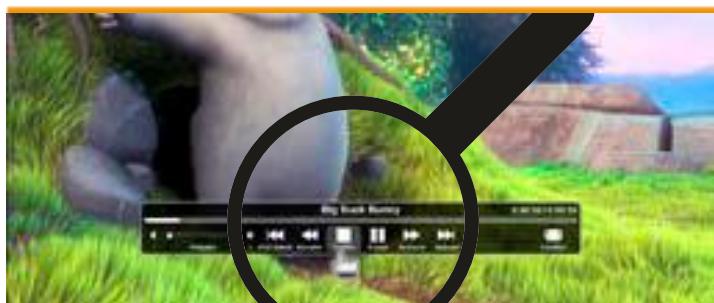
10 Astuce pour faire une presentation de videos.
Me voici à nouveau sur l'application Documents. Je souhaite à présentmettremesvideos dansun certain ordre afin de faire une presentation de mes videos à mes proches. Par default,les videos sont rangees par ordre alphabetique. Si je souhaite modifier I'ordre,je doit alors les renomer.
a. Je clique sur la video que je souhaite sélectionner, puis je clique sur le bouton «Renommer».
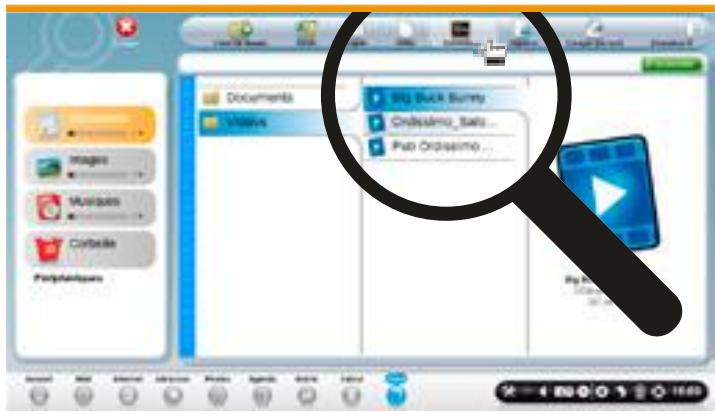
11 A present, voici mes troisVIDEOS avec l'ordre dans lequel je souhaite lesprésenter.
Ma presentation de videos est lancée! La video «1_Ordissimo_Salon_05» est bien la première video que je vais à l'écran.
b. Je renomme ma video en mettant un chiffre devant:1,2,3,... pourCHOISIR I'ordre de presentation.
12 Avec avoir sélectionné mes troisVIDEOS, je clique sur l'icone de la barre d'outils en haut de mon écran (voir l'étépe n°3 pour la multisélection).
Aprésent, me voici sur la troisième et dernière video «3_Big Buck Bunny». Afin de mettre mes trois vidés en lecture en boucle, je clique sur la touche «B» de mon clavier. Mes vidés sont tourner en boucle indéfiniment.

initiation


minutes
Voussouhaitez scanner un document ? Rien de plus simple sur Ordissimo ! Si vous avez une imprimante scanner, vous pouvez ainsi scanner des documents sensibles comme votre avis d'impôt que vous avez reçu par courrier, garder trace d'un courrier d'une amie, scanner une photo que vous n'vez pas sur ordinateur, etc...
Nous allons voir un document mais avant cela,quel est l'intérêt de scanner un document?Cette démarche presente plusieurs avantages :
onserver vos documents et avoir une sauvegarde electronicique contrairement au document papier qui, lui, est sensible aux dommages causés par le feu et l'eau, ;
- avoir à disposition vos documents à tout moment et à n'importe quel endroit : vous partez en vacances ? Emmenez votre Ordissimo avec vous et vous aurez accès à tous vos documents importants ;
- supprimer du papier et libérer de l'espace : gagnez de la place chez vous et scannez vos documents. Pour certains documents, il est inutilde garder une copie papier originale.
Nous allons voir ensemble comment scanner un document afin de le conserver dans l'application «Docs». Tout d'abord, je vous invite à brancher votre imprimante scanner à l'Ordissimo au moyen du cable USB.

Sur la page d'accueil, dans la barre d'applications, je clique sur l'icône «Docs».


A的前提,je clique sur le repertoire «Scanner». Si ce repertoire n'apparait pas,c'est signe que le scanner n'est pas paramétré.Dans ce cas,je vous invite à consulter la fiche pratique Comment configurerer nouvelle imprimante afin de paramétrer votre scanner.
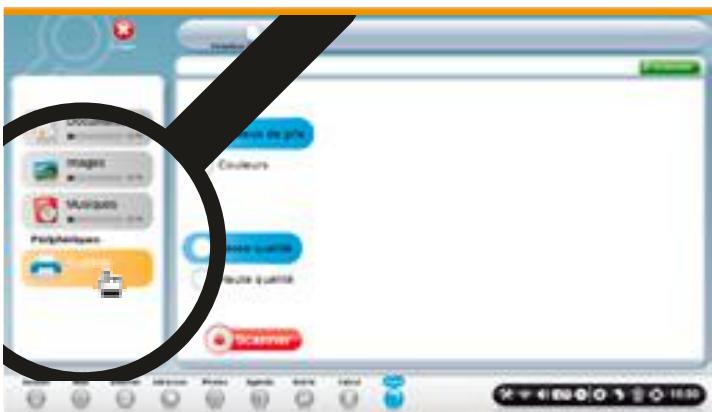

Je vaismaintenant placer le document à scanner sur la vitre de mon scanner. Pour cela, je place le document contre la vitre (écrits ou images contre la vitre).Puis je referme le capot.Je choisis si je souhaite un scan avec des «Niveau de gris» ou en «Couleurs», puis en «Basse qualite» ou «Haute qualite» et je clique ensuite sur «Scanner». Je démarre ensuite la numérisation en cliquant sur le bouton «Scanner».
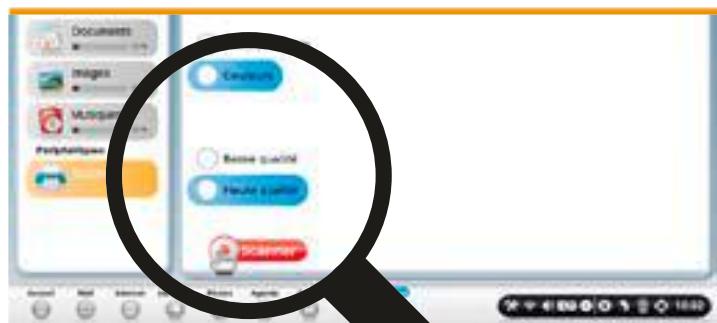

Deux fenêtes s'affichent indiquant la progression de la numérisation. Je patiente...
a. Une fenêtre m'indique que la recherche des scanners a commencé si mon scanner est en Wi-
Fi
b. Puis une fenêtre apparait : le scan est en

5 cours... Je ne touche à rien et j'attends qu'il ait fini. A droite de l'écran, j'ai un aperçu du document scanned. Juste en dessous, une case m'indique le nom qui contient automatiquement la date du jour.
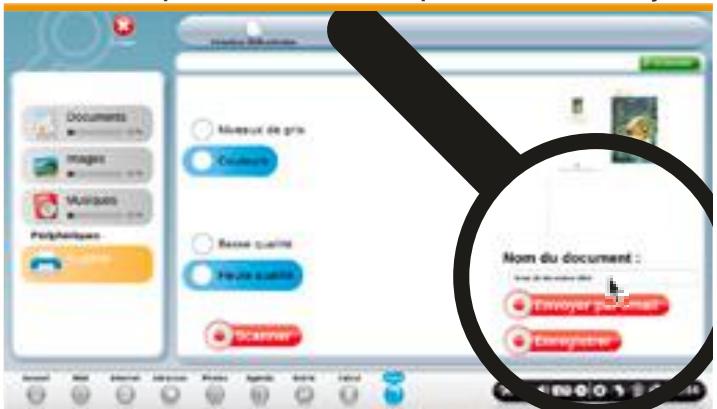
7 Je clique sur «Enregistrer, une autre fenêtre m'indique alors que le document scanned a eté enregistré dans le réseau «Images», je clique sur le bouton «OK».
9 Lorsque je clique sur le document scanned, j'ai l'aperçu ! (visuel du scan à droite).
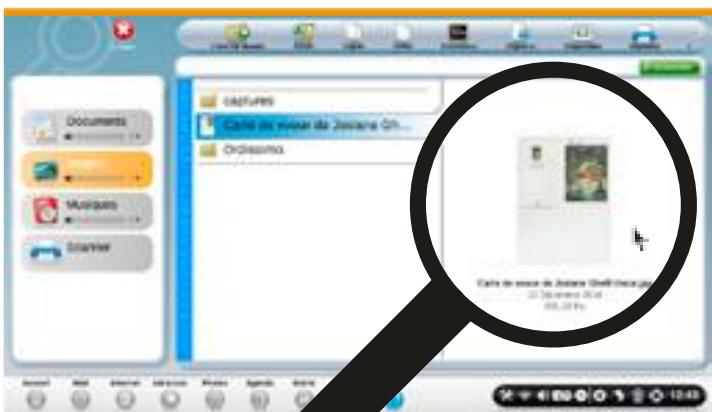
6 Je peux changer en tapant au clavier le nom du document souhaité...
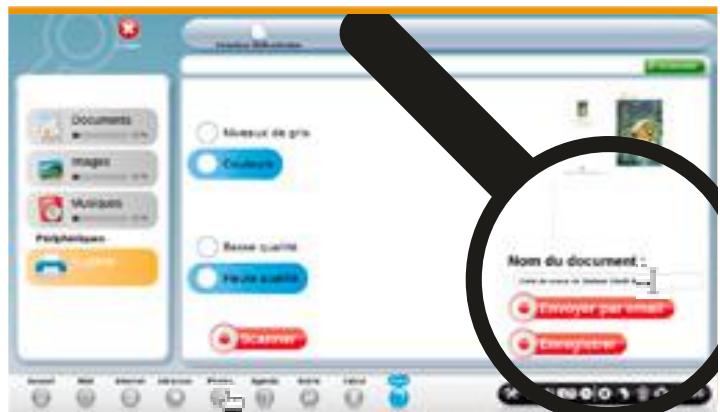
8 Je clique alors sur le réseau «Images».
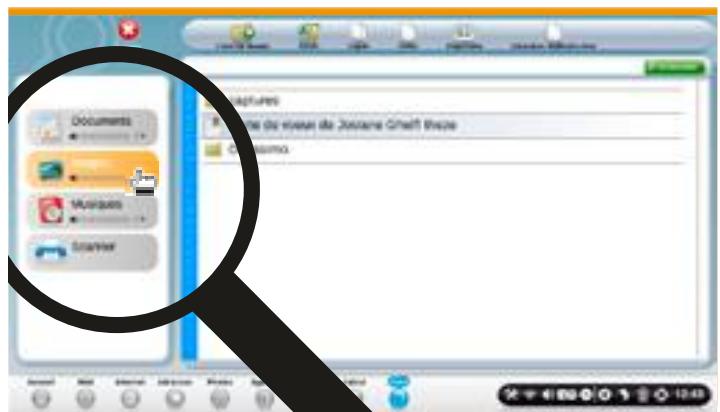

confirmé
minutes
Depuis mon iPad ou iPhone, je peux prendre une photo et la transférer vers mon Ordissimo. Nous allons voir comment procesder etape par etape, suivez le guide...
1 Sur la page d'accueil de votre iPad, Sélectionnez l'application «Appareil photo» avec votre doigt.
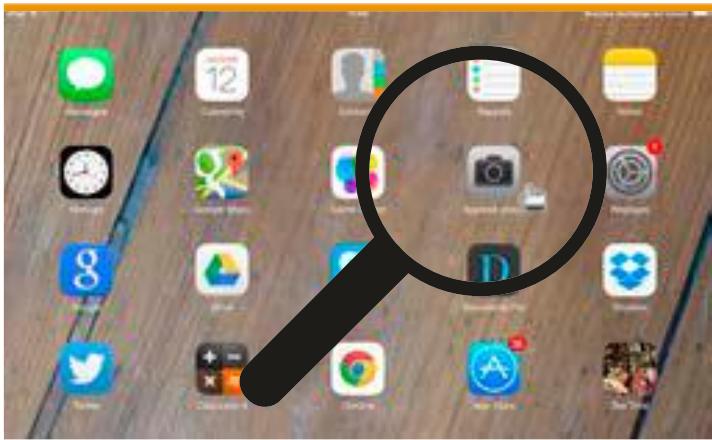
3 Une fois la photo prise, je clique sur le bouton «Menu» de l'iPad (bouton rond en dessous de l'écran).
Me voici à nouveau sur la page d'accueil. A l'aide de mon cable USB, je vais maintainant brancher mon iPad à mon Ordissimo.
Si vous étés déjà branché via le cable USB à votre Ordissimo et que vous venez de prendre une photo, il vous faut débrancher le cable pour le rebrancher quelques secondes après afin de recuperer les dernières photos prises à l'instant.
A chaque fois que vous connectez votre iPhone ou iPad à un Ordissimo, une fenêtre apparait pour vous demander si vous pouvez faire confiance à l'ordinateur sur lequel vous
4 Mon iPad est reconnu par Ordissimo puisqu'un nouveau repertoire apparait au dessous des autres repertoires deja existants. Dans ce cas précis, mon iPad s'appeille «Apple_Inc». Je vais dans le dossier «DCIM», puis dans le sous-dossier qui a un nom quelconque. Ici, il se nomme «823WGTMA». Une fois dans ce dossier, voici toutes les photos que j'ai prises.
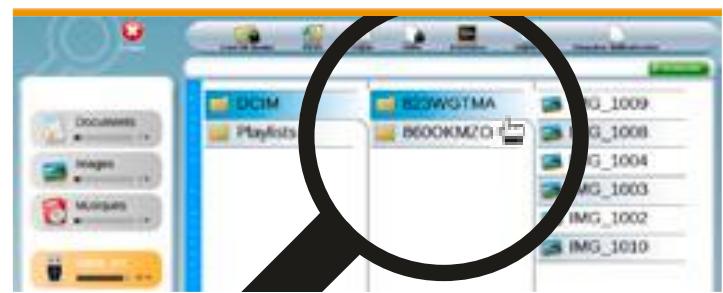
2 Vous voici prét à prendre une photo. Dans ce cas précis, nous allons photographier un Ordissimo. Pour ce faire, je clique grâce à mon doigt sur le bouton blanc qui est à droite de mon écran pour prendre la photo.
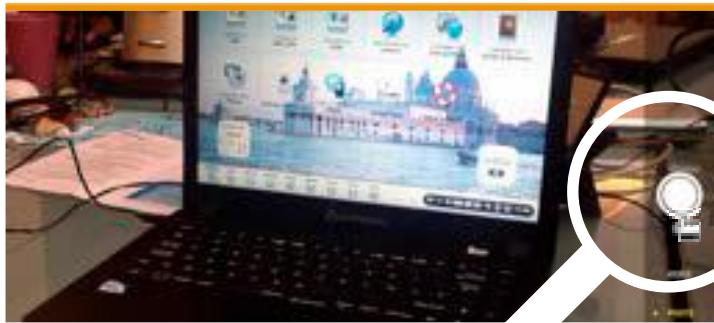
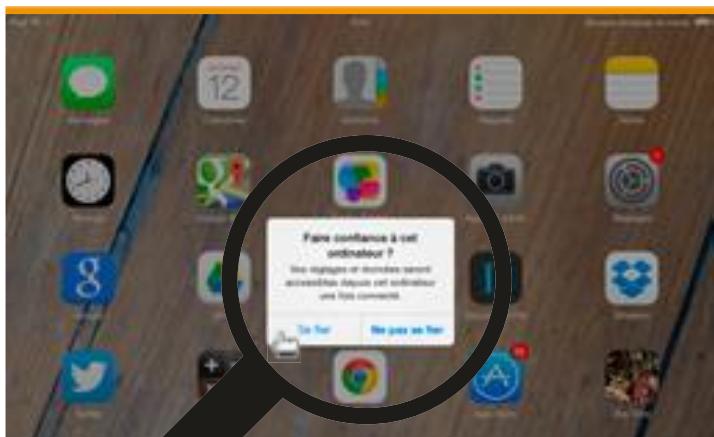
connectez votre iPad. Cliquez sur «Se fier» pour autoriser la connection entre les deux appareils.
5 Je souhaite maintainant copier la derniere photo que j'ai prise avec mon iPad sur mon Ordissimo.
a. je clique sur la photo,
b. j'appuie sur la touche «copier» de mon clavier ou je clique sur «copier» en haut de mon écran pour copier la photo.
Pour savoir comment copier et déplacer plusieurs fichiers en même temps, je vous invite à consulter la fiche pratique «Comment copier et déplacer plusieurs fichiers en même temps ?»
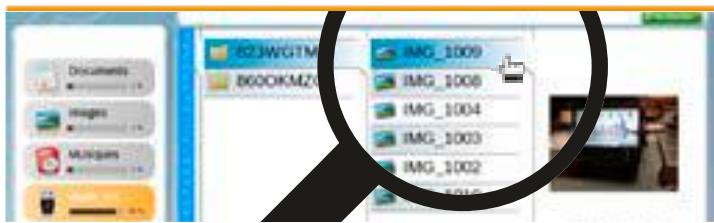

Je vais maintainant dans le réseau «Images» (dans la partie gauche de mon écran), puis je clique sur «Créer un dossier».
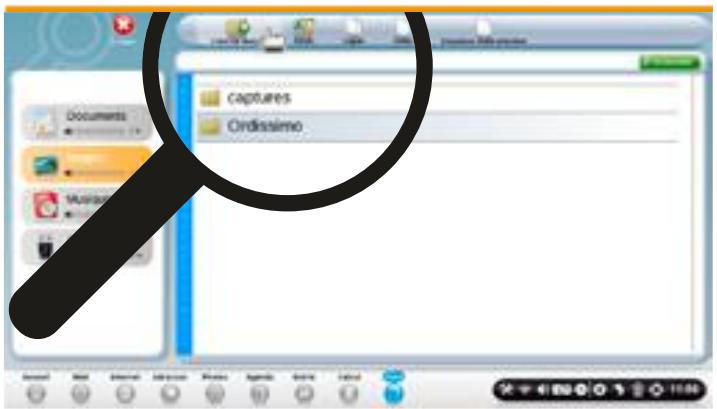

Je peux Maintenant appuyer sur la touche «coller» de mon clavier ou cliquer sur «Coller» en haut de mon écran afin de coller la photo copiedée de mon iPad. N'oubliez pas de débrancher votre cable USB qui relié votre Ordissimo à votre iPad ou iPhone.
L'heure est maintainant à la pratique!

Je nomme mon nouveau dossier «Photos de mon iPad» puis je valide.

Anne - Toucy 89
J'ai l'impression d'avoir tout compris concernant les transferts dossiers et photos. C'est super. J'applique maintainant et si je rencontres un bug dans mes transferts, je reviens vers vous.
Merci, merci pour ces aides précieuses.
Anne

initiation

minutes
Vous souhaitez faire une copie de vos chansons préférences sur Ordissimo? Vous pouvez dés à présent conserver et écouter vos CD-audios préférencés directement sur votre ordissimo, graver une compilation de vos chansons préférences ou les copier dans un balladeur mp3.
1 Me voici sur la page d'accueil de mon Ordissimo, je clique sur «Docs».
Je peux maintainer insérer mon CD-audio dans le lecteur/graveur Ordissimo situé sur le côté de mon ordinateur. Voici le nouveau répertoire «CD Audio» qui s'affiche en bas à gauche de ma liste de repertoires, je clique dessus. Vous pouvez apercevoir l'ensemble des titres du CD-audio dans la partie droite.

Certains CD-audios ne sont pas reconnus sur Internet et par conséquent, les titres ne sont pas détaillés. Ainsi, voici l'affichage que vous aurez : «Piste 01», «Piste 02», etc.
Vérifiez bien, par ailleurs, que vous étés connectés à Internet.

Extraction des chansons du CD-Audio.
a. Afin de copier le CD-audio sur Ordissimo, je clique sur l'icone «Extraire l'album» en haut de mon écran.
b. Une fenêtre s'affiche indiquant que mon Ordissimo est en train d'extraire les chansons du CD-Audio dans le repertoire «Musiques». Je patiente et j'attends qu'il ait fini.

Répertoire «Musiques».
Une fois l'extraction des musiques terminée, je clique sur le repertoire «Musiques» pour retrouver la copie de mon album de musiques. Puis je clique sur l'album «Le Peuple de L'herbe - Cube» et j'aperçois toutes les chansons de l'album copiées.

Ecouter un album.
J'apercois le titre du CD-audio avec le nom du chanteur, je clique sur le dossier puis sur l'un des titres que je souhaite écouter.
Une fois le titre sélectionné, je clique sur le bouton «lecture» en bas à gauche de ma fenêtre.
En partirant de la gauche vers la droite :
- Bouton pour revenir au titre précédent.
- Bouton «Lecture» pour écouter le titre sélectionné.
- Bouton «Stop» pour anrêter d'écouter de la musique.
- Bouton pour aller au titre suivant.

initiation

minutes
Envie de dupliquer un CD-audio sur un cd vierge ? Ceci peut etre particulièrement utile lorsque vous venez d'acheter un CD-audio puisque si vous l'abimez, vous aurez ainsi un CD de sauvegarde. Cela peut etre également utile si vous souhaitez conserver le CD original à la maison et une copie du CD-audio pour I'ecouter en voiture.

Me voici sur la page d'accueil de mon Ordissimo, je clique sur «Docs».


Je peux maintainer insérer mon CD-audio dans le lecteur/graveur Ordissimo situé sur le (:oté de mon ordinateur. Voici le nouveau repertoire «CD Audio» qui s'affiche en bas à gauche de ma liste de repertoires, je clique dessus. Vous pouvez apercevoir l'ensemble des titres du CD-audio dans la partie droite.

Certs AUDios ne sont pas reconnus sur Internet et par consequent, les titres ne sont pas détaillés. Ainsi, voici l'affichage que vous aurez : «Piste 01», «Piste 02», etc.
Vérifiez bien, par ailleurs, que vous étés bien connectés à Internet.

Extraction des chansons du CD-Audio.
a. Afin de copier le CD-audio sur Ordissimo, je clique sur l'icone «Extraire l'album» en haut de mon écran.
b. Une fenêtre s'affiche indiquant que mon Ordissimo est en train d'extraire les chansons du CD-Audio dans le repertoire «Musiques». Je patiente et j'attends qu'il ait fini.

Répertoire «Musiques».
Une fois l'extraction des musiques terminée, je clique sur le repertoire «Musiques» pour retrouver la copie de mon album de musiques.
a. Je clique sur l'album «Le Peuple de L'herbe - Cube» et j'aperçois toutes les chansons de l'album copiées.
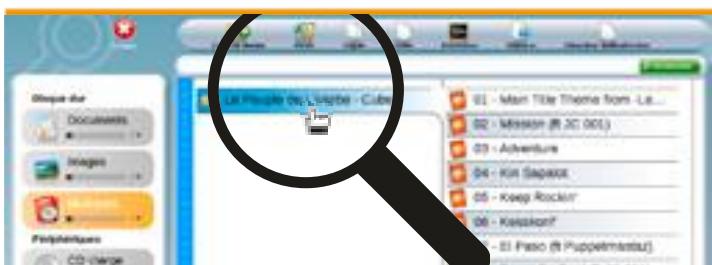
b. A的前提,je selectionne toutes les musiques puis je clique sur I'icone «Copier» dans ma barre d'outils.
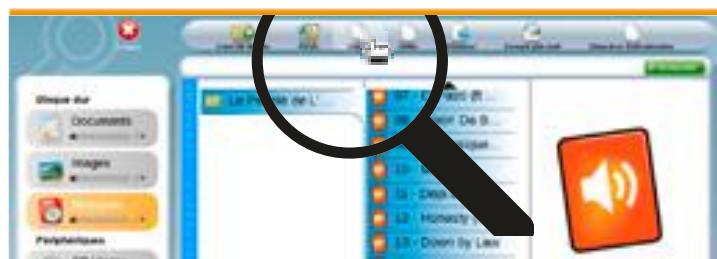
5 Gravure d'un CD de données ou d'un CD-Audio. A present, je retire mon CD-audio et j'insere un CD vierge afin de le graver. Le périphérique «CD Vierge» s'affiche et me laisse la possibilité de graver un CD de données ou un CD Audio. Dans le cas present, je vais faire une copie de CD Audio, donc je clique sur l'icône «CD Audio».
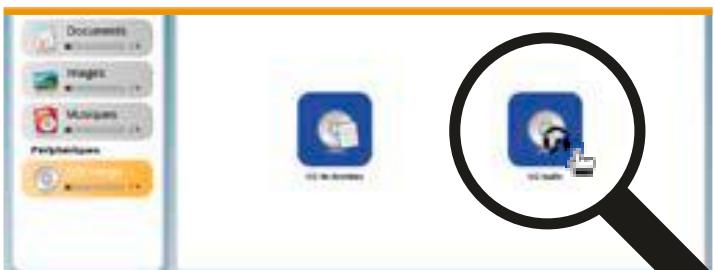
6 Je clique sur l'icone «Coller» afin de coller toutes les chansons de mon album, puis je clique sur le bouton «Graver» en bas d'écran.
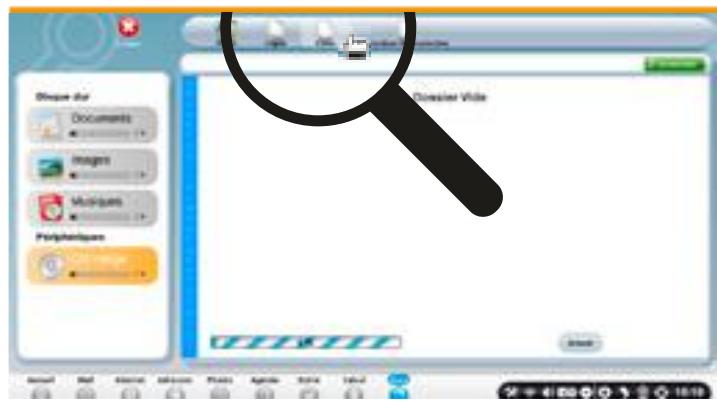
Un CD audio vous permettra d'écouter votre musique uniquement sur chaine HIFI tandis qu'un CD de données vous permettra d'écouter votre CD sur tous les appareils compatibles CD MP3 (ordinateurs, autoradios).
7 Copie et préparation du CD
a. Une fenêtre s'affiche «Copie en cours...», je patiente.
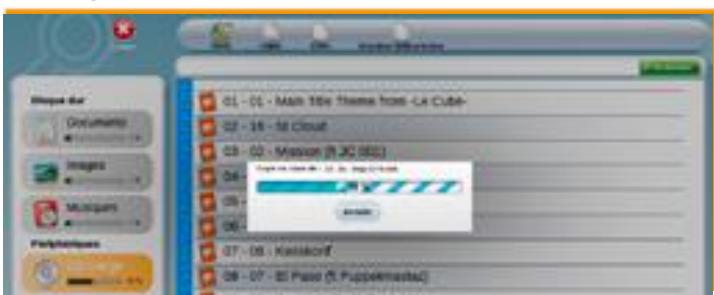
b. Une seconde fenêtre apparait «Préparation du CD...»
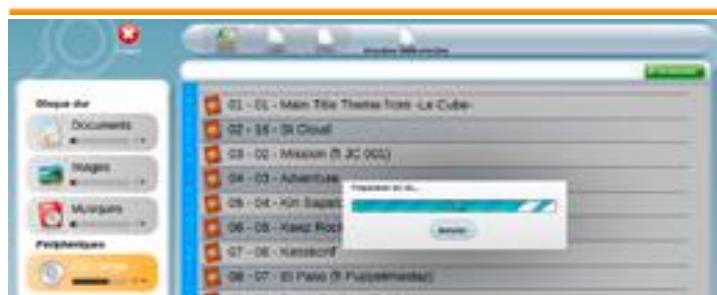
La gravure est terminée. Enfin, lorsque la gravure est terminée, une nouvelle fenêtre s'affiche vous informant que la gravure s'est terminée avec succès. Je clique sur «OK».
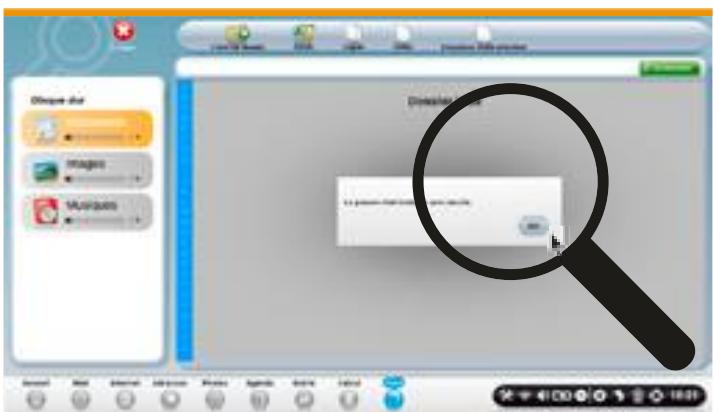
9 Ecoutez votre CD-audio. Afin d'écouter ce CD-audio, vous pouze l'insérer dans le lecteur et cliquer sur le repertoire «CD Audio» ou l'insérer dans votre lecteur CD et l'écouter comme l'original.
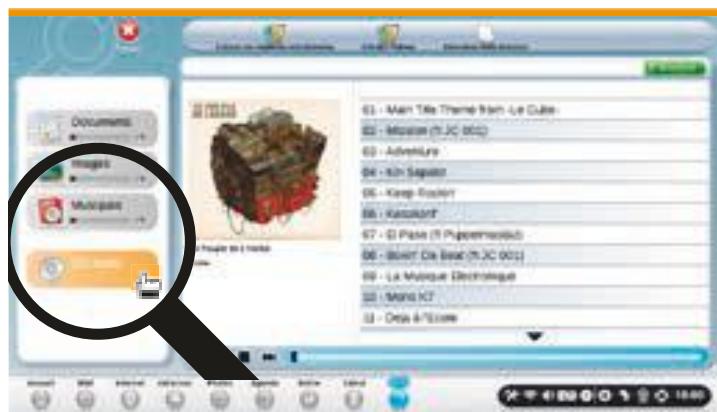
Une copie exacte d'un «CD-audio» original sur un autre CD-R vierge sera lisible par les mêmes apparéils audio que l'original. Sachez que cette démarche est autorisée puisque vous avez acheté les droits d'auteur via le CD original et que son utilisation est au sein d'un même foyer.
#7
AUTRES APPLICATIONS
15 fiches conseils

Cette partie regroupe toutes les fiches pratiques des applications Ordissimo ne faisant pas partie des catégories précédentes.



confirmé

minutes
Il est primordial de bien replir votre carnet d'adresses. Grace à lui, votre application «Mail» vous proposera automatiquement les e-mails de vos contacts, vous faisant gagner un temps précieux! Vous peuvent ajouter l'adresse e-mail, l'adresse postale et même la date d'anniversaire de la personne ajoutée!
A partir de la page d'accueil, je clique dans la barre d'applications sur «Adresses» ou «Consulter mon Carnet d'adresses» en haut à droite de l'écran.
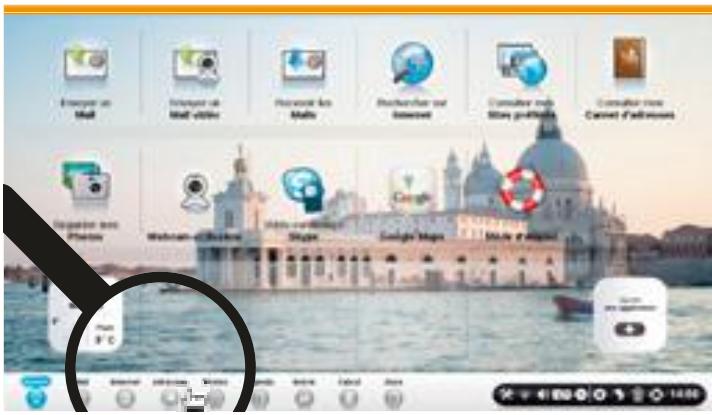
3 La liste de vos contacts.
Cetteliste est toutjours triée par ordre alphabétique, à partir du «Nom de famille».
- Vous pouvez la faire défilier à l'aide des deux flèches en haut et en bas.
- Vous pouvez également utiliser le classement alphabétique à gauche de vos contacts pour acceder directement à la dette du nom de famille choisi. Cette fonction est très utile si vous avez beaucoup de contacts.
4 Les actions possibles :
- Cliquez sur le bouton «Créer un contact» pour ajouter une nouvelle personne à vos contacts. Le minimum à replir est le nom, prénom et e-mail.
- Cliquez dans votre liste de contacts sur le contact désiré. Cliquez ensuite sur «Supprimer un contact» pour l'effacer de votre liste de contacts définitivement.
A present, je vais cliquer sur le bouton «Créer un contact».
L'application «Adresses» se décompose en 3 parties :
- La liste de vos contacts
- Le détaill de chaque contact
- Les différentes actions possibles
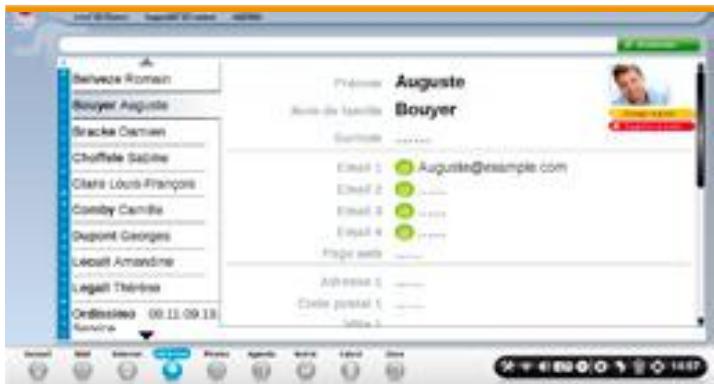
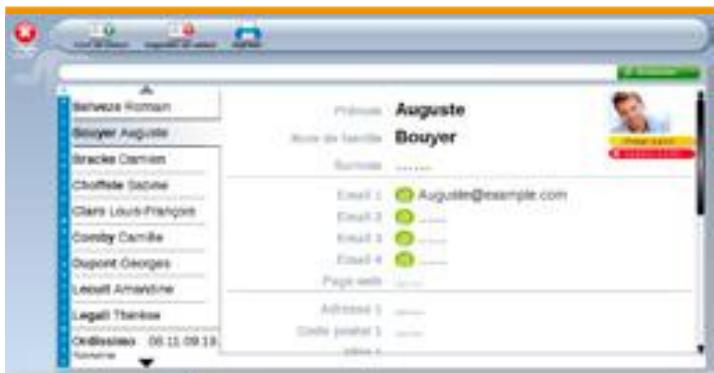
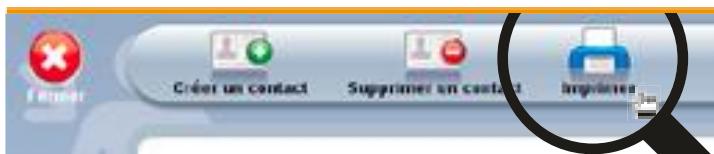
- Cliquez sur ce bouton pour «Imprimer». Ordissimo vous propose d'imprimer le contact sélectionné par défaut. Vous pouvez également imprimer la liste de tous vos contacts.
6 Je saisis tout d'abord le prénom et le nom de famille. En face de «Prénom», cliquez sur les pointillés, le curseur apparait. Vous pouvez à présent saisir à l'aide de votre clavier le prénom de la personne. Si vous appuyez sur la touche «Entrée» de votre clavier, vous passez automatiquement d'un champ à un autre.
7 Maintenant, j'écris l'adresse e-mail de mon contact.
Le plus important est de bien replir les informations sur son e-mail numero 1.
Cette adresse sera ensuite utilisé par défaut pour lui envoyer des e-mails dans l'application «E-mail».
Faites bien attention à ne pas faire de fautes !
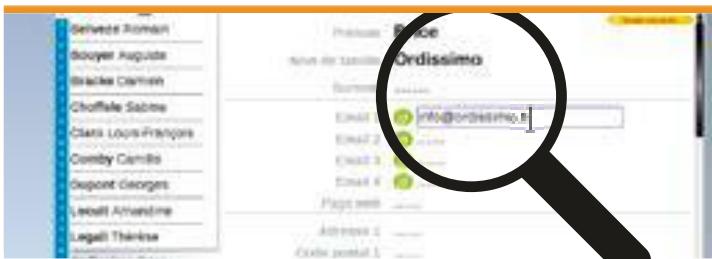
9 Aprésent, je reviens sur la partie haute de ma fiche car je souhaite ajouter une photo de mon contact. Ainsi, je clique à l'aide de ma souris sur le bouton en haut à droite de mon écran «Ajouter une photo».
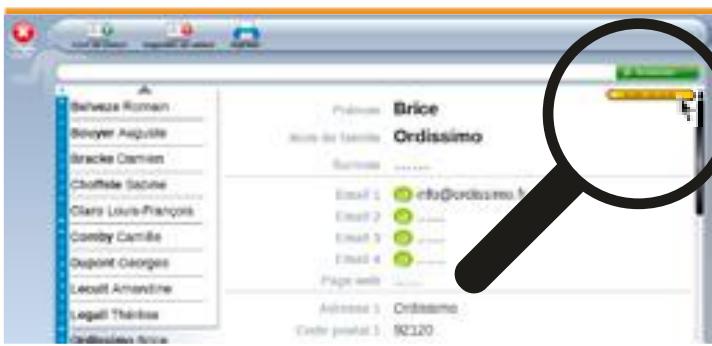
Je choisis la photo «Fjord» : à l'aide de ma souris, je clique sur cette photo pour la sélectionner.
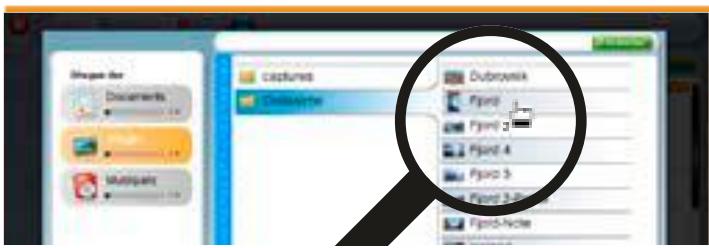
Voici la photo en question ajoutée sur la fiche de mon contact!
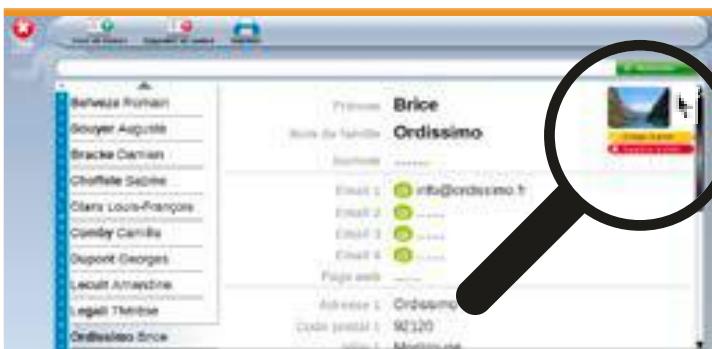
8 En dessous, je peux également saisir l'adresse postale de mon contact.
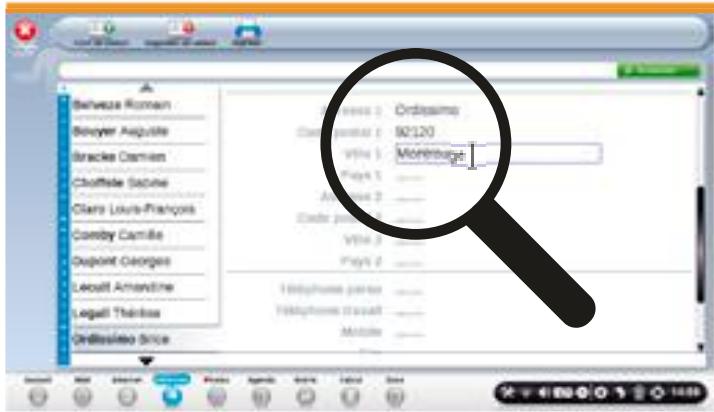
10 Une fenêtre s'ouvre automatiquement. Je clique sur le repertoire «Images» pour aller rechercher la photo de mon choix.
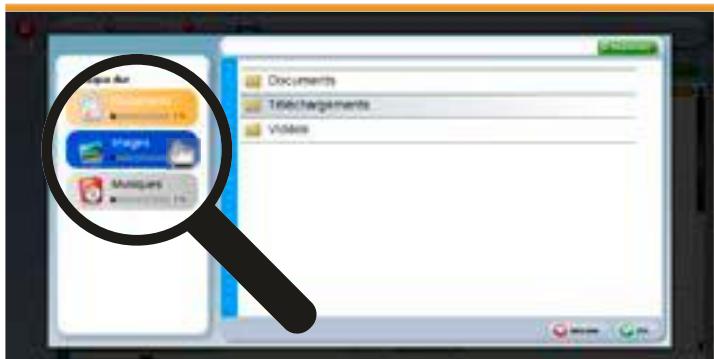
12 Puis je clique sur le bouton «OK» en bas à droite de la fenêtre.
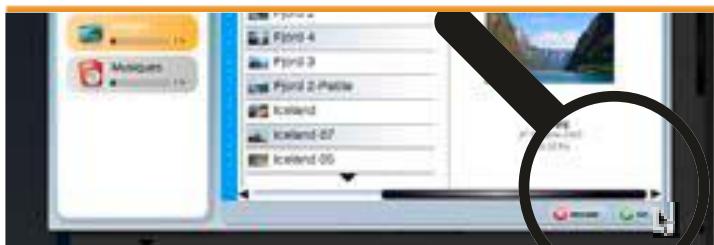

initiation

minutes
Décovrons Ensemble pas à pas l'application «Agenda» avec ses 4 parties distinctes, un choix possible sur l'affichage des rendez-vous, les actions possibles sur cette application et la vue sur le calendrier. C'est parti pour la démonstration!
1 Me voici sur la page d'accueil, je clique sur l'application «Agenda» pour acceder à mon agenda personnel.

2 L agenda est composé de :
- La liste des actions possibles :
Créer, Supprimer, Imprimer, Barre de recherche pour faire une recherche dans l'ensemble de mes rendez-vous.
Creer
Supprimer
Imprimer
- La vue en détail de l'ensemble de mes rendez-vous
- Le choix de la vue de mes rendez-vous («Mois», «Semaine» et «Jour»)
Mois (par défaut) : idéal pour voir la globalité de vos rendez-vous sur le mois
Semaine : vue plus détaillée sur laSEAme qui vous attend
Jour : les commentaires de vos rendez-vous sont affichés
- Le calendrier (situé en bas à gauche de mon écran), il permet de visualiser rapidement les événements, sans changer de vue en détail.
En cliquant sur les flèches, on peut changer de mois.
En jaune, la date d'aujourd'hui.

Les dates où vous avez au moins un rendez-vous, le chiffre est en gras et souligné.

Par défaut, j'arrive directement sur le mois en cours, en l'occurrence, sur le mois de juillet 2014. Ainsi, j'aperçois mes rendez-vous pris sur le mois.
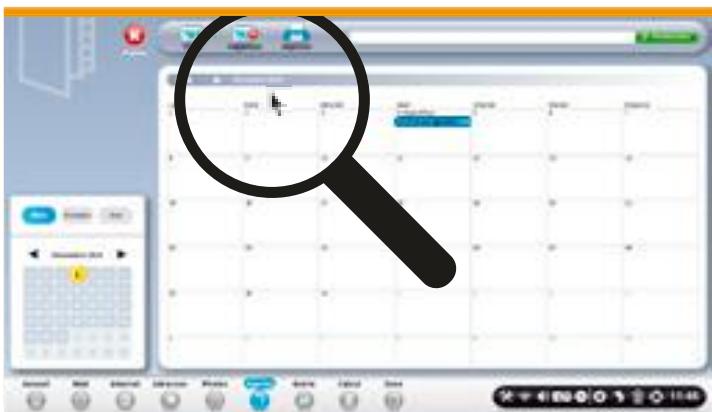

Dans le cas present, je n'ai qu'un seul rendez-vous et c'est celui de ce jour intitulé «A vos agendas !». C'est d'ailleurs un rappel que je me suis fait afin que ma fiche pratique soit publiée aujourd'hui!
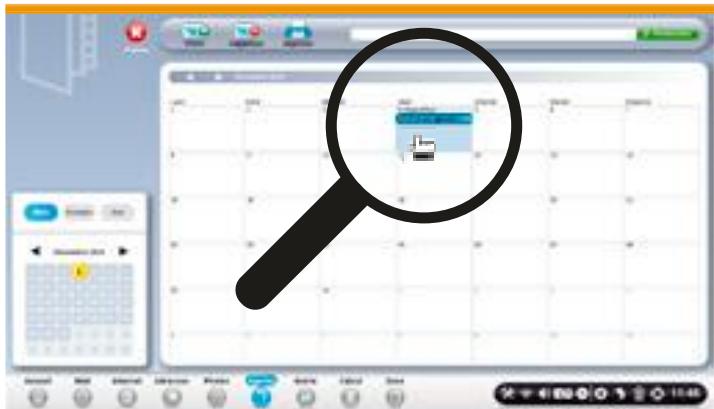

initiation

minutes
Vous ave la craine d'oublier un rendez-vous? Pas de panique! Notez tous vos rendez-vous dans votre agenda Ordissimo et vous serez sur(e) de ne pas oublier un seul rendez-vous et d'être toujours à l'heure.
1 Sur la page d'accueil, je clique sur l'icone «Agenda».
Puis je clique sur la date souhaitée avant de cliquer sur l'icone «Créer» en haut de mon écran.
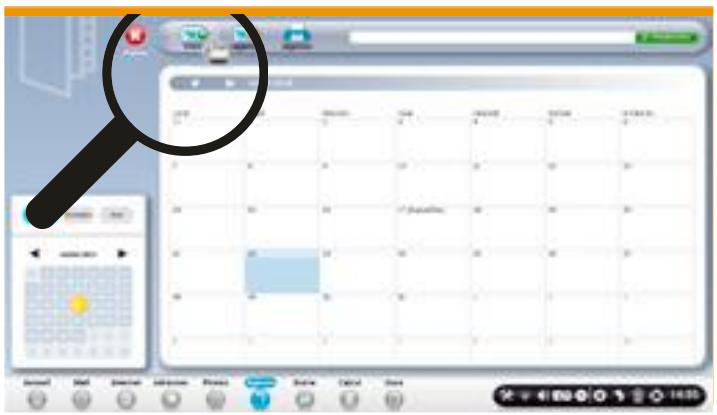
4 Aprésent, je vais modifier l'houraire de mon rendez-vous. Je clique sur l'heure de début et tape sur mon clavier le chiffre «9». Automatiquement, l'heure de fin du rendez-vous est prévue une heures après.
Par défaut, l'heure indiquée est celle qui suit l'heure actuelle (exemple : à 14h37, heures de ma saisie, l'horaire par défaut de mon rendez-vous est à 15h00).
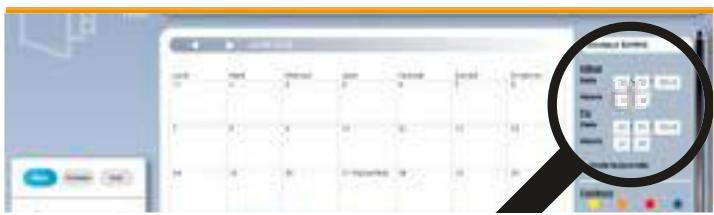
6 Dans la partie «Commentaires», je peux indiquer des annotations. Je clique sur cet encadré et tape sur mon clavier l'adresse de mon méthecin.
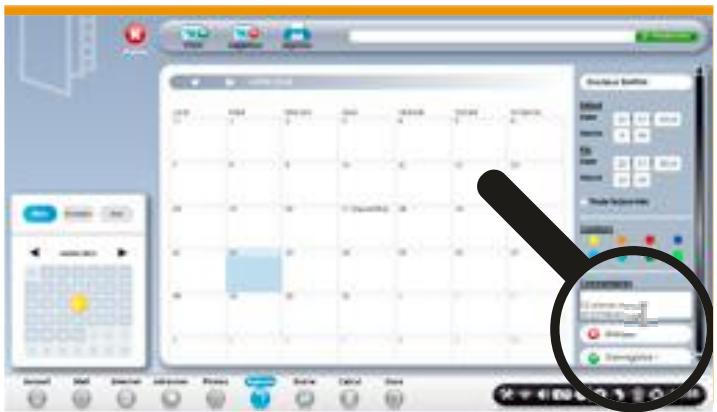

3 Un panneau létral s'affiche dans la partie droite de mon écran. Je clique sur l'encadré «Nom de l'évèvement» et j'écris le titre de mon rendez-vous.
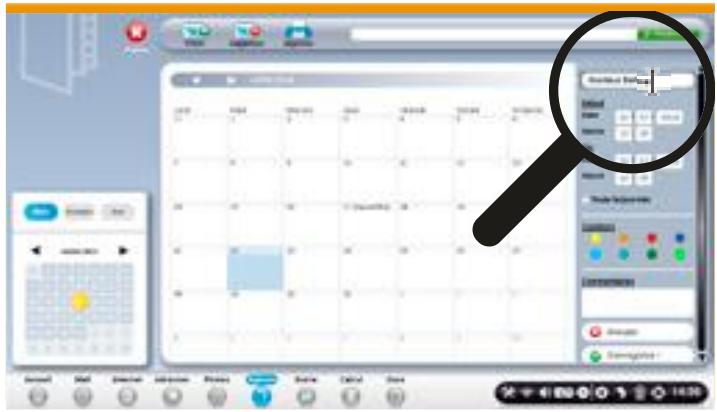
5 Ensuite, je可以选择 la couleur de mon rendez-vous. Dans le cas present, il s'agit d'un rendez-vous chez le medecin. Tous mes rendez-vous chez le medecin ont un code couleur «bleu», je clique donc sur la couleur bleue.
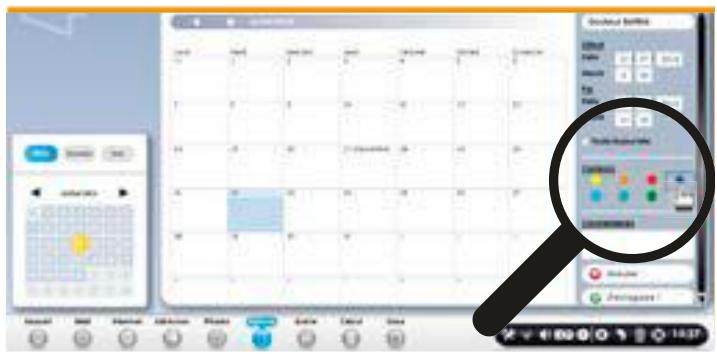
7 Enfin, je clique sur le bouton «Enregistrer» pour sauvegarder mon rendez-vous.
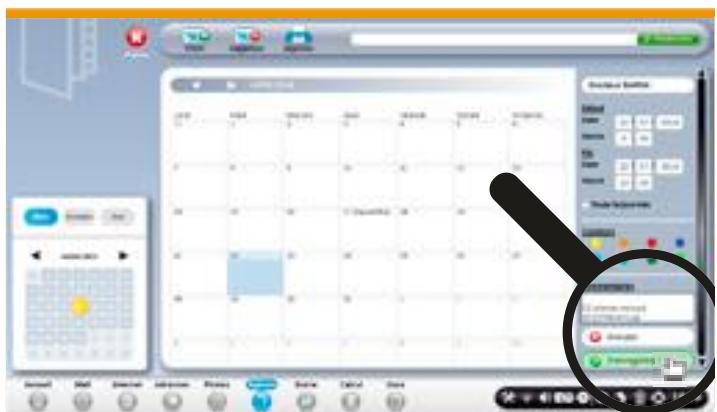

J'apercois à présent mon rendez-vous chez le Docteur Barni à la date du 22 Juillet à 9h du matin, en bleu comme souhaité.
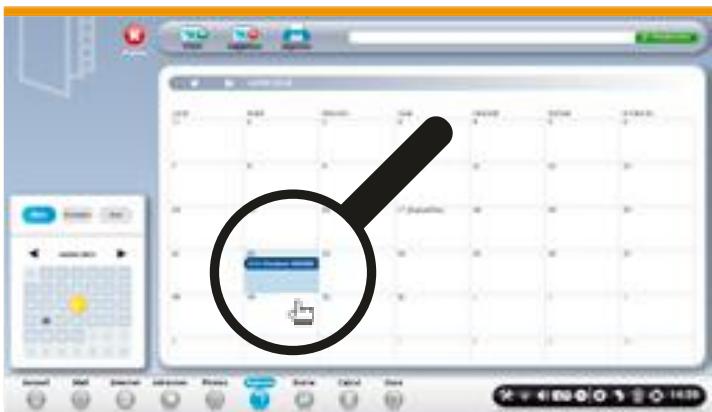

Une fenêtre s'affiche pour me demander confirmation de la suppression du rendez-vous. Je clique sur «Oui» pour valider.
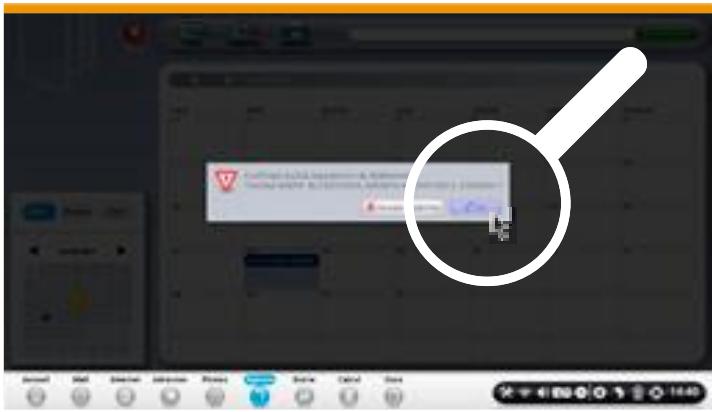

Pour supprimer un rendez-vous, je clique sur le rendez-vous puis sur l'icone «Supprimer» en haut de mon écran.
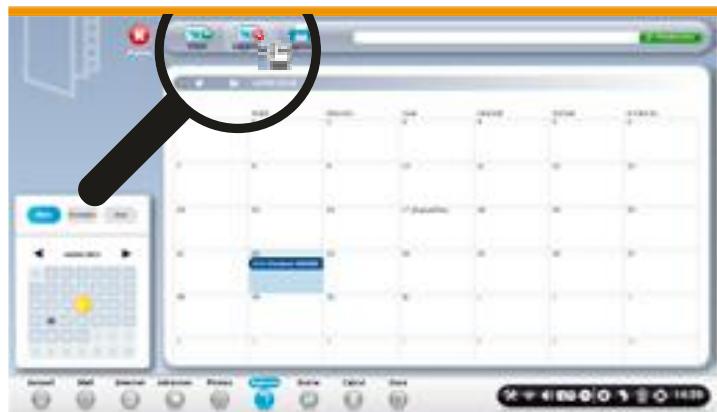

Voici l'aperçu de mon agenda pour le mois de Juillet : le rendez-vous a bien été supprimé.
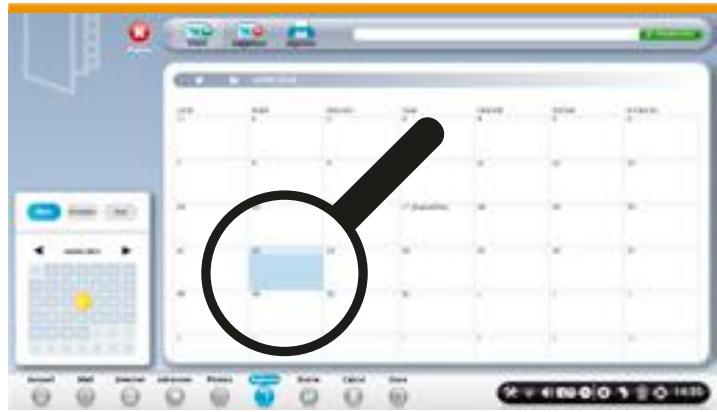

Jean-Pierre de Mont Rouge - Mont Rouge 92
Bravo pour cette application, l'astuce pour les couleurs est très pratique, merci pour ce petit plus.

Michelle - Ancenis 44
J'ai essayée cette application, super. Merci encore, on sera bientôt de lui pro!

initiation


minutes
Vous souhaitez regarder un film en dvd sur votre ordissimo et connaître toutes les fonctions générantes sur la barre de menu ? Faites-vous理論, cela est simple et vous pouze ainsi regarder vos films en DVD n'importe où si vous avez un Ordissimo portable.
Deux cas de figure seprésentent à vous :
- Vous étés équipé d'un Ordissimo ayant un lecteur DVD. ÀpRES avoir cliqué sur le bouton d'ouverture de votre lecteur DVD, il vous suffit de poser Notre DVD dans le lecteur DVD.

Me voici sur la page d'accueil Ordissimo, j'insere mon DVD.
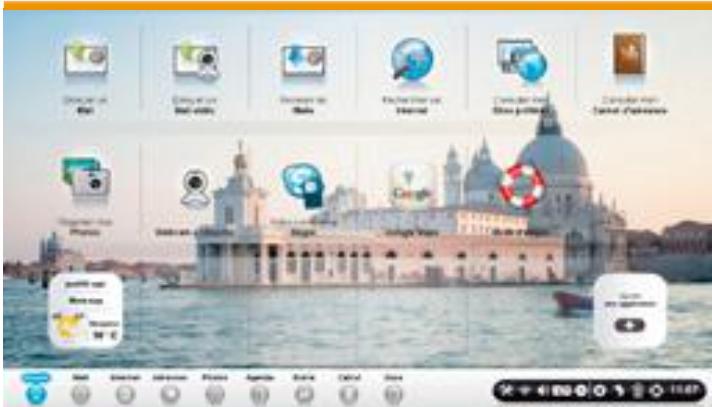
- Vous n'avez pas de lecteur DVD intégré à votre Ordissimo, il vous faut donc un lecteur DVD externe que vous pouvez brancher via le port USB de votre Ordissimo.
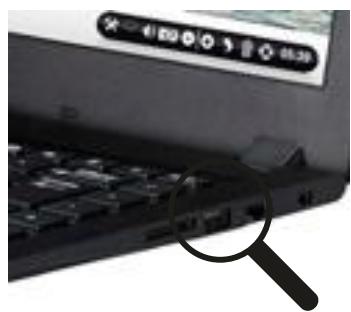

Le DVD est lancé automatiquement et j'aperçois le menu du DVD à l'écran. Une barre de menu s'affiche lorsque je rouge mon curseur de souris.
Afin de régler le volume, je clique sur le curseur du volume et le fais glisser de gauche à droite. Je peux aussi cliquer sur le haut-parleur avec le signe «+» ou «-» en dessous pour augmenter ou diminuer le volume par pas de 10%

Afin de voir correctement le menu du DVD, je peux déplacer ma barre de menu.
Je clique sur le bouton «Mettre en haut» afin de voir correctement le menu du DVD en bas de l'écran.
Afin de positionner à nouveau la barre de menu en bas, je clique sur le bouton «Mettre en bas».
4 Je peux aller directement à un chapitre du film en cliquant sur «Jump to a Scene».
A tout moment, je peux returner au menu du DVD en cliquant sur le bouton «Menu» affiché sur ma barre de menu.
8 A present, j'aperçois la liste des langues disponibles.
a. Je clique sur «François» afin de selectionner cette langue.
9 Maintenant, je peux cliquer sur «Play Movie» pour lancer le film.
Voici tous les chapitres du film qui s'affichent. Je vais cliquer sur le chapitre 5 «Obstacle de course», pour acceder directement au chapitre 5.
7 Je souhaite visionner mon film en français, pour cela je clique sur «Languages».
b. Puis je clique sur «Main Menu» pour revenir au menu principal.
A tout moment, je peux-retirer le mode «Plein écran» et ainsi acceder à mes applications sur Ordissimo.
11
J'ai également possibité d'avancer ou de reculer de 30 secondes.

Sur certains DVD, il est possible d'avancer ou de reculer vers un chapitre (double flèche avec trait vertical affché).
a. J'appuie sur le bouton «Avancer» de la barre de menu pour aller 30 secondes plus en avant du film.
b. J'appuie sur le bouton «Reculer» de la barre de menu pour revenir 30 secondes en arrêté.
12
Grçá à la barre de menu, je peux aussi mettre en pause mon film.
a. Une pause s'impose? je clique sur le bouton «Pause».
b. Je souhaite reprendre mon film ? Je clique sur le bouton «Lecture».
13
Je souhaite arrêté mon film, je clique alors sur le bouton «Quitter» de la barre de menu.

initiation

minutes
Nous allons voir étape après étape comment écrire un courrier et utiliser plusieurs outils de la barre d'outils. De plus, nous allons également nous pencher sur la fonction de la touche «Tabulation» de votre clavier Ordissimo. Par exemple : écrivons à mon assureurafin de résillier mon contrat.

Sur la page d'accueil, je clique sur l'icone «Écrite».


Me voici sur l'application «Écrire». Voici les explications détaillées concernant les icônes générées sur votre barre d'outils (en haut de votre écran).

Barredoutils,Partie1




- Nouveau : Permet de creator un nouveau texte vierge. Si vous etes déjà en train d'écrite un texte, Ordissimo vous demandera automatiquement si vous poulez l'enregistrer.
- Ouvrir: Ouvrir un texte que vous avez déjà écrit ou reçu.
- Enregister : Vous avez ecrit un texte. Cliquez ici pour l'enregister. Ordissimo ouvre automatiquement votre application «Document». Cliquez sur I'endetroit où vous souhaitez l'enregister. Validez. Notre document est bien enregistré.
Grossir ou Reduire : après avoir selectionné votre texte, vous pouvez le grossir ou le réduire à l'aide de ces boutons.
Police: Permet deCHOISIR la police, c'est-à-dire la forme des lettres utilisées. - Style: Mettez le texte sélectionné en Gras, Italique, Souligné.
- Couleur : Choisissez la couleur de votre texte.
- Alignment : Choisissez l'alignement des lignes de texte seLECTIONnées : à gauche, au centre ou à droite, justifié.
- Imprimer : Imprimer le document actuellement ouvert.
- Orthographe : Vous avertit des fautes d'orthographes (mais pas des fautes grammaticales).
- Image : Insérez une image au sein de votre document. Ordissimo ouvre votre application «Document». Choisissez votre photo. Validez. Vous pouvez déplacer la photo, ou modifier sa taille grâce aux petits coins verts sur les bords de l'image.
Flèche noire : accédez aux fonctions supplémentaires.

Barred'outils,Partie 2
- Flèche noire : pour revenir aux fonctions précédentes.
- Format : Choisissez l'orientation de votre page pour l'impression => Vertical ou Horizontal.
- Symboles : Pour écrire certains symboles non prênts sur votre clavier.

A l'aide de ma souris, je place mon curses en haut de la page avant de commencer à écrire sur mon clavier.
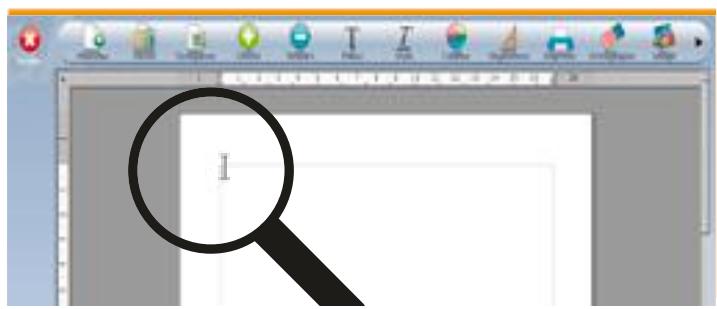

Voici le courrier que j'ai tape sur mon clavier. A present, je souhaite placer les coordonnées relatives au destinataires à droite comme pour tout courrier standard. Pour ce faire, je doitmettre une tabulation à 11cm du bord gauche. A l'aide de ma souris, je clique à gauche de «Destinataires»

5
A的前提,je clique avec ma souris sur le chiffre 11 en haut de mon écran afin de placer une tabulation à 11cm du bord gauche de ma feuille. Puis je replace ma souris devant le mot «Destinataire» et tape une fois sur la touche «Tabulation» de mon clavier Ordissimo.
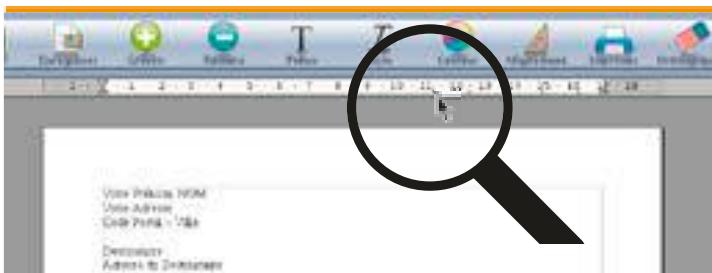
7
A present, je souhaite souligner le mot «Objet». Je seLECTIONne le mot grâce à ma souris.
9
Voici le résultat, le mot «Objet» est souligné :
11
Je souhaite maintainantmettre en gras mes coordonnéesafin delesfaireressortir.Jesélectionnedonctletexte.
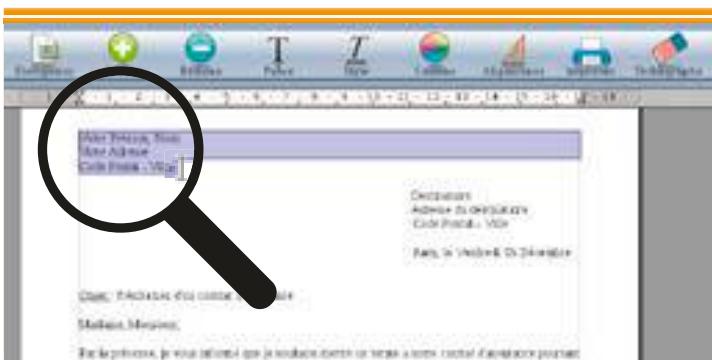
6
Voici toutes les coordonnées du destinataire ainsi que le lieu et la date places à droite.
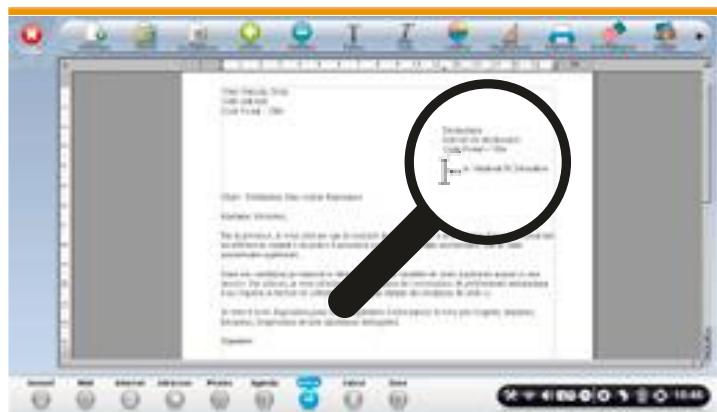
8
Puis je clique sur «Style» et clique sur «Souligné».
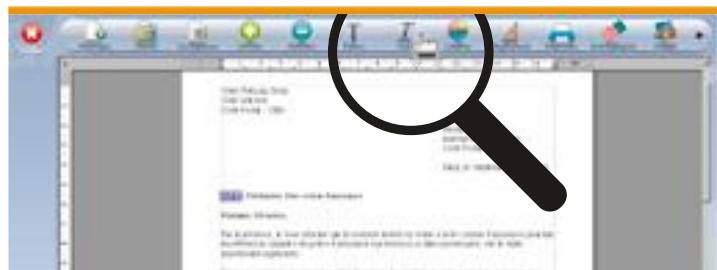
C
Je vais également placer ma «Signature» à 11cm du bord gauche, je réétère donc l'opération.
12
Puis je clique sur «Style» et clique sur «Gras».
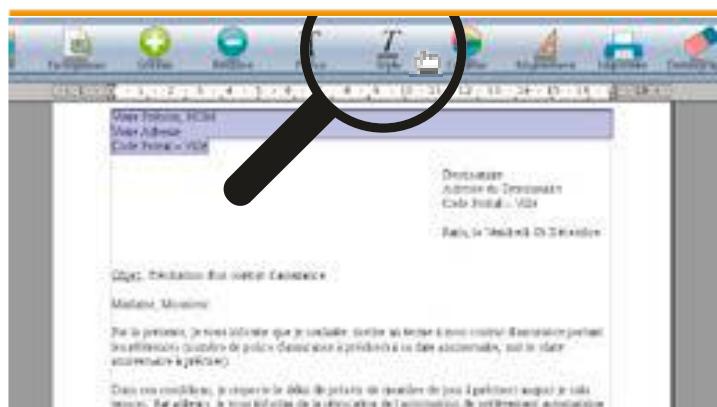
13
Voici le rendu :
15
Je souhaite grossir cette même partie. Àpres avoir sélectionné le texte, je clique sur l'icone «Grossir» sur ma barre d'outils.
17
A的前提,je souhaite enregistrer mon courrier de résiliation d'assurance.
19
Puis je clique avec ma souris sur «Enregistrer».
14
Je fais la même opération pour toute la partie concernant les coordonnées du destinataire.
16
Voici les coordonnées de mon destinataire écrites en plus gros.
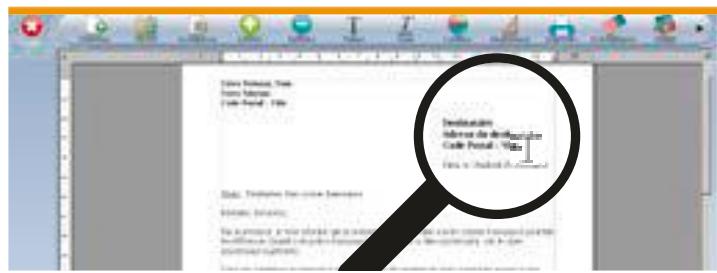
18
Une fenêtre s'affiche, je désis est le repertoire dans lequel je vais enregistrer mon courrier. Dans le cas present, je vais enregistrer le document dans le repertoire «Documents», je clique donc dessus. Puis je souhaite modifier le titre de mon document. Je tape directement le nom de mon document qui va remplacer «Texte 1» precedemment indiqué.
20
Mon document est à présent enregistré.
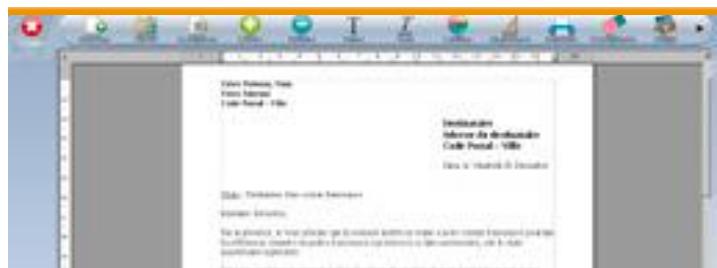

initiation

minutes
Connaissez-vous le correcteur d'orthographe dans l'application «Ecrire»? Il s'agit d'un outil très pratique pour revoir rapidement l'orthographe d'un document que vous venez d'écrire et laisser ainsi votre document sans fautes. Pour en savoir plus, suivez le guide...
1 En page d'accueil, je clique dans la barre des applications sur l'application «Ecrire».
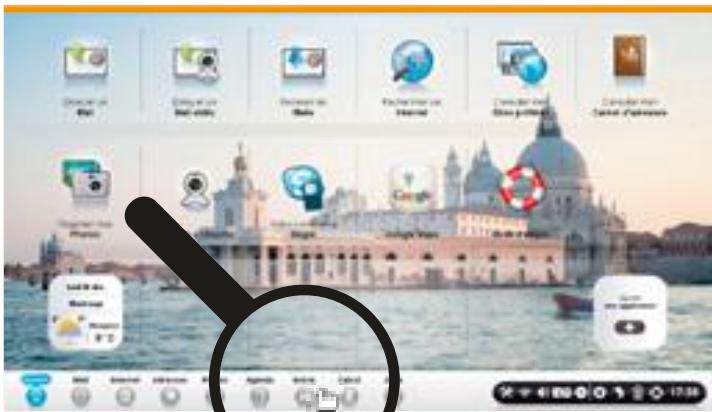
3 Mon texte est terminé, les mots non reconnus ou mal orthographiés sont soulignés en rouge.
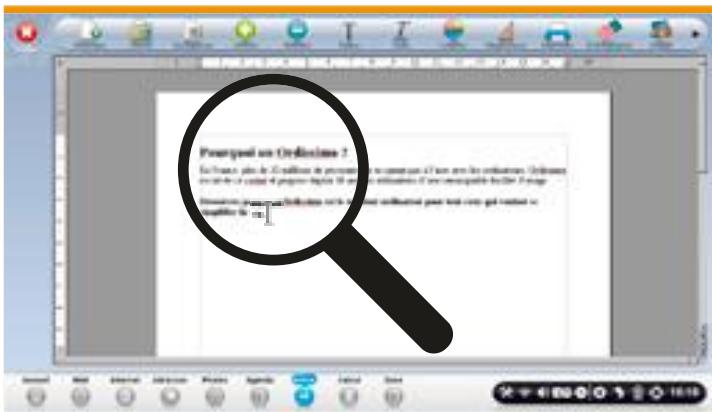
5 Ajouter un mot dans le dictionnaire «Ordissimo».
Le mot «Ordissimo» n'est par reconnu par le dictionnaire du correcteur orthographique, je souhaite ainsi l'ajouter au dictionnaire afin qu'il soit reconnu à l'avvenir.
a. Voici le mot «Ordissimo» non reconnu.
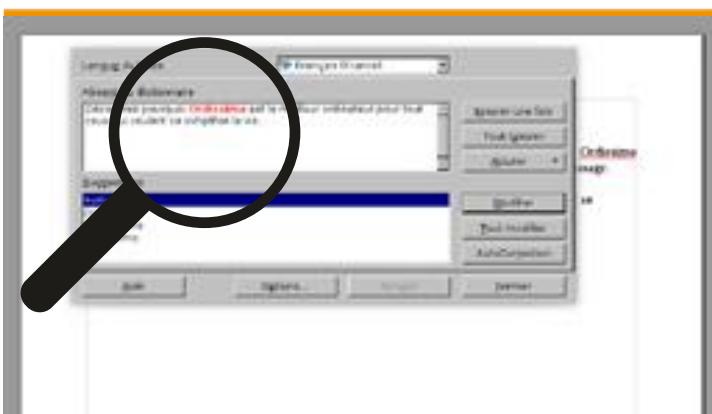
Application «Ecrire».
Me voici sur l'application «Ecrire», je peux maintainant écrire mon texte.
4 Correcteur d'orthographe.
A的前提,afin de bénéficiaire de l'outil de correction d'orthographe,je clique sur l'icone «Orthographe» en haut de mon écran.Une fenêtre va s'afficher à l'écran me proposant des corrections.
b. Je clique sur le bouton «Ajouter» puis sur «Standard».
c. Une fenêtre s'affiche vous posant la question suivante : «Voulez-vous continuer la vérification à partir du début du document ?»
Je clique sur «Oui» afin de vérifier tout le document.

Modifier un mot.
Le mot «sntent» n'est pas reconnu par le dictionnaire, j'ai ainsi trois suggestions qui me sont faites. Je clique sur celle qui me semble correcte au vu du contexte.
a. Ainsi, je clique sur le mot «sentent» pour le sélectionner, il apparait en fond bleu.
b. Puis je clique sur le bouton « Modifier».
Un autre mot n'est pas reconnu «contact». De nombreuses suggestions me sont faites pour le remplacer.
a. Je fais glisser la barre de défilament latérale droite vers le bas pour trouver le mot que je recherche.
b. Puis je clique sur le mot «constat» avant de cliquer sur le bouton «Modifierier».
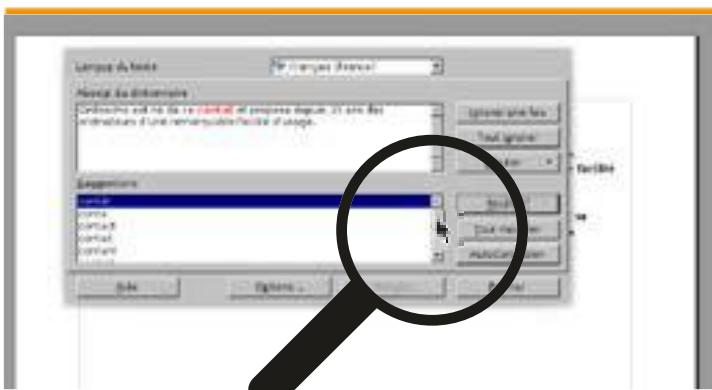


La vérification orthographique est terminée.
Une fenêtre s'affiche avec ce message pour m'indiquer que tout le document a été corrigé grâce à l'outil de correction d'orthographe.
Je clique sur «OK» pour quitter la correction d'orthographe.

Mon document est corrigé.
Voici un aperçu de mon document revu grâce à l'outil de correction d'orthographe.
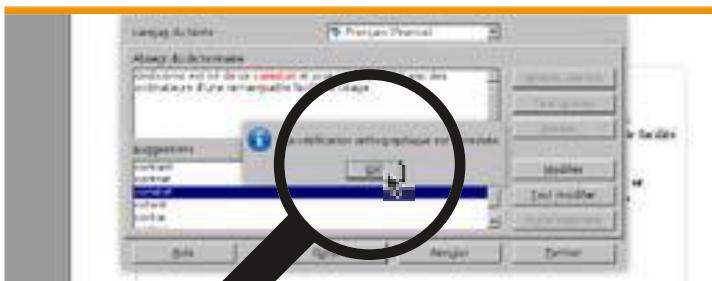

Autres options du correcteur d'orthographe.
- Ignorer une fois : il est possible d'ignorer une erreur une seule fois, c'est-à-dire que si l'erreur apparait plus loin de le texte, elle sera à nouveau noticeé.
- Tout ignorer : il est possible d'ignorer toutes les occurrences d'une erreur telle que «Ordissimo» ici en rouge, qui apparait plusieurs fois dans le document.
- Modifier : remplace le mot inconnu par la suggestion du correcteur orthographique. Si vous avez modifié plus que le mot mal orthographié, la phrase entière est remplacée.
- Tout modifier : la suggestion ayant etéchioise pour le mot à corriger va etre reprise pour toutes les mêmes occurrences de cette erreur.
- Fermer : à tout moment, il est possible d'arrêté le correcteur d'orthographe.
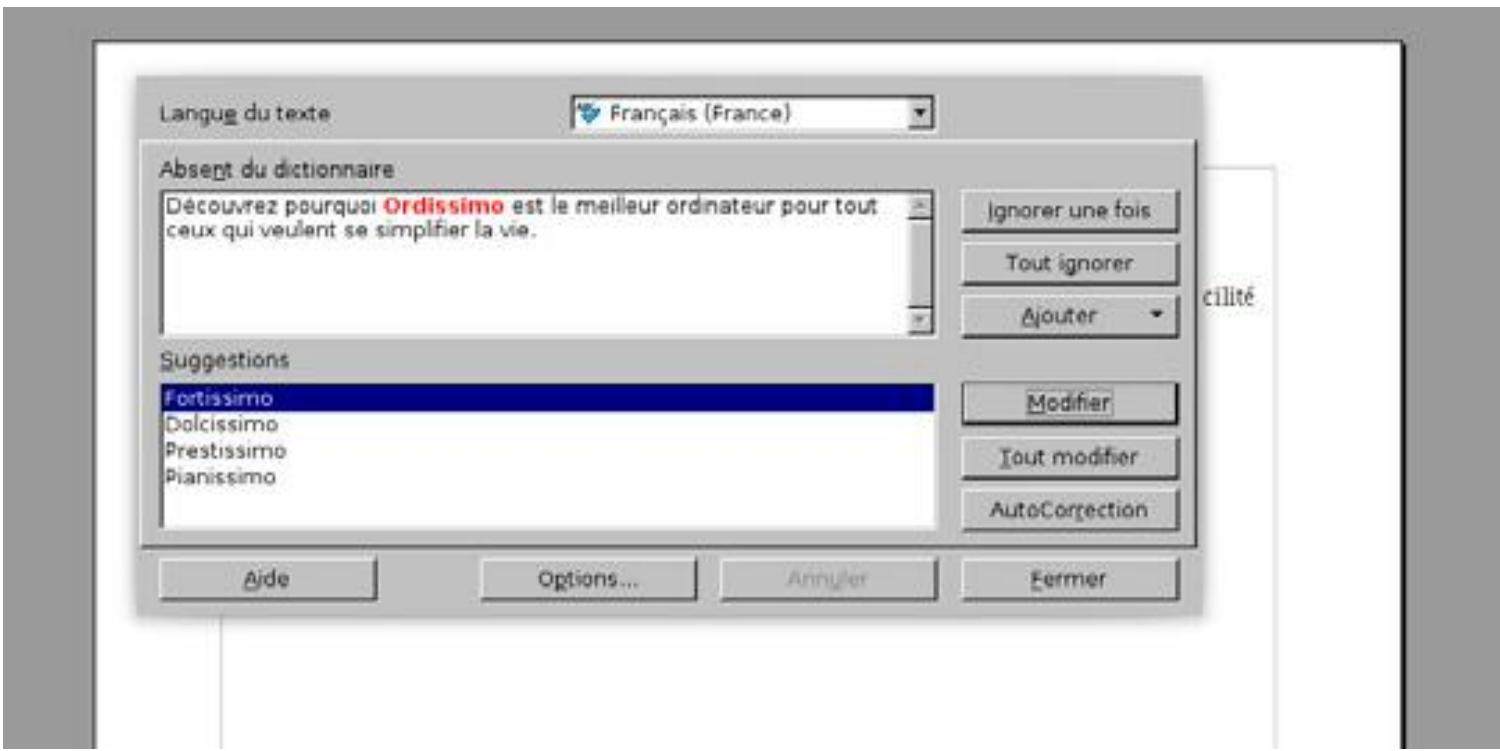

initiation


minutes
Nous allons voir étape après étape comment faire une presentation personalisée sous l'application «Écrite». Ce sera également l'occasion de découvertir ensemble comment fonctionne le correcteur d'orthographe et commentmettre en couleur un titre.

Sur la page d'accueil, je clique sur «Écrite».


Me voici sur l'application «Écrire», je clique sur la flèche en haut à droite pour changer le format de mon document.
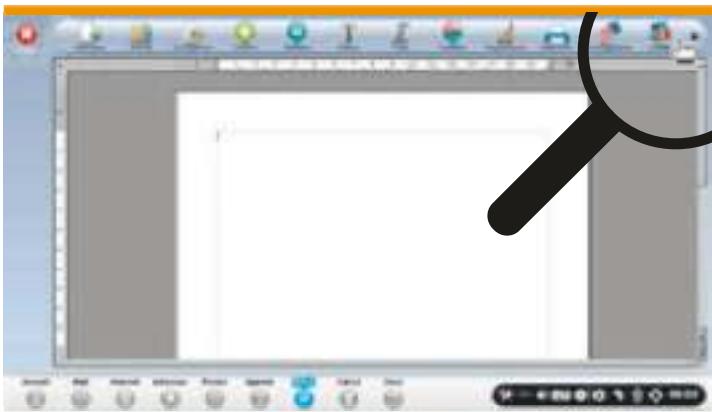

Je returne maintainant sur la partie gauche de ma barre d'outils et je clique sur la flèche en haut à gauche.
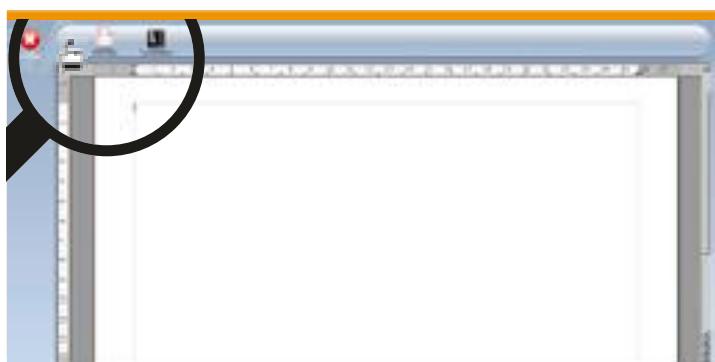

Une fenêtre apparait, je choisis le repertoire «Images» et clique sur le dossier «Ordissimo».
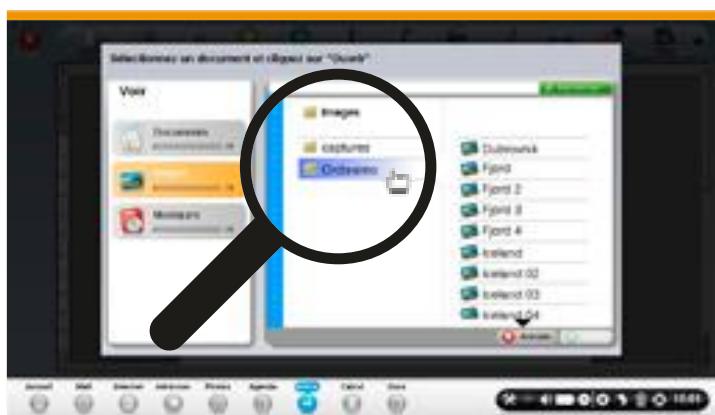

Aprésent,jecliquea l'aide de ma souris sur «Format» et selectionne «Paysage».
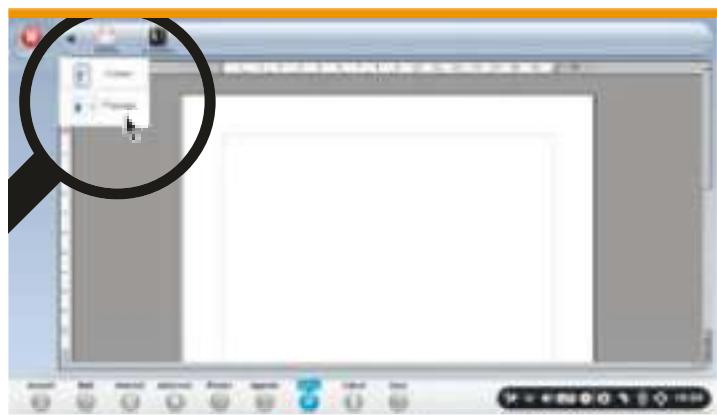

Je saisis mon titre «Souvenirs de voyage...». A的前提, je souhaite insérer une photo. Sur la barre d'outils, je clique sur «Image» en haut à droite.
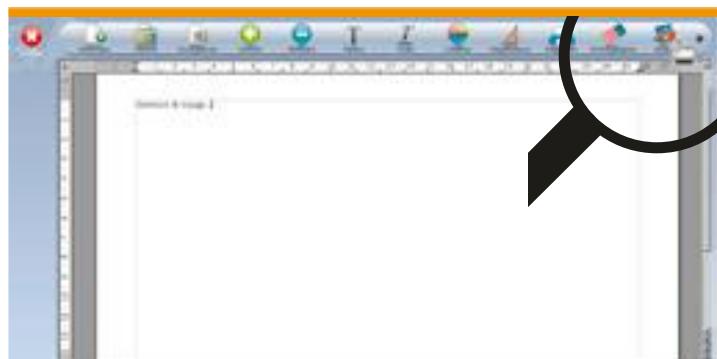

A l'intérieur du dossier, je désisis la photo de vacances «Fjord 3» avant de cliquer sur «Ouvrir» en bas à droite de la fenêtre.
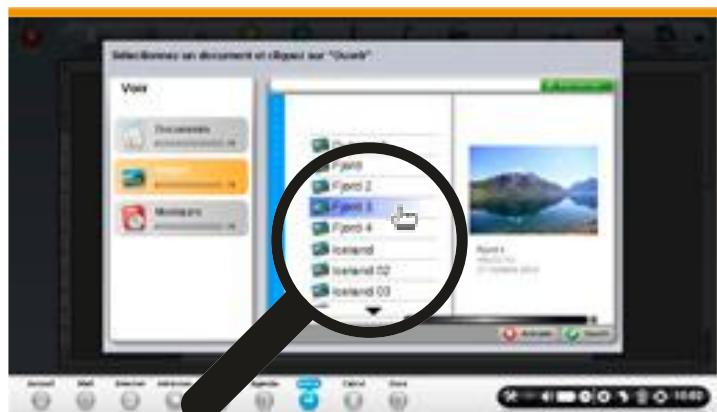

La photo que j'ai sélectionnée s'affiche sur mon document. Je souhaite maintainantmettre en valeur mon titre. A l'aide de ma souris, je le sélectionne.
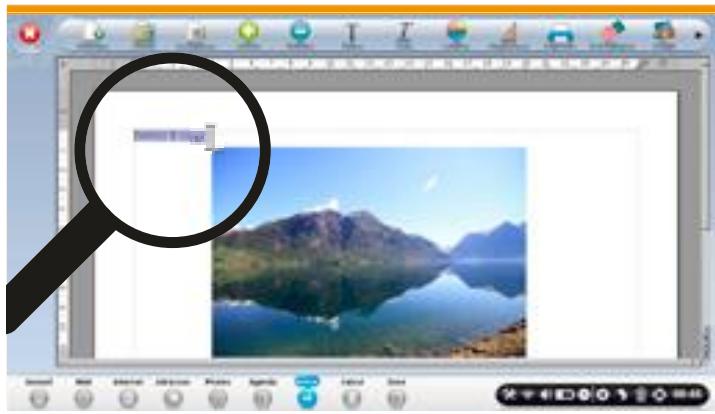

Voici mon titre en bleu. Je clique ensuite sur «Style» sur la barre d'outils et je sélectionne «gras».
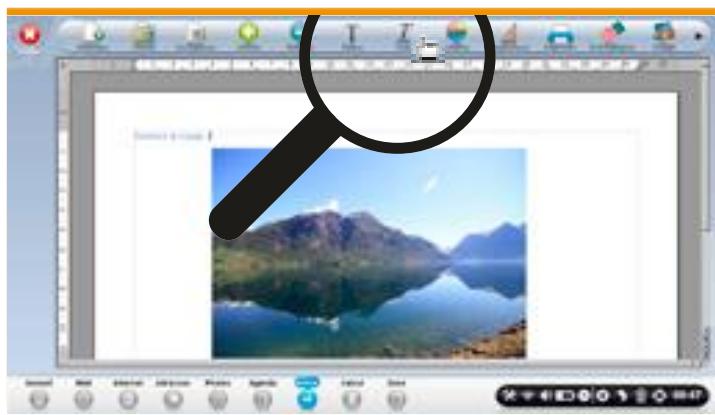

A titre d'exemple, voici un petit aperçu de ce que vous pouvez faire grâce à l'application «Écrire».
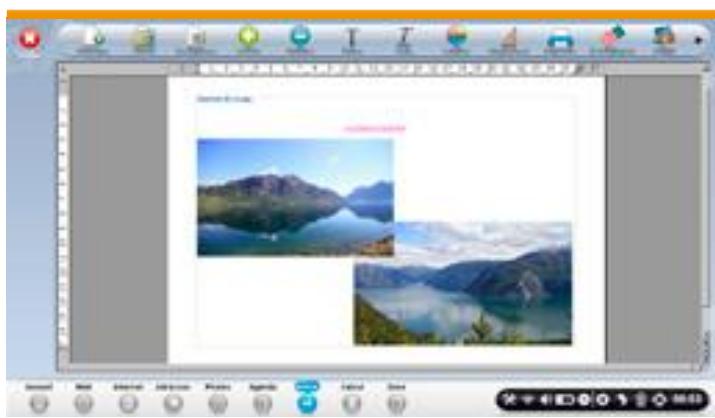

Puis je clique en haut de mon écran sur «Couleur» et sélectionne la couleur «bleu».
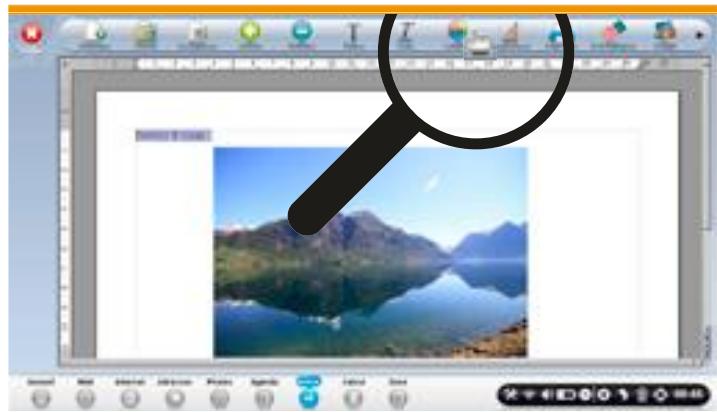

Voici mon titre de couleur bleue et mis en gras.
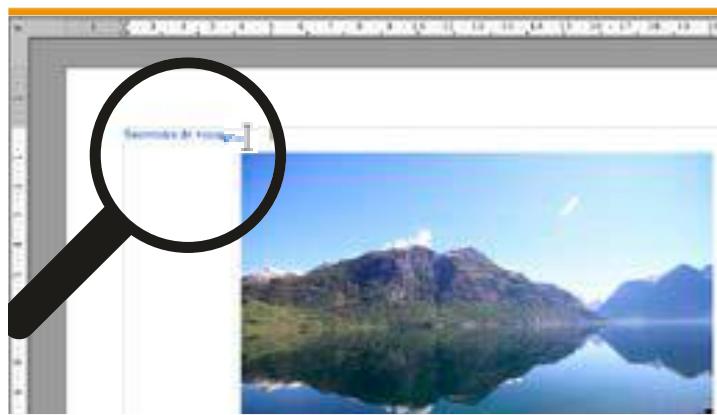

expert
minutes
Vous allez pouvoirCHOIsir la position de voire image par rapport avoite texte, et asini adapter le texte (avant ou apres ou en parallele, etc.),mettre un hyperlien (lien vers un site web), rogner voire image,mettre des bordures et choisisr la couleur de voire arriere-plan.
1 Sur la page d'accueil, je clique sur l'icone «Écrite».
2 Une fois arrivé sur l'application «Écrire», une page blanche apparait. Je peux écrire directement mon titre et sous-titre de photo avant de cliquer sur l'icone «Image» pour insérer une image dans mon document.
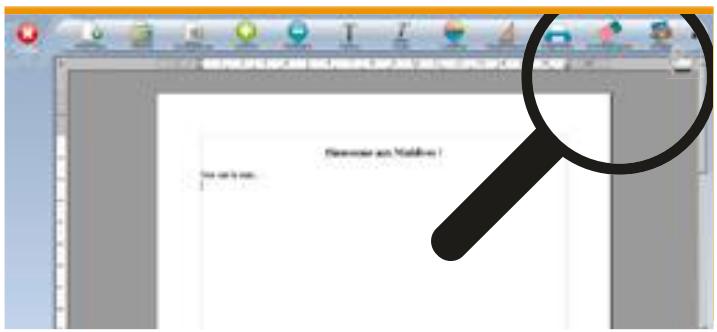
Voici la photo selectionnee qui s'affiche.
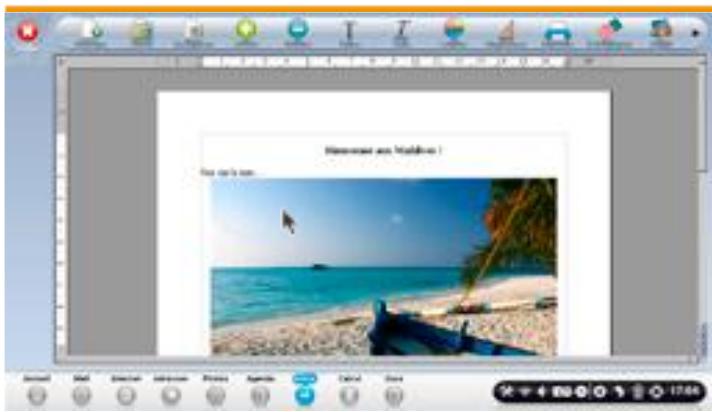
6 Aprésent, je clique deux fois sur la photo afin d'afficher le menu avec toutes les options disponibles concernant l'affichage de ma photo.
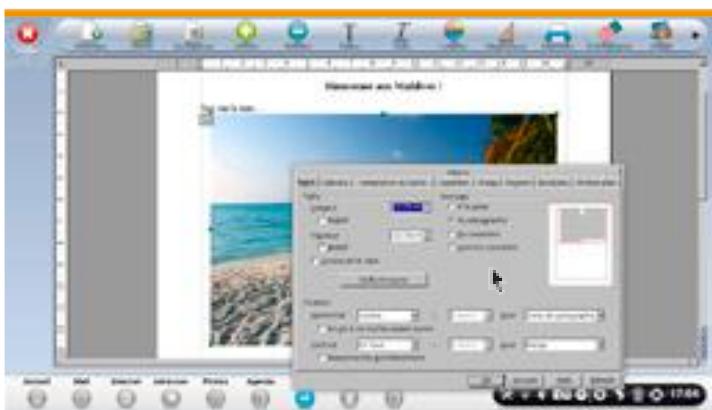
3 Une fenêtre s'affiche, je clique sur le repertoire où ma photo est placée. Dans le cas present, je clique sur le repertoire «Images», puis sur le dossier «Ordissimo». Enfin, je clique sur la photo «Maldives» avant de cliquer sur le bouton «Ouvrir» en bas à droite de la fenêtre.
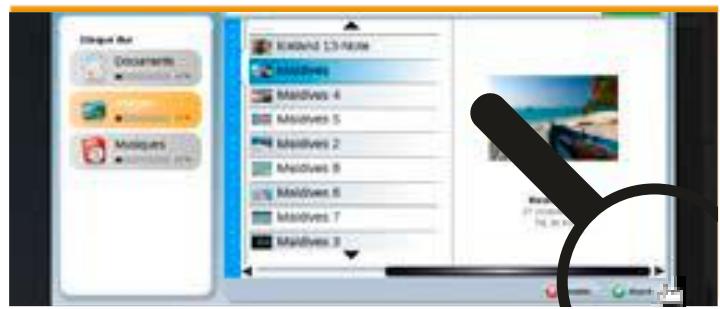
5 Maintenant, je clique à l'aide de ma souris sur la barre de défilament verticale et glisse ma souris vers le bas.
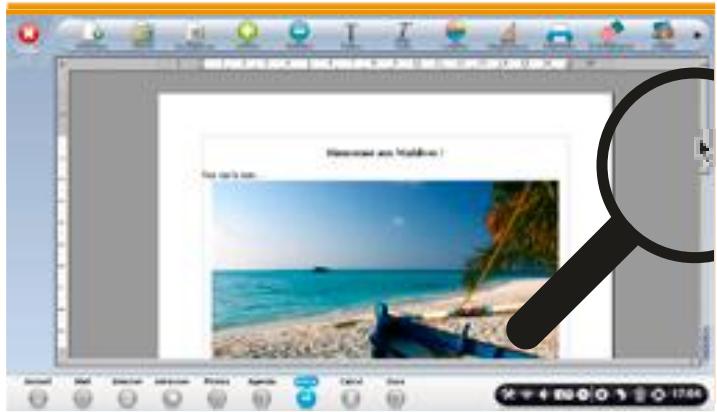
7 Options images : onglet «Type».
page» afin que l'image soit imprimée correctement (si vous désisissez l'un des autres points de referencia, votre image risque de ne pas être imprimée en totalité à cause des marges de la page).
Vous pouvez voir le résultat des options selectionnées dans la zone d'aperçu en haut à droite de la fenêtre.
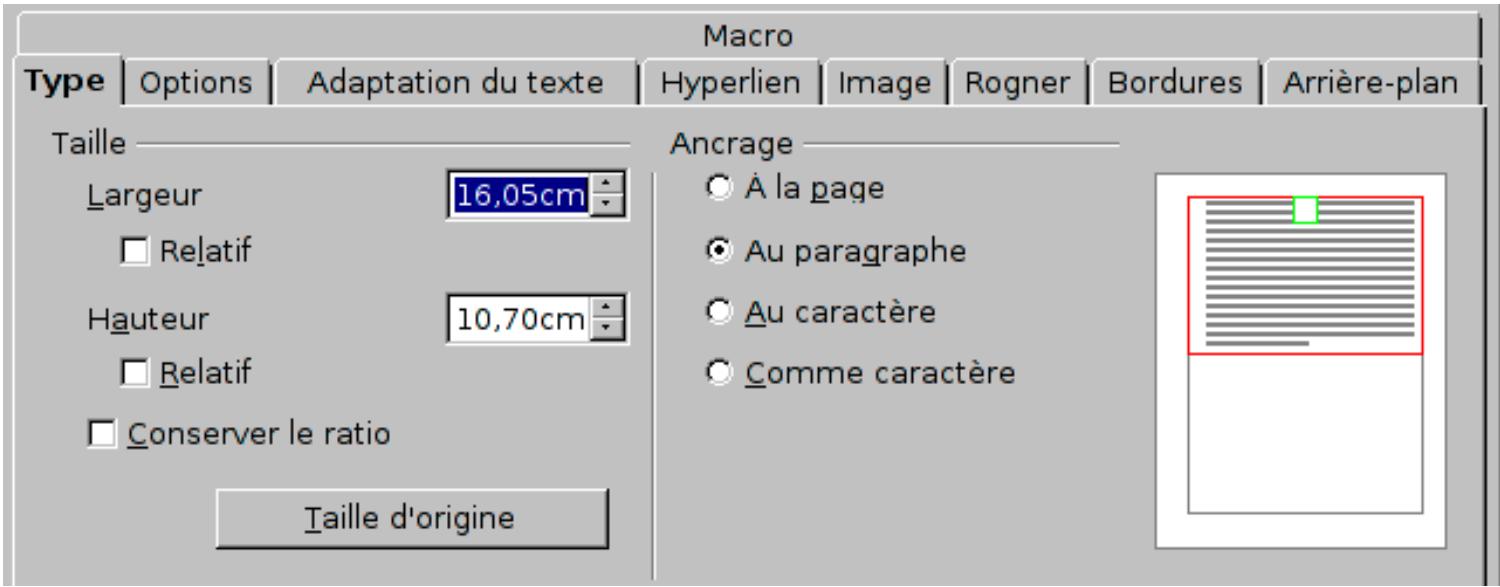
Largeur : saisissez la largeur souhaitee pour l'imagse selectionnee (A noter : en cochant la case «relatif», la largeur del'imagse selectionnee est calculée selon un pourcentage de la largeur de la page hors marges).
- Hauteur : saisissez la hauteur souhaitation pour l'image selectionnée (A noter : en cochant la case «relatif», la hauteur de l'imagéselectionnée est calculée selon un pourcentage de la hauteur de la page hors marges).
- Conserver le ratio : conserve la proportion entre la hauteur et la largeur lorsque vous modifiez l'un des deux paramètres, cela est bien utile car de cette manière, votre image n'est pas déformée.
- Taille d'origine : rétablit les paramètres de taille d'origine de l'image sélectionnée (çala annule tous les changements de taille de largeur et de hauteur d'image que vous avez pu effectuer).
- Ancrage à la page : ancre l'image à la page active (l'image reste sur cette page même si on ajoute du texte au-dessus).
- Ancrage au paragraphe : ancre l'image au paragraphe actif (l'image reste ancree dans le paragraphe meme si le paragraphe est déplace)
- Ancrage au caractère : ancre l'image à un caractère (l'image reste ancreé à un caractère même si on modifie le paragraphe). On peut écrire plusieurs lignes à droite ou à gauche de l'image, le haut de l'image est toujours aligné avec le haut de la ligne du caractère auquel on a ancre l'image.
- Ancrage comme caractère : ancre l'image comme caractère. La hauteur de la ligne active est modifiée en fonction de la hauteur de l'image, et le bas de l'image est aligné avec le bas du caractère précédent. Si on écrit avant l'image, l'image est
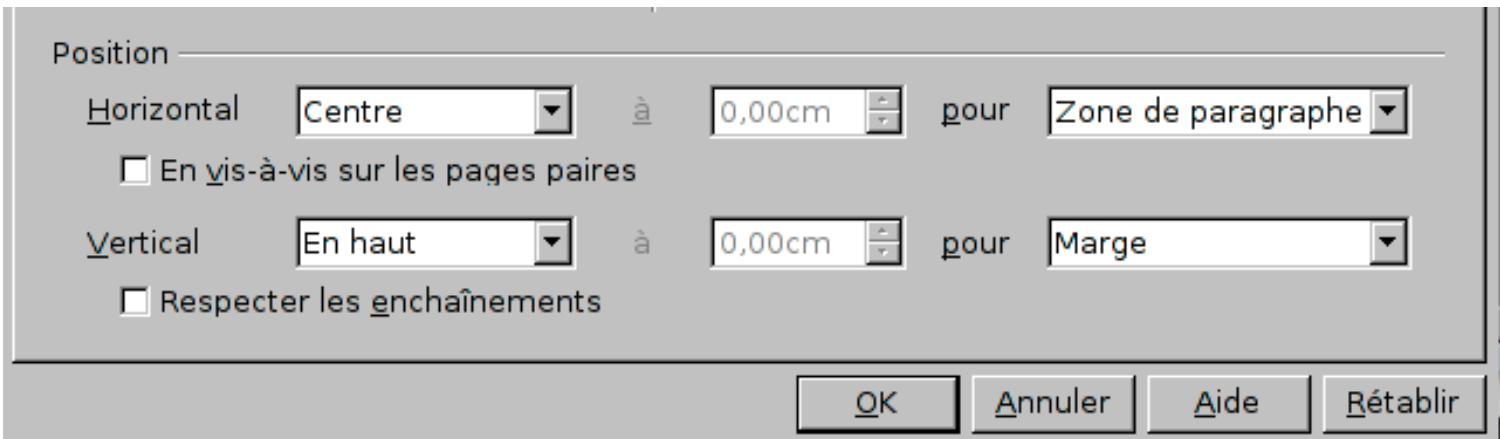
poussée comme si elle était le caractère suivant.
- Position «horizontal» : Sélectionnez l'option d'alignement horizontal pour l'image, «A gauche» pour placer l'image contre le bord gauche, «A droite» pour la placer contre le bord droit, «Centre» pour la centrer. Cette option n'est pas disponible si vous avons sélectionné «Ancrage comme caractère».
a : saisissez l'espace à laisser entre le bord gauche de l'image sélectionnée et la gauche, le centre ou la droite, suivant ce que vous avez choisi. Cette option n'est disponible que si vous avez sélectionné « De gauche » dans la zone «Horizontal».
pour : sélectionné le point de référence pour l'option d'alignement horizontal sélectionnée («Bordure de page gauche», «Bordure de page droite», «Page entière», ou «Zone de texte de page»).
- En vis-à-vis sur les pages paires : inverse les paramètres d'alignement horizontal actuels sur les pages paires. Une image alignée à gauche sur une page paire sera alignée à droite sur une page impaire.
- Position «Vertical» : idem que pour la Position Horizontal, mais verticalement
- à : saisissez l'espace à laisser entre le bord supérieur de l'image Sélectionnée et le point de référence que vous avez indiqué dans la zone pour «Page entière» ou «Zone de texte de page». Cette option n'est disponible que si vous avez sélectionné «Du haut» dans la zone «Vertical».
- pour : sélectionnez le point de référence pour l'option d'alignement vertical sélectionnée.
8
Options images : ontlet «Options».
Malgré nos recherches et l'aide de OpenOffice (sur lequel est basé notre système), nous n'avons pas trové l'intérêt de cet onglet.

Options images : onglet «Adaptation du texte».
- Aucune : place l'image sur une ligne distincte dans le document. Le texte du document apparaît au-dessus et en dessous de l'image, mais pas sur les côtés.
- Avant : adapte le texte à gauche de l'image s'il y a suffisamment de place.
- ÀpRES : adapte le texte à droite de l'image s'il y a suffisamment de place.
- Parallele : adapte le texte tout autour du cadre de l'image.
- Continu : place l'image devant le texte, une partie du texte est caché.
Astuce : vous pouvez cliquer sur cette option et sur la case «A l'arrière-plan» (vous image sera alors en fond avec le texte au-dessus)*.
-
Optimal : adapte automatiquement le texte à gauche, à droite ou tout autour du cadre de l'image. Si la distance entre l'image et la marge de page est inférieure à 2 cm, le texte n'est pas adapté.
-
Espacement à gauche : Saisissez l'espace souhaité entre le bord gauche de l'image et le texte.
- Espacement à droit : Saisissez l'espace souhaité entre le bord droit de l'image et le texte.
- Espacement en haut : Saisissez l'espace souhaité entre le bord supérieur de l'image et le texte.
- Espacement en bas : Saisissez l'espace souhaité entre le bord inférieur de l'image et le texte.
Espacement
A gauche
0,00cm
A droite
0,00cm
En haut
0,00cm
En bas
0,00cm
- Options :
- Premier paragraphe : commence un nouveau paragraphe en dessous de l'image lorsque vous appuyez sur la touche «Entrée». L'espacement des paragraphs est déterminé par la taille de l'image.
- À l'arrière-plan : déplace l'image sélectionnée à l'arrière-plan. Cette option n'est disponible que si vous avons sélectionné le type d'adaptation Continu. Le texte est au dessus de l'image.
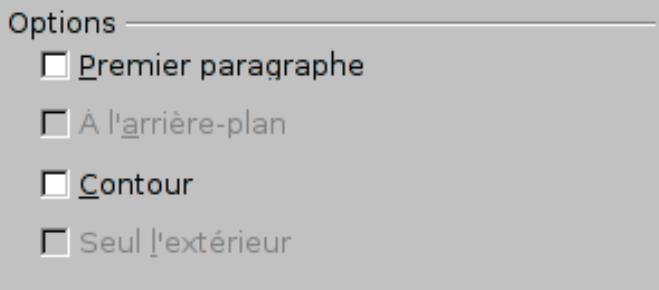
- Contour : Lorsque vous avez selectionné une adaptation du texte «Avant», «Après», «Parallele» ou «Optimal», vous pouvez adapter le texte autour de la forme de l'image. en essayant dePTRirer le fond de l'image, par exemple si I'image est un pot de fleur sur un fond blanc, le texte passera autour du pot de fleur et
- Seul l'extérieur: cette option n'apporte aucun changement.

Options images : onglet «Hyperlien».
Malgré nos recherches et l'aide de OpenOffice (sur lequel est basé notre système), nous n'avons pas trové l'intérêt de cet onglet.

Options images : ontlet «Image».
- Refleter verticalément : le bas de l'image se retrouver en haut.
-
Refleter horizontally : la gauche de l'image se retrouve à droite.
-
Sur toutes les pages : Reflete horizontally-ment l'image selectionnée sur toutes les pages.
- Sur les pages de gauche : Reflète horizontally l'image sélectionnée sur les pages paires uniquement.
- Sur les pages de droite : Reflete horizontally l'image selectionnée sur les pages impaires uniquement.
Vous pouvez voir le résultat des options selectionnées dans la zone d'aperçu en haut à droite de la fenêtre.

Options images : ontlet «Rogner».
Rogner (utilisez cette zone pour couper oumettre à l'échelle l'image, ou pour ajouter de l'espace tout autour).
- Conserver l'échelle : l'image n'est pas déformée
-
Conserver l'échelle : l'image est déformée pour occuper toujours le même espace sur la page.
Gauge : -
Saisissez une valeur positive pour couper la partie gauche de l'image
- Saisissez une valeur négative pour ajouter un bord blanc à gauche de l'image.
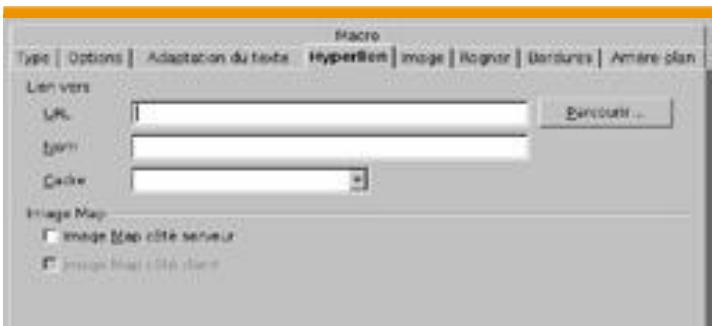
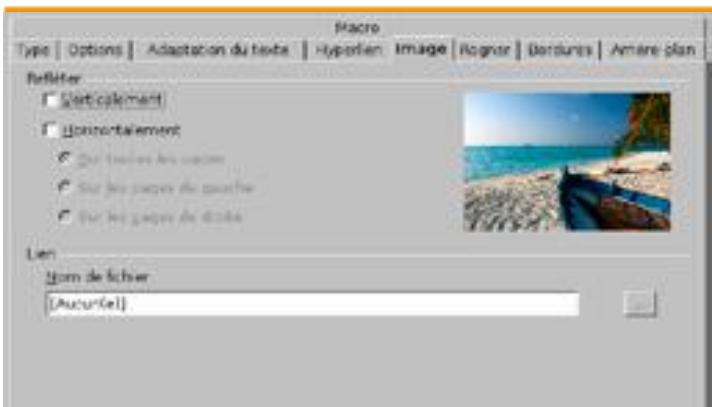
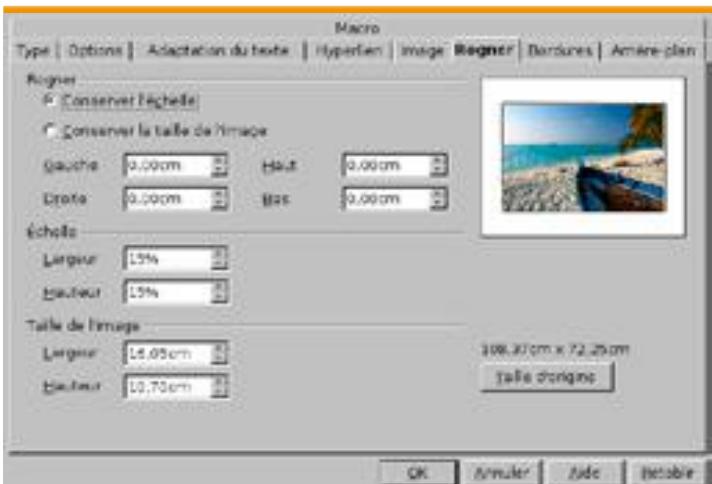
- Droite : mêmes remarques sauf que le rognage s'effectue sur la partie droite de l'image.
- En haut : mêmes remarques sauf que le rognage s'effectue sur la partie haute de l'image.
-
En bas : mêmes remarques sauf que le rognage s'effectue sur la partie basse de l'image.
-
Échelle : modifier l'échelle de l'image sélectionnée en pourcentage de la taille actuelle.
Largeur : Saisissez le pourcentage de la largeur actuelle souhaitatione.
- Hauteur : Saisissez le pourcentage de la hauteur actuelle souhaitée.
- Taille de l'image : modifier la taille de l'image en centimètres occupés sur la page.
Largeur : Saisissez une largeur en centimètres pour l'image sélectionnée.
- Hauteur : Saisissez une hauteur en centimètres pour l'image sélectionnée.
13
- Disposition des lignes : sélectionnez un style de cordure prédéfini à appliquer.
Ligne : definissez un style de ligne à appliquer (il s'agit en fait de l'épaisseur du trait que vous souhaitez). - Couleur : selectionnez la couleur de ligne à utiliser pour les cordures seLECTIONnées. Pour cela cliquez sur la petite flèche à droite de la couleur «Noir» pour désir une autre couleur.
-
Espacement avec le contentu : spécifiez l'espace à laisser entre la cordure et l'image.
-
Gauche : Saisissez la distance devant séparer la cordure gauche et l'image.
- Droite : Saisissez la distance devant séparer la cordure droite et l'image.
- En haut : Saisissez la distance devant séparer la cordure supérieure et l'image.
- En bas : Saisissez la distance devant séparer la cordure inférieure et l'image.
-
Synchroniser : Applique le même paramètre «Espacement avec le contenu» aux quatre cordures lorsque vous saississez un nouvel espacement avec l'image.
-
Style d'ombre : Vous pouvez aussi appliquer une ombre aux cordures. Pour obtenir un meilleur effet, appliquez une ombre uniquement si les quatre cordures sont visibles.
-
Position : Cliquez sur un style d'ombre pour les cordures selectionnées.
- Distance : Saisissez la largeur de l'ombre.
- Couleur : Sélectionnez une couleur d'ombre.
14
Options images : onglet «Arrière-plan»
Couleur d'arrière-plan : Cliquez sur la couleur de l'aplat (rectangle plein) sur lequel l'image sera affichée. Cette couleur ne sera visible que si vous avez utilisé l'option «Espacement avec le contenu» vu à l'étape n°13.
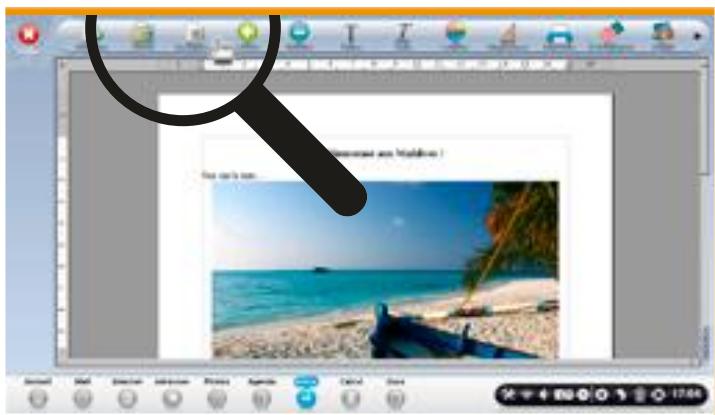
16
Une fenêtre s'affiche : je peux écrire le nom de mon document, puis je clique sur «Enregistrer».
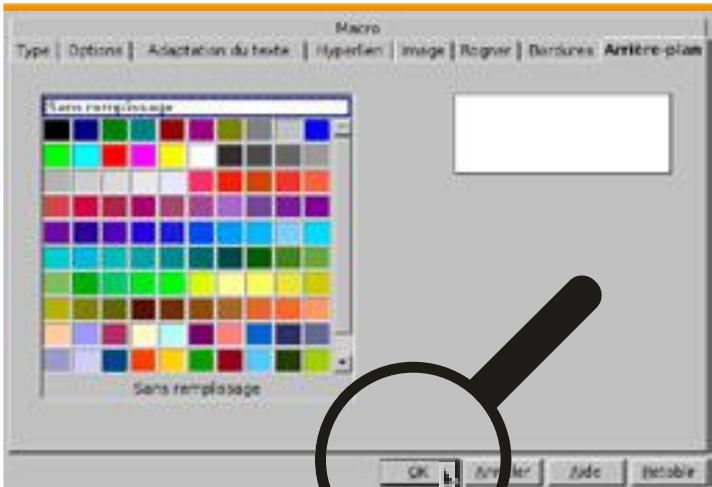
15
Une fois mes options définies, je clique sur le bouton «Ok» de la fenêtre et je reviens sur ma page «Ecrire». Afin d'enregistrer mon document, je clique sur «Enregistrer» dans la barre des outils en haut de mon écran.
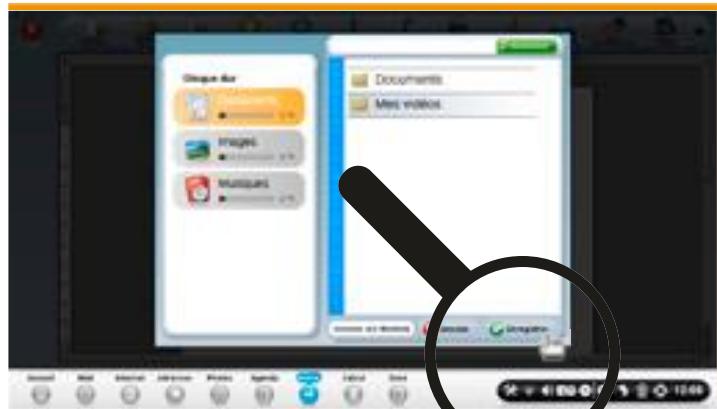

Ecureuil - Poissy 74
Sujet très passionnant sur lequel je vais devoir plancher, une fois que j'aurais imprimé la marche à suivre pour plus de commodités! Merci!


initiation
minutes
Cette application peut servir à effectuer des comptes financiers, un tableau de calcul ou répertorier une liste de personnes par ordre alphabétique. Nous allons voir le cas concret d'une organisation de fête de famille en mai 2014. Entre la mise en page et l'utilisation de formules de calcul, plusieurs types de manipulation seront décrites.
1 Sur la page d'accueil, je clique sur l'icône «Calcul».
2 Me voici sur la feuille de calcul. A l'aide de ma souris, je clique sur la première case «A1» en haut à gauche.
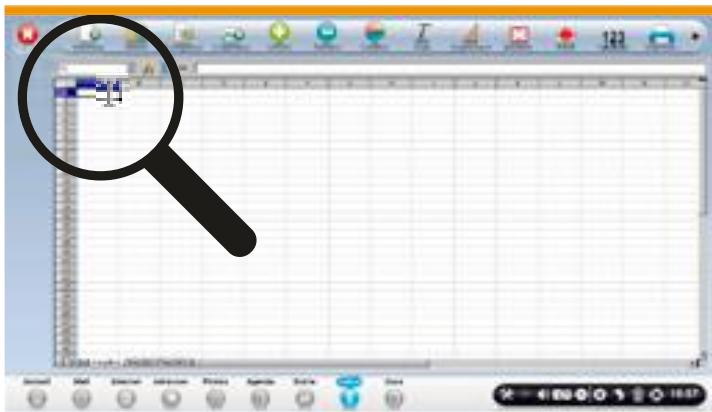
4 Une fois que j'ai fini ma saisie, je tape sur la touche «Entrée» de mon clavier.
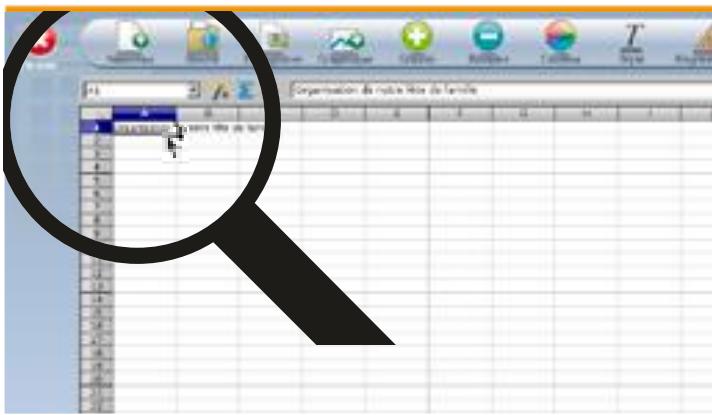
6 Je viens de saisir toutes les données que j'avais : les noms des participants en colonne «A' et sur la ligne «4» les trois dates proposées. J'ai ensuite repris les réponses de mes cousins pour saisser «1» lorsqu'ils avaient confirmé pour telte ou telle date.
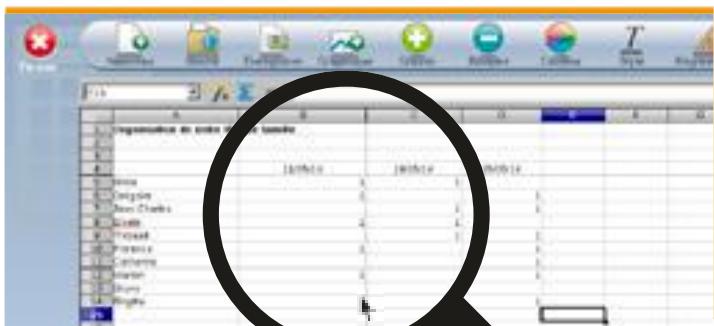
3 Je saisis à l'aide de mon clavier le titre. Dans le cas present, je vais répertorier le nombre de personnes de ma famille qui vont venir à la fête de famille que j'organise en mai 2014. Je tape donc «Organisation de notre fête de famille».
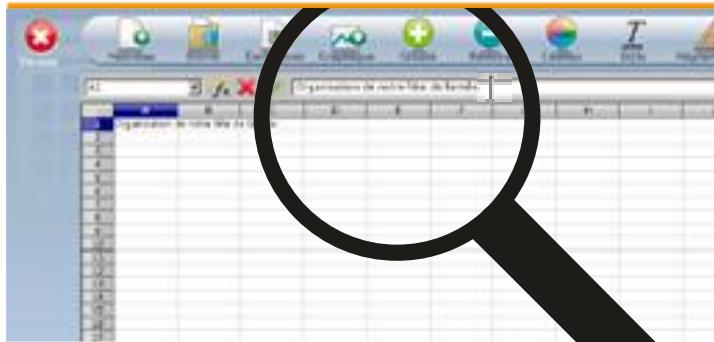
5 Maintenant, je souhaitemetrece texte en gras. Je clique sur la case en question ou est le texte. je clique à l'aide de ma souris sur «Style» et choisis «Gras».
A tout moment, je peux également «Grossir» ou «Réduire» le texte en cliquant sur la ou les cellules choses, puis cliquer sur le bouton «Grossir» ou «Réduire» en haut de l'écran.
7 Aprésent, je souhaite avoir un quadrillage sur cette zone sélectionnée à l'aide de ma souris. Je clique donc sur «Bordure» puis sur «Toutes cordures».
8
Voici l'aperçu de cette nouvelle mise en forme.
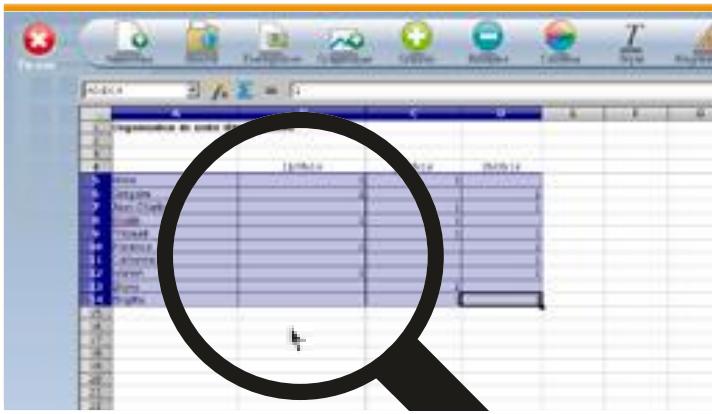
10
Je fais également la somme des personnes représentes pour le 18 mai et 25 mai.
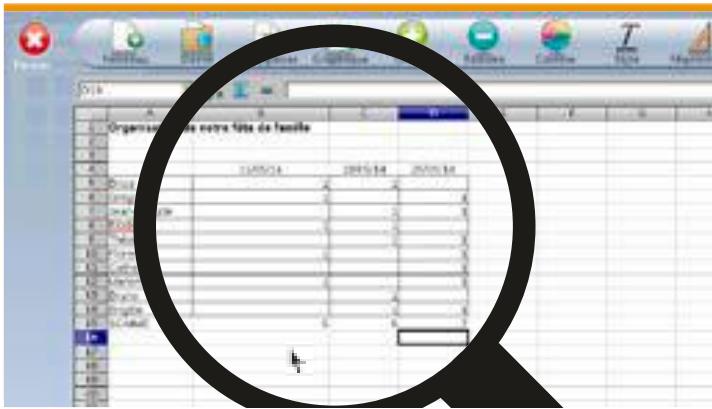
12
Une fenêtre s'ouvre automatiquement. Je sais le nom de mon document et clique sur «Enregistrer».
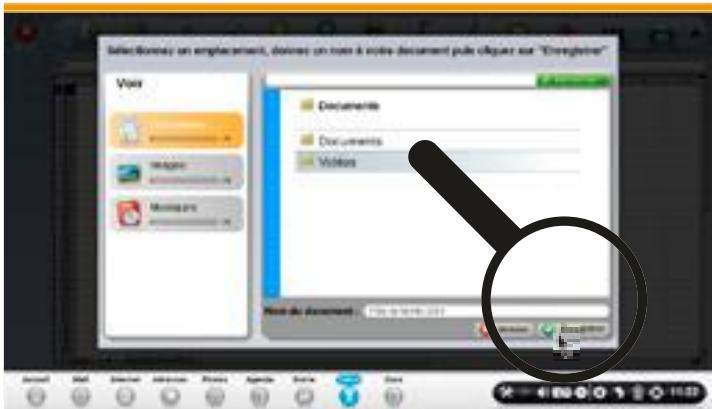
9
Maintenant, faisons la somme du nombre de personnes disponibles par date. Pour ce faire, cliquez avec votre souris sur la cellule, puis à l'aide de votre clavier, tapez «=SOMME(B5:B14)» comme indiqué dans la loupe de cette capture d'écran.
A
Pour la saisie «B5:B14», vous pouvez également taper à l'aide de votre clavier «=SOMME» puis sélectionner avec votre souris les cellules en question.
11
A的前提,je souhaite enregistrer ma feuille de calcul.Je clique donc sur «Enregistrer» en haut de mon écran.
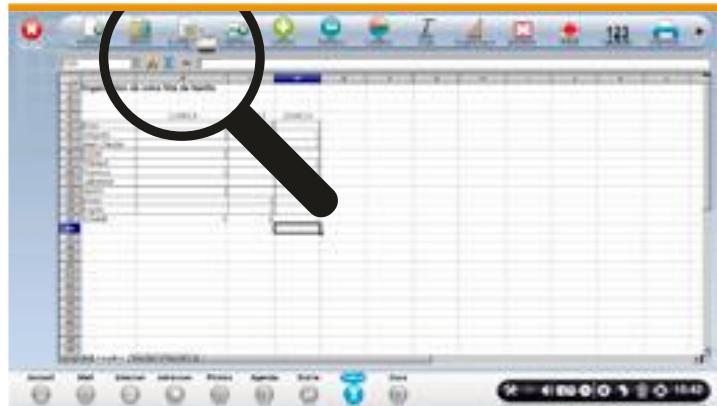
Yououpèz àpresentretrouver cette feuille de calcul dans vos documents et l'ouvrir à tout moment pour la compléter au fur et à mesure des réponses que vous receivez de la part de votre famille.

confirmé


minutes
Nous allons vous montré les formules à utiliser pour soustraire, diviser ou multiplier des listes de chiffres. Nous avons besoin d'un cas concret pour utiliser ces formules, c'est pourquoi nous allons prendre comme exemple nos frais quotidiens sur le mois de février dernier.

Sur la page d'accueil, je clique sur «Calcul».

Me voici sur la feuille de calcul. A l'aide de ma souris, je clique sur la première case «A1» en haut à gauche.
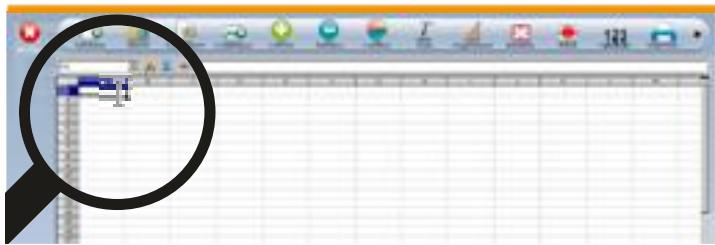

Aprésent, je vais écrire mes dépenses du mois. Je crée donc trois colonnes : «Date», «Dépenses» et «Montant».
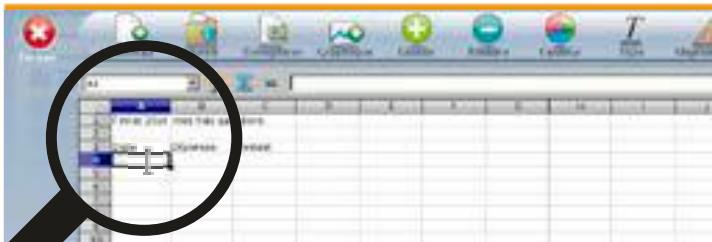

Afin de faire ressortir le titre, je vais lemettre en gras. Pour ce faire, je clique sur la case en question (A1).
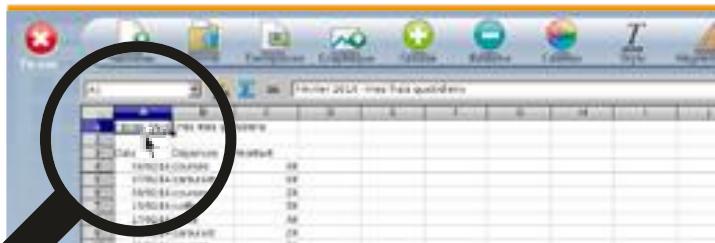

Voici mon titre en gras.
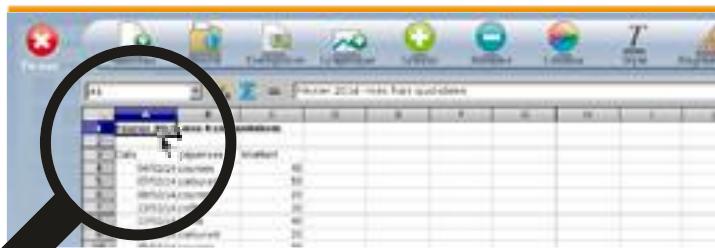

Je sais à l'aide de mon clavier le titre.
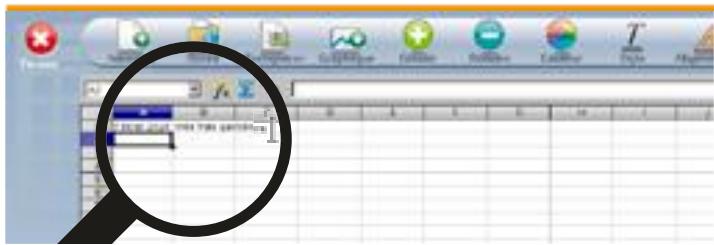

Voici mes frais saisis pour le mois de févirer.
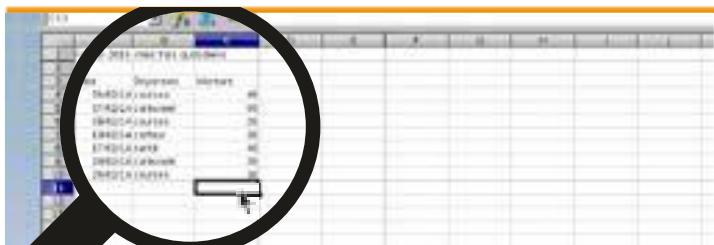

Puis je clique sur «Style» en haut de mon écran et choisis le style «gras».
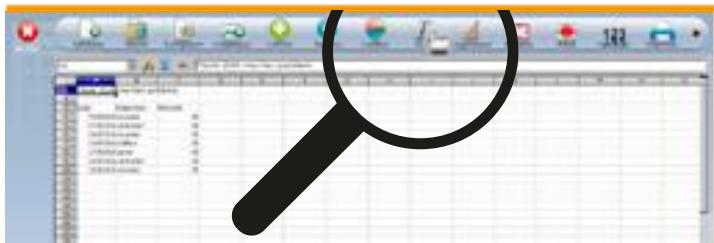

Je souhaite maintainantmettre sous format tableau cette partie selectionnee à l'aide de ma souris.
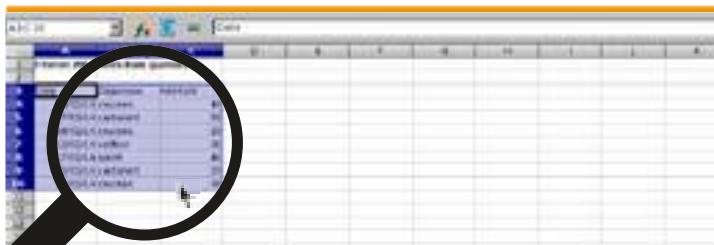
10 Une fois la sélection faite à l'aide de ma souris, je clique sur l'icône «Bordure» puis je choisis «Toutes cordures».
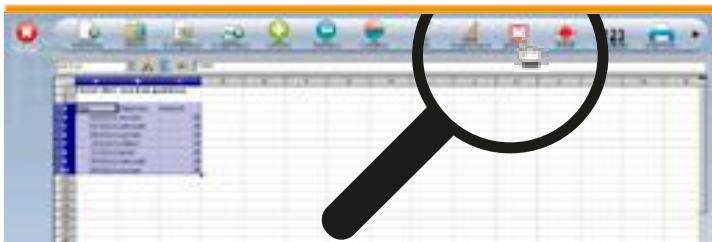
12 Je souhaite avoir le montant total de mes dépenses sur le mois de février 2014. Je place ma souris et clique sur la cellule où je souhaite faire une formule.
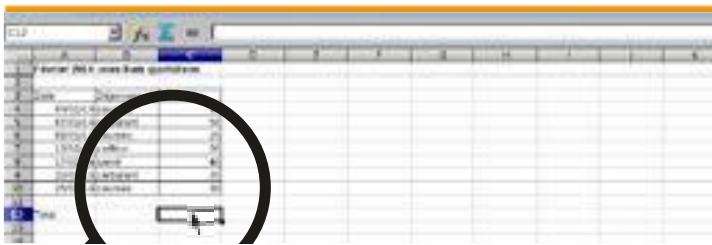
14 ÀpRES avoir choisi la formule «Somme», voici que le mot apparait dans ma cellule. Je place mon curseur entre les parentheses. Puis je sélectionne les cellules en question à l'aide de ma souris.
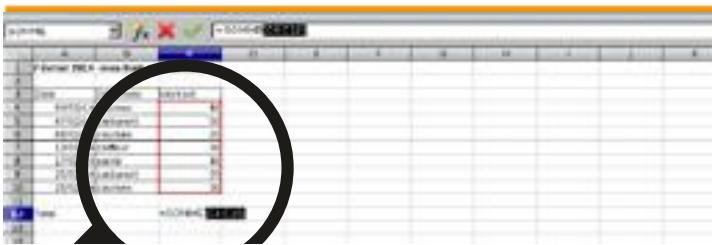
16 Maintenant, je vais calculer le montant des courses sur le mois.
Je clique sur la cellule, puis je tape sur la touche «=» de mon clavier en haut à droite. Ensuite je clique sur la cellule du montant total soit «C12», puis je tape sur la touche «-» pour soustraire, et sur la touche «(de mon clavier. A l'aide de ma souris, je clique sur les cellules qui correspondent à des dépenses autres que les courses en ajoutant un «+» entre deux (le «+» est en bas à droite de votre clavier). Enfin, lorsque j'ai sélectionné toutes les cellules voulues, je tape sur la touche «)» et sur la touche «Entrée» de mon clavier.
11 Ensuite, je clique sur la flèche en haut à droite pour pouvoir cliquer sur l'icone «Fonctions».
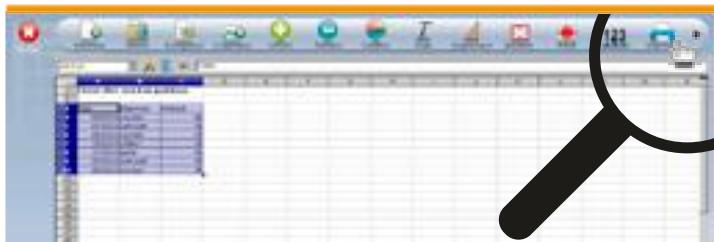
13 A present, je clique sur l'icone «Fonctions».
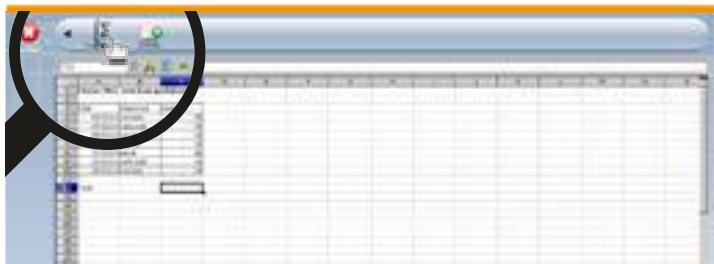
15 Et je clique sur la touche «Entrée» de mon clavier. Le montant s'affiche.
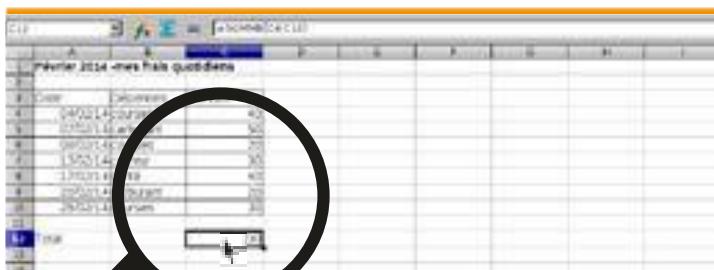
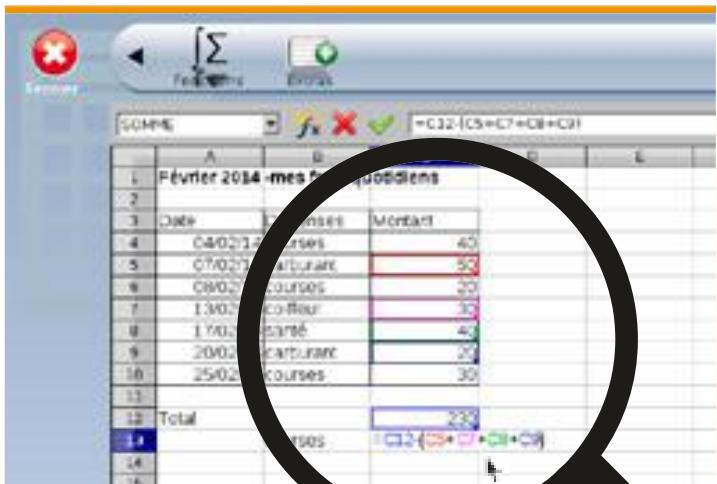
17
Le montant apparait: «90».
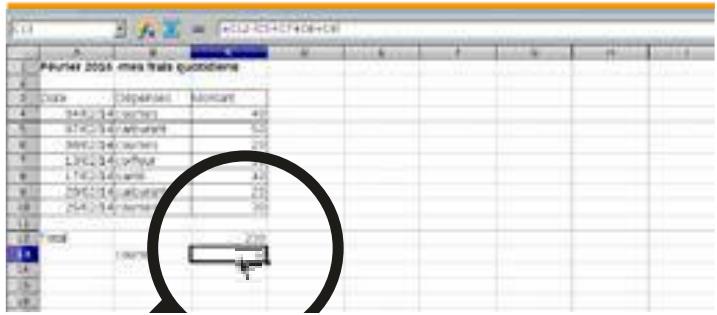
19
Enfin, je souhaite faire une estimation de mon budget annuel. Je clique sur la cellule, tape «=» sur mon clavier, puis je fais une multiplication en représentant le montant total du mois de février «C12» multiplié par 12 mois.
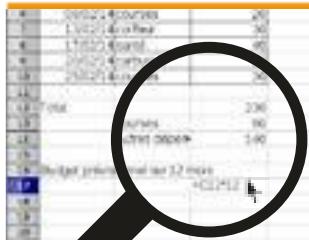
18
Je calculé à présent les autres dépenses du mois. Je fais la soustraction suivante : C12-C13 (montant total des dépenses moins le montant des courses du mois).
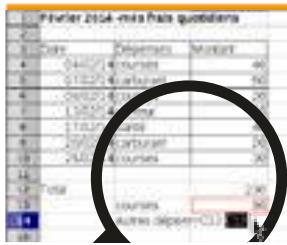
20
Voici le montant : 2760 euros sur 12 mois.
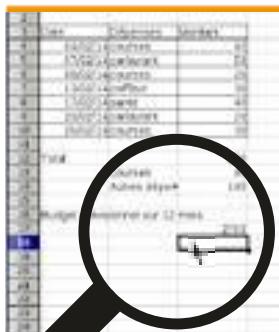
22
Une fenêtre apparait : je saisis le titre de mon document puis je clique sur «Enregistrer».
21
Je souhaite maintainant enregistrer ma feuille de calcul. Je clique sur la flèche de gauche en haut à gauche de mon écran. Je pourrait ensuite cliquer sur l'icône «Enregistrer» en haut à gauche de mon écran.
23
Lorsque je retourne dans mes «Docs», sous le réseau «Documents», je retrouve mon document.
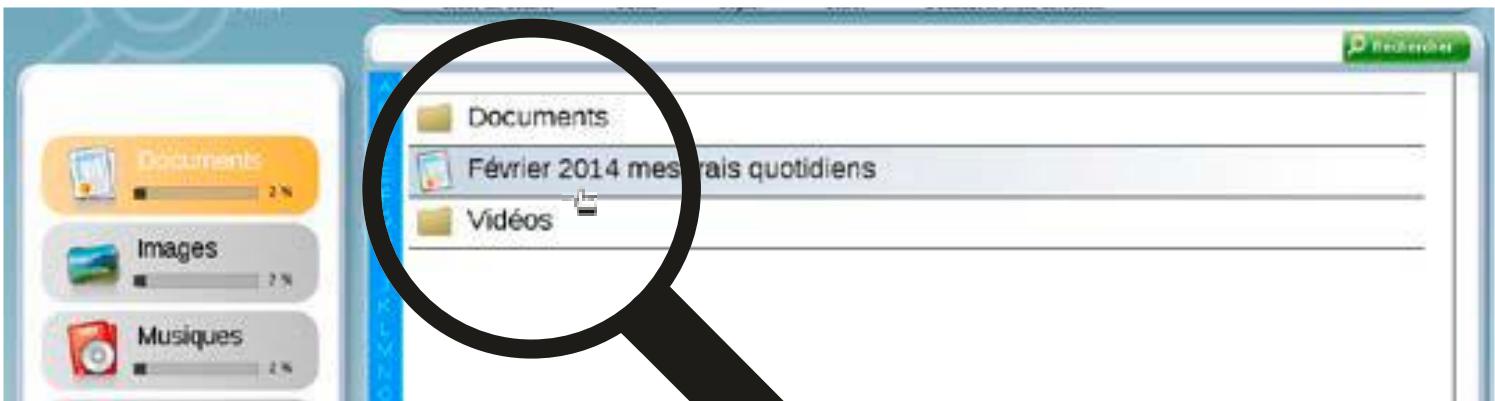

confirmé
minutes
Nous allons voir comment concevoir un graphique sous l'application «Calcul». Ainsi, nous allons vous montré quelles sont les données à enter. Nous avons besoin d'un cas concret, c'est pourquoi nous allons prendre comme exemple nos dépenses du mois de mars dernier.

Sur la page d'accueil, je clique sur l'application «Calcul».

Me voici sur l'application «Calcul», je viens d'entrée les données concernant mes dépenses du mois de Mars. Je Sélectionne les données que je souhaite exploiter sous forme de graphique.
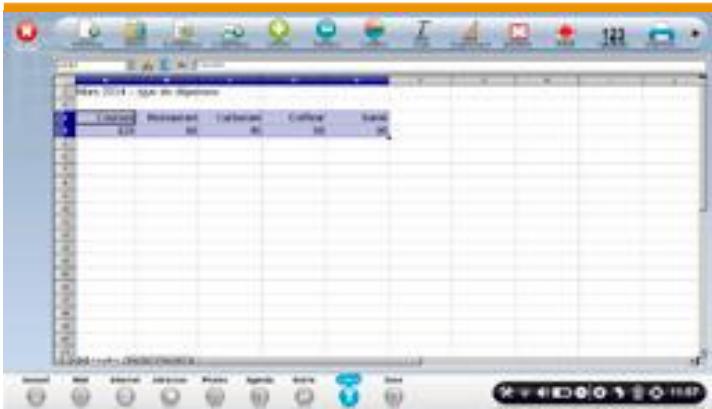

Une fenêtre apparait avec plusieurs étapes à suivre. Je commence par le type de diagramme : par défaut le diagramme est de type «Colonne». Cela me convient, je clique donc sur l'étape suivante.
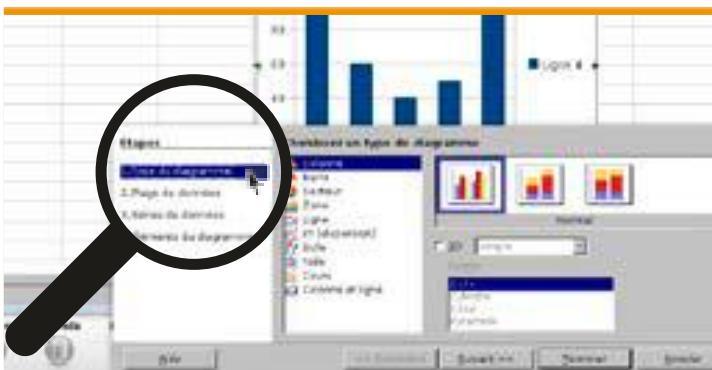

A cette étape «Plage de données», je seLECTIONne «Séries de données en colonnes» et laisse la sélection de «Première ligne comme étiquette».
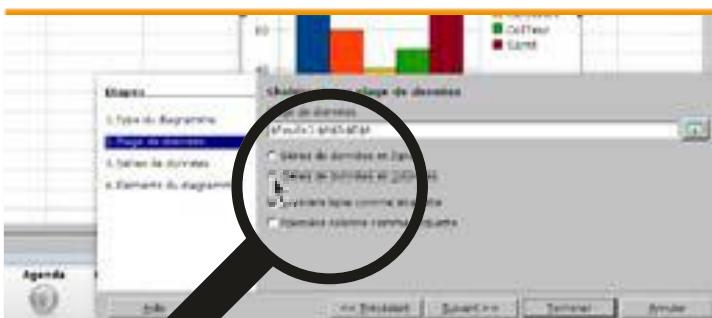
Une fais ma seLECTION faite, je clique sur «Graphique».
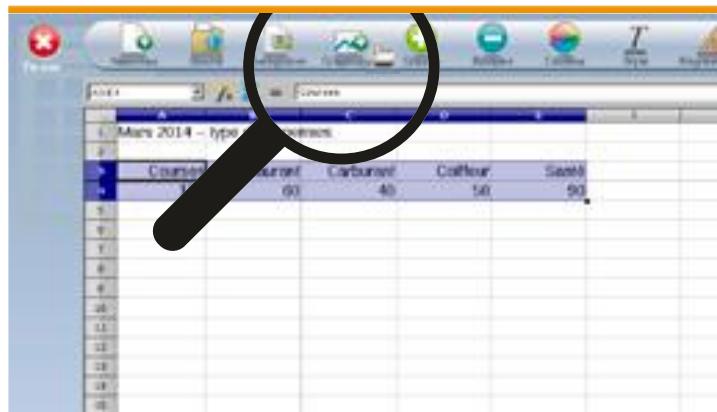

Me voici à l' étape «Plage de données». Il s'agit des cellules exploitées pour réaliser le graphique.
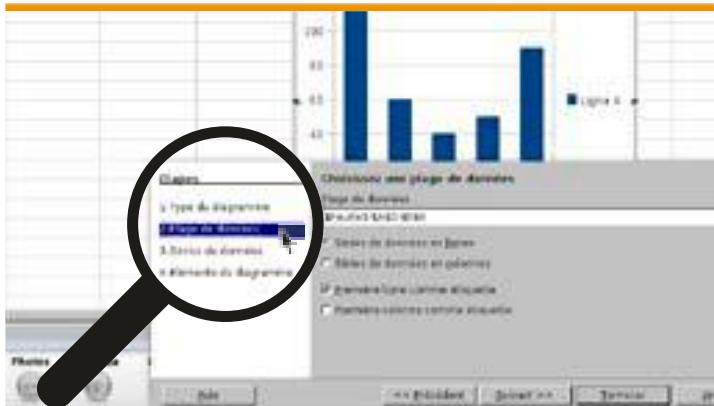

Explication : les données de mon tableau vont être exploitées par colonne et non pas par ligne (Courses + Restaurant + Carburant etc... ne présente aucun interet, par contre avoir les montants par type de dépense m'intéresse). Le fait d'avoir la première ligne comme étiquette permet à Ordissimo de prendre les intitués de mes dépenses comme légende.
7 A l' étape 3 « Séries de données » je ne modifie aucune donnée et je passé notamment à l' étape suivante « Éléments du diagramme »
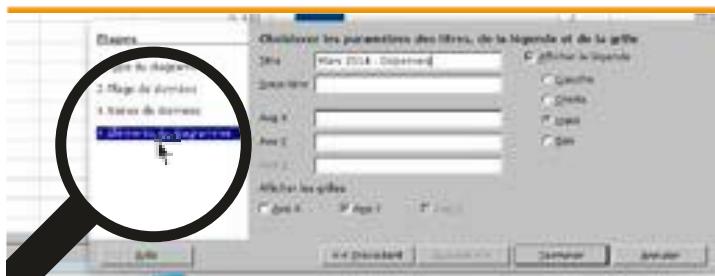
9 J'indique également les intitués de l'axe X et de l'axe Y.
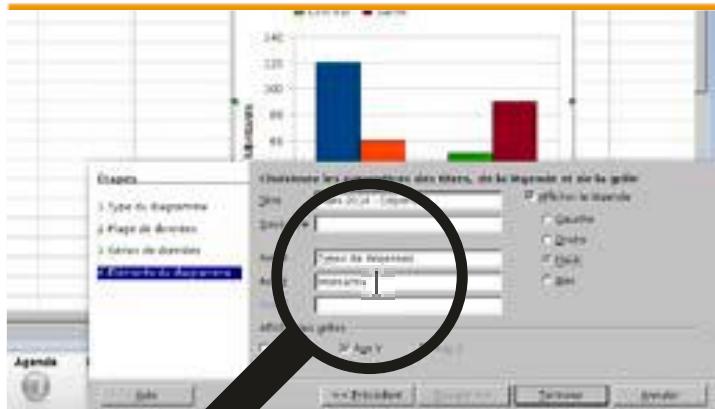
Voici mon graphique.
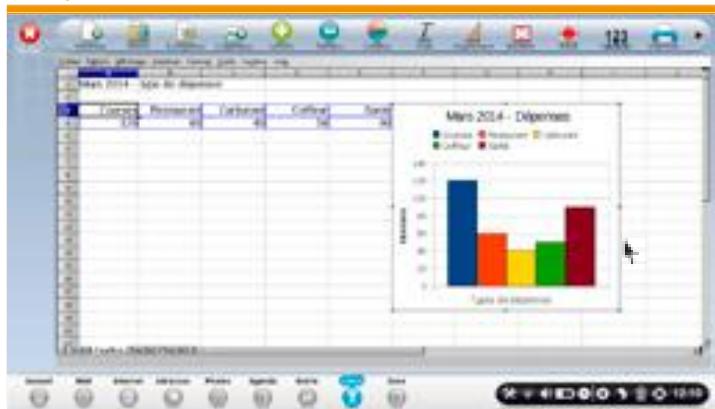
13 Si je souhaite élargir mon graphique, je place à ma souris sur un bord et maintain sa souris appuyée le temps de l'élargissement.
100 Realiser un graphique avec "Calculi
8 A l'aide de mon cursesur je clique sur la première case correspondant au «Titre» afin de taper le titre de mon graphique : «Mars 2014 - Dépenses». Puis dans la partie «Afficher la légende» je clique sur «Haut» pour avoir ma légende au dessus du graphique.
10 A present, je clique sur «Terminer».
Concernant la légende, vous avez le besoin de l'afficher ou non sur votre graphique. Vous avez également la possibité de la placer à gauche, à droite, en haut ou en bas de votre graphique.
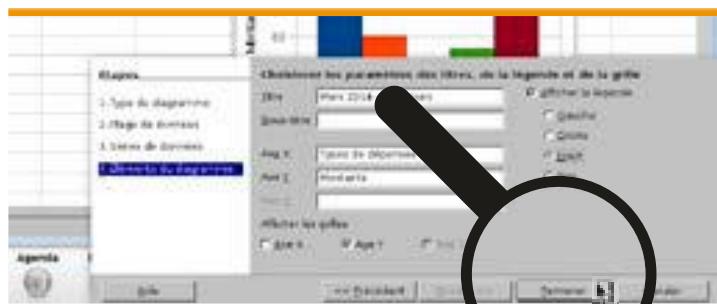
12 Afin de déplacer mon graphique au dessous de mon tableau, je clique dessus et maintain sa souris appuyée le temps du déplacement.
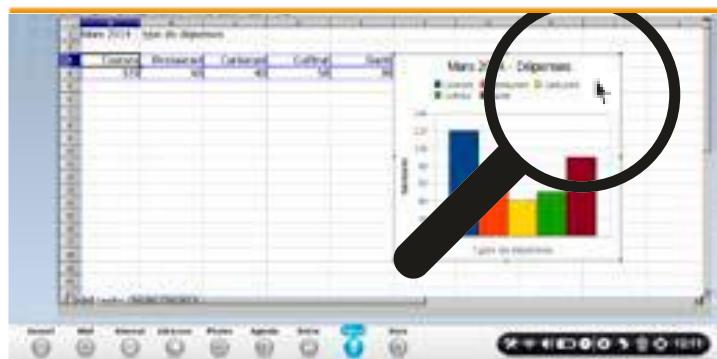
Il est grand temps d'enregistrer mon graphique, je clique en haut de mon écran sur «Enregistrer».
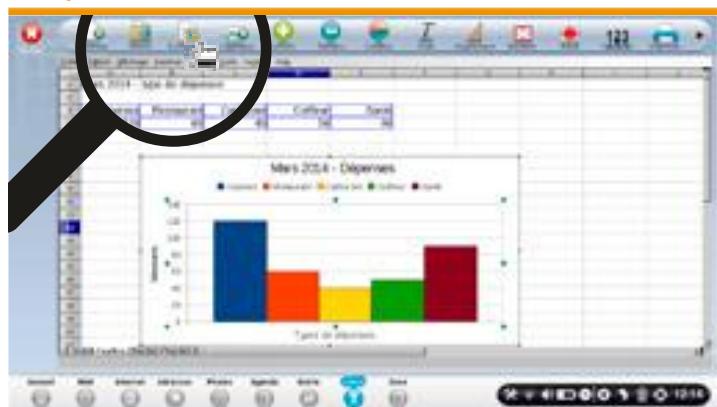
15 Une fenêtre apparait : je saisis le titre de mon document.
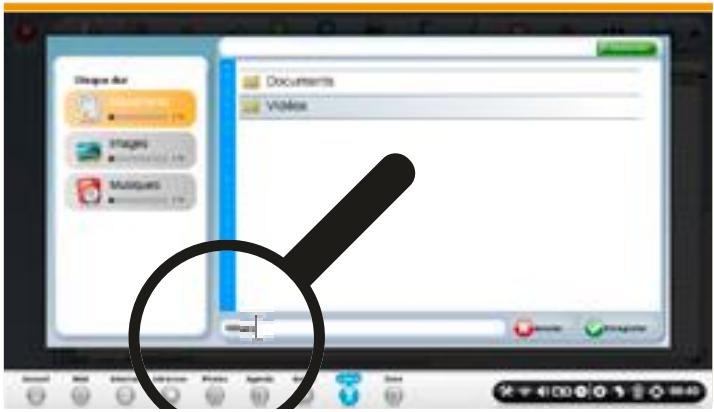
Puis je clique sur «Enregistrer».
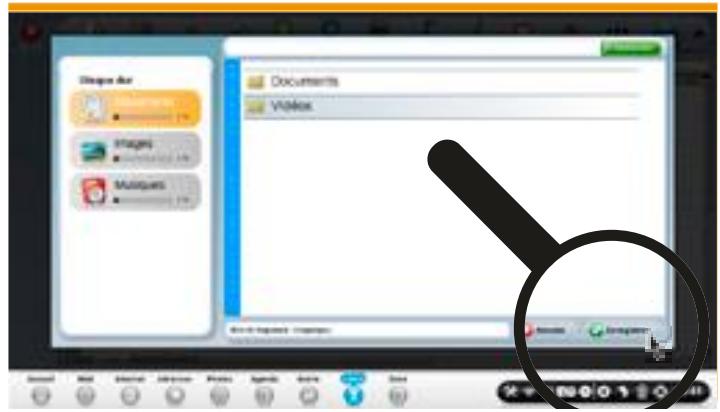
Voici mon graphique fini, je constate que le type de dépense le plus important sur le mois de mars sont mes courses.
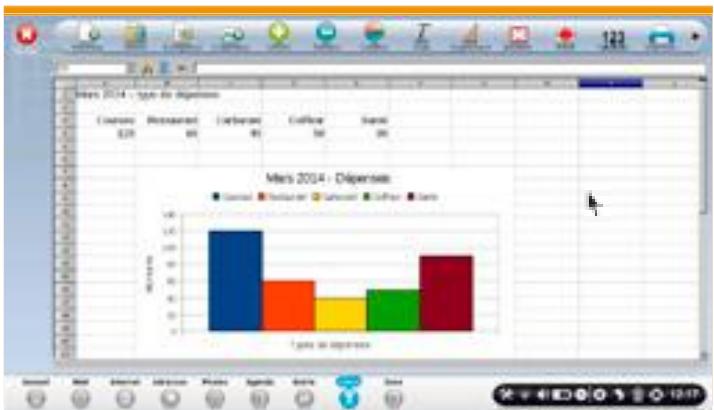

Chaucida - Mérignac 33
Bonjour à vous tous,
Je viens de receivevoir l'application «Calcul-Graphique» et vous remercie mille fois d'avoir travaillé sur ce sujet aussi rapidement.
Je suis très satisfait car c'est pour moi la meilleure façon de travailler sur Ordissimo avec de vraies données et un guide très bien concu.
Je n'ai jamais trové ailleurs d'aussi bonnes explications en matière d'informatique.
Encore bravo.

initiation

minutes
Envie de jouer au Scrabble sur Ordissimo ? Quoi de plus simple, depuis son installation sur Ordissimo jusqu'aux regles de jeu, nous allons voir ensemble toutes les étapes. Ainsi, nous verrons entre autres comment lancer la partie, rejeter le tirage, passer son tour, recupérer les lettres placées, etc.
1 Sur la page d'accueil, je vous invite à cliquer sur «Ajouter une application».
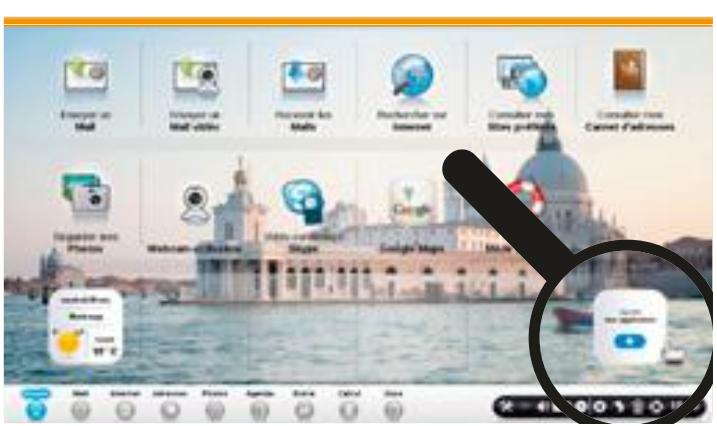
3 Choisissez maintenant le jeu que vous souhaitez. Dans le cas present, je vais selectionner «Oscrabble». Je descends tout en bas de la liste avec la molette de ma souris ou je clique sur la flèche en bas à droite. Puis je clique sur le jeu en question et clique sur «Ajouter» en bas à droite de l'écran.
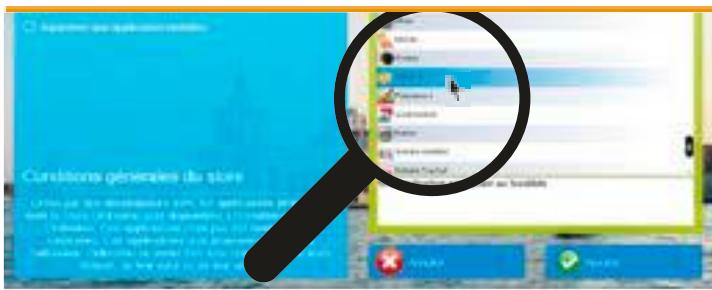
5 Une fois le jeu installé, nous revenons automatiquement sur la page d'accueil. Et voici le jeu Oscrabble installé, cliquez dessus!
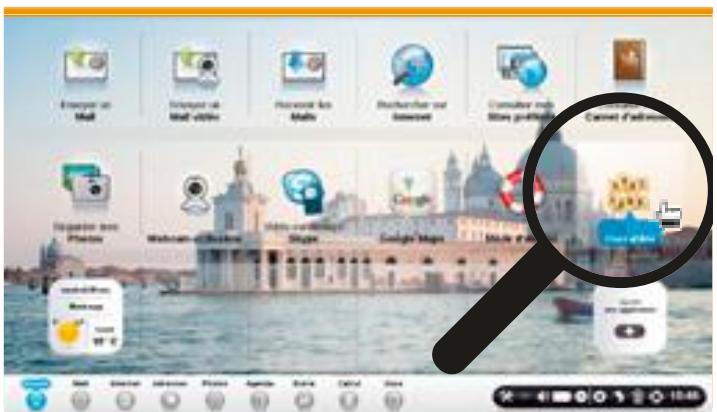
2 Vous voici dans le store Ordissimo.
Cliquez sur «Ajouter une nouvelle application» (en haut à gauche de votre écran).
Sivouysallezpourla premiere fois,ilvousfautaccepter lesconditionsgenerales dustoreencliquant sur «Accepter》(enbasadroitedevoretecran).
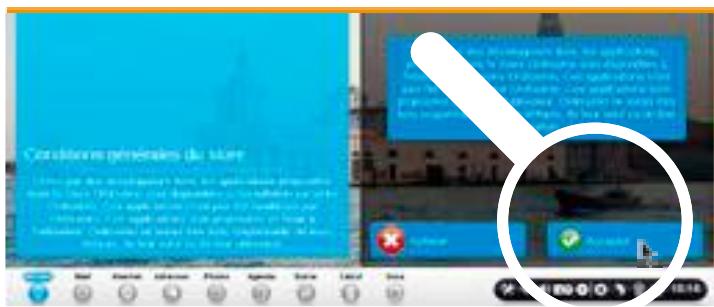
4 Je paciente pendant le téléchargement du jeu Oscrabble sur mon Ordissimo...
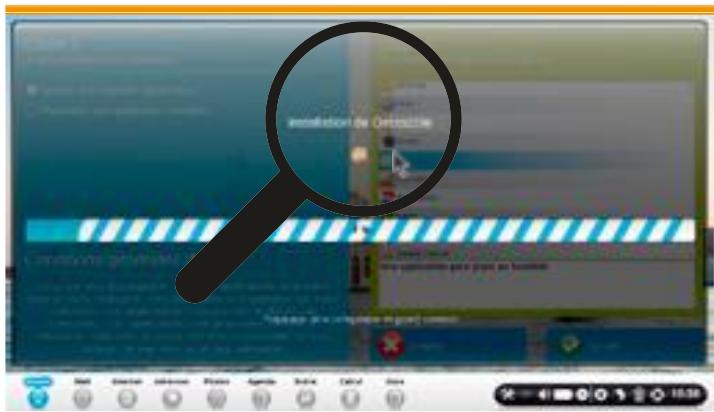
Pour commencer, cliquez sur «Nouveau jeu».
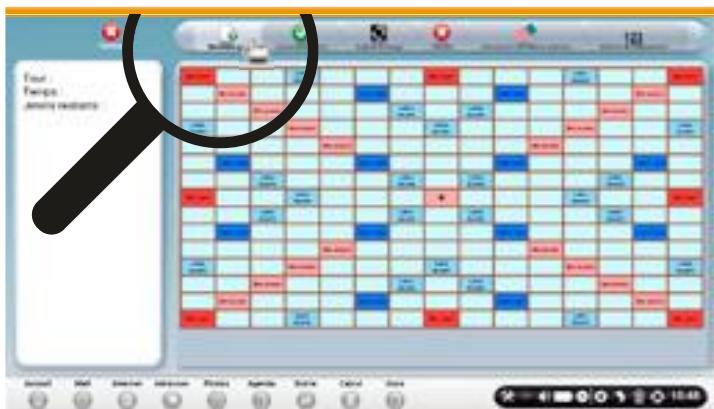

Choisissez tout d'abord le type de jeu «classique» ou «compétition».
Puis déterminez le nombre de joueurs. Si vous étés à deux devant votre Ordissimo, indiquez 2 joueurs en «Nombre de joueurs» et 0 joueur en «Nombre de joueurs ordinateur». Si vous étés seul(e), indiquez 1 joueur en «Nombre de joueurs» et 1 joueur en «Nombre de joueurs ordinateur». Cela vous permettra de jourer contre votre Ordissimo. Ensuite,CHOISSEZ LA Difficulté du jeu «Facile», «Normal» ou «Dur».

Dans le cas present, je vais jourer seul contre mon Ordissimo. Je tape mon nom puis clique sur «Validator».
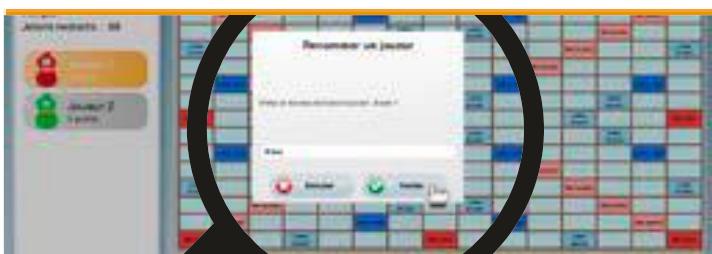

C'est maintainant à moi de jouer.
7 lettres me sont données pour constituer un mot (au bas de l'écran). J'ai trouve un mot : je place donc une à une les lettres sur le plateau.

Le premier mot doit obligatoirement etre place au centre du plateau a cheval sur I'etoile.

A chaque fois que je termine mon tour, Ordissimo m'indique le nombre de points gagnés.
Je viens de gagner 10 points! Je clique ensuite sur «Validator».

Puis je tape «Ordissimo» pour le «joueur 2» qui n'est autre que mon ordinateur.

Une fois le mot place, je clique en haut de mon écran sur la touche «Jouer ces lettres».
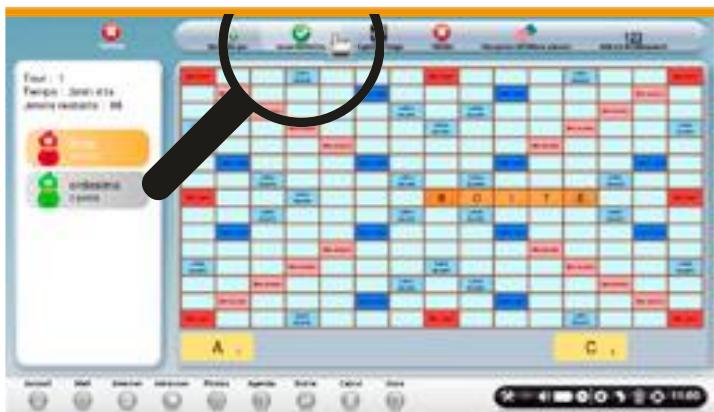

C'est au tour de Ordissimo.
14 Rejeter le tirage.
Lorsque c'est à mon tour, je peux «rejeter le tirage» en cliquant sur le bouton «Rejeter le tirage» en haut de l'écran si les lettres affichées au bas de l'écran ne me convennent pas.
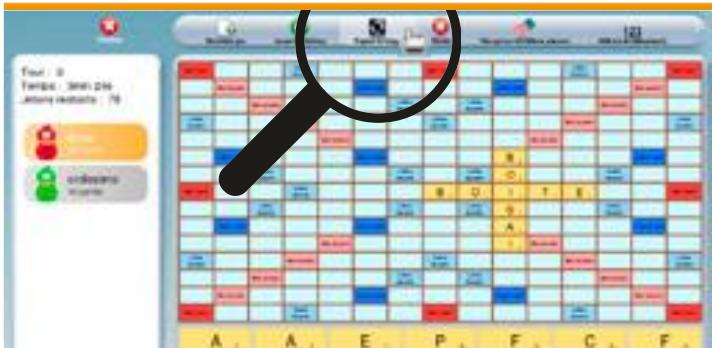
16 Passer son tour.
A mon tour, si avec les lettres que j'ai reçues je ne trouveaucun mot à placer sur le plateau,je peux passer mon tour en cliquant en haut de I'écran sur «Passer».Ordissimo va alors écrire un nouveau mot.
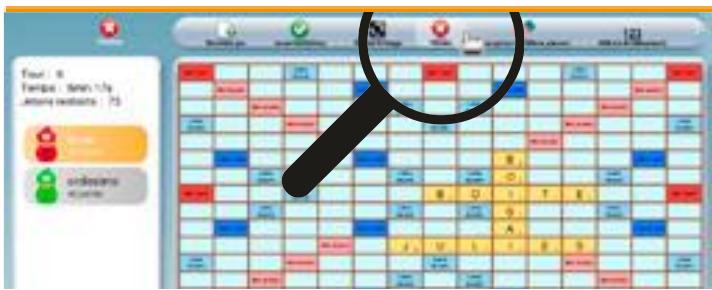
18 Ces lettres sont retirees du plateau et reapparaissent en bas de mon ecran parmi les autres lettres que j'ai en ma possession.
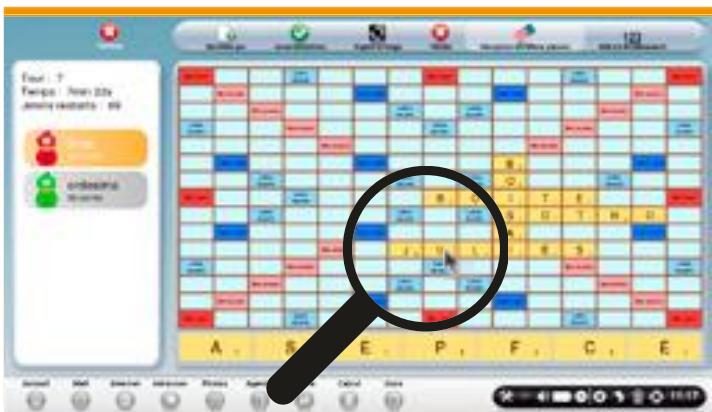
15 Je sélectionne les lettres que je souhaite rejoeter, elles sont s'afficher «en bleu», puis je clique sur «valider».
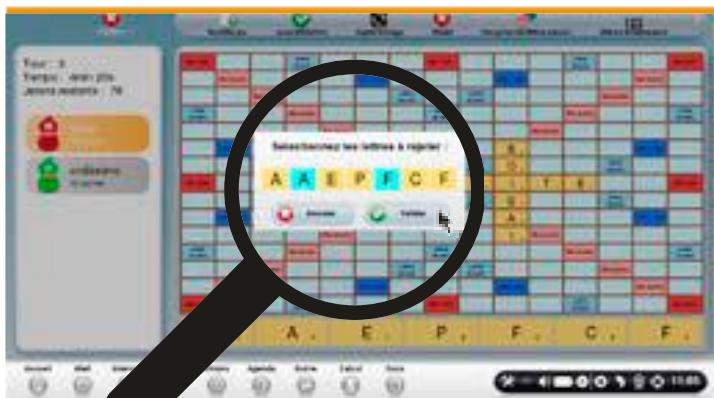
17 Récupérer des lettres placées.
Au tour suivant, je place des lettres pour former un nouveau mot. Je peux recupérer les lettres placées sur le plateau si j'ai trové un autre mot plus avantageux et que je n'ai pas encore cliqué sur «Jouer ces lettres». Pour cela, après avoir déposé les lettres, je clique sur «Récapérer les lettres placées».
Le jeu prend fin lorsqu'il n'y a plus de jetons à distribuer aux joueurs (il s'agit deslettres distribuées).
Le gagnant est celui qui accumule le plus de points.
Si vous avez besoin d'un renseignement au cours de la partie, je vous invite à aller sur le bouton «Aide» dans le menu déroulant en haut de l'écran vers la droite.
Au prochain démarrage du Oscrabble, il vous demandera si vous souhaitez continuer la partie précédente ou en commencer une nouvelle.

initiation

minutes
Vous souhaitez avoir une copie de l'image qui s'affiche sur votre écran ? Avec ordissimo, vous pouze à tout moment faire une capture de la totalité de ce qui s'affiche à votre écran. Cela vous permet ainsi de garder un souvenir d'une belle photo vue d'un diaporama affiché en plein écran par exemple.
1 Sur la page d'accueil, je clique sur «Internet».
2 Automatiquement, j'arrive sur la page d'accueil du site «www.ordissinaute.fr». A present, je souhaite faire une capture d'écran du diaporama intitulé «Versaillesles».
a. Je clique sur «Détente».
3 Me voici sur le diaporama recherche.
5 Me voici en mode «plein écran».

b. Puis je clique sur Diaporama avant de cliquer sur le diaporama recherché.
4 Je clique sur le bouton en bas à droite du diaporama afin de lemettre en plein écran.
6 Je souhaite faire une capture d'écran de cette superbe photo. Pour ce faire, je mets le diaporama en pause et appuie simultanément sur les touches suivantes de mon clavier : «Maj» et «Imprimer». J'attends quelques secondes et une fenêtre furtive s'affiche pour indiquer que la capture d'écran a bien été faite.
Certains modeles (portables 12 et 13 pouces Eve 2) ne comportent pas de touche «Imprimer». La combinaison CTRL Maj P vous permettra de réaliser une capture dans ce cas.

A的前提,je clique sur «Docs» pour retrouver ma capture d'écran.

Voici la capture d'écran que j'ai prise. Je peux ensuite la copier, la coller dans n'importe quel dossier ou même, l'utiliser en fond d'écran!

Ensuite, je vais dans le réseau «Images». Puis je clique sur le dossier «captures» où je retrouve toutes les captures d'écran prises.

Josiane - France 36
Je suis tous vos conseils et cela m'aide beaucoup, étant novice de l'ordissimo.
Je vous remercie, amitié, Josiane.

confirmé

minutes
Pour donner le contrôle à distance sur votre Ordissimo à un proche, un distributeur ou un technician Ordissimo, vous doivent给您 rendre dans la partie «Réglages» pour obtenir le mot de passer à donner à la personne qui souhaite prendre la main à distance.
1 Sur la page d'accueil, cliquez sur le bouton «Réglages»
2 Cliquez sur le bouton «Ordissimo», puis «Autoriser» l'aide à distance.

Un mot de passer apparait. Il faut le donner par oral à votre contact afin que celui-ci puisse prendre la main sur votre Ordissimo.
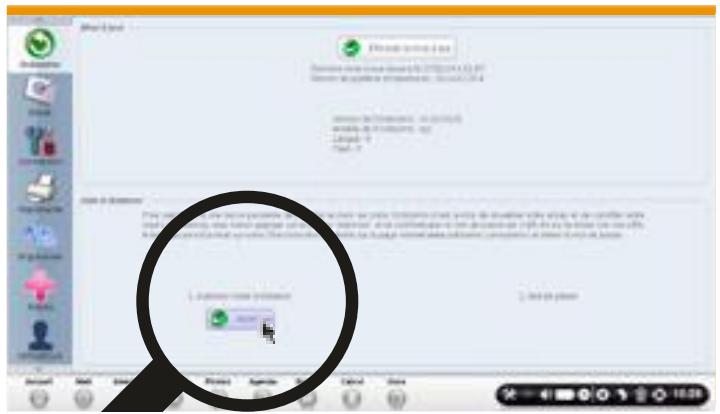
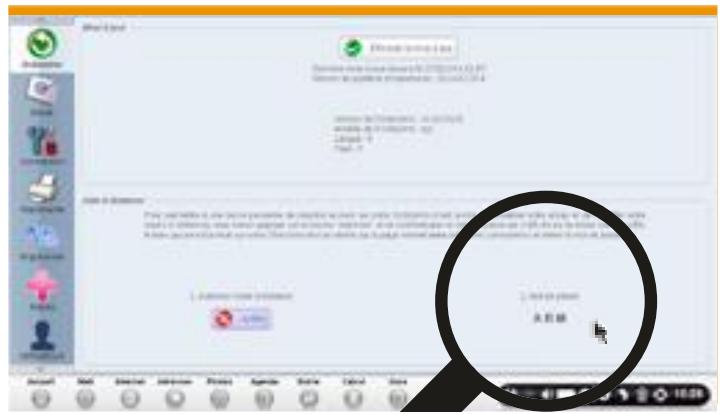
4 Invitez la personne qui prend le contrôle sur votre Ordissimo à prendre connaissance de la fiche pratique «Prendre le contrôle d'un Ordissimo à distance»

Nenette - Caluire 69
Bonsoir Brice,
Avec retard, je vous remercie pour les explications demandées ci-dessus.
A bientôt.


expert

minutes
Vouves venez en aide à un Ordissinaute ou vous souhaitez avoir un aperçu de son Ordissimo... Afin de prendre le contrôle à distance sur son Ordissimo depuis un navigateur web sans aucun plugin, il faut que vous soyez en communication avec l'utilisateur de l'ordissimo et suivre cette fiche pratique.
Avantages :
- l'affichage de l'écran «Ordissimo» n'est pas tronqué, il n'y a pas de rognage de l'écran,
- rapidité et fluidité lors du contrôle à distance,
- pas besoin d'installation spécifique, il vous suffit seulement d'avoir un navigateur recent tel que :
=> «Chrome» version 34 ou supérieure ou «Firefox» version 28 ou supérieure, et probablement avec d'autres navigateurs récents (le tout étant d'avoir le protocole WebSocket sur votre ordinateur)

Cette méthode ne fonctionne pas avec « Internet Explorer » version 11 qui est la version la plus récente à ce jour.
L'Utilisateur Ordissimo devra de son côté effectuer trois clicks très simples pour vous donner le contrôle sur son Ordissimo et s'assurer qu'il a effectué récemment sa mise à jour sur Ordissimo. Voici la fiche pratique qui sera utile pour l'utilisateur Ordissimo : «Fiche pratique pour donner le contrôle sur un Ordissimo».
De votre côté, vous doivent suivre la procédure ci-dessous pour voir l'écran et contrôle la souris de l'Ordissimo distant :

Il faut d'abord se connecter avec un navigateur récent sur le site: www.ordissimo.com/connect
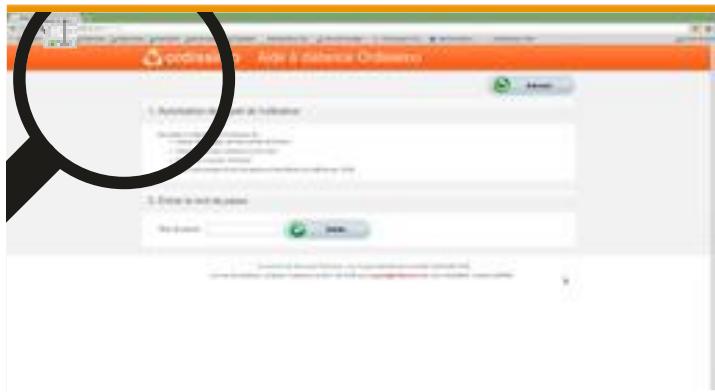

Écrivez le mot de passerie donné par oral par l'utilisateur, puis cliquez sur «Validator».

Attention, à partir du moment où le mot de passée s'affiche sur l'écran de l'utilisateur, le « Formateur» a 60 secondes pour écrire le mot de passer dans cette case. Passé ce délambda, le mot de passer disparaître de l'écran de l'Ordissimo, et il vous faudra lui en demander un nouveau.
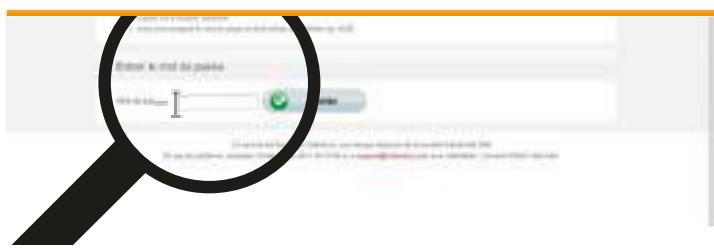

Une fois le nom saisi, cliquez sur «Valider».
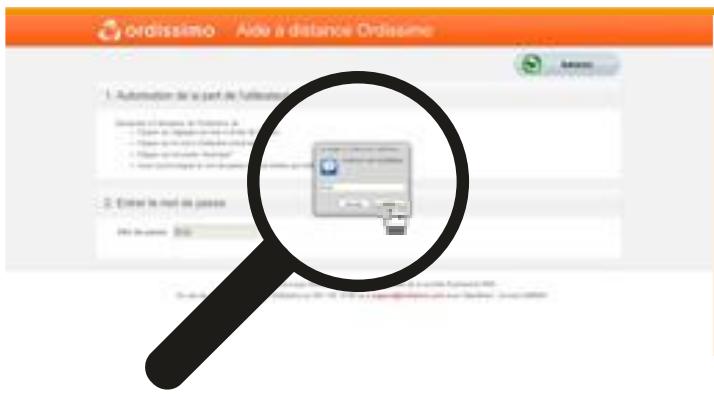

Vous arrivèz sur un panneau de besoin, je vous invite à cliquer sur la méthode «Prendre le contrôle depuis le navigateur (noVNC)».
- Méthode noVNC
Aucune installation n'est requise, il vous suffit juste d'avoir un navigateur recent tel que «Chrome» ou «Firefox».
- Méthode VNC
Utiliser un logiciel VNC ( par exemple RealVNC, UltraVNC ou TightVNC), puis :
entrezl'adresseduserveur:substantielvnc.dyndns.org entrezlport:10948
entre le mot de passer (attention à bien le taper en majuscules)
- Méthode web avec Java
You pourrez voir l'écran de l'Ordissinute directement

Affichage de l'écran de l'Ordissinaute sur voiture ordinaireur.
dans votre navigateur. Pour cela, cliquez sur «Prendre le contrôle à distance depuis le navigateur».
Attention, cette méthode fonctionne avec les navigateurs «Chrome» et «Firefox» et vous doivent avoir configuré votre plugin «Java».
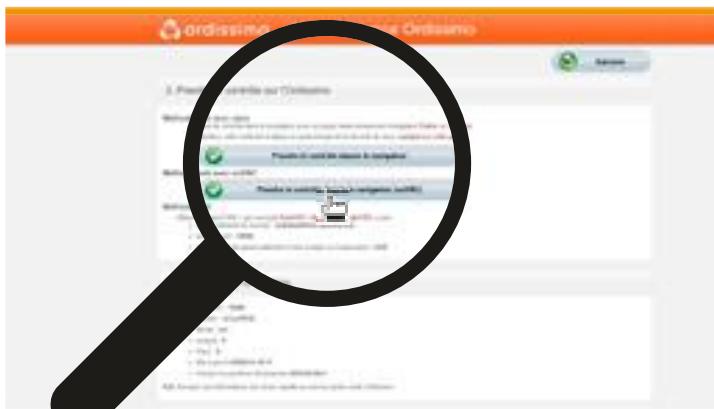

L'écran de l'utilisateur
Une fois l'écran affiché, vous pouvez «piloter» l'Ordissimo en cliquant à la place de l'utilisateur.
Si l'écran ne s'affiche pas au bout de 20 secondes, n'hésitez pas à recommencer la procédure du début, et redemandez un nouveau mot de passer à l'utilisateur Ordissimo.
Informations sur l'Ordissimo
Ces informations permettent de déterminer les principales informations sur l'Ordissimo utilisé, à savoir son modèle et la date de sa première mise à jour. Ces informations peuvent vous être utiles pour dépanner l'utilisateur. Elles sont indisposables pour reporter un problème à un technicien Ordissimo.
#8
Réglages et Périphériques
14 fiches conseils

Cette partie permet de configurer de nombreux paramètres de votre Ordissimo.
Ils ont probablerment eté régles par votre installerateur, mais grâce à ces fiches vous pourrez à votre tour les prendre en main.



initiation
Pour pouvoirmettre son Ordissimo a jour, il faut tout d'abord le connecter à Internet. Vérifiez également que vous avez bien branchéVote Ordissimo a l'électricité car il ne faut surtout pas qu'il s'éteigne par manque de batterie en plein milieu de la mise a jour!

Sur la page d'accueil, je clique sur l'icone «Réglages».
Sur Ordissimo, je clique sur l'icone des réglages dans la barre de dialogue en bas à droite de l'écran.
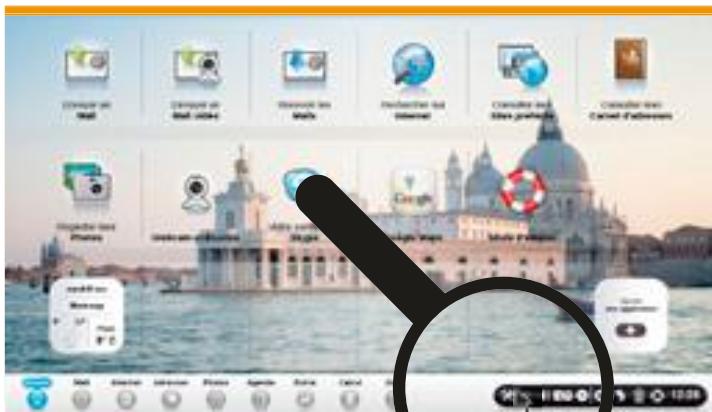

Ensuite, allez dans l'onglet ordissimo si vous n'y estes pas deja.
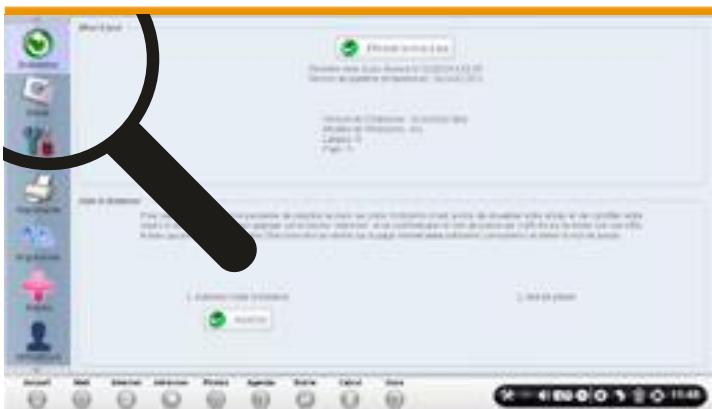

Patientez le temps que vous Ordissimo recherche les mises à jour disponibles.
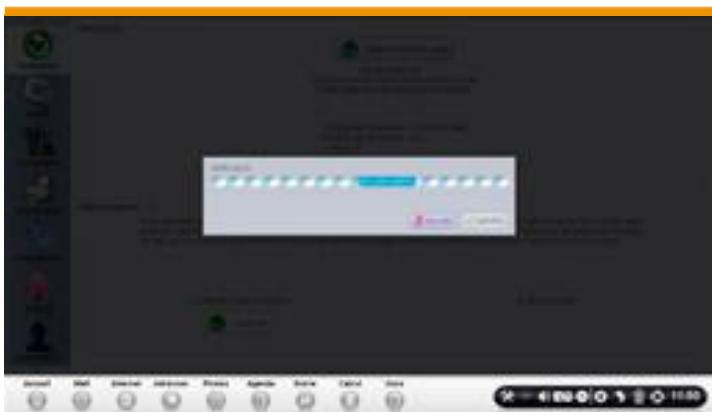

Sur Tablette Ordissimo, je clique sur l'icone des réglages en page d'accueil.
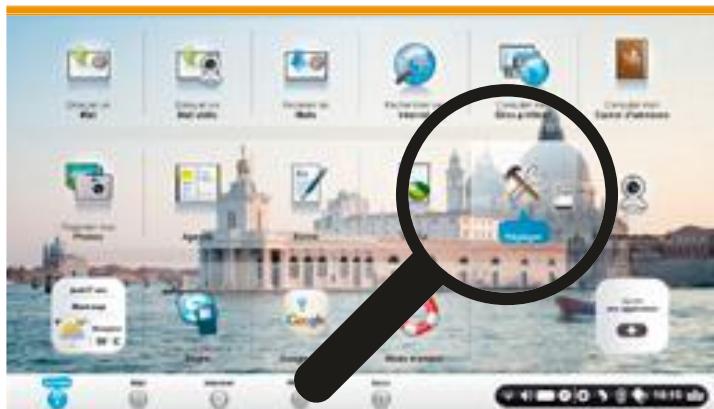

Cliquez sur «Effectuer la mise à jour» pour voir une fenêtre de verification s'ouvrir.
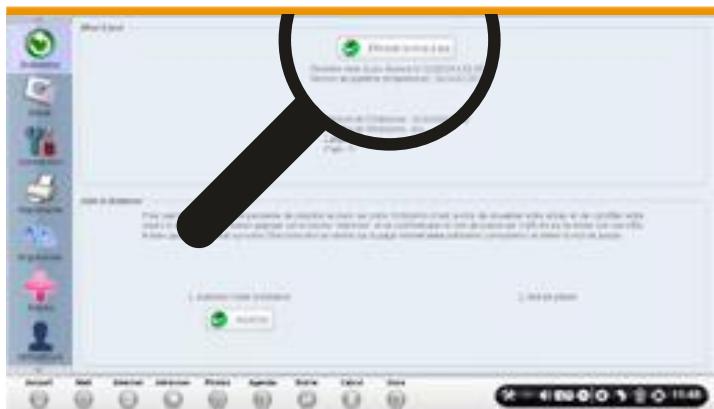

Cliquez sur Oui pour lancer la mise à jour, puis patientez pendant son installation. N'ETEIGNEZ PAS VOTRE ORDISSIMO avant la fin de la mise à jour. En revanche, votre Ordissimo peut redémarrer de lui-même.
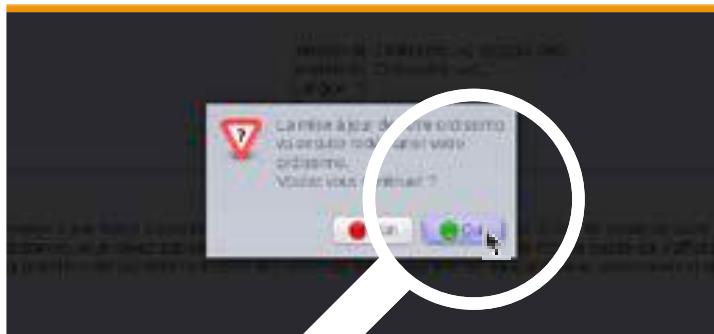

confirmé


minutes
Vous souhaitez modifier votre fond d'écran, changer de fuseau horsaire ou faire un diagnostic de votre son ou de votre webcam sur ordissimo... suivez-nous, vous allez tout découvert sur vos réglages «extras»!
1 Afin d'acceder à mes réglages «Extras» depuis la page d'accueil, je clique sur les réglages (outils) en bas à droite de mon écran.
2 Je clique sur l'onglet réglages «Extras» pour voir les différents réglages proposés.
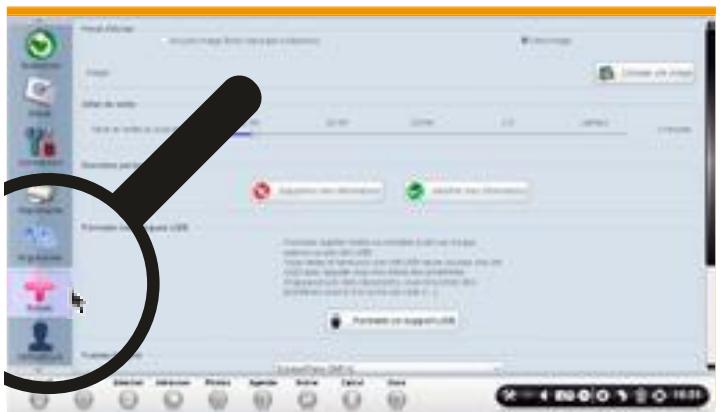
3 Fond d'écran
Sur Ordissimo, vous pouvez personneliser votre page d'accueil. Pour ce faire, je vous invite à aller dans la partie «Fond d'écran» en haut de votre écran. Cliquez sur «Une image», puis cliquez sur «Charger une image» afin de désir parmi vos photos celle que vous souhaitezmettre en fond d'écran.
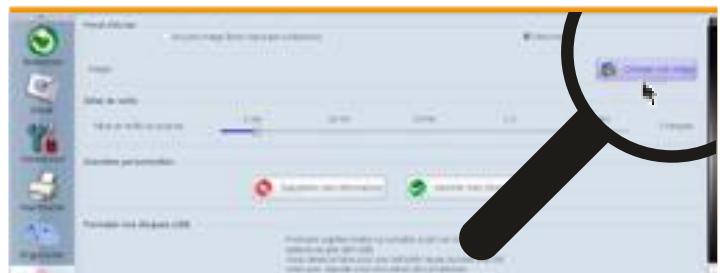
Délai de voir
La mise en veille permet de déterminer le temps au bout duquel vous Ordissimo va semettre en veille avec un écran noir. Cela permet à votre écran de mieux résister à l'usure du temps et d'économiser votre batterie si vous n'étés pas branché au secteur. Un simple mouvement de souris ou appui sur une touche le réallumera.
Sur tablette, c'est toute la tablette qui se met en veille pour mieux economiser la batterie, il vous faudra reappuyer sur le bouton d'allumage pour la reactiver.
a. Dans le cas present, je souhaite modifier le temps de mise en voille. Pour cela, à l'aide de ma souris je clique sur le curseur et maintiens appuyée ma souris.
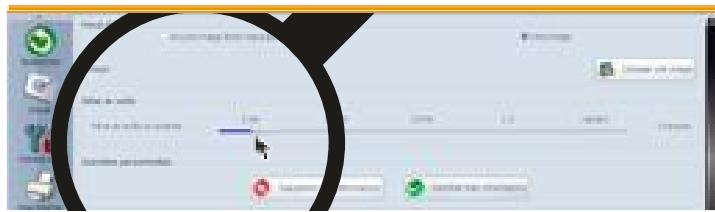
b. Puis je déplace ma souris jusqu'au-delai souhaïte: si je ne me sers pas de mon Ordissimo pendant 11 minutes, il se mettra automatiquement en veille passé ce-delai.
5 Données personnelles
Je peux supprimer ou modifier mes informations. Dans le cas de figure où mon adresse ou autres informations personnelles changent, je clique sur «Modifier mes informations» afin de partager à jour mes données personnes. Pourquoi bien renseigner ses données ? Cela pour trois raisons essentielles :
- avoir une météo localisée,
- envoy des commentaires sur le site Ordissinaute.fr sans avoir à replir à chaque fois mes données,
- envoyer à un ami un article du site Ordissinaute.fr sans avoir à replir à chaque fois mes données.
6 Formater un support USB
Dans quels cas de figure, vous doivent formater votre clé USB ? Deux cas de figure seprésentent :
- lorsque vous achetez une nouvelle clé USB (avant sa première utilisation pour copier des données) ou
- lorsque vous rencontres un problème avec votre clé USB de copie ou de lecture.
Pour en savoir davantage, je vous invite à consulter la fiche pratique suivante : Pourquoi formater une clé USB ?
8 Diagnostics du son
a. Vous avez un aperçu du vu-mètre du micro (bulle bleu qui fluctue) qui prouve que le micro est en état de marche. Puis afin de tester le son de votre Ordissimo, vous pouvez cliquer sur «Lancer le test». Une fenêtre s'affiche indiquant le message suivant : «Une musique va être jouée. Allumez vos haut parleurs si nécessaire». Cliquez sur.Valider une fois que vous âtes prét.
a. Pour tester votre webcam (qui peut être utilisé dans le cadre de l'utilisation de Skype par exemple, voir fiche pratique Comment s'inscrite et utiliser Skype), vous pouvez lancer le test en cliquant sur le bouton «Lancer le test».
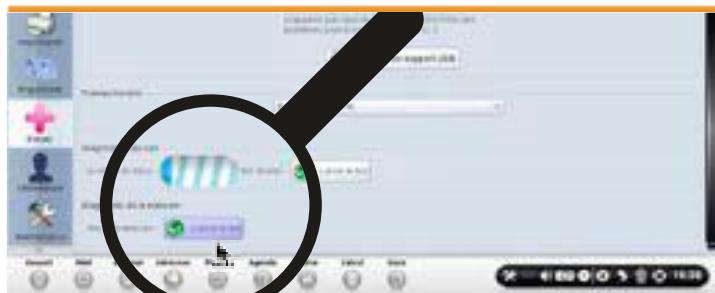
7 Fuseau Horaire
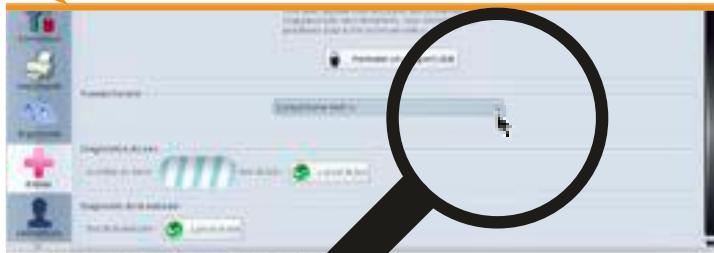
Vous partez en voyage et souhaitez avoir l'heure locale sur voitre Ordissimo? Ou vos enfants partent à l'étranger et vous souhaitez avoir l'heure du pays où ils sont actuellement sur voitre Ordissimo? Vous pouvez changer le fuseau hora en cliquant sur la flèche à droite de la barre.
Une fois que vous avez changé votre fuseau horsere, cet horsaire sera indiqued en bas à droite de votre écran Ordissimo ainsi que dans les e-mails que vous enverrez.
b. ÀpRES avoir écoute la musique, une deuxième fenêtre s'affiche automatiquement vous indiquant : «La musique a été jouée. Avez-vous entendu la musique ?». Si vous l'avez entendue, vous pouvez cliquer sur «Oui», sinon cliquez sur «Non» pour refaire un test après avoir vérifié que le son de votre Ordissimo est au maximum ou que vos haut parleurs sont allumés.
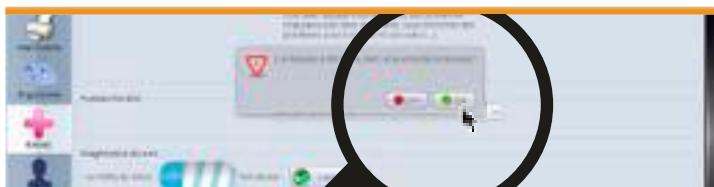
b. Le test est lancé et voici ma webcam activée. Si vous aviez un doute sur mon existence... me voici Brice Delmotte, inventeur de vos Ordissimo!
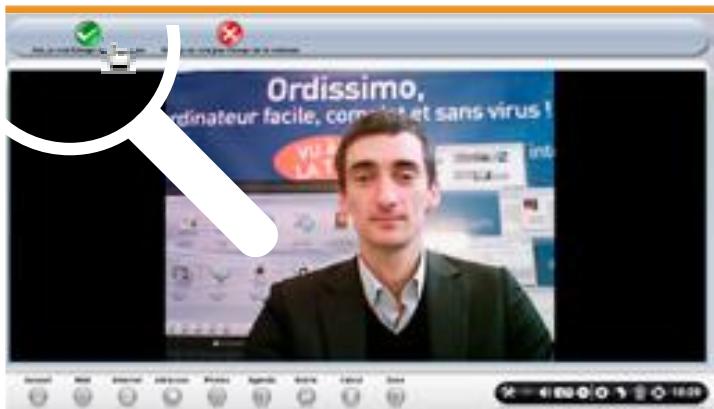

initiation


minutes
Vous rencontres quelques problèmes avec votre clé USB, il est peut être temps de la formater. Ceci est particulièrement utile si vous venez d'acheter une clé USB afin d'assurer son bon fonctionnement. Suivez le guide...
Mais que signifie « formater »? Formater signifiemettreou remetrea zérounecléUSB.
Aquel momentdevez-vous formatervotrecleUSB?
Dans deux cas de figure, vous doivent formater leur clé USB :
- lorsque vous achetez une nouvelle clé USB (avant sa première utilisation pour copier des données) ou
- lorsque vous rencontrez un problème avec votre clé USB.
Pour savoir comment procéder, nous vous invitons à suivre ces étapes :

Dans le cas present, je viens d'acquerir une clé USB. Par conséquent, aucune donnée n'est enregistrée dessus, je vais la formater avant ma première utilisation. Je clique sur les réglages (outils dessinés au bas de mon écran).
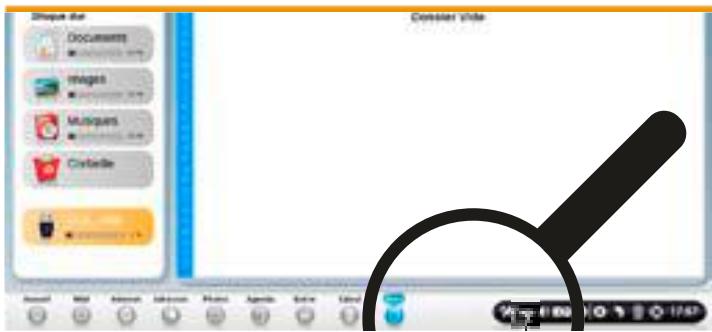

Une fenêtre apparait m'invitant à seLECTIONner le disque à formater. Le nom de ma clé USB «CLE_USB» est mentionné, c'est bien ma clé USB qui est seLECTIONnée pour un formatage. Je clique alors sur «Validator».
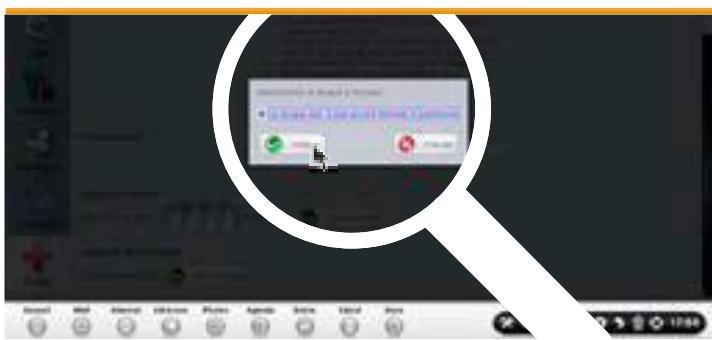

Le formatage est en cours, je paciente...
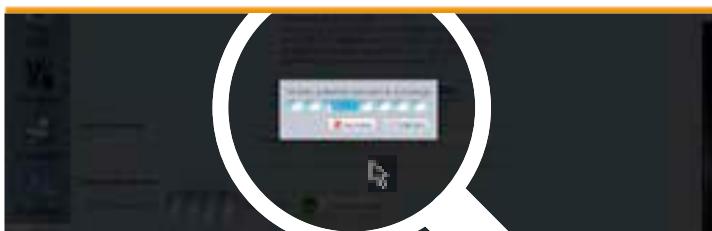

Après avoir cliqué sur le bouton «Extras», je clique sur «Formater un support USB».
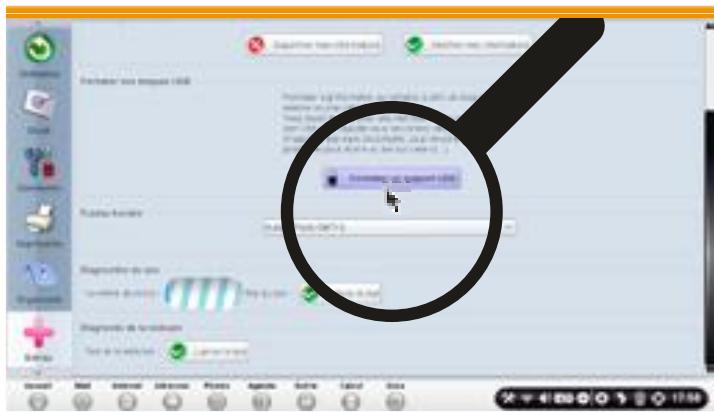

Attention! Cette manipulation va supprimer toutes les données précédemment enregistrées sur votre clé USB. Une fenêtre apparait pour me faire cette remarque. Cliquez sur «Oui» pour formater votre clé USB.
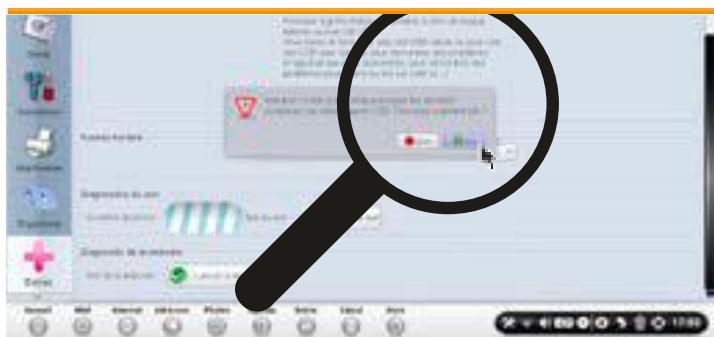

Une autre fenêtre s'affiche m'informatant que le formatage de ma clé USB est terminé, l'opération s'est déroulée correctement. Je vais pouvoir débrancher puis rebrancher ma clé USB après avoir cliqué sur «Valider».

Vou est plusieurs à utiliser le même Ordissimo? En faisant la démarche d'avoir votre propre compte utiliser, vos données restent privées avec possibilité demettre un mot de passer à votre compte. Chacun a son propre espace personnel avec ses mails, son carnet d'adresses, ses photos, son agenda, ses marque-pages...
1 En page d'accueil, je clique sur l'icone des réglages (outils dessinés).
2 Me voici sur la page des réglages, je clique sur l'onglet «Utilisateurs» pour acceder à tous les comptes utilisateurs.
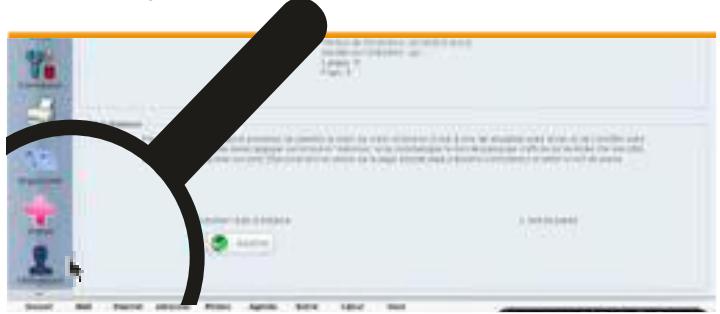

3 Panneau de gestion des utilisateurs.
Si je n'ai jamais créé de compte utiliser, je suis l'utilisateur «Ordissimo» qui est un compte administrateur. Il faut savoir que le compte administrateur «Ordissimo» est le seul à pouvoir ajouter ou supprimer des comptes utilisateurs. Dans le cas present, j'ai déjà ajoute un compte utilisé «Brice» en second.

Vous ave les noms des comptes utiliseurs qui sont affichés sous forme de liste.
Ajout d'un nouvel utiliser.
Aprésent, je souhaite ajouter un nouvel utiliser.
a. J'écris le nom d'utilisateur (ce sera mon pseudo)
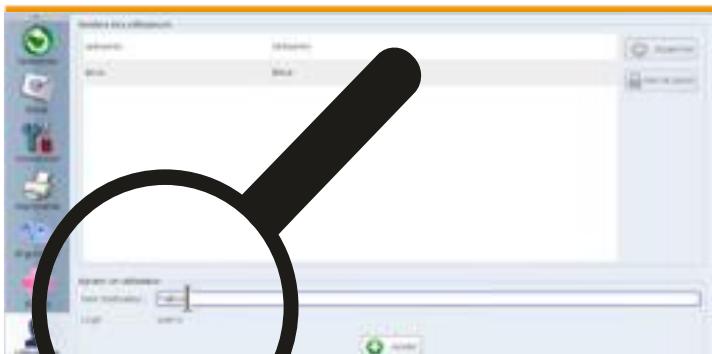
b. Puis je clique au dessous sur le bouton «Ajouter».
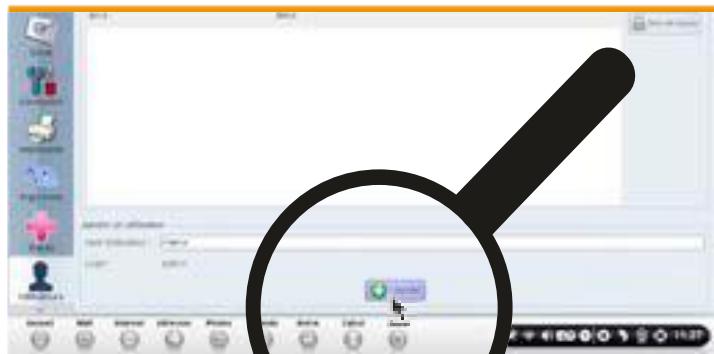
5 L'utilisateur «Patrick» est bien ajouté à la liste des utilisateurs de cet Ordissimo.
6 Changer d'utilisateur.
Après avoir cliqué sur le bouton «Marche-Arrêt» de mon Ordissimo, voici la fenêtre qui s'affiche :
Tous Ordissimo (sauf Tablets)
- Annuler : pour annuler l'action d'eteindre Ordissimo
- Éteindre : pour éteindre Ordissimo
- Déconnexion : pour changer d'utilisateur
Si un seul compte utilisateur est enregistré sur Ordissimo, votre Ordissimo va s'eteindre sans passer par cette étape.
Tabletes Ordissimo.
- Annuler : pour annuler l'action d'eteindre la tablette Ordissimo
- Veille : pourmettre en veille la tablette Ordissimo
- Éteindre : pour éteindre la tablette Ordissimo
- Déconnexion : pour changer d'utilisateur
Si je suis seul utilisateur de cette tablette Ordissimo, I'icone «Déconnexion» a disparu :

Choisir un utiliseur.
Une nouvelle fenêtre apparait après avoir cliqué sur le bouton «Déconnexion». A créé, je peux désirer le compte utiliser que je souhaite utiliser ou bien éteindre mon Ordissimo (enclinuant sur le bouton «Éteindre» en bas à droite de mon écran). Je clique sur le compte «Ordissimo» qui est le compte administrateur.

Le compte administrateur a la mention «Principal» qui apparait après «Ordissimo».
Au démarrage, j'ai cette même fenêtre qui s'afficheme proposant ainsi lechioix de l'utilisateur.

Supprimer un compte.
En reprenant les étapes 1 à 3, me voici de nouveau sur le panneau de gestion des utilisateurs. Je peux supprimer un compte utilisateur. Pour cela, je clique sur le compte «Patrick» puis sur le bouton «Supprimer».

Je ne peux enaucun cas supprimer le compte «administrateur» (dans le cas present, il s'agit du compte «Ordissimo»).
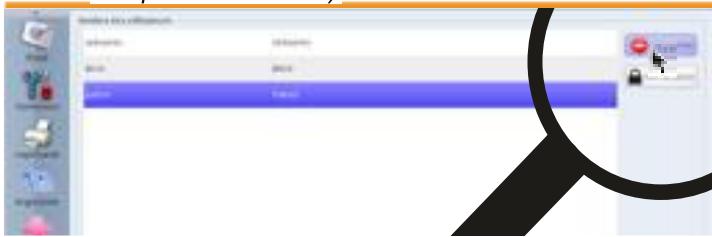

Après avoir confirmé la suppression du compte, voici les deux comptes utilisateurs restants : Ordissimo et Brice.
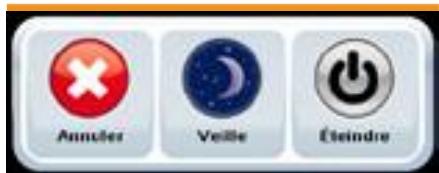
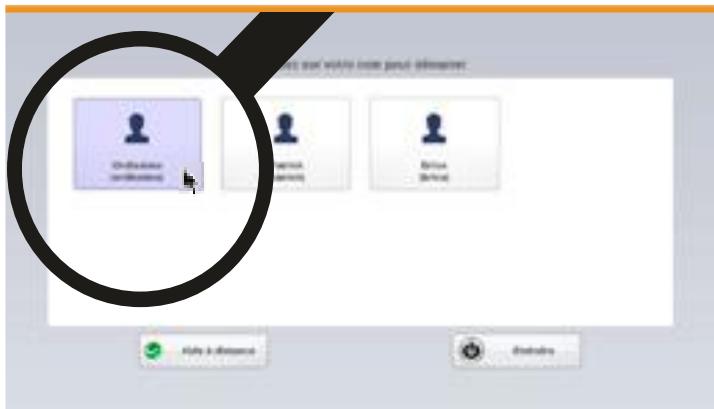

Une fenêtre s'affiche avec le texte suivant : «Voulez-vous également supprimer cet utilisateur et toutes ses données ?», je clique sur le bouton «Oui» pour confirmer la suppression du compte de «Patrick».

Lorsque je supprime un compte utiliser, toutes les données enregistrées sur ce compte sont supprimées (mails, carnet d'adresses, photos, agenda, documents, marque-pages, etc.).
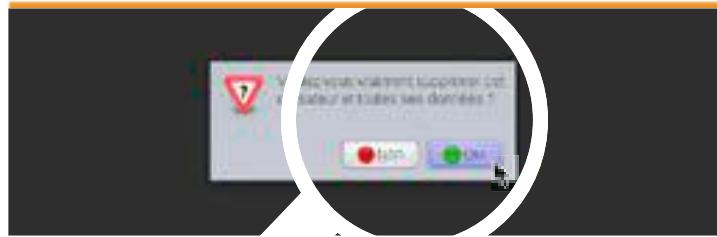
Plusieurs utilisateurs sur un même Ordissimo

Mots de passer.
a. Afin demettre unmot de passepour proteger mon accesutilisateur,jeclique surmon nom d'utilisateurpuis sur «Motde passage»
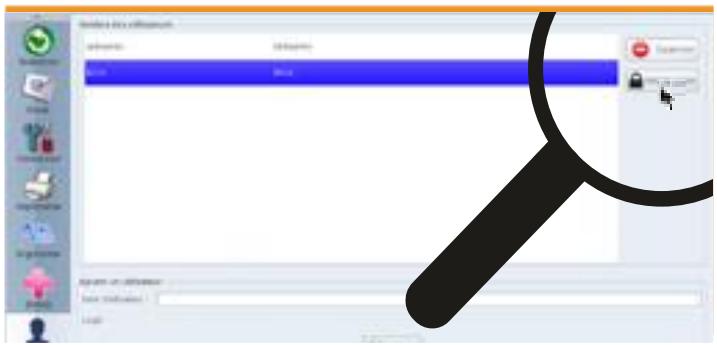
c. Mon compte utiliser est désormais protégé, un cadenas est visible à droite de mon compte utilisé.
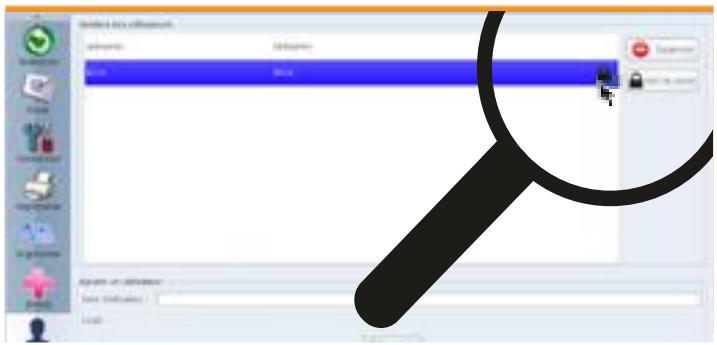
b. Une fenêtre s'affiche m'invitant à saisir mon mot de passer puis à le saisir à nouveau. Je clique ensuite sur le bouton «Valider».
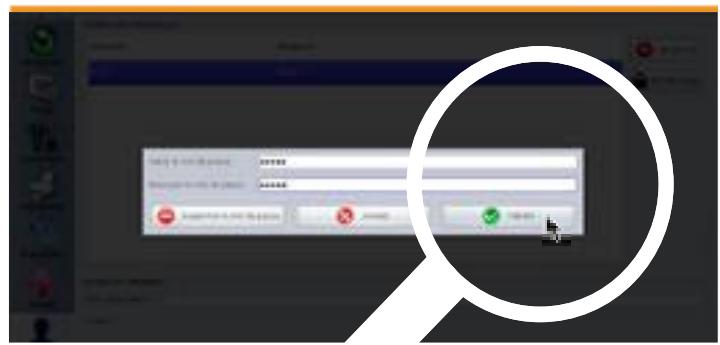
d. Ainsi, à chaque démarrage ou nouvelle connexion, Ordissimo va me demander mon mot de passer.
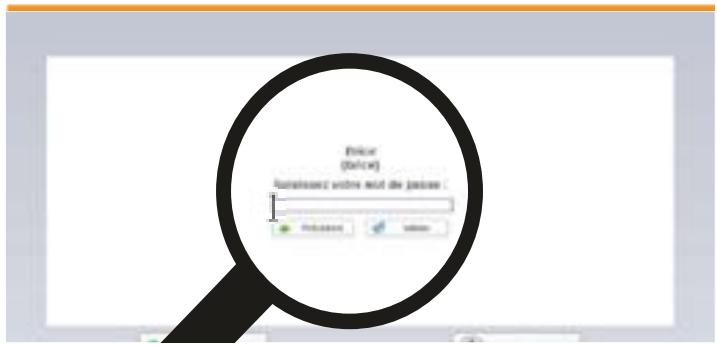

Voici les différences entre un compte «administrateur» et un compte «utilisateur» :
Réglages de l'administrateur :
- Plusieurs onglets en plus non accessibles à l'utilisateur : Connexion, Imprimantes, Utilisateurs, Maintenance,
- Possibilité d'effectuer les mises à jour de l'Ordissimo et accès aux données relatives à la Version et au modele de l'Ordissimo.
Réglages d'un utiliser :
- Accès aux quatre onglets : Ordissimo, E-mail, Ergonomie et Extras.
- Tout comme l'administrateur, il peut autoriser une tierce personne à prendre la main sur Ordissimo.
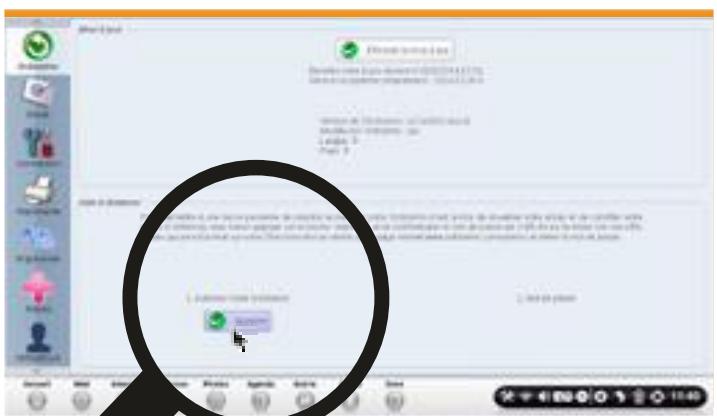

expert
+

minutes
Nous allons voir ensemble quelles sont les différentes opérations de maintenance accessibles sous l'onglet «Maintenance» de l'application Réglages. Vous pouvez par exemple vider la corbeille des e-mails, réinitialiser votre boîte e-mail lors d'un changement d'adresse par exemple.
Ces opérations de maintenance vous permettent notamment de mener certaines actions sur :
-ète système d'impression,
- le profil de «l'application Internet»
- vos e-mails de l'application «Mail»
- les applications personalisables de la page d'accueil
-党的建设
- la construction de l'entreprise

Me voici sur la page d'accueil Ordissimo, je vais cliquer sur l'icone des réglages de ma barre de dialogue.


Après avoir cliqué sur l'onglet «Maintenance», j'écris mon nom dans l'encadré avant de cliquer sur le bouton «Administrer».

A的前提,jechoisismoncompteutilisateur dans la listedesutilisateurs,quiest «Ordissimo»siyou n'avezpasajoutedutilisateurs.
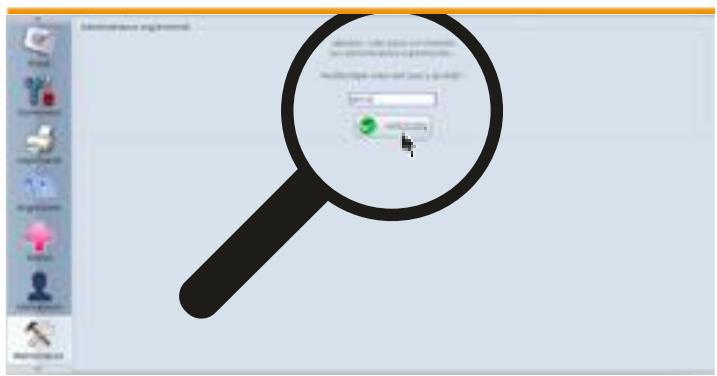

Voici la liste des actions possibles de maintenance.
Imprimante :

- Vérifie le bon fonctionnement du système d'impression et le répare si nécessaire.
-
Configuration des imprimantes avec toutes les options disponibles pour les techniciens. Certaines options ne sont pas disponibles dans l'onglet «Imprimante» de l'application «Réglages» et sont disponibles ici, telis que :
-
URI du péripérique,
- le fabricant et le modele
- des réglages fins pour l'imprimante
Internet :

- Supprime le profil de l'application internet contenant toutes les données incluant les marque-pages, historique, mots de passer... Ceci n'est utile que si de gros problèmes d'utilisation du navigateur survennent.
Mail :

- Récupère uniquement les e-mails du dernier profil de l'application e-mail archivé précédemment : si vous avez archivé le profil de l'application e-mail (voir ci-dessous étape 5), cette opération permet de récapérer les e-mails du dernier archivage. Ceci récapère uniquement les e-mails, mais pas les réglages du compte ni les autres données enregistrées.
- Archive le profil de l'application e-mail contenant les e-mails et les réglages du compte e-mail, puis créé un nouveau profil. Attention! Tous les e-mails seront archivés et donc plus accessibles pour l'utilisateur à moins de les restaurer.
- Vide la corbeille des e-mails ayant déjà été effacés par l'utilisateur. En effet, l'application Mail met les e-mails effacés dans une corbeille mais ne la vide pas automatiquement. L'Ordissimo la vide régulièrement, mais vous pouvez forcer l'opération grâce à ce bouton. Cette opération compacte également le fichier contenant tous les e-mails afin de réduire l'espace disque utilisé.

Store :
- Désinstalle toutes les applications installées par les utilisateurs et réinitialise le système «Personnaliser mon ordissimo». Ceci remet à zéro le système d'installation d'applications supplémentaires dans l'Ordissimo à partir du bouton «Personnaliser mon ordissimo» (cf. fiche pratique Comment personnelier ma page d'accueil avec Ordissimo).

Système
- Supprime le cache afin de résoudre d'eventuels problèmes de la page d'accueil telles que des icônes qui ne s'affichent pas ou de la barre d'application (ex. corbeille absente en bas à droite). Cette action va redémarrer l'Ordissimo.
- Efface tous les documents de l'utilisateur, les réglages et les profils des applications. L'Ordissimo est ainsi réinitialisé à sa configuration usine, vierge et sans aucune donnée personnelle. Ceci est utile par exemple si vous vendez votre Ordissimo d'occasion à quelqu'un d'autre.
Lancement d'une action.

Lorsque je clique sur le bouton correspondant à une action, il se peut que cette action nécessite un peu de temps : il vous suffit alors de patienter quelques instants.
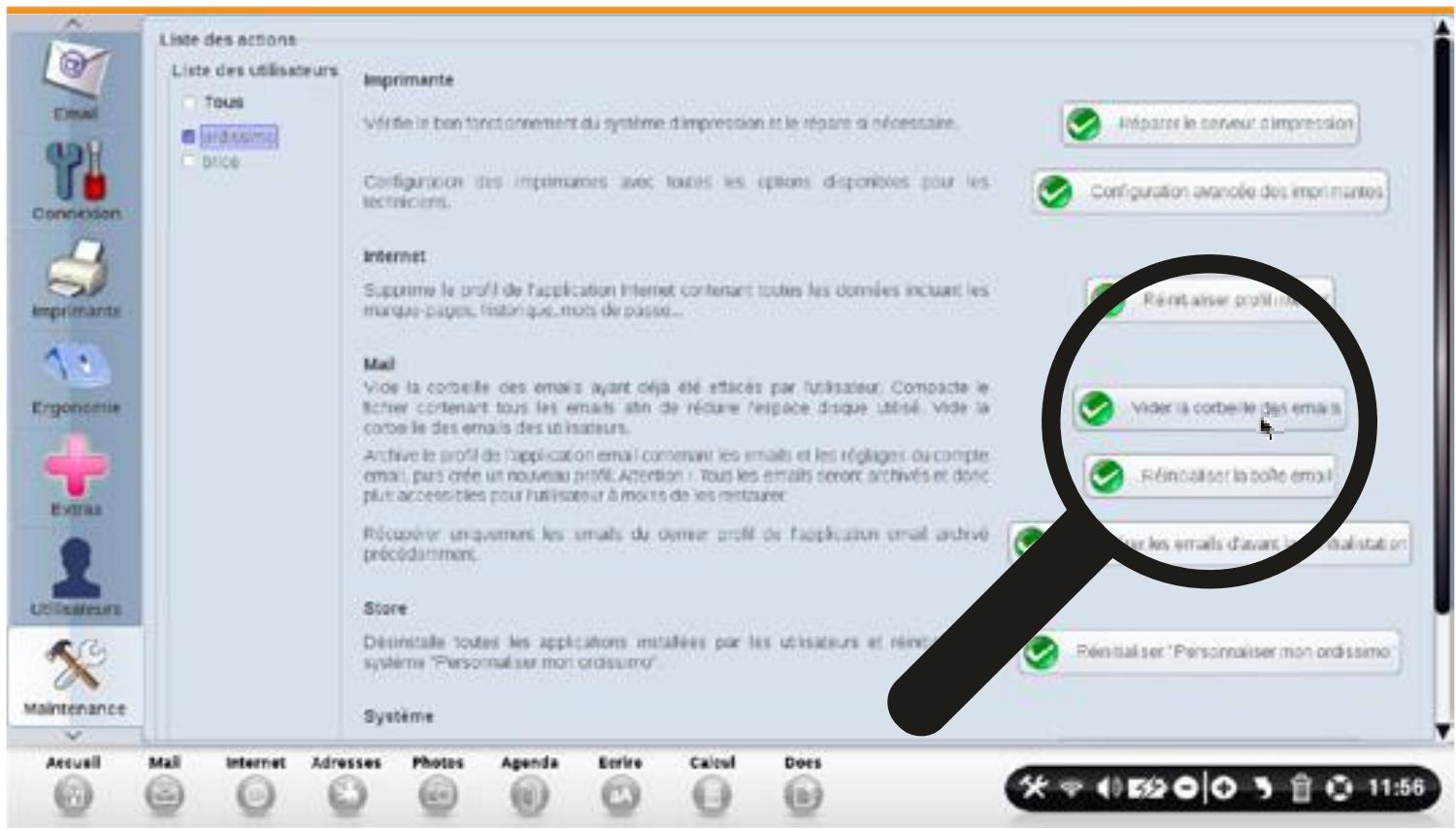

Dans la plupart des cas, lorsque vous menez une action de maintenance, Ordissimo redémarre automatiquement. Dans le cas present, je clique sur le bouton «Vider la corbeille des e-mails». ÀpRES quelques secondes, l'opération est réalisée.
Attention, si vous ne rencontres aucun problème particulier sur votre Ordissimo, veuilles ne pas faire d'opération de maintenance.

Doris - Taverny 95
Très intéressant mais je crois un peu pointu pour moi... Lecture et relecture avant de m'y essayer !!! Merci de cette nouvelle fiche, dans le livre c'est moins facile à interpréter...
Ici on peut zoomer et la lecture est plus facile....
Merci BRICE..

initiation


minutes
Vou venez d'acquerir une nouvelle imprimante? Ordissimo dispose d'un panneau de configuration automatique pour faire fonctionner votre nouvelle imprimante. Veuillez noter le modele de votre imprimante (il s'agit d'une série de chiffres etLetsre indiqués sur la facture d'achat ou sur vous imprimante) et suivez le guide...
1 Sur la page d'accueil, je clique sur «Réglages».
2 Me voici dans les réglages «Ordissimo», je clique maintainant sur l'onglet «Imprimantes».

4 Aprésent, je patiently le temps que Ordissimo detecte les périhériques existants. Vous pouze apercevoir qu'il est en plein travail grâce à la barre de recherche d'imprimantes à droite de votre écran.
6 Puis je clique sur «Suvient».

Voici le nouveau panneau de configuration de l'imprimante. Je clique sur «Configuration automatique».
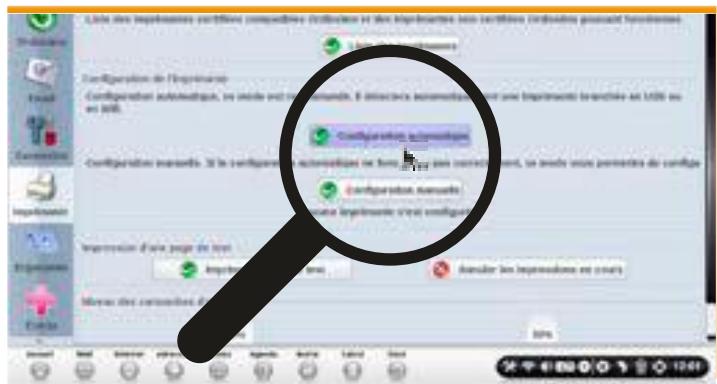
5 Avec avoir visualisé le modele de mon imprimante indiqué sur le haut de mon imprimante, je lecherche dans la liste des périphériques qui s'affiche. J'aperçois le modele de mon imprimante «Canon MG2500», je clique dessus pour le sélectionner.
7 Me voici à nouveau sur le panneau de configuration de l'imprimante. Je peux voir que l'imprimante a eté configurée correctement grâce à l'affichage au dessous de «Configuration manuelle».
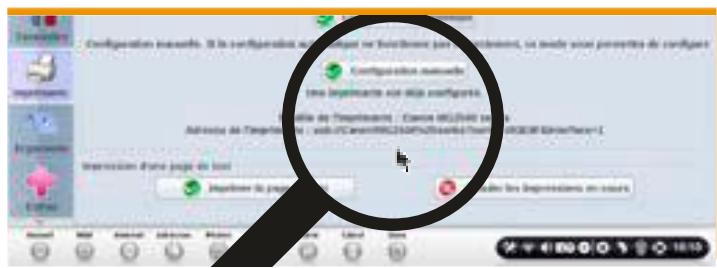
On y retrouve d'ailleurs un ensemble d'informations relatives à la configuration de l'imprimante (modèle d'imprimante et adresse de l'imprimante).

A créé, je peux tester que mon imprimante est bien configurée sur mon Ordissimo en imprintant la page de test.
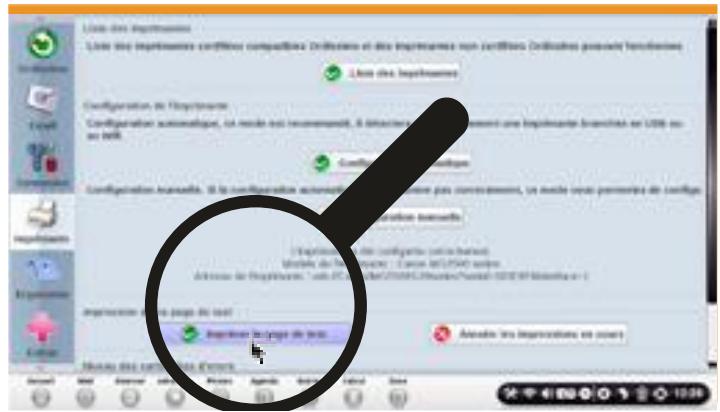

C. BL. - Paris 75
Merci pour votre nouveau système de configuration pour les imprimantes, rapide et facile. Finalement, j'ai pris une Epson XP 315 qui me donne entière satisfaction, cable USB ou wifi.
A voir à l'usage!!!
C.B.

Vous souhaitez configurer une imprimante en Wi-Fi? Sur ordissimo, un panneau de configuration est à votre disposition pour configurer votre nouvelle imprimante en Wi-Fi. Plus besoin de brancher le cable qui relié l'imprimante à ordissimo. Apprenez depuis à présent comment configurer votre imprimante en Wi-Fi.

Pour commencer, veuilles noter le modele de votre imprimante (il s'agit d'une série de chiffres etLets rindqués sur la facture d'achat ou sur vous imprimante).
Il est impératif que votre imprimante soit connectée en Wi-Fi sur votre box pour pouvoir mener à bien les étapes décrites ci-dessous.

Sur la page d'accueil, je clique sur «Réglages».

Me voici dans les réglages «Ordissimo», je clique maintainant sur l'onglet «Imprimantes».
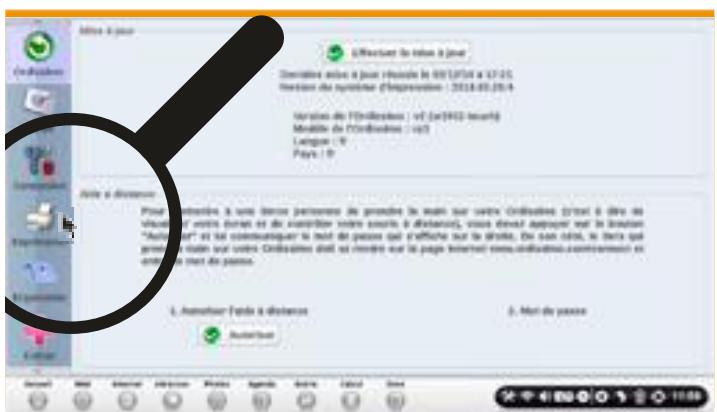

Aprésent,jepatientele tempsqueOrdissimo détecelesperiphériquesexistants.Vouspouvez apercevoir qu'il est en plein travailgraceàla barrede recherche d'imprimantesàdroitedevoireécran.

De manière générale, une adresse IP est ce qui permet de vous identifier sur internet, elle peut être statique ou dynamique et donc, changer régulièrement.


Voici le nouveau panneau de configuration de l'imprimante. Je clique sur «Configuration automatique».
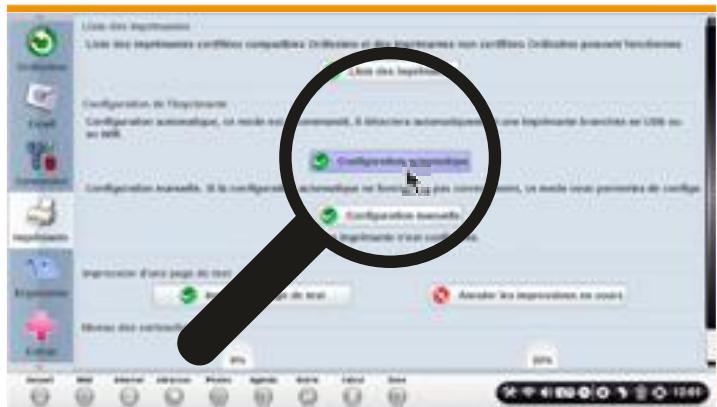

Dans la partie «Imprimante réseau Wi-Fi», je sélectionne mon imprimante qui est la Photosmart Plus B210 series dans notre exemple. Dans la liste, il se peut que vous aperceviez deux imprimantes identiques.
Dans ce cas de figure, favorisez celle qui a une «URL» du périphérique qui commence par «dnssd://» ( comme dans le cas présente, cette URL s'affiche en haut à droite de votre écran)

Une fois mon imprimante réseau sélectionnée, je clique sur «Suivant» en bas à droite de mon écran.

Me voici à nouveau sur le panneau de configuration de l'imprimante. Je peux voir que l'imprimante a été configurée correctement grâce à l'affichage au dessous de «Configuration manuelle».
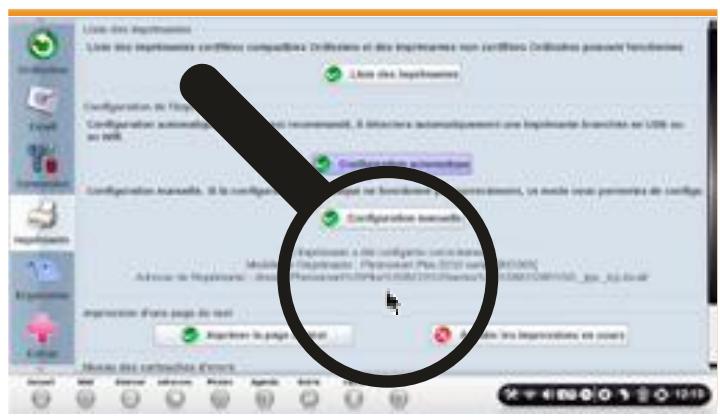

On y retrouve d'ailleurs un ensemble d'informations relatives à la configuration de l'imprimante (modèle d'imprimante et adresse de l'imprimante).

Aprésent, je peux tester que mon imprimante est bien configurée sur mon Ordissimo en imprimant la page de test.
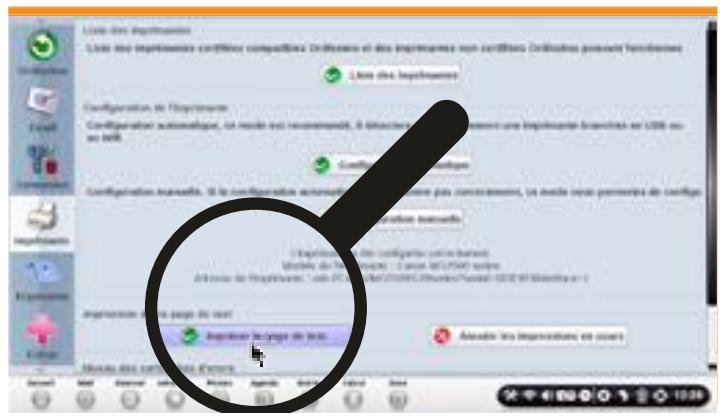

confirmé


minutes
Vous rencontres des problèmes de configuration d'imprimante? Vous pouze utiliser la configuration manuelle afin de configurer votre imprimante vous-même. Si vous imprimante n'imprime pas correctement ou qu'elle ne répond pas, dés lors vous pouvez effectuer une configuration manuelle.
Tout d'abord, essayez la configuration automatique qui est plus simple et plus rapide.
Mais avant de commencer, veuillez notes le modele de votre imprimante (il s'agit d'une série de chiffres et lettre indiqués sur la facture d'achat ou sur votre imprimante).
1 Sur la page d'accueil, je clique sur «Réglages».
2 Onglet «Imprimantes». Me voici dans les réglages «Ordissimo», je clique maintainant sur l'onglet «Imprimantes».

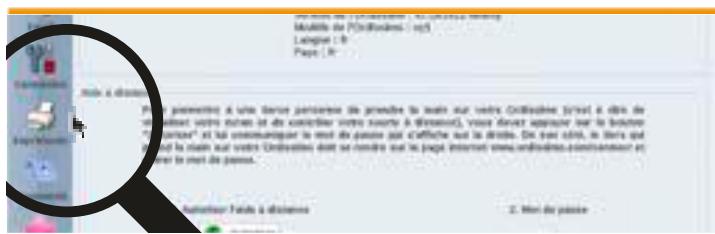
4 Aprésent, je patiently le temps que Ordissimo detecte les périphériques existants. Vous pouvez apercevoir qu'il est en plein travail grâce à la barre de recherche d'imprimantes à droite de votre écran.
6 Puis je clique sur «Suvant».
7 Sélection de la marque et du modele. Je souhaite l'instructor manuellement. Pour cela, je selectionne le nom de la marque.
a. Dans notre cas de figure, je clique sur «Canon» pour le sélectionner.
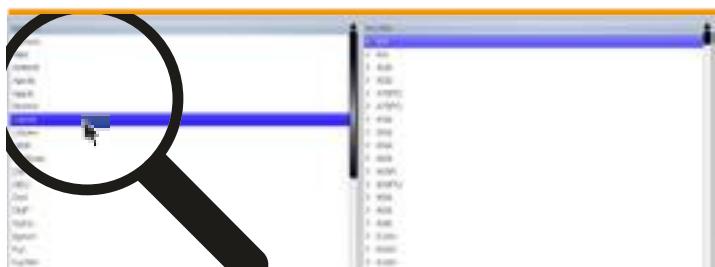
3 Configuration manuelle. A present, je clique sur «Configuration manuelle».
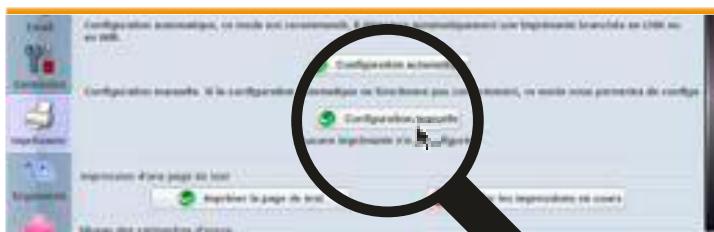
5 Sélectionner mon imprimante.
Après avoir visualisé le modele de mon imprimante indiqué sur le haut de mon imprimante, je le recherche dans la liste des imprimantes qui s'affiche. J'aperçois le modele de mon imprimante, je clique dessus pour le sélectionner.
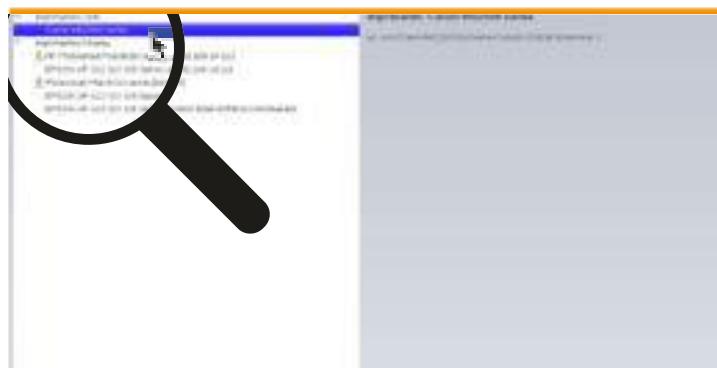
b. Puis je choisis le modele d'imprimante, je mesers de ma souris pour faire descendre le curseur et retrouver mon modele dans la liste des modetes.
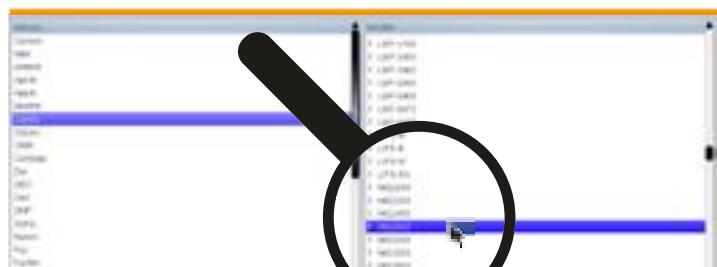

Si le modele exact ne figure pas dans la liste, je seLECTIONne celui qui s'en rapproche le plus.

Enfin, je clique sur le bouton «Appliquer» en bas à droite de mon écran pour passer à l' étape suivante.
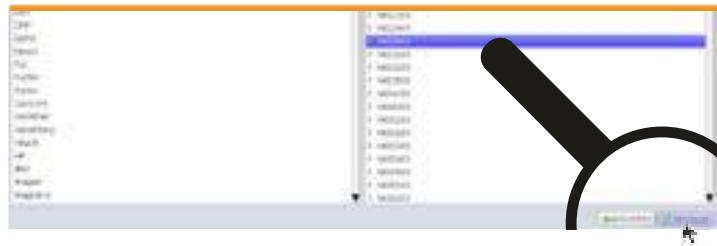

Me voici à nouveau sur le panneau de configuration de l'imprimante. Je peux voir que l'imprimante a été configurée correctement grâce à l'affichage au dessous de «Configuration manuelle».

On y retrouve d'ailleurs un ensemble d'informations relatives à la configuration de l'imprimante (modèle d'imprimante et adresse de l'imprimante).
Vous pouvez depuis a presenter tester que vous imprimante est bien configurée en imprintant la page de test.
Pour cela, cliquez sur le bouton «Imprimer la page de test».
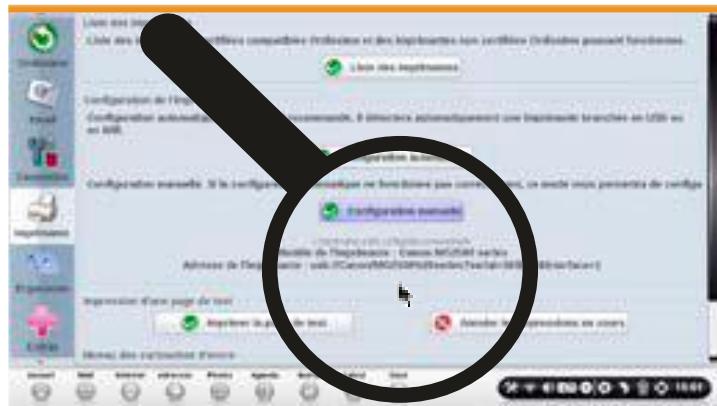

expert


minutes
Afin de scanner un document grâce à votre imprimante-scanner, consultez la fiche pratique «Comment scanner un document». Sous l'application «Documents», si vous n'arrivez toujours pas à scanner un document avec votre scanner de la marque «Canon», il est nécessaire d'installer l'application «Scanner Canon».
1 Depuis ma page d'accueil, je clique sur les réglages (icone avec des outils).

Réglages.
Me voici dans les réglages, je clique sur la flèche du bas dans la colonne de gauche.
3 Je clique sur l'onglet «Maintenance» avant de saisir mon nom et de cliquer sur le bouton «Administerr». Cf. Fiche pratique Opérations de maintenance de l'Ordissimo.
4 Onglet «Maintenance». A present, je clique sur le bouton «Réparer le serveur d'impression».
! Cette opération n'est à effectuer qu'une seule fois avant l'installation de l'application «Scanner Canon» car elle peut obliger à reconfigurer l'imprimante.
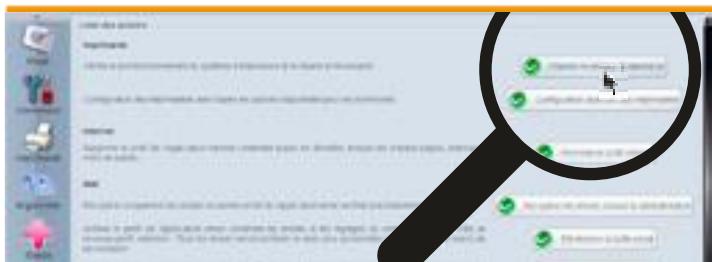
5 Ajouter une application. Maintenant, je vais ajouter l'application «Scanner Canon». Pour cela, je clique sur l'onglet «Ajouter une application».
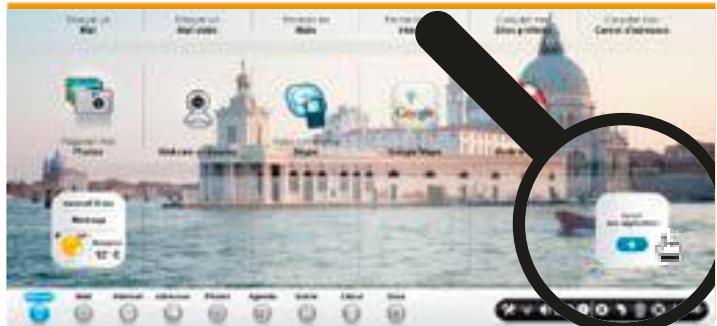
6 ÀpRES avoir cliqué sur «Ajouter une nouvelle application», je sélectionne l'application «Scanner Canon», puis je clique sur le bouton «Ajouter».
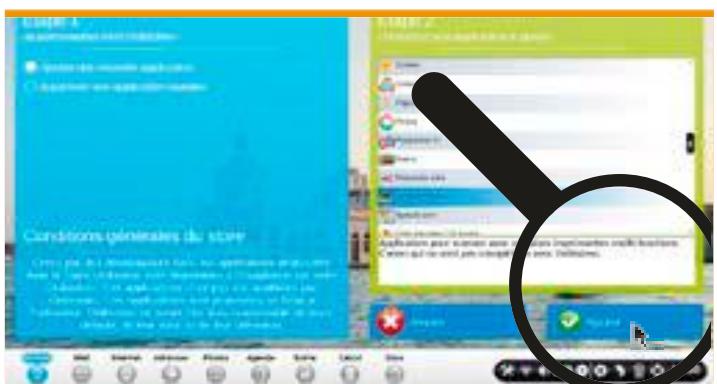
7 Application Scanner Canon. Me voici à nouveau sur la page d'accueil Ordissimo avec la nouvelle icône «Scanner Canon». Je clique sur cette icône pour scanner un document.
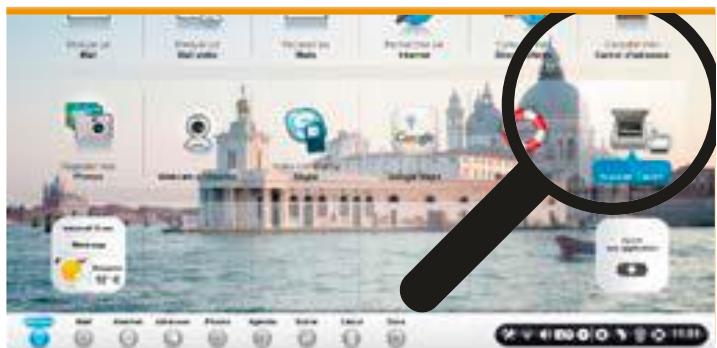

Le modele de mon scanner «Canon» s'affiche, je clique sur le bouton «Ok».
b. puis, un message apparait : «préchauffage du scanner... Ne pas ouvrir le couvercle».

La fenêtre de l'application «Scanner Canon» s'ouvre... Pour commencer, je place mon document dans le scanner.
a. Je clique sur «Aperçu».
c. La numérisation commence...
d. Voici l'aperçu du document scanned.
10
A present, je vais numériser le document pour qu'il soit enregistré dans mes documents.
a. Je clique sur le bouton «Numériser».
b. Une fenêtre s'affiche indiquant la progression de la numérisation
c. Une troisième fenêtre s'affiche ensuite m'indiquant la progression de l'enregistrement du document.
11
Mes Documents.
a. Afin de retrouver le document scanned, je clique sur l'icone «Docs» dans la barre des applications.
b. Puis je clique sur le réseau «Images», puis sur le dossier «Scans» et voici le document scanned intitulé «Scans-Date-heure».
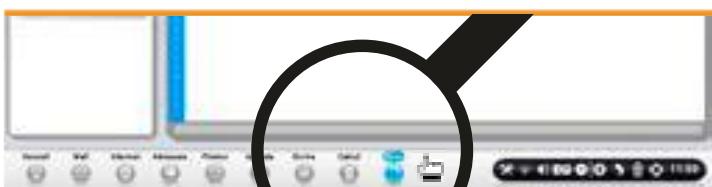
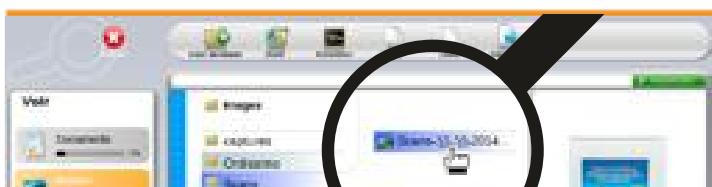

expert
minutes
Vous souhaitez brancher un deuxième écran à votre Ordissimo? Cela est possible, il suffit d'avoir un cable «HDMI» et d'avoir un第二种 écran. Quel est le but? Diffuser vos photos ou une réserve sur un plus grand écran telle qu'une télévision HD ou un video-projecteur.
1 Tout d'abord, je vous invite à éteindre votre Ordissimo car le branchement doit s'effectuer «à froid».
A present, you pouez brancher your Ordissimo a vaue deuxieme ecran externe. Pour ce faire, je you invite à!.
pretre voire cable HDMI qui ressembla a celui photographie ci-dessous :
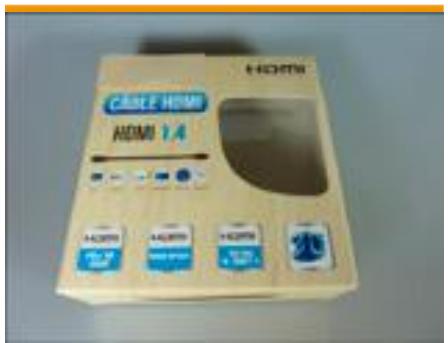
3 Prenez un connecteur et branche- le a yours Ordissimo via le port HDMI, comme indiqued ci-dessous :
Puis branchez l'autre connecteur à votre écran externe branché sur source. Allumez l'écran externe et connectez-le à l'aide de la télécommande à la bonne source que vous trouverez à côte de la prise à laquelle vous avez branché le connecteur (exemple : HDMI 1).
4 4 Youou pouez maintainant allumer votre Ordissimo, une question concernant I'affichage sur les deux ecrans you sera posée.
Option pour une meilleure résolution. Une fenêtre s'affiche avec la question suivante : «Voulez-vous avoir l'affichage recopié sur vos deux écrans ou uniquement sur l'écran externe ? Avant d'y répondre, je peux désirir de cocher la case «l'optimisation de la résolution (risque de coupure de l'image sur l'un des deux écrans)». Pour cela, il suffit de cocher la case indiquée ci-dessous.
Dans le cas où cette case est cochée et que je choisis un affichage «Deux écrans» : la plus haute résolution entre les deux écrans sera prise par défaut pour les deux écrans (il est ainsi possible que l'affichage de votre écran ayant une moins haute résolution de base soit coupé, peu importe puisque vous avez un très bon affichage de votre
écran en haute résolution sur le deuxième écran, vous pouvez également passer en affichage «Écran externe» pour ne plus avoir ce désagrément, sachant que le curseur de votre souris est aussi visible sur l'écran externe).

Choix du mode d'affichage.
A prisent, vous pouvez faire votrechoix d'affichage
- Enclistuant sur «Deux écrans»,vous allez avoir un affichage recopie sur vos deux écrans,
- Enclistuant sur «Ecran externe», vous allez avoir un affichage de votre interface «Ordissimo» uniquement sur votre écran externe.

En cliquant sur «Ecran externe», vous allez avoir un affichage uniquement sur l'écran externe.

Votre Ordissimo devrait vous afficher la page d'accueil sur vos deux écrans. Vous allez avoir un affichage recopie sur vos deux écrans. L'image peut vous sembler déformée sur votre Ordissimo, voire avec des bandes noires laterales car votre Ordissimo doit s'adapter à l'écran externe (format 16/9ème ou 4/3 et plus haute résolution commune aux deux écrans).

En cliquant sur «Deux écrans», voici un aperçu de ce que je vais avoir comme affichage sur les deux écrans.

Comme indiqué à l' étape 8, il se peut que l' image soit déformée sur Ordissimo, voire avec des bandes noires laterales car mon Ordissimo doit s'adapter à l'écran externe (format 16/9ème ou 4/3, sachant que la plus haute résolution est commune aux deux écrans).
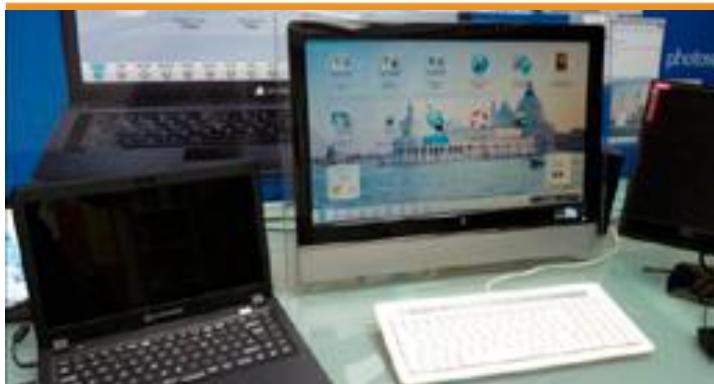

Voici un aperçu de ce que vous allez avoir comme affichage sur vos deux écrans : (votre Ordissimo affichera une page noire et votre écran externe sera allumé)

Si l'affichage ne s'effectue pas correctement ou que vous souhaitez changer le réglage sans redémarrer, je vous invite à installer l'application double écran disponible dans la partie «Personnaliser mon Ordissimo» en suivant la fiche pratique Comment installer l'application «Double écran» sur Ordissimo.

Si you revontrez tousds des problemes sur voite Orissimo, je you invite a consulter le tableau des compatibilites
nible sur le site ordissinaute.fr

confirmé
minutes
Si deux écrans sont branchés à votre Ordissimo, vous pouvez installer l'application «double écran» afin de reconfigurer l'affichage sans redémarrer. Suívez le guide pour voir en détails la procédure à suiv...
1 Sur la page d'accueil, je clique sur «Ajouter une application».
Ensuite, je clique sur la puce «Ajouter une nouvelle application».

Al'aide de masouris, dans la fenêtre des applications je fais défiler la barre de défilament latérale vers le bas pour retrouver l'application «Double écran».
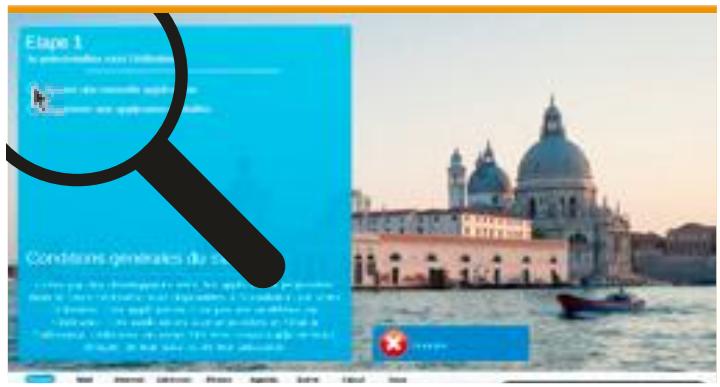

Voici l'application «Double écran», je clique dessus.
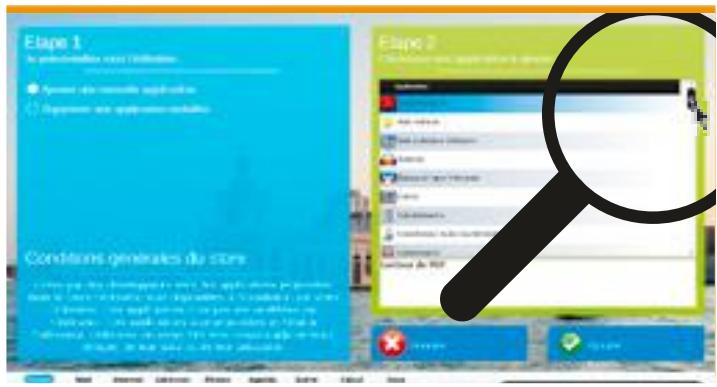

Puis je clique sur «Ajouter».
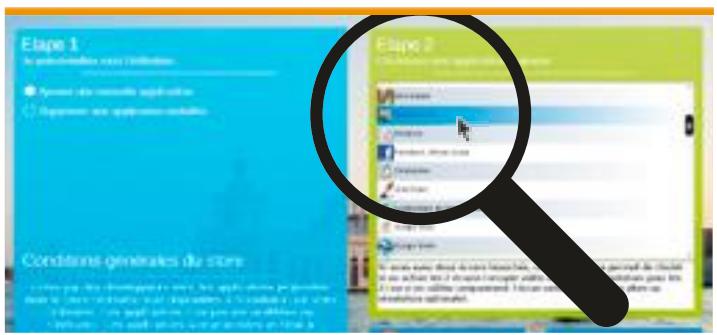

Voici cette nouvelle application sur ma page d'accueil.
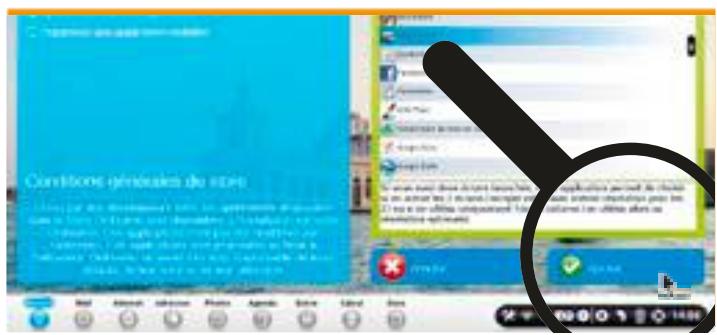

A préSENT, je vais cliquer sur l'application «Double écran» sur la page d'accueil.
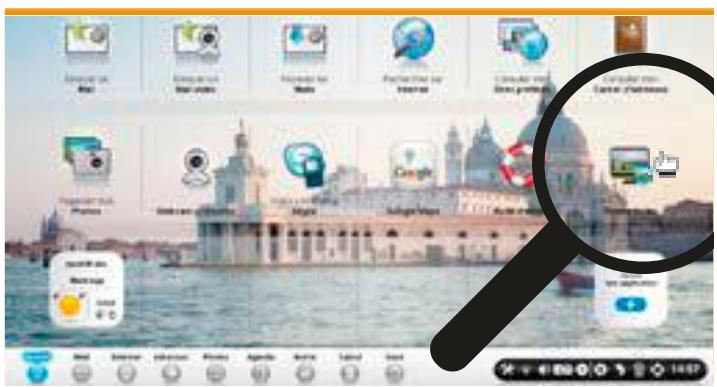

La configuration de l'affichage des deux écrans vous est proposée. Veuillez poursuivre avec la fiche pratique «Comment brancher un deuxième écran» à l'étape 5.
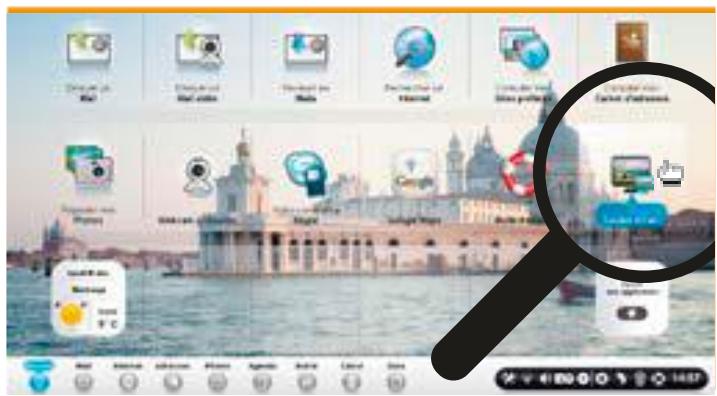

initiation
minutes
Memorissimo est un disque dur concu pour sauvegarder toutes les données de votre Ordissimo. Il a ete concu pour sauvegarder en un clic tous vos précieux documents, photos, marque-pages internet, e-mail... en toute sécurité. Simple d'utilisation, il n'aura plus de secrets pour vous après la lecture de cette fiche praticque.

Branchez-le et il est prêt!
Pour commencer, il vous suffit de brancher votre Memorissimo à un port USB Ordissimo.
Votre Ordissimo reconnait tout de suite le Memorissimo et vous permet d'utiliser toutes ses fonctionnalités.
a. Je clique sur «Docs» en page d'accueil>.
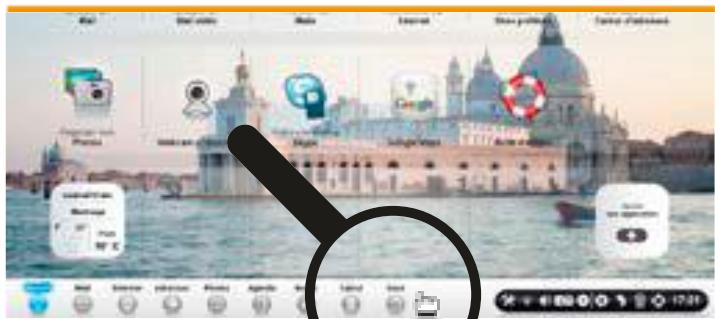
b. Un nouveau réseau apparait dans «Docs» : «Memorissimo».
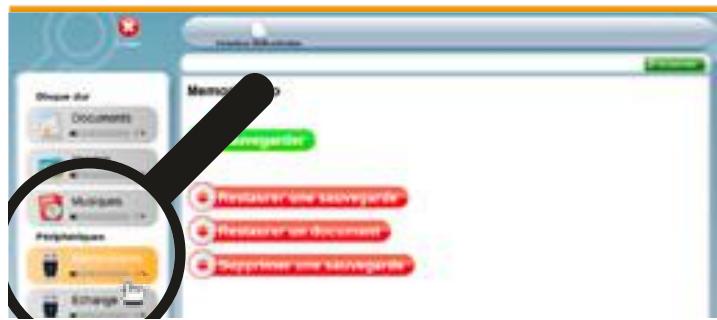

Le premier pas : la sauvegarde.
La première chose à faire une fois votre Memorissimo branché, c'est de lancer la sauvegarde de votre Ordissimo.
Grac àyer « Memorissimo » you pouez sauegarder toutes les informations contenues sur voite Ordissimo : non seulement vos fichiers, mais aussi vos reglages, vos favoris...
a. Je clique sur le bouton «Sauvegarder».
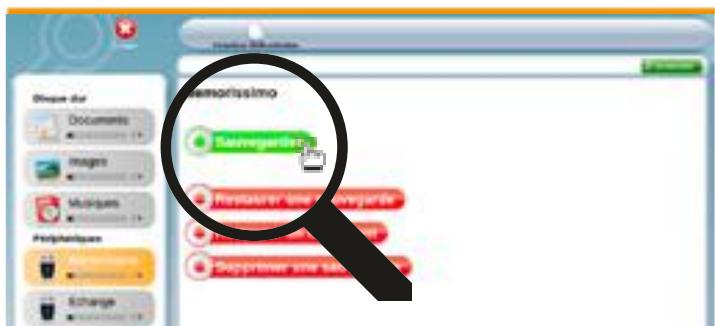
b. Une fenêtre s'affiche « Sauvegarde en cours...», je patiente le temps de la sauvegarde.
c. Un message apparait en haut de l'écran : «La sauvégarde a été réalisée avec succès. Vous pouvez maintainant débrancher le disque Memorissimo.»
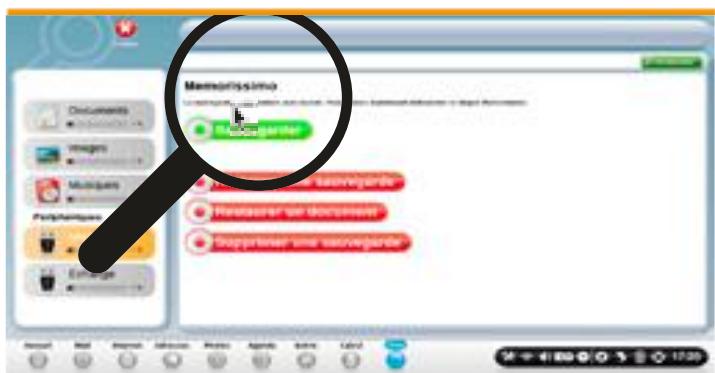
d. A tout moment, en cliquant sur le repertoire «Memorissimo», je retrouve l'ensemble de mes sauvegardes.
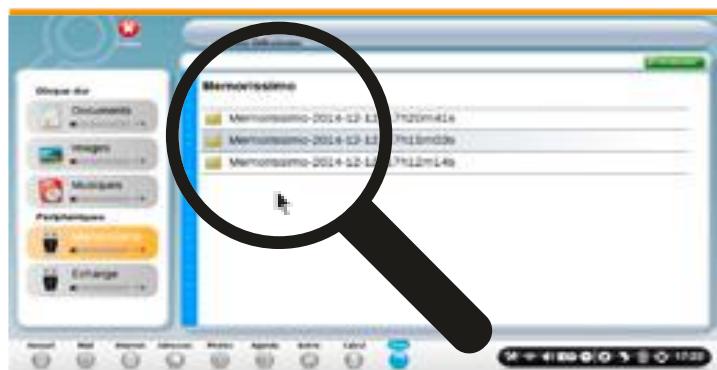
Vouss pouez garder plusieurs sauegardes en memoire sur voite Memorissimo : ainsi si you vouez recuperer une vieille sauegarde, elle n'aure pas ete remplacee par une autre plus reccente. Vou puez neanmoins liberer de l'espace sur vour disque dur en supprimant les sauegardes qui seront devenues inutiles : il you suffit pour cela d'aller dans vos Docs, de cliquer sur I'onglet « Memorissimo », puis sur « Supprimer une sauegarde ». Laiste de vos sauegardes apparait, et you pouez en cliuant dessus supprimer celles qui ne you servent plus.

Deuxieme etape : la restauration.
La restauration permet de récapierer un (ou plusieurs) document efface par erreur ou de restaurer toutes les données correspondant à une date antérieure. La restauration est très utile pour transférer toutes vos données vers un nouvel Ordissimo.
a. Si je souhaite restaurer entièrement l'ordinateur, je clique sur «Restaurer une sauvegarde».

a. Pour restaurer un document (par exemple une photo effacée par erreur), je clique sur «Restaurer un document».
b. Je choisis ensuite la dernière sauvegarde ou une precedente sauvegarde.

Votre ordinateur sera entierement remis à l'état auquel il était lors de la sauvegarde : réglages, fichiers... Tout ce qui aura été fait depuis sera intégralement perdu, alors faites attention !
b. Enclistant sur un document en particulier, vous pouze le recupérer dans voitre Ordissimo.
Attention : pour vos contacts ou vos favoris, vous ne pouvez pas en recupérer un seul : vous recuperez tout d'un coup, effaçant par la même ceux que vous aurez rajoutés depuis.

Le plus : le partage !
Memorissimo yous permit de transférer des documents grace a une partie appelée Echange qui fonctionne comme une clé USB et qui sera reconnaue par un ordinateur Windows ou Macintosh.

Pour acheter un disque de sauvegarde Mémorissimo.
Si vous n'avez pas encore de Mémorissimo, vous pouvez obtenir plus d'informations sur notre mémorissimo dans notre boutique internet ou en appelant au 0 811 09 19 99.

expert
minutes
Vous souhaitez connecter votre Ordissimo à internet lorsque vous étes en déplacement? Nous allons voir comment obtenir une connexion internet en branchant votre téléphone 3G Android qui lui, est connecté à internet, par un cable USB. Tout d'abord, je vous invite à vous munir de votre cable avec port USB de votre téléphone.

Si vous avec un forfait limite et que vous depassez Your consommation en internet mobile, vous pouze avoir des frais de connexion. Si vous avez un forfait illimité, vous n'veaz pas de souci à vous faire.
A titre indicatif, si votre(forait mensuel pour mobile comprend :
- 50 Mo = 4h de connexion internet ou 150 pages internet sans video ni téléchargement (ou 50 Mo = 10min. de videos sur YouTube)
- 500 Mo = 40h de connexion internet ou 1 500 pages internet sans video ni téléchargement (ou 500 Mo = 1h30 de videos sur YouTube)

Tout d'abord, je vous propose de brancher votre téléphone à votre Ordisimo à l'aide de votre cable et du port USB.

Si vous telétéphone est hors tension, je vous invite à l'allumer.

A的前提, allez dans le menu de votre téléphone. Dans la partie «réglages» de votre téléphone, recherche les réglages concernant «la partie sans fil et réseaux», puis cliquez sur «partage connexion & point accès mobile». Vous devriez avoir des options similaires à celles indiquées ci-dessous. Vous pouvez cocher le partage de connexion USB.

Il faut savoir que d'un téléphone à un autre, les menus peuvent différer un peu.

Vou n'avez plus besoin de toucher à votre téléphone, vous pouvezmaintenantvous tourn vers vosere Ordissimo.
Cliquez sur l'icone représentant le réseau en bas à droite de votre écran.

Avant que votre Ordissimo ne reconnaissée votre téléphone, voici ce qui est indiqué :
«Votre cable réseau n'est pas branché Wi-Fi activé, aucun réseau connecté».
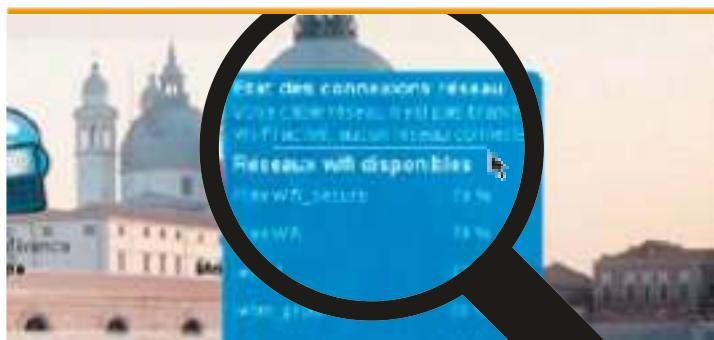

Quelques secondes après, voici ce qui est indiqué : «Votre cable réseau n'est pas branché
Câble réseau branché avec
I'IP 192.168.42.103» => voitre téléphone est bien reconnu par Ordissimo
Wi-Fi activé, aucun réseau connecté>.
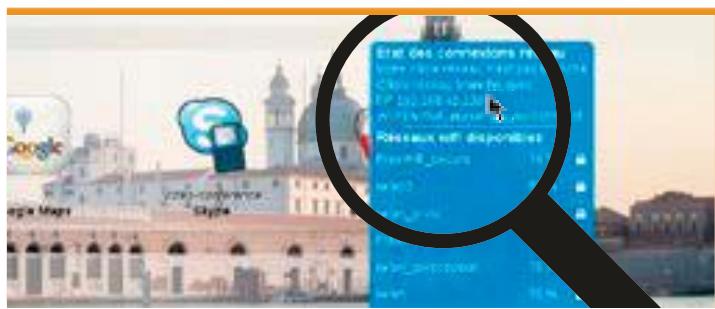

Passez le temps que vous souhaitez sur Internet!
D'une part, vous vous faites plaisir sur Internet et d'autre part, votre téléphone se charge.
Important : dés que vous avez fini d'utiliser internet, n'oubliez pas de débrancher votre cable avec port USB (action inverse de l'étape n^1 de cette fiche).

Si vous rencontres des problèmes, vous pouvez essayer l'alternative d'utiliser l'autre méthode qui consiste à connecter votre ordinateur à Internet avec un téléphone en connexion Wi-fi.

Vous pouvez maintainant cliquer sur l'icone «Internet» en bas à gauche de votre écran.
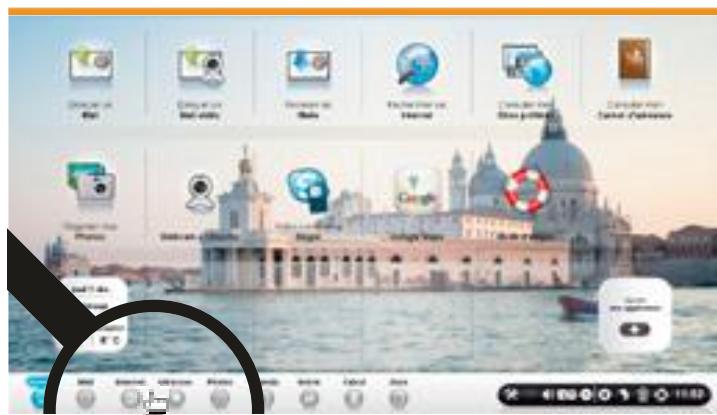
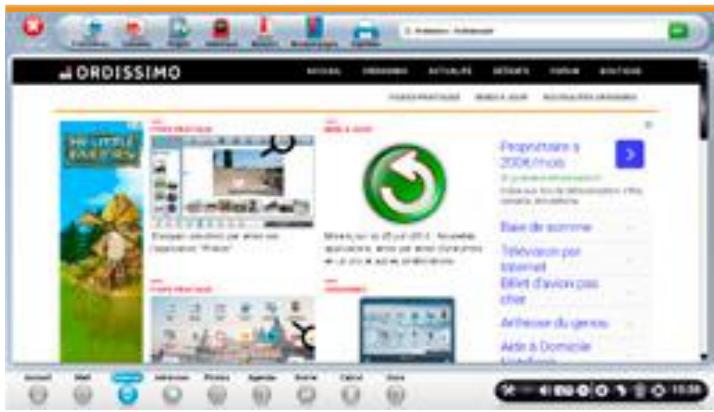

Araignee - Sarcey 69
Que de nouveaux...depuis que j'ai découvert « Ordissimo « en publicité sur mon écran télé... Je n'en reviens pas et je trouve cela formidable, sensationnel... Quant à moi, je me contente de ce que vous m'offrez si gentiment car je ne pense pas avoir l'utilité de toutes ces applications et au cas où je profiterai de ces enseignements. Un grand merci pour tout ce que vous nous apportez...


expert
minutes
Vous n'avez pas de connexion internet sur votre Ordissimo et vous avez un téléphone 3G qui lui, est connecté à internet. Vous souhaitez profiter de cette connexion internet sur votre Ordissimo? Cela est possible mais attention, le Wi-Fi est très consommateur d'énergie, nous vous conseillons de brancher votre téléphone à son chargeur.

Si vous avec un forfait limite et que vous depassez Your consommation en internet mobile, vous pouze avoir des frais de connexion. Si vous avez un forfait illimité, vous n'veaz pas de souci à vous faire.
A titre indicatif, si vous forfait mensuel pour mobile comprend :
- 50 Mo = 4h de connexion internet ou 150 pages internet sans video ni téléchargement (ou 50 Mo = 10min. de videos sur YouTube)
- 500 Mo = 40h de connexion internet ou 1 500 pages internet sans video ni téléchargement (ou 500 Mo = 1h30 de videos sur YouTube)

Tout d'abord, je vous propose d'allumer votre téléphone puis d'aller dans le menu de votre téléphone. Dans la partie «réglages» de votre téléphone, recherche les réglages concernant «la partie sans fil et réseau», puis cliquez sur «partage connexion & point accès mobile». Vous devriez avoir des options similaires à celles indiquées ci-dessous. Vous pouvez cocher le point d'accès Wi-fi mobile.

Il faut savoir que d'un téléphone à un autre, les menus peuvent différer un peu.

Une fenêtre apparait avec un message d'information expliquant que toute opération en cours sera interrompue. Appuyez sur «Ok».

Avant que vous Ordissimo ne reconnaissé votre téléphone, voici ce qui est indiqué: «Votrecable reseau n'est pas branché Wi-Fi activé,aucun reseau connecté»
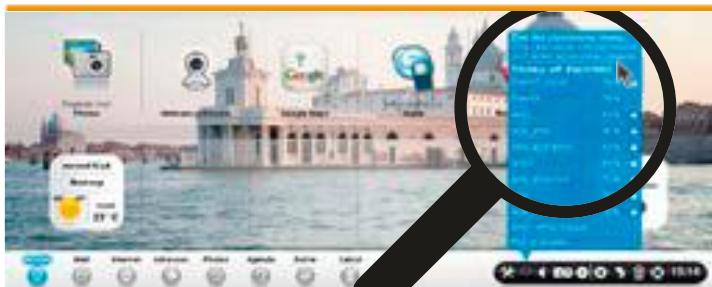

Vous n'avez plus besoin de toucher à votre téléphone, vous pouvez maintainant vous tournier vers toute Ordissimo.
Cliquez sur l'icone représentant le réseau en bas à droite de votre écran.
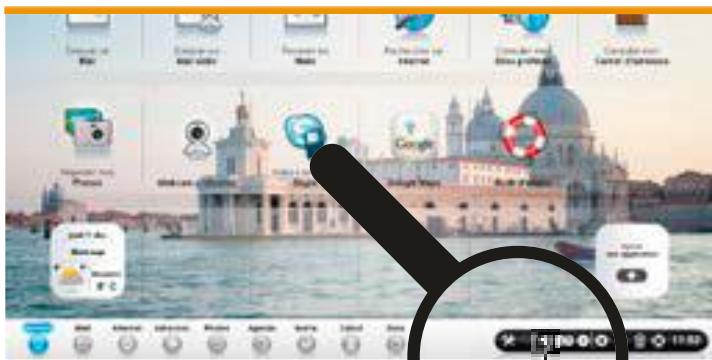

Dans la liste des réseaux Wi-Fi disponibles, voici mon téléphone indiqué «iwlan.proto». Je clique dessus pour établier la connexion.

Lorsque vous serez à cette étape, sachez que pour vous le nom qui s'affichera correspondra à la marque et au modele du téléphone.
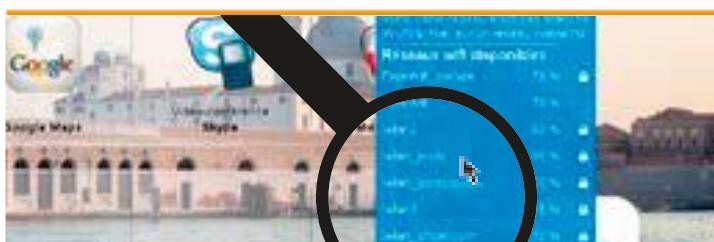
6 Une fenêtre s'affiche, vous pouvez entre la cléf du réseau. il s'agit du mot de passer de votre téléphone permettant de donner accès à son réseau.
Vous pouvez retrouverer votre mot de passer dans la partie «réglages» de votre téléphone. Rechercheles réglages concernant «la partie sans fil et reseaux», puis cliquez sur «partage connexion & point accès mobile». Allez ensuite sur «réglages point d'accès Wi-fi mobile», puis cliquez sur «configurer le point d'accès Wi-fi». A cette étape, vous devriez avoir la possiblité d'afficher le mot de passer.
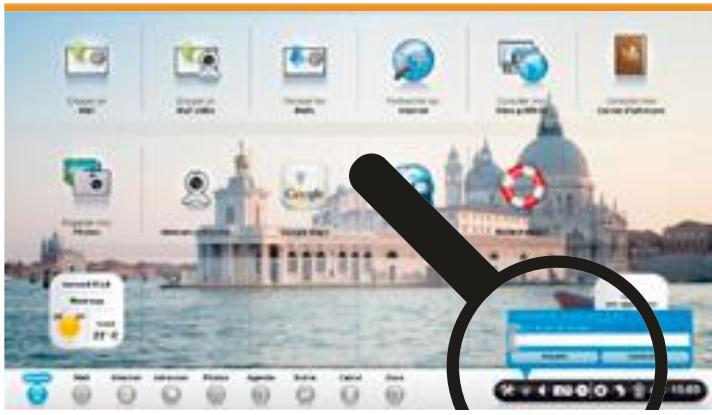
Il faut savoir que d'un téléphone à un autre, les menus peuvent différer un peu.
7 Je tape mon mot de passer. Dans le cas present, mon mot de passage est «azerty123».
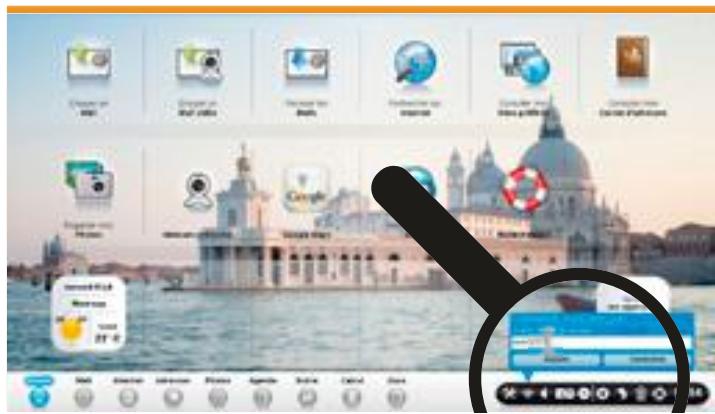
9 Ordissimo recherche à étabir la connexion avec votre téléphone.
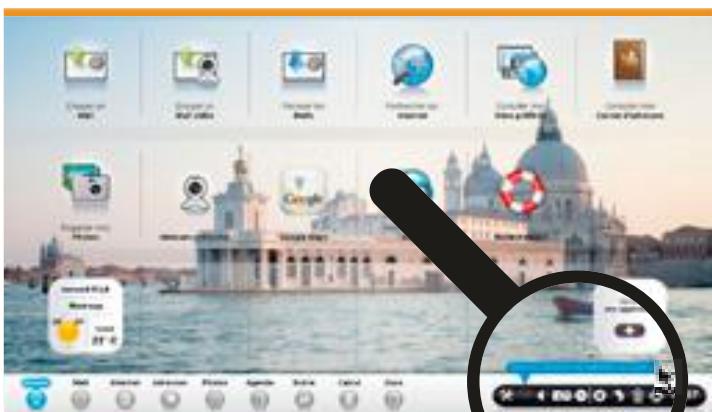
11 «Internet» en bas à gauche de votre écran.
Important: dés que vous avez fini d'utiliser internet, n'oubliez pas de returner dans les réglages de votre téléphone et de découvert le point d'accès Wi-fi mobile enclistuant dessus (revoir étape n^1 de cette fiche).
8 Puis je clique sur «Connexion».
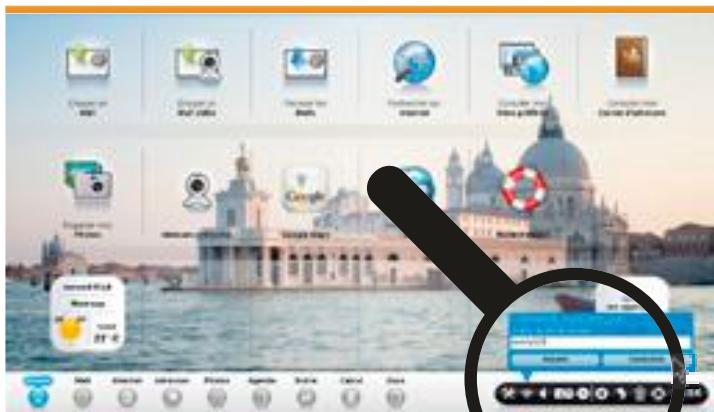
Une fois que la connexion est établie et afin de le vérifier, vous pouvez à nouveau cliquer sur l'icone «réseau». Voici ce qui est indiqué : «Votrecâble réseau n'est pas branché Wi-Fi connecté au réseau «iwlan.proto» avec l'IP 192.168.43.145» => voiture téléphone est bien reconnectu par Ordissimo (dans notre exemple, le téléphone se nomme «iwlan.proto»)
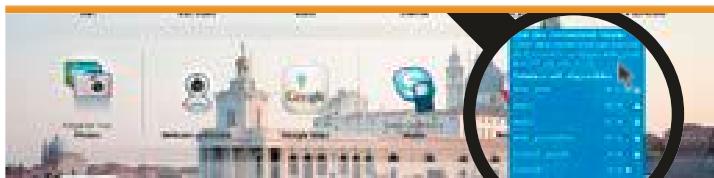
()
Sivourencontrez desproblèmes,vouspouvez essayer l'alternative d'utiliser I'autre méthode qui consiste à connectervoire ordinateurà Internetavecuntelephoneavec un branchementparcableUSB.