MODE D'EMPLOI PIXMA MG3050, PIXMA MG3051, PIXMA MG3052, PIXMA MG3053 CANON
Utilisation de ce manuel en ligne. 3
Marques et licences. 4
Remarques générales (Quick Menu). 13 Qu'est-ce que Quick Menu ? 14 Fonctions Quick Menu. 15 Démarrage d'applications depuis Quick Menu. 16 Opérations du Menu de raccourcis 19 Dépannage. 22
Utilisation de ce manuel en ligne
Symboles utilisés dans ce document Utilisateurs d'appareils tactiles (Windows)
Avertissement
Instructions dont le non-respect peut entraîner la mort ou des blessures graves provoquées par un fonctionnement incorrect du matériel. Ces instructions doivent être respectées afin de garantir un fonctionnement sûr.
Attention
Instructions dont le non-respect peut entraîner des blessures graves ou des dommages matériels dus à un fonctionnement incorrect du matériel. Ces instructions doivent être respectées afin de garantir un fonctionnement sûr.
Important
Instructions contenant des informations importantes. Pour éviter les dépréciations et les blessures ou une utilisation inappropriée du produit, veuillez lire ces indications.
Remarque
Instructions comptant des remarques et des explications complémentaires.
Principes essentiels
Instructions dérivant les opérations de base de votre produit.
Remarque
- Les icônes peuvent varier en fonction du produit utilisé.
Utilisateurs d'appareils tactiles (windows)
Pour les opérations tactiles, vous devez remplacer le « clic droit » dans ce document par l'action définie dans le système d'exploitation. Par exemple, si l'action consiste à « appuyer et maintenir enfoncé » dans votre système d'exploitation, utilisez cette action à la place du « clic droit ».
Marques et licences
- Microsoft est une marque déposée de Microsoft Corporation.
- Windows est une marque ou une marque déposée de Microsoft Corporation aux États-Unis et/ou dans d'autres pays.
- Windows Vista est une marque ou une marque déposée de Microsoft Corporation aux États-Unis et/ou dans d'autres pays.
- Internet Explorer Mac, Mac OS, AirPort, Safari, Bonjour, iPad, iPhone et iPod touch sont des marques d'Apple Inc., déposées aux États-Unis et dans d'autres pays. App Store, AirPrint et le logo AirPrint sont des marques commerciales d'Apple Inc.
- iOS est une marque ou une marque déposée de Cisco aux États-Unis et dans d'autres pays, et est utilisé sous licence.
- Google Cloud Print, Google Chrome, Chrome OS, Chromebook, Android, Google Play, Google Drive et Google Apps sont des marques déposées ou commerciales de Google Inc.
- Adobe, Flash, Photoshop, Photoshop Elements, Lightroom, Adobe RGB et Adobe RGB (1998) sont des marques déposées ou des marques d'Adobe Systems Incorporated aux États-Unis et/ou dans d'autres pays.
- Bluetooth est une marque de Bluetooth SIG, Inc., aux États-Unis et sous licence de Canon Inc.
- Autodesk et AutoCAD sont des marques déposées ou commerciales d'Autodesk, Inc. et/ou de ses filiales aux États-Unis et/ou dans d'autres pays.

Remarque
- Le nom officiel de Windows Vista est le système d'exploitation Microsoft Windows Vista.
Les informations suivantes s'appliquent uniquement aux produits prénatal en charge la fonction Wi-Fi.
Quick Menu est soumis aux limitations suivantes. Gardez les points suivants à l'esprit.
- Reportez-vous au site Web Canon pour connaître les produits prénatal en charge Quick Menu.
- Les fonctions et paramètres disponibles varient en fonction de votre scanner ou imprimante. Selon la fonction à utiliser, une connexion Internet peut être requise. Frais de connexion à Internet applicables.
- Pour utiliser Image Display, vous devez installer la première version de My Image Garden. Vous pouvez télécharger My Image Garden à partir du site Web Canon.
Vous devez disposer d'une connexion Internet pour le téléchargement. Frais de connexion à Internet applicables.
- Lorsque vous utilisez Quick Menu pour la première fois, sélectionnez l'imprimante ou le scanner que vous souhaitez utiliser dans Sélectionner un modèle de la boîte de dialogue Préférences.
- Si vous utilisez une imprimante AirPrint avec OS X El Capitan v10.11 ou version ultérieure, Sélectionnez Ne pas spécifier de modèle (imprimante AirPrint) ou Ne pas spécifier de modèle (scatterer AirPrint) dans Sélectionner un modèle de la boîte de dialogue Préférences, le cas échéant. Pour définir des paramètres d'impression ou de numérisation avancés, nous vous recommandons d'utiliser un pilote d'imprimante ou un pilote de scanner Canon.
- Dans ce guide, les descriptions reposent principalement sur les écrans affichés lors de l'utilisation de OS X El Capitan v10.11.
Fonctions Quick Menu Démarrage d'applications depuis Quick Menu Opérations du Menu de raccourcis
Quick Menu est un menu de raccourcis permettant de démarrer d'un seul clic des applications et des fonctions utilisées fréquemment.
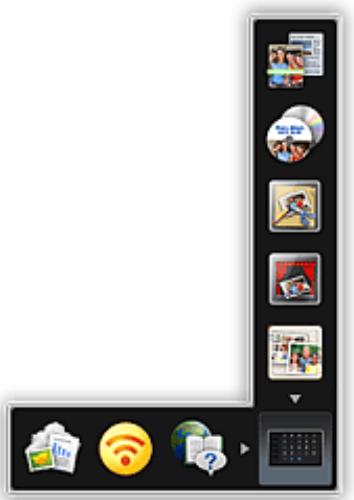
Ajoutez les applications et les fonctions fréquemment utilisées dans le menu de raccourcis afin de les démarrer d'un seul clic.
Pour afficher le Menu principal dans lequel toutes les fonctions sont affichées, cliquez sur (Ouvrir Menu principal).
Rubrique connexe
Menu de raccourcis Menu principal
Démarrez les applications, ouvrez les manuels ou accédez à notre site Web depuis le Menu de raccourcis ou le Menu principal.
Démarrage depuis le Menu de raccourcis Démarrage depuis le Menu principal

Remarque
- Lorsque vous utilisez Quick Menu pour la première fois, sélectionnez l'imprimante ou le scanner par défaut dans Sélectionner un modèle de la boîte de dialogue Préférences.
- Si vous avez sélectionné Ne pas spécifique de modèle (imprimante AirPrint) ou Ne pas spécifique de modèle (scatterer AirPrint) dans Sélectionner un modèle de la boîte de dialogue Préférences, sélectionnez le modèle que vous souhaitez utiliser dans l'application démarrée.
Cliquez sur une icône enregistrée dans la barre d'icônes pour démarrer une application ou une fonction.

Remarque
- Les applications ou les fonctions non enregistrées dans le Menu de raccourcis sont accessibles à partir du Menu principal.
- Pour ajouter des icônes au Menu de raccourcis, reportez-vous à la section Menu principal.
- Dans la barre d'icônes du Menu de raccourcis, cliquez sur l'icône de la fonction que vous souhaitez utiliser.
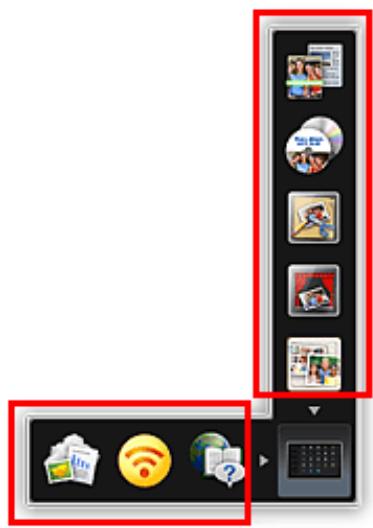
L'application, le manuel ou notre site Web s'ouvre.

Remarque

(Ouvrir
- Si la barre d'icônes n'est pas visible, cliquez sur l'une des flèches autour de l'icône (Menu principal).
Toutes les fonctions qui peuvent être démarrées depuis Quick Menu sont affichées dans le Menu principal. Cliquez sur une icône pour démarrer une application ou une fonction.

- Dans le Menu de raccourcis, cliquez sur (Ouvrir Menu principal).
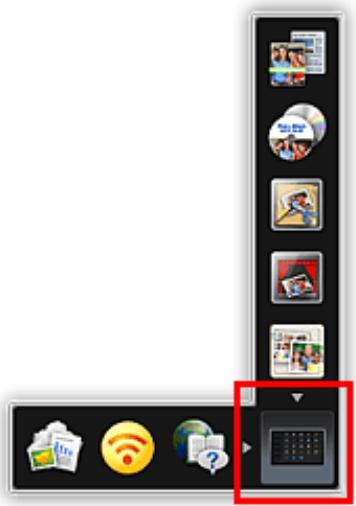
Le Menu principal s'affiche.
- Cliquez sur l'icône de la fonction que vous souhaitez utiliser.
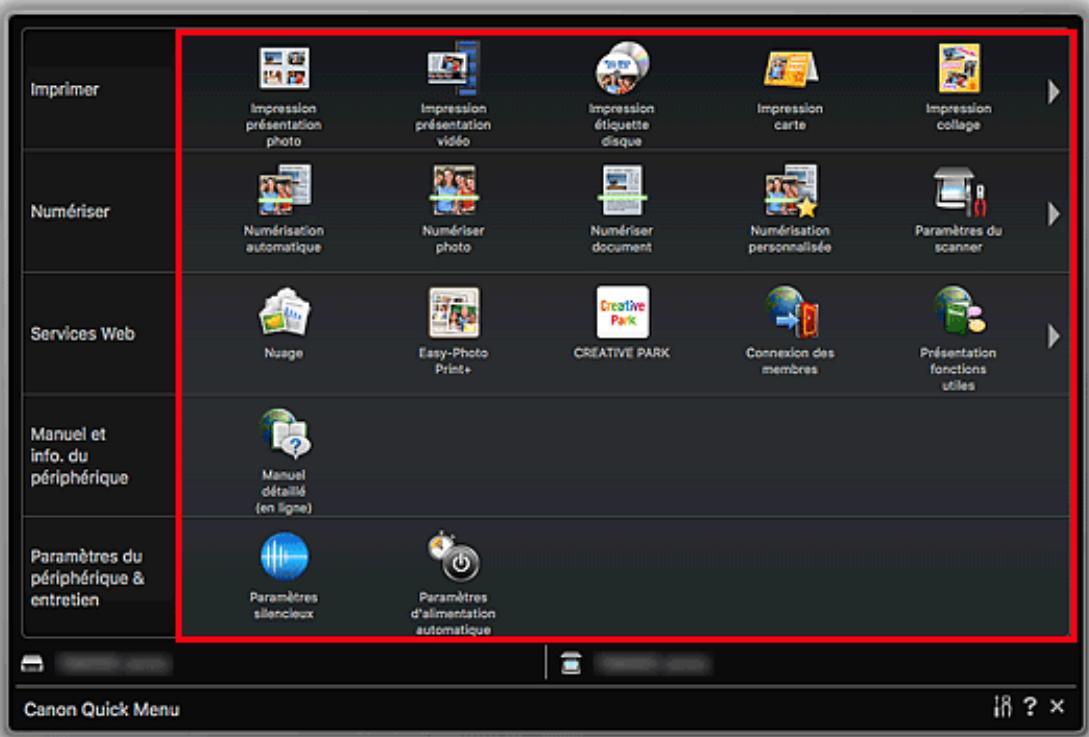
L'application, le manuel ou notre site Web s'ouvre.
- Si la fonction que vous souhaitez utiliser n'est pas affichée, cliquez sur (Précedent/Suivant) pour afficher les icônes cachées.
Rubrique connexe
Opérations du Menu de raccourcis
Ajoutez les icônes des fonctions et des applications fréquemment utilisées depuis le Menu principal vers le Menu de raccourcis pour les démarrer d'un seul clic. Les icônes peuvent être supprimées ou réorganisées, le cas échéant.
Ajout d'icônes de fonction au Menu de raccourcis Suppression d'icônes de fonction du Menu de raccourcis Réorganisation des icônes de fonction
- Dans le Menu de raccourcis, cliquez sur

(Ouvrir Menu principal).
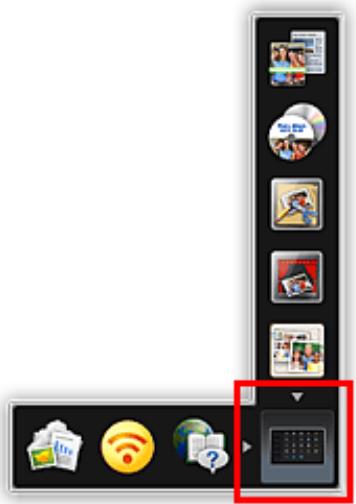
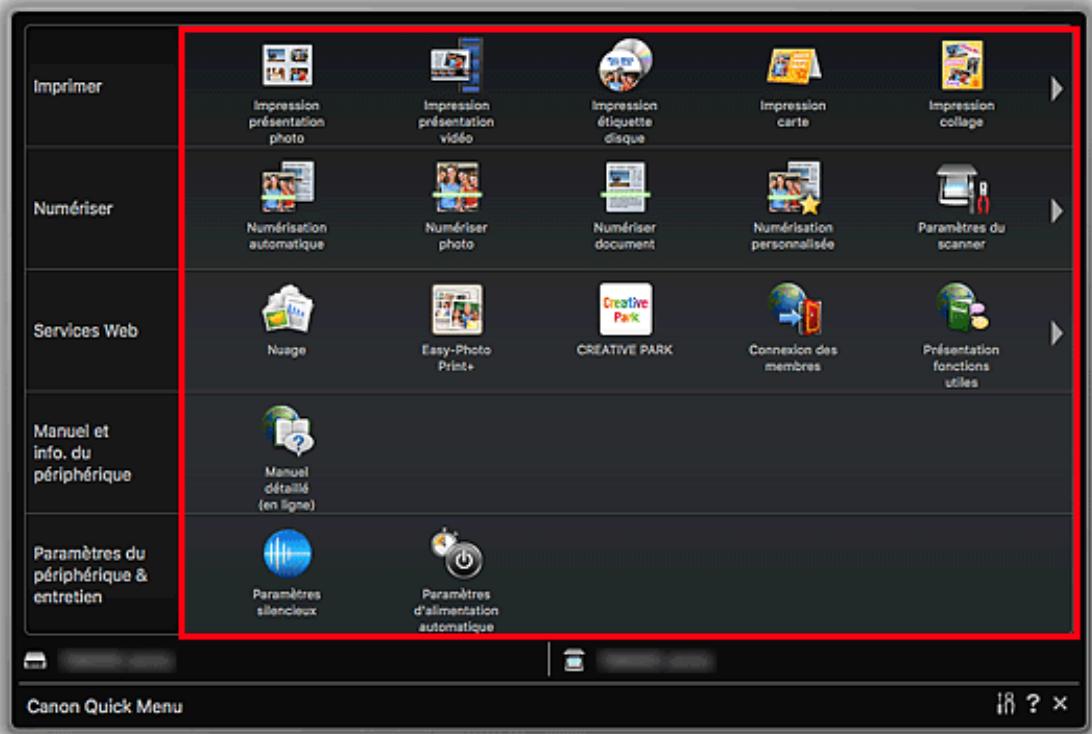
Le Menu principal s'affiche.
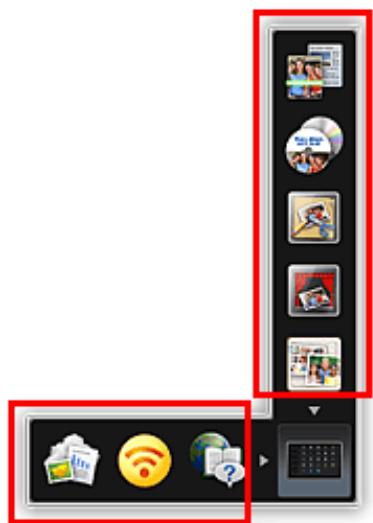
- Déplacez l'icône de la fonction souhaitée vers la barre d'icônes du Menu de raccourcis.
L'icône de fonction est ajoutée au Menu de raccourcis.

Remarque
- Vous pouvez enregistrer jusqu'à huit icônes de fonction de chaque côté du Menu de raccourcis.
- Vous pouvez également ajouter une icône dans le Menu principal en maintenant la touche Ctrl enfoncée, puis en cliquant sur Ajouter au menu des raccourcis dans le menu affiché.
- Pour supprimer une icône, faites-la glisser et déposez-la en dehors de la zone du Menu de raccourcis.
L'icône de fonction est supprimée du Menu de raccourcis.
- Vous pouvez également supprimer une icône en maintenant la touche Ctrl enfonnée, puis en cliquant sur Supprimer du menu des raccourcis dans le menu affiché.

(Ouvrir Menu principal).
Réorganisation des icônes de fonction
- Faites glisser une icône du Menu de raccourcis et déposez-la à l'endroit souhaité.
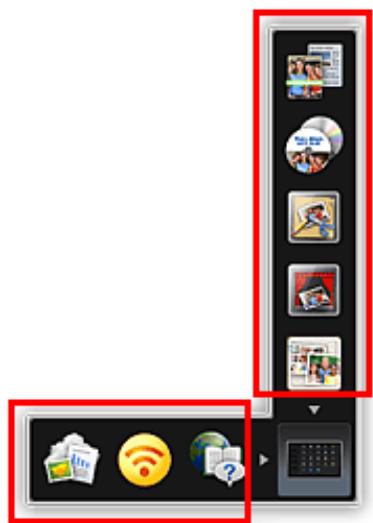
L'icône de fonction est déplacée à l'endroit où vous l'avez déposée.
Rubrique connexe
Menu de raccourcis Menu principal
L'imprimante/le scanner n'apparaît pas dans la liste
Les imprimantes et scanners n'apparaissent pas dans la liste Sélectionner un modèle de la zone de dialogue Prérérences dans les cas suivants :
- En l'absence de pilote de scanner compatible avec Quick Menu installé sur votre ordinateur.
- La procédure d'installation du pilote d'imprimante/de scanner n'est pas terminée.
Vérifiez que vous n'êtes dans aucune des situations ci-dessus, puis affichez à nouveau la zone de dialogue Préférences.

Remarque
- Consultez le manuel de votre imprimante/scanner pour savoir comment installer le pilote de l'imprimante/du scanner.
- La procédure d'installation du pilote d'imprimante/de scanner peut ne pas être terminée dans les cas suivants :
- L'imprimante/le scanner n'était pas connecté(e) à l'ordinateur lors de l'installation du pilote.
- L'imprimante/le scanner était éteint(e) lors de l'installation du pilote.