 Notice Facile
 DRC 3835 - Magnétoscope FUNATRE - Notice d'utilisation et mode d'emploi gratuit
Retrouvez gratuitement la notice de l'appareil DRC 3835 FUNATRE au format PDF.


| Type d'appareil | Magnétoscope |
| Fonction principale | Enregistrement et lecture de cassettes vidéo |
| Formats supportés | VHS, DVD (lecture et enregistrement) |
| Mode d'enregistrement | Simple, express (OTR), programmé |
| Réglage de la langue | Oui |
| Réglage de l'affichage | Oui |
| Réglage audio | Oui |
| Réglage vidéo | Oui |
| Contrôle parental | Oui, niveau d'activation pour DVD-Vidéo |
| Recherche | Oui |
| Fonction panorama | Oui |
| Lecture en boucle / aléatoire / programmée | Oui |
| Connexion satellite | Oui |
| Réglage de la protection du disque | Oui |
| Guide d'utilisation | Inclus |
| Guide de dépannage | Inclus |
| Code linguistique | Inclus |
| Caractéristiques techniques | Non précisé |
FOIRE AUX QUESTIONS - DRC 3835 FUNATRE
Questions des utilisateurs sur DRC 3835 FUNATRE
0 question sur cet appareil. Repondez a celles que vous connaissez ou posez la votre.
Poser une nouvelle question sur cet appareil
Téléchargez la notice de votre Magnétoscope au format PDF gratuitement ! Retrouvez votre notice DRC 3835 - FUNATRE et reprennez votre appareil électronique en main. Sur cette page sont publiés tous les documents nécessaires à l'utilisation de votre appareil DRC 3835 de la marque FUNATRE.
MODE D'EMPLOI DRC 3835 FUNATRE
Avant de commencer 2
Précautions 2
Fonctionnalités 6
Utilisation du Mode d'emploi 7
Vue d'ensemble des fonctions 8
Installation des piles dans la télécommande .... 12
Passage du DVD au magnétoscope 12
Guide sur les Ecrans d'Affichage 13
Guide d'affichage du panneau avant 15
Guide de démarrage 16
Branchements 16
Réglage initial 18
Réglagedeschaines 18
Choix de la langue de l'Ecran d'Affichage
(OSD) 20
Réglage horloge 21
Choix du format de l'image 21
Enregistrement 22
Informations concernant l'enregistrement de
DVD 22
Formatage d'un disque 24
Sélection du mode sonore 25
Enregistrement simple 26
Enregistrement express (OTR) 27
Enregistrementprogramme 28
Liaison par Satellite 31
Réglages des équipements externes 32
Mode de repiquage 33
Réglage de la protection d'un disque 35
Finalisation de disques 35
Lecture de disques 37
Informations sur la lecture de DVD 37
Lecture simple 38
Fonction PBC pour les CD Védois 42
Lecture spéciale 43
Recherche 46
Lecture en boucle / aléatoire / programme /
Panorama 47
Choix du format audio et video 49
Edition 51
Edition de disque 51
Edition de disques en mode Video 51
Edition de disques en mode VR 53
Edition des titres d'origine en mode VR 54
Edition d'une Playlist en mode VR 55
Edition des titres d'origine /
Display en mode VR 57
Modification du menu Réglage 60
Vue d'ensemble du menu Réglage 60
Réglage de la langue 61
Réglage de l'affichage 62
Réglage audio 62
Réglage video 64
Niveau d'activation du contrôle parental
pour les DVD-Visés 65
Fonctions du magnétoscope. 66
Lecture 66
Enregistrement et enregistrement express (OTR) 66
Recherche 67
Autres opérations 68
Changement de système de couleur video 68
Système de Son Stereo Hi-Fi 68
Annexe 69
Guide de dépannage 69
Code linguistique 73
Glossaire 74
Caracteristiques techniques 75
Déclaration de conformité au dos
Fonctionnalités
Cet apparéil ne lit pas seulement des DVD, des CD et des cassettes VHS, mais il vous propose également des fonctionnalités pour enregistrer puis éoperator des disques DVD. Les fonctionnalités suivantes sont disponibles pour cet apparéil.
Enregistrement
L'appareil est compatible avec les disques DVD-RW, qui sont réinscriptibles, et avec les DVD-R, qui ne sont inscritibles qu'une seule fois.
Cet apparéil vous permet également l'enregistrement sur cassette video. Vous pouvez sélectionner l'une des options suivantes à votre convenance.
Mode DVD
Mode VCR
Possibilité d'enregistrer jusqu'à 8 programmes:
Vous pouvez programmer l'appareil de manière à enregistrer jusqu'à 8 programmes, et ce, jusqu'à un mois à l'avance. Il est également possible de programmer des enregistements quotidiennement ou hebdomadairement.
Enregistrement express:
Vous peuvent régler les heures d'enregistrement voulles facilement. A chaque fois que vous appuyez sur [REC / OTR] (DVD/VCR) durant l'enregistrement, le temps d'enregistrement sera augmenté de l'ordre de 30 minutes à 8 heures. L'enregistrement s'arrête automatiquement à l'heure à laquelle vous aurez réglé la fin de celui-ci.
Mode de repiquage:
VoussoupiezepiquerundisqueDVDsur une cassette videoo ou copier une cassette videoo sur un disque DVD. Cette fonction ne sera disponible que si le disque DVD et la cassette videoo ne sont pas protégés contre la copie.
Enregistrement stéreo de la chaine de gauche:
Cet apparéil peut enregistrer automatiquement du son provenant de l'entrée monaurale du canal de Gauche, comme étant émis des canaux de Gauche et de Droite (uniquement disponible pour les prises jacks AV3 sur le panneau avant).
Mode DVD
Réglage du marquage automatique de Chapitres: Les marqueurs de chapités seront ajoutés dans les enregistrents en les réglant dans le menu Réglage avant de procéder à l'enregistrement.
Création du menu de Titres automatiques (en mode Video):
L'appareil cree automatique les menus de titre au moment de la finalisation des disques.
Création automatique de la Playlist (en mode VR): L'appareil créé automatiquement une Playlist à la fin de l'enregistrement.
Finalisation automatique (en mode Video):
Vous pouvez finaliser automatiquement des disques à la fin de l'espace de disque si vous avez configuré cette fonction dans le menu Réglage.
Lecture
Mode DVD
Lorsque l'appareil est relié à un amplificateur ou à un décodeur compatibles avec les technologies Dolby
Digital ou DTS, vous pourrez bénéficier d'un son surround de qualité home cinema à partir de disques enregistrés avec un système de son surround.
Recherche rapide:
Vous pouvez facilement trouvez la plage que vous pouvez visionner en utilisant la fonction de recherche. Recherche la plage voulue sur un disque en effectuant une recherche par son titre, son chapitre ou en fonction de sa durée.
Lecture à partir de l'Original ou d'une Playlist (en mode VR):
Vous pouvez dire des tires en utiliser soit la liste d'Original soit une Playlist.
Système Virtual Surround:
Vous pouvez profiter d'un espace stéréophonique grâce à votre attrayant système stéreo à 2 canaux.
Lecture d'un disque MP3:
Vous pouvez profiter de fichiers MP3 enregistrés sur des CD-RW / R.
Mode VCR
Recherche rapide de ce que vous foulez visionner:
Vous pouze facilement trouvez la partie que vous foulez visionner en utilisant les fonctions de recherche d'Index ou de Durée. Un repère d'index sera attribué au début de chaque enregistrement que vous ferez. Pour la fonction de recherche de la Durée, vous pouze aller à un point spécifique d'une cassette en entrant le montant exact de la durée que vous foulez passer.
Edition
Mode DVD
Réglage / effacement des marqueurs de chapitre (en mode VR):
Vous pouvez aisément ajouter des marqueurs de chapitre où vous le souhaitez pour faciliter l'edition.
Marquage personnelé de votre Playlist (en mode VR):
Alors que la liste d'Original ne change pas, vous pouvez éoperator des titres à votre convenance et créé votre propre Playlist.
Edition des noms des titres
Régalge des vignettes
Réglage / effacement des marqueurs de chapitre Division / combinaison de titres
Effacement de parties de titres
Protection de titres (en mode VR):
Pour éviter d'éditer ou d'effacer accidentellement des titres, la fonction de protection s'avere utile lorsqu'elle est sur "M" dans la liste d'Original.
Compatibilité
Mode DVD
Lecture de disques enregistrés en mode Video sur un lecteur DVD ordinaire:
Les disques enregistrés en mode Video peuvent être lus sur des lecteurs DVD ordinaires, y compris sur des lecteurs de DVD d'ordinateur compatibles avec des DVD-Video. Vous devrez finaliser les disques enregistrés en mode Video pour les dire dans d'autres lecteurs DVD.
- Le format DVD-Video (en mode Video) est un nouveau format pour enregistrer des disques DVD-RW / R approuvés en 2000 par le Forum sur le DVD. L'adoption de ce format est facultatif pour des produits manufactures de lecteurs DVD, mais certains lecteurs DVD-VIDEOS, pilotes DVD-ROM et autres appeareils de lecture de DVD disponibles ne pourrait pas dire de DVD-RW / R enregistrres dans le format DVD-Video.
Utilisation du Mode d'emploi
Symboles utilisés dans le Mode d'emploi
Pour savoirquel mode d'enregistrement ou de type de disque s'applique pour une fonction en particulier, les symboles suivants apparaissent devant chaque fonction.
| Symbole | Description |
| DVD-V | Adapté aux DVD-Visés |
| VideoDVD-RW | Adapté aux disques DVD-RW en mode Vidéo |
| VRDVD-RW | Adapté aux disques DVD-RW en mode VR |
| DVD-R | Adapté aux disques DVD-R en mode Vidéo |
| DVD+RW | Adapté aux disques DVD+RW * |
| DVD+R | Adapté aux disques DVD+R * |
| CD | Adapté aux CD Audios |
| VCD | Adapté aux CD Vidés |
| MP3 | Adapté aux disques CD-RW / R contenant des fichiers MP3 |
| JPEG | Adapté aux disques CD-RW / R contenant des fichiers JPEG |
| DivX® | Adapté aux disques DVD-RW / R et CD-RW / R contenant des fichiers DivX® |
| VCR | Adapté aux cassettes VHS N'utilise que des cassettes comportant le sigle VHS (VIDS). |
- Certains disques ne peuvent pas être utilisés ou lus.
Signification des noms de boutons employés dans le Mode d'emploi
Les instructions containes dans ce guide s'appliquent principalement à des opérations utilisant la télécommande. Quelques opérations peuvent être effectuees en utilisant les touches du panneau avant.
Vue d'ensemble des fonctions
Panneau avant
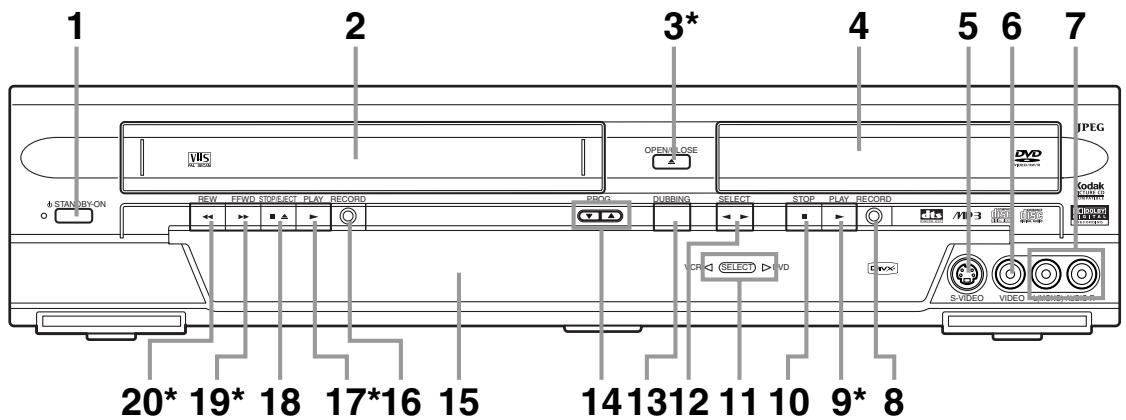
() Vous pouvez également allumer l'appareil en utilisant ces boutons.
1 Bouton 品 STANDBY-ON
- Appuyez sur ce bouton pour allumer ou éteindre l'appareil.
- Le tímoin rouge LED s'allume quand l'appareil est sous tension.
2 Compartiment de la Cassette (VCR)
- Insérez une cassette ici.
3 Bouton OPEN / CLOSE ^* (DVD)
- Appuyez sur ce bouton pour ouvrir ou fermer le chariot du lecteur.
4 Chariot du lecteur (DVD)
- Placez un disque à cet endroit lorsque le chariot est ouvert.
5 Prise jack d'entrée S-VIDEO (AV3) (DVD / VCR)
Utilisez-la pour relier la prise de sortie S-Video d'un équipement externe avec un cable S-Video.
6 Prise jack d'entrée VIDEO (AV3) (DVD / VCR)
Utilisez-les pour brancher d'autres appareils avec un cable Video standards.
7 Prises jacks d'entrée AUDIO (AV3) (DVD / VCR)
Utilisez-les pour brancher d'autres appareils avec un cable Audio standards.
8 Bouton RECORD (DVD)
- Appuyez dessus une seule fois pour débuter un enregistrement.
- Appuyez dessus plusieurs fois de suite pour un enregistrement express.
9 Bouton PLAY▶* (DVD)
- Appuyez sur ce bouton pour démarrer ou reprene de la lecture.
10 Bouton STOP (DVD)
- Appuyez sur ce bouton pour arrêté la lecture ou un enregistrement.
- Appuyez sur ce bouton pour arrêté l'enregistrement par minuterie d'un DVD.
11 Témoin SELECT (DVD / VCR)
- Indique le composant sélectionné (DVD ou VCR).
12 Bouton SELECT (DVD / VCR)
- Appuyez pour sélectionner le mode DVD ou le mode VCR.
13 Bouton DUBBING (DVD / VCR)
- Appuyez sur ce bouton pour débuter le repiquage du magnétoscope sur le lecteur DVD (ou du lecteur DVD vers le magnétoscope) que vous pouverez configurer dans le Menu Réglage.
14 Boutons PROG. ▲/▼ (DVD / VCR)
- Appuyez pour passer à la chaîne supérieure ou inférieure.
15 Affichage (DVD / VCR)
- Se reporter à “Guide d'affichage du panneau avant” à la page 15.
- Appuyez dessus une seule fois pour débuter un enregistrement.
- Appuyez dessus plusieurs fois de suite pour un enregistrement express.
17 Bouton PLAY▶* (VCR)
- Appuyez sur ce bouton pour débuter la lecture.
18 Bouton STOP / EJECT ▪▲ (VCR)
- Appuyez sur ce bouton pour extraire la cassette de l'appareil.
- Appuyez sur ce bouton pour arrêté la lecture de la cassette.
Appuyez sur ce bouton pour arreter l'enregistrement par minuterie en cours sur le magnétoscope.
19 Bouton FFWD (VCR)
- Appuyez sur ce bouton pour une avance rapide de la cassette video.
- Appuyez sur ce bouton pour faire avancer l'image rapidément pendant la lecture. (Recherche Avant)
- Appuyez sur ce bouton pour allumer l'appareil lorsque la cassette video est insérée et pour commencer une recherche avant rapide sur la cassette.
20 Bouton REW ^* (VCR)
- Appuyez sur ce bouton rembobiner la cassette video.
- Appuyez sur ce bouton pour visionner l'image en mode arrêté rapide pendant la lecture. (Recherche Arrière)
- Appuyez sur ce bouton pour allumer l'appareil lorsque la cassette video est insérée et pour commencer un remboinage rapide de la cassette.
Panneau arrête
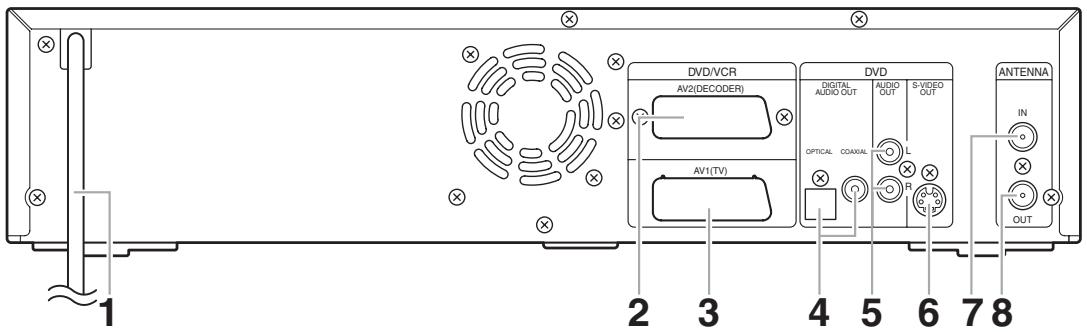
1 Cordon d'Alimentation
- Branchez le cordon d'alimentation sur une prise de courant alternatif normale.
2 AV2 (DECODER) (DVD/VCR)
- Permet de relier un magnétoscope, un caméoscope ou tout autre équipement Audio ou Video. Utilisez un cable péritel que vous trouvrez dans le commerce.
3 AV1 (TV) (DVD/VCR)
- Permet de relier la prise pérital à votre télévisueur. Utilisez le cable pérital fourni.
4 Prises DIGITAL AUDIO OUT (OPTICAL, COAXIAL) (DVD)
- Permet un raccordement à un amplificateur possédant une prise d'entrée numérique tels qu'un décodeur Dolby Digital ou DTS. Utilisez un cable Optique ou Coaxial que vous trouvrez dans le commerce.
5 Prises AUDIO OUT (DVD)
- Permet de relier les prises jacks d'entrée audio à votre téléviseur. Utilisez un cable Audio que vous trouverez dans le commerce.
6 Prise S-VIDEO OUT (DVD)
- Permet de relier la prise jack d'entrée S-Video à votre télévisueur. Utilisez un cable S-Video que vous trouverez dans le commerce.
7 ANTENNA IN (DVD/VCR)
- Permet le raccordement à une antenné ou à un cable.
8 ANTENNA OUT (DVD/VCR)
- Permit la connexion à la prise jack d'antenne sur votre téléviseur, sur la boîte de raccordement ou sur le système de diffusion directe. Utilisez le cable RF fourni.
Remarque
- Ne touche pas aux broches internes des prises sur le panneau arrêté de l'appareil. Une décharge electrostatique pourrait provoquer des dégats irreversibles sur l'appareil.
- Cét apparéil ne possède pas de modulateur RF.
La télécommande
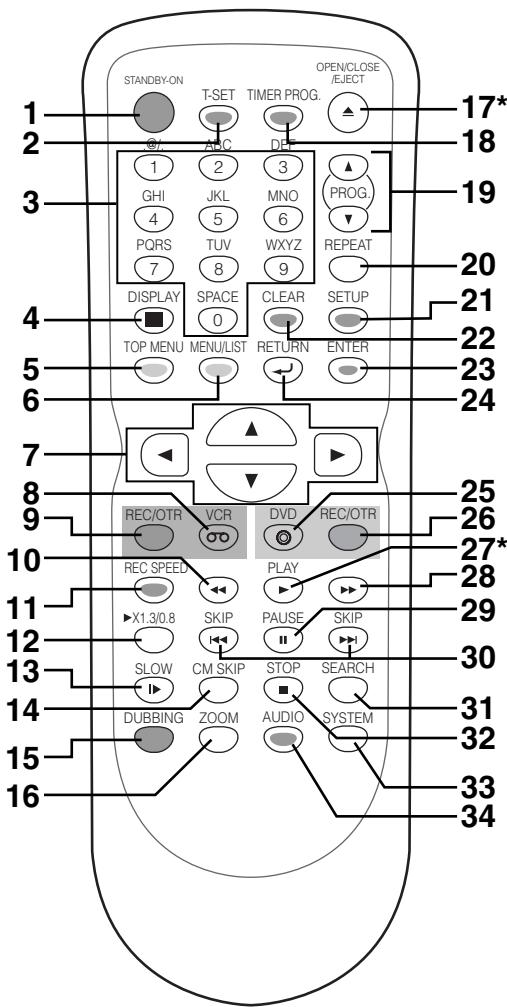
(*)vous pouvez également allumer l'appareil en utilisant ces boutons lorsque la télécommande est en mode DVD.
1 Bouton STANDBY-ON (DVD / VCR)
- Appuyez sur ce bouton pour allumer ou éteindre l'appareil.
- Appuyez sur ce bouton pourmettre l'appareil en mode de veille programmée.En mode de veille programmée,appuyez sur ce bouton pour annulerce mode ou pour eteindre l'appareil.
3 Touches numéroétées (DVD / VCR)
- Appuyez sur ces touches pour sélectionner la chaine.
- Appuyez sur cette touche pour sélectionner et afficher un titre / un chapitre / une piste.
- Appuyez sur cette touche pour entrer les paramètres de configuration dans le Menu Réglage.
- Appuyez sur ces touches pour entrer le numéro dans la recherche d'Index ou de Durée en mode VCR.
- Appuyez sur ces touches pour entrer les caractères dans la fonction d'édition.
4 Bouton DISPLAY (DVD / VCR)
- Appuyez sur ce bouton pour faire apparaitre l'Ecran d'Affichage.
5 Bouton TOP MENU (DVD)
- Appuyez sur ce bouton pour afficher le menu de titres.
6 Bouton MENU / LIST (DVD)
- Appuyez sur ce bouton pour afficher le menu Disque pendant la lecture.
- Appuyez sur ce bouton pour changer l'Original et la Playlist sur l'écran du téléviseur. (Mode VR uniquement)
7 Touches Curseurs / / / (DVD / VCR)
- Appuyez sur ces touches pour sélectionner les éléments ou les réglages désirés.
8 Bouton VCR O
- Appuyez sur ce bouton pour activer le mode VCR de la télécommande. (Voir page 12.)
- Appuyez sur ce bouton pour sélectionner le mode de sortie VCR
9 REC / OTR button (VCR)
- Appuyez dessus une seule fois pour débuter un enregistrement.
- Appuyez dessus plusieurs fois de suite pour un enregistrement express.
- Appuyez sur ce bouton pour activer le mode VCR de la télécommande. (Voir page 12.)
10 Bouton (DVD / VCR) Mode DVD
- Pendant la lecture, appuyez sur ce bouton pour un rembobinage accéléRED.
Lorsque la lecture est sur pause, appuyez sur ce bouton pour un rembobinage au ralenti.
Mode VCR
- Appuyez sur ce bouton rembobiner la cassette video.
- Appuyez sur ce bouton pour visionner l'image en mode arrêté rapide pendant la lecture.
11 Bouton REC SPEED (DVD / VCR)
- Appuyez dessus pour changer la vitesse d'enregistrement.
12 Bouton x1.3/0.8 (DVD)
- Pendant la lecture, appuyez sur ce bouton pour une lecture légèrement plus rapide/lente tout en conservant la qualité audio.
13 Bouton SLOW| (VCR)
- Pendant la lecture, appuyez sur ce bouton pour avancer la lecture au ralenti.
14 Bouton CM SKIP (DVD)
- Pendant la lecture, appuyez sur ce bouton pour avancer la lecture de 30 secondes. (Voir page 44.)
15 Bouton DUBBING (DVD / VCR)
- Appuyez sur ce bouton pour débuter le repiquage du magnétoscope sur le lecteur DVD (ou du lecteur DVD vers le magnétoscope) que vous pouvez configurer dans le Menu Réglage.
16 Bouton ZOOM (DVD)
- Pendant la lecture, appuyez sur ce bouton pour agrandir l'image à l'écran.
17 Bouton OPEN / CLOSE / EJECT ^* (DVD / VCR)
- Appuyez sur ce bouton pour ouvrir ou fermer le chariot du lecteur.
- Appuyez sur ce bouton pour extraire la cassette de l'appareil.
18 Bouton TIMER PROG. (DVD / VCR)
- Appuyez sur ce bouton pour afficher le menu de réglage de l'enregistrement par minuterie.
19 Boutons PROG. ▲ / ▼ (DVD / VCR) Mode DVD
- Appuyez pour passer à la chaîne supérieure ou inférieure.
Mode VCR
- Appuyez pour passer à la chaîne supérieure ou inférieure.
- Appuyez sur ce bouton pour régler le suivi de piste pendant la lecture ou la lecture au ralenti de la cassette.
- Pendant la lecture en mode figé, vous pouvez ajuster l'image verticalément trouble.
20 Bouton REPEAT (DVD)
- Appuyez sur ce bouton pour sélectionner la lecture en boucle.
- Appuyez sur ce bouton pour afficher le Menu Réglage à l'arrêt.
- Appuyez sur ce bouton pour supprimer le mot de passer que vous aviez saisi.
- Appuyez sur ce bouton pour annuler la programmation d'un disque.
- Appuyez sur ce bouton pour annuler la sélection du nombre de repères dans le mode de réglage du repération.
- Appuyez sur ce bouton pour annuler le programme entre dans le mode de réglage d'enregistrement par minuterie.
Mode VCR
- Appuyez sur ce bouton pour remettre le compteur de la cassette à zéro.
23 Bouton ENTER (DVD / VCR)
- Appuyez sur ce bouton pour confirmer ou selectionner les éléments du menu.
24 Bouton RETURN (DVD / VCR)
- Appuyez sur ce bouton pour returner à l'écran du menu précédement affché.
25 Bouton DVD
- Appuyez sur ce bouton pour activer le mode DVD de la télécommande. (Voir page 12.)
- Appuyez sur ce bouton pour selectionner le mode de sortie DVD.
26 Bouton REC / OTR (DVD)
- Appuyez sur ce bouton pour activer le mode DVD de la télécommande. (Voir page 12.)
- Appuyez dessus une seule fois pour débuter un enregistrement.
- Appuyez dessus plusieurs fois de suite pour un enregistrement express.
27 Bouton PLAY ^* (DVD / VCR)
- Appuyez sur ce bouton pour démarrer ou reprenevre la lecture.
28 Bouton (DVD / VCR) Mode DVD
- Pendant la lecture, appuyez sur ce bouton pour un bobinage accéléRED.
Lorsque la lecture est sur pause, appuyez sur ce bouton pour un bobinage au ralenti.
Mode VCR
- Appuyez sur ce bouton pour une avance rapide de la cassette video.
- Appuyez sur ce bouton pour faire avancer l'image rapidement pendant la lecture.
29 Bouton PAUSE II (DVD / VCR)
- Appuyez sur ce bouton pourmettre la lecture ou l'enregistrement sur pause.
30 Bouton SKIP (DVD)
- Pendant la lecture, appuyez sur ce bouton pour revenir au chapitre ou à la piste qui precedent.
- Lorsque la lecture est sur pause, appuyez sur ce bouton pour un rembobinage étape par étape.
Bouton SKIP (DVD)
- Pendant la lecture, appuyez sur ce bouton pour aller au chapitre ou à la piste qui suivent.
Lorsque la lecture est sur pause, appuyez sur ce bouton pour un bobinage etape par etape.
31 Bouton SEARCH (VCR)
- Appuyez sur ce bouton pour appeler le menu de recherche d'index ou de durée.
32 Bouton SYSTEM (VCR)
- Appuyez sur ce bouton pour changer de système de couleur video.
33 Bouton STOP (DVD / VCR)
- Appuyez sur ce bouton pour arrêtier la lecture ou un enregistrement.
34 Bouton AUDIO (DVD / VCR) Mode DVD
- Si vous receivez un programme biligue, appuyez sur ce bouton pour changer le réglage de sortie audio sur "Pral.", "Sous" et "Pral. / Sous".
- Appuyez sur ce bouton pour changer la source audio d'un équipement externe sur Pral., Sous et Pral. / Sous. (Uniquement disponible quand "Entrée audio extér." du menu de réglage est réglé à l'avance sur "Bilingue").
- Appuyez sur ce bouton pour afficher le menu audio pendant la lecture.
- Appuyez sur ce bouton pour selectionner les effets sonores.
Mode VCR
- Pendant la lecture d'une cassette video Hi-Fi, appuyez sur ce bouton pour changer le réglage de sortie audio sur "STEREO", "GAUCHE", "DROITE" et "MONO".
- Si vous receivez un programme bilingue, appuyez sur ce bouton pour changer le réglage de sortie audio sur "Pral," "Sous" et "Pral. / Sous".
- Appuyez sur ce bouton pour changer la source audio d'un équipement externe sur Pral., Sous et Pral. / Sous. (Uniquement disponible quand "Entrée audio exter." du menu de réglage est réglé à l'avance sur "Bilingue").
Signification des noms de boutons employés dans le Mode d'emploi
Les instructions containes dans ce guide s'appliquent principalement à des opérations utilisant la télécommande. Quelques opérations peuvent être effectuées en utilisant les touches du panneau avant.
Installation des piles dans la télécommande
Installez deux piles R6 (AA) (fournies) dans la télécommande. Assurez-vous de respecter la polarité indiquée à l'intérieur du compartment à piles.
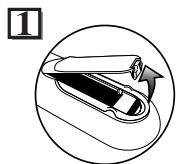
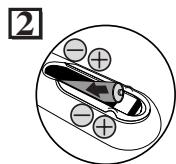
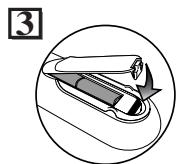
Attention
- L'utilisation de piles inadaptées peut provoquer des risques tels que des fuites ou une Explosion.
- Ne mélangez pas des piles neuves avec des piles usagées.
- Ne mélangez pas des piles de types différents.
Assurez-vous que les extrémités plus et moins de chaque pile correspondant bien aux indications écrites à l'intérieur du compartmente à piles. - Otez les piles si vous n'avez pas utiliserze votre équipement pendant un mois ou plus.
- Pour vous débarrasser des piles usagées, veuillez vous conformer aux règlementations en vigueur ou aux instructions concernant la protection de l'environnement qui s'appliquent dans votre pays ou votre région.
- Les piles ne doivent pas etre recharges, court-ciruitees, chauffees, brulees ou demontees.
A propos de la télécommande
Assurez-vous qu'il n'y ait aucun obstacle entre la télécommande et le capteur de celle-ci sur l'appareil.
Utilisez-la à la distance et selon l'angle décrits ici.
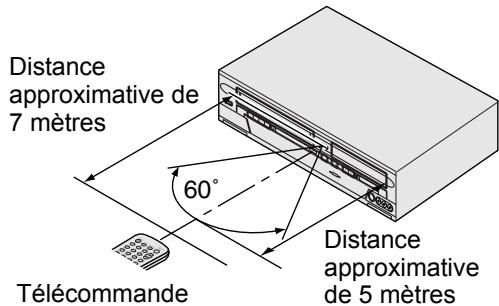
La plage opérationnelle maximale est la suivante: Ligne en visibilité directe: environ 7 m Dépuis n'importe quel endroit au centre: environ 5 m dans un
Au-dessus:
Endessous:
environ 5 m dans un ordre de 30 degrés environ 5 m dans un ordre de 15 degrés environ 3 m dans un ordre de 30 degrés
- Les opérations faites à partir de la télécommande peuvent ne pas fonctionner si le capteur de la télécommande est exposé à la lumière du soleil ou à une lumière fluorescente.
- Les télécommandes d'appareils différents peuvent creer des interférences. Soyez prudent lorsque vous utilisez, pres de l'appareil, des télécommandes destinées à d'autres équipements.
- Remplacez les piles lorsque la distance de fonctionnement de la télécommande se réduit.
Passage du DVD au magnétoscope
Etant donne que ce produit est un combi magnétoscope-enregistreur DVD, vous devrez d'abord sélectionner quel composant vous souhaiterez faire fonctionner en utilisant [SELECT ] sur le panneau avant.
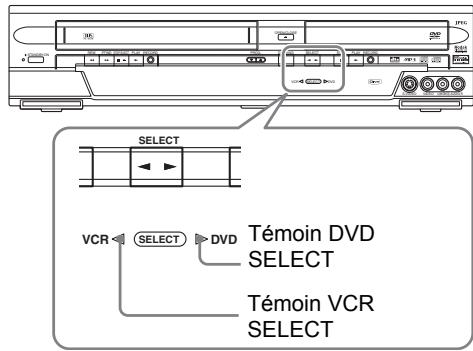
Mode VCR
Appuyez sur le bouton [VCR O] de la télécommande.
(Vérifiez que le témoin VCR SELECT est allumé.)
Mode DVD
Appuyez sur le bouton [DVD ] de la télécommande.
(Vérifiez que le témoin DVD SELECT est allumé.)
Remarque
- Appuyez sur [SELECT ] pour sélectionner le mode DVD ou le mode VCR.
- Le fait d'appuyer uniquement sur le bouton [SELECT ] sur le panneau avant NE CHANGERA PAS le mode de la télécommande. Vous DEVEZ selectionner le mode approprié sur la télécommande.
- Vous ne pourrait pas changer le mode (DVD ou VCR) qui sera en mode de voir programme.
- Si le média est disponible, vous pourrez commencer l'enregistrement en appuyant sur le bouton [REC / OTR] (DVD) ou [REC / OTR] (VCR) de la télécommande même si un autre équipement (DVD ou VCR) est sélectionné. Dans ce cas, le mode de la télécommande fera automatiquement fonctionner le composant approprié.
Guide sur les Ecrans d'Affichage
Menu DISPLAY
Mode DVD
Appuyez d'abord sur [DVD].
Quand un disque est inséré dans l'appareil, appuyez sur [DISPLAY] pour faire apparaitre l'Ecran d'Affichage. Le menu donne des informations concernant ce qui est enregistré sur le disque.
![FUNATRE DRC 3835 - Appuyez d'abord sur [DVD]. - 1](/content/2024/12/303864/images/42be73162318e2189be057bea89dccb743bc7ba47c7bb0761613d5c18e73b013.jpg)
Voici un exemple de cet écran. Les éléments qui s'affichent dépendent du mode actuellément utilisé.
1 Type de disque et mode de format
Dans certaines descriptions de ce guide, seul un type de disque est pris en exemple.
2 Numéro de la chaine et statut audio du programme
3 Numéro de titre, numéro de chapitre et temps écoulé sur le disque
4 Chaque icone représenté:
Recherche
Audio
Sous-titres
Angle (sauf en mode VR)
: Repeter
EY: Marqueur
NF:Réduction du bruit
:Zoom
Son surround
5 Vitesse d'enregistrement et temps restant
6 Etat du disque en cours
Mode VCR
Appuyez d'abord sur [VCR O].
Appuyez sur [DISPLAY] pour faire apparaitre l'écran d'affichage.
![FUNATRE DRC 3835 - Appuyez d'abord sur [VCR O]. - 1](/content/2024/12/303864/images/7af53205c618aefcb1ad494670656e4bbb5da6bf3b2ba83b7744ffdcf4c1a3af.jpg)
Voici un exemple de cet écran. Les éléments qui s'affichent dépendent du mode actuellément utilisé.
1 Heure en cours
2 Numéro du canal
3 Statut audio du programme diffusé reçu ou de l'équipement externe
4 Statut audio de la cassette video en cours de lecture
5 Compteur de la cassette
6 Vitesse d'enregistrement ou de lecture
7 Statut de la cassette en cours
En mode VCR, l'Ecran d'Affichage du mode VCR s'affiche.
Menu Réglage
Appuyez sur [SETUP] pour afficher le menu Réglage, puis appuyez sur [ENTER] pour afficher chaque menu, en utilisant le [Curseur / ].
Ces menus offrent un accès à toutes les fonctions principales de l'appareil.
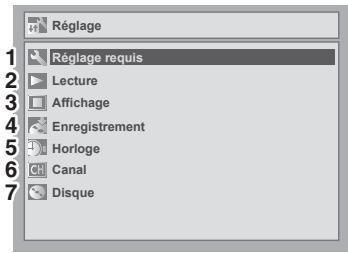
1 Réglage requis:
Effectue les réglages requis.
2 Lecture:
Règle l'appareil pour dire des disques ou des cassettes à votre convenance.
3 Affichage:
Règle l'affichage de l'écran et l'affichage du panneau avant de l'appareil selon vos préférences.
4 Enregistrement:
Règle l'appareil pour enregistrer sur des disques ou des cassettes videoés à votre convenance.
5 Horloge:
Règle l'horloge de l'appareil à votre convenance.
6 Canal:
Ajusté le réglage des chaînes de l'appareil à votre convenance.
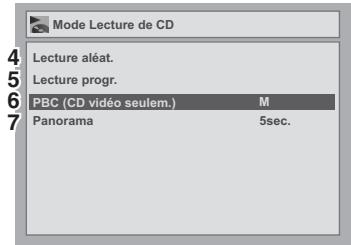
7 Disque / Mode Lecture de CD:
Si un disque DVD-Viséo (donnable dans le commerce) ou si un disque DVD-R complètement neuf est inséré dans l'appareil, vous ne pouvez pas seLECTIONner "Disque".
Le "Mode Lecture de CD" est adapté lorsqu'un CD Audio, un CD Video ou un CD-RW / R est inséré dans l'appareil.
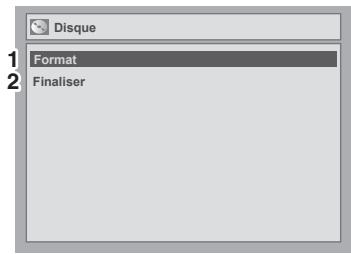

Vous permet d'effacer tout le contenu enregistré sur le disque. Le disque sera complètement vierge.
- Le contenu effacé ne peut pas être récapéré.
- Un disque DVD-RW qui a été formé avec cet apparéil ne peut pas être utilisé dans d'autres enregistrurs DVD sans qu'un enregistrement n'ait été effectué avec cet apparéil.
- Si vous souhaitez utiliser un disque qui n'a été formé qu'avac cet apparéil sur un autre enregistrur DVD, vous devrez reformater le disque sur cet enregistrur.
2 Finaliser:
Vous permet de finaliser un disque contenant des titres enregistrés.
3 Protection disque (en mode VR uniqueness):
Vous permet de protégéur un disque contre une édition ou un enregistrement accidentels.
4 Lecture aléat.:
Active la fonctionnalité de lecture aléatoire.
5 Lecture progr. (CD Audio, CD Video sans la fonction PBC):
Active la fonctionnalité de lecture programmée.
6 PBC (CD videoeurulem.):
Met la fonctionnalité PBC sur "M" ou sur "A".
7 Panorama
(fichiers JPEG/KODAK PICTURE CD uniqueness):
Sélectionne le temps d'affichage du mode diaporama.
Guide d'affichage du panneau avant
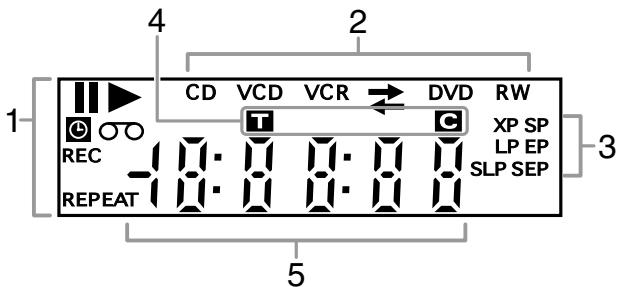
1 Etat actuel de l'appareil
II: Apparaît lorsque la lecture d'un disque est sur pause.
Apparait aussi pendant la lecture etape par etape.
: Apparait lorsqu'un disque est lu.
II Apparaft pendant un bobinage au ralenti ou pendant une lecture arriere au ralenti.
Apparait lorsque l'enregistrement programme ou quand l'enregistrement express (OTR) est regle et opérationnel. Apparait quand l'appareilonne en mode de veille de Liaison par Satellite. Clignote quand tous les enregistrents programmes sont terminés. Clignote quand une erreur se produit dans la programmation.
REC: Apparait pendant un enregistrement.
Clignote quand l'enregistrement est mis sur pause.
REPEAT:
Apparait pendant une lecture en boucle. (uniquement pour la lecture de disques)
OO: Apparait quand une cassette est dans l'appareil.
2 Type de disque et Etat actuel de l'appareil
CD: Apparait quand un CD Audio est inséré dans l'appareil.
VCD: Apparait quand un CD Video est insere dans l'appareil.
DVD: Apparait quand un DVD / DivX est inséré dans l'appareil, ou quand un enregistrement est mis en veille programmée.
Clignote quand la mise en veille programmée ne peut pas être régée pendant la programmation.
Clignote quand un programme ne peut pas etre accompli pour quelle que raison que ce soit.
DVD R:
Apparait quand un disque DVD-R est inséré dans l'appareil.
DVD RW:
Apparait quand un disque DVD-RW est insere dans l'appareil.
VCR: Apparait quand I'enregistrement par minuterie est en cours sur le magnétoscope. Apparait quand le magnétoscope est mode de veille programmée. Clignote quand la mise en veille programmée ne peut pas etre réglee pendant la programmation. Clignote quand un programme ne peut pas etre accompli pour qu'elle que raison que ce soit.
VCR DVD:
Apparait pendant la procEDURE de repiquage du magnétoscope sur le DVD.
VCR DVD:
Apparait pendant la procEDURE de repiquage du DVD sur le magnétoscope.
3 Vitesse d'enregistrement
- La vitesse d'enregistrement selectionnée apparait.
4 Marqueur de Titre / de Piste et de Chapitre

: Numéro du titre / de la piste

: Numéro de chapitre
5 Affiche ce qui suit
Temps de lecture ecoulé
- Numéro du titre / du chapitre / de la piste actuellesment lus
- Temps d'enregistrement / temps de lecture restant
Horloge
- Numéro du canal
- Compteur de la cassette du magnétoscope
Temps restant pour l'enregistrement express (OTR)
Affichage des messages
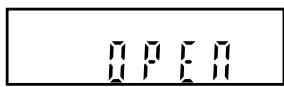
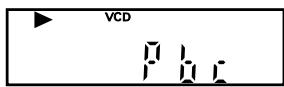
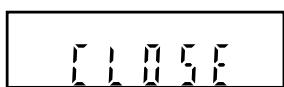
Le chariot du lecteur est ouvert.
La fonction PBC du CD Video est activée.
Le chariot du lecteur est fermé.
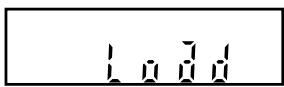
Un disque est inséré dans l'appareil.
Des données sont en cours d'enregistrement sur un disque.
Guide de démarriage
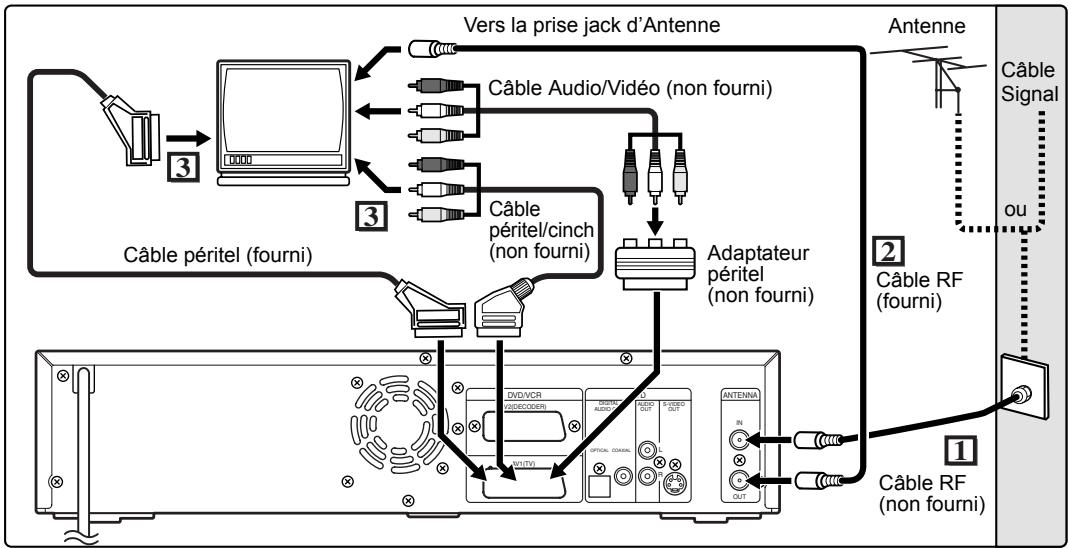
Branchements
Raccordement au téléviseur
Reliez l'appareil au téléviseur après avoir pris en compte les performances de votre équipement actuel.
Avant l'installation, débranchez votre téléviseur ainsi que cet apparéil.
Utilisation de la prise péritel
1 Reliez l'antenne ou le cable à la fiche ANTENNA IN de cet appeareil.
2 Reliez la fiche ANTENNA OUT de cet appeareil à la prise jack d'antenne de votre téléviseur. Utilisez le cable RF fourni.
3 Reliez la prise jack péritel AV1 (TV) de cet apparéil à la prise jack d'antenne de votre télévisueur. Utilisez le cable péritel fourni.
Remarque
- Si vous telérésur ne possède pas de prise péritel, utilisez pour le branchement un adaptateur péritel ou un cable péritel/cinch disponibles dans le commerce. N'utilisez que des prises jacks AV1 (TV) ou AV2 (DECODER) pour les signaux de sortie VCR de cet apparéil.
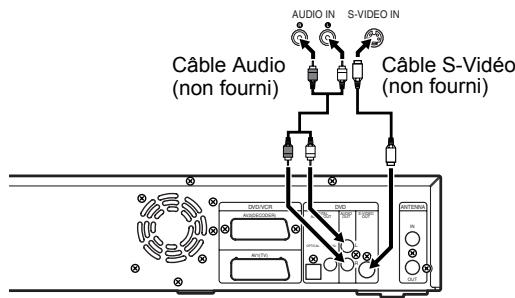
Utilisation de la prise S-VIDEO OUT et des prises AUDIO OUT (uniquement pour DVD)
Si vous t'éleviseur ne possède pas de prise d'entrée S-Video, utilisez des cables S-Video et Audio pour le branchement.
1 Suivez les étapes 1 et 2 ci-dessus.
2 Reliez la fiche S-VIDEO OUT de cet apparéil à la prise d'entrée S-Video de votre téléviseur. Utilisez un cable S-Video que vous trouvrez dans le commerce.
3 Reliez les fiches AUDIO OUT de cet apparéil aux prises d'entrée Analogue Audio de votre téléviseur. Utilisez un cable Audio que vous trouvrez dans le commerce.
Remarque pour un téléviseur ne possédant pas de prises d'entrée S-Viséo ou péritel:
- Cet apparéil ne possède pas de modulateur RF. Vous ne pouvez donc pas utiliser ce type de téléviseur.
Raccordement à un équipement externe
Cet apparéil possède trois connecteurs d'entrée: AV1 ou AV2 sur le panneau arrêté, et AV3 sur le panneau avant. Assurez-vous d'éteindre tous les apparéils avant de procédéur aux branchements.
Enregistrement à partir d'un lecteur DVD, d'un magnétoscope ou de tout autre équipement Audio-Video possédant une prise de sortie péritel (AV2)
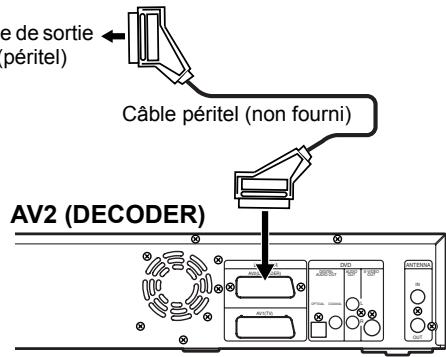
Remarque
- Si l'équipement relié aux prises jacks AV2 fournissent une tension de commande à cet apparéil via la Broche 8 du cable péritel, les fonctions d'affichage de la télécommande n'apparaïront pas à l'écran de la TV. Dans ce cas, mettez l'équipement externe hors tension pour éviter la tension de commande ou vérifie que vous utilisez un cable péritel sans la Broche 8 pour ce branchement.
Enregistrement à partir d'un caméoscope ou tout autre équipement Audio-Viséo ne possédant pas de prise de sortie péritel (AV3)
Si aucune prise d'entrée S-Video n'est disponible, utilisez un cable Video cinch pour relier la prise d'entrée VIDEO au panneau avant de l'appareil. Changez la configuration quand vous utilisez une prise d'entrée S-VIDEO. (Voir page 32.)
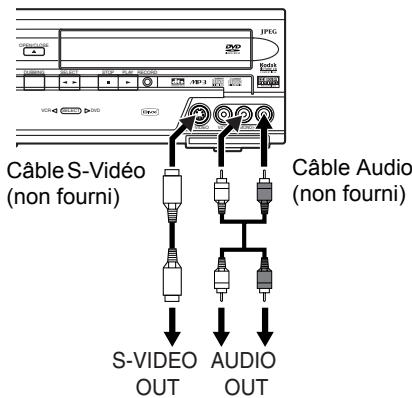
AV3 (Avant)
Un son numérique pour une meilleure qualité d'écoute (Uniquement pour DVD)
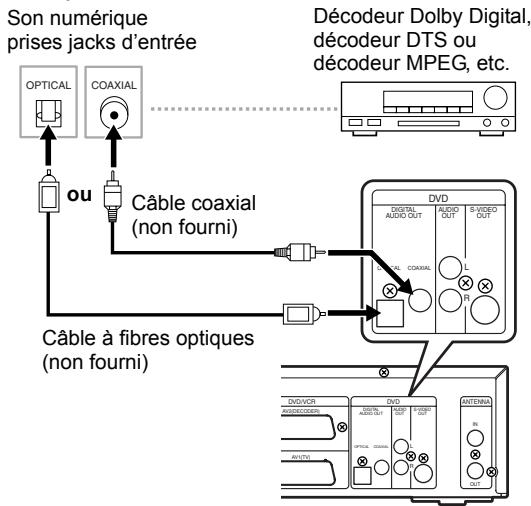
Les branchements illustrés ci-dessus sont facultatifs. Ils permettent d'offrir une meilleure qualité d'écoute.
Pour obtenir une qualité de son numérique claire, utilisez les prises DIGITAL AUDIO OUT (OPTICAL ou COAXIAL) pour la connexion à votre équipement de son numérique.
Si le format audio de la sortie numérique ne correspond pas aux capacités de votre récepteur, celui-ci produit un son trop fort, déformé voire aucun son du tout.
Branchement d'un décodeur Dolby DigitalTM, d'un décodeur DTS ou d'un décodeur MPEG
- Le branchement d'un décodeur Dolby Digital multicanal vous permettra de profiter d'un système surround Dolby Digital multicanal ainsi que d'un système surround de multicanal pour un décodeur DTS.
- Une fois le branchement du décodeur Dolby Digital effectué, réglez "Dolby Digital" sur "Flux" dans le menu Audio. (Voir page 63.)
- Une fois le branchement du décodeur DTS effectué, réglez "DTS" sur "M" dans le menu Audio. (Voir page 63.)
- Une fois le branchement du écodeur MPEG effectué, réglez "MPEG" sur "Flux" dans le menu Audio. (Voir page 63.)
Branchement à un balladeur MiniDisque ou à un lecteur de bande audionumérique
- La source audio enregistrée au format surround Dolby Digital à multicanal ne peut pas être enregistrée en son numérique sur un balladeur MiniDisque ou sur un lecteur de bande audionumérique.
- Une fois le branchement du décodeur Dolby Digital effectué, réglez "Dolby Digital" sur "PCM" dans le menu Audio. La lecture d'un DVD utilisant de mauvais paramètres peut provoquer une distorsion du son, et risque d'endommager vos haut-parleurs.
- Réglez "Dolby Digital" et "MPEG" sur "PCM" et réglez "DTS" sur "A" dans le menu Audio pour brancher un balladeur MiniDisque ou un lecteur de bande audionumérique.
- Vous pouvez utiliser des prises AUDIO OUT pour le branchement de votre système audio.
Une fois les branchements effectués
Commutez le selectiveur d'entrée de votre télévisuer sur un canal d'entrée externe approprié. Pour plus d'informations, reportez-vous au mode d'emploi de votre télévisuer.
Remarque
- Reliez directement cet apparéil au télévisueur. Si des cables AV sont reliés à votre magnétoscope, les images risquent d'être déformées en raison du système de protection contre la copie.
Réglage initial
Lorsque vous allumerez cet apparéil pour la première fois, vous devrez suivre ces étapes.
1 Appuyez sur [STANDBY-ON].
2 Allumez le téléviseur. Choisissez l'entrée à laquelle l'appareil est connecté.
"Réglage initial" apparaftra automatiquement.
3 Sélectionnez la langue voulue pour l'affichage de l'écran en utilisant le [Curseur ▲ / ▼]. Appuyez ensuite sur [ENTER] pour passer à l'étape suivante.
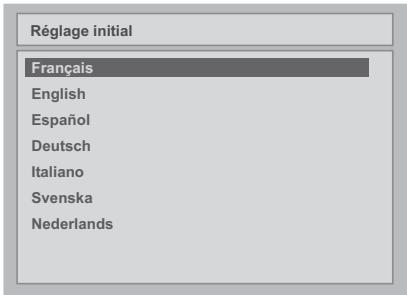
4 Appuyez sur [ENTER] pour démarrer la mise au point des chaînes.
L'appareil commencerà détecter les chaînes disponibles pour votre région.
![FUNATRE DRC 3835 - Appuyez sur [ENTER] pour démarrer la mise au point des chaînes. - 1](/content/2024/12/303864/images/982fb84d6ad6e807b3b5555590c3b937524700038d783375f18251a0576bbe7f.jpg)
5 Une fois le réglage des chaînes terminé, le “Réglage horloge” apparaitra. Appuyez ensuite sur [ENTER].
![FUNATRE DRC 3835 - Appuyez sur [ENTER] pour démarrer la mise au point des chaînes. - 2](/content/2024/12/303864/images/77049e6e0be2ca65ce0154b7b1eb4d31526dc28a6eb6f791a2a00a6235eba3a4.jpg)
6 Suivez l'étépe 4 à la page 21 concernant le "Réglage de l'horloge".
Réglage des chaînes
La mise au point de cet apparéil pour la diffusion des chaînes peut s'effectuer de deux manières différentes.
Mise au point automatique
Il est possible de programmer le syntoniseur de manière à ne détecter que les chaînes que vous pouvez receivevoir dans votre zone.
1 En mode stop, appuyez sur [SETUP].
Le menu Réglage apparait.
2 Sélectionnez "Canal" en utilisant le [Curseur ▲ / ▼], puis appuyez sur [ENTER].
3 Sélectionnez "Mise au point automat." en utilisant le [Curseur ▲ / ▼], puis appuyez sur [ENTER].
L'appareil commencerà à mémoriser les chaînes disponibles pour votre région.
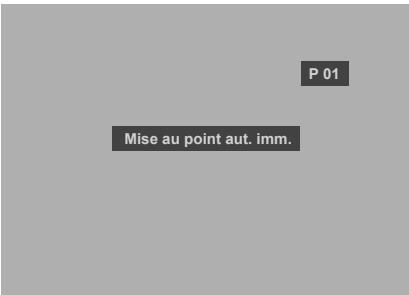
Attendez quelques minutes jusqu'à la mémorisation de toutes les chaînes.
4 Appuyez sur [SETUP] pour sortir.
Vouaves la possibilité de ne selectionner que les chaînes mémorisées dans cet apparéil en utilisant [PROG. ▲ / ▼].
Sélection d'une chaine
Vous pouvezCHOISIR une chaune en utilisant [PROG. / ] ou entrez directement le numero de la chaune en utilisant [les Touches numerotées] sur la telecommande.
Annulation de la mise au point automatique Appuyez sur [RETURN ] ou sur [SETUP] pendant le balayage des chaînes.
Astuce
- Cet apparéil peut désigner automatiquement les systèmes SECAM ("L") et PAL ("BG").
Remarque
- CeCHOIX influera sur la reception des chaines télévisuelles de votre région.
- Si la mise au point automatique est annulée en cours de balayage, certaines chaînes non encore régles risquent de ne pas être reçues.
- Si la mise au point automatique est annulée en cours de balayage, certaines chaînes non encore régliées risquent de ne pas être reçues.
Mise au point manuelle
Régle chaque chaîne manuellement.
1 En mode stop, appuyez sur [SETUP].
2 Sélectionnez "Canal" en utilisant le [Curseur ▲ / ▼], puis appuyez sur [ENTER].
3 Sélectionnez "Mise au point manuelle" en utilisant le [Curseur ▲ / ▼], puis appuyez sur [ENTER].
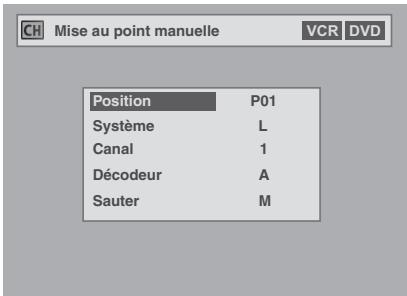
4 Sélectionnez "Position" en utilisant le [Curseur ▲ / ▼], puis appuyez sur [Curseur ▷].
"P01" est surigné.
5 Sélectionnez le numéro de la chaine désirée en utilisant [les Touches numérotées] ou le [Curseur ▲ / ▼], puis appuyez sur [Curseur △].
Vou pouvezCHOISIR un numero de chaine allant de 01 a 99.
6 Sélectionnez "Système" en utilisant le [Curseur ▲ / ▼], puis appuyez sur [Curseur ▷].
7 Sélectionnez “L” ou “BG” en utilisant le [Curseur ▲ / ▼], puis appuyez sur [Curseur △].
- Si votre système est en SECAM-L, sélectionnez "L".
- Si votre système est en PAL B / G, Sélectionnez "BG".
8 Sélectionnez "Canal" en utilisant le [Curseur ▲ / ▼], puis appuyez sur [Curseur ▷].
9 Appuyez sur le [Curseur / ] pour proceder au balayage des chaînes.
Le syntoniseur commencerà à rechercher automatiquement vers le haut et le bas. Lorsqu'une chaîne est trouvée, l'appareil interrompera sa recherche et l'image apparaître à l'écran du téléviseur.
- Vous pouvez désigner le nombre de chaîne de votre choix en utilisant [les Touches numéroétées]. Reportez-vous au Tableau des Chaînes suivant et appuyez sur trois numérios pour sélectionner le nombre de la chaîne. (Pour sélectionner la chaîne 4, appuyez d'abord sur [0] puis sur [0] et [4]. Ou bien appuyez sur [4]. "-- 4" apparait. Patientez 2 secondes.)
- S'il s'agit de la bonne châîne, appuyez sur [Curseur].
[L (SECAM-L)]
| Tableau des Châines | |
| Indication Ch | Chaine télévisuelle |
| 01 - 10 | F1 - F10 |
| 21 - 69 | E21 - E69 |
| 71 - 86 | B - Q |
| 90 - 106 | S4 - S20 |
| 121 - 141 | S21 - S41 |
[BG (PAL B/G)]
| Tableau des Chânes | |
| Indication Ch | Chaine télévisuelle |
| 02 - 12 | E2 - E12 |
| 13 - 20 | A - H (pour l'ITALIE uniquement) |
| 21 - 69 | E21 - E69 |
| 74 - 78 | X, Y, Z, Z+1, Z+2 |
| 80 - 99, 100 | S1 - S20, GAP |
| 121 - 141 | S21 - S41 |
Cet apparéil peut receivevoir les Hyperféquences et les fréquences de la bande Oscar.
- Si "Sauter" est régé sur "M", Sélectionnez "Sauter" en utilisant le [Curseur ▲ / ▼], puis appuyez sur [Curseur ]. Sélectionner "A" en utilisant le [Curseur ▲ / ▼], puis appuyez sur [Curseur ]
- Si vous voulez décoder des signaux brouillés, Sélectionnez "Décodeur" en utilisant le [Curseur ▲ / ▼], puis appuyez sur [Curseur ▲]. Sélectionnez "M" en utilisant le [Curseur ▲ / ▼], puis appuyez sur [Curseur ▲].
- Pour memoriser une autre chaine, repêze les étapes 4 à 9.
10 Une fois cela fait, appuyez sur [SETUP] pour sortir.
Sélection d'une chaine
Remarques concernant l'utilisation [des Touches numéroétées]:
- Entre les nombres de chaîne sous la forme de deux chiffres pour des résultats plus rapides. Par exemple, pour sélectionner la chaîne 6, appuyez sur [0] puis sur [6]. Si vous n'appuyez que sur [6], la chaîne 6 sera selectionnée après 2 secondes. Vous ne pouvez désir que des chaînes dont le nombre est compris entre 1 et 99.
- Vous pouvez selectionner le mode d'entrée externe "AV1", "AV2" ou "AV3".
- Pour sélectionner "AV1", appuyez sur [0], [0], [1].
- Pour sélectionner "AV2", appuyez sur [0], [0], [2].
- Pour sélectionner "AV3", appuyez sur [0], [0], [3].
Pour sauter une chaîne préréglée
Il est possible de sauter les chaînes que vous ne receivez plus ou que ne vous regardez que rarement lorsque vous accédez aux chaînes en utilisant [PROG. ▲/▼].
1 Suívez les étapes 1 à 3 dans “Mise au point manuelle”.
2 Sélectionnez "Position" en utilisant le [Curseur ▲ / ▼], puis appuyez sur [Curseur ▷].
3 Sélectionnez le numéro de la chaine que vous poulez sauter en utilisant [les Touches numériotées] ou le [Curseur ▲ / ▼], puis appuyez sur [Curseur △].
4 Sélectionnez "Sauter" en utilisant le [Curseur ▲ / ▼], puis appuyez sur [Curseur ▷].
5 Sélectionnez "M" en utilisant le [Curseur ▲ / ▼], puis appuyez sur [Curseur △].
- Pour sauter une autre chaîne, répétez les étapes 2 à 5.
6 Appuyez sur [SETUP] pour sortir.
Déplacement
Vous pouvez interchanger deux chaînes.
1 En mode stop, appuyez sur [SETUP].
2 Sélectionnez "Canal" en utilisant le [Curseur ▲ / ▼], puis appuyez sur [ENTER].
3 Sélectionnez "Deplacement" en utilisant le [Curseur ▲ / ▼], puis appuyez sur [ENTER].
4 Sélectionnez le numéro de la chaine que vous souhaitez changer en utilisant le [Curseur ▲ / ▼], puis appuyez sur [ENTER].
Vous pouvezCHOISIRUNnumero de chaine quand ^ 一 - 一 - "apparaita cotedu numero,car"Sauter estregle sur"M'pour le numero de cette chaine.
5 Déplacez la chaine vers un autre numéro en utilisant le [Curseur ▲ / ▼], puis appuyez sur [ENTER].
- Pour déplacer une autre chaine, repêze les étapes 4 à 5.
6 Appuyez sur [SETUP] pour sortir.
Choix de la langue de l'Ecran d'Affichage (OSD)
1 En mode stop, appuyez sur [SETUP].
2 Sélectionnez "Affichage" en utilisant le [Curseur ▲ / ▼], puis appuyez sur [ENTER].
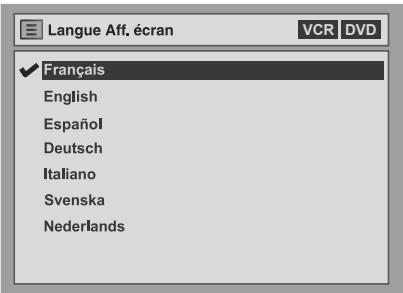
3 Sélectionnez "Langue Aff. écran" en utilisant le [Curseur ▲ / ▼], puis appuyez sur [ENTER].
4 Sélectionnez la langue d'affichage appropriée de l'écran en utilisant le [Curseur ▲ / ▼], puis appuyez sur [ENTER].
5 Appuyez sur [SETUP] pour sortir.
Réglage horloge
Réglage de l'horloge
1 En mode stop, appuyez sur [SETUP].
2 Sélectionnez "Horloge" en utilisant le [Curseur ▲ / ▼], puis appuyez sur [ENTER].
3 "Réglage horloge" s'affiche et appuyez sur [ENTER].
4 Appuyez de nouveau sur [ENTER].
La date par défaut s'affiche.
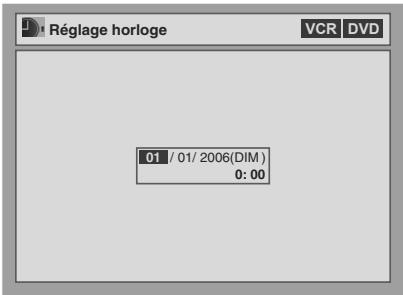
5 Entre la date (jour / mois / année) en utilisant le [Curseur ▲ / ▼].
Appuyez sur le [Curseur ] pour déplacer le curseur au champ suivant. Si vous poulez revenir au champ précédent, appuyez sur le [Curseur ]
6 Entrez l'heure (heures / minutes) en utilisant le [Curseur ▲ / ▼], puis appuyez sur [ENTER].
L'horloge démarre.
- Bien que les secondes ne s'affichent pas, elles seront comptabilisées à partir de zéro.
7 Appuyez sur [SETUP] pour sortir.
Remarque
- S'il y a une panne de courant ou que l'appareil est débranché pendant plus de 30 secondes, les réglages de l'horloge seront perdus.
Choix du format de l'image
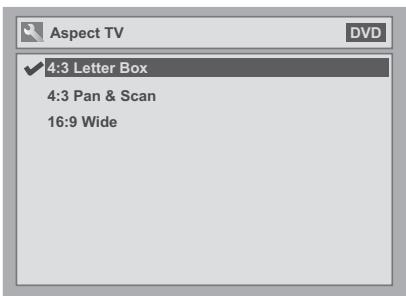
Vou puevez selectionner le format de l'image pour qu'il corresponde au programme que vous voulez visionner avec votre apparéil, et pour qu'il corresponde au format de l'écran de votre téléviseur (largeur d'écran standard 4:3 ou grand 16:9).
1 En mode stop, appuyez sur [SETUP].
2 Sélectionnez “Réglage requis” en utilisant le [Curseur ▲ / ▼], puis appuyez sur [ENTER]. Le menu de Réglage requis apparait.
3 Sélectionnez "Aspect TV" en utilisant le [Curseur ▲ / ▼], puis appuyez sur [ENTER].
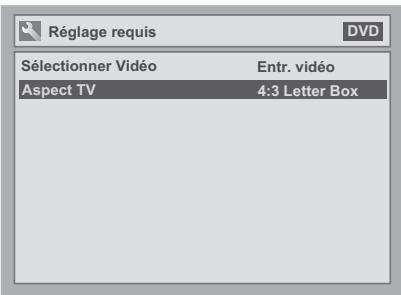
4 Sélectionnez l'option voulue en utilisant le [Curseur ▲ / ▼], puis appuyez sur [ENTER].
5 Appuyez sur [SETUP] pour sortir.
Astuce
Si vous possédez un téléviseur au format standard :
- Sélectionnez "4:3 Letter Box" pour obtenir une largeur d'image maximale avec des barres noires en haut et en bas.
- Sélectionnez "4:3 Pan & Scan" pour obtenir une hauteur maximale de l'image, avec les côtés rognés.
Si vous possédez un téléviseur grand écran :
- Sélectionnez "16:9 Wide".
Enregistrement
Informations concernant l'enregistrement de DVD
Type de disques
Cet apparéil peut enregistrer des DVD-R et DVD-RW.
Cet apparéil ne peut effectuer des enregistements sur des DVD-R qu'une seule fois. Sur des DVD-RW, vous pouvez procédez à autant d'enregistements et d'effancements que vous le souhaitez.
Sur un DVD-R, l'enregistrement n'est possible qu'en mode Video. Les DVD-RW peuvent enregistrer au format de votrechoix, soit en mode Video, soit en mode VR.
Logo
Attributes

8 cm / 12 cm, disque simple couche et simple face
Durée maxi d'enregistrement (mode 10H, environ):
600 minutes (4,7 Go) (pour un 12 cm)
180 minutes (1,4 Go) (pour un 8 cm)
Si vous souhaitez effectuer plusieurs enregistements sur le même disque, ou que vous pouze editser le disque après l'enregistrement, utilisez un disque de type DVD-RW.
Pour ménoriser les enregistrements sans les modifier, utilisez un disque de type non-reinscribable DVD-R.
Disques enregistrables
Voici les disques compatibles ou non avec cet enregistreur:
Les DVD-R 8x peuvent être utilisés, les 16x risquent de provoquer une erreur d'enregistrement.
Les DVD-RW 4x peuvent être utilisés, les 6x risquent de provoquer une erreur d'enregistrement.
- Les disques testés et approvés comme étant compatibles avec cet enregistrure sont:
VERBATIM DVD-R 8x
VERBATIM DVD-RW 2x
Le mode Video et le mode VR (Enregistrement Video)
Le mode Video utilise le même format d'enregistrement que celui employé pour les DVD-VIDEOS pré-enregistrés que vous pouze acheter dans le commerce. Vous pouze donc dire des disques dans ce format dans la plupart des lecteurs DVD. Vous devrez finaliser de tels disques (voir page 35) avant de pouvoir les dire dans d'autres lecteurs DVD. S'ils ne sont pas finalisés, vous pourrez enregistrer d'autres données ou editor des disques enregistrés dans le mode Video avec cet appariel. Le mode VR (Enregistrement Video) est le format de base d'enregistrement pour les disques DVD-RW. Vous pouze y enregistrer des données et les editor plusieurs fois de suite. Il est impossible d'enregistrer des données supplémentaires sur un disque formate en mode VR ou deja enregistré avec un système video autre que PAL, tel que NTSC.
Les lecteurs DVD portant le logo RW COMPATIBLE peuvent
lire des disques DVD-RW énregistrés en mode VR.
Type de disque
Format de disque
Fonctions

mode Video

mode VR
Lecture,
Enregistrement limité, Edition limitée
Lecture, Enregistrement, Edition de l'Original / de la Playlist

mode Video

Lecture,
Enregistrement
limité, Edition limitée
Vitesse d'enregistrement
Vous pouvez désir parmi 6 vitesses d'enregistrement.
La durée d'enregistrement variera en fonction de la vitesse d'enregistrement selectionnée parmi celles cidesous.
| Vitesse d'enregistrement | Durée d'enregistrement | Qualité Vidéo / Audio | ||
| Ecran du téléviseur | Affichage sur le panneau avant | 12 cm | 8 cm | |
| 1H | XP | 60 min | 18 min | ☆☆☆☆☆☆ |
| 2H | SP | 120 min | 36 min | ☆☆☆☆☆ |
| 4H | LP | 240 min | 72 min | ☆☆☆☆ |
| 6H | EP | 360 min | 108 min | ☆☆☆ |
| 8H | SLP | 480 min | 144 min | ☆☆ |
| 10H | SEP | 600 min | 180 min | ☆ |
- Ce tableau s'applique pour un disque de 12 cm simple face neuf. Les durées d'enregistrement sont des évaluations et le temps effectif d'enregistrement peut varier.
- Plus la durée d'enregistrement est longue, plus la qualité audio et video s'amoindrira.
Limits concerning l'enregistrement
Vou ne pouvez pas enregistrer des videos protégées contre la copie avec cet apparéil. Lés videos protégés contre la copie complènnt les DVD-Visés et certains programmes diffusés par le satellite.
Si des produits protégés contre la copie sont déteçés, l'enregistrement se mettra automatiquement sur pause ou sur arrêt, et un message d'erreur apparaître à l'écran.
Vous pourrait seulement enregistrer des videos "copiables qu'une seule fois" en utilisant un disque DVD-RW en mode VR en conformité avec la
Protection du Contenu de Supports Enregistrables (CPRM).
Lors de l'enregistrement d'un programme télévisé ou provenant d'une entrée externe, vous pouvez afficher à l'écran les informations sur la protection contre la copie.
La CPRM est un système de protection contre la copie utilisant le cryptage visant à protéger les programmes diffusés "copiables qu'une seule fois". Cet apparéil est en conformité avec la CPRM. Vous pouvez donc enregistrer des programmes copiables une seule fois, mais vous ne serez pas autorisé à faire une copie de ces enregistements. Les enregistements sous la férule de la CPRM ne peuvent être lus que sur des lecteurs DVD explicitement compatibles avec les règlementations de la CPRM.
Informations sur la reglementation de la copie
Certaines programmes diffusés par le satellite possédent des informations dont la copie est protégée. Si vous souhaitez les enregistrer, vérifie les autorisations suivantes.
| Type de disque / de format | Reproduction libre | Reproduction unique | Reproduction interdite | |
| VR DVD-RW | ver.1.1 / ver. 1.2 | ☆ | — | — |
| ver.1.1 / ver. 1.2 compatible CPRM | ☆ | ☆ | — | |
| Video DVD-RW | ver.1.1 / ver. 1.2 | ☆ | — | — |
| ver.1.1 / ver. 1.2 compatible CPRM | ☆ | — | — | |
| DVD-R | ver.2.0 | ☆ | — | — |
☆:Enregistable
Non Enregistrable
Remarque
- Cet apparéil ne peut pas enregistrer des disques CD-RW ou CD-R.
- Les disques DVD-RW / R et CD-RW / R enregistrés à partir d'un ordinateur ou d'un enregistrure DVD ou CD ne peuvent pas été lus si le disque est endommage ou sale ou s'il y a de la condensation sur la lentille du lecteur.
- Si vous enregistrez un dique en utilisant un ordinateur, et même s'il a été enregistré à un format compatible, il est possible qu'il ne pourrait pas être lu à cause des paramètres spécifique au logiciel utilisé pour creer le disque. (Consultez votre主编 de logiciels pour plus d'informations.)
- Les disques enregistrées en mode Video sur cet apparéil ne peuvent pas ménoriser d'autres informations en utilisant d'autres enregistraires DVD.
- Il est impossible d'utiliser un disque DVD-RW formaté par cet apparéil sur un autre enregistrure de DVD, à moins que le contenu du disque ait été aussi enregistré avec cet apparéil.
- Etant donné que l'enregistrement est effectué en utilisant la méthode à débit binaire variable (VBR), le temps effectif restant pour l'enregistrement risque d'être un peu moins long que celui qui s'affiche à l'écran. Cela dépend de l'image que vous enregistrez.
Méthodes pour rendre des disques lisibles sur d'autres lecteurs DVD (Finaliser)
Après l'enregistrement, vous devez finaliser le disque pour qu'il puisse être lu sur d'autres lecteurs. (Voir page 35.)
Vous ne pouvez pas finaliser des disques en utilisant d'autres enregistrateurs DVD.
Après la finalisation
-
Une fois les disques DVD-R finalisés:
-
Un menu de titres est créé automatiquement.
- L'annulation de la finalisation est impossible.
-
D'autres enregistements ou opérations d'édition supplémentaires sont impossibles.
-
Une fois les disques DVD-RW (en mode Video) finalisés:
-
Un menu de titres est créé automatiquement.
- L'annulation de la finalisation est possible. (Voir page 35.)
-
D'autres enregistrements ou opérations d'édition supplémentaires sont possibles si vous annulez la finalisation. (Voir page 35.)
-
Une fois les disques DVD-RW (en mode VR) finalisés:
-
Un menu de titres n'est pas créé.
- L'annulation de la finalisation est possible. (Voir page 35.)
- D'autres enregistements ou opérations d'édition supplémentaires sont possibles même si vous annulée la finalisation.
Disques utilisables
: Le plus adapté, : Adapté
: Certaines fonctions seront limitées, —: Inadapté.
| Actions | DVD-RW | DVD-R | |
| VR | VIDEO | ||
| Enregistrement de programmes TV | ★★★ | ★★★ | ★★ |
| Réutilisation après avoir effacé le contenu présent sur le disque | ★★★ | ★★ | — |
| Edition du contenu | ★★★ | ★ | ★ |
| Edition / Enregistrement à partir d'un équipement externe | ★★★ | ★★★ | ★★★ |
| Copie de diques destinés à la distribution | ★★* | ★★★ | ★★★ |
| Lecture sur d'autres équipements DVD | ★★* | ★★★ | ★★★ |
Fonctionnalités
| Réinscriptible | Oui | Oui | Non |
| Possibilité de creator des chapitres à intervalles fixes (automatique) | Oui | Oui | Oui |
| Possibilité de creator des chapitres au besoin (manuel) | Oui | Non | Non |
| Possibilité d'enregistrer des images en taillie 16:9 | Oui | Oui | Oui |
| Possibilité d'enregistrer des programmes à Reproduction Unique | Oui | Non | Non |
| Possibilité d'effectuer des opérations d'édition de base | Oui | Oui | Oui |
| Possibilité d'effectuer des opérations d'édition avancées (édition de la Playlist) | Oui | Non | Non |
- Vous ne pouvez dire que des disques DVD-RW enregistrés en mode VR sur des disques compatibles avec ce mode VR.
Remarque
- Pour plus d'informations concernant les fonctions et les restrictions sus-cités, reportez-vous aux explications détaillées de ce Mode d'emploi.
Formatage d'un disque
Choix du format d'enregistrement pour un disque DVD-RW vierge

Quand vous insérez un disque vierge, l'appareil commencerà automatiquement à initialiser le disque. Vous pouvez aussi formater manuellement un disque DVD-RW après qu'il ait été utilisé.
1 En mode stop, appuyez sur [SETUP].
2 Sélectionnez "Disque" en utilisant le [Curseur ▲ / ▼], puis appuyez sur [ENTER]. Le menu du disque apparait.
3 Sélectionnez "Format" en utilisant le [Curseur ▲ / ▼], puis appuyez sur [ENTER].
Le menu du format apparaît.
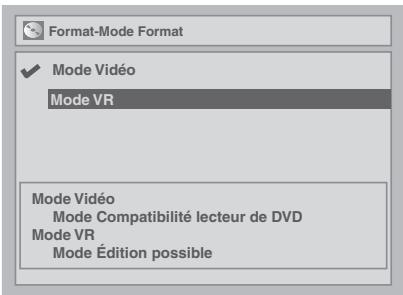
4 Sélectionnez "Mode Format" en utilisant le [Curseur ▲ / ▼], puis appuyez sur [ENTER].
5 Sélectionnez "Mode Video" ou "Mode VR" en utilisant le [Curseur ▲ / ▼], puis appuyez sur [ENTER].
6 Appuyez sur [SETUP] pour sortir.
7 Insérez un disque vierge.
Le formatage commence.
8 Le formatage est terminé.
100% est indiqué.
Remarque
- Le réglage du format d'enregistrement ne fonctionne que pour les disques DVD-RW uniquement. Vous ne pouvez pas changer le format d'enregistrement pour un disque DVD-R. Les disques DVD-R sont toujours en mode Video.
- Vous ne pouvez pas mélanger deux formats sur un même disque DVD-RW. Si vous insérez un disque sur lequel celui qu'elle chose a déjà été enregistré, le format d'enregistrement ne peut pas être modifié même si vous le changez dans le menu Réglage.
- Cet apparéil est compatible avec les disques DVD+RW / R. Si un disque DVD+R ou DVD+RW vierge est inséré, le message d'erreur ("Erreur du Disque") apparaitra.
Réglage du chapitrage automatique

Cet apparéil insère périodiquement des marqueurs de chapîtres (toutes les 10 minutes par défaut) pendant l'enregistrement. En utilisant le menu Chapitre automatique, vous pourrez désactiver cette fonction ou changer la durée de chapitrage.
1 En mode stop, appuyez sur [SETUP].
2 Sélectionnez "Enregistrement" en utilisant le [Curseur ▲ / ▼], puis appuyez sur [ENTER].
3 Sélectionnez "Chapitre automatique" en utilisant le [Curseur ▲ / ▼], puis appuyez sur [ENTER].
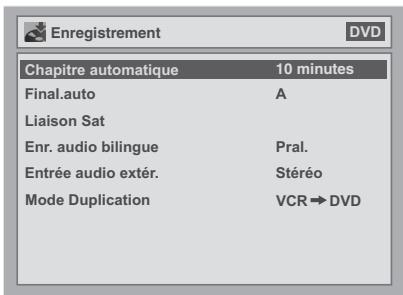
4 Si vous souhaitez désactiver le "Chapitre automatique", sélectionnez "A" en utilisant le [Curseur ▲ / ▼], puis appuyez sur [ENTER].
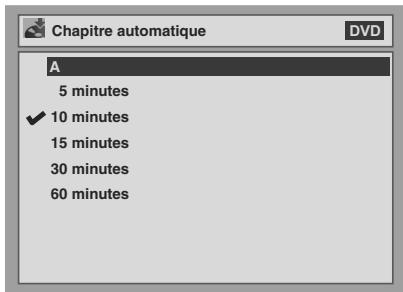
Pour changer la durée de Chapitre automatique, Sélectionnez la durée voulue en utilisant le [Curseur ▲ / ▼], puis appuyez sur [ENTER].
5 Appuyez sur [SETUP] pour sortir.
Remarque
- Il est impossible de régler ou d'effacer manuellement les marqueurs de chapitre sur des disques DVD-R.
Reformatage manuel d'un disque

Sur un disque DVD-RW, vous pouvez formater le disque en passant par "Format". Par défaut, celui-ci sera en mode Video. Pour passer au mode VR, utilisez le menu Réglage.
Remarque
- Quand vous reformatez le disque, le contenu de celui-ci est effacé.
- Assurez-vous que le format d'enregistrement est réglé sur le mode souhaïte. (Reportez-vous aux étapes 1 à 6 dans "Choix du format d'enregistrement pour un disque DVD-RW vierge" à la page 24.)
Insérez un disque enregistrable.
1 En mode stop, appuyez sur [SETUP].
2 Sélectionnez "Disque" en utilisant le [Curseur ▲ / ▼], puis appuyez sur [ENTER].
3 Sélectionnez "Format" en utilisant le [Curseur ▲ / ▼], puis appuyez sur [ENTER].
4 Sélectionnez "Start" en utilisant le [Curseur ▲ / ▼], puis appuyez sur [ENTER].
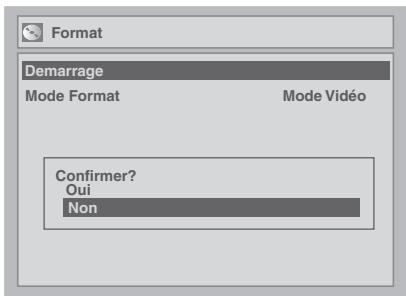
Un fenêtre pop-up apparait pour vous demander confirmation.
5 Sélectionnez "Oui" en utilisant le [Curseur ▲ / ▼], puis appuyez sur [ENTER].
Le formatage commence.
Si vous voulez annuler le formatage, sélectionner "Non".
6 Le formatage est terminé.
100% est indiqué.
Remarque
- Il est impossible d'utiliser un disque formaté par cet apparéil sur un autre enregistreur de DVD. Lorsque vous lisez un disque sur un autre enregistreur de DVD, formatez ce disque avec cet apparéil.
Sélection du mode sonore
Cet apparéil peut recevoir des programmes bilinguals.
Vous pouvez passer d'un mode à un autre en appuyant sur la touche [AUDIO] de la télécommande. Chaque mode est indiqué comme suit sur l'écran du téléviseur.
- Pendant la réception d'émissions bilingues
| Mode | Sortie audio | Affichage à l'écran du téléviseur |
| Pral. | Circuit audio principal sur les deux hauts-parleurs | Pral. |
| Sous | Circuit audio sous-jacent sur les deux hauts-parleurs | Sous |
| Pral. / Sous | • Circuit audio principal sur le haut-parleur gauche • Circuit audio sous-jacent sur le haut-parleur droit | Pral. / Sous |
Réglage de l'Entrée audio extérieure


Lorsque l'entrée audio extérieure est un programme bilingue, vous pouvezCHOISER entre "Stereo" ou "Bilingue" pour enregistrer un DVD.
1 En mode stop, appuyez sur [SETUP].
2 Sélectionnez "Enregistrement" en utilisant le [Curseur ▲ / ▼], puis appuyez sur [ENTER].
3 Sélectionnez "Entrée audio extér." en utilisant le [Curseur ▲ / ▼], puis appuyez sur [ENTER].
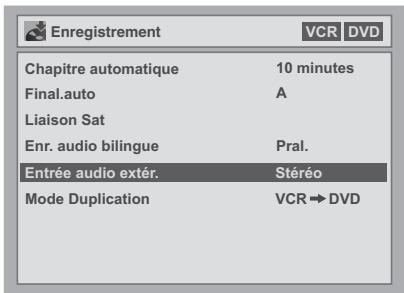
4 Sélectionnez "Stereo" ou "Bilingue" en utilisant le [Curseur ▲ / ▼], puis appuyez sur [ENTER].
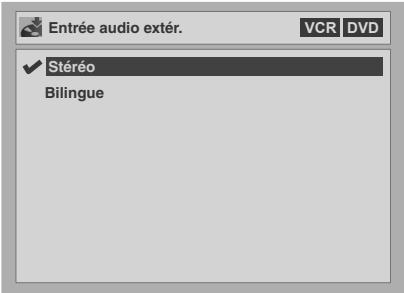
5 Appuyez sur [SETUP] poursorting.
Astuce
- Si vous sélectionnez "Sté reproduction": Le son audio sera enregistré en mode "sté reproduction audio".
- Si vous sélectionnez "Bilingue": Le son audio sera enregistré en mode "bilingue audio" (reportez-vous au chapitre suivant pour plus d'informations).
Réglage de l'enregistrement audio bilingue

Vous pouvezCHOISIR entre le mode audio "Pral." ou "Sous" pour enregistrer un programme bilingue en mode Video.
1 En mode stop, appuyez sur [SETUP].
2 Sélectionnez "Enregistrement" en utilisant le [Curseur ▲ / ▼], puis appuyez sur [ENTER].
3 Sélectionnez "Enr. audio bilinguale" en utilisant le [Curseur ▲ / ▼], puis appuyez sur [ENTER].
4 Sélectionnez "Pral." ou "Sous" en utilisant le [Curseur ▲ / ▼], puis appuyez sur [ENTER].
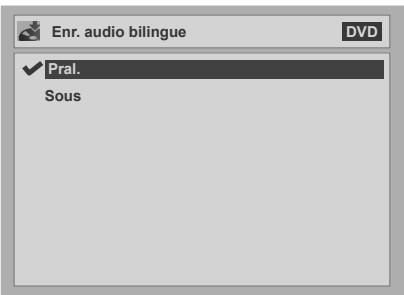
5 Appuyez sur [SETUP] poursorting.
Remarque
- Si vous enregistrez sur un disque en mode VR, les deux modes "Pral." et "Sous" seront enregistrés, sans tener compte de vos réglages. Quand vous lirez quelles chose, vous pourrez désirier entre un format audio et une combinaison des deux formats audio pour le son audio de lecture.
Enregistrement simple

Suivez les étapes ci-dessous pour enregistrer un programme TV.
1 Appuyez sur [STANDBY-ON] pour allumer l'appareil. Allumez le télévisur et assurez-vous de selectionner l'entrée à laquelle l'appareil est relié.
2 Appuyez sur [DVD
3 Appuyez sur [OPEN / CLOSE / EJECT ] pour ouvrir le chariot du lecteur.
4 Placez le disque dans le chariot du lecteur, face imprimée vers le haut. Assurez-vous que le disque est positionné de manière à suivre le tracé du chariot.
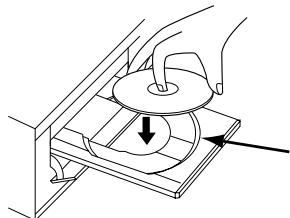
Trace du chariot du lecteur
5 Appuyez sur [OPEN / CLOSE / EJECT ] pour fermer le chariot du lecteur.
6 Sélectionnez la vitesse d'enregistrement en utilisant [REC SPEED]. (Voir page 22.)
7 Sélectionnez la chaine que vous poulez enregistrer en utilisant [PROG. ▲ / ▼] ou [les Touches numérotées].
8 Appuyez sur [REC / OTR] (DVD) pour débuter l'enregistrement.
Le signe “●” s'affichera pendant 5 secondes. Pourmettre l'enregistrement sur pause,appuyez sur [PAUSE II].Appuyez de nouveau sur [PAUSE III] ou sur [REC / OTR] (DVD) pour redémarrer l'enregistrement.
9 Appuyez sur [STOP ] pour arreter l'enregistrement.
Cette opération peut prendre quelques instants.
Astuce
- Vous pouvez changer de chaîne si vous en mode pause REC.
Remarque
L'enregistrement débute immédiatement et se poursuit jusqu'à ce que le disque soit plein en écriture ou si vous arrêtez l'enregistrement.
- Si l'horloge n'est pas réglée, la date et la durée qui se trouvent normalement à côte du nom des titres dans l'Original ou dans la Playlist seront vides.
- Vous ne pouvez pas changer la vitesse d'enregistrement si vous etes en mode REC ou pause REC.
- Meme si le programme que vous estes en train d'enregistrer est en systeme SECAM, cet appeareil le convertira automatquement en systeme PAL au cours de I'enregistrement.
- Si vous souhaïez contrôler le programme que vous étes en train d'enregistrer, assurez-vous que l'appareil tel qu'un boîtier satellite est étéint s'il est branché sur AV2.
Enregistrement express (OTR)
Video VR DVD-RW DVD-R
Cette fonction permet de régler simplement le temps d'enregistrement par tranches de 30 minutes. Vérifiez que le disque sur lequel vous allez enregistrer contient assez d'espace libre pour la durée que vous aurez réglee.
1 Allumez l'appareil et insérez un disque enregistrable.
Assurez-vous que l'entrée du téléviseur est régée sur l'appareil.
2 Appuyez sur [DVD ©].
3 Sélectionnez la vitesse d'enregistrement en utilisant [REC SPEED]. (Voir page 22.)
4 Sélectionnez la chaîne que vous pouze enregistrer en utilisant [PROG. ▲ / ▼] ou [les Touches numérotées].
5 Appuyez sur [REC / OTR] (DVD) plusieurs fois de suite jusqu'à ce que la durée d'enregistrement voulue (de 30 minutes à 8 heures) apparaissé à l'écran du téléviseur.
L'enregistrement express débute.
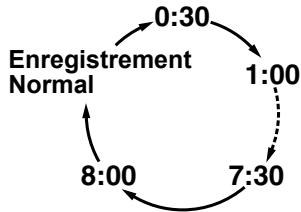
Lorsque l'appareil a atteint la durée précisé, il s'eteindra automatiquement.
- Pour changer la durée de l'enregistrement pendant l'enregistrement express, appuyez sur [REC / OTR] (DVD) plusieurs fois de suite jusqu'à atteoir la durée voulue.
- Pour annuler l'enregistrement express dans les limites de temps fixées, appuyez sur [STOP].
Astuce
- Le temps d'enregistrement restant apparaitra à l'écran du téléviseur pendant l'enregistrement express. Appuyez sur [DISPLAY] pour le faire apparaitre à l'écran du téléviseur.
- Le temps d'enregistrement restant apparaitra sur le panneau avant pendant l'enregistrement express.
- Contrairement à l'enregistrementprogramme, vous pouvez,pendant l'enregistrement express,effectuer les opérations suivantes.
Mettez l'appareil hors tension.
- Utilisez [REC / OTR] (DVD / VCR) ou [STOP ]
Remarque
-
Vous ne pouvez pas utiliser la fonction pause pendant l'enregistrement express.
L'appareil s'eteindra automatique dans les conditions suivantes. -
S'il n'y a plus d'espace libre sur le disque.
- Si une panne de courant se produit.
- Si l'enregistrement express du DVD est terminé pendant la lecture ou l'enregistrement du magnétoscope, le DVD sera mis en mode stop et le magnétoscope continuera à fonctionner dans le mode actuel.
- Une fois l'enregistrement express terminé, et que l'alimentation est coupée, l'appareil passera automatiquement en mode de veille programmée si un enregistrement programme avait ete prevu. Appuyez sur [T-SET] pour annuler le mode de veille programmée et pour pouvoir utiliser l'appareil continuèlement.
- Si vous souhaitez contrôle le programme que vous étes en train d'enregistrer, assurez-vous que l'appareil tel qu'un boîtier satellite est étéint s'il est branché sur AV2.
Enregistrement programme




Vous pouvez programmermer l'appareil de manière à enregistrer jusqu'à 8 programmes, et ce, jusqu'à un mois à l'avance. Il est également possible de programmer des enregistrements quotidiennement ou hebdomadairement.
Assurez-vous de régler l'horloge avant d'entrez un enregistrementprogramme.
Insérez un disque enregistrable ou une cassette responsable une languette de protection.
1 En mode stop, appuyez sur [TIMER PROG].
La liste des enregistements programmés apparaît.
2 Sélectionnez un programme que vous n'avez pas encore régle en utilisant le [Curseur ▲ / ▼], puis appuyez sur [ENTER].
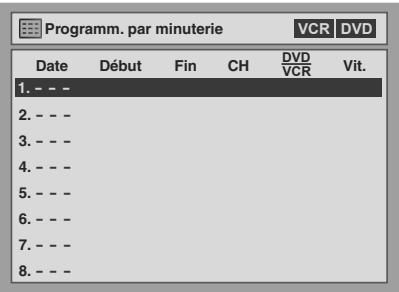
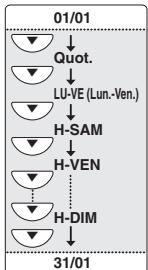
3 Entre la date en utilisant le [Curseur / ], puis appuyez sur le [Curseur ].
A chaque fois que vous appuierez sur [Curseur ] au niveau de la date en cours, la date de l'enregistrementprogramme changera de la maniere suivante.
par ex., 1er janvier
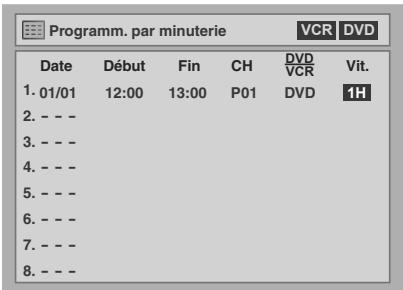
4 Entrez l'heure de début et de fin en utilisant le [Curseur / ], puis appuyez sur le [Curseur ].
5 Choisissez le numéro de la chaine à enregistrer en utilisant le [Curseur ▲ / ▼].
Pour enregistrer à partir d'une entrée externe, seLECTIONnez "AV1", "AV2" ou "AV3".
6 Sélectionnez le composant d'enregistrement ("DVD" ou "VCR") en utilisant le [Curseur ▲ / ▼], puis appuyez sur le [Curseur ▷].
7 Sélectionnez la vitesse d'enregistrement en utilisant le [Curseur ▲ / ▼].
Se reporter à "Vitesse d'enregistrement" à la page 22 pour le DVD ou à la page 66 pour le magnétoscope.
8 Appuyez sur [ENTER] une fois que toutes les informations requises ont ete entrees.
Les réglages de votre programme sont mémorisés.
- Pour programmer un autre programme, repêze les étapes 2 à 8.
- Pour sorting, appuyez sur [TIMER PROG].
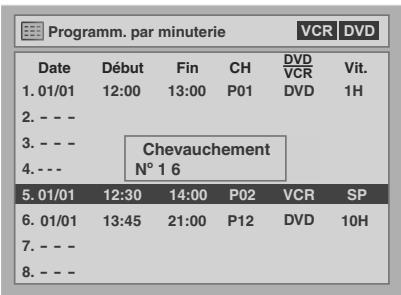
- Si les heures d'enregistrement de deux programmes ou plus se chevauchent, "Chevauchement" et le nombre de chevauchements s'afficheront. (Voir pages 29 et 30.)
9 Appuyez sur [T-SET].
L'icène apparaître à l'écran du panneau avant et l'appareil entrera en mode de veille programmée.
Remarque
- Si vous n'avez pas régle l'horloge, la fénètre de réglage de l'horloge apparaitra à la place de la liste des enregistements programmés. Passez à l'étape 4 dans "Réglage de l'horloge" à la page 21 avant de programmer la minuterie.
- Appuyez sur le [Curseur / ] pour déplacer le curseur à l'intérieur de la liste des enregistements programmés.
- Si un enregistrement simple ou un enregistrement express est en cours sur l'un des composant (par ex, sur le magnétoscope) et que l'enregistrement par minuterie régle sur l'autre composant (par ex, le DVD) est sur le point de commencer, l'apparil changera automatiquement de chaîne pour l'enregistrement par minuterie 2 minutes avant l'heure de commencement programmée, et l'enregistrement en cours (sur le magnétoscope) sera annulé A MOINS QUE leurs chaînes d'enregistrement soient les mêmes. Si les chaînes concernées par l'enregistrement sont les mêmes, l'enregistrement par minuterie commencera sans annuler l'enregistrement actuellément en cours. Dans ce case, l'enregistrement de la même chaîne sera effectué à la fois sur le DVD et sur le magnétoscope.
- Annulez le mode de mise en veille programmée en appuyant sur [T-SET] avant la mise en route des opérations du DVD ou du magnétoscope. Lorsque le processus est terminé, appuyez sur [T-SET] pour remettre l'appareil en mode de mise en veille programmée.
- Pendant le mode de mise en veille programmée, vous pourrez allumer et utiliser le composant (magnétoscope ou DVD) qui ne sera pas actuellementprogramme par minuterie.
Vérification, annulation ou correction des informations sur les enregistements programmés
Dans l'exemple suivant, l'enregistrement programme numéro 5 chevauche les enregistements programmes numéro 1 et 6. Dans une telle situation, vous devrez corriger l'heure des programmes pour éciter les chevauchements.
1 Appuyez sur [T-SET] pour faire apparaitre l'icone à l'écran du panneau avant.
2 Appuyez sur [TIMER PROG].
La liste des enregistements programmés apparait.
3 Vérifiez les informations dont vous avez besoin dans la liste.
4 Pour annuler un enregistrement programme, selectionnez le programme voulu en utilisant le [Curseur / ], puis appuyez sur [CLEAR].
Pour corriger un enregistrement programme
1) Sélectionnez la chaîne voulue en utilisant le [Curseur ▲ / ▼], puis appuyez sur [ENTER].
2) Corriguez l'enregistrementprogramme en utilisant le [Curseur / / / ].
3) Appuyez de nouveau sur [ENTER].
5 Appuyez sur [TIMER PROG.] pour sortir.
6 Appuyez sur [T-SET] pour returner au mode de veille programmée.
Pour corriger l'enregistrementprogramme qui est en cours
Appuyez sur [TIMER PROG.].
Remarque
- Si un enregistrementprogramme est en cours, ce programme sera signalé en rouge. Dans un tel cas, vous ne pouvez pas selectionner d'autres programmes.
- Lorsque vous vérifie le mode de mise en veille programmée en cours en appuyant sur [TIMER PROG.] pendant les opérations qui s'effectuent sur le composant (DVD ou magnétoscope) qui n'est pas actuellément utilisé pour un enregistrement par minuterie, le programme ne sera pas surliigné. Dans ce cas, vous ne pouvez pas seLECTIONner d'autres programmations.
Pour arrêté l'enregistrementprogrammé qui est en cours
Sur le panneau avant de l'appareil, appuyez sur [STOP ] pour interrompree I'enregistrement sur le disque ou sur [STOP / EJECT ] pour interrompree I'enregistrement sur la cassette.
Remarque
Le bouton [STOP] de la télékomande est dans ce cas opérationnelle.
Si I'enregistrement programme ne s'est pas terminé correctement
Le numero de l'erreur apparaitra dans la liste des enregistrements programmés.
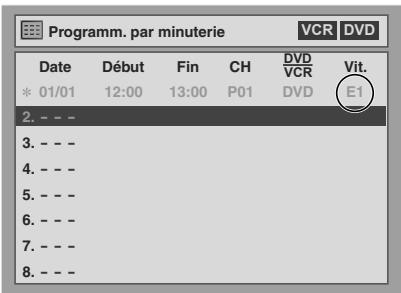
Le programme errone s'affichera en gris avec une astérisque et un numéro d'erreur.
Les numérodes erreurs correspondant aux problèmes suivants:
E1-E22,
E37-E39: Erreur d'enregistrement
E23-E24: Disque non enregistrable
E25 : Reproduction du programme interdite
- Impossible d'effectuer l'enregistrement car il n'y a pas de signal NTSC / PAL-60.
E26-E28: Reproduction du programme interdite
E29 : Disque protégé
E30 : Disque plein
E31 : 99 titres déjà enregistrés (en mode Video)
E32 : 99 titres déjà enregistrés (en mode VR)
E33 : 999 chapités déjà enregistrés
E34 : Secteur Informations de contrôle plein
E35 : PCA (Plage de Calibrage du Laser) pleine
E36 : Disque au format Video déjà finalisé
E40 :Certaines parties ne sont pas enregistrées en raison d'un chevauchement d'enregistements programmés.
L'enregistrement n'a pas commencé au moment prévu.
- Il n'y a pas de cassette dans le compartment de la cassette.
L'enregistrement sur la cassette
atteint la fin de la cassette pendant
I'enregistrement par minuterie.
E41 : Panne de courant
E42 :Pas de disque
Le programme errone sera résolu une fois que vous aurez vérifié la liste des erreurs de programme, ou une fois que vous aurez désactisé le mode de veille programmée.
Appuyez sur [CLEAR] pour effacer le programme sélectionné.
Astuces concernant l'enregistrementprogrammé
- S'il y a une panne de courant ou que l'appareil est débranché pendant plus de 30 secondes, les réglages de l'horloge et ceux de tous les programmes prévus seront perdus.
- S'il n'y a pas de disque ou qu'un disque non enregistrable se trouve dans le chariot, l'icone clignotera et l'enregistrement programme n'aura pas lieu. Insérez un disque enregistrable.
- S'il n'y a pas de cassette ou qu'une cassette comportant une languette de protection ne se trouve pas dans le compartment de la cassette, le témoin du VCR clignotera sur le panneau avant et l'enregistrement par minuterie n'aura pas lieu. Insérez une cassette enregistrable.
- Quand tous les enregistrements programmes sont terminés, l'icône clignotera. Pour dire ou éjecter le disque enregistré, appuyez sur [T-SET], puis sur [PLAY] ou [OPEN / CLOSE / EJECT].
- L'enregistrement par minuterie ne pourra pas effectuer simultanément sur le DVD et le magnétoscope. Si avez programme deux enregistrents sur la même chaîne et à la même heures sur le DVD et le magnétoscope, la programmation ayant la priorité sera enregistré.
- Aucune opération sur le DVD n'est possible pendant l'enregistrement par minuteurie programme pour le DVD.
- Aucune opération sur le magnétoscope n'est possiblependant l'enregistrement par minuterieprogrammé pour le magnétoscope.
- Si les heures de début et de fin sont les mêmes, la durée d'enregistrement sera de 24 heures. Si l'espace libre du disque ou de la cassette arrive à saturation pendant l'enregistrement, l'appareil s'éteindra tout seul. Pour continuer l'enregistrement, appuyez sur [T-SET] pour annuler le mode de veille programmée, insérez un disque ou une cassette enregistrable et appuyez à nouveau sur [T-SET].
- Si deux programmes ou plus se chevauchent, "Chevauchement" et le nombre des programmes qui se chevauchent apparaitron à l'écran.
- Si l'horaire de Début est fixé plus tôt et que celui de Fin est fixé plus tard que l'heure en cours, l'enregistrement débutera immédiatement des que vous appuièrez sur [T-SET].
- Si l'espace libre d'une cassette video arrive à saturation pendant l'enregistrement, l'appareil s'eteindra tout seul, éjectera la cassette video et s'eteindra tout seul. Pour continuer l'enregistrement, insérez une cassette enregistrable.
Réglage de priorités lors de chevauchements
L'appareil enregistre des programmes en fonction de leur priorité, quand des enregistrents programmés se chevauchent.
Si l'heure de début est la même:
L'enregistrementprogramme régé en premier (PROG.1)est prioritaire.
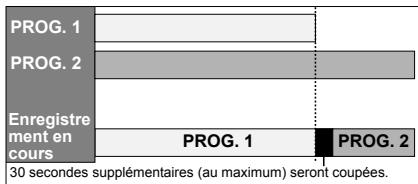
PROG.2 sera enregistré après que PROG.1 aura fini d'être enregistré.
Si la programmation a ete realisea a la fin du programme (PROG. 1) qui est en train d'etre enregistré:
- L'enregistrement programme régle en premier (PROG. 2) aura la priorité sur le PROG. 3 qui, lui, ne sera pas enregistré.
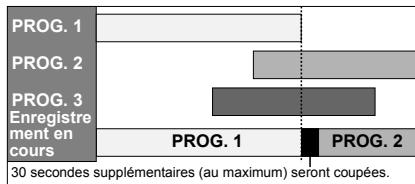
PROG. 2 sera enregistré après que PROG. 1 aura fini d'être enregistré.
Si des enregistrements programmés se chevauchent partiellement:
- L'enregistrementprogramme dont l'horaire de début commence avant celui de (PROG.2) alors ce dernier aura la priorite sur le PROG.1 qui, lui, commencera une fois que PRPG.2 sera terminé.
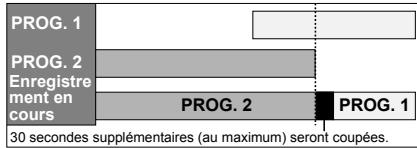
Si des enregistrements programmés se chevauchent complètement:
- L'enregistrementprogramme le plus court (PROG. 1) ne sera pas enregistré.
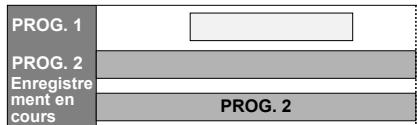
Remarques concernant l'enregistrement de DVD
- Si l'enregistrement programmé de deux programmes se chevauchent, ou que l'heure de fin d'un programme et que l'heure de début d'un autre sont les mêmes, les 30 premières secondes (au maximum) du programme suivant seront coupées.
Si l'heure de fin du programme qui est en train d'être enregistré et que l'heure de début du programme suivant sont les mêmes:
- Si PROG. 1 concerne un enregistrement sur DVD, le début du PROG. 2 risque d'être coupé.
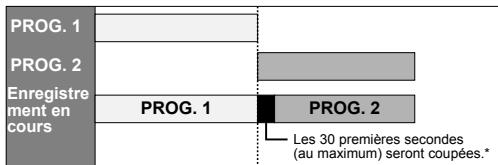
- Si la coupure excède 1 minute, le numéro d'erreur "E40" apparaitra dans la liste des enregistements programmés.
Liaison par Satellite
Vous pouvez régler l'appareil pour débuter l'enregistrement des qu'il détectera le signal péritel provenant d'un synthoniseur externe.
Préparation à l'enregistrement programme avec Liaison par Satellite:
[Preparation du syntoniseur externe]
- Le symtoniseur externe doit être équipé d'une fonction de programmation quelconque. En utilisant la fonction de programmation du symtoniseur, réglez-le de façon à ce qu'il s'allume à l'heure à laquelle vous souhaitez débuter l'enregistrement, et qu'il s'éteigne à l'heure à laquelle vous foulez qu'il se termine. (Reportez-vous au manuel du symtoniseur pour savoir comment régler la minuteure.)
Assurez-vous de bien eteindre le syntoniseur externe apres avoir terminé les reglages.
[Préparation de cet apparéil]
- Veiliez à scélectionner le mode d'enregistrement youlu à l'avance.
![FUNATRE DRC 3835 - [Préparation de cet apparéil] - 1](/content/2024/12/303864/images/1c7d6f543f89493b51e481dfb6e5b3d7702f50bed95c8279566b59a57c45f83c.jpg)
1 Appuyez sur [SETUP].
2 Sélectionnez "Enregistrement" en utilisant le [Curseur ▲ / ▼] puis appuyez sur [ENTER].
3 Sélectionnez "Liaison Sat" en utilisant le [Curseur ▲ / ▼] puis appuyez sur [ENTER].
Le message de confirmation s'affiche.
![FUNATRE DRC 3835 - [Préparation de cet apparéil] - 2](/content/2024/12/303864/images/527b4b26c497b3e3355f797d366812e3350da43c7b9e1f91615840247b6bd1c7.jpg)
4 Sélectionnez l'heure, le média et la vitesse en utilisant le [Curseur ▲ / ▼] puis appuyez sur [ENTER].
![FUNATRE DRC 3835 - [Préparation de cet apparéil] - 3](/content/2024/12/303864/images/97b1cd8257f25f21e750f65b7477476916487355e334eea24de26e3c91735841.jpg)
5 Réglez l'horaire de début en utilisant le [Curseur ▲ / ▼] puis appuyez sur [Curseur ▷].
L'horaire doit etre compris entre 0 et 23.
- Répétez la procédure de l' étape 5 pour régler les minutes voulues.
- Si vous souhaitez revenir vers la gauche, appuyez sur le [Curseur ]
6 Sélectionnez le média d'enregistrement en utilisant le [Curseur ▲ / ▼] puis appuyez sur [Curseur ▷].
7 Sélectionnez la vitesse d'enregistrement en utilisant le [Curseur▲ / ▼].
Voir page 22 pour plus d'informations.
8 Appuyez sur [ENTER].
"Au mode veille" est surligné.
![FUNATRE DRC 3835 - [Préparation de cet apparéil] - 4](/content/2024/12/303864/images/afbba6843e329085f3bb4fca682a187e2e549f04cf3a3bde2beb53909d1b43e3.jpg)
9 Appuyez de nouveau sur [ENTER].
Dans une seconde, l'appareil s'éteindra automatiquement à mesure qu'il passera au mode veille de la Liaison par Satellite.
Jusqu'au moment que vous aurez regle dans "Demarrage", l'horloge restera affichee sur I'ecran du panneau avant.
Lorsque l'appareil passe au mode veille de la Liaison par Satellite, "Sat" apparaitra sur I'ecran du panneau avant.
![FUNATRE DRC 3835 - [Préparation de cet apparéil] - 5](/content/2024/12/303864/images/dabc78f780e58b9eda0fa64f6aae725767b31534e2c8924732808688306a48c7.jpg)
Pour annuler la fonction de Liaison par Satellite alors qu'il est en mode de veille:
Appuyez sur [T-SET] pour eteindre l'appareil.
Pour annuler la fonction de Liaison par Satellite alors que l'Enregistrement en Liaison par Satellite est en cours:
Appuyez sur [STOP ] sur le panneau avant de l'appareil.
Remarque
- Si vous n'avez pas régé l'horloge, la fenêtre de réglage de l'horloge apparaitra à l' étape 3. Suivez l'étape 4 dans "Réglage de l'horloge" à la page 21.
- Vous ne pouvez pas régler l'heure de fin pour un enregistrementprogramme en Liaison par Satellite sur cet apparéil.
- L'image enregistrée sera déformée si le signal de protection contre la copie est détecté pendant l'enregistrement programme en Liaison par Satellite.
- Les exemples ci-dessous illustrent ce qui se produit lorsqu'un enregistrement programme normal et qu'un enregistrement programme en Liaison par Satellite se chevauchent.
| Exemple 1 | |
| L'enregistrementprogrammé Liaison parSatellite | |
| Enregistrementen cours |
| Exemple 2 | |
| L'enregistrementprogramméLiaison parSatellite | □□ |
| Enregistrementen cours | □ |
| Exemple 3 | |||
| L'enregistrementprogrammé Liaison parSatellite | |||
| Enregistrementen cours | |||
Réglages des équipements externes
Raccordement à un équipement externe

Branchez l'équipment externe en utilisant soit les prises jacks d'entrée AV1, AV2 (Arrière) ou AV3 (Avant). Toutefois, pour les prises AV3, vous devrez sélectionner l'entrée S-VIDEO ou VIDEO en fonction de votre dispositif de branchement.
Utilisez des cables péritel, S-Video ou Video et des cables Audio disponibles dans le commerce pour ce branchement.
1 En mode stop, appuyez sur [SETUP].
2 Choisissez "Réglage requis" en utilisant le [Curseur ▲ / ▼], puis appuyez sur [ENTER].
3 Choisissez "Selectionner Video" en utilisant le [Curseur / ], puis appuyez sur [ENTER].
4 Sélectionnez le type de prise jack d'entrée en utilisant le [Curseur ▲ / ▼], puis appuyez sur [ENTER].
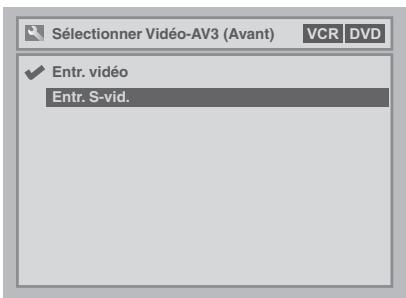
- Si vous voulez utiliser une prise jack d'entrée VIDEO (Composite), Sélectionnéz "Entr. matériel".
- Si vous voulez utiliser une prise jack d'entrée S-VIDEO, Sélectionnez "Entr. S-vid."
5 Appuyez sur [SETUP] pour sortir.
Enregistrement à partir d'un équipement externe


Avant d'enregistrer quelque chose à partir d'un équipement externe, reportez-vous à la page 16 pour plus d'informations.
1 Allumez le téléviseur et l'appareil, et selectionnéz l'entrée à laquelle le téléviseur est relié à l'appareil.
2 Si vous voulez enregistrer quelles chose sur le disque: Appuyez sur [DVD].
Appuyez sur [OPEN / CLOSE / EJECT ] pour ouvrir le chariot du lecteur, puis insérez le disque que vous voulez enregistrer. Appuyez à nouveau sur [OPEN / CLOSE / EJECT ] pour fermer le chariot du lecteur.
Si vous foulez enregistrer quelque
chose sur une cassette:
Appuyez sur [VCR OO].
Insérez une cassette compteant une
languette de protection dans le
compartiment de la cassette de
l'appareil.
3 Choisissez la borne d'entrée à laquelle l'équipement externe est connecté. (AV1, AV2 ou AV3)
Pour utiliser les prises jacks d'entrée situées à l'arrière de l'appareil, sélectionnez la position "AV1" ou "AV2" en appuyant sur [0], [0], [1] ou sur [0], [0], [2] à partir de la télécommande ou en utilisant [PROG. ▲ / ▼].
Pour utiliser les prises jacks d'entrée situées à l'avant de l'appareil, sélectionnez la position "AV3" en appuyant sur [0], [0], [3] à partir de la télécommande en ou en utilisant [PROG. ▲/▼].
4 Sélectionnez une vitesse d'enregistrement en utilisant [REC SPEEDD].
Se reporter à "Vitesse d'enregistrement" à la page 22 pour le DVD ou à la page 66 pour le magnétoscope.
5 Appuyez sur [RECORD ©] sur l'appareil pour débuter l'enregistrement.
6 Appuyez sur le bouton PLAY du composant externe d'enregistrement.
Pour un disque: Appuyez sur [STOP ] sur l'appareil pour arreter I'enregistrement. Pour une cassette: Appuyez sur [STOP / EJECT ] sur l'appareil pour arreter I'enregistrement.
Remarque
- Pendant l'enregistrement, si un signal autre que celui de PAL est detecté (tel que NTSC), l'enregistrement se mettra sur pause.
- Si vous souhaitez contrôle le programme que vous étes en train d'enregistrer, assurez-vous que l'appareil tel qu'un boîtier satellite est étéint s'il est branché sur AV2.
Mode de repiquage



Vous pouvez repiquer un disque DVD sur une cassette video ou copier une cassette video sur un disque DVD. Cette fonction ne sera disponible que si le disque DVD et la cassette video ne sont pas protégés contre la copie. Avant d'utiliser cette fonction, préparez l'enregistrement sur le disque DVD-RW / R ou sur la cassette video. Voir pages 22 et 66.
A vérifier avant un enregistrement sur une cassette:
- Que la languette de protection de la cassette est intacte.
- Que la durée de la cassette video est suffisante pour enregistrer le disque DVD.
A vérifier avant un enregistrement sur un disque:
- Que le disque DVD satisfait au statut d'enregistrement. Voir pages 22 et 23.
Insérez un disque et une cassette comportant une languette de protection.
1 En mode stop, appuyez sur [SETUP].
2 Sélectionnez "Enregistrement" en utilisant le [Curseur ▲ / ▼], puis appuyez sur [ENTER].
3 Sélectionnez "Mode Duplication" en utilisant le [Curseur ▲ / ▼], puis appuyez sur [ENTER].
La fenêtre des options s'affiche.
Du magnétoscope au DVD
4 Sélectionnez "VCR DVD" en utilisant le [Curseur ▲ / ▼], puis appuyez sur [ENTER].
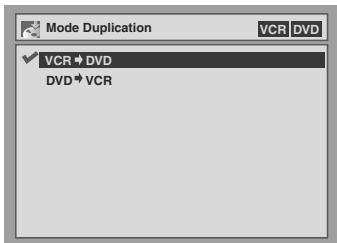
5 Appuyez sur [SETUP] pour sortir.
6 Appuyez sur [DVD ©].
Veiliez à sélectionner une vitesse d'enregistrement en utilisant [REC SPEED]. (Voir page 22.)
7 Appuyez sur [VCR O].
8 Appuyez sur [PLAY ] (VCR) sur l'appareil, puis sur [PAUSE II] à partir de l'endetroit où vous souhaitez débuter l'enregistrement.
9 Appuyez sur [DUBBING].
Le repiquage du magnétoscope sur le DVD débute.
10 Appuyez sur [STOP ] pour arrêté l'enregistrement.
Remarques concernant la procEDURE de repiquage du magnétoscope sur le DVD:
- Àprous le début du repiquage du magnétoscope sur le DVD, l'image risque d'être déformée à cause de la fonction de suivi de piste. Ceci n'est pas un dysfonctionnement. Assurez-vous de dire la cassette jusqu'à ce que l'image se soit stabilisée, puis réglez le point de départ à partir duquel vous souhaitez débuter l'enregistrement, puis procédez au repiquage du magnétoscope vers le DVD.
- Cet apparéil arrête automatiquement la copie si une lecture sans aucune image est détectée pendant plus de 3 minutes pendant la copie du magnétoscope sur le DVD.
- Si le mode sonore de la lecture du magnétoscope est régé sur "STEREO", "GAUCHE" ou "DROITE", le mode sonore sur le repiquage se mettra automatiquement sur "STEREO". Si le mode sonore de la lecture du magnétoscope est régé sur "MONO", le mode sonore sur le repiquage se mettra automatiquement sur "MONO".
- Si vous reglez "Entrée audio extér." sur "Stereo", le son sera enregistré en "Stereo" (à la fois en mode Video et en mode VR).
- En mode Video, si vous reglez "Entrée audio extér." sur "Bilingue", le son audio régle sur le mode "Enr. audio bilingue" sera enregistré. En mode VR, si vous reglez "Entrée audio extér." sur "Bilingue", le son audio bilingue sera enregistré.
- Le son audio principal et sous-jacent seront simultanément enregistrres (en mode VR). Vous pouvez selectionner les modes audio pendant la lecture.
Du DVD sur le magnétoscope
4 Sélectionnez "DVD VCR" en utilisant le [Curseur ▲ / ▼], puis appuyez sur [ENTER].
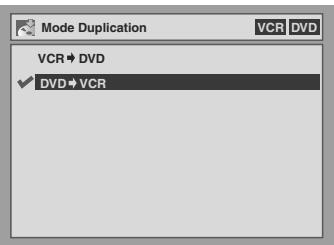
5 Appuyez sur [SETUP] pour sortir.
6 Appuyez sur [VCR ]
Veillez à selectionner une vitesse d'enregistrement en utilisant [REC SPEED]: (Voir page 66.) Rembobinez ou bobinez la cassette jusqu'à l'endetroit où vous souhaitezCOMMencer l'enregistrement.
7 Appuyez sur [DVD ].
8 Appuyez sur [PLAY ] (DVD) sur l'appareil, puis sur [PAUSE II] à partir de l'endetroit où vous souhaitez débuter l'enregistrement.
9 Appuyez sur [DUBBING]. Le repiquage du DVD sur le magnétoscope début.
10 Appuyez sur [STOP ] pour arrêté l'enregistrement.
Remarque
- Lorsque vous éteignez l'appareil après avoir réglé le Mode de repiquage sur DVD VCR, ce réglage s'appliquera autoam:tiquement à VCR DVD.
- Le Mode de repiquage n'est disponible que si la cassette ou le disque ne sont pas protégés contre la copie.
- Vous ne pouvez pas changer le mode de sortie pendant la duplication du magnétoscope vers le DVD ou du DVD vers le magnétoscope.
Réglage de la protection d'un disque
Pour éviter d'écraser, d'editor ou d'effacer accidentellement des enregistements, vous pouvez les protégger en utilisant le menu Réglage.
Insérez un disque enregistrable.
1 En mode stop, appuyez sur [SETUP].
2 Sélectionnez "Disque" en utilisant le [Curseur ▲ / ▼], puis appuyez sur [ENTER].
3 Sélectionnez "Protection disque A M" en utilisant le [Curseur ▲ / ▼], puis appuyez sur [ENTER].
4 Sélectionnez "Oui" en utilisant le [Curseur ▲ / ▼], puis appuyez sur [ENTER].
Le disque est protégé.
5 Appuyez sur [SETUP] pour sortir.
Remarque
- Le réglage de Protection de Disque n'est possible que lorsqu'un disque enregistré en mode VR est inséré.
- Vous pouvez selectionner "Protection disque M → A" quand un disque protégé est inséré.
Annulation de la protection de disque :
- Sélectionnez "Protection disque M → A" à l' étape 3 puis confirmez avec "Oui".
- Si vous insérez un disque protégé par cet apparéil, "Protection disque M → A" apparaitra au lieu de "A → M".
Finalisation de disques


Voudevrezfinaliserdesdisquesavantde pouvoir leslire dansd'autreslecteurs.
La finalisation peut prendre de quelques minutes jusqu'à une heures. (Un disque enregistré en mode Video peut prendre 15 minutes au maximum. Un disque enregistré en mode VR peut prendre 60 minutes au maximum.)
Plus la durée d'enregistrement sur un disque est courte, plus la finalisation prendra du temps. Ne manipulez pas les câbles d'alimentation pendant la finalisation.
Insérez un disque enregistrable avant la finalisation.
1 En mode stop, appuyez sur [SETUP].
2 Sélectionnez "Disque" en utilisant le [Curseur ▲ / ▼], puis appuyez sur [ENTER].
3 Sélectionnez "Finaliser" en utilisant le [Curseur ▲ / ▼], puis appuyez sur [ENTER].
4 Sélectionnez "Oui" en utilisant le [Curseur ▲ / ▼], puis appuyez sur [ENTER].
La finalisation commence.
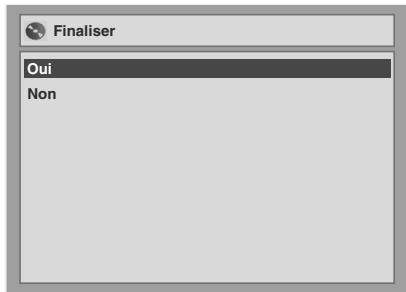
Pour annuler la finalisation (DVD-RW uniquement) :
A l' étape 4, appuyez sur [STOP■], Sélectionnez "Oui" en utilisant le [Curseur / / ], puis appuyez sur [ENTER]. La finalisation sera annulée et l'appareil passera en mode stop.
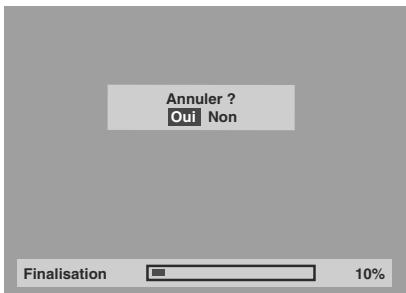
Si apparait quand vous appuyez sur [STOP], vous ne pourrez pas annuler la finalisation car celle-ci aura déjà atteint un point de non-retour dans son processus.
Si vous sélectionnez "Non" et que vous appuyez sur [ENTER] ou [RETURN ←] la finalisation peut reprene.
Vou ne pouvez pas annuler la finalisation d'un disque DVD-R une fois que celle-ci a début.
5 La finalisation est terminée.
Astuce
- La finalisation d'un disque en mode Video créé automatiquement un menu de titres.
- Vous pouvez utiliser cet apparéil pour enregistrer ou éditer un disque enregistré en mode VR même après l'avoir finalisé. Àprouv avoir finalisé un disque enregistré en mode Video, vous pouvez éditer ou enregistrer tout ce que youlez d'autre sur ce disque.
- Pour supprimer la finalisation du disque, Sélectionnez "Annuler Finaliser" à l' étape 3.
Remarque
- Si vous insérez un disque DVD-RW finalisé avec cet apparéil, "Annuler Finaliser" apparaitra au lieu de "Finaliser".
- NE coupe PAS l'alimentation pendant la finalisation. Cela pourrait cause un dysfonctionnement.
Finalisation Automatique

Vous pouvez finaliser automatiquement des disques lorsque l'espace libre arrive à saturation si vous avez configuré cette fonction dans le menu Réglage.
1 En mode stop, appuyez sur [SETUP].
2 Sélectionnez "Enregistrement" en utilisant le [Curseur ▲ / ▼], puis appuyez sur [ENTER].
3 Sélectionnez "Final. auto" en utilisant le [Curseur ▲ / ▼], puis appuyez sur [ENTER].
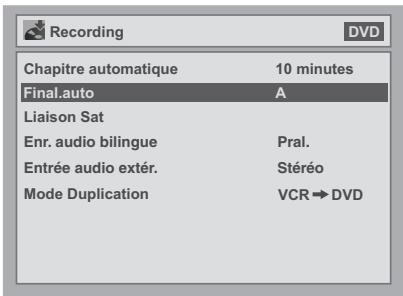
4 Sélectionnez "M" en utilisant le [Curseur ▲ / ▼], puis appuyez sur [ENTER].
5 Appuyez sur [SETUP] pour sortir.
Remarque
- La fonction de finalisation automatique n'est possible qu'avc des disques formates en mode VR.
Lecture de disques
Informations sur la lecture de DVD
Lisez attentivement ce qui suit avant de démarrer la lecture.
Disques lisibles
Cet apparéil lit tous les disques écumentés ici à droite. Avant d'essayer de dire un DVD, assurez-vous qu'il est adapté à votre code régional et aux systèmes de couleurs décrits dans ce chapitre. Les disques portant l'un des logos suivants peuvent être lus correctement par cet apparéil. La lecture d'autres types de disques n'est pas garantie.
Systèmes de couleurs
Les DVD sont enregistrés en utilisant des systèmes de couleurs qui diffèrent en fonction de votre région. Le système de couleur le plus repandu, utilisé principalement au Royaume-Uni et d'autres pays de l'Union europeenne, est le système PAL. Cet apparéil utilise le système PAL. Il est toute fois possible de dire des DVD utilisant d'autres systèmes de couleurs, tels que le système NTSC.
Codes régionales
Cet apparéil a été consçu pour lire des DVD dans la Zone Deux (2). Cet apparéil ne peut pas lire de DVD qui ne sont pas consçu pour la Zone 2 ou pour ALL les zones. Vous ne pouvez pas lire de DVD consçu pour d'autres zones. Veillez àCHOISIR des DVD portant l'un des symboles suivants. Si les symboles de ces zones ne sont pas inscrits sur le DVD, il sera impossible de le lire avec cet apparéil.


Le numero inscrit à l'intérieur du globe fait liérence à la zone régionale.
Un DVD qui a été consq pour une zone en particulier ne peut être lu que par un apparéil importante le même code régional.
Disque
Logo
DVD-Video

DVD-RW (Mode Video/VR, fichiers DivX®)

DVD-R (Mode Video, fichiers DivX®)

DVD+RW*

DVD+R*

CD-DA (CD AUDIO)

VCD (CDVIDEO)


CD-RW (FORMAT CD-DA, fichiers MP3, JPEG, DivX®)


CD-R (FORMAT CD-DA, fichiers MP3, JPEG, DivX®)


Kodak Picture CD

- Certains disques ne peuvent pas être utilisés ou lus.

est une marque de DVD Format/Logo
Astuce pour la lecture de DVD
Le contenu d'un DVD est généralement divisé en un certain nombre de titres. Ces titres sont parfois subdivisés en chapitres.
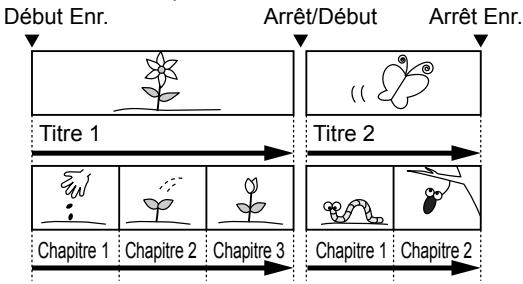
Lecture de disques DVD-RW / DVD-R / DVD+RW / DVD+R



1 Appuyez sur [STANDBY-ON] pour allumer l'appareil.
Allumez le téléviseur et assurez-vous de selectionner l'entrée à laquelle l'appareil est relié.
2 Appuyez sur [DVD ].
3 Appuyez sur [OPEN / CLOSE / EJECT ] pour ouvrir le chariot du lecteur.
4 Placez le disque dans le chariot du lecteur, face imprimée vers le haut. Assurez-vous que le disque est positionné de manière à suivre le tracé du chariot.
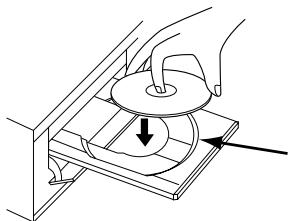
Trace du chariot du lecteur
5 Appuyez sur [OPEN / CLOSE / EJECT ] pour fermer le chariot du lecteur.
6 Appuyez sur [TOP MENU] pour afficher le menu des titres.
You pouvez passer de la "Original" à la " Playlist" en mode VR en utilisant [MENU / LIST].
7 Sélectionnez le titre voulu en utilisant le [Curseur ▲/▼/▲/▶], puis appuyez sur [ENTER].
La fenêtre pop-up s'affiche.
8 Sélectionnez "Lecture" en utilisant le [Curseur ▲ / ▼], puis appuyez sur [ENTER].
9 Appuyez sur [STOP ] pour arrêté la lecture.
Pour éjecter le disque, appuyez sur [OPEN / CLOSE / EJECT ] pour ouvrir le chariot du lecteur, puis retirez le disque. Appuyez sur [OPEN / CLOSE / EJECT ] pour fermer le chariot du lecteur avant d'extéindre l'appareil.
Astuce
- Pour des disques DVD-R (en mode Video) et DVD-RW (en mode Video) qui sont déjà finalisés, un liste de titres s'affichera à la place des vignettes.
- Si vous insérez un DVD-RW enregistré en mode VR et qu'il possède une Playlist, celle-ci s'affiche.
- Vous peuvent reprendre la lecture à l'endetroit où vous给您 étiez arrêté (Reprise de la lecture). Voir page 43 pour plus d'informations.
- Vous pouvez également démarrer la lecture en appuyant sur [PLAY ] au lieu de [ENTER] à l'etape 7.
Remarque
- Certains disques démarrent automatiquement.
Lecture de DVD-V / CD / CD Video


1 Suivez les étapes 1 à 5 du paragraphe "Lecture de disques DVD-RW / DVD-R / DVD+RW / DVD+R".
2 Appuyez sur [PLAY ] pour démarrer la lecture.
Si vous lisez un DVD-Viséo ou un CD Video, un menu peut s'afficher.
Voir pages 41 et 42 pour plus d'informations.
3 Appuyez sur [STOP ] pour arreter la lecture.
Lecture de MP3 ou JPEG


1 Suivez les étapes 1 à 6 du paragraphe "Lecture de disques DVD-RW / DVD-R / DVD+RW / DVD+R".
La Listes des fichiers apparaitra.
- Si vous étés en mode stop, appuyez sur [TOP MENU] pour afficher la liste des fichiers.
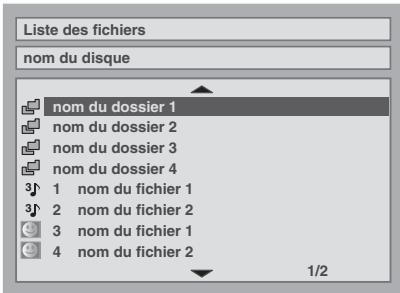
Pour sortir de la liste des fischiers, appuyez de nouveau sur [TOP MENU] ou sur [STOP ■].
2 Appuyez sur le [Curseur / ] pour sélectionner le dossier (groupe) ou le fichier (piste), puis appuyez sur [ENTER].
Si vous sélectionné un fichier:
Si vous sélectionné un dossier:
Les fichiers contenus dans le dossier apparaissant.
Appuyez sur le [Curseur / ] pour selectionner la piste ou le dossier voulus, puis appuyez sur [ENTER].
- Appuyez sur [PLAY ], [ENTER] ou sur le [Curseur ] pour aller dans des sous-dossiers.
- Appuyez sur le [Curseur ou sur [RETURN ] pour revenir au dossier parent.
Astuces pour les fichiers MP3 / JPEG:
- Les dossiers portent le nom Groupes, les fichiers le nom Pistes.
Les fichiers comportent I'icone - Les fichiers MP3 comportent l'icone 3J. La lecture commencerà à partir de la piste sélectionnée et continuaera en lisant les pistes suivantes.
- Les fichiers JPEG comportent l'icône
L'appareil peut reconnaître jusqu'à 255 groupes (ou dossiers) et 999 pistes. - Le nom de chaque dossier et de fichier peut composer un nombre de 29 caractères maximum. Les caractères ne pouvant pas été reconnus seront replacés par des astérisques.
- Les groupes et les pistes ne pouvant être lus peuvent s'afficheront en fonction des conditions d'enregistrement suivantes.
- Pour un fjichier MP3 enregistré avec la Méthode à Débit Binaire (VBR), l'appareil risque de ne pas afficher la durée actuellément écoulée.
- S'il n'y a pas de fichiers dans le dossier, le message "Pas de fichiers" apparaitra.
- Les fichiers ayant une haute résolution ou contenant des images JPEG grand format prendront un certain temps avant de s'afficher.
- Il est impossible de dire des fichiers JPEG progressifs (fichiers JPEG enregistrres au format progressif) sur cet apparéil.
- Il est impossible de dire des fichiers JPEG de 12 MB ou plus.
Les fichiers lus par cet apparéil doivent, si possible, être enregistrés en respectant les spécifications suivantes:
[MP3]
- Fréquence d'échantillonnage : 44,1 kHz ou 48 kHz
- Débit Binaire Constant : 112 kb/s à 320 kb/s
[JPEG] Taille de l'image
Dimension maxima : 6300 x 5100 points
Dimension minimale : 32 x 32 points
- Capacité limite : moins de 12 MB
Remarque
- Les fichiers MP3 ne peuvent pas etre enregistrres avec un son numérique si on utilise un balladeur MiniDisque ou un lecteur de bande audionumérique.
-
Les fichiers ayant une extension autre que ".mp3 (MP3)" ou ".jpg / .jpeg (JPEG)" n'apparaitront pas dans la liste des fichiers.
-
Certains dossiers ou pistes enumeratedes dans la List des fichiers ne pourront etre lus en raison de leurs caractéristiques d'enregistrement.
- La Liste des fichiers ne peut afficher que 8 noms de fichiers et de dossiers à la fois.
Kodak Picture CD
Le Picture CD est un service permettant de convertir des images prises avec uneamera traditionnelle en données numériques qu'il est ensuite possible de graver sur un CD. Vous pouvez ainsi profiter de vos photos sur votre téléviseur en lisant des disques Picture CD.
Pour plus d'informations sur le disque Kodak Picture CD,看你iliez contacter un photographe offrant des services de développement photo de Kodak Inc.
Appuyez d'abord sur [DVD
1 Appuyez sur [TOP MENU].
![FUNATRE DRC 3835 - Appuyez sur [TOP MENU]. - 1](/content/2024/12/303864/images/a65190a3d5df4f3c1928e07a719508051bce5077fac83e25cffe206f56456d9b.jpg)
- Pour sortir de la liste sous la forme de vignettes du Picture CD, appuyez à nouveau sur [TOP MENU] ou sur [STOP].
Si tous les éléments du menu ne s'affichent pas à l'écran, apparaitra en bas à droite de l'écran, et en bas à gauche, pour vous indiquer que vous pouvez visualiser les autres éléments sur la page suivante ou précédente. Le numéro des éléments en cours de lecture sont surlignés.
Si s'affiche en bas a droite, utilisez le [Curseur] pour visualiser la page suivante. Si s'affiche en bas a gauche, utilisez le [Curseur] pour visualiser la page precedente. L'affichage a l'ecran de tous les éléments du menu peut prendre un certain temps.
2 Appuyez sur le [Curseur / / / pour dire le titre désiré, puis appuyez sur [PLAY ] ou sur [ENTER].
Une image de la piste sélectionnée s'affichera et passera à la suivante à tour de role.
3 Appuyez sur [STOP ] pour arreter la lecture.
Remarques concernant les fichiers JPEG et Kodak Picture CD:
Chaque piste est lue pendant 5 ou 10 secondes (en fonction de la configuration du "Panorama") avant de passer à la suivante.
Pendant la lecture d'un fisier JPEG ou d'un Kodak Picture CD, appuyez sur le [Curseur ou le [Curseur pour faire pivoter une image de 90 degrés dans le sens des aiguilles d'une montre ou dans le sens contraire respectivement. (Fonction no disponible lorsque le menu d'affichage est à l'écran.
Lecture de DivX®

1 Suívez les étapes 1 à 5 du paragraphe “Lecture de disques DVD-RW / DVD-R / DVD+RW / DVD+R”.
La Liste des fichiers apparaitra.
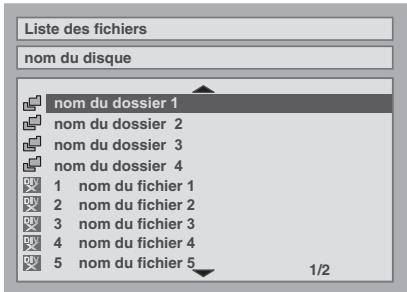
Pour sortir de la Liste des fichiers, appuyez de nouveau sur [TOP MENU] ou sur [STOP].
2 Appuyez sur le [Curseur / ] pour sélectionner le dossier (groupe) ou le fichier (piste), puis appuyez sur [ENTER].
Si vous seLECTIONnez un fichier: La lecture commence.
Si vous seLECTIONnez un dossier: Les fichiers contenus dans le dossier apparaissant.
Appuyez sur le [Curseur / ] pour selectionner la piste ou le dossier voulus, puis appuyez sur [ENTER].
- Appuyez sur [PLAY▶], [ENTER] ou sur le [Curseur▶] pour aller dans des sous-dossiers.
- Appuyez sur le [Curseur ou sur [RETURN ] pour revenir au dossier parent.
Les fichiers lus par cet apparéil doivent, si possible, être enregistrés en respectant les spécifications suivantes:
[DivX®]
- Produkt officiel DivX Certified™
- Codecs pouvant dire des fichiers au format AVI : DivX®3.x, DivX®4.x, DivX®5.x
Taille maxime de l'image : 720 x 480 @30 fps 720 x 576 @25 fps - Fréquence d'échantillonnage
audio : 8 kHz - 48 kHz
Source audio MPEG1 audio layer 3 (MP3), MPEG1 audio layer 2, Dolby Digital
Astuce pour le produit officiel DivX Certified™ acheté ou loué
- Lorsque vous achetez ou louez un fischiér DivX® sur le site officiel DivX® Video, qui est appelé un service de video DivX® à la demande (VOD), un code d'inscription sera requis à chaque fois que vous obtiendrez le nouveau fischiér par le biais des services DivX® VOD. Reportez-vous à "DivX® VOD" à la page 49.
- Certains fichiers DivX® VOD sont restreints par un nombre limite de lectures (vous ne pourrez plus les dire au-delà de cette limite). Si vous fichier DivX® VOD possède une telle limite, l'écran de confirmation de lecture apparaitra.
Utilisez le [Curseur / ] pour sélectionner "Oui" si vous souhaitez lire le fjichier, ou sur "Non" si vous ne désirez pas le lire. Appuyez ensuite sur [ENTER] pour confirmer la sélection.
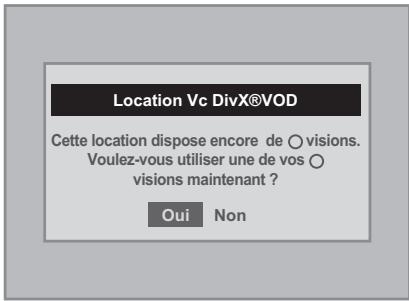
- Vous ne pouvez pas dire de fichiers DivX® VOD dont la période de location a expire. Si tel est le cas, appuyez sur [TOP MENU] et sélectionnez d'autres fichiers qui peuvent être lus.
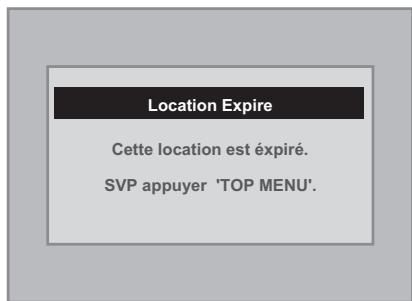
Astuce
- DivX® est un codec (compression/décompression) qui peut compresser des images pour les transformer en un très petit volume de données. Ce logiciel peut compresser des données videoés à partir de n'importequelle source à une taille qui peut être envoyée sur Internet sans dégrader la qualité visuelle des images.
- Un fjichier ayant une extension ".avi" et ".divx" est appelé un fjichier DivX®. Tous les fjichiers ayant l'extension ".avi" sont reconnus comme étant des MPEG4.
- Les fichiers ayant une extension autre que ".avi" et ".divx" n'apparaîtrepas dans la liste du menu DivX®. Toutefois, les groupes ou les pistes illisibles pourront s'afficher, en fonction des conditions d'enregistrement suivantes.
- Mème si le fichier possède l'extension ".avi" ou ".divx", cet appeareil ne pourrait pas le dire que s'il a été enregistré dans un format différent que le format DivX®.
- Les dossiers portent le nom Groupes, les fichiers le nom pistes.
Le symbole du DIV s'affiche en haut du nom de fichier. - Un maximum de 255 dossiers ou de 999 fichiers peuvent être reconnus sur un disque.
- Jusqu'à 8 hierarchies peuvent être reconnues dans un dossier. Les fichiers qui se trouvent dans la 9^éme hierarchie ou supérieure ne peuvent pas être lus.
- Si la piste dépasse le format de l'écran, une flèche de déplacement vers le bas “▼” aapparaître, pour indiquer à l'utilisateur qu'il peut visualiser l'autre partie sur la page précédente. Le numéro actuel de la page et le nombre total de pages s'affichent à droite de la flèche de déplacement vers le bas “▼”.
-
Le nom du groupe et de la piste peut composer un nombre de 29 caractères maximum. Les caractères ne pouvant pas été reconnus seront replacés par des astérisques.
-
Vous pouvez dire un disque enregistré en multisession.
- La lecture sera mise sur pause si la Liste des fichiers s'affiche pendant la lecture.
- Le son audio et les images peuvent prendre un certain temps à être émis après l'insertion d'un disque et après que vous ayez appuyé sur [PLAY].
- Lors de la lecture de fichiers enregistrés en haut débit, les images risqueront de s'interrompree par moments.
- Bien que cet apparéil ait obtenu le logo DivX®, il est possible qu'il ne pourrait pas dire certaines données, en raison des caractéristiques, des débits binaires ou des réglages du format audio, etc.
Utilisez le logiciel approuve par DivX, Inc. lors de la création de fichiers DivX®. - Un fichier DivX® dont la taille excéde 2 Go ne pourrait pas être lu.
- Lorsque vous utilisez des outils ou des utilisaires pour creer des fichiers DivX®, lisez aparavant les instructions du manuel.
- N'utilise jamais d'outils MPEG4 lors de la création de fichiers DivX®. Sinon, du bruit ou des nuisances sur l'image ou sur le son risquent d'être générés.
- Si un volumineux fisquier DivX® est sélectionné, le démarriage de la lecture peut prendre un certain temps (pouvant parfois aller jusqu'à 20 secondes).
- Si les fichiers DivX® inscrits sur des disques CD ne sont pas lisibles, réécrire-les sur un disque DVD et essayez de les dire à nouveau.
- Pour obtenir plus d'informations sur DivX®, veillez consulter http://www.divx.com.
- Si vous insérez un CD-RW / R contenant des fichiers DivX® combinés à des fichiers MP3 et JPEG, l'écran de sélection du média de lecture apparaître. Veuillez sélectionnez "Védo" avant de passer à l'étape suivante.
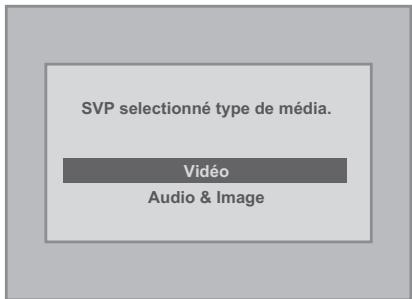
- Appuyez sur [MENU / LIST] pour rappeler l'écran de sélection du média de lecture en mode stop.
- Si vous sélectionnez "Audio & Image", à la place de "Video" dans l'écran de sélection du média de lecture, cet apparéil pourrait dire des fichiers MP3/JPEG.
- Vous ne pouvez pas dire de fichiers DivX® VOD sur cet appeareil si vous les avez obtenus avec des codes d'inscription différents. Appuyez sur [TOP MENU] et Sélectionnez d'autres fichiers qui peuvent être lus.
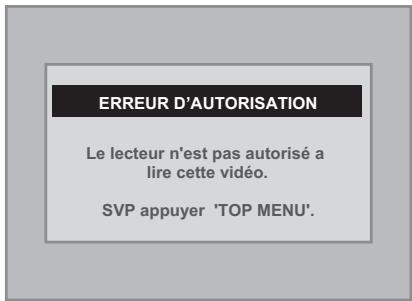
Lecture de disques utiliser le menu disque

Chaque DVD contient un menu de disque, énumérant son contenu et vous permettant de personneliser la lecture. Le menu peut proposer plusieurs choses pour la langue des sous-titres, les bonus et la sélection des chapîtres. Ces informations apparaissent généralement de manière automatique au début de la lecture, mais vous aurez parfois à appuyer sur [MENU / LIST] pour afficher le menu.
Appuyez d'abord sur [DVD ].
1 Appuyez sur [MENU / LIST].
Si cette fonctionnalité n'est pas disponible, peut apparaitre sur I'ecran de votre téléviseur.
2 Sélectionnez un élément en utilisant le [Curseur ▲ / ▼ / △ / ▷], puis appuyez sur [ENTER].
Répétez cette étape jusqu'à ce que toutes les fonctionnalités voulues soient régés ou jusqu'à ce que vous confirmiez le début de la lecture dans le menu. Les opérations suivantes sont disponibles.
Bouton [MENU / LIST]:
Affiche le menu du DVD, qui sera différent d'un disque à un autre, et qui pourrait ressembler au menu de titres.
Boutons [Curseur / / / ]
Déplace le curseur d'un élément à un autre à l'écran.
Bouton [ENTER]:
Selectionne l'option du menu qui est surignee.
[les Touches numérotiées]:
Selectionne une des options numérotées du menu (disponible sur certains disques).
3 Appuyez sur [MENU / LIST] pour sortir du menu du disque.
Remarque
- Les menus varient d'un disque à un autre.
Reportez-vous aux informations accompagnant le disque pour en savoir plus.
Lecture de disques utiliser le menu de titres
Certain DVD possèdent un menu de titres, énumérant les titres disponibles sur celui-ci. Vous pouvez entamer la lecture de tels disques enCHOISISSANT un titre en particulier.
Appuyez d'abord sur [DVD
1 Appuyez sur [TOP MENU].
Le menu de titres s'affiche.
Si cette fonctionnalité n'est pas disponible, peut apparaitre sur I'ecran de votre téléviseur.
2 Sélectionnez l'élement voulu en utilisant le [Curseur ▲ / ▼ / ▲ / ▲], puis appuyez sur [ENTER].
Le disque commencerà la lecture à partir du titre sélectionné. Les opérations suivantes sont disponibles.
Bouton [TOP MENU]:
Affiche le "Menu Titres" du DVD qui pourrait varier d'un disque à un autre.
Boutons [Curseur / / / ]:
Déplace le curseur d'un élément à un autre à l'écran.
Bouton [ENTER]:
Selectionne l'option du menu qui est surignee.
[les Touches numérotiées]:
Sélectionne une des options numérotées du Menu (disponible sur certains disques).
3 Appuyez sur [TOP MENU] pour sortir.
Remarque
- [TOP MENU] est une fonction qui n'est pas toujours disponible sur certains DVD.
- Les menus varient d'un disque à un autre.
Reportez-vous aux informations accompagnant le disque pour en savoir plus.
Fonction PBC pour les CD Videos

Cet apparéil est conforme à la ver. 1.1 et 2.0 de la fonction de contrôle de la lecture (PBC) standard pour les CD Védois. Cette fonction vous permet de dire des logiciels interactifs utilisant des écans de menu. Reportez-vous aux informations accompagnant le CD Video pour en savoir plus.
Ver.1.1 (sans la fonction PBC): Vous pouvez afficher des images ou écouter de la musique à partir d'un CD.
Ver.2.0 (avec la fonction PBC): "Pbc" apparaitra à l'écran et "Pbc" sur l'écran d'affichage du panneau avant quand vous tirez un CD Video possédant la fonction PBC.
Astuce
- Lors de la lecture de CD Védois possédant la fonction PBC, "Pbc" s'affichera sur le panneau avant à la place du temps de lecture et des informations concernant la piste lue.
Remarque
- Certaines opérations ne peuvent pas etre effectuees si cette fonction n'est pas désactivée, que ce soit automatiquement ou intentionnellement.
- Les opérations non disponibles lorsqu'la fonction PBC est sur "M", sont indiquées par le symbole suivant dans ce manuel:

Lecture de CD Videos utiliser le menu de titres

1 Lorsque vous lisez un CD Video ayant la fonction PBC, le menu de titres apparaitra automatique.
2 Appuyez sur [les Touches numérotiées] pour sélectionner le titre youlu.
La lecture commencerà partir du titre sélectionné.
3 Appuyez sur [RETURN ] pour returner au menu de titres.
Remarque
- En attendant que l'Ecran d'Affichage apparaisse, vous pouvez proceder aux étapes 2 et 3.
Annulation et rappel de la fonction PBC

(PBC OFF)
Insérez un CD Video.
1 En mode stop, appuyez sur [SETUP].
2 Sélectionnez "Mode Lecture de CD" en utilisant le [Curseur / ], puis appuyez sur [ENTER].
3 Sélectionnez "PBC (CD videoseulem.)" en utilisant le [Curseur ▲ / ▼], puis appuyez sur [ENTER].
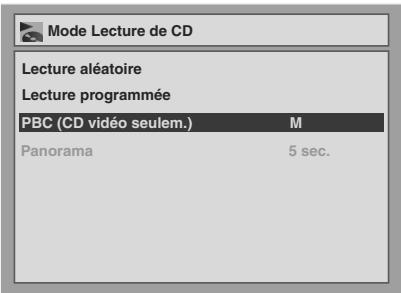
4 Sélectionnez “A” en utilisant le [Curseur ▲ / ▼], puis appuyez sur [ENTER].
5 Appuyez sur [SETUP] pour sortir.
Pour rappeler la fonction PBC, Sélectionnez "M" à l' étape 4 ci-dessus.
Remarque
- Par défaut, la fonction "PBC (CD video seulement.)" est sur "M".
Lecture spéciale
Reprise de la lecture



(PBC OFF)
You pouvez reprendre la lecture à l'endetroit où vous vousétiez arrêté.
1 Pendant la lecture, appuyez sur [STOP].
Un message indiquant la reprise de la lecture apparaitra.
2 Appuyez sur [PLAY].
Vous pourrez reprendre, en quelques secondes, la lecture a l'endetroit ou vous vous etiez arrêté. Meme si vous eteignez l'appareil, vous pourrez reprendre la lecture a l'endetroit ou vous vous etiez arrêté, avant demettre l'appareil hors tension.
Pour annuler la reprise de la lecture et redémarrer le disque depuis le début :
Appuyez sur [STOP ] quand la lecture est arrêtée.
Remarque
- Pour des CD Videos, si vous activez la fonction PBC dans le menu Réglage, la fonction de reprise sera annulée.
- Pour des fichiers MP3 et JPEG, la lecture reprendra au début de la piste lue en dernier, avant l'arrêt.
Bobinage rapide / Rembobinage rapide



1 Pendant la lecture, appuyez sur [FWD ] ou sur [REV ].
A chaque fois que vous appuierez sur [FWD ] ou sur [REV ], la vitesse approximative changera de la maniere suivante. La lecture en bobinage ou en rembobinage rapide par titres (pour les DVD) ou par piste (pour les MP3) est impossible.

- Pour des CD Audios et des fichiers MP3, la vitesse moyenne est reglée sur x8 avec le son.
- Pour des CD Videos, les vitesses moyennes de bobinage sont de x2, x8 et x16, et les vitesses moyennes de rembobinage sont de x2, x8 et x16.
- Pour des fichiers DivX®, les vitesses approximatives de bobinage sont de x2, x20 et x40, et les vitesses de rembobinage de x5, x20 et x40.
- Pour revenir à une lecture à une vitesse normale, appuyez sur [PLAY].
-
L'imag des fichiers DivX® en remboinage rapide est de moinsonne qualite qu'en bobinage rapide.
-
Pour certains fichiers DivX®, le bobinage rapide/ rembobinage rapide risque de ne pas fonctionner.
Astuce
- Les vitesses de bobinage / de rembobinage sont indiquées par les icônes suivantes. Bobinage (Vitesse Approx.):
x2:
x20:
x40:
Rembobinage (Vitesse Approx.):
x5:
x20:
x40:
Coupure des publicités pendant la lecture



Pour avoir le plaisir de visionner des programmes enregistrés sans interruptions, appuyez sur [CM SKIP].
1 Pendant la lecture, appuyez sur [CM SKIP].
La lecture normale avancera de 30 secondes à partir du moment ou vous appuierez sur [CM SKIP].
A chaque fois que vous appuierez sur [CM SKIP], la lecture avancera de 30 secondes supplémentaires et reprendra automatiquement.
Vous pouvez appuyez sur [CM SKIP] jusqu'à 6 fois de suite (soit 180 secondes).
Pause








1 Pendant la lecture, appuyez sur [PAUSE II].
La lecture sera mise sur pause et le son sur muet.
2 Appuyez sur [PLAY ] pour reprendre la lecture.
Lecture rapide



La fonction de lecture rapide n'est disponible que pendant la lecture.
Uniquement disponible pour des disques enregistrés au format Dolby Digital, la lecture rapide effectue une lecture légarement plus rapide/lente tout en conservant la qualité audio comme pendant une lecture normale.
1 Pendant la lecture, appuyez sur [x1.3/0.8].
: Appuyez une fois sur [ x1.3 / 0.8] pendant la lecture. Lecture approximativement 0,8 fois plus rapide par rapport à une lecture normale.
Appuyez deux fois sur [▶x1.3/0.8] pendant la lecture. Lecture approximativement 1,3 fois plus rapide par rapport à une lecture normale.
: Appuyez trois fois sur [x1.3/0.8] pour une lecture à une vitesse normale. Aucun effet.
2 Appuyez sur [PLAY] to reprendre une lecture normale.
Remarque
- Le réglage audio (pour la langue) ne peut pas être changé pendant l'utilisation de ce mode.
- Cette fonctionnalité risque de ne pas fonctionner à un certain endroit du disque.
- Le son audio est au format PCM en mode de lecture rapide.
- Lorsque vous sélectionnez "PAL" dans "Système TV" (voir page 64), cette fonction ne sera pas disponible pour des disques enregistrés en utilisant le système NTSC.
Lecture par étapes





1 Pendant la lecture, appuyez sur [PAUSE II].
2 Appuyez plusieurs fois de suite sur [SKIP | △ □ / ▷ ▢].
A chaque fois que vous appuierez sur [SKIP I], la lecture avancera d'une image (ou etape) à la fois avec le son sur muet.
Pour revenir à l'image (ou étape) précédente, appuyez sur [SKIP].
Maintenez la touche [SKIP ] appuyee pour continuer le bobinage.
Pour continuer le rembobinage, maintenez la touche [SKIP ] appuyee.
3 Appuyez sur [PLAY ] pour reprendre la lecture.
Remarque
- Seul le bobinage par étapes est disponible quand vous lisez des CD Videos et des disques contenant des fichiers DivX®.
Bobinage au ralenti / Rembobinage au ralenti







1 Pendant la lecture, appuyez sur [PAUSE II], puis sur [FWD ] ou sur [REV ].
A chaque fois que vous appuierez sur [FWD ] ou sur [REV ], la vitesse approximative changera de la manière suivante. (Le son restera sur muet.)
![FUNATRE DRC 3835 - Pendant la lecture, appuyez sur [PAUSE II], puis sur [FWD ] ou sur [REV ]. - 1](/content/2024/12/303864/images/ecc49d0862287406d83b9bf41ee8f3970e58277cd478777124b310e34c4ed157.jpg)
Pour revenir à une lecture à une vitesse normale, appuyez sur [PLAY].
Astuce
- Lesvitesses de bobinage / de rembobinage sont indiquées par les icônes suivantes. Bobinage (Vitesse Approx.):
x1/16:
x1/8:
x1/3:
- Pour certains fichiers DivX^® , le bobinage au ralenti/ rembobinage au ralenti risque de ne pas fonctionner.
- Seul le bobinage au ralenti est disponible quand vous lisez des CD Vidéos et des disques contenant des fichiers DivX®.
Zoom


1 Pendant la lecture, appuyez sur [ZOOM].
![FUNATRE DRC 3835 - Pendant la lecture, appuyez sur [ZOOM]. - 1](/content/2024/12/303864/images/5302890449a16268235cf0c24097c41303ed0057251fd3eb0e168c12c7ef1533.jpg)
Quatre options de zoom sont disponibles : “x1,0”, “x1,2”, “x1,5” et “x2,0”. Celles-ci s'affichent à l'exception de la taille d'agrandissement en cours.
Astuce
- Vous pouvez aussi selectionner la fonction zoom en appuyant sur [DISPLAY]. Dans ce cas, appuyez d'abord sur [DISPLAY], selectionnez l'icone en utilisant le [Curseur / ], puis appuyez sur [ENTER].
2 Sélectionnez le pourcentage de zoom voulu en utilisant le [Curseur ▲ / ▼], puis appuyez sur [ENTER].
La zone agrandie s'affiche.
3 Sélectionnez l'endetroit que vous pouze agrandir en utilisant le [Curseur ▲ / ▼ / △ / ▶], puis appuyez sur [ENTER].
La lecture avec l'image zoomée commence.
Astuce
- Pour sortir du menu zoom, appuyez sur [ZOOM] à l'objet 1.
- Pour annuler le zoom, Sélectionnez "x1,0" en utilisant le [Curseur ▲ / ▼], puis appuyez sur [ENTER].
Remarque
- Si vous sélectionné un pourcentage plus petit que celui en cours, la région zoomée ne s'affichera pas.
- Vous ne pouvez pas faire glisser l'image agrandie dans certains fischiers JPEG.
Réglage des repères


Vous pouvez marquer un endroit du disque pour pouvoir y revenir ultérieurement.
1 Pendant la lecture, appuyez sur [DISPLAY].
2 Sélectionnez l'icone en utilisant le [Curseur /▶], puis appuyez sur [ENTER].
Menu de réglage des repères en mode DVD-Video
![FUNATRE DRC 3835 - Sélectionnez l'icone en utilisant le [Curseur /▶], puis appuyez sur [ENTER]. - 1](/content/2024/12/303864/images/aa662a7ecc95181ce9c7a45cf89065182392707a390ef5290d07bef1827763af.jpg)
Menu de réglage des repères en mode CD Audio
![FUNATRE DRC 3835 - Sélectionnez l'icone en utilisant le [Curseur /▶], puis appuyez sur [ENTER]. - 2](/content/2024/12/303864/images/9ad0f52fcb57100ed799360e0f9d2919ae766579ed26182c05cdc73aa9b853a4.jpg)
3 Sélectionnez le nombre de repères voulus en utilisant le [Curseur ▲ / ▼]. Quand le disque atteint l'endetroit voulu, appuyez sur [ENTER].
Le numero du titre (piste) et sa durée s'affichent.
4 Pour returner au repère ultérieurement, Sélectionnez le numéro du marqueur souhaité en utilisant le [Curseur ▲ / ▼], puis appuyez sur [ENTER].
Astuce
- Pour annuler un repère, Sélectionnéz le numéro du repère que vous souhaitez effacer, puis appuyez sur [CLEAR].
- Vous pouvez creer 6 repères au maximum.
Remarque
- Tous les repères seront effacés si vous effectuez les opérations suivantes.
- Si vous ouvrez le chariot du lecteur.
- Si vous coupez l'alimentation.
- Si vous enregistrez un disque inscritible.
- Si vous passez du mode Original au mode Playlist. (en mode VR)
Recherche
Recherche de titre / de chapitre
Utilisation des boutons [SKIP I / >]
1 Pendant la lecture, appuyez sur [SKIP ] pour sauter au chapitre ou à la piste qui suiv.
L'appareil sautera aux titres ou aux chaprites suivants, les uns après les autres.
Pour revenir au titre ou au chapitre précédent, appuyez plusieurs fois de suite sur [SKIP ]
Utilisation du bouton [DISPLAY]
1 Pendant la lecture, appuyez sur [DISPLAY].
2 Sélectionnez l'icone en utilisant le [Curseur /▶], puis appuyez sur [ENTER].
T représentant le numero de titre est surigné.
Recherche d'un titre :
3 Entre le numero du titre souhaite en utilisant le [Curseur / ] ou [les Touches numerotées], puis appuyez sur [ENTER].
La recherche du titre commence.
Astuce
- Le nombre total de chapitres et la durée des titres sélectionnés s'affichent également.
Recherche d'un chapitre :
3 Appuyez sur le [Curseur / ] pour surligner le nombre affché à droite de l'icone C.
4 Entrez le numéro du chapitre recherche en utilisant le [Curseur ▲ / ▼] ou [les Touches numérotées], puis appuyez sur [ENTER].
La recherche du chapitre commence.
Astuce
- Le nombre de titres et la durée des chapitres sélectionnés s'affichent également.
Recherche de piste

Utilisation des boutons [SKIP I ▲/ ▲]
1 Pendant la lecture, appuyez sur [SKIP ] pour sauter à la piste suivante.
L'appareil sautera aux pistes qui suivent, lesunes aprèsles autres.
Pour revenir à la piste précédente, appuyez plusieurs fois de suite sur [SKIP I]. L'appareil reviendra en arrête une piste à la fois.
Utilisation du bouton [DISPLAY]
1 Pendant la lecture, appuyez sur [DISPLAY].
2 Sélectionnez l'icone en utilisant le [Curseur /▶], puis appuyez sur [ENTER].
T représentant le numero de piste est surigné.
3 Entrez le numéro de la piste recherche en utilisant le [Curseur ▲ / ▼] ou [les Touches numérotées], puis appuyez sur [ENTER].
La recherche de la piste commence.
Astuce
- Pour des CD Videos, vous pouvez utiliser la fonction de recherche de piste en mode stop sans avoir à désactiver le PBC manuelle.
Remarque
- Pendant une lecture aléatoire ou programme, vous ne pourrez pas rechercher une piste en particulier.
Recherche directe

Vous pouvez rechercher la piste voulue directement.
Utilisation [des Touches numérotées]
1 Pendant la lecture, si le menu d'affichage n'apparait pas, appuyez sur [les Touches numérotées] pour sélectionner le numéro de la piste souhaitée.
Remarque
- Pendant une lecture aléatoire ou programme, vous ne pourrez pas rechercher une piste directement.
Recherche d'une durée
DVD-RV DVD-RW DVD-R
DVD+RW DVD+R CD VCD DivX
(PBC OFF)
1 Pendant la lecture, appuyez sur [DISPLAY].
2 Sélectionnez l'icone en utilisant le [Curseur /▶], puis appuyez sur [ENTER].
T représentant le nombre de titre ou de piste est surliège.
3 Appuyez sur le [Curseur / ] pour sur ligner .
4 Entrez la durée recherche en utilisant le [Curseur / ] ou [les Touches numérotiées], puis appuyez sur [ENTER].
La recherche d'une durée commence.
Remarque
- Pendant une lecture aléatoire ou programme, vous ne pourrez pas rechercher une durée en particulier.
- Le nombre de titres et de chapitres ayant la durée recherchée s'affiche également.
- Le fonction de recherche d'une durée n'est possible que dans une seule et même piste ou titre.
- Si la recherche d'une durée n'est pas disponible, rien ne s'affiche.
Lecture en boucle / aléatoire /programmée / Panorama
Lecture en boucle
DVD-RV DVD-RW DVD-RW
DVD+RW DVD+R CD VCD MP3 (PRC-OFF)
JPEG DivX
1 Pendant la lecture, appuyez sur [DISPLAY].
2 Sélectionnez l'icone en utilisant le [Curseur /▶], puis appuyez sur [ENTER].
3 Sélectionnez l'élement en utilisant le [Curseur ▲ / ▼], puis appuyez sur [ENTER].
La lecture en boucle selectionnée commence. Les opérations suivantes sont disponibles.
Titre:
Le titre en cours de lecture est repété. (DVD uniquement)
Chapitre:
Le chapitre en cours de lecture est repété.
(DVD uniquement)
Tout:
La lecture du disque en cours sera repétée.
(DVD-RW (en mode VR), CD, CD Video, MP3, JPEG et DivX® uniquely)
A-B:
La lecture du point A au point B sera repétée. (DVD, CD, CD Video et DivX® uniquely) Lorsque vous appuyez sur [ENTER] quand A-B est surigné, la lecture en boucle du point A au point B sera activée.
- Appuyez de nouveau sur [ENTER] pourCHOISIR le point de départ (A).
- Appuyez de nouveau sur [ENTER] après avoir fixé le point de départ (A) pour sélectionner le point d'arrivée (B).
Piste:
La lecture de la piste en cours sera repétée. (CD, CD Video, MP3, JPEG et DivX® uniquely)
Groupe:
La lecture du groupe en cours sera répetée. (MP3, JPEG (sauf Picture CD) et DivX® unquielement)
Astuce
Pour annuler la lecture en boute, seLECTIONnez "A" à l'étape 3. Les réglages concernant la répétition seront aussi annulés si vous arrêtez la lecture.
Remarque
- Vous ne pouvez régler une lecture en boucle d'un point A à un point B que pour le titre en cours (pour les DVD) ou la piste en cours (pour des CD Audios, des CD Vidéos et des disques contenant des fichiers DivX®).
- Vous ne pouvez pas sélectionner de "Groupe" pendant la lecture aléatoire de fichiers MP3 et JPEG.
Pour certains fichiers DivX^® , la lecture en boucle d'un point A à un point B risque de ne pas fonctionner.
Pour des CD Videos ayant la fonction PBC, la lecture en boucle ne fonctionnera pas pendant que la fonction PBC est activée.
Lecture aléatoire


(PBC OFF)


Vous pouvez utiliser cette fonction pour dire des disques de manière aléatoire只不过 que dans l'ordre dans lequel ils ont été enregistrés.
1 En mode stop, appuyez sur [SETUP].
2 Sélectionnez le "Mode Lecture de CD" en utilisant le [Curseur ▲ / ▼], puis appuyez sur [ENTER]. Le menu Mode Lecture de CD s'affiche.
3 Sélectionnez "Lecture aléatoire" en utilisant le [Curseur ▲ / ▼], puis appuyez sur [ENTER]. La lecture aléatoire commence.
Astuce
- Pour annuler la lecture aléatoire, appuyez deux fois de suite sur [STOP]. "Lecture A" apparait à l'écran.
- Pour des CD Videos ayant la fonction PBC, le réglage PBC s'eteindra automatiquement lorsque vous commencerce la lecture aléatoire.
Remarque
- Pendant la lecture aléatoire, si vous souhaitez bobiner une piste jusqu'à la fin, la lecture de la piste suivante se fera à la vitesse normale.
- Pendant la lecture aléatoire, vous ne pouvez pas utiliser la fonction de recherche à moins d'utiliser les boutons [SKIP | △/ ▷].
En appuyant sur [SKIP I], vous ne pourrez revenir qu'au début de la piste qui est en cours de lecture.
Lecture programmée


(PBC OFF)
Vous pouvez programmerme le disque de maniere à le dire dans l'ordre de votrechoix.
1 Suivez les étapes 1 et 2 décrites dans "Lecture aléatoire".
2 Sélectionnez "Lecture programmée" en utilisant le [Curseur ▲ / ▼], puis appuyez sur [ENTER].
3 Sélectionnez la piste voulue en utilisant le [Curseur ▲ / ▼], puis appuyez sur [ENTER] ou sur le [Curseur ▷].
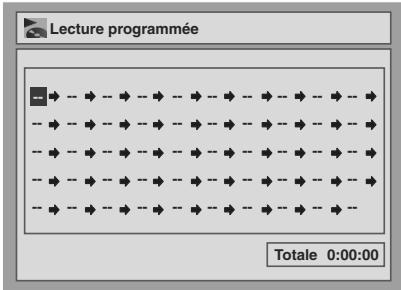
4 Appuyez sur [PLAY ] pour démarrer la lecture programmée.
Astuce
- Pour effacer les pistes que vous avez sélectionnées, appuyez sur [CLEAR].
- Vous pouvez régler l'ordre de lecture de 50 pistes au maximum.
- Pour annuler la lecture programmée, appuyez deux fois de suite sur [STOP]. "Lecture A" apparait à l'écran.
- Vous pouvez aussi seLECTIONner la piste voulue en utilisant [les Touches numérotées] à l'étape 3.
Pour des CD Vidéos ayant la fonction PBC, le réglage PBC s'eteindra automatiquement lorsque vous commencerez la lecture programmée.
Remarque
- Pendant la lecture programmée, si vous souhaitez bobiner une piste jusqu'à la fin, la lecture de la piste suivante se fera à la vitesse normale.
- Pendant la lecture programmée, vous ne pouvez pas utiliser la fonction de recherche à moins d'utiliser les boutons [SKIP | << / >>].
Panorama

Vous pouvez désir une durée d'affichage comprise entre 5 et 10 secondes.
1 Suivez les étapes 1 et 2 décrites dans "Lecture aléatoire".
2 Sélectionnez “Panorama” en utilisant le [Curseur ▲ / ▼], puis appuyez sur [ENTER].
3 Sélectionnez la durée d'affichage des images en utilisant le [Curseur ▲ / ▼], puis appuyez sur [ENTER].
4 Appuyez sur [SETUP] pour partager.
Remarque
- Les images JPEG grand format prendront un certain temps avant de s'afficher.
DivX® VOD

Cet apparéil vous permet de dire des fischiers qui ont été achétés ou loués par le biais de services de video DivX à la demande (VOD). Ces fischiers sont disponibles sur Internet. Lorsque vous achetez ou louez des fischiers DivX® VOD sur Internet, vous serez invite à saisir un code d'inscription. Cet élément du menu vous permet d'obtenir ce code d'inscription.
1 Appuyez sur [SETUP].
2 Sélectionnez "Lecture" en utilisant le [Curseur ▲ / ▼], puis appuyez sur [ENTER].
Le menu de lecture apparait.
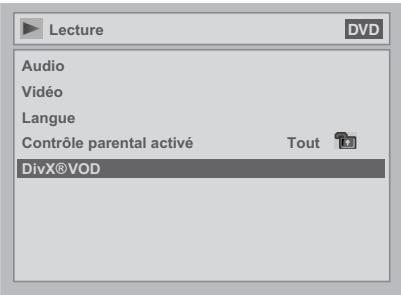
3 Sélectionnez "DivX®VOD" en utilisant le [Curseur ▲ / ▼], puis appuyez sur [ENTER].
Votrecode d'inscription s'affiche.
Remarque
- Un code d'inscription n'est valable que pour un seul DivX® VOD.
- Vous devez d'abord télécharger le fjichier sur Internet puis le litre sur cet apparéil avant d'être en mesure d'obtenir un autre code.
- Vous devrez suivre cette étape à chaque fois que vous achèterez ou lourez un fjichier DivX® VOD sur Internet.
- Pour obtenir plus d'informations sur DivX®, veillez consulter http://www.divx.com/vod.
Choix du format audio et video
Vous pouvez désir le format audio et video de manière à ce qu'il soit ajusté au contenu du disque que vous lisez.
Modification des sous-titres

De nombreux DVD-Visés possèdent des sous-titres en une ou plusieurs langues. Les langues disponibles sont généralement indiquées sur le boîtier du disque. Vous pouvez changer de sous-titres à tout moment pendant la lecture.
1 Pendant la lecture, appuyez sur [DISPLAY].
2 Sélectionnez l'icone en utilisant le [Curseur / ], puis appuyez sur [ENTER].
3 Sélectionnez la langue de sous-titrage voulue en utilisant le [Curseur ▲ / ▼], puis appuyez sur [ENTER].
Les sous-titres s'afficheront dans la langue selectionnée. Si vous selectionnez "A", les sous-titres disparaîtrent.
Remarque
- Pour certains disques, le changement de la langue des sous-titres ne peut s'effectuer qu'en passant par le menu disque. Appuyez sur [TOP MENU] ou sur [MENU / LIST] pour afficher le menu du disque.
- Si un code linguistique à 4 chiffres apparait dans le menu du sous-titrage à l'étape 3, reportez-vous à "Code linguistique" à la page 73.
- Pour des disques相对较ient des fichiers DivX®, seul le nombre de langues pour les sous-titres s'afficheront à l'écran.
Modification de la piste audio

Lors de la lecture de DVD-Viséos enregistrés avec deux pistes audio ou plus (souvent dans des langues différentes), vous pouvez désirir celle de votrechoix. Lors de la lecture de disques DVD-RW enregistrés en mode VR, vous pouvez passer du circuit audio principal (G) au circuit audio secondaire (D) ou encore combiner les deux (G/D).
Lors de la lecture de CD Audio, de CD Video ou de fichiers DivX®, vous pouvez passer du canal audio gauche à celui de droite, et vice versa, ou désirir le mode stéreo.
1 Pendant la lecture, appuyez sur [DISPLAY].
Appuyez sur [AUDIO] pendant la lecture, et reprenez à l'objet 3.
2 Sélectionnez l'icone en utilisant le [Curseur /▶], puis appuyez sur [ENTER].
3 Sélectionnez la piste audio souhaitation en utilisant le [Curseur ▲ / ▼], puis appuyez sur [ENTER].
Pour un DVD-Viséo :
La piste audio sera modifiée.
Par exemple
Anglais Espagnol Français
Pour un DVD-RW en mode VR :
Le menu des canaux audio apparait.
Suivez I'etape 4.
Pour un CD Audio, un CD Video, ou des fichiers DivX®:
Le canal audio changera.
Par example :
STEREO canal L canal R
4 Sélectionnez le canal audio voulu en utilisant le [Curseur ▲ / ▼], puis appuyez sur [ENTER].
Le canal audio changera.
Remarque
- Pour certains disques, le changement de la piste audio ne peut s'effectuer qu'en passant par le menu du disque. Appuyez sur [TOP MENU] ou sur [MENU / LIST] pour afficher le menu du disque.
Changement de système virtual surround




Vous pouvez profiter d'un espace stéréophonique virtuel grâce à votre attrayant système stéreo à 2 canaux.
1 Pendant la lecture, appuyez sur [DISPLAY].
Le menu d'affichage s'affiche.
![FUNATRE DRC 3835 - Pendant la lecture, appuyez sur [DISPLAY]. - 1](/content/2024/12/303864/images/31512af800feab59f50259d4b813a877b28a03c0facbd671b140aab6fcfdb73f.jpg)
2 Sélectionnez l'icone en utilisant le [Curseur /▶], puis appuyez sur [ENTER].
Le menu du Virtual Surround apparait.
![FUNATRE DRC 3835 - Sélectionnez l'icone en utilisant le [Curseur /▶], puis appuyez sur [ENTER]. - 1](/content/2024/12/303864/images/8ebbc79c277580166837a620590ce1e6e2a727c7387841edfaa9da3e0eb58549.jpg)
![FUNATRE DRC 3835 - Sélectionnez l'icone en utilisant le [Curseur /▶], puis appuyez sur [ENTER]. - 2](/content/2024/12/303864/images/5d1c9854c900173f765e6ca8ddac1695c64c3c427645d3f636bea654d1f8ea3e.jpg)
:00:00
Audio CD
图
1 + u7 = 70%
![FUNATRE DRC 3835 - Sélectionnez l'icone en utilisant le [Curseur /▶], puis appuyez sur [ENTER]. - 3](/content/2024/12/303864/images/80500c72628dd3a1af8006d63ec40062b9abc22be00e1439fbf1fa0d514599fe.jpg)
3 Sélectionnez "A", "Type 1" ou "Type 2" en utilisant le [Curseur ▲/▼], puis appuyez sur [ENTER].
A: Aucun effet
- Type 1: Effet naturel
- Type 2: Effet accentué
Remarque
- Sélectionnez Virtual Surround "A" si le son est déformé.
- Le réglage sera maintainu sur "A" lorsque l'appareil sera éteint.
Changement des angles de vue

Certain DVD-Visuos proposent des scènes vues sous deux angles différents ou plus. Le boîtier du disque compte généralement une icône en forme d'angle pour indiquer qu'il compte des scènes multi-angles.
1 Pendant la lecture, appuyez sur [DISPLAY].
L'icône de l'angle apparaitra lorsque le changement d'une prise de vue est possible. (Cette fonction n'est disponible que lorsque l'icône de l'angle s'affiche en bas à droite de l'écran du téléviseur.)
2 Sélectionnez l'icone en utilisant le [Curseur /▶], puis appuyez sur [ENTER].
L'angle de vue changera à chaque fois que vous appuierez sur [ENTER].
Astuce
- Si l'icone de L'angle est reglé sur "A" dans le menu Réglage, l'icone apparaître uniquement lorsque le disque sera lu et le menu d'affichage apparaître.
- Mème si l'icône ne s'affiche pas, vous pouvez sélectionner l'angle de vue si le titre en cours est proposé sous au moins deux angles de vue.
Réduction du bruit numérique


1 Pendant la lecture, appuyez sur [DISPLAY].
2 Sélectionnez l'icone NR en utilisant le [Curseur / ], puis appuyez sur [ENTER].
Le menu de réduction du bruit s'affiche.
3 Sélectionnez l'option voulue en utilisant le [Curseur ▲ / ▼], puis appuyez sur [ENTER].
Cette fonction permet de réduire le bruit numérique dans l'image en cours de lecture. Lorsque des disques sont enregistrés dans des modes allongés tels que 8H ou 10H, sélectionné le "Type 1" ou le "Type 2". Le "Type 2" est plus efficace.
Si vous remarque du bruit numérique pendant la lecture de disques, comme cela arrive avec des DVD-VIDEOS, selectionnez "A".
Edition de disque
Voussouspoucez editez un disque, qui a ete enregistré en utilisant le systeme PAL. Il est impossible d'editor des disques qui ont ete enregistrres en utilisant le systeme NTSC.
Guide de la liste de titres
La liste de titres vous permet de vérifier facilement les titres qui ont été enregistrées sur un disque. Vous pouvez désirir un titre à partir de l'écran et éoperator facilement les titres que vous désirez. Les éléments de la liste de titre sont les suivants.
Appuyez sur [TOP MENU].
![FUNATRE DRC 3835 - Appuyez sur [TOP MENU]. - 1](/content/2024/12/303864/images/933c53dedccc79ca38af54b321cea1e43f0a34ef8a00639a4e9566103c71f362.jpg)
1 Pour sélectionner et editor un titre enregistré sur le disque, déplacez le curseur jusqu'àu titre et appuyez sur [ENTER].
2 Si le titre est protégé, l'icone de protection apparaitra.
- Il est impossible de protégier un titre provenant d'une Playlist.
3 Les flèches indiquent si la liste de titres contient une page précédente ou suivante. Appuyez sur le [Curseur / ] dans le sens de la flèche voulu.
4 Les éléments du menu d'édition de titres varieront en fonction du type de disque et de format.
5 Vous pouvez editor le titre et d'autres informations à votre convenance.
6 Barre de progression de l'enregistrement.
- Àprous l'édition, la lecture commencerà partir de ce point.
7 Titre sélectionné à partir des vignettes de la liste de titres.
- Le titre sélectionné est lu automatiquement.
8 Progression de la lecture du disque.
Edition de disques en mode Video
En mode Video, vous pouvez editor les éléments du disque qui suivent.
- Effacement de titres (Voir plus loin.)
- Edition de titres (Voir page 52.)
- Réglage ou effacement des repêres de chapitre (Voir page 53.)
Remarque
- Une fois qu'un disque a eté finalisé, son édition ou d'autres enregistements ne sont plus possibles. (Sauf pour les disques DVD-RW en mode VR.)
- La Playlist n'est pas disponible pour les disques DVD-R ou DVD-RW en mode Video.
- Il est impossible d'éditer un disque qui a été enregistré avec un système video autre que PAL, tel que NTSC.
Insérez un disque enregistrable.
Effacement de titres

Voupe ouvez effacer des titres que you ne voulez pas garder. En mode Video, l'espace libre enregistrable sur le disque DVD-RW augmentera si you effacez le dernier titre dans la liste de titres. Néanmoins, l'effacement d'un titre ne changera pas l'espace libre enregistrable d'un disque DVD-R. Sur des disques DVD-R ou DVD-RW finalisés (en mode Video), you ne pouvez pas scélectionner la liste de titres car celle-ci ne peut plus être éditionée une fois la finalisation effectuee.
Remarque
- Il est impossible de recupérer des titres qui ont été effacés.
Appuyez d'abord sur [DVD ].
1 En mode stop, appuyez sur [TOP MENU].
![FUNATRE DRC 3835 - Appuyez d'abord sur [DVD ]. - 1](/content/2024/12/303864/images/bef49d05f6007356bdc5d6f0e9ecd9b30c4aa1a72a739e9b47b613a0dc9a6713.jpg)
La Liste des titres apparaft.
2 Appuyez sur [ENTER] pour le titre que vous désirez dire avec le [Curseur / / / ].
La fenêtre pop-up s'affiche.
3 Sélectionnez "Éditer" en utilisant le [Curseur ▲ / ▼], puis appuyez sur [ENTER].
Le menu d'edition apparait.
![FUNATRE DRC 3835 - Appuyez d'abord sur [DVD ]. - 2](/content/2024/12/303864/images/1d03d10dee76a251cd9b95909e4eeb18833ab699b1ad738133f3d9dcbe146180.jpg)
Vou ne pouvez pas sélectionner "Repère chap."
quand un disque DVD-R est inséré dans
l'appareil. Pour des disques DVD-RW en mode
Vidéo, vous ne pouvez sélectionner un repère de
chapités que pour un titre de moins de 5 minutes
4 Sélectionnez "Supprimer titre" en utilisant le [Curseur ▲ / ▼], puis appuyez sur [ENTER].
5 Sélectionnez "Oui" en utilisant le [Curseur ▲ / ▼], puis appuyez sur [ENTER].
![FUNATRE DRC 3835 - Appuyez d'abord sur [DVD ]. - 3](/content/2024/12/303864/images/ac36e4d8c58cf52139feb603a4d61ea75514e4953f641ab373eda2bb7c26faa3.jpg)
"Confirmer ?" apparaitra. Sélectionnez "Oui" en utilisant le [Curseur ▲ / ▼], puis appuyez sur [ENTER]. Le titre est effacé.
![FUNATRE DRC 3835 - Appuyez d'abord sur [DVD ]. - 4](/content/2024/12/303864/images/c3a5b19d8588616c07f8deeae1bec91227feac33cf712ac5e91cba1a81161060.jpg)
6 Appuyez sur [RETURN ] ou sur [STOP] pour sorting.
L'écriture du disque commence.
L'écriture de données sur un disque peut prendre un certain temps.
Edition de titres

Yououpouvezéditerlesnomdestitresa partirdu menu. Lesnomsdestitresqueyouéditezapparaissent sur la listede titres.
Appuyez d'abord sur [DVD ].
1 Suivez les étapes 1 à 3 dans "Effacement de titres".
2 Sélectionnez "Éditer titre" en utilisant le [Curseur ▲ / ▼], puis appuyez sur [ENTER].
Une fenêtre vous permettant d'entrée le nom du titre apparait.
3 Pour entrer le nom du titre, reportez-vous au “Guide sur l'édition de noms de titres” de cette page.
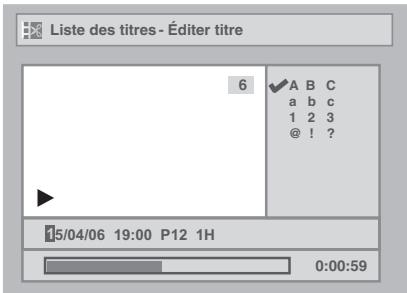
Quand vous avez fini de saisir le nom du titre, appuyez sur [ENTER].
4 Sélectionnez "Oui" en utilisant le [Curseur ▲ / ▼], puis appuyez sur [ENTER].
Le nom que vous avez edited devient le titre.
5 Appuyez sur [RETURN ] puis sur [RETURN ] ou [STOP ■] pour-sortir.
L'écriture du disque commence.
L'écriture de données sur un disque peut prendre un certain temps.
Guide sur l'edition de noms de titres
Etape 1: Sélectionnéz la chaîne de caractères voulue en utilisant le [Curseur ▲ / ▼], puis appuyez sur [ENTER].
Etape 2: En utilisant la liste ci-dessous comme guide, appuyez sur [les Touches numerotées] plusieurs fois de suite jusqu'à atteindre la dette voulue.
| Selection Appuyez sur | ABC | abc | 123 | @ !? |
| 0 | <espace> | <espace> | 0 | <espace> |
| 1 | - | - | 1 | !"# $ % &'() *+, -./;;<=> ? @ [ ]^_ { | } |
| 2 | ABC | abc | 2 | - |
| 3 | DEF | def | 3 | - |
| 4 | GHI | ghi | 4 | - |
| 5 | JKL | jkl | 5 | - |
| 6 | MNO | mno | 6 | - |
| 7 | PQRS | pqrs | 7 | - |
| 8 | TUV | tuv | 8 | - |
| 9 | WXYZ | wxyz | 9 | - |
- La chaîne de caractères sera automatiquement remplaçée par "@!?" si vous appuyez sur [1] après avoir choisi le mode "ABC" ou "abc".
Remarque
- Pour effacer des lettres, appuyez plusieurs fois de suite sur [CLEAR]. Pour effacer toutes lettres, maintenez la touche [CLEAR] appuyée.
- Appuyez sur le [Curseur / ] pour déplacer le curseur vers la gauche ou vers la droite.
- Vous pouvez entrer jusqu'à 30 lettres.
- Les caractères ne pouvant pas été reconnus seront replacés par des astérisques (). Si vous les effacez, tout ajust de caractères prendra la forme d'astérisques () ou d'un autre autre symbole.
Réglage ou effacement des repères de chapitre

Vous pouvez ajouter des repères de chapîtres à un titre. Une fois qu'un titre possède des repères de chapîtres, vous pouvez utiliser la fonction de recherche de chapitre.
Vous pouvez spécifier un intervalle de temps pour les repères de chapîtres, pour des titres de plus de 5 minutes.
Appuyez d'abord sur [DVD ].
1 Suivez les étapes 1 à 3 décrites dans "Effacement de titres" à la page 51.
2 Sélectionnez "Repère chap." en utilisant le [Curseur ▲ / ▼], puis appuyez sur [ENTER].
3 Sélectionnez l'intervalle voulu en utilisant le [Curseur ▲ / ▼], puis appuyez sur [ENTER].
![FUNATRE DRC 3835 - Appuyez d'abord sur [DVD ]. - 1](/content/2024/12/303864/images/54a048f3a32f71499f7cfd48e6b93bcadf89b0e1bb65bdbd2fbba822acd6f2cf.jpg)
4 Sélectionnez "Oui" en utilisant le [Curseur ▲ / ▼], puis appuyez sur [ENTER].
![FUNATRE DRC 3835 - Appuyez d'abord sur [DVD ]. - 2](/content/2024/12/303864/images/b9eca1e4a2a5da608fae99a7ee5eac45a5d068c1679ed0e1b57a370531f609bb.jpg)
Les repères de chapités sont ajoutés.
Si vous selectionnez "A" à l'etape 3, tous les repères de chapitres seront effacés.
5 Appuyez sur [RETURN ←] puis sur [RETURN ←] ou [STOP ■] pour sortir.
L'écriture du disque commence.
L'écriture de données sur un disque peut prendre un certain temps.
Remarque
- Vous ne pouvez pas seLECTIONner, pour le repère de chapitre, un intervalle qui excède la durée d'un titre.
- La durée des chapitres peut légérer varier par rapport à celle spécifiée à l'etape 3.
- Un repère de chapitre peut être retardé en fonction du contenu enregistré.
Edition de disques en mode VR
Pour des disques en mode VR, vous pouze proceder à l'édition à partir du menu "Original" ou du menu " Playlist", que vous aurez créé à partir de la liste d'origine.
Edition des titres d'origine Original
Vous pouvez effectuer les opérations suivantes sur les titres d'origine.
Effacement de titres (Voir page 54.)
Protection de titres (Voir page 54.)
Annulation de la protection de titres (Voir page 55.)
Edition des Playlists Playlist
Voussoupiezcrieer une Playlist en youinspirant des titres d'origine,et les éoperator àvoitravcnence sans pourautantperdreltestitresd'origine.
Vous pouvez effectuer les opérations suivantes sur la Playlist.
Effacement de titres (Voir page 55.)
Division d'un titre (Voir page 56.)
Combinaison de titres (Voir page 56.)
- Ajout de titres à une Playlist (Voir page 57.)
- Effacement d'une Playlist (Voir page 57.)
Edition des titres d'origine / des Playlists Original Playlist
Les éléments suivants peuvent être utilisés pour éoperator à la fois des titres d'origine et des Playlists.
- Effacement de parties de titres (Voir page 57.)
- Edition de titres (Voir page 58.)
- Réglage ou effacement des repères de chapitre (Voir page 59.)
- Ajout d'images dans les vignettes (Voir page 59.)
Remarque
- Àprous l'édition, les titres d'origine ne resteront pas en mémoire. Si vous voulez garder la liste d'origine telle celle, éditez la Playlist selon vos préférences.
Une fois que toutes les éditions ont été effectuées, appuyez plusieurs fois de suite sur [RETURN ←] pour sortir du mode d'édition. "Écriture disque" apparait de manière momentanée. Cela se produit également au moment de l'ouverture du chariot du disque, en appuyant sur [STANDBY-ON] pour êtreindre l'appareil.
Original Edition des titres d'origine en mode VR
Insérez un disque enregistrable avant de procédér à l'édition.
Original Effacement de titres
Lorsqu'un titre est effacé de la liste d'Original en mode VR, l'espace libre disponible pour l'enregistrement augmentera.
Remarque
- Il est impossible de recupérer des titres qui ont eté effacés.
Appuyez d'abord sur [DVD ].
1 Appuyez sur [TOP MENU], puis appuyez sur [MENU / LIST] pour passer de “ Playlist” à “ Original”. La liste d'Original apparait.
2 Sélectionnez le titre voulu en utilisant le [Curseur ▲ / ▼ / ▲ / ▲], puis appuyez sur [ENTER].
3 Sélectionnez "Éditer" en utilisant le [Curseur ▲ / ▼], puis appuyez sur [ENTER].
Le menu de l'Original apparait.
![FUNATRE DRC 3835 - Appuyez d'abord sur [DVD ]. - 1](/content/2024/12/303864/images/0f98b5a541bb7ddc2635f0de3a0f202569313d0947881e25b5ffee1f4114f0be.jpg)
4 Sélectionnez "Supprimer titre" en utilisant le [Curseur ▲ / ▼], puis appuyez sur [ENTER].
![FUNATRE DRC 3835 - Sélectionnez "Supprimer titre" en utilisant le [Curseur ▲ / ▼], puis appuyez sur [ENTER]. - 1](/content/2024/12/303864/images/ae42b5ef9b17548a0b9137028c4bd1cb96ffb751710b5f7ee7d9b2c8b76b6ab5.jpg)
5 Sélectionnez "Oui" en utilisant le [Curseur ▲ / ▼], puis appuyez sur [ENTER].
![FUNATRE DRC 3835 - Sélectionnez "Supprimer titre" en utilisant le [Curseur ▲ / ▼], puis appuyez sur [ENTER]. - 2](/content/2024/12/303864/images/4939b14d4064a7a73f57bd996989c00b99f19954d878f53be41855b229f0e6d7.jpg)
"Confirmer ?" apparaitra. Sélectionnez "Oui" en utilisant le [Curseur ▲ / ▼], puis appuyez sur [ENTER].
Le titre est effacé.
![FUNATRE DRC 3835 - Sélectionnez "Supprimer titre" en utilisant le [Curseur ▲ / ▼], puis appuyez sur [ENTER]. - 3](/content/2024/12/303864/images/e0c01432f6d942bc6599c56bd1976099069bc7de0d0492136de85c4a846b25ce.jpg)
6 Appuyez sur [RETURN ] ou sur [STOP ■] pour sortir.
L'ecriture du disque commence.
L'écriture de données sur un disque peut prendre un certain temps.
Remarque
- Lorque vous effaceze le titre d'origine, le titre qui lui correspond dans la Playlist sera aussi effacé.
Original Protection de titres

Pour éviter d'éditer ou d'effacer accidentellement des titres, vous pouvez les protégger en utilisant le menu d'Original.
Appuyez d'abord sur [DVD
1 Suivez les étapes 1 à 3 dans "Original Effacement de titres".
2 Sélectionnez "Protégé" en utilisant le [Curseur ▲ / ▼], puis appuyez sur [ENTER].
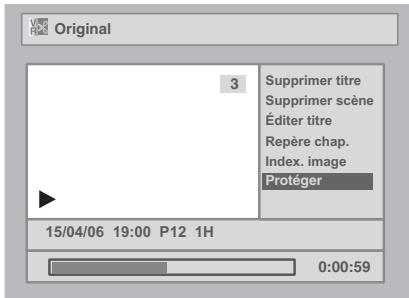
3 Appuyez de nouveau sur [ENTER].
![FUNATRE DRC 3835 - Appuyez de nouveau sur [ENTER]. - 1](/content/2024/12/303864/images/99789a85ecf1c8e22a2fbb966c73c226bf1a09e749e34fbe74caf32d38984952.jpg)
4 Appuyez sur [RETURN ←] puis sur [RETURN ←] ou [STOP ■] pour sorting.
L'écriture du disque commence.
L'écriture de données sur un disque peut prendre un certain temps.
Pour protégger un disque dans son ensemble (en mode VR pour DVD-RW uniquement) :
Selectionnez "Protection disque A M" dans le menu Disque, puis confirmez avec "Oui". Se reporter à "Réglage de la protection d'un disque" à la page 35.
Astuce
- Le titre protégé est signalé par une icône de protection dans la liste d'Original.
Original Annulation de la protection de titres

Vous pouze 0ter la protection d'un titre si ce symbole est present.
Appuyez d'abord sur [DVD
1 Suivez les étapes 1 à 2 dans "Original Protection de titres".
2 Appuyez de nouveau sur [ENTER].
L'icone de protection disparaître du titre dans la liste d'Original.
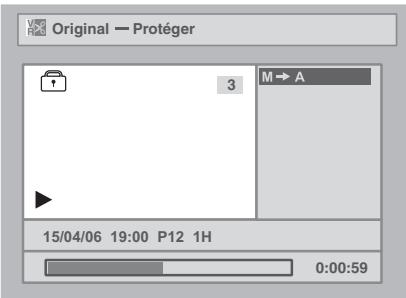
3 Appuyez sur [RETURN ←] puis sur [RETURN ←] ou [STOP ■] pour sorting.
L'écriture du disque commence.
L'écriture de données sur un disque peut prendre un certain temps.
[ \text{Playlist} ] Edition d'une Playlist en mode VR
Remarque
- Lorsque vous lisez un disque dont la Playlist a été éditionée, sélectionnez "Playlist" dans le menu de titres.
- Une Playlist sera automatiquement créé pendant l'enregistrement d'un disque DVD-RW en mode VR.
Insérez un disque enregistrable avant de procédér à l'édition.
Album Effacement de titres
En mode VR, même si un titre est effacé de la Playlist, le titre d'origine reste le même dans la liste d'Original.
L'espace libre enregistrable sur le disqu n'augmentera pas.
Appuyez d'abord sur [DVD ].
1 Appuyez sur [TOP MENU], puis appuyez sur [MENU / LIST] pour passer de "Original" à " Playlist".
La Playlist apparait.
2 Sélectionnez le titre voulu en utilisant le [Curseur ▲ / ▼ / ▲/ ▲], puis appuyez sur [ENTER].
3 Sélectionnez "Éditer" en utilisant le [Curseur ▲ / ▼], puis appuyez sur [ENTER].
Le menu de la Playlist apparait.
![FUNATRE DRC 3835 - Appuyez d'abord sur [DVD ]. - 1](/content/2024/12/303864/images/1e9769eae0d9a1eb0b11a37f8f8d88d4fc785a71f2fdb4d05d00136ec8cadd93.jpg)
4 Sélectionnez "Supprimer titre" en utilisant le [Curseur ▲ / ▼], puis appuyez sur [ENTER].
![FUNATRE DRC 3835 - Sélectionnez "Supprimer titre" en utilisant le [Curseur ▲ / ▼], puis appuyez sur [ENTER]. - 1](/content/2024/12/303864/images/a04b048e20d81d44033c61e0d520c203b705efb460fdfd3849e099eeb6f1f75a.jpg)
5 Sélectionnez "Oui" en utilisant le [Curseur ▲ / ▼], puis appuyez sur [ENTER].
![FUNATRE DRC 3835 - Sélectionnez "Supprimer titre" en utilisant le [Curseur ▲ / ▼], puis appuyez sur [ENTER]. - 2](/content/2024/12/303864/images/b5552ee1365191c47a8a3e6a4595b05fa28acb9228d86493581f6d29850f812f.jpg)
"Confirmer ?" apparaitra. Sélectionnez "Oui" en utilisant le [Curseur ▲ / ▼], puis appuyez sur [ENTER].
Le titre est efface.
![FUNATRE DRC 3835 - Sélectionnez "Supprimer titre" en utilisant le [Curseur ▲ / ▼], puis appuyez sur [ENTER]. - 3](/content/2024/12/303864/images/2ec23eac5cf6a8e5d33f3f8ae8845a5669522402a28677d72d51750ea1086977.jpg)
6 Appuyez sur [RETURN ←] ou sur [STOP ■] pour sortir.
L'ecriture du disque commence.
L'écriture de données sur un disque peut prendre un certain temps.
[ \text{Album} ] Division d'un titre
![FUNATRE DRC 3835 - [ \text{Album} ] Division d'un titre - 1](/content/2024/12/303864/images/83e38eabd764c9b9a8654d252dd618fb18d1fe26209f8a7fedf0792f8370bbc4.jpg)
Vous pouvez diviser un titre pour en creer deux nouveaux.
Appuyez d'abord sur [DVD ©].
1 Suivez les étapes 1 à 3 dans " Playlist Effacement de titres".
2 Utilisez [SKIP | / ▷], [REV ], [FWD ], [PLAY ] et [PAUSE III] pour trouver l'endetroit où vous pouze divisez le titre.
3 Sélectionnez "Div. titres" en utilisant le [Curseur ▲ / ▼], puis appuyez sur [ENTER].
4 Sélectionnez "Oui" en utilisant le [Curseur ▲ / ▼], puis appuyez sur [ENTER].
Le titre est divisé en deux nouveaux titres et portent le même nom.
La vignette que vous lui avez attribuée revient à la première image de chaque titre.
![FUNATRE DRC 3835 - Appuyez d'abord sur [DVD ©]. - 1](/content/2024/12/303864/images/e88c76940836512a8a61909892999428c7c365a9fa319fd358553fa1247ca9e1.jpg)
5 Appuyez sur [RETURN ] ou sur [STOP ■] pour sortir.
L'écriture du disque commence.
L'écriture de données sur un disque peut prendre un certain temps.
Remarque
- Si un disque contient le nombre maximal d'enregistrements (99), vous ne pourrez divisier chaque titre.
- Vous ne pourrez pas non plus diviser les titres si le nombre total de chapitres a atteint le nombre 999.
Listing Combinaison de titres
Vous pouvez combiner deux titres pour en creer un seul.
Appuyez d'abord sur [DVD
1 Suivez les étapes 1 à 3 dans " Playlist Effacement de titres".
2 Sélectionnez "Combin. tit." en utilisant le [Curseur ▲ / ▼], puis appuyez sur [ENTER].
3 Sélectionner un autre titre à combiner en utilisant le [Curseur ▲ / ▼ / △/ ▷], puis appuyez sur [ENTER].
4 Sélectionnez "Oui" en utilisant le [Curseur / ], puis appuyez sur [ENTER].
Les deux titres seront combinés en un seul titre.
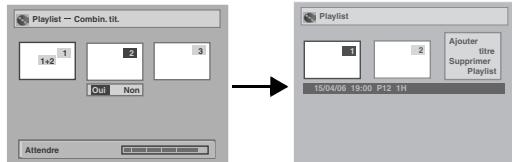
5 Appuyez sur [RETURN ←] ou sur [STOP ■] pour sortir.
L'écriture du disque commence.
L'écriture de données sur un disque peut prendre un certain temps.
Remarque
- Vous ne pouvez pas désir deux fois le même titre et le combiner en un seul titre.
- Si I'un des deux titres d'origine est effacé, le nouveau titre combiné le sera également.
[ \text{Playlist} ] Ajout de titres à une Playlist
![FUNATRE DRC 3835 - [ \text{Playlist} ] Ajout de titres à une Playlist - 1](/content/2024/12/303864/images/dd680d15d5301e7f36f81696bd1e874c5c317a8a0246b6d5a8e5eeab224526fd.jpg)
Vous pouvez ajouter un titre à la Playlist à votre convenance.
Voupez ajouter jusqu'à 99 titres dans une Playlist (du moment que le nombre total de chapitres dans la Playlist n'excède pas 999).
Appuyez d'abord sur [DVD ].
1 Suívez les étapes 1 dans " Playlist Effacement de titres".
2 Sélectionnez "Ajouter titre" en utilisant le [Curseur ▲/▼/▲/▶], puis appuyez sur [ENTER].
![FUNATRE DRC 3835 - [ \text{Playlist} ] Ajout de titres à une Playlist - 2](/content/2024/12/303864/images/36bbac480fa2f523c92489c580fd4438e42e38831b93e6d209d531d0e17d519d.jpg)
3 Sélectionnez le titre voulu en utilisant le [Curseur ▲/▼/▲/▶], puis appuyez sur [ENTER].
4 Appuyez sur [RETURN ] ou sur [STOP] pour sortir.
L'écriture du disque commence.
L'écriture de données sur un disque peut prendre un certain temps.
Astuce
Pour effacer le nom d'un titre dans une Playlist, reportez-vous à "Effacement de titres" à la page 55.
- Pour effacer la Playlist, reportez-vous à "Effacement d'une Playlist" de cette page.
[ \text{Playlist Effacement d'une Playlist} ]
![FUNATRE DRC 3835 - [ \text{Playlist Effacement d'une Playlist} ] - 1](/content/2024/12/303864/images/821ceb107d1bf85d2b5398dc6f87a4c9dd244fca13baa84a69095b45e27c0639.jpg)
Une Playlist peut être effacée si elle n'est plus nécessaire.
Appuyez d'abord sur [DVD ].
1 Suívez les étapes 1 dans " Playlist Effacement de titres".
2 Sélectionnez "Supprimer Playlist" en utilisant le [Curseur ▲ / ▼ / ▴ / ▶], puis appuyez sur [ENTER].
![FUNATRE DRC 3835 - [ \text{Playlist Effacement d'une Playlist} ] - 2](/content/2024/12/303864/images/bf85976326b89f8ad93814f50f644ea81df3036c61fc4ebddf1de8be56ccc89d.jpg)
3 Sélectionnez "Oui" en utilisant le [Curseur / ], puis appuyez sur [ENTER].
"Confirmer ?" apparaitra. Sélectionnez "Oui" en utilisant le [Curseur / ], puis appuyez sur [ENTER].
La Playlist est effacée.
4 Appuyez sur [RETURN ] ou sur [STOP ■] pour sortir.
L'écriture du disque commence.
L'écriture de données sur un disque peut prendre un certain temps.
Remarque
- En effaçant une Playlist, l'espace libre disponible pour l'enregistrement sur le disque n'augmentera pas.
- Lorsque le disque contient 99 titres ou plus, ou 999 chapitres ou plus, "Ajouter titre" ne pourrait pas être sélectionné.
Original Playlist Edition des titres d'origine / Playlist en mode VR
Original Playlist Effacement de parties de titres

Vous pouvez effacer une partie spécifique d'un titre.
Meme si un titre est effacé de la Playlist, le titre d'origine restera.
L'espace libre disponible pour l'enregistrement sur le disque n'augmentera pas.
Appuyez d'abord sur [DVD ].
1 Appuyez sur [TOP MENU], puis appuyez sur [MENU / LIST] pour selectionner "Original" ou " Playlist".
2 Sélectionnez le titre voulu en utilisant le [Curseur ▲ / ▼ / △ / ▶] puis appuyez sur [ENTER].
La fenêtre pop-up s'affiche.
3 Sélectionnez "Éditer" en utilisant le [Curseur ▲ / ▼], puis appuyez sur [ENTER].
Le menu de l'Original ou de la Playlist apparait. < Playlist>
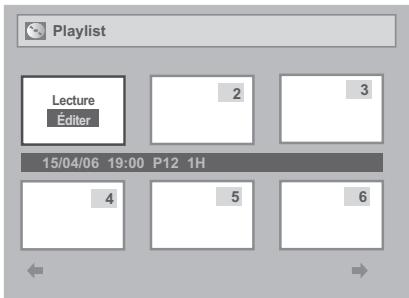
4 Sélectionnez "Supprimer scène" en utilisant le [Curseur ▲ / ▼], puis appuyez sur [ENTER].
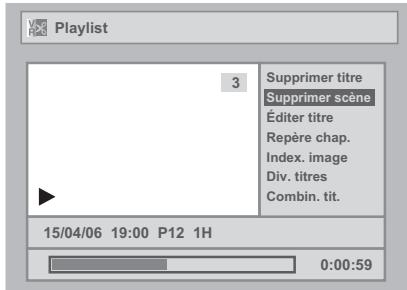
5 Utilisez [SKIP I / REV ], [FWD ], [PLAY ] et [PAUSE II] pour couver le point de départ, puis appuyez sur [ENTER].
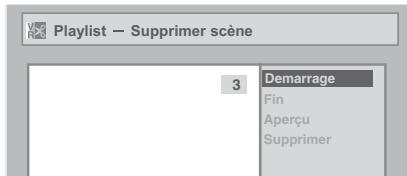
Utilisez ensuite [SKIP | / ], [REV ], [FWD ], [PLAY ] et [PAUSE III], pour returner au point d'arrivée, puis appuyez sur [ENTER].
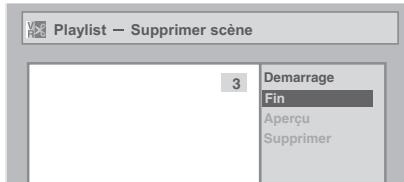
Le curseur se déplacera sur "Aperçu". Vous pouvez voir l'aperçu en appuyant sur [ENTER]. La barre qui apparait en bas de l'écran indique la durée totale du titre et la durée écoulée, et la zone qui doit être effacée est indiquée en rouge dans l'aperçu.
6 Sélectionnez "Supprimer" en utilisant le [Curseur ▲ / ▼], puis appuyez sur [ENTER].
7 Sélectionnez "Oui" en utilisant le [Curseur ▲ / ▼], puis appuyez sur [ENTER].

"Confirmer ?" apparaitra. Sélectionnez "Oui" en utilisant le [Curseur ▲ / ▼], puis appuyez sur [ENTER].
Une partie du titre est effacée.
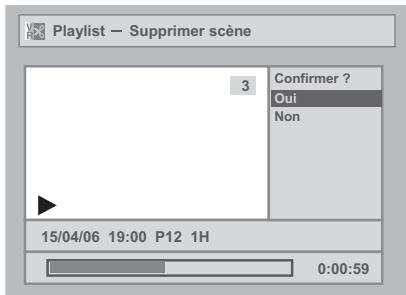
8 Appuyez sur [RETURN ←] puis sur [RETURN ←] ou [STOP ■] pour-sortir.
L'écriture du disque commence.
L'écriture de données sur un disque peut prendre un certain temps.
Remarque
- Vous ne pouvez pas sélectionner "Supprimer scene" s'il y a plus de 900 repêres de chapités dans une Original ou dans une Playlist.
L'espace libre disponible pour l'enregistrement n'augmentera pas après avoir effaced des parties de titres.
Original Playlist Edition de titres
Vous pouze éditer les noms des titres à partir du menu.
Les noms que vous éditez apparaissent sur la liste de titres.
Appuyez d'abord sur [DVD ].
1 Suivez les étapes 1 à 3 dans " Original Playlist Effacement de parties de titres".
2 Sélectionnez "Éditer titre" en utilisant le [Curseur ▲ / ▼], puis appuyez sur [ENTER].
3 Pour saisir le nom d'un titre, reportez-vous à “Guide sur l'édition de noms de titres” à la page 52.
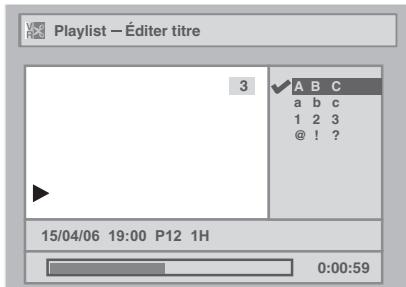
Quand vous avez fini de saisir le nom du titre, appuyez sur [ENTER].
4 Sélectionnez "Oui" en utilisant le [Curseur ▲ / ▼], puis appuyez sur [ENTER].
Le nom que vous avez edited devient le titre.
5 Appuyez sur [RETURN ] puis sur [RETURN ] ou [STOP ■] pour sorting.
L'écriture du disque commence.
L'écriture de données sur un disque peut prendre un certain temps.
Original Playlist Réglage ou effacement des repères de chapitre
Vous pouvez ajouter des repêres de chapitres à un titre. Une fois qu'un titre possède des repêres de chapitres, vous pouvant utiliser la fonction de recherche de chapitre.
Vous pouze creer des repères de chapitres à où vous le souhaitez.
Vou ne pouvez pas creer plus de 999 repères de chapitre dans la Playlist.
Appuyez d'abord sur [DVD ].
1 Suívez les étapes 1 à 3 dans " Original Playlist Effacement de parties de titres".
2 Sélectionnez "Repère chap." en utilisant le [Curseur ▲ / ▼], puis appuyez sur [ENTER].
3 Utilisez [SKIP I / ], [REV ], [FWD ], [PLAY ] et [PAUSE III] pour trouver l'endetroit où vous voulez creer un nouveau repere de chapitre. Ou utilisez [SKIP I / ] pour trouver le repere de chapitre que vous souhaitez effacer.
4 Sélectionnez "Ajouter" ou "Supprimer" en fonction de ce que vous poulez faire, en utilisant le [Curseur ▲ / ▼], puis appuyez sur [ENTER].
![FUNATRE DRC 3835 - Appuyez d'abord sur [DVD ]. - 1](/content/2024/12/303864/images/5b6aaf88afa89ef0ea63534801d91241f5723badd6612100e6f3aa901b2f0e31.jpg)
Vous ne pouvez pas effacer le premier chapitre d'un titre.
5 Sélectionnez "Oui" en utilisant le [Curseur ▲ / ▼], puis appuyez sur [ENTER].
< Playlist : Ajouter>
![FUNATRE DRC 3835 - Sélectionnez "Oui" en utilisant le [Curseur ▲ / ▼], puis appuyez sur [ENTER]. - 1](/content/2024/12/303864/images/3d3b7ec0ee771a54ddb3cfc897cd870d6589bfab5ecbf34f3cc4489d40243bd4.jpg)
Un repère de chapitre est ajoute.
Ajout d'un repere de chapitre:
Si vous sélectionnez "Ajouter" à l' étape 4, un nouveau repère de chapitre sera créé à l'endetroit que vous aurez précisé.
Effacement d'un repère de chapitre:
Si vous sélectionné “Supprimer” à l'étape 4, le repère de chapitre sélectionné sera effacé.
6 Appuyez sur [RETURN ]
7 Appuyez sur [RETURN ←] puis sur [RETURN ←] ou [STOP ■] pour sorting.
L'écriture du disque commence.
L'écriture de données sur un disque peut prendre un certain temps.
Original Playlist Ajout d'images dans les vignettes
Vous pouvez insérez une image dans une vignette pour chaque titre. Cela vous aidera à vous rappeler le contenu du titre sans avoir à le relire. La première image du titre est sélectionnée par défaut.
Appuyez d'abord sur [DVD ].
1 Suive les étapes 1 à 3 dans "Original Playlist Effacement de parties de titres".
2 Utilisez [SKIP | / >], [REV ], [FWD >], [PLAY ] et [PAUSE III] pour trouver l'image que vous poulez insérer dans la vignette.
3 Sélectionnez "Index. image" en utilisant le [Curseur ▲ / ▼], puis appuyez sur [ENTER].
4 Sélectionnez "Oui" en utilisant le [Curseur ▲ / ▼], puis appuyez sur [ENTER].
L'imagestinsereedansvignette.
![FUNATRE DRC 3835 - Appuyez d'abord sur [DVD ]. - 1](/content/2024/12/303864/images/b75a6bde3a00bc8b91a84854714cbcb59ecd04793c9b2c2c216d638245890954.jpg)
5 Appuyez sur [RETURN ←] puis sur [RETURN ←] ou [STOP ■] pour-sortir.
L'ecriture du disque commence.
L'écriture de données sur un disque peut prendre un certain temps.
Remarque
- Si vous effacez l'image d'une vignette en effaçant la partie d'un titre, l'image par défaut sera sélectionnée.
Modification du menu Réglage
Vue d'ensemble du menu Réglage
Le tableau suivant montre les éléments que vous pouvez régler et leurs paramètres par défaut.
Utilisez ce tableau comme reférence pour que vos opérations soient efficaces.
| Menu RÉglage | Éléments du menu | Paramètres par défaut | Fonctions | |
| Langue → page 61 | Menu Disque | Français | Rôle la langue du menu disque. | |
| Audio | Original | Sélectionne la langue audio. | ||
| Sous-titre | A | Sélectionne la langue des sous-titres. | ||
| Affichage → page 62 | Langue Aff. écran | Français | Rôle la langue de l'Écran d'Affichage (OSD). | |
| Icône de L'angle | M | Rôle l'affichage ou masque l'affichage de l'icône multi-angles si le DVD en mode de lecture contient des scènes multi-angles. | ||
| Écran de veille | 10 minutes | Rôle la durée d'inactivité précédant l'apparition de l'écran de veille. | ||
| Variateur FL | Clair | Rôle la clarté de l'affichage. | ||
| Audio → pages 62-63 | Sortie numérique | PCM | 48kHz | Détermine si le son enregistré à 96 kHz doit être sous-échantillonné à 48 kHz ou non. |
| Dolby Digital | Flux | Rôle les paramètres du signal de sortie audio numérique. | ||
| MPEG | PCM | Rôle les paramètres du signal de sortie audio numérique. | ||
| DTS | A | Permet de savoir si le signal DTS est émis ou non. | ||
| Contrôle plage dynamique | M | Permet de compresser la plage de volume sonore. | ||
| Vidéo → page 64 | Mode Immobilite | Auto | Sélectionnez le type de l'accrit sur image lorsque vous mettez la lecture sur pause. | |
| Système TV | PAL | Détermine le système TV. | ||
| Contrôle parental → page 65 | Contrôle parental activé | Tout | Rôle le niveau du contrôle parental pour les DVD. | |
| • Modification du mot de passer | Permet de définir et de changer le mot de passer. | |||
Remarque
- Les changements apportés dans le menu Réglage restent en mémoire, même si l'appareil a été atteint ou si le chariot est ouvert ou fermé.
Réglage de la langue
1 En mode stop, appuyez sur [SETUP].
2 Sélectionnez "Lecture" en utilisant le [Curseur ▲ / ▼], puis appuyez sur [ENTER].
3 Sélectionnez "Langue" en utilisant le [Curseur ▲ / ▼], puis appuyez sur [ENTER].
4 Sélectionnez l'objet voulu en utilisant le [Curseur ▲ / ▼], puis appuyez sur [ENTER].
Menu Disque (Par défaut: Français)
Règle la langue du Menu Disque.
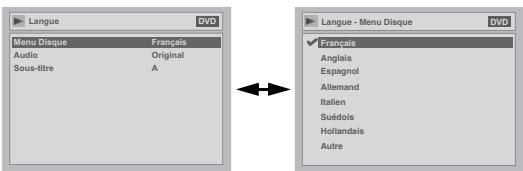
Sélectionnez un réglage en utilisant le [Curseur ▲ / ▼], puis appuyez sur [ENTER].
Vos réglages sont actifs.
Audio (Par défaut: Original)
Règle la langue Audio.
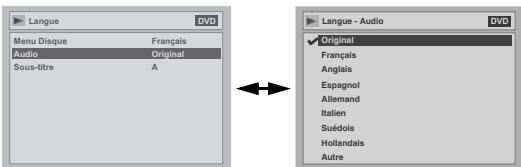
Sélectionnez un réglage en utilisant le [Curseur ▲ / ▼], puis appuyez sur [ENTER].
Vos réglages sont actifs.
Si "Original" est sélectionné, la langue audio sera par défaut celle du disque qui est inséré.
Sous-titre (Par défaut: A)
Sélectionne la langue des Sous-titres.
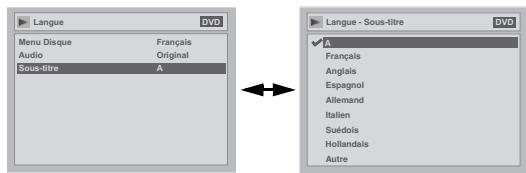
Sélectionnez un réglage en utilisant le [Curseur ▲ / ▼], puis appuyez sur [ENTER].
Vos réglages sont actifs.
Si "Autre" est selectionné, entrez le code à 4 chiffres en utilisant [les Touches numérotées].
Reportez-vous au "Code linguistique" à la page 73.
Quand vous avez fini de saisir le code, appuyez sur [ENTER].
5 Appuyez sur [SETUP] poursorting.
Astuce
- Vous pouvez également modifier ou ne pas faire appararaitre les sous-titres sur un DVD à partir du menu disque quand celui-ci est disponible.
- Appuyez sur [CLEAR] ou sur le [Curseur pour effacer les nombres qui ont ete entres incorrectement.
Remarque
- Vous ne pouvez seLECTIONner que les langues proposées dans le disque que vous avez inséré.
- Le réglage de la Langue audio est une fonction qui n'est pas toujours disponible sur certains disques.
Réglage de l'affichage
1 En mode stop, appuyez sur [SETUP].
2 Sélectionnez "Affichage" en utilisant le [Curseur ▲ / ▼], puis appuyez sur [ENTER].
3 Sélectionnez l'élement voulu en utilisant le [Curseur ▲ / ▼], puis appuyez sur [ENTER].
Langue Aff. écran (Par défaut: Français)
Règle la langue d'affichage de l'écran.
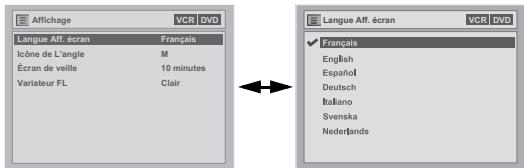
Icône de L'angle (Par défaut: M)
Règle l'icone de l'angle.
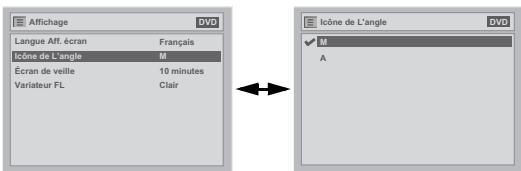
Sélectionnez un réglage en utilisant le [Curseur ▲ / ▼], puis appuyez sur [ENTER].
Vos réglages sont actifs.
Écran de veille (Par défaut: 10 minutes)
Règle la durée d'inactivité avant l' apparition de l'écran de veille.
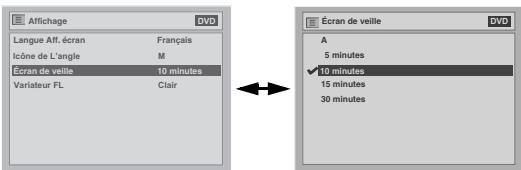
Sélectionnez un réglage en utilisant le [Curseur ▲ / ▼], puis appuyez sur [ENTER].
Vos réglages sont actifs.
Variateur FL (Par défaut: Clair)
Règle la clarté de l'affichage du panneau avant.
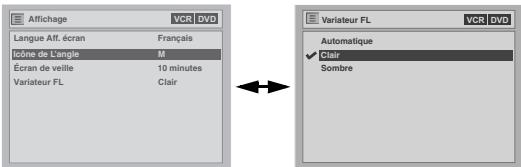
Sélectionnez un réglage en utilisant le [Curseur ▲ / ▼], puis appuyez sur [ENTER].
Vous pouvez faire votrechoix parmi
"Automatique", "Clair" et "Sombre".
Si "Automatique" est sélectionné, l'affichage
s'assombrira peu a peu lorsque vous eteindrez l'alimentation.
4 Appuyez sur [SETUP] pour sortir.
Réglage audio
Choisissez les réglages Audio adaptations à votre équipement audio.
Ceci n'affectora que la lecture des DVD.
1 En mode stop, appuyez sur [SETUP].
2 Sélectionnez "Lecture" en utilisant le [Curseur ▲ / ▼], puis appuyez sur [ENTER].
3 Sélectionnez "Audio" en utilisant le [Curseur ▲ / ▼], puis appuyez sur [ENTER].
4 Sélectionnez l'élement voulu en utilisant le [Curseur ▲ / ▼], puis appuyez sur [ENTER].
Sortie numérique
Règle les paramètres de la sortie audio numérique.

Selectionnez un réglage en utilisant le [Curseur ▲ / ▼], puis appuyez sur [ENTER].
Vous pouvez effectuer ces réglages en suivant l'un des deux procédés suivants.
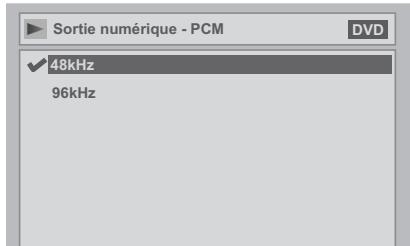
Echantillonnage PCM (Par défaut: 48kHz)
Sélectionnez un réglage en utilisant le [Curseur ▲ / ▼], puis appuyez sur [ENTER].
Vos réglages sont actifs.
48kHz: Si vous amplificateur / votre décodeur n'est PAS compatible avec un réglage PCM à 96 kHz, Sélectionnez "48kHz". Le son enregistré à 96 kHz doit être sous-échantillonné à 48 kHz.
96kHz: Si votre amplificateur / votre décodeur est compatible avec un réglage PCM à 96 kHz, sélectionnez "96kHz". Le son est échantillonné à 96 kHz.
Remarque
Lors de la lecture d'un disque protégé par copyright :
- Mème si vous sélectionnez "96kHz", le son sera sous- échantillonné à 48 kHz.
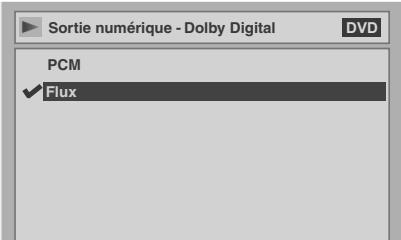
Sélectionnez un réglage en utilisant le [Curseur ▲ / ▼], puis appuyez sur [ENTER].
Vos réglages sont actifs.
PCM: Convertit Dolby Digital en PCM (Canal 2). Si votre amplificateur / votre décodeur n'est PAS compatible avec un réglage Dolby Digital, réglez-le sur "PCM".
Flux: Emet les signaux Dolby Digital. Si vous amplificateur / leur décodeur est compatible avec un réglage Dolby Digital, réglez-le sur "Flux".
Astuce
Lors de la lecture d'un disque DVD-RW enregistré en mode VR :
- Si la source audio d'un disque est au format Dolby Digital, réglez "Dolby Digital" sur "PCM" de manière à pouvoir passer du circuit audio principal (L) au circuit audio secondaire (R) ou encore à une combinaison des deux (L / R) en utilisant votre amplificateur / votre décodeur.
Réglages pour les MPEG (Par défaut: PCM)
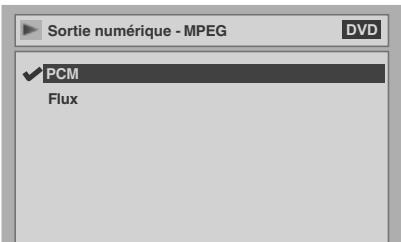
Selectionnez un réglage en utilisant le [Curseur ▲ / ▼], puis appuyez sur [ENTER].
Vos réglages sont actifs.
PCM: Convertit des MPEG en PCM.
Si vous amplificateur / votre décodeur n'est PAS compatible avec des MPEG, réglez-les sur "PCM".
Flux: Delivre les signaux Audio MPEG.
Si vous amplificateur / votre décodeur est compatible avec les MPEG, réglez-les sur "Flux".
Réglages pour le système DTS (Par défaut: A)
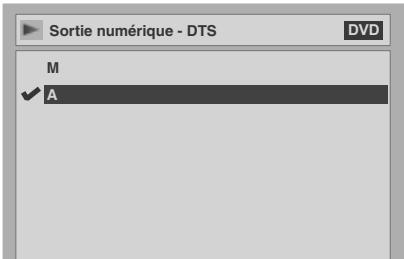
Sélectionnez un réglage en utilisant le [Curseur ▲ / ▼], puis appuyez sur [ENTER].
Vos réglages sont actifs.
M: Delivre les signaux DTS.
Si vous amplifieur / votre décodeur est compatible avec le système DTS, réglez-le sur "M"
A: Aucun signal DTS n'est émis.
Si votre amplificateur / leur décodeur n'est PAS compatible avec le système DTS, réglez-le sur "A".
Contrôle plaque dynamique (Par défaut: M)
Réglez-le sur "M" pour réduire le contrôle de plage dynamique.
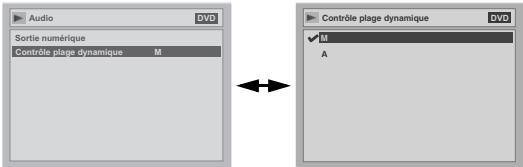
Sélectionnez un réglage en utilisant le [Curseur ▲ / ▼], puis appuyez sur [ENTER].
Vos réglages sont actifs.
La fonction de contrôle de plage dynamique n'est efficace qu'avc des connexions audio analogues.
Remarque
- La fonction de contrôle de plage deodynamique n'est proposée que sur des disques enregistrés au format Dolby Digital.
5 Appuyez sur [SETUP] pour sortir.
Réglage matériel
1 En mode stop, appuyez sur [SETUP].
2 Sélectionnez "Lecture" en utilisant le [Curseur ▲ / ▼], puis appuyez sur [ENTER].
S'il s'est déjà affiché, passez à l'étape 3.
3 Sélectionnez "Vidéo" en utilisant le [Curseur ▲ / ▼], puis appuyez sur [ENTER].
4 Sélectionnez l'élement voulu en utilisant le [Curseur ▲ / ▼], puis appuyez sur [ENTER].
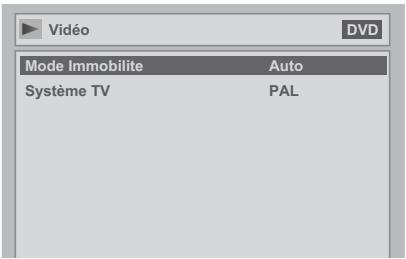
Mode Immobilite (Par défaut: Auto)
Selectionnez un réglage en utilisant le [Curseur ▲ / ▼], puis appuyez sur [ENTER].
Vos réglages sont actifs.
Auto: Sélectionne automatiquement le meilleur réglage de résolution ("Image" ou "Trame") à partir des caractéristiques de données des images.
Trame: Sélectionner "Trame" lorsque les images sont encore instables même si "Auto" est sélectionné. "Trame" stabilise les images, bien que la qualité des images puisse être grossière en raison de la somme limite de données.
Image: Sélectionner "Image" pour afficher des images relativement immobiles en résolution plus élevé. "Image" améliore la qualité des images, bien qu'il puisse rendre instable les images sélectionnées en raison de sortie simultanée des deux données de Trame.
Remarque
- Une image individuelle sur l'écran de télévision est appelée Image, qui est composé de deux images séparées appelées Trame. Certaines images peuvent être floues en réglage "Auto" en mode fixe en raison de leurs caractéristiques de données.
Système TV (Par défaut: PAL)
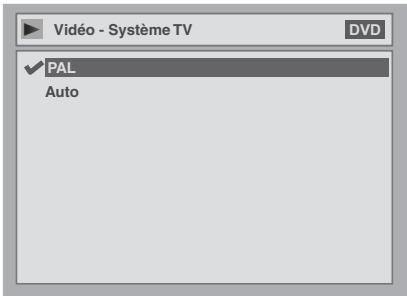
Selectionnez un réglage en utilisant le [Curseur ▲ / ▼], puis appuyez sur [ENTER].
Vos réglages sont activés.
PAL: Emet un signal PAL modifié pour le visionnage de disques enregistrés avec le système NTSC sur un système TV PAL.
Auto: Change le système video (PAL / NTSC) automatiquement en fonction du format du disque inséré dans le lecteur.
5 Appuyez sur [SETUP] poursorting.
Remarque
- Pour des disques enregistrés avec le système PAL, un signal PAL sera émis pour le visionnage sur un système TV PAL.
- Les disques enregistrés avec le système PAL ne peuvent pas été visionnés sur un système TV NTSC.
- Pour des disques enregistrés avec le système NTSC, un signal NTSC sera émis pour le visionnage sur un système TV NTSC ou multi-système.
- Pour des disques enregistrés avec le système NTSC, Sélectionnéz PAL pour un visionnage sur un système TV PAL.
Niveau d'activation du contrôle parental pour les DVD-Viséos
Certsains DVD-Viséos proposent la fonction de contrôle parental.
Si le niveau du disque inséré dépasse celui que vous avez déterminé, la lecture s'arrête. Vous devez saisir un mot de passer avant de pouvoir dire le disque.
Cette fonctionnalité empêche vos enfants de visionner des programmes inappropriées.
1 En mode stop, appuyez sur [SETUP].
2 Sélectionnez "Lecture" en utilisant le [Curseur ▲ / ▼], puis appuyez sur [ENTER].
3 Choisissez "Contrôle parental activé" en utilisant le [Curseur ▲ / ▼], puis appuyez sur [ENTER].
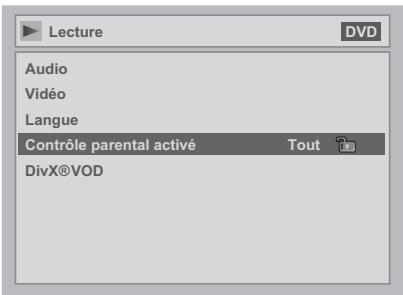
Remarque
- La fonction de contrôle parental n'est pas toujours disponible sur certains disques.
- Il peut être difficile d'évaluer si certains DVD compteant la fonction de contrôle parental. Assurez-vous de vérifier que la fonction de contrôle parental est bien régée selon votre choix.
- Notez le mot de passer au cas où vous l'oublieriez.
Contrôle parental activé (Par défaut : Tout)
Réglez le niveau du contrôle parental.
Pour modifier le niveau de contrôle parental, utilisez le [Curseur / ], puis appuyez sur [ENTER].
Vous pouvez effectuer ces réglages en suivant le procédé suivant.
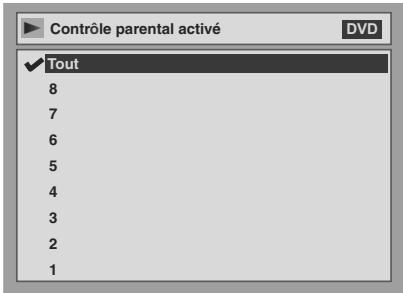
Niveau de contrôle parental
Tout: Tous les contrôleux parentaux sont désactivés.
8: Les logiciels DVD de n'importe quel niveau (adulte / tous publics / enfants) peuvent etre lus.
7 à 2: Seuls les logiciels DVD tous publics ou destinés aux enfants peuvent être lus.
1: Seuls les logiciels DVD destinés aux enfants peuvent être lus.
Le mot de passer n'est pas encore saisi
Sélectionnez "Oui" en utilisant le [Curseur ▲ / ▼], puis entrez un nouveau mot de passer en utilisant [les Touches numérotées], puis appuyez sur [ENTER].
Vos réglages sont activés.
Si vous sélectionnez "Non", passez à l' étape 4.
Le mot de passer est déjà saisi
Entrez votre mot de passer en utilisant [les Touches numérotées].
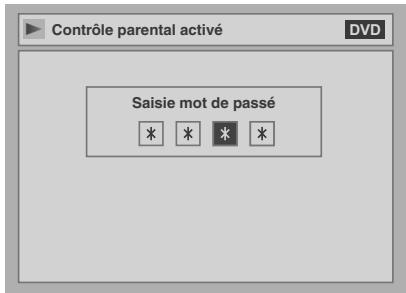
Modification du mot de passer.
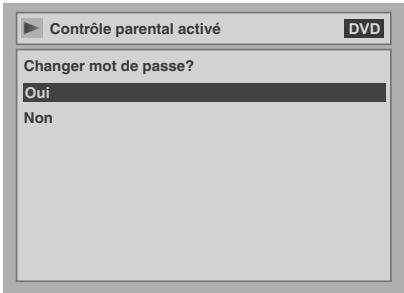
Sélectionnez "Oui" en utilisant le [Curseur ▲ / ▼], puis entrez un nouveau mot de passer en utilisant [les Touches numérotées], puis appuyez sur [ENTER].
Vos réglages sont activés.
Si vous appuyez sur [ENTER] sans avoir saisi de mot de passer, vous pouvez effectuer les réglages sans mot de passer.
4 Appuyez sur [SETUP] pour sortir.
Remarque
- Appuyez sur [CLEAR] pour effacer les numéroros qui ont été entrés incorrectement.
- Si vous oubliez votre mot de passer ou que vous voulez annuler tous les réglages du contrôle parental, entrez [4], [7], [3], [7] en utilisant [les Touches numérotées] dans la fenêtre des options. Voitre mot de passer sera annulé et les niveaux de contrôtres parentaux remis sur "Tout".
Fonctions du magnétoscope
Lecture

1 Appuyez sur [STANDBY-ON] pour eteindre l'appareil.
Pour dire une cassette, allumez le téléviseur et assurez-vous de selectionner l'entrée à laquelle l'appareil est relié.
2 Appuyez sur [VCRO].
3 Insérez une cassette pré-enregistrée, puis appuyez sur [PLAY ] pour commencer la lecture.
4 Pendant la lecture, appuyez sur [PAUSE II].
La lecture sera mise sur pause et le son sur muet.
5 Appuyez sur [PLAY] pour reprendre la lecture.
6 Appuyez sur [STOP ] pour arrêter la lecture.
7 Appuyez sur [STOP / EJECT ▲] sur l'appareil pour éjecter la cassette.
Remarque
- Lorsqu'une cassette sans languette de protection est insérée, l'appareil commencerà la lecture automatiquement.
- Le suivi de piste s'ajustera automatiquement sur la lecture. Pour ajuster le suivi de piste manuellement, appuyez sur [PROG. ▲/▼].
Enregistrement et enregistrement express (OTR)
Enregistrement simple

Avant de commencer, assurez-vous que:
- La chaine voulue est selectionnée en appuyant sur [les Touches numérotiées] ou [PROG. ▲/▼] de la télécommande.
- Une cassette ayant une languette de protection est bien insérée dans l'appareil.
- La vitesse d'enregistrement voulue est sur le mode SP (lecture standard) ou sur le mode LP (lecture longue) en appuyant sur [REC SPEED] sur la télécommande.
| Vitesse de la cassette | Durée d'enregistrement / de Lecture | ||
| Type de cassettes | E60 | E120 | E180 |
| Mode SP | 1 heures | 2 heures | 3 heures |
| Mode LP | 2 heures | 4 heures | 6 heures |
- Se reporter à la page 28 pour les instructions sur l'enregistrement par minuterie.
1 Allumez l'appareil et insérez une cassette enregistrable.
Assurez-vous que l'entrée du téléviseur est réglée sur l'appareil.
2 Appuyez sur [VCRO].
3 Sélectionnez la vitesse d'enregistrement en utilisant [REC SPEED].
- La vitesse d'enregistrement voulue est regliée sur le mode SP (lecture standard) ou sur le mode LP (lecture longue) en appuyant sur [REC SPEED].
4 Sélectionnez la chaîne que vous pouze enregistrer en utilisant [PROG. ▲ / ▼]ou [les Touches numérotées].
5 Appuyez sur [REC / OTR] (VCR) pour commencer l'enregistrement.
Pour arrêté l'enregistrement temporairement ou pour le reprenevre, appuyez sur [PAUSE II].
Après 5 minutes sur le mode pause, l'appareil arrêtera automatiquement de protéger la cassette et les têtes vidés contre d'eventuels dommages.
6 Appuyez sur [STOP ] quand l'enregistrement est terminé.
Prévention contre un effacement accidentel
Pour éviter l'enregistrement accidentel sur une cassette, Øtez sa languette de protection. Pour pouvoir enregistrer quelles chose dessus par la suite, collez un morceau de scotch sur le trou.
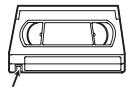
Languette de protection
Enregistrement express

Cette fonctionnalité vous permet de régler la durée de l'enregistrement en appuyant simplement sur [REC / OTR] (VCR).
1 Allumez l'appareil et insérez une cassette enregistrable.
Assurez-vous que l'entrée du téléviseur est reglee sur l'appareil.
2 Appuyez sur [VCR OO].
3 Sélectionnez la vitesse d'enregistrement en utilisant [REC SPEED]. (Voir page 66.)
4 Sélectionnez la chaîne que vous poulez enregistrer en utilisant [PROG. ▲ / ▼] ou [les Touches numérotées].
5 Appuyez sur [REC / OTR] (VCR) plusieurs fois de suite jusqu'à ce que la durée d'enregistrement voulue (de 30 minutes à 8 heures) apparaissé à l'écran du téléviseur.
L'enregistrement express débute.
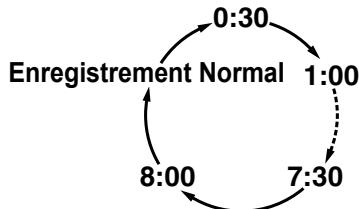
- L'appareil s'eteindra automatiquement quand il aura atteint le temps limite fixé.
Pour changer la durée de l'enregistrement pendant l'enregistrement express, appuyez sur [REC / OTR] (VCR) plusieurs fois de suite jusqu'à有關ir la durée voulue. - Pour annuler l'enregistrement express dans les limites de temps fixées, appuyez sur [STOP].
Astuce
- Le temps d'enregistrement restant apparaitra à l'écran du téléviseur pendant l'enregistrement express. Appuyez sur [DISPLAY] pour faire apparaitre l'écran d'affichage sur le téléviseur.
Remarque
- Si l'enregistrement express du magnétoscope est terminé pendant la lecture ou l'enregistrement du DVD, le magnétoscope sera mis en mode stop et le DVD continuesuera à fonctionner dans le mode actuel.
- Vous ne pouvez pas utiliser la fonction pausependant l'enregistrement express.
- Quand l'enregistrement express sera terminé et que l'alimentation sera coupée, l'appareil passera automatiquement en mode de veille programmée, si cette fonction a été précédément régée. Appuyez sur [T-SET] pour annuler le mode de veille programmée et pour pouvoir utiliser l'appareil continuèlement.
Recherche
Recherche d'index

1 Appuyez sur [VCRO].
2 Appuyez sur [SEARCH] pour appeler le menu de recherche d'index.
3 Entrez le nombre d'enregistrements que vous souhaitez sauter en utilisant [les Touches numérotées] dans un-delai de 30 secondes.
4 Appuyez sur [▶] ou sur [◁] pour débuter la recherche d'index.
Si vous voulez bobiner la cassette, appuyez sur [▶].
Si vous voulez rembobiner la cassette, appuyez sur [▶].
Après la recherche d'index, le VCR lira automatiquement la cassette.
Remarque
- Cette fonction n'est pas disponible pendant l'enregistrement.
- A chaque fois qu'une cassette sera enregistrée, un repère d'index sera inscrit sur la cassette.
- Vous pouvez régler 20 repères d'index au maximum.
Recherche d'une durée

Cette fonctionnalité vous permet d'aller à un point spécifique d'une cassette en entrant le montant exact de la durée que vous poulez passer pour arriver à ce point.
1 Appuyez sur [VCR O].
2 Appuyez sur [SEARCH] plusieurs fois de suite pour appeler le menu de recherche de durée.
3 Entrez le temps que vous souhaitez sauter en utilisant [les Touches numérotées] dans un début de 30 secondes.
4 Appuyez sur [▶▶] ou sur [◁◁] pour commencer la recherche de durée.
Si vous voulez bobiner la cassette, appuyez sur [▶].
Si vous voulez rembobiner la cassette, appuyez sur [▲].
Après la recherche de durée, le magnétoscope lira automatiquement la cassette.
Remarque
- Cette fonction n'est pas disponible pendant l'enregistrement.
- Appuyez sur [STOP ] pour arrêter la recherche.
- Si la cassette atteint la fin de sa bobine pendant une recherche, cet appeareil annulera la recherche et rembobinera la cassette.
- Vous pouvez régler l'heure jusqu'à 9:59.
Autres opérations

Appuyez d'abord sur [VCR O].
Pour rappeler ou revoir une image pendant la lecture
(Recherche d'Image):
Appuyez sur [▶] ou sur [▲] pendant la lecture.
Appuyez de nouveau sur cette touche pour que l'appareil effectue une recherche plus rapide.
Pour figer une image sur l'écran du téléviseur pendant la lecture (Mode figé):
Appuyez sur [PAUSE III]. A chaque fois que vous appuierez sur ce bouton, l'image sera remboinée étape par étape.
Si l'image commence à trembler verticalément pendant le mode figé, stabilisez l'image en appuyant sur [PROG. ▲/▼].
Si l'image est déformée ou roule verticalement, ajustez la commande de blocage vertical de votre téléviseur, s'il est équipé.
Remise à zéro du Compteur:
Appuyez sur [CLEAR].
Pour une lecture au ralenti:
Appuyez sur [SLOW] pendant la lecture ou en mode figé.
Si des barres de bruit apparaiscent à l'écran du téléviseur, vous pourrez les réduire en appuyant sur [PROG. ▲/▼].
Remarque
- Les modes Fige / Ralenti / Pause seront automatiquement annulés au bout de 5 minutes pour éviter d'eventuels dommages sur la cassette et sur la tête video.
- Pour revenir à la lecture à partir des modes Fige / Ralenti / Pause, appuyez sur [PLAY].
Changement de système de couleur video
Les systèmes de couleur video variant en fonction des pays.
Cet apparéil désignuera automatiquement le système de couleur video (MESECAM ou PAL) en fonction du format de la cassette pré-enregistrée pendant la lecture ou en fonction du signal d'entrée provenant du symtoniséur ou d'appareils externes.
Pour changer de système de couleur video manuellement, appuyez sur [SYSTEM].
A chaque fois que vous appuierez sur [SYSTEM], l'écran de votre téléviseur changera de la manière suivante.

Remarque
- Si l'image lui à l'écran de votre télévisuer est en noir et blanc, changez de système de couleur video manuellement.
- Quand vous changez de système de couleur video manuellement, assurez-vous de le faire avant de procéder à un enregistrement. Si vous Sélectionnez un mauvais système de couleur video pour l'enregistrement, la couleur de l'image sera déteriorée.
Système de Son Stéréo Hi-Fi
Cet apparéil enregistrtera et lira en son stéreo Hi-Fi.
Cet apparéil reçoit des programmes en stéreo et en bilingue, et il est possible d'enregistrer et de dire le son de plusieurs manières différentes.
Sélection du Mode sonore
Vous pouvez désirchaque mode en appuyant sur la touche [AUDIO] de la télécommande. Chaque mode est indiqué comme suit sur l'écran du téléviseur.
- Pendant la réception d'émissions bilingues
| Mode | Sortie audio | Affichage sur l'écran du téléviseur |
| Pral. | Circuit audio principal provenant des deux haut-parleurs | Pral. |
| Sous | Circuit audio sous-jaçent provenant des deux haut-parleurs | Sous |
| Pral. / Sous | • Circuit audio principal sur le haut-parleur gauche • Circuit audio sous-jacent sur le haut-parleur droit | Pral. Sous |
Remarque
- Si vous tentez de dire des cassettes qui ne sont pas Hi-Fi, l'appareil les lira automatiquement en monaural même si vous avez seLECTIONné un autre mode.
- Si le signal stéreo s'affaiblit, la diffusion sera automatiquement enregistrée en monaural.
Guide de dépannage
Avant de contacter un réparateur pour cet apparéil, consulter le tableau ci-dessous pour couver la cause possible du problème rencontres. De simples vérifications ou des ajustements mineurs vous permetront d'éliminer le problème et de rétablier un fonctionnement correct.
DVD·VCR
| Symptôme | Remède |
| Il n'y a pas d'alimentation. | • Vérifiez que le cable d'alimentation est bien branché. • Vérifiez le disjoncteur (en cas de panne de courant). |
| Il n'y a pas d'image. | • Vérifiez que les cables de signalisation sont bien branchés. • Vérifiez qu'aucun cable de branchement n'est endommagé. • Vérifiez les branchements de votre téléviseur. (Voir page 16.) • Changez le sélection d'entrée de votre téléviseur (sur "AV1", par exemple) jusqu'à ce que l'image apparaisse à l'écran. |
| L' image du programme télévisé n'apparait pas en plein écran. | • Réglez les canaux avec la fonction "Mise au point automat." du menu d'affichage. (Voir page 18.)• Sélectionnez la chaine d'un programme télévisé en utilisant [PROG. ▲ / ▼]. |
| L' image du programme télévisé est déformée. | • Rectifiez la position de l'antenne TV. • Rectifiez l'image. (Voir le guide de l'utilisateur de votre téléviseur.) • E Ioignez l'antenne TV du téléviseur. • Démélez tous les cables d'antenna et du téléviseur. |
| Le canal TV ne peut être changé. | • Changez de sortie TV. • Vérifiez que le cable de l'antenne est bien branché. (Voir page 16.) |
| La châîne ne peut pas être changée à partir de la châîne que vous étés en train d'enregistre. | • Réglez la sortie TV sur "TV". |
| L' image est déformée. | • N'approchez aucun équipement pouvant provoquer des interférences électriques près de l'appareil, tels qu'un téléphone portable. |
| L' image de la cassette ou du programme télévisé provenant de l'équipement connecté par le biais de l'appareil est déformée. | • Si un lecteur DVD, un magnétoscope ou un symtonisseur est branché à votre téléviseur par le biais de l'appareil, le signal de protection contre la copie s'appliquant à certains programmes peut affecter la qualité de l'image. Déconnectez l'équipement de lecture en question et connectez-le directement à votre téléviseur. |
| L'enregistrement n'a pas fonctionné alors que vous aviez régèle la miniterie correctement. | • Une panne de courant s'est produit pendant l'enregistrement. • L'horloge interne de l'appareil s'est arrêtée à la suite d'une panne de courant ayant duré plus de 30 secondes. • Remettez l'horloge à zéro. (Voir page 21.) • Débranchez le cable d'alimentation de la prise de courant alternatif, puis rebranche-ile. • Le programme contient des signaux de protection contre la copie, et qui restreignent la copie. • Un enregistrementprogramme chevauche un autre enregistrementprogramme ultérieurement ou ayant la priorité. |
| L'enregistrement express est incomplet ou n'a pas commencé lors le début. | • L'enregistrementprogramme a chevauché un autre réglage qui avait la priorité. (Voir page 30.) • Il n'y a pas assez d'espace libre sur le disque ou sur la cassette. |
| Il n'y a pas de son. | • Le disque est peut-être sale ou défectieux. • Vérifiez que tous les cables sont bien branchés. • Vérifiez qu'aucun cable de branchement n'est endommagé. • Vérifiez les branchements à la sortie de votre amplificateur. • Vérifiez si l'églage de la source d'entrée de l'amplificateur est correct. • Vérifiez si l'enregistre est sur Pause ou en Lecture au Ralent. • Vérifiez si l'enregistre est en Bobinage Rapide ou en Rembobinage Rapide. |
| L'enregistrement express est impossible. | • Assurez-vous que l'icône apparaît sur le panneau avant de l'appareil. Le cas échéant, appuyez sur [T-SET]. |
| La télécommande ne fonctionne pas. | • Les piles sont usées. • Il y a des obstacles entre la télécommande et l'appareil. • La télécommande est trop éloignée de l'appareil. • Il n'y a pas de piles dans la télécommande. • L'appareil n'est pas allumé. • La télécommande n'est pas orientée vers le capteur de la télécommande sur l'appareil. • Selon le cas, appuyez sur [DVD ©] ou sur [VCR ©]. Puis, réessayez. |
| L'appareil ne fonctionne pas correctement. | • Si de l'électricité statique ou quelque chose d'autre entraine un dysfonctionnement de l'appareil, débranchez le cable d'alimentation puis rebranche-ile. |
DVD
| Symptôme | Remède |
| Il n'y a pas d'image. | • Si le Menu Réglage apparaît, appuyez sur [SETUP] ou sur [RETURN ←] pour fermer cet écram. |
| L'image est parasitée. | • Le disque est peut-être sale ou défectieux. • Si cet apparéil est connecté à votre télévisuer par le biais d'un magnétoscope, ou sur un combi TV / magnétoscope, le signal de protection contre la copie s'affliquant à certains programmes sur DVD peut affecter la qualité de l'image. Si le problème persisté, même si vous avez directement relié l'apparéil à votre télévisuer, essayez de connecter l' apparéil à la sortie S-VIDEO de votre télévisuer. |
| Le son est trop bruyant. | • Le disque est peut-être sale ou défectieux. |
| Cet apparéil ne lit pas de disque. | • Aucun disque n'est inséré. • Un disque vierge est inséré. • Le disque est inséré à l'envers. Insérez le disque avec la face imprimée vers le haut. • Le disque n'est pas inséré correctement. • L' apparéil ne peut pas dire certaines disques (teils que les CD-ROM). (Voir page 37.) • Les codes régionaux du DVD-VIDéo ne correspondant pas à ceux de l' apparéil. (Voir page 37.) • De l'humidité de condensation s'est formée dans l' apparéil. Retireze le disque et laissez l' apparéil étant pendant deux heures environ jusqu'à ce que l'humidité se soit evaporée. (Voir page 3.) • Vérifié que le disque a été finalisé avec le même apparéil enregistrure. |
| Il n'y a pas de son. | • Si le signal audio n'est pas émis à partir de la prise jack DIGITAL AUDIO OUT (OPTICAL ou COAXIAL), vérifie les réglages Audio. (Voir page 62.) |
| L'image lue se figependant un moment. | • Pendant la lecture d'un disque à double couche, l'image peut se figer pendant un moment pendant que la lecture passée de la première à la seconde couche. Ceci n'est pas un dysfonctionnement. |
| L' apparéil ne lit pas le disque depuis le début. | • La reprise de la lecture est activée. (Voir page 43.) appuyez deux fois de suite sur [STOP]. • Vous avez inséré un disque dont le menu de titre ou dont le menu du DVD n'apparaît pas automatiquement à l'écran du télévisuer, à la première insertion. |
| L' apparéil commence automatiquement la lecture du disque. | • Le DVD-VIDéo propose une fonction de lecture automatique. |
| Certaines fonctions tels que Arrêt, Recherche ou Lecture au Ralent ni ne fonctionnent pas. | • En fonction du disque, il est possible que vous ne pouvie pas effectuer certaines de ces opérations. Reportez-vous au guide de l'utilisateur fourni avec le disque. |
| La langueue de la piste audio ne peut pas être changée. | • Les pistes multilingues ne sont pas enregistrées sur le DVD-VIDéo, sur le DVD-R ou sur le DVD-RW qui est en train d'être lu. • Le DVD-VIDéo interdit de changer la langue de la piste audio. • Essayez de change la langue en utilisant le menu du DVD-VIDéo. |
| La langueue du sous-titre ne peut pas être changée ou désactivée. | • Les sous-titres multilingues ne sont pas enregistrés sur le DVD-VIDéo. • Le DVD-VIDéo interdit le changement des sous-titres. • Essayez de change les sous-titres en utilisant le menu du DVD-VIDéo. |
| Les angles de vue ne peuvent pas être changés. | • Vous ne pouvez changer l'angle de vue que si le disque contient des scènes multi-angles. Les angles de vue ne peuvent être changés que lorsqu'une scène multi-angle est indiquée à l'écran. • Le DVD-VIDéo interdit le changement des angles de vue. • Essayez de change l'angle de vue en utilisant le menu du DVD-VIDéo. |
| L'enregistrement ne démarre pas immédiamètre après avoir appuyé sur [REC / OTR]. | • Un DVD-R ou DVD-RW qui n'a jamais été utilisé est inséré. L' apparéil prendra un certain temps pour formater automatiquement un DVD-RW. |
| L'enregistrement ne s'accrête pas immédiamètre après avoir appuyé sur [STOP]. | • L' apparéil prendra quelques secondes pour envoyer les données au disque avant d'accrêter l'enregistrement. |
| Le chariot du lecteur de disque ne s'ouvre pas lorsque vous appuyez sur [OPEN / CLOSE / EJECT ] | • L'ouverture du chariot du lecteur peut prendre quelques secondes après avoir enregistré ou édité un disque. • Ceci est d'au fait que l' apparéil est en train d'envoyer des données au disque. |
| "Réparation" apparait à l'écran. | • Si une panne de courant se produit ou que le cable d'alimentation est débranché pendant l'enregistrement, la finalisation, le formatage ou l'édition (meme après que le message "Attendre" ai disparu), un processus de réparation commencerà automatiquement lors du prochain redémarrage de l' apparéil. Ce processus peut prendre de quelques minutes à quatre heures environ. |
| Si vous avez l'intention d'annulier le processus de Réparation. | • Si vous aviez l'intention d'annulier le processus de Réparation, appuyez sur [OPEN / CLOSE ] sur le panneau avant, puis sélectionnez "Oui" avec le [Curseur ←/▶] puis appuyez sur [ENTER]. Par la suite, le chariot du lecteur s'ouvira automatiquement. Si le processus de Réparation est annulé, le disque RISQUE DE NE PAS fonctionner. |
| RÉparation | |
| L'image est parasitée. | • Ajustez la commande de suivi de lecture pour une(Meilleure qualité d'image en appuyant sur [PROG. ▲/▼]pendant la lecture d'une cassette video. • Le nettoyage des têtes videos du magnétoscope est peut-être nécessaire. Se reporter à "NETTOYAGE AUTOMATIQUE DES TETES VIDEOS" à la page 4. |
| Cet apparil ne lit pas la cassette. | • Aucune cassette video n'est inséré. |
| L'enregistrement ne démarre pas immédiattement après avoir appuyé sur [REC / OTR]. | • Assurez-vous que la cassette video a une languette de protection quand vous enregistrez une cassette video. Si besoin, bouchez le trou avec du scotch. |
| La télécommande ne fonctionne pas. | • Vérifiez qu'aucune cassette video n'est insérée dans l'appareil. Appuyez sur [VCR Ⓞ]. Puis, réessayez. |
| Le moteur tourne même quand la lecture / l'enregistrement est à l'arrêt. | • Le moteur peut tourner pendant environ 5 minutes pour un fonctionnement efficace. Ceci n'est pas un dysfonctionnement. |
- Si les remèdes proposés ci-dessus ne résolvent pas le problème, veuillez appeler un service de réparation/agréé.
| Message d'erreur | Cause | Solution |
| Erreur du Disque — S.V.P. éjectez le disque. — Veuillez vérifier le disque. | • Un disque illisible est inséré dans l'appareil. • Le disque est inséré à l'envers. | • Insérez un disque standard en vous référant à la liste des "Disques lisibles". (Voir page 37.) • Insérez le disque avec la face imprimée vers le haut. |
| Erreur de Région — S.V.P. éjectez le disque. — Ce disque n'a pas le bon code de region et ne peut être lu! | • La lecture n'est pas autorisée dans la zone du DVD-Viséo que vous avez inséré dans l'appareil. | • Insérez un DVD-Viséo adapté aux zones 2 ou ALL. |
| Blocage Parental La lecture est restreinte. | • Le niveau actuellément sélectionné de contrôle parental dans le menu Réglage empêche la lecture. | • Vérifiez le réglage du "Contrôle parental activé". (Voir page 65.) |
| Erreur enreg. Programme non autorisé à l'enregistrement | • La fonction d'enregistrement est impossible sur un programme dont la reproduction est interdite. • La source d'origine est en système NTSC. | • Vous ne pouvez pas enregistrer des programmes dont la reproduction est interdite. |
| Erreur enreg. Programme non enregistrable en mode Video | • Vous essayez d'enregistrer un programme à reproduction unique sur un disque DVD-RW en mode Video. | • Réglez le "Mode Format" sur le "Mode VR". (Voir page 24.) |
| Erreur enreg. Disque non enregistrable | • Vous essayez d'enregistrer quelques chose sur un disque non enregistrable, ou les particularités du disque ne sont pas conformes aux conditions requisés pour l'enregistrement. • Le disque est sali. • Le disque est endommagé. | • Insérez un disque enregistrable, et assurez-vous que ses particularités sont conformes aux conditions requises pour l'enregistrement. (Voir page 22.) • Nettoyez le disque avec un chiffon. • Réinsérez le disque. |
| Erreur enreg. Programme non autorisé à l'enregistrement sur ce disque | • Vous essayez d'enregistrer un programme à reproduction unique sur un disque DVD-RW qui n'est pas compatible avec le système CPRM. | • Insérez un disque DVD-RW ver. 1.1 ou ver 1.2 (compatible CPRM.) |
| Erreur enreg. Disque protégé et non enregistrable | • Vous essayez d'enregistrer celui que sone sur un disque configuré, dans le menu de Disque, pour être protégé. | • Otez la protection du disque dans le menu de Disque. (Voir page 35.) |
| Erreur enreg. Disque plein (aucun secteur disponible pour nouvel enregistrement) | • Vous essayez d'enregistrer celui que sone sur un disque n'avant plus d'espace libre pour l'enregistrement. | • Insérez un disque enregistrable ayant assez d'espace libre pour l'enregistrement. • Effaceze les titres inutiles. (Voir pages 51, 54 et 55.) |
| Erreur enreg. Impossible d'enregistrer plus de 99 titres sur un disque (99 maximum) | • Vous essayez d'enregistrer celui que sone sur un disque contenant un nombre de titres enregistrés qui a atteint le maximum (99). | • Effaceze les titres inutiles. (Voir pages 51, 54 et 55.) |
| Erreur enreg. Impossible d'enregistrer plus de 999 chaprites sur un disque (999 maximum) | • Vous essayez d'enregistrer celui que sone sur un disque contenant un nombre de chaprites enregistrés qui a atteint le maximum (999). | • Effaceze le repère de chapitre inutilde de la liste d'Original. (Voir page 59.) |
| Erreur enreg. Impossible d'enregistrer sur ce disque: secteur Informations de contrôle plein | • Ce disque ne possède plus d'espace libre disponible pour écrire des Informations de Contrôle ou pour effacer le containu. • Lorsque plusieurs Editions ont été effectuées, le secteur d'informations de contrôle peut se saturer, même s'il y encore suffisamment d'espace libre pour l'enregistrement. | • Effaceze les titres inutiles. (Voir pages 51, 54 et 55.) |
| Erreur enreg. Impossible d'enregistrer sur ce disque: secteur Calibrage de puissance plein | • Lorsque plusieurs enregistements ont été effectuels sur un disque instable, cet espace peut se saturer. • A chaque fois que vous introduirez un disque pour un enregistrement, une partie de la zone de travail du disque sera utilisé. • Si vous repétiez frequentlyment ce procédé, le disque s'utilera plusrapidement et vous ne pourrez peut-être plus enregistrer jusqu'à 99 titres. | • Insérez un nouveau disque. |
| Erreur enreg. Disque déjà finalisé | • Vous essayez d'enregistrer celui que sone sur un disque déjà finalisé. | • Autorisez la finalisation du disque. (Voir page 35.) |
*Si des problèmes persistent après avoir vérifié toutes les causes possibles décrites dans ce guide de dépannage, notez la description de l'erreur et contactez votre revendeur ou le service de réparation/agréé.
Code linguistique
| Langue | Code | Langue | Code | Langue | Code | Langue | Code |
| Abkazien | 4748 | Faroesien | 5261 | Latvien; Letton | 5868 | Setswana | 6660 |
| Afar | 4747 | Fijien | 5256 | Lingalais | 5860 | Shona | 6560 |
| Afrikans | 4752 | Finnois | 5255 | Lithuanien | 5866 | Sindhi | 6550 |
| Albanien | 6563 | François | 5264 | Macédonien | 5957 | Singhalais | 6555 |
| Allemand | 5051 | Frison | 5271 | Malais | 5965 | Siswat | 6565 |
| Amharique | 4759 | Galique | 5358 | Malayalamien | 5958 | Slovaque | 6557 |
| Anglais | 5160 | Gallois | 4971 | Malgache | 5953 | Slovénien | 6558 |
| Arabe | 4764 | Géorgien | 5747 | Maltais | 5966 | Somalien | 6561 |
| Arménien | 5471 | Grec | 5158 | Maori | 5955 | Soudanais | 6567 |
| Assamien | 4765 | Groenlandais | 5758 | Marathi | 5964 | Suédois | 6568 |
| Aymara | 4771 | Guarani | 5360 | Moldave | 5961 | Swahili | 6569 |
| Azerbaïdjanais | 4772 | Gujarati | 5367 | Mongolien | 5960 | Tagalog | 6658 |
| Bashkir | 4847 | Hausa | 5447 | Nauru | 6047 | Tajique | 6653 |
| Basque | 5167 | Hébreu | 5569 | Norvégien | 6061 | Tamil | 6647 |
| Bengali; Bangla | 4860 | Hindi | 5455 | Népalais | 6051 | Tatar | 6666 |
| Biharis | 4854 | Hollandais | 6058 | Occitan | 6149 | Tchèque | 4965 |
| Birman | 5971 | Hongrois | 5467 | Oriyen | 6164 | Télugu | 6651 |
| Bislamien | 4855 | Indonésien | 5560 | Oromo (Afan) | 6159 | Thai | 6654 |
| Biélorusse | 4851 | Interlingua | 5547 | Ouzbèque | 6772 | Tibétin | 4861 |
| Bouthanais | 5072 | Interlingue | 5551 | Panjabi | 6247 | Tigrinya | 6655 |
| Breton | 4864 | Inupiak | 5557 | Persan | 5247 | Tonga | 6661 |
| Bulgarien | 4853 | Irlandais | 5347 | Polonais | 6258 | Tsonga | 6665 |
| Cambodgien | 5759 | Islandais | 5565 | Portugais | 6266 | Turkmène | 6657 |
| Cashmiri | 5765 | Italien | 5566 | Pushtu; pushto | 6265 | Turque | 6664 |
| Catalan | 4947 | Japonais | 5647 | Quéchuan | 6367 | Twi | 6669 |
| Chinois | 7254 | Javanais | 5669 | Rhaeto-roman | 6459 | Ukrainien | 6757 |
| Corse | 4961 | Kannada | 5760 | Roumain | 6461 | Urdu | 6764 |
| Coréen | 5761 | Kazakh | 5757 | Russe | 6467 | Vietnamien | 6855 |
| Croatien | 5464 | Kinyarwanda | 6469 | Samoan | 6559 | Volapuk | 6861 |
| Danois | 5047 | Kirghize | 5771 | Sangho | 6553 | Wolof | 6961 |
| Ecossais gaéliique | 5350 | Kirundi | 6460 | Sanscrit | 6547 | Xhosa | 7054 |
| Espagnol | 5165 | Kurde | 5767 | Serbe | 6564 | Yiddish | 5655 |
| Espéranto | 5161 | Laotien | 5861 | Serbo-croate | 6554 | Yoruba | 7161 |
| Estonien | 5166 | Latin | 5847 | Sesotho | 6566 | Zoulou | 7267 |