YZEA670 - Téléphone LOGICOM - Notice d'utilisation et mode d'emploi gratuit
Retrouvez gratuitement la notice de l'appareil YZEA670 LOGICOM au format PDF.

| Type de produit | Téléphone fixe sans fil |
| Caractéristiques techniques principales | Écran LCD, répertoire de 50 noms et numéros, son polyphonique, haut-parleur |
| Alimentation électrique | Adaptateur secteur inclus, batterie rechargeable |
| Dimensions approximatives | 150 x 50 x 30 mm |
| Poids | 250 g |
| Compatibilités | Compatible avec les standards DECT |
| Type de batterie | Batterie NiMH rechargeable |
| Tension | 2.4 V |
| Puissance | Max 0.1 W |
| Fonctions principales | Appels mains libres, identification de l'appelant, répondeur intégré |
| Entretien et nettoyage | Nettoyer avec un chiffon doux, éviter les produits abrasifs |
| Pièces détachées et réparabilité | Disponibilité des pièces détachées à vérifier auprès du fabricant |
| Sécurité | Conforme aux normes de sécurité en vigueur, protection contre les surtensions |
| Informations générales utiles | Garantie de 2 ans, assistance technique disponible |
FOIRE AUX QUESTIONS - YZEA670 LOGICOM
Questions des utilisateurs sur YZEA670 LOGICOM
0 question sur cet appareil. Repondez a celles que vous connaissez ou posez la votre.
Poser une nouvelle question sur cet appareil
Téléchargez la notice de votre Téléphone au format PDF gratuitement ! Retrouvez votre notice YZEA670 - LOGICOM et reprennez votre appareil électronique en main. Sur cette page sont publiés tous les documents nécessaires à l'utilisation de votre appareil YZEA670 de la marque LOGICOM.
MODE D'EMPLOI YZEA670 LOGICOM
74, rue de la Belle Etoile
Z.I. Paris Nord II
B.P.58338
95941 ROISSY CDG
FRANCE
Déclarons que le produit YZEA 670 VOIP est en conformité avec les exigences essentielles applicables et en particulier celles de la directive 1999/5/CE suivantes :
Article 3.1a - (protection de la santé et de la sécurité de l'utilisateur):
- EN60950-1 (10/2001)
Article 3.1b - (exigences de protection en ce qui concerne la compatibilité électromagnétique):
-
EN301489-6 V1.2.1 (08/2002)
-
EN301489-1 V1.4.1 (08/2002)
Article 3.2 - (bonne utilisation du spectre radioélectrique de façon à éviter les interférences dommageables) :
- EN301406V 1.5.1 (2003)
Nous déclarons que le produit YZEA 670 VOIP est en conformité avec les exigences liées aux normes Européennes d'interfaces lignes.
Cet apparéil est destiné à la France.
Cette conformité s'entend pour autant que le produit pour lequel elle est donnée est installé et utilisé suivant les instructions fournies dans le manuel d'utilisation.
Toute modification non autorisée du produit annule cette déclaration de conformité.
Roissy, le 21 août 2006
Bernard BESSIS
Président Directeur Général

SOMMAIRE
1 Présentation de l'appareil page 3
2 Fonctions telephone page 13
3 Fonctions repertoire page 19
4 Réglages page 24
5 Fonctions interphone page 34
6 Fonction presentation du nom ou du numero page 37
7 Fonctions Skype page 42
8 En cas de problèmes page 53
Champ d'application de la garantie page 55
10 Procedure pour contacter le SAV page 55
1 - PRESENTATION DE L'APPAREIL
1-1 Caracteristiques generales page 4
1-2 Précautions d'emploi page 5
1-3 Conditions de sécurité page 7
1-4 Schema et fonctions page 8
1-5 Installation de l'appareil page 10
1-6 Installation des batteries rechargeables page 10
1-7 Charge des batteries page 11
1-8 Niveau de charge des batteries page 11
1-9 Icônes de l'écran page 11
1-10 Voyants lumineux page 12
1-11 Utilisation du menu page 12
1-1 Caracteristiques generales
Ses caractéristiques techniques principales sont :
Telephone :
- Portée : 50 metres en interieur et 300 metres en champ libre.
- Autonomie : 100 heures en veille. 10 heures en communication.
- Ecran LCD 3 lignes (2 lignes alphanumeriques + 1 ligne d'icones)
- Main libre avec volume régliable (5 niveaux)
- Appel interphone entre 2 combinés.
- Conférence à 3 (2 internes + 1 externe).
- Transfert d'un appel vers un autre combiné.
- Recomposition de l'un des 10 derniers numéroes composés.
- Répétaire de 50 contacts (numéroes + noms).
Chaque contact comprehend :
Un numero composé de 20 chiffres au maximum.
Un nom composé de 12 caractères au maximum.
- Pré-numérotation.
- Code PIN (Code confidential personnel) permettant de protégier l'accès à certaines fonctions.
- Choix de 6 sonneries sur le combiné.
Volume de la sonnerie régblable sur le combiné (5 niveaux).
Volume d'écoute régiable sur le combiné (5 niveaux). - Verrouillage du clavier.
- Compteur de durée de conversation.
- Appel combiné.
- Fonction secret.
- Comptabilité GAP.
- Clip ceinture non détachable par combiné
Présentation du nom et du numéro :
Journal des appels de 20 numérios.
- Présentation du nom et du nombre de l'aggellant.
Horodatage des appels
- Composition d'un numero à partir du journal desAAPels.
Effacementselectifoutotaldesappels.
Fonctions SKYPE :
Appeler un contact Skype
- Recevoir un appel d'un contact Skype.
- Recevoir un appel classique du réseau RTC pendant une communication Skype.
- Recevoir un appel Skypependant une communication avec un correspondant classique du réseau RTC.
- Choix de 6 sonneries pour la réception d'un appel Skype.
- Possibilité de changer le statut Skype par le combiné.
- Possibilité d'afficher tous les contacts (connectés ou déconnectés) ou uniquement les contacts connectés à Skype par le combiné.
- Consultation des derniers appels émis, reçus et en absence.
- Boîte vocale Skype sur le combiné (service de Skype).
1-2 Précautions d'emploi
- Lire attentivement les instructions données.
- Utiliser uniquement l'adaptateur secteur fourni.
- Ne pas installer l'appareil dans un endroit sensible à la poussière ou susceptible de subir des perturbations dues à des vibrations ou à des chocs.
- Ne pasmettrevoireappareilacotede'une source magnétique(télevision,enceintes,etc.) sous risquede perturbations.
- Ne jamais verser de liquide sur l'appareil sous risque de court circuit.
- Ne pas placer la base après d'un endroit humide.
- Ne jamais démonter l'appareil.
- Débrancher la connexion du téléphone avant de débrancher la prise électrique.
- Débrancher immédiatement un apparéil endommagé et le faire réparer dans un service après-vente/agréé.
- Àprous avoir déplace l'appareil, commencer par rebrancher la prise électrique.
- Ne rienMETRE sur le cordon électrique, éviter que des personnes puissant marcher dessus.
- Eviter de brancher trop d'appareils sur la même source de courant.
- Ne jamais installer durant un orage.
- Ne jamais toucher des fils de téléphone dénudés, à moins qu'ils soient débranchés.
-
Débrancher l'appareil avant de le nettoyer, ne pas utiliser de nettoyants ou d'aérosols, utiliser un chiffon légèrement humide.
-
Ne pas placer l'appareil sur un élément non stable, il ne doit pas tomber cela causerait de sérieux dommages.
- En l'absence d'alimentation secteur ou en cas de coupure secteur, l'appareil n'est plus fonctionnel. Vous ne pourrez pas passer ou receivevoir d'applen en cas d'urgence. Pour cette raison, il est recommendé d'utiliser en complément un poste téléphonique conventionnel.
- Conserver précieusement ce manuel d'utilisation pour toute reference future.
IMPORTANT :
1) N'utiliser que le type de batteries fournies.
2) Ne pas jeter les batteries au feu ou dans une poubelle. Renseignez-vous auprès de votre revendeur pour connaître les dispositions spéciales pour leur recyclage.
3) Ne pas ouvrir les batteries, l'électrolyte qu'elles contiennent est corrosif, et pourrait causeurs brûlures aux mains, à la peau et aux yeux et serait toxique si on l'avait.

Votre produit est conçu et fabriqué avec des matériels et des composants de qualité supérieur qui peuvent être recyclés et réutilisés.
Ce symbole signifie que les équipements électriques et électroniques en fin de vie doivent être éliminés séparément des ordures menagères.
Nous vous prions donc de confier cet équipement à votre centre local de collecte/recyclage.
Dans l'Union Européenne, il existe des systèmes選tcifs de collecte pour les produits electriques et Electroniques usages.
1-3 Conditions de sécurité
- L'appareil n'est pas connectable à un schéma d'alimentation IT.
- L'appareil est alimenté par un adaptateur secteur AC/DC, conforme à la norme EN 60950, branché sur une prise 230 V AC 50 Hz.
- L'adaptateur servant de dispositif de sectionnement, le socle de prise de courant doit être installé à proximité de l'appareil et doit être aisément accessible.
- La connexion à la ligne téléphonique répond au niveau de sécurité TRT-3.
L'entrée d'alimentation répond au niveau de sécurité TBTS.
La sécurité électrice correspond aux vérifications EN 60950. - La température maximale d'utilisation est de 35^ C.
- Cet apparéil utilise des bandes de fréquences radio dont l'utilisation est harmonisée dans l'ensemble de la communauté française.
- Le marquage des équipements terminaux attestés conformes se situe sous la base.
- Le test pour le SAR n'est pas nécessaire pour les produits ayant une puissance inférieure ou égale à 20 mW. Ce produit ayant une puissance moyenne inférieure à cette limite, il n'est donc pas concerné par ce test.
1-4 Schéma et fonctions

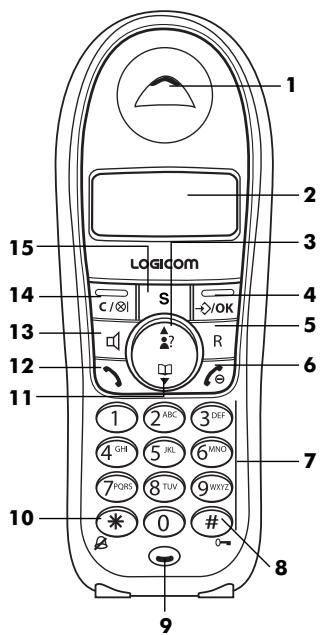
1-Ecouteur du combiné
Permet d'entendre votre correspondant.
2-Ecran du combiné
Permet de visuiliser les fonctions du téléphone.
3-Touche
Permet de naviguer dans le menu
Permet d'acceder au journal des appels.
4-Touche /OK
Permet d'acceder au menu.
Permet de valider les fonctions du menu.
5-Touche R
Permet l'accès à certains services de votre opérateur.
6-Touche
Permet de terminer une communication Skype ou une communication classique par le réseau RTC (Raccrocher).
Permet de sortir complètement du menu.
7- Clavier alphanumeric
Permet de composer un numero.
Permet de saisir un nom dans le repertoire.
8-Touche #
Permet de verrouiller ou de déverrouiller le clavier (appui long).
9-Micro du combiné
Permet de parler avec votre correspondant
10-Touche
Permet de couper la sonnerie du combiné (appui long).
11-Touche
Permet de naviguer dans le menu
Permet de consulter le repertoire.
12-Touche
Permet d'obtenir la tonalité (appui long).
Permet de répondre à un appel classique (réseau RTC).
13-Touche
Permet d'activer ou de désactiver la main libre.
Permet de répondre à un appel du réseau RTC ou à un appel Skype
14-Touche C/
Permet de sortir d'une fonction.
Permet l'effacement d'un chiffre ou d'un caractère.
Permet de couper le micro du combiné en communication.
15-Touche S
Permet d'acceder aux fonctions Skype.
Permet de lancer un appel Skype.
Permet de répondre à un appel Skype.
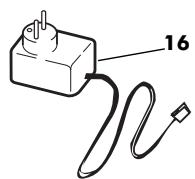
16-Adaptateur secteur
Permet d'alimenter la base de l'appareil.
17-Cordontelephonique
Permet de raccorder l'appareil à la prise téléphonique murale.
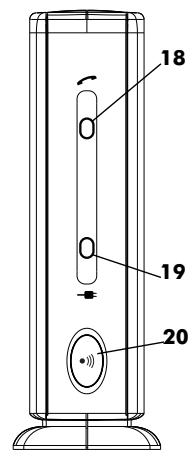
18-Voyant lumineux
Indique la prise de ligne.
19-Voyant lumineux
indique que la base de l'apareil est alimentete.
20-Touche
Permet d'appeler le(s) combiné(s) enregistrés(s) sur cette base.
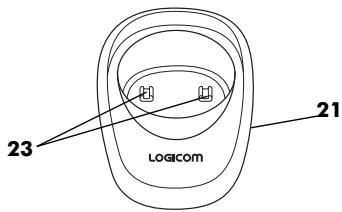
21- Support de charge
Permet de charger les batteries du combiné.
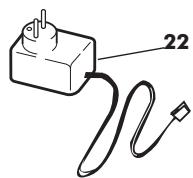
22-Adapteur secteur
Permet d'alimenter le support de charge.
23- Contacts de charge
Permettent de recharger les batteries d'un combiné.
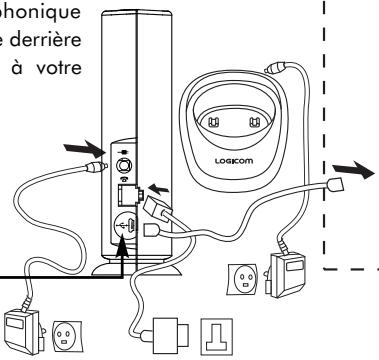
1-5 Installation de l'appareil
1- Choisissez un emplacement approprié pour la base. Assurez-vous que ce n'est pas pris d'un autre téléphone, ni d'un apparèillage électrique (ordonateur, télévision, etc.) pour éviter les interférences (en fonction de la longueur du cable USB).
2- Connecter la fiche de l'adaptateur secteur dans la prise modulaire située derrière la base.
3- Connecter l'adaptateur secteur à la prise de courant 230 V AC,50 Hz.
4- Connecter le cordon téléphonique dans la prise modulaire située derrière la base et l'autre extrémité à votre prise téléphonique murale.
5- Relier l'autre adaptateur sec-. teur au support de charge.
6- Connecter l'adaptateur sec-teur à la prise de courant 230 V AC, 50 Hz
7- Le cable USB devra estre connecté ici puis relié à votre ordinateur PC (quand cela vous le sera précisé ultérieurement, voir les fonctions Skyp
1- Ouvrir le compartment des batteries. (Fig a)
2- Insérer les batteries rechargeables (Type AAA 1,2V, 600 mA) dans le compar-timent en respectant les polarités (Fig b).
3-Fermer le compartment des batteries.(Fig c)
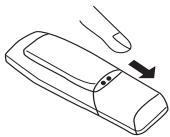
Fig. a
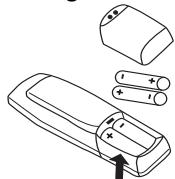
Fig. b
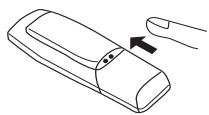
Fig. c
1-7 Charge des batteries
Avant toute utilisation, il faut impérativement charger les batteries (pour la première fois) durant un minimum de 24 heures.
- Poser le combiné sur le support de charge.
Un signal de confirmation est émis.
- Laisser les batteries se charger sans interruption pendant au moins 24 heures.
Attention :
Si vous ne laissiez pas votre combiné se charger durant 24 heures pour la première fois, il ne fonctionnera pas au maximum de ses capacité.
La garantie ne prendra pas effet pour les problèmes de dysfonctionnement dus à une charge incomplante lors de la première utilisation.
1-8 Niveau de charge des batteries

La batterie est pleine.

La batterie est à 50% de sa charge maximale.

La batterie est faible.

La batterie est complètement déchargée, vous nevez impérativement la remetre en charge.
ATTENTION : ÀpRES avoir réalisé une charge complète, le niveau réel des batteries est indiqué lorsque vous laisssez au moins 30 minutes le combiné sur le support de charge avant de le prendre en main.
1-9 Icônes de l'écran
- L'écran du combiné vous permet de visualiser les fonctions du téléphone.

Indique qu'une fonction est accessible par les touches


Affiche : Indique que la liaison radio entre le combiné et la base est correcte.
Clignote: Indique que le combiné est en limite de portée.
Eteint : Indique qu'il n'y pas plus de liaison radio entre la base et le combiné.
±b Affiché : Indique la prise de ligne.
Clignote: Indique la reception d'un appel.
Indique que la sonnerie du combiné est coupée.
Indique que le micro est coupée (fonction secret).
^ Indique que le clavier du combiné est verrouillé.
Indique le niveau de charge des batteries.
1-10 Voyants lumineux
| Voyant lumineux | N° | Fonction | Indications |
| 18 | Indique une prise de ligne | Clignote lentement | |
| Indique que la base est en mode d'association | Clignote rapidement | ||
| 19 | Indique que la base n'est pas alimentée par le secteur | Eteint | |
| Indique que la base est alimentée par le secteur | Allumé |
1-11 Utilisation du menu
Un grand nombre de fonctions du téléphone sont accessibles de façon plus conviviale grâce à un menu.
- Pour entrer dans le menu, appuyer sur la touche / OK.
Pour faire defiler les fonctions du menu, utiliser les touches et ? - Pour sélectionner ou valider une fonction, appuyer sur la touche / OK.
- Pour sortir d'une fonction, appuyer sur la touche / .
- Pour sortir du menu, maintainir enfoncée la touche
2 - FONCTIONS TÉLÉPHONE
2-1 Composition d'un numero page 13
2-2 Réception d'un appel page 13
2-3 Main libre page 14
2-4 Réglage du volume d'écoute et du main libre page 15
2-5 Verrouiller et déverrouiller le clavier page 15
2-6 Fonction Secret page 15
2-7 LiTe BIS page 16
2-8 Désactiver/reactiver la sonnerie d'un combiné page 17
2-9 Touche R page 18
2-10 Appel combiné page 18
2-11 Compteur de conversation page 18
2-1 Composition d'un numero
a) Composition normale d'un numero
- Maintainir enforcée la touche pendant 2 secondes
- Composer le nombre de votre correspondant.
A la fin de la communication, appuyer sur la touche .
b) Pré-numérotation d'un numéro
- Composer le numéro de votre correspondant.
Appuyer brièvement sur la touche - Une fois la communication terminée, appuyer sur la touche
2-2 Réception d'un appel
a) Réception d'un appel extérieur.
- Le combiné sonne (en fonction des réglages, voir chapitre 4-2).
Appuyer brièvement sur la touche - Une fois la communication terminée, appuyer sur la touche .
b) Réception d'un appel interphone.
Le combiné sonne.
Le numero du combiné d'ou provient l'appel, et l'icone (INT) clignote sur I'écran
Appuyer brievement sur la touche
- Une fois la communication terminée, appuyer sur la touche
2-3 Main libre
Cette fonction vous permet :
D'obtenir la tonalité.
- De composer le numero de votre correspondant.
- D'écouter et de parler avec votre correspondant sans avoir à tener le téléphone.
a) Pour appeler :
Appuyez sur la touche
La touche a s'éclaire en rouge.
- Composer le numéro de votre correspondant.
- Parlez lorsque vous correspondant décroche.
Lorsque le combiné sonne, appuyer sur la touche
-La touche a s'éclaire en rouge.
- Vous pouvez converter avec votre correspondant.
c) Basculer du mode main libre au mode combiné
- Lors d'une conversation main libre, appuyer sur la touche pour couper le mode main libre.
- Prendre le combiné pour continuer à converser.
d) Basculer du mode combiné au mode main libre
Lors d'une conversation en mode combiné, appuyer sur la touche pour couper le mode combiné et passer en mode main libre.
N.B: Le réglage du volume de la main libre est indépendant du volume d'écoute dans le combiné. Voir le chapitre suivant.
ATTENTION : L'usage prolongé du main libre pendant une conversation entraîne une consommation importante sur les batteries réduisant ainsi considérablement l'autonomie de l'appareil.
2-4 Reglage du volume d'écoute et du volume du main libre
Le volume peut-être régle sur 5 niveaux différents (de 1 à 5).
Le nombre de barres indique le niveau de volume sélectionné
Niveau 5: Le plus fort
Niveau 1: Le plus faible
Vous estes obligé d'être en conversation pour régler le volume d'écoute ou le volume du main libre :
- Une fois en conversation, pour ajuster le niveau du volume, utiliser les touches (diminuer) et ? (augmenter).
Remarque: Le niveau du volume régle est conservé entre chaque appel. La mémorisation du réglage du volume d'écoute dans le combiné n'est pas commune au réglage du volume du main libre.
Chaque réglage du niveau de volume est mémorisé indépendamment.
Vous pouvez par exemple conservé en permanence un niveau 2 pour le volume d'écoute et un niveau 5 pour le volume du main libre.
2-5 Verrouiller et déverrouiller le clavier
Le verrouillage du clavier permet d'empêcher la composition d'un numéro par mégarde. Lorsque le clavier est verrouillé, l'icone s'affiche dans le haut de l'écran.
a) Verrouillage du clavier
Le combiné est au repos.
- Maintenir enforcée la touche # jusqu'à ce que l'icone o s'affiche sur I'écran.
Le clavier est verrouillé.
b) Déverrouillage du clavier
Lorsque le clavier est verrouillé.
- Maintenir enfoncée la touche # jusqu'à ce que l'icone o-disparaisse de l'écran.
Leclavierestdeverrouille.
2-6 Fonction secret
Cette fonction vous permet, lors d'une communication, de parler avec une fierce
personne sans etre entendue par votre correspondant.
- Vous étés en communication avec votre correspondant :
Appuyer sur la touche C/otl.
L'icone s'affiche sur I'ecran. - Vous pouvez parler avec une fierce personne, votre correspondant n'entend plus rien.
- Appuyer sur la touche C/⊗ pour désactiver cette fonction.
- Voitre correspondant vous entend à nouveau.
L'icone disparait de I'ecran.
Remarque : La fonction Secret peut être utilisé en mode interphone et en main libre, oupendant un appel Skype.
2-7 Lieste BIS
La liste BIS mémorise vos 10 derniers numérios composés.
a) Accès à la liste BIS
- Le combiné est au repos (aucune tonalité).
Appuyer brièvement sur la touche - Le dernier numero composé s'affiche
Utiliser les touches et pour selectionner le numero souhaite
Remarque: Si un numero de la liste BIS est déjà enregistré dans le repertoire, c'est le nom qui lui est associé qui s'affiche.
« Vide » s'affiche s'il n'y a peu nombre dans la liste BIS.
b) Composition d'un numero dans la liste BIS
- Une fois que vous avez accédé à la liste BIS, vous pouze à tout moment composer le nombre affché (ou le nom associé) en appuyant sur la touche ou sur la touche.
c) Pré-numérotation d'un numéro dans la liste BIS
- Une fois que vous avez accédé à la liste BIS et seLECTIONné un numéro,
Appuyer sur la touche / OK
« Sélectionner » s'affiche sur l'écran
Appuyer sur la touche /OK
- Le numero sélectionné est affché sur l'écran et prét à être numérotré
d) Enregistrer un numero de la liste BIS dans le repertoire
- Une fois que vous avez accedé à la liste BIS et seLECTIONné un numéro,
Appuyer sur la touche / OK - « Sélectionner » s'affiche sur l'écran
Utiliser les touches et pour selectionner « Enregistrer »
Appuyer sur la touche / OK - « Nom » s'affiche sur l'écran
Saisir le nom du correspondant à associer à ce numéro
Appuyer sur la touche /OK - Le nombre et le nom sont enregistrés dans le repertoire
e) Effacer un numero de la liste BIS
- Une fois que vous avez accedé à la liste BIS et seLECTIONné un numéro,
Appuyer sur la touche / OK
- « Sélectionner » s'affiche sur l'écran
Utiliser les touches et pour selectionner « Effacer »
Appuyer sur la touche / OK
· « Effacer ? » s'affiche sur l'écran
- Confirmer en appuyant sur la touche / OK
- « Efface ! » s'affiche brièvement sur l'écran, le numéro seLECTIONné est efface.
f) Effacer toute la liste BIS
- Une fois que vous avez accedé à la liste BIS,
Appuyer sur la touche /OK - « Sélectionner » s'affiche sur l'écran
Utiliser les touches et pour selectionner « Effacer tout »
Appuyer sur la touche / OK - « Confirmez ? » s'affiche sur l'écran
Appuyer sur la touche /OK
« Efface ! » s'affiche brievement sur l'écran, toute la liste BIS est effacée.
2-8 Désactiver/Réactiver la sonnerie d'un combiné
Vous pouze, si vous le souhaitez, désactiver (couper) temporairement la sonnerie d'un combiné.
Lorsque vous receivez un appel, le combiné ne sonnera pas mais la réception de celui ci sera indiquée sur l'écran.
La base peut sonner ou ne pas sonner, suivant réglage. (Voir chapitre 4-3-2)
Vous pourrez alors réactiver la sonnerie et récapérer automatiquement le niveau du volume de la sonnerie déjà régle (Voir chapitre 4-2-2)
Pour désactiver (couper) la sonnerie d'un combiné :
- Le combiné est au repos (aucune tonalité)
- Maintenir enforcée la touche * jusqu'à ce que l'icone s'affiche sur l'écran
Pour réactiver la sonnerie d'un combiné :
- Le combiné est au repos (aucune tonalité)
- Maintenir enforcée la touche * jusqu'à ce que l'icone disparaissé de l'écran
2-9 Touche R
La touche R vous permet d'acceder à certains services de votre opérateur.
Remarque : Pour changer le décai de la touche R, voir le chapitre 4-3-5.
2-10 Appel combiné
Cette fonction permet d'appeler tous les combinés enregistrés sur une même base.
Elle est surtout utile lorsque vous ne savez pas où se trouve un combiné.
- Tous les combinés doivent être en position de repos (pas de tonalité).
Appuyer brievement sur la touche située sur la base. - Tous les combinés enregistrés sur la base émettent alors un signal sonore et « Appel Base » clignote sur les écrons des combinés.
- Pour arrêté ce signal sonore, appuyer sur une touche d'un combiné ou appuyer une nouvelle fois sur la touche
2-11 Compteur de conversation
Le compteur de conversation s'active automatiquement lorsque vous étés en communication et s'affiche sur l'écran, en heures : minutes : secondes (ex : 01:34:45 pour 1 heures 34 minutes et 45 secondes)
A la fin de la communication, le temps de conversation reste affiché sur l'écran pendant 2 secondes.
3 - FONCTIONS RÉPERTOIRE
3-1 Utilisation du clavier alphanumeric page 19
3-2 Consultation du repertoire du combiné page 21
3-3 Pré-numérotation d'un contact dont le numéro est contenu dans le réseau d'un combiné page 21
3-4 Enregistrement d'un contact (nom et numero) page 21 dans le repertoire d'un combiné
3-5 Modifier un contact enregistré dans le repertoire d'un combiné page 22
3-6 Effacer un contact enregistré dans le repertoire d'un combiné page 23
3-7 Effacer tous les contacts enregistrés dans le repertoire d'un combiné page 23
3-1 Utilisation du clavier alphanumeric
Certaines fonctions telles que le réseau, ou l'écriture d'un message, nécessitent l'utilisation du clavier alphanumérique. Le clavier se met automatiquement en mode alphanumérique lorsque vous entrez dans une de ces fonctions.
Pour saisir une dette, appuyez sur la touche correspondante au clavier autant de fois que nécessaire.
Examples :
- Pour saisir un " a ", appuyer une fois sur 2.
- Pour saisir un " b ", appuyer 2 fois sur 2.
- Pour saisir un " a " puis un « b » à la suite, saisis « a » puis attendre que le curseur soit passé au caractère suivant, puis saisis « b ».
- Pour saisir un espace, il faut être en mode minuscule et appuyer une fois sur la touche 1.
- Pour basculer du mode minuscule à majuscule et inversement, appuyer sur la touche
*.Tous les caractères disponibles sont résumés dans le tableau ci-dessous :
| Touche | 1eappui | 2eappui | 3eappui | 4eappui | 5eappui | 6eappui | 7eappui | 8eappui | 9eappui | 10eappui |
| 1 | ESPACE | 1 | € | £ | % | & | < | > | # | |
| 1 | € | £ | % | & | < | > | # | |||
| 2 | A | B | C | 2 | Ä | Ç | ||||
| a | b | c | 2 | ä | Ç | |||||
| 3 | D | E | F | 3 | ||||||
| d | e | f | 3 | |||||||
| 4 | G | H | I | 4 | G | I | ||||
| g | h | i | 4 | g | i | |||||
| 5 | J | K | L | 5 | ||||||
| i | k | l | 5 | |||||||
| 6 | M | N | O | 6 | Ö | |||||
| m | n | o | 6 | ö | ||||||
| 7 | P | Q | R | S | 7 | S | ||||
| p | q | r | s | 7 | ||||||
| 8 | T | U | V | 8 | Ü | |||||
| t | u | v | 8 | ü | ||||||
| 9 | W | X | Y | Z | 9 | |||||
| w | x | y | z | 9 | ||||||
| 0 | . | , | ? | ! | 0 | + | - | : | ' | « |
| . | , | ? | ! | 0 | + | - | : | ' | « | |
| * | Permet de basculer de mode (Majuscule => minuscule OU minuscule => Majuscule) | |||||||||
| # | # | * | @ | \ | / | - | { | } | = | = |
| # | * | @ | \ | / | - | { | } | = | = | |
La première ligne est en mode Majuscule.
La seconde ligne est en mode minuscule.
3-2 Consultation du repertoire d'un combiné
Remarque :Les contacts du repertoire d'un combiné sont affichés par ordre alphabétique.
Le combiné est au repos (aucune tonalité)
Appuyer sur la touche
- « Vide » s'affiche s'il n'y aaucun contact d'enregistré dans le repertoire, ou
- Le premier contact du repertoire s'affiche
- Utiliser les touches et ? pour sélectionner le contact souhaïte.
REMARQUE: Vous pouvez à tout moment composer le numéro dont le nom est affché en appuyant sur la touche ou sur la touche
3-3 Pré-numérotation d'un contact dont le numéro est contenu dans le repertoire d'un combiné
- Vous consultez le réseau d'un combiné (voir chapitre 3-2-1)
Utiliser les touches et pour selectionner le contact souhaite
Appuyer sur la touche / OK - « Nouveau » s'affiche sur l'écran
Utiliser les touches et pour selectionner l'option « Sélectionner »
Appuyer sur la touche /OK
Le numero du contact s'affiche sur I'ecran - Pour composer automatiquement le numéro affché, appuyer sur la touche ou sur la touche
3-4 Enregistrement d'un contact (numéro et nom) dans le repertoire d'un combiné
Vous pouze enregistrer jusqu'à 50 contacts dans le repertoire d'un combiné, avec les caractéristiques suivantes :
- Chaque contact comprend : Un numero composé de 20 chiffres au maximum. Un nom composé de 12 caractères au maximum.
Remarque: Le repertoire de chaque combiné est indépendant des autres.
Pour enregistrer un contact (numéro et nom) dans le repertoire :
ATTENTION: La saisie d'un nom est obligatoire.
- Vous consultez le repertoire d'un combiné (voir chapitre 3-2-1)
Appuyer sur la touche / OK
- « Nouveau » s'affiche sur l'écran
Appuyer sur la touche / OK
- « Nombre » s'affiche sur l'écran
- Saisir le numero du contact à enregistrer
Appuyer sur la touche /OK
- «Nom» s'affiche sur l'écran
- Saisir le nom du contact à associé au numéro enregistré
Appuyer sur la touche /OK
- Ce contact (numéro et nom) est enregistré dans le repertoire.
- Appuyer sur la touche pour revenir à l'écran de repos.
3-5 Modifier un contact enregistré dans le repertoire d'un combiné
- Vous consultez le repertoire d'un combiné (voir chapitre 3-2-1)
Utiliser les touches et pour selectionner le contact à modifier (par le nom)
Appuyer sur la touche /OK - « Nouveau » s'affiche sur l'écran
Utiliser les touches et pour selectionner « Modifier »
Appuyer sur la touche / OK - Le numero du contact sélectionné s'affiche sur l'écran
- Vous pouvez, si vous le souhaitez, effectuer des modifications sur le numéro : i. Utiliser la touche C/⊗ pour effacer chiffre par chiffre le numéro affché ii. Utiliser le clavier alphanumeric pour saisir un nouveau numéro
- Appuyer sur la touche / OK pour valider les modifications sur le nombre
- Le nom du contact sélectionné s'affiche sur l'écran
- Vous pouvez, si vous le souhaitez, effectuer des modifications sur le nom : i. Utiliser la touche C/⊗ pour effacer caractère par caractère le nom affché ii. Utiliser le clavier alphanumeric pour saisir un nouveau nom
Appuyer sur la touche / OK pour valider toutes les modifications -
« Enregistré » s'affiche brievement sur l'écran puis le combiné returne en consultation du réseau.
-
Appuyer sur la touche pour revenir à l'écran de repos.
3-6 Effacer un contact enregistré dans le repertoire d'un combiné
- Vous consultez le réseau d'un combiné (voir chapitre 3-2-1)
Utiliser les touches et pour selectionner le contact a effacer (par le nom)
Appuyer sur la touche / OK - « Nouveau » s'affiche sur l'écran
Utiliser les touches et pour selectionner « Effacer »
Appuyer sur la touche / OK
· « Effacer ? » s'affiche sur l'écran - Confirmer en appuyant sur la touche / OK
- « Efface ! » s'affiche brievement sur l'écran puis le combiné returne en consultation du réseau.
- Appuyer sur la touche pour revenir à l'écran de repos.
3-7 Effacer tous les contacts enregistrés dans le repertoire d'un combiné
- Vous consultez le réseau d'un combiné (voir chapitre 3-2-1)
Utiliser les touches et pour selectionner le contact a effacer (par le nom)
Appuyer sur la touche OK - « Nouveau » s'affiche sur l'écran
Utiliser les touches et pour selectionner « Effacer tout ? »
Appuyer sur la touche OK - « Confirmez ? » s'affiche sur l'écran
- Confirmer en appuyant sur la touche / OK
- « Efface ! » s'affiche brievement sur l'écran puis le combiné returne en consultation du réseau.
- Appuyer sur la touche pour revenir à l'écran de repos.
4 - REGLAGES
4-1 Réglages horaires page 24
4-1-1 Réglage de l'heure et de la date page 24
4-1-2 Format d'affichage de l'heure page 25
4-1-3 Format d'affichage de la date page 25
4-2 Réglages du combiné page 26
4-2-1 Choix d'une sonnerie page 26
4-2-2 Volume de la sonnerie page 27
4-2-3 Alertes sonores page 28
4-2-4 Nom d'un combiné page 28
4-2-5 Choix de la langue page 29
4-2-6 Réinitialisation des réglages du combiné (RAZ) page 30
4-3 Réglages de la base page 30
4-3-1 Modifier le code PIN (code confidential personnel) page 30
4-3-2 Choix de la numérotation (FV/DC) page 31
4-3-3 Délai de la touche R (flashing) page 32
4-3-4 Pause automatique (PABX) page 32
4-3-5 Réinitialisation des réglages de la base (RAZ) page 33
4-1-1 Réglages horaires
4-1-1 Réglage de la date et de l'heure
Remarque: Si vous étés abonné à la presentation du nom ou du nombre de France Télecom, l'heure et la date (jour/mois) seront mises à jour à chaque appel reçu.
Pour régler l'heure et la date, suivre les manipulations suivantes :
Le combiné est au repos (aucune tonalité)
Appuyer sur la touche / OK
« Répertoire » s'affiche sur l'écran
Utiliser les touches et pour selectionner « Date/heure »
Appuyer sur la touche / OK
- « Réglage H/D » s'affiche sur l'écran
Appuyer sur la touche / OK
Année 2006 s'affiche sur l'écran
- Utiliser les touches du clavier alphanumérique pour saisir l'année.
Appuyer sur la touche / OK
- « Date ---» s'affiche sur l'écran par défaut
Utiliser les touches du clavier alphanumérique pour saisser le jour puis le mois Example : Pour le 4 décembre, saisser 0412
Appuyer sur la touche / OK
« Heure -- : -- » s'affiche sur l'écran par défaut
Utiliser les touches du clavier alphanumeric pour saisir le jour puis le mois Example : Pour 23H12, saisir 2312
Appuyer sur la touche / OK
La date et l'heure sont regliées.
- Appuyer sur la touche pour revenir à l'écran de repos.
Remarque : Les explications données ci-dessus considereant que vous utilisez les reglages par defaut (Format date=Jour/Mois et Format heures=24h, voir les chapitres suivants)
4-1-2 Format d'affichage de l'heure
Vous disposez de 2 formats d'affichage pour l'heure sur I'ecran de repos d'un combiné. Le format 12h (exemples :05 :32a, avec a pour avant-midi et 11 :43p, p pour après-midi) ou
Le format 24 h (examples :05:32 et 23:43).
La marque ✓ indique quel est le réglage déjà seLECTIONné.
Pour selectionner le format d'affichage de l'heure désiré, suivre les manipulations suivantes:
Le combiné est au repos (aucune tonalité)
Appuyer sur la touche / OK
« Répertoire » s'affiche sur l'écran
Utiliser les touches et pour selectionner « Date/heure »
Appuyer sur la touche /OK
« Réglage H/D » s'affiche sur l'écran
Utiliser les touches et pour selectionner « Format heute »
Appuyer sur la touche / OK
Utiliser les touches et ? pour selectionner soit :
« 24hr » pour le format 24h
« 12hr » pour le format 12h
- Appuyer sur la touche →/OK pour valider le réglage sélectionné
- Appuyer sur la touche pour revenir à l'écran de repos.
4-1-3 Format d'affichage de la date
Vouys disposez de 2 formats d'affichage de la date sur l'écran de repos d'un combiné. Le format Jour/Mois (Exemple : « 31/12 » pour le 31 décembre) ou
Le format Mois/ Jour (Exemple : « 12/31 » pour le 31 décembre)
La marque ✓ indique quel est le réglage déjà seLECTIONné.
Pour selectionner le format d'affichage de la date, suivre les manipulations suivantes :
- Le combiné est au repos (aucune tonalité)
Appuyer sur la touche / OK - « Répertoire » s'affiche sur l'écran
Utiliser les touches et pour selectionner « Date/heure »
Appuyer sur la touche / OK - « Réglage H/D » s'affiche sur l'écran
Utiliser les touches et pour selectionner « Format date »
Appuyer sur la touche / OK
Utiliser les touches et pour selectionner soit :
«jj·mm» pour le format Jour/Mois
« mm·jj » pour le format Mois/ Jour
Appuyer sur la touche / OK pour valider le réglage sélectionné
- « Enregistré » s'affiche brièvement sur l'écran puis le combiné returne dans le menu
- Appuyer sur la touche pour revenir à l'écran de repos.
4-2 Reglages du combiné
4-2-1 Choix d'une sonnerie
Vous disposez d'un choix de 6 sonneries (1 à 6) sur un combiné.
La marque ✓ indique qu'elle est la sonnerie deja utilisé.
Pour selectionner une sonnerie, suive les manipulations suivantes :
- Le combiné est au repos (aucune tonalité)
Appuyer sur la touche / OK - « Répétoire » s'affiche sur l'écran
Utiliser les touches et ? pour selectionner « Reglage comb »
Appuyer sur la touche / OK - « Mélodie Sonn » s'affiche sur l'écran
Appuyer sur la touche / OK a) Choix de la sonnerie pour la reception d'un appel téléphonique
Utiliser les touches et pour selectionner « Méloïde fél. »
Appuyer sur la touche / OK
- « Sonnerie X » (X compris entre 1 et 6) s'affiche et la sonnerie déjà utilisée est diffusée.
Utiliser les touches et pour selectionner la sonnerie desirable.
Appuyer sur la touche / OK pour valider votre choix
ou
b) Choix de la sonnerie pour la réception d'un appel Skype
Utiliser les touches et pour selectionner « Mélodie Skype »
Appuyer sur la touche / OK
- « Sonnerie X » (X compris entre 1 et 6) s'affiche et la sonnerie déjà utilisée est diffusée.
Utiliser les touches et pour selectionner la sonnerie desirable.
Appuyer sur la touche OK pour valider votre choix
« Enregistré » s'affiche brievement sur l'écran puis le combiné returne dans le menu
- Appuyer sur la touche pour revenir à l'écran de repos.
4-2-2 Volume de la sonnerie
Vous dispose de 5 niveaux de volume pour la sonnerie du combiné.
Le nombre de barres indique le niveau de volume sélectionné
Niveau 5:Le plus fort
Niveau 1: Le plus faible
La marque ✓ indique quel est le niveau du volume de la sonnerie déjà utilisé.
Pour selectionner le niveau du volume de la sonnerie, suivre les manipulations suivantes :
- Le combiné est au repos (aucune tonalité)
Appuyer sur la touche / OK
« Répétoire » s'affiche sur l'écran
Utiliser les touches et pour seLECTIONNER « Réglage comb »
Appuyer sur la touche /OK
- « Mélodie Sonn » s'affiche sur l'écran
Utiliser les touches et pour selectionner « Volume Sonn »
Appuyer sur la touche / OK
- Le nombre de barres s'affiche et la sonnerie est diffusée au niveau du volume déjà utilisé.
Utiliser les touches et pour selectionner le niveau du volume souhaite
Appuyer sur la touche / OK pour valider votre choix
« « Enregistré » s'affiche brievement sur l'écran puis le combiné returne dans le menu
- Appuyer sur la touche pour revenir à l'écran de repos.
4-2-3 Alertes sonores
Ce réglage vous permet d'activer ou de désactiver une alerte sonore dans les 3 cas suivants :
-
Si vous activez la fonction « Batt. Faible», une alerte sonore sera émise dans l'écouteur du combiné lorsque les batteries seront faibles (presque totalement déchargees). Cette fonction est activée par défaut (d'usine).
-
Si vous activez la fonction « Hors. Portée», une alerte sonore sera émise dans l'écouteur du combiné lorsque vous vous éloignerez trop de la base (juste avant que la communication soit automatiquement coupée si vous ne vous rapproche pas immédiatement de la base).
Cette fonction est désactivée par défaut (d'usine).
- Si vous activez la fonction « Bips touches», un bip sonore sera émis à chaque fois que vous appuierez sur une touche. Cette fonction est activée par défaut (d'usine). La marque ✓ indique dans quel état se trouve la fonction.
Pour activer ou désactiver une de ces fonctions, suivre les manipulations suivantes :
- Le combiné est au repos (aucune tonalité)
Appuyer sur la touche / OK
« Répétoire » s'affiche sur l'écran
Utiliser les touches et ? pour selectionner « Réglage comb »
Appuyer sur la touche /OK
« Sonneries » s'affiche sur l'écran
Utiliser les touches et ? pour selectionner « Alertes son. »
Appuyer sur la touche / OK - « Batt. faible » s'affiche sur l'écran
Utiliser les touches et pour selectionner soit :
« Batt. faible » OU « Hors. Portée » OU « Bip touche »
Appuyer sur la touche / OK
Utiliser les touches et pour selectionner soit :
« Allumé » pour activer la fonction
ou
« Eteint » pour désactiver la fonction.
Appuyer sur la touche / OK pour valider votre seLECTION
- « Enregistré » s'affiche brievement sur l'écran puis le combiné returne dans le menu
- Appuyer sur la touche pour revenir à l'écran de repos.
4-2-4 Nom d'un combiné
Voupez personnelier le nom de votre combiné. Le nom ne peut pas dépasser 13 caractères. « Combiné » est le nom par défaut (d'usine) d'un combiné.
Pour personnelier le nom d'un combiné, suivre les manipulations suivantes :
Le combiné est au repos (aucune tonalité)
Appuyer sur la touche /OK
« Répertoire » s'affiche sur l'écran
Utiliser les touches et pour selectionner « Reglage comb »
Appuyer sur la touche / OK
- « Mélodie Sonn » s'affiche sur l'écran
Utiliser les touches et pour selectionner « Nom combiné »
Appuyer sur la touche /OK
Utiliser la touche C/⊗ pour effacer caractère par caractère le nom affché
Utiliser le clavier alphanumérique pour saisir un nouveau nom
Appuyer sur la touche / OK pour valider les modifications
« « Enregistré » s'affiche brievement sur l'écran puis le combiné returne dans le menu
- Appuyer sur la touche pour revenir à l'écran de repos.
4-2-5 Choix de la langue
Vous disposez d'un choix de 3 langues sur un combiné : le français, l'espagnol et l'anglais. Pour désir une langue sur un combiné, suivre les manipulations suivantes :
- Le combiné est au repos (aucune tonalité)
Appuyer sur la touche /OK - « Répétoire » s'affiche sur l'écran
Utiliser les touches et pour selectionner « Reglage comb »
Appuyer sur la touche / OK - « Mélodie Sonn » s'affiche sur l'écran
Utiliser les touches et pour selectionner « Langue »
Appuyer sur la touche /OK - La langue utilisée actuellement s'affiche sur l'écran.
Utiliser les touches et pour selectionner la langue de votre choix.
Appuyer sur la touche / OK pour valider votrechoix. - « Enregistré » s'affiche brievement sur l'écran puis le combiné returne dans le menu
- Appuyer sur la touche pour revenir à l'écran de repos.
4-2-6 Réinitialisation de tous les réglages du combiné (RAZ)
Cette fonction vous permet de récapérer tous les réglages par défaut (d'usine) du combiné.
Après réinitialisation, vous aurez donc les réglages suivants :
Mélodie 1 utilisée pour un appel téléphonique.
Mélodie 2 utilise pour un appel Skype.
Niveau du volume sonnerie = 5
Alertes sonores :
Alerte Batteries faibles = Activé
Alerte Hors portée = Désactivement
Alerte Bips touches = Activé
Nom du combiné : Combiné
Pour réinitialiser tous les régles du combiné, suivre les manipulations suivantes :
Le combiné est au repos (aucune tonalité)
Appuyer sur la touche / OK
- « Répétoire » s'affiche sur l'écran
Utiliser les touches et pour selectionner « Reglage comb »
Appuyer sur la touche / OK
- « Mélodie Sonn » s'affiche sur l'écran
Utiliser les touches et pour selectionner « Réinitialise »
Appuyer sur la touche /OK
- « Confirmez ? » s'affiche sur l'écran
- Confirmer en appuyant sur la touche / OK
« Enregistré » s'affiche brievement sur l'écran puis le combiné returne dans le menu
Appuyer sur la touche pour revenir à l'écran de repos.
4-3 Reglages de la base
4-3-1 Modifier le code PIN (code confidentiel personnel)
Le code PIN est un code confidentiel personnel à 4 chiffres, nécessaire pour l'utilisation de certaines fonctions. Le code PIN par défaut (d'usine) est « 0000 »
Pour modifier le code PIN, suivre les manipulations suivantes :
Le combiné est au repos (aucune tonalité)
Appuyer sur la touche / OK
- « Répétoire » s'affiche sur l'écran
Utiliser les touches et pour selectionner « Réglage base »
Appuyer sur la touche / OK
- « Modifier PIN » s'affiche sur l'écran
Appuyer sur la touche / OK
Code PIN - - - - s' affiche sur I'ecran
- Saisir votre ancien code PIN à 4 chiffres (le code PIN par défaut est « 0000 ») à l'aide du clavier alphonémérique
Appuyer sur la touche / OK
- « Nouveau PIN ---» s'affiche sur l'écran
- Saisir votre nouveau code PIN à 4 chiffres à l'aide du clavier alphonumérique
Appuyer sur la touche / OK
«Répéféz PIN ----» s'affiche sur l'écran
- Saisir de nouveau votre nouveau code PIN à 4 chiffres à l'aide du clavier alpha-numérique
Appuyer sur la touche / OK
« Enregistré » s'affiche brievement sur l'écran puis le combiné returne dans le menu
- Appuyer sur la touche pour revenir à l'écran de repos.
4-3-2 Choix de la numérotation (FV/DC)
Vou puevez selectionner le type de numérotation à utiliser sur votre apparéil lorsque vous émettez un appel.
Nous vous recommendons fortement d'utiliser la numérotation à fréquence vocale (FV), plus rapide et plus pratique (en effet, la numérotation décimale ne permet pas d'intérroger un répondeur à distance ou d'utiliser des serveurs vocaux ou bancaires).
La numérataison en fréquence vocale est utilisé par défaut (d'usine).
La marque ✓ indique quel est le type de numérotation utilisé.
Pour selectionner le type de numérotation, suivre les manipulations suivantes:
Le combiné est au repos (aucune tonalité)
Appuyer sur la touche / OK
« Répertoire » s'affiche sur l'écran
Utiliser les touches et ? pour seLECTIONNER « Réglage base »
Appuyer sur la touche / OK
« « Sonneries » s'affiche sur l'écran
Utiliser les touches et pour selectionner « Mode numéro »
Appuyer sur la touche / OK
Utiliser les touches et pour selectionner soit
« Freq vocale » pour utiliser la numérotation en fréquence vocale ou
DC pour utiliser la numérotation décimale
- Valider votre sélection en appuyant sur la touche / OK
« Enregistré » s'affiche brievement sur l'écran puis le combiné returne dans le menu - Appuyer sur la touche pour revenir à l'écran de repos.
4-3-3 Delai de la touche R (flashing)
ATTENTION: La touche R fonctionne en France UNIQUEMENT avec le décai de la touche R par défaut (270ms). La touche R fonctionne en Espagne UNIQUEMENT avec le décai de la touche R par défaut (100ms).
Toutefois, les délais suivants sont aussi disponibles : 80 ms, 100 ms , 120 ms , 180 ms, 250ms, 280ms, 600ms et 800ms.
Pour modifier le décai de la touche R, suivre les manipulations suivantes :
Le combiné est au repos (aucune tonalité)
Appuyer sur la touche / OK
« Répertoire » s'affiche sur l'écran
Utiliser les touches et pour selectionner « Réglage base »
Appuyer sur la touche / OK
Modif. PIN s'affiche sur l'écran
Utiliser les touches et pour selectionner « Touche R »
Appuyer sur la touche /OK
Utiliser les touches et pour selectionner le retard sauhaite
- Validator votre sélection en appuyant sur la touche / OK
4-3-4 Pause automatique (PABX)
Cette fonction vous permet d'insérer une pause automatique de 3 secondes après le premier chiffreprogrammé lors de la composition d'un numéro.
Exemple : Si vous programmez le chiffre 0, si vous composez le numero 00148636794, l'appareil composera automatiquement le 0P0148636794. (P représentée une pause de 3 secondes)
Cette fonction peut être utile si l'appareil est installé derrière un Standard PABX (L'appareil étant uniquement/agree pour un usage sur le réseau public, toute compatibilité ou non avec un réseau privé resté à la charge de l'utilisateur)
Le combiné est au repos (aucune tonalité)
Appuyer sur la touche / OK
« Répétoire » s'affiche sur l'écran
Utiliser les touches et pour selectionner « Réglage base »
Appuyer sur la touche / OK
Modif. PIN s'affiche sur l'écran
Utiliser les touches et pour selectionner « Code PABX »
Appuyer sur la touche / OK
- « Numéro » s'affiche sur l'écran
- Composer le chiffre que vous souhaitez programmer en utilisant le clavier alpha-numérique.
Appuyer sur la touche / OK pour valider
- « Enregistré » s'affiche brievement sur l'écran puis le combiné returne dans le menu
- Appuyer sur la touche pour revenir à l'écran de repos.
4-3-5 Réinitialisation des régles de la base (RAZ)
Cette fonction nécessite la connaissance du code PIN
Cette fonction vous permet de récapierer tous les réglages par défaut (d'usine) de la base.
ATTENTION: Cette opération efface tous les appels contenus dans le journal.
Après réinitialisation, vous aurez donc les réglages suivants :
Code PIN = 0000
Type numérotation = Fréquence vocale
Délai Touche R = 270ms (France) ou = 100ms (Espagne)
Pause automatique (PABX) = Pas de préfixe
Le combiné est au repos (aucune tonalité)
Appuyer sur la touche / OK
- « Répétoire » s'affiche sur l'écran
Utiliser les touches et pour selectionner « Réglage base »
Appuyer sur la touche / OK
Modif. PIN s'affiche sur I'ecran
Utiliser les touches et pour selectionner « Réinitialise »
Appuyer sur la touche / OK
- « Confirmez ? » s'affiche sur l'écran
Appuyer sur la touche / OK pour confirmer.
5 - FONCTIONS INTERPHONE
5-1 Appel interphone vers un autre combiné page 34
5-2 Réception d'un appel Interphone page 34
5-3 Réception d'un appel extérieur pendant un appel Interphone page 35
5-4 Transfert d'un appel externe vers un autre combiné page 35
5-5 Confidence à trois (deux combinés en interphone + un correspondant externe) page 35
Ces fonctions sont possibles uniquement si vous possédez au minimum 2 combinés enregistrés sur la même base.
5-1 Appel interphone vers l'autre combiné
Le combiné est au repos (aucune tonalité)
Appuyer sur la touche /OK
- « Répétoire » s'affiche sur l'écran
Utiliser les touches et pour selectionner « Interphone »
Appuyer sur la touche /OK
- « numéro » s'affiche sur l'écran
- Saisir le nombre du combiné que vous désirez appeler (le nombre d'un combiné est affché à droite sur l'écran du combiné)
Appuyer sur la touche /OK
Le combiné appelé sonne.
- A la fin de la communication, appuyer sur la touche C ou raccrocher le combiné sur le support de charge.
5-2 Réception d'un appel interphone
Le combinéappelezonne.
- « Combiné X » s'affiche sur l'écran et l'icone clignote sur l'écran. (X correspond au nombre du combiné d'ou provient l'appeil)
Appuyer sur la touche ou sur la touche
- Parlez à votre correspondant interne
- A la fin de la communication, appuyer sur la touche C ou raccrocher le combiné sur le support de charge.
5-3 Réception d'un appel externe pendant un appel interphone
Quand vous receivez un appel extérieur pendant un appel interphone, des bips sont émis dans les écouteurs des combinés en interphone.
Appuyer sur la touche pour quitter le correspondant interne
- Attendre que le combinéSONNE puis appuyer sur la touche ou sur la touche pour prendre l'appeel extérieur.
- A la fin de la communication, appuyer sur la touche C ou raccrocher le combiné sur le support de charge.
5-4 Transfert d'un appel externe vers un autre combiné
- Vous conversez avec un correspondant externe.
Appuyer sur la touche / OK
« Répertoire » s'affiche sur l'écran
Utiliser les touches et pour selectionner « Interphone »
Appuyer sur la touche / OK - « numéro » s'affiche sur l'écran
- Saisir le numero du combiné vers lequel vous souhaitez transférer le correspondant externe (le numero d'un combiné est affiché à droite sur l'écran du combiné)
Appuyer sur la touche / OK
Le combiné appelé sonne. - Lorsque le correspondant interne décroche, appuyez sur la touche pour transférer l'appoint.
- Si le correspondant interne ne décroche pas appuyer sur la touche pour reprendre le correspondant externe en ligne.
5-5 Conférence à trois (deux combinés en interphone + un correspondant externe)
Vous pouvez converser simultanément avec un correspondant interne et un correspondant externe.
- Vousêtes en ligne avec un correspondant externe.
Appuyer sur la touche / OK
« Répertoire » s'affiche sur l'écran
Utiliser les touches et pour selectionner « Interphone »
Appuyer sur la touche /OK
- « numéro » s'affiche sur l'écran
- Composer le numéro du combiné que possède votre correspondant interne. (le numéro du combiné se trouve a droite de l'heure en mode repos).
Lorsquevoirecorrespondantinterndecroche:
Appuyer sur la touche /OK
- « Conference » s'affiche sur l'écran
Appuyer sur la touche /OK
- Vous étés en conférence à trois.
Si vous correspondant interne ne décroche pas, appuyer sur la touche pour reprendre le correspondant externe en ligne.
6 - FONCTION PRESENTATION DU NOM OU DU NUMERO
6-1 Fonctionnement de l'identificateur d'appeal page 37
6-2 Consultation du journal des appels page 38
6-3 Ecran d'affichage en mode consultation. page 38
6-4 Composition d'un numero a partir du journal page 39
6-5 Modification temporaire d'un numero du journal avant sa composition page 39
6-6 Transfert d'un numero du journal vers le repertoire du combiné page 40
6-7 Effacement selectif des appels page 40
6-8 Effacement total des appels page 41
ATTENTION :
Pour bénéficier de ces fonctions vous devez souscrire un abonnement au service PRÉSENTATION DU NOM OU DU NUMéro auprès de votre agence France Télécom (1014 appel gratuite ou 3614 France Télécom sur votre minitel) et sous réserve de disponibilités techniques de France Télécom.
L'appareil vous permet d'identifier le numéro de téléphone de vos correspondants ainsi que la date et l'heure de leurs appels.
Toutes ces informations sont mémorisées dans un journal des Appels pouvant conténir jusqu'à 20 numéroes. Au-delà, l'appel le plus récent écrase le plus ancien.
6-1 Fonctionnement de l'identificateur d'appeal
- Le nom (du réseau RTC) affiché à la réception d'un appel n'est pas enregistré dans le journal des appel.
- A réception d'un appel, le numéro de la ligne appelante est comparé aux numérores de téléphone mémorisés dans le réseau. Si le numéro est trouvé dans le réseau, l'appareil remplace le numéro reçu par le nom ménorisé dans le réseau.
- Lorsque vous répondez à un appel, l'affichage du nom est remplaced par l'affiche du compteur de conversation.
- Les appellés répondus ne sont pas enregistrés dans le journal.
- Lorsque « Nvx appel » est affiché au repos, cela indique que vous avez reçu des nouveaux appel manqués depuis votre dernier accès au journal.
- Les appels où l'aggellant ne souhaite pas divulguer son numero, ne sont pas enregistrés dans le journal des appels.
- « Secret » s'affiche sur l'écran lorsque l'aggellant ne souhaite pas divulguer son nombre.
Ces appels ne sont pas mémorisés dans le journal des appels.
« Indisponible » s'affiche à la place du nom lorsque l'affichage du nom n'est pas disponible (ex : Appel provenant d'un mobile).
Ces appels ne sont pas mémorisés dans le journal des appels.
- La presentation du numero est disponible lorsque vous étés déjà en ligne, uniquement si vous étés abonné au service Signal d'appeal de France Télécom. (Le numéro s'affichera avec l'indication « Signal d'app. »).
- Dans le cas d'appels répetés (provenant du même numéro), uniquement le dernier appel est enregistré dans le journal.
6-2 Consultation du journal des appels
- Le combiné est au repos (aucune tonalité).
Appuyer sur la touche ? pour entrer en mode consultation du journal.
- Le nombre le plus récent enregistré dans le journal s'affiche sur l'écran.
Utiliser les touches et pour visualiser les autres numeros du journal.
- A chaque numéro sont associés la date et l'heure d'arrivée de l'appoint.
- Appuyer sur la touche pour revenir à l'écran de repos.
- Vous pouze aussi acceder au journal des appels en passant par le menu
Appuyer sur la touche / OK
« Répétoire » s'affiche sur l'écran.
Utiliser les touches et pour selectionner « Journal »
Appuyer sur la touche / OK
- Le nombre le plus récent enregistré dans le journal s'affiche sur l'écran.
Utiliser les touches et pour visualiser les autres numeros du journal
A chaque numero est associé la date et l'heure d'arrivée de l'appoint
Appuyer sur la touche pour revenir à l'écran de repos.
NB: -Lorsque you etes en fin de liste, I'ecran affiche « - - - - - - »
- Si vous n'avez pas d'appel enregistré dans le journal, l'écran affiche «Vide »
6-3 Ecran d'affichage en mode consultation.
Lorsque vous avez des appel enregistrés dans le journal, appuyer sur la touche pour entrer en mode consultation.
a) Appel reçu avec le numéro.

0148636794 02.04 11:18
b) Appel reçu avec un nom enregistré dans le repertoire.
Nom du correspondant dans le repertoire
Date et Heure
Laurent 02.04 11:18
c) Les appeals ou l'aggellant ne souhaite pas divulguer son numero, ne sont pas enregistrres dans le journal des appeals.
6-4 Composition d'un numero à partir du journal
Le combiné est au repos (aucune tonalité)
Appuyer sur la touche ? pour entrez en mode consultation du journal.
- Le nombre le plus récent enregistré dans le journal s'affiche sur l'écran.
- Utiliser les touches et ? pour sélectionner le nombre que vous souhaitez composeur.
Appuyer sur la touche ou sur la touche
Le numero affiche est composé automatique.
6-5 Modification temporaire d'un numéro du journal avant sa composition.
Cette fonction permet de modifier temporairement un numéro du journal avant sa composition.
Le combiné est au repos (aucune tonalité).
Appuyer sur la touche ? pour entrer en mode consultation du journal.
- Le nombre le plus recent enregistré dans le journal s'affiche sur l'écran.
- Utiliser les touches et pour selectionner le numero que vous souhaitez modifier temporairement.
Appuyer sur la touche / OK
- « Sélectionner » s'affiche sur l'écran.
Appuyer sur la touche / OK
Utiliser la touche / pour effacer chiffre par chiffre le numero affché. Ou
- Maintainir enfoncée la touche C/⊗l pour effacer le numero affché.
- Utiliser les touches du clavier pour effectuer les modifications temporaires.
Appuyer sur la touche ou sur la touche pour composer le numero modifie. - A la fin de la communication, appuyer sur la touche C ou raccrocher le combiné sur la base.
6-6 Transfert d'un numéro du journal vers le réseau du combiné.
Le combiné est au repos (aucune tonalité).
Appuyer sur la touche ? pour entrer en mode consultation du journal.
- Le nombre le plus recent enregistré dans le journal s'affiche sur l'écran.
Utiliser les touches et pour selectionner le numero que vous souhaitez transférer vers le repertoire du combiné.
Appuyer sur la touche /OK
- « Sélectionner » s'affiche sur l'écran.
Utiliser les touches et pour selectionner l'option « Enregistrer »
Appuyer sur la touche / OK
- « Nom » s'affiche sur l'écran.
- Saisir le nom correspondant au numéro affiché précédemment, en utilisant les touches du clavier alphanumérique.
Appuyer sur la touche / OK
- Le nombre et le nom du correspondant sont enregistrés dans le réseau du combiné.
Appuyer sur la touche pour revenir à l'écran de repos.
6-7 Effacement sélectif des appels
Cette fonction vous permet d'effacer un appel lu ou non lu du journal.
- Le combiné est au repos (aucune tonalité).
Appuyer sur la touche ? pour entrer en mode consultation du journal. - Le nombre le plus récent enregistré dans le journal s'affiche sur l'écran.
Utiliser les touches et pour selectionner le numero ou le nom (du repertoire) que vous souhaitez effacer.
Appuyer sur la touche / OK
« Sélectionner » s'affiche sur l'écran.
Utiliser les touches et pour selectionner l'option « Effacer »
Appuyer sur la touche /OK
- « Effacer ? » s'affiche sur l'écran.
Appuyer sur la touche OK pour confirmer l'effacement
« Efface ! » s'affiche brievement sur l'écran puis le combiné revient au repos.
- Appuyer sur la touche pour revenir à l'écran de repos.
6-8 Effacement total des appels
Cette fonction vous permet d'effacer tous les appels enregistrés (lus ou non lus) dans le journal des appels.
- Le combiné est au repos (aucune tonalité).
Appuyer sur la touche ? pour entrer en mode consultation du journal - Le nombre le plus récent enregistré dans le journal s'affiche sur l'écran.
Appuyer sur la touche / OK
« Sélectionner » s'affiche sur l'écran.
Utiliser les touches et pour selectionner l'option « Effacer tout »
Appuyer sur la touche / OK - « Confimez ? » s'affiche sur l'écran
Appuyer sur la touche / OK pour confirmer l'effacement - « Efface ! » s'affiche brievement sur l'écran puis le combiné revient au repos.
7 - FONCTIONS SKYPE
7-1 Conditions d'utilisation page 42
7-2 Configuration système page 43
7-3 Téchéargement du logiciel Skype page 43
7-4 Installation des pilotes (drivers) et de l'application Yzea 670 Phone Suite page 44
7-5 Fonctionnement du logiciel Yzea 670 Phone Suite page 44
7-6 Consultant vos contacts Skype sur le combiné page 45
7-7 Appeler un contact Skype a partir du combiné page 46
7-8 Recevoir un appel d'un contact Skype sur un combiné page 47
7-9 Réception d'un appel classique (par le réseau RTC) pendant une communication Skype page 47
7-10 Réception d'un appel Skype pendant une communication avec un correspondant classique du réseau RTC page 48
7-11 Réglages Skype sur le combiné page 49
7-12 Consultant les derniers appels Skype émis sur le combiné page 51
7-13 Consultant les derniers appels Skype reçus sur le combiné page 51
7-14 Consulter les derniers appels Skype en absence sur le combiné page 51
7-15 Boite vocale Skype sur le combiné page 52
7-1 Conditions d'utilisations
L'usage des fonctions Skype nécessite l'acceptation des termes du contrat de la licence d'utilisation de Skype (« EULA ») ainsi que la déclaration sur le respect de la vie privée qui vous seront proposés juste après l'installation du logiciel Skype.
Ce manuel d'utilisation est rédigé uniquement pour l'utilisation de cet appar-. reil téléphonique pour les appels Gratisents entre utilisateurs Skype. Le fonctionnement de Skype (créer un compte, ajouter des contacts, etc.) est expliqué pas à pas sur le site de Skype (www.skype.com). Ce manuel d'utilisation n'explainque pas non plus l'usage de la réserve ou d'un casque avec micro possibles avec Skype, consulter le site Skype (www.skype.com).
Pour receivevoir des appels Skype ou passer des appels Skype à partir de votre apparéil téléphonique YZEA 670 VOIP, il faut impérativement que votre PC soit allumé et connecté à Skype et utiliser le logiciel YZEA 670 Phone Suite.
Skype In, Skype Out et la boîte vocale Skype sont des services proposés exclusivement et uniquement par Skype et indépendant de Logicom. Consulter le site Skype (www.skype.com) pour tous renseignements et conditions d'utilisations sur ces services.
7-2 Configuration système
Configuration système minimale :
Compatible PC sous Windows 2000 ou XP
Proceseur 400 MHz
128 Mo de mémoire RAM
15 Mo d'espace libre sur le disque dur
Lecteur CD ROM (Pour l'installation des pilotes Logicom)
Connexion Internet (sur ligne commutée : au minimum un modem 33,6 Kbps, ou tout type de haut début : cable, ADSL, etc.)
Configuration système conseillée :
Compatible PC sous Windows 2000 ou XP
Processeur 1 Ghz
256 Mo de mémoire RAM
30 Mo d'espace libre sur le disque dur
Lecteur CD ROM (Pour l'installation des pilotes Logicom)
Connexion par cable, ADSL, ou autre connexion à Internet haut débit équivalente
Configuration système requise (pour les appeals video Skype)
PC sous Windows 2000 ou XP (XP nécessaire pour les appel video )
Connexion Internet (connexion haut débit préfééré, GPRS n'est pas compatible avec les appels vocaux et les résultats peuvent varier avec une connexion satellite)
Une webcam, si vous souhaitez effectuer des appel video
Lecteur CD ROM (Pour l'installation des pilotes Logicom)
Nous recommendons également d'avoir au minimum un processeur 400 MHz, 128 Mo de RAM et 50 Mo d'espace disque disponible sur votre disque dur.
7-3 Téchéargement du logiciel Skype
Vous pouvez télécharger Skype à partir du site Skype.com et selectionner la langue de votrechoix.
- A partir du CD ROM fourni, double cliquer sur l'application « Menu » et cliquer sur « Download and install Skype » pour aboutir directement à la page d'accueil de Skype.com
- Acceder à la rubrique permettant de selectionner votre langue pour télécharger le logiciel Skype.
- Sélectionner la rubrique « Téléchargement » et suivre les instructions de Skype
- Si une fenêtre s'ouvre vous indiquant qu'un autre programme peut utiliser Skype, cocher l'options « Autoriser ce programme à utiliser Skype » et cliquer sur « OK »
7-4 Installation des pilotes (drivers) Logicom et de l'application Yzea 670 Phone Suite
- Demarrer votre PC sous Windows (XP ou 2000)
- Introduire le CD ROM fourni dans le lecteur CD ROM
Double Cliquer sur I'icone « Poste de travail » - Double Cliqueur sur toute lecteur de CD ROM
Double Cliquer sur l'application « Logicom YZEA 670 » - Sélectionner la langue可以选择 et valider en cliquant sur « OK »
- Cliqueur « Suivant » pour commencer l'installation
- Cliqueur sur « Parcourir » et selectionner le dossier de votrechioix pour contenir cetteapplicationsinoncelle-ci seracontinue pardéfaut dans le dossier «Program files»
- Cliqueur « Installer »
- Cliqueur sur « Oui » pour exécuter cette application
- Si vous aviez déjà installé Skype sur votre ordinateur, une fenêtre s'ouvrira vous indiquant qu'un autre programme veut utiliser Skype, cocher l'options « Autoriser ce programme à utiliser Skype » et cliquer sur « OK »
L'icône « S » apparait dans la barre de taches en bas à droite - Relier votre cable USB de la base de l'appareil à votre PC
Remarque : Il est probable que Logicom puissemettre des mises à jours de cette application sur son site Internet : www_logicom-sanyo.biz
Dans ce cas, toujours désinstaller la version antérieure avant d'instructor la nouvelle.
7-5 Fonctionnement du logiciel Yzea 670 Phone Suite
Dans la barre de taches en bas à droite :
Lorsque l'icône « S » est blanc, cela vous indique que vous étés connecté à Skype
Lorsque l'icône « S » est rouge, cela vous indique que vous n'étes pas connecté à Skype
Double Clique sur I'icone « S » :
a) Cliquer sur l'onglet « Afficher I'objet »
Telephone
Si le téléphone est installé et prét à l'emploi, la marque « V » est affichée.
- Si le téléphone est installé mais eteint (base debranchee par exemple ou un probleme causé par le téléphone), une croix rouge est affichée.
Logiciel
-
Si le logiciel Yzea 670 Phone Suite fonctionne correctement, la marque « V » est affichée.
-
Si le logiciel Yzea 670 Phone Suite ne fonctionne pas correctement, une croix rouge est affichée.
Skype
- Si vous étés connecté à Skype, la marque « V » est affichée.
- Si vous n'étés pas connecté à Skype, une croix rouge est affchéé.
b) Cliqueur l'onglet « Réglage son »
- Vérifier que le pérophérique son est bien régle sur YZEA 670 VOIP
- Régler votre niveau par défaut du haut-parleur de la main libre sur votre combiné (uniquement valable pour une communication Skype) enclistuant sur la barre de votrechoix.
- Pendant une communication Skype en main libre, vous pourrez toujours ajuster le volume à l'aides des touches et mais en restant autour du niveau par défaut régle précédement.
c) Cliqueur l'onglet « A propos de »
La version de l'application YZEA 670 VOIP Phone Suite vous est indiquée (exemple :V1.1.011)
7-6 Consulter vos contacts Skype sur le combiné
Rappel : Pour creer votre liste de contacts, voir les explications sur le site de Skype (www.skype.com)
Pour consulter tous vos contacts créés à partir de votre ordinateur PC sur le combiné, suivre les manipulations suivantes :
Appuyer sur la touche S.
- Si nécessaire, appuyer plusieurs fois sur la touche / OK jusqu'à ce que « Contacts Skype » s'affiche.
- Voitre premier contact Skype s'affiche
Utiliser les touches et pour consulter vos autres contacts
La marque « V » à droite du contact visualisé vous indique que celui-ci est actuellement connecté à Skype et en statut disponible.
La marque « ? » à droite du contact visualisé vous indique que celui-ci est actuellement connecté à Skype mais en statut absent ou indisponible.
La marque « ! » à droite du contact visualisé vous indique que celui-ci est actuellement connecté à Skype mais ne peut pas être dérangié.
Remarque: Si vous aviez choisi d'afficher même les contacts déconnectés (voir chapitre 7-11 b), la marque «x» à droite du contact visualisé vous indique que celui-ci n'est pas actuellement connecté à Skype.
7-7 Appeler un contact Skype à partir du combiné
Si vous correspondant est connecté à Skype, la communication peut s'établier. Dans le cas contraire, la communication est impossible.
Attention: Les appels Skype ne fonctionnent que pour les contacts que vous avez rentrés par le biais de votre ordinateur PC. Il est impossible de composer un numéro pour appeler quelqu'un par Skype. Le contact doit avoir été rentré par le biais de l'ordinateur PC au préalable.
Appuyer sur la touche S
- Si nécessaire, appuyer plusieurs fois sur la touche →/ OK jusqu'à ce que « Contacts Skype » s'affiche.
- Voitre premier contact Skype s'affiche
Utiliser les touches et pour selectionner votre contact
- Vérifier que le contact sélectionné est bien connecté et disponible (marme « V »)
Appuyer sur la touche s ou sur la touche
- « Connexion » s'affiche, l'appeil est lancé.
Lorsque votre correspondant décroche, le compteur de conversation démarre
- Le nom de votre contact Skype et le compteur de conversation restent affichés tout le long de la communication.
Pour raccrocher, appuyer sur la touche
- A la fin de la communication, la durée de communication restera affichée 2 s sur l'écran du combiné. (Exemple: Skype 00:02:32).
Remarques :
- Si vous correspondant raccroche avant vous, votre combiné raccrochera automatique. ment.
- PourCHOISIR la sonnerie qui sera diffusée à la reception d'un appel Skype, voir le chape 4-2-1 b) Choix d'une sonnerie (4-2 Reglages du combiné)
7-8 Recevoir un appel d'un contact Skype sur un combiné
Attention : Pour receivevoir un appel d'un contact Skype, votre ordinateur PC doit être allumé et connecté à Skype.
Le combiné sonne
- « Appel Skype » et le nom du contact qui vous appelle s'affiche sur l'écran du combiné.
Appuyer sur la touche S ou sur la touche pour repondre a cet appel
- Le compteur de conversation démarre (Skype00 :00 :01)
Pour raccrocher, appuyer sur la touche
- A la fin de la communication, la durée de l'appeil restera affché 2 s sur l'écran du combiné (Exemple :Skype00 :02 :32)
Remarques : Si vous correspondant raccroche avant vous, votre combiné raccrochera automatiquement.
Vou ne pouvez pas refuser un appel Skype par le combiné, mais uniquement par votre ordinateur PC. Cependant, quand vous receivez un appel Skype auquel vous ne poulez pas répondre, si vous appuyez sur la touche ^ , la sonnerie du combiné sera coupéetemporairement.
7-9 Réception d'un appel classique (par le réseau RTC) pendant une communication Skype
Pendant une communication Skype, vous avrez toujours la possibilité de receivevoir un appel classique du réseau RTC sur votre numero de ligne fixe.
- Vous étés en communication Skype
- La réception d'un appel classique du réseau RTC vous est indiqué par des bips sonores dans le combiné et le nom ou le nombre s'affiche suivant si vous étés abonné à la presentation du nom ou du nombre de France Télécom.
- Vous pouvez répondre à cet appel uniquement en apuyant sur la touche le correspondant Skype est alors mis en attente (« Skype attente » s'affiche).
-
Vous pouvez en suite, à votre convenance, soit :
-
Reprendre votre correspondant Skype à la fin de votre communication avec le correspondant du réseau automatique si celui-ci raccroche ou en appuyant sur la touche © si c'est vous qui raccrochez.
-
Appuyer sur la touche S pourmettrevoire correspondant du reseau en attente (« Tél. attente » s'affiche) et reprendrevoire correspondant Skype en ligne
-
Pour basculer de l'un à l'autre :
-
Appuyer sur la touche pour communiquer avec votre correspondant du réseau RTC (le correspondant Skype sera alors mis en attente)
-
Appuyer sur la touche S pour communiquer avec votre correspondant Skype (le correspondant du réseau RTC sera alors mis en attente)
-
Vous savez toujours avecquel correspondant vous communique en fonction de ce qui est affiché sur l'écran du combiné :
« Tél. attente » : Vous parlez à votre correspondant Skype
« Skype attente » : Vous parlez à votre correspondant du réseau
ATTENTION : L'appui sur la touche C-permet de raccrocher avec le correspondant avec lequel vous etes en train de converser (le correspondant en attente est always en ligne).
7-10 Réception d'un appel Skypependant une communication avec un correspondant classique du réseau RTC
Pendant une communication avec un correspondant classique du réseau RTC sur votre numero de ligne fixe, vous pouze receivevoir un appel Skype.
- Vous étés en communication avec un correspondant classique du réseau RTC, son nom ou son nombre est affché suivant si vous étés abonné à la presentation du Nom ou du Numéro de France Télécom et « Tél : 00 : 05 : 32 » est affché (exemple), le compteur de conversation indique que cette communication dure depuis 5 minutes et 32 secondes.
- La réception d'un appel Skype vous est alors signalé par des bips sonores dans le combiné et le nom du contact Skype qui vous appelle s'affiche sur l'écran.
- Vous pouvez répondre à cet appel uniquement en appuyant sur la touche S, le correspondant classique du réseau RTC est alors mis en attente (« Tél. attente » s'af-fiche).
-
Vous pouvez en suite, à votre convenance, soit :
-
Reprendre votre correspondant du réseau RTC à la fin de votre communication avec le correspondant Skype, automatiquement si celui-ci raccroche ou en appuyant sur la touche si c'est vous qui raccrochez.
-
Appuyer sur la touche S pourmettrevoire correspondant du reseau en attente (« Tél. attente » s'affiche) et reprendrevoire correspondant Skype en ligne.
-
Pour basculer de l'un à l'autre :
-
Appuyer sur la touche pour communiquer avec votre correspondant du réseau RTC (le correspondant Skype sera alors mis en attente, )
-
Appuyer sur la touche S pour communiquer avec votre correspondant Skype (le correspondant du réseau RTC sera alors mis en attente)
-
Vous savez toujours avecquel correspondant vous communique en fonction de ce qui est affiché sur l'écran du combiné :
« Tél. attente » :Vous parlé à votre correspondant Skype
« Skype attente » :Vous parlez à votre correspondant du réseau
ATTENTION: L'appui sur la touche permet de raccrocher avec le correspondant avec lequel vous etes en train de converser (le correspondant en attente est always in ligne).
7-11 Reglages Skype sur le combiné
Pour acceder aux réglages Skype sur le combiné, suivre les manipulations suivantes:
Le combiné est au repos
Appuyer sur la touche / OK
- « Répétoire » s'affiche sur l'écran
Utiliser les touches et jusqu'à ce que « Réglage Skype » s'affiche sur l'écran
Appuyer sur la touche /OK
a)Changer de statut Skype
Le statut Skype est indiqué par une icône (à gauche de votre nom Skype) sur toute ordinaireur PC qui permet aux autres utilisateurs de Skype de voir si vous étés déconnecté, connecté, absent, disponible, invisible (vous n'êtes pas vu de vos contacts) ou si vous souhaitez ne pas être dérangé.
Pour changer de statut Skype afin de pouvoir être contacté ou non, vous pouvez utiliser notre ordinateur PC ou le combiné :
Utiliser les touches et pour seLECTIONner la fonction « Changer Etat »
Appuyer sur la touche / OK
La marque « V » indique l'état en cours sélectionné
Utiliser les touches et pour selectionner soit :
« Connecté » : Vous étés connecté
ou
« Déconnecté » : Vous étés déconnecté
ou
« Absent » : Pour vos contacts Skype, vous étés absent.
OU
« Indisponible»: Pour vos contacts Skype, vous étés indisponible mais ils peuvent quand même vous appeler et le combiné sonnera.
ou
« Ne pas dérang»: Pour vos contacts Skype, vous ne devez pas être dérangé, s'ils vous appelent, le combiné ne sonnera pas mais l'essay sera tout de même affchéé sur l'écran, vous avez toujours la possibilité de répondre à cet essay.
Appuyer sur la touche / OK pour valider votre réglage
- « Enregistré » s'affiche brievement puis le combiné revient au menu précédent
Appuyer sur la touche pour revenir a l'écran de repos
b) Affichage des contacts
Cette fonction vous permet de déterminer si vous souhaitez afficher lorsque vous consultez vos contacts uniquement les contacts connectés à Skype ou tous les contacts Skype (déconnectés et connectés).
Utiliser les touches et pour seLECTIONner la fonction « Voir déconn. »
Appuyer sur la touche /OK
Utiliser les touches et 口 et pour selectionner soit:
« Eteint » pour afficher uniquement les contacts connectés à Skype ou
« Allumé » pour afficher tous les contacts (connectés ou déconnectés)
Appuyer sur la touche pour valider votre réglage
« « Enregistré » s'affiche brièvement puis le combiné revient au menu précédent
Appuyer sur la touche pour revenir à l'écran de repos
7-12 Consulter les derniers appels Skype émis sur le combiné
Appuyer sur la touche S
- Si nécessaire, appuyer plusieurs fois sur la touche / OK jusqu'à ce que « Appels émis » s'affiche.
- Le nom du dernier contact Skype que vous avez appelé s'affiche sur l'écran
Utiliser les touches ? et pour consulter les autres appeals émis
- Vous pouvez à tout moment rappeler le contact affché en appuyant sur la touche S ou sur la touche O
Appuyer sur la touche pour revenir à l'écran de repos
7-13 Consulter les derniers appels Skype reçus sur le combiné
Appuyer sur la touche S
- Si nécessaire, appuyer plusieurs fois sur la touche / OK jusqu'à ce que « Appels reçus » s'affiche.
- Le nom du dernier contact Skype qui vous avez appelé s'affiche sur l'écran
Utiliser les touches et pour consulter les autres appeals reçus
- Vous pouvez à tout moment rappeler le contact affché en appuyant sur la touche S ou sur la touche au
Appuyer sur la touche pour revenir à l'écran de repos
7-14 Consulter les derniers appels Skype en absence sur le combiné
Appuyer sur la touche S
- Si nécessaire, appuyer plusieurs fois sur la touche / OK jusqu'à ce que « Appels en abs. » s'affiche.
- Le nom du dernier contact Skype qui a tenté de vous joindre (appel non répondu) s'affiche sur l'écran
Utiliser les touches et pour consulter les autres appels en absence
- Vous pouze à tout moment rappeler le contact affché en appuyant sur la touche S ou sur la touche ou
Appuyer sur la touche pour revenir à l'écran de repos
7-15 Boîte vocale Skype sur le combiné
La boîte vocale Skype est un service proposé uniquement par Skype.
Si vous souscrieve à ce service, vous pourrez consulter les messages vocaux que vous ont laissés vos correspondants Skype ou vos correspondants qui vous auront appelés sur votre numéro Skype In (Consulter le site www.skype.com pour l'utilisation de ce service Skype).
Pour les écouter à partir du combiné, suivre les manipulations suivantes :
Appuyer sur la touche S
- Si nécessaire, appuyer plusieurs fois sur la touche / OK jusqu'à ce que « Boite vocale » s'affiche.
- Le nom du dernier correspondant Skype ou le numéro d'un correspondant ayant appelé sur votre numéro Skype In, lequel vous a laissé un message, s'affiche sur l'écran
Utiliser les touches et pour consulter les autres correspondants qui vous ont laissé un message vocal
- Vous pouvez à tout moment écouter le message du correspondant dont le nom du contact Skype ou le nombre (fixe ou mobile) du correspondant est affché, en appuyant sur la touche S ou sur la touche
- A la fin du message, l'appareil raccroche automatiquement.
8 - EN CAS DE PROBLEMES
Vérifier les points ci-dessous avant de contacter le Service ÀpRES-Vente :
FONCTIONS TELEPHONE
Plus d'affichage :
- Vérifier que les batteries du combiné sont correctement installées.
- Placer le combiné sur la base pour charger les batteries.
- Enlever les batteries du combiné et les remettre.
La batterie n'est pas chargée :
- Nettoyer les contacts de charge du combiné et de la base.
- Refaire une nouvelle charge.
L'indicateur de batterie indique que les batteries sont faibles :
- Recharger les batteries du combiné.
Le combiné ne peut pas tracer la base :
- Vous étés hors de portée, vous nevez vous rapprocher de la base.
Raccorder l'alimentation de la base correctement. - Déconnecter l'adaptateur secteur de la base puis le reconnectcer à la base.
- Enlever les batteries puis les remetre.
La tonalité de numérotation n'est pas audible :
- Vérifier que la ligne téléphonique est connectée correctement à la base.
« Recherche... » s'affiche en permanence sur l'écran de repos :
- Vous étés hors de portée, vous nevez vous rapprocher de la base.
Raccorder l'alimentation de la base correctement.
« Impossible » s'affiche sur l'écran :
- Vous exécutez plusieurs fonctions en même temps, le combiné vous informe que ce n'est pas possible pour le moment (exemple : Vous ne pouvez pas prendre la ligne extérieure sur 2 combinés en même temps).
FONCTIONS PRESENTATION DU NUMERO ET DU NOM
- L'accès au service Présentation du nombre est soumis à la souscription d'un abonnement auprès de France Telecom (sous réserve de disponibilités techniques de France Telecom).
- L'accès au service Présentation du nom est soumis à la souscription d'un abon-nement auprès de France Telecom (sous réserve de disponibilités techniques de France Telecom).
FONCTIONS SKYPE
« USB INEXISTANT » s'affiche en permanence sur l'écran de repos :
- Vérifier que la base est alimentée correctement (voyant lumineux vert allumé)
- Vérifier que le cordon USB est bien relié de la base à ordinateur PC.
- Vérifier que vous ordinateur PC est bien allumé et connecté à Skype.
- Vérifier que le logiciel Logicom Ysea 670 VOIP fonctionne correctement.
Votre apparéil fonctionne anormalement :
- Quittez le logiciel Yzéa 670 Phone Suite et quittez Skype.
- Redémarrez le logiciel Logicom Phone Suite, puis redémarrez Skype.
La garantie fournisseur LOGICOM est valable pour un usage normal de l'appareil tel qu'il est défini dans le cadre de la notice d'utilisation.
Sont exclues de cette garantie, les déteriorations dues à une cause étrangère à l'appareil. En particulier, la garantie ne s'applique pas si l'appareil a été endommagé à la suite d'un chic ou d'une chute, d'une fausse manoeuvre, d'un branchement non conforme aux instructions mentionnées dans la notice ou aux prescriptions de France Telecom, de l'effet de foudre, de surtension secteur, d'une protection insuffisante contre la chaleur, l'humidité ou le gel. La garantie s'estend uniquement à la France Métropolitaine.
En tout état de cause, la garantie légale pour vices cachés s'appliquera conformément aux articles 1641 et suivants du Code Civil.
LOGICOM S.A.
ZI PARIS NORD 2
74, rue de la Belle Etoile
B.P. 58338
95941 ROISSY CDG
10 - PROCEDURE POUR CONTAGTER LE SAV
Remarque: Avant de rendre l'appareil au magasin, il est impératif de nous contacter afin d'être sur que vous ayez une panne.
- Munissez-vous de votre apparéil, branché (sauf si l' apparéil est endommagé).
- Vous dispose de deux lignes clients : 01 48 63 67 94 ou 01 48 63 67 95.
- Un serveur téléphonique vous donnera une solution à chacun de vos problèmes.
Cet équipement est conforme à la directive R&TTE 1999/5/CE du Parlement Européen et du Conseil, concernant la connexion paneupropéenne de terminal unique aux réseaux téléphoniques publics commutes (RTCP).
Toutefois, comme il existe des différences d'un pays à l'autre entre les RTCP, la conformité en soi ne constitue pas une garantie absolue de fonctionnement optimal à chaque point de terminaison du réseau RTCP.
En cas de problème, vous doivent contacter en premier lieu leur fournisseur.
Cet appeareil est destiné à la France.
EN CAS DE PROBLEME ET POUR TOUT RENSEIGNEMENT MERCI DE CONTACTER NOTRE SERVICE APRÉS-VENTE
Tél.: 01 48 63 67 94
Tél.: 01 48 63 67 95