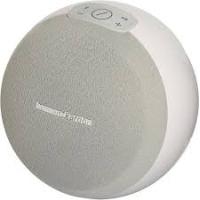
OMNI 10+ - Enceinte multiroom HARMAN KARDON - Notice d'utilisation et mode d'emploi gratuit
Retrouvez gratuitement la notice de l'appareil OMNI 10+ HARMAN KARDON au format PDF.


| Type de produit | Enceinte multiroom sans fil |
| Marque | HARMAN KARDON |
| Modèle | OMNI 10+ |
| Transducteurs | 1 haut-parleur grave 90 mm, 1 haut-parleur aigus 19 mm |
| Puissance nominale | 25 W (grave) + 25 W (aigus) |
| Réponse en fréquence | 52 Hz - 20 kHz (-3 dB) |
| Rapport signal sur bruit | >80 dB |
| Connectivité sans fil | Wi-Fi 802.11 b/g/n (2,4 GHz) et 802.11 n/ac (5 GHz), Bluetooth |
| Connecteurs | Audio in (3,5 mm), Ethernet, prise d'alimentation |
| Alimentation | 19 V CC, 3,0 A (adaptateur secteur inclus) |
| Consommation en veille | < 3,0 W |
| Dimensions (L × P × H) | 181 mm × 159 mm × 166 mm |
| Poids | 1333 g |
| Fonctions principales | Streaming Wi-Fi, Bluetooth, AUX-in, multiroom, groupement, paire stéréo, Spotify Connect, Chromecast intégré |
| Contrôle | Boutons physiques (Link, Source, Volume, WPS, Réinitialiser) + application Harman Kardon Controller |
| Installation | Via application iOS/Android, WPS, ou Ethernet |
| Entretien et nettoyage | Débrancher avant nettoyage, utiliser un chiffon sec et doux. Ne pas utiliser de produits abrasifs. |
| Sécurité | Ne pas ouvrir le boîtier, utiliser uniquement le cordon fourni, éviter les rallonges, ne pas exposer à l'eau |
| Pièces détachées et réparabilité | Aucune pièce réparable par l'utilisateur. Contacter un centre agréé pour tout remplacement. |
FOIRE AUX QUESTIONS - OMNI 10+ HARMAN KARDON
Questions des utilisateurs sur OMNI 10+ HARMAN KARDON
0 question sur cet appareil. Repondez a celles que vous connaissez ou posez la votre.
Poser une nouvelle question sur cet appareil
Téléchargez la notice de votre Enceinte multiroom au format PDF gratuitement ! Retrouvez votre notice OMNI 10+ - HARMAN KARDON et reprennez votre appareil électronique en main. Sur cette page sont publiés tous les documents nécessaires à l'utilisation de votre appareil OMNI 10+ de la marque HARMAN KARDON.
MODE D'EMPLOI OMNI 10+ HARMAN KARDON
Vérifiez la tension secteur avant l'utilisation
Les Omni 10+ et Omni 20+ ont été conçues pour un courant 100-240 VCA, 50/60 Hz. La connexion à une tension de ligne autre que cette prévue pour votre produit peut creator un risque de sécurité et d'incendie et peut endommager l'appareil. Pour toute question sur les exigences de tension de votre modèle spécifique, ou sur la tension secteur dans votre zone, contactez votre distributeur avant de brancher l'appareil dans une prise murale.
N'utilisez pas de rallonge
Afin d'éviter des risques pour la sécurité, utilisez uniquement le cordon secteur fourni avec votre apparéil. Nous ne recommendons pas d'utiliser des rallonges avec ce produit. comme pour tous les apparéils électriques, ne faites pas passer les cordons secteurs sous des tapis ou des moquettes et ne placez pas d'objets lourds dessus. Les cordons secteurs endommagés doivent être remplacés immédiatement dans un centre de service agréé par un cordon respectant les specifications de l'usine.
Manipuez le cordon secteur avec précaution
Pour débrancher le cordon secteur d'une prise secteur, tirez toujours sur la fiche ; ne tirez jamais sur le cable. Si vous n'avez pas l'intention d'utiliser votre enceinte pendant longtemps, débranchez la fiche de la prise secteur.
N'ouvre pas le boitier
Ce produit ne contientaucompon composant réparable par l'utilisateur. L'ouverture du boitier peut présenter un risque d'électrocution et toute modification du produit annulera votre garantie. Si de l'eau pénétrepar inadvertance dans l'appareil, débranchez-le immédiatement de l'alimentation secteur et consultez un centre de service agréé.
TABLE DES MATIÈRES
Consignes de sécurité 2
Introduction 5
Déballage 6
Boutons et connecteurs 7
Bouton Link 11
Bouton Source 11
Connecteur d'alimentation CA 12
Connecteur Audio in 12
Connecteur Ethernet 12
Configuration des enceintes 13
Connexion de votre enceinte au Wi-Fi 13
iOS 14
Android 15
WPS 15
Ethernet 16
Configuration d'une paire stéreo 16
Connexion de votre enceinte au Bluetooth 17
Connexion d'appareils sur AUX-in 18
Commande de votre enceinte 19
Enceintes, pièces et groupes 19
Volume et silence 20
Commutation des sources 20
Lecture de la musique par Wi-Fi 21
Application Harman Kardon Controller 21
Spotify Connect 22
Résolution des problèmes 25
Déclarations Open source 27
Spécifications techniques 28

INTRODUCTION
Félicitations pour l'achat de votre système de musique HD sans fil Harman Kardon! Harman est depuis longtemps à la pointe de l'introduction de nouvelles technologies qui améliorent l'expérience audio de nos clients, une tradition que nous poursuivons avec cette gamme de produits. Nous avons créé un système qui exploite la puissance et la polyvalence de votre réseau local sans fil pour creator une expérience audioCOMMUE et plus facile sans compromis sur la qualité sonore. Nous espérons que vous approucemez votre nouveau système de musique HD sans fil et que vous envisagerez l'extension de notre solution dans tout votre domicile.
En utilisant votre réseau local sans fil vous profiterez d'une portée physique d'utilisation bien plus grande qu'avc une connexion Bluetooth® traditionnelle.
Vous pourrez également utiliser votre produit avec différentes combinaisons dans votre domicile et les commander depuis le produit ou depuis l'application Harman Kardon Controller.
Afin de profiter pleinement de votre produit, lisez ce manuel et consultez-le lorsque vous vous familiarisez avec ses fonctions et leur utilisation.
Pour toute question sur ces produits, leur installation ou leur fonctionnement, contactez votre détaillant Harman Kardon ou votre installer indépendant, ou visitez le site Web www.harmankardon.com/wireless.
Déballage
Contenu de la boîte
Omni 10+
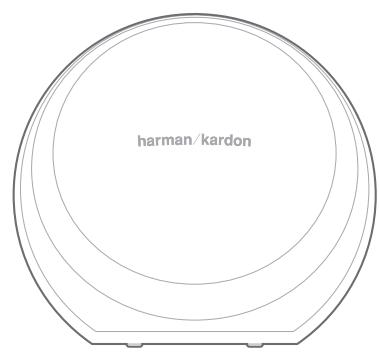
X1

x 1:1,8 m (6 pi.)

x 1:1,6 m (5 pi.)
Omni 20+
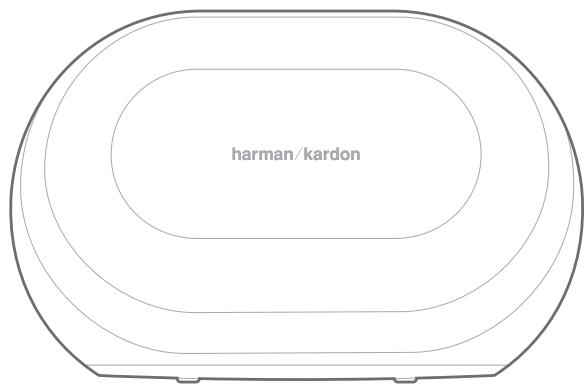
X1

x 1:1,8 m (6 pi.)


BOUTONS ET CONNECTEURS
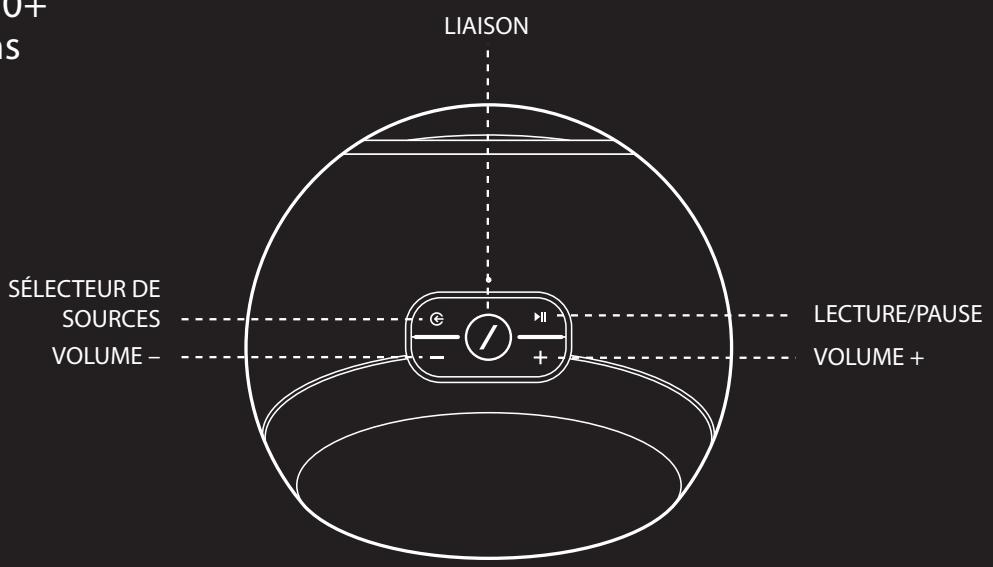
Omni 10+ Boutons


WPS

RéINITIALISER
BOUTONS ET CONNECTEURS
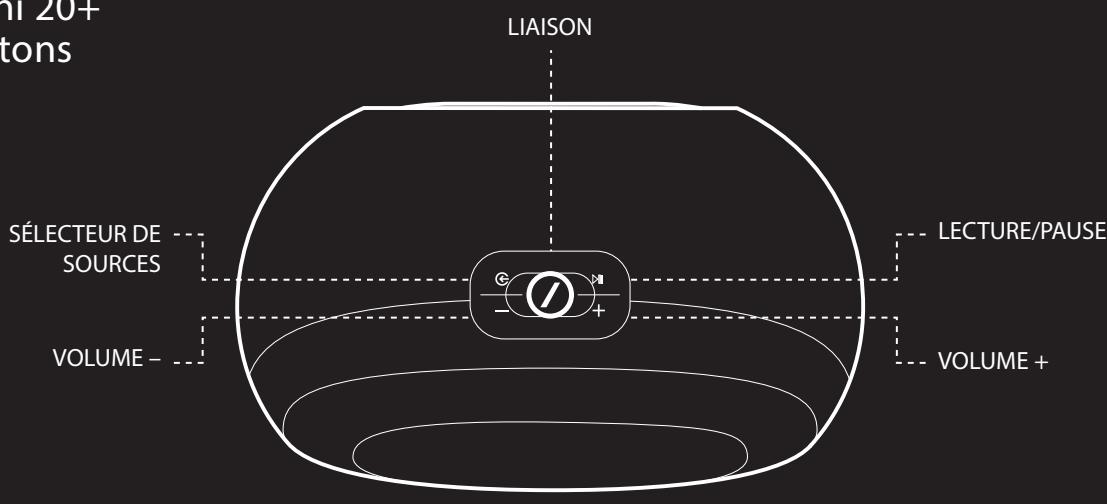
Omni 20+ Boutons
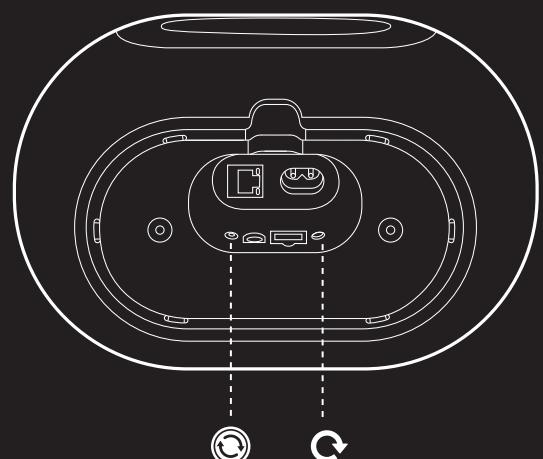
WPS REINITIALISER

BOUTONS ET CONNECTEURS
Omni 10+ Connecteurs
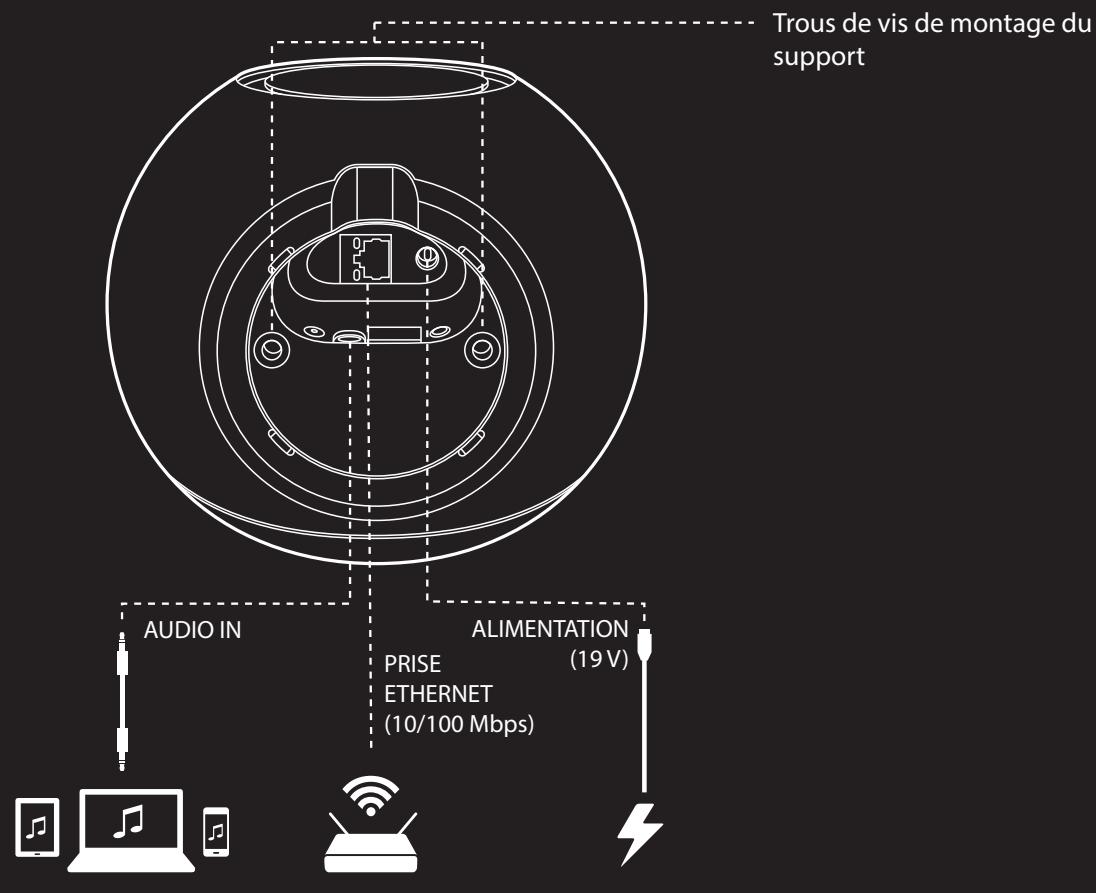
BOUTONS ET CONNECTEURS
Omni 20+ Connecteurs
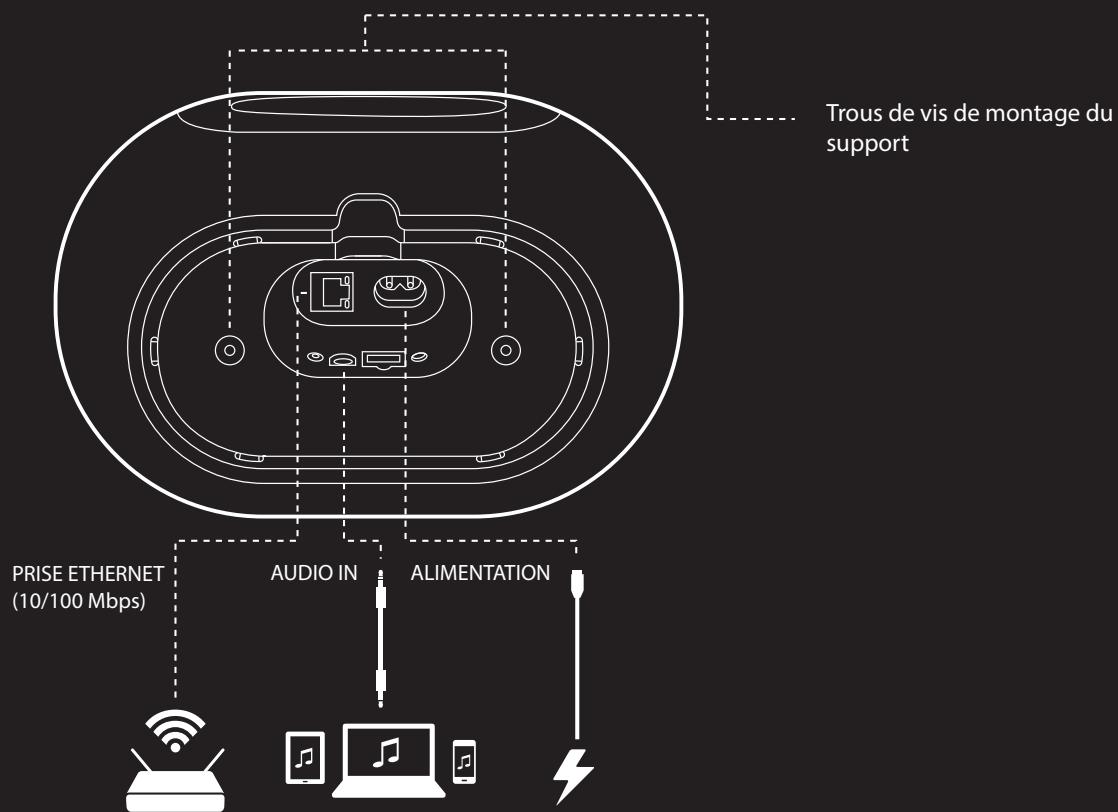

BOUTONS ET CONNECTEURS
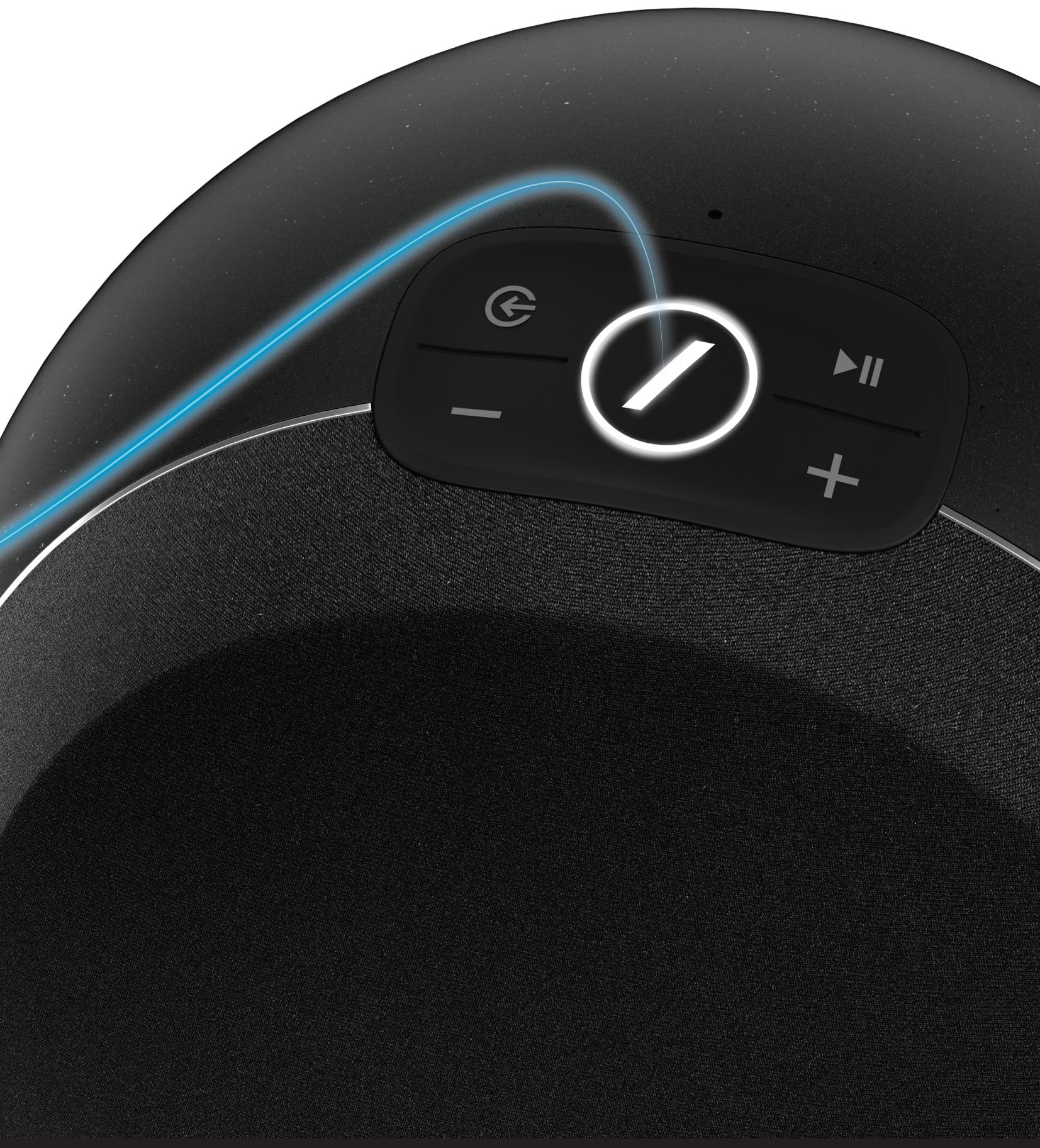
Bouton Link ①
Une pression sur le bouton Link (liaison) ajoute cette enceinte à un groupe d'enceintes différent. Les enceintes groupées diffusent la même musique. Par exemple, si vous écoutez la musique dans la chambre à coucher, vous pouvez aller dans la musique et appuyer sur le bouton Link de l'enceinte de cette piece. La musique sera jointe et commencerà à diffuser la même musique que la,chambre à coucher. Des pressions répétées parcourent les différents groupes du réseau.
Une pression longue sur le bouton Link pendant 5 secondes active le Mode fête et envoie la même musique à toutes les enceintes de votre domicile.
Bouton Source
Une pression sur le bouton Source parcourt les sources de musique actuellément actives dans cette piece entre AUX-in et Bluetooth. Si vous estes en train de diffuser du son par le Wi-Fi, elle passera du Wi-Fi au Bluetooth ou à la source AUX-in. Passer à l'une de ces sources enverra la musique que vous entendez dans cette enceinte à toutes les autres enceintes du même groupe.
Le bouton Lecture/pause suspend ou reprend la lecture de la musique sur le Bluetooth ou n'importe qu'elle source Wi-Fi, y compris Spotify Connect et Chromecast Built-in. Le son AUX-in doit'être suspendu depuis la source audio externe.
Boutons Volume +/−
Appuyez sur le bouton Volume + pour accroître le volume, sur le bouton Volume - pour le diminuer. Une pression simultanée sur les deux boutons coupe le son de l'enceinte.
Bouton WPS
Ce bouton sert à connecter votre enceinte à votre réseau Wi-Fi personnel. Appuyez dessus pour activer le mode WPS PBC. Appuyez dessus 5 secondes pour activer le mode WPS PIN. Voir la section WPS en page 15 pour plus d'informations.
Bouton Réinitialiser
Appuyez sur le bouton de réinitialisation pendant 5 secondes pour executer une réinitialisation d'usine. Cela effacera tous les réglages d'utilisateur, déconnectera l'enceinte du réseau Wi-Fi et l'enceinte entraera en mode de configuration Wi-Fi, afin de vous permettre de la connecter à un réseau Wi-Fi différent.
Connecteur d'alimentation CA
Utilisez l'alimentation (Omni 10+) ou le cordon secteur (Omni 20+) fournis pour connecter l'enceinte au secteur.
Connecteur Audio in
Branchez une source audio analogue via un cable AUX stéreo 3,5 mm ou 1/8" à ce connecteur pour profiter du son d'un appeareil audio analogue.
Connecteur Ethernet
Vous pouvez en option connecter un cable Ethernet à cette prise pour une connexion réseau plus rapide et plus stable. Il est possible de connecter certaines enceintes via Wi-Fi et d'autres via Ethernet, selon votre choix.
CONFIGURATION DES ENCEINTES
Dans cette section vous configurerez votre enceinte Omni 10+ ou Omni 20+ , en la connectant au Wi-Fi et en connectant chaque péripérisque source que vous prévoyez d'utiliser.
Avant de commencer, teléchargez l'application Harman Kardon Controller pour iOS ou Android. Cette application est disponible sur l'App Store d'iOS et sur le Google Play Store. Vous utiliserez cette application pour installer et configurer l'enceinte.
Si vous préférez apprendre à l'aide de video, Harman Kardon a créé une video de configuration pratique. Numérique simplement le code QR ci-dessous pour acceder à la video sur le Web.

Védo d'installation
Connexion de votre enceinte au Wi-Fi
La première fois que vous ouvrez l'application Harman Kardon Controller, vous serez accueilli par un tutoriel qui vous guide dans les opérations de base, suivie par le bouton Configurer une nouvelle enceinte. Une pression sur ce bouton démarrera le processus de configuration dans lequel vous serez guidé par l'application Controller. Il sera également décrit dans ce manuel.
-
Avant de poursuivre,CHOISSEZ une piece a configurer.Décidez d'utiliser une seule enceinte Omni+ dans cette piece ou deux enceintes Omni+ comme paire stéreo sans fil.Notez que si vous voulez configurer une paire stéreo sans fil, les deux enceintes dans la piece doit etre toutes deux des Omni 10+ ou des Omni 20+ .Placez les enceintes dans la portée du Wi-Fi du routeur ou du point d'accès de votre domicile et à l'emplacement d'écoute de votrechoix.Consultez la section Configuration d'une paire stéreo à la page 16 pour plus d'informations sur le positionnement adequat des enceintes stéreo.Branchez sur le secteur uniquement I'enceinte ou les deux enceintes que vous souhaitez configurer dans cette piece, puis poursuivez.
-
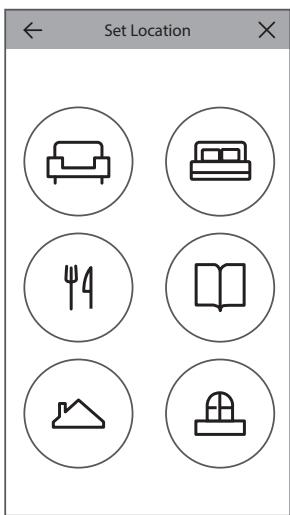
L'étape suivante du processus de configuration des enceintes sélectionne le lieu d'utilisation de cette enceinte. Sélectionnez une des pieces prédéterminées, comme le Séjour ou la Chambre à coucher. Si vous souhaitez utiliser une piece différente de celles affichées ici, vous pouvez l'adapter dans l'étape suivante, sélectionné ainsi l'icône que vous souhaitez associé à la place à cette piece.
- Àpès avoir sélectionné un nom à la pièce, vous pourrez personneliser la pièce avec une couleur spécifique. Vous avez le choix parmi douze couleurs différentes. Cette couleur sera toujours associée à cette pièce lors de l'utilisation de l'application afin de simplifier la différenciation des pièces. Vous pouvez également modifier le nom de la pièce en tapant sur le nom et en entrant un nouveau nom.
- L'étape suivante consiste à selectionner combien d'enceintes Omni+ vous souhaitez utiliser dans cette piece. Avec les Omni 10+ et Omni 20+, vous avez l'options d'utiliser une enceinte, ou deux enceintes dans une paire stéreo sans fil. Une paire stéreo diffusera automatiquement une image sonore large.
Ensuite, vous connectez l'enceinte à votre réseau personnel. Ce processus est différent avec Android et iOS.
iOS
Cancel
Accessory Setup
Next
Les Omni 10+ et Omni 20+ utilisent une nouvelle fonction d'iOS appelée Configuration d'accessoire sans fil, qui est le moyen le plus simple de configurer le Wi-Fi pour les utiliser d'iOS. Chaque enceinte que vous avez branchée au secteur apparait sur cet écran. Sélectionnez une des enceintes et une fenêtre contextuelle du système iOS apparait, pour vous montré la liste des réseaux Wi-Fi à portée. Choisissez le réseau Wi-Fi auquel vous poulez connecter cette enceinte, puis appuyez sur Suivant. Il doit normalement être le réseau auquel votre téléphone est connecté, qui apparait comme l'options par défaut.
Remarque : si vous ne VOYZ pas le bon réseau Wi-Fi, vérifie que l'enceinte est dans la portée du point d'accès ou du routeur Wi-Fi.
Si vous iPhone ou iPad ne se sont jamais connecté à ce réseau Wi-Fi, vous doivent enter le mot de passer Wi-Fi à ce stade. La plupart des utilisateurs n'auront pas besoin d'entrez ce mot de passer.
L'enceinte redémarrera automatiquement et se connectera au réseau Wi-Fi. Appuyez sur Terminer dans le coin supérieur droit de la fenêtre contextuelle pour poursuivre.
Si vous utilisez seulement une Omni 10+ ou Omni 20+ dans cette piece, la configuration de la piece est terminée. Vous pouvez à présent configurer des pieces supplémentaires par le même processus ou commencer à écouter la musique. Si vous configUREZ une paire stéreo, l'application Controller vous guide une fois de plus dans ce processus, puis passez à la Configuration d'une paire stéreo en page 16.

Android
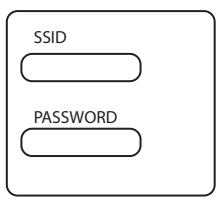
Vous verrez à présent sur l'écran chaque enceinte Omni 20+ ou Omni 10+ branchée au secteur. Sélectionnez l'une des enceintes pour voir la liste des réseaux Wi-Fi disponibles. Choisissez le réseau Wi-Fi auquel vous souhaitez connecter vos enceintes Omni+, entrez ensuite le mot de passer Wi-Fi. Chaque enceinte Omni+ redémarrera et se connectera au réseau Wi-Fi.
Remarque: Si vous ne VOYZ pas le bon réseau Wi-Fi, vérifie que l'enceinte est dans la portée du point d'accès ou du routeur Wi-Fi.
Si vous utilisez seulement une Omni 10+ ou Omni 20+ dans cette pièce, la configuration de la pièce est terminée. Vous pouvez à présent configurer des pièces supplémentaires par le même processus ou commencer à écouter la musique. Si vous configrez une paire stéreo, passez à Configuration d'une paire stéreo en page 16.
WPS
WPS est une façon simple de connecter votre système à votre réseau Wi-Fi local. Pour confirmer que votre routeur dispose du WPS, cherchez le logo WPS ou les lettres WPS sur votre appareil. Les Omni 10+, Omni 20+ et Adapt supportent les modes WPS-PBC et WPS-PIN.
WPS-PBC
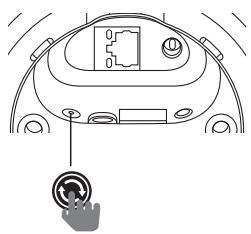
Connexion de votre enceinte via le mode WPS-PBC :
- Appuyez sur le bouton WPS de votre routeur ou point d'accès Wi-Fi.
- Dans la minute, appuyez sur le bouton WPS au bas de votre Omni 10+ ou Omni 20+.
- La LED du bouton Link clignote rapidement pendant une minute.
Quand la LED)cesse de clignoter et devient blanche fixe, votre enceinte est connectée.
Remarque : cela connectera votre enceinte au réseau. Une fois ceci terminé, vous doivent ouvriR l'application Harman Kardon Controller et configurer une nouvelle piece pour cette enceinte.
WPS-PIN
Connexion de votre enceinte via le mode WPS-PIN :
- Utilisez un navigateur Web pour acceder à la page de configuration de votre routeur ou point d'accès Wi-Fi.
-
Appuyez sur le bouton WPS au bas de votre Omni 10+ ou Omni 20+ pendant 5 secondes.
-
Entre 87654325 dans la section WPS-PIN de la page de configuration de votre routeur ou point d'accès.
- La LED du bouton Link clignote rapidement pendant une minute. Quand la LED.cese de clignoter et devient blanche fixe, votre enceinte est connectee.
Remarque : cela connectera votre enceinte au réseau. Une fois ceci terminé, vous doivent ouvrir l'application Harman Kardon Controller et configurer une nouvelle piece pour cette enceinte.
Ethernet
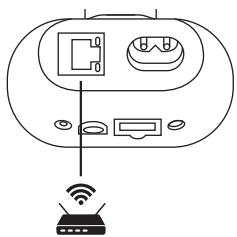
Bien que l'Omni 10+ et l'Omni 20+ soient des enceintes compatibles Wi-Fi, Ethernet offre une connexion plus rapide et plus stable. Si vous placez une enceinte dans un emplacement où la connexion au réseau via Ethernet est pratique, branchez simplement un cable Ethernet standard à la prise Ethernet au bas de l'enceinte. Aucune configuration Wi-Fi supplémentaire n'est requise.
Ethernet peut également servir à connecter des enceintes hors de portée du Wi-Fi.
Remarque : cela connectera votre enceinte au réseau. Une fois ceci terminé, vous doivent ouvriR l'application Harman Kardon Controller et configurer une nouvelle piece pour cette enceinte.
Configuration d'une paire stéreo
Le placement des enceintes est important pour configurer une paire stéreo. Vous devez placer les deux enceintes sur un demi-cercle dont votre position d'écoute occupe le centre. Orientez chaque enceinte afin qu'elle soit directement face à l'auditeur. Placez les enceintes à la même

hauteur, de préférence à environ la même hauteur que les oreilles de l'auditeur.
Après avoir positionné les enceintes et les avoir connectées au Wi-Fi (voir Connexion de votre enceinte au Wi-Fi en page 13), l'application Controller vous guide dans l'affection des canaux gauches et droits. Au bas de l'écran, vous voyagez chaque enceinte disponible sur le réseau. Faites glisser l'une des enceintes dans la zone de l'enceinte gauche, vous voyagez alors la LED

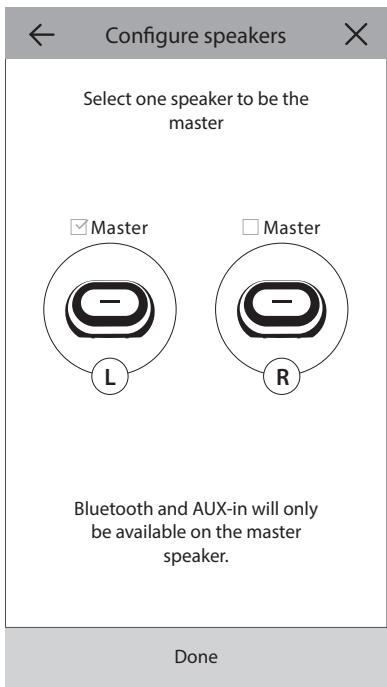
au sommet de celle-ci clignoter blanc et un signal sonore qui identifie l'enceinte que vous avez selectionnée. Vérifiez que c'est l'enceinte que vous foulezmettre dans la position gauche de la paire stéreo, puis repêtez l'opération pour l'enceinte droite.
L'étape finale consiste de faire l'une des enceintes de la paire l'enceinte principale. Vous doivent connecter les apparciels AUX-in à cette enceinte principale et vous ne pouvez jumeler le Bluetooth qu'à cette enceinte. L'autre enceinte passera automatiquement en veille pour préserver sa batterie lors que la diffusion de la musique s'arrête.
Vous pouvez également intégrer toute enceinte seule d'une pièce dans une paire stéreo. Allez dans Réglages → Gestion de pièce et Sélectionnez la pièce à laquelle vous souhaitez ajouter une enceinte supplémentaire. Sélectionnez Ajouter une enceinte et vous serez guidé dans le même processus de configuration que ci-dessus, avec la capacité d'affector une autre enceinte déjà sur le réseau à cette pièce.
Connexion de votre enceinte au Bluetooth
Les Omni 10+ et Omni 20+ sont équipées du Bluetooth, qui permet la diffusion audio depuis
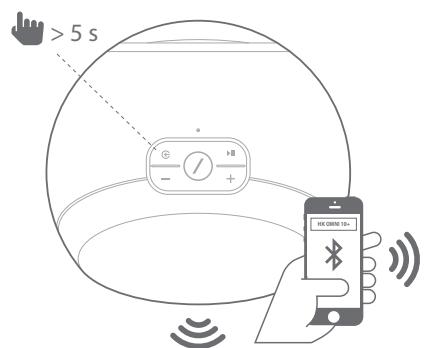
toute application de votre téléphone ou tablette. Pour jumelier votre téléphone ou tablette à votre enceinte Omni 10+ ou Omni 20+ , vérifie que l'enceinte est complètement allumée, appuyez ensuite sur le bouton Source du haut de l'enceinte pendant 5 secondes. Si vous utilisez une paire stéreo, utiliserze le bouton Source sur l'enceinte principale. Le bouton Link du haut de l'enceinte commence à clignoter bleu. Trouvez l'Omni 10+ ou Omni 20+ dans le menu des paramètres Bluetooth de votre téléphone ou tablette, puis sélectionnez-la pour le jumelage.
Une fois jumelée, tout l'audio de votre téléphone ou tablette sera diffusé sans fil sur votre enceinte et sur toutes les autres enceintes du même groupe. L'audio stéreo sera automatiquement envoyé aux canaux droits et gauches corrects d'une paire stéreo sans fil et vous pouvez envoyer le son dans tout votre domicile en groupant des pieces dans l'application Controller ou en appuyant sur le bouton Link.
Il vous suffit d'un jumelage avec chaque enceinte que vous souhaitez utiliser via le Bluetooth. ÀpRES le jumelage initial, vous doivent simplement seLECTIONner l'enceinte dans le menu des paramétres Bluetooth de votre téléphone ou tablette pour la reconnectcer.
Lors de la diffusion de l'audio Bluetooth, la LED du bouton Link devient bleue.
Notez que sur beaucoup de téléphones et tablettes, un changement de volume sur votre enceinte sera aussi appliqué au volume de votre téléphone ou tablette. Si vous écoutez de la musique via Bluetooth et ne poupez pas l'entendre ou si le volume est très bas, essayez d'augmenter le volume sur votre téléphone et votre enceinte, cela devrait résoudre ce problème.
Connexion d'appareils sur AUX-in
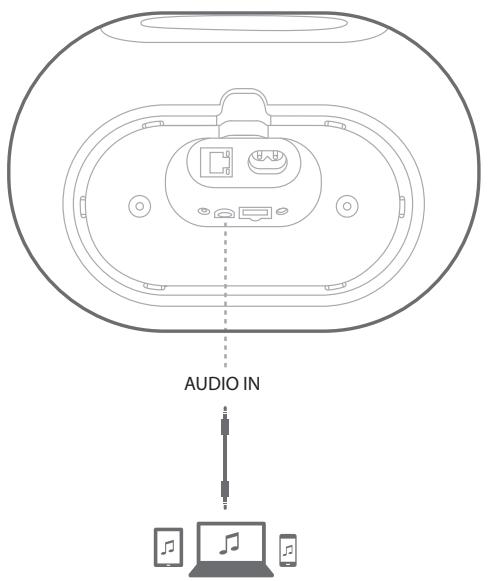
Les Omni 10+ et Omni 20+ possèdent un connecteur d'entrée audio sur leur partie inférieure pour la lecture de sources analogiques locales. Branchez un cable auxiliaire stéreo de 3,5 mm (vendu séparément) dans la prise Audio in de l'enceinte, et branchez l'autre extrémité à votre apparéil source audio analogique. Lorsque vous écoutez le son depuis la prise Audio in, l'enceinte passée automatiquement à la source AUX-in et le son est automatiquement envoyé à toutes les autres enceintes du même groupe. L'audio stéreo sera automatiquement envoyé aux canaux droits et gauches corrects d'une paire stéreo sans fil et vous pouvez envoyer le son dans tout votre domicile en groupant des pieces dans l'application Controller ou en appuyant sur le bouton Link. Notez-le dans une configuration de piece avec paire stéreo sans fil, vous doivent connecter la source externe à l'enceinte principale.
Remarque: Si le son est envoyé sur la prise Audio in, l'enceinte sort automatiquement de la veille. Si vous enceinte ne se met jamais en veille, vérifie que la source audio externe est eteinte. En outre, le son provenant de la prise Audio in aura la priorité sur les autres sources. Veuillez arreter ou suspendre la source Audio in avant de dire la musique via Bluetooth ou Wi-Fi.
Lors de la lecture du son via AUX-in, la LED du bouton Link s'allume verte.
COMMANDE DE VOTRE ENCEINTE
Enceintes, pièces et groupes

Une fonction principale du système de musique HD sans fil de Harman Kardon est la capacité d'envoyer le son dans tout le domicile à un nombre quelconque de pieces différentes. Elle est organisée en pieces et groupes.
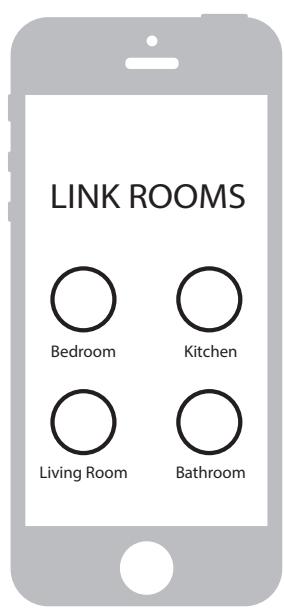
Une pièce contient une ou plusieurs enceintes qui diffusent toujours le même son. Elle a un nom spécifique, tel que Séjour ou Chambre à coucher, une couleur spécifique et une icône spécifique. Les pièces apparaisent dans l'application Harman Kardon Controller comme des destinations de diffusion de la musique et vous pouvez les editor, y compris le nombre d'enceintes, en vous rendant dans Réglages > Gestion des pièces de l'application Controller. Elles peuvent être considérées comme des groupes permanents d'enceintes qui diffusent toujours un contenu audio identique. Les pièces contenant plusieurs enceintes ont une enceinte principale dont vous utilisez les boutons de commande physiques et qui recoit les connexions des sources externes.
Un groupe contient deux pieces ou plus qui diffusent le même contenu audio. Leurs noms sont formés à partir des pieces qu'ils contiennent, par exemple si vous ajoutez la Cuisine au Salon afin de diffuser la même musique dans les deux pieces, le nom serait Salon +1. Les groupes sont créés
au moyen du bouton Link physique sur le haut de chaque enceinte, ou en appuyant sur le bouton Lier les pieces de la page du lecteur de musique de l'application. Les groupes peuvent etre considérés comme des groupes d'enceintes temporaires qui diffusent le meme contenu audio, mais qui sont faciles à modifier lorsque vous passez d'une piece à l'autre ou désirez simplement écouter une musique différente dans différentes zones. Les groupes n'ont pas de piece principale et si vous commencez à écouter quelque chose dans une piece, le groupe prendra la priorité et toutes ses autres pieces commenceront à diffuser le meme contenu.
Volume et silence
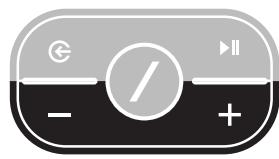
La commande du volume sur vos enceintes Omni 20+ ou Omni 10+ est simple. Appuyez sur le bouton Volume + du haut de l'enceinte pour augmenter le volume ou appuyez sur le bouton Volume - pour diminuer le volume. Appuyez simultanément sur les deux boutons de volume pour couper le son de l'enceinte. Si l'enceinte est coupée, toute modification du
volume le rétablira automatiquement.
Vous pouvez également commander le volume depuis l'application Controller. Lorsque vous diffusèz de la musique depuis l'application Controller sur les enceintes, vous pouze utiliser les boutons de volume physiques de votre téléphone ou tablette pour régler le volume de l'enceinte. Il existe également une barre de volume dans la page du lecteur de musique dans l'application Controller, qui peut aussi servir à régler en une fois le volume de toutes les enceintes du groupe actuel. Une pression sur l'icone à droite de la barre de volume ouvre une commande du volume plus détaillée pour la commande individuelle des pieces du groupe.
Commutation des sources

Votre enceinte Omni 20+ ou Omni 10+ peut diffuser le son de sources différentes, afin que vous puissiez écouter votre musique préféérée. Chromecast Built-in est supporté par de nombreuses applications et services musicaux (voir Chromecast Built-in en page 22 pour plus d'informations). Si vous avez un compte Spotify Premium, Spotify Connect
you permit d'éçouter vos chansons, listedes d'écoute et stations préféries directement sur les enceintes. L'application Harman Kardon Controller est directement intégrée avec un certain nombre de services musicaux, elle vous permet également de dire la musique stockée sur votre téléphone ou tablette. Bluetooth et AUX-in vous permettent de dire la musique depuis toute application ou tout apparéil audio analogique que vous utilisez déjà.
Lorsque vous commencez à diffuser du son depuis l'une de ces sources, l'enceinte la chosesit automatiquement et cesse la diffusion du contenu audio lu aparavant. Mais si vous désirez commander plus directement la source active, appuyez sur le bouton Source afin de les parcourir.

LECTURE DE LA MUSIQUE PAR WI-FI
Application Harman Kardon Controller
| harman/kardon | |
| ARTISTS | ALBUMS SONGS PLA |
| … | |
| … | |
| … | |
| Play now | |
| Play next | |
| Add to queue | |
| Replace the queue | |
| Cancel | |
L'application Controller est le moyen le plus facile de démarrer la diffusion sans fil de la musique sur vos enceintes. Immediatement après la configuration des enceintes, vous étés conduit dans l'écran du lecteur de musique locale. Vous pouvez voir toute la musique de votre téléphone ou tablette, triée par Lists d'écoute, Chansons, Artistes, Albums ou Genres. Appuyez sur l'un des éléments de cet écran et faites-le glisser. Vous pouvez le lâcher sur n'importe quel groupe ou piece pour démarrer immediatement la diffusion.
Appuyez sur un titre de chanson pour la mise directement dans la pièce ou le groupe actif et des options de lecture supplémentaires sont disponibles si vous sélectionnez l'icone … à droite du titre de la chanson. Notamment :
- Lire maintenant : arrêté la lecture de la chanson actuelle (le cas échéant) et démarre la lecture de cette piste. Les autres pistes de l'album actuel ou de la liste d'écoute sont également ajoutées, pour être lues après celle-ci.
-
Lire suivant : terminé la lecture de la piste actuelle (le cas échéant) puis passé à cette piste. Les autres pistes de l'album ou de la liste d'écoute actuels sont également ajoutées, pour être lues après celle-ci.
-
Ajouter la chanson à la liste : ajoute cette piste et toutes les autres pistes de l'album ou de la liste d'écoute actuels à la fin de la liste de lecture.
- Remplacer la liste : retire toutes les pistes de la liste de lecture et lit cette piste. Les autres pistes de l'album ou de la liste d'écoute actuels sont également ajoutées pour être lues après celle-ci.
Vouss pouvez editor manuellement la liste de lecture en selectionnant l'iconelige de la page de lecture de la musique. Faites glisser les pistes vers le haut ou le bas pour les reorganiser ou balayez vers le cote pour les prisoner.
Sélectionnez le bouton des options de lecture supplémentaires de la page de lecture de la musique pour régler les modes Aléatoire et Répétition. Aléatoire classe au hasard votre liste de lecture, en lisant chaque chanson une fois dans un ordre aléatoire. La fonction Répéter, répète la piste actuelle à l'infini et Répéter tout recommence au début de la liste de lecture automatiquement une fois la lecture de la dernière piste terminée.
Appuyez sur l'icone en haut et à gauche de l'écran pour ouvrir la barre latérale et découvert plus d'options. Vous pouvez ici voir différents services musicaux intégrés dans l'application Controller
ou entra r dans le menu Reglages. Le choix de n'importe lequel de ces services musicaux affiche un écran de connexion. Connectez-vous avec votre nom de compte et mot de passue du service musical et le contenu musical de l'application devient celui de ce service musical.
Si vous utilisez rarement ou jamais certains services musicaux, vous pouvez editor la liste telle qu'elle apparait dans la barre latere en allant dans Reglages > Gestion des services musicaux. Vous pouvez retarder des services de la liste, les reorganiser ou rajouter des services aparavant retirees.
Spotify Connect

Spotify

Utilisation de cet apparéil avec Spotify Connect
Spotify you permit d'écouter des millions de chansons, les artistes que vous aimez, les tous derniers succès et des découvertes seulement pour vous.
Si vous étés un utilisateur de Spotify Premium, vous pouvez commander cet apparéil depuis votre application Spotify.
Étape 1. Connectez votre apparéil au même réseau Wi-Fi que votre téléphone, tablette ou PC exécutant l'application Spotify.
Étape 2. Ouvrez l'application Spotify et lisez une chanson.
Étape 3. Appuyez sur l'image de la chanson en bas à gauche de l'écran.
Étape 4. Appuyez sur l'icone Se connecter.
Étape 5. Choisissez votre [appareil] dans la liste.
Pour plus d'informations sur la configuration et l'utilisation de Spotify Connect, veuillez visitor www.spotify.com/connect
Licences
Le logiciel Spotify est soumis aux licences hierces décrites ici: www.spotify.com/connect/third-party-licenses.
Chromecast built-in

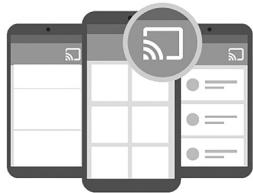
Chromecast Built-in fonctionne pratiquement comme Spotify Connect, sauf qu'il est supporté par un grand nombre croissant d'applications et de services musicaux. Si l'application musicale que vous utilisez supporte Chromecast Built-in, vous verrez le bouton Diffuser (Cast) dans cette application.
Étape 1. Connectez votre apparéil au même réseau Wi-Fi que l' apparéil avec l'application qui supporte Chromecast Built-in.
Étape 2. Ouvrez l'application et commencez à dire une chanson.
Étape 3. Appuyez sur l'icone Diffuser.
Étape 4. Sélectionnez votre enceinte Omni+.
Les enceintes récapurreont la musique directement depuis Internet et commenceront la lecture.
Continuez à utiliser vos applications musicales préférencées pour生存 et commander la musique et les autres contenus audio.
Pour plus d'informations sur l'utilisation de Chromecast Built-in, consultez https://www.google.com/cast/learn.audio et pour才知道 les applications supportées, consultez https://www.google.com/cast/apps

MISE À NIVEAU
Harman Kardon publiera périodiquement des mises à niveau de micrologiciel et de l'application Controller pour votre système musical HD sans fil Harman Kardon afin d'ajouter des fonctionnalités supplémentaires et d'améliorer les performances. Dans la plupart des cas, ces mises à jour seront automatiques.
Les mises à jour de micrologiciel d'enceinte sont programmesés au milieu de la nuit, lorsque la plupart des utilisateurs sont endormis et seront normalement automatiquement retardées si vous âtes en train d'utiliser l'enceinte. Vos enceintes Omni 20+ ou Omni 10+ téléchargeront automatiquement ces mises à jour de micrologiciel et les installeront sans requérir d'action de l'utiliseur.
Les mises à jour de l'application apparaitront sur l'App Store d'iOS et sur le Google Play Store. Vous pouzemettre à jour l'application Harman Kardon Controller comme toute autre application de votre tablette ou téléphone. Si les mises à jour automatiques des applications ne sont pas activées, veuilles consulteder l'App Store ou le Google Play Store de temps à autre afin de vérifie si des mises à jour sont disponibles.
Réglages
Dans l'application Harman Kardon Controller, vous pouvez trouver le menu Réglages en bas de la barre latérale sur la gauche de l'écran. Il contient des informations et des options complémentaires pour optimiser votre système.
Services musicaux
Vous pouvez optimiser ici la disposition des services musicaux intégrés. Faites glisser vos services musicaux les plus utilisés en haut ou retirez complètement des services inutilisés. Toute modification effectue sera reflêtée dans le menu des services musicaux de l'écran principal de l'application, afin de faciliter et accélérer l'accès aux services que vous utilisez.
Configurer une nouvelle enceinte
Sélectionnez cette option si vous avez achété une nouvelle enceinte Omni+ et souhaitez l'ajouter à votre domicile, ou si vous devez réinitialiser l'une de vos enceintes Omni+ existantes. Vous serez renvoyé au processus de configuration de piece initiaI.
Gestion des pièces
Vous pouvez trouver ici des options avancées pour personneliser chaque piece deVote système. Vous pouvez éditer le nom de la piece et modifier son icône ou la couleur associée. Si cette piece contient une seule enceinte Omni+, vous pouvez ajouter une enceinte supplémentaire pour creer une paire stéreo sans fil ou changer l'enceinte principale d'une paire stéreo. Vous pouvez aussi supprimer la piece entièrement, mais notez que si vous faites ceci, vous devrez à nouveau configurer l'enceinte pour l'utiliser.
Tutorialiel
Selectionnez cette option pour visionner à nouveau toutes les éléments de l'application afin d'être guidé visuellement sur l'utilisation de chaque partie de l'application Harman Kardon Controller.
Infos du produit
Dans ce menu vous verrez la version actuelle de l'application Harman Kardon Controller que vous avez installée, ainsi que les versions de micrologiciel de chaque enceinte du réseau. Vous pouvez avoir besoin de ces informations pour contacter le service clientèle et obtenir une assistance supplémentaire.
Vous trouvrez également des informations sur chacun de nos partenaires logiciels et les conditions du service.
Commandes avancées
Parfois l'activité d'autres applications de votre téléphone peut affecter le niveau de volume de votre Omni 10+ ou Omni 20+ . Si vous remarquez ce problème, entrez dans le menu des Commandes avances et activez l'option « Désactiver le volume matériel ». Vous ne pourrez plus utiliser les boutons de volume physiques de votre téléphone pour régler le volume de l'enceinte, mais cela résoudra ce problème si vous le rencontres.
FAQ
Cette option ouvrira le navigateur Web de votre téléphone ou tablette dans la section FAQ du site Web de Harman Kardon pour un support et des informations supplémentaires.
Envoyer vos commentaires
Si vous avez des commentaires ou questions supplémentaires, vous pouvez contacter le support client directement en selectionnant cette option. Àpèns nous avoir contactedés, vous recevrez une réponse rapide.
RÉSOLUTION DES PROBLEMES
| Problème | Solution |
| Mon enceinte ne s'allume pas | Vérifiez que l'enceinte est branchée à une prise secteur active et si la prise est commandée par un commutateur, vérifiez que le commutateur est sur marche. |
| Mon enceinte n'apparait pas dans l'application Controller | Vérifiez que l'enceinte est connectée à votre réseau Wi-Fi et dans sa portée. Vérifiez que votre téléphone ou tablette et votre enceinte sont connectés au même réseau. |
| Aucun son de l'enceinte | Augmentez le volume sur votre enceinte ou augmentez le volume sur votre périphérique source AUX-in. |
| Je ne peux pas connecter l'enceinte à mon réseau Wi-Fi | Vérifiez que l'enceinte est dans la portée de votre routeur ou point d'accès Wi-Fi. Vous pouvez devoir ajuster les positions s'il est trop loin ou envisager d'utiliser une connexion Ethernet. |
| Une seule enceinte d'une paire stéreo produit du son | Vérifiez que les deux enceintes sont connectées au secteur et dans la portée du réseau Wi-Fi. |
| Une source AUX-in ou Bluetooth ne fonctionne pas dans une paire stéreo | Branchez le cable d'AUX-in ou jumelez le Bluetooth avec l'enceinte principale de la pièce. L'enceinte secondaire est passive et se réveille dès que l'enceinte principale diffuse. |
| Avez-vous un guide pour le meilleur positionnement des enceintes dans une maison ? | Chaque maison ou appartement sont différents et il serait difficiles de creator un guide convenant à tous. Vous pouze néanmoins exécuter un balayage du réseau Wi-Fi sur votre apparéil mobile, afin de vérifier combien de points d'accès sont proches de votre domicile. Veillez alors à sélectionner un canal Wi-Fi moins occupe que d'autres. Deuxieme point, vous pouze utiliser notre application HK Controller pour voir le bruit produit par chaque enceinte de votre maison. Allez simplement dans les réglages et sélectionnez « Envoyez-nous un retour » et consultez les résultats. Tous les signaux au-dessus de -65 dB sont bons. |
| J'utilise un repêuteur Wi-Fi et j'ai des problèmes avec ma connexion d'enceinte. | Vérifiez que votre repêuteur Wi-Fi supporte 802.11n/ac 5 GHz et utilisez uniquement cette fréquence pour étendre votre couverture Wi-Fi. Ajoutez uniquement des enceintes à un repêuteur Wi-Fi si nécessaire, nous recommendons d'avoir la plupart des enceintes sur le Wi-Fi principal. |
Si vous avez besoin d'une assistance supplémentaire dans la configuration de votre système, veuillez aller sur www.harmankardon.com/omni et visionnez nos videos pratiques.
Il y a également une section de FAQ où vous pouvez才知道 des connaissances supplémentaires dont vous pourriez avoir besoin.

Ce produit contient du logiciel Open source sous licence GPL. Pour obtenir la liste du logiciel Open source et d'autres informations relatives, veuilles télécharger l'application Harman Kardon Controller disponible sur l'App Store ou Google Play. Pour votre commodité, le code source et les instructions de compilation associées sont également disponibles sur http://www.harmankardon.com/opensource.html. N'hésitez pas à nous contacter à :
ou à OpenSourceSupport@Harman.com si vous avez d'autres questions concernant le logiciel Open source utilisé par le produit.
SPECIFICATIONS TECHNIQUES
- Nom de modèle : HK OMNI 10+
Transducteurs : 1 haut-parleur grave 90 mm, 1 haut-parleur aigus 19 mm - Puissance nominale : 1 x 25 W pour le haut-parleur grave ; 1 x 25 W pour le haut-parleur aigus
- Réponse en fréquence : 52 Hz - 20 kHz -3 dB
Rapport signal sur bruit : >80 dB - Connexions d'entrée : Bluetooth, Aux-in, Wi-Fi, Ethernet
Dimensions (L× P× H):181mm× 159mm× 166mm - Poids:1333g
- Alimentation : 19 VCC, 3,0 A
- Consommation électrique en sommeil : < 3,0 Watts
• Plage de fréquences de l'émetteur Bluetooth : 2 402 - 2 480 MHz - Puissance de l'émetteur Bluetooth : < 4 dBm
Modulation de l'émetteur Bluetooth : GFSK, T/4 DQPSK, 8DPSK - Plage de fréquences de l'émetteur Wi-Fi 5 GHz: 5,15~5,35 GHz, 5,470~5,725 GHz, 5,725~5,825 GHz
- Puissance de l'émetteur Wi-Fi 5 GHz: < 20 dBm (ERIP)
Modulation Wi-Fi 5 GHz : OFDM, BPSK, QPSK, 16QAM, 64QAM, 256QAM - Compatible réseau Wi-Fi 5 GHz : IEEE 802.11 n/ac
- Plage de fréquences de l'émetteur Wi-Fi 2,4 GHz: 2 412 - 2 472 MHz (bande ISM 2,4 GHz, USA 11 canaux, Europe et autres 13 canaux)
- Puissance de l'émetteur Wi-Fi 2,4 GHz: < 20 dBm (ERIP)
Modulation Wi-Fi 2,4 GHz : OFDM, DSSS, DBPSK, DQPSK, CCK, 16QAM, 64QAM -
Compatible réseau Wi-Fi 2,4 GHz : IEEE 802.11b/g/n
-
Nom de modulo: HK OMNI 20+
Transducteurs : 2 haut-parleurs graves 90 mm, 2 haut-parleur aigus 19 mm - Puissance nominale : 4 x 15 W
- Réponse en fréquence : 53 Hz - 20 kHz -3 dB
Rapport signal sur bruit : >80 dB - Connexions d'entrée : Bluetooth, Aux-in, Wi-Fi, Ethernet
- Dimensions (L x P x H) : 260 mm x 164 mm x 166 mm
- Poids : 2 325 g

- Alimentation : 100-240 V 50/60 Hz
- Consommation électrique en sommeil : < 3,0 Watts
• Plage de fréquences de l'émetteur Bluetooth : 2 402 - 2 480 MHz - Puissance de l'émetteur Bluetooth : < 4 dBm
Modulation de I'émetteur Bluetooth : GFSK, T/4 DQPSK, 8DPSK - Plage de fréquences de l'émetteur Wi-Fi 5 GHz: 5,15~5,35 GHz, 5,470~5,725 GHz, 5,725~5,825 GHz
- Puissance de l'émetteur Wi-Fi 5 GHz: < 20 dBm (ERIP)
Modulation Wi-Fi 5 GHz : OFDM, BPSK, QPSK, 16QAM, 64QAM, 256QAM - Compatible réseau Wi-Fi 5 GHz : IEEE 802.11 n/ac
- Plage de fréquences de l'émetteur Wi-Fi 2,4 GHz: 2 412 - 2 472 MHz (bande ISM 2,4 GHz, USA 11 canaux, Europe et autres 13 canaux)
- Puissance de l'émetteur Wi-Fi 2,4 GHz: < 20 dBm (ERIP)
Modulation Wi-Fi 2,4 GHz : OFDM, DSSS, DBPSK, DQPSK, CCK, 16QAM, 64QAM - Compatible réseau Wi-Fi 2,4 GHz : IEEE 802.11b/g/n

Harman Kardon est une marque commerciale PMAN International Industries, Incorporated, déposée aux États-Unis et dans d'les pays. Les théristiques, les specifications et l'aspect sont susceptibles d'être modifiés préavis.

BLACKFIRE RESEARCH

P' Joth

CERTIFIED

Wi-Fi PROTECTED
SETUP
Carrage est un produit est conforme à la norme BLACKFIRE Consulte BLACKFIREALLIANCE.COM pour plus d'informons. BLACKFIRE RESEARCH™ est une marque commerciale lépo (n° 3.898.359) de BLACKFIRE RESEARCH CORP. Tous droits réservés.
Le que verbale et les logotypes Bluetooth® sont des marques comme les déposées et la propriété de Bluetooth SIG, Inc. et toute utilisation de ces marques par HARMAN International Industries, Incorporated, est faite sous licence. Les autres marques et appellations commerciales sont celles de leurs propriétaires respectifs.
Le logo Wi-Fi CERTIFIED est une marque de certification de la Wi-Fi Alliance.
Le sigle Wi-Fi Protected Setup Identifier Mark est une marque de la Wi-Fi Alliance.

harman/kardon®

- VÉRIFIEZ LA TENSION SECTEUR AVANT L'UTILISATION
- N'UTILISEZ PAS DE RALLONGE
- MANIPUEZ LE CORDON SECTEUR AVEC PRÉCAUTION
- N'OUVRE PAS LE BOITIER
- TABLE DES MATIÈRES
- INTRODUCTION
- DÉBALLAGE
- BOUTONS ET CONNECTEURS
- BOUTON LINK ①
- BOUTON SOURCE
- BOUTONS VOLUME +/−
- BOUTON WPS
- BOUTON RÉINITIALISER
- CONNECTEUR D'ALIMENTATION CA
- CONNECTEUR AUDIO IN
- CONNECTEUR ETHERNET
- CONFIGURATION DES ENCEINTES
- CONNEXION DE VOTRE ENCEINTE AU WI-FI
- IOS
- ANDROID
- WPS
- WPS-PBC
- WPS-PIN
- ETHERNET
- CONFIGURATION D'UNE PAIRE STÉREO
- CONNEXION DE VOTRE ENCEINTE AU BLUETOOTH
- CONNEXION D'APPAREILS SUR AUX-IN
- COMMANDE DE VOTRE ENCEINTE
- ENCEINTES, PIÈCES ET GROUPES
- VOLUME ET SILENCE
- COMMUTATION DES SOURCES
- LECTURE DE LA MUSIQUE PAR WI-FI
- APPLICATION HARMAN KARDON CONTROLLER
- SPOTIFY CONNECT
- UTILISATION DE CET APPARÉIL AVEC SPOTIFY CONNECT
- LICENCES
- CHROMECAST BUILT-IN
- MISE À NIVEAU
- RÉGLAGES
- SERVICES MUSICAUX
- CONFIGURER UNE NOUVELLE ENCEINTE
- GESTION DES PIÈCES
- TUTORIALIEL
- INFOS DU PRODUIT
- COMMANDES AVANCÉES
- FAQ
- ENVOYER VOS COMMENTAIRES
- RÉSOLUTION DES PROBLEMES
- SPECIFICATIONS TECHNIQUES
- HARMAN/KARDON®
Marque : HARMAN KARDON
Modèle : OMNI 10+
Catégorie : Enceinte multiroom