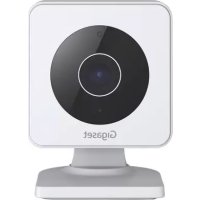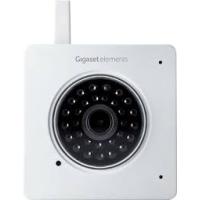
camera elements - Appareil photo GIGASET - Notice d'utilisation et mode d'emploi gratuit
Retrouvez gratuitement la notice de l'appareil camera elements GIGASET au format PDF.


| Type d'appareil | Appareil photo numérique |
| Résolution | Non précisé |
| Zoom optique | Non précisé |
| Écran | Non précisé |
| Format d'image | JPEG, RAW |
| Modes de prise de vue | Automatique, Manuel, Priorité ouverture |
| Vitesse d'obturation | Non précisé |
| ISO | Non précisé |
| Connectivité | USB, HDMI |
| Alimentation | Batterie rechargeable |
| Poids | Non précisé |
| Dimensions | Non précisé |
| Stockage | Carte mémoire SD |
| Stabilisation d'image | Non précisé |
| Flash intégré | Oui |
| Langues disponibles | Multilingue |
FOIRE AUX QUESTIONS - camera elements GIGASET
Questions des utilisateurs sur camera elements GIGASET
0 question sur cet appareil. Repondez a celles que vous connaissez ou posez la votre.
Poser une nouvelle question sur cet appareil
Téléchargez la notice de votre Appareil photo au format PDF gratuitement ! Retrouvez votre notice camera elements - GIGASET et reprennez votre appareil électronique en main. Sur cette page sont publiés tous les documents nécessaires à l'utilisation de votre appareil camera elements de la marque GIGASET.
MODE D'EMPLOI camera elements GIGASET
Nous nous réjouissons que vous ayez besoini camera de Gigaset elements.
Voudevez encore suivre certaines etapes avant de pouvoir utiliser camera.
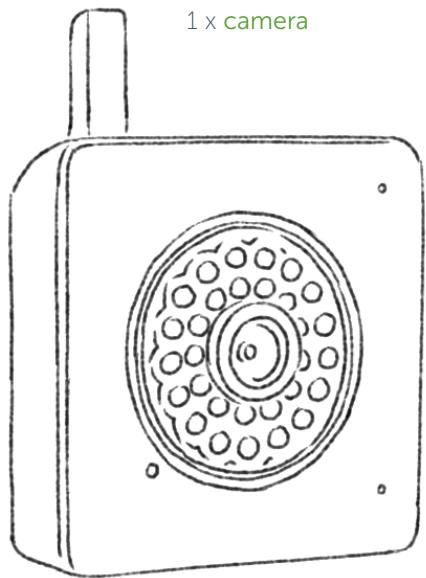
Les éléments suivants sont fournis :
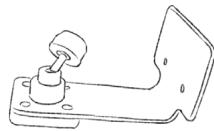
1xFuB
Stand
Pied
1 x camera
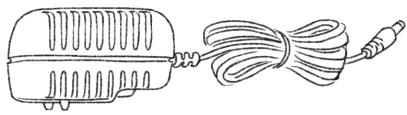
1 x Steckernetzteil
Power supply
Alimentation électriche
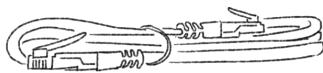
1x Ethernetkabel
Ethernet cable
Cable Ethernet
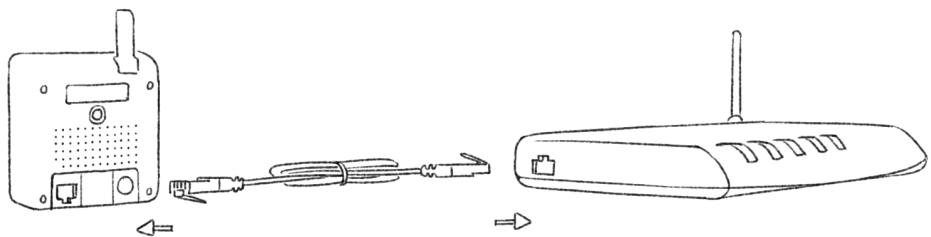
Brancher l'alimentation électrique et le cable Ethernet
Selectionnez l'adaptateur adapté à votre pays et branchez-le sur l'alimentation. Branchez maintainant le cable électrique dans camera et l'alimentation dans une prise de courant. La diode commence à clignoter en rouge.
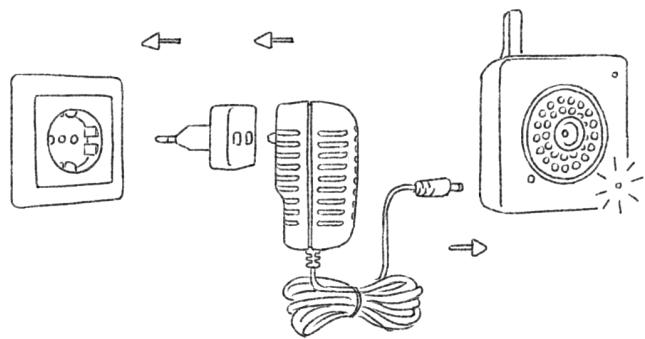
Connectez maintenant le cable Ethernet à camera et à votre Box internet.
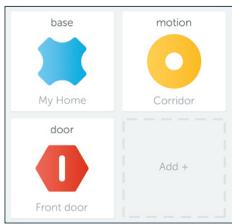
Ouvrez l'app Gigaset Elements ou connectez-vous au moyen de l'application Web à votre compte Gigaset elements.
- Gehe zur Systemübersicht und klicke auf „hinzufugen+". Go to the system overview and click "Add +". Allez à la vue d'ensemble du système et cliquez sur « ajouter+ ».
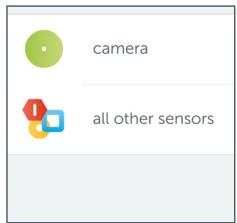
- Select camera from the list. Now you can give camera a name. Choisissez camera dans la liste. Vous pouvez maintainant attribuer un nom à v
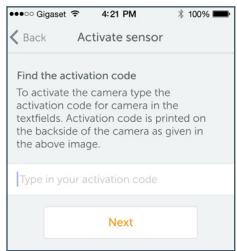
Now enter the activation code. You will find the code on the back of camera.
camera is now added to your system.
Saisissez ensuite le code d'activation. Vous trouvez celui-ci au dos de votreamera.
camera est maintainant ajoutée à votre système.
- Optionally you can select a WiFi network. Click your WiFi Network and follow the instructions in the app. Facultatif : vous pouvez maintainantCHOISIR un reseauWiFi. Cliquez sur votre reseauWiFi et suivez les instructions figurant dans l'app.
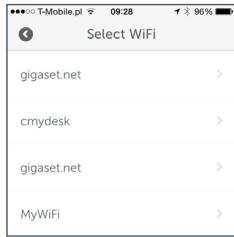
Dés que la diode sur camera est allumée en vert, vous pouvez l'utiliser.
Konfiguration
Configuration
Pour configurer votreamera, allez à la vue d'ensemble du système et cliquez sur le symbole camera. Allez alors sur «éditer » et effectuez les réglages personnels souhaités.
Voutrouvrez une aide au réglage sous www.gigaset-elements.com/fr/FAQ
Installation
Voussoupiezaussibieninstallercameraaveclepiedfourniqque lamontersurunmur ou auplafond.
Enclenchez camera dans le pied fourni.
Choisissez le lieu d'installation ou recherche un emplacement pour le montage.
Du fait de l'immense variété de types de murs et de plafonds, nous ne livrons pas de vis ni de chevilles. Si nécessaire, faites-vous conseiller dans un magasin spécialisé.
Gigasetelements