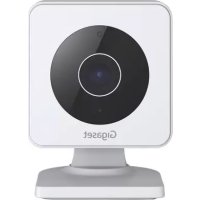
Smart camera - Appareil photo GIGASET - Notice d'utilisation et mode d'emploi gratuit
Retrouvez gratuitement la notice de l'appareil Smart camera GIGASET au format PDF.


| Type de produit | Caméra de surveillance intelligente |
| Marque | Gigaset |
| Modèle | Smart Camera |
| Alimentation | Secteur via adaptateur inclus |
| Connectivité | Wi-Fi 802.11 b/g/n + Bluetooth 4.2 |
| Compatible avec | Android 4.4+ ou iOS 8+ |
| Application requise | Gigaset elements (version 6.5 ou supérieure) |
| Montage | Sur table (pied) ou mural (support inclus) |
| Vision nocturne | Oui, par LED infrarouge |
| Audio bidirectionnel | Oui, avec haut-parleur et microphone intégrés |
| Détection de mouvement | Oui, avec notifications push |
| Angle de vision | 120° (horizontal) |
| Résolution vidéo | 1080p Full HD |
| Stockage | Cloud (abonnement) ou carte microSD (non inclus) |
| Format vidéo | H.264 |
| Contenu de la boîte | Caméra, adaptateur secteur, câble, support mural, kit de vis, guide de démarrage rapide, brochure de sécurité |
| Sécurité | Données cryptées (via application) |
| Entretien | Nettoyer avec un chiffon doux et sec |
FOIRE AUX QUESTIONS - Smart camera GIGASET
Questions des utilisateurs sur Smart camera GIGASET
0 question sur cet appareil. Repondez a celles que vous connaissez ou posez la votre.
Poser une nouvelle question sur cet appareil
Téléchargez la notice de votre Appareil photo au format PDF gratuitement ! Retrouvez votre notice Smart camera - GIGASET et reprennez votre appareil électronique en main. Sur cette page sont publiés tous les documents nécessaires à l'utilisation de votre appareil Smart camera de la marque GIGASET.
MODE D'EMPLOI Smart camera GIGASET
Pourmettre en service Gigaset smart camera, suivez les etapes suivantes ainsi que les
Consignes de Gigaset elements app. Veuiliez respecter la fiche d'instructions jointe.
Plus d'informations sur www.gigaset.com
Voue avez des questions ou you vouze you informer de maniere detallée sur nosolutions d'evite 2018 neveu neive fone du veste rive auveine nainne en
Voutrouvez e qualite « Nous d'rous republiques de toute une surwww.gigabet.com.
Voussouvez joindre le service d'assistance directement depuis l'ag. www.giaqaset.com/support.
Pré requis : Smartphone Equipé de AndroidTM 4.4 ou supérieur,
iPhone 5 ou supérieur, iOS 8 ou supérieur, Bluetooth 4.2 Gigaset elements and 6.5 ou supérieur.
Branchier le cable électrique au connecteur et à la Gigaset smart camera. Visser le pied etinstaller la Gigaset smart camera à un endroit disposant d'une nouvelle connexion WLAN.
Démarquee Gigaset elements ap et clüsez « « Elements » à pour ajuster, clüsez « « + » ; « « selectionnez » « smart camera » et « suilvrez les instructions »
Avviage Gissete elements app e fare cltc eslements"; premiere aggiungi "+", scringe "smart camera" seigneire lastrinquio.
Activer Bluetooth to le Smartphone puis simplement cloquer sur CONTINUER dans Gigaset elements app.
1 charger 1. chargeur
- Word
1 wall holder
I support mural
1 set of screws.
1 ensemble
1 Kurzanleitung
-
quick-start guide 1 minutes
-
Sicherheitsbrosse
1 safety brochure 1 benzophenol de quetirot
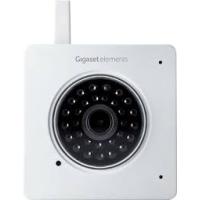
Marque : GIGASET
Modèle : Smart camera
Catégorie : Appareil photo