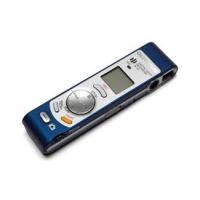
W-10 - Enregistreur vocal numérique OLYMPUS - Notice d'utilisation et mode d'emploi gratuit
Retrouvez gratuitement la notice de l'appareil W-10 OLYMPUS au format PDF.

| Type de produit | Enregistreur vocal numérique avec appareil photo |
| Marque | OLYMPUS |
| Modèle | W-10 |
| Dimensions (L x H x P) | 119,5 x 29,5 x 19,5 mm (protubérances exclues) |
| Alimentation | 2 piles AAA (LR03 ou R03) |
| Mémoire intégrée | 16 Mo (mémoire flash) |
| Formats d'enregistrement audio | WAVE (HQ, SP, LP) |
| Format d'image | JPEG (conforme DCF) |
| Capteur d'image | Capteur VGA C-MOS 1/4 pouce, 0,3 million de pixels (brut) |
| Temps d'enregistrement maximum (par fichier continu) | HQ : environ 45 min, SP : environ 67 min, LP : environ 180 min |
| Nombre maximal de fichiers audio par dossier | 100 (dossiers A et B) |
| Nombre maximal d'images | 250 (dossier ) |
| Fréquence d'échantillonnage | HQ : 15,5 kHz, SP : 10,3 kHz, LP : 3,9 kHz |
| Réponse en fréquence | HQ : 300 - 5 800 Hz, SP : 300 - 4 200 Hz, LP : 300 - 1 600 Hz |
| Haut-parleur | Dynamique rond 23 mm intégré |
| Prise écouteur | Minijack 3,5 mm, impédance 8 Ω ou plus |
| Interface PC | USB (câble fourni) |
| Autonomie des piles (enregistrement) | Environ 24 heures (avec piles alcalines) |
| Autonomie des piles (prise de vue) | 5 000 images ou plus (avec piles alcalines) |
| Fonctions principales | Enregistrement vocal, prise de vue, lecture, VCVA, alarme, transfert de fichiers, effacement, maintien (HOLD) |
| Logiciel fourni | OLYMPUS Voice Album |
| Entretien et nettoyage | Essuyer avec un chiffon sec et doux. Ne pas utiliser de solvants organiques. |
| Sécurité | Ne pas exposer les piles à la flamme, ne pas court-circuiter, ne pas démonter l'appareil. Utiliser uniquement des piles recommandées. |
FOIRE AUX QUESTIONS - W-10 OLYMPUS
Questions des utilisateurs sur W-10 OLYMPUS
0 question sur cet appareil. Repondez a celles que vous connaissez ou posez la votre.
Poser une nouvelle question sur cet appareil
Téléchargez la notice de votre Enregistreur vocal numérique au format PDF gratuitement ! Retrouvez votre notice W-10 - OLYMPUS et reprennez votre appareil électronique en main. Sur cette page sont publiés tous les documents nécessaires à l'utilisation de votre appareil W-10 de la marque OLYMPUS.
MODE D'EMPLOI W-10 OLYMPUS
Merci d'avoir porté votrechoix sur cet enregistreuvocal numérique.
Lisez ce mode d'emploi pour les informations concernant l'emploi correct et sur de l'appareil.
Conservez-le à portée de la main pour toute référence ultérieure.
Pour garantir la réussite de vos enregistements audio/image, nous vous recommendons de faire des essais avec les fonctions d'enregistrement audio/image avant l'utilisation.
Pour unemploi sûret correct
Avant d'utiliser votre nouvel enregistrure, lisez attentivement ce manuel pour savoir comment l'utiliser de manière sure et correcte. Conservece ce manuel à un endroit facilement accessible pour toute reférence ultérieure.
- Les symboles Avertissement indiquent des informations importantes liées à la sécurité. Pour vous protéger vous-même et les autres contre les blessures ou contre les dégats matériels, il est essentiel que vous preniez toujours en compte les avertissements et informations fournis.
Précautions générales
- Ne laïsez pas le lecteur dans un endroit chaud, humide comme dans une voiture fermée en plein soleil ou sur une plage en été.
- Ne rangez pas l'enregistreur dans un endroit trop exposé à l'humidité ou à la poussière.
N'tutilisez pas de solvant organique, tel qu'alcool ou diluant pour vernis, pour nettoyer l'appareil. - Ne placez pas l'enregistreur sur ou pres d'un autre appeareil electrique tel que téléviseur ou réfrigerateur.
Evitez d'effectuer un enregistrement ou une lecture près d'un téléphone cellulaire ou de tout autre apparéil sans fil, car ils risquent de provoquer des interférences et des parasites. En cas de parasites, installez-vous ailleurs, ou éloignez davantage l'enregistreur de ces apparëls.
Evitez le sable ou la saleté. Is peuvent causeur des dommages irréparables. - Evitez les vibrations ou chocs violents.
Ne demontez pas, ne reparez pas et ne modifiez pas cet apparéil vous-même.
N't utilisez pas cet apparéil pendant la conduite d'un vehicule (tel que bicyclette, motocyclette ou pousette).
- Conserve l'appareil hors de portée des enfants.
Les données enregistrées dans la mémoire risquent d'être détruites ou effacées en cas d'erreur de procédure, d'anomalie de l'appareil, ou pendant des travaux de réparation. Nous vous recommandons d'enregistrer et de sauvegarder toutes les données importantes sur un autre support, par exemple un disque dur ou un disque MO.
Piles
Avertissement
- Les piles ne doivent jamais être exposées à une flamme, chauffées, court-circuités ou démontees.
- N'essayez pas de recharger des piles alcalines, au lithium ou autres piles non-rechargeables.
- N'utilise jamais une pile à couvercle extérieur év的人来说 fissure.
- Conserve les piles hors de portée des enfants.
- Si vous notez该如何 chose d'inhabitant à l'utilisation de ce produit, par exemple un bruit anormal, de la chaleur, de la fumée ou une odeur de brûlé:
① retirez immédiatement les piles en prénant garde de ne pas vous brûler, et
② appelez que revendeur ou le représentant Olympus local pour une révision. Continuer à utiliser le produit dans de telles conditions pourrait engendrer une décharge électrique, le feu ou des blessures.
Table des matières
Preparatifs
Ca characteristiques principales 4
Identification des éléments 5
Insertion des piles 7
Réglage de l'heure/date (TIME) 8
Remarques sur les dossiers 9
Enregistrement, prise de vue et lecture
Enregistrement 10
Modes d'enregistrement (MOdE) 11
Sensibilité du microphone (MIC) 12
Utilisation d'un VCVA
Transfert de fichiers entre les dossiers (MOVE) 19
Fonction de lecture d'alarme (ALARM) 20
Effacement 23
Avertissements sonores (bEEP) 24
Remetre l'enregistreur dans I'etat initial (CLEAR) 25
Maintien 25
Listede menus 26
Gestion des fichiers sur votre PC
Utilisation du logiciel OLYMPUS Voice Album. 27
Installation du logiciel 29
Démarrage de Voice Album 30
Noms des fenêtres 31
Utiliser l'aide en ligne 32
Format des fichiers 33
Autres informations
Dépannage 34
Spécifications 35
Assistance technique et soutien 35
éristiques principales
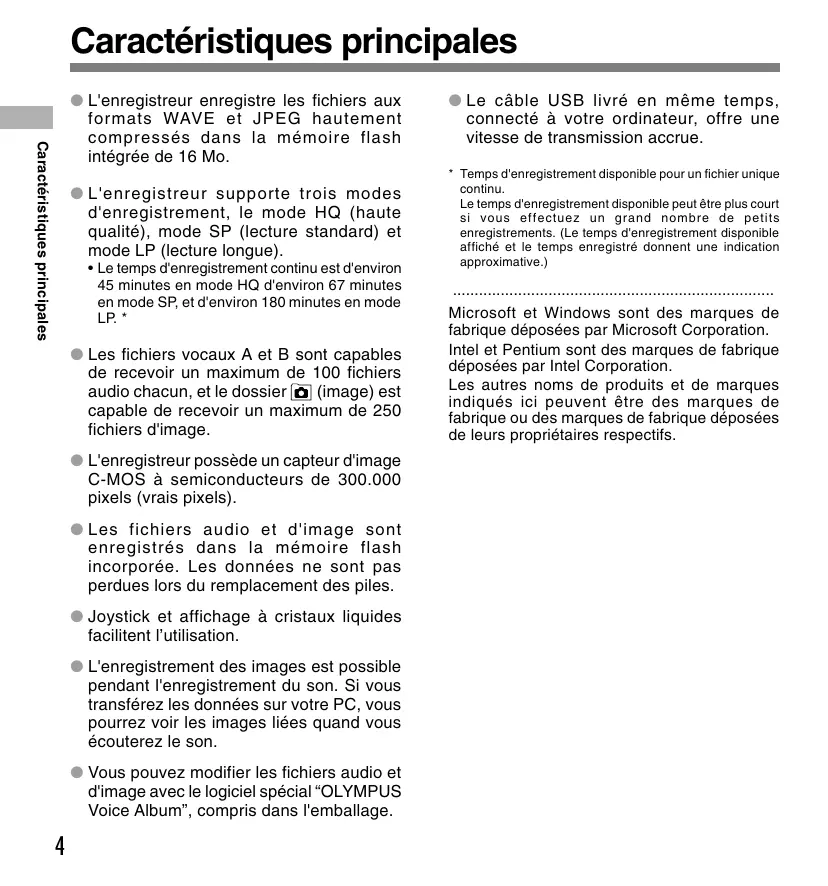
L'enregistre enregistre les fichiers aux formats WAVE et JPEG hautement compressés dans la mémoire flash intégrée de 16 Mo.
L'enregistreur supporte trois modes d'enregistrement, le mode HQ (haute qualite), mode SP (lecture standard) et mode LP (lecture longue).
- Le temps d'enregistrement continu est d'environ 45 minutes en mode HQ d'environ 67 minutes en mode SP, et d'environ 180 minutes en mode LP. *
- Les fichiers vocaux A et B sont capables de receivevoir un maximum de 100 fichiers audio chacun, et le dossier (image) est capable de receivevoir un maximum de 250 fichiers d'image.
L'enregistreur possede un capteur d'image C-MOS à semiconducteurs de 300.000 pixels (vrais pixels).
- Les fichiers audio et d'image sont enregistrés dans la mémoire flash incorporee. Les données ne sont pas perdues lors du remplacement des piles.
Joystick et affichage à cristaux liquides facilitent l'utilisation.
L'enregistrement des images est possible pendant l'enregistrement du son. Si vous transférez les données sur votre PC, vous pourrez voir les images liées quand vous écoutez le son.
- Vous pouvez modifier les fichiers audio et d'image avec le logiciel spécial "OLYMPUS Voice Album", compris dans l'emballage.
Le cable USB livre en même temps, connecté à votre ordinateur, offre une vitesse de transmission accrue.
* Tempes d'enregistrement disponible pour un fichier unique continu.
Le temps d'enregistrement disponible peut être plus court si vous effectuez un grand nombre de petits enregistements. (Le temps d'enregistrement disponible affiché et le temps enregistré donnant une indication approximative.)
Microsoft et Windows sont des marques de fabrique déposées par Microsoft Corporation.
Intel et Pentium sont des marques de fabrique déposées par Intel Corporation.
Les autres noms de produits et de marques indiqués ici peuvent être des marques de fabrique ou des marques de fabrique déposées de leurs propriétaires respectifs.
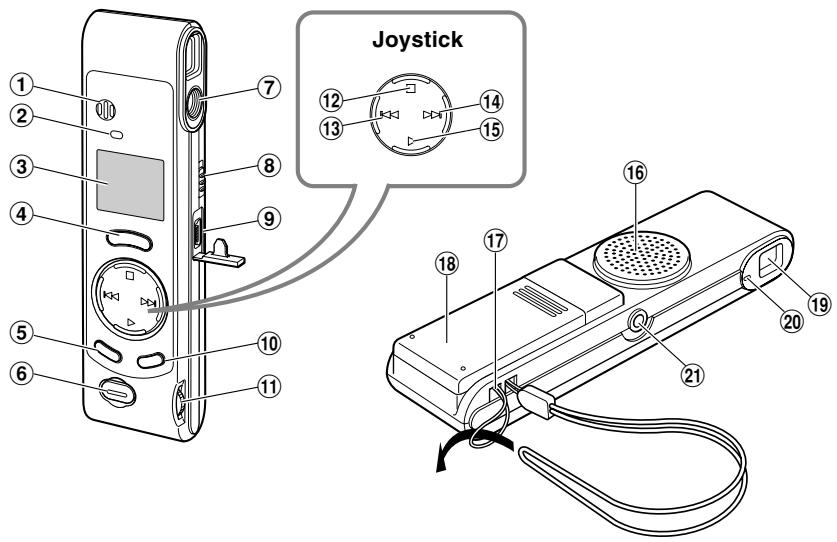
① Microphone intégré
② Témoin d'enregistrement
③ Affichage (panneau LCD)
④ Touche REC
⑤ Touche MENU/FOLDER
⑥ Déclencheur
⑦ Objectif
⑧ Commutateur HOLD
⑨ Terminal PC (USB)
10 Touche ERASE
1 Commande VOLUME
⑫ Touche STOP
⑬ Touche -/ɪ(recul rapide)
⑭ Touche +/▶▶l (avance rapide)
⑮ Touche PLAY
Haut-parleur intégré
Trous de courroie
18 Couvercle du logement piles
Viseur
Témoin de prise de vue
21 Prise d'écouteur
Affichage (panneau LCD)
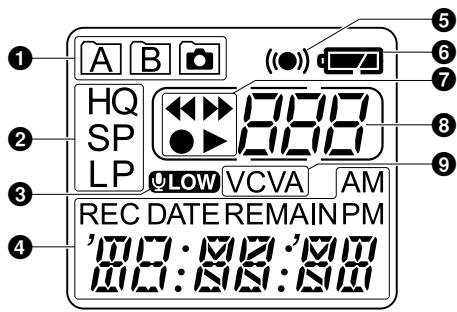
Indicateur de dossier
Indicateur de mode d'enregistrement
3 Indicateur de sensibilité du microphone (LOW)
Heure/date actuelle, heures/denregistrement(RECDATE), temps d'enregistrement/lecture, temps d'enregistrement restant (REMAIN), affichage de menu etc.
Témoin d'alarme
Indicateur de capacité des piles
Indicateur (recul rapide), Indicateur (avance rapide), Indicateur (enregistrement), Indicateur (lecture)
Indicateur de numero de fichier
9 Témoin VCVA
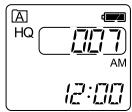
Quand I'enregistreur est arrete et qu'il n'effectue ni enregistrement ni lecture, il affiche une horloge.
Si vous maintainez la touche STOP pressée, l'appareil affiche le temps d'enregistrement restant et le nombre total de fichiers dans un dossier.
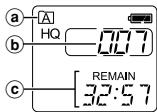
Dossier actuel
^b Nombre total de fichiers enregistrés dans le dossier actuel
Temps d'enregistrement restant
Mode d'attente et coupure de l'affichage
Si I'enregistreur est mis à l'arrêt ou en pause pendant 60 minutes ou plus, il passe en mode d'attente (mode d'économie d'énergie), et l'affichage s'éteint. Appuyez sur une touche quelconque pour quitter le mode d'attente et activer l'affichage.
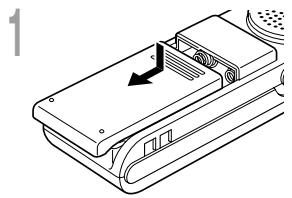
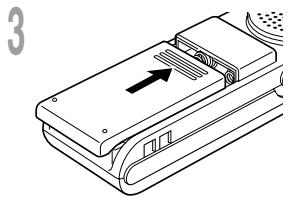
1 Appuyez légèrement sur la flèche et faites coulisser le couvercle des piles pour l'ouvrir.
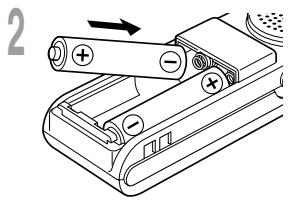
2 Insérez deux piles alcalines AAA en respectant les polarités.
3 Refermez correctement le couvercle du logement piles.
L'indication de l'heure clignote, indiquant le début de la procédure de réglage de l'heure/date (P.8).
Remplacement des piles
Quand s'affiche, remplacez les piles le plus tout possible.
Quand les piles sont usées, clignote et l'enregistreur se coupe. Des piles alcalines AAA sont recommendées.
Il est recommandé de régler le commutateur HOLD sur HOLD avant de remplacer les piles pour maintainir les réglages actuels (heure/date etc.). Pratique, cet enregistre sauvégarde aussi les réglages actuels dans une mémoire non volatile toutes les heures.
Remarques
- Vous doivent arrêter l'enregistreur avant de remplaçer les piles. Le fait desterolir les piles alors que l'enregistreur est en train d'effectuer un enregistrement, un effacement ou toute autre operation d'accès à un fichier audio risque d'alterer les données. Si les piles sont epuisées pendant que vous enregistrrez un fichier, vous perdrez votre fichier actuel parce que l'en-tête du fichier ne pourrait pas se fermer. Il est donc de toute première importance que vous remplaçiez les piles lorsqu'il ne reste plus qu'un repère dans l'icône des piles.
- Remplacez les deux piles en même temps.
- Ne mélangez jamais des piles neuves et ancériennes, ou des piles de type et/ou marque différents.
- Retirez les piles si l'enregistreur doit rester inutilisé pendant une période prolongée.
Réglage de l'heure/date (TIME)
Quand vous reglez l'heure et la date, les informations indiquant le moment de la prise de vue du fichier s'enregistrent automatiquement avec ce fichier. L'heure et la date doivent être régées pour faciliter les travaux de gestion des fichiers audio. Le réglage d'heure et de date est aussi requis pour la fonction de lecture d'alarme (P.20).
A la première installation des piles ou à chaque remplacement des piles, l'indication de l'heure clignotera. Dans ce cas, réglez bien l'heure et la date en suivant les étapes 4 à 5 ci-dessous.
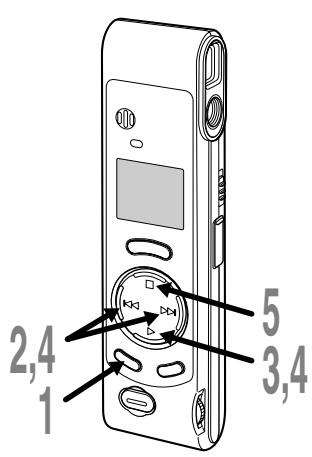
Modifier l'heure/la date
1 Maintenez la touche MENU/FOLDER pressée 1 seconde au moins.
Le menu s'ouvre (P.26).
2 Appuyez sur la touche +/- l ou - /I▶ jusqu'à ce que “TIME” clignote sur l'affichage.
Appuyez sur la touche PLAY.
L'indication de l'heure clignote, indiquant le début de la procédure de réglage de l'heure/date.
4 Répétez les étapes ① et ② pour régler l'heure et la date:
① Appuyez sur la touche +/▶▶ l ou -/▶ pour régler une valeur.
② Appuyez sur la touche PLAY pour accepter la valeur.
- Le réglage de l'heure et de la date se fait dans l'ordre: heures, minutes, année, mois et date.
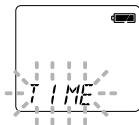
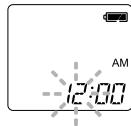
5 Appuyez sur la touche STOP. Le menu se refere et "END" clign
- Vous pouvez désirier l'affichage de 12 heures ou de 24 heures en appuyant sur la touche MENU/FOLDER pendant que vous reglez les heures et les minutes.
Example: 5: 23 P. M. (P.M. = après-midi)
$$ \begin{array}{l} 5: 2 3 \xleftrightarrow {P M} 1 7: 2 3 \ (\text {R e g l a g e i n t i a l}) \end{array} $$
- Vous peuventCHOISIR I'ordre de l'année, du mois et du jour en appuyant sur la touche MENU/FOLDER pendant que vous les reglez.
- Si l'enregistre reste sans sollicitation pendant 3 minutes ou plus avant la pression de la touche STOP à l'étépe 5, le mode d'implantation sera annulé, et tous les réglages d'heure/date effectuels seront annulés.
- Si la touche STOP est pressée pendant l'opération de réglage, l'horloge utilisera les articles régles à ce point.
Remarques sur les dossiers
L'enregistreur est datede trois dossiers:A,B, et
Appuyez sur la touche MENU/FOLDER pour changer de dossier. Les dossiers commutent dans l'ordre de A B A ... chaque fois que la touche est pressée.
Dossiers A et B
Chaque message enregistré stocké dans un dossier est sauvégâdé en tant que fichier Wave. Ces dossiers peuvent être utilisés selectively pour désigner les types d'enregistrement; par exemple, A pourra servir pour l'enregistrement d'informations privées, et B pourra être réservé aux informations d'affaires. Jusqu'à 100 messages sont enregistrables par dossier.
Dossier
Tous les fichiers d'image, y compris les fichiers d'image enregistrées pendant un enregistrement audio dans le dossier A ou B, s'enregistrent dans le dossier II. Il est capable deContaining un maximum de 250 fichiers d'image.
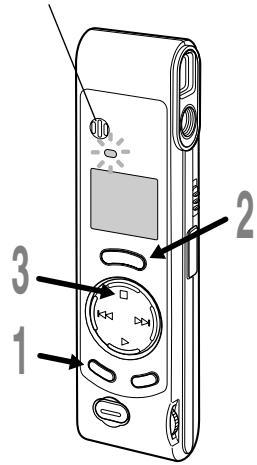
Microphone intégré
1 Appuyez sur la touche MENU/FOLDER pourCHOISIR un dossier A ou B.
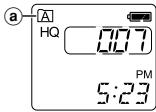
Le nom du dossier s'affiche.
Dossier actuel
2 Appuyez sur la touche REC pour démarrer l'enregistrement.
Le témoin d'enregistrement s'allume en rouge.
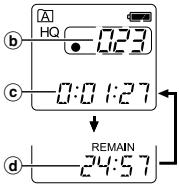
- Si you appuyez sur la touche MENU/FOLDER pendant l'enregistrement, l'affichage de l'écran change.
包 Numéro du fichier actuel
Temps d'enregistrement
Temps d'enregistrement restant
3 Appuyez sur la touche STOP pour arrêter l'enregistrement.
Pause d'enregistrement
Pause
Appuyez sur la touche REC pendant l'enregistrement.
Le témoin d'enregistrement clignote, et “PAUSE” et le témoin d'enregistrement (●) clignotent sur l'affichage.
Reprise de l'enregistrement
Appuyez à nouveau sur la touche REC.
L'enregistrement reprend à partir du point d'interruption.
Remarques
- Meme si vous appuyez sur la touche MENU/FOLDER, l'affichage ne passera pas au temps d'enregistrement actuel si le temps d'enregistrement restant est de 5 minutes ou moins.
- Quand le temps d'enregistrement restant atteint 1 minute ou moins, le témoin d'enregistrement clignote.
- Si "FULL" s'affiche, l'enregistrement dans le dossier sélectionné est impossible. Dans ce cas, effacez des fichiers inutiles (P.23).
- Si vous appuyez sur la touche REC quand vous étés dans le dossier 0 , il passé automatiquement au dossier A et l'enregistrement commence. S'il y a 100 fichiers dans le dossier A, il passé au dossier B.
L'enregistreur s'arrête d'enregistreur s'il est laissé en pause 10 minutes ou plus.
Modes d'enregistrement (MOdE)
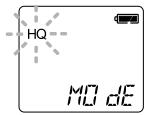
Voues avec le choix entre trois modes d'enregistrement: mode HQ (haute qualite), mode SP (lecture standard) et mode LP (lecture longue). Le temps d'enregistrement continu est d'environ 45 minutes en mode HQ, d'environ 67 minutes en mode SP, et d'environ 180 minutes en mode LP.
Le temps d'enregistrement disponible indiqué ci-dessus est celui pour un fichier continu. Le temps d'enregistrement disponible peut être plus court que spécifique si plusieurs fichiers sont enregistrés. (Utilisez le temps restant et le temps d'enregistrement seulement à titre de referencia.)
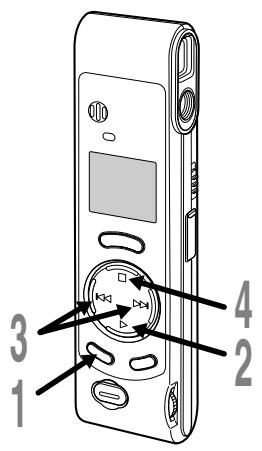
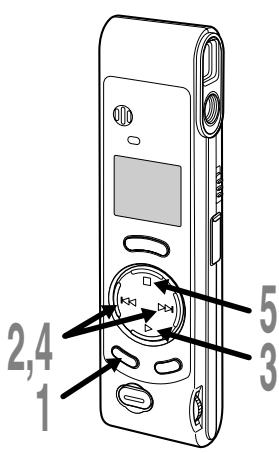
1 Maintenez la touche MENU/FOLDER pressée 1 seconde au moins.
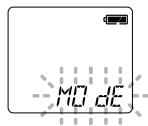
"MOdE" est affiché à l'écran (P.26).
Appuyez sur la touche PLAY.
Le processus de réglage du mode d'enregistrement commence.
3 Appuyez sur + / 一 一 ou - / 1 一 一 pourCHOISIR un mode d'enregistrement.
Appuyez sur la touche STOP.
Le menu se referme et "END" clignote.
Remarque
Choisissez le mode HQ ou SP pour enregistrer des réunions ou des conférences avec une grande nettede.
Sensibilité du microphone (MIC)
La sensibilité du microphone est ajustable en fonction des besoin d'enregistrement.
1 Maintenez la touche MENU/FOLDER pressée 1 seconde au moins.
Le menu s'ouvre (P.26).
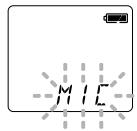
2 Appuyez sur la touche + / 一 一 I ou -/I▶ jusqu'à ce que "MIC" clignote sur l'affichage.
3 Appuyez sur la touche PLAY. La méthode de réglage de sensibilité du microphone démarre.
4 Appuyez sur la touche + / 一 > I ou -/I-< pour désir HI ou LO.
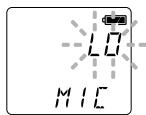
HI: Mode haute sensibilité qui enregistre lessons dans toutes les directions.
LO: Modeasse sensibilitéadapté à la dictée.
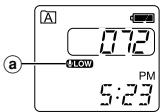
5 Appuyez sur la touche STOP. Le menu se refere et "END" clignote. @ Indicateur de sensibilité du microphone
Si vous choisissez LO, GLOW s'affichera.
Remarques
- Pour réussir l'enregistrement, faites un enregistrement d'essay pour désoir la sensibilité correcte avant l'enregistrement.
- Si vous choisissez HI, nous vous recommendons de régler le mode d'enregistrement à HQ ou SP pour profiter au moins de la sensibilité accrue.
- Si vous choisissez HI, les bruits de fond peuvent être importants selon les conditions d'enregistrement.
Utilisation d'un VCVA (Variable Control Voice Actuator)
Quand le microphone peroit que les sons ont atteint le niveau prérgé, le VCVA (Variable Control Voice Actuator) intégre démarre automatiquement l'enregistrement, et s'arrête quand le volume basse. Particulièrement utile pour l'enregistrement prolongé, le VCVA non seulement économique la mémoire en coupant l'enregistrement pendant les périodes de silence, mais rend aussi l'enregistrement plus efficace et commode.
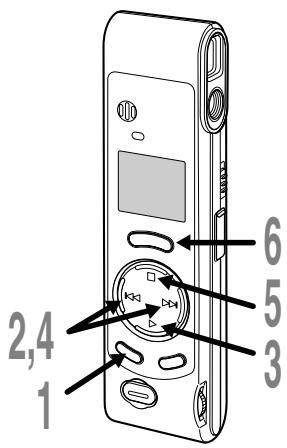
1 Maintenez la touche MENU/FOLDER pressée 1 seconde au moins.
Le menu s'ouvre (P.26).
Appuyez sur la touche + / 一 l ou -/
↓↓↓ jusqu'à ce que "VCVA" clignote sur l'affichage.
Appuyez sur la touche PLAY.
La Procedure de configuration VCVA commence.
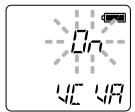
4 Appuyez sur + / 一 一 ou -/I pourCHOISIR ON OU OFF.
On : Enregistrement dans le mode VCVA.
OFF: L'enregistrement se poursuit dans le mode normal.
Appuyez sur la touche STOP.
Le menu se refere et "END" clignote.
6 Appuyez sur la touche REC pour démarrer l'enregistrement.
Quand le VCVA détecte un son plus élevé que le volume préprégle, l'enregistrement démarre automatique. Quand il détecte un silence, il interrompt automatique l'enregistrement environ 1 seconde plus tard, et l'enregistreur passée en mode d'atte.
a Temoin VCVA
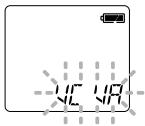
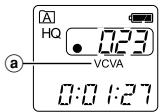
Le témoin d'enregistrement s'allume pendant l'enregistrement.
Quand l'enregistreur est en mode d'attente, le témoin d'enregistrement clignote, et VCVA et le témoin d'enregistrement (●) clignotent sur l'affichage.
Remarque
Nous vous recommendons de tester la fonction d'enregistrement et le volume avant l'utilisation pour obtenir de bons enregistements.
Tenue de l'appareil (enregistrement)
Tenez l'enregistreur solidement des deux mains et conservez les coudes appuyés au corps.
S'assurer de ne pas recouvrir l'objet avec les doigts ou la dragonne.
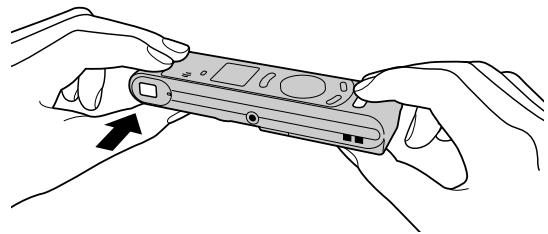
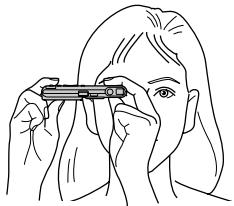
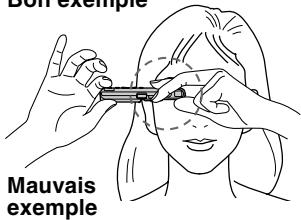
Bon example
Système de témoin de prise de vue
Quand le témoin de prise de vue sur le côté du viseur est allumé ou qu'il clignote en orange ou en vert, cela peut dire que l'enregistreur se trouve dans les états suivants.
| Etat des voyageants | Etat de l'enregistreur (Déclencheur) | Possible/Impossible |
| Témoin orange allumé | Réglage de l'exposition (appuyer légèrement)* | La prise de vue est impossible.Prenez l'image quand le témoin de prise de vue est vert. Si le témoin ne devient pas vert, la luminosité est trop forts ou trop faible pour la prise de vue.Si le témoin orange reste allumé pendant 6 secondes ou plus, modifie la luminosité avant de prendre la photo. |
| Témoin vert allumé | Exposition correcte (appuyer légèrement) | La prise de vue est possible. |
| Témoin orange clignotant | Mauvaise exposition (appuyer à fond) | La prise de vue est impossible. |
| Nombre maximum de fichiers enregistrrés (appuyer légèrement) | ||
| Mémoire restante insuffisante (appuyer légèrement) | ||
| Témoin vert clignotant | Prise de vue terminée (appuyer à fond) | Vouces pouvez prendre une autre photo. |
Prise de vues
Voussupouvazchoisirn'importedqueldossier pour l'enregistrementdes images:A,Bou. Toutes les images sont enregistrées dans le dossier
Le déclencheur possède deux crans. L'exposition se règle au premier cran, et la photo est prise au deuxième cran.
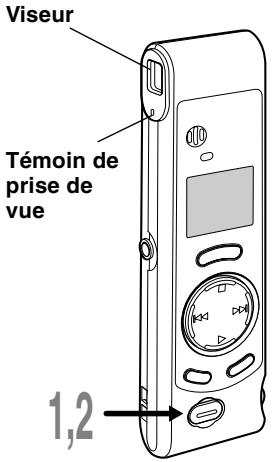
1 Appuyer sur le déclencheur jusqu'à mi-course (appuyer légèrement).
Le témoin de prise de vue à côte du viseur devient orange. Quand il passé de l'orange au vert, l'appareil est prét pour la prise de vue.
2 Continuez à appuyer légèrement, puis appuyez à fond (appuyer à fond).
L'enregistreur prend la photo. Quand le témoin d'enregistrement clignote en vert, la prise de vue est terminée.
Si le tímoin clignote en orange, cela peut dire que la photo n'est pas prise ; recommencez.
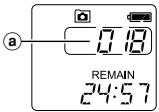
- Si vous appuyez sur la touche STOP quand vous étés dans le dossier [ ] , le nombre total de fichiers d'image enregistrés s'affiche. Vous pouze enregistrer un maximum de 250 fichiers d'image.
^© Nombre actuel de fichiers enregistrés
Vou puevez prendre des photos pendant un enregistrement audio (pause d'enregistrement).
Si la prise de vue n'est pas possible
Il peut s'agir d'une des causes suivantes. Corrigez le problème et repreneze la prise de vue.
| Cause probable | Message | Mesure |
| Nombre maximum de fichiers enregistrrés (250 fichiers d'image) | Le tímoin de prise de vue clignote en orange. “FULL” clignote sur l'affichage. | Effacez les fichiers d'image inutiles. |
| Le nombre de fichiers clignote sur l'affichage. | ||
| Mémoire restante insuffisante | Le tímoin de prise de vue clignote en orange. “FULL” clignote sur l'affichage. | Effacez les fichiers audio ou les fichiers d'image inutiles. |
| Énergie restante des piles insuffisante | L'indicateur où clignote sur l'affichage. | Remplacez les par des neues. |
| 50 fichiers d'image ont déjà été pris quand vous enregistrrez un fichier audio | Le tímoin de prise de vue clignote en orange. | Appuyez sur la touche STOP pour arrêter l'enregistrement, puis appuyez sur la touche REC pour commencer un nouveau fichier audio et enregistrer les images.* |
| Le déclencheur est pressé (à fond) alors que le tímoin de prise de vue est orange | Le tímoin de prise de vue clignote en orange. clignote sur l'affichage. | Prenez l'image quand le tímoin de prise de vue est vert. Si le tímoin ne devient pas vert, la luminosité est trop fortou ou trop faible pour la prise de vue. |
- Le fichier audio sera enregistré sous forme de deux fichiers audio.
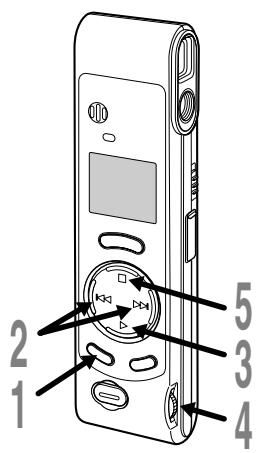
1 Appuyez sur la touche MENU/FOLDER pourCHOISIR un dossier A ou B.
2 Appuyez sur la touche + / 一 > l ou -/l<4 pour désir le fichier que vous souhaitez lore.
3 Appuyez sur la touche PLAY pour démarrer la lecture.
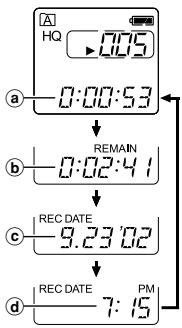
- Si vous appuyez sur la touche MENU/FOLDER pendant la lecture, l'affichage de l'écran change.
a Temps de fichier ecoulé
b Temps de fichier restant
Année, mois et date d'enregistrement
Heure de I'enregistrement.
4 Ajustez la commande VOLUME selon vos préférences.
5 Appuyez sur la touche STOP au point où vous souhaitez arrêté la lecture.
Reprenez la lecture en appuyant a nouveau sur la touche PLAY.
| Fonctions de lecture | Opération | Comment annuler |
| Lecture rapide(F.PLAY) | Maintenez la touche PLAY pressée au moins 1 seconde en mode d'arrêt ou pendant la lecture d'un fichier.L'enregistreur lit environ 30% plus vite que la vitesse normale. | Appuyez sur la touche PLAY pendant la lecture rapide.La lecture revient à la vitesse normale. |
| Avance rapide(▲) | Maintenez la touche +/-↑pressée pendant la lecture d'un fichier.L'enregistreur s'arrête quand il atteint la fin du fichier.Continuez à appuyer sur la touche +▼↓ pour effectuer le repérage à partir du début du fichier suivant. | Relâchéz la touche +/-▼↓.La lecture revient à la vitesse normale. |
| Rembobinage(▲) | Maintenez la touche -/■←pressée pendant la lecture d'un fichier.L'enregistreur s'arrête quand il atteint le début du fichier.Continuez à presser la touche -/■←pour passer au repérage à partir de la fin du fichier précédent. | Relâchéz la touche -/■←.La lecture revient à la vitesse normale. |
| Saut au début d'un fichier* | Appuyez sur la touche +/-▼↓en mode d'arrêt, lecture ou lecture rapide.Mode d'arrêt ............L'enregistreur s'arrête au début du fichier suivant.Mode de lecture ............L'enregistreur saute au début du fichier suivant et la lecture commence.Mode de lecture rapide ....L'enregistreur saute au début du fichier suivant et la lecture rapide commence. | — |
| Appuyez sur la touche -/■←en mode d'arrêt, lecture ou lecture rapide.Mode d'arrêt ............L'enregistreur s'arrête au début du fichier précédent.Mode de lecture ............L'enregistreur saute au début du fichier actuel et la lecture commence.Mode de lecture rapide ....L'enregistreur saute au début du fichier actuel et la lecture rapide commence. | — |
- Si vous maintainez la touche +/-▶ ou -/▶ pressée en mode d'arrêt, l'enregistreur saute automatiquement au début des fichiers (SKIP).
Transfert de fichiers entre les dossiers (MOVE)
Vou puez transférer un fjichier enregistré du dossier A ou B dans l'autre.
Le fjichier transféré est ajoute à la fin du dossier de destination.
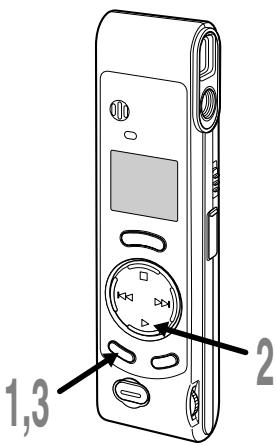
1 Appuyez sur la touche MENU/FOLDER pourCHOISIR un dossier A ou B.
2 Choisissez le fichier auquel vous souhaitez aller et lisez-le.
3 Maintenez la touche MENU/FOLDER pressée 1 seconde au moins.
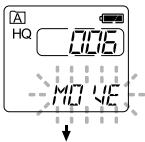
La lecture s'arrête, et "MOVE" clignote sur l'affichage.
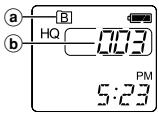
Dossier de destination
包 Numéro de destination du fichier
Le dossier de destination et le numéro du fichier transféré s'afficht, et le transfert se terminate.
Remarques
- Vous ne pouvez pas transférer des fichiers entre le dossier et les autres dossiers.
- "FULL" s'affiche si le dossier de destination est plein (100 fichiers maximum) et les fichiers ne peuvent pas y'être transférés.
Fonction de lecture d'alarme (ALARM)
La fonction de lecture d'alarme peut etre reglee pour dire un fichier selectionne a une heure preréglee. 5 alarmes maximum peuvent etre reglées.
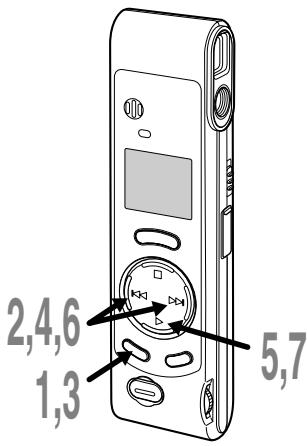
Réglage de la lecture d'alarme
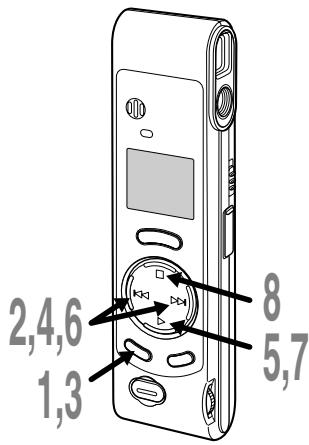
1 Appuyez sur la touche MENU/FOLDER pourCHOISIR un dossier A ou B.
2 Appuyez sur la touche + / 一 > I ou -/I-< pourCHOISIR le fichier a dire quand une tonalite d'alarme retentit.
3 Maintenez la touche MENU/ FOLDER pressée 1 seconde au moins. Le menu s'ouvre (P.26).
4 Appuyez sur la touche + / 一 > I ou -/I-/- jusqu'à ce que "ALARM" clignote sur I'affichage.
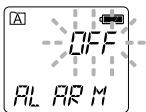
5 Appuyez sur la touche PLAY. "ALARM" s'allume et "OFF" clignote.
6 Appuyez sur la touche + / 一 > I ou -/I-4 pour selectionner On.
7 Appuyez sur la touche PLAY pour terminer la procEDURE de réglage. L'indicateur des mois clignote.
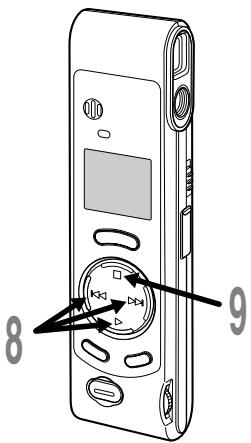
8 Répétez les étapes ① et ② pour régler l'heure et la date:
① Appuyez sur la touche +/▶l ou -/ ↓ pour régler une valeur.
② Appuyez sur la touche PLAY pour accepter la valeur.
- Le réglage de l'heure et de la date se fait dans l'ordre: mois, date, heures et minutes.
9 Appuyez sur la touche STOP. Le menu se refere et "END" clignote. @ Témoin d'alarme
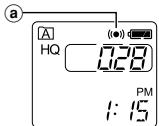
Une alarme retentira pendant 5 minutes à l'heure programmée. L'alarme retentit à l'heure prévue pendant 5 minutes. Appuyez sur la touche STOP pendant que l'alarme retentit pour lore le fichier associé à l'alarme. Appuyez à nouveau sur la touche STOP pour arreter la lecture d'alarme du fichier.
Remarques
- La tonalité d'alarme s'arrête automatiquement si aucune touche n'est pressée dans les 5 minutes après le démarrage de l'alarme. Le fichier n'est pas lu dans ce cas.
- Àprous la lecture d'alarme, la fonction de lecture d'alarme est automatiquement annulée.
- Vous pouvez régler la fonction de lecture d'alarme seulement pour 5 fichiers. Cette fonction ne peut pas être régée si chaque fichier n'est enregistré dans le dossier sélectionné.
- Vous ne pouvez pas régler l'année du fichier à生存.
Pour annuler une lecture d'alarme
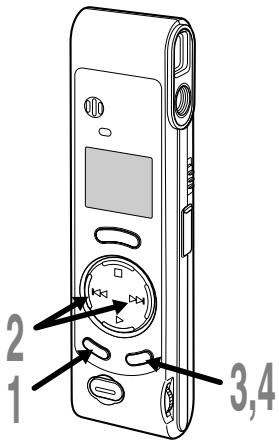
1 Appuyez sur la touche MENU/FOLDER pourCHOISIR un dossier A ou B.
2 Appuyez sur la touche + / 一 一 ou -/I-4 pour selectionner le fichier a regler pour la lecture d'alarme.
3 Maintenez la touche MENU/FOLDER pressée 1 seconde au moins.
Le menu s'ouvre (P.26).
4 Appuyez sur la touche + / 一 > I ou -/I 一 jusqu'à ce que "ALARM" clignote sur I'affichage.
Appuyez sur la touche PLAY.
"ALAR" s'allume et "On" clignote.
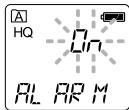
6 Appuyez sur la touche + / 一 > I ou -/I-4 pour selectionner OFF.
7 Appuyez sur la touche PLAY.
8 Appuyez sur la touche STOP. Le menu se refere me et "END" clignote.
Voussoupiezfacemlementeffacerefchiersinutiles.Lesnumerosdefichierssequentielsseront automatiquementréassignés.
Effacement d'un fichier à la fois
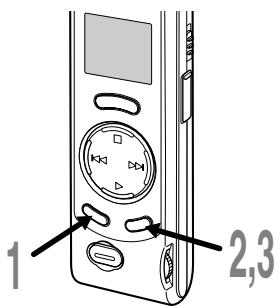
1 Appuyez sur la touche MENU/FOLDER pourCHOISIR un dossier.
2 Appuyez sur la touche + / ou -/ I- pourCHOISIR le fichier a effacer.
Vous pouvez effacer un fichier pendant sa lecture.
Appuyez sur la touche ERASE.
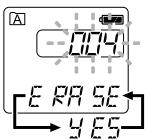
Le numero du fichier clignote, puis "ERASE" et "YES" s'afficht ent alternativement pendant 8 secondes.
4 Appuyez à nouveau sur la touche ERASE.
Le fichier est efface.
Effacement de tous les fichiers d'un dossier
1 Appuyez sur la touche MENU/FOLDER pour désir un dossier.
2 Appuyez au moins 2 secondes sur la touche ERASE.
Le nom du dossier et "ALL" clignotent, puis "ERASE" et "YES" s'affichent alternatively pendant 8 secondes.
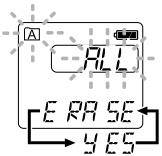
Appuyez à nouveau sur la touche ERASE.
Tous les fichiers du dossier sélectionné sont effacés simultanément.
Remarques
- Si vous n'appuyez pas sur la touche ERASE dans les 8 secondes à compter du clignotement de "ERASE", l'enregistreur revient au mode Arrêt.
- Un fichier efface ne peut etre rétabli. Nous vous recommendons de transférer les fichiers d'image importants sur un ordinateur, et de vérifier leur contenu avant de les effacer de l'enregistreur.
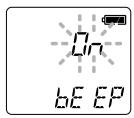
Avertissements sonores (bEEP)
L'enregistreur émet des bips pour vous signaler les opérations de touche ou vous avertir en cas d'erreur. Les averissements sonores peuvent être coupés.
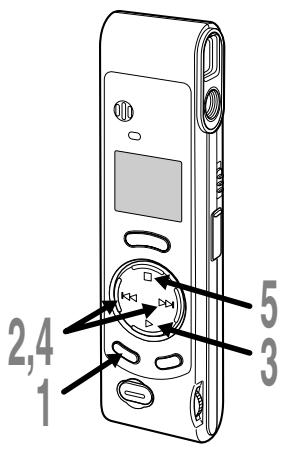
1 Maintenez la touche MENU/ FOLDER pressée 1 seconde au moins.
Le menu s'ouvre (P.26).
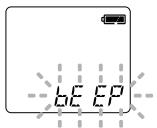
2 Appuyez sur la touche + / 一 一 ou - / 1 jusqu'à ce que "bEEP" clignote sur l'affichage.
Appuyez sur la touche PLAY.
Le réglage des averissements sonores commence.
4 Appuyez sur + / 一 一 ou -/l pourCHOISIROnou OFF.
On : Les averissements sonores sont activés.
OFF: Les averissements sonores sont désactivés.
Appuyez sur la touche STOP.
3 Le menu se referme et "END" clignote.
Si une fonction de lecture d'alarme a eté réglée, l'alarme retentira à l'heure programmee même si les averissements sonores ont eté coupés.
Remetre l'enregistreur dans l'etat initial (CLEAR)
Cette fonction efface tous les fichiers enregistrés dans l'enregistreur, et elle ramène l'heure et les autres réglages à leur état initial. Si vous avez des fichiers importants que vous souhaitez conserver, connectez l'enregistreur à un ordinateur et transféréz ces fichiers de l'enregistreur sur l'ordinateur avant de formater l'appareil.
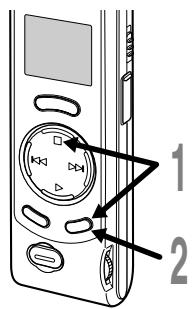
1 Tout en maintainant la touche STOP pressée, maintenez la touche ERASE pressée pendant 2 secondes ou plus.
"CLEAR" et "YES" s'affichent alternatively pendant 8 seconds.
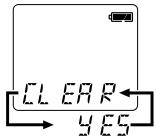
Appuyez à nouveau sur la touche ERASE.
L'enregistreur revient au réglage par défaut au moment de l'achat, et il affiche l'écran de réglage de la date et de l'heure (F P.8).
Maintien
Remarque
Si vous n'appuyez pas sur la touche ERASE dans les 8 secondes à compter du clignotement de "CLEAR", l'enregistreur revient au mode Arrêt.
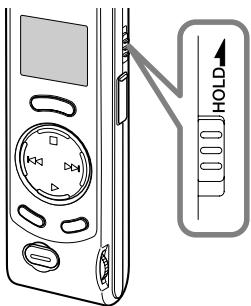
Réglage du commutateur HOLD à la position HOLD.
Si vous reglez l'enregistreur dans la position HOLD en faisant glisser le commutateur HOLD dans le sens de la flèche, les réglages actuels sont conservés et toutes les touches et commutateurs sont désactifs, sauf le commutateur HOLD. Cette fonction est pratique si vous doivent transporter l'enregistreur dans un sac ou dans une poche, car les fichiers ne seront pas effacés si vous appuyez accidentellement sur la touche ERASE.
N'oubliez pas de régler le commutateur HOLD pour réutilisser l'enregistreur.
Remarques
- L'enregistreur fonctionne comme suit avec le commutateur HOLD régle sur HOLD:
-Si I'enregistreur est a I'arret, I'affichage s'assombrira. - Si I'enregistreur est en cours de lecture, I'affichage s'assombrirà la fin de la lecture du fischi actuel.
- Si l'enregistreur est en train d'enregistrer, l'affichage s'assombirra quand l'enregistrement s'arrêtera automatiquement à l'épaisement de la mémoire libre de l'enregistrure.
- Quand l'affichage est assombri parce que le commutateur HOLD est regle sur HOLD, vous pouvez faire clignoter l'horloge 2 secondes en appuyant sur une touche quelconque.
- Si vous reglez le commutateur HOLD à la position HOLD pendant la lecture, vous pouvez quand même ajuster le volume avec la commande VOLUME.
- L'alarme retentira à l'heure programmee même si I'enregistre est regle a HOLD. Il commencera a dire le fichier associé a I'alarme a la pression d'une touche STOP.
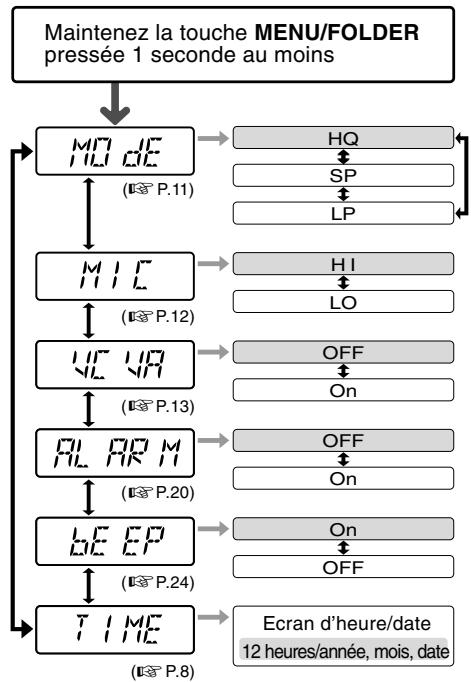
Réglage du mode d'enregistrement. Commute entre les modes HQ, SP et LP.
Réglage du mode microphone. Commutation entre HI et LO.
Réglage VCVA. Commutation entre On (acté) et OFF (désacté).
Réglage de lecture d'alarme. Commutation entre On (activé) et OFF (désactivé).
Réglage des averissements sonores. Commutation entre On (activé) et OFF (déactivé).
Réglage de la heures/date. Dans l'ordre des heures, minutes, année, mois et date.
Remarques
- Si vous choisissez le dossier [O], "ALARM" ne s'affiche pas.
- L'enregistreur s'arrête si vous le laissez inactif pendant 3 minutes pendant une opération de réglage de menu, quand un article sélectionné n'est pas appliqué.
Utilisation du logiciel OLYMPUS Voice Album
La connexion de l'enregistreur à votre PC vous permettra d'utiliser le logiciel Voice Album aux fins suivantes :
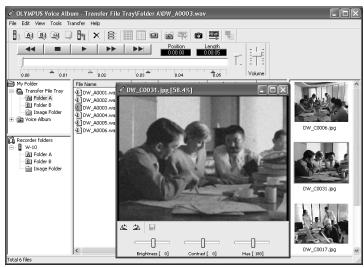
Fonction Visual Index
La fonction Visual Index affiche les images correspondant aux points d'index dans le fidier audio. Vous pouvez rechercher rapidement et facilement un fidier audio important ou une section importante d'un enregistrement avec des images liées.
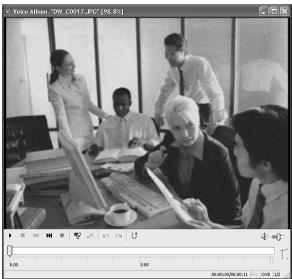
Fonction Voice Album
Vous pouvez ajouter des commentaires ou une narration aux fichiers d'image.
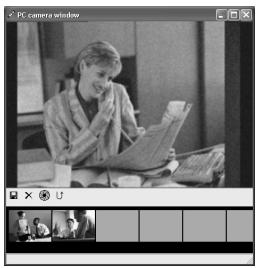
Fonction Appareil photo de PC
YououpouzcontrolerlesimagesurlePC.
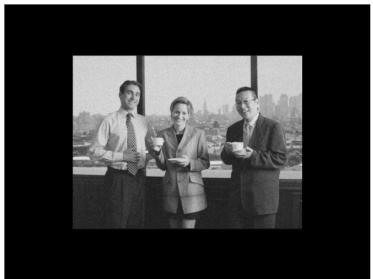
Fonction Diaporama
Vou pouve visionner un diaporama avec des commentaires en voix off.
Remarques
- Pour obtenir des informations supplémentaires relatives aux menus et aux fonctions disponibles, veuillez consulter l'aide en ligne. Vous pourrez utiliser l'aide en ligne après installation du Voice Album.
- Il n'est pas possible de transférer les fichiers d'image (y compris les Visual Indexes) d'un ordinateur à l'enregistreur.
Environnement d'exploitation
PC: PC compatible IBM
Système
d'exploitation: Microsoft Windows 98/ 98SE/ Me/ 2000 Professional/ XP Professional,Home Edition
CPU: Proceseur de classe Intel Pentium II 233MHz ou supérieur
RAM: 64 Mo ou plus
Espace disque dur: 10 Mo ou plus
Lecteur: Lecteur de CD-ROM 2x ou plus rapide
Carte son: Creative Labs Sound Blaster 16 ou 100% compatible
Navigateur: Microsoft Internet Explorer 4.01 ou plus récent
Affichage: 800 x 600 pixels ou plus, 256 couleurs ou plus
Port USB: un port libre
Terminaux audio E/S: sortie écouteur ou hauts-parleurs
Remarques
- Les ports USB ne sont pas disponibles sur les ordinateurs sous Windows 95 ou équipés d'une mise à niveau de Windows 95 sur un autre système d'exploitation.
- Certaines fonctions, telles que l'enregistrement à distance et l'enregistrement direct, ne sont pas disponibles sur des ordinateurs non équipés de ports USB.
- Voice Album est un logiciel spécifique conçu pour cet enregistrure. Vous ne pouvez pas l'utiliser avec un autre enregistrure.
- Voice Album n'est pas compatible avec les logiciels de reconnaissance vocale.
Avant de relier le cable USB entre l'enregistreur et le PC, vous devrez tout d'abord installer le logiciel.
Preparatifs de l'installation:
- Avant de commencer l'installation, vérifie le système d'exploitation de votre PC.
- Quittez toutes les applications en cours.
- Si vous utilisez Windows 2000/XP (Professional seulement) en réseau, vous devrez vous inscrite comme administrateur.
1 Insérez le logiciel OLYMPUS Voice Album dans le lecteur de CD-ROM.
Le programme d'installation démarre automatiquement. Àprous le démarrage, sautez à l'étape 4 de la procédure. Si le programme d'installation ne démarre pas automatiquement, continueauxétapes2 et3.
2 Sous Windows, cliquez sur [Demarrer], puis choisissez [Exécuter].
3 Dans la zone [Ouvrir], tapez “D:/ Setup.exe” et cliquez sur [OK].
La lettuce D doit correspond à votre lecteur de CD-ROM.
4 La boîte de dialogue permettant de sélectionner la langue à utiliser pour l'installation est affichée.
Cliquez sur la langue souhaitatione.
5 Cliquez sur [Suivant] lorsque l'écran de démarrage du logiciel Voice Album est affchéé.
6 Confirmation de l'acceptation des termes du contrat de licence.
Pour pouvoir installer le Voice Album, vous nevez accepter les termes du contrat de licencesce. Si vous les acceptez, cliquez sur [Oui].
7 Sélectionner le dossier où le Voice Album devra être installé.
Spcificiez ici le dossier dans lequel vous souhaitez installer le VoiceAlbum. Cliquez sur [Parcourir] pour rechercher le dossier d'installation souhaite. Pour accepter le dossier proposé par défaut, cliquez sur [Suivant].
Remarque
Si le dossier d'installation n'existe pas encore, une boite de dialogue s'ouvre, dans laquelle vous pouvez confirmer la création d'un dossier réservé à l'installation. Cliquer sur [Oui].
8 Sélectionnez un dossier de programme.
Vous pouvez renomer le dossier de programme, [Demarrage], par ex. Pour accepter le dossier par défaut, cliquez sur [Suvant].
Demarrer la copie des fichiers.
Confirmez tous les "Configuration actuelle". Pour les accepter, cliquez sur [Suvient].
Remarque
Pour modifier le dossier des menus du programme ou le dossier d'installation, cliquez sur [Préçédent].
Copier les fichiers.
Patientez jusqu'à ce que le Voice Album soit installé sur votre PC, puis cliquez sur [Terminer].
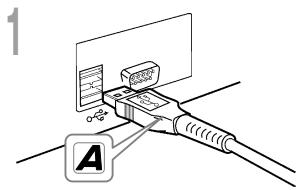
1 Insérez l'extrémité A du cable USB dans le port USB de votre PC ou dans le hub USB.
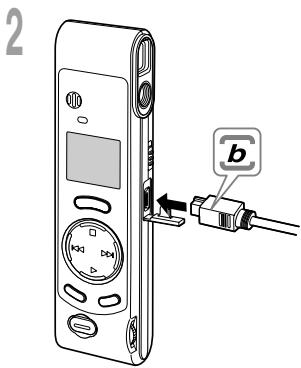
2 Assurez-vous que l'enregistreur n'est pas en marche, avant d'insérer l'extrémité b du cable USB dans le port PC de l'enregistreur.
- Relâchéz la touche HOLD de l'enregistreur et vérifie que l'enregistreur est en mode d'arrêt avant de brancher le cable USB.
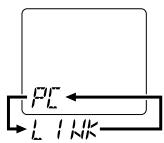
Si l'enregistreur et le PC sont tous deux raccordes avec le cable USB, "PC" et "LINK" clignotent alternatively sur I'écran de l'enregistreur.
Pour utiliser le Voice Album sans raccarder l'enregistreur au PC, ou si le Voice Album ne doit pas démarrer automatiquement au raccardement de l'enregistreur au PC, cliquez sur le bouton [Demarrer], désignez [Tous les Programmes], sélectionnze [OLYMPUS Voice Album], puis cliquez sur [OLYMPUS Voice Album].
Pour quitter le Voice Album, cliquez sur le bouton X dans la fenetre, ou sur [Fichier], puis sur [Quitter Voice Album].
Remarques
- Le premier démarrage de le Voice Album en raccordant l'enregistreur au PC après l'installation peut prendre quelques minutes.
- Quand l'enregistreur est raccordé au PC, il n'accepte que les opérations de Voice Album.
- N'utilise PAS d'autres cable USB que celui fourni.
- Ne déconnectez PAS le cable USB avant la fin du transfert ou de l'enregistrement du fichier.
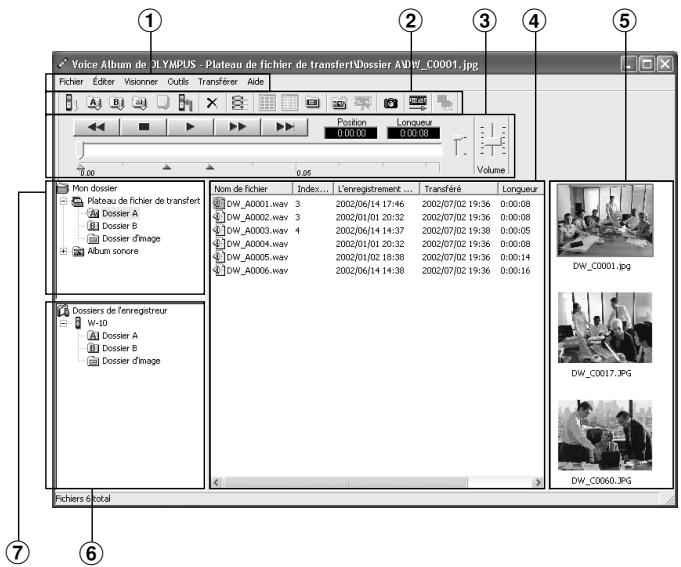
① Barre de menu
Vous pouvez selectionner différentes commandes de menu.
2 Barre d'outils Les commandes de menu fréquement utilisées sont assignées à des touches.
③ Contrôleur de lecture Boutons de commande pour la lecture et l'arrêt des fichiers audio.
④ Visionner la liste des fichiers Affiche les dossiers sélectionnés sous ⑥ et ⑦.
⑤ Visionner Visual Index Affiche des Visual Indexes (qui sont des images liées à un fichier audio).
⑥ Visionner l'enregistreur Affiche la structure des dossiers de l'enregistreur raccordé.
⑦ Visionner le fichier Affiche la structure des dossiers dans lesquels les fichiers transférés au PC sont enregistrés.
Utiliser l'aide en ligne
Pour ouvrir l'aide en ligne, utilisez l'une des méthodes suivantes:
- Sous Windows, cliquez sur le bouton [Demarrer], selectionnez [Tous les programmes], puis [Olympus Voice Album], et cliquez ensuite sur [Aide].
- Lorsque le Voice Album en marche,CHOISSEZ [Sommaire de I'aide] dans le menu [Aide].
- Lorsque le Voice Album est en marche, appuyez sur la touche [F1] du clavier.
Recherche dans la liste des rubriques
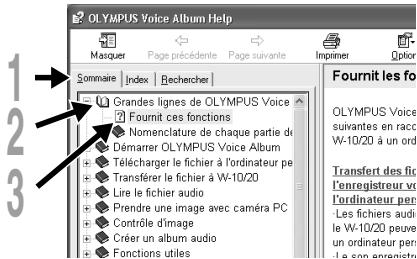
Lorsque la fenetre de l'Aide en ligne est affichee, cliquez sur I'onglet Table des Matieres.
2 Cliquez deux fois sur le symbole de la rubrique qui vous interesse. Le titre de la rubrique est affché.
3 Cliquez deux fois sur le symbole de la rubrique qui vous interesse. Un commentaire explicatif de la rubrique est affiché.
Recherche par mot-clé ou par phrase
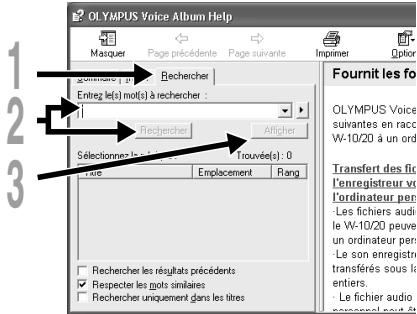
1 Lorsque la fenetre de l'Aide en ligne est affichée, cliquez sur l'onglet Index ou sur l'onglet Rechercher.
Saisie de texte. Si vous selectionnez l'onglet Mot-clé, la recherche commence automatiquement. Si vous selectionnez l'onglet Recherche et que vous tapez une phrase, cliquez sur [Recherche].
3 Choisissez une rubrique, puis cliquez sur [Afficher].
Un commentaire explicatif de la rubrique est affché.
Remarque
Pour obtenir des informations supplémentaires relatives aux menus et aux fonctions disponibles, veillez consulter l'aide en ligne. Vous pourrez utiliser l'aide en ligne après installation du Voice Album.
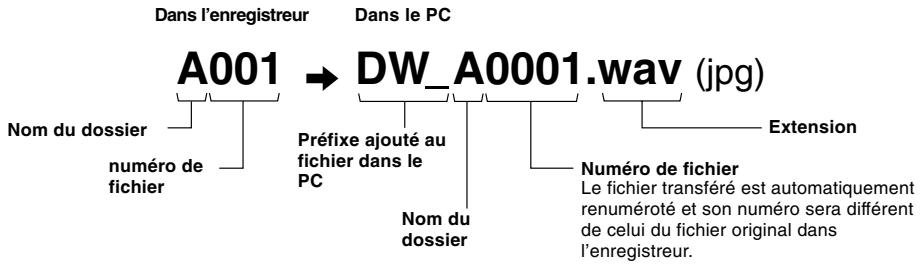
Format des fichiers
Les fichiers audio transférés sont enregistrés au format WAVE (.wav) et les fichiers d'image sont enregistrés au format JPEG (.jpg).
Les noms de fichier changent comme suit à leur transfert.
Mesure de la taille du fichier et du temps de transfert
(5 minutes d'enregistrement avec l'enregistreur)
| Fichier audio | Taille du fichier | Temps de transfert* |
| Mode HQ | Env. 3,2 Mo | Env. 1 minute |
| Mode SP | Env. 1,6 Mo | Env. 30 secondes |
| Mode LP | Env. 1,2 Mo | Env. 15 secondes |
(par fichier d'image)
| Fichier d'image | 30 à 50 KB | 2 à 3 secondes |
- Le temps de transfert peut varier selon les performances et la configuration de votre PC.
Remarques
- Le transfert peut prendre quelques minutes, selon le mode d'enregistrement du fichier à transférer et l'environnement d'utilisation du PC.
- Si le fichier à transférer existe déjà sur le PC, il ne sera pas transféré.
| Symptôme | Cause probable | Mesure |
| Rien n'apparait sur l'affichage | Les piles sont mal insérées. | Vérifiez les polarités (€ 5 P.7). |
| L'enregistreur est en mode HOLD. | Libéréz HOLD (€ 5 P.25). | |
| Ne démarre pas | L'enregistreur est en mode HOLD. | Libéréz HOLD (€ 5 P.25). |
| Enregistrement impossible | La mémoire flash interne est presque saturaée. | Effacez les fichiers inutiles (€ 5 P.23). |
| Le nombre maximum de fichiers a été atteint. | Vérifiez un autre dossier (€ 5 P.9). | |
| Pas de tonalité de lecture | L'écouteur est raccordé. | Débranchez le casque afin d'utiliser les hauts-parleurs internes. |
| La commande VOLUME est réglée à 0. | Ajustez la commande VOLUME. | |
| Bruit audible pendant la lecture | L'enregistreur a été place près d'un téléphone cellulaire ou d'une lampe fluorescente pendant l'enregistrement ou la lecture. | Déplacez l'enregistreur. |
| L'enregistrement s'accrite à mi-course | La fonction VCVA est activée. | Désactivez le VCVA (€ 5 P.13). |
| Impossible de trouver la voix enregistrée | Dossier erroné. | Passsez au dossier qui convient (€ 5 P.9). |
| Impossible de transférer les fichiers | Le nombre maximum de fichiers (100) du dossier de destination est atteint (nombres d'enregistrentements maximum). | Effacez les fichiers inutiles du dossier de destination (€ 5 P.23). |
| Le tímoin de prise de vue ne passé pas de l'orange au vert | Les objets sont trop lumineux ou trop sombres. | Corriguez la situation, par exemple en décalant le sens dans lequel l'enregistreur est orienté. |
| La mise au point est floue | L'enregistreur a bougé quand vous avez appuyé sur le déclencheur (bougé de camera). | Tenez l'enregistreur correctement pour qu'il ne rouge pas, et appuyez délicatement sur le déclencheur (€ 5 P.14). |
| Le sujet est trop près. | Prénez les vues à au moins 80 cm du sujeet. | |
| Les images enregistrées sont différentes de celles affichées dans le visueur | — | L'image qui apparaît dans le viseur n'est qu'une ↔reference approximative. Faites un essai de prise de vue au préalable pour voir comment l'image apparaît réellement. |
Specifications
Support d'enregistrement: Mémoire flash incorporee
Source d'alimentation: Deux piles AAA (LR03 ou R03)
Autonomie de la pile:
Enregistrement ... Env. 24 h
Prise de vue...... 5.000 images ou plus
(avec piles alcalines, basé sur notre procédure d'essai standard)
Dimensions extérieures:
119,5 x 29,5 x 19,5mm (protubérances exclues)
Format d'enregistrement: WAVE
Niveau d'entrée: -70 dBv
Fréquence d'échantillonnage:
Mode HQ ....15,5 kHz
Mode SP ....10,3 kHz
Mode LP 3,9 kHz
Réponse en fréquence générale:
Mode HQ ...... 300 à 5.800 Hz
Mode SP .... 300 à 4.200 Hz
Mode LP ....... 300 à 1.600 Hz
Temps d'enregistrement:
Haut-parleur: Dynamique rond 023 mm intégré
Puisance de travail max. (3 V c.c.):
110 mW (haut-parleur 8Ω)
Prise d'écouteur:
miniprise 3,5mm , impedance 8 ou plus
Format d'enregistrement: JPEG (conforme DCF)
Captor d'image:
Capteur VGA C-MOC de 1/4 pouce, 0,3 million de pixels (brut)
Nombre de pixels: 640 × 480 pixels
Nombre de vues enregistrables: 250
Commande de balance des blancs:
TTL entièrement automatique
Commande d'exposition: automatique
Objectif: Lentille de verre a 4 éléments (revetement IR), F2,8, f=6,5mm(équivalent à un objectif de 61mm surun apparériel de 35 mm)
Limits de prise de vues: 0,8mà
Viseur: Optique, viseur à image réelle
Conditions de fonctionnement Température: 0 à 40^
- Les specifications et la conception sont sujettes à modification sans préavis.
- L'autonomie des piles varie selon le type de piles et les conditions d'utilisation.
Assistance technique et soutien
Les informations suivantes concernent seulement les questions techniques et le soutien pour l'enregistreur OLYMPUS et son logiciel.
Numéro de ligne directe aux Etats-Unis et au Canada
1-888-553-4448
Adresse électronique de soutien aux Etats-Unis et au Canada
distec@olympus.com
Numéro de ligne directe en Europe
Numéro d'applé gratuite
00800 67 10 83 00
disponible en Allemagne, Autrique, Belgique, Danemark, France, Norvège, Pays-Bas, Royaume-Uni, Suède, Suisse
Numérostaxés
+49 180 567 1083
disponible en Finlande, Italie, Luxembourg, Portugal, Espagne et République tchéque
+49 40 23773 899
disponible en Grèce, Croatie, Hongrie et le reste de l'Europe
Adresse électronique de soutien en Europe dss/support@olympus-europa.com
Cet apparail numérique ne depasse pas limits de Categorie B pour les émissions de gruit radio emanant d'appareils numeriques, tel que prevu dans les Reglements sur l'Interference Radio du Department Canadian des Communications.

L'indication "CE" signifie que ce produit est conforme aux exigences concernant la sécurité, la santé, l'environnement et la protection du consommateur.

- Pour unemploi sûret correct
- Précautions générales
- Piles
- Avertissement
- Table des matières
- Preparatifs
- Enregistrement, prise de vue et lecture
- Gestion des fichiers sur votre PC
- Autres informations
- Caractéristiques principales
- Affichage (panneau LCD)
- Mode d'attente et coupure de l'affichage
- Remplacement des piles
- Remarques
- Réglage de l'heure/date (TIME)
- Modifier l'heure/la date
- Remarques sur les dossiers
- Dossiers A et B
- Dossier
- Pause d'enregistrement
- Pause
- Reprise de l'enregistrement
- Modes d'enregistrement (MOdE)
- Remarque
- Sensibilité du microphone (MIC)
- Utilisation d'un VCVA (Variable Control Voice Actuator)
- Tenue de l'appareil (enregistrement)
- Système de témoin de prise de vue
- Prise de vues
- Appuyer sur le déclencheur jusqu'à mi-course (appuyer légèrement).
- Continuez à appuyer légèrement, puis appuyez à fond (appuyer à fond).
- Si la prise de vue n'est pas possible
- Transfert de fichiers entre les dossiers (MOVE)
- Fonction de lecture d'alarme (ALARM)
- Réglage de la lecture d'alarme
- Répétez les étapes ① et ② pour régler l'heure et la date:
- Appuyez sur la touche STOP. Le menu se refere et "END" clignote. @ Témoin d'alarme
- Pour annuler une lecture d'alarme
- Effacement d'un fichier à la fois
- Effacement de tous les fichiers d'un dossier
- Avertissements sonores (bEEP)
- Remetre l'enregistreur dans l'etat initial (CLEAR)
- Maintien
- Réglage du commutateur HOLD à la position HOLD.
- Utilisation du logiciel OLYMPUS Voice Album
- Environnement d'exploitation
- Preparatifs de l'installation:
- Insérez le logiciel OLYMPUS Voice Album dans le lecteur de CD-ROM.
- Sous Windows, cliquez sur [Demarrer], puis choisissez [Exécuter].
- Dans la zone [Ouvrir], tapez “D:/ Setup.exe” et cliquez sur [OK].
- La boîte de dialogue permettant de sélectionner la langue à utiliser pour l'installation est affichée.
- Cliquez sur [Suivant] lorsque l'écran de démarrage du logiciel Voice Album est affchéé.
- Confirmation de l'acceptation des termes du contrat de licence.
- Sélectionner le dossier où le Voice Album devra être installé.
- Sélectionnez un dossier de programme.
- Demarrer la copie des fichiers.
- Copier les fichiers.
- Utiliser l'aide en ligne
- Recherche dans la liste des rubriques
- Recherche par mot-clé ou par phrase
- Format des fichiers
- Mesure de la taille du fichier et du temps de transfert
- Specifications
- Assistance technique et soutien
Marque : OLYMPUS
Modèle : W-10
Catégorie : Enregistreur vocal numérique