
TL-WPA8635P - Réseau TP-LINK - Notice d'utilisation et mode d'emploi gratuit
Retrouvez gratuitement la notice de l'appareil TL-WPA8635P TP-LINK au format PDF.
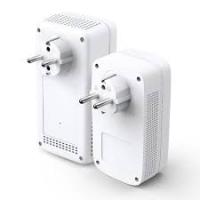

| Type de produit | Adaptateur CPL avec extension Wi-Fi |
| Marque | TP-LINK |
| Modèle | TL-WPA8635P |
| Catégorie | Réseau |
| Bandes Wi-Fi | 2,4 GHz et 5 GHz (double bande) |
| Normes CPL | HomePlug AV2 (compatible avec les normes précédentes) |
| Boutons | Pair (appairage), WPS, Reset (encastré) |
| DEL | Alimentation, CPL, Wi-Fi 2,4 GHz, Wi-Fi 5 GHz |
| Alimentation | 100-240 V CA, 50/60 Hz, prise électrique directe |
| Dimensions | Environ 100 x 60 x 30 mm (estimation) |
| Poids | Environ 150 g (estimation) |
| Fonctionnalités principales | Extension réseau via CPL, point d'accès Wi-Fi, copie des paramètres Wi-Fi du routeur via WPS, appairage bouton Pair |
| Sécurité | Ne pas brancher sur multiprise, utiliser une prise directe ; adaptateur avec prise gigogne |
| Entretien | Nettoyer avec un chiffon doux et sec ; ne pas utiliser de liquides ou d'aérosols |
| Pièces détachées et réparabilité | Non réparable par l'utilisateur ; aucune pièce détachée disponible (produit scellé) |
| Informations générales | Utilisation intérieure ; débit CPL jusqu'à 1000 Mbps (PHY) ; port Ethernet Gigabit |
FOIRE AUX QUESTIONS - TL-WPA8635P TP-LINK
Questions des utilisateurs sur TL-WPA8635P TP-LINK
0 question sur cet appareil. Repondez a celles que vous connaissez ou posez la votre.
Poser une nouvelle question sur cet appareil
Téléchargez la notice de votre Réseau au format PDF gratuitement ! Retrouvez votre notice TL-WPA8635P - TP-LINK et reprennez votre appareil électronique en main. Sur cette page sont publiés tous les documents nécessaires à l'utilisation de votre appareil TL-WPA8635P de la marque TP-LINK.
MODE D'EMPLOI TL-WPA8635P TP-LINK
- Connectez l'adaptateur à un port LAN du routeur à l'aide d'un cordon Ethernet.
- Branchez les adaptateurs CPL à des prises électriques proches l'une de l'autre et reliées au même circuit électrique.
- Appairez les adaptateurs CPL.
A. Appuyez sur le bouton Pair de l'adaptateur CPL pendant 1 seconde. La DEL d'alimentation se met à clignoter.
- Si la DEL d'alimentation ne clignote pas, appuyez à nouveau.
B. Dans les 2 minutes, appuyez sur le bouton Pair de l'extenseur CPL pendant 1 seconde. La DEL d'alimentation se met à clignoter. Quand la DEL CPL s'allume, c'est terminé.
- Repositionnez l'extenseur CPL à un autre emplacement. Connectez-vous au réseau Wi-Fi dont le SSID et le mot de passe sont inscrits sur l'étiquette présente sur le produit.
- Une DEL CPL clignotante ou rouge indique une qualité de signal médiocre. Déplacez l'extenseur sur une autre prise.
Astuce : Vous pouvez ajouter d'autres adaptateurs CPL au réseau CPL en appariant ces appareils.
Attention
- Ne branchez pas les adaptateurs CPL à une multiprise, mais directement à des prises électriques.
- Pour les adaptateurs avec prise gigogne, brancher les multiprises sur la prise femelle des adaptateurs CPL.
Copier les paramètres Wi-Fi du routeur à l'extenseur
Si votre routeur supporte la technologie WPS, vous pouvez suivre les étapes suivantes pour copier automatiquement les paramètres Wi-Fi de votre routeur (SSID et mot de passe) vers l'extenseur CPL.
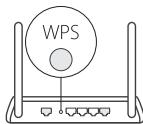
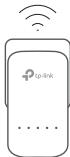
- Brancher l'extenseur CPL à proximité de votre routeur. Appuyer sur le bouton WPS de votre routeur.
- Dans les 2 minutes, appuyer sur le bouton Wi-Fi de l'extenseur durant 1 seconde.
- Quand les DEL Wi-Fi 2.4GHz et 5GHz de l'extenseur clignotent rapidement pendant 3 secondes puis restent allumées, c'est terminé!
- Le Wi-Fi 5 GHz n'est pas disponible sur les produits mono bande. Pour les produits multi bandes, par défaut l'extenseur CPL copie simultanément les paramètres Wi-Fi 2.4 et 5GHz. S'il échoue à copier les deux, c'est sans doute que votre routeur ne peut cloner qu'une gamme de fréquences à la fois. Merci de vérifier le mode d'emploi de votre routeur pour obtenir de l'aide.
Remarque : Les paramètres Wi-Fi peuvent aussi être configurés via l'interface WEB de l'extenseur ou via l'application tpPLC. Vous pouvez télécharger l'app depuis l'Apple Store ou le Google Play store, ou plus simplement scanner le code QR.

FAQ (Questions Fréquentes)
Q1. Comment réinitialiser mon adaptateur CPL?
R. Quand l'extenseur CPL est sous tension, maintenir appuyé son bouton Reset (à l'aide d'une pointe insérée dans la cavité dédiée) jusqu'à ce que toutes les DELs s'éteignent. Quand toutes les DELs s'éteignent puis s'allument à nouveau, la réinitialisation est achevée. Q2. Comment dépanner l'absence d'accès à internet via mon réseau CPL ? R1. Assurez-vous que tous les adaptateurs CPL sont sur le même circuit électrique. R2. Assurez-vous que toutes les DEL CPL sont allumées. Si ce n'est pas le cas, réappairez l'adaptateur et l'extenseur CPL. R3. Assurez-vous que toutes les connexions physiques sont correctement réalisées. R4. Vérifiez que la connexion internet est fonctionnelle par une connexion directe de l'ordinateur au modem/routeur. Q3. Que faire si un extenseur CPL apparaît avec succès mais ne se reconnecte pas au réseau CPL quand je le déplace ? R1. Assurez-vous que tous les adaptateurs CPL sont sur le même circuit électrique. R2. Appairez-le à nouveau avec un autre adaptateur ou extenseur, assurez-vous que la DEL CPL est allumée avant de le déplacer. R3. Vérifiez toute source d'interférence, tels les séchoirs, les climatiseurs ou tout autre appareil domestique qui serait trop proche de l'un des adaptateurs ou extenseurs CPL.

Marque : TP-LINK
Modèle : TL-WPA8635P
Catégorie : Réseau