
SiXTY2 - Téléphone fixe SAGEMCOM - Notice d'utilisation et mode d'emploi gratuit
Retrouvez gratuitement la notice de l'appareil SiXTY2 SAGEMCOM au format PDF.

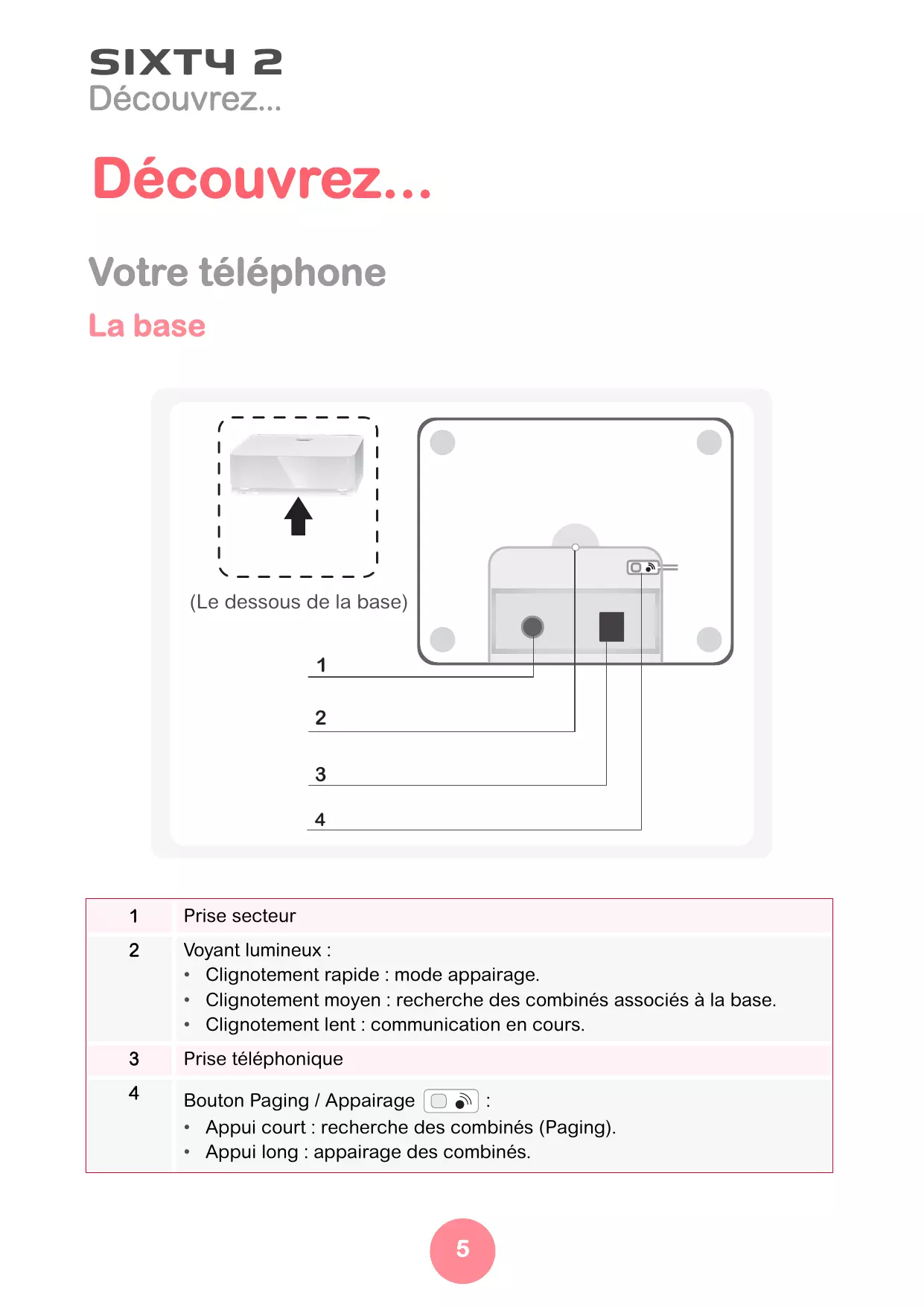
| Type de produit | Téléphone fixe DECT |
| Marque | SAGEMCOM |
| Modèle | SiXTY2 |
| Alimentation | Base : bloc secteur 230V ; Combiné : 2 batteries rechargeables NiMH AAA |
| Autonomie du combiné | Jusqu'à 10 heures en communication, 100 heures en veille |
| Portée | Jusqu'à 50 mètres à l'intérieur, 300 mètres à l'extérieur |
| Fonctions principales | Répertoire (250 contacts), répondeur (40 min), journal d’appels, intercom, conférence à 3, mains-libres, mode secret, numérotation rapide, blocage du clavier |
| Affichage | Écran graphique rétroéclairé sur combiné ; afficheur LED sur chargeur avec heure et nombre de messages |
| Compatibilité | DECT standard, compatible avec les box Internet et lignes analogiques |
| Répondeur intégré | Capacité 40 minutes, annonces préenregistrées ou personnalisables, interrogation à distance |
| Journal des appels | Historique des appels reçus, émis, manqués avec date, heure et nom ou numéro |
| Nombre de combinés max | Jusqu'à 6 combinés sur une même base |
| Dimensions (base) | Environ 120 x 100 x 50 mm |
| Dimensions (combiné) | Environ 150 x 50 x 30 mm |
| Poids (base) | Environ 150 g |
| Poids (combiné) | Environ 120 g (avec batteries) |
| Entretien et nettoyage | Nettoyer avec un chiffon doux et sec. Ne pas utiliser de solvants ni de produits abrasifs. |
| Sécurité | Marquage CE, conforme à la directive 1999/5/CE. Utiliser uniquement les adaptateurs fournis. |
| Pièces détachées et réparabilité | Batteries facilement remplaçables (trappe accessible). Autres pièces : contacter le service après-vente. |
| Informations générales | Notice disponible en téléchargement. Garantie 2 ans. Fabriqué en Chine. |
FOIRE AUX QUESTIONS - SiXTY2 SAGEMCOM
Questions des utilisateurs sur SiXTY2 SAGEMCOM
0 question sur cet appareil. Repondez a celles que vous connaissez ou posez la votre.
Poser une nouvelle question sur cet appareil
Téléchargez la notice de votre Téléphone fixe au format PDF gratuitement ! Retrouvez votre notice SiXTY2 - SAGEMCOM et reprennez votre appareil électronique en main. Sur cette page sont publiés tous les documents nécessaires à l'utilisation de votre appareil SiXTY2 de la marque SAGEMCOM.
MODE D'EMPLOI SiXTY2 SAGEMCOM
LIVRET D'UTILISATION
SIXT4 2
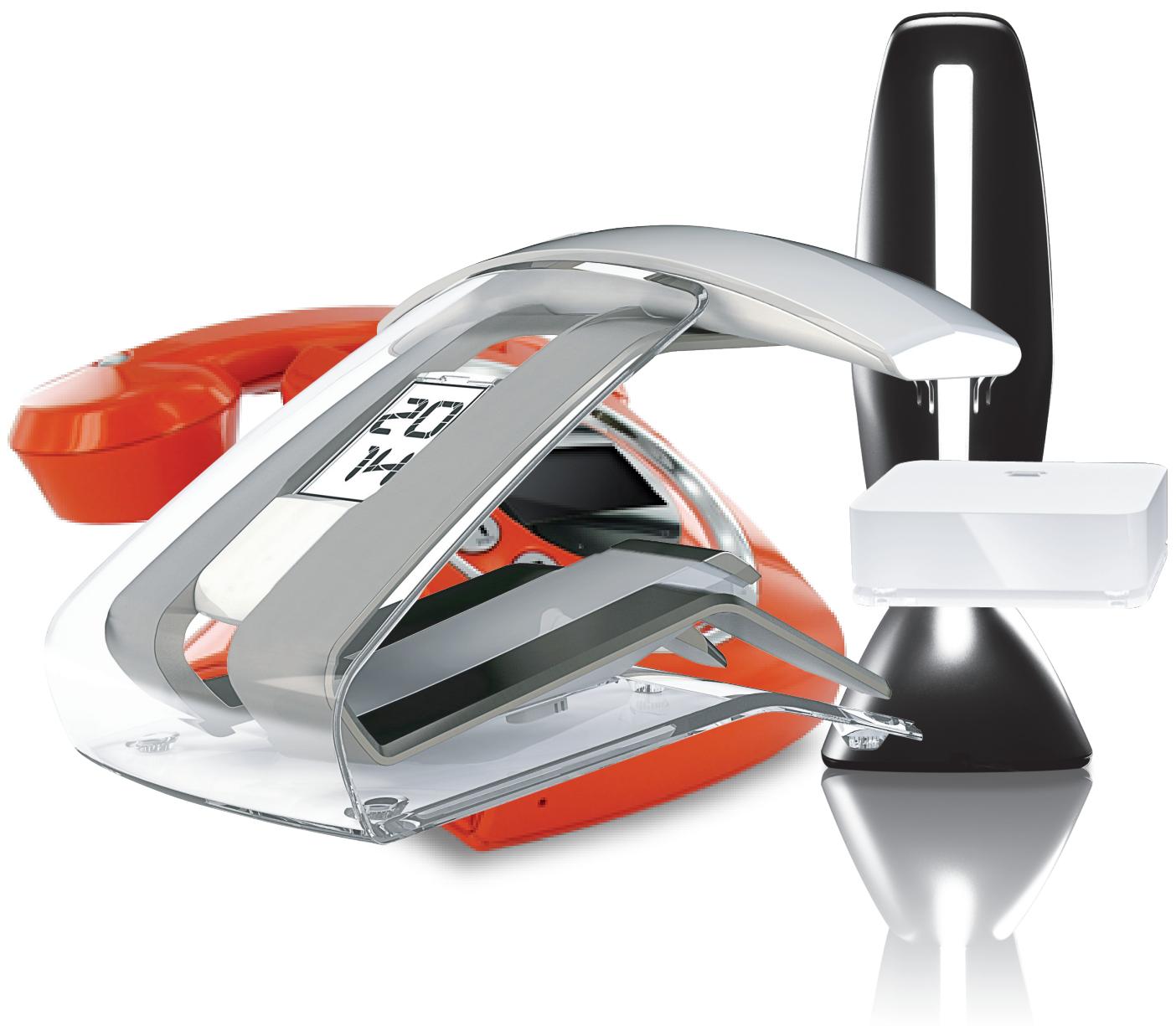
Vou venez d'acquérir un téléphone DECT Sagemcom et nous vous remercions de la confiance que vous nous accordez.
Ce produit suit une strategie de développement continu. Nous nous réservons donc le droit d'apporter, sans préavis, des modifications et améliorations au produit décrit dans ce manuel utilisateur.
Pour vous comport et votre sécurité, nous vous engageons à生存 attentivement le paragraphe " Recommendations et consignes de sécurité" de la carte de garantie incluse dans le pack.

Le marquage CE atteste de la conformité du produit aux exigences essentielles de la directive 1999 / 5 / CE du Parlement et du Conseil Européen concernant les équipements hertziens et les équipements terminaux de télécommunication.
Vouspouvez consulter la déclaration de conformité sur le site http://support.sagemcom.com ou la demander à l'adresse suivante :
250, route de l'Empereur
92848 Rueil-Malmaison Cedex - France
Sommaire
Découvrez. 5
Votretelphone 5
La base 5
Le combiné 6
Le chargeur 8
Installation du téléphone 11
Arrêter/mettre en marche le combiné 12
Remplacement des batteries 12
Principe de navigation. 13
Réglages nécessaires avant l'utilisation 14
L'arborescence des menus 15
Communiquez... 17
Gérer un appel 17
Émettre un appel 17
Mettre fin à un appel 19
Recevoir un appel 19
Choisisrvoire ligne 20
Gérer plusieurs appeals 21
Recevoir un second appel 21
Basculer d'un appel à l'autre 21
Terminer l'un des appel en cours 22
Mener une conversation avec 2 correspondants (Conference à 3) 22
Émettre un second appel 23
Transférer un appel 24
Les options en cours de communication 26
Activer / Désactiver le haut-parleur (mode mains-libres) 26
Ajuster le volume 27
Activier le mode secret 28
Utiliser des combinés supplémentaires 29
Appeler un autre combiné (intercom) 29
Intrusion 30
Tracez vos appeals... 31
Les journaux des appeals 31
Afficher la liste de tous les appeals 31
Afficher la liste des appeals reçus ou émis 32
Consulter le journal des appels en absence 33
Le journal des événements 34
Consulter les nouveaux événements 34
Gérer les appels reçus ou émis 35
Gérez vos contacts. 36
Utiliser le repertoire 36
Créer une fiche 36
Appeler le correspondant depuis sa fiche 37
Modifier une fiche 37
Effacer une fiche 37
Rechner une fiche 38
Effacer toutes les fiches 38
Numérotation rapide 39
Répondeur... 40
Activer / Désactiver le répondeur 40
Les announces de votre répondeur 41
Choisir notre annonce par défaut 41
Enregistrer votre annunciatrice 41
EcouterVoteannocepersonnelle 42
EffacerVoteannocepersonnelle 42
Les messages 43
Ecouter vos messages 43
Gérer vos messages 44
Effacer tous les ancients messages 44
Réglage audio 45
Modifier la sonnerie 45
Activer / Désactiver le mode silencieux 45
Activer / Désactiver les alertes sonores 46
Paramétriz 47
Letelephone 47
Régler la date et l'heure 47
Décrocher et raccrocher automatique 48
Modifier la langue d'affichage 48
Régler la luminosité 49
Modifier le fond d'écran 49
Le combiné 50
Associer un nouveau combiné 50
Personnaliser l'inscription du combiné 52
Définir la base prioritaire pour un combiné 53
Modifier le nombre de votre messagerie 53
Effacer le numero de votre messagerie 54
Version combiné 54
Réinitialiser le combiné 55
La base 56
Modifier le code de la base 56
Réinitialiser la base 56
Version de la base 57
Activier le mode sans émission 57
Modifier le pays 58
Le chargeur 59
Modifier la couleur d'affichage 59
Activier I'affichage de l'heure 59
La ligne 60
Modifier le nom de la ligne 60
Associer le combiné à une ligne 61
Masquer le numero de la ligne 62
Autoriser la communication a trois (Intrusion) 62
Modifier le type de numérotation 63
Modifier la durée de flash 64
Gestion des appel 65
Gérer vos appeals 65
La liste des combinés 66
Gérer les combinés 66
Réglages répondeur 67
Modifier le code d'interrogation à distance 67
Temps de décrochage du répondeur 68
Décovrez…
Votretéléphone
La base
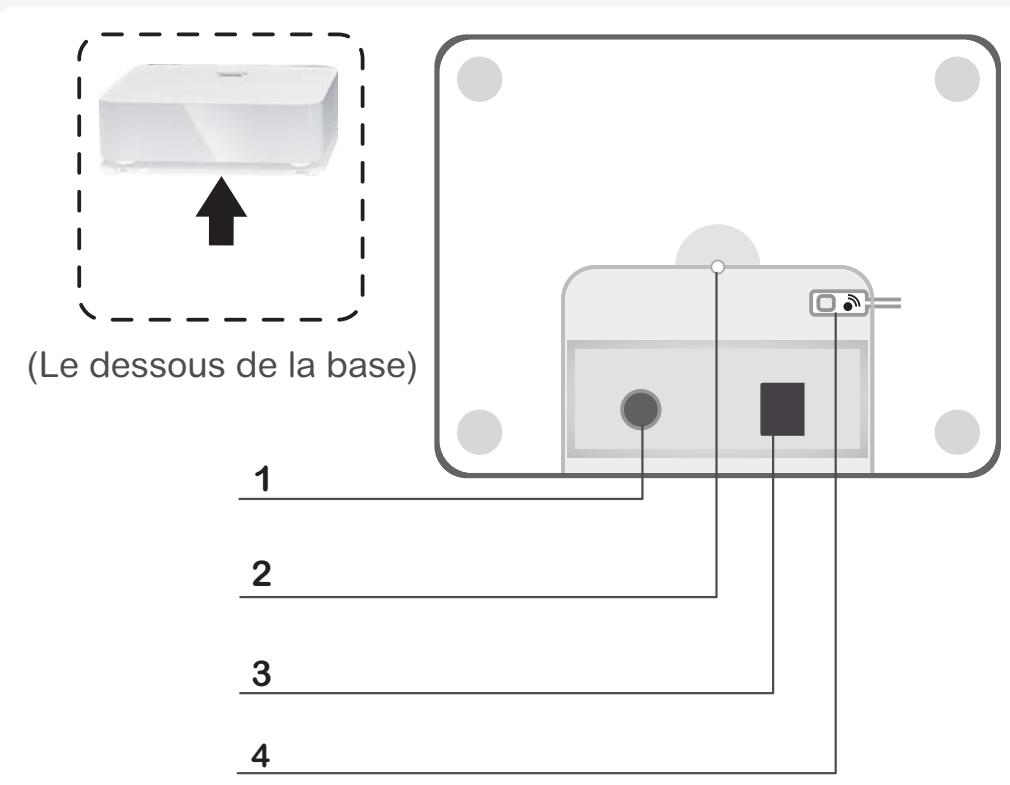
1 Prise secteur
2 Voyant lumineux :
- Clignotement rapide : mode appairage.
- Clignotement moyen : recherche des combinés associés à la base.
- Clignotement lent : communication en cours.
3 Prise téléphonique
4 Bouton Paging / Appairage
- Appui court : recherche des combinés (Paging).
- Appui long : appairage des combinés.
Le combiné
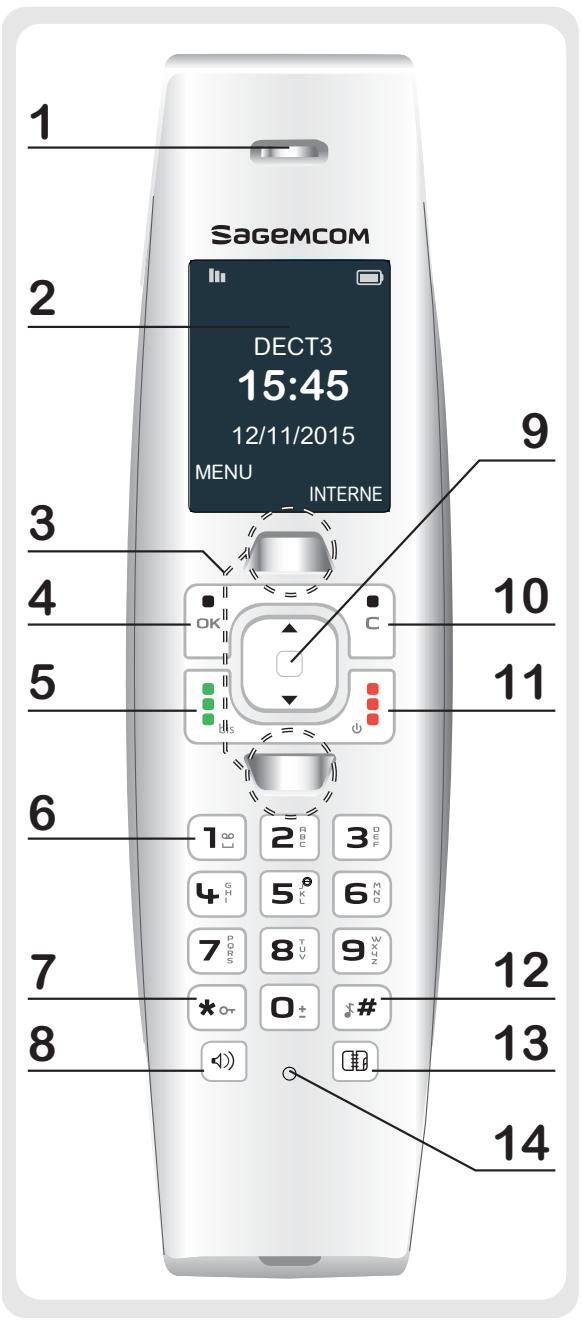
| Élément | Description |
| 1. Écouteur | |
| 2. Écran graphique | |
| 3. Contacts de charge | |
| 4. Touche OK: Accéder au menu principal / Touche de validation | |
| 5. Décrocher / Accéder à la liste des appeals émis (appui long en mode veille) | |
| 6. Touche 1: - Accéder à la messagerie vocale (appui long en mode veille) - Accéder aux messages de votre répondeur (si le mode répondeur est activé) | |
| 7. Touche étoile: Verrouiller / déverrouiller le clavier (appui long en mode veille) | |
| 8. Activer / désactiver le mode mains-libres | |
| 9. Naviguer dans les menus | |
| 10. Annuler une action / Retourer au menu précédent | |
| 11. Raccrocher (en cours de communication) / Revenir au menu principal / Éteindre/allumer combiné (appui long) | |
| 12. Touche dièse: - Activer/ désactiver le mode secret (appui long en cours de communication) - Activer / désactiver le mode silence (appui long en mode veille) | |
| 13. Accéder au réseau | |
| 14. Microphone |
L'écran
En veille ou en cours d'utilisation, l'écran de votre combiné vous informe de l'état de votre téléphone, et notamment :
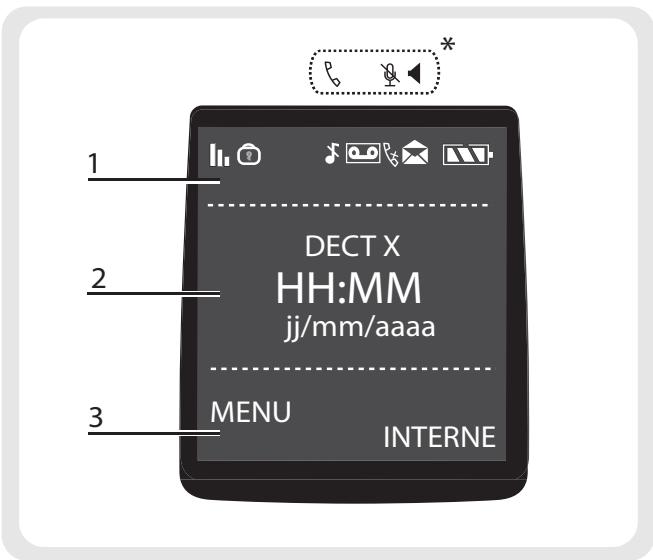
*: en cours de communication.
| Légende | Description |
| 1 | Icônes d'etat : indique l'état actuel de votre téléphone. |
| 2 | Zone d'information : le nom et le numéro du combiné, la date et l'heure courante. |
| 3 | Icônes d'action : les fonctions associées aux touches ☐OK et ☑C. |
LES ICONES AFFICHEES
| État de charge de la batterie. | © | Mode silencieux activé. |
| Signal DECT : clignote lorsque le combiné est hors de portée de la base ou lorsque la base n'est pas alimentée. | © | Clavier verrouillé. |
| Appel en cours. | © | Message(s) vocal(s) non consulté(s). |
| Mode secret activé. | © | Répondeur activé. |
| Mains-libres activé. | © | Nouveau(x) message(s) répondeur. |
| Appel (s) manqué (s). |
Le chargeur
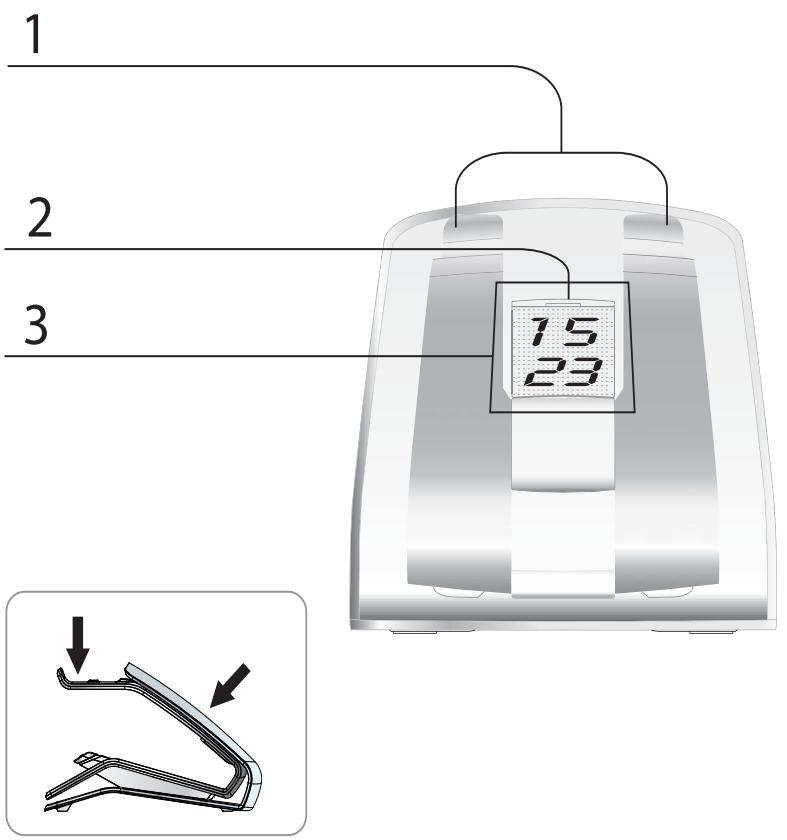
1 Contacts de charge.
2 Voyant lumineux :
Le rétroéclairage s'allume en rouge, vert ou orange.
3 Afficheur :
I'heure actuelle,
- nombre des messages répondeur ou vocale.
RETROECLAIRAGE DE L'AFFICHEUR ET INDICATIONS
Note Pour modifier la couleur d'affichage de votrevoyant lumineux, reportez-vous au paragraphe "Modifier la couleur d'affichage", page 59. Pour activer l'affichage de l'heure sur votre afficheur, reportez-vous au paragraphe "Activer l'affichage de l'heure", page 59.
Cas 1:
- la couleur d'affichage sélectionnée est "Variable",
- l'affichage de l'heure est activé,
- le combiné est posé sur son chargeur.
| Couleur et affichage | Indication |
| Rouge: s'affiche en permanence et s'éteint si le combiné est décroché de son chargeur. | Réception d'un appel Inconnu. |
| Orange: s'affiche en permanence et s'éteint si le combiné est décroché de son chargeur. | Réception d'un appel CLIP. |
| Vert: s'affiche en permanence et s'éteint si le combiné est décroché de son chargeur. | Réception d'un appel CLIP dont le numéro est enregistrré dans le réseau. |
| • Vert: clignote en permanence et s'éteint si le combiné est décroché de son chargeur. • Affichage de l'heure courante sur l'afficheur. | Présence d'appel(s) manqué(s). |
| • Vert: clignote en permanence et s'éteint si le combiné est décroché de son chargeur. • Affichage du nombre des messages répondeur ou vocale. | Présence de message(s) répondeur ou vocale. |
| • Rouge: clignote en permanence et s'éteint si le combiné est décroché de son chargeur. • Affichage du nombre des messages répondeur. | Mémoire répondeur saturée. |
| Vert: s'affiche pendant 1s puis s'éteint. | Combiné posé sur son chargeur. |
Note Si l'affichage de l'heure est désactivé, rien ne s'affiche sur votre chargeur même si vous avez des messages répondeur ou vocale.
Cas 2 :
- la couleur d'affichage sélectionnée est "Rouge" ou "Vert" ou Orange",
- l'affichage de l'heure est activé.
Si le combiné est sur ou hors son chargeur, le rétroéclairage est fixe avec la couleur sélectionnée et l'heure courante s'affiche.
Note Une fois la couleur permanente est selectionnée, aucun autre effet n'est affché et le chargeur se comporte comme une lampe.
Cas 3 :
- la couleur d'affichage sélectionnée est « Éteint»,
- l'affichage de l'heure est activé.
Si le combiné est sur ou hors son chargeur, le rétroéclairage est désactivé et l'heure courante s'affiche.
Installation du téléphone
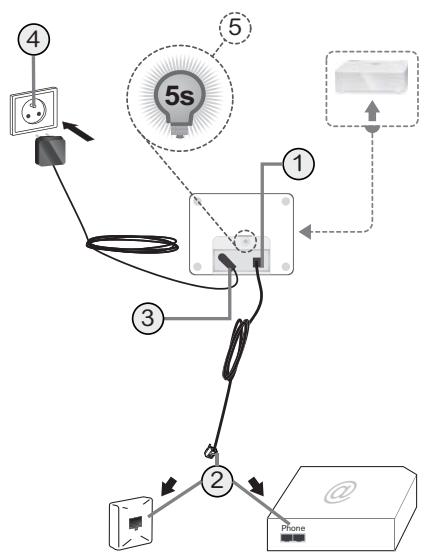
La base
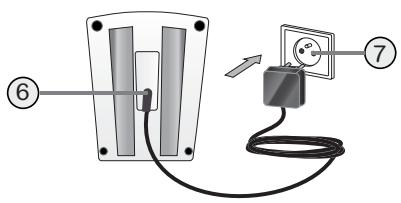
Le chargeur
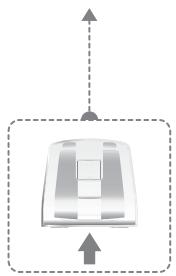
Le combiné
1 Branchez le cordon téléphonique à la prise téléphonique de la base.
2 Branchez l'autre extrémité du cordon téléphonique à la prise murale ou à votre Gateway.
3 Raccordez le bloc d'alimentation à la base.
4 Branchez le bloc secteur à la prise secteur.
5 Levoyant lumineux de la base s'allume pendant 5 secondes.
6 Raccordez le bloc d'alimentation au chargeur.
7 Branchez l'autre extrémité du bloc secteur à la prise secteur.
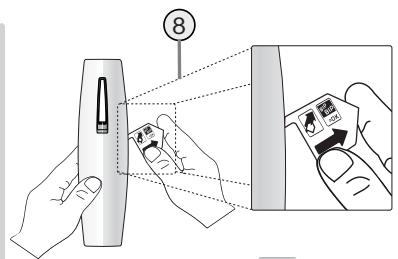
8 Retirez la languette.
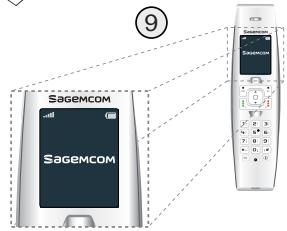
9 L'écran du combiné s'allume. Le message "SAGEMCOM" apparait à l'écran.
Note Avant la première utilisation, le combiné doit être rechargé pendant 10 heures.
Note Si les batteries sont complètement déchargées, laissez le combiné en charge pendant au moins 4 minutes afin qu'il démarre.
Arrête/méttre en marche le combiné
①
(2)
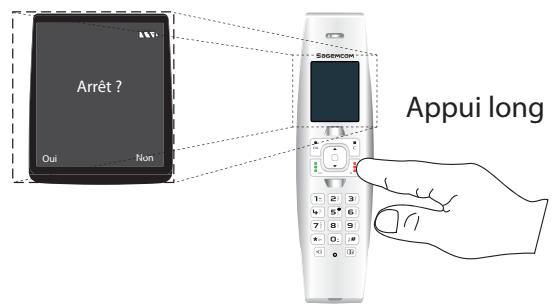
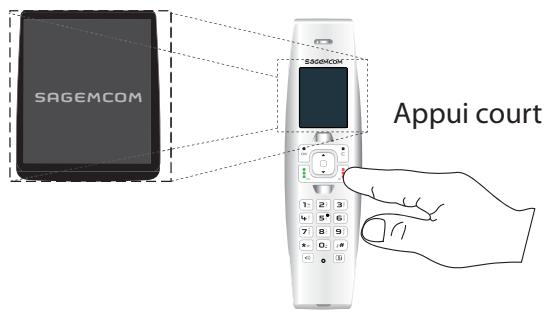
1 Pour arrêté le combiné, appuyez longuement sur la touche rouge
Le message "Arrêt ?" s'affiche à l'écran. Appuyez sur Oui OK pour confirmer.
2 Pour)-- en marche --. appuyez brievement sur la touche rouge
Le message "sagemcom" apparait a l'écran.
Remplacement des batteries
①
②
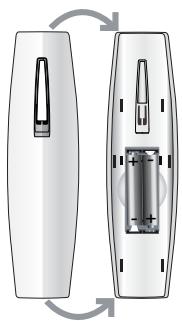
(3)
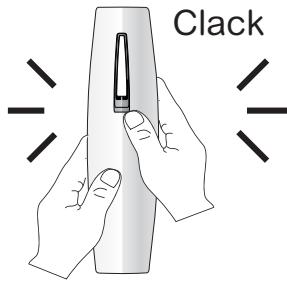
4
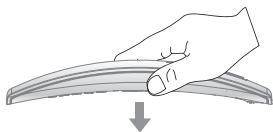
(5)

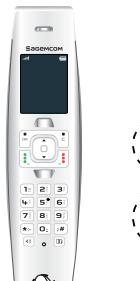
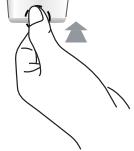
1 Soulevez la trappe batterie.
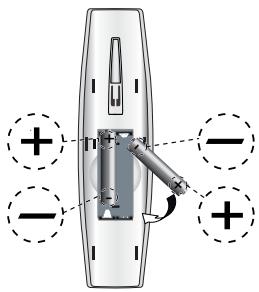
2 Inserez les batteries neuves une a une en respectant la polarite de celles-ci.
3 Remettez la trappe batterie en place.
4 Pressez delicatement sur la trappe. Le son «Clack» indique que la trappe est en position verrouillée.
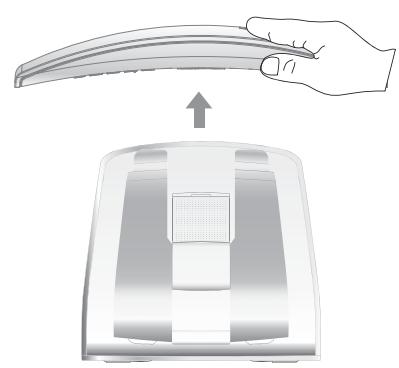
5 Posez le combiné sur le chargeur.
Principe de navigation
Pour naviguer dans les menus, utilisez les touches du navigateur
ainsi que les touches OK et C:
| Touches | Correspond à… (dans tout le manuel) |
| ▲ : sélectionner le menu (ou paramètre) précédent. | |
| ▼ : sélectionner le menu (ou paramètre) suivant. |
1 Appuyez sur MENU OK
Le menu principal s'affiche sur l'écran.
2 Appuyez sur le haut () ou le bas () de la touche de navigation afin de selectionner la fonctionnalité recherche.
3 Validez votrechoix/Entrez dansle menu affiché enappuyant sur la toucheValider OK
4 Annulez votrechoix/Quittelezemenuaffiché:
-
soit en appuyant sur la touche Retour :回头 au menu précédent.
-
soit en appuyant sur la touche : l'écran d'accueil s'affiche.
EXEMPLE DÉTAILLÉ DE NAVIGATION : MODIFIER LA SONNERIE DES APPELS EXTERNES
MENU > Audio
1 Appuyez sur MENU OK
2 Appuyez sur le haut (▲) ou le bas (▼) de la touche de navigation jusqu'à ce que le menu Audio s'affiche.
3 Entrez dans le menu Audio en appuyant sur la touche Valider OK
4 Sélectionnez Mélodie externe avec les touches ou .
5 Appuyez sur Valider OK
6 Faites defiler les sonneries pre-enregistrées et appuyez sur Valider OK.
7 Réglez le volume de la sonnerie avec les touches ou et appuyez sur Valider OK. L'action est validée par l'indication "Effectué".
Réglages nécessaires avant l'utilisation
- Au premier démarrage, le menu Langue s'affiche.
- Sélectionnez la langue à utiliser avec les touches ou et validez par la touche OK.
- Le menu Pays s'affiche.
- Sélectionnez le pays avec les touches ou et validez par la touche OK.
Le menu de réglage de la date et de l'heure s'affiche. - Saisissez la date et l'heure puis validez avec la touche OK. L'action est validée par l'indication "Effectué".
Important
Après la mise à jour de l'heure, posez le combiné sur le chargeur pour synchroniser l'affichage de la nouvelle heures sur l'afficheur du chargeur.
L'arborescence des menus

Répétaire
Liste
Recherche
Ajouter
Effacer tous
Numérotation rapide

Répondeur
On/Off
Messages
Announces
Réglages
Options
En cours de communication
Second appeal
Intercom
Journal
Répétaire
Sel. Ligne d'emploi
Taper R

Journal
Tous les appels
Appels reçus
Appels émis
Appels manqués
Événements

Audio
Mélodie externe
Mélodie intercom
Bips
Silence

Réglages
Réglages
Date/Heure
Raccr/ Dec. Auto
Langue
Affichage
Réglages avancés
Gestion combiné
Association
Inscription personnel.
Priorité base
N°.messagerie
Version combiné
Réinitialiser combiné
Gestion base
Modifier le code
Gestion chargeur
Réinitialiser base
Version base
Mode sans émission
Pays
Couleur affichage
Réglages
Gestion ligne
Nom de la ligne
Combé associé
Configuration
Numérotation
Temps Flash
Sel. Ligne d'emploi
Liste combinés
SIXT4 2
Communique...
Communiquez…
Gérer un appel
Émettre un appel
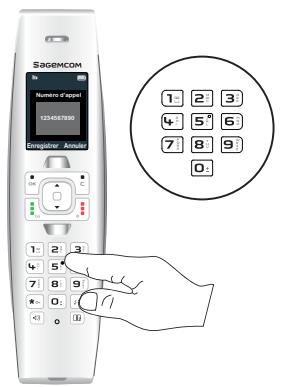
MÉTHODE 1 (PRÉ-NUMÉROTATION)
1
2
3
1 Decrochez le combiné.
2 Composez le numero de votre correspondant.
3 Appuyez sur la touche bis.
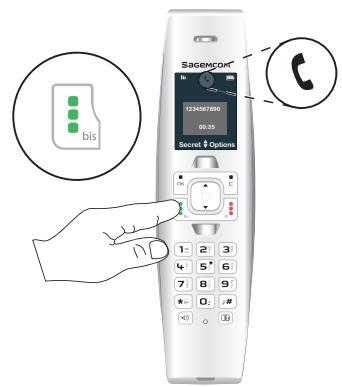
1 Decrochez le combiné.
2 Appuyez sur la touche verte bis
3 Composez le numero de votre correspondant.
SIXT4 2
Communique...
Mettre fin à un appel
1
2
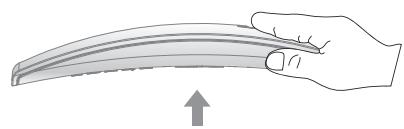
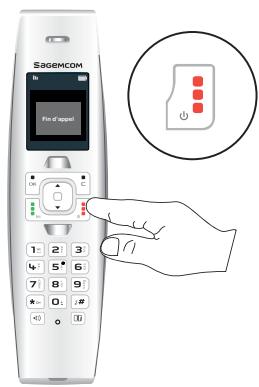
1 En fin de communication, appuyez sur la touche rouge
2 Reposez le combiné sur son chargeur.
Recevoir un appel
SI LE «DÉCROCHER AUTO» EST ACTIVÉ
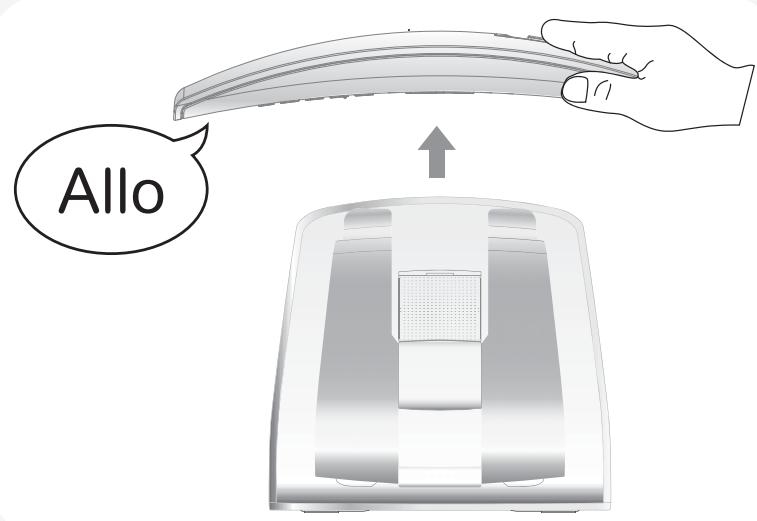
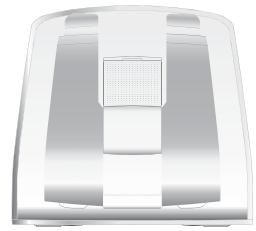
Décroche le combiné.
SI LE «DÉCROCHER AUTO» EST DÉSACTIVÉ
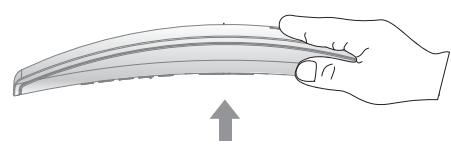
1

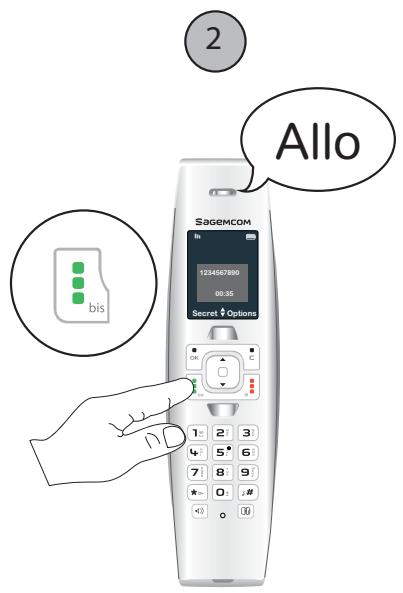
1 Decrochez le combiné.
2 Appuyez sur la touche verte bis.
Choisisr votre ligne
Ce menu vous permet deCHOISIR la ligne sur laquelle vous souhaitez effectuer un second appel-sortant (possible sous réserve de disponibilité du service).
1 En cours de communication, appuyez sur Options.
2 Sélectionnez Sel. Ligne d'appoint et appuyez sur Valider.
3 Sélectionnez votre ligne avec les touches ou .
4 Appuyez sur Valider. L'action est validée par l'indication "Effectué".
SIXT4 2
Communique...
Gérer plusieurs appeals
Votre téléphone vous permet de gérer plusieurs appeals (sous réserve de disponibilité du service) lorsque vous étés déjà en communication.
Recevoir un second appel
En cours de communication, un bip sonore signale l'arrivée d'un second appel. Les coordonnées de ce second correspondant s'affichent à l'écran.
Cas 1: prendre le nouvel appel etMETtre en attente l'appeIen cours.
Appuyez sur la touche bis
Votre premier correspondant est mis en attente et vous pouvez dialoguer avec le nouveau correspondant.
Cas 2: prendre le nouvel appel et terminer l'appei en cours.
- Appuyez sur Remplacer.
L'appoint avec votre premier correspondant est interrompu. Vous dialoguez avec le nouveau correspondant.
Note Pour rejeter un second appel, appuyez sur Libérer ts.
Basculer d'un appel à l'autre
Durant la communication, appuyez sur Bascul. L'animal en cours passe en attente et vous reprenez en ligne l'animal precedemment mis en attente.
Terminer l'un des appel en cours
Options > Finir l'essay
Durant la communication :
- Appuyez sur Options.
- Choisissez l'options Finir l'appel avec les touches ou .
- Appuyez sur Valider.
L'essay en cours est interrompu et vous repreneze en ligne l'essay precedent.
- OU -
Appuyez sur la touche rouge pour terminer l'appel en cours.
Note En cours de communication, vous pouvez terminer les deux appels en appuyant longuement sur la touche
Mener une conversation avec 2 correspondants (Conférence à 3)
Options > Conference à 3
Pendant un double appel :
- Appuyez sur Options.
- Choisissez l'options Conférence à 3 avec les touches ou .
- Appuyez sur Valider.
- Vous pouze alors dialoguer avec les 2 correspondants en même temps et " Conference à 3 " apparait à l'écran.
Pour terminer la conférence, appuyez la touche rouge
Émettre un second appel
Options > Second appel
Durant la communication :
- Appuyez sur Options.
- Choisissez l'options Second appel avec les touches ou .
-
Composez le numero à l'aide du clavier puis appuyez sur Appeler.
-
OU -
- Sélectionnez le numéro de votre correspondant dans le réseau en appuyant sur la touche , puis appuyez sur la touche bis.
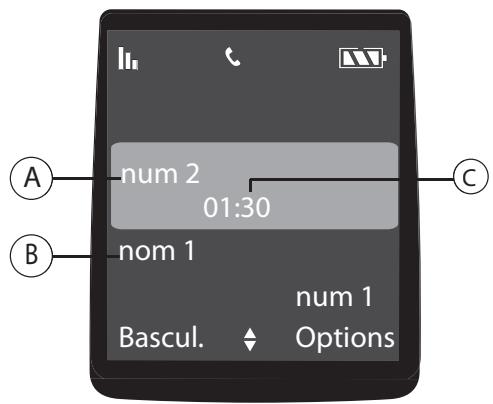
Le numero du second appel apparait a I'ecran.
A: le numero et/ou le nom de l'essay en cours.
B: le numero et/ou le nom de l'essay en attente.
C: la durée de communication.
Transférer un appel
En cours de communication, vous pouze transférer l'appoint en cours vers un autre combiné. Cette fonction est accessible des que votre installation comprend deux combinés inscrits sur la même base.
Options > Intercom
TRANSFERT NON ANNONCE
Cette fonction vous permet de transférer directement l'objet en cours vers un autre combiné.
| Étapes | Combiné appelant | Combiné appelé |
| 1 | Appuyez sur Options. | |
| 2 | Choisissez l'option Intercom. | |
| 3 | Appuyez sur Validator. | |
| 4 | Sélectionnez le combiné (ou tous les combinés) à appeler. | |
| 5 | Appuyez sur Appeler. | |
| 6 | Sonne : appel interne. | |
| 7 | Appuyez sur Trans.. | |
| 8 | Raccroche automatiquement. | Sonne : appel externe.Prendre l'appoint. |
Note A la 5^eme etape, il est possible d'annuler le transfert d'appel. Pour cela, selectionnez Annuler puis validez.
TRANSFERT ANNONCE
Cette fonction vous permet de transférer l'appel en cours vers un autre combiné une fois que ce dernier a décroché.
| Étapes | Combiné appelant | Combiné appelé |
| 1 | Appuyez sur Options. | |
| 2 | Choisissez l'options Intercom. | |
| 3 | Appuyez sur Valider. | |
| 4 | Sélectionnez le combiné (ou tous les combinés) à appeler. | |
| 5 | Appuyez sur Appeler. | |
| 6 | Sonne : appel interne. | |
| 7 | Appuyez sur la touche ↓biss pour accepter l'appel interne. | |
| 8 | L'appel externe est mis en attente. | |
| 9 | Appuyez sur Trans.. | |
| 10 | Raccroche automatiquement. L'appel externe est transféré. | Communication avec le correspondant externe. |
La gestion des doubles appeals peut également se faire à l'aide de l'option Taper R : Options > Taper R
- Accepter un second appel entrant (Appel inconnu) : Taper R.
- Réaliser un second appel en cours de communication : Taper R + numéro de votre correspondant.
- Basculer d'un appel à l'autre : Taper R + 2
- Arrête un appel et basculer vers l'appei en attente : Taper R + 1∞.
Faire une conférence à 3 : Taper R + 3
Les options en cours de communication
Vouspouvezutiliserlesoptionssuivantesencoursdecommunication:
Activer / Déspectiver le haut-parleur (mode mains-libres)
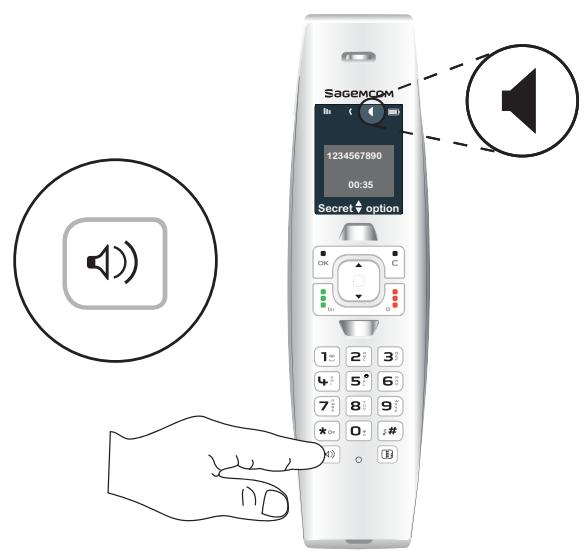
En cours de communication, vous pouvez activer le mode mains-libres en appuyant sur la touche (1).
L'icône s'affiche à l'écran.
Pour désactiver le mode mains-libres, appuyez de nouveau sur la touche
L'icone disparaît.
Note
Lorsque votre icône de charge batterie est au minimum, la fonction mains-libres est indisponible jusqu'àu prochain cycle de charge. Le mode mains-libres est optimisé pour parler à 50 cm du combiné.
Ajuster le volume
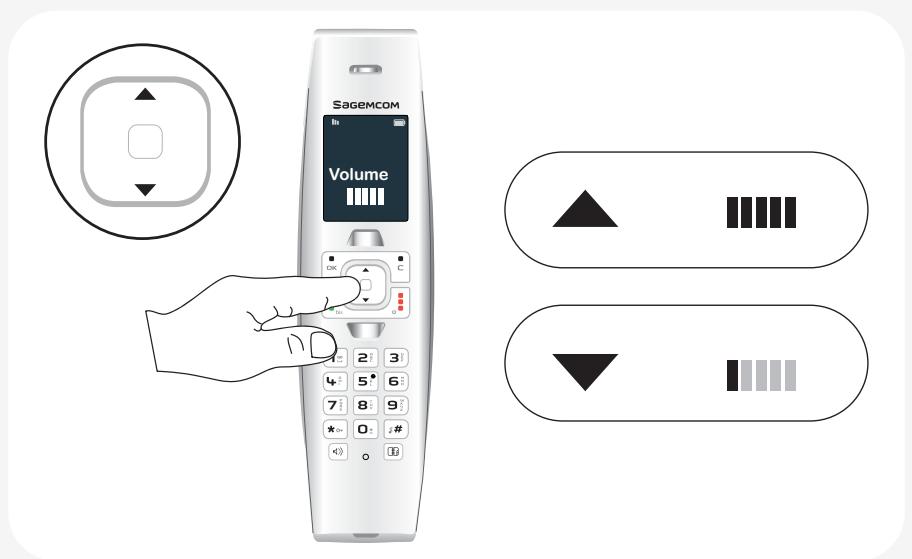
En cours de communication, vous pouvez augmenter ou diminuer le volume d'écoute du combiné en appuyant sur les touches ou du navigateur.
Un bargraphe permet d'ajuster le volume suivant 5 niveaux.
Activier le mode secret
En cours de conversation, vous pouvez passer en mode secret, le microphone de votre combiné sera coupé et votre interlocuteur ne vous entendra plus.
POUR ACTIVER LE MODE SECRET :
- En cours de conversation, appuyez sur Secret.
L'icône s'affiche en haut de l'écran.
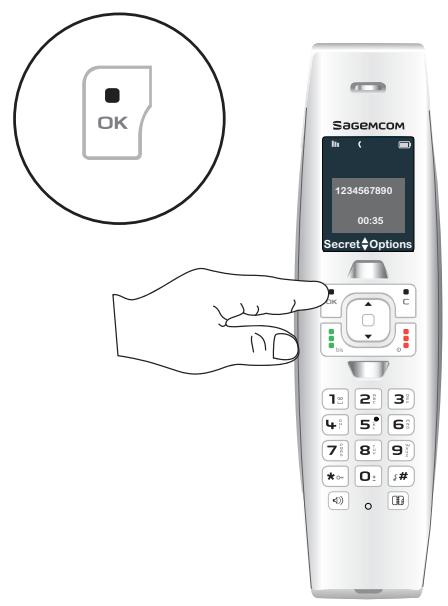
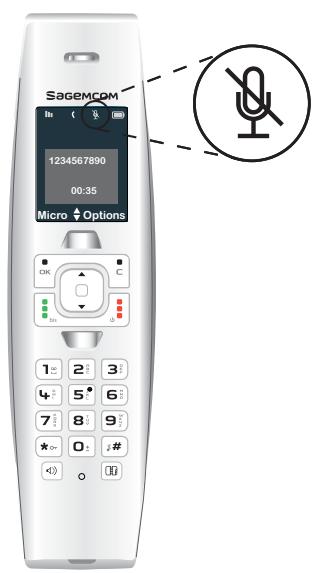
POUR DÉSACTIVER LE MODE SECRET :
- Appuyez sur Micro.
Votre correspondant vous entend de nouveau.
RACCOURCI CLAVIER :
En cours de conversation, appuyez longuement sur la touche # pour activer / désactiver le mode secret.
SIXT4 2
Communique...
Utiliser des combinés supplémentaires
Voussouspouceassocierdescombinéssupplémentairesaoryebase.Vous pourrezalsoremettre,recevoirdescommunicationsexterieuresouentrecescombinés.
Note
Youdevezau prealable appairer les combinés à la base.
Pour plus de détails, reportez-vous à la section "Associer un nouveau combiné", page 50.
Appeler un autre combiné (intercom)
1
2
2
3
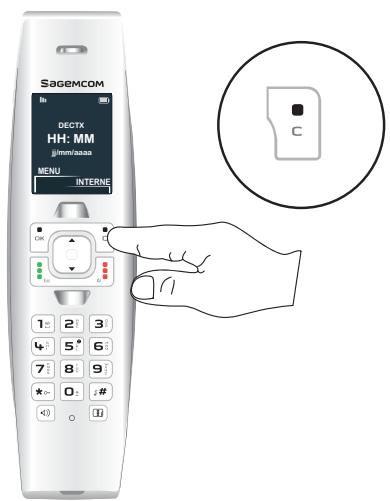
1 Appuyez sur INTERNE.
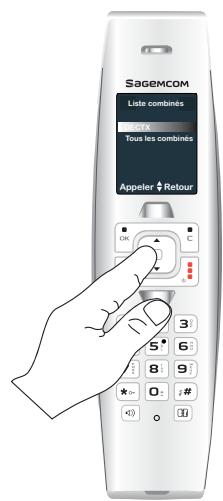
2 Sélectionnez le combiné (ou tous les combinés) que vous souhaitez appeler avec les touches ou .
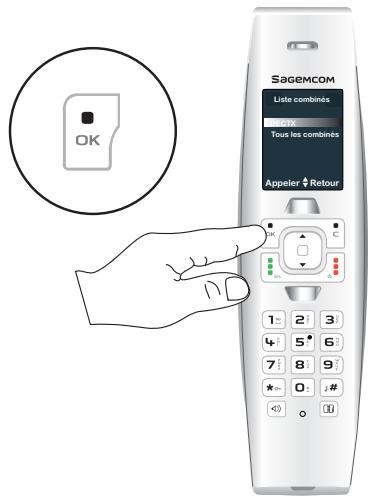
3 Appuyez sur Appeler. Le combiné sélectionné sonne.
Intrusion
Cette fonction permet à un autre combiné de se joindre à une communication en cours.
- Vous étés en cours de communication.
Appuyez sur la touche verte à partir d'un autre combiné.
Votre combiné affiche "Conference locale" et vous pouvez dialoguer avec tous les correspondants en communication.
Note
Pour activer / désactiver la fonction d'intrusion, reportez-vous à la section “Autoriser la communication à trois (Intrusion)”, page 62.
SIXT4 2
Tracez vos appeals...
Tracez vos appeals…
Les journaux des appeals
Les journaux sont des listes de numéroes ou d'evénements reçus ou émis par votre téléphone. Selon cette opérateur et les options de votre abonnement, les informations suivantes sont accessibles dans les journaux des appeals :
- l'heure et la date de la communication.
- le nom et/ou le numéro de votre correspondant.
Note Les numéross mémorisés dans le journal de tous les appels sont précédés d'un symbole :
:Listedesappelsreçus,
: LiTe des appels émis,
: List des appels manqués.
Afficher la liste de tous les appeals
MENU > Journal
- Appuyez sur Valider.
- Sélectionnez Tous les appeals, puis validez par Valider.
Le dernier appel est alors affché avec l'indication du statut (reçus/émis/manqués), nom et/ou numéro. - Faites défilier les numérores mémorisés avec les touches ou dans la liste.
- Sélectionnez l'essay que vous pouze consulter et appuyez sur Détails.
-
Les informations suivantes s'affichent :
-
le statut d'appoint (Appels reçus/émis/manqués),
- le nom de correspondant,
- le numero de correspondant,
- la date de l'appoint,
-
l'heure de l'appel,
-
Appuyez sur Retour pour revenir au menu précédent.
Afficher la liste des appeals reçus ou émis
Note Les appel inconnus sont stockés dans le journal des appel reçus.
MENU > Journal
- Appuyez sur Valider.
- Sélectionnez Appels reçus, (ou Appels émis) puis validez par Valider.
Le dernier appel reçu (ou émis) est affché.
Les autres appeals s'affichent en utilisant les touches ou . - Sélectionnez l'essay que vous poulez consulter et appuyez sur Détails.
-
Les informations suivantes s'affichent :
-
le statut d'appoint (Appels reçus ou Appels émis),
- le nom de correspondant,
- le numero de correspondant,
- la date de l'appoint,
- l'heure de l'appoint.
Note Les appell sont affichés dans l'ordre antichronologique (l'appeil le plus recent est affché en premier).
Consulter le journal des appeals en absence
L'icône s'affiche à l'écran de repos si vous avez un ou plusieurs nouveaux appeals manqués non consultés.
Note
Une fois le journal des appeals en absence est consulté, l'icone disparait de tous les combinés.
MENU > Journal
- Appuyez sur Valider.
- Sélectionnez Appels manqués, puis validez par Valider.
- Le dernier appel en absence est affché.
- Faites défilier les numérores mémorisés avec les touches ou dans la liste.
- Sélectionnez l'essay que vous pouze consulter et appuyez sur Détails.
-
Les informations suivantes s'affichent :
-
le statut d'appoint (Appels manqués),
- le nom de correspondant,
- le numero de correspondant,
- la date de l'appoint,
-
l'heure de l'appoint.
-
Appuyez sur Retour pour revenir au menu précédent.
Le journal des événements
Note
L'icone

s'affiche si vous avez un ou plusieurs messages vocaux.
Consulter les nouveaux événements
Un écran récapitulatif du nombre des événements survenus en votre absence apparait:
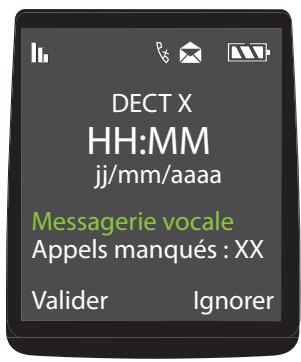
- les messages opérateur,
- le nombre des appels manqués.
MENU > Journal
- Appuyez sur Valider.
- Sélectionnez Événements puis appuyez sur Valider.
- Sélectionnez avec les touches ou En absence ou Messagerie Vocale et appuyez sur Détails. L'évenement apparait à l'écran.
Gérer les appeals reçus ou émis
MENU > Journal
- Appuyez sur Valider.
- Sélectionnez Tous les appel ou Appels émis ou Appels reçus ou Appels manqués puis appuyez sur Valider.
- La liste des appeals (reçus/émis/manqués) s'affiche.
- Sélectionnez l'essay youlu et appuyez sur Détails.
-
Appuyez sur Options. Vous avez accès aux différentes actions que vous pouvez réaliser :
-
Appeler : émettre un appel vers le numéro affché,
- Effacer: supprimer le numéro méorisé,
- Enregistrer : enregistrer le numéro dans votre réseau,
- Effacer tous : effacer tous les numérores de la liste.
Gérez vos contacts…
Utiliser le réseau
Vous pouvez sauvegarder jusqu'à 250 fiches (24 chiffres et 16 caractères chacune) dans le réseau.
Vous pouze également acceder directement au menu repertoire à l'aide de la touche.
Lors de la navigation dans le réseau, le combiné affiche l'index de la fiche courante et le nombre total des fiches enregistrées.
Créer une fiche
MENU > Répertoire
- Appuyez sur Valider.
- Sélectionnez Ajouter et appuyez sur Valider.
- Precisez les informations demandées. Pour vous déplacer entre les champs de saisie, utilisez les touches et .
- Nom : saisissez le nom de votre correspondant,
- Prénom : saisissez le prénom de votre correspondant,
- Numéro : saisissez le(s) numéro(s) de téléphone dans la case correspondante (Domicile, Mobile et Bureau).
- Sélectionnez la sonnerie de votrechoix parmi 6 sonneries différentes à l'aide des touches OK pour identifier plus aisément la personne qui vous appelle.
- A la fin du réglage, Sélectionnez Enregistrer ? avec les touches ou puis appuyez sur Enreg..
Note
Pour rentrer un texte, maintainez l'appui sur la touche voulue jusqu'à l'affichage de la dette à l'écran.
Appeler le correspondant depuis sa fiche
MENU > Répertoire
- Appuyez sur Valider.
- Sélectionnez Ensemble ou Recherche et appuyez sur Valider.
- Sélectionnez une fiche et appuyez sur Option.
- Sélectionnez Appeler et appuyez sur Valider.
Modifierune fiche
MENU > Répertoire
- Appuyez sur Valider.
- Sélectionnez Ensemble ou Recherche et appuyez sur Valider.
- Sélectionnez une fiche et appuyez sur Option.
- Sélectionnez Modifier et appuyez sur Valider.
- Modifier le nom, le prénom et/ou le numéro en effaçant les caractères avec la touche et/ou la sonnerie.
- A la fin du réglage, Sélectionnez Enregistrer ? avec les touches ou puis appuyez sur Enreg..
Effacer une fiche
MENU > Répertoire
- Appuyez sur Valider.
- Sélectionnez Liste ou Recherche et appuyez sur Valider.
- Sélectionnez une fiche et appuyez sur Option.
- Sélectionnez Effacer et appuyez sur Valider.
- A la demande Effacer ?, appuyez sur Oui pour confirmer la suppression de la fiche.
Rechner une fiche
MENU > Répertoire
- Appuyez sur Valider.
- Sélectionnez Recherche et appuyez sur Valider.
- A la demande Nom, saisissez la première lecture du nom ou le nom complet et ou une partie du nom et appuyez sur Valider.
- Le repertoire se positionne dans la liste au niveau du nom le plus proche de ces caractères.
Effacer toutes les fiches
MENU > Répertoire
- Appuyez sur Valider.
- Sélectionnez Effacer tous et appuyez sur Valider.
- A la demande Effacer tous?, appuyez sur Oui pour confirmer la suppression de toutes les fiches.
Numérotation rapide
Cette fonction vous permet d'attribuer un raccourci clavier à un contact de votre réseau.
Note
Pour appeler votre contact, maintenez enfoncée la touche où le numéro a étéprogrammé, le numéro est automatiquement composé.
MENU > Répertoir
- Appuyez sur Valider.
- Sélectionnez Numérotation rapide et appuyez sur Valider.
- Sélectionnez, en utilisant les touches ou , le numéro de la touche clavier que vous pouze affecter à votre contact (0 ~ 9).
- Appuyez sur Modifier.
- Sélectionnez Modifier et appuyez sur Valider.
- Appuyez sur Répertoire, Sélectionné le contact auquel vous pouze attribuer un raccourci clavier. Appuyez sur Valider.
- Vous pouvez également rentrer directement le numéro de téléphone de votrechoix.
- Une fois le numéro saisi, appuyez sur Valider. Pour sortir du menu, appuyez successivement 3 fois sur Retour.
Répondeur…
Note Dès que la mémoire de votre répondeur est pleine, il s'éteint.
Vous doivent dire vos messages et en effacer afin de récapaciter de la place mémoire.
La capacité d'enregistrement de votre répondeur est de 40 minutes. La durée maximale de chaque message est de 2 minutes.
Activer / Déscientiver le répondeur
Lorsque le répondeur est activé, l'icone s'affiche sur l'écran.
MENU > Répondeur
- Appuyez sur Valider.
- Sélectionnez On/Off avec les touches à ou▼ puis appuyez sur Valider.
- Sélectionnez "Actif" ou "Éteint" a l'aide des touches ou pour activer ou désactiver votre répondeur puis appuyez sur Valider.
L'action est validée par l'indication "Effectué".
Les announcements de votre répondeur
Note
Si vous n'avez pas enregistré d'annonce personnelle, le répondeur utilisera automatiquement l'announce pré-enregistrée avec la langue spécifique de votre pays.
Choisir votreannounce par défaut
MENU > Répondeur
- Appuyez sur Valider.
- Sélectionnez Annonces avec les touches ou puis appuyez sur Valider.
- Sélectionnez la langue souhaïée avec les touches ou puis appuyez sur Valider.
- Sélectionnez Validator avec les touches ou puis appuyez sur Validator. L'action est validée par l'indication "Effectué".
Enregistrer vous ANNec personnelle
MENU > Répondeur
- Appuyez sur Valider.
- Sélectionnez Annonces avec les touches ou puis appuyez sur Valider.
- Sélectionnez Personnel avec les touches ou puis appuyez sur Valider.
- Sélectionnez Enregistrer avec les touches ou puis appuyez sur Valider.
- Énonce clairément votre annunci.
- A la fin de votreannounce, appuyez sur Arrêtier.
- Le message Enregistrer ? s'affiche, appuyez sur Oui l'annonce enregistrée est diffusée.
En cas d'erreur, repétez les opérations décrites ci-dessus jusqu'à ce que vous soyez satisfait de votre announce.
Note
L'enregistrement
d'une
nouvelle
announce
replacera
automatiquement la precedente.
Ecouter votre ANNOCce personnelle
MENU > Répondeur
- Appuyez sur Valider.
- Sélectionnez Announces avec les touches ou puis appuyez sur Valider.
- Sélectionnez Personnel avec les touches ou puis appuyez sur Valider.
- Sélectionnez Ecouter avec les touches ou puis appuyez sur Valider. L'announce qui sera utilisé est diffusée.
A la fin de la diffusion de l'announce, votre répondeur revient au menu précédent.
Note
Vous pouvez aussi écouter l'announce par défaut avec la langue désirée disponible.
Effacer votre annuncielle personnelle
MENU > Répondeur
- Appuyez sur Valider.
- Sélectionnez Annonces avec les touches ou puis appuyez sur Valider.
- Sélectionnez Personnel avec les touches ou puis appuyez sur Valider.
- Sélectionnez Effacer avec les touches ou puis appuyez sur Valider. L'action est validée par l'indication "Effectué".
Note
Si vous effacez votre annunciage personnelle, le répondeur utilisera l'annonce pré-enregistrée.
Les messages
Ecouter vos messages
Si vous avez reçu de nouveaux messages, l'icone s'allume en vert et le message "X Nouveaux messages" défile à l'écran.
X: le nombre de messages répondeur
MENU > Répondeur
- Appuyez sur Valider.
- Sélectionnez Messages avec les touches ou puis appuyez sur Valider.
- Sélectionnez Nouveaux avec les touches ou puis appuyez sur Valider.
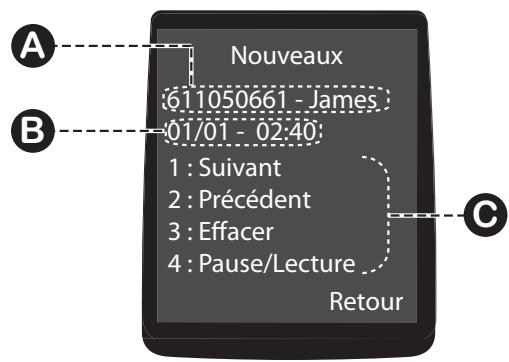
A: le numéro et le nom de votre correspondant.
B: la date et l'heure de l'enregistrement du message.
C: les touches de contrôle en cours de lecture des messages.
Les messages sont lus dans l'ordre chronologique (du plus ancien au plus recent). A la fin du dernier message, le répondeur s'arrête automatiquement.
Note
Vous pouvez aussi écouter vos anciens messages en seLECTIONnant "Anciens au lieu de "Nouveaux".
Gérer vos messages
En cours de diffusion, appuyez sur les touches suivantes :
| Touche | Action |
| 1 | Lire le message suivant. |
| 2 | Revenir au message précédent. |
| 3 | Effacer le message en cours. |
| 4 | - Stopper la lecture des messages. - Reprendre la lecture du message en cours. |
Effacer tous les anciens messages
MENU > Répondeur
- Appuyez sur Valider.
- Sélectionnez Messages avec les touches ou puis appuyez sur Valider.
- Sélectionnez Effacer anciens avec les touches ou puis appuyez sur Valider.
- Le message "Effacer ?" s'affiche, appuyez sur Oui pour confirmer la suppression des ancients messages.
Réglage audio…
Modifier la sonnerie
You pouvez modifier la sonnerie :
des appels extérieurs,
des appels entre combinés (intercom).
MENU > Audio
- Appuyez sur Valider.
-
Sélectionnez Mélodie externe pour modifier la sonnerie des appeals externes.
-
OU -
-
Sélectionnez Mélodie intercom pour modifier la sonnerie des appel internes.
- Faites défiler les sonneries pré-enregistrées et appuyez sur Valider.
- Réglez le volume de la sonnerie avec les touches ou et appuyez sur Valider.
Activier / Déactivier le mode silencieux
En mode silence, la sonnerie et les bips du téléphone sont désactivés.
Note
La touche #permet aussi d'activer/désactiver le mode silencieux.
Si le mode silence est activé l'icone s'affiche.
MENU > Audio
- Appuyez sur Valider.
- Sélectionnez Silence pour modifier le mode silence puis appuyez sur Valider.
-
Le message "Activer mode silence ?" s'affiche à l'écran.
-
Appuyez sur Oui pour confirmer l'activation du mode silence.
- Appuyez sur Non pour annuler l'activation du mode silence.
Activer / Déscientier les alertes sonores
Les alertes sonores s'appliquent à :
- l'appui sur les touches du clavier,
- la pose du combiné sur le chargeur,
- l'alerte de batterie faible,
- autres (les alertes des erreurs).
Note
La fonction activée est marquée par le symbole

MENU > Audio
- Appuyez sur Valider.
- Sélectionnez Bips pour modifier les alertes sonores puis appuyez sur Valider.
-
Sélectionnez Clavier et appuyez sur la touche On/Off pour activer ou désactiver les bips des touches du clavier.
-
OU -
-
Sélectionnez Chargeur et appuyez sur la touche On/Off pour activer ou désactiver le bip de pose du combiné sur le chargeur.
- OU -
- Sélectionnez Batterie et appuyez sur la touche On/Off pour activer ou désactiver l'alerte de batterie faible.
- OU -
- Sélectionnez Autres et appuyez sur la touche On/Off pour activer ou désactiver l'alerte des actions non permises.
- A la fin du réglage, Sélectionnez Enregistrer ? avec les touches ou puis appuyez sur Enreg..
L'action est validée par l'indication "Effectué".
Paramétrez…
Le téléphone
Régler la date et l'heure
MENU >Réglages
- Appuyez sur Valider.
- Sélectionnez Réglages avec les touches ou et appuyez sur Valider.
- Sélectionnez Date/Heure avec les touches ou et appuyez sur Valider.
L'écran de réglage de la date et l'heure s'affiche, appuyez sur Modifier. - Réglez le mode d'horloge (automatique ou manuel) avec la touche On/Off.
- Appuyez sur la touche puis saisissez la date sous la forme JJ/MM/AA.
- Appuyez sur la touche puis saisissez l'heure sous la forme HH:MM.
- Validez votre saisie par la touche Valider.
- Le message "Enregister?" s'affiche à l'écran.
- Confirmez par la touche OK
L'action est validée par l'indication "Effectué".
Note
Si le mode d'horloge automatique est activé, il est impossible de modifier la date et l'heure affichées sur le combiné.
Décrocher et raccrocher automatiquement
MENU > Réglages
- Appuyez sur Valider.
- Sélectionnez Réglages avec les touches ou et appuyez sur Valider.
- Sélectionnez Raccr/ Dec. Auto avec les touches ou et appuyez sur Valider.
- Sélectionnez Rac. Auto ou Decauto avec les touches ou .
- Réglez l'etat (actif ou inactif) avec la touche On/Off.
- Sélectionnez "Enregistrer? " avec les touches ou et appuyez sur Enreg.. L'action est validée par l'indication "Effectué".
Modifier la langue d'affichage
MENU >Réglages
- Appuyez sur Valider.
- Sélectionnez Réglages avec les touches ou et appuyez sur Valider.
- Sélectionnez Langue avec les touches ou et appuyez sur Valider.
- Sélectionnez la langue à utiliser avec les touches ou et appuyez sur Valider.
- L'action est validée par l'indication "Effectué" si lechiox de la langue est le Français.
Régler la luminosité
MENU >Réglages
- Appuyez sur Valider.
- Sélectionnez Réglages avec les touches ou et appuyez sur Valider.
- Sélectionnez Affichage avec les touches ou puis appuyez sur Valider.
- Sélectionnez Luminosité avec les touches ou puis appuyez sur Valider.
- Un bargraphe permet d'ajuster la luminosité suivant 8 niveaux.
- Sélectionnez le niveau que vous souhaitez avec les touches ou . La luminosité est visible directement à l'écran.
- Appuyez sur Valider. L'action est validée par l'indication "Effectué".
Modifier le fond d'écran
Ce menu permet de changer l'image du fond d'écran de votre combiné.
MENU >Réglages
- Appuyez sur Valider.
- Sélectionnez Réglages avec les touches ou et appuyez sur Valider.
- Sélectionnez Affichage avec les touches ou et appuyez sur Valider.
- Sélectionnez Fond d'écran avec les touches ou puis appuyez sur Valider.
- Sélectionnez un fond d'écran parmi les images proposées avec les touches à ou . L'image s'affiche à l'écran.
- Appuyez sur Valider pour associer l'image au fond d'écran. L'action est validée par l'indication "Effectué".
Le combiné
Associer un nouveau combiné
Votre téléphone vous permet d'associer d'autres combinés à la base. Vous devez alors les appairer pour qu'ils soient reconnus.
DEPUIS LA BASE :Pourmettrevoirebasenemodassociation:
- Appuyez sur le bouton situé sur la face arrêté de la base, jusqu'àu clignotement du voyant lumineux.
- La base restera en mode appairage environ 1 minute.
DEPUIS LE COMBINÉ :
Cas 1: le combiné affiche "Inscire svp".
- Appuyez sur ASSOCIER.
- Le combiné affiche : "Mettre la base en association & appuyer sur OK".
- Appuyez sur OK.
- Le message "Recherche" s'affiche.
- Une fois la base détectée, son nom s'affiche sur l'écran du combiné.
- Appuyez sur Oui pour confirmer.
- Le message "Association en cours" s'affiche.
- Le message "Associe" s'affiche.
Vous quitter alsors automatiquement le mode association.
Cas 2:
MENU >Réglages
- Appuyez sur Valider.
- Sélectionnez Réglages avances avec les touches ou et appuyez sur Valider.
- Sélectionnez Gestion combiné avec les touches ou et appuyez sur Valider.
- Sélectionnez Association puis confirmez par Valider.
Le combiné affiche : "Mettre la base en association & appuyer sur OK". - Mettez votre base en mode association (voir paragraphe précédent).
- Sur le combiné appuyez sur OK.
- Le message "Recherche" s'affiche.
- Une fois la base détectée, son nom s'affiche sur l'écran du combiné.
- Appuyez sur Oui pour confirmer.
- Le message "Association en cours" s'affiche.
- Le message "Associe" s'affiche.
Vous quitterz alors automatiquement le mode association.
Note
Le mode d'association standard d'un nouveau combiné est automatique si le code pin par défaut (0000) n'a pas été modifié.
Sinon un message Saisir code vous invite à entrer le nouveau code PIN.
En cas d'erreur le message Echec association vous invite à recommencer toute la procédure.
Personnaliser l'inscription du combiné
Vous pouvez personneliser les informations suivantes :
- le nom de votre base,
- le numéro d'inscription du combiné.
MENU >Réglages
DEPUIS LE COMBINÉ :
1 Appuyez sur Valider.
2 Sélectionnez Réglages avancés avec les touches ou et appuyez sur Valider.
3 Sélectionnez Gestion combiné avec les touches ou et appuyez sur Valider.
4 Sélectionnez Inscriptionnels. puis appuyez sur Valider.
5 Sélectionnez le numéro de la base et validez.
6 Saisissez le nouveau nom de la base et validez.
7 Saisissez le code de la base.
DEPUIS LA BASE :
8 Appuyez pendant plusieurs secondes sur le bouton d'appairage. Sur la base : le voyant lumineux clignote, la base est en mode appairage. Une fois le combiné inscrit, vous quitterz automatiquement le mode appairage.
Définir la base prioritaire pour un combiné
Cette fonction vous permet d'indiquer sur哪elle base votre combiné réalisera les appeals en priorité.
Note Uniquement si vous avez associé un même combiné à plusieurs bases.
MENU >Réglages
- Appuyez sur Valider.
- Sélectionnez Réglages avances avec les touches ou et appuyez sur Valider.
- Sélectionnez Gestion combiné avec les touches ou et appuyez sur Valider.
- Sélectionnez Priorité base avec les touches ou puis appuyez sur Valider.
- Sélectionnez la base que le combiné doit utiliser en priorité et appuyez sur Valider.
L'action est validée par l'indication "Effectué".
Modifier le numéro de votre messagerie
Si vous étés abonnés au service de la messagerie vocale de votre opérateur, les appeals reçus pendant leur absence seront redirigés vers la messagerie vocale de votre ligne téléphonique.
Note Si vous ne connaissiez pas le numéro de votre messagerie, faites-en la demande auprès de votre opérateur.
MENU >Réglages
- Appuyez sur Valider.
- Sélectionnez Réglages avances avec les touches ou et appuyez sur Valider.
- Sélectionnez Gestion combiné avec les touches ou et appuyez sur Valider.
- Sélectionnez N°.messagerie avec les touches ou puis appuyez sur Valider.
- Sélectionnez Modifier avec les touches ou et appuyez sur Valider.
- Saisissez le numéro de votre messagerie. L'action est validée par l'indication "Effectué".
Effacer le numéro de votre messagerie
MENU >Réglages
- Appuyez sur Valider.
- Sélectionnez Réglages avances avec les touches ou et appuyez sur Valider.
- Sélectionnez Gestion combiné avec les touches ou et appuyez sur Valider.
- Sélectionnez N°.messagerie avec les touches ou puis appuyez sur Valider.
- Sélectionnez Effacer avec les touches ou et appuyez sur Valider.
- Le message "Effacer?" s'affiche.
- Appuyez sur Oui pour confirmer. L'action est validée par l'indication "Effectué".
Version combiné
MENU >Réglages
- Appuyez sur Valider.
- Sélectionnez Réglages avances avec les touches ou et appuyez sur Valider.
- Sélectionnez Gestion combiné avec les touches ou et appuyez sur Valider.
- Sélectionnez Version combiné avec les touches ou et appuyez sur Valider. La version du software et EEPROM du combiné SIXT42 est affichée à l'écran.
Réinitialiser le combiné
Lorsque vous réinitialisez votre combiné, tous les paramètres du combiné retrouvent leurs valeurs initiales (sortie d'usine), à l'exception du repertoire.
MENU >Réglages
- Appuyez sur Valider.
- Sélectionnez Réglages avances avec les touches ou et appuyez sur Valider.
- Sélectionnez Gestion combiné avec les touches ou et appuyez sur Valider.
- Sélectionnez Réinitialiser combiné avec les touches ou et appuyez sur Valider.
- Sur demande de confirmation "Réinitialiser le combiné?", appuyez sur Oui.
La base
Modifier le code de la base
Le code de votre base (0000 par défaut) est nécessaire pour acceder à certaines fonctions de sécurité. Celui-ci doit composer 4 chiffres.
MENU >Réglages
- Appuyez sur Valider.
- Sélectionnez Réglages avances avec les touches ou et appuyez sur Valider.
- Sélectionnez Gestion base avec les touches ou et appuyez sur Valider.
- Sélectionnez Modifier le code avec les touches ou et appuyez sur Valider.
- Sur demande "Ancien code", entrez les 4 chiffres de l'ancien code puis confirmez par Valider.
- Sur demande "Nouveau code", entrez les 4 chiffres du nouveau code puis validez par Valider.
- Sur demande "Confirmer le code", entrez à nouveau le nouveau code puis confirmez par Valider.
L'action est validée par l'indication "Effectué".
Réinitialiser la base
Lorsque vous réinitialisez votre base, tous les paramètres retrouvent leurs valeurs initiales (sortie d'usine).
MENU >Réglages
- Appuyez sur Valider.
- Sélectionnez Réglages avances avec les touches ou et appuyez sur Valider.
- Sélectionnez Gestion base avec les touches ou et appuyez sur Valider.
- Sélectionnez Réinitialiser base avec les touches ou et appuyez sur Valider.
- Sur demande de confirmation "Réinitialiser la base?", appuyez sur Oui. L'action est validée par l'indication "Effectué".
Version de la base
MENU > Réglages
- Appuyez sur Valider.
- Sélectionnez Réglages avances avec les touches ou et appuyez sur Valider.
- Sélectionnez Gestion base avec les touches ou et appuyez sur Valider.
- Sélectionnez Version base avec les touches ou et appuyez sur Valider.
-
Les informations suivantes s'affichent :
-
version du software de la base,
- version EEPROM,
- version du hardware de la base.
Activer le mode sans émission
Un mode Sans émission equipe vous combiné. Il gère la puissance d'émission radio nécessaire en fonction de l'éloignement de votre base.
MENU > Réglages
- Appuyez sur Valider.
- Sélectionnez Réglages avances avec les touches ou et appuyez sur Valider.
- Sélectionnez Gestion base avec les touches ou et appuyez sur Valider.
- Sélectionnez Mode sans émission avec les touches ou et appuyez sur Valider.
- Réglez l'etat (actif ou inactif) avec la touche On/Off.
- Sélectionnez "Enregistrer? " avec les touches ou et appuyez sur Enreg.. L'action est validée par l'indication "Effectué".
Modifier le pays
Le choix du pays permet de modifier certains régles spécifiques à chaque pays mais ne modifie pas la langue可以选择 dans le menu Réglages.
MENU > Réglages
- Appuyez sur Valider.
- Sélectionnez Réglages avances avec les touches ou et appuyez sur Valider.
- Sélectionnez Gestion base avec les touches ou et appuyez sur Valider.
- Sélectionnez Pays avec les touches ou puis confirmez par Valider.
- Une liste des pays est disponible. Sélectionnez le pays où vous utilisez votre téléphone et appuyez sur Valider. L'action est validée par l'indication "Effectué".
Modifier la couleur d'affichage
Ce menu vous permet de changer la couleur d'affichage de votre chargeur.
MENU >Réglages
- Appuyez sur Valider.
- Sélectionnez Réglages avances avec les touches ou et appuyez sur Valider.
- Sélectionnez Gestion chargeur avec les touches ou et appuyez sur Valider.
- Sélectionnez Couleur affichage avec les touches ou puis confirmez par Valider.
- Une liste des couleurs est disponible. Sélectionnez la couleur désirée et appuyez sur Valider.
L'action est validée par l'indication "Effectué".
Activier l'affichage de l'heure
Ce menu vous permet d'activer l'affichage de l'heure sur l'afficheur de votre chargeur.
MENU >Réglages
- Appuyez sur Valider.
- Sélectionnez Réglages avances avec les touches ou et appuyez sur Valider.
- Sélectionnez Gestion chargeur avec les touches ou et appuyez sur Valider.
- Sélectionnez Réglages avec les touches ou puis confirmez par Valider.
- Réglez l'etat (actif ou inactif) avec la touche On/Off.
- Sélectionnez "Enregistrer? " avec les touches ou et appuyez sur Enreg.. L'action est validée par l'indication "Effectué".
La ligne
Ce menu vous permet de modifier les réglages des différentes lignes générées sur la base.
Important Nous vous déconseillons de modifier les paramètres de ligne sans avoir préalablement contacté votre opérateur, au risque demettre votre téléphone hors ligne.
Modifier le nom de la ligne
MENU >Réglages
- Appuyez sur Valider.
- Sélectionnez Réglages avances avec les touches ou et appuyez sur Valider.
- Sélectionnez Gestion ligne avec les touches ou et appuyez sur Valider.
- Sélectionnez Nom de la ligne avec les touches ou et appuyez sur Valider.
- Appuyez sur Modifier pour modifier le nom de la ligne a l'aide des touches alphanumericiques.
- Saisissez le nom de votre ligne par appuis successifs sur les touches correspondantes, appuyez sur Valider. L'action est validée par l'indication "Effectué".
Associer le combiné à une ligne
Ce menu vous permet d'afficher la liste des combinés associés à la ligne utilisée.
Note
la fonction activée est marquée par le symbole

MENU >Réglages
- Appuyez sur Valider.
- Sélectionnez Réglages avances avec les touches ou et appuyez sur Valider.
- Sélectionnez Gestion ligne avec les touches ou et appuyez sur Valider.
- Sélectionnez Combiné associé avec les touches ou et appuyez sur Valider.
- Saisissez le code de la base et appuyez sur Valider.
- La liste des combinés associés s'affiche à l'écran.
- Sélectionnez avec les touches ou le combiné désiré.
- Appuyez sur la touche On/Off pour associer / dissocier le combiné de la ligne utilisée (le combiné associé est alors dissocié et inversement).
- Sélectionnez Enregistrer? avec les touches ou et appuyez sur Enreg.. L'action est validée par l'indication "Effectué".
Masquer le numéro de la ligne
Cette fonction vous permet, lorsqu'elle est activée, de masquer le numero de votre ligne.
Note la fonction activée est marquée par le symbole

MENU >Réglages
- Appuyez sur Valider.
- Sélectionnez Réglages avances avec les touches ou et appuyez sur Valider.
- Sélectionnez Gestion ligne avec les touches ou et appuyez sur Valider.
- Sélectionnez Configuration avec les touches ou et appuyez sur Valider.
- Sélectionnez Masquer numéro avec les touches ou .
- Modifier l'etat à l'aide de la touche On/Off et appuyez sur Valider.
- Sélectionnez Enregistrer? avec les touches ou et appuyez sur Enreg.. L'action est validée par l'indication "Effectué".
Autoriser la communication à trois (Intrusion)
Cette fonction intrusion autorise ou interdit à un second combiné inscrit sur la même base de se joindre à une conversation en cours. Si le mode intrusion est actif, il est alors possible de joindre un appel en cours avec un autre combiné.
MENU >Réglages
- Appuyez sur Valider.
- Sélectionnez Réglages avances avec les touches ou et appuyez sur Valider.
- Sélectionnez Gestion ligne avec les touches ou et appuyez sur Valider.
- Sélectionnez Configuration avec les touches ou et appuyez sur Valider.
- Sélectionnez Intrusion avec les touches ou .
- Modifier l'etat à l'aide de la touche On/Off et appuyez sur Valider.
- Sélectionnez Enregistrer? avec les touches ou et appuyez sur Enreg.. L'action est validée par l'indication "Effectué".
Modifier le type de numérotation
Vous pouvez utiliser le système de numérotation basé sur la fréquence vocale ou l'impulsion.
MENU >Réglages
- Appuyez sur Valider.
- Sélectionnez Réglages avances avec les touches ou et appuyez sur Valider.
- Sélectionnez Gestion ligne avec les touches ou et appuyez sur Validator.
- Sélectionnez Numérotation avec les touches ou et appuyez sur Valider.
- Sélectionnez Modifier avec les touches ou et appuyez sur Valider.
- Sélectionnez le type de numérotation souhaïte avec les touches ou et appuyez sur Valider.
L'action est validée par l'indication "Effectué".
Note
Pour vérifier le type de numérotation utilisé, Sélectionnez Consultant.
Modifier la durée de flash
Si vous utilisez votre téléphone derrière un PABX, vous pouze être amné à modifier la durée du flash afin de pouvoir utiliser correctement les fonctionnalités suivantes : double appel, second appel et conférence à trois.
Contactez votre opérateur pour qu'il vous fournisse la durée appropriée et procédez au nouveau réglage.
MENU >Réglages
- Appuyez sur Valider.
- Sélectionnez Réglages avances avec les touches ou et appuyez sur Valider.
- Sélectionnez Gestion ligne avec les touches ou et appuyez sur Valider.
- Sélectionnez Temps Flash avec les touches ou et appuyez sur Validator.
- Sélectionnez Modifier avec les touches ou et appuyez sur Valider.
- Sélectionnez la durée approprié avec les touches ou et appuyez sur Valider. L'action est validée par l'indication "Effectué".
Note Pour vérifier la durée de flash utilisé, Sélectionnez Consultant.
| Durée Flash (MS) | Pays |
| 100 | Espagne, Royaume-Uni, Italie, Suisse, Autriche, Pays-Bas, Pologne, Belgique, Irlande, Hongrie, Slovénie, Roumanie, Slovaquie, République Tchèque et Suède |
| 120 | Belgique |
| 250 | Allemagne, France, Grèce, Portugal, Croatia, Serbie, Monténégro, Bosnia et Macédoine |
| 600 | Bulgarie |
SIXT4 2
Paramétrez…
Gestion des appeals
Ce menu vous permet deCHOISIR la ligne sur laquelle vous souhaitez effectuer votre appelSORTANT.
Gérer vos appeals
MENU > Réglages
- Appuyez sur Valider.
- Sélectionnez Réglages avances avec les touches ou et appuyez sur Valider.
- Sélectionnez Sel. Ligne d'appoint avec les touches ou et appuyez sur Valider.
- La liste des lignes disponibles s'affiche à l'écran.
- Sélectionnez votre ligne avec les touches ou et appuyez sur Valider. L'action est validée par l'indication "Effectué".
La liste des combinés
Ce menu affiche la liste des combinés enregistrés sur la même base.
Gérer les combinés
MENU >Réglages
- Appuyez sur Valider.
- Sélectionnez Réglages avancés avec les touches ou et appuyez sur Valider.
- Sélectionnez Liste combinés avec les touches ou et appuyez sur Valider.
- La liste des combinés enregistrés sur la base s'affiche à l'écran.
- Sélectionnez le combiné désiré avec les touches ou et appuyez sur Options.
- Vous avez accès aux différentes actions que vous pouvez réaliser :
Modifier le nom du combiné : " Modifier "
Modifier le nom du combiné à l'aide des touches alphanumerices, appuyez sur Effacer pour effacer les caractères indésirables. Appuyez sur Valider.
Appeler le combiné : " Appeler "
Appeler le combiné sélectionné.
Supprimer le combiné : " Effacer "
Supprimer l'inscription du combiné.
A la demande de confirmation "Supprimer le combiné?" appuyez sur Oui.
L'action est validée par l'indication "Effectué".
Interceptor un appel : "Interception"
Autoriser une oreillette DECT, préalablement enregistrée à la base, à interceptor un appel.
Le message "Saisir code " s'affiche. Saisissez le code PIN de la base (0000 par défaut) puis appuyez sur Valider.
Sélectionnez alors Actif ou Éteint et appuyez sur Valider.
L'action est validée par l'indication "Effectué".
Réglages répondeur
Modifier le code d'interrogation à distance
Votre répondeur est interrogable à distance. Cette fonction vous permet de dire vos messages et d'interroger votre répondeur à partir de tout autre téléphone situé hors de votre domicile.
Note
Par défaut, le code est 0000. Ce code doit être modifié pour que l'accès à distance soit activé.
MENU > Répondeur
- Appuyez sur Valider.
- Sélectionnez Réglages avec les touches ou et appuyez sur Valider.
- Sélectionnez Accès à distance avec les touches ou et appuyez sur Valider.
- Saisissez le code PIN de la base (par défaut 0000) à l'aide des touches du clavier. Appuyez sur Valider.
- Saisissez le nouveau code d'interrogation à distance à l'aide des touches du clavier. Appuyez sur Valider.
- Saisissez encore une fois le code d'interrogation à distance, appuyez sur Valider pour confirmer.
L'action est validée par l'indication "Effectué".
Temps de décrochage du répondeur
Ce paramètre permet de définir le temps en secondes avant le déclenchement de votre répondeur.
Vous pouvez augmenter la durée avant le déclenchement du répondeur afin de vous accorder plus de temps pour prendre l'expérience.
MENU > Répondeur
- Appuyez sur Valider.
- Sélectionnez Réglages avec les touches ou et appuyez sur Valider.
- Sélectionnez Temps pour décrocher avec les touches ou et appuyez sur Valider.
- Saisissez le temps souhaité en secondes. Appuyez sur Valider. L'action est validée par l'indication "Effectué".


- LIVRET D'UTILISATION
- SIXT4 2
- Sommaire
- Découvrez. 5
- Votretelphone 5
- Installation du téléphone 11
- Principe de navigation. 13
- Réglages nécessaires avant l'utilisation 14
- Communiquez... 17
- Gérer un appel 17
- Gérer plusieurs appeals 21
- Les options en cours de communication 26
- Utiliser des combinés supplémentaires 29
- Tracez vos appeals... 31
- Les journaux des appeals 31
- Le journal des événements 34
- Gérez vos contacts. 36
- Utiliser le repertoire 36
- Répondeur... 40
- Les announces de votre répondeur 41
- Les messages 43
- Réglage audio 45
- Paramétriz 47
- Letelephone 47
- Le combiné 50
- La base 56
- Le chargeur 59
- La ligne 60
- Gestion des appel 65
- La liste des combinés 66
- Réglages répondeur 67
- Décovrez…
- Votretéléphone
- La base
- Le combiné
- L'écran
- Le chargeur
- RETROECLAIRAGE DE L'AFFICHEUR ET INDICATIONS
- Cas 1:
- Cas 2 :
- Cas 3 :
- Installation du téléphone
- Arrête/méttre en marche le combiné
- Remplacement des batteries
- Principe de navigation
- Réglages nécessaires avant l'utilisation
- L'arborescence des menus
- Réglages
- Réglages avancés
- Gestion base
- Gestion chargeur
- Gestion ligne
- Sel. Ligne d'emploi
- Communiquez…
- Gérer un appel
- Émettre un appel
- Communique...
- Mettre fin à un appel
- Recevoir un appel
- SI LE «DÉCROCHER AUTO» EST DÉSACTIVÉ
- Choisisr votre ligne
- Gérer plusieurs appeals
- Recevoir un second appel
- Basculer d'un appel à l'autre
- Terminer l'un des appel en cours
- Mener une conversation avec 2 correspondants (Conférence à 3)
- Émettre un second appel
- Options > Second appel
- Transférer un appel
- TRANSFERT NON ANNONCE
- TRANSFERT ANNONCE
- Les options en cours de communication
- Activer / Déspectiver le haut-parleur (mode mains-libres)
- Ajuster le volume
- Activier le mode secret
- POUR ACTIVER LE MODE SECRET :
- POUR DÉSACTIVER LE MODE SECRET :
- RACCOURCI CLAVIER :
- Utiliser des combinés supplémentaires
- Appeler un autre combiné (intercom)
- Intrusion
- Tracez vos appeals…
- Les journaux des appeals
- Afficher la liste de tous les appeals
- MENU > Journal
- Afficher la liste des appeals reçus ou émis
- Consulter le journal des appeals en absence
- Le journal des événements
- Consulter les nouveaux événements
- Gérer les appeals reçus ou émis
- Gérez vos contacts…
- Utiliser le réseau
- Créer une fiche
- MENU > Répertoire
- Appeler le correspondant depuis sa fiche
- Modifierune fiche
- Effacer une fiche
- Rechner une fiche
- Effacer toutes les fiches
- Numérotation rapide
- MENU > Répertoir
- Répondeur…
- Activer / Déscientiver le répondeur
- MENU > Répondeur
- Les announcements de votre répondeur
- Note
- Choisir votreannounce par défaut
- Enregistrer vous ANNec personnelle
- Ecouter votre ANNOCce personnelle
- Effacer votre annuncielle personnelle
- Les messages
- Ecouter vos messages
- Gérer vos messages
- Effacer tous les anciens messages
- Réglage audio…
- Modifier la sonnerie
- MENU > Audio
- Activier / Déactivier le mode silencieux
- Activer / Déscientier les alertes sonores
- Paramétrez…
- Le téléphone
- Régler la date et l'heure
- MENU >Réglages
- Décrocher et raccrocher automatiquement
- MENU > Réglages
- Modifier la langue d'affichage
- Régler la luminosité
- Modifier le fond d'écran
- Associer un nouveau combiné
- Cas 2:
- Personnaliser l'inscription du combiné
- DEPUIS LE COMBINÉ :
- DEPUIS LA BASE :
- Définir la base prioritaire pour un combiné
- Modifier le numéro de votre messagerie
- Effacer le numéro de votre messagerie
- Version combiné
- Réinitialiser le combiné
- Modifier le code de la base
- Réinitialiser la base
- Version de la base
- Activer le mode sans émission
- Modifier le pays
- Modifier la couleur d'affichage
- Activier l'affichage de l'heure
- La ligne
- Modifier le nom de la ligne
- Associer le combiné à une ligne
- Masquer le numéro de la ligne
- Autoriser la communication à trois (Intrusion)
- Modifier le type de numérotation
- Modifier la durée de flash
- Gestion des appeals
- Gérer vos appeals
- La liste des combinés
- Gérer les combinés
- Modifier le nom du combiné : " Modifier "
- Réglages répondeur
- Modifier le code d'interrogation à distance
- Temps de décrochage du répondeur
Marque : SAGEMCOM
Modèle : SiXTY2
Catégorie : Téléphone fixe