
fP-fC110-AOGFR - Ordinateur de bureau SAMSUNG - Notice d'utilisation et mode d'emploi gratuit
Retrouvez gratuitement la notice de l'appareil fP-fC110-AOGFR SAMSUNG au format PDF.

| Type de produit | Ordinateur de bureau |
| Marque | SAMSUNG |
| Modèle | fP-fC110-AOGFR |
| Système d'exploitation | Windows 7 / Windows XP (selon version) |
| Fonctions principales | Samsung Recovery Solution, Easy Display Manager, Easy Support Center, Easy Software Manager |
| Connectivité réseau | Ethernet (LAN câblé), Wi-Fi (LAN sans fil), Bluetooth |
| Ports vidéo | HDMI, VGA (selon modèle) |
| Ports USB | USB 3.0, USB 2.0 |
| Stockage | Disque dur (capacité variable selon configuration) |
| Mémoire | RAM (capacité variable selon configuration) |
| Alimentation | Adaptateur secteur (tension et puissance non spécifiées) |
| Entretien et nettoyage | Nettoyer avec un chiffon doux et sec. Éviter l'humidité et les produits abrasifs. |
| Sécurité | Pare-feu Windows intégré, contrôle de compte utilisateur (UAC), mise à jour régulière du système |
| Pièces détachées | Pile CMOS, batterie (si applicable), adaptateur secteur, câbles de connexion |
| Réparabilité | Assistance technique via Internet (Easy Support Center) ou service après-vente Samsung. Certaines réparations nécessitent un technicien agréé. |
| Informations générales | Notice d'utilisation disponible en téléchargement au format PDF. Compatible avec les systèmes d'exploitation Windows 7 et XP. |
FOIRE AUX QUESTIONS - fP-fC110-AOGFR SAMSUNG
Questions des utilisateurs sur fP-fC110-AOGFR SAMSUNG
0 question sur cet appareil. Repondez a celles que vous connaissez ou posez la votre.
Poser une nouvelle question sur cet appareil
Téléchargez la notice de votre Ordinateur de bureau au format PDF gratuitement ! Retrouvez votre notice fP-fC110-AOGFR - SAMSUNG et reprennez votre appareil électronique en main. Sur cette page sont publiés tous les documents nécessaires à l'utilisation de votre appareil fP-fC110-AOGFR de la marque SAMSUNG.
MODE D'EMPLOI fP-fC110-AOGFR SAMSUNG
1 Sommaire 2 Avant de commencer

Chapitre 1. questions fréquemment posées
5 Symptômes fréquents

Chapitre 2. problèmes
7 1. Dépannage 9 2. Contactor un technicien

Chapitre 3. prévention des problèmes
- Rechercher la présence de virus 12 2. Mise à jour 13 3. Sauvegarde
(fonction de sauvegarde de Samsung Recovery Solution)

Chapitre 4. restauration du système.
15 Sauvegarde/restauration de l'ordinateur (Samsung Recovery Solution) 27 Réinstallation de Windows 7 (pour les modèles compatibles uniquement) 32 Réinstallation de Windows XP (pour les modèles compatibles uniquement)

37 Index 41 1. Windows 43 2. Samsung Recovery Solution 46 3. Type de communication (Internet, réseau local LAN câble, réseau local LAN sans fil, etc.) (Pour les modèles compatibles uniquement) 51 4. Système 52 5. Son 55 6. Souris/Clavier/Touchpad/USB 56 7. Mémoire 57 8. Batterie 58 9. L'écran 60 10. Jeux et programmes 61 11. Bluetooth
Vérifiez les points suivants avant de vous reporter à la section Dépannage.

- Certains éléments, périphériques et logiciels optionnels cités dans la description Dépannage peuvent ne pas être fournis ou être de versions différentes. Veuillez noter que le modèle décrit peut différer du vôtre, en fonction de l'environnement de votre ordinateur.
- Ce guide décrit les procédures pour la souris et le Touchpad.
- Ce manuel a été rédigé pour le système d'exploitation Windows. Les descriptions et chiffres peuvent différer, selon le système d'exploitation installé.
- L'emplacement des boutons sur le clavier pouvant être différent selon le modèle, reportez-vous au manuel de l'ordinateur.
Samsung Electronics Co., Ltd. détient le copyright du présent manuel.
Le contenu du présent manuel ne doit pas être reproduit ni transmis sous quelque forme que ce soit ou par quelque moyen que ce soit, phonotonique ou mécanique, sans le consentement de Samsung Electronics Co., Ltd.
Les informations contenues dans le présent document peuvent être modifiées sans préavis du fait de l'amélioration des performances du produit.
Samsung Electronics ne pourra pas être tenu responsable de la perte de données. Veillez à ne pas perdre de données importantes et à sauvegarder vos données afin d'éviter une telle perte.
Notations de texte
| Icône | Notation | Description |
| ! | Attention | Le contenu de cette section comprend les informations requises concernant la fonction. |
| Remarque | Le contenu de cette section comprend les informations nécessaires à l'utilisation de la fonction. | |
Précautions de prise en charge du système d'exploitation
En cas de problème à la réinstallation d'autres systèmes d'exploitation (SE), à la présence d'une version antérieure d'un SE pré-installée sur cet ordinateur ou encore à un logiciel nenant pas en charge le SE, la société n'assure pas de prise en charge, de remplacement ni de remboursement. Si l'un de nos techniciens intervient pour résoudre ce problème, des frais s'appliqueront.
À propos de la représentation de la capacité du disque dur
La capacité du dispositif de stockage (DD, SSD) du fabricant est calculée en considérant que 1 Ko = 1 000 octets.
Le système d'exploitation (Windows) calcule toutefois la capacité du dispositif de stockage en considérant que 1 Ko = 1024 octets, ce qui implique que la représentation de la capacité du disque dur dans Windows est inférieure à la capacité réelle.
(Par exemple, pour un disque dur de 80 Go, Windows représente la capacité comme étant de 74,5 Go, 80x1,000x1,000x1,000 octets/ (1,024 x1,024 x1,024) octets = 74.505GB)
La représentation de la capacité dans Windows peut même s'avérer plus petite encore car certains programmes comme Recovery Solution (solution de récupération) peuvent être hébergés dans une zone cachée du disque dur.
À propos de la représentation de la capacité de la mémoire
La capacité de la mémoire indiquée dans Windows est inférieure à la capacité réelle.
En effet, le BIOS ou un adaptateur videoutilise une partie de la mémoire ou l'alloue à un usage ultérieur.
(par exemple, pour 1 Go (=1 024 Mo) de capacité mémoire installée, Windows peut indiquer 1 022 Mo, voire moins)
Pour de plus amples informations, reportez-vous à la section Samsung Recovery Solution.

Chapitre 1. questions fréquemment posées
Symptômes fréquents
Symptômes fréquents
Chapitre 1
Questions fréquemment posées
L'ordinateur n'est pas allumé.
Un écran vide s'affiche et aucune commande ne répond.
Restaurez l'ordinateur à l'aide de Samsung Recovery
Solution. Q2-1
La connexion Internet est ralentie.
Restaurez les paramètres par défaut d'Internet
Explorer. Q3-1
Les touches Fn (touches de raccourci) du clavier ne répondent pas.
Installer Easy Display Manager ou Samsung Control
Center. Q6-1
Je souhaite restaurer les paramètres d'usine de l'ordinateur.
Restaurez l'ordinateur à l'aide de Samsung Recovery
Solution. Q2-4
Je souhaite raccorder un moniteur, un téléviseur ou un projecteur comme périphérique externe.
Raccordez le périphérique externe à l'ordinateur à l'aide du câble du moniteur et appuyez sur la touche F4 tout en maintenant enfoncée la touche Fn, jusqu'à ce que l'écran s'affiche sur le périphérique externe.
J'ai relié l'ordinateur à un téléviseur en passant par l'interface HDMI, mais aucun son ne sort.
Réglez le périphérique audio pour qu'il prenne en charge le HDMI. Q5-2
La charge maximale de la batterie reste comprise entre 96 et 99%.
Ce phénomène est normal : pour allonger la durée de vie de la batterie et assurer sa stabilité, l'ordinateur est programmé pour que la batterie ne se mette en charge que si son niveau est inférieur ou égal à 95 %.
Comment faire durer la batterie plus longtemps ?
Déchargez complètement la batterie à l'aide du processus d'étalonnage, puis rechargez-la. Q8-3
1. Dépannage 7
Diagnostic du système 7
Restauration du système (utilisation de la fonction de restauration de Samsung Recovery Solution) 8
Rechercher un symptôme dans la section Questions et réponses 8
2. Contacter un technicien 9
Via Internet 9
Contacter le service après-vente 9

Vérifiez que les câbles reliés à l'ordinateur sont correctement branchés.
Vérifiez que le câble d'alimentation et les câbles du moniteur, des haut-parleurs et de la batterie sont correctement branchés.
Diagnostic de l'ordinateur.
Le centre d'assistance Easy Support Center peut vous aider à effectuer un diagnostic de l'ordinateur afin de rechercher un problème éventuel.
1. Lancez Easy Support Center. 2. Cliquez sur Dépannage et diagnostiquez l'ordinateur en suivant les instructions affichées à l'écran.

Sur certains modèles, le programme n'est pas fourni ou le logiciel Samsung Support Center le remplace.
Vérifiez que l'ordinateur n'est pas contaminé par des virus.
Les virus peuvent détruire des informations, ralentir les performances de l'ordinateur ou même le rendre inutilisable. Si votre système est équipé d'un anti-virus, lancez-le en suivant les instructions affichées par le programme à l'écran.
Les logiciels McAfee Security Center ou Norton Internet Security sont proposés en option sur les ordinateurs Samsung (varie selon le modèle).
Pour obtenir de plus amples informations sur l'utilisation du programme, reportez-vous à l'aide en ligne.
1. Dépannage
Chapitre 2 Problèmes

Restauration du système (utilisation de la fonction de restauration de samsung recovery solution)
La fonction Restaurer de Samsung Recovery Solution vous permet de restaurer les paramètres d'usine de l'ordinateur lorsque des fichiers Windows sont corrompus ou que le système ne démarre pas.
Pour plus d'informations, reportez-vous au Chapitre 4 > Sauvegarde/restauration de l'ordinateur (Samsung Recovery Solution).

La solution de récupération Samsung Recovery Solution n'est pas nécessairement fournie ou sa version peut différer selon le modèle.

Rechercheur un symptôme dans la section questions et réponses
Vérifiez si le symptôme fait partie des Questions fréquemment posées.
S'il n'en fait pas partie, regardez s'il ne figure pas dans le Chapitre 5. Questions et réponses
2. Contacter un technicien
Chapitre 2 Problèmes

Via internet
Les dysfonctionnements logiciels étant plus fréquents que les dysfonctionnements matériels, vous pouvez facilement les résoudre en contactant par Internet un technicien spécialisé.
Via l'assistance internet samsung
Cliquez sur Easy Support Center > Samsung Internet Assistance.

La consultation sur Internet n'est pas prise en charge dans tous les pays.

Contacter le service après-vente
Si vous ne parvenez pas à résoudre le problème vous-même ou en passant par l'assistance Internet, contactez le service après-vente.
Pour connaître le numéro de téléphone associé à votre pays, consultez la carte de garantie.

Chapitre 3. prévention des problèmes
- Rechercher la présence de virus 11 2. Mise à jour 12
Mise à jour de Windows 12 Utilisation de Easy Software Manager 12
- Sauvegarde
(fonction de sauvegarde de Samsung Recovery Solution)
1. Rechercher la présence de virus
Chapitre 3
Prévention des problèmes.
Les virus peuvent détruire des informations, ralentir les performances de l'ordinateur ou même le rendre inutilisable.
Pour éviter cela, installez un programme antivirus et assurez-vous qu'il est régulièrement mis à jour.
Les logiciels McAfee Security Center ou Norton Internet Security sont proposés en option sur les ordinateurs Samsung (varie selon le modèle).
Pour obtenir de plus amples informations sur l'utilisation du programme, reportez-vous à l'aide en ligne.
2. Mise à jour
Chapitre 3 Prévention des problèmes.
S'assurer que les pilotes de périphérique, les applications et le système d'exploitation Windows sont régulièrement mis à jour permet de corriger les problèmes rencontrés sur les anciennes versions et de stabiliser le fonctionnement de l'ordinateur.
1 Mise à jour de windows
Lancez régulièrement Windows Update.
Vous éviterez ainsi au système d'être contaminé par des virus et pourrez résoudre les problèmes liés à la sécurité. Vous contribuez en outre à l'amélioration des fonctionnalités de Windows.
Une fois connecté à Internet, cliquez sur Démarrer > Tous les programmes > Windows Update et mettez à jour Windows en suivant les instructions affichées à l’écran.
2 Utilisation de easy software manager
Easy Software Manager vous permet de télécharger la dernière version du logiciel installé par défaut.
Lorsque vous êtes connecté à Internet, lancez Easy Software Manager.
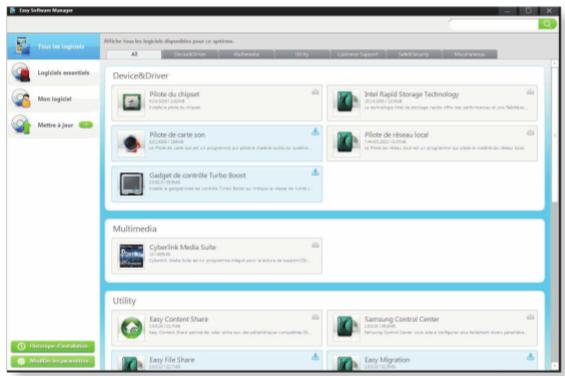
La version de Easy Software Manager peut différer ou ne pas être proposée en fonction du modèle.
3. Sauvegarde (fonction de sauvegarde de samsung recovery solution)
Chapitre 3 Prévention des problèmes.
Créez une sauvegarde d'un ordinateur en parfait état de marche avec Samsung Recovery Solution. En cas de problème, vous récupérerez facilement toutes vos données telles qu'elles étaient lors de la sauvegarde.
Pour plus d'informations, reportez-vous au Chapitre 4 > Sauvegarde/restauration de l'ordinateur (Samsung Recovery Solution).

La solution de récupération Samsung Recovery Solution n'est pas nécessairement fournie ou sa version peut différer selon le modèle.

Sauvegarde/restauration de l'ordinateur
Fonctions de la Samsung Recovery Solution 15
Fonctions de restauration 16
Sauvegarde/Restauration complète 19
Sauvegarde/Restauration des données 22
Fonction Logiciel système 24
Représentation de la solution de récupération (en option) 26
Réinstallation de windows 7
(pour les modèles compatibles uniquement) 27
Réinstallation de windows XP
(pour les modèles compatibles uniquement) 32
Sauvegarde/restauration de l'ordinateur
Restauration du système.
Samsung Recovery Solution est un programme qui permet de restaurer ou de sauvegarder votre disque dur en cas de problème au niveau de l'ordinateur.
Si l'ordinateur ne parvient pas à démarrer, vous pouvez le restaurer en appuyant sur la touche F4 à l'écran de démarrage.

La Samsung Recovery Solution n'est pas nécessairement fournie ou sa version peut différer, selon le modèle. En outre, certaines fonctions sont susceptibles de ne pas être disponibles ou de varier en fonction de la version. Pour plus d'informations sur l'utilisation de la Samsung Recovery Solution, reportez-vous à l'aide en ligne du programme. - Les images à l'écran peuvent différer de celles utilisées dans ce manuel. - Si votre ordinateur n'intègre pas de lecteur de disque interne, vous devez lui connecter un lecteur externe pour utiliser les fonctions Sauvegarde et Restauration avec des DVD. - La fonction Logiciel système n'est pas toujours fournie, selon la version du programme.
Fonction sauvegarde
sauvegarde le lecteur C ou les dossiers et fichiers requis.
Sauvegarde complète
Sauvegarde le lecteur C.
- Sauvegarde des données
Sauvegarde les dossiers et fichiers importants.
Fonction restauration
restaure les fichiers Windows importants, le lecteur C ou les dossiers et fichiers dans leur état antérieur.
- Restauration de base
Restaure rapidement les principaux fichiers Windows uniquement.
- Restauration complète
Restaure le lecteur C à l'état normal antérieur.
- Restauration des données
Restaure les dossiers et fichiers importants à l'état antérieur.
Sauvegarde/restauration de l'ordinateur
Restauration du système.
Fonctions logiciel système
Samsung Recovery Solution fournit un logiciel système qui vous permet de réinstaller ou de copier les pilotes de périhérique et le logiciel système nécessaires aux opérations normales sur un périhérique de stockage séparé.
Fonctions de restauration
Vous pouvez utiliser Samsung Recovery Solution pendant le fonctionnement de Windows mais aussi lorsque vous ne parvenez pas à démarrer Windows. Voici comment utiliser Samsung Recovery Solution.
Certains modèles offrent une image de sauvegarde de l'état initial, mais pas de fonction de partitionnement.
Si l'image de l'état initial est enregistrée sur un DVD ou un périphérique de stockage amovible, connectez ce dernier à l'ordinateur avant d'utiliser cette fonction.
Configuration de la partition et sauvegarde de l'état initial
Si vous allumez l'ordinateur pour la première fois, la fonction Sauvegarde de l'état initial est exécutée après l'enregistrement de Windows. Cette fonction enregistre une image de l'état initial du disque C dans un emplacement sur afin que les utilisateurs puissent retrouver l'état initial de l'ordinateur avec la fonction Restauration complète. Une Sauvegarde de l'état initial n'est effectuée qu'une seule fois juste après l'achat de l'ordinateur.
Lorsque vous mettez sous tension l'ordinateur pour la première fois, l’écran d’enregistrement de Windows s’affiche. Si vous enregistrez Windows en suivant les instructions à l’écran, l’ordinateur redémarrera. Après le redémarrage de l’ordinateur, l’écran Configuration de la partition s’affiche.
Pour redimensionner les disques C et D, régalez la taille des partitions à l'aide du curseur et cliquez sur Suivant.

La fonction de partition de disque est seulement disponible lorsque vous allumez l'ordinateur pour la première fois et ne sera plus disponible ensuite. Une fois les partitions terminées, vous ne pouvez pas les redimensionner. C'est pourquoi vous devez partitionner le disque avec précaution.
L'écran Sauvegarde de l'état initial s'affiche. Pour continuer la sauvegarde de l'état initial, cliquez sur Redémarrer maintenant. L'ordinateur redémarre. La sauvegarde de l'état initial est exécutée pour sauvegarder l'état initial du disque C à un emplacement sur. L'image de sauvegarde est utilisée par la fonction de restauration complète, qui rétablit l'état initial de l'ordinateur. Une fois la sauvegarde de l'état initial achevée, redémarrez Windows.
Sauvegarde/restauration de l'ordinateur
Restauration du système.
Restauration de l'ordinateur
La fonction de restauration permet de ramener l'ordinateur à l'état qui était le sien au moment de son achat ou à un point enregistré par l'utilisateur.
La fonction Restauration fournit les options Restauration de base et Restauration complète.
1 - Sous windows:
Cliquez sur Samsung Recovery Solution.
- Si windows ne démarre pas:
Mettez l'ordinateur sous tension et appuyez sur la touche F4 lorsque l'écran de démarriage (logo SAMSUNG) s'affiche. Au bout d'un certain temps, l'ordinateur démarre en mode Restauration et l'écran Samsung Recovery Solution s'affiche.

Sur les ordinateurs gérant la fonction d’écran tactile, cette fonction est inactiue en mode de restauration. Le cas échéant, veuillez utiliser le touchpad ou la souris.
2 Si l'écran du menu initial s'affiche, cliquez sur Restaurer.
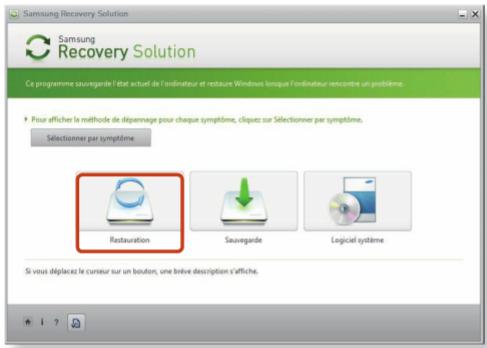

Si vous cliquez sur Sélectionnez par symptôme, le menu Sélectionnez par symptôme s'affiche. Si vous sélectionnez un symptôme, une option de restauration recommandée va clignoter. Cliquez sur l'option de restauration pour continuer.
Sauvegarde/restauration de l'ordinateur
Restauration du système.
3 Sélectionnez restauration de base ou restauration complète à partir du menu restauration.
Pour rétablir les réglages d'usine de votre ordinateur, cliquez sur Computer Factory State (Réglages par défaut) et suivez la procédure de restauration en suivant les instructions affichées sur l'écran.
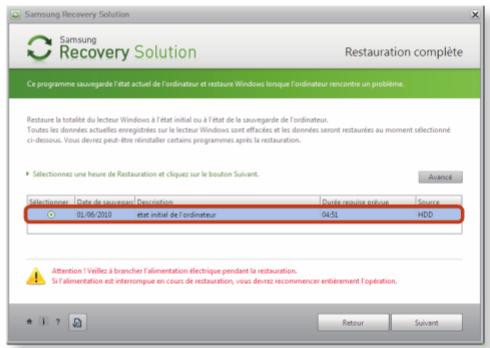

Exécutez une Restauration complète si l'ordinateur ne fonctionne toujours pas alors qu'une Restauration de base a été effectuée.
Dans le menu advanced, vous pouvez modifier la taille des partitions du disque dur (par exemple c: et d:)
- Veillez à sauvegarder vos données à l'avance, car toutes les données seront supprimées après la modification de la taille de la partition.
- Le menu Advanced n'est activé que lorsque l'ordinateur démarre dans la zone de restauration (en appuyant sur la touche F4 au cours de la séquence de démarrage).
5 Lorsque le message redémarrez le système s'affiche, une fois la restauration achevée, cliquez sur OK pour redémarrer le système.
Assurez-vous que le cordon d'alimentation est branché pendant le processus de restauration. Lors du premier démarrage de l'ordinateur après l'exécution d'une Restauration Complète, la vitesse du processus de démarrage peut baisser à cause du processus d'optimisation du système. À ce stade, n'éteignez pas l'ordinateur de force.
Sauvegarde/restauration de l'ordinateur
Restauration du système.
Sauvegarde/restauration complète
Une sauvegarde compte enregistrer l'image compte du disque C sur un autre disque ou DVD. Une restauration compte restitue le fichier image enregistré par la sauvegarde compte sur le disque C.
Sauvegarde complète

Si vous exécutez la fonction Complete Backup (Sauvegarde complète) à l'aide d'un DVD ou d'un périphérique de stockage amovible, vous pouvez restaurer l'ordinateur même lorsqu'un problème survient avec le disque dur ou lorsque la zone de restauration est supprimée.
Pour créer une sauvegarde, il est nécessaire d'utiliser un périphérique de stockage amovible disposant d'au moins 15 Go d'espace disponible.
Selon la version, il est possible que les fonctions Live Imaging et Sauvegarde du logiciel système ne soient pas prises en charge.
1 Cliquez sur Sauvegarder à l'écran de démarrage de Samsung Recovery Solution.
2 Saisissez une description du statut actuel de l'ordinateur et cliquez sur Suivant.

Une fois le lecteur DVD ou le périphérique de stockage amovible connecté, vous pouvez le spécifier comme chemin d'accès d'enregistrement.
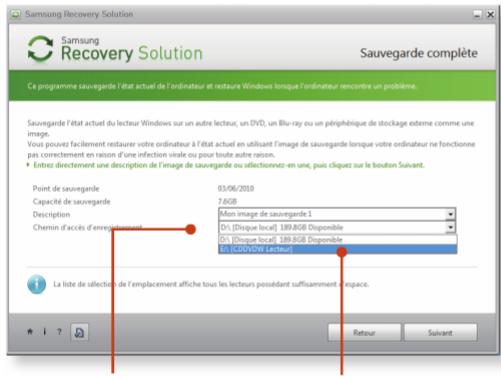
Sélectionnez le lecteur DVD.
Lorsque l'objet de sélection d'options apparait, sélectionnez une option et cliquez sur Suivant.
Sauvegarde/restauration de l'ordinateur
Restauration du système.

Les fonctions Livelmaging et Sauvegarde du logiciel système sont prises en charge en tant qu'options pour l'opération de sauvegarde complète.
- Livelmaging: exécuté l'opération de sauvegarde complète pendant que Windows est en cours de fonctionnement. Vous risquez d'observer un ralentissement pendant l'opération de sauvegarde utilisant Livelmaging si le disque dur est sollicité fréquemment par d'autres applications.
- Sauvegarde du logiciel système : cette fonction permet de sauvegarder le logiciel système sur le DVD une fois l'opération de sauvegarde complète terminée.
Lorsque le système redémarre en mode Restauration, l'opération de sauvegarde complète commence. Poursuivez la sauvegarde en suivant les instructions suivantes.

Samsung Recovery Solution prend en charge les formats DVD+R, DVD-R, DVD+RW et DVD-RW. - Si l'option LiveImaging a été sélectionnée, l'opération de sauvegarde complète commence sans redémarrage de l'ordinateur.
5 Poursuivez l'opération de sauvegarde complète en suivant les instructions suivantes.
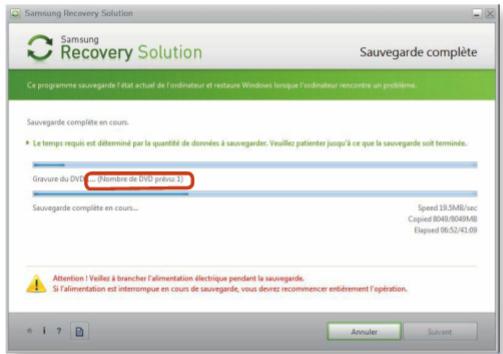
6 Lorsque le message "Redémarrez le système" s'affiche, une fois la sauvegarde achevée, cliquez sur OK pour redémarrer le système.

Si l'option LiveImaging a été sélectionnée, l'ordinateur ne redémarre pas.
Sauvegarde/restauration de l'ordinateur
Restauration du système.
1 - Lors d'une sauvegarde sur DVD
Allumez l'ordinateur et insérez le DVD de sauvegarde dans le lecteur de DVD. S'il y a plusieurs DVD de sauvegarde, insérez le premier DVD.
Lors d'une sauvegarde vers un périphérique de stockage amovible
Connectez le périphérique de stockage amovible.
Lors d'une sauvegarde sur un autre support
Passez à l'objet 2.
2 Quand l'écran du menu initial s'affiche, cliquez sur restaurer puis cliquez sur restauration complète.
3 Sélectionnez un point de restauration de Sauvegarde complété sur l'écran de sélection d'un point de restauration puis cliquez sur le bouton Suivant. Le système redémarre.
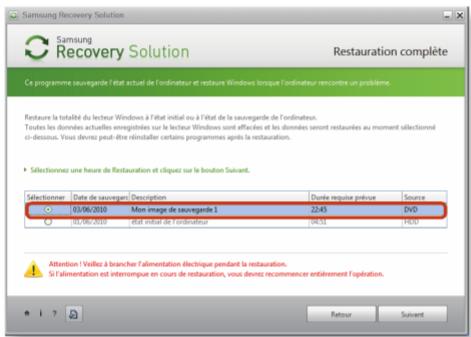
4 Le message de progression de la restauration s'affiche une fois que l'ordinateur a redémarré en mode restauration. Si vous cliquez sur OK, la restauration commence.

Si plusieurs DVD ont été nécessaires pour une Sauvegarde complète, chaque fois que la copie d'un DVD est terminée, le message "insérez le DVD suivant" va s'afficher.
Lorsque le message "Redémarrez le système" s'affiche, une fois la restauration achevée, cliquez sur OK pour redémarrer le système. La Restauration compte est terminée.
Sauvegarde/restauration de l'ordinateur
Restauration du système.
Sauvegarde/restauration des données
La fonction Sauvegarde des données permet de sauvegarder des fichiers et dossiers spécifiques dans un autre lecteur, un DVD ou un périphérique de stockage amovible. La Restauration des données vous permet de restaurer des données grâce à l'enregistrement effectué lors de la Sauvegarde des données en cas de perte de données. Ce guide décrit les procédures à suivre dans le cas d'une Sauvegarde et d'une Restauration réalisées au moyen d'un DVD.
Sauvegarde des données
1 Lorsque l'écran de démarrage de Samsung Recovery Solution apparait, cliquez sur Sauvegarde puis sur Sauvegarde des données. 2 Dans l'écran de sélection des données, Sélectionnez Sélection de base ou Tout sélectionner, Sélectionnez un dossier ou fichier à sauvegarder, puis cliquez sur le bouton Suivant.
Entrez une description de cette sauvegarde dans le champ Description de manière à la reconnaître facilement ultérieurement et indiquez le Chemin d'accès d'enregistrement. Si vous ordinaire est équipé d'un graveur de DVD, vous pouvez désigner le lecteur DVD comme Chemin d'accès d'enregistrement.
Sélectionnez le lecteur D. Sélectionnez le lecteur de DVD.
Si vous avez désigné un disque dur ou un disque amovible comme Chemin d'accès d'enregistrement, le dossier SamsungRecovery\SamsungData est créé sur le disque correspondant (ex : D :) et les données sont enregistrées dans ce dossier. Prenez soin de ne pas effacer ce dossier par erreur ou volontairement.
Sauvegarde/restauration de l'ordinateur
Restauration du système.
4 Si vous cliquez sur le bouton Suivant, la Sauvegarde des données commence. Si vous avez sélectionné le lecteur DVD comme Chemin d'accès d'enregistrement, le message "Insérez un DVD vierge" s'affiche. Insérez un DVD vierge et cliquez sur le bouton OK. 5 Le message "La sauvegarde est terminée" s'affiche.
Restauration des données
1 - Lors d'une sauvegarde sur DVD
Alliez l'ordinateur et insérez le DVD de sauvegarde dans le lecteur de DVD.
Lors d'une sauvegarde vers un périphérique de stockage amovible
Connectez le périphérique de stockage amovible.
Lors d'une sauvegarde sur un autre support
Passez à l'étape 2.
2 Quand l'écran du menu initial s'affiche, cliquez sur Restaurer puis cliquez sur Restauration des données. 3 Sélectionnez un article de sauvegarde à restaurer dans la liste de sauvegarde puis cliquez sur le bouton Suivant. 4 Sélectionnez un dossier pour la restauration et cliquez sur le bouton Suivant. La Restauration des données commence. 5 Une fois la Restauration des données terminée, vérifie que les données ont été restaurées dans le dossier indiqué.
Sauvegarde/restauration de l'ordinateur
Restauration du système.
Fonction logiciel système
La fonction Logiciel système permet de réinstaller les pilotes périphériques et les programmes du logiciel système ou de sauvegarder ces programmes.

La fonction du logiciel système est prise en charge par la Samsung Recovery Solution version 4 ou ultérieure. Selon la version, elle est donc susceptible de ne pas être prise en charge.

La fonction Installation du logiciel système ne fonctionne que dans Microsoft Windows.
Installation du logiciel système
1 À l'affichage du menu initial, cliquez sur Logiciel système > Installation du logiciel système.
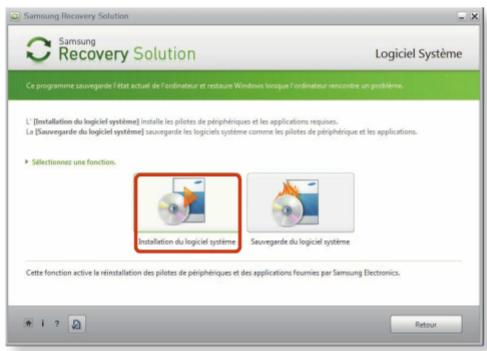
2 Passez à Easy Software Manager. Grâce à Easy Software Manager, vous pouvez installer des pilotes et des applications. 3 Une fois l'installation terminée, l'ordinateur redémarre.
Sauvegarde/restauration de l'ordinateur
Restauration du système.
Sauvegarde du logiciel système
1. À l'affichage du menu initial, cliquez sur Logiciel système > Sauvegarde du logiciel système. 2. Indiquez le chemin d'accès des sauvegardes.

Si votre ordinateur est équipé d'un graveur de DVD, vous pouvez désigner le lecteur de DVD comme Chemin d'accès d'enregistrement.
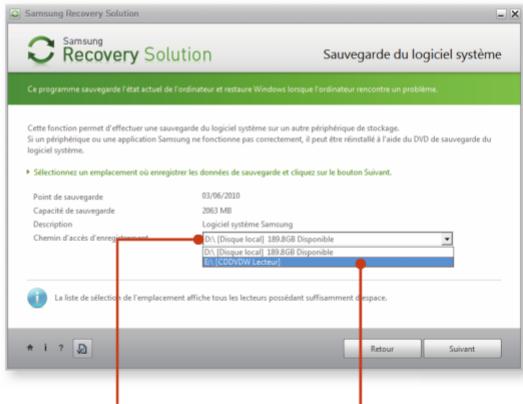
Sélectionnez le lecteur D. Sélectionnez le lecteur de DVD.
Si vous avez désigné un disque dur ou un disque amovible comme Chemin d'accès d'enregistrement, le dossier SamsungSoftware est créé sur le disque correspondant (par ex.: D:) et les programmes logiciels système sont enregistrés dans ce dossier. Veillez à ne pas supprimer ce dossier. Si vous cliquez sur le bouton Suivant, la sauvegarde logicielle commence. Si vous avez sélectionné le lecteur de DVD comme Chemin d'accès d'enregistrement, le message Insérez un DVD vierge s'affiche. Insérez un DVD vierge et cliquez sur le bouton OK. Avec la sauvegarde, le message Sauvegarde du logiciel système terminée s'affiche.

- Pour installer les programmes logiciels système sauvegardés sur l'unité, exécutez le fichier SecSWMgrGuide.exe dans le dossier SystemSoftware.
- Lors de l'installation des programmes logiciels système à partir du DVD sauvegardé, insérez le DVD et suivez les instructions d'installation du logiciel système.
- Pour supprimer Samsung Recovery Solution, reportez-vous à la section Aide du programme.
Sauvegarde/restauration de l'ordinateur
Restauration du système.
Qu'est-ce qu'une zone de récupération?
- Les ordinateurs Samsung disposent d'une partition supplémentaire pour récupérer les ordinateurs ou enregistrer des fichiers de sauvegarde. (Uniquement pour les modèles avec Samsung Recovery Solution.) Cette partition, appelée zone de récupération, inclut une image de récupération, qui comprend le système d'exploitation et les programmes d'application.
- Pour activer la zone de récapération, vous pouvez double-cliquer sur l'icône Samsung Recovery Solution sur le Bureau ou appuyer sur F4 pendant le démarrage de l'ordinateur. Vous pouvez ensuite sauvegarder l'état actuel de l'ordinateur ou récapérer l'ordinateur à partir d'images sauvegardées.
- Pour supprimer la zone de récapération, vous devez utiliser un outil de suppression de la zone de récapération. Après la suppression de la zone de récapération, vous pouvez utiliser la nouvelle partition pour d'autres usages, comme l'enregistrement de données personnelles. Vous devez savoir qu'une fois la zone de récapération supprimée, les solutions de récapération Samsung ne fonctionneront plus.
La représentation de la capacité du disque dur dans windows est différente des caractéristiques du produit.
- La capacité du périphérique de stockage (disque dur) du fabricant est calculée en considérant que 1 Ko = 1 000 octets. Cependant, le système d'exploitation (Windows) calcule la capacité du périphérique de stockage en considérant que 1 Ko = 1 024 octets, ce qui implique que la représentation de la capacité du disque dur dans Windows est inférieure à la capacité réelle. Cela est dû à la différence dans la méthode de calcul de la capacité et ne signifie pas que le disque dur installé est différent des caractéristiques du produit.
- La représentation de la capacité dans Windows peut être inférieure à la capacité réelle, car certains programmes occupent une certaine zone du disque dur en dehors de Windows.
- Pour les modèles avec Samsung Recovery Solution, la représentation de la capacité du disque dur dans Windows peut être inférieure à la capacité réelle, car Samsung Recovery Solution utilise une zone cachée d'environ 5~20 Go du disque dur pour enregistrer l'image de récapération, qui n'est pas comptée dans la taille totale disponible pour Windows.
La taille de Samsung Recovery Solution varie selon les modèles, en fonction des différences de taille des programmes appliqués.
Réinstallation de windows 7 (pour les modèles compatibles uniquement)
Chapitre 4 Restauration du système.
Vous pouvez réinstaller Windows à l'aide du MEDIA DE RESTAURATION DU SYSTEME pour Windows lorsque Windows ne fonctionne plus correctement. (Pour les modèles fournis avec un MEDIA DE RESTAURATION DU SYSTEME.)
Pour les modèles équipés de la fonction Samsung Recovery Solution, vous pouvez réinstaller Windows à l'aide de Samsung Recovery Solution.
Ces descriptions sont valables pour Windows 7 et pour les modèles compatibles uniquement.

- Un MEDIA DE RESTAURATION DU SYSTEME ne sera peut-être pas fourni selon le modele de votre ordinateur.
- Si vous ne pouvez pas démarrer Windows, ou si vous voulez effacer toutes les données actuelles et réinstaller Windows, installez Windows en suivant les instructions de [Réinstallation lorsque Windows ne démarre pas].
- Les images à l'écran peuvent différer de celles qui sont utilisées dans ce manuel.
- Ces descriptions peuvent différer selon le système d'exploitation.
La réinstallation de Windows peut effacer des données (fichiers et programmes) sauvegardées sur le disque dur. Assurez-vous de sauvegarder toutes les données importantes. Samsung Electronics ne peut être tenu pour responsable de chaque perte de données.
1 Insérez le MEDIA DE RESTAURATION DU SYSTEME dans le lecteur de DVD. 2 Lorsque la fenêtre Autplay apparait, selectionnez Exécuter setup. exe et cliquez sur Autoriser.
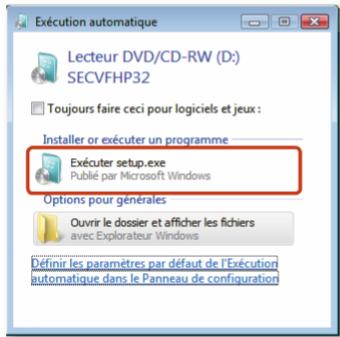

Cet écran peut ne pas s'afficher, selon le niveau de sécurité défini.
Réinstallation de windows 7 (pour les modèles compatibles uniquement)
Chapitre 4 Restauration du système.
Si la fenêtre de sélection de l'installation de Windows s'affiche, cliquez sur Installer. Lorsque la fenêtre de sélection de mise à jour s'affiche, cliquez sur le bouton approprié.
Fenêtre de sélection de l'installation de Windows 7

Si vous avez sélectionné Télécharger les dernières mises à jour pour l'installation dans la fenêtre de sélection de mise à jour, les dernières mises à jour sont installées et vous pouvez passer à l'étape 4. Pour cette étape, votre ordinateur doit être connecté à Internet. - Sous Windows 7, l'écran demandant l'installation du système d'exploitation peut s'afficher, selon la version. Si vous cliquez sur Suivant, l'écran de l'étape 4 s'affiche.
4 Si l'écran "Accord de l'utilisateur" s'affiche, sélectionnez J'accète les termes du contrat de licence puis cliquez sur Suivant.

Sous Windows 7, l'écran peut ne pas s'afficher, selon la version.
La fenêtre suivante s'affiche. Sélectionnez une option d'installation.
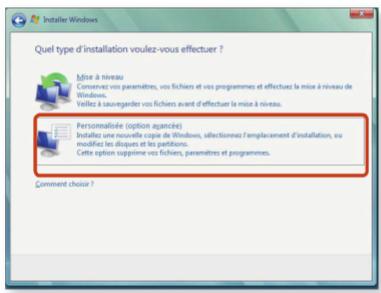
Si vous cliquez sur Personnalisée, les procédures se poursuivent séquentiellement à partir de l'étape 6.
Si vous cliquez sur Mise à niveau, les procédures se poursuivent séquentiellement à partir de l'étape 7.
Réinstallation de windows 7 (pour les modèles compatibles uniquement)
Chapitre 4
Restauration du système.

- Sous Windows 7, l'écran peut ne pas s'afficher, selon la version.
Personnalisée
Sélectionnez cette option pour réinstaller Windows. Vous devez réinstaller tous les pilotes périphériques et programmes nécessaires après l'installation personnalisée. De plus, les fichiers et dossiers inutiles sont susceptibles de rester sur le disque dur après l'installation (ex : C:\Windows.ancien fichier, etc.)
Mise à niveau
Sélectionnez cette option pour Mettre à jour Windows tout en conservant les fichiers, configurations et programmes actuels. Bien que vous n'ayez nul besoin de réinstaller les pilotes périphériques et les programmes, certains programmes sont susceptibles de ne pas fonctionner correctement après la mise à jour.

Lorsqu'une fenêtre apparait vous demandant l'emplacement pour installer le système d'exploitation, sélectionnez une partition de lecteur de disque et cliquez sur le bouton Suivant.

Le lecteur D comprend une zone pour sauvegarder les images de sauvegarde utilisées par Samsung Recovery Solution. L'installation de Windows dans le lecteur C est recommandée.

Lorsque des fichiers d'installation de Windows antérieurs se trouvent dans la partition, un message apparait et les fichiers seront déplacés dans l'ancien fichier Windows. Cliquez sur le bouton OK.

L'installation de Windows continue.
L'ordinateur redémarrera 3 fois pendant l'installation. Si le message Press any key to boot from CD or DVD... apparait après un redémarrage, ne tapez sur aucun bouton.

Enregistrez un utilisateur conformément aux instructions affichées à l'écran de Windows.

Une fois l'enregistrement terminé, le bureau de Windows s'affiche.

Pour un fonctionnement optimal de l'ordinateur, l'installation des logiciels nécessaires est recommandée.
Réinstallation de windows 7 (pour les modèles compatibles uniquement)
Chapitre 4 Restauration du système.
Réinstallation lorsque windows ne démarre pas
Lorsque Windows ne démarre pas, démarrez avec le MEDIA DE RESTAURATION DU SYSTEME et de là vous pourrez réinstaller Windows.
1 Insérez le MEDIA DE RESTAURATION DU SYSTEME dans le lecteur de DVD et redémarrez l'ordinateur. 2 Si le message Press any key to boot from CD or DVD... au démarrage, appuyez sur une touche du clavier.

3 Après un moment, les fenêtres d'Options comme Langue, Heure, Clavier, etc. apparaissent. Confirmez les paramètres et cliquez sur le bouton Suivant.
4 Si la fenêtre de sélection de l'installation de Windows s'affiche, cliquez sur Installer. Sous Windows 7, l'écran demandant l'installation du système d'exploitation peut s'afficher, selon la version. Si vous cliquez sur Suivant, l'écran de l'étape 5 s'affiche. 5 Si l'écran "Accord de l'utilisateur" s'affiche, sélectionnez J'accepte les termes du contrat de licence puis cliquez sur Suivant.
Sous Windows 7, l'écran peut ne pas s'afficher, selon la version.
Lorsque la fenêtre demandant le type d'installation s'affiche, cliquez sur Personnalisée. Sous Windows 7, l'écran peut ne pas s'afficher, selon la version.
Réinstallation de windows 7 (pour les modèles compatibles uniquement)
Chapitre 4 Restauration du système.
Lorsqu'une fenêtre apparait vous demandant l'emplacement pour installer le système d'exploitation, sélectionnez une partition de lecteur de disque et ensuite cliquez sur le bouton Suivant.
Le lecteur D comprend une zone pour sauvegarder les images utilisées par Samsung Recovery Solution. L'installation de Windows dans le lecteur C est recommandée.

- Si vous cliquez sur Options du lecteur (Avancées), vous pouvez supprimer, formater, créer ou élargir une partition. Cliquez sur une fonction et procédez selon les instructions de l'écran.
- Lorsque des fichiers d'installation de Windows antérieurs se trouvent dans la partition, un message apparait et les fichiers seront déplacés dans l'ancien fichier Windows. Cliquez sur le bouton OK.
Les étapes suivantes sont les mêmes qu'à partir de l'objet 7 de Réinstallation dans Windows.
Réinstallation de windows XP
Vous pouvez réinstaller Windows à l'aide du MEDIA DE RESTAURATION DU SYSTEME quand Windows ne fonctionne pas correctement. (Pour les modèles fournis avec un MEDIA DE RESTAURATION DU SYSTEME.)
Pour les modèles équipés de la fonction Samsung Recovery Solution, vous pouvez réinstaller Windows à l'aide de Samsung Recovery Solution.
Ces descriptions ne concernent que Windows XP et les modèles pris en charge uniquement.

Un MEDIA DE RESTAURATION DU SYSTEME ne sera peut'être pas fourni selon le modele de votre ordinateur.

La réinstallation de Windows peut effacer des données (fichiers et programmes) sauvegardées sur le disque dur. Assurez-vous de sauvegarder toutes les données importantes. Samsung Electronics ne peut être tenu pour responsable de chaque perte de données.
Chapitre 4
Restauration du système.
Exécution du MEDIA de restauration du systeme
Insérez le MEDIA DE RESTAURATION DU SYSTEME dans le lecteur de CD-ROM.
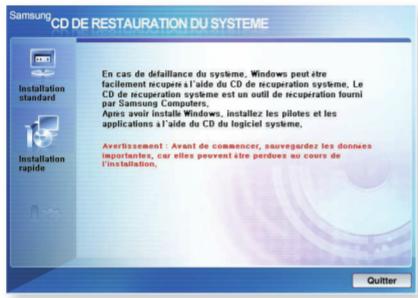
Vous pouvez modifier les paramètres des partitions, du dossier d'installation, etc. pendant l'installation de Windows. Toutefois, si vous réinstallez Windows, vous risquez de supprimer les données contenues sur votre disque dur, tels que les fichiers, les programmes, etc. Pour limiter les dommages dus à une perte de données, n'oubliez pas de toujours sauvegarder vos données.
Installation rapide:
Cette option réinstalle Windows sans affecter les données utilisateur et la configuration du système. Les données utilisateur des dossiers Windows déjà existants peuvent être conservées lorsque les dossiers sont écrasés.
Réinstallation de windows XP
Chapitre 4
Restauration du système.
Expliquer pourquoi l'option Installation standard est la valeur par défaut.
1 Dans l'écran initial, cliquez sur Installation standard.
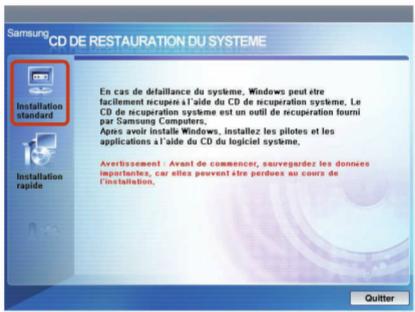
2 La description de l'installation standard s'affiche. Cliquez sur Oui.
L'installation commence et le système redémarre après quelques instants.
Lorsque l'option Installation rapide est sélectionnée, la configuration passe à l'étape 3 avant d'installer Windows automatiquement.
L'installation rapide écrase la version de Windows existante de manière à ce qu'il ne soit pas nécessaire de réinstaller les pilotes ou applications.
Une fois que le système a redémarré, le message "Appuyez sur une touche pour démarrer à partir du CD" s'affiche. N'appuyez sur aucune touche. Après quelques instants, l'écran de configuration de la partition s'affiche.
Pour conserver la partition, appuyez sur Entrée.
Qu'est-ce que la configuration de la partition ?
La configuration de la partition est une fonction qui divise le disque dur en un ou plusieurs segments. Remarque : la modification de la partition supprime toutes les données du disque dur.
- Lorsque vous procédez à l'installation standard de Windows, n’installez pas Windows XP dans la partition de récapération, car celle-ci est utilisée comme zone de récapération par Samsung Recovery Solution.
Si Windows est réinstallé dans la partition de récapération, la fonction de récapération du système ne peut être utilisée puisque la zone de récapération est endommagée.
Réinstallation de windows XP
Chapitre 4
Restauration du système.
4 Sélectionnez le dossier où sera installé le système d'exploitation Windows.
Pour supprimer la version antérieure de Windows et installer le dossier actuel, appuyez sur la touche L du clavier.

Si vous appuyez sur ÉCHAP pour sélectionner un autre dossier d'installation, de nouveaux dossiers Windows sont créés, générant un risque de double amortissement.
Lorsque le processus d'installation a copié les dossiers requis pour l'installation de Windows, redémarrez le système. Le message "Press any key to boot from CD" (Appuyez sur une touche pour démarrer à partir du CD) s'affiche. Il n'est pas nécessaire de saisir quoi que ce soit. Dans un moment, l'écran d'installation de Windows XP apparaitra pour vous permettre de poursuivre l'installation. Lorsque la fenêtre Options régionales et linguistiques s'affiche, cliquez sur Suivant. Lorsqu'une fenêtre vous invitant à saisir votre nom et votre organisation apparait, entrez votre nom et l'organisation, puis cliquez sur Suivant. Lorsque la fenêtre Réglage de la date et de l'heure s'affiche, cliquez sur Suivant. L'installation se poursuit.
9 Lorsque le système redémarre et affiche à nouveau le message vous invitant à appuyer sur une touche pour démarrer à partir du CD, n'appuyez sur aucune touche.
Lorsque vous voyez apparaître le bureau de Windows, cela signifie que le processus d'installation est terminé.
Réinstallation lorsque windows ne démarre pas
Lorsque Windows ne démarre pas, démarrez avec le MEDIA DE RESTAURATION DU SYSTEME et de là vous pourrez réinstaller Windows.
1 Insérez le MEDIA DE RESTAURATION DU SYSTEME dans le lecteur de CD-ROM et démarrez l'ordinateur. 2 Si le message suivant s'affiche à l'écran, appuyez sur n'importe quelle touche du clavier.
3 N'appuyez sur aucune touche à ce stade. Au bout d'un moment, l'écran de configuration des partitions apparaît : Pour ne pas modifier la partition, appuyez sur Entrée.
Réinstallation de windows XP
Chapitre 4
Restauration du système.
4 Sélectionnez le système de fichiers souhaité (format). Pour conserver le système de fichiers actuel, appuyez sur Entrée. 5 Sélectionnez le dossier où installer le système d'exploitation de Windows. Pour supprimer la version antérieure de Windows et effectuer l'installation dans le dossier en cours, appuyez sur la touche L du clavier. 6 Lorsque le processus d'installation a copié les dossiers requis pour l'installation de Windows, redémarrez le système. Le message "Press any key to boot from CD" (Appuyez sur une touche pour démarrer à partir du CD) s'affiche. Il n'est pas nécessaire de saisir quoi que ce soit. Dans un moment, l'écran d'installation de Windows XP apparaitra pour vous permettre de poursuivre l'installation. 7 Suivez les instructions de l'assistant d'installation de Windows XP pour poursuivre l'installation.
Une fois l'installation terminée, l'ordinateur redémarre. Lorsque le système a redémarré, le message vous invitant à appuyer sur une touche pour démarrer à partir du CD apparait. Ignorez ce message.
Le système démarre et le bureau Windows apparait, ainsi que l'écran d'enregistrement de Windows. Enregistrez Windows en suivant les instructions afin de terminer l'installation de Windows.
Chapitre 5. questions/réponses
Index 37
- Windows 41
- Samsung Recovery Solution 43
- Type de communication (Internet, réseau local LAN câble, réseau local LAN sans fil, etc.) (Pour les modèles compatibles uniquement) 46
- Système 51
- Son 52
- Souris/Clavier/Touchpad/USB 55
- Mémoire 56
- Batterie 57
- l'écran 58
- Jeux et programmes 60
- Bluetooth 61
1-1 Lorsque des fenêtres de confirmation indésirables s'affichent de manière répétée pendant l'installation ou l'exécution d'un programme, lors de la connexion à Internet ou si vous ne pouvez pas utiliser les services de banque en ligne. (pour le système d'exploitation Windows 7 uniquement) 1-2 Paramétrage du Pare-feu Windows en fonction de l'emplacement réseau (pour le système d'exploitation Windows 7 uniquement) 1-3 Qu'est-ce que XP virtuel ? (pour Windows 7 uniquement, pour les modèles compatibles uniquement) 1-4 Quelles sont les restrictions de Windows 7 Edition Starter?
2. Samsung recovery solution
2-1 L'ordinateur n'est pas allumé. - Rien ne s'affiche sur le bureau et aucune commande ne répond. 2-2 J'ai appuyé plusieurs fois sur la touche F4 pendant la phase de démarrage pour lancer Samsung Recovery Solution, mais le gestionnaire d'amorçage de Windows s'affiche sur un écran noir. 2-3 Une erreur est survenue pendant le processus de restauration ou de sauvegarde sur DVD. 2-4 Je souhaite restaurer les paramètres d'usine de l'ordinateur. - Je souhaite réinstaller le système d'exploitation. 2-5 La partition système a disparu après l'opération de restauration complétée. 2-6 Lorsque BitLocker est en cours d'exécution, puis-je utiliser la fonction de sauvegarde ou de restauration ? 2-7 Un message de type « DVD non pris en charge » s'affiche. 2-8 Je ne sais pas combien de DVD sont nécessaires pour une sauvegarde de l'ordinateur.
3. Type de communication (internet, réseau local LAN câble, réseau local LAN sans fil, etc.)
3-1 La connexion Internet est ralentie. 3-2 Je ne trouve pas de PA. 3-3 Le périphérique réseau sans fil fonctionne correctement, mais je ne peux pas me connecter à Internet ou à un autre ordinateur. 3-4 L'intensité du signal est excellente, mais je ne peux pas me connecter au réseau. 3-5 J'ai configuré des connexions câblées et sans fil avec la même adresse IP, mais elles ne fonctionnent pas correctement. 3-6 Le réseau sans fil ne fonctionne pas correctement lorsqu'un périphérique est utilisé sur une fréquence adjacente à proximité du produit. 3-7 Bien que le réseau interne soit connecté, Internet ne fonctionne pas.
4. Système
4-1 L'utilisation de l'appareil génère un bruit inhabituel. 4-2 Une fois le câble d'alimentation branché, l'ordinateur s'allume, une erreur relative à la date et l'heure se produit et le message « Appuyez sur la touche F2 pour résoudre le problème » s'affiche. Une erreur relative à la somme de contrôle CMOS peut également survenir.
5. Son
5-1 Aucun son de sort. 5-2 J'ai relié l'ordinateur à un téléviseur à l'aide du câble HDMI; l'écran s'affiche, mais aucun son ne sort. 5-3 Comment reconfigurer le son lorsque je suis en conversation vidéo ou audio en ligne? 5-4 Je n'entends pas ma voix dans le microphone interne. 5-5 Le son n'est pas correctement enregistré lorsque je sélectionne l'option Suppression de l'écho, connecte un microphone externe, sélectionne Périphérique de lecture > Haut-parleurs > onglet Niveau, puis désélectionne l'option Muet du microphone. 5-6 Comment configurer le Recording Mixer (Mixeur d'enregistrement) lorsque je lis de la musique dans WinAMP? (pour le système d'exploitation Windows XP uniquement)
6. Souris/clavier/touchpad/usb
6-1 Les touches Fn (touches de raccourci) du clavier ne répondent pas. 6-2 Après la réinstallation du système d'exploitation, les ports USB 3.0 ne fonctionnent plus.
7. Mémoire
7-1 Le message Mémoire virtuelle faible s'affiche (Windows XP uniquely). 7-2 Je n'arrive pas à faire démarrer le système après avoir installé un module de mémoire supplémentaire.
8. Batterie
8-1 La batterie n'est pas chargée. 8-2 Un message d'avertissement relatif à la batterie s'affiche en cours de fonctionnement. 8-3 Comment faire durer la batterie plus longtemps?
9. L'écran
9-1 Dans les cas suivants, l'écran clignote ou émet un bruit pendant un court instant. 9-2 Lorsque je connecte un projecteur, la barre de tâches en bas de l'écran ne s'affiche pas sur le projecteur. 9-3 Les icônes de raccourci ne s'affichent pas sur l'écran même si j'appuie sur la touche de raccourci. 9-4 J'ai connecté un moniteur (ou un projecteur) à l'ordinateur, mais les couleurs sur le moniteur s'affichent de manière anormale. 9-5 J'essaie d'afficher l'écran sur un téléviseur en le branchant sur le port HDMI, mais les bords de l'écran ne s'affichent pas. 9-6 Je ne peux pas configurer la netteté de l'image dans le Panneau de configuration de NVIDIA [NVIDIA Graphics]. 9-7 Je veux configurer l'écran principal du mode Affichage double sous Windows 7.
Chapitre 5 Questions/Réponses
10. Jeux et programmes
10-1 Lorsque je exécute un jeu immédiatement après l'avoir installé, le jeu ne démarre pas. 10-2 Le jeu se déroule trop lentement ou trop rapidement (Windows XP uniquement) 10-3 Une partie de l'écran est coupée ou affichée en noir dans certains jours.
11. Bluetooth
11-1 Comment afficher les informations d'aide Bluetooth ? 11-2 Si le casque n'est pas détecté ou s'il ne peut pas être connecté 11-3 Instructions d'utilisation
Chapitre 5 Questions/Réponses
La vérification et le changement des paramètres du système d'exploitation des ordinateurs non fabriqués par Samsung Electronics seront facturés, et ce même s'ils sont encore sous garantie.
Lorsque des fenêtres de confirmation indésirables s'affichent de manière répétée pendant l'installation ou l'exécution d'un programme, lors de la connexion à Internet ou si vous ne pouvez pas utiliser les services de banque en ligne.
(pour le système d'exploitation Windows 7 uniquement)
Dans Windows 7, la fréquence de la fenêtre de confirmation qui s'affiche pendant l'installation ou l'exécution du programme ou après la modification des paramètres de Windows est déterminée par le niveau de sécurité de Contrôle des comptes d'utilisateurs. Cela peut se produire lorsque le niveau de sécurité de Contrôle des comptes d'utilisateurs est réglé sur M'avertir. 1. Cliquez sur Démarrer > Panneau de configuration > Comptes d'utilisateurs > Comptes et protection des utilisateurs. 2. Sélectionnez un niveau inférieur et cliquez sur OK pour terminer les modifications.
Paramétrage du Pare-feu Windows en fonction de l'emplacement réseau
(pour le système d'exploitation Windows 7 uniquement)
Windows 7 autorise différents réglages du pare-feu Windows pour chaque emplacement réseau.
Les emplacements réseau suivants sont disponibles : Réseau domestique, Réseau d'entreprise et Réseau public.
Vous pouvez désirer d'utiliser ou non le Pare-feu Windows et sélectionner un paramètre de sécurité du pare-feu pour chaque emplacement.
- Si la fenêtre de paramétrage réseau apparait dans Windows 7 après la configuration de l'adresse IP, sélectionnez un emplacement.
- Cliquez sur Démarrer > Panneau de configuration > Système et sécurité > Pare-feu Windows > Activer ou désactiver le pare-feu Windows.
- Configurez un pare-feu pour les Réseaux domestiques ou d’entreprise (prises) et les Réseaux publics, et cliquez sur OK.
Chapitre 5 Questions/Réponses

Qu'est-ce que XP virtuel ? (pour Windows 7 uniquement, pour les modèles compatibles uniquement)
R XP virtuel désigne un système d'exploitation virtuel qui vous permet d'exécuter Windows XP virtuellement sous l'environnement Windows 7. En utilisant XP virtuel, vous pouvez utiliser des applications qui ne fonctionnent pas sous Windows 7. Configuration requise pour exécuter XP virtuel 1. XP virtuel n'est disponible que sous les trois systèmes d'exploitation suivants : Windows 7 Professionnel, Édition intégrale et Entreprise. 2. La mémoire doit être de minimum 2 Go et la fonction de virtualisation du BIOS doit exister et être activée par le processeur.

Quelles sont les restrictions de windows 7 Édition starter?
R 1. La fonction DualView n'est pas prise en charge lors de la connexion d'un périphérique d'affichage externe. 2. La fonction Aero de Windows 7 n'est pas prise en charge. 3. La fonction Choisir comme image d'arrière-plan, qui modifie le papier peint du Bureau, n'est pas prise en charge. 4. Les fonctions qui ne sont pas prises en charge par le système d'exploitation sont également susceptibles de ne pas l'être par des programmes liés comme Easy Display Manager, les pilotes graphiques, etc.

Pour plus d'informations, reportez-vous à la section Aide du système d'exploitation ou visitez le site Web de Microsoft.

Pour plus d'informations, reportez-vous à la section Aide du système d'exploitation ou visitez le site Web de Microsoft.
2. Samsung recovery solution
Chapitre 5 Questions/Réponses
L'outil de récupération Samsung Recovery Solution est proposé en option ; il n'est pas fourni sur tous les modèles.

Restaurez l'ordinateur à l'aide de Samsung Recovery Solution.
- Appuyez sur la touche F4 à l'étape POST (écran avec le logo SAMSUNG) juste après avoir allumé l'ordinateur.
- L'ordinateur redémarre en mode de restauration après un moment et l'écran Samsung Recovery Solution apparait.
- Si l'écran du menu initial s'affiche, cliquez sur Restaurer.

Dans la mesure où vous pouvez perdre des données importantes enregistrées sur l'ordinateur, reportez-vous au Chapitre 4 > Sauvegarde/restauration de l'ordinateur (Samsung Recovery Solution) pour plus d'informations.

J'ai appuyé plusieurs fois sur la touche F4 pendant la phase de démarrage pour lancer Samsung Recovery Solution, mais le gestionnaire d'amorçage de Windows s'affiche sur un écran noir.
Il s'agit du menu Samsung Recovery Solution du gestionnaire d'amorçage de Windows.
Appuyez sur la touche Entrée pour faire passer l'ordinateur en mode de restauration, dans Samsung Recovery Solution.

Une erreur est survenue pendant le processus de restauration ou de sauvegarde sur DVD.
- Il est possible qu'une erreur survienne pendant ces processus si la surface du DVD est rayée ou sale.
Si tel est le cas, nettoyez la surface du DVD à l'aide d'un chiffon doux et relancez la même opération après avoir replacé le DVD dans le tiroir.
- Si l'erreur se produit alors que la surface du DVD est propre, la partie enregistrable du disque est probablement endommagée. Dans ce cas, utilisez un autre DVD.
- Certains DVD ne sont pas compatibles avec ce lecteur. Si la même erreur se produit, utilisez un DVD de type différent.
2. Samsung recovery solution
Chapitre 5 Questions/Réponses

- Je souhaite restaurer les paramètres d'usine de l'ordinateur.
- Je souhaite réinstaller le système d'exploitation.
Effectuez une restauration complète à l'aide de Samsung Recovery Solution. 1. Cliquez sur Samsung Recovery Solution. 2. Une fois sur l'écran Recovery Solution, cliquez sur Restauration > Restauration complète.

Dans la mesure où vous pouvez perdre des données importantes enregistrées sur l'ordinateur, reportez-vous au Chapitre 4 > Sauvegarde/restauration de l'ordinateur (Samsung Recovery Solution) pour plus d'informations.

La partition système a disparu après l'opération de restauration complétée.
R Samsung Recovery Solution contrôle les partitions du disque dur actuel avant d'effectuer une restauration complète. Si la partition système n'est pas utilisable après la restauration, elle est intégrée au disque C: sur lequel le système d'exploitation est installé, afin d'optimiser l'utilisation du disque dur.

Lorsque BitLocker est en cours d'exécution, puis-je utiliser la fonction de sauvegarde ou de restauration ?
BitLocker est une fonction Windows qui protège le disque dur. Lorsque BitLocker est activé, les fonctions de sauvegarde et de restauration Samsung Recovery Solution ne sont pas disponibles. Dans ce cas, veuillez utiliser les fonctions de sauvegarde et de restauration de Windows.
2. Samsung recovery solution
Chapitre 5 Questions/Réponses

Un message de type « DVD non pris en charge » s'affiche.
R Samsung Recovery Solution fonctionne avec les DVD+R, DVD-R, DVD+RW, DVD-RW, BD-R et BD-RE, mais ne prend pas en charge les CD-R, CD-RW, DVD-RAM, DVD-DL (double couche), HD-DVD, ni BD-DL (double couche).

2-8
Je ne sais pas combien de DVD sont nécessaires pour une sauvegarde de l'ordinateur.
R Samsung Recovery Solution vous indique un nombre de DVD prévu pour la sauvegarde sur DVD. Toutefois, le nombre prévu peut être incorrect si le disque dur actuel contient une grande quantité de données compressées.
3. Type de communication (internet, réseau local LAN câble, réseau local LAN sans fil, etc.) (pour les modèles compatibles uniquement)
Chapitre 5 Questions/Réponses

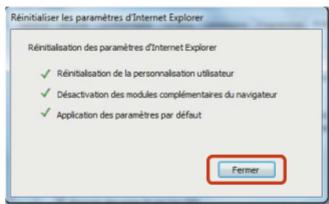
R Restaurez les paramètres par défaut d'Internet Explorer.
- Lancez Internet Explorer, cliquez sur Outils > Options Internet > Avancé > Réinitialiser dans cet ordre.
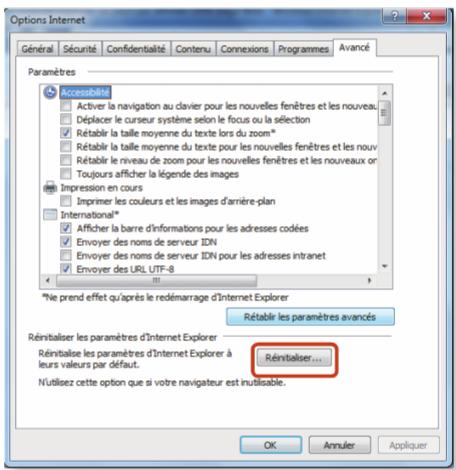
- Lorsque la fenêtre Réinitialiser les paramètres d'Internet Explorer s'affiche, cliquez sur Réinitialiser.
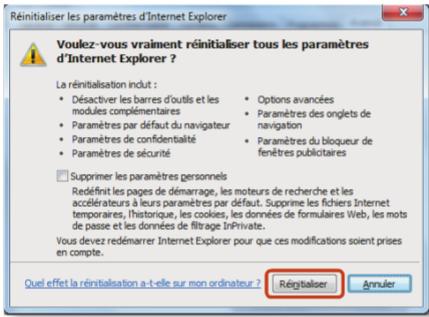
- Dans la fenêtre Réinitialiser les paramètres d'Internet Explorer, cliquez sur Fermer.
3. Type de communication (internet, réseau local LAN câble, réseau local LAN sans fil, etc.) (pour les modèles compatibles uniquement)
Chapitre 5 Questions/Réponses

Je ne trouve pas de PA.
R1 Vérifiez si le voyant réseau sans fil est allumé.
S'il est éteint, allumez-le en appuyant sur le bouton Marche/Arrêt réseau sans fil (Fn + F9).
R2 Pour le système d'exploitation Windows 7, cliquez sur l'icône connexion réseau, puis cliquez sur Résolution de problèmes dans la barre des tâches.
Vous sous-poucez résoudre un problème de réseau sans fil temporaire.
En l'absence de réseau sans fil auquel se connecter, il ne recherche pas de réseau sans fil.
Dans ce cas, allez dans un endroit où un réseau sans fil est disponible ou installez un PA ou un routeur sans fil pour rechercher des réseaux sans fil.

Le périphérique réseau sans fil fonctionne correctement, mais je ne peux pas me connecter à Internet ou à un autre ordinateur.
Cela est dû à une configuration incorrecte ou à une erreur de configuration. Vérifiez ce qui suit:
R1 Lorsque vous vous connectez à un réseau Ad-Hoc sans fil, vérifiez si le nom du réseau (SSID) est le même. R2 Si vous utilisez une clé de réseau (clé de cryptage), les clés de réseau AP (point d'accès) et Ad-Hoc sans fil doivent être identiques.
La clé de réseau AP peut être configurée à l'aide d'un programme de gestion de points d'accès. Pour plus de détails, consultez votre administrateur réseau ou le fournisseur du produit.
R3 Vérifiez si le pilote de périphérique est correctement installé. Si le pilote n'est pas correctement installé, vous trouverez un point d'exclamation jaune sur l'icône de réseau clignotant sur Gestionnaire de périphériques > Carte réseau.
3. Type de communication (internet, réseau local LAN câble, réseau local LAN sans fil, etc.) (pour les modèles compatibles uniquement)
Chapitre 5 Questions/Réponses

3-4
L'intensité du signal est excellente, mais je ne peux pas me connecter au réseau.
Même si l'intensité du signal est excellente, il est possible que la connexion réseau ne fonctionne pas convenablement si les propriétés TCP/IP ne sont pas correctement configurées ou si la clé de réseau (clé de cryptage) n'est pas correcte.
R1 Vérifie que les propriétés TCP/IP sont correctement configurées. Lors de la connexion à un PA, cliquez avec le bouton droit sur l'icône Connexions réseau sur la barre de tâches, puis sélectionnez Centre Réseau et partage.
Si vous cliquez sur Afficher l'état à côté d'un périphérique réseau sans fil connecté, puis sur le bouton Détails, vous pouvez afficher les informations relatives à l'IP.
Pour Windows XP, double-cliquez sur l'icône et vérifiez que l'adresse IP soit bien affectée sous l'onglet Support. Si l'IP n'est pas affectée correctement, l'adresse IP s'affichera comme suit (par exemple 169.254. xxxx. xxx).
Si votre réseau ne fournit pas le protocole DHCP, vous devez spécifier une adresse IP correcte avec l'aide de votre administrateur réseau.
Même si le réseau fournit le protocole DHCP, il est possible que le serveur n'attribue pas correctement une adresse IP au client, et la station client ne peut pas se connecter au réseau.
Vérifiez les paramètres du PA
Pour cela, consultez le manuel d'utilisation fourni par le fabricant du PA.
R2 Vérifiez que l'environnement est adapté à l'utilisation d'un réseau sans fil. L'utilisation d'un réseau sans fil peut dépendre de l'environnement et de la distance. Les obstacles physiques, tels que les murs ou les portes, affectent la mise en place d'un réseau sans fil. Installez le PA dans un endroit dégagé, à 50 cm du mur et à l'écart de toute autre source de signal radio. R3 Vérifiez que le PA fonctionne correctement.
- Si ce n'est pas le cas, désactivez le PA et reactivez-le au bout de quelques instants.
- Vérifiez que la dernière version du micrologiciel du PA est installée. (Contactez le fabricant du PA ou le point de vente pour plus de détails sur ce micrologiciel).
R4 Vérifiez que le PA est correctement connecté au réseau. Vérifiez que le réseau fonctionne normalement en branchant sur votre ordinateur le câble réseau précédemment connecté au PA. R5 Vérifiez à nouveau les paramètres de la clé de réseau (clé de cryptage). Si vous avez sélectionné la fonction de conversion de code automatique (fonction de codage) et que la communication des données ne fonctionne pas, même avec une connexion sans fil normale, il est recommandé de saisir manuellement la clé de réseau (clé de cryptage).
3. Type de communication (internet, réseau local LAN câble, réseau local LAN sans fil, etc.) (pour les modèles compatibles uniquement)
Chapitre 5 Questions/Réponses
R6 Vérifiez les paramètres du PA comme suit. (Les paramètres suivants sont recommandés pour un environnement standard et peuvent donc varier en fonction de chaque environnement sans fil spécifique).
- Lorsque plusieurs PA sont présents simultanément, vérifiez les paramètres du canal de chaque PA. Lorsque plusieurs PA utilisent des canaux proches, des interférences peuvent se produire entre les différentes ondes électroniques. Utilisez des canaux plus éloignés les uns des autres pour les différents PA. (par exemple, Canal 1, Canal 5, Canal 9, Canal 13)
- Lorsque l'option SSID (Service Set ID) d'un PA est définie sur "Masqué", vous ne pouvez pas rechercher ce PA sur l'ordinateur. Nous vous recommandons de désactiver l'option « Masqué » pour un PA. Le SSID est un nom permettant de désigner un réseau sans fil d'un autre.
- Il est recommandé d'utiliser un préambule long. Le préambule est un signal servant à la synchronisation de la transmission des données. Un préambule court peut être pris en charge par certains types de PA, mais peut cependant entraîner des problèmes de compatibilité.
- Il est recommandé d'utiliser une adresse IP statique.
- La sélection statique des canaux étant plus fiable que la sélection automatique, il est recommandé d'utiliser un canal statique.
La configuration IP est incorrecte.
Si l'adresse IP n'est pas configurée ou affectée correctement, l'ordinateur ne pourra pas se connecter à Internet.
C'est le cas lorsque l'adresse IP commence par "169.254" et se connecte à un réseau sans fil. Dans ce cas, demandez l'aide de l'administrateur du réseau correspondant.
Dans les cas suivants, il se peut qu'une adresse IP ne soit pas affectée normalement.
- Si un grand nombre d'utilisateurs tentent de se connecter depuis un lieu public, tel qu'un hôtel, une école, une salle de conférence, etc.
- Si une adresse IP statique devrait être utilisée, mais que la configuration de l'adresse IP est définie sur DHCP (adresse IP dynamique).
- Si le AP n'est pas connecté au serveur qui fournit les adresses IP.
3. Type de communication (internet, réseau local LAN câble, réseau local LAN sans fil, etc.) (pour les modèles compatibles uniquement)
Chapitre 5 Questions/Réponses

3-5
J'ai configuré des connexions câblées et sans fil avec la même adresse IP, mais elles ne fonctionnent pas correctement.
R Vous ne pouvez pas utiliser la même adresse IP pour des connexions câblées et sans fil. Pour utiliser alternativement les connexions câblées et sans fil avec la même adresse IP, vous devez définir la connexion actuellement inutilisée sur Ne pas utiliser dans la section Connexions réseau du Panneau de configuration.

3-6
Le réseau sans fil ne fonctionne pas correctement lorsqu'un périhérique est utilisé sur une fréquence adjacente à proximité du produit.
R1 Il est possible qu'une interférence de canal se produise lorsqu'un émetteur-récepteur vidéo sans fil ou un micro-ondes est utilisé. Si vous êtes confronté à des interférences de canal provenant d'un autre appareil, nous vous recommandons de changer de canal pour vous connecter au PA. Pour plus d'informations sur les paramètres du PA, reportez-vous au manuel d'utilisation fourni par le fabricant du PA.
R2 Comme le module IEEE802.11g fonctionne en mode hybride lorsque le module IEEE802.11b est actif, le début des données est susceptible d'être ralenti.

3-7
Bien que le réseau interne soit connecté, Internet ne fonctionne pas.
L'équipement du réseau peut restreindre l'accès à Internet. Dans ce cas, contactez l'administrateur de votre réseau.
4. Système
Chapitre 5 Questions/Réponses

L'utilisation de l'appareil génère un bruit inhabituel.
Ce bruit peut être le résultat d'une opération sur le disque dur ou d'un dysfonctionnement du à des lectures/écritures répétées sur celui-ci. Ce bruit peut être produit lorsque des données sont lues ou écrites sur le disque dur. Si le bruit est trop fort ou se traduit par un cliquetis répété, vérifiez l'état du disque dur à l'aide de la fonction de vérification du disque. Si le disque dur est irrécupérable, remplacez-le. Pour vérifier l'état du disque dur, suivez les étapes ci-dessous. 1. Cliquez sur Démarrer > Ordinateur et effectuez un clic droit sur le disque local (C:). 2. Si vous utilisez le système d'exploitation Windows 7, cliquez sur Propriétés > Outils > Vérifier maintenant, Sélectionnez l'option Réparer automatiquement les erreurs de système de fichiers et l'option Rechercher et tenter une récupération des secteurs défectueux et cliquez sur Démarrer.
Si vous utilisez le système d'exploitation Windows XP et que le message Voulez-vous que cette vérification soit effectuée la prochaine fois que vous redémarrerez votre système? s'affiche, cliquez sur Oui.
Si vous redémarrez le système, la vérification du disque sera lancée.
Ce bruit peut être du au lecteur de disque optique ou à un disque défectueux. Si le lecteur de disque optique génère du bruit, vérifie que le disque a été correctement inséré. Le lecteur de disque peut produire du bruit lors de la lecture d'un disque ; ce phénomène est normal.
Si le bruit devient trop fort ou répétitif, changez de disque car il est possible que celui en place soit défectueux.
Le bruit peut provenir d'un encrassement du ventilateur (poussière ou corps étrangers). Si le bruit provient du ventilateur, nettoyez ce dernier. S'il s'agit d'un ordinateur portable, ne tentez pas de nettoyer vous-même le ventilateur et contactez le service de réparation. Ce service est payant.

Une fois le câble d'alimentation branché, l'ordinateur s'allume, une erreur relative à la date et l'heure se produit et le message « Appuyez sur la touche F2 pour résoudre le problème » s'affiche. Une erreur relative à la somme de contrôle CMOS peut également survenir.
La pile CMOS utilisée pour les paramètres système est à plat. La pile CMOS est un consommable. Si ce message s'affiche, remplacez la pile. Si vous ne pouvez pas le faire vous-même, contactez le service de réparation. Ce service est payant.
5. Son
Chapitre 5 Questions/Réponses

5-1
Aucun son sort.
Le volume sonore du programme est peut-être trop faible ou en mode Silence. Vérifie les réglages du volume et du mode Silence du programme. Le volume sonore de Windows est peut-être trop faible ou en mode Silence. Cliquez sur l'icône en forme de haut-parleur de la zone de notification située en bas à droite de l'écran, et augmentez le volume ou désactivez le mode Silence.
Si vous utilisez le système d'exploitation Windows 7, effectuez un clic droit sur le haut-parleur de la zone de notification, cliquez sur Ouvrir le mélangeur de volume et augmentez le volume ou désactivez le mode Silence.
Le volume sonore des haut-parleurs externes est peut-être trop faible ou le cable est débranché. Vérifiez la prise murale, que les câbles des haut-parleurs externes sont branchés correctement et augmentez le volume. Vérifiez également que le cable est correctement branché sur la prise du haut-parleur. Le pilote audio n'est pas installé ou est endommagé. Utilisez les logiciels système pour réinstaller le pilote audio.

J'ai relié l'ordinateur à un téléviseur à l'aide du câble HDMI; l'écran s'affiche, mais aucun son ne sort.
R Àprès avoir branché le cable HDMI, réglez le périphérique audio sur le périphérique HDMI de l'ordinateur.
Cliquez sur Démarrer > Panneau de configuration > Matériel et audio > Gérer les périphériques audio et définissez le périphérique HDMI comme périphérique par défaut.

5-3
Comment reconfigurer le son lorsque je suis en conversation vidéo ou audio en ligne?
Configuration de Realtek HD Audio Manager
- Sélectionnez Panneau de configuration > Realtek HD Audio Manager.
- Sélectionnez l'onglet Mic.
- Sélectionnez les options Suppression du bruit et Suppression de l'écho, puis cliquez sur le bouton OK.
Sous Windows 7
Lorsque vous utilisez l'option Suppression de l'écho, sélectionnez Périphérique de lecture > Haut-parleurs > onglet Niveau, puis définissez l'option Microphone sur Muet.
5. Son
Chapitre 5 Questions/Réponses
Sous windows XP
Si vous utilisez l'option Acoustic Echo Cancellation (Suppression de l'écho), le volume du microphone reste muet dans l'appareil de mixage de lecture.
R2 Paramètres de l'appareil de mixage de lecture (pour le système d'exploitation Windows XP uniquement)
- Double-cliquez sur l'icône Volume depuis la Barre des tâches, et Sélectionnez Options > Propriétés dans le menu.
- Sélectionnez Realtek HD Audio Input dans le champ Mixer Device, confirmez que le Microphone est sélectionné dans le champ Afficher les contrôles des volumes suivants, et cliquez sur le bouton OK.
- Sélectionnez l'élément Microphone dans la fenêtre Contrôle d'Enregistrement et fermez la fenêtre.

5-4
Je n'entends pas ma voix dans le microphone interne.
Le son du microphone interne est supprimé afin que le son ne soit pas transmis aux haut-parleurs et entraîne un écho.
Toutefois, vous pouvez enregistrer le son du microphone normalement.
Sous Windows 7
Lorsque vous utilisez un microphone externe, sélectionnez Périphérique de lecture -> Haut-parleurs -> onglet Niveau, puis désactivez l'option Muet du microphone.
Vous pouvez ensuite écouter le son du microphone externe via les haut-parleurs.
Sous Windows XP
Lorsque vous utilisez un microphone externe, si vous désactivez le mode muet du canal du microphone sur le mixage de lecture, vous pouvez entendre le son entrant dans le microphone externe dans le haut-parleur.

Le son n'est pas correctement enregistré lorsque je sélectionne l'option Suppression de l'écho, connecte un microphone externe, sélectionne Périphérique de lecture > Haut-parleurs > onglet Niveau, puis désélectionne l'option Muet du microphone.
L'algorithme qui supprime l'écho considère certains sons comme des échos et les supprime car l'enregistrement a lieu par le biais de la lecture du son du microphone externe.
Sous windows 7
Après avoir sélectionné l'option Suppression de l'écho, sélectionnez Périphérique de lecture > Haut-parleurs > onglet Niveau, puis définissez l'option Microphone sur Muet pour bénéficier d'un enregistrement normal.
Sous windows XP
Dans ce cas, cliquez sur Mute (Muet) dans le volume du microphone de l'appareil de mixage de lecture après avoir sélectionné l'élement Acoustic Echo Cancellation (Suppression de l'écho).

5-6
Comment configurer le Recording Mixer (Mixeur d'enregistrement) lorsque je lis de la musique dans WinAMP? (pour le système d'exploitation Windows XP uniquement)
R1 paramètres de l'appareil de mixage de lecture
- Double-cliquez sur l'icône Volume depuis la Barre des tâches, et sélectionnez Options > Propriétés dans le menu.
- Sélectionnez Realtek HD Audio Input dans le champ Mixer Device, sélectionnez Stereo Mix dans le champ Afficher les contrôles de volume suivants, et cliquez sur le bouton OK.
- Sélectionnez l'élément Stereo Mix dans la fenêtre Contrôle Enregistrement et fermez la fenêtre.
R2 paramètres du gestionnaire des effets sonores realtek HD
- Cliquez sur Start (Démarrer) > Control Panel (Panneau de configuration) > Sounds, Speech, and Audio Devices (Son, voix et périphériques audio) > Realtek HD Sound Effect Manager (Gestionnaire des effets sonores Realtek HD).
- Cliquez sur l'onglet Microphone.
- Désélectionnez Noise Suppression (Suppression du bruit) et Acoustic Echo Cancellation (Suppression de l’écho), puis cliquez sur OK.
6. Souris/clavier/touchpad/usb
Chapitre 5 Questions/Réponses

6-1
Les touches Fn (touches de raccourci) du clavier ne répondent pas.
Installer Easy Display Manager ou Samsung Control Center.

6-2
Après la réinstallation du système d'exploitation, les ports USB 3.0 ne fonctionnent plus.
Vous devez installer le pilote USB 3.0 pour pouvoir utiliser les ports correspondants.
Si vous n'avez installé que le système d'exploitation, installez le pilote USB 3.0 séparément.
Le fichier d'installation du pilote peut être téléchargé à partir du site Web de Samsung (www.samsung.com).
7. Mémoire
Chapitre 5 Questions/Réponses

7-1
Le message Mémoire virtuelle faible s'affiche (Windows XP uniquement).
Le programme utilise plus de mémoire virtuelle que celle définie dans Windows. Cliquez sur l'onglet Démarrer > Panneau de configuration > Performances et maintenance > Système > Avancé, puis sur Paramètres dans Performances, sélectionnez l'onglet Avancé, cliquez sur Modifier dans Mémoire virtuelle, sélectionnez Taille personnalisée et augmentez la taille initiale et la taille maximale.

7-2
Je n'arrive pas à faire démarrer le système après avoir installé un module de mémoire supplémentaire.
Le nouveau module de mémoire n'est peut-être pas compatible avec le système. Vérifiez que le type de mémoire est compatible avec le système. Le module de mémoire n'est peut-être pas installé correctement. Vérifiez une nouvelle fois que le module de mémoire est installé correctement. Le module de mémoire est peut-être défectueux. Si le module de mémoire est défectueux, contactez le fournisseur de la mémoire.
8. Batterie
Chapitre 5 Questions/Réponses

8-1
La batterie n'est pas chargée.
La batterie n'est pas branchée correctement. Retirez, puis remettez en place la batterie. L'adaptateur CA n'est pas branché. Branchez l'adaptateur CA et vérifiez que la DEL de charge située à l'avant de l'ordinateur est allumée.
Si c'est le cas, c'est que la batterie est en cours de chargement. Charger la batterie prend du temps.

8-2
Un message d'avertissement relatif à la batterie s'affiche en cours de fonctionnement.
Regardez d'abord si l'ordinateur fonctionne sur secteur ou sur batterie.
Si l'ordinateur fonctionne sur batterie, un message d'avertissement s'affiche lorsque la charge restante de la batterie tombe en dessous de 10%. Dans ce cas, chargez la batterie en branchant l'adaptateur CA.

8-3
Comment faire durer la batterie plus longtemps?
La durée d'utilisation de la batterie peut diminuer si vous chargez la batterie avant que celle-ci ne soit complètement vide. Déchargez complètement la batterie à l'aide du menu Processus d'étalonnage de l'écran de configuration CMOS, puis rechargez-la.
Pour plus d'informations, reportez-vous à la section Batterie du manuel d'utilisation.
9. L'écran
Chapitre 5 Questions/Réponses

Dans les cas suivants, l'écran clignote ou émet un bruit pendant un court instant.
Cliquez sur l'onglet correspondant aux cartes graphiques, modifiez la résolution, modifiez le périphérique d'affichage, retirez l'adaptateur secteur, redémarrez le système et modifiez le profil d'alimentation.
Ceci peut se produire lorsqu'un pilote vidéo est en train de vérifier un périphérique connecté.
Pendant le processus de détection, tous les périhériques d'affichage connectés peuvent clignoter ou émettre du bruit.

9-2
Lorsque je connecte un projecteur, la barre de tâches en bas de l’écran ne s’affiche pas sur le projecteur.
R Cela se produit si un écran LCD WXGA prend en charge une résolution de 1280×800 pixels, mais que cette résolution n'est pas prise en charge par le projecteur. Dans ce cas, changez la résolution de l'écran en 1024 x 768 pixels (recommandée).

Les icônes de raccourci ne s'affichent pas sur l'écran même si je appuie sur la touche de raccourci.
Les icônes de raccourci apparaissent uniquement lorsque les programmes Easy Display Manager ou Samsung Control Center sont installés.

9-4
J'ai connecté un moniteur (ou un projecteur) à l'ordinateur, mais les couleurs sur le moniteur s'affichent de manière anormale.
Vérifiez si le moniteur et l'ordinateur sont correctement connectés avec le câble de signal et reconnectez le câble si nécessaire.

J'essaie d'afficher l'écran sur un téléviseur en le branchant sur le port HDMI, mais les bords de l'écran ne s'affichent pas.
Il est recommandé d'utiliser un écran d'ordinateur portable ou un moniteur pour les documents et les pages Internet. Bien que l'HDMI permette de regarder des vidéos, les bords peuvent être tronqués ou le texte flou sur un téléviseur HDMI.
9. L'écran
Chapitre 5 Questions/Réponses

Je ne peux pas configurer la netteté de l'image dans le Panneau de configuration de NVIDIA [NVIDIA Graphics].
La fonction Panneau de configuration NVIDIA > Réglement des paramètres de la couleur du bureau > Netteté de l'image est réglée sur Aucune et ne sera pas configurable.
Cette situation est normale.
Cette fonction n'est disponible qu'avec des anciens chipsets graphiques.

Je veux configurer l'écran principal du mode Affichage double sous Windows 7.
R 1. Cliquez avec le bouton droit sur le bureau et sélectionnez Résolution d'écran.
- Cliquez sur le périphérique à utiliser comme écran principal et sélectionnez l'option Faire de cet affichage votre affichage principal.
- Cliquez sur Appliquer, puis sur OK pour terminer le réglage de l’écran principal.
10. Jeux et programmes
Chapitre 5 Questions/Réponses

Lorsque j'exécute un jeu immédiatement après l'avoir installé, le jeu ne démarre pas.
Ce problème se produit quand le jeu n'est pas compatible avec Windows. Si vous réexécutez le jeu, il fonctionnera normalement.

Le jeu se déroule trop lentement ou trop rapidement (Windows XP uniquement)
Régalez les profils d'alimentation sur Always On (Toujours actif). (Cliquez sur Démarrer > Panneau de configuration > Performances et maintenance > Options d'alimentation > Profils d'alimentation).

Une partie de l'écran est coupée ou affichée en noir dans certains jours.
Ce problème peut survenir dans certains jours développés pour DirectX 8.1 ou dans la résolution 1024×768 (NHL 2003, MVP Baseball 2003, Special Force, Hangame, pmang, etc.)
11. Bluetooth
Chapitre 5 Questions/Réponses

Comment afficher les informations d'aide Bluetooth ?
Sous windows 7
Appuyez sur la combinaison de touches Windows + F1 pour lancer l'Aide Windows et recherchez les éléments concernant Bluetooth dans la section Aide.
Sous windows XP
Double-cliquez sur icône de raccourci My Bluetooth Environment (Mon environnement Bluetooth) sur le Bureau pour lancer le programme, puis appuyez sur la touche F1 pour afficher les informations d'aide.

11-2
Si le casque n'est pas détecté ou s'il ne peut pas être connecté
R1 Si le casque est déjà connecté à un autre périphérique, vous ne pourrez pas le trouver et vous ne pourrez pas vous y connecter, même s'il est détecté. Débranchez le casque de l'autre périphérique, puis relancez la recherche. R2 Si le casque est connecté à un adaptateur secteur, vous ne pourrez pas le connecter via Bluetooth. Déconnectez l'adaptateur secteur et réessayez.
R3 Un casque Bluetooth a deux modes de fonctionnement : Marche/Arrêt et Pairage. Pour brancher le casque sur un autre appareil Bluetooth, par exemple un PC ou un téléphone portable, le casque doit être en mode Pairage.
- Activation du mode pairage
Pour de plus amples informations sur l'activation du mode Pairage, consultez le manuel d'utilisation du casque. Dans cette section, nous décrirons la méthode générale pour activer le mode Pairage.
Casques à bouton d'alimentation (des casques que l'on allume en appuyant sur le bouton d'alimentation)
Maintenir appuyé le bouton d'alimentation pendant une à trois secondes met le casque en service. Si vous maintenez votre doigt sur le bouton après la mise en marche du casque, ce dernier active le mode Pairage.
Casques à bouton marche/arrêt (ces casques s'allument et s'éteignent en faisant glisser le commutateur marche/arrêt sur la position correspondante).
Allumez le casque en faisant glisser le commutateur marche/arrêt sur la position marche tout en appuyant sur le bouton Appel. Le casque est allumé en mode Pairage. Vérifiez si le casque est en mode Pairage via le témoin lumineux du casque.
11. Bluetooth
Chapitre 5 Questions/Réponses
Après avoir basculé en mode Pairage, recherchez le casque dans la fenêtre du périphérique Bluetooth sur l'ordinateur.
En général, le mode Pairage passe automatiquement au mode Marche/Arrêt après un certain temps. Dans ce cas, vous devez éteindre le casque, puis le rallumer, et faire basculer à nouveau le casque en mode Pairage pour le connecter à l'ordinateur.

Instructions d'utilisation
- En règle générale, les périphériques Bluetooth offrent de bonnes performances lorsqu'ils sont placés à moins de 3 m.
- Pour que Bluetooth fonctionne correctement, placez l'ordinateur dans un environnement ouvert, sans mur ni obstacle à proximité et exposé à de faibles interférences radio.
- Vous pouvez vous connecter à un seul périphérique Bluetooth à la fois pour réaliser une connexion téléphonique, une synchronisation des données, un échange de cartes de visite électroniques, ainsi que pour la transmission/reception de fax, les fonctions liées au son et les fonctions de port série.
- Il est recommendé d'utiliser un seul périphérique Bluetooth à la fois. En effet, connecter simultanément plusieurs Bluetooth ou autres technologies sans fil peut ralentir ou perturber la connexion Bluetooth.
- Les communications des données via Bluetooth peuvent s'avérer difficiles lorsque la charge du processeur est à son maximum et que les ressources système sont insuffisantes.
- La fonction Bluetooth d'un PDA, d'un téléphone portable, d'une souris ou d'un clavier Bluetooth peut être désactivée. Pour les utiliser en connexion avec un ordinateur Samsung prenant en charge Bluetooth, vous devez vérifier si la fonction Bluetooth du périphérique à connecter est activée.
Pour consulter les procédures d'activation de la fonction Bluetooth du périphérique, reportez-vous au manuel de ce périphérique.
- Les services fournis par les périphériques Bluetooth sont susceptibles de varier selon les fonctionnalités de chacun. Pour les services fournis par le périphérique Bluetooth, reportez-vous au manuel de ce périphérique.