SAMSUNG SBB-DA - Ordinateur de bureau

SBB-DA - Ordinateur de bureau SAMSUNG - Notice d'utilisation et mode d'emploi gratuit

Retrouvez gratuitement la notice de l'appareil SBB-DA SAMSUNG au format PDF.

📄 2 pages Français FR Télécharger 💬 Question IA 10 questions ⚙️ Specs
Notice SAMSUNG SBB-DA - page 1
Choisissez votre langue et indiquez votre email : nous vous enverrons une version traduite specifiquement.
Type de produit Ordinateur de bureau
Marque Samsung
Modèle SBB-DA
Processeur Intel Core i5 (estimation)
Mémoire RAM 8 Go DDR4
Stockage Disque dur 1 To
Système d'exploitation Windows 10 Professionnel (estimation)
Dimensions (L x P x H) 150 x 350 x 380 mm
Poids 5.5 kg
Alimentation 230 V, 50 Hz
Consommation énergétique 65 W en utilisation normale
Connectivité Ethernet, Wi-Fi (estimation), Bluetooth (estimation)
Ports USB 4 ports USB 3.0, 2 ports USB 2.0
Sortie vidéo 1 x HDMI, 1 x VGA
Entrée audio Microphone
Sortie audio Haut-parleurs intégrés, prise casque
Fonctions principales Traitement de texte, navigation web, multimédia, applications bureautiques
Entretien et nettoyage Dépoussiérage régulier avec un chiffon doux et sec. Ne pas utiliser de liquides.
Sécurité Protection contre les surtensions (parafoudre intégré estimé)
Pièces détachées et réparabilité Pièces standard disponibles (RAM, disque dur, alimentation). Réparation possible par un technicien agréé.
Température de fonctionnement 10 °C à 35 °C
Humidité de fonctionnement 20% à 80% (sans condensation)
Garantie 2 ans (estimation)

FOIRE AUX QUESTIONS - SBB-DA SAMSUNG

Comment démarrer l'ordinateur Samsung SBB-DA ?
Branchez le câble d'alimentation, connectez les périphériques (écran, clavier, souris), puis appuyez sur le bouton d'alimentation à l'avant de l'unité centrale. Attendez le démarrage du système d'exploitation.
Que faire si l'écran reste noir ?
Vérifiez que l'écran est allumé et correctement connecté à l'ordinateur. Assurez-vous que le câble vidéo (HDMI ou VGA) est bien enfoncé. Testez avec un autre écran si possible. Si le problème persiste, contactez le support technique.
Comment connecter l'ordinateur à Internet ?
Vous pouvez utiliser un câble Ethernet en branchant un câble réseau sur le port RJ45 à l'arrière de l'unité. Pour le Wi-Fi, cliquez sur l'icône réseau dans la barre des tâches, sélectionnez votre réseau et entrez le mot de passe.
Comment nettoyer l'ordinateur Samsung SBB-DA ?
Éteignez l'ordinateur et débranchez-le. Utilisez un chiffon doux et sec pour essuyer le boîtier. Pour l'intérieur, utilisez une bombe d'air comprimé pour enlever la poussière, en évitant de toucher les composants.
Puis-je ajouter de la mémoire RAM ?
Oui, l'ordinateur est généralement équipé de slots de mémoire supplémentaires. Ouvrez le panneau latéral, insérez une barrette de RAM compatible (DDR4) dans un slot libre, en respectant l'encoche. Refermez le boîtier et allumez l'ordinateur.
Que faire si l'ordinateur chauffe anormalement ?
Assurez-vous que les ventilateurs ne sont pas bloqués et que les ouvertures d'aération ne sont pas obstruées. Nettoyez l'intérieur de la poussière. Si le problème persiste, vérifiez que la pâte thermique du processeur est en bon état.
Comment réinitialiser le mot de passe Windows ?
Redémarrez l'ordinateur et appuyez sur F8 au démarrage pour accéder aux options avancées. Choisissez Mode sans échec. Connectez-vous en tant qu'administrateur. Allez dans Panneau de configuration > Comptes d'utilisateurs et changez votre mot de passe.
Où trouver le numéro de série ?
Le numéro de série est généralement imprimé sur une étiquette collée à l'arrière ou sur le côté du boîtier. Il peut également être trouvé dans les paramètres système (Panneau de configuration > Système).
Comment savoir si mon ordinateur est compatible avec Windows 11 ?
Téléchargez l'outil PC Health Check de Microsoft. Installez-le et exécutez-le pour vérifier la compatibilité matérielle. Vous devez avoir un processeur compatible, au moins 4 Go de RAM, 64 Go de stockage et TPM 2.0.
Que faire si l'ordinateur émet un bip anormal au démarrage ?
Les bips indiquent souvent un problème matériel. Par exemple, 1 bip long et 2 courts signalent un problème de carte graphique. Consultez le manuel pour le code des bips, ou contactez le service après-vente.

Questions des utilisateurs sur SBB-DA SAMSUNG

0 question sur cet appareil. Repondez a celles que vous connaissez ou posez la votre.

Poser une nouvelle question sur cet appareil

L'email reste privé : il sert seulement à vous prévenir si quelqu'un répond à votre question.

Aucune question pour l'instant. Soyez le premier à en poser une.

Téléchargez la notice de votre Ordinateur de bureau au format PDF gratuitement ! Retrouvez votre notice SBB-DA - SAMSUNG et reprennez votre appareil électronique en main. Sur cette page sont publiés tous les documents nécessaires à l'utilisation de votre appareil SBB-DA de la marque SAMSUNG.

MODE D'EMPLOI SBB-DA SAMSUNG

Contenu de l'emballage
SAMSUNG SBB-DA - 1

[16]
by: 2013
Telugu kohama
Jaka bantian pilot
:
[Unreadable]
2017
[Table 1]
[Unreadable due to severe distortion]
1.2024年
1.2007年1月1日
(2)
[Table]
2.46
(211)
Company
[Unreadable]
[Unreadable]
[1]
(14) 200.5

ny: p.bu:mi:le

[Unread]

1523C : Canonate a periplin en leu qu'au de cheng he

crive

  1. (New York) 100-130-400

(1) 2015年1月1日

1.2.1.

[Deutsch]

| Mounting the Network Box Montage du boîtier réseau

SAMSUNG SBB-DA - | Mounting the Network Box Montage du boîtier réseau - 1
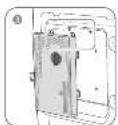
SAMSUNG SBB-DA - | Mounting the Network Box Montage du boîtier réseau - 2

SAMSUNG SBB-DA - | Mounting the Network Box Montage du boîtier réseau - 3

SAMSUNG SBB-DA - | Mounting the Network Box Montage du boîtier réseau - 4
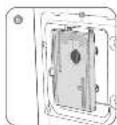
SAMSUNG SBB-DA - | Mounting the Network Box Montage du boîtier réseau - 5

[Page 67]

Connexion au boîtier réseau

SAMSUNG SBB-DA - Connexion au boîtier réseau - 1

SAMSUNG SBB-DA - Connexion au boîtier réseau - 2

[2]

[Unreadable]

^1 Aocovacun le brakon 527/126 de la 400mmendre foura, avec la

perédu à c'est oupe pour "mouillon" a 10,76-à-enne (4) Hagiéira.

[3rd week]

Part 2.1.1.1.1.1.1.1.1.1.1.1.1.1.1.1.1.1.1.1.1.1.1.

Installation on a perpendicular or indented wall Installation sur une paroi perpendiculaire ou un mur en retrait

SAMSUNG SBB-DA - Installation on a perpendicular or indented wall Installation sur une paroi perpendiculaire ou un mur en retrait - 1

SAMSUNG SBB-DA - Installation on a perpendicular or indented wall Installation sur une paroi perpendiculaire ou un mur en retrait - 2

[English]

Assistant notice
Powered by Anthropic
En attente de votre message
Informations produit

Marque : SAMSUNG

Modèle : SBB-DA

Catégorie : Ordinateur de bureau