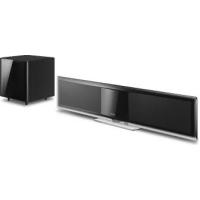
HT-BD8200T - Système audio SAMSUNG - Notice d'utilisation et mode d'emploi gratuit
Retrouvez gratuitement la notice de l'appareil HT-BD8200T SAMSUNG au format PDF.

| Type de produit | Système audio home-cinéma Blu-ray |
| Marque | SAMSUNG |
| Modèle | HT-BD8200T |
| Dimensions (L x H x P) | 1000 x 195 x 47 mm (sans porte ouverte) |
| Poids de l'unité principale | 5,6 kg |
| Consommation électrique | 70 W |
| Fonctions principales | Lecture Blu-ray, DVD, CD, MP3, JPEG, DivX, MKV, MP4 ; tuner FM ; caisson de basses sans fil ; HDMI 1080p ; Anynet+ ; compatibilité iPod/iPhone ; port USB Host ; fonction AV SYNC ; BD Wise ; YouTube intégré |
| Entrées/Sorties | 1 sortie HDMI, 1 sortie vidéo composite, 1 entrée optique numérique, 1 entrée AUX, 1 port USB, 1 prise antenne FM, 1 prise LAN, 1 prise iPod |
| Formats audio pris en charge | Dolby Digital, Dolby Digital Plus, Dolby TrueHD, DTS, DTS-HD High Resolution, DTS-HD Master Audio |
| Amplificateur | 100 W par canal (3 ohms, 1 kHz, 10 % THD) |
| Caisson de basses | 100 W, 3 ohms, 120 Hz ; connexion sans fil ; poids 7,3 kg ; dimensions 290 x 372 x 295 mm |
| Connectivité réseau | Ethernet (LAN) ; adaptateur Wi-Fi Samsung en option (WIS09ABGN) |
| Fonctions supplémentaires | Écran de veille, arrêt automatique, minuterie, réglage du volume, mode V-Sound, DSP (Smart Sound, Audio Upscaling, Power Bass) |
| Code régional | Blu-ray : B (Europe) ; DVD : 2 (Europe) |
| Entretien et nettoyage | Nettoyer l'appareil avec un chiffon doux sec ; pour les disques, essuyer délicatement du centre vers le bord avec un chiffon doux |
| Sécurité | Ne pas exposer à l'humidité ; assurer une ventilation (10 cm autour) ; débrancher en cas d'orage ; ne pas ouvrir le capot |
| Pièces détachées et réparabilité | Aucune pièce réparable par l'utilisateur ; contacter le service après-vente agréé |
| Température de fonctionnement | +5°C à +35°C |
| Humidité de fonctionnement | 10 % à 75 % |
FOIRE AUX QUESTIONS - HT-BD8200T SAMSUNG
Questions des utilisateurs sur HT-BD8200T SAMSUNG
0 question sur cet appareil. Repondez a celles que vous connaissez ou posez la votre.
Poser une nouvelle question sur cet appareil
Téléchargez la notice de votre Système audio au format PDF gratuitement ! Retrouvez votre notice HT-BD8200T - SAMSUNG et reprennez votre appareil électronique en main. Sur cette page sont publiés tous les documents nécessaires à l'utilisation de votre appareil HT-BD8200T de la marque SAMSUNG.
MODE D'EMPLOI HT-BD8200T SAMSUNG
Manuel d'utilisation
imaginez les possibilités
Merci d'avoir acheté un appareil Samsung. Pour recevoir une assistance plus complète, veuillez enregistrer votre produit sur
www.samsung.com/register
Lecture de différents types de disque avec un symphoniseur FM
Le HT-BD8200 vous permet de lire différents types de disques, BD-ROM, DVD-VIDEO, DVD-RW/-R (mode V), CD, MP3, JPEG, DivX, MKV, MP4 et CD-R/RW avec un symphoniseur FM dernière génération, le tout dans un seul et unique lecteur.
Décodeur audio full HD (DD, DD+, DOLBY true-hd, DTS, dts-hd HRA, dts-hd ma, dts-hd ma essential)
Rendez-vous sur www.dolby.com et dts.com pour plus de détails.
Fonction d'économiseur d'écran TV
Si l'unité principale reste inutilisée pendant 5 minutes, le téléviseur basculera en mode Économiseur d'écran. Le HT-BD8200 se met automatiquement en veille s'il reste plus de 15 minutes en mode Screen Saver (Économiseur d'écran).
Fonction de veille
Le HT-BD8200 s'éteint automatiquement s'il reste plus de 20 minutes en mode Stop (Arrêt).
Prise en charge de la fonction USB host
Vous pouveznecter des périphériques de stockage USB externes (lecteur MP3, mémoire flash USB, etc.) afin de lire les fichiers qui y sont conservés à l'aide de la fonction USB Host du système Home cinema.
L'interface HDMI transmet simultanément les signaux audio et vidéo Blu-Ray/DVD, offrant ainsi une meilleure qualité d'image.
Grâce à une résolution 1080p (Full HD), les images sont encore plus nettes.
Fonction AV SYNC
Il est possible que l'image vidéo soit décalée par rapport au son lorsque l'appareil est relié à un téléviseur numérique.
Pour remédier à cela, vous pouvez régler le retard audio de manière à synchroniser son et image.
Fonction Anynet+(HDMI-Cec)
La fonctionnalité Anynet+ permet de contrôler le système Home cinema Blu-Ray à l'aide d'une télécommande Samsung en le connectant à un téléviseur SAMSUNG via un câble HDMI. (La fonction Anynet+ n'est disponible que pour les téléviseurs SAMSUNG qui la prennent en charge.)


Prise en charge d'ipod et d'iphone
Vous supportez la lecture de fichiers musicaux en branchant votre iPod sur le système Home cinéma à l'aide du dock iPod fourni.
BD Wise
BD Wise règle automatiquement les produits Samsung compatibles BD Wise reliés entre eux sur les valeurs les mieux adaptées à leur connexion. Cette fonctionnalité est activée uniquement lorsque des produits Samsung compatibles BD Wise sont connectés entre eux à l'aide d'un câble HDMI.
Caisson de basses sans fil
Votre caisson de basses vous offre un son exceptionnel même lorsque il n'est pas connecté à l'appareil par des câbles d'enceintes.
Les disques Blu-ray prennent en charge la qualité HD vidéo la plus élevée sur le marché - Une grande capacité assure une qualité vidéo optimale. De plus, le disque Blu-ray a la même taille et la même apparence qu’un DVD.
- Les caractéristiques des disques Blu-ray suivantes varient en fonction du disque. L'apparence et la navigation des fonctions varient également d'un disque à l'autre.
Tous les disques ne disposent pas nécessairement des caractéristiques indiquées ci-dessous.
Luminosité vidéo
Le format de diffusion de film BD-ROM prend en charge trois codecs vidéo avancés, y compris AVC, VC-1 et MPEG-2.
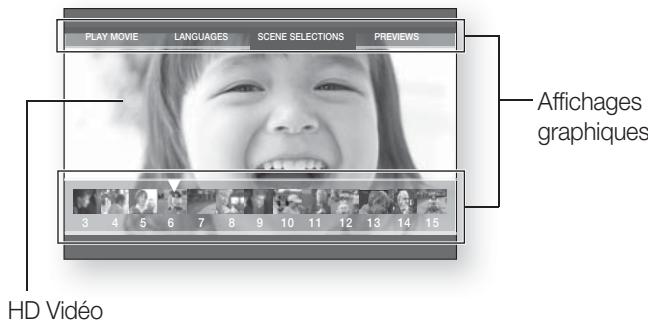
Les résolutions HD vidéo sont également disponibles :
- 1920 x 1080 HD
- 1280 x 720 HD
Pour une lecture haute définition
Pour visionner des contenus haute définition sur des disques Blu-ray, le format HDTV (High Definition Television) est nécessaire. Certains disques peuvent nécessiter l'utilisation de la sortie HDMI du lecteur pour visionner des contenus haute définition. La capacité de visionner des contenus haute définition sur des disques Blu-ray peut être limitée par la résolution de votre téléviseur.
Sous-titres
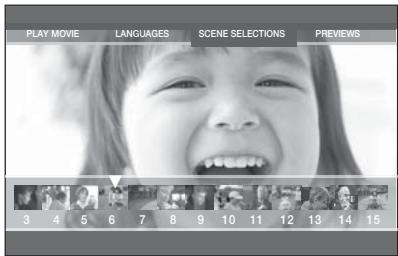
Si le contenu du disque Blu-ray le permet, vous pouvez
sélectionner des tailles, couleurs et types de police différents pour les sous-titres. Ceux-ci peuvent également être animés, défiler ou apparaître et disparaître en fondu.
Vous pouvez utiliser un disque Blu-ray préinstallé en charge le BD-LIVE via une connexion réseau afin d'accéder aux différents contenus fournis par le fabricant du disque.
Ce système Home cinema Blu-ray vous permet de bénéficier du service de vidéos à la demande, proposé par YouTube via une connexion réseau.
Caractéristiques principales de notre nouveau home cinema blu-ray
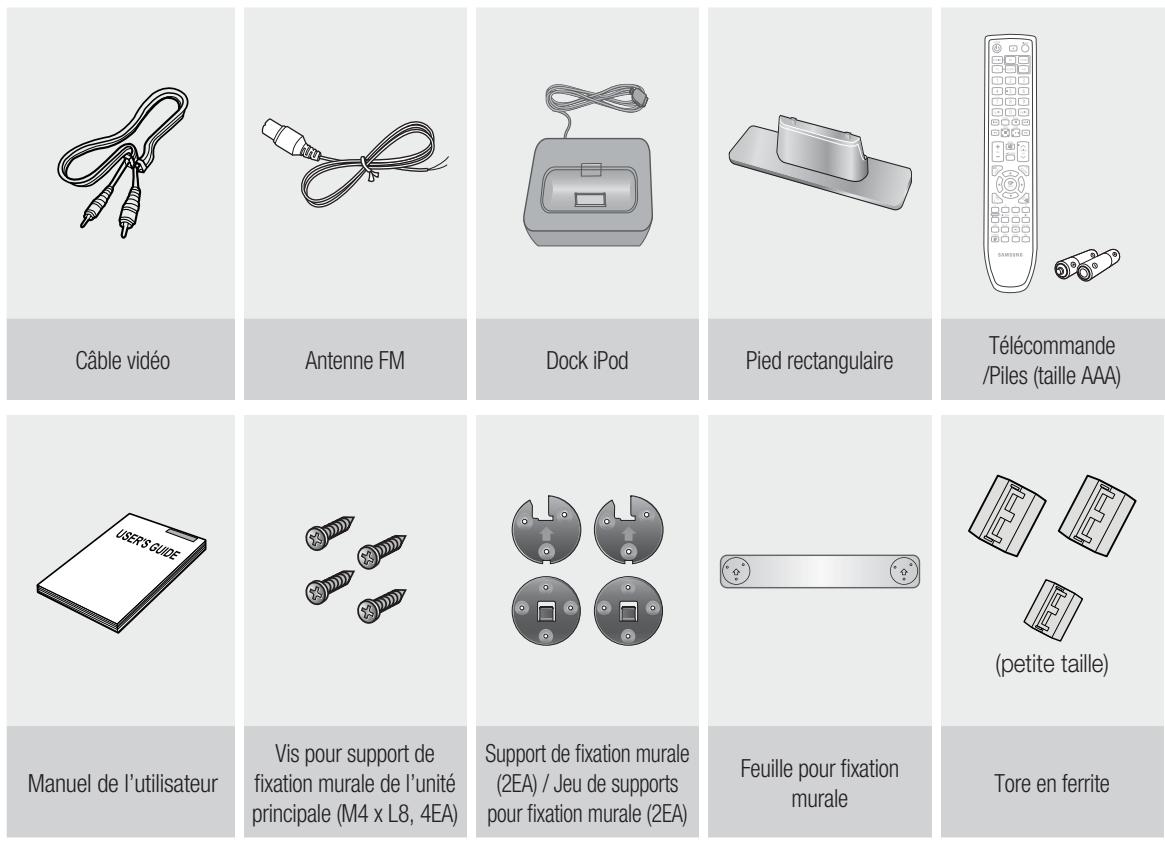
Vérifiez que les accessoires ci-dessous sont fournis.
Avertissements
POUR ÉVITER LES RISQUES DE CHOC ÉLECTRIQUE, NE DEMONTEZ PAS LE CAPOT. L'APPAREIL NE CONTIENT PAS DE PIEÇES REPARABLES PAR L'UTILISATEUR; S'ADRESSER À UN SERVICE APRÈS-VENTE QUALIFIÉ.

Attention
RISQUE DE CHOC ELECTRIQUE. NE PAS OUVIR


Ce symbole avertit l'utilisateur de la présence d'une tension dangereuse à l'intérieur de l'appareil.

Ce symbole avertit l'utilisateur de la présence de directives importantes dans la documentation accompagnant cet appareil.
Ce lecteur de disque compact est classé dans la catégorie des appareils LASER DE CLASSE 1.
Une utilisation de cet appareil autre que celle précisée dans ce manuel pourrait entraîner un risque d'exposition à des radiations dangereuses.
MISE EN GARDE : IL POT SE PRODUIRE UNE ÉMISSION LASER INVISIBLE LORSQUE LE DISPOSITIF DE SÉCURITÉ EST DÉFECTUEUX OU QU'IL A'ÊTE RENDU INUTILISABLE. ÉVITEZ L'EXPOSITION DIRECTE AU FAISCEAU.
AVERTISSEMENT : afin de diminuer les risques d'incendie ou de choc électrique, n'exposez pas cet appareil à la pluie ou à l'humidité.
MISE EN GARDE : pour prévenir les chocs électriques, branche la fiche au fond, en prenant soin d'insérer la tige large dans la fente large.
- Cet appareil doit toujours être branché à une prise terre.
- Pour déconnecter l'appareil du circuit principal, la prise doit être débranchée de la prise principale. De ce fait, il est nécessaire que la prise principale soit facile d'accès.
Mise en GARDE
Veillez à éviter toute projection sur l'appareil et ne placez jamais de récipients contenant un liquide (ex. : vase) dessus. - La prise d'alimentation fait office de système de déconnexion ; elle doit donc rester disponible en permanence.
Informations relatives à la sécurité
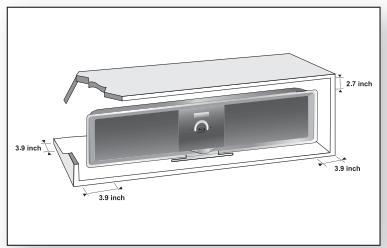
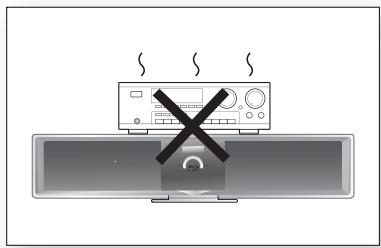
Assurez-vous que l'alimentation secteur de votre maison est conforme à la plaque d'identification située au dos de votre lecteur. Posez ce lecteur à plat sur un meuble stable en veillant à laisser un espace de 7,5 à 10 cm autour de l'appareil afin d'assurer une ventilation correcte de celui-ci. Faites attention à ne pas obstruer les orifices de ventilation. Ne posez rien sur le lecteur. Ne posez pas le lecteur sur un amplificateur ou un autre appareil susceptible de chauffer. Avant de déplacer le lecteur, assurez-vous qu'aucun disque n'est inséré. Ce lecteur est conçu pour une utilisation en continu. Mettre le Home cinema Blu-ray en mode Veille ne coupe pas l'alimentation. Pour couper complètement l'alimentation du lecteur, en particulier lorsque vous prévoyez de ne pas l'utiliser pendant une période prolongée, retirez la fiche de la prise murale.
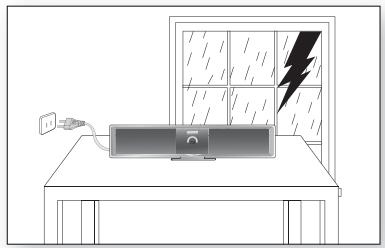
En cas d'orage, débranchez l'appareil de la prise de courant. Les surtensions causées par la foudre peuvent endommager l'appareil.
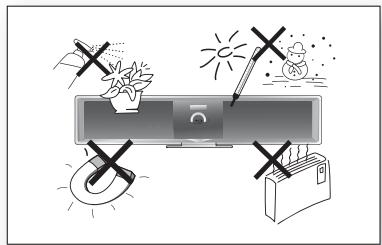
Protégez le lecteur de l'humidité (vases) et de la chaleur excessive (cheminée), ainsi que de tout équipement créant de puissants champs magnétiques ou électriques (haut-parleurs). Déconnectez le câble d'alimentation si le lecteur fonctionne mal. Votre lecteur n'est pas conçu pour une utilisation industrielle, mais pour une utilisation familiale. Il peut y avoir un phénomène de condensation si votre lecteur ou le disque ont été entreposés dans un endroit où la température est différente. Si vous transportez le lecteur pendant l'hiver, attendez environ 2 heures, jusqu'à ce que l'appareil ait atteint la température de la pièce, avant toute utilisation.
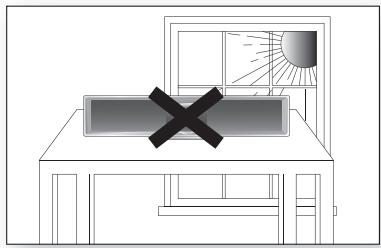
Ne placez pas l'appareil près de sources de chaleur ou directement au soleil. Cela peut causer une surchauffe et le mauvais fonctionnement de l'unité.
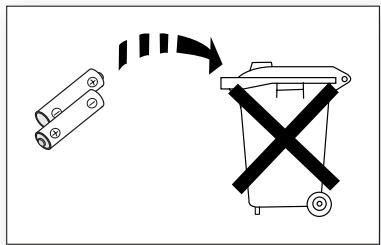
Les piles utilisées avec cet appareil contiennent des produits chimiques néfastes pour l'environnement. Ne jetez pas les piles avec vos déchets domestiques.
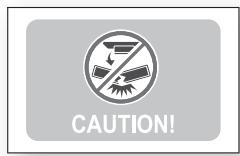
Évitez de tenir à l'envers le support sur lequel vous venez de monter l'unité principale, au risque de faire tomber celle-ci de son support et d'endommager le produit ou d'entraîner des blessures corporelles.
Ce produit comporte des technologies destinées à respecter la propriété intellectuelle dont les droits sont protégés par des brevets américains et des procédés de contrôle de la propriété de Macrovision Corporation et d'autres compagnies. L'utilisation de cette technologie doit être autorisée par Macrovision Corporation. Elle est limitée à l'usage domestique ou aux utilisations strictement définies par Macrovision Corporation. Les modifications techniques ou le démontage sont interdits.
Fonctions de BASE de votre HOME cinéma Blu-Ray
2 Caractéristiques du lecteur 3 Caractéristiques du disque Blu-ray 4 Éléments inclus
5 Avertissements 6 Précautions
10 Avant de lire le manuel d'utilisation 11 Fiche technique
14 Façade 15 Panneau arrêt
16 Télécommande 18 Réglage de la télécommande
20 Connexion du caisson de basses sans fil 21 Installation du pied rectangulaire 21 Installation de la fixation murale 22 Connexion de la sortie vidéo à votre téléviseur 24 Connexion d'un iPod 26 Connexion audio des composants externes 28 Connexion au réseau 30 Connexion de l'antenne FM 30 Ventilateur de refroidissement 30 Fixation du tore en ferrite au cordon d'alimentation de l'unité principale
31 Avant la lecture 32 Navigation dans les menus à l'écran 32 Lecture d'un disque 33 Réglage du son 33 Utilisation des fonctions recherche et saut 34 Lecture en vitesse lente/en mode pas à pas 35 Réglage de l'heure
36 Configuration des options de langue
Regarder un FILM
37 Configuration des options audio 40 Configuration des options d'affichage 42 Configuration des options d'affichage/de sortie vidéo 44 Réglage des options de configuration HDMI 47 Configuration du contrôle parental 49 Configuration des options réseau 54 Gestion des périphériques système 55 Mise à jour du micrologiciel 57 Information système 57 Notification de mise à jour du micrologiciel 57 Enregistrement DivX (R) 57 DivX(R) Désactivation 58 Utilisation de la fonction affichage 59 Utilisation du menu disque et des menus contextuel/titre 60 Répétition de la lecture 61 Sélection de la langue de la bande-son 61 Sélection de la langue de sous-titrage 62 Changement d'angle de la caméra 63 Réglages PIP (incrustation d'image) 63 BD-LIVETM 64 Lecture DivX, MKV, MP4
Écouter de la musique

66 Boutons de la télécommande servant à la lecture de cd audio (CD-DA) & MP3 66 Répétition de cd audio (CD-DA) & MP3 67 Lecture d'un cd audio (CD-DA) & MP3
Affichage d'une IMAGE

69 Affichage d'une image 69 Diaporama/vitesse 69 Rotation 70 Zoom 70 Accéder à la liste de photos
Utilisation de la fonction USB

71 Lecture de fichiers multimédia à l'aide de la fonction USB host
RADIO
73 Écouter la radio 73 Pré-réglage des stations
Utilisation d'un IPOD

74 Écouter de la musique 76 Visionner un film
Fonction lecture en continu sur PC

77 Connexion à un Ordinateur et Lecture de Contenus MP3, JPEG, DIVX, MKV et MP4
Utilisation des contenus numériques

79 Utilisation de YouTube

84 Fonction sleep timer 84 Régler la brillance de l'écran 84 Fonction mute
Dépannage

87 Précautions dans la manipulation et la conservation des disques 88 Caractéristiques
Avant de LIRE le MANUEL d'utilisation
Assurez-vous d'avoir assimilé les termes suivants avant de passer à la lecture du manuel d'utilisation.
Icones utilisées dans ce manuel d'utilisation
| Icône | Terme | Définition |
| BD-ROM | BD-ROM | Indique une fonction disponible sur le BD-ROM. |
| BD-RE | BD-RE | Indique une fonction disponible sur le BD-RE. |
| BD-R | BD-R | Indique une fonction disponible sur le BD-R. |
| DVD-VIDEO | DVD-VIDEO | Indique une fonction disponible sur les DVD video ou DVD-R/DVD-RW enregistrés et finalisés en mode Video (Video). |
| DVD-RW | DVD-RW | Indique une fonction disponible sur DVD-RW. (mode V (V) et finalisé uniquement) |
| DVD-R | DVD-R | Indique une fonction disponible sur DVD-R. (mode V (V) et finalisé uniquement) |
| Audio CD | Audio CD | Indique une fonction disponible sur un CD de données (CD-R ou CD-RW). |
| MP3 | MP3 | Indique une fonction disponible sur les disques DVD-RW/-R, CD-RW/CD-R et les péripériques de stockage USB. |
| JPEG | JPEG | Indique une fonction disponible sur les disques DVD-RW/-R, CD-RW/CD-R et les péripériques de stockage USB. |
| DivX, MKV, MP4 | DivX, MKV, MP4 | Ceci implique une fonction disponible sur les disques DVD-RW/-R, CD-RW/CD-R et sur le péripérique de stockage USB. |
| USB | Péripérique de stockage USB | Indique une fonction disponible sur le péripérique de stockage USB. |
| ! | Attention | Indique qu'une fonction n'est pas disponible ou qu'un paramétrage a peut-être été annulé. |
| Remarque | Indique des astuces ou des consignes pouvant vous aider à utiliser les différentes fonctions. | |
Comment utiliser ce manuel d'utilisation
Veillez à prendre conscience des informations relatives à la sécurité avant d'utiliser ce produit. (voir pages 5 à 6) 2) En cas de problème, consultez la section Dépannage (voir pages 85 à 86).
Droits d'auteur
© 2009 Samsung Electronics Co., Ltd.
Tous droits réservés ; interdiction de reproduire ou de photocopier tout ou partie de ce manuel d'utilisation sans l'accord préalable écrit de Samsung Electronics Co., Ltd.
Types de disques pouvant être lus
| Type de disque | Logo du disque | Contenu enregistré | Nombre de faces gravées | Nombre de minutes de lecture maximal |
| BD-ROMBD-RE/BD-R | Bridging | AUDIO + VIDEO | Une face | La durée de lecture dépend du titre |
| DVD-VIDEO | VIDEO | AUDIO + VIDEO | Une face (12 cm) | 240 |
| Deux faces (12 cm) | 480 | |||
| Une face (8 cm) | 80 | |||
| Deux faces (8 cm) | 160 | |||
| AUDIO-CD | CONTRACTDIGITAL AUDIO | AUDIO | Une face (12 cm) | 74 |
| Une face (8 cm) | 20 | |||
| DivX | DIVXHD | AUDIO + VIDEO | 12 cm | - |
| 8 cm | - | |||
| DVD-R(mode V (V) et finalisé uniquement) | DVDRW | AUDIO + VIDEO | 12 cm (4.7GB) | 480(EX : longue durée) |
| CD-R/-RWDVD-RW/-R | DVDRR | AUDIO + VIDEO | 12 cm (4.7GB) | 480(EX : longue durée) |
- Ce lecteur est compatible avec le système de couleurs PAL uniquement.
- Les disques de type NTSC ne sont pas lisibles sur cet appareil.
Logos des disques pouvant être lus
| Blu-rayDisc | DOLBY DIGITAL PLUS | High Resolution Audio | |||
| Disque Blu-ray | Dolby Digital Plus | Son DTS-HD haute résolution | |||
| PAL | DOLBY. TRUEIE | Master Audio | Essential | |||
| Norme de lecture PAL au Royaume-Uni, en France, en Allemagne, etc | Dolby TrueHD | DTS-HD Master Audio | Essential | |||
| DIGITAL SOUND | ITRUS DISC PLAYBACK | STEREO | Java POWERED | BD-LIVE™ | |
| Digital Audio | MP3 | Sté reproduction | Java | BD-LIVE | |

- Fabriqué sous licence par Dolby Laboratories. Dolby et le symbole représentant deux D sont des marques déposées de Dolby Laboratories.
Disques non compatibles
Disques HD DVD DVD-RAM - Disque DVD-R 3.9 GB enregistrable. DVD-RW (mode VR)
DVD-ROM/CD/PD/MV-Disc, etc. CVD/CD-ROM/CDV/CD-G/CD-I/LD - Disque MD 8cm (MiniDisc)

Il se peut que certains disques et DVD commerciaux achetés en dehors de votre zone ne puissent pas être lus sur cet appareil. Lorsque vous essayez de lire ces disques, le message “Pas de disque” ou “Merci de vérifier le code régional du disque” s'affiche. Si un disque DVD-R/-RW n'a pas été enregistré correctement au format vidéo DVD, il est impossible à lire.
Code régional
Le Home cinéma Blu-ray et les disques sont codés par région. Les codes régionaux de l'appareil et du disque doivent correspondre afin que la lecture puisse avoir lieu. Si les codes diffèrent, le disque ne pourrait pas être lu. Le code régional du Home cinéma Blu-ray figure sur le panneau arrière de l'appareil.
| Code régional BD | Zone |
| A | Amérique du Nord, Amérique centrale, Amérique du Sud, Corée, Japon, Taiwan, Hong Kong et Asie du Sud-Est. |
| B | Europe, Groenland, Territoires français, Moyen-Orient, Afrique, Australie et Nouvelle-Zélande. |
| C | Inde, Chine, Russia, Asie centrale et du Sud. |
| Code régional DVD-Viséo | Zone | Code régional DVD-Viséo | Zone |
| 1 | États-Unis, Canada | 6 | Chine |
| 2 | Japon, Europe, Afrique du sud, Moyen-Orient, Groenland | 7 | Utilisation spéciale non définie |
| 3 | Corée, Taiwan, Hong Kong, partie de l'Asie du Sud-Est | 8 | Avions/paquebots de croisière (y compris le Mexique) |
| 4 | Australie, Nouvelle Zélande, Amérique latine (y compris le Mexique) | 9 | Toutes zones |
| 5 | Europe de l'Est, Russie, Inde, Afrique |
Compatibilité du disque blu-ray
Blu-ray Disk est un format nouveau et en pleine évolution. Des problèmes de compatibilité peuvent donc survenir. Tous les disques ne sont pas compatibles et tous les disques ne peuvent pas être lus. Pour de plus amples informations, reportez-vous à la section relative au type de disque utilisé, figurant dans le présent manuel. Si vous rencontrez des problèmes liés à la compatibilité, veillez contacter le service après-vente SAMSUNG.

La lecture peut ne pas fonctionner avec certains types de disques ou lorsque vous effectuez des commandes spécifiques comme les changements d'angle et le réglage du format d'image. Des informations détaillées concernant le disque sont inscrites sur le boîtier. Consultez-les si nécessaire. Le disque ne doit pas être sali ou rayé. Les empreintes de doigt, la saleté, la poussière, les rayures ou les dépôts de fumée de cigarette sur la surface d'enregistrement peuvent rendre la lecture du disque impossible. - Les disques sur lesquels sont enregistrés des programmes NTSC ne peuvent être ni lus ni enregistrés sur ce produit. Lors de la lecture d'un titre BD-Java, le chargement peut prendre plus longtemps que pour un titre normal ou certaines fonctions peuvent être lentes.
Bd-re/bd-r
Disque Blu-ray réinscriptible/Disque Blu-ray enregistrable. Le format BD-RE/BD-R est idéal pour effectuer des sauvegardes ou enregistrer des vidéos personnels.
Mémoire à lecture seule des disques Blu-ray. Un disque BD-ROM contient des données préenregistrées. Bien que ce type de disque puisse contenir toute forme de données, la plupart des disques BD-ROM contiennent des films haute définition destinés à être visionnés sur les Home Cinémas Blu-ray. Cet appareil prend en charge les disques BD-ROM préenregistrés du commerce.
- Un DVD (digital versatile disc) peut contenir jusqu'à 135 minutes d'image, 8 langues de bande-son et 32 langues de sous-titrage. Il intègre la compression d'image MPEG-2 et le son Dolby Digital Surround, ce qui vous permet de bénéficier d'images d'une netteté de cinéma.
- Lorsque vous passez de la première à la deuxième couche d'un DVD video double couche, des déformations d'image et de son momentanées peuvent se produire. Il ne s'agit pas d'un dysfonctionnement de la part de l'appareil.
- Une fois qu'un DVD-RW-/R enregistré en mode Video (Video) est finalisé, il est converti au format DVD video. Les DVD préenregistrés commercialisés contenant des films sont également appelés DVD video. Cet appareil peut lire des DVD préenregistrés commercialisés (DVD video) contenant des films.
Cdaudio
- Disque audio sur lequel une bande-son PCM de 44,1 kHz est enregistrée.
- Cet appareil peut lire les CD-R et CD-RW au format audio CD-DA.
- Il se peut que cet appareil ne lise pas certains CD-R ou CD-RW en raison des conditions d'enregistrement.
Cd-r/-rw
Utilisez des CD-R/RW de 700 MB (80 minutes). Évitez dans la mesure du possible d'utiliser des disques d'une capacité de 800 MB (90 minutes) ou supérieure car le lecteur pourrait ne pas les lire. - Si le disque CD-R/-RW n'a pas été enregistré comme session fermée, il est possible que le début de la lecture soit retardé ou que tous les fichiers enregistrés ne puissent pas être lus. - Il se peut que certains CD-R/-RW ne puissent pas être lus sur ce lecteur. Cela dépend de l'appareil avec lequel ils ont été gravés. En ce qui concerne les contenus enregistrés sur CD-R/-RW à partir de CD pour une utilisation personnelle, la capacité de la lecture peut varier en fonction du disque et du contenu.
Lecture d'un dvd-r
- Une fois qu'un DVD-R enregistré en mode vidéo est finalisé, il est converti au format DVD-video.
- Cet appareil peut lire des DVD-R enregistrés et finalisés à l'aide d'un enregistreur de DVD video Samsung. En revanche, il se peut qu'il soit incapable de lire certains DVD-R en fonction du type de disque et des conditions d'enregistrement.
Lecture d'un dvd-rw
- La lecture des disques DVD-RW n'est possible qu'en mode Video et pour des disques finalisés.
- Une fois qu'un DVD-RW enregistré en mode Video (Video) est finalisé, il est converti au format DVD vidéo. La capacité de lecture peut dépendre des conditions d'enregistrement.
Utilisation d'un MP3
- Les CD-R/-RW, DVD-RW/-R enregistrées aux formats UDF, ISO9660 ou JOLIET peuvent être lus. Seuls les fichiers MP3 dont l'extension est “.mp3” ou “.MP3” peuvent être lus.
- La plage de début pouvant être lue est comprise entre 56 Kbps et 320 Kbps.
- Les taux d'échantillonnage pouvant être lus sont compris entre 32 KHz et 48 KHz.
- Cet appareil peut : gérer un maximum de 1500 fichiers et 100 dossiers dans un même dossier parent. Lors de la lecture de fichiers MP3 enregistrés au format VBR (débit binaire variable), il se peut que le son saute.
Utilisation d'un disque JPEG
- Les CD-R/-RW, DVD-RW/-R enregistrés au format UDF, ISO9660 ou JOLIET peuvent être lus. Seuls les fichiers JPEG dont les extensions sont .jpg", .JPG", .jpeg" ou "JPEG" peuvent être affichés.
- Le JPEG progressif est pris en charge.
Dvd-rw/-r (v)
- Il s'agit d'un format utilisé pour l'enregistrement de données sur un disque DVD-RW ou DVD-R ; une fois finalisé, le disque peut être lu par le Home cinema Blu-ray.
- Si un disque a été enregistré en mode Video (Vidéo) par un enregistreur d'un autre fabricant mais n'a pas été finalisé, il ne pourra pas être lu par le Home cinema Blu-ray.
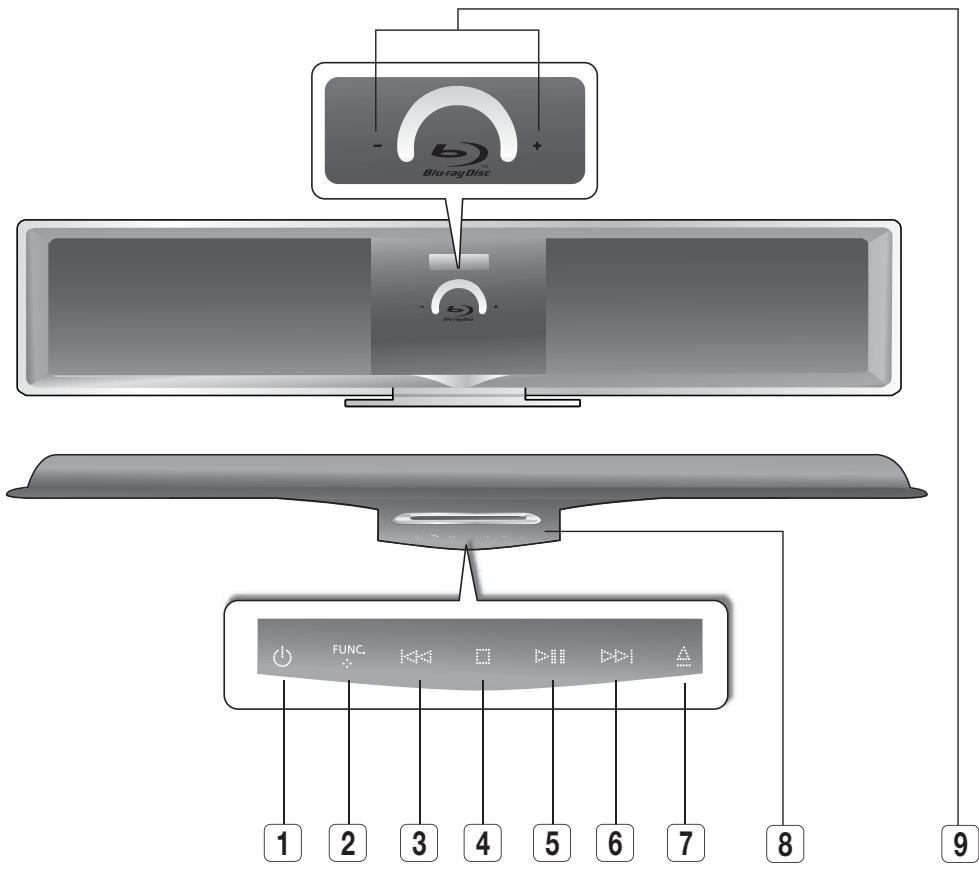
| 1 | BOUTON MARCHE/ARRÊT | Permet d'allumer et d'éteindre l'appareil. |
| 2 | BOUTON FUNCTION | Il permet de passer d'un mode à un autre, comme suit : BD/DVD → DIGITAL → AUX → TUNER. |
| 3 | BOUTON SYNTONISATION BAS/SAUT (▶) | Permet de revenir au titre, au chapitre ou à la plage précédent. Permet de se déplacer vers le bas sur la bande de fréquences FM. |
| 4 | BOUTON ARRÊT | Permet d'arrêteur la lecture du disque. |
| 5 | BOUTON LECTURE/PAUSE | Permet de dire利用率 ou de mesure en pause la lecture. |
| 6 | BOUTON SYNTONISATION HAUT/SAUT(▶) | Permet de passer au titre, au chapitre ou à la plage suivant. Permet de se déplacer vers le haut sur la bande de fréquences FM. |
| 7 | BOUTON OUVERTURE/FERMETURE | Éjectez un disque. |
| 8 | FENTE DE CHARGEMENT DE DISQUE | Chargez un disque. |
| 9 | BOUTON de réglage du volume | Permet de régler le volume d'écoute. |
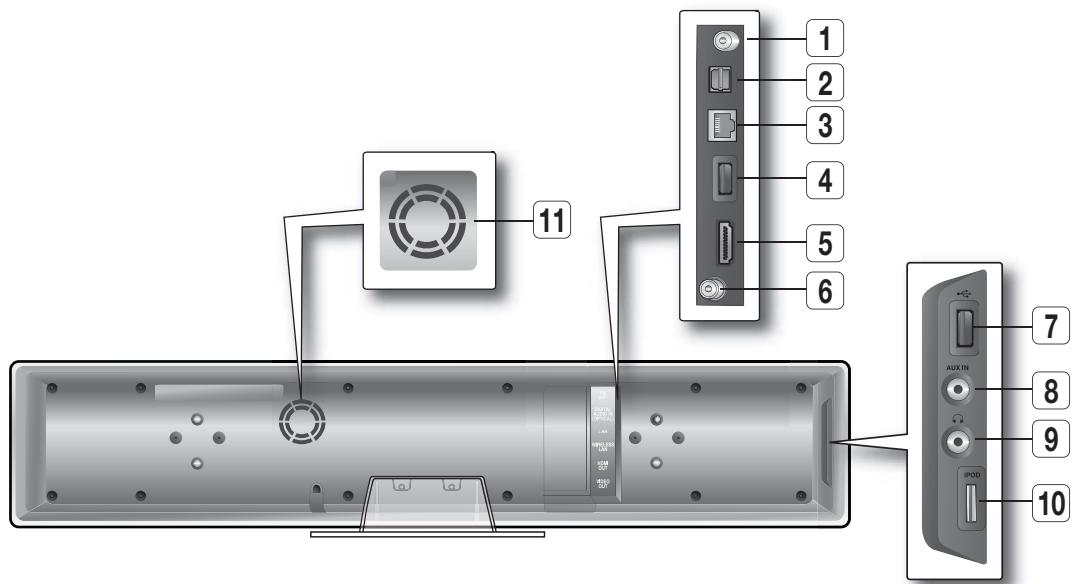
| 1 | PRISE COAXIALE FM 750Ω | Branchez-y l'antenne FM. |
| 2 | PRISES ENTRÉES OPTIQUES NUMÉRIQUES EXTERNES | Connectez ces prises à un périphérique équipé d'une sortie numérique. |
| 3 | PRISE LAN | Ceci peut être utilisé pour la connexion à BD-LIVE et YouTube. Sert également aux mises à niveau de micrologiciels. |
| 4 | PRISE LAN SANS FIL | Un périphérique de stockage USB peut être connecté ici pour être utilisé lors de la connexion à BD-LIVE. Ceci peut également servir pour les mises à niveau de micrologiciels et la lecture de fichiers MP3/JPEG/DivX/ MKV/MP4 ainsi que pour la connexion à BD-Live à l'aide d'un adaptateur LAN sans fil. |
| 5 | PRISE HDMI OUT | À l'aide du cable HDMI, connectez la prise de sortie HDMI à la prise d'entrée HDMI de votre téléviseur pour obtenir une catégorie qualité d'image. |
| 6 | PRISE VIDEO OUT | Connectez la prise d'entrée video de votre téléviseur (VIDEO IN) à la prise de sortie video (VIDEO OUT) de cet apparéil. |
| 7 | USB HOST | Un périphérique de stockage USB peut être branché sur cette prise et servir de support de stockage s'il est relié à BD-LIVE. Il peut également être utilisé pourmettre à jour le micrologiciel et pour dire des fichiers MP3/JPEG/DivX/MKV/MP4. |
| 8 | PRISE AUX IN | Connectez-les à la sortie analogue 2CH d'un périphérique externe (ex.: magnétoscope) |
| 9 | PRISE POUR CASQUE | Branchez un casque. |
| 10 | PRISE iPod | Branchez ici le connecteur du dock iPod. |
| 11 | VENTILATEUR | Le ventilateur se met toujours en marche lorsque l'apparéil est mis sous tension. Lors de l'installation de l'apparéil, prévoyez un espace d'au moins 10 cm de chaque côte du ventilateur. |

Le périphérique de disque dur USB ne peut pas être utilisé pour le stockage de données BD (BD-LIVE).
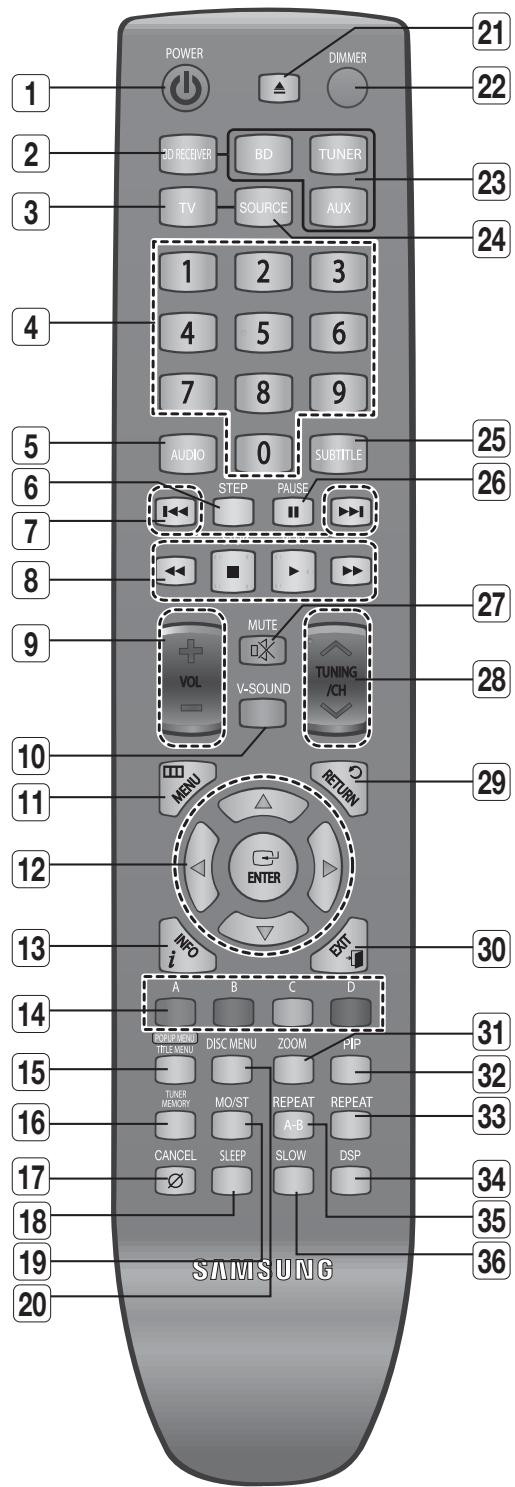
1 Bouton POWER 2 Bouton BD RECEIVER 3 Bouton TV 4 Touches numériques (0 à 9) 5 Bouton AUDIO 6 Bouton STEP 7 Boutons Preréglage de la syntonisation/Saut CD Bouton PLAY 8 Bouton STOP Boutons SEARCH 9 Bouton VOLUME 10 Bouton V-SOUND 11 Bouton MENU 12 Curseur/Bouton ENTER 13 Bouton INFO 14 Boutons de couleur : ROUGE (A), VERT (B), JAUNE (C), BLEU (D) 15 Bouton POPUP MENU, TITLE MENU 16 Bouton TUNER MEMORY 17 Bouton CANCEL 18 Bouton SLEEP
19 Bouton MO/ST 20 Bouton DISC MENU 21 Bouton OUVRIR/FERMER 22 Bouton DIMMER
Bouton BD 23 TUNB Bouton TUNER AUX Bouton AUX
24 Bouton SOURCE 25 Bouton SUBTITLE 26 Bouton PAUSE 27 Bouton MUTE 28 Bouton TUNING/CH 29 Bouton RETURN 30 Bouton EXIT 31 Bouton ZOOM (JPEG uniqueness) 32 Bouton PIP 33 Bouton REPEAT 34 Bouton DSP 35 Bouton REPEAT A-B 36 Bouton SLOW
Insertion des piles dans la télécommande
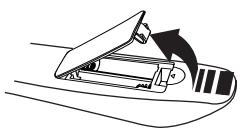

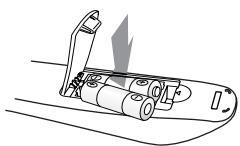

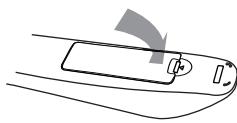
- Soulevez le capot arrête de la télécommande comme indiqué dans l'illustration.
- Installez deux piles AAA.
Veillez à installer les piles en respectant le sens de polarité (+/-) indiqué dans le compartiment.
- Remettez le capot en place.
La durée de vie des piles est d'environ un an si le téléviseur est utilisé normalement.
Réglage de la télécommande
Cette télécommande permet de contrôler certaines fonctions sur votre téléviseur.
Lorsque vous commandez le téléviseur avec la télécommande
- Appuyez sur le bouton TV pour régler la télécommande en mode TV.
- Appuyez sur la touche POWER pour allumer le téléviseur.
- En gardant la touche POWER enfoncée, composez le code correspondant à la marque de votre téléviseur.
- S'il y a plus d'un code répertorié dans le tableau, entrez-en un seul à la fois afin de déterminer lequel fonctionne.
Pour un téléviseur Samsung
En gardant la touche POWER enfoncée, entrez les chiffres suivants à l'aide des touches numériques 00, 15, 16, 17 et 40.
- Le téléviseur s'éteint automatiquement une fois le réglage terminé.
- Vous pouvez vous servir des touches TV POWER, VOLUME, CHANNEL ainsi que des touches numériques (0~9).
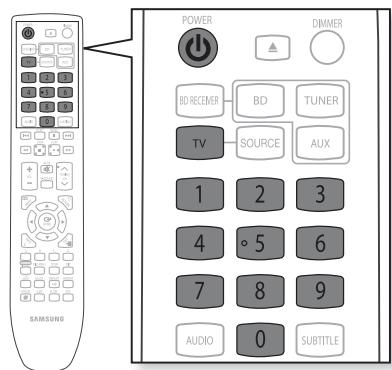

- Il se peut que la télécommande ne fonctionne pas avec certaines marques de téléviseurs. Il se peut également que certaines opérations ne soient pas possibles avec votre marque de téléviseur. Si vous ne configurez pas la télécommande avec le code de la marque de votre téléviseur, elle fonctionnera par défaut avec un téléviseur Samsung.
Portée de la télécommande
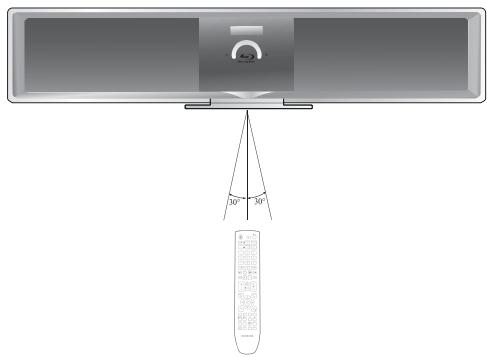
La portée de la télécommande en ligne droite est de 7 mètres. Elle fonctionne également inclinée selon un angle horizontal de maximum par rapport au capteur de télécommande.
Liste de codes des marques de téléviseurs
Dans ce chapitre, vous trouvez plusieurs méthodes vous expliquant comment connecter votre Home cinéma Blu-ray à d'autres composants externes.
Avant de déplacer ou d'installer l'appareil, éteignez-le et débranchez le cordon d'alimentation.
Connexion du caisson de BASSES sans FIL
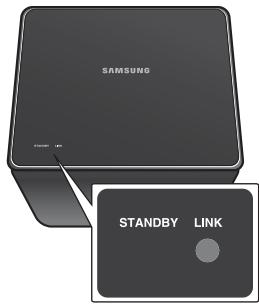
L'ID de lien du caisson de graves est préréglé en usine, et l'unité principale et le caisson doivent se connecter automatiquement (connexion sans fil) à la mise sous tension. Si le témoin de lien ne s'allume pas à la mise sous tension de l'unité principale et du caisson de graves, vous devrez régler l'ID tel qu'indiqué dans la procédure suivante.
- Branchez les cordonS d'alimentation de l'unité principale et du caisson de graves dans une prise CA.
- Appuyez sur le bouton ID SET situé à l'arrière du caisson de graves à l'aide d'un petit object pointu pendant 3 secondes.
- Le témoin de VEILLE s'éteint et le témoin de LIAISON (DEL bleue) clignote rapidement.
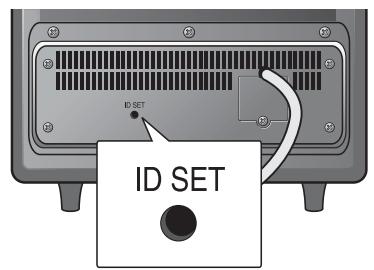
- En mode veille, lorsque l'unité principale est hors tension, appuyez sur les boutons 0, 1, 3, 5 dans l'ordre.
- La DEL rouge de mise en veille de l'unité principale clignote en blanc puis s'allume en rouge à nouveau.
- Appuyez sur le bouton POWER pour allumer l'unité principale.
- L'unité principale et le caisson de graves sont à présent liés (connectés).
- Le témoin de Liaison (DEL bleue) du caisson de graves est allumé.


- Avant de déplacer ou d'installer l'appareil, veillez à l'éteindre et à débrancher le cordon d'alimentation.
- Si l'unité principale est hors tension, le caisson de graves sans fil sera en mode veille et la DEL de VEILLE située sur la partie supérieure clignotera.
- Si vous utilisez un appareil tel qu'un four à micro-ondes, une carte LAN sans fil, un équipement Bluetooth ou tout autre périphérique utilisant la même fréquence (2,4 GHz) à proximité du système, vous pourrez provoquer une coupure de son en raison des interférences.
- La distance de transmission d'une onde radioélectrique est d'environ 10m, mais elle peut varier en fonction de l'environnement de fonctionnement. Si un mur en béton ou une paroi métallique se trouve entre l'unité principale et le module de réception sans fil, le système risque de ne pas fonctionner car les ondes radio ne peuvent pas traverser le métal. Si l'unité principale n'effectue pas de connexion sans fil, suivez les étapes 1 à 4 ci-dessus pour réessayer la connexion entre l'unité principale et le caisson de graves sans fil.

L'antenne de réception sans fil est intégrée au caisson de graves sans fil. Maintenez l'appareil à l'abri de l'eau et de l'humidité. Pour un résultat d'écoute optimal, assurez-vous que la zone autour du caisson de graves sans fil est bien dégagée.
Installation du PIED rectangulaire
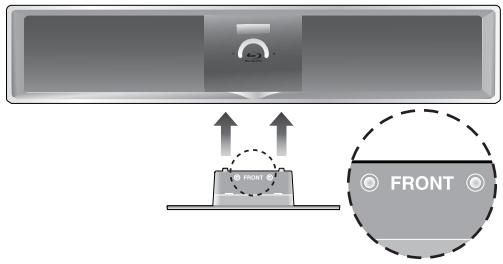
Vous pouvez utiliser le pied rectangulaire pour installer cette unité sur une étagère. Veillez à placer l'unité sur une surface plane.
Connexion
En faisant face à l'indication FRONT, faites glisser le pied rectangulaire à l'intérieur de l'unité jusqu'à ce que vous entendiez un déclic.
Installation de la fixation MURALE
- Désengagez le pied rectangulaire de l'unité.
- Détachez le film protecteur de la surface de la feuille adhésive de montage et fixez celle-ci sur un mur propre.
- Sécurisez le support de fixation murale à l'aide de 6 vis (non fournies) tout en alignant les trous marqués sur la feuille.
- Fixez le support arrière de l'unité (jeu de supports pour fixation murale) sur le Home Cinéma en resserrant les 4 vis fournies.
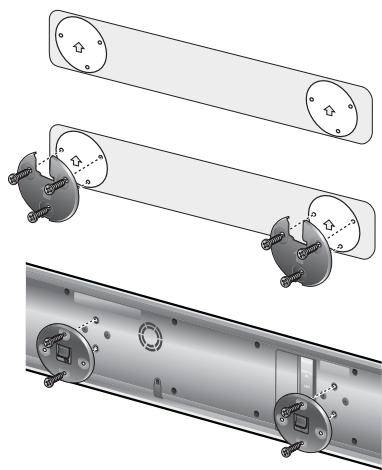
- Insérez complètement l'attache de fermoir du support arrière dans l'embase de la fixation murale et maintenez-la bien en place en la faisant glisser complètement vers la droite.
- L'installation est à présent terminée.
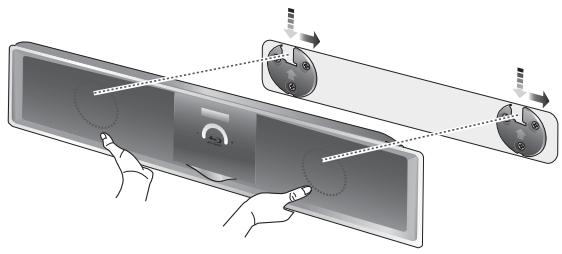

- Ne procédez pas à l'installation sur un emplacement autre qu'un mur vertical. Lors de l'installation, évitez les emplacements présentant des températures extrêmes ou de l'humidité ou encore un mur pas assez solide pour supporter le poids de l'appareil.
- Vérifiez la solidité du mur. Si le mur n'est pas suffisamment solide pour l'installation du produit, assurez-vous de renforcer le mur avant de procéder à l'installation.
- Vérifiez le matériel de construction du mur. Si le mur est en plaque de plâtre, en marbre ou en fer forgé, veillez à acheter et à utiliser les vis de fixation appropriées.
- Les câbles reliant les périphériques externes doivent être connectés à l'appareil avant installation.
- Veillez à éteindre l'unité avant installation. Autrement, vous vous exposeriez à un risque de décharge électrique. Évitez de tenir à l'envers le support sur lequel vous venez de monter l'unité principale, au risque de faire tomber celle-ci de son support et d'endommager le produit ou d'entraîner des blessures corporelles.

- Ne vous appuyez pas sur l'unité montée et évitez à celle-ci tout impact extérieur. Fixez fermement l'unité au mur afin qu'elle ne tombe pas. La chute de l'unité peut provoquer des blessures ou endommager le produit. Lorsque l'unité est fixée au mur, veillez à ce qu'aucun enfant ne tire pas sur les câbles de connexion au risque de faire tomber l'appareil.
Connexion de la SORTIE vidéo à votre téléviseur
Trois méthodes de connexion s'offrent à vous.
- Tirez sur la languette de fixation du noyau torique en ferrite pour l'ouvrir.
- Reliez le noyau torique en ferrite au câble HDMI de l'unité principale, tel qu'indiqué sur la figure, puis appuyez dessus jusqu'à ce qu'il s'enclenche.
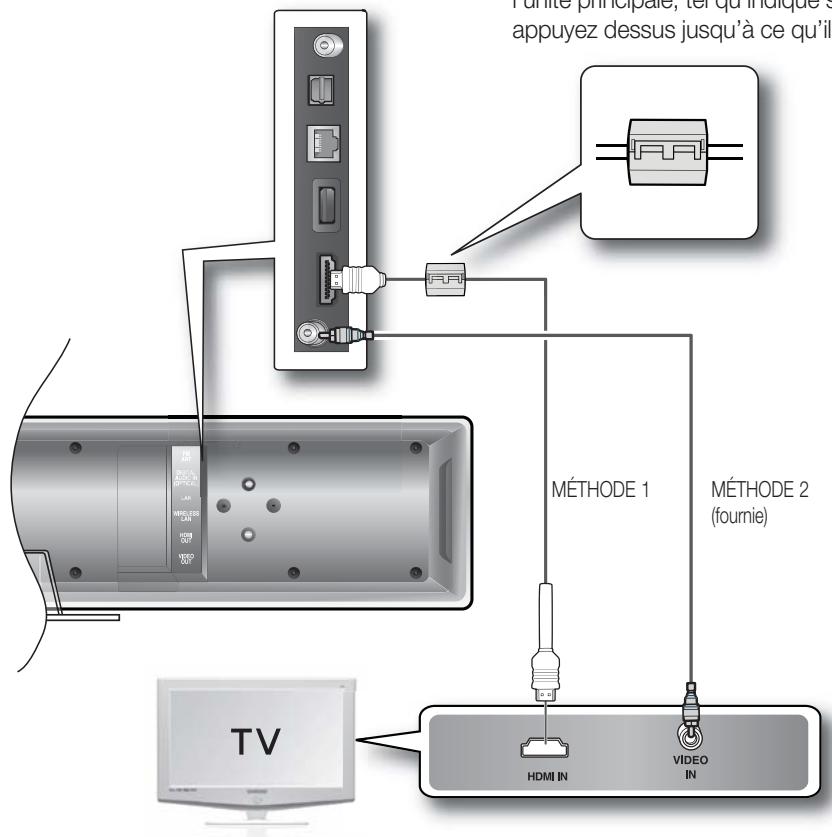
Méthode 1 : HDMI (meilleure qualité)
À l'aide du câble HDMI, connectez la prise HDMI OUT (SORTIE HDMI) située à l'arrière du Home cinema Blu-ray à la prise HDMI IN (ENTRÉE HDMI) de votre téléviseur.

En fonction de votre téléviseur, il est possible que certaines résolutions de sortie HDMI ne fonctionnent pas. Si vous reliez le lecteur au téléviseur à l'aide d'un câble HDMI, la sortie du Home cinema Blu-ray se règle automatiquement sur HDMI dans les 10 secondes. Lorsque vous connectez le lecteur au téléviseur à l'aide du câble HDMI pour la première fois ou que vous le connectez à un nouveau téléviseur, la résolution de sortie HDMI est automatiquement réglée sur la valeur la plus élevée disponible sur ce téléviseur. Si vous connectez un téléviseur Samsung au Home cinema Blu-ray à l'aide d'un câble HDMI, le lecteur peut être contrôlé depuis la télécommande du téléviseur. (La fonction Anynet+ n'est disponible que pour les téléviseurs Samsung qui la prennent en charge.) (Reportez-vous en page 44) - Une fois la connexion vidéo terminée, réglez la source d'entrée vidéo de votre téléviseur afin de faire correspondre celle-ci à la sortie vidéo adaptée (HDMI) de votre Home cinema Blu-ray. Pour savoir comment sélectionner la source d'entrée vidéo du téléviseur, reportez-vous au manuel d'utilisation de votre téléviseur.
Fonction de détection automatique HDMI
La sortie vidéo du lecteur passe automatiquement en mode HDMI lorsqu'un câble HDMI est connecté alors que l'appareil est sous tension. Pour connaître les différentes résolutions HDMI, reportez-vous à la page 41.
- Hdminterface multimédia haute définition)
Le HDMI est une interface qui permet la transmission par voie numérique de données audio et vidéo à l'aide d'un simple connecteur. Lorsque vous utilisez le HDMI, le Home cinema Blu-ray transmet des signaux audio et vidéo numériques et affiche une image claire sur un téléviseur disposant d'une prise d'entrée HDMI.
Description de la connexion HDMI
Connecteur HDMI - Prend en charge les données vidéo et audio numériques.
- Le HDMI émet uniquement un signal numérique pur vers le téléviseur.
- Si votre téléviseur ne prend pas en charge la protection HDCP (High-bandwidth Digital Content Protection - Protection du contenu numérique sur large bande passante), de la neige s'affiche à l'écran.
Pourquoi samsung utilise-t-il le HDMI ?
Les téléviseurs analogiques utilisent un signal vidéo/audio analogue. Toutefois, lorsque vous lisez un BD/DVD, les données transmises au téléviseur sont au format numérique. Un convertisseur numérique-analogique (sur le Home cinema Blu-ray) ou un convertisseur analogue-numérique (sur le téléviseur) est donc nécessaire. Lors de la conversion, la qualité de l'image se détériore en raison du bruit et de la perte de signal. La technologie HDMI est supérieure car elle ne nécessite aucune conversion numérique-analogique et se compose d'un signal numérique pur entre le lecteur et votre téléviseur.
Qu'est-ce que la protection HDCP?
La protection HDCP (High-bandwidth Digital Content Protection - Protection du contenu numérique sur large bande passante) est un système visant à empêcher les données BD/DVD émises par le biais de la technologie HDMI d'être copiées. Il constitue un lien numérique entre une source vidéo (ordinateur, DVD, etc.) et un écran (téléviseur, projecteur, etc.). Les données sont codées au niveau de la source afin d'empêcher les copies non autorisées.
Qu'est-ce que la fonction anynet+?
Anynet+ est une fonction très pratique qui vous permet d'utiliser ce produit via un téléviseur Samsung compatible.
- Si votre téléviseur Samsung comporte le logo Anynet+ correspondant, cela signifie qu'il prend en charge la fonction Anynet+.
- Si vous allumez le lecteur et insérez un disque, l'appareil démarre la lecture et le téléviseur s'allume automatiquement et passe en mode HDMI.
- Si vous allumez le lecteur et appuyez sur le bouton PLAY (LECTURE) avec un disque déjà inséré, le téléviseur s'allume automatiquement et passe en mode HDMI.
- Qu'est-ce que BD wise?
Il s'agit de la fonction d'interconnectivité de Samsung.
- Lorsque vous reliez entre eux des produits Samsung via HDMI dont la fonction BD Wise est activée, la résolution optimale est réglée automatiquement.
Methode 2 : video composite (BONNE qualite)
À l'aide du câble vidéo fourni, connectez la prise VIDEO OUT (SORTIE VIDÉO) située à l'arrière du Home cinema Blu-ray à la prise VIDEO IN (ENTRÉE VIDÉO) de votre téléviseur.

La résolution de la source VIDÉO est toujours 576i/480i quelle que soit la valeur réglée dans le menu SETUP (RÉGLAGE) (reportez-vous en page 42) - Une fois la connexion vidéo terminée, réglez la source d'entrée vidéo de votre téléviseur afin de faire correspondre celle-ci à la sortie vidéo adaptée (Composite) de votre Home cinema Blu-ray. Pour savoir comment sélectionner la source d'entrée vidéo du téléviseur, reportez-vous au manuel d'utilisation de votre téléviseur. - Ne connectez pas l'appareil via un magnétoscope. Les signaux vidéo alimentés par magnétoscope peuvent être touchés par les systèmes de protection du droit d'auteur et l'image du téléviseur risque d'être déformée.
Connexion d'un iPod
Voussoupieziredesfichiersmusicauxetviedo surl'unitéprincipalenprovenanced'uniPod. Pourlesdetailsdu fonctionnementdeI'IPodavecceHomecinemaBlu-ray, reportez-vousauxpages25et74\~76.
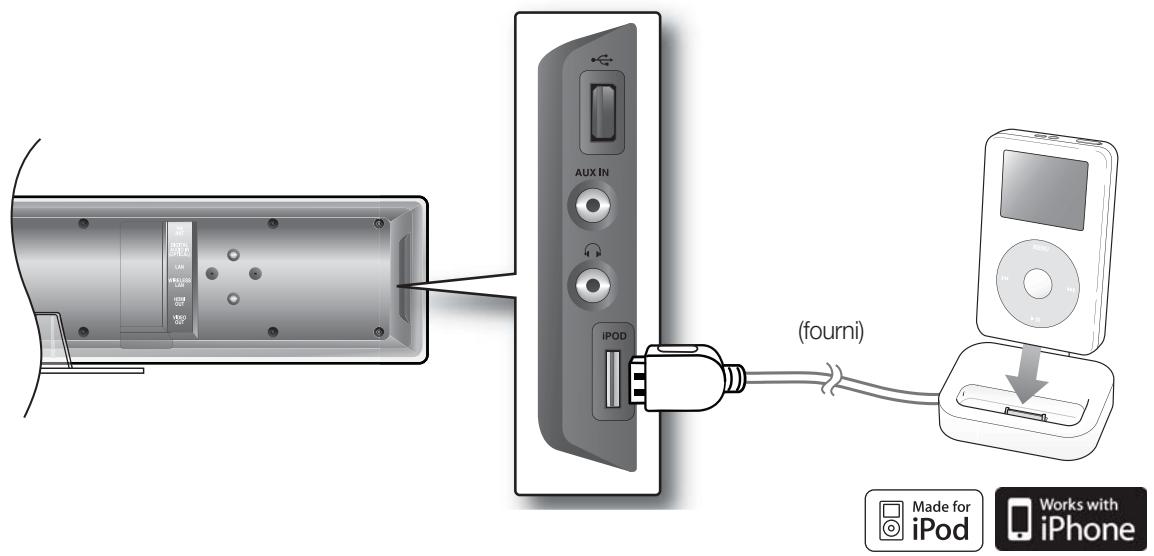
- Branchez le dock iPod sur la prise iPod située à l'arrière de l'unité principale.
- Placez l'iPod sur le dock.
- Le message « iPod Connected » (iPod connecté) apparaît sur l'écran du téléviseur.

- Vous devez avoir la sortie VIDÉO reliée à votre téléviseur pour afficher la catégorie iPod (voir page 25).
- Les ports de câble étant suffisamment rapprochés, veillez à retirer le périphérique de mémoire USB avant de déconnecter le câble du dock iPod. Réglez le volume sur un niveau modéré avant de connecter votre iPod au Home cinéma Blu-ray. Lorsque vous connectez un iPod alors que l'unité est sous tension, celle-ci charge la batterie de votre iPod. Veillez à relier le connecteur de dock de sorte que l'étiquette « SAMSUNG » soit orientée vers l'arête.
| iPod touch 1ère génération 4 Go 16 Go 32 Go | iPod 5ème génération (vidéo) 30 Go 60 Go 80 Go | iPod classic 80 Go 120 Go 160 Go |
| iPod touch 2ème génération 8 Go 16 Go 32 Go | iPod nano 4ème génération (vidéo) 8 Go 16 Go | iPhone 3G 8 Go 16 Go |
| iPod nano 3ème génération (vidéo) 4 Go 8 Go | iPhone 4 Go 8 Go 16 Go |

« Works with iPhone » signifie qu'un accessoire électronique a été spécifiquement désigné pour la connexion à l'iPod et a été certifié par le développeur pour répondre aux normes de performance d'Apple. Apple n'est pas responsable du bon fonctionnement de cet appareil ni de sa conformité aux normes de sécurité et aux règlements en vigueur.
iPod est une marque de commerce d'Apple Inc., enregistrée aux États-Unis et dans d'autres pays. iPhone est une marque de commerce d'Apple Inc.
Optique : connexion d'un composant numérique externe
Composants à signal numérique (ex : récepteur câble/satellite (décodeur)).
- Connectez la prise d'entrée numérique (OPTICAL) de l'ordinateur à la prise de sortie numérique du composant numérique externe.
- Appuyez sur le bouton FUNCTION de l'unité principale pour sélectionner l'entrée DIGITAL.
- Il permet de passer d'un mode à un autre, comme suit : BD/DVD → DIGITAL → AUX → TUNER.
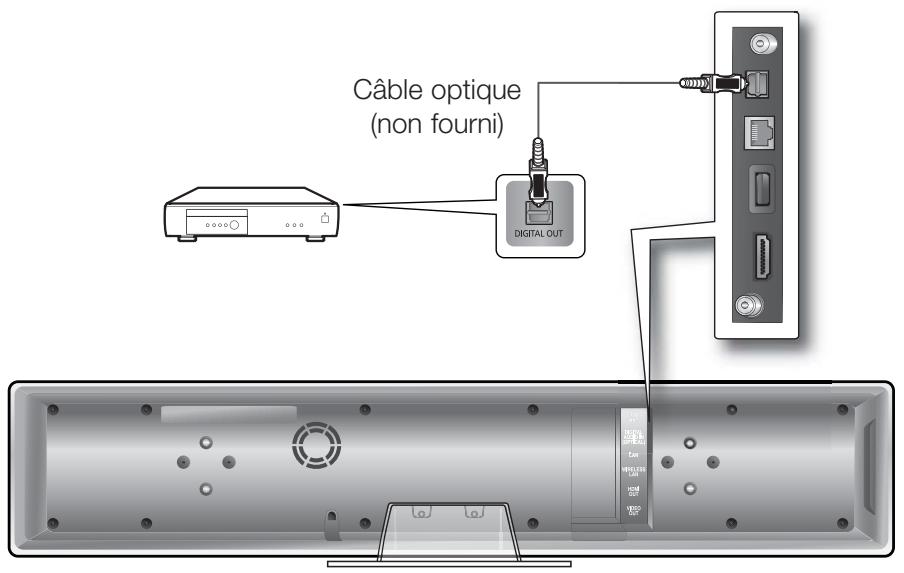

Pour visionner un film depuis votre récepteur câble/satellite, vous devez connecter sa prise de sortie vidéo à votre téléviseur. - Cet appareil prend en charge les fréquences d'échantillonnage numériques de 32 kHz minimum provenant de composants numériques externes.. - Ce système ne prend en charge que les données audio-numériques DST et Dolby; les données audio MPEG, qui sont de type train de bits, sont incompatibles.
Composants à signal analogue (ex. : magnétoscope).
- Connectez la prise AUX IN (Audio) de l'appareil à la prise Audio Out (Sortie Audio) du composant analogique externe.
Assurez-vous de respecter les codes couleur.
- Appuyez sur le bouton AUX de la télécommande pour sélectionner l'entrée AUX.
- Vous pouvez également appuyer sur le bouton FUNCTION de l'appareil.
Permet de passer d'un mode à un autre, comme suit :
BD/DVD → DIGITAL → AUX → TUNER.
- Tirez sur la languette de fixation du noyau torque en ferrite pour l'ouvrir.
- Enroulez le câble AUX en boucle, tel qu'indiqué sur la figure.
- Reliez le noyau torique en ferrite au cable audio de l'unité principale, tel qu'indiqué sur la figure, puis appuyez dessus jusqu'à ce qu'il s'enclenche.
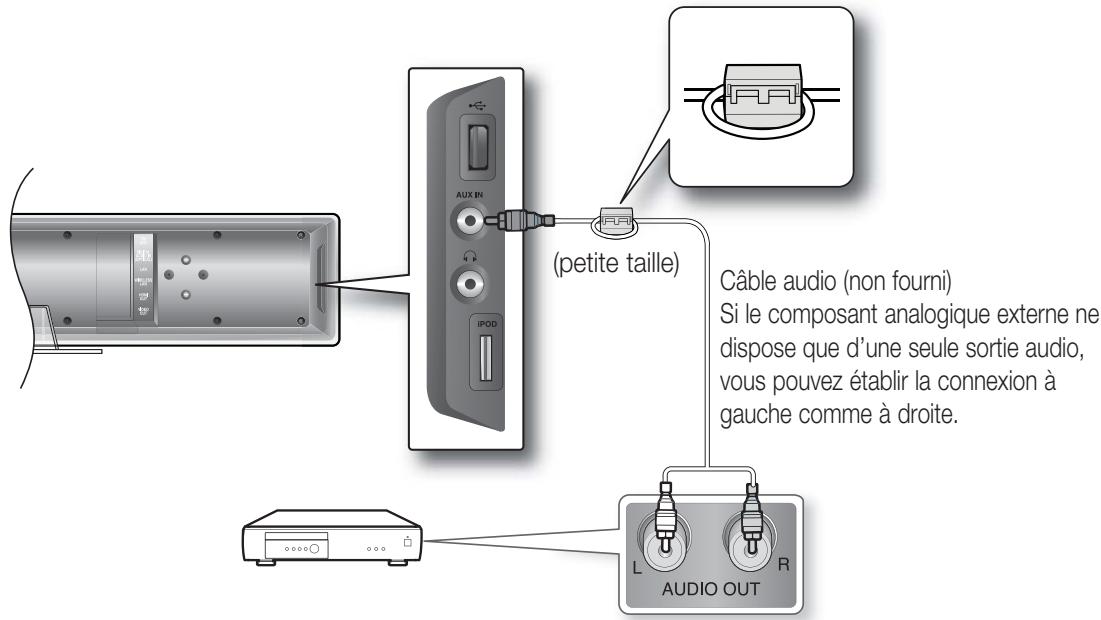

- Vous pouvez connecter la prise de sortie vidéo de votre magnétoscope à votre téléviseur, puis les prises de sortie audio du magnétoscope à l'appareil.
Connexion au réseau
Pour accéder au service réseau ou mettre à jour le micrologiciel actuel, vous devez effectuer l'une des connexions suivantes.
En raccordant l'appareil à un réseau, vous pouvez accéder aux services BD-LIVE ou YouTube, à la lecture en transit sur ordinateur et aux mises à niveau de logiciels depuis le serveur de mise à jour de Samsung.
Cas 1 : branchement d'un câble LAN direct au modem
- À l'aide du câble LAN direct (câble UTP, non fourni), reliez la borne LAN du lecteur de disque Blu-ray à la borne LAN de votre modem.
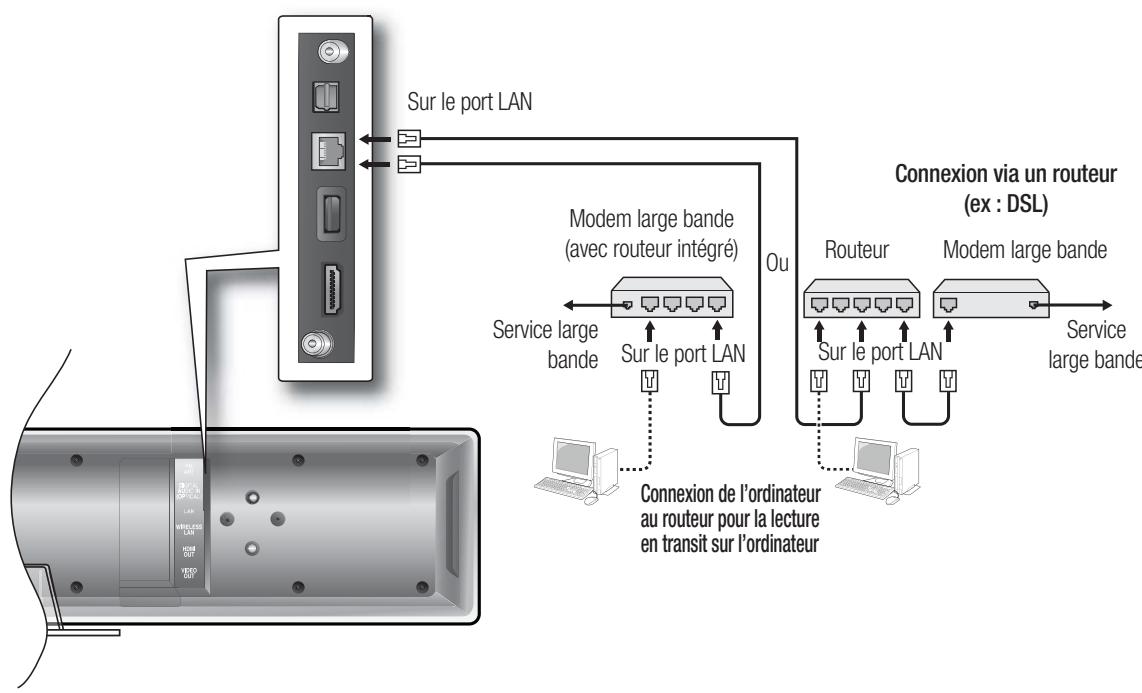

Pour utiliser la fonction Lecture en continu sur PC (voir les pages 77~78), veuillez mettre en réseau votre ordinateur et votre routeur. Il est possible que l'accès Internet au serveur de mise à jour Samsung ne soit pas autorisé, selon le routeur que vous utilisez ou le contrat avec votre fournisseur d'accès. Pour de plus amples informations, contactez votre fournisseur d'accès Internet. Pour les utilisateurs DSL, passez par un routeur pour la connexion au réseau.
Vous souscevez à un routeur via un dispositif de partage IP sans fil. Reportez-vous à la page 50 pour connaître la configuration d'un réseau sans fil.
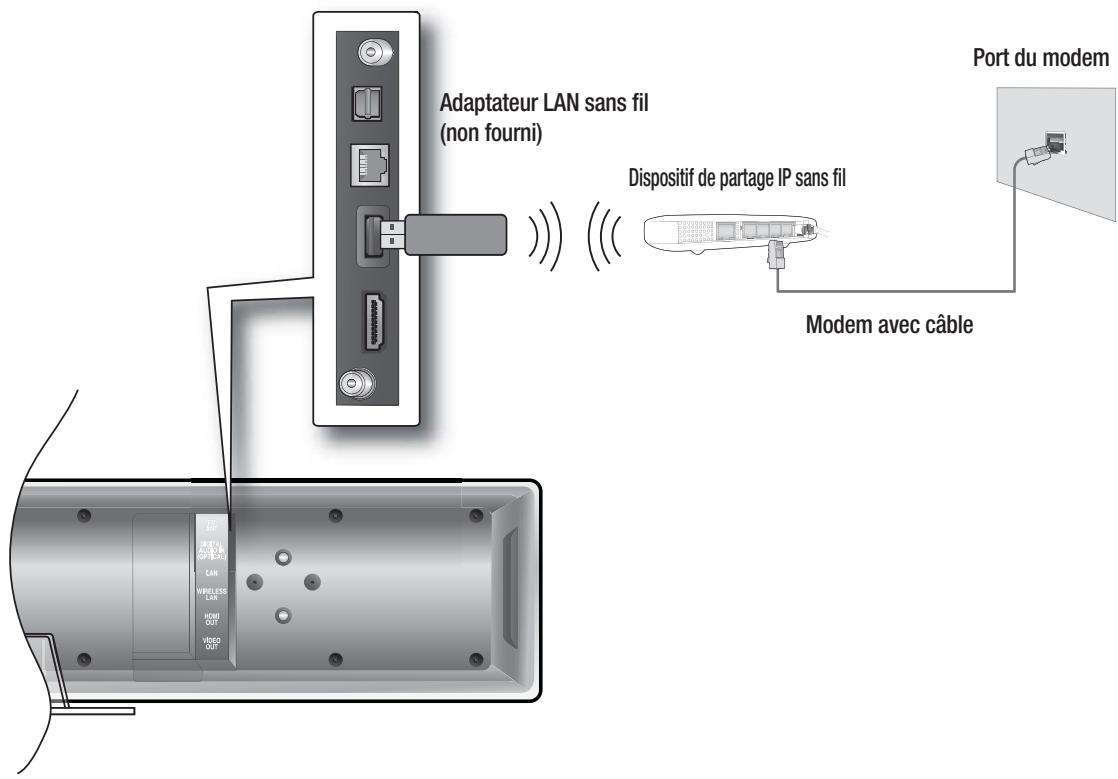

- Cet appareil n'est compatible qu'avec l'adaptateur LAN sans fil Samsung (non fourni) (Nom du modèle : WIS09ABGN).
- L'adaptateur LAN sans fil Samsung est vendu séparément.
- Contactez un centre de dépannage ou un agent Samsung Electronics pour vous le procurer.
- Vous devez utiliser un dispositif de partage IP sans fil compatible IEEE 802.11 a/b/g/n. (la norme n est recommandée pour un fonctionnement stable du réseau sans fil.)
- Une connexion LAN sans fil peut, par nature, provoquer des interférences selon l'utilisation que vous en faites (performances du point d'accès, distance, obstacles, interférences avec les autres périphériques radio, etc).
- Mettez le dispositif de partage IP sans fil en mode infrastructure. Le mode ad hoc n'est pas pris en charge. Lorsque vous verrouillez le dispositif de partage IP sans fil, les éléments suivants sont pris en charge. 1) Mode authentication : WEP, WPAPSK, WPA2PSK 2) Type de cryptage : WEP, TKIP, AES
- Connectez l'adaptateur LAN sans fil uniquement à la prise LAN située à l'arrière de l'unité principale.
Connexion de l'antenne FM
- Connectez l'antenne FM fournie à la borne COAXIAL FM 75Ω.
- Déplacez lentement le câble de l'antenne jusqu'à ce que vous trouviez un emplacement permettant une bonne réception. Fixez-le ensuite sur un mur ou une autre surface rigide.
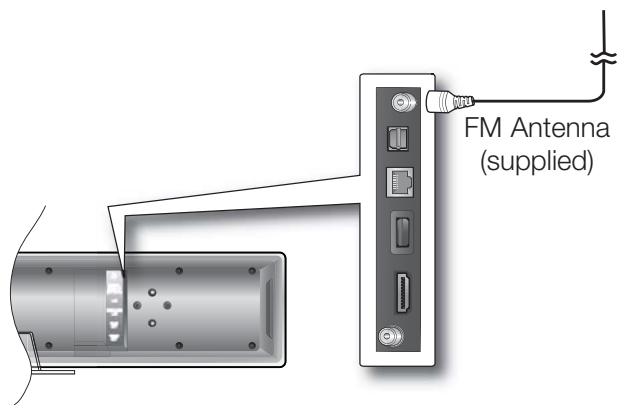

Cet appareil ne reçoit pas les émissions en AM.
Ventilateur de refroidissement
Le ventilateur de refroidissement fournit l'air frais dont l'appareil a besoin pour ne pas surchauffer. Pour des raisons de sécurité, veuillez respecter attentivement ce qui suit.
- Vérifiez que l'appareil est bien ventilé. Une mauvaise ventilation peut entraîner un échauffement excessif et endommager l'appareil.
- N'obstruez pas le ventilateur de refroidissement ni les orifices de ventilation. (S'ils sont bloqués par un journal ou un tissu, la chaleur risque d'augmenter à l'intérieur de l'appareil, ce qui risque de provoquer un incendie.)
Fixation du TORE en ferrite au CORDON d'alimentation de l'unite principale
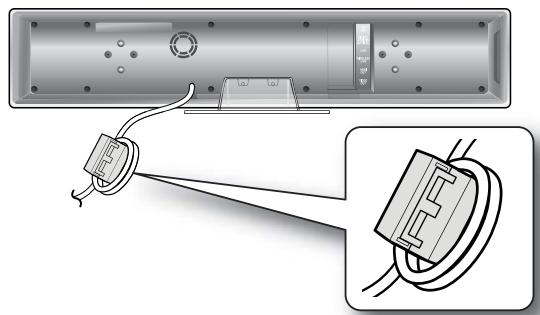
En fixant le tore en ferrite sur le cordon d'alimentation de l'unité principale, vous empêcherez les interférences entre appareils émettant des signaux de fréquence radio.
1. Tirez sur la languette de fixation du tore en ferrite pour l'ouvrir. 2. Enroulez-le deux fois autour du cordon d'alimentation de l'unité principale. 3. Fixez-le sur le cordon d'alimentation de l'unité principale comme indiqué sur la figure, puis appuyez dessus jusqu'à ce que vous entendiez un clic.
Fonctions de base de votre home cinema blu-ray
Ce chapitre présente les fonctions de lecture de base et les fonctions de lecture par type de disque.
Avant la lecture
- Allumez votre téléviseur et régalez-le sur l'entrée vidéo adequate (celle à laquelle est connecté le Home cinema Blu-ray).
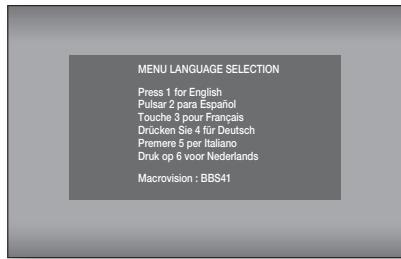
L'écran suivant s'affiche lorsque vous appuyez sur le bouton POWER pour la première fois après le branchement du lecteur.
Si vous souhaitez choisir une langue, appuyez sur un bouton numérique. (Cet écran ne s'affiche que lorsque vous branchez le lecteur pour la première fois.) Si la langue de l'écran de démarrage n'est pas réglée, les réglages peuvent changer chaque fois que vous mettez l'appareil sous ou hors tension. Il est donc préférable que la langue de votre choix soit sélectionnée. Une fois que vous avez sélectionné une langue de menu, vous pouvez la changer en appuyant pendant plus de 5 sec. sur le
bouton STOP (■) qui se trouve sur la façade de l'appareil, pendant que celui-ci ne contient pas de disque. Ensuite, la fenêtre MENU LANGUAGE SELECTION s'affiche à nouveau et vous permet de redéfinir la langue de votre choix.

Disques pouvant être lus sur ce lecteur (concernant les disques suivants, la capacité de lecture peut varier en fonction des conditions d'enregistrement).
BD-ROM
BD-RE
BD-R
DVD-R
DVD-RW (mode V)
CD-RW/CD-R
DivX
- MKV
MP4
- Selon le type de disque ou les conditions d'enregistrement, il se peut que certains CD-R, CD-RW et DVD-R ne puissent être lus sur cet appareil.
Disques qui ne peuvent pas être lus sur ce lecteur.
HD DVD
DVD+RW
DVD+R
DVD-ROM
DVD-RAM
CDV
- CD-ROM
CVD
CD-1
- CD Super Audio (à l'exception de la couche CD)
- pour les CDG, seul le son peut l'être, pas les images.
Le disque Blu-ray est un format nouveau et en pleine évolution. C'est pourquoi la compatibilité du disque avec de nouveaux formats ainsi qu'avec des formats existants peut poser problème. Tous les disques ne sont pas compatibles et tous les disques ne peuvent pas être lus. Pour de plus amples informations, reportez-vous à la section relative au type de disque utilisé, figurant dans le présent manuel. Si vous rencontrez des problèmes liés à la compatibilité, veuillez contacter le service après-vente SAMSUNG.
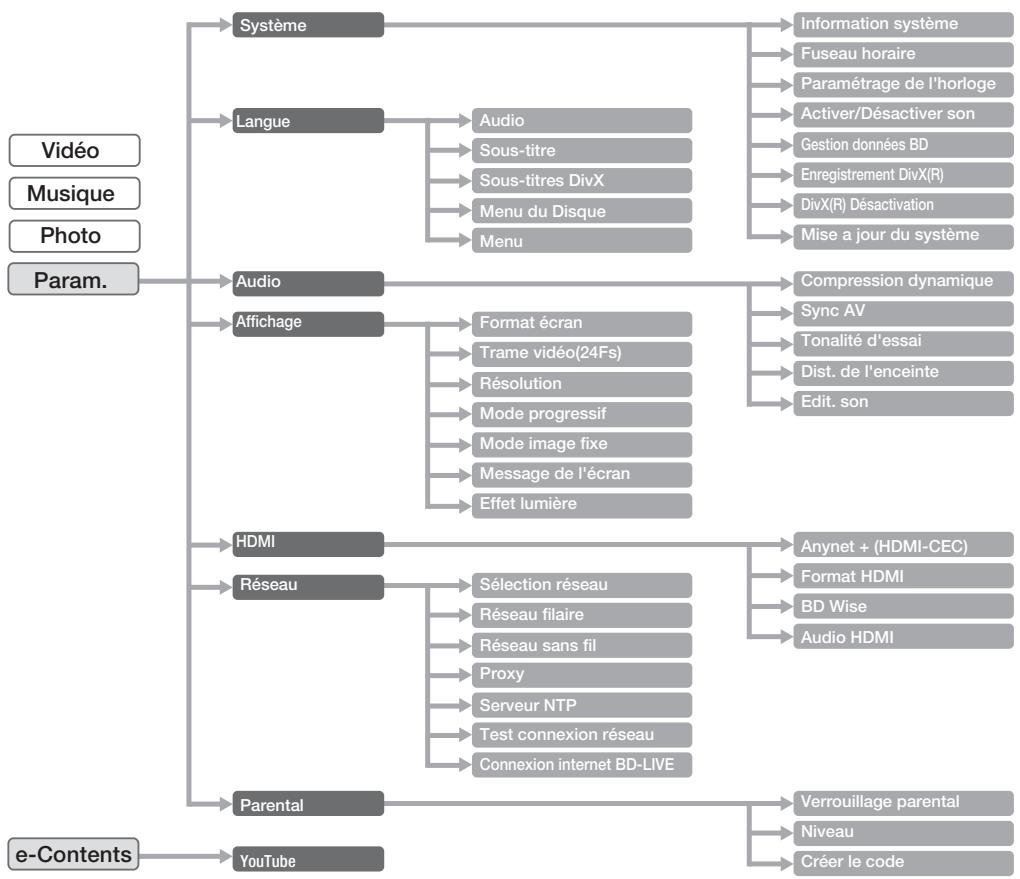
Navigation dans les MENUS à l'écran
L'interface utilisateur graphique (IUG) dans ce manuel peut varier selon la version du micrologiciel utilisée.
Lecture d'un DISQUE
- Appuyez sur le bouton OUVRIR/FERMER pour ouvrir le compartiment.
- Chargez un disque verticalement dans le chargeur de disque.
- Placez un disque doucement dans le logement et veillez à ce que l'étiquette du disque soit orientée vers le haut.
- La lecture commence automatiquement.
- Si le disque ne s'exécute pas automatiquement, le système affichera le menu du disque principal.
- Pour lire un disque Blu-Ray depuis le menu de disque, appuyez sur ENTER.
- Pour lire un DVD depuis le menu de disque, appuyez sur PLAY ou ENTER.

Lorsque vous interrompez la lecture du disque, le lecteur garde en mémoire le point d’arrêt. Ainsi, lorsque vous appuyez à nouveau sur le bouton PLAY, la lecture reprend à partir de ce même point. Il s’agit de la fonction de « reprise ». Sur certains disques BD (BD-J), cette fonction peut être interdite. Appuyez deux fois sur le bouton STOP pendant la lecture pour désactiver la fonction Reprise. Pour mettre en pause, appuyez sur le bouton PAUSE durant la lecture. Pour reprendre la lecture, appuyez à nouveau sur le bouton PLAY. Si le lecteur reste en mode Arrêt pendant plus de 5 minutes sans interface utilisateur, un écran de veille s’affiche sur le téléviseur. Si l’écran de veille reste affiché pendant plus de 15 minutes, l’appareil se met automatiquement hors tension, sauf pendant la lecture d’un fichier CD-DA (fonction de mise hors tension automatique). Si vous n’appuyez sur aucun bouton de l’appareil ou de la télécommande pendant plus de 5 minutes, l’appareil se met en pause ; un écran de veille s’affiche sur le téléviseur.
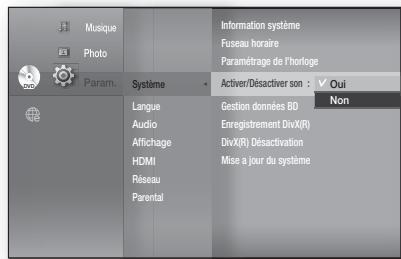
Réglage de la mélodie d'activation/de désactivation
Une mélodie peut être réglée ; elle se fait entendre lorsque vous allumez ou éteignez le lecteur.
- Appuyez sur le bouton MENU pendant que l'appareil est en mode Arrêt.
- Appuyez sur les boutons ▲▼ pour sélectionnner Param., puis sur le bouton ENTER ou ▷.
- Appuyez sur les boutons ▲▼ pour sélectionner Système, puis sur le bouton ENTER ou ▷.
- Appuyez sur les boutons ▲▼ pour sélectionner Activer/Désactiver son, puis sur le bouton ENTER ou ▷.
- Appuyez sur les boutons ▲▼ pour sélectionner Oui ou Non, puis sur le bouton ENTER ou ▷.
- Appuyez sur le bouton MENU pour quitter le menu de configuration.
Au cours de la lecture, vous pouvez effectuer une recherche rapide dans un chapitre ou une plage et utilisez la fonction de saut (Skip) pour passer à la sélection suivante.
Recherche dans un chapitre ou une plage

Pendant la lecture, appuyez sur le bouton RECHERCHE (↔).
Chaque fois que vous appuyez sur le bouton RECHERCHE, les vitesses de lecture défilent dans l'ordre suivant.
| BD-ROM, BD-RE, BD-R, DVD-VIDEO, DVD-RW, DVD-R | X2 → X4 → X8 → X16 → X32 → X128 ←X2 → ←X4 → ←X8 → ←X16 → ←X32 → ←X128 |
| DivX, MKV, MP4 | X2 → X4 → X8 |
- Vous pouvez balayer le programme dans le sens inverse.
- Pour reprendre la lecture à une vitesse normale, appuyez sur le bouton PLAY.

Aucun son n'est émis pendant la recherche.
Saut de pages

Pendant la lecture, appuyez sur le bouton SAUT ( ).
Si vous appuyez sur le bouton SAUT ( ) pendant la lecture d'un Disque Blu-ray/DVD, vous passerez au chapitre suivant. Si vous appuyez sur le bouton SAUT ( ), vous revenez au début du chapitre.
Si vous appuyez une nouvelle fois, vous passez au début du chapitre précédent.
Lecture en vitesse lente


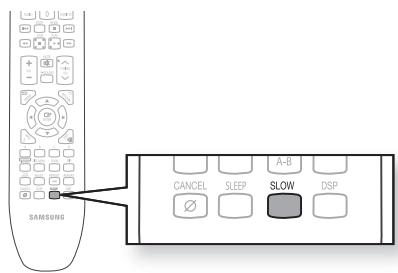
En mode pause ou pas à pas, appuyez sur le bouton SLOW de la télécommande pour utiliser la fonction de lecture en vitesse lente (Slow motion play).
- Si vous appuyez sur le bouton SLOW 1/8 1/4 1/2
- Pour reprendre la lecture à une vitesse normale, appuyez sur le bouton PLAY.

- Cette icône ( ) indique que vous avez appuyé sur un bouton incorrect. Aucun son n'est émis pendant la lecture en vitesse lente. La vitesse lente ne fonctionne que dans le sens normal de lecture.
Lecture en mode pas à pas


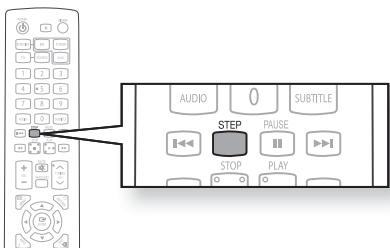
Appuyez sur le bouton STEP de la télécommande en cours de lecture pour utiliser la fonction de lecture pas à pas.
- Une nouvelle image s'affiche chaque fois que vous appuyez sur ce bouton.
- Lorsque vous appuyez sur le bouton STEP, l'image précédente s'affiche.
- Appuyez sur le bouton PLAY ( n \\ 0 & 1 ) pour reprendre la lecture normale.

Aucun son n'est émis pendant le mode pas à pas. La fonction pas à pas n'est disponible que dans le sens normal de lecture.
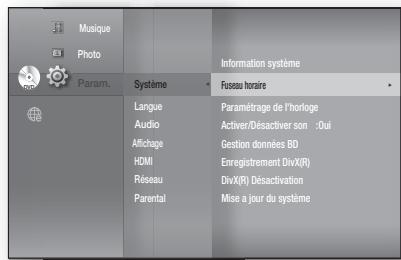
Sélectionnez votre fuseau horaire
- Appuyez sur le bouton MENU pendant que l'appareil est en mode Arrêt.
- Appuyez sur les boutons ▲▼ pour sélectionner Param., puis sur le bouton ENTER ou ▷.
- Appuyez sur les boutons ▲▼ pour sélectionner Système, puis sur le bouton ENTER ou ▷.
- Appuyez sur les boutons ▲▼ pour sélectionner Fuseau hora, puis sur le bouton ENTER ou ▷.
- Utilisez les boutons ▲▼ pour placer le curseur sur le fuseau horaire correspondant à votre zone, puis appuyez sur le bouton ENTER.
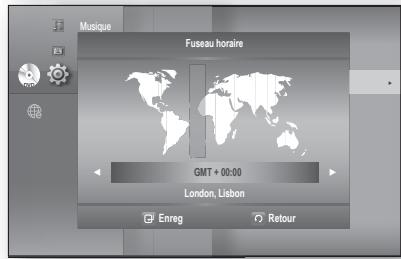

Pour régler l'heure automatiquement, régler le serveur NTP sur Oui (voir page 53).
Réglez l'heure
Pour la configuration, suivez les étapes 1 à 3 ci-dessus.
- Appuyez sur les boutons ▲▼ pour sélectionner Paramétrage de l'horloge, puis sur le bouton ENTER ou ▷.
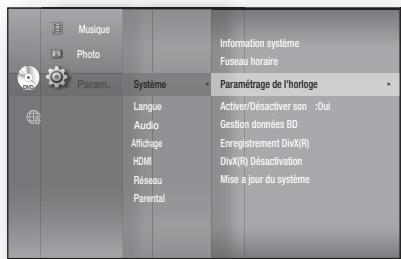
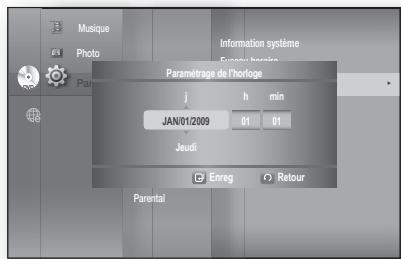
- Appuyez sur les boutons ▲▼ pour vous déplacer sur « j » (jour), « h » (heure) et « min » (minute). Réglez la date et l'heure en appuyant sur les boutons ▲▼ puis appuyez sur le bouton ENTER.
Configuration des options de language
Une fois que vous aurez réglé la bande-son, les sous-titres et les options de langue du menu du lecteur et du menu du disque, ces réglages seront automatiquement appliqués chaque fois que vous regarderez un film.

Si vous souhaitez sélectionner d'autres options audio ou une autre langue pour les sous-titres pendant la lecture d'un disque, vous pouvez également utiliser le menu du disque pour effectuer votre sélection.
- Appuyez sur le bouton MENU pendant que l'appareil est en mode Arrêt.
- Appuyez sur les boutons ▲▼◁▷ pour sélectionner Param., puis appuyez sur le bouton ENTER ou ▷.
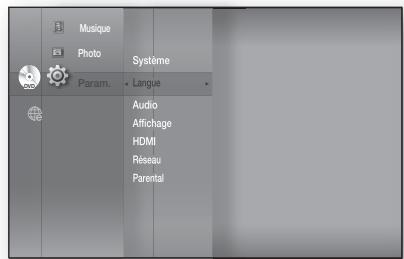
- Appuyez sur les boutons ▲▼ pour sélectionner Langue, puis appuyez sur le bouton ENTER ou sur ▷. Le menu Réglage de langue s'affiche.
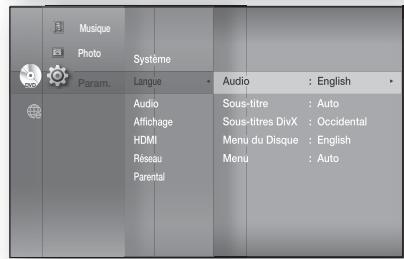
- Appuyez sur les boutons ▲▼ pour sélectionner l'option de langue souhaitée, puis appuyez sur le bouton ENTER ou sur ▷.
Audio : pour la langue de la bande-son du disque. - Sous-titre : pour les sous-titres du disque. - Sous-titres DivX : Pour la langue des sous-titres DivX par région.
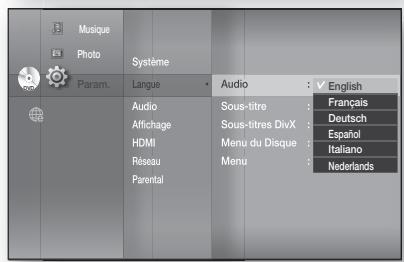
| Occidental | Afrikaans, Basque, Catalan, Danois, Néerlandais, Anglais, Féroïen, Finnois, Français, Allemand, Islandais, Indonésien, Italien, Malais, Norvégien, Portugais, Espagnol, Swahili, Suédois |
| Central | Anglais, Albanais, Croatia, Tchèque, Hongrois, Polonais, Roumain, Serbe(Latin), Slovaque, Slowène |
| Cyrillique | Anglais, Ažéri, Biélorusse, Bulgare, Kazakh, Macédonien, Russe, Serbe, Tatar, Ukrainien, Ouzbek |
| Grec | Anglais, grec |
- Menu du Disque : pour le menu du disque du disque.
- Menu: pour le menu à l'écran du lecteur de disque Blu-ray.
- Appuyez sur les boutons pour sélectionner la langue souhaitée, puis appuyez sur le bouton ENTER.

- Appuyez sur le bouton RETURN ou + pour revenir au menu précédent. Appuyez sur le bouton MENU pour quitter le menu. La langue sélectionnée n'apparaîtra que si elle est prise en charge par le disque.
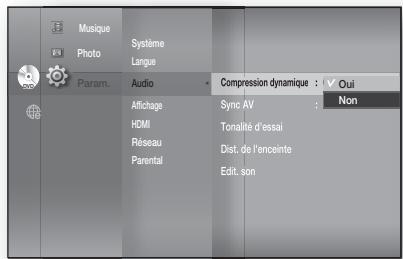
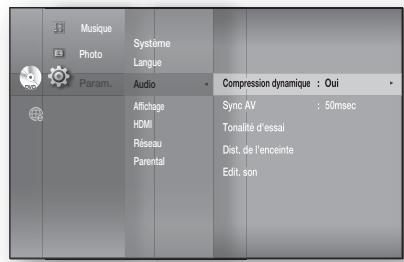
Compression dynamique
Cette compression n'est active que lorsque le signal Dolby Digital est détecté.
- Oui: Lorsque les bandes-son des films sont émises à un faible volume ou par de petits haut-parleurs, le système peut appliquer la compression appropriée pour que le son de faible volume soit plus intelligible et pour éviter que les temps forts ne soient trop bruyants.
- Vous pouvez regarder le film avec une marge dynamique standard.
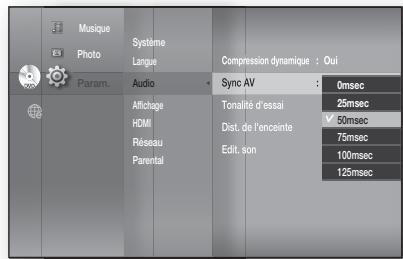
Sync. AV
Il est possible que la vidéo soit décalée par rapport à l'audio lorsque le lecteur est connecté à un téléviseur numérique. Si cela se produit, ajustez le temps de propagation audio sur la vidéo.
- Les valeurs associées au temps de propagation audio sont comprises entre 0 et 300 ms. Recherchez le réglage optimal.
Réglage de la tonalité d'essai
La fonction Test Tone (Tonalité d'essai) permet de vérifier les connexions des enceintes.
- Lorsque l'appareil est en mode Arrêt, appuyez sur le bouton MENU.
- Appuyez sur les boutons ▲▼◁▷ pour sélectionner Param., puis appuyez sur le bouton ENTER ou ▷.
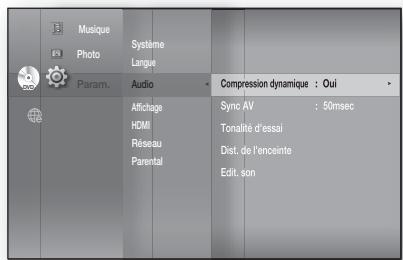
- Appuyez sur les boutons ▲▼ pour sélectionner Audio, puis appuyez sur le bouton ENTER ou sur ▷.
- Le menu Réglage audio s'affiche.
- Appuyez sur les boutons ▲▼ pour sélectionner Tonalité d'essai, puis appuyez sur le bouton ENTER ou ▷.
- Appuyez sur le bouton ROUGE (A).
- Une tonalité d'essay est envoyée vers L → R → LFE dans cet ordre afin que vous puissiez vérifier que les enceintes sont correctement régles.
- Pour arrêter la tonalité d'essai, appuyez à nouveau sur le bouton ROUGE (A).
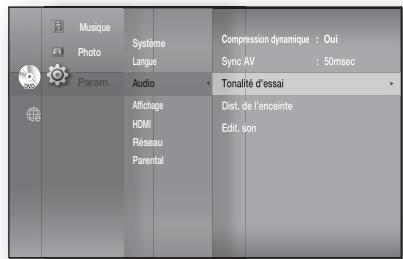

- Appuyez sur le bouton RETURN pour revenir au menu précédent. Lors de la lecture d’un BD/DVD ou d’un CD, cette fonction n’est disponible qu’en mode Stop (Arrêt).
- Utilisez cette fonction pour vérifier que chaque enceinte est correctement connectée et que tout fonctionne parfaitement. Si la fonction AUDIO HDMI est activée (le son est émis depuis les enceintes du téléviseur), la fonction TONALITÉ D'ESSAI n'est pas disponible.
Réglage de la distance des enceintes
Si l'emplacement de l'unité est différent de la position d'écoute, vous pourrez régler le temps de retard des signaux audio en provenance des enceintes de l'unité et du caisson de graves.
- Lorsque l'appareil est en mode Arrêt, appuyez sur le bouton MENU.
- Appuyez sur les boutons ▲▼◁▷ pour sélectionner Param., puis appuyez sur le bouton ENTER ou ▷.
- Appuyez sur les boutons ▲▼ pour sélectionner Audio, puis appuyez sur le bouton ENTER ou sur ▷.
- Le menu Options Audio s'affiche.
- Appuyez sur les boutons ▲▼ pour sélectionner Dist. de l'enceinte, puis sur le bouton ENTER ou ▷.
- Appuyez sur les boutons ▲▼ pour sélectionner l'enceinte, puis sur les boutons ▲▶ pour en régler la distance.
- La distance des enceintes peut être comprise entre 0,3 et 9 m.
- Une fois l'opération effectuée, utilisez les boutons pour sélectionner la fonction Enreg, puis appuyez sur le bouton ENTER.
Si vous ne souhaitez pas enregistrer votre travail, utilisez
les boutons ▲▼ △▶ pour sélectionner Annuler, puis appuyez sur le bouton ENTER.
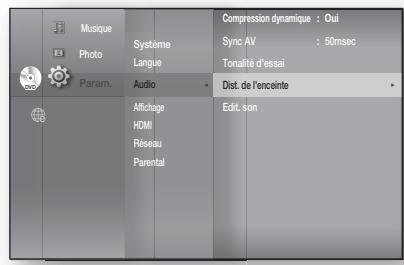

- Appuyez sur le bouton RETURN pour revenir au menu précédent.
Réglage du son
Vous pouvez régler la balance et le niveau de chacune des enceintes.
- Lorsque l'appareil est en mode Arrêt, appuyez sur le bouton MENU.
- Appuyez sur les boutons ▲▼◁▷ pour sélectionner Param., puis appuyez sur le bouton ENTER ou ▷.
- Appuyez sur les boutons ▲▼ pour sélectionner Audio, puis appuyez sur le bouton ENTER ou sur ▷.
- Le menu Options Audio s'affiche.
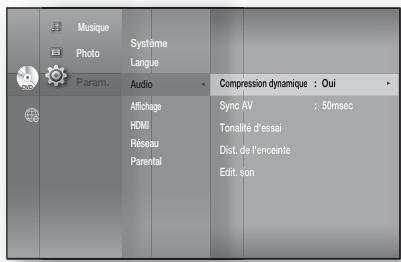
Réglage du son
- Appuyez sur les boutons ▲▼ pour sélectionner Édit. son, puis sur le bouton ENTER ou ▷.
- Appuyez sur les boutons ▲▼ pour sélectionner l'enceinte, puis sur le bouton ▶ pour en modifier les réglages.
- Une fois l'opération effectuée, utilisez les boutons ▲▼◄ pour sélectionner la fonction Enreg, puis appuyez sur le bouton ENTER. Si vous ne souhaitez pas enregistrer votre travail, utilisez les boutons ▲▼◄ pour sélectionner Annuler, puis appuyez sur le bouton ENTER.
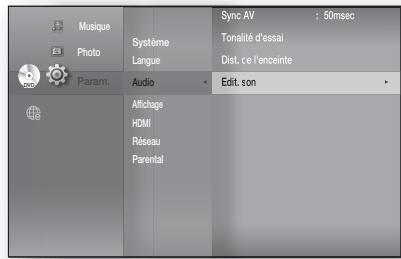

- Appuyez sur le bouton RETURN pour revenir au menu précédent.
Réglage de la balance de l'enceinte centrale
- Vous pouvez régler entre 0, -6 et DÉSACTIVÉ.
- Plus vous approchez de -6, plus le volume diminue.
Réglage du niveau du caisson de basses
- Le volume sonore peut être réglé par étapes de +6 dB à -6 dB.
- Le volume augmente lorsque vous approchez de +6 dB et diminue lorsque vous approchez de -6 dB.
V-SOUND (virtual SOUND)
Produit un son réaliste via le système audio 2.1 canaux, grâce à l'utilisation d'effets virtuels qui vous donne l'impression d'écouter le son d'un système audio 5.1 canaux.
Appuyez sur le bouton V-SOUND.
- Chaque fois que vous appuyez sur ce bouton, les fonctions défilent dans l'ordre suivant :
- Seule l'option de multicanal est prise en charge.
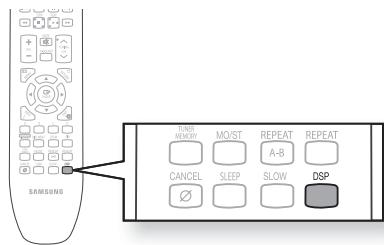
Fonction DSP
Appuyez sur le bouton DSP.
- Chaque fois que vous appuyez sur ce bouton, les fonctions défilent dans l'ordre suivant :
SMART SOUND → AUDIO UPSCALING
→ POWER BASS → DSP MODE OFF
- SMART SOUND : Cette fonction régule et stabilise le volume en cas de fortes variations sonores lors d'un changement de canal ou de scène.
- AUDIO UPSCALING: Cette fonction permet également d'optimiser votre expérience sonore (ex. : pour la musique au format MP3). Vous pouvez mettre à l'échelle le son de vos fichiers MP3 (24 kHz, 8 bits) vers le son des CD (44,1 kHz, 16 bits).
- POWER BASS: Cette fonction accentue les tonalités graves, offrant un son assourdi.
Configuration des options d'affichage
Cette fonction vous permet de configurer l'écran du téléviseur. Cette fonction dépend du disque ou du type de téléviseur. Il se peut qu'elle ne fonctionne pas avec certains disques ou téléviseurs.
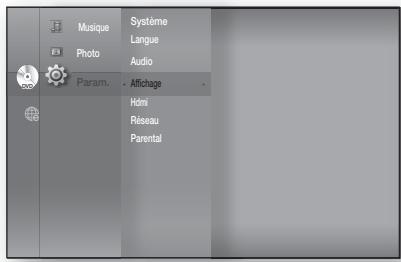
- Lorsque l'appareil est en mode Arrêt, appuyez sur le bouton MENU.
- Appuyez sur les boutons ▲▼◁▷ pour sélectionner Param., puis appuyez sur le bouton ENTER ou ▷.
- Appuyez sur les boutons ▲▼ pour sélectionner Affichage, puis sur le bouton ENTER ou ▷. Configuration vidéo s'affiche.
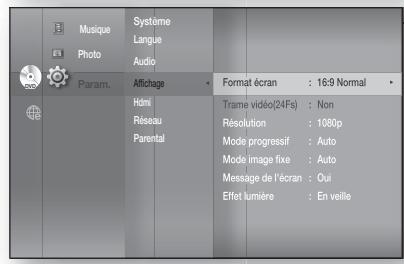
- Appuyez sur les boutons ▲▼ pour sélectionner l'option d'affichage voulue parmi les options proposées sur les pages suivantes.
- Appuyez sur les boutons ▲▼ afin de sélectionner la commande de sous-menu appropriée pour une option d'affichage vidéo, puis appuyez sur le bouton ENTER.
- Chaque option vidéo est décrite ci-dessous en détail.

- Appuyez sur le bouton RETURN ou sur ↓ pour revenir au menu précédent. Appuyez sur le bouton MENU pour quitter le menu.
Format écran
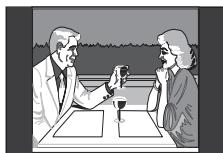
Selon le type de téléviseur que vous possédez, vous pouvez régler les paramètres de l'écran. (format d'image)
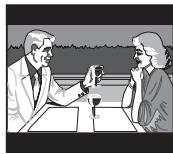
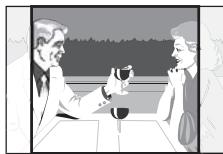
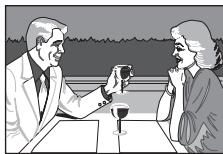
- 4:3 Letter Box: Sélectionnez cette option lorsque vous souhaitez visionner les disques Blu-ray/DVD au format 16:9, même si le format d'image de votre téléviseur ne fait que 4:3. Des barres noires apparaîtront en haut et en bas de tout écran.
- 4:3 Pan-Scan: Sélectionnez cette option si vous souhaitez visionner l'image en format 16:9 d'un disque Blu-ray/DVD sans bande noire en haut et en bas, même sur un téléviseur au format 4:3. (Les images seront tronquées à gauche et à droite.) 16:9 Large : Si vous possédez un écran large, vous pouvez visionner une image 16:9 complète.
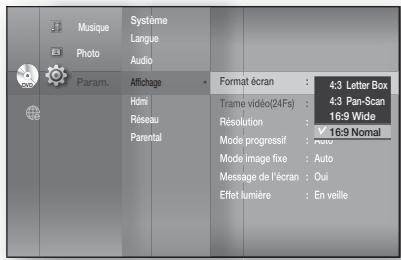
16:9 Normal : certains films (source 4:3) s'affichent dans un encadrement horizontal 4:3 (bandes noires sur les côtés de l'image) si le format 16:9 normal est sélectionné.

Selon le type de disque, certains formats d'affichage peuvent ne pas être disponibles. Si vous sélectionnez un format d'affichage différent de celui de votre téléviseur, il est possible que l'image affichée soit déformée.
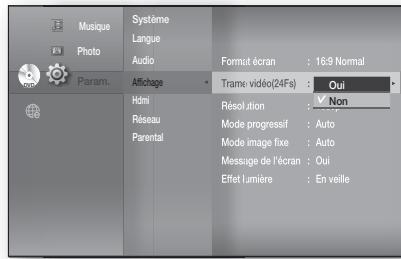
Trame vidéo (24 FS)
Les films sont généralement tournés à 24 images par seconde. Certains disques Blu-ray peuvent être lus avec cette fréquence d'image. Le réglage de l'option Vitesse d'image vidéo (24 images/seconde) sur ON (Activé) vous permet d'ajuster la sortie HDMI du Home cinéma Blu-ray sur 24 images par seconde, pour une meilleure qualité d'image.
Vous ne pouvez bénéficier de la fonction Trame Vidéo (24 Fs) que sur un téléviseur compatible avec cette fréquence d'image.
Ce menu ne peut être sélectionné que dans les modes de résolution de la sortie HDMI 1080i ou 1080p.
Suivant le disque, deux types de source peuvent être inclus : Film (24 images/seconde) et Vidéo (30 images/seconde). Lorsque la source bascule entre Film et Vidéo, l'écran peut clignoter pendant quelques secondes.
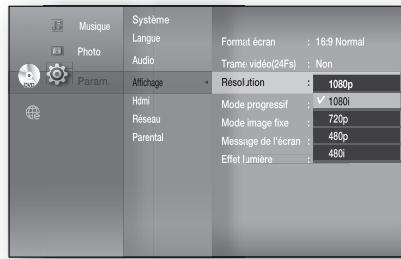
Résolution
Règle résolution de sortie du signal HDMI et du signal vidéo composite.
- Le nombre dans les expressions 576p/480p, 576i/480i, 720p, 1080p et 1080i indique le nombre de lignes vidéo.
Les lettres i et p signifient balayage entrelacé (i) et progressif (p).
- BD Wise : définit automatiquement la résolution optimale lorsqu'un téléviseur avec fonction BD Wise est relié à l'appareil via HDMI.
(L'élément de menu BD Wise apparaît seulement si le réglage BD Wise est activé.)
- 1080p: Émet 1080 lignes vidéo en balayage progressif (HDMI uniquement).
- 1080i: Émet 1080 lignes vidéo en balayage entrelacé (HDMI uniquement).
- 720p : Émet 720 lignes vidéo en balayage progressif (HDMI uniquement).
- 576p/480p : Émet 576/480 lignes vidéo en balayage progressif (HDMI uniquement).
- 576i/480i : Émet 576/480 lignes vidéo en balayage entrelacé (Composite uniquement).
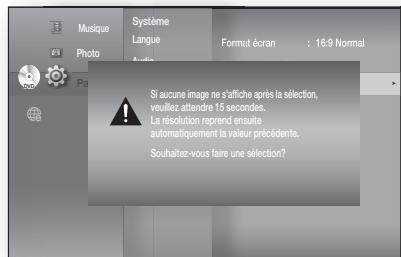
Si le téléviseur raccordé ne prend pas en charge la trame vidéo ou la résolution sélectionnée, le message suivant apparait :
Si vous sélectionnez Oui et que la résolution n'est pas prise en charge, l'écran du téléviseur reste en noir. La résolution revient automatiquement à la valeur précédente au bout de 15 secondes.

Si l'écran reste en noir, appuyez sur le bouton STOP (■) sur la face avant du lecteur et maintenez-le enfoncé pendant plus de 5 secondes (aucun disque inséré). Tous les paramètres sont réinitialisés à leur valeur par défaut. Suivez la procédure décrite sur la page précédente pour accéder à chaque mode et sélectionner les options d'affichage prises en charge par votre téléviseur. Lorsque les paramètres par défaut sont restaurés, toutes les données utilisateurs enregistrées dans les données BD sont supprimées.
- Lecture disque blu-ray
| Sortie Config. | HDMI | COMPOSITE |
| 1080p, Trame matériel (24Fs) Non | 1080p@60F | 576i(480i) |
| 1080p/1080i, Trame matériel (24Fs) Oui | 1080p@24F | 576i(480i) |
| 1080i, Trame matériel (24Fs) Non | 1080i | 576i(480i) |
| 720p | 720p | 576i(480i) |
| 576p(480p) | 576p(480p) | 576i(480i) |
| 576i(480i) | 576p(480p) | 576i(480i) |
Lecture DVD
| Config. Sortie | HDMI | COMPOSITE |
| 1080p | 1080p@60F | 576i(480i) |
| 1080i | 1080i | 576i(480i) |
| 720p | 720p | 576i(480i) |
| 576p(480p) | 576p(480p) | 576i(480i) |
| 576i(480i) | 576p(480p) | 576i(480i) |

- Ce lecteur est muni de la fonction de détection automatique de HDMI. Lorsque le lecteur est tout d'abord connecté à un téléviseur via HDMI, la sortie du lecteur est réglée automatiquement sur HDMI. Si la fonction de détection automatique de HDMI ne fonctionne pas, vous ne pouvez pas sélectionner la résolution 1080p ni Trame Video (24 Fs). L'utilisation du mode Trame Video (24 Fs) n'est possible que si le disque Blu-ray intègre la fonctionnalité 24 images/seconde.
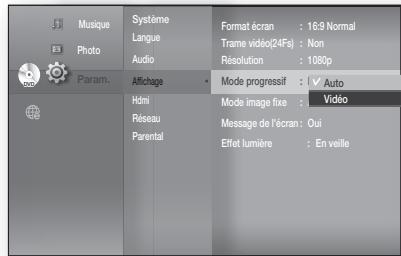
Mode progressif
Ce mode permet d'améliorer la qualité des images lors de la lecture de DVD dans une résolution 480i.
- Auto : Sélectionnez cette option pour que le lecteur définisse automatiquement la meilleure image pour le DVD que vous visionnez.
- Video : Sélectionnez cette option pour obtenir la (Meilleure) image des DVD de concerts ou de spectacles télévisés.
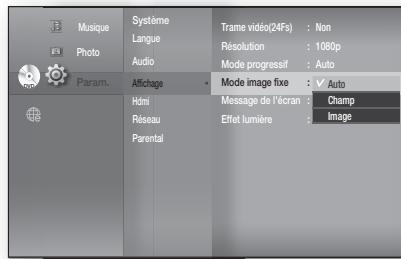
Mode image fixe
Sélectionnez le réglage Auto, Champ ou Image pour obtenir la meilleure image fixe possible (mode pause) à partir d'un DVD.
- Auto : sélectionné ce réglage pour que le lecteur affiche automatiquement la meilleure image fixe en fonction du contexte.
- Champ : sélectionnez ce réglage lorsque vous interrompez une scène pleine d'action.
- Image : sélectionnez ce réglage pour augmenter la résolution de l'image fixe.
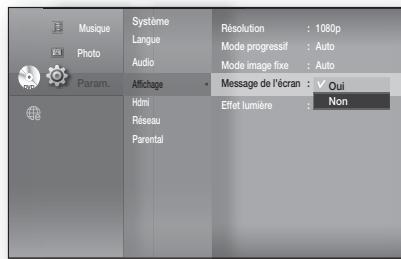
Message de l'écran
- Oui : permet d'afficher des messages relatifs au mode de fonctionnement.
- Non : ne permet pas d'afficher des messages relatifs au mode de fonctionnement.
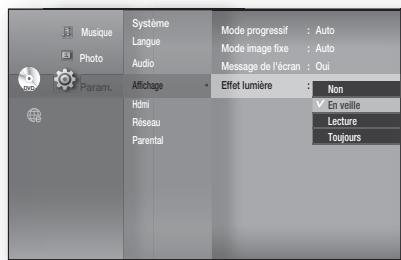
Effet lumière
Le mode Effet léger ajoute un éclairage d'ambiance sous l'unité principale.
Non : Toujours éteint - En veille : S’allume en mode de veille - Lecture : Éteint en mode veille, s’allume en cours de lecture - Toujours : Toujours activé
Réglage des options de configuration HDMI
- Appuyez sur le bouton MENU pendant que l'appareil est en mode Arrêt.
- Appuyez sur les boutons ▲▼◁▷ pour sélectionner Param., puis sur le bouton ENTER ou ▷.
- Appuyez sur les boutons ▲▼ pour sélectionner HDMI, puis sur le bouton ENTER ou ▷. Le menu Configuration HDMI s'affiche.
- Appuyez sur les boutons ▲▼ pour sélectionner l'option d'affichage souhaitée, puis sur le bouton ENTER ou ▷.
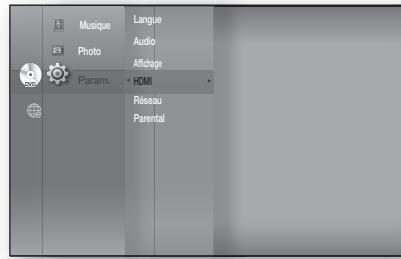

- Appuyez sur le bouton RETURN ou ▷ pour revenir au menu précédent. Appuyez sur le bouton MENU pour quitter le menu.
Qu'est-ce que anynet+?
Anynet+ est une fonction pratique qui propose des opérations conjointes avec d'autres produits Samsung possédant également cette fonction.
Vous pouvez faire fonctionner cet appareil avec une télécommande de téléviseur Samsung ou mettre le téléviseur et l'ensemble Home cinema Samsung sous tension et démarrer la lecture du disque en appuyant simplement sur le bouton PLAY de la télécommande du lecteur Blu-ray.

- Cette fonction n'est pas disponible si le câble HDMI ne prend pas en charge CEC.
Pour utiliser anynet+
- Connectez le Home cinéma Blu-ray à un téléviseur Samsung via un câble HDMI. (reportez-vous aux pages 22~23)
- Réglez la fonction Anynet+ sur tout téléviseur. (pour plus d'informations, reportez-vous au mode d'emploi du téléviseur.)
Fonctions anynet+
- Lecture par simple pression sur une touche
- Vous pouvez mettre sous tension le téléviseur Samsung et le Home cinema et insérez le disque sur ce dernier en appuyant simplement sur le bouton PLAY de la télécommande du téléviseur.
- Visionnage par simple pression sur une touche. Sélectionnez les options « Watching Blu-ray Home Theater » (Visionner le Home cinema Blu-ray) ou « Connected to Blu-ray Home Theater » (Connexion au Home cinema Blu-ray) dans le menu Anynet+ du téléviseur. Le Home cinema Blu-ray s'allume automatiquement et le téléviseur bascule en mode HDMI.
- Liaison avec la télécommande - pouvez faire fonctionner ce lecteur à l'aide de votre télécommande de téléviseur Samsung.
- Boutons disponibles sur la télécommande du téléviseur Samsung : ces boutons fonctionnent de la même manière que la télécommande de Home cinema Blu-ray.
- Boutons de contrôle de la lecture: ← - - - - - - - - - - - - - - - - - - - - - - - - - - - - - - - - - - - - - - - - - - - - - - -
- Boutons de contrôle des menus :
- Touches numériques : 0~9
Menu TV anynet+
Lorsque vous appuyez sur le bouton Anynet+ sur la télécommande de votre téléviseur Samsung, l'affichage à l'écran (OSD) suivant apparait.
- Menu Home cinéma Blu-ray
- Lors de la lecture d'un film : affiche le menu du disque (identique au bouton DISC MENU de la télécommande du Home cinéma Blu-ray)
- En mode Arrêt : affiche le menu CONFIGURATION (identique au bouton MENU de la télécommande du Home cinéma Blu-ray)
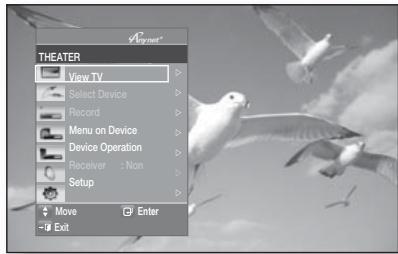
- Menu de fonctionnement du Home cinéma Blu-ray
- Lors de la lecture d'un DVD VIDEO, DVD-RW/-R, BD-ROM, BD-RE : affiche l'écran INFO (identique au bouton INFO sur la télécommande du lecteur)

- Il est possible que ces menus s'affichent différément en fonction de votre téléviseur Samsung.
Format HDMI
Vous supportez optimiser la sortie HDMI pour la connexion à un téléviseur ou à un écran.
- TV : Sélectionnez cette option si l'appareil est connecté à un téléviseur via HDMI.
- Moniteur : Sélectionnez cette option si l'appareil est connecté à un écran via HDMI. Si le lecteur est relié à un téléviseur, l'option Écran ne peut être sélectionnée.
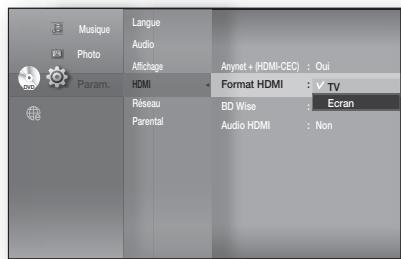

Reliez le téléviseur ou l'écran au lecteur avant de sélectionner cette option.
Produits samsung uniquement
Il s'agit de la dernière fonction d'interconnectivité de Samsung.
Lorsque vous reliez entre eux des produits Samsung via HDMI dont la fonction BD Wise est activée, la résolution optimale est automatiquement définie.
- Oui : la résolution d'origine du DVD/disque BD apparait directement sur le téléviseur.
- Non : la résolution de sortie est définie en fonction de la résolution précédemment définie, sans tenir compte de la résolution du disque.
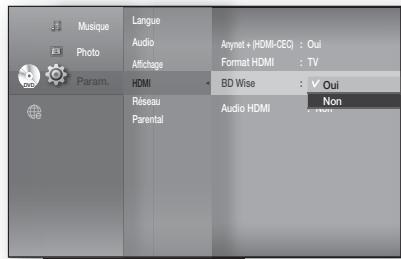

Pour modifier la résolution lorsque la fonction BD Wise est activée, il faut désactiver au préalable le mode BD Wise. Si vous désactivez le mode BD Wise, la résolution du téléviseur connecté sera automatiquement réglée sur la valeur maximale. Si le lecteur est branché sur un périphérique non compatible avec BD Wise, vous ne pouvez pas utiliser cette fonction. Pour assurer le bon fonctionnement de BD Wise, activez cette fonction à la fois sur les menus du lecteur et du téléviseur. 45
HDMI audio (audio HDMI)
Il est possible d'activer ou de désactiver les sons transmis par l'intermédiaire du câble HDMI.
- Oui : les signaux audio et vidéo sont tous deux transmis par le cable de connexion HDMI. Les sons ne sont alors émis que par les haut-parleurs de votre téléviseur.
- La vidéo est transmise uniquement via le câble de connexion HDMI, et le son émis exclusivement sur les enceintes du home cinéma Blu-ray.
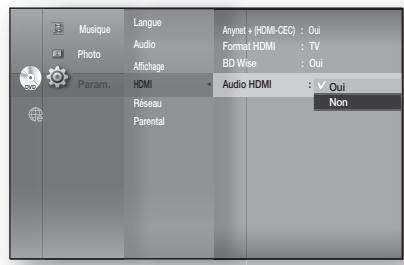

- Par défaut, cet appareil est réglé sur HDMI AUDIO OFF. L'interface HDMI AUDIO se règle automatiquement en mode 2 canaux lorsqu'lessons sont émis par les haut-parleurs du téléviseur.
Configuration du controle parental
La fonction Contrôle parental dépend des disques Blu-ray/DVD utilisés. Un niveau leur est associé et vous permet de contrôler le type de disques Blu-ray/DVD que vos enfants regardent. Il existe jusqu'à 8 niveaux.


- Lorsque l'appareil est en mode Arrêt, appuyez sur le bouton MENU.
- Appuyez sur les boutons ▲▼◁▷ pour sélectionner Param., puis sur le bouton ENTER ou ▷.
- Appuyez sur les boutons ▲▼ pour sélectionner Parental, puis appuyez sur le bouton ENTER ou ▷. . » s'affiche.
- Saisissez le mot de passe à 4 chiffres à l'aide des boutons numériques de la télécommande. Le message “Confirmer le mot de passe.” s'affiche. Saisissez-le à nouveau.
- Appuyez sur ENTER ou pour sélectionner Verrouillage parental.
- Appuyez sur les boutons ▲▼ pour sélectionner Oui ou Non, puis appuyez sur le bouton ENTER.
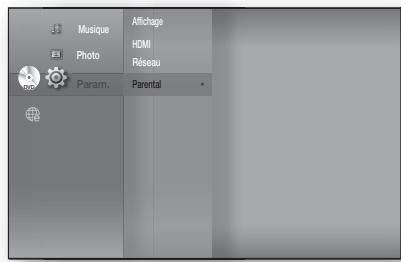
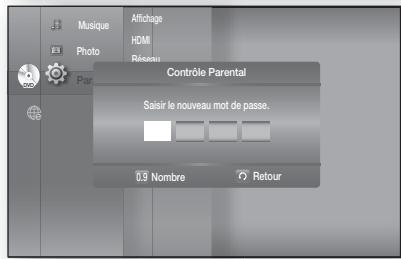
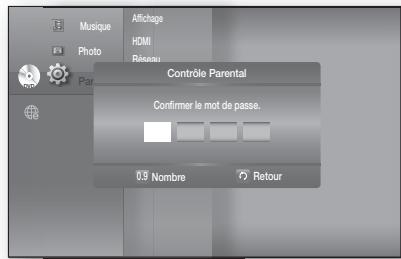
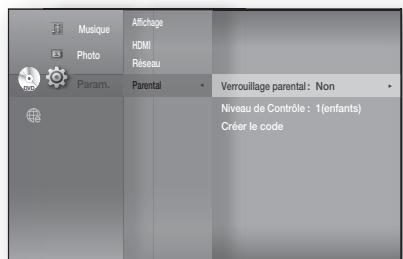

- Appuyez sur le bouton RETURN ou 4 pour revenir au menu précédent. Appuyez sur le bouton MENU pour quitter le menu.
En cas d'oubli de votre mot de passe
- Retirez le disque.
- Appuyez sur le bouton STOP (■) de la façade pendant 5 secondes minimum.
- Tous les réglages seront réinitialisés.

Lorsque les paramètres par défaut sont restaurés, toutes les données utilisateur enregistrées dans les données BD sont supprimées.
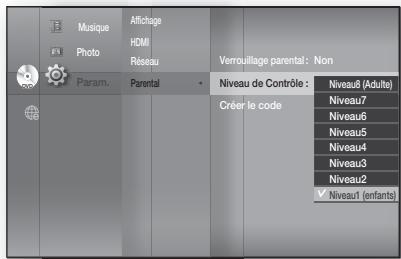
Réglage du niveau des disques
- Appuyez sur les boutons ▲▼ pour sélectionner Niveau de Contrôle, puis sur le bouton ENTER ou ▷.
- Appuyez sur les boutons ▲▼ pour sélectionner le niveau souhaité, puis appuyez sur le bouton ENTER. Par exemple, si vous sélectionnez le niveau 6, les disques dont le contenu est de niveau 7 ou 8 ne pourront être lus. Un niveau élevé indique que le programme est destiné exclusivement aux adultes. Le niveau 8 est le plus restrictif et le niveau 1 le moins restrictif.
Modification du mot de passe
- Appuyez sur les boutons ▲▼ pour sélectionner Créer le code, puis sur le bouton ENTER ou ▷.
- Saisissez le mot de passe à 4 chiffres à l'aide des boutons numériques de la télécommande. Le message "Saisir le nouveau mot de passe." s'affiche.
- Saisissez à nouveau votre mot de passe à l'aide des boutons numériques de la télécommande.
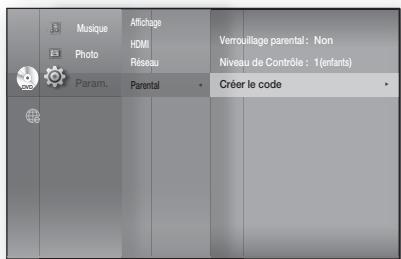
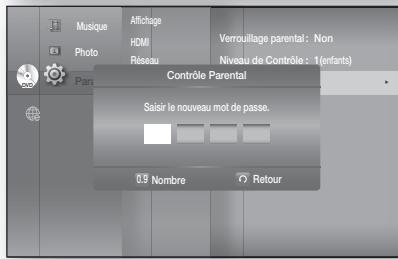
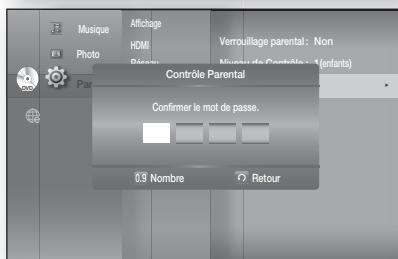
Configuration des options réseau
Pour obtenir des informations sur les paramètres à utiliser, vérifiez les paramètres du réseau sur votre ordinateur ou contactez votre fournisseur d'accès à Internet.
Pour régler le réseau de votre Home cinema Blu-ray, suivez les étapes ci-dessous.
- Appuyez sur le bouton MENU lorsque l'appareil est en mode Arrêt ou Pas de disque.
- Appuyez sur les boutons ▲▼◁▷ pour sélectionner Param., puis sur le bouton ENTER ou ▷.
- Appuyez sur les boutons ▲▼ pour sélectionner Réseau, puis sur le bouton ENTER ou ▷.
- Appuyez sur les boutons ▲▼ pour sélectionner l'option réseau souhaitée parmi celles représentées ci-dessous, puis appuyez sur le bouton ENTER ou sur ▷.
- Appuyez sur les boutons ▲▼ pour sélectionner l'élément souhaité, puis appuyez sur le bouton ENTER. Chaque option réseau est décrite en détail ci-dessous.
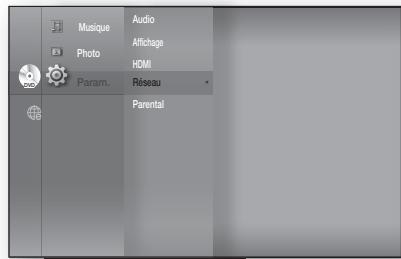
Sélection réseau
Sélectionnez Câble ou Sans fil pour CHOISIR LA METHODE DE connexion au réseau.
Pour la configuration, suivez les étapes 1~3 ci-dessus.
- Appuyez sur les boutons ▲▼ pour sélectionner Sélection réseau, puis sur le bouton ENTER ou ▷.
- Câble : Sélectionnez cette option pour vous connecter au réseau à l'aide d'un câble. (voir page 28).
- Sans fil : Sélectionnez cette option pour vous connecter au réseau sans fil. (voir page 29).

Réseau filaire
Pour la configuration, suivez les étapes 1~3 ci-dessus.
- Appuyez sur les boutons ▲▼ pour sélectionner Réseau filaire, puis sur le bouton ENTER ou ▷.
- Appuyez sur les boutons ▲▼ pour sélectionner DHCP, puis sur le bouton ENTER.
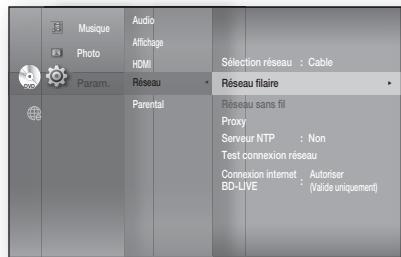

Si l'option DHCP est réglée sur Oui, vous ne pouvez pas sélectionner d'adresse IP, de masque-sous réseau ni de passerelle. Si l'option DNS est réglée sur Auto, vous ne pouvez pas sélectionner DNS primaire/secondaire.
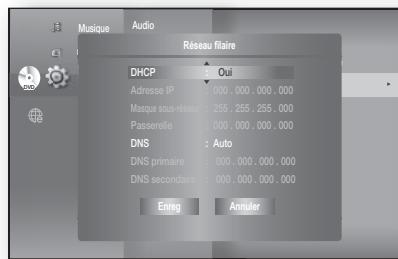
Configuration des options réseau
- Appuyez sur les boutons ▲▼ pour sélectionner l'objet souhaité, puis sur le bouton ENTER.
- Si l'option DHCP est régée sur Non et DNS sur Manuel, saisissez votre adresse IP, votre masque sous-réseau, la passerelle et les paramètres DNS primaire (l'option DNS secondaire est facultative).
- Si l'option DHCP est réglée sur Oui et DNS sur Manuel, entrez vos paramètres DNS primaire (l'option DNS secondaire est facultative).
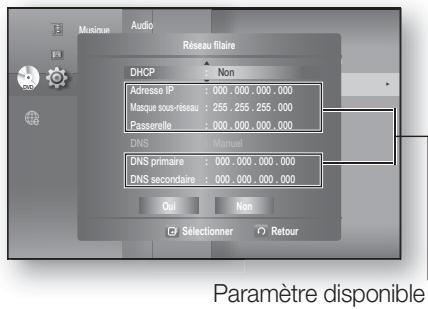
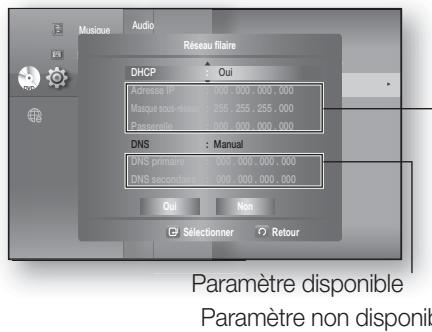
- Si l'option DHCP est réglée sur Oui et DNS sur Auto, aucun autre paramétrage n'est nécessaire.
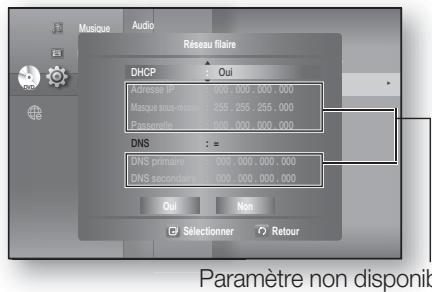

Pour sélectionner un élément, utilisez les boutons numériques et ▲▼◁▶. Si les réglages automatiques ne fonctionnent pas, contactez votre fournisseur d'accès Internet (FAI).
- Une fois l'opération effectuée, utilisez les boutons ▲▼ pour sélectionner Enreg, puis appuyez sur le bouton ENTER.
- Si vous ne souhaitez pas enregistrer votre travail, utilisez les boutons ▲▼◁▷ pour sélectionner Annuler, puis appuyez sur le bouton ENTER.

L'adresse IP n'est utilisée dans ce manuel que à titre illustratif. Reportez-vous aux paramètres de votre réseau pour trouver votre adresse IP réelle. Pour obtenir les paramètres correspondants à l'adresse IP, au masque de sous-réseau, à la passerelle et au DNS principal, vérifiez les paramètres réseau de votre ordinateur ou contactez votre fournisseur d'accès Internet.
Réseau sans fil
Pour procéder à la configuration, suivez les étapes 1 à 3, à la page 49. 4. Appuyez sur les boutons ▲▼ pour sélectionner Réseau sans fil, puis sur le bouton ENTER ou ▷.
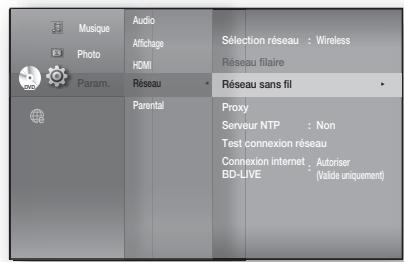
- Appuyez sur les boutons ▲▼ pour sélectionner DHCP, puis sur le bouton ENTER.

Si l'option DHCP est réglée sur Oui, vous ne pouvez pas sélectionner d'adresse IP, de masque-sous réseau ni de passerelle. Si l'option DNS est réglée sur Auto, vous ne pourrez pas sélectionner le serveur DNS.
- Appuyez sur les boutons ▲▼ pour sélectionner l'élément souhaité, puis sur le bouton ENTER.
- Sélectionnez un point d'accès, puis appuyez sur le bouton ENTER pour afficher la liste des points d'accès disponibles (cette opération peut prendre plusieurs minutes).
- Lorsque vous sélectionnez un point d'accès et appuyez sur le bouton ENTER, l'appareil tente de se connecter au point d'accès sélectionné.
- Si l'opération réussit, un message apparait. (si le point d'accès sélectionné affiche un verrou, vous devrez peut-être vous authenticate.)
- Si vous le connaissez, Sélectionnez le point d'accès de sécurité approprié. Si vous ne le connaissiez pas, Sélectionnez WEP, WPAPSK ou WPA2PSK dans la liste ci-dessous et saisissez le mot de passer. Essayez chacun des points d'accès de sécurité et saisissez le mot de passer jusqu'à ce qu'une connexion soit établie.
- Saisissez le mot de passe, puis appuyez sur le bouton BLEU (D) pour vous connecter à votre point d'accès (routeur).
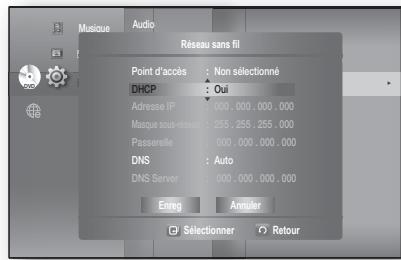
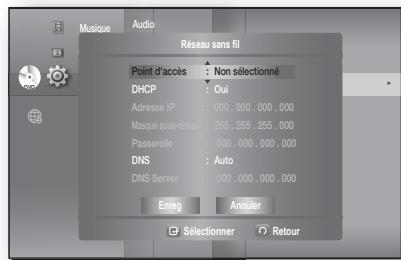
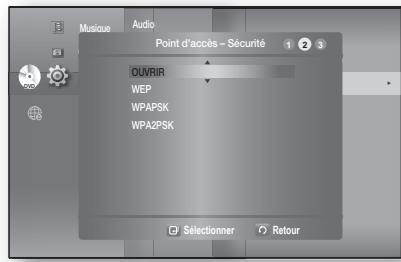
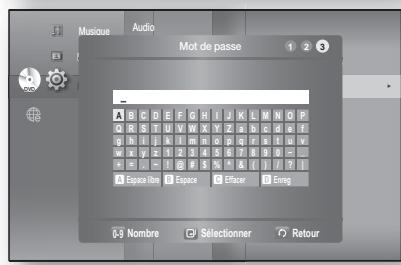
Pour plus d'informations sur la sécurité d'un point d'accès, veuillez vous reporter au manuel d'utilisation du point d'accès (routeur).
- Si l'option DHCP est réglée sur Non et DNS sur Manuel, entrez votre adresse IP, masque sous-réseau, passerelle et serveur DNS.
Paramètre disponible
Configuration des options réseau
- Si l'option DHCP est régée sur Oui et DNS sur Manuel, entrez votre serveur DNS.
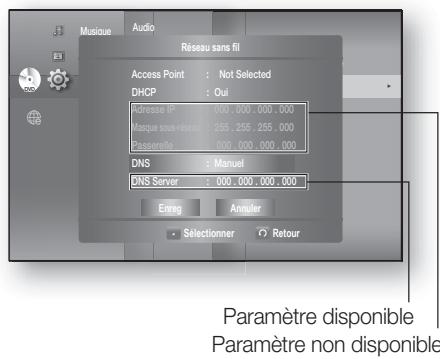
- Si l'option DHCP est régée sur Oui et DNS sur Auto, chaque autre réglage n'est nécessaire.

Pour sélectionner un élément, utilisez les boutons numériques et ▲▼◁▶. Si les réglages automatiques ne fonctionnent pas, contactez votre fournisseur d'accès Internet (FAI).
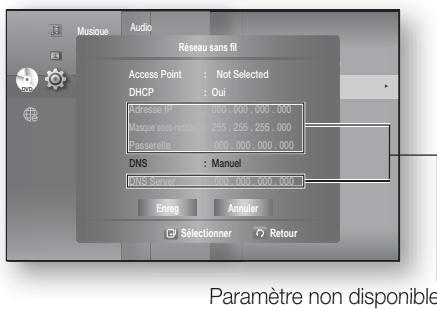
- Une fois l'opération effectuée, utilisez les boutons ▲▼ pour sélectionner Enreg, puis appuyez sur le bouton ENTER.
- Si vous ne souhaitez pas enregistrer votre travail, utilisez les boutons ▲▼◁▷ pour sélectionner Annuler, puis appuyez sur le bouton ENTER.

L'adresse IP n'est utilisée dans ce manuel que à titre illustratif. Reportez-vous aux paramètres de votre réseau pour couvrir toute adresse IP réelle. Pour obtenir les paramètres correspondants à l'adresse IP, au masque de sous-réseau, à la passerelle et au DNS principal, vérifiez les paramètres réseau de votre ordinateur ou contactez votre fournisseur d'accès Internet.
Réglage du proxy
Un serveur proxy transmet les requêtes en les relayant vers d'autres serveurs.
Si vous devez configurer le proxy, entrez les paramètres spécifiés par le fournisseur d'accès.
Pour procéder à la configuration, suivez les étapes 1 à 3, à la page 49.
- Appuyez sur les boutons pour sélectionner Proxy, puis sur le bouton ENTER.
- Serveur
- Port Utilisateur
- Mot de passer
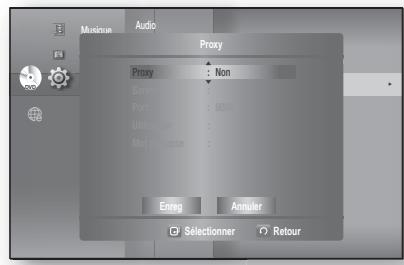

Pour de plus amples informations, contactez votre fournisseur d'accès Internet.
Réglage du serveur NTP (utilisé pour retrouver les informations relatives à l'heure depuis le serveur NTP)
Pour procéder à la configuration, suivez les étapes 1 à 3, à la page 49.
- Appuyez sur les boutons ▲▼ pour sélectionner Serveur NTP, puis sur le bouton ENTER ou ▷.
- Oui : Le lecteur se connecte automatiquement au serveur Internet pour le réglage de l'heure.
- Non: Le lecteur ne se connecte pas au serveur Internet pour le réglage de l'heure.
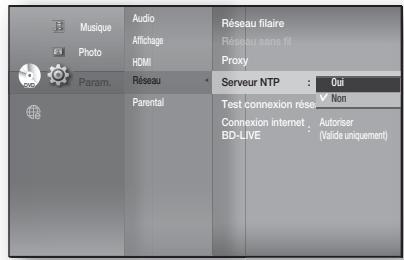
Test de connexion réseau
Utilisez ce menu pour vérifier que la connexion réseau fonctionne bien. Pour procéder à la configuration, suivez les étapes 1 à 3, à la page 49.
- Appuyez sur les boutons ▲▼ pour sélectionner Test connexion réseau, puis sur le bouton ENTER ou ▷.
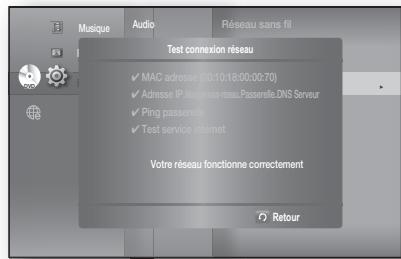
Connexion internet bd-live
Le Home cinema Blu-ray prend en charge la fonctionnalité BD-LIVE qui vous permet de profiter d'une variété de contenus de service interactif fournis par les fabricants de disques via une connexion réseau. Pour bénéficier de cette fonction, commencez par relier la connexion LAN (voir page 28) ou la connexion de l'adaptateur LAN sans fil au port USB.
- Vous devez insérer un périphérique de mémoire USB d'au moins 1 Go dans l'un des ports USB pour pouvoir télécharger du contenu de BD-LIVE.
Il est possible que la connexion Internet soit limitée lorsque vous utilisez des contenus BD-LIVE.
Pour procéder à la configuration, suivez les étapes 1 à 3, à la page 49.
- Appuyez sur les boutons ▲▼ pour sélectionner Connexion internet BD-LIVE, puis sur le bouton ENTER ou ▷.
- Autoriser (Tout): La connexion Internet est autorisée pour tous les contenus BD-LIVE.
- Autoriser (Valide uniquement) : La connexion Internet est autorisée uniquement pour les contenus BD-LIVE auxquels un certificat valide est associé.
- Interdire : Aucune connexion Internet n'est autorisée pour les contenus BD-LIVE.
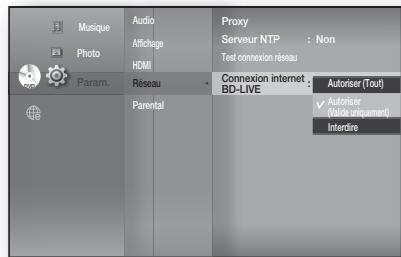

- Qu'est-ce qu'un certificat valide ? Lorsque Home cinema Blu-ray utilise BD-LIVE pour envoyer des données de disque et requérir du serveur la certification du disque, le serveur utilise les données transférées pour vérifier si le disque est valide puis renvoie le certificat au lecteur. La connexion Internet peut être restreinte lors de l'utilisation d'un contenu BD-LIVE.
Les données BD (enregistrées dans la mémoire flash USB externe) correspondent au contenu d'un disque Blu-ray : bandes-annonces et autres éléments spéciaux enregistrés à partir du service BD-LIVE ou de disques Blu-ray.
- Vous devez insérer un périphérique de mémoire USB d'au moins 1 Go dans l'un des ports USB pour pouvoir télécharger du contenu de BD-LIVE.
Gestion des périphériques système
Gérer les données utilisateurs enregistrées dans les données BD.
- Appuyez sur le bouton MENU pendant que l'appareil est en mode Arrêt.
- Appuyez sur les boutons ▲▼ pour sélectionner Param., puis sur le bouton ENTER ou ▷.
- Appuyez sur les boutons ▲▼ pour sélectionner Système, puis sur le bouton ENTER ou ▷.
- Appuyez sur les boutons ▲▼ pour sélectionner Gestion données BD, puis appuyez sur le bouton ENTER ou ▷.
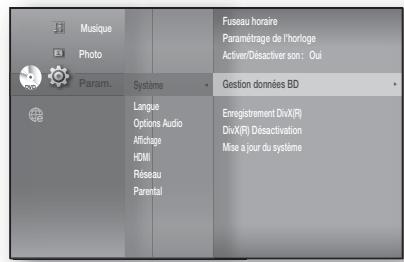
- Pour supprimer la mémoire flash -
- Appuyez sur le bouton ENTER pour sélectionner l'option Sup données BD.
Le message suivant apparait : « Toutes les données BD seront supprimées. Continuer ? »
- Appuyez sur les boutons pour sélectionner Oui, puis appuyez sur le bouton ENTER.
Description du périphérique (stockage) sur le lecteur
- Taille totale: Taille totale du périphérique (stockage).
- Taille disponible : Espace disponible du périphérique (stockage).
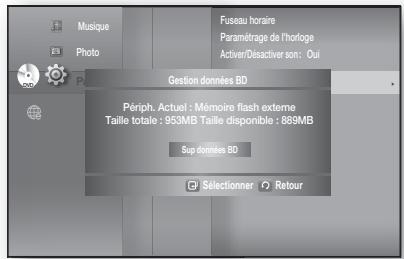

- Les informations relatives à la taille de la mémoire sur le périphérique de stockage actuel apparaissent à droite du menu Gestion des données BD. En mode mémoire externe, la lecture du disque s'arrête si vous déconnectez le périphérique USB au cours de cette-ci.
- Nous vous recommandons d'utiliser un périphérique USB prenant en charge les protocoles USB 2.0, le format FAT32 et 4 Mo minimum de vitesse de lecture/écriture.
- La fonction de reprise de lecture peut ne pas fonctionner après le formatage du périphérique de stockage.
Mise à niveau du système
Samsung vous proposera des mises à niveau du micrologiciel de votre lecteur de disque Blu-ray. Pour mettre à niveau ce micrologiciel, vous nevez :
- Vous rendez sur le site samsung.com et consultez la page 'SUPPORT' (ASSISTANCE) pour télécharger le dernier micrologiciel. Vous pouvez utiliser un CD-R ou un périphérique USB pour effectuer la mise à niveau micrologicielle. (Vous pouvez mettre à jour un micrologiciel à l'aide d'un périphérique de stockage USB si l'unité ne contient aucun disque.) Pour de plus amples informations, consultez la section « Manuel de mise à niveau » sur le site Internet mentionné ci-dessus.
- Vous connecter au réseau (voir les pages 28 à 29) et suivez les étapes ci-dessous.
Mise à niveau du micrologiciel
Si la mise à niveau n'est pas possible : la description suivante apparaît dans la boîte de message.
- Appuyez sur le bouton MENU lorsque l'appareil est en mode Arrêt ou Pas de disque.
- Appuyez sur les boutons ▲▼◁▷ pour sélectionner Param., puis sur le bouton ENTER ou ▷.
- Appuyez sur les boutons ▲▼ pour sélectionner Système, puis sur le bouton ENTER ou ▷.
- Appuyez sur les boutons ▲▼ pour sélectionner Mise à jour du système, puis sur le bouton ENTER ou ▷.
- Le lecteur vérifie automatiquement le cable ou le statut de connexion au réseau. La fenêtre de vérification de la connexion s'affiche. Si la mise à niveau est possible : des informations sur la version actuelle et la nouvelle version du micrologiciel apparaisent dans une boîte de message.
- Si le cable n'est pas connecté : « Câble Ethernet non connecté. Vérifiez le cable Ethernet. »
- Si la connexion réseau a échoué : « Connexion du système à internet impossible pour effectuer la mise à niveau. Vérifief la configuration réseau »
- Si aucune nouvelle version n'a été lancée (la dernière version a déjà été installée): « Dernière version du micrologiciel principal déjà installée. Mise à jour inutile. »
- Si un disque est présent dans le lecteur : « Veuillez vérifier qu'il n'y a aucun disque dans le lecteur pendant toute la durée de la mise à jour. » Cela indique que vous nevez retirer tous les disques de l'appareil pour effectuer la mise à jour.
- Le service du serveur n'est pas disponible : « Serveur de mise à jour en maintenance. Veuillez réessayer plus tard. »
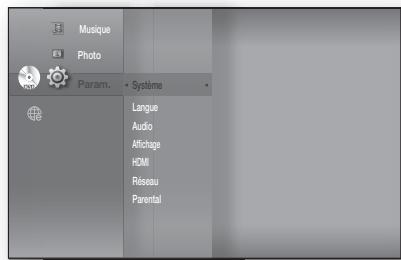
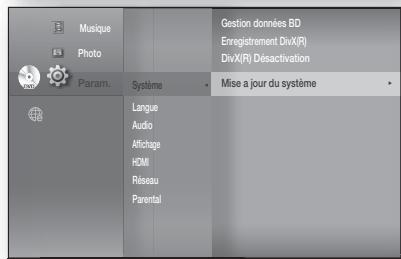
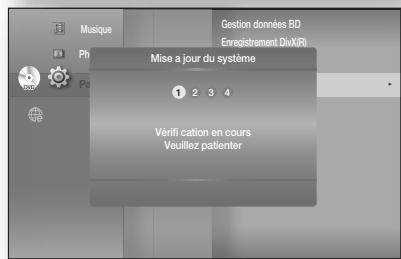
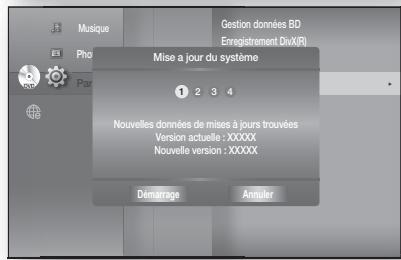
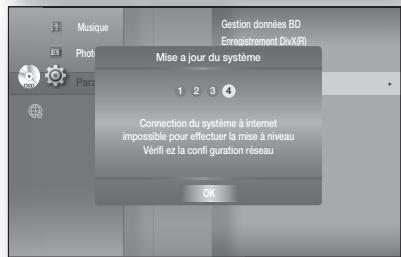
Mise à niveau du système
- Pour procéder à la mise à niveau du système, appuyez sur les boutons afin de Sélectionner Démarrage, puis sur le bouton ENTER.
- La mise à jour du système commence.
- Si vous sélectionnez Annuler alors que le téléchargement est en cours, un message apparait vous demandant de confirmer votre sélection. Si vous souhaitez annuler le téléchargement, sélectionnez Oui puis appuyez sur ENTER.
- La vérification commence. Une fois le téléchargement terminé, la mise à jour du micrologiciel commence automatiquement.
- Une fois l'installation terminée, le lecteur s'éteint automatiquement dans les 5 secondes. Tous les réglages sont réinitialisés à leur valeur par défaut. Au prochain démarrage du système, la fenêtre de sélection de la langue d'affichage des menus apparaitra.
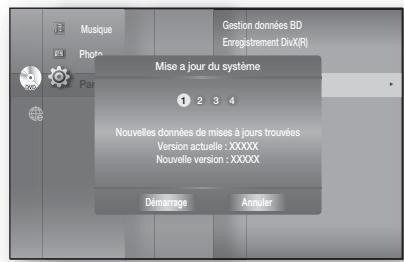
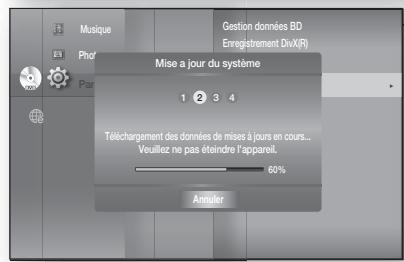
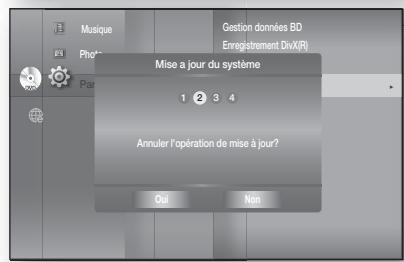


Si vous souhaitez annuler la mise à niveau pendant le téléchargement des données de mise à niveau, appuyez sur le bouton ENTER. Un message de confirmation s'affiche. Sélectionnez Oui pour permettre fin à la procédure de mise à niveau ou Non pour la poursuivre. - Une fois la mise à niveau du système terminée, vérifie les informations relatives au micrologiciel dans le menu Mise à niv. système. N'éteignez pas le lecteur pendant la mise à niveau du système car cela risquerait d'entraîner un dysfonctionnement du lecteur. - Les mises à niveau logicielles à l'aide de la prise USB hôte ne prennent en charge que la clé USB à mémoire flash. Le fonctionnement d'autres périphériques USB (ex : Lecteur MP3) n'est pas garanti. Il ne doit y avoir qu'un seul fichier de mise à niveau micrologicielle dans la clé USB à mémoire flash afin que la mise à niveau soit correctement effectuée.
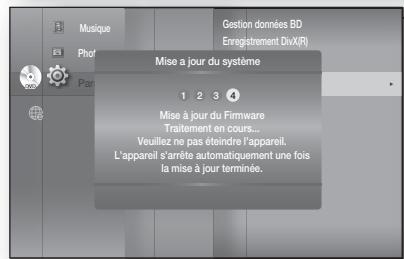
Une fois la mise à niveau du micrologiciel terminée, vérifie les informations relatives au micrologiciel en procédant comme suit.
- Appuyez sur le bouton MENU lorsque l'appareil est en mode Arrêt ou Pas de disque.
- Appuyez sur les boutons ▲▼◁▷ pour sélectionner Param., puis sur le bouton ENTER ou ▷.
- Appuyez sur les boutons ▲▼ pour sélectionner Système, puis sur le bouton ENTER ou ▷.
- Appuyez sur les boutons ▲▼ pour sélectionner Information système, puis sur le bouton ENTER ou ▷. Des informations détaillées sur le micrologiciel courant sont affichées.
- Appuyez sur le bouton ENTER pour sélectionner OK. Le menu Mise à niveau système s'affiche.
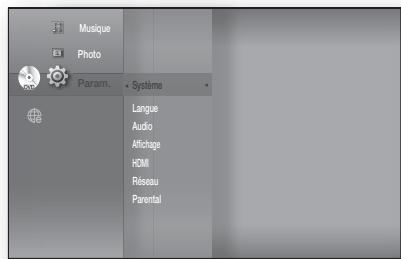
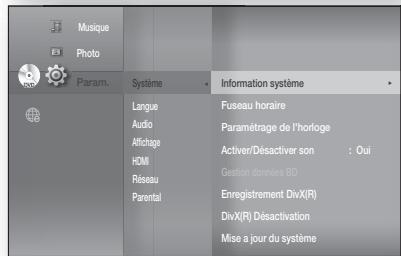
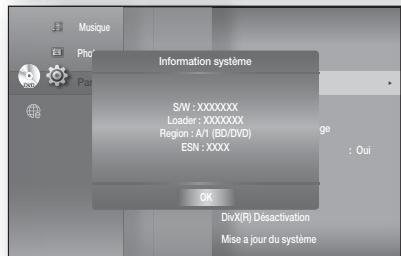
Notification de mise à niveau du micrologiciel
Ce menu contextuel s'affiche lorsqu'une version de micrologiciel plus récente que celle qui s'exécute actuellement sur le Home center de Blu-ray est disponible sur le serveur de mise à jour de SAMSUNG.
Oui : pour permettre à niveau utend suite. Non : pour permettre à niveau plus tard.
Enregistrement divx(R)
Veuillez enregistrer votre système Home cinéma avec le format Vidéo à la demande DivX® à l'aide de votre code d'enregistrement.
Pour de plus amples informations, visitez le site www.divx.com/vod.

- Cette option ne s'active pas si vous appuyez sur le bouton OK. Pour activer cette option, sélectionnez la fonction DivX® Désactivation.
Divx(r) désactivation
Si vous souhaitez désactiver le code d'enregistrement sur le site Web, veuillez sélectionner Oui. Vous pourrez ensuite obtenir un nouveau code d'enregistrement.
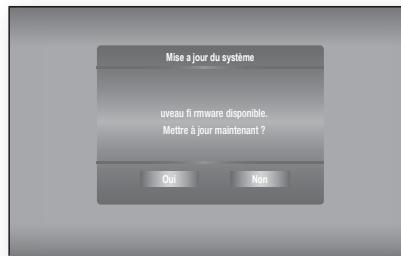
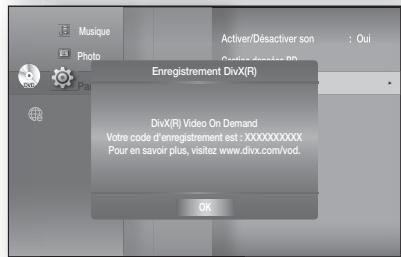
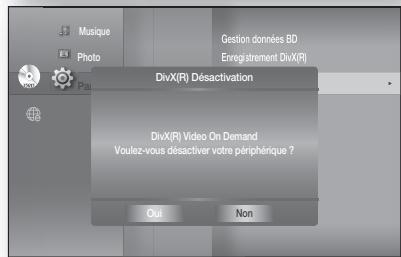
- Pendant la lecture, appuyez sur le bouton INFO de la télécommande.
- Si le disque Blu-ray dispose de la fonction PIP, appuyez sur le bouton INFO dans la section PIP pour afficher les informations pertinentes.
- Appuyez sur les boutons ▲▼ pour sélectionner l'élément de votre choix.
- Appuyez sur les boutons pour configurer l'objet souhaité, puis appuyez sur le bouton ENTER.
- Vous pouvez utiliser les boutons numériques de la télécommande pour accé choix.
- Pour que l'écran disparaisse, appuyez de nouveau sur le bouton INFO.
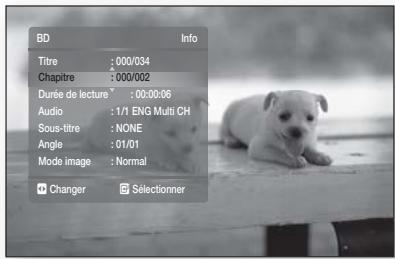
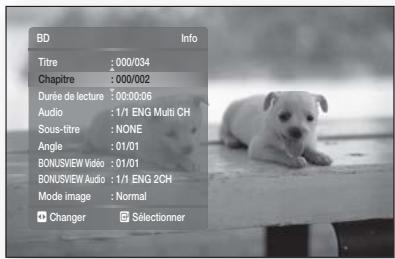

- Manuel d'utilisation
- Lecture de différents types de disque avec un symphoniseur FM
- Décodeur audio full HD (DD, DD+, DOLBY true-hd, DTS, dts-hd HRA, dts-hd ma, dts-hd ma essential)
- Fonction d'économiseur d'écran TV
- Fonction de veille
- Prise en charge de la fonction USB host
- Fonction AV SYNC
- Fonction Anynet+(HDMI-Cec)
- Prise en charge d'ipod et d'iphone
- BD Wise
- Caisson de basses sans fil
- Luminosité vidéo
- Pour une lecture haute définition
- Sous-titres
- Caractéristiques principales de notre nouveau home cinema blu-ray
- Avertissements
- Attention
- Mise en GARDE
- Informations relatives à la sécurité
- Fonctions de BASE de votre HOME cinéma Blu-Ray
- Regarder un FILM
- Écouter de la musique
- Affichage d'une IMAGE
- Utilisation de la fonction USB
- RADIO
- Utilisation d'un IPOD
- Fonction lecture en continu sur PC
- Utilisation des contenus numériques
- Dépannage
- Avant de LIRE le MANUEL d'utilisation
- Comment utiliser ce manuel d'utilisation
- Droits d'auteur
- Disques non compatibles
- Code régional
- Compatibilité du disque blu-ray
- Bd-re/bd-r
- Cdaudio
- Cd-r/-rw
- Lecture d'un dvd-r
- Lecture d'un dvd-rw
- Utilisation d'un MP3
- Utilisation d'un disque JPEG
- Dvd-rw/-r (v)
- Insertion des piles dans la télécommande
- Réglage de la télécommande
- Lorsque vous commandez le téléviseur avec la télécommande
- Portée de la télécommande
- Connexion du caisson de BASSES sans FIL
- Installation du PIED rectangulaire
- Connexion
- Installation de la fixation MURALE
- Connexion de la SORTIE vidéo à votre téléviseur
- Méthode 1 : HDMI (meilleure qualité)
- Fonction de détection automatique HDMI
- - Hdminterface multimédia haute définition)
- Description de la connexion HDMI
- Pourquoi samsung utilise-t-il le HDMI ?
- Qu'est-ce que la protection HDCP?
- Qu'est-ce que la fonction anynet+?
- - Qu'est-ce que BD wise?
- Methode 2 : video composite (BONNE qualite)
- Connexion d'un iPod
- Optique : connexion d'un composant numérique externe
- Connexion au réseau
- Cas 1 : branchement d'un câble LAN direct au modem
- Connexion de l'antenne FM
- Ventilateur de refroidissement
- Fixation du TORE en ferrite au CORDON d'alimentation de l'unite principale
- Fonctions de base de votre home cinema blu-ray
- Avant la lecture
- Navigation dans les MENUS à l'écran
- Lecture d'un DISQUE
- Réglage de la mélodie d'activation/de désactivation
- Recherche dans un chapitre ou une plage
- Saut de pages
- Lecture en vitesse lente
- Lecture en mode pas à pas
- Sélectionnez votre fuseau horaire
- Réglez l'heure
- Configuration des options de language
- Compression dynamique
- Sync. AV
- Réglage de la tonalité d'essai
- Réglage de la distance des enceintes
- Réglage du son
- Réglage de la balance de l'enceinte centrale
- Réglage du niveau du caisson de basses
- V-SOUND (virtual SOUND)
- Fonction DSP
- Configuration des options d'affichage
- Format écran
- Trame vidéo (24 FS)
- Résolution
- - Lecture disque blu-ray
- Lecture DVD
- Mode progressif
- Mode image fixe
- Message de l'écran
- Effet lumière
- Réglage des options de configuration HDMI
- Qu'est-ce que anynet+?
- Pour utiliser anynet+
- Fonctions anynet+
- Menu TV anynet+
- Format HDMI
- Produits samsung uniquement
- HDMI audio (audio HDMI)
- Configuration du controle parental
- En cas d'oubli de votre mot de passe
- Réglage du niveau des disques
- Modification du mot de passe
- Configuration des options réseau
- Sélection réseau
- Réseau filaire
- Réseau sans fil
- Réglage du proxy
- Réglage du serveur NTP (utilisé pour retrouver les informations relatives à l'heure depuis le serveur NTP)
- Test de connexion réseau
- Connexion internet bd-live
- Gestion des périphériques système
- Description du périphérique (stockage) sur le lecteur
- Mise à niveau du système
- Mise à niveau du micrologiciel
- Notification de mise à niveau du micrologiciel
- Enregistrement divx(R)
- Divx(r) désactivation
- Passer avant/arrière
- Formats pris en charge
- Éléments de l'écran audio cd(cd-da)/mp3
- Spécification de l'hôte USB
- Formats de fichiers pris en charge
- Éléments d'écran youtube
- Utilisation de youtube
- Conservation des disques
- Manipulation et conservation des disques
Marque : SAMSUNG
Modèle : HT-BD8200T
Catégorie : Système audio