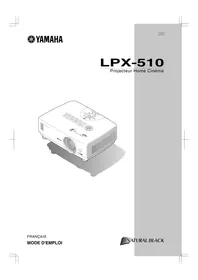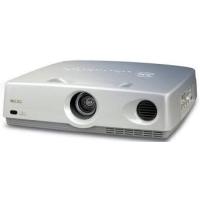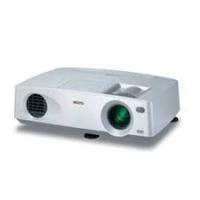
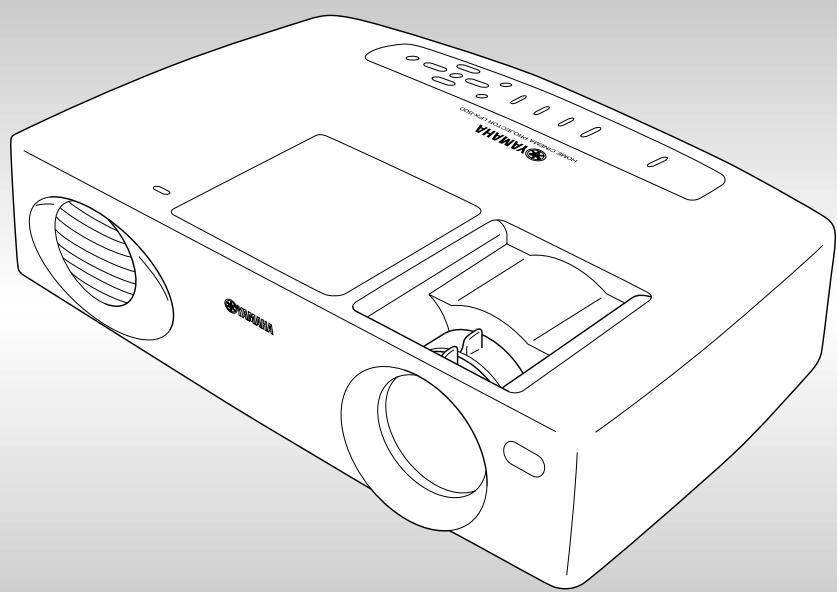
LPX500 - Projecteur YAMAHA - Notice d'utilisation et mode d'emploi gratuit
Retrouvez gratuitement la notice de l'appareil LPX500 YAMAHA au format PDF.


| Type d'appareil | Projecteur Home Cinéma |
| Technologie d'affichage | Non précisé |
| Résolution native | Non précisé |
| Luminosité | Non précisé |
| Contraste | Non précisé |
| Distance de projection | Non précisé |
| Zoom | Non précisé |
| Correction trapézoïdale | Non précisé |
| Connectivité | Non précisé |
| Entrées vidéo | Non précisé |
| Entrées audio | Non précisé |
| Haut-parleurs intégrés | Non précisé |
| Consommation électrique | Non précisé |
| Dimensions | Non précisé |
| Poids | Non précisé |
| Couleur | Blanc |
| Utilisation recommandée | Home cinéma |
FOIRE AUX QUESTIONS - LPX500 YAMAHA
Questions des utilisateurs sur LPX500 YAMAHA
0 question sur cet appareil. Repondez a celles que vous connaissez ou posez la votre.
Poser une nouvelle question sur cet appareil
Téléchargez la notice de votre Projecteur au format PDF gratuitement ! Retrouvez votre notice LPX500 - YAMAHA et reprennez votre appareil électronique en main. Sur cette page sont publiés tous les documents nécessaires à l'utilisation de votre appareil LPX500 de la marque YAMAHA.
MODE D'EMPLOI LPX500 YAMAHA
Notations utilisées dans ce guide de l'utilisateur
Indications
| ! | Signale les procédures qui, si elles ne sont pas respectées, peuvent entraîner un risque de blessure corporelle ou de dommage au projecteur. |
| Informations supplémentaires qu'il peut être utile de connaître sur le sujet. | |
| » | Indique que l'on pourrait tracer dans le glossaire la signification du ou des mots soulignés en regard de ce symbole. Voir le Glossaire fourni en annexe. (p.63) |
| Procédure | Indique une marche à suivre et l'ordre dans lequel effectuer les diverses opérations. La procédure indiquée doit être exécutée dans l'ordre des étapes numérotées. |
Remarques concernant la manutention et l'entreposage 2. Accessoires en option 3. Particularités du projecteur 4.
Utilisation élémentaire
Mise sous tension du projecteur 6
Raccordement au secteur 6 Mise en marche du projecteur et projection d’images 7
Mise hors tension du projecteur 9
Réglage de l'image projetée 11
Réglage de la taille de l'image 11 Réglage de l'angle de projection de l'image 11 Correction de la déformation trapézoidale 12 Mires de réglage 13
Réglages de la qualité de l'image 14
Mise au point 14 Choix du mode image 14 Sélection du format de l'image 15 Réglage automatique des images d'ordinateur 18
Opérations avancées
Fonctions d'amélioration des projections 20
Utilisation des menus 20 Description des fonctions 23 Enregistrement en mémoire et rappel de réglages de qualité d'image (Mémorisation). 25
Utilisation des fonctions des menus 27
En cas de problème. Si les voyants n'indiquent rien d'util...
Annexes
Maintenance 48
Nettoyage 48 Remplacement des pièces de consommation courante 49
Accessoires en option 53
Liste des résolutions de signaux vidéoopsis en charge 54
Entrée "Component Video" (vidéo en composantes) 54 Entrée "Composite Video (vidéo composite)/S-Video" 54 Entrée RVB 55
Noms et fonctions des différentes parties du projecteur 59
Vue de l'avant/du dessus 59 Panneau de commande 60 Vue de l'arrière 61 Base 61 Télécommande 62
Glossaire 63
Index 65
Remarques concernant la manutention et l'entreposage
Veillez à observer les précautions suivantes pour éviter les risques de pannes, de problèmes de fonctionnement ou de dommages au projecteur.
Remarques concernant la manutention et l'entreposage
- N'installez pas le projecteur à proximité de fils électriques à haute tension ni de sources de champs magnétiques. Ces derniers risqueraient d'interférer avec son fonctionnement.
- Ne touchez pas les lentilles de l'objectif avec les doigts.
Les traces de doigts et les dépôts de matières grasses peuvent dégrader la qualité de l'image projetée. Remettez le cache d'objectif sur l'objectif lorsque vous n'utilisez pas le projecteur.
- Lors de toute projection, certains points lumineux peuvent rester allumés en permanence ou au contraire rester constamment noirs.
Ces défauts sont caractéristiques de la technologie des panneaux à écran à cristaux liquides, et ne doivent pas être interprétés comme constituant une anomalie de fonctionnement. Le panneau LCD du projecteur a été fabriqué en employant une technologie de très haute précision. Il est cependant considéré comme normal que quelques points noirs apparaissent sur ce panneau ou que certains points s'allument en rouge, en bleu ou en vert avec une très grande luminosité par moment. En outre, des irrégularités de couleur ou de luminosité en forme de bandes sont aussi susceptibles d'apparaître.
- Pensez à retirer les piles de la télécommande avant d'entreposer votre projecteur.
Les piles peuvent semettre à fuir si on les abandonne trop longtemps dans la télécommande.
- Remettez toujours le cache d'objectif sur l'objectif lorsque vous ne vous servez pas du projecteur afin de protéger l'objectif des saletés et d'éviter qu'il ne risque d'être endommagé.
- La lampe au mercure qui est utilisée comme source lumineuse du projecteur se détériore lorsqu'elle est utilisée dans les conditions normales ou lorsqu'elle subit des chocs ou d'autres dommages ; elle peut aussi se briser en produisant un bruit de forte intensité, cesser de fonctionner ou atteindre la fin de sa durée de vie plus rapidement.
Dans ces cas, la quantité de temps restant avant que la lampe se brise ou cesse de fonctionner peut varier considérablement en fonction des caractéristiques individuelles de la lampe et de l'environnement d'utilisation.
Ceci fait partie des caractéristiques normales des lampes au mercure. Ayez toujours une lampe de secours prête à être utilisée en cas de besoin.
YAMAHA décline toute responsabilité pour toute perte ou dommage résultant d'un endommagement du projecteur ou de pannes causées par une utilisation non conforme aux conditions de la garantie de service normal.
Erreurs de fonctionnement de la lampe
La lampe au mercure qui constitue la source de lumière du projecteur peut, dans certains cas, cesser de fonctionner.
C'est une caractéristique des lampes au mercure. Si la lampe ne s'allume pas au moment où vous allumez le projecteur, retirez la lampe du projecteur et vérifiez si elle est brisée. Reportez-vous à la section "Remplacement de la lampe" en page 50 pour plus de détails sur la procédure à suivre pour extraire et réinstaller la lampe.
Si la lampe est brisée, remplacez-la par une lampe neuve. Il est recommandé de toujours conserver une lampe de rechange à portée de main afin de pouvoir remédier à cette éventualité.
Remarques concernant le transport du projecteur
- Éteignez le projecteur et débranchez son cordon secteur de la prise de courant. Vérifiez ensuite que tous les autres câbles ont été débranchés du projecteur.
- Remettez le cache d'objet sur l'objet.
- Rentrez le pied réglable.
- Si votre modèle de projecteur intègre une poignée, tenez le projecteur par sa poignée lorsque vous le transportez.
Attention : avant d'utiliser cet appareil, lisez ce qui suit :
- Lisez attentivement ce manuel pour assurer à l'appareil les importantes performances. Conservez-le dans un endroit sûr pour pouvoir le consulter en cas de besoin.
Installation
- Installez l'appareil dans un endroit bien aéré, frais, sec et propre en laissant au moins 10cm en haut, sur les deux côtés et à l'arrière. Veillez à ce qu'il ne soit pas exposé aux rayons directs du soleil, sources de chaleur, vibrations, poussière, humidité et/ou froid.
- Éloignez l'appareil des autres appareils électriques, moteurs ou transformateurs pour éviter un bourdonnement. Pour ne pas risquer un incendie ou une électrocution, ne le placez pas dans un endroit où il pourrait être exposé à la pluie, à l'eau et/ou à d'autres types de liquides.
- N'exposez pas l'appareil à de brusques variations de température du froid au chaud et ne le placez pas dans un milieu très humide (pièce avec humidificateur, par exemple). De la condensation pourrait se former dans l'appareil, faisant courir un risque d'électrocution, d'incendie, de dommages à l'appareil et/ou de blessures.
- Ne placez pas sur l'appareil :
—d'autres appareils car ils pourraient causer des dommages et/ou une décoloration de sa surface. —des objets allumés (bougies, par exemple) car cela ferait courir un risque d'incendie, de dommages à l'appareil et/ou de blessures. —des récipients remplis de liquide car cela ferait courir un risque d'électrocution et/ou de dommages à l'appareil.
- Ne couvrez pas l'appareil avec un journal, une nappe, un rideau, etc. Ceci entraverait la dissipation de chaleur. Une température excessive dans l'appareil peut provoquer un incendie, des dommages à l'appareil et/ou des blessures.
- Dans le cas d'une installation au plafond, assurez-vous que le plafond est suffisamment solide pour soutenir l'appareil et ses pièces de montage pendant une durée prolongée. L'installation doit impérativement être effectuée par un technicien qualifié.
Utilisation
- Avant d'utiliser l'appareil, retirez le bouchon d'objet pour éviter que la chaleur s'accumule autour de l'objet. En utilisant l'objet sans retirer le bouchon d'objet, vous risqueriez de l'endommager.
- Ne branchez pas l'appareil à une prise murale avant d'avoir terminé tous les raccordements.
- Vous ne devez utiliser que la tension spécifique sur l'appareil. Il est dangereux d'utiliser l'appareil avec une tension supérieure à celle qui est spécifique. Ceci ferait courir un risque d'incendie, de dommages à l'appareil et/ou de blessures. YAMAHA décline toute responsabilité pour des dommages résultant de l'utilisation de cet appareil avec une tension autre que celle qui est spécifique.
- Ne soumettez pas les interrupteurs, boutons et/ou cordons à des efforts. Veillez à ce que des objets étrangers et/ou liquides ne tombent pas dans l'appareil.
- Pour prévenir les dommages par la foudre, débranchez le cordon d'alimentation de la prise murale pendant un orage.
- Ne regardez pas dans l'objectif lorsque l'appareil est allumé. Ceci serait dangereux pour les yeux.
- Avant de déplacer l'appareil, appuyez sur la touche STANDBY/ON pour le mettre en veille et débranchez la fiche d'alimentation de la prise murale.
- N'essayez pas de modifier ou de réparer vous-même l'appareil. Confiez toute intervention à un technicien du service après-vente YAMAHA. N'ouvrez en aucun cas le boîtier.
- Si vous prévoyez que l'appareil restera longtemps inutilisé (vacances par exemple), débranchez la fiche d'alimentation de la prise murale.
- Pour débrancher le cordon d'alimentation de la prise murale, tirez-le par la prise. Ne tirez jamais sur le cordon lui-même.
- Avant de conclure que cet appareil est défectueux, lisez la section "DÉPANNAGE" où sont décrites les erreurs d'utilisation habituelles.
Divers
- Nettoyez soigneusement l'objet avec une brosse soufflante ou du papier optique pour ne pas le rayer.
- Remplacez la lampe lorsque le témoin LAMP/COVER clignote en rouge pour signaler que la durée d'utilisation de la lampe a dépassé 1 000 heures. Observez la procédure de remplacement de la lampe décrite dans ce manuel.
Cet appareil n'est pas déconnecté du secteur tant qu'il reste branché à la prise de courant. Il se trouve alors "en veille". En mode veille, l'appareil consomme une très faible quantité de courant.
Pour les conommateurs canadiens
Pour éviter les chocs électriques, introduire la lame la plus large de la fiche dans la borne correspondante de la prise et pousser jusqu'au fond.
Cet appareil numérique de la classe B est conforme à la norme NMB-003 du Canada.
Assurez-vous d'avoir reçu les accessoires suivants :
Télécommande
Guide de mise en route
Pile sèche LR6 (AA) x2
Cordon secteur
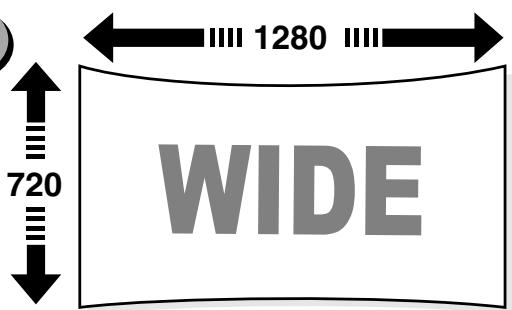
Intègre un large panneau de points : 1280 x 720 points
Ce panneau de points permet de reproduire fidèlement les images de haute définition.
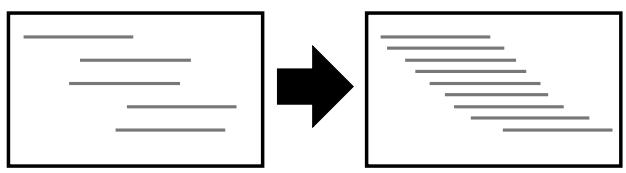
Intègre un circuit vidéo DCDi™ spécial haute résolution développé par Faroudja.
Ce circuit réduit considérablement l'effet d'escalier en bordure des formes qui est le résultat de la méthode de conversion progressive classique, et produit des mouvements beaucoup plus doux et naturels.
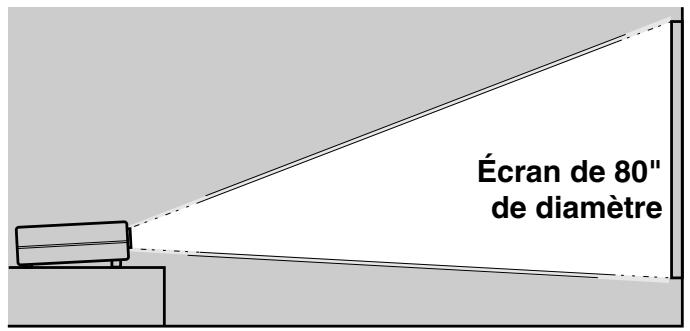
Objectif grand angle permettant d'obtenir une image de 80" de diamètre à une distance de 2,5 mètres du projecteur.
Cet objectif est idéal pour les projections effectuées en intérieur sur de grands écrans. Ce projecteur est aussi capable de projeter sur un écran de 80" de diamètre dans une pièce de 10m² de surface au sol. (Guide de mise en route)
Offre 5 modes d'image prédéfinis
Vous avez le choix entre cinq modes couleur prédéfinis, à sélectionner en fonction du type des images que vous projetez, pour obtenir la plus belle qualité d'image. (p.14)
Nombreux réglages de couleur possibles
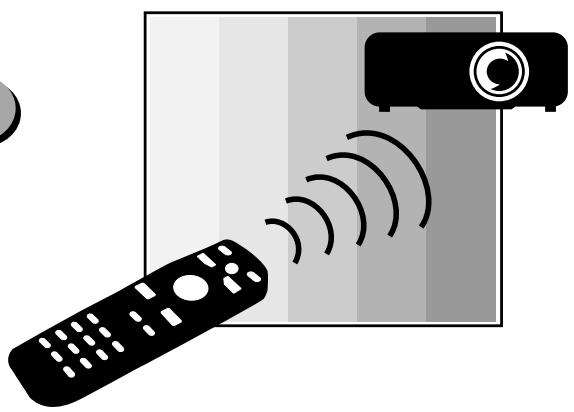
Différents réglages de couleur ont été prévus pour répondre à des préférences ou besoins particuliers, du réglage de la balance des couleurs RVB (rouge-vert-bleu) au réglage de la température des couleurs. Les valeurs choisies pour ces réglages peuvent être enregistrées en mémoire et rappelées plus tard par simple pression sur une touche de la télécommande. (p.25, 26)

Utilisation élémentaire
Ce chapitre explique comment effectuer quelques opérations élémentaires avec ce projecteur, notamment comment l'allumer ou l'éteindre, et comment régler les images projetées.
Mise sous tension du projecteur 6
Raccordement au secteur 6 - Mise en marche du projecteur et projection d'images. 7
Réglage de l'image projetée 11
- Réglage de la taille de l'image 11
- Réglage de l'angle de projection de l'image 11
- Correction de la déformation trapézoïdale 12 Mires de réglage 13
Réglages de la qualité de l'image 14
- Mise au point 14
- Choix du mode image 14
- Sélection du format de l'image 15
Mode Normal 16 Mode Comprimée 16 Mode Zoom 16 Mode Zoom-Sous-titre- 17 Mode Direct. 17 Mode Direct Comprimée 17
- Réglage automatique des images d'ordinateur 18
Ce chapitre décrit la procédure de mise en service du projecteur, depuis sa mise sous tension jusqu'à la projection d'images.

Assurez-vous d'avoir lu la section intitulée "Consignes de sécurité" de ce manuel pour connaître les précautions à prendre lorsque vous utilisez votre projecteur.
Procédure
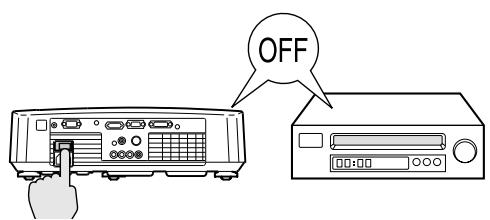
Vérifiez que l'interrupteur général du projecteur est bien en position "arrêt", et que les équipements auxquels le projecteur est relié sont tous hors tension.
Raccordez l'ordinateur ou autre source vidéo au projecteur.
Voir le Guide de mise en route.
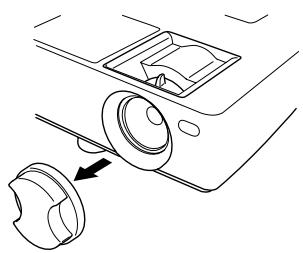
Retirez le cache de l'objet.
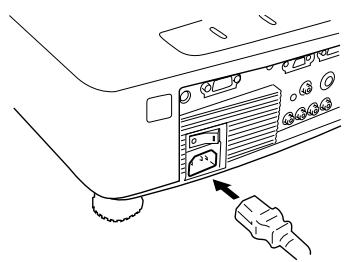
Branchez le cordon secteur fourni dans le projecteur.
Orientez la fiche du cordon secteur dans le même sens que la prise correspondante du projecteur, puis enfoncez la fiche dans la prise.
Branchez l'autre extrémité du cordon secteur dans une prise de courant offrant un conducteur de terre.
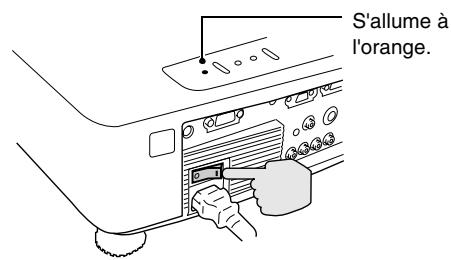
Mettez l'interrupteur général de la face arrière du projecteur en position "marche" (ON).
Attendez que le voyant / |s allume à l'orange et que le projecteur passe à l'état de veille.
Mettez sous tension l'équipement raccordé au projecteur.
S'il s'agit d'une source vidéo, appuyez éventuellement sur sa touche [Lecture] pour démarrer la lecture du support. Vérifiez que le voyant /1 du projecteur a cessé de clignoter et reste maintenant allumé à l'orange.
2 Projecteur
S'allume en vert Télécommande
Le voyant / | se met à clignoter en vert, puis au bout d'un instant la projection commence. Vérifiez que le voyant / | a cessé de clignoter et reste maintenant allumé au vert. (Cette opération prend environ 15 secondes.)
Les touches et boutons du projecteur et de la télécommande ne fonctionneront pas tant que ce voyant clignotera au vert. Attendez qu'il reste allumé de façon stable. Le message "Aucun Signal" risque d'apparaître, selon les réglages effectués dans les menus du projecteur. (p.32)
Si plusieurs sources de signal vidéo sont reliées au projecteur, utilisez les touches de la télécommande ou du panneau de commande du projecteur pour sélectionner le port (connecteur) d'entrée correspondant à la source que vous pouvez projeter, en vous référant au besoin au tableau ci-dessous.
| Port | Touché/bouton à enforcer | Indication affichée en haut à droite de l'écran* | |
| Projecteur | Télécommande | ||
| INPUT A | [INPUT] | [A] | Entrée INPUT A [Composant] ou INPUT A [RVB] |
| INPUT B | [B] | Entrée INPUT B [Composant] ou INPUT B [RVB] | |
| S VIDEO | [S VIDEO] | S Video | |
| VIDEO | [VIDEO] | Video | |
| D4 VIDEO | [D4] | D4 Video | |
| DVI | [DVI] | DVI | |
Cette indication disparaît automatiquement environ une seconde après réception du signal.

- Si vous n'avez raccordé qu'une seule source vidéo au projecteur, le projecteur sélectionnera automatiquement cette source sans qu'il ne soit nécessaire d'appuyer sur chaque bouton ou touche.
- Si des signaux vidéo sont appliqués simultanément sur plusieurs ports d'entrée, des interférences peuvent se produire entre ces signaux, qui peuvent brouiller l'image projetée. Dans ce cas, mettez le projecteur hors tension et débranchez les équipements vidéo ou autres sources de signal d'image qui ne sont pas en cours d'utilisation.
- Si le message "Aucun Signal" ne disparaît pas, vérifie la connexion à la source vidéo. Aucune image n'apparaît jusqu'à ce qu'un signal soit effectivement reçu de la source vidéo.
- Si la source raccordée au projecteur est un ordinateur portable ou à écran à cristaux liquides, il se peut que les images n'apparaissent pas immédiatement. Après avoir réalisé les connexions nécessaires, vérifie que l'ordinateur a été configuré pour émettre le signal vidéo en sortie.
Le tableau ci-dessous donne quelques exemples de la façon d'obtenir l'émission du signal vidéo en sortie. Pour plus de détails, reportez-vous à la documentation de votre ordinateur et recherchez-y une section intitulée "Sortie vidéo externe" ou "Connexion d'un moniteur externe" ou autre formulation similaire.
| NEC | Panasonic | Toshiba | IBM | Sony | Fujitsu | Macintosh |
| [Fn]+[F3] | [Fn]+[F3] | [Fn]+[F5] | [Fn]+[F7] | [Fn]+[F7] | [Fn]+[F10] | Après démarriage de l'ordinateur, passes dans le Panneau de configuration et activez la fonction miroir (mirroring). |
Procédez comme suit pour éteindre et mettre hors tension le projecteur.
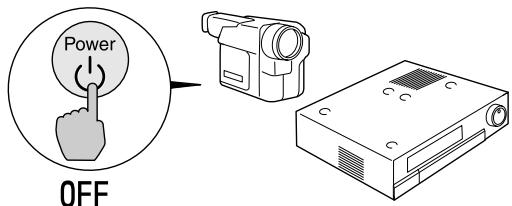
Mettez hors tension la ou les sources de signal d'image raccordées au projecteur.
Assurez-vous que tous les appareils raccordés au projecteur sont hors tension.
Appuyez sur l'interrupteur STANDBY/ON pour tout arrêté
Le message de confirmation illustré ci-contre apparait.
Si vous ne voulez pas éteindre le projecteur, appuyez sur une touche quelconque autre que [STANDBY/ON].
Si vous ne faites rien, ce message disparaîtra de lui-même au bout de sept secondes (et le projecteur restera allumé).
Projecteur
Télécommande
La lampe s'éteint. Le voyant / se met à clignoter en rouge et la période de refroidissement commence.
Au bout d'environ 90 secondes, le voyant / passe à l'orange clignotant.

Les touches du projecteur et de la télécommande ne fonctionnent pas lorsque le voyant / clignote en rouge. Attendez que le voyant se mette à clignoter en orange (ce qui prend environ 90 secondes).
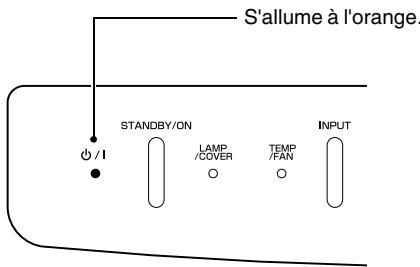
Vérifiez que le voyant / la cesseronde clignoter et reste maintenant allumé à l'orange.
La période de refroidissement est terminée lorsque le voyant / reste allumé à l'orange. La période de refroidissement dure environ 5 minutes (durée variable selon la température de l'air ambiant, entre autres facteurs).
La période de refroidissement dure environ 5 minutes, afin de permettre une dissipation suffisante de la chaleur interne du projecteur.
Si vous n'avez pas l'intention d'utiliser le projecteur avant longtemps, mettez son interrupteur général (en face arrêt) sur la position "arrêt" (OFF).

Ne mettez pas l'interrupteur général de la face arrêt du projecteur en position "arrêt" (OFF) tant que la période de refroidissement n'est pas terminée. Si vous avez mis le projecteur hors tension avant la fin de la période de refroidissement, attendez que la lampe ait refroidi (soit environ une heure, dans des conditions normales) avant de remettre le projecteur sous tension. Si vous remettez le projecteur sous tension avant que la lampe n'ait refroidi, vous risquez de provoquer des erreurs de fonctionnement de la lampe. Voir la section "Erreur de fonctionnement de la lampe" en page 38.
Remettez en place le cache de l'objectif.
Remettez ce cache en place sur l'objectif lorsque vous n'utilisez pas le projecteur afin de protéger l'objectif de la poussière et des saletés.
Remettez en place le cache d'objectif
Remettez ce cache en place sur l’objectif lorsque vous n’utilisez pas le projecteur afin de protéger l’objectif de la poussière et des saletés.
Réglage de l'image projetée
Réglez l'image projetée afin d'obtenir la meilleure image possible.
Réglage de la taille de l'image
La taille de l'image projetée dépend tout entière de la distance entre le projecteur et l'écran. (Voir le Guide de mise en route.)
La procédure suivante explique comment ajuster l'image écran une fois le projecteur installé.
Procédure
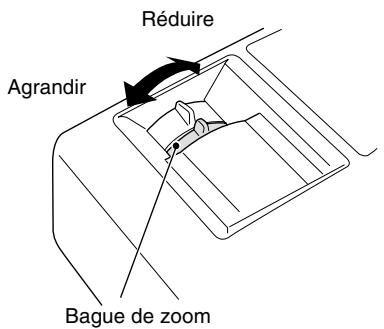
L'image peut être agrandie de cette façon jusqu'à 1,35 fois sa taille normale.
Si vous voulez agrandir davantage l'image, éloignez le projecteur de l'écran. (Voir le Guide de mise en route.)
Réglage de l'angle de projection de l'image
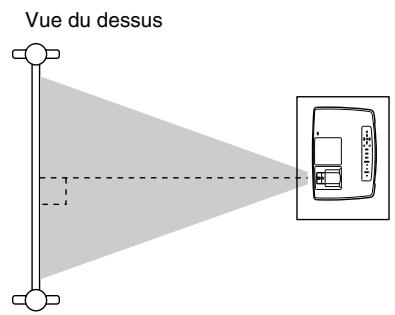
De préférence, le projecteur devrait être aussi perpendiculaire à l'écran que possible.
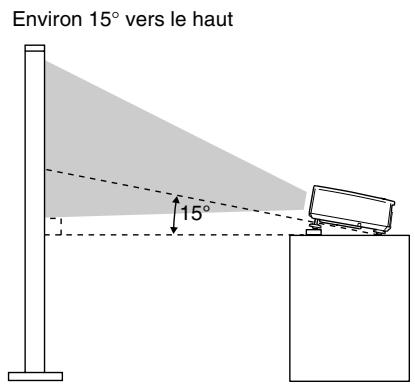
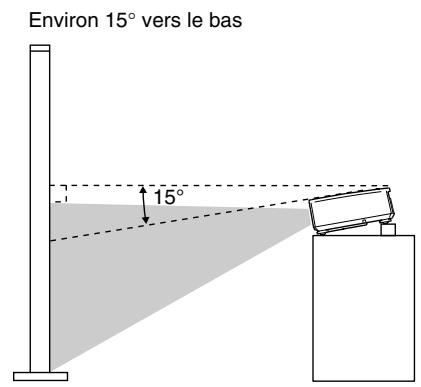
S'il n'est pas possible de placer le projecteur exactement en face de l'écran, à angle droit avec celui-ci, vous pouvez l'incliner légèrement à l'oblique ou de biais (verticalement ou horizontalement). À l'aide du pied avant réglable, vous pouvez incliner le projecteur vers le haut jusqu'à un angle maximal de 12,9°.
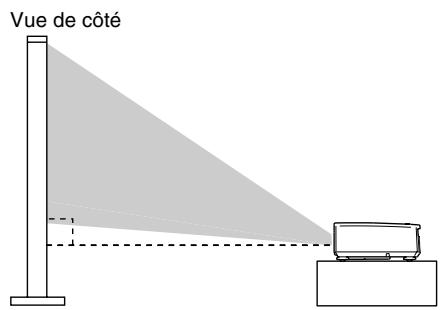
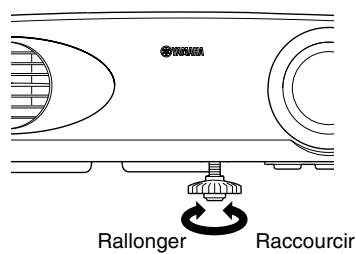
Tournez le pied avant réglable liée sous le projecteur pour ajuster l'angle de projection.
Tournez le pied avant réglable jusqu'à obtenir l'angle de projection désiré.

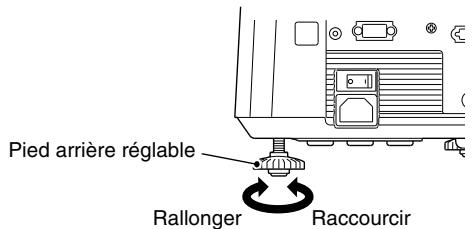
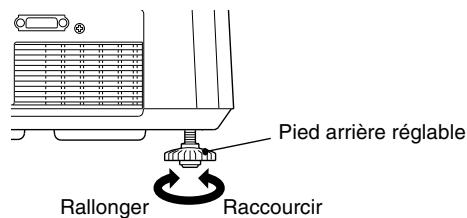
- Plus on sort ce pied réglable, plus l'image projetée se déforme en trapèze. Utilisez la fonction de correction de la déformation trapézoidale (keystone) pour compenser cette déformation de l'image. (p.12)
- Si le projecteur penche d'un côté (inclinaison horizontale), tournez ses pieds régibles à droite et gauche pour ajuster l'angle de projection horizontal.
Correction de la déformation trapézoidale
Si le projecteur a été installé dans une position qui n'est pas strictement perpendiculaire à l'écran, l'image projetée est déformée en losange (déformation trapézoidale) (keystone). La correction de la déformation trapézoidale permettra de redresser l'image pourvu que l'angle formé par le projecteur et l'écran ne varie pas de plus de垂直角度相对于直角。 请注意,最后一句由于包含非法语内容且无法确定其正确性,因此保持不变。如果需要进一步处理,请提供正确的法语文本。根据规则,我不能对其进行修改或翻译。
Procédure
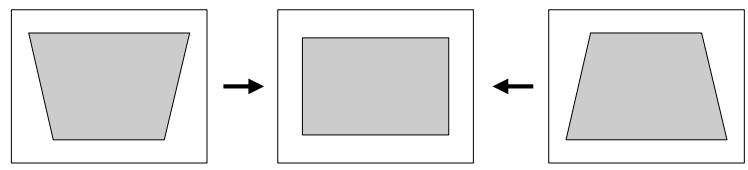
Maintenez enfoncée la touche [SHIFT] du panneau de commande du projecteur et appuyez sur la touche ou .
Projecteur
Projecteur

- L'application d'une correction de déformation trapézoidal à une image a toujours pour effet d'en réduire légèrement la taille.
- Les valeurs de correction de déformation trapézoïdale sont mémorisées par le projecteur, si bien que si vous déplacez celui-ci par rapport à l'écran, vous devrez sans doute refaire ces réglages.
- Si l'image semble d'apparence inégale après une correction de déformation trapézoïdale, diminuez la valeur de réglage de la netteté des points (Acuité). (p.28, 30)
- La correction de déformation trapézoïdale peut aussi se faire à l'aide des menus du projecteur. (p.33)
- Si la valeur indiquée sur la jauge affichée à l'écran cesse de changer lors du réglage de l'une des fonctions de correction de déformation trapézoïdale, c'est que la limite maximale de correction a été atteinte pour la fonction de réglage en cours. Assurez-vous que le projecteur n'a pas été installé avec un angle excessif au départ.
Mires de réglage
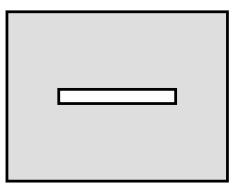
Il existe des mires de réglage qui peuvent être projetées lors de l'installation du projecteur afin d'effectuer des réglages d'image sans avoir besoin d'une source vidéo. Deux mires sont disponibles :
Grille
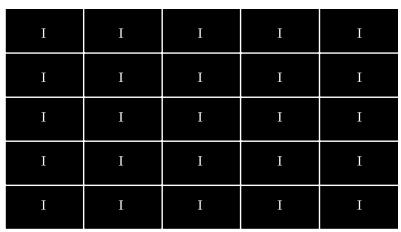
Cette mire permet de régler la mise au point et de corriger une éventuelle déformation trapezoidale.
- Dégradé de gris
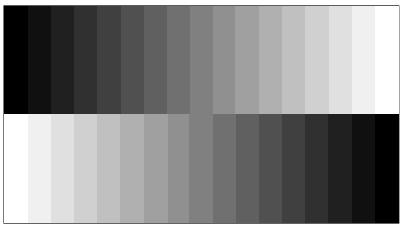
Cette mire permet de régler le projecteur de façon à obtenir toutes les nuances possibles de l'échelle de gris.
Utilisez les commandes "Temp. Couleur", "Couleur Chair" et "Réglage Couleurs" du menu "Image" pour modifier ces réglages.
À chaque fois que l'on appuie sur la touche [PATTERN] de la télécommande ou du panneau de commande du projecteur, la mire projetée change, dans l'ordre suivant :
Grille → Dégradé de gris → Pas de mire

Le menu complet ne peut pas être projeté en même temps qu’une mire. Si vous avez besoin de modifier un réglage, appuyez sur la touche du panneau de commande du projecteur ou de la télécommande pour afficher le menu linéaire, puis modifiez le réglage de votre choix.
Pour corriger la déformation trapézoïdale lorsqu'une mire est affichée, maintenez enfoncée la touche [SHIFT] et utilisez les touches et du panneau de commande du projecteur pour effectuer la correction. Ce réglage ne peut pas être effectué à l'aide de la télécommande.
La qualité de l'image projetée peut être réglée comme suit.
Procédure
Bague de mise au point
Tournez la bague de mise au point afin de régler la netteté de l'image projetée à l'écran.
Si l'objectif est poussiéreux ou embué, il peut s'avérer impossible de réaliser la mise au point. Nettoyez ou désembuez alors la lentille de l'objectif. (p.48) - Si le projecteur a été installé à une distance de l'écran sortant de la gamme admise qui va de 0,9 à 13 mètres, vous risquez de ne pas pouvoir réaliser la mise au point. Si vous n'arrivez pas à réaliser la mise au point, assurez-vous que la distance de projection n'est pas trop grande ou trop petite.
Choix du mode image
Les cinq modes couleur suivants ont été prédéfinis pour répondre aux besoins de différentes sorties d'images. Vous pouvez utiliser ces modes couleur pour obtenir facilement une qualité d'image optimale, en sélectionnant le mode couleur qui correspond a priori au type d'images que vous vous apprêtez à projeter. La luminosité des images projetées varie selon le mode.
| Nom du mode | Gamma | Température des couleurs | Caracteris tique prioritaire | Utilisation |
| A | Original 1 | 6700 K (réglable) | Couleur | Idéal pour les presentaitions projétées en ambiance naturelle. |
| B | Original 2 | 6700 K (réglable) | Couleur | Idéal pour les presentaitions et les films de cinéma représentant de nombreuses scènes filmées dans la pénome. |
| C | Original 3 | 6700 K (réglable) | Couleur | Idéal pour projeter des images avec beaucoup de nuances et des zones très claires. |
| PC | 2,2 (valeur de base) | 7500 K (réglable) | Luminosité | Idéal pour rendre les images d'ordinateur aussi lumineuses que possible. |
| sRVB | 2,2 (valeur de base) | 6500 K (fixe) | Couleur | Il doit s'agir de signaux d'image couleur à la norme sRVB. Si la source videoe raccordée possède un mode sRVB®, réglez à la fois le projecteur et la source videoe en mode sRVB. |
Procédure
Projecteur
Télécommande
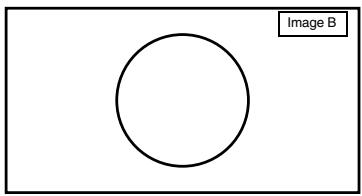
À chaque pression sur la touche [PICTURE MODE] du panneau de commande du projecteur ou sur la touche [PICTURE] de la télécommande, le mode Image sélectionné change, dans l'ordre suivant :
$$ \mathrm {A} \rightarrow \mathrm {B} \rightarrow \mathrm {C} \rightarrow \mathrm {P C} \rightarrow \mathrm {s R V B} $$
À chaque fois que l'on change de mode couleur, le nom du mode couleur qui vient d’être sélectionné apparaît un instant à l’écran.

La sélection du mode couleur peut aussi se faire à l'aide de l'option "Mode d'Image" du menu "Image" du projecteur. (p.28, 29)
Sélection du format de l'image
Il existe cinq valeurs possibles de format (rapport largeur/hauteur) des images projetées. Cependant, les formats disponibles à un instant donné dépendent du type du signal d'entrée fourni au projecteur.
| Signal d'entrée | Normal | Comprimée | Zoom | Zoom-Sous-titre- | Direct | Direct comprimée |
| Vidéo (SDTV*) | O | O | O | O | O | O |
| Vidéo (HDTV*) | O | - | - | - | O(720 p unquiement) | - |
| Ordinateur (résolution SVGA ou inférieure) | O | - | O | - | O | - |
| Ordinateur (résolution XGA ou supérieure) | O | - | O | - | - | - |

Images en mode Comprimée affichées sur un écran de télévision classique de format 4:3
Procédure
Projecteur
Télécommande
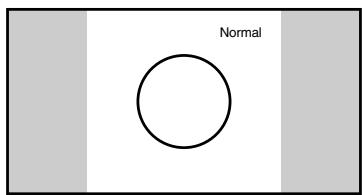
Ces formats sont décrits en détail ci-dessous :
Avec les signaux vidéo classiques, tels que les signaux de télévision à définition standard (SDTV), à chaque fois que l'on appuie sur la touche [ASPECT] de la télécommande ou du panneau de commande du projecteur, le format (rapport largeur/hauteur) de l'image change, dans l'ordre suivant :
Normal → Comprimée → Zoom → Zoom-Sous-titre → Direct → Direct Comprimée
À chaque fois que l'on change de format, le nom du format qui vient d'être sélectionné apparaît un instant à l'écran.
Mode normal
Image 4:3
Ce mode conserve le rapport largeur/hauteur d'origine de l'image fournie en entrée, mais projette les images sur une surface d'écran de format 16:9. Si le rapport largeur/hauteur de l'image d'origine était 4:3, des bandes noires apparaîtront sur les bords droit et gauche de l'écran, comme illustré ci-contre.
Mode compressée
Images en mode Comprimée affichées sur un écran de télévision classique de format 4:3
Projettée par le projecteur
Utilisez ce mode si la source vidéo est raccordée possède un mode de sortie 16:9. Si vous visualisez sur un téléviseur classique à écran 4:3 des images enregistrées en mode étroit, vos images apparaîtront étroitées (compressées) horizontalement et étirées verticalement. Si vous sélectionnez ce mode Comprimée sur le projecteur, vos images seront projetées correctement dans leur format 16:9 natif.
Images émises au format 4:3 Application du mode Comprimée du projecteur
Lorsqu'on projette des images de format 4:3 avec le mode Comprimée du projecteur, celles-ci sont étirées horizontalement et apparaisent déformées.
Mode zoom
Image 4:3 tronquée en bas Image redimensionnée au format 16:9
Les images fournies au format 4:3 seront tronquées en haut et en bas et projetées au format 16:9.
Mode zoom -sous-titre-
Images output in 4:3 format
Position d'affichage des sous-titres
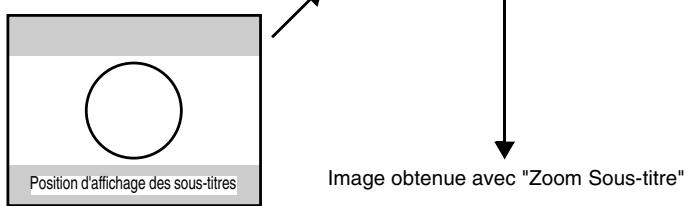
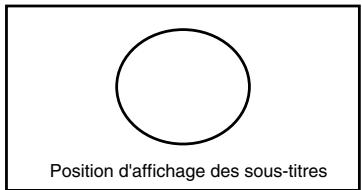
Lorsqu'on projette des images au format 4:3 incluant des sous-titres en utilisant le mode Zoom Sous-titre du projecteur, l'image est agrandie verticalement et horizontalement afin d'occuper toute la surface de l'écran 16:9.
L'image étant agrandie verticalement, les sous-titres peuvent sortir de la partie visible de l'image en disparaisant dans le bas de l'écran. Dans un tel cas, vous pouvez ajuster le cadrage de l'image en sélectionnant la commande de menu "Signal" - "Zoom Sous-titre" - "Vert. Taille", "Vert. Position". (p.32)
- Vert. Taille
Cette commande modifie le facteur d’agrandissement vertical sans modifier la largeur de l'image projetée.
- Vert. Position
Vous pouvez ainsi remonter la position d'affichage des sous-titres.
Mode direct
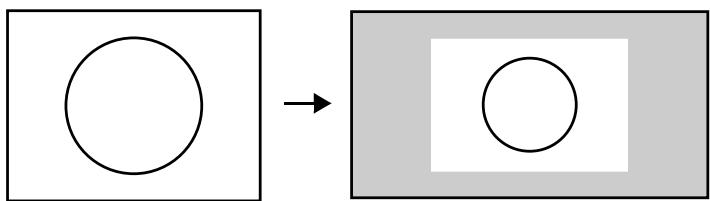
Si la résolution du signal d'image d'entrée est inférieure ou égale à 1280 × 720 points, l'image sera projetée dans sa résolution native. Par conséquent, la taille de l'image écran finale dépend de la résolution du signal d'image fourni en entrée.
La qualité de l'image sera strasse dans les parties de l'image qui n'ont pas été redimensionnées horizontalement ou verticalement.
Mode direct comprimée
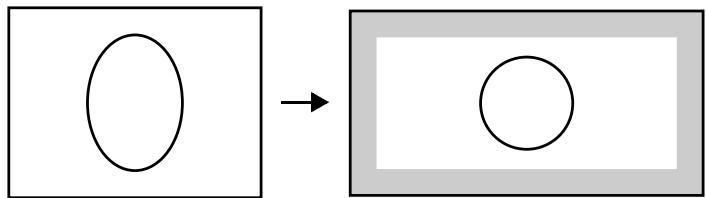
Si la résolution du signal d'image d'entrée est inférieure ou égale à 1280 x 720 points, l'image est étirée horizontalement et projetée sur une surface d'écran au format 16:9. Par conséquent, la taille de l'image écran finale dépend de la résolution du signal d'image fourni en entrée. Les parties qui ne sont pas redimensionnées verticalement apparaîtront avec une meilleure qualité d'image.
Réglage automatique des images d'ordinateur
Cette fonction permet de régler les signaux d'image provenant d'ordinateurs (INPUT A [RVB] ou INPUT B [RVB] uniquement) de façon à produire la meilleure qualité d'image possible. Ce réglage automatique joue sur les réglages du Fréquence (alignment), du cadrage et de la synchronisation (Sync.) des signaux RVB.
Procédure
Télécommande
Alors qu'une image provenant d'un ordinateur est en cours de projection, appuyez sur la touche [AUTO] de la télécommande ou du panneau de commande du projecteur.
L'écran apparait entièrement noir pendant toute la durée du réglage.

Ce réglage automatique peut donner des résultats insatisfaisants avec les signaux émis par certains ordinateurs. Dans ce cas, le tracking et la synchronisation devront être réglés manuellement à l'aide des menus du projecteur. (p.29)
Opérations avancées
Ce chapitre décrit diverses fonctions d'amélioration des projections et explique comment utiliser les menus.
Fonctions d'amélioration des projections 20
- Utilisation des menus 20
· Affichage et utilisation des menus complets. 20 · Affichage et utilisation des menus linéaires 22
Description des fonctions 23
- Réglement du niveau des noirs (Niveau De Noir). 23
- Réglement du niveau des blancs (Niveau De Blanc) 23
- Réglages de la température des couleurs, des tons chair et de l'équilibrage des couleurs 24
- Enregistrement en mémoire et rappel de réglages de qualité d'image (Mémorisation) 25
- Enregistrement en mémoire des réglages 25 Rappel de réglages de qualité d'image précédemment enregistrés en mémoire 26
Utilisation des fonctions des menus 27
- Menu "Image" 27
Vidéo 27 - Ordinateur 29
Fonctions d'amélioration des projections
Cette section décrit diverses fonctions et effets qui permettent d'améliorer la qualité et le professionnelisme des projections.
| Fonction | Description sommaire | Voir page |
| Réglage du niveau des noirs (Niveau De Noir) | Permet de régler la luminosité relative des zones sombres. | p.23 |
| Réglage du niveau des blancs (Niveau De Blanc) | Permet de régler la luminosité relative des zones claires. | p.23 |
| Réglages de la température des couleurs, des tons chair et de l'équilibrage des couleurs | Permet de régler les nuances de couleur des zones claires. | p.24 |
Utilisation des menus
Les fonctions décrites ici servent à régler, à l'aide des menus du projecteur.
Les menus du projecteur sont de deux types :
- Menu complets: Ces menus permettent d'accéder à tous les réglages du projecteur.
- Menus linéaires: Ces menus permettent d'intervenir sur certains réglages du menu "Image", pendant la projection d'images. Le menu "Image" est le menu le plus fréquemment utilisé. (p.22)
Affichage et utilisation des menus complets
L'accès aux menus peut se faire à partir du panneau de commande du projecteur ainsi qu'à partir de la télécommande.
Procédure
1 Projecteur
Télécommande
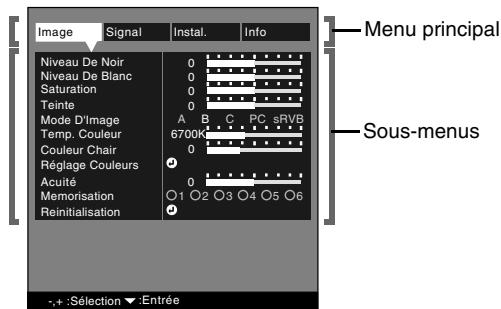
Le menu apparaît.
Les menus complets se composent d'un menu principal et de sous-menus. Le sous-menu qui apparait correspond toujours à l'option sélectionnée (affichée en blanc) dans le menu principal.
2 Projecteur
Télécommande
Sélectionnez la catégorie du réglage à modifier dans le menu principal.
Si vous utilisez le panneau de commande du projecteur, utilisez les touches - et +. Si vous utilisez la télécommande, appuyez sur le côté gauche ou sur le côté droit de la touche
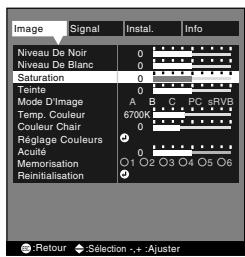
Délectionnez un réglage dans ce sous-menu.
Si vous utilisez le panneau de commande du projecteur, appuyez sur l’une des touches ou .
Si vous utilisez la télécommande, appuyez sur le haut ou sur le bas de la touche
Les options qui apparaissent dans les menus "Image" et "Info" dépendent du type de signal d'image d'entrée qui est en cours de projection.
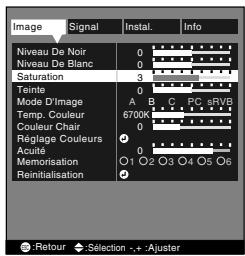
Si vous utilisez le panneau de commande du projecteur, appuyez sur l'une des touches - ou +. Si vous utilisez la télécommande, appuyez sur le côté gauche ou sur le côté droit de la touche ()

- S'il s'agit d'une valeur spécifique ou s'il s'agit d'une option qui mène à un autre sous-menu, le message " ⑦ " apparait à la suite du nom de l'option. Dans ce cas, appuyez au centre de la touche ⑨ du panneau de commande du projecteur ou de la télécommande pour pouvoir spécifier le réglage en question. Pour plus de détails sur ces différents réglages, réferez-vous à la "Liste des fonctions". (p.27)
Sélectionnez les autres options de menu de la même façon.
Répétez les étapes 2 à 4. Pour retourner à un niveau de menu précédent (supérieur) à partir d'un sous-menu, appuyez sur la touche [ESCAPE] du panneau de commande du projecteur ou de la télécommande.
Projecteur
Télécommande
Quitter le mode d'affichage des menus.
Appuyez sur la touche [MENU] du panneau de commande du projecteur ou de la télécommande. Pour quitter le menu principal, appuyez sur la touche [ESCAPE] du panneau de commande du projecteur ou de la télécommande.
Procédure
1 Télécommande
Projecteur
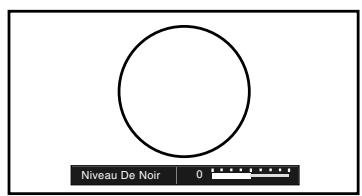
Appuyez sur la touche du panneau de commande du projecteur ou de la télécommande pendant l'affichage du menu complet.
Le menu linéaire apparaît.
2 Projecteur
Télécommande
Sélectionnez la rubrique sur laquelle vous souhaitez intervenir.
Si vous utilisez le panneau de commande du projecteur, appuyez sur l'une des touches ou .
Si vous utilisez la télécommande, appuyez sur le haut ou sur le bas de la touche
3 Projecteur
Télécommande
Spécifiez la valeur de réglage désirée.
Si vous utilisez le panneau de commande du projecteur, appuyez sur l'une des touches - ou +. Si vous utilisez la télécommande, appuyez sur le côté gauche ou sur le côté droit de la touche
- S'il s'agit d'une valeur spécifique ou s'il s'agit d'une option qui mène à un autre sous-menu, le message " ④ " apparait à la suite du nom de l'option. Dans ce cas, appuyez au centre de la touche ⑤ du panneau de commande du projecteur ou de la télécommande pour pouvoir spécifier le réglage en question.
- Pour plus de détails sur ces différents réglages, réferez-vous à la "Liste des fonctions". (p.27)
Sélectionnez les autres réglages de la même façon.
Recommencez les étapes 2 et 3. Pour retourner à un niveau de menu précédent (supérieur) après avoir sélectionné un sous-menu en appuyant sur la touche du panneau de commande du projecteur ou de la télécommande, appuyez sur la touche [ESCAPE] du panneau de commande du projecteur ou de la télécommande.
5 Projecteur
Télécommande
Quittez le mode d'affichage des menus.
Appuyez sur la touche [MENU] ou sur la touche [ESCAPE] du panneau de commande du projecteur ou de la télécommande.

Si vous n'appuyez sur aucune touche pendant plus de 5 secondes alors qu'un menu linéaire est affiché, celui-ci disparaît automatiquement de l'écran.
Description des fonctions
Cette section décrit les fonctions les plus communément utilisées.
Ces fonctions permettent de régler le "Niveau De Noir" et le "Niveau Blanc" en fonction du signal appliqué en entrée, afin d'éviter les déformations de l'image. Pour régler les couleurs, utilisez les commandes "Temp. Couleur", "Couleur Chair" et "Réglage Couleurs".
Réglage du niveau des noirs (niveau de noir)
Ce réglage permet d'ajuster la luminosité relative des zones sombres. Il permet en particulier d'intervenir sur la luminosité des zones sombres sans modifier celle des zones claires.
Utilisez l'option "Niveau De Noir" du menu "Image" pour modifier ce réglage. (p. 27, 29)
Luminosité Signal d'entrée
Rapprochez ce réglage du côté "+" pour augmenter la luminosité des scènes sombres et en faire ressortir les nuances, au détriment du contraste de l'image qui s'en trouve réduit.
Inversement, rapprochez ce réglage du côté "-" pour assombrir les zones sombres et obtenir un meilleur contraste général de l'image, au détriment des nuances des zones sombres qui tendent à se noyer dans la masse.
Réglage du niveau des blancs (niveau de blanc)
Ce réglage permet d'ajuster la luminosité relative des zones claires. Il permet en particulier d'intervenir sur la luminosité des zones claires sans modifier celle des zones sombres.
Utilisez l'option "Niveau De Blanc" du menu "Image" pour modifier ce réglage. (p. 27, 29)
Luminosité Signal d'entrée
Rapprochez ce réglage du côté "+" pour augmenter la luminosité des scènes claires et le contraste général de l'image, au détriment des nuances des zones claires de l'image qui tendent à s'estomper.
Si vous rapprochez ce réglage du côté "-", les nuances des zones claires seront plus distinctes, mais le contraste général de l'image s'en trouvera réduit.
Réglages de la température des couleurs, des tons chair et de l'équilibrage des couleurs
Ce réglage permet d'ajuster les nuances de couleur des zones claires.
Trois modes sont disponibles qui permettent de régler la température des couleurs, les tons chair et les composantes rouge, verte et bleue des signaux RVB. Ces réglages étant cumulatifs, commencez toujours par ajuster sommairement "Temp. Couleur" et "Couleur Chair" en vous aidant du graphique ci-dessous, avant d'affiner ces réglages à l'aide de la fonction "Réglage Couleurs". Utilisez les commandes "Temp. Couleur", "Couleur Chair" et "Réglage Couleurs" du menu "Image" pour effectuer ces réglages. (p.28, 29)
Modes de réglage de la température des couleurs et des tons chair
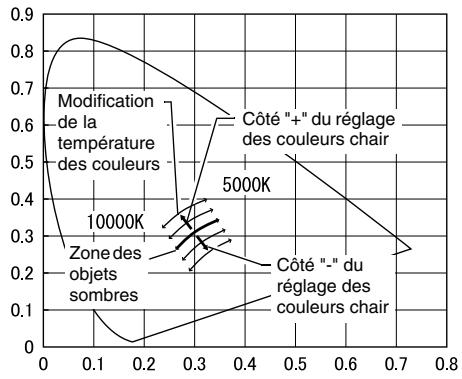
- semblent plus chaudes. Au contraire, lorsqu'on augmente la température des couleurs la composante bleue s'en trouve renforcée et les couleurs semblent plus froides.
- Le réglage "Couleur Chair" agit sur la composante verte des signaux vidéo. En rapprochant ce réglage du côté "-", on réduit la composante verte et les images acquièrent une dominante violette. Inversement, en rapprochant ce réglage du côté "+",
Enregistrement en mémoire et rappel de réglages de qualité d'image (memorisation)
Il est possible d'enregistrer en mémoire jusqu'à 6 réglages appartenant aux menus "Image" et "Signal" par source de signal d'entrée, et il existe six sources de signal d'entrée possibles, ce qui donne un total de 36 réglages pouvant être enregistrés en mémoire. Vous pouvez enregistrer en mémoire des valeurs de réglage adaptées à certaines scènes de vidéo, puis utiliser la touche [MEMORY] de la télécommande pour rappeler ces réglages sur simple pression d'une touche. (p.28, 30)
Les valeurs des réglages suivants peuvent être enregistrées en mémoire :
- Menu "Image": Niveau De Noir, Niveau De Blanc, Saturation, Teinte, Mode D'Image, Température Couleur, Couleur Chair, Réglage Couleurs, Acuité
- Menu "Signal": Progressif, Réduction Du Bruit, Niveau D'Instal.
- Réglage du format de l'image (rapport largeur/hauteur) Il s'agit du format d'image que l'on sélectionne avec la touche [ASPECT] du panneau de commande du projecteur ou de la télécommande.
Procédure
Projecteur
Télécommande
Les menus apparaissent, ainsi que les valeurs courantes de ces réglages.
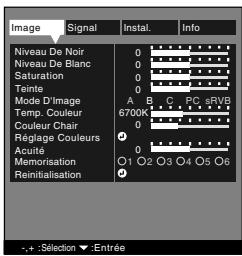
Sélectionnez "memorisation" dans le sous-menu du menu "image".
Si vous utilisez le panneau de commande du projecteur, appuyez sur l’une des touches ou .
Si vous utilisez la télécommande, appuyez sur le haut ou sur le bas de la touche
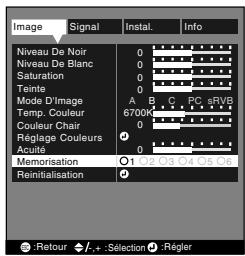
Sélectionnez l'emplacement mémoire (1 à 6) dans lequel enregistrer les valeurs de réglage courantes.
Si vous utilisez le panneau de commande du projecteur, appuyez sur l'une des touches - ou +.
Si vous utilisez la télécommande, appuyez sur le côté gauche ou sur le côté droit de la touche
4 Projecteur
Télécommande
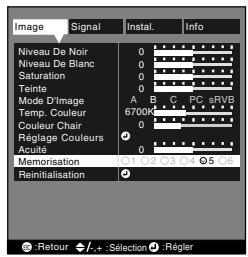
Confirmez votre choix d'emplacement de mémoire.
Appuyez sur la touche du panneau de commande du projecteur ou de la télécommande. L'icône numérotée correspondant à la touche mémorisée passe de à .
Procédure
Télécommande
Le numéro de la mémoire sélectionnée apparait en haut à droite de l'écran, et les valeurs de réglage correspondantes sont aussitôt appliquées à l'image projetée.
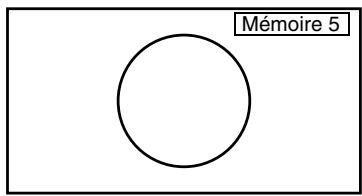

Si vous appuyez sur une touche [1] à [6] de la télécommande correspondant à un emplacement mémoire dans lequel aucun réglage n'a été mé memorisé, l'image projetée ne sera pas modifiée.
Les menus permettent d'effectuer différents réglages et sélections. Les menus du projecteur sont de deux types : menus complets et menus linéaires. Les pages qui suivent expliquent comment modifier différents réglages du projecteur à l'aide des commandes de ces menus, lesquels sont illustrés sous leur forme complète.
Les menus complets se composent d'un menu principal et de sous-menus, selon une structure hiérarchique.
Pour plus de détails sur l'utilisation de ces menus, reportez-vous à la section "Utilisation des menus" (p. 20).
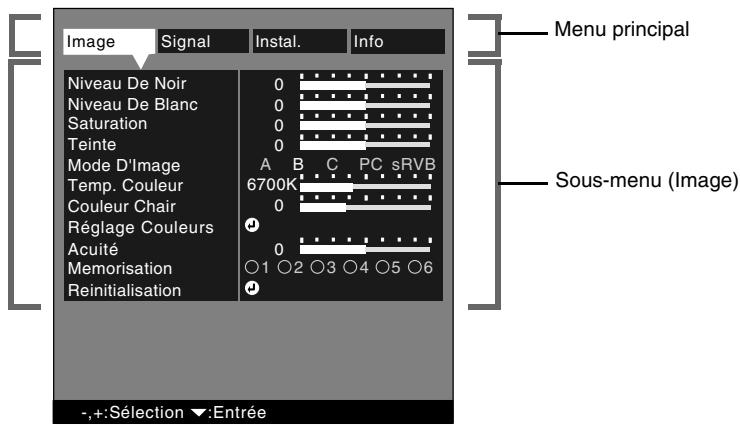
Menu "image
- En l'absence de signal d'image, les réglages "Temp. Couleur", "Couleur Chair" et "Réglage Couleurs" du menu "Image" ne peuvent pas être modifiés.
- Les options qui apparaissent dans le menu "Image" dépendent du type du signal d'image d'entrée qui est en cours de projection. Il n'est pas possible d'intervenir dans les menus qui ne concernnent pas le type de signal en cours de réception.
Video (INPUT A (Composant), INPUT B (Composant), D4 VIDEO, SVIDEO, VIDEO)
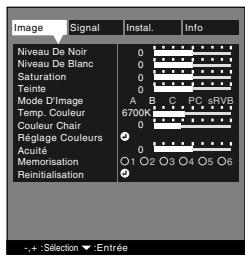
| Menu principal | Sous-menu | Fonction | Valeur par défaut |
| Image | Niveau De Noir | Ce réglage permet d'intervirir sur la luminosité des zones sombres sans modifier "Niveau De Blanc". (p.23) | 0 |
| Niveau De Blanc | Ce réglage permit d'intervirir sur la luminosité des zones claires sans modifier "Niveau De Noir". (p.23)Avec certains modèles de magnétoscope et certains types de bande video, le niveau du signal reçu du magnétoscope peut être trop élevé, si bien que le niveau des blancs peut être écrêté. Si vous projetez un signal à la norme SECAM, cet écrêtage peut donner une teinte dominante volette à l'image. Dans ce cas, réduisez le niveau des blancs, de façon à annuler l'écrêtage afin de supprimer cette dominante volette. | 0 | |
| Saturation | Règle l'intensité des couleurs de l'image. | 0 | |
| Image | Teinte | (Ce réglage n'est possible qu'avec les signaux de type NTSC, 480i/p, 576i/p, 720p et 1080i.)Permet d'ajuster la teinte ou couleur dominante de l'image. | 0 |
| Mode D'Image | Corrige l'aspect agressif (criard, cru) des couleurs de l'image. Vous avez lechoix entre cinq régliages de qualité possibles selon l'environnement.A :Idéal pour les presentaitions projétées en ambiance naturelle.B :Idéal pour les presentaitions et les films de cinema représentant denormes scènes filmées dans la pénomme.C :Idéal pour projeter des images avec beaucoup de nuances et des zones très claires.PC :Idéal pour rendre les images d'ordinateur aussi lumineuses quepossible.SRVB :Convient pour les signaux d'image couleur à la norme sRVB. | B | |
| Temp. Couleur | Permet de régler l'apparace des couleurs claires de façon à leur donner une dominante rouge à une extrémité du spectre ou au contraire une dominante bleue à l'autre extrémité du spectre. (p.24)Lorsqu'on abaisse la tempéuration des couleurs la composante rouge s'entrouve renforcée et les couleursMLSbment plus chaudes. Au contraire, lorsqu'on augmente la tempéuration des couleurs la composante bleue s'entrouve renforcée et les couleursMLSbment plus froides. | 6700K | |
| Couleur Chair | Le réglage "Couleur Chair" agit sur la composante vertedes signaux videoo. (p.24)Lorsqu'on rapproche ce réglage du côte "-", l'image acquiert une dominante violette. Inversement, lorsqu'on rapproche ce réglage du côte "+", on renforce la composante vertede l'image.Choisissez la position qui donne les couleurs chair les plus satisfaisantes. | 0 | |
| Réglage Couleurs | Les fonctions Offset", Gain" et Gamma" peuvent être ajustées séparément pour les composantes rouge, verte et bleue des signaux RVB. (p.24)Le décalage (offset) agit sur la coloration des zones sombres, le facteur gamma agit sur les zones intermédiaires et le gain agit sur les zones les plus claires. Ces régliages fonctionnement comme illustré ci-dessus:Réglage du décalage Réglage du gain Réglage du facteur gammaLuminosité Luminosité Côté "+"du réglage Côté "-"du réglage Côté "-"du réglage Côté "-"du réglage Côté "-"du réglage Signal d'entree Signal d'entree Les composantes rouge, verte et bleue du signal RVB peuvent être ajustées séparément pour donner le niveau de coloration désiré aux zones sombres, intermédiaires et claires. | OffsetR:0V:0B:0GainR:0V:0B:0GammaR:0V:0B:0 | |
| Acuité | Permet d'ajuster la netteté des points de l'image. | 0 | |
| Memorisa-tion | Cette fonction permet d'enregistrer en mémoire des valeurs de régliages afin de pouvoir les rappeler par la suite par une simple pression sur la touche correspondante (numéro d'emplacement mémoire) de la télécommande. L'image projetée est aussi réajustée en fonction des valeurs de régliages que vous venez de rappeler. (p.25)Les valeurs de régliages en vigueur à l'instant sont enregistrées dans l'emplacement mémoire dont vous sélectionnez le nombre.Ces régliages enregistrés en mémoire peuvent être effacés en sélectionnant la fonction "Rem.zéro tot". | - | |
| Reinitialisa-tion | Réinitialise toutes les fonctions du menu "Image" à leurs valeurs par défaut. Cependant, tous les régliages qui ont été enregistrés en mémoire seront retenus.Appuyez sur la touche du panneau de commande du projecteur ou de la télécommande pour afficher l'écran de confirmation, puis sélectionnez "Oui". Sélectionnez "Rem.zéro tot." pour ramener tous les menus de régliages à leurs valeurs par défaut. (p.33) | - |
| Menu principal | Sous-menu | Fonction | Valeur par défaut |
| Image | Niveau De Noir | Ce réglage permet d'intervenir sur la luminosité des zones sombres sans modifier "Niveau De Blanc". (p.23) | 0 |
| Niveau De Blanc | Ce réglage permit d'intervenir sur la luminosité des zones claires sans modifier "Niveau De Noir". (p.23) | 0 | |
| Fréquence | (INPUT A (RVB) et INPUT B (RVB) uniquement)Permet de faire disparaître les bandes verticales indésirables qui peuvent apparaitre sur les images provenant de certains ordinateurs. | 0 | |
| Sync. | (INPUT A (RVB) et INPUT B (RVB) uniquement)Permet de faire disparaître les problèmes d'images d'ordinateur qui tremblent, ou bien sont floues ou brouillées. | 0 | |
| Mode D'Image | Corrige l'aspect agressif (criard, cru) des couleurs de l'image. Vous avez le besoin entre cinq réglages de qualité possibles selon l'environnement.A :Idéal pour lesprésentations projétées en ambiance naturelle.B :Idéal pour lesprésentations et les films de cinema représentant de nombreuses scènes filmées dans la pénémbre.C :Idéal pour projeter des images avec beaucoup de nuances et des zones très claires.PC :Idéal pour rendre les images d'ordinateur aussi lumineuses que possible.sRVB :Convient pour les signaux d'image couleur à la norme sRVB. | B | |
| Temp. Couleur | Permet de régler l'apparace des couleurs claires de façon à leur donner une dominante rouge à une extrémité du spectre ou au contraire une dominante bleue à l'autre extrémité du spectre. (p.24)Lorsqu'on abaisse la température des couleurs la composante rouge s'en trouve renforcée et les couleurs semble plus chaudes. Au contraire, lorsqu'on augmente la température des couleurs la composante bleue s'en trouve renforcée et les couleurs semble plus froides. | 7500 K | |
| Couleur Chair | Le réglage "Couleur Chair" agit sur la composante verte des signaux vidéo. (p.24)Lorsqu'on rapproche ce réglage du côte "-", l'image acquiert une dominante violette. Inversement, lorsqu'on rapproche ce réglage du côte "+" , on renforce la composante verte de l'image. Choisissez la position qui donne les couleurs chair les plus satisfaisantes. | 3 |
| Menu principal | Sous-menu | Fonction | Valeur par défaut | |||
| Image | Réglage Couleurs | Les fonctions Offset®, Gain® et Gamma® peuvent être ajustées séparément pour les composantes rouge, verte et bleue des signaux RVB. (p.24) Le décalage (offset) agit sur la coloration des zones sombres, le facteur gamma agit sur les zones intermédiaires et le gain agit sur les zones les plus claires. Ces régles fonctionnement comme illustré ci-dessus : | Offset R:0 V:0 B:0 Gain R:0 V:0 B:0 Gamma R:0 V:0 B:0 | |||
| Réglage du décalage Luminosite Côté "+" du réglage Côté "-" du réglage Signal d'entrée Les composantes rouge, verte et bleue du signal RVB peuvent être ajustées séparément pour donner le niveau de coloration désiré aux zones sombres, intermédiaires et claires. | Réglage du gain Luminosite Côté "+" du réglage Côté "-" du réglage Signal d'entrée | |||||
| Acuite | Permet d'ajuster la nettété des points de l'image. | 0 | ||||
| Memorisa-tion | Cette fonction permet d'enregistrer en mémoire des valeurs de réglages afin de pouvoir les rappeler par la suite par une simple pression sur la touche correspondante (numéro d'emplacement mémoire) de la télécommande. L'image projetée est aussi têt réajustée en fonction des valeurs de réglages que vous venez de rappeler. (p.25) • Les valeurs de réglages en vigueur à l'instant sont enregistrées dans l'emplacement mémoire dont vous sélectionnez le nombre. • Ces régles enregistrés en mémoire peuvent être effacés en sélectionnant la fonction "Rem. zéro tot". | - | ||||
| Reinitialisa-tion | Réinitialise toutes les fonctions du menu "Image" à leurs valeurs par défaut. Cependant, tous les réglages qui ont été enregistrés en mémoire seront retenus. • Appuyez sur la touche du panneau de commande du projecteur ou de la télécommande pour afficher l'écran de confirmation, puis sélectionnez "Oui". • SéLECTIONNZ"Rem.zéro tot." pour ramener tous les menus de réglages à leurs valeurs par défaut. (p.33) | - | ||||
Menu "signal
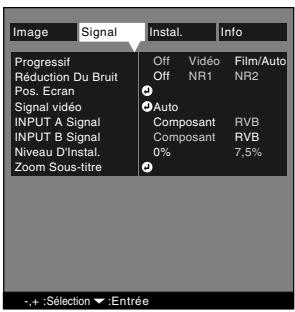
| Menu principal | Sous-menu | Fonction | Valeur par défaut |
| Signal | Progressif | (Ce réglage n'est possible que si un signal du type video composite, S-Video, 480i ou 576i est appliqué en entrée.)Avec certains modèles de magnétoscope et certains types de bande video, les couleurs de l'image peuvent être instables (scintillagement) et dénaturées.Dans ce cas, Sélectionnez le menu "Signal" et désactivez ("Off") la fonction "Progressif" pour améliorer la qualité des images projetées.Transforme les signaux du mode Faroudja entrelace au mode conversion progressive (IP).Off:Là conversion progressive (IP) s'exçute pour les écranés de chaque champ. Ce mode est conçu pour améliorer la projection d'images très mouvementées. La fonction DCDi ne fonctionne pas dans ce mode.Vidéo:Désactive la fonction de jugement de film". La fonction DCDi fonctionne dans ce mode.Film/Auto:Ce réglage correspond au mode normal. Le projecteur détermine automatiquement si la source de signal est une source video ou non. S'il s'agit d'une source video, la fonction 3-2 pull-down est activée de façon que les images du film soient reproduites conformément à l'original. La fonction DCDi fonctionne dans ce mode. | Film/Auto |
| Réduction Du Bruit | (Ce réglage n'est possible que si un signal du type video composite, S-Video, 480i ou 576i est appliqué en entrée.)Réduit les interférences d'image (bruit électrique sur le signal d'image), ce qui rend l'image plus douce. Deux modes sont disponibles : Utilisez le réglage qui convient le mieux aux images que vous projetez. Il est conseilé de désactiver cette fonction lorsqu'il s'agit de projeter des images provenant d'une source fournissant un signal relativement exempt d'interférences, telles qu'un lecteur de DVD. | Off | |
| Pos. Ecran | (Ce réglage n'est pas possible si le signal d'entrée est du type DVI [numériques].Permet de déplacer l'image affichée verticalément ou horizontally. ·Appuyez sur la touche du panneau de commande du projecteur ou de la télécommande pour afficher le sous-menue de cadrage, puis utilisez les touches Δ, ∇, - et + pour effectuer ce réglage à l'aide de l'écran de cadrage qui apparait. | Dépend de la connexion | |
| Signal videoe | (Ce réglage n'est possible que si le signal d'entrée est du type video composite ou S-Video.)Avec certains modèles de magnétoscope et certains types de bande video, la fonction "Auto" peut s'avérer incapable de reconnaître le type de signal correctement, ce qui peut donner des images tronquées ou des couleurs dénaturées. Dans ce cas, Sélectionnez manuellement le format du signal appliqué en entrée只不过 que la fonction "Auto". Sélectionne le format du signal video.·Appuyez sur la touche du panneau de commande du projecteur ou de la télécommande, puis Sélectionnez l'options qui convient dans le menu qui apparait.·Si cette fonction est réalisée sur la valeur "Auto", la sélection du format de signal video s'effectuera automatiquement, excepté si le signal à projeter est au format PAL-N, auquel cas la sélection devra être faite manuelle. | Auto | |
| Signal | INPUT A Signal | Sélection du type de signal appliqué sur le port d'entrée "INPUT A". | Composant |
| INPUT B Signal | Sélection du type de signal appliqué sur le port d'entrée "INPUT B". | RVB | |
| Niveau D'Instal. | (Ce réglage n'est possible que si un signal du type NTSC, 480i/p, 576i/p, 720p ou 1080i est appliqué en entrée.) Si l'équipement que l'on raccorde au projecteur a été concu pour être utilisé au Japon, ce réglage n'a, en原則, pas besoin d'être modifié. S'il s'agit d'un équipement concu pour être utilisé en dehors du Japon et qui utilise un niveau de noir différent, ou s'il s'agit d'un équipement japonais qui permet d'ajuster le niveau des noirs, cette commande peut s'avérer nécessaire pour régler l'image projetée afin d'obtenir une qualité optimale. Consultez la fiche technique de l'équipement video que vous raccordez au projecteur avant de modifier ce réglage. | 0% | |
| Zoom Sous-titre | Règle la position de l'image à l'écran et le facteur d'agrandissement vertical du mode image "Zoom -Sous-titre-" en fonction du format d'image (rapport largeur/hauteur) sélectionné. •Vert. Taille :Ce réglage modifie le facteur d'agrandissement vertical sans modifier la largeur de l'image projetée. •Vert. Position :Ce réglage permet de remonter la position d'affichage des sous-titres. | Vert. Taille :2Vert. Position :10 |
Menu "instal.
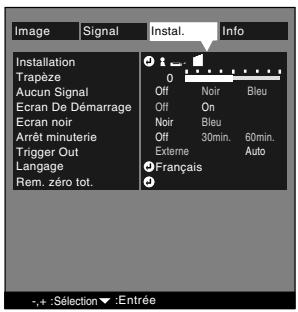
| Menu principal | Sous-menu | Fonction | Valeur par défaut |
| Instal. | Installation | Permet de sélectionner la méthode de projection à utiliser, en fonction de la façon dont le projecteur a été monté et disposé par rapport à l'écran lors de l'installation.La projection s'effectue face à l'écran:La projection s'effectue face à l'écran, le projecteur étant fixé au plafond (à l'envers).La projection s'effectue derrière l'écran (translucide).La projection s'effectue derrière l'écran (translucide), le projecteur étant fixé au plafond (à l'envers). | |
| Instal. | Trapèze | •Permet de corriger les déformations trapézoidales (keystone) de l'image projetée.(p.12) •L'application d'une correction de déformation trapézoidale à une image a toujours pour effet d'en réduire légèrement la taille. •Les valeurs de correction de déformation trapézoidale sont mémorisées par le projecteur, si bien que si vous déplaceç celui-ci par rapport à l'écran, vous devrez sans doute refaire ces réglages. •Si l'image semble d'apparce inégale après une correction de déformation trapézoidale, diminuez la valeur de réglage de la nettable des points (sharpness). | 0 |
| Aucun Signal | Spécifie l'état de l'écran lorsque aucun signal video n'est reçu par le projecteur. •Off:L'écran est complètement noir. •Noir:L'écran est complètement noir à l'exception d'un message "pas de signal". •Bleu:L'écran est complètement bleu à l'exception d'un message "pas de signal". | Bleu | |
| Ecran De Démarrage | Cette commande déterminée si un écran de démarrage (logo YAMAHA) sera utilisé ou non. | On | |
| Ecran noir | Spécifie l'état de l'écran lorsqu'on appuie sur la touche [HIDE] de la télécommande. Les valeurs d'état d'écran admises sont : "Bleu" ou "Noir". | Noir | |
| Arrêt minuterie | Cette commande déterminée si le projecteur s'était automatiquement ou non si plus aucun signal d'image n'est reçu par le projecteur en provenance de la source qui a été sélectionnée à l'aide de la touche [INPUT]. Gamine des valeurs admise : Off, 30 min., 60 min. •Si une valeur de temps est spécifique et si la source d'image raccordée au projecteur possède une fonction de coupure/mise en sommeil automatique, le projecteur s'éteindra automatiquement à l'issue de ce temps après coupure (disparition) du signal d'image d'entrée. Cette fonction a l'avantage de garantir que le projecteur s'éteigne automatiquement au cas où l'utilisateur se serait endormi pendant la projection. •Lorsque "Arrêt minuterie" a été activé et que le projecteur est à l'état de voir, le projecteur ne redémarrera pas, même si un signal video apparaît soudain à l'entrée du projecteur. Il faut alors appuyer sur la touche [STANDBY/ON] de la télécommande ou du panneau de commande du projecteur pour rallumer le projecteur. | Off | |
| Trigger Out | Il s'agit d'un signal de sortie permettant de commander un équipement externe. •Aussi longtemps qu'une projection est en cours, ce signal reste au niveau de tension +12 V. •En mode "Auto", ce signal de sortie de déclenchement (Trigger Out) passes à l'état ON ou à l'état OFF selon que la lampe du projecteur s'allume ou s'éteint. En mode "Externe", ce signal de sortie de déclenchement (Trigger Out) passes à l'état ON ou à l'état OFF selon l'état des signaux de commande reçus sur le port d'interface RS-232C. | Auto | |
| Langage | Permet de Sélectionner la langue des messages et menus qui s'affichent. •Appuyez sur la touche du panneau de commande du projecteur ou de la télécommande, puis Sélectionnez la langue désirée dans le menu qui apparaît. | François | |
| Rem.zéro tot. | Réinitialise toutes les fonctions des menus à leurs valeurs par défaut. •Appuyez sur la touche du panneau de commande du projecteur ou de la télécommande pour afficher l'écran de confirmation, puis Sélectionnez "Oui". •Pour réinitialiser les réglages du menu "Image" à leurs valeurs par défaut, Sélectionnez la commande "Rem.zéro tot." dans ce sous-menue. Les fonctions "Lampe" et "Langue" ne sont pas réinitialisées. | - |
Menu "info
- Le menu "Info" indique la source d'entrée sélectionnée, le type d'image en cours de projection et la valeur du compteur d'heures d'utilisation de la lampe.
- La valeur du compteur d'heures d'utilisation "Lampe" reste à "0H" (zéro heures) aussi longtemps que la lampe n'a pas atteint au moins 10 heures d'utilisation. Au-delà de ce seuil de 10 heures, ce compteur augmente d'une unité par heure de projection écoulée.
Vidéo (INPUT a (composant), INPUT b (composant), D4 VIDEO, SVIDEO, vidéo)
Video (INPUT A (Composant), INPUT B (Composant), D4 VIDEO, SVIDEO, VIDEO)
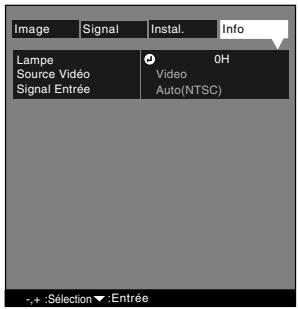
| Menu principal | Sous-menu | Fonction | Valeur par défaut |
| Info | Lampe | Affiche le nombre cumulatif d'heures d'utilisation de la lampe.Lorsque la lampe approche de sa fin de vie, ce nombre apparait en caractères rouges.Appuyez sur la touche du panneau de commande du projecteur ou de la télécommande pour afficher le menu de réinitialisation du compteur d'heures d'utilisation de la lampe (Rem. Zero Lampe).Vous devez réinitialiser le compteur d'heures d'utilisation de la lampe à chaque remplacement de la lampe. Cette opération a pour effet de ramener le nombre cumulatif d'heures d'utilisation de la lampe à sa valeur de départ par défaut. | 0H |
| Source Video | Indique la source (signal) d'entrée qui est en train d'être projetée. | Dépend de la connexion | |
| Signal Entrée | Affiche le format du signal video. | Auto |
| Menu principal | Sous-menu | Fonction | Valeur par défaut |
| Info | Lampe | Affiche le nombre cumulatif d'heures d'utilisation de la lampe.Lorsque la lampe approche de sa fin de vie, ce nombre apparaît en caractères rouges.Appuyez sur la touche du panneau de commande du projecteur ou de la télécommande pour afficher le menu de réinitialisation du compteur d'heures d'utilisation de la lampe (Rem. Zero Lampe).您devez réinitialiser le compteur d'heures d'utilisation de la lampe à chaque remplacement de la lampe. Cette opération a pour effet de ramener le nombre cumulatif d'heures d'utilisation de la lampe à sa valeur de départ par défaut. | 0H |
| Source Video | Indique la source (signal) d'entrée qui est en train d'être projetée. | Dépend de la connexion | |
| Signal Entrée | Affiche les caractéristiques du signal d'entrée. | - | |
| Fréquence | Affiche les fréquences de balayage horizontal et de balayage vertical. | - | |
| Polarité Sync | Affiche la polarité de la synchronisation▶. | - | |
| Mode Sync | Affiche les attributes de la synchronisation. | - | |
| Résolution | Affiche la résolution du signal d'entrée. | - | |
| Taux Rafraîché. | Affiche la cadence (parfois aussi appelée fréquence ou taux) de rafraîchéusement de l'image écran. | - |
Dépannage
Ce chapitre décrit les procédures de dépannage du projecteur.
En cas de problème 38
Si les voyants n'indiquent rien d'util 41
Si vous vous trouvez confronté à un problème de fonctionnement du projecteur, commencez par examiner les indications fournies par les voyants.
Le projecteur est équipé des trois voyants lumineux décrits ci-après. Ils permettent de connaître la nature du problème de fonctionnement du projecteur.
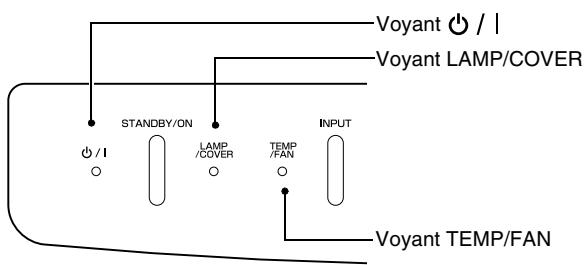
Les tableaux suivants expliquent ce que signifie chaque état du voyant et comment remédier au problème indiqué.
: allumé : clignotant : éteint
| État duvoyant | État du projecteur | Problème et remède | Voir page | |
| Rouge Rouge Rouge / I LAMP/COVERTEMP/FAN • • | Problème interne | Cessez d'utiliser votre projecteur, débranchez le cordon secteur de la prise de courant et adressé-vous à votre distributeur. | ||
| Rouge Rouge / I LAMP/COVERTEMP/FAN • • | Problème de ventilateur ou de capteur | Cessez d'utiliserILTROUERTELE CORDENCTELLEDE COURANT ET ADRESSE-VUS A VOYERS DISTRIBUENT. | ||
| Rouge Rouge / I LAMP/COVERTEMP/FAN • • | Problème de lampe ou de couvercle de lampe | Remplacez la lampe par une lampe neuve.Lors du remplacement de la lampe, assurez-vous de bien remonter la nouvelle lampe et son couvercle de lampe correctement. En cas de mauvaise installation de la lampe ou de son couvercle, le projecteur ne redémarrera pas. | p.50 | |
| Rouge Rouge / I LAMP/COVERTEMP/FAN • • | Erreur de fonctionnement de la lampe | Ceci peut se produit si l'interruptions général, à l'arrière du projecteur, a été mis en position "arrêt" (Off) avant la fin de la période de refroidissement▶, la dernière fois que le projecteur a été éteint, et que le projecteur a été ensuite rallumé sans avoir d'abord attendu une heures.Lorsque vous éteignez le projecteur, attendez deux minutes. Au bout d'environ 2 minutes, le ventilateur de refroidissement s'arrête.Une fois que le ventilateur de refroidissement s'est arrêté, mettez l'interruptionnel general du projecteur sur la position "arrêt" (Off), puis remettelez-le en position "marche" (On). Au moment où vous remettez l'interruptionnel general du projecteur en position "marche", le projecteur revient à son état antérieur; vous devez donc appuyer sur la touche [STANDBY/ON] de la télécommande ou du panneau de commande du projecteur pour le rallumer. Si cette erreur de fonctionnement de la lampe se produit à nouveau au moment où vous rallumez le projecteur, retirez la lampe du projecteur et vérifie si elle n'est pas brisée. Si elle n'est pas brisée, réinstallée-la dans le projecteur. Si elle est brisée, remplacez-la.Mettez ensuite l'interruptionnel général de la face arrière du projecteur sur la position "marche" (On), puis appuyez sur la touche [STANDBY/ON] de la télécommande ou du panneau de commande du projecteur.Si les voyants continuent d'indiquer qu'il y a un problème, cessez d'utiliser le projecteur, mettez son interrupteur général en position "arrêt", débranchez le cordon secteur de la prise de courant et adressé-vous à votre distributeur. | ||
| Rouge Rouge Φ/1 λaMPTEAMP●○● | Signale une température excessive à l'intérieur du projecteur (surchauffe). | La lampe s'éteint automatiquement et la projection s'arrête. Attendez environ 5 minutes sans utiliser le projecteur. Au bout de 5 minutes, le ventilateur de refroidissement du projecteur s'éteint. Une fois que le ventilateur de refroidissement s'est arrêté, mettez l'interrupteur général du projecteur sur la position "arrêt" (Off), puis remettez-le en position "marche" (On). •Le lieu d'installation du projecteur est-il suffisamment ventilé ? Veillez à ce que les orifices d'entrée et de sortie d'air soient suffisamment dégagés et que le projecteur ne soit pas positionné contre un mur. •Le filtre à air est-il bouché par une accumulation de poussière ? Si le filtre à air est sale, nettoyez-le. Au moment où vous remettez l'interrupteur général du projecteur en position "marche", le projecteur revient à son état antérieur ; vous doivent appuyer sur la touche [STANDBY/ON] de la télécommande ou du panneau de commande du projecteur pour le rallumer. Si votre projecteur continue à surchauffer alors que vous avez vérifié les points ci-dessus, ou si les voyageurs continuent d'indiquer un problème au moment où vous remettez le projecteur sous tension, cèsez d'utiliser le projecteur, mettez son interrupteur général en position "arrêt", débranchez le cordon secteur de la prise de courant et désesze-vous à votre distributeur. | "Guide de mise en route" p.48 | |
| Orange LANXPRESSO | Refroidissement accéléré en cours | (Il ne s'agit pas d'une anomalie, cependant si la température monte à nouveau excessivement, la projection sera automatiquement arrêtée.) •Installez le projecteur dans un endroit bien ventilé, en veillant à ce que ses orifices d'entrée et de sortie d'air soient suffisamment dégagés. •Nettoyez le filtre à air. * L'état duvoyant / | à cet instant dépendra de l'état du projecteur. | "Guide de mise en route" p.48 | |
| Orange LANXPRESSO | La lampe du projecteur va bientôt avoir besoin d'être replacée. | (Pas d'anomalie) Assurez-vous d'avoir sous la main une lampe de replACEMENT neue. La durée de vie de la lampe est variable et peut être raccourcie par certaines conditions d'utilisation ; il est donc important de la replacer le plus tôt possible après l' apparition de cette indication. * L'état duvoyant / | à cet instant dépendra de l'état du projecteur. | p.49 | |
| Orange Φ/1 λaMPTEAMP●○○ | État de veille | (Pas d'anomalie) La projection démarre dés que l'on appuie sur la touche [STANDBY/ON] de la télécommande ou du panneau de commande du projecteur. | p.6 | |
| Vert Φ/1 λaMPTEAMP●○○ | Préchauffage en cours. | (Pas d'anomalie) Attendez un instant. Levoyant va bientôt cesser de clignoter et restera allumé en vert. | p.7 | |
| Vert Φ/1 λaMPTEAMP●○○ | Projection en cours | (Pas d'anomalie) | p.7 | |
| Rouge/Orange Φ/1 λaMPTEAMP●○○ | Refroidissement en cours. | (Pas d'anomalie) •Attendez un instant. La période de refroidissement (de la lampe) durable environ 5 minutes. La durée exacte de cette période dépendé de la température de l'air ambienteur autour du projecteur. •Les touches [STANDBY/ON] du panneau de commande du projecteur et de la télécommande ne fonctionnent pas lorsque levoyant / | clignote en rouge. Lorsque ce voyant passà l'orange clignotant (au bout d'environ 90 secondes), les touches [STANDBY/ON] du panneau de commande du projecteur et de la télécommande redeviennent utilisables. •Si vous avez mis l'interrupteur général de la face arrière du projecteur en position "arrêt" (Off) avant la fin de la période de refroidissement, attendez que la lampe ait refroidi (soit environ une heures dans des conditions normales) avant de remetre le projecteur sous tension. | p.9 | |

- Si le projecteur ne fonctionne pas normalement alors que les voyants semblent indiquer que tout est normal, reportez-vous à la section "Si les voyageants n'indiquent rien d'util" en page suivante.
- Si un voyant apparait dans un état qui ne figure dans aucun des tableaux précédents, adressez-vous à votre distributeur.
S'il se produit l'un quelconque des problèmes ci-dessous et que les voyants n'offrent aucune indication utile, reportez-vous aux pages données en référence ci-après.
| Aucune image n' apparait | (p.41, p.42) | Les images sontsons | (p.45) |
| Qualité d'image médiocre | (p.43) | Les images sontvertes. | (p.45) |
| Seule une partie del'image apparait (petite ou grande) | (p.44) | La télécommande ne fonctionne pas Impossible d'arrête le projecteur | (p.46) (p.46) |
| Les couleurs del'image ne sont pas fidèles | (p.44) |

État observé
Aucune image n'apparaît (rien ne se produit)
| Cause probable | Remède |
| Le cache de l'objectif serait-il resté sur l'objectif ? | → Retirez le cache de l'objectif. (p.6) |
| Le cordon secteur serait-il débranché ? | → Vérifiez que le cordon secteur est bien enforcé dans sa prise à l'arrière du projecteur et dans la prise de courant. (p.6) |
| L'interrupteur général du projecteur est-il en position "arrêt" ? | → Mettez l'interrupteur général de la face arrêtre du projecteur en position "marche" (On). (p.6) |
| Tente-t-on d'éteindre puis de rallumer immédiatement le projecteur ? | → Lorsque ce voyant passée à l'orange clignotant, les touches [STANDBY/ON] du panneau de commande du projecteur et de la télécommande redeviennent utilisables. (p.9) |
| Les touches [STANDBY/ON] du panneau de commande du projecteur et de la télécommande ne fonctionnent pas lorsque le voyant Ⓞ / | clignote en rouge (période de refroidissement*) . | |
| Avez-vous appuyé sur la touche [STANDBY/ON] de la télécommande ou du panneau de commande du projecteur ? | → Appuyez sur la touche [STANDBY/ON] de la télécommande ou du panneau de commande du projecteur. (p.7) |
| La fonction d'arrêt automatique est-elle active ? | → Mettez le projecteur hors tension, puis remettez-le sous tension. Pour annuler le mode arrêt automatique, réglez la fonction "Arrêt minuterie" du menu "Instal." sur "Off". "Instal." - "Arrêt minuterie" (p.33) |
| Si la fonction d'arrêt automatique (aussi appelée arrêt différé) est active, la lampe du projecteur s'eteindra automatiquement si aucune commande et chaque signal video n'ont été reçus pendant un certain temps. Levoyant Ⓞ / | se met alors à clignoter à l'orange. | |
| La fonction de coupure image est-elle active ? | → Appuyez sur la touche [HIDE] de la télécommande pour annuler la fonction de coupure image. "Instal." - "Ecran noir" (p.33) |
| L'image projetée est-elle entièrement noire ? | → Désactivez l'économiseur d'écran, ou revérifiez qu'un signal d'image est bien appliqué en entrée. |
| Il se peut que ce soit l'image appliquée en entrée qui soit entièrement noire, comme cela arrive souvent avec les programmes économiseurs d'écran des ordinateurs. | |
| Y a-t-il un signal video sur une entrée du projecteur ? | → Reglez l'options "Aucun signal" sur l'une des valeurs "Noir" ou "Bleu" pour que les messages de ce type apparaisent à l'écran. "Instal." - "Aucun signal" (p.33) Si un message apparait alors, observe l'indication fournie. |
| Si l'option "Aucun Signal" du menu "Instal." a été désactivée ("Off"), aucun message n'apparaîtra à l'écran. | |
| Vouces peuvent aussi résoudre la situation en réinitialisant toutes les fonctions à leurs valeurs par défaut. | → "Rem. zéro tot." (p.33) |
État observé
Aucune image n'apparaît, mais les messages apparaissent.
"Non Supporté" s'affiche sur l'écran.
"Aucun Signal" s'affiche sur l'écran.
| Cause probable | Remède |
| Le type de signal d'entrée sélectionné correspond-il au type de la source reliée au projecteur? | Utilisez l'une des commandes "Signal video", "INPUT A Signal" ou "INPUT B Signal" du menu "Signal" pour sélectionner le format de signal correspondant au signal émis par l'équipement relié au projecteur. "Signal" - "Signal video", "INPUT A Signal", "INPUT B Signal" (p.32) |
| Le bon port (connecteur) d'entrée video a-t-il été sélectionné? | Appuyez sur la touche [INPUT] du panneau de commande du projecteur (ou sur l'une des touches [DVI], [A], [B], [VIDEO] ou [S VIDEO] de la télécommande) pour changer de source d'image. (p.7) |
| La source video ou l'ordinateur est-il sous tension? | Mettez-la/le sous tension. (p.7) |
| Vérifiez dans quel mode les signaux d'image sont émis par l'ordinateur, d'après leur fréquence. | Reportez-vous à la documentation fournie avec votre ordinateur pour plus de détails sur la façon de changer la résolution et la fréquence des signaux d'image émis par l'ordinateur. (p.54) |
| S'il s'agit d'un ordinateur portable ou d'un ordinateur à écran LCD (à cristaux liquides), il faut spécifique au niveau de l'ordinateur que les signaux video doivent être envoyés au projecteur只不过 qu'à l'écran de l'ordinateur. | Normalement, les signaux video ne sont envoyés qu'à l'écran LCD de l'ordinateur ; vous nevez donc les rediriger vers une destination "externe". Sur certains ordinateurs, lorsque les signaux d'image sont ainsi dirigés vers une destination externe, l'image ne s'affiche plus sur l'écran LCD de l'ordinateur. Pour plus de détails, reportez-vous à la documentation de votre ordinateur et recherchez-y une section intitulée "Sortie video externe" ou "Connexion d'un moniteur externe" ou autre formulation similaire. (p.8) |
| État observé Qualité d'image médiocre • L'image est floue • Une partie de l'image est floue • L'image tout entière est floue • L'image est déformée • L'image est brouillée (interférences) | |
| Cause probable Remède | |
| La mise au point a-t-elle été réglée correctement? | Réglez la mise au point. (p.14) |
| Le pied avant du projecteur a-t-il été tellement sorti que l'angle de projection de l'image s'en trouve trop grand? Si l'angle de projection de l'image est trop grand, l'image sera floue dans le sens vertical. | Réglez l'angle de projection. (p.11) |
| Le projecteur se trouve-t-il à une distance correcte de l'écran? | La distance entre le projecteur et l'écran doit être comprise entre 0,9 et 13 mètres. Installer le projecteur (ou l'écran) de façon à atteindre une distance de projection comprise dans ces limites. (Guide de mise en route) |
| Le faisceau lumineux projeté est-il perpendicular à l'écran? | Réglez l'angle de projection de sorte que le faisceau lumineux émis par le projecteur soit perpendicular à l'écran. (p.11) |
| L'objectif est-il sale? | Nettoyez l'objetif (p.48) |
| De la buée se serait-elle formée sur l'objetif? Sortir le projecteur d'un endroit froid pour l'installer dans une piece bien chauffée peut produit de la condensation sur les lentilles de l'objetif, ce qui peut rendre les images floues. | Dans un tel cas, arrêtez le projecteur et attendez que la buée s'évapore d'elle-même. |
| Le type de signal d'entrée sélectionné correspond-il au type de la source reliée au projecteur? | Utilisez l'une des commandes "Signal video", "INPUT A Signal" ou "INPUT B Signal" du menu "Signal" pour séléctionner le format de signal qui correspond à la source reliée au projecteur. "Signal" - "Signal video", "INPUT A Signal", "INPUT B Signal" (p.32) |
| Les cables sont-ils connectés correctement? | Vérifie que tous les cables requis par la projection son sont bien branchés correctement. (Guide de mise en route) |
| Utilise-t-on un cable de rallonge? L'utilisation d'un cable de rallonge peut augmenter considerablement la quantité de signaux électriques parasites capités. | Utilisez les cables fournis, ou bien utiliser un amplificateur régénérateur de signaux et voyagez si cela permiet de résoudre le problème. |
| Les réglages de la Sync., du Fréquence# et de la position de l'image à l'écran sont-ils corrects? (Si le projecteur est raccordé à un ordinateur) | Appuyez sur la touche [AUTO] de la télécommande ou du panneau de commande du projecteur pour effectuer ces réglages. Vous pouvez aussi partager à ces réglages en passant par les menus. (p.18) "Image" - "Fréquence", "Sync." (p.29) |
| La résolution correcte a-t-elle été sLECTIONnée? (Si le projecteur est raccordé à un ordinateur) | Configurez l'ordinateur afin qu'il produisse des signaux compatibles avec le projecteur. Pour plus de détails sur la façon derialçader, reportez-vous à la documentation fournie avec toute ordinateur. (p.54) |
| Cause probable | Remède |
| Le mode d'affichage (format®, rapport largeur/hauteur de l' image) est peut-être mal réglée. | Appuyez sur la touche [ASPECT] de la télécommande ou du panneau de commande du projecteur. (p.15) |
| Le réglage de "Pos. Écran" de l' image est-il correct ? | Utilisez la commande "Pos. Écran" du menu "Signal" pour effectuer ce réglage. (p.31) |
| La résolution correcte a-t-elle été sélectionnée ? | Configuez l' ordinateur afin qu'il produit des signaux compatibles avec le projecteur. Pour plus de détails sur la façon de procéder, reportez-vous à la documentation fournie avec votre ordinateur. (p.54) |
| Changez la résolution de l' image à la source si cette source est un ordinateur portable ou à écran LCD (à cristaux liquides). | Changez la résolution jusqu'à ce que l' image tienne tout entière dans la surface de projection et occupe la plus grande partie possible de cette surface, ou bien configuez l' ordinateur pour que le signal video ne soit dirigé que sur la sortie externe. (p.8) |
| L'ordinateur a-t-il été configuré pour afficher sur deux écrans à la fois ? | Si ce mode a double écran (dual display) a été activé dans les Propriétés d'affichage du Panneau de configuration de l' ordinateur, le projecteur ne projettera qu'environ la moitié de l' image affichée sur l'écran de l' ordinateur. Pour afficher l' image tout entière sur l'écran de l' ordinateur, désactiver le mode double écran. Reportez-vous à la documentation du pilote de la carte video ou de l'écran de l' ordinateur pour plus de détails. |
| État observé Les couleurs de l' image ne sont pas fidètes. | |
| Cause probable | Remède |
| Les cables sont-ils connectés correctement ? | Vérifie que tous les cables requis par la projection sont bien branchés correctement. (Guide de mise en route) |
| Le contraste® de l' image a-t-il été régèle correctement ? | Utilisez la commande "Niveau De Blanc" du menu "Image" pour régler le contraste. "Image" - "Niveau De Blanc" (p.27, 29) |
| La température des couleurs, les tons chair et l'équilibrage des couleurs ont-ils été régès correctement ? | Utilisez le menu "Image" pour régler le contraste. "Image" - "Temp. Couleur", "Couleur Chair", "Réglage Couleurs" (p.28, 29) |
| L'intensité et la teinte de chaque couleur ont-elles été régèes correctement ? (Les couleurs de l' image projetée peuvent différer quelques peu de celles que l'on obtient en affichtant l' image sur un écran d' ordinateur (cathodique ou LCD) ; ceci ne constitue pas une anomalie.) | Pour régler les couleurs et le contraste, utilisez le menu "Image". "Image" - "Saturation", "Teinte" (p.27, 28) |
| La lampe a-t-elle besoin d'être remplaçée?Si levoyant LAMP/COVER clignote à l'orange, la lampe va bientôt avoir besoin d'être remplaçée.Lorsque la lampe approche de la fin de sa vie, l'image s'assombrit sensiblement et les couleurs perdent de leur fraîcheur. | → Remplacez alors la lampe par une lampe neuve.(p.50, 51) |
| Le type de signal d'entrée sélectionné correspond-il au type de la source reliée au projecteur? | → Utilisez l'une des commandes "Signal video", "INPUT A Signal" ou "INPUT B Signal" du menu "Signal" pour sélectionner le format de signal qui correspond à la source reliée au projecteur."Signal" - "Signal video", "INPUT A Signal", "INPUT B Signal" (p.32) |
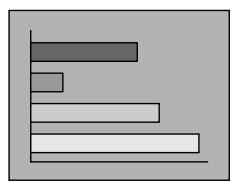
État observé
Les images sont très nombreuses
| Cause probable | Remède |
| La lampe a-t-elle besoin d'être replacée?Si levoyant LAMP/COVER clignote à l'orange, la lampe va bientôt avoir besoin d'être replacée.Lorsque la lampe approche de la fin de sa vie, l'image s'assombrit sensiblement et les couleurs perdent de leur fraîcheur. | → Remplacez alors la lampe par une lampe neuve.(p.50, 51) |
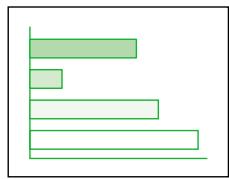
État observé
Les images sont vertes.
| Cause probable | Remède |
| Les réglages du projecteur concernant le signal d'entrée video en composantes correspondent-ils au signal fourni par l'équipement annexe ?Si les réglages "Comosant" ou "RVB" sont incorrects, l'image peut rester verte. | Utilisez l'une des commandes "INPUT A Signal" ou "INPUT B Signal" du menu "Signal" pour sélectionner le format de signal qui correspond à la source reliée au projecteur."Signal" - "INPUT A Signal", "INPUT B Signal" (p.32) |
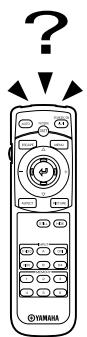
État observé
La télécommande ne fonctionne pas
| Cause probable | Remède |
| A-t-on pointé la télécommande dans la bonne direction? | L'angle de fonctionnement de la télécommande est d'environ 30° horizontally et d'environ 30° verticallement. Utilisez la télécommande dans ces limites. (Guide de mise en route) |
| La télécommande est-elle trop éloignée du projecteur? | La portée maximale de la télécommande est d'environ 7 mètres. Utilisez la télécommande dans cette limite. (Guide de mise en route) |
| Le capteur infrarouge recevant les signaux de la télécommande est-il exposé aux rayons directs du soleil ou d'une forte lampe fluorescente? | Évitez d'installer le projecteur dans un endroit dans lequel le capteur de la télécommande (sur le projecteur) risque d'être exposé à de fortes lumières. |
| Y a-t-il des piles dans la télécommande? | Installee des piles dans la télécommande. (Guide de mise en route) |
| Les piles de la télécommande sont-elles mortes? | Remplacez-les par des piles neuves. (Guide de mise en route) |
| Les piles ont-elles été installées à l'endetroit? | Installee les piles dans le bon sens. (Guide de mise en route) |
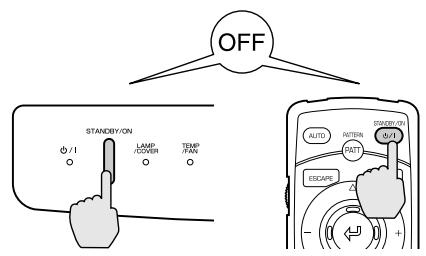
État observé
Impossible d'arrêter le projecteur (en appuyant sur la touche [STANDBY/ON])
| Cause probable | Remède |
| Levoyant Ⓞ / | du projecteur reste-t-il allumé à l'orange ? Ce projecteur a été concu de sorte que sonvoyant Ⓞ / | reste allumé après que l'on a arrêté le projecteur. | → Lorsqu'on met l'interrupteur général de la face arrière du projecteur sur la position "arret" (Off), levoyant Ⓞ / | s'éteint. |
| Le ventilateur fonctionne-t-il ? La période de refroidissement▶ commence après que l'on a appuyé sur la touche [STANDBY/ON] de la télécommande ou du panneau de commande du projecteur pour éteindre le projecteur. | → À l'issue de cette période de refroidissement, levoyant Ⓞ / | s'allume à l'orange et vous pouvez alorsmettre l'interrupteur général du projecteur en position "arrêt" (OFF). * La période de refroidissement durable environ 5 minutes La durée exacte de cette période dépend de la température de l'air ambiant autour du projecteur. |
Annexes
Ce chapitre contient des procédures de maintenance pour vous aider à conserver votre projecteur en excellent état de fonctionnement pendant très longtemps.
Maintenance 48
- Nettoyage 48 - Nettoyage de l'extérieur du projecteur 48 - Nettoyage de l'objectif 48 - Nettoyage du filtre à air 48
- Remplacement des pièces de consommation courante 49
· Périodicité de remplacement de la lampe. 49 - Remplacement de la lampe 50 - Remise à zéro du compteur d'heures d'utilisation de la lampe 51 - Remplacement du filtre à air 52
Liste des solutions de signaux vidéo prises en charge. 54
- Entree "Component Video" (video en composantes) 54
- Entree "Composite Video (video composite)/S-Video" 54
- Entreee RVB 55
Noms et fonctions des différentes parties du projecteur 59
- Vue de l'avant/du dessus 59 · Panneau de commande 60
- Vue de l'arrière 61
- Base 61
- Télécommande 62
Glossaire 63
Cette section décrit les opérations d'entretien ou de maintenance du projecteur comme son nettoyage ou le remplacement de ses pièces de consommation courante.
Nettoyage
Nettoyez votre projecteur s'il est devenu sale ou si la qualité des images projetées commence à se dégrader.

Assurez-vous d'avoir lu la section intitulée "Consignes de sécurité" de ce manuel pour connaître les précautions à prendre lorsque vous manipulez votre projecteur pour le nettoyer.
Nettoyage de l'extérieur du projecteur
Nettoyez l'extérieur du projecteur en l'essuyant sans forcer à l'aide d'un chiffon doux.
Si le projecteur est particulièrement sale, humidifiez votre chiffon avec de l'eau et une petite quantité d'un détergent neutre, en veillant à bien essorer votre chiffon avant de vous en servir pour essuyer l'extérieur du projecteur. Essuyez ensuite à nouveau l'extérieur du projecteur avec un chiffon sec.

N'utilise pas de substance volatile telle que de la cire, de l'alcool ou un solvant pour nettoyer l'extérieur du projecteur. Ces matières pourraient déformer la coque du projecteur ou dissoudre sa couche de surface.
Nettoyage de l'objet
Utilisez un pinceau soufflant (à poire) du commerce ou bien du papier optique pour essuyer délicatement la lentille de l'objectif.

Faites attention de ne pas frotter l'objectif avec un matériel abrasif, et protégez-le des chocs, car il s'agit d'une pièce fragile.
Nettoyage du filtre à air
Un filtre à air bouché par une accumulation de poussière peut empêcher une bonne ventilation et provoquer une surchauffe nuisible au projecteur.
Mettez le projecteur ABOUT sur sa face arrière afin d'éviter que la poussière ne rentre à l'intérieur du projecteur, puis à l'aide d'un aspirateur, nettoyez le filtre à air en aspirant la poussière qui s'y est logée.
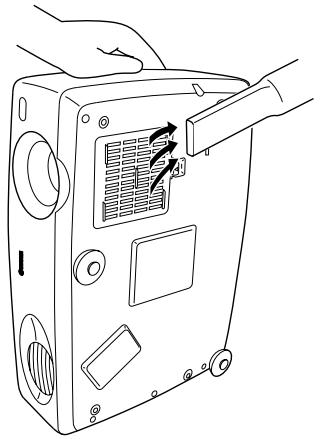

- Si le filtre s'avère être difficile à nettoyer ou est brisé, il faut le remplacer. Pour obtenir un filtre à air de remplacement, adressez-vous à votre distributeur.
- Les lampes de remplacement sont fournies avec un filtre à air de remplacement. Quand vous remplacez la lampe, remplacez aussi le filtre à air.
Remplacement des pièces de consommation courante
Cette section explique comment remplacer la lampe et le filtre à air.
Périodicité de remplacement de la lampe
Il est temps de remplacer la lampe quand :
- Le message "Remplacez La Lampe Svp" apparaît à l'écran au démarrage du projecteur.
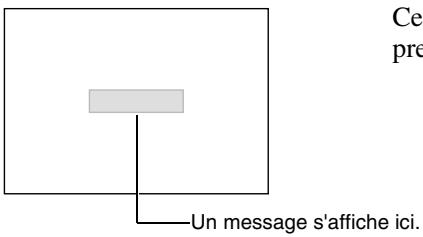
Ce message ne reste affiché à l'écran que pendant les 30 premières secondes de la projection.
- Le voyant LAMP/COVER de lampe se met à clignoter en orange ou s'allume en rouge.
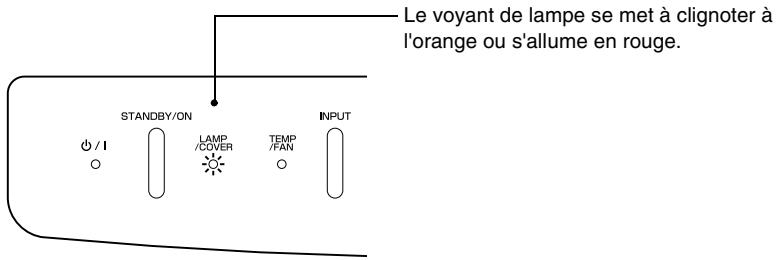
- L'image projetée commence à devenir floue ou à perdre de sa qualité.

- Pour conserver aux images projetées toute leur luminosité et toute leur qualité, remplacez la lampe dès que possible après l'apparition de ce message d'avertissement.
- Ce message d'avertissement est programmé pour apparaître après 2900 heures d'utilisation de la lampe afin de conserver aux images leur luminosité et leur qualité optimales. Si vous continuez à utiliser la lampe au-delà de cette période, le risque de tomber en panne de lampe au cours d'une projection devient élevé. Lorsque le message indiquant que la lampe doit être remplacée apparaît, vous avez donc intérêt à remplacer sans tarder votre lampe par une lampe neuve, même si elle fonctionne encore.
- Si ce message apparait au bout de 2900 heures d'utilisation, la durée de vie réelle de chaque lampe dépend de ses caractéristiques individuelles et de la façon dont elle a été employée. Certaines lampes peuvent cesser de fonctionner avant cette échéance de 2900 heures ; vous devriez donc toujours disposer d'une lampe de rechange sous la main afin de pouvoir parer à cette éventualité.
- Si le message indiquant que la lampe doit être remplacée apparait, le logo de l'utilisateur n'apparaîtra pas, même s'il a été programmé pour apparaître comme écran de démarrage (fonction "Ecran de Démarnage" sur "ON").
- Pour obtenir une lampe de remplacement, adressez-vous à votre distributeur.
Remplacement de la lampe

- Si la lampe a cessé de fonctionner, au moment de la remplacer, soyez conscient qu'elle risque de se briser dans vos mains lorsque vous allez la manipuler. Pour remplacer la lampe d'un projecteur installé au plafond, il convient normalement de déposer d'abord le projecteur. Si le projecteur ne peut pas être déposé, partez toujours du principe que la lampe usagée est peut-être brisée et prenez toutes les précautions utiles au moment de l'extraire du projecteur. En outre, pensez à vous placer sur le côté du projecteur et non en dessous de celui-ci.
- Attendez que la lampe ait refroidi suffisamment avant d'ouvrir le couvercle de la lampe. Après la fin de la période de refroidissement®, il faut compter environ 30 minutes supplémentaires pour que la lampe soit suffisamment froide.
Procédure
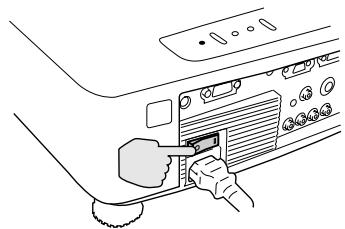
Mettez l'interrupteur général de la façade arrêté du projecteur en position "arrêt" (Off). (p.9)
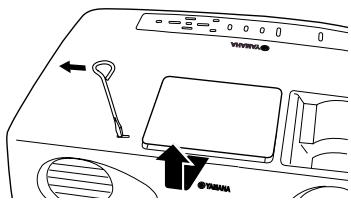
Attendez que la lampe ait refroidi suffisamment, puis ouvrez le couvercle de la lampe.
Après la fin de la période de refroidissement, il faut compter environ 30 minutes supplémentaires pour que la lampe soit suffisamment froide. Utilisez le tournevis fourni avec la lampe de remplacement pour faire coulisser le taquet d'ouverture du couvercle de la lampe afin de pouvoir soulever ce dernier. Saisissez le rebord du couvercle de la lampe avec les doigts, puis ouvrez ce couvercle en le faisant coulisser vers l'avant du projecteur.
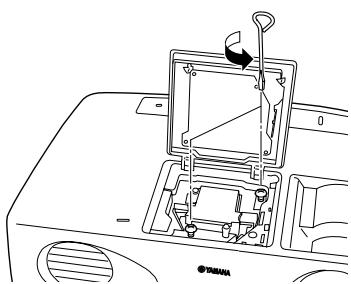
Desserez les deux vis de fixation de lampe.
Utilisez le tournevis fourni avec la lampe de remplacement pour desserrer les deux vis de fixation retenant la lampe au reste du projecteur.
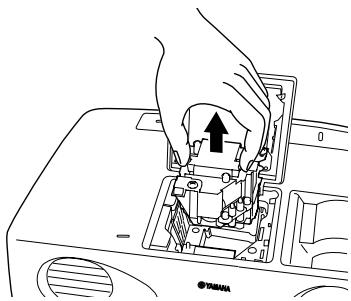
Sortez la lampe.
Tenez la lampe en veillant à l'orienter dans le bon sens, puis insérez-la à fond dans son logement et resserrez ses deux vis de fixation.
Installez la nouvelle lampe.
Tenez la lampe en veillant à l'orienter dans le bon sens, puis insérez-la dans son logement jusqu'au déclic et resserrez ses deux vis de fixation.
Remontez le couvercle de la lampe.
Refermez le couvercle de la lampe, faites-le coulisser vers l'arrière du projecteur, puis exercez une pression vers le bas sur sa partie avant jusqu'à entendre un déclic.

- Installez bien la lampe à sa place. Par mesure de précaution, l'ouverture du couvercle de la lampe a automatiquement pour effet d'éteindre la lampe. En outre, elle ne se rallumera pas tant qu'elle et son couvercle n'auront pas été réinstallés correctement.
- Les lampes de remplacement sont fournies avec un filtre à air de remplacement. Quand vous remplacez la lampe, remplacez aussi le filtre à air.
- Observez la réglementation locale en vigueur concernant les déchets lorsque vous jetez des lampes.
Remise à zéro du compteur d'heures d'utilisation de la lampe
Le projecteur intègre un compteur qui comptabilise les heures d'utilisation de la lampe. Lorsque ce temps d'utilisation cumulé atteint une certaine valeur, le message d'avis de remplacer la lampe s'affiche à l'écran. Il est donc important de remettre ce compteur à zéro à chaque fois que vous replacez la lampe par une lampe neuve. Cette opération s'effectue à partir des menus du projecteur, comme expliqué ci-dessous.

Ne remettez pas à zéro le compteur d'heures d'utilisation de la lampe si vous ne remplacez pas la lampe, sans quoi la période de remplacement de la lampe ne sera pas indiquée correctement.
Procédure
1 Projecteur
Télécommande
Le menu apparaît.
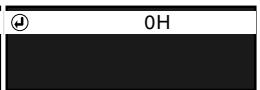
Sélectionnez "lampe" dans le menu "info".
Appuyez sur la touche du panneau de commande du projecteur ou de la télécommande.
Remise à Zéro Lampe
Remettez à zéro le compteur d'heures d'utilisation de la lampe.
Sélectionnez "Oui", puis appuyez sur la touche du panneau de commande du projecteur ou de la télécommande.
Procédure
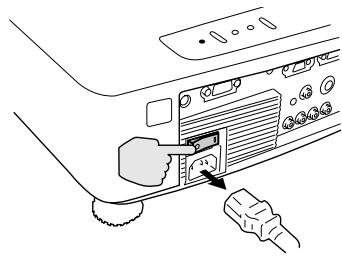
Mettez l'interrupteur général de la face arrière du projecteur en position "arrêt", puis débranchez le cordon secteur. (p.6)
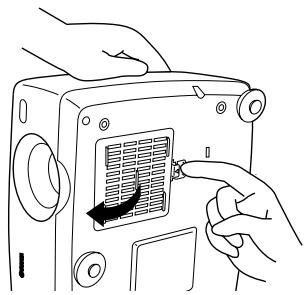
Veillez à prendre le projecteur ABOUT pendant vos opérations de maintenance afin d’éviter que des corps étrangers retenus par le filtre à air ne viennent se répandre à l’intérieur du projecteur.
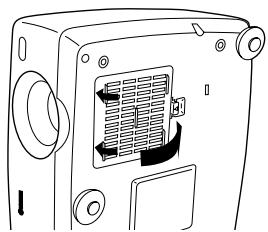
Installez le nouveau filtre à air.
Insérez d'abord les languettes du filtre à air dans le projecteur, puis enfoncez l'autre côté du filtre jusqu'au déclic indiquant qu'il a trouvé sa place.

Observe la réglementation locale en vigueur concernant les déchets lorsqu vous jetez des filtres à air usagés.
Les accessoires suivants sont proposés à la vente. La liste des accessoires optionnels ci-après est celle de juillet 2002. Le détail de ces accessoires peut avoir été modifié sans préavis.
| Spare lamp | PJL-5015 |
| Utilisez cet article pour remplacer vos lampes qui arrivent en fin de vie. | |
| Bride de montage au plafond (pour plafonds bas) * | PMT-L21 |
| Permet de fixer le projecteur à un plafond bas. | |
| Bride de montage au plafond (pour plafonds hauts) * | PMT-H25 |
| Permet de fixer le projecteur à un plafond haut. | |
*Une procédure d'installation spéciale doit être respectée pour suspendre le projecteur au plafond. Adressez-vous à l'établissement qui vous a vendu votre projecteur si vous souhaitez mettre en œuvre ce type d'installation.
Entrée "component video" (vidéo en composantes)
Unité : points
| Signal | Résolution | Format | |||||
| "Normal" (Valeur par défaut) | "Comprimée" | "Zoom" | "Zoom -Sous-titre-" | "Direct" | "Direct comprimée" | ||
| SDTV (480i, 60Hz) | 640 × 480 | 960 × 720 (format 4:3) | 1280 × 720 (format 16:9) | 1280 × 720 (format 16:9) | 1280 × *** (Variable) | 590 × 442 (format 4:3) | 786 × 442 (format 16:9) |
| 640 × 360 (avec le zoom) | |||||||
| SDTV (576i, 50Hz) | 768 × 576 | 960 × 720 (format 4:3) | 1280 × 720 (format 16:9) | 1280 × 720 (format 16:9) | 1280 × *** (Variable) | 700 × 525 (format 4:3) | 934 × 525 (format 16:9) |
| 768 × 432 (avec le zoom) | |||||||
| SDTV (480p) | 640 × 480 | 960 × 720 (format 4:3) | 1280 × 720 (format 16:9) | 1280 × 720 (format 16:9) | 1280 × *** (Variable) | 590 × 442 (format 4:3) | 786 × 442 (format16:9) |
| 640 × 360 (avec le zoom) | |||||||
| SDTV (576p) | 768 × 576 | 960 × 720 (format 4:3) | 1280 × 720 (format 16:9) | 1280 × 720 (format 16:9) | 1280 × *** (Variable) | 700 × 525 (format 4:3) | 934 × 525 (format16:9) |
| 768 × 432 (avec le zoom) | |||||||
| HDTV (720p) 16:9 | 1280 × 720 | 1280 × 720 (format 16:9) | - | - | - | 1178 × 664 (format 16:9) | - |
| HDTV (1080p)16:9 | 1920 × 1080 | 1280 × 720 (format 16:9) | - | - | - | - | - |
Entrée "composite video (video composite)/s-video
Unité : points
| Signal | Résolution | Format | |||||
| "Normal" (Valeur par défaut) | "Comprimée" | "Zoom" | "Zoom -Sous-titre-" | "Direct" | "Direct comprimée" | ||
| TV (NTSC) | 640 × 480 | 960 × 720 (format 4:3) | 1280 × 720 (format 16:9) | 1280 × 720 (format 16:9) | 1280 × *** (Variable) | 590 × 442 (format 4:3) | 786 × 442 (format 16:9) |
| 640 × 360 (avec le zoom) | |||||||
| TV (PAL, SECAM) | 768 × 576 | 960 × 720 (format 4:3) | 1280 × 720 (format 16:9) | 1280 × 720 (format 16:9) | 1280 × *** (Variable) | 700 × 525 (format 4:3) | 934 × 525 (format 16:9) |
| 768 × 432 (avec le zoom) | |||||||
Entrée RVB
Unité : points
| Signal | Résolution(avec le zoom) | Format | |||||
| "Normal"(Valeur pardéfaut) | "Comprimée" | "Zoom" | "Zoom-Sous-titre-" | "Direct" | "Directcomprimée" | ||
| PC98 | 640 × 480(640 × 360) | 1152 × 720 | 1280 × 720 | 640 × 400 | |||
| 640 × 35070 | 640 × 350(640 × 350) | 1280 × 700 | 1280 × 700 | 640 × 350 | |||
| \( VGA^{\text{▲}} \)60*,SDTV (480p) | 640 × 480(640 × 360) | 960 × 720 (format 4:3) | 1280 × 720 (format 16:9) | 1280 × 720 (format 16:9) | 1280 × *** (Variable) | 640 × 480 (format 4:3) | 854 × 480 (format 16:9) |
| VGA72/75/85,iMac_VGA | 640 × 480(640 × 360) | 960 × 720 | 1280 × 720 | 640 × 480 | |||
| \( SVGA^{\text{▲}} \)56/60*/72/75/85,iMac_SVGA | 800 × 600(800 × 450) | 960 × 720 | 1280 × 720 | 800 × 600 | |||
| \( XGA^{\text{▲}} \)43i/60*/70/75/85 | 1024 × 768(1024 × 576) | 960 × 720 | 1280 × 720 | - | |||
| 1152 × 86475 | 1152 × 864(1152 × 648) | 960 × 720 | 1280 × 720 | - | |||
| QVGA60*/85 | 1280 × 960(1280 × 720) | 960 × 720 | 1280 × 720 | - | |||
| \( SXGA^{\text{▲}} \)60*/75/85 | 1280 × 1024(1280 × 720) | 900 × 720 | 1280 × 720 | - | |||
| MAC13" | 640 × 480(640 × 360) | 960 × 720 | 1280 × 720 | 640 × 480 | |||
| MAC16" | 832 × 624(832 × 468) | 960 × 720 | 1280 × 720 | 832 × 624 | |||
| MAC19" | 1024 × 768(1024 × 576) | 960 × 720 | 1280 × 720 | - | |||
| MAC21" | 1152 × 870(1152 × 648) | 954 × 720 | 1280 × 720 | - | |||
| \( SDTV^{\text{▲}} \)(480i, 60Hz) | 640 × 480(640 × 360) | 960 × 720 (format 4:3) | 1280 × 720 (format 16:9) | 1280 × 720 (format 16:9) | 1280 × *** (Variable) | 590 × 442 (format 4:3) | 786 × 442 (format 16:9) |
| SDTV(576i, 50Hz) | 768 × 576(768 × 432) | 960 × 720 (format 4:3) | 1280 × 720 (format 16:9) | 1280 × 720 (format 16:9) | 1280 × *** (Variable) | 700 × 525 (format 4:3) | 934 × 525 (format 16:9) |
| SDTV(576p) | 768 × 576(768 × 432) | 960 × 720 (format 4:3) | 1280 × 720 (format 16:9) | 1280 × 720 (format 16:9) | 1280 × *** (Variable) | 700 × 525 (format 4:3) | \( 934 \times 525 \)(format 16:9) |
| \( HDTV^{\text{▲}} \)(720p) | 1280 × 720 | 1280 × 720 (format 16:9) | - | 1280 × 720 (format 16:9) | |||
| HDTV(1080i,1080p) | 1920 × 1080 | 1280 × 720 (format 16:9) | - | ||||
- Résolutions compatibles à la fois avec les formats analogiques et numériques.
| Nom du produit | LPX-500 Projecteur Home Cinéma |
| Dimensions | 409 (L) x 111 (H) x 281 (P) mm (Sans les pieds et l'objectif) |
| Taille du panneau | 2,2mm (0,87 pouce) |
| Méthode d'affichage | Matrice active TFT au polysilicium |
| Méthode d'attaque | Écriture séquentielde la ligne entière en blocs de 12 phases |
| Résolution | 921600 pixels (1280 [l] x 720 [h] points) x 3 |
| Réglage de la mise au point | Manuel |
| Réglage du zoom | Manuel (environ 1 :1,35) |
| Lampe (source lumineuse) | Lampe UHP, 150 watts, Modèle numéro : PJL-5015 |
| Courant secteur | 100 - 120 VAC, 2,7A 200 - 240 VAC, 1,3A 50/60 Hz |
| Température enutilisation | +5 °C à +35 °C (sans condensation) |
| Température de stockage | -10 °C à +60 °C (sans condensation) |
| Poids | Environ 10,6 livre (4,8 kg) |
| Connecteurs | DVI 1 DVI-D |
| INPUT A 1 4 connecteurs RCA à 1 broche | |
| INPUT B 1 mini-D-Sub à 15 broches (femme) | |
| VIDEO 1 connecteur RCA à broche | |
| SVIDEO 1 mini-DIN à 4 broches | |
| D4VIDEO 1 Connecteur D4 | |
| RS-232C 1 D-Sub à 9 broches (mâle) | |
| TRIGGER OUT 1 mini-jack 3,5 mm |
USA
UL1950 3ème Edition
Canada
CSA C22.2 No. 950-95 (cUL)

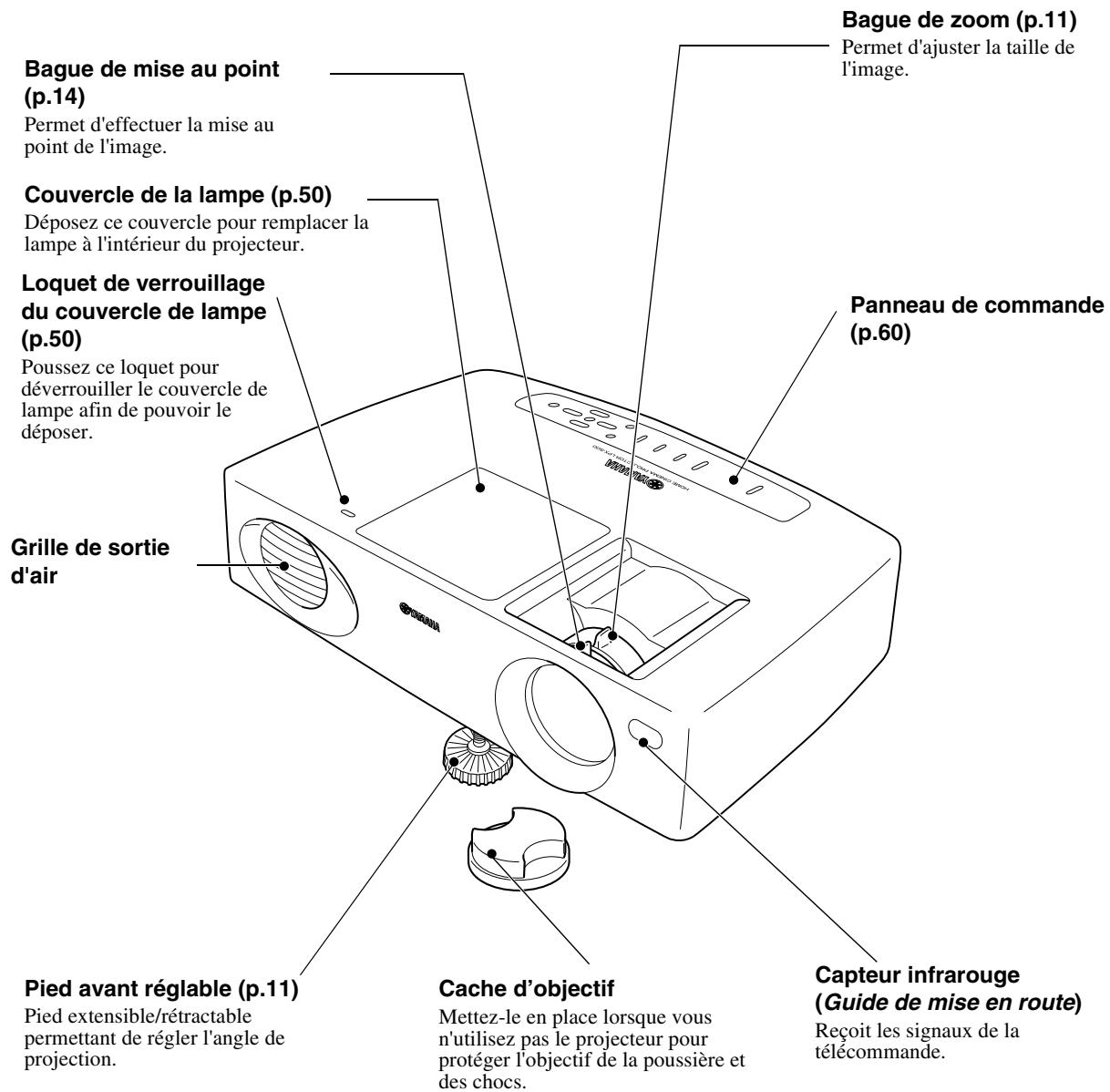
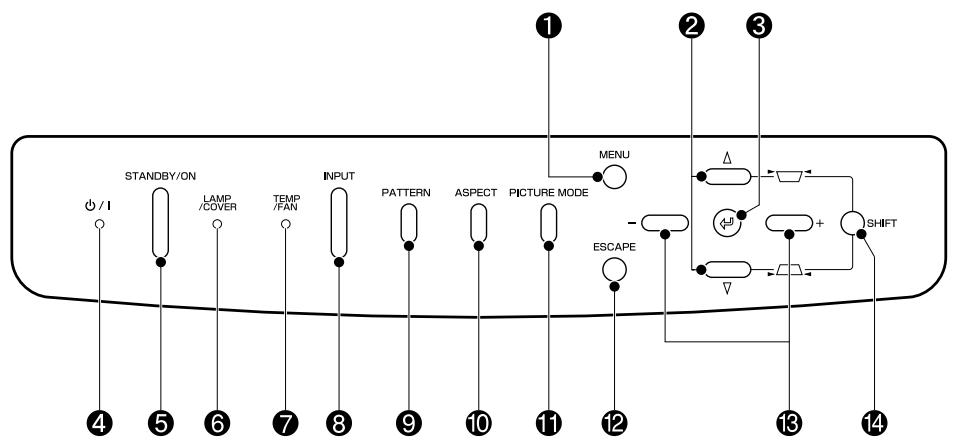
1 Touche [MENU] (p.20)
À chaque pression sur la touche [MENU], le menu apparait ou disparait.
Appuyez sur ces touches pour sélectionner les commandes dans les menus.
Maintenez la touche [SHIFT] enfoncée pendant que vous appuyez sur l’une de ces touches pour corriger la déformation trapézoïdale de l'image.
Affiche le menu linéaire.
Pendant la visualisation du menu ou de l'aide en ligne, la touche ④ a pour effet de sélectionner l'option de menu sur laquelle le curseur se trouve et d'afficher l'écran suivant.
Voyant / (p. 38)
Clignote ou reste allumé pour indiquer l'état de fonctionnement du projecteur.
5 Touche [standby/on] (p.7, 9)
Appuyez sur cette touche pour allumer ou éteindre le projecteur.
6 Voyant lamp/cover (p.38)
Signale un problème avec la lampe du projecteur ou indique que celle-ci doit être replacée.
Voyant temp/fan (p.38)
Indique une surchauffe interne du projecteur.
3 Touche [INPUT] (p.7)
Sélectionne, à chaque pression, la source d'entrée suivante, dans cet ordre: INPUT A → INPUT B → D4 VIDEO → S VIDEO → VIDEO → DVI.
Projette une mire de test qui facilite les réglages d'image.
La mire projetée change à chaque pression sur cette touche, dans l'ordre suivant : Grille → Dégradé de gris → Pas de mire.
10 Touche [ASPECT] (p.15)
Permet de sélectionner le mode image. Chaque pression sur cette touche sélectionne le mode image suivant dans l'ordre A B C PC sRVB.
② Touche [ESCAPE] (p.21, 22)
Pendant la visualisation du menu ou de l'aide en ligne, cette touche a pour effet de réafficher l'écran ou le menu précédent.
Ces touches servent à sélectionner des valeurs de réglage dans des menus.
Cette touche n'aucun effet isolément ; elle ne s'utilise qu'en association avec une autre touche. Maintenez cette touche enfoncée pendant que vous appuyez sur l'une des touches ou pour corriger la déformation trapézoidale de l'image.
Port de sortie de déclenchement (TRIGGER OUT)
Lorsqu'on éteint la lampe du projecteur, un signal de 12 V c. c. est émis sur ce port (connecteur). Lorsqu'on rallume le projecteur, ce signal de sortie de déclenchement tombe à 0 V afin de communiquer l'information d'état de fonctionnement du projecteur à des périphériques externes.
Capteur infrarouge (guide de mise en route)
Reçoit les signaux de la télécommande.
Interrupteur général (p.6)
Utilisez cet interrupteur pour mettre sous tension ou hors tension le projecteur.
Lorsqu'il est mis hors tension par cet interrupteur, le projecteur ne consomme plus aucun courant (0V).
Pied arrière réglable
Extensible/retractable pour régler l'angle de projection horizontal.
Arrivée d'alimentation (p. 6)
Acceptez la fiche du cordon secteur.
Guide de mise en route
Accepte les signaux vidéo composites d'une source vidéo autre qu'un ordinateur.
Port rs-232c
Permet de raccorder le projecteur à un ordinateur à l'aide d'un câble d'interface RS-232C.
Ce port (connecteur) est réservé à l'usage des techniciens de maintenance et n'a pas lieu d'être utilisé normalement.
Guide de mise en route
Accepte les signaux vidéo en composantes émis sur les portes en forme de "D" des appareils audio-video.
Port INPUT b (guide de mise en route)
Accepte les signaux vidéo analogiques RVB d'un ordinateur ou les signaux vidéo en composantes ou vidéo RVB d'une source vidéo autre qu'un ordinateur.
Guide de mise en route
Accepte les signaux vidéo RVB numériques provenant d'un ordinateur.
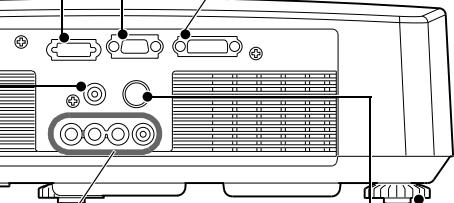
Port INPUT a (guide de mise en route)
Accepte les signaux vidéo en composantes ou vidéo RVB provenant d'une source vidéo autre qu'un ordinateur.
Pied arrière régable
Extensible/retractable pour régler l'angle de projection horizontal.
Guide de mise en route
Accepte un signal S-video provenant d'une source vidéo autre qu'un ordinateur.
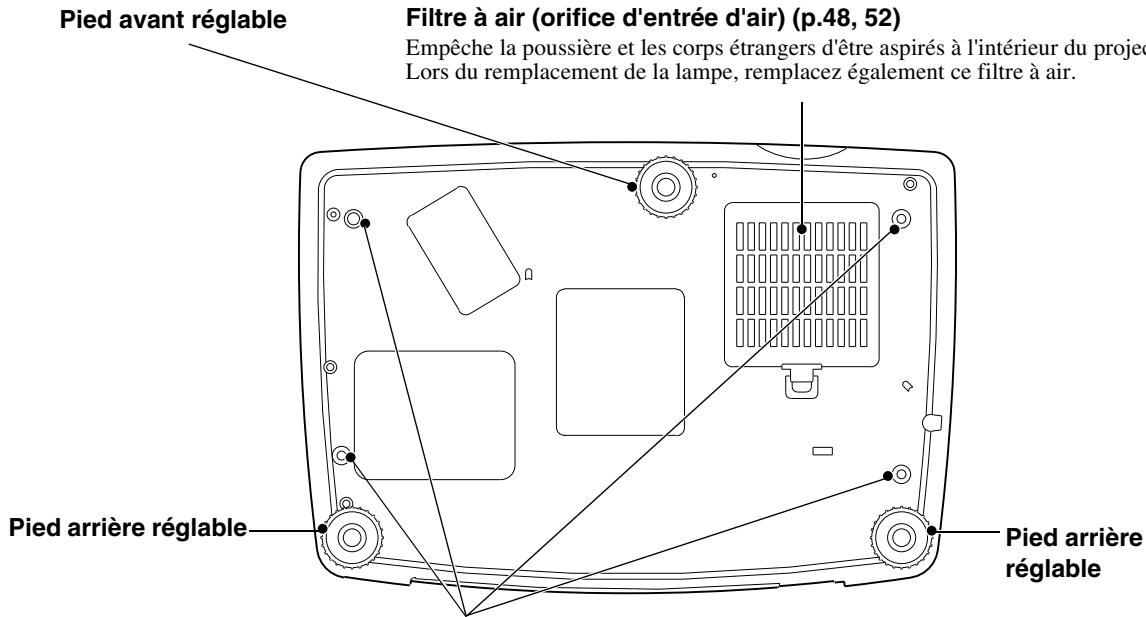
Trous de montage pour bride de suspension (4 trous)
Pour suspendre le projecteur au plafond, montez dans ces trous la bride de suspension optionnelle.
Télécommande
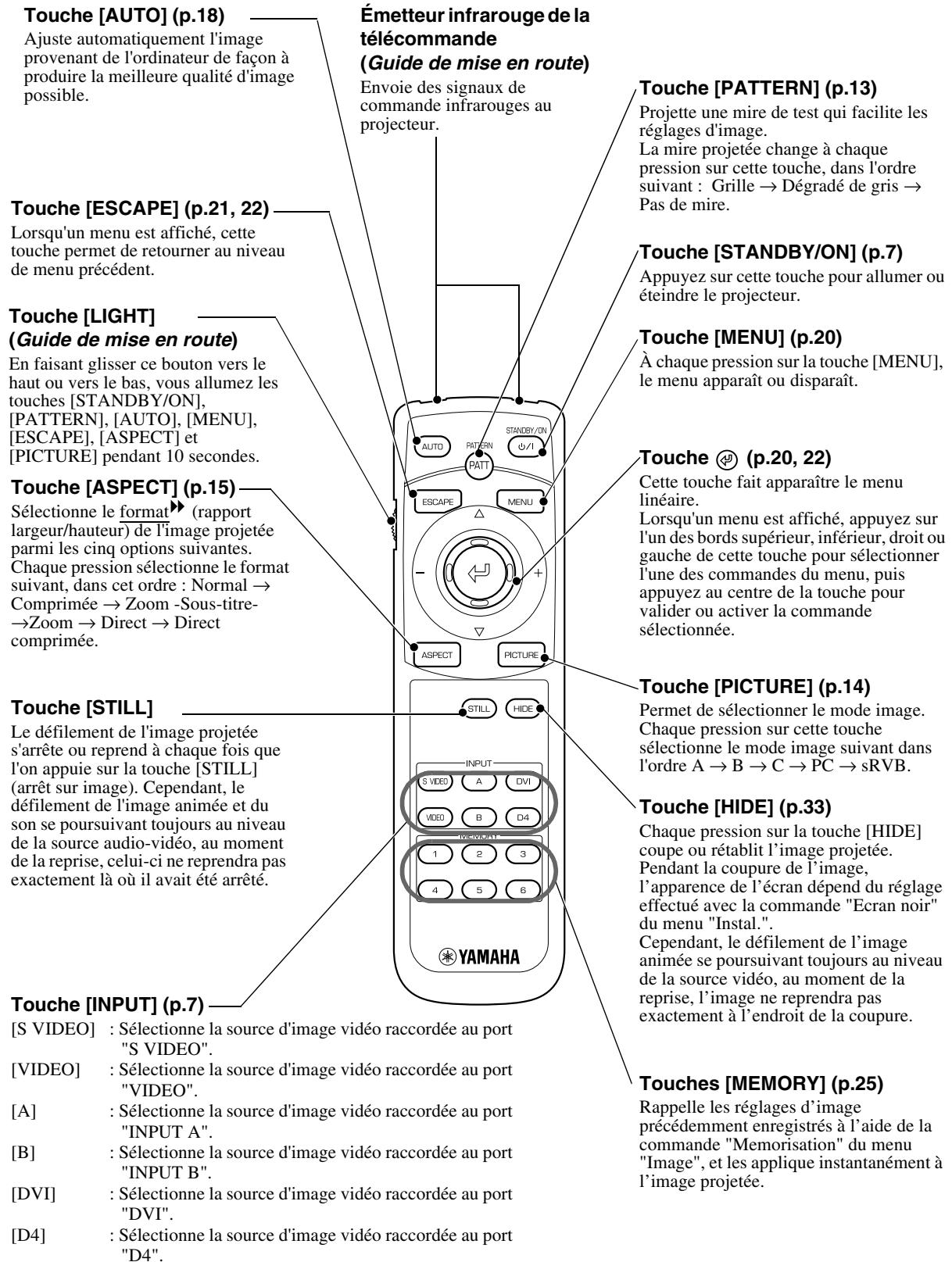
Ce glossaire contient les définitions de quelques-uns des termes techniques employés dans ce guide, dont la signification pourrait vous échapper, et qui ne sont pas expliqués dans le corps de ce manuel. Il existe dans le commerce des publications qui contiennent des précisions supplémentaires sur ces sujets.
| Balayage entrelacé | Méthode de balayage d'image dans laquelle les lignes qui composent une image sont réparties dans deux ensembles appelés "champs". Cette méthode de balayage d'image a l'avantage de ne nécessiter que la moitié de la bande passante requise par la méthode de balayage progressive, pour une même résolution d'image dans le cas d'une image fixe. |
| Cadence de rafraîchissement (Refresh Rate) (Taux rafraîché.) | Les points lumineux des écrans ne conservent leur luminosité et leur couleur que pendant un temps très court. Pour qu'une image persisté à l'écran, celle-ci doit être balayée, c'est-à-dire redessinée point par point, de nombreuses fois par seconde, pour "rafraîchir" les points lumineux de l'écran. Le nombre d'opérations de rafraîchissement par seconde est appelé cadence (ou fréquence ou taux) de rafraîchissement et s'exprime en hertz (Hz). |
| Contraste | La différence entre les zones claires et les zones sombres d'une image peut être augmentée ou diminuée pour faire ressortir ou au contraire adoucir du texte ou des images. |
| Conversion IP avec détction type 3-2 Pull-Down | Cette fonction convertit directement les signaux des sources d'images qui lisent des enregistrentes effectuels à la cadence de 24 images par seconde, tels des films de cinéma, en signaux "progressifs" cadencés à 60 images par seconde. Ainsi, lors de la projection sur grand écran de supports, tels des DVD, enregistrrés en 24 images par seconde, on obtient des mouvements sont plus naturels et plus précis, sans perte de qualité d'image par rapport au film d'origine. |
| DCDi (fonction) | Abréviation de "Directional Correlational Deinterlacing", désentrelacement corrélationnel directionnel. Il s'agit d'une fonction de traitement d'image haute résolution développée par Faroudja. Cette fonction incorpore les toutes dernières techniques de rognage de cordures afin de lisser les bords irréguliers des images qui ont été convertibles du mode video entrelacé au mode video progressif, afin de fournir des images plus naturelles. |
| Décalage | Réglage permettant de compenser les petites variations de couleur qui résultat de différences entre les équipements utilisés pour reproductive les images. Ce réglage permet d'ajuster séparément les niveaux des trois composantes rouge (R), verte (V) et bleue (B) du signal d'image couleur (RVB) dans les zones sombres de l'image. |
| DVI | Abréviation de Digital Visual Interface. Désigne une norme de transmission numérique de signaux video. La norme DVI concerne aussi des apparciels menagers numériques autres que des ordinateurs. |
| Format de l'image (rapport largeur/hauteur) | Rapport entre la largeur de l'image et sa hauteur. Les images de HDTV (délevision haute définition) sont au format 16:9, qui donne une grande largeur d'écran. Les images standard sont au format 4:3. |
| Fréquence (alignment) | Les signaux émis par les ordinateurs ont une fréquence spécifique. Si le projeteur ne s'aligne pas précisément avec cette fréquence, l'image produit ne sera pas de bonne qualité. L'action du projeteur s'accordant sur la fréquence de ces signaux (Nombre de créées par seconde du signal) est appelée tracking ou alignment. Si cet alignement n'est pas bien effectué, de larges bandes verticales apparaîtren sur les images projétées. |
| Gain | Réglage permettant de compenser les petites variations de couleur qui résultat de différences entre les équipements utilisés pour reproductive les images. Ce réglage permet d'ajuster séparément les niveaux des trois composantes rouge (R), verte (V) et bleue (B) du signal d'image couleur (RVB) dans les zones claires de l'image. |
| Gamma (facteur) | Réglage permettant de compenser les petites variations de couleur qui résultat de différences entre les équipements utilisés pour reproductive les images. Ce réglage permet d'ajuster séparément les niveaux des trois composantes rouge (R), verte (V) et bleue (B) du signal d'image couleur (RVB) dans les zones de luminosité moyenne de l'image. |
| HDTV | Abréviation de "High-Definition Television", télévision haute définition. Cette abréviation fait rerefERENCE aux systèmes à haute définition qui satisfont les critères suivants: · Résolutions verticales de 480p, 720p ou 1080i (p = balayage progressif, i = balayage entrelacé), voire plus elevées. · Rapport largeur/hauteur de l'écran : 16:9. · Réception et reproduction du son en mode Dolby numérique" |
| Jugement de film | Cette fonction sert à déterminer si la source video est une source de film progressive cadencée à 24 Hz ou non. |
| Période de refroidissement | Le système de refroidissement de la lampe du projecteur continue de fonctionner après que l'on a appuyé sur la touche [STANDBY/ON] de la télécommande ou du panneau de commande du projecteur pour éteindre la lampe. Toutes les touches de la télécommande et du panneau de commande du projecteur deviennent inopérantes aussi longtemps que le ventilateur de refroidissement continue de tourner pendant cette période. Cette période de temps est appelée "période de refroidissement". La période de refroidissement durable environ 5 minutes. La durée exacte de cette période dépend de la tempêteure de l'air ambiant autour du projecteur. |
| SDTV | Abréviation de "Standard-Definition TeleVision", télévision à définition standard. Cette abréviation fait reférence aux systèmes de télévision qui ne satisfont pas aux critères de la télévision haute définition. |
| Signal en différences de couleur (vidéo en composantes) | Type de signal video émis par un équipement video, consistant en fait en trois signaux distincts : Un signal rouge + luminance (R-Y), un signal luminance (Y) et un signal bleu + luminance (B-Y). Chaque signal est transmis sur un cable distinct. Les signaux en différences de couleur produit en règle générale de valeurs images que les signaux videoe composites (pour lesquels les signaux du rouge, du vert, du bleu et de la luminance empruntent tous le même cable). |
| sRVB | Norme internationale de définition des couleurs formulée de sorte que les informations de couleurs provenant des équipements video puissant être facilement traitées et reproduites par les systèmes d'exploitation des ordinateurs et de l'Internet. |
| SVGA | Type de signal video représentant une résolution de 800 points horizontally par 600 points verticaux, utilisé par les ordinateurs compatibles IBM-PC/AT (ordinateur DOS/V). |
| S-Video (images) | Signal video dont la composante de luminance et la composante couleur sont séparées de façon à fournir une catégorie qualité d'image. Il s'agit d'un signal d'image composé en fait de deux signaux indépendants : Y (le signal de luminance) et C (le signal de couleur). |
| SXGA | Type de signal video représentant une résolution de 1280 points horizontally par 1024 points verticaux, utilisé par les ordinateurs compatibles IBM-PC/AT (ordinateur DOS/V). |
| Synchronisation (Sync.) | Les signaux émis par les ordinateurs ont une fréquence spécifique. Si le projeteur ne s'aligne pas précisément avec cette fréquence, l'image produit ne sera pas de bonne qualité. L'action du projeteur alignant les phases (positions relatives des créées et des creux) de ces signaux est appelée "synchronisation". Si les signaux sont mal synchronisés, l'image peut devenir tremblante, brouillée ou déformée horizontally. |
| Température des couleurs | Température d'un object émettant de la lumière. Si la température des couleurs est élevée, celles-ci tendent à tirer vers le bleu. Si la température des couleurs est moins grande, celles-ci tendent à tirer vers le rouge. |
| UXGA | Type de signal video représentant une résolution de 1600 points horizontally par 1200 points verticaux, utilisé par les ordinateurs compatibles IBM-PC/AT (ordinateur DOS/V). |
| VGA | Type de signal video représentant une résolution de 640 points horizontally par 480 points verticaux, utilisé par les ordinateurs compatibles IBM-PC/AT (ordinateur DOS/V). |
| Vidéo composite | Signal video qui représenté le métange d'un signal de luminosité et de signaux de couleurs. Il s'agit du type de signal le plus répandu parmi les apparciels videoe domestiques (au format NTSC). Ces signaux se compose du signal de porteuse Y (luminance) et du signal chromatique (couleur) qui font partie du signal de mire de couleur. |
| Vidéo en composantes | Signal video composé d'une composante de luminosité/luminance video et de composantes de couleurs fournies sous la forme de signaux distincts, de façon à fournir une catégorie qualité d'image. En mode HDTV (développtion haute définition), il s'agit d'un signal d'image composé en fait de trois signaux indépendants : Y (le signal de luminance) et Pb + PR (les signaux de différences de couleurs). |
| XGA | Type de signal video représentant une résolution de 1024 points horizontally par 768 points verticaux, utilisé par les ordinateurs compatibles IBM-PC/AT (ordinateur DOS/V). |
Termes généraux
Angle de projection 11
Accessoires en option. 53
Acuité 25, 28, 30
Apparence. 58
Arrivée d'alimentation 6, 61
Arrêt de la minuterie 33
Aucun signal 33
Bague de mise au point 14,59
Capteur infrarouge de la télécommande 59,61, Guide de mise en route
Connecteurs. 56, 61
contraste. 23, 44
Cordon secteur. 6
Correction de la déformation trapézoidale 12,33
Couleur 14,24
Couleur Chair 24, 28, 29
Couvercle de la lampe 50, 59
Couvercle du compartiment à piles (télécommande).... Guide de mise en route
Écran de démarrage 33,49
Émetteur infrarouge de la télécommande 62, Guide de mise en route
Frequence 18,29,35
Gain 28,30
Gamma 28,30
Glossaire 63
Grille. 13
HDTV. 15, 54, 55
Installation... Guide de mise en route Interrupteur général. 6,10,61
Lampe. 34, 51
Language 33
Mise en place des piles (télécommande).... Guide de mise en route
Mise hors tension 9
Mode Direct comprimée.....15, 17, 54, 55
Mode Sync. 35
Nettoyage de l'objet 48
Nettoyage du filtre à air 48
Noms et fonctions des différentes parties 59
Panneau de commande. 60
Pied arrière réglable. 11, 61
Pied avant réglable. 11, 59
Pied réglable 11
Plafond. 32, 53, 61
Polarité Sync. 35
Port D4VIDEO 7,61, Guide de mise en route Port DVI 7,61, Guide de mise en route Port INPUT A. 7,61
Port INPUT B. 7,61
Port SVIDEO 7,61, Guide de mise en route
Port SVIDEO 7,61, Guide de mise en route
Port de sortie de déclenchement (TRIGGER OUT) 61
Position 17, 18, 30
Progressif 25,31
Périodicité de remplacement de la lampe 49
Périodicité de remplacement des piles (télécommande).... Guide de mise en route
RVB. 28,30
Raccordement à un ordinateur.... Guide de mise en route
Raccordement à une source vidéo.... Guide de mise en route
Rapport largeur/hauteur 15, 16
Refroidissement. 9, 41
Rem. Zero Lampe 34
Remise à zéro totale 33
Remplacement de la lampe. 49
Remplacement du filtre à air. 52
Réduction du bruit 25,31
Réglage Couleurs 24, 25, 28, 30
Réglage automatique des images d'ordinateur 18,62
Réglage du décalage. 28,30
Résolution 35
Résolutions de signaux vidéo prises en charge 54
S-Video 54, Guide de mise en route SDTV 15, 54, 55
Saturation 25, 27
Taille de l'image 11
Taille de l'écran. Guide de mise en route Taux de rafraîchissement. 35
Teinte. 25, 28
Température. Couleur. 24, 25, 28, 29
Température de stockage. 56
Température en utilisation. 56
Télécommande 62, Guide de mise en route
Utilisation des fonctions des menus...... 27
Utilisation des menus 20
54,61, Guide de mise en route Vidéo en composantes
54,61, Guide de mise en route Voyant LAMP/COVER 38,60
Voyant TEMP/FAN 38,60
Voyant Ø / | 38,60
Voyants 38,60
Zoom-Sous-titre-Mode.....15,17,54,55
Tous droits réservés. Toute reproduction, intégration dans un système d'archivage ou diffusion par un procédé électronique, mécanique, par photocopie, enregistrement ou tout autre procédé est interdite sans l'autorisation écrite préalable de YAMAHA CORPORATION. Aucune responsabilité du fait du brevet n'est acceptée suite à l'utilisation des informations générées. De même, aucune responsabilité n'est acceptée pour les dommages résultant de l'utilisation des informations contenues dans le présent document.
YAMAHA CORPORATION et ses filiales déclinent toute responsabilité envers l'acheteur de ce produit ou de tiers pour les dommages, pertes, coûts ou frais encourus par l'acheteur ou des tiers suite à un accident, une mauvaise utilisation ou une utilisation incorrecte de ce produit ou des modifications, réparations ou ALTERATIONS non autorisées de ce produit ou, (sauf aux États-Unis) au non-respect des instructions d'utilisation données par YAMAHA CORPORATION.
YAMAHA CORPORATION ne peut être tenue responsable de tout dommage ou problème résultant de l'utilisation d'accessoires ou de pièces détachées qui ne sont pas d'origine YAMAHA ou approuvées YAMAHA par YAMAHA CORPORATION.
Remarque générale: Les appellations commerciales et marques déposées suivantes appartiennent à leur propriétaire respectif et sont utilisées dans ce manuel à titre d'information uniquement.
- Macintosh, PowerBook/Apple Computer Corp.
- IBM/International Business Machines, Inc.
- Windows/Microsoft Corp.
- © 2001 Sage Inc. Tous droits réservés. DCDi est une marque déposée de la division commerciale Faroudja de Sage Inc.
Les autres noms de produits cités dans le présent manuel sont disponibles à titre d'information uniquement et lesdits produits peuvent constituer des marques de leur propriété respective. YAMAHA decline tout droit quant à ces produits.

Guide de mise en route
Avant d'utiliser la télécommande
Mise en place des piles
Périodicité de remplacement des piles et utilisation de la télécommande
Portée et angle de fonctionnement de la télécommande
Installation
Taille de l'écran et distance par rapport au projecteur
Méthodes de projection
Raccordement à une source vidéo
Raccordement à un ordinateur
Mise en place des piles
Les piles étant fournies en dehors de la télécommande au moment de la vente du projecteur, vous devez les installer dans la télécommande avant de pouvoir utiliser celle-ci.
Poussez sur cette languette et relevez le capot.
Retirez le couvercle du compartiment à piles.
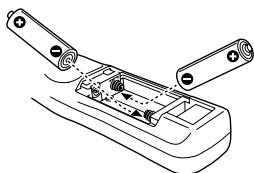
Installez les piles.
Veillez à les monter dans le bon sens (en respectant leur polarité).
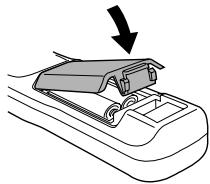
Remontez le couvercle du compartiment à piles. Après avoir engagé dans leurs logements les ergots du capot du compartiment à piles, rabattez ce dernier jusqu'au déclic.
Périodicité de remplacement des piles
Si la télécommande devient lente à réagir ou cesse de fonctionner, il se peut que ses piles soient épuisées. Il convient alors de les remplacer par des piles neuves.
Durée de vie des piles : environ 3 mois à raison d'une demi-heure d'utilisation par jour.
- Cet intervalle n'est donné qu'à titre indicatif, car la périodicité de remplacement des piles varie considérablement en fonction de l'usage qui est fait de la télécommande et des conditions d'environnement ambiantes.
Utilisez des piles répondant aux caractéristiques suivantes comme piles de rechange. Pile sèche LR6 (AA) x 2
Utilisation de la télécommande
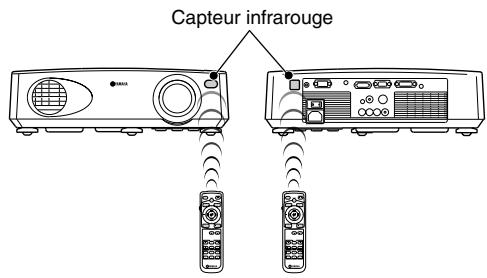
Dirigez l'émetteur infrarouge de la télécommande vers l'un des capteurs infrarouges du projecteur, puis utilisez les touches de la télécommande.

Ne laissez pas la lumière directe du soleil ou d'un tube fluorescent frapper directement les capteurs infrarouges du projecteur : ceci pourrait gêner la réception des signaux de la télécommande.
Touche [LIGHT] (rétroéclairage)
![YAMAHA LPX500 - Touche [LIGHT] (rétroéclairage) - 1](/content/2024/12/299444/images/3eefd72e901941d04a2426ddc2ae5009db6399573129bc8b55d6089bb0473fa2.jpg)
En faisant glisser la touche [LIGHT] vers le haut ou vers le bas, vous allumez les (voyants des) touches illustrées ci-contre pendant 10 secondes. Si vous reconnez à faire glisser la touche [LIGHT] vers le haut ou vers le bas alors que ces touches sont déjà allumées, vous relancez une nouvelle période d'illumination de 10 secondes.
Portée et angle de fonctionnement de la télécommande
La télécommande fonctionne dans les limites indiquées ci-dessous. Si la distance ou l'angle entre la télécommande et la zone de réception de lumière de la télécommande est hors des limites de la plage de fonctionnement normal, il est possible que la télécommande ne fonctionne pas.
| Distance d'utilisation | Angle d'utilisation |
| Environ 7 m | Environ 30° verticalément et horizontalément |
Environ ±30° horizontalement
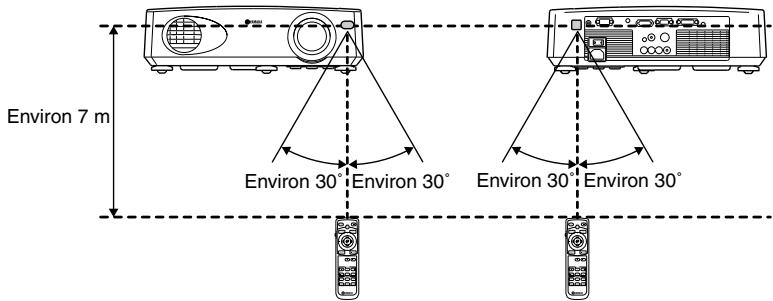
Taille de l'écran et distance par rapport au projecteur
La distance entre le projecteur et l'écran détermine la taille réelle de l'image projetée.
En vous référant au tableau ci-dessous, placez votre projecteur de sorte que la taille de l'image projetée soit inférieure à la taille de l'écran.
| Taille de l'écran (cm) | Distance de projection approximative* (m) | Distance dans l'illustration A ci-dessous (cm) |
| 80" (177 × 100) | 2,5 – 3,4 | 13,6 – 13,7 |
| 90" (200 × 112) | 2,8 – 3,9 | 15,3 – 15,4 |
| 100" (220 × 125) | 3,1 – 4,3 | 17,0 – 17,2 |
| 110" (243 × 137) | 3,5 – 4,7 | 18,7 – 18,9 |
| 120" (266 × 150) | 3,8 – 5,1 | 20,4 – 20,6 |
| 150" (332 × 187) | 4,8 – 6,5 | 25,5 – 25,7 |
| 200" (442 × 250) | 6,4 – 8,7 | 34,0 – 34,3 |
Lorsque vous installez le projecteur sur un mur, laissez un espace d'environ (0,2 m) entre le projecteur et le mur.
- L'objectif du projecteur permet d'agrandir l'image (zoom) dans un rapport de 1,35. L'image agrandie au zoom au maximum est environ 1,35 fois plus grande qu'en l'absence de zoom.
- Toute correction de déformation trapezoidale aura pour effet de réduire inévitablement la taille de l'image.
Méthodes de projection
Ce projecteur est compatible avec les cinq méthodes de projections suivantes. Il existe cinq méthodes de projection possibles, offrant différentes possibilités d'installation du projecteur. Après avoir installé le projecteur, reportez-vous au MODE D'EMPLOI pour savoir comment allumer le projecteur et effectuer certains réglages, tels celui de la taille de l'image projetée. ("Utilisation élémentaire" dans le MODE D'EMPLOI)

Assurez-vous d'avoir lu la section intitulée "Attention" du MODE D'EMPLOI pour connaître les précautions à prendre lors de l'installation du projecteur.
Projection frontale
Rétro-projection sur écran translucide
Projection frontale à partir du plafond
Rétroprojection sur écran translucide avec projecteur au plafond
* Si vous installez le projecteur au plafond ou derrière un écran translucide, réglez la commande "Installation" du menu "Instal." sur la valeur correspondant à la méthode de projection employée. (Voir la description du menu "Instal." dans le MODE D'EMPLOI.)
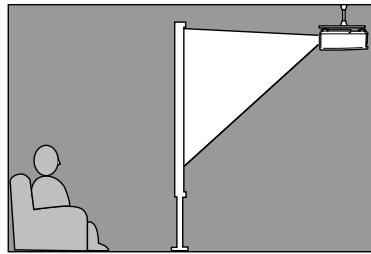

Une procédure d'installation spéciale doit être respectée pour suspendre le projecteur au plafond. Adressez-vous à l'établissement qui vous a vendu votre projecteur si vous souhaitez réaliser ce type d'installation.

- Mettez le projecteur et la source vidéo tous deux hors tension avant de les raccorder. Si l'une ou l'autre des deux machines est encore sous tension, vous risquez d'endommager le projecteur ou l'ordinateur en branchant le câble.
- Vérifie que les formes et le nombre de broches des connecteurs que vous vous apprêtez à brancher sont compatibles avant de les enfoncer. Un connecteur peut être endommagé si l'on tente de l'enfoncer dans une prise qui n'a pas la forme ou le nombre de broches nécessaires.
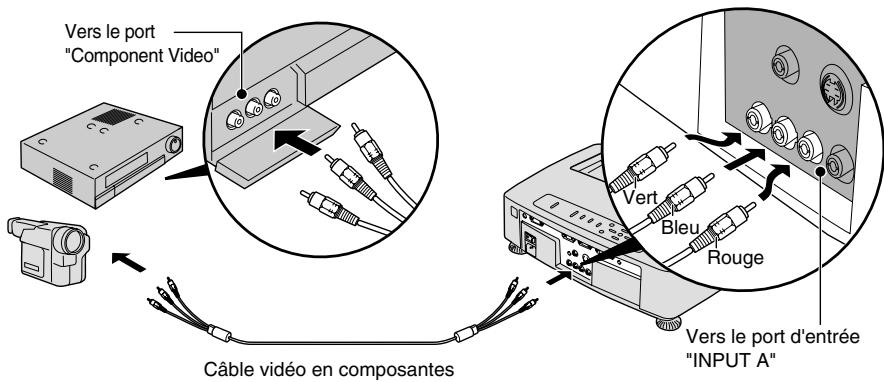
Raccordement au port "INPUT b
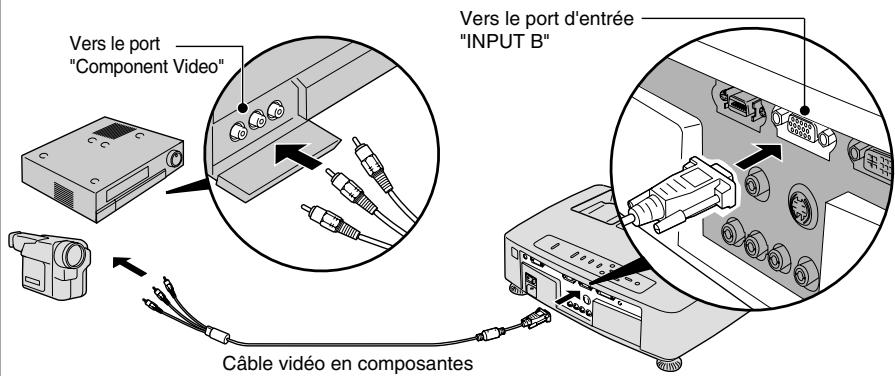

- Si vous raccordez plusieurs sources de signal d'image au projecteur, effectuez les branchements nécessaires, puis régalez les commandes "INPUT A Signal" et "INPUT B Signal" du menu "Signal" sur la valeur "Composant" afin de correspondre aux signaux d'image provenant de ces sources. (Voir la description du menu "Signal" dans le MODE D'EMPLOI.)
- Si des signaux vidéo sont appliqués simultanément sur plusieurs ports d'entrée, des interférences peuvent se produire entre ces signaux, qui peuvent brouiller l'image projetée. Dans ce cas, mettez le projecteur hors tension et débranchez les équipements vidéo ou autres sources de signal d'image qui ne sont pas en cours d'utilisation.
Projection d'images video au format RVB
Raccordement au port "INPUT A"
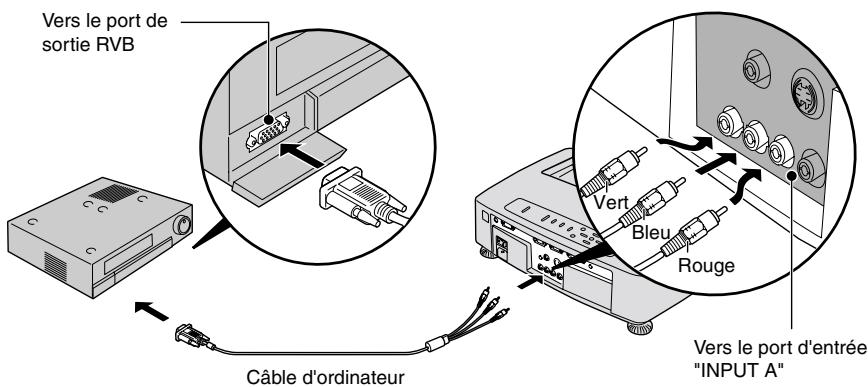
Raccordement au port "INPUT B"
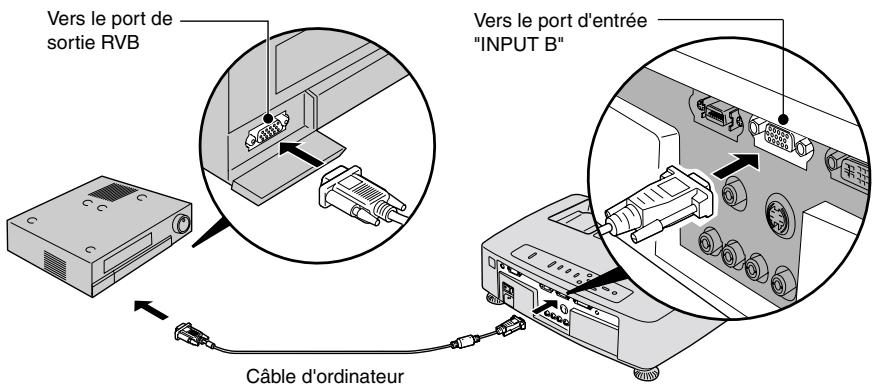

Si vous raccordez plusieurs sources de signal d'image au projecteur, effectuez les branchements nécessaires, puis régalez les commandes "INPUT A Signal" ou "INPUT B Signal" du menu "Signal" sur la valeur "RVB" afin de correspondre aux signaux d'image provenant de ces sources.
(Voir la description du menu "Signal" dans le mode d'emploi.)
- Mettez le projecteur et l'ordinateur tous deux hors tension avant de les raccorder. Si l'une ou l'autre des deux machines est encore sous tension, vous risquez d'endommager le projecteur ou l'ordinateur en branchant le câble.
- Vérifiez que les formes et le nombre de broches des connecteurs que vous vous apprêtez à brancher sont compatibles avant de les enfoncer. Un connecteur peut être endommagé si l'on tente de l'enfoncer dans une prise qui n'a pas la forme ou le nombre de broches nécessaires.
Certains types d'ordinateurs ne peuvent pas être raccordés au projecteur, ou ne fonctionneront pas avec le projecteur bien que l'on puisse les raccorder physiquement. Assurez-vous que l'ordinateur que vous vous apprêtez à utiliser satisfait aux conditions requises décrites ci-dessous:
Condition 1: L'ordinateur doit posséder un port de sortie de signal d'image. Vérifiez que l'ordinateur possède un port tel qu'un port RVB, un port pour moniteur ou un port vidéo capable de fournir des signaux d'image. Si l'ordinateur possède un écran intégré ou s'il s'agit d'un ordinateur portable, il se peut qu'il ne soit pas possible de le raccorder au projecteur, ou bien qu'il faille d'abord lui ajouter une carte de sortie vidéo optionnelle pour pouvoir le raccorder. Pour plus de détails, reportez-vous à la documentation de votre ordinateur et recherchez-y une section intitulée "Connexion d'un moniteur externe" ou autre formulation similaire.
Condition 2: La résolution et la fréquence (de rafraîchissement de l'image écran) produites par l'ordinateur (ou sa carte vidéo) doivent figurer parmi celles de la section "Liste des résolutions de signaux vidéo prises en charge".
Certains ordinateurs possèdent des fonctions qui permettent de changer la résolution d'affichage. Reportez-vous éventuellement à la documentation de votre ordinateur et sélectionnez une valeur de résolution d'affichage comprise dans la gamme des résolutions prises en charge par le projecteur.

- Il se peut qu'il vous faille acheter un adaptateur de câblage pour pouvoir raccorder l'ordinateur au projecteur, selon la forme du connecteur vidéo ou connecteur pour moniteur de votre ordinateur.
- Pour plus de détails, reportez-vous au MODE D'EMPLOI de votre ordinateur (ou à la documentation de sa carte vidéo).
Le kit d'adaptateur de câblage optionnel "Mac Adapter Set" est nécessaire pour pouvoir raccorder le projecteur à un ordinateur Macintosh.
Raccordement à l'aide d'un câble d'ordinateur
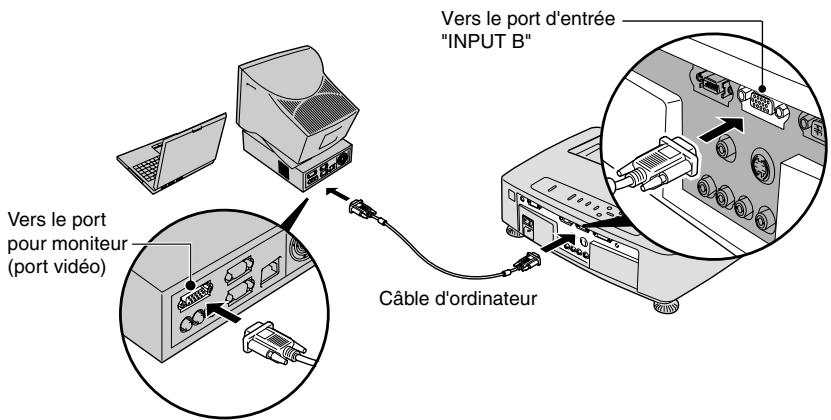

- Si vous reliez plusieurs projecteurs ensemble, réalisez les connexions, puis accédez au menu "Signal", sélectionnez "INPUT B Signal", puis changez le mode de fonctionnement de cette entrée en "RVB".
(Voir la description du menu "Signal" dans le Mode d'emploi.)
- Si des signaux vidéo sont appliqués simultanément sur plusieurs ports d'entrée, des interférences peuvent se produire entre ces signaux, qui peuvent brouiller l'image projetée. Dans ce cas, mettez le projecteur hors tension et débranchez les équipements vidéo ou autres sources de signal d'image qui ne sont pas en cours d'utilisation.
Si l'ordinateur est équipé d'un port de sortie dvi-d
Vers le port pour DVI-D (port vidéo)
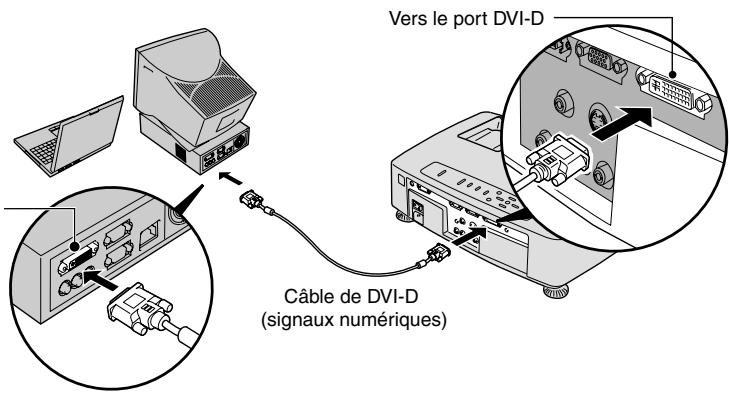

- Évitez d'attacher ensemble ou d'acheminer côte à côte le cordon secteur et le câble de l'ordinateur ou câble de DVI-D (signaux numériques) : il pourrait en résulter des parasites sur l'image ou des erreurs de fonctionnement.
- Il existe deux sortes de câbles DVI. Utilisez un câble DVI-D pour relier votre équipement à ce projecteur.