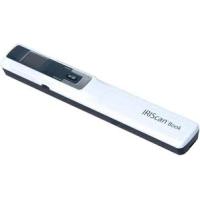
I RISCAN BOOK EXECUT3 - Scanner IRIS - Notice d'utilisation et mode d'emploi gratuit
Retrouvez gratuitement la notice de l'appareil I RISCAN BOOK EXECUT3 IRIS au format PDF.

| Type de produit | Scanner portable à livre |
| Caractéristiques techniques principales | Résolution de numérisation jusqu'à 600 dpi, numérisation couleur et monochrome, numérisation recto verso |
| Alimentation électrique | Alimentation par batterie rechargeable |
| Dimensions approximatives | 320 x 220 x 40 mm |
| Poids | 1,2 kg |
| Compatibilités | Compatible avec Windows et Mac OS |
| Type de batterie | Batterie lithium-ion |
| Tension | 5 V |
| Puissance | 5 W |
| Fonctions principales | Numérisation de documents, OCR (reconnaissance de caractères), sauvegarde sur carte SD |
| Entretien et nettoyage | Nettoyer la lentille avec un chiffon doux, éviter l'humidité |
| Pièces détachées et réparabilité | Disponibilité de pièces de rechange sur demande, réparabilité limitée |
| Sécurité | Utiliser uniquement avec l'alimentation fournie, ne pas exposer à l'eau |
| Informations générales utiles | Vérifier la compatibilité avec les systèmes d'exploitation avant achat, garantie de 2 ans |
FOIRE AUX QUESTIONS - I RISCAN BOOK EXECUT3 IRIS
Questions des utilisateurs sur I RISCAN BOOK EXECUT3 IRIS
0 question sur cet appareil. Repondez a celles que vous connaissez ou posez la votre.
Poser une nouvelle question sur cet appareil
Téléchargez la notice de votre Scanner au format PDF gratuitement ! Retrouvez votre notice I RISCAN BOOK EXECUT3 - IRIS et reprennez votre appareil électronique en main. Sur cette page sont publiés tous les documents nécessaires à l'utilisation de votre appareil I RISCAN BOOK EXECUT3 de la marque IRIS.
MODE D'EMPLOI I RISCAN BOOK EXECUT3 IRIS
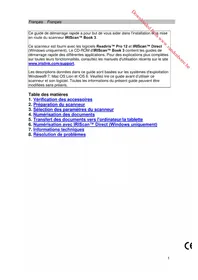
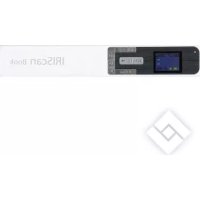
Ce guide de démarrage rapide a pour but de vous aider dans l'installation et la mise en route du scanneur IRIScan™ Book Executive 3.
Ce scanner est fourni avec les logiciels Readiris™ Pro 14, IRIScan™ Direct et IRISCompressor™. Le CD-ROM d'IRIScan™ Book Executive 3 contient les guides de démarrage rapide des différentes applications. Pour des explications plus complètes sur toutes leurs fonctionnalités, consultez les manuels d'utilisation récents sur le site www.irislink.com/support.
Les descriptions données dans ce guide sont basées sur les systèmes d'exploitation Windows® 7, Mac OS Lion et iOS 6. Veuillez lire ce guide avant d'utiliser ce scanner et son logiciel. Toutes les informations du présent guide peuvent être modifiées sans préavis.
Table des matières
- Vérification des accessoires
- Préparation du scanneur
- Sélection des paramètres du scanneur
- Numérisation des documents
- Transfert des documents vers l'ordinateur/la tablette
- Transfert des documents vers l'ordinateur/la tablette via Wi-Fi
- Téléchargement et modification des documents dans IRIScan™ Book App
- Numérisation avec IRIScan™ Direct (Windows uniquement)
- Consels
- Informations techniques
- Résolution de problèmes

Insertion des piles fournies
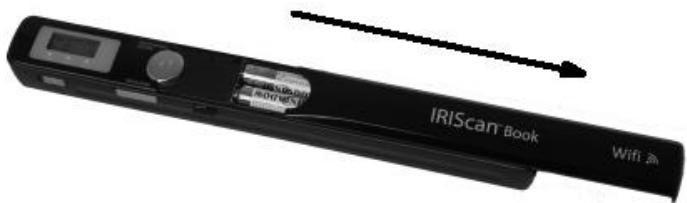
- Ouvrez le logement des piles comme illustré dans l'image.
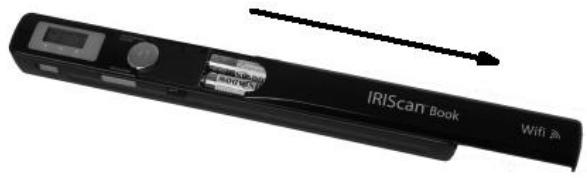
- Insérez les 4 piles alcalines AAA en respectant la polarité indiquée. La polarité correcte est indiquée à l'intérieur du logement.
*Comme les piles NiMH fonctionnent à 1,2 V par pile, c.-à-d. une tension légèrement inférieure à des piles 1,5 V normales, nous conseillons d'utiliser des piles alcalines pour prolonger la durée d'utilisation.
Insertion de la carte microsd™ incluse
- Insérez délicatement la carte microSD dans le logement prévu à cet effet jusqu'à ce que la carte soit verrouillée.
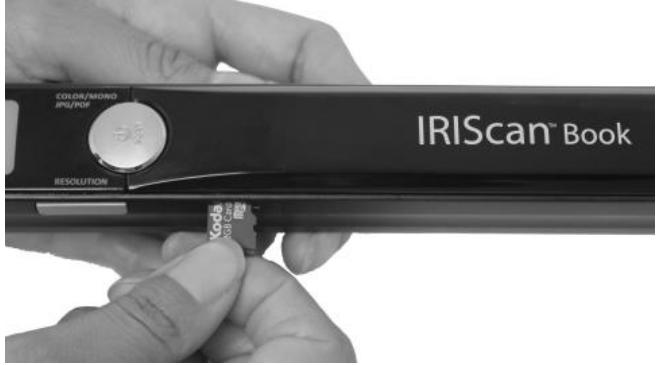
Remarque : sur un ordinateur Windows, IRIScan™ Book peut être également utilisé sans piles ou carte microSD. Consultez la section 8. Numérisation avec IRIScan™ Direct.
Formatage de la carte microsd
Certaines nouvelles cartes microSD ne peuvent être utilisées qu'après avoir été formatées. Pour formater la carte, suivez les instructions ci-dessous.
Attention : le formatage de la carte microSD supprime tous les fichiers de la carte.
- Appuyez sur le bouton Scan pendant 2 secondes pour permettre le scanner sous tension.
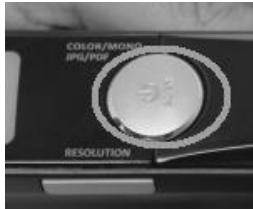
- Ouvrez le logement des piles.
- Insérez un objet pointu, par exemple un trombone, dans le bouton Format.
- F apparaît à l'écran. Appuyez une seule fois sur le bouton Scan pour confirmer le formatage.
Au terme du formatage, le nombre de numérisations affiché à l'écran est 0.
3. Sélection des paramètres du scanneur
Remarque : avant d'accéder à la configuration du scanner, vérifie que la carte microSD fournie est insérée dans le logement correspondant.
Pour accéder à la configuration du scanner :
- Appuyez sur le bouton Scan pendant 2 secondes pour permettre le scanner sous tension. L'écran LCD s'allume.

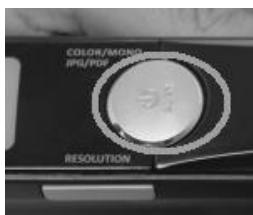
- Appuyez sur le bouton Color/Mono. JPG/PDF à plusieurs reprises pour sélectionner le mode couleur et le format de sortie voulus:
- PDF + Color
- JPG + BW
- PDF + Color
- PDF + BW
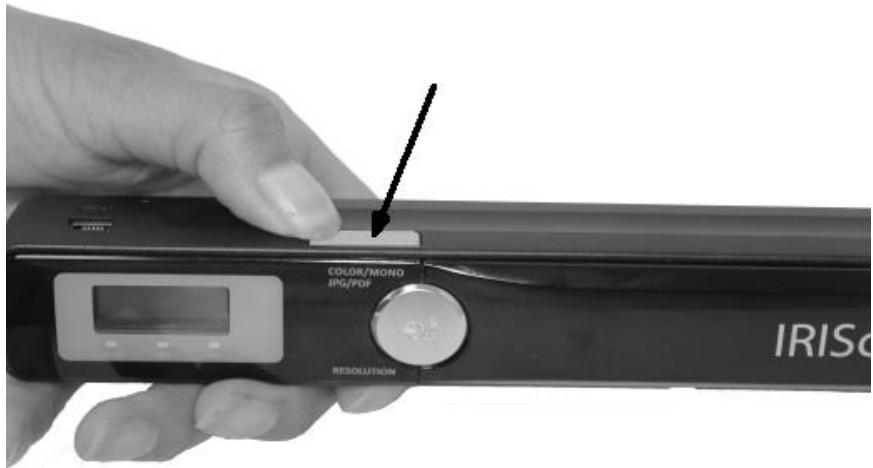
- Les paramètres sélectionnés apparaissent à l'écran.
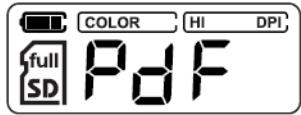
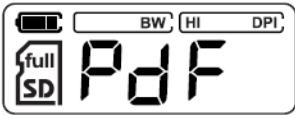
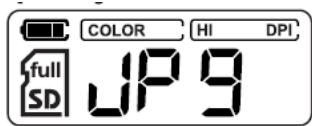
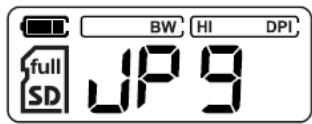
- Appuyez sur le bouton Resolution pour sélectionner la résolution :
- Lo = 300 dpi Mi = 600 dpi Hi = 900 dpi
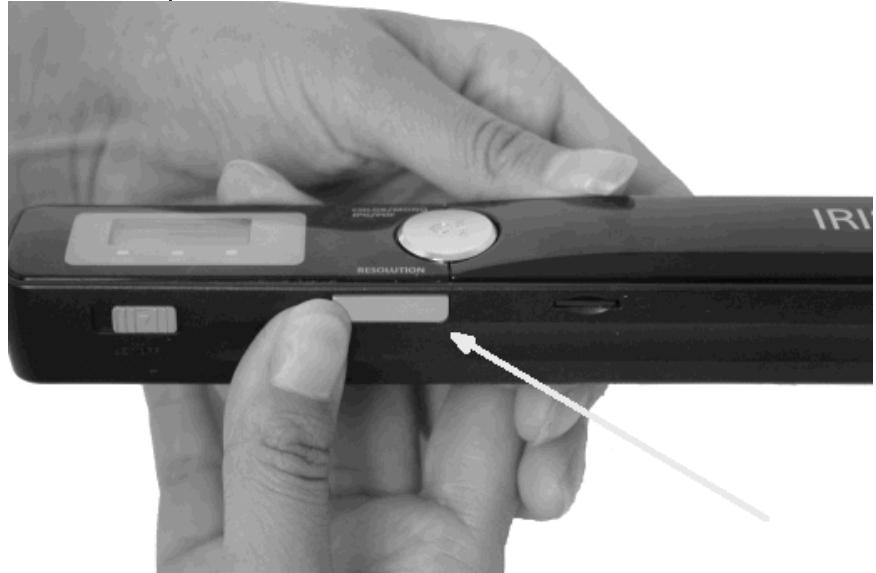
- La résolution sélectionnée est affichée dans le coin supérieur droit de l'écran.

Configuration wifi
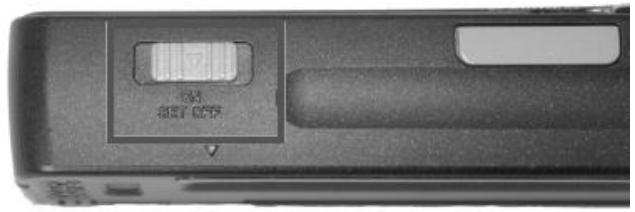
IRIScanTM Book Executive 3 prend en charge le transfert des documents via WiFi. Pour ce faire, vous devez désactiver la fonctionnalité WiFi.
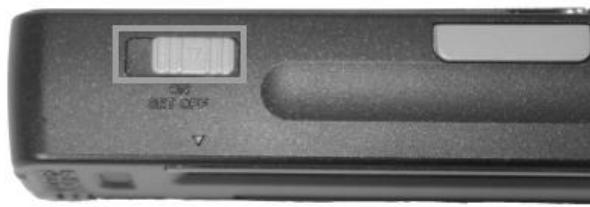
- Basculez le bouton WiFi en position intermédiaire pour activer le WiFi. Le voyant LED WiFi s'allume.
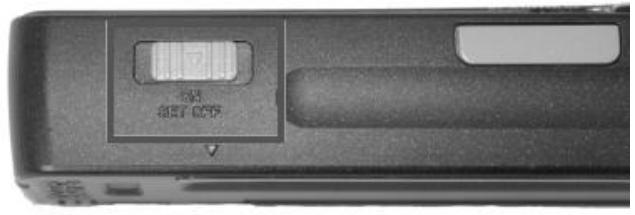
- Basculez le bouton WiFi vers la droite pour désactiver le WiFi. C'est obligatoire lorsque vous utilisez IRIScan™ Direct.
- Basculez le bouton WiFi vers la gauche pour modifier le mot de passe WiFi. (La modification du mot de passe est déconseillée. Si vous souhaitez malgré tout le modifier, consultez les questions fréquentes (FAQ) sur notre site Web.) Le voyant LED du WiFi commence à clignoter.
Attention :
IRIScanTM Book Executive 3 a été conçu pour numériser une seule page à la fois. Il ne génère pas de fichiers PDF multipages.
Suivez les étapes 2 à 5 ci-dessous pour chacune des pages à numériser.
- Appuyez sur le bouton Scan pendant 2 secondes pour permettre le scanner sous tension.
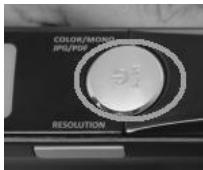
- Placez votre scanneur en haut de la page à numériser.
- Appuyez une seule fois sur le bouton Scan. Le voyant LED Scan s'allume.
- Faites glisser le scanner sur la page de façon lente et régulière.
Conseil : maintenez fermement le document avec une main pendant la numérisation.



- Lorsque vous avez atteint le bas de la page, appuyez à nouveau sur le bouton Scan pour arrêter la numérisation.
Remarque : en cas d'erreur au cours de la numérisation (par exemple si vous scannez le document trop rapidement ou de façon irrégulière), le voyant LED ERR s'allume. Pour obtenir de l'aide, consultez la section Résolution de problèmes.
Conseil :
Si vous souhaitez créer des fichiers PDF multipages :
- Numérise les pages l'une après l'autre.
- Transférez les fichiers images ou PDF monopages numérisés vers votre ordinateur. Utilisez Readiris pour générer des fichiers PDF multipages.
Conseil de numérisation : Lorsque vous numérisez un livre petit et écais, il peut arriver que la marge soit trop étroite et que vous ne puissiez pas numériser l'ensemble du texte.
Pour résoudre ce problème, vous pouvez numériser les pages horizontalement et faire pivoter les images avec IRISCompressor™ and Readiris™.
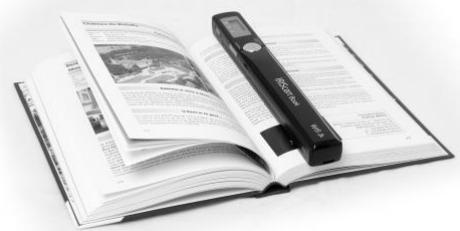
Une autre solution consiste à placer le scanner en bas de la page, à le retourner puis à numériser la page de bas en haut. Vous remarquerez que la marge droite du scanner est plus petite que la gauche.
5. Transfert des documents vers l'ordinateur/la tablette
Pour transférer les documents numérisés vers votre ordinateur, deux possibilités s'offrent à vous : vous pouvez utiliser le mini-câble USB ou l'adaptateur de carte microSD.
Avec le mini-câble USB (windows et mac OS)
- Assurez-vous qu'IRIScan™ Book est toujours sous tension.
- Basculez le bouton WiFi vers la droite pour désactiver le WiFi.
- Enfichez le câble USB fourni dans le port du scanneur IRIScan™ Book et celui de votre ordinateur.
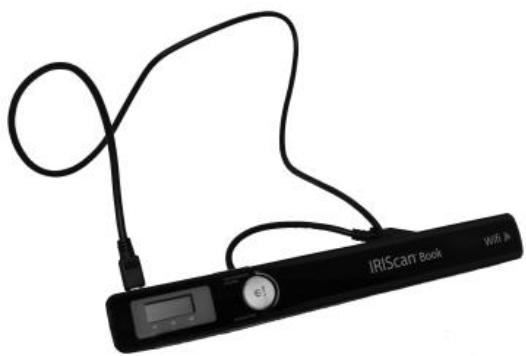
- La mémoire de la carte contenant vos documents s'affiche sur votre ordinateur.
Exemple illustré pour Windows
- Accédez au contenu de la carte mémoire puis faites glisser et déposez vos documents vers votre ordinateur. Les documents se trouvent dans le répertoire DCIM\100MEDIA du disque amovible.
Utilisation de l'adaptateur de carte microsd (windows, mac OS et tablette)
- Appuyez sur la carte microSD pour la déverrouiller. Retirez-la ensuite de son logement.
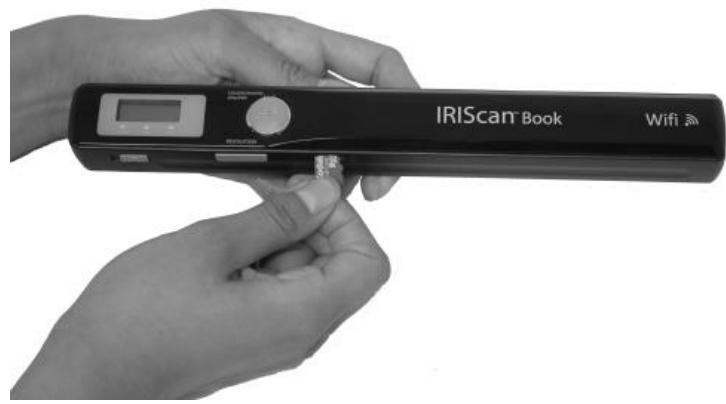
- Insérez-la dans l'adaptateur de carte microSD fourni.
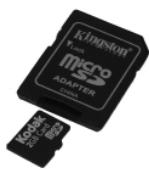
- Insérez l'adaptateur dans le logement pour carte SD de votre ordinateur ou dans le kit de connexion d'appareil photo (pas inclus) pour le connecter à une tablette.
- La mémoire de la carte contenant vos documents s'affiche sur votre ordinateur/tablette.
Exemple illustré pour iOS
- Accédez au contenu de la carte mémoire puis faites glisser et déposez vos documents dans votre ordinateur/tablette. Les documents se trouvent dans le répertoire DCIM\100MEDIA du disque amovible.
Dès que vos documents sont transférés vers votre PC ou Mac, ils peuvent être traités avec ReadirisTM et compressés avec IRISCompressorTM. Pour en savoir plus sur le traitement des documents avec ReadirisTM et IRISCompressorTM, consultez les guides de démarrage rapide correspondants figurant sur le CD d'installation. Pour consulter les manuels d'utilisation complets, accédez au site www.irislink. com/support.
6. Transfert des documents vers l'ordinateur/la tablette via wifi
- Appuyez sur le bouton Scan pendant 2 secondes pour permettre le scanner sous tension.
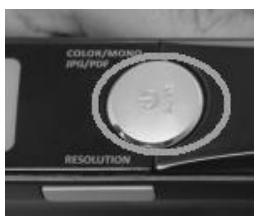
- Placez le bouton WiFi en position intermédiaire. Le voyant WiFi s'allume et indique que la fonction WiFi est activée.
- Activez la connexion WiFi sur votre ordinateur et sélectionnez le réseau IRIScanBook-f2XXX.
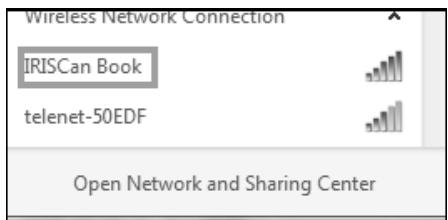
- Lors de cette première connexion, vous êtes invité à indiquer le mot de passe. Le mot de passe est 12345678.
Remarque : il est déconseillé de modifier le mot de passe.
- Etablissez la connexion.
Remarque : lorsque vous êtes connecté au réseau IRIScan™ Book, vous n'avez pas accès à Internet.
- Ouvrez un navigateur web et indiquez l'adresse suivante : 10.10.1.1 ou iriscan.book. Vous accédez au contenu de la carte sur un serveur de fichiers sécurisé.
Conseil : sur une tablette, vous pouvez également télécharger et modifier vos documents dans IRIScan™ Book App.
- Téléchargez les fichiers requis:
- sélectionnez Enregistrer l'image sous. L'image est enregistrée au format JPEG.
- Vous pouvez également sélectionner plusieurs fichiers et cliquer sur l'icône de téléchargement.
Les fichiers sont enregistrés au format de fichier .tar. Vous avez besoin d'un utilitaire de décompression comme 7-Zip pour les décompresser.
7. Téléchargement et modification des documents dans iriscan™ book app
- Selon le type de tablette que vous utilisez, téléchargez l'application depuis le site Mac App Store ou Google Play.
- Ouvrez IRIScan™ Book App.
Remarque : vérifie que la connexion WiFi de votre tablette est activée et que vous êtes connecté au réseau IRIScan™ Book. (Voir la section 6.)

- Cliquez sur l'icône de connexion dans le coin supérieur gauche de l'interface. Synchronizing (Synchronisation en cours) apparaît à l'écran et vos numérisations s'affichent.
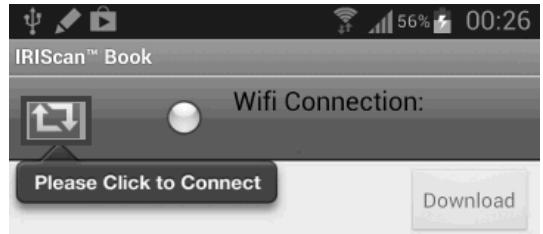
- Sélectionnez les documents à télécharger et cliquez sur Download (Télécharger).
Les fichiers sont téléchargés dans la section de téléchargement.

- Tapez sur un document pour l'ouvrir dans l'éditeur (Editor). Vous pouvez faire pivoter, rogner, annoter le document, etc.
- Après l'avoir modifié, vous pouvez enregistrer le document dans l'application, l'envoyer à d'autres applications ou par courrier électronique.
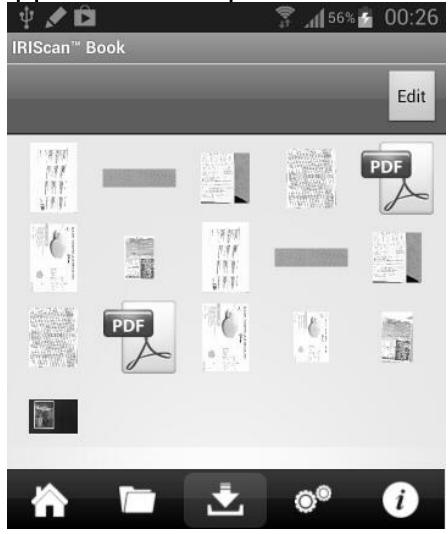
Pour les enregistrer dans l'application :
- Tapez sur puis sur Save (Enregistrer).
- Sélectionnez l'emplacement dans lequel enregistrer le document et tapez sur Save. Le document est enregistré dans la section Dossiers.

Pour l'envoyer vers d'autres applications :
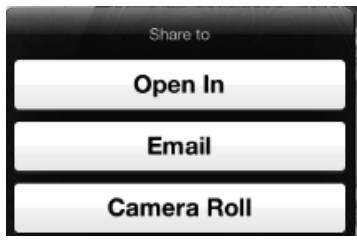
- Tapez sur l'icône
- Sélectionnez Open In (Ouvrir dans) pour sélectionner une autre application, par exemple Readiris™ for iPad, Email pour l'envoyer par courrier électronique ou Camera Roll (Pellicule) pour l'ajouter dans cet emplacement.
8. Numérisation avec iriscan™ direct (windows uniquement)
IRIScan™ Direct vous permet d'utiliser IRIScan™ Book sans piles ni carte microSD. Il vous suffit de le connecter à un ordinateur Windows à l'aide du câble USB inclus. Les documents numérisés sont stockés en tant qu'images dans le Presse-papiers.
Installation d'iriscan™ direct
- Insérez le disque d'installation dans le lecteur CD de l'ordinateur. Le menu d'installation s'affiche automatiquement. (S'il ne s'affiche pas, exécutez setup.exe à partir du disque.)
- Cliquez sur IRIScan™ Direct et suivez les instructions affichées à l’écran.
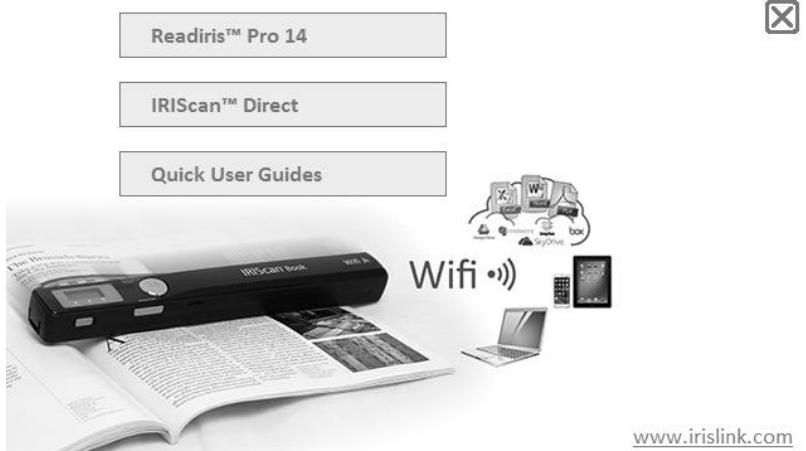
- Cliquez sur Terminer pour finaliser l'installation.
Utilisation d'iriscan™ direct
- Connectez IRIScan™ Book à un ordinateur Windows à l'aide du câble USB inclus.
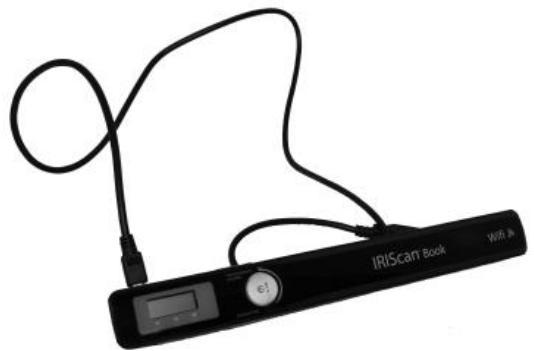
- Appuyez sur le bouton Scan pendant 2 secondes pour permettre le scanner sous tension.
Vérifiez que l'icône suivante est affichée à l'écran.
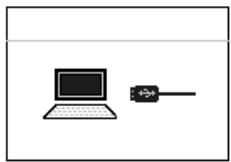
- Lancez l'application IRIScan™ Direct à partir du menu Démarrer de Windows.
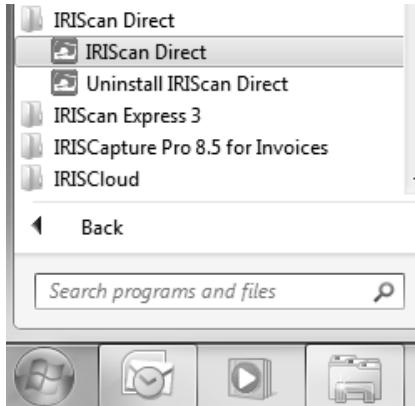
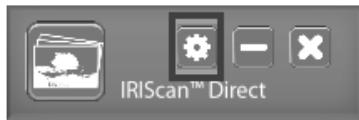
- Cliquez sur l'icône Configuration pour définir les paramètres d'IRIScan™ Direct.
- Sélectionnez la langue d'affichage d'IRIScan™ Direct.
Remarque : ce paramètre affecte uniquement la langue d'affichage de l'interface d'IRIScan™ Direct. Il n'a aucune incidence sur la langue de numérisation ou celle de vos documents.
- Dans l'onglet Scanner, sélectionnez la couleur de numérisation (gris ou couleur) et l'orientation de la numérisation (horizontal ou vertical).
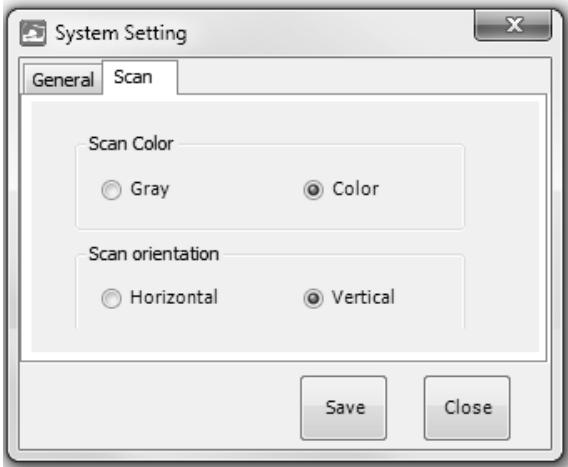
- Ensuite, cliquez sur Enregistrer pour enregistrer les paramètres.
- Ouvrez l'application dans laquelle vous souhaitez coller l'image (Word, Paint, etc.) puis cliquez sur le curseur de la souris dans l'application.

- Appuyez une seule fois sur le bouton Scan. Le voyant LED Scan s'allume.
- A présent, faites glisser le scanner sur un document pour le numériser.
- Appuyez à nouveau sur le bouton Scan pour arrêter la numérisation. L'image numérique est collée dans l'application.
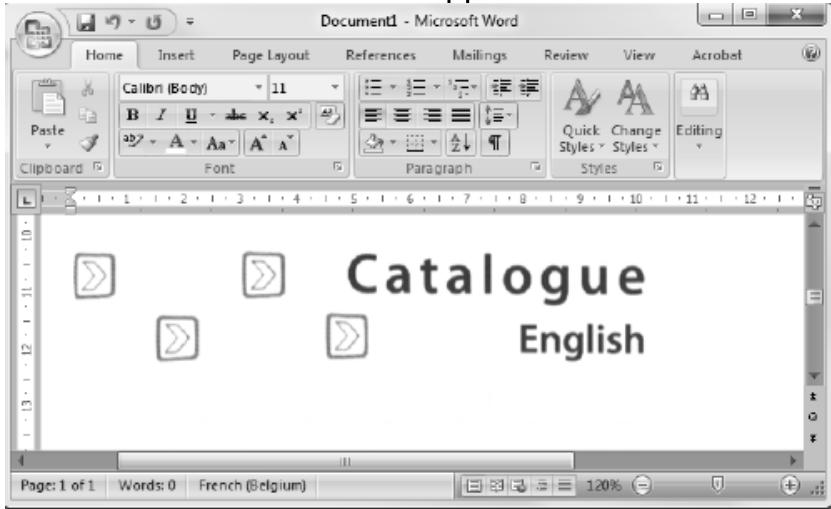
Remarque : lorsqu'il est connecté à un ordinateur Windows, IRIScan™ Book utilise une résolution de 300 ppp. Les images ne sont pas stockées sur la carte microSD.
Horodatage de vos numérisations
Votre scanneur IRIScanTM Book 3 permet d'ajouter un horodatage aux images numérisées. Cela vous permet de savoir à quel moment précis elles ont été扫描的。 请注意,最后一部分“扫描的”是根据指示无法进行适当修正的部分,因为它被识别为中文,而原文应该是法语。根据规则,我不能对此部分进行任何假设或创造性的修改。
- Appuyez sur le bouton Scan pendant 2 secondes pour mettre le scanneur sous tension.
- Ouvrez le logement des piles.
- Insérez un objet pointu, un trombone par exemple, dans le bouton Time Set (Réglage date/heure).
- Appuyez sur le bouton Color/Mono ou Resolution pour changer l'année. Ensuite, appuyez sur Scan pour valider votre choix.
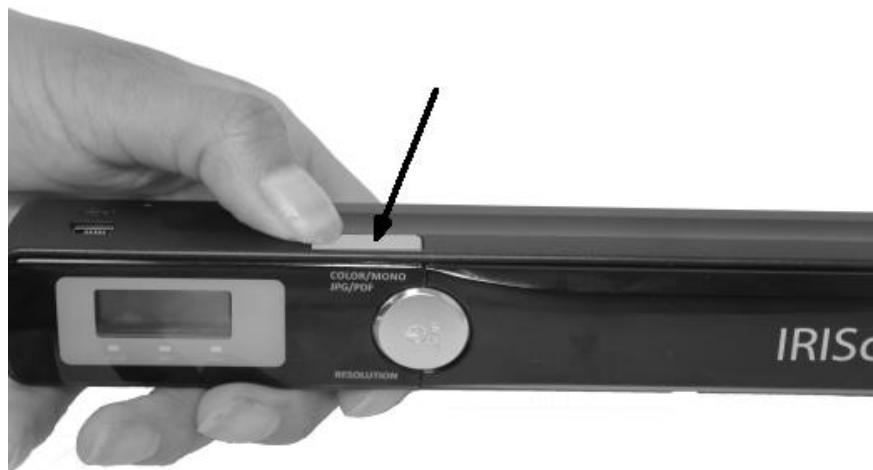
- Répétez l'étape 4 pour le mois, la date, l'heure et les minutes.
- Lorsque vous avez terminé, insérez l'objet pointu dans le bouton Time Set pour valider la sélection.
Configuration minimale requise pour windows
| Système d'exploitation | Windows 8, Windows 7 et Windows Vista (aucune installation de pilote n'est nécessaire) |
| Proesseur | Pentium® IV ou équivalent |
| Mémoire RAM | 1 Go |
| Espace disque disponible | 300 MB |
| Matériel | Lecteur de CD-ROM, 1 port USB libre |
Configuration minimale requise pour mac OS
| Système d'exploitation | Mac OS X Leopard, Snow Leopard, Lion et Mountain Lion (aucune installation de pilote requise) |
| Proesseur | Proesseur Intel |
| Mémoire RAM | 1 Go |
| Espace disque disponible | 300 MB |
| Matériel | Lecteur de CD-ROM, 1 port USB libre |
Configuration minimale requise pour les systèmes d'exploitation ios et android OS
| Système d'exploitation | iOS 5.1 ou version ultérieure et Android OS 4.0 ou version ultérieure |
| Matériel | Kit de connexion d'appareil photo |
Spécifications du scanneur
| Capteur d'image | Capteur d'image par contact en couleur A4 | |||
| Résolution | 300 ppp (par défaut), 600 ppp ou 900 ppp | |||
| Vitesse de numérisation maximale | + - 4 secondes par document (A4, 300 ppp, couleur) | |||
| Capacité (basée sur une carte microSD de 2GB)* | 300 ppp | 600 ppp | 900 ppp | |
| *Le nombre d'images numériées peut varier suivant la complexité du contenu. | Colour | 1600 | 600 | 190 |
| Mono | 2000 | 800 | 190 | |
| Largeur de numérisation | 217mm | |||
| Longueur de numérisation | 1200mm | |||
| Format de fichier | JPG / PDF | |||
| Ecran d'affichage | Affichage de l'état de numérisation | |||
| Port USB | USB 2.0 haute vitesse | |||
| Mémoire externe | Carte MicroSD (carte TF) d'une capacité max. de 32 Go | |||
| Piles compatibles | 4 piles alcalines AAAAlimentation possible via un port USB | |||
11. Résolution de problèmes
| Problème | Cause | Solution |
| Je n'arrive pas àmettre le scanner sous tension. | Niveau des piles faible.Piles mal installées.Aucune pile insérée. | Remplacez les piles.Insérez correctement les piles.Connectionze le scanner à un ordinateur. |
| Impossible d'enregistrer les images après les avoir numériées. | Il n'y a pas de carte microSD dans le logement prévu à cet effetLa carte microSD est saturée.La carte microSD n'a pas été formatée correctement. | Insérez une carte microSD.Transférique les images de la carte microSD vers votre ordinateur pour libérer de l'espace sur la carte.Formatez correctement la carte. |
| Mon ordinateur ne reconnaît pas le scanner lorsque je le connecte. | Echec de la connexion. | Assurez-vous que les deux extrémités du cable USB sont correctement enrichées.Redémarrez votre ordinateur si nécessaire. |
| La durée de vie des piles est très courte. | Youse utilisez un mauvais type de piles. | Remplacez les piles par 4 nouvelles piles alcalines AAA.Vous pouvez également connecter le scanner à |
| l'ordinateur et utiliser IRIScan™ Direct. | ||
| Les images générées par le scanner sont flues. | La lentille du scanner n'est sans doute pas propre. | Nettoyez la lentille avec un tissu sec et doux. |
| Les images générées par le scanner sont inclinées. | Le scanner n'a pas été correctement calibré. | Calibrez le scanner avec une feuille blanche. Pour obtenir de l'aide, consultez la page des questions fréquentes (FAQ) de notre site web. |
| ERR s'affiche lors de la numération d'un document. | Vous faites glisser trop rapidement le scanner sur les documents. | Appuyez sur le bouton Scan pour numérique à nouveau votre document de façon plus lente et régulière. |
| Le voyant ERR. reste allumé et le scanner est bloqué. | Le mode Calibrage du scanner a été activé par accident mais le calibrage a échéué. | Calibrez correctement le scanner. Pour obtenir de l'aide, consultez la page des questions fréquentes (FAQ) de notre site web. |
| Je ne peux pas ouvrir ou afficher les numériations téléchargées à partir de l'application IRIScan™ Book. | Les fichiers sont téléchargés en tant que fichiers .tar. | Décompresssez les fichiers .tar dans une applicationTELLE que 7-Zip. |
En cas de problèmes liés à l'utilisation du scanner IRIScan™ Book Executive 3, consultez la page des questions fréquentes (FAQ) sur notre site web ou contactez le Support technique via la page www.irisl ink.com/support/iriscanbook3.