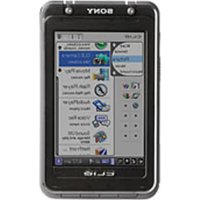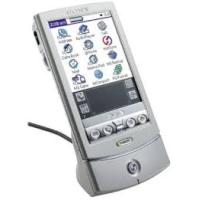
CLIEPEG-N770C/EC - Ordinateur de poche SONY - Notice d'utilisation et mode d'emploi gratuit
Retrouvez gratuitement la notice de l'appareil CLIEPEG-N770C/EC SONY au format PDF.


| Type de produit | Ordinateur de poche (PDA) |
| Marque | Sony |
| Modèle | CLIEPEG-N770C/EC (PEG-N770C/E) |
| Système d'exploitation | Palm OS 4.1 |
| Processeur | Motorola DragonBall EZ 33 MHz |
| Mémoire RAM | 8 Mo (SDRAM) |
| Mémoire Flash | 4 Mo |
| Stockage amovible | Memory Stick (jusqu'à 8 Mo pris en charge) |
| Écran | LCD couleur TFT 320 x 320 pixels, 64k couleurs, rétro-éclairage frontal |
| Interface | USB (via station d'accueil), Infrarouge IrDA 1.2 |
| Alimentation | Adaptateur secteur 5,7 V CC (fourni) ; batterie lithium polymère intégrée et fixe |
| Autonomie de la batterie | Environ 15 jours (30 min d'utilisation par jour) |
| Dimensions (L x H x P) | 71 x 118 x 16 mm |
| Poids | 160 g (stylet inclus) |
| Fonctions principales | Agenda, Adresses, Tâches, Bloc-notes, Dépenses, Calculatrice ; synchronisation HotSync ; lecteur audio ; visionneuse d'images (PictureGear Pocket) ; Jog Dial ; support Memory Stick |
| Entretien et nettoyage | Nettoyer avec un chiffon sec et doux ; ne pas utiliser de solvants |
| Sécurité | Ne pas ouvrir le châssis ; éviter l'humidité ; utiliser uniquement l'adaptateur secteur fourni |
| Pièces détachées et réparabilité | Batterie intégrée non remplaçable par l'utilisateur ; contacter le support Sony pour toute réparation |
| Température de fonctionnement | 5 °C à 35 °C |
FOIRE AUX QUESTIONS - CLIEPEG-N770C/EC SONY
Questions des utilisateurs sur CLIEPEG-N770C/EC SONY
0 question sur cet appareil. Repondez a celles que vous connaissez ou posez la votre.
Poser une nouvelle question sur cet appareil
Téléchargez la notice de votre Ordinateur de poche au format PDF gratuitement ! Retrouvez votre notice CLIEPEG-N770C/EC - SONY et reprennez votre appareil électronique en main. Sur cette page sont publiés tous les documents nécessaires à l'utilisation de votre appareil CLIEPEG-N770C/EC de la marque SONY.
MODE D'EMPLOI CLIEPEG-N770C/EC SONY
Important
Ce produit comporte des logiciels acquis par Sony sous licence de tiers. Leur utilisation est soumise aux modalités des contrats de licence fournis avec ce produit. Les logiciels décrits dans le présent guide sont susceptibles de modifications sans préavis et peuvent différer des versions actuellement disponibles sur le marché.
© 2001 Sony Corporation. Tous droits réservés.
Toute reproduction, en tout ou en partie, est interdite sans autorisation préalable.
Conformément à la législation en matière de droits d'auteur, toute reproduction, totale ou partielle, du logiciel ou de son manuel d'utilisation, et toute location du logiciel sans autorisation préalable de l'auteur sont illicites.
SONY décline toute responsabilité quant aux préjudices financiers ou aux pertes de bénéfices résultant de l'utilisation des logiciels fournis avec ce produit, ainsi qu'aux eventuelles plaintes émanant d'une société tierce.
En cas de problème logiciel résultant d'un vice de fabrication, SONY s'engage à remplacer ou à rembourser la marchandise. SONY n'endosse cependant aucune autre responsabilité.
Les logiciels fournis avec ce produit ne peuvent pas être utilisés avec du matériel autre que celui qui leur est expressément destiné.
Notez qu'en raison de nos efforts constants pour accroître la qualité, il se peut que les spécifications logicielles fassent l'objet de modifications sans préavis.
Programme © 2001 Sony Corporation © 2001 Palm, Inc. ou ses filiales. Tous droits réservés.
Marques commerciales
Sony, Memory Stick™, le logo Memory Stick™, OpenMG™ et PictureGear™ sont des marques commerciales de Sony Corporation.
Walkman® est une marque déposée de Sony Corporation.
Graffiti, HotSync et Palm™ OS sont des marques déposées et le logo HotSync et Palm™ sont des marques commerciales de Palm, Inc. ou de ses filiales.
IBM® et PC/AT sont des marques déposées d'International Business Machines Corporation.
Microsoft® Windows®, Outlook®, DirectX® et le logo Windows® 98 sont des marques déposées de Microsoft Corporation.
MMX™ et Pentium® sont des marques commerciales déposées d'Intel Corporation.
AvantGo®, l'AvantGo Client™ et le logo AvantGo sont des marques déposées d'AvantGo, Inc.
Pumatech®, le logo Pumatech, Intellisync® et Intellisync® Lite® sont des marques commerciales de Pumatech, Inc. qui peuvent être déposées dans certaines juridictions.
QuickTime® et le logo QuickTime sont des marques commerciales utilisées sous licence. QuickTime est une marque déposée aux États-Unis et dans d'autres pays.
Adobe® et Adobe Acrobat® Reader™ sont des marques de Adobe Systems Incorporated.
Ce produit contient des polices de caractères appartenant à TypeBank Co., Ltd. sous licence.
Toutes les autres marques commerciales sont la propriété de leurs détenteurs respectifs.
Contactez votre revendeur Sony le plus proche si vous rencontrez des problèmes avec votre produit Sony.
Consignes de sécurité
L'ouverture de l'unité, quel qu'en soit la raison, vous expose à des risques non couverts par la garantie. Pour prévenir tout risque de décharge électrique, abstenez-vous d'ouvrir le châssis de l'appareil. Ne confiez son entretien qu'à une personne qualifiée. L'installation de l'appareil à proximité d'un équipement émettant des radiations électromagnétiques peut provoquer des distortions de l'image. Pour prévenir tout risque d'incendie ou d'électrocution, préservez votre ordinateur de poche CLIÉ de la pluie et de l'humidité. N'utilisez l'ordinateur de poche CLIÉ qu'avec l'adaptateur secteur fourni par Sony. Pour déconnecter complètement votre ordinateur de poche CLIÉ de l'alimentation secteur, débranchez l'adaptateur secteur. Veillez à ce que la prise secteur soit d'un accès aisé.
Numéros d'identification
Les numéros de modèle et de série figurent au dos de votre ordinateur de poche CLIÉ. Inscrivez le numéro de série dans l'espace réservé à cet effet ci-dessous. Mentionnez toujours ces références lorsque vous prenez contact avec votre distributeur Sony au sujet de ce produit.
Numéro de modèle : PEG-N770C/E
Numéro de série :
Généralités
Pour prévenir tout risque d'incendie ou d'électrocution, préservez cet appareil de la pluie et de l'humidité. Pour prévenir tout risque de décharge électrique, abstenez-vous d'ouvrir le châssis de l'appareil. Ne confiez son entretien qu'à une personne qualifiée. La prise secteur sera installée à proximité de l'équipement et sera facilement accessible.
Audio
N'utilisez votre ordinateur de poche CLIÉ qu'avec les écouteurs fournis avec l'appareil. Ces derniers sont en effet conçus pour produire un niveau de pression acoustique inférieur à 100 dB.
Sécurité routière: N'utilise pas le casque d'écoute pendant la conduite d'une voiture, d'une bicyclette ou de tout véhicule motorisé. L'utilisation d'un casque d'écoute peut être dangereuse dans la circulation et est illégal dans certains endroits.
Il peut également être dangereux d'utiliser le casque d'écoute à volume élevé en marchant, et plus particulièrement lorsque vous franchissez un passage protégé.
Redoublez de vigilance ou interrompez l'écoute dans des situations à risque.
Prévention des troubles de l'ouie : Évitez d'utiliser le casque d'écoute à volume très élevé. Les médecins déconseillent l'écoute prolongée à volume élevé. Si vous percevez un bourdonnement dans les oreilles, réduisez le volume ou interrompez l'écoute. Respect d'autrui : Maintenez le volume à un niveau modéré. Cela vous permettra d'entendre les sons extérieurs et d'être attentif à votre entourage.
Réglementations
Ce produit est conforme aux directives européennes suivantes :
73/23/CEE (Basse tension)
Cet appareil est conforme aux normes EN 55022 Classe B et EN 55024.
Cet appareil a été testé et déclaré conforme aux limites de la directive CEM lors de l'utilisation de câbles de liaison de trois mètres de long maximum.
Élimination des batteries lithium ion polymère
- Ce produit renferme une batterie lithium ion polymère rechargeable qui ne devrait pas être remplacée durant le cycle de vie de la produit. Pour le retrait ou le remplacement de cette batterie, contactez le service d'assistance technique CLIÉ. Ne manipulez jamais une batterie lithium ion polymère qui est endommagée ou présente une fuite. Éliminez-la rapidement et conformément à la législation en vigueur. Une batterie endommagée peut provoquer un incendie ou des brûlures chimiques. Il ne faut donc pas essayer de la démonter, la porter à une température supérieure à 60°C ni la brûler. Éliminez rapidement les batteries usagées. Conservez les batteries hors de portée des enfants.
Conformez-vous à la législation en vigueur dans votre région pour éliminer les batteries usagées. Dans certains pays, il est interdit de jeter les batteries lithium ion polymère avec les ordures ménagères ou dans les poubelles de bureau. En pareil cas, faites appel aux services publics de ramassage.
Bienvenue
Vous venez d'acquérir un nouvel appareil Sony et nous vous en félicitons. L'organisateur personnel de loisirs (ci-après dénommé « ordinateur de poche CLIÉ ») fait office d'assistant numérique personnel sur lequel vous pouvez enregistrer des adresses, des événements, des mémos, des notes de frais, et bien plus encore. En plus de ces fonctions, l'ordinateur de poche CLIÉ sert également de terminal d'informations grâce à sa connectivité étendue à d'autres périphériques, tels que les ordinateurs personnels.
Profitez pleinement des fonctionnalités suivantes de l'ordinateur de poche CLIÉ :
Applications d'assistance numérique personnelle : Agenda, Adresses, Tâches, Bloc-notes, Dépenses et Calculatrice. Fonctionnalités d'échange de données ou synchronisation des données avec votre ordinateur (HotSync®). Lecture ou manipulation d'images fixes ou de séquences vidéo grâce au logiciel PictureGear™ Lite installé sur votre ordinateur. Échange de données avec un ordinateur ou d'autres ordinateurs de poche CLIÉ à l'aide de Memory Stick™ et Jog Dial™. - Fonctionnalités étendues via l'installation d'applications additionnelles pour le système d'exploitation Palm™ OS (voir le Guide des logiciels en ligne pour plus d'informations).
Manuel d'utilisation en ligne
Le présent guide, à savoir le Manuel d'utilisation, vous explique comment :
- Configurer votre ordinateur de poche CLIÉ Saisir des données Utiliser les applications installées sur l'ordinateur de poche CLIÉ
- Configurer les fonctions de sécurité
Synchroniser des données avec votre ordinateur à l'aide de HotSync® Utiliser le Memory Stick™ Configurer vos préférences Résoudre les problèmes courants eventuels
Consultez le manuel Pour commencer... et le Guide des logiciels pour plus d'informations.
Pour commencer
Ce chapitre a pour but de compléter le manuel imprimé intitulé Pour commencer... Consultez les explications de mise en route pour obtenir des informations détaillées.
Mise sous tension et hors tension de votre ordinateur de poche clié
Pour allumer votre ordinateur de poche CLIÉ, procédez comme suit :
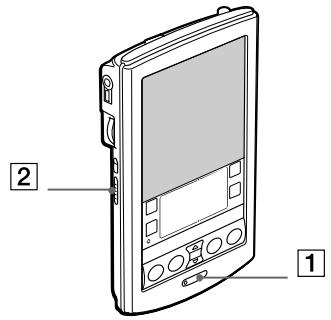
1. Appuyez sur le bouton d'alimentation (1) comme indiqué sur l'illustration. 2. Votre ordinateur de poche CLIÉ est sous tension.
Si vous utilisez votre ordinateur de poche pour la première fois, vous verrez apparaître l'écran Installation.
Dans le cas contraire, le dernier écran que vous aviez sous les yeux lors de la précédente utilisation s'affiche.
Si l'ordinateur ne s'allume pas, vérifie que le bouton de blocage (2) n'est pas en position de verrouillage.
Pour éteindre l'ordinateur de poche CLIE, procédez comme suit :
Enoncez le bouton d'alimentation.
L'ordinateur est éteint. Vous ne devez pas enregistrer des données, quitter une application ou exécuter une autre procédure d'extinction exigée par votre ordinateur.
Le fait de maintenir le bouton d'alimentation enfoncé pendant deux secondes minimum enclenchera ou désamorcera l'éclairage frontal de l'écran.
Utilisation du stylet
Vous pouvez utiliser le stylet fourni avec votre ordinateur de poche CLIÉ pour saisir des caractères ou pour spécifier une application à exécuter.
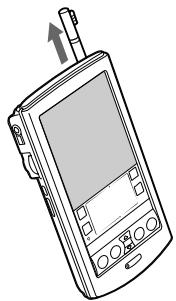
Le stylet est rangé dans le logement situé à l'arrière de l'ordinateur de poche CLIÉ. Comme illustré ci-dessous, il suffit de l'extraire de son logement lorsque vous en avez besoin. Pour éviter de perdre le stylet, replacez-le toujours dans son logement après utilisation.
Frappe
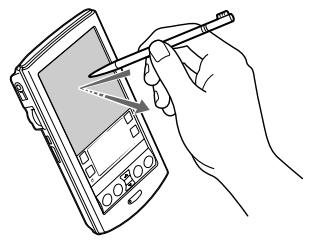
Pour ouvrir une application ou sélectionner une option, prenez le stylet et appuyez légèrement avec la pointe sur l'icône ou l'élément affiché à l'écran (voir illustration).
Cette opération s'appelle la « frappe »
Glissement
De la même manière que vous faites glisser la souris pour déplacer des objets ou du texte sur votre ordinateur, vous pouvez utiliser le stylet pour faire glisser un élément sur l'écran de votre ordinateur de poche CLIÉ.
Pour faire glisser un élément, appuyez légèrement dessus avec le stylet et déplacez-le sur la surface de l'écran vers sa nouvelle position.
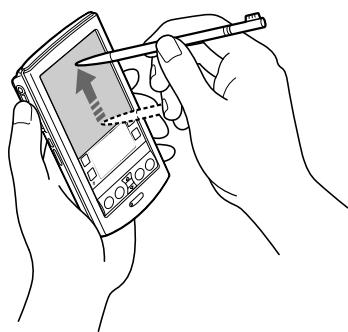
Vous pouvez utiliser la fonction de glissement dans les scénarios suivants :
Pour afficher des données au-dessus ou en dessous de la partie visible de l'écran, utilisez le stylet pour faire glisser le curseur d'une barre de défilement. Pour sélectionner plusieurs caractères ou éléments en même temps, faites glisser le stylet sur l'ensemble des caractères ou éléments requis. Pour afficher l'aide Graffiti à l'écran, faites glisser le stylet du bas de la zone d'écriture vers le haut de l'écran. Vous pouvez affecter la fonction « glissement plein écran » à une autre activité. Consultez la section Association de préférences à un tracé de stylet plein écran (page 116).
Utilisation du jog dial™
Vite ordinateur de poche CLIe est équipéd d'un Jog DialTM, ce qui vous permet d'effectuer les principales opérations sans le stylet. Vous pouvez faire fonctionner libre ordinateur de poche CLIe en manipulant le Jog DialTM d'une seule main.
L'icône d'une application en charge les opérations Jog DialTM est signalée par le symbole Jog DialTM C.
Pour les autres applications, vous pouvez également utiliser la fonction JogAssist pour activer les opérations Jog Dial™. Pour plus d'informations, consultez la section Modification des préférences Jog Dial™ (page 118).
Rotation du jog dial™
Faites tourner le Jog Dial™ pour sélectionner différents éléments successivement ou pour désigner une application à exécuter. Les opérations que vous pouvez exécuter en faisant tourner le Jog Dial™ varient en fonction de l'application utilisée. Pour de plus amples informations, lisez les instructions relatives à chaque application.
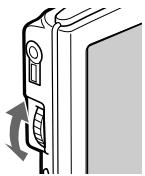
Pression du jog dial™
Appuyez sur le Jog Dial™ pour permettre l'élément en surbrillance ou pour exécuter l'application que vous avez sélectionnée en faisant tourner le Jog Dial™. Les opérations que vous pouvez exécuter en appuyant sur le Jog Dial™ varient en fonction de l'application utilisée. Pour de plus amples informations, lisez les instructions relatives à chaque application.
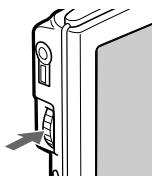
Pression du jog dial™ en cours de rotation
Certaines applications prennent en charge les opérations exécutées par rotation et pression du Jog Dial™. Pour de plus amples informations, lisez les instructions relatives à chaque application.
Réglage de l'éclairage frontal
Vous pouvez activer ou désactiver l'éclairage frontal de l'écran, ou régler la luminosité en fonction des conditions d'éclairage ou de la température ambiantede l'endroit où vous utilisez votre ordinateur de poche CLIÉ.
Pour activer ou désactiver l'éclairage frontal, appuyez sur le bouton d'alimentation et maintenez-le enfoncé pendant plus de deux secondes.
Même lorsque l'éclairage frontal est activé, vous devrez peut-être régler la luminosité de l'écran.
Pour régler la luminosité de l'éclairage frontal, procédez comme suit :
1 Appuyez sur l'icône
L'écran de réglage de la luminosité s'affiche.
2 Pour modifier légèrement la luminosité, appuyez sur la gauche ou sur la droite. 3 Pour modifier fortement la luminosité, faites glisser le curseur vers la gauche ou vers la droite.
Vous pouvez également cliquer sur le bouton de défilement pour déplacer le curseur progressivement.
4 Sélectionnez Terminé.
Le niveau de luminosité est à présent réglé.
Réinitialisation de votre ordinateur de poche clié
Théoriquement, vous ne devrez pas réinitialiser votre ordinateur de poche CLIÉ.
Cependant, dans certains cas exceptionnels, il se peut que votre ordinateur de poche CLIÉ ne réagisse plus aux boutons ou à l'écran en raison d'une mémoire insuffisante ou pour d'autres motifs. Le cas échéant, vous devrez procéder à une réinitialisation pour que votre ordinateur de poche CLIÉ se remette à fonctionner normalement.
Exécution d'une réinitialisation logicielle
Une réinitialisation logicielle dicte à votre ordinateur de poche CLIÉ d'arrêter ce qu'il est en train de faire et de redémarrer. Avec une réinitialisation logicielle, tous les enregistrements et entrées sont conservés sur votre ordinateur de poche CLIÉ.
Pour effectuer une réinitialisation logicielle, procédez comme suit :
1. Extrayez la pointe de réinitialisation en dévissant le corps métallique du cylindre du stylet comme illustré ci-dessous. 2. Utilisez la pointe de réinitialisation pour appuyer doucement sur le bouton de réinitialisation situé dans l'orifice du panneau arrière de votre ordinateur de poche CLIÉ. 3. Le système s'arrête et redémarre ensuite.
Après un redémarrage, le système affiche Palm™ Powered, CLIÉ et Sony, suivi de l'écran Préférences pour le réglage de l'heure et de la date.
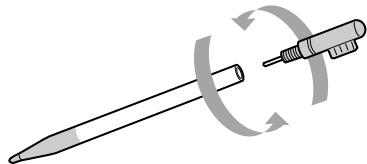
Exécution d'une réinitialisation matérielle
N'oubliez pas que le fait d'appliquer la procédure ci-dessous entraînera la perte de toutes les données que vous avez enregistrées sur votre ordinateur de poche CLIÉ!
Face à un problème qu'une réinitialisation logicielle ne peut résoudre, vous devrez effectuer une réinitialisation matérielle pour redémarrer votre ordinateur de poche CLIÉ.
Lors d'une réinitialisation matérielle, tous les enregistrements et entrées enregistrés sur votre ordinateur de poche CLIÉ sont effacés ; seules la date et l'heure sont conservées. Les formats, les préférences et autres paramètres retrouvent leur paramétrage par défaut effectué en usine. Ne procedez à une reinitialisation matérielle que si une reinitialisation logicielle ne permet pas de résoudre votre problème. Si vous effectuez une copie de sauvegarde des données de l'ordinateur de poche CLIÉ sur votre ordinateur, vous pourrez restaurer les données précédemment synchronisées avec cet ordinateur lors de la prochaine opération HotSync®.
Pour effectuer une réinitialisation matérielle, procédez comme suit :
1. Prenez la pointe de réinitialisation du stylet (voir Exécution d'une réinitialisation logicielle (page 14)). 2. Tout en maintenant le bouton d'alimentation enfoncé, utilisez la pointe pour enfoncer doucement et relâcher ensuite le bouton de réinitialisation. La fenêtre Palm™ Powered s'affiche. 3. Relâchez le bouton d'alimentation.
Un message s'affichera vous avertissant que vous êtes sur le point d'effacer toutes les données stockées sur votre ordinateur de poche CLIÉ.
4. Appuyez sur la moitié supérieure du bouton de défilé ment situé sur la face avant de votre ordinateur de poche CLIÉ.
Votre ordinateur de poche CLIÉ subit une réinitialisation matérielle et tout est effacé, sauf la date et l'heure du moment.
Si vous avez utilisé le bouton de défilement juste avant d'effectuer la réinitialisation matérielle, la réinitialisation risque d'échouer.
Saisie des données
Pour saisir des données sur votre ordinateur de poche CLIÉ, trois possibilités s'offrent à vous :
Utilisation de l'écriture Graffiti® Utilisation du clavier logiciel Utilisation du clavier de votre ordinateur.
Écriture graffiti®
Vite ordinateur de poche CLIÉ comprend le logiciel d'écriture Graffiti® comme système primaire pour la saisie de texte et de nombres. Avec l'écriture Graffiti®, vous écrivez de simples traits à l'aide du stylet et ceux-ci sont instantanément reconnus comme lettres ou comme nombres.
Les traits Graffiti® ressemblent fortement aux lettres majuscules de l'alphabet normal, ce qui facilite l'apprentissage de l'écriture Graffiti®.
Ce chapitre explique les procédures pour la création de lettres, de nombres, de signes de ponctuation et de symboles, et vous apprend quelques trucs et astuces Graffiti®.
Écriture des lettres graffiti®
La zone d'écriture Graffiti® est divisée en deux parties : une partie pour écrire les lettres de l'alphabet et l'autre pour écrire les chiffres. Les petits repères en haut et en bas de la zone d'écriture Graffiti® indiquent les deux zones.
Il existe cinq principes de base à respecter pour une écriture Graffiti réussie :
Si vous dessinez la forme du caractère exactement comme indiqué ci-dessous, vous obtiendrez une précision de 100%.
A B C D E
Le gros point sur chaque forme indique où il faut commencer à tracer les caractères. Certains caractères ont des formes similaires, mais leurs points de départ et d'arrivée sont différents. Commencez tous les tracés à l'endroit du gros point (vous ne devez pas dessiner ce gros point ; il sert uniquement à indiquer où il faut commencer le tracé). La plupart des caractères n'ont besoin que d'un seul trait. Lorsque vous soulevez le stylet hors de la zone d'écriture Graffiti®, votre ordinateur de poche CLIÉ effectue la reconnaissance et affiche le caractère de texte immédiatement. Pour vous permettre d'écrire un caractère entier d'un seul trait, certains traits Graffiti® sont des parties des équivalents de l'alphabet normal.
Utilisation du clavier logiciel
Vous pouvez ouvrir le clavier logiciel chaque fois que vous devez saisir du texte ou des chiffres sur votre ordinateur de poche CLIÉ. Veuillez noter que la saisie de caractères Graffiti® est impossible lorsque vous utilisez le clavier logiciel.
Pour utiliser le clavier logiciel, procédez comme suit :
1 Ouvrez une application dans laquelle vous voulez saisir du texte (Bloc-notes, par exemple). 2 Sélectionnez un enregistrement ou appuyez sur Nouveau. 3 Appuyez sur a pour ouvrir le clavier alphabétique ou sur 1 pour ouvrir le clavier numérique. Le clavier sélectionné s'affiche. Vous pouvez basculer entre le clavier international, le clavier alphabétique et le clavier numérique, comme indiqué dans les sections suivantes. 4 Sur le clavier, sélectionnez les caractères pour saisir du texte et des chiffres. Vous pouvez utiliser le clavier en ligne de la même manière que le clavier de votre ordinateur. Pour saisir une lettre majuscule, par exemple, appuyez sur + puis sélectionnez sur le bouton du caractère. Pour supprimer un caractère, appuyez sur +. 5 Lorsque you've aze terminé, appuyez sur Terminate pour fermer le clavier logiciel et sauvegarder le texte.
Clavier alphabétique
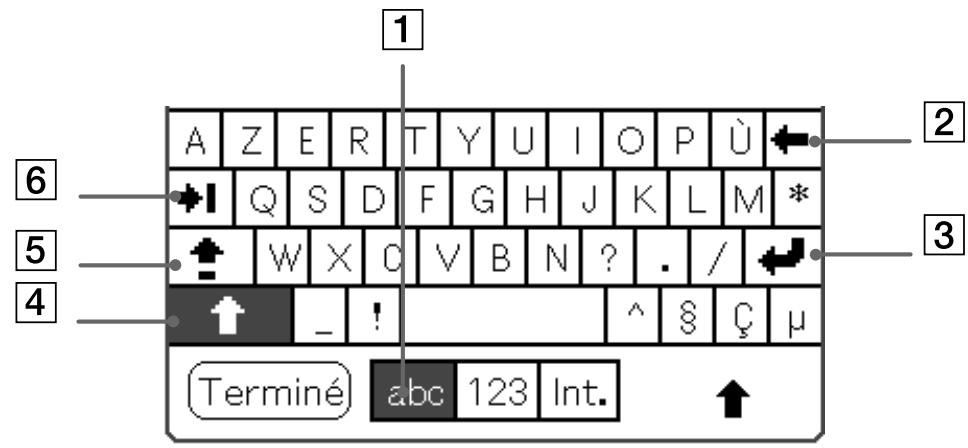
Sur n'importe quel écran de clavier, appuyez sur abc (1). pour ouvrir le clavier alphabétique. Les principaux boutons sont les suivants :
Retour arrière (2) Retour chariot (3) Majuscules (4) Verrouillage des majuscules (5) Tabulation (6)
Clavier international
Sur n'importe quel écran de clavier, appuyez sur Int. (1) pour ouvrir le clavier international.
Clavier numérique
Depuis n'importe quel écran de clavier, appuyez sur 123 (1) pour ouvrir le clavier numérique, comme illustré ci-dessous.
Utilisation du clavier de votre ordinateur
Si vous devez saisir une grande quantité de données ou si vous préférez utiliser le clavier de l'ordinateur, vous pouvez utiliser le logiciel Palm™ Desktop pour CLIÉ ou tout autre gestionnaire d'informations personnelles pris en charge, tels que Microsoft® Outlook®, pour introduire des informations. Vous pouvez ensuite lancer une opération HotSync® pour synchroniser les informations sur votre ordinateur avec celles sur tout ordinateur de poche CLIÉ.
Les principales applications de votre ordinateur de poche CLIÉ sont également présentes dans le logiciel Palm™ Desktop pour CLIÉ ainsi que dans la plupart des gestionnaires d'informations personnelles, ce qui vous évite de devoir vous familiariser avec différentes applications.
Consultez l'aide en ligne du logiciel Palm™ Desktop pour CLIÉ pour obtenir de plus amples informations sur la saisie de données sur votre ordinateur.
Si vous disposez de données stockées dans des applications informatiques telles que des tableurs et des bases de données, ou si vous souhaitez importer des données depuis un autre ordinateur de poche, vous pouvez transférer les données vers tout ordinateur de poche CLIÉ et les utiliser sans devoir les introduire manuellement. Enregistrez les données dans un format de fichier compatible.
(.csv, .txt, .tab, .tsv, .dba, .aba, .tda, .mpa), importez-les dans votre logiciel Palm™ Desktop pour CLIÉ, et lancez ensuite une opération HotSync® pour effectuer le transfert vers votre ordinateur de poche CLIÉ. Voir la section Exploitation des opérations HotSync® (page 80).
Gestion des applications
Ce chapitre explique comment basculer entre différentes applications sur l'ordinateur de poche CLIÉ, comment personnaliser la configuration des applications et comment répertorier les applications dans des groupes apparentés.
Fenêtre applications
La fenêtre Applications affiche toutes les applications par défaut disponibles sur l'ordinateur de poche CLIÉ. Vous pouvez également afficher des applications sélectionnées en les classant par catégories.
Pour ouvrir la fenêtre Applications, appuyez sur l'icône d'Accueil
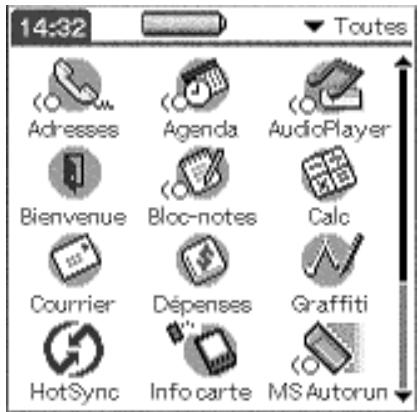
La fenêtre Applications est non seulement votre passerelle vers toutes les applications, mais elle affiche également l'heure du moment, le niveau de charge de la batterie et la catégorie de l'application.
Ouverture des applications
Pour ouvrir une application, procédez comme suit :
Sélectionnez l'icône de l'application à ouvrir.
Si de nombreuses applications sont installées sur l'ordinateur de poche CLIÉ, appuyez sur la barre de défilement pour visualiser toutes les applications disponibles.
1. Appuyez sur l'icône d'Accueil. 2. Faites tourner le Jog Dial™ et sélectionnez l'application. 3. Appuyez ensuite sur le Jog Dial™ pour lancer l'application sélectionnée.
Appuyez sur le bouton d'une application sur la face avant pour afficher immédiatement l'application sélectionnée :
1 2 3 4
| 1. | Agenda | 3. | Tâches |
| 2. | Adresses | 4. | Bloc-notes |
Ouverture d'applications sur le memory stick™
Pour ouvrir une application sur le Memory Stick™, procédez comme suit :
À partir de l'écran Applications, appuyez sur la flèche ▼ située dans le coin supérieur droit et sélectionnez Carte (ou une catégorie avec l'icône Carte). Sélectionnez ensuite l'icône de l'application que vous pouvez ouvrir. L'icône Carte s'affiche uniquement lorsqu'un Memory Stick™ est introduit dans l'ordinateur de poche CLIÉ.
Il existe certaines restrictions lorsqu'on ouvre une application copiée (et non installée à l'aide de MS Gate) sur l'ordinateur de poche CLIÉ à partir du Memory Stick™.
Modification de l'affichage de la fenêtre applications
Par défaut, l'écran Applications affiche les applications sous forme d'icônes. Vous pouvez également afficher les applications sous forme de liste.
Pour afficher les applications sous forme de liste, procédez comme suit :
1. Appuyez sur l'icône Accueil 2. Appuyez sur l'icône Menu 3. Sélectionnez le menu Options. 4. Sélectionnez Préférences. 5. Sélectionnez la liste déroulante Vue par. 6. Sélectionnez Liste. 7. Appuyez sur OK. Les applications sont maintenant affichées sous forme de liste.
Classement des applications en catégories
La fonction Catégorie vous permet de : gérer le nombre d'icônes d'applications qui s'affichent dans l'écran Applications. Vous pouvez affecter une application à une catégorie et afficher ensuite une seule catégorie ou l'ensemble de vos applications.
Pour classer une application dans une catégorie, procédez comme suit :
1. Appuyez sur l'icône Accueil 2. Appuyez sur l'icône Menu 3. Dans le menu Appl., sélectionnez Catégorie. L'écran Catégorie s'affiche. 4. Appuyez sur la flèche vers le bas en regard de l'application que vous pouvez classer dans une catégorie. 5. Sélectionnez la catégorie souhaitée. 6. Sélectionnez Terminé.
Pour créer une nouvelle catégorie pour une application, procédez comme suit :
1 Appuyez sur l'icone Accueil. 2 Appuyez sur l'icone Menu. 3 Dans le menu Appl., Sélectionnez Catégorie. L'écran Catégorie s'affiche. 4 Appuyez sur ∇ à côté de l'application que vous voulez classer dans une catégorie. 5 Sélectionnez Modifier Catégories. 6 Appuyez sur Nouveau. 7 Saisissez le nom de la catégorie. Inscrivez le nom dans la zone de texte Graffiti. 8 Appuyez sur OK pour ajouter la catégorie. 9 Appuyez à nouveau sur OK. 10 Sélectionnez Terminé.
Triage des applications
Pour afficher les applications par catégorie, procédez comme suit :
1. Appuyez sur l'icône d'Accueil. 2. Exécutez l'une des procédures suivantes :
Appuyez sur l'icône d'Accueil à plusieurs reprises pour faire défiler toutes les catégories. Appuyez sur dans le coin supérieur droit de l'écran et sélectionnez ensuite la catégorie souhaitée dans la liste déroulante des catégories. Appuyez sur le Jog Dial™ de façon répétée lorsqu'aucune application n'est sélectionnée.
Recherche d'enregistrements
Votre ordinateur de poche CLIÉ vous permet de rechercher des informations de plusieurs manières :
Dans toutes les applications, en commençant par l'application courante, vous pouvez rechercher du texte sélectionné. Dans l'Agenda, les Tâches et le Bloc-notes, vous pouvez un nombre de téléphone à partir de la fonction Recherche n°TEL. pour afficher l'écran Listed addresses et pour vous permettre d'ajouter les informations apparaissant dans cette liste à un enregistrement. Dans Adresses, vous pouvez utiliser l'option Trouver pour introduire les premières lettres d'un nom et retrouver immédiatement ce nom. Dans l'application Dépenses, vous pouvez utiliser la fonction Recherche pour afficher les noms de votre carnet d'adresses dont le champ Société contient des données. Vous pouvez ajouter ces noms à une liste de participants associés à un enregistrement Dépenses.
Utilisation de la fonction chercher
L'option Chercher vous permet de chercher du texte dans une seule application ou dans toutes les applications. Par exemple, si le texte apparaît dans les Adresses et dans l'Agenda, l'option Chercher affiche les deux occurrences dans la boîte de dialogue Chercher.
Pour utiliser l'option Chercher, procédez comme suit :
1 Appuyez sur l'icône Chercher.
La boîte de dialogue Chercher s'affiche à l'écran.
2 Saisissez le texte que vous voulez trouver.
Saisissez les lettres de l'alphabet, des symboles et des chiffres.
3 Appuyez sur OK.
Recherche démarre et la liste des résultats de la recherche affiche tous les mots qui contiennent le texte que vous avez saisi. Vous pouvez également rechercher les notes jointes à chaque enregistrement.
4 Sélectionnez les données qui vous intéressent dans la liste des résultats de la recherche.
L'application qui contient les données recherchées démarre automatiquement pour afficher celles-ci. Appuyez sur Arrêt pour arrêter la recherche à tout moment.
- Sélectionnez Nouvelle recherche pour relancer Trouver. L'option Chercher ne fait pas de distinction entre les majuscules et les minuscules ; si vous cherchez « sony », vous trouvez également « Sony ». Sélectionnez du texte dans une application avant d'appuyer sur l'icône Chercher pour placer le texte automatiquement dans la boîte de dialogue Chercher.
Utilisation de l'option recherche n° tel.
L'option Recherche n° tél. vous permet de chercher un numéro de téléphone dans la liste Adresses pour en faire une entrée dans une autre application. Par exemple, vous pouvez ajouter un numéro de téléphone de la liste Adresses pour en faire une entrée du Bloc-notes en utilisant l'option Recherche n° tél.
Pour utiliser la fonction Recherche n° tél., procédez comme suit:
1 Affichez l'enregistrement dans lequel vous pouvez insérer un numéro de téléphone. L'enregistrement peut se trouver dans l'Agenda, dans Tâches ou dans le Bloc-notes. 2 Sélectionnez l'icône Menu. Le menu de l'application s'affiche. 3 Sélectionnez Options, puis Recherche n° tél. L'écran Recherche s'affiche. 4 Sélectionnez un numéro de téléphone que vous voulez ajouter. 5 Sélectionnez Ajouter. L'écran Rechercher se ferme et le nom et le numéro de téléphone sont ajoutés à l'enregistrement.
★ Pour trouver rapidement un numéro de téléphone, tapez les premières lettres du nom que vous voulez chercher dans la zone Trouver qui se trouve dans la partie inférieure de l'écran. Vous pouvez utiliser Recherche n° tél. en inscrivant le raccourci pour la commande Recherche n° tél. dans la zone de texte Graffiti® Utilisez facilement la fonction Recherche n° tél. sans afficher l'écran Recherche n° tél. en procédant comme suit : Saisie d'un nouveau nom à l'aide de la fonction Recherche n° tél. : vous écrivez John avec Graffiti®, par exemple, pour introduire le nom et le numéro de téléphone de John Smith. Le nom et le numéro de téléphone de John Smith sont ajustés si John Smith est le seul à se retrouver dans les enregistrements. Les enregistrements comprennent plusieurs John, l'écran Recherche n° tél. apparait. Recherche d'un numéro de téléphone avec du texte : vous faites glisser le texte et vous le mettez en surbrillance avant d'écrire avec Graffiti® La fonction Recherche n° tél. commence par remplacer le texte sélectionné par le nom et le numéro de téléphone trouvés. Si de nombreux enregistrements pour le texte sélectionné sont inclus, l'écran Recherche n° tél. apparait.
Ouverture de la fenêtre applications selon la dernière catégorie ouverte
Vous pouvez configurer votre ordinateur de poche CLIÉ pour qu'il affiche la dernière catégorie d'applications sélectionnée, chaque fois que vous retournez dans la fenêtre Applications.
Pour afficher la dernière catégorie d'applications sélectionnée, procédez comme suit :
1 Appuyez sur l'icône Accueil 2 Appuyez sur l'icône Menu 3 Sélectionnez le menu Options, puis Préférences. L'écran Préférences s'affiche. 4 Cochez la case Mémoriser dernière catégorie. 5 Appuyez sur OK. La configuration est terminée.
Seules les applications lancées à partir de l'écran Applications seront rappelées en tant que dernière application utilisée.
Basculement entre les applications
Pour basculer d'une application vers une autre, vous avez deux possibilités :
Sélectionnez l'icône de l'application à laquelle vous pouvez accéder.
Appuyez sur le bouton de l'application correspondante sur la face avant de l'ordinateur de poche CLIÉ. L'ordinateur de poche CLIÉ enregistre automatiquement votre travail dans l'application en cours et l'affiche lorsque vous retournez dans cette application.
Utilisation de l'écran édition
Le menu Édition est disponible dans tout écran où vous saisissez ou modifiez du texte. En général, les commandes disponibles dans le menu Édition s'appliquent au texte que vous sélectionnez dans une application.
Pour utiliser le menu Édition, procédez comme suit :
1. Appuyez sur l'icône de déroulement ▽. Le menu s'affiche. 2. Sélectionnez Modifier. Le menu Édition apparait.
Vous pouvez également appuyer deux fois sur un mot, ou appuyer trois fois pour sélectionner une ligne de texte.
Vous pouvez également déplacer le curseur dans le texte pour sélectionner d'autres mots ou faire glisser le curseur vers le bas pour sélectionner un groupe de lignes.
Les commandes suivantes peuvent apparaître dans un menu Édition :
Annuler: Annule l'action de la dernière commande d'édition. Par exemple, si vous avez utilisé Couper pour supprimer du texte, Annuler rétablit le texte que vous avez supprimé. Annuler annule également les suppressions effectuées à l'aide de la touche Retour arrière. Couper : Supprime le texte sélectionné et le place provisoirement dans la mémoire de votre organisateur. Vous pouvez coller le texte que vous avez coupé dans une autre zone de l'application en cours ou dans une autre application. Copier: Copie le texte sélectionné et le place provisoirement dans la mémoire de votre organisateur. Vous pouvez coller le texte que vous avez copié dans une autre zone de l'application en cours ou dans une autre application. Coller: Insère le texte que vous avez coupé ou copié à l'endroit sélectionné d'un enregistrement. Le texte que vous collez remplace tout texte sélectionné. Si vous n'avez pas coupé ou copié du texte précédemment, Coller ne fait rien.
Sélectionner tout : Sélectionne l'ensemble du texte dans l'enregistrement ou l'écran en cours. Cette fonction vous permet de couper ou de copier l'ensemble du texte et de le coller ailleurs. Clavier : Ouvre le clavier logiciel. Lorsque vous avez fini d'utiliser le clavier logiciel, appuyez sur Terminate. Aide Graffiti : Ouvre les écrans qui affichent tous les traits des caractères Graffiti®. Utilisez cette commande chaque fois que vous oubliez un trait pour un caractère.
Applications additionnelles
Utilisez le CD-ROM d'accompagnement pour installer le logiciel Palm™ Desktop pour CLIÉ sur votre ordinateur. Vous pouvez ensuite lancer une opération HotSync® pour transférer les applications sur votre ordinateur de poche CLIÉ et les utiliser sur celui-ci.
Après l'installation du logiciel Palm™ Desktop pour CLIÉ sur votre ordinateur et ensuite sur l'ordinateur de poche, vous pourrez bénéficier des applications suivantes :
gMovie PictureGear Pocket Audio Player PhotoStand MS Import
Consultez le Guide des logiciels pour voir ce que vous pouvez faire avec ces applications. Le Guide des logiciels fournira également des explications sur les applications Sony pré-installées suivantes :
Utilisation des applications palm™ OS de base
Votre ordinateur de poche CLIÉ est pré-installé avec les applications Palm™ OS de base suivantes : Agenda, Adresses, Tâches, Bloc-notes, Dépenses et Calculatrice. Cette section vous explique comment les utiliser.
Pour les applications Sony de base et les autres logiciels disponibles pour une utilisation sur l'ordinateur de poche CLIÉ, consultez le Guide des logiciels.
Agenda
L'Agenda vous permet de programmer rapidement et aisément des rendez-vous ou toute activité liée à une date ou à une date et une heure. Un enregistrement dans l'Agenda s'appelle un événement.
Pour ouvrir l'Agenda, procédez comme suit :
1. Appuyez sur le bouton Agenda qui se trouve sur la face avant.
L'Agenda démarre. Le calendrier de la date du jour s'affiche avec une liste d'heures pour une journée de travail standard.
2 Appuyez sur le bouton Agenda de façon répétée pour afficher les vues Jour, Semaine, Mois et Agenda.
Les vues Agenda sont affichées dans le coin inférieur gauche de l'écran.
Programmation d'un événement pour aujourd'hui
Pour programmer un événement pour la date du jour, procédez comme suit :
1 Appuyez sur la ligne temporelle appropriée pour le début de l'événement. 2 Saisissez une description de l'événement. Vous pouvez saisir une description ou une remarque d'une longueur de 255 caractères maximum. 3 Si l'événement dure une heure, passez à l'étape 6. S'il dure plus ou moins longtemps qu'une heure, appuyez sur l'heure de l'événement pour ouvrir la boîte de dialogue Choix heures. 4 Pour définir la durée de l'événement, vous avez deux possibilités :
Sélectionnez les colonnes Heure dans la partie droite de la boîte de dialogue Choix heures pour indiquer l'heure de début. Sélectionnez la case Heure de fin, puis sélectionnez les colonnes Heure pour indiquer l'heure de fin. Ou sélectionnez Tte la journée pour insérer automatiquement l'heure de début et l'heure de fin de l'événement telles qu'elles sont définies dans vos préférences d'Agenda.
5 Appuyez sur OK. 6 Appuyez sur une zone vierge de l'écran pour désélectionner un événement. 7 Une ligne verticale apparait à côté de l'heure pour indiquer la durée de l'événement. Vous pouvez également ouvrir la boite de dialogue Choix heure en inscrivant un chiffre dans la zone d'écriture Graffiti et en vérifiant qu'un événement n'est sélectionné.
Pour programmer un événement intemporel, procédez comme suit :
Un nouvel événement intemporel s'affiche sur la première ligne de l'Agenda.
Programmation d'un événement pour une autre date
Pour programmer un événement temporisé pour une autre date, procédez comme suit :
1. Appuyez sur le bouton Agenda qui se trouve sur la face avant. L'Agenda démarre. 2. Exécutez l'une des opérations suivantes pour sélectionner la date que vous pouze pour l'événement :
Sélectionnez le jour de la période en haut de l'écran Agenda. Pour passer à une autre semaine, appuyez sur les flèches de défilement d'un côté ou de l'autre de la zone du jour de la semaine. Appuyez sur Aller à en bas de l'écran. La boîte de dialogue Aller à date s'affiche. Définissez une date en sélectionnant une année, un mois et un jour du calendrier.
Suivez les étapes de la section Programmation d'un événement pour aujourd'hui (page 32).
Utilisez également le bouton de défilement situé sur la face avant pour avancer ou reculer d'un jour ou d'un mois à la fois.
Pour programmer un événement intemporel, procédez comme suit :
À l'étape 2, sélectionnez Nouveau et ensuite Sans heures. Ensuite, suivez les étapes de la programmation d'un événement pour la date du jour.
Vous pouvez également créer un nouvel événement intemporel en vérifiant qu'aucun événement n'est sélectionné et en inscrivant ensuite des lettres dans la zone d'écriture Graffiti. Lorsque vous commencez à écrire, l'événement intemporel apparaît en haut de l'écran.
Programmation d'événements répétés et continus
La fonction Répétition vous permet de programmer des événements qui se répètent à intervalles réguliers ou qui s'étendent sur une période de plusieurs jours consécutifs.
Exemples d'événements répétés ou continus :
Un anniversaire : un événement annuel. Une leçon de guitare hebdomadaire : un événement qui tombe le même jour de la semaine et à la même heure de la journée. Voyage d'affaires ou vacances : un événement continu.
Pour programmer un événement répété, procédez comme suit :
1 Sélectionnez la description de l'événement. 2 Sélectionnez Détails. La boîte de dialogue Événement détaillé apparait. 3 Appuyez sur Répéter le. La boîte de dialogue Modifier répétition apparait. 4 Sélectionnez Jour, Semaine, Mois ou Année pour définir la fréquence de l'événement.
Si vous sélectionnez Semaine : après Répéter le, appuyez sur une lettre représentant le jour de semaine approprié. Si vous sélectionnez Mois : après Répéter par Date, appuyez sur un jour pour répéter l'événement un jour précis de la même semaine chaque mois, ou appuyez sur Date pour répéter l'événement à une date précise chaque mois.
Pour programmer un événement continu, procédez comme suit:
1 Sélectionnez Jour. 2 Sur la ligne Tous les, saisissez un nombre indiquant la fréquence de l'événement. 3 Pour indiquer une date de fin pour l'événement répété ou continu, appuyez sur la flèche vers le bas en regard de Fin pour afficher la liste déroulante et ensuite sur Choisir date. L'écran Fin apparait. 4 Sélectionnez la date de fin à l'écran. L'écran Modifier répétition réapparait. 5 Appuyez sur OK. L'écran Événement détaillé réapparait. 6 Appuyez sur OK. L'écran Agenda apparait. 7 Vérifiez que l'icone de Répétition est bien affichée à l'extreme droite de l'événement.
Si vous changez la date de début d'un événement répété, votre ordinateur de poche CLIÉ calcule le nombre de jours de décalage de l'événement. Votre ordinateur de poche CLIÉ change ensuite automatiquement la date de fin pour que la durée reste la même.
Si vous changez l'intervalle de répétition (ex. : de journalier en hebdomadaire) d'un événement répété, les occurrences passées (avant le jour du changement de paramètre) ne sont pas modifiées et votre ordinateur de poche CLIÉ crée un nouvel événement répété.
Si vous changez la date d'un événement répété (ex. : du 14 janvier au 15 janvier) et si vous appliquez le changement à toutes les occurrences, la nouvelle date devient la date de début de l'événement répété. Votre ordinateur de poche CLIÉ ajuste la date de fin pour maintenir la durée de l'événement.
Si vous modifiez d'autres paramètres (ex.: heures, alarme, personnel) d'un événement répété et si vous appliquez la modification à toutes les occurrences, votre ordinateur de poche CLIÉ crée un nouvel événement. La date de début de ce nouvel événement est le jour de la modification du paramètre. Les occurrences passées (avant le jour de la modification) ne sont pas modifiées.
Si vous appliquez une modification à une seule occurrence d'un événement repété (ex. : heures), cette occurrence perd son icône de répétition.
Affichage des événements
Vous pouvez non seulement afficher l'heure pour un jour bien précis, mais aussi l'heure du moment, une semaine complète, un mois ou un agenda.
Pour afficher les vues Agenda, procédez comme suit :
1 Appuyez sur la zone vierge de votre écran pour ne sélectionner aucun événement. 2 Appuyez sur le Jog DialTM. Chaque fois que vous appuyez sur le Jog DialTM, vous parcourez les différentes vues : calendrier journalier, calendrier hebdomadaire, calendrier mensuel et calendriers pour la journée. 3 You coupez également sélectionner une vue Agenda en appuyant sur une icône dans l'écran Agenda. Sélectionnez l'une des icônes suivantes pour afficher la vue calendrier correspondante :
| . | Vue Jour | Vue Mois | |
| … | Vue Semaine | Vue Agenda |
Vue jour
Vous pouvez afficher et contrôler les événements pour un jour bien précis.
1 Appuyez sur le bouton Agenda qui se trouve sur la face avant. L'Agenda démarre. Le programme du jour s'affiche. 2 Faites tournier le Jog DialTM pour afficher les événements pour hier ou pour demain. Vous pouvez afficher le programme pour un jour ou une heures bien précis.
Vue semaine
La vue Semaine affiche un calendrier de vos événements pour une semaine entière. Cette vue vous permet de passer rapidement en revue vos rendez-vous et vos plages horaires libres. En outre, l'affichage graphique vous aide à repérer les chevauchements et les conflits dans votre programme.
Pour aller dans la vue Semaine, procédez comme suit :
1 Appuyez sur le bouton Agenda qui se trouve sur la face avant. L'Agenda démarre. 2 Appuyez sur le Jog DialTM. La vue Semaine s'affiche. Cet écran affiche les événements sans heures ou les plages horaires libres. 3 Faites tourner le Jog Dial™ pour sélectionner le jour que vous voulez passer en revue. 4 Appuyez sur le Jog DialTM. Le contenu de l'événement sélectionné apparait. 5 Un conflit d'événement (cela signifie qu'au moins deux événements se chevauchent) apparait dans la vue Semaine sous la forme de barres temporelles qui se chevauchent.
★ Pour reprogrammer un événement pendant que vous êtes dans la vue Semaine, sélectionnez l'événement et faites-le glisser vers une autre heure ou un autre jour. ★ Sélectionnez une heure ou une journée libre pour passer à cette journée et avoir l'heure sélectionnée pour un nouvel événement. ★ Sélectionnez une journée ou une date qui apparaît en haut de la vue Semaine pour passer directement à cette journée sans sélectionner un événement.
La vue Semaine affiche la plage horaire définie par l'Heure de début et l'Heure de fin dans les paramètres Préférences d'agenda. Si vous avez un événement avant ou après cette plage horaire, une barre apparait en haut ou en bas de la colonne pour cette journée. Utilisez les flèches de défilement pour aller jusqu'à cet événement.
Vue mois
La vue Mois indique les jours où des événements sont programmés. Les points et les lignes dans la vue Mois indiquent des événements, des événements périodiques et des événements intertemporels.
Pour aller dans la vue Mois, procédez comme suit :
1. Appuyez sur le bouton Agenda qui se trouve sur la face avant. L'Agenda démarre. 2. Appuyez deux fois sur le Jog DialTM. La vue Mois s'affiche. 3. Faites tourner le Jog Dial™ pour sélectionner le jour que vous voulez passer en revue. 4. Appuyez sur le Jog DialTM. Le contenu de l'événement sélectionné apparait.
Sélectionnez une journée dans la vue Mois pour afficher cette journée dans la vue Jour. Appuyez sur les flèches de défilement dans le coin supérieur droit pour avancer ou reculer d'un mois. Sélectionnez Aller à pour ouvrir la boîte de dialogue Aller à date pour sélectionner un autre mois. Utilisez les boutons de défilement de la face avant de votre ordinateur de poche CLIÉ pour passer d'un mois à l'autre. Appuyez sur la moitié supérieure du bouton de défilement pour afficher le mois précédent, sur la moitié inférieure pour afficher le mois suivant.
Vue agenda
La vue Agenda vous permet d'afficher les rendez-vous, les événements intemporels et les éléments des Tâches sur un seul écran. Bien qu'il s'agisse avant tout d'une option de visualisation, vous pouvez également utiliser la vue Agenda pour désélectionner des éléments de la liste Tâches.
Pour aller dans la vue Agenda, procédez comme suit :
1. Appuyez sur le bouton Agenda qui se trouve sur la face avant. L'Agenda démarre. 2. Appuyez sur le Jog DialTM de façon répétée ou appuyez sur l'icône Vue Agenda. La vue Agenda s'affiche. Le programme du jour et les Tâches s'affichent. Sélectionnez un rendez-vous lorsque vous êtes dans la vue Agenda pour afficher la vue Jour du rendez-vous. Désélectionnez les éléments Tâches terminés dans la vue Agenda ou sélectionnez une description d'un élément pour aller directement dans l'application Tâches.
Modification entre les vues jour et date
Pour basculer entre les vues Date et Heure, procédez comme suit :
1. Appuyez sur la date et maintenez-la dans la barre de titre d'Agenda. L'heure actuelle s'affiche. 2. Lorsque vous relâchez le stylet, la barre de menus apparait. Si vous voulez éviter d'afficher le menu lorsque vous lâchez le stylet, faites glisser le stylet hors de l'affichage de la date lorsque l'heure actuelle apparait.
Modification de la date et de l'heure d'un événement
Pour changer la date ou l'heure d'un événement, procédez comme suit :
1 Dans l'écran Agenda, appuyez sur l'événement que vous pouvez modifier. 2 Appuyez sur Détails. 3 La boîte de dialogue Événement détaillé apparait.
Pour changer l'heure, appuyez sur la zone Heure et sélectionnez une nouvelle heure. La boîte de dialogue Choix heures s'affiche. Saisissez l'heure de début et l'heure de fin. Pour changer la date, sélectionnez la zone Date et sélectionnez une nouvelle date. La boîte de dialogue Choix date s'affiche. Spécifiez l'année, le mois et le jour du calendrier.
4 Appuyez sur OK.
Changement d'un événement temporisé en événement intertemporel
Pour changer un événement temporisé en événement intertemporel, procédez comme suit :
1 Dans l'écran Agenda, sélectionnez l'événement que vous pouvez modifier. 2 Sélectionnez Détails. 3 Sélectionnez la zone Heure. L'écran Choix heures s'affiche. 4 Appuyez sur Sans heures et ensuite sur OK. L'écran Événement détaillé apparait. 5 Appuyez sur OK. L'événement intemporel s'affiche sur la première ligne avec l'icone
Suppression d'un événement
Vous pouvez supprimer des événements dans l'Agenda.
Pour supprimer un événement, procédez comme suit :
1 Appuyez sur le bouton Agenda qui se trouve sur la face avant. L'Agenda démarre. 2 Sélectionnez la description de l'événement que vous pouvez supprimer. L'Heure de début et la description se trouvent dans une zone grise. 3 Sélectionnez la date dans le coin gauche de votre écran. Le menu Enreg. s'ouvre. 4 Sélectionnez Supprimer évé... La boîte de dialogue Supprimer évé... s'ouvre. Vous avez la possibilité d'enregistrer une copie d'archivage sur votre PC ou non. 5 Appuyez sur OK. L'événement est supprimé.
En variante :
1 Appuyez sur le bouton Agenda qui se trouve sur la face avant. L'Agenda démarre. 2 Sélectionnez l'événement que vous pouvez supprimer. 3 Appuyez sur Détails. La boîte de dialogue Événement détaillé apparait. 4 Appuyez sur Supprimer. La boîte de dialogue Supprimer événement apparait. 5 Appuyez sur OK.
Si you sélectionnez Archivage sur PC, les données supprimées de suivant ordinateur de poche CLIÉ seront sauvegardées dans le logiciel PalmTM Desktop pour CLIÉ lors de la prochaine opération HotSync®.
Si vous supprimez les heures de début et de fin des événements périodiques, tous les événements liés définis en liaison avec l'événement périodique seront supprimés.
Si vous supprimez l'événement à l'aide de la commande Supprimer événement..., vous pouvez indiquer s'il faut supprimer un seul événement à titre d'exception ou s'il faut supprimer tous les événements liés.
Configuration de l'alarme
Le paramètre Alarme vous permet de configurer une alarme sonore pour vous rappeler des événements inscrits dans votre Agenda. Vous pouvez configurer une alarme pour qu'elle émette un signal sonore pour des minutes, des heures ou des jours avant un événement. Le paramètre par défaut pour Alarme est de 5 minutes avant l'heure de l'événement.
Pour configurer l'alarme pour un événement intertemporel, procédez comme suit :
1 Dans l'écran Agenda, sélectionnez l'événement pour lequel vous pouvez configurer l'alarme. 2 Appuyez sur Détails.
La boîte de dialogue Événement détaillé apparaît.
3 Activez la case à cocher Alarme.
L'alarme est activée.
4 Sélectionnez la flèche vers le bas pour désigner entre minutes, heures ou jours. 5 Appuyez sur le 5 à côté de la case à cocher Alarme et entrez un chiffre entre 0 et 99 comme nombre d'unités de temps. 6 Appuyez sur OK.
L'icône d'alarme apparait à côté de l'événement.
Vous pouvez configurer une alarme silencieuse pour un événement intemporel. Dans ce cas, l'alarme est configurée pour une période déterminée de minutes, d'heures ou de jours avant minuit (début) le jour de l'événement intemporel. Aucune alarme sonore ne retentit pour un événement intemporel. Le message de rappel apparaît à l'écran à la place.
Exemple : lorsque vous configurez une alarme pour un événement intemporel qui se produit le 4 février et si l'alarme est configurée sur 5 minutes, le message de rappel apparait à 11:55PM (23:55) dans la nuit du 3 février. Le rappel reste affiché à l'écran jusqu'à ce vous allumiez votre ordinateur de poche et que vous appuyez sur OK pour l'effacer.
Menu agenda
Cette section explique les commandes de menu spécifiques à l'Agenda. Les menus Enreg. et Options diffèrent en fonction de l'écran affiché.
Menu enreg.
Nouvel événement : Crée un nouvel événement.
Supprimer événement : Supprime l'événement actuellement sélectionné.
Joindre note : Joint des notes à l'événement en cours.
Supprimer note : Supprime des notes de l'événement en cours.
Purger : Vous pouvez spécifier une période déterminée basée sur la date actuelle et supprimer les événements créés avant la date spécifiée. Utilisez cette fonction pour économiser l'espace mémoire.
Transmettre évén.: Envoie l'événement en cours à un autre ordinateur de poche CLIÉ via le port de communication infrarouge.

Un événement périodique ne sera pas supprimé.
Par défaut, les événements que vous purgez seront restaurés et sauvegardés dans le logiciel Palm™ Desktop pour CLIE sur votre ordinateur lors de la prochaine opération HotSync®. Pour supprimer complètement les événements, désactiver la case à cocher « Archivage sur PC » dans la boîte de dialogue Purge.
Menu options
Police de caractères : Vous pouvez sélectionner les polices de caractères de l'Agenda.
Dans Préférences, vous avez les options suivantes :
Heure de début/fin : Définit l'heure de début et l'heure de fin pour les écrans Agenda. Si les plages horaires que vous sélectionné ne peuvent tenir sur un seul écran, vous pouvez appuyer sur les flèches de défilement pour faire défiler l'écran vers le haut et vers le bas. Alarme réglée : Configure automatiquement une alarme pour chaque nouvel événement. Le rappel silencieux pour les événements intemporels est défini par des minutes, des jours ou des heures avant minuit le jour de l'événement. Son d'alarme : Définit la tonalité de l'alarme. Rappel : Indique le nombre de fois que l'alarme doit retentir. Émission toutes les : Indique la fréquence de retentissement d'une alarme.
Options d'affichage : Elles vous permettent de modifier l'apparence de l'Agenda:
Vue quotidienne:
Barres temporelles : Active les barres temporelles qui apparaissent dans la vue Jour. Les barres temporelles indiquent la durée d'un événement et illustrent les conflits d'événement. Vues compressées : Contrôle le mode d'affichage de l'heure dans la vue Jour. Lorsque Vues compressées est désactivé, toutes les plages horaires sont affichées. Lorsque cette option est activée, les heures de début et de fin s'affichent pour chaque événement, mais les plages horaires libres vers le bas de l'écran disparaissent pour minimiser le défilement.
Vuemensuelle:
Ces cases à cocher s'appliquent à la vue Mois de l'Agenda. Vous pouvez activer un seul paramètre ou tous les paramètres pour indiquer que vous avez des événements Temporisés, Intemporels ou Périodiques journaliers dans la vue Mois uniquement.
Sécurité...: Vous permet de modifier les paramètres de confidentialité.
À propos de l'Agenda : Affiche les informations sur la version de l'Agenda.
Adresses
L'Agenda vous permet de conserver les noms, les adresses, les numéros de téléphone et d'autres informations concernant vos contacts personnels ou professionnels.
Avec l'agenda, vous pouvez :
Introduire, rechercher ou dupliquer facilement des noms, des adresses, des numéros de téléphone et d'autres informations. Introduire jusqu'à cinq numéros de téléphone (domicile, bureau, télécopieur, mobile, etc.) ou adresses électroniques pour chaque nom. Définir le numéro de téléphone qui apparaît dans la liste d'Adresses pour chaque enregistrement Adresses. Joindre à chaque enregistrement Adresses une note dans laquelle vous pouvez introduire des informations complémentaires concernant l'enregistrement. Afférer des enregistrements Adresses à des catégories pour pouvoir les organiser et les afficher en groupes logiques. Coller des images dans des informations d'adresse à l'aide de l'application PictureGear Pocket.
Pour ouvrir adresses, procédez comme suit :
1 Appuyez sur le bouton Adresses sur la face avant. Adresses s'ouvre et affiche la liste de vos enregistrements. 2 Appuyez sur le bouton Adresses de façon répétée pour parcourir les catégories où vous avez des enregistrements. 3 Préparez un enregistrement d'adresse en l'introduisant directement dans votre ordinateur portable CLIÉ ou en important des enregistrements depuis votre ordinateur à l'aide du logiciel Palm™ Desktop pour CLIÉ.
Création d'entrées dans adresses
Pour créer une entrée d'Adresses, procédez comme suit :
1 Appuyez sur Nouveau. L'écran Modifier s'affiche. 2 Saisissez le nom de la personne que vous pouvez ajouter. La première lecture de chaque champ (à l'exception des champs numériques et des champs de courrier électronique) est mise automatiquement en majuscules. 3 Appuyez sur Prénom. Le curseur vient se placer sur le champ du prénom. 4 Vous pouvez également utiliser le logiciel Graffiti® pour placer le curseur sur le champ suivant en utilisant un trait plein. 5 Complétez le champ Prénom. 6 Répétez les dernières étapes pour introduire les autres éléments d'information que vous pouvez inclure. 7 Vous pouvez appuyer sur la flèche de défilement à côté de chaque élément pour afficher la liste de besoin et sélectionner ensuite l'élément souhaité dans la liste. Pour passer à la page d'informations suivante, appuyez sur la flèche de défilement dans le coin inférieur droit de l'écran. 9 Lorsque vous avez terminé la saisie des informations nécessaires, sélectionnez Terminer. 10 L'écran Adresse réapparaît.
Vous pouvez également utiliser le logiciel Palm Desktop pour créer des entrées sur votre ordinateur et ensuite les télécharger sur votre ordinateur de poche PDA lors de votre prochaine opération HotSync. Consultez la section Exécution d'une session HotSync locale (page 80) pour plus d'informations.
Affichage des entrées
Pour afficher une entrée spécifique, procédez comme suit :
1 Faites tourner le Jog Dial™ pour sélectionner l'enregistrement d'adresse que vous pouze afficher. Si l'enregistrement d'adresse que vous pouze n'est pas affché, faites à nouveau tourner le Jog Dial™ pour faire défiler toute la liste vers le haut ou vers le bas. 2 Appuyez sur le Jog Dial™. L'écran Vue Adresse de l'enregistrement sélectionné s'affiche. 3 Pour retourner dans la liste d'entrées d'adresses, appuyez à nouveau sur le Jog Dial™ ou appuyez sur RETOUR. L'écran Adresse réapparait.
Pour accélérer le défillement et afficher un tiers d'écran uniquement, maintenez le bouton de défillement enfoncé. - Vous pouvez également utiliser le stylet pour sélectionner les flèches de défillement pour atteindre l'entrée. Pour afficher une image collée dans un enregistrement d'adresse, appuyez sur une image sur l'écran Vue Adresse. L'image s'affiche sur tout l'écran. Pour revenir dans l'écran Vue Adresse, appuyez à nouveau sur l'image. Pour afficher la page suivante de l'écran Vue Adresse, faites tourner le Jog Dial™ à l'écran Vue Adresse. La page de données suivante ou précédente s'affiche.
Affichage des entrées par société
Vous pouvez configurer la liste d'adresses de manière à ce que les éléments des enregistrements d'adresse n'apparaissent pas par ordre de nom et de prénom, mais par ordre de société et de nom au démarrage d'Adresses. Le contenu ne change pas lorsque vous changez l'ordre des enregistrements d'adresse.
Pour afficher les adresses par société, procédez comme suit :
1 Appuyez sur le bouton Adresses sur la face avant. La boîte de dialogue Adresses apparait et affiche une liste des adresses enregistrées. 2 Appuyez sur l'icône Menu. 3 Sélectionnez Options, puis Préférences. La boîte de dialogue Préférences s'affiche. 4 Dans la zone Trier par, appuyez sur Société, Nom pour trier dans l'ordre alphabétique par nom de société, et ensuite par nom de personne. 5 Appuyez sur OK. Les éléments des enregistrements d'adresse apparaissent dans l'ordre déterminé par Adresses.
Recherche d'entrées
Vous pouvez effectuer une recherche rapide dans Adresses.
Pour chercher des enregistrements d'adresse, procédez comme suit :
1 Saisissez le premier caractère de l'enregistrement que vous pouvez rechercher.
La liste se place sur la première entrée qui commence par cette lecture. Si vous écrivez une autre lecture, la liste se place sur la première entrée commençant par ces deux lettres. Par exemple, si vous écrivez un d, la liste vient se placer sur Daniels, et si vous écrivez du, elle se place sur Dupont. Si vous avez trié la liste par nom de société, la fonction Recherche vient se placer sur la première lecture du nom de la société.
2 Sélectionnez l'enregistrement que vous pouvez visualiser. L'enregistrement que vous avez sélectionné s'affiche.
Modification des entrées
Pour modifier une partie d'un enregistrement d'adresse, procédez comme suit :
1 Sur l'écran Nombre d'adresses, Sélectionnez l'entrée que vous pouvez modifier. L'écran Vue Adresse de l'enregistrement sélectionné apparait. 2 Appuyez sur Modifier. L'écran Modifier s'affiche. 3 Sélectionnez le champ que vous voulez modifier et apportez les modifications. 4 Lorsque vous avez fini, appuyez sur Terminate. Vous revenez dans l'écran Adresse où vous pouvez afficher l'entrée modifiée.
Ajout d'une image
Vous pouvez coller une image dans les informations d'adresse. Collez une photo d'une personne ou d'un restaurant, par exemple, pour vous rappeler un enregistrement d'adresse.
Pour coller une image, vous devez installer le logiciel PictureGear Pocket sur votre ordinateur de poche CLIÉ. Pour l'installation, reportez-vous au Guide des Logiciels.
Après l'installation, procédez comme suit :
1 Dans la liste d'adresses, sélectionnez l'enregistrement d'adresse pour lequel vous pouvez coller une image.
L'écran Vue Adresse de l'enregistrement d'adresse sélectionné apparait.
2 Appuyez sur Modifier.
L'écran Modifier s'affiche.
Appuyez sur Sans image dans la partie supérieure droite de l'écran.
L'écran PG Pocket apparaît.
4 Sélectionnez l'image que vous voulez coller.
L'image que vous avez sélectionnée est collée dans les informations d'adresse.
5 Sélectionnez Terminé.
L'écran Adresse réapparaît.
Une icône en forme d'appareil photo est jointe à l'enregistrement qui contient l'image collée.
Pour modifier l'image, appuyez sur l'icône Menu et sélectionnez Autre image. Suivez les étapes 4 et 5 ci-dessus. Pour supprimer l'image, appuyez sur l'icône Menu et sélectionnez Sans image.
Si vous utilisez le logiciel PalmTM Desktop pour CLIé pour changer la catégorie d'enregistrement d'adresse qui contient une image collée, l'image ne sera plus associée à l'enregistrement d'adresse après la prochaine opération HotSync®.
Duplication d'entrées
Si vous pouvez utiliser une partie d'un enregistrement existant dans un nouvel enregistrement, vous pouvez copier des entrées d'adresse.
Pour copier une entrée existante, procédez comme suit :
1 Sur l'écran Adresse, Sélectionnez l'entrée que vous pouvez copier. L'écran Vue Adresse de l'enregistrement sélectionné apparaît. 2 Appuyez sur la barre de titre Vue Adresse. Le menu Enreg. s'affiche. 3 Sélectionnez Dupliquer adresse dans le menu Enreg.. L'entrée que vous avez sélectionnée à l'étape 1 est copiée. Le mot Copie est ajouté à la fin du nom de champ des informations copiées. 4 Sélectionnez Terminate. L'écran Adresse réapparaît.
Les images ne sont pas dupliquées.
Suppression d'entretiens
Vous pouvez supprimer des enregistrements que vous avez introduits.
Pour supprimer des enregistrements d'adresse, procédez comme suit :
1 Sélectionnez l'enregistrement que vous pouvez supprimer. La vue Adresse apparait. 2 Appuyez sur Modifier. L'écran Modifier s'affiche. 3 Appuyez sur Détails. La boîte de dialogue Adresse détaillée apparait. 4 Appuyez sur Supprimer. La boîte de dialogue Supprimer désirez apparait. 5 Appuyez sur OK. L'enregistrement que vous avez sélectionné est supprimé.
Si vous sélectionnez Archivage sur PC, les données supprimées de votre ordinateur de poche CLIÉ seront sauvegardées dans le logiciel Palm™ Desktop pour CLIÉ lors de la prochaine opération HotSync®.
Classement des entrées en catégories
Vous pouvez classer les enregistrements que vous avez introduits. Cela signifie que vous pourrez ensuite afficher les enregistrements par catégorie.
Pour spécifier la catégorie des enregistrements d'adresse, procédez comme suit :
1 Sélectionnez les enregistements que vous pouvez classer par catégories. La vue Adresse apparait. 2 Appuyez sur Modifier. L'écran Modifier s'affiche.
3 Appuyez sur Non classé dans le coin supérieur droit de l'écran. Une liste des catégories apparaît. 4 Appuyez sur la catégorie requise. La catégorie est affectée aux enregistrements que vous avez sélectionnés.
Menu adresses
Cette section explique les commandes de menu spécifiques à l'application Adresses. Les menus Enreg. et Options diffèrent en fonction de l'écran affiché.
Menu enreg.
Dupliquer adresse : Fait une copie de l'enregistrement en cours et affiche la copie dans Modifier pour vous permettre de modifier l'enregistrement copié. La copie possède la même catégorie et les mêmes notes jointes que l'enregistrement original.
Transmettre adresse : Envoie uniquement l'adresse
Transmettre catégorie : Envoie toutes les entrées d'Adresses de la catégorie actuellement sélectionnée à un autre ordinateur de poche CLIÉ via le port de communication infrarouge.
Transmettre carte de visite : Envoie la carte de visite en cours à un autre ordinateur de poche CLIÉ via le port de communication infrarouge. Vous pouvez également envoyer une carte de visite via le port de communication infrarouge en appuyant sur le bouton Adresses et en le maintenant enfoncé pendant plus de 2 secondes. Cette option de menu vous permet d'échanger facilement des cartes de visite avec d'autres ordinateurs de poche CLIÉ.
Supprimer adresse : Supprime l'enregistrement d'adresse courant.
Joindre note : Ajoute des commentaires à l'enregistrement d'adresse courant.
Supprimer note : Supprime les commentaires de l'enregistrement d'adresse courant.
Sélectionner carte de visite : Définit l'enregistrement d'adresse courant sur une carte de visite.
Menus options
Police de caractères : Vous pouvez sélectionner les polices de caractères d'Adresses.
Préférences : Se souvient de la dernière catégorie.
Affichage : Détermine l'apparition d'Adresses lorsque vous y retournez à partir d'une autre application. Si vous activez cette case à cocher, Adresses affiche la dernière catégorie que vous avez sélectionnée. Si vous la désactivez, Adresses affiche la catégorie Toutes.
Renom. champs personnalisés : Ces champs personnalisés apparaissent à la fin de l'écran Modifier. Renommez-les pour identifier le type d'informations que vous y introduisez. Les noms que vous donnez aux champs personnalisés apparaissent dans toutes les entrées.
Sécurité : Vous pouvez désirer d'afficher, de cacher ou de masquer l'adresse actuellement sélectionnée.
À propos des Adresses : Affiche les informations de version des Adresses.
Tâches
La liste Tâches est une application pratique pour créer des rappels et classer les choses que vous devez faire par ordre de priorité. Un élément de la liste Tâches est un rappel vous signalant une tâche que vous devez accomplir.
Utilisez les tâches pour :
Créer une liste rapide et pratique des choses à faire. Affecter un niveau de priorité à chaque tâche. Affecter une date d'échéance à une ou plusieurs tâches de votre liste Tâches. - Affecter des éléments de la liste Tâches à des catégories pour que vous puissiez les organiser et les afficher en groupes logiques. Trier vos éléments de la liste Tâches par date d'échéance, par niveau de priorité ou par catégorie. Joindre des notes à des éléments individuels de la liste Tâches pour une description ou une clarification de la tâche.
1 Appuyez sur le bouton Tâches sur la face avant. La liste Tâches s'ouvre et affiche la catégorie de tâches que vous avez affichée la dernière fois. 2 Appuyez sur le bouton de l'application Tâches de façon répétée pour parcourir les catégories qui contiennent des tâches.
Création de tâches
Pour créer un élément de la liste Tâches, procédez comme suit :
1. Appuyez sur le bouton Tâches sur la face avant.
L'écran Tâches apparaît.
2. Appuyez sur Nouveau.
Une nouvelle tâche est ajoutée à la liste Tâches.
3 Saisissez le texte de la tâche.
Le texte peut prendre plusieurs lignes.
4 Appuyez n'importe où sur l'écran pour déselectionner la tâche.
La tâche est désélectionnée et la nouvelle tâche est enregistrée dans la liste Tâches.

Si aucune tâche n'est sélectionnée actuellement, le fait d'écrire dans la zone d'écriture Graffiti® crée automatiquement une nouvelle tâche.
Affichage des tâches
Pour contrôler les tâches que vous avez enregistrées dans la liste Tâches, procédez comme suit :
1 Faites tourner le Jog Dial™ pour sélectionner la tâche que vous voulez afficher. 2 Appuyez sur le Jog Dial™.
Les notes de la tâche sélectionnée s'affichent. Si la tâche ne tient pas sur un seul écran, faites tourner le Jog Dial™ pour faire défiler l'écran vers le haut ou vers le bas.
Appuyez sur le Jog Dial™.
La zone Tâches réapparaît.
Pour afficher les éléments de la liste Tâches par catégorie, appuyez sur le Jog Dial™ lorsque la liste Tâches est affichée, mais qu'aucune tâche n'est sélectionnée.
Pour sélectionner une catégorie dans la liste de catégories, appuyez sur la flèche vers le bas dans le coin supérieur droit de l'écran. Vous pouvez sélectionner la catégorie que vous voulez dans la liste.
Affichage des tâches terminées et à accomplir
Pour afficher les tâches terminées ou à faire dans la liste Tâches, procédez comme suit :
1. Appuyez sur Afficher dans l'écran Tâches.
L'écran Préférences Tâches apparaît.
2 Changez la vue.
Vous avez le choix parmi les paramètres suivants :
- Afficher tâches terminées : Affiche vos tâches terminées dans la liste Tâches. Si vous désactivez ce paramètre, vos Tâches disparaisent de la liste lorsque vous les exécutez (cochez). Les tâches qui n'apparaissent plus dans la liste parce que vous désactivez ce paramètre n'ont pas été supprimées. Elles sont toujours dans la mémoire de votre ordinateur de poche CLIÉ. Purgez les tâches accomplies pour les retirer de la mémoire. Tâches à échéance seules : Affiche uniquement les tâches qui sont actuellement arrivées à échéance, qui sont en retard ou qui n'ont pas de date d'échéance. Lorsque ce paramètre est activé, les tâches qui ne sont pas encore arrivées à échéance n'apparaissent pas dans la liste jusqu'à leur date d'échéance. Enregistrer date fin : Remplace la date d'échéance par la date actuelle lorsque vous exécutez (cochez) la tâche. Si vous n'attribuez pas de date d'échéance à une tâche, la date d'exécution s'enregistre encore lorsque vous exécutez la tâche.
- Afficher échéances : Affiche les dates d'échéance associées à des tâches dans la liste Tâches et affiche un point d'exclamation à côté des tâches qui ne sont toujours pas exécutées après la date d'échéance. □ Afficher priorités : Indique le niveau de priorité pour chaque tâche. Afficher catégories : Indique la catégorie pour chaque tâche.
3. Appuyez sur OK.
Définition de la priorité d'une tâche
Le niveau de priorité pour les tâches vous permet de classer les tâches dans votre liste Tâches en fonction de leur importance ou de leur urgence. Le paramètre par défaut pour la liste Tâches consiste à classer les tâches par priorité et date d'échéance, avec les tâches de priorité 1 en tête de liste. Si vous avez plusieurs tâches dans votre liste, le fait de changer le niveau de priorité d'une tâche peut changer sa position dans la liste. Dans l'écran Tâches, appuyez sur le nombre de priorité qui se trouve à gauche de la tâche et Sélectionnez ensuite le nombre de priorité souhaité. Vous pouvez Sélectionner les niveaux de priorité 1 à 5, 1 étant le niveau le plus élevé.
Vous pouvez également définir la priorité dans la boîte de dialogue Détails de la liste Tâches.
Affectation d'une échéance
Vous pouvez affecter une date d'échéance à n'importe quel élément de la liste Tâches. Vous pouvez également trier les tâches qui apparaissent dans la liste en fonction de leur date d'échéance.
Dans l'écran Tâches, sélectionnez le texte de la tâche pour laquelle vous pouvez définir une date d'échéance. Appuyez sur Détails. Appuyez sur la flèche vers le bas à côté de Date d'échéance et sélectionnez un élément dans la liste déroulante. Appuyez sur OK.
Si vous activez l'option Afficher les dates d'échéance dans la boîte de dialogue Options de la liste Tâches, vous pouvez appuyer directement sur la date d'échéance dans la liste Tâches pour sélectionner une date d'échéance.
Déactivation de tâches
Vous pouvez utiliser la case à cocher à côté d'une tâche pour désélectionner un élément de la liste Tâches, en vous rappelant que vous l'avez exécutée.
Vous pouvez configurer la liste Tâches pour enregistrer la date d'exécution et vous pouvez désir d'afficher ou de cacher les tâches accomplies.
Menu tâches
Cette section explique les commandes de menu spécifiques à l'application Tâches. Les menus Enreg. et Options diffèrent en fonction de l'écran affiché.
Menu enreg.
Supprimer tâche : Supprime la tâche en cours.
Joindre note : Ajoute des commentaires à la tâche courante.
Supprimer note : Supprime les commentaires de la tâche courante.
Purge : Vous permet de supprimer les tâches accomplies de la liste Tâches. Choisissez cette commande pour économiser de la mémoire si vous avez trop de tâches enregistrées sur votre ordinateur de poche CLIÉ.
Transmettre tâche : Envoie la tâche en cours à un autre ordinateur de poche CLIÉ via le port de communication infrarouge.
Transmettre catégorie : Envoie toutes les tâches de la catégorie actuellement sélectionnée à un autre ordinateur de poche CLIÉ via le port de communication infrarouge.
Menu options
Police de caractères : Vous pouvez sélectionner les polices de Tâches.
Recherche n° tél.: S'il y a une entrée d'Adresses, vous pouvez chercher le numéro de téléphone de l'élément sélectionné.
Sécurité : Masque la tâche courante à moins qu'un mot de passe ne soit introduit.
À propos : Tâches : Affiche les informations de version de Tâches.
Bloc-notes
Vous pouvez utiliser le Bloc-notes pour rédiger des petits mémos et afficher des fichiers de document TXT ou CSV (Comma Separated Value - valeur séparée par des virgules) créés sur un ordinateur.
Le Bloc-notes vous permet de :
Rédiger des courts mémos et noter différents types d'informations. Copier des mémos rédigés avec d'autres applications. Lire des fichiers de document TXT ou CSV à partir d'un ordinateur via HotSync pour les afficher sur votre ordinateur de poche CLIÉ. Classer les mémos dans des catégories : professionnel, personnel et autres.
Pour ouvrir le Bloc-notes, procédez comme suit :
1 Appuyez sur le bouton Bloc-notes sur la face avant. Le Bloc-notes s'ouvre pour afficher le dernier écran Bloc-notes visualisé. 2 Appuyez sur le bouton Bloc-notes de façon répétée pour parcourir les catégories où vous avez des mémos. Un mémo peut contenir 4000 caractères maximum. Le nombre de mémos que vous pouvez enregistrer n'est limité que par la quantité de mémoire disponible sur tout ordinateur de poche CLIÉ.
Déception de mémos
Pour créer des mémos, procédez comme suit :
1 Appuyez sur Nouveau. Un nouveau mémo est créé. 2 Saisissez le texte du mémo. Pour commencer une nouvelle ligne, utilisez la touche du clavier ou utilisez l'écriture Graffiti®.
3 Appuyez sur Terminer ou utilisez le bouton RETOUR lorsque vous avez terminé.
La liste de mémos affiche la première ligne d'un mémo. Ceci facilite la recherche et l'affichage de vos mémos.
★ Vous pouvez également créer un nouveau mmo en commençant à écrire dans la zone d'écriture Graffiti sur l'écran Mmo. La première lettre est automatiquement mise en majuscule. Lorsque vous saisissez du texte, il se peut qu'il recouvre les boutons Terminé ou Détails. Lorsque vous avez fini de saisir le texte, ce chevauchement disparaît.
Affichage des mémos
Pour afficher un mémo, procédez comme suit :
Faites tourner le Jog Dial™ pour sélectionner le mémo que vous voulez passer en revue.
Si le mémo requis n'est pas affiché, faites à nouveau tourner le Jog Dial™ pour faire défiler la liste de mémos vers le haut ou vers le bas.
Appuyez sur le Jog Dial™.
Le contenu du mémo sélectionné s'affiche. Si le texte du mémo ne tient pas sur un seul écran, faites tourner le Jog Dial™ pour faire défiler l'écran vers le haut ou vers le bas.
Appuyez sur le Jog Dial™.
La Liste de mémos réapparaît.
Si vous voulez afficher vos mémos par catégorie, appuyez sur le Jog Dial™ lorsque la liste de mémos s'affiche mais qu'aucun mémo n'est sélectionné.
Chaque fois que vous appuyez sur le Jog Dial™, vous parcourez les différentes catégories disponibles.
Affectation d'une catégorie
Pour classer vos mémos par catégories, procédez comme suit :
1 Sur l'écran Bloc-notes, sélectionnez le mémo que vous pouvez classer.
Le contenu du mémo que vous avez sélectionné apparait.
2. Appuyez sur Détails.
La boîte de dialogue Mémo détaillé apparait.
3 Appuyez sur la flèche vers le bas qui se trouve à côté de Catégorie pour afficher la liste des catégories disponibles. 4 Sélectionnez la catégorie que vous voulez attribuer au mémo.
Définition d'un mémo comme étant personnel
Vous pouvez masquer un mémo que vous considérez comme personnel. Si vous définissez un mot de passe pour votre ordinateur de poche CLIÉ, vous devrez introduire celui-ci pour afficher les enregistrements personnels.
Pour définir un mémo personnel, procédez comme suit:
1 Appuyez sur le mémo que vous pouvez définir comme personnel. Le contenu du mémo que vous avez sélectionné apparait. 2 Appuyez sur Détails. La boîte de dialogue Mémo détaillé apparait. 3 Activez la case à cocher Personnel. 4 Appuyez sur OK. Le mémo est maintenant considéré comme personnel.
Triage des mémos
Pour changer l'ordre dans lequel Bloc-notes affiche vos mémos, procédez comme suit :
1 Appuyez sur l'icône Menu.
Un menu de commandes apparait.
2 Sélectionnez Options, puis Préférences.
La boîte de dialogue Préférences apparait.
3 Sélectionnez l'ordre que vous préférez pour les mémos dans la zone Trier par, en choisissant manuel ou automatique.
4 Appuyez sur OK. 5 Pour trier les mémos manuellement, sélectionnez le mémo que vous pouvez déplacer sur l'écran Mémo et faites-le glisser jusqu'à la position souhaitée. Le mémo se place à l'endroit où vous relâchez le stylet et les mémos sont numérotés en conséquence.
Un changement dans l'ordre des mémos dans le Bloc-notes n'affecte pas leur ordre dans le logiciel Palm™ Desktop pour CLIÉ. Par conséquent, l'ordre des mémos dans le Bloc-notes peut être différent de celui utilisé dans le logiciel Palm™ Desktop pour CLIÉ.
Suppression de mémos
Pour supprimer un mémo inutil du Bloc-notes, procédez comme suit :
1 Sur l'écran Bloc-notes, sélectionnez le mémo que vous pouvez supprimer. Le contenu du mémo que vous avez sélectionné apparait. 2 Appuyez sur Détails. La boîte de dialogue Mémo détaillé apparait. 3 Appuyez sur Supprimer. La boîte de dialogue Supprimer mémo apparait. 4 Appuyez sur OK pour supprimer le mémo. L'enregistrement sélectionné est supprimé. Pour annuler la suppression, appuyez sur Annuler.
Par défaut, les mémos que vous supprimez seront restaurés et sauvegardés dans le logiciel Palm™ Desktop pour CLIÉ sur votre ordinateur lors de la prochaine opération HotSync®. Pour supprimer complètement les mémos, désactivez la case à cocher Archivage sur PC dans la boîte de dialogue Supprimer note.
Menu bloc-notes
Cette section explique les commandes de menu spécifiques au Bloc-notes. Les menus Enreg. et Options diffèrent en fonction de l'écran affiché.
Menu enreg.
Transmettre catégorie : Envoie tous les mémos de la catégorie actuellement sélectionnée à un autre ordinateur de poche CLIÉ via le port de communication infrarouge.
Nouveau mémo : Crée un nouveau mémo.
Supprimer mémo : Supprime le mémo en cours.
Transmettre mémo : Envoie le mémo en cours à un autre ordinateur de poche CLIÉ via le port de communication infrarouge.
Menu options
Police de caractères : Vous pouvez sélectionner les polices de caractères du Bloc-notes.
Recherche n°TEL.: S'il y a une entrée d'Adresses, vous pouvez chercher le numéro de téléphone du mémo sélectionné.
Préférences : Sert à indiquer le mode d'affichage des mémos.
Sécurité : Vous pouvez désir d'afficher ou de masquer le mémo actuellement sélectionné.
À propos du Bloc-notes : Affiche les informations de version du Bloc-notes.
Dépenses
Vous pouvez utiliser Dépenses pour de nombreux paiements, tels que l'enregistrement des dépenses pour les voyages d'affaires et les dépenses personnelles sous forme de livre de trésorerie. Vous pouvez trier les postes de dépense en catégories ou ajouter d'autres informations à un poste.
Dépenses vous permet d'effectuer les opérations suivantes :
Enregistrer les dates, les types de dépense, le montant dépensé, le mode de paiement et d'autres informations liées à l'argent que vous dépensesz. Affécter des postes de dépense à des catégories pour que vous puissiez les organiser et les afficher en groupes logiques. Assurer le suivi des fournisseurs (sociétés) et des personnes impliquées dans chaque dépense particulière. Noter le kilométrage parcouru pour une date précise ou une catégorie de dépense particulière. Trier vos dépenses par date ou par type de dépense.
Pour ouvrir Dépenses, procédez comme suit :
1. Appuyez sur l'icône d'Accueil. L'écran Applications s'affiche. 2. Faites tourner le Jog Dial™ et sélectionnez Dépenses. 3. Appuyez sur le Jog Dial™. L'écran Dépenses apparaît.
Enregistrement des dépenses
Pour créer un nouveau poste de dépense, procédez comme suit :
1 Appuyez sur Nouveau. Le nouveau poste est créé. 2 Saisissez le montant de la dépense.
3 Appuyez sur Type de dépense et faites votre choix dans la zone de liste déroulante. L'élément que vous venez d'entrer est maintenant sauvegardé.
Si vous ne sélectionnez pas de Type de dette, les données introduites ne seront pas sauvegardées.
Vous pouvez également créer un nouveau poste de dépense sur l'écran Dépenses en écrivant du côté numérique de la zone d'écriture Graffiti®. Le premier chiffre que vous écrivez commence votre nouveau poste de dépense.
Introduction de détails de reçu
Vous pouvez ajouter d'autres informations à un poste de dépense dans lecran Details de reçu.
Pour ajouter plus de détails, procédez comme suit :
1 Sur l'écran Dépenses, sélectionnez le poste de dépense que vous pouvez détailler. 2 Appuyez sur Détails.
La boîte de dialogue Détails de reçu apparait.
3 Modifiez les paramètres Détails de reçu en CHOISANT l'une des options suivantes :
□ Catégorie: Spécifiez la catégorie du poste de dépense. Dépenses contient deux catégories exemples, nommées New York et Paris, que l'on peut utiliser pour trier les postes de dépense par destination de voyage d'affaires. Pour renommer une catégorie existante ou ajouter une nouvelle catégorie, appuyez sur la flèche vers le bas et sélectionnez une catégorie dans la liste déroulante Modifier Catégories. Type: Appuyez sur la flèche vers le bas et sélectionnez un type de dépense dans la liste déroulante. Paiement: Appuyez sur la flèche vers le bas et sélectionnez un mode de paiement dans la liste déroulante. Devise: Appuyez sur la flèche vers le bas et sélectionnez la devise dans laquelle vous avez effectué le paiement. Dépenses peut afficher un maximum de cinq devises. Vous pouvez également changer les devises à afficher.
Fournisseur: Saisissez le nom du fournisseur associé à Dépenses.
Ville : Entrez le nom du bénéficiaire (normalement le nom d'une société) et le nom de la ville où se trouve la société. Par exemple, vous pouvez indiquer Rose Cafe comme bénéficiaire du paiement d'un déjeuner d'affaires et Tokyo comme lieu. □ Participants : Dépenses ouvre l'écran Participants qui ressemble à un écran mémo du Bloc-notes. Sur cet écran, vous pouvez entrer les noms des participants et la destination des dépenses. Pour afficher les informations d'adresse dans Adresses, appuyez sur Recherche « Ville »
4. Appuyez sur OK. Les détails sont introduits.
Modification de la date
Initialement, le poste de dépense est affiché avec sa date d'introduction.
Si vous voulez enregistrer une date de paiement passée, procédez comme suit :
1 Sur l'écran Dépenses, sélectionnez le poste de dépense dont vous pouvez changer la date. La date est mise en surbrillance. 2 Appuyez sur la zone de date du poste de dépense sélectionné. L'écran Date apparaît. 3 Sélectionnez la date correcte. La date est maintenant modifiée.
Modification de l'affichage
Pour changer les options d'affichage de postes de dépense, procédez comme suit :
1 Sur l'écran Dépenses, appuyez sur Afficher. La boîte de dialogue Options d'affichage apparait.
2 Sélectionnez vos options de mode d'affichage préférences :
Trier par : Appuyez sur la flèche vers le bas qui se trouve à côté de Trier par et Sélectionnez ensuite Date ou Type pour trier les postes de dépense.
Distance: Appuyez sur la flèche vers le bas et Sélectionnez ensuite Miles ou Kilomètres pour les distances. Afficher devise : Affiche ou masque le symbole de devise dans la Liste des dépenses.
3 Appuyez sur OK.
Les postes de dépense sont triés en fonction des sélections que vous avez opérées.
Personnalisation de la liste en cours
Vous souhaitez changer les devises et les symboles de devise à utiliser dans Dépenses.
Pour modifier la liste de devises, procédez comme suit :
1 Sur l'écran Dépenses, sélectionnez le poste de dépense dont vous pouvez changer le type de devise. 2 Appuyez sur Détails.
La boîte de dialogue Détails de reçu apparait.
3 Appuyez sur la flèche vers le bas à côté de Devise et modifiez la devise dans la liste déroulante. La boîte de dialogue Sélectionner les devises s'affiche. 4 Appuyez sur la flèche vers le bas pour chaque devise et Sélectionnez ensuite le pays dont vous pouvez afficher la devise dans la liste Devise. 5 Appuyez sur OK pour fermer la boîte de dialogue Sélectionner les devises. 6 Appuyez à nouveau sur OK.
Pour changer votre devise par défaut, procédez comme suit :
Dans l'écran Dépenses, sélectionnez l'icône Menu.
Le menu s'affiche.
2 Sélectionnez Options, puis Préférences.
La boîte de dialogue Préférences s'affiche à l'écran.
3 Appuyez sur la flèche vers le bas qui se trouve à côté de Devise par défaut et Sélectionnez ensuite le symbole de devise que vous pouvez voir apparaitre dans Dépenses.
4 Appuyez sur OK.
Pour créer un nouveau symbole de devise, procédez comme suit :
1 Dans l'écran Dépenses, sélectionnez l'icône Menu. Le menu s'affiche. 2 Sélectionnez Options, puis Devises personnalisées. La boîte de dialogue Devises personnalisées apparaît. 3 Sélectionnez l'une des quatre cases de pays. La boîte de dialogue Propriétés de devises apparait. 4 Introduisez le nom du pays et un symbole de devise, et appuyez ensuite sur OK.
Pour utiliser un nouveau symbole de devise comme symbole de devise standard, vous devez d'abord sélectionner le symbole de devise cible dans l'option Préférences.
Pour utiliser un symbole de devise que pour un poste de dépense spécifique, sélectionnez le symbole de devise dans la boîte de dialogue Détails de reçu de ce poste de dépense.
Création d'une note de frais
En effectuant une opération HotSync® pour transférer sur votre ordinateur vos données les plus récentes sur les dépenses, le logiciel Palm™ Desktop pour CLIÉ vous permet de visualiser facilement vos données sur les dépenses dans une feuille de calcul Microsoft Excel. Vous pouvez également imprimer la note de frais sur une imprimante reliée à votre ordinateur.
1 Effectuez une opération HotSync® pour transférer les données sur les dépenses de votre ordinateur de poche CLIÉ vers votre ordinateur. 2 Cliquez sur Dépenses dans le logiciel Palm™ Desktop pour CLIÉ. Microsoft Excel s'ouvre et la boîte de dialogue Note de frais apparaît. 3 Appuyez sur la catégorie de dépenses souhaitée. Si vous pouvez définir une date d'échéance pour la note de frais, introduisez la date dans la zone Date d'échéance.
Si vous lancez Dépenses à partir du menu Démarrer et non à partir du logiciel Palm™ Desktop pour CLIÉ, vous avez d'abord besoin du nom d'utilisateur de l'ordinateur de poche.
Vous pouvez appuyer sur <Ctrl> + clic pour sélectionner plusieurs catégories. Pour imprimer les dépenses liées à toutes vos catégories de détente, sélectionnez Toutes dans le groupe Catégories. Si vous n'indiquez pas de date d'échéance, toutes les entrées de dépense pour les catégories sélectionnées (jusqu'à la date de la dernière opération HotSync®) apparaissent.
Utilisation des modèles de notes de frais
Le logiciel Palm™ Desktop pour CLIÉ comprend plusieurs modèles de notes de frais.
Si vous utilisez l'un de ces modèles, vous pouvez éditer vos données sur les dépenses dans Microsoft Excel. Pour afficher vos données sur les dépenses en utilisant un modèle Microsoft Excel, appuyez sur Options après avoir créé une note de frais. Appuyez sur le menu Modèles, puis Sélectionnez un modèle Dépenses. Ensuite, appuyez sur OK.
Les modèles ont une extension. xlt et se trouvent dans le dossier Template dans le répertoire C:\Program Files\Sony Handheld de votre ordinateur. Pour voir à quoi ressemble un modèle avant de l'utiliser, ouvrez-le dans Microsoft Excel.
Menus dépenses
Cette section explique les commandes de menu spécifiques à Dépenses. Les menus Enreg. et Options diffèrent en fonction de l'écran affiché.
Menu enreg.
Supprimer l'élément : Supprime le poste de dépense courant.
Purge : Vous permet de supprimer une catégorie qui n'est plus utilisée à partir de l'ensemble de catégories Dépenses. Exécutez cette commande pour économiser la mémoire sur votre ordinateur de poche CLIÉ.
Préférences :
Utiliser Express : Vous permet de sélectionner un type de dépense en écrivant la première lettre d'un type de dépense dans la zone d'écriture Graffiti. Si vous écrivez la lettre < >, par exemple, il introduit le type de dépense Taxi. Si vous écrivez < > suivi de < >, il entre Téléphone, qui est le premier type de dépense commençant par les lettres TE. Devise par défaut : Spécifie la devise à afficher comme devise par défaut.
Devises personnalisées : Vous pouvez créer et ajouter une nouvelle devise si vous ne trouvez pas la devise que vous pouvez utiliser dans Dépenses.
À propos de Dépenses : Affiche les informations sur la version de Dépenses.
Calculatrice
La Calculatrice vous permet d'effectuer des opérations mathématiques générales, telles qu'une addition, une soustraction, une multiplication et une division.
Pour démarrer la calculatrice, procédez comme suit :
1 Soit :
Appuyez sur le bouton Calculatrice, soit Faites tourner le Jog Dial™ et sélectionnez Calc, puis appuyez sur le Jog Dial™. Appuyez sur l'icône Calc sur l'écran Applications. L'écran Calculatrice apparait.
Effectuez des calculs en appuyant sur les numéros et les icônes de symbole à l'écran à l'aide du stylet.
Boutons de la calculatrice
Les boutons de la calculatrice suivent les commandes standard des calculatrices ordinaires.
CE: Efface le dernier chiffre saisi. Utilisez ce bouton si vous avez fait une erreur lors de la saisie d'un chiffre au milieu d'un calcul. Ce bouton vous permet de réintroduire le chiffre sans devoir refaire le calcul.
C: Efface le calcul complet et vous permet de faire un nouveau calcul. +/-: Fait basculer le chiffre courant entre une valeur négative et une valeur positive. Si vous voulez entrer un chiffre négatif, entrez d'abord le chiffre et appuyez ensuite sur le bouton +/-. M+ : Place le chiffre courant dans la mémoire de la calculatrice. Chaque nouveau chiffre que vous entrez à l'aide du bouton M+ est ajouté au total stocké en mémoire. Le chiffre que vous ajoutez peut être une valeur calculée ou tout chiffre que vous entrez en appuyant sur les boutons chiffrés. Le fait d'appuyer sur ce bouton n'a aucun effet sur le calcul en cours (ou la série de calculs) ; cela ne fait que placer la valeur en mémoire jusqu'à ce qu'elle soit rappelée. MR: Rappelle la valeur stockée en mémoire et l'insère dans le calcul en cours. MC: Efface toute valeur enregistrée dans la mémoire de la calculatrice. √: Calcule la racine carrée du chiffre introduit. Appuyez sur le bouton après la saisie du chiffre.
Menu édition:
Copier, Coller: Copie un chiffre à partir de la calculatrice et le colle dans une autre application. De même, vous pouvez également copier des valeurs numériques à partir d'une autre application, par exemple de Dépenses vers Calculatrice.
Derniers calculs : Affiche la dernière série de calculs. À propos de Calculatrice : Affiche les informations sur la version de Calculatrice.
Utilisation des fonctions de sécurité
Votre ordinateur de poche CLIÉ comprend une application de sécurité qui vous permet de protégerez vos données contre l'accès par des utilisateurs non autorisés.
La sécurité vous permet d'effectuer les opérations suivantes :
Verrouiller et éteindre votre ordinateur de poche CLIe pour qu'il ne fonctionne pas tant que vous n'introduisez pas le mot de passe correct. Masquer tous les enregistrements que vous avez sélectionnés comme personnes pour que les informations apparaissent en gris. Cacher tous les enregistrements que vous avez sélectionnés comme personnes pour qu'ils n'apparaissent pas à l'écran. Cacher les enregistrements personnes avec ou sans mot de passe. Sans mot de passe, les enregistrements personnes sont dissimulés ou masqués jusqu'à ce que vous configuriez l'application de sécurité pour les afficher. Si vous avez défini un mot de passe, vous devez l'introduire pour afficher les enregistrements personnes.
Attribution d'un mot de passe
Vous pouvez attribuer un mot de passe pour protéger vos enregistrements personnels et pour verrouiller. votre ordinateur de poche CLIÉ.
Pour introduire un mot de passe, procédez comme suit :
1 Faites tourner le Jog Dial™ et sélectionnez Sécurité puis appuyez sur le Jog Dial™. En variante, sélectionnez l'icône Sécurité sur l'écran Applications. L'écran Sécurité apparait. 2 Sélectionnez Non affecté. La boîte de dialogue Mot de passe apparaît.
3 Entrez un mot de passe et appuyez ensuite sur OK. La boîte de dialogue pour la vérification du mot de passe apparait. 4 Réintroduisez le même mot de passe à titre de vérification et appuyez ensuite sur OK. Votre mot de passe est maintenant attribué.
Modification ou suppression d'un mot de passage
Vous pouvez modifier ou supprimer le mot de passe que vous avez attribué. Vous devez entrer le mot de passe courant avant de pouvoir le modifier ou le supprimer.
Pour modifier ou supprimer votre mot de passe, procédez comme suit :
1 Tournez le Jog Dial™ pour sélectionner Sécurité et appuyez sur le Jog Dial™. En variante, sélectionnez l'icône Sécurité sur l'écran Applications. L'écran Sécurité apparait. 2 Appuyez sur Affecté. La boîte de dialogue Mot de passe apparaît. 3 Entrez le mot de passe courant et appuyez ensuite sur OK. La boîte de dialogue utilisée pour introduire un nouveau mot de passe apparait. 4 Pour changer le mot de passe, entrez un nouveau mot de passe et appuyez ensuite sur OK. Pour supprimer le mot de passe, appuyez sur Supprimer.
En cas d'oubli du mot de passe
Si vous oubliez votre mot de passe, vous n'avez pas d'autre besoin que de le supprimer. Notez, toutefois, que la suppression d'un mot de passe oublié supprime par la même occasion toutes les entrées et enregistements marqués Personnel. Évitez cela en synchronisant les données avec votre ordinateur avant de supprimer un mot de passe oublié. Ceci restaurera vos enregistrements personnels lors de la prochaine opération HotSync®.
1 Appuyez sur Je I'ai perdu à l'étape 3 ci-dessus. La boîte de dialogue Supprimer mot de passe apparaît. 2 Appuyez sur Oui. Votre mot de passe et vos enregistrements personnels sont supprimés.
Enregistrements personnels
Dans toutes les applications de base, à l'exception de Dépenses, vous pouvez rendre personnel des enregistrements individuels. Les enregistrements personnels restent visibles et accessibles jusqu'à ce que vous sélectionniez le paramètre Sécurité pour dissimuler tous les enregistrements personnels.
Vous pouvez masquer ou dissimuler vos enregistrements personnels. Pour réafficher les enregistrements masqués ou dissimulés, vous devez introduire le mot de passe.
Pour masquer ou dissimuler des enregistrements personnels, procédez comme suit :
Faites tourner le Jog Dial™ et sélectionnez Sécurité.
En variante, sélectionnez l'icône Sécurité sur l'écran Applications.
L'écran Sécurité apparaît.
2 Appuyez sur la flèche vers le bas qui se trouve à côté de Confidentialité actuelle pour sélectionner l'une des options suivantes :
Masquer enreg. : Les enregistrements masqués apparaissent sous la forme de marques de réservation grises avec un symbole en forme de cadenas.
Cacher enreg. : Les enregistements dissimulés disparaissent complètement de l'écran.
3 Appuyez sur OK.
Pour afficher les enregistrements personnels, procédez comme suit :
À l'étape 2 ci-dessus, sélectionnez Afficher enreg.
Si vous avez un mot de passe, l'écran Afficher enreg. apparait.
2 Entrez le mot de passe et appuyez ensuite sur OK.
Verrouillage de votre ordinateur de poche clié
Vous pouvez verrouiller tout ordinateur de poche CLIÉ à l'aide d'un mot de passe pour protéger des informations.
Pour verrouiller votre ordinateur de poche CLIÉ, procédez comme suit :
1 Sauvegardez les données sur votre ordinateur de poche CLIÉ à l'aide d'un transfert HotSync® (voir la section Exploitation des opérations HotSync® (page 80)). 2 Attribuez un mot de passe (voir la section Attribution d'un mot de passe (page 71)). 3 Appuyez sur l'icône d'Accueil. 4 Sélectionnez Système dans la liste déroulante dans le coin supérieur droit. L'écran Système apparaît. 5 Appuyez sur l'icône Sécurité. La boîte de dialogue Sécurité apparait. 6 Sélectionnez Verrouiller et arrêter. La boîte de dialogue Verrouillage système apparait. 7 Appuyez sur Arrête et verrouiller. Votre appareil est arrêté et verrouillé.
Pour accéder à nouveau à votre ordinateur de poche CLIÉ, vous devez entrer leur mot de passe.
Configuration du verrouillage automatique de votre ordinateur de poche clié
Vous pouvez configurer votre ordinateur de poche CLIÉ pour qu'il se verrouille chaque fois que vous l'éteignez.
Pour verrouiller automatiquement votre ordinateur de poche, procédez comme suit :
1 Sauvegardez vos données et attribuez un mot de passe comme décrit dans Attribution d'un mot de passe (page 71).
2 Appuyez sur Jamais.
L'écran Mot de passe s'affiche.
Entrez votre mot de passe et appuyez ensuite sur OK.
L'écran Verrouillage automatique apparait.
4 Effectuez votre choix dans la liste, comme suit :
Jamais : Notre ordinateur de poche CLIÉ ne se verrouillera pas automatiquement. Pour le verrouiller manuellement, vous devez sélectionner Verrouiller et éteindre dans l'écran Sécurité. Lors de son arrêt : Votre ordinateur de poche CLIÉ se verrouillera lorsque vous l'éteindrez. À une heure prédéfinie : La boîte de dialogue Régler l'heure s'affiche. Choisissez une heure pour que votre ordinateur de poche CLIÉ se verrouille à cette heure prédéfinie. □ Après un délai prédéfini : Configurez votre ordinateur de poche CLIÉ pour qu'il se verrouille s'il reste inactif pendant une période prédéfinie. Entrez la période et sélectionnez la flèche à côté de celle-ci pour sélectionner minute(s) ou heure(s).
5. Appuyez sur OK.
Saisie des informations sur le propriétaire
Vous pouvez entrer un nom, le nom d'une société ou le numéro de téléphone du propriétaire de l'ordinateur de poche CLIÉ. Si vous avez utilisé l'application Sécurité pour éteindre et verrouiller votre ordinateur de poche CLIÉ à l'aide d'un mot de passe, les informations que vous introduisez dans Préférences apparaîtront la prochaine fois que vous allumerez votre ordinateur de poche CLIÉ.
Pour entrer les informations sur le propriétaire, procédez comme suit :
1. Appuyez sur l'icône d'Accueil.
La fenêtre d'affichage du lancement des applications s'ouvre.
2 Sélectionnez Système dans la liste déroulante dans le coin supérieur droit.
L'écran Système apparaît.
3 Appuyez sur l'icône Pref.. L'écran Préférences s'affiche. 4 Dans la liste déroulante qui apparaît dans le coin supérieur droit, sélectionnez Propriétaire. 5 Entrez les informations nécessaires. Si vous entrez plus de texte que l'écran ne peut en contenir, une barre de défilement apparait du côté droit de l'écran.
Si vous utilisez l'application de sécurité pour attribuer un mot de passe, vous devez, pour entrer/éditer les informations sur le propriétaire, déverrouiller l'écran Préférences pour changer les informations.
Pour déverrouiller l'écran Préférences, procédez comme suit :
1 Appuyez sur l'icône d'Accueil. La fenêtre d'affichage du lancement des applications s'ouvre. 2 Sélectionnez Système dans la liste déroulante dans le coin supérieur droit. L'écran Système apparait. 3 Appuyez sur l'icône Pref.. L'écran Préférences s'affiche. 4 Dans la liste déroulante, Sélectionnez Propriétaire. 5 Appuyez sur Débloquer. La boîte de dialogue Débloquer message apparait. 6 Entrez que vous aze dans l'application Sécurité). 7 Appuyez sur OK.
Utilisation du logiciel palm™ desktop pour clié
Utilisez le CD-ROM d'accompagnement pour installer le logiciel Palm™ Desktop pour CLIÉ sur votre ordinateur. Voyez le manuel Pour commencer... pour plus d'informations sur l'installation.
Le logiciel Palm™ Desktop pour CLIÉ duplique les applications Agenda, Adresses, Tâches, Dépenses et Bloc-notes sur votre ordinateur de poche CLIÉ pour vous permettre d'afficher, d'introduire et de modifier les données stockées sur ce dernier. Vous pouvez également importer des données à partir d'applications Windows® vers votre ordinateur de poche CLIÉ et transférer les applications complémentaires (suivant la procédure désrite dans le Guide des Logiciels).
Pour lancer le logiciel Palm™ Desktop pour CLIÉ, double-cliquez sur l'icône du logiciel Palm™ Desktop pour CLIÉ sur le bureau Windows® ou cliquez sur Démarrer, sélectionnez Programmes, Ordinateur de poche Sony, et cliquez ensuite sur Palm™ Desktop pour Sony. Le logiciel Palm™ Desktop pour CLIÉ démarre.
Pour quitter le logiciel Palm™ Desktop pour CLIÉ, cliquez sur le bouton de fermeture en haut à droite de l'écran ou cliquez sur Fichier, puis Quitter.
Principales fonctionnalités du logiciel palm™ desktop pour clié
Ouvrez le logiciel Palm™ Desktop pour CLIÉ et sélectionnez l'icône de l'application que vous pouvez utiliser. L'écran bascule vers l'écran de l'application sélectionnée.
Les opérations de base pour chaque application sont les mêmes que celles de l'application CLIÉ correspondante. Pour plus d'informations, consultez l'aide en ligne Palm™ Desktop (cliquez sur Aide, puis sur Aide de Palm™ Desktop).
Voici un aperçu des fonctions de Palm™ Desktop pour CLIÉ :
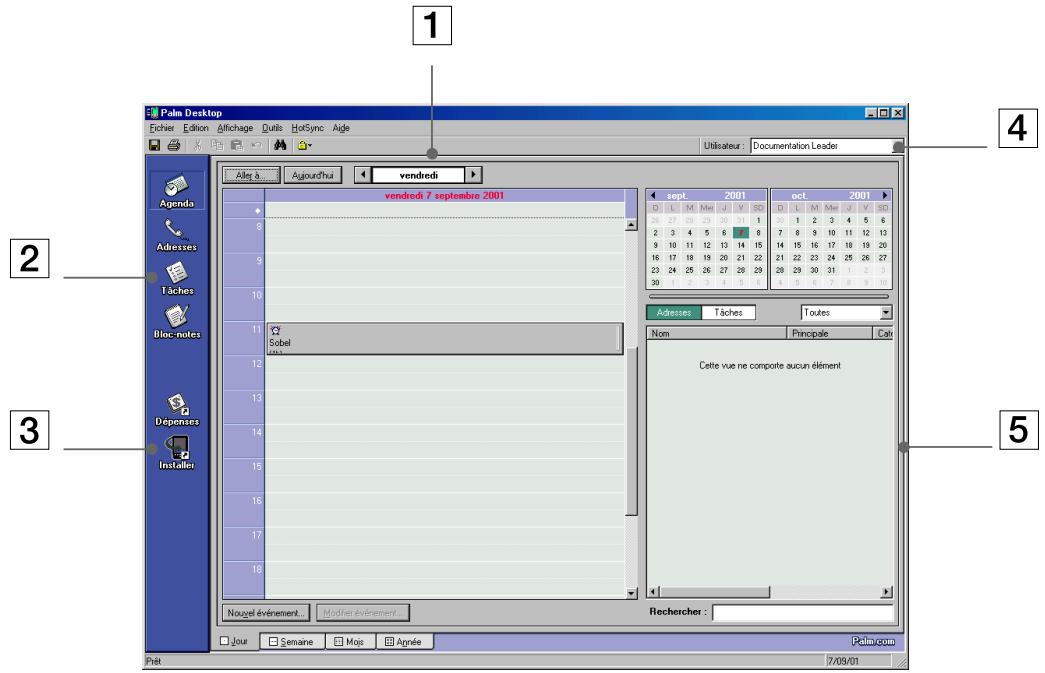
| 1 | Volet liste | Affiche les enregistrements dans l'application Desktop courante. |
| 2 | Barre de lancement d'application | Offre un accès d'un seul click pour chaque application Desktop. Cliquez sur une icône pour ouvrir l'application qui lui est associée. |
| 3 | Icône Installer outil | Affiche la boîte de dialogue Installer outil pour sélectionner l'application que vous voudrez installer sur votre ordinateur de poche CLIÉ la prochaine fois que vous exécuterez une opération HotSync. |
| 4 | Affichage du nom d'utilisateur | Affiche le nom d'utilisateur du contrôleur des informations affichées. |
| 5 | Volet d'enregistrement | Affiche des détails complets sur l'enregistrement sélectionné dans la sous-fenêtre de liste. Les informations affichées ici sont les mêmes que celles qui sont affichées sur l'écran Détails de votre ordinateur de poche CLIÉ. |
Qu'est-ce qu'une opération hotsync®?
HotSync® est une technologie qui synchronise automatiquement les données des applications de l'ordinateur de poche CLIÉ avec les données du logiciel Palm™ Desktop pour CLIÉ sur l'ordinateur.
Vous pouvez réduire le temps nécessaire pour l'execution d'une session HotSync® en limitant le transfert aux données uniquement nécessaires.
Exécution d'une session hotSync® locale
Cette section décrit comment effectuer une opération HotSync à l'aide de la station d'accueil (HotSync local), en supposant que vous avez fait tous les préparatifs et installations nécessaires pour votre ordinateur de poche CLIÉ et pour votre ordinateur.
Pour les préparatifs et installations de logiciels nécessaires, et pour plus d'informations sur l'exécution d'un HotSync® pour la première opération HotSync®, consultez le manuel Pour commencer...
Pour effectuer une opération HotSync® locale, procédez comme suit :
1 Placez votre ordinateur de poche CLIÉ dans la station d'accueil. 2 Appuyez sur le bouton HotSync® sur la face avant de la station d'accueil. L'opération HotSync® démarre.
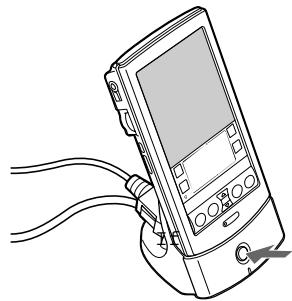
Lorsque l'opération HotSync® est terminée, un message s'affiche sur votre ordinateur de poche CLIÉ. Ne retirez pas votre ordinateur de poche CLIÉ de la station d'accueil tant que l'opération HotSync® n'est pas terminée. Sans cela, le logiciel Palm™ Desktop pour CLIÉ risque de ne pas se fermer normalement et vous devrez peut-être effectuer une réinitialisation logicielle.
Si l'opération hotSync® ne démarre pas
Vérifiez que l'icône HotSync est bien affichée dans la Barre des tâches de Windows sur votre écran d'ordinateur et que Locale n'est pas sélectionné dans le menu contextuel. Si l'icône HotSync n'est pas affichée dans la Barre des tâches, cliquez sur Démarrer, Programmes, Sony Handheld, et cliquez ensuite sur HotSync Manager. Cliquez sur le bouton HotSync de la station d'accueil pour lancer l'opération HotSync.
Si l'écran affiche un message indiquant que le port COM sélectionné n'est pas disponible, désinstallez le logiciel Palm™ Desktop pour CLIÉ et réinstallez-le ensuite.
Effectuez les opérations suivantes :
1 Cliquez sur l'icône HotSync dans la Barre des tâches de Windows® (coin inférieur droit de la Barre des tâches).
Un menu contextuel apparait.
2 Vérifiez que Locale n'est pas sélectionné.
S'il est sélectionné, cliquez sur Locale pour le désélectionner.
N’extrayez pas votre ordinateur de poche CLIÉ de la station d’accueil lors d’une opération HotSync®.
N'appuyez pas sur le bouton HotSync® lors d'une opération HotSync®. Vous risquez de provoquer des erreurs et de forcer l'opération à s'arrêter.
N'entrez pas en mode d'économie d'énergie lors d'une opération HotSync®. Si votre ordinateur entre en mode d'économie d'énergie lors d'une opération HotSync®, le HotSync® Manager sera forcé de s'arrêter.
Pour contrôler plusieurs ordinateurs de poche CLIe à partir d'un ordinateur, vous devez créer un profil d'utilisateur pour chaque ordinateur de poche CLIE. Reportez-vous à la section Création d'un profil d'utilisateur pour contrôler des ordinateurs de poche CLIe multiples (page 85) pour créer un profil d'utilisateur.
Pour changer le nom d'utilisateur, procédez comme suit :
1 Dans la fenêtre Palm™ Desktop pour CLIÉ, cliquez sur Utilisateurs à partir du menu Outils. La boîte de dialogue Utilisateurs s'affiche. 2 Cliquez sur le nom d'utilisateur que vous poulez changer dans la zone de liste et cliquez ensuite sur Renommer. La boîte de dialogue Renommer un utilisateur s'affiche. 3 Entrez un nouveau nom d'utilisateur et cliquez ensuite sur OK. Le nom d'utilisateur de votre ordinateur de poche CLIÉ sera modifié lors de la prochaine opération HotSync®.
Définition des options de configuration hotSync®
Vous pouvez modifier les paramètres pour le mode de démarrage de HotSync Manager ou configurer les paramètres HotSync locaux.
Pour changer les options de configuration HotSync®, procédez comme suit :
1 Cliquez sur l'icône HotSync dans la Barre des tâches de Windows® (coin inférieur droit de la Barre des tâches) et sélectionnez ensuite Configuration dans le menu contextuel. La boîte de dialogue Configuration apparaît. 2 Cliquez sur l'onglet Général pour sélectionner l'une des options suivantes : Si vous ne savez pas quelle option utiliser, conservez le paramètre par défaut (Toujours disponible).
Toujours disponible ajoute le HotSync® Manager au dossier Démarrage et lance le HotSync® Manager pour contrôler le port USB dès que Windows démarre. Cela vous permet d'exécuter une opération HotSync® même lorsque le logiciel Palm™ Desktop pour CLIÉ n'est pas en cours d'exécution.
Disponible uniquement lorsque Palm™ Desktop est activé, lance le HotSync® Manager lorsque vous démarrez le logiciel Palm™ Desktop pour CLIÉ. Lancement manuel ne lance le HotSync® Manager que si vous sélectionnez HotSync® Manager dans le menu Démarrer de Windows®.
Si vous êtes connecté à un réseau, cliquez sur l'onglet Réseau pour afficher les paramètres du réseau et configurer ensuite les options selon les besoins. Reportez-vous à la section Lancement d'une opération HotSync® via un réseau (page 89) pour plus d'informations. Cliquez sur OK.
Qu'est-ce qu'une conduite ?
Pour chaque application, vous pouvez définir un ensemble d'options qui détermine la façon dont les enregistrements sont traités pendant la synchronisation. Chacun de ces ensembles d'options s'appelle une conduite. Par défaut, une opération HotSync® synchronise tous les fichiers entre votre ordinateur de poche CLIÉ et le logiciel Palm™ Desktop pour CLIÉ.
En général, vous devriez laisser les paramètres tels qu'ils sont pour synchroniser tous les fichiers. La seule raison que vous pourriez avoir pour modifier ces paramètres est l’écrasement des données soit sur votre ordinateur de poche CLIÉ, soit dans le logiciel Palm™ Desktop pour CLIÉ, ou pour éviter de synchroniser un type particulier de fichier parce que vous ne l’utilisez pas. Outre les conduites pour Agenda, Adresses, Tâches, Bloc-notes et Dépenses, le logiciel Palm™ Desktop pour CLIÉ offre également des conduites Système et Installation. La conduite Système sauvegarde les informations système enregistrées sur votre ordinateur de poche CLIÉ. La conduite Installation installe les applications complémentaires sur votre ordinateur de poche CLIÉ.
Pour personnaliser les paramètres de l'application HotSync®, précisez comme suit :
1 Cliquez sur l'icône HotSync dans la Barre des tâches de Windows (coin inférieur droit de la Barre des tâches) et sélectionnez ensuite Personnaliser dans le menu HotSync Manager. En variante, sélectionnez Personnaliser dans le menu HotSync du logiciel PalmTM Desktop pour CLIÉ. La boîte de dialogue correspondante s'affiche à l'écran. 2 Sélectionnez le nom d'utilisateur que vous utilisez sur votre ordinateur de poche CLIÉ dans la liste déroulante. 3 Sélectionnez une application dans la liste de conduites. 4 Cliquez sur Modifier.
La boîte de dialogue Modifier l'action de la HotSync apparait.
5 Cliquez sur le sens dans lequel vous voulez écrire des données, ou cliquez sur Ne rien faire. 6 Cliquez sur OK.
7 Répétez les étapes 2 à 6 pour modifier les paramètres de conduite pour d'autres applications (ou utilisateurs). 8 Sélectionnez Terminé.
Toute modification des paramètres par défaut dans HotSync® n'affecte que l'opération HotSync® suivante. Après cela, les actions HotSync® retrouvent leur paramétrage par défaut. Pour utiliser un nouveau paramètre sur une base continue, sélectionnez la case Par défaut. Pour rétablir les paramètres par défaut, cliquez sur Défaut dans la boîte de dialogue Personnaliser.
Création d'un profil d'utilisateur pour contrôle des ordinateurs de poche clié multiples
Si vous enterprises distribue plusieurs ordinateurs de poche CLIÉ à ses employés, par exemple, vous pouvez créer un profil d'utilisateur (tel qu'une liste de numéros de téléphone professionnels) pour charger les données dans plusieurs ordinateurs de poche CLIÉ sans associer ces données à un nom d'utilisateur.
- Cette fonction est concise uniquement pour la première opération HotSync® (avant que n'effectuiez un ID d'utilisateur à un ordinateur de poche CLIÉ particulier). Pour la procédure utilisée pour envoyer un profil après la définition des noms d'utilisateur, reportez-vous à la section Synchronisation avec des données externes (Liaison de fichier) (page 94).
Création d'un profil
Pour créer un profil, procédez comme suit :
1. Démarrez le logiciel Palm™ Desktop pour CLIÉ. 2. Sélectionnez Utilisateurs dans le menu Outils.
La boîte de dialogue Utilisateurs apparaît. Si aucun profil d'utilisateur n'est créé, la boîte de dialogue Nouveau profil s'affiche ; passez à l'étape 4.
3. Cliquez sur Profils.
La boîte de dialogue Profils apparait.
4 Cliquez sur Nouveau.
La boîte de dialogue Nouvel utilisateur apparaît.
Entrez un nom d'utilisateur et cliquez ensuite sur OK.
6 Répétez les étapes 4 et 5 pour chaque profil que vous voulez créer. 7 Cliquez sur OK. 8 Sélectionnez des profils dans la liste d'utilisateurs et créez des données pour le profil (ex. : liste de numéros de téléphone professionnels, etc.).
Transfert d'un profil créé
Pour transférer un profil créé, procédez comme suit :
1 Placez un ordinateur de poche CLIÉ sans nom d'utilisateur dans la station d'accueil. 2 Appuyez sur le bouton HotSync® sur la station d'accueil. La boîte de dialogue Utilisateurs apparaît. 3 Cliquez sur Profils. La boîte de dialogue Profils apparait. 4 Sélectionnez le profil que vous poulez transférer vers toute ordinateur de poche CLIÉ, puis cliquez sur OK. 5 Cliquez sur Oui. Le profil sélectionné est transféré vers votre ordinateur de poche CLIÉ. La prochaine fois que vous effectuerez une opération HotSync®, le logiciel Palm™ Desktop pour CLIÉ affichera une boîte de dialogue où vous pourrez spécifier un nom d'utilisateur pour votre ordinateur de poche CLIÉ.
Lancement d'une opération hotSync® infrarouge
Vous pouvez utiliser le port IR (infrarouge) de votre ordinateur de poche CLIÉ pour effectuer une opération IR HotSync® avec un ordinateur équipé d'un port IR IrDA (Infrared Data Association). Une opération IR HotSync® vous permet d'effectuer une opération HotSync® sans devoir utiliser une station d'accueil.
Avant de commencer l'exécution d'une opération IR hotsync®
Vérifiez les points suivants :
Le système d'exploitation de votre ordinateur n'est pas Windows® 2000 (vous ne pouvez pas exécuter une opération IR HotSync® sur un ordinateur avec le système d'exploitation Windows® 2000).
- Votre ordinateur est equipped d'un port infrarouge supporting les standards IrDA. Le port infrarouge de votre ordinateur est compatible pour une utilisation avec Windows®. Pour activer le port IR avec Windows®, consultez le manuel de l'ordinateur que vous utilisez ou l'aide en ligne de Windows®. Quel est le numéro de port attribué au port infrarouge ? Contrôlez le numéro de port infrarouge dans le Moniteur infrarouge dans le Panneau de configuration. Pour plus d'informations sur le Moniteur infrarouge, consultez le manuel de l'ordinateur que vous utilisez ou l'aide en ligne de Windows®.
Préparation de votre ordinateur
Pour exécuter une opération IR HotSync®, vous devez attribuer un port virtuel à une opération IR HotSync®.
Pour attribuer un port virtuel à une opération IR HotSync®, procédez comme suit :
1 Cliquez sur l'icône HotSync dans la Barre des tâches de Windows® (coin inférieur droit de la Barre des tâches) et sélectionnez ensuite Locale dans le menu contextuel. 2 Cliquez sur l'icône HotSync dans la Barre des tâches de Windows et sélectionnez ensuite Configuration dans le menu contextuel.
La boîte de dialogue Configuration apparait.
Cliquez sur l'onglet Local pour modifier le paramètre pour une opération IR HotSync selon les besoins.
Port série spécifique un port virtuel pour un port infrarouge. Si vous n'êtes pas certain de quel port de connexion il s'agit, voir le Moniteur infrarouge dans le Panneau de configuration de Windows®. Vitesse déterminée la vitesse de transfert des données. Essayez d'abord la vitesse la plus rapide et réduisez ensuite celle-ci si vous rencontrez des problèmes.
4 Appuyez sur OK. Votre ordinateur est prêt à executer une opération IR HotSync®.
Lors de l'exécution d'une opération HotSync® locale avec la station d'accueil après avoir configuré les paramètres d'installation HotSync® pour une opération IR HotSync®, vous devriez rétablir les paramètres HotSync® locaux. Pour plus d'informations, reportez-vous à la section Rétablissement des paramètres HotSync® locaux (page 88).
Exécution d'une opération IR hotsync®
Lorsque vous avez préparé votre ordinateur et votre ordinateur de poche CLIÉ, et que vous avez sélectionné vos options Configuration conduite, vous êtes prêt à exécuter une opération IR HotSync®.
Pour exécuter une opération HotSync®, procédez comme suit :
1 Tournez le Jog Dial™ et sélectionnez HotSync® puis appuyez sur le Jog Dial™. Ou appuyez sur l'icône HotSync© sur l'écran Applications. La boîte de dialogue HotSync apparait. 2 Sélectionnez Locale. 3 Appuyez sur la flèche qui se trouve en dessous de l'icône HotSync® et sélectionnez ensuite IR au PC/Ordinateur dans la liste déroulante. 4 Pointez le port IR de votre ordinateur de poche CLIÉ directement vers le port IR de l'ordinateur récepteur. Pour obtenir les meilleurs résultats, il faut que votre ordinateur et votre ordinateur de poche CLIÉ soient distants de 10 à 20 centimètres environ, et aucun obstacle ne doit se trouver sur le trajet entre votre ordinateur de poche CLIÉ et l'ordinateur. 5 Appuyez sur l'icône
L'opération HotSync démarre. Attendez le message indiquant que l'opération HotSync est terminée.
Rétablissement des paramètres hotSync® locaux
Pour rétablir les paramètres HotSync® locaux, procédez comme suit :
1. Branchez la station d'accueil sur votre ordinateur. 2. Cliquez sur l'icône HotSync dans la Barre des tâches de Windows et désactivez la case à cocher Locale dans le menu contextuel. 3. Cliquez sur l'icône HotSync dans la Barre des tâches de Windows et sélectionnez ensuite Configuration dans le menu contextuel.
La boîte de dialogue Configuration apparait.
4 Cliquez sur l'onglet Locale pour afficher le paramètre pour une opération HotSync® locale selon les besoins. 5 Cliquez sur OK.
Votre ordinateur est maintenant prêt à exécuter une opération HotSync® locale.
Lancement d'une opération hotSync® via un réseau
Lorsque vous utilisez l'application Network HotSync®, vous pouvez bénéficier de la connectivité LAN et WAN disponible dans de nombreux environnements bureautiques. L'application Network HotSync® vous permet d'exécuter une opération HotSync® en se connectant à un réseau ou en utilisant une station d'accueil connectée à un ordinateur sur votre réseau LAN ou WAN (à condition que l'application Network HotSync® soit également installée sur l'ordinateur connecté à la station d'accueil, que votre ordinateur soit allumé et que HotSync® Manager soit en cours d'exécution).
Connexion au serveur d'accès à distance de votre entreprise
L'application Network HotSync® exige la configuration suivante :
Le support de TCP/IP est installé sur votre ordinateur. Le réseau de votre entreprise et son serveur d'accès distant supportent tous les deux TCP/IP. Vous avez un compte d'accès distant. Tout ce dont vous avez besoin pour vous connecter au serveur d'accès distant de votre entreprise (modem réseau) se trouve dans le logiciel PalmTM Desktop pour CLIÉ et sur votre ordinateur de poche CLIÉ. Toutefois, vous devez activer certaines fonctions, à la fois dans le logiciel PalmTM Desktop pour CLIÉ et sur votre ordinateur de poche CLIÉ.
Préparation de votre ordinateur
Pour préparer votre ordinateur, procédez comme suit :
1 Cliquez sur l'icône HotSync dans la Barre des tâches de Windows et sélectionnez ensuite Réseau dans le menu contextuel.
2 Cliquez sur l'icône HotSync dans la Barre des tâches de Windows et sélectionnez ensuite Configuration dans le menu contextuel. La boîte de dialogue Configurateurs apparait. 3 Cliquez sur l'onglet Réseau et vérifiez qu'il y a une coche dans la case en regard de votre nom d'utilisateur. S'il n'y a pas de coche, cochez la case à côté de votre nom d'utilisateur. 4 Cliquez sur OK. 5 Placez votre ordinateur de poche CLIÉ dans la station d'accueil et exécutez une opération HotSync®. L'opération HotSync® enregistre les informations réseau à propos de votre ordinateur sur votre ordinateur de poche CLIÉ. Grâce à ces informations, votre ordinateur de poche CLIÉ peut localiser votre ordinateur lorsqu'il exécute une opération HotSync® via le réseau.
Pour vérifier si les informations réseau de votre ordinateur (nom de PC principal et adresse de PC principale) sont introduites sur votre ordinateur de poche CLIÉ, procédez comme suit :
1 Tournez le Jog Dial™ et sélectionnez HotSync, puis appuyez sur le Jog Dial™. Ou appuyez sur l'icône HotSync sur l'écran Applications. L'écran HotSync s'affiche. 2 Appuyez sur l'icône Menu. 3 Appuyez sur Nom du PC principal dans le menu Options. L'écran Nom du PC principal apparaît. 4 Sur votre ordinateur, cliquez sur l'icône HotSync dans la Barre des tâches de Windows et sélectionnez ensuite Installation dans le menu contextuel. 5 Cliquez sur l'onglet Réseau, puis cliquez sur Paramètres TCP/IP pour ouvrir l'écran Paramètres TCP/IP. 6 Confirmez que le nom de PC principal et l'adresse de PC principale sur les deux écrans représentés aux étapes 3 et 5 correspondent. Dans le cas contraire, changez le nom de PC principal et l'adresse de PC principal introduits sur votre ordinateur de poche CLIÉ, puis appuyez sur OK. 7 Sur votre ordinateur, appuyez sur OK pour fermer l'écran Paramètres TCP/IP et l'écran Installation.
Pour préparer votre ordinateur de poche CLIÉ, procédez comme suit :
1 Tournez le Jog Dial™ et Sélectionnez HotSync® puis appuyez sur le Jog Dial™. Ou appuyez sur l'icone HotSync © sur l'écran Applications. L'écran HotSync s'affiche. 2 Sélectionnez l'icone Menu 3 Sélectionnez Options, puis Préf. sync par modem. L'écran Préf. de Sync par modem apparait. 4 Appuyez sur Réseau. 5 Appuyez sur OK. L'écran HotSync réapparait. 6 Sélectionnez Modem puis Sélectionnéz service. L'écran Préférences s'affiche. 7 Appuyez sur la flèche à côté de Service et sélectionnez ensuite un service dans la liste déroulante. 8 Sélectionnez Terminé. 9 Sélectionnez l'icone Menu 10 Appuyez sur Options, puis sur Configuration conduite.
Connexion à un ordinateur en réseau à l'aide d'un câble
Pour vous connecter à l'ordinateur de réseau via un câble, procédez comme suit :
1 Tournez le Jog Dial™ et sélectionnez HotSync puis appuyez sur le Jog Dial™. Ou appuyez sur l'icône HotSync sur l'écran Applications. L'écran HotSync s'affiche. 2 Appuyez sur l'icône Menu. 3 Appuyez sur Pref. LANSync dans le menu Options. L'écran Préférences de LANSync apparait. 4 Appuyez sur LANSync.
5 Appuyez sur OK. L'écran HotSync réapparaît. 6 Appuyez sur l'icone Menu. 7 Appuyez sur Configuration conduite dans le menu Options. 8 Executez une operation HotSync locale.
Suivez les instructions fournies dans la section Exécution d'une session HotSync® locale (page 80).
Importation de données depuis une application windows®
Si vous avez des données enregistrées dans des applications Windows® telles que des feuilles de calcul et des bases de données, vous pouvez transférer ces données sur tout ordinateur de poche CLIÉ.
Formats de fichier importables
Enregistrez les données dans l'un des formats de fichier repris ci-dessous, importez-les dans le logiciel Palm™ Desktop pour CLIÉ et exécutez ensuite une opération HotSync® pour transférer les données sur votre ordinateur de poche CLIÉ.
Le logiciel Palm™ Desktop pour CLIÉ peut importer des données dans les formats de fichier suivants :
Délimité par des virgules (.csv, .txt) : Adresses et Bloc-notes uniquement Délimité par des tabulations (.tab, .tsv, .txt) : Adresses et Bloc-notes uniquement Fichier vCard (.vcf) : Adresses uniquement CSV (mappage Lotus Organiser 2.x/97) : Adresses uniquement Texte (*.txt) : Bloc-notes uniquement - Archive Agenda (.dba) Fichier vCal (.vcs) : Agenda uniquement - Archive Adresses (.aba) - Archive Tâche (.tda) - Archive Bloc-notes (*.mpa)
Les formats d'archives ne peuvent être utilisés qu'avec le logiciel PalmTM Desktop pour CLIÉ. Utilisez les formats de fichier d'archivage pour partager des informations avec d'autres personnes qui utilisent un ordinateur de poche à plate-forme PalmTM OS ou pour créer une copie des informations importantes contenues dans votre logiciel PalmTM Desktop pour CLIÉ.
Pour importer des données, procédez comme suit :
1 Démarrez le logiciel Palm™ Desktop pour CLIÉ. 2 Cliquez sur l'application dans laquelle vous voulez importer des données. 3 Si vous importez des enregistrements qui contiennent un champ contenant des noms de catégorie, Sélectionnez Toutes dans la zone Catégorie.
Vérifiez que les catégories qui apparaissent dans le fichier importé existent également dans l'application. Si les catégories n'existent pas, créez-les maintenant; sinon, les enregistrements seront importés dans la catégorie Non classé.
4 Cliquez sur Importer dans le menu Fichier. La boîte de dialogue Importer s'affiche. 5 Sélectionnez le fichier que vous voulez importer. 6 Cliquez sur Ouvrir. Pour importer des données dans les champ Palm™ Desktop pour CLIÉ corrects, faites glisser les champ de la colonne de gauche pour qu'ils soient juste en face des champ importés correspondants qui se trouvent à droite. 8 Désactivez la case à cocher pour le champ que vous ne voulez pas importer. 9 Cliquez sur OK.
Les données importées sont mises en surbrillance dans l'application.
Pour ajouter les données importées à votre ordinateur de poche CLIÉ, exécutez une opération HotSync®. Consultez l'aide en ligne de Palm™ Desktop pour CLIÉ pour plus d'informations sur l'importation et l'exportation de données.
Synchronisation avec des données externes (liaison de fichier)
La fonction Lien de fichier vous permet d'importer des informations d'Adresses et de Bloc-notes sur votre ordinateur de poche CLIÉ à partir d’un fichier externe séparé, tel qu’une liste de numéros de téléphone professionnelles. HotSync® Manager enregistre les données dans une catégorie séparée dans votre logiciel Palm™ Desktop pour CLIÉ et sur votre ordinateur de poche CLIÉ. Vous pouvez configurer la fonction Lien de fichier pour qu’elle vérifie les modifications apportées au fichier externe lorsque vous exécutez une opération HotSync®.
Avec la fonction Lien de fichier, vous pouvez importer des données enregistrées dans l'un des formats de fichier suivants :
Délimité par des virgules (.csv) - Archive Bloc-notes du logiciel Palm™ Desktop pour CLIÉ (.mpa) - Archive Adresses du logiciel Palm™ Desktop pour CLIÉ (.aba) - Texte (.txt)
Pour plus d'informations sur la configuration de la fonction Lien de fichier, consultez l'aide en ligne de Palm™ Desktop pour CLIÉ.
Communication à l'aide de votre ordinateur de poche clié
Ce chapitre se propose d'expliquer comment communiquer avec un autre assistant numérique personnel Palm™ OS via le port de communication infrarouge ou le Memory Stick™. Il décrit également le maniement du Memory Stick™. Voir la section Échange de données avec le Memory Stick™ (MS Gate) dans le Guide des logiciels pour une explication plus détaillée de cette application.
Transmission entre votre ordinateur de poche clié et un autre ordinateur de poche palm™ OS
Votre ordinateur de poche CLIÉ est doté d'un port IR (infrarouge) permettant de transmettre des informations vers un autre assistant numérique personnel Palm™ OS situé à proximité et également équipé d'un port infrarouge. Le port IR (1) se trouve sur le dessus de l'ordinateur de poche CLIÉ, derrière la petite vitre de protection de couleur ASF.
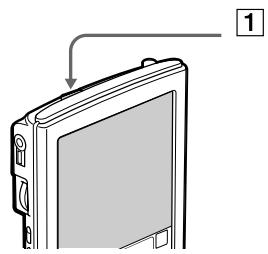
Vous pouvez transmettre les informations suivantes entre votre ordinateur de poche CLIÉ et un autre assistant numérique personnel Palm™ OS:
Les enregistrements affichés dans Adresses, Agenda, Tâches ou Bloc-notes. Tous les enregistrements de la catégorie affichée dans Adresses, Agenda, Tâches ou Bloc-notes. Un enregistrement particulier dans Adresses que vous désignez comme étant votre carte de visite.
Une application installée dans la mémoire RAM. Certaines applications sont protégées et ne peuvent pas être transmises, ainsi que l'indique l'icône de verrouillage affichée en regard de l'application.
Transmission d'informations
Vous pouvez transmettre un enregistrement, une carte de visite ou une catégorie d'enregistrement .
Pour transmettre des données de votre ordinateur de poche CLIÉ vers un autre assistant numérique personnel Palm™ OS, procédez comme suit :
1 Identifiez l'enregistrement, la carte de visite ou la catégorie à transmettre. 2 Sélectionnez l'icône Menu 3 Sélectionnez l'un des éléments suivants dans le menu Enreg.:
La commande Transmettre pour un enregistrement individuel. Dans Adresses uniquement : Transmettre carte de visite. Transmettre catégorie.
4 Lorsque la boîte de dialogue Transmettre s'affiche, pointez le port IR directement vers le port IR de l'ordinateur de poche récepteur.
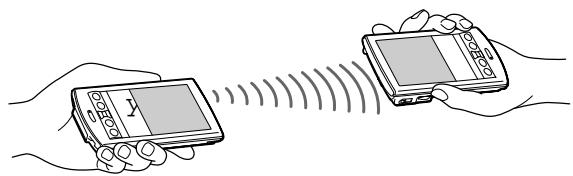
5 Attendez que la boîte de dialogue Transmettre indique que le transfert est terminé avant de continuer à travailler sur votre ordinateur de poche CLIÉ.
Pour un résultat optimal, votre ordinateur de poche CLIÉ et l'autre assistant numérique personnel Palm™ OS doivent être séparés de 10 à 20 centimètres environ, et la distance entre les deux appareils doit être libre de tout obstacle et protégée de tout éclairage fluorescent. La distance de transmission vers d'autres ordinateurs de poche Palm™ OS peut varier.
Réception d'informations transmises
Pour recevoir des informations transmises par infrarouge, procédez comme suit :
1. Allumez votre ordinateur de poche CLIÉ. 2. Pointez le port IR directement vers le port IR de l'ordinateur de poche PalmTM OS qui transmet les données.
La boîte de dialogue Transmettre s'affiche. Le transfert des données commence. Une boîte de dialogue vous permet de sélectionner la catégorie dans laquelle vous pouvez enregistrer les données.
3 Sélectionnez Oui.
Les données sont enregistrées dans la catégorie Non classé.
Les données ou l'application entrante(s) doivent se couvrir dans la catégorie Non classé. Appuyez sur le bouton Adresses pendant environ deux secondes pour transmettre votre carte de visite. ★ Vous pouvez utiliser Graffiti® pour transmettre l'entrée en cours (/ puis / ou / et sélectionnez ensuite /).
Dans le menu Préférences, si l'option Réception IR est désactivée, vous ne pourrez pas recevoir de données au moyen de la fonction Transmettre. Avant la transmission des données, veillez à activer l'option Réception IR.
Utilisation de memory stick™
Vite ordinateur de poche CLIe est conçu pour accueillir le support Memory StickTM. Le Memory StickTM est un dispositif compact, mobile et couplé spécialement conçu pour l'échange et le partage de données numériques entre appareils compatibles.
Étant donné qu'il est amovible, il peut être utilisé pour le stockage de données externe.
Utilisez la technologie de la mémoire flash pour télécharger tout ce qui peut être converti en données numériques, comme des images, de la musique, des paroles, du son, des films et des photographies.
Voué à devenir le périphérique de stockage de données universel, le Memory Stick™ s'utilise déjà avec un nombre toujours plus important de produits compatibles dont :
les systèmes audio, les dispositifs vidéo, les produits VAIO, les ordinateurs de poche CLIÉ et les téléphones mobiles.
Il existe actuellement deux types de Memory Stick™ :
Le Memory Stick™ générique, couleur bleue. Le MagicGate Memory Stick™, couleur blanche.
Vous pouvez vous procurer le Memory Stick™ auprès de la boutique en ligne Sony Style (http://www.sonystyle-europe.com), ou auprès du revendeur Sony le plus proche.
Pourquoi le memory stick™?
L'ambition de Sony consiste à repousser les limites de la communication en encourageant la portabilité des données numériques. Le Memory Stick™ a été créé dans cet esprit. Grâce à ce support, les périphériques numériques peuvent être connectés instantanément. Il vous permet de télécharger des données depuis n'importe quels périphérique compatible avant de les envoyer vers un autre périphérique en un transfert unique et instantané.
Voici les principaux avantages du Memory Stick™ :
Compacité : avec des dimensions d'à peine 21,5 mm (L) x 2,8 mm (H) x 50 mm (P), les produits compatibles peuvent eux aussi être petits, légers et élégants. Capacité : sa capacité de données dépasse de loin celle d'une disquette. Sécurité : son mécanisme anti-effacement empêche toute suppression de données accidentelle. Polyvalence : sa capacité de mémoire va de 4 Mo à 128 Mo (l'équivalent de 88 disquettes). Fiabilité : en protégeant le matériel et son contenu, le nombre de terminaux est réduit à 10 broches seulement, ce qui, combiné à la structure robuste du support, assure une durée de vie plus longue comparé aux autres dispositifs de stockage. Durabilité : le même Memory Stick™ peut être réutilisé des dizaines de milliers de fois. - Compatabilité d'avance : le format actuel du Memory Stick™ a été pensé pour être compatible avec les périphériques des prochaines générations et avec des Memory Stick™ de plus grande capacité.
L'avancement du memory stick™
Le potentiel du Memory Stick™ est quasiment illimité vu l'accroissement rapide du nombre de produits compatibles aussi bien dans la sphère privée que professionnelle.
L'arrivée des Memory Stick™ de 256 Mo et de 512 Mo est déjà prévue pour 2002, et ceux d'une capacité de 1 gigaoctet sont attendus sur le marché en 2003. De plus, la vitesse de transfert native du Memory Stick™ sera revue à la hausse pour s'aligner sur l'accroissement de la capacité. D'ici à la fin de l'année 2002, la vitesse de transfert du Memory Stick™ sera huit fois plus élevée pour atteindre un maximum de 20 Mo/s.
Memory stick™ générique
Le premier Memory Stick™ à être apparu sur le marché, de couleur bleue, peut servir à l'enregistrement de données graphiques capturées à l'aide d'appareils photo numériques (etc.) ou de données provenant de l'ordinateur. Il vous permet d'enregistrer, de lire et de transférer différents types de données à n'importe quel moment.
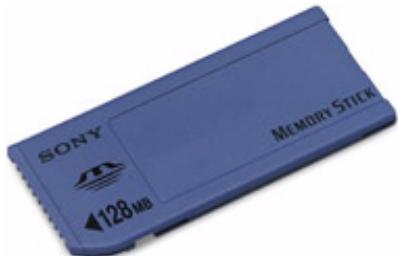
Grâce à son extraction facile et son transport en toute sécurité, vous pouvez utiliser le Memory Stick™ n'importe où en l'introduisant dans n'importe quel périphérique compatible en vue de transférer et de partager les informations que vous avez sauvegardées.
Pour vous, cela signifie que vous pouvez étendre les fonctionnalités de votre ordinateur de poche CLIÉ dans les cas de figure suivants :
Avec notre appareil photo numérique, partagez vos photos de vacances en un instant par courrier électronique. Emportez vos images en copiant des fichiers d'images depuis Internet sur votre ordinateur VAIO puis sur votre ordinateur de poche CLIÉ. Grâce à tour enregistreur vocal, mêlez voix à vos messages électroniques de sorte qu'il ne soit plus jamais question d'un malentendu.
Le Memory Stick™ bleu est actuellement disponible dans différentes capacités : 4, 8, 16, 32, 64 et 128 Mo (capacité équivalente à celle de 88 disquettes).
MagicGate memory stick™
Le MagicGate Memory Stick™, blanc, sert à l'enregistrement de données informatiques et graphiques tout comme son homologue bleu, mais à la différence de ce dernier, il exploite la technologie de protection des droits d'auteur MagicGate.
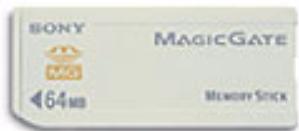
Avec ce type de Memory Stick™, également repris sous l'appellation MG Memory Stick™, vous bénéficiaz des fonctionnalités suivantes :
Diferentescapacitésdisponibles:32,64et128Mo. Stockage jusqu'à 240 minutes de données audio. Téléchargement et enregistrement :
musique numérique □ images séquences vidéo, et plus encore.
Combinaison de fichiers de données en vue d'ajouter de la musique à vos séquences personnelles par exemple. Transfert et partage de données entre plusieurs produits numériques. Technologie de protection des droits d'auteur MagicGate. Conformité à la norme SDMI (Secure Digital Music Initiative). Logiciel OpenMG Jukebox.
Afin de deux différencier un MagicGate Memory StickTM d'un modèle générique, vérifiez la présence des éléments suivants :
le logo imprimé sur la surface et, un point saillant situé sur la face arrière.
MagicGate est une technologie de protection des droits d'auteur qui est conforme aux spécifications du SDMI (Secure Digital Music Initiative : groupe de travail dont l'objet est de fixer des normes applicables à l'ensemble du secteur afin de protéger les droits d'auteur en matière de musique numérique). Le logo fait référence au système de protection des droits d'auteur mis au point par Sony. Il ne témoigne d'aucune garantie de compatibilité avec d'autres supports.
MagicGate est une technologie de protection des droits d'auteur utilisée par le MagicGate Memory Stick™ et d'autres périphériques compatibles avec le MagicGate Memory Stick™.
Le baladeur Memory Stick™ Walkman et le MagicGate Memory Stick™ agissant ensemble pour vérifier les données et s'assurer qu'elles respectent la protection des droits d'auteur.
Si aucun problème n'est détecté, les données sont codées. En cas d'échec de l'authentication, l'échange comme la lecture de ces données est impossible.
Il s'agit d'une technologie de protection des droits d'auteur destinée à la gestion de contenus musicaux numériques téléchargés sur le PC depuis des CD, Internet et/ou d'autres sources.
Le logiciel installé sur le PC enregistre le contenu musical sous forme codée sur le disque dur. En plus de vous permettre de bénéficier de l'écoute musicale sur PC, cette technologie empêche une distribution non autorisée de contenus musicaux sur Internet.
Vu sa compatibilité avec MagicGate, vous pouvez utiliser OpenMG pour transférer des données musicales téléchargées sur votre PC vers votre MG Memory Stick™, et y stocker ensuite ces données sur d'autres périphériques et supports compatibles MagicGate.
Protection des droits d'auteur
Les artistes comme les musiciens bénéficient de « droits d'auteur » en vertu desquels ils disposent de droits d'exclusivité pour décider de l'utilisation faite de leur œuvre. Dès sa création, une œuvre artistique tombe automatiquement sous la protection de droits d'auteur sans qu'une notification ou un enregistrement ne soit nécessaire. Aussi l'utilisation à des fins quelconques de l'œuvre en question exige le consentement de son créateur.
Dans le monde de la musique, on a cependant pu observer ces derniers temps un accroissement d'actes illicites dans ce domaine consistant à la distribution de musique sans l'accord de l'artiste, notamment sur Internet. C'est la raison pour laquelle l'association de l'industrie du disque d'Amérique (la RIAA) a pris l'initiative de mettre sur pied un forum appelé Secure Music Digital Initiative.
(SDMI) ayant pour objectif de se pencher sur une technologie de protection des droits d'auteur dans le cadre de la distribution électronique de contenus musicaux.
Sony propose dans sa gamme le MagicGate Memory Stick™ et le baladeur Memory Stick™ Walkman, tous deux dotés d'une protection des droits d'auteur conformes aux spécifications SDMI. Le cadre ainsi défini permet aux utilisateurs d'enregistrer et de profiter de données musicales numériques sans devoir s'inquiéter de porter atteinte aux droits d'auteur.

L'enregistrement d'œuvres artistiques par des particuliers n'est autorisé qu'à des fins privées.
Péripériques compatibles
Près de 80 produits compatibles Memory Stick™ existent actuellement sur le marché ou seront bientôt lancés au niveau international. Ces produits sont des caméscopes aux lecteurs audio portatifs en passant par de nombreux autres dispositifs électroniques.
À l'heure actuelle vous pouvez utiliser les Memory Stick™ avec les produits Sony ci-dessous :
Appareil photo numérique Cybershot Appareil photo numérique Mavica
Caméscopes numériques séries PC, TVR et VX Projecteur d'image-écran LC
Baladeur MS Walkman Système Hi-Fi Memory Stick Baladeurs Network Walkman Enregistreurs vocaux
Ordinateurs portables VAIO Ordinateurs de bureau VAIO Ordinateur de poche CLIÉ Téléphones mobiles Sony
Mise en place d'un memory stick™
Introduisez le Memory Stick™ dans l'emplacement prévu à cet effet, la flèche visible sur la face supérieure et pointant vers l'emplacement.
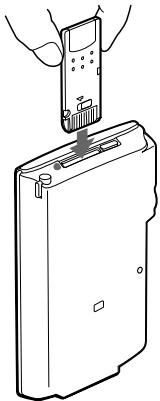

Introduisez le Memory Stick™ dans la bonne direction. Si vous forcez le Memory Stick™, vous risquez de l'endommager.
Extraction d'un memory stick™
Avant d'extraire un Memory Stick™, veillez à ce que les données ne soient pas en cours d'écriture ou de lecture sur le Memory Stick™.
Pour retirer un Memory Stick™, procédez comme suit :
1 Appuyez légèrement sur le Memory Stick™ dans son emplacement (1). Le Memory Stick™ dessort légèrement de l'ordinateur de poche CLIÉ.
2 Tirez délicatement le Memory Stick™ hors de son emplacement (2).
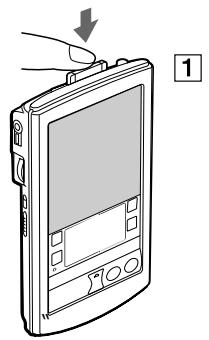
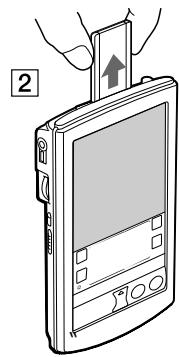
Activation de la protection en écriture
Vous pouvez protégerez le Memory Stick™ en écriture, afin d’éviter d’effacer par mégarde des données importantes.
Sur la face arrière du Memory Stick™, vous trouverez un onglet de protection permettant d'activer et de désactiver le mode de protection en écriture.
Pour désactiver la protection en écriture, procédez comme suit :
Faites glisser l'onglet vers la gauche (1).
Vous êtes maintenant en mesure de dire et d'écrire des données.

Pour activer la protection en écriture, procédez comme suit :
Faites glisser l'onglet vers la droite (2).
Vous pourrez désormais lire les données, mais pas écrire. Utilisez le mode de protection en écriture lorsque vous ne pouvez pas enregistrer de nouvelles données, ou pour éviter d'effacer les données du Memory Stick™.
Lancement d'une application sur le memory stick™
Pour ouvrir une application sur le Memory Stick™ à partir de l'écran Applications, appuyez sur la flèche ◆ située dans le coin supérieur droit de l'écran et sélectionnez Carte (ou une catégorie avec l'icône Carte). Sélectionnez ensuite l'icône de l'application à ouvrir.
Si l'application a été installée sur le Memory Stick™ par une manipulation HotSync, il se peut que certaines applications ne démarrcent pas.
Formatage d'un memory stick™
Le formatage définit le format d'enregistrement du Memory Stick™, afin que vous puissiez accéder aux données avec votre ordinateur de poche CLIÉ. Les Memory Stick™ disponibles dans le commerce sont déjà formatés, vous pouvez donc les utiliser immédiatement. Il se peut néanmoins que vous deviez un jour reformater votre Memory Stick™.
Pour formater une carte Memory Stick™, procédez comme suit :
1 Introduisez le Memory Stick™. 2 Appuyez sur l'icone d'Accueil. L'écran Applications s'affiche. 3 Faites tourner le Jog Dial™ et sélectionnez MS Gate. 4 Appuyez sur le Jog Dial™. MS Gate démarre. 5 Appuyez sur l'icone Menu. 6 Sélectionnez Option, puis Format. Le message de confirmation s'affiche. 7 Sélectionnez OK.
Lorsque you formatez un Memory Stick™ sur lequel sont déjà stockées des données, toutes les données présentes seront effacées. Prenez garde à ne pas effacer de données importantes par inadvertance.
Veillez à utiliser votre ordinateur de poche CLIe pour le formatage du Memory Stick™ si vous comptez l'utiliser avec votre ordinateur de poche. Si vous utilisez l'ordinateur de bureau pour le formatage du Memory Stick™ que vous comptez utiliser avec l'ordinateur de poche CLIe, il se peut que certaines données ne soient pas correctement accessibles.
Si vous n'arrivez pas à initialiser le Memory Stick™ parce que vous le retirez en cours d’initialisation, le Memory Stick™ ne sera pas reconnu par l’ordinateur. Dans ce cas, retirez le Memory Stick™, puis réinstallez-le.
Affichage des informations du memory stick™
Info carte vous donne un aperçu du contenu (comme l'espace disponible dans la mémoire) du Memory Stick™ introduit dans l'ordinateur de poche CLIÉ. Vous pouvez également attribuer un nom à chaque Memory Stick™ que vous utilisez, ce qui s'avère très pratique si vous en avez plusieurs.
Pour afficher les informations du Memory Stick™, procédez comme suit :
Faites tourner le Jog Dial™ et sélectionnez Info carte, puis appuyez sur le Jog Dial™. Vous pouvez aussi sélectionner l'icône Info carte depuis l'écran Applications. L'écran Info carte s'affiche et vous donne les informations nécessaires.
Échange de données avec le memory stick™
Le Memory Stick™ vous permet d'échanger des données entre votre ordinateur de poche CLIÉ et un PC ou un appareil photo digital prenant en charge le Memory Stick™. Pour échanger des données avec le Memory Stick™, votre ordinateur de poche CLIÉ utilise le logiciel fourni Memory Stick™ Gate (MS Gate).
Pour plus de détails, vous pouvez consulter le Guide des logiciels et la section Échange de données avec le Memory Stick™.
Sauvegarde de données avec le memory stick™
Avec le Memory Stick™, vous pouvez effectuer une copie de sauvegarde des données de votre ordinateur de poche CLIÉ. Pour ce faire, utilisez les applications MS Backup ou MS Gate.
Pour plus d'informations, vous pouvez consulter le Guide des logiciels et la section Sauvegarde de données.
Modification des préférences
Vous pouvez personnaliser les paramètres de fonctionnement de votre ordinateur de poche CLIÉ et ses paramètres par défaut en modifiant les Préférences.
Général : Permet de configurer la date et l'heure, l'intervalle de coupure automatique, la fonction Activé dans la station, la fonction Réception IR, ainsi que les paramètres sonores du système, de l'alarme et des jours. Formats: Permet de configurer le pays par défaut, ainsi que les formats pour la date, l'heure, le calendrier et les nombres. Connexion: Sert à définir les paramètres série, modem et communication infrarouge. Propriétaire: Permet d'attribuer à votre ordinateur de poche CLIÉ votre nom, numéro de téléphone, et autres coordonnées personnelles. Boutons : Sert à affecter différentes applications aux boutons situés sur la face avant de votre ordinateur de poche CLIÉ et au bouton HotSync® de la station d'accueil, et à réaffecter la commande de tracé de stylet plein écran. Raccourcis: Sert à définir une liste d'abréviations Graffiti®. Jog: Active et désactive la fonction JogAssist et configure les options. Réseau: Configure votre ordinateur de poche CLIÉ en vue d'une utilisation en réseau. Date et Heures : Sert à configurer la date et l'heure, le fuseau horaire où vous vous trouvez et à activer ou désactiver l'heure d'été. Numérisateur : Permet de calibrer l'écran de votre ordinateur de poche CLIÉ. C'est le même écran de calibrage du numériseur qui s'affiche lors de la première utilisation de votre ordinateur de poche CLIÉ. Vous pouvez calibrer à nouveau l'écran après une réinitialisation matérielle ou si vous avez des difficultés à effectuer des sélections sur l'écran de votre ordinateur de poche.
HiRes: Active la fonction High Resolution Assist. Web Clipping: Configure la connexion Internet et les paramètres du serveur proxy.
Configuration de l'heure
Pour régler l'heure, procédez comme suit :
1 Dans la liste déroulante située dans le coin de la fenêtre Préférences, sélectionnez Date et heures. 2 Sélectionnez Régler l'heure.
L'écran Choix des heures s'affiche.
3 Appuyez sur les flèches ▲ ou ▼ pour définir l'heure. 4 Appuyez sur la boîte Minutes, puis sur les flèches ▲ ou ▼ pour régler les minutes.
Configuration de la date
Pour définir la date, procédez comme suit
1 Dans la liste déroulante de la fenêtre Préférences, sélectionnez Date et heures. 2 Sélectionnez Régler la date.
L'écran Régler la date s'affiche.
3 Pour sélectionner l'année, appuyez sur les flèches gauche et droite situées en regard de l'année, en haut de l'écran. 4 Sélectionnez le mois en cours en procédant de la même manière. 5 Sélectionnez le jour en procédant de la même manière également.
Configuration du fuseau horaire et de l'heure d'été
Pour définir le fuseau horaire, procédez comme suit:
1 Sélectionnez Date et heures dans la liste déroulante de la fenêtre Préférences. L'écran Préférences date et heures s'affiche. 2 Sélectionnez le champ Fuseau horaire. L'écran Régler le fuseau horaire s'affiche. 3 Sélectionnez le fuseau horaire correspondant à l'endroit où vous vous trouvez. 4 Appuyez sur OK.
Pour définir l'heure d'été, procédez comme suit :
1 Sélectionnez Date et heures dans la liste déroulante de la fenêtre Préférences. L'écran Préférences date et heures s'affiche. 2 Sélectionnez la flèche vers le bas en regard de Heure d'été. 3 Sélectionnez ensuite l'option d'oui ou de non.
Sélection des paramètres de police
Dans toutes les applications de base, à l'exception de Dépenses, vous pouvez modifier le style de la police afin de faciliter la lecture du texte. Vous pouvez désirer un style de police différent pour chaque application.
Pour modifier le style de la police, modifiez comme suit :
1 Ouvrez une application. 2 Sélectionnez l'icône Menu. 3 Sélectionnez Options. 4 Sélectionnez Police, puis le style de la police souhaité.
Sélection des différents formats
Vous pouvez choisir vos formats préférés pour les indications suivantes : heures, date, début de la semaine et nombres. Ces formats s'afficheront dans toutes les applications.
Pour sélectionner le format de l'heure, de la date et des numéros, procédez comme suit :
1 Sélectionnez la liste déroulante Heure dans les Préférences format, puis effectuez votre choix. 2 Sélectionnez la liste déroulante Date dans les Préférences format, puis effectuez votre choix. 3 Sélectionnez la liste déroulante Début semaine dans les Préférences format, puis choisissez Dimanche ou Lundi.
Ce paramètre contrôle l'affichage du jour, de la semaine, du mois et de l'agenda dans l'Agenda, ainsi que tous les autres aspects de l'ordinateur de poche CLIÉ qui affichent un calendrier.
4 Sélectionnez la liste déroulante Nombres et sélectionnez un format.
Sélection des paramètres du pays
Lorsque vous sélectionnez un pays, l'heure, la date, le jour du début de la période et les nombres s'ajustent automatiquement. En Allemagne par exemple l'heure s'exprime souvent au moyen de l'horloge 24 heures, tandis qu'en Angleterre, l'heure s'exprime en employant l'horloge 12 heures, plus le suffixe AM (avant-midi) ou PM (après-midi).
Des paramètres par défaut pour chaque pays s'affichent dans toutes les applications de votre ordinateur de poche CLIÉ.
Vous pouvez cependant personnaliser vos paramètres, par exemple pour le format du jour et de l'heure.
Pour sélectionner votre pays, procédez comme suit :
1 Dans l'écran Préférences, Sélectionnez Formats dans la liste déroulante située dans le coin supérieur droit.
2 Dans la liste déroulante Définies pour, CHOISSEZ un nom de pays pour la configuration standard. 3 Appuyez sur OK.
Configuration du son
Il est possible de sélectionner le son émis pour les alertes du système, les alarmes et les yeux. Vous pouvez également CHOISIR DE COUPER LE SON POUR CERTAINES OPÉRATIONS.
Pour régler les sons, procédez comme suit:
1 Dans la liste déroulante de la fenêtre Préférences, sélectionnez Général. 2 Sélectionnez la liste déroulante Son du système et optez pour le volume sonore de votre choix, ou coupez le son.
Si vous coupez le Son du système, vous coupez également le carillon joué lors des opérations HotSync®.
3 Sélectionnez la liste déroulante Son de l’alarme et optez pour le volume sonore de votre choix, ou coupez le son. 4 Sélectionnez la liste déroulante Son des yeux et optez pour le volume sonore de votre choix, ou coupez le son.
Le paramètre Son des yeux fonctionne uniquement avec les yeux programmés pour y répondre.
Préférences d'affichage
Pour afficher vos Préférences, procédez comme suit :
1 Appuyez sur l'icône d'Accueil. La fenêtre d'affichage du lancement des applications s'ouvre. 2 Faites tourner le Jog Dial™ et sélectionnez Préf. puis appuyez sur le Jog Dial™. L'écran des Préférences s'affiche. 3 Dans la liste déroulante, sélectionnez les préférences que vous souhaitez modifier.
Association d'applications à des boutons
Les préférences boutons vous permettent d'attribuer différentes applications aux boutons situés sur la partie avant de l'ordinateur de poche CLIÉ.
Par exemple, vous pouvez affecter au bouton Tâches le lancement de l'application Dépenses.
Pour associer des applications à des boutons, procédez comme suit :
1 Dans la fenêtre Préférences, sélectionnez Boutons dans la liste déroulante ∇ située dans le coin supérieur droit. 2 Sélectionnez l'application que vous pouvez associer au bouton.

Lorsque vous avez affecté une autre application au bouton, vous pouvez lancer l'application originale au moyen de la fenêtre Applications.
Si vous souhaitez réinitialiser le bouton de l'application, appuyez sur Par défaut lors de l'étape n°2. Tous les boutons d'application retournent alors aux paramètres par défaut.
Association de préférences à un tracé de stylet plein écran
Vous pouvez déterminer si le trait de stylet plein écran active l'application d'aide de Graffiti® ou l'une des commandes de l'affichage de lancement des applications.
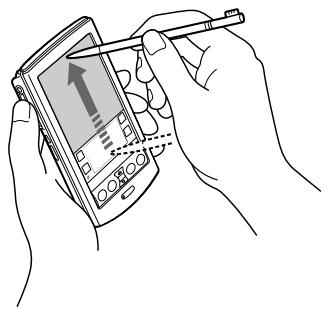
Pour associer des activités à un trace de stylet plein écran, procédez comme suit :
1 Dans la fenêtre Préférences, sélectionnez Boutons dans la liste déroulante ▽ située dans le coin supérieur droit. 2 Sélectionnez Stylet. La boîte de dialogue Stylet s'affiche. 3 Dans la liste déroulante, appuyez sur la fonction que vous souhaitez lancer au moyen du trait de stylet plein écran.
Éclairage avant : Enclenche l'éclairage avant de votre ordinateur de poche CLIÉ. Vous pouvez donc activer et désactiver l'éclairage avant sans passer par le bouton d'alimentation. Luminosité : Change la luminosité de l'écran de votre ordinateur de poche CLIÉ.
Clavier: Ouvre le clavier logiciel afin que vous puissiez saisir du texte.
Aide Graffiti : Ouvre une série de fenêtres affichant le jeu de caractères Graffiti® (uniquement dans les applications supporting la saisie de texte).
Arrêter et verrouiller : Arrête et verrouille donne ordinateur de poche CLIÉ. Vous devez attribuer un mot de passe pour verrouiller l'ordinateur de poche CLIÉ. Une fois l'ordinateur de poche bloqué, vous devrez saisir votre mot de passe pour le déverrouiller et pouvoir l'utiliser. Transmettre données : Transmet l'enregistrement en cours vers un autre assistant numérique personnel PalmTM OS.
4 Appuyez sur OK.
Vous revenez à la boîte de dialogue Prérérences boutons.
Association d'applications à des boutons hotSync®
Les préférences boutons vous permettent d'associer différentes applications aux boutons HotSync® situés sur la station d'accueil.
Pour associer des applications aux boutons HotSync®, procédez comme suit :
1 Dans la fenêtre Préférences, sélectionnez Boutons dans la liste déroulante ▽ située dans le coin supérieur droit. 2 Appuyez sur HotSync. La boîte de dialogue Boutons HotSync s'affiche. 3 Dans la liste déroulante, sélectionnez l'application à modifier. Le bouton d'application change d'affichage. 4 Appuyez sur OK. Vous revenez à la boîte de dialogue Préférences boutons.
Modification des préférences jog dial™
L'écran Préférences Jog vous permet de modifier les fonctions du Jog Dial™ et du bouton de RETOUR ARRIÈRE. Grâce à la fonction JogAssist, vous pouvez utiliser le Jog Dial™ pour exécuter une application tierce non conçue pour utiliser les fonctionnalités du Jog Dial™.
Vous pouvez utiliser le Jog Dial™ et le bouton de RETOUR ARRIÈRE pour effectuer diverses opérations :
Faire défiler l'écran avec le Jog Dial™. Sélectionner un objet dans la liste contextuelle à l'aide du Jog Dial™. Basculer entre les différentes fenêtres au moyen du bouton de RETOUR ARRIÈRE.
Vous pouvez également modifier la fonction du bouton de RETOUR ARRIÈRE afin de pouvoir allumer et éteindre votre ordinateur de poche CLIÉ en maintenant ce bouton enfoncé.
Les fonctions activées par JogAssist varient selon l'application utilisée. Dans certaines applications portant le symbole Jog DialTM, une partie des fonctions peut changer lorsque la fonction JogAssist est activée. La fonction JogAssist ne supporte pas les options de menu.
Pour modifier la fonction du bouton RETOUR ARRIÈRE, procédez comme suit:
1 Sélectionnez Jog dans la liste déroulante de la fenêtre Préférences. L'écran Préférences Jog s'affiche. 2 Pour activer la fonction JogAssist, sélectionnez Utiliser JogAssist. 3 Afin de pouvoir couper l'alimentation en maintenant le bouton de RETOUR ARRIÈRE enfoncé, sélectionnez Arrêt. La configuration du Jog DialTM et du bouton de RETOUR ARRIÈRE est terminée.
Par défaut, l'option Utiliser JogAssist est sélectionnée ( ) et l'option Mise sous tension avec RETOUR ne l'est pas ( ).
Préférences réseau
Pour utiliser votre ordinateur de poche CLIÉ en réseau (par exemple au moyen de l'application Web Clipping ou en effectuant une opération réseau HotSync®), vous devez définir les Préférences réseau.
Les paramètres des Préférences réseau vous permettront de vous connecter à un Fournisseur d'accès Internet (FAI) ou à un serveur d'accès à distance avec des applications (par exemple Web Clipping) vous permettant de visualiser les données transmises.
Sélection d'un fournisseur d'accès internet
Au moyen du paramètre Service, vous pourrez sélectionner le modèle de service pour votre Fournisseur d'accès Internet ou votre serveur d'accès à distance. Les modèles de service sont un ensemble de paramètres de configuration FAI et du serveur d'accès à distance que vous pouvez créer, enregistrer et réutiliser.
Pour sélectionner un Service Internet, procédez comme suit :
1 Sélectionnez Réseau dans la liste déroulante de la fenêtre Préférences. L'écran Préférences réseau s'affiche. 2 Appuyez sur la flèche vers le bas en regard de Service et sélectionnez le modèle de service prédéfini que vous pouvez utiliser.
Saisie d'un nom d'utilisateur
Le paramètre Nom d'utilisateur permet d'identifier le nom que vous employez pour vous connecter à votre Fournisseur d'accès Internet ou à votre serveur d'accès à distance.
Pour introduire un nom, procédez comme suit :
1 Sur l'écran Préférences réseau, sélectionnez le champ Nom d'utilisateur. 2 Saisissez votre nom d'utilisateur. Même si ce champ peut contenir plusieurs lignes de texte, seules deux lignes s'affichent à l'écran. La plupart des serveurs d'accès à distance n'acceptent pas les espaces dans le nom d'utilisateur.
Saisie d'un mot de passe
La boîte de dialogue Mot de passe identifie le mot de passe que vous utilisez pour vous connecter à votre serveur ou à votre fournisseur d'accès. Selon le contenu de ce champ, l'ordinateur de poche CLIÉ vous invitera ou non à saisir un mot de passe chaque fois que vous vous connectez au réseau :
Si vous n'introduisez aucun mot de passe, l'ordinateur de poche CLIÉ affiche Saisir à l'invite dans ce champ et vous demande de saisir un mot de passe durant la procédure de connexion. Si vous introduisez un mot de passe, l'ordinateur de poche CLIÉ affiche le mot Attribué dans ce champ et ne vous invite pas à saisir un mot de passe durant la procédure de connexion. Si la sécurité vous préoccupe, sélectionnez l'option Saisir à l'invite et n'entrez pas de mot de passe.
Pour afficher un mot de passe, procédez comme suit :
1 Dans la fenêtre Préférences réseau, sélectionnez le champ Mot de passe. 2 Saisissez le mot de passe à utiliser pour vous connecter au serveur. 3 Appuyez sur OK. Le contenu du champ Mot de passe change et le mot Attribué s'affiche.
Sélection d'une connexion
Utilisez le paramètre Connexion pour sélectionner la méthode à utiliser pour vous connecter au Fournisseur d'accès Internet ou au serveur d'accès à distance.
Pour sélectionner une connexion, procédez comme suit :
Dans la fenêtre Préférences réseau, appuyez sur la flèche vers le bas située en regard de Connexion et sélectionnez la connexion à utiliser.
Ajout de paramètres de téléphonie
Si vous sélectionnez le champ Téléphone, l'ordinateur de poche CLIÉ ouvre une boîte de dialogue dans laquelle vous définissez le nombre de téléphone à employer pour vous connecter au Fournisseur d'accès Internet ou au serveur d'accès à distance. En outre, vous pouvez définir un préfixe, désactiver la fonction Appel entrant et spécifier des instructions spécifiques pour l'utilisation d'une carte d'appel.
Pour modifier la configuration téléphonique, procédez comme suit :
1 Dans la fenêtre Préférences réseau, sélectionnez le champ Téléphone. L'écran Configuration téléphone s'affiche. 2 Saisissez le numéro de téléphone de votre Fournisseur d'accès Internet ou de votre serveur d'accès à distance dans le champ Numéro de téléphone. 3 Saisissez le numéro de téléphone utilisé pour accéder à votre modem. 4 Si nécessaire, saisissez un préfixe (comme « 0») pour accéder à une ligne extérieure, puis cochez la case Indicatif. Vous pouvez saisir une virgule dans le champ, afin d'introduire une «pause» dans la série de numérotation. Chaque virgule équivaut à une pause de deux secondes. 5 Si la ligne téléphonique que vous utilisez pour votre ordinateur de poche CLIÉ dispose de la fonction Appel entrant, cochez la case Sans appel entrant afin d'éviter toute interruption durant l'utilisation de HotSync® ou pour accéder à un site Web Clipping. Si vous pouvez utiliser une carte d'appl pour la communication, cochez la case Carte d'appl et saisissez le numéro de cette carte. 6 Appuyez sur OK.
Création de modèles de service supplémentaires
Vous pouvez créer directement des modules de service supplémentaires ou en copiant des modèles existants et en modifiant les informations existantes. A priori, avoir créé ou copié un modèle, vous pouvez ajouter et éditer les paramètres.
Pour ajouter un nouveau modèle de service, procédez comme suit :
1 Dans l'écran Préférences réseau, sélectionnez l'icône Menu. 2 Sélectionnez Nouveau dans le menu Service. Un modèle de service sans titre s'ajoute à la liste déroulante pour le champ Service.
Pour copier un modèle de service existant, procédez comme suit:
1 Dans la fenêtre Préférences réseau, appuyez sur la flèche vers le bas située en regard de Service, puis sélectionnez le modèle de service prédéfini que vous pouvez copier. 2 Appuyez sur l'icône Menu. 3 Sélectionnez Dupliquer dans le menu Service. Une copie du modèle de service s'ajoute à la liste déroulante pour le champ Service.
Pour supprimer un modèle de service, procédez comme suit:
1 Dans la fenêtre Préférences réseau, appuyez sur la flèche vers le bas située en regard de Service puis sélectionnez le modèle de service prédéfini que vous pouvez supprimer. 2 Appuyez sur l'icône Menu. 3 Sélectionnez Supprimer dans le menu Service. La boîte de dialogue Supprimer service s'affiche. 4 Appuyez sur OK. Le modèle de service sélectionné est supprimé.
Ajout d'informations détaillées pour un modèle de service
Si vous utilisez un modèle de service prédéfini, les seuls éléments que vous voyez probablement spécifier sont votre nom d'utilisateur et votre numéro de téléphone. Si vous créez un nouveau modèle de service, il se peut que vous deviez fournir des informations supplémentaires à votre Fournisseur d'accès Internet ou votre serveur d'accès à distance. Utilisez la boîte de dialogue Details pour ajouter des informations supplémentaires à un modèle de service sélectionné.
Pour sélectionner un type de connexion, procédez comme suit :
1 Dans la fenêtre Prérérences réseau, sélectionnez le champ service. 2 Appuyez sur Détails. L'écran Détails s'affiche. 3 Sélectionnez la flèche vers le bas située en regard de Type de connexion puis sélectionnez l'une des connexions suivantes :
- PPP : protocole PPP (Point-to-Point protocol) SLIP : protocole SLIP (Serial Line Internet Protocol) CSLIP : protocole CSLIP (Compressed Serial Line Internet Protocol)
4 Sélectionnez la flèche vers le bas située en regard de Délai d'inactivité et sélectionnez l'une des options suivantes :
1 minute : Une minute d'attente en vue de l'ouverture d'une autre application, puis fin de la connexion. 2 minutes : Deux minutes d'attente. 3 minutes : Trois minutes d'attente. Aucun : Conserve la connexion PPP ou SLIP jusqu'à la mise hors tension de votre ordinateur de poche CLIÉ (ou jusqu'à l'expiration du délai). Remarque : cette option est plus coûteuse que les précédentes.
5 Sélectionnez la case Interrogation DNS et désactivez-la. 6 Inscrivez l'adresse IP des DNS (Domain Naming System) principal et secondaire. Demandez à votre Fournisseur d'accès Internet ou à votre administrateur système les numéros IP corrects des DNS principal et secondaire. 7 Si vous devez introduire l'adresse IP de l'ordinateur de poche CLIÉ, sélectionnez la case Adresse IP et désactivez-la pour afficher un champ adresse IP en permanence sous la case à cocher. Normalement, ce n'est pas nécessaire. En cas de doute, sélectionnez Automatique et rendez-vous à l'étape 10. 8 Saisissez l'adresse IP de l'ordinateur de poche CLIÉ.
9 Appuyez sur OK.
Si vous n'êtes pas certain du type de connexion que vous voyez besoin, essayez PPP ; si ce n'est pas la bonne solution, demandez à votre Fournisseur d'Accès Internet ou à tout administrateur système de vous communiquer le type de connexion adéquat.
Création d'un script de connexion
Un script de connexion est une série de commandes ayant pour effet d'automatiser la connexion à un serveur réseau, par exemple votre réseau d'entreprise ou votre Fournisseur d'accès Internet (FAI). Il s'agit d'un élément que vous allez probablement recevoir de la part de votre administrateur système, si vous société a un système dans lequel vous vous connectez aux serveurs de l'entreprise à partir de votre ordinateur de poche CLIÉ, au moyen d'un modem ou d'une connexion réseau.
Pour créer un script de connexion, procédez comme suit :
1 Dans la fenêtre Préférences réseau, sélectionnez le champ service. 2 Appuyez sur Détails. L'écran Détails s'affiche. 3 Sélectionnez Script. L'écran Script de connexion s'affiche. 4 Sélectionnez la flèche pointant vers le bas en regard de Fin et sélectionnez l'une des commandes suivantes. Si la commande nécessite des informations supplémentaires, un champ s'affiche à sa droite afin de vous permettre d'inscrire les informations.
- Attendre: Demande à l'ordinateur de poche CLIÉ d'attendre les caractères spécifiques du serveur TCP/IP avant d'exécuter la commande suivante. □ Attendre l'invite : Détecte une invite intervention-réponse venant du serveur et affiche la valeur de l'intervention générée de façon dynamique. Inscrivez la valeur de l'intervention sur votre carte à jeton, ce qui produit à son tour une valeur de réponse que vous devez inscrire sur votre ordinateur de poche CLIÉ. Cette commande prend deux arguments séparés par une barre verticale (|) dans la ligne responsable des nouvelles données.
Envoyer: Transmet des caractères spécifiques vers le serveur TCP/IP auquel vous êtes connecté. Envoi RC : Transmet un return chariot (RC) ou de return à la ligne vers le serveur TCP/IP auquel vous êtes connecté. Envoi ID util.: Transmet les informations relatives à l'ID de l'utilisateur inscrites dans le champ ID utilisateur de l'écran Préférences réseau. Envoi mot de passe : Transmet le mot de passe inscrit dans le champ Mot de passe de l'écran Préférences réseau. Si vous n'avez pas saisi de mot de passe, cette commande vous invite à le faire. La commande Mot de passe est généralement suivie d'une commande Envoi RC. Délai: Demande à l'ordinateur de poche CLIÉ d'attendre un nombre déterminé de secondes avant d'exécuter la commande suivante du script de connexion. Obtenir IP : Lit une adresse IP et l'utilise comme adresse IP de votre ordinateur de poche CLIÉ. Cette commande s'utilise avec les connexions SLIP. Invite: Ouvre une boîte de dialogue et vous invite à saisir du texte (par exemple un mot de passe ou un code de sécurité). Fin: Permet d'identifier la dernière ligne du script de connexion.
5 Répétez l'étape n°4 jusqu'à la fin du script. 6 Appuyez sur OK. 7 Appuyez à nouveau sur OK. - Caractères autres que ceux de la table ASCII utilisés dans les scripts de connexion :
Les informations suivantes vous permettront de créer des scripts de connexion personnalisés nécessitant des caractères autres que ceux de la table ASCII. Nous communiquons ces informations à l'intention des utilisateurs avertis qui disposent d'une connaissance suffisante de l'utilisation et des implications de ces caractères dans un script de connexion personnalisé.
Utilisation du caractère ^ :
Vous souspoucez utiliser le caractère lambda (pour transmettre des caractères des commandes ASCII). Si vous envoyez un caractère ^ et que la valeur ASCII du caractère est comprise entre $ et _, le caractère est
automatiquement traduit en valeur à un octet entre 0 et 31. Par exemple, ^M est converti en retour chariot. Si le caractère est une valeur comprise entre a et z, la séquence de caractères est traduite en valeur un octet entre 1 et 26. Si le caractère revêt une autre valeur que celles citées ci-dessus, la séquence de caractères ne fait pas l'objet d'un traitement particulier. Par exemple, la chaîne « Joe^M » transmet Joe, suivi d'un retour chariot.
Retour chariot et return à la ligne :
Vous sous-puez inclure un retour chariot et un retour à la ligne dans le script de connexion, à condition de les saisir sous le format suivant.
Envoie ou reçoit un retour chariot Envoie ou reçoit un retour à la ligne
Par exemple, la chaîne « waitfor Joe » attend de recevoir Joe suivi d'un retour chariot et d'un retour à la ligne de la part de l'ordinateur distant avant d'exécuter la commande suivante du script.
- Caractères littéraux :
La barre oblique inversée () signifie que le caractère suivant est transmis comme caractère littéral et ne doit pas faire l'objet du traitement particulier normalement associé à ce caractère. Exemples :
\λ : Inclut un caractère lambda en tant que partie intégrante de la chaîne; \< : Inclut un caractère < en tant que partie intégrante de la chaîne; \: Inclut une barre oblique inversée en tant que partie intégrante de la chaîne.
Utilisation des menus des préférences réseau
Cette section explique les commandes de menu spécifiques aux préférences réseau.
Pour le menu Édition, consultez la section Utilisation du menu Édition.
Menu service
Nouveau : Crée un nouveau modèle de service.
Supprimer : Supprime le modèle de service existant. La boîte de dialogue Supprimer service s'affiche.
Dupliquer : Copie le modèle de service en cours.
Menu options
Afficher journal : Affiche le Journal de réseau. Le Journal de réseau établit la liste des communications entre votre modem et le serveur d'accès à distance durant la procédure de connexion. Les informations du Journal de réseau peuvent aider votre Fournisseur d'accès Internet ou vous administrateur système à identifier l'endroit où la procédure de connexion échoue, ainsi que la raison de cet échec.
Activation de la fonction high resolution assist
La fonction High Resolution Assist active l'affichage haute résolution d'une application qui ne supporte pas le mode haute résolution.
Pour activer cette fonction, procédez comme suit :
1 Sélectionnez HiRes dans la liste déroulante de la fenêtre Préférences. L'écran Préférences HiRes s'affiche. 2 Pour activer la fonction High Resolution Assist, sélectionnez Activer High Resolution Assist. La boîte de dialogue de confirmation s'affiche. 3 Appuyez sur OK. 4 Sélectionnez la ou les application(s) que vous ne souhaitez pas afficher en mode haute résolution dans la boîte de liste.

Au cours de l'étape n°4, vérifie une application lorsque les événements suivants se produisent en mode haute résolution :
En mode indérisablement, prononce des performances (par exemple pour les yeux).
Division de l'affichage en deux, déformation des caractères et autres dysfonctionnements.
Assistance
Sony met plusieurs formules d'assistance à votre disposition pour votre ordinateur de poche CLIÉ. Si vous avez des questions au sujet de l'ordinateur de poche CLIÉ et/ou les logiciels apparentés, consultez les sources d'informations suivantes :
Le présent manuel explique le mode d'emploi de l'ordinateur de poche CLIÉ. Le site Web d'assistance technique dédié à l'ordinateur de poche CLIÉ (http://www.sony-europe.com/clieplaza/support) donne les dernières informations sur celui-ci. Sur ce site, vous trouvez :
Un forum de questions-réponses (FAQ) Une version électronique du Manuel d'utilisation Des informations sur l'installation Des mises à jour logicielles Une base de connaissances en ligne.
La section Dépannage fournit des solutions aux problèmes du type suivant :
Problèmes liés au système d'exploitation (page 129)
Problèmes de frappe ou d'écriture (page 130)
Problèmes liés aux applications (page 131)
Problèmes HotSync® (page 132)
Problèmes de transmission (page 135)
Problème de chargement (page 136)
Problèmes liés au mot de passe (page 136)
Problèmes liés au Memory StickTM (page 137)
Dépannage
Cette rubrique vous aide à résoudre les problèmes courants que vous êtes susceptible de rencontrer en utilisant votre ordinateur de poche CLIÉ. De nombreux problèmes peuvent être résolus facilement, c'est pourquoi nous vous demandons d'essayer d'appliquer les suggestions ci-dessous avant d'appeler le Centre d'information et de service à la clientèle de Sony.

Des milliers d'applications additionnelles tierces ont été écrites pour la plate-forme PalmTM OS. Sony n'assure pas la prise en charge d'un aussi grand nombre d'applications développées par d'autres sociétés. Si you've dz des problemes concernant une de ces applications, veuillez you adresser au développeur ou à l'éditeur du logiciel concerné.
Rien ne s'affiche sur l'écran
Essayez les solutions suivantes l'une après l'autre :
Sélectionnez l'icône de réglage du contraste et effectuez les réglages nécessaires. Rechargez l'unité.
Si l'ordinateur de poche CLIÉ ne fonctionne toujours pas, tentez une réinitialisation logicielle.
Mon ordinateur de poche clié s'est bloqué
Effectuez une réinitialisation logicielle.
Mon ordinateur de poche clié s'éteint sans cesse de lui-même
L'ordinateur de poche CLIÉ est donc pour s'éteindre automatiquement après une certaine période d'inactivité. Ce délai est paramétrable et peut durer une, deux ou trois minutes.
Mon ordinateur de poche clié n'émet aucun son
Vérifiez la configuration du son du système.
Je reçois un message d'advertisement me signalant que la mémoire est insuffisante
Purgez les enregistrements de l'Agenda et des Tâches. Vous supprimerez ainsi de la mémoire de l'ordinateur de poche CLIÉ les objets présents dans Tâches et les anciens événements de l'Agenda. Supprimez les démos et les enregistrements inutilisés. Si nécessaire, vous pouvez sauvegarder ces enregistrements. Consultez les explications relatives à chaque application en particulier.
Si vous avez installé des applications supplémentaires sur votre ordinateur de poche CLIÉ, retirez-les afin de récupérer de la mémoire.
Mon ordinateur de poche ne parvient pas à reconnaître mon écriture
Pour que l'ordinateur de poche CLIÉ puisse reconnaître une écriture manuscrite au stylet, vous devez utiliser l'écriture Graffiti®. Tracez le caractère Graffiti dans la zone d'écriture Graffiti, et non dans la zone d'affichage de l'écran. Tracez les lettres Graffiti du côté gauche et les chiffres du côté droit de la zone d'écriture Graffiti. Assurez-vous que Graffiti® n'est pas en mode élargi ou ponctuation.
Lorsque j'appuie sur l'icône menu, rien ne se passe
Toutes les applications et tous les écrans ne disposent pas forcément d'un menu associé. Essayez de passer à une autre application.
Lorsque j'appuie sur les boutons ou les icônes de mon écran, mon ordinateur de poche clié active la mauvaise fonction
Calibrez l'écran.
Les enregistrements créés n'apparaissent pas dans l'application
Vérifiez la liste déroulante des catégories (coin supérieur droit). Sélectionnez Tous pour afficher tous les enregistrements de l'application. Vérifiez Sécurité et confirmez que Confidentialité actuelle est configuré sur Afficher enreg. Dans les Tâches, Sélectionnez Afficher et vérifie l'activation de l'option Tâches à échéance seules.
J'ai créé un événement dans agenda, mais il n'apparaît pas dans la vue semaine
Dans la vue Semaine, vous ne pouvez pas sélectionner des éléments qui se chevauchent et commencent au même moment. Si vous avez deux ou plusieurs événements débutant au même moment, sélectionnez la vue Jour pour afficher les événements qui se chevauchent.
Je ne peux pas établir une liste des mémos comme je l'entends
Si vous ne pouvez pas arranger manuellement l'ordre des mémos dans l'écran liste, vérifiez le paramètre Préférences Mémo. Veillez à ce que l'option Trier par soit configurée sur Manuel. Si vous choisissez d'afficher vos mémos par ordre alphabétique sur le logiciel Palm™ Desktop for CLIÉ, puis effectuez une opération HotSync®, les mémos de votre ordinateur de poche CLIÉ s'afficheront toujours dans l'ordre défini selon la configuration des Préférences Mémo. En d'autres termes, les paramètres que vous utilisez avec le logiciel Palm™ Desktop for CLIÉ ne sont pas transférés vers votre ordinateur de poche CLIÉ.
Le bouton aujourd'hui n'affiche pas la date correcte
Votre ordinateur de poche CLIÉ n'est pas défini sur la date du moment. Veillez à ce que la boîte Choix date de l'écran Préférences Général affiche bien la date du jour.
Je ne peux pas effectuer une opération hotsync®
Consultez la barre d'état système de Windows® afin de vous assurer que HotSync® Manager est exécuté. Dans le cas contraire, ouvrez HotSync® Manager à partir du menu Démarrer. Veillez à ce que la station d'accueil soit connectée en toute sécurité.
Au terme d'une opération HotSync®, l'une des applications n'a pas été synchronisée
Cliquez sur HotSync Manager et sélectionnez Personneler. Vérifiez que la conduite appropriée est activée.
J'utilise Outlook® comme gestionnaire d'informations personnelles, mais je ne parviens pas à effectuer une opération HotSync®
- Cliquez sur HotSync® Manager et Sélectionnez Personnaliser. Vérifiez que la conduite appropriée est activée. Vérifiez que la conduite appropriée est installée. Réinstallez HotSync® Manager et veillez à ce que la conduite appropriée soit sélectionnée. Pour synchroniser les Mémos, les Tâches, les Dates et les contacts Outlook, vous devez installer Intellisync®. Cela ne fonctionnera pas si le programme Palm™ Desktop pour CLIÉ est installé.
Je ne peux pas lancer hotSync® manager
Vérifiez que vous n'executez pas d'autre programme, par exemple des logiciels réseau et télécopie, utilisant le port série sélectionné dans la boîte de dialogue Configuration. Effectuez une copie de sauvegarde du logiciel Palm™ Desktop pour CLIÉ, désinstallez-le, puis installez-le à nouveau.
Mon ordinateur de poche CLIÉ se bloque lorsque je le place à proximité de l'ordinateur
Déplacez votre ordinateur de poche CLIÉ et mettez-le hors du champ du port infrarouge de l'ordinateur.
Une opération hotSync® locale a échoué
Essayez les solutions suivantes l'une après l'autre :
Assurez-vous que HotSync Manager est lancé. Le cas échéant, quittez et relancez le programme. Assurez-vous que vous avez bien sélectionné Locale dans le menu HotSync Manager ou le menu du logiciel PalmTM Desktop pour CLIÉ. Vérifiez le branchement entre la station d'accueil et le port USB de votre ordinateur. Définissez une vitesse de transmission (en bauds) moins élevée sous l'onglet Locale dans la boîte de dialogue Configuration. Lisez le journal HotSync® pour le compte utilisateur pour lequel vous effectuez une opération HotSync®. Vérifiez que votre ordinateur de poche CLIÉ est correctement positionné sur la station d'accueil. Vérifiez la propreté des connecteurs plaqués or sur la station d'accueil et de votre ordinateur de poche CLIÉ. Utilisez une gomme pour les nettoyer.
Je ne peux pas effectuer une opération IR hotSync®
Veillez à ce que HotSync® Manager soit lancé et à ce que le port série pour les opérations locales soit configuré sur le port simulé pour communication infrarouge. Sur tout ordinateur de poche CLIÉ, veillez à ce que l'application HotSync® soit configurée sur Locale, avec l'option IR au PC/ordinateur. Assurez-vous que le port IR de votre ordinateur de poche CLIÉ soit aligné directement en face du dispositif infrarouge de votre ordinateur, à une distance de quelques centimètres. L'infrarouge de HotSync® ne fonctionnera pas si vous recevez un message de faible niveau de charge de la batterie. Vérifiez le niveau de charge de la batterie de votre ordinateur de poche CLIÉ. Rechargez la batterie interne.
Lorsque j'appuie sur le bouton HotSync® de la station d'accueil, rien ne se passe dans le logiciel Palm™ Desktop pour CLIÉ et l'ordinateur de poche CLIÉ s'éteint.
Vérifiez les options de configuration HotSync du logiciel Palm™ Desktop pour CLIÉ afin de vous assurer que vous avez établi les paramètres adéquats pour les opérations locales HotSync. Si la réussite de vos opérations n'est qu'intermittente, essayez de définir une vitesse moins élevée sous l'onglet Locale de la boîte de dialogue Configuration de HotSync Manager. Fermez et redémarrez HotSync® Manager sur votre ordinateur. Effectuez une copie de votre dossier CLIE Handheld. Désinstallez puis réinstallez le logiciel Palm™ Desktop. Allumez l'ordinateur de poche CLIÉ et sélectionnez l'icône HotSync, puis sélectionnez Locale.
Lorsque j'effectue une opération HotSync®, les informations ne sont pas transmises au logiciel Palm™ Desktop pour CLIÉ
Si vous avez effectué avec succès une opération HotSync®, mais n'arrivez pas à trouver les données de cet ordinateur de poche CLIÉ dans le logiciel Palm™ Desktop pour CLIÉ, vérifiez que vous avez sélectionné le nom d'utilisateur appropriat pour l'affichage des données. - Cliquez sur HotSync® Manager et Sélectionnez Personnaliser. Vérifiez que toutes les connexions sont configurées pour synchroniser les fichiers.
Mon ordinateur de poche CLIÉ affiche un message d'attente de l'expéditeur lorsqu'il se trouve à proximité du port infrarouge de mon ordinateur.
Vous pouvez configurer le port infrarouge de votre ordinateur afin qu'il détecte automatiquement la présence d'autres dispositifs infrarouges.
Pour désactiver cette fonction, procédez comme suit :
1 Dans la Barre des tâches de Windows®, cliquez sur Démarrer. 2 Cliquez sur Paramètres.
3 Sélectionnez Panneau de configuration. 4 Double-cliquez sur Infrarouge. 5 Cliquez sur l'onglet Options. 6 Désactivez la case à cocher Détecter les périphériques accessibles et afficher leur état. 7 Cliquez sur Appliquer et sur OK. 8 Déplacez votre ordinateur de poche CLIÉ et mettez-le hors du champ du port infrarouge de l'ordinateur.
Je souhaite synchroniser mon ordinateur avec plus d'un ordinateur de poche clié
Si l'ordinateur sur lequel tourne le logiciel Palm™ Desktop pour CLIÉ se synchronise avec plus d'un ordinateur de poche CLIÉ, chaque ordinateur de poche doit être doté d'un nom unique. Attribuez un nom d'utilisateur à votre ordinateur de poche CLIÉ lors de la première utilisation de HotSync®. Attention : la synchronisation de plus d'un ordinateur de poche CLIÉ avec le même nom d'utilisateur a des conséquences imprévisibles et peut causer la perte de vos données personnelles.
Je ne peux pas transmettre de données vers un autre assistant numérique personnel palmtm OS
- Confirmez que votre ordinateur de poche CLIÉ et l'autre assistant numérique personnel Palm™ OS sont séparés d'une distance comprise entre dix et vingt centimètres et que l'espace entre les deux est dégagé de tout obstacle. La distance de transmission vers d'autres assistants numériques personnels Palm™ OS peut varier. Rapprochez votre ordinateur de poche CLIÉ de l'ordinateur de poche récepteur.
En cours de transmission, un message s'affiche m'avertissant que la mémoire de mon ordinateur de poche est insuffisante
Votre ordinateur de poche CLIÉ nécessite au moins le double de mémoire disponible que ce qu'occupent les données que vous recevez. Par exemple, si vous recevez une application de 30K, vous devez avoir au moins 60K de libre. Effectuez une réinitialisation logicielle.
Lorsque je dépose mon ordinateur de poche clié dans la station d'accueil, il ne se recharge pas
Vérifiez que votre ordinateur de poche CLIÉ est correctement positionné dans la station d'accueil. Assurez-vous que votre chargeur est branché sur une prise secteur alimentée en électricité. Vérifiez que vous utilisez la station d'accueil et l'adaptateur secteur livrés d'origine avec l'appareil. Veillez à ce que l'ordinateur de poche CLIÉ soit éteint, faute de quoi il ne pourrait pas se recharger complètement.
J'ai oublié mon mot de passe : mon ordinateur de poche clié n'est pas verrouillé
Vous pouvez utiliser l'application Sécurité pour supprimer le mot de passe, mais votre ordinateur de poche CLIÉ supprime toutes les entrées portant la mention « personnel ». Cependant, si vous effectuez une opération HotSync® avant de supprimer le mot de passe, le processus HotSync® fait une copie de sauvegarde de toutes les entrées, qu'elles portent ou non la mention « personnel ». Après cela, vous pourrez suivantes pour récapériser vos entrées professionnelles.
Utilisez le logiciel Palm™ Desktop pour CLIÉ et la station d'accueil ou la communication infrarouge pour synchroniser vos données. Sélectionnez Je l'ai perdu dans Sécurité, afin de supprimer le mot de passe ainsi que tous les enregistrements personnels. Effectuez une opération HotSync® pour synchroniser vos données et récapituler les enregistrements personnels en les transférant de votre ordinateur vers l'ordinateur de poche CLIÉ.
J'ai oublié mon mot de passe : mon ordinateur de poche clié est verrouillé
Si vous attribuiez un mot de passe et verrouillez votre ordinateur de poche CLIÉ, vous devrez effectuer une réinitialisation matérielle afin de continuer à utiliser votre ordinateur de poche CLIÉ. Cela signifie que vous perdrez toutes les données enregistrées sur votre ordinateur de poche CLIÉ.
Problèmes liés au memory stick™
Je ne peux pas copier ou déplacer des données Memory Stick™ vers mon ordinateur de poche CLIÉ.
Votre ordinateur de poche CLIÉ nécessite au moins le double de mémoire disponible que ce qu'occupent les données que vous copiez/déplacez. Par exemple, si vous copiez ou déplacez une application de 30 K, vous devez avoir au moins 60 K de libre.
Une fois le Memory Stick™ introduit, un message m'invitant à introduire le Memory Stick™ s'affiche
Le Memory Stick™ n'est pas reconnu par tout ordinateur de poche CLIÉ. Essayez de l'extraire puis de le réinsérer.
Précautions d'emploi
Ce chapitre vous fournit des informations quant à l'utilisation et au chargement corrects de votre ordinateur de poche CLIÉ.
Consignes d'utilisation
Vite ordinateur de poche CLIÉ est conçu de façon à vous procurer des années de service fiable. Pour prolonger au maximum sa durée de vie, suivez ces quelques précautions :
Ne griffez pas et n’endommagez pas l’écran de votre ordinateur de poche CLIÉ, ni la zone d’écriture Graffiti®. Utilisez toujours la pointe du stylet fourni ou un marqueur doté d’un capuchon en plastique, par exemple, pour appuyer sur l’écran. Ne touchez jamais l’écran avec un stylo, un crayon, ni tout autre objet pointu. Votre ordinateur de poche CLIÉ ne résiste pas à l’eau. Ne l’exposez en aucun cas à la pluie ou à l’humidité. Assurez-vous que l’eau ne pénètre pas dans l’appareil par la crevasse qui entoure le bouton situé à l’avant. Traitez votre ordinateur de poche CLIÉ comme un équipement électronique portable ordinaire. L’écran de l’ordinateur de poche CLIÉ est en verre. Ne le laissez pas tomber et ne le soumettez pas à des chocs importants. N’emportez pas votre ordinateur de poche CLIÉ dans votre poche arrière. Si vous vous asseyez alors que l’ordinateur se trouve dans votre poche arrière, vous risquez de briser la vitre de l’écran. Évitez d’exposer votre ordinateur de poche CLIÉ à des températures extrêmes. Ne laissez pas votre ordinateur de poche CLIÉ sur le tableau de bord de votre voiture en plein soleil. Évitez aussi de le laisser à proximité d’un radiateur. Évitez d’utiliser ou de stocker l’ordinateur de poche dans des endroits où règne une grande concentration de poussière ou d’humidité. Nettoyez votre ordinateur de po poche CLIÉ au moyen d’un chiffon sec et doux.
Consignes de chargement
Veillez à prendre en considération les éléments suivants lorsque vous chargez votre ordinateur de poche CLIÉ :
Le chargement initial dure environ trois heures. Vous pouvez généralement utiliser l'ordinateur de poche CLIÉ pendant environ quinze jours, à raison de 30 minutes par jour, si la batterie est pleinement chargée. Si vous chargez votre ordinateur de poche CLIÉ chaque jour, l'opération ne prend que quelques minutes. Vous pouvez économiser la batterie en évitant d'utiliser la fonction de rétro-éclairage et en raccourcissant le délai de mise à l'arrêt automatique (l'ordinateur de poche CLIÉ s'éteint automatiquement si vous ne l'utilisez pas pendant un certain laps de temps). Lorsque la batterie s'affaiblit suite à une utilisation normale, un message d'advertisement s'affiche. Dans ce cas, effectuez une copie de sauvegarde de toutes les données avec un transfert HotSync® avant de recharger l'ordinateur de poche CLIÉ, afin d'éviter toute perte accidentelle de données. Vous pouvez afficher les données stockées sur votre ordinateur de poche CLIÉ tout en rechargeant celui-ci. Même si la batterie s'épuise graduellement et que vous ne pouvez plus allumer votre ordinateur de poche CLIÉ, le système conserve les données en toute sécurité pendant une semaine. Dans ce cas, le système conserve assez d'alimentation dans la batterie pour conserver les données. Commencez à recharger l'appareil dès que vous remarquez que ce dernier ne s'allume pas, même lorsque vous appuyez sur le bouton batterie. Si la batterie reste vide trop longtemps, il se peut que les données soient perdues. Veillez à recharger la batterie dès que possible. Lorsque la batterie est vide, vous ne devez pas la changer. Rechargez-la dès que possible en utilisant la station d'accueil. Ne démontez pas votre ordinateur de poche CLIÉ et n'enlevez pas la batterie.
Fiche technique
Modèle PEG-N770C/E
| Système d'exploitation | Palm™ OS 4.1 |
| UC | Motorola DragonBall EZ 33 Mhz |
| Alimentation | - Adaptateur secteur fourni - CC 5,7 V (connecteur spécifique) - Batterie lithium polymère intégrée et fixe |
| Longévité de la batterie | 15 jours (sur la base d'une'utilisation quotidienne de 30 minutes en moyenne) |
| Mémoire | - 8 Mo (SDRAM) - 4 Mo (FLASH) - 8 Mo (Memory Stick™) |
| Interface | - Station d'accueil USB - Port infrarouge |
| Mode d'affichage LCD | 320 x 320 points (avec rétro-éclairage) |
| Couleur | Affichage couleur TFT à rétro-éclairage Affichage TFT couleur 64 k à éclairage frontal |
| Entrées/sorties externes | - Connecteur interface - IrDA (1.2) - Emplacement Memory Stick™ |
Modèle PEG-N770C/E
| Dimensions | Largeur : 71 x 118 mm, Hauteur : 5 x 16 mm, Profondeur : 8 mm |
| Poids | 160 g (stylet inclus) |
| Accessoires | - Station d'accueil USB - Adaptateur secteur - Stylet - CD d'skeleton des applications - Boîtier de protection pour le transport |
| Température de fonctionnement | 5°C - 35°C |

L'autonomie de la batterie dépend de la température et des conditions d'emploi.
La conception et les caractéristiques techniques sont susceptibles d'être modifiées sans préavis.