MODE D'EMPLOI TS7450A CANON
Symboles utilisés dans ce document. 4
Utilisateurs d'appareils tactiles (Windows). 5
Marques et licences. 6
Marques. 7 Licences. 8 Remarques générales (Easy-PhotoPrint Editor). 28 Qu'est-ce que Easy-PhotoPrint Editor ? 30 Fonctions de Easy-PhotoPrint Editor 31 Démarrage de Easy-PhotoPrint Editor. 35 Impression de photos et d'éléments. 36 Impression de photos 37 Découpage des photos (pour Impression photo). 43 Amélioration de vos photos avec des filtres créatifs (pour Impression photo). 46 Impression d'étiquettes de disques (CD/DVD/BD). 49 Création et impression d'éléments 56 Impression de photos dans différentes présentations. 63 Impression en mises en pages aléatoires. 69 Impression de collages. 73 Impression par spécifications de taille. 79 Impression de calendriers. 84 Impression de cartes. 91 Impression d'affiches. 97 Impression de cartes de visite. 104 Impression de matériaux pour scrapbook. 110 Impression d'autocollants. 116 Impression de photos d'identité 121 Modification d'éléments. 127 Ajout de texte. 128 Ajout/réglage de zones de texte. 131 Ajout de cachets. 136 Ajout/modification/permutation d'images. 140 Réglage de la position et de la taille des images. 144 Découpe d'images (pour les éléments). 146
Amélioration des images avec des filtres créatifs (pour les éléments). 149 Modification des cadres d'image 151 Modification des couleurs d'arrière-plan. 153 Modification du modèle. 155 Ajout, suppression ou réorganisation de pages. 158
Écrans Easy-PhotoPrint Editor. 164
Écran d'accueil. 165 Écran Nouveau. 167 Écran Détails du modèle (configure) 169 Écran Vos éléments. 170 Écran Détails de l'élément. 171 Écran Favoris. 173 Écran Détails du modèle (favoris). 174 Écran Sélect. modèle. 176 Écran Détails du modèle (Sélection du modèle). 179 Écran Emplacements d'importation. 180 Écran de sélection de données (service Nuage). 182 Écran Taille de cadre personnalisée. 184 Écran Sélectionner le format papier. 186 Écran Emplacements des photos. 188 Écran de sélection de photos (service Nuage). 190 Écran d'édition d'éléments. 192 Écran d'édition d'éléments (Vue Nombre des miniatures). 197 Écran Paramètres du calendrier. 199 Écran Étendue de pages (Étiquettes de disque). 205 Écran Paramètres avancés (cartes de visite, autocollants et photos d'identité). 206 Écran Paramètres d'impression (Windows). 207 Écran Paramètres d'impression (macOS). 213 Liste des formats papier 218
Avertissement
Instructions dont le non-respect peut entraîner la mort, des blessures graves ou des dommages de propriété provoquées par un fonctionnement incorrect du matériel. Ces instructions doivent être respectées afin de garantir un fonctionnement sûr.
Attention
Instructions dont le non-respect peut entraîner des blessures graves ou des dommages de propriété dus à un fonctionnement incorrect du matériel. Ces instructions doivent être respectées afin de garantir un fonctionnement sûr.
Important
Instructions contenant des informations importantes qui doivent être respectées pour éviter tout dommage ou blessure ou une utilisation inappropriée du produit. Veuillez lire attentivement ces instructions.
Remarque
Instructions contenant des remarques et des explications complémentaires.
Principes essentiels
Instructions décrivant les opérations de base de votre produit.
Remarque
- Les icônes peuvent varier en fonction du produit utilisé.
Utilisateurs d'appareils tactiles (Windows)
Pour les opérations tactiles, vous devez remplacer le « clic droit » dans ce document par l'action définie dans le système d'exploitation. Par exemple, si l'action consiste à « appuyer et maintenir enfoncé » dans votre système d'exploitation, utilisez cette action à la place du « clic droit ».
Marques et licences
Marques Licences
- Microsoft est une marque déposée de Microsoft Corporation.
- Windows est une marque ou une marque déposée de Microsoft Corporation aux États-Unis et/ou dans d'autres pays.
- Windows Vista est une marque ou une marque déposée de Microsoft Corporation aux États-Unis et/ou dans d'autres pays.
- Microsoft Edge et Microsoft Excel sont des marques déposées ou des marques de Microsoft Corporation aux États-Unis et/ou dans d'autres pays.
- Internet Explorer est une marque ou une marque déposée de Microsoft Corporation aux États-Unis et/ou dans d'autres pays.
- Mac, Mac OS, macOS, OS X, AirPort, App Store, AirPrint, le logo AirPrint, Safari, Bonjour, iPad, iPad Air, iPad mini, iPadOS, iPhone et iPod touch sont des marques d'Apple Inc., déposées aux États-Unis et dans d'autres pays.
- iOS est une marque ou une marque déposée de Cisco aux États-Unis et dans d'autres pays, et est utilisé sous licence.
- Google Cloud Print, Google Chrome, Chrome OS, Chromebook, Android, Google Drive, Google Apps et Google Analytics sont des marques déposées ou commerciales de Google Inc. Google Play et le logo Google Play sont des marques commerciales de Google LLC.
- Adobe, Acrobat, Flash, Photoshop, Illustrator, Adobe RGB et Adobe RGB (1998) sont des marques déposées ou des marques d'Adobe Systems Incorporated aux États-Unis et/ou dans d'autres pays.
- Google, Google Home et Android sont des marques déposées de Google LLC.
- LINE Clova est une marque déposée de LINE Corporation.
- App Store est une marque d'Apple Inc., déposée aux États-Unis et dans d'autres pays.
- Bluetooth est une marque de Bluetooth SIG, Inc., aux États-Unis et sous licence de Canon Inc.
- Autodesk et AutoCAD sont des marques déposées ou commerciales d'Autodesk, Inc. et/ou de ses filiales aux États-Unis et/ou dans d'autres pays.
- Code QR est une marque déposée de DENSO WAVE INCORPORATED au Japon et dans d'autres pays.
- La marque verbale Mopria® et le logo Mopria® sont des marques déposées et/ou non déposées de Mopria Alliance, Inc. aux États-Unis et dans d'autres pays. L'utilisation non autorisée est strictement interdite. HP-GL et HP-GL/2 sont des marques déposées ou des marques de HP Inc. aux États-Unis et/ou dans d'autres pays.
- Les noms de sociétés et de produits mentionnés dans ce guide sont des marques ou des marques déposées détenues par leurs propriétaires.
Remarque
- Le nom officiel de Windows Vista est le système d'exploitation Microsoft Windows Vista.
Les informations suivantes s'appliquent uniquement aux produits prenant en charge la fonction Wi-Fi.
Les informations suivantes s'appliquent uniquement aux produits prenant en charge PIXUS Cloud Link, PIXMA Cloud Link ou MAXIFY Cloud Link.
FONCTIONS DE BASE DE LA BIBLIOTHÈQUE
Easy-PhotoPrint Editor est soumis aux limitations suivantes. Gardez les points suivants à l'esprit.
- Accédez à notre site Web et découvrez les produits prenant en charge Easy-PhotoPrint Editor.
- Les caractères spéciaux, y compris les émojis, ne sont pas gérés. Ils ne peuvent pas être imprimés même s'ils sont saisis.
- Les éléments imprimables varient en fonction de votre imprimante.
- Les fonctions et paramètres disponibles varient en fonction de votre imprimante.
- Dans ce guide, les descriptions reposent principalement sur les écrans affichés lors de l'utilisation de Windows 10 (ci-après « Windows 10 ») ou de macOS Mojave 10.14.
Restrictions relatives à l'impression
- L'impression sur des étiquettes de disques (CD/DVD/BD), sur du papier de format supérieur au format A4 ou sur du papier de petite taille comme le format carte de visite est possible uniquement sur les modèles qui prennent en charge ces fonctionnalités.
- Sous Windows, vous ne pouvez pas imprimer si vous n'avez pas installé de pilote d'imprimante prenant en charge Easy-PhotoPrint Editor sur votre ordinateur.
Sous macOS, si aucun pilote d'imprimante prenant en charge Easy-PhotoPrint Editor n'est installé sur votre ordinateur, imprimez avec AirPrint. Pour les restrictions sur AirPrint, consultez Restrictions concernant l'impression avec AirPrint (macOS).
- La fonction d'impression sans bordure est disponible uniquement sur les modèles pris en charge.
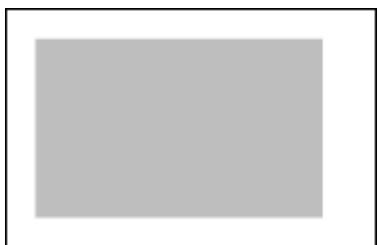
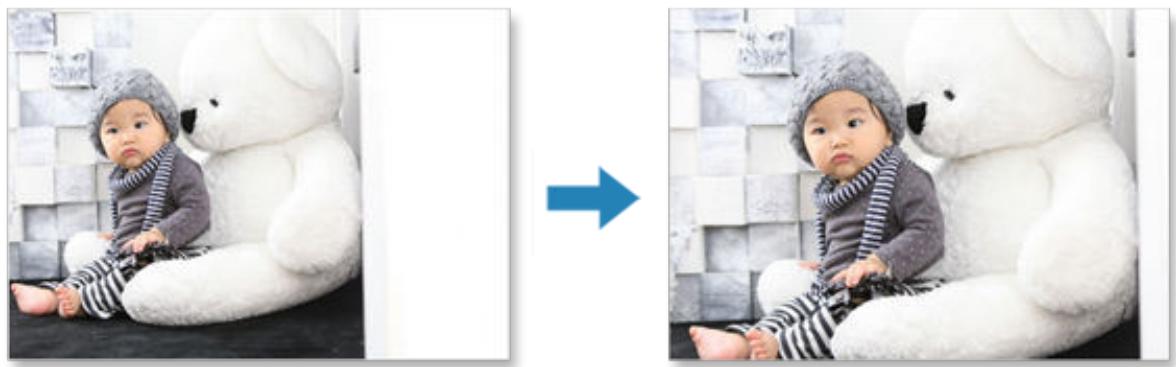
- Lors d'une impression sans bordure, les images peuvent être inégales comme illustré ci-dessous, selon votre modèle.
Restrictions concernant l'impression avec AirPrint (macOS)
- Une imprimante prenant en charge Easy-PhotoPrint Editor est requise.
- Lors de l'impression de photos d'identité, les lignes de coupe peuvent ne pas être imprimées ou les images peuvent être découpées en fonction de votre modèle.
Les formats de fichier disponibles dans Easy-PhotoPrint Editor sont les suivants.
JPEG (.jpg, .jpeg) - PNG (.png) - HEIF (.heic) (sous macOS)
- Données d'exportation PosterArtist (.eppa)
Qu'est-ce que Easy-PhotoPrint Editor ?
Fonctions de Easy-PhotoPrint Editor Démarrage de Easy-PhotoPrint Editor
Easy-PhotoPrint Editor est une application qui permet d'imprimer facilement des photos, de créer et d'imprimer des collages, des calendriers, des affiches, etc., en sélectionnant simplement des photos et des modèles.
Vous pouvez créer vos propres éléments séduisants en utilisant différents modèles constamment mis à jour lorsque votre ordinateur est connecté à Internet.
Coup d'œil sur les fonctions
Imprimer les photos Imprimer des éléments personnalisés Imprimer des étiquettes de disques (CD/DVD/BD) Amélioration des photos à l'aide de filtres spéciaux Ajout de texte et de cachets aux éléments Enregistrement des éléments Enregistrement de modèles en tant que favoris Impression de photos à partir de réseaux sociaux ou de sites de partage de photos
Remarque
- Pour plus d'informations sur les formats de fichier utilisables dans Easy-PhotoPrint Editor, reportez-vous à la section Formats de fichier disponibles dans « Remarques générales (Easy-PhotoPrint Editor) ».
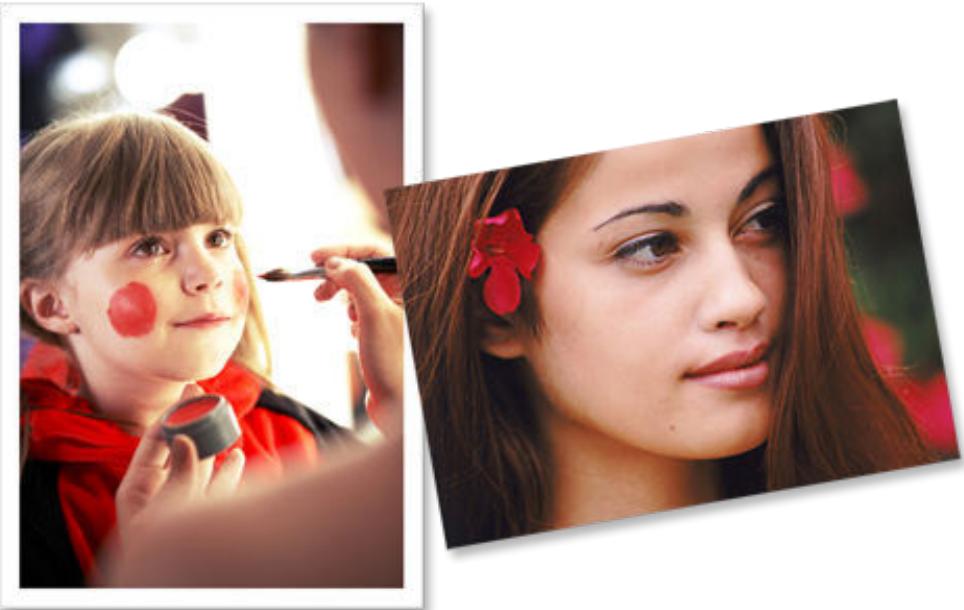
Imprimer les photos
Imprimez aisément vos photos préférées.
Impression de photos
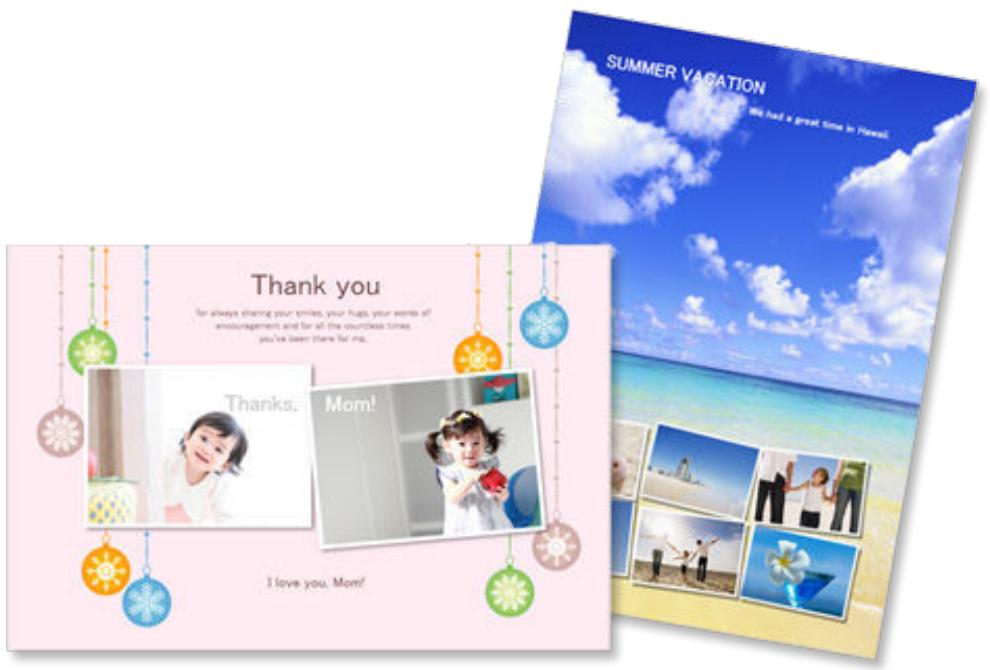
Imprimer des éléments personnalisés
Combinez vos photos préférées avec des modèles prédéfinis pour créer et imprimer des éléments personnalisés tels que des collages et des cartes.
⇒ Création et impression d'éléments
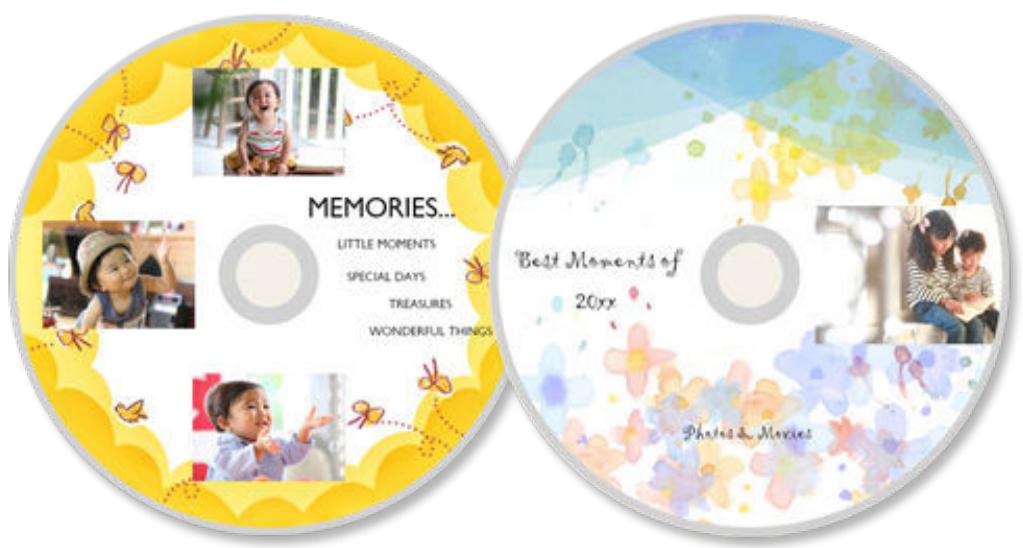
Imprimer des étiquettes de disques (CD/DVD/BD)
Imprimez des étiquettes de disques (CD/DVD/BD) avec des photos et des titres mémorables.
Impression d'étiquettes de disques (CD/DVD/BD)
Important
- Seuls les modèles pris en charge peuvent imprimer des étiquettes de disques. Avant toute création, vérifiez si votre imprimante est incluse dans la liste des modèles pris en charge.
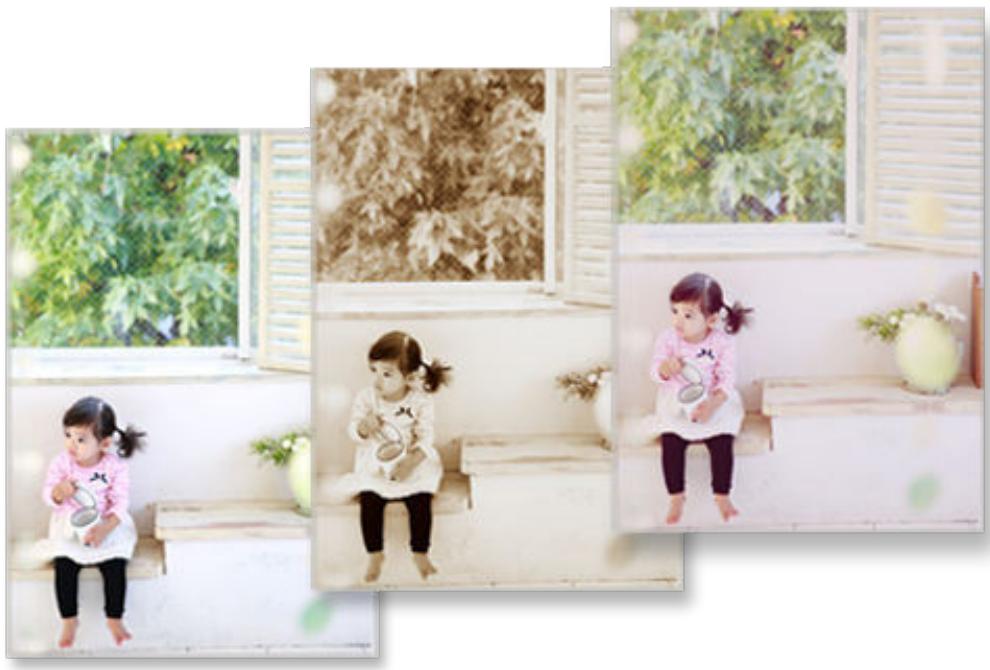
Amélioration des photos à l'aide de filtres spéciaux
Éclaircissez vos photos ou améliorez-les avec des effets tels que le ton sépia ou noir et blanc à l'aide de filtres spéciaux.
Amélioration de vos photos avec des filtres créatifs (pour Impression photo) Amélioration des images avec des filtres créatifs (pour les éléments)
Ajout de texte et de cachets aux éléments
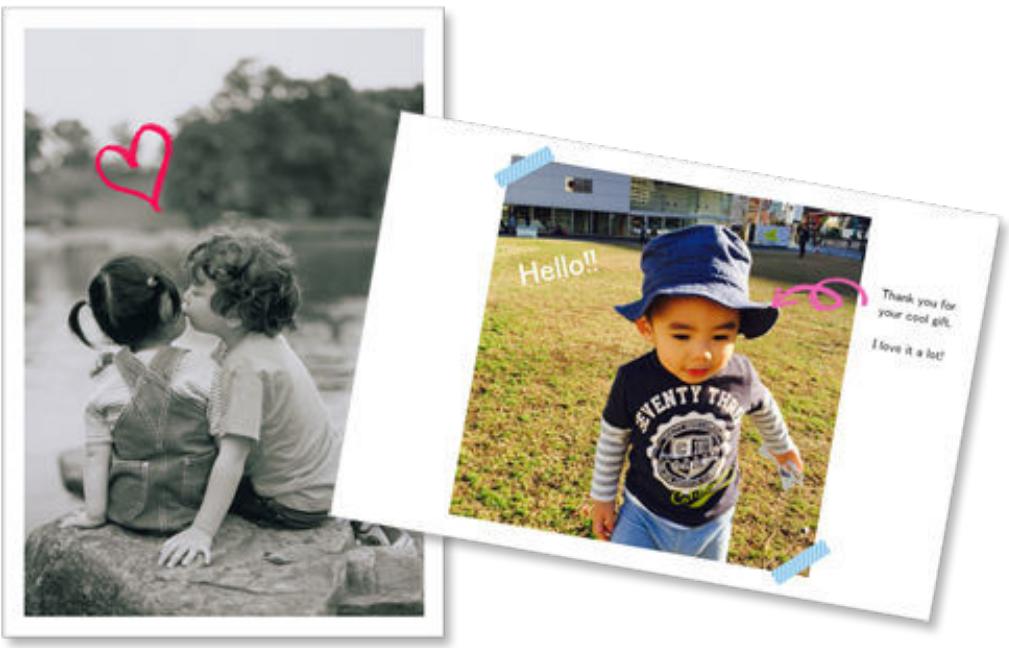
Ajoutez des messages ou des cachets colorés, tels que des légendes et des cœurs, aux éléments.
⇒ Ajout de texte, ajout de cachets
Enregistrement des éléments
Enregistrez les éléments créés. Les éléments enregistrés s'affichent dans l'écran Vos éléments ; vous pouvez les modifier ou les imprimer à tout moment.
Écran Vos éléments
Enregistrement de modèles en tant que favoris
Enregistrez en tant que favoris les modèles que vous utilisez fréquemment ou que vous aimez. Les modèles enregistrés en tant que favoris apparaissent dans l'écran Favoris ; cela vous permet de créer des éléments plus rapidement la fois suivante.
Écran Sélect. modèle, écran Favoris
Impression de photos à partir de réseaux sociaux ou de sites de partage de photos
Dans vos éléments, vous pouvez utiliser des photos enregistrées sur un ordinateur ou disponibles à partir d'un réseau social ou d'un site de partage de photos.
Écran Emplacements des photos
Easy-PhotoPrint Editor peut être lancé comme suit.
Windows
- L'exemple suivant s'applique à Windows 11.
Dans la barre des tâches (bouton Démarrer), sélectionnez Toutes les applications > Canon Utilities > Easy-PhotoPrint Editor.
Remarque
Dans la barre des tâches (bouton Démarrer), sélectionnez Canon Utilities > Easy-PhotoPrint Editor.
Sélectionnez Easy-PhotoPrint Editor sur l'écran Démarrer.
Si Easy-PhotoPrint Editor n'apparaît pas dans l'écran Démarrer, sélectionnez l'icône Rechercher, puis recherchez « Easy-PhotoPrint Editor ».
Dans le menu Démarrer, sélectionnez Tous les programmes > Canon Utilities > Easy-PhotoPrint Editor > Easy-PhotoPrint Editor.
macOS
- Sélectionnez Applications dans le menu Aller du Finder, puis double-cliquez sur Canon Utilities > Easy-PhotoPrint Editor > icône Easy-PhotoPrint Editor.
▸ Impression de photos
Découpage des photos (pour Impression photo) Amélioration de vos photos avec des filtres créatifs (pour Impression photo)
▸ Impression d'étiquettes de disques (CD/DVD/BD)
▸ Création et impression d'éléments
- Impression de photos dans différentes présentations
- Impression en mises en pages aléatoires, impression de collages
- Impression par spécification de la taille, impression de calendriers, impression de cartes, impression d'affiches
- Impression de cartes de visite
- Impression de matériaux pour scrapbook, impression d'autocollants, impression de photos d'identité
Imprimez aisément vos photos préférées.
- Vérifiez que l'imprimante est sous tension.
- Lancez Easy-PhotoPrint Editor.
- Dans l'écran Nouveau, cliquez sur Photos.
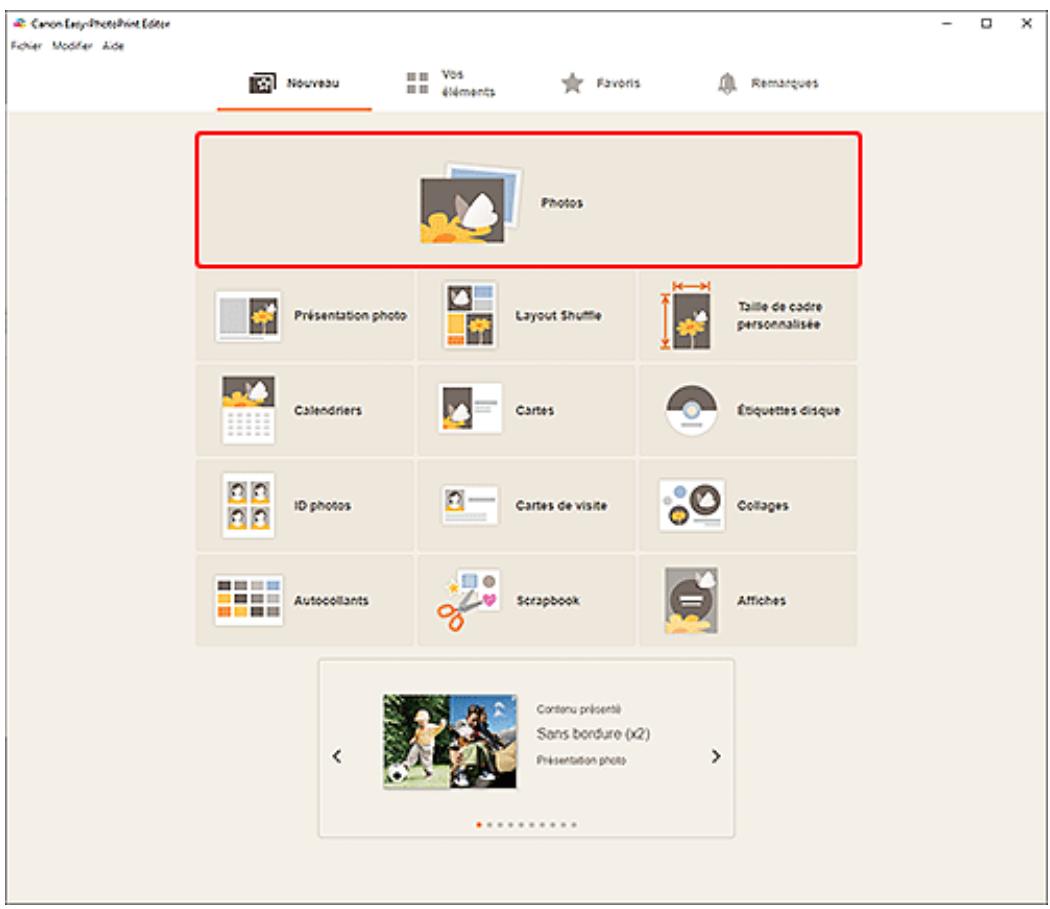
L'affichage bascule vers l'écran Emplacements des photos.
- Sélectionnez la ou les photos que vous souhaitez imprimer.
L'affichage bascule vers l'écran Paramètres d'impression.
Écran Paramètres d'impression (Windows), Écran Paramètres d'impression (macOS)
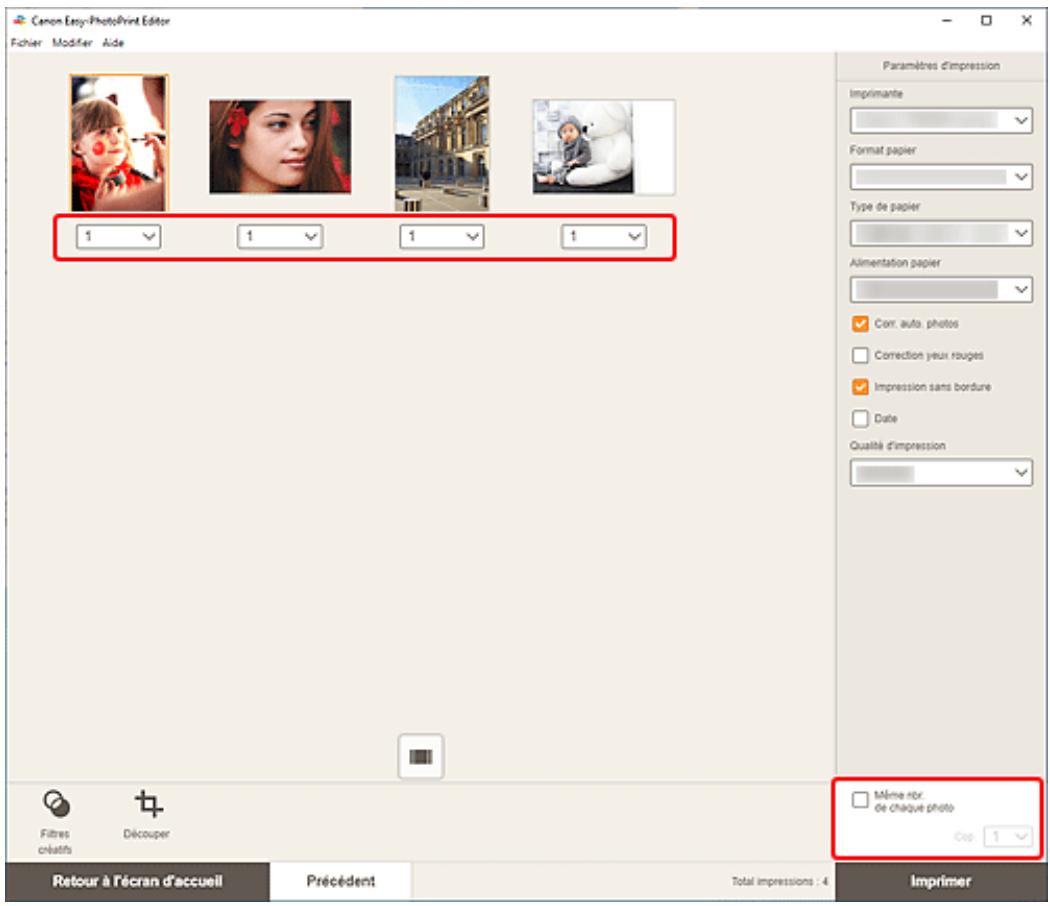
- Définissez le nombre de copies à imprimer pour chaque photo.

Remarque
- Pour définir le nombre de copies à imprimer pour toutes les photos en une seule fois, cochez la case Même nombre de chaque photo, puis entrez le nombre de copies.
Windows
- Spécifiez l'imprimante et le papier à utiliser ainsi que d'autres paramètres.
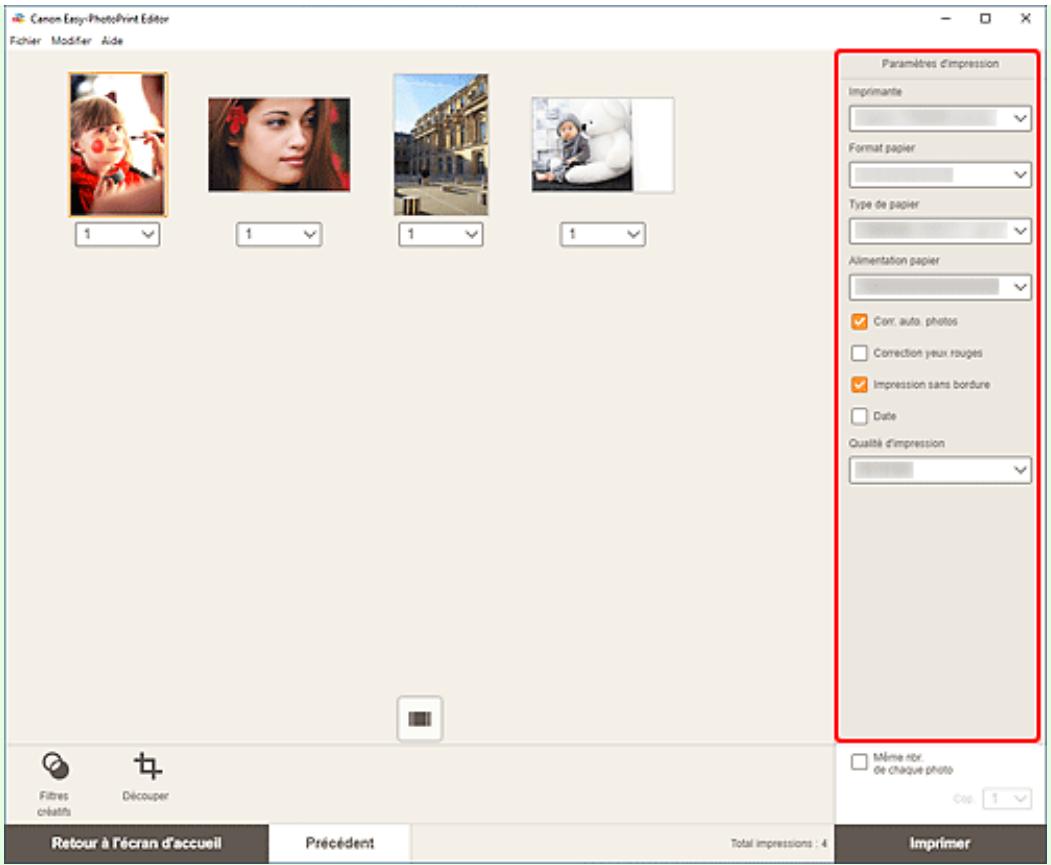
Remarque
- Pour plus de détails sur les éléments de paramétrage, consultez la section Écran Paramètres d'impression (Windows).
- Les photos peuvent être découvertes ou améliorées avant l'impression si nécessaire.
Découpage des photos (pour Impression photo) Amélioration de vos photos avec des filtres créatifs (pour Impression photo)
- Chargez du papier dans l'imprimante.
- Cliquez sur Imprimer.
Important
- Lorsque vous imprimez un grand nombre d'images haute résolution en simultané, l'impression peut prendre du temps avant de démarrer ou s'arrêter à mi-parcours.
- Lorsque vous imprimez sur une présentation avec cordure, les marges gauche et droite ou supérieure et inférieure peuvent être plus larges que les autres.
Remarque
- Les couleurs peuvent pâlir avec le temps si le papier imprimé reste longtemps non protégé. Après l'impression, laissez sécher le papier, évitez de l'exposer à de fortes températures, à une forte humidité ou à la lumière directe du soleil, et stockez ou affichez-le à l'intérieur et dans des conditions normales de température et d'humidité.
Pour éviter une exposition directe à l'air, il est recommandé de stocker le papier dans un album, un dossier plastique, un cadre photo ou tout autre conteneur.
macOS
- Définissez la correction automatique des photos, la correction des yeux rouges, ainsi que d'autres paramètres.
Remarque
- Pour plus de détails sur les éléments de paramétrage, consultez la section Écran Paramètres d'impression (macOS).
- Les photos peuvent être découpées ou améliorées avant l'impression si nécessaire.
Découpage des photos (pour Impression photo) Amélioration de vos photos avec des filtres créatifs (pour Impression photo)
- Chargez du papier dans l'imprimante.
- Cliquez sur Suivant.
La boîte de dialogue Imprimer apparaît.
- Spécifiez l'imprimante et le papier à utiliser ainsi que d'autres paramètres.
Remarque
- Lors de l'impression sur des transferts thermocollants sur tissu léger à l'aide de AirPrint, vous devrez peut-être définir le paramètre de retournement horizontal en fonction de l'imprimante. Pour définir le paramètre de retournement horizontal, sélectionnez Disposition dans le menu contextuel, puis sélectionnez la case à cocher Retournement horizontal.
- Pour en savoir plus sur la boîte de dialogue Imprimer, consultez l'Aide de macOS.
- Cliquez sur Imprimer.
Important
- Lorsque vous imprimez un grand nombre d'images haute résolution en simultané, l'impression peut prendre du temps avant de démarrer ou s'arrêter à mi-parcours.
- Lorsque vous imprimez sur une présentation avec bordure, les marges gauche et droite ou supérieure et inférieure peuvent être plus larges que les autres.
Remarque
- Les couleurs peuvent pâlir avec le temps si le papier imprimé reste longtemps non protégé. Après l'impression, laissez sécher le papier, évitez de l'exposer à de fortes températures, à une forte humidité ou à la lumière directe du soleil, et stockez ou affichez-le à l'intérieur et dans des conditions normales de température et d'humidité.
Pour éviter une exposition directe à l'air, il est recommandé de stocker le papier dans un album, un dossier plastique, un cadre photo ou tout autre conteneur.
Découpage des photos (pour Impression photo)
Le découpage consiste à sélectionner la zone que vous voulez conserver dans une image et à supprimer le reste.
Lors de l'impression de photos, vous pouvez découper les photos dans l'écran Paramètres d'impression.
Important
- Windows
Pour découper une image, définissez Imprimante, Format papier et Impression sans bordure au préalable. Si vous changez ces paramètres après avoir découpé une image, l'image est restaurée dans l'état où elle se trouvait avant le découpage.
Si vous modifiez Type de papier ou Alimentation papier, l'image est également restaurée dans l'état où elle se trouvait avant le découpage, en fonction du type de support et de la source d'alimentation en papier sélectionnés.
macOS
Pour découper une image, définissez Format papier au préalable. Si vous changez de format du papier après avoir découpé une image, l'image est restaurée dans l'état où elle se trouvait avant le découpage.
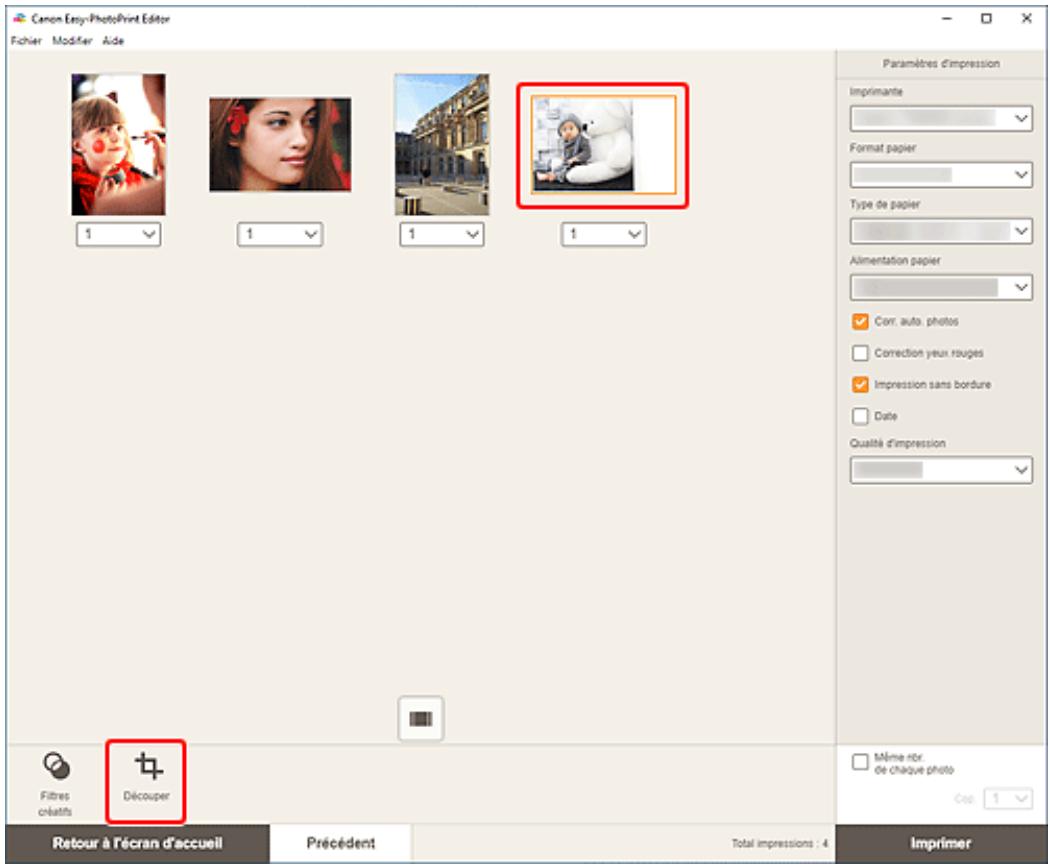
- Dans l'écran Paramètres d'impression, sélectionnez la photo que vous avez découverte, puis cliquez sur Découper.
Remarque
- L'image sélectionnée sera encadrée en orange.
L'affichage bascule vers l'écran Découper.
- Agrandissez, réduisez ou faites pivoter l'image tout en visualisant un aperçu du résultat.
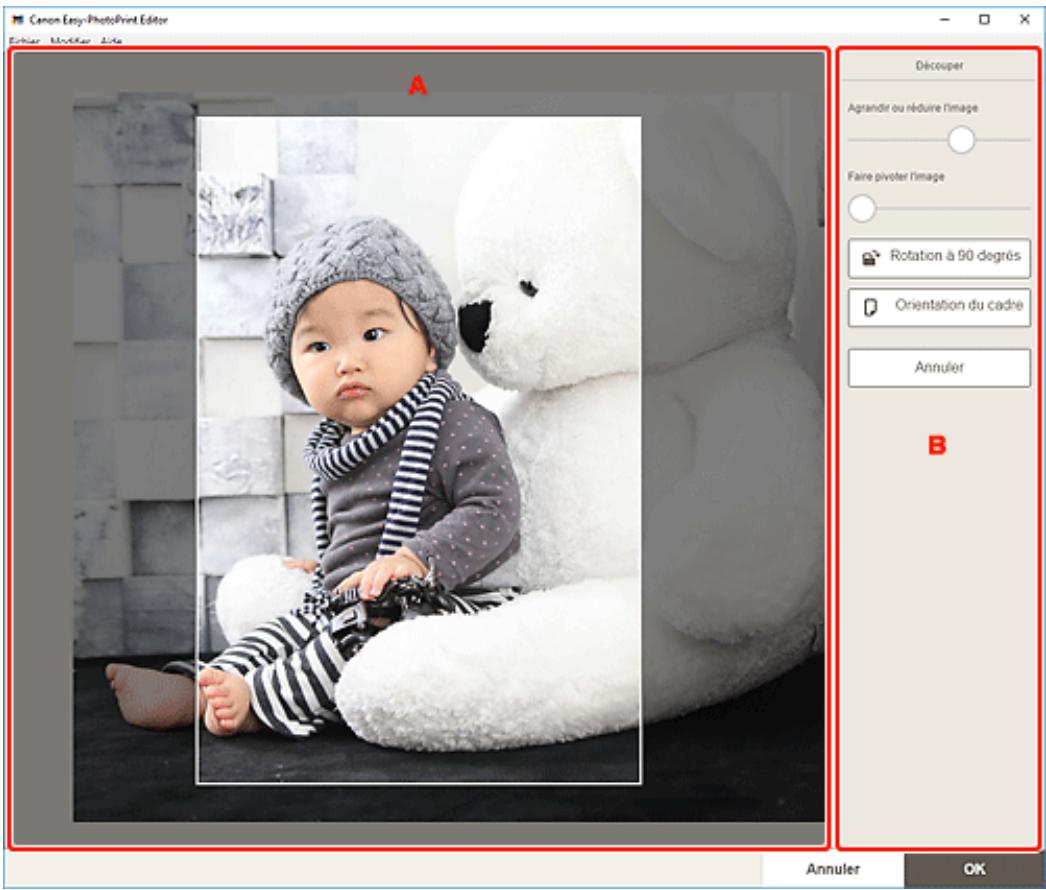
A : Zone d'aperçu, B : Découper
A : Zone d'aperçu
Affiche l'aperçu de l'image en train d'être découverte.
Remarque
- Vous pouvez spécifier la zone à découper en faisant glisser l'image.
B : Découper
Agrandir ou réduire l'image
Faites glisser l'ascenseur pour agrandir ou réduire l'image comme vous le souhaitez.
Faire pivoter l'image
Faites glisser l'ascenseur pour faire pivoter l'image dans le sens des aiguilles d'une montre.

Rotation à 90 degrés
Fait pivoter l'image de 90 degrés dans le sens horaire à chaque clic.

Orientation du cadre
Cliquez pour faire basculer le cadre de découpe en orientation portrait ou paysage.
Annuler
Restaure l'image dans l'état où elle se trouvait avant la découpe.
3. Cliquez sur OK.
L'affichage bascule vers l'écran Paramètres d'impression.
Écran Paramètres d'impression (Windows) Écran Paramètres d'impression (macOS)
Amélioration de vos photos avec des filtres créatifs (pour Impression photo)
Améliorez vos photos en leur appliquant des effets tels que le ton noir et blanc ou le ton ancien à l'aide de filtres spéciaux.
Lors de l'impression de photos, vous pouvez améliorer les photos dans l'écran Paramètres d'impression.
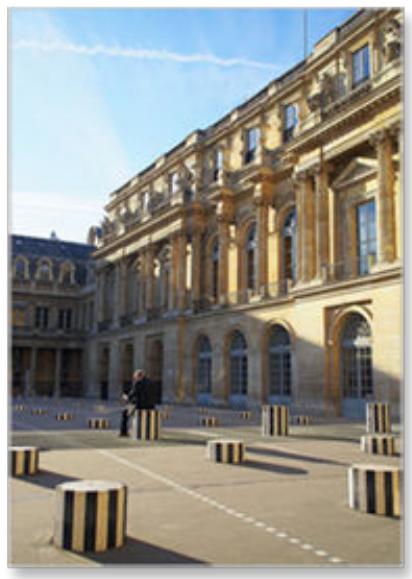

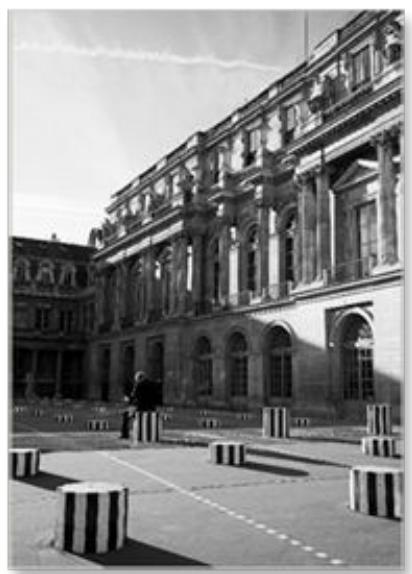
- Dans l'écran Paramètres d'impression, sélectionnez la photo que vous pouvez améliorer, puis cliquez sur Filtres créatifs.

Remarque
- L'image sélectionnée sera encadrée en orange.
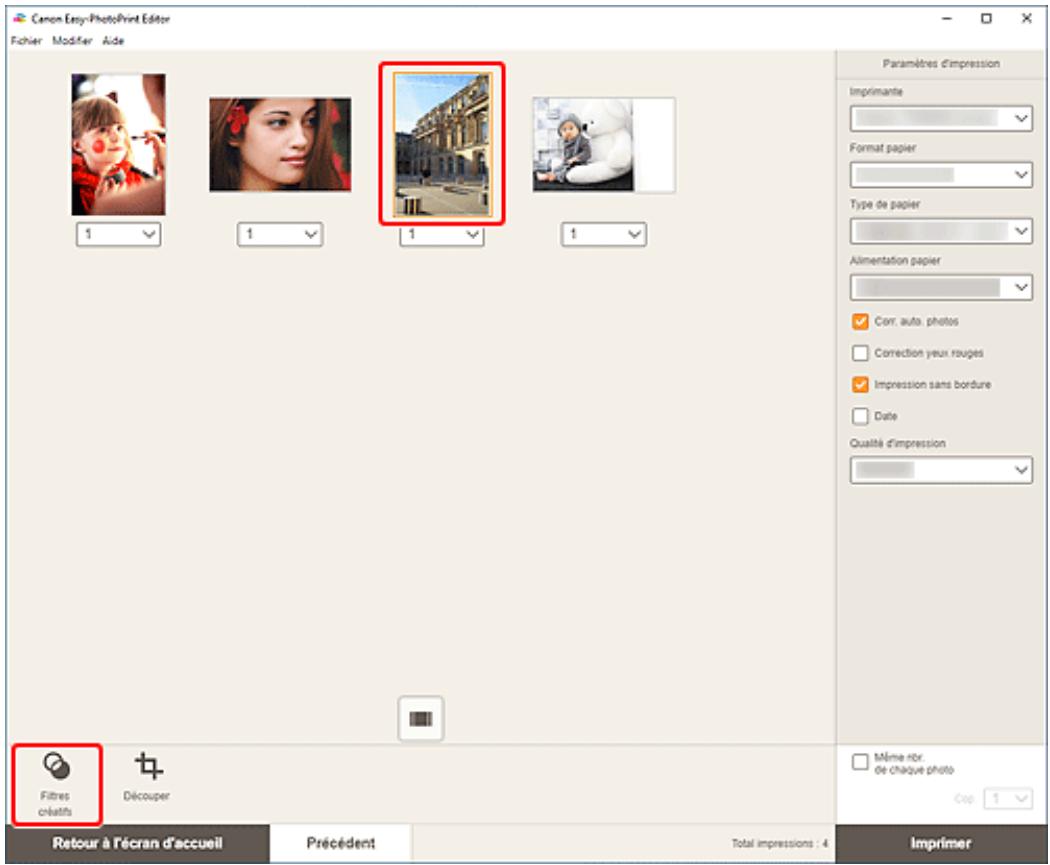
L'affichage bascule vers l'écran Filtres créatifs.
- Améliorez l'image avec un filtre tout en visualisant un aperçu du résultat.
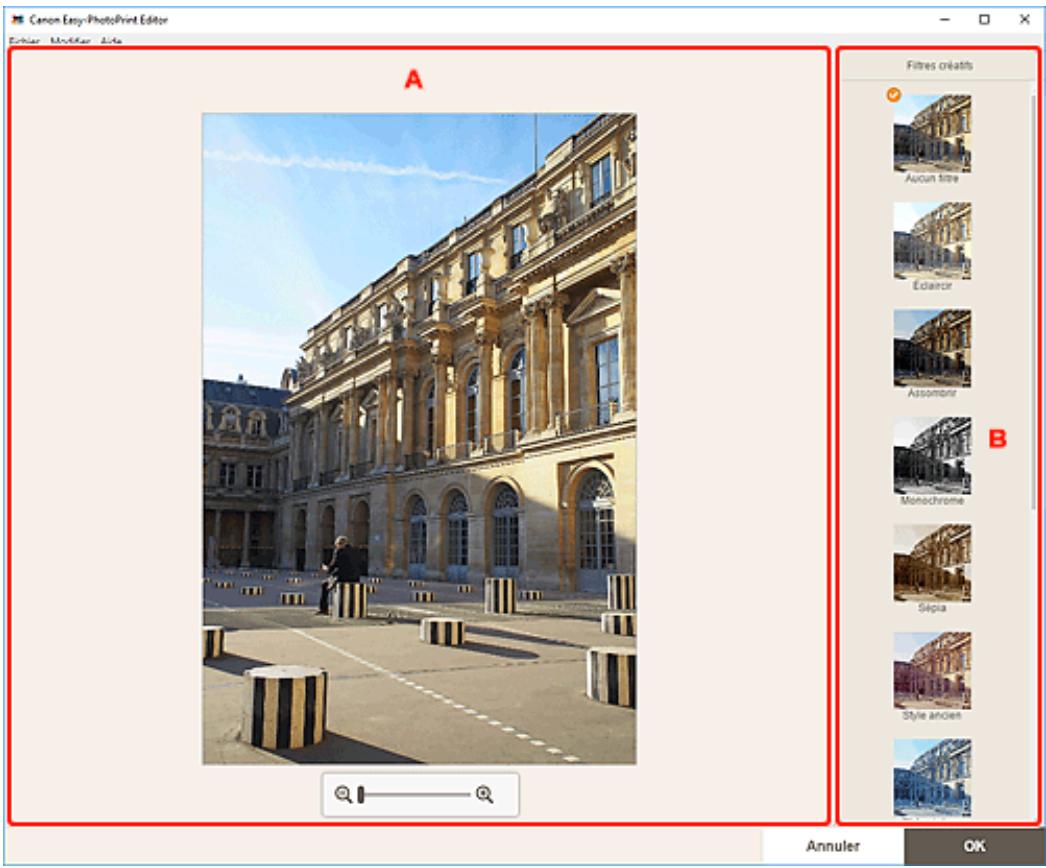
A : Zone d'aperçu
A : Zone d'aperçu
Affiche l'aperçu de l'image en cours d'amélioration.
(Zoom arrêté / Zoom avant)
Cliquez sur (Zoom arrêté) ou sur (Zoom avant) pour réduire ou agrandir la taille d'affichage. Vous pouvez également modifier librement le format d'affichage en faisant glisser le curseur.
B : Filtres créatifs
Sélectionnez un filtre dans la liste pour éclaircir l'image ou l'améliorer avec une teinte sépia ou noir et blanc, ou un autre effet.
3. Cliquez sur OK.
L'affichage bascule vers l'écran Paramètres d'impression.
Écran Paramètres d'impression (Windows) / Écran Paramètres d'impression (macOS)
Impression d'étiquettes de disques (CD/DVD/BD)
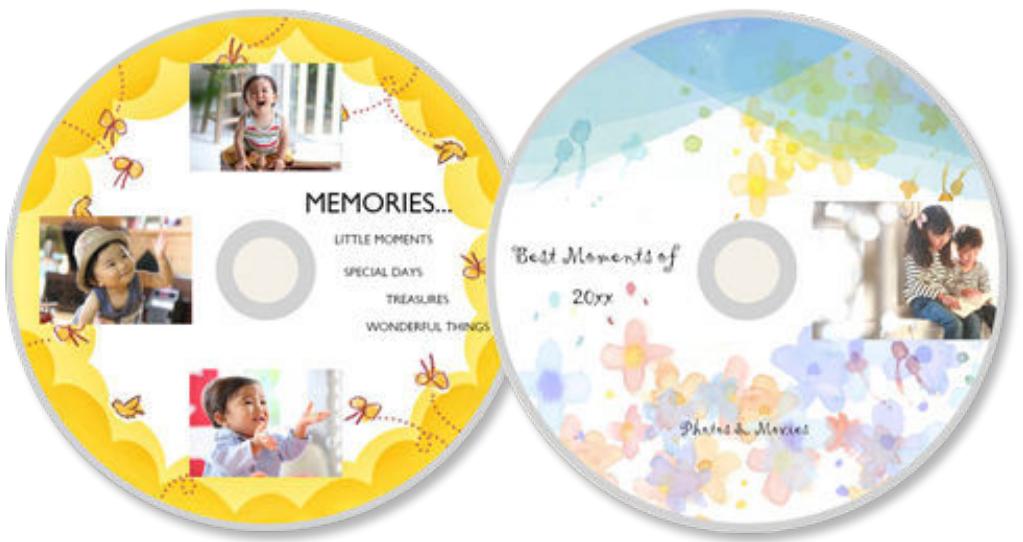
Vous pouvez créer et imprimer des étiquettes de disques (CD/DVD/BD) personnalisées à l'aide de vos photos préférées, puis les imprimer.
Important
- Seuls les modèles pris en charge peuvent imprimer des étiquettes de disques. Avant toute création, vérifiez si votre imprimante est incluse dans la liste des modèles pris en charge.
- N'installez pas le tiroir multifonctions ou le bac disque avant qu'un message vous invitant à charger un disque imprimable ne s'affiche sur le panneau de contrôle de l'imprimante. Le chargement d'un disque imprimable tandis que l'imprimante fonctionne risque d'endommager l'imprimante.
- Pour installer ou retirer le tiroir multifonctions ou le bac disque, cliquez sur Accueil pour revenir à la première page du Manuel en ligne de votre modèle et recherchez « Insertion d'un disque imprimable »
- Vérifiez que l'imprimante est sous tension.
- Lancez Easy-PhotoPrint Editor.
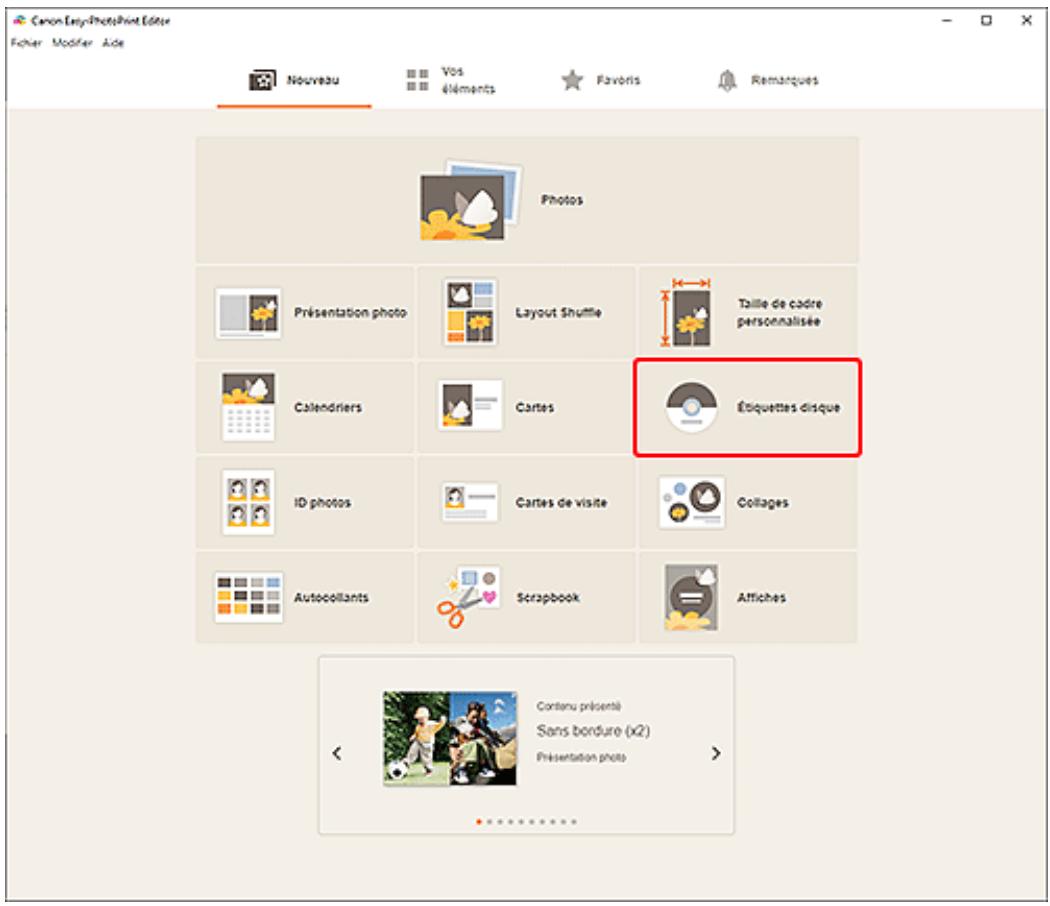
- Dans l'écran Nouveau, cliquez sur Étiquettes disque.
L'affichage bascule vers l'écran Sélection de modèle.
Vérifiez le message affiché, puis cliquez sur OK.
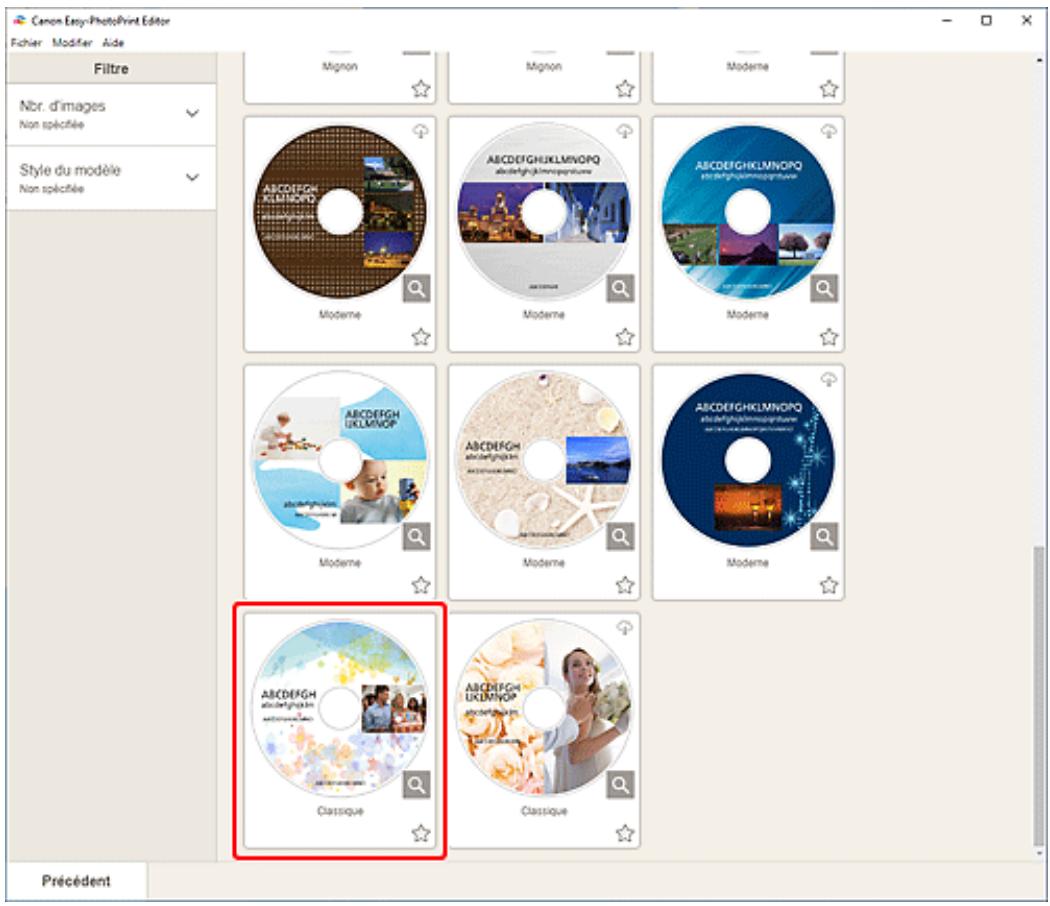
- Sélectionnez le modèle que vous souhaitez utiliser.
Remarque
- Pour restreindre le nombre de modèles, définissez les conditions dans la zone Filtre.
L'écran Sélectionner le format papier s'affiche.
- Sélectionnez le format de papier et cliquez sur Suivant.
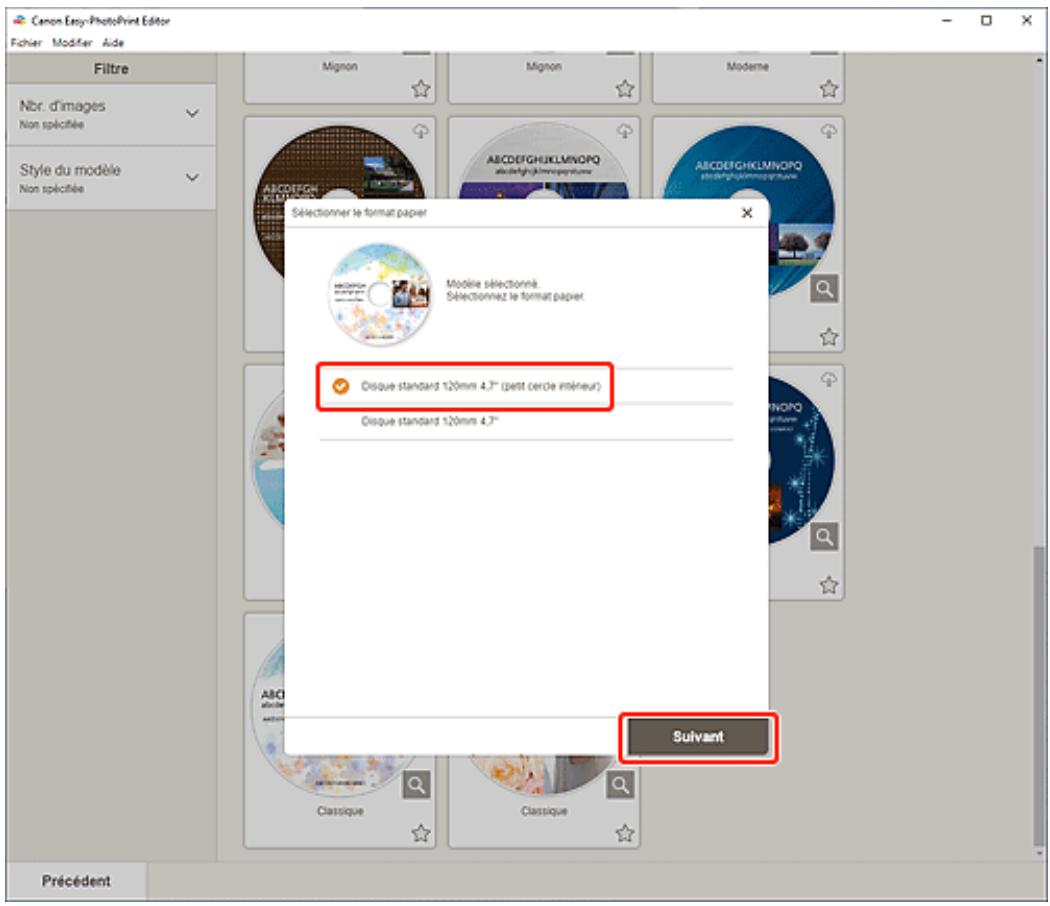
L'affichage bascule vers l'écran Emplacements des photos.
- Sélectionnez la ou les photos que vous souhaitez utiliser pour l'étiquette disque (CD/DVD/BD).
L'affichage bascule vers l'écran d'édition d'éléments.
- Modifiez l'élément selon vos préférences.
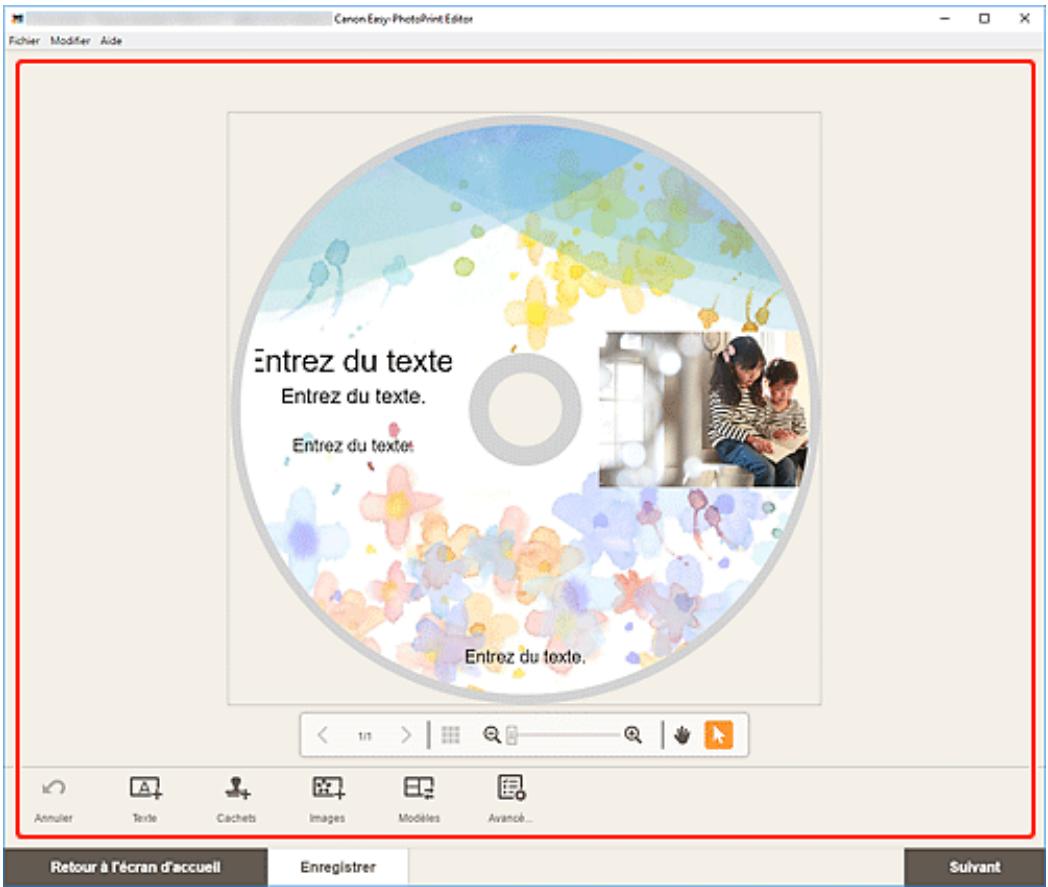
Remarque
- La zone d'impression pour les étiquettes de disque (CD/DVD/BD) peut être définie dans l'écran Zone d'impression (étiquettes disque) qui s'affiche lorsque vous cliquez sur Avancé... au bas de l'écran.
- Pour enregistrer l'objet en cours de modification, cliquez sur Enregistrer.
8. Cliquez sur Suivant.
L'affichage bascule vers l'écran Paramètres d'impression.
Écran Paramètres d'impression (Windows) Écran Paramètres d'impression (macOS)
Vérifiez le message affiché, puis cliquez sur OK.
Windows
- Spécifiez l'imprimante et le papier à utiliser ainsi que d'autres paramètres.
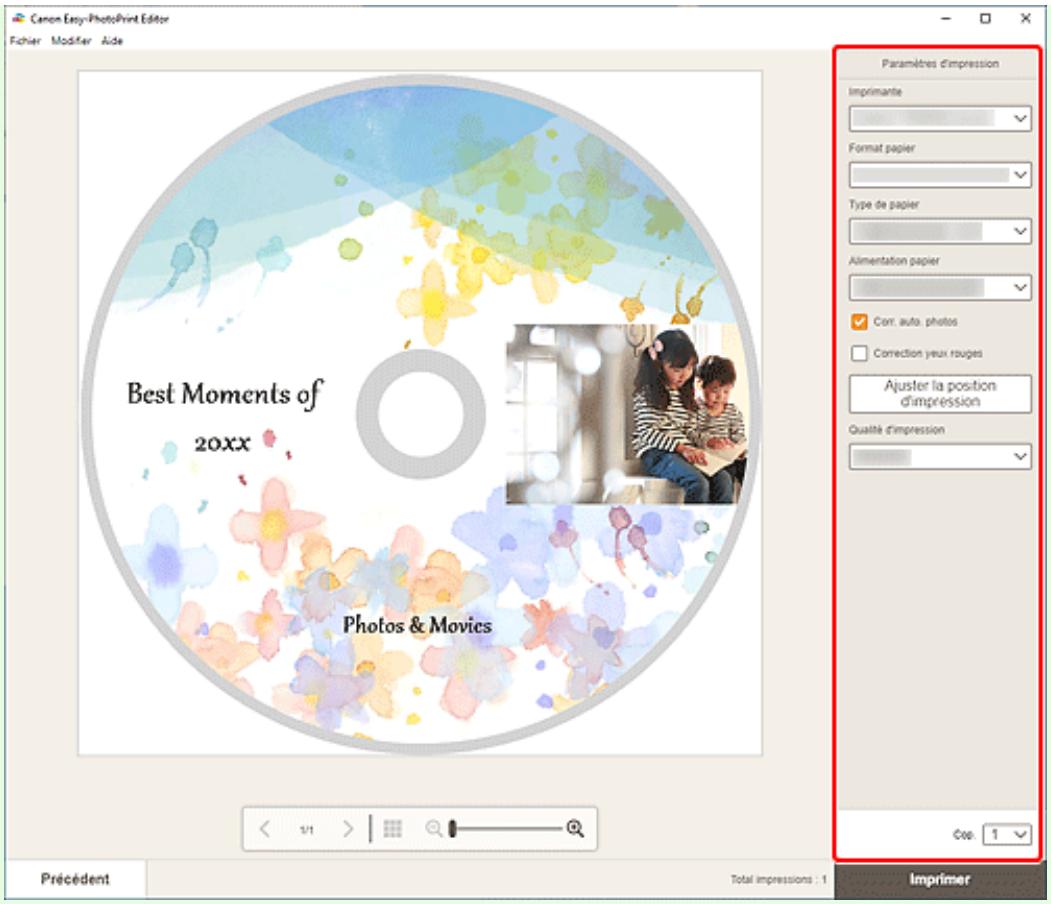
Important
- Le format de papier ne peut pas être modifié.
10. Cliquez sur Imprimer.
Lorsqu'un message s'affiche sur le panneau de contrôle de l'imprimante, installez le tiroir multifonctions ou le bac disque.
macOS
- Définissez la correction automatique des photos, la correction des yeux rouges, la position d'impression, et le nombre de copies à imprimer.
10. Cliquez sur Suivant.
La boîte de dialogue Imprimer apparaît.
- Spécifiez l'imprimante à utiliser, ainsi que d'autres paramètres.
- Cliquez sur Afficher les détails, puis vérifiez que 120 × 120 mm est affiché dans Format papier.
- Sélectionnez Support et qualité à partir du menu déroulant des options d'impression, puis sélectionnez Sélection automatique ou le bac de CD-DVD dans Alimentation à partir de.
- Cliquez sur Imprimer.
Lorsqu'un message s'affiche sur le panneau de contrôle de l'imprimante, installez le tiroir multifonctions ou le bac disque.

Remarque
- Pour imprimer des étiquettes de disques avec les mêmes paramètres la prochaine fois, enregistrez les paramètres spécifiques dans la boîte de dialogue Imprimer dans Préréglages. Pour la procédure d'enregistrement, reportez-vous à l'Aide macOS.
- Si la tonalité des couleurs du résultat d'impression est pâle, sélectionnez Support et qualité dans la boîte de dialogue Imprimer, puis sélectionnez Optimale dans Qualité.
Créez et imprimez facilement des éléments personnalisés à partir de vos photos préférées.
Vous pouvez créer et imprimer les éléments ci-dessous.
Impression de photos dans différentes présentations
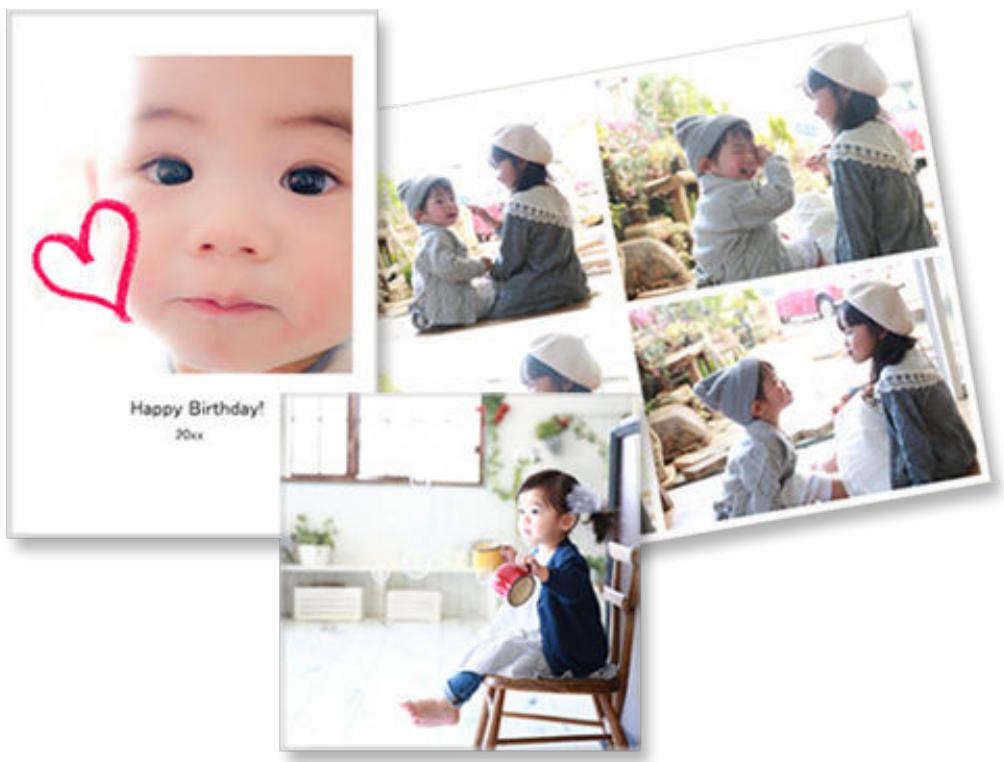
Imprimez vos photos préférées selon une présentation en forme de grille, ou ajoutez des cadres ou des messages aux photos avant l'impression.
Impression de photos dans différentes présentations
Imprimer en mises en pages aléatoires
Imprimez dans différentes mises en page en sélectionnant vos photos préférées et en les mélangeant automatiquement.
Impression en mises en pages aléatoires
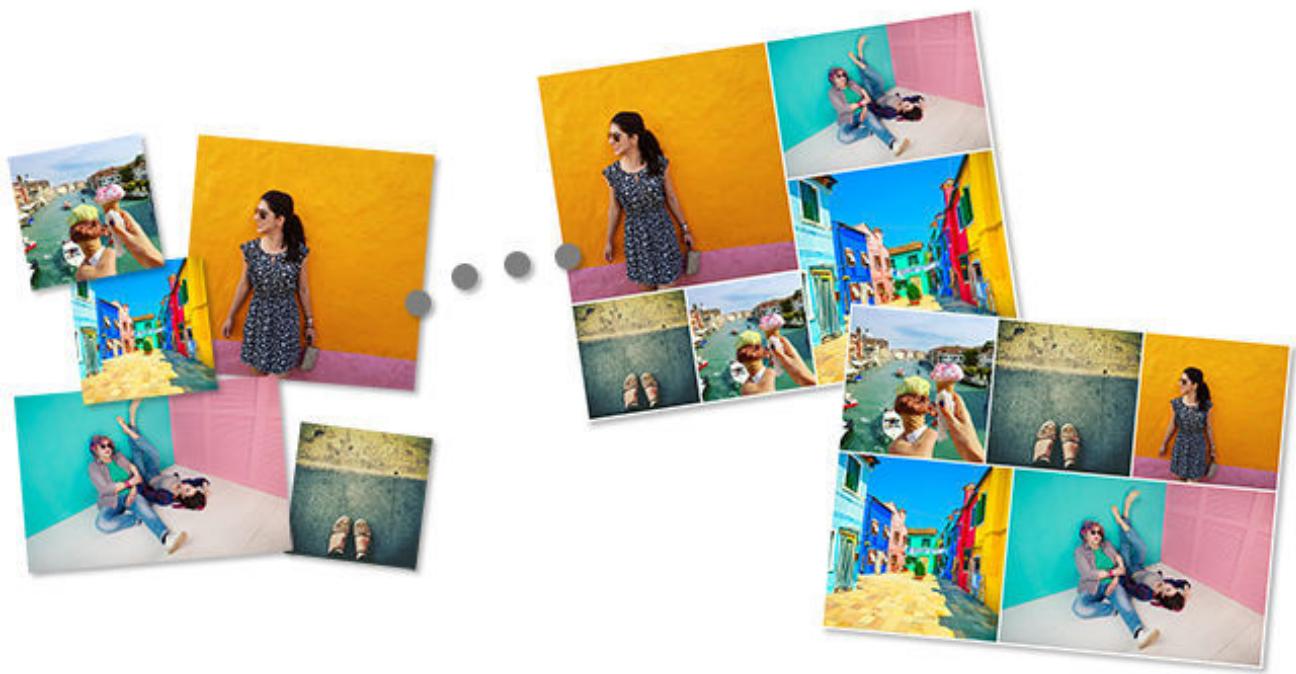
Impression de collages
Créez et imprimez des collages amusants en sélectionnant simplement des modèles et des photos.
Impression de collages
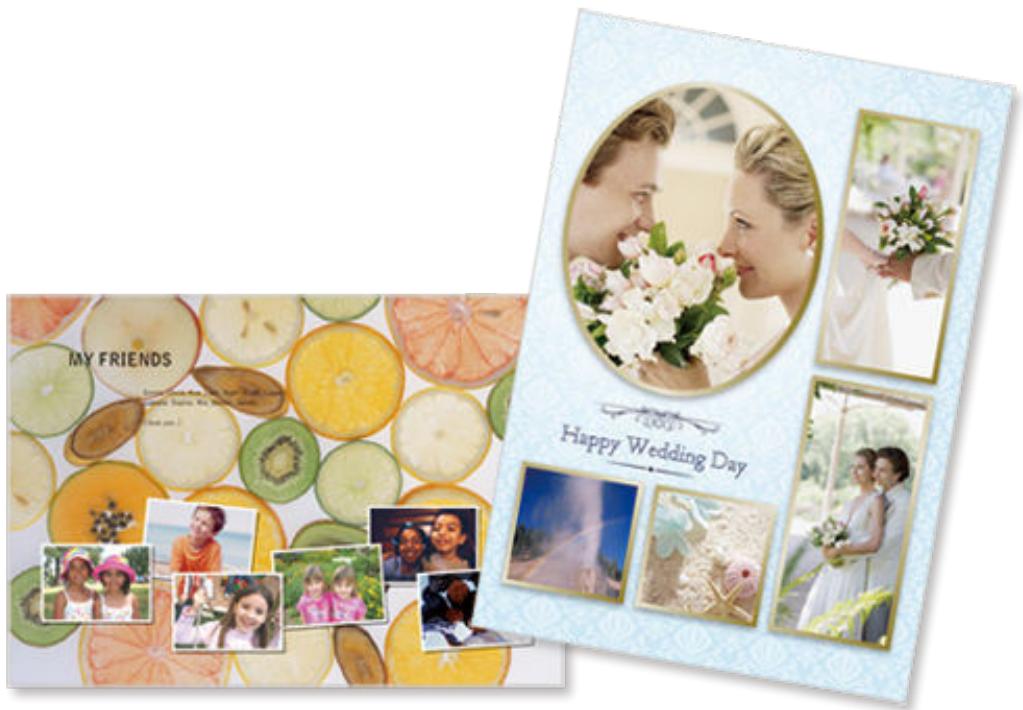
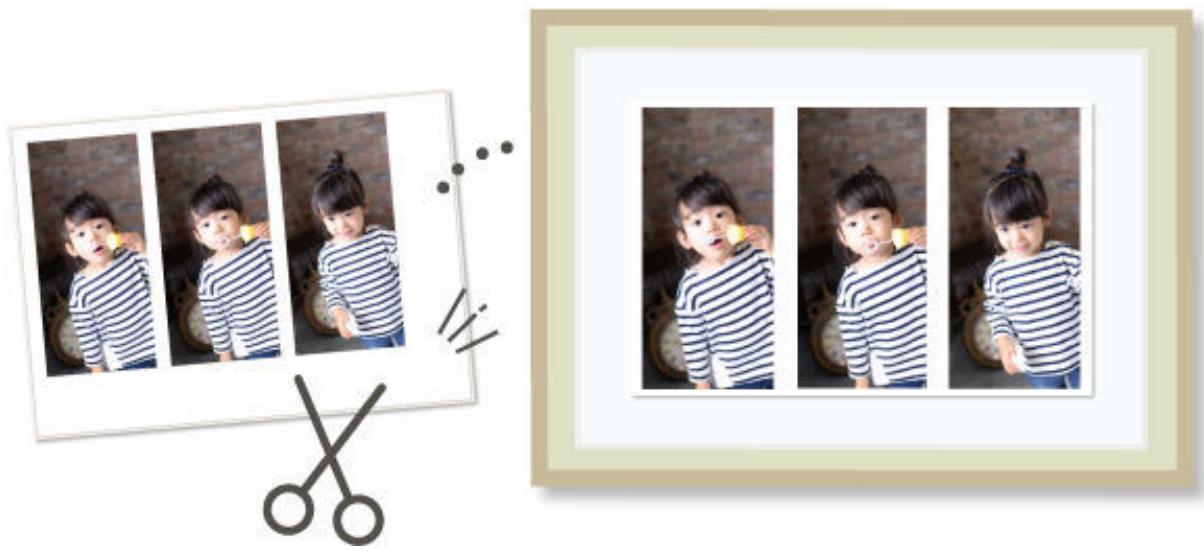
Taille de cadre personnalisée
Imprimez en spécifiant la taille de la photo en fonction de la taille de votre cadre photo ou de toute autre zone d'affichage.
Impression par spécification de la taille
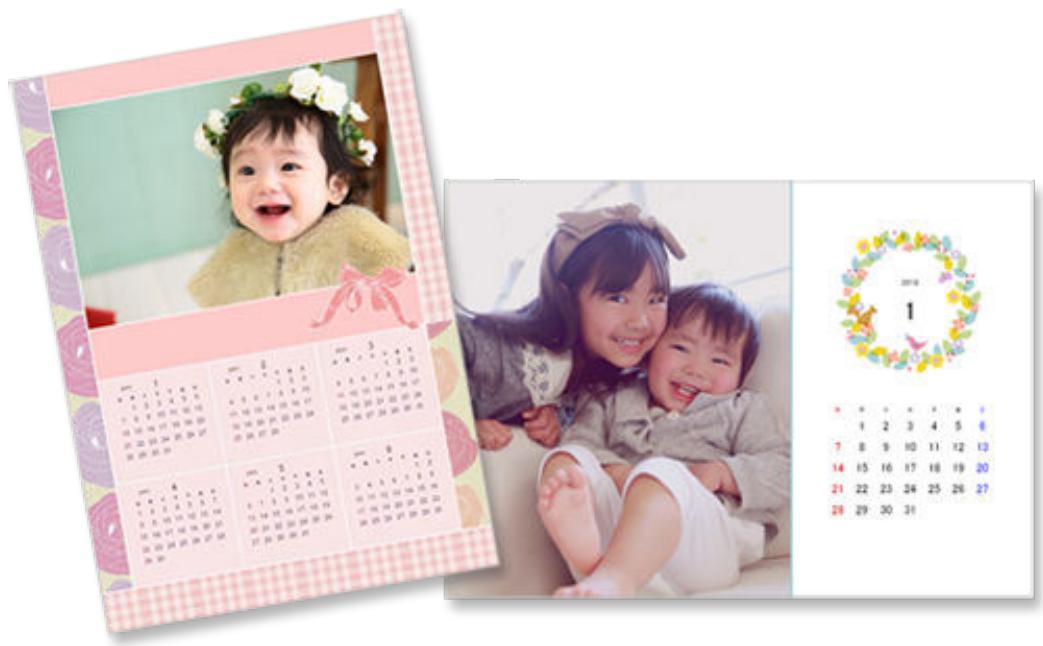
Impression de calendriers
Créez et imprimez des calendriers personnalisés à partir de vos photos mémorables.
Impression de calendriers
Impression de cartes
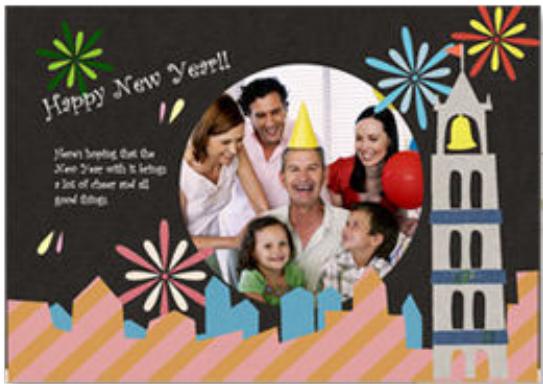
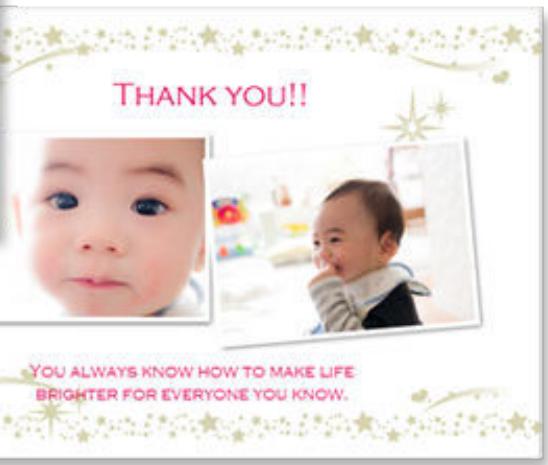
Créez et imprimez des cartes avec des photos, comme des cartes à message, des cartes de félicitations et des invitations.
Impression de cartes

Important
- Les cartes ne peuvent pas être imprimées en fonction de leur imprimante.
Impression d'affiches
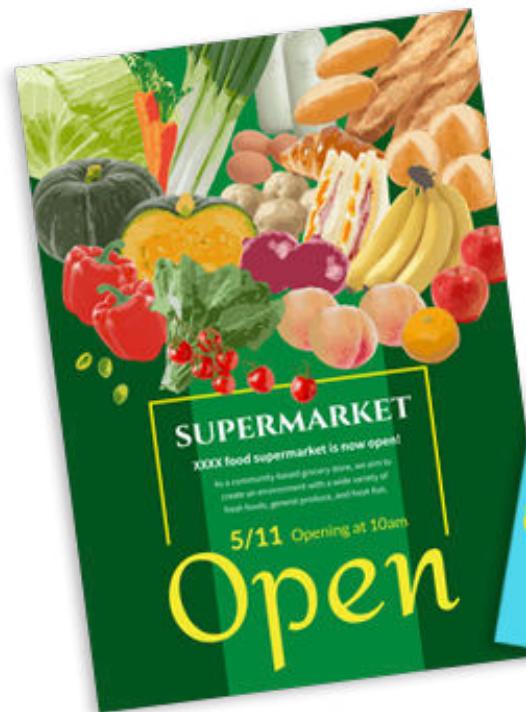
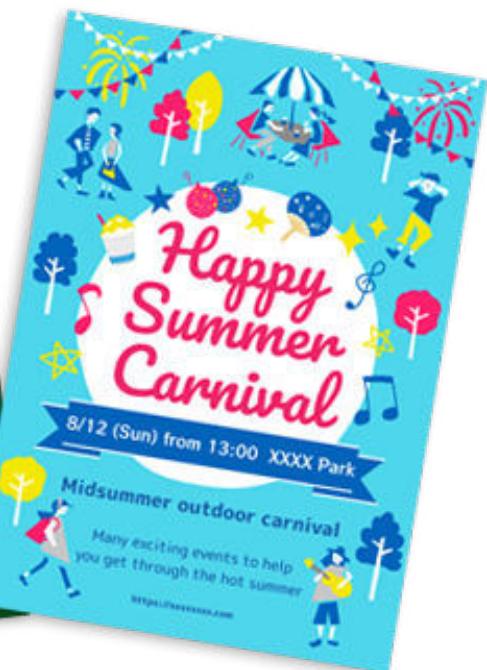
Créez et imprimez des affiches attrayantes en sélectionnant simplement des modèles et en y insérant du texte et des photos.
Impression d'affiches
Impression de cartes de visite
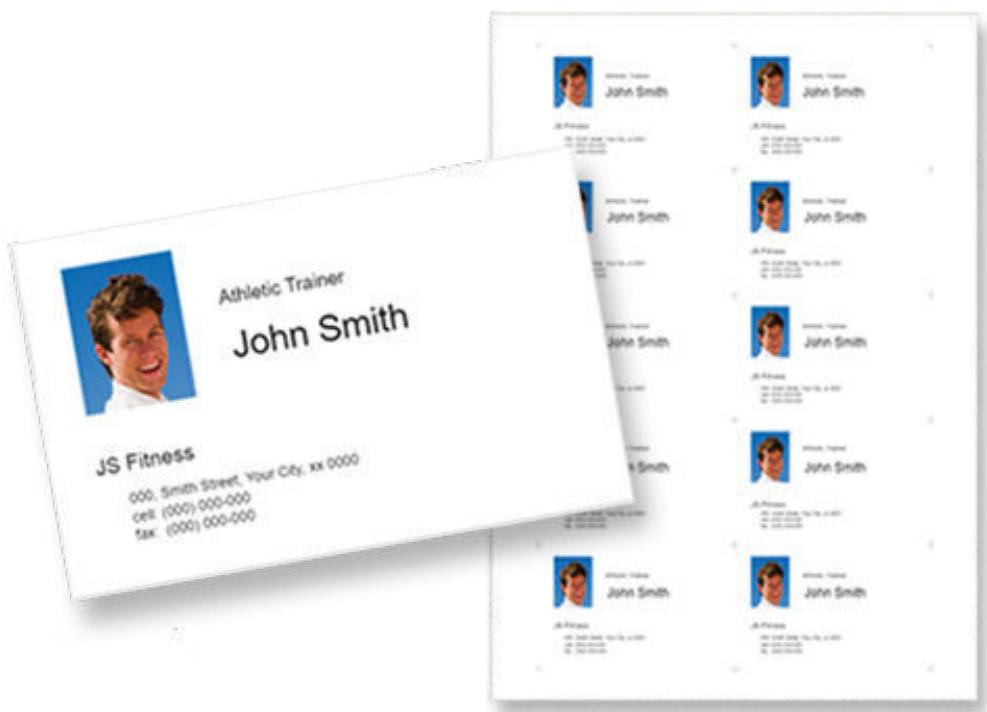
Créez et imprimez des cartes de visite sous forme de photos dans plusieurs formats.
Impression de cartes de visite
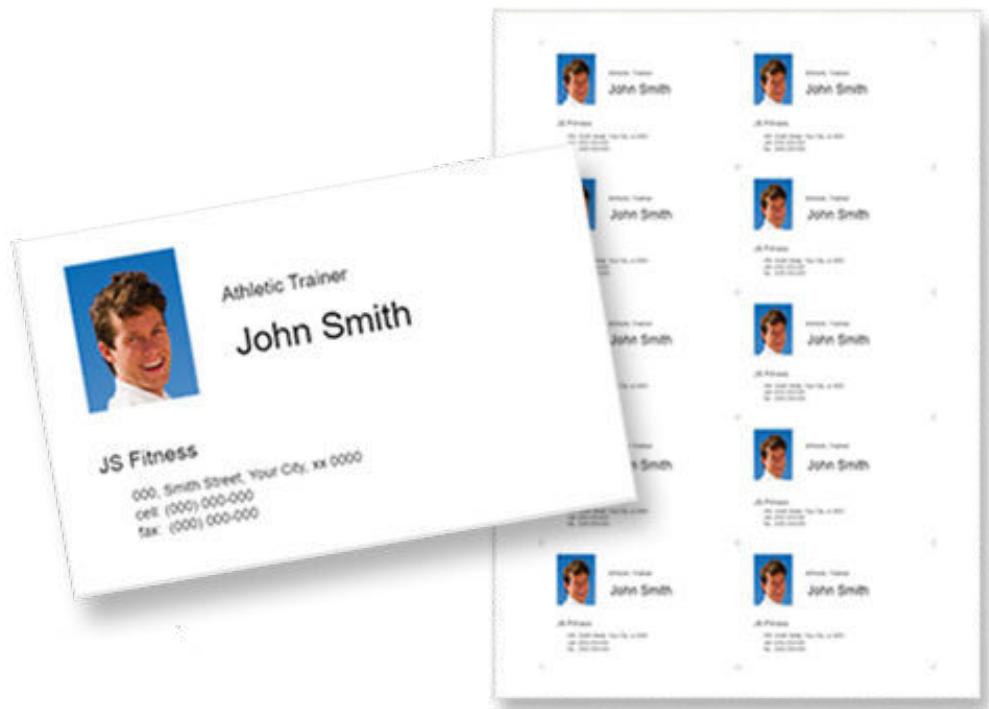
Important
- Les cartes de visite ne peuvent pas être imprimées en fonction de leur imprimante.
Impression de matériaux pour scrapbook
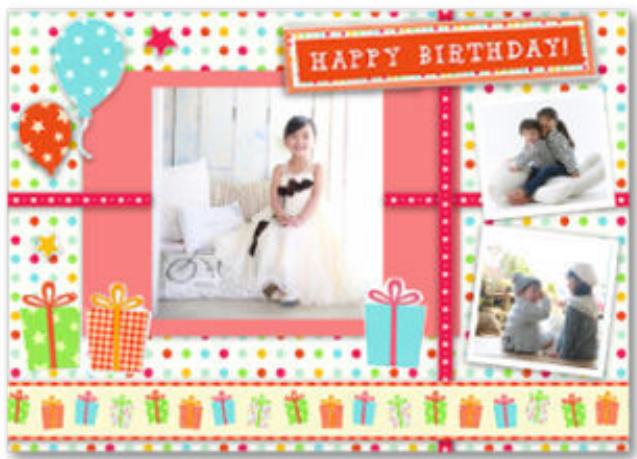
Imprimez du papier et des décorations pour scrapbook. Créez un scrapbook élégant en imprimant et en collant des photos mémorables et des décorations sur du papier pour scrapbook.
Impression de matériaux pour scrapbook
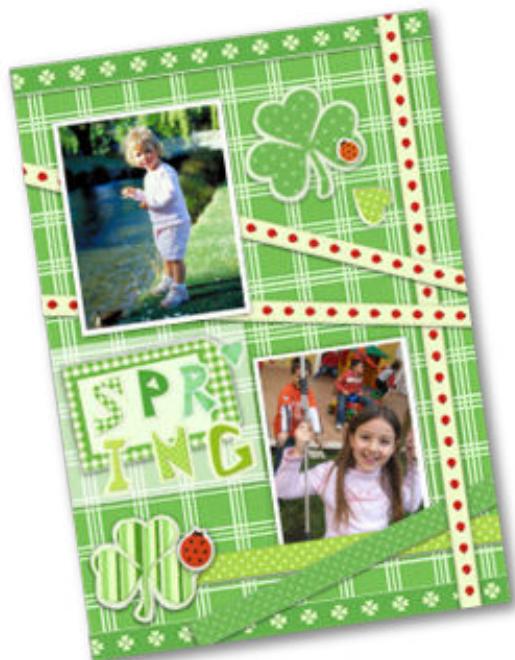
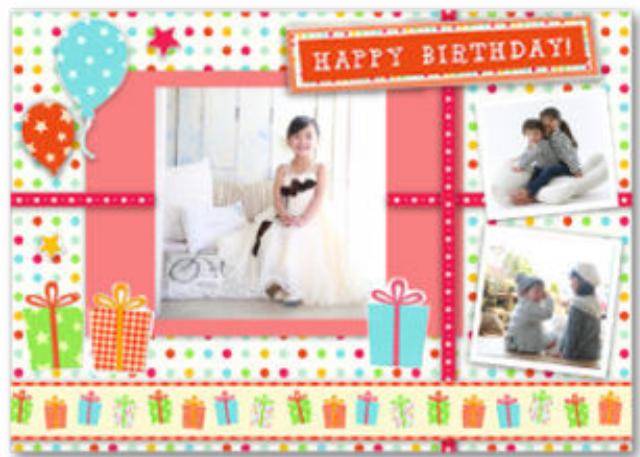
Important
- Les matériaux pour scrapbook ne peuvent pas être imprimés en fonction de leur imprimante.
Impression d'autocollants
Créez et imprimez des autocollants personnalisés à partir de photos, d'illustrations ou de tout autre support.
Impression d'autocollants
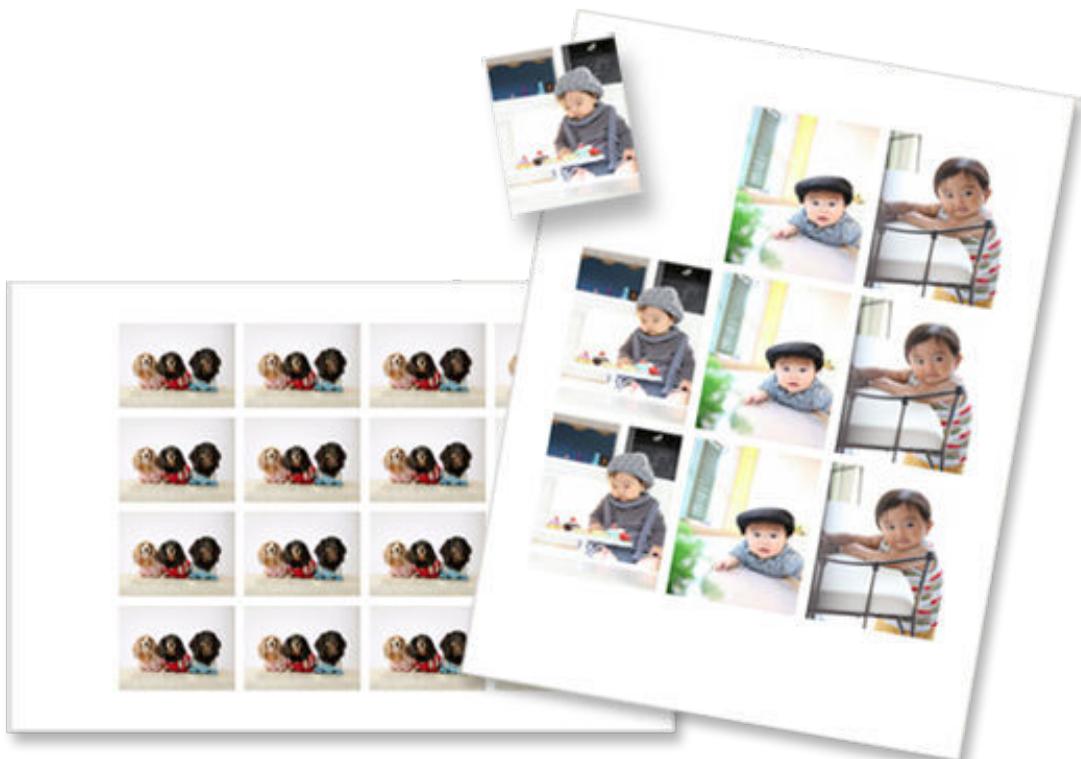
- Les autocollants ne peuvent pas être imprimés en fonction de leur imprimante.
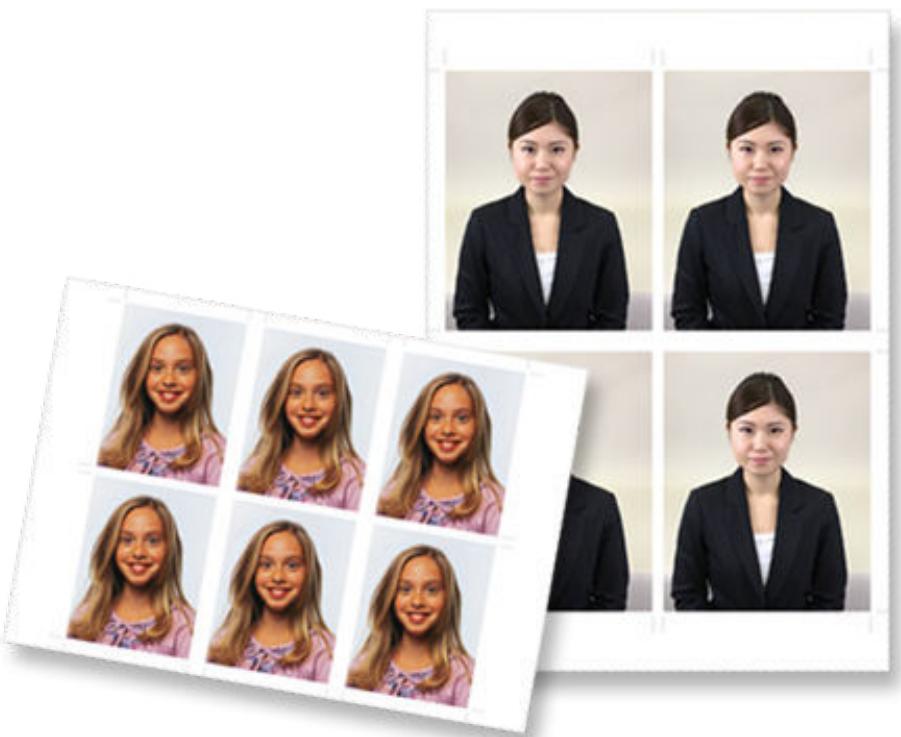
Impression de photos d'identité
Imprimer des photos d'identité de plusieurs tailles.
Impression de photos d'identité

Important
- Les photos d'identité ne peuvent pas être imprimées en fonction de leur imprimante.
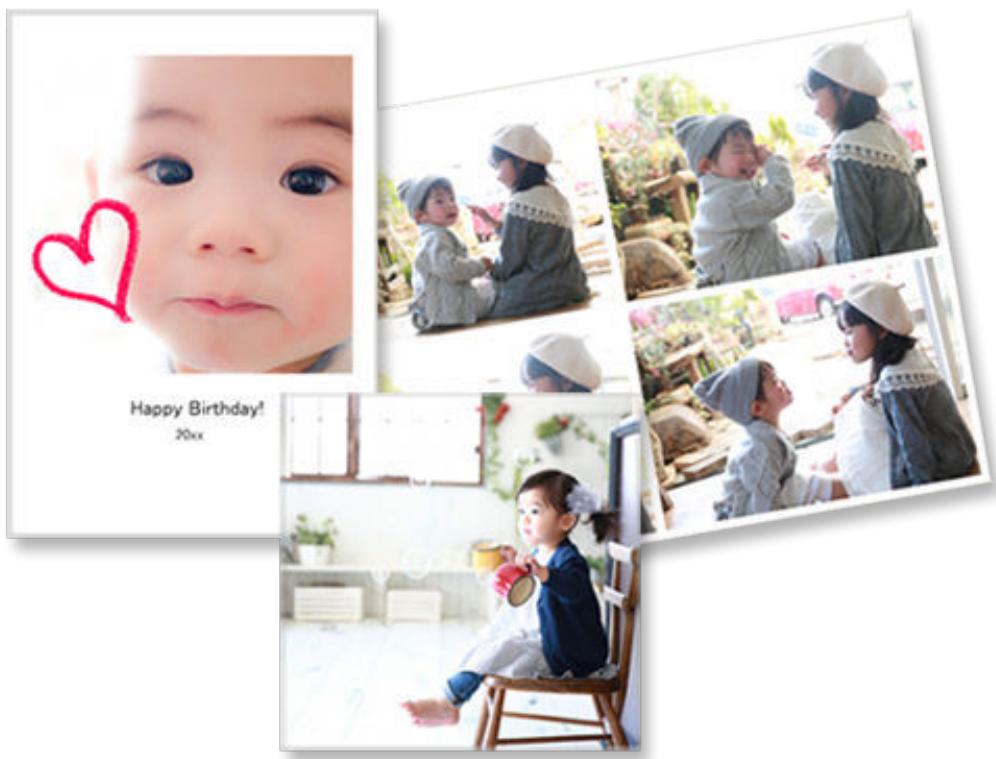
Impression de photos dans différentes présentations
Imprimez vos photos préférées selon une présentation sous forme de grille, de carré, ou de carte postale.
- Vérifiez que l'imprimante est sous tension.
- Lancez Easy-PhotoPrint Editor.
- Dans l'écran Nouveau, cliquez sur Présentation photo.
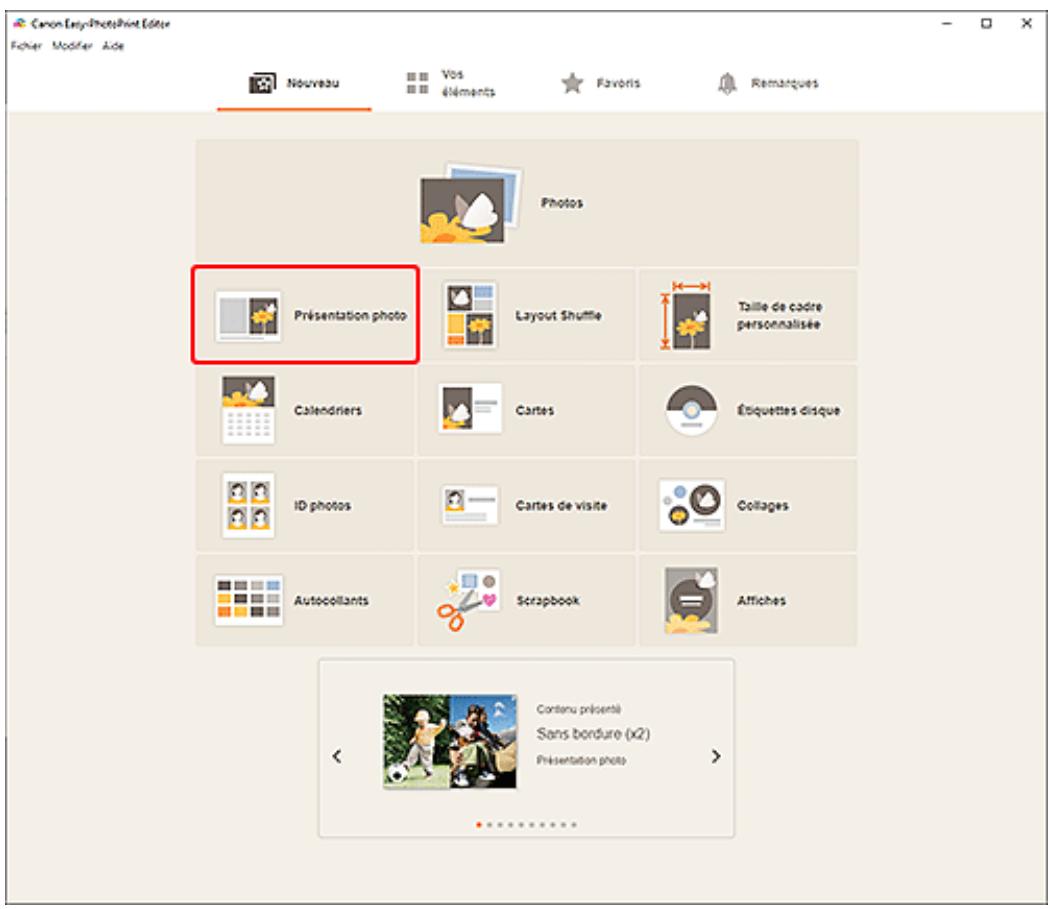
L'affichage bascule vers l'écran Sélection de modèle.
4. Sélectionnez le modèle que vous souhaitez utiliser.
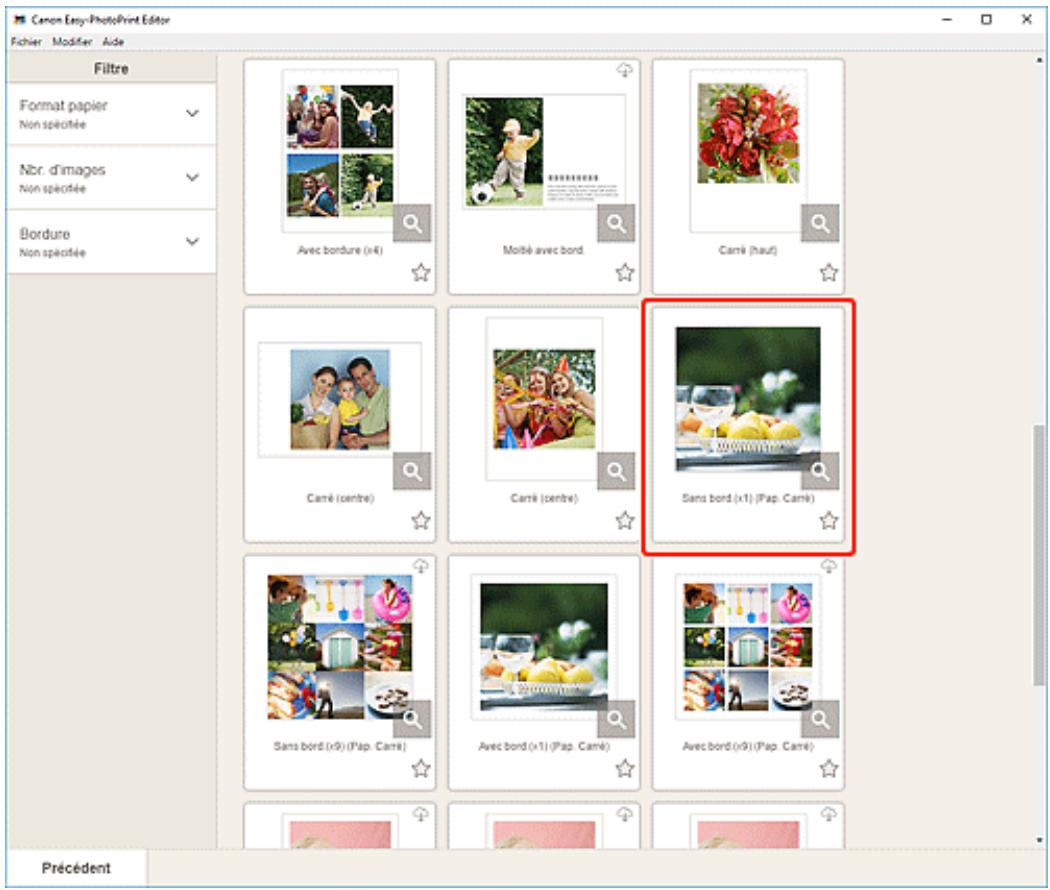
- Pour restreindre le nombre de modèles, définissez les conditions dans la zone Filtre.
L'écran Sélectionner le format papier s'affiche.
- Sélectionnez le format de papier et cliquez sur Suivant.
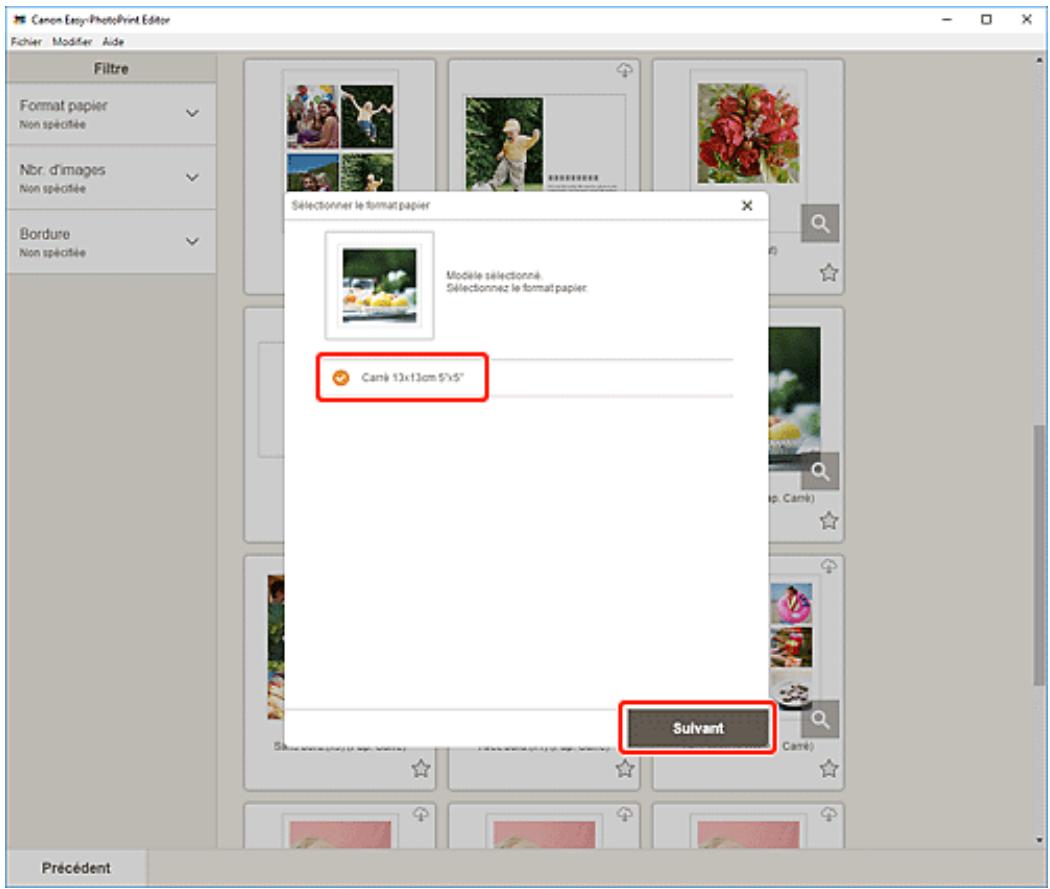
L'affichage bascule vers l'écran Emplacements des photos.

Remarque
- Vous pouvez également imprimer des photos en les agrandissant/réduisant pour les ajuster à la largeur du papier rouleau. Sous Windows, vous pouvez définir cela dans B : Zone des paramètres d'impression dans l'écran Paramètres d'impression.
- Sélectionnez la ou les photos que vous souhaitez utiliser pour l'élément.
L'affichage bascule vers l'écran d'édition d'éléments.
- Modifiez l'objet selon vos préférences.
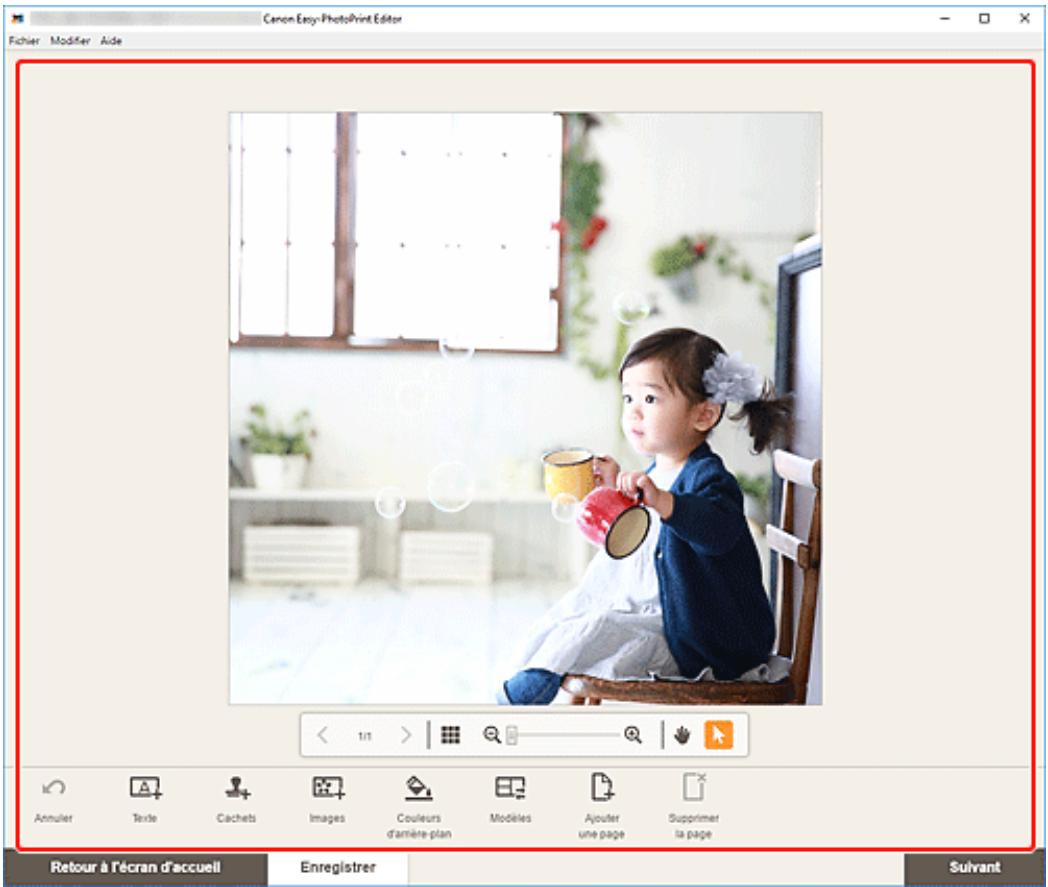
Remarque
- Pour enregistrer l'objet en cours de modification, cliquez sur Enregistrer.
8. Cliquez sur Suivant.
L'affichage bascule vers l'écran Paramètres d'impression.
Écran Paramètres d'impression (Windows) Écran Paramètres d'impression (macOS)
Windows
- Spécifiez l'imprimante et le papier à utiliser ainsi que d'autres paramètres.
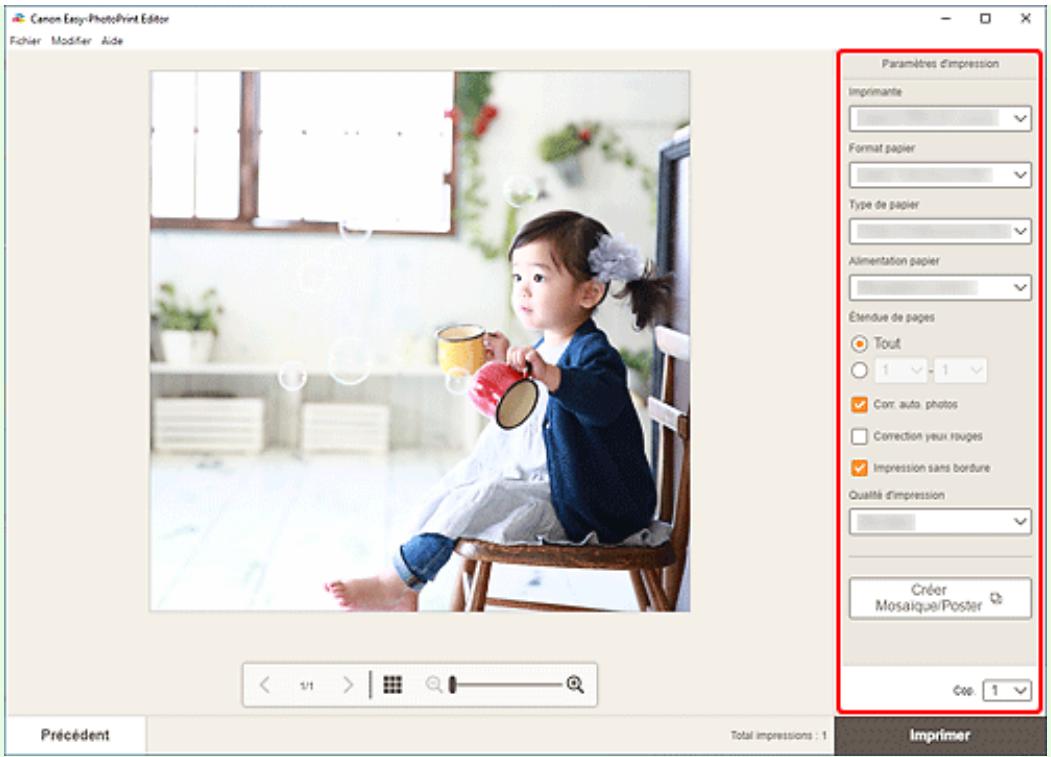
Remarque
- Cliquez sur Créer Mosaïque/Poster pour lancer Easy-Layout Editor avec lequel vous pouvez imprimer sur plusieurs feuilles de papier et combiner celles-ci afin de créer une grande affiche. Si Easy-Layout Editor n'est pas installé, suivez les instructions à l'écran pour le télécharger et l'installer à partir de la page Web. Pour Easy-Layout Editor, voir Guide Easy-Layout Editor.
- Créer Mosaïque/Poster n'apparaît pas en fonction de votre imprimante.
- Cliquez sur Imprimer.
macOS
- Définissez la correction automatique des photos, la correction des yeux rouges et le nombre de copies à imprimer.
- Cliquez sur Suivant.
La boîte de dialogue Imprimer apparaît.
- Spécifiez l'imprimante et le papier à utiliser ainsi que d'autres paramètres.
Remarque
- Lors de l'impression sur des transferts thermocollants sur tissu léger à l'aide de AirPrint, vous devrez peut-être définir le paramètre de retournement horizontal en fonction de l'imprimante. Pour définir le paramètre de retournement horizontal, sélectionnez Disposition dans le menu contextuel, puis sélectionnez la case à cocher Retournement horizontal.
- Pour en savoir plus sur la boîte de dialogue Imprimer, consultez l'Aide de macOS.
- Cliquez sur Imprimer.
Imprimez vos photos préférées dans des mises en page aléatoires automatiques.
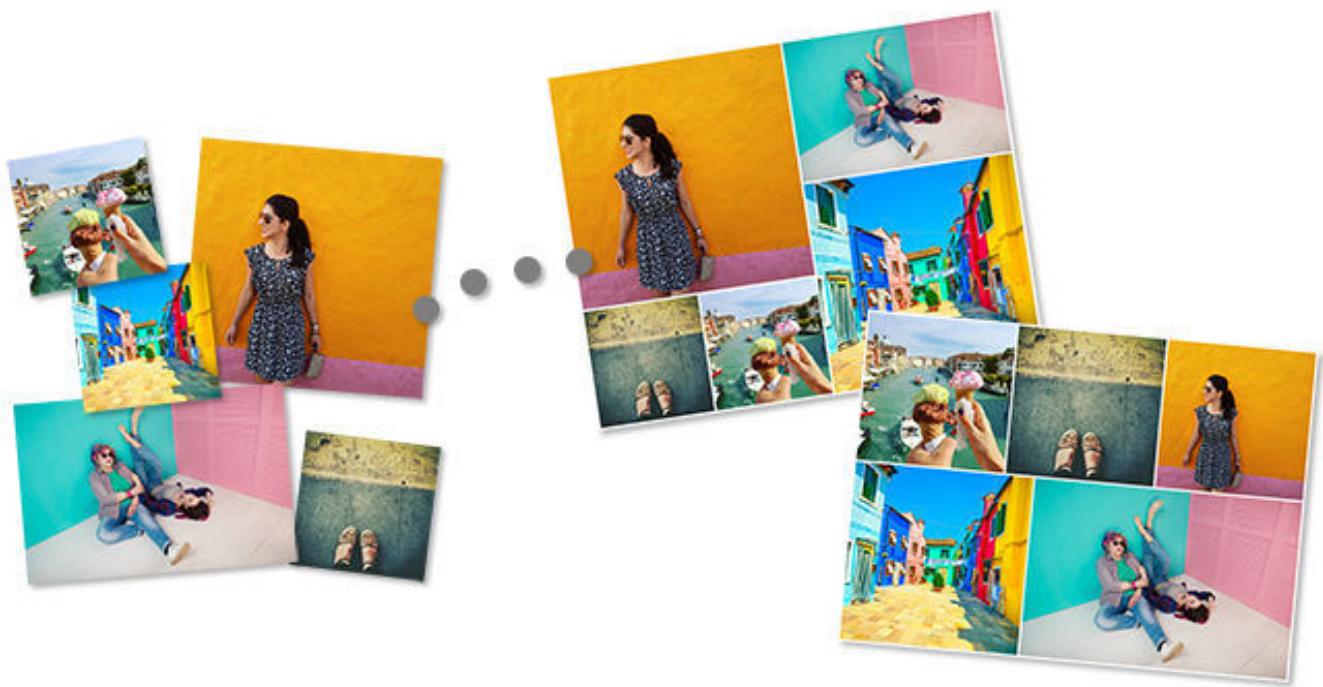
- Vérifiez que l'imprimante est sous tension.
- Lancez Easy-PhotoPrint Editor.
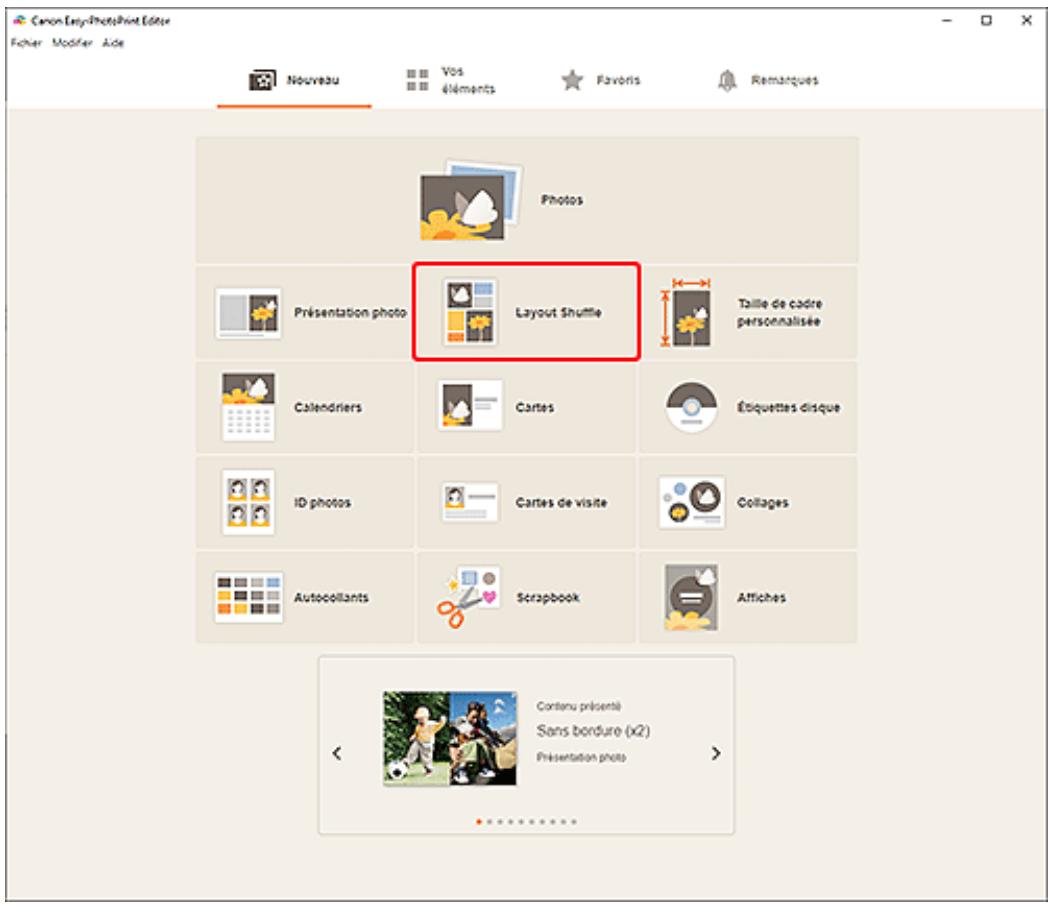
- Dans l'écran Nouveau, cliquez sur Layout Shuffle.
- Sélectionnez le format de papier et cliquez sur Suivant.
L'affichage bascule vers l'écran Emplacements des photos.
- Sélectionnez les photos que vous souhaitez utiliser pour l'élément.
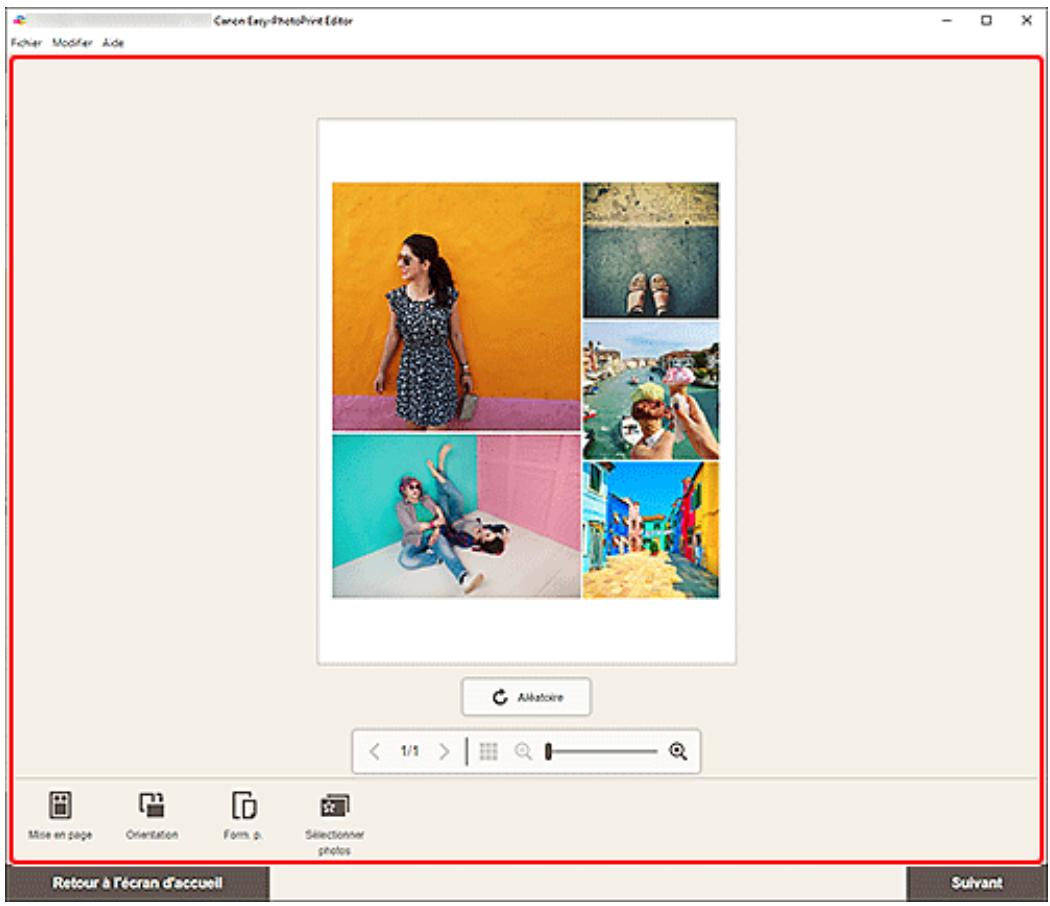
L'affichage bascule vers l'écran d'édition d'éléments.
- Modifiez l'élément selon vos préférences.
Remarque
- Pour mélanger la mise en page et l'emplacement des images, cliquez sur (Aléatoire).
- Dans Mise en page aléatoire, certaines fonctions d'édition ne sont pas disponibles (par exemple, il est impossible d'insérer du texte).
- Si vous resélectionnez une photo, toutes les images seront déplacées.
7. Cliquez sur Suivant.
L'affichage bascule vers l'écran Paramètres d'impression.
Écran Paramètres d'impression (Windows) Écran Paramètres d'impression (macOS)
Windows
- Spécifiez l'imprimante et le papier à utiliser ainsi que d'autres paramètres.
- Cliquez sur Imprimer.
macOS
- Définissez la correction automatique des photos, la correction des yeux rouges et le nombre de copies à imprimer.
- Cliquez sur Suivant.
La boîte de dialogue Imprimer apparaît.
- Spécifiez l'imprimante et le papier à utiliser ainsi que d'autres paramètres.
Remarque
- Pour en savoir plus sur la boîte de dialogue Imprimer, consultez l'Aide de macOS.
- Cliquez sur Imprimer.
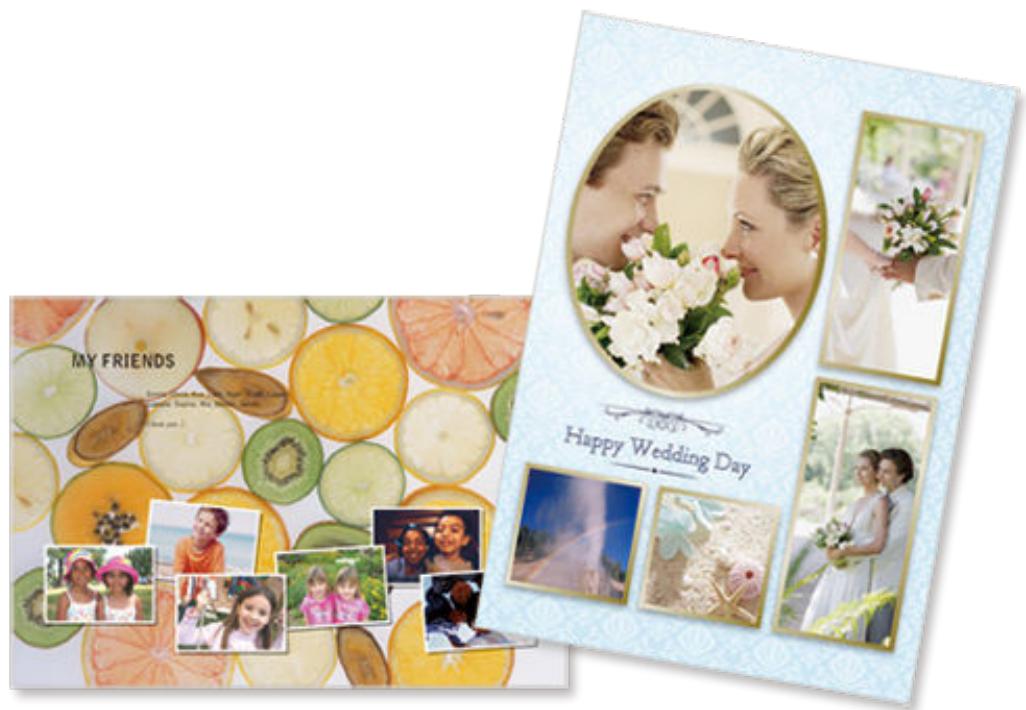
Créez et imprimez des collages à partir de vos photos préférées.
- Vérifiez que l'imprimante est sous tension.
- Lancez Easy-PhotoPrint Editor.
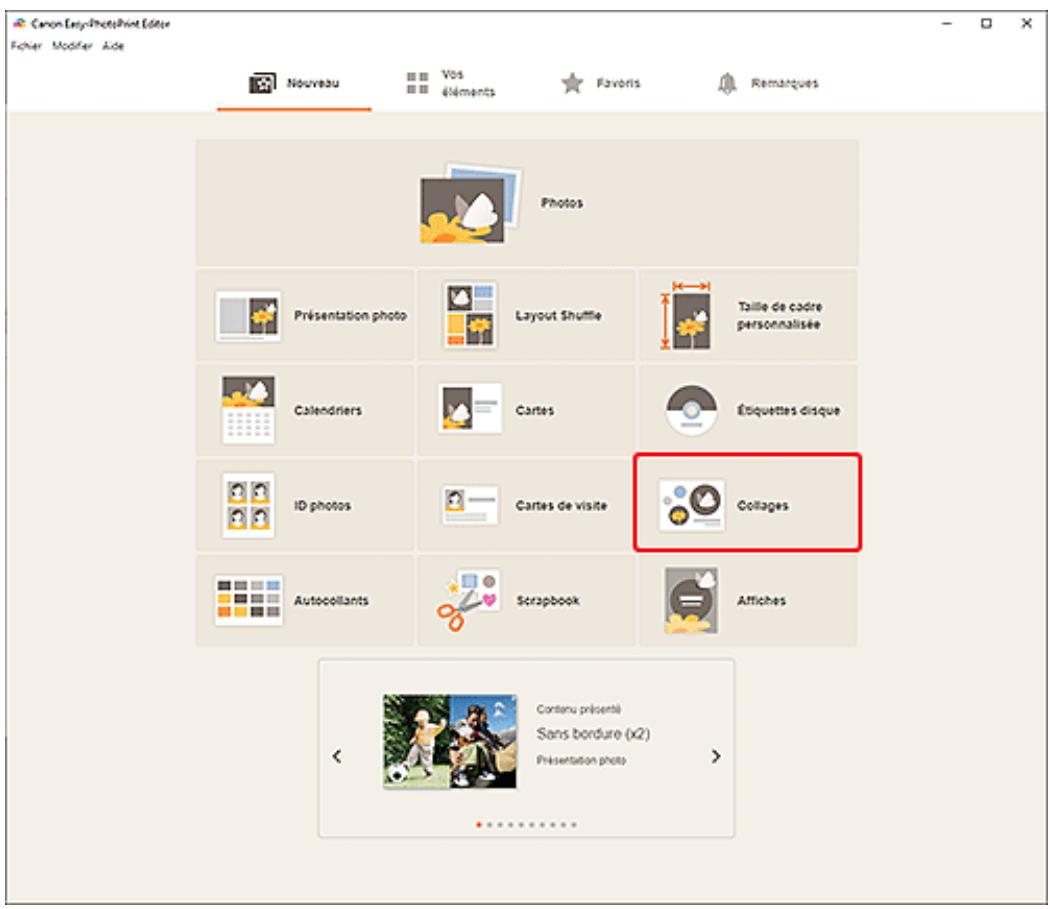
- Dans l'écran Nouveau, cliquez sur Collages.
L'affichage bascule vers l'écran Sélection de modèle.
4. Sélectionnez le modèle que vous souhaitez utiliser.

- Pour restreindre le nombre de modèles, définissez les conditions dans la zone Filtre.
L'écran Sélectionner le format papier s'affiche.
- Sélectionnez le format de papier et cliquez sur Suivant.
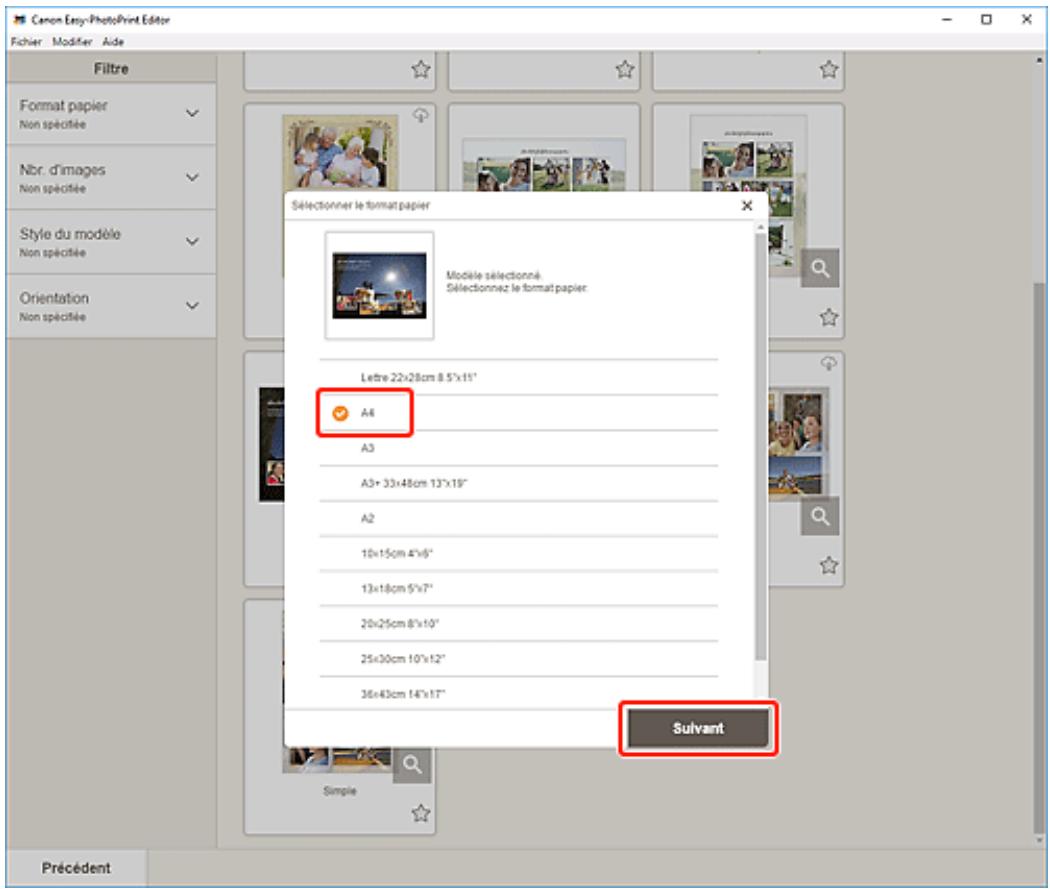
L'affichage bascule vers l'écran Emplacements des photos.

Remarque
- Vous pouvez également imprimer des photos en les agrandissant/réduisant pour les ajuster à la largeur du papier rouleau. Sous Windows, vous pouvez définir cela dans B : Zone des paramètres d'impression dans l'écran Paramètres d'impression.
- Sélectionnez la ou les photos que vous souhaitez utiliser pour l'élément.
L'affichage bascule vers l'écran d'édition d'éléments.
- Modifiez l'élément selon vos préférences.
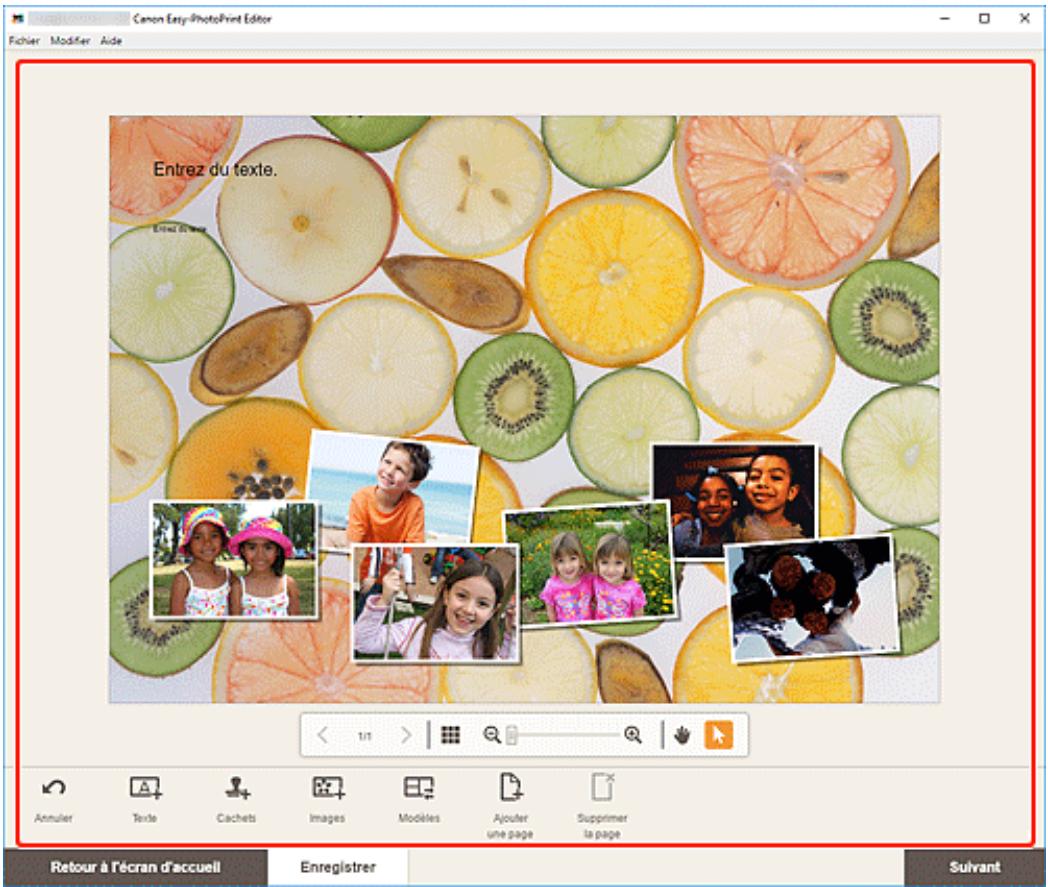
Remarque
- Pour enregistrer l'objet en cours de modification, cliquez sur Enregistrer.
8. Cliquez sur Suivant.
L'affichage bascule vers l'écran Paramètres d'impression.
Écran Paramètres d'impression (Windows) Écran Paramètres d'impression (macOS)
Windows
- Spécifiez l'imprimante et le papier à utiliser ainsi que d'autres paramètres.
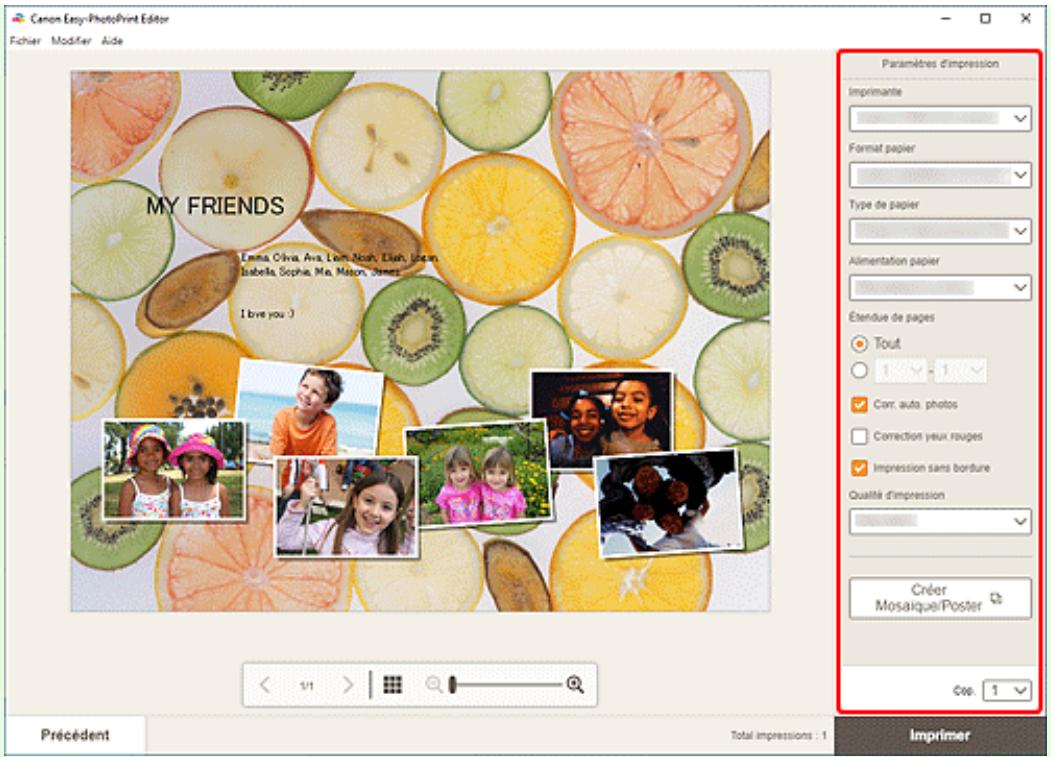
Remarque
- Cliquez sur Créer Mosaïque/Poster pour lancer Easy-Layout Editor avec lequel vous pouvez imprimer sur plusieurs feuilles de papier et combiner celles-ci afin de créer une grande affiche. Si Easy-Layout Editor n'est pas installé, suivez les instructions à l'écran pour le télécharger et l'installer à partir de la page Web. Pour Easy-Layout Editor, voir Guide Easy-Layout Editor.
- Créer Mosaïque/Poster n'apparaît pas en fonction de votre imprimante.
- Cliquez sur Imprimer.
macOS
- Définissez la correction automatique des photos, la correction des yeux rouges et le nombre de copies à imprimer.
- Cliquez sur Suivant.
La boîte de dialogue Imprimer apparaît.
- Spécifiez l'imprimante et le papier à utiliser ainsi que d'autres paramètres.
Remarque
- Lors de l'impression sur des transferts thermocollants sur tissu léger à l'aide de AirPrint, vous devrez peut-être définir le paramètre de mise en miroir en fonction de l'imprimante. Pour définir le paramètre de mise en miroir, sélectionnez Disposition dans le menu contextuel, puis cochez la case Retournement horizontal.
- Pour en savoir plus sur la boîte de dialogue Imprimer, consultez l'Aide de macOS.
- Cliquez sur Imprimer.
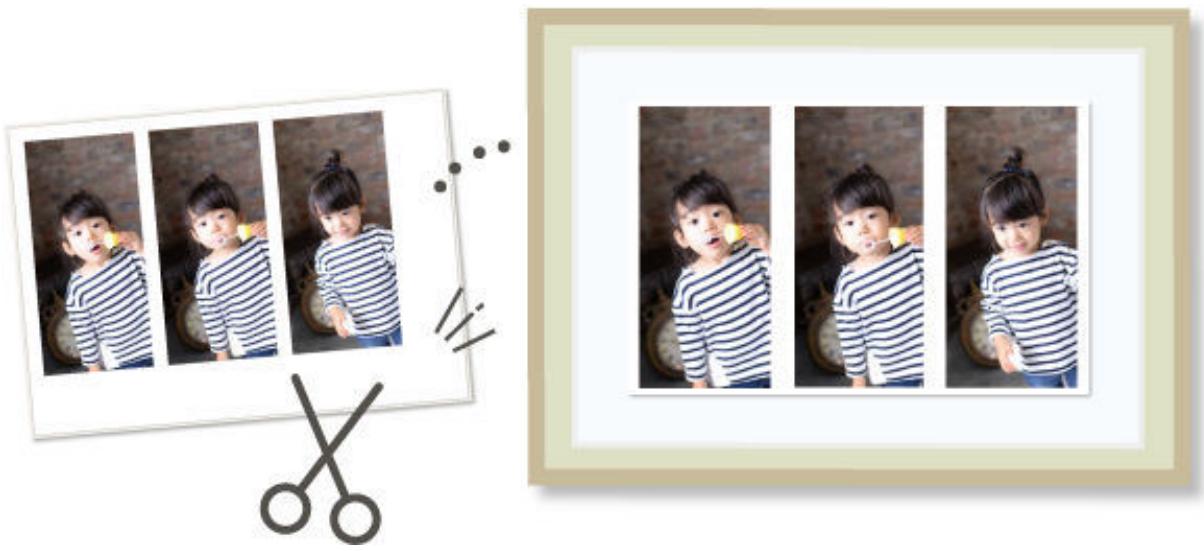
Imprimez en spécifiant la taille de la photo en fonction de la taille de votre cadre photo ou de toute autre zone d'affichage.
- Vérifiez que l'imprimante est sous tension.
- Lancez Easy-PhotoPrint Editor.
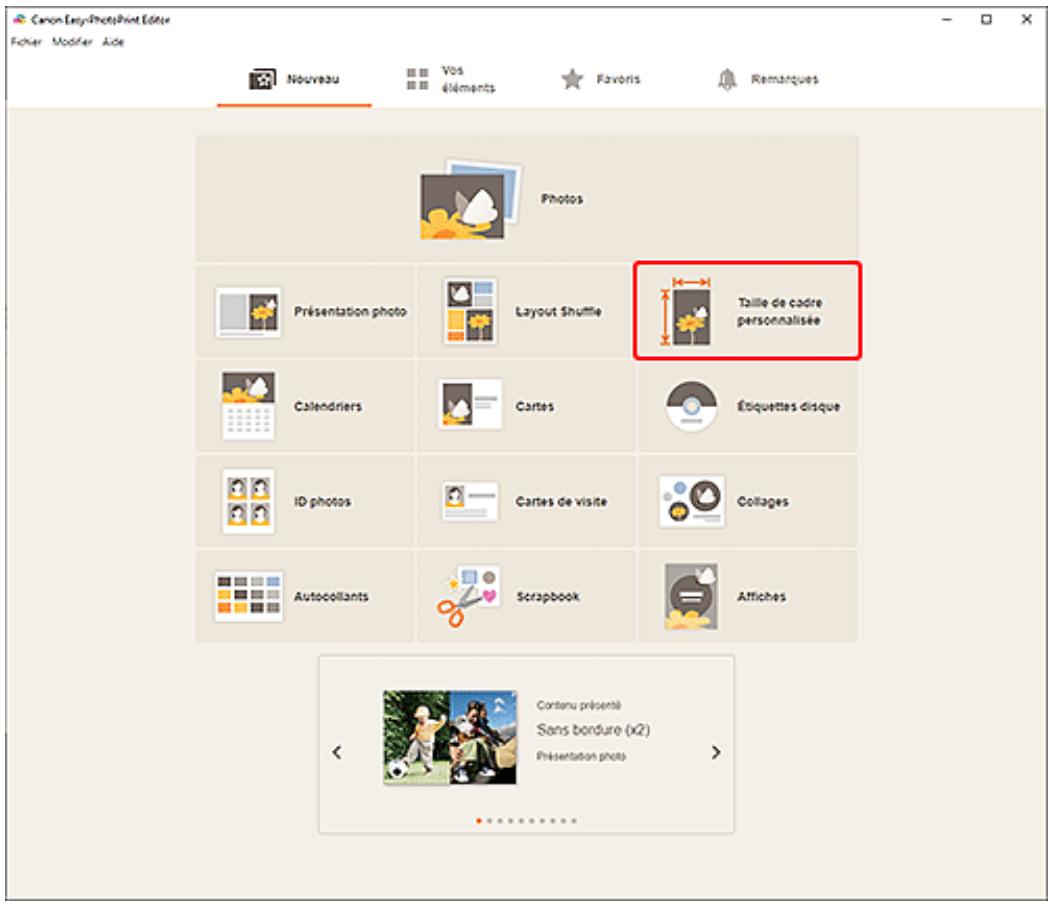
- Cliquez sur Taille de cadre personnalisée dans l'écran Nouveau.
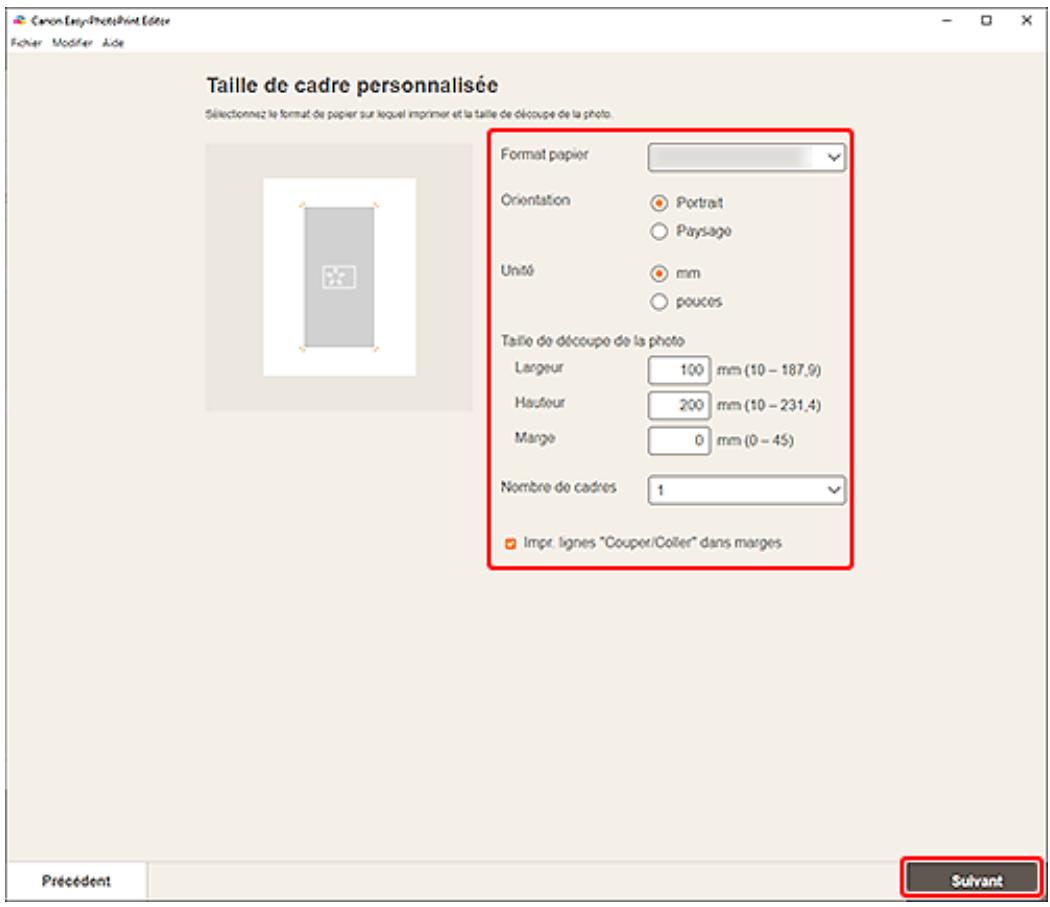
- Spécifiez le format de papier, l'orientation du papier, le format de la photo et d'autres paramètres, puis cliquez sur Suivant.
L'affichage bascule vers l'écran Emplacements des photos.
- Sélectionnez la ou les photos que vous souhaitez utiliser pour l'objet. L'affichage bascule vers l'écran d'édition d'éléments.
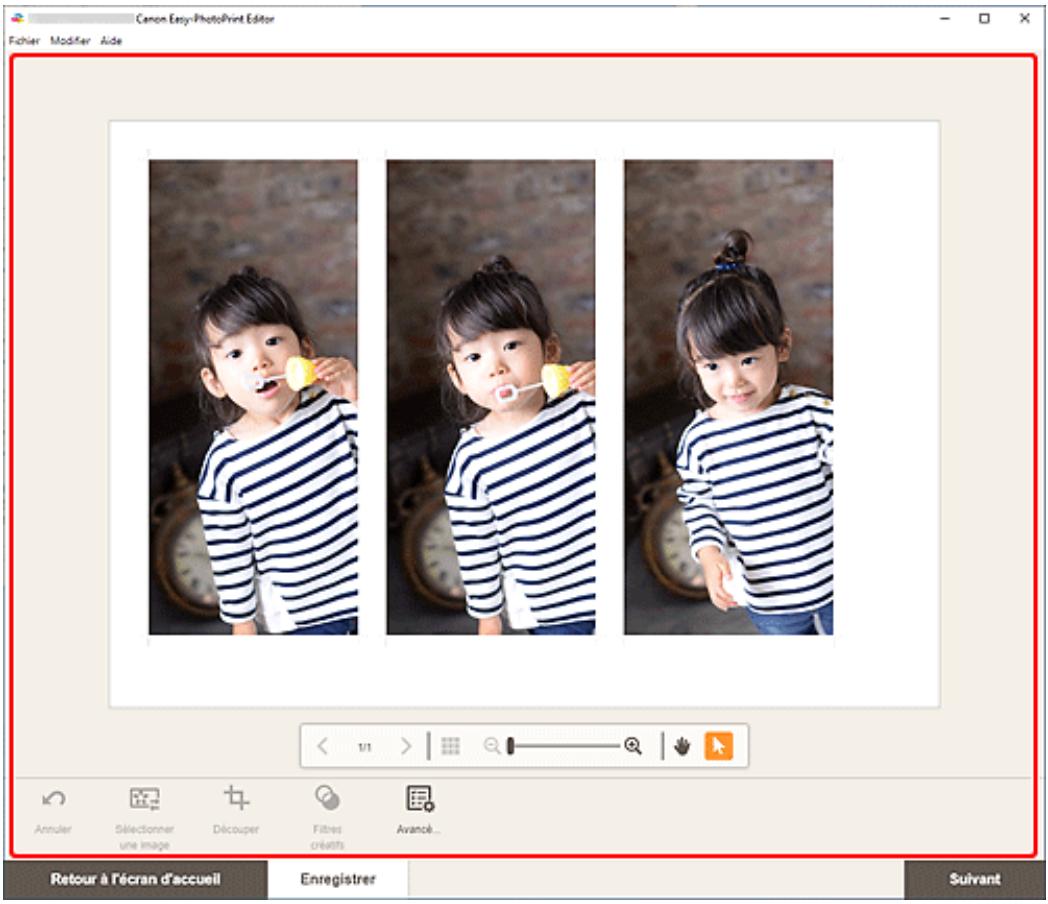
- Modifiez l'élément selon vos préférences.
Remarque
- Dans Taille de cadre personnalisée, certaines fonctions d'édition ne sont pas disponibles (par exemple, il est impossible d'insérer du texte).
- Cliquez sur Avancé... pour basculer vers l'écran Taille de cadre personnalisée afin de modifier le format du papier et la taille de la photo. Pour plus de détails, voir Écran Taille de cadre personnalisée.
- Pour enregistrer l'objet en cours de modification, cliquez sur Enregistrer.
7. Cliquez sur Suivant.
L'affichage bascule vers l'écran Paramètres d'impression.
Écran Paramètres d'impression (Windows) Écran Paramètres d'impression (macOS)
Windows
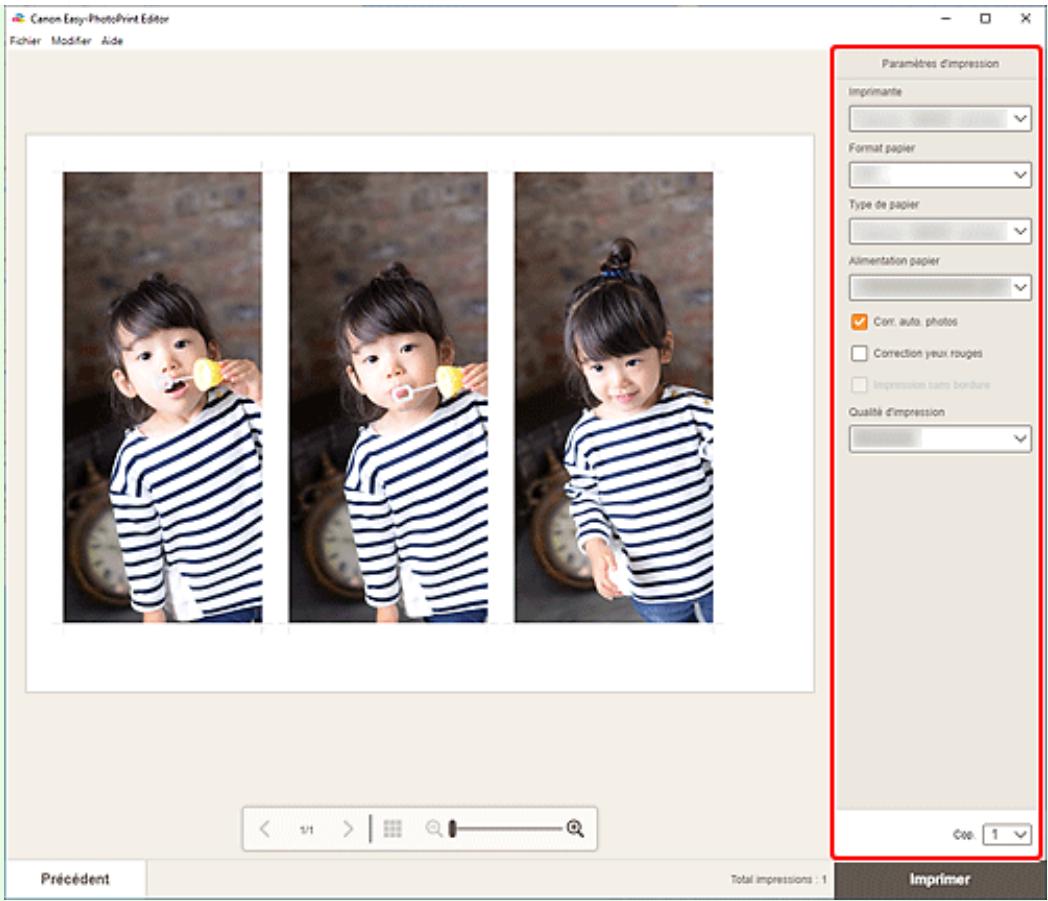
- Spécifiez l'imprimante et le papier à utiliser ainsi que d'autres paramètres.
Important
- Le format de papier ne peut pas être modifié.
- Cliquez sur Imprimer.
macOS
- Définissez la correction automatique des photos, la correction des yeux rouges et le nombre de copies à imprimer.
- Cliquez sur Suivant.
La boîte de dialogue Imprimer apparaît.
- Spécifiez l'imprimante et le papier à utiliser ainsi que d'autres paramètres.
Remarque
- Lors de l'impression sur des transferts thermocollants sur tissu léger à l'aide d'AirPrint, vous devrez peut-être définir le paramètre de retournement horizontal en fonction de l'imprimante. Pour définir le paramètre de retournement horizontal, sélectionnez Disposition dans le menu contextuel, puis cochez la case Retournement horizontal.
- Pour en savoir plus sur la boîte de dialogue Imprimer, consultez l'Aide de macOS.
- Cliquez sur Imprimer.
Créez et imprimez des calendriers personnalisés à partir de vos photos mémorables.
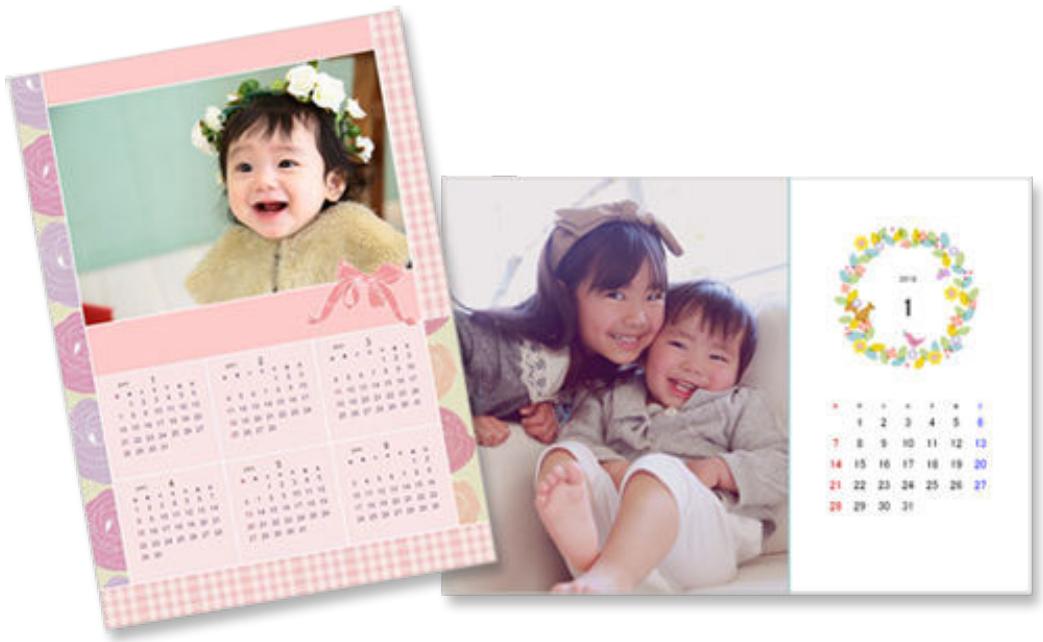
- Vérifiez que l'imprimante est sous tension.
- Lancez Easy-PhotoPrint Editor.
- Dans l'écran Nouveau, cliquez sur Calendriers.
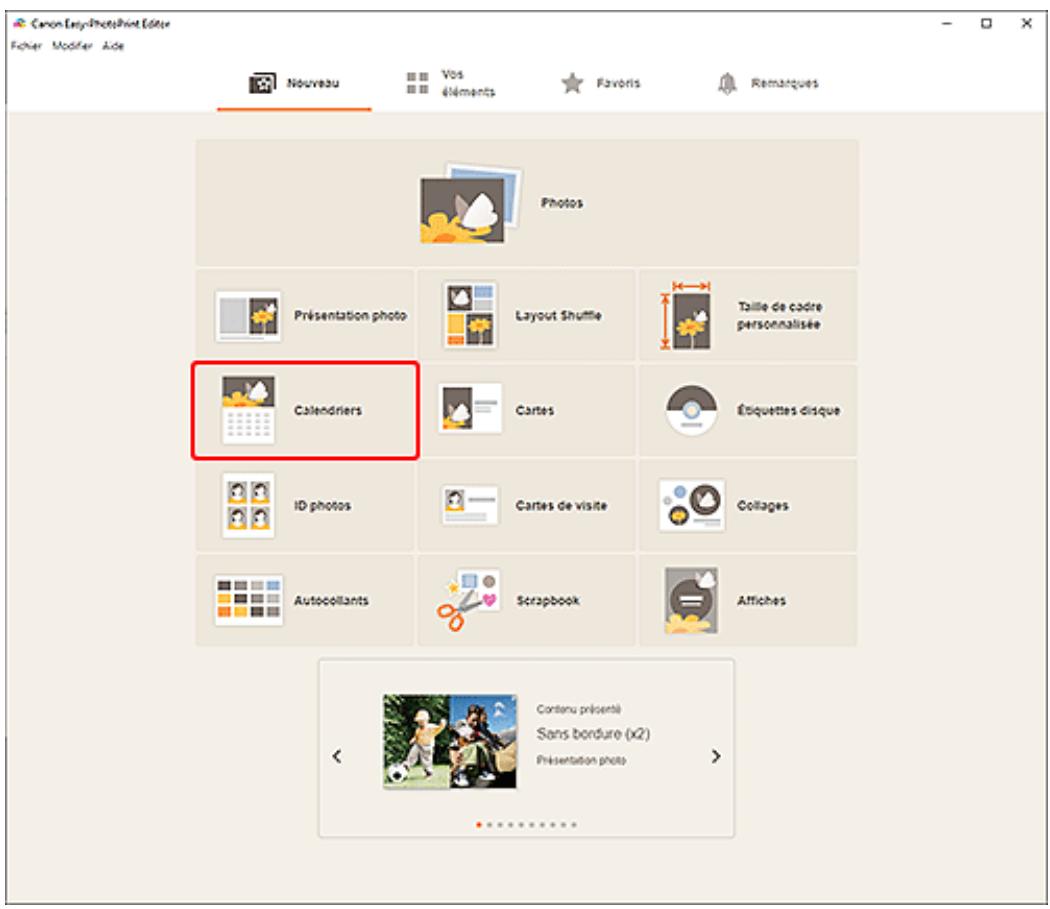
L'affichage bascule vers l'écran Sélection du modèle.
4. Sélectionnez le modèle que vous souhaitez utiliser.

- Pour restreindre le nombre de modèles, définissez les conditions dans la zone Filtre.
L'écran Sélectionner le format papier s'affiche.
- Sélectionnez le format de papier et cliquez sur Suivant.
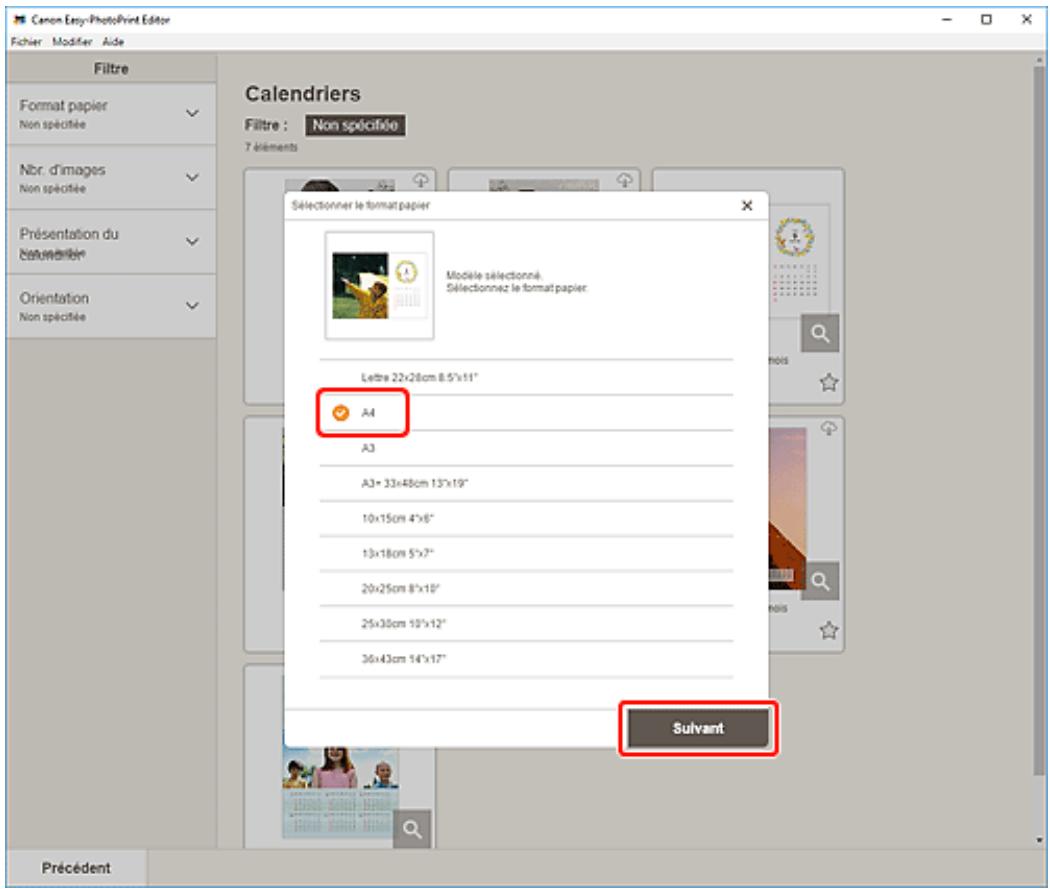
L'affichage bascule vers l'écran Emplacements des photos.

Remarque
- Vous pouvez également imprimer des photos en les agrandissant ou en les réduisant pour les ajuster à la largeur du papier rouleau. Sous Windows, vous pouvez définir cela dans la zone B : Paramètres d'impression de l'écran Paramètres d'impression.
- Sélectionnez la ou les photos que vous souhaitez utiliser pour l'élément.
L'affichage bascule vers l'écran d'édition des éléments.
- Cliquez sur Avancé...
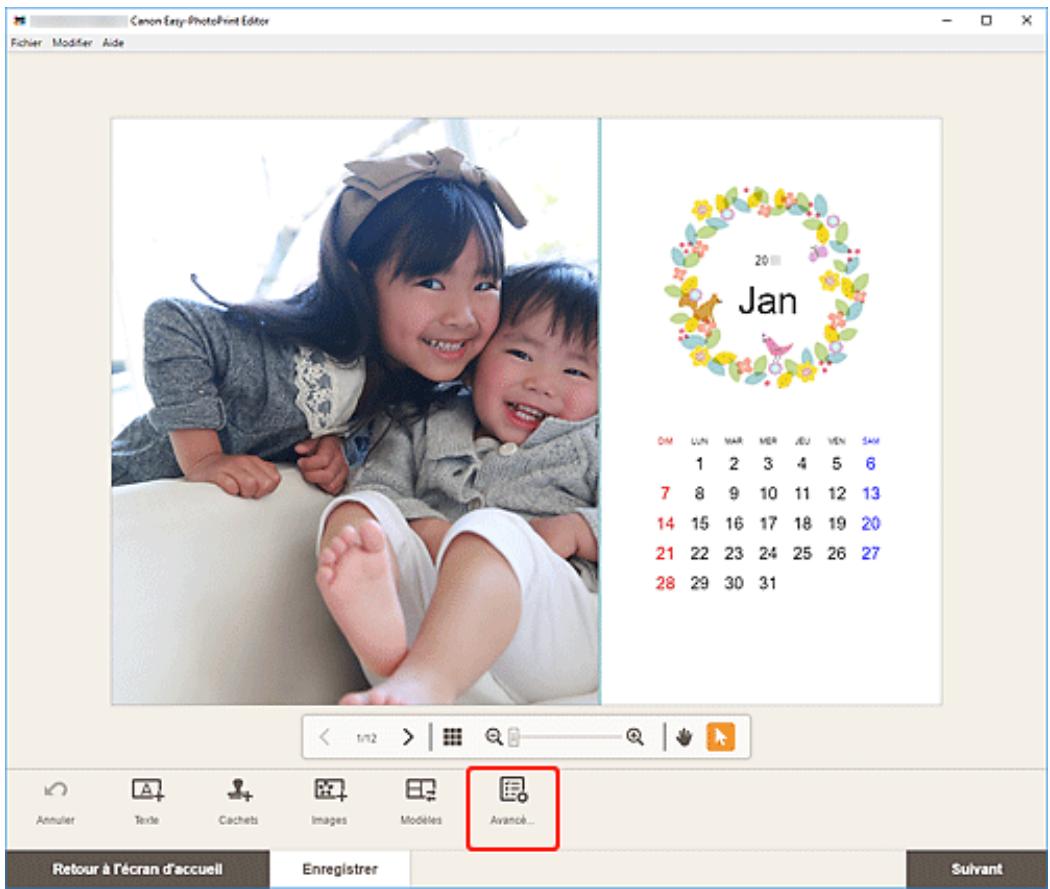
L'écran Paramètres du calendrier s'affiche.
- Définissez les jours fériés et le style d'affichage du calendrier.
Écran Paramètres du calendrier
Cliquez sur OK pour revenir à l'écran d'édition d'éléments.
- Modifiez l'élément selon vos préférences.
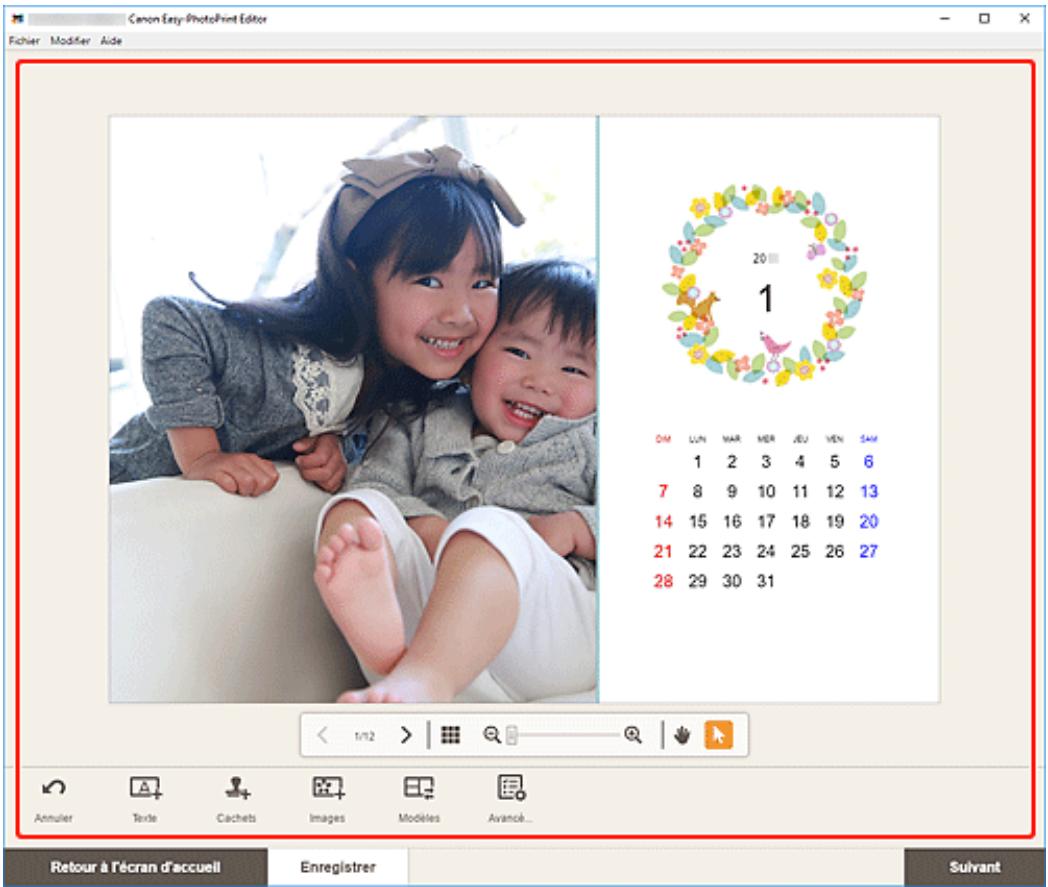
Remarque
- Pour enregistrer l'objet en cours de modification, cliquez sur Enregistrer.
10. Cliquez sur Suivant.
L'affichage bascule vers l'écran Paramètres d'impression.
Écran Paramètres d'impression (Windows) Écran Paramètres d'impression (macOS)
Windows
- Spécifiez l'imprimante et le papier à utiliser ainsi que d'autres paramètres.
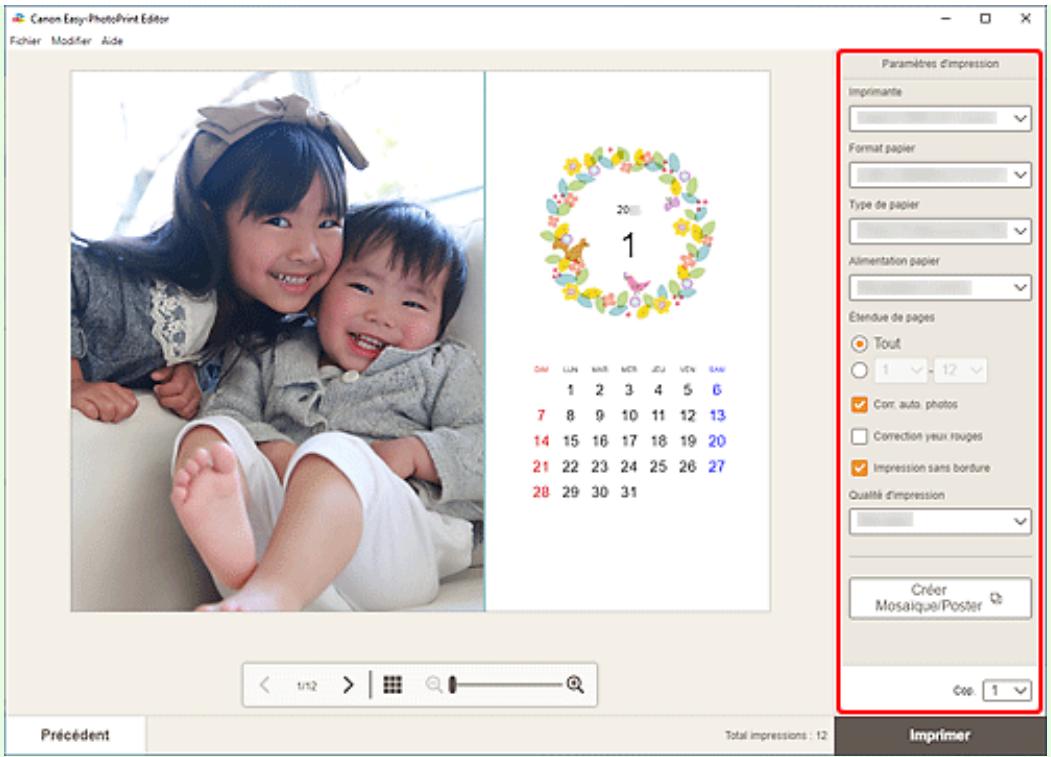
Remarque
- Cliquez sur Créer Mosaïque/Poster pour lancer Easy-Layout Editor avec lequel vous pouvez imprimer sur plusieurs feuilles de papier et combiner celles-ci afin de créer une grande affiche. Si Easy-Layout Editor n'est pas installé, suivez les instructions à l'écran pour le télécharger et l'installer à partir de la page Web. Pour Easy-Layout Editor, voir Guide Easy-Layout Editor.
- Créer Mosaïque/Poster n'apparaît pas en fonction de votre imprimante.
- Cliquez sur Imprimer.
macOS
- Définissez la correction automatique des photos, la correction des yeux rouges et le nombre de copies à imprimer.
- Cliquez sur Suivant.
La boîte de dialogue Imprimer apparaît.
- Spécifiez l'imprimante et le papier à utiliser ainsi que d'autres paramètres.
Remarque
- Lors de l'impression sur des transferts thermocollants sur tissu léger à l'aide de AirPrint, vous devrez peut-être définir le paramètre de retournement horizontal en fonction de l'imprimante. Pour définir le paramètre de retournement horizontal, sélectionnez Disposition dans le menu contextuel, puis sélectionnez la case à cocher Retournement horizontal.
- Pour en savoir plus sur la boîte de dialogue Imprimer, consultez l'Aide de macOS.
- Cliquez sur Imprimer.
Créez et imprimez des cartes pour des anniversaires ou des événements annuels à partir de vos photos préférées.

Important
- Les cartes ne peuvent pas être imprimées en fonction de leur imprimante.
- Vérifiez que l'imprimante est sous tension.
- Lancez Easy-PhotoPrint Editor.
- Dans l'écran Nouveau, cliquez sur Cartes.
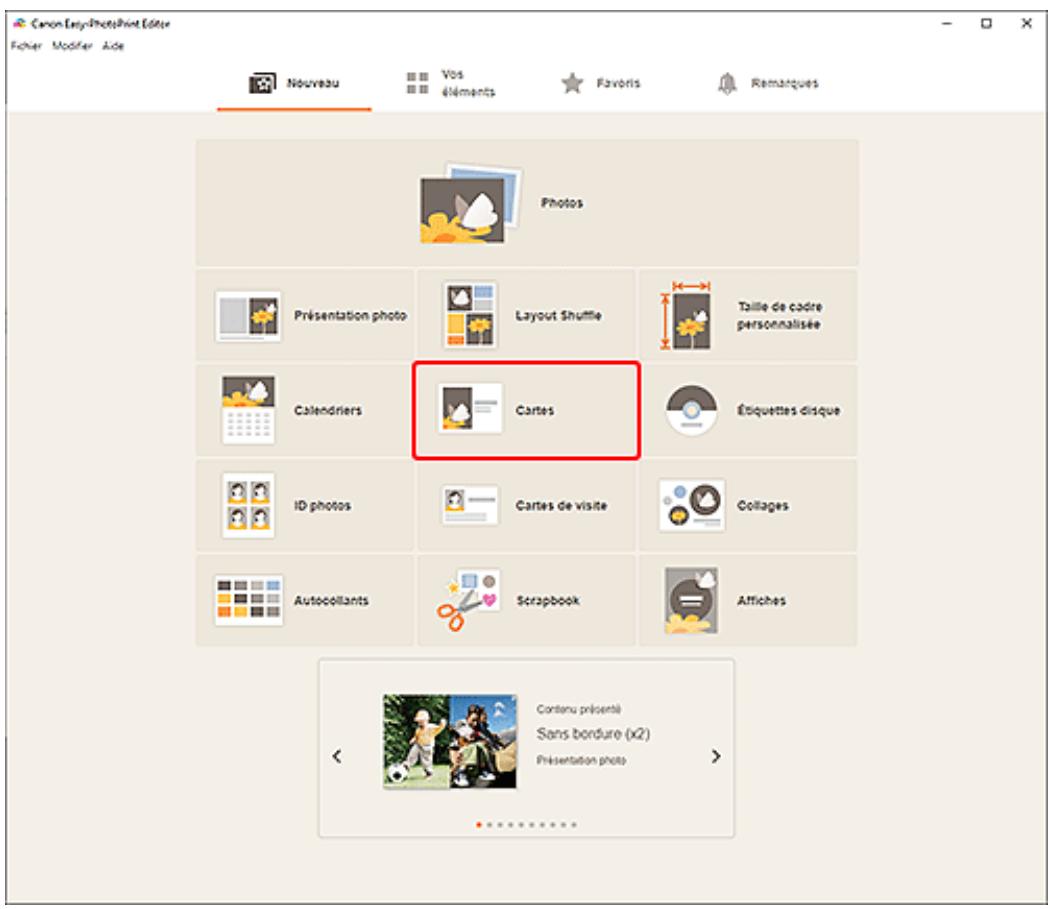
L'affichage bascule vers l'écran Sélect. modèle.
4. Sélectionnez le modèle que vous souhaitez utiliser.
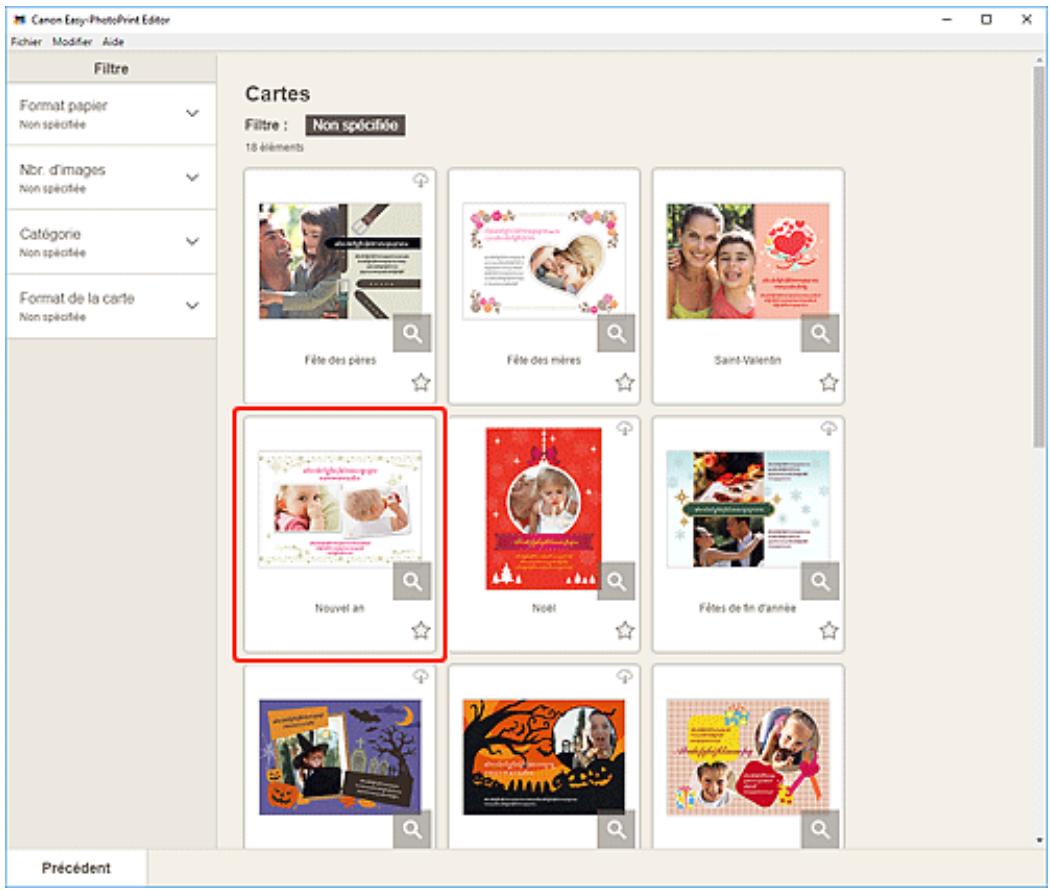
- Pour restreindre le nombre de modèles, définissez les conditions dans la zone Filtre.
L'écran Sélectionner le format papier s'affiche.
- Sélectionnez le format de papier et cliquez sur Suivant.
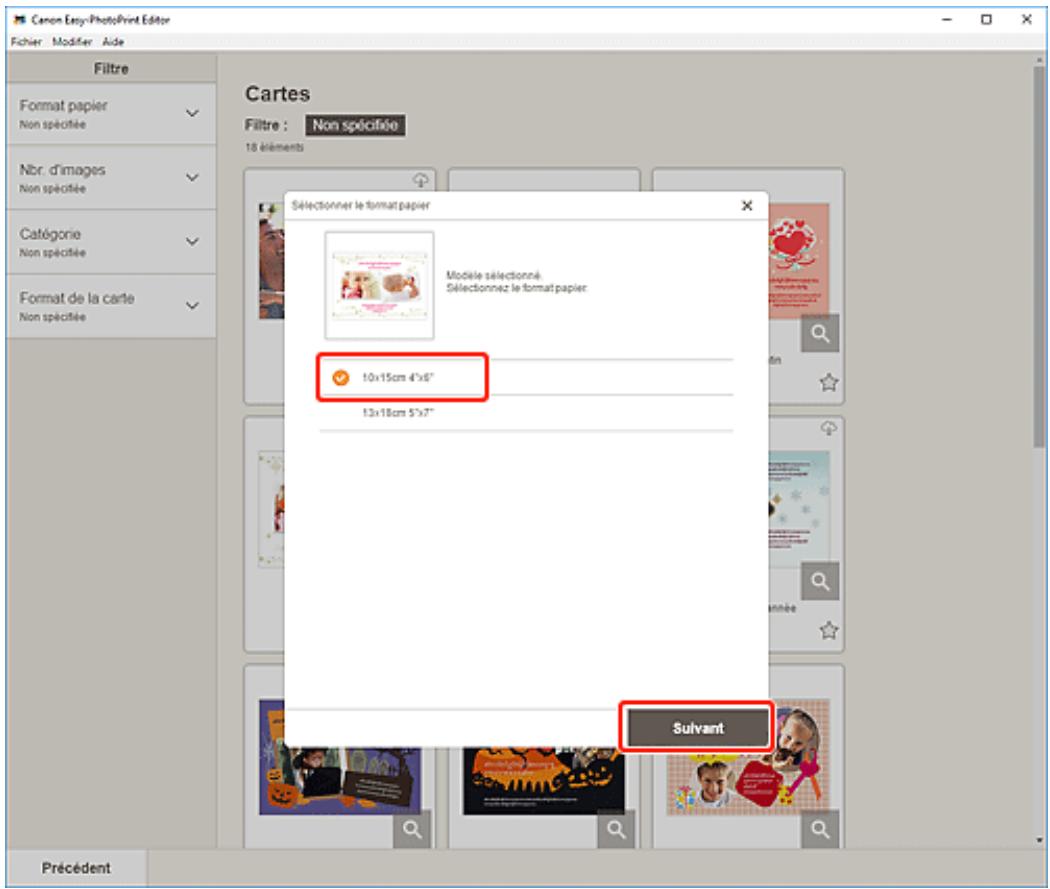
L'affichage bascule vers l'écran Emplacements des photos.
- Sélectionnez la ou les photos que vous souhaitez utiliser pour l'élément.
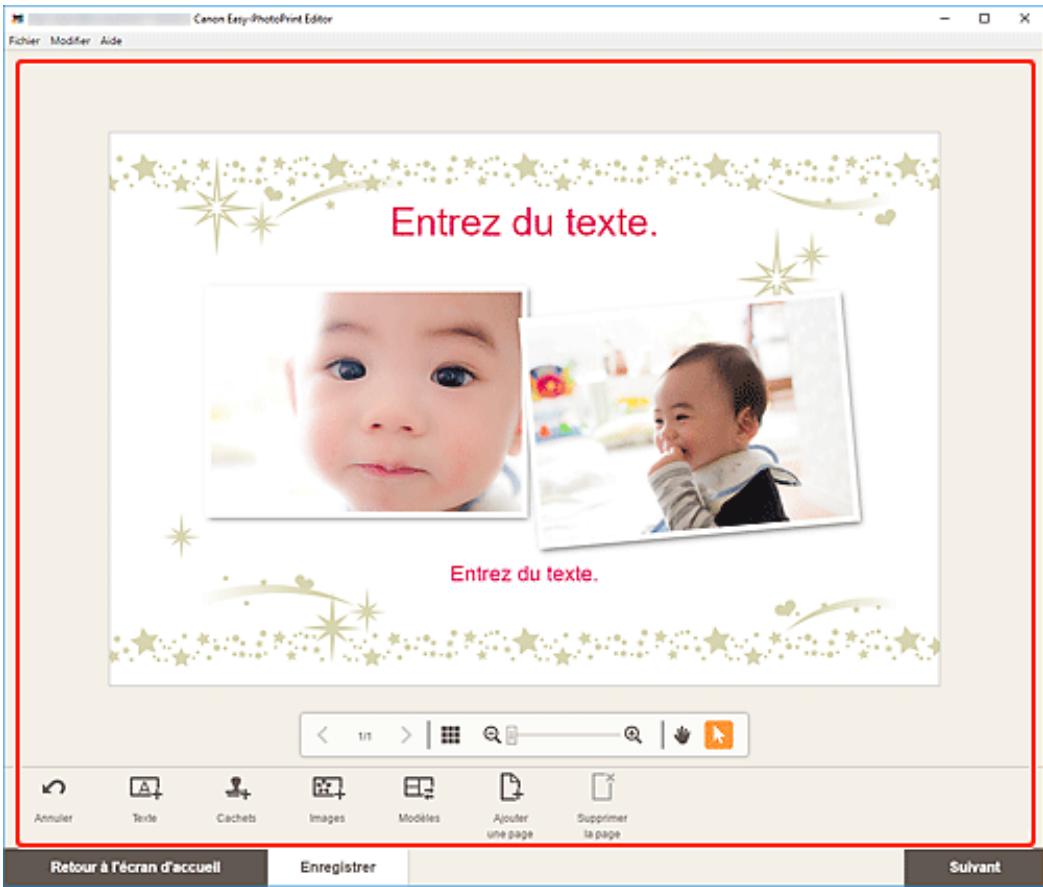
L'affichage bascule vers l'écran d'édition d'éléments.
- Modifiez l'élément selon vos préférences.
Remarque
- Pour enregistrer l'objet en cours de modification, cliquez sur Enregistrer.
8. Cliquez sur Suivant.
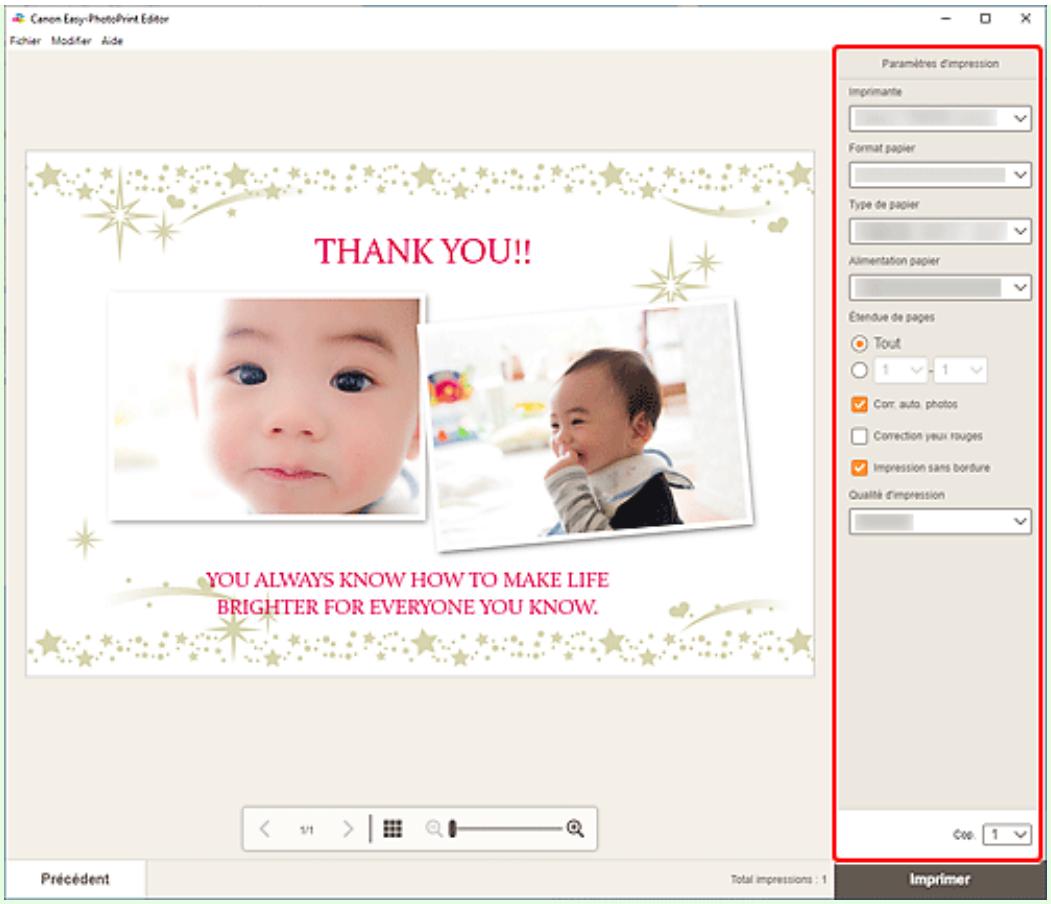
L'affichage bascule vers l'écran Paramètres d'impression.
Écran Paramètres d'impression (Windows) Écran Paramètres d'impression (macOS)
Windows
- Spécifiez l'imprimante et le papier à utiliser ainsi que d'autres paramètres.
Important
- Le format de papier ne peut pas être modifié.
- Cliquez sur Imprimer.
macOS
- Définissez la correction automatique des photos, la correction des yeux rouges et le nombre de copies à imprimer.
- Cliquez sur Suivant.
La boîte de dialogue Imprimer apparaît.
- Spécifiez l'imprimante et le papier à utiliser ainsi que d'autres paramètres.
Remarque
- Lors de l'impression sur des transferts thermocollants sur tissu léger à l'aide de AirPrint, vous devrez peut-être définir le paramètre de retournement horizontal en fonction de l'imprimante. Pour définir le paramètre de retournement horizontal, sélectionnez Disposition dans le menu contextuel, puis sélectionnez la case à cocher Retournement horizontal.
- Pour en savoir plus sur la boîte de dialogue Imprimer, consultez l'Aide de macOS.
- Cliquez sur Imprimer.
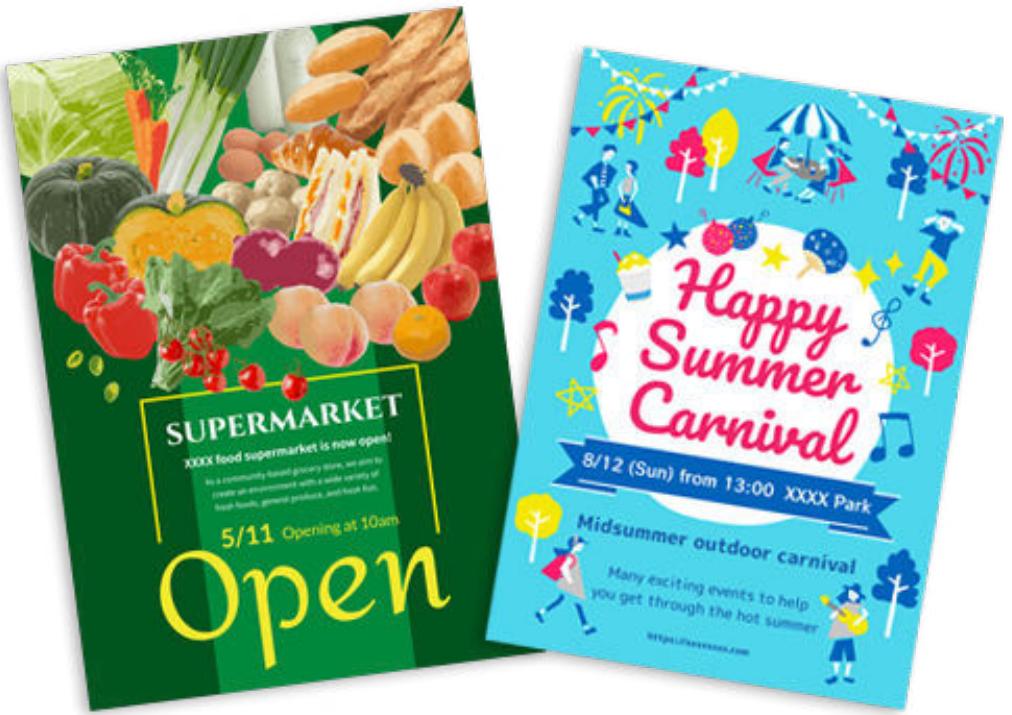
Créez et imprimez des affiches à partir de vos photos préférées.
- Vérifiez que l'imprimante est sous tension.
- Lancez Easy-PhotoPrint Editor.
- Dans l'écran Nouveau, cliquez sur Affiches.
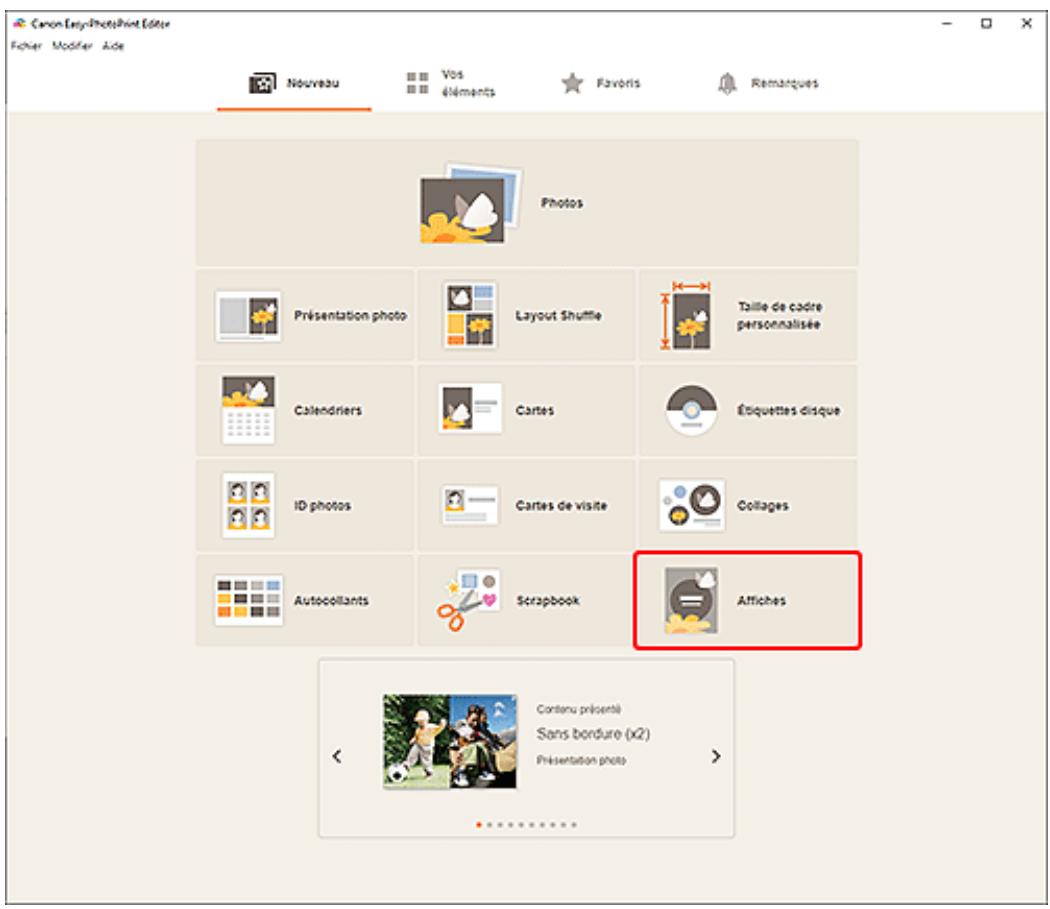
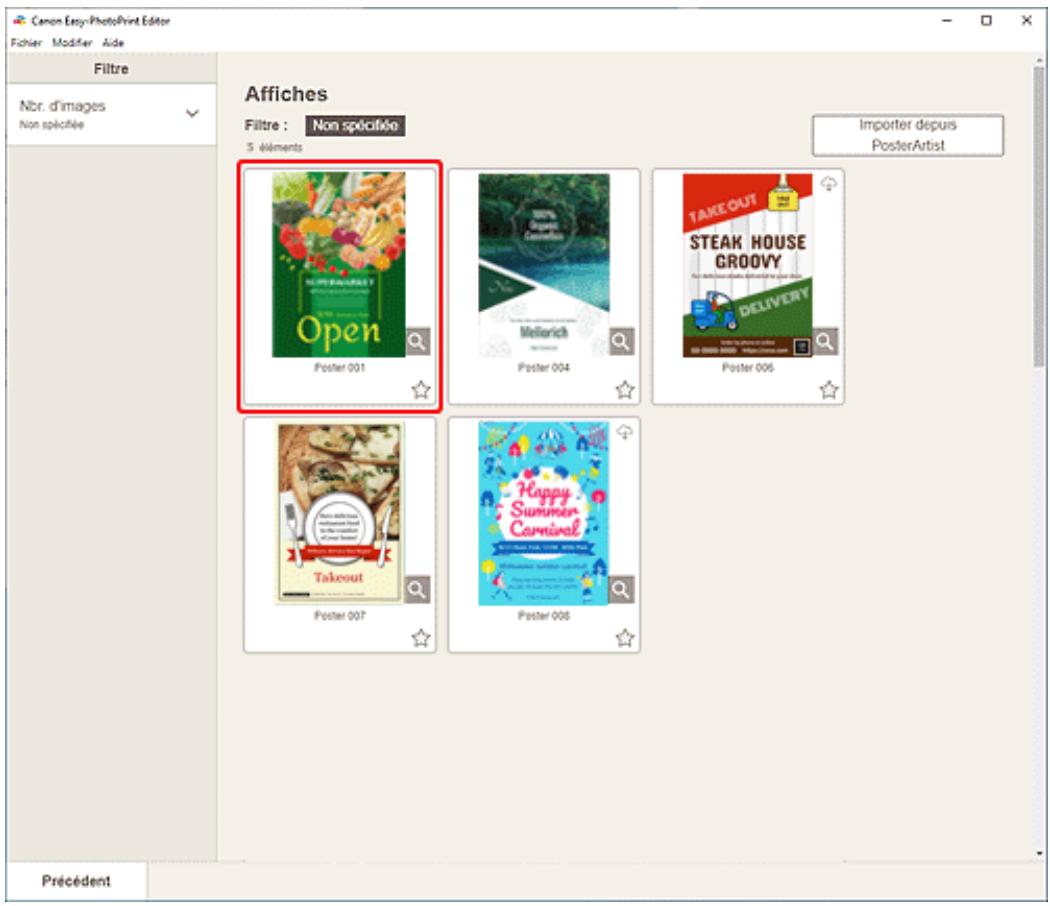
L'affichage bascule vers l'écran Sélection de modèle.
- Sélectionnez le modèle que vous souhaitez utiliser.
Remarque
- Pour restreindre le nombre de modèles, définissez les conditions dans la zone Filtre.
- Vous pouvez également imprimer ou modifier des éléments exportés à partir de PosterArtist. Cliquez sur Importer depuis PosterArtist, puis sélectionnez l'objet que vous souhaitez imprimer ou modifier.
Lorsque vous sélectionnez l'élément, la vue bascule vers l'écran d'édition d'éléments. Passez à l'étape 6.
Pour savoir comment exporter des éléments depuis PosterArtist, reportez-vous au manuel PosterArtist.
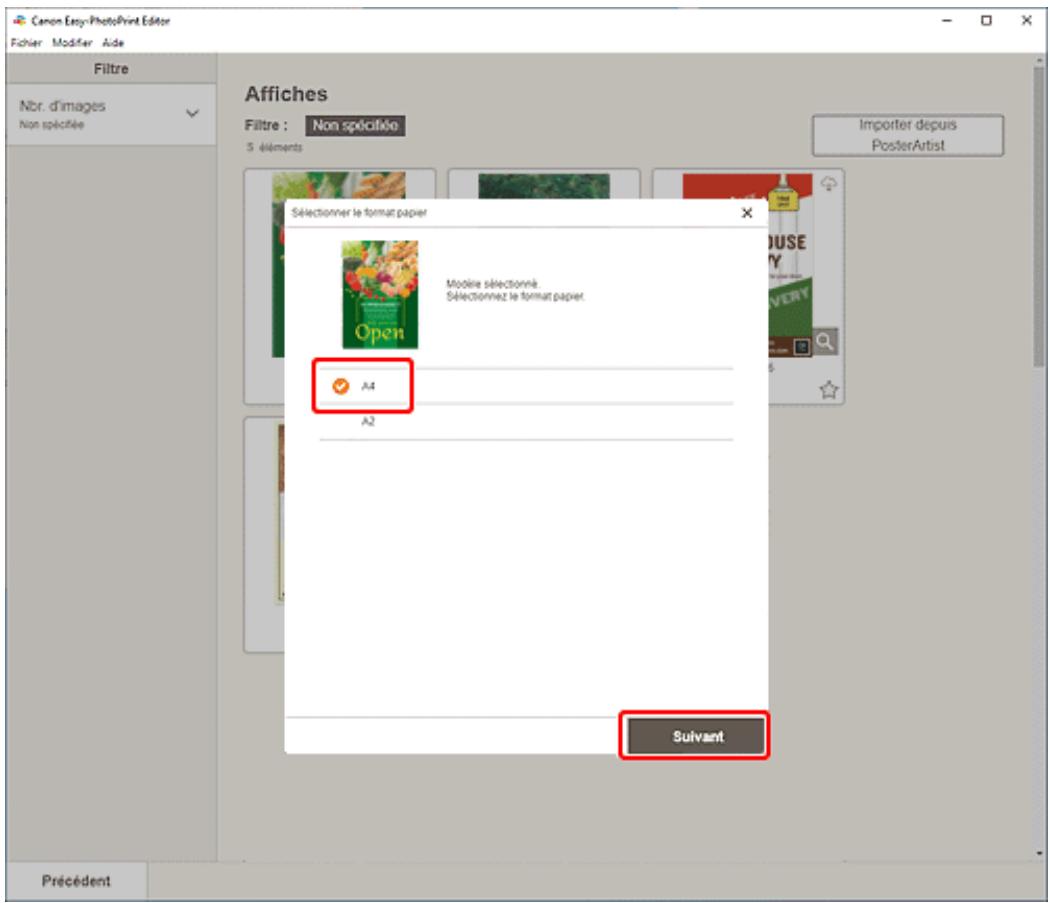
L'écran Sélectionner le format papier s'affiche.
- Sélectionnez le format de papier et cliquez sur Suivant.
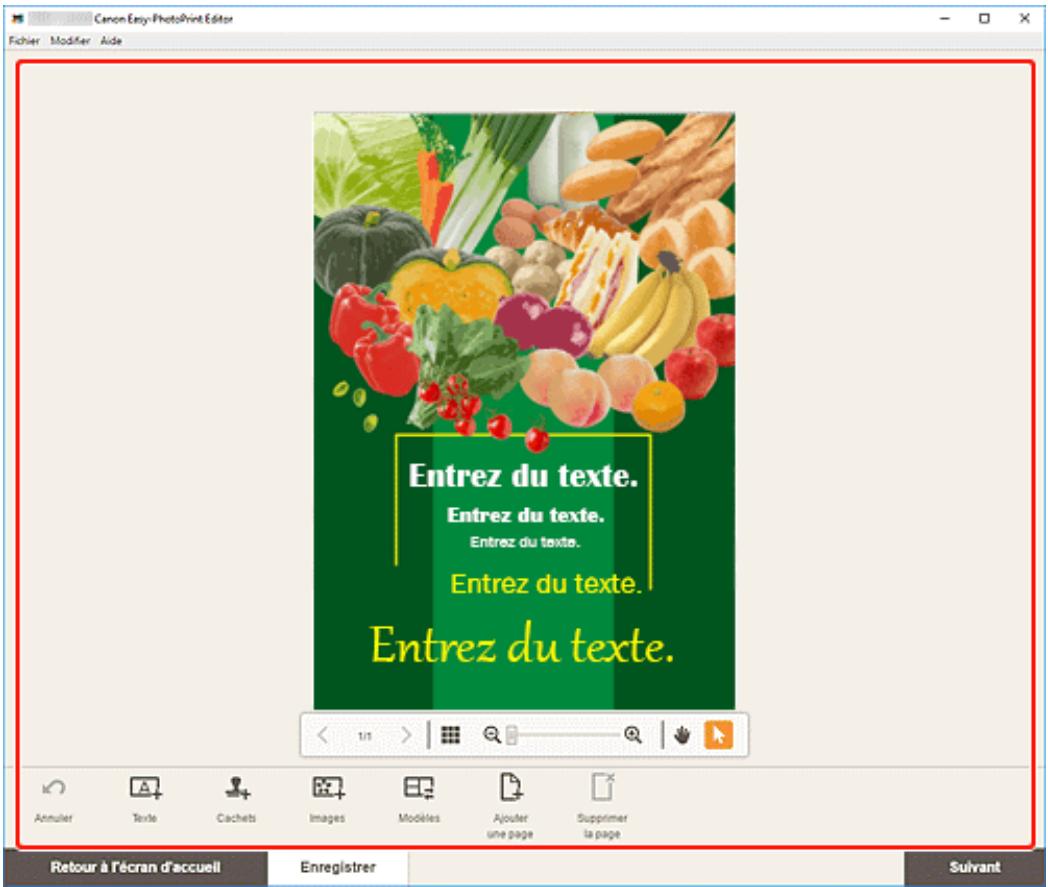
L'affichage bascule vers l'écran d'édition d'éléments.
Remarque
- Vous pouvez également imprimer des photos en les agrandissant/réduisant pour les ajuster à la largeur du papier rouleau. Sous Windows, vous pouvez définir cela dans B: Zone des paramètres d'impression dans l'écran Paramètres d'impression.
- Modifiez l'élément selon vos préférences.
Remarque
- Pour enregistrer l'objet en cours de modification, cliquez sur Enregistrer.
7. Cliquez sur Suivant.
L'affichage bascule vers l'écran Paramètres d'impression.
Écran Paramètres d'impression (Windows) Écran Paramètres d'impression (macOS)
Windows
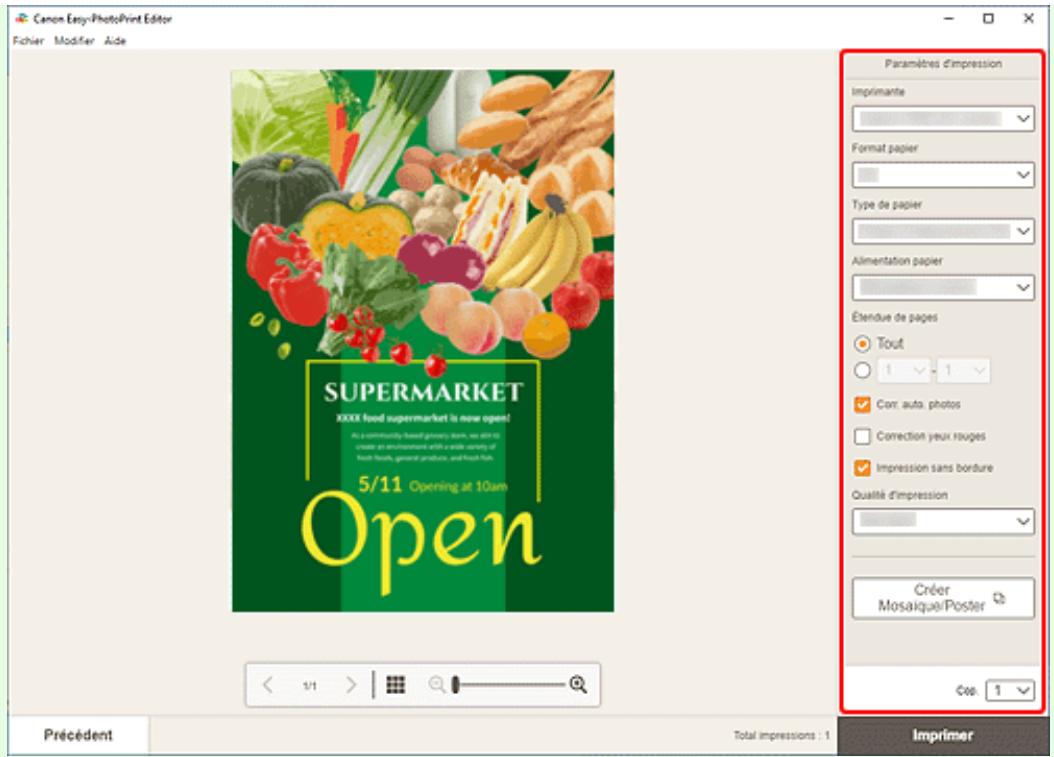
- Spécifiez l'imprimante et le papier à utiliser ainsi que d'autres paramètres.
Remarque
- Cliquez sur Créer Mosaïque/Poster pour lancer Easy-Layout Editor avec lequel vous pouvez imprimer sur plusieurs feuilles de papier et combiner celles-ci afin de créer une grande affiche. Si Easy-Layout Editor n'est pas installé, suivez les instructions à l'écran pour le télécharger et l'installer à partir de la page Web. Pour Easy-Layout Editor, voir Guide Easy-Layout Editor.
- Créer Mosaïque/Poster n'apparaît pas en fonction de votre imprimante.
- Cliquez sur Imprimer.
macOS
- Définissez la correction automatique des photos, la correction des yeux rouges et le nombre de copies à imprimer.
- Cliquez sur Suivant.
La boîte de dialogue Imprimer apparaît.
- Spécifiez l'imprimante et le papier à utiliser ainsi que d'autres paramètres.
Remarque
- Lors de l'impression sur des transferts thermocollants sur tissu léger à l'aide de AirPrint, vous devrez peut-être définir le paramètre de mise en page horizontal en fonction de l'imprimante. Pour définir le paramètre de mise en page horizontal, sélectionnez Disposition dans le menu contextuel, puis sélectionnez la case à cocher Retournement horizontal.
- Pour en savoir plus sur la boîte de dialogue Imprimer, consultez l'Aide de macOS.
- Cliquez sur Imprimer.
Créez et imprimez des cartes de visite à partir de vos photos préférées.
Important
- Les cartes de visite ne peuvent pas être imprimées en fonction de leur imprimante.
- Vérifiez que l'imprimante est sous tension.
- Lancez Easy-PhotoPrint Editor.
- Dans l'écran Nouveau, cliquez sur Cartes de visite.
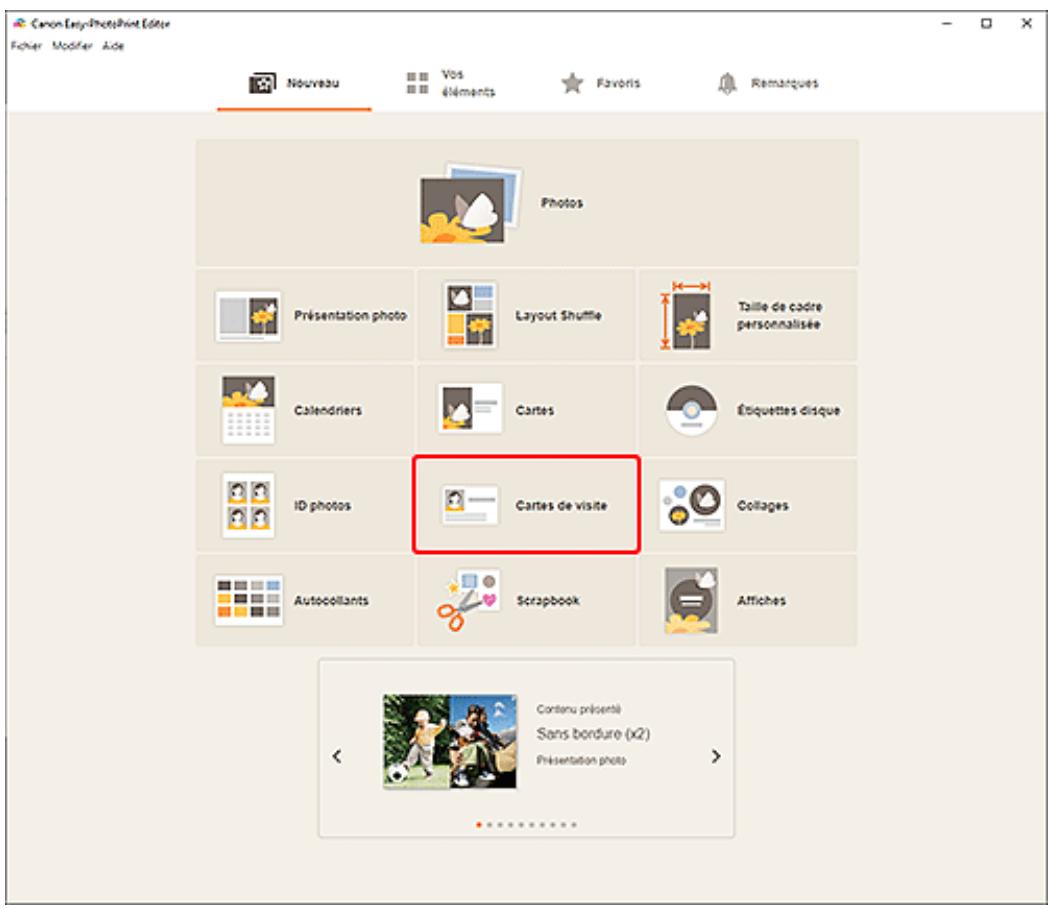
L'affichage bascule vers l'écran Sélection de modèle.
4. Sélectionnez le modèle que vous souhaitez utiliser.
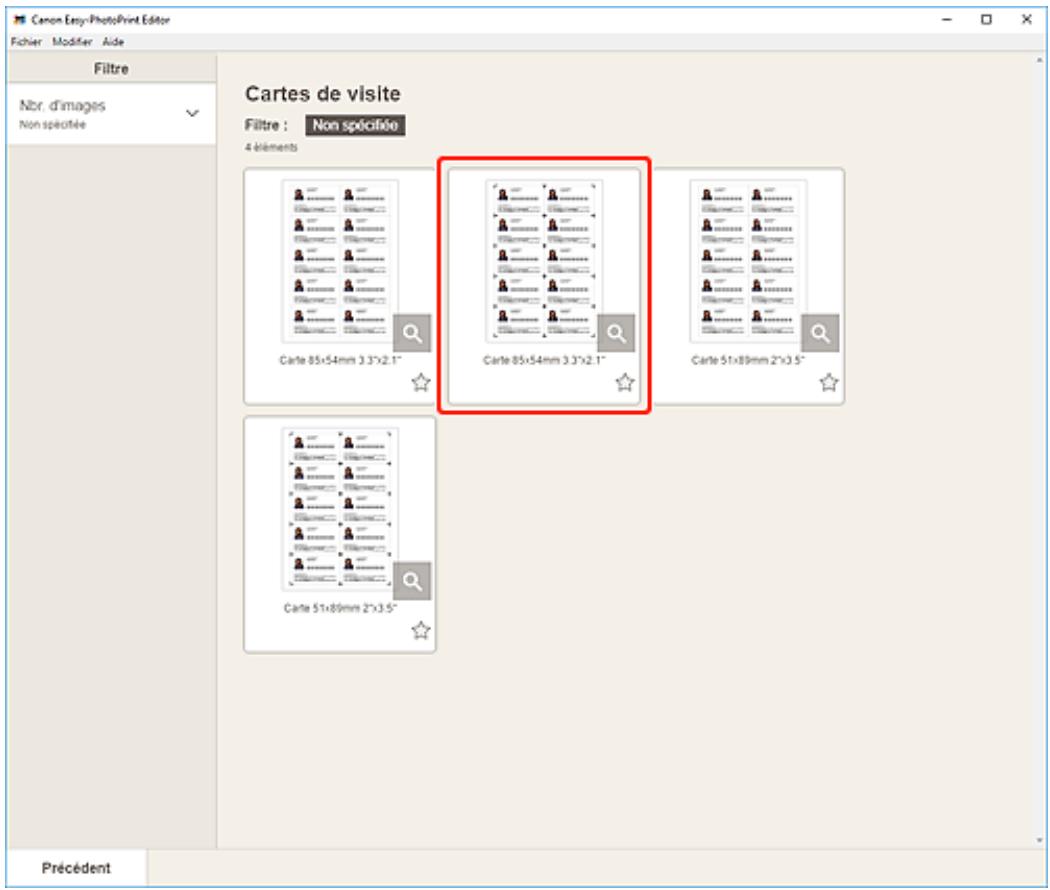
- Pour restreindre le nombre de modèles, définissez les conditions dans la zone Filtre.
L'écran Sélectionner le format papier s'affiche.
- Sélectionnez le format de papier et cliquez sur Suivant.
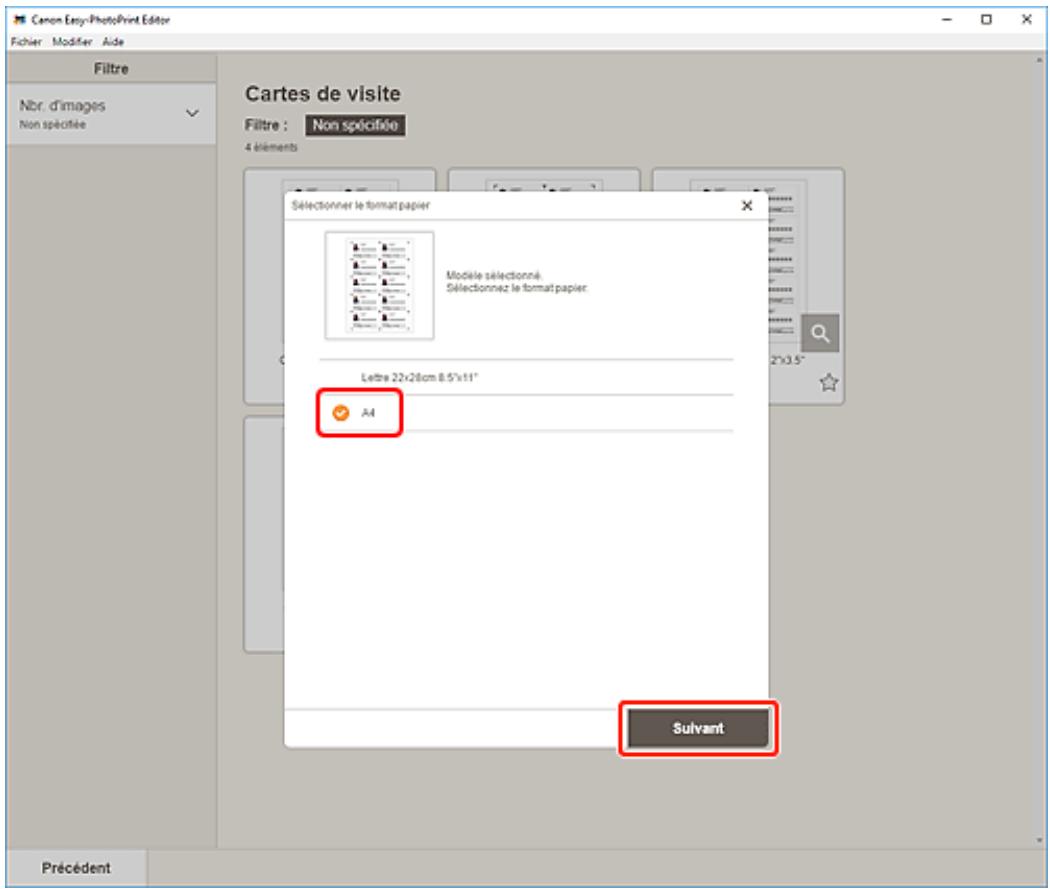
L'affichage bascule vers l'écran Emplacements des photos.
- Sélectionnez la ou les photos que vous souhaitez utiliser pour l'élément.

Remarque
- Cochez la case Ajouter la même image à tous les cadres pour utiliser la même image dans tous les cadres de présentation d'image.
L'affichage bascule vers l'écran d'édition d'éléments.
- Modifiez l'élément selon vos préférences.
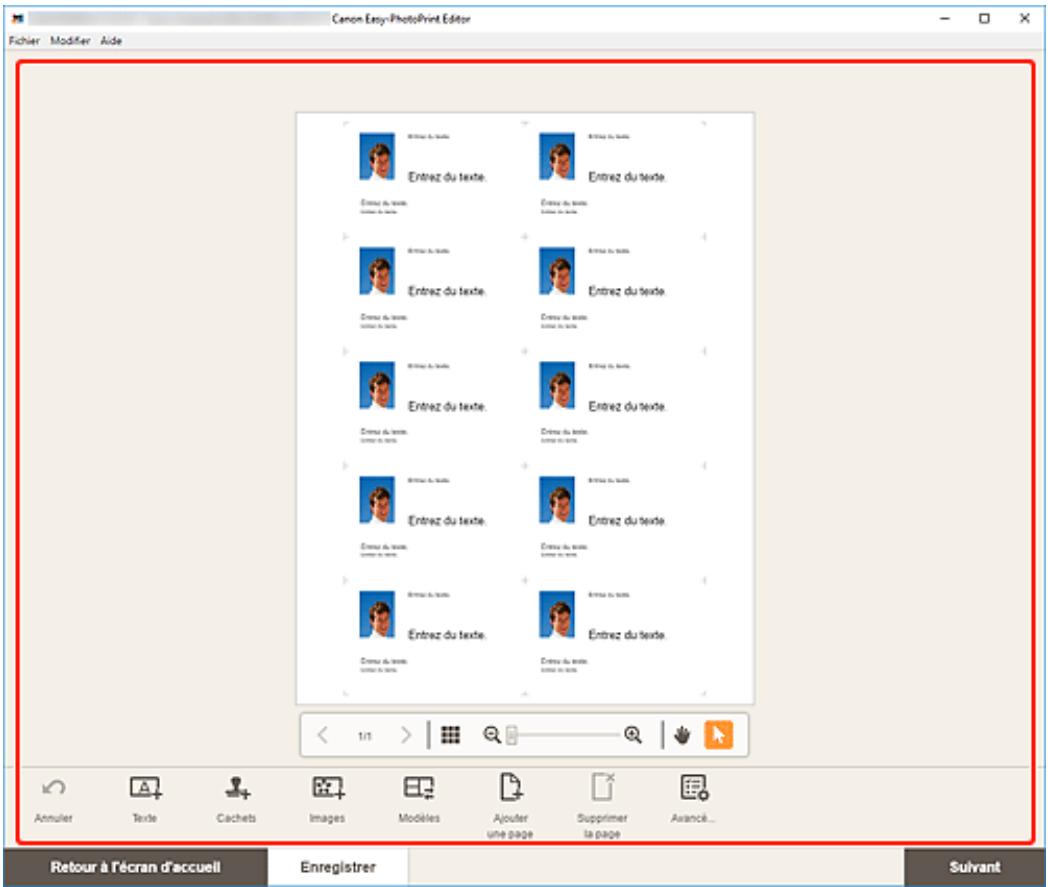
Remarque
- Pour appliquer les mêmes paramètres de découpe et de filtre créés à toutes les copies de la même image de la page, cliquez sur Avancé.... Pour plus d'informations sur l'écran Paramètres avancés, reportez-vous à Écran Paramètres avancés (cartes de visite, autocollants et photos d'identité).
- Pour enregistrer l'objet en cours de modification, cliquez sur Enregistrer.
8. Cliquez sur Suivant.
L'affichage bascule vers l'écran Paramètres d'impression.
Écran Paramètres d'impression (Windows) Écran Paramètres d'impression (macOS)
Windows
- Spécifiez l'imprimante et le papier à utiliser ainsi que d'autres paramètres.
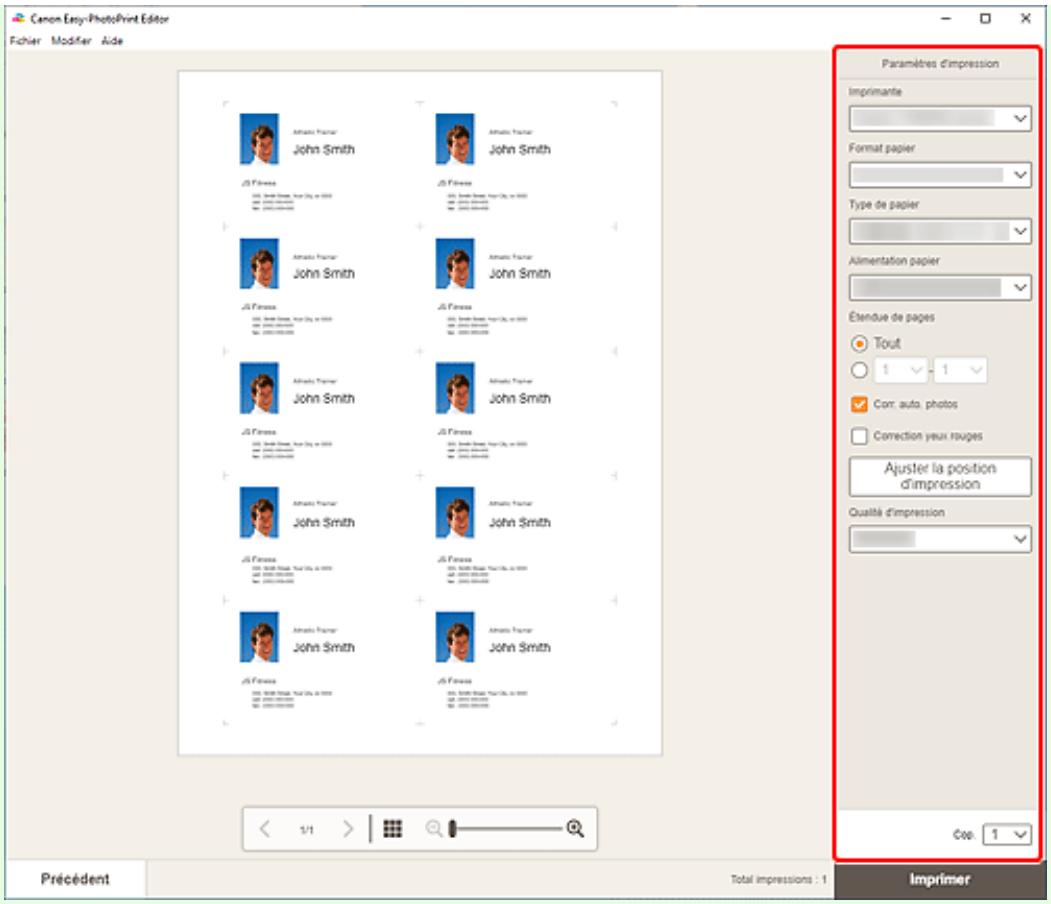
Important
- Le format de papier ne peut pas être modifié.
- Cliquez sur Imprimer.
macOS
- Définissez la correction automatique des photos, la correction des yeux rouges et le nombre de copies à imprimer.
- Cliquez sur Suivant.
La boîte de dialogue Imprimer apparaît.
- Spécifiez l'imprimante et le papier à utiliser ainsi que d'autres paramètres.
Remarque
- Lors de l'impression sur des transferts thermocollants sur tissu léger à l'aide de AirPrint, vous devrez peut-être définir le paramètre de retournement horizontal en fonction de l'imprimante. Pour définir le paramètre de retournement horizontal, sélectionnez Disposition dans le menu contextuel, puis sélectionnez la case à cocher Retournement horizontal.
- Pour en savoir plus sur la boîte de dialogue Imprimer, consultez l'Aide de macOS.
- Cliquez sur Imprimer.
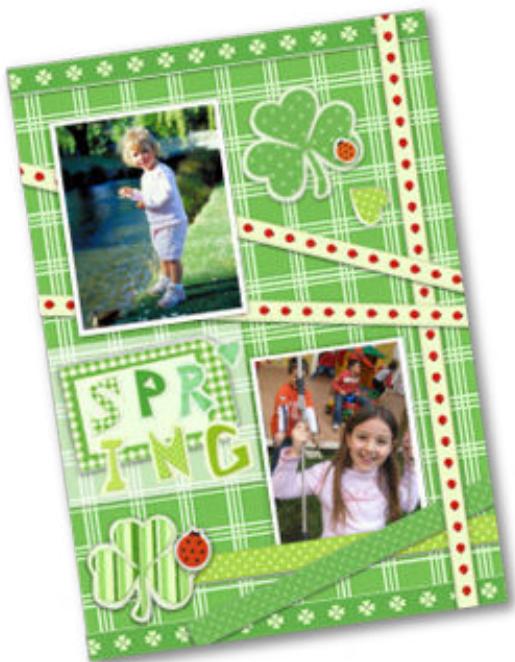
Sélectionnez et imprimez des matériaux pour scrapbook à partir de modèles.
Important
- Les matériaux pour scrapbook ne peuvent pas être imprimés en fonction de leur imprimante.
- Vérifiez que l'imprimante est sous tension.
- Lancez Easy-PhotoPrint Editor.
- Dans l'écran Nouveau, cliquez sur Scrapbook.
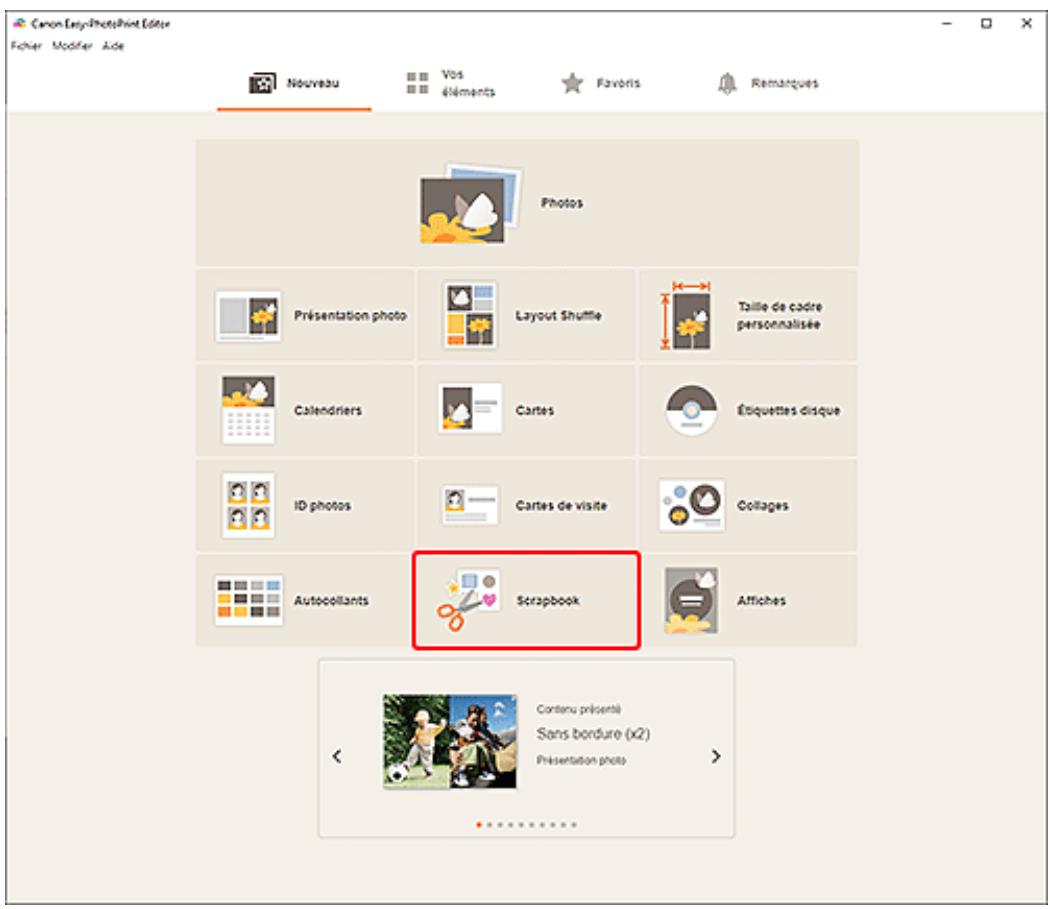
L'affichage bascule vers l'écran Sélection de modèle.
4. Sélectionnez le modèle que vous souhaitez utiliser.
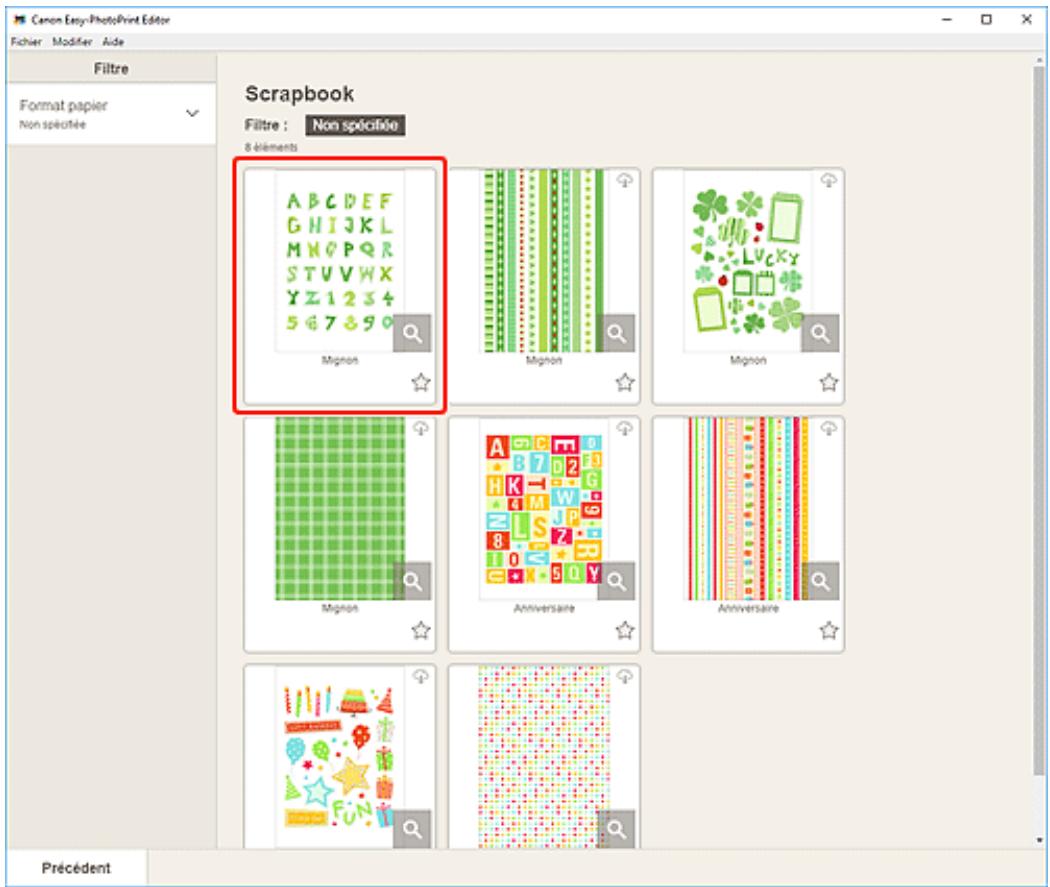
- Pour restreindre le nombre de modèles, définissez les conditions dans la zone Filtre.
L'écran Sélectionner le format papier s'affiche.
- Sélectionnez le format de papier et cliquez sur Suivant.
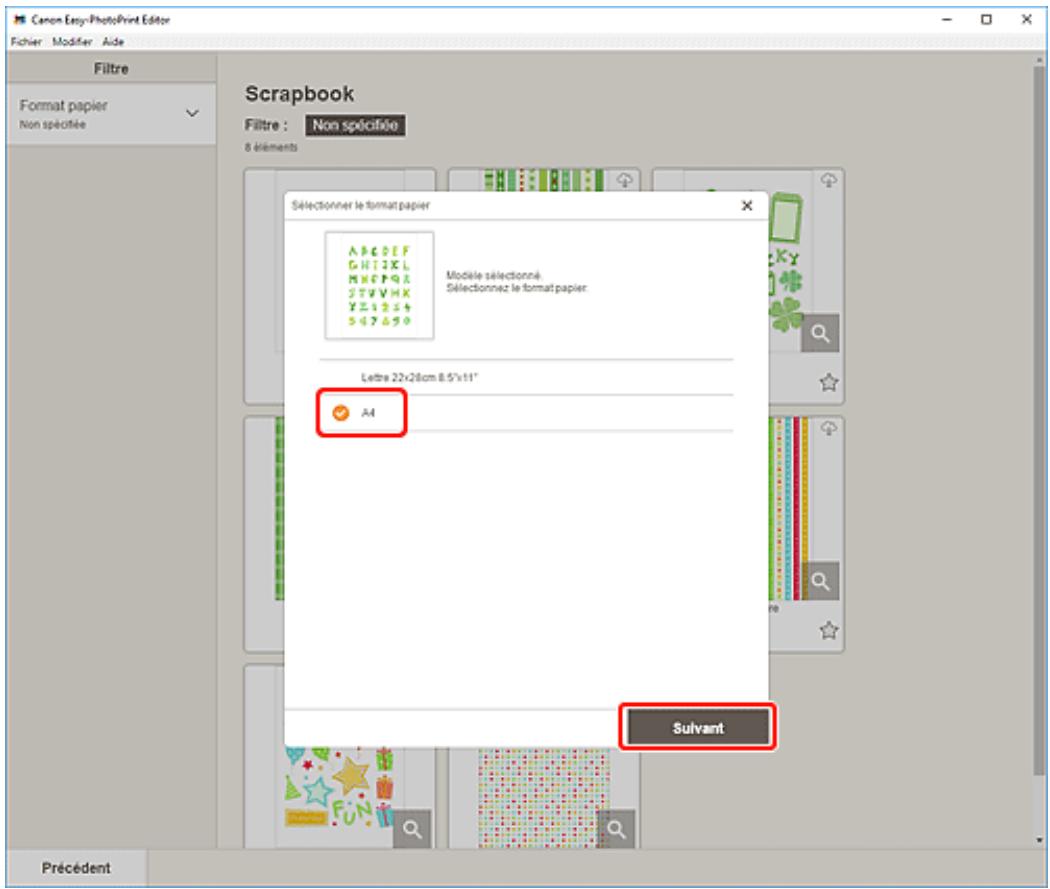
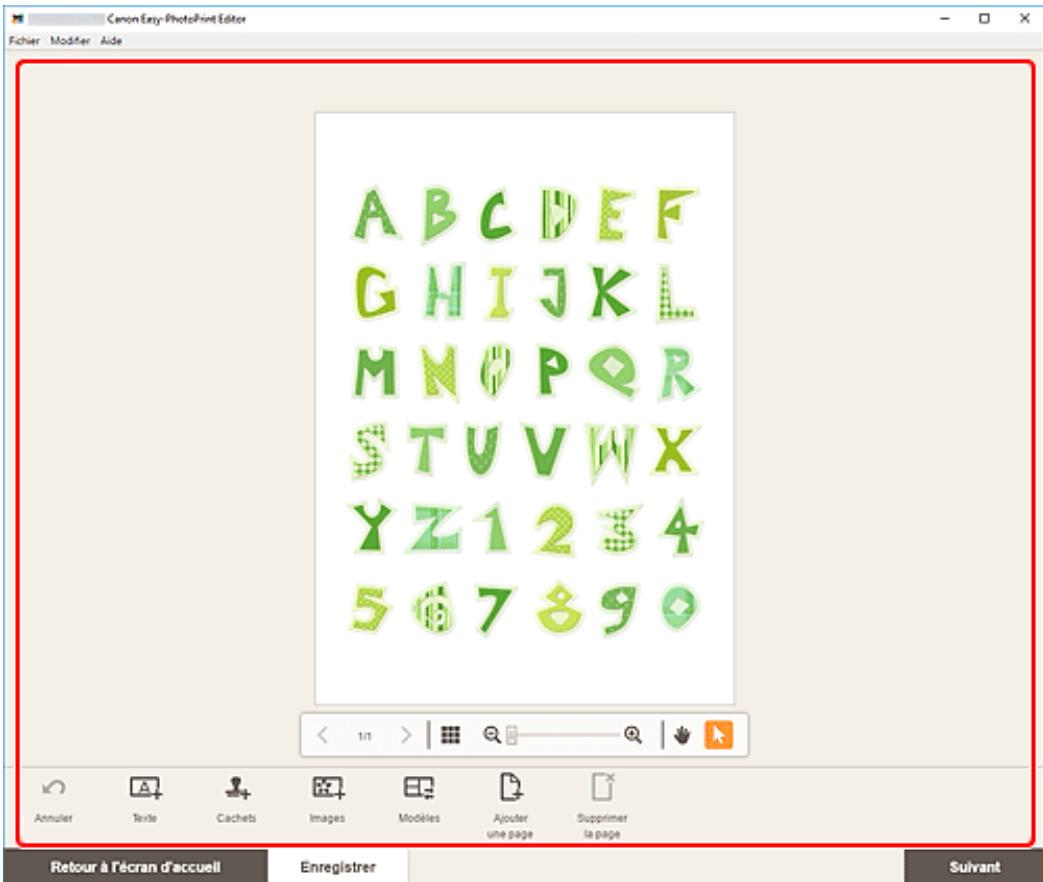
L'affichage bascule vers l'écran d'édition d'éléments.
- Modifiez l'élément selon vos préférences.
Remarque
- Pour enregistrer l'objet en cours de modification, cliquez sur Enregistrer.
7. Cliquez sur Suivant.
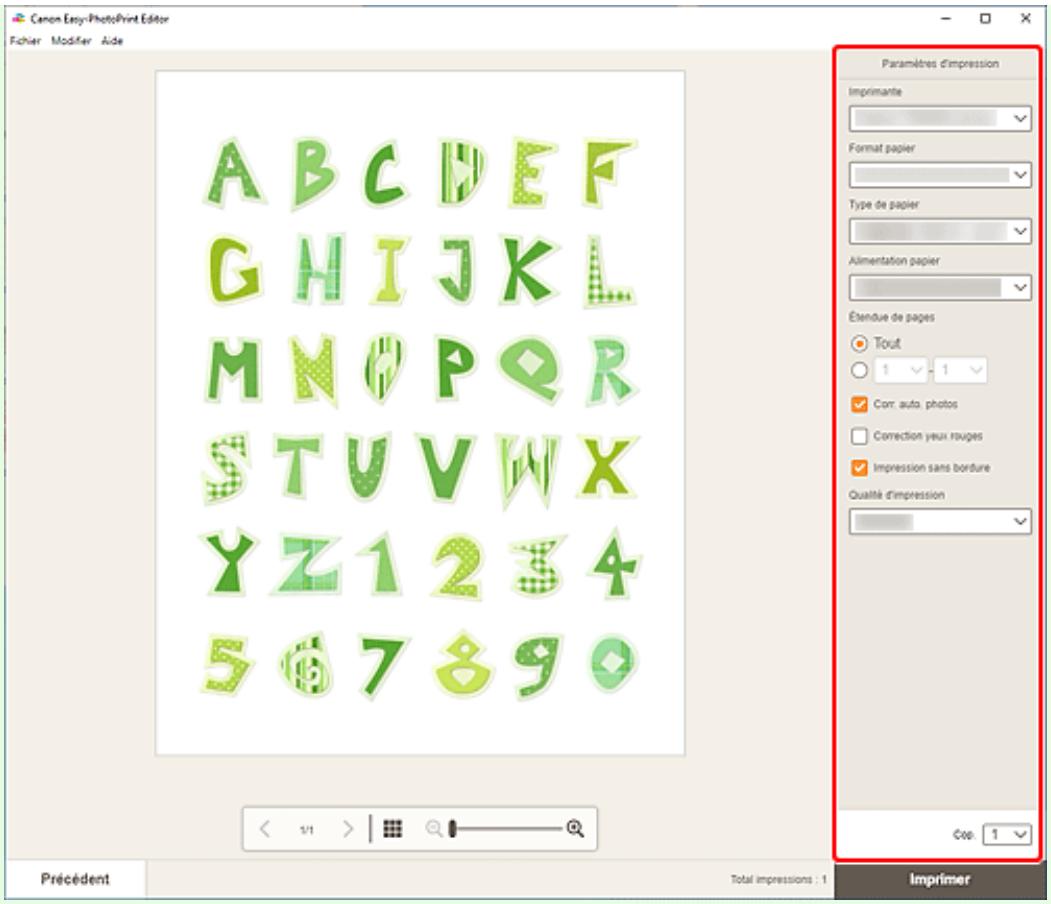
L'affichage bascule vers l'écran Paramètres d'impression.
Écran Paramètres d'impression (Windows) Écran Paramètres d'impression (macOS)
Windows
- Spécifiez l'imprimante et le papier à utiliser ainsi que d'autres paramètres.
Important
- Le format de papier ne peut pas être modifié.
- Cliquez sur Imprimer.
macOS
- Définissez la correction automatique des photos, la correction des yeux rouges et le nombre de copies à imprimer.
- Cliquez sur Suivant.
La boîte de dialogue Imprimer apparaît.
- Spécifiez l'imprimante et le papier à utiliser ainsi que d'autres paramètres.
Remarque
- Lors de l'impression sur des transferts thermocollants sur tissu léger à l'aide de AirPrint, vous devrez peut-être définir le paramètre de retournement horizontal en fonction de l'imprimante. Pour définir le paramètre de retournement horizontal, sélectionnez Disposition dans le menu contextuel, puis sélectionnez la case à cocher Retournement horizontal.
- Pour en savoir plus sur la boîte de dialogue Imprimer, consultez l'Aide de macOS.
- Cliquez sur Imprimer.
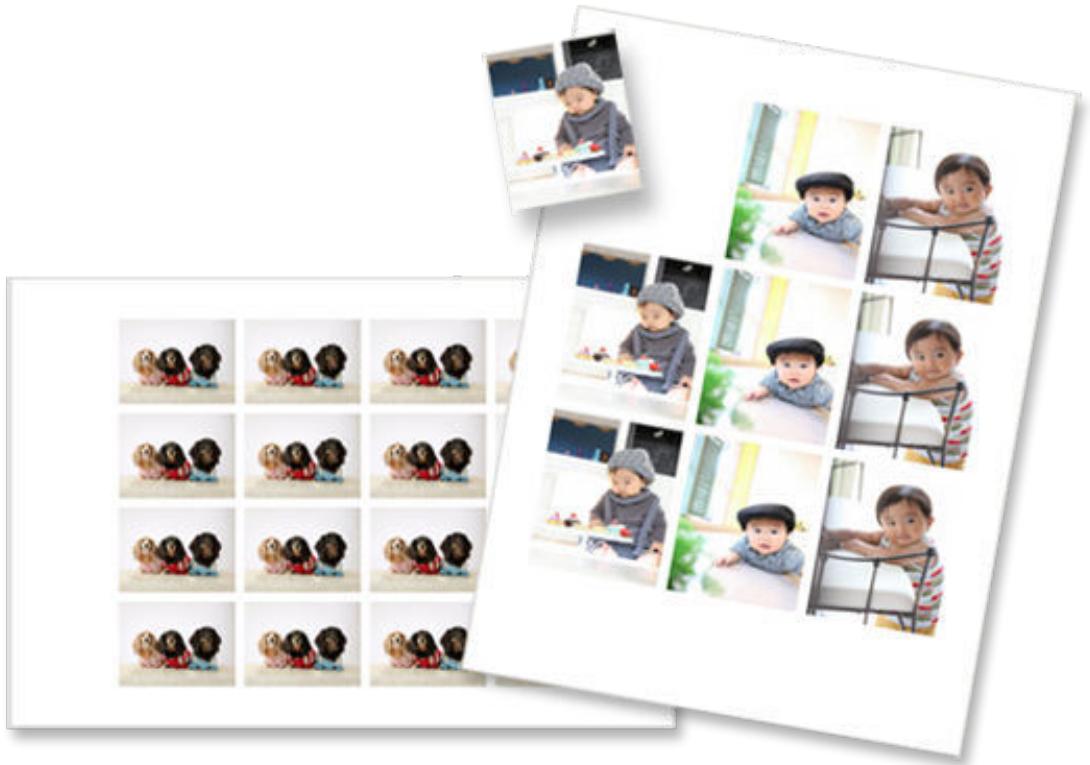
Créez des autocollants personnalisés en imprimant vos photos préférées sur des feuilles autocollantes.
Important
- Les autocollants ne peuvent pas être imprimés en fonction de leur imprimante.
- Vérifiez que l'imprimante est sous tension.
- Lancez Easy-PhotoPrint Editor.
- Dans l'écran Nouveau, cliquez sur Autocollants.
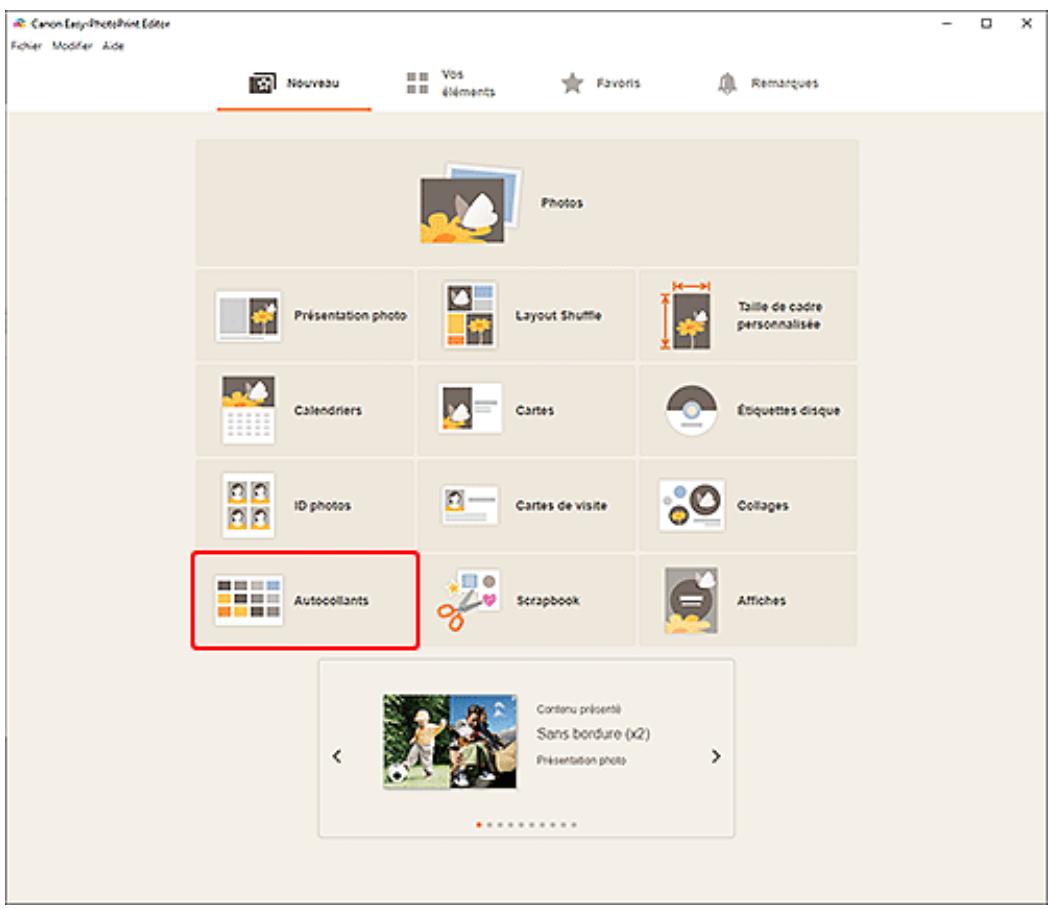
L'affichage bascule vers l'écran Sélection de modèle.
4. Sélectionnez le modèle que vous souhaitez utiliser.
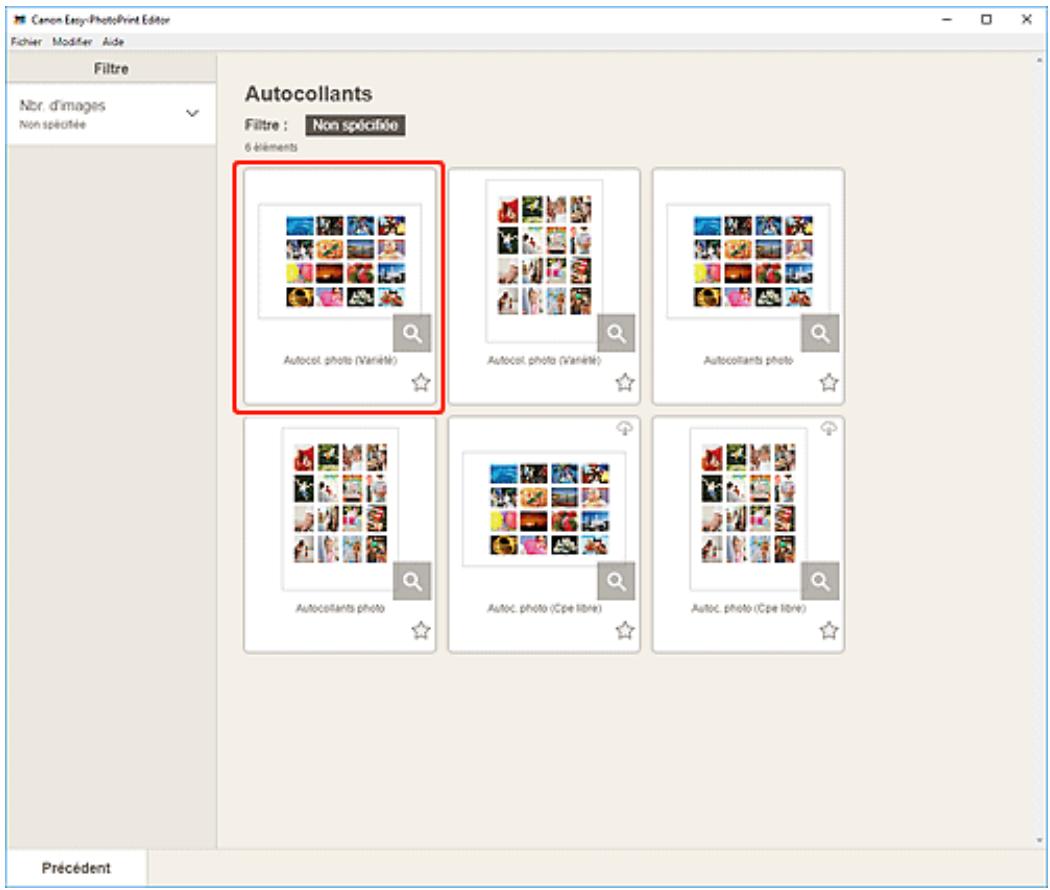
- Pour restreindre le nombre de modèles, définissez les conditions dans la zone Filtre.
L'écran Sélectionner le format papier s'affiche.
- Sélectionnez le format de papier et cliquez sur Suivant.
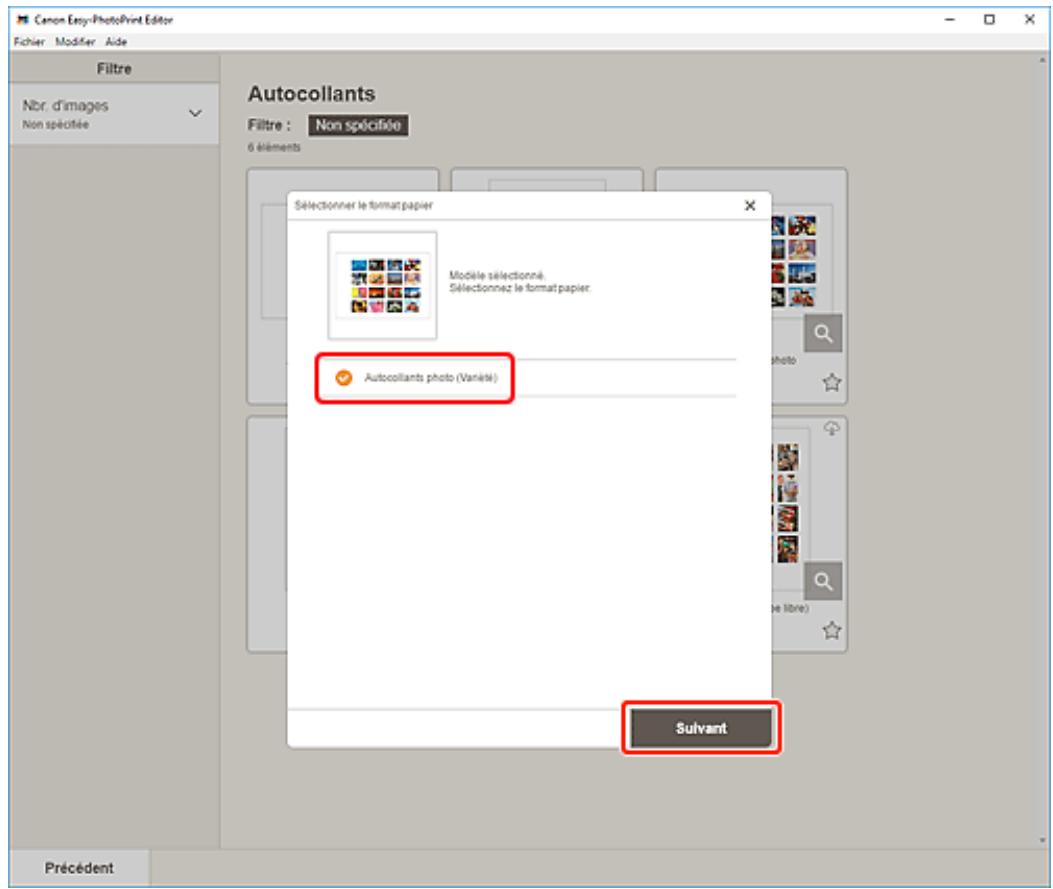
L'affichage bascule vers l'écran Emplacements des photos.
- Sélectionnez la ou les photos que vous souhaitez utiliser pour l'élément.

Remarque
- Cochez la case Ajouter la même image à tous les cadres pour utiliser la même image dans tous les cadres de présentation d'image.
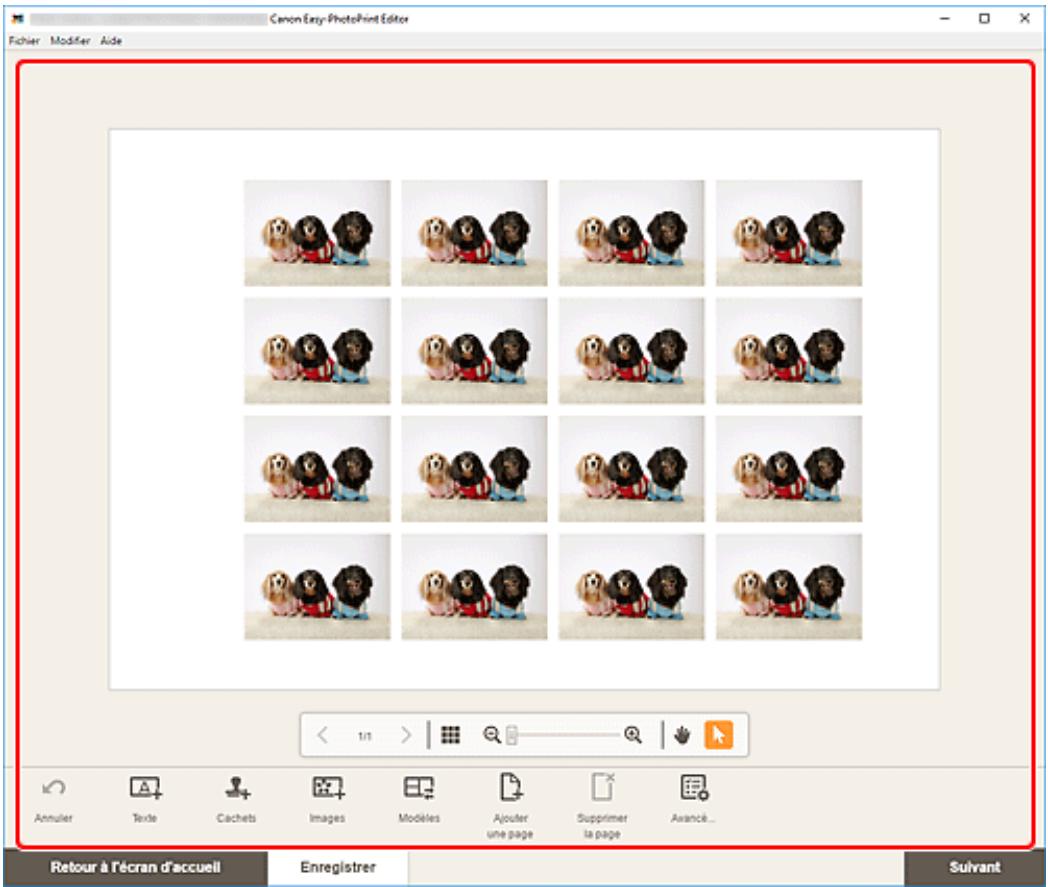
L'affichage bascule vers l'écran d'édition d'éléments.
- Modifiez l'élément selon vos préférences.
Remarque
- Pour appliquer les mêmes paramètres de découpe et de filtre créés à toutes les copies de la même image de la page, cliquez sur Avancé.... Pour plus d'informations sur l'écran Paramètres avancés, reportez-vous à Écran Paramètres avancés (cartes de visite, autocollants et photos d'identité).
- Pour enregistrer l'objet en cours de modification, cliquez sur Enregistrer.
8. Cliquez sur Suivant.
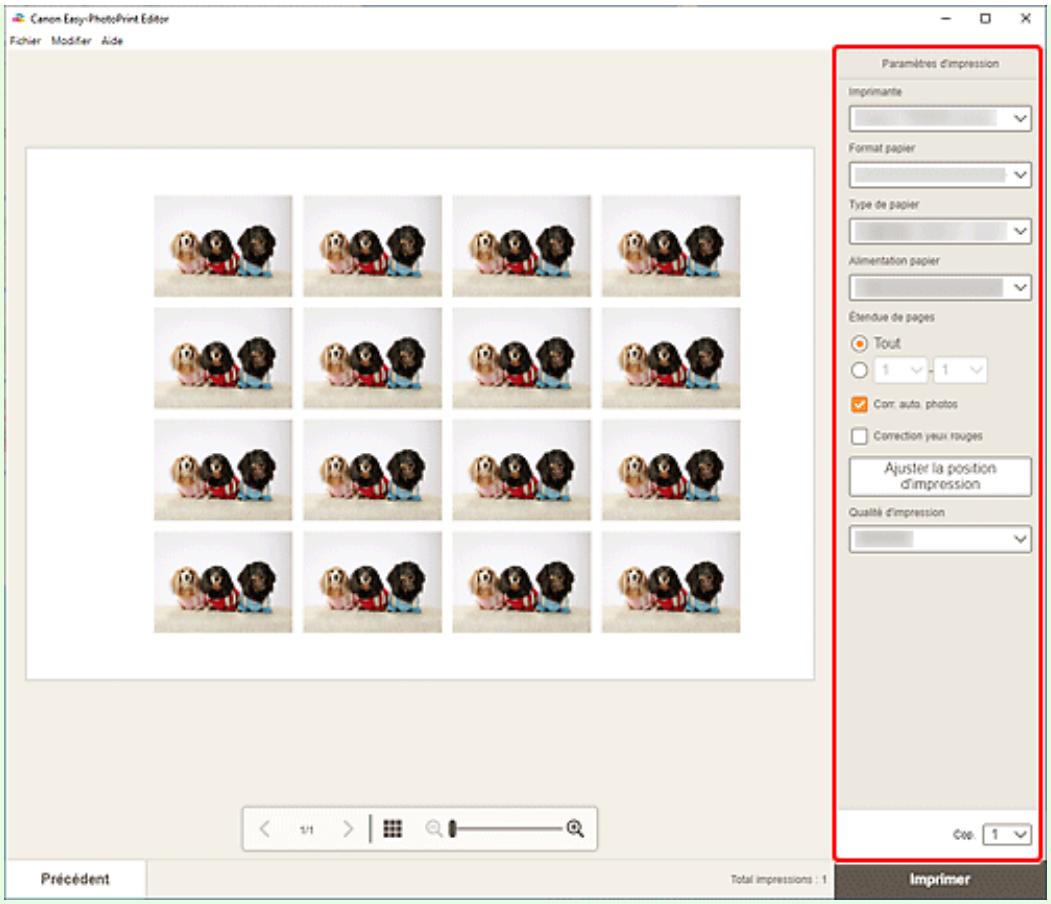
L'affichage bascule vers l'écran Paramètres d'impression.
Écran Paramètres d'impression (Windows) Écran Paramètres d'impression (macOS)
Windows
- Spécifiez l'imprimante et le papier à utiliser ainsi que d'autres paramètres.
Important
- Le format de papier ne peut pas être modifié.
- Cliquez sur Imprimer.
macOS
- Définissez la correction automatique des photos, la correction des yeux rouges, la position d'impression et le nombre de copies à imprimer.
- Cliquez sur Suivant.
La boîte de dialogue Imprimer apparaît.
- Spécifiez l'imprimante et le papier à utiliser ainsi que d'autres paramètres.
Remarque
- Pour en savoir plus sur la boîte de dialogue Imprimer, consultez l'Aide de macOS.
- Cliquez sur Imprimer.
Créez et imprimez des photos d'identité de plusieurs tailles.

Important
- Seuls les modèles pris en charge peuvent imprimer des photos d'identité. Avant toute création, vérifiez si votre imprimante est incluse dans la liste des modèles pris en charge.
- Vérifiez que l'imprimante est sous tension.
- Lancez Easy-PhotoPrint Editor.
- Dans l'écran Nouveau, cliquez sur ID photos.
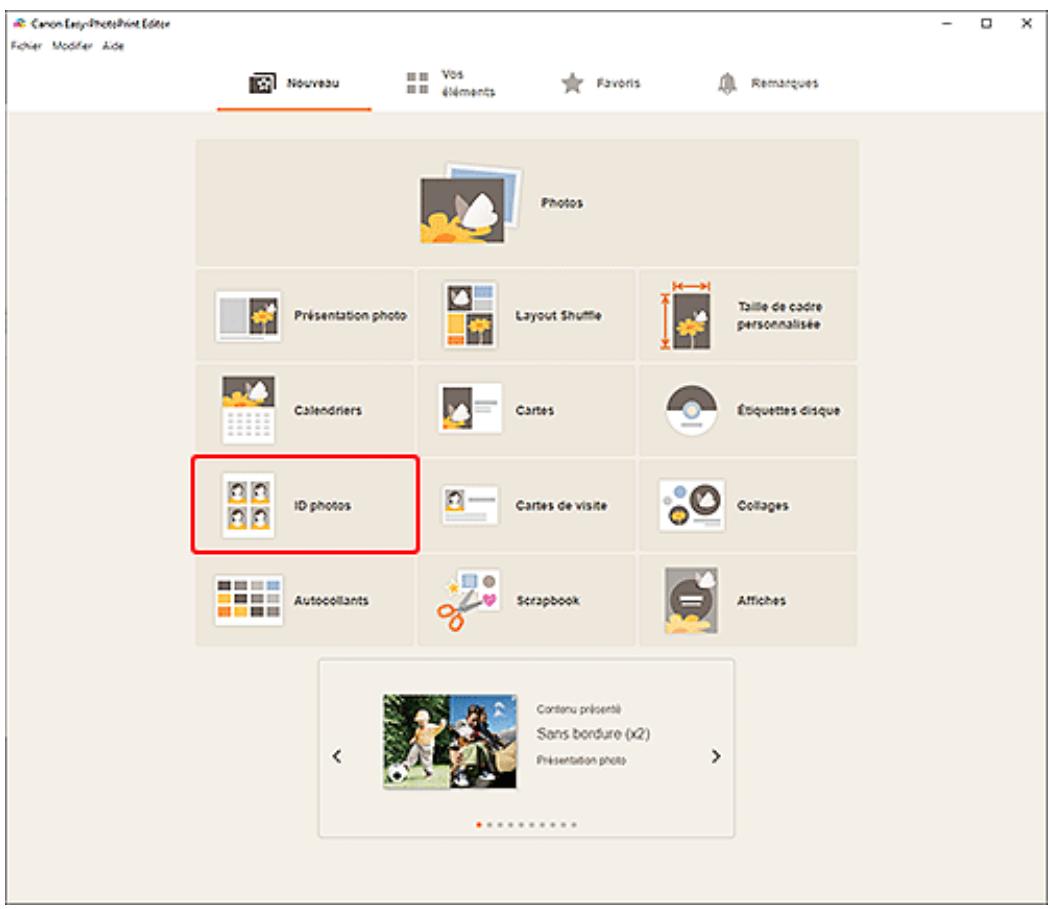
L'affichage bascule vers l'écran Sélection de modèle.
- Sélectionnez le modèle que vous souhaitez utiliser.
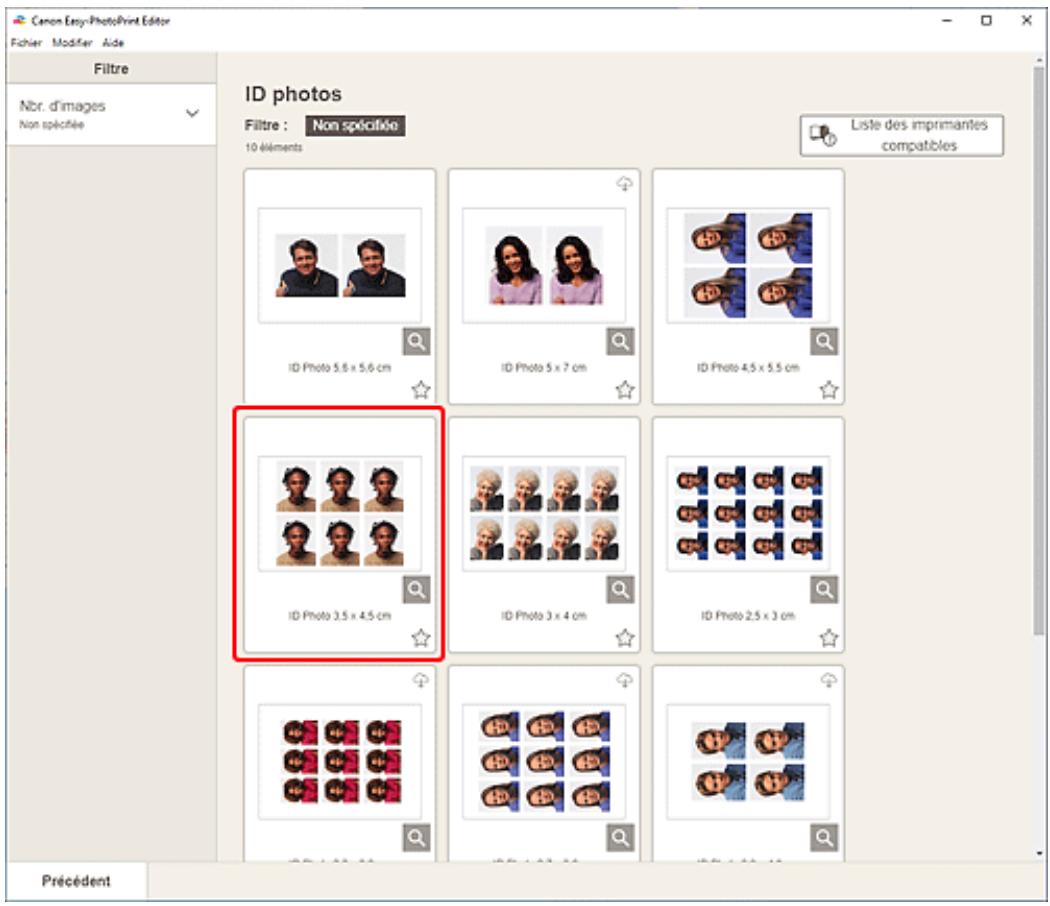
Remarque
- Pour restreindre le nombre de modèles, définissez les conditions dans la zone Filtre.
L'écran Sélectionner le format papier s'affiche.
- Sélectionnez le format de papier et cliquez sur Suivant.
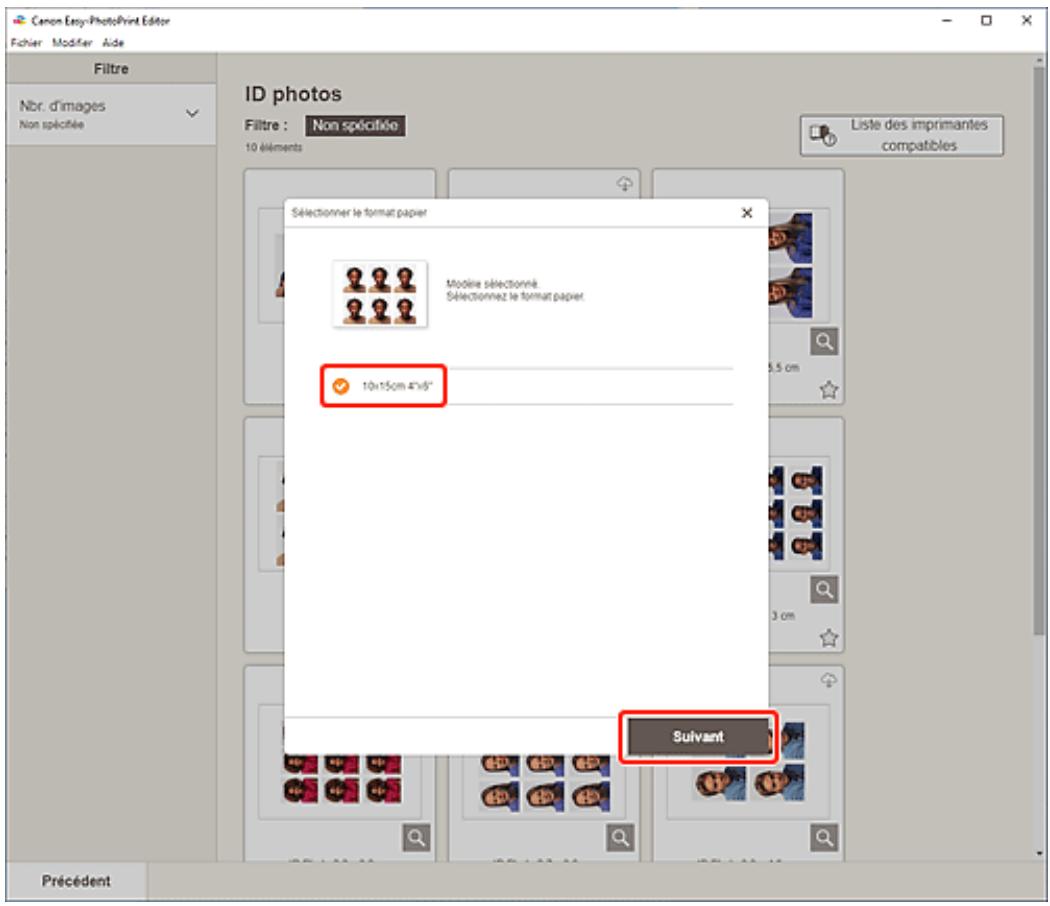
L'affichage bascule vers l'écran Emplacements des photos.
- Sélectionnez la ou les photos que vous souhaitez utiliser pour l'élément.
Remarque
- Cochez la case Ajouter la même image à tous les cadres pour utiliser la même image dans tous les cadres de présentation d'image.
L'affichage bascule vers l'écran d'édition d'éléments.
- Modifiez l'élément selon vos préférences.
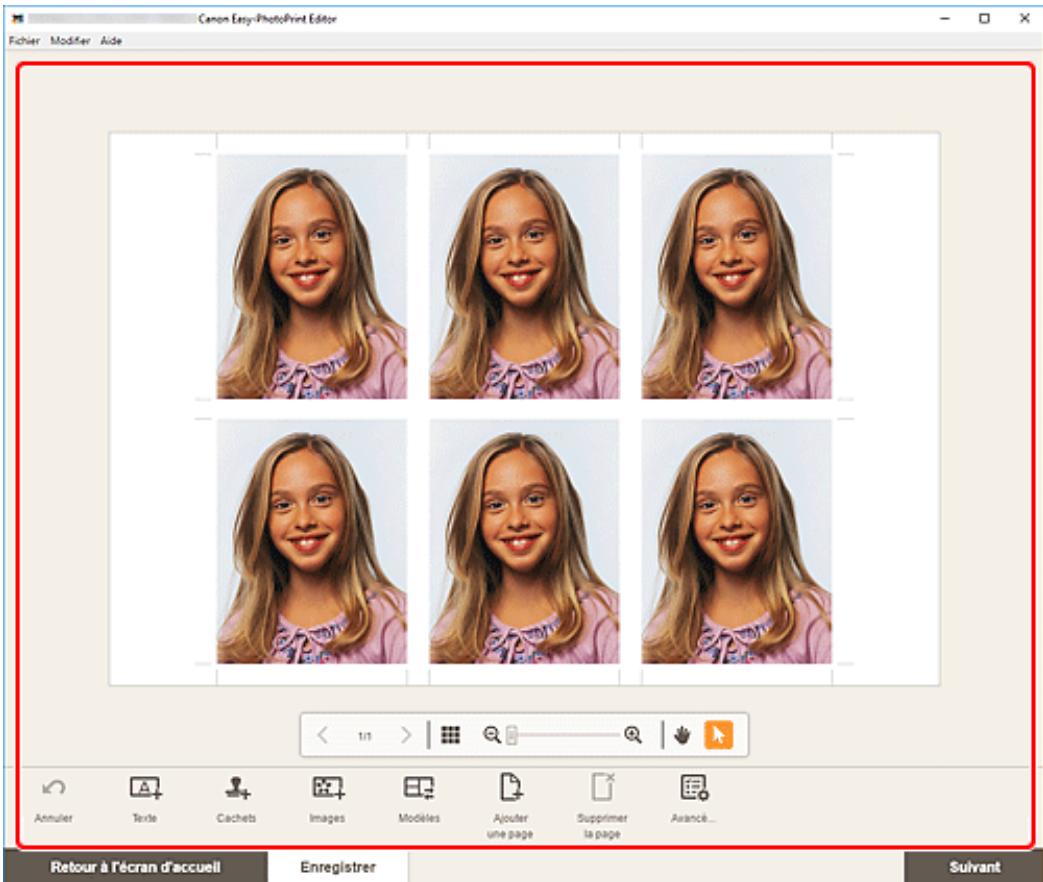
Remarque
- Pour appliquer les mêmes paramètres de découpe et de filtre créés à toutes les copies de la même image de la page, cliquez sur Avancé.... Pour plus d'informations sur l'écran Paramètres avancés, reportez-vous à Écran Paramètres avancés (cartes de visite, autocollants et photos d'identité).
- Pour enregistrer l'objet en cours de modification, cliquez sur Enregistrer.
8. Cliquez sur Suivant.
L'affichage bascule vers l'écran Paramètres d'impression.
Écran Paramètres d'impression (Windows) Écran Paramètres d'impression (macOS)
Windows
- Spécifiez l'imprimante et le papier à utiliser ainsi que d'autres paramètres.
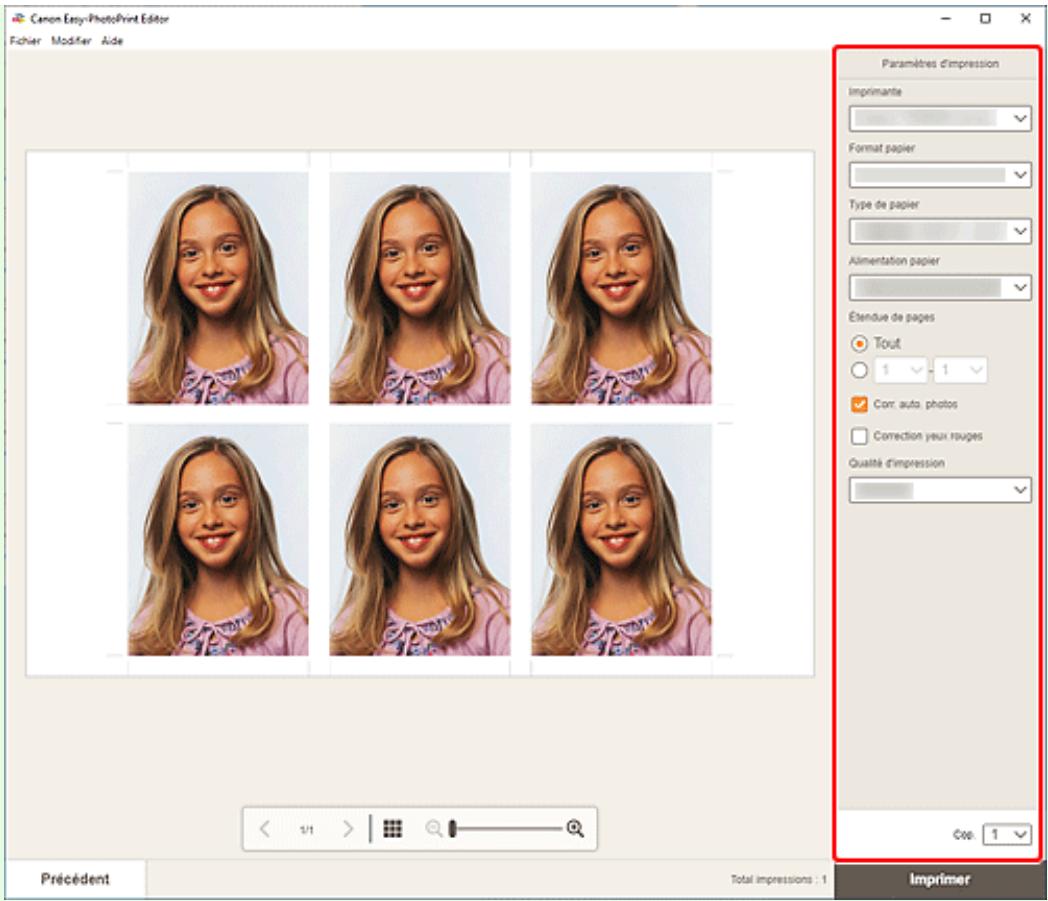
Important
- Le format de papier ne peut pas être modifié.
- Cliquez sur Imprimer.
macOS
- Définissez la correction automatique des photos, la correction des yeux rouges et le nombre de copies à imprimer.
- Cliquez sur Suivant.
La boîte de dialogue Imprimer apparaît.
- Spécifiez l'imprimante et le papier à utiliser ainsi que d'autres paramètres.
Remarque
- Pour en savoir plus sur la boîte de dialogue Imprimer, consultez l'Aide de macOS.
- Cliquez sur Imprimer.
Ajout de texte, ajout/réglage de zones de texte, ajout de cachets, ajout/modification/permutation d'images, réglage de la position et de la taille des images, découpe d'images (pour les éléments), amélioration des images avec des filtres créatifs (pour les éléments), modification des cadres d'image, modification des couleurs d'arrière-plan, modification du modèle, ajout, suppression ou réorganisation de pages.
Remarque
- Les propriétés modifiables varient en fonction de l'élément sélectionné.
Dans l'écran d'édition d'éléments, vous pouvez saisir du texte dans les zones de texte des éléments.

Remarque
- Vous pouvez également ajouter des zones de texte. Pour plus d'informations, reportez-vous à la section « Ajout/réglage de zones de texte » .
- Dans l'écran d'édition d'éléments, cliquez sur une zone de texte de l'élément. La palette Texte apparaît dans la barre latérale de l'écran d'édition d'éléments.
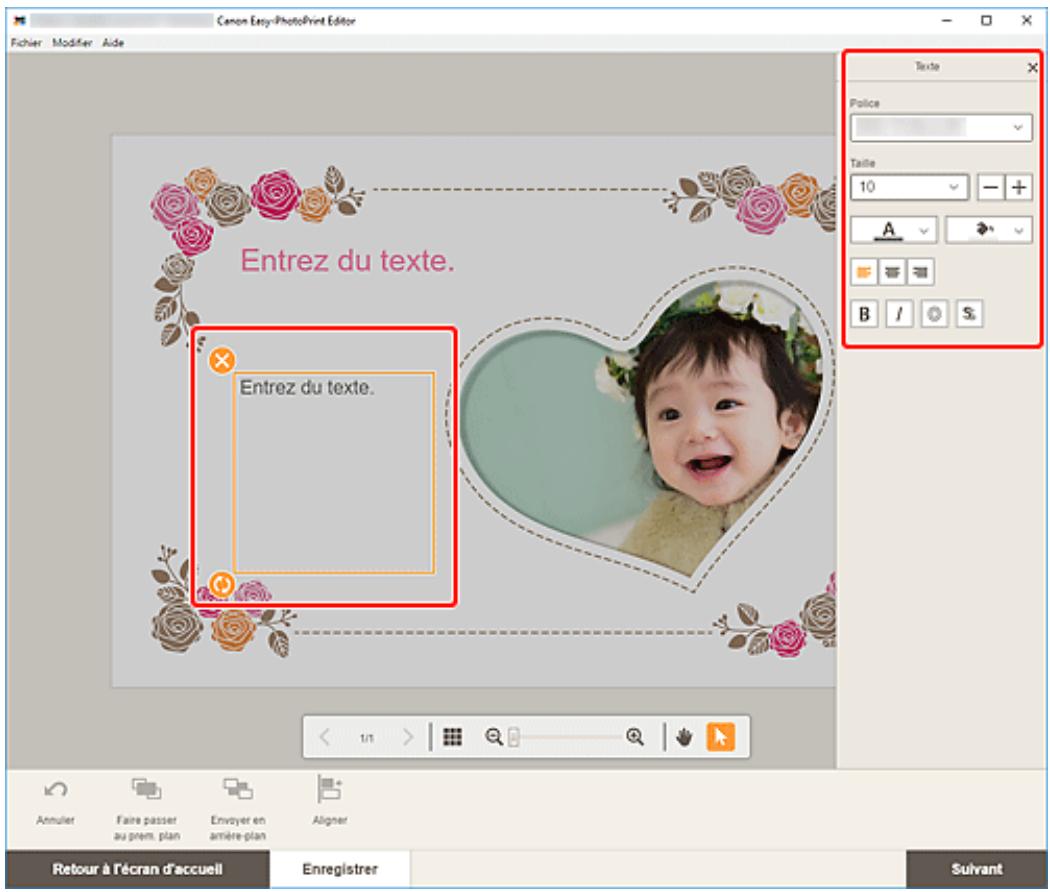
- Cliquez à nouveau sur la zone de texte sélectionnée pour activer le mode de saisie de texte.
- Entrez le texte dans la zone de texte.

Important
- Les Emojis ne peuvent pas être imprimés.
- Certains symboles peuvent ne pas être imprimés.
- Utilisez la palette Texte pour modifier le type de police, la taille de la police, la couleur de la police, la position du texte, etc.
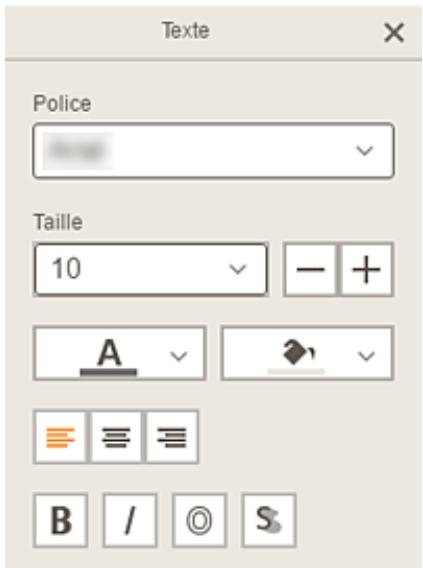

Remarque
- Les contenus affichés varient en fonction de l'élément.
Police
Sélectionnez le type de police.
Taille
Pour les zones de texte horizontales et verticales, sélectionnez la taille de la police entre 5 et 500 points.
Pour les zones de texte curvilignes, sélectionnez la taille de la police entre 5 et 100 points.

(Diminuer la taille de police)
Diminue la taille de la police à chaque clic.

(Augmenter la taille de police)
Augmente la taille de la police à chaque clic.
(Couleur de police)
Sélectionnez la couleur de la police.
Cliquez pour afficher le diagramme de sélection de couleur. Sélectionnez la couleur que vous souhaitez définir.

(Couleur de remplissage)
Sélectionnez la couleur de remplissage de la zone de texte.
Cliquez pour afficher le diagramme de sélection de couleur. Sélectionnez la couleur que vous souhaitez définir.
(Aligner à gauche/Centre/Aligner à droite)
Définit la manière dont vous souhaitez aligner le texte.

Remarque
Pour les zones de texte verticales, vous pouvez sélectionner (Aligner sur le sommet/Aligner sur le centre/Aligner sur le bas).
(Gras/Italique/Contour/Ombre)
Définissez le style de police.
Vous pouvez également définir plusieurs styles de police.
Remarque
- Les styles de police disponibles varient en fonction de la police sélectionnée.
Lorsque la zone de texte est ajoutée à l'étiquette disque :

(Rectangle)
Entrez du texte de manière horizontale.

(Courbe)
Entrez du texte curviligne.

(Texte vers l'intérieur)
Positionne le texte avec les caractères orientés vers l'intérieur.

Remarque
- Ceci apparaît lorsque vous cliquez sur la zone de texte Arc vers le haut ou Arc vers le bas.

(Texte vers l'extérieur)
Positionne le texte avec les caractères orientés vers l'extérieur.

Remarque
- Ceci apparaît lorsque vous cliquez sur la zone de texte Arc vers le haut ou Arc vers le bas.
5. Cliquez en dehors de l'élément.
La zone de texte apparaît dans l'objet.
Dans l'écran d'édition d'éléments, vous pouvez ajouter des zones de texte aux éléments. Vous pouvez également ajuster la position, la forme et d'autres propriétés des zones de texte.
⇒ Ajout d'une zone de texte Réglage d'une zone de texte
Remarque
- Pour les étiquettes disque (CD/DVD/BD), vous pouvez ajouter des zones de texte courbes, horizontales ou verticales.
Vous pouvez ajouter des zones de texte horizontales ou verticales aux éléments autres que des étiquettes disque (CD/DVD/BD).
Ajout d'une zone de texte
Remarque
- Vous pouvez positionner jusqu'à 30 zones de texte dans une page.
- Dans l'écran d'édition d'éléments, cliquez sur Texte.
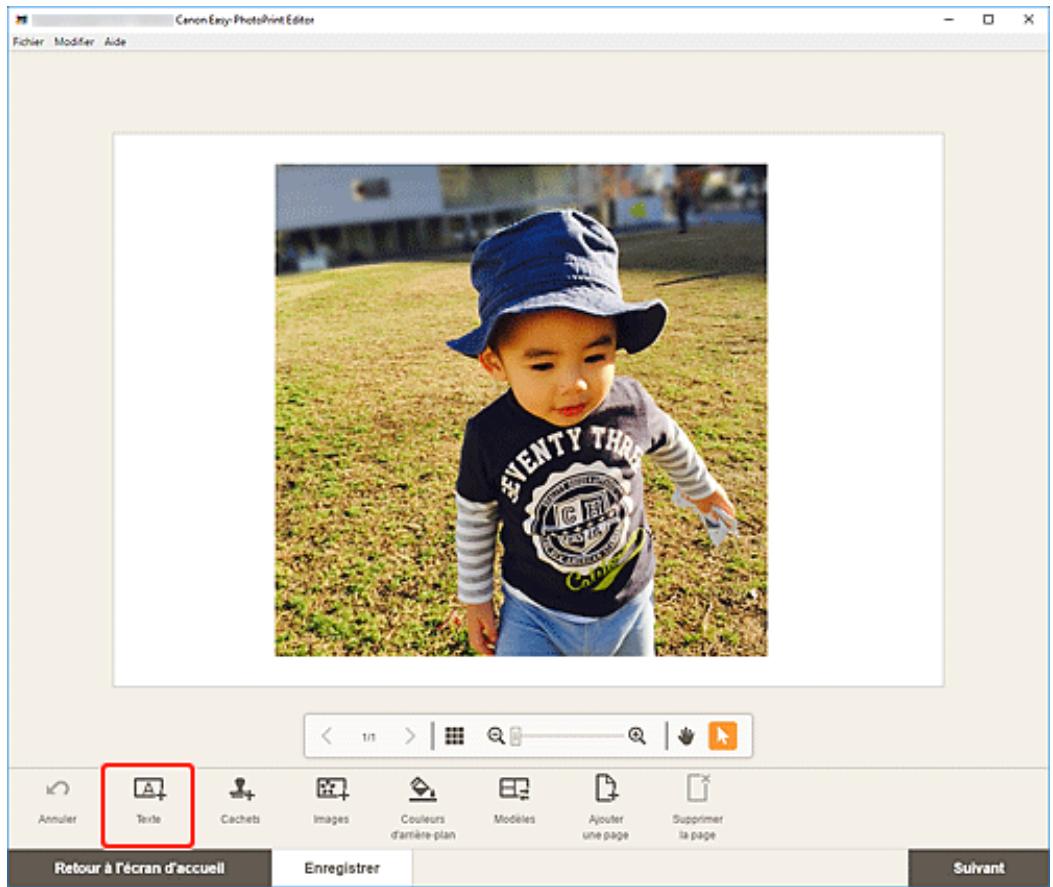
Les formes de texte disponibles apparaissent.
- Sélectionnez la forme de texte.
- Les contenus affichés dépendent de votre environnement et de l'élément.
Vertical
Ajoutez une zone de texte vertical.

Horizontal
Ajoutez une zone de texte horizontal.

Arc vers le haut
Ajoutez une zone de texte courbe appropriée à la moitié supérieure de l'étiquette disque.

Arc vers le bas
Ajoutez une zone de texte courbe appropriée à la moitié inférieure de l'étiquette disque.
- Entrez du texte dans la zone de texte ajoutée, puis cliquez en dehors de l'élément.
La palette Texte apparaît dans la barre latérale de l'écran d'édition d'éléments et vous pouvez modifier le type de police, la taille de la police, la couleur de la police, etc.
Réglage d'une zone de texte
- Dans l'écran d'édition d'éléments, cliquez sur la zone de texte à ajuster.
Les icônes d'activation apparaissent autour du cadre de la zone de texte.
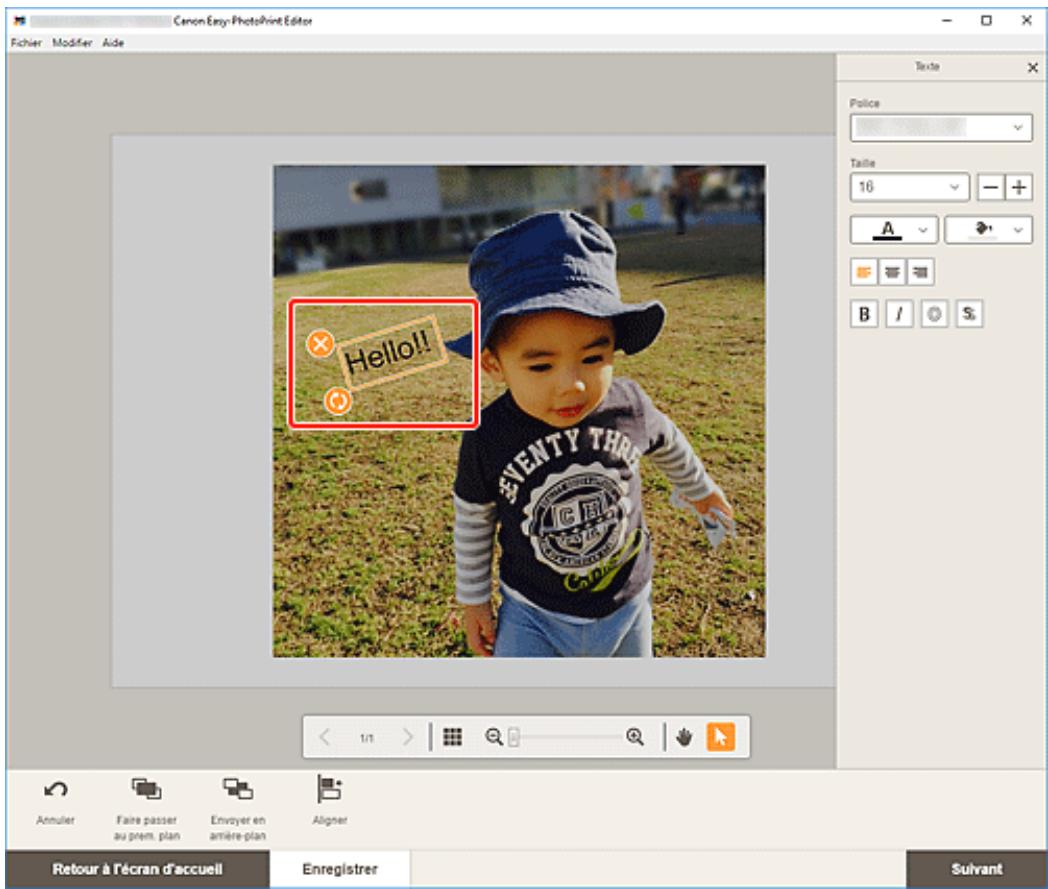

Remarque
- Les contenus affichés varient en fonction de l'élément.
- Ajustez la zone de texte (déplacer, faire pivoter, etc.).
Déplacer
Lorsque vous placez le curseur sur le cadre d'une zone de texte, il prend la forme (Déplacer) et vous pouvez déplacer la zone de texte.

Remarque
- Pour déplacer une zone de texte Arc vers le haut ou Arc vers le bas, utilisez (Faire pivoter) ou (Agrandir/Réduire la courbe).

(Supprimer)
Supprime la zone de texte.

(Rotation)
Faites glisser pour faire pivoter librement la zone de texte autour de son centre.
Lors de la modification d'une zone de texte Arc vers le haut ou Arc vers le bas, celle-ci tourne autour du centre de l'étiquette disque.
Cliquez pour faire pivoter de 90 degrés dans le sens des aiguilles d'une montre. Lors de la modification d'une zone de texte Arc vers le haut ou Arc vers le bas, celle-ci ne peut pas pivoter.

(Agrandir/Réduire la courbe)
Ceci apparaît lorsque la zone de texte Arc vers le haut ou Arc vers le bas est sélectionnée dans une étiquette disque.
Faites glisser pour agrandir ou réduire la zone de texte dans une forme courbe depuis le centre de l'étiquette disque.

Remarque
Dans le menu qui s'affiche lorsque vous cliquez avec le bouton droit sur une zone de texte, vous pouvez couper ou copier la zone de texte, ou encore modifier l'ordre d'affichage ou l'alignement/la répartition des zones de texte. Vous pouvez coller la zone de texte coupée ou copiée depuis le menu qui s'affiche lorsque vous cliquez avec le bouton droit sur la page.
macOS
Dans le menu qui s'affiche lorsque vous maintenez la touche Contrôle enfoncée et cliquez sur une zone de texte, vous pouvez couper ou copier la zone de texte, ou encore modifier l'ordre d'affichage ou l'alignement/la distribution des zones de texte. Vous pouvez coller la zone de texte coupée ou copiée depuis le menu qui s'affiche lorsque vous maintenez la touche Contrôle enfoncée et cliquez sur la page.
- Dans la zone des outils d'édition, ajustez les zones de texte (modifier l'ordre d'affichage, aligner/répartir, etc.).
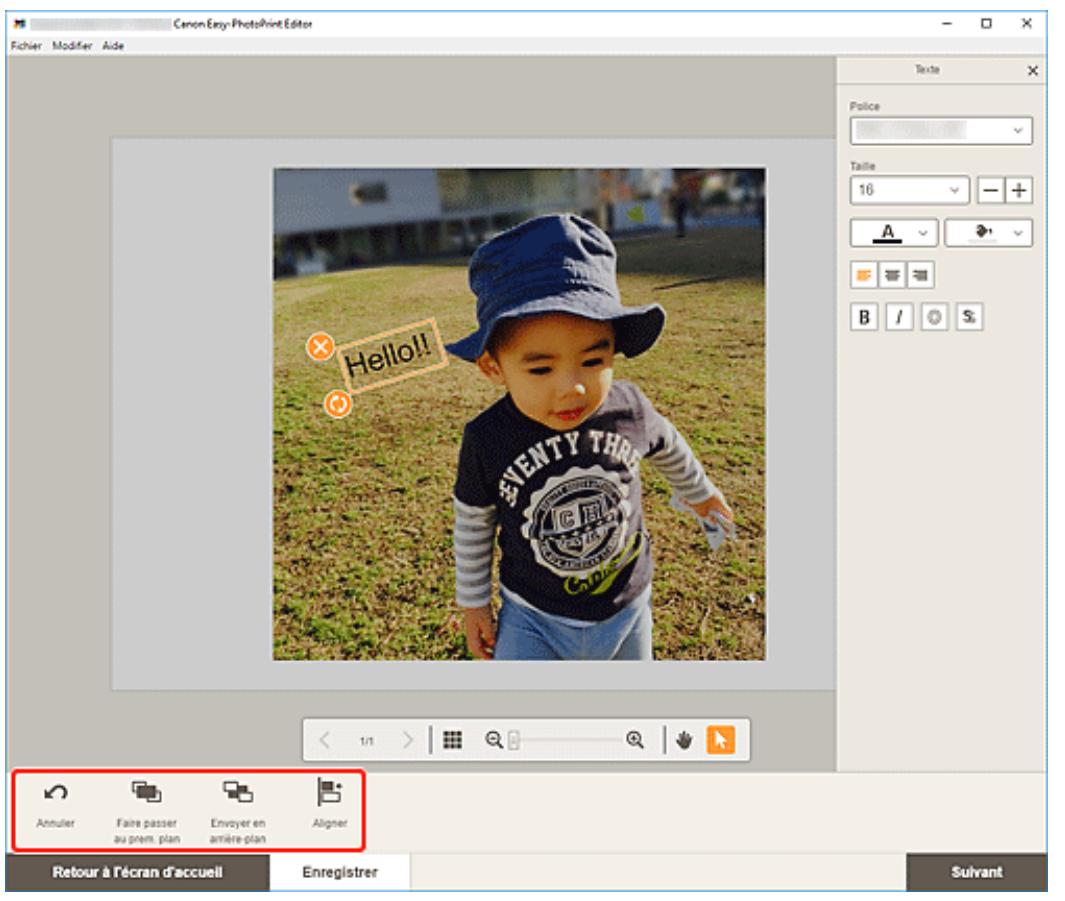
Écran d'édition d'éléments
- Cliquez en dehors de l'élément.
La zone de texte ajustée apparaît dans l'élément.
Dans l'écran d'édition d'éléments, vous pouvez ajouter des cachets aux éléments.

Remarque
- Vous pouvez positionner jusqu'à 10 cachets dans une page.
- Dans l'écran d'édition d'éléments, cliquez sur Cachets.
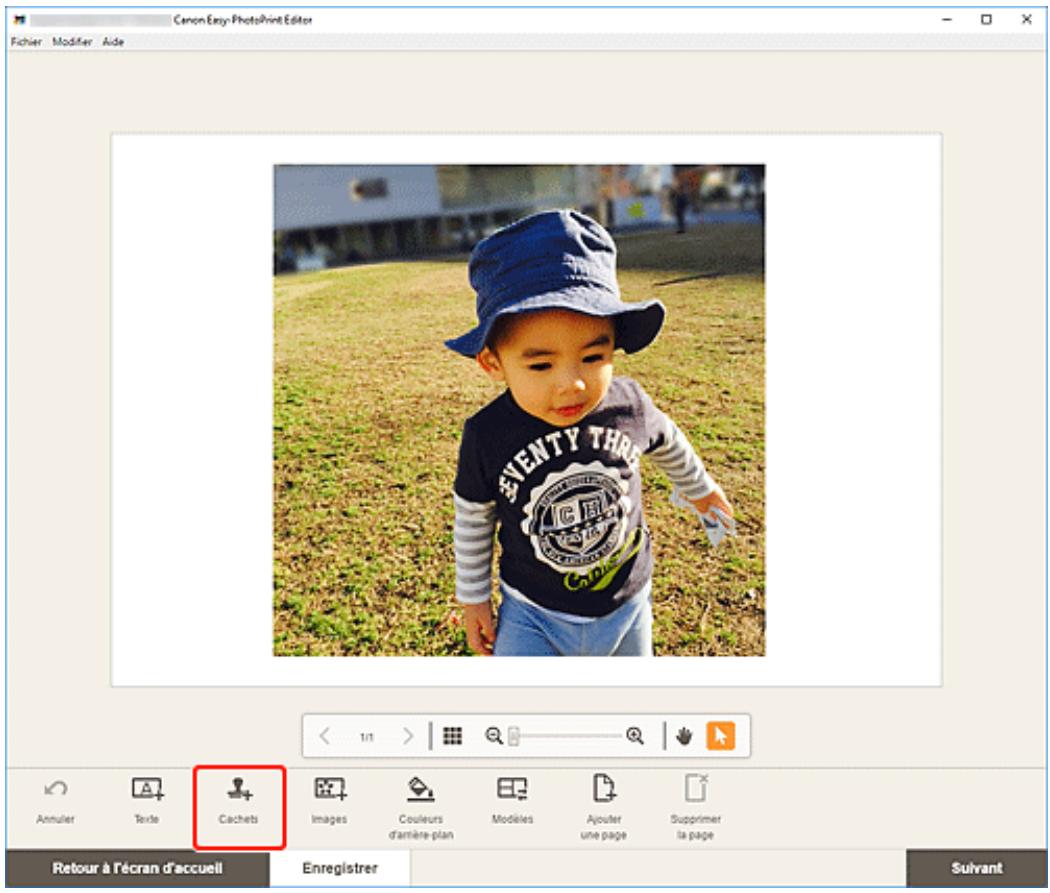
La palette Cachets apparaît dans la barre latérale de l'écran d'édition d'éléments.
- Dans la palette Cachets, sélectionnez le cachet que vous souhaitez utiliser.
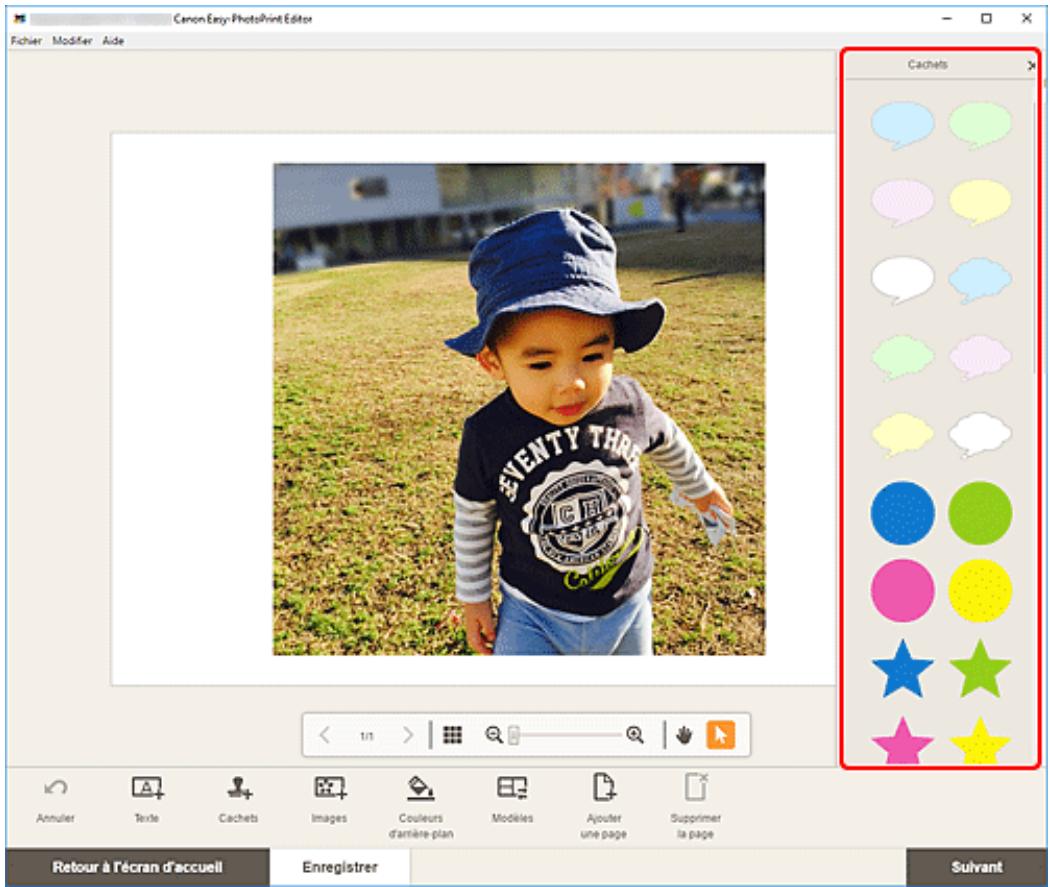
- Ajustez le cachet (déplacer, réduire, agrandir, faire pivoter, etc.).
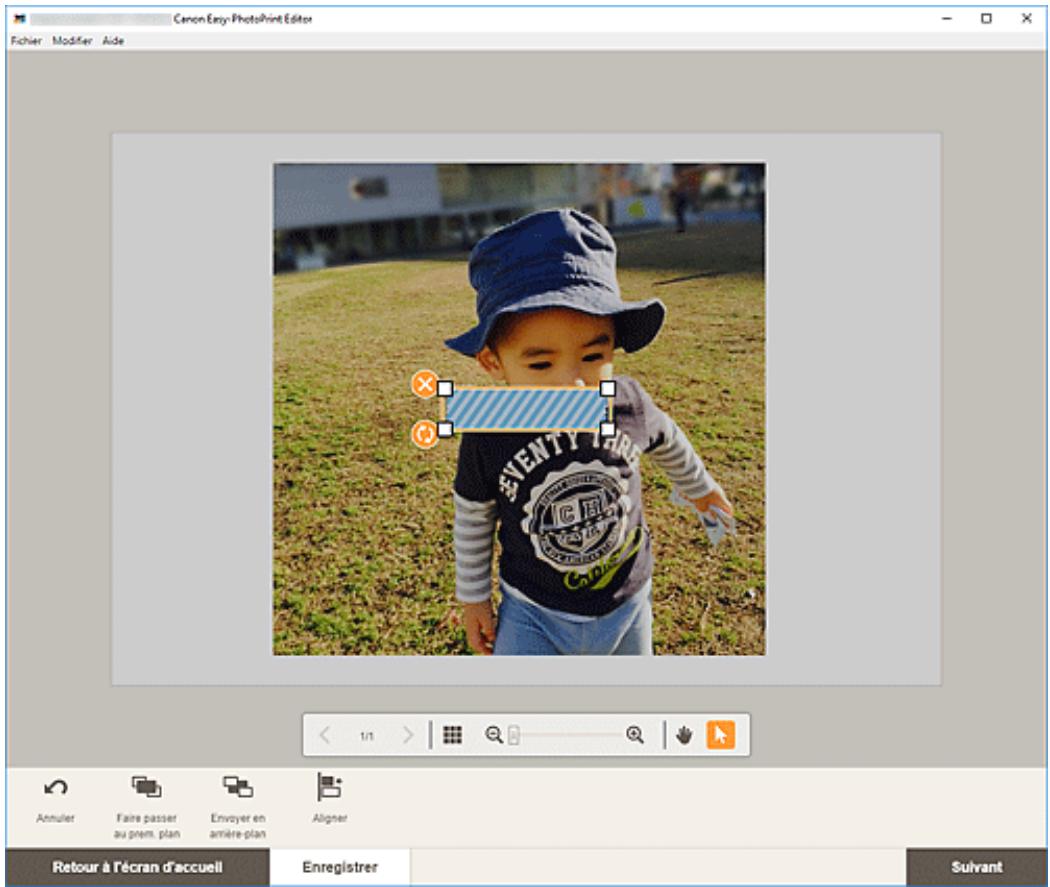
Taille
Faites glisser les quatre coins blancs du cachet pour ajuster sa taille.

(Supprimer)
Supprime le cachet.

(Rotation)
Faites glisser pour faire pivoter librement le cachet autour de son centre.
Cliquez pour faire pivoter de 90 degrés dans le sens des aiguilles d'une montre.

Remarque
- Faites glisser le cachet pour ajuster sa position.
- Windows
Dans le menu qui s'affiche lorsque vous cliquez avec le bouton droit sur un cachet, vous pouvez couper ou copier le cachet, ou encore modifier l'ordre d'affichage ou l'alignement/la répartition des cachets. Vous pouvez coller le cachet coupé ou copié depuis le menu qui s'affiche lorsque vous cliquez avec le bouton droit sur la page.
macOS
Dans le menu qui s'affiche lorsque vous maintenez la touche Contrôle enfoncée et cliquez sur un cachet, vous pouvez couper ou copier le cachet, ou encore modifier l'ordre d'affichage ou l'alignement/la répartition des cachets. Vous pouvez coller le cachet coupé ou copié depuis le menu qui s'affiche lorsque vous maintenez la touche Ctrl enfoncée et cliquez sur la page.
- Dans la zone des outils d'édition, ajustez les cachets (modifier l'ordre d'affichage, aligner/répartir, etc.).
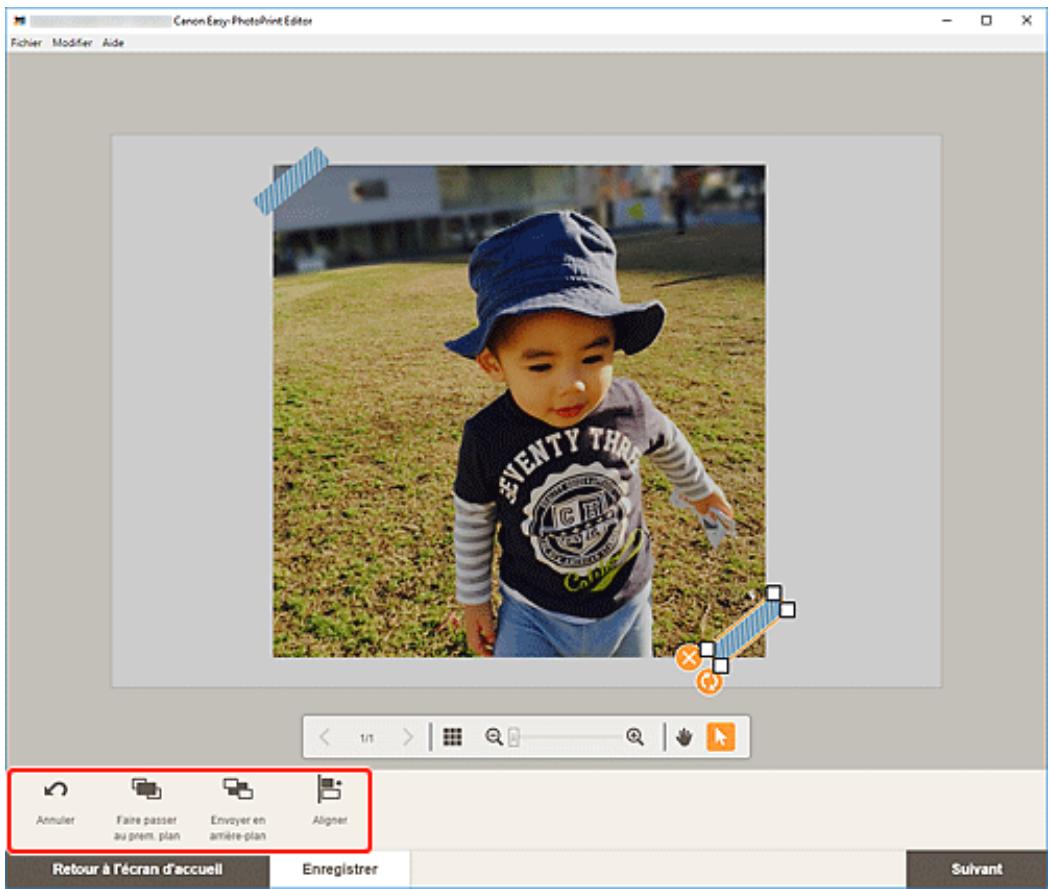
Écran d'édition d'éléments
- Cliquez en dehors de l'élément.
Le cachet ajusté apparaît dans l'élément.
Ajout/modification/permutation d'images
Dans l'écran d'édition d'éléments, vous pouvez ajouter ou modifier des images, ou permuter les images placées.
Ajout d'images Modification d'images Permutation d'images
Remarque
- Les fonctions suivantes ne sont pas disponibles dans les mises en page aléatoires.
— Ajout d'une image par glisser-déposer — Ajout d'images une par une
Ajout d'images
Vous pouvez ajouter des images à des éléments.
Pour placer des images dans des cadres de présentation d'image vides, reportez-vous à la section Modification d'images.
Remarque
- Vous pouvez positionner jusqu'à 10 images dans une page. Par conséquent, vous ne pouvez pas ajouter d'images lorsque vous utilisez un modèle disposant de 10 cadres de présentation d'image ou plus.
- Dans l'écran d'édition d'éléments, cliquez sur Images.
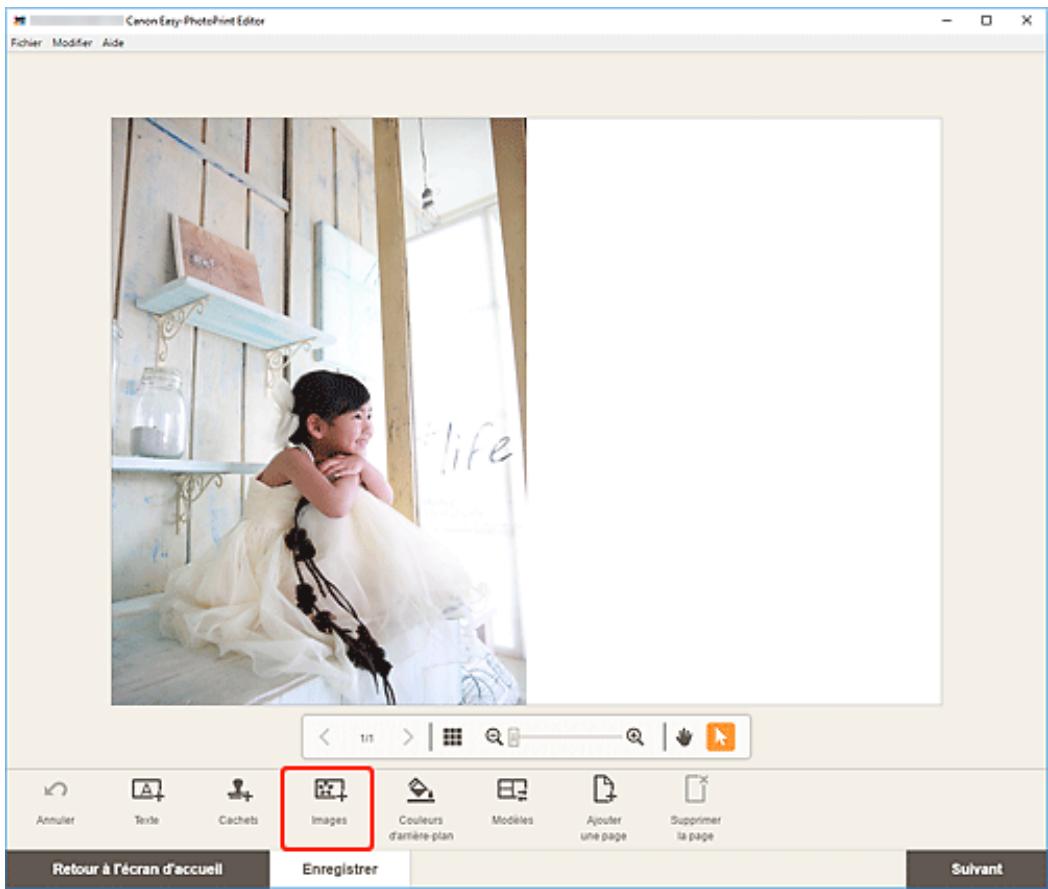
L'écran Emplacements des photos apparaît.
- Sélectionnez la photo que vous souhaitez ajouter.
- Ajustez la position et la taille de l'image ajoutée selon vos besoins.
Remarque
- Vous pouvez également ajouter des images en les faisant glisser et en les déposant à partir de dossiers.
Modification d'images
Vous pouvez modifier des images dans des éléments. Vous pouvez également placer des images dans des cadres de présentation d'image vides.
- Dans l'écran d'édition d'éléments, cliquez sur l'image que vous souhaitez modifier ou sur un cadre de présentation d'image vide.
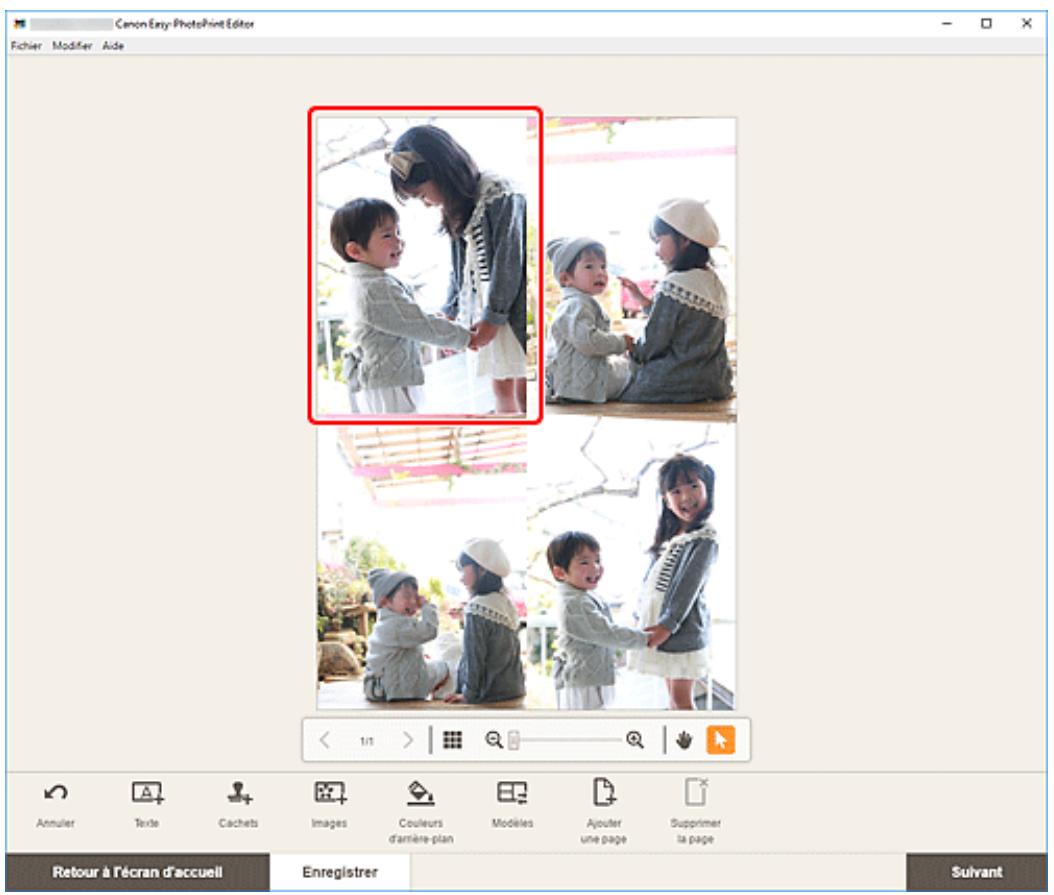
2. Cliquez sur Sélectionner une image.
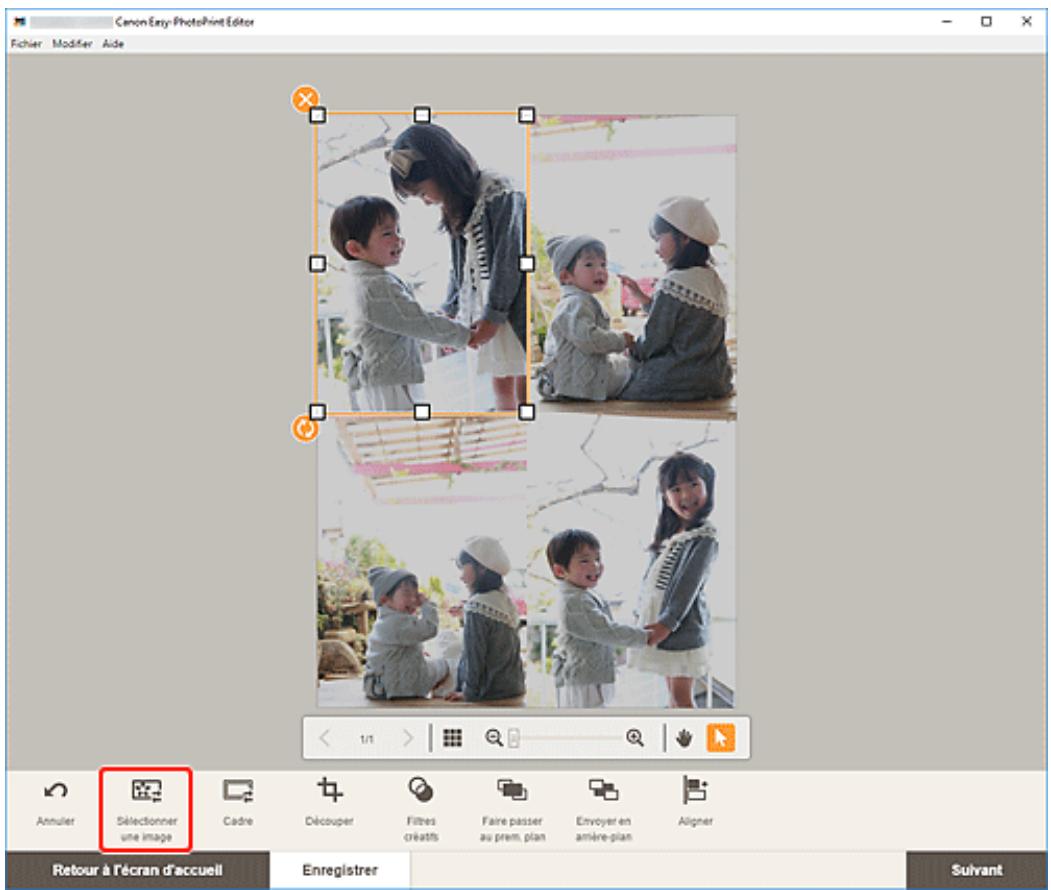
L'écran Emplacements des photos apparaît.

Remarque
- Lorsque vous double-cliquez sur l'image que vous souhaitez modifier ou sur un cadre de présentation d'image vide, l'écran Emplacements des photos s'affiche.
- Sélectionnez la photo que vous souhaitez ajouter.
L'image est modifiée.
- Ajustez la position et la taille de l'image ajoutée selon vos besoins.

Remarque
- Vous pouvez également modifier une image en glissant-déposant une autre depuis un dossier.
Vous pouvez facilement permuter une image placée dans un élément avec une autre image dans un cadre de présentation d'image.

Important
- Si vous permutez une image découpée, les paramètres de découpe sont annulés.
- Dans l'écran d'édition d'éléments, cliquez sur l'image que vous souhaitez permuter.
- Faites glisser l'image sélectionnée vers le cadre de présentation d'image de destination.
Le cadre de présentation d'image de destination devient vert lorsque vous y faites glisser l'image.
Lorsque l'image est déposée, les images sont permutées.

Remarque
- Seules les images sont permutées ; les cadres, les cachets et les zones de texte ne sont pas déplacés.
Dans l'écran d'édition d'éléments, vous pouvez ajuster la position et la taille des images.
- Dans l'écran d'édition d'éléments, sélectionnez l'image que vous souhaitez ajuster.
Un cadre de présentation d'image et des icônes d'activation apparaissent.
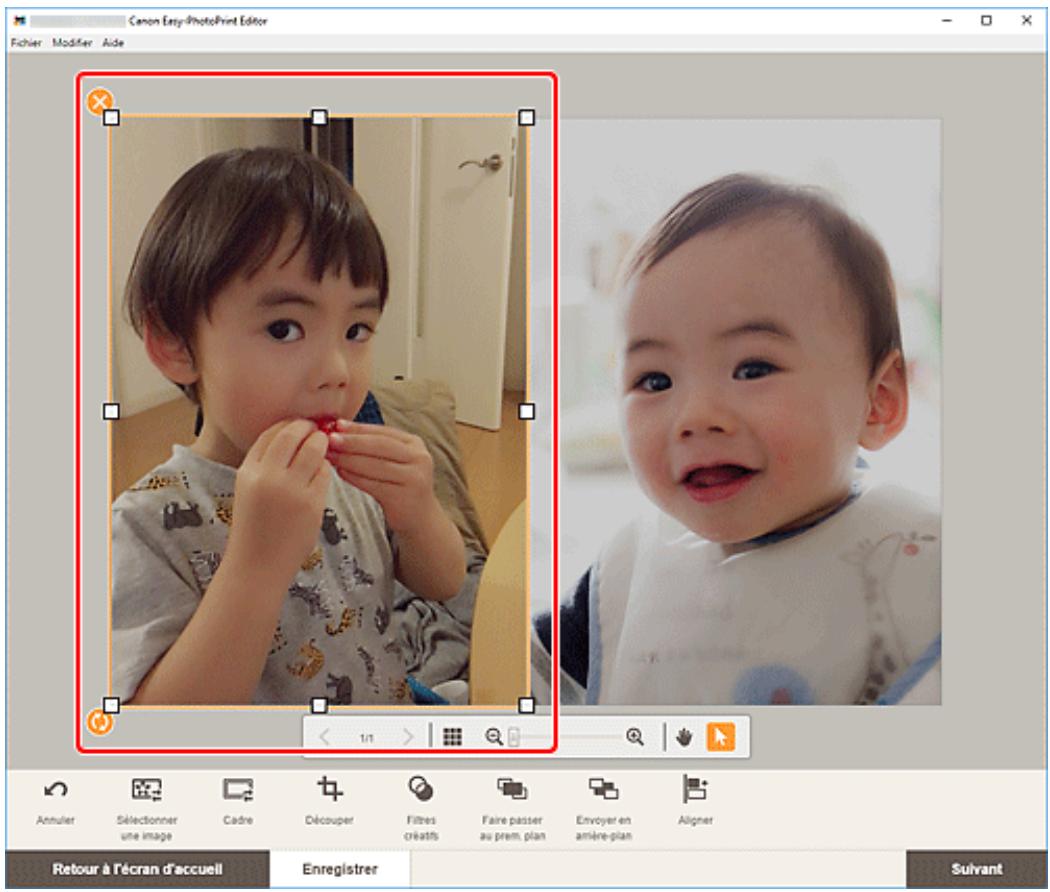
- Modifiez la position, la taille ou l'angle de l'image.
Déplacer
Lorsque vous placez le curseur sur le cadre de présentation d'image, il prend la forme suivante (Déplacer) et vous pouvez déplacer l'image.

Taille
Faites glisser les carrés blancs du cadre de présentation d'image pour ajuster sa taille.

(Supprimer)
Supprime le cadre de présentation d'image.

(Rotation)
Faites glisser pour faire pivoter librement le cadre de présentation d'image autour de son centre.
Cliquez pour faire pivoter de 90 degrés dans le sens des aiguilles d'une montre.
- Windows
Dans le menu qui s'affiche lorsque vous cliquez avec le bouton droit sur un cadre de présentation d'image, vous pouvez couper, copier ou coller l'image, ou encore modifier l'ordre d'affichage ou l'alignement/la répartition des images.
macOS
Dans le menu qui s'affiche lorsque vous maintenez la touche Contrôle enfoncée et cliquez sur un cadre de présentation d'image, vous pouvez couper, copier ou coller l'image, ou encore modifier l'ordre d'affichage ou l'alignement/la répartition des images.
- Dans la zone des outils d'édition, ajustez les images (ajouter des cadres, découper, modifier l'ordre d'affichage, aligner/répartir, etc.).
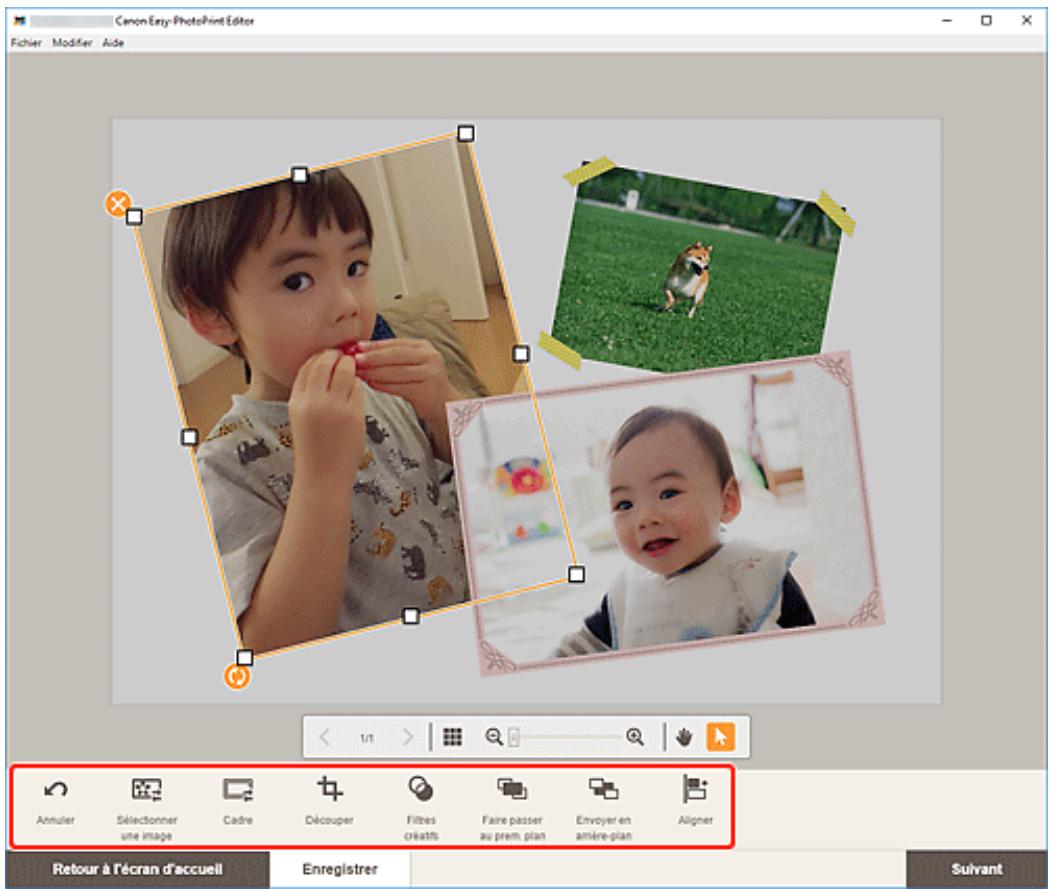
Écran d'édition d'éléments
- Cliquez en dehors de l'élément.
L'image ajustée apparaît dans l'élément.
Découpe d'images (pour les éléments)
Dans l'écran d'édition d'éléments, découpez des images pour sélectionner uniquement les zones que vous souhaitez conserver.
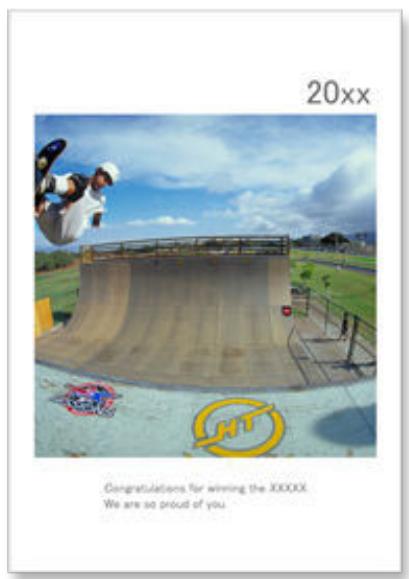

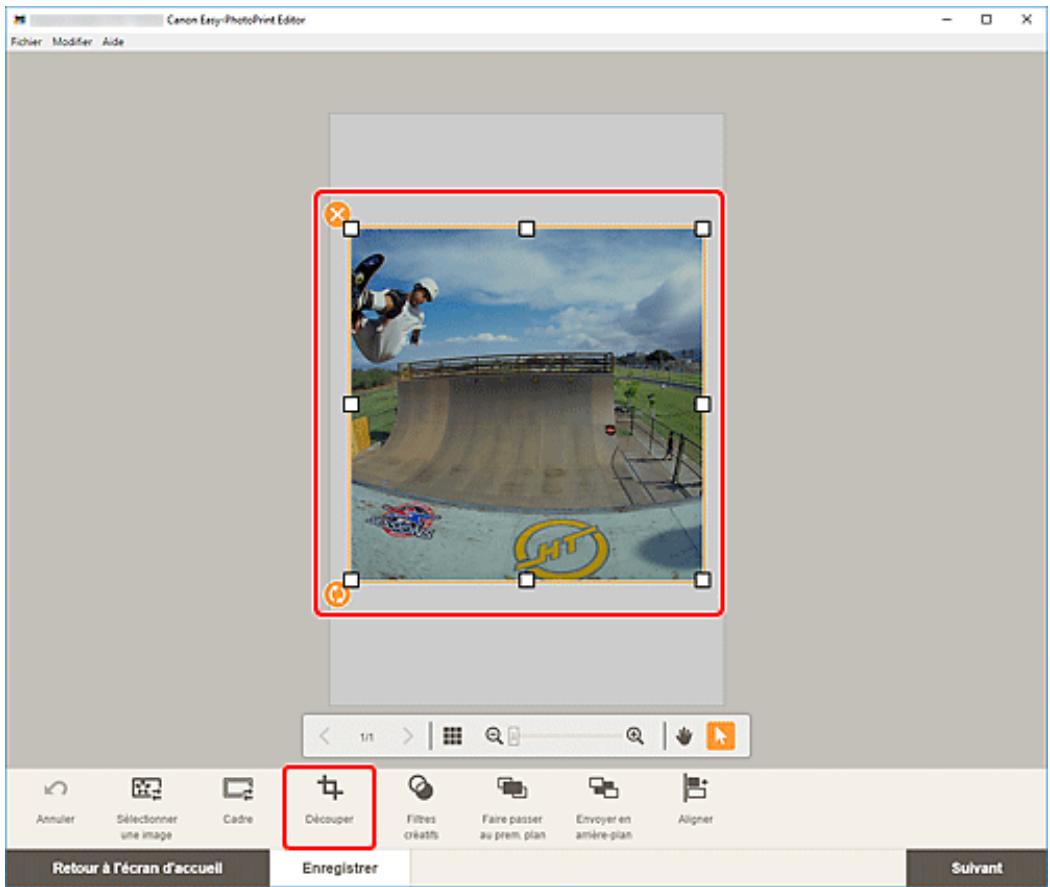
- Dans l'écran d'édition d'éléments, sélectionnez l'image que vous souhaitez découper, puis cliquez sur Découper.
- Agrandissez, réduisez ou faites pivoter l'image tout en visualisant un aperçu du résultat.
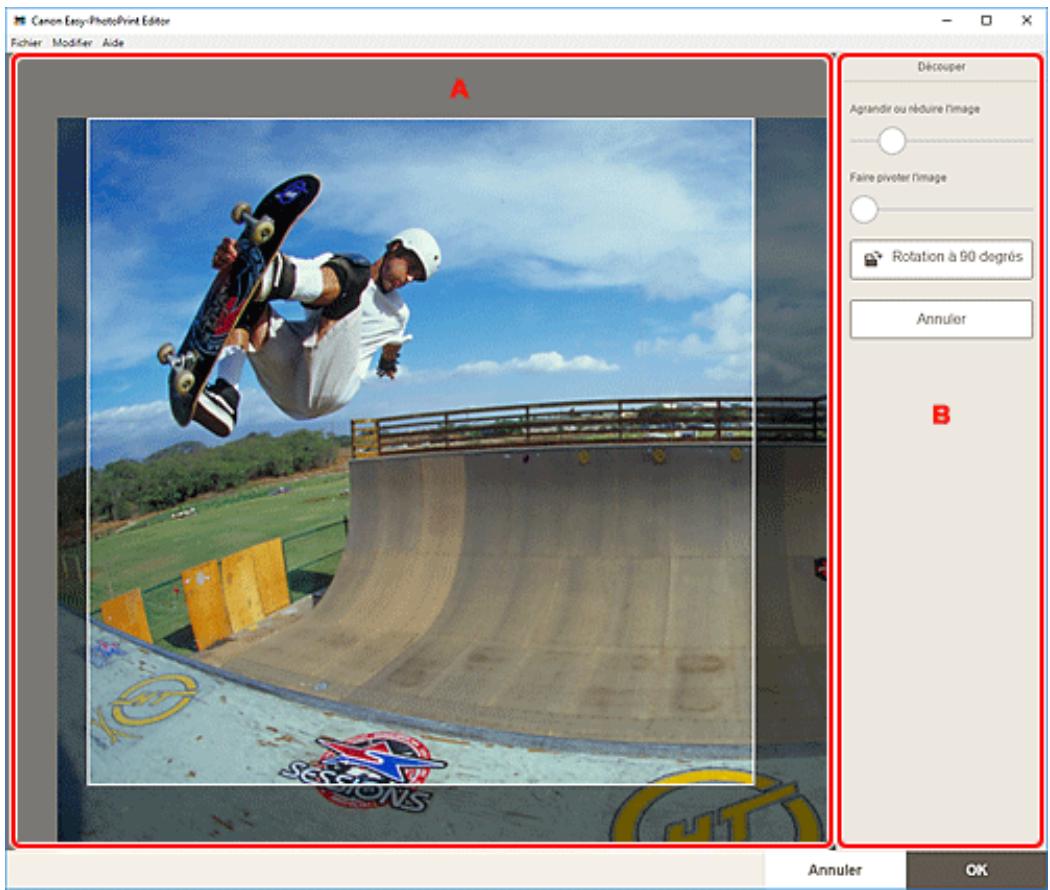
A : Zone d'aperçu, B : Découper
A: Zone d'aperçu
Affiche l'aperçu de l'image en cours de découverte.
Remarque
- Vous pouvez spécifier la zone à découvrir en faisant glisser l'image.
B: Découper
Agrandir ou réduire l'image
Faites glisser l'ascenseur pour agrandir ou réduire l'image comme vous le souhaitez.
Faire pivoter l'image
Faites glisser l'ascenseur pour faire pivoter l'image.

Rotation à 90 degrés
Fait pivoter l'image de 90 degrés dans le sens horaire à chaque clic.
Annuler
Restaure l'image dans l'état où elle se trouvait avant la découverte.
- Cliquez sur OK.
L'affichage bascule vers l'écran d'édition d'éléments.
Amélioration des images avec des filtres créatifs (pour les éléments)
Dans l'écran d'édition d'éléments, utilisez les filtres créatifs pour rendre vos images attractives en leur appliquant des effets tels que le ton noir et blanc ou le ton ancien.

- Dans l'écran d'édition d'éléments, sélectionnez l'image que vous souhaitez améliorer, puis cliquez sur Filtres créatifs.
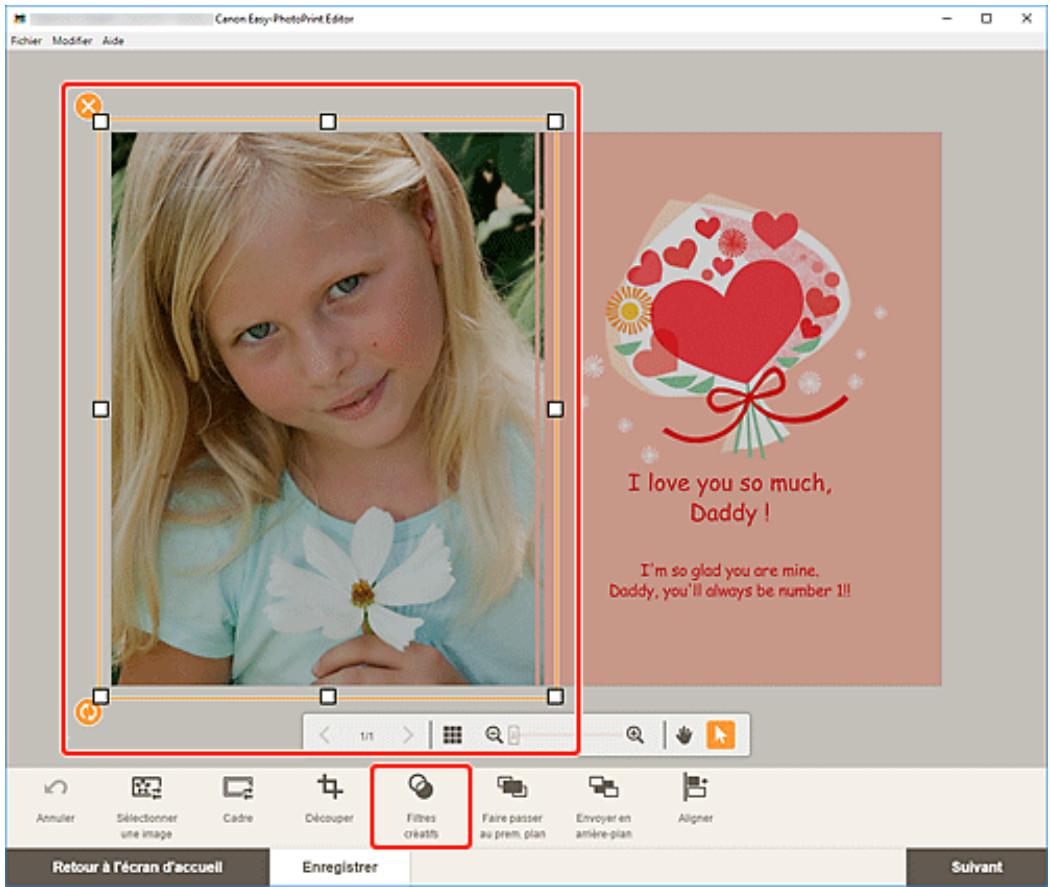
La palette Filtres créatifs apparaît dans la barre latérale de l'écran d'édition d'éléments.
- Dans la palette des filtres créatifs, sélectionnez un contrôle.

Le filtre créatif sélectionné est appliqué à l'image.
Ajoutez une touche d'élégance à vos éléments en décorant vos images avec différents cadres.
Joyeux anniversaire !
- Dans l'écran d'édition d'éléments, sélectionnez l'image que vous souhaitez améliorer, puis cliquez sur Cadre.
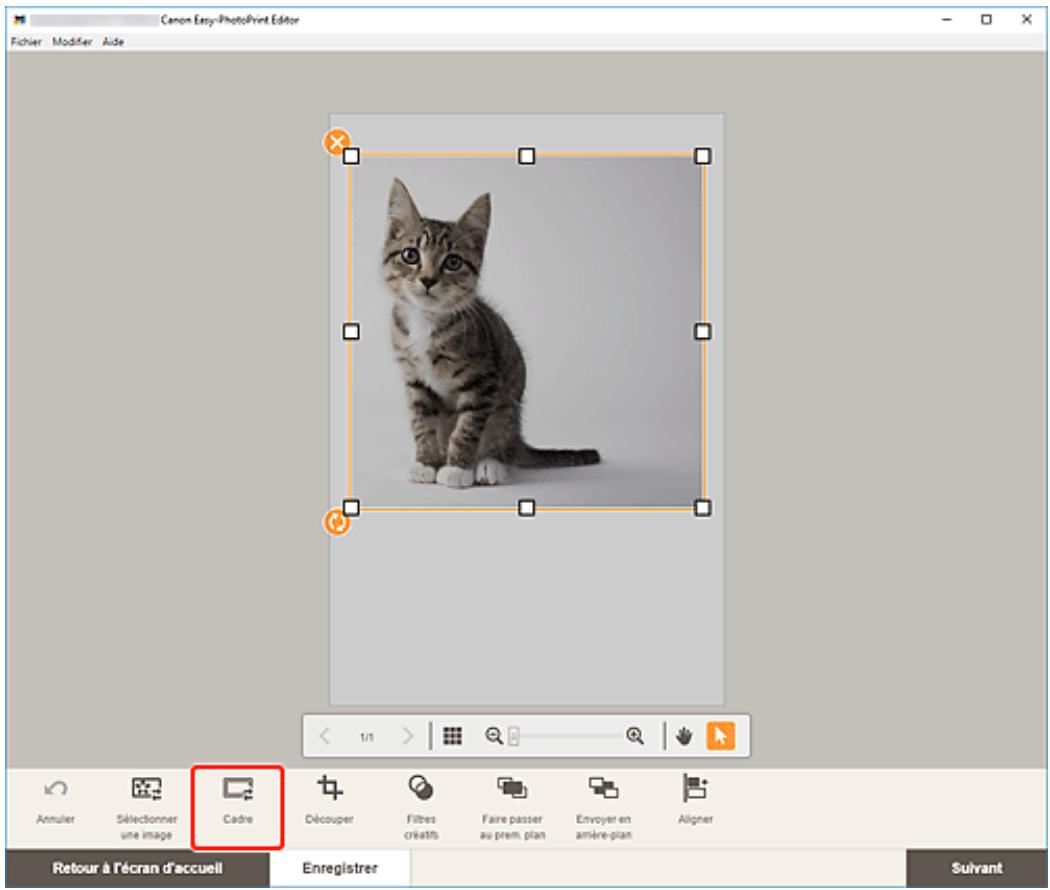
La palette Cadres apparaît dans la barre latérale de l'écran d'édition d'éléments.
- Dans la palette Cadres, sélectionnez un cadre.
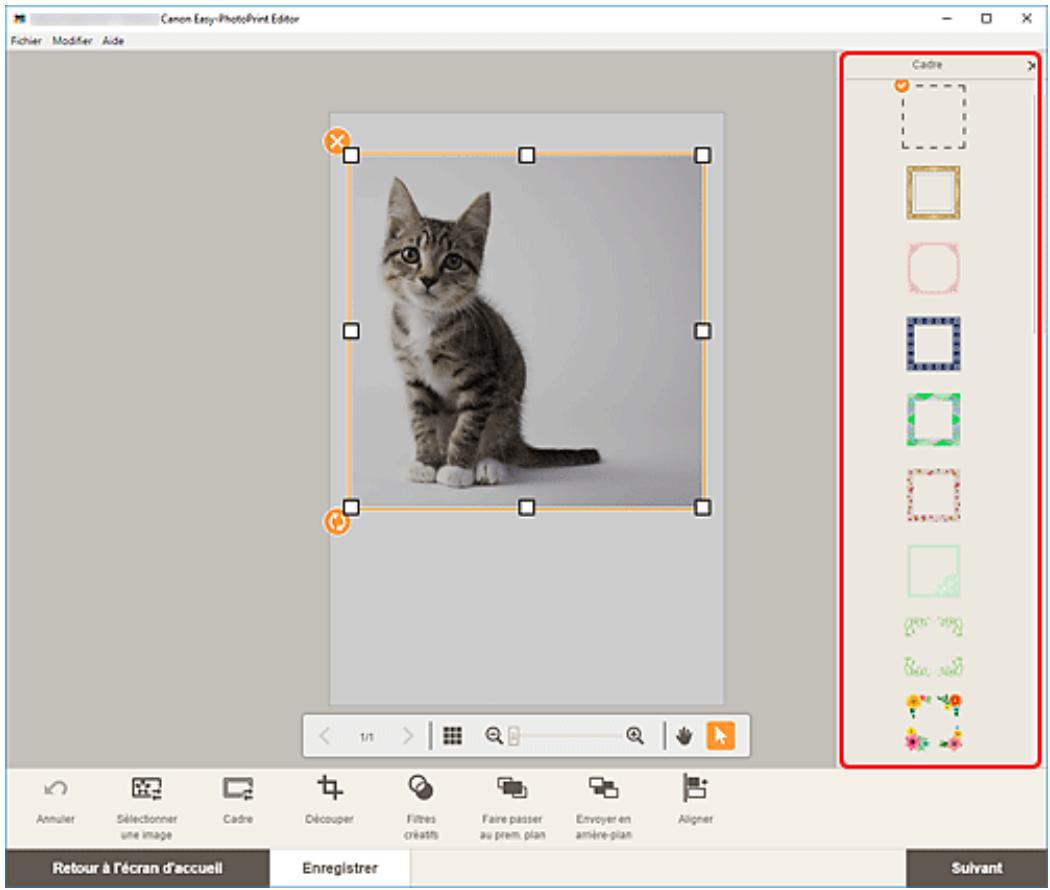
Le cadre sélectionné est appliqué à l'image.
Dans l'écran d'édition d'éléments, vous pouvez modifier la couleur d'arrière-plan de vos éléments, page par page.
Remarque
- Disponible lorsqu'un modèle blanc est sélectionné pour une mise en page de photo ou pour une étiquette de disque.
- Dans l'écran d'édition d'éléments, sélectionnez la page dont vous souhaitez modifier l'arrière-plan, puis cliquez sur Couleurs d'arrière-plan.
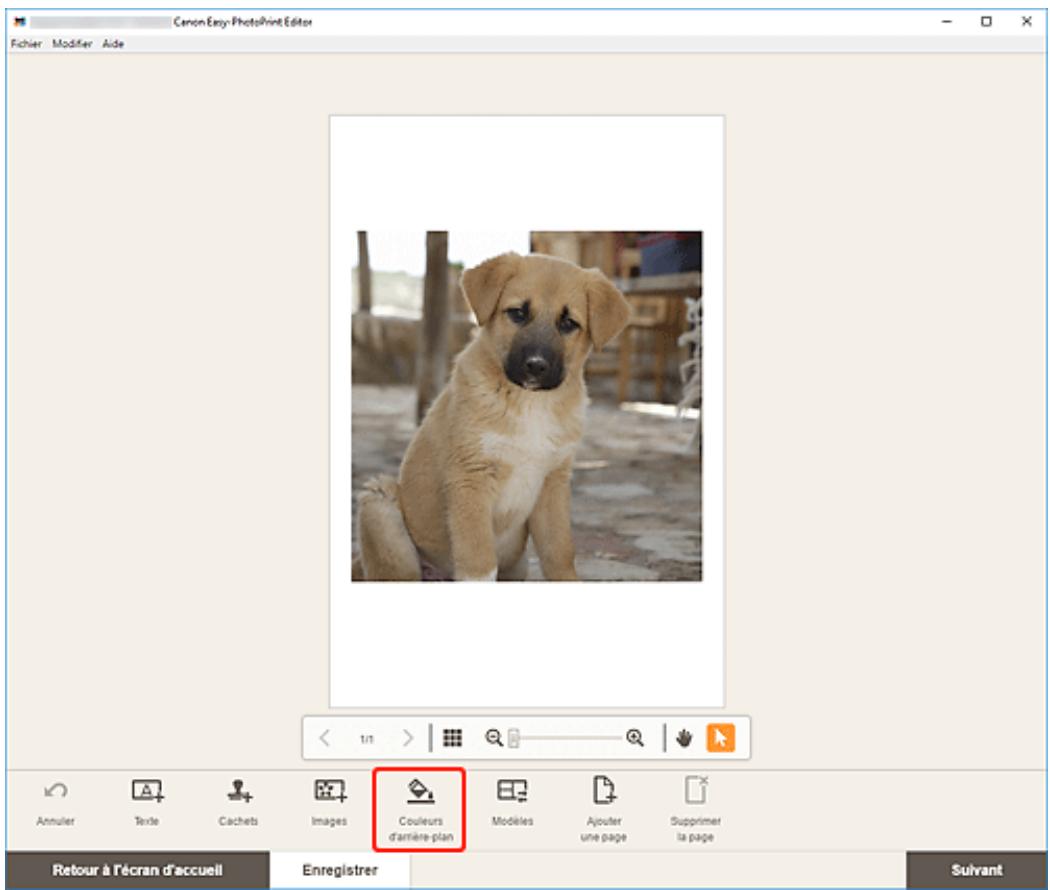
La palette Couleurs d'arrière-plan apparaît dans la barre latérale de l'écran d'édition d'éléments.
- Dans la palette Couleurs d'arrière-plan, sélectionnez la couleur.
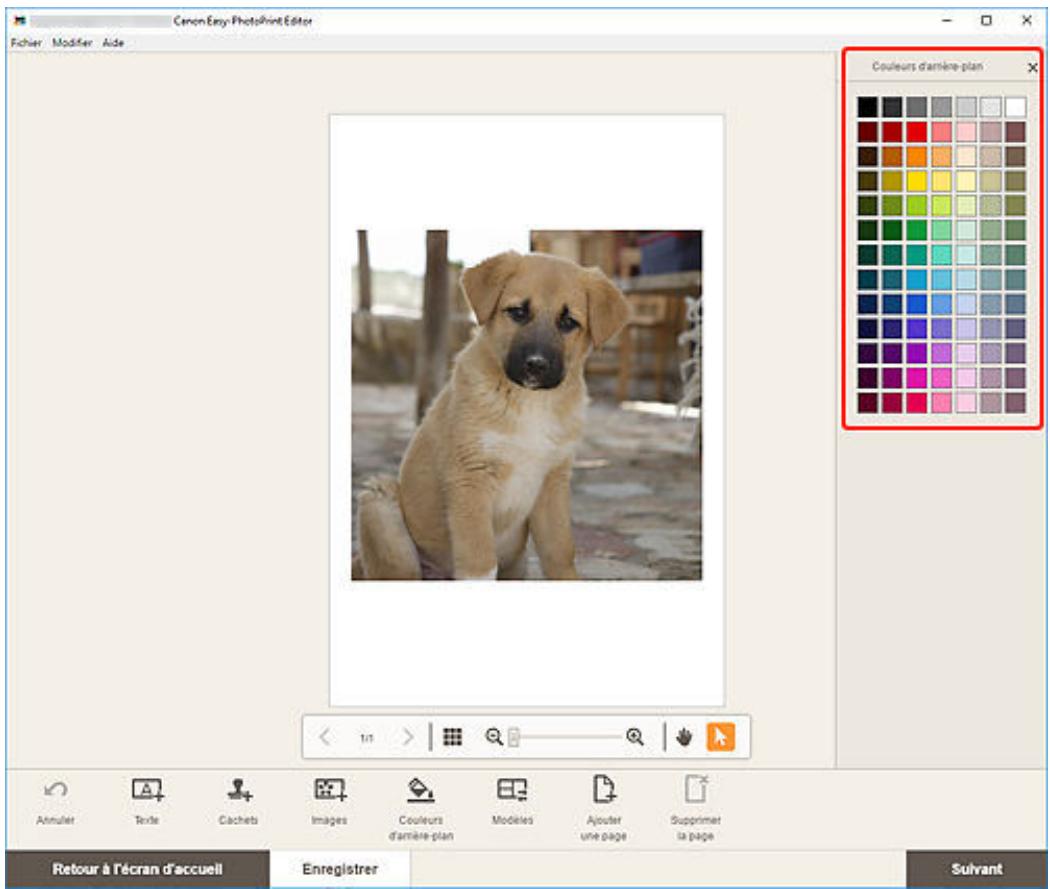
La couleur d'arrière-plan sélectionnée est appliquée à l'élément.
Dans l'écran d'édition d'éléments, vous pouvez modifier le modèle des éléments.
Important
- Lorsque vous modifiez le modèle, les modifications que vous avez apportées jusqu'alors seront supprimées.
- Dans l'écran d'édition d'éléments, cliquez sur Modèles.
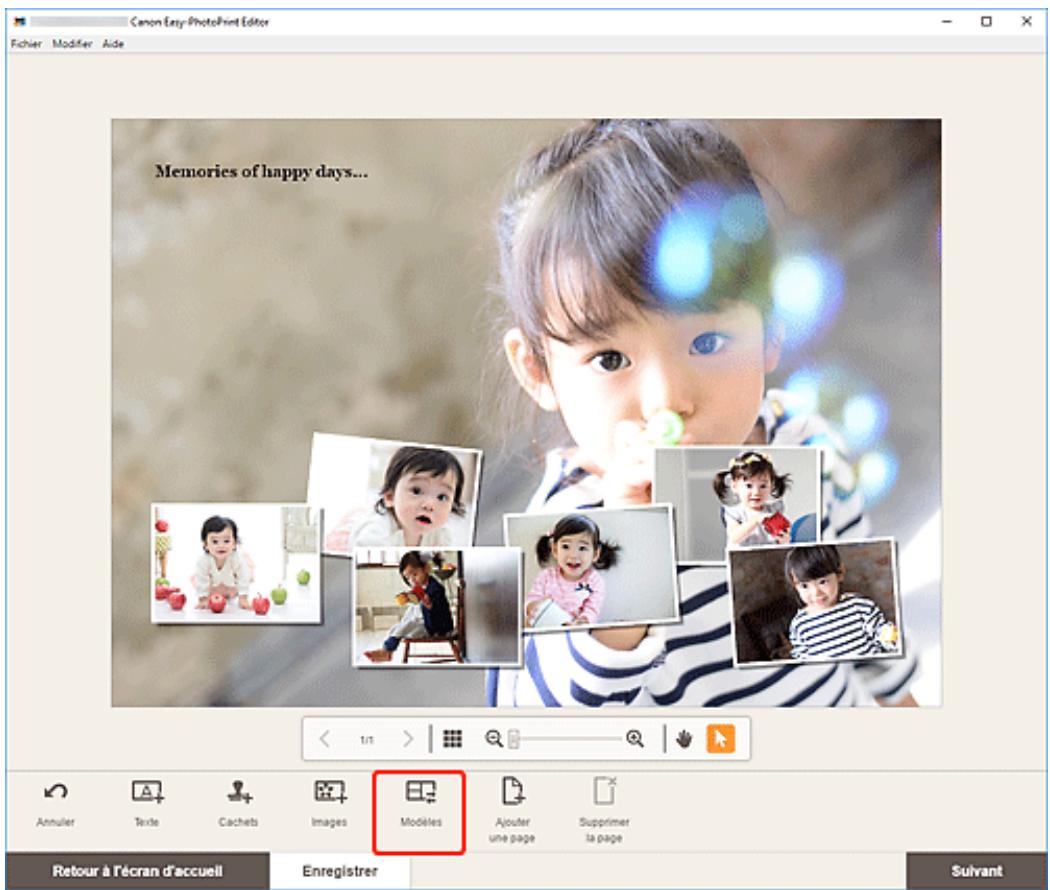
L'affichage bascule vers l'écran Sélect. modèle.
- Sélectionnez le modèle que vous souhaitez utiliser.
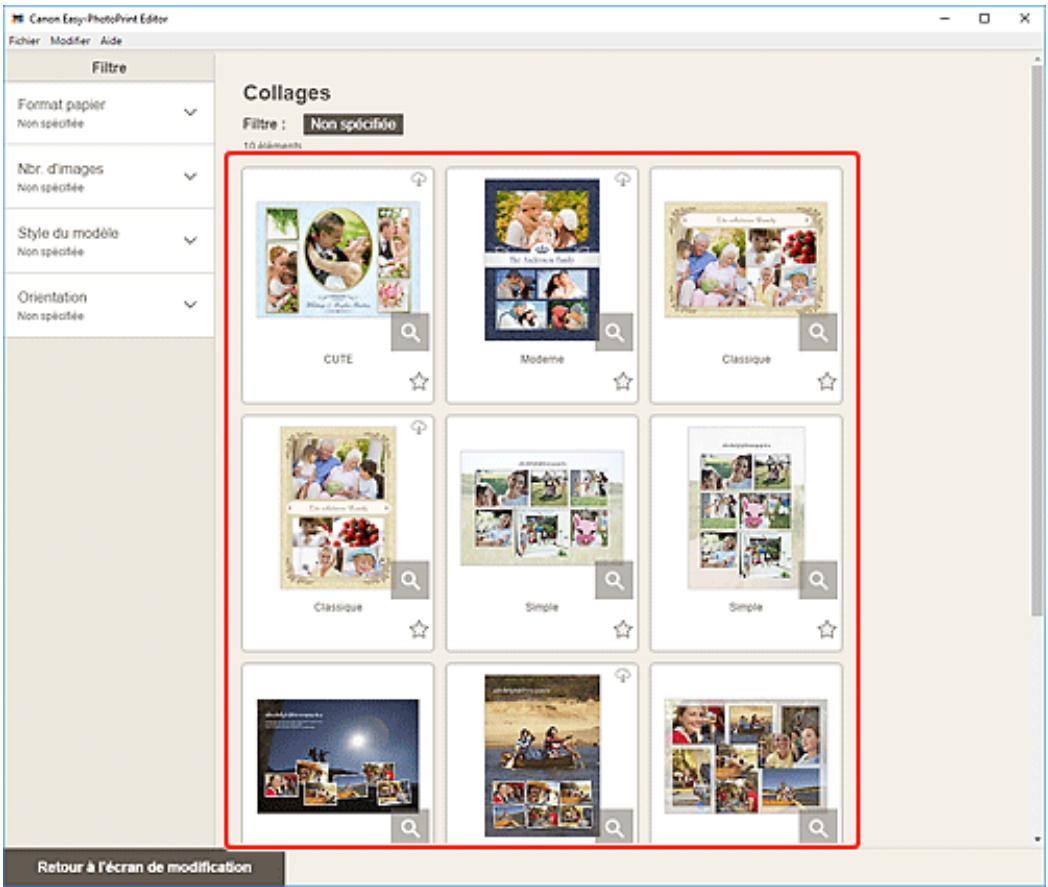
Remarque
- Pour restreindre les modèles en combinant différents critères, définissez les conditions telles que la taille du papier et le nombre d'images à utiliser dans la zone Filtre.
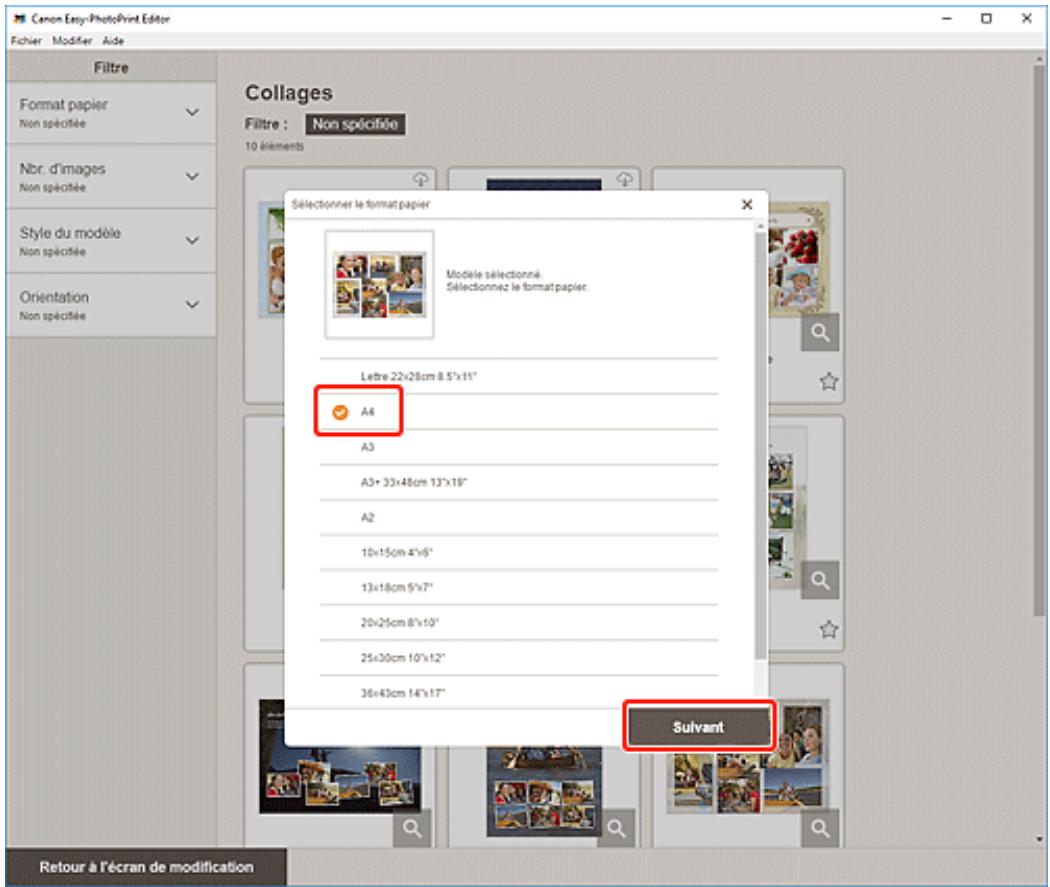
L'écran Sélectionner le format papier s'affiche.
- Sélectionnez le format de papier et cliquez sur Suivant.
L'écran Changer de modèle s'affiche.
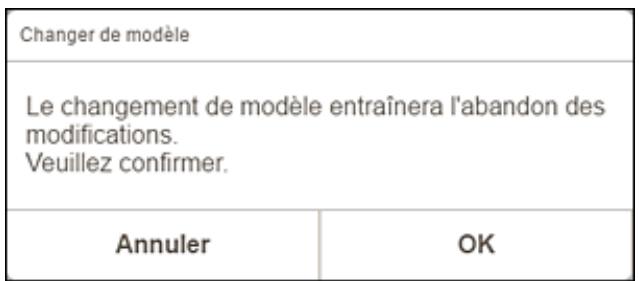
Cliquez sur OK pour appliquer le modèle sélectionné et basculer vers l'écran d'édition d'éléments.
Important
- Si vous modifiez le modèle d'un élément comprenant deux pages ou plus, la deuxième page et les pages suivantes peuvent être supprimées.
Ajout, suppression ou réorganisation de pages
Dans l'écran d'édition d'éléments, vous pouvez ajouter des pages aux éléments, ou dupliquer/supprimer des pages. Vous pouvez également réorganiser les pages.
⇒ Ajout/duplication de pages Suppression de pages Réorganisation des pages
Important
- Cette fonction n'est pas disponible pour les calendriers ni les étiquettes disque.
Remarque
- Pour afficher les miniatures des pages dans un élément, cliquez sur (Vue Liste des miniatures) dans l'écran d'édition d'éléments.
- Pour afficher l'aperçu d'un élément page par page, cliquez sur (Présentation par image seule) dans l'écran d'édition d'éléments.
Ajout/duplication de pages
Vous pouvez ajouter des pages de la même mise en page que celle affichée dans la zone d'édition d'éléments. Dans la vue par liste de miniatures, vous pouvez également dupliquer une page sélectionnée.
Lorsqu'un élément est affiché dans Présentation par image seule :
- Sélectionnez la page dans l'écran d'édition d'éléments, puis cliquez sur Ajouter une page.
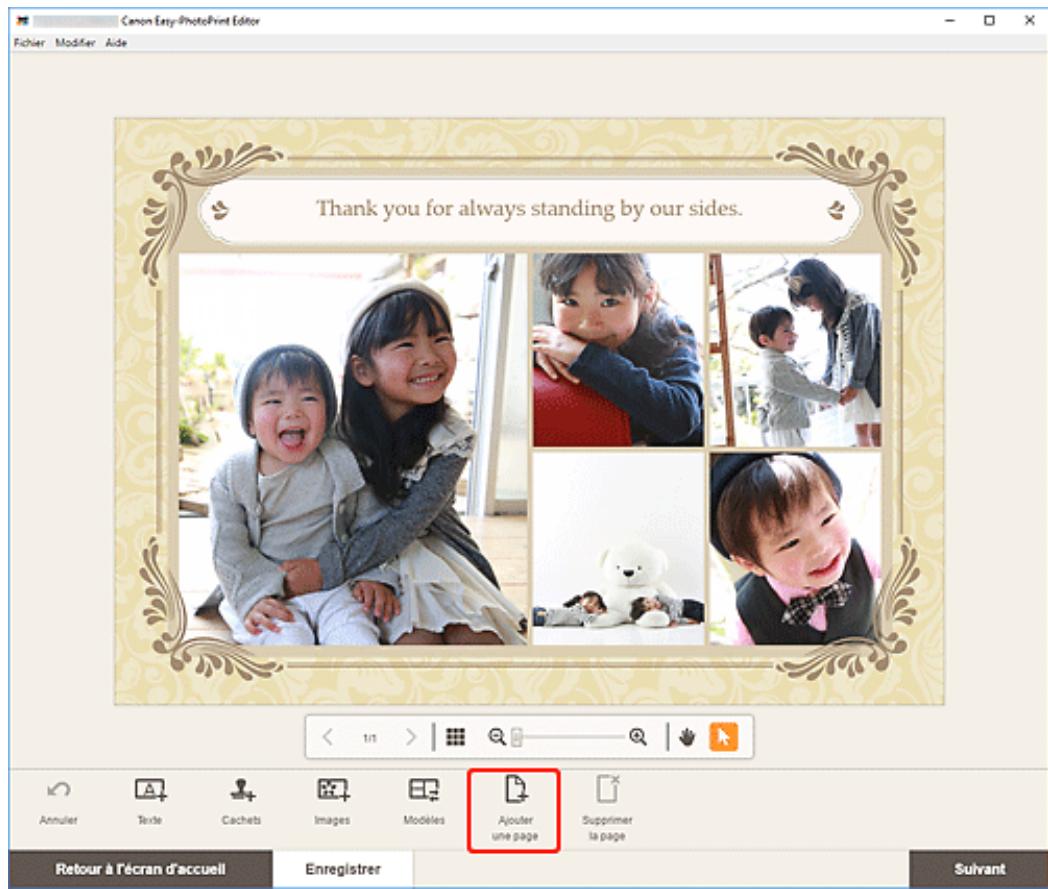
Une nouvelle page est ajoutée après la page sélectionnée.
Lorsqu'un élément est affiché dans Vue liste des miniatures :
- Sélectionnez la page dans l'écran d'édition d'éléments, puis cliquez sur Ajouter une page ou Dupliquer la page.
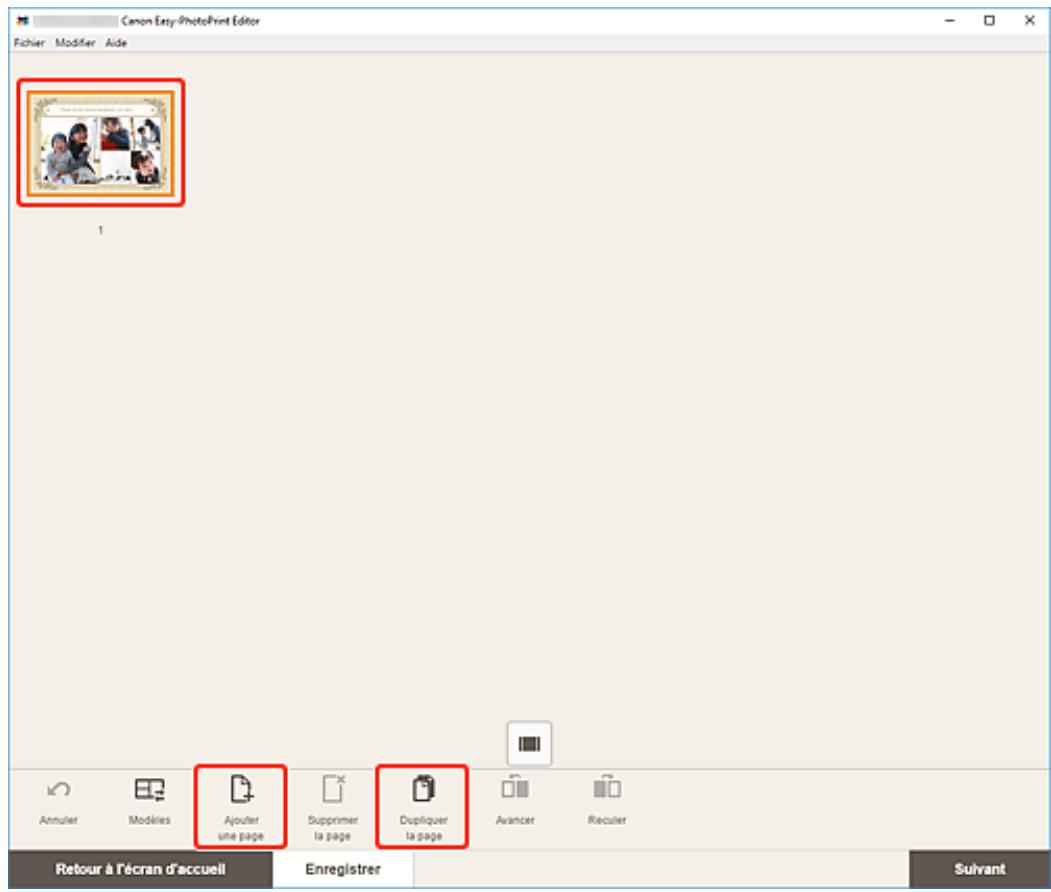
Une nouvelle page ou une page dupliquée est ajoutée après la page sélectionnée.
Suppression de pages
Supprimez les pages non souhaitées affichées dans la zone d'affichage d'éléments.
Remarque
- Des pages peuvent être supprimées lorsqu'il existe plusieurs pages.
Lorsqu'un élément est affiché dans Présentation par image seule :
- Sélectionnez la page dans l'écran d'édition d'éléments, puis cliquez sur Supprimer la page.
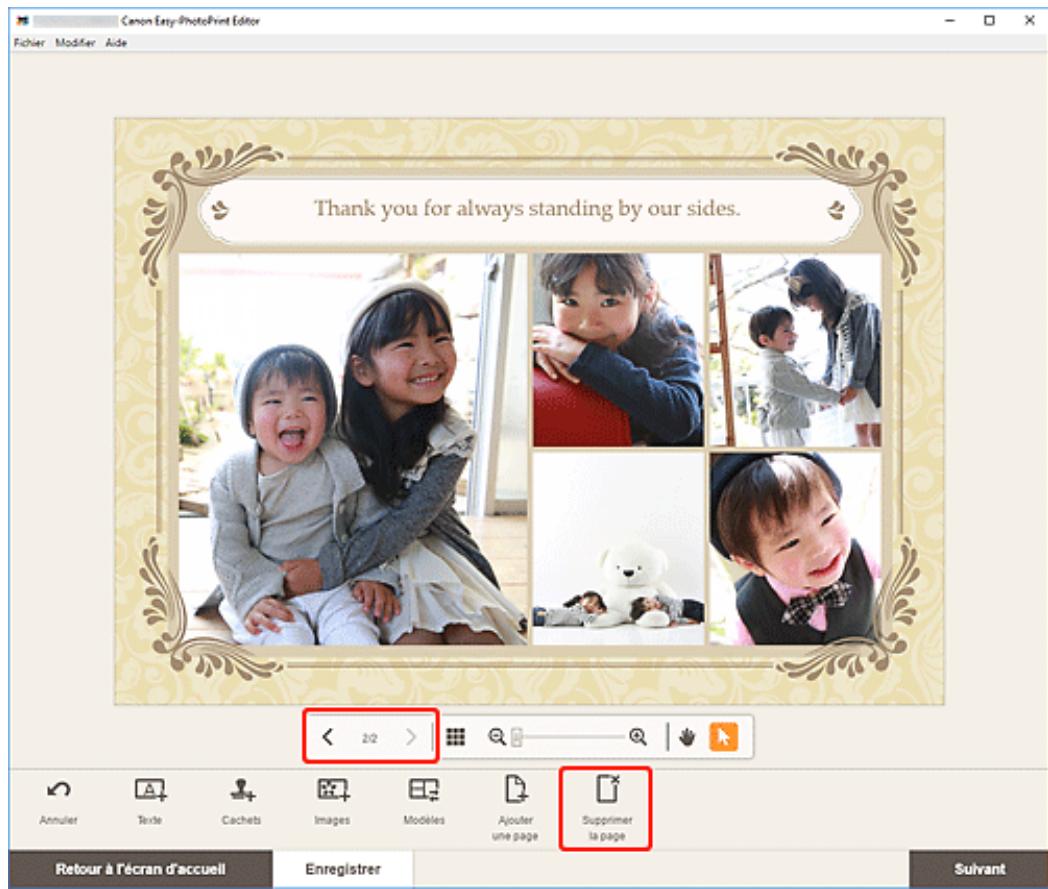
L'écran Supprimer la page s'affiche. Cliquez sur OK pour supprimer la page sélectionnée.
Lorsqu'un élément est affiché dans la vue liste des miniatures :
- Sélectionnez la page dans l'écran d'édition d'éléments, puis cliquez sur Supprimer la page.
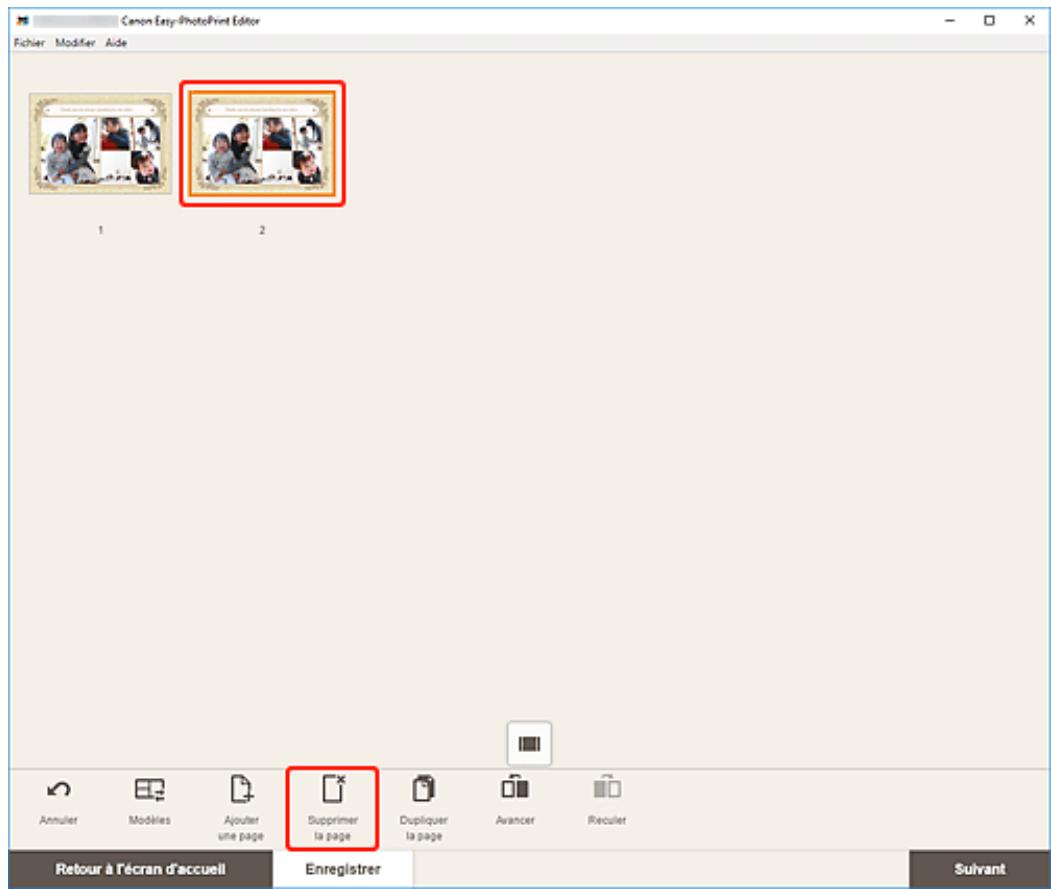
L'écran Supprimer la page s'affiche. Cliquez sur OK pour supprimer la page sélectionnée.
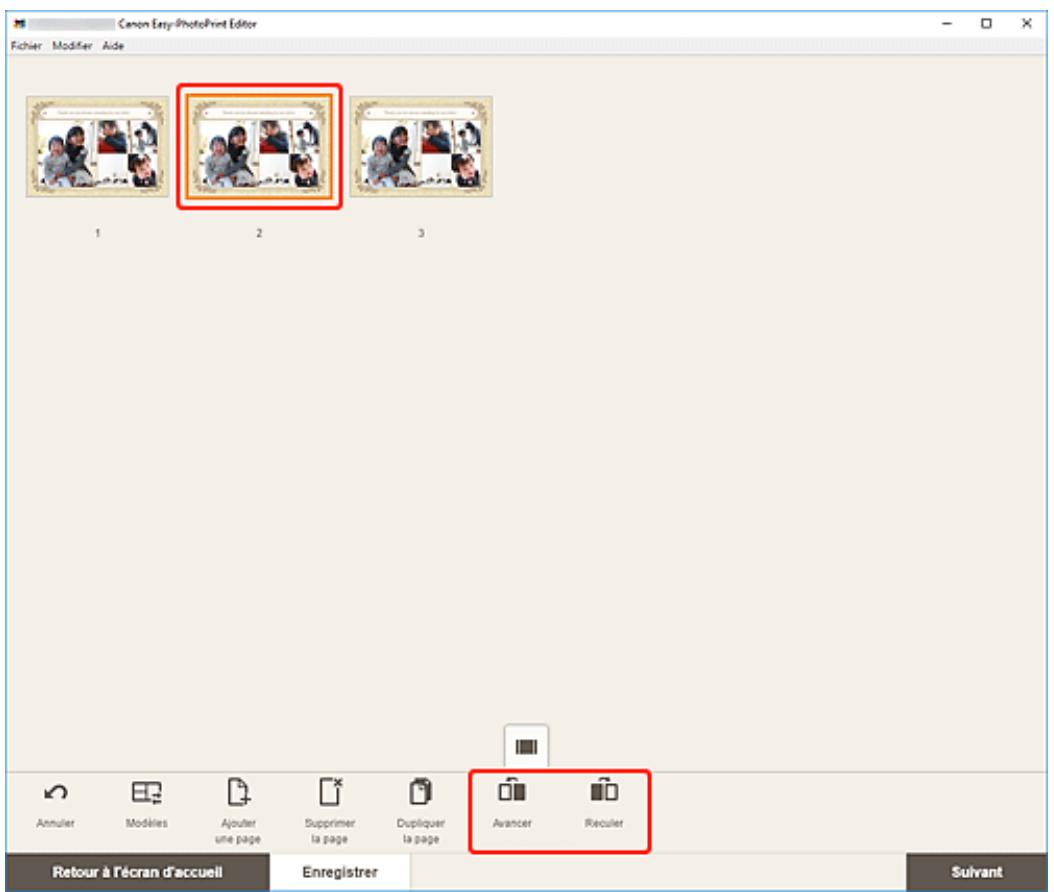
Réorganisation des pages
Pour réorganiser l'ordre des pages, affichez l'élément sous forme de vue par liste des miniatures dans l'écran d'édition d'éléments.
- Sélectionnez la page dans l'écran d'édition d'éléments, puis cliquez sur Avancer ou Reculer.
Écran d'accueil
Écran Nouveau, Écran Détails du modèle (configure), Écran Vos éléments, Écran Détails de l'élément, Écran Favoris, Écran Détails du module (favoris)
Écran Sélect. modèle
Écran Détails du modèle (Sélection du modèle), Écran Emplacements d'importation
Écran de sélection de données (service Nuage)
Écran Taille de cadre personnalisée
Écran Emplacements des photos
Écran de sélection de photos (service Nuage)
Écran d'édition d'éléments
Écran d'édition d'éléments (Vue Liste des miniatures) Écran Paramètres du calendrier Écran Étendue de pages (Étiquettes de disque) Écran Paramètres avancés (cartes de visite, autocollants et photos d'identité)
Écran Paramètres d'impression (Windows)
Écran Paramètres d'impression (macOS)
Voici l'écran d'accueil de Easy-PhotoPrint Editor.
Sélectionnez l'élément que vous souhaitez créer ou parcourez les éléments enregistrés, les favoris, les notifications, les modèles recommandés et autres informations.
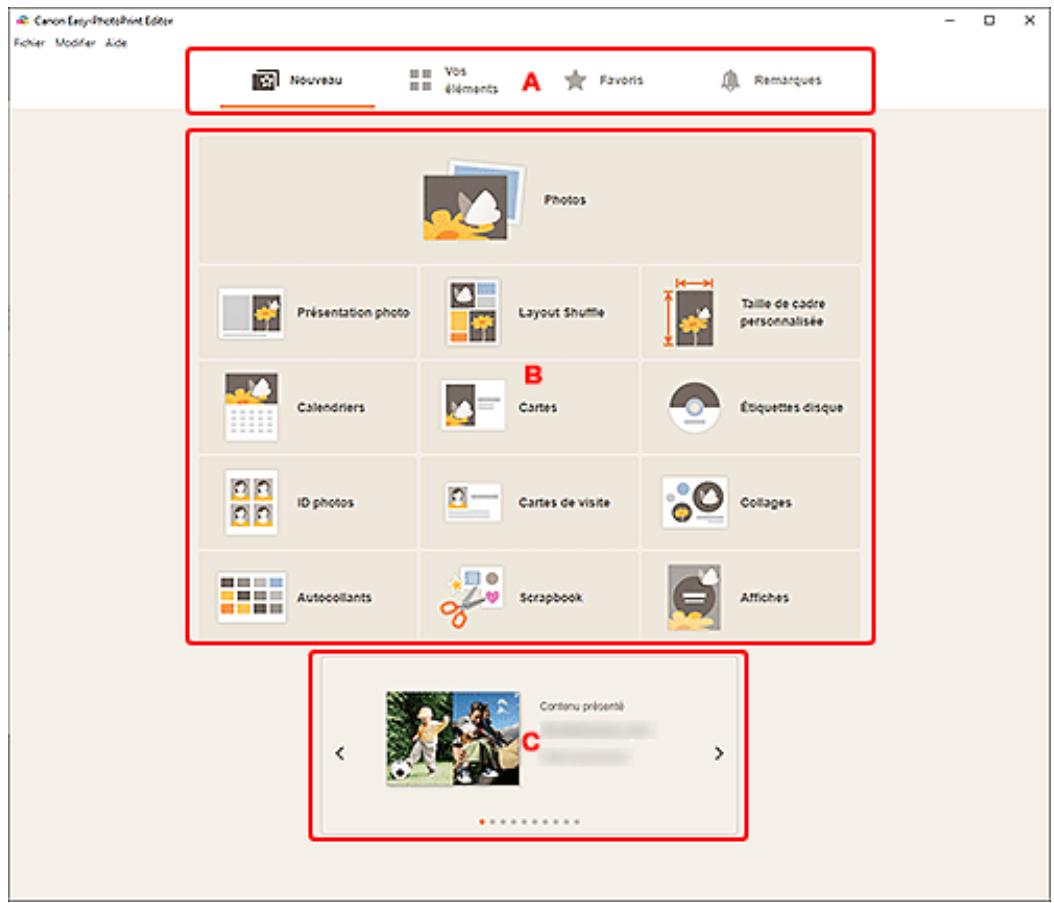
A : Zone de menus B : Zone d'affichage et des opérations C : Modèles configurés
Affiche les catégories des fonctions disponibles dans Easy-PhotoPrint Editor. Lorsque vous cliquez sur un menu, le contenu de la zone d'affichage et des opérations est modifié en conséquence.

Nouveau
Cliquez ici pour créer des éléments.
Lorsque vous cliquez, la vue bascule vers l'écran Nouveau.

Vos éléments
Affiche la liste des éléments enregistrés. Cliquez ici pour modifier des éléments, copier et modifier des éléments, etc.
Lorsque vous cliquez, la vue bascule vers l'écran Vos éléments.
Affiche une liste de modèles enregistrés en tant que favoris.
Cliquez pour basculer sur l'écran Favoris.
Remarques
Vérifiez les notifications d'entretien du serveur.
Les nouvelles notifications sont signalées par l'icône.

Cliquez pour basculer vers l'écran Remarques.
B : Zone d'affichage et des opérations
Vous pouvez commencer à imprimer des photos ou à créer de nouveaux éléments.
Vous pouvez également créer des éléments à partir d'éléments enregistrés ou des modèles enregistrés comme favoris.
Des notifications et d'autres informations s'afficheront également.
C : Modèles configurés
Celles-ci apparaissent uniquement dans l'écran Nouveau.
Affiche les modèles recommandés.
Sélectionnez l'élément à créer ou parcourez des modèles recommandés.
Dans la zone de menus de l'écran d'accueil, cliquez sur Nouveau pour basculer vers l'écran Nouveau.
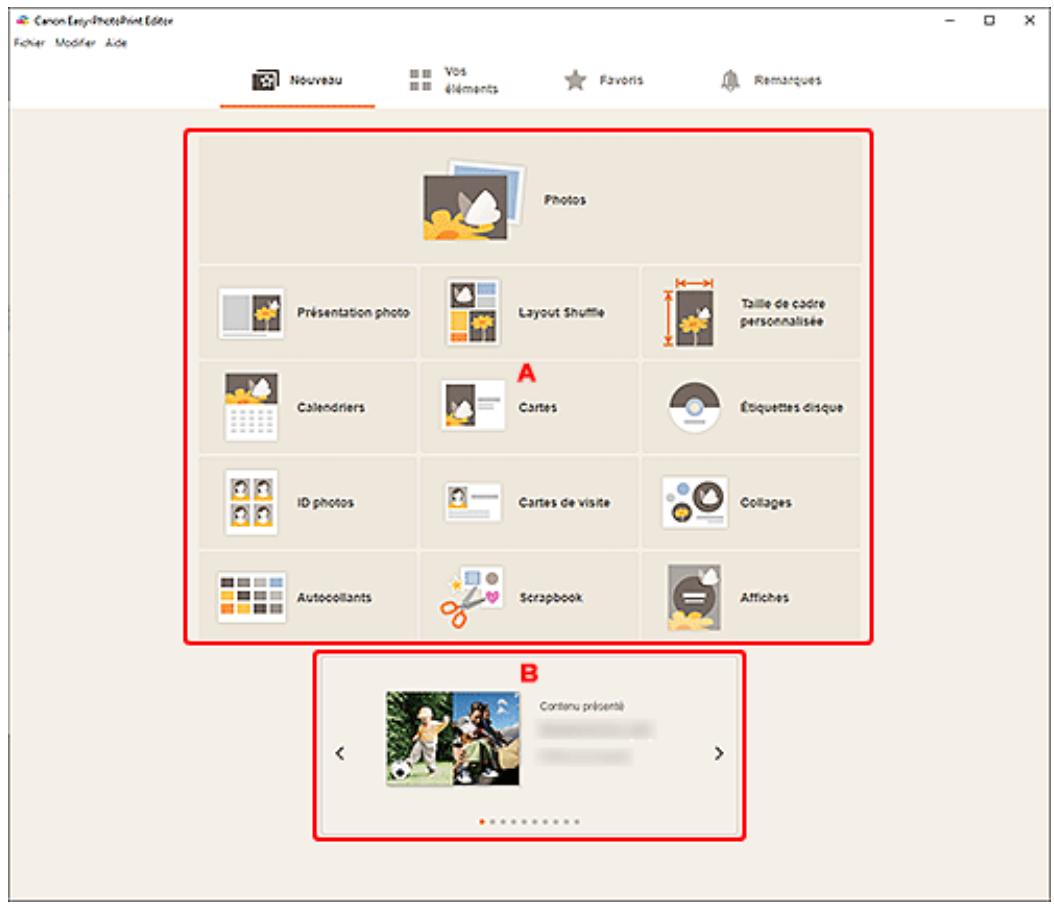
A : Boutons de création de nouvel élément. B : Modèles configurés.
A : Boutons de création de nouvel élément.
Affiche la liste des types d'éléments pouvant être créés.
Cliquez sur Photos pour basculer vers l'écran Emplacements des photos et imprimer des photos.
Cliquez sur Taille de cadre personnalisée pour basculer vers l'écran Taille de cadre personnalisée afin d'imprimer en spécifiant la taille de la photo.
Cliquez sur un bouton autre que Photos ou Taille de cadre personnalisée pour basculer vers l'écran Sélection du modèle et créer des éléments.
B : Modèles configurés.
Exemples de modèles recommandés.
Lorsque votre ordinateur est connecté à Internet, des modèles recommandés pour les activités et événements saisonniers apparaissent également.
Cliquez sur un modèle pour afficher l'écran Détails du modèle (configuré) à partir duquel vous pouvez commencer à créer un élément ou enregistrer le modèle en tant que favori.

(Précédent/Suivant)
Cliquez pour afficher le modèle précédent ou suivant.
Vous souhaitez afficher un aperçu d'un modèle et son type, puis créer l'élément selon vos besoins.
Cliquez sur un modèle configuré dans l'écran Nouveau pour afficher l'écran Détails du modèle.
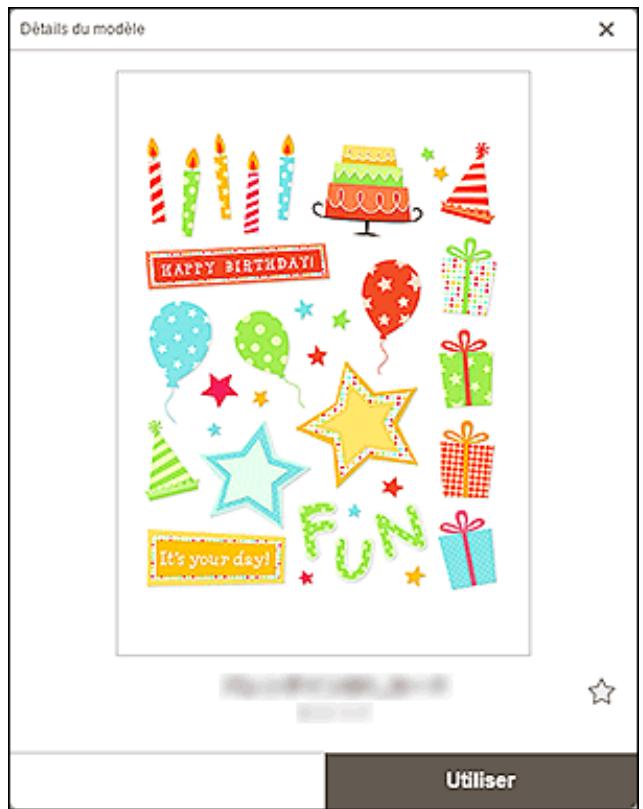


(Sans nom/favori)
Cliquez sur (sans nom) pour le marquer comme (favori) ; le modèle est enregistré en tant que favori. Les modèles enregistrés peuvent être parcourus dans l'écran Favoris et peuvent également être utilisés pour commencer à créer des éléments.
Pour supprimer un modèle des favoris, cliquez sur (favori) pour le marquer comme (sans nom).
Utiliser
Vous pouvez commencer à créer l'élément.
Cliquez pour afficher l'écran Sélectionner le format papier.
Affiche la liste des éléments enregistrés.
Vous pouvez modifier ou copier et modifier des éléments.
Dans la zone de menus de l'écran d'accueil, cliquez sur Vos éléments pour basculer vers l'écran Vos éléments.
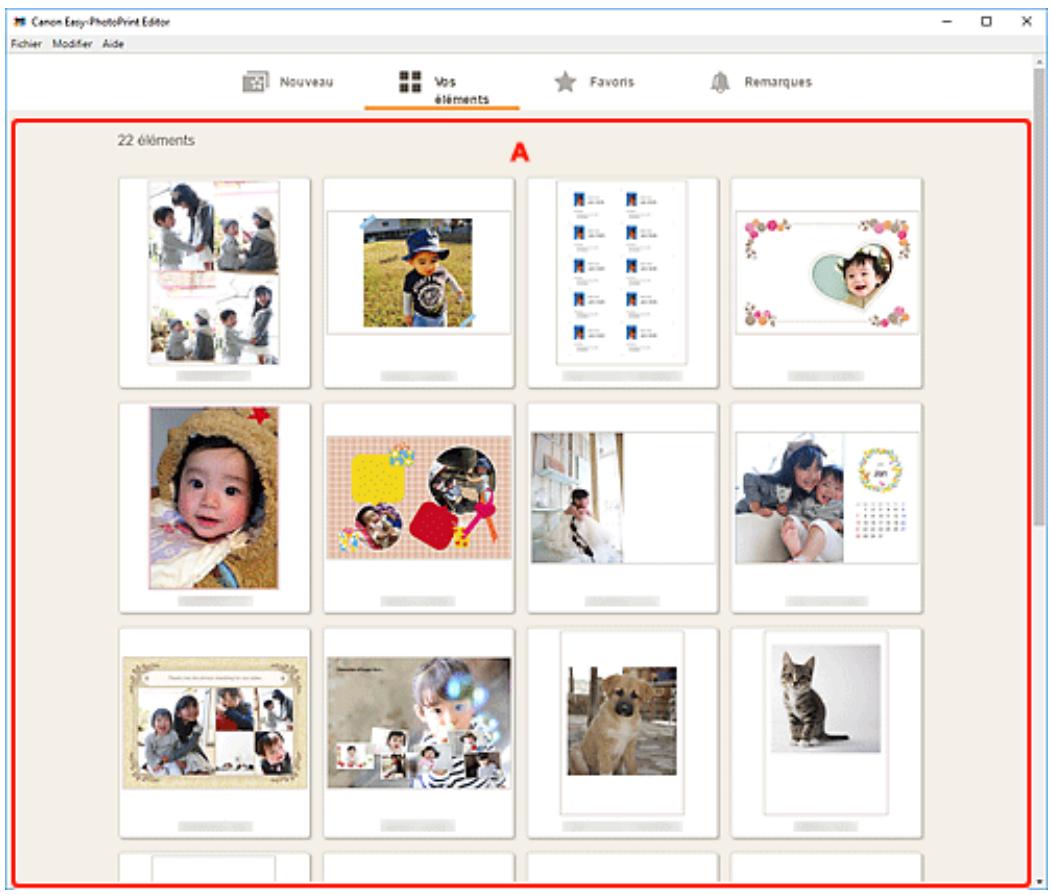
A : Zone Liste d'éléments
Affiche la liste des éléments enregistrés.
Cliquez sur un élément pour afficher l'écran Détails de l'élément.
Vous pouvez afficher un aperçu d'un élément enregistré, puis le modifier ou le copier et le modifier selon vos besoins, etc.
Cliquez sur un élément dans l'écran Vos éléments pour afficher l'écran Détails de l'élément.
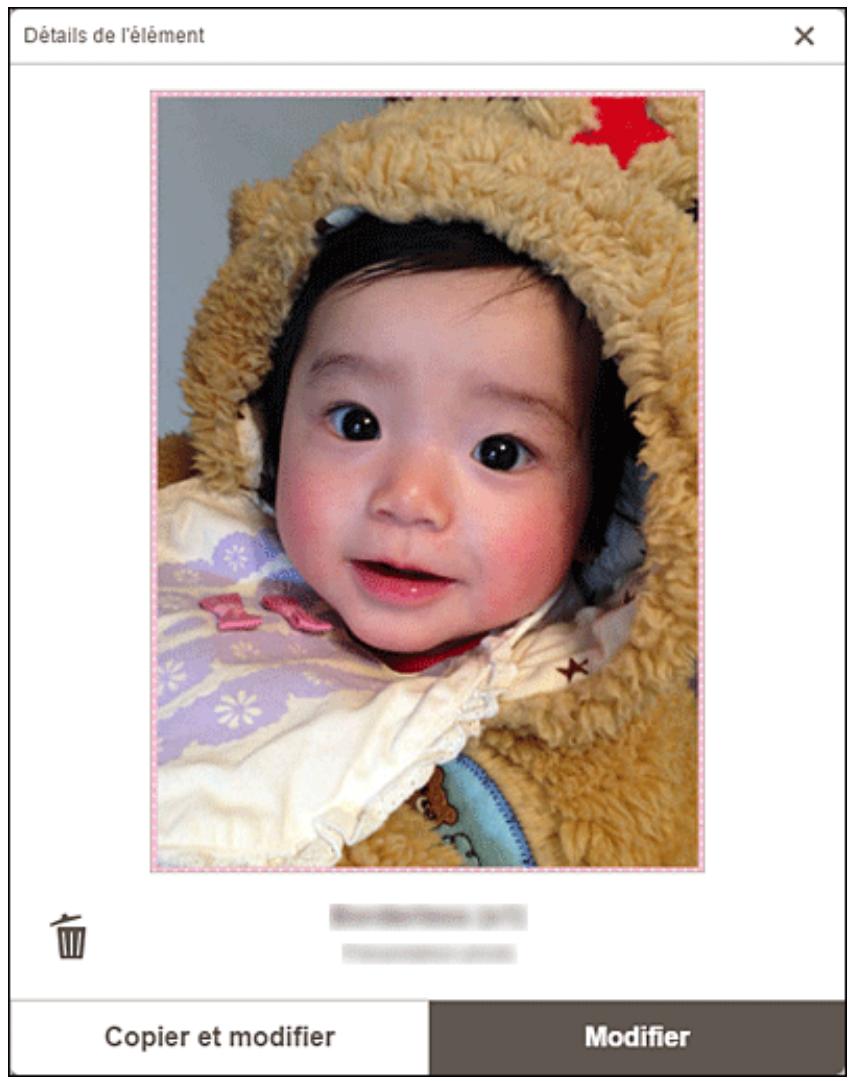

(Supprimer)
Cliquez pour afficher l'écran Supprimer un élément.
| Supprimer un élément |
| Supprimez l'élement選érationné.
Veuillez confirmer. |
| Annuler | OK |
Cliquez sur OK pour supprimer l'élément.
Copier et modifier
Vous pouvez copier et modifier l'élément enregistré.
Cliquez pour basculer vers l'écran d'édition d'éléments.
Modifier
Vous pouvez modifier l'élément enregistré.
Cliquez pour basculer vers l'écran d'édition d'éléments.
Affiche une liste de modèles enregistrés en tant que favoris.
Vous pouvez commencer à créer ou à supprimer des modèles à partir des favoris.
Dans la zone de menus de l'écran d'accueil, cliquez sur Favoris pour basculer vers l'écran Favoris.
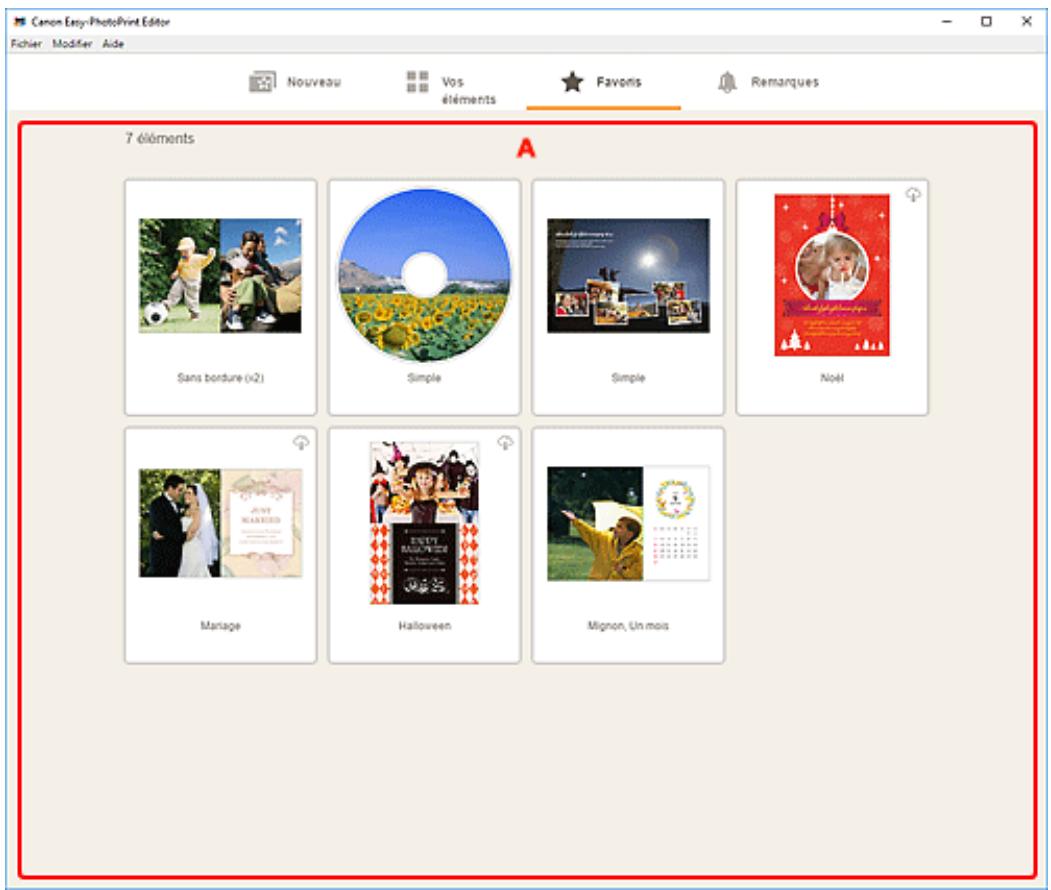
A: Zone Liste des favoris
Affiche une liste de modèles enregistrés en tant que favoris.
Cliquez sur un modèle pour afficher l'écran Détails du modèle (favoris).
Vous pouvez afficher un aperçu des modèles enregistrés comme favoris, créer des éléments ou supprimer des modèles des favoris.
Cliquez sur un modèle dans l'écran Favoris pour afficher l'écran Détails du modèle.
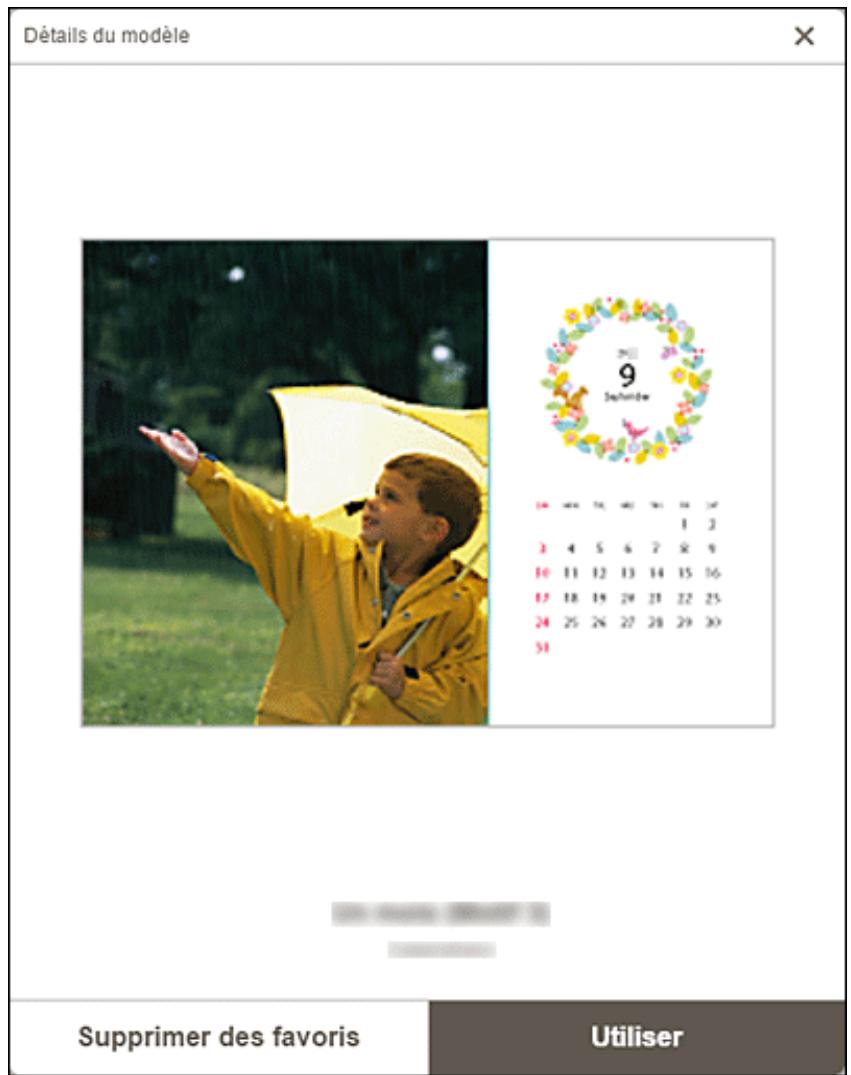
Supprimer des favoris
Cliquez pour afficher l'écran Supprimer des favoris.
| Supprimer des+favors |
| Supprimer de[Favoris].Veuillez confirmer. |
| Annuler | OK |
Cliquez sur OK pour supprimer des favoris.
Utiliser
Vous pouvez commencer à créer l'élément.
Cliquez pour afficher l'écran Sélectionner le format papier.
Affiche la liste des modèles pour les éléments. Pour des affiches, vous pouvez également sélectionner des éléments exportés à partir de PosterArtist.
Basculez vers l'écran Sélection de modèle en effectuant l'une des opérations suivantes :
- Sélectionnez un type d'élément dans l'écran d'accueil
- Cliquez sur Modèles dans l'écran d'édition d'éléments
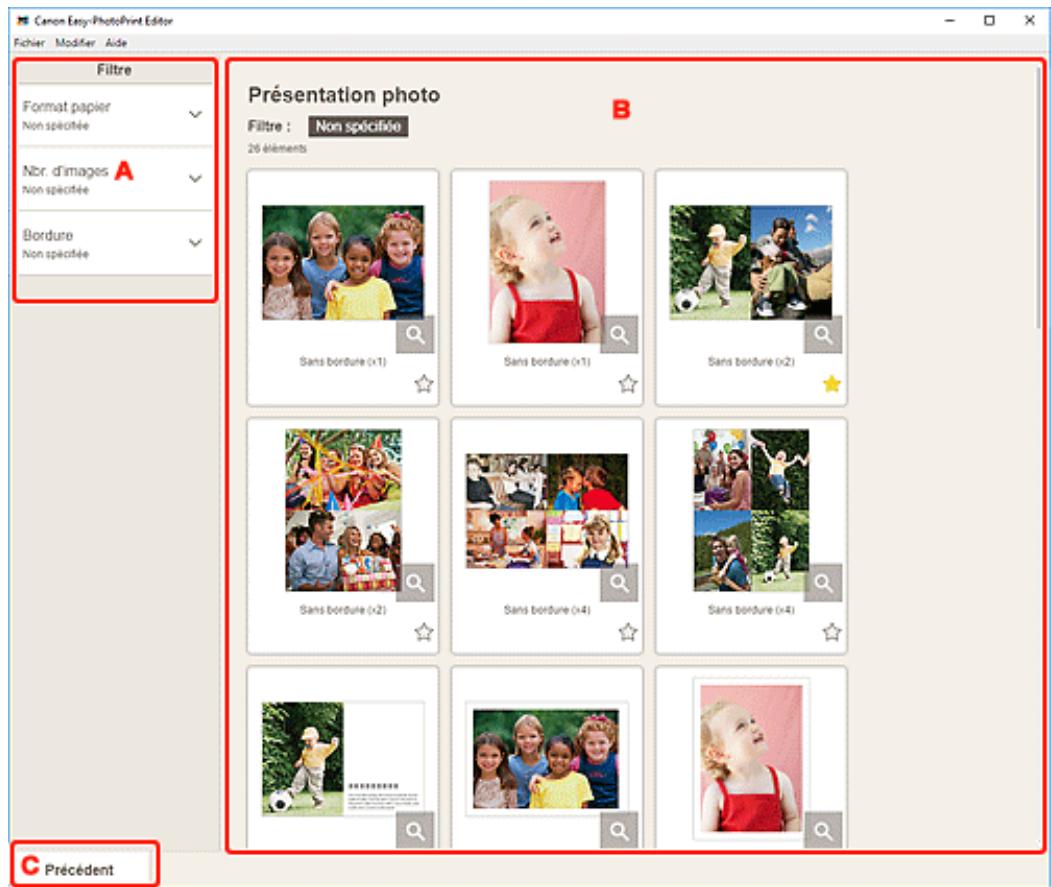
A : Filtre, B : Zone de modèles, C : Précédent/Retour à l'écran de modification
A : Filtre
Combinez différents critères pour restreindre les modèles.
Cliquez sur la flèche vers le bas de chaque critère, puis sélectionnez le filtre que vous souhaitez appliquer ; les modèles filtrés apparaissent dans la zone Modèles.
Remarque
- Les filtres affichés varient en fonction de l'élément.
B : Zone de modèles
Affiche une liste de modèles. Sélectionnez un modèle ou enregistrez des modèles comme favoris.
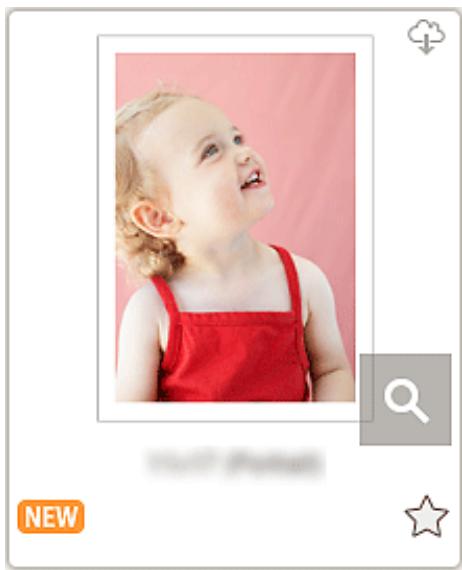
Miniatures
Affiche les miniatures des modèles.
Cliquez pour afficher l'écran Sélectionner le format papier.

(Téléchargeable)
Indique un modèle téléchargeable via Internet.
(Détails)
Affiche l'écran Détails du modèle (Sélection du modèle).

(Nouveau)
Indique un nouveau modèle.


(Sans nom/favori)
Cliquez sur (sans nom) pour le marquer comme (favori) ; le modèle est enregistré en tant que favori. Les modèles enregistrés peuvent être parcourus dans l'écran Favoris et peuvent également être utilisés pour commencer à créer des éléments.
Pour supprimer un modèle des favoris, cliquez sur (favori) pour le marquer comme (sans nom).

Liste des imprimantes compatibles
Affiche une liste des modèles prenant en charge l'élément correspondant.
Seuls les modèles pris en charge peuvent imprimer des étiquettes de disque et des photos d'identité. Vérifiez votre imprimante avant de créer un élément.

Remarque
- Cela n'apparaît que pour les étiquettes de disque et les photos d'identité.
Importer depuis PosterArtist
Affiche l'écran Emplacements d'importation ; vous pouvez sélectionner un élément exporté à partir de PosterArtist.
Remarque
- Ceci apparaît uniquement pour des affiches.
C:Précédent/Retour à l'écran de modification
Revenir à l'écran précédent.
Vous pouvez afficher un aperçu d'un modèle et son type, puis l'enregistrer comme favori.

Dans l'écran Sélect. modèle, cliquez sur
(Détails) pour afficher l'écran Détails du modèle.
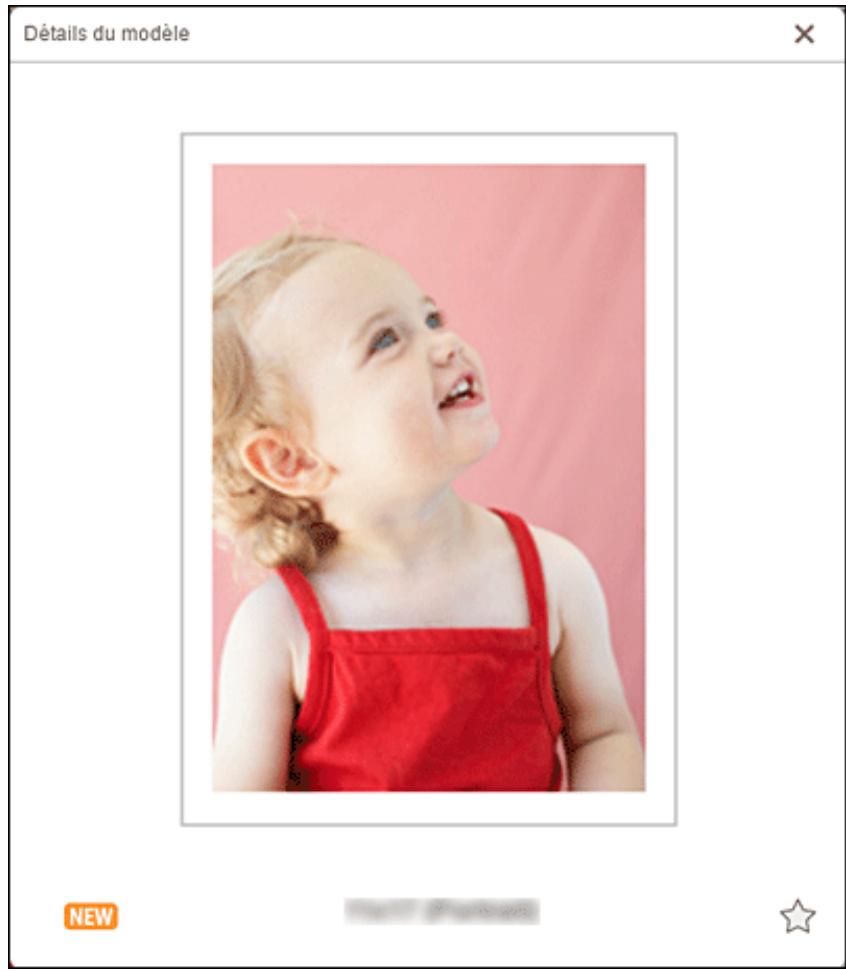


(Sans nom/favori)
Cliquez sur (sans nom) pour le marquer comme (favori) ; le modèle est enregistré en tant que favori. Les modèles enregistrés peuvent être parcourus dans l'écran Favoris et peuvent également être utilisés pour commencer à créer des éléments.
Pour supprimer un modèle des favoris, cliquez sur (favori) pour le marquer comme (sans nom).
Sélectionnez la source d'importation des données d'exportation PosterArtist.
Dans l'écran Sélect. modèle, cliquez sur Importer depuis PosterArtist pour basculer vers l'écran Emplacements d'importation.
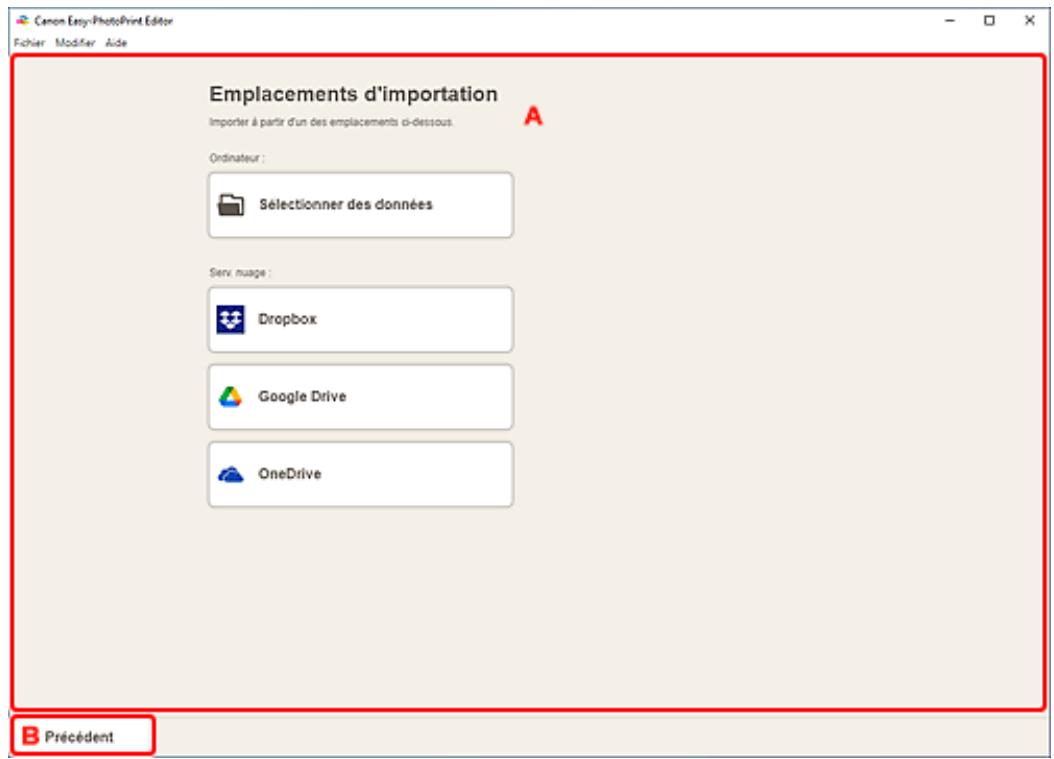
A : Zone Emplacements d'importation B : Précédent
A : Zone Emplacements d'importation
Sélectionnez la source d'importation des données PosterArtist que vous souhaitez imprimer ou modifier.
Ordinateur
Cliquez sur Sélectionner des données pour afficher l'écran Sélectionner des données.
Sélectionnez les données que vous souhaitez utiliser, puis cliquez sur Ouvrir.
Services nuage
Cliquez sur un service Nuage pour démarrer un navigateur Web et afficher l'écran d'authentification du service Nuage.
Connectez-vous au service Nuage pour afficher l'écran de sélection de données (service Nuage).
Remarque
- Dans Windows 7, les services Nuage ne sont pas disponibles.
- Les services Nuage affichés varient en fonction du pays ou de la région.
- Une connexion Internet est nécessaire pour utiliser un service Nuage. Des frais de connexion à Internet peuvent s'appliquer.
- Pour utiliser un service Nuage, une préparation telle que la création d'un compte est nécessaire.
- Pour vous déconnecter des services Nuage, cliquez sur Services nuage > Déconnecter à partir du menu Aide de l'écran d'accueil. Cliquez sur OK dans l'écran Déconnecter pour vous déconnecter de tous les services Nuage.
- Pour vous connecter au service Nuage avec un autre compte, déconnectez-vous de celui-ci, puis reconnectez-vous.
B: Précédent
Revenir à l'écran précédent.
Sélectionnez les données de l'objet que vous souhaitez imprimer.
Sélectionnez un service Nuage dans l'écran Emplacements d'importation, puis connectez-vous au service Nuage pour afficher l'écran de sélection de données.

Remarque
- Suivez les instructions à l'écran pour effectuer l'authentification au service Nuage.
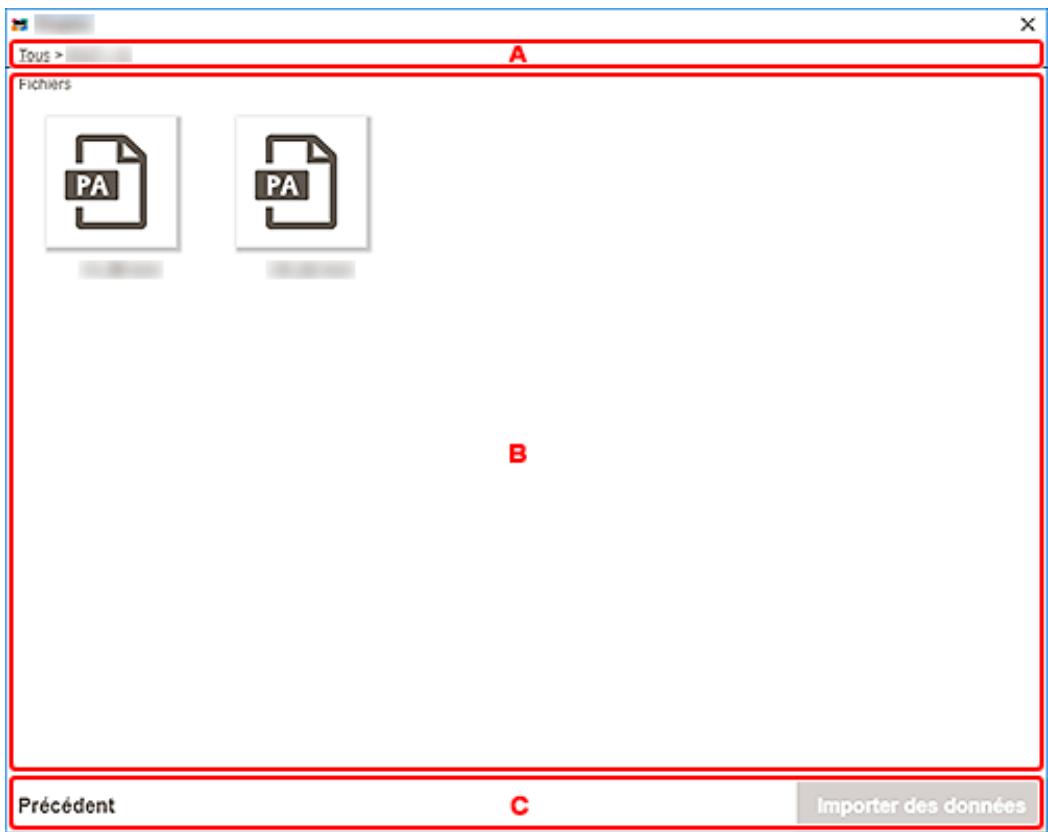
A: Zone de navigation B: Zone des données d'élément C: Précédent/Importer
A: Zone de navigation
Affiche la hiérarchie des dossiers.
B: Zone des données d'élément
Sélectionnez les données de l'objet que vous souhaitez imprimer.
S'il y a des dossiers, cliquez sur l'un d'eux, puis sélectionnez des données d'élément dans l'écran affiché.

Remarque

Une coche apparaît sur les données d'élément sélectionnées.
C: Précédent/Importer
Précédent
Revenez à l'écran Emplacements d'importation.
Importer
L'affichage bascule vers l'écran d'édition d'éléments.
Spécifiez la taille des photos à imprimer.
Basculez vers l'écran Taille de cadre personnalisée en effectuant l'une des opérations suivantes :
- Cliquez sur Taille de cadre personnalisée dans l'écran d'accueil
- Cliquez sur Avancé... lors de la modification de Taille de cadre personnalisée dans l'écran d'édition d'éléments.
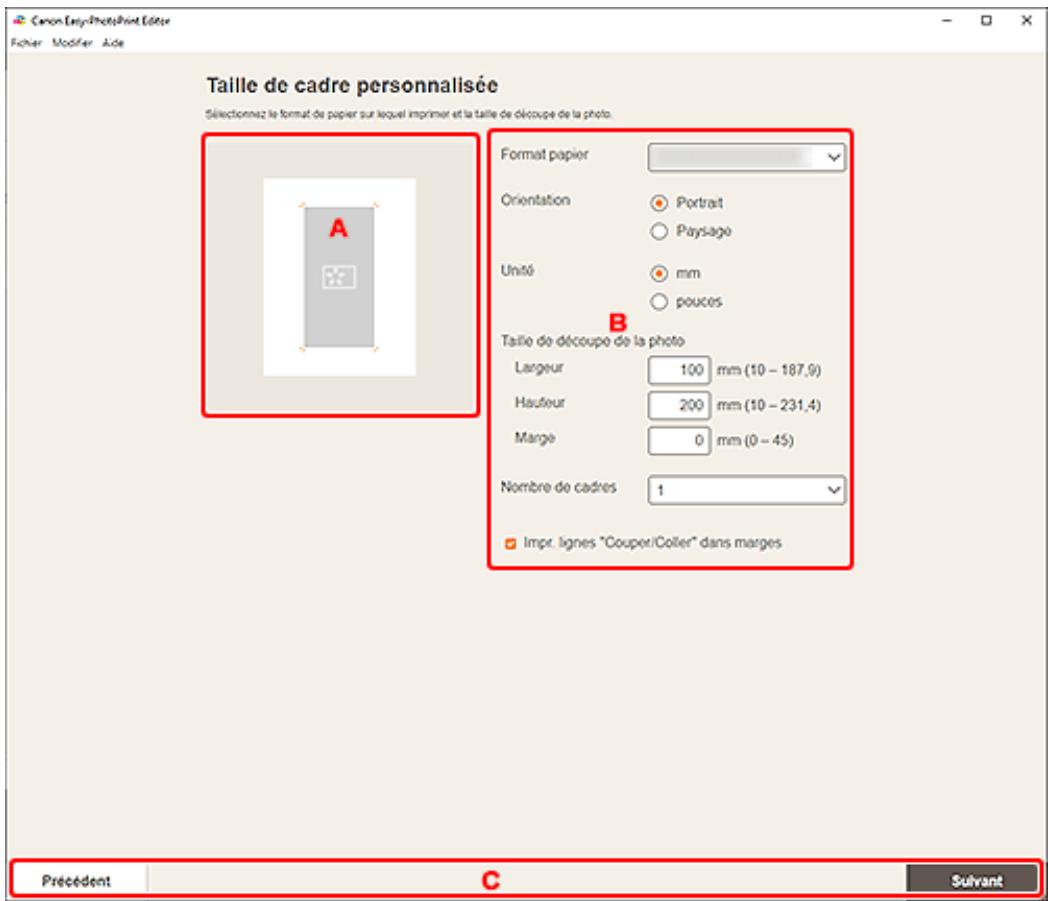
A : Zone d'aperçu B : Zone des paramètres C : Zone de changement d'écran
A : Zone d'aperçu
Vérifiez l'image de l'impression.
B : Zone des paramètres
Spécifiez le format du papier, la taille de la photo et d'autres paramètres.
Sélectionnez le format du papier à utiliser.
Orientation
Sélectionnez Portrait ou Paysage.
Unité
Sélectionnez mm ou pouces.
Taille de découpe de la photo
Largeur/Hauteur
Spécifiez les informations de Largeur et de Hauteur des photos à imprimer.

Remarque
- Si les photos ne tiennent pas sur le papier,

un message d'erreur apparaît. Modifiez Largeur ou Hauteur.
Marge
Définit la marge (quantité d'espace restant autour de la photo imprimée après découpe le long des symboles de découpe).
Nombre de cadres
Définissez le nombre de photos à placer sur le papier.
Impr. lignes "Couper/Coller" dans marges
Cochez cette case pour imprimer les symboles de découpe sur le papier.

Remarque
- Un message d'erreur apparaît si les photos ne tiennent pas sur le papier et que l'impression n'est pas possible. Modifiez Largeur ou Hauteur dans Taille de découpe de la photo, ou modifiez Nombre de cadres en conséquence.
C: Zone de changement d'écran
Précédent
Revenir à l'écran précédent.
Suivant
L'affichage bascule vers l'écran Emplacements des photos ou l'écran d'édition d'éléments.
Sélectionnez le format du papier à utiliser pour votre élément.
Dans l'écran Sélect. modèle, cliquez sur la miniature d'un modèle pour afficher l'écran Sélectionner le format papier.
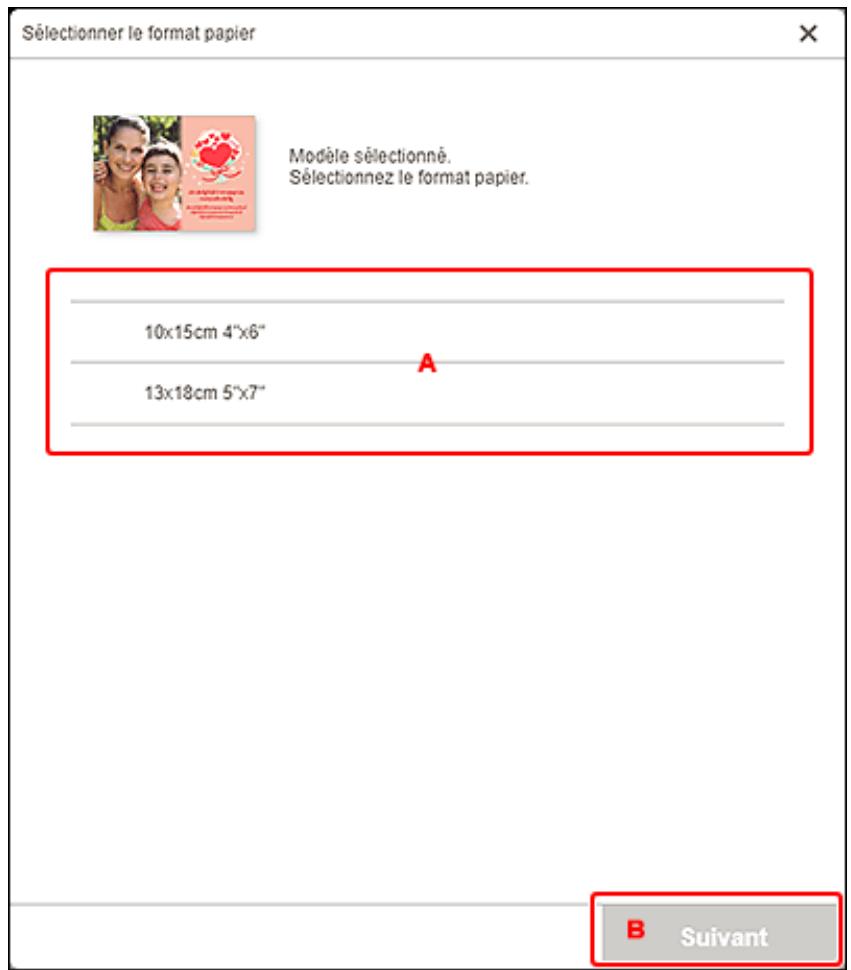
A : Zone des paramètres du papier, B : Suivant
A : Zone des paramètres du papier
Sélectionnez le format de papier. Cliquez pour cocher l'option du format de papier que vous souhaitez utiliser.
Remarque
- Les formats de papier affichés varient selon le modèle.
- Vous pouvez également imprimer des photos en les agrandissant/réduisant pour les ajuster à la largeur du papier rouleau. Sous Windows, vous pouvez définir cela dans B : Zone des paramètres d'impression dans l'écran Paramètres d'impression.
Lorsque vous créez un nouvel élément :
L'affichage bascule vers l'écran Emplacements des photos ou l'écran d'édition d'éléments.
Lorsque le modèle et le format de papier sont modifiés au cours de l'édition d'un élément :
L'écran Changer de modèle s'affiche.
| Changer de modèle |
| Le changement de modèle entraînera l'abandon des modifications.
Veuillez confirmer. |
| Annuler | OK |
Cliquez sur OK pour supprimer les modifications apportées jusqu'alors et basculer vers l'écran d'édition d'éléments.
Sélectionnez la source d'importation des photos à imprimer ou à utiliser pour votre élément.
Basculez vers l'écran Emplacements des photos en effectuant l'une des opérations suivantes :
- Cliquez sur Photos dans l'écran Nouveau.
- Lorsque vous créez un nouvel élément, cliquez sur Suivant dans l'écran Sélectionner le format papier.
- Cliquez sur Images, Sélectionner une image ou Sélectionner photos dans l'écran d'édition d'éléments.
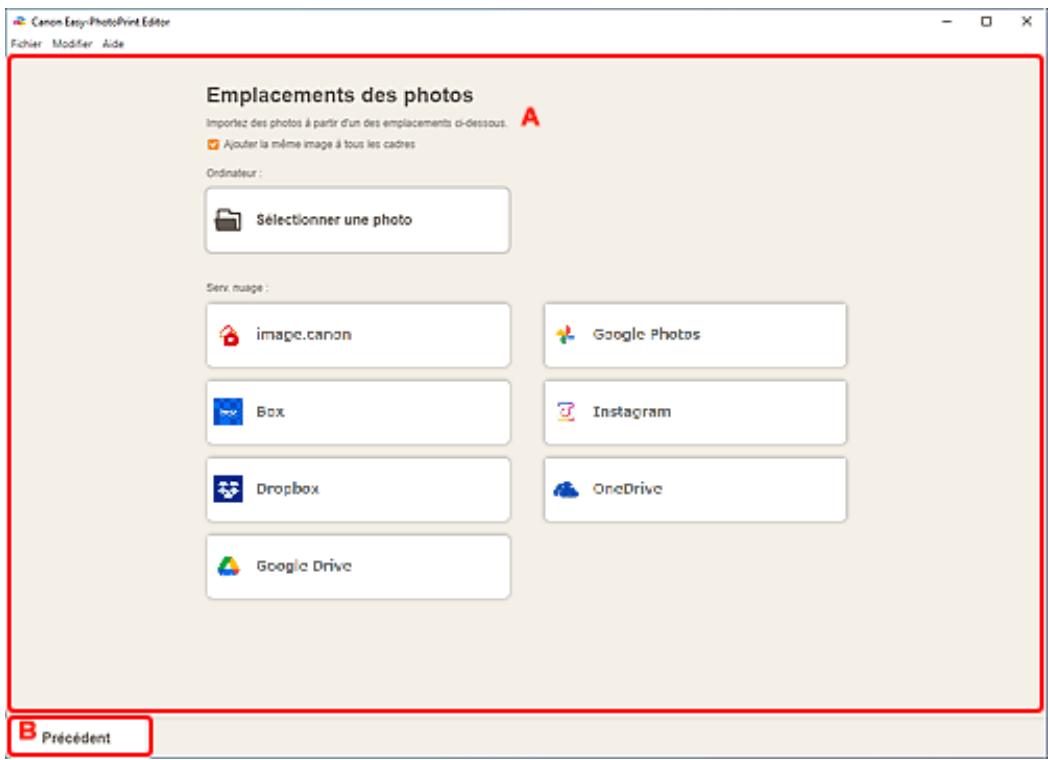
A : Zone Emplacements des photos, B : Précédent.
A : Zone Emplacements des photos.
Sélectionnez la source d'importation des photos que vous souhaitez utiliser.
Ajouter la même image à tous les cadres / Utiliser la même image dans tous les cadres par défaut.
Vous pouvez utiliser la même image dans tous les cadres de présentation d'image de la page.
Pour placer plusieurs copies de la même image, par exemple lorsque vous créez une photo d'identité, cochez cette case.
Remarque
- Ceci apparaît lorsque vous importez des photos au cours de la création d'une carte de visite, d'un autocollant ou d'une photo d'identité, ou lorsque vous sélectionnez un cadre de mise en page d'image dans un module à partir de l'écran d'édition d'éléments et que vous cliquez sur Sélectionner une image.
Ordinateur
Cliquez sur Sélectionner une photo pour afficher l'écran Sélectionner une photo.
Sélectionnez la ou les photos que vous souhaitez utiliser, puis cliquez sur Ouvrir.
Services nuage
Cliquez sur un service Nuage pour démarrer un navigateur Web et afficher l'écran d'authentification du service Nuage.
Connectez-vous au service Nuage pour afficher l'écran de sélection de photos (service Nuage).

Remarque
- Dans Windows 7, les services Nuage ne sont pas disponibles.
- Les services Nuage affichés varient en fonction du pays ou de la région.
- Une connexion Internet est nécessaire pour utiliser un service Nuage. Des frais de connexion à Internet peuvent s'appliquer.
- Pour utiliser un service Nuage, une préparation telle que la création d'un compte est nécessaire.
- Pour vous déconnecter des services Nuage, cliquez sur Services nuage > Déconnecter à partir du menu Aide de l'écran d'accueil. Cliquez sur OK dans l'écran Déconnecter pour vous déconnecter de tous les services Nuage.
- Pour vous connecter au service Nuage avec un autre compte, déconnectez-vous de celui-ci, puis reconnectez-vous.
B: Précédent
Revenir à l'écran précédent.
Écran de sélection de photos (service Nuage)
Sélectionnez la ou les photos que vous souhaitez imprimer ou utiliser pour votre élément.
Sélectionnez un service Nuage dans l'écran Emplacements des photos, puis connectez-vous au service Nuage pour afficher l'écran de sélection de photos.

Remarque
- Suivez les instructions à l'écran pour effectuer l'authentification au service Nuage.
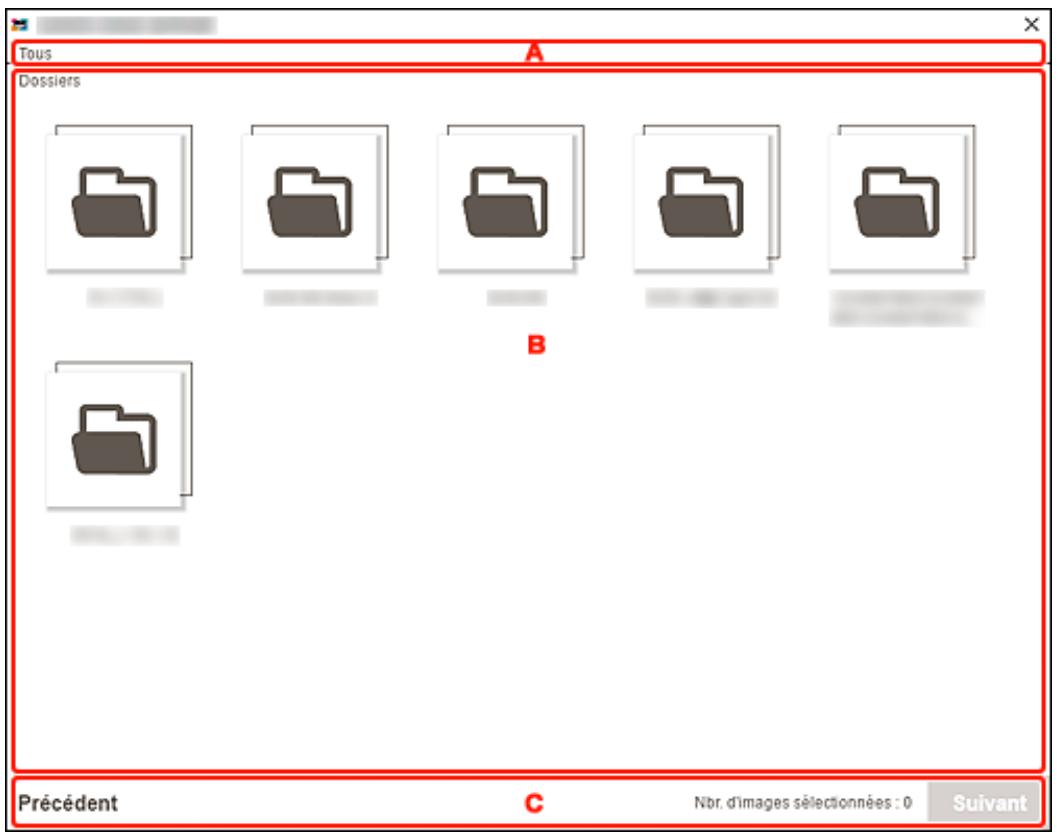
A: Zone de navigation B: Zone des miniatures C: Précédent/Suivant
A: Zone de navigation
Affiche la hiérarchie des dossiers.
B: Zone des miniatures
Sélectionnez la ou les photos que vous souhaitez imprimer ou utiliser pour votre élément.
S'il y a des albums ou des dossiers, cliquez sur l'un d'eux, puis sélectionnez une ou plusieurs photos dans l'écran affiché.

Remarque
- Une coche apparaît sur la photo sélectionnée.

(Agrandir)
Cliquez pour afficher la photo en vue agrandie.
C: Précédent/Suivant
Précédent
Revenez à l'écran Emplacements des photos.
Suivant
L'affichage bascule vers l'écran d'édition d'éléments.
Vous pouvez importer des photos dans des cadres de présentation d'image dans votre élément ou ajouter des cachets et des zones de texte.
Affichez l'écran d'édition d'éléments en effectuant l'une des opérations suivantes :
- Lorsque vous créez un nouvel élément, sélectionnez la photo que vous souhaitez utiliser dans l'écran Emplacements des photos.
- Dans l'écran Vos éléments, cliquez sur la vignette d'un élément enregistré, puis cliquez sur Modifier ou Copier et modifier dans l'écran affiché.
Remarque
- Les fonctions d'édition disponibles varient en fonction de l'élément.
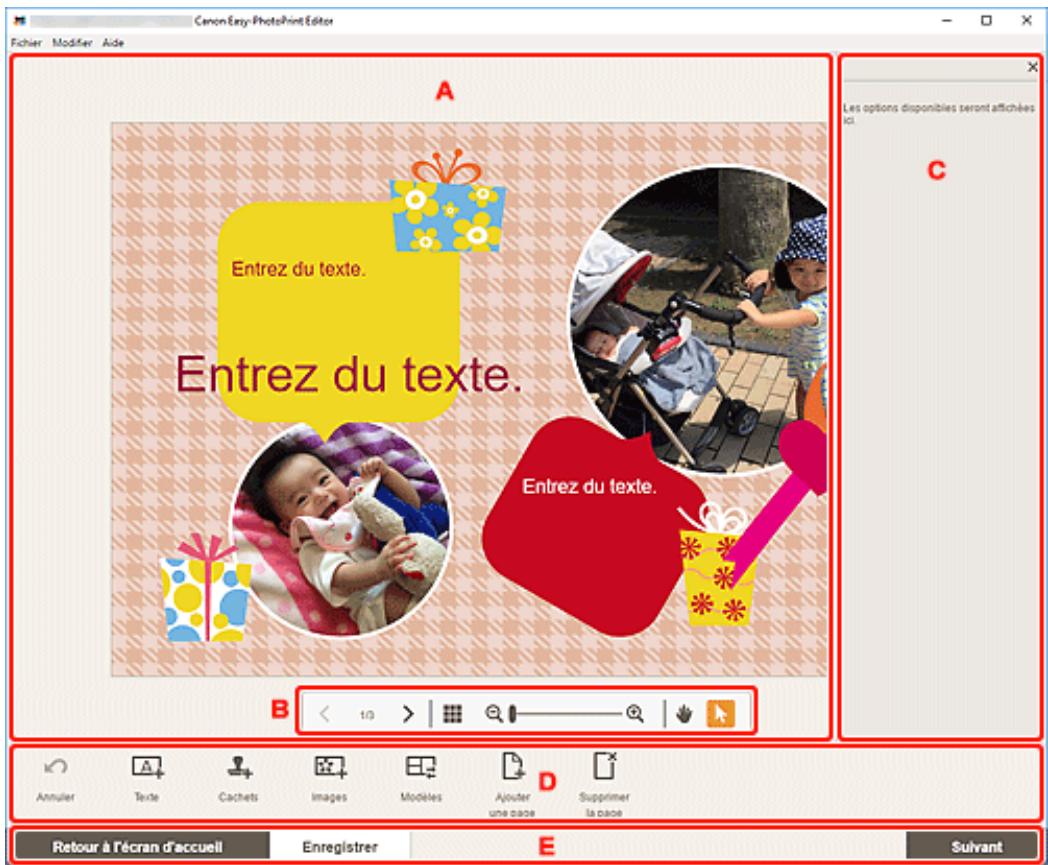
A : Zone d'édition d'éléments B : Zone des outils d'affichage C : Barre latérale D : Zone des outils d'édition E : Zone Changer d'écran/Enregistrer
A : Zone d'édition d'éléments
Affiche l'aperçu de votre élément.
Entrez du texte ou modifiez l'orientation et la position des images.
B : Zone des outils d'affichage
Remarque
- Les contenus affichés varient en fonction de l'élément.
C (Aléatoire)
Modifie la disposition et l'emplacement des images.
<》 (Page précédente/Page suivante)
Change la page affichée lorsque l'élément contient plusieurs pages.
(Vue Liste des miniatures)
Cliquez pour basculer vers l'écran d'édition d'éléments (vue par liste des miniatures).

(Zoom arrêté/Zoom avant)
Cliquez sur (Zoom arrière) ou sur (Zoom avant) pour réduire ou agrandir la taille d'affichage.
Vous pouvez également modifier librement le format d'affichage en faisant glisser le curseur.

(Outil Main)
Faites glisser l'élément jusqu'à ce que la zone de votre choix apparaisse (par exemple, lorsqu'un élément agrandi ne tient pas dans l'écran).

(Outil Sélection d'objet)
Sélectionnez une image, un texte ou un cachet.
C:Barre latérale
Sélectionnez (Texte), (Cachets), (Couleurs d'arrière-plan), (Cadre) ou (Filtres créatifs) dans la zone des outils d'édition pour afficher les paramètres correspondants ou la liste.
Zone des outils d'édition
Remarque
- Les contenus affichés varient en fonction de l'élément.
- Le contenu affiché varie selon qu'une image ou un texte est sélectionné.
Annuler
Annule la dernière opération.
Chaque clic permet de restaurer l'état précédent.
A+ Texte
Ajoutez des zones de texte.
Sélectionnez Vertical, Horizontal, Arc vers le haut ou Arc vers le bas.
Lorsque vous entrez du texte, la palette Texte apparaît dans la barre latérale de la zone d'édition d'éléments.
Ajout de texte ⇒ Ajout/réglage de zones de texte
Remarque
Vertical n'apparaît pas en fonction de votre environnement. - Arc vers le haut et Arc vers le bas s'affichent lorsque vous créez une étiquette disque.

Cachets
Affiche la palette Cachets dans la barre latérale de la zone d'édition d'éléments ; vous pouvez ajouter des cachets.
Ajout de cachets

Images
Affiche l'écran Emplacements des photos ; vous pouvez ajouter ou modifier des photos.
⇒ Ajout/modification/permutation d'images

Couleurs d'arrière-plan
Affiche la palette Couleurs d'arrière-plan dans la barre latérale de la zone d'édition d'éléments ; vous pouvez modifier la couleur d'arrière-plan de votre élément.
Modification des couleurs d'arrière-plan

Modèles
Vous pouvez modifier le modèle.
Modification du modèle

Ajouter une page
Ajoute une nouvelle page après la page sélectionnée.
⇒ Ajout, suppression ou réorganisation de pages

Supprimer la page
Supprime la page sélectionnée.
Ajout, suppression ou réorganisation de pages

Avancé...
Spécifiez les paramètres pour les calendriers, les étiquettes disque, les cartes de visite, les autocollants et les photos d'identité.
Écran Paramètres du calendrier, écran Étendue de pages (étiquettes de disque), écran Paramètres avancés (cartes de visite, autocollants et photos d'identité)
Modifiez le format du papier et la taille de la photo pour Taille de cadre personnalisée.
Écran Taille de cadre personnalisée
Lorsqu'une image, du texte ou un cachet est sélectionné :

Sélectionner une image
Affiche l'écran Emplacements des photos ; vous pouvez modifier des photos.
⇒ Ajout/modification/permutation d'images

Cadre
Affiche la palette Cadres dans la barre latérale de la zone d'édition d'éléments ; vous pouvez ajouter des cadres aux images.
Modification des cadres d'image

Découper
Bascule vers l'écran Découper ; vous pouvez y découvrir des images.
Découpe d'images (pour les éléments)

Filtres créatifs
Affiche la palette Filtres créatifs dans la barre latérale de la zone d'édition d'éléments ; vous pouvez passer les images en noir et blanc, les améliorer de sorte qu'elles ressemblent à des images anciennes, etc.
Amélioration des images avec des filtres créatifs (pour les éléments)

Faire passer au premier plan
Déplace une image, une zone de texte ou un cachet vers l'avant.

Envoyer en arrière-plan
Déplace une image, une zone de texte ou un cachet vers l'arrière.

Aligner
Alignez des images, des zones de texte ou des cachets.
Sélectionnez parmi : Aligner vers la gauche, Aligner au centre, Aligner vers la droite, Aligner vers le haut, Aligner au milieu, Aligner vers le bas, Répartir horizontalement, Répartir verticalement, Aligner les objets sélectionnés et Aligner sur le bord de la page.
Lorsque la mise en page aléatoire est sélectionnée :

Mise en page
Sélectionnez le nombre d'images à placer dans une page.

Orientation
Sélectionnez l'orientation de la photo.

Changez le format papier.

Sélectionner photos
Affiche l'écran Emplacements des photos ; vous pouvez modifier des photos.
E:Zone Changer d'écran/Enregistrer
Retour à l'écran d'accueil
Revenez à l'écran d'accueil.
Si vous cliquez avant d'enregistrer l'élément, l'écran Abandonner les modifications s'affiche.
| Abandonner les modifications |
| Toutes les modifications seront abandonnées.
Veuillez confirmer. |
| Annuler | OK |
Cliquez sur OK pour revenir à l'écran d'accueil sans enregistrer l'élément. Pour enregistrer l'élément, cliquez sur Annuler, puis cliquez sur Enregistrer dans l'écran d'édition d'éléments.
Enregistrer
Enregistrez l'objet.
Les éléments enregistrés sont ajoutés à l'écran Vos éléments.
Suivant
L'affichage bascule vers l'écran Paramètres d'impression.
Écran Paramètres d'impression (Windows) Écran Paramètres d'impression (macOS)
Cliquez sur (Vue Donne des miniatures) dans l'écran d'édition d'éléments pour afficher la liste des miniatures de toutes les pages de l'élément en cours d'édition ; ajoutez, supprimez ou dupliquez des pages ou utilisez d'autres fonctions selon vos besoins. Vous pouvez également réorganiser les pages.
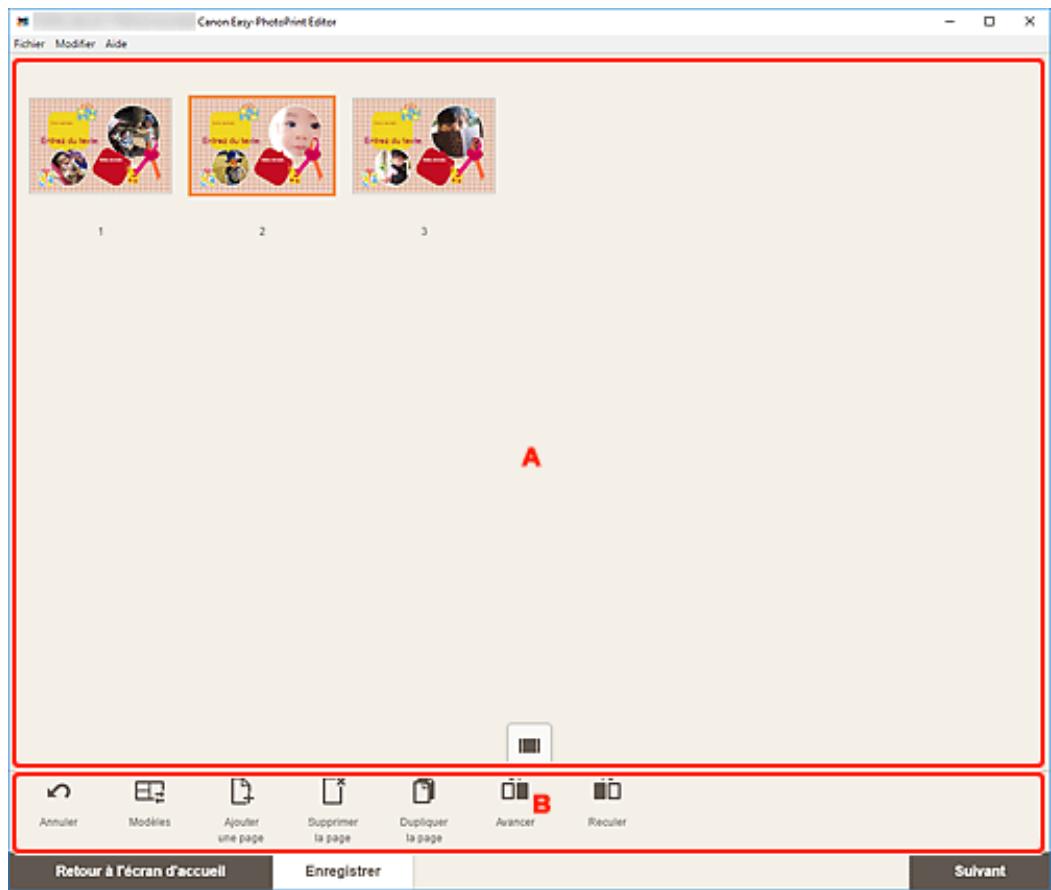
A:Zone des pages B:Zone des outils d'édition
A:Zone des pages
Affiche la liste des miniatures de toutes les pages de l'élément.
(Vue Image seule)
Cliquez pour basculer vers l'écran d'édition d'éléments.
B:Zone des outils d'édition
Remarque
- Les contenus affichés varient en fonction de l'élément.
Annuler
Annule la dernière opération.
Chaque clic permet de restaurer l'état précédent.
Vous pouvez modifier le modèle.

Remarque
- Pour plus d'informations sur la procédure à suivre pour modifier le modèle, reportez-vous à la section Modification du modèle.

Ajouter une page
Ajoute une nouvelle page après la page sélectionnée.

Supprimer la page
Supprime la page sélectionnée.

Dupliquer la page
Duplique la page sélectionnée.

Avancer
Déplace la page sélectionnée d'une page vers le haut.

Reculer
Déplace la page sélectionnée d'une page vers le bas.

Remarque
- Pour plus d'informations sur l'ajout, la suppression, la duplication ou la réorganisation de pages, reportez-vous à la section Ajout, suppression ou réorganisation de pages.
Spécifiez des paramètres de base, la police, la couleur de la police, le format d'affichage du mois, etc., pour le calendrier.
Lorsque vous modifiez un calendrier dans l'écran d'édition d'éléments, cliquez sur Avancé... dans la zone des outils d'édition pour afficher l'écran Paramètres du calendrier.
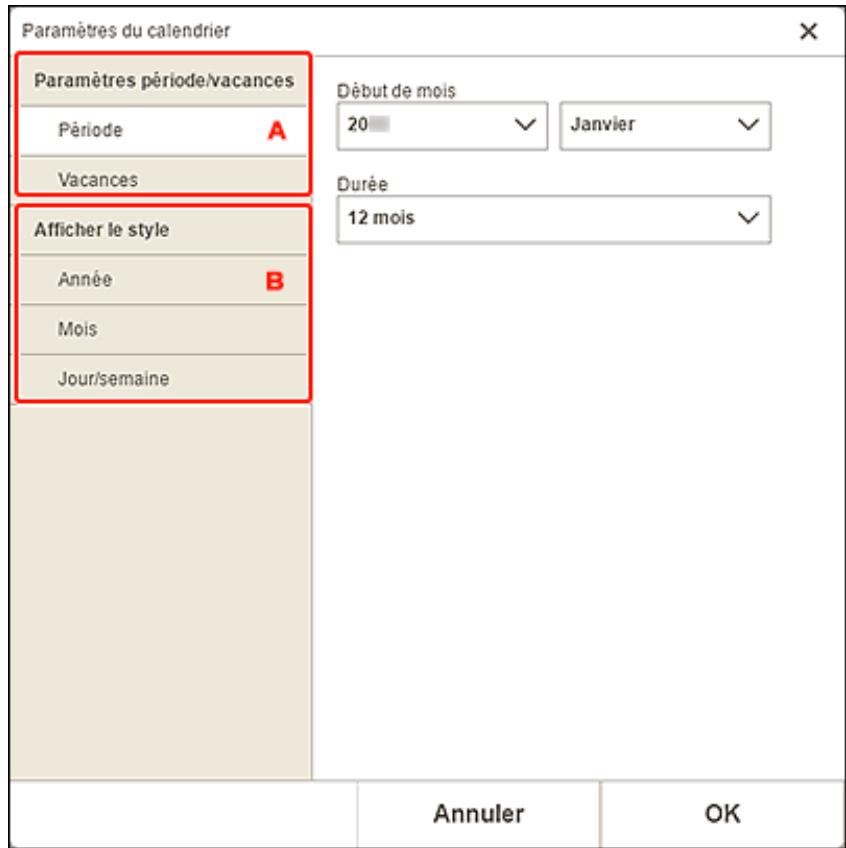
A: Paramètres période/vacances B: Afficher le style
A: Paramètres période/vacances
Définissez l'année et le mois de début, la période et les jours fériés pour le calendrier.
Période
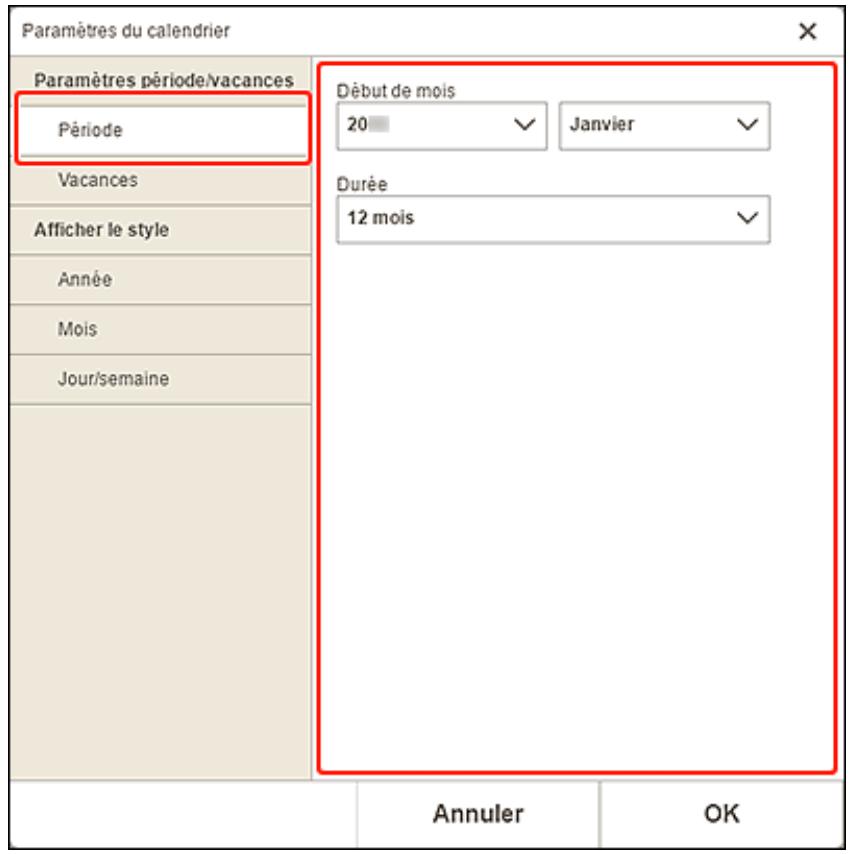
Début de mois
Sélectionnez l'année et le mois de début du calendrier.
Durée
Sélectionnez le nombre de mois du calendrier.
Vacances
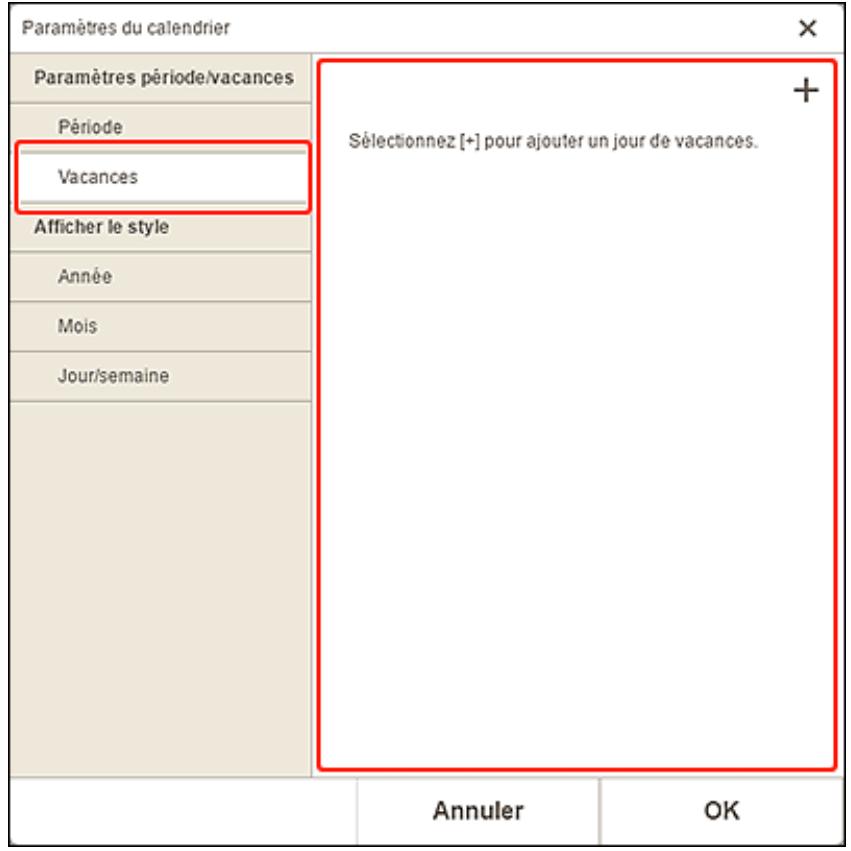
Important
- Lorsque vous ajoutez, modifiez ou supprimez des vacances, le résultat s'applique à tous les calendriers que vous créez.
Lorsque vous ajoutez des vacances :
Cliquez sur + (Ajouter) pour afficher l'écran Modifier les vacances.
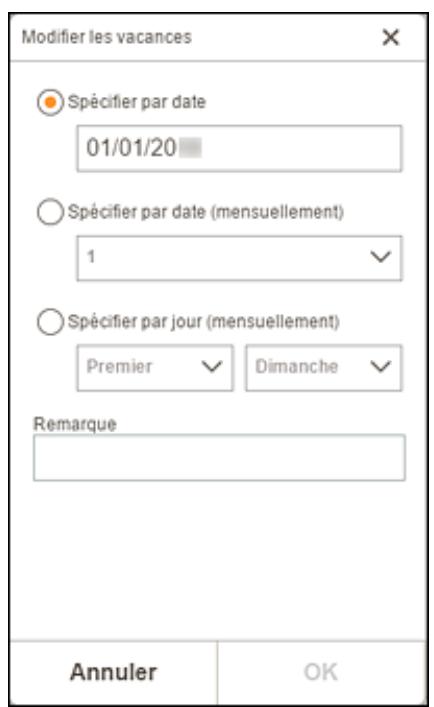
Spécifier par date
Spécifiez le jour férié à ajouter à l'aide de la date.
Spécifier par date (mensuellement)
Spécifier le jour férié à ajouter à l'aide du jour du mois.
Spécifier par jour (mensuellement)
Spécifiez le jour férié à ajouter à l'aide du numéro de semaine et du jour de la semaine.
Remarque
Entrez un commentaire ou une remarque pour le jour férié à ajouter.
Remarque
- Remarque est un champ requis.
- La remarque entrée n'apparaît pas dans les éléments.
Lorsque vous modifiez ou supprimez des vacances :
Cliquez sur un jour de vacances ajouté pour afficher l'écran Modifier les vacances afin de modifier ou supprimer des vacances.
Pour modifier, consultez Lorsque vous ajoutez des vacances ..
Pour supprimer, cliquez sur Supprimer.
B: Afficher le style
Définissez la police et la couleur de la police à appliquer à l'année, au mois, aux jours de la semaine et aux jours du mois, ainsi que le format d'affichage du mois du calendrier.
Année
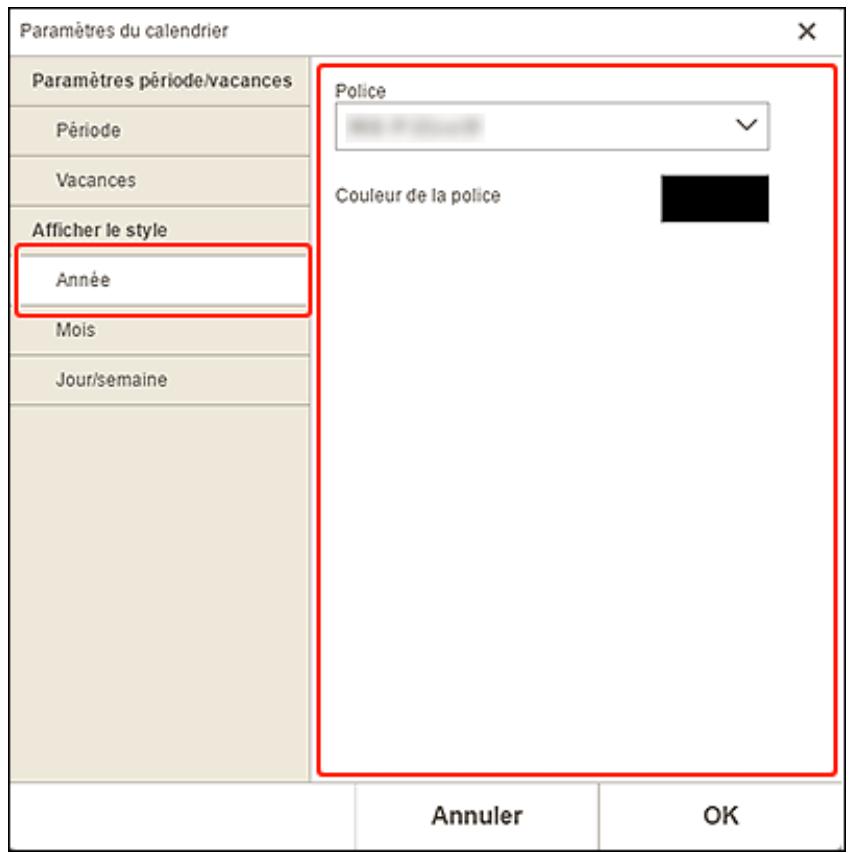
Police
Sélectionnez le type de police à appliquer à l'année.
Couleur de la police
Sélectionnez la couleur de police de l'année.

(Couleurs), puis sélectionnez la couleur que vous souhaitez définir.
Mois
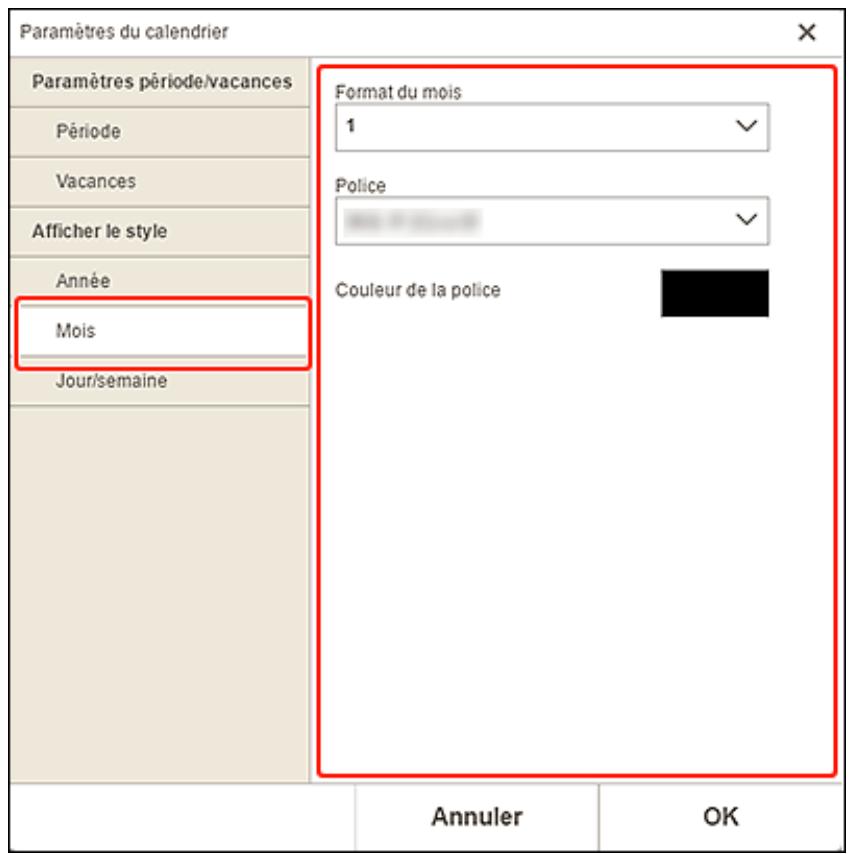
Sélectionnez le format d'affichage du mois.
Police
Sélectionnez le type de police à appliquer au nom du mois.
Couleur de la police
Sélectionnez la couleur de la police du nom du mois.

(Couleurs), puis sélectionnez la couleur que vous souhaitez définir.
Jour/semaine
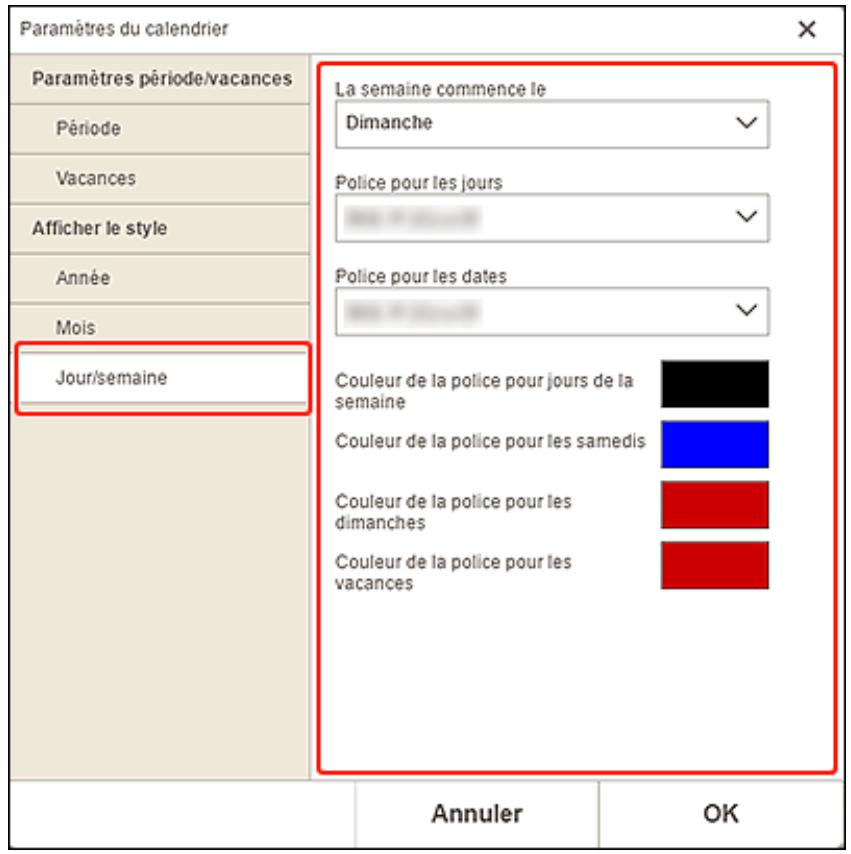
La semaine commence le
Sélectionnez le premier jour de la semaine.
Police pour les jours/Police pour les dates
Sélectionnez la police à appliquer aux jours de la semaine et aux dates.
Couleur de la police pour jours de la semaine/Couleur de la police pour les samedis/Couleur de la police pour les dimanches/Couleur de la police pour les vacances
Sélectionnez la couleur de la police des jours de la semaine et des dates.
(Couleurs), puis sélectionnez la couleur que vous souhaitez définir.
Écran Étendue de pages (Étiquettes de disque)
Définissez la zone d'impression pour l'étiquette de disque.
Lorsque vous modifiez une étiquette de disque dans l'écran d'édition d'éléments, cliquez sur Avancé... dans la zone des outils d'édition pour afficher l'écran Étendue de pages.
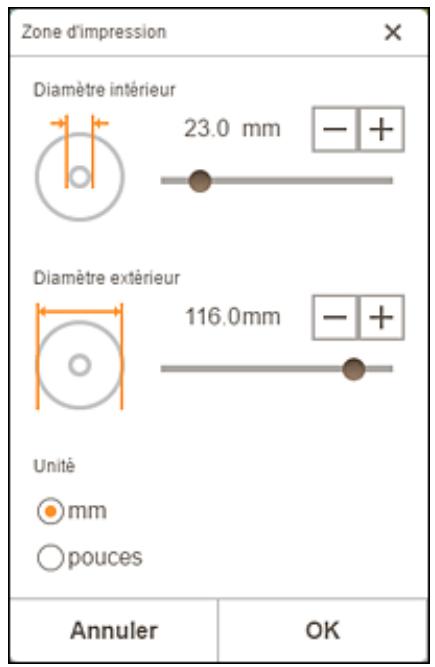
Diamètre intérieur
Ajustez le diamètre intérieur de la zone d'impression.
Diamètre extérieur
Ajustez le diamètre extérieur de la zone d'impression.
Unité
Sélectionnez mm ou pouces.
Écran Paramètres avancés (cartes de visite, autocollants et photos d'identité)
Lorsque vous modifiez une carte de visite, un autocollant ou une photo d'identité dans l'écran d'édition d'éléments, cliquez sur Avancé... dans la zone des outils d'édition pour afficher l'écran Paramètres avancés.
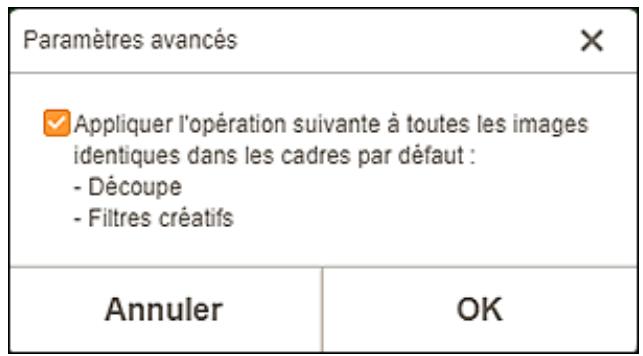
Applique l'opération suivante à toutes les images identiques dans les cadres par défaut
Cochez cette case pour appliquer les mêmes paramètres de découpe et de filtre créés à toutes les copies de la même image de la page.
Spécifiez les paramètres d'impression et lancez une impression.
Pour imprimer une photo, sélectionnez-la dans l'écran Emplacements des photos pour basculer vers l'écran Paramètres d'impression.
Pour imprimer un élément, cliquez sur Suivant dans l'écran d'édition d'éléments pour basculer vers l'écran Paramètres d'impression.

Remarque
- Les paramètres affichés dépendent de votre imprimante et de l'élément.
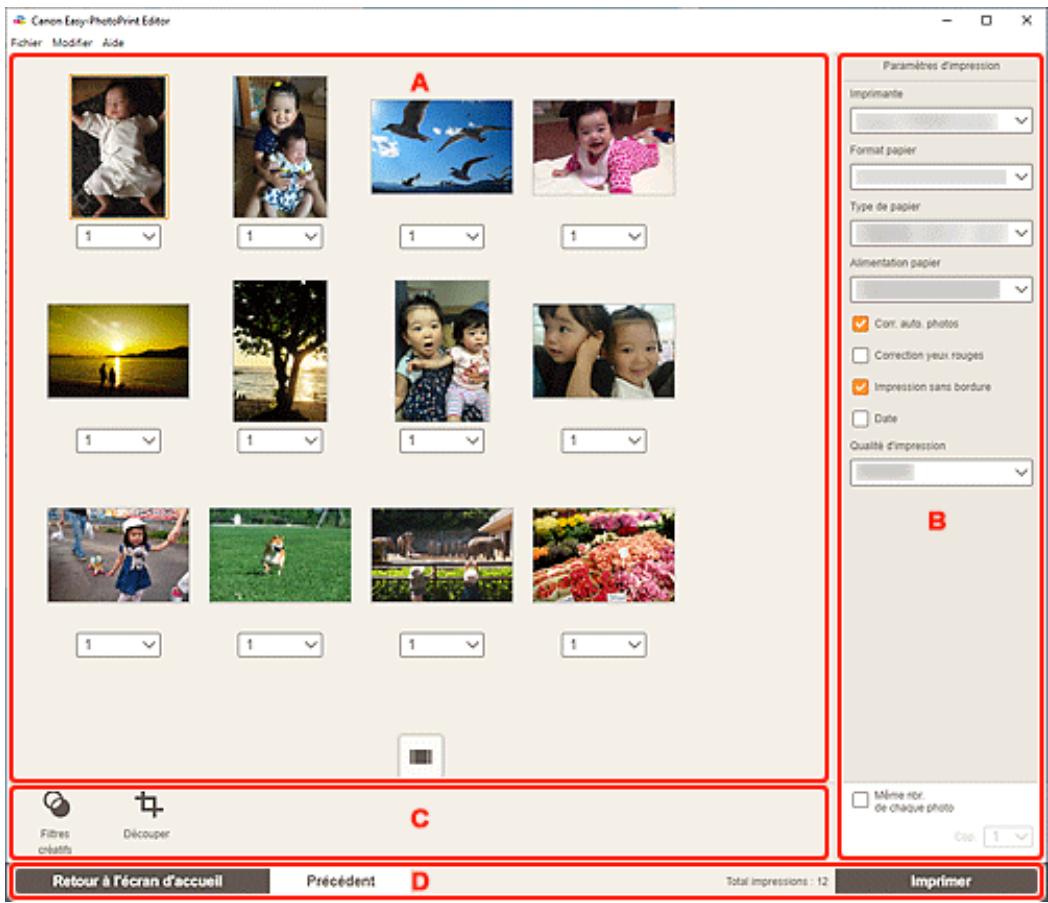
A : Zone d'aperçu avant impression, B : Zone des paramètres d'impression, C : Zone des outils d'édition, D : Zone de changement d'écran
A : Zone d'aperçu avant impression
Vérifiez l'aperçu avant impression ou définissez le nombre de copies à imprimer.
Pour basculer l'aperçu d'image entre le mode Vue Image seule et le mode Vue Nombre des miniatures, cliquez sur (Vue Image seule) ou sur (Vue Nombre des miniatures) dans la zone d'aperçu avant impression.
Dans Vue Nombre des miniatures :
(Copies)
Définit le nombre de copies à imprimer.
Remarque
- Ceci apparaît uniquement pour l'impression de photos.
- Pour définir le nombre de copies à imprimer pour toutes les photos en une seule fois, cochez la case Même nbr. de chaque photo dans « B : Zone des paramètres d'impression »

(Vue Image seule)
Cliquez pour basculer vers la vue d'image seule.
Dans Vue Image seule :
(Copies)
Définit le nombre de copies à imprimer.
Remarque
- Ceci apparaît uniquement pour l'impression de photos.
- Pour définir le nombre de copies à imprimer pour toutes les photos en une seule fois, cochez la case Même nbr. de chaque photo dans « B : Zone des paramètres d'impression »

(Page précédente/Page suivante)
Fait basculer la page affichée lorsqu'il existe plusieurs photos ou lorsqu'un élément contient plusieurs pages.

(Vue Liste des miniatures)
Cliquez pour basculer vers la vue de liste des miniatures.
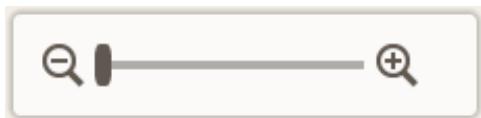
(Zoom arrêté/Zoom avant)
Cliquez sur (Zoom arrière) ou sur (Zoom avant) pour réduire ou agrandir la taille d'affichage. Vous pouvez également modifier librement le format d'affichage en faisant glisser le curseur.
B: Zone des paramètres d'impression
Spécifiez l'imprimante à utiliser, la méthode d'impression, et d'autres paramètres.
Important
- Lors de l'impression de photos, si vous modifiez Imprimante, Format papier ou Impression sans cordure après avoir découvert une image, les paramètres de découvert seront annulés. Lors de l'impression de photos, le fait de modifier Type de papier ou Alimentation papier peut également annuler les paramètres de découvert, en fonction du type de support et de la source d'alimentation en papier sélectionnés.
- Les paramètres disponibles varient en fonction de votre imprimante.
Imprimante
Sélectionnez l'imprimante à utiliser.
Important
- Si vous changez d'imprimante, les paramètres dans « B : Zone des paramètres d'impression » peuvent changer.
Remarque
- Seules les imprimantes Canon apparaissent.
- Seules les imprimantes qui prennent en charge l'élément à imprimer apparaissent.
Sélectionnez le format du papier à utiliser.
Remarque
- Ce paramètre peut être sélectionné pour imprimer des photos, des présentations photo, des mises en page aléatoires, des collages, des calendriers ou des affiches.
- Pour effectuer une impression ajustée à la largeur du papier rouleau, sélectionnez Aj. largeur rouleau.
Type de papier
Sélectionnez le type de papier à utiliser.
Remarque
- Lorsque Auto est sélectionné, l'impression est effectuée avec le type de support défini sur l'imprimante.
- Lorsque Premium Fine Art Rough est sélectionné, le papier peut se tacher ou la qualité d'impression peut se détériorer en fonction de votre environnement. Il est recommandé d'imprimer dans une mise en page à larges marges.
Alimentation papier
Sélectionnez l'alimentation papier.
Étendue de pages
Spécifiez les pages à imprimer.
Tout
Imprimez toutes les pages.
(Pages)
Sélectionnez une plage de pages à imprimer.
Corr. auto. photos
Cochez cette case pour corriger automatiquement les photos.
Correction yeux rouges
Cochez cette case pour corriger les yeux rouges causés par le flash de l'appareil photo.
Impression sans bordure
Cochez cette case pour imprimer les photos ou l'objet sur une feuille entière sans bordure.
Remarque
- Pour les modèles prenant en charge le papier rouleau, ce paramètre est disponible uniquement si vous imprimez sur du papier rouleau.
Date
Cochez cette case pour ajouter des dates sur les photos avant l'impression.
Remarque
- Ceci apparaît uniquement pour l'impression de photos.
Économiser papier (pivoter de 90 degrés)
Disponible pour imprimer sur du papier rouleau.
Cochez cette case pour faire pivoter l'orientation de l'impression de 90 degrés.
Faire pivoter l'orientation de l'impression peut, dans certains cas, contribuer à économiser le papier.
Ajuster la position d'impression
Affiche l'écran Ajuster la position d'impression.
Si l'image imprimée n'est pas correctement positionnée, ajustez la position d'impression dans l'écran Ajuster la position d'impression.
Carte de visite et autocollant :
Ajustez la position d'impression verticale et horizontale séparément en fonction de la position d'impression par incrément de 0,1 mm (0,01 pouce) dans la plage de -2,0 mm (-0,08 pouce) à +2,0 mm (+0,08 pouce).
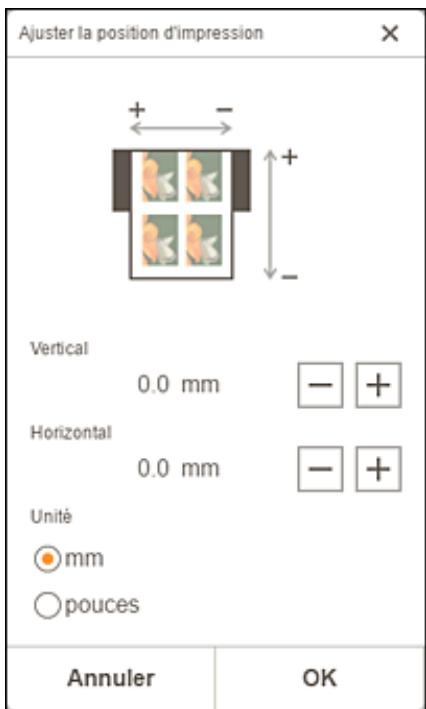
Étiquette disque :
Ajustez la position d'impression verticale et horizontale séparément en fonction de la position d'impression par incrément de 0,1 mm ou 0,01 pouce dans la plage de -0,9 mm (-0,04 pouce) à +0,9 mm (+0,04 pouce).
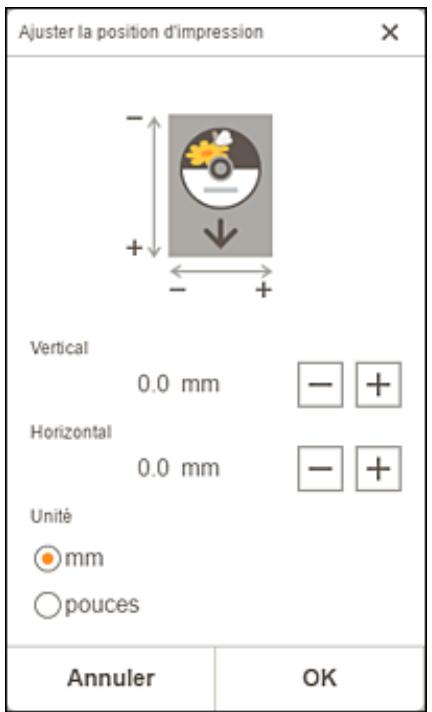
Qualité d'impression
Sélectionnez la qualité d'impression appropriée pour les données à imprimer.
Créer Mosaïque/Poster
Lance Easy-Layout Editor avec lequel vous pouvez imprimer sur plusieurs feuilles de papier et combiner celles-ci afin de créer une grande affiche. Si Easy-Layout Editor n'est pas installé, suivez les instructions à l'écran pour le télécharger et l'installer à partir de la page Web.
Même nombre de chaque photo
Sélectionnez cette case à cocher pour définir le nombre de copies à imprimer pour toutes les photos en une seule fois.
Remarque
- Ceci apparaît uniquement pour l'impression de photos.
Cop.
Définit le nombre de copies à imprimer.
C : Zone des outils d'édition
Remarque
- Ceci apparaît uniquement pour l'impression de photos.
Bascule vers l'écran Filtres créatifs ; vous pouvez passer les photos en noir et blanc ou les améliorer de sorte qu'elles ressemblent à des photos anciennes, etc.
Amélioration de vos photos avec des filtres créatifs (pour Impression photo)

Découper
Bascule vers l'écran Découper ; vous pouvez découper des photos.
Découpage des photos (pour Impression photo)
D:Zone de changement d'écran
Retour à l'écran d'accueil
Revenez à l'écran d'accueil.

Remarque
- Ceci apparaît uniquement pour l'impression de photos.
Précédent
Revenir à l'écran précédent.
Total impressions
Affiche le nombre total de copies imprimées.
Imprimer
Démarre l'impression avec les paramètres définis.
Spécifiez les paramètres d'impression et lancez une impression.
Pour imprimer une photo, sélectionnez-la dans l'écran Emplacements des photos pour basculer vers l'écran Paramètres d'impression.
Pour imprimer un élément, cliquez sur Suivant dans l'écran d'édition d'éléments pour basculer vers l'écran Paramètres d'impression.

Remarque
- Les paramètres affichés dépendent de votre imprimante et de l'élément.
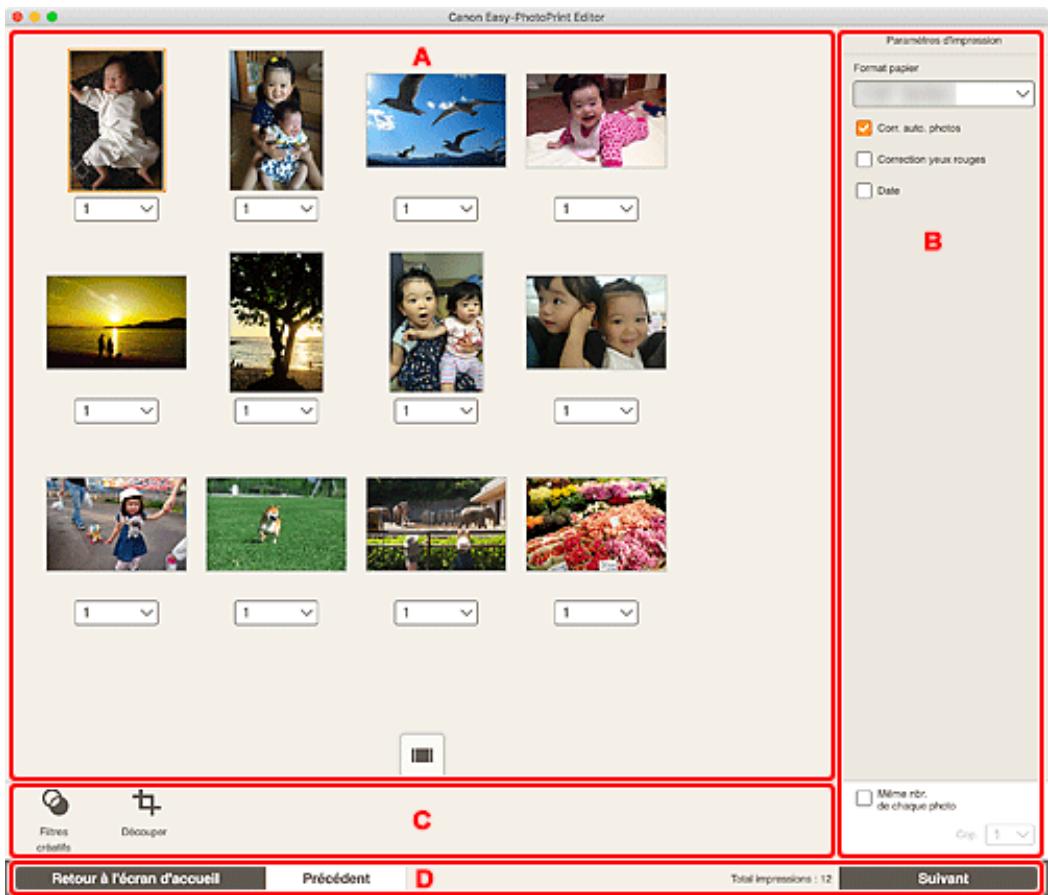
A : Zone d'aperçu avant impression, B : Zone des paramètres d'impression, C : Zone des outils d'édition, D : Zone de changement d'écran
A : Zone d'aperçu avant impression
Vérifiez l'aperçu avant impression ou définissez le nombre de copies à imprimer.
Pour basculer l'aperçu d'image entre le mode Vue Image seule et le mode Vue Nombre des miniatures, cliquez sur (Vue Image seule) ou sur (Vue Nombre des miniatures) dans la zone d'aperçu avant impression.
Dans Vue Nombre des miniatures :
(Copies)
Définit le nombre de copies à imprimer.
Remarque
- Ceci apparaît uniquement pour l'impression de photos.
- Pour définir le nombre de copies à imprimer pour toutes les photos en une seule fois, cochez la case Même nbr. de chaque photo dans « B : Zone des paramètres d'impression ».

(Vue Image seule)
Dans Vue Image seule :
(Copies)
Définit le nombre de copies à imprimer.
Remarque
- Ceci apparaît uniquement pour l'impression de photos.
- Pour définir le nombre de copies à imprimer pour toutes les photos en une seule fois, cochez la case Même nbr. de chaque photo dans « B : Zone des paramètres d'impression ».

(Page précédente/Page suivante)
Fait basculer la page affichée lorsqu'il existe plusieurs photos ou lorsqu'un élément contient plusieurs pages.

(Vue Liste des miniatures)
Cliquez pour basculer vers la vue de liste des miniatures.
(Zoom arrière/Zoom avant)
Cliquez sur (Zoom arrière) ou sur (Zoom avant) pour réduire ou agrandir la taille d'affichage. Vous pouvez également modifier librement le format d'affichage en faisant glisser le curseur.
B : Zone des paramètres d'impression
Définit le nombre de copies à imprimer, la correction des yeux rouges, ainsi que d'autres paramètres.
Sélectionnez le format du papier à utiliser.
Important
- Si vous changez de format de papier après avoir découvert une image, les paramètres de découverte sont annulés.
Remarque
- Ceci apparaît uniquement pour l'impression de photos.
Correction automatique des photos
Cochez cette case pour corriger automatiquement les photos.
Correction des yeux rouges
Cochez cette case pour corriger les yeux rouges causés par le flash de l'appareil photo.
Date
Cochez cette case pour ajouter des dates sur les photos avant l'impression.
Remarque
- Ceci apparaît uniquement pour l'impression de photos.
Ajuster la position d'impression
Affiche l'écran Ajuster la position d'impression.
Si l'image imprimée n'est pas correctement positionnée, ajustez la position d'impression dans l'écran Ajuster la position d'impression.
Carte de visite et autocollant :
Ajustez la position d'impression verticale et horizontale séparément en fonction de la position d'impression par incrément de 0,1 mm (0,01 pouce) dans la plage de -2,0 mm (-0,08 pouce) à +2,0 mm (+0,08 pouce).
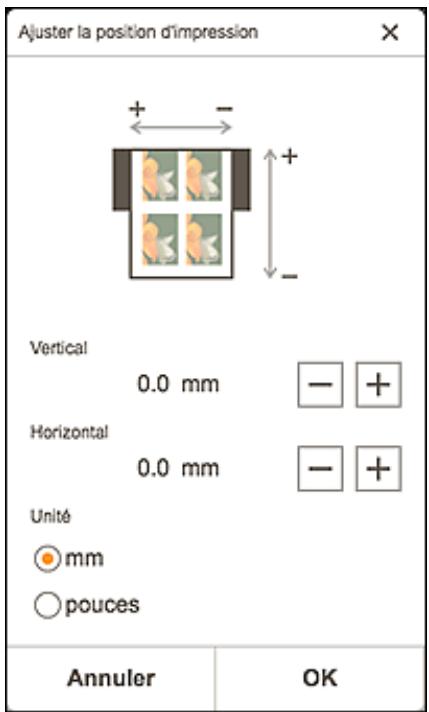
Étiquette disque :
Ajustez la position d'impression verticale et horizontale séparément en fonction de la position d'impression par incrément de 0,1 mm ou 0,01 pouce dans la plage de -0,9 mm (-0,04 pouce) à +0,9 mm (+0,04 pouce).
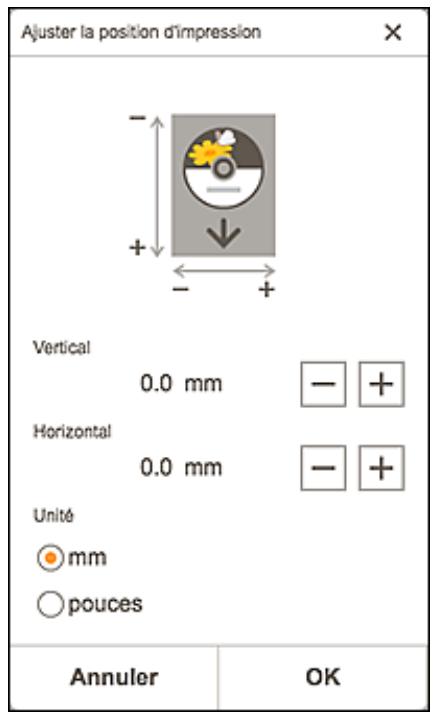
Même nombre de chaque photo
Sélectionnez cette case à cocher pour définir le nombre de copies à imprimer pour toutes les photos en une seule fois.
Remarque
- Ceci apparaît uniquement pour l'impression de photos.
Cop.
Définit le nombre de copies à imprimer.
C : Zone des outils d'édition
Remarque
- Ceci apparaît uniquement pour l'impression de photos.

Filtres créatifs
Bascule vers l'écran Filtres créatifs ; vous pouvez passer les photos en noir et blanc ou les améliorer de sorte qu'elles ressemblent à des photos anciennes, etc.
Amélioration de vos photos avec des filtres créatifs (pour Impression photo)

Découper
Bascule vers l'écran Découper ; vous pouvez découper des photos.
Découpage des photos (pour Impression photo)
D : Zone de changement d'écran
Retour à l'écran d'accueil
Revenez à l'écran d'accueil.
Remarque
- Ceci apparaît uniquement pour l'impression de photos.
Précédent
Revenir à l'écran précédent.
Total impressions
Affiche le nombre total de copies imprimées.
Suivant
La boîte de dialogue Imprimer apparaît.
Les formats papier suivants sont disponibles pour l'impression dans Easy-PhotoPrint Editor. Vérifiez le papier à utiliser avant d'imprimer.

Remarque
- Les formats papier disponibles pour l'impression varient en fonction de votre imprimante, de votre système d'exploitation, des paramètres de pays/région et de la version de l'application.
| Format papier | Taille |
| A4 | 21,0 x 29,7 cm (8,27 x 11,69 pouces) |
| Lettre 22x28cm 8.5"x11" | 21,59 x 27,94 cm (8,50 x 11,00 pouces) |
| Hagaki 100x148mm | 10,0 x 14,8 cm (3,94 x 5,83 pouces) |
| L 89x127mm | 8,9 x 12,7 cm (3,50 x 5,00 pouces) |
| 2L 127x178mm | 12,7 x 17,8 cm (5,00 x 7,01 pouces) |
| 10x15cm 4"x6" | 10,16 x 15,24 cm (4,00 x 6,00 pouces) |
| Carte 55x91mm 2.17"x3.58" | 5,5 x 9,1 cm (2,17 x 3,58 pouces) |
| 13x18cm 5"x7" | 12,7 x 17,78 cm (5,00 x 7,00 pouces) |
| 20x25cm 8"x10" | 20,32 x 25,4 cm (8,00 x 10,00 pouces) |
| 25x30cm 10"x12" | 25,4 x 30,48 cm (10,00 x 12,00 pouces) |
| 10"x15" | 25,4 x 38,10 cm (10,00 x 15,00 pouces) |
| 12"x16" | 30,48 x 40,64 cm (12,00 x 16,00 pouces) |
| 36x43cm 14"x17" | 35,56 x 43,18 cm (14,00 x 17,00 pouces) |
| 18"x22" | 45,72 x 55,88 cm (18,00 x 22,00 pouces) |
| 20"x24" | 50,80 x 60,96 cm (20,00 x 24,00 pouces) |
| A3 | 29,7 x 42,0 cm (11,69 x 16,54 pouces) |
| A3+ 33x48cm 13"x19" | 32,9 x 48,3 cm (12,95 x 19,02 pouces) |
| A2 | 42,0 x 59,4 cm (16,54 x 23,39 pouces) |
| A2+ | 43,2 x 61,0 cm (17,00 x 24,02 pouces) |
| A1 | 59,4 x 84,1 cm (23,39 x 33,11 pouces) |
| A0 | 84,1 x 118,9 cm (33,11 x 46,81 pouces) |
| B4 | 25,7 x 36,4 cm (10,12 x 14,33 pouces) |
| B3 | 36,4 x 51,5 cm (14,33 x 20,28 pouces) |
| B2 | 51,5 x 72,8 cm (20,28 x 28,66 pouces) |
| B1 | 72,8 x 103,0 cm (28,66 x 40,55 pouces) |
| B0 | 103,0 x 145,6 cm (40,55 x 57,32 pouces) |
| ISO B4 | 25,0 x 35,3 cm (9,84 x 13,90 pouces) |
| ISO B3 | 35,3 x 50,0 cm (13,90 x 19,67 pouces) |
| ISO B2 | 50,0 x 70,7 cm (19,67 x 27,83 pouces) |
| ISO B1 | 70,7 x 100,0 cm (27,83 x 39,36 pouces) |
| ISO B0 | 100,0 x 141,4 cm (39,36 x 55,67 pouces) |
| 18x25cm 7"x10" | 17,8 x 25,4 cm (7,00 x 10,00 pouces) |
| 9"x12" (ARCH A) | 11,54 x 30,48 cm (9,00 x 12,00 pouces) |
| Legal (8.5"x14") | 21,59 x 35,56 cm (8,50 x 14,00 pouces) |
| 11"x17" (Ledger) | 27,94 x 43,18 cm (11,00 x 17,00 pouces) |
| 12"x18" (ARCH B) | 30,48 x 45,72 cm (12,00 x 18,00 pouces) |
| 13"x19" (Super B) | 33,02 x 48,26 cm (13,00 x 19,00 pouces) |
| US Photo 16"x20" | 40,64 x 50,80 cm (16,00 x 20,00 pouces) |
| 13"x22" | 33,02 x 55,88 cm (13,00 x 22,00 pouces) |
| 43x56cm 17"x22" | 43,18 x 55,88 cm (17,00 x 22,00 pouces) |
| 18"x24" (ARCH C) | 45,72 x 60,96 cm (18,00 x 24,00 pouces) |
| 22"x34" (ANSI D) | 55,88 x 86,36 cm (22,00 x 34,00 pouces) |
| 24"x36" (ARCH D) | 60,96 x 91,44 cm (24,00 x 36,00 pouces) |
| 26"x38" (ARCH E2) | 66,04 x 96,52 cm (26,00 x 38,00 pouces) |
| 27"x39" (ARCH E3) | 68,58 x 99,06 cm (27,00 x 39,00 pouces) |
| 28"x40" (ANSI F) | 71,12 x 101,60 cm (28,00 x 40,00 pouces) |
| 30"x42" (ARCH E1) | 76,20 x 106,68 cm (30,00 x 42,00 pouces) |
| 34"x44" (ANSI E) | 86,36 x 111,76 cm (34,00 x 44,00 pouces) |
| 36"x48" (ARCH E) | 91,44 x 121,92 cm (36,00 x 48,00 pouces) |
| Poster 300x900mm | 30,0 x 90,0 cm (11,81 x 35,43 pouces) |
| Poster 20"x30" | 50,80 x 76,20 cm (20,00 x 30,00 pouces) |
| Poster 30"x40" | 76,20 x 101,60 cm (30,00 x 40,00 pouces) |
| Poster 42"x60" | 106,68 x 152,40 cm (42,00 x 60,00 pouces) |
| Poster 44"x62" | 111,76 x 157,48 cm (44,00 x 62,00 pouces) |
| Poster 50"x70" | 127,00 x 177,80 cm (50,00 x 70,00 pouces) |
| Poster 54"x76" | 137,16 x 193,04 cm (54,00 x 76,00 pouces) |
| Poster 60"x84" | 152,40 x 213,36 cm (60,00 x 84,00 pouces) |
| Autocollants photo (Variété) | 10,0 x 14,8 cm (3,94 x 5,83 pouces) |
| Autocollants photo | 10,0 x 14,8 cm (3,94 x 5,83 pouces) |
| Autocollants photo (Coupe libre) | 10,0 x 14,8 cm (3,94 x 5,83 pouces) |
| Carré 9x9cm 3.5"x3.5" | 8,9 x 8,9 cm (3,50 x 3,50 pouces) |
| Carré 10x10cm 4"x4" | 10,2 x 10,2 cm (4,00 x 4,00 pouces) |
| Carré 13x13cm 5"x5" | 12,7 x 12,7 cm (5,00 x 5,00 pouces) |
| Carré 30x30cm 12"x12" | 30,5 x 30,5 cm (12,00 x 12,00 pouces) |
| Disque standard 120mm 4,7" | 12,0 x 12,0 cm (4,72 x 4,72 pouces) |
| Disque standard 120mm 4,7" (petit cercle intérieur) | 12,0 x 12,0 cm (4,72 x 4,72 pouces) |
| DIN C4 | 22,9 x 32,4 cm (9,02 x 12,76 pouces) |
| DIN C3 | 32,4 x 45,8 cm (12,76 x 18,03 pouces) |
| DIN C2 | 45,8 x 64,8 cm (18,03 x 25,51 pouces) |
| DIN C1 | 64,8 x 91,7 cm (25,51 x 36,10 pouces) |
| DIN C0 | 91,7 x 129,6 cm (36,10 x 51,02 pouces) |
| 210x676 mm / 8.27"x26.61"* | 21,0 x 67,6 cm (8,27 x 26,61 pouces) |