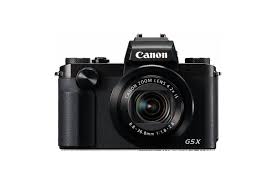
POWERSHOT G5 X - Appareil photo compact CANON - Notice d'utilisation et mode d'emploi gratuit
Retrouvez gratuitement la notice de l'appareil POWERSHOT G5 X CANON au format PDF.


| Type de produit | Appareil photo compact |
| Marque | Canon |
| Modèle | PowerShot G5 X |
| Capteur | CMOS 1 pouce (13,2 x 8,8 mm) |
| Définition capteur | 20,2 mégapixels |
| Objectif | Zoom optique 4,2x, 24-100 mm (équiv. 24-100 mm), f/1.8-2.8 |
| Stabilisation d'image | Optique, décentrement de l'objectif |
| Viseur | Électronique, 2,36 millions de points |
| Écran | LCD tactile orientable 3 pouces, 1,04 million de points |
| Dimensions (L x H x P) | 112,4 x 76,4 x 44,2 mm |
| Poids | Environ 377 g (avec batterie et carte mémoire) |
| Alimentation | Batterie rechargeable Li-ion NB-13L (3,6 V, 1250 mAh) |
| Autonomie batterie (CIPA) | Environ 210 photos (écran allumé), 215 (viseur) |
| Formats de fichier | JPEG, RAW, MP4 (H.264) |
| Résolution vidéo max | Full HD 1920 x 1080 (59,94 im/s) |
| Connectivité | Wi-Fi 802.11 b/g/n, NFC, Bluetooth (pour la télécommande) |
| Modes de prise de vue | Auto, Auto hybride, Programme, Priorité vitesse, Priorité ouverture, Manuel, Créatif, Scène |
| Mise au point | AF par contraste, AF tactile, AF servo, manuelle, macro (5 cm en grand-angle) |
| Flash intégré | Oui, nombre guide environ 6,3 (à 100 ISO, m) |
| Compatible trépied | Oui, filetage standard 1/4 pouce |
| Entretien et nettoyage | Nettoyer l'objectif avec un chiffon doux et sec. Utiliser une soufflette pour les poussières. Ne pas utiliser de solvants. |
| Sécurité | Ne pas exposer à l'humidité, ne pas démonter, utiliser uniquement les accessoires recommandés. |
| Pièces détachées et réparabilité | Batterie, chargeur, adaptateur secteur, câbles, bandoulière disponibles. Réparation par centre agréé Canon. |
FOIRE AUX QUESTIONS - POWERSHOT G5 X CANON
Questions des utilisateurs sur POWERSHOT G5 X CANON
0 question sur cet appareil. Repondez a celles que vous connaissez ou posez la votre.
Poser une nouvelle question sur cet appareil
Téléchargez la notice de votre Appareil photo compact au format PDF gratuitement ! Retrouvez votre notice POWERSHOT G5 X - CANON et reprennez votre appareil électronique en main. Sur cette page sont publiés tous les documents nécessaires à l'utilisation de votre appareil POWERSHOT G5 X de la marque CANON.
MODE D'EMPLOI POWERSHOT G5 X CANON
Guide d'utilisation de l'appareil photo
- Prenez soit de dire ce guide, dont la section « Précautions de sécurité » (14), avant d'utiliser l'ordinateil photo.
- La lecture de ce guide vous aidera à apprendre à utiliser correctement l'appareil photo.
-
Rangez-le dans un endroit sur pour toute referencia ultérieure.
-
Cliquez sur les touches dans le coin inférieur droit pour acceder aux autres pages.
Page suivante
:Page precedente
: Page affichée avant d'avoir cliqué sur un lien
- Pour sauter au début d'un chapitre, cliquez sur le titre du chapitre à droite.
FRANÇAIS
Avant utilisation
Guide élémentaire
Guide avancé
Notions de base de l'appareil photo
Mode Auto / Mode Autohybrid
Autres modes de prise de vue
Mode P
Modes Tv, Av, Met C
Mode de lecture
Fonctions Wi-Fi
Menu de réglage
Accessoires
Annexe
Index
Avant utilisation
Informations initiales
Contenu du coffret
Vérifiez que les éléments suivants sont inclus dans le coffret avant d'utiliser l'appareil photo.
Si un élément venait à manquer, contactez le détaillant de votre apparéil photo.
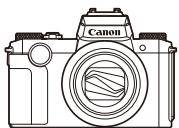
Appareil photo
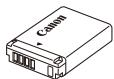
Batterie NB-13L*
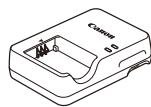
Chargeur de batterie CB-2LH/CB-2LHE
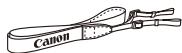
Bandoulière
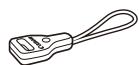
Adaptateur pour bandouliere
-
Ne retirez pas la pellicule adhésive de la batterie.
-
Des documents papier sont également fournis.
La carte mémoire n'est pas fournie (2).
Cartes mémoire compatibles
Les cartes mémoire suivantes (vendues séparément) peuvent être utilisées, qu'elle que soit leur capacité.
Cartes mémoire SD*1
Cartes mémoire SDHC*1*2
Cartes mémoire SDXC*1*2

1 Cartes conformes aux normes SD. Cependant, le fonctionnement de toutes les cartes mémoire avec l'appareil photo n'a pas été vérifié.
2 Les cartes mémoire UHS-I sont également prises en charge.
Avant utilisation
Guide élémentaire
Guide avancé
Notions de base de l'appareil photo
Mode Auto / Mode Autohybride
Autres modes de prise de vue
Mode P
Modes Tv, Av, Met C
Mode de lecture
Fonctions Wi-Fi
Menu de réglage
Accessoires
Annexe
Index
Remarques préliminaires et mentions légales
- Prenez des photos tests et examinez-les pour vous assurer que les images ont été correctement enregistrées. Veillez notesque Canon Inc., ses filiales et ses revendeurs ne peuvent être tenus responsables de dommages consécutifs au dysfonctionnement d'un apparéil photo ou d'un accessoire, y compris les cartes mémoire, entraînant l'échec de l'enregistrement d'une image ou son enregistrement de manière illisible par le système.
- Les images enregistrées par cet apparéil photo sont destinées exclusively à un usage隱私é. Abstenez-vous d'enregistrer sans autorisation des images soumises aux droits d'auteur et veuillez noter que même à des fins privées, toute photographie peut enfreindre les lois en matière de droits d'auteur ou autres droits légaux lors de spectacles, d'expositions ou dans certaines structures commerciales.
Pour toute information sur la garantie de l'appareil photo ou l'assistance clientèle Canon, reportez-vous aux informations sur la garantie disponibles dans le kit du Manuel de l'utilisateur de l'appareil photo. - Bien que l'écran et le viseur fassent appel à des techniques de fabrication de très haute précision et que plus de 99,99 % des pixels répondent aux specifications, il peut exceptionnément arriver que certains pixels s'affichant sous la forme de points rouges ou noirs. Ceci n'est pas le signe d'une défaillance de l'appareil photo et n'affectora pas les images enregistrées.
Si I'appareil photo est utilisé pendant une période prolongée, il peut chauffer. Ceci n'est pas le signe d'une défaillance.
Conventions de ce guide
- Dans ce guide, les icônes sont utilisées pour représentier les touches et les molettes de l'appareil photo correspondantes sur lesquelles elles apparaissent ou auxquelles elles ressemblent.
- Les touches et les commandes suivantes de l'appareil photo sont représentées par des icônes. Les chiffres entre parenthèses indiquent le nombre de commandes correspondantes dans « Nomenclature des pieces » (4).
[B] Bague de réglage (13) à l'avant
[ ] Molette avant (3) à l'avant
[▲] Touche Haut (11) au dos
[4] Touche Gauche (12) au dos
[+] Touche Droite (17) au dos
[T] Touche Bas (19) au dos
[Molette de seLECTION (18) au dos]
-
Les modes de prise de vue, ainsi que les icônes et le texte à l'écran sont indiqués entre crochets.
-
①: Informations importantes que vous devez connaitre
: Remarques et conseils pour l'utilisation avancée de l'appareil photo
: Indique les opérations sur I'ecran tactile - xx: Pages avec des informations connexes (dans cet exemple, « xx » représenté un numéro de page)
- Les instructions de ce guide s'appliquent à l'appareil photo avec les réglages par défaut.
- Par commodité, toutes les cartes mémoire prises en charge sont simplement appelées « cartes mémoire ».
- Les symboles « ▲Photos » et « ▲Véðos » sous les titres indiquent comment la fonction est utilisée, à savoir pour des photos ou pour des vidés.
Avant utilisation
Guide élémentaire
Guide avancé
Notions de base de l'appareil photo
Mode Auto / Mode Auto hybrid
Autres modes de prise de vue
Mode P
Modes Tv, Av, Met C
Mode de lecture
Fonctions Wi-Fi
Menu de réglage
Accessoires
Annexe
Index
Nomenclature des pieces
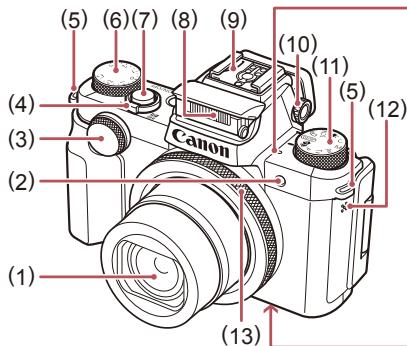
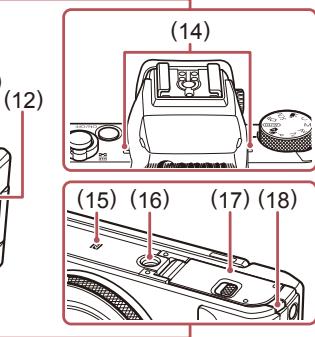
(1) Objectif
(2) Lampe
(3) Molette avant
(4) Commande de zoom Prise de vue: [ (teleobjectif)] / [ (grand angle)] Lecture: [ (AGRandeissement)] / [ (index)]
(5) Dispositif de fixation de la bandoulière
(6) Molette de correction d'exposition
(7)Déclencheur
(8) Flash
(9) Griffe porte-accessoires
(10) Molette de réglage dioptrique
(11) Molette modes
(12) Haut-parleur
(13) Bague de réglage
(14) Microphone
(15) (Repère N)*†
(16) Filetage pour trépied
(17) Couvercle du logement de la batterie et de la carte mémoire
(18) Couvre-bornes de l'adaptateur secteur
1 Utilisé avec les fonctions NFC (134).
2 Il se peut que les gestes ne soient pas détectés aussi facilement si vous appliquez un protector d'écran. Le cas échéant, augmente la sensibilité du panneau tactile (164).
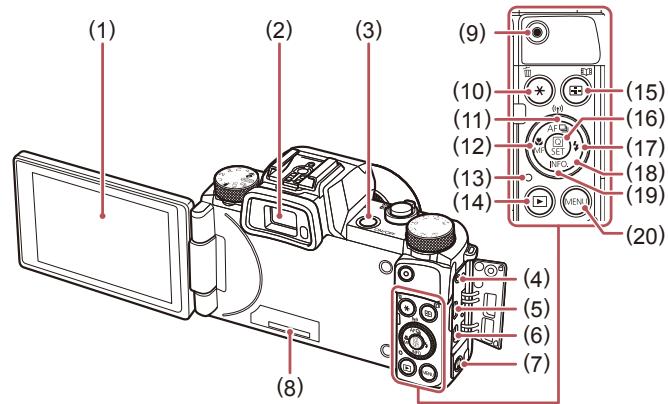
(1) Écran*2
(2) Viseur
(3) Touche ON/OFF
(4) Borne de la télécommande
(5) Borne DIGITAL
(6) Borne HDMI
(7) Touche [口 (Connexion de périhérique mobile)]
(8) Numéro de série (Numéro du boîtier)
(9) Touche Video
(10) Touche [X] / [E (Effacer une image)]
(11) Touche [AF (Une photo/Service)] / [Mode drive] / [Fi-Fi] / Haut
(12) Touche [Macro] / MF (Mise au point manuelle) / Gauche
(13) Indicateur
(14) Touche [▶ (Lecture)]
(15) Touche [T (Sélecteur de zone AF)] / [T (Temps forts)]
(16) Touche [SEy (Menu Réglage rapide/Réglage)]
(17) Touche [Flash] / Droite
(18) Molette de selection
(19) Touche [INFO. (Informations)]/ Bas
(20) Touche [MENU]
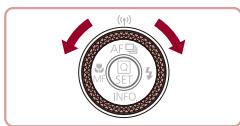
- Vous pouvez tournir la molette de scélection pour effectuer la plupart des opérations possibles avec les touches [▲][▼][↓][►], comme désirir des éléments et changer d'image.
Avant utilisation
Guide élémentaire
Guide avancé
Notions de base de l'appareil photo
Mode Auto / Mode Auto hybrid
Autres modes de prise de vue
Mode P
Modes Tv, Av, Met C
Mode de lecture
Fonctions Wi-Fi
Menu de réglage
Accessoires
Annexe
Index

Sommaire
Avant utilisation
Informations initiales 2
Contenu du coffret 2
Cartes mémoire compatibles 2
Remarques préliminaires et mentions légales 3
Conventions de ce guide 3
Nomenclature des pieces 4
Fonctionnement de base de l'appareil photo 12
Précautions de sécurité 14
Guide élémentaire
Procedures de base 17
Opérations sur l'écran tactile 17
Toucher 17
Faire glisser 17
Preparatifs initiaux 18
Fixation de la bandoulière 18
Prise en main de l'appareil photo 18
Charge de la batterie 18
Insertion de la batterie et de votre carte mémoire 19
Retrait de la batterie et de la carte mémoire. 20
Utilisation de I'ecran 20
Réglage de l'angle de l'écran et de son orientation 20
Réglage de la date et de l'heure 20
Modification de la date et de l'heure 21
Langued'affichage 22
Test de l'appareil photo 22
Prise de vue (Smart Auto) 22
Affichage 24
Notions de base de l'appareil photo 26
Marche/Arrêt 26
Fonctions Mode éco (Extinction auto) 27
Mode eco en mode de prise de vue 27
Mode eco en mode de lecture 27
Déclencheur 27
Utilisation du viseur 28
Modes de prise de vue 29
Options d'affichage de la prise de vue 29
Utilisation du menu Réglage rapide 30
Utilisation des opérations sur l'écran tactile pour configurer les réglages. 30
Utilisation de l'écran de menu 31
Opérations sur l'écran tactile 32
Clavier virtue 32
Affichage de l'indicateur 33
Horloge. 34
Mode Auto / Mode Autohybride 35
Prise de vue avec les réglages déterminés par l'appareil photo....35
Prise de vue (Smart Auto) 35
Prise de vue en Mode Auto hybride 37
Lecture de résumé video 38
Photos/VIDEOS 38
Photos 38
Videos 38
Icones de scene 39
Scenes de prise de vue en continu 40
Icune de stabilisation de I'image 40
Cadres à l'écran. 41
Fonctions courantes et pratiques 41
Zoom avant rapproché sur des sujets (Zoom numérique) 41
Avant utilisation
Guide élémentaire
Guide avancé
Notions de base de l'appareil photo
Mode Auto / Mode Autohybride
Autres modes de prise de vue
Mode P
Modes Tv, Av, Met C
Mode de lecture
Fonctions Wi-Fi
Menu de réglage
Accessoires
Annexe
Index
Prise de vue avec les distances facales prédéfinies
(Zoom par paliers) 42
Utilisation du retardateur 42
Utilisation du retardateur pour éviter l'effet de bouge
de l'appareil photo 43
Personnalisation du retardateur 43
Prise de vue en touchant I'écran (Déclenchement tactile). 43
Prise de vue en continu 44
Affichage des images pendant la lecture 44
Utilisation de l'identification de visage 45
Informationspersonnelles 45
Enregistrement des informations d'identification de visage 45
Prise de vue 47
Vérification et modification des informations enregistrées. 47
Remplacement et ajout des informations de visage 48
Effacement des informations enregistrées 49
Fonctionnalités de personnelisation des images 50
Modification du rapport largeur-hauteur 50
Modification de la qualite de l'image 50
Correction des zones verdâtres de l'image dues aux lampes au mercure. 51
Modification de la qualite de l'image videoe. 51
Pour la video NTSC 51
Pour la video PAL 52
Fonctions de prise de vue pratiques 52
Utilisation du niveau electronique à deux axes 52
Agrandissement de la zone mise au point 53
Detection des yeux fermés 53
Désactivation du Niveau auto 54
Modification des réglages de l'option Mode Stabilisé 54
Désactivation de la stabilisation de l'image 54
Enregistrement video avec des sujets à la taille affichée avant l'enregistrement 55
Personnalisation du fonctionnement de l'appareil photo. 55
Empêcher le déclenchement du faisceau d'assistance autofocus....55
Empêcher la lampe attenuateur du phénomène des yeux rouges
de s'allumer. 56
Modification du style d'affichage de l'image prise 56
Modification de la durée d'affichage de l'image prise 56
Changement de I'ecran affiché après les prises. 57
Autres modes de prise de vue 58
Applique automatiquement des effets (Prise de vue créative) ....58
Obtention d'un eventail d/images pour chaque prise 58
Choix des effets 59
Enregistrement de videos avec un eventail d'effets 59
Lecture des videos en prise de vue créative 59
Scenes données 60
Application des effets spéciaux 61
Prise d'un autoportrait avec des réglages optimaux (Autoportrait)....61
Prise de vue de scènes au contraste élevé
(Plage dynamique elevée) 62
Ajout d'effets artistiques 63
Prise de vue avec des couleurs passées (Nostalgique) 63
Prise de vue avec un effet d'objet à très grand angle
(Effet très grand angle) 63
Prises de vue ressemblant à des modèles miniatures
(Effet miniature) 64
Vitesse de lecture et durée de lecture estimée
(pour un clip d'une minute). 64
Prise de vue avec un effet d'appareil photo-jouet
(Effet Toy Camera). 65
Faire ressortir les sujets (Flou d'arriere plan) 65
Prise de vue avec un effet Flou artistique 66
Prise de vue monochrome 66
Modes spéciaux destinés à d'autres fins 67
Prise de ciel etoile (Etoiles) 67
Avant utilisation
Guide élémentaire
Guide avancé
Notions de base de l'appareil photo
Mode Auto / Mode Autohybride
Autres modes de prise de vue
Mode P
Modes Tv, Av, Met C
Mode de lecture
Fonctions Wi-Fi
Menu de réglage
Accessoires
Annexe
Index
Prise de personnes sur fond de ciel étoilé
(Portrait avec Étoiles) 67
Scènes nocturnes sous un ciel étoilé (Étoiles de nuit) 68
Prise de trainées d'étoiles (Trainées d'étoiles) 69
Enregistrement de videos du déplacement des étoiles
(Vidéo d'etoiles accélérée) 70
Réglage des couleurs 72
Réglage de la mise au point 72
Filmer des videos variees 73
Filmer des videos en mode [6] 73
Mémorisation ou modification de la luminosité de l'image
avant I'enregistrement 74
Désactivation de Obturator lent auto 74
Correction d'un bouge important de l'appareil photo 75
Réglages audio 75
Désactivation du filtré anti-vent 75
Utilisation de l'attenuateur 75
Enregistrement de courts clips 75
Effets de lecture 76
Filmer des videos iFrame 76
Mode P 77
Prise de vue dans le Programme AE (Mode [P]) 77
Luminosité de l'image (Exposition) 78
Réglage de la luminosité de l'image (Correction d'exposition) 78
Mémorisation de la luminosité/exposition de l'image
(Mémorisation de l'exposition automatique) 78
Modification de la méthode de mesure 78
Liaison de la zone de mesure spot à la zone AF. 79
Modification de la vitesse ISO 79
Ajustement des Reglages ISO auto. 80
Modification du niveau de réduction du bruit (RB ISO élevé)................................80
Bracketing d'exposition automatique (Bracketing) 80
Correction de la plage dynamique (Correction DR). 81
Correction des ombres 81
Ajustement des réglages du filtré ND automatique 81
Couleurs des images 82
Capturer des couleurs naturelles (balance des blancs) 82
Balance des blancs personalisée 82
Correction manuelle de la balance des blancs. 82
Modification des teintes de couleur de l'image (Mes couleurs)......83
Couleur personnalisée 84
Plage de prise de vue et mise au point 84
Prise de vue en gros plan (Macro) 84
Prise de vue en mode de mise au point manuelle 85
Identification facile de la zone de mise au point (Repere MF)......86
Bracketing de la mise au point (Mode Focus-BKT) 86
Téléconvertisseurnumérique 87
Choix de la méthode autofocus 87
1 collimateur AF. 87
Déplacer et redimensionner les zones AF (1 collmateur AF)......88
^* + Su vii 88
Prise de vue avec la fonction AF servo 89
Modification du réglage de mise au point 89
Choix d'une personne sur laquelle effectuer la mise au point
(Sélection visage) 89
Choix des sujets sur lesquels effectuer la mise au point
(AF tactile) 90
Prise de vue avec mémorisation de la mise au point automatique ...91
Flash 91
Modification du mode de flash 91
Auto 91
Activé 91
Synchro lente 92
Désac. 92
Réglage de la correction de l'exposition au flash. 92
Prise de vue avec mémorisation de l'exposition au flash 93
Modification de la synchronisation du flash. 93
Avant utilisation
Guide élémentaire
Guide avancé
Notions de base de l'appareil photo
Mode Auto / Mode Autohybride
Autres modes de prise de vue
Mode P
Modes Tv, Av, M et C
Mode de lecture
Fonctions Wi-Fi
Menu de réglage
Accessoires
Annexe
Index
Autres réglages 94
Modification de la qualité de l'image 94
Capture au format RAW. 94
Utilisation du menu. 95
Modification des réglages de l'option Mode Stabilisé 95
Modes Tv, Av, M et C 96
Vitesses d'obturation spécifique (Mode [Tv]) 96
Valeurs d'ouverture spécifiques (Mode [Av]) 97
Vitesses d'obturation et valeurs d'ouverture spécifiques
(Mode [M]) 97
Prises d'expositions longues (Pose longue) 98
Réglage de la puissance du flash. 99
Enregistrement de videotos à des vitesses d'obturation et
valeurs d'ouverture spécifiques 99
Personnalisation des commandes et de l'affichage 100
Personnalisation des informations affichées 100
Personnalisation des informations affichées 101
Attribution de fonctions aux commandes 101
Personnalisation du menu Réglage rapide 102
Choix d' éléments à inclure dans le menu 102
Réagencement des éléments de menu 103
Sauvegarde des réglages de prise de vue 103
Réglages pouvant être sauvégardés 103
Sauvegarde des éléments du menu de prise de vue
freiementutilisés(Mon menu). 104
Mode de lecture 105
Affiche 105
Opérations sur l'écran tactile 106
Changement de mode d'affichage 107
Avertissement de surexposition
(pour les hautes lumières de l'image) 107
Histogramme 107
Histogramme RVB, Affichage des informations GPS 107
Lecture des courts-métrages enregistrés en mode de prise
de vue créative (Védoes en prise de vue créative) 108
Lecture des courts-métrages créés lors de la prise de photos
(Résumés video) 108
Affichage par date 109
Vérification des personnes détectées dans l'identification
de visage 109
Navigation et filtrage des images 109
Navigation dans les images d'un index 109
Opérations sur l'écran tactile 110
Trouver des images correspondant aux critères spécifiés 110
Utilisation de la molette avant pour sauter entre les images 111
Opérations sur l'écran tactile. 112
Affichage des images individuelles d'un groupe 112
Modification des informations sur l'identification de visage............113
Changement de noms 113
Effacement de noms 113
Options d'affichage des images 114
Agrandissement des images 114
Opérations sur l'écran tactile 114
Affichage des diaporamas 114
Protection des images 115
Utilisation du menu 115
Sélection individuelle des images 116
Sélection d'une plage 116
Protection de toutes les images en une fois 117
Suppression de toute la protection en une fois 117
Effacement d/images 118
Effacement de plusieurs images en une fois 118
Choix d'une méthode de selection 118
Sélection individuelle des images 119
Sélection d'une plage 119
Spécification de toutes les images en une fois 119
Avant utilisation
Guide élémentaire
Guide avancé
Notions de base de
I'appareil photo
Mode Auto /
Mode Autohybrid
Autres modes de prise
de vue
Mode P
Modes Tv, Av, Met C
Mode de lecture
Fonctions Wi-Fi
Menu de réglage
Accessoires
Annexe
Index
Rotation des images 120
Utilisation du menu 120
Désactivation de la rotation automatique 120
Marquage des images comme favors 121
Utilisation du menu 121
Commande pratique :Actions tactiles 122
Utilisation des fonctions d'actions tactiles 122
Modification des fonctions d'actions tactiles 122
Fonctions pouvant etre attribuées 122
Édition des photos 123
Recadrage des images 123
Utilisation du menu 123
Rognage 124
Modification des teintes de couleur de l'image (Mes couleurs)......125
Correction de la luminosité de l'image (i-contraste) 125
Correction des yeux rouges. 126
Édition desVIDEOS 127
Réduire les tailles de fichier 128
Qualité d'image des videos comprimées 128
Effacement des chapitres d'une video 128
Choix des thèmes pour les albums 129
Ajout d'une musique de fond aux albums 130
Combinaison de courts clips 132
Fonctions Wi-Fi 133
Fonctions Wi-Fi disposibles 133
Envoi d/images vers un smartphone 134
Envoi d'images vers un smartphone compatible NFC 134
Connexion via NFC avec un apparéil photo éteint ou
en mode de prise de vue. 134
Connexion via NFC avec un apparéil photo en mode
de lecture. 136
Envoi d'une image à un smartphone attribué à la touche. 136
Ajout d'un smartphone au moyen du menu Wi-Fi 137
Utilisation d'un autre point d'accès 139
Points d'acces precedents 139
Sauvegarde des images sur un ordinateur 140
Préparation à l'enregistrement d'un ordinateur 140
Vérification de l'environnement de votre ordinateur 140
Installation des logiciels. 140
Configuration de l'ordinateur pour la connexion Wi-Fi
(Windows unquement) 141
Sauvegarde des images sur un ordinateur connecté 141
Confirmation de la compatibilité du point d'accès 141
Utilisation de points d'accès compatibles WPS 142
Connexion aux points d'accès repertoriés 144
Points d'acces precedents 144
Envoi d'images à un service Web enregistré 145
Enregistrement des services Web. 145
Enregistrement de CANON iIMAGE GATEWAY 145
Enregistrement d'autres services Web 147
Téléchargement d'images vers des services Web 147
Impression d'images sans fil depuis une
imprimante connectee 148
Envoi d'images vers un autre apparéil photo 149
Options d'envoi des images 150
Envoi de plusieurs images 150
Sélection individuelle des images 150
Sélection d'une plage 151
Envoi des images favorites 151
Remarques sur I'envoi d'images 152
Choix du nombre de pixels d'enregistrement (Taille d'image) 152
Ajout de commentaires 152
Envoi automatique d'images (Synchro d'images) 153
Preparatifs initiaux 153
Avant utilisation
Guide élémentaire
Guide avancé
Notions de base de l'appareil photo
Mode Auto / Mode Autohybride
Autres modes de prise de vue
Mode P
Modes Tv, Av, Met C
Mode de lecture
Fonctions Wi-Fi
Menu de réglage
Accessoires
Annexe
Index
Preparation de I'appareil photo 153
Preparation de I'ordinateur 153
Envoi d'images 154
Affichage des images envoyées via Synchro d'images sur un smartphone 154
Utilisation du smartphone pour voir les images de
l'appareil photo et commander l'appareil photo. 155
Géomarquage des images sur l'appareil photo 155
Prise de vue à distance 155
Modification ou effacement des paramètres du Wi-Fi............156
Modification des informations de connexion 156
Modification du pseudonyme d'un appeareil 157
Effacement des informations de connexion 157
Modification du pseudonyme de l'appareil photo 157
Rétablissement des paramètres du Wi-Fi par défaut 158
Menu de réglage 159
Réglage des fonctions de base de l'appareil photo 159
Stockage des images d'après les données 159
Numérotation de fichiers 159
Formatage des cartes mémoire 160
Formatage simple 160
Changement du système video 160
Étalandnage du niveau électronique 161
Réinitialisation du niveau électronique 161
Changement de couleur des informations de I'ecran. 161
Utilisation du Mode veille 161
Réglage du Mode éco 162
Luminosité de l'écran 162
Horlogemondiale. 162
Date et heures 163
Délai de la rétraction de l'objet 163
Langue d'affichage 163
Désactivation du bruit de fonctionnement de l'appareil photo............163
Réglage du volume. 164
Personnalisation des sons. 164
Écran de démarrage 164
Masquage des conseils et des astuces 164
Réglage du panneau tactile 164
Affichage métrique/impérial 164
Vérification des logos de certification 165
Réglage des informations de copyright à enregistrer
sur les images 165
Effacement de toutes les informations de copyright. 165
Ajustement d'autres réglages 165
Rétablissement des réglages par défaut de l'appareil photo............165
Accessoires 167
Cartographie du système 168
Accessoires en option 169
Alimentation 169
Flashes 169
Autres accessoires 170
Imprimantes 170
Stockage des photos et des vidés 170
Utilisation d'accessoires en option 170
Lecture sur un téléviseur 170
Alimenter l'appareil photo sur le secteur 171
Insertion et chargement de la batterie 172
Utilisation d'un ordinateur pour recharger la batterie. 173
Utilisation d'une télécommande (vendue séparation) 174
Utilisation d'un flash externe (vendu séparément) 174
Serie EX Speedlite 174
Utilisation du support Speedlite SB-E2 (vendu séparation)......175
Réglages de l'appareil photo disponibles avec un
flash externe (vendu séparation) 175
Utilisation des logiciels 176
Connexions à un ordinateur via un cable. 176
Avant utilisation
Guide élémentaire
Guide avancé
Notions de base de l'appareil photo
Mode Auto / Mode Autohybride
Autres modes de prise de vue
Mode P
Modes Tv, Av, M et C
Mode de lecture
Fonctions Wi-Fi
Menu de réglage
Accessoires
Annexe
Index
Vérification de l'environnement de votre ordinateur 176
Installation des logiciels 177
Sauvegarde des images sur un ordinateur 177
Impression de photos 178
Impression facile 178
Configuration des réglages d'impression 179
Rognage des images avant l'impression 180
Choix du format de papier et de la mise en page
avant l'impression. 180
Options de mise en page disponibles 181
Impression des photos d'identité 181
Impression de scènes video 181
Options d'impression video 181
Ajout d'images à la liste d'impression (DPOF) 182
Configuration des réglages d'impression 182
Configuration de l'impression pour chaque image 182
Configuration de l'impression pour une plage d'images. 183
Configuration de l'impression pour toutes les images 183
Effacement de toutes les images de la liste d'impression............183
Impression des images ajoutées à la liste d'impression (DPOF)...183
Ajout d'images à un livre photo 184
Choix d'une méthode de selection 184
Ajout d'images individuelle 184
Ajout de toutes les images à un livre photo 184
Retrait de toutes les images d'un livre photo. 184
Annexe 185
Dépannage 185
Messages à l'écran 189
Informations à l'écran. 191
Prise de vue (affichage d'informations) 191
Niveau de la batterie 191
Lecture (affichage d'informations détaillées) 192
Récapitulatif du panneau de commande desVIDEOS. 193
Tableaux des fonctions et menus 193
Fonctions disponibles dans chaque mode de prise de vue 193
Menu Reglage rapide 196
Onglet Prise de vue 199
Onglet [1] 199
Onglet [2] 201
Onglet [3] 202
Onglet [4] 203
Onglet [5] 204
Onglet [6] 206
Onglet [7] 206
Onglet [8] 207
Onglet Configuration 207
Onglet Mon menu 208
Onglet Lecture 208
Onglet Impression 209
Précautions de manipulation 209
Charakteristiques 210
Appareil photo 210
Nombre de prises de vue/Durée d'enregistrement, durée de lecture. 211
Plage de prise de vue 211
Nombre de prises de vue par carte mémoire 212
Durée d'enregistrement par carte mémoire 212
Batterie NB-13L 213
Chargeur de batterie CB-2LH/CB-2LHE 213
Adaptatour secteur compact CA-DC30/CA-DC30E 213
Index 214
Précautions relatives au Wi-Fi (LAN sans fil) 216
Précautions relatives aux interférences liées aux ondes radio......216
Précautions relatives à la sécurité 216
Marques et licences 217
Limitation de la responsabilité 217
Avant utilisation
Guide élémentaire
Guide avancé
Notions de base de l'appareil photo
Mode Auto / Mode Autohybride
Autres modes de prise de vue
Mode P
Modes Tv, Av, Met C
Mode de lecture
Fonctions Wi-Fi
Menu de réglage
Accessoires
Annexe
Index
Fonctionnement de base de l'appareil photo

Prendre une photo
Utiliser les réglages déterminés par l'appareil photo (Mode Auto, Mode Auto hybride)
-35,37
- Voir plusieurs effets appliqués à chaque image, au moyen des réglages déterminés par l'appareil photo (Mode de prise de vue créative)
-58
- Prise d'un autoportrait avec des réglages optimaux (Autoportrait)
-61
Bien photographier des personnes

Portraits
(60)
Faire correspondre des scènes données

Scenes nocturnes
(60)

Ciel étoilé
(67)

Feu d'artifice
(60)
Applique des effets spéciaux

Couleurs éclatantes (61)

Effet très grand angle (63)

Floudarriereplan 65

Effet poster (61)

Effet miniature 64

Flou artistique (66)

Photos «vieillies 63

Effet Toy Camera (65)

Monochrome 66
- Mise au point sur des visages
35,60,88,89
- Sans utiliser le flash (Flash désactivé)
-35
- Apparaitre soit sur la photo (Retardateur)
42
- Clips video et photos ensemble (Résumé video)
-37
Avant utilisation
Guide élémentaire
Guide avancé
Notions de base de l'appareil photo
Mode Auto / Mode Auto hybrid
Autres modes de prise de vue
Mode P
Modes Tv, Av, Met C
Mode de lecture
Fonctions Wi-Fi
Menu de réglage
Accessoires
Annexe
Index
Afficher
- Afficher les images (Mode de lecture) 105
Lecture automatique (Diaporama) 114
Sur un téléviseur 170
Sur un ordinateur 176 - Parcourir rapidement les images - 109
Effacer les images 118 - Créer automatiquement un album 129
Réaliser/lire des videos
Realiser des videos 35,73,99
Lecture de videois (Mode de lecture) 105
Imprimer
- Imprimer des photos 178
Sauvegarder
Sauvegarden des images sur un ordinateur 177
Utiliser les fonctions Wi-Fi
- Envoyer des images vers un smartphone - 134
Partager des images en ligne 145 - Envoyer des images vers un ordinateur 153
Avant utilisation
Guide élémentaire
Guide avancé
Notions de base de l'appareil photo
Mode Auto / Mode Autohybride
Autres modes de prise de vue
Mode P
Modes Tv, Av, Met C
Mode de lecture
Fonctions Wi-Fi
Menu de réglage
Accessoires
Annexe
Index
Précautions de sécurité
- Avant d'utiliser le produit, lisez attentivement les précautions de sécurité exposées ci-après. Veillez à toujours utiliser le produit de manière appropriée.
- Les précautions de sécurité indiquées ici ont pour but d'éviter tout risque de dommages corporels et matériels.
- Veuillez tire également les guides fournis avec les accessoires en option que vous utilisez.

Avertissement
Indique un risque de blessure grave ou mortelle.
- Ne déclenchez pas le flash à proximé des yeux d'une personne. La lumière intense générae par le flash pourrait provoquer des léasons oculaires. Si le sujet est un enfant en bas âge, respectez une distance d'au moins un mètre lors de l'utilisation du flash.
- Rangez cet équipement hors de la portée des enfants. Une bandoulière enroulée autour du cou d'un enfant présente un risque de strangulation.
Si le produit est pourvu d'un cordon d'alimentation, l'enroulement par inadvertance du cordon autour du cou d'un infant presente un risque d'asphyxie.
Le cache pour griffe porte-accessoires presente un danger en cas d'ingestion. Dans ce cas, consultez immédiatement un médecin.
- Utilisez uniquement des sources d'alimentation recommandees.
- Ne démontez, ne transformez ni ne chauffez le produit.
- Ne retirez pas la pellicule adhéseve collée sur la batterie, le cas échéant.
- Evitez de faire tomber le produit ou de le soumettre à des chocs violents.
-
Ne touchez pas l'intérieur du produit s'il est cassé, après une chute par exemple.
-
Arrêtez immédiatement d'utiliser le produit si de la fumée ou des émanations nocives s'en dégagent ou s'il présente un fonctionnement anormal.
N'utilise pas de solvents organiques tels que de l'alcool, de la benzine ou un diluant pour nettoyer le produit. - Évitez tout contact avec des liquides et ne laisssez pas pénétrer de liquides ou de corps étrangers à l'intérieur du produit.
Il pourrait en résultat une décharge électrique ou un incendie.
Si le produit est mouillé ou si des liquides ou des corps étrangers pénétre à l'intérieur, retirez la batterie ou les piles ou débranchez-le immédiatement.
Si votre modèle est pourvu d'un visueur ou d'un objectif interchangeable, ne regardez pas de sources lumineuses intenses par le visueur ou l'objet ( comme le soleil sous un ciel dégagé ou une source d'éclairage artificiel intense).
Cela pourrait provoquer des lésions oculaires.
Si vous modèle est pourvu d'un objectif interchangeable, ne laissez pas l'objet (ou l'appareil photo avec l'objet en place) au soleil sans le cache de l'objet fixé.
Cela pourrait provoquer un incendie.
- Ne touche pas le produit branché à la prise secteur pendant un orage. Il pourrait en résultat une décharge électrique ou un incendie.
Cessez immédiatement d'utiliser le produit et éloignez-vous.
Utilisez uniquement la batterie ou les piles recommandees.
- Evitez de placer la batterie ou les piles à proximé d'une flamme ou en contact direct avec celle-ci.
La batterie ou les piles risquent d'explorer ou de fouir, entraînant une décharge électrique, un incendie ou des blessures. Si l'électrolyte s'échappant de la batterie ou des piles entre en contact avec les yeux, la bouche, la peau ou les vêtements, rincez immédiatement à l'eau.
Avant utilisation
Guide élémentaire
Guide avancé
Notions de base de l'appareil photo
Mode Auto / Mode Auto hybrid
Autres modes de prise de vue
Mode P
Modes Tv, Av, Met C
Mode de lecture
Fonctions Wi-Fi
Menu de réglage
Accessoires
Annexe
Index
-
Si le produit utilise un chargeur de batterie, veuillez notes les précautions suivantes.
-
Retirrez régulièrement la fiche et, au moyen d'un chiffon sec, éliminez la poussière et la saleté accumulées sur la fiche, sur l'extérieur de la prise secteur et autour.
N'inserez et ne retirez pas la fiche avec les mains mouillees.
N'utilissez pas l'équipement de manière à dépasser la capacité nominale de la prise électrique ou des accessoires du cablage. Ne l'utilissez pas si la fiche est endommagée ou si elle n'est pas correctement enforcée dans la prise.
Évitez tout contact entre des objets métalliques (épinges ou clés, par exemple) ou de la poussière et les bornes ou la fiche. - Si le produit est pourvu d'un cordon d'alimentation, ne le coupe pas, ne l'endommagez pas, ne le modifiez pas et ne placez pas d'objets lourds dessus.
Il pourrait en résultat une décharge électrique ou un incendie.
- Éteignez l'appareil photo dans les lieux où l'utilisation d'un apparéil photo est interdite.
Les ondes électromagnétiques émises par l'appareil photo peuvent perturber le fonctionnement des instruments Electroniques ou d'autres dispositifs. Soyez vigilant lorsque vous utilisez le produit dans un endroit où l'utilisation de dispositifs Electroniques est restreinte, dans un avion ou dans une structure Médicale, par exemple. - Ne laïsez pas l'appareil photo en contact avec la peau pendant des périodes prolongées.
Meme si l'appareil photo ne semble pas chaud,ILA risque de provoquer des brûlures à basse température qui se manifestent par une rougeur de la peau ou des cloques. Utilisez un trépied dans les endroits chauds ou en cas de mauvaise circulation ou de peu insensible.
Attention
Indique un risque de blessure.
- Prenez soit de ne pas cogner le produit, de ne pas l'exposer à des chocs violents ni de le coincer entre d'autres objets lorsque vous le transportez par la bandoulière.
Veillez à ne pas cogner l'objectif ni à exercer une pression excessive sur celui-ci.
Vous pourriez vous blesser ou endommager I'appareil photo.
Veillez à ne pas soumettre l'écran à des chocs violents.
Si I'écran se fend, vous pourriez vous blesser avec les fragments.
Lors de l'utilisation du flash, prenez garde de ne pas le recouvrir de vos doigts ou d'un tissu.
Vous pourriez vous bruler ou endommager le flash.
- Évitez d'utiliser, de placer ou de ranger le produit dans les lieux suivants :
Endroits directement exposés aux rayons du soleil
Endroits susceptibles d'atteindre des températures supérieures à 40 °C
Endroits humides ou poussiereux
Les conditions précités peuvent provoquer une fuite, une surchauffe ou une explosion de la batterie ou des piles, entrainant un risque de décharge électrique, d'incendie, de brûlures ou d'autres blessures. Une surchauffe et des dommages peuvent entraîner une décharge électrique, un incendie, des brûlures ou d'autres blessures.
- Les effets de transition d'un diaporama peuvent occasionner une géné en cas de visualisation prolongée.
- Lorsque vous utilisez un objectif en option, un cadre pour objectif ou un adaptateur de cadre (le cas échéant), veillez à fixer solidement ces accessoires.
Si l'accessoire pour objectif se desserre et tombe, il risque de se fendre et les éclats de verre pourraient occasionner des coupures.
- Sur les produits soulevant et abaissant automatiquement le flash, évitez que vos doigs soient pincés par le flash qui s'abaisse. Vous risqueriez de vous bleisser.
Avant utilisation
Guide élémentaire
Guide avancé
Notions de base de l'appareil photo
Mode Auto / Mode Autohybrid
Autres modes de prise de vue
Mode P
Modes Tv, Av, Met C
Mode de lecture
Fonctions Wi-Fi
Menu de réglage
Accessoires
Annexe
Index
Attention
Indique un risque de dommage matériel.
- Ne dirigez pas l'appareil photo vers des sources lumineuses intenses, comme le soleil sous un ciel dégagé ou une source d'éclairage artificiel intense.
Vous risqueriez d'endommager le capteur d'image ou d'autres composants internes.
Lorsque you utilisez l'appareil photo sur une plage de sable ou dans un endroit venteux, prenez soin de ne pas laisser penetrer de la poussiere ou du sable à l'intérieur de l'appareil.
- Sur les produits soulevant et abaissant automatiquement le flash, n'enforcez pas le flash ou ne forcez pas son ouverture.
Cela pourrait provoquer un dysfonctionnement du produit.
- Essuyez la poussière, la saleté ou tout autre corps étranger collés au flash avec un coton-tige ou un chiffon.
La chaleur émise par le flash peut provoquer l'embrasement du corps étranger ou le dysfonctionnement du produit.
- Retirez et rangez la batterie ou les piles lorsque vous n'utilise pas le produit.
Une fuite du liquide de la batterie ou des piles peut infliger des dégats au produit.
- Avant de jeter la batterie ou les piles, couvrez les bornes avec de l'adhesif ou un autre isolant.
Tout contact avec d'autres éléments métalliques peut provoquer un incendie ou une explosion.
- Débranchez le chargeur de batterie utilisé avec le produit lorsque vous ne l'utilisez pas. Ne le couvre pas avec un chiffon ou autre pendant l'utilisation.
Le fait de laisser le chargeur de batterie branché pendant une période prolongée peut entraîner sa surchauffe et une déformation, voire un incendie.
- Ne laïsez pas les batteries exclusives au produit après d'animaux domestiques.
Une morsure d'animal dans la batterie peut provoquer une fuite, une surchauffe ou une explosion, entraînant des dommages matériels ou un incendie.
Si le produit utilise plusieurs piles, n'utilise pas ensemble des piles ayant des niveaux de charge différents et n'utilise pas ensemble des piles neuves et ancienne. N'inserez pas les piles avec les pôles (+) et (-) inversés.
Cela pourrait provoquer un dysfonctionnement du produit.
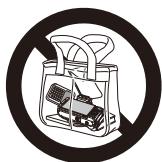
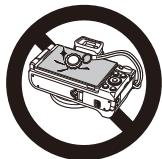
Lorsque vous rangez l'appareil photo dans votre sac, veillez à ce qu'aucun objet dur n'entre en contact avec l'écran. Fermez également l'écran (de sorte qu'il se trouve face au boitier) si l'écran du produit peut se fermer.
- N'attachez pas d'objets durs au produit.
Vous risqueriez de provoquer un dysfonctionnement de l'appareil ou d'endommager l'écran.
Avant utilisation
Guide élémentaire
Guide avancé
Notions de base de l'appareil photo
Mode Auto / Mode Autohybride
Autres modes de prise de vue
Mode P
Modes Tv, Av, Met C
Mode de lecture
Fonctions Wi-Fi
Menu de réglage
Accessoires
Annexe
Index
Guide élémentaire
Procedures de base
Informations et instructions de base, des préparatifs initiaux à la prise de vue et la lecture
Opérations sur l'écran tactile
Le panneau tactile de l'appareil photo permet un fonctionnement intuitif en touchant ou tapotant simplement l'écran.
Toucher
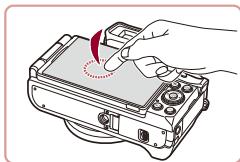
Touchez brievement I'ecran du doigt.
- Ce geste permet de photographier, de configurer les fonctions de l'appareil photo, etc.
Faire glisser
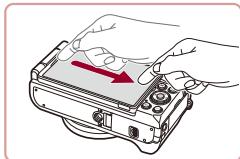
Touchez l'écran et déplacez le doigt dessus.
- Ce geste est utilisé en mode de lecture pour passer à l'image suivante ou pour modifier la zone d'image agrandie, entre autres.
Avant utilisation
Guide élémentaire
Guide avancé
Notions de base de l'appareil photo
Mode Auto / Mode Autohybride
Autres modes de prise de vue
Mode P
Modes Tv, Av, Met C
Mode de lecture
Fonctions Wi-Fi
Menu de réglage
Accessoires
Annexe
Index
Préparatifs initiaux
Préparez-vous à la prise de vue comme suit.
Fixation de la bandoulière
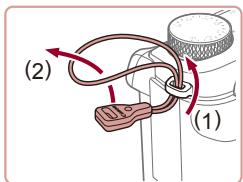
Fixez l'adaptateur pour bandouliere.
Fixez l'adaptateur pour bandouliere fourni à l'appareil photo conformément à l'illustration.
- De l'autre côté de l'appareil photo, attachez l'adaptateur de la même façon.
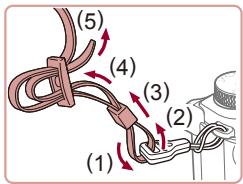
2 Attachez la bandoulière.
- Attachez la bandoulière fournie à l'appareil photo conformément à l'illustration.
- De l'autre côte de l'appareil photo, attachez la bandoulière de la même façon.
Prise en main de l'appareil photo
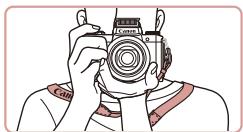
- Placez la bandoulière autour de votre cou.
- Pendant la prise de vue, gardez les bras près du corps et tenez fermement l'appareil photo pour l'empecher de bouger. Si vous avez déployé le flash, ne reposez pas des doigts dessus.
Charge de la batterie
Avant d'utiliser l'appareil photo, chargez la batterie avec le chargeur fourni. Veillez à charger la batterie au départ, car l'appareil photo n'est pas vendu avec la batterie chargée.
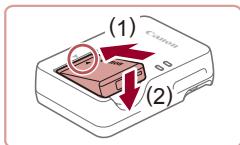
1 Insérez la batterie.
- Àprous avoir aligné les symboles ▲ de la batterie et du chargeur, insérez la batterie en l'enfantant (1), puis en l'abaissant (2).
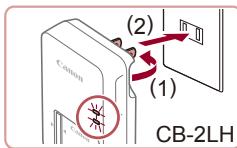
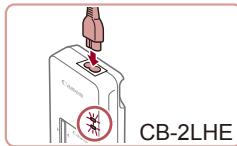
2 Chargez la batterie.
CB-2LH : sortez la fiche (1) et branchez le chargeur sur une prise secteur (2).
CB-2LHE:branchez le cordon d'alimentation sur le chargeur et l'autre extrémité sur une prise secteur.
Le témoin de charge devient orange et la charge commence.
- Une fois la charge terminée, le témoin devient vert.
3 Retirez la batterie.
- Àprous avoir débranché le chargeur de batterie, retirez la batterie en l'enfantant (1) puis en la soulevant (2).
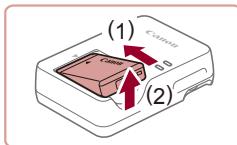
batterie, retirez la batterie en l'enfantant (1) puis en la soulevant (2).

Afin de protégger la batterie et de la conserver dans des conditions optimes, ne la chargez pas continulement pendant plus de 24 heures.
Pour les chargeurs de batterie utilisant un cordon d'alimentation, ne fixez pas le chargeur ou le cordon à d'autres apparéils. Cela pourrait provoquer un dysfonctionnement ou endommager le produit.
Avant utilisation
Guide élémentaire
Guide avancé
Notions de base de l'appareil photo
Mode Auto / Mode Autohybride
Autres modes de prise de vue
Mode P
Modes Tv, Av, Met C
Mode de lecture
Fonctions Wi-Fi
Menu de réglage
Accessoires
Annexe
Index

Pour en savoir plus sur la durée de charge et le nombre de prises de vue ou la durée d'enregistrement possibles avec une batterie complètement chargée, voir « Nombre de prises de vue/Durée d'enregistrement, durée de lecture » (211).
- Les batteries chargées se déchargent progressivement, même si elles ne sont pas utilisées. Chargez la batterie le jour de son utilisation (ou juste avant).
- Comme rappel visuel de l'etat de charge, fixez le couvercle de la batterie avec visible sur une batterie chargée et masqué sur une batterie non chargée.
Le chargeur peut etre utilise dans les regions ayant une alimentation CA de 100 a 240 V (50/60 Hz). Pour les prises secteur de forme differente, utilisez un adaptateur en vente dans le commerce pour la fiche. N'utilisez jamais un transformateur electrique de voyage, car il pourrait endommager la batterie.
Insertion de la batterie et de votre carte mémoire
Insérez la batterie fournie et une carte mémoire (vendue séparément) dans l'appareil photo.
Veuillez notes qu'avant d'utiliser une carte mémoire neue ou formaitée sur un autre apparéil, il est nécessaire de la formater avec cet apparéil photo (160).
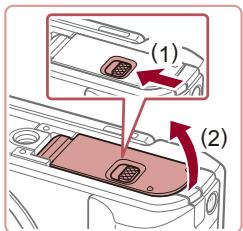
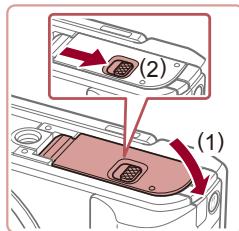
1 Ouvrez le couvercle.
- Faites glisser le bouton (1) et ouvre le couvercle (2).
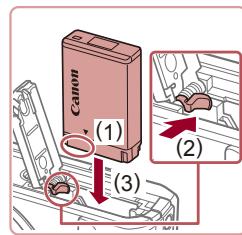
2 Insérez la batterie.
- Tout en tenant la batterie avec les bornes dans la position illustrée (1), tenez le verrou de la batterie vers (2) et inséréz la batterie vers (3) jusqu'à ce que le verrouse ferme avec un déclic.
Si vous insérez la batterie dans le mauvais sens, elle ne peut pas être verrouillée dans la bonne position. Vérifiez toujours que la batterie est tournée dans le bon sens et se verrouille lorsque vous l'insérez.
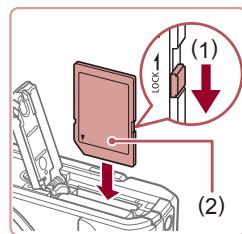
3 Vérifie la position du taquet de protection contre l'écriture de votre carte et insérez la carte mémoire.
L'enregistrement n'est pas possible sur les cartes mémoire dont le taquet de protection contre l'écriture est en position verrouillée. Déplacez le taquet vers (1).
- Insérez la carte mémoire avec l'étiquette (2) tournée dans le sens indiqué jusqu'à ce que vous entendiez un déclic.
Assurez-vous que la carte mémoire est tournée dans le bon sens lorsque vous l'insérez. L'insertion d'une carte mémoire dans le mauvais sens peut endommager l'appareil photo.
4 Fermez le couvercle.
- Abaissez le couvercle (1) et maintenez-le enforcé pendant que vous faites glisser le bouton jusqu'àu déclic dans la position fermée (2).
Avant utilisation
Guide élémentaire
Guide avancé
Notions de base de l'appareil photo
Mode Auto / Mode Autohybride
Autres modes de prise de vue
Mode P
Modes Tv, Av, Met C
Mode de lecture
Fonctions Wi-Fi
Menu de réglage
Accessoires
Annexe
Index

Pour des indications sur le nombre de prises de vue ou d'heures d'enregistrement pouvant etre sauvegardées sur une carte mémoire, voir « Nombre de prises de vue par carte mémoire » (212).
Retrait de la batterie et de la carte mémoire
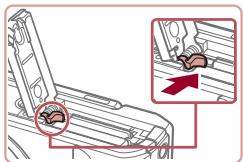
Retirez la batterie.
Ouvrez le couvercle et appuyez sur le verrou de la batterie dans le sens de la flèche.
La batterie sort de son logement.
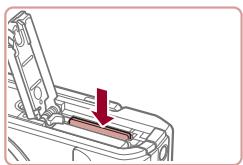
Retirez la carte mémoire.
- Appuyez sur la carte mémoire jusqu'à auc déclic, puis relâché-z-la lentement.
La carte mémoire sort de son logement.
Utilisation de l'écran
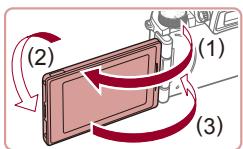
Ouvrez l'écran (1) et faites-le pivoter en direction de l'objetif de 180^ (2).
Fermez l'ecran dans cette orientation (3).

L'écran ne peut s'ouvrir qu'à environ 175^ dans le sens (1).
Prenez garde de ne pas ouvrir davantage l'écran sous peine d'endommager l'appareil photo.
Réglage de l'angle de l'écran et de son orientation
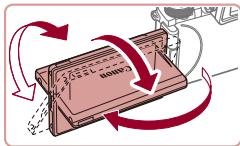
- Vous pouvez ajuster l'angle et l'orientation de l'écran au besoin, selon les conditions de prise de vue.
Pour protégier l'écran lorsque vous n'utilise pas l'apparéil photo, maintenez-le toujours fermé et orienté vers l'intérieur.

Ouvrez l'écran pour l'activer lorsque l'appareil photo est sous tension. Ceci désactivera le viseur. De la même manière, fermez l'écran (orienté vers l'intérieur) pour le désactiver et activer le viseur.
Lorsque you you prenez en photo, you pouvez voir une image inversee de vous-meme en faisant pivoter I'ecran vers I'avant de l'appareil photo. Pour annuler I'affichage inversé, appuyez sur la touche [MENU], choisissez [Aff. inversé] sur I'onglet [O1], appuyez sur la touche [O2], puis sur les touches [A][P] pour désir [Désac].
Réglage de la date et de l'heure
Réglez correctement la date et l'heure actuelles comme suit si l'écran [Date/Heure] s'affiche lorsque vous mettez l'appareil photo sous tension. Les informations spécifiées de cette façon sont enregistrées dans les propriétés de l'image lorsque vous photographiez et sont utilisées lorsque vous gérez les images par date de prise de vue ou imprimez les images en affichtant la date.
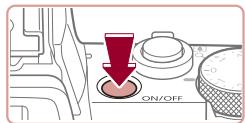
1 Mettez l'appareil photo sous tension.
- Appuyez sur la touche ON/OFF.
L'ecran [Date/Heure] s'affiche.
Avant utilisation
Guide élémentaire
Guide avancé
Notions de base de l'appareil photo
Mode Auto / Mode Auto hybrid
Autres modes de prise de vue
Mode P
Modes Tv, Av, Met C
Mode de lecture
Fonctions Wi-Fi
Menu de réglage
Accessoires
Annexe
Index

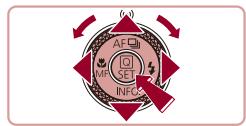
2 Reglez la date et l'heure.
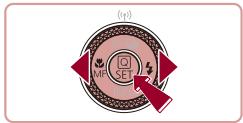
- Appuyez sur les touches [▲][▶] pour désigner un élément.
Appuyez sur les touches [▲][▼] ou tournez la molette [◎] pour spécifique la date et l'heure.
Ceci fait, appuyez sur la touche [B].
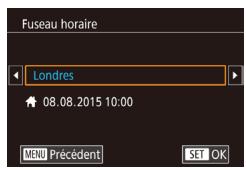
3 Spécifiez le fuseau horsaire de votre pays.
- Appuyez sur les touches [▲][▶] pour désigner le fuseau horsaire de votre pays.
4 Finalisez le processus de réglage.
- Appuyez sur la touche [R] lorsque vous avez terminé. Àpres l'affichage d'un message de confirmation, l'écran de réglage disparait.
PourmettreI'appareilphoto hors tension, appuyez sur la touche ON/OFF.

L'écran [Date/Heure] s'affichera chaque fois que vous metrez l'appareil photo sous tension tant que vous n'aurez pas règla la date, l'heure et le fuseau horsaire de votre pays. Renseignez les informations correctes.

Pour régler l'heure d'étée (1 heures d'avance), choisissez [OFF] à l'étape 2 puis choisissez [EN] en appuyant sur les touches [▲][▼] ou en tournant la molette [■].

- Vous pouvez également régler la date et l'heure en touchant l'élement souhaité sur l'écran de l'étape 2, puis en touchant [▲][▼], suivi de [SET]. De la même manière, vous pouvez également régler le fuseau horaire de chaque pays en touchant [▲][▼] sur l'écran de l'étape 3, suivi de [SET].
Modification de la date et de l'heure
Ajustez la date et l'heure comme suit.
1 Accedez à l'écran de menu.
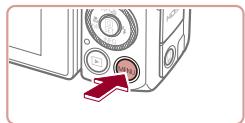
Appuyez sur la touche [MENU].
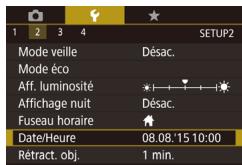
2 Choisissez [Date/Heure].
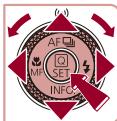
- Appuyez sur les touches [4][5] ou tournez la molette [6] pour désir l'onglet [7].
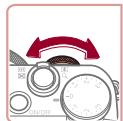
- Appuyez sur les touches [▲][▼] ou tournez la molette [+] pour désir [Date/Heure], puis appuyez sur la touche [].
3 Modifiez la date et l'heure.
- Execuétz l' étape 2 de « Réglage de la date et de l'heure » (20) pour ajuster les réglages.
- Appuyez sur la touche [MENU] pour fermer l'écran de menu.

- Les réglages de la date/heure peuvent être conservés pendant 3 semaines environ par une pile de sauvégarde de la date intégrée à l'appreil photo une fois la batterie retiree.
La pile de sauvégarde de la date se recharge en 4 heures environ une fois que vous insérez une batterie chargee ou raccordez l'appareil photo a un kit adaptateur secteur (vendu séparation, 169), même avec l'appareil photo hors tension.
Lorsque la pile de sauvegarde de la date est déchargeé, l'écran [Date/Heure] s'affiche à la mise sous tension de l'appareil photo. Réglez la date et l'heure correctes comme décrit dans « Réglage de la date et de l'heure » (20).
Avant utilisation
Guide élémentaire
Guide avancé
Notions de base de l'appareil photo
Mode Auto / Mode Autohybride
Autres modes de prise de vue
Mode P
Modes Tv, Av, Met C
Mode de lecture
Fonctions Wi-Fi
Menu de réglage
Accessoires
Annexe
Index

Langue d'affichage
Changez de langue d'affichage au besoin.
1 Activez le mode de lecture.
- Appuyez sur la touche [D].
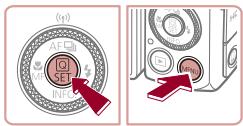
2 Accédez à l'écran de réglage.
- Appuyez sur la touche [SE] et maintenez-la enfoncée, puis appuyez immédiatement sur la touche [MENU].
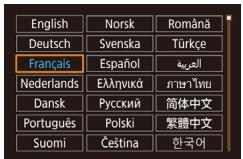
3 Reglez la langue d'affichage.
Appuyez sur les touches [▲][▼][[β]outournez la molette [ ] pour désir une langue, puis appuyez sur la touche [
- Une fois la langue d'affichage définie, l'écran de réglage disparaît.

L'heure actuelle s'affiche si vous attendez trop longtemps à l'étape 2 après avoir appuyé sur la touche [ ] avant d'appuyer sur la touche [MEN]. Dans ce cas, appuyez sur la touche [ ] pour supprimer l'affichage de l'heure et repêzez l'étape 2.
Pour modifier la langue d'affichage, vous pouvez également appuyer sur la touche [MENU] et désirir [Langue] sur l'onglet [3].

- Vous pouze également régler la langue d'affichage en touchant une langue sur l'écran de l' étape 3, puis en la touchant une deuxieme fois.
Test de l'appareil photo
Photos

。


deos

A
Suivez ces instructions pourmettre l'appareil photo sous tension,pendre des photos ou filmer des videos,puis les afficher.
Prise de vue (Smart Auto)
Pour la sélection entièrement automatique des réglages optimaux pour des scènes données, laissez simplement l'appareil photo déterminer le sujet et les conditions de prise de vue.
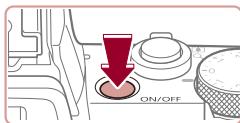
1 Mettez l'appareil photo sous tension.
- Appuyez sur la touche ON/OFF.
L'ecran de demarrage s'affiche.
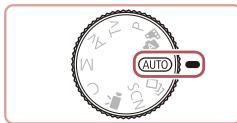
2 Activez le mode [AUTO].
- Positionnez la molette modes sur [AUTO].
- Pointez l'appareil photo sur le sujet. Lorsque l'appareil photo déterminée la scène, un léger clic est émis.
- Les icones représentant la scene et le mode de stabilisation de l'image s'affichent dans le coin supérieur gauche de l'écran.
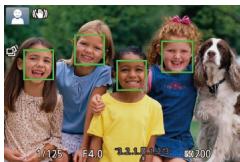
- Les cadres affichés aussure des sujets déteCTS indiquent quils sont mis au point.
![CANON POWERSHOT G5 X - Activez le mode [AUTO]. - 1](/content/2020/04/29871/images/c45f38a80474851a820337859ceccbe36118a3569b9a94b3eb6f987c9db0f87c.jpg)
3 Compose la vue.
Pour faire un zoom avant et agrandir le suje, déplacez la commande de zoom en direction de [ (teleobjectif) et pour faire un zoom arriere, déplacez-la en direction de (grand angle).
Avant utilisation
Guide élémentaire
Guide avancé
Notions de base de l'appareil photo
Mode Auto / Mode Auto hybrid
Autres modes de prise de vue
Mode P
Modes Tv, Av, Met C
Mode de lecture
Fonctions Wi-Fi
Menu de réglage
Accessoires
Annexe
Index
Avant utilisation
Guide élémentaire
Guide avancé
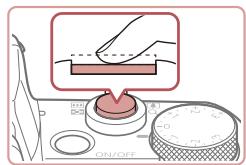
4 Photographiez ou filmez.
Prise de photos
1) Faites la mise au point.
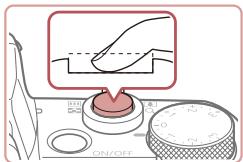
- Appuyez légèrement sur le déclencueur à mi-course. L'appareil photo émet des deux bips après la mise au point et les zones s'affichent pour indiquer les zones d'image mises au point.
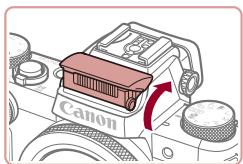
Si [Eriger le flash] s'affiche, soulevez le flash avec les doigs. Il se déclenchera au moment de la prise de vue. Si vous préférez ne pas utiliser le flash, enforcez-le du doigt dans l'appareil photo.
2) Prenez la photo.
- Appuyez sur le déclencheur à fond.
Au moment de la prise de vue, le son du déclencheur est émis, et dans de faibles conditions d'éclairage si vous avez soulevé le flash, il se déclenché automatiquement. - Maintenez l'appareil photo immobile jusqu'à ce que le son du déclencheur)cesse.
- Àprous avoir affiché votre prise, l'appareil photo revient à l'écran de prise de vue.
(1)
Enregistrement de videos
1) Commencez à filmer.
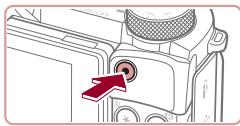
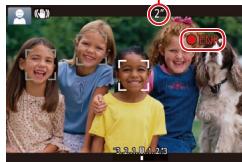
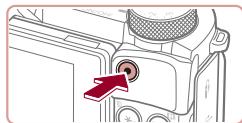
- Appuyez sur la touche video. L'appareil photo émet un bip lorsque l'enregistrement début, et [ENR] s'affiche avec le temps écoulé (1).
- Des bandes noires s'affichent en haut et en bas de l'écran, et le sujet est légèrement agrandi. Les bandes noires indiquent les zones d'image non enregistrées.
- Les cadres affichés autour des visages détectés indiquent qu'ils sont mis au point.
Dés que l'enregistrement commence, retirez le doigt de la touche video.
2) Terminate l'enregistrement.
- Appuyez à nouveau sur la touche video pour arrêté l'enregistrement. L'appareil photo émet des bips lorsque l'enregistrement s'arrête.
Notions de base de l'appareil photo
Mode Auto / Mode Autohybride
Autres modes de prise de vue
Mode P
Modes Tv, Av, Met C
Mode de lecture
Fonctions Wi-Fi
Menu de réglage
Accessoires
Annexe
Index
Affichage
Après avoir pris des photos ou filmé des vidés, vous pouvez les afficher sur l'écran comme suit.
1 Activez le mode de lecture.
- Appuyez sur la touche [▶].
- Voiture derniere photo est affichee.
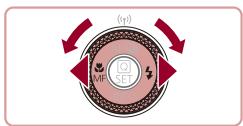
2 Choisissez les images.
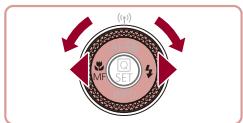
Pour afficher l'image précédente, appuyez sur la touche [4] ou tournez la molette [5] dans le sens inverse des aiguilles d'une montre. Pour afficher l'image suivante, appuyez sur la touche [6] ou tournez la molette [7] dans le sens des aiguilles d'une montre.
- Maintenez les touches [◁][▷] enforcées pour parcourir rapidement les images.

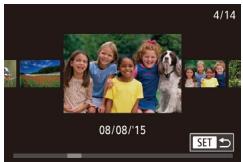
Pour acceder à cet écran (Mode de défilament de l'affichage), tournez rapidement la molette [ ] Dans ce mode, tournez la molette [ ] pour parcourir les images.
Pour revenir au mode d'affichage image par image, appuyez sur la touche [ ]
- Les videos sont identifiées par une icône [SET]. Pour dire des videos, allez à l'étépe 3.
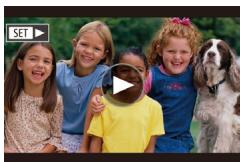
3 Lisez les videos.
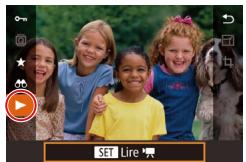
- Appuyez sur la touche [8], puis sur les touches [▲][▼] pour désir [▶], et à nouveau sur la touche [8].
La lecture commence et une fois la video terminée, [SET] s'affiche.
Pour régler le volume, appuyez sur les touches [][] pendant la lecture.

Pour passer au mode de prise de vue depuis le mode de lecture, appuyez sur le déclencheur à mi-course.

Vou puez également démarrer la lecture video en touchant [O]. Pour ajuster le volume, faites glisser rapidement votre doigt vers le haut ou vers le bas de l'écran pendant la lecture.
Avant utilisation
Guide élémentaire
Guide avancé
Notions de base de l'appareil photo
Mode Auto / Mode Autohybride
Autres modes de prise de vue
Mode P
Modes Tv, Av, Met C
Mode de lecture
Fonctions Wi-Fi
Menu de réglage
Accessoires
Annexe
Index
Vou pousse désir et effacer les images inutilles une par une.
Prenez garde lorsque vous effacez des images, car elles ne peuvent pas été récapurées.
1 Choisissez l'image à effacer.
- Appuyez sur les touches [▲][▶] ou tournez la molette [◎] pour désir une image.
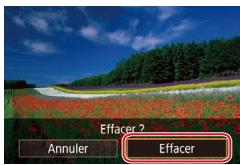
2 Effacez l'image.
- Appuyez sur la touche [囧]
Lorsque [Effacer?] s'affiche, appuyez sur les touches [4] [ou tournez la molette [p pour désir [Effacer], puis appuyez sur la touche [eF].
L'image actuelle est maintainant effacée.
Pour annuler l'effacement, appuyez sur les touches [A][B] ou tournez la molette [C] pour désirir [Annuler], puis appuyez sur la touche [D].

- Vous pouvezCHOISIR plusieurs images pour les effacer en une fois (118).

- Vous pouvez également effacer l'image actuelle en touchant [Effacer] sur l'écran de l'étape 2.
- Vous pouvez également effacer les images en utilisant les actions tactiles (122).
Avant utilisation
Guide élémentaire
Guide avancé
Notions de base de l'appareil photo
Mode Auto / Mode Autohybride
Autres modes de prise de vue
Mode P
Modes Tv, Av, Met C
Mode de lecture
Fonctions Wi-Fi
Menu de réglage
Accessoires
Annexe
Index
Guide avancé
Notions de base de l'appareil photo
Autres opérations de base et davantage de moyens pour tirer parti de votre apparéil photo, notamment options de prise de vue et de lecture
Marche/Arrêt
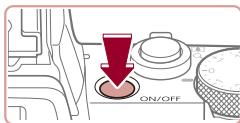
Mode de prise de vue
- Appuyez sur la touche ON/OFF pourmettre l'appareil photo sous tension etvous préparer à la prise de vue.
Pourmettre l'appareil photo hors tension, appuyeza nouveau sur la touche ON/OFF.
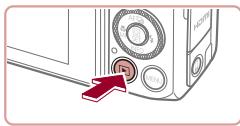
Mode de lecture
- Appuyez sur la touche [▷] pourmettre l'appareil photo sous tension et voir vos images.
Pourmettre l'appareil photo hors tension, appuyeza nouveau sur la touche [D].

Pour passer au mode de lecture depuis le mode de prise de vue, appuyez sur la touche [D].
L'objet se rétracte au bout d'une minute environ une fois que l'appareil photo est en mode de lecture. Vous pouvezmettre l'objet photo hors tension lorsquel l'objet est rétracté en appuyant sur la touche [D].
Avant utilisation
Guide élémentaire
Guide avancé
Notions de base de l'appareil photo
Mode Auto / Mode Autohybride
Autres modes de prise de vue
Mode P
Modes Tv, Av, Met C
Mode de lecture
Fonctions Wi-Fi
Menu de réglage
Accessoires
Annexe
Index
Fonctions Mode éco (Extinction auto)
Pour economiser la batterie, l'appareil photo désactive automatiquement l'écran (Aff. désac.), puis s'éteint après une certaine période d'inactivité.
Mode éco en mode de prise de vue
L'écran s'étéint automatiquement au bout d'une minute environ d'inactivité. Environ deux minutes après, l'objet se rétracte et l'appareil photo s'éteint. Pour activer l'écran et vous préparer à la prise de vue lorsque l'écran est éteint, mais que l'objet est sorti, appuyez sur le déclencheur à mi-course (27).
Mode eco en mode de lecture
L'appareil photo s'esteint automatiquement au bout de cinq minutes environ d'inactivité.

- Vous pouvez désactiver Extinction auto et ajuster le délambda d'Aff. désac., si vous préférez (162).
Le Mode éco n'est pas activé lorsque l'appareil photo est connecté à d'autres apparèils via Wi-Fi (133) ou lorsqu'il est connecté à un ordinateur (177).
Déclencheur
Pour garantir la nettede vos photos, commencez toujours par maintainir enforcé le déclencheur à mi-course, puis une fois la mise au point sur le sujet effectuee, enforcez à fond le déclencheur pour prendre la photo. Dans ce manuel, les opérations du déclencheur sont décrites avec les expressions « appuyer sur le déclencheur à mi-course ou à fond »
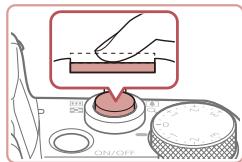
1 Appuyez à mi-course. (Appuyez légèrement pour faire la mise au point.)
- Appuyez sur le déclencheur à mi-course. L'appareil photo émet des bips et les zones s'affichent autour de la zone d'image mise au point.
2 Appuyez à fond. (À partir de la position à mi-course, appuyez complètement pour photographier.)
L'appareil photo prend la photo au moment où le son du décleneur est émis.
- Maintenez l'appareil photo immobile jusqu'à ce que le son du déclencheur cette.
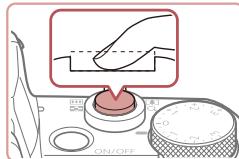

- Les images peuvent ne pas être nettes si vous photographiez sans appuyer d'abord sur le déclencheur à mi-course.
La durée du son du décl寒ur dépend du temps requis pour la photo. Elle peut être plus longue dans certaines scènes de prise de vue et les images seront floues si vous bougez l'appareil photograph (ou si le sujeit rouge) avant que le son du décl寒ur ceasse.
Avant utilisation
Guide élémentaire
Guide avancé
Notions de base de l'appareil photo
Mode Auto / Mode Autohybride
Autres modes de prise de vue
Mode P
Modes Tv, Av, Met C
Mode de lecture
Fonctions Wi-Fi
Menu de réglage
Accessoires
Annexe
Index
Utilisation du viseur
Photos Vidéos
La prise de vue est plus facile avec un viseur électronique, lequel vous aide à vous concentrer àmaintenir la mise au point sur les sujets.
1 Permutez entre l'utilisation de l'écran et du viseur à votre guise.
Si vous rapprochez le viseur de votre œil, son affichage s'activera et l'écran de l'appareil photo sera désactivé.
Si vous éloignez le viseur de votre œil, son affichage se désactivera et l'écran de l'appareil photo sera activé.
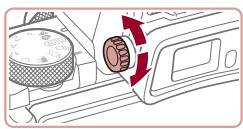
2 Reglez la dioptrie.
- Tournez la molette pour rendre bien nettes les images du viseur.

L'affichage du viseur et l'écran de l'appareil photo ne peuvent pas être activés simultanément.
- Les opérations tactiles sur l'écran de l'appareil photo ne sont pas possibles pendant que l'affichage du visueur est utilisé.

Bien que le viseur fasse appel à des techniques de fabrication de très haute précision et que plus de 99,99 % des pixels répondent aux spécifications, il peut exceptionnellement arriver que certains pixels s'affichent sous la forme de points rouges ou noirs. Ceci n'est pas le signe d'une défaillance de l'appareil photo et n'affectora pas les images enregistrées.
- Certains réglages du rapport largeur-hauteur (50) provoqueront l' apparition de bandes noires en haut et en bas ou à gauche et à droite de l'écran. Ces zones ne seront pas enregistrées.
L'écran n'est pas activé lorsqu vous éloignez votre ceil du viseur si vous avez sélectionné MENU (31) > oranglet [1] > [Param. d'aff.] > [Affiche] > [Manuel] puis [Aff. manuel] > [Viseur].
- Les mouvements apparaissent plus fluides (à la fois sur le viseur et sur l'écran) en mode [AUTO]. [P]. [AV]. [TV] ou [M] lorsque vous的选择neyez MENU [31] > ontlet [01] > [Mode affichage] > [Priorité aff.] > [Fluide]. À cette étape, si vous réglez [Affichage viseur] sur [Rapide], les mouvements dans le viseur sont encore plus fluides, mais les mouvements à l'écran peuventvenir plus saccadés.
L'affchage bascule sur l'ecran de I'appareil photo pendant la communication Wi-Fi (133) ou lorsque le clavier virtuel est affché (32).
- Vous pouvez configurer la luminosité de l'affichage (162) pour le viseur et l'écran de l'appareil photo séparément.
Pour réduire l'écran de prise de vue,CHOISISEZ MENU (31) 1 ontlet [1] [Format d'aff. viseur] [Affichage 2].
Avant utilisation
Guide élémentaire
Guide avancé
Notions de base de l'appareil photo
Mode Auto / Mode Autohybride
Autres modes de prise de vue
Mode P
Modes Tv, Av, Met C
Mode de lecture
Fonctions Wi-Fi
Menu de réglage
Accessoires
Annexe
Index
Modes de prise de vue
Utilisez la molette modes pour acceder à chaque mode de prise de vue.
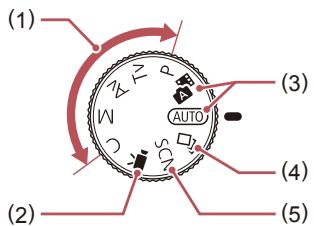
(1) Modes P, Tv, Av, M et C
Prenez une grande diversité de photos en utilisant vos réglages préféres (77, 96).
(2) Mode video
Pour réaliser des videos (73,99).
Vous peuvent également filmer des videos lorsque la molette modes n'est pas réglee sur le mode video en appuyant simplement sur la touche video.
(3) Mode Auto / Mode Auto hybride Prise de vue entierement automatique, avec réglages déterminés par l'appareil photo (22, 35, 37).
(4) Mode de prise de vue créative Voir plusieurs effets appliqués à chaque prise automatiquement (58).
(5) Mode Scène spéciale Photographiez avec les réglages prévus pour des scènes données ou ajoutez un éventail d'effets (60).
Options d'affichage de la prise de vue
Appuyez sur la touche [INFQ] pour afficher ou masquer le quadrillage et le niveau électronique.
Pour configurer l'affichage à l'écran plus en détail, accédez à l'onglet
[1] [Aff. informations de pdv] (100).

- Ouvrez l'écran pour l'activer lorsque l'appareil photo est sous tension. Ceci désactivera le viseur. De la même manière, fermez l'écran (orienté vers l'intérieur) pour le désactiver et activer le viseur (20).
La luminosité de l'écran est automatiquement augmentée par la fonction de vision nocturne lorsque vous photographiez sous un faisible éclairage, facilitant ainsi la verification du cadrage des photos. Cependant, la luminosité de l'image à l'écran peut ne pas correspondre à celle de vos photos. Veuillage notes que les déformations de l'image à l'écran ou le mouvement saccadé du sujet n'affecteront pas les images enregistrées.
Pour les options d'affichage de lecture, voir « Changement de mode d'affichage » (107).
Avant utilisation
Guide élémentaire
Guide avancé
Notions de base de l'appareil photo
Mode Auto / Mode Autohybride
Autres modes de prise de vue
Mode P
Modes Tv, Av, Met C
Mode de lecture
Fonctions Wi-Fi
Menu de réglage
Accessoires
Annexe
Index
Utilisation du menu Réglage rapide
Configure les fonctions féquement utilisées dans le menu
(Réglage rapide).
Veuillez noter que les éléments de menu et les options varient en fonction du mode de prise de vue (196).
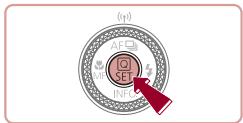
1 Accédez au menu
- Appuyez sur la touche [38].
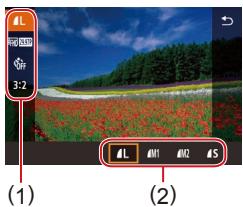
2 Choisissez un élément du menu.
- Appuyez sur les touches [▲][▼] pour désigner un élément de menu (1).
- Les options disponibles (2) sont indiquées en bas de l'écran.
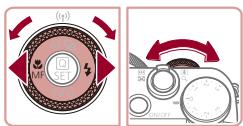
3 Choisissez une option.
- Appuyez sur les touches [4][5] ou tournez la molette [6] ou [7] pour désir une option.
- Les élémentsétiquêtes avec une icône [MENU] peuvent être configuérés en appuyant sur la touche [MENU].
- Les élémentsétiquêtes avec une icône [NFO] peuvent être configuérés en appuyant sur la touche [NFO].
Les élémentsétiquêtes avec une icone [F]peuventetreconfigurés enappuyant sur la touche [F].
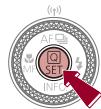
4 Confirmez votrechoix et quittezI'ecran.
Appuyez sur la touche [SE].
L'écran antérieur à votre appui sur la touche [a] à l' étape 1 s'affiche à nouveau, indiquant l'option que vous avez configurée.

Pour annuler tout changement de réglage accidentel, vous pouvez rétablier les réglages par défaut de l'appareil photo (165).
- Vous pouvez également fermer l'écran enChoosing [ ] parmi les éléments de menu et en appuyant sur la touche [ ]
Utilisation des opérations sur l'écran tactile pour configurer les réglages
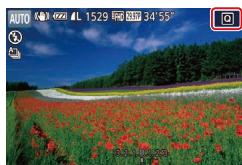
- Touchez [Q] dans le coin supérieur droit de l'écran pour acceder au menu Réglage rapide.
- Touchez un élément du menu, puis une option pour terminer le réglage.
Pour revenir à l'écran précédent, touchez l'élément de menu [O] ou touchez à nouveau l'options sélectionnée. - Vous pouvez acceder à l'écran pour les élémentsétiquêtes avec une icone [MENU] en touchant [MENU].
- Vous pouvez acceder à l'écran pour les élémentsétiquêtes avec une icone [INFO] en touchant [INFO].
- Vous pouvez acceder à l'écran pour les élémentsétiquêtes avec une icone [en touchant [en].
Avant utilisation
Guide élémentaire
Guide avancé
Notions de base de l'appareil photo
Mode Auto / Mode Autohybrid
Autres modes de prise de vue
Mode P
Modes Tv, Av, Met C
Mode de lecture
Fonctions Wi-Fi
Menu de réglage
Accessoires
Annexe
Index
Utilisation de l'écran de menu
Configurez un évventail de fonctions de l'appareil photo par le biais de l'écran de menu comme suit.
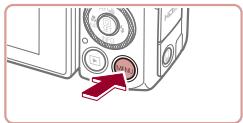
1 Accedez à l'écran de menu.
- Appuyez sur la touche [MENUI].
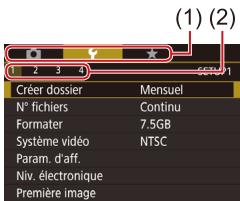
2 Choisissez un onglet.
Les onglets représentent les fonctions (1), comme la prise de vue ([O]), la lecture ([O]) ou les réglages ([Y]), ou les pages dans chaque fonction (2). Les onglets sont identifiés dans ce mode d'emploi en associant la fonction et la page, comme dans [Y].
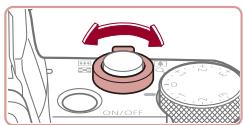
Déplacez la commande de zoom pourCHOISIR I'onglet de la fonction, puisappuyez sur les touches [1][]ou tournez la molette [ ] pourCHOISIR I'onglet de la page.
- Les ontlets représentent les fonctions (1), comme la prise de vue ([O]), la lecture ([O]) ou les réglages ([Y]), ou les pages dans chaque fonction (2). Les ontlets sont identifiés dans ce mode d'emploi en associant la fonction et la page, comme dans [Y].
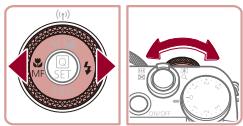
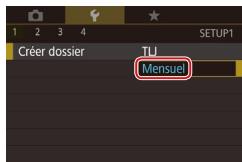
3 Choisissez un élément du menu.
- Appuyez sur les touches [▲][▼] ou tournez la molette [◎] pour désir un élément, puis appuyez sur la touche [◎].
Pour les éléments de menu dont les options ne sont pas affichées, appuyez d'abord sur la touche [@] pour changer d'écran, puis appuyez sur les touches [▲][▼] ou tournez la molette [@] pour sélectionner l'objet de menu.
Pour revenir à l'écran précédent, appuyez sur la touche [MENU].
4 Choisissez une option.
Lorsque les options sont repertoriées à la verticale, appuyez sur les touches [▲][▼] ou tourne la molette [◎] pour désir une option.
Lorsque les options sont repertoriées à l'horizontal, appuyez sur les touches [A] [B] ou tournez la molette [P] pour désirir une option.
5 Confirmez votrechoix et quittez l'écran.
Appuyez sur la touche [ ] pour confirmer votre可以选择 et revenir à l'écran de seLECTION des éléments de menu.
- Appuyez sur la touche [MENU] pour revenir à l'écran affché avant votre appui sur la touche [MENU] à l' étape 1.

Pour annuler tout changement de réglage accidentel, vous pouvez rétablier les réglages par défaut de l'appareil photo (165).
- Les éléments de menu disponibles varient en fonction du mode de prise de vue ou de lecture sélectionné (199 - 208).
Avant utilisation
Guide élémentaire
Guide avancé
Notions de base de l'appareil photo
Mode Auto / Mode Autohybride
Autres modes de prise de vue
Mode P
Modes Tv, Av, Met C
Mode de lecture
Fonctions Wi-Fi
Menu de réglage
Accessoires
Annexe
Index
Opérations sur l'écran tactile
PourCHOISIR les onglets,appuyez sur la touche [MENU] pour acceder à l'écran de menu, puis touchez l'onglet de la fonction et l'onglet de la page de votrechoix.
- Faites glisser les éléments de menu vers le haut ou le bas pour les parcourir, ou touchez un élément de menu pour le besoin.
- Touchez une option pour terminer le réglage et revenir à l'écran de sélection des éléments de menu.
Pour les éléments de menu affichés avec une barre indiquant le niveau, touchez la position désirée sur la barre.
- Pour configurer les éléments de menu pour lesquels aucune option n'est induquée, touchez d'abord l'objet de menu pour acceder à l'écran de réglage. Sur l'écran de réglage, faites glisser ou touchez pour désirer l'objet, puis touchez pour désirer l'options. Pour revenir à l'écran précédent, touchez [MENU].
- Vous pouvez également toucher les éléments de saisie ( comme les cases à cocher ou les zones de texte) pour les sélectionner. Et vous pouvez saisir du texte en touchant le clavier virtuel.
- Avec [SET] affiché, vous pouvez toucher [SET] au lieu d'appuyer sur la touche [R], si vous le préférez.
- Avec [MENU] affiché, vous pouvez toucher [MENU] au lieu d'appuyer sur la touche [MENU], si vous le préférez.
- Avec [INF0] affiché, vous pouvez toucher [INF0] au lieu d'appuyer sur la touche [INF0], si vous le préférez.
Pour faire disparaître le menu, appuyez à nouveau sur la touche [MENU].
Clavier virtue
Utilisez le clavier virtuel pour saisir les informations d'identification de visage (45), des connexions Wi-Fi (133), etc. Veuillez notes que la longueur et le type des informations pouvant être saisies dépendant de la fonction que vous utilisez.
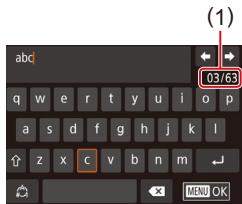
Saisir des caractères
- Touchez les caractères pour les saisir.
La quantité d'informations pouvant être saisies (1) dépend de la fonction que vous utilisez.
Déplacer le curseur
Touchez [][]
Saisir des sauts de ligne
Touchez [ ]
Changer de mode de saisie
Pour basculer sur les numeros ou les symboles, touchez [A].
- Touchez [↑] pour saiser des lettres majuscules.
- Les modes de saisie disponibles dépendent de la fonction que vous utilisez.
Supprimer des caractères
Pour effacer le caractère precedent, touchez [×] ou appuyez sur la touche [√].
Si vous touchez continulement [X], cinq caractères à la fois seront effacés.
Avant utilisation
Guide élémentaire
Guide avancé
Notions de base de l'appareil photo
Mode Auto / Mode Autohybride
Autres modes de prise de vue
Mode P
Modes Tv, Av, Met C
Mode de lecture
Fonctions Wi-Fi
Menu de réglage
Accessoires
Annexe
Index
Confirmer la saisie et revenir à l'écran précédent
- Appuyez sur la touche [MENU].

Le clavier virtuel n'est pas disponible lorsque le viseur (28) est utilisé.
Pour certaines fonctions, [←] ne s'affiche pas et ne peut pas ettreutilise.

- Une autre façon d'utiliser le clavier consiste à appuyer sur les touches [▲][▼][◇][▶] ou à tourner la molette [▲] pour sélectionner les caractères ou les icones, puis à appuyer sur la touche [▲]. Vous pouvez également déplacer le curseur en tournant la molette [▲]. Pour revenir à l'écran précédent, appuyez sur la touche [MEN].
Affichage de l'indicateur
L'indicateur situé au dos de l'appareil photo (4) s'allume ou clignote selon l'état de celui-ci.
| Couleur | État de l'indicateur | État de l'appareil photo |
| Vert | Clignotant | Démarriage, enregistrement/lecture/transmission des images, prises d'exposition longue (®,96,®,97), lors de la connexion à un ordinateur (®,177), connexion/transmission via Wi-Fi ou affichage éteint (®,27,®,161,®,162) |
| Orange | Allumé | Charge par USB |

Lorsque l'indicateur clignote vert, ne mettez jamais hors tension l'appareil photo, n'ouvre pas le couvercle du logement de la batterie et de la carte mémoire, et n'agitez ou ne secouze pas l'appareil photo, sous peine d'alterer les images ou d'endommager l'appareil photo ou la carte mémoire.
Avant utilisation
Guide élémentaire
Guide avancé
Notions de base de l'appareil photo
Mode Auto / Mode Autohybride
Autres modes de prise de vue
Mode P
Modes Tv, Av, Met C
Mode de lecture
Fonctions Wi-Fi
Menu de réglage
Accessoires
Annexe
Index
Horloge
Vous pouvez voir l'heure actuelle.
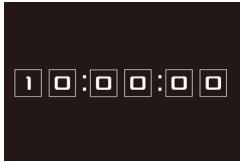
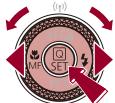
Appuyez sur la touche [E] et maintenez-la enfoncée.
L'heure actuelle s'affiche.
Si vous tenez l'appareil photo verticalément lorsque vous utilise la fonction d'horloge, I'écran passes en affichage vertical.
- Appuyez sur les touches [▲][▶] ou tournez la molette [◎] pour modifier la couleur d'affichage.
Appuyez à nouveau sur la touche [60] pour annuler l'affichage de l'horloge.

Lorsque l'appareil photo est eteint, maintenez la touche [8] enfoncée, puis appuyez sur la touche ON/OFF pour afficher l'heure.
Avant utilisation
Guide élémentaire
Guide avancé
Notions de base de l'appareil photo
Mode Auto / Mode Autohybride
Autres modes de prise de vue
Mode P
Modes Tv, Av, Met C
Mode de lecture
Fonctions Wi-Fi
Menu de réglage
Accessoires
Annexe
Index
Mode Auto / Mode Auto hybride
Mode pratique pour des photos et des vidéos facies avec un plus grand contrôle de la prise de vue
Prise de vue avec les réglages déterminés par l'appareil photo
Pour la sélection entièrement automatique des réglages optimaux pour des scènes données, laissez simplement l'appareil photo déterminer le sujet et les conditions de prise de vue.
Prise de vue (Smart Auto)

Photos

Védo
Avant utilisation
Guide élémentaire
Guide avancé
Notions de base de l'appareil photo
Mode Auto / Mode Autohybride
Autres modes de prise de vue
Mode P
Modes Tv, Av, Met C
Mode de lecture
Fonctions Wi-Fi
Menu de réglage
Accessoires
Annexe
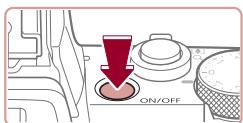
1 Mettez l'appareil photo sous tension.
- Appuyez sur la touche ON/OFF.
L'ecran de demarrage s'affiche.
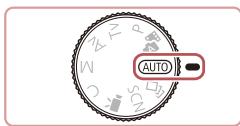
2 Activez le mode [AUTO].
- Positionnez la molette modes sur [AUTO].
- Pointez l'appareil photo sur le sujet. Lorsque l'appareil photo déterminée la scène, un léger clic est émis.
Les icones représentant la scene et le mode de stabilisation de l'image s'affichent dans le coin supérieur gauche de I'écran (39, 40). - Les cadres affichés autour des sujets déteçés indiquent qu'ils sont mis au point.
![CANON POWERSHOT G5 X - Activez le mode [AUTO]. - 1](/content/2020/04/29871/images/ae58be5d4f9709c7c5f946538990ae405b5a4582165829d0bb7c1c580905b797.jpg)
Index
![CANON POWERSHOT G5 X - Activez le mode [AUTO]. - 2](/content/2020/04/29871/images/7fbe34269ce40b78e4f82449d717303f9aacfc8cd8b00a47c80f625d7ed28e70.jpg)
![CANON POWERSHOT G5 X - Activez le mode [AUTO]. - 3](/content/2020/04/29871/images/0cf16d4c2f0078ec4029bb2aa9ab3e1c6664fbe4106ec2efe8dab8a012e07054.jpg)
(1)
(2)
3 Composez la vue.
Pour faire un zoom avant et agrandir le sujet, déplacez la commande de zoom en direction de [4] (teléobjectif) et pour faire un zoom arrirée, déplacez-la en direction de [1] (grand angle). (Une barre de zoom (1) indiquant la position du zoom s'affiche ainsi que la plage de mise au point (2).)
4 Photographiez ou filmez. Prise de photos
1) Faites la mise au point.
- Appuyez sur le déclencheur à mi-course. L'apparéil photo émet des deux bips après la mise au point et les zones s'affichent pour indiquer les zones d'image mises au point.
- Plusieurs zones s'affichent si plusieurs zones d'image sont mises au point.
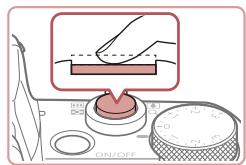
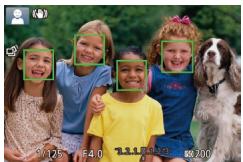
Si [Eriger le flash] s'affiche, soulevez le flash avec les doigs. Il se déclenchera au moment de la prise de vue. Si vous préférez ne pas utiliser le flash, enforcez-le du doigt dans l'appareil photo.
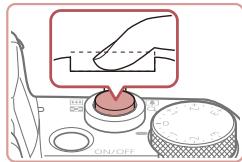
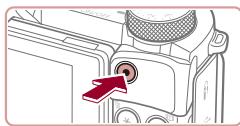
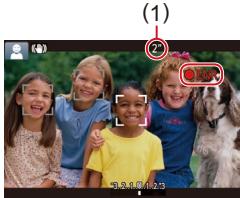
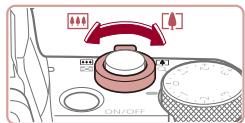
2) Prenez la photo.
- Appuyez sur le déclencheur à fond.
Au moment de la prise de vue, le son du déclencheur est émis, et dans de faibles conditions d'éclairage si vous avez soulevé le flash, il se déclenché automatiquement. - Maintenez l'appareil photo immobile jusqu'à ce que le son du déclencheur cette.
- Àprous avoir affiché votre prise, l'appareil photo revient à l'écran de prise de vue.
Enregistrement de videos
1) Commencez à filmer.
- Appuyez sur la touche video. L'appareil photo émet un bip lorsque l'enregistrement début, et [ENR] s'affiche avec le temps écoulé (1).
Des bandes noires s'affichent en haut et en bas de l'écran, et le sujet est légèrement agrandi. Les bandes noires indiquent les zones d'image non enregistrées. - Les cadres affichés autour des visages détectés indiquent qu'ils sont mis au point.
Dés que l'enregistrement commence, retirez le doigt de la touche video.
2) Redimensionnéz le sujet et recadrez la scène au besoin.
Pour redimensionner le sujet, repézez les opérations de l' étape 3. Veuillez noter toute fois que le bruit de fonctionnement de l'appareil photo sera enregistré. Veuillez noter que les photos filmées aux facteurs de zoom indiqués en bleu sembleron granuleuses.
Lorsque you recadrez les scènes, la mise au point, la luminosité et les couleurs sont automatiquement ajustées.
Avant utilisation
Guide élémentaire
Guide avancé
Notions de base de l'appareil photo
Mode Auto / Mode Autohybride
Autres modes de prise de vue
Mode P
Modes Tv, Av, Met C
Mode de lecture
Fonctions Wi-Fi
Menu de réglage
Accessoires
Annexe
Index
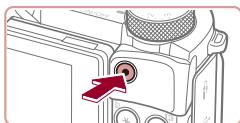
3) Terminate l'enregistrement.
- Appuyez à nouveau sur la touche video pour arrêter l'enregistrement. L'appareil photo émet des bips lorsque l'enregistrement s'arrête.
L'enregistrement s'arrête automatiquement lorsque la carte mémoire est pleine.

Le déclenchement du flash pendant les prises de vue indique que l'appareil photo a automatiquement essayé d'obtenir des couleurs optimes sur le sujet principal et l'arrière-plan (Balance des blancs multi-zones).
Prise de vue en Mode Auto hybride

Photos

Védois
Pour réaliser un court-métrage de la journée, il vous suffit de prendre des photos. L'appareil photo enregistre des clips de 2 à 4 secondes avant chaque prise, lesquels sont ensuite combinés en un résumé video.
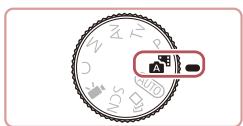

Activez le mode [A].
- Executez l'étape 2 de « Prise de vue (Smart Auto) » (35) etCHOISSEZ [A].
![CANON POWERSHOT G5 X - Activez le mode [A]. - 1](/content/2020/04/29871/images/4f2c07e64db60b6ed90388ad17083b571e20ee435469864f3b78ba08f090253d.jpg)
![CANON POWERSHOT G5 X - Activez le mode [A]. - 2](/content/2020/04/29871/images/66d7af6bed280edfe9aa5c7eafd25b6780d1da8d1d756879686a39e12796ec9e.jpg)
Composez la vue.
- Exécutez les étapes 3 à 4 de « Prise de vue (Smart Auto) » (35) pour cadre la vue et faire la mise au point.
Pour des résumés video encore plus impressionnants, dirigez l'appareil photo sur les sujets pendant environ quatre secondes avant de prendre des photos.

Prenez la photo.
- Execuéz l' étape 4 de « Prise de vue (Smart Auto) » (35) pour prendre une photo.
L'appareil photo enregistre à la fois une photo et un clip video. Le clip, qui se terminé par la photo et un bruit d'obturation, forme un chapitre dans le résumé video.

La durée de vie de la batterie est plus courte dans ce mode que dans le mode [AUTO], étant donné que des résumés video sont enregistrés pour chaque prise.
Il se peut qu'un résumé video ne soit pas enregistré si vous prenez une photo immédiatement après avoir mis l'ordinateil photo sous tension, choisi le mode [a] ou utilisé l'ordinateil photo de toute autre façon.
- Les bruits et vibrations liés au fonctionnement de l'appareil photos sont enregistrés dans les résumés video.

La qualite d'image des résumés video est automatiquement régée sur [HD 2997] pour NTSC ou sur [HD 2500] pour PAL et ne peut pas être modifiée (160).
Lessonsne sontpasémislorsquevouppuyezsurle déclencheuràmi-courseouenclenchezle retardateur164).
- Les résumés video sont sauvégardés comme fichiers video distincts dans les cas suivants, même s'ilts ont été enregistrés le même jour en mode [A].
La taille de filchier du résumé video atteint environ 4 Go ou la durée d'enregistrement totale atteint environ 16 minutes et 40 secondes.
Le résumé video est protégé (115).
- Les réglages de l'heure d'étab (20) ou du fuseau horsaire (162) ont été modifiés.
Un nouveau dossier est créé (159).
- Les bruits d'obturation enregistrés ne peuvent pas etre modifiés ou effacés.
Si vous préférez enregistrer les résumés video sans photos, ajustez au préalable le réglage. Choisissez MENU (31) > ontlet [7] > [Type de résumé] > [Aucune photo].
Les chapitres individuels peuvent etre edits (128).
Avant utilisation
Guide élémentaire
Guide avancé
Notions de base de l'appareil photo
Mode Auto / Mode Auto hybrid
Autres modes de prise de vue
Mode P
Modes Tv, Av, Met C
Mode de lecture
Fonctions Wi-Fi
Menu de réglage
Accessoires
Annexe
Index

Lecture de résumé video
Affichez une photo prise en mode [A] pour lire le résumé video créé le même jour ou spécifique la date du résumé video à lire (109).
Photos/VIDEOS

Si I'appareil photo ne fait aucun bruit de fonctionnement, il se peut qu'il ait ete allumé en appuyant sur la touche [NFO]. Pour activer lessons, appuyez sur la touche [MENU] et choisissez [Muet] sur l'onget [3], puis [Desac.].
Photos

- Une icone [O] clignotante vous avertit que les images seront plus susceptibles d'être floues en raison du bouge de l'appareil photo.
Le cas échéant, montez l'appareil photo sur un trépied ou prenez d'autres mesures pour le stabiliser.
Si vos photos sont sombres malgré le déclenchement du flash, rapprochez-vous du sujet. Pour en savoir plus sur la portée du flash, voir « Appareil photo » (210).
Il se peut que le sujet soit trop pris si l'appareil photo émetait un bip lorsque vous appuyez sur le déclencheur à mi-course. Pour en savoir plus sur la plage de mise au point (plage de prise de vue), voir « Plage de prise de vue » (211).
Pour réduire les yeux rouges et faciliter la mise au point, il arrive que la lampe s'allume lors de la prise de vue dans de faibles conditions d'éclairage.
L' apparition d'une icone [2] clignotante lorsque vous essayez de photographier indique que la prise de vue n'est pas possible tant que le flash n'est pas rechargede. La prise de vue pouvant reprendre des que le flash est pret, appuyez sur le déclencheur à fond et patientez ou bien relâchéze-le et appuyez à nouveau dessus.
Aucun bruit de déclenchement n'est émis lorsque les icônes « Endormi » et « Bébes endormis » (39) sont affichées.
Bien que vous puissiez photographier à nouveau avant que l'écran de prise de vue s'affiche, votre prise précédente peut déterminer la mise au point, la luminosité et les couleurs utilisées.

Vou pouvez modifier la durée d'affichage des images après la prise (56).
Videos

- Avant l'enregistrement video, abaissez le flash avec le doigt.
Pendant l'enregistrement, Eloignez les doits du microphone (1).
Si vous laissiez le flash dressé ou obstruez le microphone, vous risquez d'empêcher l'enregistrement du son ou le son enregistré risque d'être assourdi.
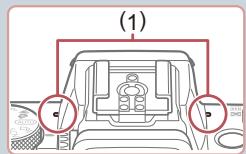
- Évitez de toucher les commandes de l'appareil photo autres que la touche video lorsque vous filmez des vidés, car lessons émis par l'appareil photo seront enregistrés.
- Àprouse le lancement de l'enregistrement video, la zone d'affichage de l'image change et les sujets sont agrandis pour permettre la correction d'un bouge important de l'appareil photo. Pour enregistrer des sujets à la taillie affichée avant l'enregistrement, suivez les étapes de « Enregistrement video avec des sujets à la taillie affichée avant l'enregistrement » (55).

Le son est enregistré en stéreo.
Avant utilisation
Guide élémentaire
Guide avancé
Notions de base de l'appareil photo
Mode Auto / Mode Autohybride
Autres modes de prise de vue
Mode P
Modes Tv, Av, Met C
Mode de lecture
Fonctions Wi-Fi
Menu de réglage
Accessoires
Annexe
Index
Icônes de scène

Photos

- Vidéos
En modes [A] et [AUTO], les scènes de prise de vue déterminées par l'appareil photo sont indiquées par l'icône affichée et les réglages correspondants sont automatiquement sélectionnés pour une mise au point, une luminosité du sujet et des couleurs optimes. Selon la scène, des images continues peuvent être prises (40).
| Sujet | Arrière-plan | ||||
| Normal | Contre-jour | Sombre*1 | Coucher de soleil | Faisceaux lumineux | |
| Personnes | *2 | *3 | - | A | |
| Personnes en mouvement | *3 | *3 | - | - | - |
| Ombres sur le visage | *2 | - | - | - | - |
| Sourire | *3 | *3 | - | - | - |
| Endormi | *2 | *3 | - | - | - |
| Bébés | *3 | *3 | - | - | - |
| Bébés souriants | *3 | *3 | - | - | - |
| Bébés endormis | *2 | *3 | - | - | - |
| Enfants en mouvement | *3 | *3 | - | - | - |
| Autres sujets | *2 | *3 | |||
| Autres sujets en mouvement | *3 | *3 | - | - | - |
| Autres sujets proches | *2 | *3 | - | - | A |
1 Trépied utilisé.
2 La couleur d'arrête-plan des icônes est bleu clair lorsque l'arrête-plan est un ciel bleu, bleu foncé pour les arrête-plans sombres et grise pour tous les autres arrête-plans.
*3 La couleur d'arrière-plan des icônes est bleu clair lorsque l'arrête-plan est un ciel bleu et grise pour tous les autres arrête-plans.
La couleur d'arrière-plan de [O], [A], [O], [O] et [O] est bleu foncé, et la couleur d'arrière-plan de [O] est orange.
Pour les videos, seules les icônes Personnes, Autres sujets et Autres sujets proches s'affichent.
- En mode [A], les icônes ne s'affichent que pour Personen, Ombres sur le visage, Autres sujets et Autres sujets proches.
Pour les prises avec retardateur, les icônes ne s'affichent pas pour les sujets suivants : personnes en mouvement, sourriants ou endormies, bébés sourriants ou endormis, enfants en mouvement et autres sujets en mouvement. - Les iconées ne s'affichent pas pour les sujets souriants ou endormis et les enfants en mouvement dans les modes d'acquisition autres que [40, 44] et lorsque [Corr. lum. halog] est réglé sur [Activé] et que les scènes sont automatiquement corrigées (51).
- Les icônes Contre-jour ne s'affichent pas pour les enfants en mouvement et les personnes souriant lorsque le flash est régé sur [12^A] .
- Les icônes pour bébés (y compris les bébés souriants et endormis) et enfants en mouvement s'affichent lorsque [Identif visage] est réglé sur [Activé] et que les visages des bébés (de moins de deux ans) ou des enfants (de 2 à 12 ans) enregistrés sont détectés (45). Vérifiez au préalable que la date et l'heure sont correctes (20).

- Essayez de photographier ou filmer en mode P1 (77) si l'icone de scene ne correspond pas aux conditions de prise de vue réelles ou s'il n'est pas possible de photographier ou filmer avec l'effet, les couleurs ou la luminosité escomptés.
Avant utilisation
Guide élémentaire
Guide avancé
Notions de base de l'appareil photo
Mode Auto / Mode Autohybrid
Autres modes de prise de vue
Mode P
Modes Tv, Av, Met C
Mode de lecture
Fonctions Wi-Fi
Menu de réglage
Accessoires
Annexe
Index
Scènes de prise de vue en continu
Si l'icône pour l'une des scènes suivantes (dans la colonne de gauche du tableau) s'affiche lorsque vous prenez une photo, l'appareil photo photographie en continu. Si l'icône pour l'une des scènes suivantes (dans la colonne gauche du tableau) s'affiche lorsque vous enforcez à mi-coursé le déclenchaure, l'une des icônes [ä], [ä] ou [ä] s'affiche pour vous avertir que l'appareil photo photographie en continu.
| Sourire (y compris Bébés) | Les images consécutives sont capturées et l'appareil photo analyse les détails comme l'expression du visage pour sauvegarder l'image considérée comme étant la meilleure. |
| Endormi (y compris Bébés) | De magnifiques photos de visages endormis, créées en associant des vues consécutives pour réduire le bouge de l'appareil photo et le bruit de l'image. Le faisceau d'assistance autofocus et le flash ne se déclenchent pas, et le son du déclencheur n'est pas émis. |
| Enfants | Pour que vous ne perdiez pas une occasion de photographier des enfants en mouvement, l'appareil photo capture trois images consécutives pour chaque prise de vue. |

- Dans certaines scènes, les images escomptées peuvent ne pas être sauvégardées et les images peuvent ne pas correspondre à ce que vous attendiez.
La mise au point, la luminosité de l'image et la couleur sont déterminées par la première photo.

- Lorsque vous souhaitez prendre une seule image, appuyez sur la touche [▲], puis seLECTIONnez [□] (appuyez sur les touches [□] ou tourmez la molette [◎]).
Icône de stabilisation de l'image

Photos

Védo
Avant utilisation
Guide élémentaire
Une stabilisation optimale de l'image selon les conditions de prise de vue (Stabilisateur intelligent) est automatiquement appliquée, et les icônes suivantes s'afficht.
| (1) | Stabilisation d'image pour les photos (Normal) |
| (→) | Stabilisation d'image pour les photos pendant la prise de vue en panoramaque (Panoramaque)* |
| (3) | Stabilisation de l'image pour le bouge angulaire de l'appareil photo et les vibrations linéaires dans les prises de vue macro (Stabilisateur hybride).Pour les vidés, [4] s'affiche et la stabilisation de l'image [5] est également appliquée. |
| (6) | Stabilisation d'image pour les vidés, réduisant le bouge de l'appareil photo prononcé, comme lorsque vous filmez en marchant (Dynamique) |
| (9) | Stabilisation d'image pour un bouge d'appareil photo lent, comme lorsque vous filmez des vidés au téléobjectif (Motorisé) |
| (20) | Pas de stabilisation d'image, car l'appareil photo est monté sur un trépied ou stabilisé par d'autres moyens. Toutefois, pendant l'enregistrement video, [6] s'affiche et la stabilisation de l'image pour neutraliser le vent ou d'autres sources de vibration est utilisée (Stabilisé par trépied). |
- S'affiche lorsque vous faites un panoramaque, en suivant les sujets en mouvement avec l'appareil photo. Lorsque vous suivez des sujets se déplaçant horizontally, la stabilisation d'image neutralise uniquement le rouge vertical de l'appareil photo et la stabilisation horizontally s'arrête. De la même manière, lorsque vous suivez des sujets se déplaçant verticalement, la stabilisation d'image ne neutralise que le rouge horizontal de l'appareil photo.

Pour annuler la stabilisation d'image, reglez [Mode Stabilisé] sur [Désac.] (54). Dans ce cas, aucune icône de stabilisation de l'image ne s'affiche.
En mode [A], aucune icone [(→)] ne s'affiche.
Guide avancé
Notions de base de l'appareil photo
Mode Auto / Mode Autohybride
Autres modes de prise de vue
Mode P
Modes Tv, Av, Met C
Mode de lecture
Fonctions Wi-Fi
Menu de réglage
Accessoires
Annexe
Index
Cadres à l'écran

Photos

- Videos
En mode [AUTO], différents cadres s'affichent une fois que l'appareil photo détecte les sujets sur lesquels vous le dirigez.
- Un cadre blanc s'affiche autour du sujet (ou le visage d'une personne) que l'appareil photo a déterminé comme le sujet principal et des cadres gris s'afficient autour des autres visages détectés. Les cadres suivent les sujets en mouvement dans une certaine plage pour maintainir la mise au point. Toutefois, si l'appareil photo détecte un mouvement du sujet, seul le cadre blanc reste à l'écran.
- Lorsque vous appuyez sur le déclencheur à mi-course et que l'appareil photo détecte un mouvement du sujet, un cadre bleu s'affiche et la mise au point et la luminosité de l'image sont continuèlement ajustées (AF servo).

- Essayez d'utiliser le mode [P] (77) si aucun cadre ne s'affiche, si les cadres ne s'affichent pas autour des sujets désirsés ou si les cadres s'affichent sur l'arrête-plan ou sur des zonessemblables.
Pour désir des sujets sur lesquels effectuer la mise au point, touche le sujet souhaité sur l'écran. [1] [2] s'affiche, et l'appareil photo passée en mode AF tactile (90). Si vous appuyez sur le déclencueur à mi-course, une zone bleue s'affiche et l'appareil photo maintainé la mise au point sur le sujet et ajusté la luminosité de l'image (AF servo).
Fonctions courantes et pratiques
Zoom avant rapproché sur des sujets (Zoom numérique)

Photos

- Videos
Lorsque des sujets élognés sont trop loin pour être agrandis avec le zoom optique, utilisez le zoom numérique pour obtenir des agrandissements d'environ 17x.

Déplacez la commande de zoom vers [A].
- Maintenez la commande jusqu'à ce que le zoom s'arrête.
Le zoom s'arrête au facteur de zoom le plus grand avant que l'image ne devienne visiblement granuleuse, ce qui est ensuite indiqued a I'ecran.
![CANON POWERSHOT G5 X - Déplacez la commande de zoom vers [A]. - 1](/content/2020/04/29871/images/7d1daee47238a197b039e71cf247d5abfd958b923873498efd88cedb2bb33397.jpg)
![CANON POWERSHOT G5 X - Déplacez la commande de zoom vers [A]. - 2](/content/2020/04/29871/images/bce759edc48c03ecbce4d0bf0fe7dfc61850007fd36093fc3aec80078e8a1d0c.jpg)
Déplacez à nouveau la commande de zoom vers [1].
L'appareil photo fait un zoom avant encore plus proche sur le sujeit.
(1) correspond au facteur de zoom actuel.
![CANON POWERSHOT G5 X - Déplacez à nouveau la commande de zoom vers [1]. - 1](/content/2020/04/29871/images/29e464cf93a5951224db30415d72fd97171a37d45b3fcd1129048043a4288ed0.jpg)
Si vous déplacez la commande de zoom, la barre de zoom s'affiche (indiquant la position du zoom). La barre de zoom a un code de couleur pour indiquer la plage de zoom.
- Plage blanche : plage de zoom optique où l'image n'apparait pas granuleuse.
- Plage jaune : plage de zoom numérique où l'image n'est pas manifestement granuleuse (ZoomPlus).
- Plage bleue : plage de zoom numérique où l'image apparait granuleuse.
- Étant donné que la plage bleue n'est pas disponible avec certains réglages des pixels d'enregistrement (94), le facteur de zoom maximum peut être obtenu en suivant l'étape 1.
Avant utilisation
Guide élémentaire
Guide avancé
Notions de base de l'appareil photo
Mode Auto / Mode Auto hybrid
Autres modes de prise de vue
Mode P
Modes Tv, Av, Met C
Mode de lecture
Fonctions Wi-Fi
Menu de réglage
Accessoires
Annexe
Index
![CANON POWERSHOT G5 X - Déplacez à nouveau la commande de zoom vers [1]. - 2](/content/2020/04/29871/images/711adf0c56fa18deb08471bb5e637a778cf514fe3ed4e3f007cb4117fbf6ae40.jpg)
Pour desactiver le zoom numérique,choisissez MENU (31)
onglet [3] [Zoom numér.] [Désac.].
Prise de vue avec les distances facales prédéfinies (Zoom par paliers)

Photos

Védois
Photographiez à une distance fiscale courante dans une plage comprise entre 24 et 100mm (équivalente au format 24× 36mm ).
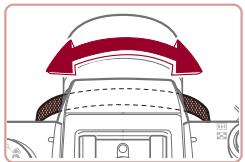
Pour modifier la distance fiscale de 24 à 28 mm, tournez la bague [f] dans le sens inverse des aiguilles d'une montre jusqu'au déclic. Tournez la bague [f] dans le sens inverse des aiguilles d'une montre pour faire un zoom avant et dans le sens des aiguilles d'une montre pour faire un zoom arrêté.

Le zoom par paliers n'est pas disponible si vous filmez des videotos, même si vous tournez la bague [F].

Lorsque you utilisez le zoom numérique (41), vous ne pouvez pas ajuster le facteur de zoom en tournant la bague dans le sens inverse des aiguilles d'une montre. Toutefois, vous pouvez régler la distance fiscale sur 100mm en la tournant dans le sens des aiguilles d'une montre.
Utilisation du retardateur

Photos

deos
Le retardateur vous permet d'apparaitre dans les photos de groupe ou d'autres photos programmes. L'appareil photo se déclenchera environ 10 secondes après que vous appuyez sur le déclencheur.
1 Configurez le réglage.
- Appuyez sur la touche [8], choisissez [9] dans le menu, puis choisissez [10] (30).
- Une fois le réglage terminé, [ˈɡɪd] s'affiche.
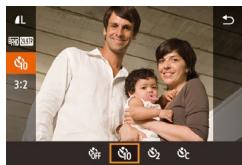
2 Photographiez ou filmez.
Pour les photos : appuyez sur le déclencheur à mi-course pour effectuer la mise au point sur le sujet, puis enforcez-le à fond.
Pour les vidés : appuyez sur la touche video.
Lorsque you declenchez le retardateur, la lampe clignote et l'appareil photo émet un son de retardateur.
- Deux secondes avant la prise de vue, le clignotement et le son s'accélérent. (La lampe reste allumée si le flash se déclenché.)
Pour annuler la prise de vue après avoir déclenché le retardateur, appuyez sur la touche [MEN].
Pour restaurer le réglage d'origine, choisissez [ˈɔː] à l'étape 1.
Avant utilisation
Guide élémentaire
Guide avancé
Notions de base de l'appareil photo
Mode Auto / Mode Autohybride
Autres modes de prise de vue
Mode P
Modes Tv, Av, Met C
Mode de lecture
Fonctions Wi-Fi
Menu de réglage
Accessoires
Annexe
Index
Utilisation du retardateur pour éviter l'effet de bouge de l'appareil photo

Photos
Vidéos
Cette option retarde le déclenchement de l'obturator de deux secondes environ une fois que vous aurez appuyé sur le déclencheur. Si l'appareil photo n'est pas stable pendant que vous appuyez sur le déclencheur, cela n'aura pas d'incidence sur votre prise de vue.
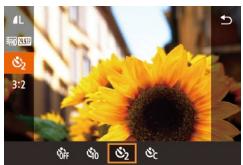
- Execuéz l' étape 1 de « Utilisation du retardateur » (42) et désissee [2].
- Une fois le réglage terminé, [心] s'affiche.
Personnalisation du retardateur

Photos
Vidéos
Vous pouze définir le début (0 à 30 secondes) et le nombre de prises de vue (1 à 10).

1 Choisissez [dd].
En exécutant l'été 1 de « Utilisation du retardateur » (42), désisesz [4], puis appuyez sur la touche [4].
![CANON POWERSHOT G5 X - Choisissez [dd]. - 1](/content/2020/04/29871/images/a178d7cfa613f25c17c40a616465b48c0d438ab2e412baf25c5ce2d460712b57.jpg)
2 Configurez le réglage.
- Appuyez sur les touches [▲][▼] pour désirer l'intervalle ou le nombre de prises de vue.
- Appuyez sur les touches [▲][▶] ou tournez la molette [□] pour désir une valeur, puis appuyez deux fois sur la touche [□].
- Une fois le réglage terminé, [c] s'affiche.
- Executeur l'etape 2 de « Utilisation du retardateur » (42) pour photographier ou filmer.

Pour les videos enregistrées avec le retardateur, l'enregistrement commence après l'intervalle que vous avez spécifique, mais la spécification du nombre de prises de vue reste sans effet.

Lorsque you spécifie plusieurs prises, la luminosité de l'image et la balance des blancs sont déterminées par la première prise. Un intervalle de temps plus long est nécessaire entre les prises lorsque le flash se déclenché ou lorsque vous avez spécifique plusieurs prises. La prise de vue s'arrête automatiquement lorsque la carte mémoire est pleine.
- Si vous spécifie un déali supérieur à deux secondes, deux secondes avant la prise, le clignotement de la lampe et le son du retardateur s'accélérent. (La lampe reste allumée si le flash se déclenché.)
Prise de vue en touchant I'écran (Déclenchement tactile)

Photos

VIDEOS
Avec cette option, au lieu d'appuyer sur le déclencheur, il vous suffit de toucher l'écran et de relâcher le doigt pour photographier. L'appareil photo fait la mise au point sur les sujets et règle automatiquement la luminosité de l'image.
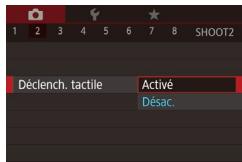

Activez la fonction de déclenchement tactile.
Appuyez sur la touche [MENU], choisissez [Déclench. tactile] sur l'onglet [2], puis choisissez [Activé] (31).
Avant utilisation
Guide élémentaire
Guide avancé
Notions de base de l'appareil photo
Mode Auto / Mode Autohybride
Autres modes de prise de vue
Mode P
Modes Tv, Av, Met C
Mode de lecture
Fonctions Wi-Fi
Menu de réglage
Accessoires
Annexe
Index
2 Prenez la photo.
- Touchez le sujet à l'écran, puis relevez immédiatement votre doigt.
L'appareil photo prend la photo au moment où le son du déclencheur est émis.
Pour annuler le déclenchement tactile, choisissez [Désac.] à l'été 1.

- Meme si la photo précédente est affichée, vous pouvez vous préparer pour la prise de vue suivante en touchant [ ]
Prise de vue en continu

Photos
En mode [AUTO], maintenez complètement enforcé le déclencheur pour photographier en continu.
Pour en savoir plus sur la vitesse de la prise de vue en continu, voir « Appareil photo » (210).
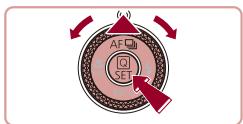
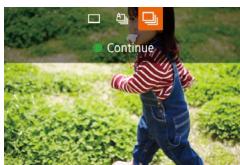
1 Configurez le réglage.
- Appuyez sur la touche [▲], désisissez [□] (appuyez sur les touches [□][□] ou tournez la molette []), puis appuyez sur la touche [□].
- Une fois le réglage terminé, [M] s'affiche.
2 Prenez la photo.
- Maintenez complètement enforcé le déclencheur pour photographier en continu.

Pendant la prise de vue en continu, la mise au point, l'exposition et les couleurs sont mémorisées sur la position ou au niveau déterminé lorsque vous appuyez sur le déclenceur à mi-course.
- Cette fonction ne peut pas etre utiliser avec le retardateur (42).
- La prise de vue peut s'intérrompme momentanément ou la prise de vue en continu peut ralentir selon les conditions de prise de vue, les réglages de l'appareil photo et la position du zoom.
- À mesure que d'autres photos sont prises, la prise de vue peut ralentir.
La prise de vue peut ralentir si le flash se déclenché.
La balance des blancs multi-zones (35) n'est pas disponible. Veuillez également noter que ces fonctions ne sont pas disponibles.
[Corr.lum.halog] (51)
[Detec. clignem.] (53)
Avec le déclenchement tactile (43), l'appareil photo prend des photos en rafale pendant que vous touchez l'écran. La mise au point et l'exposition pendant la prise de vue en continu demeurent constantes une fois quelles ont été déterminées pour la première prise.

- En mode [AUTO], vous pouvez égalementCHOISIR les éléments à l'étépe 1 en appuyant sur les touches [A][B].
Affichage des images pendant la lecture
Chaque ensemble de photos prises en continu est géré comme un seul groupe et seule la première photo de ce groupe est affichée. Pour indiquer que l'image fait partie d'un groupe, [SEF] s'affiche dans le coin supérieur gauche de l'écran.

Si vous effacez une image regroupée (118), toutes les images du groupe sont également effacées. Faites attention lorsque vous effacez des images.
Avant utilisation
Guide élémentaire
Guide avancé
Notions de base de l'appareil photo
Mode Auto / Mode Auto hybride
Autres modes de prise de vue
Mode P
Modes Tv, Av, Met C
Mode de lecture
Fonctions Wi-Fi
Menu de réglage
Accessoires
Annexe
Index

- Les images regroupées peuvent être liues individuelle (112) et retirees du groupe (112).
- Si vous protégéez (115) une image regroupée, toutes les images du groupe seront également protégées.
- Les images regroupées peuvent être visionnées individuelle lors de la lecture en utilisant Recherche d'images (109). Dans ce cas, les images sont provisoirement retirees du groupe.
- Les actions suivantes ne sont pas disponibles pour les images regroupées : modifier les informations sur l'identification de visage (113), les agrandir (114), les marquer comme favoris (121), les éoperator (123), les imprimer (178), configurer l'impression d'une image individuelle (182) ou les ajouter à un livre photo (184). Pour cela, affichez individuellement les images regroupées (112) ou annulez d'abord le regroupement (112).
Utilisation de l'identification de visage
Si vous enregistrez une personne à l'avance, l'appareil photo détectera le visage de cette personne et donna la priorité à la mise au point, la luminosité et la couleur pour cette personne au cours de la prise de vue. En mode [AUTO], l'appareil photo peut détecter des bébés et des enfants d'après les anniversaires enregistrés et optimier les réglages pour ceux ci au cours de la prise de vue. Cette fonction vous permet également de tracer des photos que vous avez prises comptant des personnes enregistrées (110).
Informations personnelles
- Les informations comme les images d'un visage (infos visage) enregistrées avec l'identification de visage et les informations personnelles (nom, anniversaire) seront sauvegardées sur l'appareil photo. Par ailleurs, lorsque des personnes enregistrées sont détectées, leur nom est enregistré sur les photos. Lors de l'utilisation de la fonction d'identification de visage, soyez prudent lorsque vous partagez l'apparil photo ou les images avec d'autres personnes, et lorsque vous mettez les images en ligne où de nombreuses autres personnes peuvent les voir.
Lorsque you jetez l'appareil photo ou que you le donnez à une autre personne après avoir utilise d'identification de visage, veillez à effacer toutes les informations (visages, noms et anniversaires enregistrres) de l'appareil photo (49).
Enregistrement des informations d'identification de visage
Voupeuvez enregistrer des informations (infos visage, noms et anniversaires) pour un maximum de 12 personnes et les utiliser avec la fonction d'identification de visage.
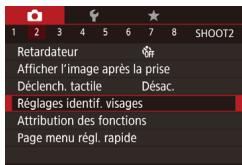
1 Accedez à l'écran de réglage.
Appuyez sur la touche [MENU], choisissez [Réglages identif. visages] sur l'onglet [2], puis appuyez sur la touche [31].
Avant utilisation
Guide élémentaire
Guide avancé
Notions de base de l'appareil photo
Mode Auto / Mode Autohybride
Autres modes de prise de vue
Mode P
Modes Tv, Av, Met C
Mode de lecture
Fonctions Wi-Fi
Menu de réglage
Accessoires
Annexe
Index

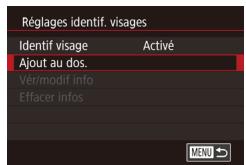
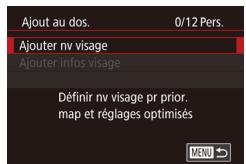
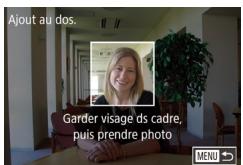
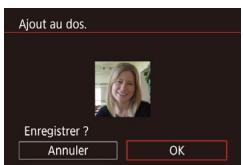
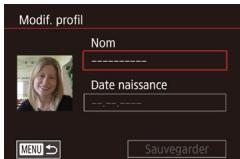
-
Appuyez sur les touches [▲][▼] ou tournez la molette [◎] pour désirir [Ajout au dos.], puis appuyez sur la touche [◎].
-
Appuyez sur les touches [▲][▼] ou tourné la molette [囍 pour désir [Ajouter nv visage], puis appuyez sur la touche [囍].
2 Enregistrez les informations de visage.
Dirigez l'appareil photo de sorte que le visage de la personne que vous souhaitez enregistrer se trouve à l'intérieur du cadre gris au centre de l'écran.
- Un cadre blanc sur le visage de la personne indique que le visage est reconnu. Assurez-vous qu'un cadre blanc s'affiche sur le visage avant de photographier.
Si le visage n'est pas reconnu, vous ne pourrez pas enregistrer les informations de visage.
Lorsque [Enregister ?] s'affiche, appuyez sur les touches [][] ou tourne la molette [ ] pour désir [OK], puis appuyez sur la touche [ ]
L'ecran [Modif. profil] apparait.
3 Enregistrez le nom et l'anniversaire de la personne.
Appuyez sur la touche [R] pour acceder au clavier, puis saississez le nom (32).
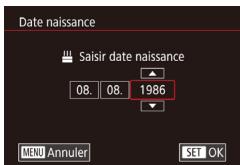
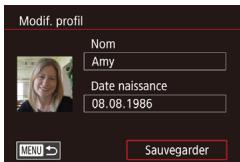
Pour enregistrer un anniversaire, sur l'écran [Modif. profil], choisissez [Date naissance] (appuyez sur les touches [▲][▼] ou tourne la molette [®,]) puis appuyez sur la touche [®]).
- Appuyez sur les touches [▲][▶] pour désigner une option.
- Appuyez sur les touches [▲][▼] ou tournez la molette [◎] pour spécifique la date.
Ceci fait, appuyez sur la touche [SET].
4 Sauvegardez les réglages.
- Appuyez sur les touches [▲][▼] ou tournez la molette [◎] pour désirir [Sauvegarder], puis appuyez sur la touche [◎].
- Àprouss l'affichage d'un message, appuyez sur les touches [4][b] ou tournez la molette [b] pour désir [Oui], puis appuyez sur la touche [c].
5 Continue d'enregistrer les informations de visage.
Pour enregistrer jusqu'à 4 autres points d'informations de visage (expressions ou angles), repêzez l'étape 2.
- Les visages enregistrés sont plus facilement reconns si vous ajoutez un eventail d'informations de visage. Outre une tete en angle, ajoutez un angle légèrement de côte, une vue de sourire et des vues à l'intérieur et à l'extérieur.

Le flash ne se déclenché pas lorsque vous exécutez l'objet 2.
Si you n'enregistrez pas un anniversaire a I'etape 3, les icones Bébes et Enfants (39) ne s'affichent pas en mode [AUTO].
Avant utilisation
Guide élémentaire
Guide avancé
Notions de base de l'appareil photo
Mode Auto / Mode Autohybridge
Autres modes de prise de vue
Mode P
Modes Tv, Av, M et C
Mode de lecture
Fonctions Wi-Fi
Menu de réglage
Accessoires
Annexe
Index
- Vous pourrez remplancer les infos visage enregistrées et ajouter des informations visage ultérieurement si vous n'avez pas rempli l'ensemble des 5 cases d'infos visage (45).
Prise de vue
Si vous enregistrez une personne à l'avance, l'appareil photo donnera la priorité à cette personne comme sujet principal et optimisera la mise au point, la luminosité et la couleur pour cette personne au cours de la prise de vue.
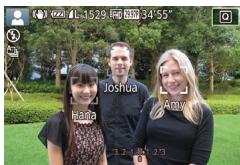
Lorsque you dirigez l'appareil photo sur des personnes, les noms de 3 personnes enregistrées maximum s'affichent lorsqu'elles sont détectées.
Prenez la photo.
- Les noms affichés sont enregistrés sur les photos. Les noms des personnes détectées (5 maximum en tout) sont enregistrés, même si les noms ne sont pas affichés.

- Les personnes autres que celles enregistrées peuvent être détectées par erreur comme la personne enregistrée si elles ont des traits commun.

Les personnes enregistrées ne peuvent pas etre correctement detectées si I'image capturée ou la scene differe considérablement des informations de visage enregistrées.
- Si un visage enregistré n'est pas détecté, ou pas facilement détecté, replacez les informations enregistrées par les nouvelles_infos visage. Enregistrer les infos visage juste avant de photographier facilititera la détction des visages enregistrés.
Si une personne est prise par erreur pour une autre personne et si vous continuez à photographier, vous pouvez modifier ou effacer le nom enregistré dans l'image lors de la lecture (113).
- Étant donné que les visages des enfants et des bébéts changentrapidement à mesure qu'ils grandissant, il est recommendé demettre à jour régulièrement leursinfos visage (45).
- Les noms sont enregistrés sur les images même si vous décochez la case [Info photo] dans « Personnelisation des informations affichées » (101) pour que les noms ne s'affichent pas.
Si vous ne souhaitez pas que les noms soient enregistrres sur les images, choisissez [Réglages identif. visages] sur l'onglet [2], choisissez [Identif visage], puis choisissez [Désac].
- Vous pouvez vérifier les noms enregistrées sur les images sur l'écran de lecture (affichage simple) (107).
- En mode [A] [1], les noms ne s'affichent pas sur l'écran de prise de vue, mais ils sont enregistrés dans les photos.
- Les noms enregistrés en prise de vue en continu (44) continuant d'être enregistrés dans la même position que la première image, même si le sujet se déplace.
Vérification et modification des informations enregistrées
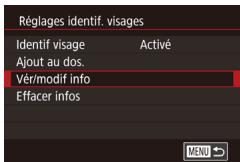
1 Accédez à l'écran [Vér/modif info].
En exécutant l'étépe 1 de « Enregistrement des informations d'identification de visage » (45), choisisse [Vér/modif info].
Avant utilisation
Guide élémentaire
Guide avancé
Notions de base de l'appareil photo
Mode Auto / Mode Autohybride
Autres modes de prise de vue
Mode P
Modes Tv, Av, Met C
Mode de lecture
Fonctions Wi-Fi
Menu de réglage
Accessoires
Annexe
Index
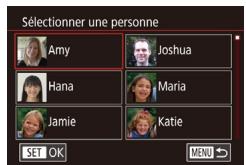
2 Choisissez une personne dont vous souhaitez vérifier ou modifier les informations.
- Appuyez sur les touches [▲][▼][凹][▶] pour désir la personne dont vous souhaitez vérifier ou modifier les informations, puis appuyez sur la touche [◎].
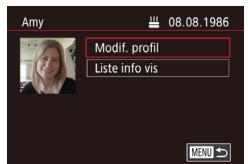
3 Vérifiez ou modifiez les informations selon vos besoin.
Pour vérifier un nom ou un anniversaire,CHOISSEZ [Modif.profil] (appuyez sur les touches [ ][ ] ou tournez la molette [P),puis appuyez sur la touche [2]. Sur I'ecran affiché, vous pouvez modifier le nom ou I'anniversaire comme decrit a I'etape 3 de « Enregistrement des informations d'identification de visage » (45).
Pour vérifier les informations de visage, choisissez [Liste info vis] (appuyez sur les touches [▲][▼] ou tournez la molette []), puis appuyez sur la touche []. Pour effacer des informations de visage, appuyez sur la touche [ ] sur l'écran affché, choisissez les informations de visage à effacer en appuyant sur les touches [▲][▼][][] ou en tournant la molette [], puis appuyez sur la touche []. Lorsque [Effacer?] s'affiche, choisissez [OK] (appuyez sur les touches []) ou tournez la molette []), puis appuyez sur la touche [].

- Mème si vous changez de noms dans [Modif. profil], les noms enregistrés sur les images prises précédemment restent les mêmes.
Remplacement et ajust des informations de visage
Vou puevez replacer les informations de visage existantes par de nouvelles_infos visage. Il est recommendé demettre régulièrement à jour les informations de visage, particulièrement pour les bébés et les enfants, étant donné que leur visage change rapidement à mesure qu'ils grandissant.
Vous pouvez également ajouter des informations de visage si vous n'avez pas rempli l'ensemble des 5 cases d'infos visage.
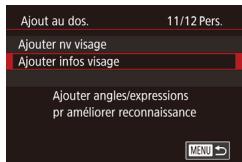
1 Accédez à l'écran [Ajouter informations visage].
En exécutant l'été 1 de « Enregistrement des informations d'identification de visage » (45), choisissez [Ajouterinfos visage].
![CANON POWERSHOT G5 X - Accédez à l'écran [Ajouter informations visage]. - 1](/content/2020/04/29871/images/8f401a127de601e3e9a4a148f63212ae471c9ebdb51785b7799ba848e417f64c.jpg)
2 Choisissez une personne dont vous souhaitez replacer les infos visage.
- Appuyez sur les touches [▲][▼][◇][►] pour désirir le nom d'une personne dont vous souhaitez replacer les informations visage, puis appuyez sur la touche [◎].
Si cinq éléments d'infos visage ont déjà été enregistrés, un message apparaitra. Choisissez [OK] (appuyez sur les touches [4][1] ou tournez la molette []), puis appuyez sur la touche [8].
Si moins de cinq éléments d'infos visagesont enregistrés, passez à l'étape 4 pourajouter des informations de visage.
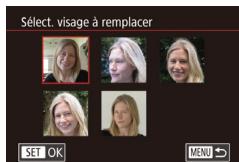
3 Choisissez les infos visage à remplacer.
- Appuyez sur les touches [▲][▼][◇][►] ou tournez la molette [◎] pour désir les informations visage à replacer, puis appuyez sur la touche [◎].
Avant utilisation
Guide élémentaire
Guide avancé
Notions de base de l'appareil photo
Mode Auto / Mode Autohybride
Autres modes de prise de vue
Mode P
Modes Tv, Av, Met C
Mode de lecture
Fonctions Wi-Fi
Menu de réglage
Accessoires
Annexe
Index

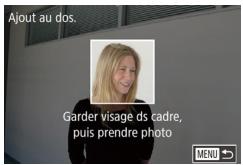
4 Enregistrez les informations de visage.
- Execuéz l'été 2 de « Enregistrement des informations d'identification de visage » (45) pour photographier, puis enregistrer les nouvelles informations de visage.
- Les visages enregistrés sont plus facilement reconnus si vous ajoutez un évientail d'informations de visage. Outre une tête en angle, ajoutez un angle légèrement de côte, une vue de sourire et des vues à l'intérieur et à l'extérieur.

- Vous ne pouvez pas ajouter d'informations de visage si vous ave rempli l'ensemble des 5 cases d'informations. Exécutez les étapes ci-dessus pour replacer les informations de visage.
- Vous pouvez exéçuter les étapes ci-dessus pour enregistrer de nouvelles informations visage lorsqu'au moins une case est libre; toutfoots vous ne pouvez pas replacer d'informations de visage. Au lieu de replacer les informations visage, commencez par effacer les informations existantes inutilles (49), puis enregistrez de nouvelles informations de visage (45) au besoin.
Effacement des informations enregistrées
Voupez effacer les informations (infos visage, noms et anniversaires) enregistrées dans la fonction d'identification de visage. Cependant, les noms enregistrés dans les images précédemment prises ne sont pas effacés.
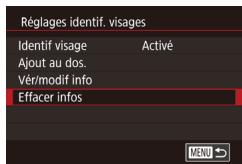
1 Accédez à l'écran [Effacer infos].
- Execuétz l' étape 1 de « Enregistrement des informations d'identification de visage » (45) et choisissez [Effacer infos].
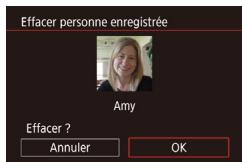
2 Choisissez une personne dont vous souhaitez effacer les informations.
- Appuyez sur les touches [▲][▼][◇][►] pour désirir le nom d'une personne à effacer, puis appuyez sur la touche [⓷].
Lorsque [Effacer?] s'affiche, appuyez sur les touches [4][] ou tournez la molette [p pourCHOIR [OK],puis appuyez sur la touche [8].

Si vous effacez les_infos d'une personne enregistrree, vous ne serez plus en mesure d'afficher son nom (109), de replacer ses infos (113) ou de rechercher des images l'incluant (110).

- Vous pouvez également effacer les noms des informations sur l'image (113).
Avant utilisation
Guide élémentaire
Guide avancé
Notions de base de l'appareil photo
Mode Auto / Mode Autohybride
Autres modes de prise de vue
Mode P
Modes Tv, Av, Met C
Mode de lecture
Fonctions Wi-Fi
Menu de réglage
Accessoires
Annexe
Index
Fonctionnalités de personnalisation des images
Modification du rapport largeur-hauteur

Photos
Videos
Modifiez le rapport largeur-hauteur de l'image comme suit.
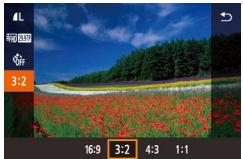
Appuyez sur la touche [B],chosissez [3:2] dans le menu etchosiszez l'option désirée (30).
- Une fois le réglage terminé, le rapport largeur-hauteur de l'écran est mis à jour.
Pour rétablit re réglage d'origine, répéteze ce processus, mais choisissez [3:2].
| 16:9 | Utilisé pour l'affichage sur un téléviseur HD grand écran ou un monitateur similaire. |
| 3:2 | Rapport largeur-hauteur d'origine de l'écran de l'appareil photo. Mème rapport largeur-hauteur que le format 24 x 36 mm, utilisé pour l'impression d/images 130 x 180 mm ou au format carte postale. |
| 4:3 | Utilisé pour l'affichage sur un téléviseur à définition standard ou un monitueur similaire. Également utilisé pour l'impression d/images 90 x 130 mm ou au format A. |
| 1:1 | Rapport largeur-hauteur carré. |

Non disponible en mode [A]
- Vous pouvez également configurer ce réglage enChoosinge MENU (31) > onglet [1] > [Format images fixes].
Modification de la qualité de l'image

Photos

Védoes
Choisissez parmi 4 niveaux de qualité d'image. Pour des indications sur le nombre de types d'image qu'une carte mémoire peutContainir, voir « Nombre de prises de vue par carte mémoire » (212).
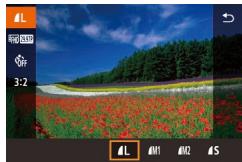
- Appuyez sur la touche [B], désissee [A] dans le menu et désisseez l'options désirée (30).
L'option configurée est maintainant affichée.
Pour rétablit le réglage d'origine, repêze ce processus, mais choisissez [4].
Indications pourCHOISIR LA QUALITE DE I'IMAGE D'APRES LE FORMAT DE PAPIER (pour les images 3:2)
| A1 | A2 (420 x 594 mm) |
| A11 | A3 – A5 (297 x 420 – 148 x 210 mm) |
| A12 | 90 x 130 mm, 130 x 180 mm, carte postale |
| A5 | Pour l'envoi d'e-mails et à des fins similaires |

Non disponible en mode [A]
- Vous pouvez également changer la qualité d'image en accédant à MENU (31) > onglet [1] > [Qualité image].
Avant utilisation
Guide élémentaire
Guide avancé
Notions de base de l'appareil photo
Mode Auto / Mode Autohybridge
Autres modes de prise de vue
Mode P
Modes Tv, Av, Met C
Mode de lecture
Fonctions Wi-Fi
Menu de réglage
Accessoires
Annexe
Index
Correction des zones verdâtres de l'image dues aux lampes au mercure

Photos
Vidéos
En mode [AUTO], les sujets ou arrêtre-plans dans les scènes nocturnes éclairées par des lampes au mercure peuvent sembler avoir une teinte verdâtre. Cette teinte verdâtre peut être corrigée automatiquement lors de la prise de vue, en utilisant la balance des blancs multi-zones.
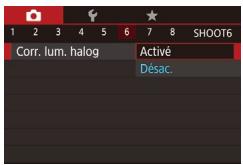
Appuyez sur la touche [MENU], choisissez [Corr. lum. halog] sur l'onglet [6], puis choisissez [Activé] (31).
- Une fois le réglage terminé, [2] s'affiche.
Pour rétablit re réglage d'origine, repêteze ce processus, mais choisisse [Désac.].

- Une fois que vous avez terminé de photographier sous des lampes au mercure, il est recommendé de régler [Corr. lum. halog] sur [Désac.]. Autrement, les teintes vertes qui ne sont pas dues aux lampes au mercure risquent d'être corrigées par erreur.

- Essayez de prendre d'abord des photos tests pour vous assurer d'obtenir les résultats dusirés.
- En prise de vue en continu (44), cette option est réglée sur [Désac.] et ne peut pas être modifiée.
Modification de la qualité de l'image video

Photos

Videos
Réglez la qualité de l'image video (taille d'image et cadence d'enregistrement des images). La cadence d'enregistrement des images indicate le nombre d'images enregistrées par seconde, ce qui est déterminé automatiquement d'après le réglage NTSC ou PAL (160). Pour des indications sur la durée totale d'enregistrement pour les videos que peut prendre en charge une carte mémoire à chaque niveau de qualité d'image, voir « Durée d'enregistrement par carte mémoire » (212).
- Appuyez sur la touche [®,],CHOISISEZ l'élément de menu de qualité video etCHOISISEZ l'options désirée (30).
L'option configuree est maintainant affichee.
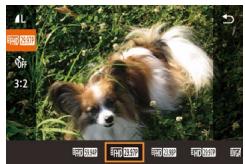
Pour la video NTSC
| Qualité de l'image | Nombre de pixels d'enregistrement | Cadence d'enregistrement des images | Détails |
| éHD 59.94P | 1920 x 1080 | 59,94 images/s | Pour filmer en Full-HD (haute définition intégrale). [éHD 59.94P] permet d'avoir desVIDEOS aux mouvements plus lisses. |
| éHD 29.97P | 1920 x 1080 | 29,97 images/s | |
| éHD 23.98P | 1920 x 1080 | 23,98 images/s | |
| éHD 29.97P | 1280 x 720 | 29,97 images/s | Pour filmer en HD (haute définition). |
| éVA 29.97P | 640 x 480 | 29,97 images/s | Pour filmer en SD (définition standard). |
Avant utilisation
Guide élémentaire
Guide avancé
Notions de base de l'appareil photo
Mode Auto / Mode Autohybride
Autres modes de prise de vue
Mode P
Modes Tv, Av, Met C
Mode de lecture
Fonctions Wi-Fi
Menu de réglage
Accessoires
Annexe
Index
| Qualité de l'image | Nombre de pixels d'enregistrement | Cadence d'enregistrement des images | Détails |
| ÉHD 5000P | 1920 x 1080 | 50,00 images/s | Pour filmer en Full-HD (haute définition intégrale). |
| ÉHD 2500P | 1920 x 1080 | 25,00 images/s | |
| ÉHD 2500P | 1280 x 720 | 25,00 images/s | Pour filmer en HD (haute définition). |
| ÉVA 2500P | 640 x 480 | 25,00 images/s | Pour filmer en SD (définition standard). |

Des bandes noires (affichées à gauche et à croîte dans les modes [VGA 29.97P] et [VGA 25.00P] et en haut et en bas dans les modes [FHD 59.94P], [FHD 29.97P], [FHD 23.98P], [FHD 29.97P], [FHD 50.00P], [FHD 25.00P] et [HD 25.00P]) indiquent les zones d'image non enregistrées.
- Vous pouvez également configurer ce réglage enChoosinge MENU (31) > onglet [8] > [Qualité video].
Fonctions de prise de vue pratiques
Utilisation du niveau électronique à deux axes

Photos

Videos
Un niveau électronique peut être affché à titre indicatif pour garantir une bonne inclinaison de l'appareil photo d'avant en arrêt et de gauche à droite.
1 Affichez le niveau électronique.
- Appuyez à plusieurs reprises sur la touche [▼] pour afficher le niveau électronique.
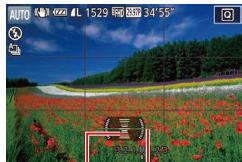
2 Redressez l'appareil photo.
(1) indique l'orientation avant-arrête et (2) l'orientation gauche-droite.
Si I'appareil photo est incline, deplaceze-le de sorte que la ligne rouge devienne verte.
(1)
Si le niveau électronique ne s'affiche pas à l'étape 1, appuyez sur la touche [MENU] et vérifie le réglage sur l'onglet [O1] [Aff. informations de pdv].
Le niveau électronique ne s'affiche pas pendant l'enregistrement video.
Si vous tenez l'appareil photo à la verticale, le sens du niveau électronique sera automatiquement mis à jour pour correspondre à celui de l'appareil photo.
- Étalandnez le niveau électronique s'il semble inefficace pour vous aider àmettre l'appareil photo de niveau (161).
Non disponible en mode [A]
Avant utilisation
Guide élémentaire
Guide avancé
Notions de base de l'appareil photo
Mode Auto / Mode Autohybride
Autres modes de prise de vue
Mode P
Modes Tv, Av, Met C
Mode de lecture
Fonctions Wi-Fi
Menu de réglage
Accessoires
Annexe
Index
Agrandissement de la zone mise au point

Photos
Vidéos
Vous pouvez vérifier la mise au point en appuyant sur le déclencheur à mi-course, ce qui agrandira la portion d'image nette dans la zone AF.
1 Configurez le réglage.
- Appuyez sur la touche [MENU], choisissez [Zoom sur pt AF] sur l'onglet [O3], puis choisissez [Active] (31).
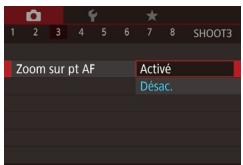
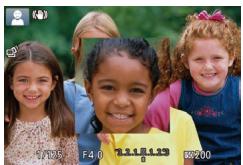
2 Vérifiez la mise au point.
- Appuyez sur le déclencheur à mi-course.
Le visage détecté comme sujet principal est à présent agrandi.
Pour rétablit le réglage d'origine, choisisse [Désac.] à l'étape 1.

La zone mise au point n'est pas agrandie dans les cas suivants lorsque le déclencheur est enforcé à mi-course.
Si aucun visage n'a été détecté, si la personne est trop prés de l'appareil photo et si son visage est trop grand pour l'écran, ou si l'appareil photo détecte un mouvement du sujet
Lorsque le zoom numérique est utilisé (41)
Lorsqu'un téléviseur est utilisé pour l'affichage (170)
Non disponible en mode [A]
Détection des yeux fermés
[2] s'affiche lorsque l'appareil photo détecte que lesgens ont peut'être ferméles yeux.
1 Configurez le réglage.
- Appuyez sur la touche [MENU], choisissez [Détec. clignem.] sur l'onglet [O7], puis choisissez [Acté] [31].
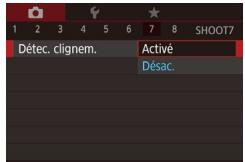
2 Prenez la photo.
clignote lorsque l'appareil photo détecte une personne dont les yeux sont fermés.
Pour rétablit le réglage d'origine, choisissez [Désac.] à l'étape 1.

Si vous avez spécifié plusieurs prises de vue en mode [C], cette fonction n'est disponible que pour la dernière prise.
- Un cadre s'affiche autour des personnes dont les yeux sont fermés lorsque vous avez sélectionné [2 sec.], [4 sec.], [8 sec.] ou [Maintien] dans [Durée affichage] (56).
- Cette fonction n'est pas disponible pendant la prise de vue en continu en mode [A] (40).
- Cette fonction n'est pas disponible dans le mode de prise de vue en continu (44).
Avant utilisation
Guide élémentaire
Guide avancé
Notions de base de l'appareil photo
Mode Auto / Mode Autohybride
Autres modes de prise de vue
Mode P
Modes Tv, Av, Met C
Mode de lecture
Fonctions Wi-Fi
Menu de réglage
Accessoires
Annexe
Index
Déactualisation du Niveau auto

Photos

- Vidéos
En principe, le nivellement automatique maintain les videos droites. Pour annuler cette fonction, choisisse [Désac].
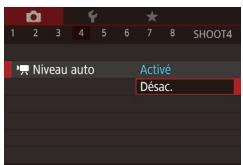
- Appuyez sur la touche [MENU], désisissez [Niveau auto] sur l'onglet [4], puis appuyez sur la touche [3]. (31).
Choisissez [Désac.] et appuyez à nouveau sur la touche [8E] (131).

- Une fois que l'enregistrement commence, la zone d'affichage se rétrécit et les sujets sont agrandis (55).
Modification des réglages de l'option Mode Stabilisé
Désactivation de la stabilisation de l'image

Photos

ideos
Lorsque l'appareil photo est stabilisé ( quand vous photographiez avec un trépied par exemple), il est recommendé de régler la stabilisation de l'image sur [Désac.] pour la désactiver.
1 Accedez à l'écran de réglage.
- Appuyez sur la touche [MENU], choisissez [Param. stabil.] sur l'onglet [4], puis appuyez sur la touche [3] (31).
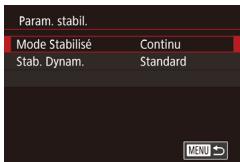
2 Configurez le réglage.
- Appuyez sur les touches [▲][▼] ou tourné la molette [▼] pour désir [Mode Stabilisé], appuyez sur la touche [▼], puis appuyez sur les touches [▲][▼] ou tourné la molette [▼] pour désir l'option souhaitée (31).
| Continu | La stabilisation d'image optimale selon les conditions de prise de vue est automatiquement appliquée (Stabilisateur intelligent) (40). |
| Désac. | La stabilisation de l'image est désactivée. |
Avant utilisation
Guide élémentaire
Guide avancé
Notions de base de l'appareil photo
Mode Auto / Mode Autohybride
Autres modes de prise de vue
Mode P
Modes Tv, Av, Met C
Mode de lecture
Fonctions Wi-Fi
Menu de réglage
Accessoires
Annexe
Index
Enregistrement video avec des sujets à la taille affichée avant l'enregistrement

Photos
Vidéos
En principe, après le lancement de l'enregistrement video, la zone d'affichage de l'image change et les sujets sont agrandis pour permettre le redressement de l'image et la correction d'un bouge important de l'appareil photo.
Pour enregistrer des videos avec les sujets à la taille affichée avant l'enregistrement, vous pouvez réduire la stabilisation de l'image et annuler Niveau auto.
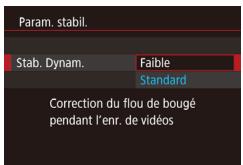
Réglez [Niveau auto] sur [Désac.] comme déscrit dans « Désactivation du Niveau auto » (54).
- Execuétz l'été 1 de « Désactivation de la stabilisation de l'image » (54) pour acceder à l'écran [Param. stabil].
- Choisissez [Stab. Dynam.], puis [Faible] (31).

- Vous pouvez également régler [Mode Stabilisé] sur [Désac.], de sorte que les sujets soient enregistrés à la taille affichée avant l'enregistrement.
[Stab. Dynam.] n'est pas disponible lorsque [Mode Stabilisé] est régle sur Désac..
Seul [Standard] est disponible lorsque la qualité videoe est [VGA 29.97P] (NTSC) ou [VGA 25.00P] (PAL).
Personnalisation du fonctionnement de l'appareil photo
Personnalisez les fonctions de prise de vue sur l'onglet [O] de l'écran de menu comme suit.
Pour en savoir plus sur les fonctions du menu, voir « Utilisation de l'écran de menu » (31).
Empêcher le déclenchement du faisceau d'assistance autofocus

Photos

Videos
Vou puez désactiver la lampe qui s'allume habituèlement pour vous aider à faire la mise au point lorsque vous appuyez sur le déclencheur à mi-course dans de faibles conditions d'éclairage.
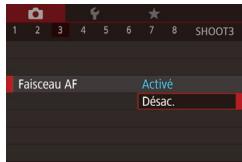
- Appuyez sur la touche [MENU],CHOISSEZ [Faisceau AF] sur l'onglet [O3], puis choisissez [Désac.].
Pour rétablit re réglage d'origine, répéteze ce processus, mais choisissez [Activé].
Avant utilisation
Guide élémentaire
Guide avancé
Notions de base de l'appareil photo
Mode Auto / Mode Autohybride
Autres modes de prise de vue
Mode P
Modes Tv, Av, Met C
Mode de lecture
Fonctions Wi-Fi
Menu de réglage
Accessoires
Annexe
Index
Empêcher la lampe attenuateur du phénomène des yeux rouges de s'allumer

Photos
VidEOS
Vous pouvez désactiver la lampe attenuateur du phénomène des yeux rouges qui s'allume pour réduire les yeux rouges lorsque le flash est utilisé dans les scènes faisement éclairées.
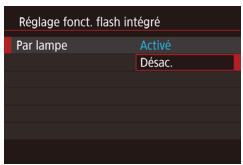
1 Accédez à l'écran [Contrôle flash].
Appuyez sur la touche [MENU], choisissez [Contrôle flash] sur l'onglet [5], puis appuyez sur la touche [8].
2 Configurez le réglage.
- Choisissez [Par lampe], puis [Désac.].
Pour rétablit re réglage d'origine, repêteze ce processus, mais choisissez [Activé].
Modification du style d'affichage de l'image prise

Photos

Videos
Vouss pouvez modifier la durée d'affichage des images et le type d'informations affichées immédiatement après la prise de vue.
Modification de la durée d'affichage de l'image prise
1 Accedez à l'écran [Afficher l'image après la prise].
- Appuyez sur la touche [MENU],CHOISSEZ [Afficher l'image après la prise] sur l'onglet [2], puis appuyez sur la touche [SE].
![CANON POWERSHOT G5 X - Accedez à l'écran [Afficher l'image après la prise]. - 1](/content/2020/04/29871/images/02d1958bda652f51326dc8f06837f358ce7badc267fec0cfd0b5ab4be476087c.jpg)
2 Configurez le réglage.
- Choisissez [Durée affichage], puisChoisissez l'option désirée.
Pour rétablit re réglage d'origine, répéteze ce processus, mais choisissez [Rapide].
| Rapide | N'affiche les images que lorsque vous pouvez reprendre la prise de vue. |
| 2 sec., 4 sec., 8 sec. | Affiche les images pendant la durée spécifique. Mème avec la photo affichée, vous pouvez prendre une autre photo en appuyant à nouveau sur le déclancheur à mi-course. |
| Maintien | Affiche les images jusqu'à ce que vous,enforciez le déclancheur à mi-course. |
| Désac. | Les images ne sont pas affichées après les prises. |
Avant utilisation
Guide élémentaire
Guide avancé
Notions de base de l'appareil photo
Mode Auto / Mode Autohybride
Autres modes de prise de vue
Mode P
Modes Tv, Av, Met C
Mode de lecture
Fonctions Wi-Fi
Menu de réglage
Accessoires
Annexe
Index
Changement de l'écran affiché après les prises
Vous pouvez modifier la méthode d'affichage des images après les avoir prises, comme suit.
1 Réglez [Durée affichage] sur [2 sec.], [4 sec.], [8 sec.] ou [Maintien] (56).
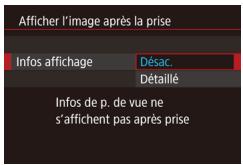
2 Configurez le réglage.
- Choisissez [Infos affichage], puis choisissez l'option désirée.
Pour rétablit le réglage d'origine, repêze ce processus, mais choisissez [Désac].
| Désac. | Affiche uniquement l'image. |
| Détaillé | Affiche les détails de la prise de vue (192). |

Si [Durée affichage] (56) est régle sur [Désac.] ou [Rapide], [Infos affichage] est régle sur [Désac.] et ne peut pas être modifié.
- En appuyant sur la touche [INFO] alors qu'une image est affichée après la prise de vue, vous pouvez changer d'informations d'affichage. Veuillez notes que les réglages de [Infos affichage] ne sont pas modifiés. Vous pouvez également effacer les images en appuyant sur la touche [VID].
Avant utilisation
Guide élémentaire
Guide avancé
Notions de base de l'appareil photo
Mode Auto / Mode Autohybride
Autres modes de prise de vue
Mode P
Modes Tv, Av, Met C
Mode de lecture
Fonctions Wi-Fi
Menu de réglage
Accessoires
Annexe
Index
Autres modes de prise de vue
Utilisez plus efficacement votre apparéil photo dans diverses scènes et améliorez vos prises de vue avec des effets d'image uniques ou des fonctions spéciales
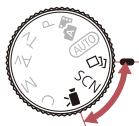
Appliquer automatiquement des effets (Prise de vue créative)

Photos

Védo
Avant utilisation
Guide élémentaire
Obtention d'un évventail d'images pour chaque prise
L'appareil photo détermine le sujet et les conditions de prise de vue, en appliquant automatiquement des effets spéciaux et en recadrant la scène pourmettre en valeur le sujet. Six photos sont enregistrées pour chaque prise. Vous pouvez capturer plusieurs photos avec effets en utilisant les réglages déterminés par l'appareil photo.
1 Activez le mode [O].
- Positionnéz la molette modes sur [♂].
2 Prenez la photo.
- Appuyez sur le déclencheur à fond.
Lorsque vous photographiez, le son du déclencheur est émis trois fois. - Une fois les six images affichées l'une à la suite de l'autre, elles s'affichent simultanément pendant deux secondes environ.
Pour maintenir les images affichées jusqu'à ce que vous enforciez le déclencheur à mi-course, appuyez sur la touche [8]. Vous pouze désirier une image pour l'affichage plein écran en appuyant sur les touches [▲][▼][4][▶] ou en tournant la molette [9], puis appuyez sur la touche [8].
Pour revenir à l'affichage d'origine, appuyez sur la touche [MENU].
Guide avancé
Notions de base de l'appareil photo
Mode Auto / Mode Autohybride
Autres modes de prise de vue
Mode P
Modes Tv, Av, Met C
Mode de lecture
Fonctions Wi-Fi
Menu de réglage
Accessoires
Annexe
Index

- La prise de vue prend un certain temps après le déclenchement du flash, mais tenez l'appareil photo stable jusqu'à ce que le son du déclancheur soit entendu trois fois.
- Les six images sont gérées ensemble en tant que groupe (112).
L'affichage simultané des six images tel qu'illustré à l'étape 2 n'est disponible qu'immediatement après la prise.
Choix des effets
Yououpouzechoisisrelleseffetspourlesimagescapturéesenmode[O]
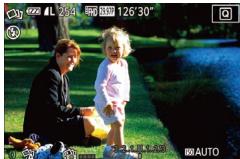
- Àprouv avoir choisi le mode [O] ], tournez la bague [E] pour avoir l'effet.
| À Auto | Tous les effets |
| À Rétro | Les images ressemblant à de vieilles photos |
| À Monochrome | Les images sont produites en monochrome |
| À Spécial | Images audacieuses, uniques |
| À Naturel | Images adoucies, naturelles |
Enregistrement de videos avec un eventail d'effets
Laissez l'appareil photo déterminer les sujets et les conditions de prise de vue lorsque vous enregistrez des videos, et des filtres ou des effets comme la lecture au ralenti ou en acceléré seront automatiquement ajoutés. Une fois que vous avez enregistré quelquesideos, jusqu'à quatre d'entre elles sont automatiquement combinées pour creer une video en prise de vue créative de 15 à 25 secondes. Veuillez noter que le son n'est pas enregistré dans ce mode.
1 Activez le mode [O].
Positionnez la molette modes sur [O].
![CANON POWERSHOT G5 X - Activez le mode [O]. - 1](/content/2020/04/29871/images/f0895cdfb4baea1e9402bf8576fa20f86e89131cabaf19b5fd2413019118832f.jpg)
2 Enregistrez la première année.
Appuyez sur la touche video. L'enregistrement débute, et une barre s'affiche pour indiquer le temps écoulé.
L'enregistrement s'arrête automatiquement au bout de 3 à 6 secondes.
3 Enregistrez la deuxième à la quatrième video.
Répétez l'étépe 2 trois fois pour enregistrer quatre vidés.

- Meme si vous n'enregistrez pas quatreVIDEOS ce jour-là, une video en prise de vue créative sera sauvégardée en tant que fidchier distinct une fois que la date change.

- Les effets sont généralement appliqués de la même manière aux videos 1 à 4, mais vous pouvez également changer l'effect de chaque video (59).
Les chapitres individuels peuvent etre edits (128).
Avant utilisation
Guide élémentaire
Guide avancé
Notions de base de l'appareil photo
Mode Auto / Mode Auto hybrid
Autres modes de prise de vue
Mode P
Modes Tv, Av, Met C
Mode de lecture
Fonctions Wi-Fi
Menu de réglage
Accessoires
Annexe
Index
Lecture des videos en prise de vue créative
Vous pouvezCHOISIR etLIRE des videoes en prise de vue creative enregistrées en mode [108).
Scènes données
Choisissez un mode correspondant à la scène de prise de vue, et l'appareil photo configurera automatiquement les réglages pour obtenir des photos optimes.
1 Activez le mode [SCN].
- Positionnez la molette modes sur [SCN].
![CANON POWERSHOT G5 X - Activez le mode [SCN]. - 1](/content/2020/04/29871/images/6e61654192632ae582a888a8b227f1dc53bd4e3a3ba932160dcb6d6e246e7778.jpg)
2 Choisissez un mode de prise de vue.
Appuyez sur la touche [SET],choisissez dans le menu, puis choisissez un mode de prise de vue (30).
3 Photographiez ou filmez.
Prise de vue de portraits (Portrait)
Photos Vidéos
Photographiez ou这部电影 des personnes avec un effet adouci.
Scènes nocturnes sans utiliser dé trépied (Nocturne manuel)
Photos Vidéos
-
De magnifiques photos de scènes nocturnes ou de portraits avec paysage nocturne en arrêtre-plan, sans avoir besoin de tener l'appareil photo complètement immobile ( comme avec un trépied).
-
Une image unique est créé en combinant des photos consécutives, réduisant par là le bouge de l'appareil photo et le bruit d'image.
Prise de vue de yeux d'artifice (Feu d'artifice)

Photos

Videos
- Prises de vue éclatantes de feuels d'artifice.
!
- Les sujets apparaissent plus grands en mode comparé aux autres modes.
- En mode [19], les photos peuvent sembler granuleuses, étant donné que la vitesse ISO (79) augmente selon les conditions de prise de vue.
- Étant donné que l'appareil photo se déclenché en continu en mode [F], tenez-le fermement pendant la prise de vue.
En mode, un flou de mouvement excessif ou certaines conditions de prise de vue peuvent vous empêcher d'obtenir les résultats escomptés. - En mode [5], montez l'appareil photo sur un trépied ou prenez d'autres mesures pour le stabiliser et empêcher le bouge de l'appareil photo. Dans ce cas, réglez [Mode Stabilisé] sur [Désac.] (54).
#
Lorsque you utilisez un trépied pour les scènes nocturnes, la prise de vue en mode [AUTO] au lieu du mode [donnera de meilleurs résultats (35).
- Vous pouvez également désigner le mode de prise de vue en accédant au MENU (31) > onglet [1] > [Mode enregistrer].
- En mode [s], même siaucn cadre n'est affiché lorsquysouvencelezhe déclencheuràmi-course,la mise au point optimale est déterminée.
Avant utilisation
Guide élémentaire
Guide avancé
Notions de base de l'appareil photo
Mode Auto / Mode Autohybride
Autres modes de prise de vue
Mode P
Modes Tv, Av, Met C
Mode de lecture
Fonctions Wi-Fi
Menu de réglage
Accessoires
Annexe
Index
Application des effets spéciaux
Ajoutez un vaste choix d'effets aux images lors de la prise de vue.
2 Prise de vue aux couleurs éclatantes (Super éclatant)
Photos Vidéos
Prises de vue aux couleurs riches et éclatantes.
Prises de vue postérisées (Effet poster)
Photos Vidéos
Prises de vue ressemblant à une affiche ou une illustration ancienne.

- En modes [2] et [3], essayez de prendre d'abord des photos tests pour vous assurer d'obtenir les résultats désirés.

- Vous pouvez également désignir le mode de prise de vue en accédant au MENU (31) ▷ onglet [1] ▷ [Mode enregistr.].
Prise d'un autoportrait avec des réglages optimaux (Autoportrait)
Pour les autoportraits, le traitement personnalisable des images comprend le lissage de peu, ainsi que le réglage de la luminosité et de l'arrière-plan pour vous faire mistrésortir.
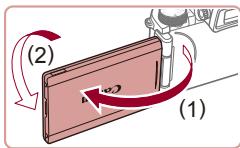
1 Choisissez [co].
- Execuétz les étapes 1 et 2 de « Scènes données » (60) et désissee [d].
2 Ouvrez I'ecran.
Ouvrez l'écran comme illustré.
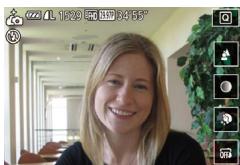
3 Configurez le réglage.
Sur I'ecran, touchez I'icone de réglage pour configurer.
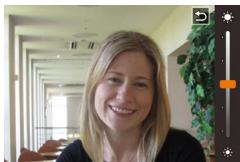
Choisissez l'option désirée.
Pour revenir à l'écran précédent, touchez [].
4 Prenez la photo.
Avant utilisation
Guide élémentaire
Guide avancé
Notions de base de l'appareil photo
Mode Auto / Mode Autohybride
Autres modes de prise de vue
Mode P
Modes Tv, Av, M et C
Mode de lecture
Fonctions Wi-Fi
Menu de réglage
Accessoires
Annexe
Index
| Élément | Détails |
| Choisissez entre [AUTO] et un des six niveaux de flou d'arrière-plan. | |
| Choisissez parmi cinq niveaux de luminosité. | |
| Choisissez parmi cinq niveaux de lissage de peau. Le lissage de peau est optimisé pour le visage du sujet principal. | |
| Pour utiliser le déclenchement tactile,CHOISISZ [C]. |

- Les zones autres que la peu des personnes peuvent être modifiées, selon les conditions de prise de vue.
- Essayez de prendre d'abord des photos tests pour vous assurer d'obtenir les résultats dusirés.

- En mode de flash [3], le flou artistique en arrêté-plan est régé sur [AUTO] et ne peut pas être modifié.
- En mode [d], la durée restante avant la prise de vue est affichée en haut de l'écran lorsqu'vous activez le retardateur en scélectionnant [10] ou bien en scélectionnant [C] et en réglant la durée sur 3 secondes ou plus.
Prise de vue de scènes au contraste élevé (Plage dynamique élevé)

Photos

Videos
Trois photos consécutives sont prises à des niveaux de luminosité différents chaque fois que vous photographiez et l'appareil photo combine les zones d'image affichtant une luminosité optimale pour creer une seule image. Ce mode peut réduire les hauteurs lumières délavées et la perte des détails dans les zones d'ombres qui ont tendance à se produit sur les prises de vue à contraste élevé.
1 Choisissez [HDR].
- Executeez les étapes 1 et 2 de « Scènes données » (60) etCHOISEZ [HDR].
![CANON POWERSHOT G5 X - Choisissez [HDR]. - 1](/content/2020/04/29871/images/949c1c416b39098ad0f46eadef77ea613963aec7caeca82bed3f085f777e1510.jpg)
2 Prenez la photo.
Stabilisez l'appareil photo pendant la prise de vue. Lorsque vous appuyez sur le déclencheur à fond, l'appareil photo prend trois photos et les combine.

- Un flou de mouvement excessif ou certaines conditions de prise de vue peuvent vous empêcher d'obtenir les résultats escomptés.

Si un bouge excessif de l'appareil photo perturbe la prise de vue, montez l'appareil photo sur un trépied ou prenez d'autres mesures pour le stabiliser. Par ailleurs, il est recommendé de régler [Mode Stabilisé] sur [Désac.] lors de l'utilisation d'un trépied ou d'autres moyens pour maintenir en place l'appareil photo (54).
- Tout mouvement du sujet rendra les photos floues.
- Vous ne pourez pas prendre immédiatement une autre photo, car l'appareil photo traite et combine les images.
- [ND] peut s'afficher lorsqu vous appuyez sur le déclenchéur à mi-coursesous un éclairage lumineux,indiquantleréglage automatique pour une luminosité optimale de l'image.
Avant utilisation
Guide élémentaire
Guide avancé
Notions de base de l'appareil photo
Mode Auto / Mode Autohybride
Autres modes de prise de vue
Mode P
Modes Tv, Av, Met C
Mode de lecture
Fonctions Wi-Fi
Menu de réglage
Accessoires
Annexe
Index
Ajout d'effets artistiques
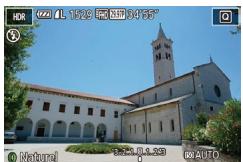
- Executez les étapes 1 et 2 de « Scènes données » (60) et besoinse [HDR].
- Tournez la bague [f] pour désir un effet.
- Une prévisualisation de votre photo avec l'effect appliqué est affichée.
| Naturel | Les images sont naturelles et brutes. |
| Art standard | Les images ressemblant à des peintures avec un léger contraste. |
| Art éclatant | Les images ressemblant à des illustrations éclatantes. |
| Art huile | Les images ressemblant à des peintures à l'huile aux contours marqués. |
| Art relief | Les images ressemblant à de vieilles photos aux contours marqués et à l'atmosphèreASFME. |
Prise de vue avec des couleurs passées (Nostalgique)

Photos

Videos
Cet effet délave les couleurs et vieillit les images, comme sur de vieilles photographies. Choisissez parmi cinq niveaux d'effet.
1 Choisissez [8].
- Executez les étapes 1 et 2 de « Scènes données » (60) etCHOISSEZ [O].
![CANON POWERSHOT G5 X - Choisissez [8]. - 1](/content/2020/04/29871/images/ccaa21b93c37fc7f40a170a41b78b4b9abe1b1aa05c086ee20d42fa914b7e4db.jpg)
2 Choisissez un niveau d'effet.
-
Tournez la bague [F] pour désir un niveau d'effet.
-
Une prévisualisation de votre photo avec l'effect appliqué est affichée.
3 Photographiez ou filmez.

- Essayez de prendre d'abord des photos tests pour vous assurer d'obtenir les résultats désirés.

- Les couleurs auront l'air délavées sur l'écran de réglage, mais l'effet de vieillissement de l'image n'apparait pas.
Examinez l'image en mode de lecture pour voir l'effet (105).
L'effet de vieillissement de l'image n'est pas affché sur les videos.
Prise de vue avec un effet d'objet à très grand angle (Effet très grand angle)

Photos

Videos
Photographiez avec l'effet de distorsion obtenu avec un objectif à très grand angle.
1 Choisissez [
- Executee les étapes 1 et 2 de « Scènes données » (60) etCHOISSEZ [6].
2 Choisissez un niveau d'effet.
- Tournez la bague [E] pour désir un niveau d'effet.
- Une prévisualisation de votre photo avec l'effect appliqué est affichée.
3 Prenez la photo.

- Essayez de prendre d'abord des photos tests pour vous assurer d'obtenir les résultats désirés.
Avant utilisation
Guide élémentaire
Guide avancé
Notions de base de l'appareil photo
Mode Auto / Mode Autohybride
Autres modes de prise de vue
Mode P
Modes Tv, Av, Met C
Mode de lecture
Fonctions Wi-Fi
Menu de réglage
Accessoires
Annexe
Index
Prises de vue ressemblant à des modèles miniatures (Effet miniature)

Photos

- Videos
Creez l'effet d'un modele miniature, en rendant floues les zones d'image au-dessus et en dessous de la zone selectionnee.
Vous pouvez également réaliser des videos ressemblant à des scènes de modèles miniatures enChoosing la vitesse de lecture avant d'enregistrer la video. Les personnes et les objets dans la scène se déplacerenrrapidement pendant la lecture. Veuillez noter que le son n'est pas enregistré.
1 Choisissez [思]
- Executeez les étapes 1 et 2 de « Scènes données » (60) et besoinse [8].
- Un cadre blanc s'affiche, indiquant la zone d'image qui ne sera pas floue.
![CANON POWERSHOT G5 X - Choisissez [思] - 1](/content/2020/04/29871/images/7d6727856e319a9466d6cd51eb189cb86c93d129fea6bae771062ce733f17df7.jpg)
2 Choisissez la zone sur laquelle maintainir la mise au point.
- Appuyez sur la touche [▼].
- Déplacez la commande de zoom pour redimensionner le cadre et tournez la molette [ ] pour le déplacer.
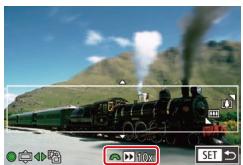
3 Pour lesVIDEOS,choisissez la vitesse de lecture de la video.
- Tournez la molette [ ] pour désir la vitesse.
4 Retournez à l'écran de prise de vue et photographiez ou filmez.
- Appuyez sur la touche [R] pour revenir à l'écran de prise de vue, puis photographiez ou filmez.
Vitesse de lecture et durée de lecture estimée (pour un clip d'une minute)
| Vitesse | Durée de lecture |
| 5x | Environ 12 secondes |
| 10x | Environ 6 secondes |
| 20x | Environ 3 secondes |
Les vidés sont lues à une cadence de 30 images/s.

Le zoom n'est pas disponible lors de l'enregistrement de videos. Pensez a regler le zoom avant la prise de vue.
- Essayez de prendre d'abord des photos tests pour vous assurer d'obtenir les résultats désirsés.

Pour basculer l'orientation du cadre dans le sens vertical, appuyez sur les touches [▲][▼] à l'étape 2. Pour ramener le cadre à l'orientation horizontal, appuyez sur les touches [▲][▼].
Pour déplacer le cadre alors qu'il est en position horizontal, appuyez sur les touches [▲][▼] et pour le déplacer alors qu'il est en position verticale, appuyez sur les touches [▲][▼].
Tenez l'appareil photo en position verticale pour modifier l'orientation du cadre.
La qualité de l'image video est de [Evca] à un rapport largeur-hauteur de [4:3] et de [HD] à un rapport largeur-hauteur de [16:9] (50). Ces réglages de qualité ne peuvent pas été modifiés.

Vous pouvez également déplacer le cadre en touchant l'écran ou en faisant glisser votre doigt dessus.
Avant utilisation
Guide élémentaire
Guide avancé
Notions de base de l'appareil photo
Mode Auto / Mode Autohybride
Autres modes de prise de vue
Mode P
Modes Tv, Av, Met C
Mode de lecture
Fonctions Wi-Fi
Menu de réglage
Accessoires
Annexe
Index
Prise de vue avec un effet d'appareil photo-jouet (Effet Toy Camera)

Photos
Vidéos
Cet effet fait que les images ressemblant à des photos prises avec un apparéil photo-jouet par le vignettage (coins de l'image plus sombres et plus flous) et le changement de la couleur globale.
1 Choisissez [O].
- Execuétz les étapes 1 et 2 de « Scènes données » (60) et désisissez [O].
![CANON POWERSHOT G5 X - Choisissez [O]. - 1](/content/2020/04/29871/images/c96aa3eeb50c260ee60d3db892c7f30c7098c26d00ae568a141a9d7925dbbd02.jpg)
2 Choisissez une teinte de couleur.
-
Tournez la bague [E] pour désirer une teinte de couleur.
-
Une prévisualisation de votre photo avec l'effect appliqué est affichée.
3 Prenez la photo.
| Standard | Photos ressembler aux images d'un apparéil photo-jouet. |
| Chaud | Les images sont plus chaudes qu'avçc l'options [Standard]. |
| Froid | Les images sont plus froides qu'avçc l'options [Standard]. |

- Essayez de prendre d'abord des photos tests pour vous assurer d'obtenir les résultats désirés.
Faire ressortir les sujets (Flou d'arrière plan)

Photos

Videos
Vous pouvez photographier des sujets pour qu'ils se détachent de l'arrière-plan.
Deux images consécutives sont capturées avec des réglages optimisés pour le flou artistique en arrêté-plan. Un flou artistique est appliqué à l'arrête-plan par le biais d'effets d'objectif et le traitement d'image en fonction du sujeet et de la scène.
1 Choisissez [a].
- Executee les étapes 1 et 2 de « Scènes données » (60) et besoinse [A].
![CANON POWERSHOT G5 X - Choisissez [a]. - 1](/content/2020/04/29871/images/7a298f89f8d39349ac0f96e5f2cb3c2e696eec2d50669ea16852ffac854274e1.jpg)
2 Prenez la photo.
Stabilisez l'appareil photo pendant la prise de vue. Deux images consécutives sont capturées lorsque vous appuyez sur le déclencheur à fond.
Une icone [2] clignotante indique que les images n'ont pas pu etre traitées.

- Un flou de mouvement excessif ou certaines conditions de prise de vue peuvent vous empêcher d'obtenir les résultats escomptés.

Pour des résultats optimaux avec le flou artistique en arrêté-plan, essayez de photographier pres du sujet et laisses une distance importante entre le sujet et l'arrêté-plan.
- Il se peut que vous ne puisiez pas prendre immédiatement de photos après la prise de vue.
Pour ajuster le niveau d'effet, tournez la bague [E].
Avant utilisation
Guide élémentaire
Guide avancé
Notions de base de l'appareil photo
Mode Auto / Mode Autohybride
Autres modes de prise de vue
Mode P
Modes Tv, Av, Met C
Mode de lecture
Fonctions Wi-Fi
Menu de réglage
Accessoires
Annexe
Index
Prise de vue avec un effet Flou artistique

Photos
Vidéos
Cette fonction vous permet de prendre des photos comme si un filtré pour flou artistique était fixé à l'appareil photo. Vous pouvez ajuster le niveau de l'effet à votre guise.
1 Choisissez [2].
- Execuétz les étapes 1 et 2 de « Scènes données » (60) et désissez [2].
2 Choisissez un niveau d'effet.
-
Tournez la bague [F] pour désir un niveau d'effet.
-
Une prévisualisation de votre photo avec l'effect appliqué est affichée.
3 Prenez la photo.

- Essayez de prendre d'abord des photos tests pour vous assurer d'obtenir les résultats désirés.
Prise de vue monochrome

Photos

ideos
Avant utilisation
Guide élémentaire
Photographiez ou这部电影 en noir et blanc, sépia ou en bleu et blanc.
1 Choisissez
- Execuétz les étapes 1 et 2 de « Scènes données » (60) et désissez [ ]
2 Choisissez une teinte de couleur.
-
Tournez la bague [E] pourCHOISIR une teinte de couleur.
-
Une prévisualisation de votre photo avec l'effect appliqué est affichée.
3 Photographiez ou filmez.
| Noir et blanc | Prises de vue en noir et blanc. |
| Sépia | Prises de vue au ton sépia. |
| Bleu | Prises de vue en bleu et blanc. |
Guide avancé
Notions de base de l'appareil photo
Mode Auto / Mode Autohybride
Autres modes de prise de vue
Mode P
Modes Tv, Av, Met C
Mode de lecture
Fonctions Wi-Fi
Menu de réglage
Accessoires
Annexe
Index
Modes spéciaux destinés à d'autres fins

Prise de ciel étoilé (Étoiles)
Prise de personnes sur fond de ciel étoilé (Portrait avec Étoiles)

Photos

Videos
Capturez de magnifiques photos de personnes sous un ciel etoilé.
Après avoir déclenché initialement le flash pour prendre la personne en photo, l'appareil photo prend deux photos sans flash. Les trois images sont combinées en une seule image et traitées pour rendre les étoiles plus frappantes.
Pour en savoir plus sur la portée du flash, voir « Appareil photo » (210).
1 Choisissez [3].
- Exécutez les étapes 1 et 2 de « Scènes données » (60) et désisseez , puis appuyez sur la touche [▲].
- Appuyez sur les touches [▲][▶] ou tournez la molette [+] pour désirir [], puis appuyez sur la touche [].
Le zoom est reglé sur grand angle maximal et ne peut pas être ajusté.
2 Dresse le flash.
- Soulevez le flash avec les doigts.
3 Stabilisez l'appareil photo.
Montez l'appareil photo sur un trépied ou prenez d'autres mesures pour le stabiliser.
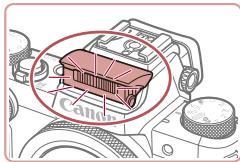
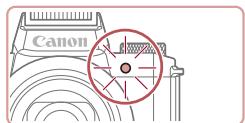

4 Prenez la photo.
- Appuyez sur le déclencheur. Le flash se déclenché au moment où l'appareil photo prend la première image.
La deuxieme et la troisieme image sont alors prises sans déclencher le flash.
5 Demandez à la personne de rester immobile jusqu'à ce que la lampe clignote.
La personne que vous photographiez doit rester immobile jusqu'à ce que la lampe clignote trois fois après la troisième image, ce qui peut prendre jusqu'à deux secondes environ.
- Toutes les images sont combinées pour creer une seule photo.

Dans certaines conditions de prise de vue, les images peuvent ne pas correspondre à ce que vous attendiez.
Pour obtenir deglomerées images, demandez à la personne de s'éloigner des sources d'éclairage, par exemple les lampadaires et assurez-vous que le flash est relevant.
- Vous ne pourrait pas prendre immédiatement une autre photo, car l'appareil photo traite les images.
Pour éviter les images floues, assurez-vous que la personne que vous photographiez aux étapes 4 et 5 reste immobile.
Avant utilisation
Guide élémentaire
Guide avancé
Notions de base de l'appareil photo
Mode Auto / Mode Autohybride
Autres modes de prise de vue
Mode P
Modes Tv, Av, Met C
Mode de lecture
Fonctions Wi-Fi
Menu de réglage
Accessoires
Annexe
Index

Pour un meilleur affichage, essayez de désirer MENU onglet [F2] [Affichage nuit] [Actévé] (161) avant la prise de vue.
Pour ajuster la luminosite du sujet, essayez de modifier la correction d'exposition au flash (92).
Pour ajuster la luminosité de l'arrière-plan, essayez de modifier la correction d'exposition (78). Toutfootis, les images peuvent ne pas correspondre à ce que vous attendiez dans certaines conditions de prise de vue, et la personne doit rester immobile aux étapes 4 et 5, ce qui peut prendre jusqu'à environ 15 secondes.
Pour capturer plus d'étoiles et des étoiles plus brillantes,CHOISSEZ MENU (31) 〈onglet [6] 〉 [Param. portrait avec Étoiles]
- [Visibilité étoiles] - [Forte]. Toutefois, les images peuvent ne pas correspondir à ce que vous attendiez dans certaines conditions de prise de vue, et la personne doit rester immobile aux étapes 4 et 5, ce qui peut prendre jusqu'à environ 8 secondes.
Pour rendre les etoiles plus brillantes,choisissez MENU (31)
onglet [6] [Accentue étoiles] [Net]. Pour accentuer les étoiles brillantes dans un ciel étoile, réglez [Accentue étoiles] sur [Flou]. Ce réglage peut produit des photos captivantes prises en agrandissant les étoiles brillantes tout en mettant moins l'accent sur les étoiles plus sombres. Pour désactiver le traitement des étoiles, Sélectionnez [Désac].
Scènes nocturnes sous un ciel étoilé (Étoiles de nuit)

Photos

Videos
Avant utilisation
Guide élémentaire
Obtenez des clichés impressionnants de ciel étoilé au-dessus de scènes nocturnes. La lumière des étoiles sur l'image est automatiquement améliorée, rendant les ciels étoilés magnifiques.
1 Choisissez [
- Executiez les étapes 1 et 2 de « Scènes données » (60) et désisseez , puis appuyez sur la touche [▲].
- Appuyez sur les touches [▲][▶] ou tournez la molette [◎] pour désirir [☑], puis appuyez sur la touche [◎].
Le zoom est reglé sur grand angle maximal et ne peut pas être ajusté.
2 Stabilisez l'appareil photo.
Montez l'appareil photo sur un trépied ou prenez d'autres mesures pour le stabiliser et empêcher le bouge de l'appareil photo.
3 Prenez la photo.

- Vous ne pourrez pas prendre immédiatement une autre photo, car l'appareil photo traite les images.
Guide avancé
Notions de base de l'appareil photo
Mode Auto / Mode Autohybride
Autres modes de prise de vue
Mode P
Modes Tv, Av, Met C
Mode de lecture
Fonctions Wi-Fi
Menu de réglage
Accessoires
Annexe
Index

Pour un meilleur affichage, essayez de besoin MENU onglet [F2] [Affichage nuit] [Activé] (161) avant la prise de vue.
Pour rendre les étoiles plus brillantes,CHOISSEZ MENU (31) 〈onglet [5] [Accentue étoiles] [Net]. Pour accentuer les étoiles brillantes dans un ciel étoile, réglez [Accentue étoiles] sur [Flou]. Ce réglage peut produit des photos captivantes prises en agrandissant les étoiles brillantes tout en mettant moins l'accent sur les étoiles plus sombres. Pour désactiver le traitement des étoiles, selectionnez [Désac].
- Essayez de passer en mode de mise au point manuelle (85) pour spécifique plus précisément la position fiscale avant la prise de vue.
Prise de trainées d'étoiles (Trainées d'étoiles)
Photos
Vidéos
L'empreinte laissée par le déplacement des étoiles dans le ciel est enregistrée en une seule image. ÀpRES avoir déterminé la vitesse d'obturation et le nombre de prises, l'appareil photo photographie en rafale. Une séance de prise de vue peut durer jusqu'à deux heures environ. Vérifiez au préalable le niveau de la batterie.
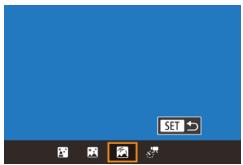
1 Choisissez
- Execuétz les étapes 1 et 2 de « Scènes données » (60) et désissez , puis appuyez sur la touche [▲].
- Appuyez sur les touches [▲][▶] ou tournez la molette [+] pour désirir [], puis appuyez sur la touche [].
Le zoom est reglé sur grand angle maximal et ne peut pas être ajusté.
2 Spécifiez la durée de la séance de prise de vue.
- Tournez la bague [0] pour désirar la durée de la prise de vue.
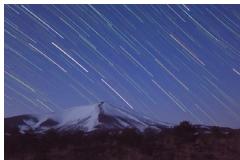
3 Stabilisez l'appareil photo.
Montez l'appareil photo sur un trépied ou prenez d'autres mesures pour le stabiliser.
4 Prenez la photo.
- Appuyez sur le déclencheur à fond.
[Occupé] s'affiche brievement, puis la prise de vue débute. - Ne gênez pas l'appareil photo pendant la prise de vue.
Pour annuler la prise de vue, enforcez à nouveau le déclencheur à fond. Veuillez noter que l'annulation peut nécessiter jusqu'à 30 secondes environ.

Si la batterie de l'appareil photo est épuisée, la prise de vue cesse et une image composite créée à partir des images prises jusqu'ài est sauvégardée.
- Vous ne pourez pas prendre immédiatement une autre photo, car l'appareil photo traite les images.

Pour un meilleur affichage, essayez de besoin MENU onglet [2] [Affichage nuit] [Activé] (161) avant la prise de vue.
- Essayez de passer en mode de mise au point manuelle (85) pour spécifique plus précisé la position fiscale avant la prise de vue.
Avant utilisation
Guide élémentaire
Guide avancé
Notions de base de l'appareil photo
Mode Auto / Mode Autohybride
Autres modes de prise de vue
Mode P
Modes Tv, Av, Met C
Mode de lecture
Fonctions Wi-Fi
Menu de réglage
Accessoires
Annexe
Index
Enregistrement de videos du déplacement des étoiles (Védo d'étoiles accélérée)

Photos
Vidéos
En enregistrant une video accélérée combinant les images prises à l'intervalle spécifique, vous pouze creator des videos avec des étoiles se déplacantrapidement. Vous pouze régler l'intervalle de prise de vue et la durée de l'enregistrement au besoin.
Veuillez notes que chaque séance prend du temps et nécessite de nombreuses prises. Vérifiez au préalable le niveau de la batterie et l'espace libre sur la carte mémoire.
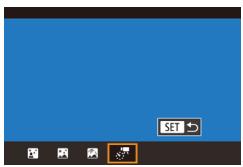
1 Choisissez [
- Executez les étapes 1 et 2 de « Scènes données » (60) et désissez, puis appuyez sur la touche [▲].
- Appuyez sur les touches [▲][▶] ou tournez la molette [◎] pour désirir [⊗], puis appuyez sur la touche [⊙].
Le zoom est reglé sur grand angle maximal et ne peut pas être ajusté.
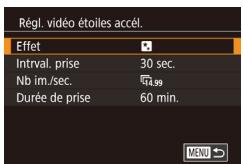
2 Configurez les réglages video.
- Appuyez sur la touche [▶].
- Appuyez sur les touches [▲][▼] ou tournez la molette [◎] pour désir un élément, puis désissez l'option désirée.
3 Stabilisez l'appareil photo.
Montez l'appareil photo sur un trépied ou prenez d'autres mesures pour le stabiliser.
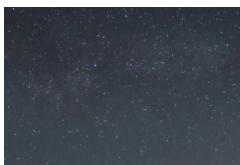
4 Vérifiez la luminosité.
Enforcez le déclencheur à fond pour prendre une seule photo.
- Passez au mode de lecture (105) et vérifie la luminosité de l'image.
Pour ajuster la luminosite, tournez la molette de correction d'exposition et modifie le niveau d'exposition sur I'ecran de prise de vue. Vérifiéz à nouveau la luminosité enPNANT une autre photo.
5 Filmez.
- Appuyez sur la touche video. [Occupé] s'affiche brievement, puis la prise de vue débute.
- Ne gênez pas l'appareil photo pendant la prise de vue.
Pour annuler la prise de vue, appuyez à nouveau sur la touche video. Veuillez notes que l'annulation peut nécessiter jusqu'à 30 secondes environ.
L'appareil photo fonctionne en mode veille (161) pendant la prise de vue.
| Élément | Options | Détails |
| Effet | 450000000000000000000000000000000000000000000000000000000000000000000000000000000000000000000000000000 | Choisissez les effets videoo, comme les trainées d'étoiles. |
| Intraval. prise | 15 sec., 30 sec., 1 min. | Choisissez l'intervalle entre chaque prise. |
| Nb im./sec. | 44,99,29,97 (NTSC)12,50,25,00 (PAL) | Choisissez la cadence d'enregistrement des images de la catégorie. |
| Durée de prise | 60 min., 90 min., 120 min., Illimité | Choisissez la durée de la séance d'enregistrement. Pour enregistrer jusqu'à ce que la batterie s'épuise, choisissez [Illimité]. |
Avant utilisation
Guide élémentaire
Guide avancé
Notions de base de l'appareil photo
Mode Auto / Mode Autohybrid
Autres modes de prise de vue
Mode P
Modes Tv, Av, M et C
Mode de lecture
Fonctions Wi-Fi
Menu de réglage
Accessoires
Annexe
Index
Durée de lecture estimée d'après l'intervalle de prise de vue et la cadence d'enregistrement des images (pour une séance d'une heures)
| Intervalle entre les prises | Cadence d'enregistrement des images | Durée de lecture | |
| NTSC | PAL | ||
| 15 s | 414.99 | 412.50 | 16 s |
| 15 s | 429.97 | 425.00 | 8 s |
| 30 s | 414.99 | 412.50 | 8 s |
| 30 s | 429.97 | 425.00 | 4 s |
| 1 min | 414.99 | 412.50 | 4 s |
| 1 min | 429.97 | 425.00 | 2 s |

- Vous ne pourrait pas prendre immédiatement une autre photo, car l'appareil photo traite les images.
Si la batterie de l'appareil photo est épuisée ou si la carte mémoire n'a plus d'espace libre, la prise de vue cette et une videoe créée à partir des images prises jusqu'à est sauvégardée.
L'intervalle de prise de vue de [1 min.] n'est pas disponible avec ces effets : [ ] , [ ] , [ ] ou [ ] .

Le son n'est pas enregistré.
Pour un meilleur affichage, essayez de besoin MENU > onglet [2] [Affichage nuit ] [Activé] (161) avant la prise de vue
- Vous pouvez également acceder à l'écran à l' étape 2 en faisissant MENU (31) > onglet [05] > [Régl. video étoiles accél.].
Pour sauegarder chaque prise recueilie avant de creer la video choisissez MENU (31) > oglet [5] > [Enr. phot.] > [Active]. Veuillez notes que ces images individuelles sont gerees comme un seul et meme groupe, et pendant la lecture, seule la premiere image est affichee. Pour indiquer que I'image fait partie d'un groupe, [85] s'affiche dans le coin supérieur gauche de I'ecran. Si you effacez une image regroupee (118), toutes les images du groupe sont eglement effacees. Faites attention lorsque you effacez des images.
- Essayez de passer en mode de mise au point manuelle (85) pour spécifique plus précisé la position fiscale avant la prise de vue.
- Meme si vous spécifiez [Illimité] dans [Durée de prise] à l'étape 2 et utilisez un kit adaptateur secteur (vendu séparation, 169), la prise de vue s'arrête au bout de 8 heures environ, au plus.
Avant utilisation
Guide élémentaire
Guide avancé
Notions de base de l'appareil photo
Mode Auto / Mode Autohybride
Autres modes de prise de vue
Mode P
Modes Tv, Av, Met C
Mode de lecture
Fonctions Wi-Fi
Menu de réglage
Accessoires
Annexe
Index

1

Les couleurs sont réglibes manuelles dans le mode [
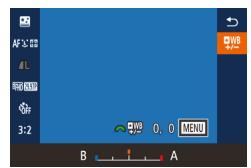

Choisissez un mode de prise de vue.

Choisissez [67], [68), [69) ou [70].

Choisissez un réglage de couleur.
Appuyez sur la touche [B], puis choisissez [W] dans le menu (30).

Effectuez le réglage.
- Tournez la molette [ ] ou appuyez sur les touches [ ] [ ] pour ajuster le degré de correction pour B et A, puis appuyez sur la touche [ ] [ ]
- Une fois le réglage terminé, [wE] s'affiche.

B représenté le bleu et A l'âmbre.
- Les teints de peu restent identiques lorsque vous reglez les couleurs dans le mode [3].
- Vous pouvez acceder aux réglages avances en appuyant sur la touche [MENU] lorsqu'el'écran de l'étape 2 est affché (82).

- Vous pouvez également désigner le degré de correction en touchant ou faisant glisser la barre à l'etape 2.
Réglage de la mise au point

Photos

Videos
Ajustez automatiquement la mise au point pour un ciel étoilé.
Avant utilisation
Guide élémentaire
Guide avancé

Choisissez un mode de prise de vue.

Choisissez [68), (69) ou [70].
Notions de base de l'appareil photo
Mode Auto / Mode Autohybrid

Stabilisez l'appareil photo.
Montez l'appareil photo sur un trépied ou prenez d'autres mesures pour le stabiliser.
Autres modes de prise de vue
Mode P

Cadrez les etoiles a capturer.

Appuyez sur la touche [X].

Inclinez l'appareil photo de sorte que les étoiles à capturer se trouvent à l'intérieur du cadre affchéé.
Modes Tv, Av, M et C
Mode de lecture

Reglez la mise au point.
- Appuyez sur la touche [@]. [Ajust. MAP sur étoiles] s'affiche, et le réglage débute.
Le réglage peut prendre 30 secondes environ. Ne bougez pas l'appareil photo tant que [Réglage effectué] ne s'affiche pas.

Appuyez sur la touche [B].
Fonctions Wi-Fi
Menu de réglage
Accessoires
Annexe
Index

Photographiez ou这部电影
(68, 69, 70).

La mise au point peut ne pas etre reglee dans les conditions suivantes.Dans ce cas,essayez a nouveau depuis I'etape 3. Il y a une source lumineuse intense Des avions,dautres sources lumineuses ou des nuages ont traversé le ciel

- En cas d'éché du réglage, la mise au point revient à sa position initiale.
Positionnez la molette modes sur [
- Appuyez sur la touche [8], choisissez [9] dans le menu puis choisissez [10] (30).
Des bandes noires s'affichent en haut et en bas de I'ecran, et le sujet est légèrement agrandi. Les bandes noires indiquent les zones d'image non enregistrées.
2 Configurez les réglages selon la vente (193).
3 Filmez.
- Appuyez sur la touche video.
Pour arreter I'enregistrement video, appuyez a nouveau sur la touche video.

- Vous pouvez égalementCHOIsir le mode de prise de vue en accedant au MENU (31) onglet [0] [Mode enregistrer].

La mise au point peut etre ajustee pendant I'enregistrement en touchant [AF] et en appuyant sur les touches [A][▼] pendant que [MF] est affiche.
Avant utilisation
Guide élémentaire
Guide avancé
Notions de base de l'appareil photo
Mode Auto / Mode Autohybride
Autres modes de prise de vue
Mode P
Modes Tv, Av, Met C
Mode de lecture
Fonctions Wi-Fi
Menu de réglage
Accessoires
Annexe
Index
Mémorisation ou modification de la luminosité de l'image avant l'enregistrement

Photos
Vidéos
Vou pouvezmémoriser l'exposition avant ou pendant l'enregistrement ou la modifier par increments de 1/3 de valeur dans une plage de -3 à +3.
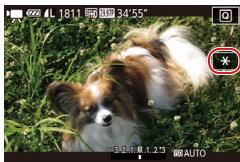
1 Mémorisez l'exposition.
- Touchez [x] pour verrouiller l'exposition.
Pour déverrouiller l'exposition, touchez à nouveau [].
2 Reglez l'exposition.
- Tournez la molette de correction d'exposition.
3 Filmez (73).
Désactivation de Obturator lent auto

Photos

deos
Obturator lent auto peut être désactifié si le mouvement sur les videos est saccadé. Toutefois, sous un faible éclairage, les videos pourraient semblersons.
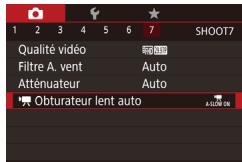
- Appuyez sur la touche [MENU], choisissez [OObturateur lent auto] sur l'onglet [O7], puis choisissez [A-SLOW OFF] [31].
Pour rétablir le réglage d'origine, répéteze ce processus, maisCHOISSEZ [A-SLOW ON].
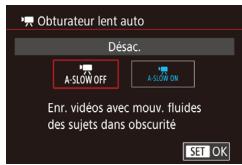

Obturator lent auto est disponible uniquement pour les videos [FHD 59.94P] et [FHD 50.00P].
Avant utilisation
Guide élémentaire
Guide avancé
Notions de base de l'appareil photo
Mode Auto / Mode Autohybride
Autres modes de prise de vue
Mode P
Modes Tv, Av, Met C
Mode de lecture
Fonctions Wi-Fi
Menu de réglage
Accessoires
Annexe
Index
Correction d'un bouge important de l'appareil photo

Photos
Vidéos
Neutralisez un bouge important de l'appareil photo, comme lors de l'enregistrement de vidés en se déplacant. La partie des images affichée change plus qu'avec [Standard], et les sujets sont agridis davantage.
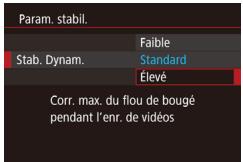
- Execuétz les étapes de « Enregistrement video avec des sujets à la talle affichée avant l'enregistrement » (55) pour désir [Élevé].

[Stab. Dynam.] n'est pas disponible lorsque [Mode Stabilisé] est régle sur [Désac].
Seul [Standard] est disponible lorsque la qualité videoe est [VGA 29.97P] (NTSC) ou [VGA 25.00P] (PAL).
Réglages audio

Photos
Vidéos
Désactivation du filtré anti-vent
Le bruit provoqué par un vent fort peut être diminué. Cependant, il se peut que le son enregistré semble peu naturel si vous utilise cette option alors qu'il n'y a pas de vent. Dans ce cas, vous pouvez désactiver le filtré anti-vent.
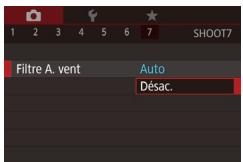
Appuyez sur la touche [MENU],CHOISSEZ[Filtre A.vent] sur l'onglet[O7],puis appuyez sur 8.
Choisissez Désac..
Utilisation de l'attenuateur
L'attenuateur peut réduire la déformation du son dans les environnements bruyants. Toutefois, dans un environnement calme, il diminue le niveau d'enregistrement du son.
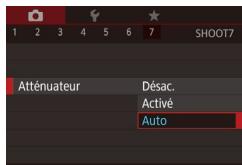
Appuyez sur la touche [MENU], choisissez [Attenuateur] sur l'onglet [7], puis appuyez sur la touche [8] (31).
- Choisissez une option à votre guise (31).
Enregistrement de courts clips

Photos

Videos
Appliquez des effets de lecture à de courts clips de quelques secondes, comme l'accélére, le ralenti ou la relecture. Les clips enregistrés dans ce mode peuvent être inclus dans les albums Temps forts (129).

Activez le mode [
Positionnez la molette modes sur [ ]
Appuyez sur la touche [3],choisissez [1] dans le menu puis choisissez [3] (30).
Des bandes noires affichées en haut et en bas de l'écran indiquent les zones d'image non enregistrées.
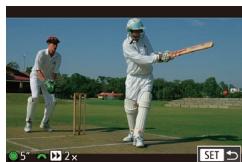

Spécifiez la durée de prise de vue et l'effet de lecture.
- Appuyez sur la touche [▼].
- Tournez la molette [ ] pour régler la durée de prise de vue (4 à 6 secondes) et tournez la molette [ ] pour régler l'effet de lecture (76).
3 Filmez (73).
- Une barre indiquant le temps écoulé s'affiche.
Avant utilisation
Guide élémentaire
Guide avancé
Notions de base de l'appareil photo
Mode Auto / Mode Autohybride
Autres modes de prise de vue
Mode P
Modes Tv, Av, Met C
Mode de lecture
Fonctions Wi-Fi
Menu de réglage
Accessoires
Annexe
Index
Effets de lecture
| 2x | Lecture en accéléré |
| 1x | Lecture à vitesse normale |
| 1/2x | Lecture au ralenti |
| Lecture normale avec les deux dernières secondes rembobinées et relues au ralenti |

Le son n'est pas enregistré dans ces clips.
La qualite video est [HD 29.97] (pour NTSC) ou [HD 25.00] (pour PAL) (51,52) et ne peut pas ette modifiee.
- Pendant l'enregistrement [C], une marque indiquant les deux dernières secondes est ajoutée à la barre indiquant le temps écoulé.

Filmer des videos iFrame

Photos

Videos
Filmez des videos pouvant êtreéditées avec un logiciel ou pérophérique compatible iFrame.
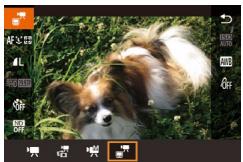

Choisissez [m]
![CANON POWERSHOT G5 X - Choisissez [m] - 1](/content/2020/04/29871/images/e0e2c499c91e90a24b342be5c6212190a9dc6ec3e2f2431709ed0a4c2f7ef4eb.jpg)
Positionnez la molette modes sur [ ]
Appuyez sur la touche [DEF],choisissez dans le menu puis choisissez [30].
Des bandes noires affichées en haut et en bas de l'écran indiquent les zones d'image non enregistrées.
![CANON POWERSHOT G5 X - Choisissez [m] - 2](/content/2020/04/29871/images/63ce5d11b7ba4c0aa7dd93579033836a075c35f7d0444595d918e259f57dc288.jpg)
Filmez (73).

- iFrame est un format video mis au point par Apple Inc.
La qualite video est [FHD 29.97] (pour NTSC) ou [FHD 25.00] (pour PAL) (51, 52) et ne peut pas etre modifie.
Avant utilisation
Guide élémentaire
Guide avancé
Notions de base de l'appareil photo
Mode Auto / Mode Autohybride
Autres modes de prise de vue
Mode P
Modes Tv, Av, Met C
Mode de lecture
Fonctions Wi-Fi
Menu de réglage
Accessoires
Annexe
Index
Mode P
Des prises de vue plus saisissantes, selon vos préférences
- Les instructions dans ce chapitre s'appliquent à l'appareil photo avec la molette modes positionnée sur le mode [P].
- [P] : Programme AE ; AE : Exposition automatique
- Avant d'utiliser une fonction représentée dans ce chapitre dans les modes autres que [P], assurez-vous que la fonction est disponible dans ce mode (193).
Prise de vue dans le Programme AE (Mode [P])
![CANON POWERSHOT G5 X - Prise de vue dans le Programme AE (Mode [P]) - 1](/content/2020/04/29871/images/6026a25c2a7b0a448e333259fdddbe1b9689354beb4d01dd907680423fb77fab.jpg)
Photos
![CANON POWERSHOT G5 X - Prise de vue dans le Programme AE (Mode [P]) - 2](/content/2020/04/29871/images/e5c8fad1e227e34ad832e85ff0c727e173ee0acf6638d2807301baa19ea4e0e4.jpg)
Védo
Vou puevez personnelier plusieurs régages de fonction selon vos préférences en matière de prise de vue.
![CANON POWERSHOT G5 X - Prise de vue dans le Programme AE (Mode [P]) - 3](/content/2020/04/29871/images/160b70d294bbb7f16368e61293389c9ebc00e38a7cae1ec60f0ffc83b5c09122.jpg)
1 Activez le mode [P].
- Positionnez la molette modes sur [P].
2 Personnelisez les réglages à votre guise (78 - 95), puis photographiez ou filmez.
![CANON POWERSHOT G5 X - Prise de vue dans le Programme AE (Mode [P]) - 4](/content/2020/04/29871/images/039371904fc0003944787d5f8fc5ea35e40db7ac4290582dafe3d721484e6ee6.jpg)
Si I'appareil photo ne parvient pas a Obtir l'exposition optimale lorsque vous enfontez le déclencheur a mi-course, la vitesse d'obturation et la valeur d'ouverture s'affichent en orange. Le cas échéant, essayez d'ajuster la vitesse ISO (79) ou d'activer le flash (si les sujets sont sombres, 91) pour Obtir une exposition optimale.
- Les videos aussi peuvent être enregistrées en mode [P] en appuyant sur la touche video. Cependant, certains régles du menu [Q (30) et MENU (31) peuvent être ajustés automatiquement pour l'enregistrement video.
Avant utilisation
Guide élémentaire
Guide avancé
Notions de base de l'appareil photo
Mode Auto / Mode Autohybride
Autres modes de prise de vue
Mode P
Modes Tv, Av, Met C
Mode de lecture
Fonctions Wi-Fi
Menu de réglage
Accessoires
Annexe
Index
Luminosité de l'image (Exposition)
Réglage de la luminosité de l'image (Correction d'exposition)

Photos

Videos
Vou pousse régler l'exposition standard définie par l'appareil photo par incréments de 1/3 de valeur dans une plage comprise entre -3 et +3.
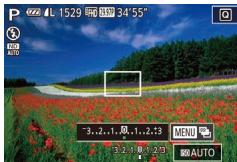
Tout en regardant I'ecran, tournez la molette de correction de I'exposition pour regler la luminosite.
Mémorisation de la luminosite/exposition de l'image (Mémorisation de l'exposition automatique)

Photos

Videos
Avant la prise de vue, vous pouze<mémoriser l'exposition ou vous pouze spécifier séparément la mise au point et l'exposition.

Mémorisez l'exposition.
Dirigez l'appareil photo sur le sujet pour effectuer une prise de vue avec l'exposition méorisée et appuyez sur la touche [].
[+] s'affiche et l'exposition est méorisée.
Pour déverrouiller l'exposition automatique, appuyez à nouveau sur la touche []. [] disparaît.

Cadrez et prenez la photo.

AE: Exposition automatique
- Une fois l'exposition mémorisée, vous pouvez ajuster la combinaison de la vitesse d'obturation et de la valeur d'ouverture en tournant la molette [3] (Décalage de programme).
Modification de la méthode de mesure

Photos

Videos
Réglez la méthode de mesure (la manière dont la luminosité est mesurée) selon les conditions de prise de vue comme suit.
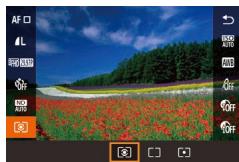
- Appuyez sur la touche [®,], choisissez [®] dans le menu et choisissez l'options désirée (30).
L'option configurée est maintainant affichée.
| Evaluative | Convient aux conditions de prise de vue typiques, y compris en contre-jour. Règle automatiquement l'exposition en fonction des conditions de prise de vue. |
| Prédominance centrale | Détermine la luminosité moyenne de la lumière sur l'ensemble de la zone d'image, calculée en considérant la luminosité dans la zone centrale comme la plus importante. |
| Spot | Mesure limitée à la zone [[ ]](zone de mesure spot). Vous pouvez également lier la zone de mesure spot à la zone AF (79). |
Avant utilisation
Guide élémentaire
Guide avance
Notions de base de l'appareil photo
Mode Auto / Mode Autohybride
Autres modes de prise de vue
Mode P
Modes Tv, Av, M et C
Mode de lecture
Fonctions Wi-Fi
Menu de réglage
Accessoires
Annexe
Index

Photos

Védois
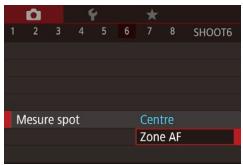
1 Reglez la méthode de mesure sur [O].
- Execuétz les étapes de « Modification de la méthode de mesure » (78) pour désir [].
2 Configurez le réglage.
- Appuyez sur la touche [MENU], choisissez [Mesure spot] sur l'onglet [6], puis choisissez [Zone AF] (31).
La zone de mesure spot est désormais liée au mouvement de la zone AF (88).

Non disponible avec [Méthode AF] régle sur

Suivij (88).
Modification de la vitesse ISO
Régléz la vitesse ISO sur [AUTO] pour un réglage automatique convenant au mode de prise de vue et aux conditions de prise de vue. Ou bien régléz une vitesse ISO supérieure pour une sensibilité plus importante ou une valeur inférieure pour une sensibilité plus faible.
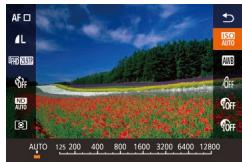
- Appuyez sur la touche [B],chosissez dans le menu etchosissez l'options désirée (30).
L'option configurée est maintainant affichée.

Pour voir la vitesse ISO automatique déterminée lorsque vous have réglié la vitesse ISO sur [AUTO], appuyez sur le déclencueur à mi-course.
- Bien que la sélection d'une vitesse ISO inférieure puisse réduire le grain des images, elle présente un plus grand risque de bouge de l'appareil photo et du sujet dans certaines conditions de prise de vue.
- Une vitesse d'obturation plus rapide utilisée à des vitesse ISO supérieures réduit le bouge du sujet et de l'appareil photo et augmente la portée du flash. Cependant, les photos peuvent sembler granuleuses.
- Vous pouvez également régler la vitesse ISO en accédant au MENU (31) « onglet [5] » [Sensibilité ISO] « Vitesse ISO].

Photos

Videos

Avant utilisation
Guide élémentaire
Guide avancé
Notions de base de l'appareil photo
Mode Auto / Mode Autohybride
Autres modes de prise de vue
Mode P
Modes Tv, Av, Met C
Mode de lecture
Fonctions Wi-Fi
Menu de réglage
Accessoires
Annexe
Index

Photos

Védoes
Lorsque l'appareil photo est reglé sur [AUTO], la vitesse ISO maximum peut être spécifiée dans une plage de [400] à [12800], et la sensibilité dans une plage de trois niveaux.
1 Accedez à l'écran de réglage.
- Appuyez sur la touche [MENU],CHOISSEZ [Sensibilite ISO] sur l'onglet[5], puis appuyez sur la touche [3] (31).
Choisissez [Réglages ISO auto] et appuyez sur la touche [8].
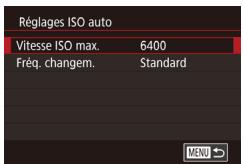
2 Configurez le réglage.
- Choisissez un élément de menu à configurer, puis choisissez l'options désirée (31).
Modification du niveau de réduction du bruit (RB ISO élevé)
Vous pouze besoin parmi 3 niveaux de réduction du bruit : [Standard], [Élevé], [Faible]. Cette fonction se révèle particulièrement utile lors de la prise de vue avec une vitesse ISO élevé.
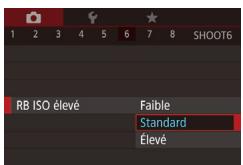
Appuyez sur la touche [MENU], choisissez [RB ISO élevé] sur l'onglet [6], puis choisissez l'options désirée (31).

Non disponible lorsque les images sont capturées au format RAW (94).
Bracketing d'exposition automatique (Bracketing)

Photos

Védo
Trois images consécutives sont capturées à différents niveaux d'exposition (exposition standard, sous-exposition et surexposition) chaque fois que vous photographiez. Vous peuvent ajuster le degré de sous-exposition et de surexposition (par rapport à l'exposition standard) de -2 à +2 par incréments de 1/3 de valeur.
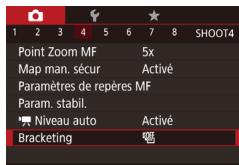
1 Choisissez
Appuyez sur la touche [MENU], choisissez [Bracketing] sur l'onglet [O4], puis choisissez [31].
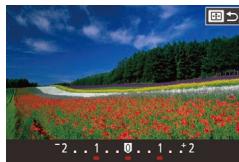
2 Configurez le réglage.
- Appuyez sur la touche [F-E], puis ajustez le réglage en appuyant sur les touches [A] ou en tournant la molette [B].

Le bracketing d'exposition automatique est disponible uniquement en mode [4] (1991).
La prise de vue en continu (44) n'est pas disponible dans ce mode.

Si la correction d'exposition est déjà utilisée (78), la valeur spécifiée pour cette fonction est considérée comme le niveau d'exposition standard pour cette-ci.
- Vous pouze également acceder à l'écran de réglage de l'étape 2 en appuyant sur la touche [MEN] lorsque l'écran de correction d'exposition (78) s'affiche.
- Trois photos sont prises, indépendamment de la quantité spécifique en [C] (43).
- En mode [Détec. clignem.] (53), cette fonction n'est disponible que pour la dernière photo.
Avant utilisation
Guide élémentaire
Guide avancé
Notions de base de l'appareil photo
Mode Auto / Mode Autohybride
Autres modes de prise de vue
Mode P
Modes Tv, Av, Met C
Mode de lecture
Fonctions Wi-Fi
Menu de réglage
Accessoires
Annexe
Index
Correction de la plage dynamique (Correction DR)

Photos

VédoS
Attenuez les zones claires de l'image, lesquelles pourraient autrement semble délavées, comme suit.
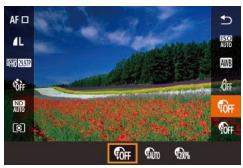
- Appuyez sur la touche [SE],chosissez [off] dans le menu etchosisze l'option désirée (30).
L'option configurée est maintainant affichée.
| Options | Détails | Vitesse ISO disponible (79) |
| OFF | - | |
| AUTO | Ajustement automatique empêchant les hauteurs lumières délavées | [AUTO], [125] – [12800] |
| 20% | Atténuez les hauteurs lumières d'environ 200 % par rapport au niveau de luminosité de [OFF]. | [AUTO], [250] – [6400] |

La vitesse ISO (79) est ajustée à une vitesse dans la plage compatible si vous avez spécifique une valeur en dehors de la plage compatible indiquée ici.
Correction des ombres

Photos

- Videos
Avant utilisation
Guide élémentaire
Conserve automatiquement les détails de l'image dans les zones d'ombre comme suit.
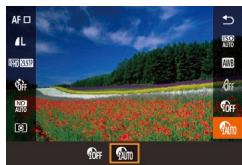
Appuyez sur la touche [8],chosissez [off] dans le menu puischosissez [A] (30).
- Une fois le réglage terminé, [fam] s'affiche.
Guide avancé
Notions de base de l'appareil photo
Mode Auto / Mode Autohybride
Autres modes de prise de vue
Ajustement des réglages du filtré ND automatique
Pour une luminosité optimale dans les scènes que vous photographiez, le filtré ND automatique réduit l'intensité de la lumière à 1/8e du niveau réel, par une quantité équivalente à trois diaphragmes. Si vous désissez [N0], vous pouze réduire la vitesse d'obturation et la valeur d'ouverture.
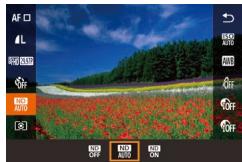
- Appuyez sur la touche [SE],chosissez [ND] dans le menu etchosisze l'option désirée (30).
L'option configurée est maintainant affichée.
Mode P
Modes Tv, Av, M et C
Mode de lecture
Fonctions Wi-Fi
Menu de réglage
Accessoires
Annexe
Index

Lorsque you selectionnez [NO], montez l'appareil photo sur un trépied ou prenez d'autres mesures pour le stabiliser et empêcher le bouge de l'appareil photo. Dans ce cas, réglez [Mode Stabilisé] sur [Désac.] (54).

ND: Neutral Density (densité neutre)
Couleurs des images
Capturer des couleurs naturelles (balance des blancs)
Photos Vidéos
En réglant la balance des blancs (WB, white balance), les couleurs de l'image pour la scène photographée ou filmée seront plus naturelles.
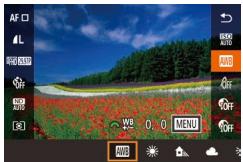
- Appuyez sur la touche [SET], désissez dans le menu et désissez l'option désirée (30).
L'option configurée est maintainant affichée.
| Auto | Définit automatiquement la balance des blancs optimale en fonction des conditions de prise de vue. |
| Lum.Naturel. | Pour une prise de vue à l'extérieur par beau temps. |
| Ombragé | Pour une prise de vue à l'ombre. |
| Nuageux | Pour une prise de vue par temps nuageux ou au crépuscule. |
| Lum. Tungsten | Pour une prise de vue sous un éclairage incandescent ordinaire. |
| Lum.Fluo | Pour une prise de vue sous un éclairage fluorescent blanc. |
| Lum.Fluo H | Pour une prise de vue sous un éclairage fluorescent de type lumière du jour. |
| Flash | Pour une prise de vue avec le flash. |
| Personnalisé | Pour le réglage manuel d'une balance des blancs personnalisée (82). |
Balance des blancs personalisée

Photos

Videos
Avant utilisation
Guide élémentaire
Pour obtenir des couleurs d'image ayant l'air naturelles sous la lumière sur votre photo, réglez la balance des blancs selon la source lumineuse de votre-scène. Réglez la balance des blancs sous la même source lumineuse que cette qui éclairera votre prise.
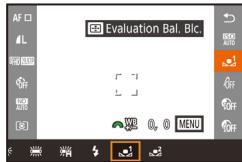
- Execuétz les étapes de « Capturer des couleurs naturelles (balance des blancs) » (82) pour désirir ou.
Dirigez l'appareil photo sur un sujet complètement blanc, de sorte que tout l'écran soit blanc. Appuyez sur la touche [F].
La teinte de l'écran change une fois que les données de la balance des blancs ont été enregistrées.

- Les couleurs peuvent ne pas avoir l'air naturelles si vous changez de réglages d'appareil photo après avoir enregistré les données de la balance des blancs.
Correction manuelle de la balance des blancs

Photos

Videos
Voussoupiezcorrigerla balancedesblancs.Cereglagepeutavoir le mêmeeffect que lorsquevousutilisezun filtredeconversionde latempératuredescouleursouun filtredefcompensationdescouleurs vendudanslecommerce.
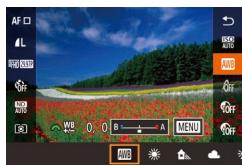
1 Configurez le réglage.
- Exécutez les étapes de « Capturer des couleurs naturelles (balance des blancs) » (82) pour désir [18].
- Tournez la molette [ ] pour ajuster le degré de correction pour B et A.
Guide avancé
Notions de base de l'appareil photo
Mode Auto / Mode Autohybride
Autres modes de prise de vue
Mode P
Modes Tv, Av, Met C
Mode de lecture
Fonctions Wi-Fi
Menu de réglage
Accessoires
Annexe
Index

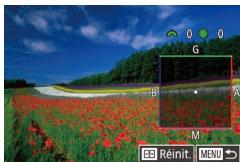
2 Configurez les réglages avancés.
Pour configurer plus de réglages avances, appuyez sur la touche [MENU] et ajustez le degré de correction en tournant les molettes [O] ou en appuyant sur les touches [A][V][C][B].
Pour réinitialiser le degré de correction, appuyez sur la touche [E].
- Appuyez sur la touche [®] pour terminer le réglage.
- Une fois le réglage terminé, [W] s'affiche.

L'appareil photo conserve les degrés de correction de la balance des blancs même si vous changez d'options de balance des blancs (en exécutant les étapes de « Capturer des couleurs naturelles (balance des blancs) » (82)), mais les degrés de correction sont réinitialisés si vous enregistrez des données de balance des blancs personnalisée.

B:bleu;A:ambre;M:magenta;G:vert
- Vous pouvez personnaliser le fonctionnement de l'appareil photo pour pouvoir acceder à l'écran d'ajustement B et A en tournant simplement la molette [10] ou [11] (101).
- Un degré de correction du bleu ou de l'âmbre est équivalent à environ 7 mires sur un filtré de conversion de la température des couleurs. (Mired : unité de température de couleur représentant la densité du filtré de conversion de la température des couleurs)
- Vous pouvez également configurer ce réglage enChoosinge MENU (31) > onglet [6] > [Corr. Bal. Blancs].

- Vous pouze égalementCHOISIR le degré de correction en touchant ou faisant glisser la barre à l'etape 1 ou le cadre à l'etape 2.
Modification des teintes de couleur de l'image (Mes couleurs)

Photos

Videos
Changez les teintes de couleur de l'image comme souhaite, en convertissant par exemple les images en sépia ou en noir et blanc.
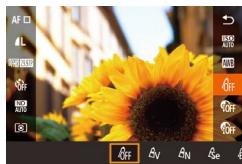
- Appuyez sur la touche [SE],chosissez [FF] dans le menu etchosissez l'options désirée (30).
L'option configurée est maintainant affichée.
| AFF Mes coul. Désac. | - |
| AV Eclant | Accentue le contraste et la saturation des couleurs ; les images sont plus nettes. |
| AN Neutre | Attenue le contraste et la saturation des couleurs ; les images sont plus douce. |
| ASE Sépia | Crée des images au ton sépia. |
| AW Noir et blanc | Crée des images en noir et blanc. |
| APDiapositive | Associe les effets Bleu vif, Vert vif et Rouge vif pour produit des couleurs naturelles et intenses à la fois comme celles d'une diapositive. |
| AL Ton chair + clair | Éclaircit les teints de peu. |
| ADTon chair +ASF | Assombrit les teints de peu. |
| ABBleu vif | Accentue les bleus dans les images. Les sujets de couleur bleue, tels que le ciel ou l'océan, sont ainsi plus éclatants. |
| AGVert vif | Accentue les vert dans les images. Les sujets de couleur verte, tels que les montagnes, les feuillages et autres sujets verts, sont ainsi plus éclatants. |
| ARouge vif | Accentue les rouges dans les images. Les sujets de couleur rouge sont ainsi plus éclatants. |
| ACCouleur perso. | Ajustez le contraste, la netteté, la saturation des couleurs et d'autres qualités comme souhaïté (84). |
Avant utilisation
Guide élémentaire
Guide avancé
Notions de base de l'appareil photo
Mode Auto / Mode Autohybride
Autres modes de prise de vue
Mode P
Modes Tv, Av, Met C
Mode de lecture
Fonctions Wi-Fi
Menu de réglage
Accessoires
Annexe
Index


La balance des blancs (82) ne peut pas etre reglee dans les modes [Se] ou [Bw].
- En modes [_L] et [_D] , les couleurs autres que le teint de peu des personnes peuvent changer. Ces réglages peuvent ne pas produit les résultats escomptés avec certains teints de peu.
Couleur personalisée

Photos
Vidéos
Choisissez le niveau désiré pour le contraste de l'image, la nettete, la saturation des couleurs, le rouge, le vert, le bleu et les teints de peu dans une plage comprise entre 1 et 5.
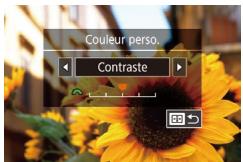
1 Accedez à l'écran de réglage.
- Executez les étapes de « Modification des teintes de couleur de l'image (Mes couleurs) » (83) pour désir [Ac], puis appuyez sur la touche [B].
2 Configurez le réglage.
- Appuyez sur les touches [4][1] ou tournez la molette [2] pour désir un élément, puis ajustez le réglage en tournant la molette [3].
Pour des effets plus importants/plus intenses (ou des teints de peau plus sombres), ajustez la valeur vers la droite et pour des effets plus faibles/plus clairs (ou des teints de peau plus clairs), ajustez la valeur vers la gauche. - Appuyez sur la touche [F] pour terminer le réglage.

- Vous pouvez également spécifique une valeur en touchant ou faisant glisser la barre.
Plage de prise de vue et mise au point
Prise de vue en gros plan (Macro)

Photos

Videos
Pour limiter la mise au point sur les sujets proches, réglez l'appareil photo sur [P]. Pour en savoir plus sur la plage de mise au point, voir « Plage de prise de vue » (211).
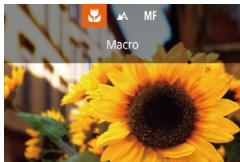
- Appuyez sur la touche [ ],CHOISSEZ [ ] (appuyez sur les touches [ ] [ ] ou tournez la molette [ ] ), puis appuyez sur la touche [ ]
- Une fois le réglage terminé, [2] s'affiche.

Si le flash se déclenché, un vignettage peut se produit.

Pour empêcher le bouge de l'appareil photo, essayez de monter l'appareil photo sur un trépied et d'effectuer la prise de vue avec l'appareil photo régle sur [43].

- Vous pouvez également configurer ce réglage en appuyant sur la touche [↓], en touchant [↑], puis en le touchant à nouveau.
Avant utilisation
Guide élémentaire
Guide avancé
Notions de base de l'appareil photo
Mode Auto / Mode Autohybride
Autres modes de prise de vue
Mode P
Modes Tv, Av, Met C
Mode de lecture
Fonctions Wi-Fi
Menu de réglage
Accessoires
Annexe
Index
Prise de vue en mode de mise au point manuelle

Photos
Vidéos
Lorsque la mise au point n'est pas possible en mode autofocus, utilisez la mise au point manuelle. Vous pouvez specifier la position fiscale generale, puis appuyer sur le déclencheur à mi-course pour que l'appareil photo déterminé la position fiscale optimale la plus proche de la position que vous avez spécifiée. Pour en savoir plus sur la plage de mise au point, voir « Plage de prise de vue » (211).
1 Choisissez [MF].
Appuyez sur la touche [4],choisissez MF] (appuyez sur les touches [4][ou tournez la molette [5]),puis appuyez sur la touche [6].
MF et l'indicateur de mise au point manuelle s'affichent.
![CANON POWERSHOT G5 X - Choisissez [MF]. - 1](/content/2020/04/29871/images/84d53c7aaad36a12ed4195c38e30f1d30d8d283c0b3acab9497b004022146976.jpg)
2 Spécifiez la position fiscale générale.
En vous reportant à l'indicateur de mise au point manuelle à l'écran (1, indiquant la distance et la position facale) et à l'affichage agrandi, tournez la molette [p pour spécifier la position facale générale, puis appuyez sur la touche [E].
Pourajusterl'agrandissement,appuyez sur la touche [ ]
- Pendant l'affichage agrandi, vous pouvez déplacer le cadre de mise au point en appuyant sur la touche [F] et puis sur les touches [▲][▼][▲][].
3 Ajustez la mise au point.
- Appuyez sur le déclencher à mi-courspe pour que l'appareil photo ajuste avecprecision la position facale (Mise au pointmanuelle sécurisée).
Pour annuler la mise au point manuelle, choisissez [A] à l'été 1.

Lorsque you faites manuellement la mise au point, la methode autofocus (87) est [1 collim. AF] et la taille de la zone AF (88) est [Normal], et ces réglages ne peuvent pas été changés.
- La mise au point est possible en utilisant le zoom numérique (41) ou le téléconvertisseur numérique (87) ou en utilisant un téléviseur comme moniteur (170), mais l'affichage agrandi n'apparait pas.

Pour faire la mise au point plus précisé, essayez de fixer l'appareil photo à un trépied pour le stabiliser.
- Vous pouvez agrandir ou masquer la zone d'affichage agrandi en réglant MENU (31) ▶ onglet [4] ▶ réglages [Point Zoom MF].
Pour désactiver le réglage fin automatique de la mise au point lorsque le déclencheur est enforcé à mi-course,CHOISEZ MENU 31) onglet [O4] [Map man. sécur] [Désac].

- Vous pouvez déplacer le cadre de mise au point en le faisant glisser sur l'écran à l' étape 2.
- Vous pouvez<memoriser la mise au point pendant l'enregistrement video en touchant [AF]. [MF] s'affiche ensuite.
Avant utilisation
Guide élémentaire
Guide avancé
Notions de base de l'appareil photo
Mode Auto / Mode Autohybride
Autres modes de prise de vue
Mode P
Modes Tv, Av, Met C
Mode de lecture
Fonctions Wi-Fi
Menu de réglage
Accessoires
Annexe
Index
Identification facile de la zone de mise au point (Repere MF)

Photos

Videos
Les bords des sujets mis au point s'affichent en couleur pour faciliter la mise au point manuelle. Vous pouvez ajuster les couleurs et la sensibilité (niveau) de détction des bords au besoin.
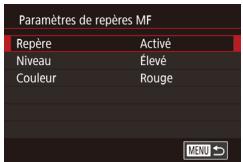
1 Accedez à l'écran de réglage.
- Appuyez sur la touche [MENU], choisissez [Paramètres de repères MF] sur l'onglet [4], choisissez [Repère], puis choisissez [Activé] (31).
2 Configurez le réglage.
Choisissez un élément de menu à configurer, puis choisissez l'option désirée (31).

- Les couleurs affichées pour le repère MF ne sont pas enregistrées sur vos photos.
Bracketing de la mise au point (Mode Focus-BKT)

Photos

Videos
Trois images consécutives sont capturées chaque fois que vous photographiez, avec la première à la distance locale que vous avez définié manuellement et les autres à des positions facales plus éloignées et plus proches déterminées par les prérégliages. La distance depuis la mise au point spécifique peut être réglée selon trois niveaux.
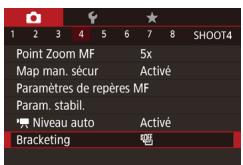
1 Choisissez
Appuyez sur la touche [MENU], choisissez [Bracketing] sur l'onglet [O4], puis choisissez [31].
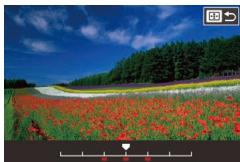
2 Configurez le réglage.
- Appuyez sur la touche [F-E], puis ajustez le réglage en appuyant sur les touches [A][B] ou en tournant la molette [C].

Lebracketingde la mise au point est disponible uniquement en mode [9] (91).
La prise de vue en continu (44) n'est pas disponible dans ce mode.

- Vous pouvez également acceder à l'écran de réglage de l' étape 2 en appuyant sur la touche [MENU] à l'étape 2 de « Prise de vue en mode de mise au point manuelle » (85).
- Trois photos sont prises, indépendamment de la quantité spécifique en [C] (43).
- En mode [Détec. clignem.] (53), cette fonction n'est disponible que pour la dernière photo.

- Vous pouvez également configurer ce réglage en touchant ou faisant glisser la barre sur l'écran de l' étape 2 pour spécifique une valeur, puis en touchant [MEN].
Avant utilisation
Guide élémentaire
Guide avancé
Notions de base de l'appareil photo
Mode Auto / Mode Autohybride
Autres modes de prise de vue
Mode P
Modes Tv, Av, Met C
Mode de lecture
Fonctions Wi-Fi
Menu de réglage
Accessoires
Annexe
Index
Téléconvertisseur numérique

Photos
Vidéos
La distance fiscale de I'objectif peut etre augmentee d'environ 1,6x ou 2,0x.Ceci permet de réduire le bouge de l'appareil photo etant donné que la vitesse d'obturation est plus rapide que si vous aviez effectué un zoom avant (y compris avec le zoom numérique) au meme facteur de zoom.
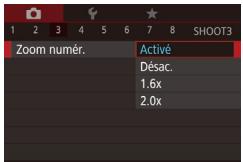
- Appuyez sur la touche [MENU], choisissez [Zoom numér.] sur l'onglet [3], puis choisissez l'options désirée (31).
L'affichage est agrandi et le facteur de zoom s'affiche à l'écran.

- La vitesse d'obturation peut être équivalente lorsque vous déplacez la commande de zoom à fond vers [ ] pour le téléobjectif maximum et lorsque vous effectuez un zoom avant pour agradir le sujet à la même taille en exécutant l'étape 2 de « Zoom avant rapproché sur des sujets (Zoom numérique) » (41).
Choix de la méthode autofocus

Photos
Védois
Changez de mode autofocus (AF) selon les conditions de prise de vue.
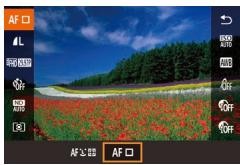
- Appuyez sur la touche [@T], choisissez [AF] dans le menu et choisissez l'option désirée (31).

- Vous pouvez également configurer ce réglage en accédant à MENU (31) > onglet [3] > [Méthode AF].
1 collimateur AF

Photos

Videos
L'appareil photo fait la mise au point au moyen d'une seule zone AF. Pratique pour faire une mise au point fiable. Vous pouvez également déplacer la zone en touchant l'écran (90).

- Une zone AF jaune s'affiche avec [1] si l'appareil photo ne peut pas faire la mise au point lorsque vous enforce le déclencheur à mi-course.

Pour cadre la scène de sorte que les sujets se trouvent au bord ou dans un coin, dirigez d'abord l'appareil photo pour placer le sujet dans une zone AF, puis maintainez enforcé le déclencueur à mi-course. Tout en continuant àMAINTERIN enforcé le déclencueur à mi-course, recadrez la scène à votre guise, puis enforcez à fond le déclencueur (Mémorisation de la mise au point).
La position de la zone AF est agrandie lorsque vous enfontez le déclencheur à mi-course avec [Zoom sur pt AF] (53) régle sur [Activé].
Avant utilisation
Guide élémentaire
Guide avancé
Notions de base de l'appareil photo
Mode Auto / Mode Autohybride
Autres modes de prise de vue
Mode P
Modes Tv, Av, Met C
Mode de lecture
Fonctions Wi-Fi
Menu de réglage
Accessoires
Annexe
Index
Déplacer et redimensionner les zones AF (1 collmateur AF)

Photos

Videos
Pour modifier la position ou la taille de la zone AF, réglez la méthode autofocus sur [1 collim. AF].
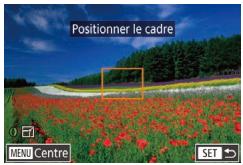
1 Déplacez la zone AF.
Touchez l'écran. Une zone AF s'affiche en orange là où vous avons touché (AF tactile).
- Tournez la molette [囧] ou [囧] pour déplacer la zone AF, puis appuyez sur les touches [▲][▼][◇][▶] pour régler avec précision la position.
Pour ramener la zone AF sur la position initiale au centre, appuyez sur la touche [MEN].
2 Redimensionne la zone AF.
Pour réduire la taille de la zone AF, tournez la bague [T]. Tournez-la à nouveau pour la ramener à sa taille initiale.
3 Finalisez le processus de réglage.
- Appuyez sur la touche [19].

- Les taillles de la zone AF s'affichent à une taillie normale lorsque vous utilisez le zoom numérique (41) ou le téléconvertisseur numérique (87), et en mode mise au point manuelle (85).

- Vous pouze également acceder à l'écran de l'étépe 1 en appuyant sur la touche [+]
- Vous pouvez également ramener la zone AF sur la position initiale au centre en maintainant enfoncé la touche [E].
- Vous pouvez également lier la zone de mesure spot à la zone AF (79).
- Vous pouvez également configurer la taille de la zone AF en appuyant sur la touche [MENU] et en choisisant [Taille zone AF] sur l'onglet [3] (31).
+ Suivi

Photos

Védo
Avant utilisation
Guide élémentaire
- Détecte les visages des personnes et règle la mise au point, l'exposition (mesure évaluative uniquement) et la balance des blancs ([W] unquèment).
- Àprous avoir dirigé l'appareil photo sur le sujet, un cadre blanc s'affiche autour du visage de la personne déterminée par l'appareil photo comme étant le sujet principal, et un maximum de deux cadres gris s'affiche autour des autres visages détectés.
Lorsque l'appareil photo détecte un mouvement, les cadres suivent les sujets en mouvement dans des limites déterminées. - Une fois que vous avez appuyé sur le déclencher à mi-course, un maximum de neuf cadres verts s'affiche autour des visages mis au point.

Sieldom visage n'est detecté ou si seuls les cadres gris s'affichent (sans cadre blanc), appuyer à mi-course sur le déclencueur affichera les cadres verts dans les zones mises au point. Veillez note que le nombre maximum de cadres dépend du réglage du rapport largeur-hauteur (50).
Si aucun visage n'est detecté en mode AF serve (89), la zone AF s'affiche au centre de l'écran lorsque vous enforcez le déclenchéur à mi-course.
Exemples de visages non détectés :
Sujets éloignés ou très proches
Sujets sombres ou clairs
Visages de profil, en angle ou partiellement cachés
L'appareil photo peut confondre des sujets non humains avec des visages.
Aucune zone AF ne s'affiche si l'appareil photo ne peut pas faire la mise au point lorsque vous enforcez le décl寒eur à mi-course.
Guide avancé
Notions de base de l'appareil photo
Mode Auto / Mode Autohybride
Autres modes de prise de vue
Mode P
Modes Tv, Av, Met C
Mode de lecture
Fonctions Wi-Fi
Menu de réglage
Accessoires
Annexe
Index
Prise de vue avec la fonction AF servo

Photos
Vidéos
Grçà à ce mode, vous ne raterez plus les photos de sujets en mouvement, car l'appareil photo continue la mise au point sur le sujet et ajusté l'exposition tant que vous appuyez sur le déclencheur à mi-course.
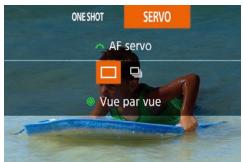
1 Configurez le réglage.
- Appuyez sur la touche [▲] et tourmez la molette [▲] pour désirir [SERVO].
2 Faites la mise au point.
La mise au point et l'exposition sont conservées à l'endetroit où la zone AF bleue s'affiche tandis que vous enforcez le déclencheur à mi-course.

La mise au point peut se révêler impossible dans certaines conditions de prise de vue.
- Dans de faibles conditions d'éclairage, l'AF servo peut ne pas s'activer (les zones AF ne deviennent pas bleues) lorsque vous appuyez sur le déclencheur à mi-course. Dans ce cas, la mise au point et l'exposition sont régliées conformément à la méthode autofocus specifiée.
La prise de vue en continu (44) est plus lente en mode AF servo.
Si vous ne parvenez pas à Broker une exposition optimale, la vitesse d'obturation et la valeur d'ouverture s'affichent en orange. Relâchez le déclencheur, puis enforcez-le à nouveau à mi-course.
La prise de vue avec mémorisation de la mise au point automatique n'est pas disponible.
[Zoom sur pt AF] sur l'onglet [3] (31) n'est pas disponible.
Non disponible en cas d'utilisation du retardateur (42).

Pour que l'appareil photo continue à ajuster la mise au point pendant la prise de vue en continu (44), spécifiez AF servo avec [Méthode AF] réglée sur [1 collim. AF].
- Vous pouvez également configurer ce réglage en accédant à MENU (31) > onglet [3] > [Opération AF].
Modification du réglage de mise au point

Photos

Videos
Avant utilisation
Guide élémentaire
Vous pouze modifier le fonctionnement par défaut de l'appareil photo consistant àMAINTERINcontinu la mise au point sur les sujets sur lesquels il est dirigé, même lorsque le déclencheur n'est pas enforcé. À l'inverse, vous pouze limiter la mise au point de l'appareil photo au moment où vous appuyez sur le déclencheur à mi-course.
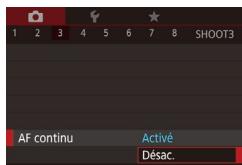
Appuyez sur la touche [MENU], choisissez [AF continu] sur l'onglet [3], puis choisissez [Désac.] (31).
| Activé | Permet d'éviter de rater des occasions soudaines de photo, car l'appareil photo maintain le continulement la mise au point sur les sujets jusqu'à ce que vous appuyiez sur le déclencheur à mi-course. |
| Désac. | Économise la batterie, car l'appareil photo ne fait pas continulement la mise au point. |
Choix d'une personne sur laquelle effectuer la mise au point ( Sélection visage)

Photos

Védo
Vous pouvez photographier après avoir choisi le visage d'une personne spécifique pour la mise au point.

Réglez la méthode autofocus sur [Suivi] (87).
Guide avancé
Notions de base de l'appareil photo
Mode Auto / Mode Auto hybrid
Autres modes de prise de vue
Mode P
Modes Tv, Av, Met C
Mode de lecture
Fonctions Wi-Fi
Menu de réglage
Accessoires
Annexe
Index
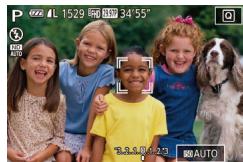
2 Activez le mode Sélection visage.
- Dirigez l'appareil photo sur le visage de la personne et appuyez sur la touche [F=I].
Lorsque [Visage sélectionné] s'affiche, un cadre [r] s'affiche autour du visage détesté en tant que sujet principal.
Meme si le sujet rouge, le cadre du visage [4] suit le sujet dans des limites déterminées. - [4] ne s'affiche pas si l'appareil photo ne détecte aucun visage.
3 Choisissez le visage sur lequel effectuer la mise au point.
Pour basculer le cadre [ ] sur un autre visage détecté, appuyez sur la touche [ ]
Lorsque you faites defiler tous les visages déteçés, [Visage désélectionné] s'affiche, suivi de l'écran de la méthode autofocus sélectionnée.
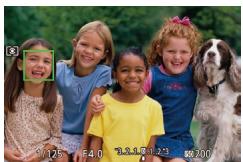
4 Prenez la photo.
- Appuyez sur le déclencheur à mi-course. Lorsque l'appareil photo a fait la mise au point, [r] devient [□].
- Appuyez sur le déclencheur à fond pour prendre la photo.

Lorsque [Identif visage] est regle sur [Active], seul le nom de la personne enregistree可以选择 comme sujet principal est affiché, même si d'autres personnes enregistrées ont été détectées. Cependant, leurs noms sont enregistrés sur les photos (45).
Choix des sujets sur lesquels effectuer la mise au point (AF tactile)

Photos

Védo
Avant utilisation
Guide élémentaire
Vous pouvez photographier après avoir choisi le visage d'une personne ou un autre sujet pour la mise au point.
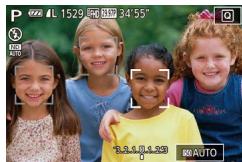
1 Reglez la méthode autofocus sur [L+Suivi] (87).
2 Choisissez le visage d'une personne ou un autre sujet pour la mise au point.
- Touchez le sujet ou la personne sur l'écran.
- Une fois le sujet détecté, l'appareil photo émet un bip et [ + & + & ] s'affiche. La mise au point est conservée même si le sujet rouge.
Pour annuler AF tactile, touchez [].
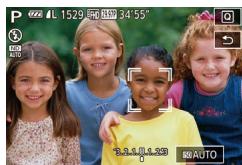
3 Photographiez ou filmez.
- Appuyez sur le déclencheur à mi-course. Une fois que l'appareil photo a fait la mise au point, [ ] devient [ ] vert.
- Appuyez sur le déclencheur à fond pour prendre la photo.
Guide avancé
Notions de base de l'appareil photo
Mode Auto / Mode Autohybride
Autres modes de prise de vue
Mode P
Modes Tv, Av, Met C
Mode de lecture
Fonctions Wi-Fi
Menu de réglage
Accessoires
Annexe
Index

Si vous préférez que l'appareil photo ne se déclenché pas lorsque vous touchez l'écran, veillez à ce que le mode [Déclench. tactile] soit désactivié. Appuyez sur la touche [MENU], choisissez [Déclench. tactile] sur l'onglet [2], puis choisissez [Désac.] (31).
- Le suivi peut se reveler impossible si les sujets sont trop petits ou se déplacant trop rapidement ou encore si le contraste entre les sujets et l'arrière-plan est inadéquat.
- Meme si vous photographiez en mode [84], l'appareil photo returne au mode [A] si vous touche l'écran pour spécifique l'endetroit de la mise au point.
Si [Identif visage] est regle sur [Active], les noms ne s'affichent pas lorsque les personnes enregistrées sont détectées, mais ils sont enregistrés sur les photos (45). Cependant, un nom s'affiche si le sujet可以选择 pour la mise au point est le même que la personne détectee avec l'identification de visage.
Prise de vue avec mémorisation de la mise au point automatique

Photos

Videos
Il est possible de mémoriser la mise au point. ÀpRES avoir mémorisé la mise au point, la position fiscale reste inchangée, même lorsque vous retirez le doigt du déclencheur.
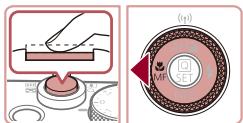
1 Mémorisez la mise au point.
Avec le déclencheur enforcé à mi-course, appuyez sur la touche [4].
La mise au point est désormais mémorisée, et [MF] et l'indicateur de mise au point manuelle s'affichent.
Pour déverrouiller la mise au point, maintenez le déclencheur enforcé à mi-course et appuyez à nouveau sur la touche [4].
2 Cadrez et prenez la photo.

- Impossible à utiliser avec le déclenchement tactile (43).
Flash
Modification du mode de flash

Photos

Videos
Vous pouvez modifier le mode de flash selon la scène de prise de vue. Pour en savoir plus sur la portée du flash, voir « Appareil photo » (210).
1 Soulevez le flash.
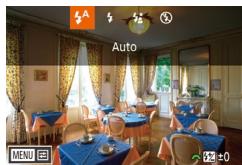
2 Configurez le réglage.
- Appuyez sur la touche [▶], désisissez un mode de flash (appuyez sur les touches [▲][▶] ou tournez la molette [®,]), puis appuyez sur la touche [®].
L'option configurée est maintainant affichée.

Il n'est pas possible d'acceder à l'écran de réglage en appuyant sur la touche [+] lorsque le flash est rabattu. Soulevez le flash au préalable.
Si le flash se déclenché, un vignettage peut se produit.
Auto
Se déclenché automatiquement si la luminosité est trop faible.
Activé
Se déclenché pour chaque prise.
Avant utilisation
Guide élémentaire
Guide avancé
Notions de base de l'appareil photo
Mode Auto / Mode Autohybride
Autres modes de prise de vue
Mode P
Modes Tv, Av, Met C
Mode de lecture
Fonctions Wi-Fi
Menu de réglage
Accessoires
Annexe
Index
Synchro lente
Se déclenché pour éclairer le sujet principal (une personne, par exemple) pendant la prise de vue à une vitesse d'obturation lente pour éclairer les arrêtre-plans hors de portée du flash.

En mode [6], montez l'appareil photo sur un trépied ou prenez d'autres mesures pour le stabiliser et empêcher le rouge de l'apparéil photo. Par ailleurs, il est recommendé de régler [Mode Stabilisé] sur [Désac.] lors de l'utilisation d'un trépied ou d'autres moyens pour maintenir en place l'appareil photo (54).
- En mode [4], même après le déclenchement du flash, assurez-vous que le sujet principal ne rouge pas tant que le son du déclencheur est audible.
Désac.
Pour une prise de vue sans flash.

Si une icone [O] clignotante s'affiche lorsque vous appuyez sur le déclencheur à mi-course dans de faibles conditions d'éclairage provoquant un bouge de l'appareil photo, montez l'appareil photo sur un trépied ou prenez d'autres mesures pour le stabiliser.

- Vous pouvez également configurer ce réglage en appuyant sur la touche [▶], en touchant l'option désirée, puis en la touchant à nouveau.
Réglage de la correction de l'exposition au flash

Photos

Videos
Comme pour la correction d'exposition régulière (78), vous pouvez régler l'exposition au flash par incréements de 1/3 de valeur dans une plage de -2 à +2 .
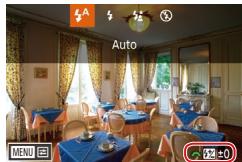
- Soulevez le flash, appuyez sur la touche [+] et tournez immédiatement la molette [+] pour désirir le degré de correction puis appuyez sur la touche [SE].
Le niveau de correction spécifique s'affiche.

-
En présence d'un risque de surexposition, l'appareil photo ajuste automatiquement la vitesse d'obturation ou la valeur d'ouverture pour les prises de vue avec flash pour réduire les haute lumières délavées et photographier avec une exposition optimale. Cependant, vous pouvez désactiver le réglage automatique de la vitesse d'obturation et de la valeur d'ouverture en accédant à MENU (31) et enCHOISIGANT I'ONGLET [5] [Contrôle flash] [Securité Flash] [Désac].
-
Vous pouvez également configurer la correction d'exposition au flash en accédant à MENU (31) et enChoosing l'onglet [5] [Contrôle flash] [Corr expo flash].
-
Vous pouvez également acceder à l'écran [Réglage fonct. flash intégré] (31) comme suit (sauf lorsqu'un flash externe en option est monté).
-
Maintenez enfoncée la touche [▶] pendant au moins une seconde.
- Avec le flash dressé, appuyez sur la touche [▶] et immédiatement après appuyez sur la touche [MENU].
Avant utilisation
Guide élémentaire
Guide avancé
Notions de base de l'appareil photo
Mode Auto / Mode Autohybride
Autres modes de prise de vue
Mode P
Modes Tv, Av, Met C
Mode de lecture
Fonctions Wi-Fi
Menu de réglage
Accessoires
Annexe
Index
Prise de vue avec mémorisation de l'exposition au flash

Photos
VidEOS
Tout comme pour la mémorisation de l'exposition automatique (78),
vous pouvez<mémoriser l'exposition pour les prises de vue au flash.
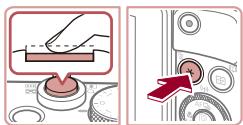
1 Dresse le flash et reglez-le sur [3] (91).
2 Mémorisez l'exposition au flash.
Dirigez l'appareil photo sur le sujet pour effectuer une prise de vue avec l'exposition méorisée. Avec le déclencheur enforcé à mi-course, appuyez sur la touche [].
Le flash se déclenché et lorsque [×] s'affiche, le niveau de puissance du flash est conservé.
Pour déverrouiller l'exposition au flash, relâchez le déclencheur et appuyez à nouveau sur la touche [×]. Dans ce cas, [×] disparaît.
3 Cadrez et prenez la photo.
- Avec une photo, l'exposition au flash est déverrouillée et [×] disparaît.

FE: Exposition au flash
Modification de la synchronisation du flash

Photos

Videos
Modifiez le moment de déclenchement du flash et l'activation du déclencheur comme suit.
1 Accedez à l'écran de réglage.
Appuyez sur la touche [MENU], choisissez [Contrôle flash] sur l'onglet [5], puis appuyez sur la touche [3]. (31).
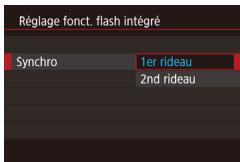
2 Configurez le réglage.
- Choisissez [Synchro], puis choisissez l'option désirée (31).
| 1er ridesau | Le flash se déclenché juste après l'ouverture de l'obturateur. |
| 2nd ridesau | Le flash se déclenché juste avant la fermeture de l'obturateur. |
Avant utilisation
Guide élémentaire
Guide avancé
Notions de base de l'appareil photo
Mode Auto / Mode Autohybride
Autres modes de prise de vue
Mode P
Modes Tv, Av, M et C
Mode de lecture
Fonctions Wi-Fi
Menu de réglage
Accessoires
Annexe
Index
Autres réglages

Modification de la qualité de l'image

Photos

Videos
Choisissez parmi 8 combinaisons de taille (nombre de pixels) et compression (qualité d'image). Spécifiez également si vous souhaitez capturer ou non les images au format RAW (94). Pour des indications sur le nombre de types d'image qu'une carte mémoire peutContainir, voir « Nombre de prises de vue par carte mémoire » (212).
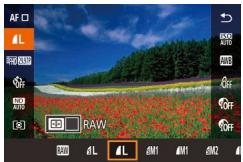
- Execuétz les étapes de « Modification de la qualité de l'image » (50) pour ajuster les réglages.

[6L] et [4L] indiquent différents niveaux de qualité d'image selon l'étendue de la compression. À la même taille (nombre de pixels), [6L] offre une qualité d'image supérieure. Bien que les images [4L] doivent un qualité d'image légarement inférieure, une carte mémoire peut en contenir davantage.
Capture au format RAW
L'appareil photo peut capturer des images au format JPEG et RAW.
| Images JPEG | Traitées dans l'appareil photo pour une qualité d'image optimale et compressées pour réduire la taille du filchier. Cependant, le processus de compression est irréversible et les images ne peuvent pas été ramenées à leur état non traité initial. Le traitement de l'image peut également entraîner une perte de la qualité de l'image. |
| Images RAW | Données « brutes » (non traitées), enregistrées avec pratiquement aucune perte de qualité de l'image par le traitement de l'image de l'appareil photo. Les données ne peuvent pas été utilisées dans cet état à des fins de visualisation sur un ordinateur ou d'impression. Vous doivent d'abord utiliser le logiciel (Digital Photo Professional, 176) pour convertir les images en images compressées JPEG ou en images TIFF ordinaires. Les images peuvent être régliées avec une perte minime de la qualité de l'image. |
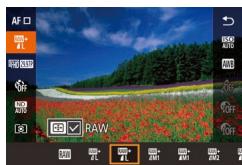
Appuyez sur la touche [8], puis choisissez [4] dans le menu (30).
Pour capturer uniquement au format RAW,choisissez l'option [W].
Pour capturer les images à la fois au format JPEG et au format RAW simultanément,CHOISSEZ LA QUALITE d'IMAGE JPEG,puis appuyez sur la touche [E].Une coche [√] s'affiche a coté de [RAW]. Pour annuler ce réglage, suivez les mêmes étapes et retirez la coche [√] a coté de [RAW].
Avant utilisation
Guide élémentaire
Guide avancé
Notions de base de l'appareil photo
Mode Auto / Mode Autohybride
Autres modes de prise de vue
Mode P
Modes Tv, Av, Met C
Mode de lecture
Fonctions Wi-Fi
Menu de réglage
Accessoires
Annexe
Index

Lors du transfert des images RAW (ou des images RAW et JPEG enregistrées simultanément) sur un ordinateur, utilisez toujours le logiciel dédié (176).
Le zoom numérique (41) n'est pas disponible lors de la capture d'images au format RAW. Par allieurs, le niveau de réduction du bruit (80), la correction de la plage dynamique (81), la correction des ombres (81) et Mes couleurs (83) ne peuvent pas être configurés.

Pour en savoir plus sur la relation entre le nombre de pixels d'enregistrement et le nombre de prises de vue qu'une carte peut contenir, voir « Nombre de prises de vue par carte mémoire » (212).
- L'extension de fisquier est.JPG pour les images JPEG et .CR2 pour les images RAW.
Utilisation du menu
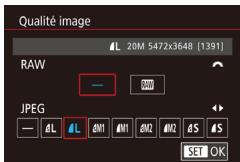
- Appuyez sur la touche [MENU], choisissez [Qualité image] sur l'onglet [1], puis appuyez sur la touche [3].
Pour capturer au format RAW au même moment, tournez la molette [ ] etCHOISSEZ [ ] sous [RAW].Notez que seules les images JPEG sont capturées lorsque [-] est selectionné. - Appuyez sur les touches [▲][▶] ou tournez la molette [▲] pour désir [JPEG], puisCHOISSEZ LA Taille et LA QUALITE DE L'IMAGE. Notez que seules les images RAW sont capturées lorsque [-] est selectionné.
Ceci fait, appuyez sur la touche [8] pour revenir à l'écran de menu.

- [RAW] et [JPEG] ne peuvent pas être tous deux régles sur [-].
Modification des réglages de l'option Mode Stabilisé

Photos

Videos
Vous pouvez maintainir la stabilisation d'image désactivée jusqu'au moment de la prise de vue.
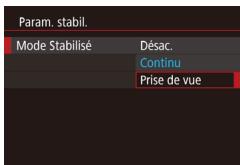
- Execuétz les étapes de « Désactivation de la stabilisation de l'image » (54) pour désir [Prise de vue].
Avant utilisation
Guide élémentaire
Guide avancé
Notions de base de l'appareil photo
Mode Auto / Mode Autohybride
Autres modes de prise de vue
Mode P
Modes Tv, Av, M et C
Mode de lecture
Fonctions Wi-Fi
Menu de réglage
Accessoires
Annexe
Index
Modes Tv, Av, Met C
Obtenez des prises de vue plus vives, plus sophistiquées et personnalisez l'appareil photo d'après vos préférences de prise de vue
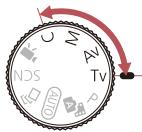
- Les instructions de ce chapitre s'appliquent à l'appareil photo réglé sur le mode respectif.
Vitesses d'obturation spécifique (Mode [Tv])
![CANON POWERSHOT G5 X - Vitesses d'obturation spécifique (Mode [Tv]) - 1](/content/2020/04/29871/images/bce8340965405993fed347a818130c9ede9ecb1ec1de80db8f28057fac993073.jpg)
Photos
![CANON POWERSHOT G5 X - Vitesses d'obturation spécifique (Mode [Tv]) - 2](/content/2020/04/29871/images/d333c41f454b6a1bd7371322f09e933e48b6564eea21bbfbca2230e2a71742f8.jpg)
Videos
Avant utilisation
Guide élémentaire
Réglez votre vitesse d'obturation préféroyée avant la prise de vue comme suit. L'appareil photo ajuste automatiquement la valeur d'ouverture d'après cette vitesse d'obturation.
Pour en savoir plus sur les vitesses d'obturation disponibles, voir « Appareil photo » (210).
1 Activez le mode [Tv].
- Positionnez la molette modes sur [TV].
2 Reglez la vitesse d'obturation.
- Tournez la molette [s] pour définir la vitesse d'obturation.
| Vitesse d'obturation (s) | Vitesse ISO disponible (79) |
| 30 – 1,3 | [AUTO], [125] – [3200] |
| 1 – 1/2000 | [AUTO], [125] – [12800] |
![CANON POWERSHOT G5 X - Vitesses d'obturation spécifique (Mode [Tv]) - 3](/content/2020/04/29871/images/01f40cc1d42403825c9780ba91d25cf61c603b72e5b9ce3c4e6ffac3a33efa61.jpg)
- Dans des conditions nécessitant une vitesse d'obturation lente, vous ne pourrez peut-être pas prendre d'autres photos immédiatement, car l'apparil photo traite les images pour réduire le bruit.
Lorsque vous photographiez à une vitesse d'obturation lente sur un trépied, il est recommendé de régler [Mode Stabilisé] sur [Désc.] (54).
L'affichage orange de la valeur d'ouverture lorsque vous enfontez le declenchéur à mi-course indique que l'exposition optimale n'a pas eté obtenue. Ajustez la vitesse d'obturation jusqu'à ce que la valeur d'ouverture s'affiche en blanc ou utilisez le décalage automatique (97).
![CANON POWERSHOT G5 X - Vitesses d'obturation spécifique (Mode [Tv]) - 4](/content/2020/04/29871/images/552c0bb8993b3b3e6f8d2d3a98d5c071e3497a2ff95120930656cd7381b44d51.jpg)
[TV]: Valeur temporelle
Guide avancé
Notions de base de l'appareil photo
Mode Auto / Mode Autohybride
Autres modes de prise de vue
Mode P
Modes Tv, Av, M et C
Mode de lecture
Fonctions Wi-Fi
Menu de réglage
Accessoires
Annexe
Index
Valeurs d'ouverture spécifiques (Mode [Av])
![CANON POWERSHOT G5 X - Valeurs d'ouverture spécifiques (Mode [Av]) - 1](/content/2020/04/29871/images/31814976f61bd19f6f3d2f3a222b1535ce511c1ba02aacea02eaee21529ea3a7.jpg)
Photos
Vidéos
Réglez votre valeur d'ouverture préféérée avant la prise de vue comme suit. L'appareil photo ajuste automatiquement la vitesse d'obturation d'après votre valeur d'ouverture.
Pour en savoir plus sur les valeurs d'ouverture disponibles, voir « Appareil photo » (210).
1 Activez le mode [Av].
Positionnez la molette modes sur [Av].
![CANON POWERSHOT G5 X - Activez le mode [Av]. - 1](/content/2020/04/29871/images/3d058bae6906f8a84e01a9fd52a86968866b59e53f0df1b4e4a17f4e683bd694.jpg)
2 Reglez la valeur d'ouverture.
- Tournez la molette [ ] pour définir la valeur d'ouverture.

L'affichage orange de la vitesse d'obturation lorsque vous enforcez le déclencheur à mi-course indique que l'exposition optimale n'a pas été obtenue. Ajustez la valeur d'ouverture jusqu'à ce que la vitesse d'obturation s'affiche en blanc ou utilisez le décalage automatique (voir ci-dessous).

- [AV]: Valeur d'ouverture (taille de l'ouverture faite par le diaphragme dans l'objet)
- Dans les modes [TV] et [AV], appuyez sur la touche [MENU] et réglez [Décalage auto] sur l'onglet [O6] sur [Activé] (31) pour que l'appareil photo ajuste automatiquement la vitesse d'obturation et la valeur d'ouverture en cas de problème d'exposition, de sorte que vous puissiez photographier avec une exposition optimale.
- Cependant, le décalage automatique est désactiver lorsque le flash se déclenché.
Vitesses d'obturation et valeurs d'ouverture spécifique (Mode [M])
![CANON POWERSHOT G5 X - Vitesses d'obturation et valeurs d'ouverture spécifique (Mode [M]) - 1](/content/2020/04/29871/images/d13f54e56d87f722066ddde3bba2147f5e311d4137c12e5252a30b6d179670ae.jpg)
Photos
![CANON POWERSHOT G5 X - Vitesses d'obturation et valeurs d'ouverture spécifique (Mode [M]) - 2](/content/2020/04/29871/images/64b8154846eefe3c363c0e7d831f52e7826b7389fae17c37321d4638b163846a.jpg)
Videos
Avant utilisation
Guide élémentaire
Exécutez ces étapes avant la prise de vue pour régler vos vitesse d'obturation et valeur d'ouverture préféres en vue d'obtenir l'exposition désirée.
Pour en savoir plus sur les vitesses d'obturation et les valeurs d'ouverture disponibles, voir « Appareil photo » (210).
1 Activez le mode [M].
Positionnez la molette modes sur [M].
![CANON POWERSHOT G5 X - Activez le mode [M]. - 1](/content/2020/04/29871/images/d0e07bc873b4a6a06033bbccadc028d249052796747a8ae3d00049bde5a8cc5a.jpg)
(1) (2)
(3)-
![CANON POWERSHOT G5 X - Activez le mode [M]. - 2](/content/2020/04/29871/images/e56c2c7bf25e8cf8126d50f273ae6b3bd838beaea3ff21cc5cf1dd8bcba3835a.jpg)
(4)
2 Configurez le réglage.
- Tournez la molette [s] pour définir la vitesse d'obturation (1).
- Tourmez la bague [F] pour définir la valeur d'ouverture (2).
Lorsque la vitesse ISO est fixée, un repère du niveau d'exposition (4) reposant sur les valeurs que vous avez spécifiées apparaît sur l'indicateur du niveau d'exposition pour comparaison avec le niveau d'exposition standard (3). Le repère du niveau d'exposition est indiqué comme [4] ou [5] lorsque la différence avec l'exposition standard dépasse 3 valeurs.
La vitesse ISO est déterminée et la luminosité de l'écran change lorsque vous appuyez sur le déclencheur à mi-course après avoir régèle la vitesse ISO sur [AUTO]. Si l'exposition standard ne peut pas être obtenue avec la vitesse d'obturation et la valeur d'ouverture que vous avez spécifiées, la vitesse ISO est affichée en orange.
Guide avancé
Notions de base de l'appareil photo
Mode Auto / Mode Autohybride
Autres modes de prise de vue
Mode P
Modes Tv, Av, Met C
Mode de lecture
Fonctions Wi-Fi
Menu de réglage
Accessoires
Annexe
Index
| Vitesse d'obturation (s) | Vitesse ISO disponible (79) |
| [BULB], 30 – 1,3 | [AUTO], [125] – [3200] |
| 1 – 1/2000 | [AUTO], [125] – [12800] |

- Àprouvaitédéfini la vitesse d'obturation et la valeur d'ouverture, le niveau d'exposition peut changer si vous ajustez le zoom ou recadrez la photo.
La luminosité de l'écran peut changer selon la vitesse d'obturation et la valeur d'ouverture spécifique. Cependant, la luminosité de l'écran demeureinchangée lorsque le flash se dresse et que le mode est régle sur [7].

M:Manuel
Le calcul de l'exposition optimale est basé sur la méthode de mesure spécifique (78).
- Les opérations suivantes sont disponibles lorsque la vitesse ISO est réalisée sur [AUTO].
Réglez l'exposition en tournant la molette de correction d'exposition.
Appuyez sur la touche [?] pour mémoriser la vitesse ISO. La luminosité de l'écran change en conséquence.
Prises d'expositions longues (Pose longue)
Avec la pose longue, les photos sont exposées aussi longtemps que vous maintenez enforcé le déclencheur.
1 Spécifiez la pose longue.
Régléz la vitesse d'obturation sur [BULB]. en suivant les étapes 1 à 3 de « Vitesses d'obturation et valeurs d'ouverture spécifiques (Mode [M]) » (97).
2 Prenez la photo.
- Les photos sont exposées tant que vous maintainez complètement enforcé le déclencheur. Le temps d'exposition écoulé s'affiche pendant l'exposition.

La durée maximale de la prise de vue en continu avec cette fonction est de 4 minutes 16 secondes.
Montez l'appareil photo sur un trépied ou prenez d'autres mesures pour le stabiliser et empêcher le bouge de l'appareil photo. Dans ce cas, désactive égainement la stabilisation de l'image (54).

Pour éviter un bouge de l'appareil photo susceptible de se produit lorsque vous appuyez directement sur le déclencheur, vous pouvez prendre des photos à distance (155) ou utiliser une télécommande en option (174).

Lorsque [Déclench. tactile] est régèle sur [Activé], la prise de vue est lancée en touchant une fois l'écran et arrêtée en le touchant à nouveau. Prenez soit de ne pas bouger l'appareil photo lorsque vous touchez l'écran.
Avant utilisation
Guide élémentaire
Guide avancé
Notions de base de l'appareil photo
Mode Auto / Mode Autohybride
Autres modes de prise de vue
Mode P
Modes Tv, Av, M et C
Mode de lecture
Fonctions Wi-Fi
Menu de réglage
Accessoires
Annexe
Index
Réglage de la puissance du flash

Photos

Videos
Choisissez parmi les trois niveaux de flash dans les modes [Tv][Av][M].
1 Spécifiez le mode de flash.
- Appuyez sur la touche [MENU], choisissez [Contrôle flash] sur l'onglet
[5], puis appuyez sur la touche [31].
- Appuyez sur les touches [▲][▼] ou tournez la molette [◎] pour désirir [Mode flash], puis appuyez sur la touche [◎].
- Appuyez sur les touches [▲][▼] ou tournez la molette [◎] pour désir
[Manuel], puis appuyez sur la touche [SE].
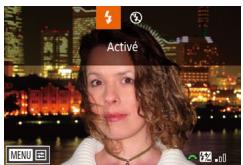
2 Configurez le réglage.
- Soulevez le flash, appuyez sur la touche [b] et tournez immédiatement la molette [b] pour désir le niveau de flash, puis appuyez sur la touche [b].
- Une fois le réglage terminé, le niveau de puissance du flash s'affiche.
[22..]:Minimale,[22..]:Moyenne, [22..]:Maximale

- Vous pouvez également régler le niveau de flash en accédant à MENU (31) et enChoosing l'onglet [5] [Contrôle flash] [Puiss flash].
- Vous pouvez également acceder à l'écran [Contrôle flash] (31) comme suit.
Maintenez enfoncée la touche [▶] pendant au moins une seconde.
Avec le flash dressé, appuyez sur la touche [▶] et immédiatement après appuyez sur la touche [MENU].
Enregistrement deVIDEOS à des vitesses d'obturation et valeurs d'ouverture spécifique

Photos

VidEOS
Avant utilisation
Guide élémentaire
Réglez la vitesse d'obturation, l'exposition, la valeur d'ouverture et la vitesse ISO de votre préférence.
Pour en savoir plus sur les vitesses d'obturation et les valeurs d'ouverture disponibles, voir « Appareil photo » (210) et pour les vitesses ISO disponibles, voir « Modification de la vitesse ISO » (79).
1 Activez le mode [ək].
Positionnez la molette modes sur [6].
Appuyez sur la touche [@T],choisissez dans le menu puis choisissez [30].
![CANON POWERSHOT G5 X - Activez le mode [ək]. - 1](/content/2020/04/29871/images/f316f45566290f49aaa13c2524c86afe4f3c315909a2f8446c50607bb4a29ed9.jpg)
2 Configurez les réglages.
- Tournez la molette [ ] pour définir la vitesse d'obturation.
- Tournez la bague [F] pour définir la valeur d'ouverture.
3 Filmez.
- Appuyez sur la touche video.
- Vous pouvez également ajuster les réglages au cours de l'enregistrement, comme décrit à l' étape 2.

Certaines vitesses d'obturation peuvent entraîner un scintillage de l'écran lors de l'enregistrement sous un éclairage fluorescent ou LED, lequel peut être enregistré.
Guide avancé
Notions de base de l'appareil photo
Mode Auto / Mode Autohybride
Autres modes de prise de vue
Mode P
Modes Tv, Av, Met C
Mode de lecture
Fonctions Wi-Fi
Menu de réglage
Accessoires
Annexe
Index

- En mode [AUTO], vous pouvez également régler l'exposition avant l'enregistrement en tournant la molette de correction d'exposition.
- Lorsque la vitesse ISO est fixée, un repère du niveau d'exposition reposant sur la valeur que vous avez spécifique apparaît sur l'indicateur du niveau d'exposition pour comparaison avec le niveau d'exposition standard. Le repère du niveau d'exposition est indiqué comme [▲] ou [▼] lorsque la différence avec l'exposition standard dépasse 3 valeurs.
- Vous pouvez vérifier la vitesse ISO en mode [AUTO] en appuyant sur le déclencueur à mi-course. Si l'exposition standard ne peut pas etre obtainingue avec la vitesse d'obturation et la valeur d'ouverture que vous avez spécifiées, la vitesse ISO est affichée en orange.

- La mise au point peut être ajustée pendant l'enregistrement en touchant [AF] (pour la changer pour [MF]) puis en appuyant sur les touches [▲][▼].
Personnalisation des commandes et de l'affichage
Personnalisation des informations affichées
Personnalisez l'écran qui s'affiche lorsque vous appuyez sur la touche [INFO] sur l'écran de prise de vue. Vous pouvez également personneliser les informations qui s'affichent.
1 Accedez à l'écran de réglage.
Sur I'onglet [1],choisissez [Réglages bascul./infos écran] ou [Réglages bascul./infos viseur] dans [Aff.informations de pdv],puis appuyez sur la touche [8] (31).
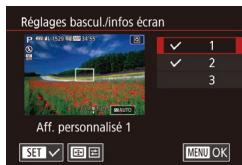
2 Configurez le réglage.
- Appuyez sur les touches [▲][▼] ou tournez la molette [+] pour désir un écran que vous préférez ne pas afficher, puis appuyez sur la touche [?] pour-retirer la coche []. Si vous appuyez à nouveau sur la touche [], la coche [√] sera ajoutée, ce qui indique que l'écran sera affché.
Pour revenir à l'écran de menu, appuyez sur la touche [MEN].

- Un exemple d'affichage avec les options sélectionnées à l'étape 2 est donné à gauche pour reference.
Au moins une option doit être seLECTIONnée.
Avant utilisation
Guide élémentaire
Guide avancé
Notions de base de l'appareil photo
Mode Auto / Mode Autohybride
Autres modes de prise de vue
Mode P
Modes Tv, Av, M et C
Mode de lecture
Fonctions Wi-Fi
Menu de réglage
Accessoires
Annexe
Index
Personnalisation des informations affichées
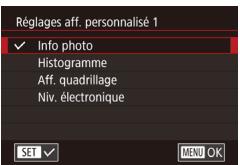
Suivez les étapes 1 à 2 de « Personnelisation des informations affichées » (100) pour désirir [Aff. personnelisé 1] ou [Aff. personnelisé 2], puis appuyez sur la touche [H].
- Appuyez sur les touches [▲][▼] ou tournez la molette [®] pour désirer les informations à afficher, puis appuyez sur la touche [®] pour ajouter une coche [√].
Pour voir un exemple d'affichage, appuyez sur la touche [MENU] pour revenir à l'écran [Réglages bascul./infos écran] ou [Réglages bascul./infos viseur].

Pour un motif de quadrillage plus petit, accedez à l'onglet [1] [Aff. informations de pvd] [Aff. quadrillage].
Attribution de fonctions aux commandes

Photos

Videos
Réattribuez les fonctions du déclencheur, de la touche [×], de la bague [♀], de la molette [♂] ou de la molette [♀], ou attribué des fonctions courantes à la touche video ou la touche [♀].
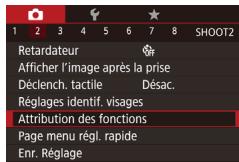
1 Accedez à l'écran de réglage.
Appuyez sur la touche [MENU], choisissez [Attribution des fonctions] sur l'onglet [2], puis appuyez sur la touche [SE] (31).
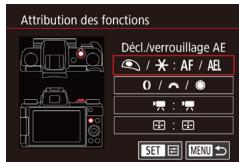
2 Configurez le réglage.
- Appuyez sur les touches [▲][▼] ou tourné les molettes [♂♀][◎] pour désir la molette ou la touche à laquelle les fonctions seront attribuées, puis appuyez sur la touche [◎].
Lors de I'attribution du déclencheur, de la touche [X], de la bague [E], de la molette [O] ou de la molette [O], appuyez sur les touches [A] [V] ou tournez la molette [O] pour désir le mode de prise de vue ou la commande de l'appareil photo, appuyez sur les touches [A] [F] pour désir le mode de prise de vue ou la fonction, puis appuyez sur la touche [M].
Lors de I'attribution de la touche [ou appuyez sur la touche [O] choisissez la fonction sur I'ecran affiché (appuyez sur les touches [A][V][4] ou tournez les molettes [A][O]), puis appuyez sur la touche [O].
Avant utilisation
Guide élémentaire
Guide avancé
Notions de base de l'appareil photo
Mode Auto / Mode Autohybride
Autres modes de prise de vue
Mode P
Modes Tv, Av, M et C
Mode de lecture
Fonctions Wi-Fi
Menu de réglage
Accessoires
Annexe
Index
| Déclencheur ou touche [×] | Réglez sur [AE/AF, pas de verr. AE] pour activer la mise au point en appuyant sur la touche [×]. Veuillez notes que ceci désactive la fonction normale de la touche [×] de verrouillage de l'exposition automatique (AE). Veuillez également note qu'avce le déclenchement tactile, l'appareil photo n'ajuste pas la mise au point avant la prise de vue. |
| Bague [♀], molette [♂] ou molette [♀♀] | En attribuant [M♀], en mode [M♀] vous pouvez régler la vitesse d'obturation avec la molette [♂♀] et la valeur d'ouverture avec la bague [♀]. |
| Touche Video | Appuyez sur la touche pour activer la fonction attribuée. |
| Touche [♀♂] |

Pour rétablier les réglages par défaut sur la touche video et la touche [ ] , choisissez [ ] et [ ]
- Les icônes étiquétées avec [X] indiquent que la fonction n'est pas disponible dans le mode de prise de vue actuel ou sous les conditions de fonction actuelles.
- Avec [ou, ], chaque fois que vous appuyez sur la touche attribuée, les données de balance des blancs (82) sont enregistrées. En outre, le réglage de la balance des blancs est remplaced par [ou,].
Avec [AFL], chaque pression sur la touche à laquelle il est attribué ajusté et mémomise la mise au point, et [AFL] s'affiche à l'écran.
- Avec [^22] , si vous appuyez sur la touche à laquelle il est attribué, l'affichage à l'écran est désactivé. Pour rétablier l'affichage, réalisez l'une des actions suivantes.
Appuyez sur n'importe qu'elle touche autre que la touche ON/OFF
Tenez l'appareil photo dans un autre sens.
Ouvrez ou fermez l'écran
Dressez ou abaissez le flash.
- Vous pouvez toujours enregistrer des videos en mode [\'], [\'], [\'] ou [\'] même si vous attribuez une fonction à la touche video.
Personnalisation du menu Réglage rapide

Photos

Videos
L'affichage des éléments du menu Réglage rapide peut être personnalisé.
1 Choix d'éléments à inclure dans le menu
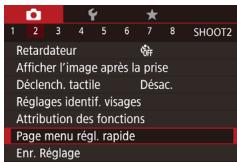
1 Accedez à l'écran de réglage.
Appuyez sur la touche [MENU], choisissez [Page menu régl. rapide] sur l'onglet [2], puis appuyez sur la touche [SE] (31).
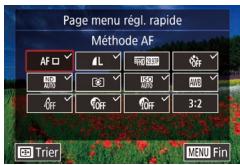
2 Choisissez les icones à inclure dans le menu.
Touchez les icones à inclure dans le menu Réglage rapide. Les icones sélectionnées sont signalées par une coche [√].
Les éléments sélectionnés (étiquêtes avec [√]) seront inclus dans l'affichage.
Les éléments sans [√] peuvent être configurés sur l'onglet [□] de l'écran de menu.
3 Terminez le réglage.
- Appuyez sur la touche [MENU], puis touchez [OK].

Un maximum de 11 éléments peuvent être affichés dans le menu.
L'écran de l'étape 2 est également accessible en maintainant enforcée la touche [8] lorsque le menu Réglage rapide est affchéé.
Avant utilisation
Guide élémentaire
Guide avancé
Notions de base de l'appareil photo
Mode Auto / Mode Autohybride
Autres modes de prise de vue
Mode P
Modes Tv, Av, Met C
Mode de lecture
Fonctions Wi-Fi
Menu de réglage
Accessoires
Annexe
Index
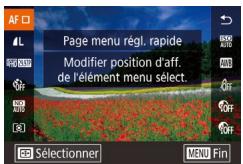
1 Accedez à l'écran de réglage.
Sur l'écran de l' étape 2 de « Choix d' éléments à inclure dans le menu » (102), appuyez sur la touche [E-].
- Faites glisser une icône pour la déplacer sur un nouvel emplacement.
2 Terminez le réglage.
Appuyez sur la touche [MENU].
Sauvegarde des réglages de prise de vue

Photos

Videos
Sauvegardez les modes de prise de vue couramment utilisés et vos réglages de fonction configurés pour les réutiliser par la suite. Pour acceder ultérieurement aux réglages sauvégardés, il vous suffit de tournier la molette modes sur [C]. Meme les réglages généralement effacés lorsque vous changez de modes de prise de vue ou mettez l'appareil photo hors tension ( comme les réglages du retardateur) peuvent être conservés de cette façon.
Réglages pouvant être sauvegardés
- Modes de prise de vue ([P], [Tv], [Av] et [VI])
Éléments régés en modes [P], [Tv], [Av] et [M] (78 - 97) - Réglages du menu de prise de vue
- Positions du zoom
- Positions de mise au point manuelle (85)
Réglages Mon menu (104)
1
Activez un mode de prise de vue avec les réglages que vous souhaitez sauvegarder et modifiez les réglages comme souhaité.
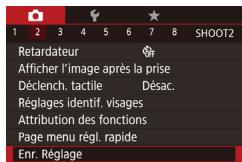
2 Configurez le réglage.
- Appuyez sur la touche [MENU], choisissez [Enr. Réglage] sur l'onglet [O2], puis appuyez sur la touche [S].
3 Sauvegardez les réglages.
- Appuyez sur les touches [4][b] ou tournez la molette [b] pour désirir [OK], puis appuyez sur la touche [b].
Avant utilisation
Guide élémentaire
Guide avancé
Notions de base de l'appareil photo
Mode Auto / Mode Autohybride
Autres modes de prise de vue
Mode P
Modes Tv, Av, Met C
Mode de lecture
Fonctions Wi-Fi
Menu de réglage
Accessoires
Annexe
Index

Pour modifier les réglages sauvégardés (sauf leur mode de prise de vue),CHOISSEZ [C],modifie les réglages,puis repêze les étapes 2 et 3. Ces détails de réglage ne sont pas appliqués aux autres modes de prise de vue.

Pour effacer les informations que vous avez sauvegardées sur [C] et rétablier les valeurs par défaut, tournez la molette modes sur [C] et choisissez [Réinit. tout] (165).
Sauvegarde des éléments du menu de prise de vue féquement utilisés (Mon menu)

Photos

Videos
Vou puez sauvegarder jusqu'à six éléments du menu de prise de vue féquèment utilisés sur l'onglet [★1]. En personnelisant l'onglet [★1], vous pouze accéder rapidement à ces éléments depuis un écran unique.
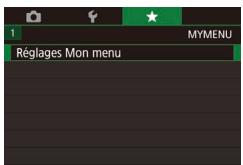

Accedez à l'écran de réglage.
- Appuyez sur la touche [MENU], choisissez [Réglages Mon menu] sur l'onglet [★1], puis appuyez sur la touche [31].
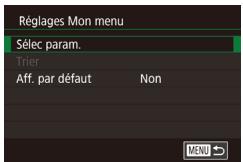

Configurez le réglage.
- Appuyez sur les touches [▲][▼] ou tournez la molette [◎] pour désirir [Selec param.], puis appuyez sur la touche [◎].
- Appuyez sur les touches [▲][▼] ou tourné la molette [◎] pour désirer un élément de menu à sauvegarder (six éléments maximum), puis appuyez sur la touche [◎] pour le sauvégarder.
[] s'affiche.
Pour annuler la sauvegarde, appuyez sur la touche [8]. [√] disparaït.
Appuyez sur la touche [MENU].
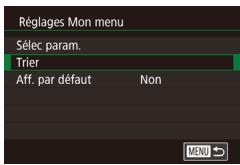

Réorganisez les éléments de menu, au besoin.
- Appuyez sur les touches [▲][▼] ou tournez la molette [◎] pour désirer [Trier], puis appuyez sur la touche [◎].
Choisissez un element de menu à déplacer (appuyez sur les touches [▲][▼] ou tournez la molette []), puis appuyez sur la touche []. - Appuyez sur les touches [▲][▼] ou tournez la molette [+] pour modifier l'ordre, puis appuyez sur la touche [®].
Appuyez sur la touche [MENU].

Les éléments estompés en gris à l'étape 2 peuvent également être spécifiés, mais ils peuvent ne pas être disponibles dans certains modes de prise de vue.

Pour rendre Mon menu accessible immédiatement en appuyant sur la touche iMENu dans le mode de prise de vue, réglez [Aff. par défaut] sur [Oui].

Sur l'écran [Sélec param.] permettant de sauvégarder ou d'effacer des éléments, vous pouvez également toucher les éléments pour les sélectionner.
- Sur l'écran [Trier], vous pouvez également faire glisser les éléments pour modifier l'ordre d'affichage.
Avant utilisation
Guide élémentaire
Guide avancé
Notions de base de l'appareil photo
Mode Auto / Mode Auto hybrid
Autres modes de prise de vue
Mode P
Modes Tv, Av, M et C
Mode de lecture
Fonctions Wi-Fi
Menu de réglage
Accessoires
Annexe
Index
Mode de lecture
Amusez-vous à voir vos prises de vue et parcourez-les ou modifiez-les de différentes façon
- En vue de préparer l'appareil photo pour ces opérations, appuyez sur la touche [D] pour activer le mode de lecture.

Il peut s'avérer impossible de dire ou d'éditer les images qui ont été renommées ou préalablement éditees sur un ordinateur, ou les images d'autres apparèils photo.
Affichage

Photos

Videos
Après avoir pris des photos ou filmé des vidés, vous pouvez les afficher sur l'écran comme suit.
1 Activez le mode de lecture.
- Appuyez sur la touche [D].
- Voiture dernière photo est affichee.
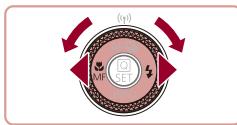

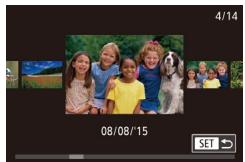
2 Choisissez les images.
Pour afficher l'image précédente, appuyez sur la touche [4] ou tournez la molette [5] dans le sens inverse des aiguilles d'une montre. Pour afficher l'image suivante, appuyez sur la touche [6] ou tournez la molette [7] dans le sens des aiguilles d'une montre.
- Maintenez les touches [▲][▷] enforcées pour parcourir rapidement les images.
Pour acceder à cet écran (Mode de défilament de l'affichage), tournezrapidement la molette [Dans ce mode, tournez la molette [P pour parcourir les images.
Pour revenir au mode d'affichage image par image, appuyez sur la touche [ ]
Pour parcourir les images regroupées par date de prise de vue, appuyez sur les touches [▲][▼] en mode de défilament de l'affichage.
Avant utilisation
Guide élémentaire
Guide avancé
Notions de base de l'appareil photo
Mode Auto / Mode Autohybride
Autres modes de prise de vue
Mode P
Modes Tv, Av, Met C
Mode de lecture
Fonctions Wi-Fi
Menu de réglage
Accessoires
Annexe
Index
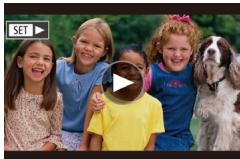
- LesVIDEOS sont identifiées par une icône [SET]. Pour lire desVIDEOS, allez à l'étépe 3.
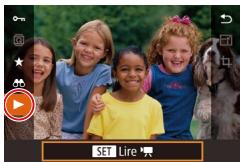
3 Lisez les videos.
Pour démarrer la lecture, appuyez sur la touche [ ] pour acceder au panneau de commande des vidés, appuyez sur les touches [ ▲][▼] pour désirir [ ] , puis appuyez à nouveau sur la touche [ ]
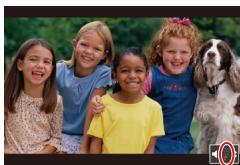
(1)
4 Reglez le volume.
- Appuyez sur les touches [▲][▼] pour régler le volume.
Pour régler le volume lorsquel l'indicateur de volume (1) n'est plus affché, appuyez sur les touches [▲][▼].
Pour suspendre ou reprendre la lecture, appuyez sur la touche [8].
- Une fois la video terminée, [SET] s'affiche.

Pour passer au mode de prise de vue depuis le mode de lecture, appuyez sur le déclenceur à mi-course.
Pour désactiver le défilament de l'affichage, choisissez MENU (31) ▷ onget [5] ▷ [Défil. affich.] ▷ [Désac].
Pour que la prise la plus recente s'affiche lorsque vous accedez au mode de lecture, choisissez MENU (31) > onglet [5] > [Poursuivre] > [Dern. enr].
Pour changer la transition entre les images, accedez à MENU (31) et selectionné l'effect de votre choix sur l'onglet [5] [Effet transition].
Opérations sur l'écran tactile
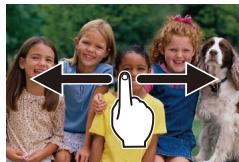
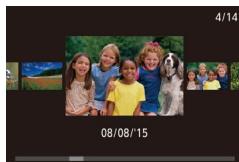
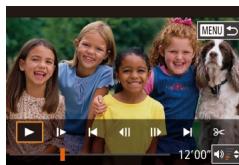
Pour afficher l'image suivante, faites glisser votre doigt vers la gauche de I'écran et pour afficher l'image précédente vers la droite.
Pour acceder au mode de défilement de l'affichage, faites glisser rapidement et à plusieurs reprises votre doigt vers la gauche ou la droite.
- Vous pouvez également parcourir les images en mode de défilament de l'affichage en faisant glisser votre doigt vers la gauche ou vers la droite.
Si vous touchez l'image centrale, I'affichage image par image est rétabli.
Pour parcourir les images regroupées par date de prise de vue en mode de défilement de l'affchage, faites glisser rapidement votre doit vers le haut ou vers le bas.
Pour démarrer la lecture video, touchez [B] à l'etape 2 de « Affichage » (105).
Pour ajuster le volume pendant la lecture video, faites glisser rapidement或者 voit vers le haut ou vers le bas de l'écran.
Pour arrerter la lecture, touchez l'écran. L'écran illustré à gauche s'affiche et les opérations suivantes sont disponibles.
- Touchez [+] pour afficher le panneau du volume, puis touchez [▲][▼] pour ajuster le volume. À un volume de 0, [+] s'affiche.
Pour changer d'image, touche la barre de défilament ou faites glisser votre doigt vers la gauche ou vers la droite.
Pour reprendre la lecture, touchez [>.
Touchez [MENU] pour revenir à l'écran de l'etape 2 de « Affichage » (105).
Avant utilisation
Guide élémentaire
Guide avancé
Notions de base de l'appareil photo
Mode Auto / Mode Autohybride
Autres modes de prise de vue
Mode P
Modes Tv, Av, Met C
Mode de lecture
Fonctions Wi-Fi
Menu de réglage
Accessoires
Annexe
Index
Changement de mode d'affichage

Photos

- Videos
Appuyez sur la touche [INFO] pour voir d'autres informations à l'écran ou pour masquer les informations. Pour en savoir plus sur les informations affichées, voir « Lecture (affichage d'informations détaillées) » (192). Ouvrez l'écran pour l'activer lorsque l'ordinateil photo est sous tension. Ceci désactivera le viseur. De la même manière, fermez l'écran (orienté vers l'intérieur) pour le désactiver et activer le viseur (20).
| Aucune information affichée | |
| 2/14 00:00 Td 100.0002 1/125 F4.0 00+0 69200 PL | Affichage simple |
| 2/14 00:00 Td 100.0002 P 1/125 F4.0 00+0 69200 D0 03-2/1, 00B A2 00 ND D0 N0 00 B0 5472x3648 2.26MB | Affichage d'informations détaillées |
| 2/14 00:00 Td 100.0002 X xxxx xxx" X xxx xxx" xxxm 08/08/08/2015 10:00 | Histogramme RVB, Affichage des informations GPS |

- Il est impossible de changer de modes d'affichage pendant que l'appareil photo est connecté via Wi-Fi à des apparéils autres qu'une imprimante.
Avertissement de surexposition
(pour les hautes lumières de l'image)

Photos

Videos
Les hautes lumières délavées sur l'image clignotent dans l'affichage d'informations détaillées (107).
Histogramme

Photos

Videos
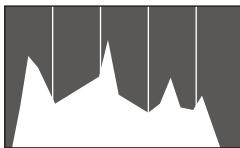
Le graphique dans l'affichage d'informations détaillées (107) est un historiamme indiquant la distribution de la luminosité sur l'image. L'axe horizontal représenté le niveau de luminosité et l'axe vertical le pourcentage de l'image pour chaque niveau de luminosité. L'histogramme permet de vérifier l'exposition.
- Vous pouvez également acceder à l'histogramme pendant la prise de vue (100, 191).
Histogramme RVB, Affichage des informations GPS

Photos

Videos
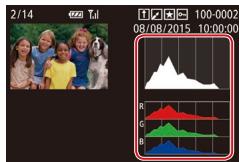
L'histogramme RVB indique la distribution des teintes de rouge, vert et bleu sur une image. L'axe horizontal représenté la luminosité R, V ou B et l'axe vertical quels pourcentage de I'image est à chaque niveau de luminosité. Cet historigramme permet de vérifier les caractéristiques de couleur de I'image.
Avant utilisation
Guide élémentaire
Guide avancé
Notions de base de l'appareil photo
Mode Auto / Mode Autohybride
Autres modes de prise de vue
Mode P
Modes Tv, Av, Met C
Mode de lecture
Fonctions Wi-Fi
Menu de réglage
Accessoires
Annexe
Index
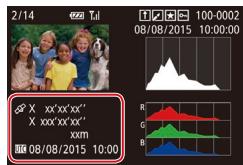
En utilisant un smartphone connecté via Wi-Fi à l'appareil photo, vous pouvez géomarquer les images sur l'appareil photo, en y ajoutant des informations comme la latitude, la longitude et l'altitude (155). Vous pouvez examiner ces informations dans l'affichage des informations GPS.
La latitude, la longitude, l'altitude et l'heure UTC (date et heures de la prise de vue) sont enumeratedes de haut en bas.

- [---] s'affiche à la place des valeurs numériques pour les éléments non disponibles sur votre smartphone ou les éléments qui n'ont pas été enregistrés correctement.

UTC : temps universel coordonné, pratiquement identique à l'heure de Greenwich
L'affichage des informations GPS n'est pas disponible pour les images sans ces informations.

- Vous pouvez également basculer entre l'affichage de l'histogramme RVB (photos uniquement) et l'affichage des informations GPS en faisant glisser la partie inférieure de l'écran vers le haut ou le bas dans l'affichage d'informations détaillées.
Lecture des courts-métrages enregistrés en mode de prise de vue créative (Védoes en prise de vue créative)

Photos
Videos
Lisez des videos en prise de vue créative enregistrées en mode [15] (158).
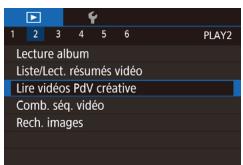
1 Choisissez une video.
- Appuyez sur la touche [MENU] et désisissez [Lire videos PdV créative] sur l'onglet [2] (31).
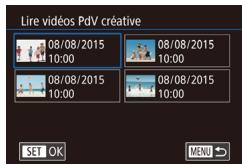
2 Lisez la video.
- Sélectionnez une réserve et appuyez sur la touche [SE] pour la mise.
Lecture des courts-métrages créés lors de la prise de photos (Résumés video)

Photos

Videos
Regardez les résumés video enregistrés automatiquement en mode [37] le jour d'une prise de photos comme suit.
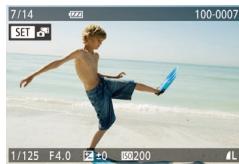
1 Choisissez une image.
- Les photos prises en mode [a] sont étiquétées avec une icone [a].
Choisissez une photo etiquetee avec [B] et appuyez sur la touche [B].
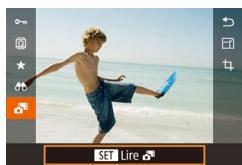
2 Lisez le résumé video.
- Appuyez sur les touches [▲][▼] pour désoirir [®,], puis appuyez sur la touche [®].
La video enregistrée automatiquement le jour de la prise de photos est lue depuis le début.

Au bout d'un moment, [ ] cesse de s'afficher lorsque vous utilisez l'appareil photo avec l'affichage des informations désactivé (107).
Avant utilisation
Guide élémentaire
Guide avance
Notions de base de l'appareil photo
Mode Auto / Mode Auto hybrid
Autres modes de prise de vue
Mode P
Modes Tv, Av, Met C
Mode de lecture
Fonctions Wi-Fi
Menu de réglage
Accessoires
Annexe
Index
Les résumés video peuvent être affichés par date.
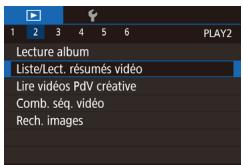
- Appuyez sur la touche [MENU],CHOISSEZ [Liete/Lect. résumés video] sur l'onglet [2] puis touchez la date (31).
Vérification des personnes détectées dans l'identification de visage

Photos

Videos
Si vous faites basculer l'appareil photo en mode d'affichage simple (107), les noms de cinq personnes détectées maximum enregistrées dans l'identification de visage (45) s'afficht.
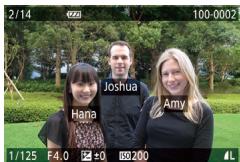
- Appuyez plusieurs fois sur la touche [INFO] jusqu'à ce que l'affchage simple soit activé, puis appuyez sur les touches [A] ou tournez la molette [P] pour désirer une image.
- Les noms s'affichent sur les personnes détectées.

Si vous préférez que les noms ne s'affichent pas sur les images prises au moyen de l'identification de visage, choisissez MENU (31) > onglet [3] > [Infos identific. visages] > [Affichage nom] > [Désac].
Navigation et filtrage des images
Navigation dans les images d'un index

Photos

Videos
En affchant plusieurs images dans un index, vous pouvez rapidement couver les images que vous recherchez.
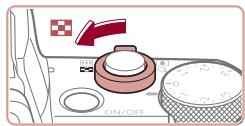
1 Affichez les images dans un index.
Déplacez la commande de zoom vers [ ] pour afficher les images dans un index. Si vous déplacez à nouveau la commande de zoom, le nombre d'images affichées augmente.
Pour afficher moins d'images, déplacez la commande de zoom vers [Q]. Moins d'images s'affichent chaque fois que vous déplacez la commande de zoom.
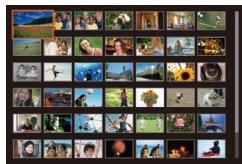
2 Choisissez une image.
- Tournez la molette [ ] pour parcourir les images.
- Appuyez sur les touches [▲][▼][¶][þ] pour désirer une image.
- Un cadre orange s'affiche aujourd'hui de l'image sélectionnée.
- Appuyez sur la touche [®] pour voir l'image sélectionnée dans l'affichage image par image.

Pour désactiver l'effet d'affichage 3D (affché si vous maintainez enconcees les touches [▲][▼] ou tournez rapidement la molette []),CHOISSEZ MENU (31) ONGLET [5] [Effet d'index] [Désac.].
Avant utilisation
Guide élémentaire
Guide avancé
Notions de base de l'appareil photo
Mode Auto / Mode Autohybride
Autres modes de prise de vue
Mode P
Modes Tv, Av, Met C
Mode de lecture
Fonctions Wi-Fi
Menu de réglage
Accessoires
Annexe
Index
Opérations sur l'écran tactile
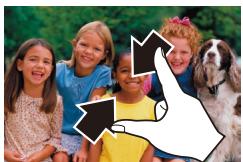
- Pincez l'écran pour basculer de l'affichage image par image à l'affichage d'un index.
Pour voir davantage de vignettes par écran, pincez à nouveau. - Faites glisser votre doigt vers le haut ou vers le bas de l'écran pour faire défilier les images affichées.
Pour voir moins de vignettes par écran, écartez vos doigts. - Touchez une image pour la désir et touche-la à nouveau pour la voir dans l'affichage image par image.
Trouver des images correspondant aux criteres spécifiés
Photos Vidéos
Trouvez rapidement les images souhaitées sur une carte mémoire pleine d'images en filtrant l'affichage des images d'après les critères que vous avez spécifique. Vous pouvez également protégger (115) ou supprimer (118) ces images toutes à la fois.
| ★ Favoris | Affiche les images marquées comme favors (121). |
| © Saut par date | Affiche les images prises à une date spécifique. |
| Personnes | Affiche les images avec les visages détectés. |
| Image/vidéo | Affiche des photos,VIDEOS ou VIDEOS filmées en mode [37]. |
| Nom | Affiche les images d'une personne enregistrée (45). |
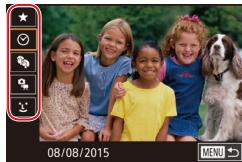
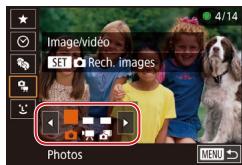
1 Choisissez le premier critère.
Sur l'affichage image par image, appuyez sur la touche [O], choisissez [O] dans le menu et choisissez un critère.
Avec [★] ou [★] sélectionné, vous ne peuvent voir que les images correspondant à ce critère en appuyant sur les touches [▲][▶] ou en tournant la molette [★]. Pour réaliser une action pour toutes ces images à la fois, appuyez sur la touche [★] et allez à l' étape 3.
2 Choisissez le deuxième critère et affichez les images filtrées.
Lorsque you avez selectionne [O] ou comme premier critere,choisissez le deuxieme en appuyant sur les touches [A][P]puis tournez la molette [P] pour ne voir que les images correspondant au filtrte.
Pour basculer sur l'affichage filtré des images, appuyez sur la touche [8] et allez à l'etape 3.
Lorsque you avez selectionné [ ] comme premier critère, appuyez sur la touche [ ] , puis appuyez sur les touches [ ] [▼ ] [ ] [ ] sur l'écran suivant pourCHOISIR une personne.
3 Affichez les images filtrées.
- Les images correspondant à vos critères s'affichent dans des cadres jaunes. Pour ne voir que ces images, appuyez sur les touches [▲][▶] ou tournez la molette [■].
Pour annuler l'affichage filtré, appuyez sur la touche [8], choisissez [0x] dans le menu, et appuyez à nouveau sur la touche [8].
Avant utilisation
Guide élémentaire
Guide avancé
Notions de base de l'appareil photo
Mode Auto / Mode Auto hybrid
Autres modes de prise de vue
Mode P
Modes Tv, Av, Met C
Mode de lecture
Fonctions Wi-Fi
Menu de réglage
Accessoires
Annexe
Index

- Si l'appareil photo n'a trové aucune image correspondant à certains criteres, ces criteres ne sont pas disponibles.

Pour masquer ou voir d'autres informations, appuyez sur la touche [NFO] à l'étape 3.
- Les options d'affichage des images trouées (à l'objet 3) comprehènnt « Navigation dans les images d'un index » (109), « Agrandissement des images » (114) et « Affichage des diaporamas » (114). Vous pouvez également appliquer les opérations d'images à toutes les images trouées, enChoosingant [Protégé ttes im. trouées] dans « Protection des images » (115) ou [Sél. ttes im. trouées] dans « Effacement de plusieurs images en une fois » (118), « Ajout d'images à la liste d'impression (DPOF) » (182) ou « Ajout d'images à un livre photo » (184).
- Si vous modifie des images et les sauvégardez en tant que nouvelles images (123 - 128), un message s'affiche et les images précédemment trouvées ne sont plus affichées.

- Vous pouvez égalementCHOISIR les critères en touchant les écrans des étapes 1 et 2.
- Àprouv avoir choisi les critères, vous pouvez voir les images correspondant à vos critères en touchant à nouveau un critère.
Utilisation de la molette avant pour sauter entre les images

Photos

ideos
Avant utilisation
Guide élémentaire
Utilisez la molette avant pour rapidement trouver les images souhaitées et sauter entre elles en filtrant l'affichage des images d'après vos propres critères.
| Aller aux favoris | Affiche les images marquées comme favors (121). |
| Saut par date | Saute à la première image de chaque groupe d'images prises à la même date. |
| Image unique | Saute de 1 image à la fois. |
| Saut 10 images | Saute de 10 images à la fois. |
| Saut 100 images | Saute de 100 images à la fois. |
1 Choisissez un critère.
- Choisissez un critère (ou une méthode de saut) dans l'affichage image par image en tournant la molette [▲], puis en appuyant immédiatement sur les touches [▲][▼].
2 Affichez les images correspondant au critère que vous avez spécifique ou sautez du nombre spécifique.
- Tournez la molette [ ] pour ne voir que les images correspondant au critère ou sauter d'après le nombre spécifique d'images en avant ou en arrêté.
Guide avancé
Notions de base de l'appareil photo
Mode Auto / Mode Autohybride
Autres modes de prise de vue
Mode P
Modes Tv, Av, Met C
Mode de lecture
Fonctions Wi-Fi
Menu de réglage
Accessoires
Annexe
Index
Opérations sur l'écran tactile
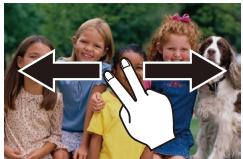
- Vous pouvez également sauter jusqu'à l'image précédente ou suivante selon la méthode de saut可以选择 à l'étape 1 de « Utilisation de la molette avant pour sauter entre les images » (111) en faisant glisser deux doigts vers la gauche ou la droite.
Affichage des images individuelles d'un groupe

Photos

Videos
Les images prises en continu (44), les images prises en mode [58] et les photos individuelles sauvégardées en tant que données source en mode [70] sont regroupées, et seule la première image s'affiche. Toutfootis, vous pouvez également voir les images individuellement.
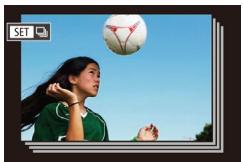
1 Choisissez une image groupée.
- Appuyez sur les touches [▲][▶] ou tournez la molette [◎] pour désir une image étiquetée avec [SET].
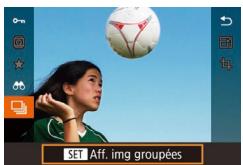
2 Choisissez []
Appuyez sur la touche [8], puis choisissez [1] dans le menu (30).
![CANON POWERSHOT G5 X - Choisissez [] - 1](/content/2020/04/29871/images/6719dc6b38726fc673b5a84287eee6afef3111dcf1b18984197e2379a0a4afa3.jpg)
3 Affichez les images du groupe individuellement.
Si you appuyez sur les touches [4][b] ou tournez la molette [c], seules les images du groupe s'affichent.
Pour annuler la lecture de groupe, appuyez sur la touche [3],choisissez dans le menu, et appuyez a nouveau sur la touche [3] (30).

- Pendant la lecture de groupe (étape 3), vous pouvez parcourirrapidement les images « Navigation dans les images d'unindex » (109) et les agrandir « Agrandissement des images » (114). Vous pouvez appliquer vos actions à toutes les images dans le groupe en une fois enCHOISSSANT [Protégé ttes im. dugroupe] dans « Protection des images » (115), [Ttes images du groupe] dans « Effacement de plusieurs images en une fois » (118), [Sélectionner tout le groupe] dans « Ajout d'images à la liste d'impression (DPOF) » (182) ou [Sél. toutes vues] dans « Ajout d'images à un livre photo » (184).
Pour annuleregroupementdesimagesafindelesafficher uniquelyen tant que photos,choisissez MENU (31) onget [5] [Grouper images] [Desac.] 31). Cependant, il n'est pas possible d'annuleregroupement des images pendant l'affichage individuel.
En mode [17], l'affichage simultané après l'etape 2 de « Appliquer automatiquement des effets (Prise de vue créative) » (58) n'apparaît qu'immediatement après la prise.
Avant utilisation
Guide élémentaire
Guide avancé
Notions de base de l'appareil photo
Mode Auto / Mode Autohybride
Autres modes de prise de vue
Mode P
Modes Tv, Av, Met C
Mode de lecture
Fonctions Wi-Fi
Menu de réglage
Accessoires
Annexe
Index
Modification des informations sur l'identification de visage
Si vous remarquez qu'un nom est incorrect pendant la lecture, vous pouvez le modifier ou l'effacer.
Cependant, vous ne pouvez pas ajouter de noms pour les personnes non détectées par Identification de visage (les noms ne s'affichent pas) ni pour les personnes dont les noms ont été effacés.
Changement de noms
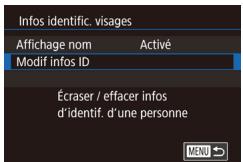
1 Accedez à l'écran de réglage.
- Appuyez sur la touche [MENU], puis choisissez [Infos identific. visages] sur l'onglet [3] (31).
- Appuyez sur les touches [▲][▼] ou tournez la molette [+] pour désirir [Modif infos ID], puis appuyez sur la touche [®].
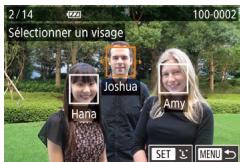
2 Choisissez une image.
En exécutant la procédure de « Vérification des personnes détectées dans l'identification de visage » (109),CHOISSEZ une image et appuyez sur la touche [8].
- Un cadre orange s'affiche autour du visage sélectionné. Si plusieurs noms sont affichés sur une image, appuyez sur les touches [▲][▶] ou tournez la molette [▼] pour désir le nom à modifier, puis appuyez sur la touche [▲].
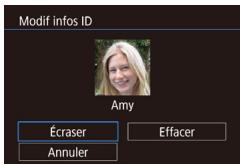
3 Choisissez l'option de modification.
Appuyez sur les touches [▲][▼][◇][▶] ou tournez la molette [◎] pour désir [Écraser], puis appuyez sur la touche [◎].
4 Choisissez le nom de la personne pour le remplacement.
- Executéz l' étape 2 de « Remplacement et ajust des informations de visage » (48) pour désirir le nom de la personne pour le remplacement.

Voupez également acceder à l'écran [Modifinfos ID] en touchant une image sur l'écran de l'étépe 2, en touchant [SET] pour afficher le cadre orange, puis en touchant le visage dont vous souhaitez remplaner le nom.
- Vous pouvez égalementCHOISIR les options de modification en les touchant à l'etape 3.
Effacement de noms
Sur I'ecran affiché à l'étape 3 de « Changement de noms » (113),CHOISSEZ [Effacer] et appuyez sur la touche [8].
Lorsque [Effacer?] s'affiche, appuyez sur les touches [4][] ou tournez la molette [p pourCHOISIR [OK],puis appuyez sur la touche [8].
Avant utilisation
Guide élémentaire
Guide avancé
Notions de base de l'appareil photo
Mode Auto / Mode Autohybride
Autres modes de prise de vue
Mode P
Modes Tv, Av, M et C
Mode de lecture
Fonctions Wi-Fi
Menu de réglage
Accessoires
Annexe
Index
Options d'affichage des images
Agrandissement des images

Photos

Videos
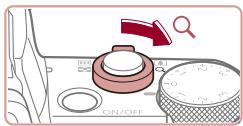
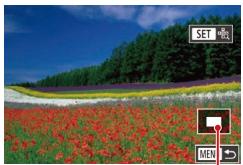
(1)
1 Agrandissez une image.
Si vous déplacez la commande de zoom vers [Q], l'image est zoomée et agrandie. Vous pouvez agradir les images jusqu'à environ 10x en maintainant la commande de zoom.
La position approximative de la zone affichée (1) est indiquée à titre de reference.
Pour faire un zoom arrêté, déplacez la commande de zoom vers [■]. Vous pouvez revenir à l'affichage image par image en la maintenant.
2 Déplacez la position d'affichage et changez d'images selon vos besoins.
Pour déplacer la position d'affichage, appuyez sur les touches [▲][▼][↓][▶].
- Pour passer à d'autres images pendant le zoom, tournez la molette [].

- Vous pouvez revenir à l'affichage image par image depuis l'affichage agrandi en appuyant sur la touche [MEN].
- Vous peuvent vérifier la mise au point lorsque [SET] est affché en appuyant sur la touche [Y] pour afficher la position nette (Vérification de la mise au point). Lorsque plusieurs positions sont nettes, appuyez plusieurs fois sur la touche [Y] pour basculer sur d'autres positions.

Opérations sur l'écran tactile


Écartez vos doigts pour faire un zoom avant.
- Vous pouvez agrandir les images jusqu'à environ 10x en répétant cette action.
Pour déplacer la position d'affichage, faites glisser votre doigt sur l'écran.
Pincez l'écran pour faire un zoom arrêté.
- Touchez [MENU] pour rétablit l'affichage image par image.
Affichage des diaporamas

Photos

Videos
Lisez automatiquement les images d'une carte mémoire comme suit.
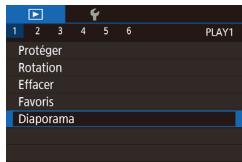
- Appuyez sur la touche [MENU] etCHOisissez [Diaporama] sur l'onglet 1.
- Appuyez sur les touches [▲][▼] ou tourmez la molette [◎] pour désirir [Débuter], puis appuyez sur la touche [◎E].
Le diaporama débutera après l'affichage pendant quelques secondes de [Chargement de l'image]. - Appuyez sur la touche [MENU] pour arreter le diaporama.

- Les fonctions du Mode éco de l'appareil photo (27) sont désactivées pendant les diaporamas.
Avant utilisation
Guide élémentaire
Guide avancé
Notions de base de l'appareil photo
Mode Auto / Mode Auto hybrid
Autres modes de prise de vue
Mode P
Modes Tv, Av, Met C
Mode de lecture
Fonctions Wi-Fi
Menu de réglage
Accessoires
Annexe
Index

Pour suspendre ou rependre un diaporama, appuyez sur la touche [8].
- Vous pouvez passer à d'autres images pendant la lecture en appuyant sur les touches [«] [»] ou en tournant la molette [®]. Pour effectuer une avance rapide ou un return rapide, maintainez enforcées les touches [«] [»].
- Vous pouvez configurer la répétition du diaporama, la durée d'affichage par image et la transition entre les images sur l'écran auquel vous avez accédé en faisissant [Configurer] et en appuyant sur la touche [31].

- Vous pouvez également arrêtier les diaporamas en touchant l'écran.
Protection des images

Photos

Videos
Protégéz les images importantes pour empêcher l'effacement accidentel (118).
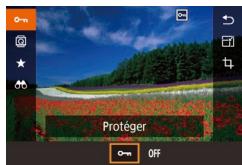
- Appuyez sur la touche [O],CHOISSEZ [O] dans le menu, puis choisissez [O] (appuyez sur les touches [A][B] tournez la molette [O]). [O] s'affiche.
Pour annuler la protection,choisissez [OFF].[O] disparaft.

- Les images protégées sur une carte mémoire sont effacées si vous formatez la carte (160).

- Les images protégées ne peuvent pas être effacées à l'aide de la fonction Effacer de l'appareil photo. Pour les effacer de cette façon, annuliez d'abord la protection.
Utilisation du menu
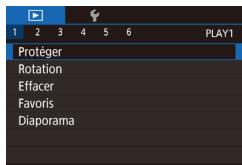
1 Accedez à l'écran de réglage.
- Appuyez sur la touche [MENU] etCHOISISEZ [Protégé] sur l'onglet [1] (31).
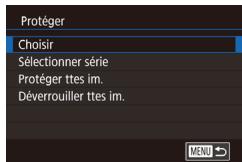
2 Choisissez une méthode de sélection.
- Choisissez une option à votre guise (31).
Pour revenir à l'écran de menu, appuyez sur la touche [MEN].
Avant utilisation
Guide élémentaire
Guide avancé
Notions de base de l'appareil photo
Mode Auto / Mode Autohybride
Autres modes de prise de vue
Mode P
Modes Tv, Av, Met C
Mode de lecture
Fonctions Wi-Fi
Menu de réglage
Accessoires
Annexe
Index

Sélection individuelle des images
1 Choisissez [Choiser].
En executant la procEDURE de « Utilisation du menu » (115), choisissez [Choisir] et appuyez sur la touche [8].
![CANON POWERSHOT G5 X - Choisissez [Choiser]. - 1](/content/2020/04/29871/images/404557cfc47b3bce58a8eb7cd2a13ae74c76d01dbbc9865a8c9895ed0a0ecc3d.jpg)
2 Choisissez une image.
- Appuyez sur les touches [▲][▶] ou tournez la molette [◎] pour désirir une image, puis appuyez sur la touche [⊙]. [□] s'affiche.
Pour annuler la selection, appuyez a nouveau sur la touche [@]. [O] disparait. - Répétez ce processus pour spécifique d'autres images.
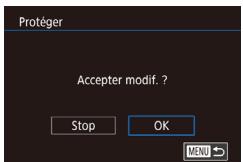
3 Protégez l'image.
Appuyez sur la touche [MEN]. Un message de confirmation s'affiche.
- Appuyez sur les touches [▲][▶] ou tournez la molette [+] pour désirir [OK], puis appuyez sur la touche [®].

- Les images ne sont pas protégées si vous passez en mode de prise de vue ou mettez l'appareil photo hors tension avant de terminer le processus de réglage à l'étape 3.

- Vous pouvez également sélectionner ou effacer les images en touchant l'écran de l'objet 2, et vous pouvez acceder à l'écran de confirmation en touchant [MENU].
- Vous pouvez également protégger des images en touchant [OK] sur l'écran de l' étape 3.
Sélection d'une plage
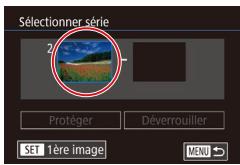
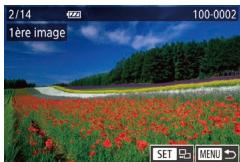
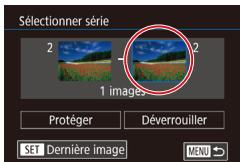
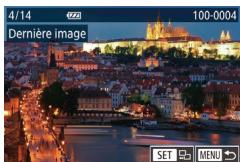
1 Choisissez [Sélectionner série].
En exécutant la procédure de « Utilisation du menu » (115),CHOISSEZ [Selectionner série] et appuyez sur la touche [8].
2 Choisissez une première image.
-
Appuyez sur la touche [图]
-
Appuyez sur les touches [▲][▶] ou tournez la molette [+] pour désirir une image, puis appuyez sur la touche [⓷].
3 Choisissez une dernière image.
- Appuyez sur la touche [▶] pour désirer [Dernière image], puis appuyez sur la touche [®].
- Appuyez sur les touches [▲][▶] ou tournez la molette [+] pour désirir une image, puis appuyez sur la touche [®].
- Les images avant la première image ne peuvent pas etre selectionnées comme derniere image.
Avant utilisation
Guide élémentaire
Guide avancé
Notions de base de l'appareil photo
Mode Auto / Mode Autohybride
Autres modes de prise de vue
Mode P
Modes Tv, Av, Met C
Mode de lecture
Fonctions Wi-Fi
Menu de réglage
Accessoires
Annexe
Index
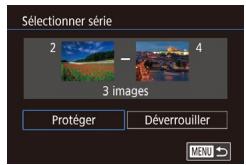
4 Protégez les images.
- Appuyez sur la touche [▼] pour désir [Protégier], puis appuyez sur la touche [®].

- Vous pouvez égalementCHOISIR la première ou derniere image en tournant la molette [ ] lorsque I'ecran supérieur des etapes 2 et 3 est affiche.
Pour annuler la protection des groupes d'images,CHOISSEZ [Déverrouiller] à l'étépe 4.

- Vous pouze également afficher l'écran pour désirar la première ou la dernière image en touchant une image en haut de l'écran aux étapes 2 ou 3.
- Vous pouvez également protégger des images en touchant [Protégger] sur l'écran de l'étape 4.
Protection de toutes les images en une fois
1 Choisissez [Protégier ttes im.].
En exécutant la procédure de « Utilisation du menu » (115),CHOISSEZ [Protéger ttes im.] et appuyez sur la touche [8].
2 Protégez les images.
- Appuyez sur les touches [][] ou tournez la molette [ pour désirir [OK], puis appuyez sur la touche [].
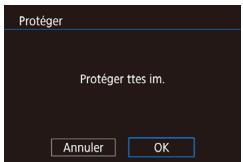
Suppression de toute la protection en une fois
Vous pouze supprimer la protection de toutes les images en même temps. Pour supprimer la protection,CHOISSEZ [Déverrouiller ttes im.] à l'objet 1 de « Protection de toutes les images en une fois » , puis effectuez les opérations de l'objet 2.
Avant utilisation
Guide élémentaire
Guide avancé
Notions de base de l'appareil photo
Mode Auto / Mode Autohybride
Autres modes de prise de vue
Mode P
Modes Tv, Av, Met C
Mode de lecture
Fonctions Wi-Fi
Menu de réglage
Accessoires
Annexe
Index

Effacement d'images
Photos Vidéos
Vou puez besoin et effacer les images inutiles une par une.
Prenez garde lorsque vous effacez des images, car elles ne peuvent pas etre récapérées. Cependant, les images protégées (115) ne peuvent pas etre effacées.
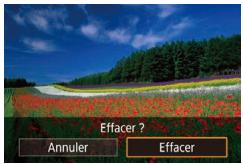
1 Choisissez l'image à effacer.
- Appuyez sur les touches [▲][▼] ou tournez la molette [▼] pour désir une image.
2 Effacez l'image.
- Appuyez sur la touche [血].
Lorsque [Effacer?] s'affiche, appuyez sur les touches [4][] ou tournez la molette [5] pour désir [Effacer], puis appuyez sur la touche [6].
L'image actuelle est maintainant effacée.
Pour annuler I'effacement, appuyez sur les touches [A][B] ou tourne la molette [C] pour désir [Annuler], puis appuyez sur la touche [D].

- Pour les images capturées à la fois au format RAW et JPEG, si vous appuyez sur la touche [W] pendant que l'image est affichée, vous avez la possibilité de désirir [Effacer W], [Effacer JPEG] ou [Effacer RAW + JPEG].

- Vous pouvez également effacer l'image actuelle en touchant [Effacer] sur l'écran de l'étape 2.
- Vous pouvez également effacer les images en utilisant les actions tactiles (122).
Effacement de plusieurs images en une fois
Voussoupvezchoisisrplusieursimages pourleseffaceren une fois.
Prenez garde lorsque vous effacez des images, car elles ne peuvent pas etre récapurées. Cependant, les images protégées (115) ne peuvent pas etre effacées.
Choix d'une méthode de seLECTION
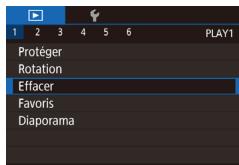
1 Accedez à l'écran de réglage.
Appuyez sur la touche [MENU] etCHOisissez [Effacer] sur I'onglet [1]31).
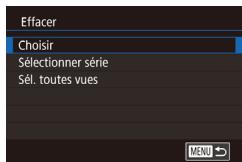
2 Choisissez une méthode de sélection.
- Appuyez sur les touches [▲][▼] ou tournez la molette [+] pour désir une méthode de sélection, puis appuyez sur la touche [®].
Pour revenir à l'écran de menu, appuyez sur la touche [MEN].
Avant utilisation
Guide élémentaire
Guide avancé
Notions de base de l'appareil photo
Mode Auto / Mode Autohybride
Autres modes de prise de vue
Mode P
Modes Tv, Av, Met C
Mode de lecture
Fonctions Wi-Fi
Menu de réglage
Accessoires
Annexe
Index
1 Choisissez [Choisir].
En exécutant la procédure de « Choix d'une méthode de sélection » (118), choisissez [Choisir] et appuyez sur la touche [8].
![CANON POWERSHOT G5 X - Choisissez [Choisir]. - 1](/content/2020/04/29871/images/a4933ad7daa09bab7e901ca167bf0721735ec7ef75b857c42d5df9daac955366.jpg)
2 Choisissez une image.
- Une fois l'image可以选择 en exécutant l'étape 2 de « Sélection individuelle des images » (116), [√] s'affiche.
Pour annuler la selection, appuyez a nouveau sur la touche [@]. [√] disparait. - Répétez ce processus pour spécifique d'autres images.
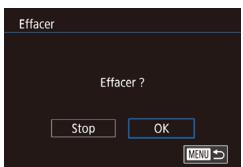
3 Effacez les images.
Appuyez sur la touche [MEN]. Un message de confirmation s'affiche.
- Appuyez sur les touches [][] ou tournez la molette [ pour désirir [OK], puis appuyez sur la touche [].

- Si vous choisissez une image capturée à la fois au format RAW et JPEG, les deux versions seront effacées.
Sélection d'une plage
1 Choisissez [Selectionner série].
En exécutant la procédure de « Choix d'une méthode de sélection » (118), choisissez [Sélectionner série] et appuyez sur la touche [SE].
2 Choisissez les images.
- Execuétz les étapes 2 et 3 de « Sélection d'une plage » (116) pour spécifique les images.
3 Effacez les images.
- Appuyez sur la touche [▼] pour désir [Effacer], puis appuyez sur la touche [®].
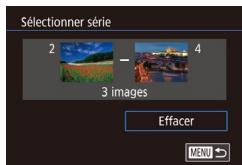
Spécification de toutes les images en une fois
1 Choisissez [Sél. toutes vues].
En exécutant la procédure de « Choix d'une méthode de sélection » (118),CHOISSEZ [Sél. toutes vues] et appuyez sur la touche [8].
2 Effacez les images.
- Appuyez sur les touches [4][6] ou tournez la molette [7] pour désirir [OK], puis appuyez sur la touche [8].
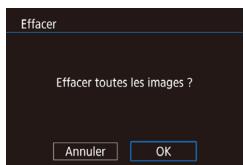
Avant utilisation
Guide élémentaire
Guide avancé
Notions de base de l'appareil photo
Mode Auto / Mode Autohybrid
Autres modes de prise de vue
Mode P
Modes Tv, Av, Met C
Mode de lecture
Fonctions Wi-Fi
Menu de réglage
Accessoires
Annexe
Index
Rotation des images

Photos

Videos
Changez l'orientation des images et sauvegardez-les comme suit.
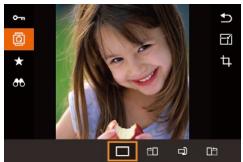
1 Choisissez [Q].
Appuyez sur la touche [3], puis choisissez dans le menu (30).
![CANON POWERSHOT G5 X - Choisissez [Q]. - 1](/content/2020/04/29871/images/40f20c1924fa4781c492b2767e1e55b36f772e2c36d2d45099b33ac1f14ca13f.jpg)
2 Faites pivoter l'image.
- Appuyez sur la touche [▲] ou [▼], selon le sens désiré. Chaque fois que vous appuyez sur la touche, l'image est pivotée de 90^ . Appuyez sur la touche [◎] pour terminer le réglage.

La rotation n'est pas possible lorsque [Rotation auto] est reglé sur [Désac.] (120).
Utilisation du menu
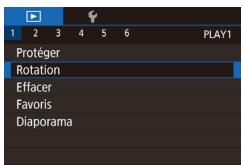
1 Choisissez [Rotation].
- Appuyez sur la touche [MENU] etCHOisissez [Rotation] sur l'onglet [1] (31).
![CANON POWERSHOT G5 X - Choisissez [Rotation]. - 1](/content/2020/04/29871/images/2988a5c10c0f08c9684032fe49f8dce82f06645ab579832c9b97385de9e302b2.jpg)
2 Faites pivoter l'image.
- Appuyez sur les touches [▲][▶] ou tournez la molette [◎] pourCHOISIR une image.
L'imagetest pivotée de 90^ chaque fois que youappuyez sur la touche [8].
Pour revenir à l'écran de menu, appuyez sur la touche [MEN].

- Sur l'écran de l' étape 2, vous pouvez également toucher [SET] pour faire pivoter des images ou toucher [MENU] pour revenir à l'écran de menu.
Désactivation de la rotation automatique
Exécutez ces étapes pour désactiver la rotation automatique de l'image, laquelle fait pivoter les images d'après l'orientation actuelle de l'appareil photo.
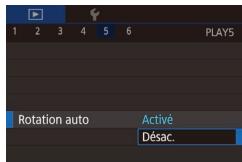
- Appuyez sur la touche [MENU], choisissez [Rotation auto] sur l'onglet [5], puis choisissez Désac..

- Les images ne peuvent pas être pivotées (120) lorsque vous reglez [Rotation auto] sur [Désac.]. Par ailleurs, les images déjà pivotées s'affichent dans le sens original.
Avant utilisation
Guide élémentaire
Guide avancé
Notions de base de l'appareil photo
Mode Auto / Mode Autohybride
Autres modes de prise de vue
Mode P
Modes Tv, Av, Met C
Mode de lecture
Fonctions Wi-Fi
Menu de réglage
Accessoires
Annexe
Index
Marquage des images comme favors

Photos

Videos
Vouspouvezorganiserlesimagesenlesmarquantcomofavoris.
EnCHOISIANTANECATEGORiedanslalecturerfiltree,voupuvez restreindrellesoperationsuivantesaouttescesimges.
- « Affichage » (105), « Affichage des diaporamas » (114), « Protection des images » (115), « Effacement d'images » (118), « Ajout d'images à la liste d'impression (DPOF) » (182), « Ajout d'images à un livre photo » (184)
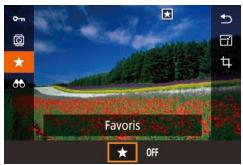
Appuyez sur la touche [B], puis choisissez [★] dans le menu (30).
Pour annuler le marquage d'une image, repéze ce processus et choisissez [OFF], puis appuyez sur la touche [8].
Utilisation du menu
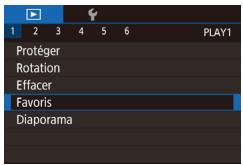
1 Choisissez [Favoris].
Appuyez sur la touche [MENU] et choisissez [Favoris] sur l'onglet [1] (31).
![CANON POWERSHOT G5 X - Choisissez [Favoris]. - 1](/content/2020/04/29871/images/a75a36f422a6fa733326ad3aa25598355af6c8e2f8a3a3b57565bc8838fee97c.jpg)
2 Choisissez une image.
- Appuyez sur les touches [▲][▶] ou tournez la molette [◎] pour désirir une image, puis appuyez sur la touche [◎]. [★] s'affiche.
Pour annuler le marquage d'une image, appuyez a nouveau sur la touche [Q]. [★] disparait. - Répétez ce processus pour désir d'autres images.
3 Terminez le réglage.
Appuyez sur la touche [MENU]. Un message de confirmation s'affiche.
- Appuyez sur les touches [][] ou tournez la molette [ pour désirir [OK], puis appuyez sur la touche [].

- Les images ne sont pas marquées comme favoris si vous passez en mode de prise de vue ou mettez l'appareil photo hors tension avant de terminer le processus de réglage à l'étape 3.

En marquant les images comme favorsis, il est plus facile de les ajouter lors de la creation d'albums (129).

- Vous pouvez également sélectionner ou effacer les images actuelles en touchant l'écran à l'étape 2.
- Vous pouvez aussi marquer les images comme favoris avec les actions tactiles (122).
Avant utilisation
Guide élémentaire
Guide avancé
Notions de base de l'appareil photo
Mode Auto / Mode Autohybride
Autres modes de prise de vue
Mode P
Modes Tv, Av, Met C
Mode de lecture
Fonctions Wi-Fi
Menu de réglage
Accessoires
Annexe
Index
Commande pratique : Actions tactiles

Photos

Videos
Vous pouze rapidement et facilement activer les fonctions que vous avez attribuées à quatre gestes tactiles (actions tactiles) dans l'affichage image par image.
Utilisation des fonctions d'actions tactiles
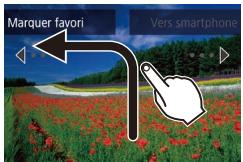
Faites glisser votre doigt sur l'écran comme illustré.
La fonction attribuée à [←] est désormais activée.
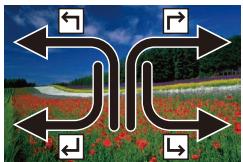
- De la même façon, vous pouvez aussi activer les fonctions attribuées à [r], [←] et [L] en faisant glisser votre doigt à l'écran.
- Personnelise les fonctions attribuées aux actions tactiles comme souhaïte.
Modification des fonctions d'actions tactiles
Simplify les opérations préférencées de votre apparéil photo en réattribuant les configurations de glissement à votre guise.

Accedez à l'écran de réglage.
- Appuyez sur la touche [MENU] etCHOisissez [Régler act tact] sur l'onglet[6] (31).
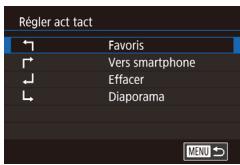
2 Attribuez une fonction à une action tactile.
- Appuyez sur les touches [▲][▼] ou tournez la molette [◎] pour désir une configuration de glissement, puis appuyez sur la touche [◎].
- Appuyez sur les touches [▲][▼] ou tournez la molette [◎] pour désir une fonction à attribuer.
Fonctions pouvant etre attribuées
| Diaporama | Lancer un diaporama. |
| Effacer | Effacer une image. |
| Protégger | Protégger une image ou annuler la protection. |
| Rotation | Faire pivoter une image. |
| Favoris | Marquer les images comme favors ou annuler le marquage de l'image. |
| Favori suivant | Basculer sur l'affichage de l'image suivant marquée comme favori. |
| Favori précédent | Basculer sur l'affichage de l'image précédente marquée comme favori. |
| Date suivante | Basculer sur l'affichage de la première image avec la date de prise de vue suivante. |
| Date précédente | Basculer sur l'affichage de la première image avec la date de prise de vue précédente. |
| Vers app. photo | Accéder à l'écran de connexion Wi-Fi. Pour en savoir plus sur le Wi-Fi, voir « Fonctions Wi-Fi » (133). |
| Vers smartphone | |
| Vers ordinateur | |
| Vers imprimante | |
| Vers service Web |
Avant utilisation
Guide élémentaire
Guide avancé
Notions de base de l'appareil photo
Mode Auto / Mode Autohybride
Autres modes de prise de vue
Mode P
Modes Tv, Av, Met C
Mode de lecture
Fonctions Wi-Fi
Menu de réglage
Accessoires
Annexe
Index
Édition des photos

L'edition des images (123-126) est disponible uniquement si la carte mémoire dispose d'assez d'espace libre.

- Vous pouze acceder aux écans d'édition pour diverses fonctions en touchant une image après avoir choisi la fonction dans le menu.
- Avec [MENU] affché sur l'écran d'edition, vous pouvez toucher [MENU] au lieu d'appuyer sur la touche [MENU], si vous préférez.
Avec [SET] affiché sur l'écran d'edition, vous pouvez toucher [SET] au lieu d'appuyer sur la touche [8], si vous préférez.
Recadrage des images

Photos

Videos
Sauvegardez une copie des images à un nombre inférieur de pixels d'enregistrement.
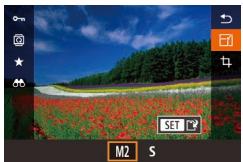
1 Choisissez une taille d'image.
Appuyez sur la touche [SE],choisissez dans le menu et choisissez une taille d'imagel30).
Appuyez sur la touche [8].
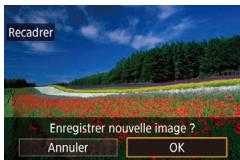
2 Sauvegardez la nouvelle image.
Lorsque [Enregistrer nouvelle image?] s'affiche, appuyez sur les touches [4][4] ou tournez la molette [4] pour désir [OK], puis appuyez sur la touche [4].
L'imagé est désormais sauvégardée dans un nouveau fjichier.
3 Examinez la nouvelle image.
Appuyez sur les touches [4][b] ou tournez la molette [p] pour désirir [Oui], puis appuyez sur la touche [8].
L'imague sauvegardée est désormais affichée.

L'édition n'est pas possible pour les images prises à un réglage des pixels d'enregistrement de [S].
Les images RAW ne peuvent pas etre editees.

- Les images ne peuvent pas etre recadrées a un nombre supérieur de pixels d'enregistrement.

- Vous pouvez également voir les images sauvégardées en touchant [Oui] sur l'écran de l' étape 3.
Utilisation du menu

1 Choisissez [Recadrer].
Appuyez sur la touche [MENU] etCHOisissez [Recadrer] sur l'onglet [3] (31).
2 Choisissez une image.
- Appuyez sur les touches [▲][▼] ou tournez la molette [◎] pour désirir une image, puis appuyez sur la touche [◎].
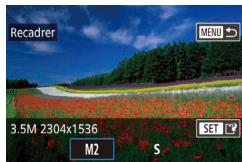
3 Choisissez une taille d'image.
Appuyez sur les touches [][] ou tournez la molette [p pour désir la taille, puis appuyez sur la touche [E].
Avant utilisation
Guide élémentaire
Guide avancé
Notions de base de I'appareil photo
Mode Auto / Mode Auto hybrid
Autres modes de prise de vue
Mode P
Modes Tv, Av, Met C
Mode de lecture
Fonctions Wi-Fi
Menu de réglage
Accessoires
Annexe
Index

4 Sauvegardez l'image modifiée en tant que nouvelle image et examinez-la.
- Executez l' étape 2 de « Recadrage des images » (123).
- Appuyez sur la touche [MENU] et exécutez l'étape 3 de « Recadrage des images » (123).
Rognage

Photos

Videos
Vous pouvez spécifier une zone d'une image pour la sauvegarder dans un autre fichier d'image.
1 Accedez à l'écran de réglage.
- Appuyez sur la touche [SE],chosissez [L] dans le menu, puis appuyez sur la touche [SE] (30).
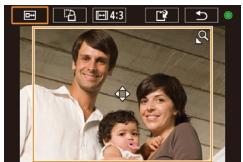
2 Redimensionnez, déplacez et ajustez le rapport largeur-hauteur du cadre de rognage.
Pour redimensionner le cadre, déplacez la commande de zoom.
Pour déplacer le cadre, appuyez sur les touches [▲][▼][[][].
Pour modifier l'orientation du cadre, tournez la molette [ ] pour désir [ ], puis appuyez sur la touche [ ]
Pour changer le rapport largeur-hauteur du cadre, tournez la molette [p] pourCHOISIR [11]. Pour basculer entre les rapiorts largeur-hauteur ([3:2], [16:9], [4:3] et [1:1]), appuyez a plusieurs reprises sur la touche [8].
3 Prévisualisez l'image rognée.
Tournez la molette [p] pour désirir [d].
Pour basculer entre l'affichage de l'imagergronee et du cadre de rognage, appuyez à plusieurs reprises sur la touche [Q].
4 Sauvegardez l'image modifiée en tant que nouvelle image et examines-la.
- Tournez la molette [ ] pour désir [ ] , puis appuyez sur la touche [ ]
- Execuétz les étapes 2 et 3 de « Recadrage des images » (123).

L'édition n'est pas possible pour les images prises à un réglage des pixels d'enregistrement de [S] ou recadrées à [S] (123).
Les images RAW ne peuvent pas etre editees.
- Les images rognées ne peuvent pas etre de nouveau rognées.
- Les images rognées ne peuvent pas'être redimensionnées.

- Les images rognées ont un nombre de pixels d'enregistrement inférieur à celui des images non rognées.
- Pendant que vous prévisualliez z'image rognée à l'etape 3, vous pouvez redimensionner, déplacer et régler le rapport largeur-hauteur du cadre de rognage.
- Les opérations à l'étape 2 sont également possibles en appuyant sur la touche [MENU], en choisisant l'onglet [▶3] [Rogner], en appuyant sur la touche [O], en choisisant une image et en appuyant à nouveau sur la touche [O].
- Si vous recadrez des photos prises au moyen de l'identification de visage (45), seuils les noms des personnes conservées sur l'image recadrée demeurent.

Vouysoupez également déplacer le cadre de rognage à l'étape 2 en le faisant glisser. Vouysoupez également redimensionner les cadres en pincant l'écran avec les doigts ou en les écartant (114).
- Les opérations sont également possibles en touchant [□], [□], [□] et [□] en haut de l'écran à l' étape 2.
Avant utilisation
Guide élémentaire
Guide avancé
Notions de base de l'appareil photo
Mode Auto / Mode Autohybride
Autres modes de prise de vue
Mode P
Modes Tv, Av, Met C
Mode de lecture
Fonctions Wi-Fi
Menu de réglage
Accessoires
Annexe
Index
Modification des teintes de couleur de l'image (Mes couleurs)

Photos
VidEOS
VoupeuzajusterlescouleursdeI'image,puissauegarderI'imagééditee commefichierdistinct.Pouren savoirplus surchaqueoption,voir «ModificationdesteintedesouleurdeI'image(Mescouleurs)»(83).
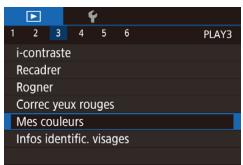
1 Choisissez [Mes couleurs].
Appuyez sur la touche [MENU] etCHOISSEZ [Mes couleurs] sur l'onglet[3] (31).
2 Choisissez une image.
- Appuyez sur les touches [▲][▼] ou tournez la molette [◎] pour désir une image, puis appuyez sur la touche [◎].
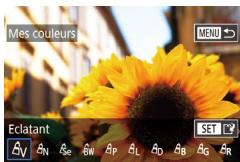
3 Choisissez une option.
- Appuyez sur les touches [▲][▶] ou tournez la molette [◎] pour désir une option, puis appuyez sur la touche [◎].
4 Sauvegardez l'image modifiée en tant que nouvelle image et examines-la.
- Executez l'objet 2 de « Recadrage des images » (123).
- Appuyez sur la touche [MENU] et executez l'objet 3 de « Recadrage des images » (123).

La qualité des photos que vous éditionez de manière répétée de cette façon diminue à chaque fois et il se peut que vous n'obteniez pas la couleur désirée.
- Les couleurs des images RAW ne peuvent pas etre éditiones.

La couleur des images éditees avec cette fonction peut légérer varier de la couleur des images prises avec Mes couleurs (83).

You pouvez également configurer ce réglage en touchant une option pour la sélectionner sur l'écran de l'étape 3, puis en la touchant à nouveau.
Correction de la luminosité de l'image (i-contraste)

Photos

Videos
Les zones de l'image excessivement sombres ( comme les visages ou les arrrière-plans) peuvent être détectées et automatiquement ajustées à une luminosité optimale. Un contraste général de l'image insuffisant est également automatique corrige pour faire moins ressortir les sujets. Choisissez parmi quatre degrès de correction, puis sauvegardez l'image en tant que fichier distinct.
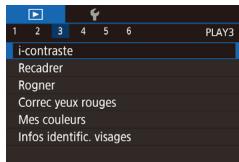
1 Choisissez [i-contraste].
Appuyez sur la touche [MENU] etCHOisissez [i-contraste] sur l'onglet [3] (31).
2 Choisissez une image.
- Appuyez sur les touches [▲][▶] ou tournez la molette [◎] pour désirir une image, puis appuyez sur la touche [⊙].
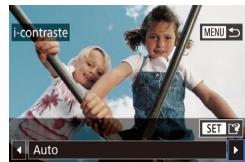
3 Choisissez une option.
- Appuyez sur les touches [▲][▶] ou tournez la molette [◎] pour désirir une option, puis appuyez sur la touche [◎].
Avant utilisation
Guide élémentaire
Guide avance
Notions de base de l'appareil photo
Mode Auto / Mode Auto hybrid
Autres modes de prise de vue
Mode P
Modes Tv, Av, Met C
Mode de lecture
Fonctions Wi-Fi
Menu de réglage
Accessoires
Annexe
Index

4 Sauvegardez l'image modifiée en tant que nouvelle image et examinez-la.
- Executez l'objet 2 de « Recadrage des images » (123).
- Appuyez sur la touche [MENU] et exécutez l'étape 3 de « Recadrage des images » (123).

Pour certaines images, la correction peut se révêler imprecise ou provoquer l'aspect granuleux des images.
- Les images peuvent sembler granuleuses après des modifications répétées au moyen de cette fonction.
- Les images RAW ne peuvent pas'être éditees de cette façon.

Si [Auto] ne produit pas les résultats escomptés, essayez de corriger les images en utilisant [Faible], [Moyen] ou [Élevé].

- Vous pouvez également configurer ce réglage en touchant [↓][▶] sur l'écran de l' étape 3.
Correction des yeux rouges

Photos

Védois
Corrige automatiquement les images affectées par le phénomène des yeux rouges. Vous pouvez sauvegarder l'image corrigée en tant que fichier distinct.
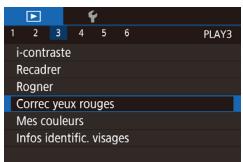

Choisissez [Correc yeux rouges].
- Appuyez sur la touche [MENU] et désisseez [Correc yeux rouges] sur l'onglet [3] (31).
![CANON POWERSHOT G5 X - Choisissez [Correc yeux rouges]. - 1](/content/2020/04/29871/images/ab8e7eb04c782b1524af92ddecfd8413fcba8ab2f755aa8322eae1187be8eff8.jpg)
Choisissez une image.
- Appuyez sur les touches [▲][▶] ou tournez la molette [□] pour désir une image.
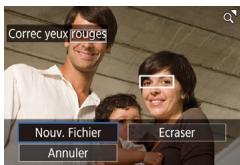

Corrigez l'image.
Appuyez sur la touche [SE].
- Les yeux rouges détectés par l'appareil photo sont à créé corrigés et les cadres s'affichent autour des zones de l'image corrigées.
Agrandisse ou réduisez les images au besoin. Executez les étapes de « Agrandissement des images » (114).

Sauvegardez l'image modifiée en tant que nouvelle image et examines-la.
- Appuyez sur les touches [▲][▼][¶][▶] ou tournez la molette [◎] pour désir [Nouv. Fichier], puis appuyez sur la touche [◎].
L'imagé est désormais sauvégardée dans un nouveau fjichier. - Appuyez sur la touche [MENU] et executez l'etape 3 de « Recadrage des images » (123).

Il arrive que certaines images ne soient pas corrigées précisé.
Pour écraser l'image d'origine avec l'image corrige, choisisse [Ecraser] à l'etape 4. Dans ce cas, l'image d'origine sera effacée.
- Les images protégées ne peuvent pas'être écrasées.
- Les images RAW ne peuvent pas etre editees de cette façon.
- La correction des yeux rouges peut être appliquée aux images JPEG également prises au format RAW, mais l'image d'origine ne peut pas être écrasée.

- Vous pouvez également sauvegarder les images en touchant [Nouv. Fichier] ou [Ecraser] sur l'écran de l' étape 4.
Avant utilisation
Guide élémentaire
Guide avancé
Notions de base de l'appareil photo
Mode Auto / Mode Autohybride
Autres modes de prise de vue
Mode P
Modes Tv, Av, Met C
Mode de lecture
Fonctions Wi-Fi
Menu de réglage
Accessoires
Annexe
Index
Édition desVIDEOS

Photos
Vidéos
Vous pouvez-retirer les portions inutiles en début et fin de videoes.
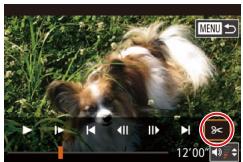
1 Choisissez [\& ] < .
- Exécutez les étapes 1 à 5 de « Affichage » (105),CHOISEZ [8] et appuyez sur la touche [9].
Le panneau d'edition video et la barred'edition sont désormais affiches.
![CANON POWERSHOT G5 X - Choisissez [\& ] < . - 1](/content/2020/04/29871/images/3fa8e8fdb949777ba2ce95f8c0d7f8707e1b2f858a10fdbb7cd260be239960b8.jpg)
(2)
2 Spécifiez les portions à couper.
(1) correspond au panneau d'édition video et (2) à la barre d'édition.
- Appuyez sur les touches [▲][▼] pour désirir [♂♀] ou [♀♂].
Pour spécifier une portion à découvert (indiquée par [6]), appuyez sur les touches [1] ou tourne la molette [2] pour déplacer l'icone orange [3] ou [4]. Coupe le début de la video (à partir de [5]) enChoosingant [6] et coupez la fin de la video enChoosingant [7].
Si vous déplacez [ou] sur une position autre qu'un repere [], dans [la portion avant le repere [le plus proche a gauche sera coupée, tandis que dans la portion après le repere le plus proche a droite sera coupée.
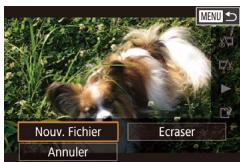
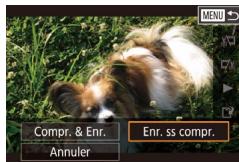
3 Examinez la video editee.
- Appuyez sur les touches [▲][▼] pour désirir [▶], puis appuyez sur la touche [◎]. La vente édité est maintainant lue.
Pour éoperator à nouveau la video, repêze l'étape 2.
Pour annuler l'edition, appuyez sur la touche [MENU], choisissez [OK] (appuyez sur les touches [4][▶] ou tournez la molette []), puis appuyez sur la touche [SE].
4 Sauvegardez la video editée.
- Appuyez sur les touches [▲][▼] pour désirir [▲], puis appuyez sur la touche [⑧].
- Appuyez sur les touches [▲][▼][[][] out tournez la molette [+] pour désir [Nouv. Fichier], puis appuyez sur la touche [].
- Choisissez [Enr. ss compr.], puis appuyez sur la touche [8].
La video est désormais sauvegardée comme nouveau fjichier.

- Les videos suivantes ne peuvent pas eté éditiones de cette façon : résumés video (37), vidés en prise de vue créative (59) ou albums sans musique de fond (130).
Pour écraser la video d'origine avec cette coupée,CHOISSEZ [Ecraser] à l'etape 4. Dans ce cas, la video d'origine sera effacée.
Si la carte mémoire n'a pas assez d'espace libre, seul [Ecraser] sera disponible.
Il se peut que les videos ne soient pas sauvégardées si la batterie se décharge pendant la sauvégarde.
Lors de l'edition de videos, il est recommendé d'utiliser une batterie complètement chargée ou un kit adaptateur secteur (vendu séparément, 169).
Avant utilisation
Guide élémentaire
Guide avancé
Notions de base de l'appareil photo
Mode Auto / Mode Autohybride
Autres modes de prise de vue
Mode P
Modes Tv, Av, Met C
Mode de lecture
Fonctions Wi-Fi
Menu de réglage
Accessoires
Annexe
Index
Réduire les tailles de fichier
Les tailles de filchier video peuvent être réduites en comprimant les videos comme suit.
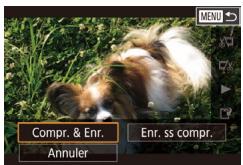
Sur l'écran de l'étéape 2 de « Édition des videos », choisissez [L]. Choisissez [Nouv. Fichier] et appuyez sur la touche [SE].
- Choisissez [Compr. & Enr.] et appuyez sur la touche [8].
Qualité d'image des videos comprimées
| Avant la compression | Après la compression |
| €THD 59.94P, €THD 29.97P | €HD 29.97P |
| €THD 23.98P | €HD 23.98P |
| €THD 50.00P, €THD 25.00P | €HD 25.00P |

- Les videos [EVA 2997P] [EVA 2500P] ne peuvent pas etre comprimes.
- Les videos éditees ne peuvent pas être enregistrées au format compré lorsqu'elles vous désissiez [Ecraser].
Si vous comprimez des videos à [HD 29.97] ou [HD 25.00], la taillé de fichier est réduite tout en conservant la même qualité d'image.
Effacement des chapitres d'une dette

Photos

- Videos
Les chapitres individuels (clips) enregistrés en mode [37] ou [58] peuvent être effacés. Prenez garde lorsque vous effacez des clips, car ils ne peuvent pas être récapérés.
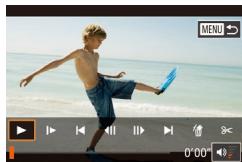
1 Sélectionnéz le clip à effacer.
Lisez un court-métrage comme décrit aux étapes 1 à 2 de « Lecture des court-métrages enregistrés en mode de prise de vue créative (Védoes en prise de vue créative) » (108) ou « Lecture des courts-métrages créés lors de la prise de photos (Résumés videoe) » (108), puis appuyez sur la touche [ ] pour acceder au panneau de commande des videos.
- Appuyez sur les touches [▲][▶] ou tournez la molette [◎] pour désir [▲] ou [▶], puis appuyez sur la touche [SEV] pour désir un clip.
2 Choisissez [i].
- Appuyez sur les touches [▲][▶] ou tournez la molette [◎] pour désir [□], puis appuyez sur la touche [◎].
Le clip sélectionné est lu en boucle.
![CANON POWERSHOT G5 X - Choisissez [i]. - 1](/content/2020/04/29871/images/5e98df1f48061515740fc6edd83d0c9562492125d940bdaca284dedfc255192a.jpg)
3 Confirmez l'effacement.
- Appuyez sur les touches [4][5] ou tournez la molette [6] pour désirir [OK], puis appuyez sur la touche [7].
Le clip est effacé et la courte video est remplacée.

- [ne s'affiche pas si vous sélectionné un clip lorsque l'appareil photo est connecté à une imprimante.
Avant utilisation
Guide élémentaire
Guide avancé
Notions de base de l'appareil photo
Mode Auto / Mode Autohybride
Autres modes de prise de vue
Mode P
Modes Tv, Av, Met C
Mode de lecture
Fonctions Wi-Fi
Menu de réglage
Accessoires
Annexe
Index
Vous pouvezCHOISIR des thèmes comme une date ou le nom d'une personne pour creer un album d images automatiquement selectionnées correspondant au thème choisi. Ces images sont combinées en un diaporama pouvant être sauvegarde en tant que court-métrage de 2 à 3 minutes.
Avant d'utiliser cette fonction, assurez-vous que la batterie est complètement chargée. Pour creer des albums, il est aussi nécessaire d'avoir de l'espace libre sur la carte mémoire. À titre indicatif, utilisez une carte mémoire ayant une capacité de 16 Go ou plus et prévoyez au moins 1 Go d'espace libre.
Choix des thèmes pour les albums
Appuyez sur la touche [+] pour acceder à l'écran d'accueil et désir le thème pour l'appareil photo qui sera utilisé lors de la sélection des éléments de l'album. Veuillez notes que l'appareil photo est plus susceptible d'ajouter les images marquées comme favors (121) aux albums.
| Date | Créé un album d/images prises le même jour. Les images sont sélectionnées parmi celles prises le même jour que l'image affichée avant d'accéder à l'écran d'accueil. |
| Nom de la personne | Peut servir à creator des albums mensuels de personnes, comme les albums d'enfants à mesure qu'ils grandissent. Les sujets dont vous avez enregistrré les informations d'identification de visage avant la prise de vue peuvent être sélectionnées pour les albums. Les images sélectionnées sont celles ayant le même sujet pris au cours du même mois que l'image affichée avant d'accéder à l'écran d'accueil. |
| Événement | Convient aux albums de vacances, fêtes ou autres événements. Les images sont sélectionnées parmi celles prises pendant l'événement avant et après l'image affichée avant d'accéder à l'écran d'accueil. |
| Personnalisé | Compend des images d'après les images, les dates ou les personnes enregistrées dans l'identification de visage que vous avez spécifiées. |
1 Choisissez une image.
- Choisissez une image dans l'affichage image par image.
- Les thèmes disponibles à l' étape 3 varieront selon la date de prise de vue de l' image et les informations d'identification de visage.
2 Accedez à l'écran d'accueil.
- Appuyez sur la touche [即]
- Àprous l'affichage de [Occupé], l'écran d'accueil s'affiche.
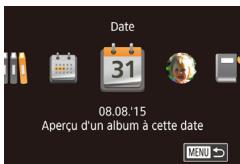
3 Prévisualizez un album.
- Appuyez sur les touches [▲][▶] pour désirer une personne, [Date] ou [Événement] comme thème de l'album, puis appuyez sur la touche [®].
- Àprous l'affichage pendant quelques secondes de [Chargement], l'album est lu.
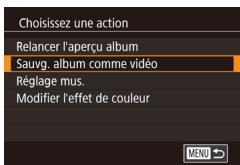
4 Sauvegardez l'album.
- Appuyez sur les touches [▲][▼] pour désirir [Sauvg. album comme video], puis appuyez sur la touche [®].
- Une fois l'album sauvegarde, [Sauvegardé] s'affiche.
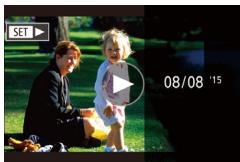
5 Lisez l'album (105).
Avant utilisation
Guide élémentaire
Guide avancé
Notions de base de l'appareil photo
Mode Auto / Mode Autohybride
Autres modes de prise de vue
Mode P
Modes Tv, Av, Met C
Mode de lecture
Fonctions Wi-Fi
Menu de réglage
Accessoires
Annexe
Index

- Les albums peuvent inclure les images suivantes capturées par l'appareil photo.
Photos
Résumés video (37), sauf les videos comprimées
Courts clips video (75) de deux secondes ou plus, ou
vèdés en prise de vue créative (59), sauf les vèdés
comprimées

- Les albums ne peuvent pas etre sauvegardés s'il n'y a pas assez de place sur la carte mémoire.
Pour sauter au chapitre suivant pendant la prévisualisation, faites glisser vers la gauche et pour sauter au chapitre précédent, faites glisser vers la droite. - Vous pouvez spécifique l'effet de couleur à l'étape 4 enCHOISIGANT [Modifierier l'effet de couleur] et en appuyant sur la touche [SE].
Pour prévisualiser l'apparace de l'album avec l'effet que vous\ avez sélectionné appliqué,CHOISSES [Relancer l'aperçu album] sur l'écran de l'étape 4 après avoir appuyé sur les touches [«] [P] pour désirier un effet de couleur et sur la touche [©].
Pour lire les albums sauvégardés,CHOISSEZ [Liete d'albums] sur I'écran d'accueil Temps forts, appuyez sur la touche [R],
choisissez un album répertorié et appuyez à nouveau sur la touche [SE].
Activemus.dambiance
Avant d'ajouter de la mus.
placez-la sur une carte mém.
neuve/formatee (dure quelques
min.).Prép.maintenant?
Annuler
OK
L'écran de gauche s'affiche lorsqu'youssutilizez une cartemémoire neuve ou récemment formatée. Choisissez [OK] (appuyez sur les touches [4][b] ou tournez la molette [e]), appuyez sur la touche [e] et patientez environ quatre minutes que les sept types de musique soient enregistrés sur la carte.
Si you utilisez une carte memoire comprenant déjà de la musique enregistrree, passez a l'etape 2.
Avant utilisation
Guide élémentaire
Guide avancé
Notions de base de l'appareil photo
Mode Auto / Mode Autohybride
Autres modes de prise de vue
Mode P
Modes Tv, Av, Met C
Mode de lecture
Fonctions Wi-Fi
Menu de réglage
Accessoires
Annexe
Ajout d'une musique de fond aux albums

Photos

Védo
Choisissez parmi sept types de musique de fond à reproductive pendant la lecture des albums.
1 Enregistrez la musique de fond sur une carte mémoire.
- Execuétz les étapes 1 à 4 de
忍 Consultation des albums (Temps
[forts)» (129),choisissez [Réglage]
mus.] et appuyez sur la touche [SE].
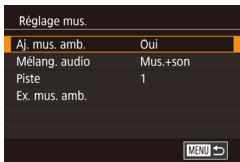
2 Creez l'album.
- Execuétz les étapes 1 à 3 de
« Consultation des albums (Temps
forts) (129) pour creer un album.
3 Configurez les réglages de la musique de fond.
- Appuyez sur les touches [▲][▼] ou tournez la molette [◎] pour désir
I'elément souhaite, appuyez sur la touche
[8],puis appuyez sur les touches
[][] ou tournez la molette [p] pour
choisir une option (31).
4 Sauvegardez l'album.
- Executez l'etape 4 de « Consultation des albums (Temps forts) » (129) pour sauvegarder les albums.

- Une fois les albums sauvégardés, il n'est plus possible d'ajouter ultérieurement une musique de fond. La musique de fond des albums ne peut pas être retiree ou modifie.
- Les chapitres d'albums avec une musique de fond ne peuvent pas ettre edsités (128).
Index

Si vous préférez ne pas ajouter de musique de fond, réglez [Aj. mus. amb.] sur [Non] sur l'écran de l' étape 3.
Pour utiliser uniquement la musique de fond au lieu de l'audio de la video, reglez [Mélang. audio] sur [Mus. uniqu.] sur l'écran de l'étape 3.
Pour écouter un échantillon de la musique de fond sélectionné dans [Piste],CHOISISEZ [Ex. mus. amb.] sur l'écran de l'étape 3 et appuyez sur la touche [S].
Création de vos propres albums

Photos

Videos
Creez vos propres albums enCHOISIGANT les images de votre choix.

Choisissez de creer un album personnelise.
Exécutez les étapes 1 à 3 de
« Consultation des albums (Temps forts) » (129),choisissez [Personnaliser] et appuyez sur la touche [8].
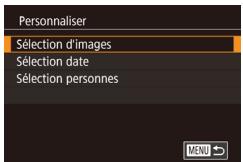

Choisissez une méthode de sélection.
- Choisissez [Sélection d'images],
[Sélection date] ou [Sélection personnes], puis appuyez sur la touche [B].

Choisissez les éléments de l'album.
- Une fois que vous Sélectionnez les éléments pour votre album et appuyez sur la touche [®,], les éléments sélectionnés sont étiquétés d'un [√].
- Appuyez sur la touche [MENU] après avoir terminé de sélectionner des photos, de courts clips ou des videos en prise de vue créative dans [Sélection d'images], des dates dans [Sélection date] ou des personnes dans [Sélection personnes].
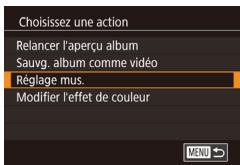
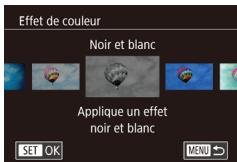
- Appuyez sur les touches [▲][▶] ou tournez la molette [◎] pour désir [Aperçu], puis appuyez sur la touch
4 Choisissez la musique de fond.
Lorsque I'ecran de gauche est affché,choisissez [Réglage mus.]. Ajoutez une musique de fond comme décrit dans « Ajout d'une musique de fond aux albums » (130), puis appuyez sur la touche [MENU].

Choisissez un effet de couleur.
Sur l'écran de l' étape 4 de « Consultation des albums (Temps forts) » (129),CHOISSEZ [Modifier l'effet de couleur].
- Appuyez sur les touches [凹][凹] pour désirer un effet de couleur, puis appuyez sur la touche [凹].

Sauvegardez I'album.
- Executez l'etape 4 de « Consultation des albums (Temps forts) » (129) pour sauvegarder les albums.

- Vous pouvez désigner jusqu'à 40 fichiers (ou 10 fichiers video) après avoir choisi [Sélection d'images]. La prochaine fois que vous créées un album personnelise, [Sélectionner des images avec paramètres précédents?] s'affichera. Pour utiliser les images précédément sélectionnées comme base, choisissez [Oui]. Les photos, videos en prise de vue créative ou clips précédent sont étiquétés avec [√], et plusieurs images sont affichées.
- Vous pouvez sélectionner jusqu'à 15 dates si vous désissiez [Sélection date].
L'effet de couleur peut ne pas s'appliquer a certaines images.
Avant utilisation
Guide élémentaire
Guide avancé
Notions de base de l'appareil photo
Mode Auto / Mode Autohybride
Autres modes de prise de vue
Mode P
Modes Tv, Av, Met C
Mode de lecture
Fonctions Wi-Fi
Menu de réglage
Accessoires
Annexe
Index
Combaison de courts clips

Photos
Vidéos
Combinez de courts clips pour creer une video plus longue.
Veuillez noter que les videos créées de cette façon ne sont pas inclues dans les albums Temps forts (129).
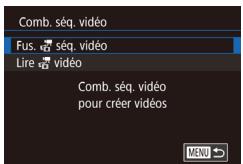
1 Accédez à l'écran d'édition.
Appuyez sur la touche [MENU],CHOISSEZ [Comb. seq. video] sur l'onglet [2], puis CHOISSEZ [Fus. seq. video] (31).
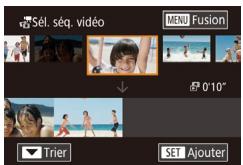
2 Spécifiez les clips à combiner.
- Faites glisser les clips en haut de l'écran à gauche ou à droite, désisissez un clip à combiner, puis appuyez sur la touche [95].
Le clip sélectionné s'affiche en bas de l'écran.
Pour annuler la selection, appuyez a nouveau sur la touche [E].
Répétez ces étapes pour spécifique d'autres clips à combiner.
Lorsque vous avez fini de selectionner des clips, appuyez sur la touche [MEN].
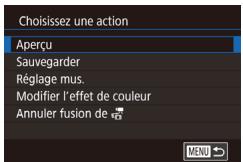
3 Prévisualisez la video.
- Choisissez [Aperçu] et appuyez sur la touche [8].
- Àprous l'affichage pendant quelques secondes de [Chargement], un aperçu des clips combinés est lu.
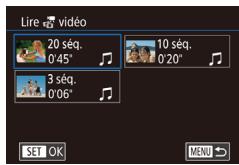
4 Sauvegardez la video.
- Choisissez [Sauvegarder] et appuyez sur la touche [8].
- Une fois la video sauvégardée, [Sauvegardé] s'affiche.
5 Lisez la video.
Choisissez [Lire video] sur l'écran à l'etape 1 pour voir la liste des vidés créées.
Choisissez la video à litre et appuyez sur la touche [8].

Pour lire le clip sélectionné, déplacez la commande de zoom vers sur l'écran de l'étépe 2.
Pour réorganiser les clips, appuyez sur la touche [▼] sur l'écran de l' étape 2, Sélectionnez un clip, appuyez sur la touche [®,], appuyez sur les touches [↓][▶] ou tourne la molette [◎] puis appuyez à nouveau sur la touche [◎].
- Pour appliquer un effet de couleur,chosissez [Modifier l'effect de couleur] sur l'écran de l'étape 3.
Pour ajouter une musique de fond, choisissez [Réglage mus.] sur l'écran de l' étape 3 (130).
La qualite d'imagé des védés sauvegardées est [HD 2997P] (pour NTSC) ou [HD 2500P] (pour PAL).
Utilisez une batterie complètement chargée dans la mesure du possible.
Avant utilisation
Guide élémentaire
Guide avancé
Notions de base de l'appareil photo
Mode Auto / Mode Autohybride
Autres modes de prise de vue
Mode P
Modes Tv, Av, Met C
Mode de lecture
Fonctions Wi-Fi
Menu de réglage
Accessoires
Annexe
Index
Fonctions Wi-Fi
Envoyez des images avec la fonction sans fil depuis l'appareil photo vers un évventail d'appareils compatibles et utilisez l'appareil photo avec les services Web

- Avant d'utiliser le Wi-Fi, veillez à dire « Précautions relatives au Wi-Fi (LAN sans fil) » (216).
Fonctions Wi-Fi dispensibles
Vous pouvez envoyer et receivevoir des images et commander à distance l'appareil photo en le connectant à ces apparèils et services via Wi-Fi.
Smartphones et tablettes
Envoyez des images vers des smartphones et des tablettes PC disposant de fonctions Wi-Fi. Vous pouvez également photographier à distance et géomarquer vos prises de vue depuis un smartphone ou une tablette connecté(e).
Par commodité, dans ce manuel, les smartphones, tablettes et autres appareils compatibles sont collectivement appelés « smartphones »
Ordinateur
Utilisez le logiciel pour sauvegarder les images de l'appareil photo sur un ordinateur connecté via Wi-Fi.
Services Web
Ajoutez les informations de votre compte à l'appareil photo pour le service de photographie en ligne CANON iIMAGE GATEWAY ou d'autres services Web pour envoyer des images de l'appareil photo aux services. Les images non envoyées sur l'appareil photo peuvent également être envoyées vers un ordinateur ou un service Web via CANON iIMAGE GATEWAY.
- Imprimantes
Envoyez des images sans fil vers une imprimante compatible PictBridge (pronant en charge DPS sur IP) pour les imprimer.
Un autre apparéil photo
Envoyez sans fil des images entre des apparciels photo Canon compatibles Wi-Fi.
Avant utilisation
Guide élémentaire
Guide avancé
Notions de base de l'appareil photo
Mode Auto / Mode Autohybride
Autres modes de prise de vue
Mode P
Modes Tv, Av, Met C
Mode de lecture
Fonctions Wi-Fi
Menu de réglage
Accessoires
Annexe
Index
Envoi d'images vers un smartphone
Vous disposez de plusieurs moyens pour connecter l'appareil photo à un smartphone et envoyer des images.
Il suffit de mettre en contact un smartphone Android compatible NFC (version OS 4.0 ou ultérieure) avec l'ordinateil photo pour connecter les apparèils.
- Connecter à un apparéil attribué à la touche [1] (136)
Il suffit d'appuyer sur la touche [ ] pour connecter les apparciels.
Ceci simplifie l'envoi des images vers un smartphone (136).
Veuillez noter qu'un seul smartphone peut etre attribue a la touche [ ]
- Connecter via le menu Wi-Fi (137)
Vous pouvez connecter l'appareil photo à un smartphone comme vous le connecteriez à un ordinateur ou un autre apparéil.
Plusieurs smartphones peuvent être ajoutés.
Avant de pouvoir vous connecter à l'appareil photo, il est nécessaire d'insteller l'app gratuite Camera Connect dédiée sur le smartphone.
Pour plus de détails sur cette application (smartphone pris en charge et fonctions incluses), reportez-vous au site Web Canon.

- Les détenteurs d'un apparéil photo Canon compatible Wi-Fi qui utilisent CameraWindow pour connecter leur apparéil photo via Wi-Fi à un smartphone doivent envisager d'opter pour l'application mobile Camera Connect.
Envoi d'images vers un smartphone compatible NFC
Utilisez la fonction NFC d'un smartphone Android (version OS 4.0 ou ultérieure) pour simplifier le processus d'installation de Camera Connect et de connexion à l'appareil photo.
Les opérations lorsque les apparèils sont initialement connectés via NFC dépendent du mode de l'appareil photo lorsque les apparèils sont mis en contact.
Si l'appareil photo est eteint ou en mode de prise de vue lorsque les
appareils sont mis en contact, vous pouze的选择ir et envoyer des
images sur I'ecran de selection des images. Une fois les appeareils
connectes, you pouze egalement photographier a distance et
geomarquer vos photos (155). Il est facile de se reconnectcer aux
appareils recents, qui figurent dans le menu Wi-Fi.
- Si l'appareil photo est en mode de lecture lorsque les apparueils sont mis en contact, vous pouvez désirer et envoyer des images depuis l'affichage de l'index montré pour la sélection des images. La connexion prend fin automatiquement après le transfert d'images.
Suivez les instructions de la section suivante pour étabir la connexion par NFC avec un apparéil photo étant ou en mode de prise de vue.
Connexion via NFC avec un apparéil photo éteint ou en mode de prise de vue
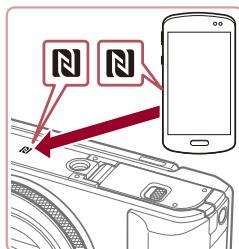
Activez NFC sur le smartphone et mettez en contact les repères N des appareils (N) pour lancer automatiquement Google Play sur le smartphone. Une fois la page de téléchargement Camera Connect affichée, téléchargez et installez l'application.
Avant utilisation
Guide élémentaire
Guide avancé
Notions de base de l'appareil photo
Mode Auto / Mode Autohybride
Autres modes de prise de vue
Mode P
Modes Tv, Av, Met C
Mode de lecture
Fonctions Wi-Fi
Menu de réglage
Accessoires
Annexe
Index
2 Etabliesse la connexion.
Assurez-vous que l'appareil photo est eteint ou en mode de prise de vue.
- Mettez le repère N (R) sur le smartphone sur lequel est installé Camera Connect en contact avec le repère N de l'appareil photo.
L'appareil photo démarre automatiquement.
Si I'ecran [Pseudo du périhérique] s'affiche, appuyez sur les touches [▲][▼] ou tournez la molette [+] pour besoin [OK], puis appuyez sur la touche [SE].
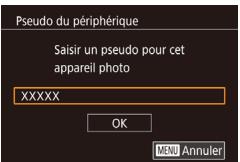

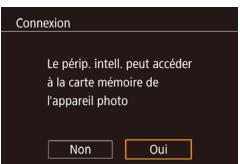
- Camera Connect est lancé sur le smartphone.
- Les apparèils sont automatiquement connectés.
3 Reglez le paramètre de confidentialité.
Lorsque cet écran s'affiche, appuyez sur les touches [A][B] ou tourne la molette [C] pour désir [Oui], puis appuyez sur la touche [D].
- Vous pouvez à présent utiliser le smartphone pour naviguer, importer ou géomarquer les images sur l'ordinateille photo ou photographier à distance.
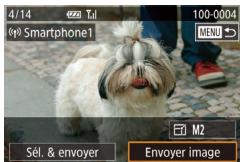
4 Envoyez une image.
- Tournez la molette [囧] pour désirer une image à envoyer, appuyez sur les touches [囧][囧] pour désirer [Envoyer image], puis appuyez sur la touche [囧]
Le transfert d'images va commencer. L'écran s'assombrit pendant le transfert d'images.
[Transfert effectué] s'affiche après que l'image est envoyée, et l'écran de transfert d'images s'affiche à nouveau.
Pourmettrefina laconnexion,appuyez sur la touche [MENU],choisissez[OK] sur l'écran de confirmation (appuyez sur les touches [A][B]ou tournezla molette [B]) et appuyez sur la touche [B].Vous pouvez égallementutiliserle smartphone pourmettre fina laconnexion.

Lorsque you utilisez NFC, ayez à l'esprit les points suivants.
- Évitez de soumettre l'appareil photo et le smartphone à un fort impact sous peine de les endommager.
- Selon le smartphone, il se peut que les apparêls ne se reconnaissent pas immédiatement. Dans ce cas, essayez de tener les apparêls Ensemble dans des positions légèrement différentes. Si la connexion n'est pas établie, maintenze les apparêls en contact jusqu'à ce que l'écran de l'apparéil photo soit mis à jour.
Si vous essayez d'établier la connexion alors que l'appareil photo est étéint, un message peut s'afficher sur le smartphone vous rappelant d'allumer l'appareil photo. Le cas échéant, allumez l'appareil photo et mettez à nouveau en contact les apparèils. - Ne placez pas d'objets entre l'appareil photo et le smartphone.
Par ailleurs, veuillez notes que les étuis d'appareil photo ou de smartphone ou les accessoires similaires peuvent bloquer la communication.
Toutes les images de l'appareil photo pourron etre vues sur le smartphone connecte si vous selectionnee [Oui] a I'etape 3. Pour que les images de I'appareil photo restent privées et ne puisent etre vues sur le smartphone, selectionnee [Non] a I'etape 3. - Une fois que vous avez enregistré un smartphone, vous pouvez changer ses paramètres de confidentialité sur l'appareil photo (156).
Avant utilisation
Guide élémentaire
Guide avancé
Notions de base de l'appareil photo
Mode Auto / Mode Autohybride
Autres modes de prise de vue
Mode P
Modes Tv, Av, Met C
Mode de lecture
Fonctions Wi-Fi
Menu de réglage
Accessoires
Annexe
Index

- Les connexions nécessitent qu'une carte mémoire soit insérée dans l'appareil photo.
- Vous pouvez également modifier le pseudonyme de l'appareil photo sur l'écran de l'étape 2 (32).
- Tous les smartphones compatibles NFC n'ont pas de repère N (R). Pour en savoir plus, reportez-vous au mode d'emploi du smartphone
- Vous pouze également envoyer plusieurs images à la fois et changer la taille d'image avant de les envoyer (150).
Pour désactiver les connexions NFC,CHOISSEZ MENU (31) onglet [4] [Paramétres Wi-Fi] [NFC] [Désac].
Connexion via NFC avec un apparéil photo en mode de lecture
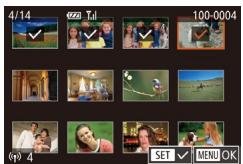
- Appuyez sur la touche [▷] pourmettre l'appareil photo sous tension.
- Mettez le smartphone sur lequel est installé Camera Connect (134) en contact avec le repère N (R) de l'appareil photo.
- Appuyez sur les touches [▲][▼][▲][▶] pour désirir une image à envoyer, puis appuyez sur la touche [®]. [✓] s'affiche.
Pour annuler la selection, appuyez a nouveau sur la touche [@]. [√] disparait. - Répétez ce processus pour désir d'autres images.
Lorsque you avez fin de besoin les images, appuyez sur la touche [MENU], choisissez [OK], puis appuyez sur la touche [SE]. - Appuyez sur les touches [凹][凹] pour désirir [Envoyer], puis appuyez sur la touche [凹].
Les images sont a的前提 envoyes. La connexion est automatiquement terminée après que l'image est envoye.

Si pendant la connexion, un message sur l'appareil photo vous invite à saisir le pseudonyme, executé l'étape 2 de « Connexion via NFC avec un apparéil photo étant ou en mode de prise de vue » (134) pour le saisir.
L'appareil photo ne conserve pas de trace des smartphones connectés via NFC en mode de lecture.
- Vous pouvez prédéfinir les images à transférer à la taille de votrechoix (152).
Envoi d'une image à un smartphone attribué à la touche
Une fois connecté à un smartphone une première fois en appuyant sur la touche [ ], il vous suffit d'appuyer sur la touche [ ] après cela pour vous connecter à nouveau pour voir et sauvegarder les images de l'appareil photo sur votre apparéel connecté.
Ces étapes vous expliquent comment utiliser l'appareil photo comme point d'accès, mais vous pouvez également utiliser un point d'accès existant (139).

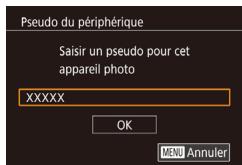
Pour iPhone ou iPad, trouvez Camera Connect dans I'App Store,puis telechargez et installez l'application.
Pour les smartphones Android, trouvez Camera Connect dans Google Play, puis telchargez et installez l'application.
2 Appuyez sur la touche [].
- Appuyez sur la touche [ ]
Si I'ecran [Pseudo du périphérique] s'affiche, appuyez sur les touches [▲][▼] ou tournez la molette [◎] pour désir [OK], puis appuyez sur la touche [◎].
Avant utilisation
Guide élémentaire
Guide avance
Notions de base de l'appareil photo
Mode Auto / Mode Autohybride
Autres modes de prise de vue
Mode P
Modes Tv, Av, Met C
Mode de lecture
Fonctions Wi-Fi
Menu de réglage
Accessoires
Annexe
Index

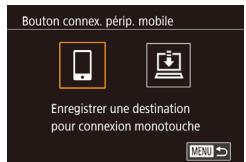
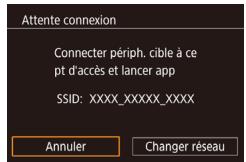


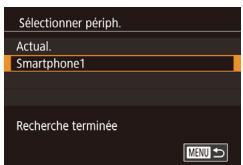
3 Choisissez []
- Appuyez sur les touches [▲][▶] ou tournez la molette [◎] pour désir [□], puis appuyez sur la touche [◎].
Le SSID de l'appareil photo est affché.
4 Connectez le smartphone au réseau.
- Dans le menu de réglage Wi-Fi du smartphone,CHOISSEZ le SSID (nom de réseau) affiché sur l'appareil photo pour établier la connexion.
5 Lancez Camera Connect.
Démarrez Camera Connect sur le smartphone.
- Àprous que l'appareil photo reconnaît le smartphone, un écran de seLECTION de l'appareil s'affiche.
6 Choisissez le smartphone auquel se connecter.
Choisissez le smartphone (en appuyant sur les touches [▲][▼] ou en tournant la molette []), puis appuyez sur la touche [].
- Une fois la connexion établie avec le smartphone, le nom du smartphone s'affiche sur l'appareil photo. (Cet écran se fermera au bout d'une minute environ.)

7 Importez les images.
Utilisez le smartphone pour importer les images depuis l'appareil photo vers le smartphone.
Utilisez le smartphone pourmettre fin à la connexion.L'appareil photo s'eteindra automatiquelement.

- Les connexions nécessitent qu'une carte mémoire soit insérée dans l'appareil photo.
- Vous pouvez également modifier le pseudonyme de l'appareil photo sur l'écran de l'étape 2 (157).
Pour une plus grande sécurité, vous pouvez afficher un mot de passer à l'écran de l' étape 3 en accédant à MENU (31) et enCHOISIGANT I'ONGLET [4] [Paramétrés Wi-Fi] [Mot de passage] [Acté]. Dans ce cas, dans le champ du mot de passer sur le smartphone à l' étape 4, saisissez le mot de passer affché sur l'appareil photo. - Un smartphone peut être enregistré sur la touche [ ] Pour en définir un autre, commencez par effacer l'actuel dans le MENU (31) ▷ onget [ ] [ Bouton connex. périp. mobile].
Ajout d'un smartphone au moyen du menu Wi-Fi
Ces étapes vous expliquent comment utiliser l'appareil photo comme point d'accès, mais vous pouvez également utiliser un point d'accès existant (139).

Pour iPhone ou iPad, trouvez Camer Connect dans l'App Store,puis telechargez et installez l'application.
Pour les smartphones Android, trouvez Camera Connect dans Google Play, puis telechargez et installez l'application.
Avant utilisation
Guide élémentaire
Guide avancé
Notions de base de l'appareil photo
Mode Auto / Mode Autohybride
Autres modes de prise de vue
Mode P
Modes Tv, Av, Met C
Mode de lecture
Fonctions Wi-Fi
Menu de réglage
Accessoires
Annexe
Index
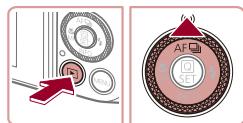
2 Accedez au menu Wi-Fi.
- Appuyez sur la touche [D].
- Appuyez sur la touche [▲].
Si I'ecran [Pseudo du periphérique] s'affiche,choisissez [OK] (136).
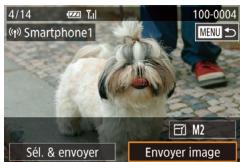
6 Envoyez une image.
- Tournez la molette [ ] pour désir une image à envoyer, appuyez sur les touches [ ] [ ] pour désir [Envoyer image], puis appuyez sur la touche [ ]
Le transfert d'images va commencer. L'écran s'assombrit pendant le transfert d'images.
[Transfert effectué] s'affiche après que l'image est envoyée, et l'écran de transfert d'images s'affiche à nouveau.
Pourmettre fina la connexion,appuyez sur la touche [MENU],choisissez [OK] sur l'écran de confirmation (appuyez sur les touches [4][b]ou toumez la molette [e]) et appuyez sur la touche [e].Vous pouvez également utiliser le smartphone pourmettre fin à la connexion.
Pour ajouter plusieurs smartphones, repétez la procédure ci-dessus en commençant par l'étépe 1.
Avant utilisation
Guide élémentaire
Guide avancé
Notions de base de l'appareil photo
Mode Auto / Mode Autohybride
Autres modes de prise de vue
Mode P
Modes Tv, Av, Met C
Mode de lecture
Fonctions Wi-Fi
Menu de réglage
Accessoires
Annexe
Index
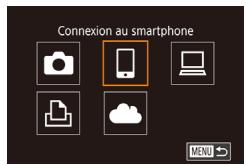
3 Choisissez []
- Appuyez sur les touches [凹凹] ou tournez la molette [凹凹] pour désir [凹凹], puis appuyez sur la touche [凹凹].
![CANON POWERSHOT G5 X - Choisissez [] - 1](/content/2020/04/29871/images/74ea7c0d89e2c53d93f998426ba122ac02fa315134317ad456ed457a04fa7045.jpg)
4 Choisissez [Ajouter un périhérique].
- Appuyez sur les touches [▲][▼] ou tournez la molette [+] pour désir [Ajouter un périhérique], puis appuyez sur la touche [®].
![CANON POWERSHOT G5 X - Choisissez [Ajouter un périhérique]. - 1](/content/2020/04/29871/images/e0f165cf0c74333212254df29903554a3d546bfe2a0e9895cb6e2e8aa2156196.jpg)
Le SSID de l'appareil photo est affché.
- Choisissez le smartphone auquel se connecter, comme décrit aux étapes 4 à 6 de « Envoi d'une image à un smartphone attribué à la touche » (136).
5 Reglez le paramètre de confidentialité.
- Appuyez sur les touches [][] ou tournez la molette [ pour désir [Oui], puis appuyez sur la touche [].
- Vous pouvez à présent utiliser le smartphone pour naviguer, importer ou géomárquer les images sur l'ordinateille photo ou photographier à distance.

Toutes les images de l'appareil photo pourrait être vues sur le smartphone connecté si vous sélectionnez [Oui] à l' étape 5. Pour que les images de l'appareil photo restent privées et ne puissant être vues sur le smartphone, sélectionnez [Non] à l' étape 5.
- Une fois que vous avez enregistré un smartphone, vous pouvez changer ses paramètres de confidentialité sur l'appareil photo (156).

- Les connexions nécessitent qu'une carte mémoire soit insérée dans l'appareil photo.
- Une fois que vous vous étés connecté aux apparèels via le menu Wi-Fi, les destinations récentes apparaîtront en premier lorsque vous accéderez au menu Wi-Fi. Vous pouce facilement vous reconnectcer en appuyant sur les touches [▲][▼] pour désirir l'appareil, puis en appuyant sur la touche [♀]. Pour ajouter un nouvel apparèil, affichez l'écran de scélection de l'apparéil en appuyant sur les touches [▲][▼], puis configUREZ le réglage.
Si vous préférez ne pas afficher les derniers apparèils cibles, choisissez MENU (31) > onglet [4] > [Paramètres Wi-Fi] > [Historique cible] > [Désac]. - Vous pouvez également envoyer plusieurs images à la fois et changer la taille d'image avant de les envoyer (150).
Utilisation d'un autre point d'accès
Lorsque vous connectez l'appareil photo à un smartphone avec la touche ou par le biais du menu Wi-Fi, vous pouvez également utiliser un point d'accès existant.
1 Procedez aux préparats pour la connexion.
Accédez à l'écran [Atente connexion] en suivant les étapes 1 à 3 dans « Envoi d'une image à un smartphone attribué à la touche » (136) ou les étapes 1 à 4 dans « Ajout d'un smartphone au moyen du menu Wi-Fi » (137).
2 Connectez le smartphone au point d'accès.

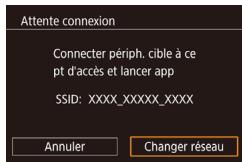
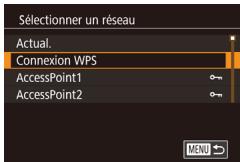
3 Choisissez [Changer réseau].
- Appuyez sur les touches [▲][▶] ou tournez la molette [◎] pour désirir [Changer réseau], puis appuyez sur la touche [◎].
- Une liste des points d'accès détectés s'affiche.
4 Connectez-vous au point d'accès etCHOisissez le smartphone.
Pour les points d'accès compatibles WPS, connectez-vous au point d'accès et désissez le smartphone comme décrit aux étapes 5 à 8 de « Utilisation de points d'accès compatibles WPS » (142).
Pour les points d'accès non WPS, executez les étapes 2 à 4 de « Connexion aux points d'accès repertoriés » (144) pour vous connecter au point d'accès et désissez le smartphone.
5 Configurez les paramètres de confidentialité et envoyez les images.
- Exécutez les étapes 5 à 6 de « Ajout d'un smartphone au moyen du menu Wi-Fi » (137) pour configurer les paramètres de confidentialité et envoyez les images.
Points d'accès précédents
Pour vous reconnectcer automatiquement à un point d'accès antérieur, exécutez l' étape 3 de « Envoi d'une image à un smartphone attribué à la touche » (136) ou l' étape 4 de « Ajout d'un smartphone au moyen du menu Wi-Fi » (137).
Pour utiliser l'appareil photo comme point d'accès, choisissez [Changer réseau] sur l'écran affché lorsque vous établissez une connexion, puis choisissez [Appareil en mode pt d'accès].
Pour vous reconnectcer à un point d'accès antérieur, suivez la procédure depuis l'étape 5 de « Utilisation d'un autre point d'accès » (139).
Pour changer de point d'accès, choisissez [Changer réseau] sur l'écran affché lorsque vous établiessez une connexion, puis suivez la procédure dans « Utilisation d'un autre point d'accès » (139) à partir de l'étape 4.
Avant utilisation
Guide élémentaire
Guide avancé
Notions de base de l'appareil photo
Mode Auto / Mode Autohybride
Autres modes de prise de vue
Mode P
Modes Tv, Av, Met C
Mode de lecture
Fonctions Wi-Fi
Menu de réglage
Accessoires
Annexe
Index
Sauvegarde des images sur un ordinateur

Préparation à l'enregistrement d'un ordinateur
Vérification de l'environnement de votre ordinateur
L'appareil photo peut se connecter via Wi-Fi aux ordinateurs exécutant les systèmes d'exploitation suivants. Pour connaître les exigences système détaillées et les informations sur la compatibilité, notamment dans les nouveaux systèmes d'exploitation, consultez le site Web de Canon.
Windows 8/8.1
Windows 7 SP1
Mac OS X 10.9
Mac OS X 10.8.2 ou version ultérieure

Windows 7 Édition Starter et Édition Familiale Basique ne sont pas pris en charge.
Windows 7 N (version europeenne) et KN (version sud-coreenne) nécessitant un téléchargement séparé et l'installation du pack Windows Media Feature.
Pour plus de détails, consultez le site Web suivant.
http://go.microsoft.com/fblink/?LinkId=159730
Installation des logiciels
Windows 7 et Mac OS X 10.8 sont utilisés à titre d'illustration.

Téléchargez les logiciels.
- Consultez le site suivant depuis un ordinateur connecté à Internet.
http://www.canon.com/icpd/
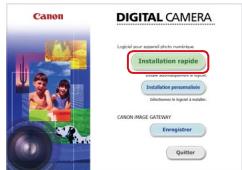
Choisissez votre pays ou région, puisuivez les instructions affichées pour préparer le téléchargement.
Le logiciel compré est à présent télécharge sur votre ordinateur.
2 Demarrez l'installation.
Double-cliquez sur le fichier tellecharge, et lorsque I'ecran de gauche s'affiche, cliquez sur [Installation rapide]. Suivez les instructions a I'ecran pour executer le processus d'installation.
L'installation peut prendre un certain temps, selon les performances de votre ordinateur et la connexion Internet.
- Cliquez sur [Fin] ou [Redémarrer] sur l'écran après installation.

L'accès à Internet est nécessaire et les frais d'abonnement et d'accès au FAI doivent être régles séparément.

Pour désinstaller les logiciels, executez ces étapes.
Windows: Sélectionné le menu [Démarrer] ▷ [Tous les programmes] ▷ [Canon Utilities] puis désissez le logiciel à désinstaller.
- Mac OS : dans le dossier [Canon Utilities] au sein du dossier [Applications], faites glisser le dossier du logiciel à désinstaller vers la corbeille, puis videz-la.
Avant utilisation
Guide élémentaire
Guide avancé
Notions de base de l'appareil photo
Mode Auto / Mode Autohybride
Autres modes de prise de vue
Mode P
Modes Tv, Av, Met C
Mode de lecture
Fonctions Wi-Fi
Menu de réglage
Accessoires
Annexe
Index
Configuration de l'ordinateur pour la connexion Wi-Fi (Windows uniquement)
Sur un ordinateur exécutant Windows, configurez les réglages suivants avant de connecter sans fil l'appareil photo à l'ordinateur.

1 Confirmez que l'ordinateur est connecté à un point d'accès.
Pour en savoir plus sur la vérification de la connexion réseau, reportez-vous au mode d'emploi de l'ordinateur.
2 Configurez le réglage.
- Clique dans l'ordre suivant: Menu [Demarrer] [Tous les programmes] [Canon Utilities] [CameraWindow] [Configuration de la connexion Wi-Fi].
- Dans l'application qui s'ouvre, suivez les instructions à l'écran et configUREz le réglage.

- Les réglages Windows suivants sont configurés lorsque vous executez l'utilitaire à l'objet 2.
Activez la diffusion multimédia en continu.
Ceci permettra à l'appareil photo de voir (trouver) l'ordinateur auquel acceder via Wi-Fi.
Activez la découverte de réseau.
Ceci permettra à l'ordinateur de voir (trouver) l'appareil photo.
Activez ICMP (Internet Control Message Protocol).
Ceci yous permit de vérifier I'etat de la connexion au réseau.
Ceci permettra aux apparèels réseau de se détecter automatiquement les uns les autres.
- Certains logiciels de sécurité peuvent vous empêcher de procéder aux réglages décrits ici. Vérifiez les réglages de votre logiciel de sécurité.
Sauvegarde des images sur un ordinateur connecté
Connectez-vous à votre point d'accès via Wi-Fi comme suit.
Consultez également le mode d'emploi du point d'accès.
Confirmation de la compatibilité du point d'accès
Confirmez que le routeur Wi-Fi ou la station de base sont conformes aux normes Wi-Fi dans « Appareil photo » (210).
Les méthodes de connexion varient selon que le point d'accès prend en charge (142) ou non (144) le WPS (Wi-Fi Protected Setup). Pour les points d'accès non WPS, vérifie les informations suivantes.
- Nom du réseau (SSID/ESSID)
SSID ou ESSID du point d'accès que vous utilisez. Également appelé « nom du point d'accès » ou « nom du réseau »
- Authentication du réseau/cryptage des données (methode de cryptage/mode de cryptage)
Méthode de cryptage des données pendant la transmission sans fil. Vérifiez quel réglage de sécurité est utilisé : WPA2-PSK (AES), WPA2-PSK (TKIP), WPA-PSK (AES), WPA-PSK (TKIP), WEP (authentication système ouvert) ou pas de sécurité.
- Mot de passer (clé de cryptage/clé du réseau)
Clé utilisée pour le cryptage des données pendant la transmission sans fil. Également appelée « clé de cryptage » ou « clé de réseau »
- Index de clé (clé transmise)
Clé définie lors de l'utilisation du WEP pour l'authentication du réseau ou le cryptage des données. Utilisez « 1 » comme réglage.

Si un statut d'administrateur système est nécessaire pour régler les paramètres du réseau, contactez l'administrateur du système pour plus de détails.
- Ces paramètres sont très importants pour la sécurité du réseau. Soyez prudent lorsque vous modifie ces paramètres.
Avant utilisation
Guide élémentaire
Guide avancé
Notions de base de l'appareil photo
Mode Auto / Mode Autohybride
Autres modes de prise de vue
Mode P
Modes Tv, Av, Met C
Mode de lecture
Fonctions Wi-Fi
Menu de réglage
Accessoires
Annexe
Index

Pour des informations sur la compatibilité WPS et pour des instructions sur la vérification des réglages, reportez-vous au mode d'emploi du point d'accès.
- Un routeur est un apparériel qui créé une structure de réseau (LAN) pour connecter plusieurs ordinateurs. Un routeur qui contient une fonction Wi-Fi interne est appelé « routeur Wi-Fi »
- Ce guide fera référence à tous les routeurs Wi-Fi et aux stations de base en tant que « points d'accès »
- Si vous utilisez le filtrage de l'adresse MAC sur votre réseau Wi-Fi, veillez à ajouter l'adresse MAC de votre apparéil photo au point d'accès. Vous pouverez vérifier l'adresse MAC de votre apparéil photo enCHOISSSANT MENU (31) ▶ onglet [4] ▶ [Paramètres Wi-Fi] ▶ [Vérifier l'adresse MAC].
Utilisation de points d'accès compatibles WPS
Le système WPS facilité le réglage lors de la connexion d'appareils par Wi-Fi. Vous pouvez utiliser soit la méthode de configuration par boutonpoucevoir, soit la méthode PIN pour effectuer les réglages sur un apparéil prénant en charge le protocole WPS.
1 Confirmez que l'ordinateur est connecté à un point d'accès.
Pour en savoir plus sur la vérification de la connexion, reportez-vous aux modes d'emploi de l'appareil et du point d'accès.
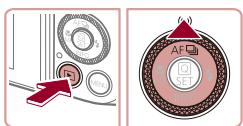
2 Accedez au menu Wi-Fi.
- Appuyez sur la touche [▶].
- Appuyez sur la touche [▲].
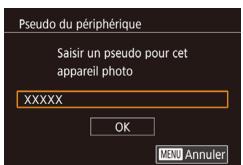
Si I'ecran [Pseudo du périhérique] s'affiche, appuyez sur les touches [▲][▼] ou tournez la molette [●] pour désir [OK], puis appuyez sur la touche [®].
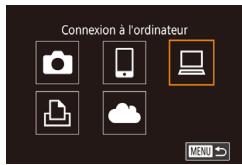
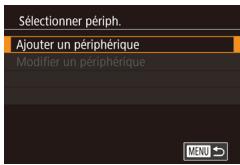
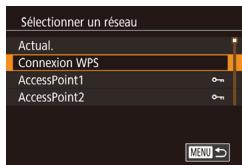
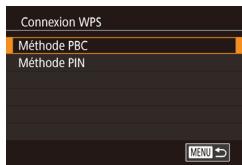
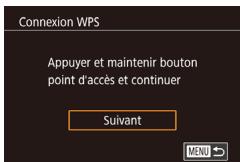
3 Choisissez [□].
- Appuyez sur les touches [▲][▼][[][] out tournez la molette [+] pour désirir [□], puis appuyez sur la touche [⑧].
4 Choisissez [Ajouter un périhérique].
- Appuyez sur les touches [▲][▼] ou tournez la molette [◎] pour désirir [Ajouter un périhérique], puis appuyez sur la touche [◎].
5 Choisissez [Connexion WPS].
- Appuyez sur les touches [▲][▼] ou tournez la molette [◎] pour désir [Connexion WPS], puis appuyez sur la touche [◎].
6 Choisissez [Méthode PBC].
- Appuyez sur les touches [▲][▼] ou tournez la molette [◎] pour désir [Méthode PBC], puis appuyez sur la touche [◎].
7 Etablissez la connexion.
Sur le point d'accès, maintenez enforcé le bouton de connexion WPS pendant quelques secondes.
Sur l'appareil photo, appuyez sur la touche [B] pour passer à l'étape suivante.
L'appareil photo se connecte au point d'accès et repertorie les appareils qui y sont connectés sur l'écran [Selectionner périph.].
Avant utilisation
Guide élémentaire
Guide avancé
Notions de base de l'appareil photo
Mode Auto / Mode Autohybride
Autres modes de prise de vue
Mode P
Modes Tv, Av, Met C
Mode de lecture
Fonctions Wi-Fi
Menu de réglage
Accessoires
Annexe
Index

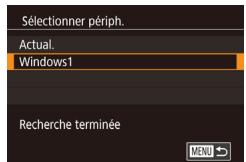
8 Choisissez l'appareil cible.
- Choisissez le nom de l'appareil cible (appuyez sur les touches [▲][▼] ou tournez la molette []), puis appuyez sur la touche [].
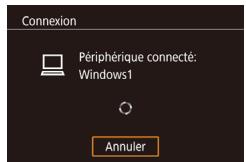
9 Installez un pilote (pour la première connexion Windows uniquement).
Lorsque cet écran s'affiche sur l'appareil photo, cliquez sur le menu Demarrer de I'ordinateur, cliquez sur [Panneau de configuration], puis sur [Ajouter un péripérique].

Matériel et audio
Afficher les péripériques et imprimantes
Ajouter un periphérique
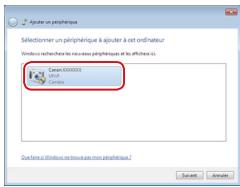
Double-cliquez sur l'icone de I'appareil photo connecté.
L'installation du pilote va commencer.
Lorsque I'installation du pilote est terminée, et que la connexion entre l'appareil photo et l'ordinateur est activée, I'écran Exéciption automatique s'affiche. Rien ne s'affichera sur I'écran de l'appareil photo.
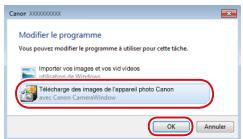
10 Affichez CameraWindow.
Windows: accédez à CameraWindow en cliquant sur [Télécharge des images de l'appareil photo Canon].
Mac OS: CameraWindow s'affiche automatiquement lorsqu'une connexion Wi-Fi est établie entre l'appareil photo et l'ordinateur.
11 Importez les images.
- Cliquez sur [Importer les images depuis l'appareil photo], puis sur [Importer les images non transférées].
- Les images sont maintainant sauvagardées dans le dossier Images de l'ordinateur, dans des dossiers distincts nommés par date.
- Cliquez sur [OK] dans l'écran qui s'affiche une fois que l'importation des images est terminée.
Utilisez Digital Photo Professional pour voir les images sauvegardées sur un ordinateur. Pour dire les photos, servez-vous d'un logiciel préinstallé ou d'usage courant compatible avec les photos enregistrées par l'appareil photo.

- Une fois que vous vous étés connecté aux apparèels via le menu Wi-Fi, les destinations récentes apparaillonont en premier lorsque vous accéderez au menu Wi-Fi. Vous pouce facilement vous reconnectcer en appuyant sur les touches [▲][▼] pour désirer l'appareil, puis en appuyant sur la touche [◎]. Pour ajouter un nouvel apparèil, affiche l'écran de sélection de l'apparéil en appuyant sur les touches [▲][▼], puis configUREZ le réglage.
Si vous préférez ne pas afficher les derniers apparéils cibles, choisissez MENU (31) > onglet [4] > [Paramètres Wi-Fi] > [Historique cible] > [Désac]. - Vous pouvez également modifier le pseudonyme de l'appareil photo sur l'écran de l'étape 2 (157).
- Lorsque l'appareil photo est connecté à un ordinateur, l'écran de l'appareil photo est vide.
Mac OS: si CameraWindow ne s'affiche pas, cliquez sur l'icône [CameraWindow] du Dock.
Pour déconnecter l'appareil photo, éteignez l'appareil photo.
Si vous choisissez [Méthode PIN] à l'étape 6, un code PIN s'affichera sur l'écran. Veilze à définir ce code dans le point d'accès. Choisissez un apparéel dans l'écran [Sélectionner périm.] Pour plus de détails, reportez-vous au mode d'emploi fourni avec votre point d'accès.
Avant utilisation
Guide élémentaire
Guide avancé
Notions de base de l'appareil photo
Mode Auto / Mode Autohybride
Autres modes de prise de vue
Mode P
Modes Tv, Av, Met C
Mode de lecture
Fonctions Wi-Fi
Menu de réglage
Accessoires
Annexe
Index
1 Consultez les points d'accès répertoriés.
- Consultez les reseaux (points d'accès) répertoriés comme décrit aux étapes 1 à 4 de « Utilisation de points d'accès compatibles WPS » (142).
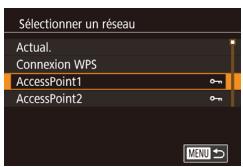
2 Choisissez un point d'accès.
- Appuyez sur les touches [▲][▼] ou tournez la molette [◎] pour désir un réseau (point d'accès), puis appuyez sur la touche [◎].
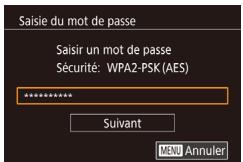
3 Saisissez le mot de passer du point d'accès.
Appuyez sur la touche [ ] pour acceder au clavier, puis saississez le mot de passage (32).
- Appuyez sur les touches [▲][▼] ou tournez la molette [◎] pour désir [Suivant], puis appuyez sur la touche [◎].
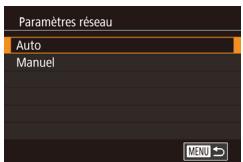
4 Choisissez [Auto].
- Appuyez sur les touches [▲][▼] ou tournez la molette [◎] pour désir [Auto], puis appuyez sur la touche [◎].
Pour sauvégarder des images sur un ordinateur connecté, suivez la procédure depuis l'étape 8 de « Utilisation de points d'accès compatibles WPS » (142).
![CANON POWERSHOT G5 X - Choisissez [Auto]. - 1](/content/2020/04/29871/images/02ee01226268bfa90331d4a89fc977c643b6ec27f247d49a3a3ddf543e16d615.jpg)
Pour déterminer le mot de passer du point d'accès, vérifie sur le point d'accès lui-même ou consultez le mode d'emploi.
Si aucoun point d'acces n'est detecté meme après avoir choisi [Actual.] a I'etape 2 pourmettre la liste a jour,choisissez [Parametes manuels] a I'etape 2 poureffectuer manuellement lesreglages du point d'acces.Suivez les instructionsa I'ecran et saississez un SSID,les parametes de security et un mot de passe.
Lorsque vous utilisez un point d'accès auquel vous vous étés déjà connecté pour la connexion avec un autre appellil, [°] s'affiche pour le mot de passage à l'étape 3. Pour utiliser le même mot de passage,CHOISSEZ [Suivant] (appuyez sur les touches [▲][▼] ou tournez la molette [◎]) et appuyez sur la touche [◎].
Points d'accès précédents
Vous pouvez vous reconnectcer automatiquement à n'imporce quel point d'accès précédent en suivant l'étape 4 dans « Utilisation de points d'accès compatibles WPS » (142).
Pour vous connecter à un apparéil via un point d'accès, confirmez que l' apparéil cible est déjà connecté au point d'accès, puis suivez la procédure à partir de l'étape 8 dans « Utilisation de points d'accès compatibles WPS » (142).
Pour changer de points d'accès,CHOISSEZ [Changer réseau] sur l'écran lorsqu'you estéblissez une connexion,puis suivez la procédure de « Utilisation de points d'accès compatibles WPS » (142) depuis l'étape 5 ou la procédure de « Connexion aux points d'accès répertoriés » (144) depuis l'étape 2.
Avant utilisation
Guide élémentaire
Guide avancé
Notions de base de l'appareil photo
Mode Auto / Mode Autohybride
Autres modes de prise de vue
Mode P
Modes Tv, Av, Met C
Mode de lecture
Fonctions Wi-Fi
Menu de réglage
Accessoires
Annexe
Index
Envoi d'images à un service Web enregistré
Enregistrement des services Web
Utilisez un smartphone ou un ordinateur à ajouter aux services Web de l'appareil photo que vous souhaitez utiliser.
- Un smartphone ou un ordinateur avec un navigateur et une connexion Internet est nécessaire pour effectuer les réglages de l'appareil photo pour CANON iIMAGE GATEWAY et d'autres services Web.
- Vérifiez le site Web CANON iIMAGE GATEWAY pour en savoir plus sur les exigences du navigateur (Microsoft Internet Explorer, etc.), notamment les réglages et les informations sur la version.
Pour plus d'informations sur les pays et les régions où CANON iIMAGE GATEWAY est disponible, visitez le site Web Canon (http://www.canon.com/cig/). - Vous doivent avoir un compte auprès des services Web autres que CANON iIMAGE GATEWAY si vous souhaitez les utiliser. Pour plus de détails, consultez les sites Web de chaque service Web auquel vous souhaitez vous enregistrer.
- Des frais séparés pour la connexion au fournisseur d'accès et au point d'accès peuvent s'appliquer.

CANON iIMAGE GATEWAY propose également des guides d'utilisateur à télécharger.
Enregistrement de CANON iIMAGE GATEWAY
Reliez l'appareil photo et CANON iIMAGE GATEWAY en ajoutant CANON iIMAGE GATEWAY comme service Web de destination sur l'appareil photo. Veuillez notes que vous aurez besoin de saisir une adresselectroniqueutilisée survoire ordinateur ou smartphone pour receivevoir un message de notification indiquant que les réglages de liaison sont terminés.

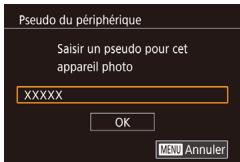
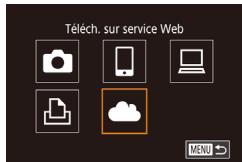
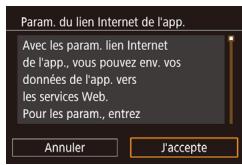
1 Accédez au menu Wi-Fi.
- Appuyez sur la touche [▷] pourmettre l'appareil photo sous tension.
- Appuyez sur la touche [▲].
Si I'ecran [Pseudo du péripérisque] s'affiche, touchez [OK].
2 Choisissez [ch].
- Appuyez sur les touches [▲][▼][[][] ou tournez la molette [+] pour désir [], puis appuyez sur la touche [].
3 Donnez votre accord pour saisir une adresselectronique.
- Lisez l'accord affiché et touchez [J'accepte].
Avant utilisation
Guide élémentaire
Guide avancé
Notions de base de l'appareil photo
Mode Auto / Mode Autohybride
Autres modes de prise de vue
Mode P
Modes Tv, Av, Met C
Mode de lecture
Fonctions Wi-Fi
Menu de réglage
Accessoires
Annexe
Index
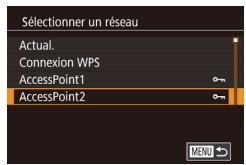
4 Établissez une connexion avec un point d'accès.
Connectez-vous au point d'accès comme décrit aux étapes 5 à 7 de « Utilisation de points d'accès compatibles WPS » (142) ou aux étapes 2 à 4 de « Connexion aux points d'accès repertoriés » (144).
Saisissez vous adresse électronique.
- Une fois que l'appareil photo est connecté à CANON iIMAGE GATEWAY via le point d'accès, un écran permettant de saisir une adresselectronique s'affiche.
Saisissez votre adresse électronique et touchez [Suivant].
6 Saisissez un numero a quatre chiffres.
Saisissez le numero à quatre chiffres de votrechoix et touchez [Suivant].
- Vous aurez besoin ultérieurement de ce numéro à quatre chiffres pour configurer la liaison avec CANON iIMAGE GATEWAY à l'étape 8.
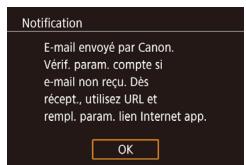
7 Vérifiez le message de notification.
- Une fois que les informations ont été envoyées à CANON iIMAGE GATEWAY, vous receivez un message de notification à l'adresselectronique saisie à l'étape 5.
- Touchez [OK] sur l'écran suivant, lequel indique que la notification a été envoyée.
[ ] devient alors [3].
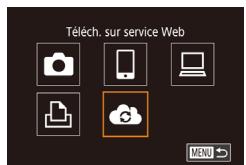

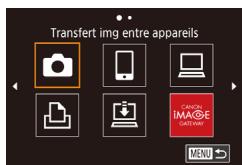
Accedez à la page mentionné dans le message de notification et terminez les réglages de liaison de l'appareil photo.
Depuis un ordinateur ou un smartphone, accededez à la page dont le lien apparait dans le message de notification.
Suivez les instructions pour terminer les réglages sur la page des réglages de liaison de l'appareil photo.
9 Terminate les réglages CANON iIMAGE GATEWAY sur l'appareil photo.
- Touchez [C].
[153] et CANON iIMAGE GATEWAY sont désormais ajoutés comme destinations. - Vous pouvez ajouter d'autres services Web au besoin. Dans ce cas, suivez les instructions à partir de l'étape 2 de « Enregistrement d'autres services Web » (147).

Assurez-vous au préalable que l'application mail de votre ordinateur ou smartphone n'est pas configurée pour bloquer les e-mails provenant des domaines pertinents, ce qui pourrait vous empêcher de receivevoir le message de notification.

- Vous pouvez également modifier le pseudonyme de l'appareil photo sur l'écran de l'étape 1 (157).
- Une fois que vous vous étés connecté aux apparèils via le menu Wi-Fi, les destinations récentes apparaitront en premier lorsque vous accéderez au menu. Appuyez sur les touches [«][»] pour acceder à l'écran de sélection de l'appareil, puis configUREz le réglage.
- Une fois qu'une destination de connexion est attribuée dans Actions tactiles (122), vous pouvez automatiquement vous reconnectcer à une destination précédente en faisant simplement glisser votre doigt sur l'écran avec le geste attribué.
Avant utilisation
Guide élémentaire
Guide avancé
Notions de base de l'appareil photo
Mode Auto / Mode Autohybride
Autres modes de prise de vue
Mode P
Modes Tv, Av, Met C
Mode de lecture
Fonctions Wi-Fi
Menu de réglage
Accessoires
Annexe
Index
Enregistrement d'autres services Web
Vous pouze également ajouter des services Web autres que CANON iIMAGE GATEWAY à l'appareil photo.


1 Connectez-vous à CANON iIMAGE GATEWAY et accedez à la page des réglages du lien de l'appareil photo.
Depuis un ordinateur ou un smartphone, accedez à http://www.canon.com/cig/ pour visiter CANON iIMAGE GATEWAY.


2 Configurez le service Web que vous souhaitez utiliser.
Suivez les instructions affichées sur l'ordinateur ou le smartphone pour configurer le service Web.
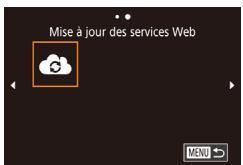
3 Choisissez [3].
En mode de lecture, appuyez sur la touche [▲].
- Faites glisser votre doigt vers la gauche ou vers la droite de l'écran, puis touchez [3].
- Les réglages du service Web sont maintainant mis à jour.
![CANON POWERSHOT G5 X - Choisissez [3]. - 1](/content/2020/04/29871/images/0fc9a71067f7abccc66fccd2939034c4748fa2bd1641654ed150ef6fa18de50a.jpg)
Si un réglage configéré change, executé à nouveau ces étapes pourmettre à jour les réglages de l'appareil photo.
Téléchargement d'images vers des services Web
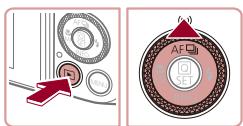
1 Accédez au menu Wi-Fi.
- Appuyez sur la touche [▷] pourmettre l'appareil photo sous tension.
- Appuyez sur la touche [▲].
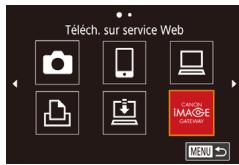
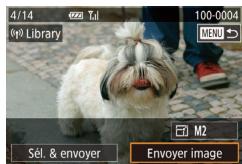
2 Choisissez la destination.
- Touchez l'icone du service Web auquel vous souhaitez vous connecter.
Si plusieurs destinataires ou options de partage sont utilisés avec un service Web, touchez l'élément souhaité sur l'écran [Select. destin.] affché.
3 Envoyez une image.
- Faites glisser les images vers la gauche ou vers la droite pourCHOISIR une image a envoyer, puis touchez [Envoyer image].
Lors du téléchargement sur YouTube, lisez les conditions de service, puis touchez [J'accepte].
Le transfert d'images va commencer. L'écran s'assombrit pendant le transfert d'images. - Une fois l'image envoyée, touchez [OK] sur l'écran affché pour revenir à l'écran de lecture.

- Les connexions nécessitent qu'une carte mémoire contenant des images sauvégardées soit insérée dans l'appareil photo.
- Vous pouvez également envoyer plusieurs images à la fois, redimensionner les images et ajouter des commentaires avant de les envoyer (150).
Pour voir les images téléchargées sur CANON iMAGE GATEWAY sur un smartphone, essayez l'app dédiée Canon Online Photo Album. Téléchargez et installez l'app Canon Online Photo Album pour iPhone ou iPad depuis l'App Store ou pour les appareils Android depuis Google Play.
Avant utilisation
Guide élémentaire
Guide avancé
Notions de base de l'appareil photo
Mode Auto / Mode Autohybride
Autres modes de prise de vue
Mode P
Modes Tv, Av, Met C
Mode de lecture
Fonctions Wi-Fi
Menu de réglage
Accessoires
Annexe
Index
Impression d'images sans fil depuis une imprimante connectée
Connectez l'appareil photo à une imprimante via le Wi-Fi pour imprimer comme suit.
Ces étapes vous expliquent comment utiliser l'appareil photo comme point d'accès, mais vous pouvez également utiliser un point d'accès existant (139).
1 Accédez au menu Wi-Fi.
Accedez au menu Wi-Fi comme décrit à l'étape 2 de « Ajout d'un smartphone au moyen du menu Wi-Fi » (137).
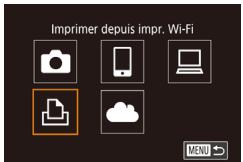
2 Choisissez [B].
- Appuyez sur les touches [▲][▼][[4][]outournez la molette [ ] pour désir [ ] ,puis appuyez sur la touche [ ]
![CANON POWERSHOT G5 X - Choisissez [B]. - 1](/content/2020/04/29871/images/4c92055c9694df48e1352b6523a86ef4d8f7a19b4006a8b8d4f79fbac66b34d0.jpg)
3 Choisissez [Ajouter un périhérique].
- Appuyez sur les touches [▲][▼] ou tournez la molette [+] pour désir [Ajouter un périhérique], puis appuyez sur la touche [®].
Le SSID de l'appareil photo est affché.
![CANON POWERSHOT G5 X - Choisissez [Ajouter un périhérique]. - 1](/content/2020/04/29871/images/8706891393cd077a13083fe1c682411f85dd2721f5b6a5854e8b876248d6a657.jpg)
![CANON POWERSHOT G5 X - Choisissez [Ajouter un périhérique]. - 2](/content/2020/04/29871/images/9b088b348f5b59edbe614cd7595bbac7615e04976e8ad75283ea89bfab5749bf.jpg)
![CANON POWERSHOT G5 X - Choisissez [Ajouter un périhérique]. - 3](/content/2020/04/29871/images/66ba01581063daae731405511bdfb8d5439b8002f2a7c10273532031faafa6c4.jpg)
4 Connectez l'imprimante au réseau.
- Dans le menu de réglage Wi-Fi de l'imprimante,CHOISSEZ le SSID (nom de réseau) affiché sur l'appareil photo pour étabir la connexion.
5 Choisissez l'imprimante.
- Choisissez le nom de l'imprimante (appuyez sur les touches [▲][▼] ou tournez la molette []), puis appuyez sur la touche [].
6 Choisissez une image à imprimer.
- Appuyez sur les touches [▲][▶] ou tourmez la molette [◎] pour désir une image.
- Appuyez sur la touche [图]
- Appuyez sur les touches [▲][▼] pour désirir [Imprimer], puis appuyez sur la touche [SE].
Pour en savoir plus sur les instructions d'impression, voir « Impression de photos » (178).
Pourmettre fin a la connexion,appuyez sur la touche [A],choisissez [OK] sur I'ecran de confirmation (appuyez sur les touches [4][uou tournez la molette [e]) et appuyez sur la touche [8].
Avant utilisation
Guide élémentaire
Guide avancé
Notions de base de l'appareil photo Mode Auto / Mode Autohybride Autres modes de pr de vue
Mode P
Modes Tv, Av, Met C
Mode de lecture
Fonctions Wi-Fi
Menu de réglage
Accessoires
Annexe
Index

- Les connexions nécessitent qu'une carte mémoire contenant des images sauvégardées soit insérée dans l'appareil photo.
- Une fois que vous vous étés connecté aux apparèels via le menu Wi-Fi, les destinations récentes apparaîtront en premier lorsque vous accéderez au menu Wi-Fi. Vous pouce facilement vous reconnectcer en appuyant sur les touches [▲][▼] pour désirir l'appareil, puis en appuyant sur la touche [♀]. Pour ajouter un nouvel apparèil, affichez l'écran de scélection de l'apparéil en appuyant sur les touches [▲][▼], puis configUREZ le réglage.
Si vous préférez ne pas afficher les derniers apparèils cibles, choisissez MENU (31) > onglet [4] > [Paramètres Wi-Fi] > [Historique cible] > [Désac].
Pour utiliser un autre point d'accès, exécutez les étapes 3 à 4 de « Utilisation d'un autre point d'accès » (139).
Envoi d'images vers un autre apparéil photo
Connectez deux apparéils photo via Wi-Fi et transférez les images entre eux comme suit.
Seuls les apparèils photo de marque Canon équipés d'une fonction Wi-Fi peuvent être connectés sans fil. Vous ne pouvez pas vous connecter à un apparèil photo de marque Canon dépourvu de la fonction Wi-Fi, même s'il accepte les cartes Eye-Fi.
1 Accédez au menu Wi-Fi.
Accedez au menu Wi-Fi comme décrit à l' étape 2 de « Ajout d'un smartphone au moyen du menu Wi-Fi » (137).
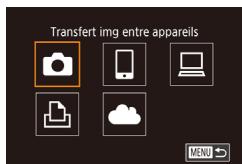
2 Choisissez [O].
- Appuyez sur les touches [▲][▼][[][] ou tournez la molette [+] pour désir [], puis appuyez sur la touche [].
![CANON POWERSHOT G5 X - Choisissez [O]. - 1](/content/2020/04/29871/images/809d63f9c5c447032f2788fd3fefd022c1e9ccf3eef1c78a5d5f1e48059c74bb.jpg)
3 Choisissez [Ajouter un périhérique].
- Appuyez sur les touches [▲][▼] ou tournez la molette [+] pour désirer [Ajouter un pérophérique], puis appuyez sur la touche [®].
- Executeur également les étapes 1 à 3 sur l'appareil photo cible.
- Les informations de connexion de l'appareil photo sont ajoutées lorsque [Démarrer la connexion sur apparéil photo cible] s'affiche sur les écrons des deux apparéils photo.
Avant utilisation
Guide élémentaire
Guide avancé
Notions de base de l'appareil photo
Mode Auto / Mode Autohybride
Autres modes de prise de vue
Mode P
Modes Tv, Av, Met C
Mode de lecture
Fonctions Wi-Fi
Menu de réglage
Accessoires
Annexe
Index
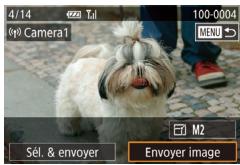
4 Envoyez une image.
- Tournez la molette [ ] pour désir une image à envoyer, appuyez sur les touches [ ] [ ] pour désir [Envoyer image], puis appuyez sur la touche [ ]
Le transfert d'images va commencer. L'écran s'assombrit pendant le transfert d'images.
[Transfert effectué] s'affiche après que l'image est envoyée, et l'écran de transfert d'images s'affiche à nouveau.
Pourmettre fin a la connexion,appuyez sur la touche [MENU],choisissez [OK] sur l'écran de confirmation (appuyez sur les touches [4][1] ou tournez la molette [e]) et appuyez sur la touche [25].

- Les connexions nécessitent qu'une carte mémoire soit insérée dans l'appareil photo.
- Une fois que vous vous étés connecté aux apparèels via le menu Wi-Fi, les destinations récentes apparaflont en premier lorsque vous accéderez au menu Wi-Fi. Vous pouvez facilement vous reconnectcer en appuyant sur les touches [▲][▼] pour désirer l'appareil, puis en appuyant sur la touche [♀♂]. Pour ajouter un nouvel apparèil, affichez l'écran de sélection de l'apparèil en appuyant sur les touches [♀][▶], puis configUREZ le réglage.
Si vous préférez ne pas afficher les derniers apparéils cibles, choisissez MENU (31) > onglet [4] > [Paramètres Wi-Fi] > [Historique cible] > [Désac]. - Vous pouvez également envoyer plusieurs images à la fois et changer la taille d'image avant de les envoyer (150, 152).
- Une fois qu'une destination de connexion est attribuée dans Actions tactiles (122), vous pouvez automatiquement vous reconnectcer à une destination précédente en faisant simplement glisser votre doigt sur l'écran avec le geste attribué.
Options d'envoi des images
Voussoupiezchoisirplusieursimagesaenvoyeren unefoisetchangere réglagedespixelsd'enregistrementd'image(taille)avantdelesenvoyer. Certains servicesWebyousempettentégelementd'annoterlesimages queyouenvoyez.
Envoi de plusieurs images
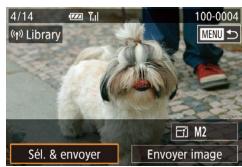
1 Choisissez [Sél. & envoyer].
Sur I'ecran de transfert d'image, appuyez sur les touches [1][] pour désir [Sél. & envoyer], puis appuyez sur la touche [8].
![CANON POWERSHOT G5 X - Choisissez [Sél. & envoyer]. - 1](/content/2020/04/29871/images/a9a75746c5f91efbd91105560bfddd0104ae6cf5080b0dffa93c41dfece44392.jpg)
2 Choisissez une méthode de sélection.
- Appuyez sur les touches [▲][▼] ou tournez la molette [◎] pour désir une méthode de sélection.
Selection individuelle des images
1 Choisissez [Choiser].
En executant I'etape 2 de « Envoi de plusieurs images » (150),chosissez [Choisir] puis appuyez sur la touche [8].
Avant utilisation
Guide élémentaire
Guide avancé
Notions de base de l'appareil photo
Mode Auto / Mode Autohybride
Autres modes de prise de vue
Mode P
Modes Tv, Av, Met C
Mode de lecture
Fonctions Wi-Fi
Menu de réglage
Accessoires
Annexe
Index
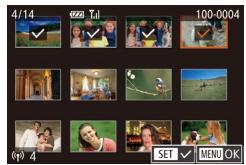
2 Choisissez une image.
- Appuyez sur les touches [▲][▼][▲][▶] pour désirir une image à envoyer, puis appuyez sur la touche [◎]. [✓] s'affiche.
Pour annuler la selection, appuyez a nouveau sur la touche [8]. [√] disparait. - Répêtez ce processus pour désir d'autres images.
Lorsque you avez fin de besoin les images, appuyez sur la touche [MENUI]. - Appuyez sur les touches [▲][▶] ou tournez la molette [◎] pour désirir [OK], puis appuyez sur la touche [◎].
3 Envoyez les images.
- Appuyez sur les touches [▲][▶] ou tournez la molette [◎] pour désirir [Envoyer], puis appuyez sur la touche [◎].

- Vous pouvez égalementCHOISIR des images à l'etape 2 en déplaçant deux fois la commande de zoom vers [O] pour acceder à l'affichage image par image, puis en appuyant sur les touches [A][B] ou en tournant la molette [C].
Sélection d'une plage
1 Choisissez [Selectionner série].
En exécutant l'étépe 2 de « Envoi de plusieurs images » (150), désisissez [Sélectionner série] puis appuyez sur la touche [8].
![CANON POWERSHOT G5 X - Choisissez [Selectionner série]. - 1](/content/2020/04/29871/images/971c825e1eec48392f84d1c3aed284ff0636cfe8a2458444ff7c1c810f2e7b2d.jpg)
2 Choisissez les images.
- Execuétz les étapes 2 et 3 de « Sélection d'une plage » (116) pour spécifique les images.
Pour inclore des videos, appuyez sur les touches [▲][▼] [▲] [▼] pour désirir [incl. vid.], puis appuyez sur la touche [◎] pour marquer l'options comme Sélectionnée (✓). - Appuyez sur les touches [▲][▼][[?] [p] pour désirir [OK], puis appuyez sur la touche [SE].
3 Envoyez les images.
- Appuyez sur les touches [▲][▶] ou tournez la molette [□] pour désirir [Envoyer], puis appuyez sur la touche [□].
Envoi des images favorites
Envoyez uniquely les images marquées comme favors (121).
1 Choisissez [Images favorites].
En exécutant l'étépe 2 de « Envoi de plusieurs images » (150), choisissez [Images favorites] puis appuyez sur la touche [8].
- Un écran de sélection d'images pour les favorsis s'affiche. Si vous préférez ne pas inclure d'image, choisissez l'image et appuyez sur la touche [®] pour-retirer [√].
Lorsque you avez fin de besoin les images, appuyez sur la touche [MENU], choisissez [OK], puis appuyez sur la touche [28].
2 Envoyez les images.
- Appuyez sur les touches [▲][▶] ou tournez la molette [□] pour désir [Envoyer], puis appuyez sur la touche [□].
Avant utilisation
Guide élémentaire
Guide avancé
Notions de base de l'appareil photo
Mode Auto / Mode Autohybride
Autres modes de prise de vue
Mode P
Modes Tv, Av, Met C
Mode de lecture
Fonctions Wi-Fi
Menu de réglage
Accessoires
Annexe
Index
Remarques sur l'envoi d'images
- Selon l'etat du réseau que vous utilisez, l'envoi de videos peut etre long. Veilze a garder un oeil sur le niveau de charge de la batterie de I'appareil photo.
- Les services Web peuvent limiter le nombre d'images ou la longueur des videos que vous pouze envoyer.
Pour les videos que vous ne comprime pas (128), un fjchier comprime séparé est envoyé au lieu du fjchier original. Veuillez notes que cela peut retarder la transmission et que le fjchier peut ne pas être envoyé s'il n'y a pas assez de place sur la carte mémoire. - Lorsque vous envoyez des videos à un smartphone, veuillez noter que la qualité d'image prise en charge dépend du smartphone. Pour en savoir plus, reportez-vous au mode d'emploi du smartphone.
- Sur l'écran, la force du signal sans fil est indiquée par les icônes suivantes. [Y_1u] élevée, [Y_{1}u] moyenne, [Y_{1}] basse, [Y] ] faible
L'envoi d'images à des services Web prendra moins de temps si vous renvoyez des images que vous avez déjà envoyées et qui sont toujours sur le serveur CANON iIMAGE GATEWAY.
Choix du nombre de pixels d'enregistrement (Taille d'image)
Sur l'écran de transfert d'image,CHOISSEZ en appuyant sur les touches [ ][ ] ,puis appuyez sur la touche [8]. Sur l'écran affiché, CHOISSEZ le réglage des pixels d'enregistrement (taille d'image) en appuyant sur les touches [ ][ ] ,puis appuyez sur la touche [8].
Pour envoyer des images à leur taille originale, Sélectionnez [Non] comme option de redimensionnement.
Si vous choisissez [M2], les images plus grandes que la talle selectionnée seront redimensionnées avant d'être envoyées.
- Les videos ne peuvent pas etre redimensionnées.

La taille d'image peut également être configurée dans MENU (31) > ongel [4] > [Paramètres Wi-Fi] > [Redimensionner pour l'envoi].
Ajout de commentaires
Au moyen de l'appareil photo, vous pouvez ajouter des commentaires aux images que vous envoyez aux adresseslectroniques, services de réseau social, etc. Le nombre de caractères et de symboles pouvant être saisis peut être différent selon le service Web.
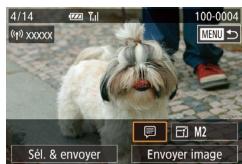
1 Accédez à l'écran pour ajouter des commentaires.
Sur l'écran de transfert d'image,CHOISSES en appuyant sur les touches [A][V][A][B], puis appuyez sur la touche [E].
2 Ajoutez un commentaire (32).
3 Envoyez l'image.

Sieldomcommentaire n'est saisi,lecommentaire defini dans CANON image GATEWAY est automatiquement envoye.
- Vous pouvez également anneter plusieurs images avant de les envoyer. Le même commentaire est ajusté à toutes les images envoyées ensemble.
Avant utilisation
Guide élémentaire
Guide avancé
Notions de base de l'appareil photo
Mode Auto / Mode Autohybride
Autres modes de prise de vue
Mode P
Modes Tv, Av, Met C
Mode de lecture
Fonctions Wi-Fi
Menu de réglage
Accessoires
Annexe
Index
Envoi automatique d'images (Synchro d'images)
Les images sur la carte mémoire qui n'ont pas encore été transférées peuvent être envoyées vers un ordinateur ou des services Web via CANON iIMAGE GATEWAY.
Veuillez notes que les images ne peuvent pas etre envoyes uniquement aux services Web.
Preparatifs initiaux
Preparation de l'appareil photo
Enregistrez comme destination. Vous pouvez également attribuer à la touche pour n'avoir qu'à appuyer sur la touche pour envoyer les images non envoyées générées sur la carte mémoire vers un ordinateur via CANON IMAGE GATEWAY.


1 Ajoutez [d] comme destination.
- Ajoutez [3] comme destination, comme décrit dans « Enregistrement de CANON iIMAGE GATEWAY » (145).
Pour inclure un service Web comme destination, connectez-vous à CANON iIMAGE GATEWAY (145), scélectionnez le modèle de votre apparéil photo, accédez à l'écran de réglage du service Web etCHOISSEZ le service Web de destination dans les réglages Synthro d/images. Pour en savoir plus, reportez-vous à l'Aide de CANON iIMAGE GATEWAY.
2 Choisissez le type d'images à envoyer (uniquement lors de l'envoi de vidEOS avec des images).
-
Appuyez sur la touche [MENU] etCHOISSEZ [Paramètres Wi-Fi] sur l'onglet[4] (31).
-
Appuyez sur les touches [▲][▼] pour désirir [Sync. Image], puis appuyez sur les touches [▲][▼] pour désirir [Photos/videos].
3 Attribuez [a] à la touche [uniquement lorsque vous envoyez des images en appuyant sur la touche []).
Effacez le réglage de la touche [Si un smartphone est déjà attribué à la touche (136).
- Appuyez sur la touche [P] pour acceder à l'écran de connexion mobile, désisseez [B] (appuyez sur les touches [A] [B] ou tournez la molette [M]), puis appuyez sur la touche [B].
Preparation de I'ordinateur
Installez et configurez le logiciel sur l'ordinateur de destination.

1 Installes le logiciel.
- Installé le logiciel sur un ordinateur connecté à Internet (140).
2 Enregistrez l'appareil photo.
Windows : dans la barre des tâches, cliquez avec le bouton droit de la souris sur [ ] , puis cliquez sur [Ajouter un nouvel apparéil photo].
Mac OS : dans la barre du menu, cliquez sur [ ] , puis cliquez sur [Ajouter un nouvel appeareil photo].
- Une liste des apparèils photo reliés à CANON iIMAGE GATEWAY s'affiche. Choisissez l'appareil photo à partir duquel vous enverrez les images.
Avant utilisation
Guide élémentaire
Guide avancé
Notions de base de l'appareil photo
Mode Auto / Mode Autohybride
Autres modes de prise de vue
Mode P
Modes Tv, Av, Met C
Mode de lecture
Fonctions Wi-Fi
Menu de réglage
Accessoires
Annexe
Index
- Une fois l'appareil photo enregistré et l'ordinateur prét à receivevoir les images, l'icone devient [ ]
Envoid images
Les images envoyées depuis l'appareil photo sont automatiquement sauvegardées sur l'ordinateur.
Si l'ordinateur auquel vous essayez d'envoyer les images est eteint, les images sont provisoirement stockées sur le serveur de CANON iIMAGE GATEWAY. Les images stockées étant regulierement effacées, pensez à allumer l'ordinateur pour les sauvégarder.
1 Envoyez les images.
Si vous avez déjà attribué [5] à la touche [1], appuyez sur la touche [2].
Si vous n'avez pas attribué la touche de cette façon,CHOISSEZ [comme décrit aux étapes 1 à 2 de « Telechéargement d'images vers des services Web » (147).
- Les images envoyées sontétiquétées avec une icône [T].
2 Sauvegardez les images de l'appareil photo sur I'ordinateur.
- Les images sont automatiquement sauvegardées sur l'ordinateur lorsque vous l'allumez.
- Les images sont automatiquement envoyées aux services Web depuis le serveur de CANON iIMAGE GATEWAY, même si l'ordinateur est étèint.

Lors de l'envoi d'images, il est recommendé d'utiliser une batterie complètement chargée ou un kit adaptateur secteur (vendu séparation, 169).

- Meme si les images ont ete importees sur l'ordinateur par une methode differente, les images non envoyes sur l'ordinateur via CANON iMAGE GATEWAY seront envoyes a l'ordinateur.
L'envoi est plus rapide si la destination est un ordinateur sur le même réseau que l'appareil photo, car les images sont envoyées via le point d'accès au lieu de CANON iIMAGE GATEWAY. Veuillez notes qu'ondonnent que les images stockees sur I'ordinateur sont envoyees a CANON iIMAGE GATEWAY, I'ordinateur doit etre connecte a Internet.
Affichage des images envoyées via Synchro d/images sur un smartphone
En installer l'app Canon Online Photo Album (Canon OPA), vous pouvez utiliser votre smartphone pour afficher et télécharger les images envoyées via Synchro d'images alors qu'elles sont provisoirement stockées sur le serveur de CANON iMAGE GATEWAY.
En préparation, autorisez l'accès au smartphone comme suit.
Assurez-vous d'avoir terminé les réglages décrits dans « Préparation de l'ordinateur » (153).
- Telechargez et installez l'app Canon Online Photo Album pour iPhone ou iPad depuis l'App Store ou pour les appareils Android depuis Google Play.
- Connectez-vous à CANON iIMAGE GATEWAY (145), Sélectionnez le modèle de votre apparéil photo, accédez à l'écran de réglage du service Web et activez l'affichage et le téléchargement depuis un smartphone dans les réglages Syncho d'images. Pour en savoir plus, reportez-vous à l'Aide de CANON iIMAGE GATEWAY.

- Une fois que les images provisoirement stockées sur le serveur de CANON iIMAGE GATEWAY ont été supprimées, elles ne pourront plus être affichées.
- Les images que vous avons envoyées avant d'autoriser l'affichage et le téléchargement sur le smartphone dans les régliages Synthro d'images ne sont pas accessibles de cette manière.

Pour des instructions sur Canon Online Photo Album, reportez-vous à l'Aide de Canon Online Photo Album.
Avant utilisation
Guide élémentaire
Guide avancé
Notions de base de l'appareil photo
Mode Auto / Mode Autohybride
Autres modes de prise de vue
Mode P
Modes Tv, Av, Met C
Mode de lecture
Fonctions Wi-Fi
Menu de réglage
Accessoires
Annexe
Index
Utilisation du smartphone pour voir les images de l'appareil photo et commander l'appareil photo
Vous pouze effectuer les actions suivantes avec l'app Camera Connect dédiée pour smartphone.
- Parcourir les images sur l'appareil photo et les sauvegarder sur le smartphone
Géomarquer les images sur l'appareil photo (155) - Prendre des photos à distance (155)

- Les paramètres de confidentialité doivent être configurés au préalable pour pouvoir afficher les images sur le smartphone (136, 137, 156).
Géomarquage des images sur l'appareil photo
Les données GPS enregistrées sur un smartphone au moyen de l'application dédiée Camera Connect peuvent être ajoutées aux images sur l'appareil photo. Les images sont marquées avec les informations complenant la latitude, la longitude et l'altitude.

- Avant la prise de vue, assurez-vous que la date et l'heure ainsi que le fuseau horsaire de votre pays sont correctement régés, comme précisé à la section « Réglage de la date et de l'houre » (20). Exécuté également les étapes de « Horloge mondiale » (162) pour spécifique une destination de prise de vue dans un autre fuseau horsaire.
- Vous pouvez être localisé ou identifié par des tiers utilisant les données d'emplacement de vos photos ou vidEOS géomárquées. Soyez prudent lorsque vous partagez ces images avec des tiers, tout comme lorsque vous mette des images en ligne sur des sites où de nombreuses autres personnes peuvent les voir.
Prise de vue à distance
Tout en vérifier l'écran de prise de vue sur le smartphone, vous pouvez l'utiliser pour photographier à distance.
1 Choisissez un mode de prise de vue.
- Tournez la molette modes pour désir [P], [Tv], [Av], [M] ou [C] comme mode.
2 Stabilisez l'appareil photo.
- Une fois la prise de vue à distance demarrée, l'objet de l'appareil photo sort. Le mouvement de l'objet d'au zoom peut également changer la position de l'appareil photo. Stabilisez l'objet photo en le montant sur un trépied ou enPNANT d'autres mesures.
3 Connectez l'appareil photo et le smartphone (136, 137).
- Dans les paramètres de confidentialité, choisissez [Oui].
4 Choisisse la prise de vue à distance.
- Dans Camera Connect sur le smartphone,CHOISSEZ LA prise de vue a distance.
L'objet de l'appareil photo sortira.
Éloignez les doigs de l'objet et assurez-vous qu'aucun objet ne le bloque. - Une fois l'appareil photo prét pour la prise de vue à distance, une image en direct de l'appareil photo s'affiche sur le smartphone.
A cette étape, un message s'affiche sur l'appareil photo et toutes les opérations, sauf la pression sur la touche ON/OFF, sont déactivées.
5 Prenez la photo.
Utilisez le smartphone pour photographier.
Avant utilisation
Guide élémentaire
Guide avancé
Notions de base de l'appareil photo
Mode Auto / Mode Autohybride
Autres modes de prise de vue
Mode P
Modes Tv, Av, Met C
Mode de lecture
Fonctions Wi-Fi
Menu de réglage
Accessoires
Annexe
Index

Le mode [P] sort à la prise de vue dans les modes autres que [P], [TV], [AV], [M] et [C]. Toutefois, certains régages du menu Réglage rapide et MENU configures au préalable peux automatiquement changer.
L'enregistrement video n'est pas disponible.

- Tout mouvement saccadé du sujet indiqué sur le smartphone en raison de l'environnement de connexion n'affectora pas les images enregistrées.
- Les images capturées ne sont pas transférées sur le smartphone. Utilisez le smartphone pour naviguer et importer des images depuis l'appareil photo.
Modification ou effacement des paramètres du Wi-Fi
Modifiez ou effacez les paramètres du Wi-Fi comme suit.
Modification des informations de connexion
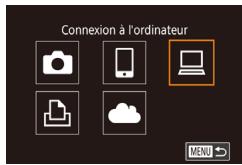
1 Accédez au menu Wi-Fi etCHOisissez un apparéil à modifier.
- Appuyez sur la touche [▶].
- Appuyez sur la touche [▲].
- Appuyez sur les touches [▲][▼][◇][▶] ou tournez la molette [◎] pour désirir l'icone d'un apparéil à modifier, puis appuyez sur la touche [◎].
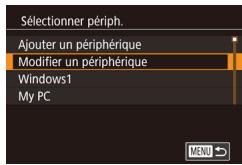
2 Choisissez [Modifier un périphérique].
- Appuyez sur les touches [▲][▼] ou tournez la molette [◎] pour désirer [Modifier un périhérique], puis appuyez sur la touche [◎].
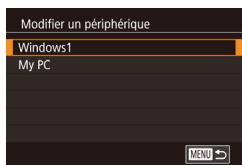
3 Choisissez l'appareil à modifier.
- Appuyez sur les touches [▲][▼] ou tournez la molette [◎] pour désir l'appareil à modifier, puis appuyez sur la touche [◎].
4 Choisissez I'élément à éoperator.
- Appuyez sur les touches [▲][▼] ou tournez la molette [◎] pour désir l'élement à modifier, puis appuyez sur la touche [◎].
- Les éléments pouvant être modifiés dépendent de l'appareil ou du service.
Avant utilisation
Guide élémentaire
Guide avancé
Notions de base de l'appareil photo
Mode Auto / Mode Autohybride
Autres modes de prise de vue
Mode P
Modes Tv, Av, Met C
Mode de lecture
Fonctions Wi-Fi
Menu de réglage
Accessoires
Annexe
Index
| Éléments configurables | Connexion | ||||
| Services Web | |||||
| [Modifier pseudo du périph.](157) | O | O | O | O | - |
| [Param. affich.] (136) | - | O | - | - | - |
| [Effacer_infos connexion] (157) | O | O | O | O | - |
O:Configurable -:Nonconfigurable
Modification du pseudonyme d'un apparéil
Vous pouvez modifier le pseudonyme d'appareil (nom d'affichage) qui s'affiche sur l'appareil photo.
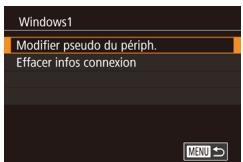
En exécutant l'été 4 de « Modification des informations de connexion » (156),CHOISEZ [MODIFIER pseudo du périquen.] et appuyez sur la touche [O].
- Sélectionnez la zone de saisie et appuyez sur la touche [R]. Utilise le clavier affché pour saisir un nouveau pseudonyme (32).
Effacement des informations de connexion
Effacez les informations de connexion (informations sur les apparêls auxquels vous vous âtes connecté) comme suit.
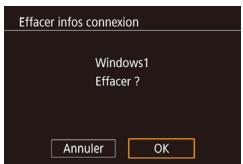
En exécutant l'étépe 4 de « Modification des informations de connexion » (156), choisissez [Effacerinfos connexion] et appuyez sur la touche [E].
Lorsque [Effacer?] s'affiche, appuyez sur les touches [4][▶] ou tournez la molette [5] pour désirir [OK], puis appuyez sur la touche [6].
- Les informations de connexion seront effacées.
Modification du pseudonyme de l'appareil photo
Modifiez à votre guise le pseudonyme de l'appareil photo (affiché sur les apparèils connectés).
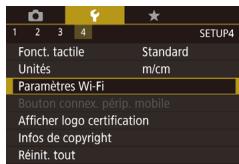
1 Choisissez [Paramètres Wi-Fi].
Appuyez sur la touche [MENU] et choisissez [Paramètres Wi-Fi] sur l'onglet [4] (31).
![CANON POWERSHOT G5 X - Choisissez [Paramètres Wi-Fi]. - 1](/content/2020/04/29871/images/dfc8f9d91747aee7bd701aebe41467c567bf0f0507fe8f65b01e88623b16f314.jpg)
2 Choisissez [Modifier pseudo du périph.].
- Appuyez sur les touches [▲][▼] ou tourmez la molette [◎] pour désir [Modifier pseudo du périph.], puis appuyez sur la touche [◎].
![CANON POWERSHOT G5 X - Choisissez [Modifier pseudo du périph.]. - 1](/content/2020/04/29871/images/506d19a211e702e6320c66f9de7eeec3700c87897914ea6f9d136f05f60b18e5.jpg)
3 Modifiez le pseudonyme.
- Appuyez sur la touche [®] pour acceder au clavier (32), puis saisissez un pseudonyme.

- Un message s'affiche si le pseudonyme que vous saississez commence par un symbole ou un espace. Appuyez sur la touche [SEt] et saississez un pseudonyme différent.
- Vous pouvez également modifier le pseudonyme depuis l'écran [Pseudo du pérophérique] affiché lorsqu vous utilisez pour la première fois le Wi-Fi. Dans ce cas, Sélectionnez la zone de texte, apuyez sur la touche [80] pour acceder au clavier, puis saisissez un nouveau pseudonyme.
Avant utilisation
Guide élémentaire
Guide avancé
Notions de base de l'appareil photo
Mode Auto / Mode Autohybride
Autres modes de prise de vue
Mode P
Modes Tv, Av, Met C
Mode de lecture
Fonctions Wi-Fi
Menu de réglage
Accessoires
Annexe
Index
Rétablissement des paramètres du Wi-Fi par défaut
Retournez aux valeurs par défaut des paramètres du Wi-Fi si vous transférez la propriété de l'appareil photo à une autre personne, ou si vous vous en débarrasssez.
La réinitialisation des paramètres Wi-Fi effacera également tous les paramètres du service Web. Soyez bien sur de pouvoir réinitialiser tous les paramètres du Wi-Fi avant d'utiliser cette option.
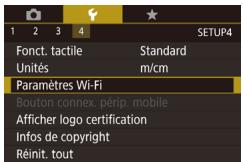
1 Choisissez [Paramétres Wi-Fi].
- Appuyez sur la touche [MENU] etCHOisissez [Paramètres Wi-Fi] sur l'onglet[4] (31).
![CANON POWERSHOT G5 X - Choisissez [Paramétres Wi-Fi]. - 1](/content/2020/04/29871/images/fcfc789a86129258b180cf66bec007eeac11d02febb7308bf50a3bd1c1179714.jpg)
2 Choisissez [Réinitialiser les paramètres].
- Appuyez sur les touches [▲][▼] ou tournez la molette [◎] pour désir [Réinitialiser les paramètres], puis appuyez sur la touche [◎].
3 Rétabillissez les réglages par défaut.
- Appuyez sur les touches [][] ou tournez la molette [ pour désirir [OK], puis appuyez sur la touche [].
- Les paramètres du Wi-Fi sont maintainant réinitialisés.

Pour réinitialiser d'autres paramètres (en dehors de ceux du Wi-Fi) à leur valeur par défaut,CHOISSEZ [Réinit. tout] dans l'onglet [4] (165).
Avant utilisation
Guide élémentaire
Guide avancé
Notions de base de l'appareil photo
Mode Auto / Mode Autohybride
Autres modes de prise de vue
Mode P
Modes Tv, Av, Met C
Mode de lecture
Fonctions Wi-Fi
Menu de réglage
Accessoires
Annexe
Index
Menu de réglage
Personnalisez ou ajustez les fonctions de base de l'appareil photo pour plus de facilité
Réglage des fonctions de base de l'appareil photo
Les régles MENU (31) sur les ontlets [1], [2], [3] et [4] peuvent être configurés. Personnalisez les fonctions courament utilisées à votre guise pour plus de facilité.
Stockage des images d'après les données
Au lieu de sauvegarder les images dans des dossiers créés chaque mois, l'appareil photo peut creer des dossiers chaque jour que vous photographiez pour stocker les photos prises ce jour-là.
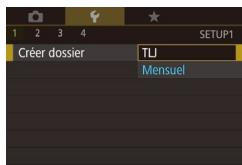
- Choisissez [Créer dossier] sur l'onglet [Y1], puis choisissez [TLJ].
- Les images sont maintainant sauvégardées dans les dossiers créés à la date de prise de vue.
Numérotation de fichiers
Vos prises de vue sont automatiquement numéroétées dans un ordre sequentiali (0001 à 9999) et sauvégardées dans des dossiers pouvant contérer jusqu'à 2 000 images chacun. Vous pouvez modifier la manière dont l'appareil photo attribue les nombres de filchier.
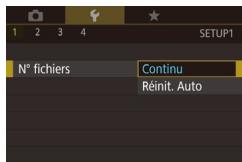
- Choisissez [N° fichiers] sur l'onglet [F1], puis choisisse une option.
| Continu | Les images sont numéroétées à la suite (jusqu'à ce que la 9999e photo soit prise/sauvegardée) même si vous changez de carte mémoire. |
| Réinit. Auto | La numérotation des images est réinitialisée à 0001 si vous changez de carte mémoire ou lorsqu'un nouveau dossier est créé. |
Avant utilisation
Guide élémentaire
Guide avancé
Notions de base de l'appareil photo
Mode Auto / Mode Autohybrid
Autres modes de prise de vue
Mode P
Modes Tv, Av, Met C
Mode de lecture
Fonctions Wi-Fi
Menu de réglage
Accessoires
Annexe
Index

- Quelle que soit l'option sélectionnée dans ce réglage, les prises de vue peuvent être numéroétées à la suite à partir du dernier numéro des images presents sur la carte mémoire nouvellement insérée. Pour commencer à sauvégarder des prises de vue depuis 0001, utilisez une carte mémoire vide (ou formatée, 160).
Formatage des cartes mémoire
Avant d'utiliser une nouvelle carte mémoire ou une carte mémoire formatée sur un autre apparéil, il est nécessaire de la formater avec cet apparéil photo. Le formatage efface toutes les données sur la carte mémoire. Avant le formatage, copiez les images de la carte mémoire vers un ordinateur ou prenez d'autres mesures pour en faire une copie de sauvégarde.
1 Accedez à l'écran [Formater].
- Choisissez [Formater] sur l'onglet [1].
puis appuyez sur la touche [2].
![CANON POWERSHOT G5 X - Accedez à l'écran [Formater]. - 1](/content/2020/04/29871/images/e8744ce2ce3258b9cfd11c2f7aafdfd31a167437f8132301416c8f44e931fdc4.jpg)
2 Choisissez [OK].
- Appuyez sur les touches [][] ou tournez la molette [ pour désirir [OK], puis appuyez sur la touche [].
La carte mémoire est à présent formatée.
![CANON POWERSHOT G5 X - Choisissez [OK]. - 1](/content/2020/04/29871/images/3453e587438a328166be2e44806ee01d7929f35bce5a1fd9ae14a97277648711.jpg)
Le formatage ou l'effacement des données d'une carte mémoire modifie uniquement les informations de gestion des fidchiers sur la carte et n'efface pas complètement les données. Lorsque vous transférez ou jetez les cartes mémoire, prenez des mesures pour protégérer vos informations personnelles, au besoin en détruisant physique les cartes.
![CANON POWERSHOT G5 X - Choisissez [OK]. - 2](/content/2020/04/29871/images/09ab060c193b8ef08c5f17e8c9c834665935bd792fcc3042964853f33ea510ab.jpg)
- La capacité totale de la carte indiquée sur l'écran de formatage peut être inférieure à celleANNONCE.
Formatage simple
Effectuez un formatage simple dans les cas suivants : [Erreur carte mémoire] s'affiche, l'appareil photo ne fonctionne pas correctement, la lecture/écriture des images sur la carte est plus lente, la prise de vue en continu est plus lente ou l'enregistrement video s'arrête brusquement. Le formatage simple efface toutes les données sur la carte mémoire. Avant le formatage simple, copiez les images de la carte mémoire vers un ordinateur ou prenez d'autres mesures pour en faire une copie de sauvégarde.
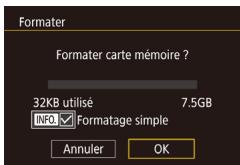
Sur I'ecran de I'etape 2 de « Formatage des cartes mémoire » (160), appuyez sur la touche [INFO] pour désirir [Formatage simple]. Une icône [√] s'affiche.
- Execuétz l' étape 2 de « Formatage des cartes mémoire » (160) pour poursuivre le processus de formatage.

Le formatage simple prend plus de temps que le « Formatage des cartes mémoire » (160), car les données sont effacées de toutes les zones de stockage de la carte mémoire.
- Vous pouvez annuler le formatage simple en cours en choisissant [Stop]. Dans ce cas, toutes les données sont effacées, mais la carte mémoire peut être utilisé normalement.
Changement du système video
Régléz le système video de n'importe quel téléviseur utilisé pour l'affichage. Ce réglage déterminée la qualité d'image (cadence d'enregistrement des images) disponible pour les videos.
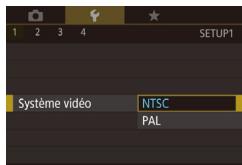
- Choisissez [Système video] sur l'onglet [F1], puisChoisissez une option.
Avant utilisation
Guide élémentaire
Guide avancé
Notions de base de l'appareil photo
Mode Auto / Mode Autohybride
Autres modes de prise de vue
Mode P
Modes Tv, Av, Met C
Mode de lecture
Fonctions Wi-Fi
Menu de réglage
Accessoires
Annexe
Index
Étalandnage du niveau électronique
Étalomné le niveau électronique s'il semble inefficace pour vous aider àmettre l'appareil photo de niveau.
Pour une plus grande précision d'étaconnage, affichez le quadrillage (100) pour vous aider à mettre l'appareil photo de niveau au préalable.
1 Assurez-vous que l'appareil photo est à niveau.
- Placez l'appareil photo sur une surface plane, une table par exemple.
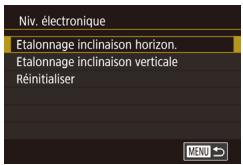
2 Étalandne le niveau électronique.
Choisissez [Niv. électronique] sur l'onglet [Y1], puis appuyez sur la touche [8].
Pour ajuster l'inclinaison gauche/droite, selectionnee [Etalonnage inclinaison horizon.] et pour ajuster l'inclinaison avant/arrriere, selectionnee [Etalonnage inclinaison verticale], suivi de la touche [8]. Un message de confirmation s'affiche.
- Choisissez [OK] et appuyez sur la touche [9].
Réinitialisation du niveau électronique
Ramenez le niveau électronique à son état initial comme suit.
Veuillez notes que ceci est possible uniquement si vous avez etalonné le niveau électronique.
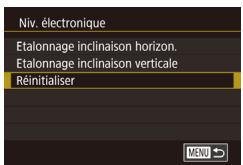
Choisissez [Niv. électronique] sur l'onglet [Y1], puis appuyez sur la touche [8].
- Choisissez [Réinitialiser] et appuyez sur la touche [SE].
- Choisissez [OK] et appuyez sur la touche [SE].
Changement de couleur des informations de I'ecran

Photos

Védo
Avant utilisation
Guide élémentaire
La couleur des informations affichées sur l'écran et les menus peut être modifiée pour convenir à la prise de vue dans des conditions de faible éclairage. L'activation de ce réglage se révèle pratique dans des modes tels que (67).
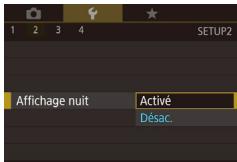
- Choisissez [Affichage nuit] sur l'onglet [Y2], puis choisissez [Activé] (31).
Pour rétablit l'affichage d'origine, choisissez [Désac].

- Vous pouze également ramener le réglage sur [Désac.] en maintainant enforcée la touche [INFO.] pendant au moins une seconde sur l'écran de prise de vue ou en mode de lecture pendant l'affichage image par image.
Utilisation du Mode veille
Cette fonction vous permet d'économiser la batterie en mode de prise de vue. Lorsque l'appareil photo n'est pas utilisé, l'écran s'assombritrapidement pour économique la batterie.
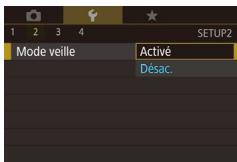
1 Configurez le réglage.
- Choisissez [Mode veille] sur l'onglet [F2], puis choisissez [Active].
[ECO] s'affiche à partir sur l'écran de prise de vue (191).
L'écran s'assombrit lorsque l'appareil photo n'est pas utilisé pendant environ deux secondes ; puis environ dix secondes après s'était assombri, l'écran s'éteint. L'appareil photo s'éteint après environ trois minutes d'inactivité.
Guide avancé
Notions de base de l'appareil photo
Mode Auto / Mode Autohybride
Autres modes de prise de vue
Mode P
Modes Tv, Av, Met C
Mode de lecture
Fonctions Wi-Fi
Menu de réglage
Accessoires
Annexe
Index

2 Photographiez ou filmez.
Pour activer l'écran et vous préparer à la prise de vue lorsque l'écran est étéint, mais que l'objectif est sorti, appuyez sur le déclencheur à mi-course.
Réglage du Mode éco
Réglez le délambda de désactivation automatique de l'appareil photo et de l'écran (Extinction auto et Aff. désac., respectivement) au besoin (27).
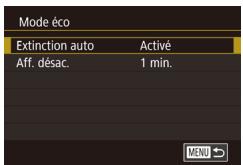
- Choisissez [Mode éco] sur l'onglet [F2], puis appuyez sur la touche [B].
- Choisissez un élément, appuyez sur la touche [®,], puis appuyez sur les touches [▲][▼] ou tournez la molette [◎] pour configurer le réglage.

Pour economiser la batterie, il est habituellement recommendé deCHOISER [Activé] pour [Extinction auto] et [1 min.] ou moins pour [Aff. désac.]

- Le réglage [Aff. désac.] est appliqué même si vous reglez [Extinction auto] sur [Dé sac.].
- Ces fonctions du Mode éco ne sont pas disponibles lorsque vous avez réglé le Mode veille (161) sur [Acté].
Luminosité de l'écran
Il est possible de régler la luminosité de l'écran et du viseur séparément. Avant le réglage, assurez-vous que l'affichage à régler est activé.
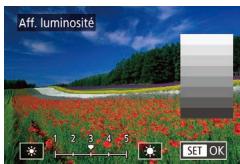
- Choisissez [Aff. luminosité] sur l'onglet [Y2], appuyez sur la touche [EY], puis apuyez sur les touches [A][B] ou tournez la molette [B] pour ajuster la luminosité.

Pour une luminosité maximale, maintenez enfoncée la touche [INFO] pendant au moins une seconde, lorsque l'écran de prise de vue est affchéé ou en affichage image par image. (Ceci annulera le réglage [Aff. luminosité] sur l'onglet [2].) Pour rétablier la luminosité initiale, maintenez enfoncée la touche [INFO] une nouvelle foispendant au moins une seconde ou redémarrez l'appareil photo.
Horloge mondiale
Afin de garantir que vos prises de vue comprehendraient la date et l'heure locales correctes lorsqu'on vous voyagez à l'étranger, il vous suffit d'enregistrer au préalable la destination et de passer sur ce fuseau horsaire. Cette fonction pratique élimine la nécessité de modifier manuellement le réglage de Date/Heure.
Avant d'utiliser l'horloge mondiale, il est nécessaire de régler la date et l'heure ainsi que le fuseau horsaire de votre pays, comme précrit à la section « Réglage de la date et de l'heure » (20).
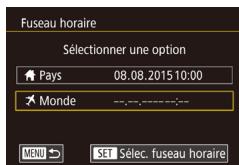
1 Spécifiez votredestination.
- Choisissez [Fuseau hora] sur l'onglet [F2], puis appuyez sur la touche [B].
- Appuyez sur les touches [▲][▼] ou tournez la molette [◎] pour désir [× Monde], puis appuyez sur la touche [◎].
- Appuyez sur les touches [▲][▶] pourCHOISIR LA DESTINATION.
Pour régler l'heure d'étée (1 heures d'avance), choisissez [3] en appuyant sur les touches [▲][▼] ou en tournant la molette [3], puis choisissez [2] en appuyant sur les touches [4][5]. - Appuyez sur la touche [E].
Avant utilisation
Guide élémentaire
Guide avancé
Notions de base de l'appareil photo
Mode Auto / Mode Autohybrid
Autres modes de prise de vue
Mode P
Modes Tv, Av, Met C
Mode de lecture
Fonctions Wi-Fi
Menu de réglage
Accessoires
Annexe
Index
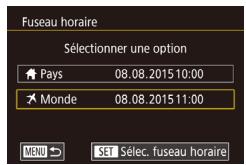
2 Basculesz sur le fuseau hora de destination.
- Appuyez sur les touches [▲][▼] ou tournez la molette [◎] pour désir [✗ Monde], puis appuyez sur la touche [MEN].
[7] s'affiche à partir sur l'écran de prise de vue (191).

Si vous reglez la date ou l'heure en mode [ ] (21), l'heure et la date de votre [ Pays] sont automatiquement mises à jour.
Date et heures
Ajustez la date et l'heure comme suit.
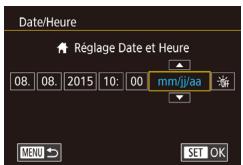
- Choisissez [Date/Heure] sur l'onglet [2], puis appuyez sur la touche [R].
- Appuyez sur les touches [▲][▶] pour désir une option, puis ajustez le réglage, en appuyant sur les touches [▲][▼] ou en tournant la molette [■].
Délai de la rétraction de l'objet
Par mesure de sécurité, l'objet se rétracte généralement au bout d'une minute après que vous avez appuyé sur la touche [▶] en mode de prise de vue (26). Réglez le liéai de rétraction sur [0 sec.] pour que l'objet se rétracte immidiatement après que vous appuyez sur la touche [▶].
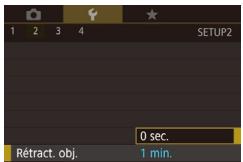
- Choisissez [Rétract. obj.] sur l'onglet [F2], puis choisissez [0 sec.].
Langue d'affichage
Changez de langue d'affichage au besoin.
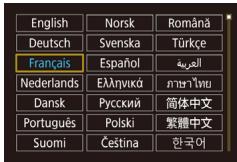
- Choisissez [Langue] sur l'onglet [F3], puis appuyez sur la touche [F].
Appuyez sur les touches [▲][▼][[] [outurnez la molette [ ] pour désir une langue, puis appuyez sur la touche [ ]

- Vous pouvez également acceder à l'écran [Langue] en mode de lecture en maintainant enfoncé la touche [SE] et en appuyant immidiatement sur la touche [MEN].
Détection du bruit de fonctionnement de l'appareil photo
Désactivez les sons de l'appareil photo et les videos comme suit.
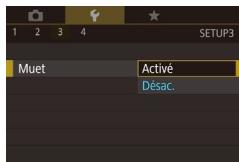
- Choisissez [Muet] sur l'onglet [3], puis choisissez [Acté].

Le bruit de fonctionnement peut également être coupé enainaient enforcée la touche [INFO. au moment où vousmettez l'appareil photo sous tension.
Le son n'est pas lu pendant les videos (105) si vous désactivez lessons de I'appareil photo.Pour rétablit le son pendant les videos, appuyez sur la touche [A] ou faites glisser voitre doigt vers le haut de I'ecran. Ajustez le volume au besoin en appuyant sur les touches [A]V] ou en faisant glisser rapidementvoitrdoigtversheutouoebasdeI'ecran.
Avant utilisation
Guide élémentaire
Guide avancé
Notions de base de l'appareil photo
Mode Auto / Mode Autohybrid
Autres modes de prise de vue
Mode P
Modes Tv, Av, Met C
Mode de lecture
Fonctions Wi-Fi
Menu de réglage
Accessoires
Annexe
Index
Réglage du volume
Réglez le volume de chaque son de l'appareil photo comme suit.
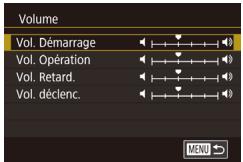
- Choisissez [Volume] sur l'onglet [F3], puis appuyez sur la touche [E9].
Choisissez un élément, puis appuyez sur les touches [][] pour régler le volume.
Personnalisation des sons
Personnalisez les bruits de fonctionnement de l'appareil photo comme suit.

Choisissez [Options sonores] sur l'onglet [3], puis appuyez sur la touche [8].
- Choisissez un élément, puis appuyez sur les touches [][] pour changer le son.

Le son du déclencheur dans les résumés video enregistrés en mode [37] ne peut pas être modifié.
Écran de démarrage
Personnalisez l'écran de démarrage qui s'affiche lorsque vous allumez l'appareil photo, comme suit.
Choisissez [Première image] sur l'onglet [Y1], puis appuyez sur la touche [E].
- Appuyez sur les touches [↓][▶] ou tournez la molette [囍] pour désir une option.
Masquage des conseils et des astuces
Les conseils et astuces s'affichent en principe lorsque vous désisissez des éléments du menu Réglage rapide (30). Vous pouvez désactiver ces informations si vous le préférez.
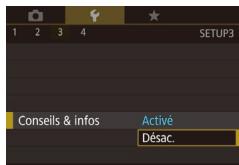
- Choisissez [Conseils & info] sur l'onglet [Y3], puis choisissez [Désac].
Réglage du panneau tactile
La sensibilité du panneau tactile peut être augmentée pour répondre à un effleurement plus léger ou vous pouvez désactiver la commande tactile.
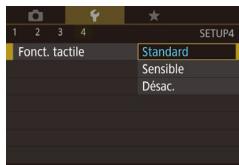
- Choisissez l'onget [F4] > [Fonct. tactile], puisChoisissez l'options désirée.
Pour augmenter la sensibilité du panneau tactile, choisisse [Sensible] et pour désactiver la commande tactile, choisisse [Désac.].
Affichage métrique/impérial
Modifiez les unités de mesure affichées dans la barre de zoom (35), sur l'indicateur de mise au point manuelle (85) et ailleurs pour les faire passer de m/cm à ft/in, au besoin.
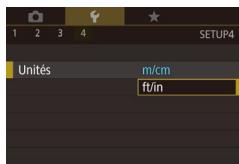
- Choisissez [Unités] sur l'onglet [4], puis choisissez [ft/in].
Avant utilisation
Guide élémentaire
Guide avancé
Notions de base de l'appareil photo
Mode Auto / Mode Autohybride
Autres modes de prise de vue
Mode P
Modes Tv, Av, Met C
Mode de lecture
Fonctions Wi-Fi
Menu de réglage
Accessoires
Annexe
Index
Vérification des logos de certification
Certains logos pour les exigences de certification satisfaites par l'appareil photo peuvent etre vous sur I'ecran. D'autres logos de certification sont imprimés dans ce guide, sur I'emballage de I'appareil photo ou sur le boitier de I'appareil photo.
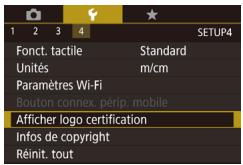
- Choisissez [Afficher logo certification] sur l'onglet [4], puis appuyez sur la touche [8].
Réglage des informations de copyright à enregistrer sur les images
Pour enregistrer le nom de l'auteur et les détails de copyright sur les images, réglez au préalable ces informations comme suit.
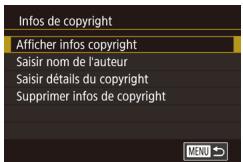
Choisissez [Infos de copyright] sur l'onglet [4], puis appuyez sur la touche [SE].
- Appuyez sur les touches [▲][▼] ou tourné la molette [◎] pour désir [Saisir nom de l'auteur] ou [Saisir détails du copyright]. Appuyez sur la touche [◎] pour acceder au clavier, puis saississez le nom (32).
- Appuyez sur la touche [MENU]. Lorsque [Accepter modif.?] s'affiche, choisissez [Oui] (appuyez sur les touches [A][B] ou tournez la molette [C]), puis appuyez sur la touche [D].
- Les informations définies ici sont à présent enregistrées sur les images.

Pour vérifier les informations saisies,CHOISSEZ [Afficherinfos copyright] sur I'ecran ci-dessus, puis appuyez sur la touche [E].
Effacement de toutes les informations de copyright
Vous pouvez effacer simultanément le nom de l'auteur et les détails de copyright comme suit.
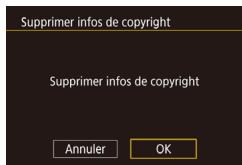
- Exécutez les étapes de « Réglage des informations de copyright à enregistrer sur les images » (165) et désisissez [Supprimerinfos de copyright].
- Appuyez sur les touches [4][b] ou tournez la molette [b] pour désirir [OK], puis appuyez sur la touche [b].

- Lesinfos de copyright déjà enregistrées sur les images ne seront pas effacées.
Ajustement d'autres réglages
Yououpouzeegalementajusterlesreglagessuivants.
Réglage sur l'onglet [4] [Paramètres Wi-Fi] (133)
Réglage sur l'onglet [4] [Bouton connex. péricp. mobile] (136)
Rétabillisement des réglages par défaut de l'appareil photo
Si vous modifiez par inadvertance un réglage, vous pouvez rétablier les réglages par défaut de l'appareil photo.
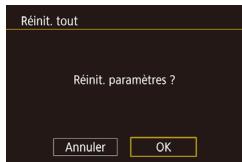
1 Accedez à l'écran [Réinit. tout].
- Choisissez [Réinit. tout] sur l'onglet [4], puis appuyez sur la touche [8].
2 Rétabillissez les réglages par défaut.
- Appuyez sur les touches [4][b] ou tournez la molette [b] pour désirir [OK], puis appuyez sur la touche [b].
- Les réglages par défaut sont maintainant rétablis.
Avant utilisation
Guide élémentaire
Guide avancé
Notions de base de l'appareil photo
Mode Auto / Mode Autohybride
Autres modes de prise de vue
Mode P
Modes Tv, Av, Met C
Mode de lecture
Fonctions Wi-Fi
Menu de réglage
Accessoires
Annexe
Index


- Les fonctions suivantes ne sont pas ramenées à leur valeur par défaut.
Informations enregistrées au moyen de la fonction d'identification de visage (45)
Réglage sur l'onglet [1] [Système video] (160)
Réglages sur l'onglet [12] [Fuseau horsaire] (162),
[Date/Heure] (163) et réglage sur l'onglet [3] [Langue 3] (163)
Données de la balance des blancs personalisée que vous\
aze enregistrées (82)
Mode de prise de vue
Réglage de correction de l'exposition (78)
Mode video (73)
Paramètres Wi-Fi (133)
Valeur etalonnée pour le niveau electronique (161)
Informations de copyright (165)
Avant utilisation
Guide élémentaire
Guide avancé
Notions de base de l'appareil photo
Mode Auto / Mode Autohybride
Autres modes de prise de vue
Mode P
Modes Tv, Av, Met C
Mode de lecture
Fonctions Wi-Fi
Menu de réglage
Accessoires
Annexe
Index
Accessoires
Profitez davantage de l'appareil photo avec les accessoires Canon en option et d'autres accessoires compatibles vendus séparément
L'utilisation d'accessoires Canon d'origine est recommandée.
Cet apparéil photo numérique est conçu pour offrir des performances optimes avec des accessoires Canon d'origine.
Canon décline toute responsabilité en cas de dommage subi par ce produit et/ou d'accidents (incendie, etc.) causés par le dysfonctionnement d'un accessoire d'une marque autre que Canon (fuite et/ou Explosion de la batterie, par exemple). Veuillez notes que toutes réparations que pourrait nécessiter leur produit Canon suite à un tel dysfonctionnement ne sont pas couvertes par la garantie et seront payantes.
Avant utilisation
Guide élémentaire
Guide avancé
Notions de base de l'appareil photo
Mode Auto / Mode Autohybride
Autres modes de prise de vue
Mode P
Modes Tv, Av, Met C
Mode de lecture
Fonctions Wi-Fi
Menu de réglage
Accessoires
Annexe
Index
Cartographie du système
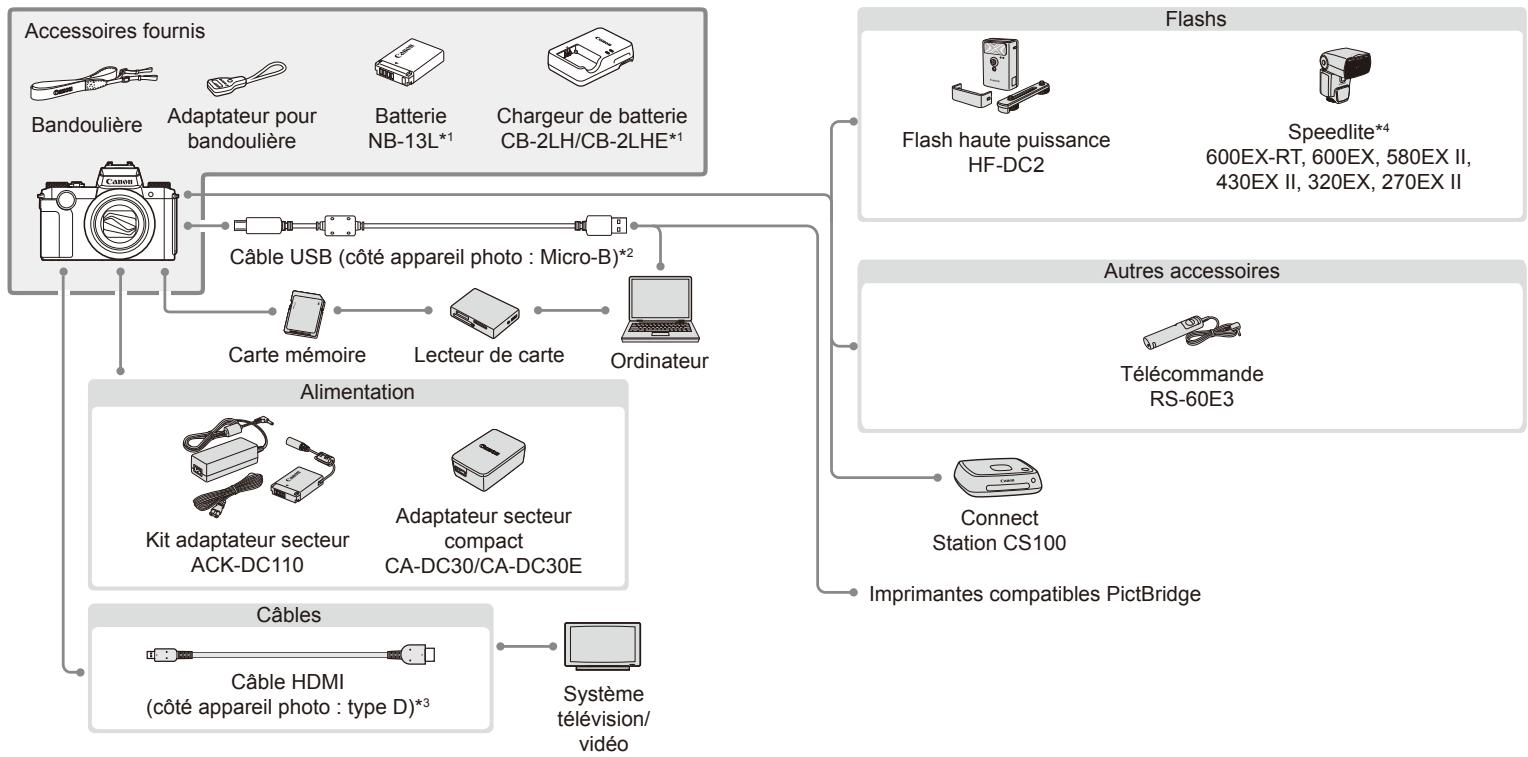
1 Également disponible séparation.
2 Un accessoire Canon d'origine est également disponible (Câble d'interface IFC-600PCU).
3 Utilisez un cable en vente dans le commerce de 2,5 m maximum.
4 Ces accessoires sont également pris en charge : flashes Speedlite 580EX, 430EX, 270EX et 220EX, transmetteur Speedlite ST-E3-RT, support Speedlite SB-E2 et adaptateur sobat TTL externe OC-E3.
Avant utilisation
Guide élémentaire
Guide avance
Notions of base de I'appareil photo
Mode Auto / Mode Auto hybrid
Autres modes de prise de vue
Mode P
Modes Tv, Av, M et C
Mode de lecture
Fonctions Wi-Fi
Menu de réglage
Accessoires
Annexe
Index
Accessoires en option
Les accessoires suivants sont vendus séparément. Veuillez notes que la disponibilité varie selon la région et que certains accessoires peuvent ne plus être disponibles.
Alimentation
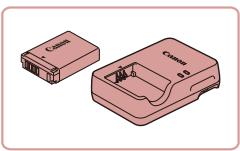
Batterie NB-13L
Chargeur de batterie CB-2LH/CB-2LHE
Chargeur pour batterie NB-13L

Le message [Err. de comm. batterie.] s'affiche si vous utilisez une batterie d'une marque autre que Canon et la reponse de l'utiliser est requise. Veuillez notes que Canon ne saurait etre tenu responsable de tout dommage resultant d'accidents, comme un dysfonctionnement ou un incendie, ayant lieu en raison de l'utilisation de batteries de marque autre que Canon.
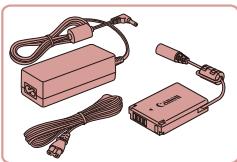
Kit adaptateur secteur ACK-DC110
Pour alimenter l'appareil photo sur le secteur. Reconnexe pour utiliser l'appareil photo pendant une période prolongée ou en cas de connexion à un ordinateur ou à une imprimante. Ne peut pas etree utilise pour charger la batterie dans l'appareil photo.

Le chargeur de batterie et le kit adaptateur secteur peuvent etre utilisés dans les regions ayant une alimentation CA de 100 a 240V (50 / 60Hz)
Pour les prises secteur de forme différente, utilisez un adaptateur en vente dans le commerce pour la fiche. N'utilise jamais un transformateur électrique de voyage, car il pourrait endommager la batterie.
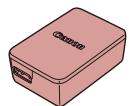
Adaptateur secteur compact CA-DC30/CA-DC30E
- Insérez la batterie fournie dans l'appareil photo pour la charger. Le cable d'interface IFC-600PCU (venu séparément) est nécessaire pour raccorder l'adaptateur à l'appareil photo.
Flashes
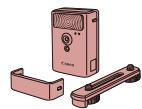
Flash haute puissance HF-DC2
- Flash externe pour éclairer les sujets hors de portée du flash intégré. Le flash haute puissance HF-DC1 peut également être utilisé.
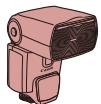
Speedlite 600EX-RT/600EX/580EX II/430EX II/320EX/270EX II
- Flash monté sur griffe offrant un évientail de styles de photographie avec flash. Les flashes Speedlite 580EX, 430EX, 270EX et 220EX sont également pris en charge.
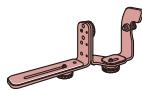
Support Speedlite SB-E2
- Empêche l'apparition d'ombres peu naturelles à proximité des sujets en cas de prise de vue verticale. Compend un adaptateur sabot TTL externe OC-E3.
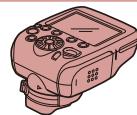
Transmetteur Speedlite ST-E2/ST-E3-RT
Permet le contrôle sans fil des flashes Speedlite asservis (à l'exception des Speedlite 220EX/270EX).

- Les flashes haute puissance ne peuvent pas etre utilisés en mode de prise de vue [M], [AV] ou [TV] lorsque [Mode flash] est regle sur [Manuel].
Avant utilisation
Guide élémentaire
Guide avancé
Notions de base de l'appareil photo
Mode Auto / Mode Autohybride
Autres modes de prise de vue
Mode P
Modes Tv, Av, Met C
Mode de lecture
Fonctions Wi-Fi
Menu de réglage
Accessoires
Annexe
Index

Autres accessoires
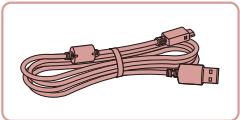
Câble d'interface IFC-600PCU
- Permet de raccorder l'appareil photo à un ordinateur ou une imprimante.
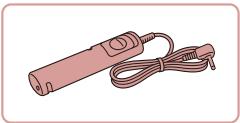
Télécommande RS-60E3
Permet d'actionner le déclencheur à distance (l'enforcer à mi-course ou à fond).
Imprimantes
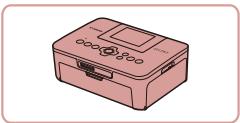
Imprimantes de marque Canon compatibles PictBridge
- Vous pouvez imprimer des images même sans utiliser un ordinateur en connectant l'appareil photo directement à une imprimante. Pour en savoir plus, consultez votre détaillant Canon le plus proche.
Stockage des photos et des vidéos
- Une plateforme média pour stocker les images de l'appareil photo, les afficher sur un téléviseur connecté, les imprimer sans fil sur une imprimante Wi-Fi compatible, les partager sur Internet et bien plus.
Utilisation d'accessoires en option
Lecture sur un téléviseur

Photos

deos
Voussouspuez afficher vos images sur un téléviseur en connectant l'appareil photo a un téléviseur HD au moyen d'un cable HDMI en ventedans le commerce (ne depassant pas 2,5 m, avec un connecteur type D sur l'appareil photo). Il est possible de voir les videos filmées à une qualite d'image de [FHD 59340], [FHD 29970], [FHD 28980], [FHD 28970], [FHD 50000], [FHD 25000] ou [FHD 25000] en haute definiption.
Pour en savoir plus sur la connexion ou sur la manière de changer d'entrée, reportez-vous au mode d'emploi du téléviseur.
Avant utilisation
Guide élémentaire
Guide avancé
Notions de base de l'appareil photo
Mode Auto / Mode Auto hybrid
Autres modes de prise de vue
Mode P
Modes Tv, Av, Met C
Mode de lecture
Fonctions Wi-Fi
Menu de réglage
Accessoires
Annexe
Index

1 Assurez-vous que l'appareil photo et le téléviseur sont eteints.
2 Connectez l'appareil photo au téléviseur.
Sur le téléviseur, insérez la fiche du cable à fond dans l'entrée HDMI comme illustré.
Sur l'appareil photo, ouvre le couvre-bornes et inserez la fiche du cable à fond dans la borne.
3 Mettez le téléviseur sous tension et selectionnéz l'entrée externe.
- Placez l'entrée du téléviseur sur l'entrée externe à laquelle le cable a été raccordé à l'entrée 2.
4 Mettez l'appareil photo sous tension.
- Appuyez sur la touche [D].
- Les images de l'appareil photo sont maintainant affichées sur le téléviseur. (Rien ne s'affiche sur l'écran de l'appareil photo.)
Lorsque you've aze terminé, mettez l'appareil photo et le téléviseur hors tension avant de débrancher le cable.

- Les opérations sur l'écran tactile ne sont pas prises en charge pendant que l'appareil photo est connecté à un téléviseur.

Certaines informations peuvent ne pas etre disponibles si vous utilisez un téléviseur comme monitateur (192).
- Les bruits de fonctionnement de l'appareil photo ne sont pas émis lorsque l'appareil photo est raccardé à un téléviseur HD.
- Lorsque l'appareil photo et le télévisuer sont raccordés, vous pouvez également prendre des photos tout en prévisUALISANT les images sur le grand écran du télévisuer. Pour photographier, procédez de la même manière qu'avc l'écran de l'appareil photo. Toutefois, Zoom sur pt AF (53), Point Zoom MF (85), Repère MF (86) et Affichage nuit (161) ne sont pas disponibles.
Alimenter l'appareil photo sur le secteur

Photos

Védoes
Avant utilisation
Guide élémentaire
En alimentant l'appareil photo avec le kit adaptateur secteur ACK-DC110 (vendu séparément), vous n'avez pas besoin de surveiller le niveau de charge de la batterie.
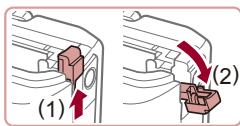
1 Assurez-vous que l'appareil photo est hors tension.
2 Ouvrez le couvercle.
- Exécutez l'étape 1 de « Insertion de la batterie et de votre carte mémoire » (19) pour ouvrir le couvercle du logement de la batterie et de la carte mémoire, puis ouvrez le cache de l'orifice pour le cable de l'adaptateur secteur comme illustré.
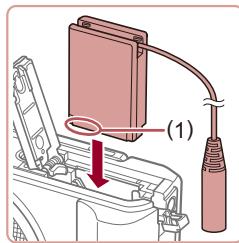
3 Insérez l'adaptateur secteur.
- Tout en tenant l'adaptateur secteur avec les bornes (1) tournées dans le sens indiqué, insérez-le comme vous le fériez pour une batterie (en executant l'étape 2 de « Insertion de la batterie et de votre carte mémoire » (19)).
Veiliez à ce que le cable de l'adaptateur secteur passée par l'entrée (1).
Guide avancé
Notions de base de l'appareil photo
Mode Auto / Mode Autohybride
Autres modes de prise de vue
Mode P
Modes Tv, Av, Met C
Mode de lecture
Fonctions Wi-Fi
Menu de réglage
Accessoires
Annexe
Index
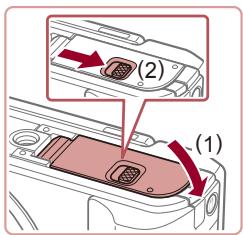
4 Fermez le couvercle.
- Abaissez le couvercle (1) et maintenez-le enforcé pendant que vous faites glisser le bouton jusqu'àu déclic dans la position fermée (2).
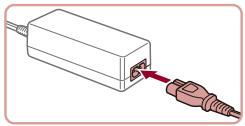
5 Connectez le cordon d'alimentation.
Insérez une extrémité du cordon d'alimentation dans l'adaptateur secteur compact, puis branchez l'autre extrémité sur la prise secteur.
- Mettez l'appareil photo sous tension et utilisez-le à votre guise.
Quand you've terminé, mettez l'appareil photo hors tension et débranche le cordon d'alimentation de la prise secteur.

- Ne débranchez pas l'adaptateur ni le cordon d'alimentation alors que l'appareil photo est encore sous tension, sous peine d'effacer vos prises de vue ou d'endommager l'appareil photo.
- Ne fixez pas l'adaptateur ou le cordon de l'adaptateur à d'autres objets, sous peine d'endommager le produit ou de provoquer son dysfonctionnement.
Insertion et chargement de la batterie
Rechargez la batterie au moyen de la batterie fournie avec un adaptateur secteur compact CA-DC30/CA-DC30E ou un cable d'interface IFC-600PCU en option.
Avant utilisation
Guide élémentaire
Guide avancé
1 Insérez la batterie.
- Execuéz l' étape 1 de « Insertion de la batterie et de votre carte mémoire » (19) pour ouvrir le couvercle.
Insérez la batterie comme décrit à l'étape 2 de « Insertion de la batterie et de votre carte mémoire » (19). - Execuétz l' étape 3 de « Insertion de la batterie et de votre carte mémoire » (19) pour fermer le couvercle.
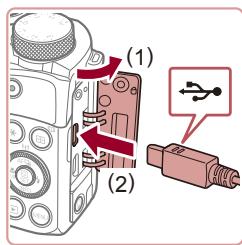
2 Branchez I'adaptateur secteur compact à l'appareil photo.
L'appareil photo eteint, ouvrez le couvercle (1). Tenez la plus petite fiche du cable d'interface (vendu séparation) dans le sens illustré et insérez-la complètement dans la borne de l'appareil photo (2).
- Insérez la fiche la plus grande du câble d'interface dans l'adaptateur secteur compact.
Notions de base de l'appareil photo
Mode Auto / Mode Autohybride
Autres modes de prise de vue
Mode P
Modes Tv, Av, Met C
Mode de lecture
Fonctions Wi-Fi
Menu de réglage
Accessoires
Annexe
Index
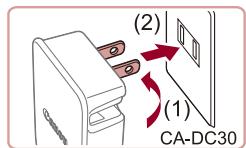
3 Chargez la batterie.
CA-DC30 : sortez la fiche (1) et branchez l'adaptateur secteur compact sur une prise secteur (2).
CA-DC30E:branche le cordon d'alimentation a l'adaptateur secteur compact,uis branchez l'autre extrémitésur une prise secteur.
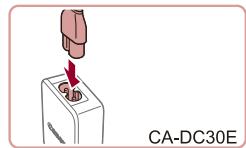
La recharge commence et le témoin de charge USB s'allume.
Le témoin s'eteint une fois la recharge terminée.
- Retirez l'adaptateur secteur compact de la prise secteur et le cable d'interface de l'appareil photo.
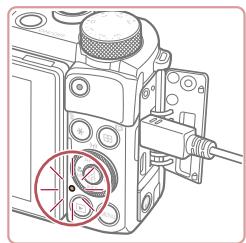

- Afin de protégé la batterie et de la conserver dans des conditions optimes, ne la chargez pas continulement pendant plus de 24 heures.
Lorsque you chargez une batterie différente, veillez à débrancher d'abord le cable d'interface de l'appareil photo, puis insérez l'autre batterie pour la recharge.

Pour en savoir plus sur la durée de charge et le nombre de prises de vue ou la durée d'enregistrement possibles avec une batterie complètement chargée, voir « Nombre de prises de vue/Durée d'enregistrement, durée de lecture » (211).
- Vous pouvez voir les images même pendant la recharge de la batterie, en mettant l'appareil photo sous tension et en accédant au mode de lecture (24). Toutfootis, vous ne pouvez pas photographier pendant la recharge de la batterie.
- Les batteries chargées se déchargent progressivement, même si elles ne sont pas utilisées. Chargez la batterie le jour de son'utilisation (ou juste avant).
Le chargeur peut etre utilise dans les regions ayant une alimentation CA de 100 a 240 V (50/60 Hz). Pour les prises secteur de forme differente, utilisez un adaptateur en vente dans le commerce pour la fiche. N'utilisez jamais un transformateur electrique de voyage, car itaurait endommager la batterie.
Utilisation d'un ordinateur pour recharger la batterie
Vou puez également recharger la batterie en insérant la fiche la plus grande du cable d'interface dans le port USB d'un ordinateur à l'étape 2 de « Insertion et chargement de la batterie » (172). Pour en savoir plus sur les connexions USB de l'ordinateur, reportez-vous au mode d'emploi de l'ordinateur.

La recharge n'est pas possible avec l'appareil photo eteint.
Avec certains ordinateurs, il se peut que, pour recharger la batterie, la carte mémoire doit être insérée dans l'appareil photo. Insérez la carte mémoire dans l'appareil photo (19) avant de brancher le cable dans le port USB de l'ordinaireur.
Avant utilisation
Guide élémentaire
Guide avancé
Notions de base de l'appareil photo
Mode Auto / Mode Autohybride
Autres modes de prise de vue
Mode P
Modes Tv, Av, Met C
Mode de lecture
Fonctions Wi-Fi
Menu de réglage
Accessoires
Annexe
Index
Utilisation d'une télécommande (vendue séparément)

Photos
VidEOS
La télécommande RS-60E3 en option peut être utilisé pour éviter le bouge de l'appareil photo susceptible de se produit lorsque vous appuyez directement sur le déclencheur. Cet accessoire en option se révèle pratique lorsque vous photographiez à une vitesse d'obturation lente.
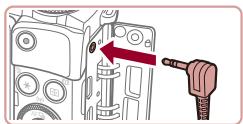
1 Connectez la télécommande.
Assurez-vous que l'appareil photo est hors tension.
Ouvrez le couvre-bornes et inserez la fiche de la télécommande.
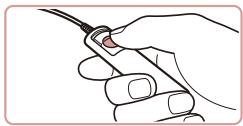
2 Prenez la photo.
- Appuyez sur le bouton de commande de la télécommande pour prendre une photo.
Utilisation d'un flash externe (vendu séparation)

Photos
Védo
Une photographie au flash plus sophistiquée est possible avec un flash Speedlite de la série EX en option. Pour l'enregistrement video avec une lumière LED, le Speedlite 320EX en option est disponible.

- Cet apparéil photo ne prend pas en charge certaines fonctions de la série Speedlite EX.
- Les flashes Canon autres que la série EX peuvent ne pas se déclencher correctement ou ne pas se déclencher du tout, dans certains cas.
L'utilisation de flashes (particulierement les flashes à haute tension) ou d'accessoires pour flash de marque autre que Canon peut affecter le bon fonctionnement de l'appareil photo et l'endommager.

- Reportez-vous également au manuel de la série Speedlite EX pour de plus amples informations.
Série EX Speedlite

Photos

Videos
Avant utilisation
Guide élémentaire
Ces flashes en option peuvent fournir un éclairage lumineux et satisfaire un grand nombre de besoin photosographiques.
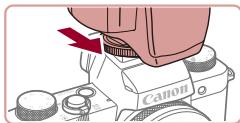
Fixez le flash.
Assurez-vous que l'appareil photo est hors tension, puis fixez le flash sur la griffe porte-accessoires.
2 Mettez le flash et l'appareil photo sous tension.
Une icone [z] rouge s'affiche a present.
La lampe temoin du flash s'allume lorsque le flash est pret.
3 Choisissez le mode de prise de vue [P], [Tv], [Av] ou [M].
- Les réglages du flash ne peuvent être effectuels que dans ces modes. Dans d'autres modes, le flash est automatiquement régé et déclenché selon les besoins.
![CANON POWERSHOT G5 X - Choisissez le mode de prise de vue [P], [Tv], [Av] ou [M]. - 1](/content/2020/04/29871/images/2fa61aebe5e3987b34030f51805e140014b198952d06d1165ff5d6aa355929f2.jpg)
4 Configurez le flash externe.
- Appuyez sur la touche [MENU], choisissez [Contrôle flash] sur l'onglet [5], puis appuyez sur la touche [B].
- Les options déjà définies sur le flash s'affichent.
- Appuyez sur les touches [▲][▼] ou tournez la molette [◎] pour désir un élément, puis règlez l'options désirée.
- Les éléments disponibles varient en fonction du mode de prise de vue et du flash fixé (175).
Guide avancé
Notions de base de l'appareil photo
Mode Auto / Mode Auto hybrid
Autres modes de prise de vue
Mode P
Modes Tv, Av, Met C
Mode de lecture
Fonctions Wi-Fi
Menu de réglage
Accessoires
Annexe
Index

- Les réglages du flash intégré ne peuvent pas être configurés alors qu'un flash Speedlite de la série EX est fixé, étant donné que l'écran de réglage n'est plus accessible.
- Vous pouvez également acceder à l'écran de réglage en maintainant enforcée la touche [+] pendant au moins une seconde.
- 600EX-RT/580EX II uniquement : [Contrôle flash] n'est pas disponible si le flash externe est régle comme flash stroboscopique.
320EX uniquement : l'éclairage LED automatique est uniquement disponible pendant l'enregistrement video sous un faible éclairage ou en mode video. Dans ce cas, l'icone [çəs] s'affiche.
Utilisation du support Speedlite SB-E2 (vendu séparation)
Photos Vidéos
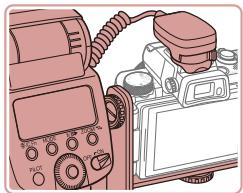
L'utilisation du support Speedlite SB-E2 en option peut aider à empêcher l' apparition d'ombres peu naturelles à proximité des sujets pendant la prise de vue verticale.
Pour qu'il ne gène pas le support, utilisez l'écran LCD fermé et tourné vers l'extérieur.
Réglages de l'appareil photo disponibles avec un flash externe (vendu séparément)

Photos

Videos
Avant utilisation
Guide élémentaire
Les éléments suivants sont disponibles en mode [P], [Tv], [Av] ou [M]. Dans d'autres modes de prise de vue, seul le réglage [Par lampe] peut être configuré. (Avec la commande du flash automatique, le flash se déclenché toujours.) Toutefois, les flashes externes ne se déclenchent pas dans les modes dans lesquels le flash intégré ne se déclenché pas (193).
| Élément | Options | Mode de prise de vue | |||
| P | Tv | Av | M | ||
| Mode flash | Auto*1 | O | O | O | O |
| Manuel*2 | O | O | O | O | |
| Corr expo flash*3 | -3 à +3 | O | O | O | O |
| Puisss flash*4 | 1/128*5 – 1/1 (par incréments de 1/3 de valeur) | O | O | O | O |
| Fonc. sans fil*6 | Désac./Optique/Radio | O | O | O | O |
| Par lampe | Activé/Désac. | O | O | O | O |
| Sécurité Flash*7 | Activé | O | O | O | - |
| Désac. | O | O | O | O | |
| Réinit. régles flash*8 | O | O | O | O | |
Guide avancé
Notions de base de l'appareil photo
Mode Auto / Mode Autohybride
Autres modes de prise de vue
Mode P
Modes Tv, Av, Met C
Mode de lecture
Fonctions Wi-Fi
Menu de réglage
Accessoires
Annexe
Index
1 Le mode E-TTL est utilisé pour le flash.
2 Le mode M est utilisé pour le flash.
En mode de prise de vue [M], le mode E-TTL est également disponible pour le flash. Dans ce cas, lorsque le flash se déclenché, la correction d'exposition au flash régée sur le flash est appliquée au niveau de puissance du flash régé sur l'appareil photo.
3 Ne peut être configuré que lorsque [Mode flash] est réglé sur [Auto] et que la correction d'exposition au flash régée sur le flash est de [+0]. Lorsque vous ajustez la correction d'exposition au flash sur un flash Speedlite 600EX-RT, 600EX, 580EX II ou 430EX II, l'affichage de l'appareil photo est mis à jour en conséquence.
4 Peut être configuré lorsqu[Mode flash] est régé sur [Manuel]. Lie aux réglages sur le flash.
5 1/64 pour Speedlite 430EX II/430EX/320EX/270EX II/270EX.
6 Configurez d'autres options sur le flash lui-même. Disponiole avec le Speedlite 580EX II/600EX-RT/600EX/90EX. Lorsque cet élément n'est pas régé sur [Désac]., [Synthro] ne peut pas être définir sur [2nd rideau]. (Si vous réglez [Synthro] sur [2nd rideau], cette option sera replacée par [1er rideau].)
7 Ne peut être configuré que lorsque [Mode flash] est régle sur [Auto].
8 Rétablit tous les réglages par début. Vous pouze également rétablier les réglages par début pour [Sécurité Flash] et [Par lampe] en utilisant [Réinit. tout] dans l'onglet [44] sur l'appréel photo (165).

- Dans le mode de prise de vue [AUTO], les icônes représentant les scènes de prise de vue Sourire, Endormi, Bébes (Sourire), Bébes (Endormi) et Enfants déterminées par l'appareil photo ne s'affichent pas, et l'appareil photo ne photographie pas en continu (40).
Utilisation des logiciels
Pour utiliser les fonctionnalités des logiciels suivants, teléchargez-les depuis le site Web de Canon et installez-les sur votre ordinateur.
CameraWindow
- Importer des images sur votre ordinateur
- Image Transfer Utility
- Configurer la Synchro d-images (153) et receivevoir des images
Map Utility
- Utiliser une carte pour voir les informations GPS ajoutées aux images
Digital Photo Professional
- Parcourir,traiter et modifier les images RAW

Pour afficher et éoperator les videos sur un ordinateur, servez-vous d'un logiciel préinstallé ou d'usage courant compatible avec les videos enregistrées par l'appareil photo.

- Image Transfer Utility peut également être télécharge depuis la page des réglages de la Synchro d'images de CANON iIMAGE GATEWAY.
Connexions à un ordinateur via un cable
Vérification de l'environnement de votre ordinateur
Les logiciels peuvent etre utilisés sur les ordinateurs suivants.
Pour connaître les exigences système détaillées et les informations sur la compatibilité, notamment dans les nouveaux systèmes d'exploitation, consultez le site Web de Canon.
Windows 8/8.1
Windows 7 SP1
Mac OS X 10.10
Mac OS X 10.9
Avant utilisation
Guide élémentaire
Guide avancé
Notions de base de l'appareil photo
Mode Auto / Mode Auto hybrid
Autres modes de prise de vue
Mode P
Modes Tv, Av, Met C
Mode de lecture
Fonctions Wi-Fi
Menu de réglage
Accessoires
Annexe
Index
Lorsque vous envoyez des images à un ordinateur via Wi-Fi, vérifie les exigences système dans « Vérification de l'environnement de votre ordinateur » (140).
Installation des logiciels
Pour les instructions d'installation du logiciel, voir « Installation des logiciels » (140).
Sauvegarde des images sur un ordinateur
Le cable USB (vendu séparément ; côté apparéil photo : Micro-B) vous permet de connecter l' apparéil photo à l'ordinateur et de sauvégarder les images sur l'ordinateur.
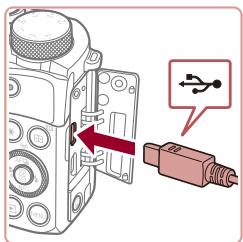
1 Connectez l'appareil photo à l'ordinateur.
L'appareil photo eteint, ouvre le couvercle. Positionnez la plus petite fiche du cable dans le sens illustré, puis insérez-la complètement dans la borne de l'appareil photo.
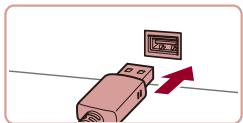
Raccordez la fiche la plus grosse du cable à l'ordinateur. Pour en savoir plus sur les connexions d'ordinateur, reportez-vous au mode d'emploi de l'ordinateur.
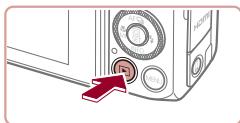
2 Mettez l'appareil photo sous tension pour acceder à CameraWindow.
- Appuyez sur la touche [D].
Mac OS: CameraWindow s'affiche lorsqu'une connexion est établie entre l'appareil photo et l'ordinateur.
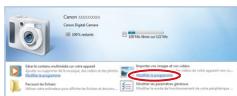
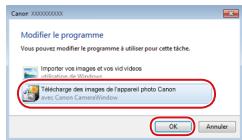
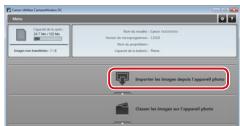
Windows : suive les étapes presentaes ci-dessous.
Sur l'écran qui est affché, cliquez sur le lien de changement de programme de [ ]
- Choisissez [Télécharge des images de l'appareil photo Canon], puis cliquez sur [OK].
Double-cliquez sur
3 Sauvegardez les images de l'appareil photo sur I'ordinateur.
- Cliquez sur [Importer les images depuis l'appareil photo], puis sur [Importer les images non transférées].
- Les images sont maintainant sauvegardées dans le dossier Images de l'ordinateur, dans des dossiers distincts nommés par date.
- Une fois les images sauvegardées, fermez CameraWindow, appuyez sur la touche [D] pourmettre l'appareil photo hors tension, puis débranchez le cable.
Pour afficher les images sauvegardées sur un ordinateur, servez-vous d'un logiciel préinstallé ou d'usage courant compatible avec les images capturées par l'appareil photo.
Avant utilisation
Guide élémentaire
Guide avancé
Notions de base de l'appareil photo
Mode Auto / Mode Autohybride
Autres modes de prise de vue
Mode P
Modes Tv, Av, Met C
Mode de lecture
Fonctions Wi-Fi
Menu de réglage
Accessoires
Annexe
Index

Windows 7: si l'écran de l'été 2 ne s'affiche pas, cliquez sur l'icone sur la barre des tâches.
Mac OS: si CameraWindow ne s'affiche pas après l'objet 2, cliquez sur l'icone [CameraWindow] du Dock.
- Bien que vous puissiez sauvégarder les images sur un ordinateur en connectant simplement votre apparéil photo à l'ordinateur sans utiliser les logiciels, les limitations suivantes s'appliquent.
- Une fois l' apparéil photo connecté à l'ordinateur, vous devrez peut-être patienter quelques minutes avant que les images de l' apparéil photo soient accessibles.
Il est possible que les images prises en orientation verticale soient sauvegardées en orientation horizontale.
Il se peut que les images RAW (ou les images JPEG enregistrées avec des images RAW) ne seront pas sauvegardées.
Les réglages de protection des images peuvent être effacés des images sauvegardées sur un ordinateur.
Des problèmes peuvent surgir lorsque vous sauvegardez des images ou des informations sur les images, selon la version du système d'exploitation, les logiciels utilisés ou les tailles de fidrier d'images.
Impression de photos

Photos

Videos
Imprimez vos photos et configurez un évientail de réglages utilisés pour votre imprimante ou un service de tirage photo en connectant l'appareil photo à une imprimante compatible PictBridge avec un cable.
Une imprimante CP Canon SELPHY est utilisée en exemple pour l'impression PictBridge. Consultez également le mode d'emploi de l'imprimante.
Impression facile

Photos

Videos
Imprimez vos photos en connectant l'appareil photo à une imprimante compatible PictBridge avec un cable USB (vendu séparation ; côté apparéil photo : Micro-B).

Assurez-vous que l'appareil photo et l'imprimante sont eteints.
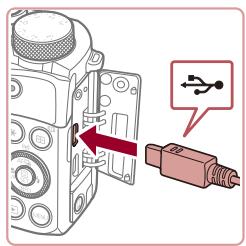

Connectez l'appareil photo à l'imprimante.
Ouvrez le couvre-bornes. Tout en tenant la plus petite fiche du cable dans le sens indiqué, insérez-la à fond dans la borne de l'appareil photo.
Raccordez la fiche la plus grosse du cable à l'imprimante. Pour d'autres détails de branchement, reportez-vous au mode d'emploi de l'imprimante.

Mettez I'imprimante sous tension.
Avant utilisation
Guide élémentaire
Guide avancé
Notions de base de l'appareil photo
Mode Auto / Mode Autohybride
Autres modes de prise de vue
Mode P
Modes Tv, Av, Met C
Mode de lecture
Fonctions Wi-Fi
Menu de réglage
Accessoires
Annexe
Index
4 Mettez l'appareil photo sous tension.
- Appuyez sur la touche [▶].
5 Choisissez une image.
- Appuyez sur les touches [▲][▼] ou tournez la molette [▲] pour désir une image.
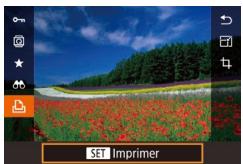
6 Accedez à l'écran d'impression.
- Appuyez sur la touche [®,], désisissez [®,], puis appuyez à nouveau sur la touche [®].
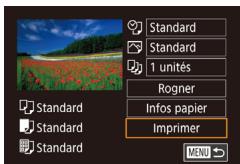
7 Imprimez l'image.
- Appuyez sur les touches [▲][▼] ou tournez la molette [◎] pour désir [Imprimer], puis appuyez sur la touche [◎].
L'impression débute maintainant.
Pour imprimer d'autres images, repétez les procédures ci-dessus en partant de l' étape 5 une fois l'impression terminée.
Lorsque you've exited d'imprimer, mettez l'appareil photo et l'imprimante hors tension, et debranchez le cable.

Pour les imprimantes de marque Canon compatibles PictBridge (vendues séparation), voir « Imprimantes » (170).
- Les images RAW ne peuvent pas etre imprimées.
Configuration des réglages d'impression
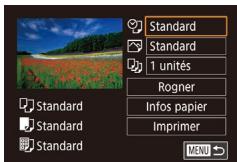

Photos

ideos
Avant utilisation
Guide élémentaire
Guide avancé
Notions de base de l'appareil photo
Mode Auto / Mode Autohybride
Autres modes de prise de vue
Mode P
Modes Tv, Av, Met C
Mode de lecture
Fonctions Wi-Fi
Menu de réglage
Accessoires
Annexe
Index

Photos
Vidéos
En rognant les images avant impression, vous pouvez imprimer la zone d'image de votre choix au lieu de l'image entière.
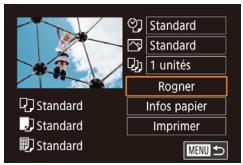
1 Choisissez [Rogner].
- Àprouvá avoir exécuté l'étape 1 de « Configuration des réglages d'impression » (179) pour acceder à l'écran d'impression, choisissez [Rogner] et appuyez sur la touche [8].
Un cadre de rognage s'affiche alors, indiquant la zone d'image à imprimer.
![CANON POWERSHOT G5 X - Choisissez [Rogner]. - 1](/content/2020/04/29871/images/7d1999158b717c1c63cfa1ef21f1997b9c1ed0dfa510c02980ab4ac3319a3a7d.jpg)
2 Ajustez le cadre de rognage, au besoin.
Pour redimensionner le cadre, déplacez la commande de zoom.
Pour déplacer le cadre, appuyez sur les touches [▲][▼][[][].
Pour faire pivoter le cadre, tournez la molette [].
Ceci fait, appuyez sur la touche [SE].
3 Imprimez l'image.
- Execuéz l' étape 7 de « Impression facile » (178) pour imprimer.

Le rognage peut s'avérer impossible avec de petites tailles d'image ou certains rapports largeur-hauteur.
Choix du format de papier et de la mise en page avant l'impression

Photos

Videos
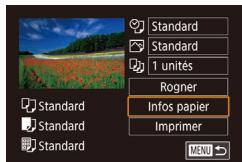
1 Choisissez [Infos papier].
- Àprous avoir exécuté l'étape 1 de « Configuration des réglages d'impression » (179) pour acceder à l'écran d'impression,CHOISSEZ [Infos papier] et appuyez sur la touche [O].
![CANON POWERSHOT G5 X - Choisissez [Infos papier]. - 1](/content/2020/04/29871/images/aaefd2cb31c857016a663d1f0eb13dda3af9917f17fec277cd3b688a600ff14a.jpg)
2 Choisissez un format de papier.
- Appuyez sur les touches [▲][▼] ou tournez la molette [+] pour désir une option, puis appuyez sur la touche [].
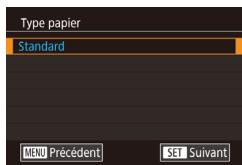
3 Choisissez le type de papier.
- Appuyez sur les touches [▲][▼] ou tournez la molette [◎] pour désir une option, puis appuyez sur la touche [◎].
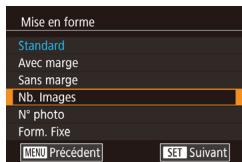
4 Choisissez la mise en page.
- Appuyez sur les touches [▲][▼] ou tournez la molette [◎] pour désir une option.
Si you choisissez [Nb. Images], appuyez sur la touche [3]. Sur l'écran suivant, choisissez le nombre d'images par feuille (appuyez sur les touches [▲][▼] ou tournez la molette []), puis appuyez sur la touche [3].
5 Imprimez l'image.
Avant utilisation
Guide élémentaire
Guide avancé
| Notions de base de l'appareil photo |
| Mode Auto / Mode Auto hybride |
| Autres modes de pr de vue |
| Mode P |
| Modes Tv, Av, M et O |
| Mode de lecture |
| Fonctions Wi-Fi |
| Menu de réglage |
| Accessoires |
| Annexe |
Options de mise en page disponibles
| Standard | Correspond aux réglages actuels de l'imprimante. |
| Avec marge | Impressions avec un espace blanc autour de l'image. |
| Sans marge | Sans marge, impression bord à bord. |
| Nb. Images | Choisissez le nombre d'images à imprimer par feuille. |
| N° photo | Impression de photos d'identité. Uniquement disponible pour les images ayant un réglage des pixels d'enregistrement de L et un rapport largeur-hauteur de 3:2. |
| Form. Fixe | Choisissez la taille d'impression. Choisissez entre les impressions 90 x 130 mm, carte postale ou grand format. |
Impression des photos d'identité
Photos
Vidéos
1 Choisissez [N° photo].
En exécutant les étapes 1 à 4 de « Choix du format de papier et de la mise en page avant l'impression » (180), choisisse [N° photo], puis appuyez sur la touche [8].
![CANON POWERSHOT G5 X - Choisissez [N° photo]. - 1](/content/2020/04/29871/images/de52a703f13c78e566e562e80b2da58d3f050f0a6b2d72cf66576f59d3085b1a.jpg)
2 Choisissez la longueur du cote long et du cote court.
- Appuyez sur les touches [▲][▼] ou tournez la molette [◎] pour désirer un élément, puis appuyez sur la touche [◎]. Sur l'écran suivant, désissez la longueur (appuyez sur les touches [▲][▼] ou tourné la molette [◎]), puis appuyez sur la touche [◎].
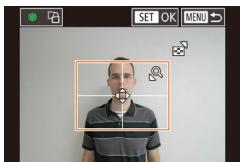
3 Choisissez la zone à imprimer.
- Appuyez sur les touches [▲][▼] ou tournez la molette [◎] pour désir [Rogner], puis appuyez sur la touche [◎].
- Execuéz l' étape 2 de « Rognage des images avant l'impression » (180) pour désir la zone à imprimer.
4 Imprimez l'image.
Impression de scènes video
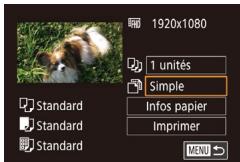
1 Accedez à l'écran d'impression.
- Execuétz les étapes 1 à 6 de « Impression facile » (178) pour désirer une réserve. L'écran de gauche s'affiche.
2 Choisissez une méthode d'impression.
- Appuyez sur les touches [▲][▼] pour désir [®,], puis appuyez sur la touche [®]. Sur l'écran suivant, choisissez une option (appuyez sur les touches [▲][▼] ou tournez la molette [®,]), puis appuyez sur la touche [®] pour revenir à l'écran d'impression.
3 Imprimez l'image.
Options d'impression video
| Simple | Imprime la scène actuelle en tant que photo. |
| Séquence | Imprime une série de scènes, à un intervalle donné, sur une feuille de papier. Vous pouvez également imprimer le numéro de dossier, le numéro de fichier et le temps écoulé pour l'image en réglant [Légende] sur [Activé]. |

Pour annuler l'impression en cours, appuyez sur la touche [SE],CHOISSES [OK], puis appuyez a nouveau sur la touche [SE].
- Àprouv avoir affché une scène à imprimer comme décrit aux étapes 2 à 5 de « Affichage » (105), vous pouze égainement acceder à l'écran à l' étape 1 ici en appuyant sur les touches [4] [▶] pour désirir [d] dans le panneau de commande des vidéos, puis en appuyant sur la touche [eT].
Avant utilisation
Guide élémentaire
Guide avancé
Notions de base de l'appareil photo
Mode Auto / Mode Autohybride
Autres modes de prise de vue
Mode P
Modes Tv, Av, Met C
Mode de lecture
Fonctions Wi-Fi
Menu de réglage
Accessoires
Annexe
Index

Ajout d'images à la liste d'impression (DPOF)

Photos

Videos
Vous pouvez configurer directement sur l'appareil photo l'impression par lot (183) et la commande d'impressions auprès d'un service de tirage photo. Choisissez jusqu'à 998 images sur une carte mémoire et configurez les réglages applicables, comme le nombre de copies, comme suit. Les informations d'impression que vous préparez de cette manière seront conformes aux normes DPOF (Digital Print Order Format).

- Il n'est pas possible d'inclure les images RAW dans la liste d'impression.
Configuration des réglages d'impression

Photos

Videos
Sécífiez le format d'impression, l'ajout ou non de la date ou du numéro de fichier, et d'autres réglages, comme suit. Ces réglages s'appliquent à toutes les images de la liste d'impression.
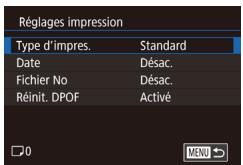
- Appuyez sur la touche [MENU],CHOISSEZ [Réglages imp.] sur l'onglet [4], puis appuyez sur la touche [E].
- Appuyez sur les touches [▲][▼] ou tourné la molette [◎] pour désir [Réglages impression], puis appuyez sur la touche [◎]. Sur l'écran suivant, choisisse et configurez les éléments au besoin (31).
| Type d'impres. | Standard | Une seule image est imprimée par feuille. |
| Index | De plus petites versions de plusieurs images sont imprimées par feuille. | |
| Toutes | Les formats standard et index sont tous deux imprimés. | |
| Date | Activé | Les images sont imprimées avec la date de prise de vue. |
| Dé sac. | - | |
| Fichier No | Activé | Les images sont imprimées avec le numéro de fichier. |
| Dé sac. | - | |
| Réinit. DPOF | Activé | Tous les réglages de la liste d'impression de l'image sont effacés après l'impression. |
| Dé sac. | - |

Il se peut que tous vos réglages DPOF ne soient pas appliqués lors de l'impression par l'imprimante ou un service de tirage photo, dans certains cas.
[9] peut s'afficher sur l'appareil photo pour vous avertir que la carte mémoire compte des réglages d'impression configurés sur un autre apparéil photo. Si vous modifie les réglages d'impression au moyen de cet apparéil photo, vous risquez d'écraser tous les réglages précédents.

Si vous spécifie [Index], vous ne pourrez pas désir [Acté] à la fois pour la [Date] et [Fichier No].
- L'impression d'index n'est pas disponible sur certaines imprimantes de marque Canon compatibles PictBridge (vendues séparation).
La date est imprimée dans un format correspondant aux détails du réglage dans [Date/Heure] sur l'onglet [F2] (21).
Configuration de l'impression pour chaque image

Photos

Videos
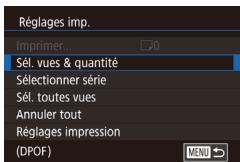
1 Choisissez [Sél. vues & quantité].
- Appuyez sur la touche [MENU], choisissez [Réglages imp.] sur l'onglet [4], puis appuyez sur la touche [SE].
Appuyez sur les touches [▲][▼] ou tournez la molette [●] pour désir [Sél. vues & quantité], puis appuyez sur la touche [8] (31).
2 Choisissez une image.
- Appuyez sur les touches [▲][▼] ou tournez la molette [◎] pour désirir une image, puis appuyez sur la touche [◎].
- Vous pouvez à présent spécifique le nombre de copies.
Si vous spécifiez l'impression de I(index pour I'image, elle est etiquetee avec une icone []. Pour annuler l'impression de I-index pour I'image, appuyez a nouveau sur la touche []. [√] disparaît.
Avant utilisation
Guide élémentaire
Guide avance
Notions de base de l'appareil photo
Mode Auto / Mode Auto hybrid
Autres modes de prise de vue
Mode P
Modes Tv, Av, Met C
Mode de lecture
Fonctions Wi-Fi
Menu de réglage
Accessoires
Annexe
Index
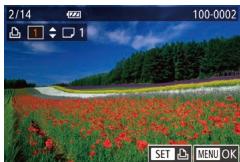
3 Spécifiez le nombre d'impressions.
- Appuyez sur les touches [▲][▼] ou tournez la molette [◎] pour spécifique le nombre d'impressions (maximum 99).
Pour configurer l'impression pour d'autres images et spécifique le nombre d'impressions, repêze les étapes 2 et 3.
La quantité à imprimer ne peut pas être spécifiée pour les impressions d'index. Vous pouvez uniquement désirer les images à imprimer en exécutant l'étape 2.
Ceci fait, appuyez sur la touche [MENU] pour revenir à l'écran de menu.
Configuration de l'impression pour une plage d-images

Photos

Védoes
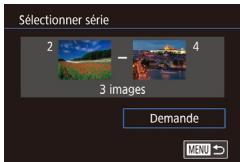
En exécutant l' étape 1 de « Configuration de l'impression pour chaque image » (182), choisissez [Sélectionner série] puis appuyez sur la touche [R].
- Execuétz les étapes 2 et 3 de « Sélection d'une plage » (116) pour spécifique les images.
- Appuyez sur les touches [▲][▼] pour désir [Demande], puis appuyez sur la touche [®].
Configuration de l'impression pour toutes les images

Photos

Videos
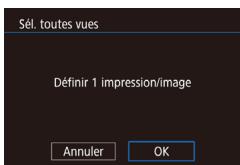
En exécutant l'étéape 1 de « Configuration de l'impression pour chaque image » (182),CHOISSEZ [Sél.toutes vues] puis appuyez sur la touche [9].
- Appuyez sur les touches [▲][▶] ou tournez la molette [◎] pour désirir [OK], puis appuyez sur la touche [◎].
Effacement de toutes les images de la liste d'impression
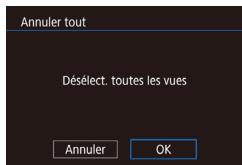
En exécutant l' étape 1 de « Configuration de l'impression pour chaque image » (182), choisissez [Annuler tout] puis appuyez sur la touche [3].
- Appuyez sur les touches [4][b] ou tournez la molette [b] pour désirir [OK], puis appuyez sur la touche [b].
Impression des images ajoutées à la liste d'impression (DPOF)

Photos

Védo
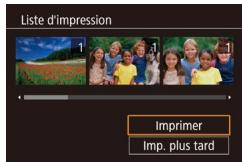
- Une fois que vous avez ajouté des images à la liste d'impression (182 - 183), cet écran s'affiche des que vous connectez l'appareil photo à une imprimante compatible PictBridge. Appuyez sur les touches [▲][▼] pour désirir [Imprimer], puis appuyez simplement sur la touche [®] pour imprimer les images de la liste d'impression.
- Une tâche d'impression DPOF que vous avez momentanément arrêtée reprend à partir de l'image suivante.
Avant utilisation
Guide élémentaire
Guide avance
Notions de base de l'appareil photo
Mode Auto / Mode Auto hybrid
Autres modes de prise de vue
Mode P
Modes Tv, Av, M et C
Mode de lecture
Fonctions Wi-Fi
Menu de réglage
Accessoires
Annexe
Index
Ajout d'images à un livre photo

Photos
Vidéos
Les livres photos peuvent être configurés sur l'appareil photo enCHOISIGSANT jusqu'à 998 images sur une carte memoivre et en utilisantCameraWindow pour les importer sur leur ordinateur (176), ou elles sont copiees vers leur propre dossier. Ceci se revèle pratique lors de lacommande en ligne de livres photos imprimés ou de l'impression de livres photos sur toute propre imprintante.
Choix d'une méthode de seLECTION
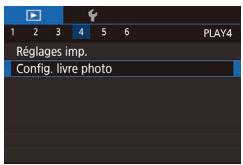
- Appuyez sur la touche [MENU],CHOISSEZ [Config. livre photo] sur l'onglet [4], puis choisissez la méthode de sélection des images.

- [1] peut s'afficher sur l'apparéil photo pour vous avertir que la carte mémoire compte des réglages d'impression configurés sur un autre apparéil photo. Si vous modifie les réglages d'impression au moyen de cet apparéil photo, vous risquez d'écraser tous les réglages précédents.
Ajout d'images individuellement

Photos
Vidéos
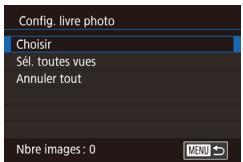
1 Choisissez [Choisir].
En exécutant la procédure de « Choix d'une méthode de sélection » (184), choisissez [Choisir] et appuyez sur la touche [8].
![CANON POWERSHOT G5 X - Choisissez [Choisir]. - 1](/content/2020/04/29871/images/194057091b1351c84b618d56703af07e77ed7c8d2fe7f4791b1e5db67144d144.jpg)
2 Choisissez une image.
- Appuyez sur les touches [▲][▶] ou tournez la molette [+] pour désirir une image, puis appuyez sur la touche [®].
[] s'affiche.
Pour retirer l'imagedu livre photo, appuyez a nouveau sur la touche [R]. [√]disparait. - Répétez ce processus pour spécifique d'autres images.
- Ceci fait, appuyez sur la touche [MENU] pour revenir à l'écran de menu.
Ajout de toutes les images à un livre photo

Photos

Videos
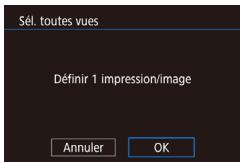
En exécutant la procédure de « Choix d'une méthode de sélection » (184), choisissez [Sél. toutes vues] et appuyez sur la touche [8].
- Appuyez sur les touches [4][b] ou tournez la molette [b] pour désirir [OK], puis appuyez sur la touche [b].
Retrait de toutes les images d'un livre photo

Photos

Videos
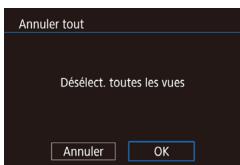
En exécutant la procédure de « Choix d'une méthode de sélection » (184),CHOISSEZ [Annuler tout] et appuyez sur la touche [SET].
- Appuyez sur les touches [4][b] ou tournez la molette [b] pour désirir [OK], puis appuyez sur la touche [b].
Avant utilisation
Guide élémentaire
Guide avancé
Notions de base de l'appareil photo
Mode Auto / Mode Auto hybrid
Autres modes de prise de vue
Mode P
Modes Tv, Av, Met C
Mode de lecture
Fonctions Wi-Fi
Menu de réglage
Accessoires
Annexe
Index

Annexe
Informations utiles lors de l'utilisation de l'appareil photo
Dépannage
Si vous pensez que l'appareil photo a un problème, commencez par vérifier les points suivants. Si les indications ci-dessous ne résolvent pas le problème, contactez un centre d'assistance Canon.
Alimentation
Rien ne se produit lorsque vous enforcez la touche ON/OFF.
Assurez-vous que la batterie est chargée (18).
Assurez-vous que la batterie est insérée dans le bon sens (19).
Assurez-vous que le coucvre du logement de la batterie et de la carte mémoire est complètement fermé (19).
- Des bornes de batterie sales diminuents les performances de la batterie. Essayez de nettoyer les bornes avec un coton-tige et de réinsérer la batterie à plusieurs reprises.
La batterie se vide rapidement.
- Les performances de la batterie diminuents à faible température. Essayez de réchauffer un peu la batterie en la plaçant, par exemple, dans votre poche en vous assurant que les bornes ne touchent pas d'objets metalliques.
- Des bornes de batterie sales diminuents les performances de la batterie. Essayez de nettoyer les bornes avec un coton-tige et de réinsérer la batterie à plusieurs reprises.
Si ces mesures ne fonctionnent pas et que la batterie se vide toujours rapidement après la recharge, elle a atteint la fin de sa durée de vie. Achetez-en une neue.
L'objectif ne se rétracte pas.
N'ouvrez pas le couvercle du logement de la batterie et de la carte mémoire lorsque l'appareil photo est sous tension. Fermez le couvercle, allumez l'apparéil photo, puis étèignée-le à nouveau (19).
La batterie gonfle.
- Le gonflement de la batterie est normal et ne pose pas de problèmes de sécurité. Cependant, si le gonflement de la batterie empêche d'insérer la batterie dans l'appareil photo, prénez contact avec un centre d'assistance Canon.
Affichage sur un téléviseur
Les images de l'appareil photosemblant déformées ou ne s'affichent pas sur le téléviseur (170).
Avant utilisation
Guide élémentaire
Guide avancé
Notions de base de l'appareil photo
Mode Auto / Mode Auto hybrid
Autres modes de prise de vue
Mode P
Modes Tv, Av, Met C
Mode de lecture
Fonctions Wi-Fi
Menu de réglage
Accessoires
Annexe
Index
Prise de vue
Impossible de prendre des photos.
En mode de lecture (105), enonceze le déclencheur à mi-course (27).
Affichage étrange à l'écran sous un faisible éclairage (29).
Affichage étrange à l'écran lors de la prise de vue.
- Veuillez noter que les problèmes d'affchage suivants ne sont pas enregistrés sur les photos, mais qu'ils sont enregistrées dans les videos.
L'écran peut scintiller et les bandes horizontally peuvent apparfaître sous un éclairage fluorescent ou LED.
L'affichage plein écran n'est pas disponible pendant la prise de vue (94).
[3] clignote à l'écran lorsque vous enforcez le déclencheur et la prise de vue n'est pas possible (38).
[3] s'affiche lorsque le déclencheur est enforcé à mi-course (38).
- Réglez [Mode Stabilisé] sur [Continu] (54).
- Soulevez le flash et reglez le mode de flash sur [7] (1991).
Augmentez la vitesse ISO (79).
Montez l'appareil photo sur un trépied ou prenez d'autres mesures pour le stabiliser. Par alleurs, il est recommendé de régler [Mode Stabilisé] sur [Désac.] lors de l'utilisation d'un trépied ou d'autres moyens pour maintainir en place l'appareil photo (54).
Les photos ne sont pas nettes.
- Appuyez sur le déchéancer à mi-course pour effectuer la mise au point sur les sujets avant de l'enforcer à fond pour prendre la photo (27).
Assurez-vous que les sujets se trouvent dans la plage de mise au point (211). - Reglez [Faisceau AF] sur [Activé] (55).
Assurez-vous que les fonctions inutiles comme la macro sont désactivées. - Essayez de photographier avec la mémorsération de la mise au point ou la mémorisation de la mise au point automatique (87, 91).
Les photos sont floues.
- Le flou peut être plus élevé lorsqu'elle déclenchement tactile est utilisé pour photographier selon les conditions de prise de vue. Tenez l'appareil photo immobile lors de la prise de vue.
Aucune zone AF ne s'affiche et l'appareil photo ne fait pas la mise au point lorsque le déclencheur est enforcé à mi-course.
Pour que les zones AF s'affichent et que l'appareil photo fasse correctement la mise au point, essayez de cadre la scene avec les zones du sujet à fort contraste centrées avant d'enforcer le déclencueur à mi-course. Vous pouvez également essayer d'enforcer le déclencueur à mi-course de manière répetée.
Les sujets sur les photos semblent trop foncés.
- Soulevez le flash et reglez le mode de flash sur [7] (91).
- Ajustez la luminosité au moyen de la correction d'exposition (78).
Utilisez la fonction de mémorisation de l'exposition automatique ou de mesure spot (78).
Les sujetssemblent trop clairs,les haute lumières sont delavées.
Rabattez le flash et reglez le mode de flash sur [35].
- Ajustez la luminosité au moyen de la correction d'exposition (78).
Utilisez la fonction de mémorisation de l'exposition automatique ou de mesure spot (78).
Diminuez l'éclairage sur les sujets.
Les photossemblent trop sombres bien que le flash se déclenché (38).
Photographiez dans la portée du flash (210).
- Ajustez la luminosité au moyen de la correction d'exposition au flash ou en modulant le niveau de puissance du flash (92, 99).
Augmentez la vitesse ISO (79).
Les sujets sur les photos avec flash惑ment trop clairs, les haute lumières sont délavées.
Photographiez dans la portée du flash (210).
Rabattez le flash et reglez le mode de flash sur [35].
- Ajustez la luminosite au moyen de la correction d'exposition au flash ou en modifient le niveau de puissance du flash (92, 99).
Des taches blanches apparaisent dans les photos avec flash.
- Ceci est dû à la lumière du flash qui reflèfte des particules de poussière ou en suspension dans l'air.
Les photos semblent granuleuses.
Diminuez la vitesse ISO (79).
- Dans certains modes de prise de vue, une vitesse ISO élevée peut être à l'origine d'images granuleuses (60).
Les sujets sont affectés par le phénomène des yeux rouges.
- Réglez [Par lampe] sur [Activé] (56). La lampe attenuateur du phénomène des yeux rouges (4) s'allumera pour les prises de vue par flash. Pour des résultats optimaux, demandez aux sujets de regarder la lampe attenuateur du phénomène des yeux rouges. Essayez également d'augmenter l'éclairage dans les scènes d'intérieur et de photographier de plus pres.
- Editez les images au moyen de la correction des yeux rouges (126).
L'enregistrement sur la carte mémoire prend trop de temps ou la prise de vue en continu est plus lente.
- Utilisez l'appareil photo pour effectuer un formatage simple de la carte mémoire (160).
Les réglages de prise de vue ou les réglages du menu Réglage rapide ne sont pas disponibles.
- Les éléments de réglage disponibles dépendent du mode de prise de vue.
Reportez-vous à la section « Fonctions disponibles dans chaque mode de prise de vue », « Menu Réglage rapide » et « Onglet Prise de vue » (193 - 199).
Avant utilisation
Guide élémentaire
Guide avancé
Notions de base de l'appareil photo
Mode Auto / Mode Auto hybrid
Autres modes de prise de vue
Mode P
Modes Tv, Av, Met C
Mode de lecture
Fonctions Wi-Fi
Menu de réglage
Accessoires
Annexe
Index
L'icone Bébes ou Enfants ne s'affiche pas.
- Les icônes Bébés et Enfants ne s'affichent pas si l'anniversaire n'est pas réglié dans les informations de visage (45). Si les icônes ne s'affichent toujours pas même lorsque vous reglez l'anniversaire, enregistrez à nouveau les informations de visage (45) ou assurez-vous que la date et l'heure sont correctement régles (163).
AF tactile ou Déclenchement tactile ne fonctionne pas.
- AF tactile ou Déclenchement tactile ne fonctionnera pas si vous touche les bords de l'écran. Touchez plus près du centre de l'écran.
Réalisation de videos
Le temps écoué indiqué est incorrect ou l'enregistrement est interrompu.
Utilisiez l'appareil photo pour formater la carte mémoire ou utilisez une carte prénant en charge l'enregistrement grande vitesse. Veuillez notes que même si l'affchage du temps écoulé est incorrect, la longueur des vidés sur la carte mémoire correspond à la durée réelle d'enregistrement (160, 212).
[1] s'affiche et la prise de vue s'arrête automatiquement.
-
La mémoire tampon interne de l'appareil photo s'est saturée, car l'appareil photo ne pouvait pas enregistrer aussirapidement sur la carte mémoire. Essayez l'une des mesures suivantes.
-
Utilisez l'appareil photo pour effectuer un formatage simple de la carte mémoire (160).
Diminuez la qualite d'image (51). - Utilisez une carte mémoire prénant en charge l'enregistrement grande vitesse (212).
Le zoom n'est pas possible.
Le zoom n'est pas possible en mode (67).
Le zoom n'est pas possible lorsque vous filmez des vidEOS dans des modes [64], [75] et [58].
Les sujets semblent déformés.
- Les sujets passant rapidement devant l'appareil photo peuvent sembler déformés. Il ne s'agit pas d'un dysfonctionnement.
Un bruit linéaire est enregistré.
- Un bruit linéaire peut être enregistré si des lumières ou d'autres sources lumineuses intenses sont visibles sur l'écran de prise de vue dans une-scène autrement sometime. Recadrez la vue de sorte que la lumière intense ne soit pas visible sur ou pres de l'écran de prise de vue.
Lecture
La lecture n'est pas possible.
- La lecture d'images ou de videos peut être impossible si un ordinateur est utilisé pour rennommer les fichiers ou modifier la structure des dossiers.
La lecture s'arrête ou le son saute.
Utilisez une carte mémoire sur laquelle vous avons effectué un formatage simple avec l'appareil photo (160).
- Il peut y avoir de courtes interruptions lors de la lecture de videos copies sur des cartes mémoire dont la vitesse de lecture est lente.
Lorsque you lisez des videos sur un ordinateur, les images peuvent etre perdues et le son saccadé si les performances de I'ordinateur sont inadéquates.
Le son n'est pas lu pendant les videos.
- Ajustez le volume (24) si vous avez activé [Muet] (163) ou si le son de la vente est à peine audible.
Aucun son n'est lu pour les videois filmées en mode [64], [70] [75) ou [58], car le son n'est pas enregistré dans ces modes.
Impossible d'acceder à l'écran d'accueil Temps forts en appuyant sur la touche [B].
L'écran d'accueil ne s'affiche pas si l'appareil photo est connecté à une imprimante. Débranchez l'appareil photo de l'imprimante.
L'écran d'accueil ne s'affiche pas pendant les connexions Wi-Fi. Mettez fin à la connexion Wi-Fi.
L'icône du sujet souhaité pour un album ne s'affiche pas sur l'écran d'accueil Temps forts.
- Dans le mode d'affichage simple (107),CHOISSEZ une image indiquant le nom de la personne pour l'album avant d'acceder à l'écran d'accueil Temps forts (129).
Carte mémoire
La carte mémoire n'est pas reconnaue.
Redemarrez l'appareil photo avec la carte memoire inseree (26).
Ordinateur
Impossible de transférer des images sur un ordinateur.
Lorsque you transferez des images sur un ordinateur via un cable, essayez de réduire la vitesse de transfert comme suit.
- Appuyez sur la touche [?] pour activer le mode de lecture. Maintenez enforcée la touche [MENU] tout en appuyant simultanément sur les touches [▲] et [?] Sur l'écran suivant, appuyez sur les touches [?] pour désir [B], puis sur la touche [?]
Avant utilisation
Guide élémentaire
Guide avancé
Notions de base de l'appareil photo
Mode Auto / Mode Autohybride
Autres modes de prise de vue
Mode P
Modes Tv, Av, Met C
Mode de lecture
Fonctions Wi-Fi
Menu de réglage
Accessoires
Annexe
Index
Wi-Fi
Impossible d'acceder au menu Wi-Fi en appuyant sur la touche [▲].
Le menu Wi-Fi n'est pas disponible en mode de prise de vue. Passez en mode de lecture et réessayez.
- En mode de lecture, il n'est pas possible d'acceder au menu Wi-Fi pendant l'affichage agrandi ou l'affichage index. Passez en mode d'affichage image par image et reessayez. De même, il n'est pas possible d'acceder au menu Wi-Fi pendant la lecture de groupe ou l'affichage des images filtrées selon les critères spécifique. Annules la lecture de groupe ou la lecture filtrée des images.
Il n'est pas possible d'acceder au menu Wi-Fi lorsque l'appareil photo est raccordé à une imprimante, un ordinateur ou un téléviseur via un cable. Débranchez le cable.
Impossible d'ajouter un apparéil/une destination.
- Il est possible d'ajouter 20 éléments d'informations de connexion au maximum dans l'appareil photo. Effacez tout d'abord les informations de connexion non nécessaires de l'appareil photo, puis ajoute les nouveaux apparciels/nouvelles destinations (156).
Utilisez un ordinateur ou un smartphone pour enregistrer des services Web (145).
Pour ajouter un smartphone, installez tout d'abord l'application dédiée Camera Connect sur le smartphone (136). - Pour ajouter un ordinateur, installez tout d'abord le logiciel CameraWindow sur votre ordinateur. Verifiez également l'environnement et les régles de votre ordinateur et du Wi-Fi (140, 141).
N'utilise pas l'appareil photo a proximate de sources d'interfERENCE du signal Wi-Fi comme les four s micro-ondes, les apparèels Bluetooth ou d'autres équipements fonctionnant sur la bande 2,4 GHz.
Rapprochez l'appareil photo de I'autre apparéil auquel vous essayez de vous connecter (le point d'accès par exemple) et assurez-vous qu'il n'y a pas d'obsteces entre les apparéils.
Impossible de se connecter au point d'accès.
- Confiambre que le canal du point d'accès est régérule sur un canal pris en charge par l'appareil photographique. Veuillez—noter qu'au lieu de l'attribution automatique des canaux, il est recommendé de spécifique manuellement un canal pris en charge.
Impossible d'envoyer des images.
L'appareil de destination ne dispose pas d'un espace de stockage suffisant. Augmentez l'espace de stockage sur l'appareil de destination et recommencez l'envoi des images.
Le taquet de protection contre l'écriture de la carte mémoire dans l'appareil photo de destination est placé sur la position verrouillée. Faites glisser le taquet de protection contre l'écriture sur la position déverrouillée.
- Les images RAW ne peuvent pas être envoyées. Pour les images capturées à la fois au format RAW et JPEG, seule la version JPEG est envoyée. Toutefois, les images RAW peuvent être envoyées au moyen d'Image Sync.
- Les images ne sont pas envoyées sur CANON iIMAGE GATEWAY ou d'autres services Web si vous déplacez ou renommez les fichiers d'image ou les dossiers sur l'ordinateur ayant reçu les images envoyées au moyen de la Synchro d'images via un point d'accès (153). Avant de déplacer ou de rennommer les fichiers d'image ou les dossiers sur l'ordinateur, assurez-vous que les images ont déjà été envoyées sur CANON iIMAGE GATEWAY ou d'autres services Web.
Impossible de redimensionner les images pour l'envoi.
- Les images ne peuvent pas etre redimensionnées à une taille plus grande que le réglage des pixels d'enregistrement de leur taille d'origine.
- Les videos ne peuvent pas etre redimensionnées.
Le temps d'envoi des images est long./La connexion sans fil est interrompue.
Le temps d'envoi de plusieurs images peut être assez long. Essayez de redimensionner l'image pour réduire le temps d'envoi (152).
Le temps d'envoi des videos peut etre assez long.
N'utilise pas l'appareil photo à proximite de sources d'interfERENCE du signal Wi-Fi comme les four s micro-ondes, les appareils Bluetooth ou d'autres équipements fonctionnant sur la bande 2,4 GHz. Veuillez notes que l'envoi des images peut prendre un certain temps même si [Yu] est affiche.
Rapprochez l'appareil photo de l'autre apparéil auquel vous essayez de vous connecter (le point d'accès par exemple) et assurez-vous qu'il n'y a pas d'obsteces entre les apparèils.
Aucun message de notification n'est reçu sur un ordinateur ou un smartphone après avoir ajouté CANON iIMAGE GATEWAY à l'appareil photo.
Assurez-vous que l'adresselectroniquequeyouavesaidessestcorrecte, etessayezdajouteraouenuledestination.
Vérifiez les réglages e-mail sur l'ordinateur ou le smartphone. S'il sont configurés pour bloquer les e-mails provenant de certains domains, il se peut que vous ne soyez pas en mesure de receivevoir le message de notification.
Vous souhaitez effacer les informations de connexion Wi-Fi avant de vous débarrasser de l'appareil photo ou de le donner à quelqu'un.
- Réinitialisez les paramètres Wi-Fi (158).
Avant utilisation
Guide élémentaire
Guide avancé
Notions de base de l'appareil photo
Mode Auto / Mode Autohybride
Autres modes de prise de vue
Mode P
Modes Tv, Av, Met C
Mode de lecture
Fonctions Wi-Fi
Menu de réglage
Accessoires
Annexe
Index
Messages à l'écran
Si un message d'erreur s'affiche, procedez comme suit.
Prise de vue ou lecture
Carte mémoire absence
Il se peut que la carte mémoire soit insérée dans le mauvais sens. Réinsérez-la dans le bon sens (19).
Carte mémoire verrouillée
- Le taquet de protection contre l'écriture de la carte mémoire est placé sur la position verrouillée. Placez le taquet de protection contre l'écriture sur la position déverrouillée (19).
Enregistrement impossible
- Vous avee essaye de photographier ou filmer sans carte memoire dans l'appareil photo. Pour pouvoir photographier ou filmer, inserez une carte memoire dans le bon sens (19).
Erreur cartememoire (160)
- Si le même message d'erreur apparait même après que vous avez formaté une carte mémoire compatible (2) et l'avez insérée dans le bon sens (19), prenez contact avec un centre d'assistance Canon.
Espace carte insufficient
- Il n'y a plusASFesd espace libre sur la carte memoire pour prendre des photos (35, 58, 77, 96) ou modifier des images (123). Effacez les images inutiles (118) ou inserez une carte memoire ayant assez d'espace libre (19).
AF tactile indisponible
- AF tactile n'est pas disponible dans le mode de prise de vue actuel (193).
AF tactile annulé
Le sujet selectionné pour AF tactile ne peut plus être détecté (90).
Charger la batterie (18)
Aucune image.
La carte mémoire ne contient pas d'images pouvant être affichées.
Elément protégé (115)
Image inconnue/Incompatible JPEG/Image trop grande./Lecture MOV impossible/Lecture MP4 impossible
- Les images non prises en charge ou alterées ne peuvent pas être affichées.
- Il peut s'avérer impossible d'afficher les imageséditées ou renommées sur un ordinateur, ou les images prises avec un autre appareil photo.
Agrandissement impossible/Rotation Impossible/Impossible modifier image/Opération impossible/Imposs assigner catégorie/Image indisponible/Pas d'informes d'identification
- Les fonctions suivantes peuvent ne pas être disponibles pour les images éditees ou renommées sur un ordinateur, ou les images prises avec un autre apparéil photo. Veuillez notes que les fonctions suivies d'une étoile (*) ne sont pas disponibles pour les vidés.
ModifinfosID* (113),Agrandir* (114),Rotation* (120)
Favoris (121), Editor (123), List d'impression (182) et
Configuration d'un livre photo* (184).
Lorsque you'veasequifice une plaque pour la selection des images (116, 119,183),you'veazchoisiune image initialeetrouvantapresl'mimage finale,ouinversement.
Liminselec.depassee
- Plus de 998 images ont été sélectionnées pour la liste d'impression (182) ou la configuration du livre photo (184). Sélectionnez 998 images ou moins.
- Les réglages de la liste d'impression (182) ou de la configuration du livre photo (184) n'ont pas pu être sauvégardés correctement. Réduisez le nombre d'images sélectionnées et essayez à nouveau.
- Vous avez choisi plus de 500 images en mode Protégé (1115), Effacer (1118), Favoris (121),(List d'impression (182) ou Configuration d'un livre photo (184)).
Nom incorrect!
Le dossier n'a pas pu etree creed ou les images n'ont pas pu etree enregistrées, car le nombre de dosiers le plus eteve possible (999) pour stocker les images sur la carte est atteint et le nombre d'images le plus eteve possible (9999) pour les images dans les dosiers est atteint. Sur I'onglet [1],reglez l'option [N^ fichiers] sur [Reinit. Auto] (159) ou formatez la carte memoire (160).
Erreur objectif
- Cette erreur peut se produit si l'objet est tenu alors qu'il rouge ou lorsque l'appareil photo est utilisé dans des endroits poussièreux ou sablonneux.
L' apparition fréquence de ce message d'erreur peut indiquer que l'appareil photo est endommagé. Dans ce cas, prenez contact avec un centre d'assistance Canon.
Avant utilisation
Guide élémentaire
Guide avancé
Notions de base de l'appareil photo
Mode Auto / Mode Autohybride
Autres modes de prise de vue
Mode P
Modes Tv, Av, Met C
Mode de lecture
Fonctions Wi-Fi
Menu de réglage
Accessoires
Annexe
Index
Erreur détectée sur app. photo (numéro d'erreur)
- Si ce message d'erreur s'affiche immédiatement après la prise de vue, il se peut que l'image ne soit pas sauvégardée. Basculez sur le mode de lecture pour vérifier l'image.
L' apparition fréquence de ce message d'erreur peut indiquer que l'appareil photo est endommagé. Dans ce cas, inscrivez par écrit le numéro de l'erreur (Exx) et prenez contact avec un centre d'assistance Canon.
Erreur fichier
- Une impression correcte (178) peut ne pas être possible pour les photos d'autres apparèils photo ou pour les images ayant été modifiées à l'aide d'un calculi informatique, même si l'apparéil photo est raccordé à l'imprimante.
Erreur d'impression
- Vérifiez le réglage du format de papier (180). Si ce message d'erreur s'affiche lorsqu le réglage est correct, redémarrez l'imprimante et exécutez à nouveau le réglage sur l'appareil photo.
Absorbeur d'encre plein
- Prenez contact avec un centre d'assistance Canon pour solliciter de l'aide pour le remplacement de l'absorbeur d'encre.
Wi-Fi
Échec connexion
Aucun point d'acces n'est reconnu. Verifiez les parametes du point d'acces (141).
- Un apparéil est introuvable. Éteignez l' apparéil photo et rallumez-le, puis réessayez la connexion.
- Vérifiez l'appareil auquel vous voulez vous connecter et assurez-vous qu'il est prêt pour la connexion.
Échécedétermin.ptd'accès
- Les boutons WPS de plusieurs points d'accès ont été appuyés simultanément. Essayez de vous reconnectcer.
Aucun point d'accès trouvez
Assurez-vous que le point d'accès est sous tension.
- Lorsque vous vous connectez manuellement à un point d'accès, assurez-vous que vous avez saisi le SSD correct.
Mot de passer incorrent/Paramètres de sécurité du Wi-Fi Incorrects
- Vérifiez les paramètres de sécurité du point d'accès (141).
Conflit d'adresses IP
- Réinitialisiez l'adresse IP afin qu'elle n'entre pas en conflit avec une autre.
Déconnecté/Fichier(s) non reçu(s)/Échec envoi
- Il se peut que vous vous trouviez dans un environnement où les signaux Wi-Fi sont bloqués.
- Évitez d'utiliser la fonction Wi-Fi de l'appareil photo à proximité de jours à micro-ondes, d'appareils Bluetooth et d'autres appareils qui fonctionnent dans la bande 2,4 GHz.
Rapprochez l'appareil photo de I'autre apparéil auquel vous essayez de vous connecter (le point d'accès par exemple) et assurez-vous qu'il n'y a pas d'obstactes entre les apparèels.
Vérifiez l'appareil connecté et assurez-vous qu'il ne présente pas d'erreurs.
Éché envoi
Erreur cartememoire
Si le même message d'erreur apparait alors que vous avez insere une carte mémoire formatée dans le bon sens, prenez contact avec un centre d'assistance Canon.
Fichier(s) non reçu(s)
Espace carte insufficient
- Il ne rests pas suffisamment d'espace libre sur la carte mémoire dans l'apparéil photo cible pour receivevoir les images. Effacez des images pourlocker de l'espace sur la carte mémoire, ou insérez une carte mémoire ayant suffisamment d'espace libre.
Fichier(s) non reçu(s)
Carte mémoire verrouillée
- Le taquet de protection contre l'écriture de la carte mémoire dans l'appareil photo recevant les images est placé sur la position verrouillée. Faites glisser le taquet de protection contre l'écriture sur la position déverrouillée.
Fichier(s) non reçu(s)
Nom incorrect!
Lorsque le numero de dossier le plus elevé (999) et le nombre d'images le plus élevé (9999) ont été atteints sur l'appareil photo récepteur, il n'est plus possible de recevoir des images.
Espace insuff. sur serveur
- Supprimez les images non nécessaires chargées sur CANON iIMAGE GATEWAY pour libérer de la place.
- Sauvegardez les images envoyées via la Synchro d/images (153) sur votre ordinateur.
Vérifier paramètres réseau
Assurez-vous que votre ordinateur peut se connecter à Internet avec les paramètres réseau actuels.
Avant utilisation
Guide élémentaire
Guide avancé
Notions de base de l'appareil photo
Mode Auto / Mode Autohybride
Autres modes de prise de vue
Mode P
Modes Tv, Av, Met C
Mode de lecture
Fonctions Wi-Fi
Menu de réglage
Accessoires
Annexe
Index
Informations à l'écran
Prise de vue (affichage d'informations)
Le viseur affiche les mêmes informations.
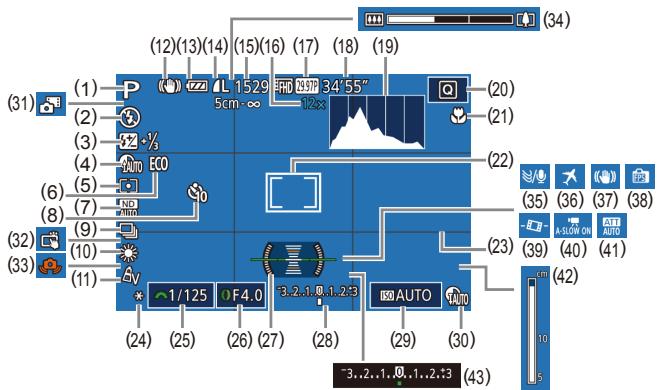
(1) Mode de prise de vue (193), icône de scène (39)
(2) Mode de flash (91)
(3) Correction de l'exposition au flash / Niveau de puissance du flash (92, 99)
(4) Correction des ombres (81)
(5) Méthode de mesure (78)
(6) Mode veille (161)
(7) Filtre ND (81), RB ISO élevé (80)
(8) Retardateur (42)
(9) Mode drive (44), bracketing (80), bracketing de la mise au point (86)
(10) Balance des blancs (82), correction de l'effet des lampes au mercure (51)
(11) Mes couleurs (83)
(12) Icône du mode stabilisé (40)
(13) Niveau de la batterie (191)
(14) Compression des photos (94), réglage des pixels d'enregistrement (94)
(15) Prises de vue enregistrables (212)*
(16) Agrandissement par zoom (41), téléconvertisseur numérique (87)
(17) Qualité video (51)
(18) Temps restant (212)
(19) Histogramme (107)
(20) Menu Réglage rapide (30)
(21) Plage de mise au point (84, 85), mémorisation de la mise au point automatique (91)
(22) Zones AF (87), zone de mesure spot (78)
(23) Quadrillage (100)
(24) Mémorisation de l'exposition automatique (78), mémorisation de l'exposition au flash (93)
(25) Vitesse d'obturation (96, 97)
(26) Valeur d'ouverture (97)
(27) Niveau électronique (52)
(28) Niveau d'exposition (97)
(29) Vitesse ISO (79)
(30) Correction DR (81)
(31) Mode Auto hybride (37)
(32) Déclenchement tactile (43)
(33) Avertissement de bouge de l'appareil photo (38)
(34) Barre de zoom (35)
(35) Filtre anti-vent (75)
(36) Fuseau horaire (162)
(37) Stabilisation de l'image (54)
(38) Mode d'affiche (28)
(39) Niveau auto (54)
(40) Obturateur lent auto (74)
(41) Attenuateur (75)
(42) Indicateur de mise au point manuelle (85)
(43) Correction d'exposition (78)
- En mode [D], indique le nombre de prises disponibles.
Niveau de la batterie
Une icône ou un message à l'écran indique le niveau de charge de la batterie.
| Écran | Détails |
| [74] | La charge est suffisante |
| [74] | Légèrement déchargée, mais la charge est suffisante |
| (rouge clignotant) | Presque déchargée ; rechargezrapidement la batterie |
| [Charger la batterie] | Déchargée ; rechargezimmédiatement la batterie |
Avant utilisation
Guide élémentaire
Guide avancé
Notions de base de l'appareil photo
Mode Auto / Mode Autohybride
Autres modes de prise de vue
Mode P
Modes Tv, Av, M et C
Mode de lecture
Fonctions Wi-Fi
Menu de réglage
Accessoires
Annexe
Index
Lecture (affichage d'informations détaillées)
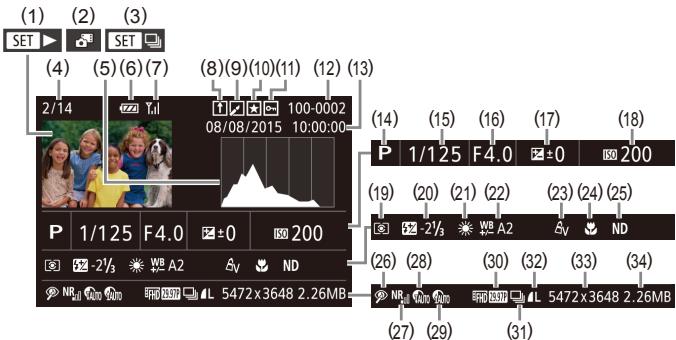
(1) Videos (35, 105)
(2) Résumés video (108)
(3) Lecture de groupe (112)
(4) Numéro de l'image actuelle / Nombre total d'images
(5) Histogramme (107)
(6) Niveau de la batterie (191)
(7) Force du signal Wi-Fi (152)
(8) Synchro d'images (153)
(9) Édition de l'image (123), compression video (128)
(10) Favoris (121)
(11) Protection (115)
(12) Numéro de dossier - numéro de fichier (159)
(13) Date/heure de prise de vue (20)
(14) Mode de prise de vue (193)
(15) Vitesse d'obturation (96, 97)
(16) Valeur d'ouverture (97)
(17) Niveau de correction d'exposition (78)
(18) Vitesse ISO (79)
(19) Méthode de mesure (78)
(20) Flash (91), correction de l'exposition au flash (92)
(21) Balance des blancs (82)
(22) Correction de la balance des blancs (82), correction de l'effet des lampes au mercure (51), effet de la prise de vue créative (59)
(23) Mes couleurs (83, 125)
(24) Plage de mise au point (84, 85)
(25) Filtre ND (81)
(26) Correction des yeux rouges (126), effet de lecture de courts clips (75)
(27) RB ISO elevé (80)
(28) Correction DR (81)
(29) Correction des ombres (81)
(30) Qualité de l'image / Cadence d'enregistrement des images (vidés) (51)
(31) Lecture de groupe (112)
(32) Compression (qualité d'image) (94) / Réglage des pixels d'enregistrement (51), résumés video (37), RAW (94), MP4 (vétos), albums (129)
(33) Photos: réglage des pixels d'enregistrement (212)
Védois: durée de lecture (212)
(34) Taille du fichier

Certaines informations peuvent ne pas s'afficher pendant l'affichage des images sur un téléviseur (170).
Avant utilisation
Guide élémentaire
Guide avance
Notions de base de l'appareil photo
Mode Auto / Mode Auto hybrid
Autres modes de prise de vue
Mode P
Modes Tv, Av, Met C
Mode de lecture
Fonctions Wi-Fi
Menu de réglage
Accessoires
Annexe
Index
Récapitulatif du panneau de commande des videos
Les opérations suivantes sont disponibles sur le panneau de commande des vidés accessible comme décrit dans « Affichage » (105).
| Touchez pour afficher le panneau du volume, puis touchez [▲][▼] pour ajuster le volume. À un volume de 0, [■] s'affiche. | |
| Lire | |
| Ralenti (Pour ajuster la vitesse de lecture, appuyez sur les touches [▲][▼] ou tournez la molette [■]. Le son n'est pas émis.) | |
| Saut arrêté* ou Clip précédent (□128) (Pour continuer le saut arrêté, maintenez enfoncée la touche [■].) | |
| Image précédent (Pour le return rapide, maintenez enfoncée la touche [■].) | |
| Image suivante (Pour l'avance rapide, maintenez enfoncée la touche [■].) | |
| Saut avant* ou Clip suivant (□128) (Pour continuer le saut avant, maintenez enfoncée la touche [■].) | |
| Effacer video (affché lorsqu'un résumé video est sélectionné, □128) | |
| Éditer (□127) | |
| Indiqué lorsque l'appareil photo est raccordé à une imprimante compatible PictBridge (□178). |
- Affiche l'image située environ 4 secondes avant ou après l'image actuelle.

- Pendant la lecture video, vous pouvez sauter en arrêté ou en avant (ou au clip précédent ou suivant) en appuyant sur les touches [4][7].
Tableaux des fonctions et menus
Fonctions disponibles dans chaque mode de prise de vue
Les icônes en noir, comme C. indiquent que la fonction est disponible ou automatiquement réglée dans ce mode de prise de vue.
Les icônes en gris, comme C, indiquent que la fonction n'est pas disponible dans ce mode de prise de vue.
Correction de l'exposition (78)

Vitesse ISO (79)
Auto

125-12800

Opération AF (89)
ONE SHOT

SERVO

Avant utilisation
Guide élémentaire
Guide avancé
Notions de base de l'appareil photo
Mode Auto / Mode Autohybride
Autres modes de prise de vue
Mode P
Modes Tv, Av, Met C
Mode de lecture
Fonctions Wi-Fi
Menu de réglage
Accessoires
Annexe
Index
Bracketing (80, 86)






Mode drive (44)






Flash (91)








Correction de l'exposition au flash (92)

Niveau de puissance du flash (99)

Avant utilisation
Guide élémentaire
Guide avancé
Notions de base de l'appareil photo
Mode Auto / Mode Auto hybrid
Autres modes de prise de vue
Mode P
Modes Tv, Av, M et C
Mode de lecture
Fonctions Wi-Fi
Menu de réglage
Accessoires
Annexe
Index
Réglages Av/Tv (96, 97)
Valeur d'ouverture

Vitesse d'obturation

Réglage Pose longue

Décalage de programme (78)

Mémorisation de l'exposition automatique/Mémorisation de l'exposition au flash en veille (78,93)*4

Mémorisation de l'exposition automatique (pendant l'enregistrement)/Correction de l'exposition (74)

Mémorisation de la mise au point automatique (lors de l'attribution sur la touche video ou [E+]) (91)
![CANON POWERSHOT G5 X - Mémorisation de la mise au point automatique (lors de l'attribution sur la touche video ou [E+]) (91) - 1](/content/2020/04/29871/images/8ecd886ec33c19025f3561b62ae0ea8c9d2e67452a79a401482497d6864e1ae3.jpg)
Plage de mise au point (84, 85)






Basculement sur la mise au point manuelle pendant l'enregistrement de videos (73)

Déplacer la zone AF (88)

Centre
Periphérie

AF tactile (90)

Avant utilisation
Guide élémentaire
Guide avance
Notions de base de l'appareil photo
Mode Auto / Mode Autohybride
Autres modes de prise de vue
Mode P
Modes Tv, Av, Met C
Mode de lecture
Fonctions Wi-Fi
Menu de réglage
Accessoires
Annexe
Index



1 Les options dépendent du mode de prise de vue attribué.
2 [SERVO] lorsque le mouvement du sujet est détecté.
3 Non disponible, mais bascule sur [42] dans certains cas.
4 Mémorisation de l'exposition au flash non disponible en mode de flash [3].
5 Uniquement lorsque [MF] est sélectionné.
6 Uniquement disponible pour la prise de vue. La désignation du sujet n'est pas disponible.
Menu Réglage rapide
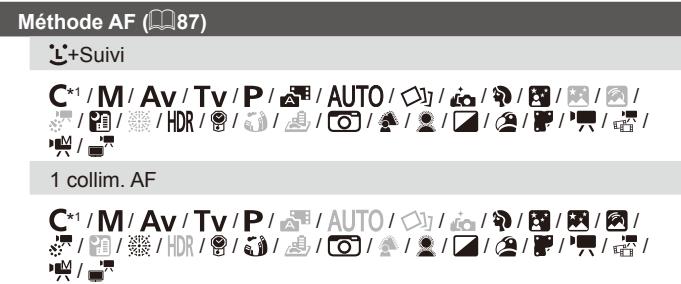
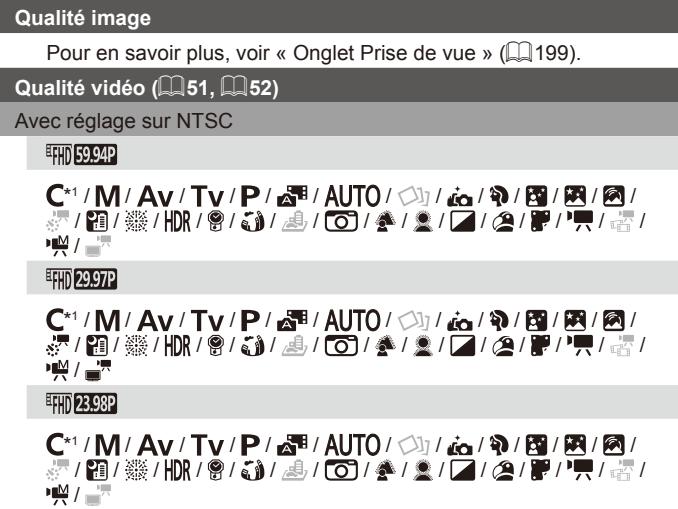
Avant utilisation
Guide élémentaire
Guide avancé
Index
HD 29.97P

VGA 29.97P

Avec réglage sur PAL
FHD50.00P

FHD 25.00P

HD 25.00P

VGA 25.00P

Retardateur (42)


Réglages du retardateur (43)
Intervalle*3

Nb de vues*4

Filtre ND (81)






Avant utilisation
Guide élémentaire
Guide avancé
Notions de base de l'appareil photo
Mode Auto / Mode Autohybride
Autres modes de prise de vue
Mode P
Modes Tv, Av, Met C
Mode de lecture
Fonctions Wi-Fi
Menu de réglage
Accessoires
Annexe
Index
Format images fixes (50)
16:9

3:2

4:3

1:1

Balance Blancs (82)
AWB




Corr. Bal. Blancs (82)

Réglage des couleurs (M72)

Mes couleurs (83)
OFF



Cor. plge dyn. (81)
OFF

TAUTO

T20%

Avant utilisation
Guide élémentaire
Guide avancé
Notions de base de l'appareil photo
Mode Auto / Mode Autohybride
Autres modes de prise de vue
Mode P
Modes Tv, Av, Met C
Mode de lecture
Fonctions Wi-Fi
Menu de réglage
Accessoires
Annexe
Index
Cor.ombre (81)




Mesure lumière (78)




1 Les options dépendent du mode de prise de vue attribué.
2 Se synchronise sur le réglage du rapport largeur-hauteur et se règle automatiquement (64).
3 Réglage sur 0 seconde impossible dans les modes sans sélection du nombre de prises de vue.
4 Une prise de vue (impossible à modifier) dans les modes sans sélection du nombre de prises de vue.
5 Automatique régle, correspond au rapport largeur-hauteur spécifique dans [Taille enr. video].
6 La balance des blancs n'est pas disponible.
*7 Réglé dans une plage de 1 à 5 : contraste, nettété, saturation des couleurs, rouge, vert, bleu et ton chair.
Onglet Prise de vue
Onglet [O1]
Mode enregistr. (60, 61, 73)

Qualité image (50, 94)
JPEG
W/AL/AM1/SM2/SS



AM1/M2/AS

RAW
一

Avant utilisation
Guide élémentaire
Guide avance
Notions de base de l'appareil photo
Mode Auto / Mode Autohybride
Autres modes de prise de vue
Mode P
Modes Tv, Av, Met C
Mode de lecture
Fonctions Wi-Fi
Menu de réglage
Accessoires
Annexe
Index


Format images fixes (50)
Pour en savoir plus, voir « Menu Réglage rapide » (196).
Aff.informations de pdv 100
Réglages bascul./infos écran / Réglages bascul./infos viseur
Info photo/Histogramme/Aff. quadrillage/Niv. électronique

Aff. vert. viseur
Activé/Désac.

Aff.quadrillage
Grille 1+Grille 2

Aff.inversé (20
Activé/Désac.

Mode affiche (28)
Priorité aff.
Modeeco

Fluide

Affichage viseur
Normal

Rapide

Format d'aff. viseur (28)
Affichage 1/Affichage 2

Avant utilisation
Guide élémentaire
Guide avancé
Notions de base de l'appareil photo
Mode Auto / Mode Autohybride
Autres modes de prise de vue
Mode P
Modes Tv, Av, Met C
Mode de lecture
Fonctions Wi-Fi
Menu de réglage
Accessoires
Annexe
Index
Afficher l'image après la prise (56)
Durée affichage
Désac./Rapide

Réglages identif. visages (45)
Activé/Désac.

Attribution des fonctions (101)
Bague[]/molette[1]/molette[0]/touche []/touche [一 ]

Touche [O]

Touche [

Page menu régl. rapide (102)

Enr. Reglage (103)
Destination C

Avant utilisation
Guide élémentaire
Guide avancé
Notions de base de l'appareil photo
Mode Auto / Mode Autohybride
Autres modes de prise de vue
Mode P
Modes Tv, Av, Met C
Mode de lecture
Fonctions Wi-Fi
Menu de réglage
Accessoires
Annexe
Index

Obturateur lent auto (74)
Acté

Désac.

Onglet [3]
Zoom numér. (41)
Standard

Désac.

Verrouiller

1.6x/2.0x

Zoom sur pt AF (53)
Activé

Désac.

Opération AF (89)
Pour en savoir plus, voir « Fonctions disponibles dans chaque mode de prise de vue » (193).
Méthode AF (87)
Pour en savoir plus, voir « Menu Réglage rapide » (196).
Taille zone AF (88)*2
Normal

Petit

AF continu (89)
Activé

Avant utilisation
Guide élémentaire
Guide avance
Notions de base de l'appareil photo
Mode Auto / Mode Autohybride
Autres modes de prise de vue
Mode P
Modes Tv, Av, Met C
Mode de lecture
Fonctions Wi-Fi
Menu de réglage
Accessoires
Annexe
Index
Désac.

Faisceau AF (55)
Activé

Désac.

Onglet [4]
Point Zoom MF (85)
Désac.

5x/10x

Map man. sécur (85)
Activé

Désac.

Paramétres de repèires MF (86)
Repère
Activé/Désac.

Niveau
Faible/Elevé

Couleur
Rouge/Jaune/Bleu

Param.stabil. (54)
Mode Stabilisé
Désac.

Continu

Avant utilisation
Guide élémentaire
Guide avancé
Notions de base de l'appareil photo
Mode Auto / Mode Autohybride
Autres modes de prise de vue
Mode P
Modes Tv, Av, Met C
Mode de lecture
Fonctions Wi-Fi
Menu de réglage
Accessoires
Annexe
Index
Prise de vue

Stab. Dynam.
Faible

Standard

Elevé

Bracketing (86)
Pour en savoir plus, voir « Fonctions disponibles dans chaque mode de prise de vue » (193).
Onglet [O5]
Sensibilité ISO (80)
Vitesse ISO
Pour en savoir plus, voir « Fonctions disponibles dans chaque mode de prise de vue » (193).
Réglages ISO auto
Vitesse ISO max.

Freq. changem.

Cor. plge dyn. (81)
Pour en savoir plus, voir « Menu Réglage rapide » (196).
Cor.ombre (81)
Pour en savoir plus, voir « Menu Réglage rapide » (196).
Mesure lumière (78)
Pour en savoir plus, voir « Menu Réglage rapide » (196).
Filtre ND 81
Pour en savoir plus, voir « Menu Réglage rapide » (196).
Contrôle flash (56, 92, 93, 99)
Mode flash
Auto

Manuel

Corr expo flash
Pour en savoir plus, voir « Fonctions disponibles dans chaque mode de prise de vue » (193).
Puiss flash
Pour en savoir plus, voir « Fonctions disponibles dans chaque mode de prise de vue » (193).
Avant utilisation
Guide élémentaire
Guide avancé
Notions de base de l'appareil photo
Mode Auto / Mode Autohybride
Autres modes de prise de vue
Mode P
Modes Tv, Av, Met C
Mode de lecture
Fonctions Wi-Fi
Menu de réglage
Accessoires
Annexe
Index
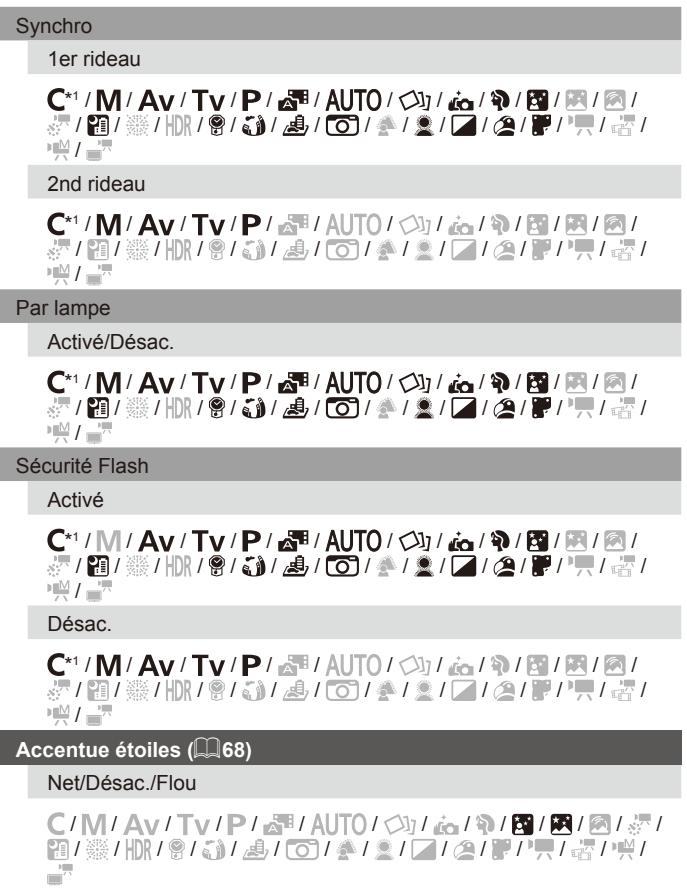
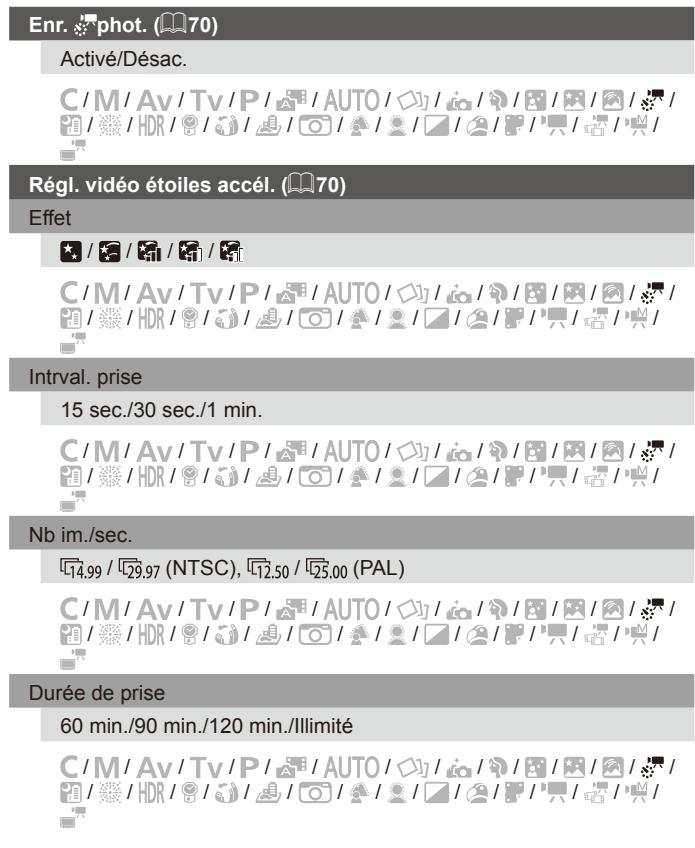
Corr. Bal. Blancs (82)
Pour en savoir plus, voir « Menu Réglage rapide » (196).
Mes couleurs (125)
Pour en savoir plus, voir « Menu Réglage rapide » (196).
RB ISO élevé (80)
Faible/Standard/Elevé

Corr.lum.halog (51)
Activé/Désac.

Mesure spot (78)
Centre/Zone AF

Décalage auto (97)
Activé

Désac.

Param. portrait avec Étoiles (67)
Visibilité étoiles
Standard/Forte

Onglet [O7]
Détec. clignem. (53)
Activé

Désac.

Type de résumé (37)
Notions de base de l'appareil photo
Mode Auto / Mode Autohybride
Autres modes de prise de vue
Mode P
Modes Tv, Av, Met C
Mode de lecture
Fonctions Wi-Fi
Menu de réglage
Accessoires
Annexe
Index
Qualité video (51)
Pour en savoir plus, voir « Menu Réglage rapide » (196).
Filtre A. vent (75)
Auto

Désac.

Attenuateur (75)
Activé/Désac.

Auto

Niveau auto (54)
Acté

Désac.

1 Les options dépendent du mode de prise de vue attribué.
2 Disponible lorsque la zone AF est réglée sur [1 point].
*3 [Activé] pour les fonctions autres que la zone de création et les vidés.
Onglet Configuration
| Onglet | Élément | Page de référence |
| ♀1 | Créer dossier | ♀159 |
| N° fichiers | ♀159 | |
| Formater | ♀160 | |
| SystèmeVIDEOS | ♀160 | |
| Param. d'aff. | ♀28 | |
| Niv. électronique | ♀52 | |
| Première image | ♀164 | |
| ♀2 | Mode veille | ♀161 |
| Mode éco | ♀27 | |
| Aff. luminosité | ♀162 | |
| Affichage nuit | ♀161 | |
| Fuseau horaire | ♀162 | |
| Date/Heure | ♀163 | |
| Rétract. obj. | ♀163 |
Avant utilisation
Guide élémentaire
Guide avance
Notions de base de l'appareil photo
Mode Auto / Mode Autohybride
Autres modes de prise de vue
Mode P
Modes Tv, Av, Met C
Mode de lecture
Fonctions Wi-Fi
Menu de réglage
Accessoires
Annexe
Index
| Onglet | Élément | Page de référence |
| ¥3 | Langue | 163 |
| Muet | 163 | |
| Volume | 164 | |
| Options sonores | 164 | |
| Conseils & infos | 164 | |
| ¥4 | Fonct. tactile | 164 |
| Unités | 164 | |
| Paramètres Wi-Fi | 133 | |
| Bouton connex. péricip. mobile | 136 | |
| Afficher logo certification | 165 | |
| Infos de copyright | 165 | |
| Réinit. tout | 165 |
Onglet Mon menu
| Onglet | Élément | Page de référence |
| ★1 | Régliages Mon menu | 104 |
Onglet Lecture
| Onglet | Élément | Page de référence |
| 1 | Protégger | 115 |
| Rotation | 120 | |
| Effacer | 118 | |
| Favoris | 121 | |
| Diaporama | 114 | |
| 2 | Lecture album | 129 |
| Liste/Lect. résumés video | 109 | |
| Lire vidEOS PdV créative | 108 | |
| Comb. séq. video | 132 | |
| Rech. images | 110 | |
| 3 | i-contraste | 125 |
| Recadrer | 123 | |
| Rogner | 124 | |
| Correc yeux rouges | 126 | |
| Mes couleurs | 125 | |
| Infos identific. visages | 109 | |
| 4 | Réglages imp. | 182 |
| Config. livre photo | 184 | |
| 5 | Effet transition | 105 |
| Effet d'index | 109 | |
| Défil. affich. | 105 | |
| Grouper images | 112 | |
| Rotation auto | 120 | |
| Poursuivre | 105 | |
| Saut image par | 111 |
Avant utilisation
Guide élémentaire
Guide avancé
Notions de base de l'appareil photo
Mode Auto / Mode Autohybrid
Autres modes de prise de vue
Mode P
Modes Tv, Av, M et C
Mode de lecture
Fonctions Wi-Fi
Menu de réglage
Accessoires
Annexe
Index
| Onglet | Élément | Page de référence |
| 6 | Régler act tact | 122 |
Onglet Impression
| Élément | Page de référence |
| Imprimer | - |
| Sél. vues & quantité | 182 |
| Sélectionner série | 183 |
| Sél. toutes vues | 183 |
| Annuler tout | 183 |
| Réglages impression | 182 |
Précautions de manipulation
- Cet apparéil photo est un dispositif électronique de haute précision. Évitez de le faire tomber ou de le soumettre à un fort impact.
- Ne placez jamais l'appareil photo à proximé d'aimants, de moteurs ou d'autres apparèils générant de forts champs electromagnétiques, pouvant provoquer un dysfonctionnement ou effacer les données d'image.
Si des gouttes d'eau ou de la poussière se collent à l'appareil photo ou l'écran, essuyez-les avec un chiffon doux et sec, comme un chiffon pour lunettes. Ne le frottez pas trop fort et ne force pas dessus.
N'utilisez jamais de détergents contenant des solvants organiques pour nettoyer l'appareil photo ou l'écran.
Pour enlever la poussière de l'objectif, utilisez un soufflet. Si le nettoyage se révèle difficile, prenez contact avec un centre d'assistance Canon.
Pour éviter la formation de condensation sur l'appareil photo après un brusque changement de températures (lorsque l'appareil photo est transféré d'un endroi froid a un endroi chaud), place-le dans un sac plastique hermétique reférable et laïsséz-le s'adapter progressivement à la temperature avant de le retireur du sac. - Si de la condensation se forme sur l'appareil photo, cessez immédiatement de l'utiliser. Si vous continuez d'utiliser l'appareil photo dans cet état, vous risquez de l'endommager. Retirez la batterie et la carte mémoire et attendez que l'humidité se soit evaporée avant de le réutiliser.
- Rangez les batteries non utilisées dans un sac en plastique ou autre réseau. Pour conserver les performances de la batterie si vous prévoyez de ne pas l'utiliser pendant un certain temps, environ une fois par an, chargez-la, puis utilisez l'appareil photo jusqu'à épuisement de la batterie avant de la ranger.
Avant utilisation
Guide élémentaire
Guide avancé
Notions de base de l'appareil photo
Mode Auto / Mode Autohybride
Autres modes de prise de vue
Mode P
Modes Tv, Av, Met C
Mode de lecture
Fonctions Wi-Fi
Menu de réglage
Accessoires
Annexe
Index
\section*{Caracteristiques}
Appareil photo
Captiveur d'image
Pixels effectifs de l'appareil photo
(Certains logiciels de traitement d'images
peuvent utilise moins de pixels) .....................Environ 20,2 millions de pixels
Total de pixels. Environ 20,9 millions de pixels
Taille d'image .........Type 1,0 pouce
Objectif
Distance focale
équivalente au format 24× 36mm .8,8-36,8 mm (24 - 100 mm)
Facteur de zoom. 4,2x
Zoom numérique
Maximum avec zoom optique...........Environ 17x
Distance focale
(Extrémité du téléobjectif, équivalente
au format 24× 36mm . Environ 400 mm
ZoomPlus
(Format L) .Environ 8,4x
Viseur . Viseur electronique
Pixels effectifs :
Environ 2 360 000 points
Tailledecran:
Environ 0,39 pouces
Couverture : environ 100 %
Dégagement oculaire : 22 mm
Réglage dioptrique :
Type LCD TFT couleur
Taille d'écran. 7,5 cm (3,0 pouces)
Pixels effectifs. Environ 1 040 000 points
Prise de vue en continu
Vitesse
(Dépend du sujet, de la position
du zoom et d'autres facteurs de prise
de vue, ainsi que des marques
de carte mémoire.) ............Autofocus One-Shot :
Environ 5,9 prises/s
AF servo : environ 4,4 prises/s
Flash intégré
Plage de mesure
Vitesse d'obturation
Mode auto
(reglages automatiques) 1-1/2000 s
Autres modes combinés 30 - 1/2000 s, pose longue prise en charge
Ouverture
(collimateurs AF : jusqu'à 31)
Format de fichier.......Compatible avec les normes
system et DPOF (version 1.1)
Type de données (images fixes)
Format de fichier d'image. Exif 2.3 (DCF 2.0)
Formats d'images......JPEG, RAW (CR2, un format RAW
de 14 bits Canon)
Type de données (films)
Format d'enregistrement... MP4
Vidéo MPEG-4AVC/H.264
Audio.MPEG-4 AAC LC (stereo)
Avant utilisation
Guide élémentaire
Guide avancé
Notions de base de
I'appareil photo
Mode Auto /
Mode Autohybrid
Autres modes de prise
de vue
Mode P
Modes Tv, Av, M et C
Mode de lecture
Fonctions Wi-Fi
Menu de réglage
Accessoires
Annexe
Index
Source d'alimentation
Batterie . NB-13L
Charge par USB .Au moyen de I'adaptateur secteur
compact CA-DC30/CA-DC30E
Kit adaptateur secteur. ACK-DC110
Interface
Cable USB (Micro-B), HDMI (type D)
Sans fil . . . . . . . . . . . . . . . . . . . . . . . . . . . . . . . . . . . . . . . . . . . . . . . . . . . . . . . . . . . . . . . . . . . .. .. .. .. .. .. .. .. .. .. .. .. .. .. .. .. .. .. .. .. .. .. .. .. .. .. .. .. .. .. .. .. .. .. .. .. .. .. .. .. .. .. .. .. .. .. .. .. .. .. ... .. .. .. .. .. .. .. ... Charactéristiques : IEEE 802.11b/g/n
Frequence:2,4GHz
Canaux:1-11
Sécurité : WEP, WPA-PSK (AES/
Environnement d'exploitation
Temperatures. 0 - 40^
Dimensions (LxHxP) 112,4 x 76,4 x 44,2 mm
Poids
Batterie, carte mémoire comprises...Environ 377 g
Appareil photo uniquely........Environ 353 g
Nombre de prises de vue/Durée d'enregistrement, durée de lecture
| Nombre de prises de vue | Écran allumé | Environ 210 |
| Viseur activé | Environ 215 | |
| Nombre de prises de vue (Mode veille activé) | Écran allumé | Environ 320 |
| Durée d'enregistrement video (Utilisation réelle)*1 | Écran allumé | Environ 40 minutes |
| Viseur activé | Environ 40 minutes | |
| Durée d'enregistrement video (Prise de vue en continu)*2 | Écran allumé | Environ 1 heures 10 minutes |
| Viseur activé | Environ 1 heures 10 minutes | |
| Durée de lecture*3 | Environ 4 heures | |
1 Durée totale lors d'un enregistrement repété dans les conditions suivantes :
- En mode [AUTO], avec tous les autres réglages à leur valeur par défaut
- En cas d'enregistrement, arrêt, zoom et mise sous/hors tension de l'appareil photo
2 Durée totale lors d'un enregistrement repété dans les conditions suivantes :
- En mode [AUTO], avec tous les autres réglages à leur valeur par défaut
- Arrêt/reprise automatique une fois que la durée ou la capacité par enregistrement est atteinte
*3 Durée lors de la lecture d'un diaporama de photos.
Plage de prise de vue
| Mode de prise de vue | Plage de mise au point | Grand angle maximum (###) | Téléobjectif maximum ([]) |
| AUTO | - | 5 cm – infini | 40 cm – infini |
| Autres modes | ▲ | 5 cm – infini | 40 cm – infini |
| ### | 5 – 50 cm | - |
- Non disponible dans certains modes de prise de vue.
Avant utilisation
Guide élémentaire
Guide avancé
Notions de base de l'appareil photo
Mode Auto / Mode Autohybride
Autres modes de prise de vue
Mode P
Modes Tv, Av, Met C
Mode de lecture
Fonctions Wi-Fi
Menu de réglage
Accessoires
Annexe
Index
Nombre de prises de vue par carte mémoire
Le nombre de prises avec un rapport largeur-hauteur (50) de 3:2 par carte mémoire est le suivant. Veuillez notes que le nombre de prises disponibles dépend du rapport largeur-hauteur.
Nombre de prises de vue par carte mémoire de 16 Go (approximatif)
| L | S | 1786 |
| A | 2999 | |
| M1 | S | 2857 |
| A | 4810 | |
| M2 | S | 8377 |
| A | 14724 | |
| S | S | 48592 |
| A | 69418 | |
| RAW | 610 | |
- Les valeurs de ce tableau reposent sur les conditions de mesure de Canon et peuvent varier en fonction du sujet, de la carte mémoire et des réglages de l'appareil photo.
Durée d'enregistrement par carte mémoire
| Taille | Cadence d'enregistrement des images/système coût | Durée d'enregistrement par carte mémoire de 16 Go (approx.) | Durée d'enregistrement par.–viedo (approx.) |
| E-FHD(1920 x 1080) | E-FHD 59.94P (NTSC)E-FHD 50.00P (PAL) | 59 min 30 s | 29 min 59 s |
| E-FHD 29.97P E-FHD 23.88P (NTSC)E-FHD 25.00P (PAL) | 1 h 26 min 05 s | 29 min 59 s | |
| E-HD(1280 x 720) | E-HD 29.97P (NTSC)E-HD 25.00P (PAL) | 4 h 05 min 15 s | 29 min 59 s |
| E-VGA(640 x 480) | E-VGA 29.97P (NTSC)E-VGA 25.00P (PAL) | 10 h 22 min 35 s | 1 h |
- Les valeurs de ce tableau reposent sur les conditions de mesure de Canon et peuvent varier en fonction du sujet, de la carte mémoire et des réglages de l'appareil photo.
- Les durées d'enregistrement par video reposent sur des cartes mémoire dont la classe de vitesse SD est de 10. L'enregistrement peut s'arrêter lorsque des cartes dont la classe de vitesse est plus lente sont utilisées. L'enregistrement s'arrête également automatiquement lorsque la taille de filchier atteint 4 Go ou lorsque la carte est pleine.
Avant utilisation
Guide élémentaire
Guide avancé
Notions de base de l'appareil photo
Mode Auto / Mode Autohybride
Autres modes de prise de vue
Mode P
Modes Tv, Av, Met C
Mode de lecture
Fonctions Wi-Fi
Menu de réglage
Accessoires
Annexe
Index
Batterie NB-13L
Tension nominale : 3,6 V CC
Capacité nominale : 1250 mAh
Cycles de charge : Environ 300 fois
Températures de fonctionnement: 0 - 40^
Chargeur de batterie CB-2LH/CB-2LHE
Puisance nominale en entree: 100-240 V CA (50/60 Hz)
0,09 A (100 V) - 0,06 A (240 V)
Puisance nominale en sortie: 4,2 V CC,0,7 A
Durée de charge : Environ 2 h 10 min
(lors de l'utilisation de NB-13L)
Temperatures de fonctionnement : 5 – 40 °C
Adaptateur secteur compact CA-DC30/CA-DC30E
Puisssance nominale en entree: 100-240 V CA (50/60 Hz)
0,07 A (100 V) - 0,045 A (240 V)
Puissance nominale en sortie : 5,0 V CC, 0,55 A
Durée de charge : Environ 5 h*
(en cas de charge avec NB-13L dans
l'appareil photo)
- La durée de charge varie considérablement en fonction du niveau de charge restant de la batterie.
Temperatures de fonctionnement: 5 - 40^
- La taille, le poids et le nombre de photos disponibles reposent sur les directives de mesure de la CIPA (Camera & Imaging Products Association).
- Dans certaines conditions de prise de vue, le nombre de prises de vue et la durée d'enregistrement peuvent être inférieurs à ceux indiqués ci-dessus.
- Nombre de prises de vue/durée avec la batterie complètement chargée.
Avant utilisation
Guide élémentaire
Guide avancé
Notions de base de l'appareil photo
Mode Auto / Mode Autohybride
Autres modes de prise de vue
Mode P
Modes Tv, Av, Met C
Mode de lecture
Fonctions Wi-Fi
Menu de réglage
Accessoires
Annexe
Index
Index
A
Accessoires 169
Actions tactiles 122
Adaptateur secteur 171
Affichage 24
Affichage agrandi 114
Affichage de l'index 109
Affichage image par image 24
Affichage par saut 111
Affichage sur un téléviseur 170
Diaporama 114
Recherche d'images 110
Affichage agrandi 114
Affichage des informations GPS 107
Affichage par saut 111
Affichage sur un téléviseur 170
AF servo 89
AF tactile 90
Alimentation 169
Batterie
Chargeur de batterie
Kit adaptateur secteur
Alimentation secteur 171
Appareil photo
Réinit. tout 165
Autohybrid
(mode de prise de vue) 37
Autoportrait
(mode de prise de vue) 61
Av (mode de prise de vue) 97
B
Balance des blancs (couleur) 82
Balance des blancs multi-zones 51
Balance des blancs personalisée 82
Bandouliere 2
Batterie
Charge 18
Modeeco27
Mode veille 161
Niveau 191
Borne 170, 178
Bracketing 80
Bracketing de la mise au point 86
C
CableHDMI170
Camera Connect 134
CameraWindow 176
CANON iMAGE GATEWAY 145
Cartes mémoire 2
Durée d'enregistrement 212
Cartes mémoire SD/SDHC/SDXC
Cartes mémoire
Chargeur de batterie 2, 169
Compression 94
Configuration d'un livre photo 184
Connexion via un point d'accès 141
Contenu du coffret 2
Correction de la plage dynamique 81
Correction de l'effet des lampes au mercure 51
Correction des ombres 81
Correction des yeux rouges 126
Couleur (balance des blancs) 82
Courts clips (mode video) 75
D
Date/heure
Horloge mondiale 162
Modification 21
Pile de sauvegarde de la date 21
Réglages 20
Déclenchement tactile 43
Défaut Réinit. tout
Dépannage 185
Détection du clignement 53
Diaporama 114
DPOF 182
E
Ecran
Icônes 191, 192
Langue d'affichage 22
Menu Menu Réglage rapide, Menu
Édition
Correction des yeux rouges 126
i-contraste 125
Mes couleurs 125
Recadrage des images 123
Rognage 124
Effacement 118
Effacer tout 118
Effet miniature
(mode de prise de vue) 64
Effet poster
(mode de prise de vue) 61
Effet Toy Camera
(mode de prise de vue) 65
Effet très grand angle
(mode de prise de vue) 63
Envoi d'images 149
Envoi d'images vers des services Web 145
Envoi d'images vers un autre apparéil photo 149
Envoi d'images vers
un smartphone 134
Etoiles (mode de prise de vue) 67
Etoiles de nuit
(mode de prise de vue) 68
Trainées d'étoiles
(mode de prise de vue) 69
Video d'etoiles accelerée
(mode de prise de vue) 70
Exposition
Correction 78
Mémorisation de l'exposition au flash 93
Mémorisation de l'exposition automatique 78
F
Faire glisser 17
Favors 121
Feud'artifice
(mode de prise de vue) 60
Filtre anti-vent 75
Filtre ND 81
Flash
Activé 91
Correction de l'exposition au flash 92
Désactivation du flash 92
Synchro lente 92
Flou artistique
(mode de prise de vue) 66
Flou d'arrière plan
(mode de prise de vue) 65
Fonctions Wi-Fi 133
G
Geomarquage des images 155
H
Horloge 34
Horloge mondiale 162
1
i-contraste 125
Identification de visage 45
Avant utilisation
Guide élémentaire
Guide avancé
Notions de base de l'appareil photo
Mode Auto / Mode Autohybride
Autres modes de prise de vue
Mode P
Modes Tv, Av, Met C
Mode de lecture
Fonctions Wi-Fi
Menu de réglage
Accessoires
Annexe
Index

Images
Durée d'affichage 56
Effacement 118
Lecture Affichage
Protection 115
Images au ton sépia 83
Images en noir et blanc 83
Impression 178
Indicateur 33, 55, 56
K
Kit adaptateur secteur 169, 171
L
Langue d'affichage 22
Lecture Affichage
Logiciels
Installation 140, 177
Sauvegarde des images sur un ordinateur 177
M
M (mode de prise de vue) 97
Macro (plage de mise au point) 84
Manuel (mode video) 99
Mémorisation de la mise au point 87
Mémorisation de la mise au point automatique 91
Mémorisation de l'exposition au flash 93
Mémorisation de l'exposition automatique 78
Menu
Procedures de base 31
Tableau 193
Menu Réglage rapide Tableau 196
MenuWi-Fi137
Mes couleurs 83, 125
Messages d'erreur 189
Méthode AF 87
Méthode de mesure 78
Mise au point
AF servo 89
AF tactile 90
Mémorisation de la mise
au point automatique 91
Repere MF 86
Zones AF 87
Zoom sur pt AF 53
Mise au point manuelle
(plage de mise au point) 85
Mode Auto
(mode de prise de vue) 22, 35
Mode de point d'accès
de l'appareil photo 139
Modeeco 27
Mode veille 161
Modification ou effacement des
informations de connexion 156
Monochrome
(mode de prise de vue) 66
N
Niveau électronique 52
Nocturne manuel
(mode de prise de vue) 60
Nostalgique
(mode de prise de vue) 63
Numérotation de fichiers 159
P
P (mode de prise de vue) 77
Panneau tactile 17
PictBridge 170, 178
Files Date/Heure (pile de
sauevegarde de la date)
Pixels d'enregistrement
(taill d'image) 50, 94
Plage de mise au point
Macro 84
Mise au point manuelle 85
Plage dynamique élevé
(mode de prise de vue) 62
Portrait (mode de prise de vue) 60
Prise de vue
Date/heure de prise de vue
Date/heure
Informations sur la
prise de vue 100, 191
Prise de vue à distance 155
Prise de vue créative 58
Prise de vue en continu 40, 44
Programme d'exposition
automatique 77
Protection 115
Q
Quadrillage 100
Qualité de l'image Compression
R
Rapport largeur-hauteur 50
RAW 94
RB ISO élevé 80
Recadrage des images 123
Recherche 110
Reinit. tout 165
Retardateur 42
Personnalisation
du retardateur 43
Retardateur 2 secondes 43
Rognage 124, 180
Rotation 120
s
Sauvegarde des images
sur un ordinateur 177
Sélection visage 89
Sons 163
Stabilisation de l'image 54, 95
Standard (mode video) 73
Super éclatant
(mode de prise de vue) 61
Synchrodimages 153
T
Téléconvertisseurnumérique87
Tempsforts129
Touché de connexion de
periphérique mobile 136
Toucher 17
Tv (mode de prise de vue) 96
V
Vérification de la mise au point 114
Videos
Durée d'enregistrement 212
Edition 127
Qualité d'image
(pixels d'enregistrement/
cadence d'enregistrement
des images) 51
Védois iFrame (mode video) 76
Vitesse ISO 79
Voyager avec vous
appareil photo 162
Z
Zones AF 87
Zoom 22,36,41,42
Zoom numérique 41
Avant utilisation
Guide élémentaire
Guide avancé
Notions de base de
I'appareil photo
Mode Auto /
Mode Autohybrid
Autres modes de prise
de vue
Mode P
Modes Tv, Av, M et C
Mode de lecture
Fonctions Wi-Fi
Menu de réglage
Accessoires
Annexe
Index
Précautions relatives au Wi-Fi (LAN sans fil)
- Pays et régions autorisant l'utilisation du WLAN
L'utilisation du réseau sans fil est restreinte dans certains pays et régions, et son utilisation illegale peut être passible de sanctions dans le cadre des règlementations nationales et locales. Pour éviter d'enfreindre les règlementations en matière de réseau sans fil, visitez le site Web de Canon pour vérifier où son utilisation est autorisée. Veuillez notes que Canon ne saurait être tenu responsable de tout problème décaoulant de l'utilisation dans d'autres pays ou régions. - Les actions suivantes peuvent entrainer des sanctions pénales :
- Altering ou modification du produit
- Retrait des sceaux de certification du produit
- Conformément à la réglementation relative aux changes et au commerce extérieur, le permais d'exportation (ou l'autorisation de transaction de service) délivré par le gouvernement japonais est nécessaire pour exporter des ressources ou des services stratégiques (notamment ce produit) à l'extérieur du Japon.
- Comme ce produit intègre un logiciel de cryptage américain, il entre dans le cadre de la loi de l'administration américaine relative aux exportations, et ne peut pas être exporté ou introduit dans un pays soumis à un embargo commercial américain.
- Veiliez à noter les paramètres du LAN sans fil que vous utilisez. Les paramètres du LAN sans fil enregistrés pour ce produit peuvent changer ou être effacés suite à une opération incorrecte du produit, aux effets des ondes radio ou de l'électricité statique, un accident ou un dysfonctionnement. Veiliez à noter les paramètres du LAN sans fil à titre de précaution. Veuiliez notes que Canon n'accepte aucune responsabilité suite à des dommages directs ou indirects ou une perte de recettes résultat d'une dégradation ou de la disparition du contenu.
-
En cas de transfert de ce produit à une autre personne, de la cession ou de l'expédition de celui-ci pour réparation, veillez à noter les paramètres du LAN sans fil et à réinitialiser le produit à ses paramètres par défaut (effacer les paramètres) si nécessaire.
-
Canon ne fournira aucun dédommagement pour des dégats résultat de la perte ou du vol du produit.
Canon n'accepte aucune responsabilité pour les dégats ou la perte resultant d'un accès ou d'une utilisation non autorisés des appareils cibles enregistrés sur ce produit en cas de perte ou de vol du produit.
Veillez à utiliser le produit comme indiqué dans ce guide.
Veillez à utiliser la fonction LAN sans fil de ce produit conformément aux directives générales données dans ce guide. Canon n'accepte aucune responsabilité en cas de dommages ou de perte, si la fonction et le produit sont utilisés selon des manières différentes de ce qui est décrit dans ce guide.
- N'utilisez pas la fonction LAN sans fil de ce produit à proximité d'appareils médicaux ou de tout autre équipement électronique. L'utilisation de la fonction LAN sans fil à proximité d'appareils médicaux ou d'autres équipements électroniques peut perturber leur fonctionnement.
Précautions relatives aux interférences liées aux ondes radio
- Ce produit peut receiveoir des interfrences provenant d'autres
appareils qui emettent des ondes radio. Pour eviter les interfrences,
veiliez a utiliser ce produit aussi loin que possible de ces apparheils, ou
evitez d'utiliser ces apparheils en meme temps que ce produit.
Précautions relatives à la sécurité
Étant donné que le Wi-Fi utilise les ondes radio pour transmettre des signaux, des précautions de sécurité plus strictes que lors de l'utilisation d'un cable LAN sont requises.
Gardez à l'esprit les points suivants lorsque vous utilisez le Wi-Fi.
Avant utilisation
Guide élémentaire
Guide avancé
Notions de base de l'appareil photo
Mode Auto / Mode Auto hybrid
Autres modes de prise de vue
Mode P
Modes Tv, Av, Met C
Mode de lecture
Fonctions Wi-Fi
Menu de réglage
Accessoires
Annexe
Index
- N'utilise que les réseaux que vous étés autorisé à utiliser.
Ce produit recherche les réseaux Wi-Fi qui se trouvent dans le voisinage et affiche les résultats sur l'écran. Les réseaux que vous n'étés pas autorisé à utiliser (réseaux inconnus) peuvent également être affichés. Toutefois, la tentative de connexion ou l'utilisation de ces réseaux peut être considérée comme un accès non autorisé. Veiliez à utiliser uniquement les réseaux que vous étés autorisé à utiliser et n'essayez pas de vous connecter aux autres réseaux inconnus.
Si les paramètres de sécurité n' ont pas été définis correctement, les problèmes suivants peuvent survenir.
Surveillance des transmissions
Des tiers avec des intentions malveillantes risquent de surveiller les transmissions Wi-Fi et de tenter d'acquerir les données que vous envoyez.
- Accès non autorisé au réseau
Des tiers avec des intentions malveillantes risquent de réussir à obtenir un accès non autorisé au réseau que vous utilisez pour voter, modifier ou détruire des informations. En outre, vous risquez d'être victime d'autres types d'accès non autorisés tels que l'usurpation d'identité (lorsque quelqu'un adopte une identité pour obtenir l'accès à des informations non autorisées) ou les attaques par rebond (lorsque celui qu'un obtient un accès non autorisé à votre réseau comme tremplin pour couvir ses traces lorsqu'il infiltre d'autres systèmes).
Pour éviter que ces types de problèmes ne se produit, veillez à sécuriser complètement votre réseau Wi-Fi.
N'utilisez la fonction Wi-Fi de cet apparéil photo que si vous comprendez bien la sécurité Wi-Fi et comparez les risques et les avantages lors du réglage des paramètres de sécurité.

L'appareil photo peut imprimer vers des imprimantes compatibles PictBridge via Wi-Fi. Les normes techniques PictBridge facilitent la connexion directe des apparèils photo numériques, des imprimantes et d'autres apparèils. En outre, une nouvelle norme appelée DPS sur IP permet les connexions PictBridge dans les environnementés réseau, et l'appareil photo est également compatible avec cette norme.
Marques et licences
- Microsoft et Windows sont des marques déposées ou des marques enregistrées de Microsoft Corporation aux États-Unis d'Amérique et/ou dans d'autres pays.
Macintosh et Mac OS sont des marques déposées d'Apple Inc., enregistrées aux États-Unis d'Amérique et dans d'autres pays. - App Store, iPhone et iPad sont des marques d'Apple Inc.
Le logo SDXC est une marque commerciale de SD-3C, LLC. - HDMI, le logo HDMI et High-Definition Multimedia Interface sont des marques ou des marques déposées de HDMI Licensing, LLC.
- Le logo iFrame et le symbole iFrame sont des marques commerciales d'Apple Inc.
- Wi-Fi®, Wi-Fi Alliance®, WPA™, WPA2™ et Wi-Fi Protected Setup™ sont des marques ou des marques déposées de la Wi-Fi Alliance.
Le Repere N est une marque ou une marque déposée de NFC Forum, Inc. aux États-Unis d'Amérique et dans d'autres pays. - Toutes les autres marques déposées sont la propriété de leurs détenteurs respectifs.
- Cet apparéil intégre la technologie exFAT concédée sous licence par Microsoft.
-
This product is licensed under AT&T patents for the MPEG-4 standard and may be used for encoding MPEG-4 compliant video and/or decoding MPEG-4 compliant video that was encoded only (1) for a personal and non-commercial purpose or (2) by a video provider licensed under the AT&T patents to provide MPEG-4 compliant video. No license is granted or implied for any other use for MPEG-4 standard.
-
Avis indiqué en anglais conformément à la réglementation.
Limitation de la responsabilité
La reproduction non autorisé de ce guide est interdite.
Toutes les mesures reposent sur les normes de test de Canon.
- Les informations sont susceptibles d'être modifiées sans avis préalable, tout comme les caractéristiques et l'apparce du produit.
- Les illustrations et les captures décran utilisées dans ce guide peuvent différer légarement de l'équipement utilisé.
- Indépendamment de ce qui précède, Canon ne saurait être tenu responsable de toute perte résultat de l'utilisation de ce produit.
Avant utilisation
Guide élémentaire
Guide avancé
Notions de base de l'appareil photo
Mode Auto / Mode Auto hybrid
Autres modes de prise de vue
Mode P
Modes Tv, Av, Met C
Mode de lecture
Fonctions Wi-Fi
Menu de réglage
Accessoires
Annexe
Index
