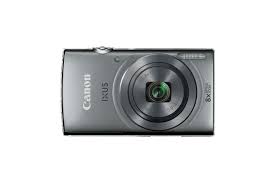
MODE D'EMPLOI IXUS 165 CANON
Guide d'utilisation de l'appareil photo
FRANÇAIS
:Page suivante
:Page precedente
: Page affichée avant d'avoir cliqué sur un lien
Pour sauter au début d'un chapitre, cliquez sur le titre du chapitre à droite.
Vous pouvez acceder depuis les pages de titre de chapitre aux différents sujets en cliquant sur leur titre.
Contenu du coffret
Vérifiez que les éléments suivants sont inclus dans le coffret avant d'utiliser l'appareil photo.
Si un élément venait à manquer, contactez le détaillant de votre apparéil photo.
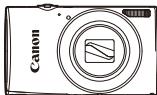
Appareil photo

Batterie NB-11L/H/NB-11L
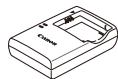
Chargeur de batterie CB-2LF/CB-2LFE
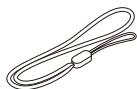
Dragonne
Documentation imprimée
La carte mémoire n'est pas fournie (2).
Cartes mémoire compatibles
Les cartes mémoire suivantes (vendues séparément) peuvent être utilisées, qu'elle que soit leur capacité.
Cartes mémoire SD
Cartes mémoire SDHC
Cartes mémoire SDXC
Cartes Eye-Fi
Cartes conformes aux normes SD. Cependant, le fonctionnement de toutes les cartes mémoire avec l'appareil photo n'a pas été vérifié.
Remarques préliminaires et mentions légales
- Prenez des photos tests et examinez-les pour vous assurer que les images ont été correctement enregistrées. Veuillez notesque Canon Inc., ses filiales et ses revendeurs ne peuvent être tenus responsables de dommages consécutifs au dysfonctionnement d'un apparéil photo ou d'un accessoire, y compris les cartes mémoire, entraînant l'échéc de l'enregistrement d'une image ou son enregistrement de manière illisible par le système.
- Les images enregistrées par cet apparéil photo sont destinées exclusively à un usage privé. Abstenez-vous d'enregistrer sans autorisation des images soumises aux droits d'auteur et veuillez—noter que même à des fins privées, toute photographie peut enfreindre les lois en matière de droits d'auteur ou autres droits légaux lors de spectacles, d'expositions ou dans certaines structures commerciales.
- Pour toute information sur la garantie de l'appareil photo ou l'assistance clientèle Canon, reportez-vous aux informations sur la garantie disponibles dans le kit du Manuel de l'utilisateur de l'appareil photo.
- Bien que l'écran LCD fasse appel à des techniques de fabrication de très haute précision et que plus de 99,99 % des pixels répondent aux specifications, il peut exceptionnellement arriver que certains pixels s'affichant sous la forme de points rouges ou noirs. Ceci n'est pas le signe d'une défaillance de l'appareil photo et n'affectora pas les images enregistrées.
- Il est possible que l'écran LCD soit recouvert d'un mince film plastique destiné à le protégger des rayures durant le transport. Retirez le film avant d'utiliser l'appareil photo, le cas échéant.
- Si l'appareil photo est utilisé pendant une période prolongée, il peut chauffer. Ceci n'est pas le signe d'une défaillance.
Nomenclature des pieces et conventions utilisées dans ce guide
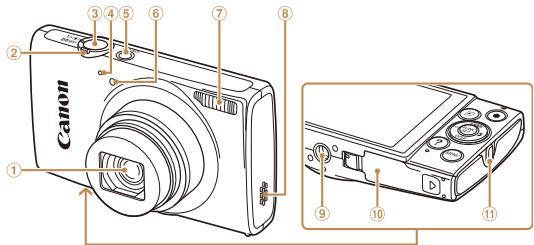
① Objectif
② Commande de zoom
Prise de vue : < > / <>
Lecture: /
③ Déclencheur
④ Microphone
⑤ Touche ON/OFF
⑥ Lampe
⑦ Flash
Haut-parleur
⑨ Douille de fixation du trépied
10 Couvercle du logement de la batterie et de la carte mémoire
Dispositif de fixation de la dragonne
-
Les modes de prise de vue, ainsi que les icônes et le texte à l'écran sont indiqués entre crochets.
-
①: informations importantes que vous doivent connaître
: Remarques et conseils pour l'utilisation avancée de l'appareil photo
- xx: Pages avec des informations connexes (dans cet exemple, « xx » représenté un numéro de page)
- Les instructions de ce guide s'appliquent à l'appareil photo avec les réglages par défaut.
- Par commodité, toutes les cartes mémoire prises en charge sont simplement appelées « cartes mémoire ».
- Les onglets indiqués au-dessus des titres indiquent si la fonction est utilisée pour les photos, lesVIDEOS ou les deux.
Photos
: Indique que la fonction est utilisé lors de la prise de vue ou de l'affchage des photos.
Videos
: Indique que la fonction est utilisée lors de la prise de vue ou de la lecture de videotos.
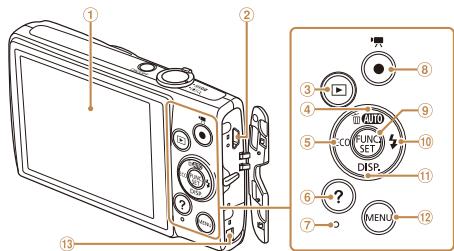
① Écran (Écran LCD)
② Borne AV OUT (Sortie audio/ video) / DIGITAL
③ Touche <(Lecture)>
④ Touche / <(Effacer une image)> / Haut
⑤ Touche / Gauche
⑥ Touche < ? (Aide)>
⑦ Indicateur
⑧ Touche Video
⑨ Touche FUNC./SET
⑩ Touche < (Flash)> / Droite
⑪ Touche / Bas
⑫ Touche
- Dans ce guide, les icônes sont utilisées pour représentier les touches correspondantes de l'appareil photo sur lesquilles elles apparaissent ou auxquilles elles ressemblant.
- Les touches et les commandes suivantes de l'appareil photo sont représentées par des iconônes.
< > Touche Haut ④ au dos
<Tu Che Droite au dos
<Tu Che Gauche 5 au dos
<▼> Touche Bas ⑪ au dos
- Les icones suivantes sont utilisées pour indiquer les fonctions qui diffèrent selon le modèle d'appareil photo :
IXUS 170 : Fonctions et précautions relatives au IXUS 170 et IXUS 172
IXUS 165 : Fonctions et précautions relatives au IXUS 165 uniquement
IXUS 160 : Fonctions et précautions relatives au IXUS 160 et IXUS 162
- Ce guide utilise les illustrations et les captures d'écran du IXUS 170 à titre explicatif.
Sommaire
Contenu du coffret 2
Cartes mémoire compatibles 2
Remarques préliminaires et mentions légales. 2
Nomenclature des pièces et conventions utilisées dans ce guide
Sommaire. 4
Fonctionnement de base de l'appareil photo 5
Précautions de sécurité 6
Guide élémentaire 9
Préparatifs initiaux 10
Test de I'appareil photo 14
Guide avancé 18
Notions de base de
l'appareil photo. 18
Marche/Arret 19
Déclencheur 20
Options d'affichage de la prise de vue 20
Utilisation du menu FUNC. 21
Utilisation des menus. 22
Affichage de l'indicateur. 23
Mode Auto 24
Prise de vue avec les réglages déterminés par l'appareil photo ...25
Fonctions courantes et pratiques 30
Fonctionnalités de personnelisation des images......35
Fonctions de prise de vue
pratiques. 36
Personnalisation du fonctionnement de l'appareil photo 37
Autres modes de prise
de vue 38
Personnalisation de la luminosité/ des couleurs (Contrôle de visée directe). 39
Scenes données 39
Application des effets spéciaux....41
Modes spéciaux destinés à d'autres fins. 44
Mode P. 46
Prise de vue dans le Programme AE (Mode [P]) 47
Luminosité de l'image (Exposition). 47
Réglage de la balance des blancs. 50
Plage de prise de vue et mise
au point 51
Flash 55
Utilisation du Mode veille 56
Autres réglages 57
Mode de lecture 60
Affichage 61
Navigation et filtrage des images. 62
Options d'affichage des images...64
Protection des images 65
Effacement d'images 67
Rotation des images 68
Édition des photos 69
Réglage des fonctions de base de l'appareil photo 73
Accessoires 79
Cartographie du système 80
Accessoires en option. 81
Utilisation d'accessoires en option. 83
Utilisation des logiciels. 85
Impression de photos 87
Utilisation d'une carte Eye-Fi.....95
Annexe. 97
Dépannage 98
Messages à l'écran 100
Informations à l'écran 102
Tableaux des fonctions et menus 104
Precautions de manipulation .... 110
Charactéristiques 110
Index 115
Avant utilisation
Guide élémentaire
Guide avancé
Notions de base de I'appareil photo
Mode Auto
Autres modes de prise de vue
Mode P
Mode de lecture
Menu de réglage
Accessoires
Annexe
Index

Fonctionnement de base de l'appareil photo

Prendre une photo
Utiliser les réglages déterminés par l'appareil photo (Mode Auto)...... 25
Bien photographier des personnes

Portraits
(39)

Neige
(40)
Faire correspondre des scènes données

Basse lumière
(39)

Feud'artifice
(40)
Applique des effets spéciaux

Couleurs éclatantes
(41)

Effet poster
(41)

Effet très grand angle
(41)

Effet miniature
(42)

Effet Toy Camera
(43)

Monochrome
(43)
Pendant l'ajustement des réglages de l'image (Contrôle de visée directe) 39
Mise au point sur des visages 25,39,52
Sansutiliserleflash(Flashdésactivé) 32,56
Apparaitre soi-meme sur la photo (Retardateur) 31, 44
- Ajouter un cachet date 33

Afficher
Afficher les images (Mode de lecture) 61
Lecture automatique (Diaporama) 64
Sur un téléviseur 83
Sur un ordinateur 85
- Parcourir rapidement les images 62
Effacer les images 67

Réaliser/lire des videos
Réaliser des videos 25
Lecture de videos (Mode de lecture) 61

Imprimer
Imprimer des photos 87

Sauvegarder
Sauvegarder des images sur un ordinateur 86
Précautions de sécurité
- Avant d'utiliser le produit, lisez attentivement les précautions de sécurité exposées ci-après. Veiliez à tous jours utiliser le produit de manière appropriée.
- Les précautions de sécurité indiquées ici ont pour but d'éviter tout risque de dommages corporels et matériels.
- Veuillez lui également les guides fournis avec les accessoires en option que vous utilisez.

Avertissement
Indique un risque de blessure grave ou mortelle.
- Ne déclenchez pas le flash à proximé des yeux d'une personne.
La lumière intense générae par le flash pourrait provoquer des léasons oculaires. Si le sujet est un enfant en bas âge, respectez une distance d'au moins un mètre lors de l'utilisation du flash.
- Rangez cet équipement hors de la portée des enfants.
Une courroie/dragonne enroulée autour du cou d'un enfant presente un risque de strangulation.
Si le produit est pourvu d'un cordon d'alimentation, l'enroulement par inadvertance du cordon autour du cou d'un enfant presente un risque d'asphyxie.
- Utilisez uniquement des sources d'alimentation recommendées.
- Ne démontez, ne transformez ni ne chauffez le produit.
- Evitez de faire tomber le produit ou de le soumettre à des chocs violents.
- Ne touchez pas l'intérieur du produit s'il est cassé, après une chute par exemple.
- Arrêtez immédiatement d'utiliser le produit si de la fumée ou des émanations nocives s'en dégagent.
- N'utilise pas de solvants organiques tels que de l'alcool, de la benzine ou un diluant pour nettoyer le produit.
- Évitez tout contact avec des liquides et ne laissez pas pénétrer de liquides ou de corps étrangers à l'intérieur du produit.
Il pourrait en résultat une décharge électrique ou un incendie.
Si le produit est mouillé ou si des liquides ou des corps étrangers pénétre à l'intérieur, retirez la batterie ou les piles ou débranchez-le immédiatement.
- Ne regardez pas de sources lumineuses intenses par le viseur (si cette commande est pourvu d'un viseur), comme le soleil sous un ciel dégagé ou une source d'éclairage artificiel intense.
Votre vue risquérerait d'être endommagée.
- Ne touche pas le produit branché à la prise secteur pendant un orage.
Il pourrait en résultat une décharge électrique ou un incendie.
Cessez immédiatement d'utiliser le produit et éloignez-vous.
Utilisez uniquement la batterie ou les piles recommandees.
- Évitez de placer la batterie ou les piles à proximé d'une flamme ou en contact direct avec celle-ci.
La batterie ou les piles risquent d'explorer ou de fouir, entraînant une décharge électricque, un incendie ou des blessures. Si l'électrolyte s'échappant de la batterie ou des piles entre en contact avec les yeux, la bouche, la peau ou les vêtements, rincez immédiatement à l'eau.
-
Si le produit utilise un chargeur de batterie, veuillez note les précautions suivantes.
-
Retirrez régulierément la fiche et, au moyen d'un chiffon sec, éliminez la poussière et la saléte accumulées sur la fiche, sur l'extérieur de la prise secteur et autour.
- N'insérez et ne retirez pas la fiche avec les mains mouillées.
- N'utilisez pas l'équipment de manière à dépasser la capacité nominale de la prise électrique ou des accessoires du cablage. Ne l'utilisez pas si la fiche est endommagée ou si elle n'est pas correctement enforcée dans la prise.
- Évitez tout contact entre des objets métalliques (épinges ou clés, par exemple) ou de la poussière et les bornes ou la fiche.
- Si le produit est pourvu d'un cordon d'alimentation, ne le coupe pas, ne l'endommagez pas, ne le modifiez pas et ne placez pas d'objets lourds dessus.
Il pourrait en résultat une décharge électrique ou un incendie.
- Éteignez l'appareil photo dans les lieux où l'utilisation d'un apparéil photo est interdite.
Les ondes electromagnétiques émises par l'appareil photo peuvent perturber le fonctionnement des instruments Electroniques ou d'autres dispositifs. Soyez vigilant lorsque vous utilisez le produit dans un endroit où l'utilisation de dispositifs Electroniques est restreinte, dans un avion ou dans une structure medicale, par exemple.

Attention
Indique un risque de blessure.
- Prenez soit de ne pas cogner le produit, de ne pas l'exposer à des chocs violents ni de le coincer entre d'autres objets lorsque vous le transportez par la dragonne.
- Veillez à ne pas cogner l'objet ni à exercer une pression excessive sur celui-ci.
Vous pourriez vous blesser ou endommager l'appareil photo.
Veillez a ne pas soumettre I'ecran a des chocs violents.
Si l'écran se fend, vous pourriez vous blesser avec les fragments brises.
- Lors de l'utilisation du flash, prenez garde de ne pas le recouvrir de vos doigts ou d'un tissu.
Vous pourriez vous bruler ou endommager le flash.
-
Évitez d'utiliser, de placer ou de ranger le produit dans les lieux suivants :
-
Endroits directement exposés aux rayons du soleil
- Endroits susceptibles d'atteindre des températures supérieures à 40 °C
- Endroits humides ou poussièreux
Les conditions précités peuvent provoquer une fuite, une surchauffe ou une explosion de la batterie ou des piles,entainant un risque de décharge électric, d'incendie, de brûlures ou d'autres blessures. Une surchauffe et des dommages peuvent entraîner une décharge électric, un incendie, des brûlures ou d'autres blessures.
- Les effets de transition d'un diaporama peuvent occasionner une gène en cas de visualisation prolongée.
- Lorsque vous utilisez un objectif en option, un filtrer pour objectif ou un adaptateur de filtré (le cas échéant), voirlez à fixer solidement ces accessoires.
Si l'accessoire pour objectif se desserre et tombe, il risque de se fendre et les éclats de verre pourraient occasionner des coupures.
- Sur les produits soulevant et abaissant automatiquement le flash, évitez que vos doigs soient pincés par le flash qui s'abaisse.
Vous risqueriez de vous blesser.
Attention
Indique un risque de dommage matériel.
- Ne dirigez pas l'appareil photo vers des sources lumineuses intenses, comme le soleil sous un ciel dégagé ou une source d'éclairage artificiel intense.
Vous risqueriez d'endommager le capteur d'image ou d'autres composants internes.
- Lorsque vous utilisez l'appareil photo sur une plage de sable ou dans un endroit venteux, prenez soin de ne pas laisser penetrer de la poussiere ou du sable à l'intérieur de l'appareil.
- Sur les produits soulevant et abaissant automatiquement le flash, n'enforcez pas le flash ou ne forcez pas son ouverture.
Cela pourrait provoquer un dysfonctionnement du produit.
- Essuyez la poussière, la saleté ou tout autre corps étranger collés au flash avec un coton-tige ou un chiffon.
La chaleur émise par le flash peut provoquer l'embrasement du corps étranger ou le dysfonctionnement du produit.
- Retirez et rangez la batterie ou les piles lorsque vous n'utilise pas le produit.
Une fuite du liquide de la batterie ou des piles peut infliger des dégats au produit.
- Avant de jeter la batterie ou les piles, couvrez les bornes avec de l'adhesif ou un autre isolant.
Tout contact avec d'autres éléments métalliques peut provoquer un incendie ou une explosion.
- Débranche le chargeur de batterie utilisé avec le produit lorsqu'elles ne ne l'utilise pas. Ne le couvrez pas avec un chiffon ou autrethanpendant l'utilisation.
Le fait de laisser le chargeur de batterie branché pendant une période prolongée peut entraîner sa surchauffe et une déformation, voire un incendie.
- Ne laissez pas les batteries exclusives au produit après d'animaux domestiques.
Une morsure d'animal dans la batterie peut provoquer une fuite, une surchauffe ou une explosion, entraînant des dommages matériels ou un incendie.
- Si le produit utilise plusieurs piles, n'utilise pas ensemble des piles ayant des niveaux de charge différents et n'utilise pas ensemble des piles neuves et ancienne. N'insérez pas les piles avec les pôles (+) et (-) inversés.
Cela pourrait provoquer un dysfonctionnement du produit.
- Ne vous asseyez pas avec l'appareil photo dans la poche de votre pantalon.
Vous risqueriez de provoquer un dysfonctionnement de l'appareil ou d'endommager l'écran.
-
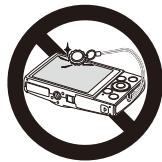
Lorsque vous rangez l'appareil photo dans votre sac, veillez à ce qu'aucun object dur n'entre en contact avec l'écran. Fermez également l'écran (de sorte qu'il se trouve face au boitier) si l'écran du produit peut se fermer.
-
N'attachez pas d'objets durs au produit.
Vous risqueriez de provoquer un dysfonctionnement de l'appareil ou d'endommager l'écran.
Guide élémentaire
Informations et instructions de base, des préparatifs initiaux à la prise de vue et la lecture
Préparats initiaux 10
Fixation de la dragonne et de la courroie 10
Prise en main de l'appareil photo 10
Charge de la batterie 10
Insertion de la batterie et de la carte mémoire.... 11
Réglage de la date et de l'heure 12
Langue d'affichage 14
Test de l'appareil photo 14
Prise de vue (Smart Auto) 14
Affichage 16
Accès au menu Aide 17
Avant utilisation
Guide élémentaire
Guide avancé
Notions de base de I'appareil photo
Mode Auto
Autres modes de prise de vue
Mode P
Mode de lecture
Menu de réglage
Accessoires
Annexe
Index
Préparats initiaux
Préparez-vous à la prise de vue comme suit.
Fixation de la dragonne et de la couroie
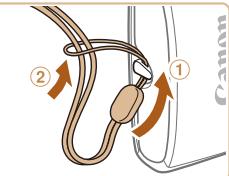
- Introduisez l'extrémité de la dragonne dans l'orifice pour dragonne (①) puis faites passer l'autre extrémité de la dragonne par la boucle sur l'extrémité passée dans le trou (②).
Prise en main de l'appareil photo
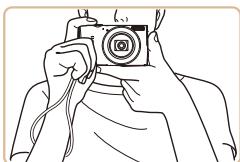
- Placez la dragonne autour de votre poignet.
- Pendant la prise de vue, gardez les bras près du corps et tenez fermement l'appareil photo pour l'empêcher de bouger. Ne reposez pas les doigs sur le flash.
Charge de la batterie
Avant d'utiliser l'appareil photo, chargez la batterie avec le chargeur fourni. Veillez à charger la batterie au départ, car l'appareil photo n'est pas vendu avec la batterie chargée.
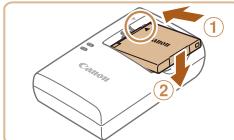
1 Insérez la batterie.
- Àprous avoir aligné les symboles ▲ de la batterie et du chargeur, insérez la batterie en l'enfantant (①), puis en l'abaissant (②).
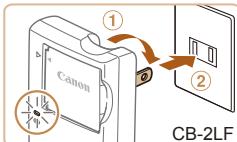
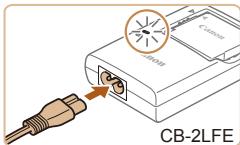
2 Chargez la batterie.
CB-2LF : sortez la fiche (①) et branchez le chargeur sur une prise secteur (②).
CB-2LFE:branchez le cordon d'alimentation sur le chargeur et l'autre extrémité sur une prise secteur.
Le témoin de charge devient orange et la charge commence.
- Une fois la charge terminée, le témoin devient vert.
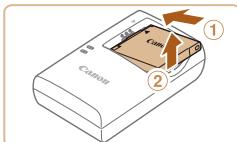
3 Retirez la batterie.
- Àprous avoir débranché le chargeur de batterie, retirez la batterie en l'enfantant (1) puis en la soulevant (2).

- Afin de protégé la batterie et de la conserver dans des conditions optimes, ne la chargez pas continulement pendant plus de 24 heures.
- Pour les chargeurs de batterie utilisant un cordon d'alimentation, ne fixez pas le chargeur ou le cordon à d'autres appareils, sous peine d'endommager le produit ou de provoquer son dysfonctionnement.

- Pour en savoir plus sur la durée de charge et le nombre de prises de vue ou la durée d'enregistrement possibles avec une batterie complètement chargée, voir « Nombre de prises de vue/Durée d'enregistrement, durée de lecture » (111).
- Les batteries chargées se déchargent progressivement, même si elles ne sont pas utilisées. Chargez la batterie le jour de son utilisation (ou juste avant).
Le chargeur peut être utilisé dans les régions ayant une alimentation CA de 100 à 240 V (50/60 Hz). Pour les prises secteur de forme différente, utilisez un adaptateur en vente dans le commerce pour la fiche. N'utilise jamais un transformateur électrique de voyage, car il pourrait endommager la batterie.
Insertion de la batterie et de la carte mémoire
Insérez la batterie fournie et une carte mémoire (vendue séparément) dans l'appareil photo.
Veuillez notes qu'avant d'utiliser une nouvelle carte mémoire (ou une carte mémoire formative sur un autre apparéil), il est nécessaire de la formater avec cet apparéil photo (75).
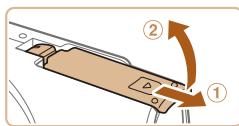
1 Ouvrez le couvercle.
Faites glisser le couvercle (1) et ouvrez-le (2).
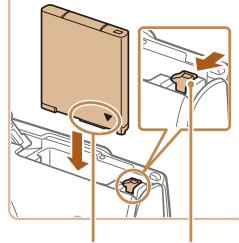
Bornes Verrou de la batterie
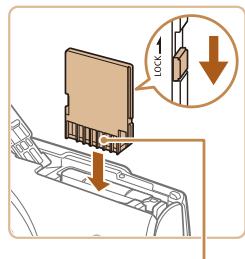
Bornes
2 Insérez la batterie.
- Tout en appuyant sur le verrou de la batterie dans le sens de la flèche, insérez la batterie comme illustré et enforcez-la jusqu'à au déclic dans la position verrouillée.
3 Vérifiez la position de la languette de protection contre l'écriture de la carte et insérez la carte mémoire.
L'enregistrement n'est pas possible sur les cartes mémoire dont la languette de protection contre l'écriture est en position verrouillée. Faites glisser la languette sur la position déverrouillée.
Insérez la carte mémoire dans le sens illustré jusqu'au déclic dans la position verrouillée.
Assurez-vous que la carte mémoire est tournée dans le bon sens lorsque vous l'insérez. L'insertion d'une carte mémoire dans le mauvais sens peut endommager l'appareil photo.
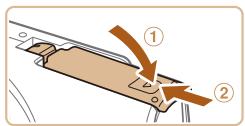
4 Fermez le couvercle.
- Abaissez le couvercle (①) et maintenez-le enforcé pendant que vous le faites glisser jusqu'au déclic dans la position fermée (②).
Si le couvercle ne ferme pas, assurez-vous que vous avez insere la batterie dans le bon sens à l'etape 2.

Pour des indications sur le nombre de prises de vue ou d'heures d'enregistrement pouvant etre sauvegardees sur une carte messoire, voir « Nombre de prises de vue par carte messoire » (112).

Retrait de la batterie et de la carte mémoire
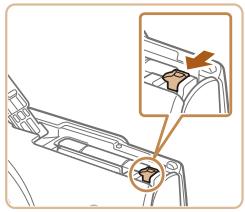
Retirez la batterie.
Ouvrez le couvercle et appuyez sur le verrou de la batterie dans le sens de la flèche.
La batterie sort de son logement.
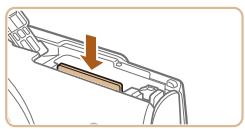
Retirez la carte mémoire.
- Appuyez sur la carte mémoire jusqu'àu déclic, puis relâchez-la lentement.
La carte mémoire sort de son logement.

Réglage de la date et de l'heure
Réglez correctement la date et l'heure actuelles comme suit si l'écran [Date/Heure] s'affiche lorsque vous mettez l'appareil photo sous tension. Les informations spécifiées de cette façon sont enregistrées dans les propriétés de l'image lorsque vous photographiez et sont utilisées lorsque vous gérez les images par date de prise de vue ou imprimez les images en affchant la date.
Vous pouvez également ajouter un cachet date aux photos, si vous le souhaitez (33).
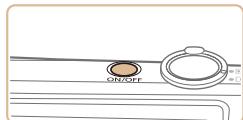
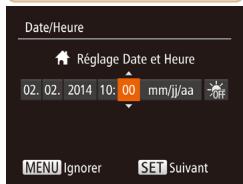
1 Mettez l'appareil photo sous tension.
- Appuyez sur la touche ON/OFF.
L'écran [Date/Heure] s'affiche.
2 Reglez la date et l'heure.
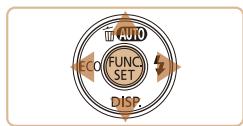
- Appuyez sur les touches <><> pour désir une option.
- Appuyez sur les touches <><> pour spécifier la date et l'heure.
Ceci fait, appuyez sur la touche < 1FUT> .
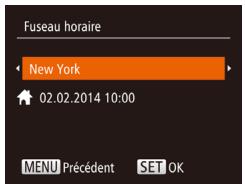
3 Définissez le fuseau hora de votre pays.
- Appuyez sur les touches <><> pour désir le fuseau horsaire de votre pays.
4 Finalisez le processus de réglage.
Appuyez sur la touche < > pour terminer le réglage. L'écran de réglage disparaît.
PourmettreI'appareilphotohors tension, appuyez sur la touche ON/OFF.

- L'écran [Date/Heure] s'affichera chaque fois que vous mettrez l'appareil photo sous tension tant que vous n'aurez pas régle la date, l'heure et le fuseau horsaire de votre pays. Renseignez les informations correctes.

- Pour régler l'heure d'étée (1 heures d'avance),CHOISSEZ [OFF] à l'étape 2 puis choisissez [OFF] en appuyant sur les touches <> <> .

Modification de la date et de l'heure
Ajustez la date et l'heure comme suit.
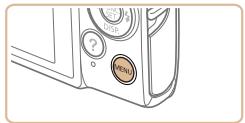

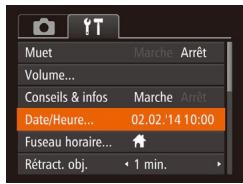
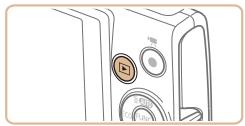
2 Choisissez [Date/Heure].
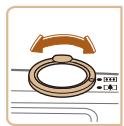
Déplacez la commande de zoom pourCHOISIR I'onglet [91].
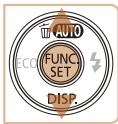
- Appuyez sur les touches <><> pour désirir [Date/Heure], puis appuyez sur la touche .
3 Modifiez la date et l'heure.
- Execuétz l' étape 2 de « Réglage de la date et de l'heure » (12) pour ajuster les réglages.
- Appuyez sur la touche

- Les réglages de la date/heure peuvent être conservés pendant 3 semaines environ par la pile de sauvegrarde de la date intégrée à l'appareil photo une fois la batterie retiree.
- La pile de sauvage de la date se recharge en 4 heures environ une fois que vous insérez une batterie chargeée ou raccordez l'appareil photo à un kit adaptateur secteur (vendu séparément, 81), même avec l'appareil photo hors tension.
- Lorsque la pile de sauvegarde de la date est déchargée, l'écran [Date/Heure] s'affiche à la mise sous tension de l'appareil photo. Réglez la date et l'heure correctes comme décrit dans « Réglage de la date et de l'heure » (12).
Langue d'affichage
Changez de langue d'affichage au besoin.
| English | Norsk | Romānā |
| Deutsch | Svenska | Türkce |
| Français | Español | ükççak |
| Nederland | Éλλυκά | märtnä |
| Dansk | Руccský | 简体中文 |
| Portugues | Polski | 繁體中文 |
| Suomi | Čěstina | plenčka |
1 Activez le mode de lecture.
Appuyez sur la touche < >
2 Accedez à l'écran de réglage.
- Appuyez sur la touche et maintenez-la enforcée, puis appuyez sur la touche
3 Reglez la langue d'affichage.
- Appuyez sur les touches
<▲><▼><◇><▶> pour désir une langueue, puis appuyez sur la touche .
- Une fois la langue d'affichage définie, l'écran de réglage disparait.

- Pour modifier la langue d'affichage, vous pouvez également appuyer sur la touche
Photos
Videos
Test de l'appareil photo
Suivez ces instructions pourmettre l'appareil photo sous tension,pendre des photos ou filmer des videotos,puis les afficher.
Prise de vue (Smart Auto)
Pour la sélection entièrement automatique des réglages optimaux pour des scènes données, laissez simplement l'appareil photo déterminer le sujet et les conditions de prise de vue.
1 Mettez l'appareil photo sous tension.
Appuyez sur la touche ON/OFF.
L'écran de démarrage s'affiche.
2 Activez le mode [AUTO].
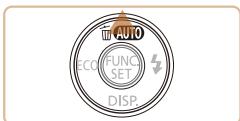
- Appuyez plusieurs fois sur la touche <▲> jusqu'à ce que [AUTO] s'affiche.
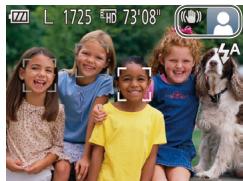
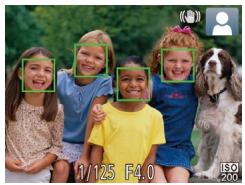
- Pointez l'appareil photo sur le sujet. Lorsque l'appareil photo détermine la scène, un léger clic est émis.
IXUS 170 IXUS 165
Les icônes représentant la scène et le mode de stabilisation de l'image s'affichent dans le coin supérieur droit de l'écran.
IXUS 160
- Une icône de scène s'affiche dans le coin supérieur droit de l'écran.
- Les cadres affichés autour des sujets déteçés indiquent qu'ils sont mis au point.
3 Composez la vue.
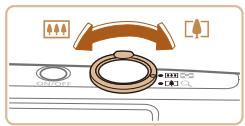
Pour faire un zoom avant et agrandir le sujet, déplacez la commande de zoom en direction de <[]>(teléobjectif) et pour faire un zoom arrêté, déplacez-la en direction de <[][]>(grand angle).
4 Photographiez ou filmez. Prise de photos
① Faites la mise au point.
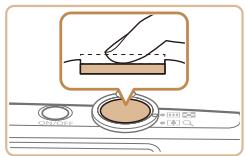
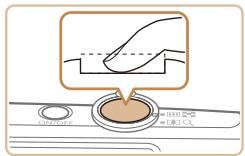
- Appuyez légèrement sur le déclencheur à mi-course. L'appareil photo émet deux bips après la mise au point et les zones AF s'affichent pour indiquer les zones d'image mises au point.
Réalisation de videos
① Commencez à filmer.
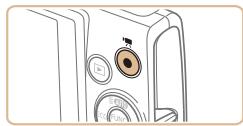
Appuyez sur la touche video.
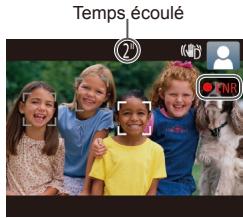
L'appareil photo émet un bip lorsque l'enregistrement débute, et [●ENR] s'affiche avec le temps écoulé.
IXUS 170 IXUS 165
Des bandes noires s'affichent en haut et en bas de l'écran, et le sujet est légèrement agrandi. Les bandes noires indiquent les zones d'image non enregistrées.
IXUS 160
Des bandes noires affichées en haut et en bas de l'écran indiquent les zones d'image non enregistrées.
- Les cadres affichés autour des visages déteçés indiquent qu'ils sont mis au point.
Dés que l'enregistrement commence, retirez le doigt de la touche video.
② Terminate la prise de vue.
- Appuyez à nouveau sur la touche video pour arreter l'enregistrement. L'appareil photo émet des bips lorsque l'enregistrement s'arrête.

Affichage
Après avoir pris des photos ou filmé des vidés, vous pouvez les afficher sur l'écran comme suit.
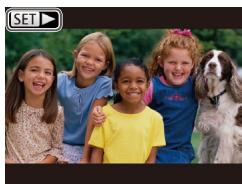
1 Activez le mode de lecture.
Appuyez sur la touche.
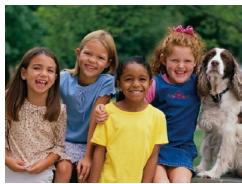
- Voit derenniere photo est affichee.
2 Parcourez vos images.
Pour afficher l'image precedente, appuyez sur la touche <> . Pour afficher l' image suivante, appuyez sur la touche <> .
- Maintenez les touches <><> enforcées pour parcourir rapidement les images.
- Les videos sont identifiées par une icône [SET]. Pour dire des videos, allez à l'étépe 3.
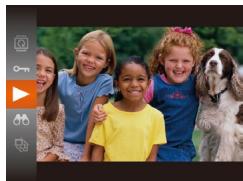
3 Lisez les videos.
Appuyez sur la touche < > , puis sur les touches < > < > pour désirir [ ] , et a nouveau sur la touche < >
La lecture commence et une fois la video terminée, [SET] s'affiche.
Pour régler le volume, appuyez sur les touches <><> .

- Pour passer au mode de prise de vue depuis le mode de lecture, appuyez sur le déclencheur à mi-course.

Effacement d'images
Vouss pouvezCHOISIR et effacer les images inutilles une par une. Prenez garde lorsque youe effacez des images, car elles ne peuvent pas etre recuperees.
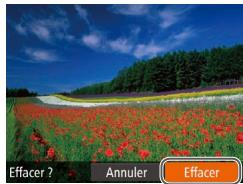
1 Choisissez l'image à effacer.
- Appuyez sur les touches <><> pour désir une image.
2 Effacez l'image.
Appuyez sur la touche < >
Lorsque [Effacer?] s'affiche, appuyez sur les touches <><> pour désirir [Effacer], puis appuyez sur la touche _SE^UFC
L'image actuelle est maintainant effacée.
Pour annuler l'effacement, appuyez sur les touches <><> pour désirir [Annuler], puis appuyez sur la touche <> .
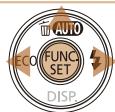

- Vous pouvez également effacer toutes les images en même temps (67).
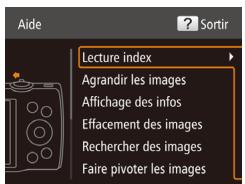
Accedez aux descriptions à l'écran des scènes détectées par l'appareil photo, à des conseils de prise de vue et à des instructions d'affichage comme suit.
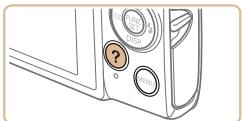
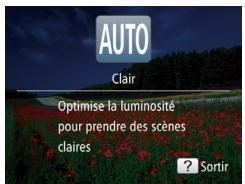
- Appuyez sur la touche < ?> pour acceder au menu Aide.
Appuyez à nouveau sur la touche <?> pour revenir à l'affichage d'origine.
En mode de prise de vue, une description de la scène détectee par l'appareil photo s'affiche. Des conseils de prise de vue s'affichent également selon la scène.
En mode de lecture, appuyez sur les touches <><> et choisissez un élément. La commande et les touches de zoom s'affichent par-dessus l'illustration de l'appareil photo.
- Choisissez un élément et appuyez sur la touche <> . Une explication de l'élement s'affiche. Pour continuer à dire l'explication, appuyez sur les touches <><> pour faire défilier l'écran vers le haut ou vers le bas. Appuyez sur la touche <> pour revenir à l'écran de gauche.

- Le menu Aide peut également être utilisé dans d'autres modes de prise de vue que le mode [AUTO], et dans ces modes, il s'affichera de la même façon qu'en mode de lecture.
Guide avancé
Notions de base de l'appareil photo
Autres opérations de base et davantage de moyens pour tirer parti de votre apparéil photo, notamment options de prise de vue et de lecture
Marche/Arrêt 19
Fonctions Mode éco (Extinction auto) 19
Déclencheur 20
Options d'affichage de la prise de vue 20
Utilisation du menu FUNC. 21
Utilisation des menus 22
Affichage de l'indicateur 23
Marche/Arrêt
Mode de prise de vue
- Appuyez sur la touche ON/OFF pourmettre l'appareil photo sous tension etvous préparer à la prise de vue.
Pourmettre l'appareil photo hors tension, appuyeza nouveau sur la touche ON/OFF.
Mode de lecture
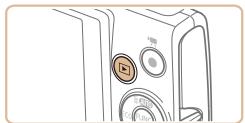
- Appuyez sur la touche <▶> pourmettre l'appareil photo sous tension et voir vos images.
PourmettreI'appareil photo hors tension, appuyeza nouveau sur la touche < >

- Pour passer au mode de lecture depuis le mode de prise de vue, appuyez sur la touche <> .
- Pour passer au mode de prise de vue depuis le mode de lecture, appuyez sur le déclencheur à mi-course (20).
- L'objet se rétracte au bout d'une minute environ une fois que l'appareil photo est en mode de lecture. Vous pouvezmettre l'appareil photo hors tension lorsqu'objet est rétracté en appuyant sur la touche <> .
Fonctions Mode éco (Extinction auto)
Pour economiser la batterie, l'appareil photo désactive automatiquement l'écran (Affichage OFF), puis s'éteint après une certaine période d'inactivité.
Mode eco en mode de prise de vue
L'écran s'éteint automatiquement au bout d'une minute environ d'inactivité. Environ deux minutes après, l'objet se rétracte et l'appareil photo s'éteint. Pour activer l'écran et vous préparer à la prise de vue lorsquè l'écran est éteint, mais que l'objet est sorti, appuyez sur le déclencheur à mi-course (20).
Mode eco en mode de lecture
L'appareil photo s'esteint automatiquement au bout de cinq minutes environ d'inactivité.

- Vous pouvez désactiver Extinction auto et ajuster le lié d'Affichage OFF, si vous préférez (74).
- Le Mode éco n'est pas activé lorsque l'appareil photo est raccordé à un ordinateur (86).
Déclencheur
Pour garantir la netteté de vos photos, commencez toujours par maintainir enforcé le déclencheur à mi-course, puis une fois la mise au point sur le sujet effectuee, enforcez à fond le déclencheur pour prendre la photo. Dans ce manuel, les opérations du déclencheur sont décrites avec les expressions « appuyer sur le déclencheur à mi-course ou à fond »
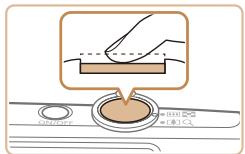
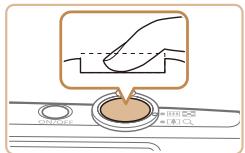
1 Appuyez à mi-course. (Appuyez légèrement pour faire la mise au point.)
- Appuyez sur le déclencheur à mi-course. L'appareil photo émet des bips et les zones AF s'affichent tout de la zone d'image mise au point.
2 Appuyez à fond. (À partir de la position à mi-course, appuyez complètement pour photographier.)
L'appareil photo prend la photo au moment où le son du déclencheur est émis.
- Maintenez l'appareil photo immobile jusqu'à ce que le son du déclencheur)cesse.

- Les images peuvent ne pas'être nettes si vous photographiez sans appuyer d'abord sur le déclencheur à mi-course.
- La durée du son du déclencheur dépend du temps requis pour la photo. Elle peut être plus longue dans certaines scènes de prise de vue et les images seront floues si vous bougez l'appareil photo (ou si le sujet rouge) avant que le son du déclencheur)cesse.
Options d'affichage de la prise de vue
Appuyez sur la touche <> pour voir d'autres informations à l'écran ou pour masquer les informations. Pour en savoir plus sur les informations affichées, voir « Informations à l'écran » (102).
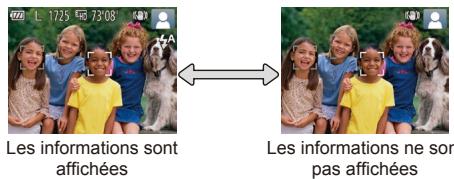

La luminosité de l'écran est automatiquement augmentée par la fonction de vision nocturne lorsque vous photographiez sous un faisible éclairage, facilitant ainsi la verification du cadrage des photos. Cependant, la luminosité de l'image à l'écran peut ne pas correspondre à celle de vos photos. Veuiliez notes que les déformations de l'image à l'écran ou le mouvement saccadé du sujet n'affectéont pas les images enregistrées.
- Pour les options d'affichage de lecture, voir « Changement de mode d'affichage » (62).
Configurez les fonctions couramment utilisées via le menu FUNC. comme suit.
Veuillez noter que les éléments de menu et les options varient en fonction du mode de prise de vue (105 - 106) ou de lecture (109).
Appuyez sur la touche _SET^int
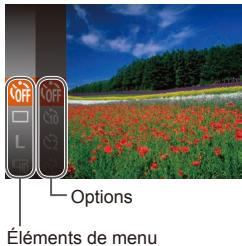
- Appuyez sur les touches <><> pour désigner un élément de menu, puis sur la touche <_SET> ou <> .
Avec certains éléments de menu, les fonctions peuvent etre spécifiees simplement en appuyant sur la touche < _FRC|> ou < > ,ou un autre ecran s'affiche pour configurer la fonction.
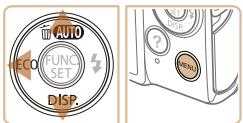
3 Choisissez une option.
- Appuyez sur les touches <><> pour désir une option.
- Les optionsétiquétées avec une icône [MEN] peuvent être configurées en appuyant sur la touche
4 Finalisez le processus de réglage.
Appuyez sur la touche < (1RUT)>
L'écran anterieur à votre appui sur la touche < _FUNS_ET> à l'étape 1 s'affiche a nouveau, indiquant l'options que vous avez configurée.

- Pour annuler tout changement de réglage accidentel, vous pouvez rétablier les réglages par défaut de l'appareil photo (78).
Configurez un évventail de fonctions de l'appareil photo par le biais d'autres menus comme suit. Les éléments de menu sont regroupés par objectifs sur les ontlets, tells que la prise de vue [O], la lecture [D], etc. Veuillez notes que les éléments de menu disponibles dépendent du mode de prise de vue ou de lecture sélectionné (107 - 109).
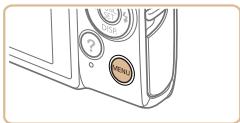
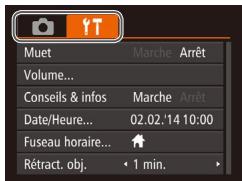
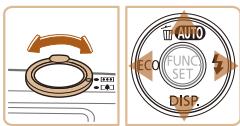
2 Choisissez un onglet.
- Déplacez la commande de zoom pour désir un onglet.
- Àprouvaisappuyé sur les touches < > < > pourchoisisurdépart un onglet,vous pouvez passer d'un ongletàun autre en appuyant sur les touches < > < >
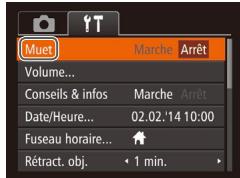
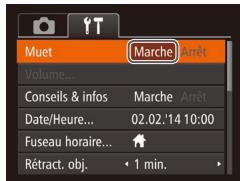
- Appuyez sur les touches <><> pour désigner un élément de menu.
Pour les éléments de menu dont les options ne sont pas affichées, appuyez d'abord sur la touche < w > ou <> pour changer d'écran, puis appuyez sur les touches <><> pour sélectionner l'élément de menu.
Pour revenir à l'écran précédent, appuyez sur la touche
4 Choisissez une option.
5 Finalisez le processus de réglage.
- Appuyez sur les touches <><> pour désir une option.
- Appuyez sur la touche

- Pour annuler tout changement de réglage accidentel, vous pouvez rétablier les réglages par défaut de l'appareil photo (78).
Affichage de l'indicateur
L'indicateur situé au dos de l'appareil photo (3) s'allume ou clignote selon l'état de celui-ci.
| Couleur | État de l'indicateur | État de l'appareil photo |
| Vert | Allumé | Lors de la connexion à un ordinateur (®,86), ou affichage étant (®,19, 34, 56, 74) |
| Clignotant | Démarrage, enregistrement/lecture/transmission des images ou prises d'expositions longues (®,45) |

- Lorsque l'indicateur clignote vert, ne mettez jamais hors tension l'appareil photo, n'ouvrez pas le couvercle du logement de la batterie et de la carte mémoire, et n'agitez ou ne secouez pas l'appareil photo, sous peine d'alterer les images ou d'endommager l'appareil photo ou la carte mémoire.
Avant utilisation
Guide élémentaire
Guide avancé
Notions de base de l'appareil photo
Mode Auto
Autres modes de prise de vue
Mode P
Mode de lecture
Menu de réglage
Accessoires
Annexe
Index
Mode Auto
Mode pratique pour des photos et des vidéos facies avec un plus grand contrôle de la prise de vue
Prise de vue avec les réglages déterminés par l'appareil photo 25
Prise de vue (Smart Auto) 25
Icones de scene 28
Icune de stabilisation de I'image 28
Cadres à l'écran 29
Fonctions courantes et pratiques 30
Zoom avant rapproché sur des sujets
(Zoom numérique) 30
Utilisation du retardateur 31
Désactivation du flash 32
Ajout d'un cachet date 33
Prise de vue en continu 34
Utilisation du Mode veille 34
Fonctionnalités de personnalisation des images 35
Modification de la résolution de l'image (Taille)....35
Correction des yeux rouges 35
Modification de la qualité de l'image videoe 36
Fonctions de prise de vue pratiques 36
Détection des yeux fermés 36
Personnalisation du fonctionnement de l'appareil photo 37
Désactivation de la lampe 37
Prise de vue avec les réglages déterminés par l'appareil photo
Pour la sélection entièrement automatique des réglages optimaux pour des scènes données, laissez simplement l'appareil photo déterminer le sujet et les conditions de prise de vue.
Photos
Videos
Prise de vue (Smart Auto)
1 Mettez l'appareil photo sous tension.
Appuyez sur la touche ON/OFF.
L'écran de démarrage s'affiche.
2 Activez le mode [AUTO].
- Appuyez plusieurs fois sur la touche <▲> jusqu'à ce que [AUTO] s'affiche.
- Pointez l'appareil photo sur le sujet. Lorsque l'appareil photo détermine la scène, un léger clic est émis.
IXUS 170 IXUS 165
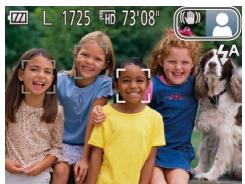
Les icones représentant la scène et le mode de stabilisation de l'image s'affichent dans le coin supérieur droit de I'écran (28).
IXUS 160
- Une icône de scène s'affiche dans le coin supérieur droit de l'écran (28).
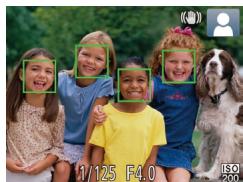
- Les cadres affichés autour des sujets déteçés indiquent qu'ils sont mis au point.
3 Composez la vue.
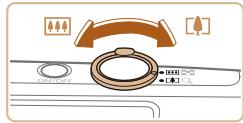
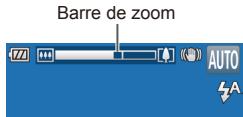
Pour faire un zoom avant et agrandir le sujet, déplacez la commande de zoom en direction de (teleobjectif) et pour faire un zoom arrêté, déplacez-la en direction de <[M]>(grand angle). (Une barre de zoom indiquant la position du zoom s'affiche.)
4 Photographiez ou这部电影. Prise de photos
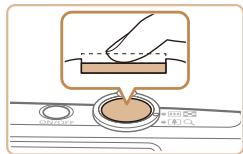
① Faites la mise au point.
- Appuyez sur le déclencheur à mi-course. L'appareil photo émet des deux bips après la mise au point et les zones AF s'affichent pour indiquer les zones d'image mises au point.
Plusieurs zones AF s'affichent si plusieurs zones d'image sont mises au point.
| Avant utilisation |
| Guide élémentaire |
| Guide avancé |
| Notions de base l'appareil photo |
| Mode Auto |
| Autres modes de prise de vue |
| Mode P |
| Mode de lecture |
| Menu de réglage |
| Accessoires |
| Annexe |
| Index |

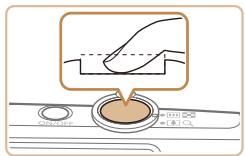
(2)Prenez la photo.
Appuyez sur le déclencheur à fond.
Au moment de la prise de vue, le son du déclencheur est émis, et dans de faibles conditions d'éclairage, le flash se déclenche automatiquement.
- Maintenez l'appareil photo immobile jusqu'à ce que le son du déclencheur)cesse.
- Àprous avoir affiché votre prise, l'appareil photo revient à l'écran de prise de vue.
Réalisation de videos
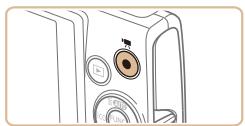
① Commencez a filmer.
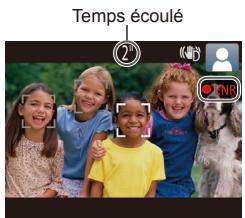
- Appuyez sur la touche video. L'appareil photo émet un bip lorsque l'enregistrement début, et [●ENR] s'affiche avec le temps écoulé.
IXUS 170 IXUS 165
Des bandes noires s'affichent en haut et en bas de l'écran, et le sujet est légèrement agrandi. Les bandes noires indiquent les zones d'image non enregistrées.
IXUS 160
Des bandes noires affichées en haut et en bas de l'écran indiquent les zones d'image non enregistrées.
- Les cadres affichés autour des visages déteçés indiquent qu'ils sont mis au point.
Dés que l'enregistrement commence, retirez le doigt de la touche video.
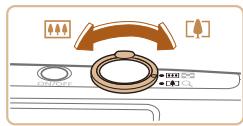
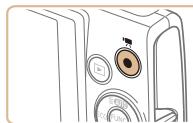
②Redimensionnéz le sujet et recadrez la scène au besoin.
Pour redimensionner le sujet, repêze les opérations de l' étape 3 (25). Veuillez noter toute fois que le bruit de fonctionnement de l'appareil photo sera enregistré. Veuillez noter que les photos filmées aux facteurs de zoom indiqués en bleu sembleront granuleuses.
Lorsque you recadrez les scènes, la mise au point, la luminosité et les couleurs sont automatiquement ajustées.
③ Terminate la prise de vue.
- Appuyez à nouveau sur la touche video pour arreter l'enregistrement. L'appareil photo émet des bips lorsque l'enregistrement s'arrête.
L'enregistrement s'arrête automatiquement lorsque la carte mémoire est pleine.
Photos/VIDEOS
Si l'appareil photo est sous tension alors que la touche < ▼> est maintainue enfoncée, il n'émettra plus aucun son. Pour reactiver les sons, appuyez sur la touche
-
Une icône [O] clignotante vous avertit que les images seront plus susceptibles d'être floues en raison du bouge de l'appareil photo. Le cas échéant, montez l'appareil photo sur un trépied ou prenez d'autres mesures pour le stabiliser.
-
Si vos photos sont certains malgré le déclenchement du flash, rapprochez-vous du sujet. Pour en savoir plus sur la portée du flash, voir « Portée du flash » (113).
- Il se peut que le sujet soit trop pres si l'appareil photo émetseaulement un bip lorsque vous appuyez sur le déclencheur àmi-course. Pour en savoir plus sur la plage de mise au point (plage de prise de vue), voir « Plage de prise de vue » (113).
- Pour réduire les yeux rouges et facilititer la mise au point, il arrive que la lampe s'allume lors de la prise de vue dans de faibles conditions d'éclairage.
L' apparition d'une icône [4] clignotante lorsque vous essayez de photographier indique que la prise de vue n'est pas possible tant que le flash n'est pas rechargé. La prise de vue pouvant reprendre dés que le flash est prét, appuyez sur le déclencheur à fond et patientez ou bien relâchéze-le et appuyez à nouveau dessus.
- Bien que vous puissiez photographier à nouveau avant que l'écran de prise de vue s'affiche, votre prise précédente peut déterminer la mise au point, la luminosité et les couleurs utilisées.

- Vous pouze modifier la durée d'affichage des images après la prise (57).
Videos
L'appareil photo peut chauffer pendant l'enregistrement repété de vidés sur une période prolongée. Ceci n'est pas le signe d'une défaillance.
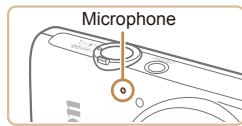
Éloignez les doigts du microphone pendant l'enregistrement video. Si vous obstruez le microphone, vous risquez d'empêcher l'enregistrement du son ou le son enregistré risque d'être assourdi.
- Évitez de toucher les commandes de l'appareil photo autres que la touche video lorsque vous filmez des videos, car lessons émis par l'appareil photo seront enregistrés.
IXUS 170 IXUS 165
- Àprous le lancement de l'enregistrement video, la zone d'affichage de l'image change et les sujets sont agrandis pour permettre la correction d'un bouge important de l'appareil photo. Pour filmer des sujets à la taille affichée avant l'enregistrement, ajustez le réglage de stabilisation de l'image (58).
IXUS 160
- Pour empêcher un flou de mouvement excessif pendant l'enregistrement video, montez l'appareil photo sur un trépied ou prenez d'autres mesures pour le stabiliser.

L'enregistrement audio est en mono.
Icones de scene
En mode [AUTO], les scènes de prise de vue déterminées par l'appareil photo sont indiquées par l'icone affichée et les réglages correspondants sont automatiquement sélectionnés pour une mise au point, une luminosité du sujet et des couleurs optimes.
| Sujet
Arrière-plan | Personnes | Autres sujets | Couleur
d'arrière-
plan de
l'icône |
| En mouvement*1 | Ombres sur le visage*1 | En mouvement*1 | De préès |
| Lumineux | | | | AUTO | | | Gris |
| Contre-
jour | | | - | | | | |
| Avec un ciel bleu | | | | AUTO | | | Bleu clair |
| Contre-
jour | | | - | | | | |
| Coucher de soleil | - | | | - | Orange |
| Faisceaux lumineux | | | | | Bleu foncé |
| Sombre | | | | AUTO | | | |
| Trépied utilisé | +2 | - | *2 | - |
1 Ne s'affiche pas pour les videos.
2 S'affiche dans les scènes sombres lorsqu'une appareil photo est stabilisé, comme lorsqu'il est monté sur un trépied.

- Essayez de photographier ou filmer en mode [P] (46) si l'icone de scène ne correspond pas aux conditions de prise de vue réelles ou s'il n'est pas possible de photographier ou filmer avec l'effet, les couleurs ou la luminosité escomptés.
Icône de stabilisation de l'image
La stabilisation d'image optimale selon les conditions de prise de vue est automatiquement appliquée (Stabilisateur intelligent). En outre, les icônes suivantes s'affichent dans le mode [AUTO].
| (10) | Stabilisation d'image pour les photos (Normal) | (9) | Stabilisation d'image pour les photos, réduisant le bouge de l'appareil photo prononcé, comme lorsque vous filmez en marchant (Dynamique) |
| (12) | Stabilisation d'image pour les photos pendant la prise de vue en panoramaïque* (Panoramaique) | (8) | Stabilisation d'image pour un bouge d'appareil photo lent, comme lorsque vous filmez des photos au téléobjectif (Motorisé) |
| (14) | Stabilisation d'image pour la photographie macro (Stabilisateur hybride). Pendant l'enregistrement videoe, [15] s'affiche et la stabilisation de l'image pour l'enregistrement videoe macro est utilisée. | (9) | Pas de stabilisation d'image, car l'apparéil photo est monté sur un trèpied ou stabilisé par d'autres moyens. Toutefois, pendant l'enregistrement videoe, [16] s'affiche et la stabilisation de l'image pour neutraliser le vent ou d'autres sources de vibration est utilisée. (Stabilisé par trèpied) |
- S'affiche lorsque vous faites un panoramaque, en suivant les sujets en mouvement avec l'appareil photo. Lorsque vous suivez des sujets se déplaçant horizontally, la stabilisation d'image neutralise uniquement le bouge vertical de l'appareil photo et la stabilisation horizontale s'arrête. De la même manière, lorsque vous suivez des sujets se déplaçant verticalement, la stabilisation d'image ne neutralise que le bouge horizontal de l'appareil photo.

- Pour annuler la stabilisation d'image, réglez [Mode Stabilisé] sur [Arrêt] (58). Dans ce cas, aucune icône de stabilisation de l'image ne s'affiche.
Cadres à l'écran
Différents cadres s'affichent une fois que l'appareil photo détecte les sujets sur lesquels vous le dirigez.
- Un cadre blanc s'affiche autour du sujet (ou le visage d'une personne) que l'appareil photo a déterminé comme le sujet principal et des cadres gris s'affichent autour des autres visages détectés. Les cadres suivant les sujets en mouvement dans une certaine plage pour maintainir la mise au point.
Toutefois, si l'appareil photo détecte un mouvement du sujet, seul le cadre blanc reste à l'écran.
- Lorsque vous appuyez sur le déclencheur à mi-course et que l'appareil photo détecte un mouvement du sujet, un cadre bleu s'affiche et la mise au point et la luminosité de l'image sont continuèlement ajustées (AF servo).

- Essayez d'utiliser le mode [P] (46) si aucun cadre ne s'affiche, si les cadres ne s'affichent pas aujourd'hui des sujets désirsés ou si les cadres s'affichent sur l'arrière-plan ou sur des zonessemblables.
Fonctions courantes et pratiques
Photos
Videos
Zoom avant rapproché sur des sujets (Zoom numérique)
Lorsque des sujets éloignés sont trop loin pour être agrandis avec le zoom optique, utilisez le zoom numérique pour obtenir des agrandissements jusqu'à 48x (IXUS 170) ou 32x (IXUS 165 IXUS 160) environ.
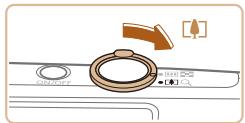
1 Déplacez la commande de zoom vers <[口] .
- Maintenez la commande jusqu'à ce que le zoom s'arrête.
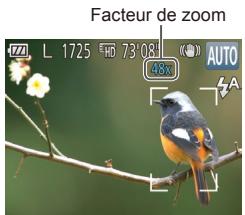
Le zoom s'arrête au facteur de zoom le plus grand possible (avant que l'image ne devienne visiblement granuleuse), lequel est ensuite indiqué à l'écran.
2 Déplacez à nouveau la commande de zoom vers < [4]>
L'appareil photo fait un zoom avant encore plus proche sur le sujet.
Si vous déplacez la commande de zoom, la barre de zoom s'affiche (indiquant la position du zoom). La couleur de la barre de zoom change selon la plage du zoom.
- Plage blanche : plage de zoom optique où l'image n'apparait pas granuleuse.
- Plage jaune : plage de zoom numérique où l'image n'est pas manifestement granuleuse (ZoomPlus).
- Plage bleue : plage de zoom numérique où l'image apparait granuleuse.
Étant donné que la plage bleue n'est pas disponible avec certains réglages de résolution (35), le facteur de zoom maximum peut être obtenu en suivant l' étape 1.
- Les images zoomées peuvent sembler granuleuses avec certains réglages de résolution (35) et certains facteurs de zoom. Dans ce cas, le facteur de zoom est indiqué en bleu.
Utilisation du retardateur
Le retardateur vous permet d'apparaitre dans les photos de groupe ou d'autres photos programmes. L'appareil photo se déclenchera environ 10 secondes après que vous appuyez sur le déclencheur.
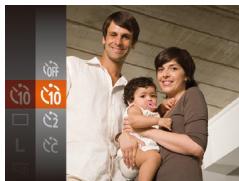
- Appuyez sur la touche <> , choisissez [uff] dans le menu, puis choisissez l'options [fd] (21).
- Une fois le réglage terminé, [ˈɪdʒ] s'affiche.
2 Photographiez ou这部电影.
Pour les photos : appuyez sur le déclencheur à mi-course pour effectuer la mise au point sur le sujet, puis enforcez-le à fond.
Pour les vidés : appuyez sur la touche video.
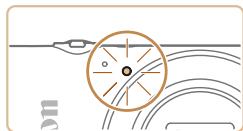
Lorsque you déclenchez le retardateur, la lampe clignote et l'appareil photo émet un son de retardateur.
- Deux secondes avant la prise de vue, le clignotement et le son s'accélérent. (La lampe reste allumée si le flash se déclenché.)
Pour annuler la prise de vue après avoir déclenché le retardateur, appuyez sur la touche
- Execuétz l'été 1 de « Utilisation du retardateur » (31) et besoinse [2].
- Une fois le réglage terminé, [2] s'affiche.
- Executez l'objet 2 de « Utilisation du retardateur » (31) pour photographier ou filmer.
Personnalisation du retardateur
Vous pouze définir le début (0 à 30 secondes) et le nombre de prises de vue (1 à 10).
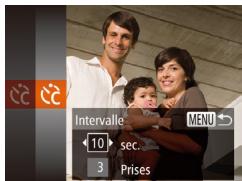
1 Choisissez [C].
En exécutant l'été 1 de « Utilisation du retardateur » (31),CHOISSEZ [C], puis appuyez sur la touche
- Appuyez sur les touches <><> pour désirir [Intervalle] ou [Nb de vues].
- Appuyez sur les touches <><> pour désirir une valeur, puis sur la touche
- Une fois le réglage terminé, [C] s'affiche.
- Execuéz l' étape 2 de « Utilisation du retardateur » (31) pour photographier ou filmer.
Pour les vidés filmées au moyen du retardateur, [Intervalle] représenté le délambda avant le début de l'enregistrement, mais le réglage [Nb de vues] reste sans effet.

- Lorsque vous spécifie plusieurs prises, la luminosité de l'image et la balance des blancs sont déterminées par la première prise. Un intervalle de temps plus long est nécessaire entre les prises lorsque le flash se déclenché ou lorsque vous ave espécifié plusieurs prises. La prise de vue s'arrête automatiquement lorsque la carte mémoire est pleine.
- Si vous spécifiez un déali supérieur à deux secondes, deux secondes avant la prise, le clignotement de la lampe et le son du retardateur s'accélérent. (La lampe resté allumée si le flash se déclenché.)
Déactivation du flash
Préparez l'appareil photo pour photographier sans le flash, comme suit.
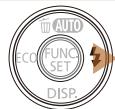
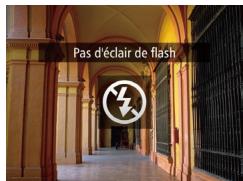
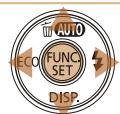
- Appuyez plusieurs fois sur la touche <▶> jusqu'à ce que [+] s'affiche.
Le flash ne sera plus actif.
Pour activer le flash, appuyez a nouveau sur la touche .[A] s'affiche.) Le flash se déclenché automatiquement si la luminosité est trop faible.
Si une icone [9] clignotante s'affiche lorsque vous appuyez sur le déclencheur à mi-course dans de faibles conditions d'éclairage provoquant un bouge de l'appareil photo, montez l'appareil photo sur un trépied ou prenez d'autres mesures pour le stabiliser.
Ajout d'un cachet date
L'appareil photo peut ajouter la date de prise de vue aux images dans le coin inférieur droit.
Veuillez noter, toutefois, que les cachets date ne pouvant etre modifiés ou
retirés,mieux vaut vérifier au préalable que la date et l'heure sont correctes (12).
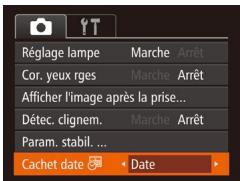
- Appuyez sur la touche
- Une fois le réglage terminé, [3] s'affiche.
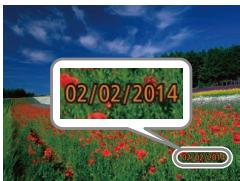
2 Prenez la photo.
L'appareil photo ajoute la date ou l'heure de la prise de vue aux photos que vous prenez dans le coin inférieur droit des images.
Pour rétablit le réglage d'origine, choisissez [Arrêt] à l'étape 1.

- Les cachets date ne peuvent pas etre modifiés ou retirees.

- Les photos prises sans avoir ajouté un cachet date peuvent être imprimées avec un cachet date comme suit.
Toutefois, si vous ajoutez de cette façon un cachet date aux images qui en comportent déjà un, celui-ci risque d'être imprimé deux fois.
- Imprimez à l'aide des fonctions de l'imprimante (88).
- Utilisez les réglages d'impression DPOF (91) de l'appareil photo pour imprimer.
- Utilisez les logiciels télécharges depuis le site Web de Canon (85) pour imprimer.
Prise de vue en continu
Maintenez complètement enforcé le déclencheur pour photographier en continu.
Pour en savoir plus sur la vitesse de la prise de vue en continu, voir « Vitesse de la prise de vue en continu » (113).
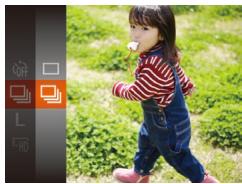
- Appuyez sur la touche , choisissez dans le menu, puis choisissez [21] (21).
- Une fois le réglage terminé, [2] s'affiche.
2 Prenez la photo.
Maintenez complètement enfoncé le déclencheur pour photographier en continu.

- Cette fonction ne peut pas être utilisé avec le retardateur (31).
- La prise de vue peut s'interrompre momentanément ou la prise de vue en continu peut ralentir selon les conditions de prise de vue, les réglages de l'appareil photo et la position du zoom.
- À mesure que d'autres photos sont prises, la prise de vue peut ralentir.
- La prise de vue peut ralentir si le flash se déclenché.
Utilisation du Mode veille
Cette fonction vous permet d'économiser la batterie en mode de prise de vue. Lorsque l'appareil photo n'est pas utilisé, l'écran s'assombritrapidement pour économiser la batterie.

- Appuyez plusieurs fois sur la touche <▶> jusqu'à ce que [ECO] s'affiche.
L'écran s'assombrit lorsque l'appareil photo n'est pas utilisé pendant environ deux secondes ; puis environ dix secondes après s'être assombri, l'écran s'eteint. L'appareil photo s'eteint après environ trois minutes d'inactivité.
En appuyant a nouveau sur la touche < > [E] s'affiche et le Mode veille est desactive.
2 Photographiez ou这部电影.
Pour activer l'écran et vous préparer à la prise de vue lorsquel l'écran est étant, mais que l'objectif est sorti, appuyez sur le déclencheur à mi-course.
Fonctionnalités de personnelisation des images
Photos
Modification de la résolution de l'image (Taille)
Choisissez parmi 5 niveaux de résolution d'image, comme suit. Pour des indications sur le nombre de photos qu'une carte mémoire peut contenir d'après chaque réglage de résolution, voir « Nombre de prises de vue par carte mémoire » (112).
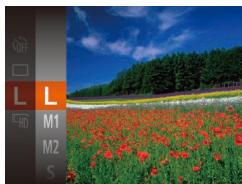
- Appuyez sur la touche ,chosissez [L] dans le menu etchosissez l'options désirée (21).
L'option configurée est maintainant affichée.
Pour rétablier le réglage d'origine, répéteze ce processus, mais choisissez [L].
A2 (420× 594mm)
A3-A5 (297 x 420)
[S]: pour envoyer des images par e-mail.
[W]: pour les images affichées sur un téléviseur HD grand écran ou un moniteur similaire, sur un écran 16:9.
Photos
Correction des yeux rouges
Le phénomène des yeux rouges qui se produit lors de la photographie au flash peut être automatiquement corrigé comme suit.
Appuyez sur la touche
- En mode [EHD], des bandes noires affichées en haut et en bas de l'écran indiquent les zones d'image non enregistrées.
Fonctions de prise de vue pratiques
Photos
Détection des yeux fermés
[ü] s'affiche lorsque l'appareil photo détecte que lesgens ont peut-etre ferméles yeux.
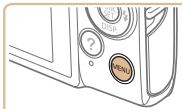
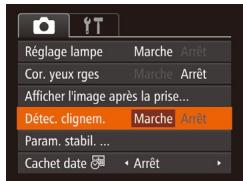
- Appuyez sur la touche
2 Prenez la photo.
[clignote lorsquel apareil photo detecte une personne dont les yeux sont fermés.
Pour rétablit le réglage d'origine, choisissez [Arrêt] à l'étape 1.

- Si vous avez spécifique plusieurs prises de vue en mode [C], cette fonction n'est disponible que pour la dernière prise.
- Un cadre s'affiche autour des personnes dont les yeux sont fermés lorsque vous ave selectionné [2 sec.], [4 sec.], [8 sec.] ou [Maintien] dans [Durée affchage] (57).
- Cette fonction n'est pas disponible dans le mode de prise de vue en continu (34).
Personnalisation du fonctionnement de l'appareil photo
Personnalisez les fonctions de prise de vue sur l'onglet MENU [O] comme suit.
Pour en savoir plus sur les fonctions du menu, voir « Utilisation des menus » (22).
Photos
Déactivation de la lampe
Vou puez désactiver la lampe qui s'allume habituèlement pour vous aider à faire la mise au point dans de faibles conditions d'éclairage lorsque vous enoncez le déclencheur à mi-course, ou qui s'allume pour réduire le phénomène des yeux rouges lors de la prise de vue dans de faibles conditions d'éclairage avec le flash.
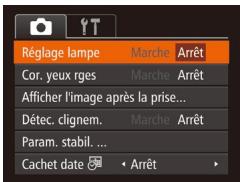
Appuyez sur la touche
- Appuyez plusieurs fois sur la touche <▲> jusqu'à ce que [LIVE] s'affiche.
![CANON IXUS 165 - Activez le mode [LIVE]. - 1](/content/2019/10/29853/images/43abdc109a81dd0855aeff15516703e76e459147824e7820328f512ef2844bc5.jpg)
- Appuyez sur la touche <> pour acceder à l'écran de réglage. Appuyez sur les touches <><> pour désir un élément de réglage, puis appuyez sur les touches <><> pour ajuster la valeur tout en regardant l'écran.
Appuyez sur la touche < (1设)>
3 Photographiez ou这部电影.
| Luminosité | Pour des images plus claires, ajustez le niveau vers la droite et pour des images plus sombres, vers la gauche. |
| Couleur | Pour des images plus éclatantes, ajustez le niveau vers la droite et pour des images plus douces, vers la gauche. |
| Ton | Pour une teinte rouge chaude, ajustez le niveau vers la droite et pour une teinte bleue froide, vers la gauche. |
Scènes données
Choisissez un mode correspondant à la scène de prise de vue, et l'appareil photo configurera automatiquement les réglages pour obtenir des photos optimes.
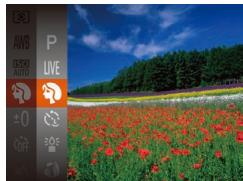
1 Choisissez un mode de prise de vue.
- Appuyez plusieurs fois sur la touche <▲> jusqu'à ce que [LIVE] s'affiche.
Appuyez sur la touche < > , choisissez [LIVE] dans le menu et choisissez l'option désirée (21).
2 Photographiez ou filmez.
Photos
Videos
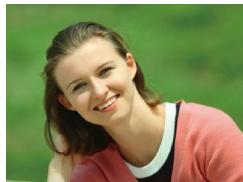
Prise de vue de portraits (Portrait)
Photographiez ou这部电影 des personnes avec un effet adouci.
Photos
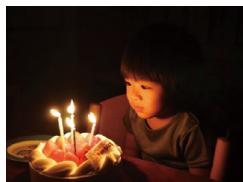
Prise de vue sous un faible éclairage (Basse lumière)
Photographiez avec un bouge d'appareil photo et du sujet minime meme dans de faibles conditions d'éclairage.
| Avant utilisation |
| Guide élémentaire |
| Guide avancé |
| Notions de base de l'appareil photo |
| Mode Auto |
| Autres modes de prise de vue |
| Mode P |
| Mode de lecture |
| Menu de réglage |
| Accessoires |
| Annexe |
| Index |


Photos
Videos
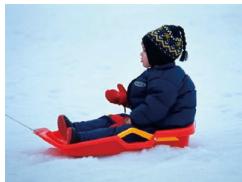
8 Prise de vue sur fond de neige (Neige)
Prise de vue avec des couleurs naturelles et lumineuses des personnes sur fond de neige.
Photos
Videos

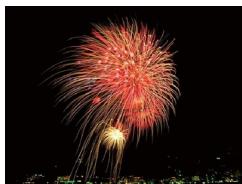
Prise de vue de yeux d'artifice (Feu d'artifice)
Prises de vue éclatantes de feu des artifice.

- En mode [], montez l'appareil photo sur un trépied ou prenez d'autres mesures pour le stabiliser et empêcher le bouge de l'appareil photo.
IXUS 170 IXUS 165
- Réglez [Mode Stabilisé] sur [Arrêt] lors de l'utilisation d'un trépied ou autres moyens pour stabiliser l'appareil photo (58).

- La résolution du mode [°] est de [M] (2560 x 1920) et ne peut pas être modifiée.
- En mode [ə], même si aucun cadre n'est affiché lorsque vous enforcez le déclencheur à mi-course, la mise au point optimale est déterminée.
IXUS 160
Photos
Prise de vue avec flou de mouvement réduit (IS numérique)
Photographiez avec un bouge d'appareil photo et du sujet minime. Dans les scènes où le flash n'est pas déclenché, des prises consécutives sont combinées pour réduire le bouge de l'appareil photo et le bruit.
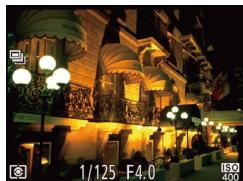
1 Activez le mode [2].
- Execuétz l'été 1 de « Scènes données » (39) et besoin [39].
2 Prenez la photo.
Appuyez sur le déclencheur à mi-course. [ ] s'affiche sur le côté gauche de l'écran dans les scènes où le flash n'est pas déclenché.
Lorsque [s'affiche, enforcez le déclencheur à fond. Les photos sont prises en continu, puis combinées.
Si I'icone ne s'affiche pas, appuyez sur le déclencheur à fond pour prendre une seule photo.

- Étant donné que l'appareil photo photographie en continu lorsque [粤] est affché, stabilisez-le pendant la prise de vue.
- Dans certaines scènes, les images peuvent ne pas correspondre à ce que vous attendiez.

Lorsque you utilisez le trepied, utilisez le mode [AUTO] (25).
- La résolution du mode [O] est de [M] (2560 x 1920) et ne peut pas être modifiée.

Application des effets spéciaux
Ajoutez un vaste choix d'effets aux images lors de la prise de vue.
1 Choisissez un mode de prise de vue.
- Execuétz l' étape 1 de « Scènes données » (39) pour désir un mode de prise de vue.
2 Photographiez ou filmez.
Photos
Videos
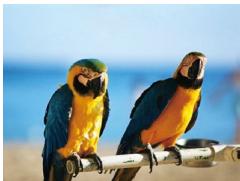
2 Prise de vue aux couleurs éclatantes (Super éclatant)
Prises de vue aux couleurs riches et éclatantes.
Photos
Videos
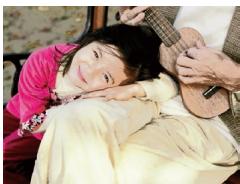
Prises de vue postérisées (Effet poster)
Prises de vue ressemblant à une affiche ou une illustration ancienne.

- En modes [2] et [3], essayez de prendre d'abord des photos tests pour vous assurer d'obtenir les résultats désirés.
Photos
Prise de vue avec un effet d'objet à très grand angle (Effet très grand angle)
Photographiez avec l'effet de distorsion obtenu avec un objectif à très grand angle.
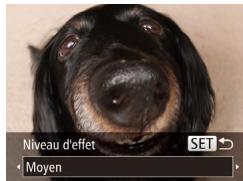
1 Choisissez [O].
- Execuétz l'été 1 de « Scènes données » (39) et besoinsez [3].

2 Choisissez un niveau d'effet.
- Appuyez sur la touche <> , appuyez sur les touches <><> pour désir un niveau d'effet et appuyez sur la touche <> .
- Une prévisualisation de votre photo avec l'effect appliqué est affichée.
3 Prenez la photo.

- Essayez de prendre d'abord des photos tests pour vous assurer d'obtenir les résultats désirés.
Prises de vue ressemblant à des modèles miniatures (Effet miniature)
Creez l'effet d'un modele miniature, en rendant floues les zones d'image au-dessus et en dessous de la zone selectionnée.
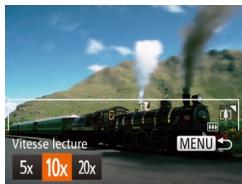
Vous pouvez également réaliser des videos resemblant à des scènes de modèles miniatures enCHOISIGANT LA VITSE de lecture avant d'enregistrer la video. Les personnes et les objets dans la scène se déplacERont rapidement pendant la lecture. Veuillez noter que le son n'est pas enregistré.
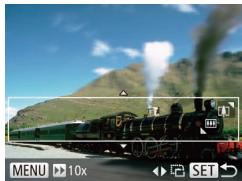
1 Choisissez [3].
- Executez l'objet 1 de « Scènes données » (39) et besoinse [ ]
Un cadre blanc s'affiche, indiquant la zone d'image qui ne sera pas floue.
2 Choisissez la zone sur laquelle maintainir la mise au point.
Appuyez sur la touche < >
Déplacez la commande de zoom pour redimensionner le cadre et appuyez sur les touches <><> pour le déplacer.
3 Pour lesVIDEOS,CHOISSEZ LA VITESSE de lecture de la video.
- Appuyez sur la touche
4 Retournez à l'écran de prise de vue et photographiez ou filmez.
- Appuyez sur la touche
Vitesse de lecture et durée de lecture estimée (pour un clip d'une minute)
| Vitesse | Durée de lecture |
| 5x | Environ 12 secondes |
| 10x | Environ 6 secondes |
| 20x | Environ 3 secondes |
Le zoom n'est pas disponible lors de l'enregistrement de vidEOS. Pensez a regler le zoom avant la prise de vue.
- Essayez de prendre d'abord des photos tests pour vous assurer d'obtenir les résultats désirés.

Pour basculer l'orientation du cadre dans le sens vertical, appuyez sur les touches <><> à l'étape 2. Pour ramener le cadre à l'orientation horizontale, appuyez sur les touches <><> .
- Pour déplacer le cadre alors qu'il est en position horizontale, appuyez sur les touches <>><> et pour le déplacer alors qu'il est en position verticale, appuyez sur les touches <><> .
- Tenez l'appareil photo en position verticale pour modifier l'orientation du cadre.
- La qualité de l'image videoe est de [E]G] lorsqu'une résolution de photo de [L] est sélectionnée et [E]HD] lorsqu'une résolution de photo de [W] est sélectionnée (35). Ces réglages de qualité ne peuvent pas être modifiés.
Prise de vue avec un effet d'appareil photojouet (Effet Toy Camera)
Cet effet fait que les images ressemblant à des photos prises avec un apparéil photo-jouet par le vignettage (coins de l'image plus sombres et plus flous) et le changement de la couleur globale.
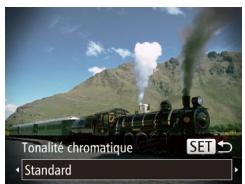
1 Choisissez [O].
- Executez l'objet 1 de « Scènes données » (39) et désissez [3].
2 Choisissez une teinte de couleur.
-
Appuyez sur la touche <> , appuyez sur les touches <><> pour désir une teinte de couleur et appuyez sur la touche <> .
-
Une prévisualisation de votre photo avec l'effect appliqué est affichée.
3 Prenez la photo.
| Standard | Photos ressemblant aux images d'un appareil photo-jouet. |
| Chaud | Les images sont plus chaudes qu'vec l'options [Standard]. |
| Froid | Les images sont plus froides qu'vec l'options [Standard]. |

- Essayez de prendre d'abord des photos tests pour vous assurer d'obtenir les résultats désirés.
Prise de vue monochrome
Photographiez ou filmez en noir et blanc, sépia ou en bleu et blanc.
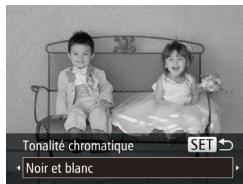
1 Choisissez [2].
- Execuétz l'été 1 de « Scènes données » (39) et besoinse [2].
2 Choisissez une teinte de couleur.
-
Appuyez sur la touche <> , appuyez sur les touches <><> pour désir une teinte de couleur et appuyez sur la touche <FUK> .
-
Une prévisualisation de votre photo avec l'effect appliqué est affichée.
3 Photographiez ou这部电影.
| Noir et blanc | Prises de vue en noir et blanc. |
| Sépia | Prises de vue au ton sépia. |
| Bleu | Prises de vue en bleu et blanc. |
Modes spéciaux destinés à d'autres fins
Photos
Utilisation du retardateur avec détention des visages
L'appareil photo se déclenché environ deux secondes après avoir détecté que le visage d'une autre personne (celui du photographe, par exemple) est entree dans le champ de prise de vue (52). Ceci se revele pratique lorsque vous souhaitez apparaitre dans les photos de groupe ou dans des prisessemblables.
1 Choisissez [3].
- Execuétz l'été 1 de « Scènes données » (39) et besoinsez [3].
2 Composez la scène et enonceze le déclencheur à mi-course.
Assurez-vous qu'un cadre vert s'affiche autour du visage mis au point et des cadres blancs autour des autres visages.
3 Appuyez sur le déclencheur à fond.
L'appareil photo accede alors au mode d'attente de prise de vue et [Regarder vers l'appareil pour lancer le décompte.] s'affiche.
La lampe clignote et le son du retardateur est émis.
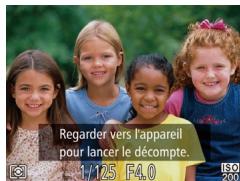
4 Rejoignez le groupe dans le champ de prise de vue et regardez vers l'appareil photo.
- Àprousequelappareil photo a détecté un nouveau visage, le clignotement de la lampe et le son du retardateur s'accélérent. (Lorsque le flash se déclenché, la lampe reste allumée.) Environ deux secondes plus tard, l'appareil photo se déclenché.
Pour annuler la prise de vue après avoir déclenché le retardateur, appuyez sur la touche

- Meme si votre visage n'est pas détecté une fois que vous avez rejoient les autres dans le champ de prise de vue, l'appareil photo se déclenché environ 15 secondes plus tard.
- Pour modifier le nombre de prises de vue, appuyez sur la touche <> , appuyez sur les touches <><> pour désirer le nombre de prises de vue, puis appuyez sur la touche < × 20> . [Déc. clignem.] (36) n'est disponible que pour la的最后一 photo.
Prise de vue d'expositions longues (Vitesse lente)
Sécífiez une vitesse d'obturation de 1 à 15 secondes pour prendre des expositions longues. Le cas échéant, montez l'appareil photo sur un trépied ou prenez d'autres mesures pour empêcher le bouge d'appareil photo.
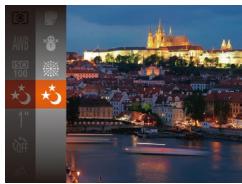
1 Choisissez [].
- Execuétz l'été 1 de « Scènes données » (39) et choisissez [*].
![CANON IXUS 165 - Choisissez []. - 1](/content/2019/10/29853/images/d32b937d05c96974fbe895b9c54e91a7a2f0ed24f230708713c3cb960f7b0744.jpg)
2 Choisissez la vitesse d'obturation.
Appuyez sur la touche < > , choisissez [1"] dans le menu etCHOISSEZ LA VITESSE d'obturation désirée (21).
3 Vérifiez l'exposition.
- Appuyez sur le déclencheur à mi-cours pour consulter l'exposition pour la vitesse d'obturation sélectionnée.
4 Prenez la photo.
La luminosité de l'image à l'écran à l'étape 3, lorsque vous appuyez sur le déclencheur à mi-course, peut ne pas correspondre à la luminosité de vos photos.
- Avec une vitesse d'obturation de 1,3 seconde ou moins, vous ne pouvez pas prendre d'autres photos immédiatement, car l'appareil photo traite les images pour réduire le bruit.
IXUS 170 IXUS 165
- Réglez [Mode Stabilisé] sur [Arrêt] lors de l'utilisation d'un trépied ou d'autres moyens pour stabiliser l'appareil photo (58).

- Si le flash se déclenché, votre photo risque d'être surexposee. Dans ce cas, réglez le flash sur [5] et repreneze la photo (55).
Mode P
Des prises de vue plus saisissantes, selon vos préférences
- Les instructions dans ce chapitre s'appliquent à l'appareil photo placé sur le mode [P].
- [P] : Programme AE ; AE : Exposition automatique
- Avant d'utiliser une fonction représentée dans ce chapitre dans les modes autres que [P], assurez-vous que la fonction est disponible dans ce mode (104 - 108).
Prise de vue dans le Programme AE (Mode [P]) 47
Luminosité de l'image (Exposition) 47
Réglage de la luminosité de l'image (Correction d'exposition) 47
Mémorisation de la luminosité/exposition de l'image (Mémorisation de l'exposition automatique) 48
Modification de la méthode de mesure 48
Modification de la vitesse ISO 49
Correction de la luminosité de l'image (i-contraste) 49
Réglage de la balance des blancs 50
Plage de prise de vue et mise au point. 51
Prise de vue en gros plan (Macro) 51
Prise de vue de sujets éloignés (Infini) 51
Modification du mode Zone AF 51
Agrandissement de la zone mise au point 54
Modification du réglage de mise au point 54
Prise de vue avec mémorisation de la mise au point automatique. 55
Flash 55
Modification du mode de flash 55
Prise de vue avec mémorisation de l'exposition au flash. 56
Utilisation du Mode veille 56
Autres réglages 57
Affichage du quadrillage 57
Désactivation du zoom numérique 57
Modification du style d'affichage de l'image prise 57
Modification des réglages de l'option Mode Stabilisé 58
Prise de vue dans le Programme AE (Mode [P])
Vous pouvez personnelier plusieurs réglages de fonction selon vos préférences en matière de prise de vue.
![CANON IXUS 165 - Prise de vue dans le Programme AE (Mode [P]) - 1](/content/2019/10/29853/images/a8eaa0ee8079c1207d4751f3b5311d297ee14ddea9f0b6e002df6546f6f4fca9.jpg)
1 Activez le mode [P].
- Executez l'objet 1 de « Scènes données » (39) et désissez [P].
2 Personnelisez les réglages à votre guise (47 - 59), puis photographiez ou filmez.
![CANON IXUS 165 - Activez le mode [P]. - 1](/content/2019/10/29853/images/2785f08703d598e15b633aab87832b94d9112c7aec9e79a9afa5e6b999f8243e.jpg)
- Si l'appareil photo ne parvient pas à obtaining une exposition dééquate lorsque vous enforcez le déchérezur à mi-course, la vitesse d'obturation et la valeur d'ouverture s'affichent en orange. Le cas échéant, essayez d'ajuster la vitesse ISO (49) ou d'activer le flash (si les sujets sontsons, 55) pour obtaining une exposition dééquate.
- Les videos aussi peuvent être enregistrées en mode [P] en appuyant sur la touche video. Cependant, certains réglages FUNC. (21) et MENU (22) peuvent être ajustés automatiquement pour l'enregistrement video.
- Pour en savoir plus sur la plage de prise de vue en mode [P], voir « Plage de prise de vue » (113).
Luminosité de l'image (Exposition)
Photos
Videos
Réglage de la luminosité de l'image (Correction d'exposition)
Vous pouze regler l'exposition standard definié par l'appareil photo par incréments de 1/3 de valeur dans une plage comprise entre -2 et +2.
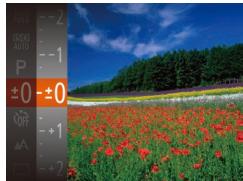
Appuyez sur la touche et choisissez [± 0] dans le menu. Tout en regardant l'écran, appuyez sur les touches < < > < > pour régler la luminosité (21).
Le niveau de correction spécifique s'affiche.
Lorsque vous filmez des videos, filmez avec la barre de correction d'exposition affichée.
Lorsque you prenez des photos, appuyez sur la touche < _INCSE> pour afficher le degré de correction d'exposition défini, puis photographiez.

- Vous pouvez également prendre des photos avec la barre de correction d'exposition affichée.
- Pendant l'enregistrement d'une video, [AEL] s'affiche et l'exposition est verrouillée.
Mémorisation de la luminosité/exposition de l'image (Mémorisation de l'exposition automatique)
Avant la prise de vue, vous pouvez<memoriser l'exposition ou vous pouvez spécifier séparément la mise au point et l'exposition.
1 Désactive le flash (55).
2 Mémorisez l'exposition.
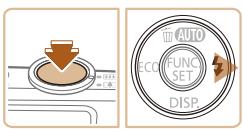
Dirigez l'appareil photo sur le sujet pour effectuer une prise de vue avec l'exposition méorisée. Avec le déclencheur,enforcé à mi-course, appuyez sur la touche < >
[AEL] s'affiche et l'exposition est mémorisée.
Pour déverrouiller l'exposition automatique, relâchez le décl寒cheur et appuyez à nouveau sur la touche < > Dans ce cas, [AEL] disparaït.
3 Cadrez et photographiez ou filmez.
Modification de la méthode de mesure
Réglez la méthode de mesure (la manière dont la luminosité est mesurée) selon les conditions de prise de vue comme suit.
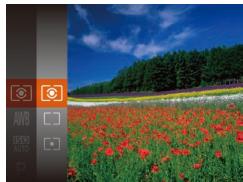
- Appuyez sur la touche <[n@],choisissez [3] dans le menu et choisissez l'options désirée (21).
L'option configurée est maintainant affichée.
| Evaluative | Convient aux conditions de prise de vue typiques, y compris en contre-jour. Règle automatiquement l'exposition en fonction des conditions de prise de vue. |
| Prédominance centrale | Déterminée la luminosité moyenne de la lumière sur l'ensemble de la zone d'image, calculée en considérant la luminosité dans la zone centrale comme la plus importante. |
| Spot | Mesure limitée à la zone [[ ]] (zone de mesure spot) affichée au centre de l'écran. |

AE: Exposition automatique
Modification de la vitesse ISO
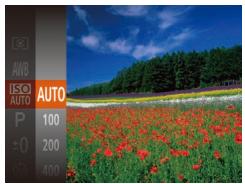
Appuyez sur la touche < _ST^[0] ,choisissez [150] dans le menu etchosiszez l'options désirée (21).
L'option configurée est maintainant affichée.
| AUTO | Règle automatiquement la vitesse ISO en fonction des conditions et du mode de prise de vue. |
| 100, 200 | Basse ↑ Élevée | Pour une prise de vue à l'extérieur par beau temps. |
| 400, 800 | Pour une prise de vue par temps n-ageux ou au crépuscule. |
| 1600 | Pour une prise de vue nocturne ou dans une pieceASFobre. |

- Pour voir la vitesse ISO automatiquement déterminée lorsque vous avez régisé la vitesse ISO sur [AUTO], appuyez sur le déclencheur à mi-course.
- Bien que la sélection d'une vitesse ISO inférieure puisse réduire le grain des images, elle présente un plus grand risque de bouge de l'appareil photo et du sujet dans certaines conditions de prise de vue.
- Lechioid'une vitesse ISO élevée augmente la vitesse d'obturation, ce qui peut réduire le bougy de l'appareil photo et du sujet et augmenter la portée du flash. Cependant, les photos peuvent symber granuleuses.
Correction de la luminosité de l'image (i-contraste)
Avant la prise de vue, il est possible de détecter les zones de l'image trop claires ou trop sombres ( comme les visages ou les arrrière-plans) et d'ajuster automatique la luminosité optimale. Un contraste global insuffisant de l'image peut également être automatique corrige avant la prise de vue pour faire ressortir davantage les sujets.
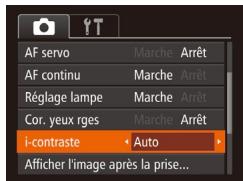
- Appuyez sur la touche
-
Une fois le réglage terminé, [C_1] s'affiche.
-
Dans certaines conditions de prise de vue, la correction peut etre inadéquate ou peut etre à l'origine de l'aspect granuleux des images.
- Vous pouvez également corriger les images existantes (70).
Réglage de la balance des blancs
En réglant la balance des blancs (WB, white balance), les couleurs de l'image pour la scène photographée oufilmé seront plus naturelles.
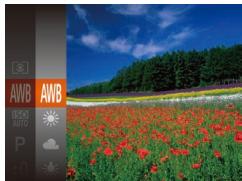
Appuyez sur la touche < < 12 = 12 ,choisissez [AWB] dans le menu et choisissez l'options désirée (21).
L'option configurée est maintainant affichée.
| AWB | Auto | Définit automatiquement la balance des blancs optimale en fonction des conditions de prise de vue. |
| Lum.Naturel. | Pour une prise de vue à l'extérieur par beau temps. |
| Ombragé | Pour une prise de vue par temps nuageux, à l'ombre ou au crépuscule. |
| Lum.
Tungsten | Pour une prise de vue sous un éclairage incandescent ordinaire (tungstène) et sous un éclairage fluorescent de même couleur. |
| Lum.Fluo | Pour une prise de vue sous un éclairage fluorescent blanc-chaud (ou de même couleur) ou blanc-froid. |
| Lum.Fluo H | Pour une prise de vue sous un éclairage fluorescent de type lumière du jour ou sous un éclairage fluorescent de même couleur. |
| Personnalisé | Pour le réglage manuel d'une balance des blancs personnalisée (50). |
Balance des blancs personalisée
Pour obtenir des couleurs d'image ayant l'air naturelles sous la lumière sur votre photo, réglez la balance des blancs selon la source lumineuse de votre-scène. Réglez la balance des blancs sous la même source lumineuse que cette qui éclairera votre prise.
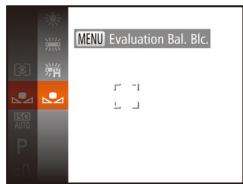
- Execuéz les étapes de « Réglage de la balance des blancs » (50) pour désirir.
Dirigez l'appareil photo sur un sujet complètement blanc, de sorte que tout l'écran soit blanc. Appuyez sur la touche
Les couleurs peuvent ne pas avoir l'air naturelles si vous changez de réglages d'appareil photo après avoir enregistré les données de la balance des blancs.
Plage de prise de vue et mise au point
Photos
Prise de vue en gros plan (Macro)
Pour limiter la mise au point sur les sujets proches, réglez l'appareil photo sur []. Pour en savoir plus sur la plage de mise au point, voir « Plage de prise de vue » (113).
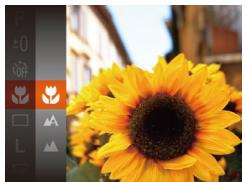
Appuyez sur la touche < < >,choisissez [A] dans le menu,puischosissez l'option [21].
- Une fois le réglage terminé, [+] s'affiche.

- Si le flash se déclenché, un vignettage peut se produit.
- Dans la zone d'affichage de la barre jaune sous la barre de zoom, [y] devient gris et l'appareil photo ne fait pas la mise au point.

- Pour empêcher le bouge de l'appareil photo, essayez de monter l'appareil photo sur un trépied et d'effectuer la prise de vue avec l'appareil photo réglé sur [C2] (31).
Photos
Prise de vue de sujets éloignés (Infini)
Pour limiter la mise au point sur les sujets éloignés, réglez l'appareil photo sur [▲]. Pour en savoir plus sur la plage de mise au point, voir « Plage de prise de vue » (113).
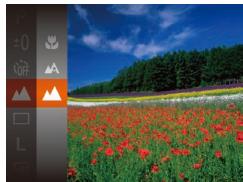
- Appuyez sur la touche <> ,CHOISSEZ [A] dans le menu, puis choisissez l'option [A] (21).
- Une fois le réglage terminé, [▲] s'affiche.
Photos
Videos
Modification du mode Zone AF
Modifiez le mode zone AF (autofocus) selon les conditions de prise de vue comme suit.
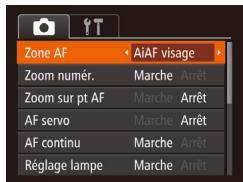
Appuyez sur la touche
- Détecte les visages des personnes et règle la mise au point, l'exposition (mesure évaluative uniquement) et la balance des blancs ([AWB] uniquement).
- Àprous avoir dirigé l'appareil photo sur le sujet, un cadre blanc s'affiche autour du visage de la personne déterminée par l'appareil photo comme étant le sujet principal, et un maximum de deux cadres gris s'affiche autour des autres visages détectés.
- Lorsque l'appareil photo détecte un mouvement, les cadres suivent les sujets en mouvement dans des limites déterminées.
- Une fois que vous avez appuyé sur le déclencheur à mi-course, un maximum de neuf cadres vert s'affiche autour des visages mis au point.

-Visages de profil, en angle ou partiellement cachés
- L'appareil photo peut confondre des sujets non humains avec des visages.
- Aucune zone AF ne s'affiche si l'appareil photo ne peut pas faire la mise au point lorsque vous enforcez le déclencheur à mi-course.
- Choix des sujets sur lesquels effectuer la mise au point (Suivi AF)
Prenez la photo après avoir choisi un sujet àmettre au point en procedant comme suit.
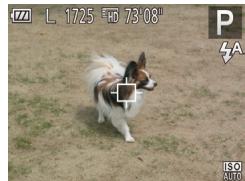
1 Choisissez [Suivi AF].
- Execuétz les étapes de « Modification du mode Zone AF » (51) pour désir [Suivi AF].
[□] s'affiche au centre de I'ecran.
2 Choisissez le sujet sur lequel effectuer la mise au point.
Dirigez l'appareil photo de sorte que [+] se trouve sur le sujet désiré.
- Appuyez sur le déclencheur à mi-course. [□] est remplace par un [□] bleu qui suit le sujet tandis que l'appareil photo continue de régler la mise au point et l'exposition (AF servo) (53).
3 Prenez la photo.
- Appuyez sur le déclencheur à fond pour prendre la photo.
[AF servo] (53) est régé sur [Marche] et ne peut pas être modifié.
- Le suivi peut se révêler impossible si les sujets sont trop petits ou se déplacent trop rapidement ou encore si la couleur ou la luminosité du sujet est trop proche de celle de l'arrête-plan.
- [Zoom sur pt AF] sur l'onget [O] n'est pas disponible.
- [y] et [A] ne sont pas disponibles.
![CANON IXUS 165 - [AF servo] (53) est régé sur [Marche] et ne peut pas être modifié. - 1](/content/2019/10/29853/images/48132bf3f1002422ce72dc324d11fe873c63cc0a3eabae70cc563d4b6405cf28.jpg)
Centre
Une zone AF est affichée au centre. Pratique pour faire une mise au point fiable.

- Une zone AF jaune s'affiche avec [1] si l'appareil photo ne peut pas faire la mise au point lorsque vous enforcez le déclencheur à mi-course.

- Pour cadre la scène de sorte que les sujets se trouvent au bord ou dans un coin, dirigez d'abord l'appareil photo pour capturer le sujet dans une zone AF, puis maintenance enforcé le déclencheur à mi-course. Tout en continuant àMAINTERIN ENFONcé le déclencheur à mi-course, recadrez la scène à toute guise, puis enforcé à fond le déclencheur (Mémorisation de la mise au point).
Photos

Prise de vue avec la fonction AF servo
Grçá à ce mode, vous ne raterez plus les photos de sujets en mouvement, car l'appareil photo continue la mise au point sur le sujet et ajusté l'exposition tant que vous appuyez sur le déclencheur à mi-course.
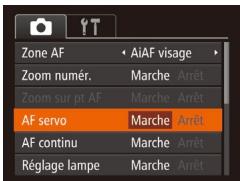
- Appuyez sur la touche
2 Effectuez la mise au point.
La mise au point et l'exposition sont conservées à l'endetroit où la zone AF bleue s'affiche tandis que vous enforcez le déclencheur à mi-course.

- La mise au point peut se révêler impossible dans certaines conditions de prise de vue.
- Dans de faibles conditions d'éclairage, l'AF servo peut ne pas s'activer (les zones AF ne deviennent pas bleues) lorsque vous appuyez sur le déclencheur à mi-course. Dans ce cas, la mise au point et l'exposition sont régles conformément au mode de zone AF spécifique.
- Si vous ne parvenez pas à obtenir une exposition adéquate, la vitesse d'obturation et la valeur d'ouverture s'affichent en orange. Relâchez le déclencheur, puis offensez-le à nouveau à mi-course.
- La prise de vue avec mémorisation de la mise au point automatique n'est pas disponible.
- [Zoom sur pt AF] sur l'onget [O] n'est pas disponible.
Non disponible en cas d'utilisation du retardateur (31).

Agrandissement de la zone mise au point
Vous pouvez vérifier la mise au point en appuyant sur le déclenchéur à mi-course, ce qui agrandira la portion d'image nette dans la zone AF.
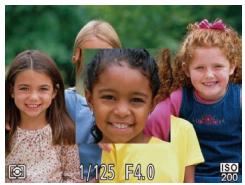
- Appuyez sur la touche
2 Vérifiez la mise au point.
En mode autofocus [AiAF visage], le visage détecté comme le sujet principal est agrandi lorsque le déclencheur est enforcé à mi-course. En mode autofocus [Centre], la zone AF au centre est agrandie.

-
La zone mise au point n'est pas agrandie dans les cas suivants lorsque le déclencheur est enforcé à mi-course.
-
[AiAF visage]: Lorsqu'aucun visage n'a été détecté ou lorsque la personne est trop pres de l'appareil photo et que son visage est trop gros pour l'écran
- [Centre] : Lorsque l'appareil photo ne peut pas faire la mise au point sur le sujeit
- [Suivi AF]: Pas d'agrandissement dans ce mode
- Zoom numérique (30): Pas d'agrandissement avec cette fonction
Modification du réglage de mise au point
Voussouspoucezmodiflerfonctionnementpardefautde l'appareil photo consistantàmaintenir encontinu la mise au point sur les sujets sur lesquels il estdirigé,meme lorsquele déclencheur n'est pas enforcé.AI'inverse, youssopoucelimiterla mise au point de l'appareil photo au moment ouvous appuyez sur le déclencheur àmi-course.
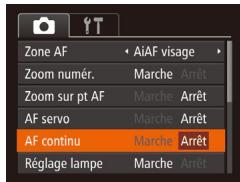
- Appuyez sur la touche
| Marche | Permet d'éviter de rater des occasions soudaines de photo, car l'appareil photo maiNTIENT continuELM ent la mise au point sur les sujets jusqu'à ce que vous appuyiez sur le déclencheur à mi-course. |
| Arrêt | Économise la batterie/pile, car l'appareil photo ne fait pas continuELMENT la mise au point. |
Prise de vue avec mémorisation de la mise au point automatique
Il est possible de mémoriser la mise au point. ÀpRES avoir mémorisé la mise au point, la position fiscale reste inchangée, même lorsque vous retirez le doigt du déclencheur.
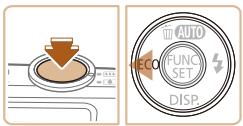
1 Mémorisez la mise au point.
Avec le déclencheur enforcé à mi-course, appuyez sur la touche < >
La mise au point est désormais méorisée et [AFL] s'affiche.
Pour déverrouiller la mise au point, relâchez le déclencheur et appuyez à nouveau sur la touche <> . Dans ce cas, [AFL] disparaît.
2 Cadrez et prenez la photo.
Flash
Photos
Modification du mode de flash
Vou puez modifier le mode de flash selon la scene de prise de vue. Pour en savoir plus sur la portee du flash, voir « Portee du flash » (113).
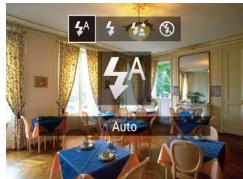
- Appuyez sur la touche <> , puis sur les touches <><> pour désirir un mode de flash et enfin sur la touche <> .
L'option configurée est maintainant affichée.
[SA] Auto
Se déclenché automatiquement si la luminosité est trop faible.
[ ] Marche
Se déclenché pour chaque prise.
[4] Synchro lente
Se déclenché pour éclairer le sujet principal (une personne, par exemple) pendant la prise de vue à une vitesse d'obturation lente pour éclairer les arrêtées-plans hors de portée du flash.
En mode [z], montez l'appareil photo sur un trépied ou prenez d'autres mesures pour le stabiliser et empêcher le bouge de l'appareil photo.
- En mode [4], même après le déclenchement du flash, assurez-vous que le sujet principal ne rouge pas tant que le son du déclenchéur est audible.
IXUS 170
IXUS 165
- Réglez [Mode Stabilisé] sur [Arrét] lors de l'utilisation d'un trépied ou d'autres moyens pour stabiliser l'appareil photo (58).

[4] Arrêt
Pour une prise de vue sans flash.
![CANON IXUS 165 - [4] Arrêt - 1](/content/2019/10/29853/images/8788981db921249cf14c99609183a30db650af1e75545f5d050d6b58ac0af5ce.jpg)
Si une icone [9] clignotante s'affiche lorsque vous appuyez sur le déclencueur à mi-course dans de faibles conditions d'éclairage provoquant un bouge de l'appareil photo, montez l'appareil photo sur un trépied ou prénez d'autres mesures pour le stabiliser.
Photos
Prise de vue avec mémorisation de l'exposition au flash
Tout comme pour la mémorisation de l'exposition automatique (48), vous pouze<mémoriser l'exposition pour les prises de vue au flash.
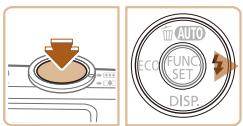
1 Reglez le flash sur [4] (55).
2 Mémorisez l'exposition au flash.
Dirigez l'appareil photo sur le sujet pour effectuer une prise de vue avec l'exposition méorisée. Avec le déclencueur enforcé à mi-course, appuyez sur la touche <
Le flash se déclenché et lorsque [FEL] s'affiche, le niveau de puissance du flash est conservé.
Pour déverrouiller l'exposition au flash, relâchez le déclencheur et appuyez à nouveau sur la touche < > . Dans ce cas, [FEL] disparait.
3 Cadrez et prenez la photo.
Utilisation du Mode veille
Cette fonction vous permet d'économiser la batterie en mode de prise de vue. Lorsque l'appareil photo n'est pas utilisé, l'écran s'assombritrapidement pour économiser la batterie.
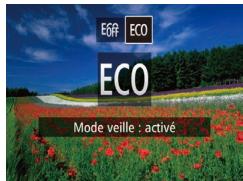
1 Configurez le réglage.
- Appuyez sur la touche <> , puis sur les touches <><> pour désirir [ECO].
[ECO] s'affiche à présent sur l'écran de prise de vue (102).
L'écran s'assombrit lorsque l'appareil photo n'est pas utilisé pendant environ deux secondes ; puis environ dix secondes après s'être assombri, l'écran s'eteint. L'appareil photo s'eteint après environ trois minutes d'inactivité.
2 Photographiez ou这部电影.
Pour activer l'écran et vous préparer à la prise de vue lorsquel l'écran est étant, mais que l'objectif est sorti, appuyez sur le déclencheur à mi-course.
| Avant utilisation |
| Guide élémentaire |
| Guide avancé |
| Notions de base de l'appareil photo |
| Mode Auto |
| Autres modes de prise de vue |
| Mode P |
| Mode de lecture |
| Menu de réglage |
| Accessoires |
| Annexe |
| Index |
Autres réglages
Photos
Videos
Affichage du quadrillage
Vous pouvez afficher un quadrillage à l'écran pour vous guider verticalement et horizontallymentpendant la prise de vue.
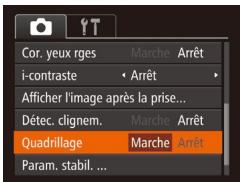
- Appuyez sur la touche
- Une fois le réglage terminé, le quadrillage s'affiche à l'écran.

- Le quadrillage n'est pas enregistré sur vos prises de vue.
Photos
Videos
Détection du zoom numérique
Si vous préférez ne pas utiliser le zoom numérique (30), vous pouvez le désactiver comme suit.
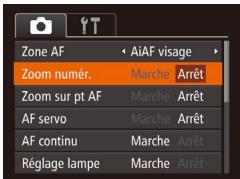
- Appuyez sur la touche
Photos
Modification du style d'affichage de l'image prise
Vou puez modifier la durée d'affichage des images et le type d'informations affichées immédiatement après la prise de vue.
Modification de la durée d'affichage de l'image prise
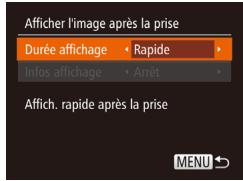
1 Accedez à l'écran [Affic l'image après la prise].
- Appuyez sur la touche
2 Configurez le réglage.
Choisissez [Durée affichage], puis choisissez l'option désirée (22).
| Rapide | N'affiche les images que lorsque vous pouvez reprendre la prise de vue. |
| 2 sec., 4 sec.,8 sec. | Affiche les images pendant la durée spécifique. Mème avec la photoaffichée, vous pouvez prendre une autre photo en appuyant à nouveau sur le déclencheur à mi-course. |
| Maintien | Affiche les images jusqu'à ce que vous enfonciez le déclencheur àmi-course. |
| Arrêt | Les images ne sont pas affichées après les prises. |
| Avant utilisation |
| Guide élémentaire |
| Guide avancé |
| Notions de base de l'appareil photo |
| Mode Auto |
| Autres modes de prise de vue |
| Mode P |
| Mode de lecture |
| Menu de réglage |
| Accessoires |
| Annexe |
| Index |
Changement de I'ecran affiché après les prises
Vouss pouvez modifier la méthode d'affichage des images après les avoir prises, comme suit.
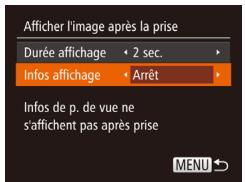
1 Reglez [Durée affichage] sur [2 sec.], [4 sec.], [8 sec.] ou [Maintien] (57).
2 Configurez le réglage.
- Choisissez [Infos affichage], puis choisissez l'option désirée (22).
| Arrêt | Affiche uniquement l'image. |
| Détaillé | Affiche les détails de la prise de vue (103). |

- Si [Durée affichage] (57) est régle sur [Arrêt] ou [Rapide], [Infos affichage] est régle sur [Arrêt] et ne peut pas être modifié.
- En appuyant sur la touche <> alors qu'une image est affichée après la prise de vue, vous pouvez changer d'informations d'affchage. Veuillez notes que les réglages de [Infos affchage] ne sont pas modifiés. Vous pouvez également effacer les images en appuyant sur la touche <> ou protégier les images (65) en appuyant sur la touche < ).
IXUS 170
IXUS 165
Photos
Videos
Modification des réglages de l'option Mode Stabilisé
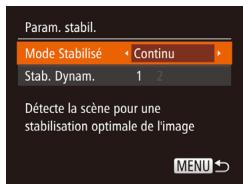
1 Accédez à l'écran de réglage.
- Appuyez sur la touche
2 Configurez le réglage.
- Choisissez [Mode Stabilisé], puis choisissez l'option désirée (22).
| Continu | La stabilisation d'image optimale selon les conditions de prise de vue est automatiquement appliquée (Stabilisateur intelligent) (128). |
| Prise de vue* | La stabilisation de l'image est uniquement active au moment de la prise de vue. |
| Arrêt | La stabilisation de l'image est désactivée. |
- Le réglage passé sur [Continu] pour l'enregistrement video.

- Si la stabilisation de l'image ne parvient pas à empêcher le bouge de l'appareil photo, montez l'appareil photo sur un trépied ou prenez d'autres mesures pour le stabiliser. Dans ce cas, réglez [Mode Stabilisé] sur [Arrêt].
Enregistrement video avec des sujets à la taille affichée avant l'enregistrement
En principe, après le lancement de l'enregistrement video, la zone d'affichage de l'image change et les sujets sont agrandis pour permettre la correction d'un bouge important de l'appareil photo. Pour filmer des sujets à la taille affichée avant l'enregistrement, vous pouvez désirir de ne pas réduire un bouge important de l'appareil photo.
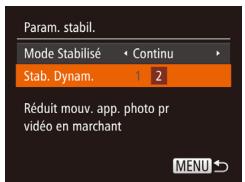
- Execuéz les étapes de « Modification des réglages de l'option Mode Stabilisé » (58) pour acceder à l'écran [Param. stabil.].
- Choisissez [Stab. Dynam.], puis [2] (22).

- Seul [1] est disponible lorsque la qualité video est régée sur 34.

- Vous pouvez également régler [Mode Stabilisé] sur [Arrêt], de sorte que les sujets soient enregistrés à la taille affichée avant l'enregistrement.
Mode de lecture
Amusez-vous à voir vos prises de vue et parcourez-les ou modifiez-les de différentes façon
- En vue de préparer l'appareil photo pour ces opérations, appuyez sur la touche <▶> pour activer le mode de lecture.

- Il peut s'avérer impossible de dire ou d'éditer les images qui ont été renommées ou préalablement éditiones sur un ordinateur, ou les images d'autres apparèils photo.
Affichage 61
Changement de mode d'affichage 62
Navigation et filtrage des images 62
Navigation dans les images d'un index 62
Trouver des images correspondant aux
criteres specifiés 63
Options d'affichage des images 64
Agrandissement des images 64
Affichage des diaporamas 64
Protection des images 65
Utilisation du menu 66
Selection individuelle des images 66
Protection de toutes les images en une fois 66
Effacement d'images 67
Effacement de plusieurs images en une fois 67
Rotation des images 68
Utilisation du menu 68
Désactivation de la rotation automatique 69
Édition des photos 69
Recadrage des images 69
Correction de la luminosité de l'image (i-contraste) 70
Correction des yeux rouges 70
Affichage
Après avoir pris des photos ou filmé des vidés, vous pouvez les afficher sur l'écran comme suit.
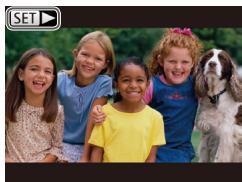
1 Activez le mode de lecture.
Appuyez sur la touche < >
Voitrédnière photo est affichée.
2 Parcourez vos images.
Pour afficher l'image précédente, appuyez sur la touche <> . Pour afficher l'image suivante, appuyez sur la touche <> .
- Maintenez les touches <▲>enfoncées pour parcourir rapidement les images.
- LesVIDEOS sont identifiées par une icône [SET]. Pour lire desVIDEOS, allez à l'étépe 3.
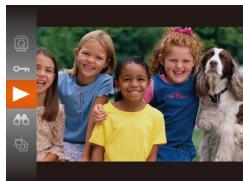
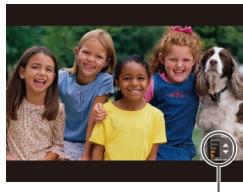
Indicateur de volume
3 Lisez les vidés.
Pour démarrer la lecture, appuyez sur la touche <FRCSET> , appuyez sur les touches <><> pour désirir [] , puis appuyez à nouveau sur la touche <FRCSET> .
4 Reglez le volume.
- Appuyez sur les touches <><> pour régler le volume.
Pour régler le volume lorsque l'indicateur de volume n'est plus affché, appuyez sur les touches <><> .
Pour suspendre ou reprendre la lecture, appuyez sur la touche < < >
- Une fois la video terminée, [SET] s'affiche.

- Pour passer au mode de prise de vue depuis le mode de lecture, appuyez sur le déclencheur à mi-course.
Pour que la prise la plus recente s'affiche lorsque vous accedez au mode de lecture,chosissez MENU (22) l'onglet [D] [Poursuivre] [Dem. enr.].
- Pour changer la transition entre les images, accedez à MENU (22) et Sélectionnez l'effet de votre choix dans l'onglet [D] ▶ [Transition].
Changement de mode d'affichage
Appuyez sur la touche <▼> pour voir d'autres informations à l'écran ou pour masquer les informations. Pour en savoir plus sur les informations affichées, voir « Lecture (affichage d'informations détaillées) » (103).

Aucune information affché

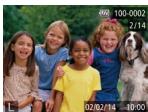
Affichage simple

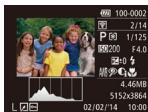
Affichage d'informations détaillées
Photos
Videos

Avertissement de surexposition (pour les hauteures lumieres de l'image)
Les haute lumières délavées sur l'image clignotent dans l'affichage d'informations détaillées (62).
Photos
Videos

Histogramme
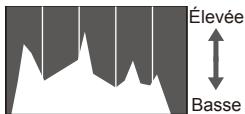
Sombre Lumineux
Le graphique dans l'affichage d'informations détaillées (62) est un historiamme indiquant la distribution de la luminosité sur l'image. L'axe horizontal représenté le niveau de luminosité et l'axe vertical le pourcentage de l'image pour chaque niveau de luminosité. L'histogramme permet de vérifier l'exposition.
Navigation et filtrage des images
Photos
Videos
Navigation dans les images d'un index
En affchant plusieurs images dans un index, vous pouvez rapidement couver les images que vous recherchez.
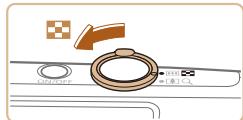
1 Affichez les images dans un index.
- Déplacez la commande de zoom vers <▶> pour afficher les images dans un index. Si vous déplacez à nouveau la commande de zoom, le nombre d'images affichées augmente.
Pour afficher moins d'images, déplacez la commande de zoom vers < > Moins d'images s'affichent chaque fois que vous déplacez la commande de zoom.
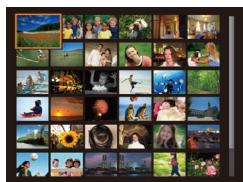
2 Choisissez une image.
- Appuyez sur les touches
< > < > < > < > pour besoin une image.
Un cadre orange s'affiche aujourd'hui de l'image selectionnée.
- Appuyez sur la touche < 1RIN> pour voir l'image selectionnée dans l'affichage image par image.
Trouver des images correspondant aux criteres spécifiés
Trouvez rapidement les images souhaitées sur une carte mémoire pleine d'images en filtrant l'affichage des images d'après les critères que vous avez spécifiés. Vous pouvez également protéger (65) ou supprimer (67) ces images toutes à la fois.
Saut par date
Image/video
Affiche les images prises à une date spécifique.
Affiche uniquement les photos ou les videos.
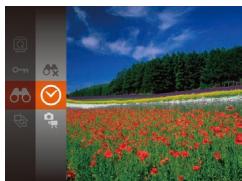
1 Choisissez le premier critère pour l'affichage des images ou la navigation.
Appuyez sur la touche <> , choisissez [66] dans le menu et choisissez un critère (21).
2 Choisissez le deuxième critère pour l'affichage des images ou la navigation.
- Appuyez sur les touches <><><><> pour désir un critère, puis appuyez sur la touche < >
3 Affichez les images filtrées.
- Les images correspondant à vos critères s'affichent dans des cadres jaunes. Pour ne voir que ces images, appuyez sur les touches <><> .
Pour annuler I'affichage filtré,choisissez [Ox]àI'etape1.
Si l'appareil photo n'a trové aucune image correspondant à certains critères, ces critères ne sont pas disponibles.

- Pour afficher ou masquer les informations, appuyez sur la touche <▼> à l' étape 3.
- Les options d'affichage des images trouées (à l'objet 3) comprendn « Navigation dans les images d'un index » (62), « Agrandissement des images » (64) et « Affichage des diaporamas » (64). Vous pouvez protégger, effacer ou imprimer toutes les images trouées, ou encore les ajouter à un livre photo enCHOISSSANT [Sél. ttes im. trouées] dans « Protection des images » (65), « Effacement de plusieurs images en une fois » (67), « Ajout d'images à la liste d'impression (DPOF) » (91) ou « Ajout d'images à un livre photo » (93).
- Si vous modifiez des images et les sauvégardez en tant que nouvelles images (69 - 71), un message s'affiche et les images précédemment trouvées ne sont plus affchéées.
Options d'affichage des images
Photos
Agrandissement des images
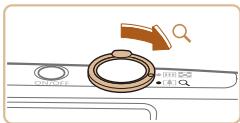
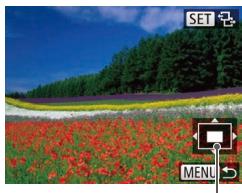
Position approximative de la zone affichée
1 Agrandissez une image.
Si vous déplacez la commande de zoom vers < Q> ,l'imagetest zoome et agrandie. Vous pouvez agrandir les images jusqu'à environ 10x en maintainant la commande de zoom.
Pour faire un zoom arrêté, déplacez la commande de zoom vers <>. Vous pouvez revenir à l'affichage image par image en la maintainant.
2 Déplacez la position d'affichage et changez d'images selon vos besoins.
Pour déplacer la position d'affichage, appuyez sur les touches <><><><> .
Avec [SET] affché, vous pouvez passer sur [SET] en appuyant sur la touche. Pour passer à d'autres images pendant le zoom, appuyez sur les touches. Appuyez à nouveau sur la touche pour rétablier le réglage initial.

- Vous pouvez revenir à l'affichage image par image depuis l'affichage agrandi en appuyant sur la touche
Photos
Videos
Affichage des diaporamas
Lisez automatiquement les images d'une carte mémoire comme suit.
Chaque image s'affiche pendant environ trois secondes.
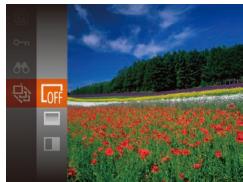
Appuyez sur la touche < 12 = 12 ,choisissez [3] dans le menu, puis choisissez l'options désirée (21).
Le diaporama débuta après l'affichage pendant quelques secondes de [Chargement de l'image].
- Appuyez sur la touche
- Vous pouze/passar a'd'autres images pendant la lecture en appuyant sur les touches < > < > . Pour effectuer une avalanche rapide ou un retour rapide, maintenez enforcées les touches < > < >
- Dans le mode de recherche d'images (63), seules les images correspondant aux critères de recherche sont lues.
Modification des réglages du diaporama
Vou puez configurer la répétition d'un diaporama et vous pouvez modifier les transitions entre les images et la durée d'affichage de chaque image.
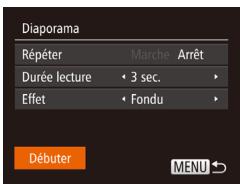
1 Accédez à l'écran de réglage.
- Appuyez sur la touche
- Choisissez un élément de menu à configurer, puis choisissez l'option désirée (22).
Pour lancer le diaporama avec vos réglages, choisissez [Débuter] et appuyez sur la touche .
Pour revenir à l'écran de menu, appuyez sur la touche
Protection des images
Protégez les images importantes pour empêcher l'effacement accidentel par l'appareil photo (67).
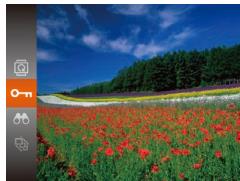
Appuyez sur la touche , puischioisissez [O] dans le menu (21).[Image protégée] s'affiche.
Pour annuler la protection, repeteze ce processus etCHOISEZ a nouveau [On], puis appuyez sur la touche

- Les images protégées sur une carte mémoire sont effacées si vous formatez la carte (75).

- Les images protégées ne peuvent pas être effacées à l'aide de la fonction Effacer de l'appareil photo. Pour les effacer de cette façon, annulez d'abord la protection.
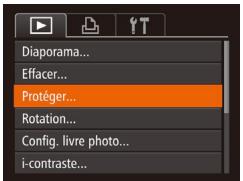
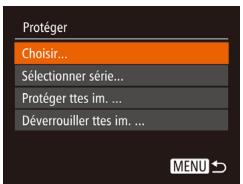
1 Accédez à l'écran de réglage.
- Appuyez sur la touche
2 Choisissez une méthode de sélection.
Choisissez un élément de menu et une option à votre guise (22).
Pour revenir à l'écran de menu, appuyez sur la touche
- Appuyez sur les touches <><> pour désir une image, puis appuyez sur la touche <>.[[]] s'affiche.
Pour annuler la selection, appuyez a nouveau sur la touche < < > [O] disparait.
- Répéteze ce processus pour spécifique d'autres images.
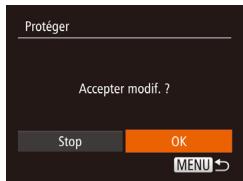
3 Protégez l'image.
- Appuyez sur la touche
-
Appuyez sur les touches <><> pour désirir [OK], puis appuyez sur la touche _OUT
-
Les images ne sont pas protégées si vous passez en mode de prise de vue ou mettez l'appareil photo hors tension avant de terminer le processus de réglage à l'étape 3.
Protection de toutes les images en une fois
1 Choisissez [Protégier ttes im.].
En exécutant l'étépe 2 de « Utilisation du menu » (66),CHOSE [Protégé ttes im.] puis appuyez sur la touche
![CANON IXUS 165 - Choisissez [Protégier ttes im.]. - 1](/content/2019/10/29853/images/97ce1588802c33043795c3673faf9da2d309ddd4f13b9c426a25a18936962ddc.jpg)
2 Protégéz les images.
- Appuyez sur les touches <▶><▶> pour désirir [OK], puis sur la touche
Pour annuler la protection des groupes d'images,CHOISSEZ [Deverrouiller ttes im.] à l'etape 1.

Effacement d'images
Vou puez besoin et effacer les images inutiles une par une.
Prenez garde lorsque vous effacez des images, car elles ne peuvent pas etre récapurées. Cependant, les images protégées (65) ne peuvent pas etre effacées.
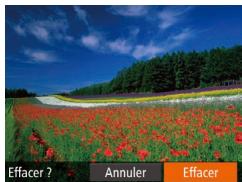
1 Choisissez l'image à effacer.
- Appuyez sur les touches <><> pour désir une image.
2 Effacez l'image.
Appuyez sur la touche < >
Lorsque [Effacer?] s'affiche, appuyez sur les touches <><> pour désirir [Effacer], puis appuyez sur la touche <> .
L'imagé actuelle est maintainant effacée.
Pour annuler l'effacement, appuyez sur les touches <><> pour désirir [Annuler], puis appuyez sur la touche _SET^f
Effacement de plusieurs images en une fois
Vou puez besoinir plusieurs images pour les effacer en une fois.
Prenez garde lorsque vous effacez des images, car elles ne peuvent pas etre récapérées. Cependant, les images protégées (65) ne peuvent pas etre effacées.
Choix d'une méthode de selection
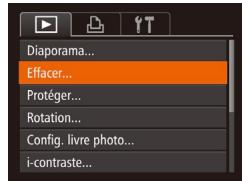
1 Accédez à l'écran de réglage.
Appuyez sur la touche
- Appuyez sur les touches <><> pour désir une méthode de seLECTION, puis appuyez sur la touche <> .
Pour revenir à l'écran de menu, appuyez sur la touche
Selection individuelle des images
1 Choisissez [Choisir].
En exécutant l'étépe 2 de « Choix d'une méthode de sélection » (67),CHOISSEz [Choisir] puis appuyez sur la touche.
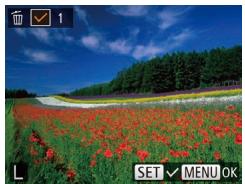
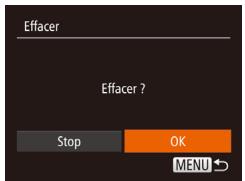

Spcification de toutes les images en une fois
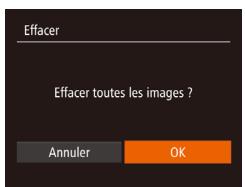
2 Choisissez une image.
- Une fois l'image可以选择 en exécutant l'étape 2 de « Sélection individuelle des images » (66), [√] s'affiche.
Pour annuler la selection, appuyez a nouveau sur la touche < < 12 R_R12 [√]disparait.
- Répéteze ce processus pour spécifique d'autres images.
3 Effacez l'image.
- Appuyez sur la touche
- Appuyez sur les touches <><> pour désirir [OK], puis appuyez sur la touche <> .
les les images en une fois
1 Choisissez [Sél. toutes vues].
En exécutant l'été 2 de « Choix d'une méthode de sélection » (67),CHOISSEZ [Sél. toutes vues] puis appuyez sur la touche _SEL^f
2 Effacez les images.
- Appuyez sur les touches <><> pour désirir [OK], puis appuyez sur la touche <> .
Rotation des images
Changez l'orientation des images et sauvegardez-les comme suit.
1 Choisissez [Q].
Appuyez sur la touche < FING > , puis désissez dans le menu (21).
![CANON IXUS 165 - Choisissez [Q]. - 1](/content/2019/10/29853/images/0adc2b37dee12ccbda4342e9e35f4d54d6888e4204e03df722a73a3853bad4e2.jpg)
2 Faites pivoter l'image.
- Appuyez sur la touche <▶> ou <▶>, selon le sens désiré. Chaque fois que vous appuyez sur la touche, l'image est pivotée de 90^ . Appuyez sur la touche pour terminer le réglage.
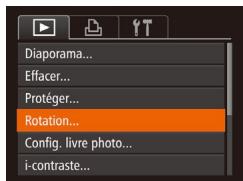
1 Choisissez [Rotation].
- Appuyez sur la touche
![CANON IXUS 165 - Choisissez [Rotation]. - 1](/content/2019/10/29853/images/56a313b7eaba6a9324b45d12e8f79811da95937027b17275dc3dd949354310b1.jpg)
![CANON IXUS 165 - Choisissez [Rotation]. - 2](/content/2019/10/29853/images/2257efab9c2620c7b1a8fc6caa59c99910713bdb2a1adfcaf4136605cc7695ba.jpg)
2 Faites pivoter l'image.
- Appuyez sur les touches <><> pour désir une image.
L'imagé est pivotée de 90^ chaque fois que vous appuyez sur la touche _SET
Pour revenir à l'écran de menu, appuyez sur la touche

- La rotation n'est pas possible lorsque [Rotation auto] est régle sur [Arrêt] (69).
Désactivation de la rotation automatique
Exécutez ces étapes pour désactiver la rotation automatique de l'image, laquelle fait pivoter les images d'après l'orientation actuelle de l'appareil photo.
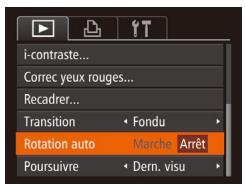
- Appuyez sur la touche

- Les images ne peuvent pas'être pivotées (68) lorsque vous reglez [Rotation auto] sur [Arrêt]. Par ailleurs, les images déjà pivotées s'affichent dans le sens original.
Édition des photos

L'édition des images (69-71) est disponible uniquement si la carte mémoire dispose d'assez d'espace libre.
Photos
Recadrage des images
Sauvegardez une copie des images à une résolution inférieure.
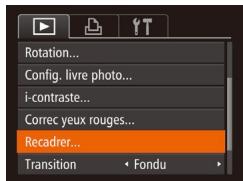
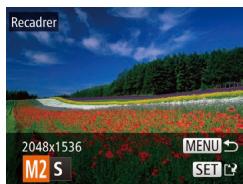
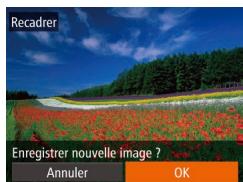
1 Choisissez [Recadrer].
Appuyez sur la touche
- Appuyez sur les touches <><> pour désirer une image, puis appuyez sur la touche <> .
3 Choisissez une taille d'image.
- Appuyez sur les touches <><> pour désir la taille, puis appuyez sur la touche <> .
[Enregistrer nouvelle image?] s'affiche.
4 Sauvegardez la nouvelle image.
- Appuyez sur les touches <><> pour désirir [OK], puis appuyez sur la touche
L'imagestedesormaissauegardedeans unnewouveaufichier.
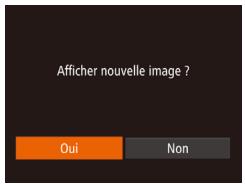
5 Examinez la nouvelle image.
- Appuyez sur la touche
- Appuyez sur les touches <><> pour désirir [Oui], puis appuyez sur la touche <> .
L'imagesauvegardeeestdésormaisaffichée.

L'édition n'est pas possible pour les images prises à une résolution de [S] ou [W] (35).

- Les images ne peuvent pas etre recadrées à une résolution supérieure.
Photos
Correction de la luminosité de l'image (i-contraste)
Les zones de l'image excessivement sombres ( comme les visages ou les arrêtre-plans) peuvent être détectées et automatiquement ajustées à une luminosité optimale. Un contraste général de l'image insuffisant est également automatiquement corrige pour faire moins ressortir les sujets. Choisissez parmi quatre degrès de correction, puis sauvégardez l'image en tant que fichier distinct.
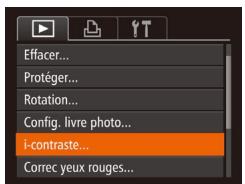
1 Choisissez [i-contraste].
- Appuyez sur la touche
2 Choisissez une image.
- Appuyez sur les touches <><> pour désirer une image, puis appuyez sur la touche FUNC_SET .
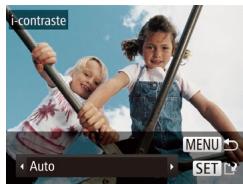
3 Choisissez une option.
- Appuyez sur les touches <><> pour désir une option, puis appuyez sur la touche < _RCC >
4 Sauvegardez l'image modifiée en tant que nouvelle image et examinez-la.
Exécutez les étapes 4 et 5 de « Recadrage des images » (69).

Pour certaines images, la correction peut se révêler imprecise ou provoquer l'aspect granuleux des images.
- Les images peuvent sembler granuleuses après des modifications répétées au moyen de cette fonction.

- Si [Auto] ne produit pas les résultats escomptés, essayez de corriger les images en utilisant [Faible], [Moyen] ou [Elevé].
Photos
Correction des yeux rouges
Corrige automatiquement les images affectées par le phénomène des yeux rouges. Vous pouvez sauvegarder l'image corrigée en tant que fichier distinct.
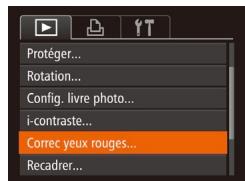
1 Choisissez [Correc yeux rouges].
- Appuyez sur la touche
![CANON IXUS 165 - Choisissez [Correc yeux rouges]. - 1](/content/2019/10/29853/images/69ece0f71f7777ca68a77938451839dd5e50116e0aa2fcdd0187fe25ec7dbe23.jpg)
2 Choisissez une image.
- Appuyez sur les touches <><> pour désir une image.
3 Corrigez l'image.
Appuyez sur la touche < _FUT^F > .
- Les yeux rouges détectés par l'appareil photo sont à présent corrigés et les cadres s'affichent autour des zones de l'image corrigées.
Agrandissez ou réduisez les images au besoin. Executez les étapes de « Agrandissement des images » (64).
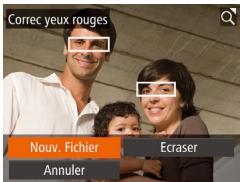
4 Sauvegardez l'image modifiée en tant que nouvelle image et examinez-la.
Appuyez sur les touches
<▲><▼><◇><▶> pourCHOISIR
[Nouv. Fichier], puis appuyez sur la touche <> .
L'imagestésormaissauevegardedans unnewoufichier.
- Executez l'objet 5 de « Recadrage des images » (70).

- Il arrive que certaines images ne soient pas corrigees précisé.
- Pour écraser l'image d'origine avec l'image corrigée,CHOISSEZ [Ecraser] à l' étape 4. Dans ce cas, l' image d'origine sera effacée.
- Les images protégées ne peuvent pas'être écrasées.
Personnalisez ou ajustez les fonctions de base de l'appareil photo pour plus de facilité
Réglage des fonctions de base de l'appareil photo 73
Désactivation du bruit de fonctionnement
de l'appareil photo 73
Réglage du volume 73
Masquage des conseils et des astuces 73
Date et heures 73
Horloge mondiale 74 Stockage des images d'après les données. 77
Délai de la rétraction de l'objectif 74 Vérification des logos de certification 77
Réglage du Mode éco 74 Langue d'affichage 77
Luminosité de l'écran 75 Ajustement d'autres réglages 77
Masquer l'écran de démarrage 75 Rétabillisement des réglages par défaut. 78
Formatage des cartes mémoire 75
Numérotation de fichiers 76
Avant utilisation
Guide élémentaire
Guide avancé
Notions de base de I'appareil photo
Mode Auto
Autres modes de prise de vue
Mode P
Mode de lecture
Menu de réglage
Accessoires
Annexe
Index
Réglage des fonctions de base de l'appareil photo
Les fonctions du MENU (22) sur l'onglet [1] peuvent être configurées. Personnalisez les fonctions couramment utilisées à votre guise pour plus de capacité.
Déactivation du bruit de fonctionnement de l'appareil photo
Désactivez les sons de l'appareil photo et les vidés comme suit.
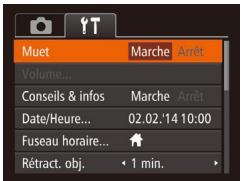
- Choisissez [Muet], fais [Marche].

- Le bruit de fonctionnement peut également être coupé en maintainant enforcée la touche <> au moment où vous mettez l'appareil photo sous tension.
- Le son n'est pas lu pendant les videos (61) si vous désactiver lessons de l'appareil photo. Pour rétablier le son pendant les videos, appuyez sur la touche <> . Réglez le volume avec les touches <><> , au besoin.
Réglage du volume
Réglez le volume de chaque son de l'appareil photo comme suit.
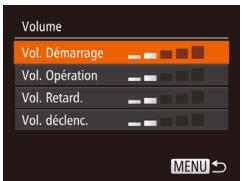
- Choisissez [Volume] et appuyez sur la touche <_SET> .
- Choisissez un élément, puis appuyez sur les touches <><> pour régler le volume.
Masquage des conseils et des astuces
Les conseils et astuces s'affichent en原則 lorsque vous choisissez des éléments FUNC. (21). Vous pouvez désactiver ces informations si vous le préférez.
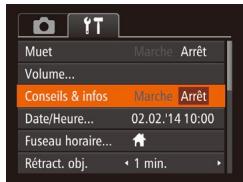
- Choisissez [Conseils & info] puis [Arrêt].
Date et heures
Ajustez la date et l'heure comme suit.
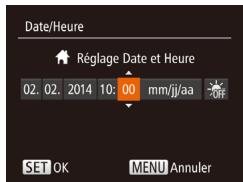
- Choisissez [Date/Heure] et appuyez sur la touche
- Appuyez sur les touches <><> pour désirir une option, puis sur les touches <><> pour ajuster le réglage.
Horloge mondiale
Afin de garantir que vos prises de vue comprehdont la date et l'heure locales correctes lorsque vous voyagez à l'étranger, il vous suffit d'enregister au préalable la destination et de passer sur ce fuseau horsaire. Cette fonction pratique élimine la nécessité de modifier manuellement le réglage de Date/Heure.
Avant d'utiliser l'horloge mondiale, il est nécessaire de régler la date et l'heure ainsi que le fuseau horsaire de votre pays, comme déscrit à la section « Réglage de la date et de l'heure » (12).
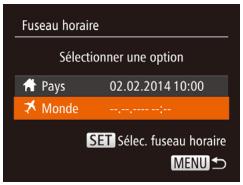
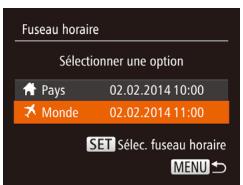
1 Spécifiez votre destination.
- Choisissez [Fuseau horsaire] et appuyez sur la touche <> .
- Appuyez sur les touches <><> pour désirir [Monde], puis sur la touche <> .
- Appuyez sur les touches <><> pour désigner la destination.
Pour régler l'heure d'étée (1 heures d'avance), choisissez [OFF] en appuyant sur les touches <><> , puis choisissez [OFF] en appuyant sur les touches <><> .
Appuyez sur la touche < _FUT^F >
2 Basculesz sur le fuseau hora de destination.
- Appuyez sur les touches <><> pour désirir [Monde], puis sur la touche

- Si vous reglez la date ou l'heure en mode [1] (13), l'heure et la date de votre [1] Pays] sont automatiquement mises à jour.
Délaie de la rétraction de l'objectif
Par mesure de sécurité, l'objet se rétracte généralement au bout d'une minute après que vous avez appuyé sur la touche <▶> en mode de prise de vue (19). Réglez le délai de rétraction sur [0 sec.] pour que l'objet se rétracte immidiatement après que vous appuyez sur la touche <▶>.
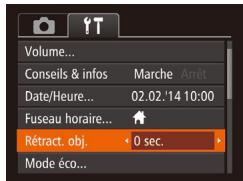
- Choisissez [Rétract. obj.], puis [0 sec.].
Réglage du Mode éco
Réglez le délambda de désactivation automatique de l'appareil photo et de l'écran (Extinction auto et Affichage OFF, respectivement) au besoin (19).
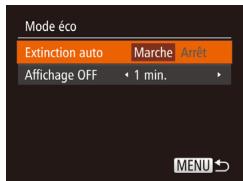
- Choisissez [Mode éco] et appuyez sur la touche _FUC
- Àprous avoir choisi un élément, appuyez sur les touches <><> pour le régler selon vos besoin.

Pour economiser la batterie, il est habituellement recommendé deCHOISIR [Marche] pour [Extinction auto] et [1 min.] ou moins pour[Affichage OFF].

- Le réglage [Affichage OFF] est appliqué même si vous réglez [Extinction auto] sur [Arrêt].
- Ces fonctions du Mode éco ne sont pas disponibles lorsque vous avez régle le Mode veilie (34, 56) sur [ECO].
Luminosité de l'écran
Réglez la luminosité de l'écran comme suit.
- Choisissez [Luminosite], puis appuyez sur les touches <><> pour régler la luminosite.

- Pour une luminosité maximale, maintenez enforcée la touche <> pendant au moins une seconde, lorsqu'écran de prise de vue est affchéé ou en affichage image par image. (Ceci annulera le réglage [Luminosité] sur l'onglet [Y].) Pour rétablier la luminosité initiale, maintenez enforcée la touche <> une nouvelle fois pendant au moins une seconde ou redémarrez l'appareil photo.
Masquer l'écran de démarrage
Si vous le préférez, vous pouvez désactiver l'affichage de l'écran de démarrage qui apparait à la mise sous tension de l'appareil photo.
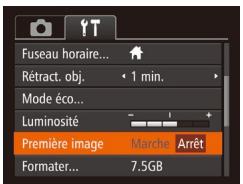
- Choisissez [Première image], fais [Arrêt].
Avant d'utiliser une nouvelle carte mémoire ou une carte mémoire formatée sur un autre apparéil, il est nécessaire de la formater avec cet apparéil photo.
Le formatage efface toutes les données sur la carte mémoire. Avant le formatage, copiez les images de la carte mémoire vers un ordinateur ou prenez d'autres mesures pour en faire une copie de sauvégarde. Une carte Eye-Fi (95) renferme un logiciel. Avant de formater une carte Eye-Fi, installez ce logiciel sur votre ordinateur.
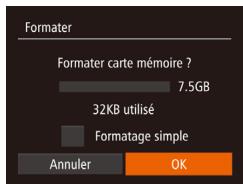
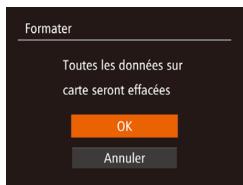
- Choisissez [Formater] et appuyez sur la touche <(FUK)> .
2 Choisissez [OK].
- Appuyez sur les touches <><> pourCHOISIR [Annuler], appuyez sur les touches <><> pourCHOISIR [OK], puis appuyez sur la touche <>.
Pour lancer le processus de formatage, appuyez sur les touches <><> pour désirir [OK], puis appuyez sur la touche FUK
Lorsque le formatage est terminé, [Formatage carte mémoire terminé] s'affiche. Appuyez sur la touche < < FSET>
| Avant utilisation |
| Guide élémentaire |
| Guide avancé |
| Notions de base de l'appareil photo |
| Mode Auto |
| Autres modes de prise de vue |
| Mode P |
| Mode de lecture |
| Menu de réglage |
| Accessoires |
| Annexe |
| Index |


- Le formatage ou l'effacement des données d'une carte mémoire modifie uniquement les informations de gestion des fidchiers sur la carte et n'efface pas complètement les données. Lorsque vous transférez ou jetez les cartes mémoire, prenez des mesures pour protégérer vos informations personnelles, au besoin en détruisant physiquement les cartes.

- La capacité totale de la carte indiquée sur l'écran de formatage peut être inférieure à celleANNONCE.

Effectuez un formatage simple dans les cas suivants : [Erreur carte mémoire] s'affiche, l'appareil photo ne fonctionne pas correctement, la lecture/éditure des images sur la carte est plus lente, la prise de vue en continu est plus lente ou l'enregistrement video s'arrête brusquement. Le formatage simple efface toutes les données sur la carte mémoire. Avant le formatage simple, copiez les images de la carte mémoire vers un ordinateur ou prenez d'autres mesures pour en faire une copie de sauvegarde.
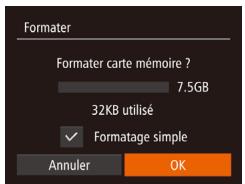
Sur l'écran de l'étape 2 de « Formatage des cartes mémoire » (75), appuyez sur les touches <><> pour désir [Formatage simple], puis appuyez sur les touches <><> pour sélectionner cette option. Une icône [] s'affiche.
- Exécutez les étapes 2 et 3 de « Formatage des cartes mémoire » (75) pour poursuivre le processus de formatage.

- Le formatage simple prend plus de temps que le « Formatage des cartes mémoire » (75), car les données sont effacées de toutes les zones de stockage de la carte mémoire.
- Vous pouvez annuler le formatage simple en cours enCHOIssant [Stop]. Dans ce cas, toutes les données sont effacées, mais la carte mèmerope peut être utilisée normalement.
7 Numérotation de fichiers
Vos prises de vue sont automatiquement numérotées dans un ordre séquentiel (0001 à 9999) et sauvégardées dans des dossiers pouvant contérer jusqu'à 2000 images chacun. Vous pouvez modifier la manière dont l'appareil photo attribue les nombres de fichier.
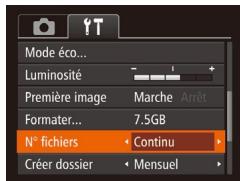
- Choisissez [N^. fichiers], fais choisissez une option.
| Continu | Les images sont numéroétés à la suite (jusqu'à ce que la 9999e photo soit prise/sauvegardée) même si vous changez de carte mémoire. |
| Réinit. Auto | La numérotation des images est réinitialisée à 0001 si vous changez de carte mémoire ou lorsqu'un nouveau dossier est créé. |

- Quelle que soit l'options sélectionnée dans ce réglage, les prises de vue peuvent être numéroétées à la suite à partir du dernier nombre des images presents sur la carte mémoire nouvellement insérée. Pour commercer à sauvégarder des prises de vue depuis 0001, utilisez une carte mémoire vide (ou formatée [75]).

Stockage des images d'après les données
Au lieu de sauvegarder les images dans des dossiers créés chaque mois, l'appareil photo peut creer des dossiers chaque jour que vous photographiez pour stocker les photos prises ce jour-là.
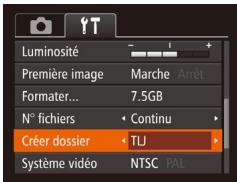
- Choisissez [Créer dossier], puis [TLJ].
- Les images sont maintenant sauvegardées dans les dossiers créés à la date de prise de vue.
Vérification des logos de certification
Certsains logos pour les exigences de certification satisfaites par l'appareil photo peuvent etre vus sur I'écran. D'autres logos de certification sont imprimés dans ce guide, sur I'emballage de I'appareil photo ou sur le boitier de I'appareil photo.
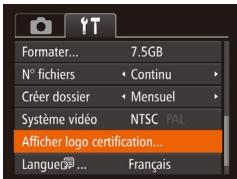
- Choisissez [Afficher logo certification] et appuyez sur la touche <设> .
Langue d'affichage
Changez de langue d'affichage au besoin.
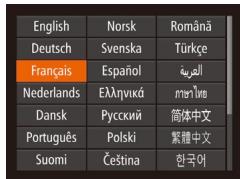
- Choisissez [Langue] et appuyez sur la touche.1.
- Appuyez sur les touches
<▲><▼><◇><▶> pour désir une langue, puis appuyez sur la touche .

- Vous pouze également acceder à l'écran [Langue] en mode de lecture en maintenant enforcée la touche <@> et en appuyant immédiatement sur la touche

Ajustement d'autres réglages
Vous pouvez également ajuster les réglages suivants sur l'onglet [T].
[Système video] (83)
[Paramètres Eye-Fi] (95)
| Avant utilisation |
| Guide élémentaire |
| Guide avancé |
| Notions de base de l'appareil photo |
| Mode Auto |
| Autres modes de prise de vue |
| Mode P |
| Mode de lecture |
| Menu de réglage |
| Accessoires |
| Annexe |
| Index |

Rétablissement des réglages par défaut
Si vous modifiez par inadvertance un réglage, vous pouvez rétablier les réglages par défaut de l'appareil photo.
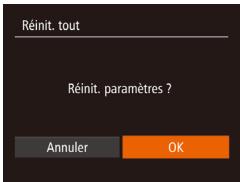
1 Accédez à l'écran [Réinit. tout].
- Choisissez [Réinit. tout] et appuyez sur la touche .
2 Rétablissez les réglages par défaut.
- Appuyez sur les touches <><> pour désirir [OK], puis appuyez sur la touche
- Les réglages par défaut sont maintainant rétablis.

-
Les fonctions suivantes ne sont pas ramenées à leur valeur par défaut.
-
Réglages sur l'onglet [7] [Date/Heure] (73), [Fuseau horsaire] (74), [Langue [77] and [Système video] (83)
- Données de la balance des blancs personnalisé que vous avez enregistrées (50)
-Mode de prise de vue (39)
Accessoires
Profitez davantage de l'appareil photo avec les accessoires Canon en option et d'autres accessoires compatibles vendus séparément
Cartographie du système 80
Accessoires en option 81
Alimentation 81
Flashes 81
Autres accessoires 81
Imprimantes 82
Utilisation d'accessoires en option 83
Lecture sur un téléviseur 83
Alimenter l'appareil photo sur le secteur 84
Utilisation des logiciels 85
Vérification de l'environnement de
votree ordinateur 85
Installation des logiciels 85
Sauvegarde des images sur un ordinateur 86
Impression de photos 87
Impression facile 87
Configuration des réglages d'impression 88
Impression de scènes videoe 91
Ajout d'images à la liste d'impression (DPOF)....91
Ajout d'images à un livre photo 93
Utilisation d'une carte Eye-Fi 95
Vérification des informations de connexion. 95
Désactivation du transfert Eye-Fi 96
Cartographie du système
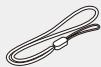
Accessoires fournis
Dragonne

Batterie NB-11LH*NB-11L

Chargeur de batterie CB-2LF/CB-2LFE
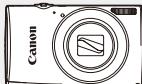


Carte mémoire

Lecteur de carte
Ordinateur
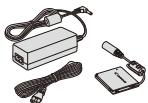
Alimentation
Kit adaptateur secteur ACK-DC90

Cables
Cable AVAVC-DC400


Système télévision/video
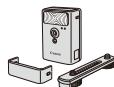
Flash
Flash haute puissance HF-DC2*3
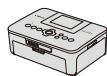
Imprimantes de marquenon compatibles PictBridge
L'utilisation d'accessoires Canon d'origine est recommendée.
Cet apparéil photo numérique est conçu pour offrir des performances optimes avec des accessoires Canon d'origine.
Canon décline toute responsabilité en cas de dommage subi par ce produit et/ou d'accidents (incendie, etc.) causés par le dysfonctionnement d'un accessoire d'une marque autre que Canon (fuite et/ou Explosion de la batterie, par exemple).
Veuillez notes que cette garantie ne s'applique pas aux réparations découlant du dysfonctionnement d'un accessoire d'une marque autre que Canon, même si vous demandez que ces réparations soient effectuées à votre charge.
Veuillez notes que la disponibilité varie selon la région et que certains accessoires peuvent ne plus être disponibles.
1 Également disponible séparément.
2 Un accessoire Canon d'origine est également disponible (Câble d'interface IFC-400PCU).
IXUS 165
IXUS 160
*3 Flash haute puissance HF-DC1 également pris en charge.


Accessoires en option
Les accessoires suivants sont vendus séparément. Veuillez notes que la disponibilité varie selon la région et que certains accessoires peuvent ne plus être disponibles.
Alimentation
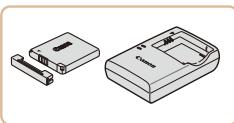
Batterie NB-11LH
Chargeur de batterie CB-2LF/CB-2LFE
Chargeur pour batterie NB-11LH et NB-11L.

- La batterie compte un couvercle pratique que vous pouvez fixer pour voir en un clin d'oeil l'état de charge. Fixez le couvercle de sorte que ▲ soit visible sur une batterie chargée et fixez-le de sorte que ▲ ne soit pas visible sur une batterie non chargée.
La batterie NB-11L est également prise en charge.
- Les chargeurs de batterie CB-2LD et CB-2LDE sont également pris en charge.
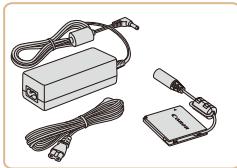
Kit adaptateur secteur ACK-DC90
Pour alimenter l'appareil photo sur le secteur. Recommandé pour utiliser l'appareil photo pendant une période prolongée ou en cas de connexion à un ordinateur ou à une imprimante. Ne peut pas être utilisé pour charger la batterie dans l'appareil photo.
Le chargeur de batterie et le kit adaptateur secteur peuvent être utilisés dans les régions ayant une alimentation CA de 100 à 240 V (50/60 Hz).
- Pour les prises secteur de forme différente, utilisez un adaptateur en vente dans le commerce pour la fiche. N'utilise jamais un transformateur électrique de voyage, car il pourrait endommager la batterie.
Flashes
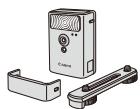
Flash haute puissance HF-DC2
- Flash externe pour éclairer les sujets hors de portée du flash intégré.
IXUS 165
Le flash haute puissance HF-DC1 peut également être utilisé.
Autres accessoires
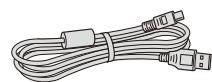
Cable d'interface IFC-400PCU
Permet de raccorder l'appareil photo à un ordinateur ou une imprimante.
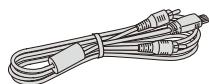
Cable AV AFC-DC400
Raccordez l'appareil photo à un télévisueur pour afficher les images sur un écran plus grand.
Imprimantes
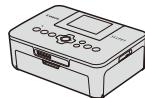
Imprimantes de marque Canon compatibles PictBridge
Il est possible d'imprimer des images sans ordinateur en raccordant l'appareil photo à une imprimante de marque Canon compatible PictBridge. Pour en savoir plus, consultez votre détaillant Canon le plus proche.
Avant utilisation
Guide élémentaire
Guide avancé
Notions de base de I'appareil photo
Mode Auto
Autres modes de prise de vue
Mode P
Mode de lecture
Menu de réglage
Accessoires
Annexe
Index
Utilisation d'accessoires en option
Photos
Videos
Lecture sur un téléviseur
Raccorder l'appareil photo à un téléviseur avec le cable AV AVC-DC400 (vendu séparation) vous permet de voir vos prises de vue sur un écran plus grand tout en contrôle l'appareil photo.
Pour en savoir plus sur la connexion ou sur la manière de changer d'entrée, reportez-vous au mode d'emploi du téléviseur.

- Il se peut que certaines informations ne s'affichent pas sur le téléviseur (103).
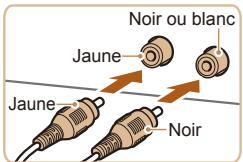
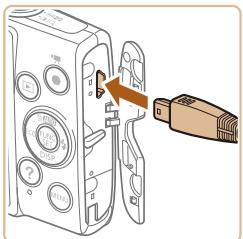
1 Assurez-vous que l'appareil photo et le téléviseur sont eteints.
2 Connectez l'appareil photo au téléviseur.
Sur le téléviseur, insérez les fiches du cable à fond dans les entrées video comme illustré.
Sur l'appareil photo, ouvre le couvre-bornes et inserez la fiche du cable à fond dans la borne.
3 Mettez le téléviseur sous tension et selectionnez l'entrée video.
- Placez l'entrée du téléviseur sur l'entrée video à laquelle le cable a été raccordé à l'objet 2.
4 Mettez l'appareil photo sous tension.
- Appuyez sur la touche <▶> pourmettre l'appareil photo sous tension.
- Les images de l'appareil photo sont maintainant affichées sur le téléviseur. (Rien ne s'affiche sur l'écran de l'appareil photo.)
Lorsque you've aces terminé, mettez l'appareil photo et le téléviseur hors tension avant de débrancher le cable.
1 Un affichage correct ne sera pas possible si le format de sortie video de l'appareil photo (NTSC ou PAL) ne correspond pas au format du téléviseur. Pour modifier le format de sortie video, appuyez sur la touche
- Execuéz l' étape 1 de « Insertion de la batterie et de la carte mémoire » (11) pour ouvrir le couvercle du logement de la batterie et de la carte mémoire, puis ouvrez le cache de l'orifice pour le cable de l'adaptateur secteur comme illustré.
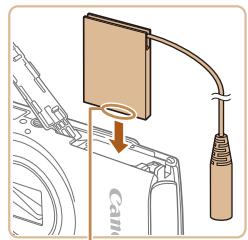
Bones
3 Insérez l'adaptateur secteur.
Insérez l'adaptateur secteur dans lesens indiqué, comme vous le feriez pour une batterie (en exécutant I'étape 2 de « Insertion de la batterie et de la carte mémoire » (11)).
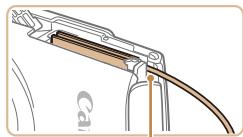
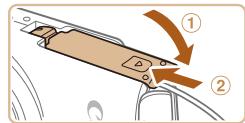
Orifice pour le cable de l'adaptateur secteur
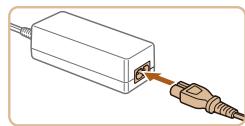
Veillez à ce que le cable de l'adaptateur secteur passée par l'entrée.
4 Fermez le couvercle.
- Abaissez le couvercle (①) et maintenez-le enforcé pendant que vous le faites glisser jusqu'àu déclic dans la position fermée (②).
5 Connectez le cordon d'alimentation.
Insérez la fiche de l'adaptateur dans l'extrémité du cable de l'adaptateur secteur.
Insérez une extrémité du cordon d'alimentation dans l'adaptateur secteur compact, puis branchez l'autre extrémité sur la prise secteur.
- Mettez l'appareil photo sous tension et utilisez-le à votre guise.
Quand vous avez terminé, mettez l'appareil photo hors tension et débranchez le cordon d'alimentation de la prise secteur.
Ne débranchez pas l'adaptateur ni le cordon d'alimentation alors que l'appareil photo est encore sous tension, sous peine d'effacer vos prises de vue ou d'endommager l'appareil photo.
- Ne fixez pas l'adaptateur ou le cordon de l'adaptateur à d'autres objets, sous peine d'endommager le produit ou de provoquer son dysfonctionnement.
Utilisation des logiciels
Pour utiliser les fonctionnalités des logiciels suivants, teléchargez-les depuis le site Web de Canon et installez-les sur votre ordinateur.
CameraWindow
- Importer des images sur votre ordinateur

- Pour afficher et(editer les images sur un ordinateur, servez-vous d'un logiciel préinstallé ou d'usage courant compatible avec les images capturées par l'appareil photo.
Vérification de l'environnement de votre ordinateur
Les logiciels peuvent être utilisés sur les ordinateurs suivants.
Pour connaître les exigences système détaillées et les informations sur la compatibilité, notamment dans les nouveaux systèmes d'exploitation, consultez le site Web de Canon.
Windows 8/8.1
Windows 7 SP1
Mac OS X 10.9
Mac OS X 10.8
Installation des logiciels
Windows 7 et Mac OS X 10.8 sont utilisés à titre d'illustration.
1 Telechargez les logiciels.
Avec un ordinateur connecté à Internet, accedez à http://www.canon.com/icpd/.
Accédez au site de votre pays ou région.
Téléchargez les logiciels.
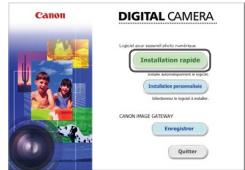
2 Installee les fichiers.
- Cliquez sur [Installation rapide] et suivez les instructions à l'écran pour exécuter le processus d'installation. L'installation peut prendre un certain temps, selon les performances de votre ordinateur et la connexion Internet.
- Cliquez sur [Fin] ou [Redémarrer] sur l'écran après installation.

- L'accès à Internet est nécessaire et les frais d'abonnement et d'accès au FAI doivent être régles séparément.

-
Pour désinstaller les logiciels, exécutez ces étapes.
-
Windows : Sélectionnez le menu [Démarrer] ▷ [Tous les programmes] ▷ [Canon Utilities] puis désissez le logiciel à désinstaller.
- Mac OS : Dans le dossier [Canon Utilities] au sein du dossier [Applications], faites glisser le dossier du logiciel à désinstaller vers la corbeille, puis videz-la.
Sauvegarde des images sur un ordinateur
Le cable USB (vendu séparément ; côté apparéil photo : Mini-B) vous permet de connecter l' apparéil photo à l'ordinateur et de sauvegarder les images sur l'ordinateur.
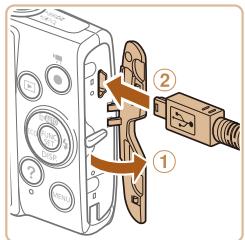
1 Connectez l'appareil photo à l'ordinateur.
Avec l'appareil photo eteint, ouvre le couvercle (1). Positionnez la plus petite fiche du cable USB dans le sens illustré, puis inserez-la complètement dans la borne de l'appareil photo (2).
Insérez la fiche la plus grosse du cable USB dans le port USB de l'ordinateur. Pour en savoir plus sur les connexions USB de l'ordinateur, reportez-vous au mode d'emploi de l'ordinateur.
2 Mettez l'appareil photo sous tension pour acceder à CameraWindow.
- Appuyez sur la touche <▶> pourmettre l'appareil photo sous tension.
Mac OS : CameraWindow s'affiche lorsqu'une connexion est établie entre l'appareil photo et l'ordinateur.
Windows: Suivez les étapes générées ci-dessous.
- Dans l'écran qui s'affiche, cliquez sur le lien [ ] pour modifier le programme.
- Choisissez [Télécharge des images de l'appareil photo Canon], puis cliquez sur [OK].
Double-cliquez sur [32] .
3 Sauvegardez les images de l'appareil photo sur l'ordinateur.
- Cliquez sur [Importer les images depuis l'appareil photo], puis sur [Importer les images non transférées].
- Les images sont maintenant sauvégardées dans le dossier Images de l'ordinateur, dans des dossiers distincts nommés par date.
- Une fois les images sauvegardées, fermez CameraWindow, appuyez sur la touche <▶> pourmettre l'appareil photo hors tension, puis débranchez le cable.
Pour afficher les images sauvegardées sur un ordinateur, servez-vous d'un logiciel préinstallé ou d'usage courant compatible avec les images capturées par l'appareil photo.

- Windows 7: Si l'écran de l' étape 2 ne s'affiche pas, cliquez sur l'icone sur la barre des tâches.
Mac OS: Si CameraWindow ne s'affiche pas après l'etape 2, cliquez sur I'icone [CameraWindow] du Dock.
-
Bien que vous puissiez sauvégarder les images sur un ordinateur en connectant simplement leur apparèil photo à l'ordinateur sans utiliser les logiciels, les limitations suivantes s'appliquent.
-
Une fois l'appareil photo connecté à l'ordinateur, vous devrez peut-être patienter quelques minutes avant que les images de l'appareil photo soient accessibles.
- Il est possible que les images prises en orientation verticale soient sauvégardées en orientation horizontale.
- Les réglages de protection des images peuvent être effacés des images sauvégardées sur un ordinateur.
- Des problèmes peuvent surgir lorsque vous sauvegardez des images ou des informations sur les images, selon la version du système d'exploitation, les logiciels utilisés ou les tailles de filchier d'images.
Impression de photos
Vos photos peuvent être facilement imprimées en raccordant l'appareil photo à une imprimante. Sur l'appareil photo, vous pouvez spécifier les images qui seront imprimées par lot, préparer des commandes de tirage photo, et préparer des commandes d'impression ou imprimer les images en livres photos.
Une imprimante photo compacte de la série Canon SELPHY CP est utilisée ici à titre d'illustration. Les écrons affichés et les fonctions disponibles dépendent de l'imprimante. Reportez-vous également au mode d'emploi de l'imprimante pour de plus amples informations.
Photos
Impression facile
Imprimez facilement vos photos en raccordant l'appareil photo à une imprimante compatible PictBridge (vendue séparément) avec le cable USB.
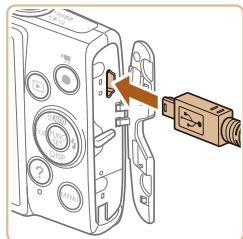
Assurez-vous que l'appareil photo et l'imprimante sont eteints.
2 Connectez l'appareil photo à l'imprimante.
Ouvrez le couvercle. Tout en tenant la plus petite fiche du cable dans le sens indiqué, insérez-la à fond dans la borne de l'appareil photo.
Raccordez la fiche la plus grosse du cable à l'imprimante. Pour d'autres détails de branchement, reportez-vous au mode d'emploi de l'imprimante.
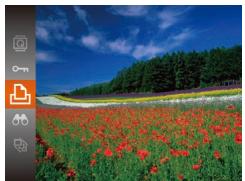
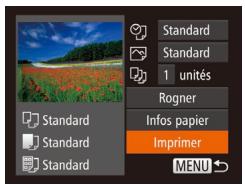
3 Mettez l'imprimante sous tension.
4 Mettez l'appareil photo sous tension.
- Appuyez sur la touche <▶> pourmettre l'appareil photo sous tension.
5 Choisissez une image.
- Appuyez sur les touches <><> pour désir une image.
6 Accedez à l'écran d'impression.
- Appuyez sur la touche <> , choisissez [B], puis appuyez à nouveau sur la touche <> .
7 Imprimez l'image.
- Appuyez sur les touches <><> pour désirir [Imprimer], puis sur la touche <(FUNK)> .
L'impression débute maintainant.
Pour imprimer d'autres images, repérez les procédures ci-dessus en partant de l' étape 5 une fois l'impression terminée.
Lorsque you've xyz terminé d'imprimer, mettez l'appareil photo et l'imprimante hors tension, et debranchez le cable.

- Pour les imprimantes de marque Canon compatibles PictBridge (vendues séparément), voir « Imprimantes » (82).
Configuration des réglages d'impression
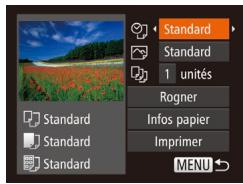
1 Accédez à l'écran d'impression.
Exécutez les étapes 1 à 6 de « Impression facile » (87 - 88) pour acceder à l'écran de gauche.
2 Configurez les réglages.
- Appuyez sur les touches <><> pour désir un élément, puis sur les touches <><> pour désir une option.
| ♀ | Standard | Correspond aux réglages actuels de l'imprimante. |
| Date | Imprime les images avec horodatage. |
| Fich. N° | Imprime les images avec le numéro de fisier. |
| Les 2 | Imprime les images à la fois avec la date et le numéro de fisier. |
| Arrêt | - |
| ♂ | Standard | Correspond aux réglages actuels de l'imprimante. |
| Arrêt | - |
| Marche | Utilise les informations au moment de la prise de vue pour imprimer sous des réglages optimaux. |
| Yrouges1 | Corrige le phénomène des yeux rouges. |
| ♀♀ | Nb de copies | Choisissez le nombre de copies à imprimer. |
| Rogner | - | Spécifie la zone d'image que vous souhaitez imprimer (89). |
| Infos papier | - | Spécifie le format du papier, la mise en page et autres détails (89). |
| Avant utilisation |
| Guide élémentaire |
| Guide avancé |
| Notions de base de l'appareil photo |
| Mode Auto |
| Autres modes de prise de vue |
| Mode P |
| Mode de lecture |
| Menu de réglage |
| Accessoires |
| Annexe |
| Index |

Rognage des images avant l'impression
En rognant les images avant impression, vous pouvez imprimer la zone d'image de votre choix au lieu de l'image entière.
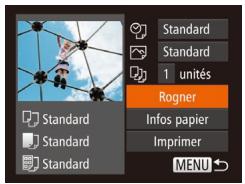
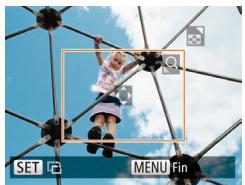
1 Choisissez [Rogner].
- Àprous avoir exécuté l'étape 1 de « Configuration des réglages d'impression » (88) pour acceder à l'écran d'impression,CHOISSEZ [Rogner] et appuyez sur la touche.
Un cadre de rognage s'affiche alors, indiquant la zone d'image à imprimer.
2 Ajustez le cadre de rognage, au besoin.
Pour redimensionner le cadre, déplacez la commande de zoom.
Pour déplacer le cadre, appuyez sur les touches <><><><> .
Pour faire pivoter le cadre, appuyez sur la touche < > .
- Appuyez sur la touche
3 Imprimez l'image.
- Execuéz l' étape 7 de « Impression facile » (88) pour imprimer.
Le rognage peut s'avérer impossible avec de petites tailles d'image ou certains rapports largeur-hauteur.
- Il se peut que la date ne s'imprime pas correctement si vous rogne les images alors que [Cachet date] est sélectionné.
Photos
- Choix du format de papier et de la mise en page avant l'impression
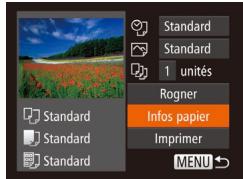
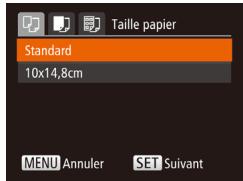
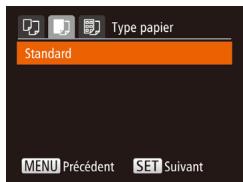
1 Choisissez [Infos papier].
Après avoir exécuté l'étape 1 de « Configuration des réglages d'impression » (88) pour acceder à l'écran d'impression, choisissez [Infos papier] et appuyez sur la touche.
- Appuyez sur les touches <><> pour désir une option, puis sur la touche <12 × 100 >
3 Choisissez le type de papier.
- Appuyez sur les touches <><> pour désir une option, puis sur la touche <12 × 100 >

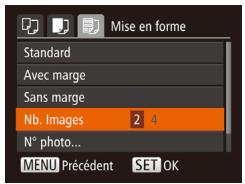
4 Choisissez la mise en page.
- Appuyez sur les touches <><> pour désir une option.
Si vous choisissez [Nb. Images], appuyez sur les touches < 山 > < 山 > pour specifies le nombre d'images par feuille.
Appuyez sur la touche < < 1设 > .
5 Imprimez l'image.
Options de mise en page disponibles
| Standard | Correspond aux réglages actuels de l'imprimante. |
| Avec marge | Impressions avec un espace blanc autour de l'image. |
| Sans marge | Sans marge, impression bord à bord. |
| Nb. Images | Choisissez le nombre d'images à imprimer par feuille. |
| N° photo | Impression de photos d'identité.Uniquement disponible pour les images ayant une résolution de L. |
| Form. Fixe | Choisissez la taille d'impression.Choisissez entre les impressions 90 x 130 mm, carte postale ou grand format. |
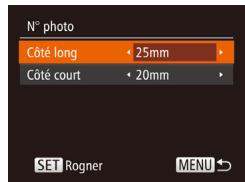
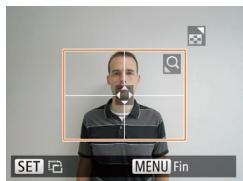
Impression des photos d'identité
1 Choisissez [N° photo].
En exécutant les étapes 1 à 4 de « Choix du format de papier et de la mise en page avant l'impression » (89 - 90), choisissez [N° photo], puis appuyez sur la touche
2 Choisissez la longueur du (:oté long et du (:oté court.
- Appuyez sur les touches <><> pour désir un élément. Choisissez la longueur en appuyant sur les touches <><> et appuyez sur la touche <> .
3 Choisissez la zone à imprimer.
- Execuéz l' étape 2 de « Rognage des images avant l'impression » (89) pour désirir la zone à imprimer.
4 Imprimez l'image.
| Avant utilisation |
| Guide élémentaire |
| Guide avancé |
| Notions de base l'appareil photo |
| Mode Auto |
| Autres modes de prise de vue |
| Mode P |
| Mode de lecture |
| Menu de réglage |
| Accessoires |
| Annexe |
| Index |

Impression de scènes video
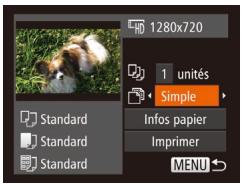
1 Accédez à l'écran d'impression.
- Exécutez les étapes 1 à 6 de « Impression facile » (87 - 88) pour désirer une réserve. L'écran de gauche s'affiche.
2 Choisissez une méthode d'impression.
- Appuyez sur les touches <><> pour désirer [m], puis appuyez sur les touches <><> pour désir la méthode d'impression.
3 Imprimez l'image.
Options d'impression video
| Simple | Imprime la scène actuelle en tant que photo. |
| Séquence | Imprime une série de scènes, à un intervalle donné, sur une feuille de papier. Vous pouvez également imprimer le numéro de dossier, le numéro de filchier et le temps écoulé pour l'image en réglect [Légende] sur [Marche]. |

- Pour annuler l'impression en cours, appuyez sur la touche < 1VSW> .
- Les options [N° photo] et [Séquence] ne peuvent pas être sélectionnées sur des imprimantes de marque Canon compatibles PictBridge depuis les modèle CP720/CP730 et modèle precedents.
Ajout d'images à la liste d'impression (DPOF)
Vous pouvez configurer directement sur l'appareil photo l'impression par lot (93) et la commande d'impressions auprès d'un service de tirage photo. Choisisse jusqu'à 998 images sur une carte mémoire et configurez les réglages applicables, comme le nombre de copies, comme suit. Les informations d'impression que vous préparez de cette manière seront conformes aux normes DPOF (Digital Print Order Format).
Photos
Configuration des réglages d'impression
Spécifiez le format d'impression, l'ajout ou non de la date ou du numéro de fichier, et d'autres réglages, comme suit. Ces réglages s'appliquent à toutes les images de la liste d'impression.
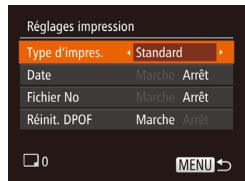
- Appuyez sur la touche
| Type d'impres. | Standard | Une seule image est imprimée par feuille. |
| Index | De plus petites versions de plusieurs images sont imprimées par feuille. |
| Toutes | Les formats standard et index sont tous deux imprimés. |
| Date | Marche | Les images sont imprimées avec la date de prise de vue. |
| Arrêt | - |
| Fichier No | Marche | Les images sont imprimées avec le numéro de fichier. |
| Arrêt | - |
| Réinit. DPOF | Marche | Tous les réglages de la liste d'impression de l'image sont effacés après l'impression. |
| Arrêt | - |


- Il se peut que tous vos réglages DPOF ne soient pas appliqués lors de l'impression par l'imprimante ou un service de tirage photo, dans certains cas.
- [1] peut s'afficher sur l'appareil photo pour vous averir que la carte mémoire compte des réglages d'impression configurés sur un autre apparéil photo. Si vous modifie les réglages d'impression au moyen de cet apparéil photo, vous risquez d'écraser tous les réglages précédents.
- Régler la [Date] sur [Marche] peut provoquer l'impression en double de la date avec certaines imprimantes.

- Si vous spécifie [Index], vous ne pourrait pas désirir [Marche] à la fois pour la [Date] et [Fichier No].
- L'impression d'index n'est pas disponible sur certaines imprimantes de marque Canon compatibles PictBridge (vendues séparément).
- La date est imprimée dans un format correspondant aux détails du réglage dans [Date/Heure] sur l'onglet [11] (12).
Photos

Configuration de l'impression pour chaque image
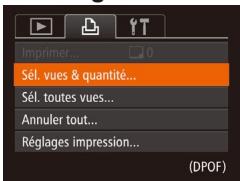
1 Choisissez [Sél. vues & quantité].
- Appuyez sur la touche
2 Choisissez une image.
- Appuyez sur les touches <><> pour désir une image, puis appuyez sur la touche <> .
- Vous pouvez à présent spécifier le nombre de copies.
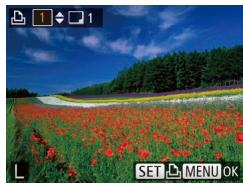
Si you spécifiez l'impression de I'index pour I'image, elle est etiquetee avec une icone [√]. Pour annuler l'impression de I'index pour I'image, appuyez a nouveau sur la touche [√] dispaiait.
3 Spécifiez le nombre d'impressions.
- Appuyez sur les touches <><> pour spécifique le nombre d'impressions (maximum 99).
Pour configurer l'impression pour d'autres images et spécifier le nombre d'impressions, repêze les étapes 2 et 3.
La quantité à imprimer ne peut pas être spécifiée pour les impressions d'index. Vous pouvez uniquement désirer les images à imprimer en exécutant l'étape 2.
- Ceci fait, appuyez sur la touche
Photos

Configuration de l'impression pour toutes les images
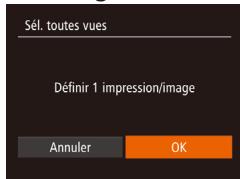
En exécutant l' étape 1 de « Configuration de l'impression pour chaque image » (92), désisissez [Sél. toutes vues] puis appuyez sur la touche
- Appuyez sur les touches <><> pour désirir [OK], puis appuyez sur la touche

Effacement de toutes les images de la liste d'impression
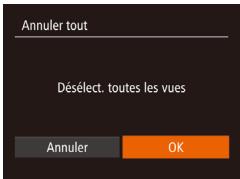
En exécutant l' étape 1 de « Configuration de l'impression pour chaque image » (92), désisseez [Annuler tout] puis appuyez sur la touche .
- Appuyez sur les touches <><> pour désirir [OK], puis appuyez sur la touche
Photos
Impression des images ajoutées à la liste d'impression (DPOF)
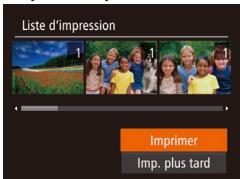
- Une fois que vous avez ajouté des images à la liste d'impression (91 - 92), l'écran de gauche s'affiche dés que vous connectez l'appareil photo à une imprimante compatible PictBridge. Appuyez sur les touches <▲> <▼> pour désir [Imprimer], puis appuyez simplement sur la touche <@<@> pour imprimer les images de la liste d'impression.
- Une tâche d'impression DPOF que vous avez momentanément arrêtée reprend à partir de l'image suivante.
Ajout d'images à un livre photo
Les livres photos peuvent être configurés sur l'appareil photo enCHOISSSANT jusqu'à 998 images sur une carte mémoire et en les importants vers le logiciel sur votre ordinateur, ou elles sont stockées dans leur propre dossier. Ceci se révèle pratique lors de la commande en ligne de livres photos imprimés ou de l'impression de livres photos sur votre propre imprimante.
Choix d'une méthode de sélection
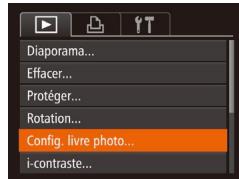
- Appuyez sur la touche

- [1] peut s'afficher sur l'appareil photo pour vous averir que la carte mémoire compte des réglages d'impression configurés sur un autre apparéil photo. Si vous modifiez les réglages d'impression au moyen de cet apparéil photo, vous risquez d'écraser tous les réglages précédents.
Ajout d'images individuellement
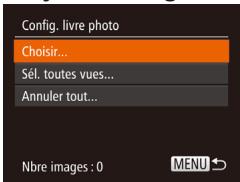
1 Choisissez [Choisir].
En exécutant la procédure de « Choix d'une méthode de Sélection » (93), choisissez [Choisir] et appuyez sur la touche.
![CANON IXUS 165 - Choisissez [Choisir]. - 1](/content/2019/10/29853/images/b94b19fd3cc56f83c61a463b06673d051c5fa48d6ece6d0b647730663da81ea0.jpg)
2 Choisissez une image.
- Appuyez sur les touches <><> pour désir une image, puis appuyez sur la touche <> .
[✓] s'affiche.
Pour retirer l'image du livre photo, appuyez a nouveau sur la touche < _SET > [√]disparait.
- Répéteze ce processus pour spécifique d'autres images.
- Ceci fait, appuyez sur la touche
Ajout de toutes les images à un livre photo
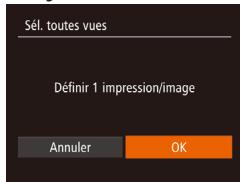
En exécutant la procédure de « Choix d'une méthode de sélection » (93),CHOISSEZ [Sél.toutes vues] et appuyez sur la touche < (FUC) >
- Appuyez sur les touches <><> pour désirir [OK], puis appuyez sur la touche
Photos
Retrait de toutes les images d'un livre photo
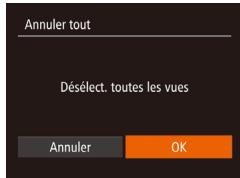
En exécutant la procédure de « Choix d'une méthode de sélection » (93), choisisse [Annuler tout] et appuyez sur la touche.
- Appuyez sur les touches <><> pour désirir [OK], puis appuyez sur la touche
Utilisation d'une carte Eye-Fi
Avant d'utiliser une carte Eye-Fi, vérifietz derniers que son utilisation locale est autorisée.
Insérer une carte Eye-Fi préparée permet de transférer automatiquement et sans fil les images vers un ordinateur ou de les télécharger sur un site Web de partage de photos.
Les images sont transférées par la carte Eye-Fi. Reportez-vous au mode d'emploi de la carte ou contactez le fabricant pour des instructions sur la préparation et l'utilisation de la carte ou sur la résolution de problèmes de transfert.

-
Lorsque vous utilisez une carte Eye-Fi, gardez à l'esprit les points suivants.
-
Les cartes peuvent continuer de transmettre des ondes radio lorsque [Transf. Eye-Fi] est reglé sur [Désact.] (196). Retirez la carte Eye-Fi avant d'entrée dans un hôpital, un avion ou d'autres zones où la transmission est interdite.
- Lorsque vous tentez de résoudre des problèmes de transfert d'images, vérifie les réglages de la carte et de l'ordinateur. Pour en savoir plus, reportez-vous au mode d'emploi de la carte.
- Une connexion Eye-Fi médiocre peut ralentir le transfert des images, voire l'interrompree dans certains cas.
- Les cartes Eye-Fi peuvent chauffer, en raison de leur fonction de transfert.
- La consommation de la batterie sera plus rapide que dans le cas d'une'utilisation normale.
- Le fonctionnement de l'appareil photo peut être lent. Pour y remedier, essayez de régler [Transf. Eye-Fi] sur [Désact.].
L'etat de la connexion de la carte Eye-Fi dans l'appareil photo peut être vérifié sur l'écran de prise de vue (en mode d'affichage régulier des informations) ou sur l'écran de lecture (en mode d'affichage simple des informations).
| (Gris) | Non connecté |
| (Blanc clignotant) | Connexion en cours |
| (Blanc) | Connecté |
| (Animé) | Transfert en cours*1 |
| Connexion interrompue |
| Aucune communication |
| Erreur d'acquisition des informations de la carte Eye-Fi*2 |
1 Le Mode éco (19) sur l'appareil photo est provisoirement désactivement pendant le transfert d'images.
2 Redemarrez l'appareil photo. L' apparition repétée de cette icône peut indiquer un problème lié à la carte.
Les images étiquétées avec une icône [图] ont été transférées.

Vérifiez le point d'accès SSDUtilisé par la carte Eye-Fi ou l'objet de la connexion, au besoin.
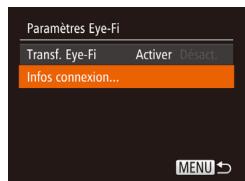
- Appuyez sur la touche
- Choisissez [Infos connexion], puis appuyez sur la touche <UIC.
L'écran des informations de connexion s'affiche.

Déactualisation du transfert Eye-Fi
Configurez le réglage comme suit pour désactiver le transfert Eye-Fi par la carte, si nécessaire.
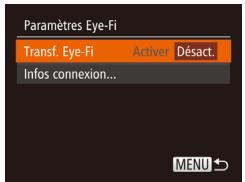
- Appuyez sur la touche
- Choisissez [Transf. Eye-Fi], puis choisissez [Désact.].

- [Paramétres Eye-Fi] ne s'affiche pas tant qu'une carte Eye-Fi n'est pas insérée dans l'appareil photo avec sa languette de protection contre l'écriture en position déverrouillée. Pour cette raison, vous ne pouvez pas modifier les réglages d'une carte Eye-Fi insérée si la languette de protection contre l'écriture est en position verrouillée.
Annexe
Informations utiles lors de l'utilisation de l'appareil photo
Dépannage 98
Messages à l'écran 100
Informations à l'écran. 102
Prise de vue (affichage d'informations) 102
Lecture (affichage d'informations détaillées)...... 103
Tableaux des fonctions et menus. 104
Fonctions disponibles dans chaque mode
de prise de vue 104
Menu FUNC. 105
Menu de I'onget Prise de vue 107
Menu de I'onglet Configurer 109
Menu de l'onglet Lecture 109
Menu de I'onglet Imprimer 109
Mode de lecture Menu FUNC. 109
Precautions de manipulation 110
Charactéristiques 110
Avant utilisation
Guide
élementaire
Guide avancé
Notions de base de
I'appareil photo
Mode Auto
Autres modes de
prise de vue
Mode P
Mode de lecture
Menu de réglage
Accessoires
Annexe
Index
Dépannage
Si vous pensez que l'appareil photo a un problème, commencez par vérifier les points suivants. Si les indications ci-dessous ne résolvent pas le problème, contactez un centre d'assistance Canon.
Alimentation
Rien ne se produit lorsque vous enforcez la touche ON/OFF.
Assurez-vous que la batterie est chargée (10).
Assurez-vous que la batterie est insereed dans le bon sens (11).
Assurez-vous que le couvercle du logement de la batterie et de la carte mémoire est complètement fermé (12).
- Des bornes de batterie sales diminuents les performances de la batterie. Essayez de nettoyer les bornes avec un coton-tige et de reinsérer la batterie à plusieurs reprises.
La batterie se vide rapidement.
- Les performances de la batterie diminuuent à faible température. Essayez de réchauffer un peu la batterie en la plaçant, par exemple, dans votre poche en vous assurant que les bornes ne touchent pas d'objets metalliques.
- Si ces mesures ne fonctionnent pas et que la batterie se vide toujours rapidement après la recharge, elle a atteint la fin de sa durée de vie. Achetez-en une neue.
L'objectif ne se rétracte pas.
- N'ouvrez pas le couvercle du logement de la batterie et de la carte mémoire lorsque l'appareil photo est sous tension. Fermez le couvercle, allumez l'appareil photo, puis éteignez-le à nouveau (12).
La batterie gonfle.
- Le gonflement de la batterie est normal et ne pose pas de problèmes de sécurité. Cependant, si le gonflement de la batterie empêche d'insérer la batterie dans l'appareil photo, prenez contact avec un centre d'assistance Canon.
Affichage sur un téléviseur
Les images de l'appareil photosemblant déformées ou ne s'affichent pas sur le téléviseur (83).
Prise de vue
Impossible de prendre des photos.
- En mode de lecture (60), enforcez le déclencheur à mi-course (20).
Affichage étrange à l'écran sous un faible éclairage (20).
Affichage étrange à l'écran lors de la prise de vue.
Veuillez noter que les problèmes d'affichage suivants ne sont pas enregistrés sur les photos, mais qu'ils sont enregistrés dans les videos.
L'écran peut s'assombrir sous un éclairage lumineux.
L'écran peut scintiller sous un éclairage fluorescent ou LED.
- Des bandes violaces peuvent apparfaître à l'écran si vous cadrez une scène compensant une source de lumière vivie.
Aucun cachet date n'est ajoute aux images.
- Configure le réglage [Cachet date 33]. Veuillez notes que les cachets date ne sont pas ajouts automatiquement aux images, juste parce que vous avez configurer le réglage [Date/Heure] (12).
- Les cachets date ne sont pas ajoutés dans les modes de prise de vue (108) dans lesquels ce réglage ne peut pas été configuré (33).
[4] clignote à l'écran lorsque vous enforcez le déclencheur et la prise de vue n'est pas possible (27).
[Q] s'affiche lorsque le déclencheur est enforcé à mi-course (27).
- Reglez le mode de flash sur [5] (55).
Augmentez la vitesse ISO (49).
Montez l'appareil photo sur un trépied ou prenez d'autres mesures pour le stabiliser.
IXUS 170 IXUS 165
- Réglez [Mode Stabilisé] sur [Continu] (58). Cependant, il est recommendé de régler [Mode Stabilisé] sur [Arrêt] lors de l'utilisation d'un trélied ou d'autres moyens pour maintenir en place l'appelére photo (58).
Les photos ne sont pas nettes.
- Appuyez sur le déclencheur à mi-course pour effectuer la mise au point sur les sujets avant de l'enforcer à fond pour prendre la photo (20).
Assurez-vous que les sujets se trouvent dans la plage de mise au point (113).
-
Reglez [Réglage lampe] sur [Marche] (37).
Assurez-vous que les fonctions inutilles comme la macro sont désactivées.
-
Essayez de photographier avec la mémorisation de la mise au point ou la mémorisation de la mise au point automatique (53, 55).
Aucune zone AF ne s'affiche et l'appareil photo ne fait pas la mise au point lorsque le déclencheur est enforcé à mi-course.
Pour que les zones AF s'affichent et que l'appareil photo fasse correctement la mise au point, essayez de cadre la scène avec les zones du sujet à fort contraste centrées avant d'enforcer le déclencheur à mi-course. Vous pouvez également essayer d'enforcer le déclencheur à mi-course de manière repétée.
Les sujets sur les photos semblont trop foncés.
- Reglez le mode de flash sur [5] (55).
- Ajustez la luminosité au moyen de la correction d'exposition (47).
- Reglez le contraste à l'aide de la fonction i-contraste (49, 70).
- Utilisez la fonction de mémorisation de l'exposition automatique ou de mesure spot (48).
Les sujets semblont trop clairs, les haute lumières sont délavées.
- Reglez le mode de flash sur [⑥] (132).
- Ajustez la luminosité au moyen de la correction d'exposition (47).
- Utilisez la fonction de mémorisation de l'exposition automatique ou de mesure spot (48).
- Diminuez l'éclairage sur les sujets.
Les photossemblent trop+sombres bien que le flash se déclenché (27).
Photographiez dans la portee du flash (113).
Augmentez la vitesse ISO (49).
Les sujets sur les photos avec flash semble trop clairs, les haute lumières sont délavées.
Photographiez dans la portee du flash (113).
- Reglez le mode de flash sur [3] (32).
Des points blancs ou des artefacts d'image similaires apparaissent sur les photos avec flash.
- Ceci est d'à la lumière du flash qui reflète des particules de poussière ou en suspension dans l'air.
Les photos semblent granuleuses.
Diminuez la vitesse ISO (49).
- Dans certains modes de prise de vue, une vitesse ISO élevé peut être à l'origine d'images granuleuses (49).
Les sujets sont affectés par le phénomène des yeux rouges (35).
- Réglez [Réglage lampe] sur [Marche] (37) pour activer la lampe attenuateur du phénomène des yeux rouges dans les photos avec flash. Veuillez notes que lorsque la lampe attenuateur du phénomène des yeux rouges est allumée (pendant environ une seconde), il n'est pas possible de photographier, car la lampe neutralise les yeux rouges. Pour des résultats optimaux, demandez aux sujets de regarder la lampe attenuateur du phénomène des yeux rouges. Essayez également d'augmenter l'éclairage dans les scènes d'intérieur et de photographier de plus près.
- Editez les images au moyen de la correction des yeux rouges (70).
L'enregistrement sur la carte mémoire prend trop de temps ou la prise de vue en continu est plus lente.
- Utilisez l'appareil photo pour effectuer un formatage simple de la carte mémoire (76).
- Les éléments de réglage disponibles dépendent du mode de prise de vue.
Reportez-vous à la section « Fonctions disponibles dans chaque mode de prise de vue », « Menu FUNC. » et « Menu de l'onglet Prise de vue » (104 - 108).
Réalisation de videos
Le temps écoué indiqué est incorrect ou l'enregistrement est interrompu.
- Utilisez l'appareil photo pour formater la carte mémoire ou utilisez une carte prénant en charge l'enregistrement grande vitesse. Veuliez noter que même si l'affichage du temps écalé est incorrect, la longueur des videos sur la carte mémoire correspond à la durée réelle d'enregistrement (75, 112).
[1] s'affiche et la prise de vue s'arrête automatiquement.
La mémoire tampon interne de l'appareil photo s'est saturaé, car l'appareil photo ne pouvait pas enregistrer aussirapidement sur la carte mémoire. Essayez l'une des mesures suivantes.
- Utilisez l'appareil photo pour effectuer un formatage simple de la carte mémoire (76).
Diminuez la qualité d'image (36).
- Utilisez une carte mémoire prénant en charge l'enregistrement grande vitesse (112).
Lecture
La lecture n'est pas possible.
- La lecture d'images ou de videos peut être impossible si un ordinateur est utilisé pour renomer les fischiers ou modifier la structure des dossiers.
La lecture s'arrête ou le son saute.
- Utilisez une carte mémoire sur laquelle vous avez effectué un formatage simple avec l'appareil photo (76).
- Il peut y avoir de courtes interruptions lors de la lecture de videos copieées sur des cartes mémoire dont la vitesse de lecture est lente.
- Lorsque vous lisez des videos sur un ordinateur, les images peuvent etre perdues et le son saccade si les performances de I'ordinateur sont inadéquates.
Le son n'est pas lu pendant les videos.
- Ajustez le volume (61) si vous avez activé [Muet] (73) ou si le son de lagowedé est à peine audible.
Carte mémoire
La carte mémoire n'est pas reconnaue.
Redemarrez l'appareil photo avec la carte memoire inseree (19).
Ordinateur
Impossible de transférer des images sur un ordinateur.
Lorsque you transférez des images sur un ordinateur via un cable, essayez de réduire la vitesse de transfert comme suit.
- Appuyez sur la touche <▶> pour activer le mode de lecture. Maintenez enforcée la touche
Cartes Eye-Fi
impossible de transférer des images sur un ordinateur (95).
Messages à l'écran
Si un message d'erreur s'affiche, repondez comme suit.
Carte mémoire absence
- Il se peut que la carte mémoire soit insérée dans le mauvais sens. Réinsérez-la dans le bon sens (11).
Carte mémoire verrouillée
- La languette de protection contre l'écriture de la carte mémoire est placée sur la position verrouillée. Placez la languette de protection contre l'écriture sur la position déverrouillée (11).
Enregistrement impossible
- Vous avez essaye de photographier ou filmer sans carte memoire dans l'appareil photo. Pour pouvoir photographier ou filmer, inserez une carte memoire dans le bon sens (11).
Erreur cartememoire (76)
- Si le même message d'erreur apparait meme après que vous avez formated une carte memoire compatible (2) et I'vez insereed dans le bon sens (11), prenez contact avec un centre d'assistance Canon.
Espace carte insuffisant
- Il n'y a plus assez d'espace libre sur la carte mémoire pour prendre des photos (24, 38, 46) ou modifier des images (69 - 71). Effacez les images inutilles (67) ou insérez une carte mémoire ayant assez d'espace libre (11).
Charger la batterie (10)
Aucune image.
- La carte mémoire ne contient pas d'images pouvant être affichées.
Elément protégé (65)
Image inconnue/Incompatible JPEG/Image trop grande./Lecture MOV impossible/Lecture MP4 impossible
- Les images non prises en charge ou alterées ne peuvent pas'être affichées.
- Il peut s'avérer impossible d'afficher les images éditees ou renommées sur un ordinateur, ou les images prises avec un autre apparéil photo.
Agrandissement impossible/Rotation Impossible/Impossible modifier image/Opération impossible/Imposs assigner catégorie/ Image indisponible
- Les fonctions suivantes peuvent ne pas etre disponibles pour les images editedes ou renommées sur un ordinateur, ou les images prises avec un autre apparcell photo. Veuiliez note que les fonctions suivies d'une etoile (^*) ne sont pas disponibles pour les videos. Agrandir* (64), Rotation* (68), Editor* (69-71), Lste d'impression* (91) et Configuration d'un livre photo* (93).
- Plus de 998 images ont ete selectionnées pour la liste d'impression (91) ou la configuration du livre photo (93). Sélectionnez 998 images ou moins.
- Les réglages de la liste d'impression (91) ou de la configuration du livre photo (93) n' ont pas pu être sauvégardés correctement. Réduisez le nombre d'images sélectionnées et essayez à nouveau.
- Vous avez besoin plus de 500 images en mode Protégé (65), Effacer (67), Liste d'impression (91) ou Configuration d'un livre photo (93).
Nom incorrect!
Le dossier n'a pas pu etree creed ou les images nont pas pu etre enregistrées,car le nombre de dossiers le plus eleve possible (999) pour stocker les images sur la carte est attainet le nombre d'imagles le plus eleve possible (9999) pour les images dans les dossiers est atteint. Sur I'onglet [7],reglez l'option [N° fichiers] sur [Réinit.Auto] 76) ou formatez la carte memoire (75).
Erreur objectif
- Cette erreur peut se produit si l'objet est tenu alors qu'il rouge ou lorsque l'appareil photo est utilisé dans des endroits poussièux ou sablonneux.
- L' apparition fréquence de ce message d'erreur peut indiquer que l'appareil photo est endommagé. Dans ce cas, prenez contact avec un centre d'assistance Canon.
Erreur détectée sur app. photo (numéro d'erreur)
- Si ce message d'erreur s'affiche immédiatement après la prise de vue, il se peut que l'image ne soit pas sauvégardee. Basculez sur le mode de lecture pour vérifier l'image.
- L' apparition fréquence de ce message d'erreur peut indiquer que l'appareil photo est endommagé. Dans ce cas, inscrive par écrit le numéro de l'erreur (Exx) et prenez contact avec un centre d'assistance Canon.
Erreur fichier
- Une impression correcte (87) peut ne pas être possible pour les photos d'autres apparèils photo ou pour les images ayant été modifiées à l'aide d'un logiciel informatique, même si l'apparéil photo est raccordé à l'imprimante.
Erreur d'impression
- Vérifiez le réglage du format de papier (89). Si ce message d'erreur s'affiche lorsque le réglage est correct, redémarrez l'imprimante et exécutez à nouveau le réglage sur l'appareil photo.
Absorbeur d'encre plein
- Prenez contact avec un centre d'assistance Canon pour solliciter de l'aide pour le remplacement de l'absorbeur d'encre.
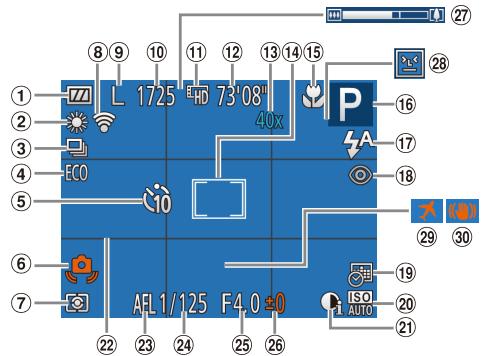
① Niveau de la batterie (102)
② Balance des blancs (50)
③ Mode drive (34)
④ Mode veille (34, 56)
⑤ Retardateur (31)
⑥ Avertissement de bouge de I'appareil photo (27)
⑦ Methode de mesure (48)
⑧ État de la connexion Eye-Fi (95)
⑨ Résolution (35)
10 Prises de vue enregistrables (112)
Qualité video (36)
12 Temps restraint (112)
⑬ Agrandissement par zoom numérique (30)
④ Zones AF (51), zone de mesure spot 48
15 Plage de mise au point (51), mémorisation de la mise au point automatique (55)
IXUS 170 IXUS 165
Icione du mode stabilisé (28)
16 Mode de prise de vue (104), icone de scène (28)
17 Mode de flash (32, 55)
18 Correction des yeux rouges (35)
19 Cachet date (33)
Vitesse ISO (49)
② i-contraste (49)
2 Quadrillage (57)
23 Mémorisation de l'exposition automatique (48), mémorisation de l'exposition au flash (56)
24 Vitesse d'obturation
25 Valeur d'ouverture
Niveau de correction d'exposition (47)
27 Barre de zoom (25)
Detection des clignements (36)
Fuseau hora (74)
Stabilisation de l'image (58)
Niveau de la batterie
Une icône ou un message à l'écran indique le niveau de charge de la batterie.
| Écran | Détails |
| [77] | La charge est suffisante |
| [78] | Légèrement déchargée, mais la charge est suffisante |
| (rouge clignotant) | Presque déchargée ; rechargez rapidement la batterie |
| [Charger la batterie] | Déchargée ; rechargez immédiatement la batterie |
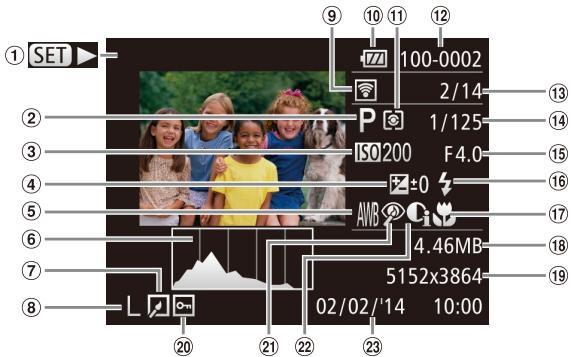
① Vidéos (25, 61)
② Mode de prise de vue (104)
③ Vitesse ISO (49), vitesse de lecture (42)
④ Niveau de correction d'exposition (47)
⑤ Balance des blancs (50)
⑥ Histogramme (62)
⑦ Édition d'images (69-71)
^8 Résolution (35), MOV (vidées)
⑨ Transfert via Eye-Fi (95)
Niveau de la batterie (102)
11 Methode de mesure (48)
12 Numéro de dossier
- numéro de fichier (76)
13 Numéro de l'image actuelle / Nombre total d'images
Vitesse d'obturation (photos), qualite de l'imag / Cadence d'enregistrement des images (videos) (36)
⑤ Valeur d'ouverture
16 Flash 55
17 Plage de mise au point (51)
18 Taille du fichier
Photos : resolution 112
Videos: durée de lecture (112)
Protection (65)
② Correction des yeux rouges 35,70
2i-contraste (49,70)
23 Date/heure de prise de vue (12)

- Certaines informations peuvent ne pas s'afficher pendant l'affichage des images sur un téléviseur (83).
Récapitulatif du panneau de commande des vidés de la section « Affichage » (61)
| S | Sortir |
| ► | Lire |
| ► | Mouvement lent (Appuyez sur les touches<> pour ajuster la vitesse de lecture. Le son n'est pas émis.) |
| « | Saut arrêté* (Pour continuer le saut arrêté, maintenez enforcée la touche<.>) |
| « | Image précédente (Pour le retour rapide, maintenez enforcée la touche<.>) |
| » | Image suivante (Pour l'avance rapide, maintenez enforcée la touche<.>) |
| ► | Saut avant* (Pour continuer le saut avant, maintenez enforcée la touche<.>) |
| « | Indiqué lorsque l'appareil photo est raccordé à une imprimante compatible PictBridge (©87). |
- Affiche l'image située environ 4 secondes avant ou après l'image actuelle.

- Pour sauter en avant ou en arrêté pendant la lecture d'une réserve, appuyez sur les touches <><> .
Fonctions disponibles dans chaque mode de prise de vue
| Fonction\Mode de prise de vue | AUTO | P | LIVE | 12*1 | 9 | 8 | 7 | 6 | 5 | 4 | 3 | 2 | 1 | 0 | - | - |
| Flash (32, 55) | | | | | | | | | | | | | | | | |
| A | O | O | O | O | O | O | O | O | O | O | O | O | O | O | - |
| - | O | O | - | O | O | - | O | O | O | O | O | O | O | - | O |
| *2 | O | O | - | - | - | - | - | - | - | - | - | - | - | - | - |
| O | O | O | O | O | O | O | O | O | O | O | O | O | O | O | O |
| Mémorisation de l'exposition automatique/Mémorisation de l'exposition au flash (48, 56)*3 | - | O | - | - | - | - | - | - | - | - | - | - | - | - | - |
| Mémorisation de la mise au point automatique (55) | - | O | O | - | - | - | - | - | - | - | - | - | - | - | O |
| Mode veille (34, 56) | Marche/Arrêt | O | O | O | O | O | O | O | O | O | O | O | O | O | O | O |
| Affichage à l'écran (20) | | | | | | | | | | | | | | | | |
| Aucune information affichée | O | O | O | O | O | O | O | O | O | O | O | O | O | O | O |
| Affichage d'informations | O | O | O | O | O | O | O | O | O | O | O | O | O | O | O |
*1 Disponible uniquement pour
IXUS 160
*2 Non disponible, mais bascule sur [72] dans certains cas.
*3 Mémorisation de l'exposition au flash non disponible en mode de flash [④].
O Disponible ou regle automatique. - Non disponible.
Avant utilisation
Guide élémentaire
Guide avancé
Notions de base de I'appareil photo
Mode Auto
Autres modes de prise de vue
Mode P
Mode de lecture
Menu de réglage
Accessoires
Annexe
Index
*1 Disponible uniquement pour
IXUS 160
*2 Réglages [Sombre - Clair].
*3 Réglage sur 0 seconde impossible dans les modes sans sélection du nombre de prises de vue.
*4 Une prise de vue (impossible à modifier) dans les modes sans sélection du nombre de prises de vue.
*5 Selon la scène, des prises consécutives peuvent être combinées (40).
O Disponible ou règlé automatiquement. - Non disponible.
Avant utilisation
Guide élémentaire
Guide avancé
Notions de base de l'appareil photo
Mode Auto
Autres modes de prise de vue
Mode P
Mode de lecture
Menu de réglage
Accessoires
Annexe
Index


*1 Disponible uniquement pour
IXUS 160
*2 Se synchronise sur le réglage de résolution et se règle automatiquement (42).
O Disponible ou règlé automatiquement. - Non disponible.
Avant utilisation
Guide élémentaire
Guide avancé
Notions de base de l'appareil photo
Mode Auto
Autres modes de prise de vue
Mode P
Mode de lecture
Menu de réglage
Accessoires
Annexe
Index
*1 Disponible uniquement pour
IXUS 160
*2 [Marche] lorsque le mouvement du sujet est détecté.
O Disponible ou règlé automatiquement. - Non disponible.
Avant utilisation
Guide élémentaire
Guide avancé
Notions de base de l'appareil photo
Mode Auto
Autres modes de prise de vue
Mode P
Mode de lecture
Menu de réglage
Accessoires
Annexe
Index
1 Disponible uniquement pour IXUS
2 Disponible uniquement pour IXUS 170 IXUS 165
O Disponible ou régle automatique. - Non disponible.
Avant utilisation
Guide élémentaire
Guide avancé
Notions de base de l'appareil photo
Mode Auto
Autres modes de prise de vue
Mode P
Mode de lecture
Menu de réglage
Accessoires
Annexe
Index
| Éléments | Page de réf. |
| Muet | 73 |
| Volume | 73 |
| Conseils & infos | 73 |
| Date/Heure | 73 |
| Fuseau horsaire | 74 |
| Rétract. obj. | 74 |
| Mode éco | 19, 74 |
| Luminosité | 75 |
| Première image | 75 |
| Éléments | Page de réf. |
| Formater | 75 |
| N° fisiers | 76 |
| Créer dossier | 77 |
| Système video | 83 |
| Paramètres Eye-Fi | 95 |
| Afficher logo certification | 77 |
| Langue | 14 |
| Réinit. tout | 78 |

| Éléments | Page de réf. |
| Diaporama | 64 |
| Effacer | 67 |
| Protégger | 65 |
| Rotation | 68 |
| Config. livre photo | 93 |
| i-contraste | 70 |
| Élément | Page de réf. |
| Correc yeux rouges | 70 |
| Recadrer | 69 |
| Transition | 61 |
| Rotation auto | 69 |
| Poursuivre | 61 |

| Élément | Page de réf. |
| Imprimer | - |
| Sél. vues & quantité | 92 |
| Sél. toutes vues | 92 |
| Élément | Page de réf. |
| Annuler tout | 93 |
| Réglages impression | 91 |
| Élément | Page de réf. |
| Rotation | 68 |
| Protégger | 65 |
| Imprimer | 87 |
| Éléments | Page de réf. |
| Lire matériel | 61 |
| Rech. images | 63 |
| Diaporama | 64 |
Avant utilisation
Guide élémentaire
Guide avancé
Notions de base de I'appareil photo
Mode Auto
Autres modes de prise de vue
Mode P
Mode de lecture
Menu de réglage
Accessoires
Annexe
Index
Précautions de manipulation
- Cet apparéil photo est un dispositif électronique de haute précision. Évitez de le faire tomber ou de le soumettre à un fort impact.
- Ne placez jamais l'appareil photo à proximé d'aimants, de moteurs ou d'autres apparèils générant de forts champs electromagnétiques, pouvant provoquer un dysfonctionnement ou effacer les données d'image.
- Si des gouttes d'eau ou de la poussière se collent à l'appareil photo ou l'écran, essuyez-les avec un chiffon doux et sec, comme un chiffon pour lunettes. Ne le frottez pas trop fort et ne forcez pas dessus.
- N'utilise jamais de détergents contenant des solvants organiques pour nettoyer l'appareil photo ou l'écran.
- Pour enlever la poussière de l'objet, utilisez un soufflet. Si le nettoyage se révèle difficile, prenez contact avec un centre d'assistance Canon.
Pour éviter la formation de condensation sur l'appareil photo après un brusque changement de températures (lorsque l'appareil photo est transféré d'un endroit froid à un endroit chaud), place-le dans un sac plastique hermétique reférable et laissez-le s'adapter progressivement à la température avant de le retireur du sac.
- Si de la condensation se forme sur l'appareil photo, cessez immédiatement de l'utiliser. Si vous continuz d'utiliser l'appareil photo dans cet état, vous risquez de l'endommager. Retirez la batterie et la carte mémoire et attendez que l'humidité se soit évaporée avant de le réutiliser.
- Avant de ranger la batterie pour une période prolongée, épuisez la charge restante de la batterie, retirez-la de l'appareil photo et rangez-la dans un sac en plastique ou dans un emballage similaire. Si vous rangez une batterie partiellement chargée pendant une période prolongée (environ un an), sa durée de vie peut en être réduite ou ses performances affectées.
\section*{Caracteristiques}
| Pixels effectifs de l'appareil photo (Max.) | Environ 20 millions de pixels |
| Distance faciale de l'objectif | IXUS 17012x zoom : 4.5 (GA) – 54.0 (T) mm(equivalente au format 24 x 36 mm : 25 (GA) – 300 (T) mm)IXUS 165 IXUS 1608x zoom : 5.0 (GA) – 40.0 (T) mm(equivalente au format 24 x 36 mm : 28 (GA) – 224 (T) mm) |
| Écran LCD | LCD TFT couleur 6,8 cm (2,7 pôues)Pixels effectifs : environ 230 000 points |
| Format de fichier | Compatible avec les normes Design rule for Camera File system et DPOF (version 1.1) |
| Type de données | Photos : Exif 2.3 (JPEG)Vidêos : MOV (vidéo : H.264/MPEG-4 AVC ;audio : PCM linéaire (mono)) |
| Interface | Hi-speed USBSortie audio analogue (mono)Sortie vidêo analogue (NTSC/PAL) |
| Source d'alimentation | Batterie NB-11LH/NB-11LKit adaptateur secteur ACK-DC90 |
| Dimensions (d'après les directives de la CIPA) | IXUS 17099,6 x 57,6 x 22,6 mmIXUS 165 IXUS 16095,2 x 54,3 x 22,1 mm |
| Poids (d'après les directives de la CIPA) | IXUS 170
Environ 141 g (batterie et carte mémoire incluses)
Environ 124 g (boîtier de l'appareil uniquement) |
| IXUS 165
Environ 128 g (batterie et carte mémoire incluses)
Environ 112 g (boîtier de l'appareil uniquement) |
| IXUS 160
Environ 127 g (batterie et carte mémoire incluses)
Environ 111 g (boîtier de l'appareil uniquement) |
IXUS 170
25 - 1200 mm
IXUS 165 IXUS 160
28-896mm
- Représente la distance fiscale combinée du zoom optique et numérique.
Nombre de prises de vue/Durée d'enregistrement, durée de lecture
IXUS 170
| Nombre de prises de vue | Environ 200 |
| Mode veille activé | Environ 255 |
| Durée d'enregistrement vidéo*1 | Environ 55 minutes |
| Prise de vue en continu*2 | Environ 1 heures, 45 minutes |
| Durée de lecture | Environ 5 heures |
1 Durée avec les réglages par défaut de l'appareil photo, dans le cadre d'un fonctionnement normal, comme la prise de vue, la pause, la mise sous et hors tension de l'appareil photo et le zoom.
2 Durée disponible lors de l'enregistrement repété de la durée maximale de la vente (jusqu'à ce que l'enregistrement s'arrête automatiquement).
- Le nombre de prises de vue possible est déterminé sur la base des directives de mesure de la CIPA (Camera & Imaging Products Association).
- Dans certaines conditions de prise de vue, le nombre de prises de vue et la durée d'enregistrement peuvent être inférieurs à ceux indiqués ci-dessus.
- Nombre de prises de vue/durée avec la batterie complètement chargée.
IXUS 165
| Nombre de prises de vue | Environ 200 |
| Mode veille activé | Environ 260 |
| Durée d'enregistrement video*1 | Environ 50 minutes |
| Prise de vue en continu*2 | Environ 1 heures, 40 minutes |
| Durée de lecture | Environ 4 heures |
1 Durée avec les réglages par défaut de l'appareil photo, dans le cadre d'un fonctionnement normal, comme la prise de vue, la pause, la mise sous et hors tension de l'appareil photo et le zoom.
2 Durée disponible lors de l'enregistrement repété de la durée maximale de la vente (jusqu'à ce que l'enregistrement s'arrête automatiquement).
- Le nombre de prises de vue possible est déterminé sur la base des directives de mesure de la CIPA (Camera & Imaging Products Association).
- Dans certaines conditions de prise de vue, le nombre de prises de vue et la durée d'enregistrement peuvent être inférieurs à ceux indiqués ci-dessus.
- Nombre de prises de vue/durée avec la batterie complètement chargée.
Avant utilisation
Guide élémentaire
Guide avancé
Notions de base de I'appareil photo
Mode Auto
Autres modes de prise de vue
Mode P
Mode de lecture
Menu de réglage
Accessoires
Annexe
Index


| Nombre de prises de vue | Environ 220 |
| Mode veille activé | Environ 300 |
| Durée d'enregistrement video*1 | Environ 55 minutes |
| Prise de vue en continu*2 | Environ 1 heures, 50 minutes |
| Durée de lecture | Environ 4 minutes |
1 Durée avec les réglages par défaut de l'appareil photo, dans le cadre d'un fonctionnement normal, comme la prise de vue, la pause, la mise sous et hors tension de l'appareil photo et le zoom.
2 Durée disponible lors de l'enregistrement repété de la durée maximale de la vente (jusqu'à ce que l'enregistrement s'arrête automatiquement).
- Le nombre de prises de vue possible est déterminé sur la base des directives de mesure de la CIPA (Camera & Imaging Products Association).
- Dans certaines conditions de prise de vue, le nombre de prise de vue et la durée d'enregistrement peuvent être inférieurs à ceux individuels ci-dessus.
- Nombre de prises de vue/durée avec la batterie complètement chargée.
Nombre de prises de vue par carte mémoire
| Pixels d'enregistrement | Nombre de prises de vue par carte mémoire (approximatif) |
| 16 Go |
| L (Grande) | 2760 |
| 20M/5152x3864 |
| M1 (Moyenne 1) | 5061 |
| 10M/3648x2736 |
| M2 (Moyenne 2) | 16755 |
| 3M/2048x1536 |
| S (Petite) | 80988 |
| 0.3M/640x480 |
| W (Écran large) | 3470 |
| 5152x2896 |
- Les valeurs de ce tableau reposent sur les conditions de mesure de Canon et peuvent varier en fonction du sujet, de la carte mémoire et des réglages de l'appareil photo.
Durée d'enregistrement par carte mémoire
| Qualité de l'image | Durée d'enregistrement par carte mémoire |
| 16 Go |
| EHD | 2 h 21 min 58 s |
| EVGA | 6 h 44 min 38 s |
- Les valeurs de ce tableau reposent sur les conditions de mesure de Canon et peuvent varier en fonction du sujet, de la carte mémoire et des réglages de l'appareil photo.
L'enregistrement s'arrête automatiquement lorsque la talle du fidchier de clip atteint 4 Go ou lorsque la durée d'enregistrement atteint environ 29 minutes et 59 secondes en mode [EHD] ou environ 1 heures en mode [EVGA].
- Sur certaines cartes mémoire, l'enregistrement peut s'arrêter même si la durée maximale du clip n'a pas été atteinte. Il est recommendé d'utiliser des cartes mémoire de classe SD Speed Class 10 ou supérieure.
Portedu flash
IXUS 170
| Grand angle maximum (HH) | 50 cm – 4,0 m |
| Téléobjectif maximum (LH) | 1,0 – 2,0 m |
IXUS 165
IXUS 160
| Grand angle maximum (HH) | 50 cm - 3,0 m |
| Téléobjectif maximum (Ià) | 1,3 - 1,5 m |
Plage de prise de vue
IXUS 170
| Mode de prise de vue | Plage de mise au point | Grand angle maximum (MM) | Téléobjectif maximum (☐) |
| AUTO | - | 1 cm – infini | 1,0 m – infini |
| Autres modes | ▲ | 5 cm – infini | 1,0 m – infini |
| ■* | 1 – 50 cm | - |
| ▲* | 3,0 m – infini | 3,0 m – infini |
- Non disponible dans certains modes de prise de vue.
IXUS 165
IXUS 160
| Mode de prise de vue | Plage de mise au point | Grand angle maximum (MM) | Téléobjectif maximum (☐) |
| AUTO | - | 1 cm – infini | 1,3 m – infini |
| Autres modes | ▲ | 5 cm – infini | 1,3 m – infini |
| ■* | 1 – 50 cm | - |
| ▲* | 3,0 m – infini | 3,0 m – infini |
- Non disponible dans certains modes de prise de vue.
Vitesse de la prise de vue en continu
| Mode de prise de vue | Vitesse |
| AUTO P | Environ 0,8 prises/s |
| △ | Environ 2,2 prises/s |
Vitesse d'obturation
| Mode [AUTO], plage automatiqueement régée | 1 - 1/2000 s |
Ouverture
| Nombre f | IXUS 170f/3.6 / f/10 (GA), f/7.0 / f/20 (T) |
| IXUS 165f/3.2 / f/9.0 (GA), f/6.9 / f/20 (T) |
Avant utilisation
Guide élémentaire
Guide avancé
Notions de base de I'appareil photo
Mode Auto
Autres modes de prise de vue
Mode P
Mode de lecture
Menu de réglage
Accessoires
Annexe
Index
Batterie NB-11LH
Tension nominale : 3,6 V CC
Capacité nominale : 800 mAh
Cycles de charge : Environ 300 fois
Temperatures de fonctionnement: 0 - 40^
Batterie NB-11L
Tension nominale : 3,6 V CC
Capacité nominale : 680 mAh
Cycles de charge : Environ 300 fais
Temperatures de fonctionnement: 0 - 40^
Chargeur de batterie CB-2LF/CB-2LFE
Puisance nominale en entree: 100-240 V CA (50/60 Hz)
Puisance nominale en sortie : 4,2 V CC, 0,41 A
Durée de charge : Environ 2 heures 20 minutes
(lors de l'utilisation de NB-11LH),
environ 2 heures (lors de l'utilisation de NB-11L)
Indicateur de charge : Charge en cours : orange / Completement chargée :
vert (système à deux indicateurs)
Temperatures de fonctionnement: 5 - 40^
| Avant utilisation |
| Guide élémentaire |
| Guide avancé |
| Notions de base de l'appareil photo |
| Mode Auto |
| Autres modes de prise de vue |
| Mode P |
| Mode de lecture |
| Menu de réglage |
| Accessoires |
| Annexe |
| Index |
Index
A
Accessoires 81
Adaptatour secteur 84
Affichage. 16, 61
Affichage agrandi 64
Affichage de I'index 62
Affichage image par image .... 16, 61
Affichage sur un téléviseur 83
Diaporama. 64
Recherche d'images 63
Affichage agrandi 64
Affichage sur un téléviseur 83
AF servo 53
AiAF visage (mode Zone AF) 52
Alimentation 81
Batterie
Kit adaptateur secteur
Alimentation secteur 84
Appareil photo
Réinit. tout 78
B
Balance des blancs (couleur) 50
Balance des blancs personalisée..... 50
Basse lumière
(mode de prise de vue) 39
Batterie
Charge 10
Modeeco 19
Mode veille 34,56
Niveau 102
Borne 83, 87
C
Cable AV. 81, 83
Cartes Eye-Fi. 2, 95
Cartes mémoire 2
Durée d'enregistrement. 112
Cartes mémoire SD/SDHC/SDXC → Cartes mémoire
Chargeur de batterie 2,81
Configuration d'un livre photo. 93
Contenu du coffret 2
Contrôle de visée directe
(mode de prise de vue). 39
Correction des yeux rouges. 35, 70
Couleur (balance des blancs) 50
D
Date/heure
Ajout de cachets dates. 33
Horloge mondiale 74
Modification 13
Pile de sauvegarde de la date..... 13
Réglages 12
Défaut Réinit. tout
Dépannage 98
Detection du clignement 36
Diaporama 64
DPOF 91
Dragonne 2,10
E
Écran
Icônes 102, 103
Langue d'affichage 14
Menu Menu FUNC., menu
Édition
Correction des yeux rouges 70
i-contraste 70
Recadrage des images 69
Effacement 67
Effet miniature
(mode de prise de vue) 42
Effet poster (mode de prise de vue) .... 41
Effet Toy Camera
(mode de prise de vue) 43
Effet très grand angle
(mode de prise de vue). 41
Exposition
Correction. 47
Mémorisation de l'exposition
au flash. 56
Mémorisation de l'exposition
automatique 48
F
Feu d'artifice (mode de prise de vue)... 40
Flash
Désactivation du flash 32, 56
Marche 55
Synchro lente 55
G
Grand écran (résolution) 35
H
Horloge mondiale 74
1
i-contraste 49,70
Images
Durée d'affichage 57
Effacement 67
Lecture Afflage Protection 65
Impression 87
Indicateur 23
Infini (plage de mise au point) 51
IS numérique
(mode de prise de vue). 40
K
Kit adaptateur secteur 81, 84
L
Lampe. 37
Langue d'affichage 14
Lecture Affichage
Logiciels
Installation 85
Sauvegarde des images sur
un ordinateur 86
M
Macro (plage de mise au point) 51
Mémorisation de la mise au point...... 53
Mémorisation de la mise au point
automatique 55
Mémorisation de l'exposition au flash... 56
Mémorisation de l'exposition automatique 48
Menu
Procedures de base 22
Tableau 104
Menu FUNC.
Procedures de base 21
Tableau 105, 109
Messages d'erreur 100
Méthode de mesure. 48
Mise au point AF servo 53 Memorisation de la mise au point automatique 55 Zones AF 51 Zoom sur pt AF. 54
Mode Auto (mode de prise de vue). 14, 25
Mode drive. 34
Modeeco. 19
Mode veille 34,56
Monochrome (mode de prise de vue)... 43
N
Neige (mode de prise de vue) 40
Numeration de fichiers 76
P
PictBridge 82, 87
Piles Date/昼夜 (pile de sauvegarde de la date)
Plage de mise au point Infini 51 Macro 51
P (mode de prise de vue) 47
Portrait (mode de prise de vue) 39
Prise de vue Date/heure de prise de vue Date/heure Informations sur la prise de vue ... 102
Prise de vue en continu 34
Programme d'exposition automatique 47
Protection 65
Q
Quadrillage 57
R
Recadrage des images. 69
Recherche 63
Réinit. tout 78
Résolution (taille d'image) 35
Retardateur. 31
Personnalisation du retardateur.... 32
Retardateur 2 secondes 31
Retardateur avec détention des visages (mode de prise de vue).... 44
Retardateur avec détention des visages (mode de prise de vue). 44
Rognage 89
Rotation 68
s
Sauvegarde des images sur un ordinateur 86
Sons 73
Stabilisation de I'image. 58
Suivi AF 52
Super éclatant (mode de prise de vue) 41
V
Védois
Durée d'enregistrement 112
Qualité d'image (résolution/cadence d'enregistrement des images) 36
Vitesse ISO. 49
Vitesse lente (mode de prise de vue)... 45
Voyager avec votre apparéil photo...... 74
Z
Zones AF 51
Zoom 15,25,30
Zoom numérique 30,57
Marques et licences
- Microsoft et Windows sont des marques déposées ou des marques enregistrées de Microsoft Corporation aux États-Unis d'Amérique et/ou dans d'autres pays.
- Macintosh et Mac OS sont des marques déposées d'Apple Inc., enregistrées aux États-Unis d'Amérique et dans d'autres pays.
- Le logo SDXC est une marque commerciale de SD-3C, LLC.
- Toutes les autres marques déposées sont la propriété de leurs détenteurs respectifs.
- Cet apparéil intègre la technologie exFAT concédée sous licence par Microsoft.
-
This product is licensed under AT&T patents for the MPEG-4 standard and may be used for encoding MPEG-4 compliant video and/or decoding MPEG-4 compliant video that was encoded only (1) for a personal and non-commercial purpose or (2) by a video provider licensed under the AT&T patents to provide MPEG-4 compliant video. No license is granted or implied for any other use for MPEG-4 standard.
-
Avis indiqué en anglais conformément à la règlementation.
Limitation de la responsabilité
- La reproduction non autorisé de ce guide est interdite.
- Toutes les mesures reposent sur les normes de test de Canon.
- Les informations sont susceptibles d'être modifiées sans avis préalable, tout comme les caractéristiques et l'apparence du produit.
- Les illustrations et les captures d'écran utilisées dans ce guide peuvent différer légrement de l'opération utilisé.
- Indépendamment de ce qui précède, Canon ne saurait être tenu responsable de toute perte résultat de l'utilisation de ce produit.