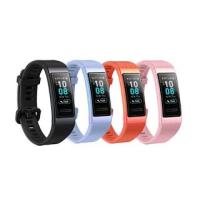
OB01574 - Bracelet electronique HUAWEI - Notice d'utilisation et mode d'emploi gratuit
Retrouvez gratuitement la notice de l'appareil OB01574 HUAWEI au format PDF.


| Type de produit | Bracelet électronique (smartband) |
| Modèle | HUAWEI Band 3 / Band 3 Pro (OB01574) |
| Marque | HUAWEI |
| Dimensions | Environ 45 x 19 x 11 mm (bande incluse) |
| Poids | Environ 25 g (avec bracelet) |
| Étanchéité | 50 mètres (5 ATM), adapté à la natation en piscine et eau libre (Band 3 Pro) |
| Autonomie de la batterie | Environ 14 jours (usage typique), jusqu'à 7 jours avec GPS activé (Band 3 Pro) |
| Temps de charge | Environ 100 minutes à 25°C |
| Type de batterie | Lithium-ion rechargeable |
| Alimentation | Chargeur magnétique dédié (inclus) |
| Écran | Écran tactile AMOLED couleur, 0,95 pouce (Band 3) ou 1,0 pouce (Band 3 Pro) |
| Connectivité | Bluetooth 4.2, compatible Android 4.4+ / iOS 9.0+ |
| Capteurs | Accéléromètre 6 axes, gyroscope, moniteur de fréquence cardiaque, GPS (Band 3 Pro uniquement) |
| Fonctions principales | Suivi d'activité (pas, distance, calories), sommeil, fréquence cardiaque, natation, alarme intelligente, notifications, météo, prise de vue à distance, trouver le téléphone |
| Entretien et nettoyage | Essuyer avec un chiffon doux et sec ; éviter le contact avec savons, parfums, huiles ; ne pas utiliser dans un sauna ou douche chaude |
| Sécurité | Matériaux hypoallergéniques ; en cas d'irritation cutanée, retirer et consulter un médecin |
| Pièces détachées et réparabilité | Sangle interchangeable (démontable) ; batterie non remplaçable par l'utilisateur ; pas de pièces détachées fournies |
| Informations générales | Modèle OB01574 ; notice disponible en PDF ; mise à jour firmware via Huawei Health |
FOIRE AUX QUESTIONS - OB01574 HUAWEI
Questions des utilisateurs sur OB01574 HUAWEI
0 question sur cet appareil. Repondez a celles que vous connaissez ou posez la votre.
Poser une nouvelle question sur cet appareil
Téléchargez la notice de votre Bracelet electronique au format PDF gratuitement ! Retrouvez votre notice OB01574 - HUAWEI et reprennez votre appareil électronique en main. Sur cette page sont publiés tous les documents nécessaires à l'utilisation de votre appareil OB01574 de la marque HUAWEI.
MODE D'EMPLOI OB01574 HUAWEI
1.1 Utiliser votre HUAWEI Band 3/3 Pro 1.2 Icônes 2 1.3 Porter contre HUAWEI Band 3/3 Pro 5 1.4 Contrôle de l'écran 6 1.5 Apparier votre bracelet à votre téléphone 9 1.6 Réglement du fuseau horaire et de la langue 11 1.7 Charger your bracelet 11 1.8 Allumer et éteindre/Redémarrer your bracelet 13 1.9 Modifier le fond d'écran d'accueil 14
2 Opérations de base 16
2.1 Régler la luminosité de l'écran 16 2.2 Trouver un téléphone en utilisant le bracelet 17 2.3 Prise de vue à distance 17 2.4 Rapports météorologiques 18
3 Exercices physiques et santé 19
3.1 Enregistrer vos données d'exercices physiques 19 3.2 Commencer I'entrainement 20 3.3 Activités nautiques en piscine 22 3.4Nage en eau libre 23 3.5 Surveillance de la fréquence cardiaque 24 3.6 Monitorage du sommeil 25 3.7 Synchroniser et partager vos données d'exercices physiques et de santé. 26
4 Rappels de messages 27
4.1 Affichage de messages et rappels 27 4.2 Suppression d'un message 28
5 Configurer les alarmes 29
5.1 Configurer une alarme intelligente 29 5.2 Définir une alarme d'événement 30 5.3 Synchroniser l'alarme de votre téléphone 31 5.4 Configurer le minuteur 31
5.5 Chronomètre 33
6 Mise à jour et réinitialisation des paramètres d'usine 34
6.1 Afficher les informations de version 34 6.2 Mise à jour de votre bracelet et de l'application Huawei Health 35 6.3 Réinitialiser votre bracelet à ses paramètres d'usine 35 6.4 Affichage du nom Bluetooth et de l'adresse MAC 36
7 Entretien 37
7.1 Résistant à l'eau et à la poussière 37 7.2 Nettoyage et entretien 37 7.3 Régler ou remplacer la sangle 38
1.1 Utiliser votre HUWEI band 3/3 pro
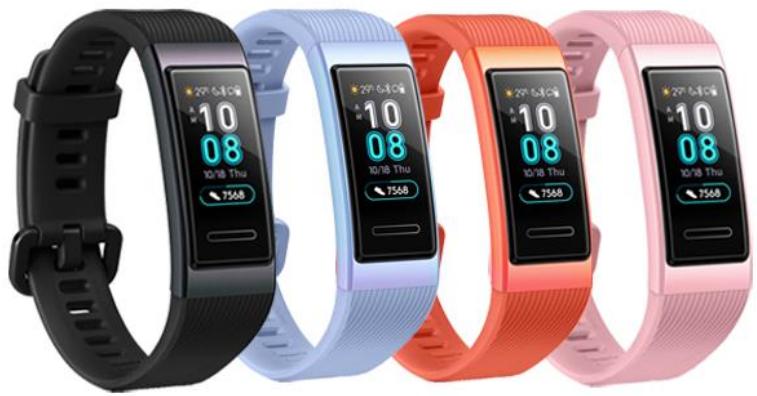
- HUAWEI Band 3 Pro e GPS, l'assistant d'activité, le monitorage du sommeil et le rappel de messages.
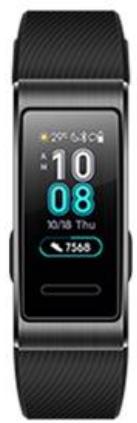
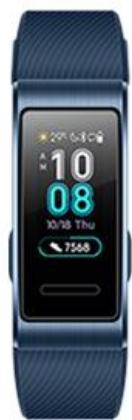
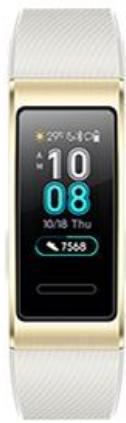
- HUAWEI Band 3 'assistant d'activité, le monitorage du sommeil et le rappel de messages.
1.2 Icônes
Cadran de montre:
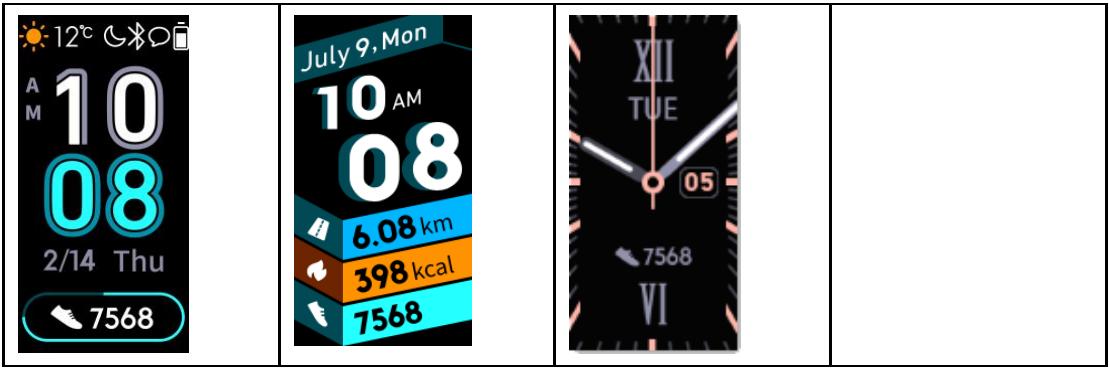

Les icônes réelles peuvent varier selon la version du bracelet. Les icônes du cadran de montre suivantes sont pour votre référence seulement.
Menu de niveau 1:
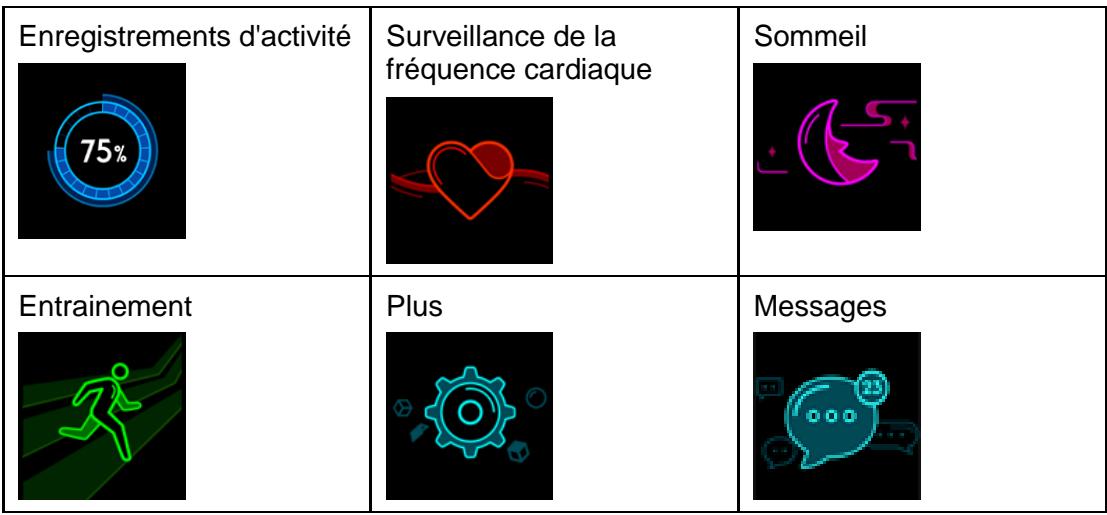

Le pourcentage affiché dans l'historique d'activité indique le niveau d'achèvement de la cible actuelle.
Enregistrements d'activité
Durée d'activité d'intensité modérée à élevée

Temps de repos
Type d'entraînement:
Course en plein air

Course sur tapis roulant

Promenade en plein air
Vélo d'exercice
Vélo de randonnée
Activités nautiques en piscine

Activités nautiques en eau libre (HUAWEI Band 3 Pro)

Entraînement libre


Le vélo de randonnée n'est pris en charge que sur les téléphones dotés des fonctions GPS (téléphones fonctionnant sous EMUI 5.0 ou version ultérieure et téléphones utilisant iOS 9.0 ou version ultérieure). L'icône de vélo de randonnée ne sera pas affichée sur votre bracelet si ce type d'entraînement n'est pas pris en charge sur votre téléphone.
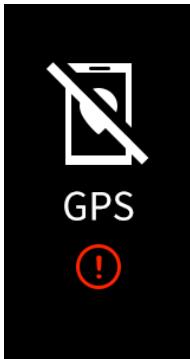
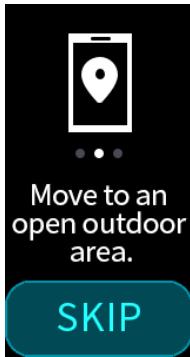
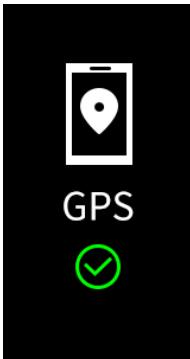
Connexion GPS pendant les exercices (HUAWEI Band 3 Pro):
GPS éteint
Invites de connexion GPS
GPS activé
Connexion et appairage
| Non connecté | Bluetooth connecté. | Veuillez connecter le Bluetooth |
| Première demande d'appairage | Appairage | Appairage réussit |
Batterie:
| Chargement | Alerte de niveau de batterie faible | Alerte de niveau de batterie ultra-faible |
Autres
| Rappels d'activité | Mise à niveau | Échec de la mise à jour |
| Alarme | Détecter le téléphone | Messages non lus |
| Prendre une photo | Confirmé | Annuler |
Terminer
Pause
Commencer
1.3 Porter vote HUAWEI band 3/3 pro
Pour vous assurer que le suivi des activités, le monitorage du sommeil et la surveillance de la fréquence cardiaque fonctionnent correctement, assurez-vous de porter votre bracelet de manière appropriée, tel qu'indiqué dans la figure suivante.
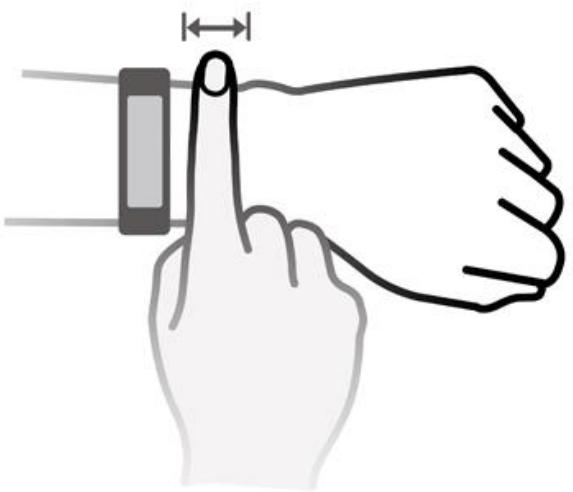
La sangle du bracelet adopte une conception en forme de boucle en U afin de lui permettre de tomber facilement. Pour porter le bracelet, insérez une extrémité de la sangle dans la boucle en forme de U puis attachez-la. L'extrémité de la sangle est intentionnellement piée afin d'améliorer la résistance à l'usure.
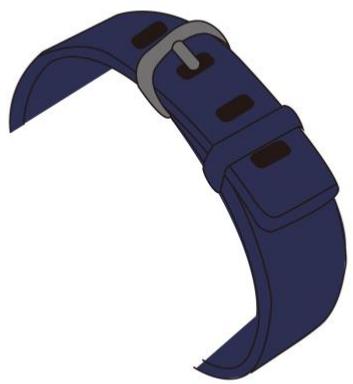

- Notre bracelet est composé de matériaux qui peuvent être utilisés en toute sécurité. Si vous éprouvez des signes d'inconfort au niveau de la peau en portant le bracelet, retirez-le et consultez un médecin. Assurez-vous de porter votre bracelet correctement pour maximiser le confort.
1.4 Contrôle de l'écran
Toucher, faire glisser et maintenir votre doigt en position sur l'écran permet de saisir diverses commandes. Il existe également une touche Accueil pour encore plus de confort d'utilisation.
| Fonctionnement | Fonction | Remarques |
| Appuyez sur la touche Accueil lorsque l'écran est allumé. | Revenir à l'écran principal. | Cette fonction n'est pas disponible lors de scénarios spéciaux tels que des appeals ou des séances d'entrainment. |
| Appuyez sur la touche Accueil lorsque l'écran est étéint | Allumer l'écran | Touchez l'écran d'accueil lorsque l'écran a été éteint pendant moins de 10 secondes pour revenir à l'écran précédENT. Sinon, touche la touche Accueil pour revenir à l'écran d'accueil. |
| Faites glisser vers la droite | Accédez au centre de messagerie pour | Cette fonction n'est pas disponible lorsqu'il n'y a pas de messages en |
| sur l'écran d'accueil | afficher les messages en cache. | cache. Vous pouvez effacer des messages en faisant glisser vers la droite sur l'écran de contenu du message. |
| Faites glisser vers la droite sur les écrans non-accueil | Revenez à l'écran précédent. | |
| Faites glisser vers le haut ou le bas sur l'écran pour accéder à l'écran du niveau 1 | Passez à un autre écran. | |
| Touchez l'écran | Choisissez et confirmez | |
| Touchez sans relâcher l'écran d'accueil | Changez le cadran de la montre |
Allumer l'écran
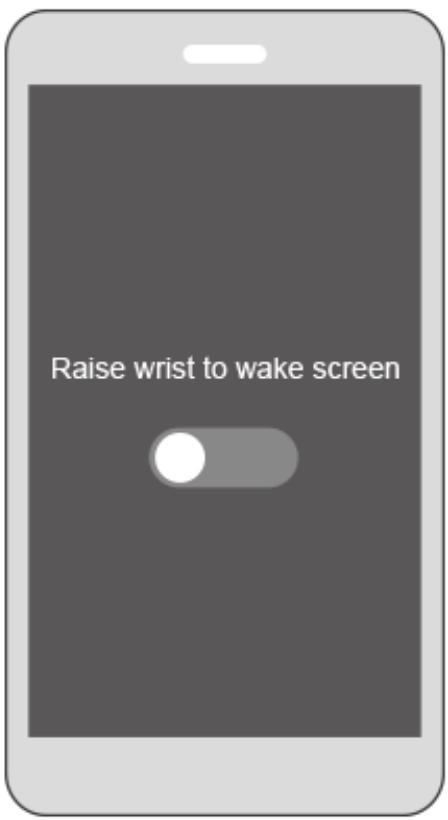
Pour réveiller l'écran, levez votre poignet ou faites-le pivoter vers l'intérieur. L'écran restera allumé pendant 5 secondes.
Vous pouvez activer la fonction Relever le poignet pour réveiller l'écran dans l'application Huawei Health.
Passer d'un écran à un autre
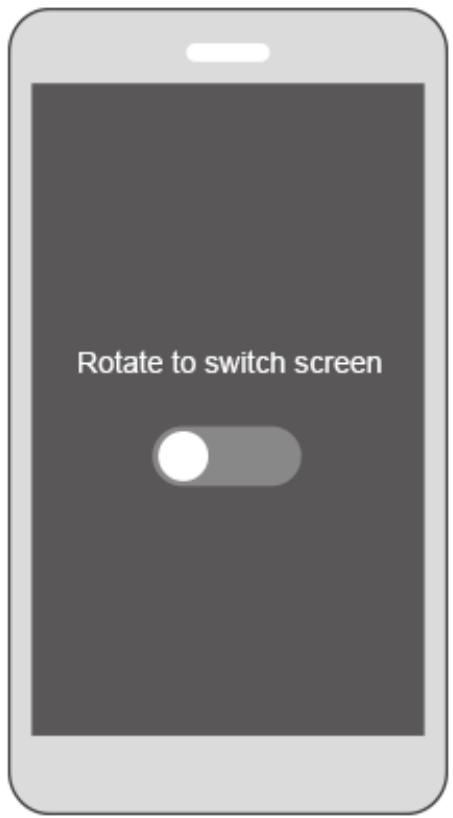
Pour basculer entre les écrans, lorsque l'écran est allumé, faites pivoter votre poignet ou balayez l'écran.

Vous pouvez activer la fonction d'écran. Faire pivoter le poignet pour basculer dans l'application Huawei Health.
Éteindre l'écran
- Abaissez votre poignet ou faites-le pivoter vers l'extérieur pour éteindre l'écran du bracelet. L'écran s'éteindra automatiquement lorsque le bracelet est inactif pendant 5 secondes.
1.5 Appairer votre bracelet à votre téléphone
Connectez votre bracelet au chargeur lorsque vous l’utilisez pour la première fois. Celui-ci se mettra automatiquement en marche. Le bracelet est prêt à être apparié via Bluetooth par défaut.
Vous pouvez appairer votre bracelet uniquement avec des téléphones fonctionnant sous Android 4.4 ou version ultérieure, ou avec des téléphones exécutant iOS 9.0 ou une version ultérieure. Assurez-vous que vous avez activé Bluetooth sur votre téléphone avant de commencer l'appairage.
Pour les utilisateurs Android :
Pour appairer votre bracelet à votre téléphone,
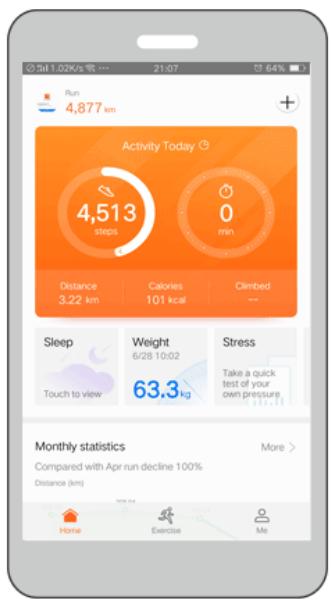
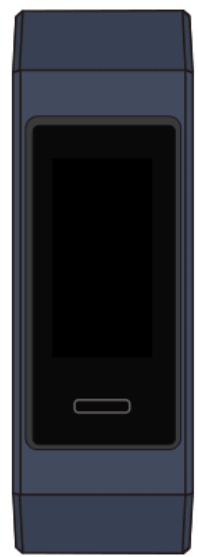
a. Recherchez et installez la dernière version de l'application Huawei Health dans l'App Store. (Pour les utilisateurs d'appareils Huawei, recherchez et installez l'application Huawei Health dans AppGallery.) b. Ouvrez l'application Huawei Health, touchez l'icône + dans le coin supérieur droit (ou l'icône du périphérique si vous avez apparié votre bracelet), ou allez dans Moi > Mes périphériques > Ajouter pour accéder à l'écran de détails du périphérique puis appuyez sur Bracelet intelligent et sélectionnez HUAWEI Band 3/3 Pro. c. Touchez Appairer. L'application Huawei Health recherche automatiquement le bracelet. Sélectionnez le nom du bracelet dans la liste des périphériques Bluetooth disponibles. Le bracelet commencera à s'appairer automatiquement à votre téléphone. d. Notre bracelet se mettra à vibrer lorsqu'il recevra une demande d'appairage.

- réussi et que les informations de votre téléphone (telles que les données et l'heure) seront synchronisées au bout de 2 secondes.
- échoué et l'écran de démarrage réapparaîtra après 2 secondes.
Pour les utilisateurs ios :
a. Recherchez et installez l'application Huawei Health dans l'App Store. b. Ouvrez l'application Huawei Health. Accédez à l'écran Périphérique et appuyez sur l'icone + dans le coin supérieur droit. Touchez Bracelet intelligent et Sélectionnez HUAWEI Band 3/3 Pro. c. L'application Huawei Health recherche automatiquement le bracelet. Sélectionnez le nom du bracelet dans la liste des périphériques Bluetooth disponibles. Le bracelet commencera à s'appairer automatiquement à votre téléphone.
d. Notre bracelet se mettra à vibrer lorsqu'il reçoit une demande d'appairage.
e. Lorsque votre téléphone affiche la demande d'appairage Bluetooth, appuyez sur APPAIRER pour commencer l'opération.
1.6 Réglage du fuseau horaire et de la langue
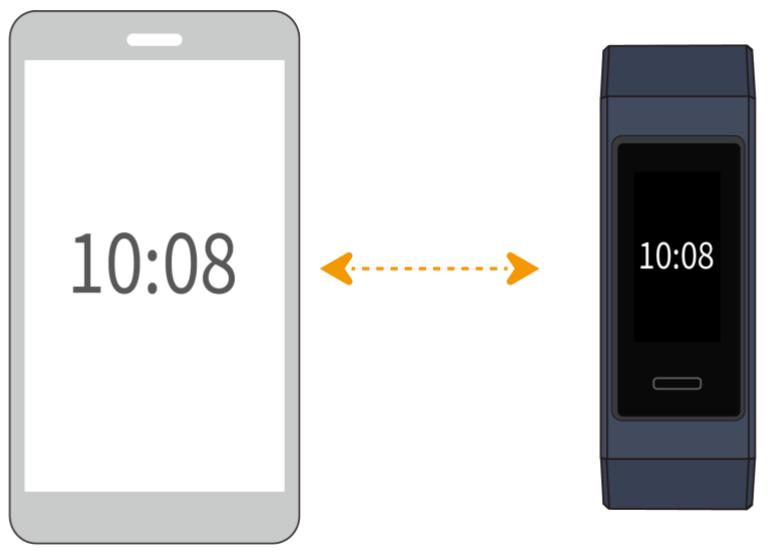
Une fois le bracelet synchronisé avec votre téléphone, le fuseau horaire et la langue définis sur votre téléphone seront également automatiquement synchronisés.
Si vous changez la langue, la région, l'heure ou le format de l'heure sur votre téléphone, les modifications seront automatiquement synchronisées avec le bracelet tant que ce dernier y est connecté.
1.7 Charger votre bracelet
Pour charger votre bracelet, alignez les contacts en plastique caoutchouteux sur le port de charge de la dragonne et fixez-les pour vous assurer que le port de charge est bien en contact. L'icône de charge et le niveau de la batterie seront affichés sur l'écran du bracelet.
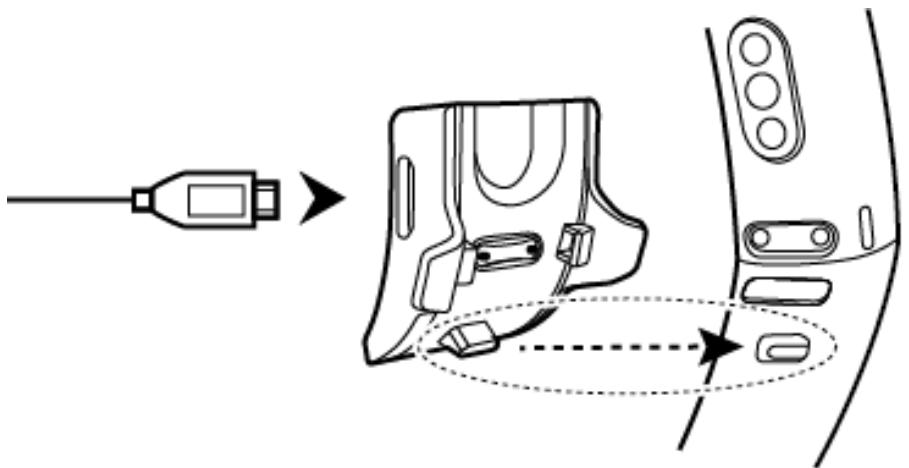

- Avant de procéder au chargement, assurez-vous que le port de charge et l'extrémité en métal sont propres et secs afin d'éviter les courts-circuits et autres problèmes.
- Si l'écran du bracelet devient noir ou réagit lentement, connectez-le au socle de chargement pour le redémarrer.
Durée de chargement : Il faut environ 100 minutes pour recharger complètement votre bracelet à une température ambience de 25°C. Une fois que l'icone de la batterie affiche que le niveau de charge est au maximum, votre bracelet portable est entièrement chargé.
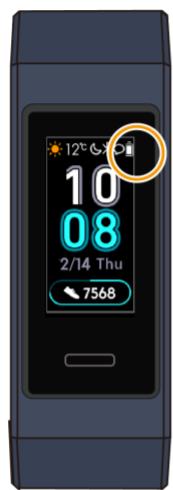
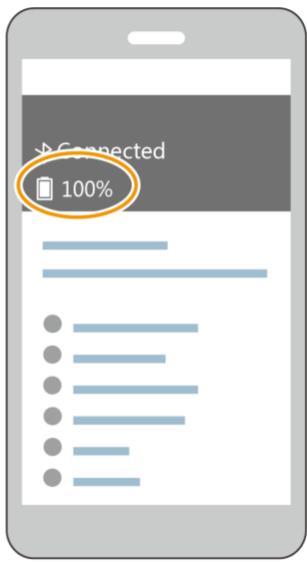
Afficher le niveau de batterie restant. Vérifiez l'icône de la batterie sur l'écran d'accueil du bracelet ou dans l'application Huawei Health.
Alerte de niveau de batterie faible
Si le niveau de la batterie est inférieur à 10%, leur bracelet vibrera et son écran
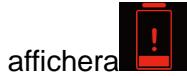
vous rappelant de charger votre bracelet rapidement.
Allumer
Votre bracelet s'allume automatiquement lorsque vous le chargez.
Éteindre
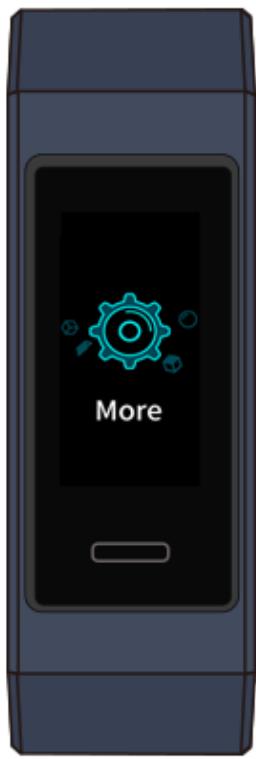
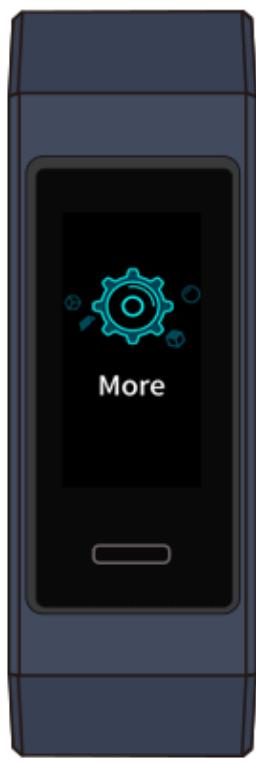
Faites glisser votre doigt sur l'écran de votre bracelet et touchez Plus > Éteindre.

Pour permettre de voir bracels sous tension après l'avoir éteint, connectez-le à base de chargement et il se mettra automatiquement sous tension une fois la batterie complètement chargée.
Faites glisser votre doigt sur l’écran de votre bracelet et touchez Plus > Redémarrer.
1.9 Modifier le fond d'écran d'accueil
Votre bracelet est livré avec plusieurs styles d’écrans d’accueil. Reportez-vous aux deux manières suivantes pour savoir comment changer les styles de votre écran d’accueil.
- Méthode 1: Touchez sans relâcher l'écran d'accueil jusqu'à ce que le bracelet se mette à vibrer
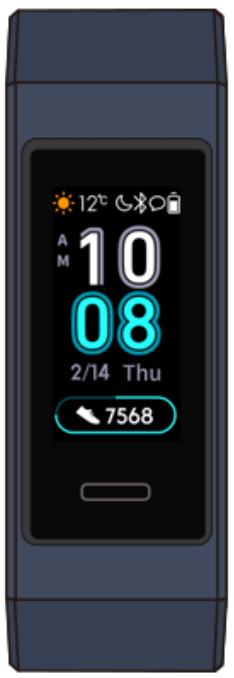
- Méthode 2: Accédez à l'écran Plus et touche Cadrans. Lorsque l'écran d'accueil effectue un zoom arrêté et que des cadres sont affichés, faites glisser vers le haut ou vers le bas sur l'écran pour sélectionner le style d'écran d'accueil souhaïte.
2.1 Régler la luminosité de l'écran
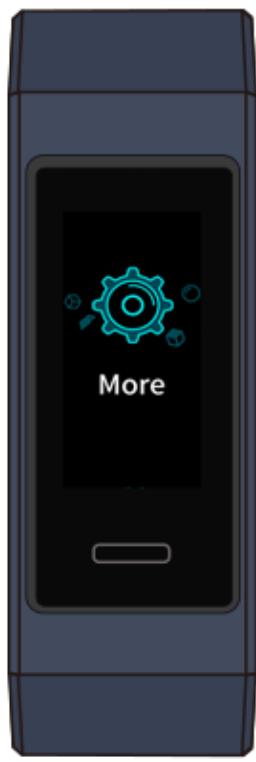
Accédez à l'écran Plus et accédez à Luminosité > Luminosité pour régler la luminosité de l'écran. L'écran de luminosité est réglé sur ACTIVÉ par défaut. Le niveau 3 est le plus élevé et 1 est le niveau le plus bas.
YououpoezactiverBasseluminositela nuit pour configurer automatiquement le braceletafin de réduire la luminositéde I'écran de 20hà6h.
2.2 Trouver un téléphone en utilisant le bracelet
Vous avez oublié où vous avez laissé votre téléphone ? Vous pouvez utiliser votre HUAWEI Band 3/3 Pro pour le retrouver.
Accédez à l'écran Plus, puis touchez Trouver un téléphone. Une animation apparaîtra sur l'écran. Si votre téléphone se trouve dans la portée du mode Bluetooth, celui-ci émettra une sonnerie (même en mode silencieux) pour vous informer de son emplacement.
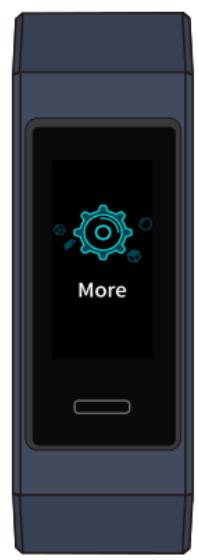
- Pour utiliser cette fonctionnalité, assurez-vous que le bracelet est connecté à votre téléphone et que l'application Huawei Health s'exécute en arrière-plan ou à l'avant-plan.
- Si aucun téléphone n'est trouvé dans les 2 minutes, une icône d'alarme s'affichera. Vous pouvez toucher l'icône pour réessayer.
2.3 Prise de vue à distance
Cette fonctionnalité est uniquement disponible sur les téléphones Huawei fonctionnant sous EMUI 8.1 ou version ultérieure.
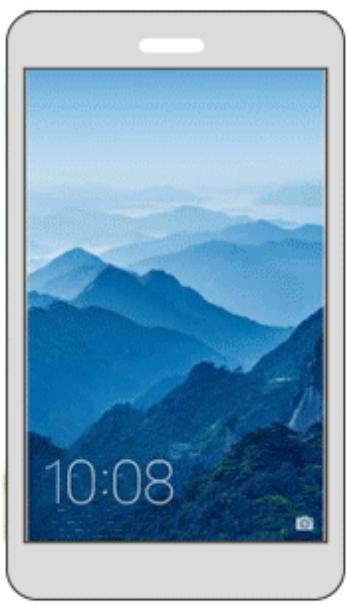
Si vous voulez prendre une photo de famille, mais avez oublié d'emporter votre selfie stick lorsque vous voyagez, vous pouvez utiliser votre bracelet pour prendre des photos sur votre téléphone.
- Ouvrez l'application Appareil photo sur le téléphone et le bracelet affichera automatiquement l'écran de l'obturator de l'appareil photo. Touchez l'icône de l'appareil photo sur le bracelet pour activer la fonction de prise de photo à distance. Le bracelet retournera vers l'écran de l'obturator de l'appareil photo 2 secondes après avoir pris une photo. L'écran du bracelet s'éteindra si aucune opération n'est effectuée sur son écran d'obturator pendant 5 secondes. Vous pouvez appuyer sur le bouton latéral ou
Levez votre poignet pour allumer l'écran du bracelet et accéder à nouveau à l'écran de l'obturator de l'appareil photo.
- Appuyez sur la touche Accueil pour revenir à l'écran d'accueil ou faites glisser votre doigt sur l'écran du bracelet pour revenir à l'écran précédent.
- Pour quitter l'écran de prise de photo sur votre bracelet, fermez l'application Appareil photo sur votre téléphone ou déconnectez votre téléphone du bracelet.
2.4 Rapports météorologiques
Faites passer l'écran du bracelet sur l'écran d'accueil prenant en charge l'affichage des informations météorologiques. Vous pouvez obtenir les dernières informations météorologiques sur votre bracelet:
- Activez les Bulletins météorologiques dans l'application Huawei Health.
- Assurez-vous que le GPS du téléphone et l'application Huawei Health sont autorisés à accéder aux informations de localisation.
- Sélectionnez Utiliser les réseaux GPS, WLAN et mobiles pour le mode de positionnement au lieu de Utiliser uniquement le GPS.
- Lorsque vous synchronisez les informations météorologiques de votre téléphone avec votre bracelet, les conditions météorologiques et la température s'affichent sur celui-ci. Si la synchronisation échoue, aucune information de ce type ne s'affichera.
- Les informations météorologiques affichées sur votre bracelet proviennent de l'application Huawei Health et peuvent différer légèrement de celles affichées sur votre téléphone étant donné que l'application Huawei Health et votre téléphone obtiennent des informations météorologiques provenant de différents fournisseurs de services.
3.1 Enregistrer vos données d'exercices physiques
Votre bracelet peut identifier automatiquement votre type d'activité, comme marcher, courir, dormir ou être sédentaire.
Celui-ci enregistrera vos données d'activité automatique, y compris votre nombre de pas, votre distance d'entraînement et les calories brûlées après avoir identifié si vous marchez ou courez.
Il enregistrera automatiquement la durée de votre activité d'intensité modérée à élevée en fonction de votre vitesse d'entraînement et de votre fréquence cardiaque.
Pour afficher vos données de condition physique après une séance d'entraînement, appliquez l'une des méthodes suivantes:
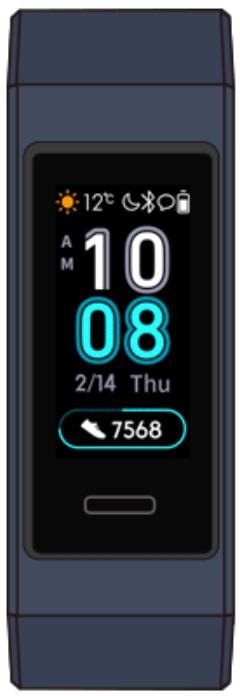
Méthode 1: Afficher vos données d'exercices physiques sur votre bracelet.
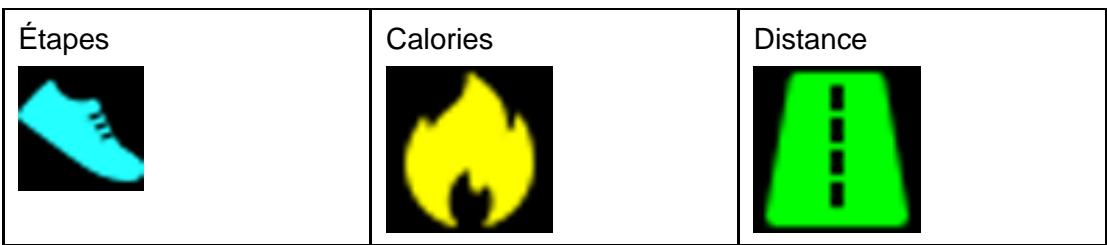
Balayez l'écran du bracelet vers la gauche pour passer à l'écran Activités. Sur l'écran Activités, faites glisser vers le haut ou vers le bas sur l'écran pour afficher votre nombre de pas, les calories brûlées, les distances parcourues, la durée de l'activité d'intensité modérée à élevée et les temps de pause.
Méthode 2: afficher vos données d'exercices physiques via l'application huawei health.
Affichez vos données d'exercices physiques sous Historique d'entraînement dans l'application Huawei Health.
- Pour afficher vos données d'exercices physiques dans l'application Huawei Health, assurez-vous que votre bracelet est connecté à l'application Huawei Health.
- Vos données d'exercices physiques sont réinitialisées à minuit tous les soirs.
HUAWEI band 3 pro:
Le HUWEI Band 3 Pro est doté d'un GPS intégré, ce qui signifie qu'il peut suivre vos activités même lorsque le téléphone n'est pas à proximité. Il offre également un accès facile au partage de vos données de condition physique en temps réel avec vos cercles sociaux.
- Faites glisser vers le haut ou vers le bas sur l'écran d'accueil du bracelet et accédez à l'écran Entraînement.
- Faites glisser vers le haut ou le bas sur l'écran pour sélectionner un mode d'entraînement. Les modes d'entraînement suivants sont pris en charge par le bracelet, notamment la course en plein air, la course sur tapis roulant, la marche, le vélo d'exercice, le vélo de randonnée, la natation en piscine, la natation en eau libre et l'entraînement libre (les types d'entraînement suivants sont pris en charge sur le bracelet, y compris la course en plein air, la course sur tapis roulant, la
marche, le vélo d'exercice, le vélo de randonnée, la natation et l'entraînement libre.

Le vélo de randonnée n'est pris en charge que sur les téléphones dotés des fonctions GPS (téléphones fonctionnant sous EMUI 5.0 ou version ultérieure et téléphones utilisant iOS 9.0 ou version ultérieure). L'icone de vélo de randonnée ne sera pas affichée sur votre bracelet si ce type d'entraînement n'est pas pris en charge sur votre téléphone.
- Vous pouvez définir des objectifs d’entraînement tels que la distance parcourue, la durée ou les calories brûlées, ainsi qu’un intervalle de rappel. Après avoir sélectionné vos cibles, touchez l’icône en bas de l’écran et votre bracelet commencera à enregistrer vos données d’exercices physiques après le compte à rebours.
HUAWEI band 3:
- Faites glisser vers le haut ou vers le bas sur l'écran d'accueil du bracelet et accédez à l'écran Entraînement.
- Faites glisser vers le haut ou le bas sur l'écran pour sélectionner un mode d'entraînement. Les modes d'entraînement suivants sont pris en charge par le bracelet, notamment la course en plein air, la course sur tapis roulant, la marche, le vélo d'exercice, le vélo de randonnée, la natation en piscine, la natation en eau libre et l'entraînement libre (les types d'entraînement suivants sont pris en charge sur le bracelet, y compris la course en plein air, la course sur tapis roulant, la marche, le vélo d'exercice, le vélo de randonnée, la natation et l'entraînement libre.)

Le vélo de randonnée n'est pris en charge que sur les téléphones dotés des fonctions GPS (téléphones fonctionnant sous EMUI 5.0 ou version ultérieure et téléphones utilisant iOS 9.0 ou version ultérieure). L'icone de vélo de randonnée ne sera pas affichée sur votre bracelet si ce type d'entraînement n'est pas pris en charge sur votre téléphone.
- Vous pouvez définir des objectifs d’entraînement tels que la distance parcourue, la durée ou les calories brûlées, ainsi qu’un intervalle de rappel. Après avoir sélectionné vos cibles, touchez l’icône en bas de l’écran et votre bracelet commencera à enregistrer vos données d’exercices physiques après le compte à rebours.
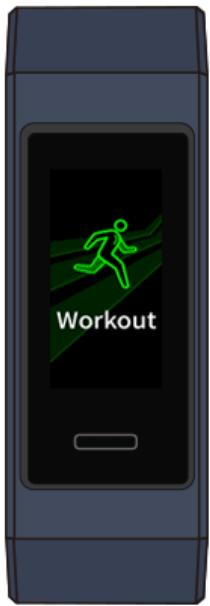

Considérant que les données d'exercices physiques pour la natation sont spéciales, les opérations connexes doivent être spécifiées autrement.
- ncée pendant 2 secondes, puis appuyez sur la touche correspondante dans l'écran contextuel pour continuer ouomettre fin à un entrainement.
- Touchez pour continuer la séance d'entraînement.
- Touchez mesure fin à l'entraînement et consulter vo d'exercices physiques.

- Si la distance d'entraînement est inférieure à 100 mètres, l'entraînement ne sera pas enregistré.
- Si vous retirez votre bracelet pendant un entraînement, celui-ci sera automatiquement suspendu après 10 minutes.
- L'entraînement ne sera pas enregistré si le vélo de randonnée, le vélo d'exercice ou l'entraînement libre dure moins de 1 minute.
- Touchez l'icône de fin à la fin d'un entraînement pour prolonger la durée de vie de la batterie.
3.3 Activités nautiques en piscine
Le bracelet est étanche à 50 mètres et peut être porté en piscine. Le capteur à 6 axes permet au bracelet d'identifier les différents styles de nage, comme le papillon, le dos
crawl, le crawl et la brasse, ainsi que d'enregistrer les calories, le nombre de coups de bras, la vitesse, la fréquence de traction des bras, les longueurs et la distance parcourue et le SWOLF moyen.
- Faites glisser vers le haut ou vers le bas sur l'écran d'accueil du bracelet et accédez à l'écran Entraînement.
- Faites glisser vers le haut ou vers le bas sur l'écran ou touchez Nage en piscine. Vous pouvez définir la longueur de la piscine lors de la première utilisation. Vous pouvez définir des objectifs d'entrainment tels que la distance, la durée ou les calories brûlées. APRÈS avoir sélectionné vos cibles, touchez l'icone en bas de l'écran et votre bracelet commencera à enregistrer vos données d'exercices physiques après le compte à rebours.
- L'écran se verrouille automatiquement lorsque vous nagez.
- Faites glisser vers le haut ou vers le bas sur l'écran en suivant les instructions qui y sont affichées pour déverrouiller le bracelet. Ensuite, faites glisser vers le haut ou le bas sur l'écran pour afficher les données telles que le temps d'entraînement actuel, la distance parcourue, les calories brûlées et la vitesse moyenne. Pour suspendre l'entraînement, maintenez la touche Accueil enfoncée pendant 2 secondes, puis appuyez sur la touche correspondante dans l'écran contextuel pour continuer ou terminer un entraînement.
- Après avoir nagé, vous pouvez :
- Faire glisser vers le haut ou vers le bas sur l'écran de votre bracelet pour afficher les données de votre condition physique, notamment le style principal, le nombre de coups de bras, la distance parcourue, la durée de l'entrainment, les longueurs parcourues et le SWOLF moyen.
- Lorsque votre bracelet est connecté à l'application Huawei Health, vous pouvez afficher les données détaillées de vos activités de natation sous Historique de l'exercice dans l'application Huawei Health.
3.4 Nage en eau libre
Le HUAWEI Band 3 Pro est étanche à 50 mètres, ce qui vous permet de le porter en eau libre.
- Faites glisser vers le haut ou vers le bas sur l'écran d'accueil du bracelet et accédez à l'écran Entraînement.
- Faites glisser vers le haut ou vers le bas sur l'écran ou touchez Nage en eau libre. Vous pouvez définir des objectifs d'entrainment pour la distance, la durée ou les calories brûlées, ainsi que les intervalles de distance pour l'affichage des données de natation à l'écran. Après avoir sélectionné vos cibles, touchez l'icône en bas de l'écran et votre bracelet commencera à enregistrer vos données d'exercices physiques après le compte à rebours.
- L'écran se verrouille automatiquement lorsque vous nagez.
- Faites glisser vers le haut ou vers le bas sur l'écran en suivant les instructions qui y sont affichées pour déverrouiller le bracelet. Ensuite, faites glisser vers le haut ou le bas sur l'écran pour afficher les données telles que le temps d'entraînement actuel, la distance parcourue, les calories brûlées et la vitesse moyenne. Pour suspendre l'entraînement, maintenez la touche Accueil enfoncée pendant 2 secondes, puis touchez l'écran contextuel pour continuer ou terminer un entraînement.
- Après avoir nagé, vous pouvez :
- Faites glisser vers le haut ou vers le bas sur l'écran de votre bracelet pour afficher les données de votre condition physique, notamment votre style principal, le nombre de coups de bras, la distance parcourue, la durée de l'entrainment, les longueurs parcourues et le SWOLF moyen.
- Lorsque votre bracelet est connecté à l'application Huawei Health, vous pouvez afficher les données détaillées de vos activités de natation sous Historique de l'exercice dans l'application Huawei Health.
Mesure de fréquence cardiaque unique
- Portez votre bracelet correctement.
- Faites glisser vers le haut ou vers le bas sur l'écran d'accueil ou touchez Fréquence cardiaque.
- Lancez une mesure de fréquence unique et vérifiez votre fréquence cardiaque actuelle.
- La mesure de fréquence cardiaque unique dure environ 45 secondes. La fréquence cardiaque est mise à jour toutes les 3 secondes.
- Pendant la mesure de la fréquence cardiaque, vous pouvez appuyer sur la touche Accueil ou balayer l'écran directement pour mettre fin à la mesure.

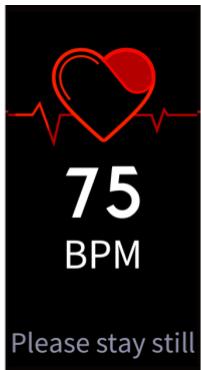
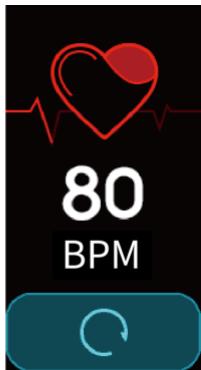
Lorsque vous ne portez pas votre bracelet ou que vous ne le portez pas correctement, le message suivant apparaitra : « Attachez le bracelet fermement sur votre poignet et essayez à nouveau » sur l'écran du bracelet.
- Pour assurer la précision de la mesure de la fréquence cardiaque, portez le bracelet correctement et assurez-vous que la sangle est bien fixée. Assurez-vous que le bracelet entre directement en contact avec votre peau, sans aucune obstruction.
- Ne bougez pas pendant la mesure de la fréquence cardiaque.
Mesure de la fréquence cardiaque pour un entraînement
Votre bracelet affiche votre fréquence cardiaque en temps réel pendant un entrainement.
Après avoir commencé un entrainement (sauf un entrainement de natation), faites glisser votre doigt sur l'écran du bracelet pour vérifier votre fréquence cardiaque et son intervalle. La fréquence cardiaque est mise à jour toutes les 5 secondes.
Vous pouvez définir une fréquence cardiaque maximale et un intervalle de fréquence cardiaque sur votre bracelet pour différents exercices tels que les sports extrêmes, l’entrainement d’endurance, les exercices d’aérobic, les exercices de brûlage de graisses et les exercices d’échauffement. Au cours de votre entrainement, si votre fréquence cardiaque dépasse la valeur maximale que vous avez définie dans l’application Huawei Health (« 220 - votre âge » par défaut), votre bracelet vibrera pour vous en informer. Touchez la touche Accueil ou faites glisser vers la droite sur l’écran vers la droite pour annuler l’alarme de fréquence cardiaque.
Après votre entraînement, vous pouvez vérifier votre fréquence cardiaque moyenne, votre fréquence cardiaque maximale et l'intervalle de fréquence cardiaque sur l'écran de résultats de l'entraînement.
Vous pouvez afficher votre diagramme de changement de fréquence cardiaque, votre fréquence cardiaque maximale et votre fréquence cardiaque moyenne pour chaque entraînement sur l'écran d'enregistrement de l'exercice de l'application Huawei Health.
- Au cours de votre entraînement, si vous retirez le bracelet de votre poignet, celui-ci cessera d'afficher votre fréquence cardiaque mais continuera de la rechercher. La mesure reprendra si vous remettez le bracelet à votre poignet dans les 10 minutes.
- Notre bracelet peut mesurer votre fréquence cardiaque lorsque vous l'avez connecté à votre téléphone et que vous avez commencé une séance d'entraînement en utilisant l'application Huawei Health.
3.6 Monitorage du sommeil
Votre bracelet surveille la qualité de votre sommeil lorsque vous le portez. Celui-ci peut automatiquement détecter le moment où vous vous endormez, vous vous réveillez et si vous êtes dans un sommeil léger ou profond. Vous pouvez également afficher vos données de sommeil dans l'application Huawei Health après avoir synchronisé votre bracelet avec votre téléphone.
Vous pouvez activer TruSleep dans l'application Huawei Health.
La technologie de monitorage du sommeil HUAWEI TruSleep™ analyse avec précision le sommeil profond, le sommeil léger, le sommeil paradoxal et l'état de veille afin de vous fournir des évaluations et des recommandations relatives à la qualité du sommeil autorisées par le Centre de biomarqueurs dynamiques (DBIOM) du Beth Israel Deaconess Medical Center, un centre hospitalier universitaire majeur affilié avec la faculté de médecine de l'Université Harvard.
NOTE
Activer TruSleep peut réduire le temps de sommeil de votre bracelet.
3.7 Synchroniser et partager vos données d'exercices physiques et de santé.
Après votre entraînement, vous pouvez partager vos données d'exercices physiques avec des applications tierces et étrialiser avec vos amis.
Pour partager vos données d'exercices physiques avec une application tierce, ouvrez l'application Huawei Health, accédez à Moi > Partage de données et sélectionnez la plate-forme avec laquelle vous souhaitez partager. Suivez les instructions à l'écran spécifiques à chaque plate-forme.
Visualiser des messages
Vous pouvez recevoir des alertes sur votre bracelet lorsque de nouvelles notifications d'applications sont affichées sur la barre d'état de votre téléphone. Allumez l'écran de votre bracelet avant de consulter les messages. Lorsque l'écran du bracelet est allumé, vous pouvez voir les messages entrants.
Une icône de rappel de message non lu s'affiche dans le coin supérieur droit de l'écran de votre bracelet si vous n'avez pas lu les messages entrants après les avoir reçus. Balayez à droite sur l'écran d'accueil de votre bracelet pour accéder à l'écran du centre de messagerie et lire ces messages.
- Vous pouvez voir directement le contenu d'un message lorsque c'est le seul qui est affiché. Sinon, touchez le message que vous souhaitez.
- Vous pouvez balayer directement sur l'écran des détails des messages non lus de votre bracelet pour quitter l'affichage d'un message et le supprimer du centre de messages non lus.
- Un maximum de 10 messages non lus peuvent être sauvegardés à la fois. S'il y a plus de 10 messages non lus, les messages précédents seront écrasés. Le contenu d'un message peut être affiché sur au deux écrans de bracelet maximum. Voir le reste du contenu sur votre téléphone.
- Vous ne pouvez pas balayer directement sur l'écran d'accueil du bracelet s'il n'y a pas de messages en cache, car le centre de messages non lus est automatiquement masqué.
Notification d'appel entrant
Votre bracelet vibre et son écran s'allume pour vous avertir lorsque votre téléphone reçoit un appel entrant. Le nom et le numéro de contact s'afficheront également. Vous pouvez toucher l'icône de rejet d'appel sur l'écran de votre bracelet pour rejeter un appel entrant.
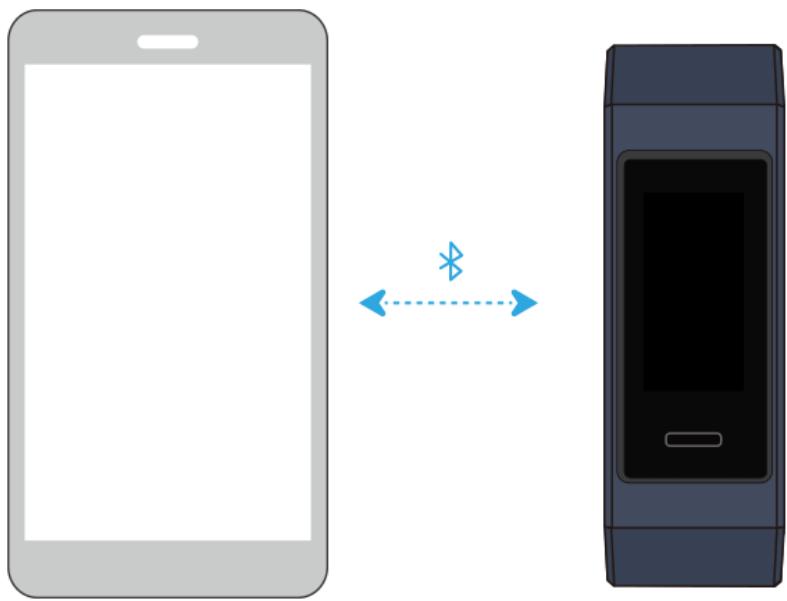
Si vous n'effectuez aucune opération lors d'un appel entrant, votre bracelet affiche un message vous informant de l'appel manqué. Faites glisser l'écran d'accueil vers la droite pour effacer le message.

L'écran du bracelet reste allumé lors de la notification d'un appel entrant.
4.2 Suppression d'un message
Faites glisser vers la droite, le haut ou le bas sur l'écran d'accueil du bracelet pour afficher les messages non lus en cas de nouveaux messages entrants.
Supprimer un message: Faites glisser vers la droite sur l'écran d'affichage du contenu du message.
Supprimer tous les messages: Touchez Supprimer tout au bas de la liste des messages pour supprimer tous les messages non lus.
Pour les utilisateurs Android: Les messages provenant d'applications de réseaux sociaux ou de messages texte seront automatiquement supprimés de votre bracelet une fois lus ou visionnés sur votre téléphone.
Pour les utilisateurs iOS: Les messages seront automatiquement supprimés de leur bracelet une fois lus ou supprimés sur votre téléphone.

Vous ne pouvez pas balayer directement sur l'écran d'accueil du bracelet s'il n'y a pas de messages en cache, car le centre de messages non lus est automatiquement masqué.
5.1 Configurer une alarme intelligente
Vous pouvez utiliser l'application Huawei Health pour définir une alarme intelligente, et le bracelet vous réveillera lorsqu'il détectera que vous êtes dans un état de sommeil léger. Cela aide votre corps à accepter progressivement que vous vous trouvez en phase de réveil et vous procure la sensation d'être revigoré(e).
Pour les utilisateurs android:
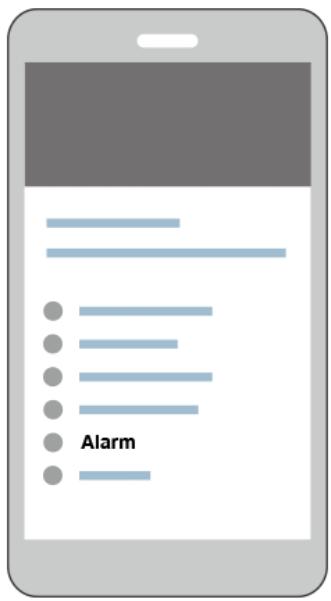
- Ouvrez l'application Huawei Health, touchez l'icône du bracelet dans le coin supérieur droit sous Accueil et accédez à Alarme > Alarme intelligente.
- Réglez l'heure de l'alarme, le réveil intelligent et le cycle de répétition.
- Touchez √ dans le coin supérieur droit de l'écran pour sauvegarder les paramètres.
- Faites glisser vers le bas sur l'écran d'accueil de l'application Huawei Health pour vous assurer que l'alarme est synchronisée avec le bracelet.
Pour les utilisateurs ios:
- Ouvrez l'application Huawei Health et appuyez sur Périphériques.
- Appuyez sur le nom Bluetooth du bracelet dans la liste des périphériques.
- Accédez à Alarme > Alarme intelligente.
- Réglez l'heure de l'alarme, le réveil intelligent et le cycle de répétition.
- Touchez Enregistrer.
- Faites glisser vers le bas sur l'écran d'accueil de l'application Huawei Health pour vous assurer que l'alarme est synchronisée avec le bracelet.
- Lorsque le bracelet vibre pour signaler une alarme, un message s'affiche sur l'écran indiquant que le fait d'appuyer sur la touche d'accueil activera la fonction de rappel d'alarme, tandis que le fait de la toucher et de la maintenir enfoncée mettra fin à l'alarme. L'alarme peut être répétée 10 minutes.
- Si vous n'effectuez aucune opération lorsque l'alarme sonne, celle-ci sera automatiquement désactivée si vous appuyez sur répéter l'alarme trois fois.
5.2 Définir une alarme d'événement
Vous pouvez utiliser l'application Huawei Health pour définir un maximum de cinq alarmes d'événement pour vous rappeler des activités quotidiennes et professionnelles, telles que des rendez-vous ou des réunions.
Pour les utilisateurs android:
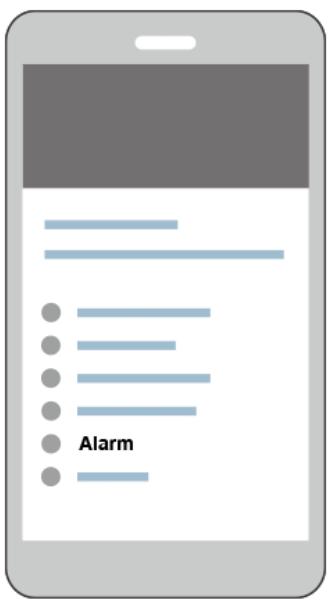
- Ouvrez l'application Huawei Health, touchez l'icône du bracelet dans le coin supérieur droit sous Accueil et accédez à Alarme > Alarme d'événement.
- Réglez l'heure de l'alarme, étiquetez et répétez le cycle.
- Touchez √ dans le coin supérieur droit de l'écran pour sauvegarder les paramètres.
- Balayez l’écran d’accueil de l’application Huawei Health pour vous assurer que l’alarme est synchronisée avec le bracelet.
Pour les utilisateurs ios:
- Ouvrez l'application Huawei Health et appuyez sur Périphériques.
- Appuyez sur le nom Bluetooth du bracelet dans la liste des périphériques.
- Accédez à Alarme > Alarme d'événement.
- Réglez l'heure de l'alarme, étiquetez et répétez le cycle.
- Touchez Enregistrer.
- Balayez l'écran d'accueil de l'application Huawei Health pour vous assurer que l'alarme est synchronisée avec le bracelet.
- L'alarme d'événement sonne à l'heure que vous spécifiez. Si vous définissez une étiquette et une heure pour l'alarme d'événement, le bracelet affichera l'étiquette. Sinon, seule l'heure sera affichée.
- Lorsque le bracelet vibre pour signaler une alarme, un message s'affiche sur l'écran indiquant que le fait d'appuyer sur la touche d'accueil activera la fonction de rappel d'alarme, tandis que le fait de la toucher et de la maintenir enfoncée mettra fin à l'alarme. L'alarme peut être répétée 10 minutes.
- Si vous n'effectuez aucune opération lorsque l'alarme sonne, celle-ci sera automatiquement désactivée si vous appuyez sur répéter l'alarme trois fois.
5.3 Synchroniser l'alarme de votre téléphone
Votre bracelet peut synchroniser les alarmes de vos téléphones fonctionnant sous EMUI 8.1 ou version ultérieure. Lorsqu'une alarme se déclenche sur votre téléphone, vous pouvez l’arrêter ou la répéter avec votre bracelet.
5.4 Configurer le minuteur
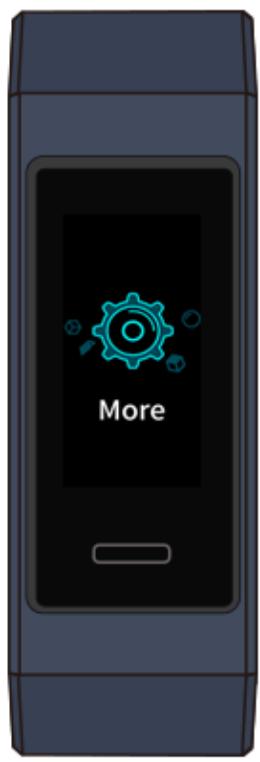
Pour utiliser la fonction Minuteur sur votre bracelet, suivez les étapes suivantes :
- Accédez à Plus > Minuteur sur l'écran de votre bracelet.
- Configuration du minuteur
Lorsque vous utilisez la fonction Minuteur pour la première fois, accédez à l'écran de réglage du minuteur sur votre bracelet et réglez les heures, les minutes et les secondes. La plage de valeurs pour les heures est comprise entre 0 et 12, tandis que celle des minutes et des secondes est comprise entre 0 et 59. - Si vous avez déjà utilisé cette fonction, ouvrez l'écran du minuteur auquel vous avez accédé la dernière fois et appuyez sur et définissez les heures, les minutes et les secondes.
- Touchez pour démarrer le minuteur
- Touchez pour mettre le temps en pause et touchez pour y mettre fin.
- Notre bracelet vibrera et son écran s'allumera pour vous avertir que le temps imparti est atteint. Faites glisser votre doigt sur l'écran ou touchez pour arrêter la minuterie. N'effectuez aucune opération et le minuteur se fermera automatiquement après 1 minute.
Lorsque le minuteur est activé, l'écran de chronométrage en cours s'affiche lorsque vous y revenez à partir de l'écran d'accueil.
5.5 Chronomètre
Pour utiliser la fonction Chronomètre de votre bracelet, suivez les étapes suivantes :
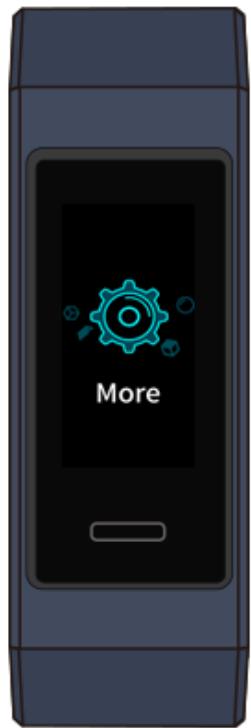
- Accédez à Plus > Chronomètre sur l'écran de votre bracelet.
Touchez pour démarrer le chronomètre. La durée d'affichage maximale du chronomètre sur votre bracelet est « 59:59.99s ». L'écran du bracelet reste allumé pendant son exécution. 3. Pendant l'exécution du chronomètre, vous pouvez :
Touchez pour arrêter le chronomètre. Touchez pour continuer à chronométrer le temps. Touchez pour terminer le chronométrage et réinitialiser le chronomètre à « 00: 00.00 »

pour continuer à chronométrer, et touchez pour sortir et revenir à l'écran précédent.
6.1 Afficher les informations de version
Méthode 1: Voir la version sur votre bracelet.
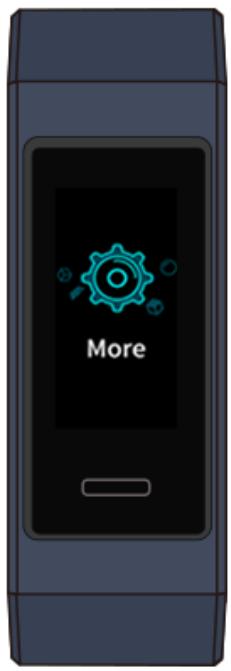
Pour afficher les informations de version de votre bracelet, accédez à l'écran Plus de votre bracelet et appuyez sur À propos de.
Méthode 2: voir la version via l'application huawei health.
Connectez votre bracelet à l'application Huawei Health. Ouvrez l'application Huawei Health, appuyez sur l'icône du bracelet dans le coin supérieur droit sous Accueil et appuyez sur Mises à jour du firmware pour vérifier la version du bracelet.
6.2 Mise à jour de votre bracelet et de l'application huawei health
Pour une meilleure expérience utilisateur, des mises à jour sont publiées de temps à autre. Quand une nouvelle mise à jour est disponible, suivez les étapes ci-dessous pour mettre à jour votre bracelet et l'application Huawei Health
Mise à jour de votre bracelet
Connectez votre bracelet à l'application Huawei Health. Ouvrez l'application Huawei Health, appuyez sur l'icône du bracelet dans le coin supérieur droit sous Accueil. Appuyez sur Mise à jour du firmware et suivez les instructions à l'écran pour mettre à jour votre bracelet.
Mettre à jour l'application huawei health
Pour les utilisateurs Android: Ouvrez l'application Huawei Health et accédez à Moi > Paramètres > Rechercher des mises à jour pour mettre à jour l'application Huawei Health.
Pour les utilisateurs iOS: Mettre à jour l'application Huawei Health à partir de l'App Store.
NOTE
Lors d'une mise à jour, votre bracelet se déconnecte automatiquement du Bluetooth, puis se reconnecte une fois la mise à jour terminée.
6.3 Réinitialiser votre bracelet à ses paramètres d'usine

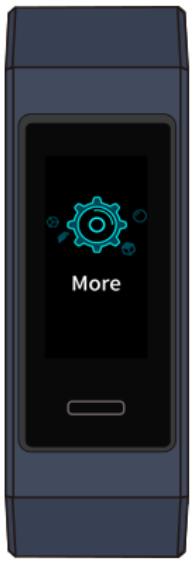
Accédez à l'écran Plus, appuyez sur Réinitialiser, puis sur pour restaurer votre bracelet à ses paramètres d'usine. Une fois que vous avez restauré votre bracelet à ses paramètres d'usine, toutes ses données seront effacées. Veuillez agir avec prudence.
6.4 Affichage du nom bluetooth et de l'adresse MAC
Trouver le nom Bluetooth :
Assurez-vous que votre bracelet est connecté à l'application Huawei Health. Le nom de votre bracelet dans l'application Huawei Health sera le même que son nom Bluetooth.
Trouver l'adresse MAC :
Méthode 1: Accédez à Plus > À propos de votre bracelet. L'adresse MAC du bracelet sera affichée sous la forme de 12 caractères alphanumériques à côté de MAC:.
Méthode 2: Consultez l'adresse MAC qui se trouve à l'arrière de votre bracelet. Les 12 caractères alphanumériques situés à côté de MAC: constituent l'adresse MAC de votre bracelet.
Méthode 3: Assurez-vous que le bracelet est connecté à l'application Huawei Health. Ouvrez l'application Huawei Health et touchez l'icône du bracelet dans le coin supérieur droit sous Accueil. Les informations situées à côté de Restaurer les paramètres d'usine constituent l'adresse MAC.
7.1 Résistant à l'eau et à la poussière
Le bracelet est étanche à 50 mètres, mais cette protection n'est pas permanente et peut perdre de son efficacité avec le temps.
Vous pouvez porter votre bracelet sous la pluie, en vous lavant les mains ou lorsque vous nagez dans des eaux peu profondes. Ne le portez-pas lorsque vous surfez, nagez, plongez ou prenez une douche.
Les opérations suivantes peuvent affecter la résistance à l'eau de votre bracelet :
Laisser tomber votre bracelet ou lui faire subir tout autre impact physique. L'exposer à des substances alcalines, telles que savon, produit de lavage corporel, parfum, émulsion ou huile. Utiliser votre bracelet dans des conditions humides ou à haute température, par exemple dans une douche chaude ou un sauna.
7.2 Nettoyage et entretien
Pour prolonger sa durée de vie, gardez votre bracelet et votre poignet propres et secs.
- Essuyez votre bracelet et votre poignet après un entraînement. Utilisez un chiffon doux pour essuyer le bracelet et nettoyez la saleté incrustée entre les fentes pour prolonger la durée de vie de votre sangle.
Entretien de la sangle de couleur claire
Pour éviter toute décoloration, évitez de laisser la sangle de couleur claire entrer en contact avec des vêtements de couleur.
Si la sangle de couleur claire se salit accidentellement, plongez un linge douce dans de l'eau propre et essuyez délicatement la sangle.
7.3 Régler ou remplacer la sangle
Réglage de la sangle : Les sangles sont conçues avec des boucles en forme de U. Ajustez la sangle selon la taille de votre poignet.
Remplacement de la sangle : Déverrouillez délicatement le fermoire pour retirer la sangle. Effectuez les actions précédentes dans le sens inverse pour attacher la nouvelle sangle. Assurez-vous que la sangle et le bracelet s'adaptent bien avant de fermer le fermoire du bracelet.
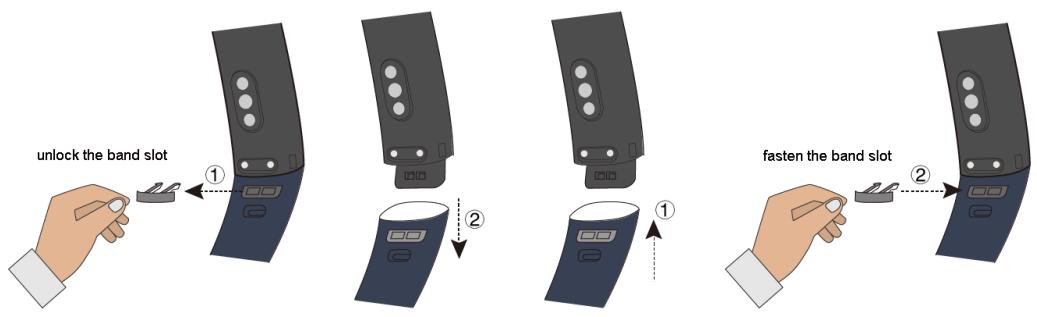

Le fermoire fourni avec votre bracelet est de petite taille, faites donc attention à ne pas la perdre pendant le démontage.

- Opérations de base 16
- Exercices physiques et santé 19
- Rappels de messages 27
- Configurer les alarmes 29
- Mise à jour et réinitialisation des paramètres d'usine 34
- Entretien 37
- Utiliser votre HUWEI band 3/3 pro
- Icônes
- Connexion et appairage
- Batterie:
- Autres
- Porter vote HUAWEI band 3/3 pro
- Contrôle de l'écran
- Allumer l'écran
- Passer d'un écran à un autre
- Éteindre l'écran
- Appairer votre bracelet à votre téléphone
- Pour les utilisateurs ios :
- Réglage du fuseau horaire et de la langue
- Charger votre bracelet
- Alerte de niveau de batterie faible
- Allumer
- Éteindre
- Modifier le fond d'écran d'accueil
- Régler la luminosité de l'écran
- Trouver un téléphone en utilisant le bracelet
- Prise de vue à distance
- Rapports météorologiques
- Enregistrer vos données d'exercices physiques
- Méthode 2: afficher vos données d'exercices physiques via l'application huawei health.
- HUAWEI band 3 pro:
- HUAWEI band 3:
- Activités nautiques en piscine
- Nage en eau libre
- Mesure de fréquence cardiaque unique
- Mesure de la fréquence cardiaque pour un entraînement
- Monitorage du sommeil
- Synchroniser et partager vos données d'exercices physiques et de santé.
- Visualiser des messages
- Notification d'appel entrant
- Suppression d'un message
- Configurer une alarme intelligente
- Pour les utilisateurs android:
- Pour les utilisateurs ios:
- Définir une alarme d'événement
- Synchroniser l'alarme de votre téléphone
- Configurer le minuteur
- Chronomètre
- Afficher les informations de version
- Méthode 2: voir la version via l'application huawei health.
- Mise à jour de votre bracelet et de l'application huawei health
- Mise à jour de votre bracelet
- Mettre à jour l'application huawei health
- Réinitialiser votre bracelet à ses paramètres d'usine
- Affichage du nom bluetooth et de l'adresse MAC
- Résistant à l'eau et à la poussière
- Nettoyage et entretien
- Entretien de la sangle de couleur claire
- Régler ou remplacer la sangle
Marque : HUAWEI
Modèle : OB01574
Catégorie : Bracelet electronique