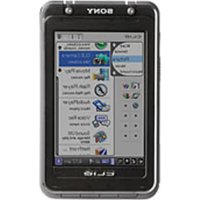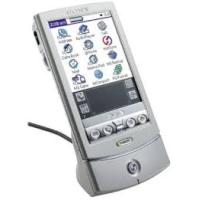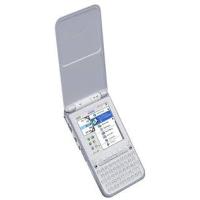
PEG-TG50 - Ordinateur de poche SONY - Notice d'utilisation et mode d'emploi gratuit
Retrouvez gratuitement la notice de l'appareil PEG-TG50 SONY au format PDF.


| Type de produit | Ordinateur de poche (PDA) |
| Marque | Sony |
| Modèle | PEG-TG50 |
| Dimensions (approx.) | 121 x 74 x 17 mm |
| Poids (approx.) | 145 g |
| Alimentation | Batterie lithium-ion rechargeable intégrée |
| Écran | Couleur TFT, 320x320 pixels, 65 536 couleurs |
| Processeur | Motorola DragonBall VZ 66 MHz |
| Mémoire | 16 Mo RAM (dont 8 Mo utilisateur) |
| Système d'exploitation | Palm OS 4.1 |
| Connectivité | Bluetooth intégré, port infrarouge (IR), station d'accueil USB, Memory Stick |
| Fonctions principales | Agenda, Adresses, Tâches, Bloc-notes, Calculatrice, synchronisation HotSync, Graffiti, navigateur Jog Dial, clavier logiciel |
| Synchronisation | HotSync locale (station d'accueil), par IR, Bluetooth, modem, réseau |
| Stockage externe | Memory Stick (formatage FAT16) |
| Saisie | Stylet, écriture Graffiti, clavier logiciel, navigateur Jog Dial |
| Sécurité | Protection par mot de passe, verrouillage automatique, masquage des données privées |
| Entretien et nettoyage | Nettoyer avec un chiffon doux et sec. Éviter les solvants. |
| Pièces détachées et réparabilité | Stylet de rechange, station d'accueil, Memory Stick. Contacter le support Sony pour réparation. |
| Informations générales | Manuel d'utilisation complet fourni, assistance en ligne sur clie-link.com |
FOIRE AUX QUESTIONS - PEG-TG50 SONY
Questions des utilisateurs sur PEG-TG50 SONY
0 question sur cet appareil. Repondez a celles que vous connaissez ou posez la votre.
Poser une nouvelle question sur cet appareil
Téléchargez la notice de votre Ordinateur de poche au format PDF gratuitement ! Retrouvez votre notice PEG-TG50 - SONY et reprennez votre appareil électronique en main. Sur cette page sont publiés tous les documents nécessaires à l'utilisation de votre appareil PEG-TG50 de la marque SONY.
MODE D'EMPLOI PEG-TG50 SONY
Ce Manuel d'utilisation précise les opérations de base et les fonctionnalités de votre ordinateur de poche CLIÉ™.
Première utilisation de votre ordinateur de poche clié
Décrit en détail les fonctionnalités et opérations de base (pages 9-66).
Opérations de base de l'ordinateur de poche CLIE^TM Sony
Décrit le fonctionnement de base de votre ordinateur de poche CLIÉ et l'utilisation des applications.
Saisie des données sur votre ordinateur de poche CLIÉ™ Sony Explique comment saisir des données sur votre ordinateur de poche CLIÉ.
Échange et mise à jour de données via une opération HotSync® Décrit comment utiliser votre ordinateur de poche CLIÉ avec votre ordinateur de bureau.
Opérations avancées de l'ordinateur de poche clié
Décrit en détail les fonctionnalités utiles de votre ordinateur de POche CLIE et comment en tirer le meilleur parti (pages 67 - 190).
Personnalisation de votre ordinateur de poche CLIE™ Sony (Préférences)
Échange et mise à jour de données via une opération HotSync® (Autres opérations HotSync®)
Utilisation de support « Memory Stick™ »
Transmission
Utilisation de la fonctionnalité Bluetooth™ (uniquement pour les modèles avec la fonctionnalité Bluetooth™ intégrée)
Utilisation de la calculatrice et recherche d'enregistrements
Sauvegarde des données de votre ordinateur de poche CLIÉ™ Sony
Protection de vos données à l'aide d'un mot de passe
Amélioration des fonctionnalités à l'aide d'applications supplémentaires
Échange de données avec un autre ordinateur de poche CLIÉ™
Les manuels suivants sont livrés avec votre ordinateur de poche CLIÉ.
Consultez la documentation suivante en plus de ce manuel.
Avant utilisation
| Getting Started (Premier pas) et Affichette d'installation |
| Lisez ces documents avant de commencer. Ils expliquent comment configurer votre ordinateur de poche pour la première'utilisation. |
| READ THIS FIRST (Pour commencer) |
| Décrit : • Configuration de l'ordinateur de poche CLIÉ et de l'ordinateur de bureau • Opérations de base • Possibilités offertes par les applications |
| Si vous souhaitez vous familiariser avec les opérations de base de l'ordinateur de poche CLIÉ Si vous souhaitez modifier les paramètres CLIÉ |
| Manuel d'utilisation (le présente manuel) |
| Première'utilisation de l'ordinateur de poche CLIÉ Les fonctionnalités et opérations de base sont expliquées en détail. Opérations avances de l'ordinateur de poche CLIÉ Les fonctionnalités pratiques et les procédures permettant d'exploiter pleinement les capacités de l'ordinateur de poche CLIÉ sont décrites en détail. |
Si vous souhaitez vous familiariser avec l'utilisation des applications fournies. Si vous souhaitez installer les applications que vous voulez utiliser.
| Manuel des applications CLIÉ (format HTML : Démarrage sur un ordinateur) |
| Ce manuel explique de manière détaillée comment utiliser les applications fournies. Ce manuel est automatiquement installé sur l'ordinateur de bureau lorsque vous connectez l'ordinateur de poche CLIÉ à l'ordinateur de bureau. Pour plus de détails sur l'utilisation de ce manuel, consultez « Utilisation du manuel des applications CLIÉ » dans « Read This First (Pour commencer). » |
Lorsque vous rencontrez des problèmes
| Dépannage |
| Ce manuel aide à résoudre les problèmes que vous pouvez rencontres au cours de l'utilisation de votre ordinateur de poche CLIÉ. |
- Certaines des illustrations de ce manuel (Manuel d'utilisation) peuvent être différentes de ce qui est affiché sur tout ordinateur de poche CLIÉ Sony. Pour plus de détails sur votre ordinateur de poche CLIE, consultez « Read This First (Pour commencer). »
- Certains des accessoires de ce manuel (Manuel d'utilisation) sont parfois incompatibles avec votre ordinateur de poche CLIÉ Sony.
Opérations de base de l'ordinateur de poche clié™ sony
Opérations de base 10
Utilisation du stylet 10 Utilisation du navigateur Jog DialTM 12
Démarrage d'une application 14
Démarrage d'une application dans l'écran Applications («CLIE Launcher ») 14 Fermeture d'une application 15
Utilisation de « CLIE Launcher » 17
Emplacement des composants. 17 Groupe CLIE Launcher 18 Utilisation des applications favorites (raccourcis) 22 Icône du gestionnaire des applications. 24 Affichage des informations au sujet des applications 25 Liste des usages. 26
Utilisation de l'écran standard Palm OS® 28
Basculement vers l'écran standard Palm OS® 28 Démarrage d'une application 30 Modification du style d'affichage de l'écran standard Palm OS®... 34 Affichage d'applications par catégorie 36
Modification des polices. 38
Saisie des données sur votre ordinateur de poche clié™ sony
Saisie des données sur votre ordinateur de poche CLIÉ™ Sony.. 42
S'entraîner à la saisie de données à l'aide du clavier logiciel.... 43
Saisie des données 43
Utilisation de l'écriture Graffiti® pour saisir des données. 46
Qu'est-ce que l'écriture Graffiti ? 46
Entrée de caractères avec Graffiti 54
Utilisation des traits et des raccourcis de navigation 56
Échange et mise à jour de données via une opération hotsync®
Qu'est-ce qu'une opération HotSync ? 59
Exécution d'une opération HotSync 61
Exécution d'une opération HotSync® avec la station d'accueil (HotSync® locale) 61
Utilisation du logiciel Palm™ Desktop pour CLIÉ. 63
Démarrage du logiciel PalmTM Desktop pour CLIÉ 63
Emplacement des composants du logiciel Palm™ Desktop pour CLIÉ 64
Opérations de base du logiciel Palm™ Desktop pour CLIÉ 65
Personnalisation de votre ordinateur de poche clié sony (préférences)
Ce que vous pouvez faire avec les Préférences 68
Configuration de la fonctionnalité Bluetooth™ (uniquement pour les modèles avec la fonctionnalité)
Bluetooth™ intégrée) 70 Activation ou désactivation de la fonctionnalité Bluetooth™ 70 Affichage/personnalisation des informations Bluetooth™ 71 Affichage/suppression des informations relatives aux périphériques compatibles Bluetooth™ cibles 72
Association d'applications à des boutons d'applications 73 Personnalisation des activités de tracé de stylet plein écran. 74
Association d'applications à des boutons HotSync® 76
Ajout/modification des préférences du périphérique de communication 77
Configuration des préférences de date et d'heure. 79 Réglage de la date. 79 Réglage de l'heure. 80 Configuration du fuseau horaire et de l'heure d'été. 81
Réglage du Numériqueur 82 Réglage du format d'affichage de l'heure, de la date et des nombres. 83 Sélection d'un paramètre régional par défaut. 83 Personnalisation de vos propres paramètres pour chaque unité. 84
Réglage du débit d'arrêt automatique 85
Réglage des sons. 86
Activation ou déactivation du voyant d'alarme. 87
Activation ou désactivation de la fonctionnalité Réception IR...... 88
Modification des préférences réseau 89
Sélection d'un modèle de service 89
Saisie d'un nom d'utilisateur...90
Saisie d'un mot de passe. 90
Sélection d'une connexion 91
Ajout de paramètres de téléphonie 91
Ajout d'informations détaillées pour un modèle de service..... 92
Création de modèles de service supplémentaires 94
Création de scripts de connexion 95
Utilisation des menus des préférences réseau. 98
Création de raccourcis Graffiti 99
Échange et mise à jour de données via une opération hotSync® (autres opérations hotSync®)
Personnalisation des paramètres d'application HotSync® (Conduite) 101 Synchronisation avec des données externes (Lien de fichier)................................................................................ Personalisation du démarrage de HotSync Manager et options de configuration de HotSync®. 104 Exécution d'une opération HotSync® par IR. 105
Suite page suivante
Exécution d'une opération HotSync à l'aide de la fonctionnalité Bluetooth™ (pour les modèles avec Bluetooth™ intégré uniquement). 108 Exécution d'une opération HotSync® par modem 112 Exécution d'une opération HotSync® par réseau 118 Exécution d'une opération HotSync® par réseau local (LANSync) 123
Utilisation de support « memory stick™
Utilisation de support « Memory Stick™ » 127 Qu'est-ce que le support « Memory Stick » ? 127 Insertion et extraction d'un support « Memory Stick » 128 Protection des données du support « Memory Stick » 130 Démarrage d'une application sur un support « Memory Stick » 131 Affichage des informations relatives à un support « Memory Stick » (Info Carte) 132 Affectation d'un nom à un support « Memory Stick » 133 Formatage d'un support « Memory Stick » 134 Échange de données par l'intermédiaire d'un support « Memory Stick » 136 Démarrage de CLIE Files 136 Copie des données de votre ordinateur de poche CLIE sur un support « Memory Stick » 138 Copie de données à partir d'un support « Memory Stick » vers laudo ordinateur de poche CLIE 141
Suppression de données du support « Memory Stick » 143 Menu des CLIE Files 144 Échange de données sans utilisation de l'application CLIE Files 145 Remarques relatives au démarrage des applications à partir d'un support « Memory Stick » 146
Transmission
Transmission entre votre ordinateur de poche CLIÉ Sony et un autre assistant numérique personnel sous Palm OS® 148 Ce que vous pouvez faire avec la transmission. 148 Transmission d'informations. 149 Astuces concernant la transmission d'informations. 151
Utilisation de la fonctionnalité bluetootechtm (uniquement pour les modèles avec la fonctionnalité bluetootechtm intégrée)152
Échange de données à l'aide de la fonctionnalité Bluetooth™ 153 Possibilités offertes par la fonctionnalité Bluetooth™.... 153 Envoi de données telles que des images ou des données d'Agenda vers un autre ordinateur de poche CLIÉ equipped de la fonctionnalité Bluetooth™ intégrée ou d'un module Bluetooth™ (optionnel).... 153
Suite, page suivante
Exécution d'une opération
HotSync® sans fil avec un
ordinateur de bureau 155
Connexion à Internet en
communiquant avec un téléphone
Portable compatible Bluetooth™. 156
Utilisation de la calculatrice et recherche d'enregistrements
Utilisation de la calculatrice (Calc). 162
Exécution de calculs avec la
Calculatrice. 162
Les fonctions des boutons de la
Calculatrice. 163
Utilisation des menus de la
Calculatrice. 164
Recherche d'enregistrements 165
Utilisation de l'option
Rechercher 165
Sauvegarde des données de votre ordinateur de poche clié™ sony
Sauvegarde des données de votre
ordinateur de poche CLIÉTM Sony. 168
Sauvegarde de données sur votre
ordinateur de bureau à l'aide
d'une opération HotSync® 168
Sauvegarde de données sur un
support « Memory Stick » à l'aide
de l'application Memory Stick
Backup. 169
Protection de vos données à l'aide d'un mot de passe
Saisie d'informations personnelles
Verrouillage de votre ordinateur
poche CLIÉ avec un mot de passe
(Protection des données) 175
Arrêt de votre ordinateur de poche
CLIE après le verrouillage. 175
Configuration du verrouillage
automatique de votre ordinateur
de poche CLIÉ 177
Protection des données 178
Définition d'un mot de passe... 178
Modification ou suppression
d'un mot de passe.179
Masquage des données
privées. 180
Amélioration des fonctionnalités à l'aide d'applications supplémentaires
Extension des fonctionnalités à l'aide
d'applications supplémentaires... 182
Installation. 183
Installation à partir de votre
ordinateur de bureau. 183
Installation d'applications sur
Un support « Memory Stick ». .185
Installation à partir d'Internet...185
Suppression des applications
supplémentaires installées... 186
Échange de données avec un autre ordinateur de poche cliétm
Échange de données avec un autre
ordinateur après CLIE™ 188
Transfert de données via le logiciel
PalmTM Desktop pour CLIÉ... 188
INDEX 191
Opérations de base de l'ordinateur de poche clié™ sony
Ce chapitre décrit les opérations de base de votre ordinateur de poche CLIÉ telles que l'utilisation du stylet, l'utilisation du navigateur Jog Dial™, l'emplacement des composants et le démarrage des applications.
Il fournit également une vue d'ensemble des menus communs aux applications et explique comment sélectionner les polices de caractères.
Opérations de base 10
Démarrage d'une application 14
Utilisation de « CLIE Launcher » 17
Utilisation de l'écran standard Palm OS® 28
Modification des polices. 38
Opérations à l'aide du stylet et du navigateur Jog Dial™.
Qu'est-ce qu'un stylet ?
Un stylet est un crayon qui permet de manipuler les différentes fonctions de votre ordinateur de poche CLIÉ en touchant directement l'écran.
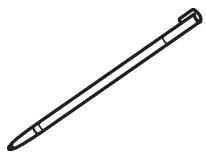
Où se trouve le stylet ?
Le stylet est rangé dans votre ordinateur de poche CLIÉ. L'emplacement exact du stylet varie en fonction du modèle.
Pour plus de détails, consultez la section « Composants de l'ordinateur de poche Sony CLIÉTM » dans « Read This First (Pour commencer) ».
Remarque
Pour éviter de perdre le stylet, replacez-le toujours dans son logement sur l'ordinateur de poche CLIÉ après-utilisation.
Vous pouvez contrôler le fonctionnement de votre ordinateur de poche CLIÉ avec le stylet de manières suivantes :
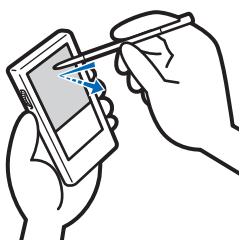
Frapper
L'opération qui consiste à taper légèrement sur l'élément requis à l'écran avec le stylet se nomme « frappe »
Lors de la saisie de données à l'aide du clavier logiciel ou lors du démarrage d'une application, « frappez » le bouton ou l'icone souhaitée à l'aide du stylet.
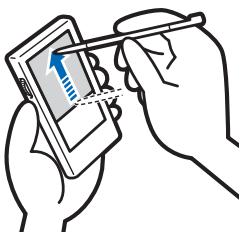
Glisser
L'opération qui consiste à toucher l'élément requis à l'écran à l'aide du stylet et à le déplacer sur la surface de l'écran se nomme « glissement »
Tout comme vous fieriez « glisser » la souris de votre ordinateur, utilisez le stylet pour faire « glisser » soit la barre de défilament afin de faire défiler l’écran, soit des caractères afin de les mettre en surbrillance.
Qu'est-ce que le navigateur jog dial™?
Votre ordinateur de poche CLIÉ compte un navigateur Jog Dial™ (place sur le côté gauche) qui vous permet d'effectuer différentes opérations d'une main et sans le stylet.
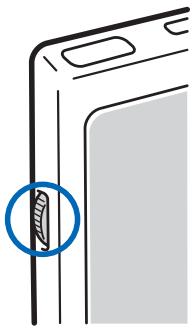
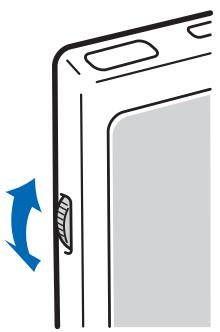
Rotation du navigateur jog dial™
Faites tourner le navigateur Jog DialTM pour sélectionner différents éléments ou pour démarrer des applications.
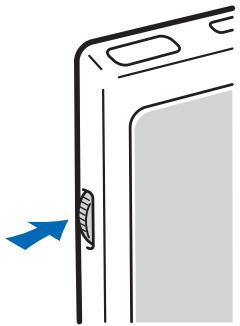
Pression sur le navigateur jog dialtm
Appuyez sur le navigateur Jog Dial™ pour sélectionner un élément ou lancer une application sélectionnée.
Remarque
Les opérations que vous pouvez exécuter à l'aide du navigateur Jog Dial™ varient selon l'application.
Pour plus de détails sur les fonctions de chaque application, consultez le « Manuel des applications CLIÉ » sur votre ordinateur de bureau.
Rotation et pression simultanées sur le navigateur jog dial TM
Certaines applications prennent en charge l'exécution d'opérations par pression et rotation du navigateur Jog Dial™.
Démarrage d'une application
On appelle « applications » les logiciels que vous pouvez utiliser sur votre ordinateur de poche CLIÉ pour exécuter une tâche, tels qu'Agenda, Tâches ou les logiciels de messagerie. Vous devez démarrer une application pour interagir avec votre ordinateur de poche CLIÉ.
Remarque
Pour plus d'informations sur le démarrage d'applications sur un support « Memory Stick », reportez-vous à la page 131.
Certaines limitations système peuvent être d'application lors du démarrage d'applications sur un support « Memory Stick » dans l'écran Applications.
Conseil
Qu'est-ce que l'écran CLIE Launcher ?
L'écran qui s'affiche lorsque vous mettez votre ordinateur de poche CLIÉ sous tension et que vous frappez sur Accueil/Menu s'appelle l'écran Applications.
L'écran CLIÉ spécifique « CLIÉ Launcher » est affiché par défaut.
Démarrage d'une application dans l'écran applications (« CLIE launcher »)
1 Appuyez sur le bouton Accueil / Menu afin d'afficher l'écran CLIE Launcher.
Remarque
Si vous appuyez sur le bouton Accueil / Menu et le maintenez enfoncé, le menu s'affiche.
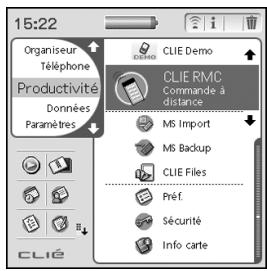
2 Faites tourner le navigateur Jog Dial™ pour sélectionner l'icône d'une application, puis appuyez sur le navigateur Jog Dial™ pour démarrer l'application.
Conseil
Vous pouvez également frapper l'icône d'une application dans l'écran CLIE Launcher pour démarrer une application.
Fermeture d'une application
Il n'est pas nécessaire d'enregistrer manuellement les données sur l'ordinateur de poche CLIÉ comme vous le faites avec l'ordinateur de bureau.
Toutes les modifications apportées dans l'application que vous utilisez sont automatiquement enregistrées et le dernier écran utilisé est affiché lorsque vous redémarrez l'application.
Affichez l'écran CLIE Launcher pour passer à une application tout en en utilisant une autre.
Vous pouvez sélectionner l'une des deux méthodes pour afficher l'écran CLIE Launcher, comme suit.
1 Revenez à l'écran CLIE Launcher en appuyant sur le bouton Accueil / Menu.
2 Revenez à l'écran CLIE Launcher en appuyant sur le bouton RETOUR et en le maintenant enfoncé.
Conseils
- Vous pouvez passer à une autre application en appuyant sur le bouton Application.
- Vous pouvez revenir à l'écran CLIE Launcher en maintenant enfoncé le bouton RETOUR.
Remarque
Certaines applications exigent un enregistrement manuel.
Pour plus de détails, consultez le « Manuel des applications CLIE » installé sur votre ordinateur de bureau.
Conseil
Appuyez sur le bouton Accueil / Menu afin d'afficher l'écran CLIE Launcher s'il n'est pas affiché.
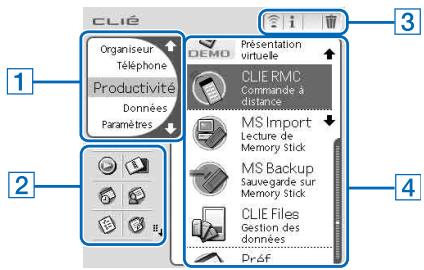
1 Liste des groupes CLIE Launcher (page 18) Affiche la liste des groupes CLIE Launcher. 2 Applications favorites (raccourcis) (page 22) Il est possible de créer des raccourcis vers les applications utilisées fréquemment. 3 Icônes du gestionnaire des applications (page 24)
Ces icônes permettent de : gérer vos applications. Des fonctions peuvent être ajoutées lorsque vous installez certaines applications.
Liste des icônes d'applications Affiche les noms des applications et leurs icônes.
Groupe CLIE launcher
Vous pouvez trier les applications en les organisant par groupes.
Remarque
Les applications sur un support « Memory Stick » ne peuvent pas être groupées.
Modification des groupes
1 Appuyez sur le bouton Accueil / Menu. L'écran CLIE Launcher s'affiche. 2 Appuyez sur le bouton Accueil / Menu. Le menu s'affiche. 3 Sélectionnez Modif. groupes CLIE Launcher dans le menu CLIE Launcher. L'écran de configuration Groupe CLIE Launcher s'affiche.
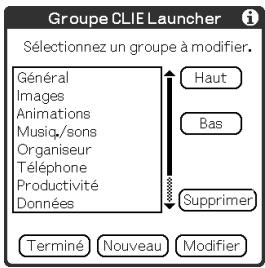
Remarque
Les groupes CLIE Launcher différent des catégories de l'écran standard Palm OS®.
4 Sélectionnez un groupe à modifier et frappez modifier.
L'écran Groupe CLIE Launcher s'affiche.
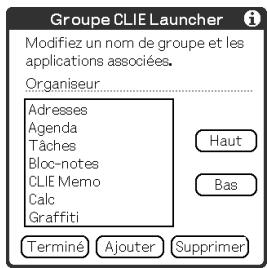
Nom : permet de dénommer les groupes.
Ordre des applications répertoriées : sélectionnez
L'application et frappez Haut ou Bas pour déterminer
l'ordre des applications dans l'écran CLIE Launcher.
Ajout d'applications : frappez Ajouter pour afficher la liste et sélectionnez une application à ajouter.
Suppression d'applications : sélectionnez l'application à supprimer et frappez Supprimer. Les applications supprimées sont répertoriées dans le groupe Non classé.
Remarque
Le groupe Non classé ne peut pas être renommé.
5 Frappez terminé.
L'écran de configuration Groupe CLIE Launcher s'affiche.
6 Frappez terminé.
L'écran CLIE Launcher s'affiche.
Conseil
Vous pouvez ajouter une application à un groupe en faisant glisser son icône et en la déposant dans le groupe de l'écran CLIE Launcher lorsque la case à cocher Utiliser le glisser-déplacer de l'écran Préf. de CLIE Launcher (page 27) est sélectionnée.
Ordre des groupes répertoriés
1. Sélectionnez un groupe dans l'écran de configuration Groupe CLIE Launcher. 2. Frappez Haut ou Bas.
L'ordre des groupes répertoriés dans l'écran CLIE Launcher est modifié.
Création d'un nouveau groupe
1 Frappez Nouveau dans l'écran de configuration Groupe CLIE Launcher. 2 Entrez un nouveau nom de groupe et frappez OK.
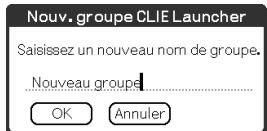
Remarque
Les groupes dépourvus d'application ne sont pas répertoriés dans l'écran principal.
Suppression d'un groupe
Sélectionnez le nom du groupe à supprimer et frappez Supprimer dans l'écran de configuration Groupe CLIE Launcher.
Si le groupe à supprimer comprend une application, la boîte de dialogue Suppression s'affiche. Dans celle-ci, frappez Oui pour supprimer le groupe. Les applications faisant partie du groupe supprimé sont répertoriées dans le groupe Non classé.
Remarque
Vous ne pouvez pas supprimer le groupe Non classé.
Sélection d'un groupe
1 Appuyez sur le bouton Accueil / Menu.
L'écran CLIE Launcher s'affiche.
2 Appuyez sur le bouton RETOUR.
Vous pouvez à présent effectuer des opérations à l'aide du navigateur Jog Dial™ dans l'écran de liste Groupe CLIE Launcher.
3 Faites tourner le navigateur Jog Dial™ de façon à sélectionner un groupe.
L'icône d'application en haut de la liste du groupe est mise en surbrillance.
Si vous appuyez sur le navigateur Jog Dial™, la liste des icônes d'applications s'affiche.
Conseils
- Les applications enregistrées sur le support « Memory Stick » sont répertoriées dans le groupe Carte.
Suite, page suivante
- Vous pouvez sélectionner le groupe suivant en appuyant sur le bouton Accueil / Menu. Pour sélectionner un groupe, vous pouvez également frapper l'icône / ou le nom de groupe de votre choix à l'écran.
Utilisation des applications favorites (raccourcis)
Vous pouvez installer un raccourci (application favorite) vers les applications les plus fréquemment utilisées.
Remarque
Il est impossible de créer un raccourci (application favorite) vers une application située sur un support « Memory Stick ».
Création d'une application favorite (raccourci)
1 Appuyez sur le bouton Accueil / Menu. L'écran CLIE Launcher s'affiche. 2 Appuyez sur le bouton Accueil / Menu. Le menu s'affiche. 3 Sélectionnez Modifier les appli. favorites dans le menu CLIE Launcher. L'écran Application favorite s'affiche.
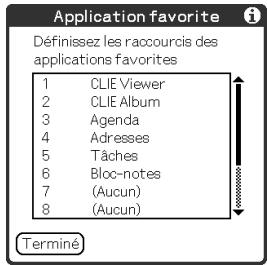
Suite, page suivante
Conseil
Dans l'écran CLIE Launcher, vous pouvez également frapper la zone d'application favorite (raccourci) vide pour afficher l'écran Application favorite.
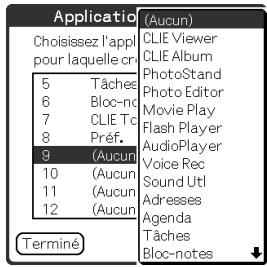
4 Frappez un numéro d'application favorite (raccourci) à attribuer à une application.
La liste des applications s'affiche. Frappez le nom de l'application pour créer une application favorite (raccourci).
Remarque
Lorsque vous supprimez une application enregistrée sous la forme d'un raccourci, ce dernier est automatiquement supprimé de la liste des applications favorites.
Conseil
Vous pouvez également créer un raccourci (application favorite) en faisant glisser l'icône d'une application pour la déposer dans la zone de raccourcis vide lorsque la case à cocher Utiliser le glisser-déplacer de l'écran Préf. de CLIE Launcher (page 27) est activée.
À l'objet 4, frappez le nombre de l'application favorite (raccourci) que vous pouvez supprimer et sélectionnez (Aucun) en haut de la liste.
Conseil
Une autre solution consiste à faire glisser une icône d'application favorite pour la déposer dans le coin supérieur droit de l'écran (page 186) lorsque la case à cocher Utiliser le glisser-déplacer de l'écran Pref. de CLIE Launcher (page 27) est activée.
Icône du gestionnaire des applications
Vous pouvez : gérer vos applications à l'aide des icônes du gestionnaire des applications.
Les icônes suivantes se présentent comme des fonctions standard.
Transfert d'applications
Affichage de la boîte de dialogue Transmettre par IR (page 148) ou Envoyer (page 153)
Affichage des informations relatives à l'application (page 25)
: Suppression d'applications (page 186)
Conseils
- Des fonctions du gestionnaire des applications peuvent être ajoutées à l'installation de certaines applications.
- Vous pouvez également : gérer une application en faisant glisser son icône et en la déposant dans chaque icône du gestionnaire des applications lorsque la case à cocher Utiliser le glisser-déplacer de l'écran Préf. de CLIE Launcher (page 27) est activée.
Affichage des informations au sujet des applications
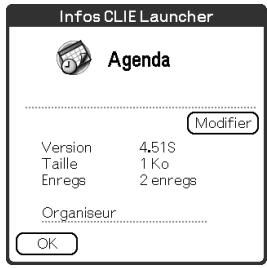
1 Appuyez sur le bouton Accueil / Menu. L'écran CLIE Launcher s'affiche. 2 Frappez i. La liste des applications s'affiche. 3 Frappez le nom de l'application dont vous souhaitez examiner les informations. L'écran Infos CLIE Launcher s'affiche. Frappez OK pour fermer cet écran.
Conseil
Pour afficher les informations relatives à une application, vous pouvez aussi faire glisser l'icône de cette dernière et la déposer dans le coin supérieur droit de l'écran CLIE Launcher lorsque la case à cocher Utiliser le glisser-déplacer de l'écran Préf. de CLIE Launcher (page 27) est activée.
Modification d'une description
Frappez Modifier pour afficher l'écran Modification de la description, puis entrez la nouvelle description.
Modification de la description
Introduisez la description de l'application.
Mes rendez-vous
Annuler
Par défaut
Bouton OK : valide la nouvelle description entrée.
Bouton Annuler : annule la nouvelle description entrée.
Bouton Par défaut: rétablit la description par défaut.
Liste des entrées
La liste ci-dessous décrit les fonctions de chaque menu de l'écran CLIE Launcher.
Menu de l'écran CLIE launcher
Supprimer... Supprime une application (page 186).
Transmettre par IR... Envoie une application vers un autre ordinateur de poche sous Palm OS via le port de communication infrarouge (page 148).
Envoyer... Bluetooth: Envoie une application ou des données vers un autre ordinateur de poche sous Palm OS compatible Bluetooth™ via une communication sans fil (page 153).
SMS: Envoie les messages via un périphérique sans fil GSM, tel qu'un téléphone portable.
Remarque
Il n'est pas possible d'envoyer une application ou des données par SMS.
Modif. groupes Permet de modifier un groupe d'applications CLIE Launcher (page 18).
Modifier les appl. favorites Créée un raccourci vers une application (page 22).
Suite, page suivante
| Info... | Affiche la version, l'espace occupé en mémoire et le nombre d'enregistrements d'une application. |
| Copier... | Permet de copier une application. |
Menu options de l'écran CLIE launcher
Préférences... Permet de configurer CLIE Launcher.
Afficher les cartes
Activez cette case à cocher pour afficher les applications générées sur support « Memory Stick ». (Par défaut : activée)
Afficher les animations
Activez cette case à cocher pour paramétrer les animations à l'écran, telles que les défilements. (Par défaut : activée)
Utiliser le glisser-déplacer
Activez la case à cocher pour que la fonction glisser-déplacer soit disponible. (Par défaut : désactivée)
Utiliser l'icône de transmission pour transmission uniquement
(Disponible uniquement si vous disposez d'une fonction de communication différente de la transmission par IR)
Activez la case à cocher pour afficher automatiquement l'écran Transmettre par IR lorsque vous frappez l'icône correspondante. (Par défaut : désactivée)
Affichage
Icône (petit) : affiche une description simple de l'application sélectionnée.
Icône : affiche une description simple de n'importe quelle application.
(Par défaut: Icône (petit))
| Passer en vue standard | Bascule vers l'écran standard Palm OS. (page 28). |
| A propos de Applications | Affiche des informations sur la version de l'application CLIE Launcher. |
Basculement vers l'écran standard palm OS®
Dans sa configuration initiale, l'ordinateur de poche CLIÉ affiche l'écran CLIE Launcher lorsque vous frappez le bouton Accueil /Menu. Pour basculer vers l'écran standard Palm OS®, procédez comme suit :
1 Appuyez sur le bouton Accueil / Menu. L'écran CLIE Launcher s'affiche. 2 Appuyez sur le bouton Accueil / Menu. Le menu s'affiche.
3 Frappez Passer en vue standard dans le menu Options.
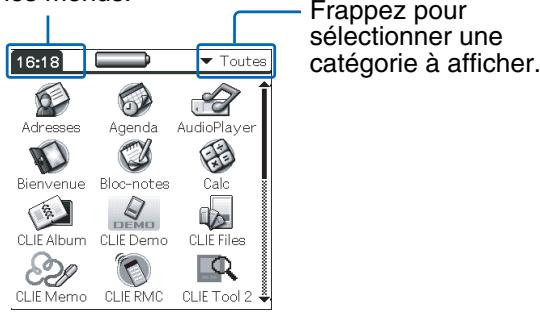
L'écran standard Palm OS s'affiche.
Frappez pour afficher les menus.
Conseil
Vous pouvez afficher les catégories une par une en appuyant sur le bouton Accueil / Menu.
Remarque
Les catégories de l'écran standard Palm OS diffèrent des groupes CLIE Launcher.
Basculement vers l'écran CLIE launcher
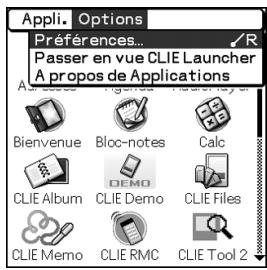
1 Appuyez sur le bouton Accueil / Menu. L'écran CLIE Launcher s'affiche. 2 Appuyez sur le bouton Accueil / Menu. Le menu s'affiche. 3 Frappez Passer en vue CLIE Launcher dans le menu Options. L'écran CLIE Launcher s'affiche.
Remarque
Pour plus d'informations sur le démarrage d'applications sur un support « Memory Stick », reportez-vous à la page 131.
Certaines limitations système peuvent être d'application lors du démarrage d'applications sur un support « Memory Stick » dans l'écran Applications.
Démarrage d'une application à l'aide du navigateur jog dial™
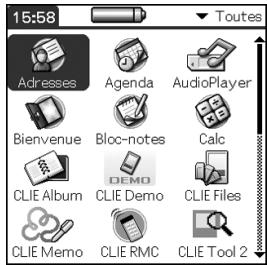
1 Appuyez sur le bouton Accueil / Menu afin d'afficher l'écran standard Palm OS®. 2 Faites tournier le navigateur Jog Dial™ pour sélectionner l'application à démarrer et appuyez dessus.
Modification des préférences relatives au fonctionnement du navigateur jog dial™ dans l'écran de démarrage
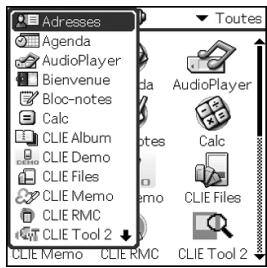
Définissez les préférences de sorte que si vous faites tourner le navigateur Jog Dial™, une liste d'applications s'affiche à gauche de l'écran.
1 Appuyez sur le bouton Accueil / Menu et maintenez-le enfoncé dans l'écran standard Palm OS.
Le menu s'affiche.
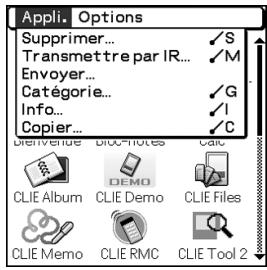
2 Frappez Préférences dans le menu Options. L'écran Préférences s'affiche.
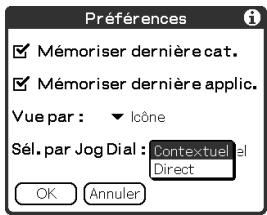
4 Frappez OK.
Lorsque vous faites tourner le navigateur Jog Dial™, la liste des applications s'affiche automatiquement à gauche de l'écran.
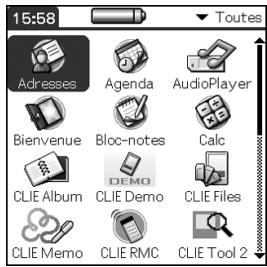
Démarrage d'une application en frappant son icône
1 Appuyez sur le bouton Accueil / Menu afin d'ouvrir l'écran standard Palm OS. 2 Sélectionnez ensuite l'icône de l'application que vous pouvez démarrer.
Modification du style d'affichage de l'écran standard palm OS®
Vous pouvez faire en sorte que, dans l'écran standard Palm OS, les applications s'affichent sous la forme d'une liste ou de petites icônes. Vous pouvez également CHOISIR d'afficher la catégorie des applications favorites ou les dernières applications utilisées lorsque l'écran standard Palm OS apparait.
1 Appuyez sur le bouton Accueil /Menu. L'écran CLIE Launcher s'affiche. 2 Appuyez sur le bouton Accueil /Menu. Le menu s'affiche. 3 Frappez Préférences dans le menu Options. 4 Frappez la flèche à droite de Vue par et scélectionnez Liste, liste (petite) ou Icône (petit).
5 Frappez OK.
Affichage Liste
Affichage Liste (petite)
Affichage Icône (petit)
Configuration de l'affichage de la dernière catégorie ou application utilisée à l'affichage de l'écran standard palm OS
1 Appuyez sur le bouton Accueil /Menu. L'écran CLIE Launcher s'affiche. 2 Appuyez sur le bouton Accueil /Menu. Le menu s'affiche. 3 Frappez Préférences dans le menu Options. 4 Frappez la case à cocher Mémoriser dernière cat. ou Mémoriser dernière applic. pour l'activer. Par défaut, ces cases à cocher sont activées. 5 Frappez OK.
Remarque
Une application ne fait pas partie des dernières applications ou catégories utilisées dans les cas suivants :
- si l'application ou la catégorie a été démarrée en appuyant sur le bouton de l'application;
- si vous avez basculé de l'écran standard Palm OS vers l'écran CLIE Launcher.
Affichage d'applications par catégorie
Vous pouvez avoir le désir d'afficher les applications par catégorie.
Classement des applications en catégories
1 Appuyez sur le bouton Accueil /Menu. L'écran CLIE Launcher s'affiche. 2 Appuyez sur le bouton Accueil /Menu. Le menu s'affiche. 3 Frappez Catégorie dans le menu Application. 4 Frappez la flèche à côté de chaque application et Sélectionnez la catégorie.
Remarque
Pour créer une catégorie, frappez la flèche ▼ dans le coin supérieur droit de l'écran Applications et frappez Modifier Categories pour ouvrir la boîte de dialogue correspondante.
Ensuite, frappez Nouveau, entrez un nom de catégorie et frappez OK. Frappez OK à nouveau lors de l'ajout de la nouvelle catégorie.
5 Frappez Terminé.
Affichage basé sur les catégories
1 Appuyez sur le bouton Accueil /Menu. L'écran CLIE Launcher s'affiche.
2 Effectuez l'une des opérations suivantes :
- Appuyez à plusieurs reprises sur le bouton Accueil / Menu ou sur le navigateur Jog Dial™ pour faire défiler les catégories une à une.
- Frappez la flèche ∇ dans le coin supérieur droit de l'écran et sélectionnez la catégorie à afficher.
Conseil
Si vous sélectionnez Toutes, toutes les applications s'affichent dans l'écran standard Palm OS.
Il est utile de sélectionner l'option Toutes lorsque vous démarrez une application à l'aide du navigateur Jog DialTM.
Remarque
Les groupes CLIE Launcher diffèrent des catégories de l'écran standard Palm OS®.
Modification des polices
Vous pouvez modifier le style de police des applications telles qu'Agenda ou Adresses en fonction de vos préférences. Un style de police peut être associé à chaque application.
1 Démarrez l'application dont vous pouvez modifier le style de police. 2 Appuyez sur le bouton Accueil / Menu. Le menu s'affiche. 3 Frappez Police dans le menu Options. La boîte de dialogue Choisir police apparait.
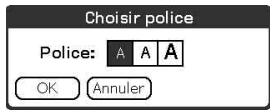
4 Frappez le style de police souhaité. 5 Frappez OK.
Le texte de l'application s'affiche désormais dans le style de police sélectionné.
Remarque
Certaines applications ne permettent pas la modification du style de police.
Voici une description de la fonction de chaque menu commun aux applications de l'ordinateur de poche CLIÉ telles qu'Agenda, Adresses, Tâches et Bloc-notes.
Pour afficher le menu, appuyez sur le bouton Accueil
Menu et maintenance. Le forcé tout en démarrant l'application.
Pour en savoir plus sur les menus spécifiques à chaque application, reportez-vous à leurs descriptions.
Remarque
En fonction du style d'affichage, il se peut que certains menus ne soient pas affichés.
Menu édition
| Annuler | Annule l'action de la dernière commande d'édition. Par exemple, si vous avez utilisé la commande Couper pour supprimer du texte, Annuler rétablit le texte effacé. |
| Couper | Supprime le texte sélectionné et le place provisoirement dans la mémoire de votre ordinateur de poche CLIÉ. Vous pouvez coller le texte que vous avez coupé dans une autre zone de l'M application en cours ou dans une autre application. |
| Copier | Copie le texte sélectionné et le place provisoirement dans la mémoire de votre ordinateur de poche CLIÉ. Vous pouvez coller le texte que vous avez copié dans une autre zone de l'application en cours ou dans une autre application. |
| Coller | Insère le texte que vous avez coupé ou copié à l'endetroit sélectionné. Si vous n'avez pas coupé ou copié du texte précédemment, la commande Coller est inopérante. |
Suite, page suivante
| Sélectionner tout | Sélectionne l'ensemble du texte dans l'enregistrement ou l'écran en cours. Cette fonction vous permet de couper ou de copier l'ensemble du texte et de le coller ailleurs. |
| Clavier | Ouvre le clavier logiciel. |
| Aide Graffiti | Affiche la liste des traits de caractères Graffiti®. Affichez letrait du caractère qui vousInterestede. |
Saisie des données sur votre ordinateur de poche cliétm sony
Ce chapitre décrit comment saisir des données sur votre ordinateur de poche CLIÉ.
Saisie des données sur votre ordinateur de poche CLIE™ Sony 42
S'entraîner à la saisie de données à l'aide du clavier logiciel. 43
Utilisation de l'écriture Graffiti® pour saisir des données 46
Saisie des données sur votre ordinateur de poche clié™ sony
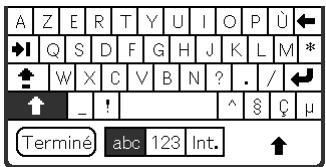
Les illustrations suivantes décrivent des alternatives au clavier matériel pour la saisie de données.
Clavierlogiciel (panneau d'entrée) (page 43)
Entrer les données à l'aide du clavier affiché à l'écran.
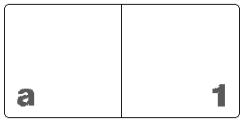
Entrer des données à l'aide des caractères d'entrée dessinés à la main nommés Graffiti. Une fois habitué à la saisie des données avec Graffiti, vous pourrez entrer des données beaucoup plus rapidement qu'avec le clavier logiciel.
S'entraîner à la saisie de données à l'aide du clavier logiciel
Vous pouvez saisir des données à l'aide du stylet de votre ordinateur de poche CLIÉ.
Saisie des données
Pour saisir des données, un calculateur (une application) compatible avec la commande de poche CLIÉ est nécessaire. Pour vous entraîner à la saisie de données avec l'application Agenda, procédez comme suit.
1 Frappez l'icône agenda dans l'écran applications.
L'Agenda démarre. Le programme du jour s'affiche.
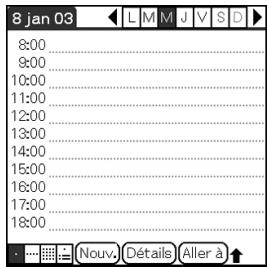
2 Frappez la ligne temporelle sur l'écran agenda.
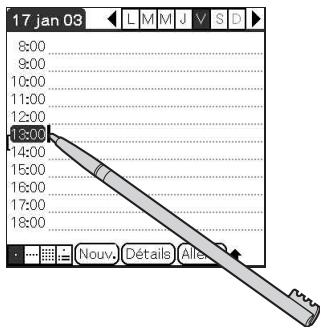
Suite page suivante
3 Appuyez sur le bouton Accueil / Menu. Frappez Clavier dans le menu Modifier.
Le clavier s'affiche.
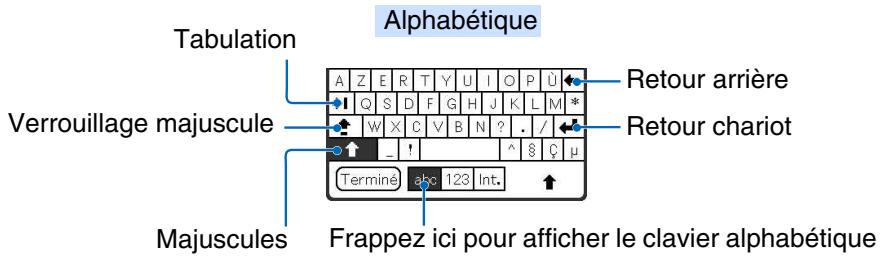
Frappez ici pour afficher le clavier numérique
International Frappez ici pour afficher le clavier international
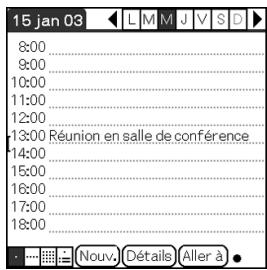
4 Sélectionnez le clavier de votre choix et frappez les caractères pour saisir du texte et des chiffres. Vous pouvez utiliser le clavier logiciel de la même manière que le clavier de votre ordinateur de bureau. Pour saisir une majuscule, frappez « maj », puis frappez le bouton du caractère. Pour supprimer un caractère, frappez ←.
Lorsque vous avez terminé, frappez Terminé pour fermer le clavier logiciel et enregistrer le texte.
Utilisation de l'écriture graffiti® pour saisir des données
Ce chapitre décrit les procédures de création de lettres, de nombres, de signes de ponctuation et de symboles, et vous apprend quelques trucs et astuces Graffiti®.
Qu'est-ce que l'écriture graffiti ?
En général, il suffit de quelques minutes de pratique pour pouvoir saisir du texte rapidement et avec précision. L'écriture Graffiti inclut l'ensemble des caractères disponibles sur un clavier standard. Les caractères Graffiti ressemblent beaucoup aux lettres en majuscule de l'alphabet normal, ce qui rend l'écriture Graffiti facile à assimiler.
A B C D E (Exemples d'écriture Graffiti A, B, C, D, E)
Saisie de caractères en un seul trait
La plupart des caractères n'ont besoin que d'un seul trait. Lorsque vous levez le stylet hors de la zone d'écriture Graffiti, votre ordinateur de poche CLIÉ effectue la reconnaissance et affiche le caractère de texte immédiatement.
Pour vous permettre d'écrire un caractère entier d'un seul trait, certains traits Graffiti sont des parties des équivalents de l'alphabet normal.
Le point sur chaque forme indique où il faut commencer à tracer le caractère.
Certaines caractères ont des formes similaires, mais leurs points de départ et d'arrivée sont différents. Vous devez toujours commencer le tracé à partir du point.

Suite, page suivante
Remarque
Il n'est pas nécessaire de dessiner le point ; celui-ci n'a pour but que de vous montrer où commencer le tracé.
Les zones d'écriture des chiffres et des lettres sont différentes.
La zone d'écriture Graffiti se compose de deux parties : une partie pour écrire les lettres de l'alphabet et l'autre pour écrire les chiffres.
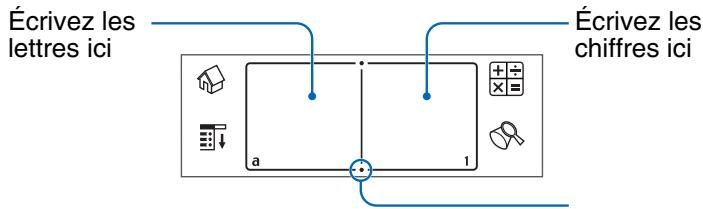
Conseil
Pour afficher la zone d'écriture Graffiti, sélectionnez la ligne pour entrer les caractères, puis appuyez sur le bouton de saisie de texte / Rechercher. Pour plus de détails, reportez-vous à Entrée de caractères avec Graffiti (page 54).
Alphabet
| A | Λ | I | Ι |
| B | Β β | J | jured |
| C | C | K | α |
| D | D P | L | L |
| E | Ε | M | m m |
| F | Γ Γ | N | N |
| G | G G | Ο | ΟΟ |
| H | h | P | P P |
Suite, page suivante
| Q | O | V | V V |
| R | R R | W | W |
| S | S | X | X ∞ |
| T | T | Y | y y |
| U | U | Z | Z |
Nombres
| 0 | ○○ | 5 | 5 5 |
| 1 | 1 | 6 | 6 |
| 2 | 2 | 7 | 7 |
| 3 | 3 | 8 | 8 8 |
| 4 | 4 | 9 | 9 |
Symboles du clavier
| Espace | — | Point | Frappez deux fois |
| Retour arrêté | — | Majuscule | ↓ |
| Retour chariot | / | Majuscules | ↓ ↓ |
Écriture en lettres majuscules
Utilisez le mode Majuscule pour écrire des lettres majuscules avec les mêmes formes de trait que les caractères alphabétiques de base.
- Pour dessiner la première lecture d'un mot comme majuscule, utilisez le trait Majuscule.

Pour revenir en minuscule, utilisez le trait Retour arrêté
Remarque
Lorsque vous créez une phrase ou un enregistrement (en frappant sur Nouveau ou sur une ligne vide), la première lecture est automatiquement mise en majuscule.
- Pour entrer que des majuscules (Verrouillage majuscule), utilisez le trait Verrouillage majuscule .

Pour revenir en minuscule, utilisez le trait Majuscule .
Écriture de signes de ponctuation
Frappez la zone d'écriture Graffiti pour activer le mode Ponctuation. Le trait suivant trace n'importe où dans la zone Graffiti (du côté lettres ou chiffres) crée un signe de ponctuation.

| (. ) Point | . | (—) Tiret cadratin |
| (. ) Virgule | . | (( ) Parenthèse ouvrante |
| (. ) Apostrophe | . | (( ) Parenthèse fermante |
| (. ) Point d'interrogation | ? | (. ) Barre oblique |
| (. ) Point d'exclamation | . | ($) Dollar |
| (@ ) Arobas | . | (. ) Barre oblique inverse |
| (# ) Nombre | . | { ) Accolade ouvrante |
| (% ) Pour cent | . | { ) Accolade fermante |
| (^ ) Accent circonflexe | . | ([ ) Crochet ouvrant |
| (& ) Esperluette | . | { ) Crochet fermant |
| (*) Astérisque | . | (∼ ) Tilde |
| (< ) Signe inférieur à | . | { ) Accent grave |
| (>) Signe supérieur à | . | { ) Point-virgule |
| (.) Soulignement | . | { ) Deux-points |
| (′′) Idem | N | Tabulation |
Pour annuler le mode ponctuation
Entrez (Retour arrêté).
Écriture de symboles et de caractères étendus
Tracez un trait en mode Symbole dans la zone d'écriture Graffiti pour activer le mode Symbole. Le trait suivant trace un symbole ou un caractère étendu.
| (a) Termine | 1 | Mode Symbole |
| (*) Puce | • | x |
| (™) Marque commerciale | M | ÷ |
| (®) Marque déposée | R | = |
| ©) Copyright | C | (¢) Cent |
| (') Guillemet simple ouvrant | Γ | (¥) Yen |
| (') Guillemet simple fermant | Γ | (£) Livre sterling |
| («) Guillemet anglo-saxon | N | (€) Euro |
| (») Guillemet anglo-saxon fermant | N | i |
| (§) Section | S | i |
| (°) Degré | O | β |
| + | α | μ |
| - | — | f |
| ∅ |
Pour annuler le mode symbole
Entrez (Retour arrêté).
Écriture de caractères accentués et de caractères internationaux
Pour créer des caractères accentués, dessinez le trait normalement utilisé pour créer la lettre, suivi d’un trait d’accent. L’écriture Graffiti ajoute alors l’accent à la lettre. Par exemple, pour entrer « é », dessinez é puis /.
| à èiòu | \ | áétróúy | / |
| aétróu | ∧ | ãōn | N |
| äöüy | γγ | à | ○ |
Pour écrire des caractères internationaux
Vous pouvez écrire les caractères suivants sans ponctuation particulière ni sans entrer dans un mode particulier :
| ∅ | C | ∞ | ε |
Remarque
Vous devez écrire ces caractères internationaux du côté gauche de la zone d'écriture Graffiti.
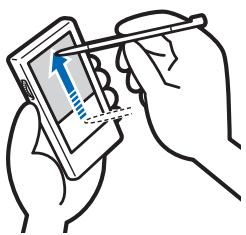
Affichage de l'aide en ligne graffiti
Faites glisser le stylet de la zone d'écriture jusqu'en haut de l'écran. L'Aide Graffiti ouvre une série d'écrans qui présente l'ensemble du jeu de caractères Graffiti.
Entrée de caractères avec graffiti
1 Frappez l'icône Agenda dans l'écran Applications.
L'Agenda démarre. Le programme du jour s'affiche.
2 Frappez la ligne temporelle sur l'écran Agenda. 3 Appuyez sur le bouton de saisie de texte / Recherche et maintenez-le enfoncé.
La zone d'écriture Graffiti s'affiche.
4 Utilisez les tableaux des pages précédentes pour rechercher la forme de trait correspondant à la lettre que vous souhaitez créer.
Deux formes de trait différentes sont disponibles pour certaines lettres. Pour ces lettres, CHOISSEZ la forme la plus facile à tracer à vos yeux.
Vous utilisez la même forme pour créer la version majuscule et la version minuscule d'une lettre.
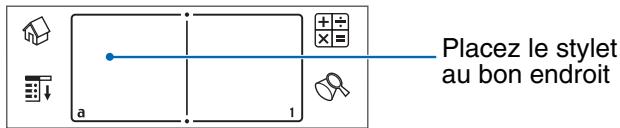
5 Placez le stylet sur le côté gauche de la zone d'écriture Graffiti. Commencez votre trait sur le point et dessinez-le tel qu'il est illustré dans les tableaux.
Suite page suivante
6 Levez le stylet de l'écran une fois le trait tracé. Lorsque vous levez le stylet de l'écran, votre ordinateur de poche CLIÉ reconnaît immédiatement le trait et imprime la forme sur l'écran au point d'insertion. Dès que vous levez le stylet de l'écran, vous pouvez commencer à tracer le caractère suivant.
Remarque
Vous devez commencer les traits de caractères dans la zone d'écriture Graffiti. Si vous tracez des traits en dehors de la zone d'écriture Graffiti, votre ordinateur de poche CLIÉ ne les reconnaît pas comme des caractères de texte.
Remarques relatives à l'écriture des caractères graffiti
- La précision de reconnaissance est supérieure lorsque vous écrivez de gros caractères. Essayez de dessiner des traits qui remplissent presque toute la zone d'écriture Graffiti.
- N'écrivez ni trop rapidement, ni trop lentement. Une écriture trop lente peut générer des erreurs de reconnaissance.
- Veillez à ce que votre écriture ne soit pas inclinée. Les traits verticaux doivent être parallèles aux bords de la zone d'écriture Graffiti.
Utilisation de traits et de raccourcis de navigation
Vous pouvez naviguer entre les champs d'une application et entrer rapidement des symboles fréquemment utilisés en entrant les traits et raccourcis de navigation avec Graffiti.
Utilisation de traits de navigation
Déplacer le curseur vers la droite

Déplacer le curseur vers la gauche

Utilisation de raccourcis
Il existe quatre types de raccourcis Graffiti.
Pour utiliser un raccourci, tracez le trait de raccourci suivi des caractères de raccourci.
Lorsque vous tracez le trait de raccourci, le symbole de raccourci apparait au point d'insertion pour indiquer que vous êtes en mode Raccourci.
Voici un tableau contenant les raccourcis Graffiti enregistrés sur voiture ordinaire de poche CLIÉ :
| Cachet dateur | ds | Petit-déjeuner | br |
| Cachet hora | ts | Déjeuner | lu |
| Cachets dateur/horaire | dts | Dîner | di |
| Réunion | me |
Par exemple, lorsque vous entrez « dts » à l'aide du raccourci Graffiti, la date et l'heure actuelles sont entrées automatiquement.
$$ \mathcal {L} \rightarrow \mathcal {B} \rightarrow \mathcal {T} \rightarrow \mathcal {S} $$
Conseil
Vous pouvez également créer vos propres raccourcis (page 99).
Échange et mise à jour de données via une opération hotsync®
Ce chapitre explique comment effectuer une opération HotSync® avec votre ordinateur de bureau.
Qu'est-ce qu'une opération HotSync ? 59
Exécution d'une opération HotSync® 61
Utilisation du logiciel Palm™ Desktop pour CLIÉ 63
Qu'est-ce qu'une opération hotsync®?
Une HotSync® est une opération en une étape qui vous permet de synchroniser des données entre votre ordinateur de poche CLIÉ et votre ordinateur de bureau. Une simple pression sur le bouton HotSync® vous permet de synchroniser les données des
applications de votre ordinateur de poche CLIÉ avec les données du logiciel Palm™ Desktop pour CLIÉ liées sur votre ordinateur de bureau, de sauvegarder les données de votre ordinateur de poche CLIÉ sur votre ordinateur de bureau et d'installer des applications supplémentaires.
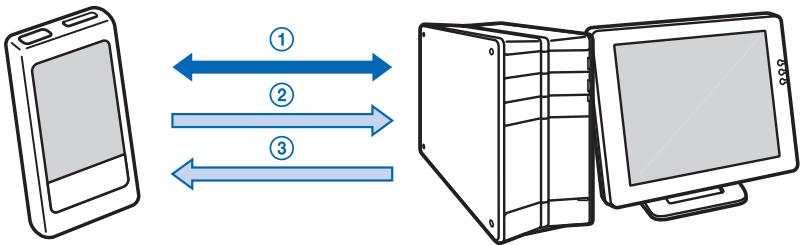
Synchronisation des données entre votre ordinateur de poche CLIÉ et votre ordinateur de bureau
Synchronise les données des applications Agenda, Adresses, Tâches et Bloc-notes entre votre ordinateur de poche CLIÉ et votre ordinateur de bureau. Vous pouvez : gérer séparément les données de plusieurs ordinateurs de poche CLIÉ à l'aide du logiciel Palm™ Desktop pour CLIÉ.
Enregistrement de données de sauvegarde sur votre ordinateur de bureau
Crée automatiquement une sauvegarde des données actuelles détenues sur votre ordinateur de poche CLIÉ sur votre ordinateur de bureau. Si vous supprimez accidentellement des données, si des données sont supprimées par une coupure d'alimentation soudaine ou si vous devez effectuer une réinitialisation matérielle, une opération HotSync® vous permet de restaurer les données grâce aux données de sauvegarde enregistrées sur votre ordinateur de bureau.
Pour plus de détails sur la sauvegarde de données, voir page 168. Suite page suivante
Suite page suivante
Conseil
Vous pouvez enregistrer une copie de sauvegarde des données actuellement détenues sur votre ordinateur de poche CLIÉ sur un support « Memory Stick ». Pour plus de détails, reportez-vous à « Sauvegarde de données sur un support « Memory Stick » à l'aide de l'application Memory Stick Backup » (page 169).
Utilisation des données créées dans des applications Microsoft® Windows® sur votre ordinateur de poche CLIÉ
Importer ou exporter les données entre une application Windows® sur votre ordinateur et votre ordinateur de poche CLIÉ.
Formats de fichiers compatibles que vous pouvez importer/exporter avec le logiciel palm™ desktop pour clié
- Texte séparé par des virgules/tabulations (fichiers .csv, .txt, .tab, .tsv)
- Fichier texte (.txt) Fichier vCal (Agenda) (.vcs)
- Fichier vCard (Adresses) (*. vcf)
- Archive d'Agenda du logiciel Palm™ Desktop pour CLIÉ (*. dba)
- Archive d'Adresses du logiciel Palm™ Desktop pour CLIÉ (*. aba)
- Archive de Tâches du logiciel Palm™ Desktop pour CLIÉ (*. tba)
- archive du Bloc-notes du logiciel Palm™ Desktop pour CLIÉ (*. mpa);
- Les mots entre parenthèses sont des extensions de fichier. Une archive est une unité qui collecte des fichiers associés.
Pour plus de détails sur l'importation/exportation de données, consultez le menu d'aide du logiciel Palm™ Desktop pour CLIE.
Exécution d'une opération hotsync®
Pour effectuer une opération HotSync®, le logiciel Palm™ Desktop pour CLIÉ doit être installé sur l'ordinateur de bureau et la station d'accueil doit être branchée à l'ordinateur.
Pour plus de détails sur la préparation d'une opération HotSync®, appliquez la procédure décrite dans la section « Utilisation de l'ordinateur de poche CLIÉTM avec votre ordinateur de bureau » dans le manuel « Read This First (Pour commencer). »
Exécution d'une opération hotSync® avec la station d'accueil (hotSync® locale)
L'exécution d'une opération HotSync® avec la station d'accueil s'appelle une HotSync® locale.
1 Placez votre ordinateur de poche CLIÉ dans la station d'accueil. 2 Appuyez sur le bouton HotSync de la station d'accueil.
L'opération HotSync démarre.
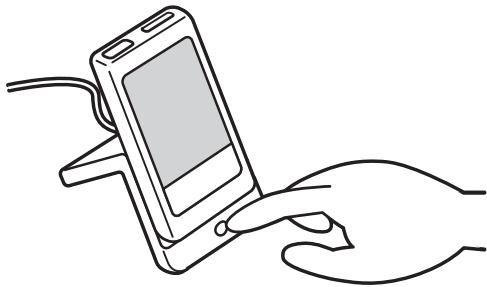
(L'emplacement
bouton HotSync

peut varier en fonction
du modèle.)
Une fois l'opération HotSync® terminée, un message indiquant la fin de l'opération HotSync® s'affiche sur votre ordinateur de poche CLIÉ.
Suite, page suivante
Remarque
Ne retirez pas votre ordinateur de poche CLIÉ de la station d'accueil avant que l'opération HotSync® soit terminée car le calculiciel Palm™ Desktop pour CLIÉ risquerait de ne pas se fermer normalement.
Si l'opération hotSync® ne démarre pas
Assurez-vous que l'icône HotSync est affichée dans la barre d'état système Windows®.
Si l'icone HotSync n'est pas affichée dans la barre d'état système, cliquez sur Démarrer, sur Programmes (Tous les programmes dans Windows XP), Sony Handheld, puis sur HotSync Manager. Vérifie que l'icone HotSync est affichée dans la barre d'état système et appuyez sur le bouton HotSync sur la station d'accueil pour démarrer l'opération HotSync.
Le message s'affiche sur l'écran de votre ordinateur lorsque l'opération HotSync démarre.
- À partir de maintenant, lorsqu'une référence sera faite à des éléments communs à Windows® XP Edition familiale et Windows® XP Professionnel, l'appellation Windows® XP sera employée.
Si vous ne parvenez pas à effectuer une opération hotsync®
Consultez la rubrique « Dépannage »
Utilisation du logiciel palm™ desktop pour clié
Le logiciel Palm™ Desktop pour CLIÉ vous permet d'afficher sur votre ordinateur les données transférées à partir de votre ordinateur de poche CLIÉ par l'opération HotSync®.
En outre, le logiciel Palm™ Desktop pour CLIÉ possède les mêmes fonctions que les applications Agenda, Adresses, Tâches et Bloc-notes, ce qui vous permet de pouvoir entrainer ou modifier des planifications ou des données d'adresses sur votre ordinateur de bureau et d'exporter ensuite ces données vers votre ordinateur de poche CLIÉ.
Démarrage du logiciel palm™ desktop pour clié
Double-cliquez sur l'icône du logiciel Palm™ Desktop pour CLIÉ sur le Bureau Windows®.
Vous pouvez ici cliquer sur Démarrer, sélectionner
Programmes (Tous les programmes)
Windows® XP), Sony Handheld, puis logiciel Palm™ Desktop pour CLIÉ.
Le logiciel Palm™ Desktop pour CLIÉ démarre.
Conseil
Pour quitter le logiciel Palm™ Desktop pour CLIÉ
Cliquez sur le bouton Fermer en haut à droite de l'écran ou sélectionnez Quitter dans le menu Fichier.
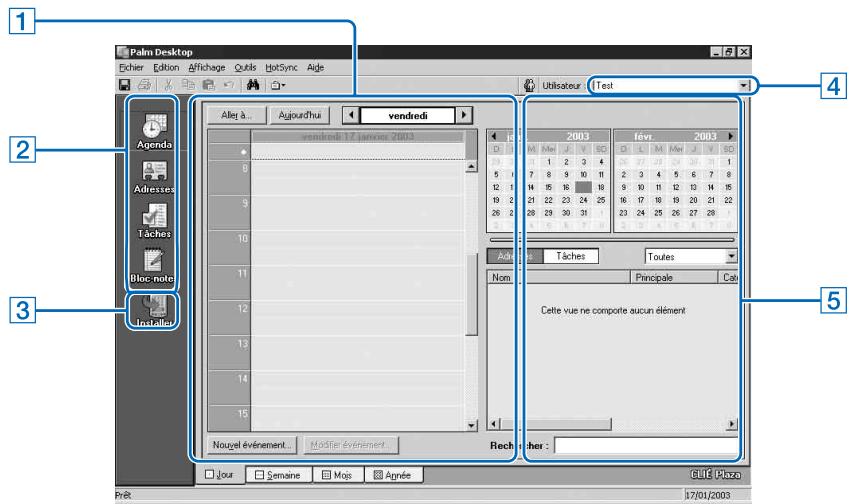
1 Volet de liste
Affiche les enregistrements dans l'application de Bureau active.
2 Barre de lancement d'application
Cliquez sur une icône pour ouvrir l'application qui lui est associée.
3 Icône outil d'installation
Cliquez sur cette icône pour afficher la boîte de dialogue Outil d'installation. Vous pouvez installer des applications à partir de votre ordinateur de poche CLIÉ via une opération HotSync®. Pour plus de détails, consultez « Installation » à la page 183.
4 Suggesteur d'utilisateur
Affiche le nom d'utilisateur des informations actuelles.
Suite, page suivante
5 Volet d'enregistrement
Affiche des détails complets sur l'enregistrement sélectionné dans le volet de liste. Les informations affichées ici sont les mêmes que celles affichées sur l'écran Détails de votre ordinateur de poche CLIÉ.
Opérations de base du logiciel palm™ desktop pour clié
Cliquez sur l'icône de l'application à utiliser. L'écran bascule vers l'écran de l'application sélectionnée.
Les opérations de base pour chaque application sont les mêmes que celles de l'application CLIE correspondante. Pour plus de détails sur les opérations, consultez l'aide en ligne de Palm™ Desktop. Pour afficher l'aide en ligne, Sélectionnez Aide sur Palm™ Desktop dans le menu d'aide.
Modification du nom d'utilisateur de votre ordinateur de poche clié
Dans la fenêtre Palm™ Desktop pour CLIÉ, cliquez sur Utilisateurs dans le menu Outils. La boîte de dialogue Utilisateurs s'affiche. Cliquez sur le nom d'utilisateur à modifier, puis cliquez sur Renommer. Entrez un nouveau nom d'utilisateur, puis cliquez sur OK.
Le nom d'utilisateur de votre ordinateur de poche CLIÉ sera modifié lors de la prochaine opération HotSync®.
Lors de l'utilisation du système d'exploitation microsoft® windows® XP
Lorsque vous démarrez le logiciel Palm™ Desktop pour CLIÉ sur votre ordinateur et que vous sélectionnez Personnaliser, Lien de fichier, Afficher journal ou Installation dans le menu HotSync®, la fenêtre de configuration peut s'ouvrir derrière celle du logiciel Palm™ Desktop pour CLIÉ.
Dans ce cas, placez la fenêtre de configuration au premier plan en effectuant l'une des actions suivantes.
- Appuyez simultanément sur les touches Alt et Tab.
- Cliquez sur l'icône HotSync en bas à droite de la barre d'état système Windows®.
Personnalisation de votre ordinateur de poche clié sony (périphériques)
Ce chapitre explique comment personnaliser votre ordinateur de poche CLIÉ en modifiant les paramètres de Préférences.
Ce que vous pouvez faire avec les Préférences. 68
Configuration de la fonctionnalité Bluetooth™ (uniquement pour les modèles avec la fonctionnalité Bluetooth™ intégrée) 70
Association d'applications à des boutons d'applications 73
Personnalisation des activités de trace de stylet plein écran 74
Association d'applications à des boutons HotSync® 76
Ajout/modification des préférences du périphérique de communication 77
Configuration des préférences de date et d'heures. 79
Réglage du Numériqueur 82
Réglage du format d'affichage de l'heure, de la date et des nombres 83
Réglage du début d'arrêt automatique. 85
Réglage des sons 86
Activation ou déactivation du voyant d'alarme. 87
Activation ou déactivation de la fonctionnalité Réception IR 88
Modification des préférences réseau 89
Création de raccourcis Graffiti 99
L'écran Préférences vous permet de personnaliser les options de configuration de votre ordinateur de poche CLIÉ.
Vous pouvez ajouter des options de configuration en installant de nouvelles applications ou de nouveaux logiciels pour des périphériques.
| Paramètres | Détails |
| Bluetooth | Permet de définir la configuration de la fonctionnalitéBluetooth™.Pour plus de détails, voir page 70.(uniquement pour les modèles avec la fonctionnalité Bluetooth™ intégrée) |
| Boutons | Permet de personnaliser les applications associées aux boutons d'applications et un bouton HotSync®, ou les activités de tracé de stylet plein écran.Pour plus de détails, voir pages 73 à 76. |
| Connexion | Permet de définir la configuration du périhérique de communication.Pour plus de détails, voir page 77. |
| Date et heures | Permet de définir les options relatives à la date, l'hour, le fuseau horaire et l'heure d'été.Pour plus de détails, voir page 79. |
| Numériqueur | Permet de calibrer l'écran de votre ordinateur de.POche CLIÉ.Pour plus de détails, voir page 82. |
| Formats | Permet de définir les formats de la date et de l'hour.Pour plus de détails, voir page 83. |
| Général | Permet de définir des options générales telle que le son du système, la fonction LED* ou le décai d'extinction automatique. (*non disponible sur certains modèles)Pour plus de détails, voir pages 85 à 88. |
| Réseau | Permet de définir la configuration de la connexion à Internet.Pour plus de détails, voir page 89. |
| Propriétaire | Permet de définir les informations relatives au propriétaire, telles que son nom et son numéro de téléphone.Pour plus de détails, voir page 173. |
| Raccourcis | Permet de définir une liste d'abréviations Graffiti®.Pour plus de détails, voir page 99. |
Conseil
Pour une description des options ne figurant pas dans cette liste, consultez « Read This First (Pour commencer) ».
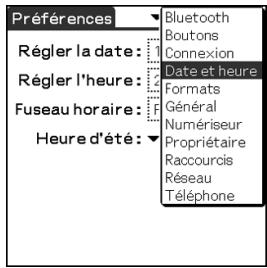
Affichage de l'écran préférences pour chaque menu
1 Faites tourner le navigateur Jog Dial™ pour sélectionner l'icône Pré. dans l'écran Applications, puis appuyez sur le navigateur Jog Dial™.
L'écran Préférences s'affiche.
Conseil
Vous pouvez également frapper l'icône Pref. pour afficher l'écran Préférences.
2 Frappez la flèche▼ en haut à droite de l'écran et sélectionnez le menu Préférences de votre choix.
Remarque
Vous ne pouvez pas utiliser la fonctionnalité Bluetooth™ lorsque l'écran Préférences Bluetooth est affiché.
Activation ou désactivation de la fonctionnalité bluetooth™
Vous pouvez activer ou désactiver la fonctionnalité Bluetooth™.
La désactivation de la fonction Bluetooth™ permet d'économiser la batterie de votre ordinateur de poche CLIÉ. Par défaut, la fonctionnalité Bluetooth™ est désactivée.
1 Frappez la flèche▼ en haut à droite de l'écran Préférences et sélectionnez Bluetooth.
L'écran Préférences Bluetooth s'affiche.
2. Frappez la flèche à côté de Bluetooth et sélectionnez Activé ou Désactivé.
- Activé: Active la fonctionnalité Bluetooth™. La LED Bluetooth™ s'allume.
- Désactivé : Désactive la fonctionnalité Bluetooth™.
Affichage/personnalisation des informations bluetooth™
Lorsque la fonctionnalité Bluetooth™ est activée, les éléments suivants sont affichés sur l'écran Préférences Bluetooth.
| Nom du péripérisque | Vous pouvez entrier le nom de votre ordinateur de poche CLIÉ. Le nom du péripérisque est nécessaire à l'identification de chaque ordinateur de poche CLIÉ. Vous pouvez afficher la fenêtre de configuration du nom en frappant sur le carré. |
| Péripérisque décovrable | Oui : Les autres péripérisques compatiblesBluetoothTM déetectent votre ordinateur de poche CLIÉ en tant que péripérisque compatible BluetoothTM cible. Non : Les autres péripérisques compatiblesBluetoothTM ne déetectent pas votre ordinateur de poche CLIÉ en tant que péripérisque compatible BluetoothTM cible.(Par défaut : Oui) |
| Activation à distance | Oui : Mème lorsque votre ordinateur de poche CLIÉ est éteint, les autres péripérisques compatiblesBluetoothTM allument automatiquement votre ordinateur de poche CLIÉ et le déetectent en tant que péripérisque compatible BluetoothTM cible (la LED BluetoothTM clignote lorsque cette fonctionnalité est activée).Non : Les autres péripérisques compatiblesBluetoothTM ne déetectent pas votre ordinateur de poche CLIÉ en tant que péripérisque compatible BluetoothTM cible lorsque votre ordinateur de poche CLIÉ est éteint.(Par défaut : Non) |
| Adresse du péripérisque | Permet d'afficher l'adresse du péripérisque (numéro d'identification du péripérisque BluetoothTM) de votre ordinateur de poche CLIÉ.L'adresse de péripérisque ne peut pas être modifiée. |
Affichage/suppression des informations relatives aux périphériques compatibles bluetooth™ cibles
Vous pouvez afficher les informations relatives aux périphériques compatibles Bluetooth™ enregistrées sur votre ordinateur de poche CLIÉ ou supprimer les informations inutiles.
Frappez la flèche ▼ en haut à droite de l'écran Préférences et sélectionnez Bluetooth.
L'écran Préférences Bluetooth s'affiche.
Frappez Périphériques autorisés.
Les périphériques compatibles Bluetooth™ enregistrés sur votre ordinateur de poche CLIÉ sont affichés.
3 Sélectionnez le périphérique dont vous souhaitez afficher les informations, puis frappez Détails.
La boîte de dialogue Détails du périphérique s'affiche.
Frappez Terminate pour revenir à l'écran Périphériques autorisés.
Pour supprimer les informations du périphérique sélectionné, frappez Supprimer périphérique.
Lorsque la boîte de dialogue de confirmation s'affiche, frappez OK.
5 Frappez Terminé pour revenir à l'écran Préférences Bluetooth.
Ajout d'informations sur les périphériques compatibles bluetooth™ cibles
Frappez Ajouter dans la boîte de dialogue Périphériques autorisés et suivez les instructions affichées à l'écran.
Association d'applications à des boutons d'applications
Vous souhaitez associer vos applications favorites aux boutons d'applications qui se trouvent sur la face avant de votre ordinateur de poche CLIÉ.
Par exemple, vous pouvez associer le bouton Agenda à l'application Calculatrice.
La position des boutons d'applications varie en fonction de leur modèle.
Pour plus de détails, consultez la section « Emplacement des composants de l'ordinateur de poche Sony CLIÉ » dans « Read This First (Pour commencer). »
1 Frappez la flèche▼ en haut à droite de l'écran préférences et sélectionnez boutons.
L'écran Préférences des boutons s'affiche.
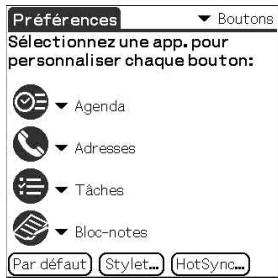
L'écran peut varier en fonction de votre modèle.
2 Frappez la flèche ∇ qui se trouve à côté de l'icone et sélectionnez l'application à associer au bouton.
Le bouton d'application est modifié conformément à l'affectionciesie.
Pour démarrer les applications d'origine
Si vous avez associé une autre application au bouton, démarrez l'application d'origine dans l'écran Applications.
Pour rétablir les paramètres par défaut.
Frappez Paramètres par défaut à l'étape 2.
Les valeurs d'usine des boutons d'applications sont alors rétablies.
Personnalisation des activités de trace de stylet plein écran
Si la zone d'écriture Graffiti n'est pas couverte, vous pouvez utiliser un tracé de stylet plein écran pour effectuer une certaine fonction. Vous pouvez personnaliser l'affectation du tracé de stylet plein écran.
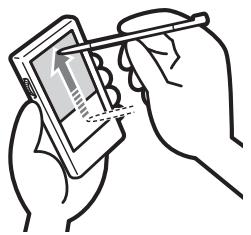
Faites glisser le stylet de la zone d'écriture jusqu'en haut de l'écran.
Par défaut, le tracé de stylet plein écran active l'Aide Graffiti®.
1 Frappez la flèche▼ en haut à droite de l'écran Préférences et Sélectionnez Boutons. 2 Frappez Stylet. L'écran Stylet s'affiche. 3 Frappez la flèche ▼ à côté de Aide Graffiti et sélectionnez les paramètres du tracé de stylet plein écran.
Conseil
Appuyez simultanément sur les touches Ctrl et R du clavier. Vous pouvez également afficher l'écran Aide Graffiti pour le trace de stylet plein écran.
| Rétro-éclairage | Active le rétro-éclairage de votre ordinaire de poche CLIÉ sans qu'il soit nécessaire d'utiliser le bouton d'alimentation. |
| Luminosité | Ouvre l'écran Régler la luminosité. |
| Clavier | Ouvre le clavier logiciel pour saisir du texte. |
| Aide Graffiti | Ouvre une série d'écrans qui montrent l'ensemble du jeu de caractères Graffiti. |
| Arrêté et verrouiller | Arrêté et verrouille votre ordinateur de poche CLIÉ. Pour déverrouiller votre ordinateur de poche CLIÉ, vous doivent enter votre mot de passée (pour utiliser la fonction Verrouiller, vous doivent enter un mot de passer).Pour plus de détails, consultez la section« Protection de vos données à l'aide d'un mot de passage » (page 172). |
| Transmettre données | Transmet l'enregistrement actuel vers un autre assistant numérique personnel Palm OS.RemarqueNe peut pas être démarré par le tracé de stylet plein écran.Appuyez simultanément sur les touches Ctrl et R du clavier pour démarrer la transmission. |
4 Frappez OK.
Vous pouvez associer vos applications favorites aux boutons HotSync® qui se trouvent sur la station d'accueil et le modem (si un bouton HotSync® est présent).
1 Frappez la flèche ▼ en haut à droite de l'écran Préférences et Sélectionnez Boutons. 2 Frappez HotSync®. 3 Frappez la flèche ▼ qui se trouve à côté d'un bouton et Sélectionnez l'application à associer au bouton. 4 Frappez OK.
L'écran Préférences des boutons s'affiche.
Vous pouvez démarrer l'application sélectionnée en appuyant sur le bouton HotSync®.
Ajout/modification des préférences du périphérique de communication
Voulez personnaliser les préférences d'un périphérique de communication branché à votre ordinateur de poche CLIÉ. Les applications utilisant le périphérique de communication respectent ces préférences.
1 Frappez la flèche▼ en haut à droite de l'écran Préférences et Sélectionnez Connexion. 2 Frappez Nouveau.
Pour modifier les préférences existantes, frappez la préférence à modifier puis sur Modifier.
3 Entrez le nom de la connexion dans la zone Nom. Entrez un nom qui convient. 4 Frappez la flèche à côté de Se connecter au et Sélectionnez la façon dont vous branchez votre ordinateur de poche CLIÉ à votre ordinateur. 5 Frappez la flèche à côté de Via et Sélectionnez ce que vous utilisez pour brancher votre ordinateur de poche CLIÉ à votre ordinateur.
Si vous sélectionnez un modem pour se connecter au
Frappez la flèche à côté de Composer et sélectionnez le type de ligne utilisé.
Le paramètre recommandé est TouchTone.
Ne sélectionnez pas Cadran, sauf lorsque vous êtes certain que le service téléphonique utilisé n'est pas TouchTone.
② Frappez la flèche à côté de Volume et sélectionnez le volume du haut-parleur du modem au moment de la connexion. ③ Frappez Détails. ④ Frappez la flèche à côté de Vitesse et sélectionnez la vitesse de transmission maximale entre le modem et l'ordinateur de poche CLIÉ. ⑤ Frappez la flèche à côté de Ctrl flux et sélectionnez le contrôle de flux de la connexion par modem.
Le paramètre recommandé est Automatique.
Entrez la commande d'initialisation du modem dans la zone Chaine init.
Par défaut, cette commande est définie sur AT&FX4 ou ATZ. Si la commande d'initialisation du modem n'est pas spécifiée sur le modem, aucune modification n'est nécessaire.
⑦ Frappez OK.
6 Frappez OK.
La configuration du périhérique de communication est modifiée et l'écran Préférences s'affiche.
Configuration des préférences de date et heures
Vous pouvez définir la date, l'heure, le fuseau horaire et activer/désactiver l'heure d'été sur votre ordinateur de poche CLIÉ. Une fois que vous avez défini la date et l'heure locales de votre domicile, vous pouvez modifier l'heure affichée (par exemple durant des voyages d'affaires) en changeant simplement de fuseau horaire.
Réglage de la date
1 Frappez la flèche▼ en haut à droite de l'écran Préférences et Sélectionnez Date et heures. L'écran de préférence de la date et de l'heure s'affiche. 2 Frappez Choix date. L'écran Choix date s'affiche. 3 Frappez la flèche « ou » à côté de l'année en haut de l'écran pour définir l'année. 4 Sélectionnez le mois actuel. 5 Sélectionnez la date actuelle.
Réglage de l'heure
1 Frappez la flèche▼ en haut à droite de l'écran Préférences et Sélectionnez Date et heures. L'écran de préférence de la date et de l'heure s'affiche. 2 Frappez Choix heures. L'écran Choix heures s'affiche. 3 Frappez la flèche ▼ ou ▲ pour régler l'heure. 4 Frappez la case des minutes et frappez la flèche ou pour régler les minutes. 5 Frappez OK.
Configuration du fuseau horaire
1 Frappez la flèche▼ en haut à droite de l'écran Préférences et Sélectionnez Date et heures. L'écran de préférence de la date et de l'heure s'affiche. 2 Frappez le champ Fuseau horaire. L'écran Fuseau horaire s'affiche. 3 Sélectionnez le fuseau horaire de votre région. 4 Frappez OK.
Configuration de l'heure d'été
1 Frappez la flèche▼ en haut à droite de l'écran Préférences et Sélectionnez Date et heures. L'écran de préférence de la date et de l'heure s'affiche. 2 Frappez la flèche à côté de Heure d'été. 3 Frappez Activé ou Désactivé.
Vous devez régler numériqueur lorsque vous effectuez une réinitialisation matérielle, lorsque l'opération de frappe ou de défilement ne fonctionne pas correctement ou lorsque vous ne parvenez pas à ajuster la luminosité du rétroéclairage ou le contraste de l'écran.
Frappez la flèche qui se trouve en haut à droite de l'écran Préférences et sélectionnez Numériqueur.
L'écran Calibrage du numérique s'affiche.
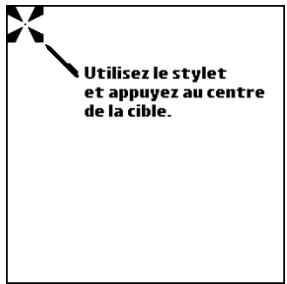
Cet écran Calibrage du numérique est identique à celui affiché à la mise en marche de votre ordinateur de poche CLIÉ. Suivez les instructions affichées à l'écran pour régler le numérique.
Conseil
Utilisez le stylet perpendiculairement à l'écran pour frapper les cibles.
Sélection d'un paramètre régional par défaut
Lorsque vous sélectionnez la région dans laquelle vous utilisez votre ordinateur de poche CLIÉ, le format d'affichage de l'heure, de la date, du premier jour de la semaine et des nombres est réglé en conséquence. En Europe, par exemple, l'heure s'exprime au moyen de l'horloge de 24 heures, tandis qu'aux États-Unis elle s'exprime au moyen de l'horloge de 12 heures, plus le suffixe AM (avant-midi) ou PM (après-midi).
Le paramètre régional par défaut est appliqué aux formats d'affichage de toutes vos applications CLIE. Toutefois, vous pouvez personneliser vos propres paramètres pour chaque unité, telle que l'heure ou la date.
1 Frappez la flèche▼ en haut à droite de l'écran Préférences et Sélectionnez Formats. 2 Frappez la flèche à côté de Définies pour et sélectionnez un nom de région.
Personnalisation de vos propres paramètres pour chaque unité
Vous pouvez personnaliser vos propres paramètres pour les formats d'affichage de l'heure, de la date, du premier jour de la semaine et des nombres. Les paramètres sont appliqués aux formats d'affichage de toutes vos applications CLIE.
1 Frappez la flèche▼ en haut à droite de l'écran Préférences et Sélectionnez Formats. 2 Frappez la flèche à côté de Heure et sélectionnez le format souhaité. 3 Frappez la flèche à côté de Date et sélectionnez le format souhaité. 4 Frappez la flèche à côté de Début semaine et sélectionnez Dimanche ou Lundi.
Ce paramètre est appliqué aux vues Jour, Semaine, Mois et Agenda dans l'application Agenda et dans toutes les autres applications affichant des calendriers.
5. Frappez la flèche à côté de Nombres et sélectionnez le format souhaité.
Réglage du début d'arrêt automatique
Votre ordinateur de poche CLIE comporte une fonctionnalité d'arrêt automatique qui coupe l'alimentation après une période d'inactivité donnée afin d'économiser la batterie CLIE.
Vous pouvez régler la durée du déclenchement de la fonctionnalité d’arrêt automatique. Par défaut, votre ordinateur de poche CLIÉ s’arrête au bout de deux minutes d’inactivité et s’active lorsqu’il est dans la station d’accueil.
1 Frappez la flèche▼ en haut à droite de l'écran Préférences et sélectionnez Général.
L'écran Préférences générales s'affiche.
2 Frappez la flèche à côté de Auto-arrêt après et sélectionnez la durée souhaitée.
Vous pouvez sélectionner 30 secondes, 1 minute, 2 minutes ou 3 minutes.
3 Si vous souhaitez laisser votre ordinateur de poche CLIÉ en marche lorsqu'il est branché à la station d'accueil, activez la case à cocher Activé dans la station.
Remarque
Si vous frappez Verrouillage auto. de l'ordinateur de poche pour verrouiller dans l'écran Sécurité (page 176), la fonction Activé dans la station est annulée et la protection des données devient prioritaire.
Vous pouvez régler le volume des sons du système, des alarmes sonores et des sons des yeux ou couper entièrement le son.
1 Frappez la flèche▼ en haut à droite de l'écran Préférences et Sélectionnez Général. L'écran Préférences générales s'affiche. 2 Frappez la flèche à côté de Son du système et Sélectionnez le volume souhaité ou Désactivé. Lorsque le son du système est désactivé, les carillons associés à l'opération HotSync® sont également désactivés. 3 Frappez la flèche à côté de Son d'alarme et Sélectionnez le volume souhaité ou Désacté. 4 Frappez la flèche à côté de Son des jours et sélectionnez le volume souhaité ou Désactivé.
Le paramètre Son des jours est appliqué uniquement aux jours programmés pour répondre à ce paramètre.
Activation ou désactivation du voyant d'alarme
Vous pouvez faire en sorte que le voyant lumineux de l'ordinateur de poche CLIÉ clignote à l'heure définie. Lorsque le son d'alarme est désactivé et que le voyant d'alarme est activé, vous pouvez utiliser la fonction d'alarme sans déranger les personnes qui se trouvent autour de vous.
1 Frappez la flèche▼ en haut à droite de l'écran Préférences et sélectionnez Général.
L'écran Préférences générales s'affiche.
2 Frappez la flèche à côté de DEL de l'alarme et sélectionnez Activé ou Désactivé.
Activation ou déactivation de la fonctionnalité réception IR
Vous pouvez activer ou désactiver la fonctionnalité Réception IR.
Lorsque la fonctionnalité Réception IR est désactivée, vous ne pouvez pas recevoir des données par infrarouge mais cela permet de prolonger la durée de vie de la batterie CLIE. Par défaut, la fonctionnalité Réception IR est activée.
Frappez la flèche▼ en haut à droite de l'écran Préférences et Sélectionnez Général.
2 Frappez la flèche ▼ à côté de Réception IR et Sélectionnez Activé ou Désactivé.
- Activé: Active la fonctionnalité Réception IR.
- Off: Désactive la fonctionnalité Réception IR.
Remarque
Pour obtenir une liste des paramètres spécifiques à chaque périphérique, consultez le manuel du périphérique en question.
Sélection d'un modèle de service
Vous pouvez personnaliser le paramètre Service afin de sélectionner le modèle de service pour votre Fournisseur de services Internet ou votre serveur d'accès à distance.
1 Frappez la flèche ▼ en haut à droite de l'écran Préférences et sélectionnez Réseau.
L'écran Préférences réseau s'affiche.
2 Frappez la flèche à côté de Service et sélectionnez le modèle de service (nom du Fournisseur de services Internet) à utiliser.
Conseils
- Pour ajouter le nouveau modèle de service, sélectionnez Nouveau dans le menu Service.
Si le nom du Fournisseur de services Internet de votre choix ne figure pas dans la liste, frappez la zone contenant le modèle de service ou sélectionnez
Nouveau dans le menu Service et entrez le nom du nouveau Fournisseur de services Internet.
Vous pouvez créer plusieurs modèles de service pour votre Fournisseur de services Internet. Vous devez les nommer de façon qu'ils puissent être identifiés de manière unique, par exemple « ISP1 » et « ISP2 ». Ceci est utile lorsque vous utilisez votre Fournisseur de services Internet par point d'accès ou emplacement.
- Si vous souhaitez copier un modèle de service existant sans le modifier, sélectionnez Dupliquer dans le menu Service.
Saisie d'un nom d'utilisateur
Le paramètre Nom d'utilisateur permet d'identifier le nom que vous employez pour vous connecter à votre Fournisseur de services Internet ou à votre serveur d'accès à distance.
1. Sur l'écran Préférences réseau, frappez le champ Nom d'utilisateur. 2. Saisissez votre nom d'utilisateur.
Remarques
- Même si ce champ peut contenir plusieurs lignes de texte, seules deux lignes s'affichent à l'écran.
- La plupart des serveurs d'accès à distance n'acceptent pas les espaces dans le nom d'utilisateur.
Saisie d'un mot de passe
La boîte de dialogue Mot de passe identifie le mot de passe que vous utilisez pour vous connecter à votre serveur ou à votre fournisseur de services Internet. Selon le contenu de ce champ, l'ordinateur de poche CLIÉ vous invite ou non à saisir un mot de passe chaque fois que vous vous connectez au réseau :
- Si vous ne saisissez pas de mot de passe, votre ordinateur de poche CLIÉ affiche
Saisir à l'invite dans ce champ et vous demande de saisir un mot passé lorsque vous vous connectez.
- Si vous saisissez un mot de passe, votre ordinateur de poche CLIÉ affiche Attribué dans ce champ et ne vous demande pas de saisir un mot passé lorsque vous vous connectez.
Remarque
Si la sécurité vous préoccupe, sélectionnez l'option Non affecté et n'entrez pas de mot de passe.
1 Sur l'écran Préférences réseau, frappez le champ Mot de passe. 2 Saisissez le mot de passe à utiliser pour vous connecter au serveur. 3 Frappez OK. Le champ Mot de passe est mis à jour et contient le mot Affecté.
Sélection d'une connexion
Utilisez le paramètre Connexion pour sélectionner la méthode à utiliser pour vous connecter au Fournisseur de services Internet ou au serveur d'accès à distance.
Sur l'écran Préférences réseau, frappez la flèche ▼ à côté de Connexion et sélectionnez Modem standard.
Ajout de paramètres de téléphonie
Lorsque vous sélectionnez le champ Téléphone, l'ordinateur de poche CLIÉ ouvre une boîte de dialogue dans laquelle vous devez définir le numéro de téléphone à utiliser pour vous connecter au Fournisseur de services Internet ou au serveur d'accès à distance. En outre, vous pouvez définir un préfixe, désactiver la fonction Appel entrant et spécifier des instructions spécifiques pour l'utilisation d'une carte d'appoint.
Sur l'écran Préférences réseau, frappez le champ Téléphone.
L'écran Configuration téléphone s'affiche.
2 Saisissez le numéro de téléphone de votre Fournisseur de services Internet ou de votre serveur d'accès à distance dans le champ Numéro de téléphone.
3 Modifiez les paramètres suivants si nécessaire :
① Saisissez le numéro de téléphone utilisé pour accéder au modem. Si nécessaire, saisissez un préfixe (par exemple « 9 ») pour accéder à une ligne extérieure, puis activez la case à cocher Indicatif. Vous pouvez saisir une virgule dans le champ afin d'introduire une « pause » dans la série de numération. Chaque virgule équivaut à une pause de deux secondes. ② Si la ligne téléphonique que vous utilisez pour votre ordinateur de poche CLIÉ dispose de la fonction Appel entrant, activez la case à cocher Sans appel entrant afin d'éviter toute interruption durant une opération HotSync®.
Remarque
Chaque opérateur téléphonique attribue un code permettant de désactiver la fonction Appel entrant. Contactez votre opérateur téléphonique local pour obtenir le code nécessaire. ③ Si vous voulez utiliser une carte d'appoint pour la communication, activez la case à cocher Carte d'appoint et saisissez le numéro de cette carte.
Conseil
Il existe généralement un début avant l'entrée du numéro de carte d'appoint. Par conséquent, ajoutez au moins trois virgules avant le numéro de votre carte d'appoint afin de compenser ce début.
Ajout d'informations détaillées pour un modèle de service
Si vous utilisez un modèle de service prédéfini, les seuls éléments que vous nevez probablement spécifier sont votre nom d'utilisateur et votre numéro de téléphone. Si vous créez un modèle de service, il se peut que vous deviez fournir des informations supplémentaires à votre Fournisseur de services Internet ou votre serveur d'accès à distance. Utilisez la boîte de dialogue Détails pour ajouter des informations supplémentaires à un modèle de service sélectionné.
Pour sélectionner un type de connexion
1 Sur l'écran Préférences réseau, frappez le champ de service. 2 Frappez Détails. L'écran Détails s'affiche. 3 Sélectionnez la flèche à côté de Type de connexion, puis sélectionnez l'un des types de connexions suivants.
- PPP: Protocole PPP (Point-to-Point Protocol)
- SLIP: Protocole SLIP (Serial Line Internet Protocol) CSLIP: Protocole CSLIP (Compressed Serial Line Internet Protocol)
Conseil
Si vous avez des doutes, essayez le protocole PPP ; si cette solution ne convient pas, demandez à votre Fournisseur de services Internet ou à votre administrateur système de vous communiquer le type de connexion approprié.
4 Frappez la flèche à côté de Délai d'inactivité et sélectionnez l'une des options suivantes.
- 1 minute: Attends une minute avant d'interrompre la connexion lorsque vous voulez une autre application qui n'utilise pas le réseau.
- 2 minutes: Deux minutes d'attente.
- 3 minutes: Trois minutes d'attente.
- Jamais : Conserve la connexion PPP ou SLIP jusqu'à la mise hors tension de votre ordinateur de poche CLIÉ (ou jusqu'à l'expiration du délai).
Remarque : cette option est plus coûteuse que les précédentes.
5 Frappez la case à cocher Interrogation DNS pour la désactiver. 6 Entrez l'adresse IP des DNS (Domain Naming System) principal et secondaire.
Demandez à votre Fournisseur de services Internet ou à votre administrateur système les numéros IP corrects des DNS principal et secondaire.
7 Si vous devez introduire l'adresse IP de l'ordinateur de poche CLIÉ, activez la case à cocher Adresse IP et pour afficher un champ adresse IP permanente sous la case à cocher.
Normalement, ce n'est pas nécessaire. En cas de doute, sélectionnez Automatique et passez à l'étape 9.
8 Saisissez l'adresse IP de l'ordinateur de poche CLIÉ. 9 Frappez OK.
Création de modèles de service supplémentaires
Vous pouvez créer des modèles de service supplémentaires à partir de rien ou en copiant des modèles existants et en modifier les informations existantes.
Après avoir créé ou copié un modèle, vous pouvez ajouter et modifier des paramètres.
Pour dupliquer un modèle de service existant
1 Sur l'écran Préférences réseau, frappez la flèche ▽ à côté de Service et sélectionnez le modèle de service prédéfini à dupliquer. 2 Appuyez sur le bouton Accueil / Menu
L'écran du menu s'affiche.
3 Frappez Dupliquer dans le menu Service.
Une copie du modèle de service (le nom d'un modèle de service d'origine ^+ Copie) est ajoutée à la liste déroulante du champ Service.
Pour supprimer un modèle de service
Vous pouvez supprimer un modèle de service existant.
1 Sur l'écran Préférences réseau, frappez la flèche ∇ à côté de Service et sélectionnez le modèle de service prédéfini à supprimer.
Suite page suivante
2 Appuyez sur le bouton Accueil / Menu
L'écran du menu s'affiche.
3 Frappez Supprimer dans le menu Service.
La boîte de dialogue Supprimer service s'affiche.
4 Frappez OK.
Le modèle de service sélectionné est supprimé.
Si vous souhaitez annuler la suppression, frappez Annuler.
Création de scripts de connexion
Un script de connexion est une série de commandes ayant pour effet d'automatiser la connexion à un serveur réseau, par exemple votre réseau d'entreprise or your Fournisseur de services Internet.
Vous pouvez également utiliser des caractères non-ASCII ou des caractères littéraux pour les scripts de connexion.
Pour plus de détails, consultez la section « Caractères non-ASCII pour les scripts de connexion » page 97.
1 Sur l'écran Préférences réseau, frappez le champ de service. 2 Frappez Détails.
L'écran Détails s'affiche.
3 Frappez Script.
L'écran Script de connexion s'affiche.
4 Frappez la flèche à côté de Fin et sélectionnez l'une des commandes suivantes.
Si la commande nécessite des informations supplémentaires, un champ s'affiche à sa droite afin de vous permettre d'inscrire les informations.
| Attendre | Demande à l'ordinateur de poche CLIÉ d'attendre les caractères spécifiques fournis par le serveur TCP/IP avant d'exécuter la commande suivante. |
| Attendre l'invite | Dédicte une invite stimulation-résponse venant du serveur et affiche la valeur de la stimulation généraè de façon dynamique. Entrez ensuite la valeur de la stimulation dans votre carte à jeton, qui à son tour généraè une valeur de réponse que vous doivent sur toute ordinateur de poche CLIÉ. Cette commande prend deux arguments, séparés par une barre verticale (l) sur la ligne d'entrée. |
| Envoyer | Transmet des caractères spécifiques vers le serveur TCP/IP auquel vous étés connecté. |
| Envoi RC | Transmet un retour chariot (RC) ou de return à la ligne vers le serveur TCP/IP auquel vous étés connecté. |
| Envoi IDutil. | Transmet les informations relatives à l'ID de l'utilisateur inscrites dans le champ ID utilisateur de l'écran Préférences réseau. |
| Envoi mot de passer | Transmet le mot de passer inscrit dans le champ Mot de passer de l'écran Préférences réseau. Si vous n'avez pas saisi de mot de passer, cette commande vous invite à le faire. La commande Mot de passer est généraèment suivie d'une commande Envoi RC. |
| Délai | Demande à l'ordinateur de poche CLIÉ d'attendre un nombre déterminé de secondes avant d'exécuter la commande suivante du script de connexion. |
| Obtenir IP | Lit une adresse IP et l'utilise comme adressé IP de votre ordinateur de poche CLIÉ. Cette commande s'utilise avec les connexions SLIP. |
| Invite | Ouvre une boîte de dialogue et vous invite à saisir du texte (par exemple un mot de passer ou un code de sécurité). |
| Fin | Permet d'identifier la première ligne du script de connexion. |
5 Répétez l'étape 4 jusqu'à la fin du script. 6 Frappez OK. L'écran Détails s'affiche. 7 Frappez OK. L'écran Préférences réseau s'affiche.
Caractères non-ascii utilisés dans les scripts de connexion
Les informations suivantes vous permettront de créer des scripts de connexion personnalisés nécessitant des caractères autres que ceux de la table ASCII.
Nous communiquons ces informations à l'intention des utilisateurs avisés qui disposent d'une connaissance suffisante de l'utilisation et des implications de ces caractères dans un script de connexion personnalisé.
Utilisation du caractère ^
Vous pouvez utiliser le caractère lambda (\^) pour transmettre des caractères de commande ASCII. Si vous envoyez un caractère ^ et que la valeur ASCII du caractère est comprise entre @ et _, le caractère est automatiquement traduit en valeur à un octet entre 0 et 31.
Par exemple, ^M est converti en retour chariot.
Si le caractère est une valeur comprise entre A et Z, la série de caractères est traduite en valeur un octet entre 1 et 26. Si le caractère revêt une autre valeur que celles citées ci-dessus, la série de caractères ne fait pas l'objet d'un traitement particulier. Par exemple, la chaîne « Joe^M » transmet Joe, suivi d’un retour chariot.
Retour chariot et retour à la ligne
Vous pouvez inclure un retour chariot et un retour à la ligne dans le script de connexion, à condition de les saisir dans le format suivant.
- Envoie ou reçoit un retour chariot : Envoie ou reçoit un retour à la ligne
Par exemple, la chaîne « waitfor Joe » attend de recevoir Joe suivi d'un retour chariot et d'un retour à la ligne en provenance de l'ordinateur distant avant d'exécuter la commande suivante du script.
Caractères littéraux
La barre oblique inverse (\) signifie que le caractère suivant est transmis comme caractère littéral et ne doit pas faire l'objet du traitement particulier normalement associé à ce caractère.
Examples :
- : inclut un caractère lambda en tant que partie intégrante de la chaîne;
- : inclut un caractère < en tant que partie intégrante de la chaîne
- \: inclut une barre oblique inverse en tant que partie intégrante de la chaîne.
Utilisation des menus des préférences réseau
Cette section décrit les commandes de menu spécifiques aux préférences réseau. Pour obtenir une liste des commandes de menu communes aux applications de l'ordinateur de poche CLIÉ, consultez la section « Menu commons » en page 39.
Menu service
| Nouveau | Crée un module de service. |
| Supprimer... | Supprime le module de service actif. |
| Dupliquer | Copie le module de service actif. |
Menu options
| Afficher journal | Année le Journal réseau qui contient l'historique de vosuurs connexion à Internet. |
| Frappez Terminé pour fermer l'écran Journal réseau. |
Vous pouvez créer des abréviations (raccourcis) pour la saisie de texte avec des traces Graffiti®.
Pour plus de détails sur l'utilisation des raccourcis Graffiti®, consultez « Utilisation de raccourcis » en page 57.
1 Frappez la flèche▼ en haut à droite de l'écran Préférences et sélectionnez Raccourcis. 2 Frappez Nouveau. L'écran Entrée du raccourci s'affiche. 3 Entrez le nom du raccourci et une abréviation (chaîne de caractères). 4 Frappez OK. Le nouveau raccourci est créé et la liste de raccourcis s'affiche.
Pour modifier un raccourci
1 Frappez le raccourci à modifier, puis sur Modifier. 2 Modifiez le nom du raccourci ou l'abréviation (chaîne de caractères), puis frappez OK.
Pour supprimer un raccourci
1 Frappez le raccourci à supprimer, puis sur Supprimer. Un message de confirmation s'affiche. 2 Frappez Oui. Le raccourci sélectionné est supprimé.
Échange et mise à jour de données via une opération hotSync® (autres opérations hotSync®)
Ce chapitre explique comment sélectionner les options de HotSync® et comment effectuer une opération HotSync® via la station d'accueil, le port de communication infrarouge ou un réseau. D'autres opérations HotSync® avancées sont décrites, parmi lesquelles l'utilisation des fonctions de lien de fichier et l'importation de données à partir d'applications Windows®.
Personnalisation des paramètres d'application HotSync® (Conduite) 101 Synchronisation avec des données externes (Lien de fichier). 103 Personnalisation du démarrage de HotSync Manager et options de configuration de HotSync® 104 Exécution d'une opération HotSync® par IR... 105 Exécution d'une opération HotSync® à l'aide de la fonctionnalité Bluetooth™ (pour les modèles avec Bluetooth™ intégré uniquement) 108 Exécution d'une opération HotSync® par modem 112 Exécution d'une opération HotSync® par réseau 118 Exécution d'une opération HotSync® par réseau local (LANSync). 123
Les programmes qui gèrent les données d'une application durant une opération HotSync® s'appellent des « conduites ».
Pour chaque application, vous pouvez définir un ensemble d'options qui déterminent la façon dont les données sont générées durant la synchronisation. Par défaut, une opération HotSync® synchronise toutes les données entre votre ordinateur de poche CLIÉ et le logiciel Palm™ Desktop pour CLIÉ.
Outre les conduites pour Agenda, Adresses, Tâches et Bloc-notes, le logiciel Palm™ Desktop pour CLIÉ offre également des conduites Système et Installation. La conduite Système sauvegarde les informations système enregistrées sur votre ordinateur de poche CLIÉ. La conduite Installation installe les applications complémentaires sur votre ordinateur de poche CLIÉ. Vous pouvez les sélectionner selon vos besoins.
1 Cliquez sur l'icône HotSync dans la barre d'état système Windows et sélectionnez Personnelis dans le menu HotSync Manager.
Vous pouvez également sélectionner Personnaliser dans le menu HotSync du logiciel Palm™ Desktop pour CLIÉ.
La boîte de dialogue Personnel s'affiche.
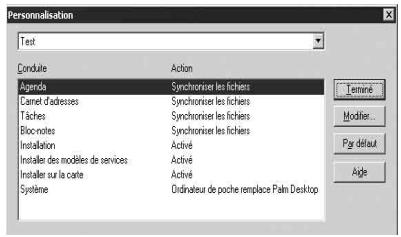
2 Sélectionnez le nom d'utilisateur que vous utilisez sur votre ordinateur de poche CLIÉ dans la liste qui se trouve en haut. 3 Sélectionnez une application dans la liste de connexions.
4 Cliquez sur modifier.
La boîte de dialogue Modifier l'action de la HotSync® s'affiche.
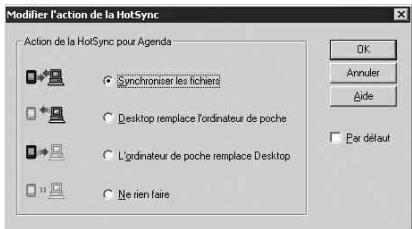
5 Sélectionnez l'une des options suivantes :
- Synchroniser les fichiers
- Palm Desktop remplace ordinateur de poche
- Ordinateur de poche remplace Palm Desktop
- Ne rien faire
8 Cliquez sur terminé.
Le paramètre de conduite est modifié.
Remarques
- Le paramètre de conduite est appliqué uniquement à la prochaine opération HotSync. Ensuite, les actions HotSync retrouvent leurs paramètres par défaut. Pour définir un nouveau paramètre par défaut, à l'objet 5, activez la case à cocher Par défaut.
- Pour rétablir les paramètres par défaut, cliquez sur Par défaut dans la boîte de dialogue Personnaliser.
Synchronisation avec des données externes (lien de fichier)
Vous pouvez synchroniser des données d'Adresses ou de Bloc-notes de votre ordinateur de poche CLIÉ avec des fichiers externes tels que les données de carnet d'adresses générées sur votre ordinateur de bureau (Lien de fichier).
HotSync Manager enregistre les données de fichier de tout ordinateur de bureau dans une catégorie séparée dans votre logiciel Palm™ Desktop pour CLIÉ et sur votre ordinateur de poche CLIÉ. Vous pouvez configurer la fonction Lien de fichier de façon à démarrer la synchronisation uniquement lorsque le fichier externe a été mis à jour.
Les formats de fichier compatibles pouvant être importés avec lien de fichier sont les suivants :
- délimité par des virgules (*.csv);
- archive du Bloc-notes du logiciel Palm™ Desktop pour CLIÉ (*. mpa);
- Archive d'Adresses du logiciel Palm™ Desktop pour CLIÉ (*. aba)
- Fichier texte (*. txt)
Pour plus de détails sur la configuration de la fonction Lien de fichier, consultez l'aide en ligne du logiciel Palm™ Desktop pour CLIÉ.
1 Cliquez sur l'icône HotSync dans la barre d'état système Windows® et sélectionnez Installation dans le menu contextuel.
La boîte de dialogue Configuration apparait.
2 Cliquez sur l'onglet Général et sélectionnez les paramètres de votre choix.
Si vous ne savez pas quelle option utiliser, sélectionnez Toujours disponible.
- Toujours disponible : Démarre HotSync Manager au démarrage de Windows®. Cela vous permet d'exécuter une opération HotSync® même lorsque le logiciel Palm™ Desktop pour CLIÉ n'est pas en cours d'exécution.
- Disponible uniquement lorsque Palm™ Desktop est activé : Démarre HotSync Manager lorsque vous démarrez le logiciel Palm™ Desktop pour CLIÉ.
- Lancement manuel : Démarre HotSync Manager uniquement lorsque vous sélectionnez HotSync Manager dans le menu Démarrer de Windows.
3 Cliquez sur l'onglet Local et ajustez le paramètre de connexion entre l'ordinateur de bureau et la station d'accueil, le cas échéant.
- Port série : Spécifie le port de l'ordinateur utilisé pour une opération HotSync®. Assurez-vous que le port série utilisé pour HotSync® n'est pas partagé avec le modem.
- Vitesse : Détermine la vitesse de transfert des données. Essayez d'abord la vitesse maximale autorisée et réduisez ensuite celle-ci si vous rencontrez des problèmes.
4 Cliquez sur l'onglet Modem et sélectionnez les paramètres souhaités.
Pour plus de détails, consultez la section « Exception d'une opération HotSync par modem » à la page 112. 5 Cliquez sur l'onglet Réseau et sélectionnez les paramètres réseau souhaités. 6 Cliquez sur OK pour terminer.
Voulez utiliser le port IR (infrarouge) de votre ordinateur de poche CLIE pour effectuer une opération IR HotSync® avec un ordinateur de bureau équipé d'un port IR IrDA (Infrared Data Association). Une operation HotSync par IR® vous permet d'effectuer une opération HotSync® sans devoir utiliser une station d'accueil.
Avant d'effectuer une opération hotsync par IR
Vérifiez les éléments suivants :
- Voiture ordinateur de bureau est équipé d'un port infrarouge préinstallé en charge la norme IrDA.
- Le port infrarouge de votre ordinateur bureau est compatible pour une utilisation avec le système d'exploitation Windows®.
- Vérifiez le numéro de port attribué au port infrarouge.
- Le numéro de port infrarouge est mentionné dans le Moniteur infrarouge dans le Panneau de configuration.
Pour plus de détails sur le Moniteur infrarouge, consultez le manuel de votre ordinateur de bureau ou l'aide en ligne de Windows®.
Préparation de votre ordinateur de bureau
Pour exécuter une opération HotSync® par IR, vous devez attribuer un port virtuel à une opération HotSync® par IR.
Pour windows® 2000 professionnel/windows® XP
Cliquez sur l'icône HotSync dans la barre d'état système Windows (en bas à droite de la barre des tâches) et sélectionnez IR.
L'opération IR HotSync® est activée.
Pour windows® 98 second edition/windows® millennium edition
1 Cliquez sur l'icône HotSync dans la barre d'état système Windows® (en bas à droite de la barre des tâches) et Sélectionnez Serie local.
2 Cliquez de nouveau sur l'icône HotSync dans la barre d'état système Windows® et Sélectionnez Configuration dans le menu contextuel.
La boîte de dialogue Configuration apparait.
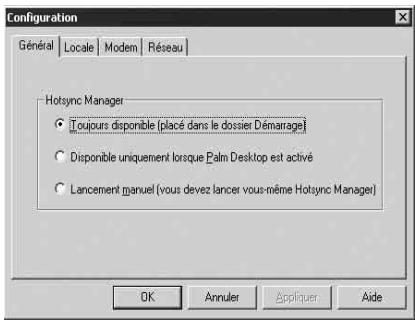
3 Cliquez sur l'onglet local.
4 Ajustez les paramètres suivants selon vos besoins.
- Port série : Spécifie un port virtuel pour un port infrarouge. Si vous n'êtes pas certain de quel port de connexion il s'agit, consultez le Moniteur infrarouge dans le Panneau de configuration de Windows®.
- Vitesse : Détermine la vitesse de transfert des données. Essayez d'abord la vitesse la plus rapide et réduisez ensuite celle-ci si vous rencontrez des problèmes.
5 Frappez OK.
L'opération IR HotSync est activée.
Remarque
Lorsque vous effectuez une opération HotSync® locale avec la station d'accueil, vous nevez restaurer les paramètres HotSync® locaux. Pour plus de détails, consultez « Pour restaurer les paramètres HotSync® locaux » en page 107.
Exécution d'une opération hotSync® par IR
Vous pouvez effectuer une opération IR HotSync® lorsque vous avez préparé les paramètres de votre ordinateur de bureau, les paramètres de l'ordinateur de poche CLIÉ et la configuration de conduite.
Faites tourner le navigateur Jog Dial™ pour sélectionner l'icône HotSync®, puis appuyez sur le navigateur Jog Dial™. L'écran HotSync® s'affiche.
Conseil
Vous pouvez également frapper l'icône HotSync dans l'écran Applications pour afficher l'écran HotSync®.
2. Frappez Local. 3. Frappez la flèche ▽ et sélectionnez IR au PC/Ordinateur. 4. Pointez le port IR de votre ordinateur de poche CLIÉ directement vers le port IR de l'ordinateur de bureau.
Pour obtenir les valeurs résultats, il faut que votre ordinateur de bureau et votre ordinateur de poche CLIÉ soient distants de 10 à 20 centimètres environ, et aucun obstacle ne doit se trouver sur le trajet entre votre ordinateur de poche CLIÉ et l'ordinateur de bureau.
Frappez l'icône HotSync
L'opération HotSync démarrera.
Un message apparaitra pour confirmer la fin de l'opération HotSync®.
Pour restaurer les paramètres hotsync locaux
Lorsque vous effectuez une opération HotSync® locale avec la station d'accueil, vous devez restaurer les paramètres HotSync® locaux.
1. Branchez la station d'accueil sur votre ordinateur de bureau. 2. Cliquez sur l'icône HotSync dans la barre d'état système Windows® et sélectionnez USB local dans le menu contextuel.
Si vous utilisez un ordinateur de bureau compatible Bluetooth™, vous pouvez effectuer une opération HotSync® sans fil entre votre ordinateur de poche CLIÉ et votre ordinateur de bureau.
Avant d'effectuer une opération hotSync® à l'aide de la fonctionnalité bluetooth™
Pour effectuer une opération HotSync® entre votre ordinateur de poche CLIÉ et votre ordinateur de bureau à l'aide de la fonctionnalité Bluetooth™, vous devez configurer un nouveau paramètre de connexion Bluetooth™ pour enregistrer votre ordinateur de bureau en tant que périphérique de connexion disponible.
Remarque
Avant d'appliquer la procédure suivante, activez la fonctionnalité Bluetooth™ de votre ordinateur de bureau. Pour plus de détails, consultez le manuel de votre ordinateur de bureau.
1 Frappez la flèche ▼ en haut à droite de l'écran Préférences et Sélectionnez Connexion. 2 Frappez Nouveau... 3 Entrez Nom.
Entrez un nom unique pour chaque ordinateur de bureau.
« Personnel » est affiché par défaut.
4 Frappez la flèche à côté de Se connecter au et sélectionnez PC. 5 Frappez la flèche à côté de Via et sélectionnez Bluetooth. 6 Frappez Trouver à côté de Périphérique.
Votre ordinateur de poche CLIÉ commence à détecter les périphériques compatibles Bluetooth™ situés dans la plage de communication.
Une fois la détection terminée, les périhériques compatibles Bluetooth™ situés autour de votre ordinateur de poche CLIÉ sont répertoriés.
Suite, page suivante
Conseil
Si vous avez renommé un périphérique compatible Bluetooth™ déjà enregistré sur tout ordinateur de poche CLIÉ, il peut apparaître sous son ancien nom lorsque vous détectez des périphériques compatibles Bluetooth™ cibles.
Dans ce cas, suivez les instructions ci-dessous.
① Appuyez sur le bouton Accueil / Menu et maintenez-le enfoncé sur l'écran Préférences Bluetooth (page 69). ② Frappez Déactualiser cache de périph dans le menu Options. ③ Détectez les périphériques cibles compatibles Bluetooth™.
7 Sélectionnez un ordinateur de bureau à enregistrer, puis frappez OK.
La boîte de dialogue Ajouter s'affiche.
8 Frappez oui.
La boîte de dialogue Sécurité Bluetooth s'affiche sur votre ordinateur de poche CLIÉ.
9 Entrez une clé d'authentification et frappez OK sur votre ordinateur de poche clié.
La boîte de dialogue Saisie de la clé s'affiche sur l'écran de l'ordinateur de bureau sélectionné.
Qu'est-ce qu'une clé d'authentification ?
Une clé d'authentication est un code secret entré par un utilisateur pour autoriser deux périphériques compatibles à communiquer. Un utilisateur peut entrer n'importe quel facteur et nombre pour créer une clé d'authentication.
La même clé d'authentication doit être entrée sur les deux périphériques pour autoriser une communication entre eux. Un utilisateur peut modifier une clé d'authentication pour chaque session de communication pourvu que la même clé soit utilisée sur les deux périphériques. Une fois la communication autorisée, la communication entre les périphériques sera disponible pendant un laps de temps prédéfini sans qu'il soit nécessaire de saisir la clé d'authentication.
Si le nom entré à l'étape 3 est ajouté à la liste Connexions
disponibles, la préparation est terminée.
Suite, page suivante
Conseils
- Selon les périphériques compatibles Bluetooth™, la procédure d'affichage de la boîte de dialogue Saisie de la clé peut être différente de celle décrite ci-dessus ou la boîte de dialogue Saisie de la clé peut ne pas être affichée. Dans ce cas, suivez les instructions affichées à l'écran et entrez une clé d'authentication si nécessaire.
- La durée de détention ou d'établissement de la communication peut varier en fonction des conditions des ondes radio.
- Si la détection du périhérique compatible Bluetooth™ prend trop de temps, frappez Annuler et réessayez.
- Si vous ne parvenez pas à détecter l'ordinateur de bureau compatible Bluetooth™, réessayez.
Exécution d'une opération hotSync® à l'aide de la fonctionnalité bluetooth™
1. Activez la fonctionnalité Bluetooth™ sur votre ordinateur de bureau. 2. Vérifiez que l'icône HotSync est affichée dans la barre d'état système (en bas à droite de la barre des tâches) sur votre ordinateur de bureau.
Conseil
Si l'icone HotSync n'est pas affichée dans la barre d'état système, dans le menu Démarrer, cliquez sur Programmes (Tous les programmes dans Windows XP), sur Sony CLIE, puis sur HotSync Manager pour démarrer HotSync Manager.
Sur votre ordinateur de poche CLIÉ, faites tourner le navigateur Jog Dial™ pour sélectionner l'icône HotSync®, puis appuyez sur le navigateur Jog Dial™ dans l'écran Applications.
L'écran HotSync s'affiche.
Conseil
Voupez également frapper l'icône HotSync pour afficher l'écran HotSync.
4 Vérifiez que Local est sélectionné.
5 Frappez la flèche ∇ au-dessous de l'icône et sélectionnez la connexion à utiliser.
Sélectionnez le nom de la connexion créée à l'étape 3 dans « Préparation de votre ordinateur de poche CLIÉ » à la page 108.
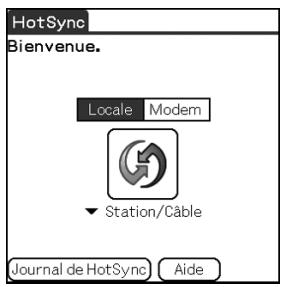
6 Frappez l'icône HotSync
Une opération HotSync démarrera.
Un message apparaitra pour confirmer la fin de l'opération HotSync®.
Conseil
La communication Bluetooth™ entre votre ordinateur de poche CLIÉ et l'ordinateur de bureau sera automatiquement coupée une fois l'opération HotSync® terminée.
Exécution d'une opération hotsync® par modem
Vous pouvez effectuer une opération HotSync® par modem lorsque vous ne vous trouvez pas à côté de votre ordinateur de bureau.
Votre ordinateur de poche CLIÉ et votre PC dans deux lieux différents. Une opération HotSync® avec un PC au domicile.
Remarques
- Pour la première opération HotSync®, vous devez exécuter une opération HotSync® locale à l'aide de la station d'accueil (page 61).
- Une opération HotSync® par modem peut être longue. Pour raccourcir la durée nécessaire à la synchronisation des données à l'aide d'un modem, définissez par avance les fichiers et/ou les applications synchronisés à l'aide d'une opération HotSync® par modem. Pour plus de détails, consultez la section « Sélection des conduites pour une opération HotSync® par modem » à la page 116.
Avant d'exécuter une opération hotsync® par modem
Vérifiez les éléments suivants :
- Un modem ou un adaptateur de terminal est branché à votre ordinateur de bureau.
- Le logiciel Palm™ Desktop pour CLIE est configuré correctement pour une utilisation avec le modem.
Pour plus de détails, consultez « Personnalisation du démarrage de HotSync Manager et des options de configuration de HotSync » à la page 104.
Préparation de votre ordinateur de bureau
Pour effectuer une opération HotSync® par modem, vous devez suivre les étapes ci-dessous pour configurer votre ordinateur de bureau de façon à recevoir un appel de votre ordinateur de poche CLIÉ.
1 Vérifiez les éléments suivants :
- Le modem est branché à votre ordinateur de bureau et tous deux sont allumés.
- Aucune application de communication, telle qu'un logiciel de téléphonie ou de télécopie, n'est en cours d'exécution sur le port COM. L'ordinateur de bureau n'est pas connecté à Internet.
3 Cliquez de nouveau sur l'icône hotsync dans la barre d'état système windows® et sélectionnez installation dans le menu contextuel.
La boîte de dialogue Configuration apparaît.
4 Cliquez sur l'onglet modem.
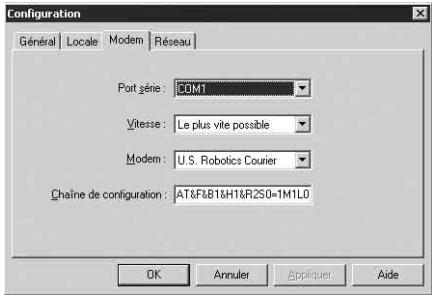
5 Ajustez les paramètres suivants selon vos besoins.
- Port série : Spécifie le port pour le modem. Si vous avez des doutes concernant les paramètres de port, vérifie les Propriétés du modem (Options de modems et téléphonie pour Windows® 2000 Professionnel/XP) dans le Panneau de configuration Windows.
- Vitesse : Détermine la vitesse de transfert des données. Essayez d'abord la vitesse la plus rapide et réduisez ensuite celle-ci si vous rencontrez des problèmes.
- Modem : Spécifie le type ou le fabricant du modem. Si vous ne savez pas à quel type appartient votre modem ou si le type de votre modem ne figure pas dans la liste, sélectionnez Hayes Basic.
- Chaîne de configuration : Identifie automatiquement la chaîne d'installation de votre modem si vous spécifiez le type ou le fabricant du modem. En cas de problème, consultez le manuel de votre modem.
Préparation de votre ordinateur de poche clié
Pour préparer votre ordinateur de poche CLIÉ pour une opération HotSync® par modem, procédez comme suit :
Faites tourner le navigateur Jog Dial™ pour sélectionner l'icône HotSync, puis appuyez sur le navigateur Jog Dial™. L'écran HotSync s'affiche.
Conseil
Vous pouvez également frapper l'icône HotSync dans l'écran Applications pour afficher l'écran HotSync.
2 Frappez modem.
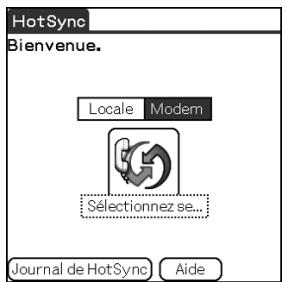
Suite, page suivante
3 Frappez le champ entrer n° de tel. au-dessous du nom du modem.
La boîte de dialogue Configuration téléphone apparait.
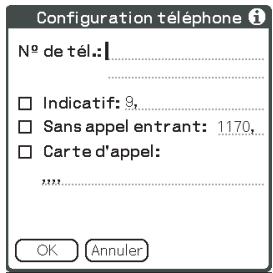
4 Ajustez les paramètres suivants si nécessaire :
① Saisissez le numéro de téléphone utilisé pour accéder au modem branché à votre ordinateur de bureau. (2) Le cas échéant, entrez un préfixe (par exemple « 9 ») pour accéder à une ligne extérieure, puis activez la case à cocher Indicatif. Vous pouvez également entrer une virgule dans le champ, afin d'introduire une pause dans la série de numérotation. Chaque virgule équivaut à une pause de deux secondes. ③ Si la ligne téléphonique que vous utilisez pour votre ordinateur de poche CLIÉ dispose de la fonction Appel entrant, activez la case à cocher Sans appel entrant afin d'éviter toute interruption durant l'opération HotSync®. ④ Si vous voulez utiliser une carte d'appoint pour la communication, activez la case à cocher Carte d'appoint et saisissez le numéro de cette carte.
5 Frappez OK.
L'écran HotSync® s'affiche de nouveau.
Sélection des conduites pour une opération hotsync® par modem
Vous pouvez spécifier les fichiers et/ou les applications à synchroniser afin de raccourcir la durée nécessaire à la synchronisation des données avec un modem.
Pour plus de détails, consultez « Personnalisation des paramètres d'application HotSync (Conduite) » en page 101.
Remarque
Si les paramètres de votre ordinateur de poche CLIÉ ne sont pas identiques à ceux définis dans la fenêtre Modifier l'action de la HotSync®, l'opération respecte la configuration de l'ordinateur de poche CLIÉ.
Faites tourner le navigateur Jog Dial™ pour sélectionner l'icône HotSync®, puis appuyez sur le navigateur Jog Dial™. L'écran HotSync® s'affiche.
Conseil
Vous pouvez également appuyer sur l'icône HotSync® pour afficher l'écran HotSync®.
2 Appuyez sur le bouton Accueil / Menu. Le menu s'affiche. 3 Frappez Configuration conduite dans le menu Options. L'écran Configuration conduite s'affiche.
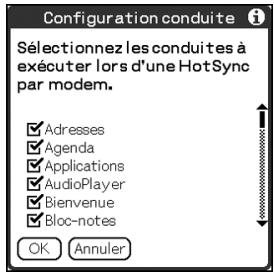
4 Désactivez les cases à cocher des fichiers et des applications que vous ne souhaitez pas synchroniser durant une opération HotSync® par modem.
Par défaut, tous les fichiers sont sélectionnés pour la synchronisation. Les données des applications qui ne possèdent pas de base de données (telles que les yeux) ne peuvent pas être synchronisées.
Exécution d'une opération hotsync® par modem
Vous pouvez effectuer une opération HotSync® par modem lorsque vous avez préparé les paramètres de votre ordinateur de bureau, les paramètres de l'ordinateur de poche CLIÉ et la configuration de connexion.
Faites tourner le navigateur Jog Dial™ pour sélectionner l'icône HotSync, puis appuyez sur le navigateur Jog Dial™. L'écran HotSync s'affiche.
Conseil
Vous pouvez également frapper l'icône HotSync pour afficher l'écran HotSync.
2 Frappez l'icône HotSync
Une opération HotSync démarre.
Un message apparaitra pour confirmer la fin de l'opération HotSync®.
L'exécution d'une opération HotSync® par réseau nécessite des droits d'administrateur.
Vous pouvez effectuer une opération HotSync® par réseau entre votre ordinateur de poche CLIÉ et l'ordinateur de bureau relié au réseau local de votre bureau en fonction de l'environnement réseau de votre bureau. Pour plus de détails, consultez l'administrateur du serveur d'accès distant.
Avant d'exécuter une opération hotsync® par réseau
Vérifiez les éléments suivants :
- Le réseau de votre entreprise et son serveur d'accès distant supportent tous les deux le protocole TCP/IP.
- Vous avez un compte d'accès distant.
Préparation de votre ordinateur de bureau
1 Cliquez sur l'icône HotSync dans la barre d'état système Windows® (en bas à droite de la barre des tâches) et sélectionnez Réseau dans le menu contextuel. 2 Cliquez de nouveau sur l'icône HotSync dans la barre d'état système Windows® et sélectionnez Installation dans le menu contextuel.
L'écran Installation s'affiche.
3. Cliquez sur l'onglet Réseau. 4. Activez la case à cocher correspondant au nom d'utilisateur de HotSync.
Cliquez sur Paramètres TCP/IP et affectez un masque de sous-réseau si nécessaire. Pour plus de détails sur l'adresse du masque de sous-réseau, consultez le manuel de votre système d'exploitation ou contactez l'administrateur système.
5 Cliquez sur OK.
6 Placez votre ordinateur de poche CLIÉ dans la station d'accueil et appuyez sur le bouton HotSync.
Les informations relatives à l'ordinateur de bureau (Nom PC principal et Adresse du PC principal (adresse IP)) sont transférées sur votre ordinateur de poche CLIÉ.
Lorsque vous effectuez une opération HotSync® par réseau, votre ordinateur de poche CLIÉ identifie l'ordinateur de bureau grâce aux informations transférées.
Préparation de votre ordinateur de poche clié
Pour configurer votre ordinateur de poche CLIÉ pour une opération HotSync® par réseau, procédez comme suit :
Faites tourner le navigateur Jog Dial™ pour sélectionner l'icône HotSync, puis appuyez sur le navigateur Jog Dial™ dans l'écran Applications.
L'écran HotSync s'affiche.
Conseil
Vous pouvez également frapper l'icône HotSync pour afficher l'écran HotSync®.
2 Frappez Modem. 3 Appuyez sur le bouton Accueil / Menu. Le menu s'affiche. 4 Frappez Pref. Sync. par modem dans le menu Options. L'écran Pref. de Sync. par modem apparait.
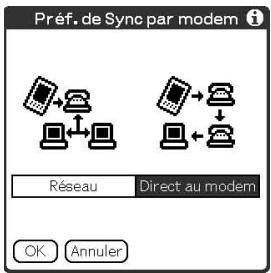
5 Frappez Réseau. 6 Frappez OK. L'écran HotSync s'affiche.
7 Frappez Sélectionnez service au-dessous de l'icône. L'écran Préférences réseau s'affiche.
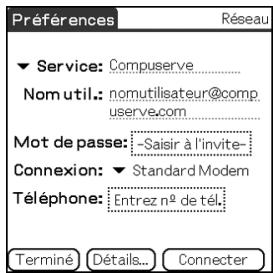
8 Frappez la flèche à côté de Service et Sélectionnez Unix ou Windows RAS dans la liste déroulante. Pour plus de détails, consultez « Modification des préférences réseau » à la page 89 et contactez l'administrateur du serveur d'accès distant. 9 Frappez Terminé. 10 Frappez le champ Entrer n° de tél..
La boîte de dialogue Configuration téléphone apparait.
11 Ajustez les paramètres suivants selon vos besoins. 12 Frappez OK.
L'écran HotSync s'affiche.
13 Appliquez la procédure décrite dans la section « Exécution d'une opération HotSync® par modem » à la page 112 pour sélectionner les données à synchroniser.
Exécution d'une opération hotsync® par réseau
Vous pouvez effectuer une opération HotSync® par réseau lorsque vous avez préparé les paramètres de votre ordinateur de bureau, les paramètres de l'ordinateur de poche CLIÉ et la configuration de connexion.
Faites tourner le navigateur Jog Dial™ pour sélectionner l'icône HotSync®, puis appuyez sur le navigateur Jog Dial™ dans l'écran Applications. L'écran HotSync s'affiche.
Conseil
Vous pouvez également frapper l'icône HotSync pour afficher l'écran HotSync.
2 Frappez l'icône HotSync
Une opération HotSync démarre.
Un message apparaitra pour confirmer la fin de l'opération HotSync®.
Exécution d'une opération hotSync® par réseau local (lansync)
L'exécution d'une LANSync exige des droits d'administrateur. Consultez un administrateur réseau avant de configurer une LANSync.
Vous pouvez effectuer une opération HotSync® par réseau local entre votre ordinateur de bureau et un autre ordinateur de bureau branché à votre ordinateur de poche CLIÉ.
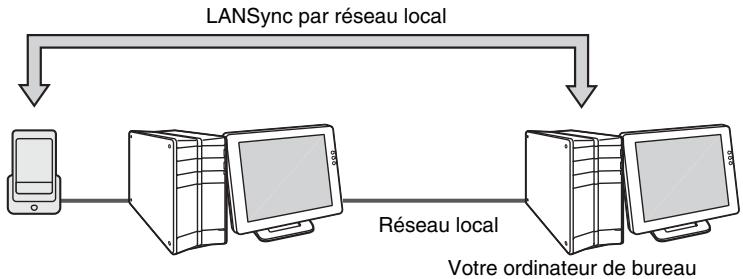
Avant d'effectuer une opération lansync
Vérifiez les éléments suivants :
- Le logiciel Palm™ Desktop pour CLIÉ est installé sur les deux ordinateurs de bureau reliés par le réseau local.
- Voiture ordinaire de poche CLIÉ est correctement placée dans la station d'accueil branchée au câble HotSync et la station d'accueil est correctement branchée à l'ordinateur de bureau.
Préparation de votre ordinateur de bureau
1 Cliquez sur l'icône HotSync dans la barre d'état système Windows® (en bas à droite de la barre des tâches) et sélectionnez Réseau dans le menu contextuel. 2 Cliquez de nouveau sur l'icône HotSync dans la barre d'état système Windows® et sélectionnez Installation dans le menu contextuel. L'écran Installation s'affiche. 3 Cliquez sur l'onglet Réseau. 4 Activez la case à cocher correspondant au nom d'utilisateur de HotSync. Suite page suivante
Suite page suivante
5. Cliquez sur OK. 6. Placez votre ordinateur de poche CLIÉ dans la station d'accueil et appuyez sur le bouton HotSync.
Les informations relatives à l'ordinateur de bureau (Nom PC principal et Adresse du PC principal (adresse IP)) sont transférées sur votre ordinateur de poche CLIÉ.
Lorsque vous effectuez une opération HotSync® par réseau local, votre ordinateur de poche CLIÉ identifie l'ordinateur de bureau grâce aux informations transférées.
Préparation de votre ordinateur de poche clié
Pour configurer votre ordinateur de poche CLIÉ pour une opération HotSync® par réseau local, procédez comme suit :
Faites tourner le navigateur Jog Dial™ pour sélectionner l'icône HotSync®, puis appuyez sur le navigateur Jog Dial™ dans l'écran Applications.
L'écran HotSync® s'affiche.
Conseil
Vous pouvez également frapper l'icône HotSync® pour afficher l'écran HotSync®.
2. Frappez Local. 3. Appuyez sur le bouton Accueil/Menu. Le menu s'affiche. 4. Frappez Pré.LANSync dans le menu Options. L'écran Préférences de LANSync apparait.
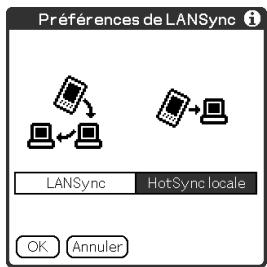
Suite page suivante
5 Frappez LANSync. 6 Frappez OK. L'écran HotSync® s'affiche.
Exécution d'une opération lansync
Vous pouvez effectuer une opération LANSync lorsque vous avez préparé les paramètres de votre ordinateur de bureau, les paramètres de l'ordinateur de poche CLIÉ et la configuration de conduite. Allumez les ordinateurs de bureau et démarrez l'application HotSync Manager.
Remarque
Pour effectuer une opération LANSync, les deux ordinateurs de bureau branchés à la station d'accueil et exécutant une HotSync® doivent être configurés pour la LANSync. Sur chaque ordinateur de bureau, cliquez sur l'icône HotSync dans la barre d'état système Windows® (en bas à droite de la barre des tâches) et assurez-vous que l'option Réseau est sélectionnée dans le menu contextuel. Si ce n'est pas le cas, cliquez sur Réseau pour sélectionner cette option.
Faites tourner le navigateur Jog Dial™ pour sélectionner l'icône HotSync®, puis appuyez sur le navigateur Jog Dial™ dans l'écran Applications. L'écran HotSync® s'affiche.
Conseil
Vous pouvez également frapper l'icône HotSync pour afficher l'écran HotSync.
Frappez l'icône HotSync
Une opération HotSync démarre. Un message apparaîtra pour confirmer la fin de l'opération HotSync.
Utilisation de support « memory stick™
Ce chapitre explique comment communiquer avec un autre assistant numérique personnel sous Palm OS® par l'intermédiaire du support « Memory Stick », comment générer le support « Memory Stick » et comment utiliser l'application CLIE Files pour : gérer les données stockées sur le support « Memory Stick »
Utilisation de support « Memory StickTM » 127 Échange de données par l'intermédiaire d'un support « Memory Stick » 136
Qu'est-ce que le support « memory stick »?
Le support « Memory Stick » est un support d'enregistrement compact, portable et polyvalent à base de circuits intégrés offrant une capacité de stockage de données supérieure à celle d'une disquette. Le support « Memory Stick » est spécialement conçu pour l'échange et le partage de données entre produits compatibles avec le format « Memory Stick ». Le support « Memory Stick » étant amovible, il peut aussi être utilisé pour le stockage de données externe.
Le support « Memory Stick » vous permet d'échanger des données entre votre ordinateur de poche CLIÉ et un ordinateur de bureau. Pour échanger des données par l'intermédiaire du support « Memory Stick », votre ordinateur de poche CLIÉ utilise l'application CLIÉ Files fournie.
Il existe deux types de support « Memory Stick » :
- le support « MagicGate Memory Stick », qui utilise la technologie de protection par copyright « MagicGate »;
- le support « Memory Stick », qui n'utilise pas la technologie de protection par copyright « MagicGate ».
Vous pouvez utiliser ces deux types de support « Memory Stick » avec votre ordinateur de poche CLIÉ. Toutefois, pour lire des fichiers musicaux au format ATRAC3, vous devez utiliser le support « MagicGate Memory Stick »
MagicGate est la technologie de protection par copyright utilisée pour le support « MagicGate Memory Stick » ou les périphériques compatibles MagicGate tels que l'ordinateur de poche CLIÉ. MagicGate certifie le périphérique compatible et le support « MagicGate Memory Stick » comme périphériques compatibles avec la protection par copyright, et code les données à graver sur les périphériques. Les données protégées par copyright ne peuvent pas être lues sur un périphérique non certifié.
« Memory Stick Duo » et « MagicGate Memory Stick Duo » peuvent également être utilisés avec votre ordinateur de poche CLIÉ.
Il est possible d'utiliser « Memory Stick PRO », mais une mise à niveau est nécessaire.
- Toutefois, vous ne pouvez pas enregistrer ou lire les fichiers protégés par copyright à l'aide de MagicGate.
- Consultez http://www.clie-link.com pour obtenir les dernières informations sur les modules mis à jour pour la prise en charge de « Memory Stick PRO ». Pour plus de détails, consultez notre site Web officiel Sony CLIÉ indiqué au dos du manuel.
Remarques sur l'utilisation du support « magicgate memory stick
Ne manipulez pas de fichiers ni de répertoires protégés par copyright et qui sont stockés sur un support « MagicGate Memory Stick » avec l'application CLIE Files ou avec l'Explorateur Windows®, car ces fichiers ou répertoires risquent d'être désactivés. Pour manipuler des fichiers protégés par copyright, utilisez une application compatible « MagicGate » telle que le logiciel SonicStage.
Remarques
Lorsque vous utilisez un support « Memory Stick Duo » avec votre ordinateur de poche CLIÉ
Assurez-vous d'utiliser un adaptateur pour support « Memory Stick Duo » l . Assurez-vous que le support « Memory Stick Duo » est inséré dans l'adaptateur pour « Memory Stick Duo » dans la bonne direction. N'insérez pas d'adaptateur pour « Memory Stick Duo » dans l'emplacement « Memory Stick » de votre ordinateur de poche CLIÉ si aucun support « Memory Stick Duo » n'est inséré dans l'adaptateur. Assurez-vous que l'adaptateur pour « Memory Stick Duo » est inséré dans l'emplacement « Memory Stick Duo » dans la bonne direction.
Insertion et extraction d'un support « memory stick
Insérez un support « Memory Stick » dans l'emplacement « Memory Stick »
Le voyant « Memory Stick » clignote en orange lorsqu'un ordinateur de poche CLIÉ accède au support « Memory Stick ».
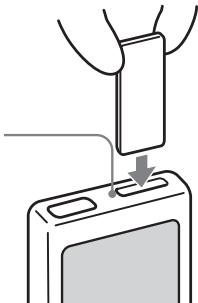
(L'emplacement « Memory Stick » ou le voyant « Memory Stick » peut se trouver à différents endroits en fonction du modèle.)
Lorsque votre ordinateur de poche CLIÉ est sous tension, les applications générées sur le support « Memory Stick » sont affichées automatiquement sur l'écran Applications lorsque vous l'insérez dans l'emplacement (cette fonctionnalité est désactivée lorsque certaines applications sont en cours d'exécution).
Remarques
- Introduisez un support « Memory Stick » dans le bon sens. Si vous forcez le support « Memory Stick » dans le mauvais sens, vous risquez de l'endommager.
- N'insérez pas un support « Memory Stick » ailleurs que dans l'emplacement « Memory Stick ».
Pour extraire un support « memory stick
Assurez-vous que votre ordinateur de poche CLIÉ n'est pas en train d'écrire ni de lire des données sur le support « Memory Stick ». Poussez doucement le support « Memory Stick » dans l'emplacement afin de le dégager. Une fois le support « Memory Stick » libéré, retirez-le de l'emplacement.
Poussez le support « Memory Stick »

Retirez le support « Memory Stick »
Remarques sur l'utilisation du support « memory stick
Lors de l'utilisation d'un support « Memory Stick », veillez à suivre ces quelques précautions :
- Éviter de toucher les contacts du support « Memory Stick » avec vos doigts ou un objet en métal.
- Ne pas faire tomber, plier ni exposer le support « Memory Stick » à un choc externe.
- Ne pas démonter ni modifier le support « Memory Stick »
- Éviter d'introduire du liquide dans le support « Memory Stick ».
- Éviter d'utiliser ou de stocker le support « Memory Stick » dans un endroit sujet à :
- des températures extrémement élevées, tel que l'intérieur d'une voiture chaude, un lieu proche d'une source de chaleur ou en plein soleil
- la lumière directe du soleil
- une humidité élevée
des substances corrosives
- une atmosphère très poussiéreuse
des champs magnétiques
- Lors du stockage et du transport d'un support « Memory Stick », conserver celui-ci dans son boîtier d'origine afin de garantir la protection des données importantes.
- Effectuer une sauvegarde des données importantes.
- Éviter de désteroler le support «Memory Stick» de son emplacement pendant la lecture ou l'écriture de données.
- Pour éviter d'endommager ou d'effacer des données, ne pas
- retirer le support « Memory Stick » ni débrancher l'adaptateur secteur lors du formatage, de la lecture ou de l'écriture de sonnées;
- utiliser le support « Memory Stick » dans un lieu sujet à l'électricité statique ou à des interférences électriques.
- Lorsque le niveau de la batterie de votre ordinateur de poche CLIÉ est trop faible, un message d'erreur s'affiche et vous ne pouvez plus éch
- Utilisez l'application CLIE Files pour formater le support « Memory Stick » inséré dans votre ordinateur de poche CLIE. Si vous le formatez avec une autre application, les opérations ultérieures avec votre ordinateur de poche CLIE ne sont pas garanties.
- Si vous insérez un support « Memory Stick » ayant été formé par une autre application, un message s'affiche pour vous inviter à formater le support. Pour utiliser le support « Memory Stick » dans votre ordinateur de poche CLIE, suivez les instructions fournies pour le formater. Notez néanmoins que toutes les données qui y sont stockées seront effacées. Assurez-vous de coller une étiquette spécifique sur le support « Memory Stick ».
Protection des données du support « memory stick
Pour empêcher l'effacement accidentel de données importantes, vous pouvez utiliser l'onglet de protection en écriture du support « Memory Stick ».
Position autorisant l'écriture
Faites glisser l'onglet vers la gauche pour sélectionner la position autorisant l'écriture. Vous pouvez alors lire et écrire des données sur le support « Memory Stick ».
Position de protection en écriture (VERROUILAGE)
Faites glisser l'onglet vers la droite pour sélectionner la position interdisant l'écriture. Vous pouvez alors uniquement lire les données générées sur le support « Memory Stick ». Sélectionnez la position de protection en écriture lorsque vous insérez un support « Memory Stick » contenant des données importantes que vous ne souhaitez pas effacer ni écraser accidentellement.
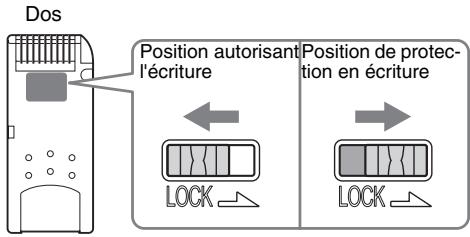
Conseil
La forme ou la position exacte de l'onglet peut être différente de celle illustrée.
Démarrage d'une application sur un support « memory stick
Vous pouvez démarrer les applications sur le support « Memory Stick » de la même façon que pour les applications de l'ordinateur de poche CLIÉ. Lorsque votre ordinateur de poche CLIÉ est sous tension, les applications générées sur le support « Memory Stick » sont affichées automatiquement dans l'écran Applications si vous insérez le support « Memory Stick » dans l'emplacement (cette fonctionnalité est désactivée lorsque certaines applications sont en cours d'exécution).
Pour basculer de l'écran Applications vers l'écran où sont affichées les applications du support « Memory Stick », procédez comme suit :
Conseil
La procédure suivante permet uniquement de démarrer les applications enregistrées dans le dossier /PALM/Launcher.
1 Affichez l'écran Applications une fois le support « Memory Stick » inséré dans l'ordinateur de poche CLIÉ. 2 Appuyez sur le bouton RETOUR pour sélectionner le groupe.
Suite, page suivante
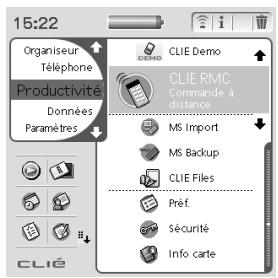
3 Faites tourner le navigateur jog dial™ pour sélectionner [ ] carte.
Les applications générées sur le support « Memory Stick » sont affichées. Pour démarrer l'une de ces applications, appliquez la même procédure que pour celles qui sont intégrées à votre ordinateur de poche CLIÉ.
Si vous avez affecté un nom au support « Memory Stick », la carte porte alors ce nom.
Conseil
Vous pouvez également frapper sur l'icône Carte pour la sélectionner.
Remarque
Selon l'application, il se peut que certaines fonctionnalités soient désactivées si vous démarrez l'application sur un support « Memory Stick ». Dans ce cas, utilisez l'application CLIE Files pour copier les données dans votre ordinateur de poche CLIé et utiliser les données copiées.
Affichage des informations relatives à un support « memory stick » (info carte)
Voulez afficher les informations (telles que l'espace mémoire restant) relatives au support « Memory Stick » avec l'application Info Carte.
1. Insérez le support « Memory Stick » dans votre ordinateur de poche CLIÉ. 2. Faites tourner le navigateur Jog Dial™ pour sélectionner l'icône Info Carte, puis appuyez sur le navigateur Jog Dial™. L'écran Info Carte s'affiche.
Suite, page suivante
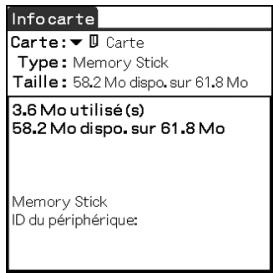
Conseil
Vous pouvez également frapper l'icône Info Carte pour afficher l'écran Info Carte.
Affectation d'un nom à un support « memory stick
Vous pouvez affecter un nom à chaque support « Memory Stick » à l'aide de l'application Info Carte.
1 Insérez le support « Memory Stick » dans votre ordinateur de poche CLIÉ. 2 Faites tourner le navigateur Jog Dial™ pour sélectionner l'icône Info Carte, puis appuyez sur le navigateur Jog Dial™. L'écran Info Carte s'affiche. 3 Appuyez sur le bouton Accueil / Menu. Le menu s'affiche. 4 Frappez Renommer la carte dans le menu Carte. La boîte de dialogue Renommer la carte s'affiche.
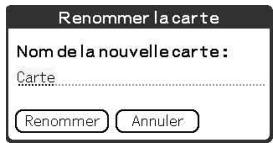
5 Entrez un nouveau nom pour le support « Memory Stick » inséré, puis appuyez sur Renommer.
Formatage d'un support « memory stick
Un support « Memory Stick » vendu dans le commerce est déjà formaté et prêt à l'emploi. Si vous devez formater leur support « Memory Stick », utilisez l'application CLIE Files ou Info Carte. La procédure suivante décrit comment formater un support « Memory Stick » avec l'application CLIE Files.
1 Insérez le support « Memory Stick » dans votre ordinateur de poche CLIÉ. 2 Faites tourner le navigateur Jog DialTM pour sélectionner CLIE Files, puis appuyez sur le navigateur Jog DialTM. L'application CLIE Files démarre. Vous pouvez également frapper l'icône CLIE Files pour démarrer l'application. 3 Appuyez sur le bouton Accueil /Menu. Le menu s'affiche. 4 Frappez Formater dans le menu Outils. Un message de confirmation s'affiche. 5 Entrez un nouveau nom pour le support « Memory Stick » formaté, puis frappez OK. Un message de confirmation s'affiche. 6 Frappez OK.
Pour annuler le formatage
Frappez Annuler à l'étape 5.
Qu'est-ce que le formatage ?
Le formatage définit le format d'enregistrement de votre support « Memory Stick » afin que vous puissiez accéder aux données avec votre ordinateur de poche CLIÉ.
Remarques
- Lors du reformatage d'un support « Memory Stick », toutes les données stockées dans le support « Memory Stick » sont effacées. Assurez-vous de vérifier les données avant de procéder au formatage, de façon à ne pas supprimer de données importantes.
- Pour utiliser le support « Memory Stick » sur votre ordinateur de poche CLIÉ, formatez-le sur celui-ci. Un support « Memory Stick » formaté par l'ordinateur de bureau ne peut pas être lu ni enregistré correctement sur votre ordinateur de poche CLIÉ.
- Si vous retirez le support « Memory Stick » durant le formatage, il ne sera pas reconnu. Dans ce cas, insérez de nouveau le support « Memory Stick » pour redémarrer le formatage.
Démarrage de CLIE files
L'application CLIE Files vous permet de copier, déplacer ou supprimer des données entre un support « Memory Stick » et votre ordinateur de poche CLIE.
Pour plus de détails sur l'application CLIE Files, consultez la section « CLIE Files » dans « Manuel des applications CLIE » installé sur votre ordinateur de bureau. Faites tourner le navigateur Jog Dial™ pour sélectionner CLIE Files, puis appuyez sur le navigateur Jog Dial™.
L'application CLIE Files démarre et affiche les données générées sur le support « Memory Stick ».
Vous pouvez également frapper l'icône CLIE Files pour démarrer l'application.
Lors de l'affichage des données d'un support « memory stick
Les icônes suivantes sont affichées uniquement lorsque vous affichez les données générées sur un support « Memory Stick ». Pour une description des autres icônes, consultez la section « Lors de l'affichage des données de votre ordinateur de poche CLIÉ » en page 137.
Frappez ici pour trier les données par ordre croissant ou décroissant
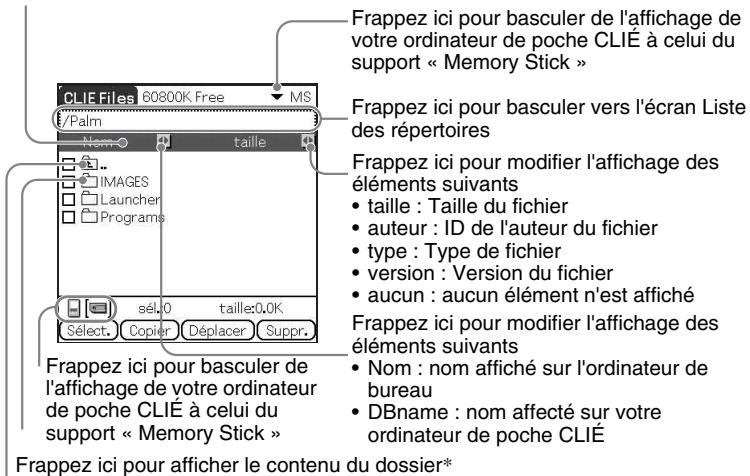
Frappez ici pour afficher le répertoire parent*
- Les icônes sont spécifiques à l'écran lors de l'affichage des données générées sur un support « Memory Stick ». À l'exception de ces icônes, toutes les icônes sont les mêmes que celles affichées lors de l'affichage des données de l'ordinateur de poche CLIÉ. Vous pouvez également faire tourner le navigateur Jog
Dial™ pour sélectionner un dossier.
Suite, page suivante
Conseil
Vous pouvez sélectionner un dossier sur l'écran List des répertoires et frapper OK pour afficher le contenu du dossier. En outre, vous pouvez frapper Nouveau pour créer un dossier ou Renommer pour modifier le nom d'un dossier existant.
Remarques
- Lorsque l'arborescence des répertoires est composée de neuf niveaux ou plus, les niveaux de répertoires ne sont pas affichés.
- Lorsque le niveau de la batterie de votre ordinateur de poche CLIÉ est insuffisant, les données du support « Memory Stick » peuvent ne pas être affichées. Dans ce cas, vous devez recharger votre ordinateur de poche CLIÉ ou brancher l'adaptateur secteur.
Lors de l'affichage des données de votre ordinateur de poche clié
Basculement de l'affichage de base de données par groupe
- Toutes les bases de données
- Groupe créateur Application
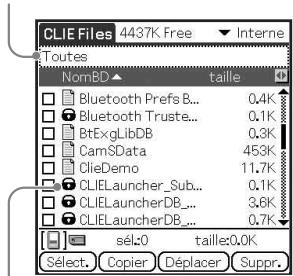
Icône de verrouillage
Remarques relatives au déplacement ou à la suppression de données à l'aide de l'application CLIE files
Dans certains cas, lorsque vous déplacez ou supprimez un fichier spécifique à l'aide de l'application CLIE Files, certaines applications CLIE peuvent ne pas fonctionner correctement ou certaines données peuvent être formatées. Sony n'est pas responsable des problèmes liés aux applications ou aux données résultant du déplacement ou de la suppression d'un fichier.
Ne pas déplacer ni supprimer les fichiers suivants :
- Préférence sauvégardée : Contient les paramètres ou l'état d'opération final pour différentes applications.
- Préférence non sauvégardée : Contient les paramètres de différentes applications ou les informations utilisateur de votre ordinateur de poche CLIÉ. En cas de suppression de ce fichier, vous risquez de ne pas pouvoir synchroniser les informations correctes.
- CLIE Launcher : Contient la base de données de CLIE Launcher. En cas de suppression de ce fichier, vous risquez de ne pas pouvoir utiliser CLIE Launcher.
- NetworkDB : Contient les paramètres réseau. En cas de suppression de ce fichier, la connexion réseau est désactivée.
- AddressDB : Contient les enregistrements de l'application Adresses*.
- DatebookDB : Contient les enregistrements de l'application Agenda*.
- MemoDB : Contient les enregistrements de l'application Bloc-notes*.
- ToDoDB : contient les enregistrements de l'application Tâches*.
- Ces fichiers de base de données peuvent être copié ésents sur l'ordinateur de poche CLIÉ seront écrasés par ceux de la sauvegarde. Notez que toute information ajoutée ou modifiée sur cet ordinateur de poche CLIÉ après la sauvegarde ne sera pas restaurée.
Copie des données de votre ordinateur de poche clié sur un support « memory stick
Vous pouvez enregistrer les données de votre ordinateur de poche CLIÉ sur un support « Memory Stick » à l'aide de l'application CLIÉ Files.
Remarques
- La copie de données consommant beaucoup d'alimentation, vous ne pouvez pas utiliser le support « Memory Stick » lorsque le niveau de la batterie de votre ordinateur de poche CLIÉ est faible. Dans ce cas, branchez l'adaptateur secteur à votre ordinateur de poche CLIÉ.
- Si votre ordinateur de poche CLIÉ reçoit une communication IR lors de la copie des données, celle-ci est interrompue. Ne laissez pas votre ordinateur de poche CLIÉ recevoir des communications IR lors de la copie de données.
1. Insérez le support « Memory Stick » dans votre ordinateur de poche CLIÉ. 2. Appuyez sur le bouton Accueil/Menu.
L'écran CLIE Launcher s'affiche.
Suite, page suivante
3 Faites tourner le navigateur Jog Dial™ pour sélectionner CLIE Files, puis appuyez sur le navigateur Jog Dial™.
L'application CLIE Files démarre et affiche les données générées sur le support « Memory Stick ».
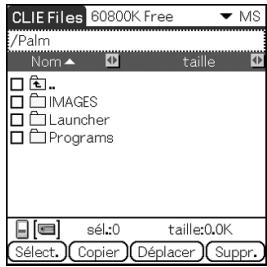
Conseil
Vous pouvez également frapper l'icône CLIE Files pour démarrer l'application.
4 Appuyez sur le navigateur Jog Dial™ pour sélectionner Interne en haut à droite de l’écran. 5 Frappez les données à copier et modifiez-en.
Vous pouvez sélectionner plusieurs éléments en activant les cases à cocher correspondantes.
Remarque
Les données marquées de l'icône ne peuvent pas être copiées.
6. Frappez Copier.
L'écran Liste des répertoires s'affiche.
7 Frappez le réseau « Memory Stick »
Lorsque vous souhaitez créer un répertoire sur le support « Memory Stick », frappez Nouveau et entrez le nom du répertoire. Frappez le répertoire créé.
Lorsque vous souhaitez renommer un répertoire existant, frappez Renommer et entrez le nouveau nom.
8 Frappez OK.
Les données sont copiées dans le répertoire sélectionné à l'étape 7.
Suite, page suivante
Pour copier toutes les données simultanément
Frappez Sélectionner à l'étape 5 et sélectionnez Sélectionner tout.
Pour annuler la sélection
- Pour annuler toutes les sélections : frappez Sélectionner et sélectionnez Effacer tout.
- Pour effacer uniquement certains éléments : frappez de nouveau l'élément sélectionné.
Lorsque vous souhaitez sélectionner des données autres que celles spécifiées
Après l'étape 5, frappez Sélectionner et sélectionnez Inverser. Les sélections de et sont inversées.
Déplacement des données de votre ordinateur de poche clié sur un support « memory stick
Lorsque l'espace mémoire de votre ordinateur de poche CLIÉ est insuffisant, vous pouvez déplacer les données de votre ordinateur de poche CLIÉ vers un support « Memory Stick ».
Les données de votre ordinateur de poche CLIÉ sont transférées vers le support « Memory Stick » et enregistrées.
Remarque
Si le message d'erreur de batterie faible est affiché lors de la copie ou du déplacement de données de votre ordinateur de poche CLIÉ vers un support « Memory Stick », les fichiers non valides créés par une copie ou un déplacement incomplet peuvent être laissés sur le support « Memory Stick ».
Rechargez votre ordinateur de poche CLIÉ et réessayez de copier ou de déplacer les données. Si le message Confirmation d'écrasement s'affiche, frappez Oui ou Oui à tout.
Copie de données à partir d'un support « memory stick » vers votre ordinateur de poche clié
Vous pouvez copier les données enregistrées sur un support « Memory Stick » sur votre ordinateur de poche CLIÉ. Avant de copier les données, assurez-vous que votre ordinateur de poche CLIÉ dispose d'un espace mémoire suffisant.
Conseil
Vous pouvez également copier les données dans un autre dossier du support « Memory Stick ».
1 Insérez un support « Memory Stick » dans votre ordinateur de poche CLIÉ. 2 Appuyez sur le bouton Accueil/Menu
L'écran CLIE Launcher s'affiche.
Faites tourner le navigateur Jog Dial™ pour sélectionner CLIE Files, puis appuyez sur le navigateur Jog Dial™.
L'application CLIE Files démarre et affiche les données générées sur le support « Memory Stick ».
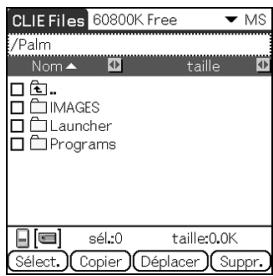
Conseil
Vous pouvez également frapper l'icône CLIE Files pour démarrer l'application.
4 Frappez les données à copier et modifier en √{}.
Vous pouvez sélectionner plusieurs éléments en activant les cases à cocher correspondantes.
5 Frappez Copier. L'écran Liste des répertoires s'affiche. 6 Sélectionnez Interne. 7 Frappez OK.
Les données sélectionnées à l'objet 4 sont copiées dans Interne.
Pour copier toutes les données simultanément
Frappez Sélectionner à l'étape 4 et sélectionnez Sélectionner tout.
Pour annuler la sélection
- Pour annuler toutes les sélections : frappez Sélectionner et sélectionnez Effacer tout.
- Pour effacer uniquement certains éléments : frappez de nouveau l'élément sélectionné.
Pour modifier le dossier à copier
Frappez ou pour sélectionner le dossier à copier. Les affichages des dossiers sont modifiés. Vous pouvez spécifier un dossier à copier.
Déplacement de données à partir d'un support « memory stick » vers votre ordinateur de poche clié
Vous pouvez déplacer des données à partir d'un support « Memory Stick » vers votre ordinateur de poche CLIÉ.
Les données du support « Memory Stick » sont transférées vers votre ordinateur de poche CLIÉ et enregistrées.
Remarque
Certaines données copiées à partir du support « Memory Stick » vers votre ordinateur de poche CLIÉ peuvent ne pas être synchronisées durant une opération HotSync®.
Suppression de données du support « memory stick
Vous pouvez supprimer des données d'un support « Memory Stick » avec l'application CLIE Files.
1 Insérez un support « Memory Stick » dans votre ordinateur de poche CLIÉ. 2 Appuyez sur le bouton Accueil/Menu
L'écran CLIE Launcher s'affiche.
Faites tourner le navigateur Jog Dial™ pour sélectionner CLIE Files, puis appuyez sur le navigateur Jog Dial™.
L'application CLIE Files démarre et affiche les données générées sur le support « Memory Stick ».
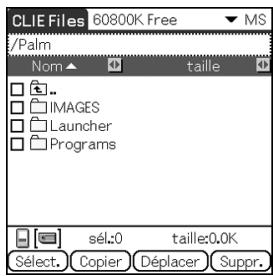
Conseil
Vous pouvez également frapper l'icône CLIE Files pour démarrer l'application.
4 Frappez les données à supprimer et modifiez-en. 5 Frappez Suppr.
La boîte de dialogue Suppression du fichier s'affiche.
6 Frappez OK.
Les données sélectionnées à l'étape 4 sont supprimées du support « Memory Stick ».
Pour supprimer toutes les données simultanément
Frappez Sélectionner à l'étape 4 et Sélectionnez Sélectionner tout.
Pour annuler la sélection
- Pour annuler toutes les sélections : frappez Sélectionner et sélectionnez Effacer tout.
- Pour effacer uniquement certains éléments : frappez de nouveau l'élément sélectionné.
Pour modifier le dossier à supprimer
Frappez ou pour sélectionner le dossier à supprimer. Les affichages des dossiers sont modifiés. Vous pouvez spécifier un dossier à supprimer.
Menu de CLIE files
La section suivante décrit les menus spécifiques à l'application CLIE Files. Pour une description des menus communs aux applications CLIE, consultez la section « Menus communs » en page 39.
Menu outils
| Formater | Formate (initialise) un support « Memory Stick » inséré dans votre ordinateur de.POche CLIÉ. Notez que toutes les données stockées sur un support « Memory Stick » sont effacées lors du formatage du support « Memory Stick » . |
| Infos média | Affiche des informations (telles que la quantité d'espace ou le nom de volume) relatives à votre ordinateur de.POche CLIÉ ou au support « Memory Stick » . |
| Nouveau répertoire | Crée un dossier sous le dossier actuel sur le support « Memory Stick » (uniquement lorsque le support « Memory Stick » est sélectionné). |
| Renommer | Modifie le nom du répertoire ou du dossier actuel (uniquement lorsque le support « Memory Stick » est sélectionné). |
| À propos de CLIE Files | Affiche des informations relatives à la version de « CLIE Files » . |
Échange de données sans utilisation de l'application CLIE files
Vous pouvez échanger des données entre un support « Memory Stick » et votre ordinateur de poche CLIÉ à partir du menu de l'écran Applications.
Toutefois, certains problèmes peuvent survenir, en fonction de l'application. Notez les points suivants :
- Vous pouvez copier uniquement des applications. Les fichiers associés ne peuvent pas être copiés.
- Les données stockées sur le support « Memory Stick » (comme les images) ne peuvent pas être affichées.
1 Insérez le support « Memory Stick » dans l'emplacement « Memory Stick » de votre ordinateur de poche CLIÉ. 2 Appuyez et maintenez enfoncé le bouton Accueil /Menu de l'écran Applications. Le menu s'affiche. 3 Frappez Copier dans le menu CLIE Launcher. La boîte de dialogue Copier s'affiche. 4 Frappez la flèche à côté de Copier vers et sélectionnez Ordinateur de poche ou Carte. De est automatiquement sélectionné lorsque vous sélectionnez Copier vers. 5 Frappez l'application à copier. 6 Frappez Copier. L'application sélectionnée est copiée sur l'ordinateur de poche CLIÉ ou sur le support « Memory Stick »
Remarques relatives au démarrage des applications à partir d'un support « memory stick
Vous pouvez démarrer une application (fichiers avec des extensions type. prc ou. pdb) à partir d'un support « Memory Stick ». Cependant, vous nevez prendre note des points suivants :
- Vous pouvez démarrer uniquement des applications. Les fichiers associés, tels que les fichiers d'image ou les fichiers de film, ne peuvent pas être ouverts.
- Lorsque les données qui ne peuvent pas être ouvertes dans l'application sont enregistrées sur le support « Memory Stick », transférez-les sur votre ordinateur de poche CLIÉ ou supprimez-les avec l'application CLIE Files.
Conseil
Lorsque les données sont installées sur le support « Memory Stick » avec l'opération HotSync®, les fichiers de données sont stockés dans le dossier /PALM/Launcher.
Transmission
Ce chapitre explique comment communiquer avec un autre assistant numérique personnel sous Palm OS® par l'intermédiaire du port de communication infrarouge.
Transmission entre votre ordinateur de poche CLIE Sony et un autre assistant numérique personnel sous Palm OS® 148
Ce que vous pouvez faire avec la transmission
Votre ordinateur de poche CLIÉ est équipé d'un port IR (infrarouge) qui vous permet d'échanger des données avec un autre assistant numérique personnel sous Palm OS® doté d'un port IR. Le port IR se trouve en haut de votre ordinateur de poche CLIÉ, derrière le petit écran de protection.
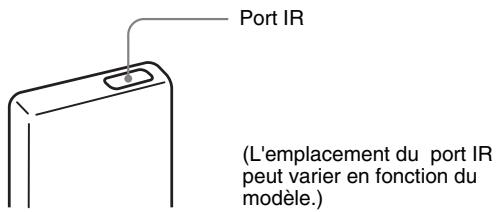
Vous pouvez transmettre les informations suivantes entre votre ordinateur de poche CLIÉ et un autre assistant numérique personnel Palm OS® équipé d'un port IR :
- les données des applications Adresses, Agenda, Tâches ou Bloc-notes;
- toutes les données de la catégorie affichée dans Adresses, Tâches ou Bloc-notes;
- les données de l'application Adresses que vous désignez comme étant votre carte de visite;
- les applications supplémentaires installées en mémoire.
Remarque
Certaines applications sont protégées en copie et ne peuvent pas être transmises par infrarouge. Les applications marquées de l'icone ne peuvent pas être copies.
Transmission d'informations
Voulez transmettre les données de votre ordinateur de poche CLIÉ vers un autre assistant numérique personnel sous Palm OS équipé d'un port IR.
1 Sélectionnez les données, la catégorie ou la carte de visite à transmettre. 2 Appuyez sur le bouton Accueil/Menu. Le menu s'affiche. 3 Frappez l'une des commandes suivantes :
- la commande Transmettre pour un enregistrement individuel;
- dans Adresses uniquement : Transmettre carte de visite;
- Transmettre catégorie.
4 Lorsque la boîte de dialogue Transmettre s'affiche, pointez le port IR de votre ordinateur de poche CLIÉ directement vers le port IR d'un autre assistant numérique personnel sous Palm OS.
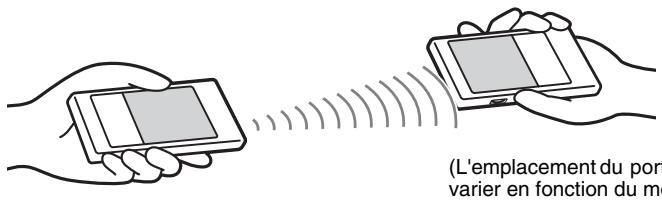
Conseil
Pour deailles performances, veiliez à ce que la distance entre votre ordinateur de poche CLIÉ et l'autre assistant numérique personnel sous Palm OS soit comprise entre 10 et 20centimètres. Ne placez aucun obstacle entre ces deux péripériques. La distance optimale pour la transmission varie en fonction des péripériques.
Attendez que la boîte de dialogue Transmettre signale la fin du transfert.
Envoi d'applications via la transmission
1 Appuyez et maintenez enfoncé le bouton Accueil / Menu de l'écran Applications. Le menu s'affiche. 2 Frappez Transmettre par IR dans le menu CLIE Launcher. L'écran Transmettre par IR s'affiche. 3 Frappez la flèche à côté de Transm. de et sélectionnez ordinateur de poche.
Sélectionnez ordinateur de poche lorsque l'application à envoyer est enregistrée sur votre ordinateur de poche CLIÉ ou [ ] carte lorsque elle est enregistrée dans le dossier "/PALM/Launcher" sur le support « Memory Stick ».
4 Frappez une application à envoyer sur l'écran Transmettre par IR.
Certaines applications sont protégées en copie et ne peuvent pas être transmises par infrarouge.
Les applications marquées de l'icone ne peuvent pas être copiées.
5 Frappez Transmettre par IR.
Le message s'affiche lorsque la transmission est terminée.
Réception d'informations transmises
1 Allumez votre ordinateur de poche CLIÉ et dirigez son port IR vers le port IR d'un autre assistant numérique personnel sous Palm OS.
La boîte de dialogue Transmettre s'affiche et la transmission des données commence.
2 Sélectionnez la catégorie dans laquelle vous souhaitez enregistrer les données reçues.
Vous pouvez également créer une catégorie dans laquelle enregistrer les données ou les enregistrer dans la catégorie Non classé.
3 Frappez Oui.
Les données sont enregistrées.
Remarque
Lorsque l'option Réception IR de l'écran Préférences est définie sur Désactivé, vous ne pourrez pas recevoir de données au moyen de la fonction Transmettre. Avant de transmettre des données par infrarouge, définissez l'option Réception IR sur Activé.
Astuces concernant la transmission d'informations
- Les données ou les applications reçues par voie infrarouge sont enregistrées dans la catégorie Non classé.
- Vous pouvez appuyer sur le bouton Adresses pendant environ deux secondes pour transmettre votre carte de visite.
- Vous pouvez utiliser l'écriture Graffiti pour transmettre l'entrée actuelle (/puis β, ou /puis frappez).
Utilisation de la fonctionnalité bluetooth™
(unicament pour les modèles avec la fonctionnalité Bluetooth™ intégrée)
Ce chapitre explique comment échanger des informations telles que des applications ou des données avec un autre périphérique compatible Bluetooth™ au moyen de la fonctionnalité Bluetooth™.
Échange de données à l'aide de la fonctionnalité Bluetooth™ 153 Possibilités offertes par la fonctionnalité Bluetooth™ 153 Envoi de données telles que des images ou des données d'Agenda vers un autre ordinateur de poche CLIÉ equipped de la fonctionnalité Bluetooth™ intégrée ou d'un module Bluetooth™ (optionnel) 153 Exécution d'une opération HotSync® sans fil avec un ordinateur de bureau 155
Connexion à Internet en communiquant avec un téléphone portable compatible Bluetooth™ 156
Possibilités offertes par la fonctionnalité bluetooth™
La fonctionnalité Bluetooth™ permet d’établir des communications sans fil dans un rayon d’environ 10 mètres. Vous pouvez utiliser cette fonctionnalité pour échanger des données entre votre ordinateur de poche CLIÉ et d’autres périphériques compatibles Bluetooth™.
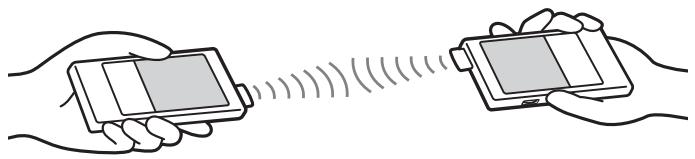
1 Sélectionnez un fichier.
Envoi d'une image, d'un fichier vidéo, d'un message vocal ou d'un message écrit
Démarrez CLIE Viewer, appuyez et maintenez enfoncé le bouton Accueil/Menu pour afficher le menu, sélectionnez Envoyer... dans le menu Données et frappez le fichier à envoyer.
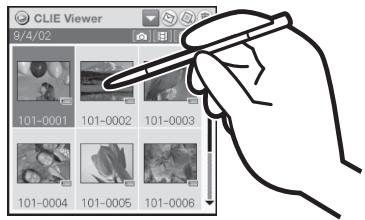
Envoi d images
Vous pouvez sélectionner la méthode d'envoi des données dans la boîte de dialogue Envoyer avec.
(selon votre système d'exploitation, il se peut que la boîte de dialogue ci-dessous ne soit pas affichée).
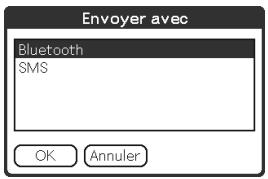
② Envoi de données d'agenda ou de données d'adresses
Frappes les données de calendrier ou les données d’adresses à envoyer, appuyez sur le bouton Accueil / Menu et maintenez-le enfoncé, puis sélectionnez Envoyer événement (pour l’application Agenda) ou Envoyer adresse (pour l’application Adresses) dans le menu.
2 Envoyez un fichier.
Une fois que la boîte de dialogue Détection Bluetooth s'affiche, la liste des ordinateurs de poche compatibles avec la technologie Bluetooth™ situés dans le périmètre de communication est affichée dans la boîte de dialogue Résultats de la détection. Sélectionnez l'ordinateur de poche CLIÉ auquel vous souhaitez envoyer les données.
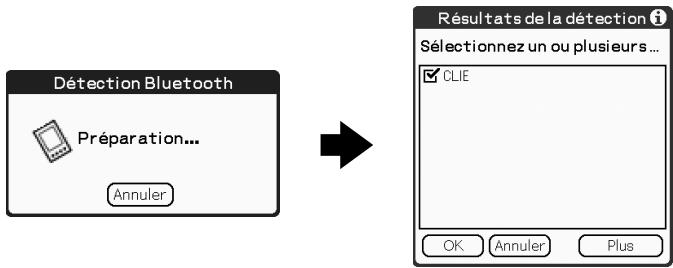
La boîte de dialogue Connexion Bluetooth s'affiche sur les deux ordinateurs de poche CLIÉ. Suivez les instructions affichées à l'écran.
Conseil
Si vous avez renommé un périphérique compatible Bluetooth™ déjà enregistré sur tout ordinateur de poche CLIÉ, il peut apparaître sous son ancien nom lorsque vous détectez des périphériques compatibles Bluetooth™ cibles.
Dans ce cas, suivez les instructions ci-dessous.
① Appuyez sur le bouton Accueil / Menu et maintenez-le enfoncé, sur l'écran Préférences Bluetooth (page 69). Le menu s'affiche. ② Frappez Déactualiser cache de périph dans le menu Options. ③ Détecz les périhériques cibles compatibles Bluetooth™.
Remarque
Pour afficher ou modifier les données/fichiers reçus, les applications prénatales en charge chaque donnée/fichier doivent être installées sur l'ordinateur de poche CLIÉ.
Exécution d'une opération hotSync sans fil avec un ordinateur de bureau
Si vous utilisez un ordinateur de bureau compatible Bluetooth™, vous pouvez effectuer une opération HotSync® sans fil entre votre ordinateur de poche CLIÉ et votre ordinateur de bureau.
Pour plus de détails, consultez la section « Exception d'une opération HotSync à l'aide de la fonctionnalité Bluetooth™ » à la page 108.
Connexion à internet en communiquant avec un téléphone portable compatible bluetooth™
Vous pouvez naviguer sur différentes pages d'accueil ou envoyer/recevoir des messages électroniques à l'aide de votre ordinateur de poche CLIÉ via un téléphone portable compatible Bluetooth™.
Connexion
Lorsque vous accédez à Internet via un téléphone portable compatible Bluetooth™, vous devez suivre cette procédure pour lier le périhérique à votre ordinateur de poche.
1 Configuration de la méthode de connexion / Etablissement d'une liaison 2 Configuration de la connexion réseau
Conseil
Qu'est-ce qu'une « liaison » ?
Pour permettre la communication Bluetooth™ entre ce module Bluetooth™ et un autre périphérique compatible Bluetooth™, celui-ci doit être identifié. Ce processus s'appelle la « liaison » et est nécessaire pour empêcher l'accès depuis des périphériques compatibles Bluetooth™ non autorisés. Une clé d'authentication commune est utilisée pour lier le périphérique sur ce module Bluetooth™.
Configuration de la méthode de connexion / Etablissement d'une liaison
Vos déterminés de communication et effectuer la liaison des communications Bluetooth™.
Faites tourner le navigateur Jog Dial™ pour sélectionner l'icône Préférences, puis appuyez sur le navigateur Jog Dial™.
L'écran Préférences s'affiche.
Conseil
Vous pouvez également frapper l'icône Préférences pour afficher l'écran Préférences.
2. Frappez la flèche▼ en haut à droite de l'écran et sélectionnez Connexion.
La liste des connexions disponibles s'affiche.
3 Frappez nouveau.
L'écran Modifier la connexion s'affiche.
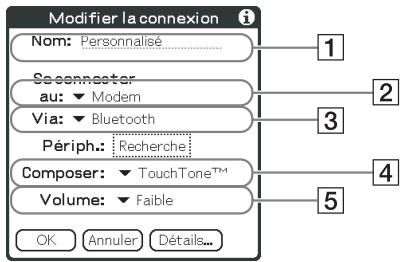
1 Nom: Entrez un nom de connexion dans Personalisé. 2 Se connecter au: Frappez et sélectionnez Modem. 3 Via: Frappez et sélectionnez Bluetooth. 4 Composer: Sélectionnez le type de circuit téléphonique que vous utilisez. La sélection la plus courte est TouchTone. Volume: Sélectionnez le volume du haut-parleur pour naviguer sur Internet.
4 Frappez trouver.
La détection de périphériques compatibles Bluetooth™ commence à proximité de votre ordinateur de poche CLIÉ.
Lorsque la détection est terminée, le périphérique Bluetooth™ détecté à proximité de votre ordinateur de poche CLIÉ s'affiche.
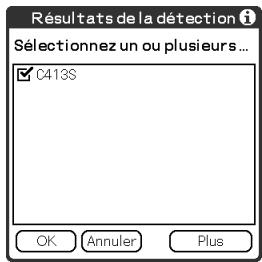
Sélectionnez le téléphone portable à lier à votre ordinateur de poche CLIÉ et frappez OK.
La boîte de dialogue Ajouter un périphérique s'affiche.
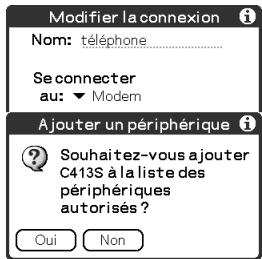
6 Frappez Oui.
L'écran Saisie de la clé s'affiche sur l'écran du téléphone portable.
Qu'est-ce qu'une clé d'authentification ?
Une clé d'authentication est un code secret entré par l'utilisateur pour autoriser deux périphériques compatibles à communiquer. La communication devient possible lorsque la même chaîne alphanumérique est entrée sur les deux périphériques. Il est possible de modifier la clé d'authentication pour chaque session de communication pourvu que la même clé soit utilisée sur les deux périphériques. Une fois une liaison valide établie, la communication est possible pendant un laps de temps prédéfini sans qu'il soit nécessaire de saisir la clé d'authentication.
Entrez une clé d'authentication sur le téléphone portable, puis cliquez sur OK.
L'écran Authentication s'affiche sur votre ordinateur de poche CLIÉ.
Entre la même clé d'authentification qu'à l'étape 6 et appuyez sur OK sur votre ordinateur de poche CLIE.
La liaison est terminée sur l'ordinateur de poche CLIE et sur le téléphone portable. La méthode de communication que vous avez configurée est ajustée à la liste des Connexions disponibles avec le nom que vous avez saisi dans Nom à l'étape 3.
Conseils
- L'étape à laquelle l'écran Saisie de la clé s'affiche dépend du téléphone portable et pour certains périphériques cet écran ne s'affiche. Dans ce cas, suivez les instructions à l'écran et entrez la clé d'authentication lorsque c'est demandé.
- La durée de détection d'un périphérique compatible Bluetooth™ ou d'établissement de la communication peut varier en fonction des conditions des ondes radio.
- Si la détection d'un périhérique prend trop de temps, frappez Annuler sur l'écran de détection et effectuez une nouvelle détection.
- Si la détection de périphériques a échoué, effectuez une nouvelle détection.
Remarque
Entrez une clé d'authentification pour activer la sécurité. Si la sécurité est désactivée, les frais d'abonnement téléphonique vous seront facturés alors qu'une autre personne paierait pour une connexion à distance, lorsque vous accédez à Internet à partir de votre ordinateur de poche CLIÉ via un téléphone portable compatible Bluetooth™.
2 Configuration de la connexion réseau
Pour plus de détails, consultez la section « Branchement sur Internet » dans le manuel « Read This First (Pour commencer) ».
Branchement sur internet
1 Mettez votre téléphone portable sous tension et activez les communications Bluetooth™. Pour plus de détails, reportez-vous au manuel du téléphone portable. 2 Démarrez l'application appropriée sur l'écran d'accueil de votre ordinateur de poche CLIÉ. 3 Vous pouvez alors commencer à naviguer sur Internet et à envoyer ou recevoir du courrier électronique.
Une connexion à distance est effectuée.
Si vous ne pouvez pas vous connecter à internet
Frappez la flèche▼ en haut à droite de l'écran. Préférences et sélectionnez Réseau.
Frappez Connecter en bas de l'écran.
Si vous ne parvenez toujours pas à vous connecter à Internet, effectuez de nouveau la liaison pour le périphérique compatible Bluetooth™ (téléphone portable) en suivant les instructions de « Connexion » à la page 156.
Après avoir utilisé internet
1 Arrêtez la connexion à distance sur votre ordinateur de poche CLIÉ.
Pour plus de détails, consultez le « Manuel des applications CLIÉ » installé sur votre ordinateur de bureau.
Arrête les communications Bluetooth™ sur le téléphone portable.
Conseil
La communication Bluetooth™ entre l'ordinateur de poche CLIÉ et le téléphone portable est automatiquement coupée lorsque la connexion à distance est déconnectée.
Utilisation de la calculatrice et recherche d'enregistrements
Ce chapitre explique comment rechercher des enregistrements et comment utiliser la calculatrice.
Utilisation de la calculatrice (Calc) 162
Recherche d'enregistrements 165
Exécution de calculs avec la calculatrice
La Calculatrice vous permet d'effectuer des calculs élémentaires. En outre, vous pouvez enregistrer les chiffres dans la mémoire de la calculatrice et les rappeler ultérieurement.
Faites tourner le navigateur Jog Dial™ pour sélectionner l'icône Calculatrice, puis appuyez sur le navigateur Jog Dial™ dans l'écran Applications.
L'application Calculatrice démarre.
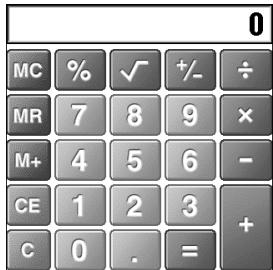
Conseil
Vous pouvez également frapper l'icône Calc pour démarrer l'application.
2 Exécution de calculs.
Pour utiliser la Calculatrice, frappez les chiffres ou les symboles à l'écran à l'aide du stylet.
Les fonctions des boutons de la calculatrice
La Calculatrice possède plusieurs boutons d'aide aux calculs.
| CE | Efface le dernier chiffre saisi. Utilisez ce bouton en cas d'erreur lors de la saisie de chiffres. Ce bouton vous permet de dessaisir le chiffre sans devoir refaire le calcul. |
| C | Efface le calcul complet et vous permit d'effectuer un nouveau calcul. |
| +/- | Fait basculer le chiffre actuel de positif à négatif, et inversement. Si vous foulez entraun un chiffre négatif, entrez-le puis frappez le bouton +/-. |
| M+ | Ajoute le chiffre actuel à la valeur totale stockée en mémoire. Chaque chiffre entré à l'aide du bouton M+ est ajouté à la valeur totale stockée en mémoire. Le chiffre à ajouter peut être une valeur calculée ou tout chiffre saisi au moyen des boutons chiffrés. Le fait d'appuyer sur ce bouton n'a aucun effet sur le calcul en cours (ou la série de calculs); cela ne fait que placer la valeur en mémoire jusqu'à ce qu'elle soit rappelée. |
| MR | Rappelle la valeur totale stockée en mémoire et l'insère dans le calcul en cours. |
| MC | Efface toute valeur enregistrée dans la mémoire de la Calculatrice. |
| √ | Calcule la racine carrée du chiffre entré. Frappez le bouton après la saisie du chiffre. |
Menu édition
| Copier, Coller | Copie des valeurs à partir de la Calculatrice et les colles dans une autre application. Vous pouvez également coller dans la calculatrice des valeurs numériques copées à partir d'une autre application, par exemple le Bloc-notes. |
Menu options
| Derniers calculs | Vous pouvez afficher à nouveau la dernière série de calculs effectuee. Cette fonction est utile lorsque vous souhaitez revoir les calculs ultérieurement. |
| À propos de Calculatrice | Affiche les informations sur la version de l'application Calculatrice. |
Utilisation de l'option rechercher
Voupe ou recherche des enregistrements, tels que des données des applications Agenda, Adresses, Tâches ou Bloc-notes, sur toute ordinateur de poche CLIÉ en entrant un mot entier ou les premières lettres d'un mot. Les résultats de la recherche sont affichés par application. Cette fonction est utile lorsque vous ne vous souvenez plus dans quelle application vous avez créé l'enregistrement recherché.
Remarque
L'option Rechercher est incompatible avec certaines données d'application.
Appuyez sur le bouton de saisie de texte /Recherche et maintenez-le enfoncé.
La boîte de dialogue Rechercher s'affiche.
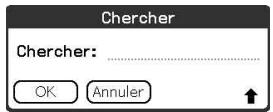
2. Saisissez le texte à rechercher.
Vous pouvez entrer des lettres, des symboles ou des chiffres.
3 Frappez OK.
L'option Rechercher démarre la recherche et affiche la liste des résultats de la recherche.
Vous pouvez également effectuer une recherche sur les commentaires ajoutés à chaque UTHa.
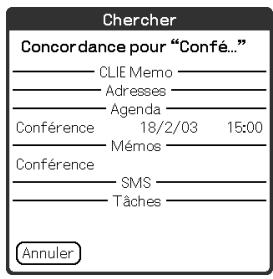
Frappez les données à afficher dans la liste des résultats de la recherche.
L'application associée aux données démarre automatiquement pour ouvrir les données.
Pour arrêter la recherche
Frappez Arrêter et Quitter.
Pour reprendre la recherche, frappez Plus.
Remarque
L'option Rechercher ne fait pas de distinction entre les majuscules et les minuscules ; si vous cherchez « syny », vous trouvrez également « Sony ».
Conseil
Sélectionnez du texte dans une application avant d'appuyer sur le bouton de saisie de texte /Rechercher automatique dans la boîte de dialogue Rechercher.
Sauvegarde des données de votre ordinateur de poche cliétm sony
Ce chapitre explique comment effectuer une sauvegarde des données de votre ordinateur de poche CLIÉ.
Sauvegarde des données de votre ordinateur de poche CLIETM sony 168
Sauvegarde de données sur votre ordinateur de bureau à l'aide d'une opération HotSync® 168
Sauvegarde de données sur un support « Memory Stick » à l'aide de l'application Memory Stick Backup 169
Sauvegarde des données de votre ordinateur de poche clié™ sony
Vous pouvez créer une sauvegarde des données de votre ordinateur de poche CLIÉ à l'aide d'une des méthodes suivantes :
- Sauvegarde de données sur votre ordinateur de bureau à l'aide d'une opération HotSync®
- Sauvegarde de données sur un support « Memory Stick » à l'aide de l'application Memory Stick Backup
Sauvegarde de données sur votre ordinateur de bureau à l'aide d'une opération hotsync®
Par défaut, vous pouvez sauvegarder les données suivantes sur votre ordinateur de bureau à l'aide d'une opération HotSync®:
- fichiers de données de Bloc-notes;
- fichiers de données de Adresses;
- fichiers de données de Tâches;
- fichiers de données de Agenda;
- fichiers de données des préférences;
- fichiers des applications installées à l'aide d'une opération HotSync®;
- fichiers des informations utilisateurs nécessaires à l'exécution d'une opération HotSync®.
Lorsque l'opération HotSync® est exécutée, les données de sauvegarde sont comparées aux données présentes sur l'ordinateur de bureau et les données les plus récentes deviennent effectives. Si vous effectuez une réinitialisation matérielle, toutes les données stockées sur votre ordinateur de poche CLIÉ sont effacées et l'état initial est restauré. Dans ce cas, vous pouvez restaurer les données de sauvegarde créées sur tout ordinateur de bureau lors de l'opération HotSync® précédente.
Remarques
- Les applications ou données suivantes ne peuvent pas être sauvegardées lors d'une opération HotSync*:
- applications ou données transférées à partir d'un support « Memory Stick » ou transmises par voie infrarouge;
- certains fichiers d'applications ou pilotes ajoutés ultérieurement ou certaines données dans une application.
Pour plus de détails sur les applications qui ne peuvent pas être sauvegardées, consultez le manuel de chaque application.
Lorsque vous souhaitez effectuer une sauvegarde complète, utilisez l'application Memory Stick Backup.
- Si vous personnalisez les paramètres dans la boîte de dialogue Modifier l'action de la HotSync, il se peut que vous ne puissiez pas créer de fichier de sauvegarde. Vous ne pouvez pas sauvegarder une application ni restaurer ses données si l'option « Synchronisation des fichiers » n'est pas sélectionnée. Pour plus de détails, consultez « Personalisation des paramètres d'application HotSync (Conduite) » en page 101.
Sauvegarde de données sur un support « memory stick » à l'aide de l'application memory stick backup
L'application Memory Stick Backup vous permet de sauvegarder les applications et données suivantes sur un support « Memory Stick » :
- fichiers de données de Bloc-notes;
- fichiers de données de Adresses;
- fichiers de données de Tâches;
- fichiers de données de Agenda;
- fichiers de données des préférences;
- fichiers d'applications supplémentaires.
1 Insérez un support « Memory Stick » dans votre ordinateur de poche CLIÉ. 2 Appuyez sur le bouton Accueil/Menu
L'écran CLIE Launcher s'affiche.
Faites tourner le navigateur Jog Dial™ pour sélectionner l'icône MS Backup, puis appuyez sur le navigateur Jog Dial™.
L'application Memory Stick Backup démarre.
4 Frappez l'icône Sauvegarde
La boîte de dialogue Sauvegarde de tous les fichiers s'affiche.
5 Frappez OK.
L'écran Progression de la sauvegarde s'affiche.
Les informations générales relatives à la sauvegarde (date, taille et nombre de bases de données) sont affichées dans la liste.
Suite, page suivante
Remarques
- Lorsque vous créez des données de sauvegarde de votre ordinateur de poche CLIÉ sur un support « Memory Stick », la taille des données de sauvegarde peut être supérieure à celle des données d'origine.
- N'effectuez pas de sauvegarde lorsque la quantité d'espace libre dans la mémoire de votre ordinateur de poche CLIÉ est insuffisante. Les données peuvent ne pas être correctement sauvegardées ou restaurées.
Conseils
L'opération de sauvegarde dure quelques minutes. - À l'étape 4, vous pouvez aussi sélectionner un fichier existant dans la liste des sauvegardes puis frapper Sauvegarder pour le remplacer. - La taille des données affichées dans la liste indique la taille des applications et des données stockées dans votre ordinateur de poche CLIÉ. - « NumDB » indique le nombre d'applications et de données ayant été sauvegardées. - Lorsqu'un fichier de sauvegarde sur un support « Memory Stick » a été mis à jour à l'aide de l'application CLIE Files, ce fichier risque de ne pas être restauré correctement.
Pour supprimer un fichier de sauvegarde du support « memory stick
Sélectionnez les données de sauvegarde à supprimer dans la liste Sauvegarde, puis frappez Supprimer.
Remarques
- Lorsque vous restaurez des applications et des données de sauvegarde sur votre ordinateur de poche CLIÉ, les données actuelles enregistrées sur celui-ci sont remplacées par les données de sauvegarde. Toutes les données créées ou modifiées après l'enregistrement de la sauvegarde sont supprimées.
- Vous ne pouvez restaurer les données que sur l'ordinateur de poche CLIÉ à partir duquel vous avez effectué cette sauvegarde.
1 Effectuez une réinitialisation matérielle de votre ordinateur de poche clié.
Pour plus de détails sur la réinitialisation matérielle, consultez la section « Opérations de base de votre ordinateur de poche Sony CLIÉ™ : Redémarrage de l'ordinateur de poche CLIÉ Sony » dans le manuel « Read This First (Pour commencer) »
Suite, page suivante
2 Insérez le support « Memory Stick » contenant les fichiers de sauvegarde dans votre ordinateur de poche CLIÉ. 3 Appuyez sur le bouton Accueil / Menu. L'écran CLIE Launcher s'affiche. 4 Faites tournier le navigateur Jog DialTM pour sélectionner l'icône MS Backup, puis appuyez sur le navigateur Jog DialTM. L'application Memory Stick Backup démarre et la liste de sauvegardes s'affiche. 5 Frappez les données de sauvegarde à restaurer. 6 Frappez l'icône Restaurer. La boîte de dialogue Restauration des fichiers s'affiche. 7 Frappez OK. La boîte de dialogue Confirmation s'affiche. 8 Frappez OK. La boîte de dialogue Progression de la restauration s'affiche. Si des données initiales ont été automatiquement créées par chaque application lorsque vous avez effectué une réinitialisation matérielle ou si vous avez créé ou mis à jour des données après une réinitialisation matérielle, la boîte de dialogue Confirmation d'écrasement s'affiche. Frappez Oui pour remplacer les données, Oui à tout pour remplacer toutes les données ou Non pour laisser les données telles quelles. Une fois les données de sauvegarde restaurées, l'ordinateur de poche CLIÉ s'arrête puis redémarre automatiquement.
Conseil
Pour sélectionner les données de sauvegarde par fichier, utilisez la fonction Copier de l'application CLIE Files. Pour plus de détails sur l'utilisation de l'application CLIE Files, voir page 136.
Protection de vos données à l'aide d'un mot de passe
Ce chapitre explique comment gérer vos informations personnelles à l'aide des différentes applications de votre ordinateur de poche CLIÉ et comment protéger vos données avec un mot de passe.
Saisie d'informations personnelles 173
Verrouillage de votre ordinateur de poche CLIE avec un mot de passe (Protection des données) 175 Arrêt de votre ordinateur de poche CLIE après le verrouillage 175 Configuration du verrouillage automatique de votre ordinateur de poche CLIE 177
Protection des données 178 Définition d'un mot de passe 178 Modification ou suppression d'un mot de passe 180 Masquage des données privées 180
Vous pouvez saisir des informations personnelles telles que votre nom, le nom de votre société et votre numéro de téléphone sur votre ordinateur de poche CLIÉ. Si vous définissez un mot de passe, les informations personnelles seront affichées à la prochaine mise sous tension de l'ordinateur de poche CLIÉ.
Dans l'écran Applications, faites tourner le navigateur Jog Dial™ pour sélectionner l'icône Préférences, puis appuyez sur le navigateur Jog Dial™.
L'écran Préférences s'affiche.
Conseil
Vous pouvez également frapper l'icône Préférences pour afficher l'écran Préférences.
2 Frappez la flèche qui se trouve en haut à droite de l'écran Préférences et Sélectionnez Propriétaire.
L'écran Préférences s'affiche.
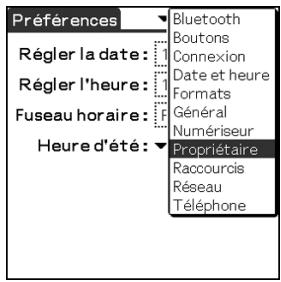
3 Entrez vos informations personnelles. Lorsque les chaînes de caractères entrées dépassent la taille de l’écran, la barre de défilement apparait sur la droite de l’écran.
Si vous avez déjà défini un mot de passe pour protéger vos données
Les informations personnelles étant déjà protégées, elles ne peuvent pas être resetées ni modifiées. Pour annuler la protection afin d'entrer ou de modifier les informations personnelles, procédez comme suit :
Dans l'écran Applications, faites tourner le navigateur Jog Dial™ pour sélectionner l'icône Pré., puis appuyez sur le navigateur Jog Dial™.
L'écran Préférences s'affiche.
Conseil
Vous pouvez également frapper l'icône Pref. pour afficher l'écran Préférences.
2 Frappez la flèche qui se trouve en haut à droite de l’écran Préférences et sélectionnez Propriétaire.
L'écran Préférences s'affiche.
3 Frappez Débloquer.
L'écran Débloquer message s'affiche.
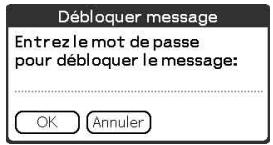
4 Entrez le mot de passe définitif et appuyez sur OK.
Verrouillage de votre ordinateur de poche clié avec un mot de passe (protection des données)
Vous pouvez verrouiller votre ordinateur de poche CLIÉ en définissant un mot de passe. Dans ce cas, votre ordinateur de poche CLIÉ exige de l'utilisateur qu'il entre le mot de passe lors de sa mise sous tension.
Remarque
Pour démarrer votre ordinateur de poche CLIÉ lorsqu'il est verrouillé, vous devez entrer le bon mot de passe. En cas d'oubli de votre mot de passe, vous devez effectuer une réinitialisation matérielle. Notez que l'exécution d'une réinitialisation matérielle entraîne la suppression de toutes les données de votre ordinateur de poche CLIÉ (vous pouvez restaurer les données de sauvegarde enregistrées sur tout ordinateur de bureau au moyen d'une opération HotSync®).
Pour plus de détails sur la réinitialisation de votre ordinateur de poche CLIÉ, consultez la section « Opérations de base de l'ordinateur de poche CLIÉ™ Sony : Redémarrage de l'ordinateur de poche Sony CLIÉ » dans « Read This First (Pour commencer). »
Arrêt de votre ordinateur de poche clié après le verrouillage
Cette fonction verrouille et arrête votre ordinateur de poche CLIÉ. Pour démarrer votre ordinateur de poche CLIÉ, vous devez entrer le bon mot de passe.
1 Effectuez une opération HotSync® entre votre ordinateur de bureau et votre ordinateur de poche CLIÉ pour créer une sauvegarde des données de votre ordinateur de poche CLIÉ sur votre ordinateur de bureau.
Pour plus de détails sur la fonction HotSync®, consultez la section « Sauvegarde de données sur votre ordinateur de bureau à l'aide d'une opération HotSync » en page 168.
Verrouillage de votre ordinateur de poche clié avec un mot de passe (protection des données)
Dans l'écran Applications, faites tourner le navigateur Jog Dial™ pour sélectionner Sécurité, puis appuyez sur le navigateur Jog Dial™.
L'écran Sécurité s'affiche.
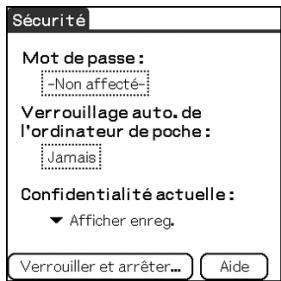
Conseil
Vous pouvez également frapper l'icône Sécurité pour afficher l'écran Sécurité.
3 Appliquez la procédure « Définition d'un mot de passe » en page 178 pour affecter un mot de passe. 4 Frappez Verrouiller et tirez.
L'écran Blocage système s'affiche.
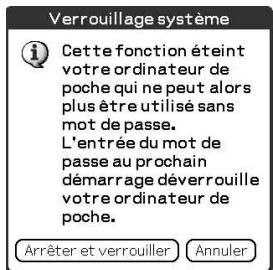
5 Frappez Arrêter Verrouiller.
Votre ordinateur de poche CLIE s'éteint et est verrouillé.
Pour démarrer votre ordinateur de poche CLIE, vous devez entrer le bon mot de passer.
Remarque
Si vous saisissez votre mot de passe après avoir mis votre ordinateur de poche CLIÉ hors tension, utilisez le clavier logiciel.
Vous ne pouvez pas saisir le mot de passe à l'aide du clavier logiciel ou de Graffiti.
Configuration du verrouillage automatique de votre ordinateur de poche clié
Vous pouvez configurer le moment auquel votre ordinateur de poche CLIÉ est verrouillé automatiquement.
1. Suivez les étapes 1 à 3 de la section « Arrêter votre ordinateur de poche CLIÉ après le verrouillage » à la page 175.
L'écran Sécurité s'affiche.
2 Frappez Jamais.
L'écran Mot de passe s'affiche.
3 Entrez le mot de passe et frappez OK.
L'écran Verrouillage automatique s'affiche.
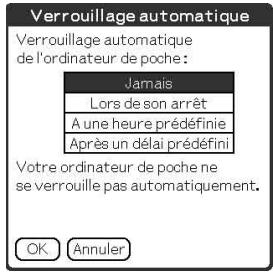
Frappez l'option votrechoix dans la liste sur l’écran Verrouillage.
- Jamais : Voiture ordinateur de poche CLIÉ ne se verrouille pas automatiquement.
- Lors de son arrêt : Votre ordinateur de poche CLIÉ se verrouille lorsque vous l'éteignez.
- À une heure prédéfinie : Définissez une heure à laquelle votre ordinateur de poche CLIÉ se verrouille automatiquement.
- À propos d’un délai prédéfini : Définissez un délai d’inactivité au-delà duquel votre ordinateur de poche CLIÉ doit se verrouiller automatiquement.
5 Frappez OK.
Suite, page suivante
Vous pouvez protégé vos données contre les utilisateurs non autorisés en définissant un mot de passe.
De plus, vous pouvez créer des données privées qui ne seront pas affichées même en cas de saisie d'un mot de passe.
Définition d'un mot de passe
Vous pouvez définir un mot de passe pour protéger vos données personnelles ou pour verrouiller votre ordinateur de poche CLIÉ.
Faites tourner le navigateur Jog Dial™ pour sélectionner Sécurité, puis appuyez sur le navigateur Jog Dial™ dans l'écran Applications.
L'écran Sécurité s'affiche.
Conseil
Vous pouvez également frapper l'icône Sécurité pour afficher l'écran Sécurité.
2 Frappez Non affecté.
La boîte de dialogue Mot de passage s'affiche.
| Mot de passer |
| Entrez un mot de passer:miche |
| Indices: |
| Si vous affectez un mot dePASSA, vous nevez l'entrerpour afficher les enregistre-ments personnels. |
| OK Annuler |
Entrez un mot de passe. Frappez OK.
La boîte de dialogue Confirmation d'écrasement s'affiche.
Entrez de nouveau le mot de passe à titre de vérification, puis frappez OK.
Votre mot de passe est défini et Affiché s'affiche à l'étape 2.
Conseil
À l'étape 3, vous pouvez entrer un commentaire pour vous aider à vous souvenir de votre mot de passe. Ce commentaire est affiché pour vous aider à vous souvenir du mot de passe lorsque vous entrez un mot de passe incorrect.
Modification ou suppression d'un mot de passe
Vous pouvez modifier ou supprimer le mot de passe défini.
Faites tourner le navigateur Jog Dial™ pour sélectionner Sécurité, puis appuyez sur le navigateur Jog Dial™ dans l'écran Applications.
L'écran Sécurité s'affiche.
Conseil
Vous pouvez également frapper l'icône Sécurité pour afficher l'écran Sécurité.
2 Frappez Affecté.
La boîte de dialogue Mot de passe s'affiche.
3 Entrez le mot de passe actuel, puis appuyez sur OK.
La boîte de dialogue Mot de passe s'affiche.
4 Entrez un nouveau mot de passe et frappez OK.
Pour supprimer le mot de passe, frappez Non affecté.
En cas d'oubli du mot de passe
En cas d'oubli de votre mot de passe, vous pouvez forcer sa suppression.
Toutefois, notez que la suppression forcée du mot de passe entraîne la suppression de toutes les données privées (vous pouvez restaurer les données privées sauvegardées en effectuant une opération HotSync® pour synchroniser votre ordinateur de poche CLIÉ avec votre ordinateur de bureau).
La boîte de dialogue de Supprimer mot de passe s'affiche.
2 Frappez Oui.
Votre mot de passe et vos données privées sont supprimés.
Masquage des données gratuites
Vous pouvez faire en sorte de cacher ou de masquer vos données privées dans des applications telles qu'Adresses ou Bloc-notes. Pour afficher les données personnelles, vous devez entrer le mot de passe. Même si les données sont invisibles, elles sont enregistrées.
Faites tourner le navigateur Jog Dial™ pour sélectionner Sécurité dans l'écran Applications.
L'écran Sécurité s'affiche.
Conseil
Vous pouvez également frapper l'icône Sécurité pour afficher l'écran Sécurité.
2 Frappez la flèche à côté de Confidentialité actuelle pour sélectionner Masquer enreg. ou Cacher enreg..
L'écran Masquer enreg. ou Cacher enreg. s'affiche.
3 Frappez OK.
Les données privées deviennent invisibles.
Lorsque vous sélectionnez Cacher enreg.
Lorsque vous sélectionnez Masquer enreg.
Amélioration des fonctionnalités à l'aide d'applications supplémentaires
Ce chapitre explique comment étendre les fonctions de votre ordinateur de poche CLIÉ en installant des applications à partir de votre ordinateur de bureau, d'Internet et d'un support « Memory Stick ».
Extension des fonctionnalités à l'aide d'applications supplémentaires 182
Installation 183
Installation à partir de votre ordinateur de bureau 183
Installation d'applications sur un support « Memory Stick » 185
Installation à partir d'Internet 185
Suppression des applications supplémentaires installées. 186
Extension des fonctionnalités à l'aide d'applications supplémentaires
Pour installer les applications à partir du CD-ROM fourni, consultez la section « Utilisation des applications » dans le manuel « Read This First (Pour commencer) »
Vous pouvez améliorer les fonctionnalités de votre ordinateur de poche CLIÉ en installant des applications telles que des jeux ou d'autres logiciels exécutés sur Palm OS (Applications supplémentaires). Pour obtenir les toutes dernières informations sur les applications pouvant être exécutées sur votre ordinateur de poche CLIÉ, veuillez consulter le site Web officiel Sony CLIÉ.
Remarque
Toutes les applications supplémentaires installées sur votre ordinateur de poche CLIÉ étant enregistrées temporairement en mémoire, elles seront supprimées en cas de réinitialisation matérielle. Dans ce cas, vous devrez les réinstaller sur votre ordinateur de poche CLIÉ.
Installation à partir de votre ordinateur de bureau
Vous pouvez installer les applications de votre ordinateur bureau sur votre ordinateur poche CLIÉ ou sur le support « Memory Stick » inséré dans votre ordinateur poche CLIÉ.
Pour plus de détails sur l'installation des applications fournies avec votre ordinateur de poche CLIÉ, consultez la section « Utilisation des applications » dans le manuel « Read This First (Pour commencer) ».
1 Double-cliquez sur l'icône Palm™ Desktop pour CLIÉ sur votre Bureau Windows.
Vous pouvez également cliquer sur Démarrer, Programmes (Tous les programmes dans Windows XP), Sony Handheld, puis Palm™ Desktop pour CLIÉ.
Le logiciel Palm™ Desktop pour CLIÉ démarre.
2 Cliquez sur Installer.
L'écran Outil d'installation s'affiche.
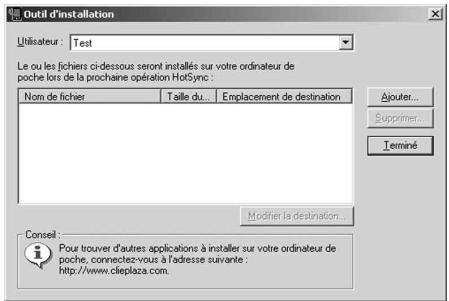
3 Sélectionnez l'utilisateur à l'aide du sélecteur d'Utilisateur. 4 Cliquez sur Ajouter.
La boîte de dialogue Ouvrir s'affiche.
Les applications fournies sont enregistrées dans le dossier suivant :
Program Files/Sony Handheld/Add-on/PEG-*** (nom du modèle de votre ordinateur de poche CLIÉ).
5 Sélectionnez les applications à installer à partir du dossier et cliquez sur Ouvrir.
Une liste des applications sélectionnées est affichée sur l'écran Outil d'installation.
Cliquez sur Supprimer pour supprimer les applications que vous ne souhaitez pas installer. Les applications seront supprimées de la liste, mais pas de votre ordinateur de bureau.
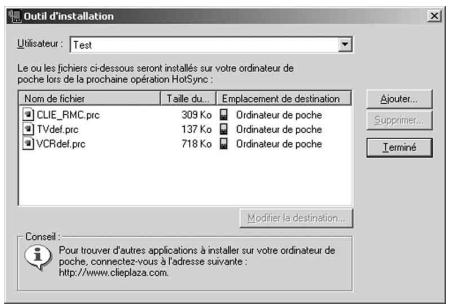
Cliquez sur Terminé.
L'écran de confirmation s'affiche.
7 Cliquez sur OK. 8 Exécutez une opération HotSync® locale.
Installez les applications sélectionnées à l'étape 5 sur votre ordinateur de poche CLIÉ ou sur le support « Memory Stick ».
Pour plus de détails sur l'opération HotSync® locale, consultez la section « Exception d'une opération HotSync® » à la page 61.
Affichage de l'écran outil d'installation directement à partir du menu démarrer de windows®
Pour afficher l'écran Outil d'installation, cliquez sur Démarrer, sur Programmes (Tous les programmes dans Windows® XP), Sony Handheld, puis Outil d'installation. Vous pouvez également double-cliquer sur les fichiers pouvant être installés, tels que les fichiers au format. pocr ou. pdb.
Installation d'applications sur un support « memory stick
Pour installer des applications sur un support « Memory Stick », procédez comme suit :
- Installez une application directement sur le support « Memory Stick » à partir de votre ordinateur de bureau à l'aide de l'application Memory Stick Import/Memory Stick Export.
- Après l'étape 5 de la section « Installation à partir de votre ordinateur, » cliquez sur Modification de l'emplacement de l'installation. Sélectionnez l'application et cliquez sur >> ou << pour spécifier le support « Memory Stick » comme emplacement d'enregistrement de l'application.
Remarques sur l'installation d'applications sur un support « memory stick » :
Dans certaines applications, les fichiers associés (tels que les fichiers d'image ou les fichiers vidéo) ne peuvent pas être ouverts (lus).
Dans la procédure décrite ci-dessus, sélectionnez le support « Memory Stick » et installez les données ou l'application sur le support « Memory Stick » à l'aide d'une opération HotSync®. Elles sont installées dans le dossier /PALM/
LAUNCHER. Certaines applications Sony prennent uniquement en charge les données qui se trouvent dans le dossier désigné. Les données installées dans le dossier /PALM/Launcher d'un support « Memory Stick » par une opération HotSync® ne peuvent pas être affichées dans ces applications.
Dans ce cas, supprimez ces données ou applications du support « Memory Stick » à l'aide de l'application CLIE Files.
Installation à partir d'internet
Vous pouvez télécharger des applications à partir du site Web CLIÉ et les installer sur votre ordinateur de poche CLIÉ.
http://www.clieplaza.com
1 Téléchargez les applications à installer sur votre ordinateur de bureau à partir d'Internet. 2 Suivez les instructions, y compris les fichiers Lisezmoi, pour installer l'application téléchargée sur votre ordinateur de poche CLIÉ.
Si aucune instruction spécifique n'est fournie, double-cliquez sur le fichier au format PRC (.prc) téléchargé et suivez les étapes 6 à 8 de la section « Installation à partir de votre ordinateur de bureau » en page 183.
Conseil
Vous pouvez uniquement supprimer les applications que vous avez installées yourselves. Les applications par défaut, telles qu'Adresses et Bloc-notes, ne peuvent pas être supprimées.
1 Appuyez sur le bouton Accueil / Menu
L'écran CLIE Launcher s'affiche.
2 Frappez l'icône Supprimer
La boîte de dialogue Supprimer s'affiche.
Conseil
Vous pouvez également supprimer une application en faisant glisser son icône et en la déposant sur l'icône Supprimer sur l'écran CLIE Launcher lorsque la case à cocher Utiliser le glisser-déplacer de l'écran Préf. de CLIE Launcher (page 27) est sélectionnée.
3 Frappez la flèche à côté de delete source pour sélectionner Ordinateur de poche ou Carte. 4 Frappez l'application à supprimer, puis Supprimer. Le message de confirmation s'affiche.
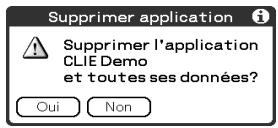
5 Frappez Oui.
L'application sélectionnée à l'objet 4 est supprimée.
Pour annuler la suppression, frappez Non.
6 Frappez Terminé.
L'écran Applications s'affiche.
Échange de données avec un autre ordinateur de poche cliétm
Ce chapitre décrit comment transférer des données de la vente ordinaire de poche CLIÉ vers d'autres ordinateurs de poche CLIÉ.
Échange de données avec un autre ordinateur de poche CLIÉTM 188
Transfert de données via le logiciel Palm™ Desktop pour CLIÉ. 188
Remarques
- Vous ne pouvez pas transférer de données à partir d'un autre ordinateur de poche CLIÉ avec l'application Memory Stick Backup.
- Vous ne pouvez pas transférer d'applications installées. Vous devez les réinstaller sur leur ordinateur de poche CLIÉ.
- Certaines applications tierces peuvent fonctionner uniquement sur votre ancien ordinateur de poche CLIÉ. Pour plus de détails, contactez le développement des applications concernées.
Transfert de données via le logiciel palm™ desktop pour clié
Pour les données des applications Palm OS® de base telles qu'Adresses, Bloc-notes, Tâches et Agenda, vous pouvez utiliser le logiciel Palm™ Desktop pour CLIÉ pour transférer des données de votre ancien ordinateur de poche CLIÉ vers le nouvel ordinateur de poche CLIÉ en exportant et en important les données.
Avant de lancer le transfert de données, vous devez effectuer une opération HotSync® entre votre ancien ordinateur de poche CLIÉ et le logiciel Palm™ Desktop pour CLIÉ de votre nouvel ordinateur de poche CLIÉ en utilisant un nom d'utilisateur jamais employé auparavant. Une fois l'opération HotSync® effectuée (conformément aux instructions fournies dans la section « Échange et mise à jour de données à l'aide d'une opération HotSync® » en page 58), procédez comme suit :
1 Double-cliquez sur l'icône Palm Desktop pour CLIÉ sur votre Bureau Windows.
Vous pouvez également cliquer sur Démarrer, Programmes (Tous les programmes dans Windows® XP), Sony Handheld, puis Palm™ Desktop pour CLIÉ.
Le logiciel Palm™ Desktop pour CLIÉ démarre.
2 Cliquez sur le nom d'utilisateur de votre ancien ordinateur de poche CLIÉ dans la liste de noms d'utilisateurs qui se trouve en haut à droite de l'écran. 3 Cliquez sur l'icône de l'application à copier. 4 Cliquez sur Exporter dans le menu Fichier.
Suite, page suivante
5 Entrez le nom du fichier et cliquez sur Exporter.
Les données de votre ancien ordinateur de poche CLIÉ sont exportées. Modifiez l'emplacement d'enregistrement de l'application si nécessaire.
6 Pour exporter les données d'autres applications, répétez les étapes 3 à 5. 7 Cliquez sur le nom d'utilisateur de votre nouvel ordinateur de poche CLIÉ dans la liste de noms d'utilisateurs qui se trouve en haut à droite de l'écran.
Conseil
Si vous n'avez jamais effectué d'opération HotSync® avec votre nouvel ordinateur de poche CLIÉ, sélectionnez Utilisateurs dans le menu Outils. Cliquez sur
Nouveau sur l'écran Utilisateurs et entrez un nouveau nom d'utilisateur.
Sélectionnez ensuite le nom d'utilisateur que vous venez d'entrer.
8 Cliquez sur Importer dans le menu Fichier. 9 Sélectionnez les fichiers exportés aux étapes 3 à 6, puis cliquez sur Ouvrir. 10 Effectuez une opération HotSync®.
Les données exportées à partir de votre ancien ordinateur de poche CLIÉ sont copiées sur votre nouvel ordinateur de poche CLIÉ.
N'effectuez pas d'opération hotsync® avec le même nom d'utilisateur sur d'autres ordinateurs de poche clié
Si vous effectuez une opération HotSync® entre votre nouvel ordinateur de poche CLIÉ et le logiciel Palm™ Desktop pour CLIÉ de votre ancien ordinateur de poche CLIÉ avec le même nom d'utilisateur, les informations de configuration spécifiques à l'ancien ordinateur de poche CLIÉ seront transférées en même temps que les données, ce qui peut générer des problèmes. Si vous essayez d'effectuer une opération HotSync® de la même manière avec votre ancien ordinateur de poche CLIÉ, des problèmes peuvent survenir. Ne transférez pas de données de cette manière.
L'écran de sélection du nom d'utilisateur s'affiche lors de l'exécution d'une opération hotSync® sur votre ordinateur de poche clié
Veuillez entrer un nom d'utilisateur différent de celui de l'ordinateur de poche CLIÉ utilisé. Si vous utilisez le même nom d'utilisateur, le logiciel Palm™ Desktop pour CLIÉ ne reconnaîtra pas correctement votre ordinateur de poche CLIÉ et les données des différents modèles seront mélangées ou supprimées. De plus, si vous copiez UnsAVEDPreference à partir d'un autre ordinateur de poche CLIÉ sur votre ordinateur de poche CLIÉ, vous ne pourrez pas : gérer votre ordinateur de poche CLIÉ avec un autre nom puisque le nom d'utilisateur est également copié.
Remarque relative à l'exécution d'une opération hotSync® sur un autre ordinateur de poche clié
Lors de l'utilisation d'un autre ordinateur de poche CLIÉ, installez le logiciel Palm™ Desktop pour CLIÉ fourni avec le nouvel ordinateur de poche CLIÉ sans supprimer de votre ordinateur de bureau le logiciel Palm™ Desktop pour CLIÉ existant.
Le nouveau logiciel Palm™ Desktop pour CLIÉ sera installé après la désinstallation de l'ancien logiciel, à l'exception des fonctionnalités nécessaires à l'utilisation d'un autre ordinateur de poche CLIÉ.
Afficher journal 98
Agenda 43
Application
Applications supplémentaires 182
Demarrage 14
Extension des fonctionnalités 182
Fermeture 15
Installation à partir d'Internet 185
Installation à partir de votre ordinateur de bureau 183
Suppression des applications supplémentaires 186
Archive 60,103
BluetoothTM
Activation ou déactivation 70
Configuration 70
Échange de données 153
HotSync® Bluetooth™ 108
Possibilités 153
Bouton HotSync 61
Bouton RETOUR 16
Boutons 73, 74, 76
Boutons d'applications 73
Cacher enreg. 180
Calculatrice
Calculs 162
fonctions des boutons de
La Calculatrice 163
Utilisation des menus de
La Calculatrice 164
Carte d'appel 91
CLIE Files
Copie de données à partir d'un
support « Memory Stick » vers
votre recordateur de poche CLI.141
Copie des données de votre
ordinateur de poche CLIÉ sur un
support « Memory Stick »™ 138
Demarrage 136
Suppression de données du
Support Memory Stick. 143
CLIE Launcher
Affichage d'informations au sujet
Des applications 25
Création d'un groupe 20
Emplacement des composants 17
Groupe CLIE Launcher 18
Icône du gestionnaire des
Applications 24
Liste des usages 26
Ordre des groupes répertoriés. 20
Sélection d'un groupe 21
Suppression d'un groupe 21
Utilisation des applications favorites
(raccourcis) 22
Conduite 101
Configuration des préférences
de date et heures 79
Connexion 77
Date 83
Délai d'arrêt automatique 85
Données privées 178
Écran applications
CLIE Launcher 14
Écran standard Palm OS 28
Écriture graffiti®
Liste de caractères Graffiti 47
Qu'est-ce que l'écriture Graffiti ?....46
Utilisation de traits et de raccourcis de
navigation 56
Zone d'écriture Graffiti 54
Emplacement « Memory Stick ».128
Fonctionnalité de réception par IR
Ce que vous pouvez faire 148
IR HotSync 105
Réception 151
Transmission 149
Formater 83
Frappe 11
Général 85, 86, 87, 88
Glissement 11
Heure 83
Association d'applications à des
Boutons HotSync® 76
Exécution d'une opération HotSync®
avec la station d'accueil (HotSync)
locale) 61
Exécution d'une opération HotSync
par réseau local (LANSync) 123
Exécution d'une opération HotSync®. 61
Exécution d'une opération HotSync
BluetoothTM 108
Exécution d'une opération
HotSync® par IR 105
Exécution d'une opération
HotSync® par modem 112
Exécution d'une opération
HotSync® par réseau 118
Personnalisation des paramètres
d'application HotSync (Conduite). 101
Personnalisation du démarrage de
HotSync Manager et options de
Configuration de HotSync 104
Qu'est-ce qu'une opération
HotSync? 59
Synchronisation avec des données
externes (Lien de fichier) 103
Icône du gestionnaire des applications
Info 24
Supprimer 24
Transmettre par IR 24
Info Carte 132
Journal réseau 98
LANSync 123
Lien de fichier 103
Logiciel palm™ desktop pour clié
Demarrage 63
Échange de données avec un autre
ordinaire de poche CLIÉ 188
Emplacement des composants 64
Opérations de base 65
Luminosite 74
Suite, page suivante
Masquer enreg. 180
Memory Stick Backup 169
Menus communs 39
Modèle de service 89, 94
Mot de passer
En cas d'oubli du mot de passe 179
Modification ou suppression 179
Navigateur Jog DialTM 12
Nom d'utilisateur 101, 118
Nombres
Sélection d'un paramètre régional
par défaut 83
Numérisur 82
Opération HotSync® par modem... 112
Opération HotSync® par réseau 118
Opérations de base 10
Périphérique de communication 77
Personnalisation des activités de
Tracé de stylet plein écran 74
Polices 38
Port IR 26,105,148
Preférences
BruitothTM 70
Boutons. 73, 74, 76
Connexion 77
Date et heure 79
Formats 83
Général 85, 86, 87, 88
Numérisur 82
Proprietre 173
Raccourcis 99
Réseau 89
Propriétaire 173 Protection 178 Protection des données 175
Raccourcis 17,56,99 Recherche 165 Réseau 89
Saisie des données
Clavierlogiciel 43 Écriture Graffiti® 46
Sauvegarde de données
Sauvegarde de données sur un support « Memory Stick » à l'aide de l'application Memory Stick Backup 169 Sauvegarde de données sur votre ordinateur de bureau via une opération HotSync 168
Scripts de connexion 95 Sons 86 Stylet 10
Support « Memory Stick »
Affectation d'un nom 133 Affichage des informations 132 Démarrage d'une application 131 Échange de données 136 Formatage 134 Insertion et extraction 128 Protection des données du support «Memory Stick» 130 Qu'est-ce que le support «Memory Stick» 127
Transfert de données 188
Utilisation de l'écran standard palm OS
Basculement vers l'écran CLIE Launcher 29 Demarrage 30 Modification du style d'affichage de I'ecran standard Palm OS 34
Utilisation des applications favorites (raccourcis)
Création 22 Suppression 24
Verrouillage 175 Voyant Memory Stick 128
Pour être tenu au courant des toutes dernières informations sur le support technique, consultez notre site Web de support technique http://www.clie-link.com
Pour être tenu au courant des toutes dernières informations sur les produits CLIÉ et les accessoires, consultez http://www.clieplaza.com