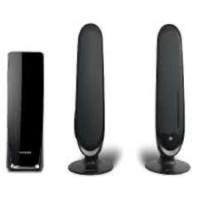
RTS-HE10 - Système audio SAMSUNG - Notice d'utilisation et mode d'emploi gratuit
Retrouvez gratuitement la notice de l'appareil RTS-HE10 SAMSUNG au format PDF.

| Type de produit | Système audio Home Cinéma 2.1 |
| Marque | Samsung |
| Modèle | RTS-HE10 |
| Dimensions (unité principale) | 855 x 357 x 552 mm |
| Poids (unité principale) | 4,8 kg |
| Consommation électrique | 30 W |
| Température de fonctionnement | +5°C à +35°C |
| Humidité de fonctionnement | 10 % à 75 % |
| Formats de disque supportés | DVD-VIDEO, CD audio, CD MP3, CD WMA, CD JPEG, CD R/RW, DivX |
| Connectiques | HDMI out, vidéo composite, vidéo composante (Y/Pb/Pr), audio analogique (R/L), entrée AUX, port USB Host, antenne FM 75 Ω |
| Puissance des enceintes avant | 40 W x 2 (3 Ω) |
| Puissance du caisson de basses | 80 W (6 Ω) |
| Dimensions enceinte avant | 181 x 569 x 261 mm |
| Dimensions caisson de basses | 160 x 475 x 280 mm |
| Fonctions spéciales | Égaliseur (Classique, Rock, Jazz, Pop), son virtuel, contrôle parental, lecture USB, tuner FM avec préréglages |
| Résolution HDMI | 576p, 720p, 1080i, 1080p |
| Entretien | Nettoyer le boîtier avec un chiffon doux et sec. Nettoyer les disques du centre vers le bord. Éviter l'humidité et la poussière. |
| Sécurité | Produit laser de classe 1. Ne pas exposer à la pluie ou à l'humidité. Ne pas ouvrir le capot. Débrancher en cas d'orage. |
| Services après-vente | Contacter Samsung ou le revendeur agréé. Garantie 1 an (hors consommables). |
FOIRE AUX QUESTIONS - RTS-HE10 SAMSUNG
Questions des utilisateurs sur RTS-HE10 SAMSUNG
0 question sur cet appareil. Repondez a celles que vous connaissez ou posez la votre.
Poser une nouvelle question sur cet appareil
Téléchargez la notice de votre Système audio au format PDF gratuitement ! Retrouvez votre notice RTS-HE10 - SAMSUNG et reprennez votre appareil électronique en main. Sur cette page sont publiés tous les documents nécessaires à l'utilisation de votre appareil RTS-HE10 de la marque SAMSUNG.
MODE D'EMPLOI RTS-HE10 SAMSUNG
Un monde de possibilités
Merci d'avoir choisi Samsung.
Pour bénéficier d'un service plus complet,
enregistrez votre produit sur le site
www.samsung.com/global/register
Lecture multiformat et tuner FM
Le RTS-HE10 allie une fonction de lecture multiformat (DVD-VIDEO, CD, CD MP3, CD WAV, DivX, CD R/RW) à un tuner FM sophistiqué, le tout dans un seul lecteur.
Prise en charge des hôtes USB
Vous pouvez connecter et lire des fichiers depuis un périhérique de stockage USB externe (lecteur MP3, mémoire flash USB, etc.) grâce à la fonction USB HOST (HÔTE USB) de votre système de Home cinéma.
Fonction d'économiseur d'écran du téléviseur
Si l'unité principale reste en mode Arrêt plus de trois minutes, le logo Samsung s'affiche sur l'écran du téléviseur. Le RTS-HE10 passe automatiquement en mode d'économie d'énergie après 20 minutes en mode économie d'écran.
Fonction économie d'énergie
Le RTS-HE10 se met automatiquement hors tension après 20 minutes en mode Arrêt.
Le HDMI transmet simultanément les signaux audio et vidéo d'un DVD et offre une image de meilleure qualité.
Vérifiez que les accessoires ci-dessous sont fournis.
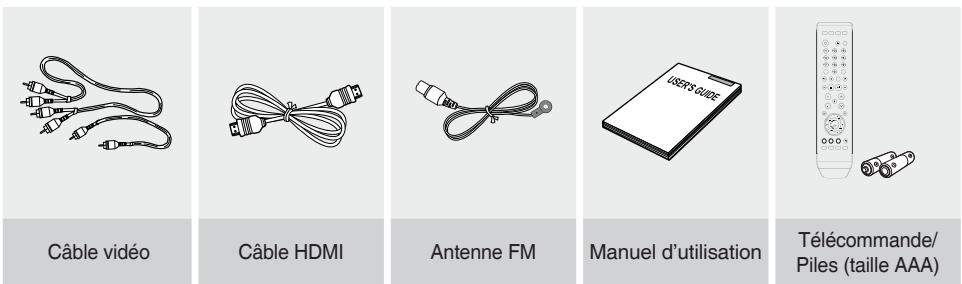
Les câbles reliant les enceintes au home-cinéma ne sont pas fournis
Avertissements
AFIN DE LIMITER LES RISQUES D'ÉLECTROCUTION, NE RETIREZ JAMAIS LE COUVERCLE (OU LE CACHED ARRIÈRE).
AUCUN DES ÉLÉMENTS INTERNES N'EST RÉPARABLE PAR L'UTILISATEUR. CONFIEZ L'ENTRETIEN DE CET APPAREIL À UNE PERSONNE QUALIFIÉE.

RISK OF ELECTRIC SHOCK DO NOT OPEN

Ce symbole signale la présence à l'intérieur du produit d'une tension dangereuse susceptible de provoquer une électrocution ou des blessures corporelles.

Ce symbole précède les consignes importantes qui accompagnent le produit.
Ce lecteur de compact disque est catégorisé produit LASER DE CLASSE 1.
L'utilisation des commandes, un réglage ou l'observation de procédures autres que ceux spécifiés dans ce manuel peut engendrer une exposition à des radiations dangereuses.
ATTENTION: RADIATIONS LASER INVISIBLES LORS DE L'OUVERTURE ET EN CAS DE DÉFAILLANCE DU VERROUILLAGE, ÉVITEZ DE VOUS EXPOSER AU FAISCEAU.
AVERTISSEMENT : Pour diminuer les risques d'incendie ou d'électrocution, n'exposez pas cet appareil à la pluie ou à l'humidité.
ATTENTION: POUR PRÉVENIR TOUT RISQUE D'ÉLECTROCUTION, INSÉREZ COMPLÉTEMENT LA BROCHE MALE (LARGE) DANS LE LOGEMENT FÉMININ DE LA PRISE.
- Cet appareil doit toujours être connecté à une prise d'alimentation CA mise à la terre.
- Pour débrancher l'appareil, il convient de débrancher la fiche de la prise murale ; par conséquent, celle-ci doit être facilement accessible.
Attention
- Veillez à éviter toute projection sur l'appareil et ne placez jamais de récipients contenant un liquide (ex. : vase) dessus.
- La prise d'alimentation fait office de système de déconnexion ; elle doit donc rester disponible en permanence.
Ce symbole figurant sur le produit ou sa documentation indique qu’il ne doit pas être jeté avec les autres ordures
ménagères à la fin de sa durée de vie. Pour éviter toute nuisance à l'environnement ou à la santé par une mise au rebut incontrôlée des déchets, veuillez séparer ce produit des autres types de déchets et le recycler de façon responsable pour promouvoir la réutilisation à long terme des ressources matérielles. Pour assurer un recyclage du produit dans le respect de l'environnement, les particuliers doivent s'enquérir des lieux et procédures appropriés auprès du détaillant qui leur a vendu l'article ou auprès des collectivités locales. Les utilisateurs professionnels doivent contacter leur fournisseur et se reporter aux conditions du contrat d'achat. Ce produit ne doit pas être jeté avec les autres déchets commerciaux.
Consignes de sécurité
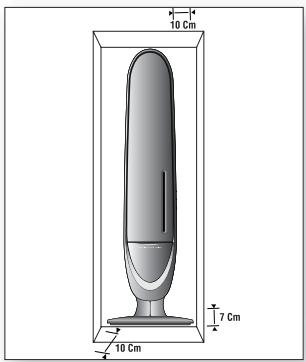
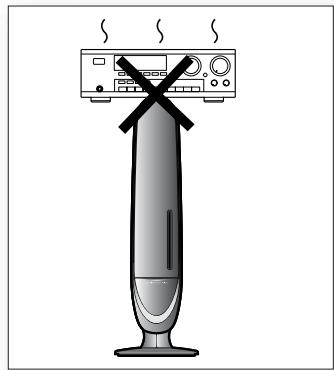
Assurez-vous que l'alimentation secteur de votre maison est conforme aux indications inscrites sur l'autocollant d'identification situé à l'arrière de votre lecteur. Installez le lecteur horizontalement, sur une surface appropriée (meuble), et maintenez un espace autour suffisant pour la ventilation (7,5 à 10 cm). Veillez à ce que les orifices de ventilation ne soient pas obstrués. Avant de déplacer le lecteur, assurez-vous que le tiroir disque est bien vide. Cet appareil est conçu pour une utilisation continue. La mise en veille du système de Home cinema ne met pas l'appareil hors tension. Pour mettre le lecteur complètement hors tension, débranchez la fiche d'alimentation de la prise murale, surtout si l'appareil doit rester inutilisé pendant une période prolongée.
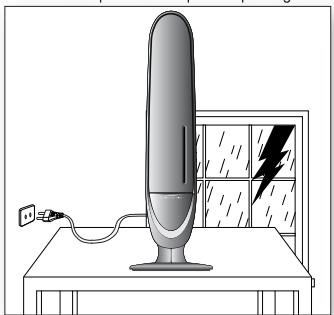
Pendant un orage, débranchez le cordon d'alimentation secteur de la prise murale. Les pics de tension dus à la foudre risqueraient
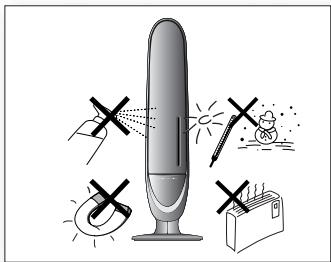
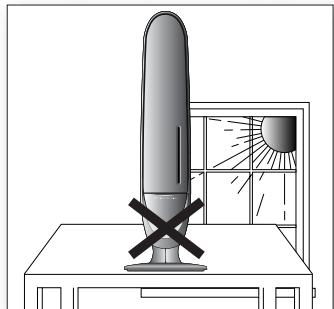
N'exposez pas l'appareil à la lumière directe du soleil ni à d'autres sources de chaleur.
Ceci pourrait entraîner une surchauffe et un dysfonctionnement de l'appareil.
Évitez d'exposer le lecteur à l'humidité (ex : vases) et à des températures excessives (ex : foyer de cheminée) ou à tout équipement générant des champs magnétiques ou électriques importants (ex : haut-parleurs...). Débranchez le cordon d'alimentation de la prise d'alimentation secteur en cas de dysfonctionnement du lecteur. Votre lecteur n'est pas conçu pour un usage industriel. Ce produit est uniquement destiné à un usage privé.
Si le lecteur est stocké dans un environnement froid, il se peut que de la condensation se forme. Lors du transport du lecteur en hiver, attention environ 2 heures que l'appareil atteigne la température ambiante de la pièce avant de l'utiliser.
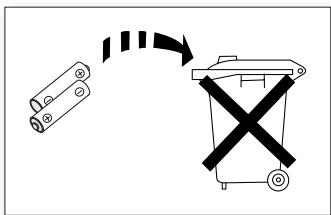
Les piles utilisées avec ce produit contiennent des produits chimiques dangereux pour l'environnement.
Ne jetez pas les piles avec les déchets ménagers.
Informations prealabes
7 Avant de consulter le manuel d'utilisation 8 Disques compatibles 8 Types de disques non compatibles 8 Protection contre la copie 9 Types de disque et caractéristiques
Description 10 façade
11 Panneau arrière
Telecommande
13 Fonctions de la télécommande
Branchements
15 Branchement des enceintes 17 Branchement de la sortie vidéo sur le téléviseur 19 Fonction HDMI 20 Branchement audio de périphériques externes 21 Branchement de l'antenne FM
24 Lecture des CD mp3/wma
25 Lecture des fichiers JPEG 27 Lecture des DIVX 29 Utilisation de la fonction de lecture 35 Lecture de fichiers multimédia avec la fonctionnalité USB HOST (HÔTE USB)
37 Réglage de la langue 38 Configuration audio 39 Configuration du type d'écran du téléviseur 42 Configuration du mot de passer du contrôle parental 42 Configuration (niveau de classification) 43 Changement de mot de passer 43 Enregistrement DIVX (R) 44 Configuration de la compression DRC (Dynamic range compression : Compression dynamique de la gamme de fréquence) 44 Configuration de la fonction EQUALIZER (ÉGALISEUR)
RADIO
45 Écoute de la radio
Produits PRIS en CHARGE par la fonction USB HOST (hôte USB)
48 Appareil photo numérique 48 Disque USB à mémoire flash 48 Lecteur MP3
Annexes
49 Précautions à prendre lors de la manipulation et du rangement des disques 50 Caractéristiques
Avant de LIRE le MANUEL d'utilisation
Assurez-vous d'avoir assimilé les termes suivants avant de passer à la lecture du manuel d'utilisation.
Icônes utilisées dans ce manuel d'utilisation
| Icône | Terme | Définition |
| DVD | DVD | Indique une fonction disponible avec les DVD ou DVD-R/DVD-RW enregistrées et finalisés en mode Video. |
| CD | CD | Indique une fonction disponible avec un CD de données (CD-R ou CD-RW). |
| MP3 | MP3 | Indique une fonction disponible avec un CD-R/-RW. |
| JPEG | JPEG | Indique une fonction disponible avec un CD-R/-RW. |
| DivX | DivX | Indique une fonction disponible avec un disque MPEG4 (DVD±R/RW, CD-R ou CD-RW). |
| Avertissement | Avertissement | Indique qu'une fonction ne fonctionne pas ou que des paramètres ont peut-être été annulés. |
| Remarque | Remarque | Indique des astuces ou des consignes pouvant vous aider à utiliser les différentes fonctions. |

- Dans ce manuel, les instructions comportant le signe "DVD ( )" s'appliquent aux DVD-VIDEO, DVD-AUDIO et DVD-R/-RW enregistrés en mode Video puis finalisés. Lorsqu'un type de DVD particulier est mentionné, il est indiqué séparation. Si un disque DVD-R/-RW n'a pas été enregistré correctement au format video DVD, il ne pourrait pas être lu.
Comment utiliser ce manuel d'utilisation
1) Veillez à bien connaître les consignes de sécurité avant d'utiliser l'appareil. (reportez-vous aux pages 3 à 4) 2) En cas de problème, consultez la section Dépannage. (reportez-vous aux pages 46 à 47)
© 2008 Samsung Electronics Co., Ltd.
Tous droits réservés; il est interdit de reproduire ou de copier tout ou partie de ce manuel d'utilisation sans l'accord préalable écrit de Samsung Electronics Co., Ltd.
Informations préalables

Le DVD (Digital Versatile Disc) offre une qualité audio et vidéo exceptionnelle grâce au son ambiophonique Dolby Digital et à la technologie de compression vidéo MPEG-2. Désormais, vous pouvez bénéficier de ces effets très réalistes chez vous, comme si vous étiez dans une salle de cinéma ou de concert.

Les systèmes Home cinéma et les disques possèdent des codes régionaux. Ces codes régionaux doivent correspondre pour que le disque puisse être lu. Si les codes ne correspondent pas, le disque ne sera pas lu. Le code régional du lecteur figure sur le panneau arrière de l'appareil.
Votre système Home cinéma lit uniquement les DVD ayant le même code régional.
DISQUESCOMPATIBLES
| Type de disque | Marque (logo) | Signaux enregistrés | Diamètre | Durée de lecture maxi. |
| DVD-VIDEO | VIDEO | VIDEO | 12 cm | Environ 240 min (une face) |
| Environ 480 min (double face) | ||||
| 8 cm | Environ 80 min (une face) | |||
| Environ 160 min (double face) | ||||
| CD audio | COMPACT DISC DIGITAL AUDIO | AUDIO | 12 cm | 74 min |
| 8 cm | 20 min | |||
| DivX | DIVX | AUDIO + VIDEO | 12 cm | 74 min |
| 8 cm | 20 min |
TYPES de DISQUE NON compatibles
- Les disques laser, CD-G, CD-I, CD-ROM, DVD-RAM et DVD-ROM ne peuvent pas être lus par ce lecteur.
- Il est possible que le lecteur ne puisse pas lire les DVD achetés à l'étranger.
Protection CONTRE la COPIE
- Un grand nombre de disques DVD sont encodés avec la protection contre la copie. Pour cette raison, vous nevez brancher directement votre système Home cinema sur un téléviseur uniquement et non sur un magnétoscope. Les DVD protégés contre la copie affichent des images déformées lors du branchement sur un magnétoscope.
- Ce produit intègre la technologie de protection des droits d'auteur dont certains brevets américains et autres droits de propriété intellectuelle possédés par Macrovision Corporation et autres propriétaires sont protégés par des dépôts de brevet. L'utilisation de cette technologie de protection des droits d'auteur doit être autorisée par Macrovision Corporation et doit se limiter à une utilisation domestique et à autres employés limités, à moins qu'il n'en soit autrement décidé par Macrovision Corporation. Tenter de démonter l'appareil et d'en étudier le fonctionnement en vue de le produit est strictement interdit.
TYPES de DISQUE et caractéristiques
Cet appareil ne prend pas en charge les fichiers sécurisés (DRM) (Gestion des droits numériques).
Disques cd-r
- Certains disques CD-R ne peuvent pas être lus en fonction du périphérique d'enregistrement utilisé (graveur de CD ou ordinateur) et de l'état du disque. Utilisez un CD-R de 650 Mo/74 minutes.
N'utilisez pas de CD-R de plus de 700 Mo/80 minutes car ils risquent de ne pas pouvoir être lus.
- Certains CD-RW (réinscriptibles) ne peuvent pas être lus.
- Seuls les CD-R correctement "fermés" peuvent être lus intégralement. Si la session est fermée alors que le disque reste ouvert, le disque ne pourrait pas être entièrement lu.
Disques cd-r MP3
- Seuls les disques CD-R comptant des fichiers MP3 au format ISO 9660 ou Joliet peuvent être lus.
- Le nom des fichiers MP3 ne doit pas comporter plus de 8 caractères et ne doit pas contenir d'espaces ni de caractères spéciaux ( . / = + ).
- Utilisez des disques enregistrés avec une vitesse de compression/décompression supérieure à 128 kbit/s.
- Seuls les fichiers comportant l'extension "mp3" peuvent être lus.
- Seuls les disques multisession écrits de manière consécutive peuvent être lus. Si le disque multisession compte un segment vierge, il sera lu jusqu'àu segment vierge uniquement.
- Si le disque n'est pas fermé, le lancement de la lecture sera plus long et il est possible que tous les fichiers enregistrés ne puissent pas être lus.
- Pour les fichiers encodés au format VBR (débit binaire variable), c'est-à-dire les fichiers encodés avec des débits binaires faibles et élevés (ex. : 32 à 320 kbit/s), il est possible que le son soit décalé pendant la lecture.
- Vous pouvez dire un maximum de 500 plages par CD.
- Vous pouvez dire un maximum de 300 dossiers par CD.
Disques cdr JPEG
- Seuls les fichiers comportant l'extension "jpg" peuvent être lus.
- Si le disque n'est pas fermé, le lancement de la lecture sera plus long et il est possible que tous les fichiers enregistrés ne puissent pas être lus. Seuls les disques CD-R des fichiers JPEG au format ISO 9660 ou Joliet peuvent être lus.
- Le nom des fichiers JPEG ne doit pas comporter plus de 8 caractères et ne doit pas contenir d'espaces ou de caractères spéciaux (. / = +).
- Seuls les disques multisession écrits de manière consécutive peuvent être lus. Si le disque multisession compte un segment vierge, il sera lu jusqu'au segment vierge uniquement.
- Vous pouvez stocker un maximum de 9 999 images sur un même CD. Lors de la lecture d'un CD d'images Kodak ou Fuji, seuls les fichiers JPEG du dossier images peuvent être lus.
- Il est possible que le lancement de la lecture des CD d'images Kodak ou Fuji soit plus long voire impossible.
Disques dvd±r/rw, cd-r/rw divx
- Cet appareil proposant uniquement des formats d'encodage autorisés par DivX Networks, Inc., il est possible qu'un fichier DivX créé par l'utilitaire ne puisse pas être lu.
- Les mises à jour logicielles des formats non compatibles ne sont pas prises en charge.
(Exemple: QPEL, GMC, résolution supérieure à 800 x 600 pixels, etc.)
- La lecture des sections avec une vitesse d'enregistrement élevée peut s'avérer impossible pendant la lecture d'un fichier DivX.
- Pour de plus amples informations sur les formats autorisés par DivX Networks, Inc., rendez-vous sur le site "www.divxnetworks.net".

| 1 | BOUTON DE MISE SOUS TENSION (◎) | 5 | BOUTON SAUT (≫I) | 9 | Affichage |
| 2 | BOUTON SAUT (≪) | 6 | Réglage du volume (+) | 10 | TIROIR DISQUE |
| 3 | BOUTON ARRÊT (□) | 7 | Réglage du volume (-) | ||
| 4 | BOUTON LECTURE/ PAUSE (≫I) | 8 | BOUTON D'ÉJECTION |

La réparation des enceintes n'est pas possible. Pour le remplacement des enceintes, veuillez contacter votre centre de dépannage Samsung/agréé. L'unité principale (enceinte D) comporte une rainure sur la façade. Vous pouvez l'ouvrir en la soulevant à l'aide d'un outil à extrémité fine et dure (ex : règle ou tournevis). Ouvrez uniquement à des fins de réparation. Si vous appuyez sur le bouton, il y aura un bip sonore. Il y aura un déclenchement entre 3 secondes, lorsque vous touchez le Power ON / OFF.
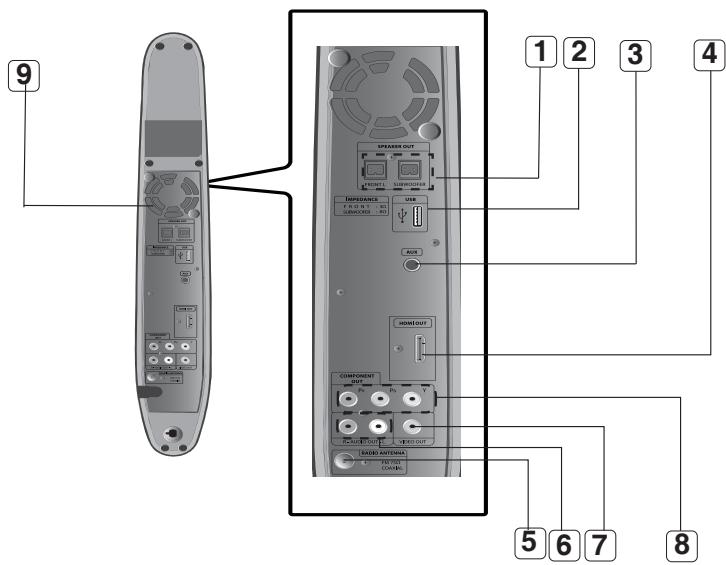
| 1 | CONNECTEURS DE SORTIE DES ENCEINTES | Permettent de brancher l'enceinte gauche et le caisson de basse. |
| 2 | Hôte USB | Permet de brancher un apparéil photo numérique, un lecteur MP3, une carte mémoire Memory Stick, un lecteur de carte ou tout autre support de stockage amovible. |
| 3 | PRISE D'ENTRÉE AUX | Permet de connecter l' apparéil à la sortie analygique d'un périphérique exteme (ex : magnétoscope). |
| 4 | PRISE SORTIE HDMI OUT | À l'aide d'un cable HDMI, permet de brancher la prise de sortie HDMI à la prise d'entrée HDMI de votre téléviseur pour obtenir une image de meilleure qualité. |
| 5 | FM 75Ω | Permet de connecter l'antenne FM. |
| 6 | PRISES AUDIO L, R OUT(SORTIE AUDIO G/D) | Permettent de brancher votre système au téléviseur à l'aide d'un cable audio si l'entrée du téléviseur correspondante est libre. |
| 7 | PRISE VIDEO OUT (SORTIE VIDÉO) | Reliez la prise d'entrée video du téléviseur (VIDEO IN) à la prise VIDEO OUT (SORTIE VIDÉO). |
| 8 | PRISES DE SORTIE COMPONENT VIDEO | Permettent de connecter les entrées Video composant de votre téléviseur à ces prises. |
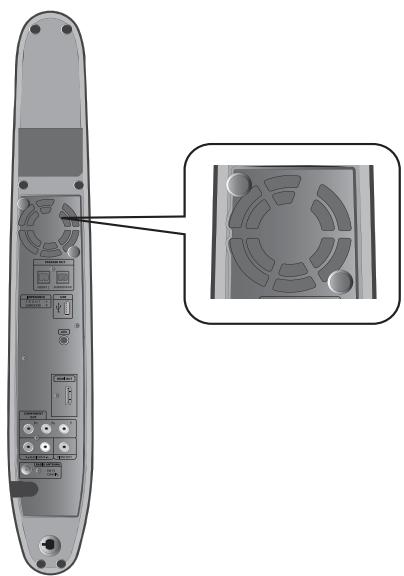
| 9 | VENTILATEUR | Le ventilateur se met en marche lors que l' apparéil s'allume. Prévoyez un espace d'environ 10 cm minimum autour du ventilateur lorsque vous installez l' apparéil. |
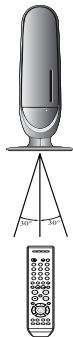
Portée de fonctionnement de la télécommande
La télécommande peut être utilisée jusqu'à environ
7 mètres en ligne droite. Elle peut également être utilisée à un angle horizontal de maximum par rapport au capteur de la télécommande.
Insertion des piles de la télécommande
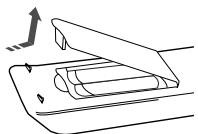

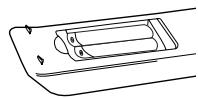

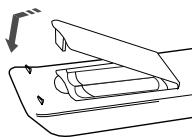
- Retirez le cache du compartiment à piles selon le sens de la flèche.
- Insérez deux piles AAA de 1,5 V en veillant à respecter la polarité (+ et -).
- Remettez le cache en place.

Respectez les précautions suivantes afin d'éviter toute fuite ou fissure des piles :
- Placez les piles dans la télécommande en respectant la polarité : (+) sur (+) et (-) sur (-).
- Utilisez un type de piles adapté. Les piles peuvent sembler identiques d'apparence mais avoir une tension différente.
- Remplacez toujours les deux piles en même temps.
- Ne mettez pas les piles en contact avec une source de chaleur ou des flammes.
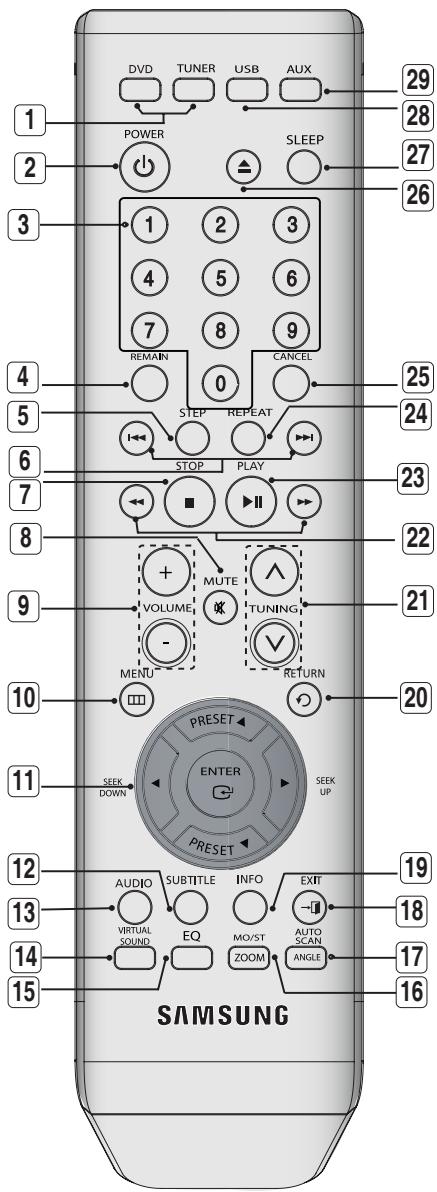
Télécommande
| 1 | Bouton DVD, TUNER (DVD, SYNTONISEUR) |
| 2 | Bouton POWER (MARCHE/ARRÊT) |
| 3 | Touches numériques (0 à 9) |
| 4 | Bouton REMAIN (DUREÉE RESTANTE) |
| 5 | Bouton STEP (PAS À PAS) |
| 6 | Boutons de saut AVANT/ARRÊRE |
| 7 | Bouton STOP (ARRÊT) |
| 8 | Bouton MUTE (MUET) |
| 9 | Bouton VOLUME (VOLUME) |
| 10 | Bouton MENU (MENU) |
| 11 | Boutons Preset (Préréglage) ▼/▲, Seek Up/Down (Recherche avant/ arrière), curseur, Enter (Entrée) |
| 12 | Bouton SUBTITLE (SOUS-TITRES) |
| 13 | Bouton AUDIO (AUDIO) |
| 14 | Bouton Virtual Sound (Son virtuel) |
| 15 | Bouton EQ (EG) |
| 16 | Bouton ZOOM (ZOOM), MO/ST (MO/ST) |
| 17 | Bouton AUTO SCAN (BALAYAGE AUTO), ANGLE (ANGLE) |
| 18 | BOUTON EXIT (QUITTER) |
| 19 | Bouton INFO (INFO) |
| 20 | Bouton RETURN (RETOUR) |
| 21 | Bouton TUNING (SYNTONISATION) |
| 22 | Bouton de RECHERCHE ARRIÈRE/AVANT |
| 23 | Bouton LECTURE/PAUSE (*) |
| 24 | Bouton REPEAT (RÉPÉTITION) |
| 25 | Bouton CANCEL (ANNULER) |
| 26 | Bouton EJECT (ÉJECTION) |
| 27 | Bouton SLEEP (VEILLE) |
| 28 | Bouton USB (USB) |
| 29 | Bouton AUX (AUX) |
Branchements
Cette section indique différents modes de branchement du Home cinema numérique à d'autres périphériques externes.
Avant de déplacer ou d'installer l'appareil, mettez-le hors tension et débranchez le cordon d'alimentation.
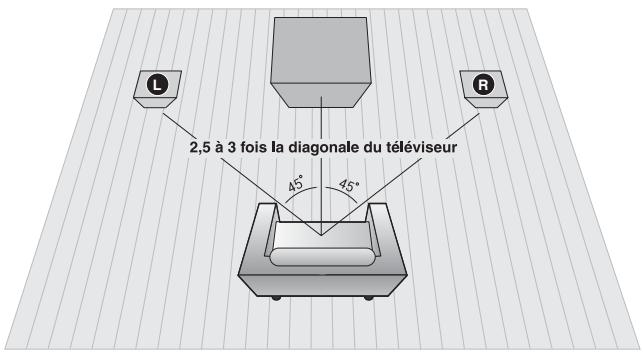
Position du home cinéma numérique
Placez-le sur un support, une étagère ou dans le meuble TV.
Sélection de la position d'écoute
La distance entre la position d'écoute et le téléviseur doit être égale à environ 2,5 à 3 fois la taille de l'écran du téléviseur.
Exemple: 2 à 2,4 m pour un téléviseur de 32''
3,5 à 4 m pour un téléviseur de 55"
Enceintes avant l r
Placez ces enceintes devant votre position d'écoute, tournées vers vous (à environ ).
Placez les enceintes de sorte que les haut-parleurs d'aigus se trouvent à hauteur de vos oreilles.
Alignez la façade des enceintes avant sur la façade de l'enceinte centrale ou placez-les légèrement en avant de l'enceinte centrale.
Caissondebsse 9
La position du caisson de basse n'est pas aussi importante. Placez-le à l'endroit de votre choix.
Branchement des enceintes
- Appuyez sur la languette de la borne située à l'arrière de l'enceinte.
- Insérez le fil noir dans la borne noire (-) et le fil rouge dans la borne rouge (+) puis relâchez la languette.
- Branchez les fiches à l'arrière du Home cinema.
Assurez-vous que les couleurs des bornes de l'enceinte correspondent aux couleurs de la fiche.
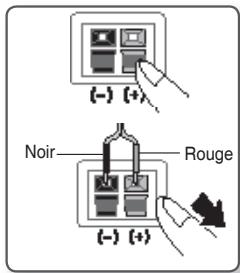
Enceinte avant (G)
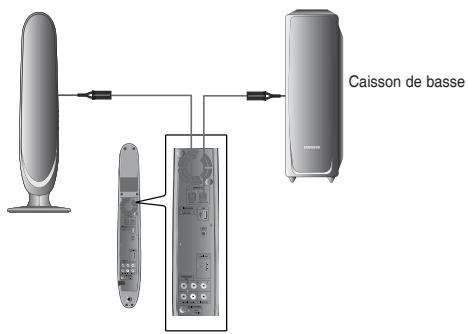
Ne laissez pas les enfants jouer avec ou à proximité des enceintes. Ils risqueraient d'être blessés en cas de chute des enceintes.
Lors du branchement des fils sur les enceintes, assurez-vous que la polarité (+/-) est respectée. - Placez le caisson de basse hors de portée des enfants afin d'éviter qu'ils ne mettent leurs mains ou insèrent des substances étrangères dans l’évent (orifice) du caisson de basse. N'accrochez pas le caisson de basse au mur par l’évent (orifice).
Si vous placez une enceinte à proximité du télévisiteur, la couleur de l'écran peut s'en troubler en raison du champ magnétique généré par l'enceinte. Si cela se produit, éloignez l'enceinte du télévisiteur.
Branchement de la SORTIE vidéo sur le téléviseur
Choisissez l’une des méthodes suivantes pour le branchement sur le téléviseur.
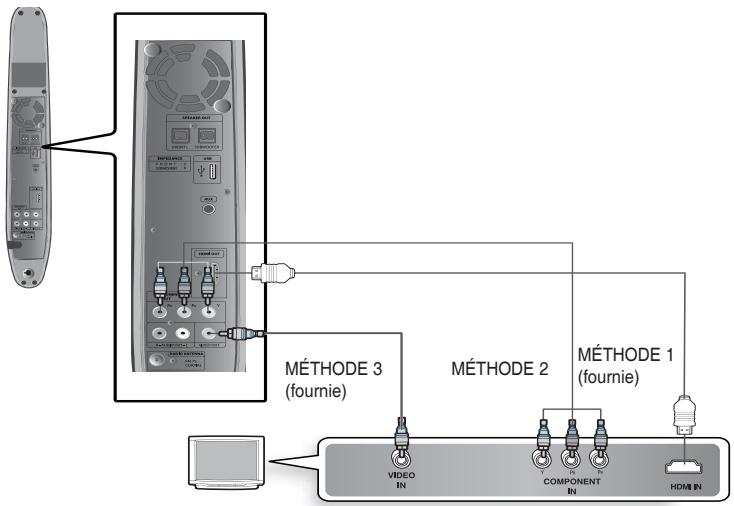
Méthode 1 : HDMI
À l'aide du câble HDMI, reliez la prise HDMI OUT (SORTIE HDMI) située à l'arrière du système home cinéma à la prise HDMI IN (ENTRÉE HDMI) de votre téléviseur.
Méthode 2 : vidéo composant
Si votre téléviseur est équipé d'entrées Video composant, reliez les prises de sortie Video composant (P R,P B et Y) situées à l'arrière du système Home cinema aux prises d'entrée Video composant de votre téléviseur à l'aide du câble Video composant (non fourni).
Méthode 3 : video composite
Branchez le câble vidéo composite sur la prise VIDEO OUT (SORTIE VIDÉO) qui se trouve à l'arrière du système Home cinema et sur la prise VIDEO IN (ENTRÉE VIDÉO) de votre téléviseur.

Cet appareil fonctionne en mode Balayage entrelacé 576i (480i) avec la sortie composante.
Fonction HDMI auto detection (détection auto HDMI)
La sortie vidéo du lecteur passe automatiquement en mode HDMI lorsqu'un câble HDMI est raccordé et que l'appareil est sous tension.
- Hdminterface multimédia haute définition)
HDMI est une interface permettant la transmission numérique de données vidéo et audio via un seul connecteur. Lorsque vous utilisez le HDMI, le Home cinema DVD transmet un signal audio et vidéo numérique et affiche une image claire sur un téléviseur disposant d’une prise d’entrée HDMI.
Description de la connexion HDMI
Connecteur HDMI : prend en charge les données vidéo et audio numériques.
- Le HDMI ne transmet qu'un signal numérique pur au téléviseur.
- Si votre téléviseur ne prend pas en charge la protection HDCP (High-bandwidth Digital Content Protection - Protection du contenu numérique sur large bande passante), un bruit aléatoire est transmis à l'écran.
Pourquoi samsung utilise-t-il le HDMI?
Les téléviseurs analogiques requirent un signal vidéo/audio analogue. Toutefois, lorsque vous lisez un DVD, les données transmises au téléviseur sont numériques. Vous avez donc besoin d'un convertisseur numérique-analogique (sur le Home cinema DVD) ou d'un convertisseur analogique-numérique (sur le téléviseur). Lors de la conversion, la qualité de l'image se détériore en raison du bruit et de la perte de signal. La technologie HDMI est de meilleure qualité car elle ne nécessite aucune conversion numérique-analogique et elle est constituée d'un signal numérique pur entre le lecteur et votre téléviseur.
- Qu'est-ce que le HDCP?
Le système HDCP (High-bandwidth Digital Content Protection - Protection du contenu numérique sur large bande passante) vise à empêcher les données DVD émises par le biais de la technologie HDMI d'être copiées. Il offre une liaison numérique sûure entre une source vidéo (ordinateur, DVD, etc.) et un écran (téléviseur, projecteur, etc.). Les données sont codées au niveau de la source afin d'empêcher les copies non autorisées.
Sélection de la résolution
Cette fonction permet de sélectionner la résolution d'écran pour la sortie HDMI.
En mode Arrêt, appuyez sur le bouton Menu (Menu) de la télécommande pour configurer la sortie HDMI.
- Les résolutions suivantes sont disponibles pour la sortie HDMI : 570p (480p), 720p, 1080i/1080p.
- La résolution SD (définition standard) est de 576p (480p) et la résolution HD (haute définition) est de 720p, 1080i/1080p.
Le réglage par défaut de la sortie HDMI est 576p (480p).

Si le téléviseur ne prend pas en charge la résolution configurée, l'image affichée sera déformée. - Reportez-vous au manuel d'utilisation de votre téléviseur pour de plus amples informations sur la méthode de sélection de la source d'entrée vidéo du téléviseur.
Pourquoi utiliser le HDMI?
Cette fonction permet de transmettre des signaux vidéo DVD numériques sans les convertir en signaux analogiques. Les images numériques sont donc plus nettes avec une connexion HDMI.
Aux: Branchement d'un périphérique externe/lecteur MP3
Péripériques tels qu'un lecteur MP3
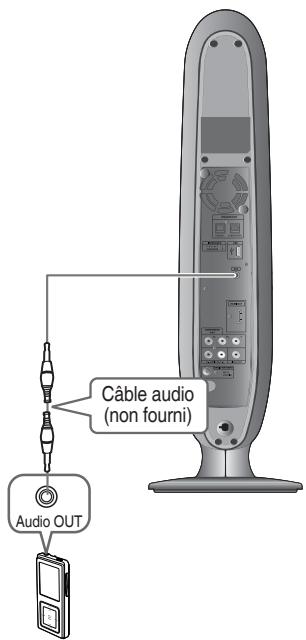
- Branchez la prise AUX IN (entrée auxiliaire) du Home cinema à la prise de sortie audio du périphérique externe/lecteur MP3.
- Appuyez sur le bouton AUX (AUX) de la télécommande pour sélectionner l'entrée AUX.

Si vous connectez un lecteur MP3 iPod lorsque le lecteur DVD est allumé, celui-ci permet de recharger la batterie de votre iPod.
- Branchez l'antenne FM fournie à la prise FM 75 Ω COAXIALE.
- Déplacez progressivement le fil de l'antenne jusqu'à trouver une position dans laquelle la réception est de qualité, fixez-le ensuite solidement à un mur ou une autre surface solide.
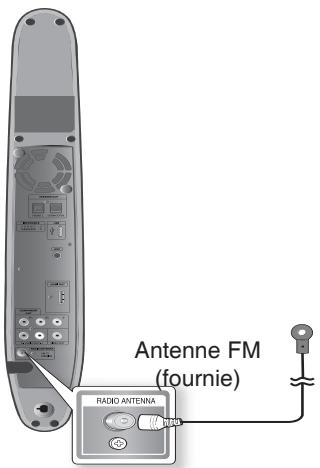
Cet appareil ne reçoit pas les émissions AM.
Ventilateur
Le ventilateur fournit de l'air frais à l'appareil afin d'éviter toute surchauffe. Pour votre sécurité, veuillez respecter les consignes suivantes.
- Vérifiez que l'appareil est suffisamment bien ventilé. Si l'appareil est mal ventilé, sa température interne risque de s'élever et il pourrait être endommagé.
- Veuillez à ne pas obstruer le ventilateur ou les orifices d'aération. (Si le ventilateur ou les orifices d'aération sont obstrués avec du papier journal ou du tissu, la température interne de l'appareil risque d'augmenter et cela pourrait provoquer un incendie.)
Avant d'utiliser votre home cinema
Le système Home cinema
- Branchez le cordon d'alimentation de l'unité principale à la source d'alimentation secteur.
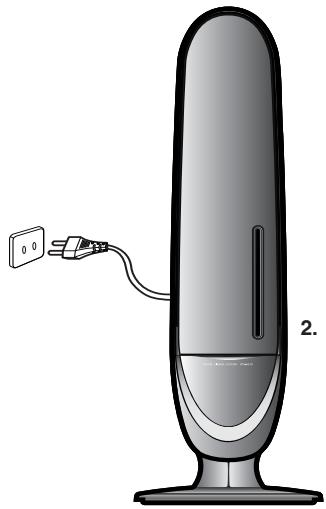
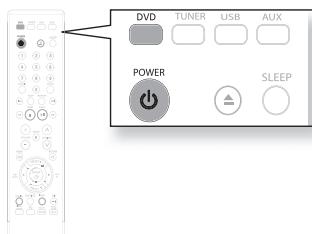
- Appuyez sur le bouton DVD pour passer en mode DVD et utiliser le lecteur DVD du Home cinema.
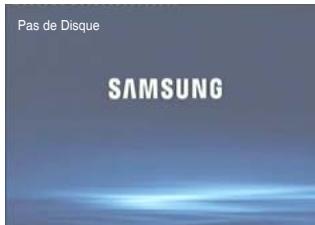

- Un temps de retard de 3 secondes environ est constaté lorsque vous appuyez sur la touche de l'appareil permettant d'allumer ou d'éteindre ce dernier.
- Il y aura un délambda de 2 secondes, pendant que vous éjecter le disque.


- Insérez un disque verticalement dans la fente d'insertion de disques.
- Placez délicatement un disque dans le tiroir, face imprimée dirigée vers le haut.
- Fermez le tiroir en appuyant sur le bouton PLAY (LECTURE) •.
- La lecture commence automatiquement.
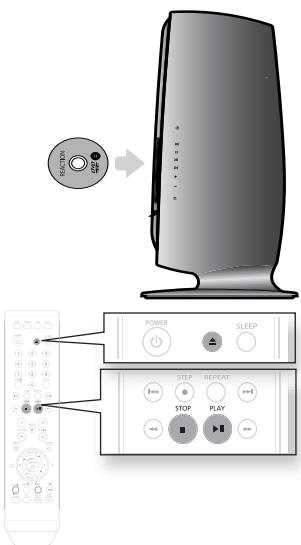
Pour arrêter la lecture en cours, appuyez sur le bouton STOP (ARRÉT) (■).
- Si le bouton STOP (ARRÉT) n'est actionné qu'une seule fois, PRESS PLAY (APPUYEZ SUR LECTURE) s'affiche et la position où la lecture a été interrompue est gardée en mémoire. Si vous appuyez sur le bouton PLAY (LECTURE) (⊗) ou ENTER (ENTREE), la lecture reprend là où elle a été interrompue. (Cette fonction n'est disponible qu'avec les DVD.)
- Si le bouton STOP (ARRÉT) est actionné deux fois, STOP (ARRÉT) s'affiche. Si vous appuyez ensuite sur le bouton PLAY (LECTURE) (①), la lecture reprend depuis le début.
Pour suspendre momentanément la lecture en cours, appuyez sur le bouton PAUSE (PAUSE) ().
- Pour reprendre la lecture, appuyez de nouveau sur le bouton PLAY (LECTURE) ().

- Selon le contenu du disque, il est possible que l'écran initial soit différent.
- Les disques piratés ne sont pas lus par ce lecteur car cela irait à l'encontre des recommandations CSS (Content Scrambling System : système de brouillage du contenu pour la protection contre la copie).
Lecture des CD mp3/wma
Les CD de données (CD-R, CD-RW) encodés au format MP3 ou WMA peuvent être lus.

- Insérez le disque MP3/WMA.
L'écran du menu MP3/WMA s'affiche et la lecture commence. L'apparence du menu dépend du disque MP3/WMA. - Les fichiers WMA-DRM ne peuvent pas être lus.
- En mode Arrêt, utilisez les boutons du curseur pour sélectionner l'album, puis appuyez sur le bouton ENTER (ENTRÉE). Utilisez les boutons du curseur pour sélectionner la piste.
- Pour changer d'album, utilisez les boutons Return (Retour) et , du curseur. Sélectionnez une autre album, puis appuyez sur ENTER (ENTRÉE).
- Appuyez sur le bouton STOP (ARRÉT) (■) pour arrêter la lecture.
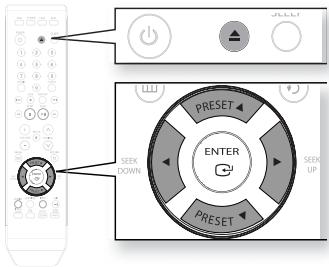
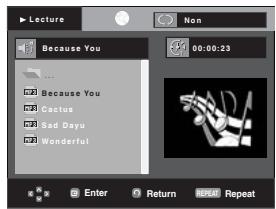

- Selon le mode d'enregistrement, certains CD MP3/WMA peuvent ne pas être lus. La table des matières d'un CD MP3 varie en fonction du format de piste MP3/WMA enregistré sur le disque.
Pour sélectionner une icône de fichier sur l'écran
- Appuyez sur les boutons , du curseur lorsque l'appareil est en mode Arrêt et sélectionnez l'icône de votre choix dans la partie supérieure du menu.
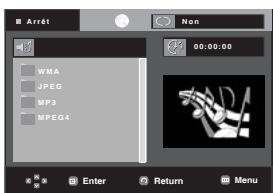
Icône de fichiers musicaux : pour uniquement des fichiers musicaux, sélectionnez l'icône 113.
Icône de fichiers images : pour afficher uniquement des fichiers images, sélectionnez l'icône
Icône de fichiers vidéo : pour lire uniquement des fichiers vidéo, sélectionnez l'icône.
Lecture des fichiers JPEG
Les images provenant d'un appareil photo ou d'un caméscope numérique ou les fichiers JPEG d'un PC peuvent être stockées sur un CD puisplus à l'aide de votre Home cinema.
Lecture de CD d'images

Si vous insérez un CD d'images (JPEG) dans le système Home cinema, le répertoire de dossiers s'affiche.
- Appuyez sur le bouton ▲ ou ▼ pour sélectionner l'image que vous désirez visualiser, puis appuyez sur le bouton ENTER (ENTRÉE). L'image sélectionnée s'affiche.
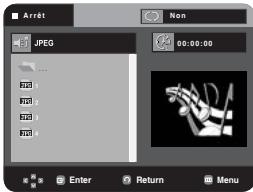
2 Appuyez sur le bouton ▲ ou ▷ pour afficher l'image précédente ou suivante.
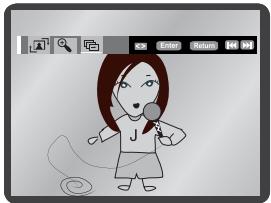
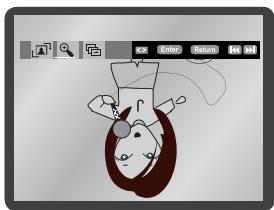
Rotation

Appuyez sur le bouton ou pour sélectionner chaque fois que vous appuyez sur le bouton ENTER (ENTRÈE), l'image effectue une rotation de dans le sens des aiguilles d'une montre.
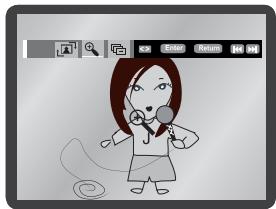
Zoom

Appuyez sur le bouton ou pour sélectionner. À chaque fois que vous appuyez sur le bouton ENTER (ENTRÉE), l'image est agrandie jusqu'à 4x. (Normal 2X 4X 2X Normal)
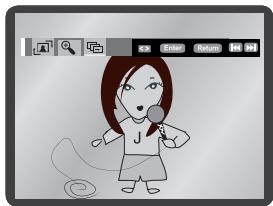
Diaporama

Appuyez sur le bouton ou pour selectionner. Appuyez sur le bouton ENTER (ENTREE). Trois icones vous permettent deCHOISIR I'INTERVALE SEPARANT l'affichage des images.
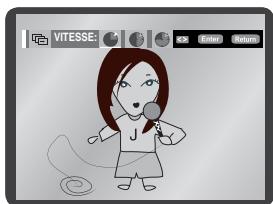
Sélectionnez l'intervalle de votre choix à l'aide du bouton OU. Appuyez sur le bouton ENTER (ENTREE).
Les images changent automatiquement environ toutes les 6 secondes. Les images changent automatiquement environ toutes les 12 secondes. Les images changent automatiquement environ toutes les 18 secondes.
- Selon la taille des fichiers, les intervalles entre les images peuvent être plus ou moins longs que ne l'indique le manuel.

- Les résolutions maximales prises en charge par cet appareil sont de 5120 x 3480 (soit 19,0 Mpixel) pour les fichiers JPEG standard et de 2048 x 1536 (soit 3,0 Mpixel) pour les fichiers images progressifs. Si un fichier JPEG est lu alors que la résolution de sortie HDMI est de 720p/1080i/1080p, le mode est automatiquement converti en mode 576p (480p).
Les fonctions enumerées sur cette page s'appliquent à la lecture des disques DivX.
Saut avant/arrière

Pendant la lecture, appuyez sur le bouton [I< ou I].
- Passe au fjichier suivant à chaque fois que vous appuyez sur le bouton (à condition que le disque contienne au moins 2 fichiers).
- Revient au fichier précédent à chaque fois que vous appuyez sur le bouton (à condition que le disque contienne au moins 2 fichiers).
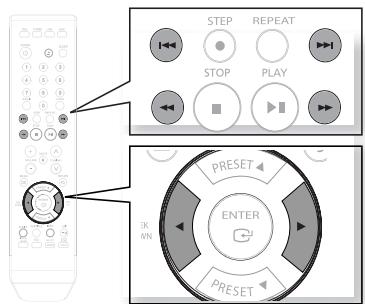

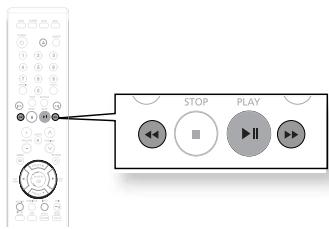
Lecture rapide
Pendant la lecture, appuyez sur les boutons
Pour lire le disque à une vitesse plus élevée, appuyez sur le bouton « » pendant la lecture.
- Chaque fois que vous appuyez sur l'un des deux boutons, la vitesse de lecture change de la façon suivante: 2x 4x 8x.
Sélection de l'audio

Appuyez sur le bouton AUDIO (AUDIO).
- S'il existe plusieurs pistes audio sur un disque, vous pouvez passer de l'une à l'autre.
- Chaque fois que vous appuyez sur le bouton, votre sélection passe de AUDIO (1/N, 2/N...) à
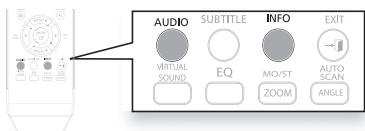

Le symbole s'affiche lorsqu'il n'y a qu'une seule langue prise en charge sur le disque.

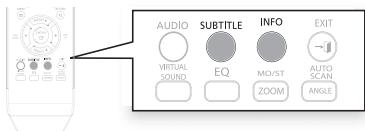
Affichage des sous-titres
Appuyez sur le bouton SUBTITLE (SOUS-TITRES).
- Chaque fois que vous appuyez sur le bouton, votre sélection passe de SUBTITLE (1/N, 2/N...) à SUBTITLE OFF (SOUS-TITRES DÉSACTIVÉS).
- Si le disque ne compte qu'un seul fichier de sous-titres, il sera lu automatiquement.
- Reportez-vous au point 2 (Fonction sous-titres) ci-dessous pour plus de détails concernant l'utilisation des sous-titres avec les disques DivX.
DivX (digital internet video express)
DivX est un format de fichiers vidéo développé par Microsoft et basé sur la technologie de compression MPEG4 pour fournir des données audio et vidéo en temps réel sur Internet.
Le format MPEG4 est utilisé pour l'encodage vidéo et le format MP3 pour l'encodage audio de façon à ce que les utilisateurs puissent regarder un film avec une qualité vidéo et audio proche de celle d'un DVD.
1. Formats pris en charge
Cet appareil ne prend en charge que les formats suivants. Si le format audio et le format vidéo ne sont pas pris en charge, vous risquez d'obtenir des images saccadées ou une absence de son.
Formats vidéo pris en charge
| Format | AVI | WMV |
| Versions prises en charge | DivX3.11 à DivX5.1, XviD | V1/V2/V3/V7 |
Formats audio pris en charge
| Format | MP3 | WMA | AC3 |
| Débit binaire | 80 à 384 kbit/s | 56 à 128 kbit/s | 128 à 384 kbit/s |
| Fréquence d'échantillonnage | 44,1 kHz | 44,1/48 kHz | |
- Format d'image : bien que la résolution DivX par défaut soit de 640 x 480 pixels (4:3), ce produit prend en charge des résolutions jusqu'à 800 x 600 pixels (16:9). Les résolutions de téléviseur supérieures à 800 ne sont pas prises en charge.
- Lorsque vous lisez un disque dont la fréquence d'échantillonnage est supérieure à 48 kHz ou 320 kbit/s, l'image peut trembler.
2. Fonction sous-titres
- Cette fonction nécessite de posséder de bonnes connaissances dans le domaine de l'extraction et du montage vidéo.
- Pour utiliser la fonction sous-titres, enregistrez le fichier de sous-titres (.smi) sous le même nom que le fichier DivX (.avi) et dans le même dossier.
Exemple: Racine Samsung_007CD1.avi
Samsung_007CD1. sm1
- Jusqu'à 60 caractères alphanumériques ou 30 caractères asiatiques (langues avec caractères à 2 octets telles que le Coréen et le Chinois) pour le nom de fichier.
Affichage des informations du disque


Pour afficher le titre, le chapitre actuellement lu ainsi que le compteur, appuyez sur le bouton INFO (INFO) pendant la lecture du DVD.
Cet écran vous permet également de choisir rapidement un titre, un chapitre ou encore un moment précis affiché au compteur.
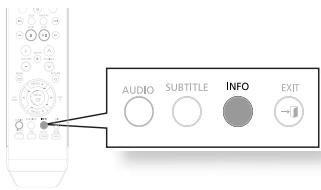
- Visualisation de l'affichage
Pendant la lecture du DVD, appuyez sur le bouton INFO (INFO).
- Pour que l'écran disparaisse, appuyez de nouveau sur le bouton EXIT (QUITTER).
- Appuyez sur le bouton ou pour sélectionner l'objet de votre choix.
- Appuyez sur le bouton ou pour effectuer les réglages souhaités, puis appuyez sur le bouton ENTER (ENTRÉE).
- Vous pouvez utiliser les boutons numériques de la télécommande pour accé choix.
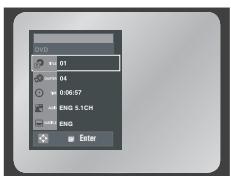
- Pour que l'écran disparaisse, appuyez de nouveau sur le bouton EXIT (QUITTER).

Pour accéder au titre désiré lorsqu'en plusieurs s'offrent à vous. Exemple : si le DVD contient plus d'un film, chaque fichier est identifié. Un DVD peut contenir plusieurs titres différents. Par exemple, si un disque contient quatre films différents, chacun d'entre eux pourrait être considéré comme un titre.

La plupart des DVD sont divisés en chapitres de manière à ce que vous puissiez rechercher rapidement un passage spécifique. Chaque titre d'un DVD est généralement divisé en chapitres.

Permet de démarrer la lecture d'un film à l'heure de votre choix.

Fait référence à la langue de la bande son du film. Dans cet exemple, la bande son est lue en anglais 5.1. Un DVD peut posséder jusqu'à huit bandes son différentes.

Fait référence aux langues de sous-titrage disponibles sur le disque. Vous pouvez désigner la langue de sous-titrage ou, si vous le préférez, les supprimer de l'écran. Un DVD peut comporter jusqu'à 32 sous-titres.
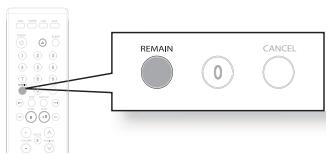
Vérification de la durée restante


Appuyez sur le bouton REMAIN (DUREE RESTANTE).
- Permet de vérifier le temps de lecture restant.
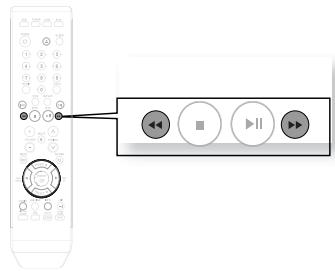
Lecture rapide

Appuyez sur le bouton ou - Chaque fois que vous appuyez sur ce bouton pendant la lecture, les vitesses de lecture défilent dans l'ordre suivant :






Lecture lente

En mode Pause (Pause), appuyez sur le bouton (« « ou » »).
- Chaque fois que vous appuyez sur ce bouton pendant la lecture, les vitesses de lecture défilent dans l'ordre suivant :
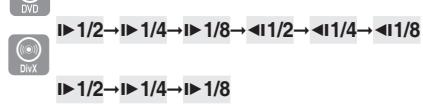

Aucun son n'est émis pendant la lecture en vitesse lente. La lecture lente arrière ne fonctionne pas avec les DivX.
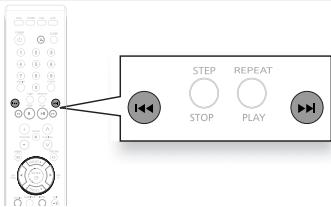
Saut de scènes/chansons

Appuyez sur le bouton [I ▲ ou ▶].
- À chaque fois que ce bouton est activé, la lecture du chapitre, de la plage ou du réseau (fichier) démarre.
Répétition de la lecture
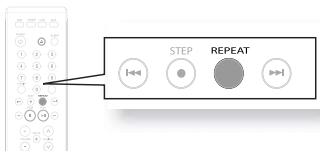
La répétition de la lecture vous permet de dire de façon répétée un chapitre, un titre, une plage (chanson) ou un répertoire (fichier MP3).
Appuyez sur le bouton REPEAT.
- Chaque fois que vous appuyez sur ce bouton pendant la lecture, les modes de lecture répétée défilent dans l'ordre suivant:

REPEAT : NON REPEAT : CHAPITRE REPEAT : TITRE REPEAT : A-B

REPEAT: NON → REPEAT: PLAGE → REPEAT: FOLDER → REPEAT: ALEATOIRE

REPEAT: NON REPEAT: TITRE REPEAT: FOLDER
CHAPTER (CHAPITRE): permet de dire de façon répétée le chapitre sélectionné.
TITLE (TITRE) : permet de dire de façon répétée le titre sélectionné.
TRACK (PLAGE) : permet de dire de façon répétée la plage sélectionnée.
FOLDER (DOSSIER) : permet de dire de façon répétée le dossier sélectionné.
OFF (DÉSACTIVÉ) : permet d'annuler la répétition de la lecture.
RANDOM (ALÉATOIRE): permet d'écouter des plages en lecture aléatoire ou en suivant une série prédéfinie.
Répartition de la lecture d'un segment a-b

Permet de répéter la lecture d'une section définie d'un DVD.
- Appuyez sur le bouton REPEAT (RÉPÉTER).
- Appuyez sur le bouton ou du curseur pour sélectionner A-, puis appuyez sur le bouton ENTER (ENTRÉE).
Lorsque le bouton ENTER (ENTREE) est actionné, la position selectionnée est enregistrée en mémoire.
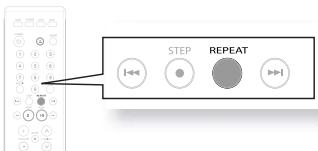
- Appuyez sur le bouton ENTER (ENTRÉE) à la fin du segment choisi.
- Le segment en question est lu de façon répétée.

Pour revenir en mode de lecture normale, appuyez sur le bouton ou du curseur afin de sélectionner OFF (DÉSACTIVÉ).

La fonction A-B Repeat (Répétition A-B) ne peut pas être utilisée avec les disques DivX, MP3 ou JPEG.
Fonction pas à pas

Appuyez sur le bouton STEP.
- La lecture du film se fait image par image.
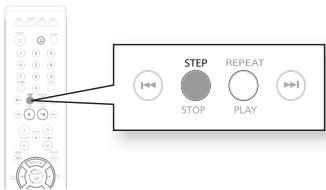

Aucun son n'est émis pendant la lecture en mode pas à pas.
Fonction de sélection de la langue de la bande son

- Appuyez sur le bouton INFO (INFO).
- Appuyez sur le bouton ou pour sélectionner la langue de la bande son de votre choix.
- En fonction du nombre de langues disponibles sur le disque DVD, une langue différente (ANGLAIS, ESPAGNOL, FRANÇAIS, etc.) est sélectionnée à chaque nouvelle pression sur le bouton.
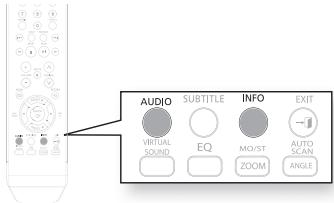

- Vous pouvez également activer cette fonction en appuyant sur le bouton AUDIO (AUDIO) de la télécommande.
- Selon les disques, il est possible que la fonction Audio Language (Langue de la bande son) ne soit pas disponible.
Fonction de sélection de la langue de sous-titrage

- Appuyez sur le bouton INFO (INFO).
- Appuyez sur le bouton ou □ du curseur pour sélectionner l'affichage SUBTITLE (SOUS-TITRES) (□).
- Appuyez sur le bouton ou du curseur ou le bouton ENTER (ENTRÉE) pour sélectionner la langue de sous-titrage de votre choix.
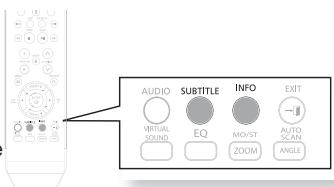

- Vous pouvez également activer cette fonction en appuyant sur le bouton SUBTITLE (SOUS-TITRES) de la télécommande.
- Selon les disques, il est possible que la fonction Subtitle Language (Langue de sous-titrage) ne soit pas disponible.
Utilisation du menu disc (disque)

Vous pouvez utiliser les menus de la langue de la bande son, de la langue de sous-titrage, du profil, etc.
Le contenu des menus DVD varie d'un disque à l'autre.
- Appuyez sur le bouton MENU (MENU).
- Appuyez sur le bouton ou du curseur pour sélectionner Disc Menu (Menu disque), puis appuyez sur le bouton ENTER (ENTRée).
- Lorsque vous sélectionnez Disc Menu (Menu Disque) et que celui-ci n'est pas pris en charge par
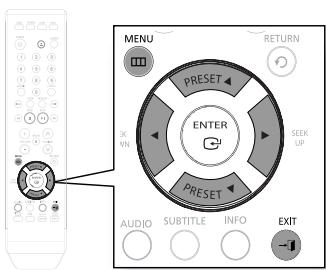
- Appuyez sur le bouton ▽ du curseur pour sélectionner l'élément de votre choix.
- Appuyez sur le bouton ENTER (ENTRÉE).

L'affichage du menu disque peut varier d'un disque à l'autre.
Utilisation du menu title (titre)

Pour les DVD contenant plusieurs titres, vous pouvez afficher le titre de chaque film. La disponibilité de cette fonction peut varier d'un disque à l'autre.
- Appuyez sur le bouton MENU (MENU).
- Appuyez sur le bouton ou du curseur pour sélectionner Title Menu (Menu titre).
- Appuyez sur le bouton ENTER (ENTRÉE).
- Le menu titre s'affiche.
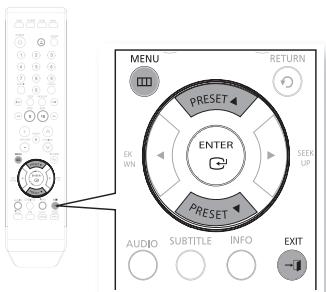

L'affichage du menu titre peut varier d'un disque à l'autre.
Les sons diffusés sur 2 canaux créent des effets virtuels pour produire un son plus réaliste, comme en mode 5.1.
Appuyez sur le bouton VIRTUAL SOUND.
- Chaque fois que vous appuyez sur ce bouton, les modes défilent dans l'ordre suivant :
Lisez vos fichiers photo, vidéo ou musicaux enregistrés sur un lecteur MP3, une mémoire USB ou un caméscope numérique en audio haute qualité en connectant le périphérique de stockage sur le port USB du système Home cinema.
Utilisation de la fonctionnalité USB HOST (hôte USB)
- Connectez le périphérique USB sur le port USB situé à l'avant de l'appareil.
- En cas de partition USB, appuyez sur le bouton / pour sélectionner l'une des partitions USB, puis appuyez sur ENTER (ENTRÉE).
- Appuyez sur les boutons / ou / pour sélectionner un fichier en mode USB.
Appuyez sur ENTER (ENTREE) pour ouvrir le fichier.
Remarque - Si vous appuyez sur le bouton USB de la télécommande, une fenêtre de sélection du périphérique USB s'affiche. - Le message « USB » s'affiche à l'écran. - L'écran USB MENU (MENU USB) apparait sur l'écran du téléviseur et le fichier enregistré est lu.
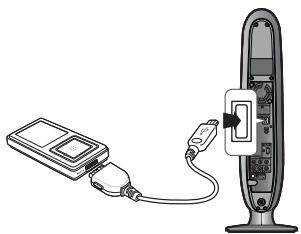
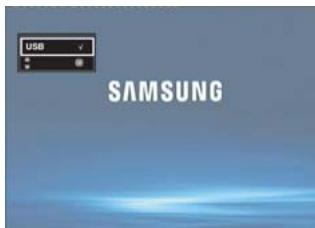
Retrait du périphérique USB en toute sécurité
Afin d'éviter d'endommager les données enregistrées sur le périphérique USB, suivez la procédure ci-dessous avant de déconnecter le câble USB.
- Appuyez sur le bouton STOP (ARRÊT) (■).
- Déconnectez le câble USB.
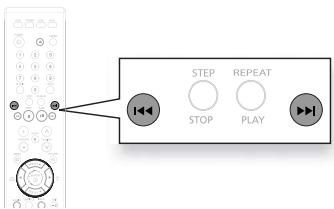
Saut avant/arrière
Pendant la lecture, appuyez sur le bouton [I ▲ ou >].
- S'il y a plus d'un fichier, le fichier suivant et le fichier précédent sont sélectionnés lorsque vous appuyez sur le bouton [I ▲ ou >].
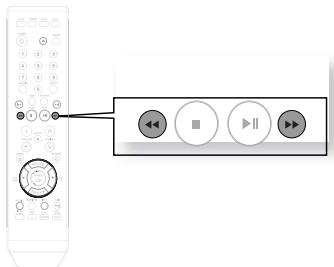
Lecture rapide
Pendant la lecture, appuyez sur les boutons ««
- Chaque fois que vous appuyez sur l'un des deux boutons, les vitesses de lecture défilent dans l'ordre suivant :
$$ 2 \times \rightarrow 4 \times \rightarrow 8 \times. $$
Péripériques compatibles
- Les périphériques USB qui prennent en charge le stockage de grande capacité USB v.1.0. (appareils USB fonctionnant comme disque dur externe sur Windows (2000 et version ultérieure) sans installation de pilote supplémentaire).
- Lecteur MP3 : les lecteurs MP3 de type HDD (disque dur) ou flash.
- Appareil photo numérique : appareils prénatal en charge le stockage de grande capacité USB v. 1.0.
- Appareils fonctionnant comme disques durs externes sur Windows (2000 et ultérieur) sans installation de pilote supplémentaire.
- DD USB et clé USB à mémoire flash : périphériques prenant en charge la version USB 2.0 ou USB 1.1.
- La qualité de lecture peut varier lorsque vous connectez un périphérique USB 1.1.
- Pour un disque dur USB, assurez-vous de bien y connecter un câ
- Lecteur de cartes USB : lecteur de cartes USB à une fente et lecteur de cartes USB à plusieurs fentes.
- Selon le fabricant, le lecteur de cartes USB pourra ne pas être pris en charge.
- Si vous installez plusieurs dispositifs de mémoire sur un lecteur multicartes, des problèmes peuvent survenir.
- Si vous utilisez un câble d'extension USB, le périphérique USB pourrait ne pas être reconnu.
Formats pris en charge
| Format | Nom de fichier | Extension de fichier | Débit binaire | Version | Pixel | Fréquence d'échantillonnage |
| Image fixe | JPG | JPG .JPEG | - | - | 640x480 | - |
| Musique | MP3 | .MP3 | 80 à 384 kbit/s | - | - | 44,1 kHz |
| WMA | .WMA | 56 à 128 kbit/s | V8 | - | 44,1 kHz | |
| Cinéma | DivX | .AVI,.ASF | 4 Mbit/s | DivX3.11 à DivX5.1, XviD | 720x480 | 44,1 kHz à 48 kHz |
- La fonction CBI (Control/Bulk/Interrupt) n'est pas prise en charge.
- Les appareils photo numériques qui utilisent le protocole PTP ou qui nécessitent l'installation de programmes supplémentaires pour la connexion à l'ordinateur ne sont pas pris en charge.
- Les périphériques utilisant le système de fichiers NTFS ne sont pas pris en charge. (Seul le système de fichiers FAT 16/32 (File Allocation Table) est pris en charge.)
- Une fois connectés à ce lecteur, certains lecteurs MP3 peuvent ne pas fonctionner selon la taille de secteur de leur système de fichiers.
- La fonction USB Host (Hôte USB) n'est pas prise en charge si le périphérique connecté utilise un programme spécifique au fabricant pour transférer ses fichiers.
- Ne fonctionne pas avec les périphériques MTP (Media Transfer Protocol) dotés de la technologie Janus.
- La fonction USB Host (Hôte USB) de ce lecteur ne prend pas en charge tous les périphériques USB. Pour obtenir de plus amples informations sur les périphériques pris en charge, reportez-vous à la page 48.
Configuration du système
Pour plus de facilité, vous pouvez régler les fonctions de ce Home cinéma de la façon la mieux adaptée à votre environnement.
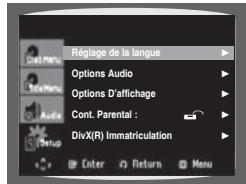
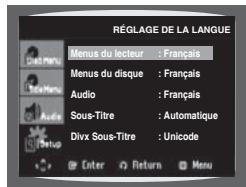
Réglage de la LANGUE
La langue OSD (On Screen Display) (Affichage à l'écran) est réglée sur Anglais par défaut.
- En mode Arrêt, appuyez sur le bouton MENU.
- Appuyez sur le bouton ▽ du curseur pour le déplacer sur Setup, puis appuyez sur le bouton ENTER ou.
- Sélectionnez Configuration de la langue et appuyez ensuite sur le bouton ENTER ou le bouton
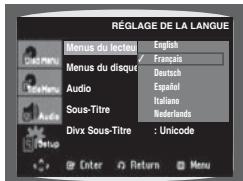
- Appuyez sur les boutons , du curseur pour le déplacer sur Menu du Lecteur, puis appuyez sur le bouton ENTER ou sur le bouton.
- Appuyez sur les boutons , du curseur pour sélectionner la langue de votre, puis appuyez sur le bouton ENTER
- La langue est sélectionnée et l'écran revient sur le menu Language Setup (Configuration de la langue).
Appuyez sur le bouton RETURN pour revenir au niveau précédent. Appuyez sur le bouton EXIT pour quitter le menu de configuration.
- Menu du Lecteur : sélection de la langue du menu lecteur
- Menu du Disque : sélection de la langue du menu
- Disque (enregistrée sur le disque)
- AUDIO : sélection de la langue de la bande son (enregistrée sur le disque)
- SOUS-TITRES : sélection de la langue de sous-titrage (enregistrée sur le disque)
- DivX Sous-titres : sélection de la langue de sous-titrage du DivX.
Configuration AUDIO
La langue OSD (On Screen Display) (Affichage à l'écran) est régée sur Anglais par défaut.
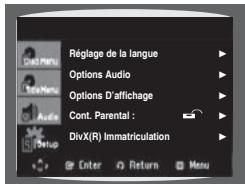
- En mode Arrêt, appuyez sur le bouton MENU.
- Appuyez sur le bouton ▽ du curseur pour le déplacer sur Setup, puis appuyez sur le bouton ENTER ou.
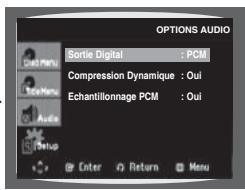
- Sélectionnez Options Audio et appuyez ensuite sur le bouton ENTER ou le bouton
- Appuyez sur les boutons , du curseur pour sélectionner l'élément de votre choix.
- Appuyez sur les boutons , du curseur pour sélectionner l'option de votre choix, puis appuyez sur le bouton ENTER.
- L'option est sélectionnée et l'écran revient sur le menu Options Audio.
Appuyez sur le bouton RETURN pour revenir au niveau précédent. Appuyez sur le bouton EXIT pour quitter le menu de configuration.
Sortie digital:
PCM : permet de convertir au format PCM (2 canaux) audio. Sélectionnez PCM lors de l'utilisation des sorties audio analogiques. Bitstream : permet de convertir au format Bitstream (5.1) Dolby Digital. Sélectionnez Bitstream lors de l'utilisation des sorties audio numériques.
- Compression dynamique :
Oui : pour sélectionner la compression dynamique. Non : pour sélectionner la gamme dynamique standard.
- Échantillonnage PCM :
Oui : sélectionnez cette option lorsque l'amplificateur relié au lecteur n'est pas compatible avec la norme 96 kHz. Dans ce cas, les signaux 96 kHz seront ramenés à 48 kHz. Non : sélectionnez cette option lorsque l'amplificateur relié au lecteur est compatible avec la norme 96 kHz. Dans ce cas, tous les signaux seront émis sans aucune modification.
Configuration du type d'écran du téléviseur
En fonction du modèle de votre téléviseur (16:9 ou 4:3 conventionnel), vous pouvez sélectionner le format d'image du téléviseur.
- En mode Stop (Arrêt), appuyez sur le bouton MENU.
- Appuyez sur le bouton du curseur pour le déplacer sur Setup, puis appuyez sur le bouton ENTER ou.
- Appuyez sur le bouton du curseur pour le déplacer sur Options d'affichage, puis appuyez sur le bouton ENTER ou sur le bouton.
- Appuyez sur les boutons , du curseur pour sélectionner l'élément de votrechioix, puis appuyez sur le bouton ENTER.
- Une fois la configuration terminée, vous revenez automatiquement à l'écran précédent.
Appuyez sur le bouton RETURN pour revenir au niveau précédent. Appuyez sur le bouton EXIT pour quitter le menu de configuration.
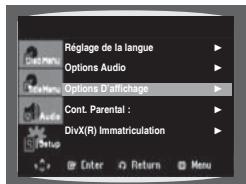
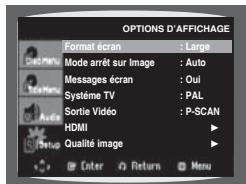
Réglage du format d'affichage du téléviseur (taille de l'écran)
Le rapport horizontal/vertical du format d'image d'un téléviseur conventionnel est de 4:3 tandis que celui d'un téléviseur écran large de haute définition est de 16:9. Ce rapport est appelé le format d'image. Lors de la lecture de DVD enregistrées dans différentes tailles d'écran, vous devez ajuster le format d'image de votre téléviseur ou de votre moniteur.
Pour un téléviseur standard, Sélectionnez l'option 4:3PS ou l'option 4:3LB en vous basant sur vos préférences personnelles. Sélectionnez WIDE/HDTV (PLEIN ÉCRAN/HDTV) si vous possédez un téléviseur à écran large.
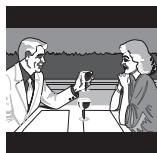
Sélectionnez cette option pour un film en 16:9 en mode boîte aux lettres sur un téléviseur conventionnel. Des barres noires apparaîtront en haut et en bas de leur écran.
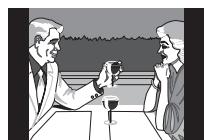
4:3 Pan&scan (recadrage automatique)
Sélectionnez cette option pour voir un film en 16:9 en mode Recadrage automatique sur un téléviseur conventionnel.
- Vous ne pouvez voir que la portion centrale de l'écran (avec les côtés de l'image 16:9 coupés).
16:9 WIDE (PLEIN écran)
Sélectionnez cette option pour afficher une image 16:9 en mode plein écran sur votre téléviseur écran large.
- Vous pouvez profiter du format écran large.
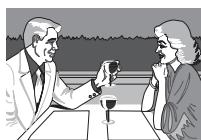

Si un DVD est au format 4:3, vous ne pouvez pas le voir en mode écran large. - Les disques DVD étant enregistrés dans divers formats d'image, ils s'affichent différemment en fonction du logiciel, du type de téléviseur et du format d'image utilisé. Lorsque vous utilisez le mode HDMI, l'écran est automatiquement converti en mode Plein écran.
Mode ARRET sur IMAGE (STILL mode)
Ces options évitent le tremblement des images en mode Pause et permettent un affichage plus lisible de textes.
- Auto : Lorsque vous sélectionnez le mode Auto, le mode Champ/Image s'active automatiquement.
- Trame: Sélectionnez cette fonction lorsque l'écran tremble alors que vous êtes en mode Auto.
- Vue: Sélectionnez cette fonction lorsque vous souhaitez déchiffrer de petits caractères alors que vous êtes en mode Auto.
Utilisez ces options pour placer les messages à l'écran sur Oui ou Non.
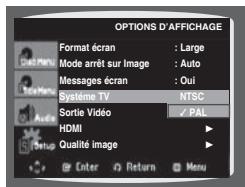
- NTSC: Si vous utilisez des disques NTSC.
- Si votre téléviseur ne compte qu'une entrée vidéo PAL, vous devez désigner
- Si vous téléviseur ne compte qu'une entrée NTSC, vous devez sélectionner "NTSC".
- Si vous avez paramétré le système TV NTSC, la vitesse de défilement de la sortie HDMI est de 60Hz.
- PAL: Si vous utilisez des disques PAL.
- Si votre téléviseur ne compte qu'une entrée vidéo NTSC, vous devez désélectionner "NTSC".
- Si votre téléviseur ne compte qu'une entrée PAL, vous devez désigner un autre entité PAL.
- Si vous avez paramétré le système TV PAL, la vitesse de défillement de la sortie HDMI est de 50Hz.
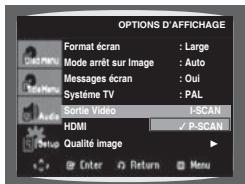
SORTIE Videos(video OUTPUT)
Sélectionnez la sortie vidéo.
- I-SCAN : Sélectionné cette option lorsque vous foulez utiliser la sortie composant entrelacé (525i).
- P-SCAN : Sélectionnez cette option lorsque vous voulez utiliser la sortie composant progressive (525p) ou HDMI.
- Si Yes/No (Oui/Non) n'est pas sélectionné dans le sous-menu Display Setup (Configuration de l'affichage) dans les 10 secondes, l'écran revient au menu précédent.
Ce réglage est disponible lorsque l'appareil est connecté aux dispositifs d'affichage (TV, projecteur, etc.) par HDMI.
- Auto: Permet de régler la résolution automatiquement
- Manuel : Permet de régler la résolution manuellement
- Resolution
- 480p/576p : 720 x 480, 720 x 576
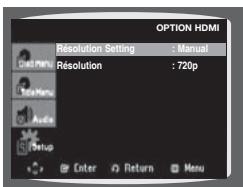
- 720p : 1280 x 720
- 1080i : 1920 x 1080
- 1080p : 1920 x 1080
Qualite IMAGE
- Niveau des noirs : ajuste la luminosité de l'écran Oui (Activé) ou NON (Désactivé). Ne fonctionne pas en mode Balayage progressif. - Luminosité : Niveau ~ Niveau 5
- Contrast : Niveau ~ Niveau 5
- Saturation des couleurs : Niveau 1 ~ Niveau 5
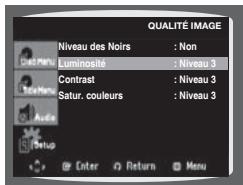

- Affichage en mode Balayage progressif. Reportez-vous au manuel d'utilisation de votre téléviseur pour vérifier si celui-ci prend en charge le balayage progressif. Si tel est le cas, suivez les instructions du manuel d'utilisation du téléviseur relatives aux réglages du balayage progressif dans les menus du téléviseur. Si la sortie Vidéo n'est pas correctement réglée, l'écran peut être bloqué.
- Les résolutions disponibles pour les sorties HDMI varient selon la TV ou le projecteur connecté(e). Pour plus de détails, référez-vous au manuel de votre TV ou projecteur. Lorsque la résolution change pendant la lecture, quelques secondes peuvent s'écouler avant que l'image n'apparaisse.
- Vous obtenez une meilleure qualité d'image si vous régalez la résolution de sortie HDMI à 720p, 1080p ou 1080i.
Configuration du MOT de PASSE du controle parental
Vous pouvez configurer le mot de passe du contrôle parental (niveau de classification).
- En mode Stop (Arrêt), appuyez sur le bouton MENU (MENU).
- Appuyez sur le bouton ▲ ou ▼ pour sélectionner SETUP, puis sur le bouton ENTER ou.
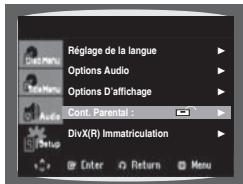
- Appuyez sur le bouton ▲ ou ▼ pour sélectionner Cont. parental. Puis appuyez sur le bouton Enter (Entrée) ou ▷.
- Le menu Entrer Code Secret s'affiche. Saisissez votre mot de passe à l'aide des boutons numériques.
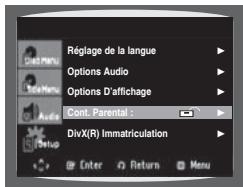
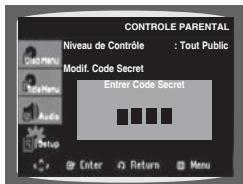

- Par défaut, le mot de passe est réglé sur "0000".
Si vous avez oublié le mot de passe du niveau de classification, procédez comme suit
- Lorsque le lecteur est en mode No Disc (Pas de disque), appuyez pendant plus de 5 secondes sur le bouton de saut (-1) situé sur la façade. Le message « INITIAL » s'affiche sur l'écran et les réglages par défaut sont rétablis.
- L'utilisation de la fonction RESET (Réinitialisation) efface tous les réglages enregistrés. N'utilisez ce bouton que si cela est justement nécessaire.
Configuration (niveau de classification)
Cette option permet d'interdire l'accès au contenu de certains DVD violents ou à caractère pornographique aux enfants.
- En mode Stop (Arrêt), appuyez sur le bouton MENU (MENU).
- Appuyez sur le bouton ▲ ou ∇ pour sélectionner SETUP, puis sur le bouton ENTER ou.
- Appuyez sur le bouton ▲ ou ▼ pour sélectionner Cont. parental. Puis appuyez sur le bouton Enter (Entrée) ou ▷.
- Appuyez sur le bouton ▲ ou ▼ pour sélectionner Rating Level (Niveau de contrôle), puis appuyez sur le bouton ENTER ou ▶. - Exemple : si vous allez jusqu'au niveau 6, les disques de niveau 7 ou 8 ne pourront plus être lus.
- Pour que le menu de configuration disparaisse, appuyez sur le bouton MENU.
Appuyez sur le bouton RETURN (RETOUR) pour revenir au niveau précédent.
Appuyez sur le bouton EXIT (QUITTER) pour quitter le menu de configuration.
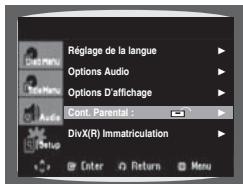
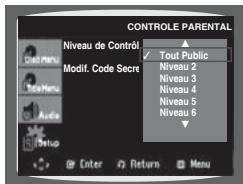
- Cette option fonctionne uniquement si un DVD contient des informations entrant dans le cadre de l'interdiction.
Changement de MOT de PASSE
Cette option permet d'interdire l'accès au contenu de certains DVD violents ou à caractère pornographique aux enfants.
- En mode Stop (Arrêt), appuyez sur le bouton MENU (MENU).
- Appuyez sur le bouton ▲ ou ▼ pour sélectionner SETUP (CONFIGURATION), puis sur le bouton ENTER ou
- Appuyez sur le bouton ▲ ou ▼ pour sélectionner Cont. parental. Puis appuyez sur le bouton Enter ou ▷.
- Appuyez sur le bouton ▲ ou ▼ pour sélectionner Modif. Code Secret.
- Le menu Entrer Code Secret s'affiche. Saisissez votre mot de passe à l'aide des boutons numériques. Le message "Entrer le nouveau Code Secret" s'affiche.
- Pour que le menu de configuration disparaisse, appuyez sur le bouton MENU.
Appuyez sur le bouton RETURN (RETOUR) pour revenir au niveau précédent. Appuyez sur le bouton EXIT (QUITTER) pour quitter le menu de configuration.
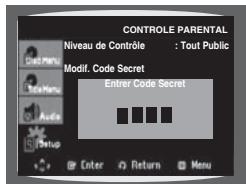
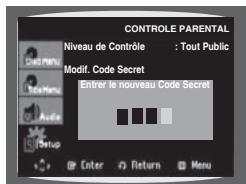

- Cette option fonctionne uniquement si un DVD contient des informations entrant dans le cadre de l'interdiction.
Enregistrement DIVX (R)
Veuillez enregistrer votre lecteur DVD avec le format Video à la commande DivX®; utilisez pour cela votre code d'enregistrement. Pour obtenir davantage d'informations, rendez-vous sur www.divx.com/vod.
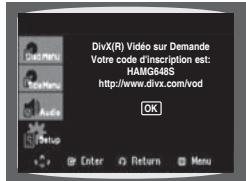
Configuration de la compression DRC (dynamic RANGE compression : compression dynamique de la GAMME de frequency)
Cette fonction permet d'établir un équilibre entre les sons les plus forts et les sons les moins forts dans la gamme de fréquence. Vous pouvez utiliser cette fonction pour profiter du son Dolby Digital lorsque vous regardez des films nécessitant un faible volume sonore (ex. : la nuit).
- En mode Stop (Arrêt), appuyez sur le bouton MENU (MENU).
- Appuyez sur le bouton du curseur pour le déplacer sur Audio, puis appuyez sur le bouton ENTER ou.
- Appuyez sur le bouton du curseur pour le déplacer sur DRC, puis appuyez sur le bouton ENTER ou sur le bouton.
- Utilisez les boutons , du curseur pour sélectionner DRC.
- Lorsque le bouton du curseur est actionné, l'effet est accentué; lorsque le bouton de curseur est activé, l'effet est diminué.
Appuyez sur le bouton RETURN (RETOUR) pour revenir au niveau précédent. Appuyez sur le bouton EXIT (QUITTER) pour quitter le menu de configuration.
Configuration de la fonction equalizer (égaliseur)
EQ (ÉG) : vous pouvez sélectionner CLASSIQUE, ROCK, JAZZ ou POP pour améliorer le rendu sonore du genre musical que vous êtes en train de jouer
- En mode Stop (Arrêt), appuyez sur le bouton MENU.
- Appuyez sur le bouton du curseur pour le déplacer sur Audio (Audio), puis appuyez sur le bouton ENTER ou.
- Appuyez sur le bouton du curseur pour le déplacer sur EQUALIZER (ÉGALISEUR), puis appuyez sur le bouton ENTER ou.
- Appuyez sur le curseur, pour sélectionner la fonction EQUALIZER (ÉGALISEUR).
EQ. OFF → EQ. CLASSIC → EQ. ROCK → EQ. JAZZ → EQ. POP

- Cette option fonctionne avec les CD, les CD-MP3, les DivX, le symphoniseur et les disques Dolby Digital.
Écoute de la RADIO
Cette fonction vous permet d'écouter la radio FM sur votre système home cinéma. Pour afficher le menu de radio FM, appuyez simplement sur le bouton TUNER (SYNTONISEUR) de la télécommande.
Pour effectuer un balayage des fréquences - Appuyez sur le bouton TUNER (SYNTONISEUR) de la télécommande en mode Stop (Arrêt). - Appuyez sur le bouton ou pour effectuer un balayage manuel.
L'appareil recherche automatiquement une fréquence disponible.
Changement des valeurs préréglées
- Appuyez sur le bouton TUNER (SYNTONISEUR) de la télécommande en mode Stop (Arrêt).
- Appuyez sur le bouton PRESET (PRÉRÉGLAGE), ∇ ou ▲. Les nombres préréglés sont sélectionnés. Enregistrement de la valeur de fréquence en tant que mode préréglé.
- Veillez à bien effectuer les étapes 1 et 2 avant d'enregistrer la fréquence.
- Appuyez sur les boutons STOP (ARRÊT) ou ENTER (ENTRÉE) pour enregistrer la valeur de fréquence sous un nombre de préréglage, puis appuyez sur STOP (ARRÊT) ou ENTER (ENTRÉE) ; la valeur du préréglage clignote pendant environ 5 secondes.
- Appuyez sur STOP (ARRÉT) ou ENTER (ENTRÉE) de nouveau pour enregistrer la fréquence. Pour sortir du menu Radio FM, appuyez simplement sur le bouton RETURN (RETOUR) ; si un disque a été inséré dans le tiroir, il se met en lecture automatique.
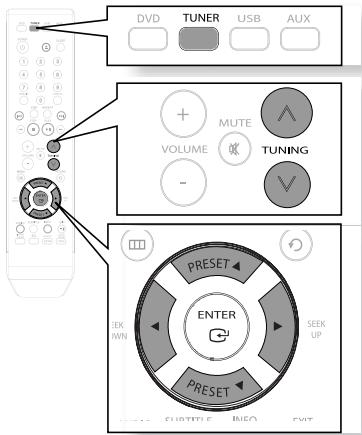

La radio FM peut être utilisée lorsque le lecteur est vide et que l'appareil est en mode Stop (Arrêt).
Dépannage
Reportez-vous au tableau ci-dessous lorsque cet appareil ne fonctionne pas correctement. Si le problème que vous rencontrez n'est pas répertorié ci-dessous ou si les consignes ne vous sont d'aucune aide, éteignez l'appareil, débranchez le cordon d'alimentation et contactez le revendeur/agréé le plus proche ou un centre de dépannage Samsung Electronics.
| SYMPTÔME | Vérification/Solution |
| Le disque ne peut pas être éjecté. | • Le cordon d'alimentation est-il branché correctement sur la prise secteur ? • Coupe l'alimentation électrique, puis rallumez-la. |
| La lecture ne démarre pas. | • Vérifiez la zone du DVD. Les DVD achetés à l'étranger peuvent ne pas être compatibles. • Les CD-ROM et DVD-ROM ne peuvent pas être lus sur ce système Home cinéma. • Vérifiez que le niveau de classification est approprié. |
| La lecture ne démarre pas immédiattement lorsque le bouton Play/Pause (Lecture/Pause) est actionné. | • Le disque est-il déformé ou rayé ? • Nettoyez le disque. |
| Aucun son n'est produit. | • Aucun son n'est émis pendant la lecture en mode rapide, ralenti ou pas à pas. • Les enceintes sont-elles correctement branchées ? La configuration des enceintes est-elle réglée correctement ? • Le disque est-il sale ou endommagé ? |
| La télécommande ne fonctionne pas. | • La télécommande est-elle utilisée en accord avec son rayon et son angle de fonctionnement ? • Les piles sont-elles déchargées ? |
| • Le disque tourne mais aucune image ne s'affiche. • La qualité est mauvaise et l'image tremble. | • Le téléviseur est-il sous tension ? • Les cables video sont-ils correctement branchés ? • Le disque est-il sale ou endommagé ? • La lecture d'un disque de mauvaise fabrication peut s'avérer impossible. |
| La langue de la bande-son et les sous-titres ne fonctionnent pas. | • La langue de la bande son et les sous-titres ne fonctionnent pas si le disque n'en comporte pas. |
| L'écran de menu n'apparaît pas même si la fonction de menu est sélectionnée. | • Le disque que vous utilisez contient-il des menus ? |
| Le format d'image ne peut pas être modifié. | • Vous pouvez dire les DVD 16:9 en mode 16:9 WIDE (PLEIN ÉCRAN), en mode 4:3 LETTER BOX (BOîTE AUX LETTRES) ou en mode 4:3 PAN SCAN (RECADRAGE AUTOMATIQUE) ; en revanche, les DVD 4:3 peuvent êtrelus au format 4:3 uniquement. Reportez-vous à la pochette du disque et sélectionnéz alors la fonction appropriée. |
| • L'unité principale ne fonctionne pas.(exemple : l'appareil s'éteint ou émet un bruit anormal).• Le Home cinéma ne fonctionne pas normalement. | • Lorsque le lecteur est en mode No Disc (Pas de disque), appuyez pendant plus de 5 secondes sur le bouton de saut(►▶i) Situé sur la façade.L'utilisation de la fonction RESET (RéINITIALISATION) efface tous les réglages enregistrés.N'utilise ce bouton que si cela est juste nécessaire. |
| Le mot de passer du niveau de classification a été oublé. | • Appuyez sur le bouton►►(façade) pendant plus de 5 secondes (tiroir-disque vide). Tous les réglages seront réinitialisés, y compris le mot de passer. N'utilise ce bouton que si cela est juste nécessaire.L'utilisation de la fonction RESET (RéINITIALISATION) efface tous les réglages enregistrés.NUTILISZ ce bouton que si cela est juste nécessaire. |
| Réception de l'émission de radio impossible. | • L'antenne est-elle correctement branchée ?• Si le signal d'entrée de l'antenne est faible, installez uneantenne FM extérieure dans une zone bénéficiant d'unebonne réception. |
Appareil PHOTO numérique
| Produit | Entreprise | Type | Produit | Entreprise | Type |
| Finepix-A340 | Fuji | Appareil photo numérique | U300 | Olympus | Appareil photo numérique |
| Finepix-F810 | Fuji | Appareil photo numérique | X-350 | Olympus | Appareil photo numérique |
| Finepix-F610 | Fuji | Appareil photo numérique | C-760 | Olympus | Appareil photo numérique |
| Finepix-f450 | Fuji | Appareil photo numérique | C-5060 | Olympus | Appareil photo numérique |
| Finepix S7000 | Fuji | Appareil photo numérique | X1 | Olympus | Appareil photo numérique |
| Finepix A310 | Fuji | Appareil photo numérique | U-mini | Olympus | Appareil photo numérique |
| KD-310Z | Konica | Appareil photo numérique | Lumix-FZ20 | Panasonic | Appareil photo numérique |
| Finecam SL300R | Kyocera | Appareil photo numérique | DMC-FX7GD | Panasonic | Appareil photo numérique |
| Finecam SL400R | Kyocera | Appareil photo numérique | Lumix LC33 | Panasonic | Appareil photo numérique |
| Finecam S5R | Kyocera | Appareil photo numérique | LUMIX DMC-F1 | Panasonic | Appareil photo numérique |
| Finecam Xt | Kyocera | Appareil photo numérique | Optio-S40 | Pentax | Appareil photo numérique |
| Dime-Z1 | Minolta | Appareil photo numérique | Optio-S50 | Pentax | Appareil photo numérique |
| Dime Z1 | Minolta | Appareil photo numérique | Optio 33LF | Pentax | Appareil photo numérique |
| Dime X21 | Minolta | Appareil photo numérique | Optio MX | Pentax | Appareil photo numérique |
| Coolpix4200 | Nikon | Appareil photo numérique | Digimax-420 | Samsung | Appareil photo numérique |
| Coolpix4300 | Nikon | Appareil photo numérique | Digimax-400 | Samsung | Appareil photo numérique |
| Coolpix 2200 | Nikon | Appareil photo numérique | Sora PDR-T30 | Toshiba | Appareil photo numérique |
| Coolpix 3500 | Nikon | Appareil photo numérique | Coolpix 5900 | Nikon | Appareil photo numérique |
| Coolpix 3700 | Nikon | Appareil photo numérique | Coolpix S1 | Nikon | Appareil photo numérique |
| Coolpix 4100 | Nikon | Appareil photo numérique | Coolpix 7600 | Nikon | Appareil photo numérique |
| Coolpix 5200 | Nikon | Appareil photo numérique | DMC-FX7 | Panasonic | Appareil photo numérique |
| Stylus 410 digital | Olympus | Appareil photo numérique | Dimage Xt | Minolta | Appareil photo numérique |
| 300-digital | Olympus | Appareil photo numérique | AZ-1 | Olympus | Appareil photo numérique |
| 300-digital | Olympus | Appareil photo numérique |
DISQUE USB à mémoire FLASH
| Produit | Entreprise | Type | Produit | Entreprise | Type |
| Cruzer Micro | Sandisk | Clé USB à mémoire flash USB 2.0 128 Mo | XTICK | LG | USB 2.0 128 Mo |
| Cruzer Mini | Sandisk | USB 2.0 128 Mo | Micro Mini | Iomega | USB 2.0 128 Mo |
| Cruzer Mini | Sandisk | USB 2.0 256 Mo | iFlash | Imation | USB 2.0 64 Mo |
| SONY Micro Vault | Sony | USB 2.0 64 Mo | LG | XTICK(M) | USB 2.0 64 Mo |
| FLEX DRIVE | Serotech | USB 2.0 32 Mo | RiDATA | EZDrive | USB 2.0 64 Mo |
| AnyDrive | A.L tech | USB 2.0 128 Mo |
Lecteur MP3
| Produit | Entreprise | Type | Produit | Entreprise | Type |
| Creative MuVo NX128M | Creative | Lecteur MP3 128 Mo | YP-780 | Samsung | Lecteur MP3 |
| Iriver H320 | Iriver | Lecteur MP3 disque dur 20 Go | YP-35 | Samsung | Lecteur MP3 |
| YH-920 | Samsung | Lecteur MP3 disque dur 20 Go | YP-55 | Samsung | Lecteur MP3 |
| YP-T7 | Samsung | Lecteur MP3 | iAUDIO U2 | Cowon | Lecteur MP3 |
| YP-MT6 | Samsung | Lecteur MP3 | iAUDIO G3 | Cowon | Lecteur MP3 |
| YP-T6 | Samsung | Lecteur MP3 | iAudio M3 | Cowon | Lecteur MP3 disque dur |
| YP-53 | Samsung | Lecteur MP3 | SI-M500L | Sharp | Lecteur MP3 256 Mo |
| YP-ST5 | Samsung | Lecteur MP3 | H10 | Iriver | Lecteur MP3 |
| YP-T5 | Samsung | Lecteur MP3 | YP-T5 VB | Samsung | Lecteur MP3 |
| YP-60 | Samsung | Lecteur MP3 | YP-53 | Samsung | Lecteur MP3 256 Mo |
Precautions à prendre LORS de la manipulation et durangement des disques
De petites rayures sur la surface du disque peuvent altérer la qualité du son et de l'image ou provoquer des sauts.
Veillez à ne pas rayer les disques lorsque vous les manipulez.
Manipulation des disques
Ne touchez pas la surface de lecture du disque.
Tenez le disque par les bords afin de ne pas laisser d'empreintes sur sa surface.
Ne collez pas de papier ou d'adhésif sur le disque.
Rangement du disque
| N'exposez pas le disque à la lumière directe du soleil. | Rangez-le dans un endroit frais et aéré. | Rangez-le dans une pochette propre. Rangez-le verticalément. |

Évitez que de la saleté ne se dépose sur les disques. N'insérez pas de disques fissurés ou rayés.
Manipulation et rangement des disques
En cas d’empreintes ou de saleté sur le disque, nettoyez-le à l’aide d’eau additionnée de détergent doux et d’un chiffon doux.
Lors de son nettoyage, essuyez le disque du centre vers le bord.

- De la condensation est susceptible de se former si de l'air chaud entre en contact avec les parties froides à l'intérieur du lecteur. Si de la condensation se forme à l'intérieur du lecteur, il ne fonctionnera pas correctement. Dans ce cas, retirez le disque et n'utilisez pas le lecteur sous tension pendant 1 ou 2 heures.
CARACTÉRISTIQUES
| Généralités | Consommation | 30 W | |
| Poids | 4.8 kg | ||
| Dimensions | 855 (L) x 357 (H) x 552 (P) mm | ||
| Température de fonctionnement | +5°C à +35°C | ||
| Taux d'humidité | 10 % à 75 % | ||
| Disque | DVD (Digital Versatile Disc) | Vitesse de lecture : 3,49 à 4,06 m/s | |
| Temps de lecture approx. (disque à une face, une couche) : 135 min | |||
| CD : 12 cm (COMPACT DISC) | Vitesse de lecture : 4,8 à 5,6 m/s | ||
| Temps de lecture maximal : 74 min | |||
| CD : 8 cm (COMPACT DISC) | Vitesse de lecture : 4,8 à 5,6 m/s | ||
| Temps de lecture maximal : 20 min | |||
| Sortie matériel | Vidente composite | 1,0 V crête à crête (charge 75 Ω) | |
| Vidente composant | Y : 1,0 V crête à crête (charge 75 Ω) | ||
| Pr : 0,70 V crête à crête (charge 75 Ω) | |||
| Pb : 0,70 V crête à crête (charge 75 Ω) | |||
| HDMI | Impédance : 85 à 115 Ω | ||
| Amplificateur | Sortie de l'enceinte avant | 40 W x 2 (3Ω) | |
| Sortie du caisson de basse | 80 W (6Ω) | ||
| Bande de fréquences | 20 Hz à 30 KHz | ||
| Rapport signal/bruit | 70 dB | ||
| Séparation des canaux | 65 dB | ||
| Sensibilité d'entrée | (AUX) 400 mV | ||
| Enceinte | Enceintes | Enceintes 2.1 | |
| Avant | Caisson de bassé | ||
| Impédance | 3 Ω | 6 Ω | |
| Bande de fréquences | 175 Hz ± 20 % | 70 Hz ± 20 % | |
| Niveau de pression sonore de la sortie | 79 dB | 84 dB | |
| Entrée nominale | 40 W | 80 W | |
| Entrée maximale | 40 W | 80 W | |
| Dimensions (I x H x P) | Avant : 181 x 569 x 261 mm Caisson de bassé : 160 x 475 x 280 mm | ||
| Poids | Avant : 300 g Caisson de bassé : 490 g | ||
*: Caractéristiques nominales Samsung Electronics Co., Ltd se réserve le droit de modifier les caractéristiques techniques sans avis préalable. - Le poids et les dimensions sont approximatifs.
Chers clients, nous vous remercions d'avoir acheté un produit SAMSUNG.
La présente carte a pour objet de préciser les modalités de la garantie que la société Samsung Electronics France vous offre indépendamment des garanties qui vous sont déjà offertes par le revendeur à qui vous avez acheté le produit, et des garanties prévues par la loi (notamment la garantie des vices cachés prévue aux articles 1641 et suivants du Code civil, et la garantie légale de conformité prévue aux articles L.211-1 et suivants du Code de la consommation).
Aussi, si vous rencontrez un problème avec votre produit SAMSUNG, nous vous invitons :
- soit à contacter directement notre service consommateur :
Samsung Service Consommateurs
66 rue des Vanesses
BP 50116 - Villepinte - 95950 Roissy cedex
France
TEL: 3260 SAMSUNG (726-7864)
08 25 08 65 65 (0,15 €/min)
Fax:0148630638
ou encore sur notre site Internet à l'adresse suivante :
www.samsung.com/fr rubrique Support SAV;
- soit à vous adresser au revendeur à qui vous l'avez acheté.
ETENDUE DE LA GARANTIE DE SAMSUNG ELECTRONICS FRANCE
Samsung Electronics France garantit le produit contre tout défaut de matière ou de fabrication (pièces et main d'œuvre) pendant le délai de 1 (un) an pour les caméscopes et de 1 (an) pour les MP3.
La période de garantie commence le jour où vous avez acheté l'appareil au revendeur.
En cas de défaut de matière ou de fabrication, et à condition de respecter les modalités indiquées ci-dessous, Samsung Electronics France s'engage à réparer ou faire réparer le produit sous garantie, ou à le remplacer si la réparation n'est pas possible ou apparaît disproportionnée.
Les réparations ou les échanges de produits sous garantie n'ont pas pour effet de prolonger la durée initiale de la garantie.
■ MODALITES
Si le produit que vous avez acheté s'avère défectueux pendant la période de garantie du fait d'un défaut visé ci-dessus, adressez-vous à notre service consommateurs à l'adresse indiquée ci-dessus.
Celui-ci vous expliquera les démarches à effectuer ; étant d'ores et déjà précisé que vous aurez besoin de toute facture d'achat, et de la présente carte de garantie dûment remplie.
Le produit qui nous sera retourné fera alors l'objet d'un contrôle par notre centre de réparation/agréé et sera alors soit réparé gratuitement, soit échangé si la réparation n'est pas possible, et vous sera retourné sans frais.
(Vous conservez bien sûr la possibilité de vous adresser au revendeur à qui vous avez acheté votre produit.)
EXCLUSIONS
La présente garantie ne couvre pas les produits consommables tels que les piles, les ampoules, les cartouches d'encre, etc.
Par ailleurs, la garantie ne pourrait pas jouer :
- en cas de casse du produit par l'utilisateur;
- si le défaut est causé par une utilisation du produit non conforme à la notice d'utilisation;
- dans le cas où le produit aurait été modifié, dé éés,
- pour les produits dont le numéro de série a été retiré;
- lorsqu’un équipement auxiliaire non fourni ou non commandé par Samsung est fixé sur le produit ou utilisé en conjonction avec celui-ci;
- au cas où la facture d'achat et/ou la carte de garantie ne seraient pas retournées;
- au cas où la carte de garantie ne serait pas dument remplie.
Contact samsung WORLD WIDE
Pour toutes questions ou observations concernant les produits Samsung, veuillez contacter le service clientèle de SAMSUNG.
| Zone | Pays | Service après-vento | Site Internet |
| North America | CANADA | 1-800-SAMSUNG(726-7864) | www.samsung.com/ca |
| MEXICO | 01-800-SAMSUNG(726-7864) | www.samsung.com | |
| U.S.A | 1-800-SAMSUNG(726-7864) | www.samsung.com | |
| Latin America | ARGENTINE | 0800-333-3733 | www.samsung.com/ar |
| BRAZIL | 0800-124-421, 4004-0000 | www.samsung.com | |
| CHILE | 800-SAMSUNG(726-7864) | www.samsung.com/cl | |
| NICARAGUA | 00-1800-5077267 | ||
| HONDURAS | 800-7919267 | ||
| COSTA RICA | 0-800-507-7267 | www.samsung.com/latin | |
| ECUADOR | 1-800-10-7267 | www.samsung.com/latin | |
| EL SALVADOR | 800-6225 | www.samsung.com/latin | |
| GUATEMALA | 1-800-299-0013 | www.samsung.com/latin | |
| JAMAICA | 1-800-234-7267 | www.samsung.com/latin | |
| PANAMA | 800-7267 | www.samsung.com/latin | |
| PUERTO RICO | 1-800-682-3180 | www.samsung.com/latin | |
| REP. DOMINICA | 1-800-751-2676 | www.samsung.com/latin | |
| TRINIDAD & TOBAGO | 1-800-SAMSUNG(726-7864) | www.samsung.com/latin | |
| VENEZUELA | 0-800-100-5303 | www.samsung.com/latin | |
| COLOMBIA | 01-8000112112 | www.samsung.com.co | |
| Europe | BELGIUM | 0032 (0)2 201 24 18 | www.samsung.com/be |
| CZECH REPUBLIC | 844 000 844 Distributor pro Českou republika: Samsung Zrt., Česka organizačni složka Vyskočilova 4, 14000 Praha 4 | www.samsung.com/cz | |
| DENMARK | 70 70 19 70 | www.samsung.com/dk | |
| FINLAND | 030-6227 515 | www.samsung.com/fi | |
| FRANCE | 3260 SAMSUNG (€ 0,15/Min), 08 25 08 65 65 (€ 0,15/Min) | www.samsung.com | |
| GERMANY | 01805 - SAMSUNG(726-7864) (€ 0,14/Min) | www.samsung.com | |
| HUNGARY | 06-80-SAMSUNG(726-7864) | www.samsung.com | |
| ITALIA | 800-SAMSUNG(726-7864) | www.samsung.com | |
| LUXEMBURG | 0035 (0)2 261 03 710 | www.samsung.com/be | |
| NETHERLANDS | 0900-SAMSUNG(726-7864) (€ 0,10/Min) | www.samsung.com/nl | |
| NORWAY | 815-56 480 | www.samsung.com/no | |
| POLAND | 0 801 801 881 , 022-607-93-33 | www.samsung.com/pl | |
| PORTUGAL | 80820-SAMSUNG(726-7864) | www.samsung.com/pt | |
| SLOVAKIA | 0800-SAMSUNG(726-7864) | www.samsung.com/sk | |
| SPAIN | 902 10 11 30 | www.samsung.com | |
| SWEDEN | 0771-400 200 | www.samsung.com/se | |
| U.K | 0845 SAMSUNG (7267864) | www.samsung.com | |
| EIRE | 0818 717 100 | www.samsung.com/ie | |
| AUSTRIA | 0800-SAMSUNG(726-7864) | www.samsung.com/at | |
| SWITZERLAND | 0800-SAMSUNG(726-7864) | www.samsung.com/ch | |
| CIS | RUSSIA | 8-800-555-55-55 | www.samsung.com |
| KAZAHSTAN | 8-10-800-500-55-500 | www.samsung.kz | |
| UZBEKISTAN | 8-10-800-500-55-500 | www.samsung.uz | |
| KYrgyzSTAN | 00-800-500-55-500 | ||
| TADJIKISTAN | 8-10-800-500-55-500 | ||
| UKRAINE | 8-800-502-0000 | www.samsung.com | |
| LITHUANIA | 8-800-77777 | www.samsung.lt | |
| LATvia | 800-7267 | www.samsung.com/lv | |
| ESTONIA | 800-7267 | www.samsung.ee | |
| Asia Pacific | AUSTRALIA | 1300 362 603 | www.samsung.com |
| NEW ZEALAND | 0800SAMSUNG(726-7864) | www.samsung.com/nz | |
| CHINA | 800-810-5858, 010-6475 1880 | www.samsung.com | |
| HONG KONG | 3698-4698 | www.samsung.com/hk | |
| INDIA | 3030 8282 , 1800 110011 | www.samsung.com | |
| INDONESIA | 0800-112-8888 | www.samsung.com | |
| JAPAN | 0120-327-527 | www.samsung.com/jp | |
| MALAYSIA | 1800-88-9999 | www.samsung.com/my | |
| PHILIPPINES | 1800-10-SAMSUNG(726-7864) | www.samsung.com/ph | |
| SINGAPORE | 1800-SAMSUNG(726-7864) | www.samsung.com | |
| THAILAND | 1800-29-3232, 02-689-3232 | www.samsung.com | |
| TAIWAN | 0800-329-999 | www.samsung.com/tw | |
| VIETNAM | 1 800 588 889 | www.samsung.com | |
| Middle East & Africa | TURKEY | 444 77 11 | www.samsung.com |
| SOUTH AFRICA | 0860-SAMSUNG(726-7864) | www.samsung.com | |
| U.A.E | 800-SAMSUNG (726-7864), 8000-4726 | www.samsung.com |
SAMSUNG

- Un monde de possibilités
- Lecture multiformat et tuner FM
- Prise en charge des hôtes USB
- Fonction d'économiseur d'écran du téléviseur
- Fonction économie d'énergie
- Avertissements
- Attention
- Consignes de sécurité
- Informations prealabes
- Description 10 façade
- Telecommande
- Branchements
- Lecture des CD mp3/wma
- RADIO
- Produits PRIS en CHARGE par la fonction USB HOST (hôte USB)
- Annexes
- Avant de LIRE le MANUEL d'utilisation
- Comment utiliser ce manuel d'utilisation
- Informations préalables
- TYPES de DISQUE NON compatibles
- Protection CONTRE la COPIE
- TYPES de DISQUE et caractéristiques
- Disques cd-r
- Disques cd-r MP3
- Disques cdr JPEG
- Disques dvd±r/rw, cd-r/rw divx
- Portée de fonctionnement de la télécommande
- Insertion des piles de la télécommande
- Respectez les précautions suivantes afin d'éviter toute fuite ou fissure des piles :
- Télécommande
- Position du home cinéma numérique
- Sélection de la position d'écoute
- Enceintes avant l r
- Caissondebsse 9
- Branchement des enceintes
- Branchement de la SORTIE vidéo sur le téléviseur
- Méthode 1 : HDMI
- Méthode 2 : vidéo composant
- Méthode 3 : video composite
- Fonction HDMI auto detection (détection auto HDMI)
- - Hdminterface multimédia haute définition)
- Description de la connexion HDMI
- Pourquoi samsung utilise-t-il le HDMI?
- - Qu'est-ce que le HDCP?
- Sélection de la résolution
- Pourquoi utiliser le HDMI?
- Ventilateur
- Avant d'utiliser votre home cinema
- Lecture des CD mp3/wma
- Pour sélectionner une icône de fichier sur l'écran
- Lecture des fichiers JPEG
- Lecture de CD d'images
- Rotation
- Zoom
- Diaporama
- Saut avant/arrière
- Lecture rapide
- Sélection de l'audio
- Affichage des sous-titres
- DivX (digital internet video express)
- Formats pris en charge
- Fonction sous-titres
- Affichage des informations du disque
- Vérification de la durée restante
- Lecture lente
- Saut de scènes/chansons
- Répétition de la lecture
- Répartition de la lecture d'un segment a-b
- Fonction pas à pas
- Fonction de sélection de la langue de la bande son
- Fonction de sélection de la langue de sous-titrage
- Utilisation du menu disc (disque)
- Utilisation du menu title (titre)
- Utilisation de la fonctionnalité USB HOST (hôte USB)
- Retrait du périphérique USB en toute sécurité
- Péripériques compatibles
- Configuration du système
- Réglage de la LANGUE
- Configuration AUDIO
- Sortie digital:
- - Compression dynamique :
- - Échantillonnage PCM :
- Configuration du type d'écran du téléviseur
- Réglage du format d'affichage du téléviseur (taille de l'écran)
- 4:3 Pan&scan (recadrage automatique)
- 16:9 WIDE (PLEIN écran)
- Mode ARRET sur IMAGE (STILL mode)
- SORTIE Videos(video OUTPUT)
- Qualite IMAGE
- Configuration du MOT de PASSE du controle parental
- Si vous avez oublié le mot de passe du niveau de classification, procédez comme suit
- Configuration (niveau de classification)
- Changement de MOT de PASSE
- Enregistrement DIVX (R)
- Configuration de la compression DRC (dynamic RANGE compression : compression dynamique de la GAMME de frequency)
- Configuration de la fonction equalizer (égaliseur)
- Écoute de la RADIO
- Dépannage
- Appareil PHOTO numérique
- DISQUE USB à mémoire FLASH
- Lecteur MP3
- Precautions à prendre LORS de la manipulation et durangement des disques
- Manipulation des disques
- Rangement du disque
- Manipulation et rangement des disques
- Contact samsung WORLD WIDE
Marque : SAMSUNG
Modèle : RTS-HE10
Catégorie : Système audio