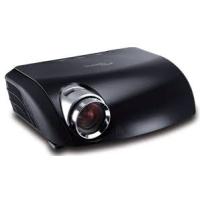
OPTOMAR HD81 - Projecteur

HD81 - Projecteur OPTOMAR - Notice d'utilisation et mode d'emploi gratuit

Retrouvez gratuitement la notice de l'appareil HD81 OPTOMAR au format PDF.

📄 61 pages Français FR 💬 Question IA 8 questions ⚙️ Specs
Notice OPTOMAR HD81 - page 3
Type d'appareilProjecteur
ConnexionHDMI, AV
AlimentationÉlectrique
Mise sous tensionManuelle et télécommande
Mise hors tensionManuelle et télécommande
Réglage de la hauteurOui
Réglage du zoomOui
Réglage de la taille de l'imageOui
TélécommandeIncluse
Panneau de commandesPrésent
Menus à l'écranOui
Réglage de l'imageImage, affichage, avancé
Réglages systèmeOui
Configuration du projecteurOui
Consignes de sécuritéOui
RecommandationsOui

FOIRE AUX QUESTIONS - HD81 OPTOMAR

Comment allumer l'OPTOMAR HD81 ?
Pour allumer l'OPTOMAR HD81, appuyez sur le bouton d'alimentation situé sur le panneau avant de l'appareil.
Que faire si l'écran reste noir ?
Vérifiez que l'appareil est bien alimenté et que le câble HDMI est correctement connecté à la source. Si le problème persiste, essayez de redémarrer l'appareil.
Comment régler le volume de l'OPTOMAR HD81 ?
Utilisez les boutons de volume situés sur la télécommande ou sur le panneau avant de l'appareil pour ajuster le volume.
Comment réinitialiser l'OPTOMAR HD81 aux paramètres d'usine ?
Pour réinitialiser l'appareil, allez dans le menu 'Paramètres', sélectionnez 'Réinitialisation' et confirmez l'action.
Que faire si l'image est floue ?
Vérifiez la mise au point de l'appareil et assurez-vous que l'objectif est propre. Vous pouvez également ajuster la résolution dans les paramètres d'affichage.
L'OPTOMAR HD81 est-il compatible avec les appareils Bluetooth ?
Oui, l'OPTOMAR HD81 est compatible avec les appareils Bluetooth. Assurez-vous que le Bluetooth est activé sur votre appareil et suivez les instructions pour le coupler.
Comment mettre à jour le firmware de l'OPTOMAR HD81 ?
Pour mettre à jour le firmware, accédez au menu 'Paramètres', sélectionnez 'Mise à jour du système' et suivez les instructions à l'écran.
Que faire si la télécommande ne fonctionne pas ?
Vérifiez que les piles de la télécommande sont correctement installées et qu'elles ne sont pas déchargées. Si le problème persiste, essayez de réinitialiser la télécommande.

Questions des utilisateurs sur HD81 OPTOMAR

0 question sur cet appareil. Repondez a celles que vous connaissez ou posez la votre.

Poser une nouvelle question sur cet appareil

L'email reste privé : il sert seulement à vous prévenir si quelqu'un répond à votre question.

Aucune question pour l'instant. Soyez le premier à en poser une.

Téléchargez la notice de votre Projecteur au format PDF gratuitement ! Retrouvez votre notice HD81 - OPTOMAR et reprennez votre appareil électronique en main. Sur cette page sont publiés tous les documents nécessaires à l'utilisation de votre appareil HD81 de la marque OPTOMAR.
MODE D'EMPLOI HD81 OPTOMAR

Notice d'utilisation 3

Consignes de Sécurité 4

Mise en garde 5

Avertissement de Sécurité pour les Yeux 7

Recommandations 8

Caractéristiques du Produit 9

Vue d'ensemble du Paquet 11

Vue d'ensemble sur le produit 12

Partie Projecteur 12

Partie Boîtier Vidéo 14

Télécommande 16

Installation 17

Connexion du projecteur 17

Connexion du HD81-LV vers Récepteur AV. 18

Mise sous/hors tension du projecteur 21

Mise sous tension du projecteur 21

Mise hors tension du projecteur 22

Témoin d'alarme 22

Réglage de l'image projetée 23

Réglage de la hauteur du projecteur 23

Réglage du zoom/mise au point du projecteur 24

Réglage de la taille de l'image projetée 24

Commandes utilisateur 25

Panneau de commandes et télécommande 25

Menus d'affichage à l'écran 28

Comment fonctionner 28

Arborescence du menu 29

Réglage Image 31

Réglage Affichage 34

Réglage Avancé 38

Réglages Systèmes 44

Configuration Projecteur 44

Réglages 47

Annexes 53

Dépannage 53

Problèmes d'Image 53 Problèmes d'Intermission 55 Problèmes de LED 56 Problèmes liés à la Télécommande 58

Remplacement de la lampe 59 Modes de compatibilité pour Entrée Analogique 60 Modes de compatibilité pour Entrée Numérique 60 Installation au plafond 61 Bureau Optoma dans le monde 62 Notices de régulation et de sécurité 63

Notice d'utilisation

Ce manuel est destiné à être utilisé avec le HD81-LV. Les informations présentes dans ce document ont été vérifiées avec soin pour leur précision; cependant, aucune garantie n'est donnée pour l'exactitude des contenus. Les informations continues dans ce document sont sujettes à modifications sans avis préalable.

DROITS d'auteurs

Copyright 2006

Ce document contient les informations propriétaires protégées par les droits d'auteur.

Tous droits réservés. Aucune partie de ce manuel ne peut être reproduite par aucun moyen que ce soit, mécanique, électronique ou d'autres, et sous aucune forme sans l'autorisation écrite préalable du constructeur.

Toutes les marques commerciales et les marques commerciales enregistrées sont la propriété de leurs détenteurs respectifs.

Conformite FCC

Cet appareil est conforme à l'article 15 des Règlements FCC. Son fonctionnement est sujet aux deux conditions suivantes:

Cet appareil ne doit pas provoquer d'interférences néfastes, et cet appareil doit accepter toutes les interférences reçues, y compris celles pouvant provoquer un fonctionnement indésirable.

CONFORMITE CE

Cet appareil est conforme aux directives CE.

Cet appareil a été testé et reconnu conforme aux limites pour les appareils numériques de Classe B, conformément à l'article 15 des Règlements FCC. Ces limites sont conçues pour fournir une protection raisonnable contre les interférences néfastes dans une installation résidentielle. Cet équipement génère, utilise et peut émettre de l'énergie fréquence radio et, s'il n'est pas installé et utilisé en accord avec les instructions, peut provoquer des interférences dans les communications radio.

Cependant, il n'y a aucune garantie que des interférences ne se produiront pas dans une installation particulière. Si cet équipement provoque des interférences néfastes pour la réception de la radio ou de la télévision, ce qui peut être déterminé en éteignant puis en rallumant l'appareil, l'utilisateur est encouragé à tenter de corriger les interférences par une ou plusieurs des mesures suivantes:

Réorienter ou déplacer l'antenne de réception. Augmenter la distance entre l'équipement et le récepteur. - Connecter l'équipement sur un circuit différent de celui sur lequel le récepteur est branché. - Consulter le revendeur ou un technicien radio/TV expérimenté pour l'aide.

Consignes de sécurité

4Le symbole éclair avec une tête en forme de flèche à l'intérieur d'un triangle équilatéral, est destiné à alerter l'utilisateur de la présence de tensions dangereuses non isolées à l'intérieur du produit. Ces tensions peuvent être d'une puissance suffisante pour constituer un risque d'électrocution pour les individus.
!Le point d'exclamation dans un triangle équilatéral a pour but d'alerter l'utilisateur de la présence d'importantes instructions de fonctionnement et de maintenance (entretien) dans les documents accompagnant l'ordinateil.

AVERTISSEMENT: POUR REDUIRE LES RISQUES D'INCENDIE OU D'ELECTROCUTION, NE PAS EXPOSER CE PRODUIT A LA PLUIE OU A L'HUMIDITE. DE HAUTES TENSIONS DANGEREUSES SONT PRESENTES A L'INTERIEUR DU MONITEUR. NE PAS OUVRIR LE BOITIER. POUR TOUTE REPARATION, VEUILLEZ VOUS ADRESSER UNIQUÉMENT A UN TECHNIÇIEN QUALIFIE.

Limites d'émissions de classe b

Cet appareil numérique de Classe B est conforme à toutes les exigences des Règlements Canadiens concernant les Appareils Provoquant des Interférences.

Consignes de sécurité importantes

  1. Lisez ces consignes avant d'utiliser ce projecteur.
  2. Conservez ces consignes pour des références ultérieures.
  3. Suivez toutes les consignes.
  4. Effectuez l'installation en accord avec les instructions du constructeur.

A. ne pas obstruer les ouvertures de ventilation

Pour assurer un fonctionnement fiable du projecteur et le protéger contre la surchauffe, installez le projecteur dans une position et dans un emplacement qui ne gênent pas sa ventilation. Par exemple, ne pas placer le projecteur sur un lit, un divan, un tapis ou des surfaces similaires qui pourraient obstruer les ouvertures de ventilation. Ne pas l'installer dans un endroit fermé tel qu'une bibliothèque ou une armoire pouvant empêcher la circulation d'air à travers les ouvertures de ventilation.

B. Ne pas utiliser ce projecteur à proximité de l'eau ou de l'humidité.

Pour réduire les risques d'incendie ou d'électrocution, ne pas exposer le projecteur à la pluie ou à l'humidité.

C. Ne pas installer à proximité de sources de chaleur telles que les radiateurs, les bouches de chauffage, les cuisinières ou d'autres appareils (y compris les amplificateurs) produisant de la chaleur.

  1. Nettoyez uniquement avec un chiffon sec.
  2. Utilisez uniquement les pièces/accessoires spécifiés par le constructeur.
  3. Pour tout dépannage, veuillez vous adresser à un technicien qualifié. Un dépannage est nécessaire lorsque le projecteur a été endommagé d'une façon quelconque, par exemple:

Lorsque le cordon d'alimentation ou la fiche sont endommagés. Lorsqu'un liquide a été renversé sur l'appareil ou lorsque des objets sont tombés dedans. Lorsque le projecteur a été exposé à la pluie ou à l'humidité, lorsqu'il ne fonctionne pas correctement ou lorsqu'il est tombé.

Ne pas tenter de réparer ce projecteur par vous-même. Ouvrir ou retirer les couvertes pourrait vous exposer à des tensions dangereuses ou à d'autres dangers. Veuillez contacter Optoma pour connaître le centre de service agréé près de chez vous.

  1. Ne pas laisser des objets ou des liquides pénétrer dans le projecteur car ils pourraient entrer en contact avec des points à haut voltage et court-circuiter des pièces, entraînant des électrocutions ou des incendies.
  2. Référez-vous au boîtier du projecteur pour les marques concernant la sécurité.
  3. Le projecteur ne doit pas être régé ou réparé par qui que ce soit à l'exception d'un personnel de dépannage qualifié.

Mise en garde

OPTOMAR HD81 - Mise en garde - 1

Veuillez suivre tous les avertissements, les mises en garde et les consignes recommandées dans ce guide utilisateur.

Avertissement -

Ne pas regarder dans l'objet du projecteur lorsque la lampe est allumée. La clarté de la lumière risque de vous abimer les yeux.

■ Avertissement -

Pour réduire le risque d'incendie ou d'électrocution, ne pas exposer ce projecteur à la pluie ou à l'humidité.

■ Avertissement -

Ne pas ouvrir et démonter le projecteur et son boîtier car cela pourrait provoquer des électrocutions.

■ Avertissement -

En changeant la lampe, veuillez laisser refroidir l'unité et suivez toutes les consignes de remplacement. Reportez-vous à la page 59.

Avertissement -

Ce projecteur détectera automatiquement la durée de vie de la lampe. Veuillez vous assurer de changer la lampe lorsqu'il affiche des messages d'avertissement.

■ Avertissement -

Réinitialisez la fonction "Réinit de lampe" depuis le menu "System->Projecteur->Lampe" dans l'OSD après avoir changé le module de la lampe (référez-vous à la page 46).

OPTOMAR HD81 - Mise en garde - 2

■ Avertissement -

En éteignant le projecteur, veuillez vous assurer que le cycle de refroidissement est terminé avant de couper l'alimentation. Laissez le projecteur 90 secondes pour qu'il refroidisse.

Lorsque la lampe atteint sa durée de vie, le projecteur ne se rallumera pas tant que le module de la lampe n'est pas remplacé. Pour remplacer la lampe, suivez les procédures qui figurent dans la section "Remplacement de la lampe" en page 59.

Avertissement -

Ne pas utiliser le protège-objectif lorsque le projecteur est en marche.

■ Avertissement -

Lorsque la lampe atteint bientôt sa durée de vie, le message "Remplacement conseillé!" s'affichera à l'écran. Veuillez contacter votre revendeur régional ou le centre de service pour remplacer la lampe le plus rapidement possible.

Notice d'utilisation

Eteindre le produit avant tout nettoyage. Utiliser un chiffon humidifié avec un détergent doux pour nettoyer le boîtier de l'affichage. Débrancher la fiche d'alimentation de la prise de courant si le produit ne doit pas être utilisé une longue période.

Boucher les fentes et les ouvertures de ventilation de l'unité. Utiliser des nettoyants, des cires ou des solvants abrasifs pour nettoyer l'unité.

Utiliser dans les conditions suivantes :

  • Dans des environnements extrêmement chauds, froids ou humides.
  • Dans des zones susceptibles de composer un excès de poussière et de saleté.
  • À proximité de tout appareil générant un champ magnétique puissant.
  • Sous la lumière directe du soleil.

Avertissement de sécurité pour les yeux

OPTOMAR HD81 - Avertissement de sécurité pour les yeux - 1

Évitez de regarder directement dans les faisceaux du projecteur constamment. Restez le moins souvent possible en face du faisceau. Éloignez-vous des faisceaux le plus possible. Un bâton ou un pointeur laser est recommandé pour l'utilisateur afin d’éviter de se trouver au milieu du faisceau. Assurez-vous que votre projecteur est situé en dehors de la ligne de vue de l’écran vers le public ; de cette manière, lorsque un présentateur regarde le public, il n’a pas également à regarder la lampe du projecteur. La meilleure façon de faire ceci est d’installer le projecteur au plafond qu’au sol ou sur une table. Lorsque le projecteur est utilisé dans une salle de classe, surveillez convenablement les élèves lorsqu’on leur demande de montrer quelques choses sur l’écran. Afin de minimiser la consommation électrique de la lampe, utilisez les rideaux pour diminuer le niveau de la lumière de la pièce.

Notice d'utilisation

Pour obtenir les meilleures performances du HD81-LV, il est important d'importer le contenu vidéo au format original sans traitement. Cela utilisera les capacités totales du HD81-LV pour le désentrelacement, la mise à l'échelle et l'amélioration de l'image. Par exemple, si vous utilisez un lecteur DVD HDMI capable d'envoyer le signal vidéo au format numérique 480i/576i, nous vous conseillons de l'acheminer directement au HD81-LV sans aucun traitement par le lecteur DVD. Cela fournira au HD81-LV le flux vidéo numérique original et permettra au HD81-LV de déclencher complètement son traitement vidéo d'une qualité studio.

En général, nous recommandons les points ci-dessous:

Si possible, utilisez une sortie numérique (DVD, D-VHS, décodeur DTV, etc). S'il n'y a pas de sortie numérique, utilisez les bornes de sortie composant (YPbPr) avec des câbles composant de haute qualité et courts.

Si vous n'êtes pas sûr de la qualité de désentrelacement ou de la mise à l'échelle de votre source vidéo, laissez le HD81-LV effectuer le traitement en le connectant à la sortie composante entrelacée.

Si possible, évitez tout traitement vidéo supplémentaire sur votre source vidéo (DVD, D-VHS et HDTV STB).

Certaines modèles HDTV STB disposent de la conversion de mise à l'échelle qui enverra 1080i à partir d'un format 720p. Essayez d'envoyer 1080i au format du signal natif et laissez le HD81-LV d'effectuer le désentrelacement et la mise à l'échelle.

Tous les lecteurs DVD HDMI ne possèdent pas une sortie entrelacée numérique (480i/576i). Pour ces produits, il est conseillé aux utilisateurs d'essayer préalablement avec 480p/576p, ensuite 720p puis 1080i. Après avoir visualisé la gamme entière des résolutions de sortie, l'utilisateur peut donc juger quelle est la meilleure qualité d'image et régler ainsi le HD81-LV sur cette résolution.

De nombreux lecteurs DVD avec sortie analogue haute technologie sont également livrés avec DAC haute qualité avec traitement de 12 ou 14 bits.

De nouveau, les utilisateurs doivent essayer de régler leur sortie 480i/576i sur le HD81-LV en premier.

Le HD81-LV possède les connecteurs BNC pour l'entrée vidéo composante. Si l'utilisateur souhaite utiliser le composant analogique pour se connecter à la source vidéo, pour une meilleure qualité d'image, il est recommandé d'utiliser les connecteurs BNC.

Pour la connexion d'un lecteur Laser Disc ou d'un magnétoscope S-VHS, nous vous suggérons d'utiliser la connexion S-Video pour connecter le HD81-LV.

Il est indispensable de posséder une prise d'alimentation séparée pour équipements audio et vidéo.

Caractéristiques du produit

Le HD81-LV est un véritable projecteur DLP® de 0,95 pouces à simple puce et 1080p. Processeur vidéo intégré entièrement fonctionnel, tout numérique, avec fonctions de la Mise à l'échelle avancées conçues pour améliorer tous les signaux vidéo. Le HD81-LV fournit également les meilleures performances pour la conversion du contenu de la source, le désentrelacement de l'image, la mise à l'échelle de l'image et la gestion des couleurs - facile d'utilisation, le HD81-LV peut également être le cœur de votre centre de divertissement home cinéma. En utilisant largement les connexions HDMI ainsi que de nombreuses entrées standard de l'industrie, et toutes les sources de contenu avec une mise à l'échelle et un désentrelacement de l'image incomparables. LeScaler HD81-LV passe au-delà des autres processeurs vidéo traditionnels. Chaque source vidéo peut être réglée précisément pour fournir la meilleure combinaison pour toute visualisation.

Traitement vidéo 10-bits entier (décodage, désentrelacement, mise à l'échelle, l'amélioration de l'image et des couleurs) Technologie Dark Chip3TM DLP® 1080p 16:9 simple Utiliser le disque de couleurs optimise BrilliantColorTM Puce processeur vidéo Gennum VXP Désentrelacement Définition Standard 480i/576i avec une qualité de type studio et désentrelacement Haute Définition 1080i Mise à l'échelle optimisée pour chaque résolution d'entrée Compatibilité Vidéo:

480i-NTSC, NTSC4.43 - 576i-PAL/PAL-M/PAL-N/SECAM - Compatible HDTV (480p, 576p, 720p, 1080i) - Signal RVB: Redimensionnement HD, XGA, SVGA, VGA

Télécommande IR compte avec rétroéclairage Compatible avec Macintosh Technologie de purification de l'air O_2Air^TM PhotoCatalyst en cours d'homologation pour Optoma

Chipset dédié à la gestion des couleurs

Entièrement compatible avec les Lentilles anamorphiques support (4:3, 16:9, 2,35:1 et LBX)

3x entrée HDMI, 4x entrée composante (2x RCA et 2x BNC), 3x S-Video et 3x entrée composite

Bascule HDMI unique envoyant l'audio HDMI au récepteur A/V compatible HDMI

Entrées sur le panneau frontal pour magnétoscope, ordinateur portable ou d'autres sources vidéo

Moteurs d'amélioration vidéo avancés complémentaires :

  • Moteur pour Couleur Vive - Fournit la saturation RGBCYM/l'amélioration de teinte sur 9 zones indépendamment pour chaque couleur
  • Moteur pour Définition des Contours - Fonction de limitation de courbure avancée réglable par utilisateur
  • Moteur pour Contraste Auto - Amélioration noir et blanc en fonction des scènes pour une meilleure image
  • Moteur adaptif pour la Réduction du Bruit - Réduction du bruit spécifique aux scènes permettant d'éliminer les bruits d'image indésirables sans affecter le détail ou la netteté
  • Moteur Gamma d'Image - L'utilisateur peut définir sa propre courbe gamma-temps sur 9 régions

Vue d'ensemble du paquet

Le produit est fourni en standard avec les accessoires et les éléments listés ci-dessous. Si l'un des éléments est manquant ou endommagé, veuillez immédiatement contacter votre revendeur.

Boîtier Vidéo du HD81-LV x 1

Projecteur avec protège-objectif

OPTOMAR HD81 - Vue d'ensemble du paquet - 1

OPTOMAR HD81 - Vue d'ensemble du paquet - 2

Cable HDMI vers HDMI pour projecteur (2m) X 1

Module IR X 1

OPTOMAR HD81 - Vue d'ensemble du paquet - 3

Cable HDMI vers HDMI (15cm) X 1 Câble Composant RCA pour YPbPr (2 m) X 1

En raison de la différence dans les applications pour chaque pays, certaines régions peuvent avoir des accessoires différents.

Télécommande IR x 1

Files AAA X 2

Adaptateur péritel RVB/S-Viséo

✓ Manuel Utilisateur √ Carte de Garantie □ Carte de Démarrage Rapide

Partie projecteur

OPTOMAR HD81 - Partie projecteur - 1

OPTOMAR HD81 - Partie projecteur - 2

  1. Panneau de commandes
  2. Bascule du zoom
  3. Bague de variation de la focale
  4. Bouton de l'élevateur (un de chaque côté)
  5. Pied de l'élevateur
  6. Objectif pour zoom
  7. Ports de connexion
  8. Emplacement d'alimentation & Interrupteur de l'alimentation principale
  9. Pied pour réglage d'inclinaison

Panneau de commandes

  1. LED Alimentation
  2. LED témoin de la lampe
  3. LED témoin de la température

Ports de connexion

  1. Connecteur HDMI
  2. Connecteur d'entrée RS232
  3. Connecteur d'entrée USB
  4. Emplacement d'alimentation & Interrupteur de l'alimentation principale
  5. Port de Verrouillage Kensington™

Partie Boîtier Vidéo Panneau Frontal

  1. Composite 3/CVBS 3 (NTSC, PAL et SECAM)
  2. S-Video 3 (NTSC, PAL et SECAM)
  3. VGA (RVB, RVBS (RVB PERITEL))
  4. Quatre Touches de Sélection Directionnelles
  5. Menu (Marche/Arrêt)
  6. Marche/Veille
  7. Re-Sync
  8. Entrer / Sélection de Source
  9. Récepteur IR

Panneau Arrière

  1. Entrée Secteur
  2. Composite 1/CVBS 1 (NTSC, PAL et SECAM)
  3. Composite 2/CVBS 2 (NTSC, PAL et SECAM)
  4. S-Video 1 (NTSC, PAL et SECAM)
  5. S-Video 2 (NTSC, PAL et SECAM)
  6. YPbPr/BNC Composant 1 (NTSC, PAL et SECAM, 480i/p, 576i/p, 720p et 1080i)
  7. YPbPr/BNC Composant 2 (NTSC, PAL et SECAM, 480i/p, 576i/p, 720p et 1080i) Sortie 12V DC
  8. Sortie 12V DC (Programmable)
  9. YPbPr/RGBHV 1 (RVBHV, RVBS (RVB PERITEL), NTSC, PAL et SECAM, 480i/p, 576i/p, 720p et 1080i)
  10. YPbPr/RGBHV 2 (RVBHV, RVBS (RVB PERITEL), NTSC, PAL et SECAM, 480i/p, 576i/p, 720p et 1080i)
  11. HDMI 1 (480i/p, 576i/p, 720p et 1080i/p)
  12. HDMI 2 (480i/p, 576i/p, 720p et 1080i/p)
  13. HDMI 3 (480i/p, 576i/p, 720p et 1080i/p)
  14. HDMI Vers Récepteur AV
  15. HDMI Depuis Récepteur AV
  16. Vers Projecteur
  17. RS232 Pour Contrôle
  18. RS232 Vers Projecteur
  19. Module IR

Télécommande

OPTOMAR HD81 - Télécommande - 1

  1. Veille
  2. Mise sous tension
  3. Mode Brillant
  4. IRIS
  5. ISF Jour
  6. Utilisateur 1
  7. ISF Nuit
  8. Utilisateur 2
  9. Utilisateur 3
  10. Gamma
  11. Amélioration des Contours
  12. Couleurs Vives
  13. Extension N/B
  14. Quatre Touches de Sélection Directionnelles
  15. Enter
  16. Menu
  17. Déplac. V. +/−
  18. Demo
  19. Suralayage
  20. Format 16x9
  21. Format Lettre-Cartouche
  22. Format 1
  23. Format 4x3
  24. Format natif
  25. Format 2
  26. HDMI 1
  27. S-Video 1
  28. CVBS 1
  29. YPbPr 1
  30. BNC 1
  31. CVBS 2
  32. BNC 2
  33. HDMI 2
  34. HDMI 3
  35. S-Video 3
  36. CVBS 3
  37. VGA
  38. Auto
  39. S-Video 2
  40. YPbPr 2

Connexion du projecteur

OPTOMAR HD81 - Télécommande - 2

OPTOMAR HD81 - Télécommande - 3

En raison des différences entre les applications pour chaque pays, certaines régions peuvent avoir des accessoires différents.

1. Cordon d'alimentation 2. HDMI vers HDMI (Vers Projecteur) 3. Cable RS232 (Vers Projecteur) 4. HDMI vers HDMI (Cavalier): Voir en page 11 5. HDMI vers HDMI 6. YPbPr/RVBHV (BNC) 7. YPbPr/RVBHV (RCA) 8. Cable S-Video 9. Cable Video Composite 10. Adaptateur Péritel RVB/S-Viséo (Pour l'Europe uniquement) 11. Cable VGA (Pour l'Europe uniquement)

Connexion du HD81-LV vers récepteur AV

Pour une souplesse maximale lors de l'intégration dans les systèmes de divertissement existants, le Boîtier Vidéo HD81-LV est équipé de 2 sorties HDMI. L'une des deux sorties envoie directement le signal au projecteur et l'autre envoie le signal à un récepteur AV compatible HDMI. Il y a trois façons de connecter les sorties HDMI à partir du Boîtier Vidéo du HD81-LV.

Option 1

Utiliser le Boîtier Video du HD81-LV comme sélection de source vidéo et le récepteur AV compatible HDMI pour l'audio:

Si vous avez un récepteur AV compatible HDMI et si vous souhaitez envoyer le signal audio au récepteur, mais utiliser le Boîtier du HD81-LV comme sélecteur de source vidéo:

1) Connectez les sources vidéo sur le Boîtier Video du HD81-LV. 2) Connectez un câble HDMI sur le port "Vers Récepteur AV" situé à l'arrête du Boîtier Video du HD81-LV. Connectez l'autre extrémité sur votre récepteur AV. Cela permettra au signal audio d'être contrôlé par le Récepteur AV. 3) Connectez un deuxième câble HDMI sur le port sortie AV situé à l'arrête du Récepteur AV. Connectez l'autre extrémité sur "Depuis Récepteur AV" situé sur l'arrête du Boîtier Video du HD81-LV. Cela passera le signal vidéo en mode "pass through". 4) Connectez un câble HDMI sur "Vers Projecteur" situé à l'arrière du côté Boîtier Video du HD81-LV. Connectez l'autre extrémité sur le côté projecteur du HD81-LV.

OPTOMAR HD81 - Option 1 - 1

Option 2

Utiliser le HD81-LV comme sélecteur de source vidéo et connecter directement la source vidéo sur le Récepteur AV:

Si vous n'avez pas de récepteur AV compatible HDMI, vous devrez connecter directement la Sortie Audio à partir de la Source Video vers votre récepteur afin d'assurer les connexions audio appropriées. Le HD81-LV sera utilisé uniquement pour TRAITER les signaux video.

1) Connectez les sources vidéo sur le Boîtier Vidéo du HD81-LV. 2) Connectez la sortie audio des sources vidéo directement sur votre récepteur. 3) Connectez le câble HDMI court fourni en standard avec l'unité sur le port "Vers Récepteur AV" situé sur le dos du Boîtier Vidéo du HD81-LV. Connectez l'autre extrémité sur le port "Depuis Récepteur AV" situé sur l'arrête du Boîtier Vidéo du HD81-LV. Cela permettra un traitement correct des signaux videoe. 4) Connectez un câble HDMI sur "Vers Projecteur" situé à l'arrière du côté Boîtier Vidéo du HD81-LV. Connectez l'autre extrémité sur le côté projecteur du HD81-LV.

OPTOMAR HD81 - Option 2 - 1

Option 3

Si vous avez une source HDMI unique, vous pouvez connecter la Source Vidéo directement sur le port "Depuis Récepteur AV" situé à l'arrière du Boîtier Vidéo du HD81-LV. Connectez le câble HDMI secondaire sur le port "Vers Projecteur" situé à l'arrière du Boîtier Vidéo du HD81-LV et connectez l'autre extrémité sur le côté Projecteur du HD81-LV.

Cette configuration traite uniquement des vidéos haute résolution pour le projecteur du HD81-LV.

OPTOMAR HD81 - Option 3 - 1

OPTOMAR HD81 - Option 3 - 2

Mise sous/hors tension du projecteur

  1. Retirez le protège-objectif. ①
  2. Assurez-vous que (1) le cordon d'alimentation pour Projecteur et Boitier et (2) le cable HDMI vers HDMI et le cable RS-232 qui sont les cables de signal depuis Boitier vers Projecteur, (3) le cable de signal vers Boitier sont correctement et fermement connectés puis activez l'interrupteur de l'alimentation principale sur le côté Boitier. La LED Alimentation deviendra rouge sur le côté Projecteur et le côté Boitier.
  3. Allumez la lampe en pressant le bouton "Marche/Veille" situé sur le Boitier ou celui sur la télécommande. 2 La LED Alimentation deviendra bleu dans la partie Boitier Video et clignotera en bleu dans la partie Projecteur.

L'écran de démarrage s'affichera environ dans 30 secondes et la LED d'Alimentation dans la partie projecteur s'allumera en bleu. La première fois que vous utiliserez le projecteur, vous pouvez désirer votre langue préférée dans le menu rapide une fois l'écran de démarrage affiché.

  1. Allumez la source (ordinateur de bureau, ordinateur portable, lecteur vidéo etc.). Ensuite choisissez la source à connecter avec le HD81-LV. Si vous connectez plusieurs sources en même temps, pressez le bouton "Source" sur le panneau de commandes ou la touche de source directe sur la télécommande pour passer de l'une à l'autre.

OPTOMAR HD81 - Mise sous/hors tension du projecteur - 1

Allumez d'abord le projecteur et ensuite sélectionnez les sources de signaux.

Protège-objectif

Interrupteur de l'alimentation principale

Mise hors tension du projecteur

  1. Pressez le bouton "Marche/Veille" dans la partie Boitier ou sur la télécommande pour éteindre la lampe du projecteur, vous verrez un message s'afficher sur l'écran du projecteur.

OPTOMAR HD81 - Mise hors tension du projecteur - 1

Appuyez à nouveau sur le bouton "Marche/Veille" pour confirmer, autrement le message disparaîtra après 5 secondes.

  1. La LED d'Alimentation du Boîtier deviendra rouge. Les ventilateurs de refroidissement continuent de fonctionner pendant environ 30 secondes pour le cycle de refroidissement et la LED d'Alimentation du projecteur clignotera en bleu. Lorsque la LED d'Alimentation du projecteur devient rouge, le projecteur est entré en mode veille.

Si vous souhaitez allumer le projecteur, vous devrez attendre jusqu'à ce que le projecteur ait terminé le cycle de refroidissement et qu'il soit passé en mode veille. Une fois en mode veille, appuyez simplement sur le bouton "Marche/Veille" du Boîtier ou de la télécommande pour redémarrer le HD81-LV.

  1. Débranchez le cordon d'alimentation de la prise de courant et du Projecteur et du Boîtier.
  2. N'allumez pas le projecteur tout de suite après l'avoir mis hors tension.

Témoin d'avertissement

Lorsque le témoin "Lamp (LAMPE)" clignote en orange, le projecteur s’éteindra automatiquement. Veuill Lorsque le témoin "TEMP" s’allume en rouge fixe, cela signifie que le projecteur a surchauffé. Le projecteur s’éteindra automatiquement.

Dans des conditions normales, le projecteur se rallumera une fois qu'il sera refroidi. Si le problème persiste, vous devr

Lorsque le témoin "TEMP" clignote en rouge, cela signifie que le ventilateur est en panne. Veuill

Réglage de la hauteur du projecteur

Le projecteur est équipé d'un pied élévateur pour régler la hauteur de l'image.

Pour faire monter l'image :

  1. Appuyez sur le bouton de l'élevateur ①.
  2. Faites monter l'image à l'angle de hauteur souhaité ②, relâchez ensuite le bouton pour verrouiller le pied de l'élevation en position.
  3. Utilisez la vis dans le pied ③ pour régler précisément l'angle d'affichage.

Pour faire descendre l'image :

  1. Appuyez sur le bouton de l'élevateur.
  2. Faites descendre l'image, puis relâchez le bouton pour verrouiller le pied de l'élevateur en position.
  3. Utilisez la vis dans le pied ③ pour régler précisément l'angle d'affichage.

Pied pour réglage d'inclinaison

Réglage du zoom/mise au point du projecteur

Tournez la bascule du zoom pour faire un zoom avant ou arrrière. Pour faire la mise au point de l'image, faites tourner la bague de variation de la focale jusqu'à ce que l'image soit claire. Le projecteur effectuera la mise au point à des distances allant de 1,5 à 12,0 mètres (4,9 à 39,4 pieds) et la taille de l'écran de projection va de 0,775m 7,62m (30,5pouces 300pouces) en mode 16:9 avec course mécanique.

OPTOMAR HD81 - Réglage du zoom/mise au point du projecteur - 1

Réglage de la taille de l'image projetée

Vue Lateral

Vue Frontale

Throw Ratio (TR) (Facteur de Projection) =1,85 comme Mode Large
A=6,25°B(1920x1080)=22,47°W0(1920x1080)=L/TR
H'=L X tan (A)W1(1440x1080)=W0(1920x1080) X 0,75
H (1920x1080)=W0(1920x1080) X 0,56H (1440x1080)=W1(1440x1080) X 0,75
Format d'AfficheABL (cm)W (cm)H (cm)H' (cm)D (cm)D' (in)
16:9 (1920x1080)6,2522,47245,73132,8374,7226,90152,4060,00
4:3 (1440x1080)6,2522,47245,7399,6274,7226,90124,5349,03
Distance de Projection2,02,53,03,54,05,06,0
Taille d'écran 16:9(pouce)Max48,861,073,385,597,7122,1146,5
Min40,750,961,071,281,4101,7122,1
Taille d'écran 4:3(pouce)Max39,949,959,969,879,899,8119,7
Min33,341,649,958,266,583,199,8

Panneau de commandes et télécommande

Il existe deux fonctions de contrôle : les fonctions : le Panneau de Commandes et la Télécommande.

Utilisation du panneau de commandes

OPTOMAR HD81 - Utilisation du panneau de commandes - 1

SourcePressez “Source” pourCHOISIR les sources RVB, Compositant-p, Compositant-i, S-VIDEOSo, VidEOS Composite, HDTV et HDMI.
MenuPressez “Menu” pour lancer le menu OSD (on-screen display). Pour quitter l’OSD, pressez de nouveau “Menu”.
Quatre Touches de Sélection DirectionnellesUtilisé ▲▼▲▶ pourCHOISIR les éléments ou effectuer les réglages pour votre sélection.
Enter (Entrer)Confirmez vosere sélection d’élément.
Re-SyncSynchronise automatiquement le projecteur sur la source d’entrée.

Commandes utilisées

OPTOMAR HD81 - Commandes utilisées - 1

Utilisation de la télécommande
Power on (Mise sous tension)Allume le projecteur. Rétérez-vous à la section "Mise sous tension du projecteur" en pages 21-22.
Standby (Veille)Eteint le projecteur. Rétérez-vous à la section "Mise hors tension du projecteur" en pages 21-22.
Rrite mode (Mode Brilliant)Augmente la luminosité de l'image.
IRISRéférez-vous à la fonction "IRIS" en page 44 pour plus d'informations.
ISF Day (ISF Jour)/ISF Night (ISF Nuit)/User1 (Utilisateur1)/User2 (Utilisateur2)/User3 (Utilisateur3)Séléctionne le mode d'affichage. Rétérez-vous à la section "Image -> Mode" en page 32.
GammaIl y a 10 courbes de gamma prédéfinies. ÀpRES le démarrage initial et une fois le réglage précis terminé, suivez les étapes du Réglage du Gamma pour optimiser la sortie de votre image.
Edge enhance (Amélioration des Contours)Il y a 5 mode prédéfinis et 1 mode utilisateur pour le filtré d'amélioration des contours avancé. Vous pouvez facilementisser d'un mode à l'autre pour obtenir des différents effets.
Color vivid (Couleur Vive)Il y a 3 réglages de gestion de couleurs prédéfinis et 1 réglage définir par l'utilisateur. Vous pouvez facilementisser d'un mode à l'autre pour obtenir des différents effets.
B/W Extension (Extension N/B)L'Extension Noir et Blanc peut élargir les niveaux noir et blanc permettant d'augmenter automatiquement le contraste de l'image envoyée.
Quatre Touches de Sélection DirectionnellesUtilisé ▲▼▲▶ pour désirir les éléments ou effectuer les réglages pour votre sélection.
Enter (Entrer)Confirmez votre sélection d'élement.
MenuPressez "Menu" pour lancer le menu OSD (on-screen display). Pour quitter l'OSD, pressez de nouveau "Menu".
V.Shift (Bascule V.)Bascule la position de l'image projetée verticalément.

Commandes utilisées

OPTOMAR HD81 - Commandes utilisées - 1

Demo (Démo)Cette fonction fournit à l'utilisateur une fenêtre d'aperçu dans laquelle il peut visualiser les réglages tels que l'amélioration des contours, la vivacité des couleurs et l'extension N/B.
Overscan (Surbalayage)Masque quelques pixels sur chaque bord de l'image affichée. Utilisez cette fonction pour régler si la source d'image comporte des bruits pres un bordure de l'image affichée.
16x9/4x3/Native(Natif)/LBX/Format 1/Format 2Sélectionne le format d'affichage.Référez-vous à la section "Affichage-->Format" en page 34.Lorsque la Lentille Anamorphique est réalisée sur "Fixé" ou "Retirable", le format par défaut deviendra "Auto235" qui remplaça le format original "Natif". (Voir en page 35)
HDMI 1HDMI 2HDMI 3Pressez "HDMI 1"/"HDMI 2"/"HDMI 3" pourCHOISIR LA SOURCE à partir du connecteur HDMI 1/HDMI 2/HDMI 3.
S-Video1(S-Video 1)/S-Video2(S-Video 2)/S-Video3(S-Video 3)Pressez "S-Video 1"/"S-Video 2"/"S-Video 3" pourCHOISIR LA SOURCE à partir du connecteur S-Video 1/S-Video 2/S-Video 3.
CVBS 1/CVBS 2/CVBS 3Pressez "CVBS 1"/"CVBS 2"/"CVBS 3" pourCHOISIR LA SOURCE à partir du connecteur CVBS 1/CVBS 2/CVBS 3.
YPbPr 1/YPbPr 2Pressez "YPbPr 1"/"YPbPr 2" pourCHOISIR LA SOURCE à partir du connecteur YPbPr 1/YPbPr 2.
VGAPressez "VGA" pourCHOISIR LA SOURCE à partir du connecteur VGA.
BNC 1/BNC 2Pressez "BNC 1"/"BNC 2" pourCHOISIR LA SOURCE à partir du connecteur BNC 1/BNC 2.
AutoSynchronise automatiquement le projetur sur la source d'entrée.

Il y a quatre modules principaux dans l'OSD: IMAGE, AFFICHAGE, SYSTEM et RÉGLAGES:

  • IMAGE propose une interface puissamment permettant de régler l'image et d'obtenir la meilleure qualité possible
  • Affichage fournit des capacités de régler les différents formats de mise à l'échelle, à la fois pour entrée et sortie
  • SYSYSTEME contient des fonctions associées au System telles que la langue, le changement de la résolution de sortie et encore plus
  • RÉGLAGES configure les entrées vidéo

Le projecteur possède des menus d'affichage à l'écran qui vous permettent d'effectuer des réglages d'image et de modifier toute une gamme de paramètres.

Comment fonctionner

  1. Pour ouvrir le menu OSD, pressez "Menu" sur la télécommande ou le panneau de commandes. 2 Lorsque l'OSD s'affiche, utilisez les touches pour sélectionner un élément dans le menu principal. Lors de la sélection d'une page en particulier, pressez la touche ou "Sélection (Enter)" pour entrer dans le sous-menu.
  2. Utilisez les touches ▲▼ pour sélectionner l'élément souhaité et réglez les paramètres avec les touches △▶.
  3. Sélectionnez l'élément suivant à régler dans le sous-menu et régalez comme décrit ci-dessus.
  4. Pressez "Sélection (Enter)" pour confirmer et l'écran retournera au menu principal
  5. Pour quitter, pressez de nouveau "Menu". Le menu OSD disparaîtra et le projecteur enregistrera automatiquement les nouveaux paramètres.

OPTOMAR HD81 - Comment fonctionner - 1

Commandes utilisées

Arborescence du menu

OPTOMAR HD81 - Commandes utilisées - 1

OPTOMAR HD81 - Commandes utilisées - 2

OPTOMAR HD81 - Commandes utilisées - 3

OPTOMAR HD81 - Commandes utilisées - 4

OPTOMAR HD81 - Commandes utilisées - 5

OPTOMAR HD81 - Commandes utilisées - 6

Réglage image

  • Le module de réglage IMAGE permet à l'utilisateur d'adapter l'image à sa préférence personnelle, les éléments liés sont : le Contraste, la Luminosité, la Couleur, la Teinte et la Netteté. Pour les utilisateurs avancés, il y a un sous-menu "Avancé..." qui comprend plus d'options pour un réglage précis de l'image.
  • Toutes les fonctions peuvent être contrôlées par la télécommande comme illustré ci-dessous. Les touches “▲”, “▼”, “◇”, “►”, “Enter” sont les boutons de contrôle principaux.
Image
ModeISF Jour ▲
Contraste0 ▲
Luminosité0 ▲
Couleur0 ▲
Teinte0 ▲
Nettement0 ▲
Couleurs Brillani0 ▲
Réinitialiser
Avancé
DétectionÉchéance (Exercice 14) Retour (Moins)

1) Pressez le bouton "Menu" de la télécommande pour afficher le Menu 2) Utilisez les touches flèche “▲”, “▼” pour sélectionner la catégorie IMAGE, pressez “Enter” ou la touche “▶” pour passer à cette catégorie de réglage. 3) Utilisez les touches flèche “▲”, “▼” pour sélectionner l'élement de réglage souhaïte, pressez “Enter” ou “▶” pour acceder à cet item de réglage. L'OSD disparaît et une petite barre de réglage apparait. 4) Pour régler d'autres éléments, utilisez les touches "▲", "▼" pour vous déplacer sur d'autres éléments à régler. 5) Une fois le réglage terminé, pressez le bouton "Menu" pour quitter l'objet de réglage et returner au Menu.

Contraste

Le contraste contrôle le degré de différence entre les zones les plus claires et les plus sombres de l'image. Le réglage du contraste modifie la quantité de noir et de blanc dans l'image.

Appuyez sur pour diminuer le contraste. Appuyez sur pour augmenter le contraste.

Luminosité

Règle la luminosité de l'image.

Appuyez sur pour assombrir l'image. Appuyez sur pour éclaircir l'image.

Couleur

Règle une image vidéo depuis le noir et blanc jusqu'à des couleurs pleinement saturées.

Appuyez sur pour diminuer la quantité de couleur dans l'image. Appuyez sur pour augmenter la quantité de couleur dans l'image.

Teinte

Règle la balance de couleurs du rouge et du vert.

Commandes utilisées

Appuyez sur pour augmenter la quantité du vert sur l'image. Appuyez sur pour augmenter la quantité du rouge sur l'image.

Netteté

Règle la netteté de l'image.

Appuyez sur pour diminuer la netteté. Appuyez sur pour augmenter la netteté.

Couleurs brillantes

Ce paramètre réglable utilise un nouvel algorithme de traitement des couleurs et des améliorations au niveau du système pour permettre une luminosité plus importante en fournissant des couleurs vraies et dynamiques dans l'image. Les valeurs peuvent aller de "0" à "10". Si vous préférez une image plus lumineuse, réglez vers le paramètre maximal. Pour une image plus douce et plus naturelle, réglez vers le paramètre minimal.

Réinitialiser

Réinitialise les paramètres du menu actuel aux valeurs d'usine par défaut.

ISF jour

Pour une utilisation sans souci, le HD81-LV est equipped des modes ISF.

  • Le HD81-LV est donc pour offrir des performances exceptionnelles "out of box" (dès la mise en place) ; cependant, l'éclairage et d'autres facteurs peuvent affecter les performances de votre appareil d'affichage. Optoma vous fournit donc la fonction de calibrage ISF. APRÈS le calibrage ISF, l'utilisateur peut simplement basculer entre deux modes ISF Jour et Nuit pour obtenir les effets d'image qualifiés.
  • Les modes Jour et Nuit sont verrouillés en usine et nécessitent des calibreurs ISF qualifiés pour déverrouiller et effectuer la configuration. Certains facteurs ne peuvent pas être définis en raison des variables lors de la configuration. Un calibrage professionnel des modes Jour et Nuit permet d'obtenir les réglages appropriés du contraste, de la teinte, de la netteté, des niveaux de couleur et d'autres paramètres pour correspondre exactement à l'environnement dans lequel l'appareil d'affichage est utilisé. Il y a également trois modes utilisateur réglables par l'utilisateur permettant au total cinq paramètres par signal/connexion pour correspondre à chaque condition.
  • Pour le calibrage ISF, veuillez visiter le site www.imagingscience.com pour trouver un technicien ISF qualifié dans votre région.

Mode d'emploi

ISF Jour

ISF Nuit

Util. 1

Util. 2

Util. 3

1) Pour sélectionner un mode ISF, pressez le bouton "Menu" et utilisez "Enter" ou "▶" pour accéder à la catégorie IMAGE puis utilisez les touches flèche "▲", "▼" pour mettre "Mode" en évidence. Pressez "Enter" ou "▶" pour accéder au menu du Mode ISF. 2) Utilisez, pour sélectionner le mode souhaité.

Mode d'utilisation

Il y a trois modes utilisateur. Tous les réglages effectués dans les Modes Utilisateur seront enregistrés pour chaque signal / connexion.

1) Pour sélectionner un mode Utilisateur, pressez le bouton "Menu" et utilisez "Enter" ou "▶" pour accéder à la catégorie IMAGE puis utilisez les touches flèche "▲", "▼" pour mettre "Mode" en évidence. Pressez "Enter" ou "▶" pour accéder au Mode Utilisateur. 2) Utilisez les touches flèche “▲”, “▼” pour sélectionner le Mode Utilisateur souhaité. 3) Il y a trois modes utilisateur: Utilisateur 1, Utilisateur 2 et Utilisateur 3, chaque mode peut être réglé précisément pour atteindre les performances souhaitées de l'image. Les paramètres régles comprènent le Contraste, la Luminosité, la Couleur, la Teinte et la Netteté. 4) L'utilisateur convenablement peut basculer entre les cinq modes en utilisant les boutons de mode sous les boutons d'alimentation sur la télécommande.

Commandes utilisées

OPTOMAR HD81 - Commandes utilisées - 1

OPTOMAR HD81 - Commandes utilisées - 2

Lorsque la Lentille Anamorphique est réglée sur "Fixe" ou "Retirable", le format par défaut deviendra "Auto235" qui remplacera le format original "Natif". (Voir en page 35)

Format

Utilisez cette fonction pour choisir le format d'image souhaité.

  • Pour faire correspondre l'image d'entrée au rapport d'aspect correct, il y a le choix de six modes: 16:9, 4:3, Natif, LBX, Format 1, Format 2.
  • Les modes par défaut sont 16:9, 4:3, Natif et LBX.

4:3: Ce format est destiné aux sources d'entrée 4x3 non avancées pour TV à grand écran. 16:9: Ce format est destiné aux sources d'entrée 16x9, par exemple les HDTV et DVD avancés pour TV à grand écran. Natif: Ce format affiche l'image originale sans aucune mise à l'échelle. (*) LBX: Ce format est pour une source de format letterbox non 16x9 et pour les utilisateurs qui utilisent des objectifs 16x9 pour afficher un format d'image de 2,35:1 en utilisant une résolution pleine.

Les informations détaillées concernant le mode LBX:

Certains contenus DVD au format Letter-Box ne sont pas améliorés pour TV 16x9, l'image n'aura pas l'air correcte dans l'affichage 16:9.

L'utilisateur peut utiliser le mode 4:3 pour visualiser l'image correctement.

Cependant, si le contenu n'est pas au format 4:3, il y aura des barres noires autour de l'image dans un affichage 16:9. Pour ce type de contenu, vous pouvez utiliser le mode LBX pour que l'image occupe le plus possible l'affichage 16x9.

2) Si vous utilisez un objectif 16x9 externe, ce mode LBX vous permet egressement de regarder un contenu 2,35:1 (comprenant les sources de film DVD et HDTV anamorphotics) dont la largeur anamorphotic supportee est ameliorée pour l'affichage 16x9 dans une image 2,35:1 large.

Dans de tels cas, il n'y a pas de barres noires, la lampe à pleine puissance et la résolution verticale sont utilisées totalement pour obtenir des effets de visualisation maximum.

Sauf dans ces deux cas, l'utilisateur doit utiliser les modes 16:9 et 4:3 pour la plupart des visualisations.

  • À ce moment-là, les rapports d'aspect exacts pour le Format 1 et le Format 2 n'ont pas été définis. Pour la souplesse maximum, le Format 1 est préréglé en mode 16:9 alors que le Format 2 en mode Letter Box.
  • L'utilisateur peut également sélectionner rapidement chaque mode à partir de la télécommande en pressant le bouton "Format d'Affichage".

Commandes utilisées

Lorsque la Lentille Anamorphique est réglée sur "Aucune présence"

OPTOMAR HD81 - Commandes utilisées - 1

Lorsque la Lentille Anamorphique est réglée sur "Fixe" ou "Retirable"

OPTOMAR HD81 - Commandes utilisées - 2

OPTOMAR HD81 - Commandes utilisées - 3

OPTOMAR HD81 - Commandes utilisées - 4

Auto235: Lorsque la Lentille Anamorphique est réglée sur "Fixe" ou "Retirable", le format par défaut deviendra "Auto235" qui remplacera le format original "Natif". (Voir en page 46) "Auto235" correspond au nom d'un type de format qui détecte automatiquement si la source est un film de 2,35:1 ou pas. Si la source détectée correspond à la source 2,35:1, la fonction format utilisera automatiquement le format "16:9" pour l'affichage.

Si la source détectée ne correspond pas à la source 2,35:1, la fonction format utilise automatiquement le format "4:3" pour l'affichage.

Règles d'association Auto235

Source d'entréeLorsque la Lentille anamorphique est régée sur ...Bouton Discrete IR
FixéRetirable
2,35:1FormatFormat12V Trigger (Programmable)Natif (*)
Redimensionner l'image sur 1920 x 1080Redimension-ner l'image sur 1920 x 10800V (arrêt)
Non-2,35:1Redimension-ner l'image sur 1440 x 1080Redimension-ner l'image sur 1440 x 108012V(marche)

Lorsque la Lentille Anamorphique est réglée sur "Fixe" ou "Retirable", le format "Natif" conservera le nom affiché sur la télécommande et la commande RS-232, cependant l'OSD affichera "Auto235". Cela signifie également que la fonction "12V Trigger" programmable ne fonctionne pas si la Lentille Anamorphique est réglée sur "Retirable".

1) Pressez le bouton "Menu" de la télécommande. 2) Utilisez “▲”, “▼” pour sélectionner la catégorie AFFICHAGE et pressez “Enter” ou “▶”, puis utilisez “▲”, “▼” pour mettre l'élément de réglage “Format” en évidence. 3) Pressez "Enter" ou "▶" pour sélectionner cet élément à régler. Le Menu disparaît comme illustré. 4) Utilisez les touches flèche “▲”, “▼” pour choisir le format souhaité.

Commandes utilisées

OPTOMAR HD81 - Commandes utilisées - 1

5) Une fois que vous aurez sélectionné le Format 1 ou le Format 2 dans le menu "Affichage", tous les réglages d'affichage effectués seront enregistrés lorsque vous quitterez le mode "Affichage". Une fenêtre de rappel apparaîtra vous demandant la confirmation. 6) L'utilisateur peut enregistrer les réglages avec les Formats 1, 2 ou CHOIR "Quitter" pour supprimer les réglages. Une fois l'option Quitter sélectionnée, les réglages restent provisoires et sont conservés jusqu'à ce que l'utilisateur change le rapport d'aspect, le signal/canal ou redémarre le HD81-LV.

OPTOMAR HD81 - Commandes utilisées - 2

$: Vous pouvez utiliser le réglage de format pour changer le format 2 comme 16:9 ou LBX afin que le format puisse supporter la fonction déplacement image.

Réglage déplacement image

  • Le HD81-LV possède les capacités de régler la position et la taille de l'image pour optimiser son emplacement sur votre écran à l'aide des fonctions Déplacement Image et Surbalayage.
  • La fonction Déplacement Image permet de déplacer l'image d'entrée vers le haut, le bas, la gauche et la droite jusqu'à 100 pixels dans chaque direction avec Format 16:9, LBX, Format 1 (*)

OPTOMAR HD81 - Réglage déplacement image - 1

1) Pressez le bouton "Menu" de la télécommande. 2) Utilisez “▲”, “▼” pour mettre la catégorie AFFICHAGE en évidence, pressez “Enter” ou “▶” pour sélectionner cette catégorie. Utilisez les touches flèche “▲”, “▼” pour mettre l'élément de réglage “Déplacement Image” en évidence. 3) Pressez "Enter" ou "▶" pour accéder à cet élément à régler. Une petite barre de réglage est affichée et l'utilisateur peut utiliser les touches "▲", "▼", "▲" et "▶" pour déplacer l'image et l'adapter au moins à l'écran de l'équipement d'affichage. 4) Pressez le bouton "Déplacer" de la télécommande pour déplacer l'image verticalement. Le déplacement horizontal n'est pas possible depuis la télécommande.

16:94:3NatifLBXFormat 1(16:9 par défaut)Format 2(4:3 par défaut)
Masque ContourOOOO**
Overscan(Surbalayage)OOXOEtape 2Etape 2
DéplacementImageOXXOOX

O: Disponible

X: Indisponible

Réglage overscan (surbalayage)

La fonction surbalayage permet d'éliminer les bruits dans une image vidéo.

Masque contour

Il y a quatre effets Masque -- haut, bas, gauche et droite -- ce qui donne les barres noires pures pour masquer l'image en entrée.

OPTOMAR HD81 - Masque contour - 1

OPTOMAR HD81 - Masque contour - 2

OPTOMAR HD81 - Masque contour - 3

OPTOMAR HD81 - Masque contour - 4

OPTOMAR HD81 - Masque contour - 5

1) Pressez le bouton "Menu" de la télécommande. 2) Utilisez “▲”, “▼” pour mettre la catégorie AFFICHAGE en évidence, pressez “Enter” ou “▶” pour sélectionner cette catégorie de réglage. Utilisez les touches flèche “▲”, “▼” pour mettre l'élément de réglage “Masque Contour” en évidence. 3) Pressez "Enter" ou "▶" pour accéder à cet élément à régler. Le Menu disparaît et un sous-menu apparaît comme illustré. 4) Utilisez “▲”, “▼” pour sélectionner “Configuration” puis pressez “Enter” ou “▶” pour passer au réglage de la taille de masque. 5) Pressez les boutons "▲", "▼", "▲", "▶" pour sélectionner un contour/direction (Haut, Bas, Gauche ou Droite) pour le masque de contour. Pressez "Enter" une fois terminé. 6) Utilisez les touches flèche “▲”, “▼”, “◇”, “►” pour régler la taille du contour. 7) L'utilisateur peut utiliser "Couleur Fond Masque" pour régler précisément la couleur du fond (niveau gris). Sélectionnez l'élément et une barre apparaîtra comme illustré ci-dessous. Utilisez "▲", "▼" pour changer chaque bit et utiliser "▲", "▼" pour changer des valeurs. La portée des valeurs est de 0~255.

Image/avancé

  • Le HD81-LV est un outil d'amélioration d'image puissant. De nombreuses fonctions de réglage avancé sont inclues telles que la réduction du bruit, les courbes de gamma et la température des couleurs. Ces fonctions aident l'utilisateur à obtenir la meilleure image possible.
  • Pour plus de détails, veuillez vous référer aux sections associées à chaque élément.
  • Pour accéder aux Réglages Avancés:

OPTOMAR HD81 - Image/avancé - 1

1) Pressez le bouton "Menu" de la télécommande. 2) Utilisez “▲”, “▼” pour permettre la catégorie IMAGE en évidence, puis pressez “Enter” ou “▶” pour acceder à cette catégorie de réglage. Utilisez “▲”, “▼” pour sélectionner l'élement de réglage “Avance”. 3) Pressez "Enter" ou "▶" pour sélectionner cet élément. Un menu comptant des éléments de réglage avancé apparaitra.

Réduction bruit

Le HD81-LV permet 11 niveaux de réduction de bruit allant de 0 à 10.

OPTOMAR HD81 - Réduction bruit - 1

1) Accédez au menu Avancé comme détaillé sur la section précédente. 2) Utilisez “▲”, “▼” pour mettre l'element de réglage “RéductionBruit” en évidence, pressez“Enter”ou“▶” pour sélectionner. L'OSD disparait et une petite barre de réglage apparait. 3) Utilisez “ ”, “ ” pour sélectionner le réglage de la réduction des bruits souhaitée. La valeur va de 0 à 10. La valeur 0 signifie que la fonction de la réduction des bruits est désactivée.

Le HD81-LV est livré avec 10 courbes de gamma prédéfinies. Après le démarrage initial et une fois le réglage précis terminé, suivez les étapes du Réglage du Gamma pour optimiser la sortie de votre image.

1) Accédez au menu Avancé comme détaillé sur la section précédente. 2) Utilisez “▲”, “▼” pour mettre l'élement de réglage “Gamma” en évidence, pressez “Enter” ou “▶” pour sélectionner. L'OSD disparait et une petite barre de réglage apparait. 3) Utilisez “ ”, “ ” pour sélectionner la valeur du gamma souhaitée. La valeur va de -5 à 5. La valeur 0 est égale à une courbe de gamma linéaire.

Mode image

Pour une utilisation facile sans souci, le HD81-LV est équipé des modes d'image préréglés.

Une fois que l'interface (front-end) est réglée comme précisé dans CONFIGURATION et IMAGE, l'utilisateur peut simplement basculer parmi les modes préreglés pour obtenir les différents effets d'image.

1) Utilisez les touches flèche “▲”, “▼” pour sélectionner l'élément de réglage “Mode Image”, pressez la touche “Enter” ou la touche “►” pour accéder à l'élément de réglage. 2) Utilisez les touches flèche “↓”, “►” pour sélectionner le mode image souhaité. Il y a 5 modes pré régles: Modes Film, TV, Graphique, PC et un mode Utilisateur; chaque mode est réglé précisément pour les performances d'image souhaitées spécifiques. Veuillez vous référer à la description suivante:

Film: Simule les performances d'une image du cinéma, plus nombreuse avec la profondeur d'image importante, avec une expérience plutôt "identique au cinéma", ajusté pour un environnement complètement sombre. TV: Le mode Normal est plus brillant et l'image est plus "identique à la TV". Graphique: Ce mode est pour la source d'image. PC: Ce mode est pour la source d'ordinateur. Utilisateur: Ce mode permet de mémoriser la courbe gamma définie par l'utilisateur dans ce mode d'image.

3) L'utilisateur peut sélectionner et configurer les paramètres préférés en mode "Utilisateur" et un sous-menu de réglage s'affichera comme illustré 4) Utilisez les touches flèche “ ” et “ ” pour sélectionner un niveau d'entrée différent ou sélectionnez la fonction “réinitialiser” ; l'utilisateur peut régler la valeur de sortie à l'aide de “ ”, “ ” dans chaque niveau d'entrée. 5) Une barre de gris total en haut de l'écran s'affiche lors du réglage du niveau ; celle-ci aide l'utilisateur à visualiser les différents effets avec différentes valeurs afin de désirer une valeur adaptée. 6) Si l'utilisateur souhaite régler la courbe de gamma sur "linéaire", utilisez les touches flèche "« ou «" pour désirer "réinitialiser" et pressez "Enter" puis sélectionnez "Oui" dans la demande de confirmation de manière à ce que la courbe de gamma soit retournée comme "linéaire". Une fois que l'utilisateur sélectionne "réinitialiser" et que la courbe de gamma est réglée sur "linéaire", les valeurs de réglage précédentes seront toutes supprimées.

OPTOMAR HD81 - Mode image - 1

Temp. couleur

Le HD81-LV dispose de trois températures de couleur préréglées. L'utilisateur peut basculer parmi les différents préréglages pour obtenir l'image souhaitée.

OPTOMAR HD81 - Temp. couleur - 1

OPTOMAR HD81 - Temp. couleur - 2

1) Accédez au menu Avancé comme détaillé sur la section précédente. 2) Utilisez “▲”, “▼” pour mettre l'élément de réglage "Temp. Couleur" en évidence, puis pressez "Enter" ou “▶” pour sélectionner. 3) Utilisez les touches flèche “←”, “▶” pour sélectionner les modes par défaut. 4) Pour un réglage en mode Utilisateur, CHOISSEZ "Utilisateur" puis pressez "Enter" pour sélectionner l'élément de réglage souhaité. 5) Utilisez “▲”, “▼” pour mettre l'élément de réglage en évidence, puis pressez “Enter” ou “▶” pour le sélectionner. Le Menu disparaîtra et seulement une barre de réglage apparaîtra. 6) Utilisez les touches flèche “<”, “>” pour régler l'image.

Renforcement contour

Il y a 5 modes prédéfinis et 1 mode utilisé pour le filtrage d'amélioration des contours avancé. Vous pouvez facilement passer d'un mode à l'autre pour obtenir des effets différents.

OPTOMAR HD81 - Renforcement contour - 1

OPTOMAR HD81 - Renforcement contour - 2

1) Utilisez les touches flèche “▲”, “▼” pour sélectionner l'élément de réglage “Renforc. Contour”, puis pressez la touche “Enter” ou la touche “►” pour accéder à cet élément de réglage. Le menu disparaît et une petite barre de réglage s'affiche (comme illustré ci-dessous). 2) Utilisez les touches flèche “▲”, “▼” pour sélectionner les modes par défaut 3) Pour un réglage en mode Utilisateur, CHOISSEZ "Utilisateur" puis pressez "Enter" pour sélectionner l'élément de réglage souhaité. Le menu disparaît et un sous-menu de réglage s'affiche (comme illustré ci-dessous). 4) Utilisez les touches flèche “▲”, “▼” pour sélectionner la barre “Renforc. Contour”, puis pressez les touches flèche “▲”, “▼” pour régler avec différentes améliorations.

Commandes utilisées

OPTOMAR HD81 - Commandes utilisées - 1

5) L'utilisateur peut sélectionner et configurer les différents régles pour chaque mode (1 à 5) dans l'option "Utilisateur" et le sous-menu de réglage s'affichera comme illustré ci-dessous : Lorsque l'utilisateur désit un mode et presse "Enter" pour voir le réglage original de chaque élément, il peut ensuite régler la valeur en fonction du réglage original de chaque mode. 6) Le premier élément "Mode Réf." possède cinq yeux de valeur par défaut permettant à l'utilisateur de régler précisément le Masquage Supérieur, la Largeur Supérieure, le Masquage Inférieur, la Largeur Inférieure et l'Intensité A &B. L'utilisateur peut utiliser les touches flèche “<”, “>” pour sélectionner chaque paramètre et presse “Enter” pour débuter le réglage précis. Une fois que l'utilisateur modifie la valeur de chaque élément, les nouvelles valeurs seront enregistrées et écraseront les anciennes.

OPTOMAR HD81 - Commandes utilisées - 2

Veuillez vous référer à la description et à la figure suivantes concernant le réglage des éléments.

1) La coordonnée verticale est l'offset de luminosité de la zone sélectionnée sur l'écran. Un offset de luminosité inférieur signifie que la zone sélectionnée de l'écran aura une luminosité douce pour les éléments comme la peau humaine ou des fonds. Une luminosité importante a une amélioration limitée. Cela permettra à l'utilisateur de définir et de régler précisément les différentes zones (A et B). La Zone A est la zone primaire de l'amélioration alors que la Zone B est la zone qui a le moindre ou aucun réglage. 2) Utiliser "Masquage Sup." et "Masquage Inf." pour diviser les zones A et B. 3) Utiliser "Intensité" A et B pour obtenir les différents niveaux d'amélioration des contours. L'Intensité A doit être supérieure à l'Intensité B. 4) Le réglage précis de la Largeur Supérieure et de la Largeur Inférieure rendent les réglages entre les zones A et B égaux.

OPTOMAR HD81 - Commandes utilisées - 3

Éclat des couleurs

Le HD81-LV dispose de 3 réglages de gestion de couleurs prédéfinis et 1 réglage défini par l'utilisateur. Vous pouvez facilement passer d'un mode à l'autre pour obtenir des effets différents.

OPTOMAR HD81 - Éclat des couleurs - 1

OPTOMAR HD81 - Éclat des couleurs - 2

1) Utilisez les touches flèche “▲”, “▼” pour sélectionner l'élément de réglage “Éclat des couleurs”, pressez la touche “Enter” ou la touche “►” pour accéder à cet élément de réglage. Le menu disparaît et une petite barre de réglage s'affiche (comme illustré ci-dessous). 2) Utilisez les touches flèche “▲”, “▼” pour sélectionner les modes par défaut. 3) Pour un réglage en mode Utilisateur, CHOISSEZ "Utilisateur" puis pressez "Enter" pour sélectionner l'élément de réglage souhaité. Le menu disparaît et un sous-menu de réglage s'affiche (comme illustré ci-dessous). 4) Utilisez les touches flèche “▲”, “▼” pour sélectionner l'item de réglage souhaité, pressez les touches flèche “↓”, “▶” pour régler l'image. 5) L'utilisateur peut sélectionner et configurer les paramètres préférés en mode "Utilisateur" et un sous-menu de réglage s'affichera comme illustré. (Veuillez vous référer à la description et à la figure suivante concernant le réglage de la Saturation et de la Teinte.)

OPTOMAR HD81 - Éclat des couleurs - 3

OPTOMAR HD81 - Éclat des couleurs - 4

Choisissez une couleur (Vert, Bleu, Cyan, Jaune, Magenta et Rouge) et vous déplacez sur "Saturation" ou "Teinte" pour effectuer le réglage précis. Accédez à "Saturation" pour régler "Niveau" (niveau de luminosité saturation de -100 à 100 en fonction de chaque niveau sélectionné.

<3> Accédez à "Teinte Teinte de -30 à 30 en fonction de chaque niveau sélectionné.

Une barre de niveau de couleur s'affiche en haut de l'écran permettant à l'utilisateur de visualiser les effets de la Saturation ou de la Teinte avec différentes valeurs.

Commandes utilisées

OPTOMAR HD81 - Commandes utilisées - 1

OPTOMAR HD81 - Commandes utilisées - 2

L'option "Réinitialiser" dans le réglage de la Saturation ou de la Teinte permet de réinitialiser la valeur de la Saturation ou la valeur de la Teinte de tous les niveaux (0 à 15).

Pressez la touche flèche “▲” lorsque vous montez au niveau 15 ou pressez la touche flèche “▼” lorsque vous descendez au niveau 0 pour sélectionner l'option “Réinitialiser”.

6) Une barre de niveau de couleur s'affiche en haut de l'écran, permettant à l'utilisateur de visualiser les effets de la vivacité des couleurs. 7) L'objet "Réinitialiser" en bas du menu est utilisé pour les valeurs de la Saturation et la Teinte de la "Couleur" actuellement sélectionnées ; un message de confirmation s'affichera lorsque vous sélectionnez "Enter" pour réinitialiser les paramètres.

Extension n/b

L'Extension Noir et Blanc peut élargir les niveaux noir et blanc, permettant d'augmenter automatiquement le contraste de l'image envoyée. Le HD81-LV dispose de 5 modes préréglés permettant à l'utilisateur de passer de l'un à l'autre pour obtenir différents effets d'image.

1) Utilisez les touches flèche “▲”, “▼” pour sélectionner l'élément de réglage “Extension N/B”, puis pressez la touche “Enter” ou la touche “►” pour accéder à cet élément de réglage. Le menu disparaît et une petite barre de réglage s'affiche (comme illustré ci-dessous). 2) Utilisez les touches flèche “◄”, “▶” pour sélectionner les modes par défaut.

Mode demo

Cette fonction fournit à l'utilisateur une fenêtre d'aperçu dans laquelle il peut visualiser les réglages tels que l'amélioration des contours, la vivacité des couleurs et l'extension N/B.

1) Sélectionnez "Démo" et une barre marche/arrêt s'affiche comme illustré ci-dessous. Utilisez les touches flèche “<”, “>” pour activer ou désactiver la fonction. 2) Après avoir activé la fonction Démo, un cadre rectangulaire s'affiche. Le cadre se déplacera lorsque vous pressez les touches "▲", "▼". 3) L'utilisateur peut visualiser les performances améliorées instantanées uniquement lors du réglage des éléments suivants : Mode Image, Reinforcement Contour, Éclat des Couleurs et Extension N/B.

Réinitialiser

Réinitialise les paramètres du menu actuel aux valeurs d'usine par défaut.

Commandes utilisées

OPTOMAR HD81 - Commandes utilisées - 1

OPTOMAR HD81 - Commandes utilisées - 2

OPTOMAR HD81 - Commandes utilisées - 3

OPTOMAR HD81 - Commandes utilisées - 4

Choisissez le menu OSD multilingue. Pressez "▲" ou "▶" pour passer au sous-menu puis utilisez les touches "▲" ou "▼" pour sélectionner votre langue préférée. Pressez "Sélection (Enter)" pour terminer votre sélection.

Trigger 12V programmable

Il existe un Trigger 12V qui peut être programmé activé ou déactivé en fonction des différents rapports d'aspect. (Voir en page 34.)

1) Pressez le bouton "Menu" de la télécommande pour afficher l'OSD. 2) Utilisez les touches flèche “▲”, “▼” pour sélectionner la catégorie SYSTEME, pressez “Enter” ou la touche “▶” pour acceder à cette catégorie de réglage ( comme illustré). 3) Utilisez les touches flèche “▲”, “▼” pour sélectionner l'élement “Trigger 12V”, pressez la touche “Enter” ou la touche “▶” pour acceder à cet élément de réglage. L'OSD disparaîtra et un sous-menu apparaîtra ( comme illustré ci-dessous). 4) Utilisez les touches flèche “▲”, “▼”, “←”, “▶” pour programmer la sortie du Trigger 12V. 5) Chaque fois qu'un format est réglé sur "Marche" ou "Arrêt", la fonction Trigger 12V sera automatiquement activée ou désactivée en rapport et lorsque l'utilisateur change de format.

Lorsque la Lentille Anamorphique est réglée sur "Aucune présence"

OPTOMAR HD81 - Trigger 12V programmable - 1

Lorsque la Lentille Anamorphique est réglée sur "Fixe" ou "Retirable"

OPTOMAR HD81 - Trigger 12V programmable - 2

Lorsque la Lentille Anamorphique est réglée sur "Fixe" ou "Retirable", le format par défaut deviendra "Auto235" qui remplacera le format original "Natif". Cela signifie également que la fonction "12V Trigger" programmable ne fonctionne pas si la Lentille Anamorphique est réglée sur "Retirable". (Voir en page 35)

Configuration Projecteur

La fonction IRIS permet de régler le contraste de manière optique en ouvrant et en fermant l’ouverture de l’objet. Trois modes sont disponibles pour la fonction IRIS, Arrêt (fermer), Marche (ouvrir) et Auto.

Lorsque vous pressez le bouton IRIS, le réglage courant apparaîtra. Lorsque vous pressez une nouvelle fois ce bouton lors de l'affichage du réglage, vous pourrez changer le réglage. Il faut environ 6 secondes à l'iris pour basculer entre les états Arrêt, Marche et Auto.

Commandes utilisées

Arrêt: Lorsque le mode Arrêt est sélectionné, l'image devient plus brillante. Marche: Lorsque le mode Marche est sélectionné, les niveaux noirs de l'image sont produits avec plus d'éclat bien que la luminosité soit diminuée. Il y a 16 niveaux de réglage.

Auto: Le gestionnaire de performances d'image dynamique est actif, permettant un plus grand plaisir de visualisation du film avec la révélation des détails les plus sombres tout en conservant une image vive et brillante.

OPTOMAR HD81 - Commandes utilisées - 1

OPTOMAR HD81 - Commandes utilisées - 2

OPTOMAR HD81 - Commandes utilisées - 3

Projection

OPTOMAR HD81 - Projection - 1

Bureau Avant

Le paramètre d'usine par défaut.

OPTOMAR HD81 - Projection - 2

Bureau Arrière

Quand vous sélectionnez cette fonction, le projecteur renverse l'image de manière à ce que vous puissiez projeter depuis l'arrière d'un écran translucide.

OPTOMAR HD81 - Projection - 3

Avant Plafond

Quand vous sélectionnez cette fonction, le projecteur retourne l'image pour une projection depuis plafond.

OPTOMAR HD81 - Projection - 4

Plafond Arrière

Quand vous sélectionnez cette fonction, le projecteur renverse l'image et la tourne. Vous pouvez projeter depuis l'arrière vers un écran translucide avec une projection depuis le plafond.

Trapèze v

Pressez ou pour régler verticalement la distorsion d'image et créez une image plus carrée.

Mode brilliant

Choisissez "Marche" pour augmenter la luminosité. Choisissez "Arrêt" pour revenir au mode normal.

Haute altitude

Choisissez "Marche" pour activer le mode Haute Altitude. Faites fonctionner les ventilateurs à pleine vitesse en continu pour permettre un bon refroidissement de haute altitude du projecteur.

Commandes utilisées

OPTOMAR HD81 - Commandes utilisées - 1

OPTOMAR HD81 - Commandes utilisées - 2

La fonction "Mode Cinéma (48Hz)" est disponible uniquement en mode HDMI.

OPTOMAR HD81 - Commandes utilisées - 3

Lampe

Cette fonction permet de configurer les paramètres de la lampe.

Heure Lampe : Affiche le cumul des durées de fonctionnement de la lampe. Rappel de lampe : Choisissez cette fonction pour faire apparaître ou masquer le message d'avertissement lorsque le message de changement de lampe s'affiche. Le message apparaîtra 30 heures avant la fin de sa durée de vie. Réinit de Lampe : Réinitialise le décompte des heures de vie de la lampe après l'avoir remplacée.

Mode cinéma (48HZ)

Marche: Active la fonction Mode Cinéma (48Hz). Utilise ce mode si le périhérique de la source est capable de diffuser 24fps. Arrêt: Désactive la fonction Mode Cinéma (48Hz).

Arrêtauto(min)

Définit l'intervalle d'arrêt automatique du système s'il n'y a pas d'entrée de signal reçu. (en minutes)

Lentille anamorphique

Aucune présence : Pas de Lentille Anamorphique devant le HD81-LV. Fixé : Vous avez une Lentille Anamorphique fixée sur l'avant du HD81-LV. Retirable : Vous avez une Lentille Anamorphique Activée compatible avec le 12V Trigger pour contrôle.

Lorsque la Lentille Anamorphique est réglée sur "Fixe" ou "Retirable", le format par défaut deviendra "Auto235" qui remplacera le format original "Natif". (Voir en page 35)

Paramètres image

Cette fonction permet à l'utilisateur de copier les paramètres de réglage d'une image à l'autre.

Groupe 1Groupe 2Groupe 3Groupe 4Groupe 5
A par-tir deE/SHDMI1/2/3HDMI1/2/3HD 1/HD 2(RCA)HD 3/HD 4(BNC)D SubHD 3/HD 4(BNC)D-SubS 1/S 2/S 3Vidéo 1/Visidéo 2/Visidéo 3
Fréquence480i480i480i480iNTSCNTSC
480p480p480p480pPALPAL
576i576i576i576i
576p576p576p576p
720p720p720p720p
1080i/p1080i1080i1080i
PCPCPC

HD signifie Composant. Le signal PC ne peut être copié que vers un signal PC.

Réinitialiser

Réinitialise les paramètres de tous les menus aux valeurs d'usine par défaut.

Signal

  • Lors de la première configuration, vous devez effectuer le réglage de la couleur et de la qualité. Une fois la configuration initiale terminée, le HD81-LV enregistrera automatiquement les réglages pour une visualisation de l'image optimale. L'OSD du HD81-LV est dépendant du signal de la source vidéo. Il a été créé pour afficher un OSD différent en fonction des entrées. Veuillez vous référer aux tableaux A et B pour plus de détails sur les réglages disponibles pour chaque signal.
  • À l'exception des connexions VGA et BNC, si le HD81-LV ne reçoit pas un signal d'un appareil de source d'entrée, l'OSD permettra uniquement au module Configuration System d'être réglé.
TABLEEA ACompositeS-ViséoRCABNC
Décodeur VidéoDécodeur VidéoYPbPrYPbPrRGBsRGB
TypeAuto YPbPr, RVBs, RVB
CouleurAuto, SDTV,HDTVAuto, SDTV,HDTV
Support0IRE, 7,5IRE0IRE, 7,5IRE0IRE, 7,5IRE0IRE, 7,5IRE
Horizontal-50~50-50~50-50~50
Vertical-7~7-7~7-7~7
Fréquence-10~10-10~10-10~10
Phase0~310~310~31
TABLEEAUBVGAHDMI
YPbPrRGBsRGB
TypeAuto YPbPr, RVBs, RVB
CouleurAuto, SDTV,HDTVAuto, SDTV,HDTV
Support0IRE, 7,5IREDVI-PC, DVI-Video
Horizontal-50~50-50~50
Vertical-7~7-7~7
Fréquence-10~10-10~10
Phase0~310~31
  • Les vides grises signifient N/A.

Commandes utilisées

OPTOMAR HD81 - Commandes utilisées - 1

OPTOMAR HD81 - Commandes utilisées - 2

OPTOMAR HD81 - Commandes utilisées - 3

OPTOMAR HD81 - Commandes utilisées - 4

1) Pressez le bouton "Menu" de la télécommande pour afficher le Menu. Utilisez les touches flèche “▲”, “▼” pour sélectionner la catégorie REGLAGES, pressez “Entrée” ou la touche “▶” pour acceder à cette catégorie de réglage. 2) La première ligne indique le signal courant. Utilisez la touche flèche “ ”, pour sélectionner l'élement “Signal”; l'utilisateur verra les différents éléments à régler en fonction des signaux courants. 3) Pressez "Enter" ou "▶" pour acceder à la catégorie. L'OSD affichera un sous-menue de signal en fonction du signal courant. 4) Pressez "Enter" ou "▶" pour acceder à l'élement. Une barre apparaitra en fonction du signal courant, comme illustré sur la page suivante. 5) Pour les options Type, Pedestal(Support) et Couleur, utilisez "«" et "»" pour faire votre choix et presssez "Enter" pour confirmer. Pour les autres éléments, utilisez "«" et "»" pour régler la barre de réglage pour obtenir des effets souhaités puis pressez "Enter" pour confirmer. Veuillez vous reférer aux tableaux A & B pour connaître la portée des valeurs disponibles.

Type

Cette fonction est destinée uniquement aux signaux BNC. Le mode par défaut, AUTO, permet de détecter automatiquement le type du signal. Les trois autres choix (YPbPr, RGBHV, RGB) forcent le HD81-LV à afficher le type du signal sélectionné.

Contrôle du Niveau Noir: Tous les appareils connectés en plus de HDMI peuvent CHOISIR entre 2 modes préréglés: 0 IRE et 7,5 IRE. Les équipements HDMI ont le choix entre DVI-PC et DVI-Video; DVI-PC correspond à 0 IRE et DVI-Video correspond à 7,5 IRE.

Couleur

Le mode par défaut, AUTO, permet de détecter automatiquement l'espace de couleur utilisé. Les deux autres choix (SDTV, HDTV) forcent le HD81-LV d'utiliser le mapping d'espace de couleur associé avec SDTV ou HDTV.

Règle la position horizontale.

Fréquence

Modifiez la fréquence des données d'affichage pour correspondre à la fréquence de la carte graphique de votre ordinateur. S'il y a une barre verticale vacillante, utilisez cette fonction pour effectuer un réglage.

Phase

Synchronise le minutage du signal de l'affichage avec la carte graphique. Si l'image est instable ou vacillante, utilisez cette fonction pour corriger le problème.

Calibrage auto

Le HD81-LV dispose d'une fonction "Calibrage Auto". Elle permet d'optimiser et de régler automatiquement l'image vidéo.

OPTOMAR HD81 - Calibrage auto - 1

OPTOMAR HD81 - Calibrage auto - 2

1) Activez l'OSD en pressant le bouton "Menu". 2) Utilisez les touches flèche “▲”, “▼” pour sélectionner la catégorie Réglages, pressez “Enter” ou la touche “▶” pour passer à cette catégorie de réglage. 3) Utilisez les touches flèche “▲”, “▼” pour sélectionner l'élément de réglage souhaité (comme illustré).

4) Pressez "Enter" ou "▶" pour accéder à cet élément. Le Menu disparaîtra et une petite barre apparaîtra comme illustré. 5) Utilisez les touches flèche “▲”, “▼” pour activer ou désactiver le calibrage auto. 6) Une fois le "Calibrage auto" activé, le HD81-LV calibre et règle précisément l'image pour les performances.

Commandes utilisées

Cette section explique le fonctionnement de la catégorie REGLAGES lors de la réception des signaux S-Video ou Video/CVBS.

OPTOMAR HD81 - Commandes utilisées - 1

1) Accéder à la catégorie REGLAGE comme décrit dans la section précédente. 2) Utilisez les touches flèche “▲”, “▼” pour sélectionner l'élément de réglage souhaité, pressez “Enter” ou “▶” pour accéder à cet item. Le Menu disparaîtra et une petite barre apparaîtra comme illustré. 3) Utilisez les touches flèche “<”, “>” pour calibrer.

Niveau blanc

Permet à l'utilisateur de régler le Niveau Blanc lors de la réception des signaux S-Viséo ou Video/CVBS.

Niveau noir

Permet à l'utilisateur de régler le Niveau Noir lors de la réception des signaux S-Video ou Video/CVBS.

Saturation

Règle une image vidéo depuis le noir et blanc jusqu'à des couleurs pleinement saturées.

Appuyez sur pour diminuer la quantité de couleurs sur l'image. Appuyez sur pour augmenter la quantité de couleurs sur l'image.

Teinte

Règle la balance des couleurs du rouge et du vert.

Appuyez sur pour diminuer la quantité du vert sur l'image. Appuyez sur pour augmenter la quantité du rouge sur l'image.

CTI représentée "Color transient improver". Cette fonction permet à l'utilisateur de régler les valeurs transitoires des couleurs pour obtenir une amélioration artificielle, ce qui a pour résultat l'amélioration des transitions pour les couleurs saturées sans que les couleurs ne bavent.

DNR représenté "Digital Noise Reduction". La Reduction du Bruit Adaptive de film améliore grandement la qualité de la vente entrelacée.

Réinitialiser

Réinitialise les paramètres du menu actuels aux valeurs d'usine par défaut.

Ypbpr composant

Cette section explique le fonctionnement de la catégorie Réglages lors de la réception des signaux YPbPr.

OPTOMAR HD81 - Ypbpr composant - 1

OPTOMAR HD81 - Ypbpr composant - 2

1) Accéder à la catégorie Réglages comme décrit dans la section précédente.

2) Utilisez les touches flèche “▲”, “▼” pour sélectionner l'élément de réglage, pressez “Enter” ou la touche “►” pour accéder à cet élément. Le Menu disparaîtra et une petite barre apparaîtra comme illustré. 3) Utilisez les touches flèche “▲”, “▼” pour calibrer.

Calibrage auto

Référez-vous à la fonction "Calibrage auto" en page 49 pour plus d'informations.

Gain y

Règle le gain Y.

Gain pb

Règle le gain Pb.

Gain de poids

Règle le gain Pr.

Règle le bias Y.

Règle le bias Pb.

Bias Pr

Règle le bias Pr.

Réinitialiser

Réinitialise les paramètres du menu actuels aux valeurs d'usine par défaut.

Commandes utilisées

Cette section explique le fonctionnement de la catégorie Réglages lors de la réception des signaux RVB Analogiques (PC).

OPTOMAR HD81 - Commandes utilisées - 1

OPTOMAR HD81 - Commandes utilisées - 2

1) Accéder à la catégorie Réglages comme décrit dans la section précédente. 2) Utilisez les touches flèche “▲”, “▼” pour sélectionner l'élément de réglage, pressez “Enter” ou la touche “▶” pour accéder à cet élément. Le Menu disparaîtra et une petite barre apparaîtra comme illustré. 3) Utilisez les touches flèche “<”, “>” pour calibrer.

Niveau blanc

Permet à l'utilisateur de régler le Niveau Blanc lors de la réception des signaux S-Viséo ou Video/CVBS.

Niveau noir

Permet à l'utilisateur de régler le Niveau Noir lors de la réception des signaux S-Video ou Video/CVBS.

Réinitialiser

Réinitialise les paramètres du menu actuels aux valeurs d'usine par défaut.

Dépannage

Si vous avez des problèmes avec le projecteur, référez-vous aux informations suivantes. Si des problèmes persistent, contactez votre revendeur local ou le centre de service. (reportez-vous à la page 62 pour les détails)

7 Aucune image n'apparaît à l'écran

Assurez-vous que tous les câbles et les connexions électriques sont connectés correctement et fermement selon les descriptions dans la section "Installation". Assurez-vous que les broches des connecteurs ne sont pas tordues ou cassées. Pas seulement le câble RS-232 et le câble HDMI entre le projecteur et le Boitier mais aussi le câble de la source vers le Boitier. Vérifiez si la lampe de projection a été correctement installée. Veuillez vous référer à la section "Remplacement de la lampe". Assurez-vous d'avoir retiré le protège-objectif et que le projecteur est sous tension. Si le projecteur affiche uniquement une image "bleue", veuillez vérifier que le boitier de contrôle est allumé et les connexions RS-232 et HDMI (#) entre le boitier contrôleur et le projecteur.

Image affichée partiellement, en défilament ou incorrecte

Pressez la touche de source directe que vous connectez au HD81-LV à l'aide de la télécommande ou du panneau de contrôle. Si vous utilisez un ordinateur:

Pour Windows 95, 98, 2000, XP :

  1. À partir de l'icône "Poste de travail", ouvre le dossier "Panneau de configuration" et double-cliquez sur l'icône "Affichage".
  2. Sélectionnez l'onglet "Paramètres".
  3. Vérifiez que le réglage de votre résolution d'affichage est inférieur à SXGA+ (1400 x 1050)(*).
  4. Cliquez sur le bouton "Propriétés avancées".

Si le projecteur ne projette toujours pas toute l'image, vous devez également changer l'affichage du moniteur que vous utilisez. Référez-vous aux étapes suivantes.

  1. Vérifiez que le réglage de la résolution est inférieur à SXGA+ (1400 x 1050).

OPTOMAR HD81 - Image affichée partiellement, en défilament ou incorrecte - 1

Les Règles de Résolution des Pannes du HD81-LV: Voir en page 56, Message de la LED.

OPTOMAR HD81 - Image affichée partiellement, en défilament ou incorrecte - 2

Les résolutions : 1920 x 1080 i/p HDMI et 1920 x 1080 i composants sont recommandées pour ce projecteur.

OPTOMAR HD81 - Image affichée partiellement, en défilament ou incorrecte - 3

  1. Sélectionnez le bouton "Changer" sous l'onglet "Moniteur".
  2. Cliquez sur "Afficher tous les périphériques", puis sélectionnez "Types de moniteur standard" sous la boîte SP, CHOISISSEZ le mode de résolution dont vous avez besoin sous "Modèles".
  3. Vérifiez que le réglage de résolution de l'affichage du moniteur est inférieur à SXGA+ (1400 x 1050).(*)

Si vous utilisez un Ordinateur Portable:

  1. Suivez d'abord les étapes ci-dessus pour régler la résolution de l'ordinateur.
  2. Appuyez sur les paramètres de bascule de la sortie. Par exemple: [Fn] + [F4]
Compaq=>[Fn]+[F4]Hewlett- Packard ⇒[Fn]+[F4]
LEDl => [Fn]+[F8]
Gateway=> [Fn]+[F4]NEC=>[Fn]+[F3]
IBM=> [Fn]+[F7]Toshiba ⇒[Fn]+[F5]

Mac Apple: Prérérences Système --> Affichage --> Disposition --> Affichage miroir

Si vous avez des difficultés pour changer les résolutions ou si votre moniteur se bloque, redémarrez tout l'équipement, y compris le projecteur.

  1. Si vous utilisez d'autres équipements (comme lecteur DVD, tuner, etc), veuillez vous assurer que votre équipement et le câble de connexion liant le Boitier ne sont pas endommagés.

7 L'écran de l'ordinateur portable ou de l'ordinateur powerbook n'affiche pas de présentation

Si vous utilisez un ordinateur portable:

Certains ordinateurs portables peuvent désactiver leurs propres écrans lorsqu'un second appareil d'affichage est utilisé. Chaque machine se réactive d'une façon différente. Référez-vous au manuel de votre ordinateur pour des informations détaillées.

Image instable ou vacillante

Utilisez "Fréquence" pour fixer le problème. Reportez-vous à la page 49 pour plus d'informations. Changez les paramètres de couleur du moniteur sur votre ordinateur.

7 L'image comporte une barre verticale vacillante

Utilisez "Phase" pour effectuer le réglage. Reportez-vous à la page 49 pour plus d'informations. Vérifiez et reconfigurez le mode d'affichage de votre carte graphique pour la rendre compatible avec le projecteur.

L'images sont floue

Assurez-vous d'avoir retiré le protège-objectif. Réglez la bague de variation de la catégorie sur l'objet du projecteur. Assurez-vous que l'écran de projection est à une distance entre 4,9 et 39,4 pieds (de 1,5 à 12,0 mètres) du projecteur. Reportez-vous à la page 24.

7 L'image est étirée lors de l'affichage d'un DVD 16:9

Lorsque vous regardez un DVD anamorphotic ou un DVD 16:9, le projecteur affichera la meilleure image au format 16:9 du côté projecteur.

Si vous regardez un DVD au format LBX, veuillez changer le format pour LBX dans l'OSD du projecteur.

Si vous regardez un DVD au format 4:3, veuillez changer le format pour 4:3 dans l'OSD du projecteur.

Si l'image est toujours étirée, vous devez également régler le rapport d'aspect en vous référant à ce qui suit :

Veuillez configurer le format d'affichage pour un rapport d'aspect 16:9 (large) sur votre lecteur DVD.

7 L'image est trop petite ou trop large

Réglez le levier du zoom sur le dessus du projecteur. Rapprochez ou éloignez le projecteur de l’écran. Pressez les boutons [4:3], [16:9], [LBX], [Natif] de la télécommande ou [Menu] sur le panneau de contrôle du projecteur, allez sur "Affichage --> Format". Essayez différents réglages.

7 Des bords de l'image sont inclinés:

Si possible, repositionnez le projecteur de manière à ce qu’il soit centré par rapport à l’écran et au-dessous de celui-ci. Pressez le bouton [Menu], allez sur System --> Projecteur --> Trapéze V pour régler jusqu’à ce que les bords de l’image soient verticaux.

L'images renversée

Sélectionnez "System->Projecteur ->Projection" dans l'OSD et réglez la direction de projection.

7LE hd81-lv arrête de répondre aux commandes

Si possible, éteignez le projecteur puis débranchez le cordon d'alimentation et attendez au moins 20 secondes avant de reconnecter l'alimentation.

OPTOMAR HD81 - 7LE hd81-lv arrête de répondre aux commandes - 1

L'utilisation du Trapèze n'est pas recommandée.

OPTOMAR HD81 - 7LE hd81-lv arrête de répondre aux commandes - 2

Lumière fixe ⇒ Aucune lumière ⇒

La lampe grille ou émet un claquement

Quand la lampe atteint la fin de sa durée de vie, elle grillera, éventuellement avec un fort bruit de claquement. Si cela arrive, le projecteur ne se rallumera pas tant que le module de lampe n'est pas remplacé. Pour remplacer la lampe, suivez les procédures qui figurent dans la section "Remplacement de la lampe" en page 59.

Message de la LED

Partie Projecteur du HD81-LV

Message de fonctionnement normalLED d'AlimentationLED de la lampeLED de la tempête
RougeBleue SombreBleue ClairOrangeBleueRougeBleue
Etat Veille(cordon d'alimentation d'entrée)
Mise sous tension (avertissement)
LED nombre pour cinema(5 mins après mise sous tension)
Hors tension (Refroidissement)Clignotante
Erreur (panne de la lampe)Clignotante
Erreur (Panne du ventilateur)Clignotante
Erreur (surchauffe)
Erreur (Echec de connexion HDMI (*2)Clignotante
Erreur (Echec de con-nexion RS232 (*2)Clignotante

Boîtier du HD81-LV

Message de fonctionnement normalLED d'Alimentation
RougeBleue Claire
Etat Veille(cordon d'alimentation d'entrée)
Mise sous tension(ajtestement)

Ps1:

  1. Lorsque la LED s'allume en orange et bleu simultanément, la couleur peut paraître violette claire.

Lorsque la LED s'allume en rouge et bleu simultanément, la couleur peut paraître violette.

PS2: Les Règles de Résolution des Pannes du HD81-LV:

  1. Problème de Communication RS-232:

L'OSD affichera le message "Le projecteur s'arrête dans 30 secondes si la connexion RS232 n'est pas rétable".

Veuillez vérifier la connexion RS232 entre le boîtier de contrôle et le projecteur.

  1. Problème de Communication HDMI.

Le System n'affichera que l'image bleue.

Veuillez vérifier la connexion HDMI entre le boîtier de contrôle et le projecteur. Veuillez reconnecter le cable HDMI sur le projecteur et le Boîtier, dans le cas contraire, le System affichera toujours l'image bleue.

  1. Problème de Communication RS-232 & HDMI.

Le système n'affichera que l'image bleue.

Veuillez vérifier que le boîtier de contrôle est allumé et les connexions RS-232 et HDMI entre le boîtier de contrôle et le projecteur. Dans le cas contraire, le projecteur s’éteindra dans 30 secondes si les connexions RS-232 et HDMI ne sont pas rétablies.

  1. Le HD81-LV ne peut s'allumer que si la connexion RS232 entre le projecteur et le boitant n'a pas etétablie en mode veille.
  2. Le HD81-LV n'affichera pas l'état de panne de la connexion HDMI si le HD81-LV est en veille.

Rappels message

Panne du ventilateur :

OPTOMAR HD81 - Rappels message - 1

Surchauffe:

OPTOMAR HD81 - Rappels message - 2

Échec de connexion RS232:

OPTOMAR HD81 - Rappels message - 3

Remplacement de la lampe:

OPTOMAR HD81 - Rappels message - 4

Problèmes liés à la télécommande

OPTOMAR HD81 - Problèmes liés à la télécommande - 1

La partie Projecteur ne dispose pas de récepteur IR. Seuls le Boîtier et le Module IR sont équipés d'un récepteur IR.

7 Si la télécommande ne fonctionne pas

Vérifiez que l'angle de fonctionnement de la télécommande est de + / - 22,5° environ. Assurez-vous qu'il n'y a aucun obstacle entre la télécommande et le Boitier du HD81-LV. Placez-vous à une distance de moins de 6 m (20 ft) du Boitier du HD81-LV. Assurez-vous que les piles sont insérées correctement. Vérifiez si les piles sont épuisées. Si c'est le cas, remplacez les piles faibles de la télécommande.

OPTOMAR HD81 - Si la télécommande ne fonctionne pas - 1

Remplacement de la lampe

OPTOMAR HD81 - Remplacement de la lampe - 1

Le projecteur détectera automatiquement la durée de vie de la lampe. Lorsque la lampe atteint presque la fin de sa durée de vie, vous verrez un message d'avertissement.

Avertissement: Le compartiment de la lampe est chaud! Laissez-le refroidir avant de changer la lampe!

Une fois que vous voyez ce message, veuillez contacter votre revendeur régional ou le centre de service pour changer la lampe le plus rapidement possible.

Assurez-vous que le projecteur a refroidi pendant au moins 30 minutes avant de changer la lampe.

OPTOMAR HD81 - Remplacement de la lampe - 2

OPTOMAR HD81 - Remplacement de la lampe - 3

OPTOMAR HD81 - Remplacement de la lampe - 4

Avertissement: Pour réduire les risques de blessures corporelles, ne faites pas tomber le module de la lampe et ne touchez pas l'ampoule de la lampe. L'ampoule risque de se briser et de provoquer des blessures si elle tombe.

Procédure de remplacement de la lampe:

  1. Mettez le projecteur hors tension en appuyant sur le bouton Alimentation.
  2. Laissez le projecteur refroidir pendant au moins 30 minutes.
  3. Débranchez le cordon d'alimentation.
  4. Utilisez un tournevis pour retirer les vis du couvercle. ①
  5. Poussez vers le haut et retirez le couvercle.2
  6. Retirez les 2 vis du module de la lampe.
  7. Retirez le module de la lampe. 4

Pour replacer le module de la lampe, suivez les étapes précédentes dans l'ordre inverse.

  1. Rallumez le projecteur et effectuez la fonction "Réinitialisation de Lampe" une fois que le module de la lampe est changé. Réinitialisation de la Lampe: (i) Pressez "Menu" -> (ii) Sélectionnez "System" -> (iii) Sélectionnez "Projecteur" -> (iv) Sélectionnez "Lampe" -> (v) Sélectionnez "Réinitialisation de la lampe" -> (vi) Sélectionnez "Oui".

Modes de compatibilité pour entrée analogue

ModeRésolutionFréquence V. (Hz)
VESA VGA640 x 48060,72,75,85
VESA VGA848 x 48060
VESA VGA720 x 40070,85
VESA SVGA800 x 60056,60,72,75,85
VESA XGA1024 x 76860,70,75,85
VESA WXGA1280 x 76860,70,75
HD1280 x 72060

Modes de compatibilité pour entrée numérique

ModeRésolutionFréquence V. (Hz)
VESA VGA640 x 48060,72,75
US TEXT720 x 40070
VESA SVGA800 x 60060,72,75
VESA XGA1024 x 76860,70,75
Large1280 x 72050,60
Large1920 x 108024,60

Installation au plafond

  1. Pour éviter d'endommager votre projecteur, veuillez utiliser le kit de fixation au plafond pour l'installation.
  2. Si vous souhaitez utiliser un autre dispositif de fixation au plafond, assurez-vous que les vis utilisées pour fixer le projecteur au support sont conformes aux spécifications suivantes :

OPTOMAR HD81 - Installation au plafond - 1

Veuillez noter que des dommages suite à une mauvaise installation annuleront la garantie.

OPTOMAR HD81 - Installation au plafond - 2

Avertissement:

  1. Si vous achetez un kit de fixation au plafond d'un autre fabriquant, assurez-vous qu'il y a une distance d'au moins 10cm entre le couvercle inférieur du projecteur et le plafond.
  2. Évitez de placer le projecteur prè inon il risque de surchauffer et de se couper automatiquement.

Type de vis : M4

Longueur maximum de filetage de vis dans le projecteur : 10 mm Longueur minimum de filetage de vis dans le projecteur : 8 mm

OPTOMAR HD81 - Installation au plafond - 3

OPTOMAR HD81 - Installation au plafond - 4

Sommaire Cliquez un titre pour y accéder
Assistant notice
Powered by ChatGPT
En attente de votre message
Informations produit

Marque : OPTOMAR

Modèle : HD81

Catégorie : Projecteur