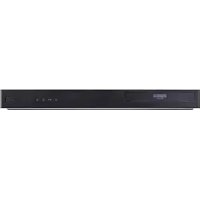
RC 7000 ARGENT - Magnétoscope VHS LG - Notice d'utilisation et mode d'emploi gratuit
Retrouvez gratuitement la notice de l'appareil RC 7000 ARGENT LG au format PDF.


| Type de produit | Magnétoscope VHS avec graveur DVD intégré |
| Dimensions (L x H x P) | 430 x 78,5 x 354 mm |
| Poids | 5,7 kg |
| Alimentation | AC 200-240 V, 50 Hz, 35 W |
| Systèmes TV pris en charge | PAL / SECAM |
| Disques compatibles (enregistrement) | DVD-R, DVD-RW, DVD+R, DVD+RW |
| Disques compatibles (lecture) | DVD-Vidéo, DVD±R/RW, CD audio, CD vidéo, MP3, JPEG |
| Formats d'enregistrement VHS | SP (standard), LP (longue durée) |
| Formats d'enregistrement DVD | XP, SP, LP, EP |
| Têtes vidéo | 4 têtes double azimuth |
| Connectiques | Péritel (x2), S-Vidéo In/Out, Composant Y Pb Pr, DV In (i.LINK), Audio numérique coaxial, Audio analogique RCA, Antenne RF |
| Fonctions principales | Lecture/enregistrement VHS et DVD, copie VHS-DVD et DVD-VHS, enregistrement programmé, édition de titres et chapitres, contrôle parental |
| Fonctions télécommande | Contrôle du téléviseur LG et autres marques |
| Protection contre la copie | Macrovision intégré ; enregistrement de contenus protégé interdit |
| Sécurité | Verrouillage enfants, contrôle parental par niveau (1-8), mot de passe à 4 chiffres |
| Entretien | Nettoyer le boîtier avec un chiffon doux et sec. Nettoyer les disques du centre vers l'extérieur. Éviter l'humidité et les températures extrêmes. |
| Réparabilité | Ne pas ouvrir l'appareil. Contacter un service technique agréé pour toute maintenance. |
| Température de fonctionnement | 5 °C à 35 °C |
| Humidité de fonctionnement | 5% à 90% |
| Code régional DVD | Région 2 |
FOIRE AUX QUESTIONS - RC 7000 ARGENT LG
Questions des utilisateurs sur RC 7000 ARGENT LG
0 question sur cet appareil. Repondez a celles que vous connaissez ou posez la votre.
Poser une nouvelle question sur cet appareil
Téléchargez la notice de votre Magnétoscope VHS au format PDF gratuitement ! Retrouvez votre notice RC 7000 ARGENT - LG et reprennez votre appareil électronique en main. Sur cette page sont publiés tous les documents nécessaires à l'utilisation de votre appareil RC 7000 ARGENT de la marque LG.
MODE D'EMPLOI RC 7000 ARGENT LG
Avant de brancher ce produit, de le mettre en marche ou de faire le réglage de ce produit, veuillez lire ce guide d'utilisation soigneusement et en entier.

DANGER D' electrocu

PRECAUTION: POUR REDUIRE LE RISQUE D'ELECTROCUTION NE PAS ENLEVER LE COUVERCLE (OU ARRIERE) PAS DE COMPOSANTS SUSCEPTIBLES D'ETRE REPARES PAR L'UTILISATEUR A L'INTERIEUR DEMANDEZ DU SERVICE TECHNIQUE AU PERSONNEL TECHNIQUE QUALIFIE

Ce message lumineux avec un symbole en pointe de flèche un voltage dangereux pas isolé à l'intérieur du boîtier du produit pouvant être suffisamment important pour constituer un danger d'électrocution pour les personnes.

Le point d'exclamation à l'intérieur d’un triangle équilatéral est destiné à avertir l’utilisateur sur la présence d’importantes instructions concernant le fonctionnement ou la maintenance (service technique) dans la littérature accompagnant ce produit.
ATTENTION: POUR REDUIRE LE RISQUE D'INCENDIE OU D'ELECTROCUTION, MAINTENEZ CE PRODUIT A L'ABRI DE LA PLUIE OU DE L'HUMIDITE.
ATTENTION: Ne pas installer cet équipement à un endroit confiné tel qu'une bibliothèque ou similaire.
Precaution:
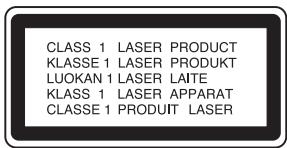
Graveur de DVD employant un Système Laser.
Pour vous assurer d'une utilisation correcte de ce produit, veuillez lire soigneusement ce manuel de l'utilisateur et de le garder pour référence dans le futur. Au cas où l'unité aurait besoin de maintenance, contactez un point de service après-vente/agréé (voir procédure service technique)
L'utilisation de commandes, réglages ou de procédures de performance autres que ceux spécifiés ici peut résulter dans une exposition dangereuse à la radiation.
Pour éviter l'exposition directe au faisceau laser, n'essayez pas d'ouvrir le boîtier. Il y a de la radiation laser visible lorsqu'il est ouvert. NE FIXEZ PAS LE REGARD SUR LE FAISCEAU.
PRECAUTION: L'appareil ne doit pas etre exposé à l'eau (par mouillure ou éclaboussure) et aucun objet rempli de liquides, comme des vases, ne devrait etre placé sur I'appareil.


Ce produit est fabriqué conformément aux exigences en matière de brouillage radioélectrique des DIRECTIVES de la CEE 89/336/CEE, 93/68/CEE et 73/23/CEE.

NOTES sur les DROITS d'auteur:
Il est interdit par la loi de copier, faire des émissions, montrer, transmettre via câble, dire en public ou lire le matériel protégé par les droits d'auteur, sans autorisation.
Ce produit offre la fonction protection contre la copie développée par Macrovision. Des signaux de protection contre la copie sont enregistrés sur certains disques. Lors de l'enregistrement et lecture des images de ces disques sur un magnétoscope, des perturbations pourraient apparaître.
Ce produit incorpore de la technologie de protection aux droits d'auteur qui est protégée par des méthodes de revendication de certains brevets d'invention américain et d'autres droits de propriété intellectuelle détenus par Macrovision Corporation et d'autres propriétaires des droits. L'usage de cette technologie de protection aux droits d'auteur doit être autorisé par Macrovision Corporation, et elle est réservée à un usage domestique et à d'autres usages de visionnage limités, sauf accord de Macrovision Corporation autorisant d'autres usages. L'ingénierie inverse ou le démontage sont interdits.
NUMERO DE SERIE: Le numéro de série se trouve sur le panneau arrière de cette unité. Ce numéro correspond uniquement à cette unité et n'est pas disponible pour aucune autre. Vous devriez enregistrer l'information demandée ici et conserver cette guide comme un document permanent de votre achat.
N° de Modèle
N° de Série
Table des matières
Précautions de sécurité. 2
Table des Matières 3-4
Vue d'ensemble. 5-10
Disques enregistrables 5
Disques lisibles. 5
Termes concernant le disque 6
- Qu'est-ce que les "modes d'enregistrement"? 7
- Éditer un DVD, c'est comme opérer une cassette vidéo? 7
- Types de disques et de formats, modes et réglages d'enregistrement 8 Notes pour l'enregistrement 8
- Enregistrement des canaux audio du téléviseur 9
- Restrictions pour l'enregistrement vidéo... 9 Qu'est-ce que c'est que CPRM' ? 9 Tous droits réservés. 9
Plage de fonctionnement de la télécommande. 9
Installation des piles de la télécommande. 9
Réinitialisation du graveur 9
Precautions 10
Manipulation de l'unité 10 Nettoyage de l'unité 10
Notes sur les disques 10
Manipulation des disques 10 Stockage des disques 10 Nettoyage des disques. 10
Panneau frontal 11 Ecran d'affichage de fonction 12 Vue d'ensemble Télécommande 13 Panneau arrière 14
Raccordement
Connexions 15-18
Connexion à l'antenne 15 Connexions à votre téléviseur 15 Raccordement à une boîte de jonction câble ou à un équipement de réception satellite 16 Raccordement à un boîtier du décodeur externe 16 Raccordement à un amplificateur 17 Connexion accessoire Audio/Video (A/V) au graveur. 18 Connexion à un caméscope numérique. 18
Avant la mise en marche 19-31
Réglage initial. 19 Fonctionnement général 19 Général 19-23
Autoprogrammation 19 - Édition Programme 20-21 Autoreglage Heure 22 - Réglage manuel de l'heure. 22 - Format Téléviseur 22 VCR Play. 22 VCR Play System. 23 Raccordement AV2. 23 - Scan Progressif 23 - Réglage initialiser. 23
Langue 23
- Display Menu 23
- Disque Menu 23
Audio 24
Dolby Digital. 24 DTS. 24 MPEG 24 Freq. échantillonnage. 24 - Contrôle de la dynamique. 24
Vocal 24
Verrouillage enfants (Contrôle d'accès)… 25-26
- Réglage mot de passe 25
- Niveau 25 Code postal 26
Enregistrement 26-27
Mode Enreg Disc 26 Mode Enreg VCR. 26 - Système d'Enregistrement sur Magnétoscope. 27 Audio Enregistrement DV. 27 - Auto Chapitre. 27
Disque. 27-29
- Formatage du disque. 27
- Finaliser. 28
- Disque Label 28 Protection du disque. 29 PBC. 29 Lecture automatique. 29
Explication générale sur l'Affichage à l'écran30-32
- Affichage d'information sur l'écran... 30-32
- Affichage d'informations en même temps qu'on regarde la TV 30
- Sélection d'une autre chaîne de télévision.. 30
- Sélection d'un autre canal audio sur le téléviseur 30
Table des matières
Fonctionnement avec DVD et CD Video... 33-36
Lecture d'un DVD ou d'un CD vidéo. 33
Caractéristiques générales 33
- Déplacement vers un autre TITRE 33
- Déplacement vers un autre CHAPITRE/ PISTE 33
- Recherche 33
- Arrêt sur image et lecture image par image. 33 · Ralenti. 34
- Modes de lecture 34
- Régier A-B. 34
- Recherche par heure 34
- Zoom. 35
- Recherche à repères 35. Pour vérifier le contenu des DVD : Menu 35.
- Menu titre. 35
- Menu disque 35 Diverses prises de la caméra 35
- Changement de la piste audio 35 Changement du canal audio. 36 3D Surround 36 Sous-titrage 36 Pour localiser des morceaux dans un disque 36
- Mémorisation du dernier état 36
Fonctionnement avec CD audio et fichiers
MP3/WMA 37-38
Lecture d'un CD audio ou d'un fichier MP3/WMA... 37
Options du menu Musique 37
- Pause 38
- Changement de piste 38
- Modes de lecture 38
- Changement du canal audio. 38
- Recherche 38
- Répétition A-B 38 Remarques sur les enregistrements MP3/WMA. 38
Lecture programmée des CD audio et des
MP3/WMA 39
Fonctionnement avec des fichiers JPEG... 40
Visualisation d'un fichier JPEG 40
Sauter des images. 40 Rotation des images. 40 - Visionnement en mode Diapositive 40 - Remarques sur les enregistrements JPEG. 40
Lecture d'une cassette en mode magnétoscope. 41
Lecture à effets spéciaux 41
- Recherche 41
- Arrêt sur image et lecture image par image... 41
- Ralenti 41 Fonction mémoire du compteur 41
Enregistrement
Enregistrement de base 42-43
Enregistrement de base à partir d'un téléviseur. 42 Enregistrement programme instantané. 42 Copie du DVD vers le magnétoscope 43 Copie du magnétoscope vers le DVD. 43
Enregistrement programme 44-45
Vérification de l'information sur l'enregistrement programme 45 Annulation d'un enregistrement programme. 45 Arrêt d'un enregistrement programme en cours. 45 Dépannage de l'enregistrement programme. 45
Enregistrement à partir d'une entrée externe. 46-47
Enregistrement à partir des composantes externes 46
Enregistrement à partir d'un caméscope numérique 46
Qu'est-ce que DV? 47
- Messages concernant DV. 47
- Guide de dépannage 47
Menu Liste Titre et Liste Chapitre 48-52
Utilisation du menu N° titre - Original VR 48
Utilisation du menu Chapitre - Original VR 48
Utilisation du menu listeTitre - Playlist VR 49
Utilisation du menu Coupe Chapitre - Display VR 49
Utilisation du menu Vidéo 50
Effacement d'un Titre 50 Si le disque a déjà été finalisé 50
Utilisation du menu Liste Titre +RW 51
Utilisation du menu Nombre Chapitre +RW. 51 Utilisation du menu Liste Titre R 52 Utilisation du menu Nombre Chapitre 52
Édition de titres et chapitres 53-58
Titres, Chapitres et Parties 53 Ajout des repères dans un chapitre. 53 Changement des vignettes des titres 53 Construction d'une nouvelle Liste d'écoute... 54 Ajout d'autres Titres/Chapitres sur la Playlist.. 54 Effacement d'un Titre/Chapitre 55 Effacement d'une partie 55 Pour nommer un titre 56 Combination de Deux Chapitres en un Seul.. 56 Déplacement d'un Chapitre de la Liste d'écoute 57 Protéger un titre 57 Cacher un titre/chapitre. 58 Diviser un titre en deux. 58
Information supplémentaire 59
Réécriture. 59 Visiblement du menu Liste Titre affiché dans d'autres graveurs et lecteurs DVD. 59 Lecture de vos enregistrements dans d'autres lecteurs DVD (Finalisation d'un disque). 59
Liste des Codes des Langues. 60 Liste des Codes des Pays. 61 Commander votre téléviseur à l'aide de la télécommande fournie 62 Guide de dépannage. 63-64 Spécifications 65
Il indique des risques tels que celui de provoquer un dommage à l'unité elle-même ou d'autres dommages matériels. N Il indique des caractéristiques de fonctionnement spéciales de cette unité. T Il indique des conseils et des suggestions pour faire la tâche plus facile.
Disques enregistrables

DVD-RW (Disque vidéo numérique - Réenregistrable): Ces disques peuvent être enregistrés à plusieurs reprises. Les enregistrements peuvent être effacés pour enregistrer de nouveau sur le même disque.

DVD-R (Disque vidéo numérique - Enregistrable): Ces disques ne peuvent être enregistrés qu’une seule fois. Une fois finalisé, un DVD-R ne peut plus être réenregistré ou édité.
DVD+RW (Disque vidéo numérique + Réenregistrable) : Ces disques peuvent être enregistrés à plusieurs reprises. Les enregistrements peuvent être effacés pour enregistrer de nouveau sur le même disque.

DVD+R (Disque vidéo numérique + Enregistrable) : Ces disques ne peuvent être enregistrés qu’une seule fois. Une fois finalisé, un DVD+R ne peut plus être réenregistré ou edited.

- Ce graveur ne peut pas enregistrer des disques CD-R ou CD-RW.
- Les disques DVD-R/RW, DVD+R/RW et les CD-R/RW enregistrés à l'aide d'un ordinateur ne pourraient pas être lus si le disque est endommagé ou sale, ou s'il y a de la saleté due à la condensation sur la lentille du graveur.
- Si vous enregistrez un disque à l'aide d'un ordinateur, même s'il est enregistré sur un format compatible, dans certains cas, il n'est possible de le lire par cause des réglages du logiciel d'application utilisé pour créer le disque. (Vérifiez avec l'éditeur du logiciel pour plus de détails)
- La société décline toute responsabilité visant à dédommager l'utilisateur du contenu qui aurait dû être enregistré, ainsi que des pertes ou dégâts (tels que, par exemple, la perte de bénéfices ou une interruption dans les affaires) pouvant résulter d'un fonctionnement défectueux de cet enregistreur (des résultats d'enregistrement ou de montage non conformes à ceux attendus).
Sont compris les problèmes survenant dans les situations suivantes :
- Lorsqu'un disque DVD enregistré sur cet appareil est utilisé sur un enregistreur DVD d'un autre fabricant, ou sur un lecteur DVD d'un ordinateur portable (insertion, lecture, enregistrement ou montage).
- Lorsqu’un DVD qui a été préalablement utilisé comme indiqué ci-dessus est utilisé après sur cet enregistreur.
- Lorsqu’un disque DVD enregistré sur un enregistreur DVD d’un autre fabricant, ou sur un ordinateur portable est utilisé sur cet appareil.
Disques lisibles

DVD (disque 8 cm/12 cm)

CD vidéo (VCD) (disque 8 cm/12 cm)

CD audio (disque 8 cm/12 cm)
En plus, cette unité peut lire des disques DVD-R/DVD-RW; des disques DVD+R/DVD+RW; des disques CD-R/CD-RW contenant des titres audio, des fichiers MP3, des fichiers WMA ou des fichiers JPEG; et SVCD.

- En fonction des conditions de l'équipement d'enregistrement ou du disque CD-R/RW (ou DVD±R/±RW) lui-même, certains disques CD-R/RW (ou DVD±R/±RW) ne peuvent pas être lus par cette unité.
- N'attachez aucun timbre ou étiquette sur aucune des faces (la face étiquetée ou la face enregistrée) d'un disque.
- N'utilisez pas des CD ayant des formes irrégulières (p. ex., forme de cœur ou octogonale). Ceci pourrait entraîner des dysfonctionnements.
Code régional du graveur DVD et des DVD
Ce graveur est conçu et fabriqué pour la lecture de logiciel DVD code Région 2. Le code région sur les étiquettes de certains disques DVD indique quel type de graveur DVD peut lire ces disques. Cette unité peut lire seulement des disques DVD étiquetés 2 ou "ALL" (Toutes zones). Si vous essayez de reproduire d'autres disques, le message "Code région incorrect: lecture impossible" ("Incorrect region code. Can't playback") s'affichera à l'écran du téléviseur. Certains disques DVD peuvent ne pas avoir d'étiquette indiquant le code région, même si leur lecture est restreinte pour des limites de zones.

Notes sur les DVD et les CD vidéo
Certaines opérations de lecture de DVD et CD vidéo peuvent être intentionnellement établies par les fabricants de logiciel. Étant donné que cette unité lit les DVD et les CD vidéo suivant le contenu du disque conçu par le fabricant de logiciel, certaines caractéristiques de lecture de l'unité peuvent ne pas être disponibles ou d'autres fonctions peuvent être ajoutées.
Référez-vous aussi aux instructions fournies avec les DVD et les CD vidéo. Certains DVD réalisés à des fins commerciales peuvent ne pas être lus sur cette unité.

Termes concernant le disque
Le contenu principal du film, les contenus supplémentaires ou l'album musique.
Chaque titre est attribué à un numéro de référence titre vous permettant de le repérer facilement.
Chapitre (seulement DVD)
Sections d'une piste image ou d'une piste musicale qui sont plus petites que les titres. Un titre est composé d'un ou plusieurs chapitres. Chaque chapitre est attribué à un numéro de chapitre vous permettant de repérer le chapitre désiré. Suivant le disque, les chapitres peuvent ne pas être étiquetés.
Piste (seulement CD video et CD audio)
Sections d'une pièce image ou d'une pièce musicale sur un CD video ou un CD audio. Chaque piste est attribuée à un numéro de piste vous permettant de repérer la piste désirée.
Scène
Sur un CD vidéo à fonction PBC (commande manuelle de lecture), les déplacements d'image et les arrêts sur image sont divisés dans des sections appelées "Scènes". Chaque scène disponible est affichée dans le menu Scène et attribuée à un numéro de scène, vous permettant de repérer la scène désirée.
Une scène peut être composée d'une ou plusieurs pistes.
Types de CD video
Il y a deux types de CD vidéo.
CD vidéoéquipés de PBC (Version 2.0)
Les fonctions PBC (commande manuelle de lecture) vous permettent d'interagir avec le système à l'aide des menus, des fonctions de recherche ou d'autres opérations caractéristiques d'un ordinateur. En plus, les arrêts sur image à haute qualité peuvent être lus s'ils sont inclus dans le disque.
CD video non équipés avec PBC (version 1.1)
Leur fonctionnement étant similaire à celui des CD audio, ces disques permettent la lecture d'images vidéo ainsi que du son, mais ils ne sont pas équipés avec PBC.
“ ” peut apparaître sur l'écran du téléviseur pendant le fonctionnement. Cet icône peut dire que la fonction expliquée dans ce manuel de l'utilisateur n'est pas disponible pour ce disque spécifique.
Une section dont le titre comporte l'un des symboles suivants est applicable seulement aux disques sur lesquels ledit symbole est représenté.
Plusieurs fonctions de ce graveur dépendent du mode d'enregistrement. Un ou plusieurs de ces symboles
(Video, VR, +R, +RW) s'affichent pour chaque fonction expliquée dans ce manuel de sorte que vous puissiez observer rapidement si elle est pertinente pour le disque inséré.
Video DVD-R/RW avec mode Video VR DVD-RW avec mode VR +R Disque DVD+R +RW Disque DVD +RW DVD Disque DVD-Video VCD CD Video CD CD Audio MP3 CD MP3 JPEG CD JPEG VHS Cassette VHS.
Le disque DVD finalisé est un disque DVD vidéo.
Quelle est la différence entre les disques dvd-r et dvd-rw?
La différence essentielle entre le DVD-R et le DVD-RW est que le DVD-R est un moyen pour un enregistrement unique alors que le DVD-RW est un moyen pour enregistrer et effacer à plusieurs reprises. Vous pouvez re-enregistrer/effacer un disque DVD-RW environ 1.000 fois.
Est-ce que je peux graver des disques enregistrables sur un lecteur de DVD normal?
En général, les disques DVD-R et DVD-RW enregistrés en mode vidéo peuvent être lus sur un lecteur de DVD normal, mais ils doivent au préalable avoir été "finalisés". Ce processus fixe les contenus du disque pour les rendre lisible sur d'autres lecteurs de DVD comme Les disques DVD-RW enregistrés en mode VR (enregistrement vidéo) sont lisibles sur certains lecteurs.

Ceci indique une caractéristique du produit qui est capable de lire des disques DVD-RW enregistrés en format Enregistrement Video.
Qu'est-ce que c'est que les "modes d'enregistrement"?
Il y a deux modes d'enregistrement disponibles dans ce graveur: mode VR et mode Video. Lors de l'enregistrement d'un disque DVD-R, les enregistrements sont toujours en mode Video.
Les disques DVD-RW peuvent être formattés pour enregistrement en mode VR ou en mode Video.
Enregistrement en mode VR
- 4 réglages différents disponibles pour la qualité d'image et le temps d'enregistrement (XP, SP, LP, EP)
- Pas lisible sur des lecteurs de DVD normaux
- Les enregistrements peuvent être largement édités.
Enregistrement en mode vidéo
- 4 réglages différents disponibles pour la qualité d'image et le temps d'enregistrement (XP, SP, LP, EP)
- Lisible sur des lecteurs de DVD normaux (après finalisation)
- Possibilités d'édition limitées
Remarque
Le format DVD-Viséo (mode Video) est un format nouveau pour enregistrement sur des disques DVD-R/RW, qui a été approuvé par le Forum DVD en 2000. Vous pouvez donc rencontrer des problèmes pour la lecture des disques DVD enregistrables sur certains lecteurs. Les symptômes incluent des artefacts vidéo, des dropouts des dispositifs audio et/ou vidéo et l'arrêt soudain de la lecture.
Notre société ne peut pas prendre à sa charge la responsabilité pour des problèmes lors de la lecture des disques enregistrés à l'aide d'un graveur sur d'autres lecteurs.
Éditer un DVD, c'est comme éditer une cassette vidéo?
Non. Lorsque vous editez une cassette vidéo, vous avez besoin d'une platine vidéo pour lire la cassette originale et d'une autre pour enregistrer les éditions. Avec le DVD, vous editez en faisant une "Playlist" comportant les segments à lire ainsi que leur séquence de lecture. Lors de la lecture, le graveur lit le disque suivant la Playlist.
Tout au long de ce manuel, vous verrez souvent les termes Original et Playlist pour faire référence au contenu réel et à la version éditée.
- Original: contenu qui fait référence à ce qui a été en effet enregistré sur le disque
- Playlist (Liste de Lecture): contenu qui fait référence à la version éditée du disque - comment le contenu original sera lu.
Quelle est la différence entre les disques dvd+r et les dvd+rw?
La différence essentielle entre les disques DVD+R et les DVD+RW est que les disques DVD+R ne peuvent être enregistrés qu’une seule fois, alors que les disques DVD+RW peuvent être effacés et réenregistrés. Vous pouvez effacer et réenregistrer un disque DVD+RW environ 1.000 fois.
Mode d'enregistrement dvd+rw
- 4 réglages différents disponibles pour la qualité d'image et le temps d'enregistrement (XP, SP, LP, EP)
- Lisible avec des lecteurs DVD courants
- Le contenu édité peut être lu avec des lecteurs DVD courants seulement après avoir finalisé le disque
- Il est possible d'éditer le titre/chapitre des enregistrements
Mode d'enregistrement dvd+r
- 4 réglages différents disponibles pour la qualité d'image et le temps d'enregistrement (XP, SP, LP, EP)
- Lisible avec des lecteurs DVD courants (une fois finalisé)
- Les contenus éditions ne sont pas compatibles avec les lecteurs DVD courants (Cacher, Combiner des chapitres, Ajouter des repères à un chapitre, etc.)
- Fonctions d’édition des titres/chapitres limitées
Vue d'ensemble (suite)
- Ce graveur ne peut pas faire d'enregistrements sur des disques CD-R ou CD-RW.
- Notre société décline toute responsabilité en cas de défaillances de l'enregistrement dues à des pannes d'électricité, à des disques défectueux, ou en cas de dommages au graveur.
- Des empreintes digitales et de petites rayures sur un disque peuvent nuir à la performance de la lecture et/ou de l'enregistrement. Veuillez fournir le soin approprié à vos disques.
Types de disques et de formats, modes et réglages d'enregistrement
CegraveupeutlercinqtypesdifferentsdedisquesDVD: DisquesDVD-Video preenregistrres, disquesDVD-RW, DVD-RDVD+RW et DVD+R. Le format de disque pour lesdisquesDVD-Restoujours“format Video”-le même quepourlesdisquesDVD-Video pre-enregistrres.
Ceci veut dire que, une fois finalisé, vous pouvez lire un DVD-R sur un lecteur de DVD normal.
Par défaut, le format d'un disque DVD-RW est le format Enregistrement Video, même si vous pouvez le changer vers format Video, si besoin. (Initialiser de nouveau le disque effacera ses contenus).
Le mode d'enregistrement est étroitement lié au format du disque. Si le format du disque est un format Enregistrement Video, alors le mode d'enregistrement est le mode VR ; si le format du disque est en mode Video, alors le mode d'enregistrement est le mode Video (à l'exception du DVD-Video, qui n'est pas enregistrable, et n'a donc pas de mode enregistrement).
À l'intérieur des modes d'enregistrement (qui sont établis pour la totalité du disque), il y a les réglages d'enregistrement. Ceux-ci peuvent être changés au besoin pour chaque enregistrement et déterminent la qualité d'image ainsi que la quantité d'espace que l'enregistrement prendra sur le disque.
Notes pour l'enregistrement
- Les temps d'enregistrement montrés ne sont pas exacts car le graveur utilise une compression vidéo à débit binaire variable. Cela peut dire que le temps d'enregistrement exact dépendra du matériel à enregistrer.
- Lors de l'enregistrement d'une émission télévisée, si la réception est pauvre ou l'image a de l'interférence, les temps d'enregistrement peuvent être plus courts.
- Si vous enregistrez seulement des arrêts sur image ou de l'audio, les temps d'enregistrement peuvent être plus longs.
- Les temps affichés pour l'enregistrement et le temps restant peuvent ne pas toujours correspondre exactement à la durée du disque.
- Le temps d'enregistrement disponible peut diminuer si vous éditez abondamment un disque.
- Si vous utilisez un disque DVD-RW, assurez-vous de changer le format d'enregistrement (mode Video ou mode VR) avant d'enregistrer quoi que ce soit sur le disque. Voir page 27 (Format Disque) pour connaître comment faire cela.
- Lorsque vous utilisez un disque DVD-R, vous pouvez continuer à enregistrer jusqu'à remplir le disque ou jusqu'à l'avoir finalisé. Avant de démarrer une session d'enregistrement, vérifie la quantité de temps pour l'enregistrement disponible sur le disque.
- Lorsque vous utilisez un disque DVD-RW en mode Video, le temps d'enregistrement disponible n'augmentera que si vous effacez le dernier titre enregistré sur le disque.
- L'option Erase Title [Effacer le titre] dans le menu Liste Titre-Original ne fait que cacher le titre; en fait, elle n'efface pas le titre du disque et fait augmenter le temps d'enregistrement disponible (à l'exception du dernier titre enregistré sur un disque DVD-RW en mode Video)
- La réécriture est disponible pour les disques DVD+RW.
| Type de disque | Format du disque | Mode d'enregistrement | Fonctions |
| DVD-Video | Format Video | n/a | Lecture uniquement |
| DVD-RW | Format Enregistrement Video (défaut) | Mode VR | Lecture, enregistrement, édition Original/Playlist |
| Format Video | Mode Video | Lecture, enregistrement limité, édition limitée | |
| DVD-R | Format Video | Mode Video | Lecture, enregistrement limité, édition limitée |
| DVD+RW | Format Video +RW | DVD+RW | Lecture, enregistrement limité, édition Titre/Chapitre |
| DVD+R | Format Video +R | DVD+R | Lecture, enregistrement limité, édition Titre/Chapitre limitée |
Enregistrement des canaux audio du téléviseur
Ce graveur est capable d'enregistrer l'audio normal et l'audio NICAM. Si le réglage du NICAM sélectionné (page 21) est Auto, et si la station de télévision utilise NICAM, vous pouvez enregistrer l'audio NICAM. Si la station de télévision n'utilise pas NICAM, l'audio normal est toujours enregistré.
Restrictions pour l'enregistrement vidéo
- Vous ne pouvez pas enregistrer des vidéos protégés contre la copie à l'aide du graveur. Les vidéos protégés contre la copie comprennent les disques DVD-Video ainsi que certains émissions par satellite. Si du matériel protégé contre la copie est rencontrés au cours d'un enregistrement, l'enregistrement sera suspendu ou arrêté automatiquement et un message d'erreur s'affichera sur l'écran.
- Les vidéos qui sont "une seule copie" ne peuvent être enregistrées que sur un disque DVD-RW en mode VR avec CPRM (voir plus bas)
- Les signaux à format NTSC provenant de sources numériques ou DV ne sont pas enregistrés correctement par ce graveur.
- Les signaux vidéo à format SECAM (provenant d'un symphoniseur TV intégré ou de sources numériques) sont enregistrés en format PAL.
Qu'est-ce que c'est que 'CPRM'?
CPRM est un système de protection contre la copie (avec système brouillé) permettant seulement l'enregistrement des programmes des émissions "une seule copie". CPRM représentée la Protection du Contenu des Medias Enregistrables.
Ce graveur est compatible avec le système CPRM, ce qui neut dire que vous pouvez enregistrer des émissions "une seule copie", mais vous ne pouvez pas alors faire d'autres copies de ces enregistements. Les enregistrements CPRM ne peuvent être réalisés que sur des disques DVD-RW formatés en mode VR, et les enregistrements CPRM peuvent être lus seulement sur des lecteurs spécifiquement compatibles avec CPRM.
Tous droits réservés
L'équipment d'enregistrement doit être utilisé seulement pour des copies légales et vous étes averti de vérifier soignement quelles sont les copies légales dans le pays où vous faites une copie. La copie du matériel protégé par les droits d'auteur tel que les films ou la musique est illegale, sauf si la copie est autorisée par une exception légale ou par le propriétaire des droits. - Ce produit incorpore de la technologie de protection aux droits d'auteur qui est protégée par des méthodes de revendication de certains brevets d'invention américain et d'autres droits de propriété intellectuelle détenus par Macrovision Corporation et d'autres propriétaires des droits. L'usage de cette technologie de protection aux droits d'auteur doit être autorisé par Macrovision Corporation, et elle est réservée à un usage domestique et à d'autres usages de visionnement limités, sauf accord de Macrovision Corporation autorisant d'autres usages. L'ingénieurie inverse ou le démontage sont interdits. - LES CONSOMMATEURS DEVRAIENT NOTER QUE TOUS LES TELEVISEURS A HAUTE DEFINITION NE SONT PAS ENTIEREMENT COMPATIBLES AVEC CE PRODUIT ET QUE CELA PEUT ENTRAINER UNE PERTURBATION DE L'AFFICHAGE. DANS LE CAS DE PROBLEMES D'IMAGE DUS AU SCAN PROGRESSIF 625, IL EST RECOMMANDE DE BRANCHER L'APPAREIL SUR LA SORTTE A 'DEFINITION NORMALE'. SI VOUS AVEZ DES QUESTIONS CONCERNANT LA COMPATIBILITE DE VOTRE TELEVISEUR AVEC LES MODELE DE GRAVEUR 625p, VEUILLEZ CONTACTER NOTRE CENTRE DE SERVICE A LA CLIENTELE.
Plage de fonctionnement de la télécommande
Pointez la télécommande vers le capteur à distance et appuyez sur les boutons.
Installation des piles de la télécommande
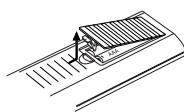
Dévissez le couvercle du compartiment à piles qui se trouve dans la partie arrière de la télécommande, puis insérez les deux piles R03 (taille AAA) correctement alignées (⊕ et ⊙).
Ne mélangez pas de vieilles et de nouvelles piles. Ne mélangez jamais de différents types de piles (standard, alcaline, etc.)
Réinitialisation du graveur
Si vous observez un des symptômes suivants...
L'afficheur du panneau avant ne marche pas. - Le graveur ne fonctionne pas normalement.
... vous pouvez réinitialiser le graveur tel qu'il est décrit en bas :
- Appuyez sur la touche POWER pendant au moins cinq secondes pour arrêter l'unité. Appuyez sur la touche POWER de nouveau pour remettre en marche l'unité.
- Débranchez le cordon d'alimentation, attendez au moins cinq secondes et rébranchez-le.
Emballage de l'unité
Le carton et les matériaux d'emballage de la boîte originale sont utiles. Pour une protection maximale, émballez de nouveau l'unité comme elle était emballée en usine.
Réglage de l'unité
L'image et le son d'un téléviseur, magnétoscope ou radio proches au graveur de DVD peuvent être dénaturés pendant la lecture. Dans ce cas, placez l'unité loin du téléviseur, du magnétoscope ou de la radio, ou éteignez l'unité après avoir enlevé le disque.
Pour maintenir la surface propre
N'utilisez pas de substances volatiles, tel qu'un pulvérisateur insecticide, près de l'unité. Ne laissez pas de produits encombrants ou en plastique en contact avec l'unité pour une longue période de temps. Ils laisseraient des marques sur la surface.
Pour nettoyer la caisse
Utilisez un chiffon doux et sec. Si les surfaces sont extrêmement sales, utilisez un chiffon doux à peine humidifié avec une solution de détergent doux.
N'utilisez pas de produits dissolvants forts tels que l'alcool, la benzine, le solvant, car cela pourrait abîmer la surface de l'unité.
Pour obtenir une image nette
Le Graveur de DVD est un dispositif de précision à haute technologie. Si la lentille de la tête de lecture et les composants du lecteur de disques sont sales ou usés, la qualité d'image sera pauvre.
Il est recommandé de faire des vérifications et des entretiens réguliers toutes les 1000 heures d'utilisation (Ceci dépend des conditions de l'environnement de fonctionnement)
Pour plus de détails, veuillez contacter le consignataire le plus proche.
Manipulation des disques
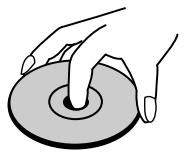
Ne touchez pas la face lecture du disque. Prenez le disque par les bords pour éviter que des empreintes digitales restent sur la surface. Ne collez pas de papier ou de ruban adhésif sur le disque.

Stockage des disques
Après la lecture, stockez le disque dans sa caisse.
Ne l'exposez pas à la lumière directe du soleil ou à d'autres sources de chaleur, ne le laissez pas dans une automobile garée sous la lumière directe du soleil car la température à l'intérieur de l'automobile peut augmenter considérablement.
Nettoyage des disques
La présence d’empreintes digitales ou de la poussière sur le disque pourrait entraîner une qualité d’image pauvre et la distorsion du son. Avant la lecture, nettoyez le disque à l’aide d’un chiffon propre, en frottant du centre vers la périphérie.
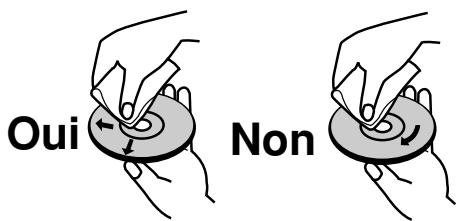
N'utilisez pas de produits dissolvants forts tels que l'alcool, la benzine, le solvant, les produits de nettoyage disponibles dans le commerce ou un pulvérisateur contre la statique destiné aux derniers disques en vinyle.
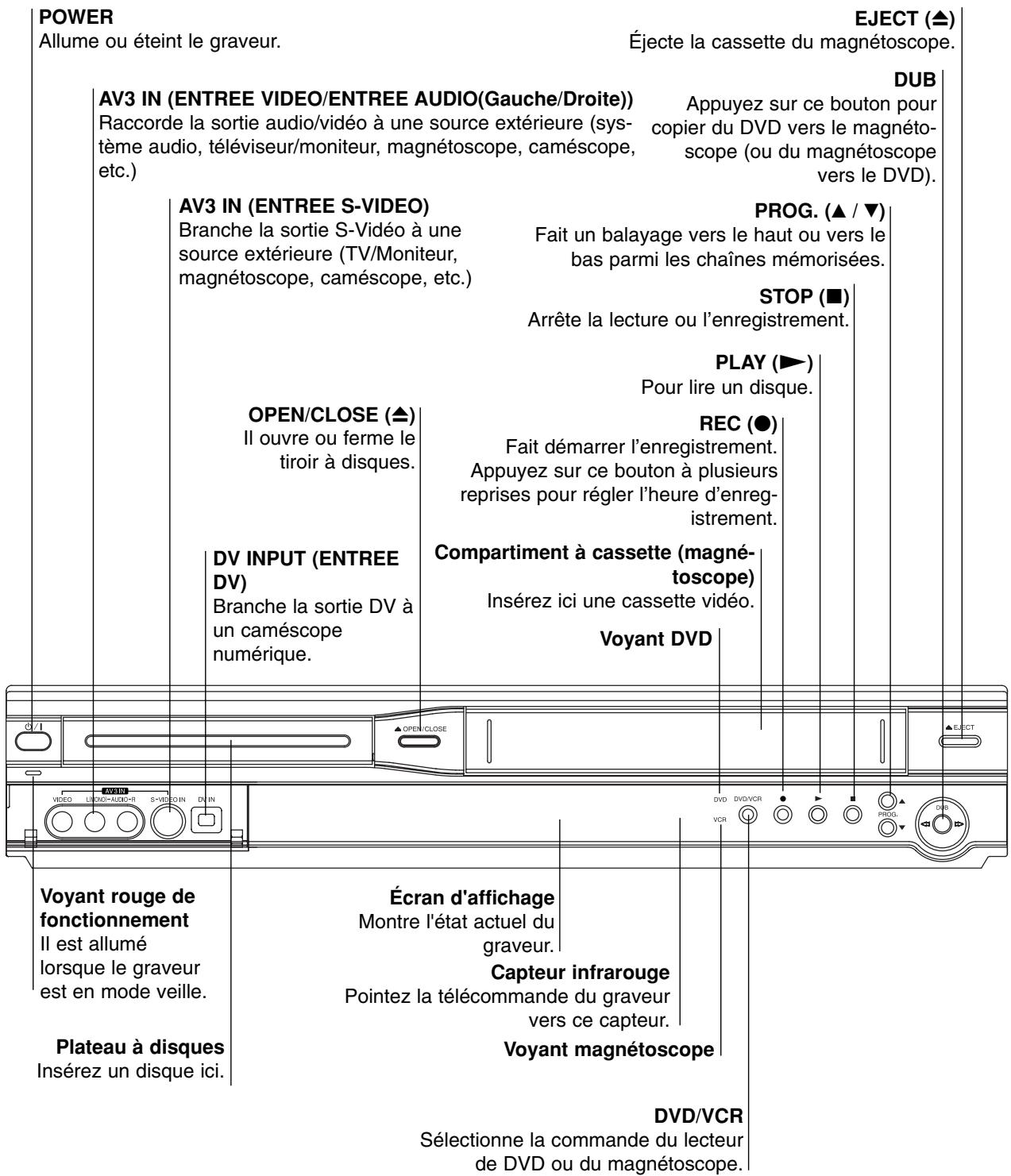
Écran d'affichage de fonction
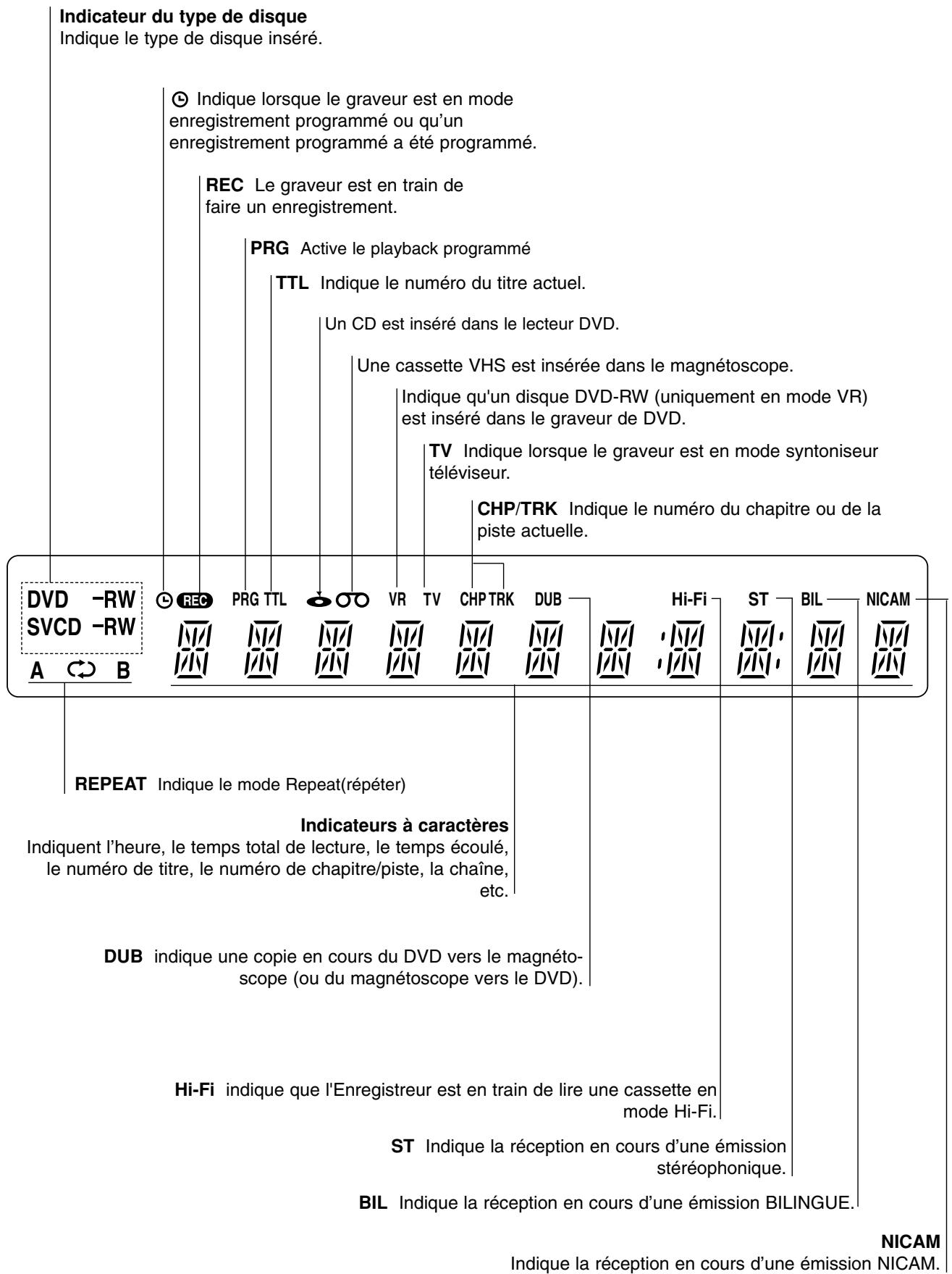
Il met en marche ou éteint le graveur
de DVD.
DVD
Sélectionne le mode du fonctionnement
DVD pour le graveur.
VCR
Sélectionne le mode de fonctionnement
Magnétoscope pour le graveur.
Change l'entrée utilisée pour enregistrer
(syntoniseur du téléviseur, AV1-3, ou)
entree DV).
Boutons numériques 0-9
Sélectionne des options numérotées
dans un menu.
TITLE
Affiche le menu titre du disque, si
disponible.
DUBBING
Appuyez sur ce bouton pour copier du
DVD vers le magnétoscope (ou du magnétoscope vers le DVD)
magnétoscope vers le DVD).
AUDIO
Sélectionne une langue pour l'audio
(DVD) ou un canal audio (CD).
SUBTITLE
Sélectionne une langue pour les sous-titres.
ZOOM
Élargit l'image DVD vidéo.
CLEAR
- Déplace un numéro de piste sur la
Liste Programmée ou un marqueur dans
le menu Recherche par Marqueur.
- Remettre le compteur de cassette à
zéro.
REC (●)
Fait démarrer l'enregistrement. Appuyez
sur cette touche à plusieurs reprises
pour régler l'heure d'enregistrement
REC MODE
Cette touche permet de sélectionner le
mode d'enregistrement : XP, SP, LP, ou
EP.
TIMERREC
Affiche le menu Enregistrement
Programme.
CHP. ADD
Insère un marqueur de chapitre pendant
la lecture/l'enregistrement en mode VR
sur un disque DVD-RW (et
MARKER
Marquez un point quelconque pendant la
lecture.
SEARCH
Affiche le menu Recherche par
Marqueur.
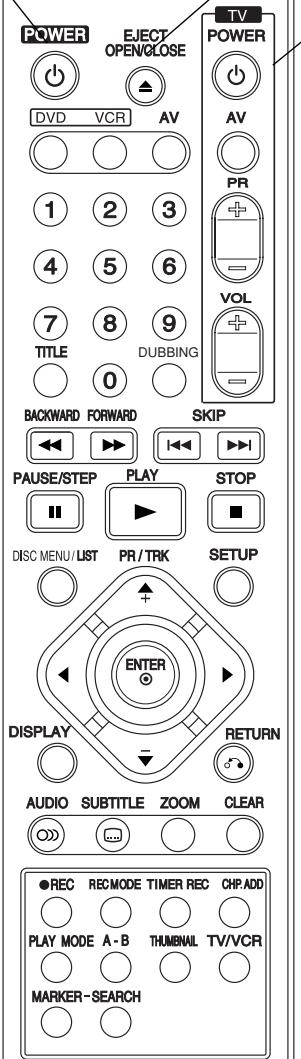
- Ouvre ou ferme le tiroir à disques.
- Éjecte la cassette du magnétoscope.
Boutons de commande téléviseur
(Voir page 62)
POWER: ce bouton allume et éteint le
televiseur.
AV: Sélectionne la source TV.
PR + / - : Sélectionne la chaîne télévisée.
VOL + / - : Règle le volume du téléviseur.
BACKWARD / FORWARD (↓/↑)
DVD: Recherche vers l'arrière ou vers
I'avant
- Magnétoscope : Rembobine la bande
en mode ARRET, pour une recherche
rapide d'image en arrêté et
Avancer la bande en mode ARBET.
recherche d'image en avance rapide.
SKIPI/
Va au chapitre ou piste suivante.
Reviens au début du présent chapitre ou
piste ou va au chapitre ou piste
précedente.
PAUSE/STEP (II)
Arrête temporairement la lecture ou l'enregistrement.
registrement, appuyez à plusieurs
reprises sur ce bouton pour une lecture
image pa

(PLAY)
Fait démarrer la lecture.
STOP
Arrête la lecture ou l'enregistrement.
DISC MENU/List
Cette touche permet d'accéder aux
menus du disque DVD, Liste Titre ou

gauche/droite/haut/bas
Sélectionne une option du menu.
PR/TRK(+/-)
- Ces boutons servent à rechercher en utilisant les canaux mémorisés.
- Pour régler l'alignement.
- Pour contrôler la vibration verticale pendant l'arrêt sur image.
ENTER
- Accepte la sélection du menu.
- Affiche de l'information pendant que l'on regarde une émission télévisée.
SETUP
Active ou désactive le menu Réglage.
DISPLAY
Active l'affichage à l'écran.
RETURN (
- Désactive le menu.
- Affiche le menu d'un CD vidéo à PBC.
PLAY MODE
Pour activer la fonction mode de lecture
(Repeat, Random).
A-B
Répétez la séquence.
THUMBMAIL
Sélectionne une image vignette pour le
titre ou chapitre actuel en vue de son utilisation
initialisation dans le menu Original et Play
TV/VCR
Pour voir les chaînes sélectionnées par
le syntoniseur du graveur ou par le
syntoniseur au téléviseur.

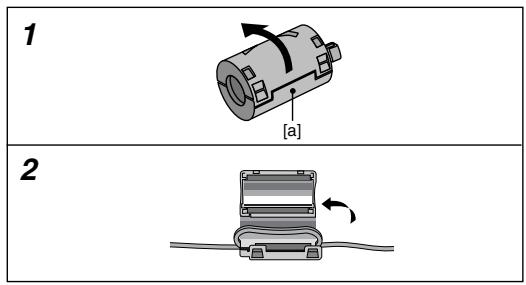
Tore de ferrite :
Assurez-vous d'attacher le tore de ferrite au cordon d'alimentation (pour le raccorder à l'appareil).
Le tore de ferrite peut réduire les bruits.
1 Poussez la vis d'obturation [a] du tore de ferrite pour ouvrir. 2 Enroulez deux fois le cordon d'alimentation sur le tore de ferrite. 3 Fermez le tore de ferrite jusqu'à ce que vous entendiez un déclic.

Ne touchez pas les broches intermédiaires des prises du panneau arrêté. Une décharge d'électrostatique peut provoquer un dommage permanent à l'unité.

Conseil
- En fonction de votre téléviseur et des autres équipements que vous VOULEZ raccorder, il y a plusieurs manières de brancher le graveur. Utilisez seulement l'une des connexions décrites ci-après.
- Si besoin, veuillez vous référer aux manuels de votre téléviseur, magnétoscope, système stéréophonique ou autres appareils pour faire les connexions.

- Assurez-vous que le graveur est branché directement au téléviseur. Syntonisez le téléviseur sur le canal sortie vidéo correct.
- Ne raccordez pas la prise sortie audio du graveur à la prise entrée phono (platine enregistrement) de votre système audio.
- Ne branchez pas votre graveur via votre magnétoscope. L'image du VDPourrait être dénaturée par le système de protection contre la copie.
Connexion à l'antenne
Enlevez la fiche du cable de l'antenne de votre téléviseur et insérez-la dans la prise femelle dans l'arrière du graveur. Branchez l'une des extrémités du cable de l'antenne sur la prise femelle TV du graveur et l'autre extrémité sur la prise femelle antenne de votre téléviseur.
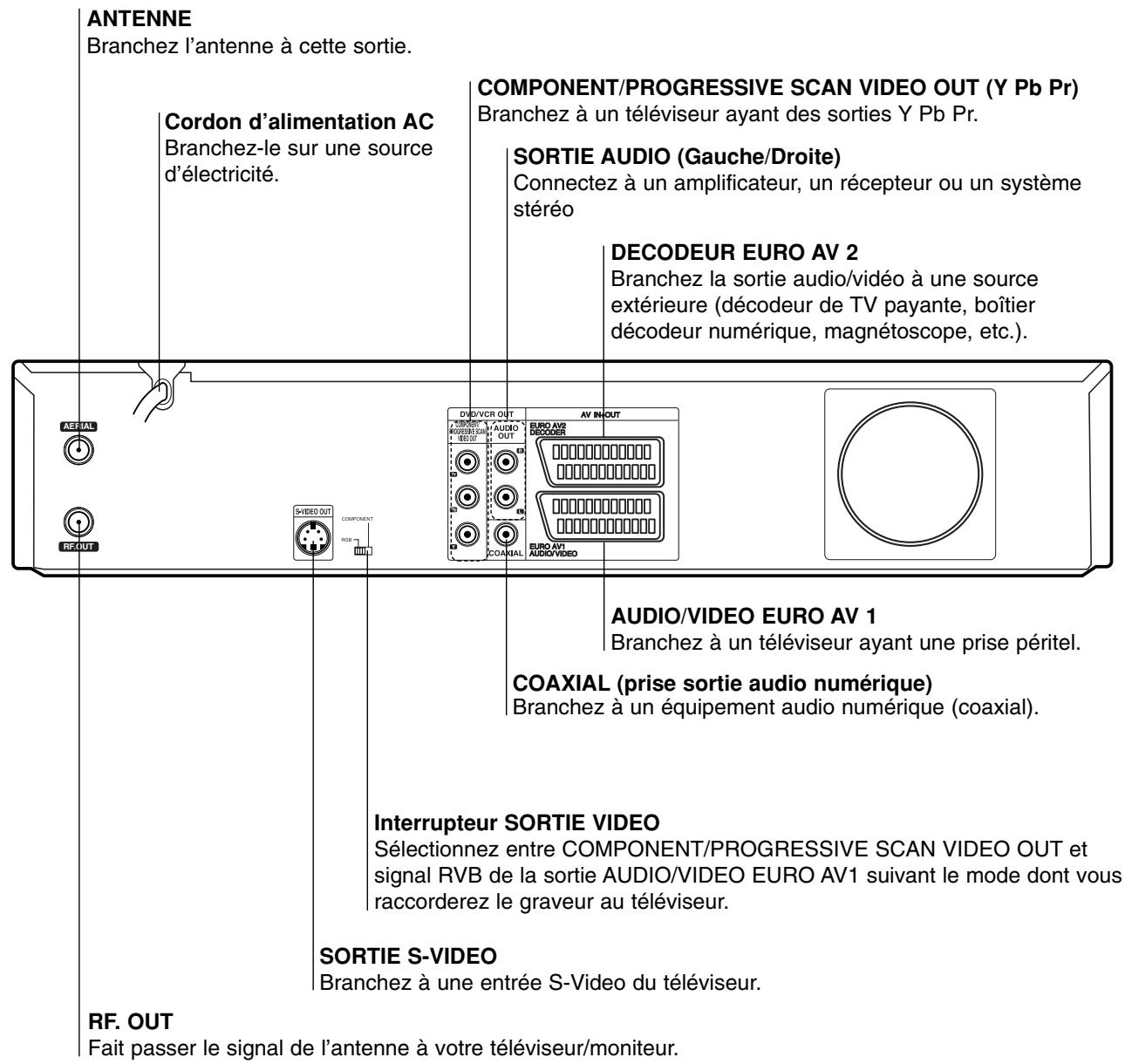
Raccordez la prise RF OUT du graveur à la prise entrée antenne du téléviseur à l'aide du câble coaxial 75-ohm fourni (R). La prise RF OUT fera passer le signal par la prise antenne.
Arrière du graveur
Connexions à votre téléviseur
- Faites l'une des connexions suivantes, en fonction des capacités de votre équipement existant.
- Lorsque vous utilisez des prises COMPONENT/ PROGRESSIVE SCAN VIDEO OUT, réglez l'interrupteur VIDEO OUTPUT sur la position COMPONENT. Lorsque vous utilisez une prise SCART, réglez l'interrupteur VIDEO OUTPUT sur la position RGB.
Connexion peritel
Raccordez la prise péritel EURO AV1 AUDIO/VIDEO du graveur aux prises d’entrée correspondantes de votre télévisieur à l’aide du câble péritel (T).
Connexion s-video
Raccordez la prise S-VIDEO OUT du graveur à la prise entrée S-Video du téléviseur à l'aide du câble S-Video (S).
Connexion composant vidéo
Raccordez les prises COMPONENT/ PROGRESSIVE SCAN VIDEO OUT du graveur de DVD aux prises d'entrée correspondantes du téléviseur à l'aide du cable Y Pb Pr (C).
Balayage progressif
Si votre téléviseur est un téléviseur à haute définition ou "digital ready", vous pourrez profiter de la sortie à balayage progressif du graveur afin d'obtenir la plus haute résolution vidéo possible. Si votre téléviseur n'accepte pas le format balayage progressif, l'image apparaitra brouillée si vous essayez d'utiliser la fonction balayage progressif de cette unité.
Raccordez les prises COMPONENT/ PROGRESSIVE SCAN VIDEO OUT du graveur de DVD aux prises d'entrée correspondantes du téléviseur à l'aide du cable Y Pb Pr (C).

Remarques
- Réglez le Progressif sur "On" dans le menu de démarrage du signal progressif, voir page 23.
- Pour régler le balayage Progressif sur la position "Off", enlevez tout disque de l'unité et fermez le plateau à disques. Puis appuyez sur le bouton ARRET (STOP) et maintenez-le enfoncé pendant cinq secondes avant de le libérer.
- Le scan progressif ne fonctionne pas avec les branchements vidéo analogiques ou branchement S-VIDEO.
Connexion audio (gauge/droite)
Raccordez les prises AUDIO OUT gauche et droite du graveur de DVD aux prises d’entrée audio gauche et droite du téléviseur à l’aide des câbles audio (A). Ne raccordez pas la prise AUDIO OUT du graveur à la prise entrée phono (platine enregistrement) de votre système audio.
Arrière du téléviseur Arrière du graveur
Raccordement à une boîte de jonction câble ou à un équipement de réception satellite
Si vous avez un équipement de réception satellite ou câble avec un décodeur incorporé, raccordez-le au graveur et à votre téléviseur tel qu'il est montré dans cette page. Si vous utilisez, par contre, un boîtier du décodeur détaché pour la réception câble/satellite de votre téléviseur, réglez-le suivant les instructions qui se trouvent à droite. Si vous utilisez le réglage montré dans cette page, vous pourrez:
- Enregistrer la chaîne désirée en la sélectionnant dans le symphoniseur cable/satellite.
1 Raccordez les câbles RF tel qu’il est montré. Cela vous permet de regarder et d’enregistrer les chaînes de télévision. 2 Utilisez le cable SCART pour raccorder le connecteur EURO AV1 AUDIO/VIDEO au connecteur SCART AV de votre téléviseur. Cela vous permet de visionner le contenu des disques. 3 Utilisez le cable SCART pour raccorder le connecteur EURO AV2 DECODER au connecteur SCART AV de votre boîte de jonction satellite/câble. Cela vous permet d’enregistrer les chaînes de télévision embrouillées.
Ce graveur a une fonction 'loop through' (fonctionnement en boucle). Cette fonction vous permet d'enregistrer une émission télévisée à l'aide du syntoniseur de télévision intégré de ce graveur, pendant que vous regardez une chaîne par câble ou par satellite. Pressez TV/VCR pour sélectionner le mode TV pendant l'enregistrement. Le témoin TV apparaît.

Attention:
Ne raccordez pas ce graveur à travers votre magnétoscope, équipement de réception satellite ou boîte de jonction câble. Raccordez toujours chaque composante directement à votre téléviseur ou récepteur AV.
Prise de paroi Aerial/ Câble du téléviseur Partie arrière du graveur
Raccordement à un boîtier du décodeur externe
Si vous avez un boîtier du décodeur externe, spécialement consacré à cette fonction, pour votre système de télévision par câble ou par satellite, utilisez le réglage spécifique dans cette page.
1 Raccordez le cable depuis la sortie aerial/cable du téléviseur jusqu'à l'entrée aerial de votre symphoniseur cable/satellite. 2 Utilisez un cable SCART pour raccorder votre décodeur à votre symphoniseur cable/satellite. Lisez le mode d'emploi de votre boîtier du décodeur pour obtenir des instructions plus détaillées. 3 Utilisez un cable SCART pour raccorder le connecteur EURO AV2 DECODER au connecteur SCART AV de votre boîte de jonction satellite/câble. 4 Utilisez le cable SCART pour raccorder le connecteur EURO AV1 AUDIO/VIDEO au connecteur SCART AV de votre téléviseur.
Attention:
- Ne raccordez pas votre boîtier du décodeur directement à ce graveur.
- L'information provenant du décodeur (par exemple, de l'information concernant les services de télévision payante), ne peut pas être vue que lorsque le graveur est off (en état d'attente).
- Pour que l'enregistrement programmé fonctionne correctement dans ce graveur, la boîte de jonction satellite/câble doit aussi être en marche pendant l'enregistrement.
Partie arrière du graveur
Connexion à un amplificateur équipé de deux canaux numériques stéréophoniques ou dolby pro logic ii/pro logic
Raccordez les prises AUDIO OUT gauche et droite du graveur aux prises entrée audio gauche et droite de votre amplificateur, récepteur ou système stéréophonique, à l'aide des câbles audio (A).
Connexion à un amplificateur équipé de deux canaux numériques stéréophoniques (MIC) ou à un récepteur audio/video équipé d'un décodeur multicanal (dolby digital™, MPEG 2, ou DTS)

Raccordez l’une des prises DIGITAL AUDIO OUT du graveur (COAXIAL X) à la prise correspondante de votre amplificateur. Utilisez un câble audio numérique optionnel (coaxial X).

Voudevrezactiverla sortie numérique dugraveur. (Voir"AUDIO"àla page24).

Son multicanal numérique
Une connexion multicanal numérique fournit la(meilleure) qualité de son. Pour cela, vous avez besoin d'un récepteur Audio/Video multicanal supportant un ou plusieurs des formats audio supportés par votre graveur (MPEG 2, Dolby Digital et DTS). Vérifier le manuel de votre récepteur ainsi que les logos sur la façade de votre récepteur.

Précaution:
En raison du contrat de licence DTS, la sortie numérique sera en mode sortie numérique DTS quand le flux audio DTS soit sélectionné.

Remarques
- Si le format audio de la sortie numérique ne correspond pas aux capacités de votre récepteur, le récepteur produit un son fort et dénaturé ou il ne produit aucun son.
- Le son surround numérique par six canaux via connexion numérique ne sera possible que si votre récepteur est équipé d'un décodeur multicanal numérique.
- Pour voir le format audio du DVD actuel sur l'affichage à l'écran, appuyez sur AUDIO.
- Le graveur n'effectue pas le décodage interne (2 canaux) d'une piste audio DTS. Pour profiter du surround multicanal DTS, vous devez connecter le graveur à un récepteur compatible DTS via l'une des sorties audio numériques du graveur.
Arrière du graveur Amplificateur (Récepteur)
(A/v) au graveur
Branchez les prises d'entrée (AV3) du graveur de DVD aux prises sortie audio/video de votre composant accessoire, à l'aide des câbles audio/video.
Remarque
Si vous employez la prise S-VIDEO IN du panneau frontal, la prise VIDEO IN du panneau frontal ne sera pas disponible.
Panneau des prises du composant accessoire (magnétoscope, caméscope, etc.) Façade du graveur
Connexion à un caméscope numérique
À l'aide de la prise DV IN du panneau frontal, il est possible de raccorder un caméoscope numérique DV ou une platine vidéo ou un graveur de DVD-R/RW et de transférer numérique des cassettes DV ou des disques DVD-R/RW à DVD-R/RW.
Utilisez un câble DV (pas fourni) pour connecter la prise entrée/sortie DV de votre caméoscope DV / platine vidéo à la prise DV IN du panneau frontal de ce graveur.
Remarque
Cette prise est destinée seulement à la connexion d'équipement DV. Elle n'est pas compatible avec les synthétiseurs satellite numériques ou les platines vidéo D-VHS.
Caméscope numérique DV Façade du graveur
Réglage initial
Dans cette barre de menus, il y a plusieurs manières de personnaliser les sélections fournies. La plupart des menus comportent trois niveaux de réglage des options, mais certains nécessitent une plus grande profondeur pour la variété de sélections. Si vous appuyez sur SETUP, seulement le premier et le deuxième niveau de la barre de menus s'afficheront à l'écran du téléviseur. Pour que le troisième niveau puisse être affiché, appuyez sur. Pour naviguer sur les niveaux des menus, le “ ” qui se trouve sur le côté droit de l'étiquette de menus vous aidera à aller vers le niveau suivant.
Pour entrer et sortir du menu:
Appuyez sur SETUP pour entrer dans le menu. En appuyant une seconde fois sur SETUP, vous serez rentré à l'écran initial.
Pour aller au niveau suivant:
Appuyez sur la touche sur la télécommande.
Pour rentrer au niveau précédent:
Appuyez sur la touche sur la télécommande.
Fonctionnement général
1 Appuyez sur SETUP.
Le menu Réglage s'affiche.

Utilisez / pour sélectionner l'option désirée.

Une fois l'option désirée sélectionnée, appuyez sur / pour vous déplacer vers le deuxième niveau.

Utilisez / pour sélectionner la seconde option désirée.

Appuyez sur pour vous déplacer vers le troisième niveau.

Utilisez △ / ▽ pour sélectionner le réglage désiré, puis appuyez sur ENTER pour confirmer votre sélection.
Certaines options nécessitent des pas supplémentaires.

Appuyez sur SETUP pour sortir du menu Réglage.
Autoprogrammation
Cegraveur deDVDestéquipéd'unsynthétiseurde fréquencescapablederecevoir jusqu'à99chaines télévisées.
Préparation:
- Branchez le graveur au type d'antenne désiré, comme indiqué au chapitre Connexion à l'antenne, à la page 15.
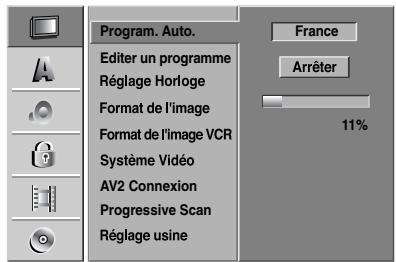
Appuyez sur SETUP.
Le menu Réglage s'affiche.

Utilisé △ / ▽ pour sélectionner l'option GÉNÉRAL.

Une fois l'option GÉNÉRAL sélectionnée, appuyez sur / pour vous déplacer vers le deuxième niveau.

Utilisez / pour sélectionner l'option "Program. Auto".

Appuyez sur pour vous déplacer vers le troisième niveau.
L'option pays est remarquée.

Appuyez sur △ / ▽ pour sélectionner un pays, puis appuyez sur.
L'icône "Commencer" est remarquée.

Appuyez sur ENTER pour démarrer la recherche des chaînes.
Le symponiseur tourne automatiquement sur toutes les chaînes disponibles dans la région et les place dans la mémoire du symponiseur.
Édition programme
Vous pouvez éditer la chaîne manuellement (ajouter, effacer, nom, déplacer, etc.).
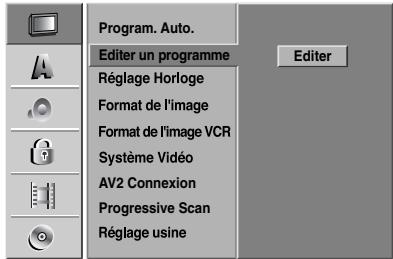
1 Appuyez sur SETUP.
Le menu Réglage s'affiche.
Utilisez △ / ▽ pour sélectionner l'option GÉNÉRAL.
Une fois l'option GÉNÉRAL sélectionnée, appuyez sur pour vous déplacer vers le deuxième niveau.
4 Utilisez / pour sélectionner l'option Program Edit, puis appuyez sur pour vous déplacer vers le troisième niveau.
L'icône "Editor" est remarquée.
5 Appuyez sur ENTER.
Le menu liste de programmes apparait.
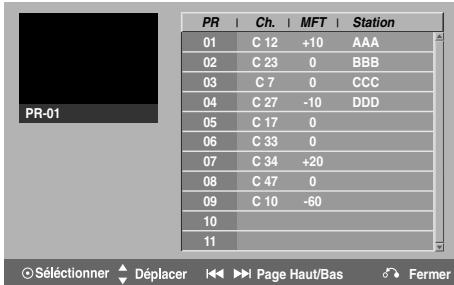
6 Appuyez sur △ / ▽ pour sélectionner un numéro de PR, puis appuyez sur ENTER.
Les options de la liste de programmes apparaissent au côté gauche de l'affichage du menu.
7 Utilisez / pour sélectionner l'option, appuyez sur ENTER pour confirmer.
| Editor un programme |
| Renommer la Station |
| Déplacer |
| Supprimer |
| Décoder Marche/Arrêt |
| NICAM Auto/Off |
Éditer un programme : Éditez le programme sélectionné.
Renommer la Station: Éditer le nom de la station.
Déplacer: Déplace l'emplacement du programme dans la liste programme.
Supprimer: Efface le programme de la liste programme.
Décoder Marché/Arrêt: cette fonction permet d'allumer ou d'éteindre le décodeur pour le programme.
NICAM Auto/Off: celui-ci règle la fonction NICAM pour le programme Auto ou Off (automatique ou éteint)
8 Pressez RETURN (♂) à plusieurs reprises pour quitter le menu liste de programmes.
Édition programme
Vous pouvez effectuer une recherche pour sélectionner et stocker manuellement les chaînes télévisées.
- Utilisez / pour selectionner un programme du menu liste de programmes, puis pressez ENTER. Les options du menu liste de programmes apparentaisent sur le cote gauche du menu liste de programmes.
- Utilisez / pour sélectionner l'option "Program Edit" parmi les options Édition Programme, puis appuyez sur ENTER.
Le menu Program Edit apparait.
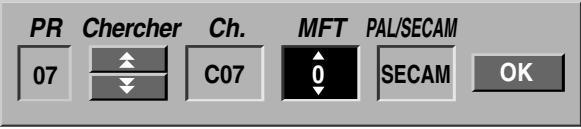
- Lisez les indications en bas pour utiliser le menu Program Edit.
/ (gauche/droite): Déplace le curseur vers la colonne précédente ou suivante.
/ (haut/bas): Change le réglage dans la position actuelle du curseur.
PR: Indique le numéro de programme (affichage seulement)
Chercher: Cherche une station de façon automatique. Utilisez / pour sélectionner l'option Seek, puis pressez /. La recherche s'arrête lorsque legraveur DVD symphonise une station.
Ch.: Change le numéro de chaîne à établir. Utilisez / pour sélectionner l'option Ch. et pressez /.
MFT: Change la fréquence pour une syntonisation fine. Utilisez / pour sélectionner l'option MFT et pressez /.
PAL/SECAM: Change le système de signalisation de télévision (PAL ou SECAM). Utilisez / pour sélectionner l'option PAL/SECAM puis appuyez sur /.
- Choisissez OK et pressez ENTER pour confirmer le réglage et revenez au menu liste de programmes.
Renommer une station
Vous pouvez nommer les stations de façon indépendante. Les noms peuvent avoir jusqu'à 5 caractères.
- Utilisez / pour sélectionner un programme du menu liste de programmes, puis pressez ENTER. Les options du menu liste de programmes apparaissent sur le côté gauche du menu liste de programmes.
- Utilisez / pour sélectionner l'option 'Renommer la Station' parmi les options du menu liste de programmes, puis pressez ENTER. Le menu Keyboard apparait.
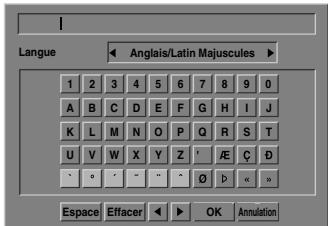
- Introduisez un nom pour la station. Utilisez ▲▼▲▶ pour sélectionner un caractère, puis pressez ENTER pour confirmer votre sélection.
- Englais/Latin Majuscules: Change le clavier en gros caractères.
- Anglais/Latin Minuscules: Change le clavier en petits caractères.
- Symboles: Change le clavier en caractères symboliques.
- Espace: Introduit un espace dans la position du curseur. Effacer: Efface le caractère précédent à la position du curseur.
- : Déplace le curseur à gauche ou à droite.
- OK: Sélectionnez-le pour finir. Annulation: Sélectionnez-le pour quitter le menu.
- Choisissez l'icone 'OK' et pressez ENTER pour établir le nom et revenir au menu liste de programmes.
Classement manuel des chaînes télévisées
Vous pouvez classer la position du programme dans le menu liste de programmes.
- Utilisez / pour sélectionner un programme dans le menu liste de programmes, puis pressez ENTER. Les options du menu liste de programmes apparaissent sur le côté gauche du menu liste de programmes.
- Utilisez / pour sélectionner l'option 'Déplacer' parmi les options du menu liste de programmes, puis pressez ENTER.
- Utilisez / pour sélectionner la position désirée et pressez ENTER pour la garder.
Effacement d'un programme
Vous pouvez supprimer un programme du menu liste de programmes.
- Utilisez / pour sélectionner un programme du menu liste de programmes, et pressez ENTER. Les options du menu liste de programmes apparaissent sur le côté gauche du menu liste de programmes.
- Utilisez / pour sélectionner l'option 'Effacer' parmi les options du menu liste de programmes, puis pressez ENTER. Le programme est supprimé.
Réglage du décodeur on/off
- Utilisez / pour sélectionner le programme que vous pouvez relier à la fonction décodeur du menu liste de programmes, puis pressez ENTER. Les options du menu liste de programmes apparaissent sur le côté gauche du menu liste de programmes.
- Utilisez / pour sélectionner l'option 'Decoder Marche/Arrêt' parmi les options du menu liste de programmes, puis pressez ENTER. Si vous sélectionnez On, 'Decoder' apparait sur le menu écran.
Réglage du NICAM auto/off
Ce graveur est capable de capter des transmissions de son Hi-Fi en stéréo NICAM. Pourtant, si une distorsion du son a lieu, due à la réception faible, vous pouvez CHOISIR Off.
- Utilisez / pour sélectionner un programme du menu liste de programmes, puis pressez ENTER. Les options du menu liste de programmes apparaissent sur le côté gauche du menu liste de programmes.
- Utilisez / pour sélectionner l'option 'NICAM Auto/Off' parmi les options du menu liste de programmes, puis pressez ENTER. Si vous sélectionnez Auto, 'NICAM' apparaît sur le menu écran.
Autoréglage heure
Une fois la recherche automatique des chaînes complétée, l'heure et la date actuelles sont, elles aussi, automatiquement réglées. Si l'heure affichée au graveur de DVD n'est pas correcte, vous devrez la régler manuellement.
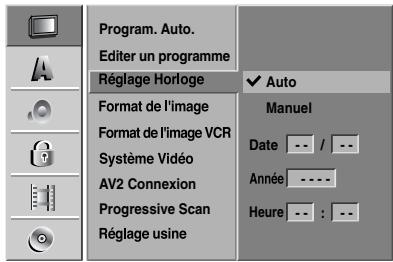
1 Appuyez sur SETUP. Le menu Réglage s'affiche. 2 Utilisez / pour sélectionner l'option GÉNÉRAL. 3 Une fois l'option GÉNÉRAL sélectionnée, appuyez sur pour vous déplacer vers le deuxième niveau. 4 Utilisez / pour sélectionner l'option Réglage Pendule. 5 Appuyez sur pour vous déplacer vers le troisième niveau. Utilisez / pour sélectionner l'option Auto, puis appuyez sur ENTER. 7 Appuyez sur SETUP pour sortir du menu Réglage. N Remarque
Dans certains cas, la station télévisée n'envoie pas d'information sur la date/heure ou envoie des informations incorrectes et l'enregistreur montre une heure incorrecte.
Si cela arrive, nous vous recommandons de régler manuellement l'heure.
Réglage manuel de l'heure
1 Suivez les pas 1-5 comme indiqué plus haut (Réglage Autoréglage Heure). 2 Utilisez / pour sélectionner l'option Manuel, puis appuyez sur ENTER.
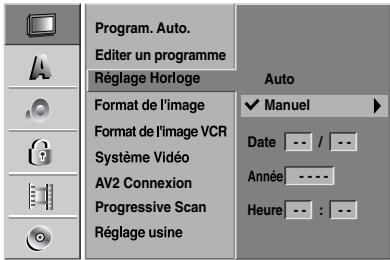
3 Introduisez l'information nécessaire concernant la date et l'heure.
< / > (gauche/droite): Déplace le curseur à la colonne précédente ou suivante. ↑ / ↓ (haut/bas): Change le réglage à la position actuelle du curseur.
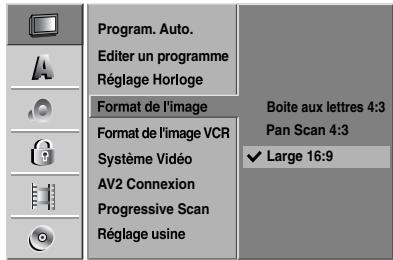
Format téléviseur
Pour enregistrer avec succès dans ce format, le type correct de signal doit être diffusé par la station TV.
Vous pouvez avoir besoin:
4/3e : Sélectionnez ce mode si une TV standard 4:3 est raccordée
Affiche des images théatrales avec des barres qui masquent au-dessus et en dessous de l'image.
Plein Écran: Sélectionnez-le quand un téléviseur conventionnel est branché. Le matériel vidéo formé en style Pan & Scan est lu dans ce style (Les côtes de l'image sont coupées).
16/9e (large) : Sélectionnez ce mode si une TV 16:9 est raccordée.
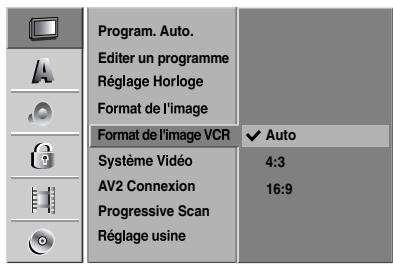
Vous pouvez avoir besoin :
AUTO: Lit automatiquement les programmes au Format Large comme les programmes Normaux et au Format Large.
4:3 : Uniquement pour dire des émissions au Format Large (16:9).
16:9 : Uniquement pour dire des émissions au Format Normal (4:3).
Avant la mise en marche (suite)
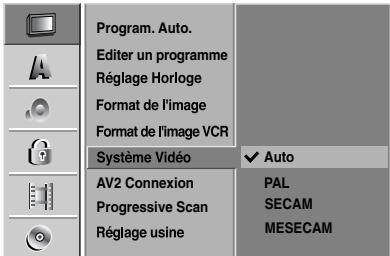
Votre magnétoscope est équipé d'un système standard à trois couleurs PAL, MESECAM, et SECAM-L. Pendant la lecture, votre magnétoscope détecte automatiquement le système de couleur. En cas de problèmes, sélectionnez manuellement le système de couleur.
Raccordement AV2
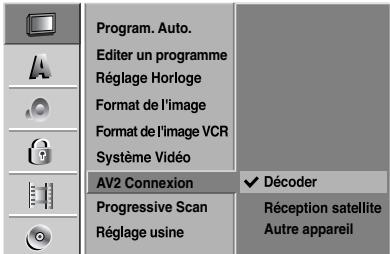
Vous pouvez relier un décodeur, un récepteur satellite ou tout autre dispositif à la prise EURO AV2 sur la partie arrière de l'appareil.
Scan progressif
Le Scan Video Progressif fournit des images d'une qualité optimale avec un vacillement minimal de l'image. Si vous utilisez les prises de sortie composante vidéo/balayage progressif (COMPONENT VIDEO OUT/ PROGRESSIVE SCAN), mais que l'unité est reliée à un téléviseur standard (analogue), régalez le balayage progressif sur la position Désactivé (OFF). Si vous utilisez les prises jack des périphériques vidéo pour brancher un téléviseur ou un moniteur compatible avec le signal de scan progressif, régalez le scan progressif sur On.
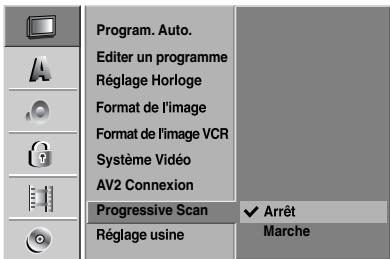
La fonction de Balayage Progressif ne peut pas être réglée lorsque le sélection de sortie vidéo (video output) est réglé sur la position RGB.
Attention
Lorsque le réglage de la sortie de scan progressif est entré, l'image ne peut être visionnée que sur un téléviseur ou un moniteur compatible. Si vous régalez le scan progressif sur On par erreur, vous devez réinitialiser l'appareil.
1) Enlevez tout disque de l'unité et fermez le plateau à disques. 2) Puis appuyez sur le bouton ARRET (STOP) et maintenez-le enfoncé pendant cinq secondes avant de le libérer. La prise de sortie vidéo sera rétablie à l'état initial, et une image sera visible encore une fois sur une TV ou un écran ou moniteur analogue.
Réglage initialiser
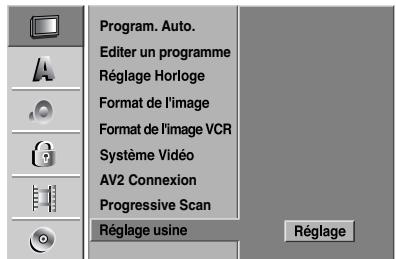
Si vous en avez besoin, vous pouvez rétablir tous les réglages du graveur établis en usine. Sélectionnez l'icône Réglage, puis appuyez sur ENTER.
Certaines options ne peuvent pas être rétablies.
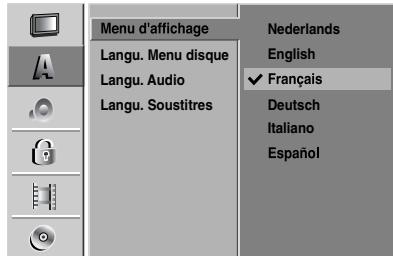
Sélectionne une langue pour l'affichage à l'écran du menu Réglage.
Disque menu
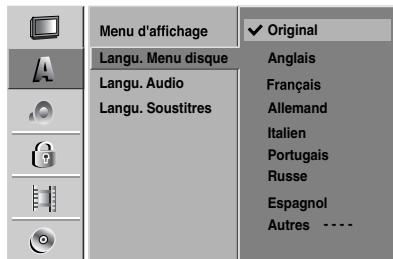
Sélectionne une langue pour le Menu, Audio et Sous-titre du disque.
- La langue originale du disque est sélectionnée.
- Autres: Pour sélectionner une autre langue, entrez le code à quatre chiffres correspondant (voir liste page 60) au moyen des touches numériques. Si vous vous trompez de code, appuyez sur.
Audio
Chaque disque DVD comporte une variété d'options sortie audio. Réglez la Sortie Audio du graveur suivant le type de système audio que vous utilisez.
Dolby digital
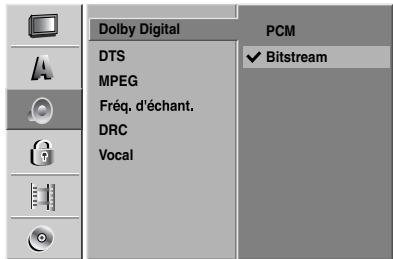
PCM (MIC): Sélectionnez cette option lorsque le graveur est raccordé à un amplificateur stéréophonique numérique à deux canaux. Les sorties audio numériques du graveur de DVD sont en format MIC 2ch lorsque vous lisez un disque vidéo DVD enregistré par un système d'enregistrement Dolby Digital.
Bits : Sélectionnez "Bits" si vous raccordez la prise DIGITAL OUT du graveur de DVD à un décodeur Dolby Digital (ou à un amplificateur ou à un autre équipement ayant un décodeur Dolby Digital).
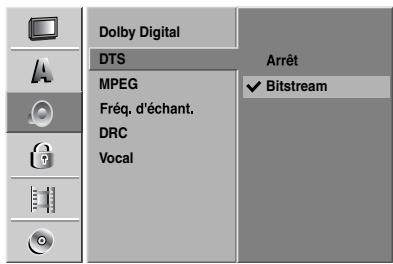
Arrêt: Si vous sélectionnez Arrêt, le signal DTS ne sortira pas par la prise DIGITAL OUT.
Bits: Sélectionnez "Bits" si vous raccordez la prise DIGITAL OUT du graveur de DVD à un décodeur DTS (ou à un amplificateur ou à un autre équipement ayant un décodeur DTS).
PCM (MIC): Sélectionnez cette option lorsque le graveur est raccordé à un amplificateur stéréophonique numérique à deux canaux. Les sorties audio numériques du graveur sont en format MIC 2c lorsque vous lisez un disque vidéo DVD enregistré par un système d'enregistrement MPEG2.
Bits : Sélectionnez "Bits" si vous raccordez la prise DIGITAL OUT du graveur à un décodeur MPEG (ou à un amplificateur ou à un autre équipement ayant un décodeur MPEG).
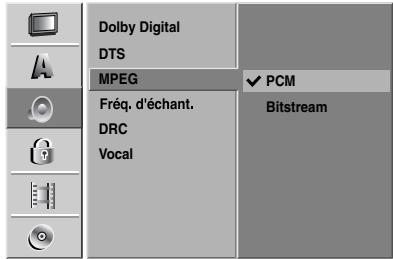
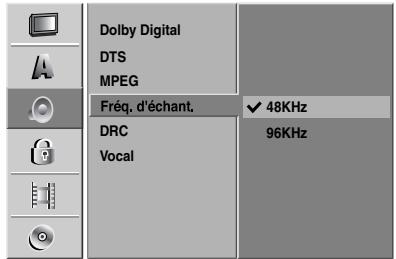
Frég. échantillon
Si vous récepteur ou amplificateur n'est PAS capable de manipuler des signaux 96 kHz, Sélectionnez 48 kHz. Une fois le choix fait, cette unité convertira tout signal 96 kHz en 48 kHz, votre système pourra alors le décoder. Si vous récepteur ou amplificateur est capable de manipuler des signaux 96 kHz, Sélectionnez 96 kHz. Une fois le choix fait, cette unité fera passer chaque type de signal sans aucun traitement supplémentaire.
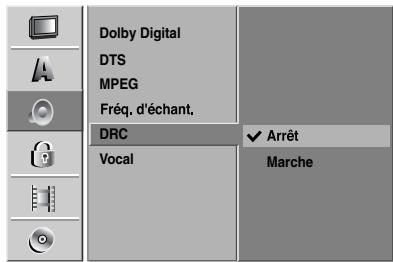
Contrôle de la dynamique
Avec le format DVD, vous pouvez entendre la piste audio du programme dans la présentation la plus précise et réaliste possible, grâce à la technologie audio numérique. Cependant, vous pourriez désirer comprimer la dynamique de la sortie audio (la différence entre les sons les plus forts et les plus faibles). Dans ce cas-là, vous pouvez entendre un film au plus bas volume sans perdre la clarté du son. Réglez le Contrôle de la Dynamique sur la position Marche pour obtenir cet effet.
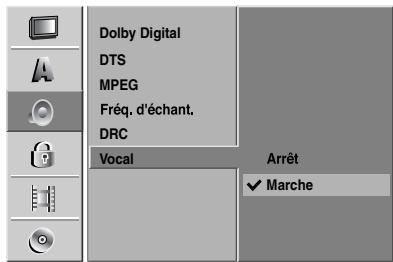
Vocal
Réglez Vocal sur la position Marche seulement lors de la lecture d'un DVD karaoke multicanal. Les canaux karaoke sur le disque mélangent en son stéréo reproduction normal.
Réglage mot de passe
Pour avoir accès aux fonctions Niv. contrôle parental, Mot de passe et Code postal, vous devez saisir un code de sécurité de 4 chiffres.
1 Appuyez sur SETUP. Le menu Réglage s'affiche. 2 Utilisez / pour sélectionner l'option BLOQUER. 3 Une fois l'option BLOQUER sélectionnée, appuyez sur pour vous déplacer vers le deuxième niveau. 4 Utilisez / pour sélectionner l'option Mot de passage. 5 Appuyez sur pour vous déplacer vers le troisième niveau. 6 Si vous n'avez pas encore introduit un code d'accès:
À l'aide des boutons numérotés, saisissez un code d'accès à 4 chiffres afin de créer un code de sécurité personnel à 4 chiffres ; saisissez le code d'accès à 4 chiffres encore une fois pour vérification.
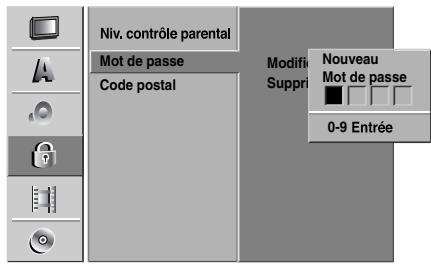
Si vous avez déjà saisi un code d'accès : vous pouvez modifier ou effacer le code d'accès. Utilisez les boutons / pour sélectionner "Changer" ou "Supprimer", puis appuyez sur ENTER.
Chang , puis saisissez deux fois un nouveau code d'accès à 4 chiffres.
Supprimer: À l'aide des boutons numérotés, saisissez un code d'accès à 4 chiffres pour confirmer le code de sécurité personnel à 4 chiffres.
Conseil
Si vous vous trompez, appuyez à plusieurs reprises sur pour effacer un à un les numéros du code d'accès, puis corrigez-le.
Si vous oubliez votre code à 4 chiffres
Si vous oubliez votre mot de passe, pour effacer le mot de passe actuel, suivez la procédure ci-dessous:
- Appuyez sur SETUP pour afficher le menu Réglage.
- Utilisez les boutons numérotés pour entrer le code à 6 chiffres "210499".
- Sélectionnez "OK" puis appuyez sur ENTER. Le mot de passe à 4 chiffres est effacé. Introduisez un nouveau code comme montré à gauche.
Niveau
Les films en DVD peuvent comprendre des scènes pas convenables pour enfants. Par conséquent, les disques peuvent avoir de l'information de Contrôle d'Accès s'appliquant à l'ensemble du disque ou à certaines scènes du disque. Ces scènes sont classifiées du Niveau 1 au 8, et alternatively, des scènes plus convenables sont disponibles pour sélection sur certains disques. Les classifications dépendent du pays. Le dispositif de Contrôle d'Accès vous permet de prévenir la lecture de certains disques par vos enfants ou de réaliser la lecture de certains disques avec des scènes alternatives.
1 Suivez les pas 1-3 comme montré plus haut à gauche (Réglage mot de passe). 2 Utilisez / pour sélectionner l'option Niv. contrôle parental. 3 Appuyez sur pour vous déplacer vers le troisième niveau.
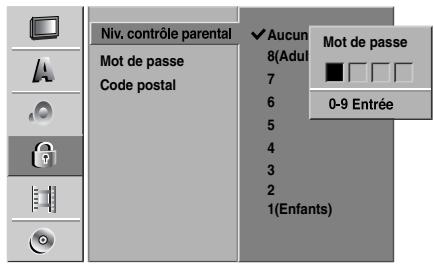
4 À l'aide des boutons numérotés, saisissez un code d'accès à 4 chiffres pour confirmer le code de sécurité personnel à 4 chiffres. 5 Sélectionnez une classification de 1 à 8 à l'aide des boutons /. Un (1) a le plus haut niveau de restriction de lecture. Huit (8) a le dernier niveau de restriction de lecture.
Pas de limite: Si vous sélectionnez Pas de limite, le Contrôle d'Accès n'est pas activé. Le disque sera lu dans sa totalité.
Niveau 1 à 8: Certains disques contiennent des scènes pas convenables pour enfants. Si vous régalez une classification pour le graveur, toutes les scènes du disque ayant la même classification ou une classification plus basse seront lues. Les scènes classifiées à un niveau plus haut ne seront pas lues à moins qu’une scène alternative soit disponible sur le disque. L’alternative doit avoir la même classification ou une classification plus basse. Si une scène alternative non convenable est trouvée, la lecture s’arrête. Vous devez entrer le mot de passe à 4 chiffres ou changer le niveau de classification afin de lire le disque.
Appuyez sur ENTER pour confirmer votre sélection de classification, puis appuyez sur SETUP pour sortir du menu.
Code postal
Introduisez le code d'un pays/région dont les standards ont été utilisés pour classifier le disque DVD vidéo, en vous référant à la liste (Voir “Liste des Code postal”, page 61.).
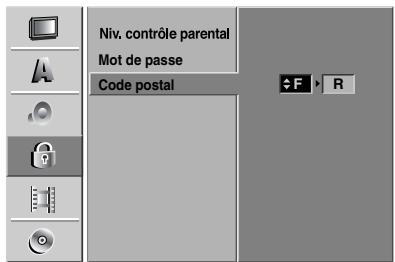
1 Appuyez sur SETUP. Le menu Réglage s'affiche. 2 Utilisez / pour selectionner l'option BLOQUER. 3 Une fois l'option BOQUER sélectionnée, appuyez sur pour vous déplacer vers le deuxième niveau. Utilisez / pour selectionner l'option Code postal. 5 Appuyez sur pour vous déplacer vers le troisième niveau. 6 Si vous n'avez pas encore introduit un code d'accès:
à l'aide des boutons numérotés, saisissez un code d'accès à 4 chiffres afin de créer un code de sécurité personnel à 4 chiffres ; saisissez le code d'accès à 4 chiffres encore une fois pour vérification.
Si vous avez déjà saisi un code d'accès:
à l'aide des boutons numérotés, saisissez un code d'accès à 4 chiffres pour confirmer le code de sécurité personnel à 4 chiffres.
Conseil
Si vous vous trompez, appuyez à plusieurs reprises sur pour effacer un à un les numéros du code d'accès, puis corrigez-le.
7 Sélectionner le premier caractère à l'aide des boutons ▲ / ▼. Déplacez le curseur à l'aide des boutons ▲ / ▼ et sélectionnez le deuxième caractère à l'aide des boutons △ / ∇. 9 Appuyez sur ENTER pour confirmer votre Code postal, puis appuyez sur SETUP pour partager du menu.
Mode enreg disc
Vous pouvez régler la qualité d'image d'un enregistrement : XP (Haute qualité), SP (Qualité standard), LP (Faible qualité), EP (Qualité améliorée).
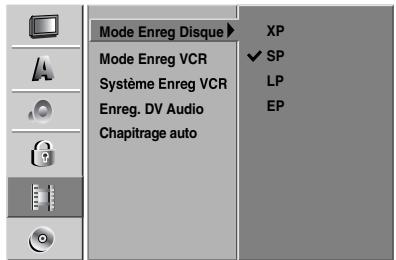
1 Appuyez sur SETUP. Le menu Réglage s'affiche. 2 Utilisez / pour sélectionner l'option ENREGISTRER. 3 Une fois l'option ENREGISTRER sélectionnée, appuyez sur pour vous déplacer vers le deuxième niveau. 4 Utilisez / pour sélectionner l'option Mode Enreg Disque. 5 Appuyez sur pour vous déplacer au troisième niveau. 6 Utilisez / pour sélectionner le mode d'enregistrement désiré (XP, SP, LP ou EP). 7 Appuyez sur ENTER pour confirmer votre sélection, puis appuyez sur SETUP pour sortir du menu.
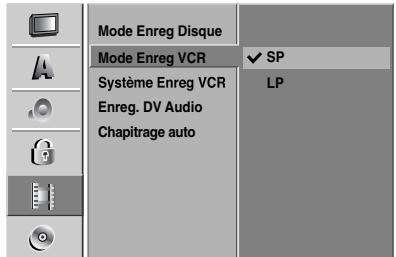
Mode enreg VCR
Vous pouvez régler la qualité d'image pour enregistrement sur le magnétoscope : SP (vitesse standard), LP (longue durée).
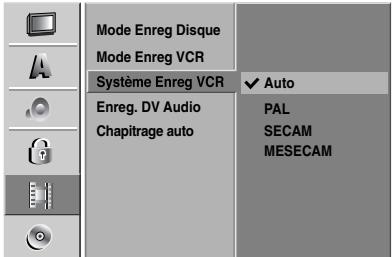
Magnétoscope
Votre magnétoscope utilise le système de couleur bi-standard PAL, MESECAM et SECAM-L. Pendant l'enregistrement, l'appareil devrait sélectionner automatiquement le système de couleur correspondant.
Toutefois, si cela n'arrive pas, vous serez obligé de le faire manuellement.
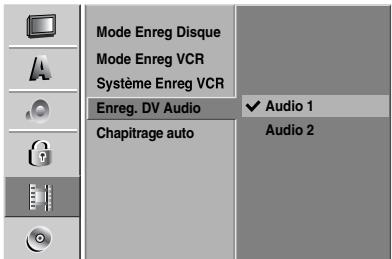
Audio enregistrement DV
Vous devez régler cela si vous avez un caméscope qui utilise son à 32kHz/12 bits raccordé à la prise DV IN du panneau frontal.
Certains caméscopes numériques ont deux pistes stéréophoniques pour l'audio. L'une enregistre au moment de l'enregistrement, l'autre est destinée au son surdoublé après enregistrement.
Avec réglage en Audio 1, le son qui a été enregistré est utilisé.
Avec réglage en Audio 2, le son surdoublé est utilisé.
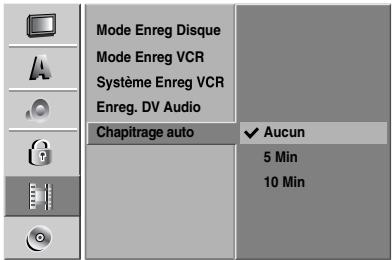
Auto chapitre
Lors de l'enregistrement, les marqueurs de chapitre sont placés suivant des réglages spécifiques. Vous pouvez changer l'intervalle à 5 minutes ou 10 minutes. Si vous sélectionnez Ne pas utiliser, vous désactiverez le chapitre automatique, et le marquage se fera pour l'ensemble de l'enregistrement sans repérage de séparations.
Formatage du disque
Si vous insérez un disque complètement blanc, le graveur l'initialisera.
DVD-R: Le graveur initialisera le disque en mode Vidéo. Le mode d'enregistrement sera toujours le mode Vidéo.
DVD-RW: Adressez-vous au pas 7.
DVD+R: Le menu "Formatage du disque" s'affichera. Sélectionnez "OK" et appuyez sur ENTER.
DVD+RW: Le graveur initialisera le disque en mode DVD+RW.
Vous pouvez également formater le disque à partir du menu Configuration, comme décrit ci-dessous.
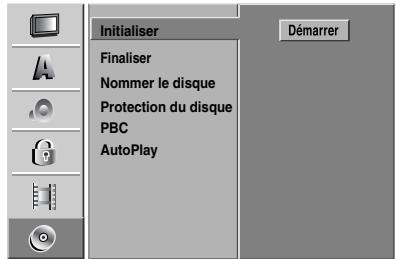
Appuyez sur SETUP.
Le menu Réglage s'affiche.
Utilisez △ / ▽ pour sélectionner l'option DISQUE.
3 Une fois l'option DISQUE sélectionnée, appuyez sur pour vous déplacer vers le deuxième niveau.
4 Utilisez / pour sélectionner l'option Initialiser.
5 Appuyez sur pour vous déplacer vers le troisième niveau.
L'icône Commencer est remarquée.
Appuyez sur ENTER.
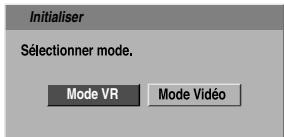
Le menu Initialiser s'affiche.
Pour les DVD-RW, utilisez / pour sélectionner le mode de formatage du disque désiré (Mode VR ou Mode Video) et appuyez sur ENTER.
Pour les DVD+RW, adressez-vous au pas 8.
Utilisez / pour sélectionner "OK" et appuyez sur ENTER.
Le formatage du disque tarde quelques instants.
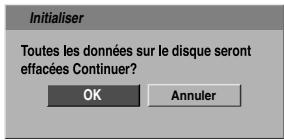
Precaution
Si vous changez le format du disque, tout ce qui est enregistré sur le disque sera effacé.
Finaliser
La finalisation "fixe" les enregistrements à leur place et le disque peut alors être lu sur un lecteur de DVD normal ou sur un ordinateur équipé avec un lecteur de DVD approprié.
La finalisation d'un disque en mode Video crée un menu à afficher pour naviguer sur le disque. On peut avoir accès à ce menu en appuyant sur DISC MENU/List ou TITLE.

- Lors de l'enregistrement sur DVD-R, DVD-RW, et DVD+R, une fois l'enregistrement du disque finalisé, vous ne pourrez pas éditer ni enregistrer ce disque, sauf dans le cas des DVD+RW.
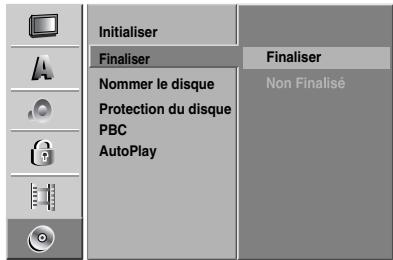
1 Suivez les pas 1-3 comme indiqué à la page 27 (Initialiser). 2 Utilisez / pour sélectionner l'option Finaliser. 3 Appuyez sur pour vous déplacer vers le troisième niveau.
L'option Finaliser est remarquée.
Appuyez sur ENTER.
Le menu Finaliser s'affiche.
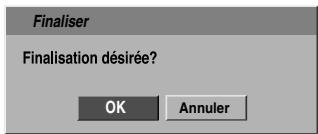
5 Sélectionnez OK, puis appuyez sur ENTER. Le graveur commence à finaliser le disque.
Le temps de finalisation dépend du type de disque, de la quantité d'espace enregistré sur le disque et de la quantité de titres du disque. La finalisation d'un disque enregistré peut prendre 8 minutes ou plus.

Conseil
Si vous insérez un DVD-RW ou un DVD+RW qui a déjà été finalisé, vous pouvez le 'définaliser' si vous sélectionnez Non Finaliser du menu Finaliser. Après cela, vous pourrez éditer et réenregistrer ce disque.
Disque label
Utilisez cela pour introduire un nom pour le disque. Ce nom s'affiche quand vous insérez le disque et quand vous lisez l'information du disque à l'écran.
- Le nom du disque peut compter jusqu'à 32 caractères.
- Pour les disques formatés sur un graveur différent, vous ne verrez qu'un nombre limite de caractères.
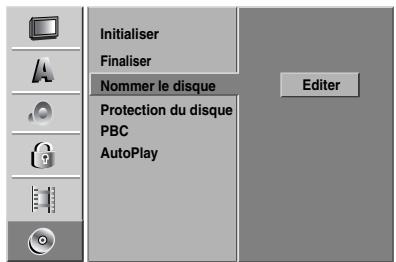
1 Suivez les pas 1-3 comme indiqué pour Initialiser à la page 27. 2 Utilisez / pour sélectionner l'option Nommer le disque. 3 Appuyez sur pour vous déplacer vers le troisième niveau. L'icône Édition est remarquée.
4 Appuyez sur ENTER. Le menu Clavier s'affiche.
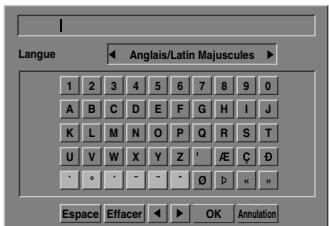
5 Introduisez un nom pour le disque. Utilisez ▲▼◀▶ pour sélectionner un caractère, puis appuyez sur ENTER pour confirmer votre sélection. Lisez le pas 3 à la page 21 (Renommer une station).

Les boutons de la télécommande utilisés pour introduire un nom
(PLAY): Introduit un espace dans la position du curseur. II (PAUSE/STEP): Efface le caractère postérieur à la position du curseur. (Stop), CLEAR: Efface le caractère précédent à la position du curseur.
/ : Déplace le curseur à gauche ou à droite. Numéros (0~9) : Introduit le caractère du morceau correspondant dans la colonne sélectionnée.
DISC MENU/LIST, DISPLAY: Change le type du clavier (Anglais/Latin Majuscules, Anglais/Latin Minuscules, Symboles)

Choisissez OK puis appuyez sur ENTER pour fixer le nom et revenir au menu Réglage.

Appuyez sur SETUP pour sortir du menu.
Protection du disque
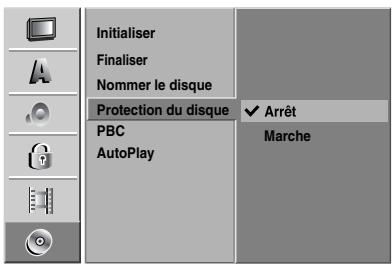
Lorsque vous enregistrez sur un disque DVD+RW / +R ou sur un disque DVD-RW formaté en mode VR, sélectionnez ON pour prévenir des enregistrements, des éditions ou des effacements involontaires du disque inséré. Si vous avez besoin de débloquer le disque pour réaliser des éditions, sélectionnez Arrêt.
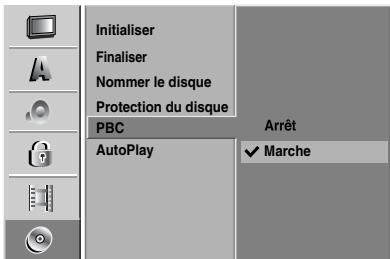
Le réglage du PBC peut être changé. Réglez la Commande Manuelle de Lecture (PBC) sur la position Marche ou Arrêt.
- Marche: Les CD vidéo avec PBC sont lus suivant la PBC.
- Arrêt: Les CD vidéo avec PBC sont lus de la même manière que les CD audio.
Lecture automatique
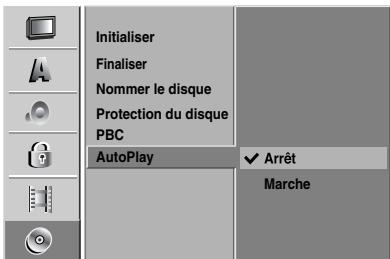
Vous pouvez régler le graveur de manière à ce que la lecture d'un disque DVD démarre automatiquement au moment où le DVD est inséré.
Si le mode Lecture automatique est activé, ce graveur recherche le titre dont le temps de lecture est le plus long, puis lira automatiquement ce titre.
Activé (ON): La fonction lecture automatique est activée.
Désactivé (OFF): La fonction lecture automatique n'est pas activée.
Remarque
La fonction Lecture automatique pourrait ne pas fonctionner avec certains DVD.
Explication générale sur l'affichage à l'écran
Ce manuel vous donne des instructions de base pour faire fonctionner le graveur. Certains disques DVD nécessitent des opérations spécifiques ou vous permettent seulement un nombre limité d'opérations pendant la lecture. Quand cela arrive, le symbole s'affiche à l'écran du téléviseur, indiquant que l'opération n'est pas permise par le graveur ou n'est pas disponible sur le disque.
Affichage d'information sur l'écran
Vous pouvez afficher à l'écran divers renseignements concernant le disque ou la cassette insérés.
Appuyez sur DISPLAY à plusieurs reprises pour afficher/changer l'information affichée à l'écran. Pour enlever l'affichage à l'écran, appuyez sur DISPLAY ou RETURN(♂) à plusieurs reprises jusqu'à ce que l'affichage disparaisse. Voir les descriptions aux pages suivantes pour une explication en détail de l'affichage pendant la lecture.
- Certains disques peuvent ne pas fournir toutes les fonctions de l'affichage à l'écran, exemple montré aux pages suivantes. Si vous n'appuyez sur aucun bouton pendant 7 secondes, l'affichage à l'écran disparaît.
Icônes zone feed-back temporaire
Reprend la lecture à partir de ce point
Action interdite ou pas disponible
Affichage d'information en même temps qu'on regarde la TV
Pendant que vous regardez la TV, appuyez sur DISPLAY pour afficher/enlever l'information affichée à l'écran.
p. ex. ; lorsque un disque DVD-RW en mode VR est inséré.
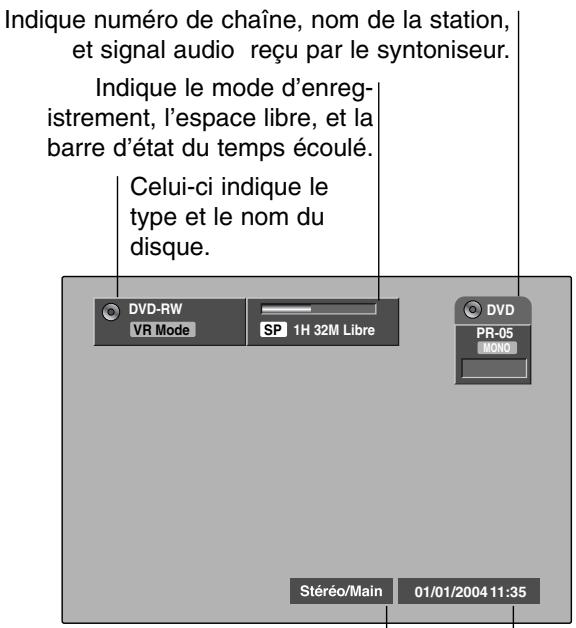
Indique la sortie du signal audio. Indique la date et l'heure actuelles.
Sélection d'une autre chaîne de télévision
S'il n'y a peu de disque ou une cassette en cours de lecture, vous pouvez sélectionner une autre chaîne de télévision en utilisant les boutons numérotés ou PR/TRK ( / ) dans la télécommande, ou bien les boutons PROG. ( / ) dans le panneau avant.
Sélection d'un autre canal audio sur le téléviseur
Certaines émissions de télévision sont diffusées avec une option audio bilingue (BIL). Vous pouvez modifier l'audio de votre téléviseur à l'aide du bouton AUDIO.
Appuyez sur AUDIO à plusieurs reprises pour changer les options audio du téléviseur comme le montre le schéma ci-dessous :
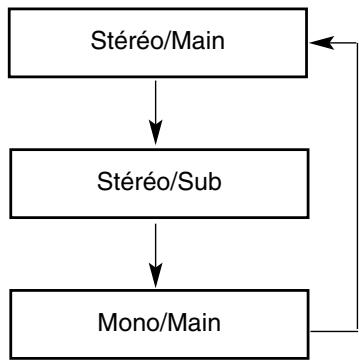
Le canal audio actuel est affiché à l'écran.
- Pour plus de détails, référez-vous à l'étape 4 de la page 42.
- Si la qualité sonore est pauvre lorsqu'el'unité est réglée sur Stéréo, vous pouvez normalement l'améliorer en modifiant le réglage sur Mono.
- Lorsque vous sélectionnez une source d'entrée externe, le canal audio ne peut être réglé que sur Stéréo.
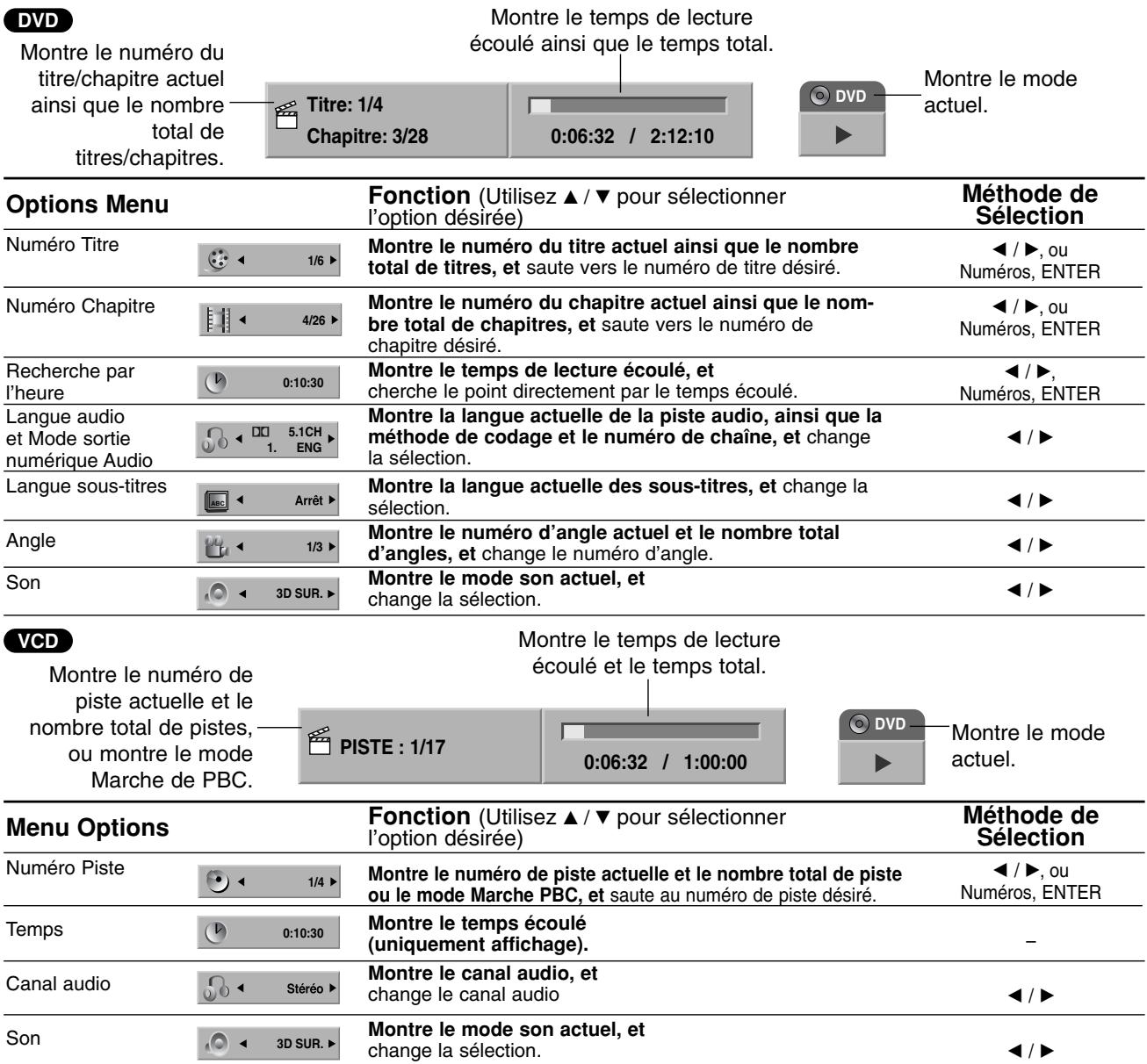
Affichage d'information sur l'écran (suite)

| Options Menu | Fonction (Utilissez ▲ / ▼ pour sélectionner l'options désirée) | Méthode de Sélection | |
| Numéro Titre | 1/6 | Montre le nombre du titre actuel ainsi que le nombre total de titres, et saute vers le nombre de titre désré. | / / , ou Numéro, ENTER |
| Numéro Chapitre | 4/26 | Montre le nombre du chapitre actuel ainsi que le nombre total de chapitres, et saute vers le nombre de chapitre désré. | / / , ou Numéro, ENTER |
| Recherche par l'heure | 0:10:30 | Montre le temps de lecture écoulé, et recherche le point directement par le temps écoulé. | / / , Numéro, ENTER |
| Mode soit numérique Audio | D D DUAL M+S | Montre la méthode de codage et le nombre de chaîne, et change la sélection. | / / |
| Son | 3D SUR. | Montre le mode son actuel, et change la sélection. | / / |

| Options Menu | Fonction (Utilisez ▲ / ▼ pour sélectionner l'options désirée) | Méthode de Sélection | |
| Numéro Titre | 1/6 | Montre le nombre du titre actuel ainsi que le nombre total de titres, et saute vers le nombre de titre désré. | / / ▲, ou Numéros, ENTER |
| Numéro Chapitre | 4/26 | Montre le nombre du chapitre actuel ainsi que le nombre total de chapités, et saute vers le nombre de chapitre désré. | / / ▲, ou Numéros, ENTER |
| Recherche par l'heure | 0:10:30 | Montre le temps de lecture écoulé, et recherche le point directement par le temps écoulé. | / / ▲, Numéros, ENTER |
| Mode soit numérique Audio | 1. L+R | Montre la méthode de codage et le nombre de chaine, et change la sélection. | / / ▲ |
| Son | 3D SUR. | Montre le mode son actuel, et change la sélection. | / / ▲ |
Affiche la vitesse de lecture, la barre de progression de la lecture et le temps de lecture écoulé.
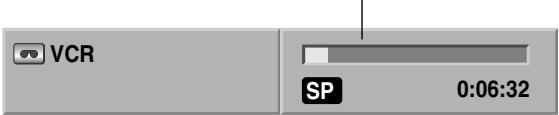
| Options Menu | Fonction (Utilisez ▲ / ▼ pour sélectionner l'options désirée) | Méthode de Sélection | |
| Temps | 0:00:20 | Montre le temps écoulé (uniquement affichage). | - |
| Canal audio | HIFI | Montre le canal audio, et change le canal audio | / ▲ |
Réglage lecture
- Avant d'utiliser la télécommande, appuyez sur le bouton DVD pour sélectionner le dispositif à utiliser.
- Allumez le téléviseur et sélectionnez la source de sortie vidéo raccordée au graveur.
- Système audio: Allumez le système audio et sélectionnez la source de sortie raccordée au graveur.
1 Appuyez sur OPEN/CLOSE (△) pour ouvrir le tiroir à disques. 2 Insérez le disque choses dans le tiroir à disques, la face lecture vers le haut. 3 Appuyez sur OPEN/CLOSE (△) pour fermer le tiroir à disques.
READING s'affiche à l'écran d'affichage, et la lecture démarre automatiquement. Si la lecture ne démarre pas, appuyez sur (PLAY).
Dans certains cas, le menu du disque pourrait s'afficher à la place.
Si un écran de menu est affiché
L'écran de menu peut être d'abord affiché après avoir inséré un DVD ou un CD vidéo contenant un menu.
Utilisez les boutons pour sélectionner le titre/chapitre que vous voulez regarder, puis appuyez sur ENTER pour démarrer la lecture.
Appuyez sur TITLE ou DISC MENU/LIST pour revenir à l'écran menu.
- Utilisez les boutons numérotés pour sélectionner la piste que vous pouvez regarder. Appuyez sur RETURN (♂) pour revenir à l'écran menu.
- Le réglage du menu et les procédures de fonctionnement exactes pour l'utilisation du menu peuvent différer en fonction du disque. Suivez les instructions de chaque écran menu. Vous pouvez aussi régler la PBC sur la position Arrêt sous le menu Réglage. Voir page 29.
- Si le Contrôle d'Accès est activé et que le disque n'est pas dans les sélections de la Classification (pas autorisé), vous devez entrer le code à 4 chiffres et/ou autoriser le disque (voir "Rate Film" à la page 25).
- Les DVD peuvent avoir un Code régional. Votre graveur ne sera pas capable de lire des disques ayant un code régional différent de celui de votre graveur. Le code régional de ce graveur est 2 (deux).
Caractéristiques générales
Sauf établi autrement, toutes les opérations décrites demandent l'utilisation de la télécommande. Certaines caractéristiques peuvent aussi être disponibles au menu Réglage.
Déplacement vers un autre TITRE


Lorsqu'un disque a plus d'un titre, vous pouvez vous déplacer vers un autre titre comme suit:
- Appuyez sur DISPLAY puis utilisez / pour sélectionner l'icône du titre. Puis, appuyez sur le bouton numéroté approprié (0-9) ou sur / pour sélectionner le numéro de titre.
Déplacement vers un autre chapitre/


Lorsqu'un disque a plus d'un chapitre/piste, vous pouvez vous déplacer vers un autre chapitre/piste comme suit:
- Appuyez sur SKIP (1) brièvement pendant la lecture pour sélectionner le prochain chapitre/piste ou pour revenir au début du présent chapitre/piste.
- Appuyez sur SKIP (1) deux fois brièvement pour revenir au chapitre/piste précédent.
- Pour aller directement à un chapitre/piste pendant la lecture, appuyez sur DISPLAY. Puis, utilisez / pour sélectionner l'icone du chapitre (ou, pour un CD Video, sélectionnez l'icone de la piste). Puis, introduisez le numéro de chapitre/piste à l'aide des boutons numérotés (0-9) ou appuyez sur /.
Recherche

1 Appuyez sur BACKWARD («) ou FORWARD(») pendant la lecture. Le graveur passera au mode RECHERCHE. 2 Appuyez sur BACKWARD (▲) ou FORWARD(▲) pour sélectionner la vitesse requise: (Lecture en arrêté), ▲, ▲, ▲, ▲, ▲, ▲, ▲, ▲, ▲, ▲ (arrêté) ou ▲, ▲, ▲, ▲, ▲, ▲, ▲, ▲ (avance).
Avec un CD Video, la vitesse de la Recherche change: (arrière) ou ▲▲, ▲▲ (avance).
3 Pour sortie du mode RECHERCHE, appuyez sur (PLAY).
Arrêt sur image et lecture image par image

1 Appuyez sur PAUSE/STEP (II) pendant la lecture. Le graveur passera maintenant en mode PAUSE. 2 Vous pouvez faire avancer ou marcher en arrière l'image en mode lecture image par image en appuyant sur / à plusieurs reprises alors que le graveur est en mode PAUSE. 3 Pour sortir du mode PAUSE, appuyez sur (PLAY).
Remarque
La lecture image par image en arrêt n'est pas disponible pour les CD Video.
Vous pouvez faire une avance image par image en appuyant à plusieurs reprises sur PAUSE/STEP (I) sur la télécommande.
Ralenti
DVD Video VR +RW + VCD
1 Appuyez sur PAUSE/STEP (II) pendant la lecture. Le graveur passera Maintenant en mode PAUSE. 2 Appuyez sur BACKWARD (▲) ou FORWARD(▲▶) pendant que le graveur est en mode PAUSE. Le graveur de DVD passera en mode RALENTI. 3 Utilisez le BACKWARD (▲) ou FORWARD(▶) pour sélectionner la vitesse requise: ↓1/16, ↓1/8, ↓1/4, ou ↓1/2 (arrière), ou ↓1/16, ↓1/8, ↓1/4, ou ↓1/2 (avance).
Avec un CD Video, la vitesse Ralenti change: 1/8, 1/4 ou 1/2 (avance).
4 Pour sortir du mode Ralenti, appuyez sur (PLAY).
Remarque
La lecture au ralenti en arrêt n'est pas possible pour les CD Video.
Modes de lecture DVD video +RW
+R Karaoke DVD VCD VR
Au cours de la lecture du disque, appuyez à plusieurs reprises sur PLAY MODE pour sélectionner le mode de lecture :
DVD, DVD-RW (Videod), DVD+RW, et DVD+R : REPEAT CHAPTER, REPEAT TITLE, REPEAT OFF
En appuyant sur SKIP▶ pendant la lecture aléatoire, l'unité sélectionne un autre titre (piste) et reprend la lecture aléatoire.
- Pour un CD vidéo à commande manuelle de lecture (PBC), vous devez régler la commande de lecture sur la position désactivée dans le menu configuration. Voir page 29.
- Le mode de lecture peut varier en fonction du contenu enregistré.
Répéter a-b

DVD Video VR +RW +R VCD
Pour répéter une série dans un titre:
1 Appuyez sur A-B au point de départ que vous avez choisi. L'icône Répéter et 'REPEAT A-' s'affiche à l'écran du téléviseur. 2 Appuyez sur A-B encore une fois au point d'arrêt que vous avez besoin. L'icône de Répéter et 'REPEAT A-B' apparaisent sur l'écran du téléviseur, et la série de répétition démarre. 3 Pour annuler la série, appuyez sur A-B à plusieurs reprises pour sélectionner REPEAT OFF(Arrêt).
Recherche par l'heure
DVD Video VR +RW +R
La fonction Recherche par l'heure vous permet de démarrer la lecture à l'heure sur le disque.
1 Appuyez sur DISPLAY deux fois pendant la lecture. L'affichage à l'écran s'affiche sur l'écran du téléviseur. La boîte Recherche par l'heure montre le temps de lecture écoulé du disque actuel. 2 Dans les 7 secondes, utilisez / pour sélectionner l'icône Recherche par l'heure sur l'affichage à l'écran. Le message "0:00:00" s'affiche à la boîte Recherche par l'heure. 3 Dans les 7 secondes, utilisez les boutons numérotés pour introduire le temps de démarrage requis. Introduisez les heures, minutes et secondes de gauche à droite dans la boîte.
Vous ne pouvez pas entrer une heure pas valide. Si vous Introduisez des numeros incorrects, appuyez sur / pour déplacer le curseur trait ( ) vers le numero incorruct. Puis Introduisez les numeros corrects.
Dans les 7 secondes, appuyez sur ENTER pour confirmer l'heure de démar rage.
La lecture démarre à partir de l'heure sélectionnée sur le disque.
Zoom
DVD Video VR +RW
Chaque pression sur le bouton ZOOM modifie l'écran du téléviseur suivant cette séquence.
1 Pressez ZOOM en cours de lecture pour activer la fonction Zoom.
Appuyez sur Zoom encore une fois au point d'arrêt que vous avez choisi.
x1 dimension → x2 dimension → x4 dimension → x1 dimension (dimension normale)
2 Utilisez les boutons ▲▼ pour vous déplacer sur l'image focalisée. 3 Pour revenir à la lecture normale, pressez CLEAR ou pressez ZOOM à plusieurs reprises jusqu'à voir l'image normale.
N Remarque
Il est possible que la fonction zoom ne fonctionne pas dans certains DVD.
Recherche à repères

DVD Video VR +RW +R VCD
Vous pouvez démarrer la lecture depuis un point de repère. L'appareil peut mémoriser jusqu'à six points de repère.
Pour établir un point de repère, suivez les pas suivants.
1 Pendant la lecture du disque, pressez MARKER lorsque la lecture atteint le point de repère que vous pouvez memoriser. L'icone Marker apparaitra sur l'écran du téléviseur quelques instants. 2 Repetez le pas 1 afin d'établir jusqu'à six points de repère dans un disque.
Pour retrouver une scène repérée
1 Pendant la lecture du disque, pressez SEARCH. Le menu de Recherche à repères apparaît sur l'écran du téléviseur. 2 Utilisez les boutons pour sélectionner une scène repérée que vous voulez retrouver. 3 Pressez ENTER. La lecture démarrera depuis la scène repérée. 4 Pour enlever le menu de Recherche à repères, pressez RETURN (♂).
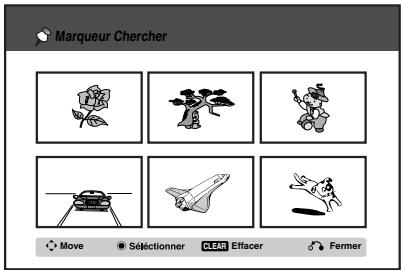
Pour enlever une scène repérée
1 Pressez SEARCH en cours de lecture ou en mode arrêt. Le menu de Recherche à repères apparaitra sur l'écran du téléviseur. 2 Utilisez les boutons ▲▼ pour sélectionner la scène repérée que vous pouoze effacer.
3 Pressez CLEAR. Le message "Effacer la partie sélectionnée? Continuer?" apparait. 4 Utilisez ▲▼ pour sélectionner "OK", puis pressez ENTER. 5 Repetez les pas 2-4 pour effacer d'autres scènes repérées. 6 Pour enlever le menu de Recherche à repères, pressez RETURN (♂).
Pour vérifier le contenu des DVD : menu
Les DVD peuvent avoir des menus vous permettant d'accéder à des prestations spéciales. Pour ouvrir le menu du disque, pressez DISC MENU/LIST. Puis, pressez le numéro de bouton approprié afin de sélectionner une option. Ou bien, utilisez les boutons ▲ ▲ ▲ pour remarquer votre sélection, puis pressez ENTER.
Menu titre DVD
1 Pressez TITLE. Si le titre en cours dispose d'un menu, le menu apparaîtra sur l'écran du téléviseur. Si ce n'est pas le cas, le menu du disque apparaitra. 2 Le menu peut contenir des options, telles que diverses prises de caméra, langage parlé et sous-titrage, ainsi que des chapitres pour le titre.
Menu disque DVD
1 Pressez DISC MENU/LIST. Le menu disque s'affiche. 2 Pour enlever le menu disque, pressez DISC MENU/LIST à nouveau.
Diverses prises de la caméra

Si le disque contient des scènes enregistrées dans diverses prises de caméra, vous pouvez désirer une prise de caméra différente en cours de lecture.
1 Appuyez deux fois sur la touche DISPLAY pendant la lecture. 2 Utilisez les touches ou pour sélectionner l'icône ANGLE. 3 Appuyez plusieurs fois sur les touches « ou » pour sélectionner l'angle de prise de vue désiré.
T Conseil
Le témoin ANGLE clignotera sur l'écran du téléviseur au cas des scènes enregistrées dans diverses prises afin d'indiquer qu'il est possible de changer de prise.
Changement de la piste audio

DVD
Pressez AUDIO, puis pressez / à plusieurs reprises en cours de lecture pour écouter un langage ou une piste audio différents, si cela est disponible.
Remarque
Certains disques acceptent deux systèmes de bandes sonores : le Dolby Digital et le DTS. Il n'y a pas de sortie audio analogue si le DTS est sélectionné. Pour écouter une piste audio DTS, branchez ce graveur à un décodeur DTS via une des sorties numériques. Voir page 17 pour obtenir des informations détaillées sur cette connexion.
Changement du canal audio
VCD Video VR+RW+R
Pour le CD vidéo, pressez AUDIO, puis pressez plusieurs reprises en cours de lecture afin de sélectionner un canal audio différent (STÉRÉO, GAUCHE ou DROIT). Avec les disques DVD-RW enregistrés en mode VR ayant à la fois un canal audio principal et un canal audio bilingue, vous pouvez sélectionner Main (G), Bilingual (D), ou une combinaison des deux (Main + Bilingual) en appuyant sur AUDIO.
3D surround

DVD Video VR +RW +R VCD
Cette unité est capable de reproduire un effet 3D Surround, lequel simule une lecture audio multicanal à partir de deux enceintes stéréo conventionnelles, au lieu des cinq ou plus enceintes normalement nécessaires pour obtenir une lecture audio multicanal à partir d'un système de cinéma domestique.
Appuyez deux fois sur DISPLAY puis utilisez les boutons / pour sélectionner l'icône Son. Ensuite, utilisez les boutons / pour sélectionner "3D SUR."
2 Pour supprimer l'effet 3D Surround, sélectionnez "NORMAL".
Sous-titrage
DVD
Pressez SUBTITLE, puis pressez / à plusieurs reprises en cours de lecture pour voir les différentes langues de sous-titrage.
Pour localiser des morceaux dans un disque VCD
Grâce à cette fonction, vous pouvez accéder directement à un point déterminé du CD vidéo. N'utilisez cette fonction que lorsque un CD vidéo est en cours de lecture. La lecture avance jusqu'au point spécifique.
1 Pressez SEARCH en cours de lecture.
La barre d'avancement apparait sur l'écran du téléviseur.

2 Utilisez / pour trouver une position de démarrage de la lecture. 3 Pressez ENTER pour confirmer la position sélectionnée. La lecture démarre à partir de la position sélectionnée.
Cette fonction ne s'active que lorsqu'il n'y a pas de repère mémorisé.
Mémorisation du dernier état
DVD
Ce graveur mémorise les sélections de l'usager pour le dernier disque lu. Ces sélections sont gardées dans la mémoire même si vous enlevez le disque de l'enregistreur ou si vous arrêtez le graveur. Si vous insérez un disque dont les sélections ont été mémorisées, la dernière position d'arrêt est automatiquement reprise.
- Les sélections sont gardées dans la mémoire pour être utilisées quand vous voudrez.
- Ce graveur ne mémorise pas les sélections des disques si vous arrêtez le graveur avant de commencer sa lecture.
Fichier mp3/wma CD MP3 WMA
Le graveur peut graver des CD audio. Le graveur de DVD peut aussi graver des enregistrements sous format MP3/WMA sur des disques CD-ROM, CD-R, CD-RW, DVD±R ou DVD±RW. Avant de reproduire des enregistrements MP3/WMA, lisez les remarques concernant les enregistrements MP3/WMA à la page 38.
1 Insérez un disque et fermez le plateau. Le menu AUDIO CD ou MP3/WMA CD s'affiche sur l'écran du téléviseur.
Menu AUDIO CD
Menu MP3/WMA
2 Utilisez △ / ▽ pour sélectionner une piste et appuyez sur (PLAY).
La lecture démarre.
Pendant la lecture, le temps de lecture écoulé de la piste en cours s'affichera sur l'écran d'affichage et sur le menu. La lecture s'arrête à la fin du disque.
- Si vous voulez voir quelle est la chaîne de télévision ou la source d'entrée vidéo, appuyez sur RETURN. Si vous voulez revenir au menu Musique, appuyez sur DISC MENU/LIST.
- Si vous voulez changer du menu List des pistes au menu Program List [Liste des programmes] et vice versa, appuyez sur DISC MENU/LIST.
- Dans le cas des CD ayant des contenus mélangés (pistes audio, fichiers MP3/WMA et fichiers JPEG), vous pouvez sélectionner un menu parmi les menus Musique-AUDIO CD, Musique-MP3/WMA CD et Photo CD en appuyant à chaque fois sur la touche TITLE en mode Stop.
- Si vous sélectionnez un fichier MP3 et que vous appuyez ensuite sur DISPLAY, l'information concernant le fichier est affichée. Appuyez encore une fois sur DISPLAY pour cacher l'information concernant le fichier. Si vous sélectionnez un dossier et que vous appuyez ensuite sur DISPLAY, le nombre de sous-dossiers et le nombre de fichiers MP3/WMA dans le dossier sont affichés.
- Si vous êtes dans une liste de fichiers et que vous voulez revenir sur la liste de dossiers, utilisez les boutons / pour mettre en surbrillance et appuyez sur ENTER pour revenir à la fenêtre menu précédente.
Pour arrêter la lecture à un moment donné, appuyez sur STOP (■) [ARRÊTER].
Options du menu musique
- Pour afficher les options de ce menu, sélectionnez une piste (ou dossier) du menu et appuyez sur ENTER.
- Utilisez △ / ▽ pour sélectionner une option et appuyez sur ENTER pour confirmer votre sélection.
Lecture
Ajout progr.
Aléatoire
Lecture : Démarre la lecture de la piste sélectionnée.
Ajout progr.: Ajoute une/des pistes au menu Program List. (page 39)
Aléatoire : Lit les pistes en ordre aléatoire.
Options du menu musique-cd MP3 WMA
Lorsque vous sélectionnez une piste.
Lecture
Ajout progr.
Aléatoire
Lecture : Démarre la lecture de la piste sélectionnée.
Ajout progr.: Ajoute une/des piste/s au menu Program List. (page 39)
Aléatoire : Lit les pistes en ordre aléatoire.
Lorsque vous sélectionnez un dossier.
Ouvrir
Ajout progr.
Ouvrir : Affiche les sous-dossiers et les fichiers MP3/WMA dans le dossier.
Ajout progr.: Ajoute toutes les pistes du dossier au menu Program List. (page 39)
Pause CD MP3 WMA
1 Pressez PAUSE/STEP (III) en cours de lecture. 2 Pour reprendre la lecture, pressez (PLAY) ou pressez PAUSE/STEP (II) à nouveau.
Changement de piste CD MP3 WMA
- En cours de lecture, pressez SKIP « ou « une fois pour aller vers la prochaine piste ou pour revenir au début de la piste en cours.
- Pressez SKIP ↓ deux fois pour revenir à la piste précédente.
- En cours de lecture d'un CD audio, si vous pouvez aller directement vers une piste donnée, introduisez le numéro de la piste à l'aide des touches numérotées (0-9).
Modes de lecture CD MP3 WMA
Au cours de la lecture du disque, appuyez à plusieurs reprises sur PLAY MODE pour selectionner le mode de lecture :
Le disque en mode arrêt, appuyez à plusieurs reprises sur PLAY MODE pour sélectionner le mode de lecture : CD, MP3, et WMA: RANDOM, (NORMAL)
Conseil
Si vous pressez SKIP▶ pendant la lecture aléatoire, l'unité sélectionnera une autre piste, puis reprendra la lecture aléatoire.
CD MP3 WMA
Appuyez sur AUDIO à plusieurs reprises afin de sélectionner un canal audio différent (stéréo, gauche ou droit).
Recherche CD
1 Pressez BACKWARD (▲) ou FORWARD(▶) en cours de lecture. Le graveur suivra alors le mode SEARCH. 2 Pressez BACKWARD (◀) ou FORWARD(▲) pour sélectionner la vitesse requise: ▶, ▶, ▶, ▶ (en arrêté) ou ▶, ▶, ▶ (en avant). La vitesse et le sens de recherche s'affichent sur l'écran du menu. 3 Pour quitter le mode SEARCH, pressez (PLAY).
Répetition a-b CD
Pour répéter une série d'une piste:
1 Pressez A-B au point de départ désiré. L'icone de répétition et 'A' apparaisent sur l'écran du menu. 2 Pressez A-B de nouveau au point d'arrêt désiré. L'icone de répétition et 'A - B' apparaisent sur l'écran du menu et la séquence répétée commence. 3 Pour quitter la séquence et revenir à la lecture normale, pressez A-B à nouveau. L'icône de répétition disparaît de l'écran du menu.
Remarques sur les enregistrements mp3/wma
- Un fichier MP3 est formé de fichiers sonores comprimés en utilisant le codage de couches audio à 3 fichiers. Nous appelons les fichiers qui ont l'extension“. mp3” des “fichiers MP3”.
- Le lecteur peut ne pas lire un fichier MP3 qui a une extension différente de “.mp3”.
- Un fichier WMA est une technologie de compression audio de Microsoft. WMA (Windows Media Audio) offre une compression double par rapport au format MP3.
La compatibilité des disques mp3/wma avec ce graveur a les contraintes suivantes :
- Le format physique CD-R doit être "ISO 9660" et "JOLIET".
- Si vous enregistrez des fichiers MP3/WMA à l'aide d'un logiciel incapable de créer un SYSTÉME DES FICHIERS, par exemple "Direct-CD", etc., il sera impossible de lire ces fichiers MP3/WMA. Nous vous conseillons d'utiliser "Easy-CD Creator", lequel crée un système des fichiers ISO9660 ou JOLIET.
- Le nombre total des fichiers et des dossiers dans le disque doit être inférieur à 999.
La gravure exige que les disques/enregistrements respectent certains standards techniques pour obtenir une qualité de lecture optimale. Les DVD pré-enregistrés sont automatiquement lus suivant ces standards. Il y a différents types de format de disques enregistrables (y compris les CD-R contenant des fichiers MP3/WMA) qui exigent certaines conditions préalables (voir au-dessus afin d'en assurer une lecture compatible.)
Il faut également remarquer que les clients doivent avoir une permission pour télécharger des fichiers MP3/WMA et de la musique au moyen d'Internet.
Notre société n'a pas le droit de donner une telle permission. Cette permission doit toujours être obtenue auprès du propriétaire des droits d'auteur.
Lecture programmée des CD audio et des mp3/wma
La fonction Program vous permet de stocker vos pistes préférées, continues dans un disque, dans la mémoire du graveur.
La fonction Program peut stocker 99 pistes (Audio CD) ou 256 pistes (MP3/WMA).
1 Insérez un CD Audio ou un disque MP3/WMA. Le menu Audio CD ou le menu MP3/WMA CD s'affichera. 2 Utilisez les boutons pour sélectionner une piste ou un dossier dans la liste, puis appuyez sur ENTER. Les options s'affichent à gauche de l'écran. 3 Utilisez les boutons pour mettre en surbrillance l'icône "Program Add", puis appuyez sur ENTER. La piste sélectionnée est ajoutée à la liste programmée. 4 Répétez les pas 2-3 pour ajouter d'autres pistes à la liste programmée.
Vous pouvez ajouter des pistes multiples dans la liste programmée.
- Sélectionnez une piste, puis appuyez sur MARKER.
- Répétez le pas 1 pour marquer d'autres pistes.
- Sélectionnez une piste quelconque, puis appuyez sur ENTER. Les options s'affichent à gauche de l'écran.
- Utilisez les boutons / pour mettre en surbrillance l'icone "Program Add", puis appuyez sur ENTER. Toutes les pistes marquées seront ajoutées à la liste programmée.
- Utilisez le bouton CLEAR pour sélectionner toutes les pistes ou annuler toutes les pistes marquées.
- Si vous sélectionnez un dossier pour Lecture programme, toutes les pistes dans ce dossier seront ajoutées à la liste programme.
5 CD AUDIO: utilisation du bouton pour naviguer dans la liste programmée.
Appuyez sur △ / ▽ pour sélectionner la piste à partir de laquelle vous pouvez faire démarrer la lecture.
7 Appuyez sur PLAY (▶) pour démarrer la lecture.
La lecture démarre dans l'ordre que vous avez programmé pour les pistes et le voyant "PRG" apparait sur l'écran d'affichage. La lecture s'arrête à la fin de la dernière piste programmée dans le menu Liste des programmes.
Pour reprendre le mode de lecture normale à partir de la lecture programmée, sélectionnez une piste dans la liste et ensuite appuyez sur PLAY (▶).
Le voyant "PRG" disparaît de l'écran d'affichage.
CD MP3 WMA
- Pour afficher les options de ce menu, sélectionnez une piste dans le menu Program List et appuyez sur ENTER. Les options du menu s'afficheront sur le côté gauche du menu.
- Utilisez △ / ▽ pour sélectionner une option et appuyez sur ENTER pour confirmer votre sélection.
Aléatoire
Lecture: La lecture des pistes commence, suivant l'ordre du programme, à partir de la piste sélectionnée.
Déplacer: Vous permet de déplacer la/les piste/s pour changer l'ordre du programme.
Aléatoire: Lit les pistes en ordre aléatoire.
Supprimer: Efface la/les piste/s de la Liste programmée.
Répartition des pistes programmées
En cours de reproduction, appuyez sur PLAY MODE à plusieurs reprises pour sélectionner le mode de répétition désiré.
PISTE : répétition de la piste en cours. - TOUT : répétition de toutes les pistes de la Liste programmée. - Aléatoire : Lit les pistes en ordre aléatoire. - OFF (Pas d'affichage) : pas de répétition.
Effacement d'une piste de la liste programmée
- Sélectionnez la piste que vous pouvez effacer de la Liste programmée.
Utilisez la touche MARKER pour sélectionner des pistes multiples.
- Appuyez sur ENTER. Les options du menu s'affichent sur le côté gauche du menu.
- Sélectionnez l'option 'supprimer' et appuyez sur ENTER. La piste sélectionnée sera effacée de la Liste programmée.
Changement de l'ordre des pistes dans la liste programmée
- Sélectionnez la piste que vous voulez déplacer.
Utilisez la touche MARKER pour sélectionner des pistes multiples.
- Appuyez sur ENTER. Les options du menu s'affichent sur le côté gauche du menu.
- Sélectionnez l'option 'Move' et appuyez sur ENTER. Une barre jaune s'affiche dans la Liste programmée.
- Utilisez △ / ▽ pour déplacer la barre jaune vers l'emplacement désiré et appuyez sur ENTER. La piste sélectionnée sera déplacée.
Visualisation d'un fichier JPEG
Cegraveurpeutiredesdisquescompantdes fichiersJPEG. Avantla lecture desenregistrements JPEG, veuilliezireles“Remarques sur les enregistrementsJPEG”àla page40.
1 Insérez un disque et fermez le plateau à disques. Le menu Photo s'affiche sur l'écran du téléviseur.
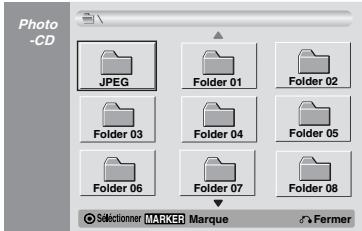
2 Utilisez △ ▽ ◁ pour sélectionner un dossier et appuyez sur ENTER.
L'icône de dossier ouvert est mise en surbrillance à gauche de l'écran.
3 Appuyez sur ENTER. Une liste des fichiers dans le dossier s'affiche.
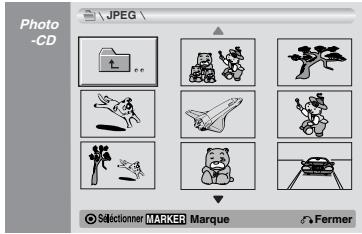
N Remarque
Si l'icône ? s'affiche dans le menu Photo, vous ne pourrez pas visionner ces fichiers JPEG.
Utilisez ▲▼ ▲▶ pour sélectionner un fichier et appuyez sur ENTER. Les options s'affichent sur le côté gauche du menu.
Conseil
- Si vous êtes dans une liste des fichiers et vous pouvez revenir à la liste des dossiers, utilisez les touches / de la télécommande pour mettre en valeur l'icône et appuyez sur ENTER.
- Si vous voulez voir quelle est la chaîne de télévision ou la source d'entrée vidéo, appuyez sur RETURN. Si vous voulez revenir au menu Photo, appuyez sur DISC MENU/LIST.
- Dans le cas des CD ayant des contenus mélangés (pistes audio, fichiers MP3/WMA et fichiers JPEG), vous pouvez sélectionner un menu parmi les menus Musique-AUDIO CD, Musique-MP3/WMA CD et Photo CD en appuyant à chaque fois sur la touche TITLE en mode Stop. Utilisez / pour sélectionner l'option "Plein Écran" et appuyez sur ENTER.
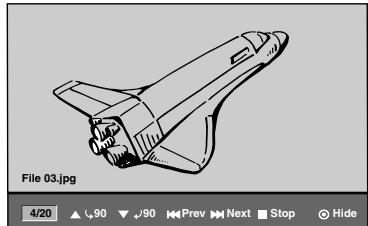
Pour cesser de voir à un moment donné, appuyez sur STOP.
Le menu Photo est affiché de nouveau.
Sauter des images
Pendant le visionnement d'une image, appuyez sur SKIP (« ou ») une seule fois pour avancer vers le fichier suivant ou pour revenir au fichier précédent.
Rotation des images
Pendant le visionnement d'une image, utilisez / pour tourner une image dans le sens des aiguilles d'une horloge ou dans le sens inverse.
Visionnement en mode diapositive
- Sélectionnez l'option "Diaporama" dans le menu Photo.
- Appuyez sur ENTER. Le menu Diaporama s'affiche.
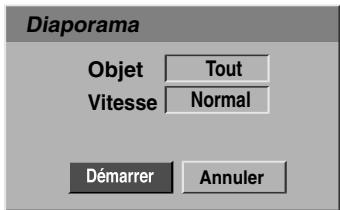
- Utilisez △ ▽ ▲ pour régler les options. Objet: Sélectionné ou Tout.
Vitesse: Règle la vitesse des diapositives (Lente, Normale, ou Rapide)
- Sélectionnez l'option Commencer et appuyez sur ENTER pour démarrer le visionnement en mode diapositive.
- Appuyez sur STOP pour arrêter les diapositives et revenir au menu Photo.
N Remarque
Utilisez la touche MARKER pour sélectionner les fichiers multiples.
Remarques sur les enregistrements JPEG
- Selon la dimension et la quantité des fichiers JPEG, l'enregistreur peut tarder plusieurs minutes à enregistrer le contenu du disque. Si vous ne voyez pas l'affichage sur l'écran après plusieurs minutes, c'est parce que certains fichiers sont très lourds — réduisez la résolution des fichiers JPEG à moins de 4 mégapixels et utilisez un autre disque.
- La quantité totale de fichiers et de dossiers est libre, mais la quantité totale de fichiers dans un dossier doit être inférieure à 999.
- Certains disques peuvent être incompatibles à cause de différents formats d'enregistrement ou de la condition des disques.
- Lorsque vous utilisez un logiciel tel que "Easy CD Creator" pour graver des fichiers JPEG sur un CD-R, assurez-vous que tous les fichiers sélectionnés aient l'extension ".jpg" avant de les copier sur la surface du CD.
- Si tous les fichiers ont des extensions ". jpe", veillez à les dénommer ". jpg".
- Les noms des fichiers sans des extensions“.jpg” ne peuvent pas être lus par ce graveur, même si ces fichiers sont affichés comme des fichiers d'image JPEG dans le Windows Explorer®.
Préparation
- Avant d'utiliser la télécommande, appuyez sur le bouton VCR pour sélectionner le dispositif à utiliser.
- Allumez le téléviseur et sélectionnez la source d'entrée vidéo raccordée au graveur.
- Système audio: Allumez le système audio et sélectionnez la source d'entrée raccordée au graveur.
1 Insérez une cassette vidéo préenregistrée.
Le voyant Ø s'allumera et le graveur s'allumera automatiquement.
Assurez-vous que le voyant de la minuterie (TIMER) dans l'écran d'affichage n'est pas allumé. S'il est allumé, appuyez une fois sur POWER. - Si vous insérez une cassette sans languette de sécurité, le graveur démarrera automatiquement la lecture.
2 Appuyez une fois sur PLAY ()
L'icône LECTURE (PLAY) s'affiche à l'écran du téléviseur. - Il n'est pas nécessaire de sélectionner la vitesse de défilement de la bande pour la lecture. Celle-ci sera automatiquement sélectionnée par le graveur.
3 Appuyez sur STOP (■) to STOP pour arrêter la lecture.
L'icône STOP s'affiche sur l'écran du téléviseur. Si la fin de la cassette est atteinte avant que vous n'appuyiez sur le bouton STOP (■) le graveur arrête automatiquement la lecture, rembobine la bande, éjecte la cassette et s'éteint.
- Si vous voulez regarder un DVD alors que le magnétoscope est en cours de lecture, appuyez sur DVD (ou sur DVD/VCR) pour passer au mode DVD et lancer la lecture du DVD. Si vous appuyez sur VCR (ou sur DVD/VCR) pour regarder de nouveau la cassette vidéo, la lecture reprendra à partir du point où elle avait été interrompue (PAL cassette).
- Il est impossible de dire en même temps un DVD et une cassette vidéo.
Alignement automatique
La fonction alignement automatique règle l'image pour enlever la neige ou les bandes.
La fonction ALIGNEMENT AUTOMATIQUE est activée dans les cas suivants:
- Lorsqu'une cassette est lue pour la première fois.
- Lorsque la vitesse de lecture change (SP, LP).
- Lorsque des bandes ou de la neige apparaissent à cause de rayures sur la bande de la cassette.
Alignement automatique
S'il apparait du bruit sur l'écran au cours de la lecture, appuyez soit sur PR/TRK ( /) dans la télécommande, soit sur PROG. ( /) dans le panneau avant, jusqu'à ce que le bruit soit réduit.
- S'il y a du scintillement vertical, réglez ces commandes avec soin.
- L'alignment est automatiquement rétabli en mode normal lorsque la cassette est éjectée ou que le cordon d'alimentation est débranché pendant plus de 3 secondes.
N remarques concernant la lecture à effets spéciaux
- Des lignes horizontales (bandes de bruit) s'afficheront sur l'écran du téléviseur. C'est normal.
- L'audio est automatiquement annulé lorsque l'unité est en mode effets spéciaux, il n'y a donc pas de son pendant la recherche.
- En mode recherche d'image à haute vitesse, il faut un court délai pour stabiliser la vitesse de la bande lorsque l'unité reprend le mode LECTURE. Une faible interférence peut être observée pendant ce délai.
Recherche
Cette fonction vous permet d'effectuer une recherche visuelle en avant et en arrière pour trouver la scène désirée dans votre cassette.
1 Appuyez sur BACKWARD (▲) ou FORWARD (▶) au cours de la lecture.
Le graveur sera activé en mode RECHERCHE.
- Si vous laissez le graveur en mode RECHERCHE pendant plus de 3 minutes, le graveur passera automatiquement en mode LECTURE afin de protéger la cassette et les têtes vidéo.
Pour revenir à la lecture, appuyez sur PLAY (▶).
Arrêt sur image et lecture image par image
Appuyez sur PAUSE/STEP (II) au cours de la lecture.
Un arrêt sur image s'affiche à l'écran du téléviseur. - Si un arrêt sur image vibre verticalement, stabilisez-le en appuyant sur PR/TRK ( /) dans la télécommande. - Si vous laissiez le graveur en mode ARRET SUR IMAGE pendant plus de 5 minutes, le graveur passera automatiquement en mode ARRET afin de protégere la cassette et les têtes vidéo.
2 Appuyez à plusieurs reprises sur PAUSE/STEP (II) pour faire avancer une image à la fois lors du visionnement d'un arrêt sur image.
3 Pour revenir à la lecture, appuyez sur PLAY (▶).
Ralenti
1 Pendant le mode arrêt sur image, appuyez sur FORWARD ( ). La cassette sera lue à une vitesse plus lente de 19 fois que la vitesse normale.
- Pendant la lecture au ralenti, utilisez les boutons PR/TRK (/) dans la télécommande pour minimiser les bandes d'interférence.
- Si le graveur reste en mode ralenti plus de 3 minutes, il passe automatiquement au mode lecture normale.
2 Pour revenir à la lecture, appuyez sur PLAY (▶).
Fonction mémoire du compteur
Ceci est utilisé s'il y a une section de la cassette que vous voulez regarder immédiatement après l'enregistrement ou si vous voulez revenir plusieurs fois au même point.
1 Faites démarrer l'enregistrement ou la lecture d'une cassette. 2 Appuyez à plusieurs reprises sur DISPLAY pour afficher le compteur de bande en temps réel sur l'écran du téléviseur. 3 Rétablissez à 0:00:00 le compteur de bande en temps réel au point que vous voulez repérer plus tard, en appuyant sur CLEAR.
Continuez la lecture ou l'enregistrement.
4 Appuyez sur STOP pour conclure l'enregistrement ou la lecture. 5 Appuyez sur RETURN (♂). La bande s'arrête automatiquement lorsque le compteur de bande revient aux alentours de "0:00:00".
Enregistrement de base à partir d'un téléviseur
Suivez ces instructions pour enregistrer une émission télé. L'enregistrement commence immédiatement et continue jusqu'à ce que le disque ou la cassette soit pleine ou que vous arrêtez l'enregistrement.
1 Allumez legraveur, selectionnez le dispositif (magnetoscope ou DVD) pour l'enregistrement et inserez un disque ou une cassette enregistrable. Assurez-vous également que l'entrée du téléviseur est regle pour ce graveur. Si vous inserez un disque DVD-RW complètement vierge, le menu Initialiser disque s'affiche pour vous permettre de désirir le mode d'enregistrement pour initialiser le disque (voir page 27). 2 Sélectionnez le mode d'enregistrement nécessaire en appuyant sur REC MODE à plusieurs reprises. DVD: SP (qualité standard), LP (faible qualité), XP(haute qualité), EP (qualité élargie) MAGNETOSCOPE: SP (vitesse standard), LP (longue durée) 3 Utilisez le bouton PROG. ( /) dans le panneau avant ou le bouton PR/TRK(△/V) dans la télécommande pour selectionner la chaine de télévision a enregistrer. 4 Utilisez le bouton AUDIO pour sélectionner le canal audio à enregistrer.
Le tableau ci-dessous montre ce qui sera enregistré suivant les divers réglages pour les divers genres d'émissions. La première colonne (audio moniteur) montre ce que vous entendrez en fonction de ce qui a été enregistré.
| Audio démission télévisée | Audio sélection | Audio de l'émission | Audio moniter | |||
| Mode VR ou cassette | Mode video, +R ou +RW | |||||
| Canal G | Canal D | Canal G | Canal D | |||
| STEREO | STEREO/MAIN | STEREO | STEREO | STEREO | ||
| STEREO/SUB | STEREO | STEREO | STEREO | |||
| MONO/MAIN | MONO | MONO | MONO | |||
| MAIN+SUB | STEREO/MAIN | MAIN | SUB | MAIN | MAIN | MAIN |
| STEREO/SUB | MAIN | SUB | SUB | SUB | SUB | |
| MONO/MAIN | MAIN | SUB | MAIN | MAIN | MAIN | |
| MONO | STEREO/MAIN | MONO | MONO | MONO | ||
| STEREO/SUB | MONO | MONO | MONO | |||
| MONO/MAIN | MONO | MONO | MONO | |||
5 Pressez REC (●) une fois. L'enregistrement démarrera. (Le témoin REC s'allume sur l'écran d'affichage).
L'enregistrement continue jusqu'à ce que vous appuyiez sur STOP (■) ou que le disque (ou la cassette) est plein. - Pour enregistrer pendant une certaine durée, lisez Enregistrement programme instantané à droite.
Instantané
L'enregistrement programme instantané vous permet de faire face à un enregistrement d'une durée préréglée sans utiliser la minuterie de programmation.
1 Suivez les pas 1-5 tel qu'il est illustré à gauche (Enregistrement de base à partir d'un télévisuel). 2 Pressez REC (●) à plusieurs reprises pour sélectionner la durée totale de l'enregistrement. L'enregistrement commence après la première pression.
DVD: Chacune des pressions suivantes augmentera la durée de l'enregistrement de 10 minutes sur l'espace qui reste libre.
VCR: À chaque fois que vous appuyez sur ce bouton, le temps d'enregistrement augmente de 30 minutes. Avant d'effectuer l'enregistrement, veuillez vérifier si la cassette VHS a suffisamment de temps restant pour l'enregistrement à faire.
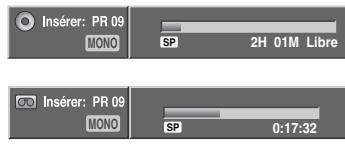
Menu Enregistrement programme instantané
Vérification de la durée de l'enregistrement Pressez REC (●) ou DISPLAY une fois pour vérifier la durée de l'enregistrement. La sélection réalisée reviendra automatiquement à l'écran du téléviseur un bref instant.
Le temps d'enregistrement restant est aussi montré sur l'écran d'affichage.
Pour élargir le temps d'enregistrement. La durée de l'enregistrement peut être élargie à tout moment en appuyant sur REC (●).
Chacune des pressions suivantes augmentera la durée de l'enregistrement de 10 minutes (DVD) sur l'espace qui reste libre ou de 30 minutes (VCR).
Pour faire une pause dans l'enregistrement
1 Appuyez sur PAUSE/STEP (I) pour arrêter momentanément le disque ou la cassette au cours de l'enregistrement. 2 Lorsque vous voulez continuer à enregistrer, pressez PAUSE/STEP (I) ou REC (●).
- Si vous appuyez sur PAUSE/STEP (III) au cours de l'enregistrement programme instantané, celui-ci sera annulé.
- Une fois l'enregistrement programme instantané conclu, le graveur se mettra automatiquement hors tension.
- Si l'unité est en mode enregistrement magnétoscope alors que l'enregistrement programme instantané sur DVD finit, l'unité ne sera pas automatiquement éteinte.
Pour enregistrer une émission télévisée pendant que vous en regardez une autre
1 Pressez TV/VCR pour sélectionner le mode TV pendant l'enregistrement. Le témoin TV apparaît. 2 Dans le téléviseur, sélectionnez la chaîne désirée.
Lors de l'enregistrement sur une cassette vidéo, vous pouvez changer la chaîne d'enregistrement en mode pause d'enregistrement. (Il est impossible de changer la chaîne d'enregistrement en mode pause d'enregistrement DVD)
- Si vous voulez regarder un DVD alors que le magnétoscope est en cours d'enregistrement, appuyez sur DVD (ou sur DVD/VCR) pour passer au mode DVD mode et lancer la lecture du DVD. Vous ne pouvez pas regarder une cassette video lorsqu'il y a un enregistrement sur DVD en cours.
- Si vous voulez faire une enregistrement sur DVD alors que le magnétoscope est en cours d'enregistrement, appuyez sur DVD (ou sur DVD/VCR) pour passer au mode DVD et lancer l'enregistrement sur DVD. Vous ne pouvez pas enregistrer une cassette video lorsqu'il y a un enregistrement sur DVD en cours.
Copie du DVD vers le magnétoscope
Vous pouvez copier le contenu d'un DVD vers une cassette VHS en utilisant le bouton DUBBING (ou DUB).
Remarque
Si le DVD (ou les disques) que vous essayez de copier est protégé contre la copie, vous ne pourrez pas le copier. Il n'est pas permis de copier des DVD (ou des disques) codés Macrovision.
1 Insérez une cassette VHS
Insérez une cassette vidéo VHS vierge dans le magnétoscope.
Insérez un disque
Insérez le disque que vous souhaitez copier dans la platine DVD et fermez le plateau à disque. Sélectionnez le mode DVD en appuyant sur DVD dans la télécommande ou sur DVD/VCR dans le panneau avant. À l'aide des boutons PLAY et PAUSE, cherchez le point dans le DVD (ou disque) à partir duquel vous voulez démarrer l'enregistrement.
Pour obtenir plusieurs résultats, arrêtez momentanément la lecture au point à partir duquel vous pouvez effectuer l'enregistrement.
5 Appuyez sur le bouton DUBBING dans la télécommande ou sur le bouton DUB dans le panneau avant.
Le menu Copie vers le magnétoscope s'affiche.
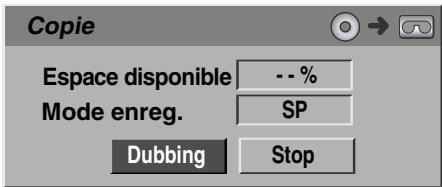
6 Utilisez les boutons / / / pour sélectionner le mode d'enregistrement désiré:
- SP (vitesse standard)
- LP (longue durée, 2 fois la durée standard).
7 Sélectionnez Copie, puis appuyez sur ENTER ou DUBBING (ou DUB) pour démarrer la copie.
Si vous appuyez sur PAUSE/STEP alors que l'unité est en mode Copie, le DVD et le magnétoscope passent au mode Pause et le voyant "COPIE" (ou DUB) clignote sur l'écran d'affichage du panneau avant. Lorsque l'unité est en mode Pause, vous pouvez régler la position de lecture du DVD à l'aide des boutons PLAY, BACKWARD, FORWARD, PAUSE/STEP, etc. Le magnétoscope restera en mode Pause. Pour reprendre la copie, appuyez deux fois sur le bouton DUBBING (ou DUB).
Pour arrêter la copie à tout autre moment, appuyez sur STOP (■).
Une fois que le film a conclu, vous devez arrêter manuellement le processus de copie, autrement l'unité le lira et l'enregistrera de nouveau à plusieurs reprises.
Copie du magnétoscope vers le DVD
Vous pouvez copier le contenu d'une cassette VHS vers un disque DVD enregistrable en utilisant le bouton DUBBING (ou DUB).
Ceci vous permet de sauvegarder vos anciennes cassettes VHS sur des DVD.
Si la cassette vidéo VHS que vous essayez de copier est protégée contre la copie, vous ne pourrez pas la copier. Il n'est pas permis de copier des cassettes codées Macrovision.
Insérez un disque DVD enregistrable. Insérez un disque DVD enregistrable vierge dans la platine DVD et fermez le plateau à disque.
Insérez une cassette VHS.
Insérez la cassette vidéo VHS que vous pouvez copier dans le magnétoscope.
Si vous utilisez un disque DVD±RW, vous devez l'initialiser avant d'effectuer la copie. Voir page 27.
3 Sélectionnez le mode Magnétoscope en appuyant sur VCR dans la télécommande ou sur DVD/VCR dans le panneau avant.
4 À l'aide des fonctions PLAY, BACKWARD, FORWARD et PAUSE, cherchez le point dans la cassette VHS à partir duquel vous voulez démarrer l'enregistrement.
Pour obtenir plusieurs résultats, arrêtez momentanément la lecture au point à partir duquel vous pouvez effectuer l'enregistrement.
5 Appuyez sur le bouton DUBBING dans la télécommande ou sur le bouton DUB dans le panneau avant.
Le menu Copie vers le DVD s'affiche.
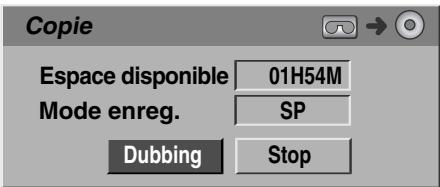
6 Utilisez les boutons / / / pour sélectionner le mode d'enregistrement désiré:
- EP (qualité élargie) LP (faible qualité)
- SP (qualité standard) XP (haute qualité)
7 Sélectionnez Copie, puis appuyez sur ENTER ou DUBBING (ou DUB) pour démarrer la copie.
Si vous appuyez sur PAUSE/STEP alors que l'unité est en mode Copie, le DVD et le magnétoscope passent au mode Pause et le voyant "COPIE" (ou DUB) clignote sur l'écran d'affichage du panneau avant. Lorsque l'unité est en mode Pause, vous pouvez régler la position de lecture du magnétoscope à l'aide des boutons PLAY, BACKWARD, FORWARD, PAUSE/STEP, etc. La platine DVD restera en mode Pause. Pour reprendre la copie, appuyez deux fois sur le bouton DUBBING (ou DUB).
Pour arrêter la copie à tout autre moment, appuyez sur STOP (■).
La copie s'arrête automatiquement quand la cassette VHS arrivera à sa fin.
Enregistrement programme
Ce graveur peut être programmé pour enregistrer jusqu'à 8 programmes dans une période de 1 mois.
1 Pressez TIMER REC.
Le menu d'enregistrement programme apparaîtra.
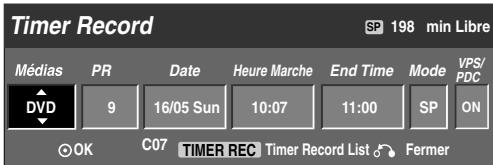
- Médias - Choisissez un média (DVD ou magnétoscope).
- PR - Choisissez une des chaînes mémorisées, ou une des entrées externes à partir de laquelle vous pouvez enregistrer.
- Date - Choisissez une date jusqu'à 1 mois à l'avance, ou bien sélectionnez un programme quotidien ou hebdomadaire. Heure marche - Sélectionnez l'heure de démarrage de l'enregistrement.
- End Time - Établit l'heure d'arrêt de l'enregistrement. Mode - Choisissez un mode d'enregistrement. DVD: SP, LP, EP, XP, ou AT (Automatique) MAGNETOSCOPE: SP, LP, AT (Automatique) Le mode AT (Auto) détermine combien de temps disponible y a-t-il dans le disque ou la cassette et sélectionne le mode d'enregistrement, si nécessaire, pour enregistrer complètement le programme. Il n'est pas possible de sélectionner le mode AT lorsque VPS/PDC est activé. VPS/PDC - Le système VPS/PDC règle automatiquement la durée de l'enregistrement, pour que, même si une émission ne passe pas comme il était prévu, vous ne la ratez pas. Pour que VPS/PDC fonctionne correctement, vous devez introduire l'heure et la date correctement annoncées de l'émission que vous pouvez enregistrer. Remarquez qu'il est possible que VPS/PDC ne fonctionne pas avec toutes les stations.
- Les stations qui utilisent VPS/PDC incluent normalement de l'information sur VPS/PDC dans le télétexte des guides de télévision. Veuillez consulter ces guides si vous pouvez réaliser un enregistrement programmé.
- Le graveur prend environ 20 secondes pour s'allumer et commencer à enregistrer. Cela signifie qu'avec VPS/PDC, il est possible d'avoir des occasions où le début de l'émission n'est pas enregistré.
2 Introduisez l'information nécessaire pour réaliser votre/vos enregistrement/s programme/s.
- / (gauche/droite) - déplace le curseur à gauche et à droite.
- / (haut/bas) - change la sélection vers la position actuelle du curseur.
- Pressez RETURN (♂) pour quitter le menu d'enregistrement programme.
- Pressez TIMER REC pour afficher la liste des enregistrements programmes.
3 Appuyez sur ENTER pour enregistrer le programme.
La Liste d'enregistrements programmés s'affichera.
- Le voyant Minuterie (ou Timer) s'allume sur l'écran d'affichage du panneau avant.
- Si les voyants Disque et Cassette clignotent, c'est soit qu'il n'y a pas de disque ou de cassette insérés, soit que le disque inséré n'est pas enregistrable.
- Le graveur enregistrera l'audio suivant le réglage actuel du tuner du téléviseur (stéréo, mono ou bilingue). Utilisez le bouton AUDIO pour régler l'audio avant de faire passer l'appareil graveur en mode Veille.
- Vous devez presser POWER pour arrêter l'enregistrementprogrammé.
- Une fois l'enregistrement programme conclu, le graveur se mettra automatiquement hors tension. Si l'unité est en mode DVD alors que l'enregistrement programme d'une cassette vidéo finit, l'unité ne sera pas automatiquement éteinte.
- Lorsque l'enregistrement programme finit, il y a un court délai pour confirmer le programme enregistré. Si deux enregistrentes programmes sont régés pour un enregistrement séquentiel (l'un tout de suite après l'autre), le tout début du dernier programme pourrait ne pas être enregistré.
- Si vous souhaitez regarder un DVD alors que le magnétoscope est en train d'effectuer un enregistrement programme sur cassette vidéo, appuyez sur DVD (ou sur DVD/VCR) pour passer au mode DVD et lancer la lecture du DVD. Vous ne pouvez pas regarder une cassette vidéo lorsqu'il y a un enregistrement programme sur DVD en cours.
Disques DVD enregistrables recommandés
| DVD-R | DVD+R | DVD-RW | DVD+RW |
| SONY (8x, 16x) | SONY (2.4x, 4x, 8x, 16x) | Victor (1x, 4x) | SONY (2.4x) |
| TDK (4x, 8x) | TDK (4x) | Maxell (1x, 2x, 4x) | TDK (2.4x) |
| Verbatim (4x, 8x) | Mitsubishi (4x, 8x) | TDK (2x) | Philips (4x) |
| Panasonic (2x, 4x) | Ricoh (2x, 4x, 8x) | Mitsubishi (2x) | Ricoh (2.4x) |
| - | - | - | HP (2.4x, 4x) |
L'enregistrement programmé
La programmation peut être vérifiée lorsque le graveur est en marche. Pressez TIMER REC deux fois.
Utilisez △ / ▽ pour sélectionner un enregistrement programme. - Pressez ENTER pour éciter le programme sélectionné.
Le menu d'enregistrement programme apparait.
- Pressez CLEAR pour effacer le programme sélectionné de la liste d'enregistrement programmé.
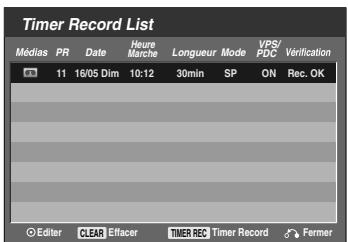
Programme
Vous pouvez effacer une sélection programmée à n'importe quel moment avant le démarrage de l'enregistrement.
Utilisez / pour sélectionner une émission que vous pouvez supprimer de la liste d'enregistrements programmés. Si vous pouvez supprimer cette émission, pressez CLEAR.
Arrêt d'un enregistrement programmé
Après le démarrage d'un enregistrement programme, vous pouvez encore annuler le programme.
- Pressez POWER.
Programmé
Même si la minuterie est réglée, le graveur n'enregistrera pas si:
- Il n'y a pas de disque (ou une cassette) inséré.
- Un disque (ou une cassette) non enregistrable est inséré.
- Protection Disque est sélectionnée Marche dans le menu de réglage (voir page 29). L'alimentation est Marche.
- Il y a déjà 99 titres (DVD-RW, DVD-R) ou 49 titres (DVD+RW, DVD+R) enregistrés dans le disque.
Vous ne pouvez pas réaliser un enregistrement programme quand:
- Un enregistrement est déjà en cours. L'heure que vous voulez établir est déjà passée.
- Il y a déjà 8 enregistrements programmés établis.
Si deux ou plus enregistrements programmés sont superposés:
L'émission qui passe d'abord a la priorité. - Quand la première émission finit, la deuxième démarre. - Si deux émissions sont programmées pour commencer exactement à la même heure, celle qui a été programmée d'abord a la priorité.
Si le disque est endommagé, il est possible que l'enregistrement ne soit pas correctement réalisé. Dans ce cas, même si l'écran de vérification affiche
"Rec. OK", il est possible que cela ne soit pas correct.
Enregistrement à partir des composantes
Vous pouvez enregistrer à partir d'une composante externe, comme un caméscope ou un magnétoscope, raccordé à une des entrées externes du graveur.
1 Assurez-vous que la composante à partir de laquelle vous pouvez enregistrer est raccordée correctement à l'enregistreur DVD. Voir page 18. 2 Pressez AV à plusieurs reprises pour sélectionner l'entrée externe.
- Syntoniseur: Syntoniseur incorporé AV1: EURO AV1 AUDIO VIDEO monté sur le panneau arrière AV2: EURO AV2 DECODER monté sur le panneau arrière
- AV3: AV3 IN (VIDEO, AUDIO (L/R), S-VIDEO IN) monté sur le panneau frontal
- DV: DV IN monté sur le panneau frontal
Remarque
Vérifiez que les réglages de l'entrée audio du graveur sont ceux que vous désirez. Voir page 27.
3 Insérez un disque enregistrable ou une cassette. 4 Sélectionnez le mode d'enregistrement nécessaire en appuyant sur REC MODE à plusieurs reprises.
DVD: SP (qualité standard),
LP (faible qualité), XP (haute qualité), EP (qualité élargie) MAGNETOSCOPE: SP (vitesse standard), LP (longue durée)
5 Pressez REC () une fois.
L'enregistrement démarrera. (Le témoin REC s'allume sur l'écran d'affichage).
- L'enregistrement continue jusqu'à ce que vous appuyiez sur STOP (■) ou que le disque ou la cassette soit plein.
- Pour enregistrer pendant une durée fixe, lisez Enregistrement programme instantané à la page 42.
6 Pressez STOP (■) pour arrêter l'enregistrement.
N Remarque
Si votre dispositif source est protégé contre le copiage avec CopyGuard, vous ne pourrez pas l'enregistrer avec ce graveur. Voir Protection des droits d'auteur à la page 9 pour obtenir plus d'informations.
Enregistrement à partir d'un caméscope
Vous pouvez enregistrer à partir d'un caméscope numérique raccordé à une prise DV IN sur le panneau frontal de ce graveur. À l'aide de la télécommande du graveur, vous pouvez commander à la fois le caméscope et le graveur.
Avant l'enregistrement, assurez-vous que l'entrée audio pour la prise DV IN est réglée (voir page 27).
T Conseils
- Le signal source doit avoir un format DVC-SD.
- Certains caméscopes ne peuvent pas être commandés à l'aide de la télécommande de ce graveur.
- Si vous raccordez un deuxième graveur à l'aide d'un câble DV, vous ne pourrez pas commander le DVD avec la télécommande du premier.
- Vous ne pouvez pas commander à distance cette unité à partir d'une composante raccordée à une prise DV IN.
- Vous ne pouvez pas enregistrer d'information sur l'heure et la date à partir d'une cassette DV.
Assurez-vous que votre caméscope numérique est raccordé à la prise DV IN du panneau frontal. Voir page 18. Vérifiez que l'entrée audio DV est comme vous voulez.
Vous pouvez choisir entre Audio 1 (audio d'origine) et Audio 2 (audio surdouble).
- L'entrée DV peut être réglée dans le menu secondaire DV Rec Audio du menu réglage. Voir DV Rec Audio à la page 27 pour obtenir plus d'informations.
3 Pressez AV à plusieurs reprises pour sélectionner l'entrée DV.
DV apparaît sur l'écran d'affichage et sur l'écran du téléviseur.
Trouvez le point de la cassette caméscope à partir duquel vous voulez commencer à enregistrer.
Pour obtenir plusieurs résultats, faites une pause dans la lecture au point à partir duquel vous pouvez enregistrer. - Selon le caméscope choisi, vous pourrez utiliser la télécommande de ce graveur pour commander le caméscope, avec les fonctions STOP, PLAY et PAUSE.
5 Pressez REC (●) une fois pour démarrer l'enregistrement.
- L'enregistrement s'arrête automatiquement si le graveur ne capte aucun signal.
- Vous pouvez faire une pause ou arrêter l'enregistrement en appuyant sur PAUSE/STEP (■) ou sur STOP (■). Vous ne pouvez pas commander le caméscope avec cette télécommande en cours d'enregistrement.
- Au mode vidéo, la dernière image de l'enregistrement peut rester affichée sur l'écran un moment après l'arrêt de l'enregistrement.
- Pour que l'enregistrement programme fonctionne correctement dans ce graveur, le camescope numérique doit aussi être allumé et en marche.
Qu'est-ce DV?
Avec DV, appelé aussi i. LINK, vous pouvez raccorder un caméscope équipé de DV à graveur à l'aide d'un seul câble DV pour entrée et sortie d'audio, de vidéo, de données et de signaux de commande.
L'interface i. LINK est aussi appelée IEEE 1394-1995.
“i. LINK” et le logo “i. LINK” sont des marques déposées.
- Graveur est seullement compatible avec les caméscopes du format DV (DVC-SD). Les syntoni-seurs satellites numériques et les graveurs vidéo VHS numériques ne sont pas compatibles.
- Vous ne pouvez pas raccorder plus d'un caméoscope DV à ce graveur simultanément.
- Vous ne pouvez pas commander ce graveur à partir d'un équipement externe raccordé via la prise DV IN (y compris deux graveurs DVD).
- Il est possible que vous ne puissiez pas toujours commander le caméscope raccordé via la prise DV IN.
- Les caméscopes numériques peuvent souvent enregistrer audio sous format stéréo 16-bit/48kHz, ou des pistes stéréo jumelles de 12-bit/32kHz.
Ce graveur n'est capable d'enregistrer qu'une seule piste audio stéréo.
Réglez DV Rec Audio dans Audio 1 ou Audio 2 selon le cas (voir page 27).
- L'entrée audio à la prise DV IN doit être de 32 ou 48kHz (non 44.1kHz ).
- Des perturbations dans l'image de l'enregistrement peuvent avoir lieu lorsque la composante source fait une pause dans la lecture ou lit une section non enregistrée de la cassette, ou s'il y a une panne d'électricité dans la composante source, ou si le câble DV est débranché.
- Si le DV Rec Audio est réglé dans Audio 2, mais le signal Audio 2 n'est pas lié, le DV Rec Audio rétablira Audio 1 automatiquement.
Messages concernant DV
Vous peuvent voir les messages suivants apparaître sur l'écran de votre téléviseur lorsque vous utilisez la prise DV IN.
Le caméscope n'est pas raccordé correctement ou le caméscope est.
Trop d'appareils branchés
La prise DV IN du graveur ne permet qu'un seul caméscope raccordé.
Vérifier la cassette
Il n'y a pas de cassette insérée dans l'équipement rac-cordé.
Appareil non contrôlé
Ce graveur ne peut pas contrôler le caméscope.
Essayez d'éteindre le caméscope, puis rallumez-le.
Mise à jour d'information
Le caméscope est en train de mettre à jour l'information pour le DV.
Mode caméra
Le caméscope est réglé au modeamera.
Guide de dépannage
Si vous ne pouvez pas obtenir d'image et/ou d'audio à travers la prise DV IN, vérifiez les points suivants:
Assurez-vous que le câble DV est correctement raccordé. - Essayez d'éteindre l'équipement raccordé, puis rallumez-le. - Essayez de changer l'entrée audio.
Remarque
- Selon le caméscope raccordé, il est possible que vous ne pouvez pas le commander à l'aide de la télécommande fournie avec ce graveur.
- Avant de sélectionner le mode caméra de votre Caméscope, baissez le volume du dispositif audio raccordé. Un bruit parasite peut subvenir.
Menu liste titre et liste chapitre
Le menu Liste Titre-Original est où vous créez, éditez, voyez et tel de lecture et où vous pouvez effacer vos titres et faire d'autres modifications au contenu original du disque. Vous pouvez aussi reproduire individuellement les titres directement à partir du menu Liste Titre-Original. Le graveur devra être arrêté pour éditer le menu Liste Titre-Original.
1 Appuyez sur DISC menu/list à plusieurs reprises pour afficher le MENU liste titre-original.
Utilisez les touches / pour afficher la page précédente/suivante s'il y a plus de 6 titres. - Pour quitter le menu Nombre titre-Original, appuyez sur RETURN (O).
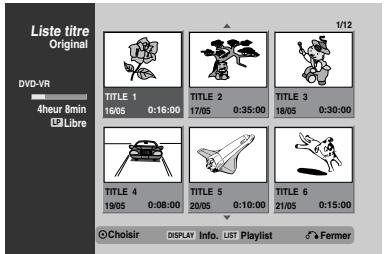
2 Pour voir les options liste titre-original, sélectionnez le titre choisi et appuyez sur ENTER.
Les options liste Titre-Original s'affichent sur le côté gauche du menu.
Copie
Lecture: Démarre la lecture du titre sélectionné.
Chapitre: Déplace le menu Liste Chapitre-Original du titre. (Adressez-vous à la partie droite de cette page)
Supprimer: Efface le titre. (page 55)
Protégé: Protège contre des enregistrements, des éditions ou des effacements involontaires du titre. (page 57)
Éditeur: Sélectionne les options d’édition.
Titre: Édite le nom du titre. (page 56) - Suppr. Seq: Efface une partie du titre. (page 55)
Ajout titre: Ajoute le titre à la Liste de lecture. (page 54)
Copie : Sert à copier le titre sur une cassette VHS.

Conseil
Appuyez sur DISPLAY pour afficher des informations plus détaillées sur le titre sélectionné.
Utilisation du menu liste chapitre-original
1 Appuyez sur DISC MENU/LIST à plusieurs reprises pour afficher le menu Liste Titre-Original. 2 Utilisez ▲▼◁▷ pour désirir le titre que vous pouze voir du menu Liste Chapitre-Original et appuyez sur ENTER.
Les options liste Titre-Original s'affichent sur le côté gauche du menu.

Utilisez / pour sélectionner 'Chapitre' parmi les options liste Titre-Original et appuyez sur ENTER.
Les options Liste Chapitre-Original s'affichent sur le côté gauche du menu.
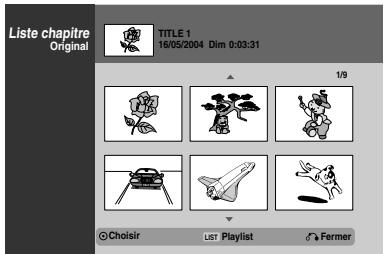

Pour voir les options Liste Chapitre-Original, sélectionnez le chapitre que vous pouvez et appuyez sur ENTER.
Les options Liste Chapitre-Original s'affichent sur le côté gauche du menu.

Utilisez / pour sélectionner une option et appuyez sur ENTER pour confirmer.
Ajout titre
Lecture: Démarre la lecture du chapitre sélectionné.
Titre: Déplace le menu liste Titre-Original du chapitre. (Adressez-vous à la partie gauche de cette page)
Supprimer: Efface le chapitre. (page 55)
Assembler: Combine deux chapitres en un seul. (page 56)
Ajout titre: Ajoute le chapitre à la Liste de lecture. (page 54)

Appuyez sur RETURN (♂) à plusieurs reprises pour quitter le menu Liste Chapitre-Original.
Utilisation du menu liste titre - playlist
Appuyez sur DISC MENU/LIST à plusieurs reprises pour afficher le menu Liste Titre-Playlist.
Utilisez les touches △ / ▽ pour afficher la page précédente/suivante s'il y a plus de 6 titres. - Pour quitter le menu liste, appuyez sur RETURN (♂).
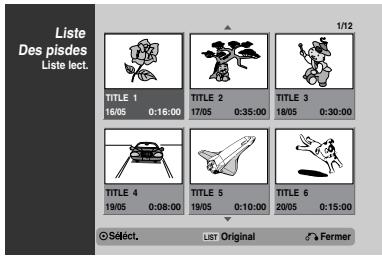
Pour voir les options liste Titre- Playlist, sélectionnez le titre choisi et appuyez sur ENTER.
Les options Liste Titre- Playlist s'affichent sur le côté gauche du menu.
3 Utilisez △ / ▽ pour sélectionner une option et appuyez sur ENTER pour confirmer.
Lecture
Chapitre
Titre
Supprimer
Suppr. Seq
Copie
Lecture: Démarre la lecture du titre sélectionné.
Chapitre: Déplace le menu Liste Chapitre - Playlist du titre. (Adressez-vous à la partie droite de cette page)
Titre: Édite le nom du titre. (page 56)
Supprimer: Efface le titre du menu Liste Titre- Playlist. (page 55)
Suppr. Seq: Efface une partie du titre. (page 55)
Copie : Sert à copier le titre sur une cassette VHS.
4 Appuyez sur RETURN (♂) à plusieurs reprises pour quitter le menu Liste Titre-Playlist.
T Conseil
Appuyez sur DISPLAY pour afficher des informations plus détaillées sur le titre sélectionné.
Utilisation du menu liste chapitre - playlist
1 Appuyez sur DISC MENU/LIST à plusieurs reprises pour afficher le menu Liste Titre-Playlist. 2 Utilisez pour désirer le titre que vous pouvez voir du menu Liste Chapitre-Playlist et appuyez sur ENTER.
Les options Liste Titre-Playlist s'affichent sur le côté gauche du menu.
Utilisez △ / ▽ pour sélectionner 'Chapitre' parmi les options Liste Titre- Playlist et appuyez sur ENTER.
Les options Liste Chapitre-Playlist s'affichent sur le côté gauche de l'écran du téléviseur.
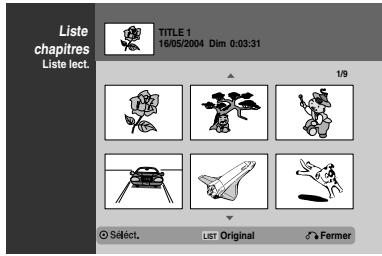
Pour voir les options liste Chapitre-Playlist, sélectionnez le chapitre que vous voulez et appuyez sur ENTER.
Les options Liste Chapitre-Playlist s'affichent sur le côté gauche du menu.
Utilisez / pour sélectionner une option et appuyez sur ENTER pour confirmer.
Lecture
Titre
Supprimer
Déplacer
Assembler
Lecture: Démarre la lecture du chapitre sélectionné.
Titre: Déplace le menu Liste Titre- Playlist du chapitre. (Adressez-vous à la partie gauche de cette page)
Supprimer: Efface le chapitre du menu Liste Chapitre-Playlist. (page 55)
Déplacer: Déplace un chapitre du menu Liste Chapitre-Playlist vers une position donnée dans le menu. (page 57)
Assembler: Combine deux chapitres en un seul. (page 56)
6 Appuyez sur RETURN (♂) à plusieurs reprises pour quitter le menu Liste Chapitre-Playlist.
Utilisation du menu coupe vidéo
Sur l'écran d'affichage Nombre et effacer des titres.
Une fois le Mode disque vidéo finalisé, l'écran Nombre des
Titres change son apparence et tout ce que vTZ fait c'est de sélectionner les titres à dire.
1 Pressez DISC MENU/LIST pour afficher la Liste titre.
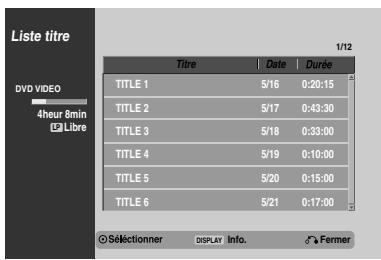
2 Utilisez △ / ▽ pour désigner un titre et pressez ENTER.
Les options Listes des Titres apparaissent sur le côté gauche de l'écran d'affichage Listes des Titres.
3 Utilisez △ / ▽ pour sélectionner une option et pressez ENTER pour confirmer.
Lecture
Titre
Supprimer
Copie
Lecture: Démarre la lecture du titre sélectionné.
Titre: Édite le nom du titre. (page 56)
Supprimer: Efface le titre de la Liste des Titres.
Copie: Sert à copier le titre sur une cassette VHS.
4 Pressez RETURN (♂) à plusieurs reprises pour quitter la Liste des Titres.
Conseil
Appuyez sur DISPLAY pour afficher des informations plus détaillées sur le titre sélectionné.
Effacement d'un titre vidéo
Avant la finalisation d'un disque, vous pouvez effacer les titres enregistrés dans le disque.
Attention
- Si vous effacez un titre d'un disque DVD-R, le titre disparaîtra de la Liste des Titres, mais le temps d'enregistrement disponible n'augmentera pas.
- Quand vous effacez un titre d'un disque DVD-RW, le temps d'enregistrement disponible n'augmentera que s'il s'agit du dernier titre du disque.
1 Pressez DISC MENU/LIST pour afficher le menu. Liste des Titres. 2 Utilisez ▲▼◁▷ pour sélectionner un titre que vous voulez effacer, puis pressez ENTER.
Les options de la liste des Titres apparaissent sur le côté gauche du menu. Nombre des Titres.
Lecture
Titre
Supprimer
Copie
3 Utilisez / pour sélectionner 'Supprimer' et pressez ENTER pour confirmer.
Le message de confirmation pour effacer s'affichera.
4 Utilisez le bouton / pour sélectionner OK, puis appuyez sur ENTER. Le chapitre ou le titre sélectionné est effacé. Après avoir appuyé sur ENTER, le nouveau menu mis à jour est affiché. 5 Répétez les pas 2-4 pour effacer d'autres titres de la Liste des Titres. 6 Pressez RETURN (♂) à plusieurs reprises pour enlever l'écran d'affichage Ensemble des Titres.
Si le disque a déjà été finalisé
Vous devez voir l'écran tel qu'il est illustré en bas.
Indique le nombre total des pages et le numéro de la page affichée

Utilisation du menu liste
+RW
Le menu Liste Titre est où vous pouvez voir tous les titres enregistrés, effacer des titres et faire d'autres modifications au contenu original du disque. Vous pouvez aussi reproduire les titres directement à partir du menu Liste Titre. Le graveur devra être arrêté pour opérer le menu Liste Titre.
1 Appuyez sur DISC menu/list pour afficher le MENU nombretitre
Utilisez les touches / pour afficher la page précédente/suivante s'il y a plus de 6 titres. - Pour quitter le menu liste Titre, appuyez sur RETURN (♂).
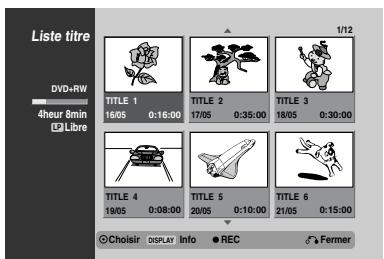
Les options liste Titres s'affichent sur le côté gauche du menu.
Lecture
Lec. Complete
Chapitre
Supprimer
Protégé
Editor
Copie
Lecture: Démarre la lecture du titre sélectionné, sauf les chapitres cachés.
Lec. Complete: Démarre la lecture du titre sélectionné, y compris les chapitres cachés.
Chapitre: Déplace le menu Liste Chapitre du titre. (Adressez-vous à la partie droite de cette page)
Supprimer: Efface le titre. (page 55)
Protégé: Protège contre des enregistrements, des éditions ou des effacements involontaires du titre. (page 57)
Éditeur: Sélectionne les options d’édition.
Titre: Édite le nom du titre. (page 56) - Diviser: Divise un titre en deux. (page 58) - Cacher (Afficher): Cache (ou montre) tous les chapitres contenus dans le titre. (page 58)
Copie: Sert à copier le titre sur une cassette VHS.
Diviser
Cacher
4 Appuyez sur RETURN (♂) à plusieurs reprises pour quitter le menu Liste Titre.

Conseil
Appuyez sur DISPLAY pour afficher des informations plus détaillées sur le titre sélectionné.

Attention
Si vous appuyez sur REC (●) lorsque le menu Liste Titre est affiché, le titre sélectionné est effacé et réécrit. (Voir page 59 pour plus de détails.)
Utilisation du menu liste chapitre
+RW
1 Appuyez sur DISC MENU/List pour afficher le menu Nombre Titre. 2 Utilisez ▲▼ ▲▶ pour désirir le titre que vous pouze voir du menu Liste Chapitre et appuyez sur ENTER.
Les options Liste Titre s'affichent sur le côté gauche du menu.
Utilisez △ / ▽ pour sélectionner 'Chapitre' parmi les options Liste Titre et appuyez sur ENTER.
Les options Liste Chapitre s'affichent sur le côté gauche de l'écran du téléviseur.
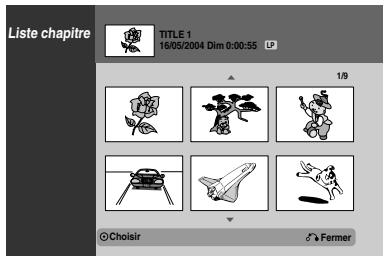
Pour voir les options Liste Chapitre, sélectionnez le chapitre que vous pouvez et appuyez sur ENTER.
Les options Liste Chapitre s'affichent sur le côté gauche du menu.
5 Utilisez / pour sélectionner une option et appuyez sur ENTER pour confirmer.
Lecture
Titre
Combiner
Cacher
Lecture: Démarre la lecture du chapitre sélectionné.
Titre: Déplace le menu Liste Titre du chapitre. (Adressez-vous à la partie gauche de cette page)
Combiner: Combine deux chapitres en un seul. (page 56)
Cacher (Afficher): Cache (ou montre) le chapitre sélectionné. (page 58)
6 Appuyez sur RETURN (♂) à plusieurs reprises pour quitter le menu Liste Chapitre.
Utilisation du menu liste titres ^+
Le menu Liste Titre est où vous pouvez voir tous les titres enregistrés, effacer des titres et faire d'autres modifications au contenu original du disque. Vous pouvez aussi reproduire les titres directement à partir du menu Liste Titre.
Le graveur devra s'arrêter pour editor le menu Liste Titre.
1 Appuyez sur DISC menu/list pour afficher le menulistetitre
Utilisez les touches / pour afficher la page précédente/suivante s'il y a plus de 6 titres. - Pour quitter le menu liste Titre, appuyez sur RETURN (♂).
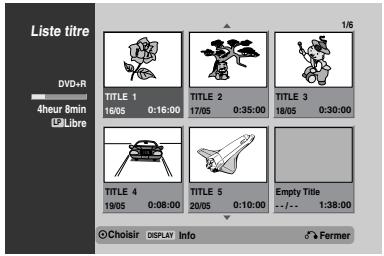
Les options liste Titres s'affichent sur le côté gauche du menu.
Lecture
Lec. Complete
Chapitre
Supprimer
Protégger
Editor
Copie
Lecture: Démarre la lecture du titre sélectionné, sauf les chapitres cachés.
Lec. Complete: Démarre la lecture du titre sélectionné, y compris les chapitres cachés.
Chapitre: Déplace le menu Liste Chapitre du titre. (Adressez-vous à la partie droite de cette page)
Supprimer: Efface le titre. (page 55)
Protégé: Protège contre des enregistrements, des éditions ou des effacements involontaires du titre. (page 57)
Édition: Sélectionne les options d’édition.
Titre: Édite le nom du titre. (page 56) - Cacher (Afficher): Cache (ou montre) tous les chapitres contenus dans le titre. (page 58)
Copie : Sert à copier le titre sur une cassette VHS.
Diviser
Cacher
4 Appuyez sur RETURN (♂) à plusieurs reprises pour quitter le menu liste titre.
Appuyez sur DISPLAY pour afficher des informations plus détaillées sur le titre sélectionné.
Utilisation du menu liste chapitre ^+
1 Appuyez sur DISC MENU/LIST pour afficher le menu Nombre Titre.
2 Utilisez pour désirer le titre que vous voulez voir du menu liste chapitre et appuyez sur ENTER.
Les options Liste Titre s'affichent sur le côté gauche du menu.
3 Utilisez / pour sélectionner 'chapitre' parmi les options liste titre et appuyez sur ENTER.
Les options Liste Chapitre s'affichent sur le côté gauche de l'écran du téléviseur.
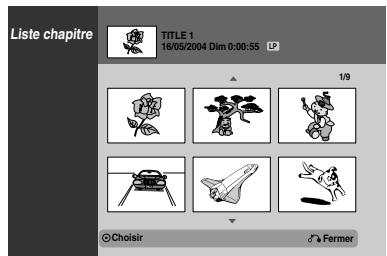
Pour voir les options liste chapitre, sélectionnez le chapitre que vous pouvez et appuyez sur ENTER.
Les options liste Chapitre s'affichent sur le côté gauche du menu.
Lecture
Titre
Combiner
Cacher
Lecture: Démarre la lecture du chapitre sélectionné.
Titre: Déplace le menu Liste Titre du chapitre. (Adressez-vous à la partie gauche de cette page)
Combiner: Combine deux chapitres en un seul. (page 56)
Cacher (Afficher) : Cache (ou montre) le chapitre sélectionné. (page 58)
Édition de titres et chapitres
L'édition du contenu original change le contenu réel du disque. Par exemple, si vous effacez un titre ou un chapitre du contenu original (Titre ou Chapitre), ce titre ou ce chapitre est effacé du disque, ce qui augmente le temps d'enregistrement disponible. Quand vous éditez la liste d'écoute, par contre, vous ne changez pas le contenu du disque. Par exemple, quand vous effacez un titre de la Playlist, vous ne faites qu'ordonner à votre graveur de ne pas lire ce titre ; rien n'est effacé en fait du disque.
Titres, chapitres et parties VR
Les titres du contenu original du disque contiennent un ou plusieurs chapitres. Lorsque vous introduisez un titre dans la Playlist, tous les chapitres contenus dans ce titre apparaissent aussi ; c'est-à-dire, les chapitres de la Playlist agissent exactement comme les chapitres du disque vidéo DVD. Les parties sont des sections des titres originaux ou des titres de la Playlist. Dans le menu Original et Playlist, vous pouvez ajouter ou effacer des parties.
En ajoutant un chapitre ou un titre à la Playlist, vous créez un nouveau titre constitué d'une section (c.-à-d., chapitre) d'un titre original. En effaçant une partie, vous enlevez une partie d'un titre du menu Original ou du menu Playlist.
Attention
- Quand vous éditez à l'aide des fonctions "Supprimer", "Ajout" et "Déplacer", il est possible que la première et la dernière image ne soient pas exactement régées comme dans l'affichage du point de démar rage et d'arrêt.
- Pendant la lecture de la Playlist, il est possible que vous notiez une petite pause entre une édition et la suivante. Ce n'est pas un mauvais fonctionnement.
Ajout des repères dans un chapitre

Chapitre


Vous supportez introduire un point de repère dans un titre de la Playlist ou dans un titre Original pendant l'enregistrement ou la lecture.
Une fois le chapitre repéré, vous pouvez utiliser la fonction Recherche des chapitres, et effacer, combiner et déplacer des chapitres dans le menu Liste Chapitre-Original ou Liste Chapitre-Display.
Vous pouvez introduire jusqu'à 999 points de repères de chapitre dans le contenu original ainsi que dans le contenu de la Playlist.

Remarque
Les repères des chapitres sont introduits automatiquement à des intervalles réguliers.
Vous pouvez changer cet intervalle dans le menu de réglage initial (voir Chapitre Automatique à la page 27).

Lisez le titre (Original ou Playlist).

Au point dans lequel vous voulez commencer un nouveau chapitre, pressez CHP ADD.
Un icône de repère de chapitre apparaît sur l'écran du téléviseur. - Vous pouvez également introduire des repères de chapitre en cours d'enregistrement.
Changement des vignettes des titres

Thumb.


Chaque titre affiché dans le menu Nombre Titre est représenté par une vignette tirée d'une image du début de ce titre ou chapitre.
Si vous voulez, sélectionnez une image différente d'un titre.

Lisez le titre (Original ou Playlist).

Pressez THUMBMAIL pour faire que l'image actuellement affichée apparaisse dans le menu Original ou dans le menu Playlist.
L'image choisie que vous choisissez apparait à la fois dans le menu Original et dans le menu Playlist.

Conseil
Vous pouvez également changer la vignette du titre dans le menu Nombre Chapitre-Original ou Nombre Chapitre-Display.
Sélectionnez un chapitre du menu Nombre Chapitre-Original ou Nombre Chapitre-Display et appuyez sur THUMBMAIL. La vignette du titre incluant ce chapitre sera changée.
D'écoute VR
Utilisez cette fonction pour ajouter un titre ou un chapitre de l'Original à la Playlist. Quand vous faites cela, tout le titre est inclus dans la Playlist (vous pouvez effacer les morceaux inutiles plus tard — voir Effacement d'un titre/chapitre de l'Original ou de la Playlist à la page 55).
Le titre apparait dans la Playlist au complet, avec les repères de chapitre qui apparaissent dans l'Original. Pourtant, si vous ajoutez plus tard des repères de chapitre à l'Original, ceux derniers ne seront automatiquement copiés dans le titre de la Playlist.
Vous pouvez ajouter jusqu'à 999 chapitres sur un disque. Si vous ne pouvez qu'ajouter un chapitre d'un titre, lisez Ajout d'un titre/chapitre à Liste d'lecture dans cette page.
Appuyez sur DISC MENU/LIST à plusieurs reprises pour afficher le menu Liste Titre-Original.
Si vous voulez afficher le menu Liste Chapitre-Original, adressez-vous à “Utilisation du menu Liste Chapitre-Original” sur la page 48.
Choisissez un titre ou un chapitre du menu Original que vous voulez ajouter sur la Playlist, puis pressez ENTER.
Les options de l'Original (Titre ou Chapitre) apparaissent sur le côté gauche du menu Original.
Liste titres-Original
Liste chapitres-Original
3 Utilisez / pour sélectionner 'Ajout titre' parmi les options de l'Original et pressez ENTER.
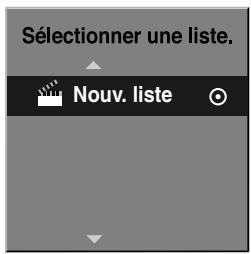
4 Sélectionnez 'Nouv. Playlist' et pressez ENTER. Le nouveau titre apparait sur la Playlist mise à jour. Tous les chapitres du titre sont ajoutés à la Playlist.
Ajout d'autres titres/chapitres sur la
Vous pouvez ajouter un titre ou un chapitre de l'Original sur un titre de la Playlist même si ce dernier est déjà enregistré.
Appuyez sur DISC MENU/LIST à plusieurs reprises pour afficher le menu Liste Titre-Original.
Si vous voulez afficher le menu Liste Chapitre-Original, adressez-vous à "Utilisation du menu Liste Chapitre-Original" sur la page 48.
2 Choisissez un titre ou un chapitre de l'Original que vous pouvez inclure dans la Playlist, puis pressez ENTER.
Les options du menu Original apparaissent sur le côté gauche de l'écran.
Liste titres-Original
Liste chapitres-Original
3 Utilisez △ / ▽ pour sélectionner 'Ajout titre' parmi les options du menu Original et pressez ENTER.
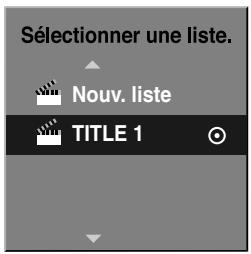
4 Sélectionnez une option Liste Titre - Playlist déjà enregistrée pour introduire un titre ou chapitre et appuyez sur ENTER.
Le titre ou chapitre s'affichera dans le menu Playlist mise à jour.
5 Répétez les pas 1-4 pour ajouter d'autres titres ou chapitres sur la Playlist.
6 Appuyez sur RETURN (♂) pour quitter ce menu ou sur DISC MENU/LIST pour revenir au menuliste Titre-Original.
Effacement d'un titre/chapitre
+BW
Quand vous effacez un titre ou un chapitre du menu Playlist des disques DVD-RW formatés en mode VR, vous ne l'enlevez que de la Liste de lecture ; le titre/chapitre reste dans le menu Original.
Si vous choisissez effacer un titre ou un chapitre du menu Liste Titre ou Liste Chapitre, le titre ou le chapitre est en fait effacé du disque et le temps qui reste disponible pour l'enregistrement augmente. Les titres/chapitres effacés du menu Original sont aussi enlevés de la Liste de lecture.

Remarque
Il sera peut-être impossible d'effacer des chapitres dont la durée soit inférieure à 3 secondes.

Dans le menu Nombre titre ou Nombre Chapitre menu, utilisez ▲▼◁▷ pour sélectionner le chapitre ou le titre que vous voulez effacer et appuyez sur ENTER.
Les options sont affichées sur le côté gauche de l'écran.

Sélectionnez l'option 'Supprimer' dans les options du menu.
Par ex.: Si vous sélectionnez “Supprimer” dans le menu Liste Titre-Original.
| Lecture | |
| Chapitre | |
| Supprimer | |
| Protégger | |
| Editor | > |
| Ajout titre | > |
| Copie | |
Pressez ENTER pour confirmer.
Le message de confirmation de l'effacement apparaîtra.

Utilisez / pour sélectionner OK et pressez ENTER.
Le chapitre ou le titre sélectionné est effacé. Une fois pressé ENTER, le nouveau menu mis à jour est affiché.

Répétez les pas 1 à 4 pour continuer à effacer ce que vous pouvez du menu.

Pressez RETURN (♂) à plusieurs reprises pour quitter le menu.

Remarque
- Lors d’un renregistrement sur DVD+RW, le nom du titre effacé devient 'Titre effacé'.
- Si les titres effacés sont plus de deux et consécutifs, les titres seront réunis en un seul.
Effacement d'une partie VR
Vous pouvez effacer une partie que vous ne voulez pas dans le titre.

Appuyez sur DISC MENU/LIST à plusieurs reprises pour afficher le menu liste Titre-Original ou liste Titre-Playlist.

Utilisez ▲▼ ▲▶ pour sélectionner un titre que vous voulez effacer, puis pressez ENTER.

Les options apparaissent sur l'écran gauche du menu.

Sélectionnez 'Suppr. Seq' parmi les options du menu.
Par exemple : Si vous sélectionnez "Suppr. Séq" dans le menu Nombre titre-Original.
| Lecture | |
| Chapitre | |
| Supprimer | |
| Protégger | |
| Editor | Titre |
| Ajout titre | Suppr. Séq |
| Copie | |

Le menu "Point début" apparait sur l'écran du téléviseur.
L'icône 'Point début' est remarquée.


Démarre la lecture et utilise la pause, la recherche et le ralenti pour trouver un point de départ.

Pressez ENTER au point de départ de la section que vous pouvez effacer.
L'icône 'Point final' est remarquée.
La partie est indiquée sur la Barre d'avancement.

Utilisez faire une pause, rechercher, sauter et ralenti pour couvrir un point final.

Pressez ENTER au point d'arrêt de la section que vous pouvez effacer.
Vous pouvez annuler le point sélectionné.
Utilisez / pour sélectionner l'icone 'Annuler' et pressez ENTER.

Si vous avez fini d'éditor, sélectionnez l'icone 'Effectué', puis pressez ENTER.
Le message de confirmation de l'effacement apparaitra.

Utilisez ▶ pour sélectionner 'OK' et appuyez sur ENTER.
La partie sélectionnée est effacée du titre et du menu. Liste Titre-Original ou Liste Titre-Display s'affiche.

Une fois l'édition finie, appuyez sur ERETURN (O).
Pour nommer un titre
Video
+RW
Vous pouvez nommer des titres individuellement. Les noms peuvent avoir jusqu'à 32 caractères.
1 Dans le menu Liste Titre, utilisez pour sélectionner le titre que vous voulez nommer et appuyez sur ENTER.
Les options apparaissent sur le côté gauche de l'écran du menu.
2 Utilisez / pour sélectionner l'option 'Titre' et appuyez sur ENTER.
Le menu Clavier s'affiche.
Par exemple : Si vous sélectionnez 'Titre' dans le menu Liste Titre-Original.
| Lecture | |
| Chapitre | |
| Supprimer | |
| Protégger | |
| Editor | Titre |
| Ajout titre | Suppr. Séq |
| Copie | |
3 Introduisez un nom pour le titre. Utilisez ▲▼ ▲ ▶ pour sélectionner un caractère et appuyez sur ENTER pour confirmer votre sélection. Adressez-vous au pas 3 illustré sur la page 21 Pour denomner une station.
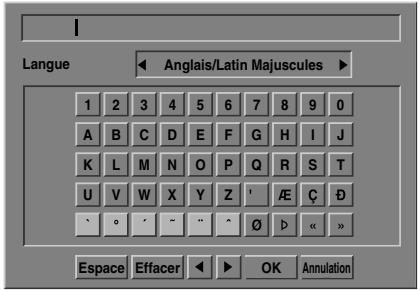
4 Choisissez OK et appuyez sur ENTER pour garder le nom et revenez à l'écran du menu précédent.
5 Appuyez sur RETURN (♂) à plusieurs reprises pour quitter le menu.
N Remarques
- Les noms peuvent avoir jusqu'à 32 caractères.
- Dans les disques formats dans un graveur DVD différent, vous ne verrez qu'une quantité limitée de caractères.
- Lorsque vous enregistrez sur des DVD-R, DVD+R ou DVD+RW, le nom introduit n'est affiché sur le lecteur DVD qu'après la finalisation.
Seul VR +RW ^+ r
Utilisez cette fonction pour réaménager l'ordre de lecture des chapitres de la liste de lecture dans le menu Titre-Playlist.
Remarque
Cette fonction n'est pas disponible s'il n'y a qu'un chapitre dans le titre.
D'abord, sélectionnez le deuxième chapitre des deux chapitres que vous pouvez combiner, puis pressez ENTER sur le menu Original (Chapitre) ou Playlist (Chapitre).
Les options Playlist (Chapitre) ou Original (Chapitre) apparaissent sur le côté gauche de l'écran.
2 Utilisez △ / ▽ pour sélectionner 'Assembler'. Le témoin de combinaison apparaît entre les deux chapitres que vous voulez combiner.
Par exemple : Si vous sélectionnez "Assembler" dans le menu Liste Chapitre-Original.
| Lecture |
| Titre |
| Supprimer |
| Assembler |
| Ajout titre > |
Pressez ENTER pour confirmer.
Après avoir appuyé sur ENTER, le nouveau menu mis à jour est affiché.
4 Répétez les pas 1 - 3 pour continuer de combiner à partir du menu.
5 Appuyez à plusieurs reprises sur RETURN (♂) pour sortir du menu.
N Remarque
Cette fonction ne peut pas être utilisée dans les cas listés ci-dessous :
S'il n'y a qu'un chapitre à l'intérieur du titre. - S'il y a deux chapitres créés en effaçant une partie du titre original. - S'il y a deux chapitres créés à partir de titres différents. - S'il y a deux chapitres créés en modifiant l'ordre d'un titre original.
D'écoute VR
Utilisez cette fonction pour réaménager l'ordre de lecture des chapitres de la liste de lecture dans le menu liste Titre-Playlist.
Appuyez sur DISC MENU/LIST à plusieurs reprises pour afficher le menu Liste Titre-Playlist.
Pour afficher le menu Liste Chapitre-Display, lisez "Utilisation du menu Liste Chapitre-Display" à la page 49.
Remarque
Cette fonction n'est pas disponible s'il n'y a qu'un chapitre.
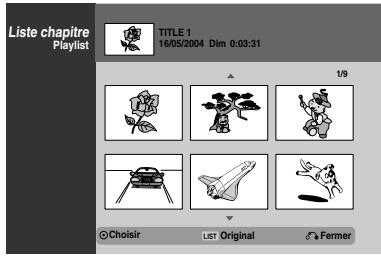
2 Sélectionnez un chapitre du menu Liste Chapitre-ArrayList. Appuyez sur ENTER.
Les options Liste Chapitre-Playlist s'affichent sur la partie gauche du menu.
Utilisez / pour sélectionner 'Déplacer' parmi les options de la Playlist, puis pressez ENTER.
Lecture
Titre
Supprimer
Déplacer
Assembler
Utilisez ▲▼ ▲▶ pour désigner l'endroit auquel vous VOULEZ déplacer le chapitre et pressez ENTER. Après avoir pressé ENTER, le menu mis à jour est affiché. 6 Répétez les étapes 2 - 5 pour déplacer d'autres chapitres à partir du menu. 7 Appuyez à plusieurs reprises sur RETURN (♂) pour sortir du menu.
Protéger un titre VR +RW +r
Utilisez cette fonction pour protéger un titre des enregistrements, des éditions ou des effacements involontaires.
1 Appuyez sur DISC MENU/List pour afficher le menu Nombre Titre. 2 Utilisez ▲▼ ▲▶ pour désirer le titre que vous voulez protégé et appuyez sur ENTER.
Les options s'affichent sur la partie gauche du menu.
Sélectionnez l'option 'Protégier' parmi les options.
Par exemple : Si vous sélectionnez "Protégier" dans le menu Nombre titre. (DVD+RW/+R)
Lecture.
Lec. Complete
Chapitre
Supprimer
Protégger
Editor
Copie
Appuyez sur ENTER pour confirmer.
La marque du blocage s'affichera sur la vignette du titre.
Conseil
Si vous voulez 'déprotégé' un titre ayant été protégé, sélectionnez ce titre et sélectionnez l'option "Libérer" dans le menu Liste Titre. Après cela, vous pourrez éditer et effacer le titre.
Cacher un titre/chapitre
+RW
Utilisez cette fonction pour cacher un titre/chapitre dans le menu Liste Titre ou Liste Chapitre.

Dans le menu Nombre titre ou Nombre Chapitre, utilisez ▲▼ ▲▶ pour désélectionner un titre ou un chapitre que vous voulez cacher et appuyez sur ENTER.
Les options s'affichent sur la partie gauche de l'écran.

Sélectionnez l'option 'Cacher' parmi les options.
Par exemple : Si vous sélectionnez "Cacher" dans le menu Nombre titre.
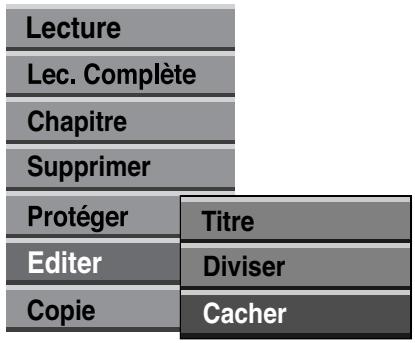

Appuyez sur ENTER pour confirmer.
La vignette du titre deviendra AS FRE.

Conseil
Si vous voulez 'Afficher' un titre ayant été assombri, Sélectionnez ce titre et Sélectionnez l'option "Afficher" dans le menu Liste Titre. APRÈS cela, vous pourrez revoir le titre.
Utilisez cette fonction pour diviser un titre en deux nouveaux titres.

Dans le menu Nombre titre, sélectionnez le titre que vous pouvez diviser et appuyez sur ENTER.
Les options du menu s'affichent sur la partie gauche de l'écran.

Sélectionnez 'Diviser' parmi les options du menu Nombre titre.
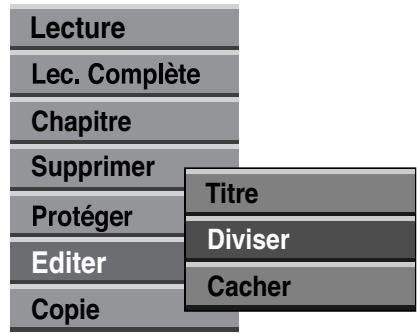

Appuyez sur ENTER lorsque l'option 'Diviser' est mise en valeur.
Le menu Title Edit-Divide s'affiche et le mode STOP Image en cours s'active.
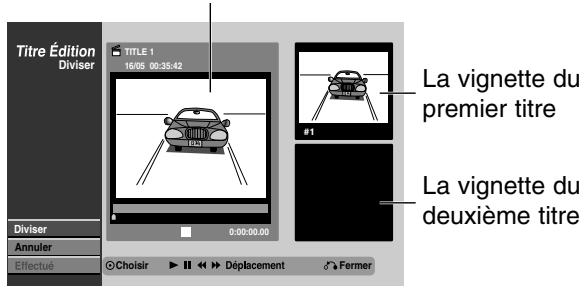

Utilisez pause/step, search, skip and slow-motion pour couvrir le point où vous voulez diviser le titre.

L'option 'Diviser' étant mise en valeur, appuyez sur ENTER dans ce point.
Pour effacer le point de division et quitter le menu Titre Édition Diviser, utilisez △ / ▽ pour sélectionner l'option 'Annuler' et appuyez sur ENTER. Le point de division sera effacé.

Choisissez l'option 'Effectué' et appuyez sur ENTER pour établir le point de division.
Le titre sera divisé en deux nouveaux titres. La division dure 4 minutes.
Réécriture +RW
Pour réécrire un nouvel enregistrement vidéo sur un titre déjà enregistré, suivez ces pas. Cette fonction n'est pas disponible pour les DVD+R, sur lesquels il est possible d'enregistrer une seule fois.
1 Sélectionnez la source d'entrée que vous pouvez enregistrer (chaîne, AV1-3, DV). 2 Appuyez sur DISC MENU/LIST pour afficher le menu Nombre Titre.
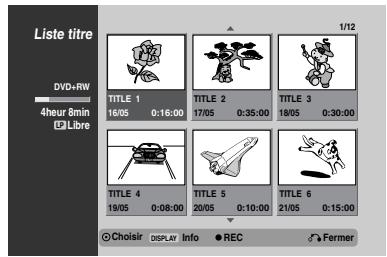
3 Utilisez △ ∇ △<< pour désirir le titre que vous pouvez réécrire. 4 Appuyez sur REC (●) pour lancer la réécriture. La réécriture commence à partir du point de départ du titre. 5 Appuyez sur STOP (■) pour arrêter la réécriture. Le nouveau titre est créé et le menu mis à jour est affiché.
Remarques
- Cette fonction n'est pas disponible pour un titre protégé.
- Si la réécriture s'étend au-delà de la longueur d'enregistrement du titre en cour ête au point de départ du titre.
- Si la longueur d'enregistrement du titre sélectionné est inférieure à 10 seconde ra.
Visionnement du menu liste titre affiché dans d'autres graveurs et lecteurs dvd ^+ RW ^+ r
Vous pouvez voir le menu Nombre titre affiché dans un autre lecteur DVD capable de reproduction des disques DVD+RW ou DVD+R.
1 Insérez un disque DVD+R ou DVD+RW déjà enregistré. 2 Appuyez sur TITLE. Le menu Liste Titre s'affichera tel qu'il est illustré en bas.
Vous pouvez enlever le menu Liste Titre en appuyant sur STOP (■).
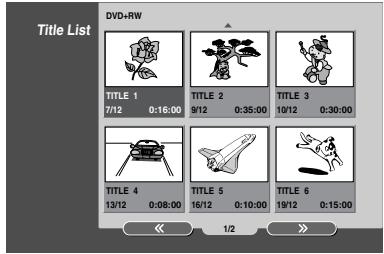
Pour reproduire un titre, sélectionnez le titre que vous voulez et appuyez sur ENTER ou sur PLAY.
Lecture de vos enregistrements dans d'autres lecteurs DVD (finalisation d'un disque)
La plupart des lecteurs DVD courants peut lire des disques finalisés enregistrés en mode Video, des disques finalisés DVD+R ou DVD+RW. Un petit nombre des lecteurs peut aussi lire des disques DVD-RW enregistrés en mode VR, finalisés ou non. Vérifiez sur le manuel du lecteur quels types de disques il est capable de lire.
La finalisation 'fixe' les enregistrements et les éditions de sorte que le disque puisse être lu par un lecteur DVD courant ou par un ordinateur équipé d'un lecteur DVD-ROM approprié.
La finalisation en mode Video d'un disque crée un écran menu permettant de naviguer dans le disque. Vous pouvez y accéder en appuyant sur DISC MENU/LIST ou TITLE.
Pour finaliser un disque, lisez "Finalisation de Disque" à la page 28.
- Un DVD+RW non finalisé peut être lu par des lecteurs DVD courants.
- Le contenu édité d'un disque DVD+RW n'est compatible avec les lecteurs DVD courants qu'une fois finalisé.
- Le contenu édité d’un disque DVD+R n’est pas compatible avec les lecteurs DVD courants. (Cacher, Combiner des chapitres, Ajouter des repères de chapitre, etc.)
Liste des codes des langues
Introduisez le numéro de code approprié dans le réglage initial de "Disc Audio", "Disc Subtitle" et/ou "Disc Menu" (Voir page 23).
| Code | langue | Code | langue | Code | langue | Code | langue |
| 6565 | Afar | 7079 | Faroese | 7678 | Lingala | 8375 | Slovaque |
| 6566 | Abkhazian | 7082 | François | 7679 | Laotien | 8376 | Slovène |
| 6570 | Afrikaans | 7089 | Frisien | 7684 | Lithuanien | 8377 | Samoan |
| 6577 | Ameharic | 7165 | Irlandais | 7686 | Létonien, Letton | 8378 | Shona |
| 6582 | Arabe | 7168 | Ecossais | 7771 | Malgache | 8379 | Somali |
| 6583 | Assamese | 7176 | Galicien | 7773 | Maori | 8381 | Albanais |
| 6588 | Aymara | 7178 | Guarani | 7775 | Macédonien | 8382 | Serbe |
| 6590 | Azerbaijani | 7185 | Gujarati | 7776 | Malayalam | 8385 | Soudanais |
| 6665 | Bashkir | 7265 | Hausa | 7778 | Mongolien | 8386 | Suédois |
| 6669 | Biélorusse | 7273 | Hindi | 7779 | Moldave | 8387 | Swahili |
| 6671 | Bulgare | 7282 | Croatie | 7782 | Marathi | 8465 | Tamoul |
| 6672 | Bihari | 7285 | Hongrois | 7783 | Malais | 8469 | Telugu |
| 6678 | Bengali; Bangla | 7289 | Arménien | 7784 | Maltais | 8471 | Tajik |
| 6679 | Tibétain | 7365 | Interlingua | 7789 | Birman | 8472 | Thai |
| 6682 | Breton | 7378 | Indonésien | 7865 | Nauru | 8473 | Tigrinya |
| 6765 | Catalan | 7383 | Icelandais | 7869 | Népalais | 8475 | Turkmene |
| 6779 | Corse | 7384 | Italien | 7876 | Hollandais | 8476 | Tagalog |
| 6783 | Tchèque | 7387 | Hébreux | 7879 | Norvégien | 8479 | Tonga |
| 6789 | Gallois | 7465 | Japonais | 7982 | Oriya | 8482 | Turc |
| 6865 | Danois | 7473 | Yiddish | 8065 | Panjab | 8484 | Tatar |
| 6869 | Allemand | 7487 | Javanais | 8076 | Polonais | 8487 | Twi |
| 6890 | Bhutan | 7565 | Géorgien | 8083 | Pashto, Pushto | 8575 | Ukrainien |
| 6976 | Grec | 7575 | Kazakh | 8084 | Portugais | 8582 | Ourdou |
| 6978 | Anglais | 7576 | Groenlandais | 8185 | Quechua | 8590 | Ouzbek |
| 6979 | Espéranto | 7577 | Cambodgien | 8277 | Rhaeto-Romance | 8673 | Vietnamien |
| 6983 | Espagnol | 7578 | Kannada | 8279 | Roumain | 8679 | Volapük |
| 6984 | Estonien | 7579 | Coréen | 8285 | Russe | 8779 | Wolof |
| 6985 | Basque | 7583 | Kashmiri | 8365 | Sanskrit | 8872 | Xhosa |
| 7065 | Perse | 7585 | Kurde | 8368 | Sindhi | 8979 | Yoruba |
| 7073 | Finnois | 7589 | Kirghiz | 8372 | serbo-croate | 9072 | Chinois |
| 7074 | Fiji | 7665 | Latin | 8373 | Singalais | 9085 | Zoulou |
Introduisez le numéro de code approprié dans le réglage initial de "Code postal" (Voir page 26).
Code pays
AD Andorre
AE Émirats Arabes Unis
AF Afghanistan
AG Antigua et Barbuda
AI Anguilla
AL Albanie
AM Arménie
AN Antilles Hollandaises
AO Angola
AQ Antarctique
AR Argentine
AS Samoa Américaine
AT Autriche
AU Australie
AW Aruba
AZ Azerbaidjan
BA Bosnie-Herzégovine
BB Barbaraes
BD Bangladesh
BE Belgique
BF Burkina Faso
BG Bulgarie
BH Bahrain
BI Burundi
BJ Bénin
BM Bermudes
BN Brunei Darussalam
BO Bolivie
BR Brésil
BS Bahamas
BT Bhutan
BV Bouvet Island
BW Botswana
BY Bielarussie
BZ Belize
CA Canada
CC Cocos (Keeling) Islands
CF République Centrafricaine
CG Congo
CH Suisse
Cl Côte d'Ivoire
CK Cook Islands
CL Chilie
CM Cameroun
CN Chine
CO Colombie
CR Costa Rica
CS Tchécoslovaquie
CU Cuba
CV Cape Vert
CX Christmas Island
CY Chypre
CZ République Tchèque
DE Allemagne
DJ Djibouti
DK Danemark
DM Dominique
DO République Dominicaine
DZ Algérie
EC Equateur
EE Estonia
EG Egypte
EH Sahara Occidental
Code pays
ER Erythree
ES Espagne
ET Ethiopiaie
FI Finlande
FJ Fiji
FK Falkland Islands
FM Micronésie
FO Iles Féroé
FR France
FX France (Métropole)
GA Gabon
GB Grande-Bretagne
GD Grenade
GE Géorgie
Guyane Française
GH Ghana
GI Gibraltar
GL Groenland
GM Gambie
GN Guinée
GP Guadeloupe (Française)
GQ Guinée Équatoriale
GR Grce
GS S. Georgie & S. Sandwich îles
GT Guatemala
GU Guam (USA)
GW Guinée-Bissau
GY Guyane
HK Hong Kong
HM Îles Heard et McDonald
HN Honduras
HR Croatia
HT Haiti
HU Hongrie
ID Indonésie
IE Irlande
IL Israel
IN Inde
IO Territoire de l'Océan Indien Britannique
IQR
IR Iran
IS Icelande
IT Italia
JM Jamaica
JO Jordanie
JP Japon
KE Kenya
KG Kyrgyzstan
KH Cambodge
KI Kiribati
KM Comores
KN Saint Kitts & Nevis Anguilla
KP Corée du nord
KR Corée du sud
KW Koweit
KY Iles Caiman
KZ Kazakhstan
LA Laos
LB Liban
Code pays
LC Sainte Luce
LI Liechtenstein
LK Sri Lanka
LR Liberia
LS Lesotho
LT Lituanie
LU Luxembourg
LV Lettonie
LYLibye
MA Maroc
MC Monaco
MD Moldavie
MG Madagascar
MH Îles Marshall
MK Macédoine
ML Mali
MM Myanmar
MN Mongolie
MO Macao
NC Nouvelle-Calédonie (française)
NE Niger
NF Ile Norfolk
NG Nigeria
NI Nicaragua
NL Pays Bas
NO Norvège
NP Népal
NR Nauru
NU Niue
NZ Nouvelle-Zélande
OM Oman
PA Panama
PE Pérou
PF Polynésie (Française)
PG Papouasie Nouvelle-Guinée
PH Philippines
PK Pakistan
PL Pologne
PM Saint-Pierre-et-Miquelon
PN Île Pitcairn
PR Puerto Rico
PT Portugal
PW Palau
PY Paraguay
QA Qatar
RE Réunion (Française)
RO Roumanie
RU Fédération Russe
RW Rwanda
SA Arabie Saoudite
Code pays
SB Îles Salomon
SC Seychelles
SD Soudan
SE Suède
SG Singapour
SH Saint Hélène
SI Slovénie
SJ Îles Svalbard et Jan Mayen
SK République Slovaque
SL Sierra Leone
SM San Marino
SN Sénégal
SO Somalie
SR Suriname
ST Saint Tomé et Principe
SU Ex URSS
SV El Salvador
SY Syrie
SZ Swaziland
TC Îles Turks et Caïques
TD Tchad
TF Territoires français du sud
TG Togo
TH Thailande
TJ Tadjikistan
TK Tokelau
TM Turkménistan
TN Tunisia
TO Tonga
TP Timor Oriental
TR Turquie
TT Trinité et Tobago
TV Tuvalu
TW Taiwan
TZ Tanzaniaie
UA Ukraine
UG Ouganda
UK Royaume Uni
UM petites îles bordant les USA
US Etats Unis
UY Uruguay
UZ Ouzbekistan
VA État du Vatican
VC Saint Vincent & Grenadines
VE Venezuela
VG Îles Vierges (Britanniques)
VI Iles Vierges (USA)
VN Vietnam
VU Vanuatu
WF Îles Wallis et Futuna
WS Samoa
YE Yemer
YT Mayotte
YU Yougoslavie
ZA Afrique du Sud
ZM Zombie
ZR Zaire
ZW Zimbabwe
Commander votre téléviseur à l'aide de la télécommande fournie
Vous pouvez contrôler le niveau sonore, l'entrée et le bouton d'alimentation de votre téléviseur LG à l'aide de la télécommande fournie.
Vous pouvez commander votre téléviseur grâce aux boutons ci-dessous.
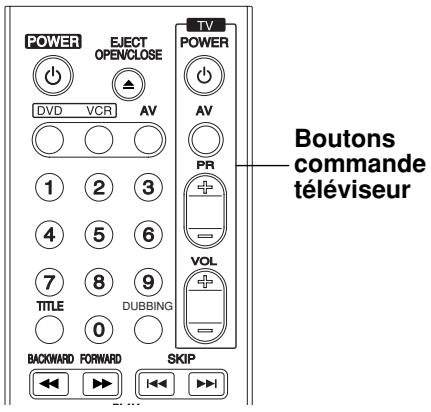
| En appuyant sur | Vous pouze |
| POWER | Allumer et éteindre le téléviseur. |
| AV | Alterne l'entrée TV entre la TV et d'autres entrées. |
| PR +/- | Fait un balayage vers le haut ou vers le bas parmi les chaînes mémorisées. |
| VOL+/– | Ajuste le volume du téléviseur. |
Commander d'autres téléviseurs au moyen de votre télécommande
Vous pouvez également contrôler le niveau sonore, l'entrée, et le bouton d'alimentation de téléviseurs d'autres marques. Si votre téléviseur est énuméré dans le tableau ci-dessous, CHOISSEZ LE CODE fabricant qui convient.
- Tout en maintenant le bouton TV POWER enfoncé, appuyez sur les boutons des chiffres afin de sélectionner la référence du fabricant de votre téléviseur (voir le tableau ci-dessous).
- Relâchez le bouton TV POWER.
Codes de référence des téléviseurs contrôlables.
Si plus d'un code de référence est énuméré, essayez de les entrer un par un, jusqu'à ce que vous trouviez celui qui fonctionne avec votre téléviseur.
| Fabricant | Code de référence |
| LG / GoldStar | 1 (par défaut), 2 |
| Zenith | 1, 3, 4 |
| Samsung | 6, 7 |
| Sony | 8, 9 |
| Hitachi | 4 |
Remarques
- Selon votre téléviseur, un ou plusieurs boutons peuvent ne pas fonctionner sur le téléviseur, même si vous avez entré le bon code fabricant.
- Si vous entrez un nouveau code de référence, le code de référence entré précédemment sera effacé. - Si vous changez les piles de la télécommande, le code de référence que vous avez entré peut être réinitialisé aux réglages par défaut. Entrez à nouveau le code de référence qui convient.
Guide de dépannage
Lisez ce guide pour trouver la cause possible d'un problème, avant de contacter le service technique.
| Symptôme | Cause | Solution |
| Pas d'alimentation. | • Le cordon d'alimentation est débranché. | • Branchez correctement le cordon d'alimentation à la prise de courant. |
| Pas d'image. | • Le téléviseur n'est pas régèle pour recevoir le signal de sortie du graveur. | • Sélectionnez le mode d'entrée video approprié dans le téléviseur pour que l'image en provenance du graveur apparaisse sur l'écran du téléviseur. |
| • Le cable video n'est pas branché correctement. | • Raccordez correctement le cable video. | |
| • L'alimentation du téléviseur raccordé est coupée. | • Allumez le téléviseur. | |
| Pas de son. | • L'équipment raccordé à l'aide du cable audio n'est pas régèle pour receivevoir le signal de sortie du graveur. | • Sélectionnez le mode d'entrée correcte dans le récepteur audio pour que vous puissiez écouter le son provenant du graveur. |
| • Les cables audio ne sont pas raccordés correctement. | • Raccordez correctement le cable audio. | |
| • L'alimentation de l'équipment raccordé à l'aide du cable audio est coupée. | • Mettez en marche l'équipment raccordé à l'aide du cable audio. | |
| • Le cordon de raccordement audio est endommagé. | • Remplacez-le. | |
| L'image lui est pauvre. | • Le disque est sale. | • Nettoyez le disque. |
| Le graveur ne démarre pas la lecture. | • Il n'y a pas de disque inséré. | • Insérez un disque. (Vérifiéz que le témoin de présence de disque est allumé sur l'écran d'affichage.) |
| • Un disque impossible à生存 est inséré. | • Insérez un disque compatible. (Vérifiéz le type de disque, le système couleur et le code régional.) | |
| • Le disque est placé à l'envers. | • Placez le disque avec la face lisible vers le bas. | |
| • Le disque n'est pas placé sur le guide. | • Placez le disque correctement sur le guide du plateau à disques. | |
| • Le disque est sale. | • Nettoyez le disque. | |
| • Le niveau de contrôle parental est sélectionné. | • Annulez la fonction de contrôle parental ou changez le niveau de contrôle parental. | |
| L'image en provenance de l'entrée externe est déformée. | • Le signal video provenant de la composante externe est protégé contre le copiage. | • Vous ne pouvez pas la raccorder à ce graveur. Raccordez cette composante directement à votre téléviseur. |
| Certaines chaînes sont sautées lorsque vous utilisez ▲ / ▼. | • Ces chaînes ne sont pas stockées dans le graveur. | • Stockez ces chaînes. Lizez "Édition des programmes" à la page 20-21. |
| L'image ou le son de la chaine de télévision est faible ou inexistant. | • L'AERIAL ou les cables sont détachés. | • Ajustez les raccordements ou remplacez le cable. |
| L'image du caméoscope n'est pas affichée. | • Le caméoscope est étéint. | • Allumez le caméoscope et utilisez-le correctement. |
| L'image du caméoscope via l'entrée AV ou DV IN vers le graveur n'aparait pas sur l'écran du téléviseur. | • L'INPUT SELECT du graveur DVD est incorrecte.. | • Utilisez AV pour sélectionner le canal d'entrée (AV1, AV2, AV3, DV, etc.). |
Guide de dépannage (suite)
| Symptôme | Cause | Solution |
| Il est impossible de dire un disque enregistré avec cetgraveur dans un autre lecteur. | Le disque a été enregistré en mode video. | Finalisez le disque. (page 28) |
| Certains lecteurs ne liront même pas un disque finalisé, enregistré en mode video. | Pas de solution. | |
| Le disque a été enregistré en mode VR. | L'autre lecteur doit être compatible avec RW pour pouvoir le dire. | |
| Les disques enregistrés sur du matériel enregistrable une seule fois ne peuvent pas être dans d'autres lecteurs. | Pas de solution. | |
| Il est impossible d'enregistrer ou l'enregistrement est mauvais. | L'espace en blanc qui reste dans le disque est insuffistant. | Utilisez un autre disque. |
| Le dispositif source à partir duquel vous essayez d'enregistrer est protégé contre le copiage. | Vous ne pouvez pas enregistrer à partir du dispositif source. | |
| Au moment de sélectionner la chaine d'enregistrement, vous avez syntonisé la chaine dans le symtonisseur du télévisueur. | Sélectionnez la chaine dans le symtonisseur du télévisueur incorpore augraveur. | |
| Quand vous enregistrrez un disque en mode video, les programmes enregistrables une seule fois ne peuvent pas être enregistrés de nouveau. | Utilisez un disque formaté en mode VR pour copier du matériel enregistrable une seule fois. | |
| Il est impossible de réaliser des enregistements programmés. | L'heure de l'horloge dugraveur n'est pas correctement reglee. | Réglez l'heure de l'horloge correctement. Lisez "Réglage automatique de l'horloge" ou "Réglage manuel de l'horloge" à la page 22. |
| La minuterie a été programmée incorrectement. | Reprogrammez la minuterie. Lisez "Enregistrement programme" à la page 44-45. | |
| Le témoin lumineux d'enregistrement programmé n'appaït pas après avoir programmes la minuterie. | Reprogrammez la minuterie. | |
| La lecture et/ou l'enregistrement audio stéreo n'apparaït pas. | Le téléviseur n'est pas compatible avec le mode stéreo. | Pas de solution. |
| L'émission de télévision n'a pas le format stéreo. | Pas de solution. | |
| Les prises de sorties A/V dugraveur ne sont pas raccordées aux prises d'entrée A/V du télévisueur. | Faites que les raccordements stéreo A/V ne soient disponibles que via la sortie A/V dugraveur. | |
| La sortie Audio/Viséo dugraveur n'est pas réglée pour le visonnement dans le télévisueur. | Sélectionnez source AUX ou A/V comme entrée du télévisueur. | |
| Le canal audio du télévisueur dans legraveur est reglé en mono. | Réglez le mode canal audio du télévisueur en stéreo. Lisez "Sélection d'une autre chaine de télévision" à la page 30. | |
| La télécommande ne fonctionne pas correctement. | La télécommande n'est pas pointée vers le capteur dugraveur. | Pointez la télécommande vers le capteur dugraveur. |
| La télécommande est trop éloignée dugraveur. | Utilisez la télécommande dans un rayon d'action de 7 m. | |
| Il y a un obstacle entre la télécommande et legraveur. | Enlevez l'obstacle. | |
| Les piles de la télécommande sont épuisées. | Remplacez les piles. |
Condensation de l'humidité
| Il peut avoir de la condensation de l'humidité: | Dans des endroits où il peut avoir de la condensation de l'humidité: |
| • Lorsque legraveur est déplace d'un endroit froid vers un endroit chaud. | • Gardez legraveur branché à une prise de courant alternatif avec POWER en ON. Cela aidera prévenir la condensation. |
| • Dans des conditions extrêmes d'humidité. | • S'il y a de la condensation, attendez quelques heures avant d'utiliser legraveur pour lui permettre de sécher. |
Générales
| Besoins d'alimentation | AC 200-240V, 50 Hz |
| Consommation d'énergie | 35W |
| Dimensions (approx.) | 430 X 78,5 X 354 mm (w x h x d) |
| Masse (approx.) | 5,7 kg |
| Température de fonctionnement | 5°C à 35°C |
| Humidité de fonctionnement | 5 % à 90 % |
| Système de télévision | Système couleur PAL/SECAM |
| Format d'enregistrement | PAL |
| Système | |
| Laser | Semiconductor laser, longueur d'onde 650 nm |
| Tête de lecture Video | 4 têtes double azimuth, balayage hélicoïdal |
| Système de signal | PAL |
| Enregistrement | |
| Format d'enregistrement | Enregistrement video DVD, DVD-VIDÉO |
| Disques enregistrables | DVD-Rénregistrable, DVD-Enregistrable, DVD+Rénregistrable, DVD+Enregistrable |
| Temps d'enregistrement | disponible environ 1 heures (mode XP), 2 heures (mode SP), 4 heures (mode LP), 6 heures (mode EP) |
| Format d'enregistrement video | |
| Fréquence d'échantillonage | 27MHz |
| Format de compression | MPEG 2 |
| Format d'enregistrement audio | |
| Fréquence d'échantillonage | 48kHz |
| Format de compression | Dolby Digital |
| Lecture | |
| Fréquence de réponse | DVD (PCM 48 kHz): de 8 Hz à 22 kHz, CD: de 8 Hz à 20 kHz |
| Rapport signal/bruit | DVD (PCM 96 kHz): de 8 Hz à 44 kHz |
| Distortion harmonieuse | Plus de 100 dB (connecteur AUDIO OUT) |
| Gamage dynamique | Moins de 0,008% (connecteur AUDIO OUT) |
| Entrées | |
| AERIAL IN | Entrée AERIAL, 75 ohms |
| VIDÉO IN | 1,0 Vp-p 75 ohms, sync négative, prise RCA x 1 / SCART x 2 |
| AUDIO IN | 0 dBm plus de 47 kohms, prise RCA (G, D) x 1 / SCART x 2 |
| DV IN | 4 broches (i.LINK/IEEE 1394 standard) |
| S-VIDÉO IN | (Y) 1,0 V (p-p), 75 Ω, sync négative, Mini DIN 4-broches x 1 (C) 0,3 V (p-p) 75 Ω |
| Sorties | |
| VIDÉO OUT | 1,0 Vp-p 75 ohms, sync négative, SCART x 2 |
| S-VIDÉO OUT | (Y) 1,0 V (p-p), 75 Ω, sync négative, Mini DIN 4-broches x 1 (C) 0,3 V (p-p) 75 Ω |
| COMPOSANTE VIDÉO OUT | (Y) 1,0 V (p-p), 75 Ω, sync négative, prise RCA x 1 (Pb)/(Pr) 0,7 V (p-p), 75 Ω, prise RCA x 2 |
| Sortie audio (audio numérique) | 0,5 V (p-p), 75 Ω, prise RCA x 1 |
| Sortie audio (audio analogue) | 2,0 Vrms (1 KHz, 0 dB), 600 Ω, prise RCA (G, D) x 1 / SCART |
- Le dessin et les spécifications peuvent changer sans avis préalable.
- Fabriqué sous licence de Dolby Laboratories. "Dolby" et le symbole double D sont marques déposées de Dolby Laboratories.
- DTS et DTS Digital Out sont marques déposées de Digital Theater Systems, Inc.

LG Electronics Inc.