
NC - Ordinateur MSI - Notice d'utilisation et mode d'emploi gratuit
Retrouvez gratuitement la notice de l'appareil NC MSI au format PDF.


| Type de produit | Ordinateur de bureau |
| Marque | MSI |
| Modèle | NC (Trident) |
| Dimensions (approx.) | 346 x 232 x 71 mm |
| Poids (approx.) | 2,5 kg |
| Alimentation | 450W (100-240V~, 50-60Hz, 6-2,5A) ou 650W (100-240V~, 47-63Hz, 10-5A) |
| Processeur | Intel (selon configuration) |
| Mémoire RAM | Jusqu'à 32 Go DDR4 |
| Stockage | Disque dur SATA + SSD M.2 (selon configuration) |
| Connectivité réseau | LAN Gigabit (RJ-45), Wi-Fi (selon configuration) |
| Ports USB | USB 3.1 Gen 1 Type-C, USB 3.1 Gen 1/2, USB 2.0 |
| Sorties vidéo | HDMI, DisplayPort, DVI-D (selon configuration) |
| Audio | Sorties jack 3,5 mm (avant et arrière), S/PDIF optique (selon configuration) |
| Fonctions principales | PC gaming compact, gestion d'énergie, récupération système (F3), compatibilité ENERGY STAR |
| Entretien et nettoyage | Débrancher avant nettoyage ; utiliser un chiffon sec et doux ; ne pas verser de liquide |
| Sécurité | Lire les instructions ; ne pas couvrir le ventilateur ; éviter températures extrêmes ; utiliser une prise avec terre |
| Pièces détachées et réparabilité | Disponibles auprès du fabricant (au moins 5 ans après arrêt) ; https://www.msi.com/support/ |
| Informations générales | Notice d'utilisation incluse ; garantie ; conformité CE et FCC classe B |
FOIRE AUX QUESTIONS - NC MSI
Questions des utilisateurs sur NC MSI
0 question sur cet appareil. Repondez a celles que vous connaissez ou posez la votre.
Poser une nouvelle question sur cet appareil
Téléchargez la notice de votre Ordinateur au format PDF gratuitement ! Retrouvez votre notice NC - MSI et reprennez votre appareil électronique en main. Sur cette page sont publiés tous les documents nécessaires à l'utilisation de votre appareil NC de la marque MSI.
MODE D'EMPLOI NC MSI
Ordinateur personnel
Trident B926
Table des matières
Remarque concernant les droits d'auteur et les marques de commerce. iii Révision Mise à niveau et garantie iv Achat des éléments remplaçables. iv Support technique. iv Fonctions d'économie d'énergie iv Politique environnementale v Réglementations relatives aux substances chimiques. v Réglementations relatives à la batterie. v Instructions de sécurité vi Conformité CE viii Déclaration FCC-B sur les interférences de radiofréquence viii Directive DEEE. viii
1. Présentation 1-1
Contenu 1-2 Vue d'ensemble du système 1-3
2. Pour commencer 2-1
Conseils en matière de sécurité et de comportement 2-2 Installation du matériel 2-3
3. Fonctionnement du système 3-1
Gestion de l'alimentation 3-2 Connexions réseau (Windows 10) 3-4 Récupération du système (Windows 10) 3-7 Récupération du système (Touche de raccourci de récupération F3) 3-11
Remarque concernant les droits d'auteur et les marques de commerce
Copyright © Micro-Star Int'l Co., Ltd. Tous droits réservés. Le logo MSI utilisé est une marque de commerce déposée de Micro-Star Int'l Co., Ltd. Tous les autres noms et marques mentionnés sont des marques de commerce de leurs propriétaires respectifs. Nous ne fournissons aucune garantie quant à l'exactitude et l'exhaustivité des informations. MSI se réserve le droit d'apporter des changements à ce document sans préavis.
Révision
Révision
Date
V1.0
2018/10
Mise à niveau et garantie
Veuillez noter que certains composants préinstallés dans le produit peuvent être mis à niveau ou remplacés à la demande de l'utilisateur. Référez-vous à la partie Spécification de ce manuel pour en savoir plus sur les restrictions de mise à niveau. Pour toute autre information sur le produit acheté, veuillez contacter votre fournisseur local. N'essayez pas de mettre à niveau ou de remplacer un composant du produit si vous n'êtes pas un fournisseur ou un centre d'entretien autorisé. Cela risquerait d'annuler la garantie. Il est fortement recommandé de contacter un fournisseur ou un service d'entretien autorisé pour effectuer une mise à niveau ou un remplacement.
Achat des éléments remplaçables
Veuillez noter que la disponibilité des pièces remplaçables (ou compatibles) du produit acheté dans certains pays ou certaines régions doit être assurée par le fabricant au moins 5 ans après l'arrêt de la fabrication du produit, compte tenu des dispositions réglementaires publiées à l'époque. Pour les informations détaillées concernant l'achat de pièces détachées, veuillez contacter le fabricant via https://www.msi.com/support/.
Support technique
Si votre appareil rencontre un problème et qu'aucune solution ne peut être obtenue à partir du manuel d'utilisation, veuillez contacter le magasin où vous avez acheté le produit ou le distributeur local. Vous pouvez également avoir recours aux ressources suivantes pour une assistance plus approfondie. Rendez-vous sur le site internet de MSI pour télécharger des guides techniques, des mises à jour BIOS, des mises à jour pilotes et d'autres informations sur https://www.msi.com/support/.
Fonctions d'économie d'énergie
Consommation d'énergie réduite pendant l'utilisation et en mode veille. Utilisation limitée de matières nuisibles à l'environnement et à la santé. Produit facile à désassembler et à recycler. Utilisation réduite de ressources naturelles pour encourager le recyclage. Durée de vie prolongée grâce à une capacité de mise à niveau améliorée. Réduction des déchets grâce à une politique de récupération des produits en fin de vie.
Politique environnementale
Le produit a été conçu dans le but d'être ensuite recyclé ou réutilisé et ne doit donc pas être mis au rebut. Veuillez faire appel au système de collecte public pour faire recycler ou détruire votre produit en fin de vie. Visitez le site internet de MSI et localisez le distributeur le plus proche pour obtenir plus d'informations sur le recyclage des produits. - [O] Vous pouvez aussi nous contacter par l'intermédiaire de l'adresse gpcontdev@msi.com pour obtenir plus d'informations concernant la destruction, la reprise, le recyclage et le désassemblage des produits MSI.

Réglementations relatives aux substances chimiques
En conformité avec les règlements concernant l'utilisation de substances chimiques, tels que le règlement européen REACH (Règlement CE N° 1907/2006 du Parlement européen et du Conseil), MSI fournit toutes les informations quant à leur utilisation dans ses produits sur la page :
https://www.msi.com/html/popup/csr/evmptrttpcm.html
Réglementations relatives à la batterie

Union européenne :
Les piles, batteries et accumulateurs ne doivent pas être jetés comme des déchets domestiques non triés. Veuillez faire appel au système de collecte public pour faire recycler ou détruire votre batterie en conformité avec les réglementations locales.

Piles usagées : veuillez les recycler.
Taïwan :
Pour une meilleure protection de l'environnement, les batteries usées doivent être ramassées séparément pour être recyclées ou éliminées d'une manière particulière.
État de Californie, États-Unis :
Les piles boutons peuvent contenir du perchlorate et nécessiter une manipulation particulière lors de leur recyclage ou de leur destruction dans l'État de Californie.
Pour plus d'informations, rendez-vous sur la page :
https://www.dtsc.ca.gov/hazardouswaste/perchlorate/
Le remplacement incorrect de la batterie peut provoquer un risque d'explosion. Si vous devez remplacer la batterie, choisissez seulement une batterie de même type ou d'un type équivalent recommandé par le fabricant.
Instructions de sécurité

Veuillez lire attentivement les instructions de sécurité. Tous les avertissements et toutes les précautions d'utilisation se trouvant sur l'appareil ou dans le mode d'emploi doivent être respectés.

Conservez le mode d'emploi livré dans l'emballage pour référence future.

Conservez cet appareil à l'abri de l'humidité et des températures élevées.
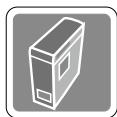
Posez l'appareil sur une surface plate et stable avant de l'installer.
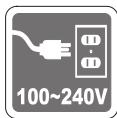
Avant de brancher l'équipement au secteur, assurez-vous que la tension d'alimentation est comprise dans les limites de sécurité et qu'elle a bien été réalisée entre 100 et 240 V. Ne désactivez pas la borne de terre de protection de la prise. L'équipement doit être connecté à une prise secteur avec une fonction de terre. Débranchez toujours le cordon d'alimentation secteur avant d'installer une carte ou un module sur l'équipement. Déconnectez toujours le cordon d'alimentation secteur ou mettez la prise murale hors tension si l'équipement doit rester inutilisé pendant un certain temps, de façon à ne consommer aucune énergie.
Alimentation
450W : 100-240V~, 50-60Hz, 6-2.5A (Option 1) 650W : 100-240V~, 47-63Hz, 10-5A (Option 2)

Le ventilateur sur le boîtier sert à la circulation de l'air et à éviter la surchauffe de l'appareil. Ne couvrez pas le ventilateur.

Ne laissez pas l'appareil dans un environnement non climatisé, à des températures dépassant les 60°C (140°F) ou inférieures à 0°C (32°F) car cela pourrait endommager l'appareil.
REMARQUE : La température maximale d'opération est de 40°C.

Ne versez jamais de liquide dans les ouvertures, cela pourrait endommager l'appareil et vous pourriez vous électrocuter.
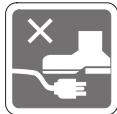
Placez le cordon d'alimentation de telle façon qu'on ne puisse pas marcher dessus. Ne placez rien sur le cordon d'alimentation.
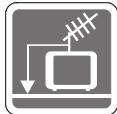
Lorsque vous installez le câble coaxial sur le syntoniseur du téléviseur, il faut s'assurer que le blindage métallique soit bien branché au système de mise à la terre du bâtiment. Le système de distribution par câbles doit être mis à la terre conformément à la norme ANSI/NFPA 70 du NEC (National Electric Code, code national d'électricité américain), et en particulier à la section 820.93 : « Mise à la terre du blindage conducteur externe d'un câble coaxial »
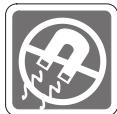
Éloignez l'appareil de tout équipement émettant un champ magnétique ou électrique puissant.

Si l'une des situations suivantes se produit, faites contrôler l'appareil par un service de réparation :
Le cordon d'alimentation ou la prise est endommagé. Du liquide a pénétré dans l'appareil. L'appareil a été exposé à l'humidité. L'équipement ne fonctionne pas bien ou vous ne parvenez pas à le faire fonctionner conformément au manuel de l'utilisateur. L'appareil est tombé et est abîmé. L'appareil présente des signes apparents de fissure.
- Les appareils de stockage optique sont classés PRODUITS LASER DE CLASSE 1. L'utilisation de commandes, de réglages ou la mise en œuvre de procédures autres que celles spécifiées sont interdites.
- Ne touchez pas la lentille du lecteur.
Conformité CE
Micro-Star International Co., LTD déclare ici que ce périphérique est conforme aux exigences essentielles de sécurité et d'autres dispositions relatives mises en place par les directives de l'Union européenne.
CE
Déclaration FCC-B sur les interférences de radiofréquence
Cet appareil a subi des tests de contrôle et a été déclaré conforme aux restrictions imposées aux appareils numériques de classe B, par la section 15 de la réglementation FCC. Ces restrictions sont destinées à assurer une protection raisonnable contre les interférences indésirables lorsqu'il est utilisé dans

un environnement résidentiel. Cet appareil génère, utilise et peut émettre des radiofréquences et, s'il n'est pas installé et utilisé conformément aux instructions, peut produire des interférences nuisibles aux communications radio. Cependant, rien ne garantit qu'aucune interférence ne se produise dans certaines installations particulières. Si cet appareil produit des interférences nuisibles à la réception de la radio ou de la télévision, ce qui peut être déterminé en allumant et en éteignant l'appareil, nous encourageons l'utilisateur à tenter de corriger les interférences par un ou plusieurs des moyens mentionnés ci-dessous :
Réorientez ou déplacez l'antenne de réception. Augmentez la distance séparant l'appareil du récepteur. Raccordez l'appareil à une prise de courant située sur un circuit différent de celui du récepteur. - Consultez votre vendeur ou un technicien expérimenté dans les domaines radio/télévision pour une assistance supplémentaire.
Remarque 1
Les modifications ou les changements non expressément approuvés par la partie responsable de la conformité peuvent annuler le droit de l'utilisateur à faire fonctionner cet appareil.
Remarque 2
Les câbles blindés et les cordons d'alimentation CA, s'il y en a, doivent être utilisés de manière à être conformes aux limitations sur les émissions.
Cet appareil est conforme aux dispositions de la section 15 de la réglementation FCC.
Son utilisation est soumise aux deux conditions suivantes :
- Cet appareil ne doit pas causer d'interférences nuisibles.
- Cet appareil doit accepter toutes les interférences reçues, même celles qui sont susceptibles d'entraîner un fonctionnement indésirable.
Directive DEEE
Selon la directive européenne 2002/96/EC relative aux Déchets d'Équipements Électriques et Électroniques, ayant pris effet le 13 août 2005, les produits électriques et électroniques ne peuvent être déposés en déchetterie ou mis à la poubelle. Les fabricants de ces équipements seront obligés de les récupérer lorsqu'ils auront atteint leur fin de vie.

Présentation
Nous vous remercions pour votre achat de l'ordinateur de bureau Trident. Avec lui, vous avez fait le choix de vivre une expérience de qualité grâce à un système performant et des fonctionnalités efficaces.
Contenu
Ordinateur personnel
Cordon d'alimentation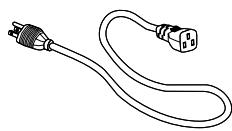
Manuel de l'utilisateur et Guide rapide (en option)
Clavier (en option)
Souris (en option)
Panneau latéral en verre trempé avec mécanisme de verrouillage (en option)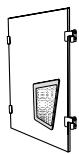
- Veuillez nous contacter immédiatement si un des éléments est endommagé ou manquant.
- Cette image n'est donnée qu'à titre de référence et votre emballage peut contenir une version légèrement différente suivant le modèle que vous avez acheté.
Vue d'ensemble du système
Trident A B926 (B360)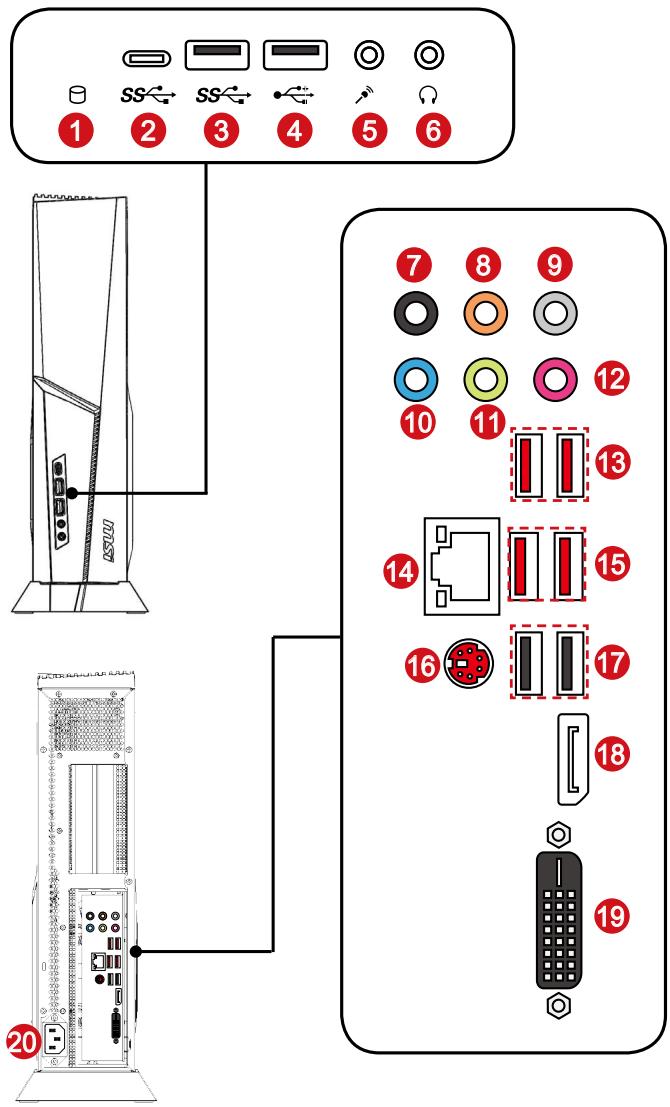
1
Indicateur d'activité du disque dur
L'indicateur LED clignote lorsque le système accède aux disques de stockage internes.
Port USB 3.1 Gen 1 (Type C)
2
Le port USB 3.1 Gen 1 (SuperSpeed USB) offre un débit allant jusqu'à 5 Gb/s pour des transferts de données rapides sur divers périphériques, tels que des clés USB, des disques durs, des appareils photo et vidéo, etc.
Le connecteur Type C est fin et réversible et délivre une alimentation allant jusqu'à 5V/3A aux périphériques externes.
Port USB 3.1 Gen 1
3
Le port USB 3.1 Gen 1 (SuperSpeed USB) offre un débit allant jusqu'à 5 Gb/s pour des transferts de données rapides sur divers périphériques, tels que des clés USB, des disques durs, des appareils photo et vidéo, etc.
Port USB 2.0
4
Le port USB (Universal Serial Bus) sert à brancher des appareils USB tels que clavier, souris ou d'autres appareils compatibles USB. Il supporte un taux de transfert allant jusqu'à 480 Mbit/s (Hi-Speed).
Jack entrée audio
Ce connecteur vous permet de connecter un microphone.
Jack sortie audio
Ce connecteur vous permet de connecter un casque ou une enceinte audio.
RS-Sortie
Sortie audio analogique stéréo pour les enceintes arrière en modes 4/5.1/7.1.
CS-Sortie
Sortie audio analogique stéréo pour l'enceinte centrale et le caisson de basse en modes 5.1/7.1.
SS-Sortie
Sortie audio analogique stéréo pour les enceintes surround en mode 7.1.

Ligne-entrée
Connecteur pour des périphériques de sortie audio externes.

Ligne-sortie
Connecteur pour un haut-parleur ou un casque.

Microphone
Connecteur pour un microphone.

Port USB 3.1 Gen 2
La norme USB 3.1 Gen 2 (SuperSpeed USB 10 Gb/s) offre un débit allant jusqu'à 10 Gb/s pour des transferts de données ultrarapides sur divers périphériques, tels que des clés USB, des disques durs, des appareils photo et autres matériels.
Prise LAN
La prise standard RJ-45 LAN sert à la connexion au réseau local, ou réseau LAN (Local Area Network). Vous pourrez y relier un câble réseau.


| Couleur de la LED | LED d'état | Condition |
| Jaune | Eteinte | La connexion au réseau LAN n'est pas établie. |
| Allumée (stable) | La connexion au réseau LAN est établie. | |
| Allumée (clignote) | L'ordinateur communique avec un autre ordinateur sur le réseau local LAN. | |
| Vert | Eteinte | Un débit de 10 Mo/sec est sélectionné. |
| Allumée | Un débit de 100 Mo/sec est sélectionné. | |
| Orange | Allumée | Un débit de 1000 Mo/sec est sélectionné. |

Port USB 3.1 Gen 1
Port clavier/souris PS/2

Combinaison d'un connecteur souris/clavier DIN PS/2® pour une souris ou un clavier PS/2®.

Port USB 2.0

DisplayPort
Le port DisplayPort est une interface d'affichage numérique standard. Ce connecteur sert à relier un moniteur par l'intermédiaire d'un câble DisplayPort.

Port DVI-D
Le connecteur DVI-D (Digital Visual Interface-Digital) vous permet de connecter un moniteur LCD. Il fournit une interconnexion numérique de haute vitesse entre l'ordinateur et le moniteur LCD.

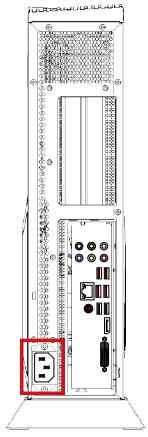
Prise d'alimentation
L'alimentation est fournie par cette prise.
Important
Nous vous suggérons de connecter les périphériques de haute vitesse aux ports USB 3.1 et ceux qui sont moins rapides, tels que la souris ou le clavier, aux ports USB 2.0.
Trident X B926 (Z370)

Indicateur d'activité du disque dur
L'indicateur LED clignote lorsque le système accède aux disques de stockage internes.
Port USB 3.1 Gen 1 (Type C)

Le port USB 3.1 Gen 1 (SuperSpeed USB) offre un débit allant jusqu'à 5 Gb/s pour des transferts de données rapides sur divers périphériques, tels que des clés USB, des disques durs, des appareils photo et vidéo, etc.
Le connecteur Type C est fin et réversible et délivre une alimentation allant jusqu'à 5V/3A aux périphériques externes.
Port USB 3.1 Gen 1

Le port USB 3.1 Gen 1 (SuperSpeed USB) offre un débit allant jusqu'à 5 Gb/s pour des transferts de données rapides sur divers périphériques, tels que des clés USB, des disques durs, des appareils photo et vidéo, etc.
Port USB 2.0

Le port USB (Universal Serial Bus) sert à brancher des appareils USB tels que clavier, souris ou d'autres appareils compatibles USB. Il supporte un taux de transfert allant jusqu'à 480 Mbit/s (Hi-Speed).

Jack entrée audio
Ce connecteur vous permet de connecter un microphone.
Jack sortie audio

Ce connecteur permet de connecter un casque ou une enceinte audio.

Ligne d'entrée
Connecteur pour des périphériques de sortie audio externes.

Ligne de sortie
Connecteur pour un haut-parleur ou un casque.

Microphone
Connecteur pour un microphone.

Sortie CS
Sortie audio analogique stéréo pour l'enceinte frontale et le caisson de basse en modes 5.1/7.1.

Sortie RS
Sortie audio analogique stéréo pour les enceintes, arrêtée en modes 4/5.1/7.1.
Sortie S/PDIF

Ce connecteur de sortie S/PDIF (Sony et Philips Digital Interconnect Format) permet la transmission de fichiers audio numériques vers les haut-parleurs externes par l'intermédiaire d'un câble de fibre optique.
Prise LAN
La prise standard RJ-45 LAN sert à la connexion au réseau local, ou réseau LAN (Local Area Network). Vous pourrez y relier un câble réseau.
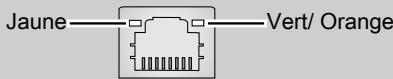

| Couleur de la LED | LED d'état | Condition |
| Jaune | Eteinte | La connexion au réseau LAN n'est pas établie. |
| Allumée (stable) | La connexion au réseau LAN est établie. | |
| Allumée (clignote) | L'ordinateur communique avec un autre ordinateur sur le réseau local LAN. | |
| Vert | Eteinte | Un débit de 10 Mo/sec est sélectionné. |
| Allumée | Un débit de 100 Mo/sec est sélectionné. | |
| Orange | Allumée | Un débit de 1000 Mo/sec est sélectionné. |

Port USB 3.1 Gen 1

Port USB 3.1 Gen 2
La norme USB 3.1 Gen 2 (SuperSpeed USB 10 Gb/s) offre un débit allant jusqu'à 10 Gb/s pour des transferts de données ultrarapides sur divers périphériques, tels que des clés USB, des disques durs, des appareils photo et vidéo, etc.

Port USB 3.1 Gen 2 (Type C)
La norme USB 3.1 Gen 2 (SuperSpeed USB 10 Gb/s) offre un débit allant jusqu'à 10 Gb/s pour des transferts de données ultrarapides sur divers périphériques, tels que des clés USB, des disques durs, des appareils photo et vidéo, etc.
Le connecteur Type C est fin et réversible et délivre une alimentation allant jusqu'à 5V/3A aux périphériques externes.
DisplayPort
Le port DisplayPort est une interface d'affichage numérique standard. Ce connecteur sert à relier un moniteur par l'intermédiaire d'un câble DisplayPort.
Port de sortie HDMI
Interface multimédia haute définition (HDMI)
18
L'interface multimédia haute définition (HDMI) est une interface audio/vidéo entièrement numérique capable de transmettre des flux non compressés. Le HDMI prend en charge tous les formats de télévision, ainsi que les vidéos standard, enrichies ou haute définition, et l'audio numérique multicanal, sur un seul câble.
Port clavier/souris PS/2
19
Combinaison d'un connecteur souris/clavier DIN PS/2 pour une souris ou un clavier PS/2.
20
Port USB 2.0
21
Prise d'alimentation
L'alimentation est fournie par cette prise.
Important
Nous vous suggérons de connecter les périphériques haute vitesse aux ports USB 3.1 et ceux qui sont moins rapides, tels que la souris ou le clavier, aux ports USB 2.0.
Trident X B926 (Z390)
1
Indicateur d'activité du disque dur
L'indicateur LED clignote lorsque le système accède aux disques de stockage internes.
Port USB 3.1 Gen 1 (Type C)
2
Le port USB 3.1 Gen 1 (SuperSpeed USB) offre un débit allant jusqu'à 5 Gb/s pour des transferts de données rapides sur divers périphériques, tels que des clés USB, des disques durs, des appareils photo et vidéo, etc.
Le connecteur Type C est fin et réversible et délivre une alimentation allant jusqu'à 5V/3A aux périphériques externes.
Port USB 3.1 Gen 1
3
Le port USB 3.1 Gen 1 (SuperSpeed USB) offre un débit allant jusqu'à 5 Gb/s pour des transferts de données rapides sur divers périphériques, tels que des clés USB, des disques durs, des appareils photo et vidéo, etc.
Port USB 2.0
4
Le port USB (Universal Serial Bus) sert à brancher des appareils USB tels que clavier, souris ou d'autres appareils compatibles USB. Il supporte un taux de transfert allant jusqu'à 480 Mbit/s (Hi-Speed).
5
Prise Microphone
Ce connecteur est fourni pour un microphone.
6
Prise de casque
Ce connecteur est fourni pour un casque ou un haut-parleur.
7
Ligne-entrée
Connecteur pour des périphériques de sortie audio externes.
8
Ligne-sortie
Connecteur pour un haut-parleur ou un casque.
9
Microphone
Connecteur pour un microphone.
10
CS-Sortie
Sortie audio analogique stéréo pour l'enceinte frontale et le caisson de basse en modes 5.1/7.1.

RS-Sortie
Sortie audio analogique stéréo pour les enceintes, arrêtée en modes 4/5.1/7.1.
Sortie S/PDIF

Ce connecteur de sortie S/PDIF (Sony et Philips Digital Interconnect Format) permet la transmission de fichiers audio numériques vers les haut-parleurs externes par l'intermédiaire d'un câble de fibre optique.
Prise LAN
La prise standard RJ-45 LAN sert à la connexion au réseau local, ou réseau LAN (Local Area Network). Vous pourrez y relier un câble réseau.
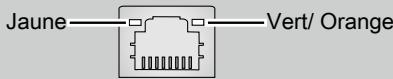

| Couleur de la LED | LED d' état | Condition |
| Jaune | Eteinte | La connexion au réseau LAN n'est pas établie. |
| Allumée(stable) | La connexion au réseau LAN est établie. | |
| Allumée(clignote) | L'ordinateur communique avec un autre ordinateur sur le réseau local LAN. | |
| Vert | Eteinte | Un débit de 10 Mo/sec est sélectionné. |
| Allumée | Un débit de 100 Mo/sec est sélectionné. | |
| Orange | Allumée | Un débit de 1000 Mo/sec est sélectionné. |
Port USB 3.1 Gen 2

La norme USB 3.1 Gen 2 (SuperSpeed USB 10Gb/s) offre un débit allant jusqu'à 10Gb/s pour des transferts de données ultrarapides sur divers périphériques, tels que des clés USB, des disques durs, des appareils photo et vidéo, etc.

Port USB 3.1 Gen 1

DisplayPort
Le port DisplayPort est une interface d'affichage numérique standard. Ce connecteur sert à relier un moniteur par l'intermédiaire d'un câble DisplayPort.

Port de sortie HDMI
HDMI
Le High-Definition Multimedia Interface (HDMI) est une interface audio/vidéo tout numérique capable de transmettre des flux non compressés. Le HDMI supporte tous les formats de télévision, et les vidéos standard, enrichies ou haute définition, plus l'audio numérique multicanal, sur un câble unique.

Port USB 2.0

Prise d'alimentation
L'alimentation est fournie par cette prise.
Important
Nous vous suggérons de connecter les périphériques de haute vitesse aux ports USB 3.1 et ceux qui sont moins rapides, tels que la souris ou le clavier, aux ports USB 2.0.
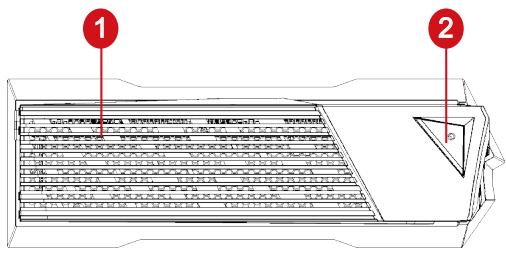
Vue du dessus

Ventilateur
Le ventilateur sur le boîtier sert à faire circuler l'air et à éviter la surchauffe de l'appareil. Ne couvrez donc jamais le ventilateur.

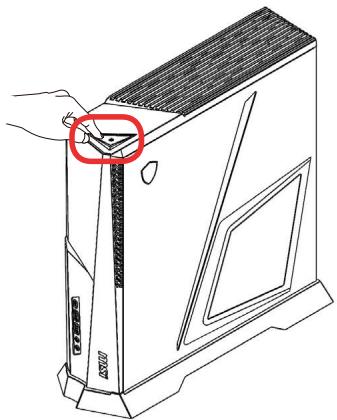
Bouton d'alimentation
Appuyez sur le bouton d'alimentation pour allumer ou éteindre l'ordinateur.
2
Pour commencer
Conseils en matière de sécurité et de confort
Il est important de choisir un espace de travail confortable si vous devez travailler sur votre ordinateur de bureau pendant une période de temps prolongée.
- Votre espace de travail doit être suffisamment éclairé.
- Choisissez un bureau et une chaise confortables et ajustez leur hauteur pour disposer d'une bonne position de travail.
- Lorsque vous êtes assis sur une chaise, réglez, si possible, le dossier de manière à bien soutenir votre dos.
- Placez vos pieds à plat et de façon naturelle sur le sol. Vos genoux et vos coudes doivent être placés à un angle d'environ 90 degrés lorsque vous travaillez.
- Disposez vos mains de façon naturelle sur le bureau, de façon à bien supporter vos poignets.
- N'utilisez pas votre PC si l'environnement n'est pas confortable (par exemple sur un lit).
- Cet ordinateur de bureau est un appareil électrique. Veuillez l'utiliser avec soin afin d'éviter tout risque de blessure.
Installation du matériel
> Connexion d'alimentation et démarrage de l'ordinateur
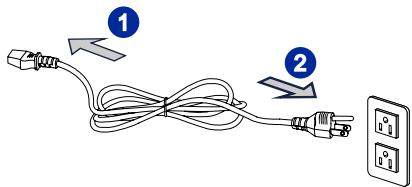
- Connectez le câble d'alimentation à la prise de l'appareil et à la prise électrique.
- Appuyez sur le bouton d'alimentation pour activer l'appareil.
Important
Lorsque vous débranchez le cordon d'alimentation, faites attention à bien tirer sur le connecteur du cordon. Ne tirez jamais sur le cordon directement.
Fonctionnement du système
Ce chapitre vous donne les informations essentielles concernant le fonctionnement du système.
Important
Toutes les informations sont susceptibles de modification sans préavis.
Gestion de l'alimentation
La gestion de l'alimentation des ordinateurs individuels (PC) et des moniteurs offre la possibilité d'économiser une quantité importante d'énergie et d'aider à la protection de l'environnement.
Pour être efficace en termes d'énergie, éteignez votre écran et placez votre PC en mode veille après un certain délai d'inactivité de l'utilisateur.
Gestion d'alimentation dans les systèmes Windows 10
- Les options d'alimentation dans les systèmes d'exploitation Windows vous permettent de contrôler les fonctions de gestion d'alimentation pour votre écran, votre disque dur et votre batterie. Cliquez droit sur Démarrer, sélectionnez Panneau de configuration dans la liste, puis cliquez sur Système et sécurité.
Sélectionnez Options d'alimentation et choisissez un programme d'alimentation qui convient à vos besoins personnels. Vous pouvez également affiner les réglages en cliquant sur Modifier les paramètres.
Le menu Arrêter l'ordinateur présente les options de Veille (S3/S4) et d'Arrêt (S5) pour une gestion rapide et facile de l'alimentation de votre système.
Gestion d'alimentation par moniteurs qualifiés ENERGY STAR
La fonctionnalité de gestion d'alimentation permet à l'ordinateur de consommer moins d'énergie ou de passer en mode veille après une période d'inactivité. Lorsqu'un moniteur externe qualifié ENERGY STAR est connecté, cette fonctionnalité prend également en charge la gestion d'alimentation similaire du moniteur. Pour profiter de ces économies d'énergie potentielles,
la fonctionnalité de gestion d'alimentation a été réglée de la manière suivante lorsque le système fonctionne sur courant alternatif :
ENERGY STAR
Éteindre l'écran après 10 minutes. Se mettre en mode veille après 30 minutes.
Réveiller le système
L'ordinateur doit être capable de se réveiller du mode économique d'énergie en réponse à une commande à partir d'une des caractéristiques suivantes :
bouton marche/arrêt, réseau (réveil LAN), souris, clavier.

Astuces pour économiser l'énergie :
Éteignez le moniteur en appuyant sur le bouton d'alimentation de l'écran LCD après une certaine période d'inactivité. - Ajustez les paramètres dans Options d'alimentation dans les systèmes d'exploitation Windows pour optimiser la gestion de l'énergie de votre PC. - Installez un logiciel d'économie d'énergie pour gérer la consommation d'énergie de votre PC. - Déconnectez toujours le cordon d'alimentation secteur ou mettez la prise murale hors tension si l'équipement doit rester inutilisé pendant un certain temps, de façon à ne consommer aucune énergie.
Connexions réseau (Windows 10)
Réseau filaire
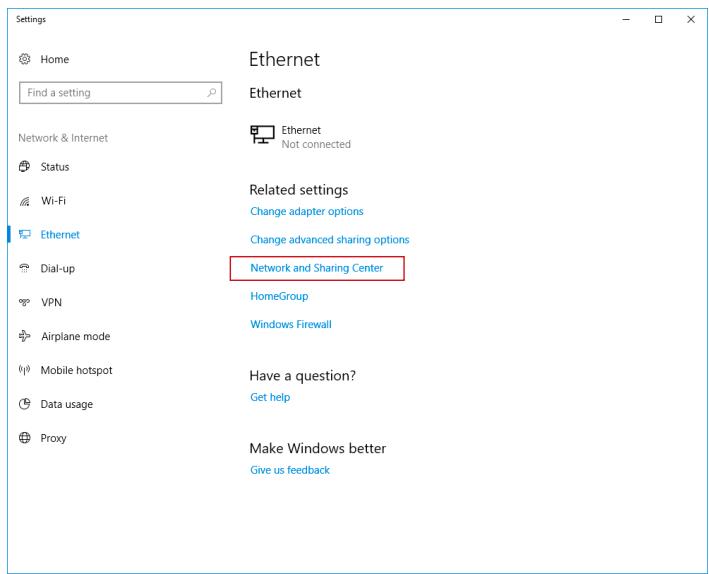
- Cliquez droit sur [Démarrer] et sélectionnez [Connexions réseau] dans la liste.
- Sélectionnez [Ethernet] puis [Centre réseau et partage].
- Sélectionnez [Configurer une nouvelle connexion ou un réseau].
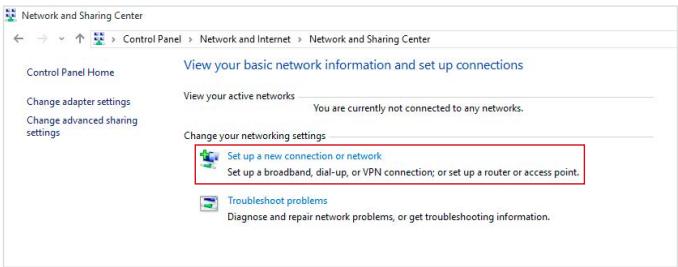
- Choisissez [Se connecter à Internet] et appuyez sur [Suivant].
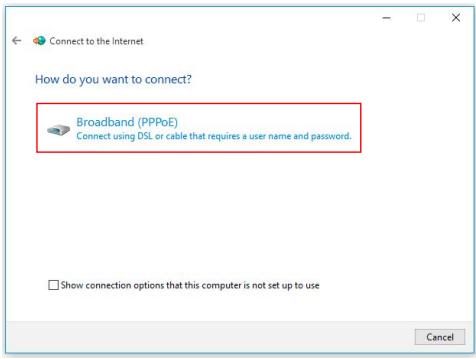
- Sélectionnez [Haut débit (PPPoE)] pour vous connecter en utilisant le DSL ou un câble qui nécessite un nom d'utilisateur et un mot de passe.
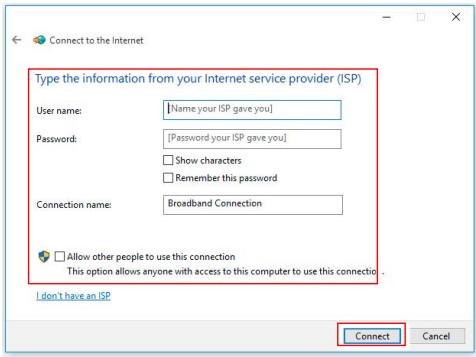
- Tapez les informations de votre fournisseur d'accès Internet (FAI) et cliquez sur [Se connecter] pour établir votre connexion LAN.
Réseau sans fil
- Allez dans [Démarrer], cliquez sur [Paramètres] et sélectionnez [Réseau et Internet].
- Une liste des connexions WLAN disponibles apparaît. Choisissez une connexion à partir de la liste.
- Pour établir une nouvelle connexion, sélectionnez [Centre réseau et partage].
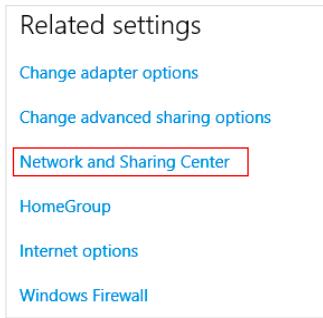
- Sélectionnez [Configurer une nouvelle connexion ou un réseau].
- Ensuite, choisissez [Manually connect to a wireless network] (Se connecter manuellement à un réseau sans fil) et cliquez sur [Next] (Suivant) pour continuer.
- Entrez les informations relatives au réseau sans fil que vous souhaitez ajouter et cliquez sur [Next] (Suivant) pour continuer.
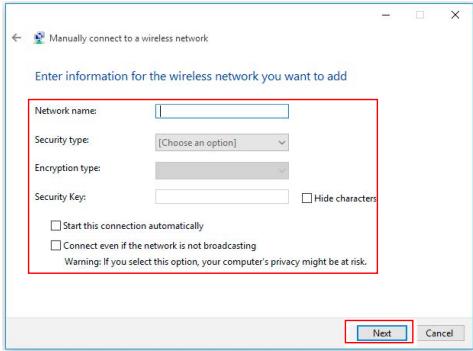
- Une nouvelle connexion WLAN a été établie.
Récupération du système (Windows 10)
Les raisons pour l'utilisation de la fonction de récupération du système peuvent inclure :
- Restaurer le système à son état original avec les paramètres par défaut du fabricant. Lorsque des erreurs se sont produites avec le système d'exploitation utilisé. Lorsque le système d'exploitation a été infecté par un virus et qu'il ne fonctionne plus normalement. Lorsque vous souhaitez installer le système d'exploitation avec d'autres langues intégrées.
Avant d'utiliser la fonction de récupération du système, veuillez sauvegarder les données importantes stockées sur le disque de votre système vers d'autres périphériques de stockage.
Si la solution suivante ne parvient pas à récupérer votre système, veuillez contacter le distributeur local agréé ou un centre de service pour obtenir de l'aide.
Réinitialiser ce PC
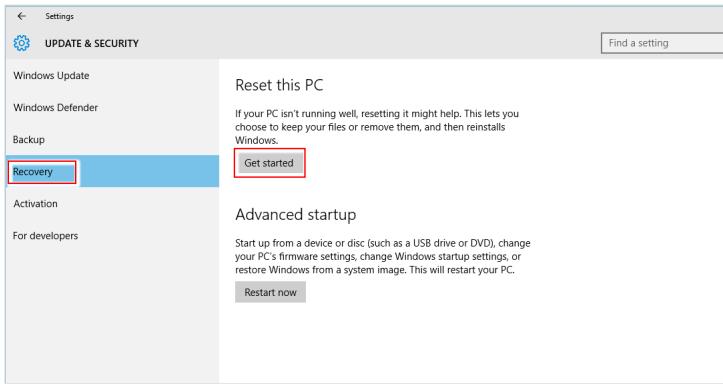
- Allez dans [Start] (Démarrer), cliquez sur [Settings] (Paramètres) et sélectionnez [Update and security] (Mise à jour et sécurité).
- Sélectionnez [Recovery] (Récupération) et cliquez sur [Get started] (Commencer) dans [Reset this PC] (Réinitialiser ce PC) afin de lancer la restauration du système.
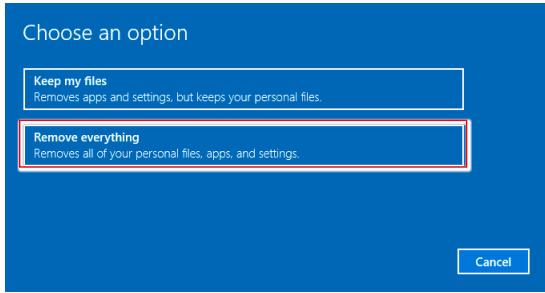
- L'écran [Choose an option] (Choisissez une option) apparaît. Choisissez entre [Keep my files] (Conserver mes fichiers) et [Remove everything] (Supprimer tout).
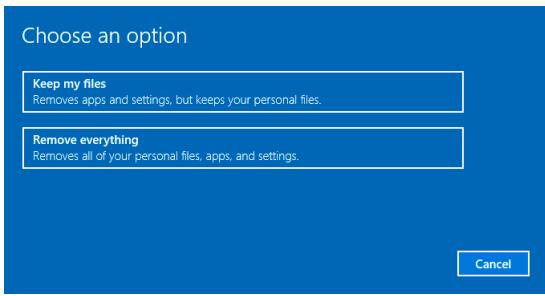
| Réinitialiser ce PC | Conserver mes fischiers | ||
| Supprimer tout | Seul le disque sur lequel Windows est installé | Supprimer simplement mes fischiers | |
| Supprimer les fischiers et nettoyer le lecteur | |||
| Tous les lecteurs | Supprimer simplement mes fischiers | ||
| Supprimer les fischiers et nettoyer le lecteur | |||
> Conserver mes fichiers
- Sélectionnez [Keep my files] (Conserver mes fichiers).
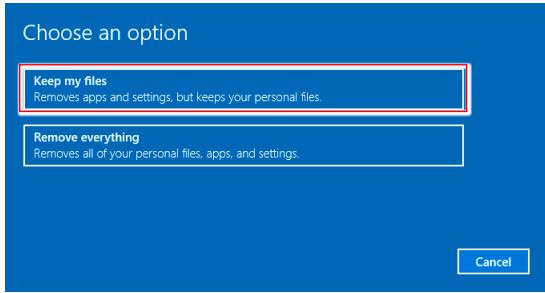
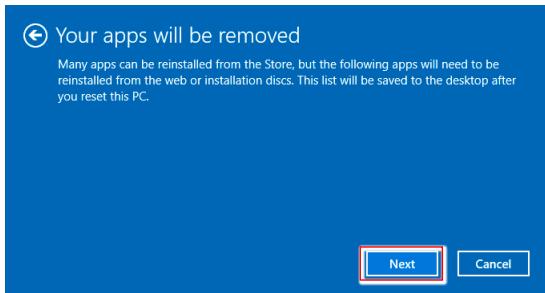
- L'écran [Your apps will be removed] (Vos applications seront supprimées) affiche une liste des applications qui devront être réinstallées à partir du Web ou des disques d'installation. Cliquez sur [Next] (Suivant) pour continuer.
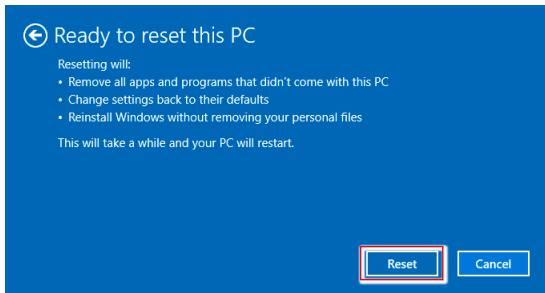
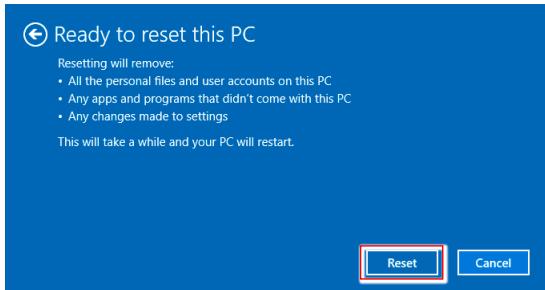
- L'écran suivant affiche les modifications à apporter au cours du processus. Cliquez sur [Reset] (Réinitialiser) pour démarrer la réinitialisation du système.
> Supprimer tout
- Sélectionnez [Remove everything] (Supprimer tout).
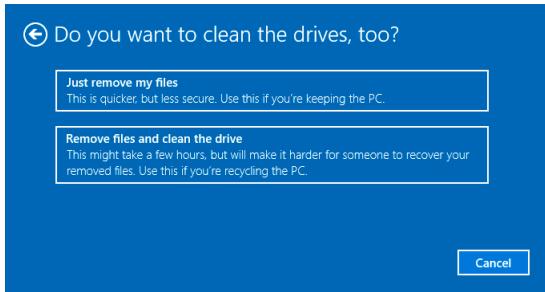
- Si vous avez plusieurs disques durs, un écran apparaît, vous demandant de choisir entre [Only the drive where Windows is installed] (Seul le disque sur lequel Windows est installé) et [All drives] (Tous les lecteurs).
- Puis choisissez entre [Just remove my files] (Supprimer simplement mes fichiers) et [Remove files and clean the drive] (Supprimer les fichiers et nettoyer le lecteur).
- L'écran suivant affiche les modifications à apporter au cours du processus. Cliquez sur [Reset] (Réinitialiser) pour démarrer la réinitialisation du système.
Récupération du système (Touche de raccourci de récupération F3)
Précautions à propos de l'utilisation de la fonction de récupération du système
- Si votre disque dur et votre système ont des erreurs irréparables, veuillez utiliser en premier la touche de raccourci de récupération F3 du disque dur pour lancer la fonction de récupération du système.
- Avant d'utiliser la fonction de récupération du système, veuillez sauvegarder les données importantes stockées sur le disque de votre système vers d'autres périphériques de stockage.
Récupération du système avec la touche de raccourci F3
Suivez les instructions suivantes pour continuer :
- Redémarrez le PC.
- Appuyez rapidement sur la touche de raccourci F3 du clavier dès que le message de bienvenue MSI s'affiche sur l'écran.
- Sur l'écran "Choose an Option (Choisissez une option)", appuyez sur "Troubleshoot (Dépannage)".
- Sur l'écran "Troubleshoot (Dépannage)", appuyez sur "Restore MSI factory (Restaurer MSI aux valeurs d'usine)" pour réinitialiser le système aux réglages par défaut.
- Sur l'écran "RECOVERY SYSTEM (SYSTÈME DE RÉCUPÉRATION)", appuyez sur "System Partition Recovery (Récupération de partition système)".
- Suivez les instructions à l'écran pour continuer et terminer la fonction de restauration.
- ORDINATEUR PERSONNEL
- TABLE DES MATIÈRES
- PRÉSENTATION
- POUR COMMENCER
- FONCTIONNEMENT DU SYSTÈME
- REMARQUE CONCERNANT LES DROITS D'AUTEUR ET LES MARQUES DE COMMERCE
- RÉVISION
- MISE À NIVEAU ET GARANTIE
- ACHAT DES ÉLÉMENTS REMPLAÇABLES
- SUPPORT TECHNIQUE
- FONCTIONS D'ÉCONOMIE D'ÉNERGIE
- POLITIQUE ENVIRONNEMENTALE
- RÉGLEMENTATIONS RELATIVES AUX SUBSTANCES CHIMIQUES
- RÉGLEMENTATIONS RELATIVES À LA BATTERIE
- INSTRUCTIONS DE SÉCURITÉ
- CONFORMITÉ CE
- DÉCLARATION FCC-B SUR LES INTERFÉRENCES DE RADIOFRÉQUENCE
- REMARQUE
- DIRECTIVE DEEE
- CONTENU
- VUE D'ENSEMBLE DU SYSTÈME
- INDICATEUR D'ACTIVITÉ DU DISQUE DUR
- PORT USB 3.1 GEN 1 (TYPE C)
- PORT USB 3.1 GEN
- PORT USB
- JACK ENTRÉE AUDIO
- JACK SORTIE AUDIO
- RS-SORTIE
- CS-SORTIE
- SS-SORTIE
- LIGNE-ENTRÉE
- LIGNE-SORTIE
- MICROPHONE
- PRISE LAN
- PORT CLAVIER/SOURIS PS
- DISPLAYPORT
- PORT DVI-D
- PRISE D'ALIMENTATION
- IMPORTANT
- LIGNE D'ENTRÉE
- LIGNE DE SORTIE
- SORTIE CS
- SORTIE RS
- SORTIE S/PDIF
- PORT USB 3.1 GEN 2 (TYPE C)
- PORT DE SORTIE HDMI
- INTERFACE MULTIMÉDIA HAUTE DÉFINITION (HDMI)
- PRISE MICROPHONE
- PRISE DE CASQUE
- HDMI
- VENTILATEUR
- BOUTON D'ALIMENTATION
- CONSEILS EN MATIÈRE DE SÉCURITÉ ET DE CONFORT
- INSTALLATION DU MATÉRIEL
- CONNEXION D'ALIMENTATION ET DÉMARRAGE DE L'ORDINATEUR
- GESTION DE L'ALIMENTATION
- GESTION D'ALIMENTATION DANS LES SYSTÈMES WINDOWS
- GESTION D'ALIMENTATION PAR MONITEURS QUALIFIÉS ENERGY STAR
- RÉVEILLER LE SYSTÈME
- ASTUCES POUR ÉCONOMISER L'ÉNERGIE
- CONNEXIONS RÉSEAU (WINDOWS 10)
- RÉSEAU FILAIRE
- RÉSEAU SANS FIL
- RÉCUPÉRATION DU SYSTÈME (WINDOWS 10)
- RÉINITIALISER CE PC
- CONSERVER MES FICHIERS
- SUPPRIMER TOUT
- RÉCUPÉRATION DU SYSTÈME (TOUCHE DE RACCOURCI DE RÉCUPÉRATION F3)
- PRÉCAUTIONS À PROPOS DE L'UTILISATION DE LA FONCTION DE RÉCUPÉRATION DU SYSTÈME
- RÉCUPÉRATION DU SYSTÈME AVEC LA TOUCHE DE RACCOURCI F
Marque : MSI
Modèle : NC
Catégorie : Ordinateur