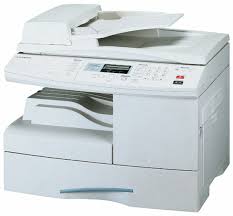
FOIRE AUX QUESTIONS - SCX-5312F SAMSUNG
Quelle cartouche toner utilise la Samsung SCX-5312F ?
La SCX-5312F est compatible avec la cartouche Samsung SCX-5312D6 (rendement d'environ 6 000 pages) et la cartouche haute capacité SCX-5112D8 (environ 8 000 pages). Utilisez des cartouches d'origine Samsung pour garantir la qualité d'impression et eviter d'endommager le tambour.
Comment remplacer la cartouche toner ?
Ouvrez le capot avant en appuyant sur le bouton de deverrouillage. Retirez la cartouche usagee en la tirant vers vous, puis inserez la nouvelle en poussant fermement jusqu'au declic. Refermez le capot avant de lancer une impression de test.
L'impression presente des stries ou est trop claire - comment remedier ?
Retirez la cartouche toner et agitez-la doucement de gauche a droite pour redistribuer le toner residuel. Si le probleme persiste, la cartouche est epuisee et doit etre remplacee. Verifiez egalement que le tambour n'a pas ete expose a la lumiere lors de la manipulation.
Comment faire une copie recto-verso automatique ?
Placez le document dans le chargeur automatique (30 feuilles max) ou sur la vitre. Appuyez sur la touche Recto/Verso du panneau de commande, selectionnez le mode 1->2 ou 2->2, puis appuyez sur Depart. La SCX-5312F integre un module recto-verso automatique.
Comment envoyer un fax depuis la SCX-5312F ?
Placez le document dans le chargeur automatique ou sur la vitre du scanner. Composez le numero du destinataire sur le clavier numerique, puis appuyez sur Depart/Fax. La resolution fax maximale est de 300 dpi et la memoire peut stocker jusqu'a 320 pages.
Comment brancher l'imprimante a un ordinateur ?
La SCX-5312F propose un port USB 2.0 et un port parallele (LPT). Connectez le cable a votre PC et installez le pilote depuis le CD Samsung fourni. En cas de perte du CD, le pilote est disponible sur le site officiel Samsung Support.
Comment utiliser le bac multi-usage (by-pass) ?
Le bac by-pass accepte jusqu'a 100 feuilles et convient aux supports speciaux (enveloppes, etiquettes, transparents). Ouvrez-le en l'abaissant sur la face avant, chargez le support, puis selectionnez ce bac dans les preferences d'impression de votre logiciel.
Comment eviter les bourrages papier ?
Utilisez du papier de grammage 75 a 90 g/m2, non humide et non froisse. Ne depassez pas la limite de 550 feuilles dans le bac principal. Ventilez toujours les feuilles avant de les charger et verifiez que les guides lateraux sont bien cales sur le format utilise.
L'imprimante n'est pas reconnue par le PC - que faire ?
Verifiez que le cable USB est bien branche des deux cotes et testez un autre port USB. Desinstallez puis reinstallez le pilote Samsung SCX-5312F. Sous Windows, ouvrez le Gestionnaire de peripheriques pour verifier l'absence d'erreur materielle liee a l'imprimante.
Comment numeriser un document vers le PC ?
Installez le logiciel Samsung SmarThru (fourni sur CD). Placez le document sur la vitre ou dans le chargeur automatique, puis lancez une numerisation depuis SmarThru sur votre PC. La resolution scanner atteint 600 x 600 dpi avec 256 niveaux de gris.
Comment utiliser la fonction PC Fax ?
Installez le pilote PC Fax Samsung inclus dans le CD d'installation. Dans n'importe quelle application, choisissez Imprimer et selectionnez "Samsung PC Fax" comme imprimante. Saisissez le numero du destinataire et envoyez directement depuis votre PC sans imprimer le document.
Comment zoomer ou reduire lors d'une copie ?
Depuis le panneau de commande, appuyez sur la touche Zoom ou Reduc/Agrand et entrez le taux souhaite. La SCX-5312F supporte un zoom de 25 % a 400 % et peut produire jusqu'a 999 copies par cycle.
MODE D'EMPLOI SCX-5312F SAMSUNG
Verrouillage du scanner 1.2
vetro del documento
caricamento 4.4
pulizia 7.2