Razr - Téléphone portable MOTOROLA - Notice d'utilisation et mode d'emploi gratuit
Retrouvez gratuitement la notice de l'appareil Razr MOTOROLA au format PDF.


| Intitulé | Détails |
|---|---|
| Type de produit | Smartphone pliable |
| Caractéristiques techniques principales | Écran OLED pliable de 6,2 pouces, résolution 2142 x 876 pixels |
| Processeur | Qualcomm Snapdragon 710 |
| RAM | 6 Go |
| Stockage interne | 128 Go, non extensible |
| Caméra principale | 16 MP avec ouverture f/1.7 |
| Caméra frontale | 5 MP |
| Alimentation électrique | Batterie de 2510 mAh, charge rapide 15W |
| Dimensions approximatives | 72.4 x 91.7 x 14.0 mm (plié) |
| Poids | 205 g |
| Compatibilités | 4G LTE, Wi-Fi 802.11 a/b/g/n/ac, Bluetooth 5.0 |
| Type de batterie | Lithium-ion |
| Tension | 3.85 V |
| Fonctions principales | Appels, SMS, navigation, applications Android, multimédia |
| Entretien et nettoyage | Utiliser un chiffon doux, éviter les produits chimiques agressifs |
| Pièces détachées et réparabilité | Réparabilité limitée, pièces disponibles via des services agréés |
| Sécurité | Déverrouillage par empreinte digitale, reconnaissance faciale |
| Informations générales | Vérifier la compatibilité des réseaux avant l'achat, mise à jour régulière du système d'exploitation |
FOIRE AUX QUESTIONS - Razr MOTOROLA
Questions des utilisateurs sur Razr MOTOROLA
0 question sur cet appareil. Repondez a celles que vous connaissez ou posez la votre.
Poser une nouvelle question sur cet appareil
Téléchargez la notice de votre Téléphone portable au format PDF gratuitement ! Retrouvez votre notice Razr - MOTOROLA et reprennez votre appareil électronique en main. Sur cette page sont publiés tous les documents nécessaires à l'utilisation de votre appareil Razr de la marque MOTOROLA.
MODE D'EMPLOI Razr MOTOROLA
Guide de l'utilisateur
© 2019 Motorola Mobility LLC. Tous droits réservés.
MOTOROLA, le logo stylisé M, MOTO et l'ensemble des marques MOTO sont des marques commerciales ou marques déposées de Motorola Trademark Holdings, LLC. LENOVO est une marque commerciale de Lenovo. Google, Android, Google Play et les autres marques sont des marques commerciales de Google LLC. Le logo microSD est une marque commerciale de SD-3C, LLC. Tous les autres noms de produit ou de service sont la propriété de leurs propriétaires respectifs.
Certains services, fonctionnalités et applications dépendent du réseau et peuvent ne pas être disponibles partout ; des termes, conditions et/ou tarifs supplémentaires peuvent s'appliquer. Contactez votre fournisseur d'accès pour plus d'informations.
Toutes les fonctions, fonctionnalités et autres caractéristiques du produit, ainsi que les informations de ce contenu d'aide, sont basées sur les dernières informations disponibles et considérées comme exactes au moment de la commercialisation. Motorola se réserve le droit de changer ou modifier toute information ou caractéristique sans préavis ni obligation.
Les images de ce contenu d'aide sont fournies à titre d'exemple uniquement.
Vous pouvez également consulter cette aide sur votre téléphone en sélectionnant Paramètres > Aide.
Configurer le téléphone 1
Schéma du matériel 1 Ajouter ou retirer des comptes 2 Configuration de la messagerie vocale 3 Configurer la messagerie 4 Personnalisation 5
Paramètres d'accessibilité 7
Aide visuelle 7 Aide auditive 9 Assistance dextérité 10 Utilisation des raccourcis d'accessibilité 11
Apprendre les bases 13
Entretien de votre téléphone 13 À propos de votre écran d'accueil 13 À propos de votre écran de verrouillage 15
Vouss'utilisezandroid pour la première fois? 16
Si vous aviez précédemment un iPhone 16 À propos de votre compte Google 17 Icônes de la barre d'état 17 Termes à connaître relatifs au téléphone 21
Découverte 24
Apprendre les gestes 24 Utiliser la barre de navigation 25 Utilisation des paramètres rapides 26 Activer ou mettre en veille l'écran 28 Réglage du volume 29
Outils fréquemment utilisés 31
Activer et désactiver la lampe de poche 31 Prendre des captures d'écran 31 Utilisation des commandes vocales 32 Obtenez des directions pas-à-pas 33 Utiliser le widget Heure et météo 33 Gérer le temps passé sur votre téléphone 35
Travail textuel 37
Utilisation du clavier à l'écran 37 Texte à couper, copier et coller 38 Utiliser la saisie vocale 39 Remplir automatiquement les formulaires 40
Écran d'accueil 41
Modifier le fond d’écran 41 Personnaliser YOUR barre de favoris 41 Ajouter des widgets, des raccourcis ou des dossiers 42 Supprimer des widgets, des raccourcis ou des dossiers 44 Personnaliser YOUR écran d’accueil avec les lanceurs d’applications 44
Verrouillage de l'écran 46
Utiliser un économiseur d'écran 46 Définir le verrouillage de l'écran 47 Ajouter un message à l'écran de verrouillage 48
Sons 50
Définir des sonneries 50 Éviter les interruptions avec Ne pas déranger 51 Arrêter les annonces vocales du téléphone 54 Désactiver le son de démarrage 54 Désactiver les sons de charge 55
Applications 56
À propos de vos applications 56 Utiliser deux applications à la fois 60 61
Gestion des applications 63
Installer ou mettre à jour des applications 63 Gérer ou supprimer des applications 65 Protection contre les applications nuisibles 67 Épingler sur l'écran 67
Recherche et navigateur web 69
Rechercher sur le Web 69 Faire une recherche dans votre téléphone 70 Parcourir des sites Web 71
À propos des messages texte et multimédia 74 Lire, envoyer et gérer des SMS/MMS 74 Ajouter des pièces jointes 77 Enregistrer les pièces jointes d'un message texte 77 78 78 Contrôler les notifications pour les SMS/MMS 78 Modifier le SMS/MMS de réponse aux appels entrants 79 Recevoir des SMS/MMS sur votre ordinateur 79
E-mail 81
Lire, envoyer et gérer des e-mails 81
Afficher les pièces jointes 82 Afficher un aperçu des boîtes de réception depuis l'écran d'accueil 83 Ajouter une signature d'e-mail 84 Contrôler les notifications d'e-mail 84
Application agenda 85
À propos de l'agenda 85 Rechercher des événements d'agenda 85 Créer et gérer des événements 86 Contrôler les notifications pour les événements de l'agenda 87
Application horloge 88
Configuration des alarmes 88 Utilisation de la minuterie ou du chronomètre 88 Réglage de la date et de l'heure 90
Application moto 92
À propos de l'application Moto 92 Réduction de l'écran pour une utilisation avec une seule main 92 Afficher les notifications lorsque l'écran est en veille 93
Application photos 95
Partager des photos et des vidéos 95 Envoyer des photos et des vidéos 95
Appels 97
Répondre à un appel 97 Passer des appels 98 Pendant un appel 99 Personnaliser le geste d'ouverture/fermeture 100 Passer des appels vidéo 101 Le meilleur de la conférence au bout des doigts 101 Bloquer les appels et les SMS/MMS 101 Afficher et supprimer l'historique des appels 103
Contacts 105
Ajouter des contacts 105 Modification ou suppression de contacts 106 Marquer vos contacts favoris d'une étoile 107 Trier les contacts 107 Partager des contacts 108
Utiliser la boîte vocale 110 Envoyer tous les appels du contact à la messagerie vocale 111
Écouter de la musique 112
Transférer des fichiers de musique 113
Connexion d'un périphérique MIDI 114
Batterie 115
Chargement du téléphone 115
Prolongation de l'autonomie de la batterie 115
Utilisation du mode Économiseur de batterie 117
Stockage 118
Gérer la mémoire interne du téléphone 118
Rechercher les fichiers téléchargés 119
Récupérer les fichiers récemment supprimés 120
Charger de la musique sur le cloud 120
Envoyer des photos et des vidéos 121
Numériser des documents et en faire des copies 121
Réseau et internet 123
Connexion à des réseaux Wi-Fi 123
Utiliser le mode avion 124
Contrôler l'utilisation des données 124
Partager votre connexion Internet 126
Se connecter aux réseaux VPN 128
Appareils connectés 129
Connexion avec Bluetooth™ 129
Se connecter via Wi-Fi Direct 130
Fonctionnalité tap-and-pay avec NFC 131
Partager ou recevoir du contenu via NFC 132
Caster l'écran ou des fichiers multimédias sur votre téléviseur 133
Transférer des fichiers entre un téléphone et un ordinateur (USB) 135
Imprimer depuis votre téléphone 136
Applications et notifications 138
Modifier les paramètres d'applications 138
Choisir le mode de notification des applications 139
Affichage 142
Désactiver la rotation automatique 142
Choisir un mode couleur 142
Réglage des couleurs de l'écran la nuit 143
Ajuster la luminosité de l'écran 143
Modifier la police et la taille de l'écran 144
Changer le thème 144
Modifier le délai de mise en veille de l'écran 144
Sécurité et localisation 146
Protection contre les applications nuisibles 147
Paramétrage des fonctions de perte du téléphone 147
Verrouiller et déverrouiller le téléphone 149
Définir le verrouillage de l'écran 149
Déverrouiller avec des appareils fiables 150
Déverrouiller avec votre visage 151
Déverrouiller dans des lieux approuvés 153
Garder le téléphone déverrouillé lorsque vous l'avez sur vous 154
Déverrouiller à l'aide des commandes vocales 154
Utiliser la sécurité par empreintes digitales 155
Utiliser les services de localisation 157
Comptes 159
Ajouter ou retirer des comptes 159
Synchroniser les comptes et applications 160
Gestion des informations dans votre compte Google 161
Système 162
Configurer les informations d'urgence 162
Enregistrer votre numéro IMEI 162
Trouver des informations juridiques et sur le produit 162
Langues et saisie 163
Personnaliser le clavier 163
Utiliser plusieurs langues 164
Utilisateurs et invités 166
Partager votre téléphone 166
Ajouter, modifier et supprimer des utilisateurs 167
Ajout et suppression d'invités 168
Problèmes liés au matériel 169
Téléphone lent ou instable 169
Téléphone chaud 169
Le téléphone ne s'allume pas 170
Le téléphone redémarrera ou arrête de fonctionner 170
L'écran est bloqué ou ne répond pas 171
Problèmes liés aux appels et à la carte SIM 173
Problèmes d'émission ou de réception d'appels 173
Problèmes en cours d'application 174
Problèmes liés à la batterie 177
Problèmes de charge 177
La batterie se décharge trop vite 177
Problèmes de connexion bluetooth, wi-fi, USB 178
Problèmes de connexion Bluetooth 178
Problèmes Wi-Fi 180
Impossible de transférer des fichiers ou de connecter le téléphone à un ordinateur 181
Problèmes de compte et de connexion 183
Vouvez-vous avoir oublié votre code de déverrouillage 183
Impossible de se connecter à Google 183
Problèmes de synchronisation de comptes 183
Problèmes liés aux applications 185
Problèmes d'application ou de widget 185
Problèmes de messagerie 186
Problèmes d'appareil photo 188
Procédures de maintenance 190
Mettre à jour le logiciel Android 190
Réinitialiser Wi-Fi, données cellulaires et Bluetooth 191
Réinitialisation du téléphone 191
Obtenir plus d'aide 193
Schéma du matériel
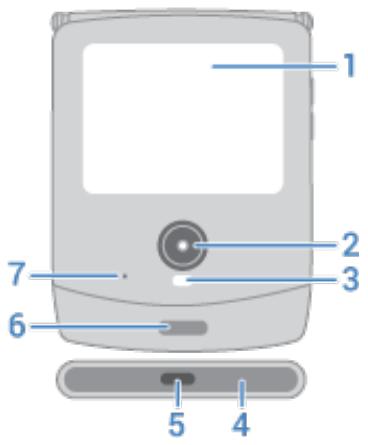
- Écran externe : faites glisser le doigt vers le haut pour déverrouiller, vers le bas pour accéder aux paramètres rapides, vers la gauche/droite pour afficher les détails des notifications. Répondre aux appels entrants ou envoyer une réponse rapide. Vous pouvez modifier le fond d’écran. Pour une présentation, ouvrez l’application Moto et appuyez sur ≡ > Conseils Razr.
- Appareil photo : pour en savoir plus sur les photos et les vidéos, lisez l'aide de l'application Appareil photo.
- Flash
- Haut-parleur
- Port USB-C pour la charge, le transfert de fichiers, le partage de connexion avec appareils connectés et l'utilisation de casques filaires.
- Lecteur d'empreinte digitale
- Microphone
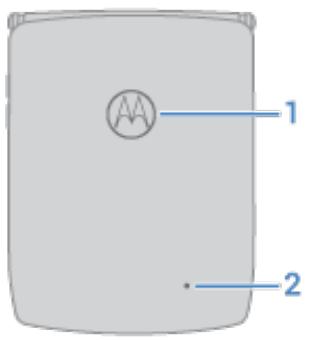
- Point de contact NFC pour partager du contenu ou payer vos achats avec votre téléphone
- Microphone
Mise en garde: La façon d'arrêt n'est pas amovible. Notre téléphone ne dispose d'aucune carte amovible (SIM ou SD); rien n'est donc à insérer ou à retirer.
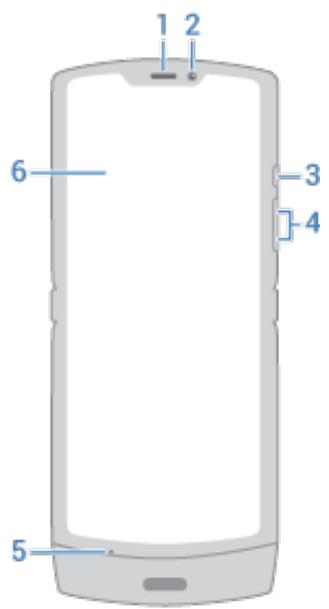
- Écouteur
- Appareil photo Selfie
- Bouton Marche/Arrêt
- Bouton Augmenter/Diminuer le volume
- Microphone
- Écran interne (en savoir plus sur l'entretien de votre écran flexible)
Ajouter un compte google
Lorsque vous avez configuré votre téléphone, vous avez été invité à ajouter un compte Google. Si vous avez ignoré cette étape, veillez à en configurer un maintenant pour pouvoir télécharger des applications sur Play Store, obtenir un flux d'information personnalisé et tirer pleinement parti des applications Agenda, Gmail et autres applications fournies avec votre compte.
Pour ajouter un compte Google :
- Accédez à Paramètres.
- Appuyez sur Comptes > Ajouter un compte.
- Appuyez sur Google et suivez les instructions qui s'affichent à l'écran pour ajouter un compte existant ou en créer un nouveau.
- Une fois le compte ajouté, Agenda, Contacts et autres fonctionnalités et applications de compte sont mises à jour avec les informations de ce compte. Vous pouvez examiner et modifier les éléments qui se synchronisent avec votre téléphone pour ce compte.
Conseil: Gardez vos applications à jour. Pour vérifier si de nouvelles versions des applications associées à votre compte Google sont disponibles, ouvrez l'application Play Store et appuyez sur ≢ > Mes jeux et applications.
Ajouter un compte autre que google
Les comptes non-Google sont ajoutés automatiquement lorsque vous :
- Configurez un compte de messagerie électronique d'entreprise
- Configurez un compte de messagerie personnelle pour des adresses non-Gmail
- Installez des applications nécessitant une authentification par nom d'utilisateur/mot de passe, tels que messagerie, shopping ou diffusion de contenu
Pour examiner ces comptes ou en ajouter un autre :
- Accédez à Paramètres.
- Appuyez sur Comptes > Ajouter un compte.
- Appuyez sur le type de compte à ajouter et suivez les instructions à l'écran.
Si le type de compte à ajouter n'apparaît pas, installez l'application correspondante depuis Play Store, puis connectez-vous à votre compte via l'application. 4. Une fois le compte ajouté, les fonctionnalités et applications de compte sont mises à jour avec les informations de ce compte. Pour examiner et modifier les éléments qui se synchronisent avec votre téléphone, appuyez sur le type de compte, puis sur le nom du compte.
Supprimer un compte
Si vous supprimez un compte, toute information synchronisée sera supprimée de votre téléphone, mais pas de votre compte.
Pour supprimer d'autres comptes :
- Accédez à Paramètres > Comptes.
- Appuyez sur le nom du compte.
- Appuyez sur Supprimer le compte.
Conseil: Si vous rencontrez des problèmes lors de la suppression d'un compte d'entreprise, accédez à Paramètres > Sécurité et localisation > Options avancées > Applis d'admin. appareils, désactivez l'application pour ce compte, puis réessayez de le supprimer.
Définir un mot de passe de messagerie vocale
Contactez votre opérateur si vous avez besoin d'aide pour configurer ou récupérer votre mot de passe/code PIN de messagerie vocale.
Définir le message d'accueil de la boîte vocale
Votre opérateur vous fournit votre messagerie vocale et la gère.
Pour définir votre message d'accueil :
- Appuyez sur
- Appuyez longuement sur pour accéder à votre boîte vocale.
- Suivez les instructions système de votre opérateur. Si votre messagerie vocale n'est pas configurée, contactez votre opérateur pour obtenir de l'aide.
Modifier les options de messagerie vocale
- Appuyez sur > > Paramètres.
(Si ne s'affiche pas, faites glisser l'écran vers le bas.)
- Appuyez sur Messagerie vocale.
- Appuyez sur Paramètres avancés.
- Modifiez les options de votre choix :
Pour changer de service de messagerie vocale afin de passer du service de votre opérateur à un autre service ou une autre application, appuyez sur Service. Pour modifier le numéro à composer pour accéder à votre messagerie vocale, appuyez sur Configuration.
Configurer un compte de messagerie électronique personnelle
Vous pouvez ajouter plusieurs comptes de messagerie des types suivants :
- Gmail
- Messagerie personnelle d'autres fournisseurs (IMAP/POP)
Si vous avez ajouté un compte Google sur votre téléphone :
Lorsque vous ouvrez l'application Gmail pour la première fois, les e-mails de ce compte s'affichent. Le compte est déjà configuré. - Pour configurer d'autres comptes, ouvre Gmail, appuie sur l'icône de votre profil M, puis sur Ajouter un autre compte.
Si vous n'avez pas ajouté de compte Google sur votre téléphone et souhaitez configurer un compte de messagerie d'un fournisseur IMAP/POP (autre qu'une adresse Gmail):
- Ouvrez l'application Gmail.
- Suivez les instructions à l'écran pour saisir votre adresse e-mail, votre mot de passe et vos options de compte.
Si vous avez des difficultés lors de la configuration du compte, utilisez l'assistance de Google pour Gmail.
Configurer un compte de messagerie électronique d'entreprise
Si vous utilisez Microsoft Office Outlook sur votre ordinateur professionnel, votre téléphone peut synchroniser vos e-mails, vos événements d'agenda et vos contacts avec le serveur Microsoft Exchange. Avant de commencer, vous devrez obtenir les informations suivantes auprès de votre département informatique :
Adresse e-mail Mot de passe
- Nom du domaine Nom d'utilisateur
- Nom du serveur Type de sécurité/paramètres SSL
- Certificat client (le cas échéant)
Pour configurer un compte de messagerie électronique d'entreprise :
- Ouvrez l'application Gmail.
- Procédez de l'une des manières suivantes:
Si vous ouvrez pour la première fois l'application Gmail, appuyez sur Ajouter une autre adresse e-mail. - Si vous avez utilisé Gmail avec un autre compte, appuyez sur l'icône de votre profil M, puis sur Ajouter un autre compte.
- Appuyez sur Exchange et Office 365.
- Suivez les instructions à l'écran pour saisir votre adresse e-mail, mot de passe et autres informations du service informatique de votre entreprise.
Changer les vues de comptes
Dans l'application Gmail, appuyez sur l'icône de votre profil M, puis sélectionnez un compte.
Pour ouvrir chaque boîte de réception à l'aide d'une seule touche depuis l'écran d'accueil, ajoutez des raccourcis de tâches :
- Appuyez de manière prolongée sur M.
- Pour chaque compte, faites glisser = vers un espace vide de votre écran d'accueil.
Personnalisation
Maintenant que votre téléphone est prêt (batterie chargée, contacts importés, comptes ajoutés), amusons-nous un peu :
Définissez le fond d’écran. Attribuez des sonneries ou des photos aux amis que vous appelez. - Recherche des jours. - Écoutez de la musique. - Prenez et partagez des selfies.
Pour protégere votre téléphone, veillez à :
- Configurer un verrouillage d'écran.
- Configurez la sécurité par empreinte digitale pour déverrouiller votre écran rapidement et en toute sécurité d’une simple pression du doigt. Au cas où vous perdriez votre téléphone, configuez Localiser mon iPhone et enregistrez votre numéro IMEI.
Vous devriez également :
- Configurez vos connexions Bluetooth et Wi-Fi. Si vous utilisez plusieurs langues, les configurer pour qu’elles apparaissent sur votre clavier.
- Établissez votre planning pour Ne pas déranger, afin de mettre automatiquement votre téléphone en mode silencieux lorsque vous ne pouvez pas être interrompu.
Recherche libre du téléphone
- Accédez à Paramètres > Système.
- Appuyez sur A propos du téléphone > Numéro de télécopie.
Ajuster les couleurs si vous êtes daltonien
- Accédez à Paramètres > Accessibilité.
- Appuyez sur Correction couleur et activez Corriger les couleurs
- Appuyez sur Mode de correction et sélectionnez une option.
Options à sélectionner
Il est difficile de différencier le bleu du violet. Le jaune et le vert apparaissent plus rouges.
Dichotomie (rouge/vert)
Les couleurs ne sont pas lumineuses. Le rouge, l'orange et le jaune apparaissent plus verts.
Protanomalie (rouge/vert)
Il est difficile de différencier le jaune et le rouge du rose. Le bleu apparait plus vert.
Tritanomalie (bleu-jaune)
La correction des couleurs est une fonction expérimentale et peut ne pas fonctionner correctement partout sur tout le téléphone.
Utilisation de l'icône et des gestes d'agrandissement
Vous pouvez agrandir l'écran par trois en appuyant dessus ou sur via les boutons de navigation.
Pour activer ces gestes et ajouter l'icône :
- Accédez à Paramètres > Accessibilité > Agrandissement.
- Réglez les paramètres selon vos besoins :
Pour utiliser les gestes pour effectuer un zoom avant et arrêté, appuyez sur Agrandir en appuyant trois fois et activéz la fonction. Pour ajouter, appuyez sur Suurrenna painikkeella et activez la fonction
Ensuite, utilisez ces gestes :
Pour effectuer un zoom avant/arrière, appuyez sur ou appuyez trois fois sur l'écran, puis appuyez sur la zone de l'écran à agrandir. Pour effectuer un zoom temporaire, appuyez sur, puis appuyez de manière prolongée n'importe où sur l'écran. Déplacez votre doigt sur l'écran, puis soulevez-le pour effectuer un zoom arrière. Pour faire défiler lorsque le zoom avant est activé, faites glisser le doigt vers le haut ou vers le bas sur l'écran. Pour vous déplacer dans l'écran, faites glisser avec deux doigts. Pour régler le zoom, pincez les doigts en les rapprochant ou en les éloignant.
Vous ne pouvez pas effectuer un zoom avant sur le clavier ou sur les boutons.
Conseil: Vous pouvez également régler la taille de l'affichage et de la police.
Activé/désactiver le son des touches
- Accédez à Paramètres > Son > Options avancées.
- Effectuez l'une des actions suivantes :
Pour entendre une tonalité lorsque vous composez un numéro, activez Tonalités du clavier. Pour entendre un clic lorsque vous verrouillez et déverrouillez l'écran, activez Sons du verrouillage de l'écran. Pour entendre un clic lorsque vous appuyez sur un élément à l'écran, activez Sons des touches. Pour sentir une vibration lorsque vous tapez sur le clavier, activez Vibreur pour le toucher.
Si vous ne souhaitez activer aucun de ces sons, il vous suffit de les désactiver
Vous pouvez attribuer une sonnerie pour les notifications d'applications spécifiques.
Vous pouvez également contrôler les sons utilisés pour vous avertir d'autres événements:
- Accédez à Paramètres > Son > Options avancées.
- Pour que votre téléphone émette un signal sonore lorsqu'il commence à charger et une fois qu'il est complètement chargé, activez Sons relatifs à la charge.
Utiliser talkback pour les écrans
Entendez la description de tout ce que vous touchez.
Activer talkback
- Accédez à Paramètres > Accessibilité.
- Appuyez sur TalkBack et activez Utiliser le service
- Appuyez sur Paramètres, puis définissez les options de votre choix.
Lorsque talkback est activé
- Appuyez sur un élément. Votre téléphone en énonce le nom.
- Commencez la saisie. Le téléphone prononce chaque chiffre ou lecture.
- Faites glisser la barre d'état vers le bas. Votre téléphone pronounce toutes les notifications. Ouvrez un message, un fichier ou un livre. Votre téléphone lit le texte à haute voix.
Modifier le volume de la lecture
- Appuyez sur un bouton de volume pour ouvrir les paramètres de volume, puis utilisez le curseur pour régler le niveau. Ou bien, pendant la lecture vocale, appuyez plusieurs fois sur un bouton de volume.
Arrêter la lecture
Pour interrompre ou reprendre la lecture, appuyez simultanément sur les touches d'augmentation et de réduction du volume pendant trois secondes, jusqu'à ce que vous entendiez la confirmation d'activation ou de désactivation de TalkBack. Vous pouvez modifier la fonction d'accessibilité liée à l'aide de ce raccourci.
Ou bien désactivez TalkBack :
- Accédez à Paramètres > Accessibilité.
- Appuyez sur TalkBack et désactivez Utiliser le service
Plus d'aide
Vous pouvez également :
Utiliser des commandes vocales - Dictez du texte pour les SMS/MMS
Activer les sous-titres vidéo
- Accédez à Paramètres > Accessibilité.
- Appuyez sur Sous-titres et activez Utiliser les sous-titres
- Spécifiez les options (langue, taille du texte et style) des légendes.
Utilisation de prothèses auditives
Pour améliorer la compatibilité avec les prothèses auditives et réduire le feedback audio :
- Appuyez sur
- Appuyez sur > Paramètres > Accessibilité.
- Activez Assistance auditive
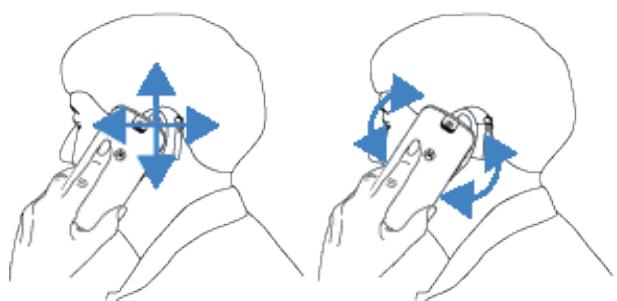
Pendant un appel, tenez le téléphone près de l'oreille, puis déplacez-le ou tournez-le pour obtenir la meilleure position d'écoute et de parole.
Configurer l'appareil TTY
Pour des communications textuelles, vous pouvez envoyer des SMS/MMS ou des e-mails.
Si vous préférez vous connecter à un appareil TTY :
- Appuyez sur
- Appuyez sur > Paramètres > Accessibilité > Mode TTY.
- Sélectionnez un mode :
- TTY complet : permet de saisir et de dire du texte sur votre appareil TTY.
- TTY HCO : permet de saisir du texte sur votre appareil TTY et d'écouter les réponses vocales sur votre téléphone.
- TTY VCO : permet de parler dans votre téléphone et de lire des réponses textuelles sur votre appareil TTY.
- Connectez votre téléphone et votre appareil TTY avec le câble audio fourni avec votre téléphone.
Commutateur externe ou clavier
Si vous ne pouvez pas utiliser un écran tactile, Switch Access vous permet de contrôler le téléphone à l'aide de touches de claviers ou de commutateurs externes pour sélectionner des éléments, faire défiler l'écran, saisir du texte, etc.
Pour utiliser Switch Access, vous devez disposer de l'un des éléments suivants :
- Un commutateur externe. Les commutateurs USB ou Bluetooth envoient des signaux de frappe sur votre téléphone.
- Un clavier externe. Les claviers USB ou Bluetooth standard peuvent fonctionner comme des commutateurs en attribuant une ou plusieurs touches à des actions.
Connectez le périphérique externe à votre téléphone en suivant les instructions du fabricant. En savoir plus sur la connexion via Bluetooth.
Configuration de switch access
- Accédez à Paramètres > Accessibilité.
- Appuyez sur Switch Access.
- Activez Utiliser le service
- Suivez les instructions qui s'affichent à l'écran pour sélectionner les éléments suivants :
- Nombre de commutateurs
- Options d'analyse
- Affectations de commutateurs
Pour régler Switch Access ultérieurement :
- Accédez à Paramètres > Accessibilité.
- Appuyez sur Switch Access > Paramètres.
- Définissez les options.
Utilisation switch access
Pour démarrer l'analyse et la mise en surbrillance d'éléments sur l'écran, appuyez sur le commutateur ou la touche attribuée. Pour sélectionner un élément en surbrillance, appuyez sur le commutateur ou la touche attribuée, puis appuyez sur le commutateur ou la touche affectée pour sélectionner des options.
Utiliser le menu d'accessibilité

Accédez rapidement à un menu d'accessibilité qui vous permet de contrôler votre téléphone.
Pour ajouter l'icône :
- Accédez à Paramètres > Accessibilité.
- Appuyez sur Menu d'accessibilité.
- Activez Utiliser le service
Conseil : Pour augmenter la taille des boutons dans ce menu, appuyez sur Paramètres, puis activez Grands boutons
Pour utiliser le menu :
- Appuyez sur en bas de l'écran. Si d'autres outils d'accessibilité utilisent cette icône, appuyez de manière prolongée dessus pour passer d'un outil à un autre.
- Choisissez une option dans le menu.
Utiliser la touche volume pour contrôler la fonction d'accessibilité
Vous pouvez utiliser les boutons de volume pour activer ou désactiver une fonction d'accessibilité de votre choix (TalkBack, SwitchAccess).
Pour activer le raccourci :
- Accédez à Paramètres > Accessibilité.
- Appuyez sur Raccourci (touches de volume).
- Activez Utiliser le service
- Pour modifier la fonction d'accessibilité associée au raccourci, appuyez sur Service associé au raccourci.
- Pour utiliser les boutons de volume depuis l'écran de verrouillage, activez Autoriser depuis écran verrouillage
Pour utiliser le raccourci :
Appuyez de manière prolongée et simultanément sur les boutons de réduction et d'augmentation du volume pendant trois secondes.
Une indication sonore vous confirme l'activation ou la désactivation de la fonction.
Entretien de votre téléphone
Pour que vous telephone fonctionne vous offre des performances optimes, prenez-en soin.
Protégez la charnière :
N'ouvre pas plus le téléphone que ne le permet la charnière. - Ne rangez pas vos cartes de crédit, billets de banque ou autres éléments fins dans votre téléphone. Fermez le téléphone avant de le mettre dans votre poche ou dans un sac.
Protégez l'écran interne (écran flexible):
N'utilisez pas de protecteur d'écran. Pour protéger l'écran interne, fermez votre téléphone lorsque vous ne l'utilisez pas. N'utilisez pas de stylet. N'appuyez pas sur l'écran interne avec des objets pointus ou tranchants (ongles, stylos...). Lorsque le téléphone est partiellement ouvert, ne touchez pas le pli de l'écran interne. N'essayez jamais de soulever les bords de l'écran interne.
Pour nettoyer l'écran :
- Essuyez-le délicatement à l’aide d’un chiffon d’écran pré-humidifié ou d’un chiffon non pelucheux. N’utilisez pas de balayette à air comprimé. Si vous éclaboussez malencontreusement l’écran, essuyez-le avec un chiffon propre et sec.
Autres conseils :
- Tenez fermement votre téléphone aucune carte SIM physique n'est donc à insérer.
- N'immergez pas votre téléphone dans l'eau ou autres liquides. Si vous vous trouvez à proximité d'un plan d'eau, pensez à utiliser un haut-parleur Bluetooth pour écouter de la musique depuis votre téléphone afin de le protéger. Tenez fermement votre téléphone si vous utilisez des gestes pour ouvrir l'appareil photo ou activer/desactiver la lampe de poche.
L'écran d'accueil s'affiche lorsque vous allumez et déverrouillez votre téléphone ou lorsque vous appuyez sur
Vous pouvez ajouter de nouvelles pages à droite si besoin. Pour ajouter une page, faites glisser un widget ou un raccourci d'application vers le bord d'une page existante et placez-le sur la nouvelle page.
Faites défiler vers la droite ou vers la gauche pour vous déplacer entre les pages.
Voici les différentes sections de votre écran d'accueil :
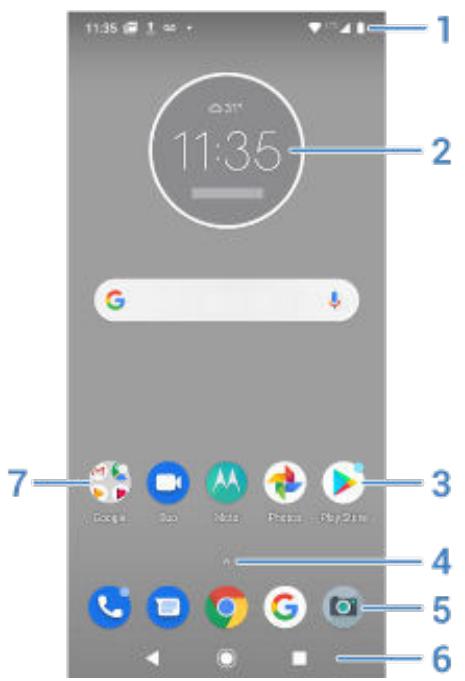
- Barre d'état : affiche l'heure et les icônes qui vous indiquent l'état de la batterie de votre téléphone et ses connexions réseau. Faites glisser votre doigt vers le bas pour afficher vos notifications et paramètres rapides.
- Widget : vous pouvez ajouter des widgets à votre écran d'accueil pour accéder rapidement aux informations ou aux tâches gratuites.
- Raccourci : vous pouvez ajouter des raccourcis pour ouvrir les applications ou les pages Web que vous utilisez fréquemment.
- Liste des applications : faites glisser de bas en haut de l'écran pour afficher la liste de toutes vos applications.
- Barre de favoris : fournit un accès rapide à vos applications préférées depuis n'importe quelle page de l'écran d'accueil. Vous pouvez personnaliser les applications qui s'y affichent. Pour ouvrir la liste de toutes vos applications, faites glisser depuis le bas de l'écran d'accueil.
6. Navigation :
vous redirige vers l’écran précédent. vous renvoie à l’écran d’accueil depuis n’importe quelle application. vous permet de passer rapidement d’une application récente à une autre.
T you permit d'ouvrir un menu d'accessibilité. S'affiche une fois que vous avez activé les paramètres d'accessibilité.
Remarque : Si vous utilisez la barre de navigation, les icônes sont masquées. Pour les restaurer, désactivez la barre de navigation.
- Dossier : ajoutez des dossiers pour organiser les raccourcis de vos applications.
Si vous souhaitez donner une toute nouvelle apparence à votre écran d'accueil, vous pouvez utiliser un lanceur d'applications différent. Pour un changement plus léger, il vous suffit de modifier le fond d'écran.
L'écran de verrouillage apparait lorsque le verrouillage de l'écran est activé et que vous rallumez votre téléphone ou que vous le faites sortir du mode veille.
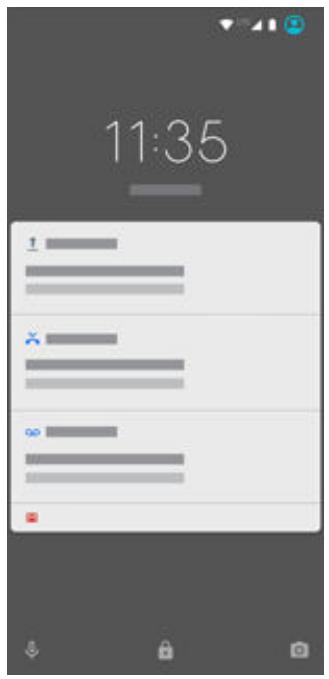
Conseil: Si vous utilisez Écran Moto, vous verrez ces notifications avant de vous rendre sur votre écran de verrouillage.
Sur l'écran de verrouillage, vous pouvez exécuter les tâches suivantes :
- Afficher les notifications et y répondre. Appuyez deux fois sur une notification pour l'ouvrir. Ouvrir vos paramètres rapides. Faites glisser votre doigt vers le bas depuis le haut de l'écran. Lancer une recherche vocale. Faites glisser vers la droite. Ouvrir l'appareil photo. Faites glisser vers la gauche.
- Rendez-vous dans Verrouillé. Désactivez temporairement les notifications et le déverrouillage par empreinte digitale.
Vous pouvez personnaliser votrecran de verrouillage afin d’effectuer les taches suivantes
- Contrôlez les notifications qui apparaissent, le cas échéant.
- Ajoutez votre nom ou un court message.
Si vous avait auparavant un iphone
Bienvenue sur Android ! Voici quelques différences entre votre ancien iPhone et votre nouveau téléphone.
Votre assistant : Siri n'est plus. Utilisez maintenant l'Assistant Google pour rechercher des informations et réaliser vos tâches quotidiennes. Il suffit de configurer « OK, Google »
Applications :
- Au revoir Apple App Store, bonjour Google Play Store ! Play Store est maintenant votre boutique d'applications par défaut. Les applications iPhone ne sont pas compatibles avec les applications Android. Cependant, de nombreux développeurs proposent des versions iPhone et Android de leurs applications. Si une application stocke vos données en ligne, vous pouvez faire le transfert en un clin d'œil. Téléchargez la version Android depuis Play Store et connectez-vous.
- Continuez à passer des appels vidéo. Utilisez l'application Duo pour passer des appels vidéo avec vos amis, qu'ils aient des iPhone ou des téléphones Android.
- Continuer à écouter des podcasts. Vous pouvez les écouter avec l'application YT Music. Vous trouvez également de nombreuses applications de podcast sur Play Store ; recherchez « podcast » dans Play Store et téléchargez l'application de votre choix.
- Installez des applications à distance. Sur un ordinateur, visitez le site play.google.com. Parcourez les applications sur un écran plus grand, puis installez-les sur votre téléphone à partir de leur ordinateur.
Votrecran d'accueil :
- Sur votre ancien iPhone, la page principale de l'écran d'accueil se trouvait sur la gauche. Maintenant, vous commencez avec un écran d'accueil et pouvez ajouter plus de pages à droite selon vos besoins.
- Notre ancien téléphone affichait toutes les applications sur l'écran d'accueil. Avec votre nouveau téléphone, vous pouvez créer des raccourcis vers vos applications favorites sur votre écran d'accueil pour pouvoir y accéder plus facilement. Vous pouvez également afficher la liste complète de vos applications en faisant glisser votre doigt vers le haut sur votre barre de favoris. Ainsi, vous avez la liberté de l'espace sur votre écran d'accueil pour y insérer des widgets.
- En plus des applications, Android propose des widgets qui vous diffusent des informations. Par exemple, ces widgets peuvent vous fournir des bulletins météo ou vous indiquer des événements d'agenda à partir.
- Comme sur votre ancien iPhone, les notifications apparaissent en haut de l'écran et vous pouvez les faire glisser vers le bas pour les afficher. Sur votre nouveau téléphone, vous pouvez aussi les faire glisser vers la gauche ou vers la droite pour les rejeter.
Accès rapide aux paramètres : sur votre ancien iPhone, vous ouvriez une application Paramètres pour régler les paramètres. Bien que vous puissiez toujours vous y prendre de cette façon, vous disposez également de paramètres rapides. Faites glisser vers le bas depuis le haut de l'écran pour accéder facilement aux boutons mode Avion, Wi-Fi et autres paramètres courants.
Sur le cloud : votre compte Google est essentiel pour accéder au stockage cloud avec Google. Si vous avez transféré vos contacts vers votre téléphone, vous pouvez les afficher depuis n'importe quel appareil ou ordinateur en vous connectant à Gmail. Votre compte Google inclut des applications telles que Agenda et Drive, qui vous permettent de travailler efficacement avec d'autres personnes. Mais les loisirs ne sont pas en reste, avec des applications pour vous amuser et accéder à vos photos, à vos vidéos et à votre musique depuis n'importe quel appareil, lorsque vous vous connectez avec votre compte Google. Avec YT Music, vous pouvez charger votre bibliothèque iTunes.
Avantages de votre compte
Lorsque vous avez configuré votre téléphone, vous avez ajouté un compte Google. Si vous n’aviez encore jamais eu de compte Google, vous avez configuré bien plus qu’un simple mot de passe pour votre téléphone.
Un compte Google vous permet d'organiser vos informations et fichiers personnels et d'y accéder depuis n'importe quel ordinateur ou périphérique mobile :
- Synchronisez l'ensemble de vos données. Ne perdez jamais vos contacts. Associez-les à votre compte Google si vous les créez sur votre téléphone et affichez-les depuis Gmail sur n'importe quel ordinateur ou en vous connectant à votre compte Google sur n'importe quel téléphone. Créez des e-mails ou des événements de calendrier sur votre téléphone et affichez-les sur n'importe quel ordinateur. Accédez aux favoris de votre navigateur depuis n'importe quel appareil. Stockez vos données dans le cloud. Téléchargez vos photos, vidéos et musique sur le cloud ; accédez à toutes vos données sans utiliser l'espace de stockage de votre téléphone. Des données sécurisées. Le mot de passe de votre compte sécurise toutes vos données et vous permet d'y accéder en tout lieu.
Maintenance de votre compte
Votre compte Google nécessite peu de maintenance. Il vous suffit de vous souvenir de votre mot de passe pour profiter des avantages de vos informations sécurisées et synchronisées. Vous pouvez toutefois :
- contrôler la fréquence à laquelle vous déconnétez vos informations; vérifier et gérer les informations que Google recueille auprès de vous (historique de recherche et de navigation, par exemple).
En savoir plus sur google apps
De nombreuses applications Google (Gmail, Chrome, Photos et Maps, par exemple) sont préinstallées sur tout téléphone. Pour découvrir et télécharger d'autres applications Google, lisez les informations de Google.
Impossible de se connecter à votre compte google
Si vous rencontrez des problèmes de connexion à votre compte, lisez les informations relatives à l'assistance technique de Google.
La barre d'état située en haut de l'écran d'accueil contient des icônes vous permettant de contrôler votre téléphone.
- Les ic ments). Pour connaître la signification de ces icônes, faites glisser la barre d'état vers le bas pour plus de détails.
- Les iconônes sur la croite affichent les informations relatives au niveau de batterie et aux connexions réseaux du téléphone.
Si un point apparaît, cela signifie que d'autres icônes peuvent s'afficher. Faites glisser votre doigt à partir du haut de l'écran pour afficher toutes les icônes.
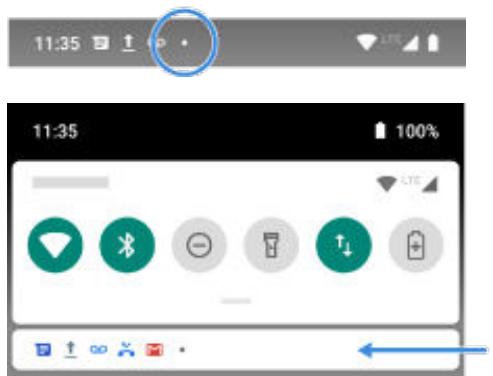
Signification des icônes d'état
Voici les icônes d'état, ainsi que les icônes des applications préinstallées sur le téléphone.
Icône Signification
APPELS

Appel actif.

Appel manqué.

Haut-parleur activé.

Microphone désactivé.
Réseau

Connecté au réseau cellularaire/mobile (signal fort). Le débit de votre connexion réseau est également affiché. Par exemple, ou 4G. Les débits possibles, du plus lent au plus rapide, sont 1X, 2G, 3G, H, H+ et 4G. Les débits disponibles dépendent de votre opérateur et de l'endroit où vous vous trouvez.

Connexion au réseau cellulaire/mobile faible.

Connecté à un autre réseau cellularulaire/mobile (itinérance).

Contrôle des flux de données est activé et empêche les applications d'utiliser les données en arrière-plan.

Réseau Wi-Fi à proximité.

Connecté à un réseau Wi-Fi.

Connexion au réseau Wi-Fi faible.

Les services de localisation sont actifs.

Mode avion activé.
Connectivite

Fonction Bluetooth activée.

Appareil de confiance connecté.

Votre téléphone est un point d'accès Wi-Fi. D'autres appareils peuvent s'y connecter pour partager votre connexion de données.

Affichage sans fil ou adaptateur connecté.

Connecté par câble USB.

Partage de connexion via USB activé.

Fonction NFC activée. Seules quelques versions de ce téléphone, en vente dans certains pays, prennent en charge cette fonction.
Synchronisation et MISES à jour

Des mises à jour d'application sont disponibles au téléchargement sur Play Store.

Application installée avec succès depuis Play Store.

La synchronisation des e-mails et de l'agenda est en cours.

Envoi terminé.

Téléchargement terminé.

Sauvegarde Google en cours

Sauvegarde Google terminée.

Mode vibreur.

Titre en cours de lecture.
NE PAS déranger

Ne pas déranger est activé.

Batterie en charge.

Batterie en charge.

Batterie faible.

Le téléphone est en mode Économiseur de batterie.
ALARME et AGENDA

Alarme programmée.

Prochain événement de l'agenda.
E-mail et messagerie

Nouveau message Gmail.

Nouveau SMS/MMS.

Nouveau message vocal.

Alerte importante.

Une capture d'écran est disponible.
Les applications que vous téléchargez peuvent afficher d'autres icônes pour vous tenir informé de leur statut.
Certains services, fonctionnalités et applications dépendent du réseau ou de l'opérateur et sont susceptibles de ne pas être disponibles partout.
Termes à connaître relatifs au téléphone
Boutique Google depuis laquelle vous pouvez télécharger des applications, des livres, des films et de la musique. Vous pouvez faire votre choix parmi des livres et des applications gratuites, mais vous disposez aussi d'une plus large sélection d'éléments payants.
Application
Logiciel que vous pouvez télécharger pour ajouter des fonctions supplémentaires, telles que des widgets, des applications d'e-mail, des lecteurs de codes-barres et plus encore. Certaines applications sont déjà dans votre téléphone, d'autres peuvent être téléchargées depuis la boutique d'applications de votre téléphone.
Barre d'état
Fine barre située en haut de votre écran d'accueil. Elle contient l'heure et les icônes de batterie et de connexion réseau du téléphone. Les applications affichent des icônes dans la barre d'état pour vous signaler des événements, comme la réception de nouveaux messages.
BluetoothTM
Technologie sans fil à courte portée que vous pouvez utiliser pour connecter un appareil à d'autres appareils et accessoires compatibles Bluetooth à proximité, tels qu'un casque, un haut-parleur, une imprimante, etc. Utilisez le mode Bluetooth pour passer des appels mains libres avec un casque ou quand vous avez les mains prises, écouter de la musique sur des haut-parleurs sans fil, utiliser une souris ou un clavier sans fil ou imprimer un document dans une autre pièce. Configuration Bluetooth.
Carte SD
Carte Secure Digital (SD). Carte mémoire amovible utilisée dans les appareils portables (téléphones, tablettes, appareils photo numériques, etc.).
Carte SIM
Carte Subscriber Identity Module (SIM). Carte qui stocke de manière sécurisée les informations utilisées par tout opérateur pour authentifier vos réseaux cellulaires.
Données
Toute information envoyée ou reçue sur votre téléphone, autre que les appels et SMS/MMS. Vous pouvez utiliser ces données lorsque vous accédez à Internet, vérifiez vos e-mails, jouez à des jeux, utilisez des applications et plus encore. Les tâches d'arrière-plan, tels que la synchronisation ou les services de localisation, peuvent également utiliser ces données.
GPS
Global Positioning System. Système de navigation par satellite pour déterminer des emplacements précis sur Terre. Avec le GPS, votre téléphone devient votre navigateur de conduite et votre concierge lorsque vous cherchez un restaurant, un bar ou un cinéma à proximité.
Mise à jour du logiciel
Une mise à jour du système d'exploitation de votre téléphone qui comprend généralement de nouvelles fonctionnalités et des correctifs de problèmes signalés. La mise à jour est téléchargeée sur votre téléphone via une connexion sans fil, sans frais supplémentaires pour vous.
Mode avion
Mode permettant d'accéder aux fonctions non connectées d'un appareil (par exemple : la musique, les yeux, etc.) tout en désactivant les fonctions radio sans fil qui sont interdites à bord des avions pendant le vol.
Communication en champ proche. Une technologie sans fil qui permet de transférer des informations entre deux appareils compatibles. Apposez les appareils l'un à l'autre pour partager des adresses Web, des contacts, des applications, des positions GPS, etc.
Notification
Alerte de votre téléphone ou d'une application de votre téléphone. Votre téléphone affiche des icônes dans la barre d'état pour vous signaler des nouveaux messages, des événements d'agenda et des alarmes. Les icônes peuvent également indiquer des événements en cours, comme la connexion à un réseau Wi-Fi.
Point d'accès mobile
Un appareil ou une application qui vous permet de partager votre connexion de données mobiles avec plusieurs autres appareils, en Wi-Fi. Vous pouvez connecter différents appareils à votre point d'accès, y compris des notebooks, des netbooks, des lecteurs MP3, des appareils photo, des smartphones et des consoles de jeux portatives. Le nombre d'appareils pouvant être connectés en même temps dépend de votre opérateur et de la vitesse de connexion.
Raccourci
Icône que vous pouvez ajouter sur votre écran d'accueil et qui vous permet d'ouvrir rapidement une application. Créez des raccourcis pour les applications que vous utilisez fréquemment.
Réseau cellulaire ou réseau mobile
Réseau de tours de transmission radio. Les appels que vous passez depuis votre téléphone sont effectués via les ondes radio transmises entre le téléphone et les différentes tours du réseau. Vous pouvez également envoyer des données et accéder à Internet par le biais de ce réseau. Les opérateurs utilisent différentes technologies pour : gérer ces transmissions radio (GSM, CDMA, Edge, 3G, 4G, LTE, HSPA, iDEN).
Synchronisation
Processus de partage des mêmes informations entre plusieurs périphériques et sites Web. Les contacts, les agendas et les e-mails sont souvent synchronisés via les services cloud, de sorte que vous pouvez entrer des informations sur un périphérique et y accéder sur un autre.
Utilisation des données
La quantité de données envoyées ou téléchargées via un réseau par votre téléphone pendant une période spécifique. Notre téléphone utilise le réseau cellulaire de votre opérateur ou un réseau Wi-Fi. En fonction de l'abonnement souscrit auprès de votre opérateur, il se peut que celui-ci vous facture des frais supplémentaires si votre utilisation des données dépasse les limites mensuelles préalablement définies.
Widget
Élément que vous pouvez ajouter sur votre écran d'accueil et qui vous permet d'accéder rapidement à des informations ou à des tâches fréquentes. Par exemple, les widgets peuvent fournir des mises à jour météo, des événements à venir. De nombreux widgets sont préinstallés sur votre téléphone. Les applications que vous téléchargez peuvent également inclure des widgets.
Wi-Fi
Technologie sans fil à courte portée qui offre une connexion Internet à haut débit aux appareils de données sans fil. De nombreux lieux proposent une connexion Wi-Fi, notamment les aéroports, les hôtels et les restaurants. En utilisant une connexion Wi-Fi au lieu de votre réseau cellulaire, vous pouvez réduire votre utilisation de données cellulaires. Certaines connexions Wi-Fi publiques ne sont pas sécurisées. Connectez-vous uniquement à des réseaux de confiance et sécurisez l'accès Internet sur vos appareils. Configuration Wi-Fi
Certains services, fonctionnalités et applications dépendent du réseau ou de l'opérateur et sont susceptibles de ne pas être disponibles partout.
Apprendre les gestes
| Geste | Description |
| Appuyer | Appuyez avec un doigt, puis relâchéz. Résultat: permet d'ouvoir une application, un e-mail ou autre, ou de sélectionner une case à cocher, une icône, etc. Ce geste correspond à un clic de souris sur un ordinateur. |
| Appuyer de manière prolongée | Appuyez avec un doigt, puis attendre avant de relâcher. Résultat: permit de sélectionner une icône d'application ou un texte sur une page, par exemple, et d'afficher les actions possibles. Essayez: appuyez de manière prolongée sur le texte de cette page pour afficher la fonctionnalité de copie. |
| Faire glisser | Appuyez de manière prolongée sur un élément puis, sans le relâcher, faites glisser votre doigt jusqu'à ce que vous atteigniez la position souhaitée. Résultat: permit de déplacer des éléments sur l'écran, pour faire passer un commutateur de la position OUI à la position NON, par exemple. Essayez: faites glisser le raccourci ou le widget d'une application d'un endroit à un autre sur l'écran d'accueil. |
| Faire glisser rapidement | Déplacezrapidement un doigt sur l'écran, sans faire de pause une fois que vous le touchez (pour ne pas faire glisser d'élement à la place). Résultat: permit de basculer entre les écrans d'accueil ou entre les onglets d'une application. Permet également de se déplacer rapidement dans une liste. Essayez: ouvrez l'application Téléphone et faites rapidement glisser votre doigt vers la gauche/ droite pour basculer entre les onglets. |
| Écarter pour effectuer un zoom avant | Placez deux doits sur l'écran, puis faites-les glisser en les éloignant l'un de l'autre. Résultat: permit d'effectuer un zoom avant pour agrandir des photos et des cartes. Permet également d'ouvrir des notifications extensibles. Essayez: ouvrez une photo et écarterz vos doits dessus pour effectuer un zoom avant. Conseil: Si vous avez une déficience visuelle, vous pouvez activer d'autres gestes d'agrandissement. |
Pincer pour effectuer un zoom arrêté
Placez deux doigts sur l'écran, éloignés l'un de l'autre, puis faites-les glisser en les rapprochant.
Résultat : permet d'effectuer un zoom arrière pour réduire des photos ou des cartes. Permet également de fermer des notifications extensibles.
Gestes supplémentaires : l'application Moto offre des actions supplémentaires pour contrôler le téléphone, que vous pouvez activer/désactiver.
Afficher la barre de navigation
Supprimez les icônes de navigation et utilisez la barre de navigation à la place.
- Ouvrez l'application Moto.
- Appuyez sur ≡ Gestes Moto.
- Appuyez sur la fonction Navigation à un doigt et activez-la
La barre de navigation apparait en bas de l'écran.
Pour restaurer les icônes de navigation, désactive Navigation à un doigt.
Naviguer avec un seul doigt
Utilisez ces gestes avec la barre de navigation pour passer d'un écran à un autre.
Navigation
Appuyer
Accéder à l'écran d'accueil
Appuyer de manière prolongée Ouvrir Assistant Google
Faire glisser vers la gauche
Revenir en arrêt
Faire glisser vers la droite
Basculer entre les deux dernières applications
Faire glisser vers le haut
Afficher les applications récentes. Faire glisser à nouveau vers le haut pour afficher toutes les applications.
Personnaliser les gestes de navigation
Ouvez modifier le comportement du téléphone lorsque vous faites glisser votre doigt sur l'écran :
- Ouvrez l'application Moto.
- Appuyez sur ≡ Gestes Moto > Navigation à un doigt.
- Appuyez sur Paramètres.
- Appuyez sur ▽, puis sélectionnez Faire glisser vers la gauche pour revenir en arrière ou Faites glisser vers la gauche pour passer d'une application à l'autre.
Ouverture des paramètres rapides
Les paramètres que vous modifiez liés (Wi-Fi, Bluetooth, etc.), sont des « paramètres rapides », facilement accessibles depuis n'importe quel écran.
Pour afficher les premiers de vos paramètres rapides, faites glisser une fois votre doigt vers le bas à partir du haut de l'écran, que le téléphone soit fermé (sur l'écran externe) ou ouvert (sur l'écran d'accueil).
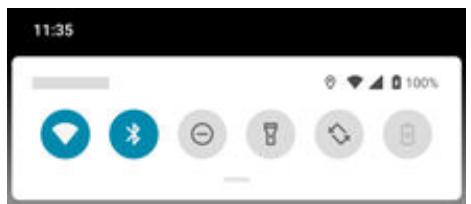
Si le téléphone est ouvert, faites glisser une fois encore votre doigt vers le bas pour afficher l'intégralité de vos paramètres rapides. (Si le téléphone est fermé, l'écran externe affiche uniquement les six premiers paramètres et vous ne pouvez pas faire glisser le doigt une deuxième fois.)
Réglage des paramètres rapides
Procédez de l'une des manières suivantes :
- Appuyez sur une icône pour activer ou désactiver le paramètre.
- Appuyez de manière prolongée sur une icône pour régler les paramètres associés.
Icône Paramètres

Wi-Fi

Bluetooth

Ne pas déranger

Lampe de poche

Rotation automatique

Économiseur de batterie

Données mobiles

Mode Avion

Caster

Contrôle des flux de données. S'affiche lorsque vous activez Contrôle des flux de données pour la première fois.

Éclairage nocturne. S'affiche lorsque vous activez Éclairage nocturne pour la première fois.

Point d'accès Wi-Fi. S'affiche lorsque vous activez le point d'accès pour la première fois.
Vous pouvez également faire glisser pour régler la luminosité de l'écran.
Ouverture de la liste complète des paramètres
Pour ouvrir la liste complète des paramètres, procédez de l'une des manières suivantes :
Ouvrez les paramètres rapides et appuyez sur - Vous pouvez également ouvrir l'application Paramètres.
Conseil: Vous pouvez effectuer une recherche dans l'application Paramètres pour trouver rapidement ce dont vous avez besoin. Appuyez simplement sur en haut de l'application et saisissez votre terme de recherche.
Personnalisation des paramètres rapides
Vous pouvez réorganiser les paramètres rapides en plaçant les plus utilisés en haut de l'écran. Vous pouvez également en ajouter ou en supprimer.
- Ouvrez les paramètres rapides.
- Appuyez sur
- Faites glisser les paramètres pour les ajouter, les supprimer ou les réorganiser.
Conseil: Si vous réorganisez les paramètres, notez que seuls les six premiers apparaissent sur l'écran externe.
Pour rétablir les paramètres rapides d'origine, appuyez sur > Réinitialiser.
Activer ouomettre en veille l'écran
Pour économiser la batterie, votre écran se met en veille automatiquement après un certain temps d'inutilisation.
Vous pouvez régler le délai de mise en veille d'écran.
Pour activer l'écran :
- Appuyez sur le bouton Marche/Arrêt. Si vous avez configuré un verrouillage d’écran, déverrouillez l’écran. Si vous avez ajouté votre empreinte digitale sur le téléphone, appuyez sur le capteur pour réactiver et déverrouiller votre téléphone. L’écran sort automatiquement du mode Veille lorsque vous recevez un appel entrant.
Pour permettre l'écran en veille:
- Appuyez brièvement sur le bouton Marche/Arrêt. Prenez l'habitude de le faire à chaque fois que vous posez votre téléphone. Cela vous permettra d'économiser un peu de batterie et de sécuriser votre téléphone avec le verrouillage d'écran. Pour garder voir écran éteint et rote téléphone silencieux afin de ne pas être dérangé, par exemple la nuit, utilisez les paramètres Ne pas déranger.
Utiliser les boutons de volume
Audio en cours d'appl. Au cours d'un appel, les boutons de volume contrôlent le volume de votre interlocuteur.
Applications multimédias. Lorsque vous n'êtes pas en communication, les boutons de volume contrôlent le volume des applications multimédias pendant ou avant que vous ne les utilisiez.
Sonneries, sons de notifications et alarmes du téléphone. Pour régler ces volumes, appuyez sur un bouton de volume et utilisez le raccourci suivant sur votre écran d'accueil :
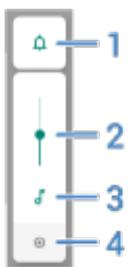
- Appuyez sur cette option pour activer/désactiver la sonnerie du téléphone et le son des notifications : activé, silencieux et vibration uniquement.
- Faites glisser pour régler le volume des fichiers multimédias.
- Appuyez sur cette option pour couper le volume des fichiers multimédias.
- Appuyez sur cette option pour accéder à toutes les commandes de volume (appel, alarme, etc.).
Activation du mode silencieux avec les boutons marche/arrêt et de volume
Pour couper la sonnerie du téléphone, appuyez sur le bouton Marche/Arrêt ou sur le bouton de réduction du volume.
Pour passer en mode vibreur à tout moment, maintenez enfoncées les boutons Marche/Arrêt et d'augmentation du volume jusqu'à ce que vous ressentiez une vibration et que [apparaisse].
Si vous souhaitez personnaliser la série Marche/Arrêt et Augmentation du volume de façon à ce que le téléphone passe en mode silencieux qu'en mode vibration :
- Accédez à Paramètres > Système > Gestes.
- Appuyez sur Bloquer la sonnerie > Appui simultané sur les boutons "Marche/Arrêt" et "Volume +"> Silencieux.
Conseil: Utilisez Ne pas déranger pour couper le son de tous les appels, messages, événements et rappels. Activez cette fonction depuis les paramètres rapides ou programmez-la pour qu'elle s'active automatiquement pendant certaines périodes ou lors d'événements d'agenda.
Saisir le téléphone pour le mettre en mode silencieux
Vous pouvez simplement saisir votre téléphone pour le mettre en mode silencieux et activer la vibration.
Pour activer ce geste :
- Ouvrez l'application Moto.
- Appuyez sur ≡ Gestes Moto.
- Appuyez sur la fonction Lever pour couper la sonnerie et activez-la
Activer et désactiver la lampe de poche
Pour allumer ou éteindre la lampe de poche :
- Ouvrez les paramètres rapides.
- Appuyez sur ou
Ou, donnez deux petites secousses vers le bas pour allumer ou éteindre la lampe de poche.
Si l'appareil photo s'ouvre mais la lampe de poche ne s'allume pas, assurez-vous de donner un petit coup de poignet et non de faire un mouvement de rotation.
Pour contrôler le coup de poignet :
- Ouvrez l'application Moto.
- Appuyez sur ≡ Gestes Moto.
- Appuyez sur Lampe express et activez ou désactivez cette fonction.
Prendre une capture d'écran
- Procédez de l'une des manières suivantes :
- Appuyez sur l'écran de manière prolongée avec trois doigts. (Si cela ne fonctionne pas, lancez Capture d'écran à trois doigts.)
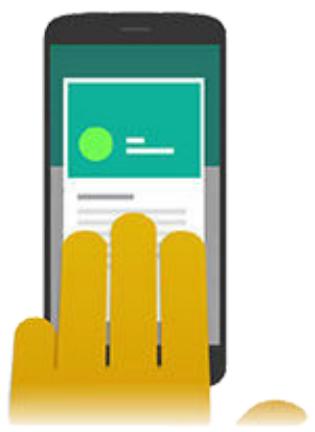
- Appuyez de manière prolongée sur le bouton Marche/Arrêt, puis appuyez sur Capture d'écran.
- Appuyez de manière prolongée sur les boutons Marche/arrêt et Diminution du volume simultanément jusqu'à ce que la capture d'écran soit réalisée.
- Pour faire défilé et capturer plus de contenu, appuyez sur (Si n'apparaît pas, activez Éditeur de capture d'écran.)
Pour arrêter le défilement avant le bas de la page, appuyez sur Arrêter ARRÉTER.
- Vous avez la possibilité d'effectuer plusieurs actions :
Pour rogner la capture d'écran, appuyez sur -. Pour apporter des modifications à la capture d'écran, appuyez sur. Appuyez ensuite sur pour y apposer des dessins, ou appuyez sur pour la mesure en surbrillance. Pour la partager, appuyez sur.
- Appuyez sur Enregistrer.
Appuyez sur Ignorer pour la supprimer.
Trouver des captures d'écran ultérieurement
Ouvrez l'application Photos et appuyez sur ≡ > Dossiers de l'appareil > Screenshot.
Régler les paramètres de capture d'écran
La méthode Capture d'écran à trois doigts et l'Éditeur de capture d'écran facilitent la prise et le traitement de vos captures d'écran. Vous pouvez les activer ou les désactiver à tout moment.
- Ouvrez l'application Moto.
- Appuyez sur ≡ Gestes Moto.
- Activez ou désactivez les fonctions Capture d’écran à trois doigts et Éditeur de capture d’écran.
Prononcer une commande vocale
Les commandes vocales ne sont pas disponibles dans toutes les langues.
Dites à votre téléphone d'appeler des contacts, d'obtenir des itinéraires, d'envoyer des messages et de définir des alarmes. Les possibilités sont exponentielles.
- Prononcez votre phrase de lancement.
- Lorsque le téléphone répond, prononcez la commande (par exemple, « Appelle Élise » ou « Définis l'alarme à 7 h besoin »).
Conseil:
- Certaines commandes entraîneront une réponse vocale de votre téléphone. Pour ne plus recevoir d'annonces vocales, appuyez sur ou
Navigation et autonomie de la batterie
Navigation est l'une des applications consommant le plus de batterie, c'est pourquoi nous vous recommandons de brancher votre téléphone sur un chargeur de voiture de bonne qualité, URtout si vous écoutez de la musique en diffusion continue et/ou utilisez le Bluetooth (fonctionnalités consommant également beaucoup de batterie).
Utiliser le widget itinéraire
- Avant de prendre la route, ajoutez un widget Maps Itinéraire sur votre écran d'accueil. Vous serez alors guidé jusqu'à la destination de votre choix.
- Touchez le widget et votre téléphone vous guidera à bon port.
Conseil: Rassemblez vos Itinéraire widgets dans un dossier sur votre écran d'accueil.
Obtenir l'itinéraire vers votre domicile ou votre bureau
À l'aide d'une seule touche, vous serez guidé vers les adresses de votre domicile ou de votre bureau à partir de n'importe où en configurant un raccourci de tâche pour l'application Maps :
- Appuyez de manière prolongée sur 9.
- Faites glisser = vers un espace vide de votre écran d'accueil.
- Si vous n'avez pas encore configuré l'adresse de votre domicile ou de votre bureau dans Maps, appuyez sur le raccourci et suivez les instructions à l'écran pour l'ajouter.
Lorsque vous êtes prêt à partir, appuyez sur le raccourci et votre téléphone vous guidera à bon port.
Utiliser des commandes vocales pour obtenir des itinéraires
Dites à votre téléphone de vous indiquer l'itinéraire permettant de vous rendre à une certaine destination :
- Prononcez votre phrase de lancement.
- Dites « Conduis-moi à [destination]. »
Ajout d'un widget à l'écran d'accueil
Placez une horloge sur votre écran d'accueil et accédez rapidement aux alarmes, à votre calendrier et à la météo.
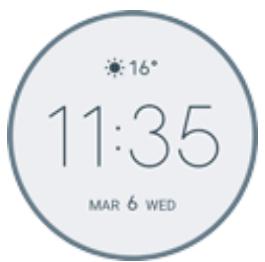
- Appuyez de manière prolongée sur l'écran d'accueil.
- Appuyez sur Widgets.
- Appuyez de manière prolongée sur le widget Heure et météo, puis faites-le glisser vers une page de l'écran d'accueil.
Configuration ou suppression d'alarmes
- Appuyez sur l'heure.
- Procédez de l'une des manières suivantes:
- éfinissez son heure de déclenchement et sa sonnerie. Pour supprimer une alarme, appuyez sur en regard de cette alarme, puis sur
- Pour contrôle les paramètres généraux de l'alarme, tels que le volume de l'alarme et la durée du rappel, appuyez sur > Paramètres.
Lorsqu'une alarme est réglée, s'affiche dans la barre d'état.
Gestion des villes pour les prévisions météorologiques
Le widget Heure et météo affiche la température actuelle de votre position ou d'une ville spécifique.
Pour afficher la température de votre position actuelle :
- Effectuez l’une des tâches suivantes :
- Appuyez sur Villes.
- Sinon, appuyez sur la température actuelle, puis sur >
- Activez Lieu actuel.
Conseil: Pour basculer entre Fahrenheit et Celsius, appuyez sur Unité de température.
Pour afficher les prévisions, appuyez sur la température actuelle sur le widget.
Pour ajouter une ville, procédez comme suit :
- Procédez de l'une des manières suivantes:
- Si vous n'avez pas encore ajouté de lieux, appuyez sur Villes.
- Sinon, appuyez sur la température actuelle, puis sur .
- Appuyez sur Ajouter un nouveau lieu.
- Saisissez un nom de ville ou un code postal, puis appuyez sur Q
- Appuyez sur la ville à ajouter.
Conseil: Pour naviguer entre les prévisions pour plusieurs villes, appuyez sur la température, puis faites glisser vers la gauche ou vers la droite.
Pour supprimer une ville :
- Appuyez sur la température.
- Appuyez sur ≤≥ Paramètres.
- Appuyez sur en regard du nom de la ville.
Afficher votre agenda
Appuyez sur la date actuelle pour ouvrir votre calendrier, où vous pouvez afficher ou ajouter des événements à partir de l'année.
Comprendre vos habitudes
- Accédez à Paramètres > Bien-être numérique et contrôle parental.
- Si c'est la première fois que vous utilisez cette fonctionnalité, appuyez sur Afficher vos données.
- Consultez le tableau pour voir :
Le temps que vous avez passé sur votre téléphone aujourd'hui - Quelles applications vous avez eues à l'écran et pour combien de temps. Combien de fois vous avez déverrouillé le téléphone aujourd'hui. Combien de notifications vous avez reçues.
- Pour plus d'informations, appuyez sur une étiquette sur le tableau. Par exemple, pour savoir combien de temps vous avez passé sur l'écran cette semaine, appuyez sur la durée d'utilisation du jour.
Conseil: Pour couver Bien-être numérique et contrôle parental sous forme d'application, activez Afficher l'icône dans la liste d'applications.
Limiter le temps passé devant l'écran chaque jour
Pour les applications individuelles, vous pouvez définir une minute qui limite votre durée d'utilisation quotidienne de chacune d'elles.
Conseil: Pour gérer le temps d'écran de votre enfant, utilisez le contrôle parental.
Pour définir une minute pour une application :
- Accédez à Paramètres > Bien-être numérique et contrôle parental > Tableau de bord.
Ou Paramètres > Applications et notifications > Temps d'utilisation.
- En regard de l'application que vous souhaitez limiter, appuyez sur
- Définissez la durée d'utilisation quotidienne maximale de l'application.
Lorsque vous atteignez la limite d'utilisation d'une application :
L'application se ferme. L'application ne s'ouvre plus à partir de son icône, dont la luminosité s'atténue.
La minuterie de l'application se réinitialise à minuit. Pour utiliser l'application avant minuit, accédez à la minuterie dans Paramètres et prolongez sa durée ou supprimez la temporisation.
Séparez-vous plus facilement de votre téléphone
Vous pouvez planifier des modifications qui prennent effet lorsqu'il est temps que vous alliez vous coucher.
- Accédez à Paramètres > Bien-être numérique et contrôle parental > Mode Sommeil.
- Activez Utiliser le mode Sommeil.
- Réglez les heures de début et de fin si nécessaire.
- Définissez le comportement que doit adopter votre téléphone pendant cette période :
- Supprimer les couleurs de l'écran (activer Nuances de gris).
- Activer le mode silencieux (activer Ne pas déranger).
- Filtrer la lumière bleue pour un ton plus chaud (activer Planning de la fonction Éclairage nocturne).
Vous pouvez :
- Contrôler l'accès de votre enfant aux périphériques et applications
- Contrôler les paramètres de localisation et afficher la localisation de l'appareil surveillé de votre enfant
- Définir des limites d'utilisation quotidienne, surveiller l'utilisation des applications et verrouiller à distance les appareils surveillés
- Définir des filtres et des contrôleurs sur ce que votre enfant peut parcourir, acheter ou télécharger, à l'aide de Chrome, la zone de recherche Google, Play Store et YouTube
Vous devrez configurer le contrôle parental sur l'appareil de votre enfant et sur le vôtre.
Pour configurer le contrôle parental sur ce téléphone :
- Accédez à Paramètres > Bien-être numérique et contrôle parental.
- Appuyez sur Configurer le contrôle parental pour un autre enfant.
- Suivez les instructions à l'écran pour configurer le téléphone pour son utilisation par un enfant ou par un adulte.
- Pour configurer le contrôle parental sur l'autre appareil, reportez-vous à l'aide de cet appareil.
Pour en savoir plus, consultez l'Aide Google.
Ouvrir, fermer, redimensionner le clavier
Pour ouvrir le clavier, touchez une zone dans laquelle vous pouvez saisir du texte ou des chiffres.
Pour fermer le clavier afin de vous permettre de voir d'autres parties de l'écran, appuyez sur
Pour agrandir le clavier, mettez votre téléphone à l'horizontal. Si votre écran ne pivote pas, vérifiez votre paramètre de rotation automatique.
Conseil: Si vous avez installé d'autres claviers, vous verrez l'icône s'afficher près des boutons de navigation lorsque vous saisissez du texte. Pour passer à un autre clavier, appuyez sur
Saisir des caractères spéciaux
Appuyez de manière prolongée sur une touche pour afficher les caractères spéciaux associés. Par exemple :
- Appuyez longuement sur . pour afficher d'autres signes de ponctuation. Appuyez sans relâcher sur e pour afficher é et 3.
Conseil: Pour insérer un point suivi d'un espace, appuyez deux fois rapidement sur la barre d'espace.
Lettres majuscules
Pour saisir tous les caractères en majuscules, appuyez deux fois sur ↑ rapidement, de manière à afficher ↑. Appuyez de nouveau pour désactiver la saisie en lettres majuscules.
Pour modifier la capitalisation d'un mot que vous avez déjà saisi :
- Sélectionnez le mot.
- Appuyez sur jusqu'à ce que le mode majuscules/minuscules souhaité s'affiche : première lecture uniquement, TOUT EN MAJUSCULES ou en minuscules.
Utiliser la saisie basée sur les gestes
Il existe deux méthodes de saisie de texte : vous pouvez saisir une lettre à la fois (saisie basée sur les touches) ou faire rapidement glisser votre doigt sur toutes les lettres d'un mot en un mouvement continu (saisie basée sur les gestes). Vous pouvez commencer la saisie en utilisant l'une des méthodes, puis passer à l'autre méthode lorsque bon vous semble.
Lorsque vous utilisez la saisie basée sur les gestes, vous pouvez :
- Saisir un mot. Faites glisser votre doigt sur les lettres du mot.
- Effacer des mots. Faites glisser lentement votre doigt vers la gauche à partir de «X» pour sélectionner un mot ou une chaîne de mots, puis soulevez votre doigt pour supprimer la sélection.
- Ajouter des apostrophes dans des mots courants. Faites glisser à travers les lettres et l'apostrophe sera automatiquement insérée.
- Ajouter un espace. Vous n'avez pas besoin d'utiliser la barre d'espace. Relevez simplement le doigt et commencez le mot suivant.
Vous sous-poucez des activer la saisie basée sur les gestes.
Obtenir des suggestions
Suggestions d'utilisation pour saisir plus rapidement.
Au fur et à mesure de la saisie, une liste de suggestions de mots s'affiche au-dessus des touches :
- Appuyez sur un mot de la liste pour l'insérer dans votre texte. Si un mot suggéré ne vous convient pas, appuyez dessus de manière prolongée et faites-le glisser vers
Vérification de l'orthographe et correction automatique
Les mots mal orthographiés sont corrigés automatiquement lorsque vous les saisissez :
Pour annuler une correction, appuyez sur X. Pour éviter les futures corrections automatiques de ce mot, ajoutez-le à votre dictionnaire en appuyant sur le mot dans la liste des suggestions au-dessus des touches.
Si la correction automatique est désactivée, vous pouvez toujours vérifier l'orthographe :
- Une fois la saisie terminée, vérifie le texte. Les mots mal orthographiés (et les mots ne figurant pas dans votre dictionnaire) sont soulignés.
- Appuyez sur un mot souligné :
Si le mot est correctement orthographié, appuyez-dessus dans la barre de suggestions. Si le mot est mal orthographié, sélectionnez l'orthographe correcte dans la barre de suggestions ou saisissez-la.
Saisir du texte dans plusieurs langues
Si vous avez ajouté plusieurs langues comme langue système dans les paramètres de votre téléphone, les claviers et les suggestions de texte sont disponibles dans ces langues :
Lorsque vous utilisez une langue de clavier autre que celle de votre système principal, les langues disponibles s'affichent sur la barre d'espace. Pour passer d'une langue à l'autre, appuyez sur Pour afficher la liste des claviers disponibles, appuyez de manière prolongée sur ou sur la barre espace.
Vous pouvez ajouter des claviers pour d'autres langues.
Texte à couper, copier et coller
Vous sélectionnez, copiez du texte issu de pages Web et de messages.
- Pour sélectionner du texte, appuyez de manière prolongée sur un mot.
- Appuyez sur Copier, Couper, Partager, Tout sélectionner ou :
- Sélectionner plus de texte. Pour ce faire, faites glisser les curseurs
- Recevez des informations relatives au texte sélectionné. Appuyez sur Recherche Web.
- Traduire le texte sélectionné. Appuyez sur >Traduire. (Si cette option n'est pas affichée, installez l'application Google Translate.)
- Pour coller du texte, appuyez pour insérer le texte au niveau du pointeur ou sélectionnez un bloc de texte à remplacer. Appuyez ensuite sur Coller.
Conseils:
- Dans certaines applications, vous devez appuyer deux fois sur un mot pour le sélectionner (au lieu d'appuyer de manière prolongée dessus). Lorsque vous utilisez Copier, le texte est copié dans le presse-papiers de la mémoire de votre téléphone et écrase le texte précédent du presse-papiers. Si vous souhaitez enregistrer et gérer tout ce que vous copiez dans le presse-papiers, recherchez le « gestionnaire de presse-papiers » dans Play Store pour sélectionner et télécharger une application.
Activer le microphone du clavier pour la dictée
Si ne s'affiche pas sur votre clavier :
- Accédez à Paramètres > Système > Langues et saisie.
- Appuyez sur Clavier virtuel > Gboard.
- Appuyez sur Saisie vocale et activez Utiliser la saisie vocale
Décoder un sms/mms
- Appuyez sur un champ de texte pour afficher le clavier à l'écran.
- Appuyez sur sur le clavier à l'écran.
- Énonce ce que vous souhaitez saisir :
- Parlez naturellement, mais distinctement. Il n'est pas nécessaire de crier ni de rapprocher le téléphone de votre bouche. Pour insérer la ponctuation, dites « virgule », « point », « point d'interrogation » ou « point d'exclamation. » Pour suspendre ou redémarrer, appuyez sur Pour supprimer un mot, appuyez sur X.
Remplir automatique les formulaires
Ne saisissez pas vos informations personnelles à chaque fois. Enregistrez-les en toute sécurité, puis renseignez vos mots de passe, adresses, cartes de crédit et autres informations enregistrées sur votre compte Google d'une seule pression.
Pour ce faire :
- Accédez à Paramètres > Système > Langues et saisie.
- Appuyez sur Options avancées > Service de saisie automatique.
- Sélectionnez Google, puis appuyez sur.
- Appuyez sur > CONTINUER.
- Appuyez sur les catégories à vérifier et modifier vos informations personnelles, adresses, cartes de crédit et mots de passe.
Modifier le fond d'écran
Vous pouvez modifier l'image de l'arrière-plan de votre écran d'accueil ou écran de verrouillage. Utilisez vos propres photos, les images de votre téléphone ou des images d'une catégorie en ligne.
Conseil: Si le niveau de la batterie est faible, remplacez temporairement le fond d'écran animé par une image statique pour économiser de l'énergie.
- Ouvrez l'application Fonds d'écran.
- Procédez de l'une des manières suivantes:
Pour définir un seul fond d'écran, sélectionnez une photo ou un fond d'écran. Pour afficher un nouveau fond d'écran chaque jour, ouvrez une catégorie et appuyez sur Fond d'écran quotidien > Continuer. Pour définir le fond d'écran de l'écran externe, appuyez sur Écran externe et sélectionnez une photo ou fond d'écran.
- Appuyez sur "Définir comme fond d'écran".
- Choisissez si vous pouvez utiliser le fond d’écran sur votre écran d’accueil, votre écran de verrouillage ou votre écran externe.
Conseil: Pour passer à un autre fond d'écran quotidien, ouvrez l'application Fonds d'écran et appuyez sur le symbole sur l'image de votre fond d'écran quotidien actuel.
Personnaliser votre barre de favoris
La barre de favoris vous donne un accès direct aux applications que vous utilisez le plus. Vous pouvez personnaliser ces raccourcis d'applications.
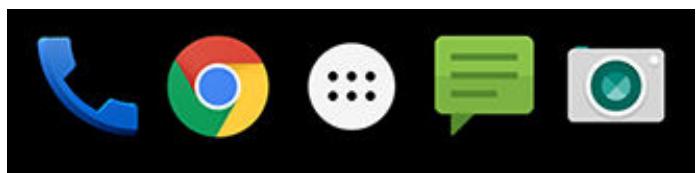
Pour modifier les raccourcis vers les applications :
- Appuyez de manière prolongée sur l'un des raccourcis, puis faites-le glisser vers le haut et déposez-le sur Supprimer.
- Faites glisser votre doigt de bas en haut sur l'écran d'accueil pour ouvrir la liste des applications.
- Appuyez de manière prolongée sur l'application souhaitée. Lorsque le nouveau raccourci s'affiche, faites-le glisser vers l'emplacement libre de la barre.
Conseil: Vous pouvez également utiliser des dossiers dans la barre de favoris.
Ajouter des widgets
Les widgets présentent des informations et dévoilent une partie de la fonctionnalité d'une application sans que vous ayez à l'ouvrir. Par exemple, le widget Agenda affiche votre programme de la journée et vous permet d'accéder d'une simple pression à l'ensemble de votre agenda.
Pour ajouter un widget :
- Appuyez longuement sur l'écran d'accueil.
- Appuyez sur Widgets.
Les widgets sont répertoriés sous leurs applications associées.
- Appuyez sans relâcher sur un widget pour l'ajouter.
Vous pouvez agrandir certains widgets afin d'afficher davantage de contenu :
- Appuyez de manière prolongée sur un widget jusqu'à ce qu'il se mette en surbrillance.
- Relâchez-le : un cadre apparaît.
- Faites glisser un coin ou un côté du cadre pour le redimensionner.
Ajouter des raccourcis vers les applications
- Faites glisser votre doigt de bas en haut sur l'écran d'accueil pour ouvrir la liste des applications.
- Appuyez sans relâcher sur l'application souhaitée.
- Faites glisser l'application ou l'un de ses gestes vers un emplacement vide sur votre écran d'accueil. Vous pouvez également les faire glisser vers le bord de l'écran et les déposer sur un nouveau panneau de l'écran d'accueil.
Ajouter des raccourcis vers des tâches
La plupart des icônes d'applications complètent des raccourcis vers des tâches courantes pour que vous n'ayez pas besoin d'ouvrir l'application et de naviguer dans celle-ci.
- Appuyez de manière prolongée sur l'icône d'une application pour voir les raccourcis de tâches disponibles.
- Procédez de l'une des manières suivantes :
Afin d'effectuer la tâche, appuyez sur celle-ci. Pour créer un raccourci pour cette tâche, faites glisser dans un espace vide sur l'écran d'accueil.
Voici des exemples de raccourcis de tâches pour diverses applications. Toutes les applications ne proposent pas de raccourcis de tâches.
Application
Raccourcis de tâches
Ouvrir dans un compte particulier

Maps
Itinéraire vers Travail Itinéraire vers Domicile

YouTube
Recherche Abonnements Tendances

Chrome
- Nouvel onglet navigation privée
- Nouvel onglet

Agenda
- Nouveau rappel
- Nouvel événement

Messages
Ouvrir la dernière conversation - Nouvelle conversation

Horloge
- Démarrer l'économiseur d'écran
- Démarrer le chronomètre
- Créer un nouveau minuteur
- Créer une nouvelle alarme

Paramètres
- Batterie Utilisation des données Wi-Fi
Ajouter des raccourcis vers des pages web
- Ouvrez l'application Chrome.
- Accédez à la page web.
- Appuyez sur > Ajouter à l'écran d'accueil. 4. Modifiez le nom si vous le souhaitez.
- Appuyez sur Ajouter.
- Procédez de l'une des manières suivantes:
Appuyer de manière prolongée sur l'icône pour la glisser vers l'emplacement souhaité sur l'écran d'accueil. - Appuyez sur Ajouter automatiquement.
Ajouter des dossiers
Vos raccourcis sont organisés par dossiers.
- Appuyez de manière prolongée sur un raccourci d'application de l'écran d'accueil.
- Faites-le glisser sur un autre pour les regrouper, puis relâchez-le lorsqu'un cercle se forme autour d'eux :
Vous pouvez alors :
- Ajouter des applications. Faites glisser les icônes des applications dans le cercle au niveau de l'écran d'accueil ou dans la grille des applications. Utiliser une application du dossier. Il vous suffit d'ouvrir le dossier et d'appuyer sur l'icône correspondante.
- Nommer le dossier. Ouvrez le dossier, appuyez sur son nom et saisissez un nouveau nom.
- Supprimer une application du dossier. Ouvrez le dossier et faites glisser l'icône sur l'écran d'accueil, ou faites-la glisser vers le haut de l'écran et déposez-la sur Supprimer. Supprimer le dossier. Appuyez de manière prolongée sur le dossier, puis faites-le glisser vers Supprimer.
Supprimer des widgets, des raccourcis ou des dossiers
Pour supprimer des widgets ou des raccourcis de votre écran d'accueil :
- Appuyez-dessus jusqu'à ce qu'il vibre.
- Faites-le glisser vers le haut de l'écran et déposez-le sur Supprimer.
Pour sélectionner une interface utilisateur entièrement nouvelle pour voir ecran d'accueil, téléchargez un lanceur d'applications différent.
Obtenir différents lanceurs d'applications
Modifier totalement l'apparence de votre écran d'accueil est très simple. Il vous suffit de sélectionner et de télécharger un nouveau lanceur d'applications. Vous pourrez revenir à l'aspect standard à tout moment. Les lanceurs d'applications incluent souvent de nouveaux ensembles de fonds d'écran, de nouveaux gestes pour interagir avec votre téléphone, et des éléments personnalisables pour votre écran d'accueil.
- Recherche « lanceur d'applications » dans Play Store.
- Parcourez les choix et téléchargez-en un (ou plusieurs) selon votre choix.
- Pour commencer à l'utiliser, ouvre l'application ou suivez les instructions à l'écran après l'avoir téléchargeé.
Basculer entre les lanceurs d'applications
- Accédez à Paramètres > Applications et notifications.
- Appuyez sur Applications par défaut > Application sur la page d'accueil.
Vous pouvez également appuyer sur Options avancées > Applications par défaut > Application sur la page d'accueil.
- Sélectionnez le lanceur d'applications que vous souhaitez utiliser.
- Pour régler ses paramètres, appuyez sur
Supprimer des lanceurs d'applications
Vous soupvez ququement supprimer les lanceurs que vous avez installés.
Appuyez de manière prolongée sur l'icône de l'application de lancement, puis appuyez sur ① > Désinstaller.
Définir l'économiseur d'écran
Lorsque votre téléphone est placé sur sa station ou en cours de chargement, transformez-le en horloge de bureau, en cadre-photo pour afficher vos images, et bien plus encore.
- Accédez à Paramètres > Affichage > Options avancées.
- Appuyez sur Économiseur d’écran.
- Effectuez l'une des tâches suivantes :
- Pour changer les écrans de veille, appuyez sur Économiseur d'écran actuel et Sélectionnez-en un. Pour paramétrer les options de cet écran de veille, appuyez sur Pour obtenir un aperçu de votre sélection, appuyez sur Commencer. Appuyez n'importe où sur Écran (déverrouillez-le si nécessaire) pour revenir aux paramètres. Pour régler le démarr
Démarrer l'économiseur d'écran
L'économiseur d'écran démarre automatiquement dès que vous connectez votre téléphone à une station ou un chargeur et l'écran se met en vue.
Pour quitter l'économiseur d'écran et revenir à votre écran d'accueil ou de verrouillage :
- Appuyez sur le bouton Marche/Arrêt.
- Vous pouvez également appuyer sur , ou
Pour démarrer manuellement votre économiseur d'écran à tout moment, accédez à Paramètres > Affichage > Options avancées > Économiseur d'écran, puis appuyez sur Commencer.
Désactiver l'économiseur d'écran
Pour bloquer le démarrage automatique de l'économiseur d'écran :
- Accédez à Paramètres > Affichage > Options avancées.
- Appuyez sur Économiseur d'écran > Quand commencer > Jamais.
Ajouter des économiseurs d'écran
Recherche « Économiseur d'écran » dans Play Store pour partager des applications proposant davantage d'économiseurs d'écran.
Une fois l'application installée, vous pouvez sélectionner de nouveaux économiseurs d'écran dans Paramètres > Affichage > Options avancées > Économiseur d'écran.
Options de verrouillage de l'écran
Lorsque vous définissez un verrouillage de l'écran, chaque fois que vous allumez votre téléphone ou que vous réactivez l'écran, il vous sera demandé de déverrouiller votre téléphone.
Pas de verrouillage :
Aucun : cela ne fournit aucune protection, mais vous avez rapidement accès à votre écran d'accueil. - Balayer l'écran : faites glisser vers le haut. Cela empêche toute numérotation accidentelle, mais ne sécurise pas le téléphone.
Verrouiller:
- Schéma : dessinez un schéma sur un quadrillage. Code PIN : entrez votre code numérique composé de quatre à seize chiffres. Les codes plus longs sont plus sûrs.
- Mot de passe : saisissez un mot de passe responsable entre quatre et seize lettres, chiffres ou symboles. Un mot de passe fort assure une sécurité plus élevée.
Lorsque vous utilisez l'un des 3 verrouillages, vous pouvez régler votre téléphone pour qu'il se déverrouille automatiquement dans certaines conditions.
Définir ou modifier le verrouillage de l'écran
- Accédez à Paramètres > Sécurité et localisation.
- Appuyez sur Verrouillage de l'écran et sélectionnez le type de verrouillage souhaité.
Certaines options de verrouillage ne sont pas disponibles si vous avez ajouté un VPN ou un compte de messagerie professionnelle à votre téléphone.
Masquèrete mot de passe ou votre schéma
Vous pouvez masquer votre mot de passe et votre schéma pour empêcher d'autres personnes de les voir lorsqu vous déverrouillez votrecran.
Pour les mots de passer :
- Accédez à Paramètres > Sécurité et localisation > Options avancées.
- Désactivez Afficher les mots de passe
Pour les schémas :
- Accédez à Paramètres > Sécurité et localisation.
- Appuyez sur
- Désactivez Faire apparaître le schéma
Renforcer rapidement la sécurité de l'écran de verrouillage
Le déverrouillage à l'aide du lecteur d'empreintes digitales et la configuration du déverrouillage automatique améliorent la sécurité de votre téléphone et réduisent le nombre de fois où vous devez saisir une PIN, un schéma ou un mot de passe. Mais, parfois, vous préférez la sécurité à la commodité. Vous pouvez renforcer temporairement les verrouillages et empêcher les notifications de s'afficher sur l'écran de verrouillage.
Configuration :
- Accédez à Paramètres > Sécurité et localisation > Préférences d'écran de verrouillage.
- Activez Afficher l'option de verrouillage
Utilisation :
- Appuyez de manière prolongée sur le bouton Marche/Arrêt.
- Appuyez sur Verrouille.
Le lecteur d'emploi digitale et les paramètres de déverrouillage automatique sont désactivés et les notifications ne s'affichent pas sur votre écran de verrouillage. 3. Pour quitter Verrouillé, déverrouillez votre téléphone avec votre code PIN, schéma ou mot de passe.
Dérober automatique l'écran
Si vous utilisez un code PIN, un mot de passe ou un schéma, vous pouvez :
Laisser voir appareil déverrouillé lorsqu'il est connecté à un appareil, comme le système audio de votre voiture. Laisser voir appareil déverrouillé dans un lieu spécifique. Laisser voir votre appareil déverrouillé lorsque vous tenez ou déplacez votre téléphone. - Déverrouiller avec votre visage. - Déverrouiller avec votre voix.
Conseils:
Pour déverrouiller le téléphone, vous pouvez balayer vers le haut n'importe où sur l'écran. Il n'est pas nécessaire de toucher l'icone. Certaines de ces options ne sont pas disponibles si vous avez ajouté un VPN ou un compte de messagerie professionnelle à votre téléphone.
Ajouter un message à l'écran de verrouillage
Pour ajouter votre nom ou un court message sur l'écran de verrouillage à l'attention de la personne qui retrouvera tout téléphone, procédez comme suit :
- Accédez à Paramètres > Sécurité et localisation.
- Appuyez sur Prérérences d'écran de verrouillage > Message sur écran verrouillé.
- Saisissez le texte à afficher, puis appuyez sur Enregistrer.
Conseil: N'indiquez pas votre numéro de téléphone portable dans vos coordonnées à moins de pouvoir accéder à votre messagerie vocale depuis un autre appareil.
Modifier la sonnerie par défaut pour les appels
- Accédez à Paramètres > Son.
- Appuyez sur Sonnerie du téléphone.
- Procédez de l'une des manières suivantes :
- Sélectionnez une sonnerie dans la liste. Pour utiliser un titre m électionnez un titre enregistré dans votre téléphone. Pour passer en mode silencieux, appuyez sur Aucun en haut de la liste.
Activer le vibreur pour les appels
Vous pouvez configurer le téléphone de sorte qu'il vibre lorsqu vous recevez des appels.
Pour prolonger la durée de vie de la batterie, désactivez le vibreur.
- Accédez à Paramètres > Son.
- Activez la fonction Vibreur aussi pour les appels ou désactivez-la
Définir une sonnerie pour un contact
Vous pouvez attribuer une sonnerie unique pour les appels entrants d'un contact spécifique afin de savoir instantanément qui vous appelle.
- Ouvrez l'application Contacts
- Appuyez sur le nom du contact.
- Appuyez sur > Régler sonnerie.
- Procédez de l'une des manières suivantes:
- Sélectionnez une sonnerie dans la liste. Pour utiliser une chanson comme sonnerie, appuyez sur Ajouter une sonnerie en bas de la liste, puis appuyez sur > Fichier audio. Sélectionnez ensuite une chanson enregistrée dans votre téléphone. Pour passer en mode silencieux, appuyez sur Aucun en haut de la liste.
Définir une sonnerie pour les notifications d'applications
Vous pouvez définir une sonnerie par défaut associée aux notifications d'applications, notamment pour les SMS/MMS et les e-mails. Vous pouvez également définir une sonnerie spéciale pour les notifications envoyées par des applications spécifique. Pour en savoir plus.
Conseil: Pour modifier le son de votre alarme, ouvrez l'application Horloge et appuyez sur ⚙, puis appuyez sur ▼.
Obtenir d'autres sonneries
Même si votre téléphone inclut un grand nombre de sonneries, vous pouvez en obtenir encore davantage :
- Recherche « sonneries » dans Play Store, puis installez une application fournissant des sonneries.
- Recherche une « application de création de sonneries » dans Play Store et installez une application qui vous permet de créer des sonneries personnalisées. Ouvrez ensuite l'application et sélectionnez des titres entiers ou une partie d'un titre pour en faire une sonnerie. Si you've des fichiers au format. mp3 sur voite ordinateur, connectez vretre téléphone et l'ordinateur à l'aide d'un câble USB, puis copiez le titre sur voite téléphone.
Résoudre un problème
Si vous n'entendez pas vos sonneries, recherchez ou dans la barre d'état (signifie que vous êtes en mode Ne pas déranger). Ouvrez les paramètres rapides et appuyez sur pour désactiver Ne pas déranger.
Activer ou désactiver manuellement la fonction ne pas déranger
Lorsque vous êtes occupé, utilisez Ne pas déranger pour désactiver le son, arrêter les vibrations et bloquer les notifications.
Activation
- Ouvrez les paramètres rapides et appuyez sur .
Le symbole apparait dans la barre d'état lorsque la fonction Ne pas déranger est activée.
- Pour modifier la durée d'activation de la fonction, dans les paramètres rapides, maintenez la touche enfoncée, appuyez sur Durée, puis sélectionnez une option :
Pour l'appliquer en permanence, appuyez sur Jusqu'à la désactivation. Pour sélectionner une durée, appuyez sur Pendant %d heures, puis appuyez sur + ou - pour ajuster l'heure. Pour définir à chaque fois la durée d'activation de Ne pas déranger, appuyez sur Toujours demander.
Désactivation
Ouvrez les paramètres rapides et appuyez sur
Si la fonction s'active de nouveau, mais vous ne le voulez pas :
Assurez-vous de ne pas avoir programmé l'activation du mode silencieux ou de ne pas l'avoir défini sur des événements d'agenda. - Si vous utilisez Mode Sommeil, appuyez sur Paramètres > Bien-être numérique et contrôle parental > Mode Sommeil, puis désactivez Ne pas déranger
Poser pour démarrer
Vous pouvez activer la fonction Ne pas déranger en posant votre téléphone à plat face vers le bas. Pour activer ce geste :
- Ouvrez l'application Moto.
- Appuyez sur ≡ Gestes Moto.
- Appuyez sur la fonction Retourner pour Ne pas déranger et activez-la
Son et vibreur
Quand la fonction Ne pas déranger est activée, les sons et la vibration sont désactivés. Les alarmes et les applications multimédias ne sont pas désactivées par défaut, mais vous pouvez aussi les couper.
Pour régler les paramètres des alarmes, des applications multimédias et du son des touches :
- Accédez à Paramètres > Son > Ne pas déranger.
- Appuyez sur Son et vibreur.
- Pour chaque catégorie, CHOISSEZ d'activer ou non les sons et la vibration.
Notifications
Lorsque la fonction Ne pas déranger est activée, les notifications ne s'afficheront et ne retentiront pas (par défaut). Vous modifier ces paramètres, pour :
Autoriser les notifications visuelles, sans aucun son Autoriser ou empêcher l'écran de s'activer ou de sortir du mode veille - Afficher ou masquer les pastilles de notification, les icônes de la barre d'état, les notifications contextuelles - Afficher ou masquer les notifications de la liste des notifications
Pour modifier la façon dont la fonction Ne pas déranger gère les notifications :
- Accédez à Paramètres > Son > Ne pas déranger.
- Appuyez sur Notifications.
- Procédez de l'une des manières suivantes :
Pour bloquer le son des notifications, mais les afficher sur votre écran, sélectionnez Aucun son. Pour bloquer toutes les notifications visuelles, sélectionnez Aucune notification visuelle ni sonore. Pour bloquer ou autoriser certaines notifications visuelles, sélectionnez Personnel et activez ou désactivez les options correspondantes.
Si la fonction Ne pas déranger est désactivée et si vous attendez des notifications d'une application mais ne les receivez pas, vérifie les paramètres concernant les notifications de cette application.
Autoriser les exceptions
Lorsque Ne pas déranger est activé, les appels entrants, les messages, les événements de l'agenda et les rappels sont muets. Vous pouvez toutefois autoriser des exceptions.
Appels
- Accédez à Paramètres > Son > Ne pas déranger.
- Appuyez sur Appels > Autoriser les appels.
- Choisir d'autoriser les appels provenant de :
- Tout le monde
- Contacts uniqueness
- Contacts favoris uniqueness
- Personnel
- Pour autoriser les appeals des appeals répétés (si une personne appelle une deuxième fois en moins de 15 minutes), activez Autoriser les appelants féquents
Sms/mms
- Accédez à Paramètres > Son > Ne pas déranger.
- Appuyez sur Messages, événements et rappels > Autoriser les messages.
- Choisir d'autoriser les messages provenant de :
- Tout le monde
- Contacts uniqueness
- Contacts favors uniqueness
- Personnel
Événements de l'agenda et rappels
- Accédez à Paramètres > Son > Ne pas déranger.
- Appuyez sur Messages, événements et rappels et activez-les
Programmation du mode silencieux
Vous pouvez programmer lorsque votre téléphone doit entrer automatiquement en mode Ne pas déranger ou en sortir.
- Ouvrez les paramètres rapides et appuyez de manière prolongée sur
- Appuyez sur Activer automatiquement.
- Utilisez des règles pour définir la planification :
Pour utiliser une règle existante, appuyez sur son nom, par exemple Sommeil. Activez Utiliser la règle et réglez les heures ou les paramètres selon vos besoin. Pour créer une nouvelle règle, appuyez sur Ajouter une règle. Appuyez sur Heure, puis saisissez un nom et appuyez sur OK. Spécifiez les jours, les heures de début et de fin, ainsi que le mode.
Pour empêcher votre téléphone de désactiver automatiquement le son :
- Accédez à Paramètres > Son.
- Appuyez sur Ne pas déranger > Activer automatiquement.
- Sélectionnez la règle et désactivez-la ou appuyez sur pour la supprimer.
Désactiver le son lors d'événements d'agenda
Votre téléphone peut entrer en mode Ne pas déranger ou en sortir automatiquement pour tous les événements planifiés des agendas que vous spécifiez.
- Ouvrez les paramètres rapides et appuyez de manière prolongée sur
- Appuyez sur Activer automatiquement.
- Procédez de l'une des manières suivantes:
Pour utiliser une règle existante, activez-la. Pour créer une nouvelle règle, appuyez sur Ajouter une règle. Appuyez sur Règle de l'événement, puis saisissez un nom et appuyez sur OK.
- Définissez les options pour sélectionner l'agenda à utiliser et l'état de votre réponse.
Pour empêcher votre téléphone de désactiver automatiquement le son :
- Accédez à Paramètres > Son.
- Appuyez sur Ne pas déranger > Activer automatiquement.
- Sélectionnez la règle et désactivez-la ou appuyez sur pour la supprimer.
Arrête les annonces vocales du téléphone
Certaines commandes vocales (telles que « Quoi de neuf ? » et « Quel temps fait-il en ce moment ? ») entraîneront une réponse vocale de votre téléphone.
Pour ne plus recevoir temporairement d'annonces vocales, appuyez sur
Pour arrêter les annonces vocales du téléphone :
- Ouvrez l'application Google.
- Appuyez sur Plus > Paramètres.
- Appuyez sur Voice.
- Sélectionnez une option pour Résultats énoncés.
Désactiver le son de démarriage
Pour que votre téléphone n'émette aucun son lorsqu'il s'allume :
- Accédez à Paramètres > Son > Options avancées.
- Désactivez Sons de mise en route
Vous ne pouvez pas régler le niveau de volume de ce son.
Désactiver les sons de charge
Pour que votre téléphone n'émette aucun signal sonore lorsqu'il entre en contact avec un chargeur, procédez comme suit :
- Accédez à Paramètres > Son > Options avancées.
- Désactivez Sons relatifs à la charge.
Ouvrir une application
Faites glisser votre doigt du bas vers le haut sur votre écran d'accueil, puis appuyez sur l'application pour l'ouvrir.
Applications préinstallées
Les applications suivantes sont préchargeées sur votre téléphone. Elles ne vous intéressent pas ? Supprimez-les ou désactivez-les.
| Icône | Application | Description |
| 31 | Agenda | Conservez une trace de vos événements à partir, bénéficiaze de rappels automatiques sur votre téléphone et organisez-vous avec vos collègues en partageant vos agendas. |
| Play Store | Téléchargez des applications sur votre téléphone, ainsi que des livres, des magazines, de la musique et des films, et accédez-y depuis votre ordinateur ou tout apparéil Android. | |
| Appareil photo | Capturer des photos ou vidés. Pour en savoir plus, lisez l'aide de l'application Appareil photo. | |
| - x + = | Calculatrice | Réalisation de calculs rapides. |
| Chrome | Naviguez sur le Web. Accédez aux favoris de votre navigateur depuis n'importe quel apparéil et synchronisez les onglets avec votre ordinateur ou vos apparéils Android. | |
| Contacts | Organisez vos contacts et connectez-vous à ces derniers. Attribuez des sonneries aux contacts. | |
| Docs | Créez, modifier et collaborez avec d'autres personnes sur des documents. |
| Drive | Enregistrez et synchronisez vos fichiers sur le cloud de Google, puis accédez-y partout où une connexion Internet est présente. Créez et partagez feuilles de calcul, documents et presentations. Numérique des documents avant de les partager ou de les imprimer. |
| Duo | Passer un appel video àVEC vos amis sur Android et iOS. |
| Fichiers | Recherchez et gérez les fichiers et dossiers stockés sur votre téléphone. |
| Gmail | Rédigez, envoyez, consultez ou recherchez vos e-mails depuis votre téléphone ou votre ordinateur. |
| Google Pay | Payez avec votre téléphone en magasin ou en ligne, et envoyez de l'argent avec ce portefeuille numérique sécurisé. |
| Faites des recherches sur Internet, consultez vos mises à jour et réglez vos paramètres Google, tels que la confidentialité. | |
| Horloge | Configuration des alarmes. Utilisation du minuteur ou du chronomètre. |
| Maps | Trouvez votre destination, explorez des lieux. |
| Messages | Envoi et réception de SMS. |
| Paramètres | Personnalisation des paramètres du téléphone. |
| Photos | Gérez vos photos et envoyez-les automatiquement vers votre album隱私. |
| Play Films et TV Visionnez instantanément films et émissions de télévision sur Play Store. | |
| Sheets | Créez, modifiez et collaborez avec d'autres personnes sur des feuilles de calcul. |
| Slides | Créez, modifiez, visionnez et collaborez avec d'autres personnes sur des presentations. |
| Téléphone | Passage d'appels. |
| YouTube | Recherche, affichage et chargement de vidés sur le Web. |
| YT Music | Diffusez vos morceaux, albums et enregistrements en direct préféries, et obtenez des recommendations pour découvertir de nouvelles musiques. |
Obtenir plus d'applications
Vous ne trouvez pas votre bonheur? Téléchargez plus d'applications.
Conseil: Faites glisser vers le haut et appuyez sur Rechercher dans les applications. Tapez le nom de l'application manquante pour aller sur Play Store, ou vous pouvez installer d'une simple pression.
Obtenez de l'aide pour une application
- Ouvrez l'application.
- Appuyez sur e ou
- Recherche Aide ou Paramètres > Aide.
Passer d'une application récente à l'autre
- Appuyez sur pour afficher les applications récemment utilisées.
Si vous utilisez la barre de navigation, vous pouvez également faire glisser votre doigt vers le haut sur
- Vous avez la possibilité d'effectuer plusieurs actions :
- Appuyez sur un des écrans d'application pour l'afficher de nouveau.
- Faites glisser vers la gauche ou vers la droite pour afficher d'autres applications.
- Faites rapidement défiler une application vers le haut pour la supprimer de la liste. Pour supprimer la liste, faites glisser votre doigt tout à droite et appuyez sur Tout effacer.
Conseils:
- Appuyez deux fois sur pour basculer entre les deux applications les plus récemment utilisées. (Si vous utilisez la barre de navigation, faites glisser le doigt vers la droite.) Utilisez deux applications à la fois avec l'écran partagé.
Fermer les applications
Pour quitter une application, appuyez sur pour revenir à votre écran d'accueil. Ou, appuyez sur si vous utilisez la barre de navigation.
Vous n'avez pas besoin de fermer les applications. Android gère la mémoire et la batterie que les applications utilisent pour que vous n'ayez pas à vous soucier des applications que vous laissez ouvertes.
Pour retirer des applications de votre liste d'applications récentes :
- Appuyez sur
- Procédez de l'une des manières suivantes :
Pour supprimer une application, faites-la glisser vers le haut pour le retirer de la liste. Pour supprimer toutes les applications, faites glisser pour accéder au bout de la liste et appuyez sur Tout effacer.
Conseils d'utilisation des applications
- POUVEZ CHANGER LA COULEUR D'ARRIÈRE-PLAN DE VOTRE LISTE D'APPLICATIONS POUR QU'ELLE SOIT CLAIRE OU FONCÉE. - DÉCOUVRE COMBIEN DE TEMPS VOUS UTILISEZ CHAQUE APPLICATION ET DÉFINISSEZ DES MINUTIERS POUR AMÉLIORE R VOTRE BIEN-ÊTRE NUMÉRIQUE. - VOUS POUVEZ IMPRIMER À PARTIR D'UN GRAND NOMBRE D'APPLICATIONS. - COPIEZ ET COLLEZ DU TEXTE ENTRE LES APPLICATIONS VIA LE PRESSE-PAPIERS. POUR ORGANISER LES APPLICATIONS EN GROUPES SUR TOUT ÉCRAN D'ACCUEIL, UTILISEZ DES DOSSIERS.
- Appuyez de manière prolongée sur l'icône d'une application pour voir les raccourcis de tâches, le cas échéant. Appuyez sur une tâche pour l'exécuter ou faites glisser vers votre écran d'accueil pour créer un raccourci pour cette tâche. Pour allumer ou éteindre la lampe de poche, passez par les paramètres rapides (ou). Aucune application n'est nécessaire. Si vous rencontrez des problèmes avec une application, essayez ces étapes de dépannage.
Utiliser l'affichage d'écran partagé
- Ouvrez la première application.
- Appuyez sur
- Dans la liste des applications récentes, appuyez sur l'icone de l'application, en haut de l'aperçu de l'application (et s'affichent).
Assurez-vous de bien appuyer sur l'icône de l'application et non sur l'aperçu, qui ouvre l'application.
- Appuyez sur Écran partagé.
- Sélectionnez la seconde application à utiliser.
Quitter l'affichage d'écran partagé
Faites glisser le séparateur noir tout en bas ou tout en haut.
Utilisation mode PIP
Avec certaines applications, vous pouvez regarder une vidéo dans un petit cadre amovible tout en faisant autre chose. Vous pouvez également utiliser cette fonction lorsque vous naviguez avec Google Maps.
- Lorsque vous lisez une video ou que vous naviguez avec Maps, appuyez sur
La vidéo (ou la navigation) se réduit.
- Vous pouvez faire glisser la vidéo (ou la navigation) n'importe où sur l'écran.
Pour revenir en mode plein écran, appuyez deux fois dessus. Pour la fermer, faites-la glisser vers le bas de l'écran. Vous pouvez aussi appuyer dessus, puis sur X. - Pour désactiver Mode PIP pour l'application en cours d'utilisation, appuyez dessus, puis appuyez sur et désactivez Autoriser le mode Picture-in-picture
Pour voir toutes les applications qui prennent en charge Mode PIP :
- Accédez à Paramètres > Applications et notifications.
- Appuyez sur Options avancées > Accès spécifique des applications > Mode PIP.
- Pour désactiver Mode PIP pour une application, appuyez dessus et désactivez Autoriser le mode Picture-in-picture
Retrouver des notifications
Les notifications vous alertent de nouveaux messages, d'événements de l'agenda et d'alarmes.
Vous trouverez vos notifications :
- Sur votre écran de verrouillage Lorsque vous faites glisser la barre d'état vers le bas sur un écran
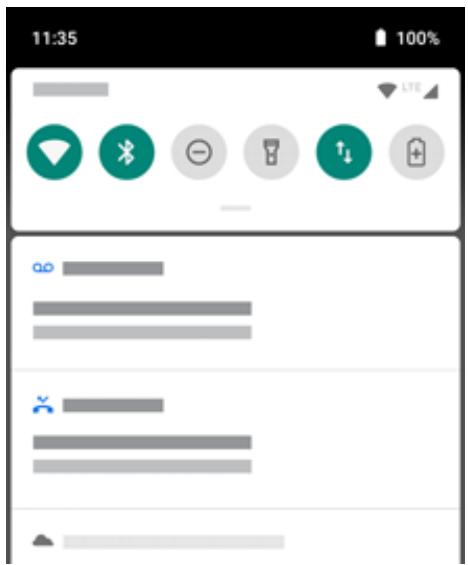
Lorsque vous appuyez de manière prolongée sur une icône d'application qui affiche un point de notification

Si une application vous envoie plusieurs notifications, celles-ci sont regroupées. Faites-les glisser vers le bas pour afficher plus d'informations.
Certaines notifications importantes apparaissent brièvement par-dessus l'application en cours d'utilisation pour vous permettre d'interagir. Une notification d'appel entrant peut, par exemple, apparaitre pendant que vous regardez une vidéo, pour vous permettre de répondre à l'appel ou de le rejeter.
Fonctionnalités des notifications
- Répondre depuis une notification. De nombreuses notifications incluent des actions, en bas de la page, qui vous permettent d'exécuter des tâches courantes sans ouvrir entièrement l'application. Si vous avez plusieurs notifications, les actions sont cachées. Lorsque s'affiche, appuyez-dessus pour afficher les actions possibles.
- Ouvrir l'application ayant envoyé la notification Faites glisser votre doigt vers le bas depuis le haut de l'écran et appuyez sur la notification pour ouvrir l'application. Sur votre écran de verrouillage, appuyez deux fois sur la notification et entrez votre code PIN, schéma ou mot de passe pour déverrouiller l'écran et ouvrir l'application.
- sélectionnez une durée de répétition des notifications.
- Rejeter une notification. Faites-la glisser sur le côté.
- Effacer tous les notifications. Faites glisser votre doigt jusqu'à la fin de vos notifications et appuyez sur Tout effacer. Certaines notifications, comme les messages vocaux, exigent une action et ne peuvent pas être ignorées.
Personnalisez vos notifications
Utiliser Ne pas déranger pour désactiver le son de toutes les notifications pour ne pas être dérangé.
Vous peuvent également personnaliser les notifications (contrôle du son des notifications, applications qui envoient des notifications, mode d'affichage des notifications sur votre écran de verrouillage).
Télécharger des applications sur google play store
Besoin d'un enregistreur vocal, d'un bloc-notes ou d'une boussole ? Vous pouvez télécharger d'autres applications, en plus des applications préchargées sur votre téléphone.
Pour télécharger des applications :
- Ouvrez l'application Play Store.
- Vous pouvez parcourir les contenus par catégorie ou effectuer une recherche.
- Appuyez sur un élément pour dire la description associée, accéder aux avis et le télécharger.
L'icône s'affiche dans la barre d'état une fois l'application téléchargée et installée.
Conseils:
- Pour afficher les applications Play Store que vous avez installées sur ce téléphone, appuyez sur ≢ > Mes produits et applications. Appuyez sur Bibliothèque pour voir l'ensemble des applications installées sur les autres produits à l'aide du même compte Google.
- Afin d'éviter tout achat accidentel ou involontaire, appuyez sur ≢ > Paramètres > Exiger l'authentification pour les achats.
Obtenir des applications provenant d'autres sources
Avant de télécharger des applications, lisez les évaluations et les commentaires liés.
Pour télécharger des applications :
- Ouvrez l'application Chrome et accédez au site approprié pour télécharger l'application.
Si un avertissement s'affiche, appuyez sur OK pour continuer.
L'icône s'affiche dans la barre d'état lorsque le téléchargement est terminé.
- Appuyez sur la notification de téléchargement pour installer l'application. Vous pouvez également ouvrir l'application Fichiers pour l'installer ultérieurement.
- Lorsque vous installez une application, vérifiez bien les informations auxquelles elle demande l'accès. Si vous ne pouvez pas qu'elle ait accès à ces informations, annulez l'installation. Par exemple, si vous installez une application permettant de créer une liste d'achats, il n'y a aucune raison qu'elle vous demande l'accès à vos contacts.
Mettre à jour les applications play store automatiquement
La mise à jour de vos applications améliore leur sécurité et leur stabilité et vous donne accès aux dernières fonctionnalités. Pour de meilleures performances, les applications sont configurées pour se mettre à jour automatiquement.
Si une application modifie les informations auxquelles elle souhaite accéder sur votre téléphone, vous recevez une notification vous invitant à mettre à jour l'application manuellement et vous devrez examiner et valider les nouvelles autorisations.
Pour contrôler la mise à jour automatique de vos applications :
- Ouvrez l'application Play Store.
- Appuyez sur ≡ > Paramètres.
- Appuyez sur Mise à jour automatique des applis.
- Choisissez si les applications :
Se mettent à jour automatiquement sur n'importe quel réseau Se mettent à jour uniquement sur les réseaux Wi-Fi (pour économiser sur les frais de données de votre forfait cellulaire)
Mettre à jour les applications play store manuelles
- Ouvrez l'application Play Store.
- Appuyez sur > Mes applications et applications.
- Sur l'onglet MISES À JOUR, appuyez sur Tout mettre à jour. Pour mettre à jour une application en particulier, appuyez sur Mettre à jour en regard de son nom.
- Lisez le résumé de ce qui a changé, puis faites glisser du doigt l'écran vers le bas pour examiner les modifications éventuelles des détails des autorisations et les informations auxquelles l'application pourrait accéder sur votre téléphone. Si vous acceptez, appuyez sur Mettre à jour.
Désactiver les mises à jour automatiques play store
Pour arrêter la mise à jour automatique d'une application spécifique :
- Ouvrez l'application Play Store.
- Appuyez sur ≡ > Mes applications et applications.
- Appuyez sur l'onglet APPLICATIONS INSTALLÉES, puis sur le nom de l'application.
- Appuyez sur et désactivez Mise à jour automatique.
Pour arrêter la mise à jour automatique de toutes les applications :
- Ouvrez l'application Play Store.
- Appuyez sur ≡ > Paramètres.
- Appuyez sur Mise à jour automatique des applis > Ne pas mettre à jour automatiquement les applications.
Restaurer les applications play store
Si vous désinstallez une application que vous avez téléchargée depuis Play Store, vous pouvez la réinstaller à tout moment. Vous utilisez rarement certaines applications comme un suiveur de vol ? Supprimez-les et réinstallez-les facilement en cas de besoin.
- Ouvrez l'application Play Store.
- Appuyez sur ≡ > Mes applications et applications.
- Appuyez sur l'onglet Bibliothèque pour afficher la liste de toutes les applications que vous avez téléchargées.
- Près du nom de l'application, appuyez sur INSTALLER.
- renez le processus pour restaurer les applications téléchargées avec ce compte.
Organiser les applications
Pour organiser les applications en groupes sur votre écran d'accueil, utilisez des dossiers.
Contrôler les autorisations des applications
La première fois que vous utilisez une application et, parfois, lorsque vous l'installez ou la mettez à jour, vous êtes invité à autoriser l'application à accéder à certaines données et fonctionnalités du téléphone. Vous pouvez régler ces autorisations à tout moment.
Pour modifier les autorisations par application :
- Appuyez de manière prolongée sur l'icône de l'application, puis appuyez sur i.
- Appuyez sur Autorisations.
- Activez ou désactivez chaque autorisation, le cas échéant.
Conseil: Pour voir comment l'application utilise chaque autorisation, appuyez sur > Toutes les autorisations.
Veuillez également vérifier chaque fonction et déterminer à quelles applications accorder les autorisations.
Utiliser le mode sans éché
Les problèmes tels que les incidents des applications, les redémarrages inopinés ou le déchargement rapide de la batterie peuvent être causés par une application fierce. Utilisez le mode sans échec pour démarrer votre téléphone uniquement avec le logiciel et les applications d'origine. Si les problèmes disparaissent en mode sans échec, c'est qu'ils sont probablement liés à une application fierce que vous avez téléchargeée.
Pour redémarrer en mode sans échec :
- Appuyez de manière prolongée sur le bouton Marche/Arrêt.
- Appuyez de manière prolongée sur Éteindre. Appuyez ensuite sur OK pour redémarrer en mode sécurisé.
Lorsqu'il redémarre, la mention Mode sans échec s'affiche au bas de l'écran d'accueil et les widgets apparaitront.
- Utilisez votre téléphone et vérifiez si le problème est résolu. Rappelez-vous que vous ne serez pas en mesure d'utiliser les applications que vous avez téléchargées.
Si le problème disparaît :
- Pour quitter le mode sans échec, redémarrez votre téléphone.
- Désinstallez les applications récemment téléchargées une par une. Après chaque suppression, redémarrez votre téléphone et vérifiez si le retrait de l'application a résolu le problème.
- Une fois l'application problématique supprimée, vous pouvez restaurer les autres applications que vous aviez supprimées pendant le test.
Si le problème ne disparaît pas : essayez les étapes de dépannage suivantes pour résoudre les problèmes de performances du téléphone.
Vider le cache ou les données de l'application
Le vidage du cache et l’effacement des données peuvent libérer de la mémoire sur le téléphone, améliorer les performances et résoudre certains problèmes liés aux applications et aux pages Web.
- Appuyez de manière prolongée sur l'icône de l'application, puis appuyez sur i.
- Procédez de l'une des manières suivantes:
Pour libérer de l'espace en supprimant les fichiers temporaires, appuyez sur Stockage > Vider le cache. Avec le temps, le cache augmente de nouveau. Répétez cette opération si le problème réapparait. - Si les problèmes persistent, supprimez toutes les données enregistrées dans l'application en appuyant sur Stockage > Effacer le stockage. ATTENTION : cette opération est irréversible.
Forcer l'arrêt des applications
Forcez l'arrêt d'une application uniquement si elle semble causer un problème. Pour arrêter complètement une application, y compris les services en arrêté-plan :
- Appuyez de manière prolongée sur l'icône de l'application, puis appuyez sur i.
- Appuyez sur Forcer l'arrêt.
Suppression des applications installées
Vous supprimez (désinstallez) les applications que vous avez téléchargées. En ce qui concerne les applications préchargées, la plupart peuvent être désactivées mais pas supprimées.
- Appuyez de manière prolongée sur l'icône de l'application.
- Procédez de l'une des manières suivantes :
- Faites glisser l'icô ère de l'espace de stockage.
- Si aucune option de suppression ne s'affiche, appuyez de manière prolongée sur l'icône de l'application, puis appuyez sur ① > Désactiver.
Supprimer les applications installées par des tiers
Si vous êtes le propriétaire du téléphone et que vous le partagez avec d'autres utilisateurs ou invités, vous pouvez désinstaller les applications qu'ils ont installées. Bien qu'elles n'apparaissent pas dans votre barre d'applications ou sur votre écran d'accueil, elles réduisent l'espace de stockage disponible.
- Accédez à Paramètres > Applications et notifications > Infos appli. Les applications installées par des tiers affichent le message Non installé pour cet utilisateur.
- Appuyez sur le nom de l'application.
- Appuyez sur > Désinstaller pour tous les utilisateurs.
Sauvegarde d'applications et de paramètres
Vous pouvez vous servir de votre compte Google pour sauvegarder :
- Données de l'application Historique des appels Paramètres du téléphone (papier peint, mots de passe Wi-Fi, applications par défaut)
Pour sauvegarder des applications et paramètres :
- Accédez à Paramètres > Système.
- Appuyez sur Sauvegarde.
- Activez Sauvegarder sur Google Drive.
- Si vous possédez plusieurs comptes Google, appuyez sur Compte pour en sélectionner un.
Protection contre les applications nuisibles
Play Protect vous aide à sécuriser votre téléphone en faisant une analyse automatique pour vérifier qu'il ne contient pas d'applications potentiellement dangereuses.
Si Play Protect détecte une application potentiellement dangereuse, il empêche son exécution et vous avertit pour que vous puissiez la désinstaller.
Pour afficher les résultats de l'analyse ou pour relancer une analyse :
- Ouvrez l'application Play Store.
- Appuyez sur > Mes applications et applications.
- Vous avez la possibilité d'effectuer plusieurs actions :
Pour afficher les résultats de l'analyse la plus récente, sous MISES À JOURS, consultez le message près de ✔ Pour relancer l'analyse de votre téléphone, appuyez sur C.
Si votre téléphone semble lent
Si vous avez analysé votre téléphone pour confirmer l'absence de toute application potentiellement nuisible, mais votre téléphone semble lent, essayez ces étapes de dépannage.
Activer l'épinglage d'écran
Utilisez l'action épingler à l'écran pour garder une application ou l'écran actuel affiché jusqu'à ce que vous le détachiez. Par exemple, vous pouvez épingler un jeu, empêchant ainsi votre enfant d'accéder à d'autres écrans sur votre téléphone.
Vous pouvez configurer un schéma, un code PIN ou un mot de passe requis pour déverrouiller l'écran.
- Accédez à Paramètres > Sécurité et localisation > Options avancées > Épinglage d'écran.
- Activez l'épinglage d'écran.
- Par défaut, vous devez saisir tout schéma, code PIN ou mot de passe à chaque annulation d'épinglage. Si vous ne pouvez pas utiliser cette sécurité d'accès à vos autres écrans de téléphone, désactivez cette option.
Épingler un écran
- Assurez-vous d'avoir activé l'épinglage d'écran.
- Ouvrez une application et accédez à l'écran que vous souhaitez épingler.
- Appuyez sur
- Appuyez sur l'icône de ce que vous souhaitez épingler.
- Appuyez sur
Désépingler un écran
- Appuyez de manière prolongée sur et en même temps.
- Si vous avez configuré un schéma, un code PIN ou un mot de passe lors de l'activation de l'épinglage, entrez-le pour déverrouiller l'écran.
Effectuer une recherche à l'aide du widget
Pour taper votre terme de recherche :
- Appuyez sur le widget de recherche.

- Saissez un terme de recherche. Lors de la saisie, des suggestions de termes s'affichent.
- Appuyez sur une suggestion pour lancer la recherche.
Effectuer des recherches depuis n'importe où
Vous n'avez pas besoin de quitter votre application actuelle pour chercher l'information dont vous avez besoin. Utilisez Assistant Google à partir de n'importe quel écran pour obtenir les résultats de recherche et les options pour votre prochaine action.
Pour faire une recherche :
- Dites « OK, Google » ou « Hello, Google » (Vérifiez que vous avez configuré la phrase de lancement.) Ou appuyez de manière prolongée sur
- Dites à l'assistant ce que vous cherchez. Par exemple, recherche un restaurant local en disant « Cherche [nom du restaurant] »
- Sous le résultat de la recherche, appuyez sur les options correspondant aux actions associées : passer un appel, obtenir un itinéraire, dire les commentaires et plus encore.
Pour obtenir de l'aide sur l'utilisation de Assistant Google, lisez les informations relatives à l'assistance technique de Google.
Effectuer des recherches à partir de gboard
Lorsque vous saisissez du texte avec le clavier qui s'affiche à l'écran :
- Appuyez sur au-dessus des touches.
- Commencez à saisir un terme dans la barre de recherche.
- Appuyez sur un résultat pour partager son lien ou appuyez sur l'une des suggestions de recherche supplémentaires pour plus d'informations.
Si ne s'affiche pas sur votre clavier :
- Accédez à Paramètres > Système > Langues et saisie > Clavier virtuel.
- Appuyez sur Gboard > Rechercher.
- Activez w g uasu
Rechercher des numéros de téléphone à proximité
Pour trouver et appeler une entreprise à proximité :
- Ouvrez l'application Téléphone.
- Appuyez sur
- Dites ou tapez le nom de l'endroit à appeler ou un terme de recherche sur l'endroit (par exemple, « restaurant »).
Vous verrez une liste des résultats de la recherche à proximité.
- Appuyez sur l'endroit pour composer son numéro.
Si cela ne fonctionne pas :
Assurez-vous que Localisation est activé. - Appuyez sur 0 > > Paramètres et activez Adresses à proximité.
Supprimer l'historique de recherche google
Consultez l'Aide Google pour obtenir des instructions.
Utiliser un moteur de recherche autre que google
Pour utiliser un moteur de recherche autre que Google :
- Recherche « moteur de recherche » dans Play Store, puis installez l'une des applications.
- Ouvrez cette application pour faire une recherche.
- Éventuelles :
Supprimez le widget de recherche Google de votre écran d'accueil. Si vous ne pouvez pas le supprimer, utilisez un lanceur d'applications différent pour votre écran d'accueil qui n'inclut pas le widget. - Installez un navigateur pour remplacer Chrome et faites-en votre navigateur par défaut. - Désactivez la collecte de vos informations par Google.
Effectuer une recherche dans le contenu de votre téléphone
- Appuyez sur le widget de recherche.

- Saisissez un terme de recherche.
- Sur la page des résultats de la recherche, sous Q, faites glisser vers la gauche et remplacez Tous par Personnel.
Si vous ne voyez aucun résultat :
- Ouvrez l'application Google.
- Appuyez sur Plus > Paramètres.
- Appuyez sur Paramètres généraux > Recherche personnalisée.
- Assurez-vous que tout ce que vous pouvez inclure dans vos recherches est coché.
- Faites glisser votre doigt de bas en haut sur l'écran d'accueil pour ouvrir la liste des applications.
- Appuyez sur Rechercher dans les applications.
- Tapez le nom de l'application.
- Si l'application est sur votre téléphone, appuyez sur son icône pour l'ouvrir.
Si l'application n'est pas sur votre téléphone, appuyez sur Recherche plus d'applications pour accéder à Play Store et l'installer d'une seule pression.
- Accédez à Paramètres > Système.
- Appuyez sur A propos du téléphone > Numéro de téléphone.
Pour rechercher des photos ou des vidéos sur votre téléphone, utilisez l'application Photos.
Pour rechercher des fichiers téléchargés, utilisez l'application Fichiers.
Visitez des sites web et les ajouter aux favoris
Votre téléphone utilise le réseau cellulaire de votre opérateur ou un réseau Wi-Fi pour accéder à Internet. Pour limiter vos coûts de transfert de données sur votre forfait cellulaire, utilisez une connexion Wi-Fi.
- Ouvrez l'application Chrome.
- Accédez à un site en appuyant sur la barre située en haut et en saisissant l'adresse.
3. Sur une page web :
Pour l'ajouter aux favoris, appuyez sur ≥ ☆.
Ou appuyez sur > Ajouter à l'écran d'accueil pour ajouter un raccourci sur votre écran d'accueil.
Pour rechercher du texte sur cette page, appuyez sur > Chercher sur la page. - Appuyez sur un lien pour l'ouvrir. Pour afficher les options d'ouverture d'un lien dans un nouvel onglet et de copie ou de partage d'un lien, appuyez sans relâcher sur le lien. Pour imprimer la page, appuyez sur > Partager > Imprimer. Assurez-vous de configurer votre service d'impression.
- Pour revenir à la page précédente, appuyez sur
Pour en savoir plus sur la navigation ou la gestion des favoris, ouvrez Chrome et appuyez sur > Aide et commentaires.
Ouvrez les onglets du navigateur et basculer entre ceux-ci
Dans l'application Chrome :
Pour changer d'onglet, appuyez sur l'icone de basculement 3. Pour ouvrir un nouvel onglet, appuyez sur l'icône de basculement ③, puis sur +.
Naviguer en mode privé avec les onglets incognito
Si vous ne pouvez pas que Chrome se souvienne de votre activité, utilisez les onglets incognito.
Pour ouvrir un nouvel onglet de navigation privée à l'aide d'une seule touche depuis l'écran d'accueil, ajoutez un raccourci de tâche :
- Appuyez de manière prolongée sur
- Faites glisser vers un espace vide de votre écran d'accueil.
Pour fermer tous les onglets incognito :
- Faites glisser la barre d'état vers le bas.
- Appuyez sur
Effacer l'historique des appels
- Ouvrez l'application Chrome.
- Appuyez sur > Historique.
- Appuyez sur Effacer les données de navigation.
Vous pouvez également consulter et supprimer votre historique de recherche.
Changer de navigateur par défaut
Vous pouvez télécharger d'autres navigateurs à partir de Play Store. Après avoir installé l'un d'entre eux, vous pouvez le définir comme navigateur par défaut.
- Accédez à Paramètres > Applications et notifications.
- Appuyez sur Applications par défaut > Application de navigateur.
Vous pouvez également appuyer sur Options avancées > Applications par défaut > Application de navigateur.
- Appuyez sur l'application à utiliser.
Messages texte - SMS
Les SMS contiennent uniquement du texte. Un message texte peut contenir 160 caractères ; si vous dépassez cette limite, un compteur apparaît. Si vous continuez à taper, votre message sera envoyé en plusieurs SMS.
Vous pouvez envoyer un SMS à plusieurs personnes et recevoir les réponses dans des fils de discussion individuels et non en groupe (à moins que vous et les destinataires ayez activé la messagerie de groupe).
Les SMS sont inclus dans la plupart des forfaits SMS/MMS des opérateurs et n'utilisent pas de données cellulaires.
Messages multimédia - MMS
Les MMS peuvent contenir une quantité de texte illimitée plus une photo, un diaporama, un matériel ou un fichier son.
Vous pouvez envoyer un MMS (texte uniquement ou texte et contenu multimédia) à plusieurs personnes grâce à la messagerie de groupe. Les réponses sont alors envoyées à tous les membres du groupe dans un fil de discussion commun.
Les MMS utilisent des données cellulaires et nécessitent un forfait spécifique ou engendrent des frais supplémentaires.
Messagerie de groupe
Grâce à la messagerie de groupe, plusieurs personnes peuvent participer à une discussion de groupe. Chaque réponse d'un membre du groupe est envoyée à tous les autres membres dans un fil de discussion commun.
Bien qu'un seul message soit envoyé à chaque destinataire, vous êtes facturé(e) pour chaque message reçu. Messagerie de groupe :
Convertir les SMS envoyés à plusieurs destinataires en MMS pour toutes les personnes pouvant en recevoir - Disponible uniquement pour les MMS
Remarque: Les destinataires ne pouvant pas recevoir de MMS reçoivent à la place un SMS contenant un lien de téléchargement du contenu multimédia en Wi-Fi (si disponible auprès de l'opérateur). Les réponses sont envoyées uniquement à l'expéditeur dans une conversation individuelle.
Si vous ne souhaitez pas recevoir les réponses dans des conversations de groupe, vous pouvez désactiver la messagerie de groupe dans l'application Messages.
Lire un sms/mms et y répondre
Lorsque vous receivez un SMS/MMS avec l'application Messages, apparait dans la barre d'état.
- Faites glisser la barre d'état vers le bas, puis appuyez sur
- Effectuez l'une des actions suivantes:
Pour répondre au SMS/MMS, saisissez votre réponse dans la zone de texte, puis appuyez sur. Si le message provient d'un numéro non attribué, créez un contact pour associer un nom à ce numéro. Pour ouvrir une pièce jointe (photo, diaporama ou autre type de pièce jointe), appuyez dessus. Pour enregistrer une pièce jointe, appuyez dessus de manière prolongée, puis appuyez sur. Pour rechercher un message, appuyez sur en haut de votre liste de messages et saisissez les termes de recherche.
Conseils:
- Si vous ne souhaitez pas que vos SMS envoyés à plusieurs destinataires soient convertis en MMS et préférez recevoir chaque réponse dans des conversations (films de discussion) individuelles, désactivez la messagerie de groupe. Par souci de confidentialité, vous pouvez masquer le contenu sensible des notifications s'affichant sur l'écran de verrouillage.
Envoyer un sms/mms
- Ouvrez l'application Messages.
- Appuyez sur
- Saisissez vos destinataires, puis écrivez le message.
- Facultatif :
Pour ajouter une pièce jointe, appuyez sur ou + Pour ajouter une émoticonne ou d'autres icônes, appuyez sur sur le clavier à l'écran.
- Appuyez sur
Conseils pour l'envoi de messages :
Pour envoyer un SMS/MMS à votre meilleur ami à l'aide d'une seule touche depuis l'écran d'accueil, ajoutez un raccourci de tâche. Appuyez de manière prolongée sur et faites glisser = vers votre écran d'accueil. - Pour modifier la réponse par SMS/MMS aux appelants entrants, ouvrez l'application Téléphone et appuyez sur > Paramètres > Réponses rapides.
Demander des accusés de réception des sms/mms
Sachez si les destinataires reçoivent vos messages en demandant des accusés de réception.
- Ouvrez l'application Messages.
- Appuyez sur > Paramètres.
- Appuyez sur Paramètres avancés et activez Recevoir des accusations de réception de SMS.
Gérer les brouillons de messages textes
Lorsque vous commencez à rédiger une réponse par SMS/MMS ou un nouveau message à l'attention de destinataires, le message est enregistré dans votre liste des messages sous la forme d’un brouillon jusqu’à ce que vous l’envoyiez ou le supprimiez.
- Ouvrez la liste des messages et appuyez sur la conversation marquée comme Brouillon.
- Effectuez l'une des opérations suivantes :
- Terminez de rédiger le message et appuyez sur. Supprimez les caractères dans le champ de texte pour supprimer le brouillon.
Transférer un sms/mms
- Ouvrez l'application Messages.
- Ouvrez la conversation.
- Appuyez de manière prolongée sur le message.
- Appuyez sur > Transférer.
Copier le texte d'un message
- Ouvrez l'application Messages.
- Ouvrez la conversation.
- Appuyez de manière prolongée sur le message.
- Appuyez sur
Vous pouvez maintenant le coller ailleurs, comme dans un e-mail que vous rédigez.
Supprimer ou archiver des sms/mms
Lorsque vous supprimez un message, vous supprimez également toute photo ou vidéo jointe. Si vous souhaitez conserver les pièces jointes, veillez à les enregistrer avant de supprimer le message.
Pour supprimer un seul message, ouvre la conversation (le fil de discussion), appuie de manière prolongée sur le message, puis appuie sur - Pour supprimer ou archiver tous les messages d'une conversation, appuie de manière prolongée sur la conversation, puis appuie sur pour la supprimer ou sur l'archiver. Pour supprimer ou archiver plusieurs conversations, appuie de manière prolongée sur chaque conversation, puis appuie sur ou Pour voir les messages archivés, appuie sur > Archivées.
Joindre des fichiers à un message texte
Vous pouvez joindre des photos et vidéos enregistrées ou en récupérer une directement depuis votre message, dont la taille de fichier est réduite et optimisée.
- Ouvrez l'application Messages.
- Rédigez une réponse ou un nouveau message.
- Procédez de l'une des manières suivantes:
- Appuyez sur pour joindre une photo ou une vidéo ou en capturer une nouvelle. Appuyez sur pour entrer éo.
- Appuyez sur () pour d’autres types de pièces jointes (emoji, GIF, votre position, un enregistrement).
- Appuyez sur
Pour en savoir plus, appuyez sur > Aide et commentaires dans l'application Messages.
Envoyer un contact sous forme de message texte
- Ouvrez l'application Messages.
- Ouvrez votre conversation avec cette personne.
- Appuyez sur le nom de cette personne en haut de la conversation.
- Appuyez sur > Partager.
- Appuyez sur le nom du destinataire ou sur Messages pour commencer à rédiger un nouveau message.
- Appuyez sur
Résoudre un problème
Si vous rencontrez des difficultés pour joindre des fichiers, vérifiez que :
Vos valuenes cellulaires sont activées. - Votre forfait données prend en charge les messages multimédias (MMS).
Enregistrer les pièces jointes d'un message texte
Si vous avez reçu une pièce jointe à un SMS/MMS, vous pouvez l'enregistrer sur votre téléphone. Dans le message, il suffit d'appuyer de manière prolongée sur la pièce jointe, puis d'appuyer sur pour l'enregistrer.
Pour afficher la pièce jointe enregistrée, procédez comme suit :
- Pour les photos ou vidéos, ouvrez l'application Photos et appuyez sur ≡ > Dossiers de l'appareil > Messages. Pour les autres pièces jointes, ouvrez l'application Fichiers.
Si vous n'enregistrez pas une photo ou une vidéo jointe à un message, elle est conservée uniquement dans le message. Ainsi, si vous supprimez le message, vous supprimez également la pièce jointe. (Vous pouvez tenter de récapérier les messages récemment supprimés.)
Activer ou désactiver la messagerie de groupe
La messagerie de groupe permet aux personnes participant à la conversation de répondre à tous les destinataires dans un fil de discussion unique. Si vous ne souhaitez pas que vos SMS envoyés à plusieurs destinataires soient convertis en MMS et si vous préférez recevoir chaque réponse dans des fils de discussion individuels, désactivez la messagerie de groupe.
Cette fonction n'est pas disponible dans tous les pays.
Pour modifier les paramètres de la messagerie de groupe :
- Dans l'application Messages, appuyez sur > Paramètres.
- Appuyez sur Messagerie de groupe et sélectionnez une option.
Changer l'application de messagerie par défaut
Voulez télécharger des applications de messagerie supplémentaires à partir de Play Store. Après avoir installé une application, vous pouvez la définir comme votre application de messagerie par défaut.
Pour désigner une autre application afin d'envoyer et de recevoir des messages textes (SMS) et multimédia (MMS):
- Accédez à Paramètres > Applications et notifications.
- Appuyez sur Applications par défaut > Application de SMS.
Vous devez également appuyer sur Options avancées > Applications par défaut > Application de SMS.
- Appuyez sur l'application à utiliser.
Contrôler les notifications pour les sms/mms
Si vous utilisez l'application Messages :
- Ouvrez l'application Messages.
- Appuyez sur > Paramètres.
- Appuyez sur Notifications et activez ou désactivez les notifications, modifiez le son et activez ou désactivez le vibreur.
Si vous utilisez une autre application de messagerie
- Appuyez de manière prolongée sur l'icône de l'application.
- Appuyez sur ① Infos appli > Notifications.
- Apportez les modifications.
Conseil: Dans les paramètres de votre téléphone, vous pouvez désigner d'éviter les interruptions en limitant les notifications SMS aux heures que vous indiquez ou celles provenant de contacts spécifiques.
Modifier le sms/mms de réponse aux appels entrants
Lorsque vous téléphone sonne, vous pouvez faire glisser vers le bas pour afficher la liste des réponses rapides à envoyer au lieu de répondre à l'appel.
Pour modifier ces réponses rapides, procédez comme suit :
- Appuyez sur
- Appuyez sur > Paramètres.
- Appuyez sur Réponses rapides.
- Appuyez sur une réponse pour la modifier.
Configuration de messages pour le web
Si vous utilisez l'application Messages sur votre téléphone, vous pouvez afficher et envoyer des messages textes sur votre ordinateur.
Associez votre ordinateur et l'application Messages sur votre téléphone en scannant un code QR :
Le code QR est unique à cet ordinateur. - Vous pouvez configurer plusieurs ordinateurs et obtenir différents codes QR individuels, mais un seul est actif à la fois.
Pour configurer un ordinateur :
- Vérifiez que votre téléphone et votre ordinateur sont connectés à Internet.
- Sur votre téléphone, ouvrez l'application Messages, puis appuyez sur > Messages pour le Web.
- Sur votre ordinateur, rendez-vous sur https://messages.android.com. Pour vous souvenir de cet ordinateur et rester connecté à Messages, déplacez le curseur sur
- Suivez les instructions à l'écran pour scanner le code QR sur la page Web avec votre téléphone. Une fois apparié, vos dernières conversations s'afficheront dans le navigateur de votre ordinateur.
Voir et envoyer des messages
Lorsque vous avez des messages non lus, une notification rouge et le nombre de messages non lus s'afficheront dans l'onglet du navigateur sur votre ordinateur.
Pour envoyer des messages à partir de votre ordinateur, votre téléphone doit être allumé et connecté à Internet.
Des frais d'opérateur habituels pour envoyer des SMS/MMS à partir de votre téléphone s'appliquent également aux messages envoyés depuis votre ordinateur.
Se déconnecter de messages pour le web
Si vous n'utilisez pas Messages sur un ordinateur couplé pendant 14 jours, vous êtes automatiquement déconnecté de l'ordinateur pour des raisons de sécurité.
Si vous utilisez un ordinateur partagé ou public, déconnectez-vous lorsque vous avez terminé.
Pour vous déconnecter de votre téléphone :
- Ouvrez l'application Messages.
- Appuyez sur > Messages pour le Web.
- Procédez de l'une des manières suivantes:
- Appuyez sur à côté d’un ordinateur individuel pour vous déconnecter de celui-ci.
- Appuyez sur Déconnecter tous les ordinateurs.
Pour vous déconnecter de l'ordinateur, en haut de la liste de messages, cliquez sur
Lire un e-mail
Si vous avez configuré votre messagerie, vous commencerez à recevoir des e-mails une fois que votre compte aura été synchronisé avec votre téléphone. Lorsque vous recevez une notification d'e-mail, ☑ apparait dans la barre d'état.
- Pour ouvrir un e-mail à partir d'une notification, faites glisser la barre d'état vers le bas et appuyez sur la notification :
- La notification d'un seul e-mail ouvre directement le message. La notification de plusieurs e-mails ouvre la liste des e-mails. Il suffit alors d'appuyer sur un message pour l'ouvrir.
Si vous ignorez la notification et souhaitez afficher l'e-mail ultérieurement, ouvrez l'application Gmail.
- Effectuez l'une des actions suivantes :
Pour afficher d'autres dossiers, appuyez sur ≡ depuis votre liste d'e-mails. - Les pièces jointes apparaissent à la fin de l'e-mail. Vous pouvez les afficher ou les enregistrer. - Vous pouvez imprimer les e-mails depuis votre téléphone.
Répondre à un e-mail ou le transférer
- Faites défiler l'e-mail jusqu'en bas pour voir toutes les options :
Pour répondre uniquement à l'expéditeur, appuyez sur Pour répondre à l'expéditeur et à tous les destinataires, appuyez sur Pour transférer un e-mail, appuyez sur
- Saisissez votre message.
- Pour permettre un autre destinataire en copie, appuyez sur dans le champ A.
- Appuyez sur
Envoyer un nouvel e-mail
- Ouvrez l'application Gmail et appuyez sur M, puis appuyez sur Nouveau message. (Si vous envoyez beaucoup d'e-mails, ajoutez un raccourci de tâche. Faites glisser = Nouveau message vers votre écran d'accueil.)
- Saisissez le destinataire, puis votre message.
- Pour permettre un autre destinataire en copie, appuyez sur dans le champ A.
- Appuyez sur
Ajouter une pièce jointe à un e-mail
- Dans l'e-mail que vous composez, appuyez sur > Joindre un fichier.
- Naviguez jusqu'au fichier et appuyez dessus pour l'ajouter à l'e-mail. La pièce jointe apparait en bas de l'e-mail.
Lorsque vous ouvrez l'application Gmail, votre Boîte de réception s'ouvre.
Pour afficher les e-mails envoyés, les brouillons, les e-mails récemment supprimés et d'autres catégories, appuyez sur ≡
Pour rechercher des e-mails, saisissez des termes de recherche (sujet ou nom de l'expéditeur, par exemple) en haut de votre liste d'e-mails.
Supprimer des e-mails
Pour supprimer un e-mail ouvert, appuyez sur
Pour supprimer plusieurs e-mails, accédez à votre liste d'e-mails, appuyez longuement sur chaque message à supprimer, puis appuyez sur 10.
Pour supprimer un grand nombre d'e-mails, connectez-vous à votre compte de messagerie sur votre ordinateur, puis appuyez sur l'aide de votre fournisseur de messagerie pour plus d'informations.
Conseils:
Pour supprimer des pièces jointes que vous avez enregistrées à partir d'e-mails, utilisez l'application Fichiers. - Vous pouvez également supprimer des comptes de messagerie depuis votre téléphone.
En savoir plus
Pour obtenir de l'aide sur l'utilisation de Gmail, lisez les informations relatives à l'assistance technique de Google.
Pour vous aider dans la gestion des e-mails provenant d'autres fournisseurs, connectez-vous à votre compte de messagerie sur votre ordinateur et recherchez les instructions du fournisseur.
Afficher les pièces jointes
Les pièces jointes s'affichent à la fin d'un e-mail.
Pour afficher ou écouter une pièce jointe, appuyez dessus.
Si un message indique qu'il est impossible d'ouvrir le type de fichier de la pièce jointe, sachez que la plupart des types de fichiers disposent d'une visionneuse gratuite que vous pouvez utiliser. Dans Play Store, recherchez le type de fichier, puis sélectionnez et téléchargez une application.
Enregistrer des pièces jointes à un e-mail
Dans l'e-mail, appuyez sur ↓ pour les télécharger et les enregistrer sur votre téléphone, ou appuyez sur ↓ pour les enregistrer dans Drive.
Pour afficher ultérieurement les pièces jointes, ouvre l'application Fichiers (accedez à Download) ou l'application Drive.
Supprimer des pièces jointes à un e-mail
- Ouvrez l'application Fichiers.
- Appuyez sur Parcourir > Téléchargements.
- Procédez de l'une des manières suivantes :
Pour sélectionner un élément, appuyez dessus de manière prolongée. Pour sélectionner plusieurs éléments, appuyez de manière prolongée sur le premier, puis appuyez sur les autres.
- Appuyez sur
Empêcher les aperçus des pièces jointes
Les photos ou vidéos en pièce jointe s'affichent sous forme de vignettes, affichant un aperçu.
Pour voir une vignette générique au lieu d'une vignette d'aperçu jusqu'à ce que vous ouvriez le fichier, procédez comme suit :
- Ouvrez l'application Gmail.
- Appuyez sur ≡ > Paramètres, puis appuyez sur le nom de compte.
- Appuyez sur Images > Demander confirmation avant d'afficher des images externes.
Afficher un aperçu des boîtes de réception depuis l'écran d'accueil
Pour obtenir un aperçu de vos boîtes de réception, ouvrez vos e-mails ou créez rapidement un nouvel e-mail, ajoutez le widget Gmail à votre écran d'accueil.
Le widget vous permet d'exécuter les tâches suivantes :
Ouvrir un message. Appuyez sur le message. Rédiger un message. Appuyez sur - Afficher plus de messages. Faites défiler la liste vers le bas. Ouvrez l'application. Appuyez sur le nom du dossier en haut du widget.
Ajouter une signature d'email
Pour ajouter automatiquement une signature à la fin de vos e-mails :
- Ouvrez l'application Gmail.
- Appuyez sur ≡ > Paramètres.
- Sélectionnez un compte.
- Appuyez sur Signature mobile et modifiez le texte que vous souhaitez faire apparaître à la fin de chaque e-mail.
Contrôler les notifications d'email
Vous soupirez choisir d'afficher ou non les notifications lorsque vous recevez un e-mail.
- Appuyez de manière prolongée sur M.
- Appuyez sur > Notifications.
- Réglez les paramètres de notification.
Conseil: Pour désactiver automatiquement le son des notifications pendant les heures que vous spécifiez, utilisez Ne pas déranger.
Soyez averti des événements à partir et recevez des rappels automatiques sur votre téléphone à l'aide de votre agenda. Les agendas Google vous permettent d'enregistrer tous vos événements à un seul et même emplacement, qui est sécurisé, synchronisé et accessible depuis n'importe quel appareil ou ordinateur connecté au Web une fois que vous êtes connecté à votre compte.
Vous pouvez :
- Consulter des événements existants.
- Créer de nouveaux événements.
- Contrôler les notifications pour les événements.
Votre agenda peut créer automatiquement de nouveaux événements en fonction de vos messages Gmail entrants. Par exemple, si vous réservez une table au restaurant ou un billet d'avion, ces événements s'afficheront automatiquement dans votre agenda sans que vous n'ayiez besoin de les ajouter.
Si vous avez créé plusieurs agendas depuis votre compte Google ou si vous avez plusieurs comptes Google sur votre téléphone, vous pouvez définir les événements à synchroniser sur votre téléphone.
Ouvrir des événements d'agenda
L'icône 31 apparait dans la barre d'état pour vous informer d'événements à venir. Faites glisser la barre d'état vers le bas et appuyez sur la notification pour afficher les détails de l'événement dans votre agenda.
Pour afficher la liste de vos événements à voir, ouvrez l'application Agenda.
Conseil: Pour obtenir une vue d'ensemble des événements à partir de la vente, ajoutez un Agenda widget.
Se déplacer dans l'agenda
Pour choisir l'affichage mensuel:
- Appuyez sur le nom du mois.
- Appuyez sur une date pour y accéder et voir les événements qui y sont associés.
Pour modifier l'affichage :
- Dans votre agenda, appuyez sur ≡
- Appuyez sur Planning, Jour, Trois jours, Semaine ou Mois. Cet affichage est sélectionné par défaut jusqu'à ce que vous en choisissiez un autre.
Depuis ces affichages, vous pouvez exécuter les tâches suivantes :
- Lire ou modifier les détails des événements. Appuyez sur un événement pour l'ouvrir et sur ↓ pour le modifier.
- Ajouter de nouveaux événements. Appuyez sur +
Effectuer des recherches dans votre agenda. Appuyez sur ≡ Rechercher.
Créer des événements d'agenda
Pendant la création d'un événement, vous obtiendrez des suggestions de titre, de lieu, d'invités et bien plus pour cet événement. Dans certains cas, ces suggestions sont personnalisées en fonction des informations associées à votre compte Google et des événements précédemment créés.
- Ouvrez l'application Agenda et appuyez sur + > Événement. Ou appuyez de manière prolongée sur 31, puis appuyez sur Nouvel événement. (Si vous créez beaucoup d'événements, ajoutez un raccourci de tâche. Faites glisser = Nouvel événement vers votre écran d'accueil.)
- Appuyez sur le nom du compte pour associer l'événement à l'agenda de votre choix.
- Indiquez l'heure de début ainsi que les autres informations le concernant.
- Si vous voulez qu'un rappel s'affiche dans votre barre d'état, appuyez sur Ajouter une autre notification et désissez combien de temps avant l'événement vous souhaitez recevoir le rappel.
- Appuyez sur Enregistrer.
Modifier ou supprimer des événements d'agenda
- Appuyez sur un événement pour l'ouvrir.
- Effectuez l'une des tâches suivantes :
Pour le modifier, appuyez sur Pour le supprimer, appuyez sur > Supprimer.
Définir les événements à afficher
Pour masquer temporairement les événements d'agenda d'un compte Google que vous n'avez pas besoin de voir tout le temps :
- Ouvrez l'application Agenda et appuyez sur ≡
- Sous le nom du compte, appuyez sur Events. Si vous disposez de plusieurs agendas pour ce compte, appuyez sur le nom de chaque agenda pour masquer des événements.
Conseil: Lorsque vous masquez des événements, l'agenda continue de se synchroniser avec votre compte Google. Pour empêcher l'agenda de ce compte de se synchroniser automatiquement, accédez à Paramètres > Comptes depuis l'écran d'accueil.
Pour exclure les événements générés automatiquement et créés depuis Gmail (pour les événements de type réservation au restaurant ou réservation de billet d'avion):
- Appuyez sur ≡ > Paramètres > Événements ajoutés à partir de Gmail.
- Sous le nom du compte, désactivez Événements ajoutés à partir de Gmail.
Pour en savoir plus, ouvrez Agenda et appuyez sur ≡ > Aide et commentaires.
Contrôler les notifications pour les événements de l'agenda
- Appuyez de manière prolongée sur l'icône de l'application 31
- Appuyez sur > Notifications.
- Réglez les paramètres de notification.
Si vous avez attribué une sonnerie de notification et que votre téléphone est en mode silencieux, celle-ci ne sera pas émise.
Conseil: Pour désactiver le son des notifications pendant les heures que vous spécifiez, utilisez Ne pas déranger.
Régler de l'alarme de manière tactile
- Ouvrez l'application Horloge.
- Appuyez sur
- Procédez de l'une des manières suivantes :
Pour créer une alarme, appuyez sur. Pour utiliser une alarme existante, activez-la. Pour définir le son, l'heure ou l'affichage d'une alarme, appuyez sur
- Pour contrôler les paramètres généraux de l'alarme, tels que le volume de l'alarme et la durée du rappel, appuyez sur > Paramètres.
Réglage de l'alarme de manière vocale
- Si vous avez configuré Voice Match, dites « OK, Google ». Vous pouvez également appuyer sur ♀ sur le widget Recherche Google.

- Lorsque vous êtes invité à parler, prononcez votre commande. Par exemple : « Régler l'alarme à 19h45, étiquette, mettre la lessive dans le sèche-linge » ou « Me réveiller à 7h Demain. »
Votre téléphone règle l'alarme et fournit une confirmation.
Lorsqu'une alarme est définie
apparaît dans la barre d'état et sur votre écran de verrouillage.
Pour la régler, ouvrez les paramètres rapides et appuyez sur l'heure de l'alarme.
Supprimer une alarme
- Ouvrez l'application Horloge.
- Appuyez sur
- Appuyez sur ∧ >
Utiliser les minuteries
Vous pouvez définir plusieurs minuteries de décompte avec des étiquettes pour assurer le suivi :
- Dans l'application Horloge, appuyez sur au niveau de l'onglet Minuterie.
- Saisissez la durée du décompte.
- Appuyez sur
- Procédez de l'une des manières suivantes:
Pour interrompre le décompte, appuyez sur II. Pour ajouter une étiquette à la minuterie, appuyez sur Libellé (utile si vous utilisez plusieurs minuteries). Pour ajouter une minute au décompte, appuyez sur +1:00. Pour réinitialiser le compteur, appuyez sur > Réinitialiser. Pour ajouter une minuterie, appuyez sur Ajouter un minuteur. Pour supprimer une minuterie, appuyez sur Supprimer. Pour modifier la sonnerie du minuteur, appuyez sur > Paramètres > Son du minuteur. Si vous quittez cette application, vous pouvez y retourner rapidement en faisant glisser d'un doigt la barre d'état vers le bas pour afficher la notification du minuteur et le temps restant. Pour ouvrir le minuteur, appuyez sur la notification.
Conseil: Si vous utilisez fréquemment des minuteurs, créez un raccourci de tâche. Appuyez de manière prolongée sur, puis faites glisser Créer un minuteur vers votre écran d'accueil.
Utiliser un chronomètre
Enregistrez vos temps et partagez vos résultats.
- Dans l'application Horloge, appuyez sur l'onglet Chronomètre.
- Appuyez sur O
- Procédez de l'une des manières suivantes:
Pour interrompre le chronomètre en pause, appuyez sur II. Pour enregistrer des tours (ou plusieurs temps à la fois), appuyez sur Intervalle. Pour réinitialiser le compteur, appuyez sur > Réinitialiser. Pour partager vos temps avec d'autres utilisateurs ou vous les envoyer, appuyez sur > Partager. Si vous quittez cette application, vous pouvez y retourner rapidement en faisant glisser d'un doigt la barre d'état vers le bas et en sélectionnant une commande. Pour ouvrir le chronomètre, appuyez sur la notification.
Conseil: Si vous utilisez fréquemment des chronomètres, créez un raccourci de tâche. Appuyez de manière prolongée sur, puis faites glisser Lancer le chronomètre vers votre écran d'accueil.
Changer le format de l'heure
- Accédez à Paramètres > Système > Date et heures.
- Pour modifier l'affichage de l'heure :
Pour utiliser le format 24 heures, par exemple 13:00, activez Utiliser le format 24 h. Pour utiliser le format 12 heures, par exemple 1:00 PM, désactivez Utiliser le format 24 h.
Réglage automatique de la date et l'heure
- Accédez à Paramètres > Système > Date et heures.
- Activez Date/Heure automatique et Fuseau horaire automatique.
Votre téléphone se synchronise automatiquement avec l'heure locale (à l'aide du réseau mobile). L'heure locale est utilisée pour les alarmes et s'affiche sur l'écran de verrouillage et les autres écrans.
Réglage manuel de la date et l'heure
- Accédez à Paramètres > Système > Date et heures.
- Désactivez Date/Heure automatique.
- Pour apporter des corrections, appuyez sur Définir la date et Définir l'heure.
Modifier le fuseau horaire
- Accédez à Paramètres > Date et heures.
- Désactivez Fuseau horaire automatique.
- Appuyez sur Définir le fuseau horaire. Sélectionnez ensuite le fuseau horaire de la région (appliqué à l'heure affichée).
Afficher plusieurs fuseaux horaires
Vous pouvez afficher plusieurs fuseaux horaires dans l'application Horloge. Vous pouvez ainsi coordonner votre planning avec celui de vos amis et collégues dans d'autres villes ou rester en contact avec votre famille à la maison lorsque vous voyagez.
- Ouvrez l'application Horloge et appuyez sur ⟨⟩
- Pour ajouter des fuseaux horaires, appuyez sur, puis sélectionnez les villes des fuseaux horaires que vous souhaitez afficher.
Afficher votre fuseau horaire
Lorsque vous voyagez, vous pouvez afficher votre fuseau horaire dans l'application Horloge.
- Ouvrez l'application Horloge et appuyez sur
- Appuyez sur > Paramètres > Horloge du domicile.
- Appuyez sur Mon fuseau horaire, puis sélectionnez votre fuseau horaire.
Gestes moto
Utilisez les gestes comme raccourcis pour les tâches courantes :
Utilisez trois doigts pour prendre une capture d’écran. Vous pouvez également prendre une longue capture d’écran en faisant défiler plus de contenu à prendre en photo. Effectuez deux mouvements de rotation rapides du poignet pour ouvrir l’appareil photo depuis n’importe quel écran. - Supprimez les icônes de navigation et utilisez à la place des gestes via la barre de navigation. Utilisez les boutons de volume pour changer de piste lorsque vous écoutez de la musique. - Donnez deux petites secousses vers le bas pour allumer ou éteindre la lampe de poche. - Balayer pour réduire l’écran pour une utilisation à une seule main. Tournez le téléphone face tournée vers le bas sur une surface pour démarrer le mode Ne pas déranger. Décrochez pour couper le téléphone qui sonne et activer le mode vibreur.
Écran moto
Restez informé même lorsque votre écran est en veille. Les icônes de notification apparaisent et disparaisent en silence, vous permettant ainsi de consulter vos notifications tout en économisant la batterie.
Gardez l'écran allumé lorsque vous le regardez en utilisant Écran attentif.
Réduction de l'écran pour une utilisation avec une seule main
Vous pouvez réduire l'écran pour faciliter son utilisation avec une seule main.
Pour activer ce geste :
- Ouvrez l'application Moto.
- Appuyez sur ≡ Gestes Moto.
- Appuyez sur la fonction Balayer pour réduire et activez-la
Pour réduire n'importe quel écran, faites glisser votre doigt du centre vers l'angle inférieur droit ou gauche de l'écran.
Pour revenir à un écran de taille normale, appuyez n'importe où dans la zone noire autour de l'écran de petite taille.
Afficher les notifications lorsque l'écran est en veille
Lorsque l'écran est en vue, les notifications qui permettent d'économiser de la batterie s'affichent par intermittence, en éclairant uniquement les pixels nécessaires. Seules les notifications reçues depuis la première activation de l'écran sont affichées. Vous pouvez sélectionner les applications qui afficheront des notifications et en limiter le contenu pour assurer votre confidentialité.
Ces notifications ne s'affichent pas :
Lorsque le téléphone est dans votre poche ou dans votre sac Lorsque le téléphone est retourné, écran vers le bas Lorsque vous passez un appel Lorsque la fonction Ne pas déranger est activée
Répondre aux notifications écran moto
Si votre téléphone n'a fait preuve d'aucune activité pendant un certain temps, saisissez-le ou tapotez-le légèrement pour le sortir du mode veille.
À partir de ces notifications, vous pouvez : - Renvoyer
- Développer les détails de notification. Lorsque vous recevez plusieurs notifications d'une même application (la messagerie, par exemple), faites glisser l'icône de notification vers — pour afficher chacune des notifications et y répondre ou les archiver, etc.
- Envoyer une réponse à partir d'une notification. Faites glisser la notification vers une icône d'action, comme Répondre ou Archiver l
- Ignorer une notification. Faites glisser l'icône de notification vers X.
- Ouvrir l'application concernée. Faites glisser l'icone de notification vers , ou déverrouillez le téléphone si vous utilisez le verrouillage d'écran.
Modifier les paramètres écran moto
- Ouvrez l'application Moto.
- Appuyez sur Écran Moto > Écran aperçu.
- Procédez de l'une des manières suivantes:
Pour empêcher des applications spécifiques d'afficher ces notifications, appuyez sur Bloquer les applications > +, puis sur le nom de l'application. Pour assurer votre confidentialité lorsque l'écran est verrouillé, appuyez sur Niveau de détails à afficher. Pour pouvoir répondre sans déverrouiller le téléphone, désactivez la fonction Réponse sécurisée. Pour exiger un déverrouillage afin d'envoyer des réponses, activez cette fonction. Pour déclencher ces notifications quand vous prenez votre téléphone en main, activez Approcher pour activer.
Bloquer les notifications écran moto
- Ouvrez l'application Moto.
- Appuyez sur ≡ Écran Moto.
- Désactivez Écran aperçu
Pour réactiver les notifications, activez Écran aperçu
Partager des photos et des vidéos
À l'aide du partage sans fil, vous pouvez transmettre un, plusieurs ou la totalité des éléments à partir de n'importe quelle vue de la Photos, les envoyer en tant que pièces jointes d'e-mails ou de messages, les transférer sur le cloud ou encore utiliser des connexions d'appareil à appareil comme le Bluetooth.
Outre le partage sans fil, vous pouvez transférer des photos sur votre ordinateur par le biais d'une connexion USB.
Pour partager du contenu sans fil :
- Ouvrez l'application Photos.
- Accédez à la miniature de l'élément que vous souhaitez partager.
- Sélectionnez l'élément à partager :
Pour sélectionner un élément, appuyez de manière prolongée sur sa miniature. Pour sélectionner plusieurs éléments, appuyez de manière prolongée sur la première miniature, puis appuyez sur les autres pour les sélectionner.
Conseil: Pour désélectionner tout, appuyez sur
- Appuyez sur et sélectionnez le mode de partage souhaité.
Sauvegarder automatiquement
- Ouvrez l'application Photos.
- Appuyez sur ≡ > Paramètres > Sauvegarde et synchronisation.
- Activez Sauvegarde et synchronisation
- Réglez les paramètres selon vos besoins :
Pour désirer une qualité supérieure ou la taille d'origine pour les envois, appuyez sur Taille d'importation. Pour sauvegarder les éléments dans vos dossiers Download, Screenshots et application pierce, appuyez sur Sauvegarder les dossiers de l'appareil. Pour sauvegarder des éléments via votre réseau cellulaire, activez Photos et VidEOS. Pour permettre la synchronisation lorsque votre service de téléphone mobile est en itinérance, régalez Itinérance sur
Sauvegarder manuellement
- Ouvrez l'application Photos.
- Ouvrez la photo ou la vidéo.
- Depuis la photo ou la vidéo, appuyez sur
Afficher vos photos et vidéos sauvegardées
Ouvrez l'application Photos de votre téléphone.
Sur votre ordinateur, connectez-vous à photos.google.com.
Plus d'aide
Pour en savoir plus, consultez l'Aide Google.
Répondre à un appel entrant
Lorsque vous recevez un appel, l'écran Appel entrant affiche l'ID de l'appelant. Si vous manquez un appel, apparaît dans la barre d'état.

Pour répondre à un appel entrant, procédez comme suit :
Ouvrez le téléphone. - Sur l'écran Appel entrant, appuyez sur Répondre. - Sur l'écran de verrouillage ou l'écran externe, faites glisser vers le haut pour répondre à un appel vocal, ou faites glisser l'icône/la photo de l'applicant vers le haut pour répondre à un appel video.
Pendant un appel, vous pouvez utiliser le clavier pour saisir des nombres ou des codes, utiliser le haut-parleur ou un appareil Bluetooth associé et ajouter d'autres personnes à l'appel. En savoir plus.
Conseil: Vous pouvez enregistrer un appel récent dans vos contacts.
Rejeter un appel entrant
Si vous ne souhaitez pas parler à l'appelant, vous pouvez :
- Transférer l'appoint sur la conversation entre les personnes ayant le droit d'une vie, en cas de l'écran.
- Transférer l'appoint sur la conversation entre les personnes ayant le droit d'une vie, en cas de l'écran.
- Transférer l'écran Appel entrant, appuyez sur Ignorer. Ou bien, sur l'écran de verrouillage, appuyez sur le bouton Marche/Arrêt. Vous pouvez également transférer automatiquement tous les appels d'un nombre spécifique vers la messagerie vocale.
- Répondre par message texte. Sur l'écran de verrouillage ou sur l'écran externe, faites glisser vers le haut. Vous pouvez personnaliser ces messages par défaut.
- Bloquer tous les appels provenant de ce numéro.
Contrôler les sonneries et les notifications
Vous pouvez executer les opérations suivantes
Désactiver rapidement la sonnerie. Baissez le volume à l'aide du bouton situé sur le côté du téléphone. - Désactiver les sonneries pendant les heures que vous spécifiez. Utilisez Ne pas déranger. Attribuer une sonnerie unique à des contacts spécifiques. Vous saurez instantanément qui vous appelle. - Être informé des appels entrants lorsque vous êtes au téléphone. Configurez la fonction d'attente en attente. - Définir le nombre de sonneries avant de diriger un appel sur la messagerie vocale. Composez le numéro de votre messagerie vocale, puis suivez les instructions de votre opérateur pour modifier ce paramètre.
Résoudre un problème
Si votre téléphone ne répond pas à l'applé lorsque vous l'ouvrez, assurez-vous que la fonction Ouvrir le téléphone pour répondre est activée.
Si la sonnerie de votre téléphone est coupée pour les appels entrants, recherchez dans la barre d'état. Ouvrez les paramètres rapides et appuyez sur pour désactiver Ne pas déranger. Votre téléphone sonnera désormais lors d'appels entrants. Vérifiez vos paramètres pour vous assurer que votre téléphone filtre et les appels aux moments appropriés.
Si vous rencontrez d'autres problèmes, essayez ces étapes de dépannage.
Passer un appel
- Appuyez sur
- Appuyez sur et saisissez un numéro.
- Si vous saisissez un numéro incorrect, appuyez sur X
- Appuyez sur pour appeler le numéro.
- Pour raccrocher, appuyez sur
Autres façons de passer des appels
Vous pouvez passer des appels et puis les applications suivantes
- Telefon
- Contacts Autres applications affichant des informations de contact. Chaque fois que vous voyez un numéro de téléphone, vous pouvez généralement appuyer dessus pour l'appeler.
Dans l'application Téléphone, vous pouvez passer des appels de plusieurs façons.
Faire cela
Appeler avec un numéro
Appuyez sur, saisissez un numéro et appuyez sur. Pour effacer un chiffre, appuyez sur
Appeler avec la voix
Appuyez sur et prononcez un nom ou un numéro. (Si n'apparaît pas, faites glisser vers le bas pour fermer le téléphone.)
Vous sous-pèse également ne pas passer par l'application Téléphone et prononcez simplement une commande vocale.
| Appeler avec un nom | Commencez à saisir le nom dans la zone de recherche Q. Une liste de résultats s'affiche. Il vous suffit d'appuyer sur l'un de ces résultats pour passer un appel. (Si Q n'apparaît pas, faites glisser vers le bas pour fermer le téléphone.) |
| Sinon, pour afficher votre liste de contacts, appuyez sur Q. Parcourez la liste et appuyez sur la personne à appel. | |
| Appeler un contact favori | Appuyez sur l'onglet ★. |
| Appeler un lieu à proximité | Appuyez sur et pronouncez ou tapez le nom, puis appuyez sur le résultat de la recherche pour passer l'appoint. En savoir plus. |
| Rappeler | Appuyez sur , puis sur en regard du numéro. |
Conseils:
Pour appeler les numéros les plus utilisés à l'aide d'une seule touche, ajoutez un widget Raccourci appel. - Vous pouvez enregistrer un appel récent dans vos contacts.
Changer d'application d'appel par défaut
Vous pouvez télécharger des applications d'appli supplémentaires à partir de Play Store. Après avoir installé une application, vous pouvez la définir comme application d'appli par défaut.
- Accédez à Paramètres > Applications et notifications.
- Appuyez sur Applications par défaut > Application Téléphone.
Vous pouvez également appuyer sur Options avancées > Applications par défaut > Application Téléphone. 3. Appuyez sur l'application à utiliser.
Corriger un problème
Pour modifier votre numéro d'appelant qui s'affiche sur le téléphone des personnes qui reçoivent vos appels, contactez votre opérateur.
Si vous rencontrez d'autres problèmes, essayez ces étapes de dépannage.
Régler le volume sonore au cours d'un appel
Lors de l'écoute, vous pouvez :
- Régler le volume à l'aide du bouton de volume situé sur le côté du téléphone. Utiliser le haut-parleur en appuyant sur Utiliser un périphérique Bluetooth associé. Appuyez sur pour utiliser ou cesser d'utiliser le périphérique.
- Couper votre microphone en appuyant sur. Vous pouvez alors écouter votre interlocuteur, mais lui ne peut pas vous entendre.
Composer un numéro
Sur l'écran d'appoint, appuyez sur afin d'utiliser le clavier numérique.
Utiliser d'autres applications
Lorsque vous placez votre téléphone contre votre oreille, l'écran s'assombrit pour empêcher les sélections accidentelles. Pour le réactiver, éloignez-le de votre visage ou appuyez sur le bouton Marche/Arrêt.
Pour masquer l'application et utiliser d'autres applications, appuyez sur
Pour revenir à l'application, faites glisser la barre d'état vers le bas, puis appuyez sur Appel en cours.
Répondre à un appel en attente
Si la fonction appel en attente est activée et vous recevez un nouvel appel, vous pouvez y répondre. Appuyez sur Mettre en attente et répondre en mode vocal. Le premier appel est alors mis en attente.
Pour passer d'un appel à l'autre, appuyez sur
Pour fusionner les appels, appuyez sur
Mettre fin à un appel
Appuyez sur sur l'écran d'appel.
Vous pouvez également fermer le téléphone pour mettre fin à l'appel, sauf si vous utilisez le haut-parleur, un périphérique Bluetooth ou un casque. (Si vous souhaitez que l'appel se poursuive au lieu de prendre fin lorsque vous fermez le téléphone, réglez les paramètres.)
Vous pouvez également faire glisser tout autre écran vers le bas pour afficher la notification d'appel, puis appuyer sur Raccrocher.
Personnaliser le geste d'ouverture/fermeture
Vous pouvez ouvrir votre téléphone pour répondre à l'appel entrant et le fermer pour mettre fin à l'appel. Pour modifier le comportement de votre téléphone à son ouverture ou sa fermeture:
- Appuyez sur
- Appuyez sur > Paramètres > Appels.
- Appuyez sur Actions à l'ouverture et la fermeture du téléphone.
- Modifie les paramètres :
Activez ou désactivez la fonction Ouvrir le téléphone pour répondre. - Définissez la fonction Fermeture de sorte à déconnecter ou à poursuivre l'appel lorsque vous fermez le téléphone.
Passer des appels vidéo avec l'application duo
Duo vous permet de passer un appel vidéo à toute personne de votre liste de contacts qui utilise aussi Duo. Les utilisateurs Android peuvent l'obtenir depuis Play Store et les utilisateurs iPhone peuvent le télécharger sur iTunes App Store. Les appels vidéo sont sécurisés et ne peuvent pas être vus par les autres.
Pour commencer, ouvrez l'application Duo, puis suivez les instructions à l'écran pour la configuration.
Pour plus d'informations, appuyez sur >Aide et commentaires.
Télécharger l'application d'appel vidéo
De nombreuses applications d'appel vidéo sont disponibles sur Play Store (par exemple, WhatsApp, Skype, etc.). Recherchez « appels vidéo » dans Play Store, puis installez l'application de votre choix.
Le meilleur de la conférence au bout des doigts
Pour démarrer une conférence :
- Appelez la première personne.
- Pour appeler la personne suivante :
a. Appuyez sur
Le premier appel est mis en attente.
b. Saisissez le numéro. c. Appuyez sur
- Pour joindre les appeals après la réponse de la deuxième personne, appuyez sur
Bloquer les appels et les sms/mms
Si vous ne voulez pas recevoir d'appels ou de messages d'un certain numéro de téléphone, vous pouvez le bloquer. Lorsque ce numéro de téléphone essaie de vous contacter, votre téléphone refuse automatiquement l'appel ou le message.
Vous pouvez toujours appeler ou envoyer un SMS/MMS au numéro que vous avez bloqué, mais Bloqué apparaftra dans l'application Télphone et vous receivevrez un averissement dans l'application Messages car vous ne pourrez pas receivevoir de réponse ni d'appel si vous ne débloquez pas ce numéro. Vous pouvez toujours appeler ou envoyer un SMS/MMS au numéro que vous avez bloqué, mais Bloqué apparaîtra dans l'application Téléphone et vous recevrez un avertissement dans l'application Messages car vous ne pourrez pas recevoir de réponse ni d'appel si vous ne débloquez pas ce numéro.
Bloquer un numéro
Utilisez l'une des applications pour bloquer les appels et les SMS/MMS émis par un numéro spécifique.
- Appuyez sur
- Appuyez sur un appel du numéro à bloquer.
- Appuyez sur Bloquer le numéro.
- Appuyez sur Bloquer.
- Appuyez de manière prolongée sur un fil de discussion du numéro à bloquer.
- Appuyez sur
- Appuyez sur OK.
Débloquer un numéro
Si vous avez signalé un numéro spécifique comme indésirable à Google lorsque vous l'avez bloqué, son déblocage annule également le signalement comme indésirable.
- Appuyez sur > Paramètres > Numéros bloqués.
- Appuyez sur en regard du numéro à débloquer.
- Appuyez sur DÉBLOQUER.
- Appuyez sur > Contacts bloqués.
- Appuyez sur en regard du numéro à débloquer.
- Appuyez sur DÉBLOQUER.
- Appuyez sur > Paramètres > Numéros bloqués.
- Appuyez sur × en regard du numéro à débloquer.
Consulter l'historique des appels
Pour consulter tous les appeals récents :
- Appuyez sur
- Appuyez sur ⭕
- Une ou plusieurs de ces icônes s'afficheront à côté de chaque appel :
Icône Signification
Appel manqué (entrant) ν Appel auquel vous avez répondu (entrant) Appel que vous avez effectué (sortant)
- Pour en savoir plus sur un appel, appuyez dessus, puis appuyez sur Informations sur l'appel.
Pour afficher uniquement vos appels manqués :
- Appuyez sur
- Appuyez sur > Historique des appels.
- Appuyez sur Manqués.
Enregistrement d'un appel récent en tant que contact
Vous pouvez enregistrer un numéro pour le retrouver et le rappeler facilement par la suite.
Pour enregistrer un numéro :
- Appuyez sur
- Appuyez sur ⌀
- Appuyez sur le numéro.
- Procédez de l'une des manières suivantes:
Pour ajouter le numéro à un contact existant, appuyez sur Ajouter à un contact. Pour configurer un nouveau contact, appuyez sur Créer un contact. Ajoutez ensuite les coordonnées du contact.
- Appuyez sur ou Enregistrer.
Supprimer des appeals de l'histoire
Mise en garde: Il n'existe aucun moyen de restaurer l'historique après sa suppression.
Pour supprimer un appel :
- Appuyez sur
- Appuyez sur
- Appuyez sur le numéro.
- Appuyez sur Informations sur l'appel.
- Appuyez sur
Pour supprimer tous les appels :
- Appuyez sur
- Appuyez sur > Historique des appels.
- Appuyez sur > Supprimer l'histoire des appels.
Ajouter automatiquement des contacts
Lorsque vous ajoutez un compte à votre téléphone, tel que Google ou autre messagerie électronique, les contacts de ce compte sont disponibles automatiquement sur votre téléphone.
Ajouter un contact avec l'application contacts
- Ouvrez l'application Contacts.
- Appuyez sur +
- Le compte qui sera synchronisé avec votre nouveau contact s'affiche en haut de l'écran. Pour changer de compte, appuyez sur ↓
- Appuyez sur une zone de texte pour saisir le nom et les coordonnées du contact. Renseignez autant d'informations que vous le souhaitez.
Conseils:
- Pour ajouter une photo, appuyez sur Choisissez une photo enregistrée ou prenez une photo, puis recadrez-la.
- Vous pouvez attribuer une sonnerie personnalisée à ce contact.
- Si vous disposez de plusieurs comptes sur votre téléphone et souhaitez changer de compte par défaut pour les nouveaux contacts, accédez à Contacts > Paramétres > Compte par défaut pour les nouveaux contacts.
- Appuyez sur Enregistrer.
Ajouter des contacts à partir d'un sms/mms
Vous pouvez facilement créer un nouveau contact ou ajouter un nouveau numéro à un contact existant lorsque vous recevez un SMS/MMS d'un numéro non attribué.
- Ouvrez l'application Messages.
- Dans la liste des messages, appuyez de manière prolongée sur le numéro, puis appuyez sur +
- Appuyez sur Ajouter un contact.
- Effectuez l'une des tâches suivantes :
Pour ajouter les informations à un contact existant, commencez à saisir le nom du contact dans le champ de recherche, puis sélectionnez-le. Pour configurer un nouveau contact, appuyez sur Créer un contact et ajoutez les coordonnées du contact.
- Appuyez sur ou Enregistrer.
Autres façons d'ajouter des contacts
- Enregistrez un appel récent en tant que contact.
- Demandez à quelqu'un de vous envoyer une carte de visite.
- Demandez à quelqu'un de vous transférer le contact à l'aide de la technologie NFC.
- Numérisez des cartes de visite ou des codes QR.
Modifier des contacts
Après la création d'un contact, vous pouvez modifier le nom, la photo et d'autres informations à son sujet.
- Ouvrez l'application Contacts.
- Appuyez sur le nom de la personne.
- Réglez les paramètres selon vos besoins :
Pour définir une sonnerie personnalisée, appuyez sur > Régler sonnerie. - Pour envoyer les appels directement vers la messagerie vocale, appuyez sur > Rediriger vers la messagerie. Vous pouvez également bloquer les appels. - Pour modifier les informations de contact, appuyez sur . Appuyez ensuite sur un champ pour y effectuer des modifications, sur pour changer la photo ou sur x > Ignorer pour annuler les modifications.
Fusionner les contacts
Si vous disposez de deux contacts pour la même personne, vous pouvez regrouper les informations (dont toutes les adresses e-mail et tous les numéros de téléphone) dans une seule entrée.
Pour fusionner automatiquement les contacts :
- Ouvrez l'application Contacts
- Appuyez sur ≡ > Suggestions.
Si Suggestions n'apparaît pas, ILA signifie vous n'avez pas de contacts en double.
- Appuyez sur Fusionner les doublons. Si cette option n'apparaît pas, vous ne pouvez pas fusionner automatiquement vos contacts.
- Sélectionnez les options correspondantes pour fusionner un ou tous les doublons.
Pour fusionner manuellement les contacts :
- Ouvrez l'application Contacts
- Appuyez sur > Sélectionner.
- Appuyez sur le contact principal à fusionner. Le nom de ce contact est utilisé par défaut pour la nouvelle entrée.
- Appuyez sur le deuxième contact.
- Appuyez sur >Fusionner.
Conseil: Vous pouvez modifier le nom du principal contact (pour l'entrée fusionnée) ou supprimer ou modifier d'autres informations relatives au contact dans la mesure requise.
Supprimer des contacts
Vous supprimez les contacts réservés sur votre téléphone. Si la synchronisation du contact est assurée à partir d'un compte de réseau social, vous devez supprimer le contact au niveau de ce compte. Par exemple, un contact Facebook doit être supprimé depuis le compte Facebook. Une autre option consiste à masquer les contacts Facebook sur votre téléphone, en filtrant la liste des sources.
Pour supprimer un contact :
- Ouvrez l'application

- Appuyez sur le nom de la personne.
- Appuyez sur > Supprimer et confirmez la suppression.
Pour supprimer plusieurs contacts :

- Ouvrez l'application
- Dans votre liste de contacts, appuyez de manière prolongée sur le premier contact.
- Appuyez sur les autres contacts à supprimer.
- Appuyez sur
Marquer vos contacts favoris d'une étoile
Les contacts marqués en tant que favoris s'affichent en haut de la liste dans l'application Contacts et dans l'onglet de l'application Téléphone.
Pour ajouter un contact à vos favoris
- Appuyez sur l'icône du contact (photo ou autre).
- Appuyez sur
Trier les contacts dans l'application contacts
- Ouvrez l'application Contacts.
- Appuyez sur > Paramètres.
- Configure les options :
Pour trier par prénom ou par nom, appuyez sur Trier par. Pour répertorier les contacts en affichant d'abord le prénom ou d'abord le nom, appuyez sur "Format du nom."
Trier les contacts dans l'application téléphone
- Ouvrez l'application Téléphone.
- Appuyez sur > Paramètres > Options d'affichage.
- Configure les options :
Pour trier par prénom ou par nom, appuyez sur Trier par. Pour répertorier les contacts en affichant d'abord le prénom ou d'abord le nom, appuyez sur "Format du nom.
Restreindre les contacts affichés
Dans l'application Contacts, vous pouvez limiter les contacts à afficher. Ces changements n'affectent pas les contacts qui sont affichés dans l'application Téléphone.
Dans l'application Contacts :
Pour afficher les contacts d'un seul compte ou de tous les comptes, appuyez sur l'icône de votre profil M, puis sélectionnez le(s) compte(s). Pour limiter les contacts à afficher depuis votre compte, appuyez sur > Personnaliser vue.
Dans l'application Téléphone, utilisez l'onglet pour afficher uniquement les contacts que vous appelez fréquemment ou que vous avez défini comme favoris (étoile). Pour supprimer un contact depuis cet onglet, appuyez sur sur le contact, puis sur.
Comment partager des contacts
Vous pouvez partager un ou tous vos contacts avec une personne en envoyant une carte de visite (.vcf).
Vous pouvez également partager les informations d'un contact sous forme de pièce jointe au SMS/MMS.
Vous pouvez également rapprocher vos téléphones et transférer les informations de contact à l'aide de la technologie NFC.
Partager un ou quelques contacts
- Ouvrez l'application Contacts
- Appuyez sur un nom de manière prolongée pour le sélectionner, puis sur d'autres noms pour en sélectionner davantage.
- Appuyez sur
- Sélectionnez le mode de partage.
Exporter tous les contacts
- Ouvrez l'application Contacts.
- Appuyez sur > Paramètres > Exporter.
- Si vous utilisez plusieurs comptes, sélectionnez le compte souhaité.
- Appuyez sur Exporter vers fichier VCF.
- Appuyez sur ENREGISTRER pour l'enregistrer dans votre dossier Téléchargements.
- Ouvrez l'application Fichiers.
- Accédez à Téléchargements.
- Appuyez de manière prolongée sur le fichier.
- Appuyez sur
- Sélectionnez le mode de partage.
Recevoir une carte de visite
- Lorsqu'une personne vous envoie une carte de visite, une notification de transfert de fichiers s'affiche. Appuyez sur la notification et acceptez le transfert de fichiers.
- Appuyez sur le fichier de carte de visite (.vcf) pour l'ouvrir et ajouter la personne à vos contacts.
Écouter la messagerie vocale
Si vous avez configuré la messagerie vocale, s'affiche dans la barre d'état lorsqu'un nouveau message vocal arrive.
- Effectuez l’une des tâches suivantes :
- Faites glisser la barre d'etat vers le bas, puis appuyez sur a. Ou appuyez sur, puis appuyez sans relâcher sur 1.
- Une fois connecté, suivez les instructions système de votre opérateur.
Si vous écoutez un nouveau message et que vous vous déconnectez de la messagerie vocale sans l'enregistrer ou le supprimer, l'icône apparaitra toujours dans la barre d'état.
Gérer la boîte aux lettres
Votre système de messagerie vocale est fourni par votre opérateur.
- Procédez de l'une des manières suivantes :
- Faites glisser la barre d'état vers le bas, puis appuyez sur a.
- Vous pouvez également appuyer sur et appuyer de manière prolongée sur.
- Une fois connecté, suivez les instructions pour gérer vos messages et votre boîte vocale.
Contactez votre opérateur pour obtenir de l'aide sur :
- Récupérer ou réinitialiser votre mot de passe/code PIN de messagerie vocale La relecture de messages L'enregistrement, le transfert ou la suppression de messages La réponse à ou l'envoi de messages vocaux La modification du nombre de sonneries avant le transfert de l'appel vers la messagerie vocale La modification du message d'accueil ou du nom enregistré La modification des options de notification La modification de la langue de la boîte aux lettres
Résoudre un problème
Si o reste dans votre barre d'état lorsque vous avez écouté vos messages vocaux, essayez les solutions suivantes.
Tout d'abord, forcez l'arrêt de l'application :
- Appuyez de manière prolongée sur
- Appuyez sur
- Appuyez sur Forcer l'arrêt.
Cette opération redémarre l'application et devrait supprimer la notification.
Si cela ne change rien :
- Appelez-vous depuis un autre téléphone et laissez un court message.
- Accédez à votre messagerie vocale et supprimez ce message, mais attendez avant de raccrocher que l'icône de notification ait disparu de votre barre d'état.
Envoyer tous les appels du contact à la messagerie vocale
Pour envoyer tous les appels d'une certaine personne à la messagerie vocale :
- Ouvrez l'application Contacts
- Appuyez sur l'icône du contact.
- Appuyez sur > Rediriger vers la messagerie.
Conseil: Vous pouvez également bloquer tous les appels et SMS/MMS provenant d'un numéro.
Obtenir de la musique
Diffusez des chansons en continu ou téléchargez-les sur votre téléphone afin de pouvoir les écouter lorsque vous êtes en avion ou ne disposez pas de connexion Internet.
Votre téléphone prend en charge les fichiers MP3, FLAC, M4A, AAC, AAC+, MIDI et WAV.
Pour obtenir de la musique, suivez l'une des procédures ci-après :
- Achetez-la dans une application, comme YT Music. Ensuite, diffusez-la en continu ou téléchargez-la à l'aide de cette application. Transférez-la via USB ou Bluetooth de votre ordinateur au dossier Music de votre téléphone.
- Téléchargez-la depuis votre ordinateur vers le nuage et écoutez-la sur n'importe quel appareil connecté à Internet.
Diffuser des chansons avec YT music
Trouvez facilement vos morceaux, albums et enregistrements préférés, et obtenez des recommandations pour la découverte de nouvelles musiques.
Le service de diffusion est gratuit et comporte des publicités.
Le service premium payant offre :
- De la musique ininterrompue, sans publicité
- Une lecture continue lorsque l'écran est verrouillé
- Des téléchargements à écouter hors ligne
Pour commencer :
- Ouvrez l'application YT Music.
- Appuyez sur pour rechercher de la musique, ou utilisez les onglets pour naviguer :
- Home : découvertes des stations et recommandations person : découvertes chansons populaires du moment. Library : ajoutez des chansons, des albums et des playlists à ouvrir bibliothèque.
- ône de votre profil M > Aide et commentaires.
Vous pouvez écouter l'audio par le haut-parleur du téléphone ou en associant celui-ci avec un haut-parleur Bluetooth.
Écouter avec d'autres applications
Vous pouvez télécharger des applications pour écouter et organiser la musique. Ouvrez la nouvelle application et appuyez sur Aide pour en savoir plus.
Utiliser les boutons de volume pour changer de piste
Lorsque l'écran est éteint, vous pouvez changer de piste en appuyant sur les boutons du volume.
- Ouvrez l'application Moto.
- Appuyez sur ≡ Gestes Moto.
- Appuyez sur la fonction Commandes multimédias et activez-la
Pour changer de piste lorsque l'écran est éteint :
Pour passer à la piste suivante, appuyez de manière prolongée sur le bouton d'augmentation du volume. Pour revenir à la piste précédente, appuyez de manière prolongée sur le bouton de diminution du volume. Si cette commande relance la piste en cours, appuyez à nouveau sur le bouton de diminution du volume.
Transférer de la musique
Vous pouvez transférer des fichiers musicaux achetés et stockés sur vos appareils entre les appareils que vous possédez.
Les applications de musique, capables de partager des fichiers musicaux depuis le cloud, partagent généralement des liens pour accéder aux fichiers stockés, au lieu de transférer les fichiers musicaux entre les appareils. Pour transférer des fichiers musicaux, la musique doit être stockée sur l'appareil.
Envoyer des fichiers via bluetooth
Pour envoyer des fichiers de musique stockés sur votre téléphone, procédez comme suit :
- Associez votre téléphone à l'appareil qui reçoit la musique.
- Sur votre téléphone, ouvrez l'application Fichiers, puis appuyez sur Parcourir > Fichier audio.
- Appuyez de manière prolongée sur le fichier.
- Appuyez sur et sélectionnez Bluetooth.
- Appuyez sur le nom de l'appareil associé.
Lors du transfert de fichiers, l'icône apparait dans la barre d'état. Pour vérifier l'état, ouvre la notification.
Recevoir des fichiers via bluetooth
- Associez votre téléphone à l'appareil qui envoie la musique.
- Sur l'appareil qui envoie la musique, démarrez le transfert de fichiers en suivant les instructions de l'appareil.
- Lorsque vous receive la notification Bluetooth sur votre téléphone, faites-la glisser vers le bas, appuyez dessus, puis appuyez sur Accepter.
Lors du transfert de fichiers, l'icône apparait dans la barre d'état. Pour vérifier l'état, ouvre la notification.
Les fichiers sont enregistrés dans Music/Bluetooth, ou les applications de musique les trouveront. Ils sont prêts à être lus!
Conseil: Pour voir les fichiers Bluetooth que vous avez reçus, accédez à Paramètres > Appareils connectés > Prérérences de connexion > Fichiers reçus.
Transférer de la musique à partir d'un ordinateur
Pour déplacer votre musique de votre ordinateur vers votre téléphone, reliez-les par un câble USB et copiez les fichiers dans le dossier Music de votre téléphone.
Connexion d'un périphérique MIDI
Pour connecter un périphérique MIDI :
- Assurez-vous d'avoir :
- Un câble USB capable de transférer des données et qui n'est pas uniquement conçu pour le chargement.
- Un câble adaptateur USB OTG, si nécessaire.
- Modifiez le type de connexion USB afin d'autoriser la connexion de périphériques MIDI :
- Mettez le téléphone et le périphérique MIDI sous tension.
- Reliez-les à l'aide du câble USB (et de l'adaptateur, si nécessaire).
- Déverrouillez le téléphone.
a. Faites glisser votre doigt de haut en bas sur l'écran d'accueil, puis appuyez sur la notification RechargeMENT via USB de cet appareil. b. Appuyez sur MIDI.
Comment charger le téléphone
Votre téléphone est comme un petit ordinateur, offrant de nombreuses informations et applications. Selon l'utilisation que vous en faites, il peut consommer beaucoup de batterie. Pensez à le recharger chaque nuit afin qu'il soit prêt pour le lendemain.
- Des chargeurs plus faibles prennent plus de temps pour charger le téléphone. De plus, si vous utilisez le téléphone pendant la charge, il se peut qu'il ne se charge pas du tout.
- Insérez la fiche dans une prise électrique.
Lorsque le téléphone est éteint et en charge, l'icône d'une batterie et un pourcentage apparaissent. Si la batterie est complètement déchargée, ils apparaissent uniquement lorsque le téléphone est assez chargé pour démarrer.
Lorsque le téléphone est allumé et en charge, apparaît dans la barre d'état.
Conseils pour charger le téléphone
- Vous pouvez utiliser le téléphone pendant la charge. Toutefois, ne le faites pas si vous souhaitez qu’il se charge plus rapidement. Si vous ne parvenez pas à allumer le téléphone lorsqu’il est en charge, attendez qu’il soit assez chargé avant de l’allumer. Lorsque la batterie devient faible, le téléphone envoie une notification. Utilisez le mode Economiseur de batterie lorsque la batterie est faible.
- Vous pouvez désactiver les sons de chargement.
Choisir les paramètres qui économisent le plus la batterie
Pour une utilisation optimale de votre batterie :
- Connexions : désactiver les fonctions Bluetooth et GPS lorsque vous ne les utilisez pas. Wi-Fi : activez le Wi-Fi lorsque le téléphone se situe dans un lieu couvert par le Wi-Fi. Écran : réduisez la luminosité de l'écran, ainsi que le délai d'expiration de l'écran.
- Synchronisation : si vous n'utilisez pas la synchronisation automatique, désactivez-la pour toutes les applications. Vous ne serez alors plus averti lors des mises à jour et devrez effectuer une synchronisation manuelle pour recevoir vos nouveaux e-mails.
Économiser la batterie temporairement
Utilisez le mode Economiseur de batterie pour continuer à utiliser votre téléphone lorsque votre batterie est faible.
Évitez si possible les activités qui consomment beaucoup d'énergie jusqu'à ce que vous puissiez charger votre batterie :
enregistrement ou lecture de vidéos - écoute de musique - prise de photos Utilisation de fonds d’écran animés
Découvrez quelles applications consomment votre batterie
Pour savoir si une application spécifique est en train d'épuiser votre batterie :
- Accédez à Paramètres > Batterie > INFORMATIONS D'UTILISATION.
- Faites glisser votre doigt vers le haut pour afficher la liste des applications et fonctionnalités qui sollicitent la batterie depuis sa dernière charge complète.
- Appuyez sur l'application ou la fonction qui utilise beaucoup de batterie.
- Sous Gérer l'utilisation de la batterie, appuyez sur les options pour réduire l'utilisation de la batterie.
Maintenez la batterie adaptative et l'optimisation de la batterie
Pour vérifier que les applications utilisent votre batterie uniquement lorsqu'elles en ont besoin, maintenez la batterie adaptative et l'optimisation de la batterie.
Vérifiez que la batterie adaptative de votre téléphone est activée
Lorsque vous activez la batterie adaptative, les applications rarement utilisées fonctionneront moins quand vous ne les utilisez pas. Notre téléphone apprendra comment vous utilisez les applications au fil du temps et s'ajustera pour une meilleure autonomie de la batterie.
- Accédez à Paramètres > Batterie > Batterie adaptative.
- Activez Utiliser la batterie adaptative
Vérifiez que l'optimisation de la batterie est activée pour chaque application
Si vous désactivez Optimisation de la batterie pour une application, cette application peut s'exécuter lorsque vous ne l'utilisez pas, même lorsque Batterie adaptative est activé. Cela réduit inutillement la durée de vie de la batterie.
- Accédez à Paramètres > Applications et notifications > Options avancées > Accès spécifique des applications.
- Appuyez sur Optimisation de la batterie.
- Si une application est marquée comme Non optimisées :
a. Appuyez sur l'application. b. Appuyez sur Optimiser > OK.
Conseil : Optimiser n'est pas disponible pour certains services essentiels.
Lorsque l'économiseur de batterie est activé
Économiseur de batterie vous permet d'utiliser le téléphone plus longtemps avant de le recharger.
Pour économiser de la batterie, votre téléphone va :
- Attendre que vous consultiez une application pour en actualiser le contenu, comme pour les e-mails et les actualités
- Cesser d'utiliser la géolocalisation lorsque l'écran est éteint
- Empêcher les applications de fonctionner en arrêt d'écran
Lorsque le téléphone fonctionne en mode Économiseur de batterie, apparaît dans la barre d'état.
Activer et désactiver l'économiseur de batterie
Pour activer ou désactiver Économiseur de batterie à tout moment, ouvre les paramètres rapides et appuie sur
Pour activer automatiquement le mode Économiseur de batterie lorsque le niveau de la batterie est inférieur à un niveau spécifique :
- Ouvrez les paramètres rapides et appuyez de manière prolongée sur
- Appuyez sur Économiseur de batterie > Activer automatiquement.
- Déplacez le curseur pour régler le pourcentage lorsque Économiseur de batterie s'active.
Mémoire de stockage interne du téléphone
Vous pouvez stocker des photos, des vidéos, de la musique et des applications sur votre téléphone. Vous pouvez également stocker les fichiers que vous téléchargez depuis Internet et les pièces jointes que vous enregistrez à partir de vos e-mails ou SMS/MMS.
Vous pouvez libérer de l'espace.
Stockage dans le cloud
Le cloud est un outil idéal pour le stockage des fichiers (photos, vidéos, musique) que vous souhaitez partager ou auxquels vous souhaitez accéder depuis d'autres appareils.
Avantages :
Accéder à des fichiers depuis tout appareil connecté à Internet Synchronisation des fichiers (nul besoin de conserver plusieurs versions dans divers emplacements de stockage) - Sauvegardes de photos et de vidéos disponibles en cas de perte ou de dégradation du téléphone
Les fournisseurs de services de stockage dans le cloud offrent généralement un espace de stockage gratuit pouvant être étendu dans le cadre d'un abonnement payant lorsque vous atteignez la limite spécifiée. Vous pouvez également gérer votre espace de stockage gratuit en supprimant les éléments inutiles et libérer ainsi de la place pour les nouveaux fichiers.
Des applications comme Drive et Photos vous permettent de sauvegarder facilement vos fichiers multimédias sur le cloud.
Libérer de l'espace en effectuant une analyse
Pour analyser votre téléphone à la recherche d'éléments anciens et inutilisés à supprimer, comme les téléchargements et les applications non utilisées :
- Ouvrez l'application Fichiers.
- Appuyez sur Nettoyer.
Des suggestions de catégories d'éléments à vérifier s'affichent, pour libérer de l'espace.
- Appuyez sur ces suggestions et suivez les instructions à l’écran pour désinstaller, déplacer ou supprimer des éléments.
Si aucune suggestion ne s'affiche pour libérer de l'espace, assurez-vous que la fonction de suggestion est activée :
- Ouvrez l'application Fichiers.
- Appuyez sur ≡ Paramètres.
- Appuyez sur Notifications et activez celles que vous souhaitez recevoir.
Libérer de l'espace manuellement
Pour libérer de l'espace :
- Ouvrez l'application Fichiers.
- Appuyez sur Parcourir.
- Appuyez sur une catégorie (applications, images, vidéos, etc.) pour afficher ce type d'éléments.
- Vous avez la possibilité d'effectuer plusieurs actions :
Pour déinstaller une application, appuyez sur le nom de l'application et appuyez sur Désinstaller. Pour effacer le cache d'une application, appuyez sur le nom de l'application et sur Stockage > Vider le cache. Pour effacer les données d'une application, appuyez sur le nom de l'application et sur Stockage > Effacer le stockage. Pour supprimer des fichiers multimédias ou autres, appuyez de manière prolongée sur un ou plusieurs éléments pour les sélectionner et appuyez sur
Planifier la suppression automatique de vos photos et vidéos
Si vous sauvegardez automatiquement vos photos et vidéos, vous pouvez supprimer automatiquement les copies de la mémoire de stockage interne de votre téléphone au bout de 30, 60 ou 90 jours.
- Accédez à Paramètres > Stockage.
- Appuyez sur la fonction Gestionnaire d'espace de stockage et activez-la
- Appuyez sur Supprimer des photos et des vidéos et sélectionnez une durée.
Téléchargez des fichiers et les stocker sur votre téléphone, par exemple:
- Photos, vidéos et documents enregistrés à partir d'e-mails ou de messages/texte
- Livres, films ou autre contenu achetés sur Play Store et enregistrés pour un accès hors ligne Autres fichiers ou images téléchargées sur le Web
Une fois le fichier téléchargé, il s'affiche dans la barre d'état. Appuyez sur la notification pour ouvrir le fichier dans l'application appropriée.
Pour afficher, modifier ou supprimer des éléments téléchargés, procédez comme suit :
- Ouvrez l'application Fichiers.
- Appuyez sur Parcourir > Téléchargements.
- Vous avez la possibilité d'effectuer plusieurs actions :
Pour ouvrir ou dire un fichier, appuyez dessus. Pour trier les fichiers par nom, date de modification ou taille, appuyez sur l'étiquette correspondante. Pour partager un fichier, appuyez dessus sans relâcher, puis appuyez sur Pour supprimer un fichier, appuyez dessus sans relâcher, puis appuyez sur
Conseil: Pour accéder aux éléments téléchargés depuis un ordinateur, connectez votre téléphone à l'aide d'un câble USB. Ouvrez ensuite la mémoire interne du téléphone, puis recherchez les fichiers dans le dossier Téléchargements.
Récupérer les fichiers récemment supprimés
Vous pouvez essayer de récupérer les photos, vidéos ou SMS/MMS récemment supprimés. Toutefois, faites-le le plus vite possible. Plus vous utilisez le téléphone, plus il y a de chances que le fichier soit écrasé par de nouvelles données.
- Recherche « récupération de fichiers » dans Play Store, puis installez l'une des applications.
- Utilisez l'application pour analyser votre téléphone.
- Si vous ne pouvez pas récupérer les éléments récemment supprimés, essayez en reliant votre téléphone à leur ordinateur par un câble USB et en utilisant un programme de bureau destiné à la récupération de fichiers.
Conseil: Sauvegardez vos photos sur le cloud de sorte à ne pas les perdre si vous les supprimez de votre téléphone.
Charger de la musique sur le cloud
Vous pouvez stocker gratuitement jusqu'à 20 000 titres de votre bibliothèque sur le cloud avec Google YT Music (non disponible dans tous les pays). Vous pouvez ensuite écouter votre musique en tout lieu.
Vous pouvez télécharger de la musique depuis les éléments suivants:
Bibliothèque iTunes Bibliothèque Windows Media Player Dossier Ma musique ou tout dossier de votre ordinateur
Pour télécharger votre musique, utilisez Google YT Music pour Chrome ou installez l'application Music Manager sur votre ordinateur. Sur votre ordinateur, ouvrez play.google.com/music et cliquez sur ≡ > Importer ma musique. Pour en savoir plus, consultez l'Aide Google.
Après avoir téléchargé votre musique, vous pouvez l'écouter :
sur notre ordinateur, sur le site www.google.com/music; - Sur votre téléphone grâce à l'application YT Music
Sauvegarder automatiquement
- Ouvrez l'application Photos.
- Appuyez sur ≡ > Paramètres > Sauvegarde et synchronisation.
- Activez Sauvegarde et synchronisation
- Réglez les paramètres selon vos besoins :
Pour désirer une qualité supérieure ou la taille d'origine pour les envois, appuyez sur Taille d'importation. Pour sauvegarder les éléments dans vos dossiers Download, Screenshots et application pierce, appuyez sur Sauvegarder les dossiers de l'appareil. Pour sauvegarder des éléments via votre réseau cellulaire, activez Photos et VidEOS. Pour permettre la synchronisation lorsque votre service de téléphonie mobile est en itinérance, régalez Itinérance sur
Sauvegarder manuellement
- Ouvrez l'application Photos.
- Ouvrez la photo ou la vidéo.
- Depuis la photo ou la vidéo, appuyez sur
Afficher vos photos et vidéos sauvegardées
Ouvrez l'application Photos de votre téléphone.
Sur votre ordinateur, connectez-vous à photos.google.com.
Plus d'aide
Pour en savoir plus, consultez l'Aide Google.
Numériser des documents vers drive
Vous pouvez numériser des documents importants avec votre téléphone et les enregistrer en tant que fichiers PDF sur Google Drive.
- Ouvrez l'application Drive.
- Appuyez sur +→
- Alignez votre téléphone avec le document à numériser, puis appuyez sur
- Appuyez sur
- Facultatif :
- Appuyez sur pour recadrer l'image.
- Appuyez sur pour sélectionner des options d'amélioration d'image.
- Appuyez sur pour supprimer, renommer, et ajuster l'image ainsi que les paramètres PDF.
- Appuyez sur pour réinitialiser le scanner (l'image actuellement numérique et non sauvegardée est supprimée).
- Appuyez sur + pour ajouter une nouvelle page.
- Lorsque vous avez terminé la numérisation, appuyez sur
- Modifiez le titre du document et le nom du dossier dans Drive, si nécessaire, puis appuyez sur Enregistrer. Dans Drive, ouvrez le fichier et appuyez sur pour partager ou imprimer la numérisation.
Conseil: vous pouvez également utiliser l'application Appareil photo pour rechercher des informations.
Numériser et enregistrer dans des dossiers à partir de votre écran d'accueil
Ajoutez des widgets Drive Scan à votre écran d'accueil pour numériser et enregistrer vers de nouveaux dossiers ou des dossiers sélectionnés. Chaque widget enregistre dans un seul dossier de Drive. Vous pouvez donc ajouter plusieurs widgets, un pour chaque dossier dont vous avez besoin (réçus, factures, recettes, etc.).
Activer le wi-fi
Ouvrez les paramètres rapides et appuyez sur
Votre téléphone se connecte automatiquement aux réseaux Wi-Fi à proximité auxquels vous vous êtes déjà connectéAAParavant.
Une fois connecté, le symbole apparaît dans la barre d'objets. Si la connexion est mauvaise, le symbole apparait.
- Ouvrez les paramètres rapides et appuyez de manière prolongée sur
- Activez Utiliser Wi-Fi
La liste des réseaux disponibles s'affiche. Si un réseau nécessite un mot de passe, apparait.
- Appuyez sur le réseau Wi-Fi auquel vous souhaitez vous connecter.
- Si le réseau est sécurisé, entrez le mot de passe. S'il s'agit de votre réseau domestique, récapitulez le mot de passe sur l'étiquette du routeur Wi-Fi. S'il s'agit d'un réseau public, obtenez le mot de passe auprès de l'entreprise ou de l'organisation.
Conseil: Assurez-vous de saisir le mot de passe correctement. Appuyez sur Afficher le mot de passe pour afficher ce que vous saisissez.
Modifier
- Ouvrez les paramètres rapides, puis appuyez de manière prolongée sur
- Dans la liste des réseaux à proximité :
Pour vous connecter à un autre réseau, appuyez sur le nom de ce réseau. Pour modifier les paramètres du réseau auquel vous êtes actuellement connecté, appuyez sur Pour modifier les paramètres d'un réseau enregistré, appuyez sur son nom de manière prolongée, puis appuyez sur Modifier le réseau.
Si vous ne souhaitez pas que la connexion à un réseau Wi-Fi enregistré s'établisse automatiquement, vous pouvez supprimer ce réseau.
- Ouvrez les paramètres rapides, puis appuyez de manière prolongée sur
- Si le réseau apparaît dans la liste des réseaux à proximité, appuyez sur son nom de manière prolongée, puis appuyez sur Retirer le réseau.
- Pour consulter l'ensemble de vos réseaux enregistrés, appuyez sur Ré
Désactiver le wi-fi
Pour prolonger l'autonomie de la batterie entre les charges, désactivez le Wi-Fi lorsque vous n'y avez pas accès.
Ouvrez les paramètres rapides et appuyez sur pour désactiver la fonction.
Avancés : désactiver la recherche de réseaux wi-fi
- Accédez à Paramètres > Sécurité et localisation.
- Appuyez sur Localisation > Options avancées > Recherche.
- Désactivez Recherche Wi-Fi
Utiliser le mode avion
Le mode avion désactive toutes les connexions sans fil et empêche ainsi votre téléphone de transmettre les signaux susceptibles d'interférer avec les communications de l'avion.
Ouvrez les paramètres rapides, puis appuyez sur pour activer le mode Avion. Toutes les connexions sans fil (Wi-Fi, voix et données pour les appareils et les SMS/MMS, Bluetooth) sont alors désactivées. Si la Compagnie aérienne le permet, vous pouvez réactiver le mode Wi-Fi et/ou Bluetooth pendant le vol. Les autres connexions sans fil restent désactivées.
Désactiver/activer les données mobiles
Pour activer ou désactiver les données, faites glisser la barre d'état vers le bas et appuyez sur
Lorsque vous désactivez l'utilisation des données sur votre réseau cellulaire, vous pouvez toujours utiliser des données en vous connectant à un réseau Wi-Fi.
Les données cellulaires doivent être activées afin de pouvoir :
- Recevoir ou envoyer des messages multimédia Partager la connexion Internet de votre téléphone avec d'autres appareils
Définir une limite relative aux données
Il est parfois facile de dépasser la limite de son forfait données sans s'en rendre compte. Pour éviter les mauvaises surprises, configurez un avertissement d'utilisation qui vous avertit lorsque vous êtes sur le point d'atteindre votre limite et configurez une limite d'utilisation qui désactivera les données cellulaires une fois la limite atteinte.
- Accédez à Paramètres > Réseau et Internet > Consommation des données.
Ou, ouvrez les paramètres rapides, puis appuyez de manière prolongée sur
- Appuyez sur Avertissement et limite données.
- Pour configurer un averissement, activez Activer une alerte, puis appuyez sur Avertissement conso données et saisissez le volume de données.
- Pour configurer une limite d'utilisation, activez Définir une limite relative aux données, puis appuyez sur Limité de consommation données et saisissez le volume de données.
Limiter les données en arrêté-plan
Même lorsquelles ne les utilisez pas, la plupart des applications synchronisent les données en arrière-plan.
Vous pouvez empêcher certaines applications d'envoyer ou de recevoir des données en arrière-plan. De plus, si vos données s'amenuisent trop rapidement au cours de votre cycle de facturation, utilisez Contrôle des flux de Données pour conserver les données restantes. Contrôle des flux de données vous permet de désactiver rapidement l'utilisation des données en arrière-plan pour toutes les applications. Si vous souhaitez qu'une ou deux applications continuent à utiliser les données en arrière-plan, vous pouvez les définir comme exceptions.
Lorsque vous limitez les données en arrière-plan, vous ne recevez plus de notifications des applications qui synchronisent normalement les données en arrière-plan (comme Gmail) jusqu'à ce que vous ouvriez l'application; les données se synchronisent alors comme d'habitude.
Si vos données s'amenuisent rapidement au cours de votre cycle de facturation :
- Accédez à Paramètres > Réseau et Internet > Consommation données.
Ou, ouvrez les paramètres rapides, puis appuyez de manière prolongée sur
- Appuyez sur Contrôle des flux de données et activez Utiliser l'économiseur de données
s'affiche dans votre barre d'état et l'utilisation des données en arrêt-plan est bloquée pour toutes les applications.
Conseil: La première fois que vous activez Contrôle des flux de données, ● est ajouté aux paramètres rapides. Il vous suffit ensuite de faire glisser la barre d'état vers le bas et d'appuyer sur pour activer ou désactiver Contrôle des flux de données.
- Pour permettre à certaines applications de continuer à utiliser les données en arrière-plan, appuyez sur Données non restreintes, puis activez le commutateur ● situé en regard du nom de l'application.
Pour bloquer l'utilisation des données en arrière-plan de certaines applications :
- Accédez à Paramètres > Réseau et Internet > Consommation données. Ou, ouvrez les paramètres rapides, puis appuyez de manière prolongée sur 14.
- Appuyez sur Consommation de données des applications.
- Appuyez sur une application, puis désactivez Données en arrêté-plan
Limiter les données en arrêté-plan aux réseaux wifi
Si l'utilisation des données sur un réseau Wi-Fi est payante, vous pouvez bloquer l'utilisation des données en arrière-plan des applications sur ce réseau.
- Ouvrez les paramètres rapides, puis appuyez de manière prolongée sur
- En regard du nom du réseau connecté, appuyez sur > Options avancées > Facturé à l'usage.
- Appuyez sur Considérer comme facturé à l'usage.
Points d'accès et partage de connexion
Vous souhaitez utiliser Internet sur un ordinateur portable ou sur une tablette, mais vous ne disposez d'aucune connexion ? Vous pouvez partager la connexion de données cellulaires de votre téléphone avec plusieurs appareils, transformant ainsi votre téléphone en point d'accès Wi-Fi. Vous pouvez également partager votre connexion Internet avec un seul appareil à l'aide du partage de connexion via USB ou via Bluetooth.
Remarque: Notre forfait cellulaire doit prendre en charge le partage des données. Si vous ignorez si c'est le cas, contactez notre opérateur.
Définir le point d'accès wi-fi
- Vérifiez que les données cellulaires sont activées. Si elles sont désactivées, votre téléphone ne dispose d'aucune connexion Internet à partager.
- Accédez à Paramètres > Réseau et Internet > Point d'accès et partage de connexion.
- Appuyez sur Hotspot Wi-Fi et effectuez l'une des actions suivantes :
Pour faciliter l'identification de votre point d'accès lorsque vous vous y connectez, renommez le nom du réseau pour votre point d'accès. Pour empêcher les autres de voir le nom de réseau de votre téléphone, vérifiez Masquer mon appareil. Pour afficher le mot de passe actuel, appuyez sur Options avancées > Mot de passe du point d'accès. - Si le signal du point d'accès est perturbé par des interférences, appuyez sur Options avancées et passez au canal/à la bande de diffusion de 5 GHz. Si le signal du point d'accès semble faible, passez à 2 GHz. (Cette fonction n'est pas disponible dans tous les pays.)
Connecter des appareils à un point d'accès
- Vérifiez que les données cellulaires sont activées. Si elles sont désactivées, votre téléphone ne dispose d'aucune connexion Internet à partager.
- Accédez à Paramètres > Réseau et Internet > Point d'accès et partage de connexion.
- Appuyez sur Hotspot Wi-Fi et activez l'option, puis branchez le téléphone pour le charger. L'utilisation du point d'accès consomme enormément d'énergie.
Lorsque vous point d'accès est activé, vous verrez © apparaitre dans la barre d'état.
Conseil: La première fois que vous activez le point d'accès, il est ajusté aux paramètres rapides. Il vous suffit ensuite de faire glisser la barre d'état vers le bas et d'appuyer sur pour activer ou désactiver le point d'accès.
- Pour connecter un appareil, accédez aux paramètres Wi-Fi de ce dernier, sélectionnez le point d'accès de votre téléphone et saisissez le mot de passe requis. Découvrir comment accéder au mot de passe du point d'accès.
Pour déconnecter les appareils de votre point d'accès, appuyez sur Hotspot Wi-Fi et désactivez l'option. Lorsque vous le reactivez, les appareils disposant du mot de passe peuvent se connecter automatiquement. Pour l'empêcher, modifier le mot de passe.
Gérer les connexions au point d'accès
Lors de la configuration de votre point d'accès, définissez un mot de passe ainsi assurez-vous que personne ne puisse se connecter à votre point d'accès à votre insu ou sans votre permission.
Pour déconnecter tous les appareils et empêcher les utilisateurs de se reconnecter :
- Désactivez le point d'accès. 2. Modifiez le mot de passe.
- Activez à nouveau le point d'accès pour continuer à l'utiliser.
Conseil: Lorsqu'aucun appareil n'est connecté, le point d'accès s'éteint automatiquement. Pour régler ce paramètre, accédez à Paramètres > Réseau et Internet > Point d'accès et partage de connexion > Hotspot Wi-fi > Options avancées > Désactiver le point d'accès automatiquement.
Voir ou modifier le mot de passe du point d'accès
- Accédez à Paramètres > Réseau et Internet > Point d'accès et partage de connexion.
- Appuyez sur Hotspot Wi-fi.
- Appuyez sur Options avancées > Mot de passe du point d'accès pour afficher le mot de passe actuel.
- Pour modifier le mot de passe, saisissez-en un par-dessus le mot de passe actuel.
Remarque: Bien que vous puissiez désactiver les mots de passe de votre point d'accès, le fait de conserver un mot de passe empêche toute utilisation non autorisée de vos données cellulaires.
Partage de connexion via USB
Pour connecter un appareil à Internet à l'aide des données cellulaires de votre téléphone et d'un câble USB :
- Vérifiez que les données cellulaires sont activées. Si elles sont désactivées, votre téléphone ne dispose d'aucune connexion Internet à partager.
- Connectez votre téléphone à un ordinateur à l'aide d'un câble USB.
- Sur votre téléphone, accédez à Paramètres.
- Appuyez sur Réseau et Internet > Point d'accès et partage de connexion.
- Activez le Partage connexion Bluetooth par USB pour établir la connexion.
Le symbole s'affiche dans vos notifications.
Pour arrêter la connexion, appuyez sur la notification et désactivez Partage connexion Bluetooth par USB, puis déconnectez votre téléphone de l'ordinateur.
Via bluetooth
Pour connecter un appareil à Internet à l'aide des données cellulaires de votre téléphone et d'une connexion Bluetooth :
- Vérifiez que les données cellulaires sont activées. Si elles sont désactivées, votre téléphone ne dispose d'aucune connexion Internet à partager.
- Activez le Bluetooth sur votre téléphone avant de l'associer avec un autre appareil.
- Configurez cet autre appareil de sorte qu'il obtienne sa connexion réseau via Bluetooth.
- Sur votre téléphone, accédez à Paramètres.
- Appuyez sur Réseau et Internet > Point d'accès et partage de connexion.
- Activez le Via Bluetooth pour établir la connexion.
Le symbole s'affiche dans vos notifications.
Pour arrêter la connexion, appuyez sur la notification et désactivez via Bluetooth.
Se connecter aux réseaux VPN
Un réseau privé virtuel (VPN) vous permet d'accéder à des fichiers sur un réseau sécurisé (tel qu'un réseau d'entreprises doté d'un pare-feu). Contactez notre administrateur réseau afin d'obtenir les paramètres VPN, ainsi que toute autre application ou configuration supplémentaire.
Pour configurer une connexion VPN :
- Accédez à Paramètres > Réseau et Internet.
- Appuyez sur Options avancées > VPN. Si vous yêtes invite, définissez un code PIN ou un mot de passe de verrouillage de l'écran.
- Appuyez sur +
- Choisissez le type de VPN et entrez les paramètres fournis par l’administrateur réseau.
- Pour rester en permanence connecté à un réseau privé virtuel, cochez VPN permanent.
- Appuyez sur ENREGISTRER.
Le réseau s'affiche dans la liste VPN, ce qui vous permet de le sélectionner lorsque vous souhaitez vous y connecter.
Activer/désactiver bluetooth
Les connexions Bluetooth sollicitent beaucoup la batterie. Nous vous conseillons de désactiver cette fonction lorsque vous ne l'utilisez pas.
- Ouvrez les paramètres rapides.
- Appuyez sur les icônes appropriées pour activer/désactiver la fonction :
: Bluetooth est activé.
Bluetooth est désactivé.
Associer à un appareil bluetooth
Pour connecter un nouvel accessoire Bluetooth ou un autre appareil, vous devez l'associer lors de la première connexion de chaque appareil.
- Paramétrez l'appareil que vous souhaitez associer (accessoire, ordinateur, autre téléphone, etc.) sur le mode de détection du Bluetooth pour que votre téléphone puisse le détecter. Consultez les instructions du fabricant de l'appareil.
- Sur votre téléphone, accédez à Paramètres > Appareils connectés.
- Appuyez sur +
Pendant que le téléphone recherche les appareils disponibles, vous verrez
- Appuyez sur le nom d'un appareil disponible pour vous y connecter.
- Effectuez l'une des tâches suivantes :
- Si des codes d'association s'affichent sur votre téléphone et sur le périphérique Bluetooth, assurez-vous qu'ils correspondent (si ce n'est pas le cas, appuyez sur Annuler, vérifiez le nom du périphérique avec lequel vous pouvez vous connecter et réessayez). Si votre app iché, faites glisser votre doigt du haut de votre écran vers le bas et appuyez sur la notification Bluetooth.
- Si vous appareil n'indique aucune clé d'accès et que vous devez en saisir une pour associer l'appareil, consultez les instructions du fabricant de l'appareil.
- eil. Si vous ne confirmez pas sur les deux appareils, l'association échoue.
- Configurez les options de partage si vous souhaitez partager des contacts, l'audio du téléphone, l'audio multimédia ou l'accès Internet.
Conseil: Si vous utilisez le verrouillage d'écran, vous pouvez désirez un appareil Bluetooth associé comme appareil fiable pour que votre téléphone reste déverrouillé lorsqu'il y est connecté. Lorsque vous vous déconnectez ou si vous vous trouvez hors de portée de cet appareil, votre téléphone se verrouille à nouveau. Accédez à Paramètres > Sécurité et localisation > Smart Lock > Appareils fiables.
Utiliser des appareils associés
Conseil: Les connexions Bluetooth peuvent consommer beaucoup d'énergie. Économisez votre batterie en désactivant la fonction Bluetooth lorsque vous n'êtes pas connecté à un appareil.
Après avoir associé un appareil, vous devez définir les options de partage pour pouvoir utiliser Bluetooth pour :
Passer ou recevoir des appels avec un casque Passer ou recevoir des appels et écouter de la musique sur le système audio de votre voiture Transférer de la musique Partager des photos Partager des contacts Partager la connexion Internet de votre téléphone avec votre ordinateur
Configurer les options de partage :
- Accédez à Paramètres > Appareils connectés.
- Procédez de l'une des manières suivantes :
- Dans le cas d'un appareil actuellement connecté, appuyez sur le nom de l'appareil.
- Dans le cas d'un appare emment et, en regard du nom de l'appareil, appuyez sur
- Activez ou désactivez les options de partage.
- Depuis le périphérique associé ou l'application, recherchez les paramètres Bluetooth afin de les examiner et de les régler. Pour plus d'informations, voir les instructions du fabricant du périphérique associé.
Se reconnecter à un appareil bluetooth
- Ouvrez les paramètres rapides et appuyez sur pour activer la fonction.
- Allumez l'appareil Bluetooth.
Modifier le nom du téléphone
Le nom de votre téléphone permet d'identifier votre téléphone dans un réseau Bluetooth. Vous pouvez changer ce nom.
- Accédez à Paramètres > Appareils connectés.
- Appuyez sur + > Nom de l'appareil.
Se connecter via Wi-Fi Direct
Si vous imprimeuse ou votre télévision prend en charge Wi-Fi Direct, vous pouvez y connecter votre téléphone sans routeur sans fil ni cable.
Lorsque vous activez la fonction Wi-Fi de votre téléphone, Wi-Fi Direct s'active automatiquement.
Pour établir une connexion avec un appareil Wi-Fi Direct :
- Sur l'appareil auquel vous souhaitez connecter votre téléphone, configurez la fonction Wi-Fi Direct. Pour obtenir des instructions, reportez-vous au guide de l'utilisateur du produit.
- Sur votre téléphone, accédez à Paramètres > Réseau et Internet > Wi-Fi > Préférences Wi-Fi.
- Appuyez sur Options avancées > Wi-Fi Direct.
La liste des appareils Wi-Fi Direct compatibles et à portée s'affiche.
- Appuyez sur le nom de l'appareil pour établir la connexion.
Fonctionnalité tap-and-pay avec NFC
Seules quelques versions de ce téléphone, en vente dans certains pays, prennent en charge cette fonction.
Utilisez la technologie NFC (communication en champ proche) pour payer vos achats en caisse rapidement et de manière sécurisée en plaçant votre téléphone sur un lecteur électronique.
Configurer fonctionnalité tap-and-pay
- Assurez-vous d'avoir :
- Configurez une application de paiement sur le téléphone. Installez-en une depuis Play Store, si nécessaire.
- activé NFC.
- Accédez à Paramètres > Applications et notifications.
- Appuyez sur Applications par défaut > Fonctionnalité tap-and-pay.
Vous pouvez également appuyer sur Options avancées > Applications par défaut > Fonctionnalité tap-and-pay.
- Appuyez sur Application de paiement par défaut.
- Appuyez sur une application pour en faire votre application de paiement par défaut.
Remarque : Cette fonctionnalité gère les applications de paiement. Fonctionnalité tap-and-pay ne s'applique pas à Android Beam et ne prend pas en compte certaines applications, telles que les applications de transfert d'argent.
Utiliser fonctionnalité tap-and-pay
- Assurez-vous que la fonction NFC est activée et que le terminal affiche le symbole suivant :

- Déverrouillez votre téléphone, puis accolez son dos au terminal.
En fonction de votre application de paiement, vous devrez peut-être l'ouvrir et saisir un code PIN avant de désigner le téléphone sur le terminal.
Désactiver fonctionnalité tap-and-pay
Pour désactiver Fonctionnalité tap-and-pay, désactivez NFC.
Lorsque la fonction NFC est désactivée, l'option Fonctionnalité tap-and-pay ne figure pas dans Paramètres.
Partager ou recevoir du contenu via NFC
Seules quelques versions de ce téléphone, en vente dans certains pays, prennent en charge cette fonction.
La technologie NFC (communication en champ proche) facilite le partage sécurisé avec les sources auxquelles vous faites confiance. Vous n'avez pas à saisir un grand nombre d'informations ou vous débattre avec l'association.
Activé la communication NFC
- Accédez à Paramètres > Appareils connectés > Préférences de connexion.
- Activez NFC
Si cette option n'apparaît pas, votre téléphone ne prend pas en charge NFC.
- Appuyez sur Android Beam et assurez-vous que la fonction est activée.
Partager du contenu entre des périphériques
Partager ou transmettre du contenu depuis votre téléphone vers un autre appareil mettant les deux appareils en contact (dos à dos).
- Assurez-vous que les deux appareils sont déverrouillés, qu'ils prennent en charge NFC et que la fonction Android Beam est activée.
- Ouvrez l'écran contenant les éléments que vous souhaitez partager, tels que des photos, des pages Web, des vidéos, des cartes ou des contacts.
- Accolez le dos de votre téléphone au dos de l'autre appareil.
Lorsque les périphériques se connectent, ils vibrent et Appuyer pour partager s'affiche sur votre téléphone.
- Appuyez sur l'écran pour partager le contenu.
Lire des balises NFC sur les affiches et les panneaux
Les balises NFC vous permettent de recevoir des liens Web, des bons de réduction électroniques, des brochures, des cartes, etc. Recherchez le logo NFC sur les accessoires, affiches, panneaux et présentoirs NFC. Placez le dos de votre téléphone à 2 cm maximum du logo pour recevoir les informations de sa balise.

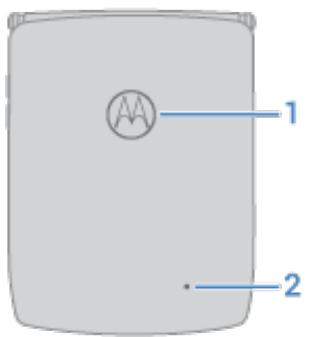
- Point de contact NFC pour partager du contenu ou payer vos achats avec votre téléphone
- Microphone
Activation de l'icône NFC dans la barre d'état
Pour savoir si la fonction NFC est activée d'un simple coup d'œil à votre barre d'état :
- Accédez à Paramètres > Appareils connectés.
- Activez Icône NFC
Lorsque la fonction NFC est activée, s'affiche dans votre barre d'état.
Accédez à Paramètres > Appareils connectés > Préférences de connexion, puis désactivez la fonction NFC

Affichage miroir avec chromecast
Pour reproduire l'affichage de votre écran sur un téléviseur, affichant toutes les applications et scans que vous utilisez sur votre téléphone, procédez comme suit :
Utilisez un téléviseur avec Chromecast intégré. Ou, raccordez un appareil Chromecast au port HDMI de votre téléviseur. (Découvrir comment.)
Pour commencer à caster :
- Assurez-vous que votre téléphone et que l'appareil Chromecast ou le téléviseur avec Chromecast intégré sont connectés au même réseau Wi-Fi.
- Accédez à Paramètres > Appareils connectés > Préférences de connexion > Caster.
Ou, depuis les paramètres rapides, appuyez sur
- Appuyez sur le nom de l'appareil Chromecast ou du téléviseur à connecter.
Pour arrête :
- Sur la notification de diffusion, appuyez sur > Déconnecter. Ou, appuyez sur >Déconnecter dans les paramètres rapides.
Caster une application
Vous pouvez caster une application si vous :
- Disposez d’un téléviseur intelligent prenant en charge les applications mobiles pour afficher ou diffuser des fichiers multimédias à partir de votre téléphone. Reportez-vous au guide de l’utilisateur de votre téléviseur pour consulter les instructions de connexion de votre téléphone.
- Disposez d'un appareil Chromecast ou d'un téléviseur avec Chromecast intégré. Cette fonction n'est pas disponible dans tous les pays.
Miracast n'est pas pris en charge.
Pour caster une application :
- Assurez-vous que votre téléphone et que l'appareil Chromecast ou le téléviseur intelligent sont connectés au même réseau Wi-Fi.
- Dans une application de diffusion (YouTube, par exemple), appuyez sur
Pendant la diffusion :
- apparaît dans la barre d'état.
- Vous pouvez toujours passer et recevoir des appels et utiliser les autres fonctionnalités de votre téléphone.
Pour arrêter de caster :
- Dans l'application de diffusion, appuyez sur et appuyez sur l'option de déconnexion.
Caster des fichiers multimédias personnels avec wi-fi direct
Si votre téléviseur prend en charge la fonction Wi-Fi Direct, configurez une connexion entre votre téléphone et le téléviseur pour afficher ou diffuser des fichiers multimédias à partir de votre téléphone.
Pour plus d'informations sur l'utilisation de Wi-Fi Direct une fois la connexion établie, reportez-vous au guide de l'utilisateur de votre téléviseur.
Résolution d'un problème
Si vous ne pouvez pas caster :
Si vous utilisez un réseau VPN, désactivez-le et reessayez. Assurez-vous que votre téléphone et que l'appareil Chromecast ou le téléviseur avec Chromecast intégré sont connectés au même réseau Wi-Fi. Assurez-vous que votre téléphone ne se trouve pas à plus de 4,5 m de l'appareil Chromecast ou du téléviseur avec Chromecast intégré.
Transférer des fichiers entre un téléphone et un ordinateur (USB)
Vous pouvez transférer de la musique, des photos et d'autres fichiers entre la mémoire de votre téléphone et votre ordinateur (et réciproquement). Utilisez un cable USB qui permet le transfert de données et n'est pas uniquement dédié au chargement.
Lorsque vous connectez le téléphone à votre ordinateur à l'aide du câble USB, le type de connexion USB du téléphone est réglé sur le mode charge. Cela permet de recharger la batterie mais empêche votre ordinateur d'accéder aux fichiers stockés sur votre téléphone. Avant de transférer des fichiers, modifiez le type de connexion USB afin d'autoriser le transfert de :
Tout type de fichier - Uniquement des photos et des vidéos
Connecter le téléphone pour transférer des fichiers
- Allumez le téléphone et l'ordinateur, puis raccordez-les à l'aide d'un câble USB.
- Déverrouillez le téléphone. 3. Modifiez le type de connexion USB pour permettre les transferts de fichiers :
a. Faites glisser votre doigt de haut en bas sur l'écran d'accueil, puis appuyez sur la notification Rechargement via USB de cet appareil. b. Pour transférer tout type de fichier, appuyez sur Transfert de fichiers. Pour transférer uniquement des photos et des vidéos, appuyez sur PTP.
Transférer des fichiers
Sur un ordinateur Windows :
- Assurez-vous que le téléphone est correctement connecté à l'ordinateur en suivant les étapes ci-dessus. Si vous ne déverrouillez pas le téléphone et que vous modifiez la connexion USB pour permettre le transfert de fichiers, vous ne verrez aucun fichier de votre téléphone.
- Sur votre ordinateur, ouvrez l'explorateur de fichiers, cliquez sur le nom de votre téléphone et accédez à sa mémoire interne.
- Si vous avez sélectionné PTP lorsque vous avez connecté le téléphone, choisissez d'importer des photos et vidéos automatiquement ou manuellement dans l'explorateur de fichiers.
- Ouvrez une deuxième fenêtre de l'explorateur de fichiers pour voir les dossiers de suiva ordinateur.
- Accédez aux dossiers ou fichiers à transférer, puis faites-les glisser vers et depuis la mémoire ouverte du téléphone et les dossiers de l'ordinateur.
Sur un Mac :
- Assurez-vous que le téléphone est correctement connecté à l'ordinateur en suivant les étapes ci-dessus. Si vous ne déverrouillez pas le téléphone et que vous modifiez la connexion USB pour permettre le transfert de fichiers, vous ne verrez aucun fichier de votre téléphone.
- Sur votre ordinateur, téléchargez l'application Android File Transfer depuis le site www.android.com/filetransfer, puis suivez les instructions à l'écran.
Emplacement des fichiers
Sur votre téléphone, les fichiers sont stockés dans les dossiers suivants :
DCIM : (images de l'appareil photo numérique) photos et vidéos prises avec l'application Appareil photo Images : photos que vous avez modifiées et photos provenant d'applications autres que Appareil photo Download : fichiers téléchargés depuis Internet Music : fichiers pour les applications qui permettent d'écouter de la musique Ringtones : fichiers audio pour les sonneries - Notifications : fichiers audio pour les notifications - Alarms : fichiers audio pour les alarmes
Corriger un problème
Si vous rencontrez des problèmes, essayez de suivre ces étapes de dépannage.
Configuration : cloud print
Pour connecter votre imprimante et votre téléphone :
- Assurez-vous que votre imprimante est allumée et ajoutée à votre compte Google. En savoir plus.
- Accédez à Paramètres > Appareils connectés > Préférences de connexion > Impression.
- Appuyez sur Ajouter un service et recherchez « Google Cloud Print »
- Appuyez sur l'application Google Cloud Print, puis appuyez sur Installer.
Configuration : Wi-Fi, Wi-Fi direct ou NFC
Pour connecter votre imprimante et votre téléphone :
- Avant de commencer :
Si votre imprimante est connectée à un réseau Wi-Fi, assurez-vous que le téléphone et l'imprimante sont connectés au même réseau. Si votre imprimante prend en charge Wi-Fi Direct, établissez une connexion directe entre le téléphone et l'imprimante. Si votre imprimante prend en charge NFC, assurez-vous que celle-ci est allumée et que vous avez activé NFC sur votre téléphone.
- Accédez à Paramètres > Appareils connectés > Préférences de connexion > Impression.
- Appuyez sur Service d'impression par défaut pour détecter automatiquement votre imprimante.
Une fois que votre imprimante est détectée, elle est prête à imprimer.
Si votre imprimante n'a pas été détectée dans Service d'impression par défaut :
- Appuyez sur Ajouter un service.
- Dans Play Store, recherchez « service d'impression [marque de l'imprimante] » et installez l'application correspondant au plugin du service d'impression de cette marque.
- Une fois installée, retournez dans Paramètres > Appareils connectés > Préférences de connexion > Impression et appuyez sur le nom du plugin du service d'impression pour détecter automatiquement votre imprimante.
- Si votre imprimante n'est pas détectée automatiquement, appuyez sur Ajouter une imprimante >
- Procédez de l'une des manières suivantes:
Wi-Fi : saisissez le nom de l'imprimante et son adresse IP (qui se trouve dans les paramètres de votre imprimante sur l'ordinateur connecté). NFC : faites se toucher le téléphone et l'icône NFC de l'imprimante.
Imprimer
- Ouvrez l'élément à imprimer, tel que :
Une photo dans Photos Un e-mail Un document dans Drive Une page Web dans Chrome.
- Appuyez sur ou ≡ Imprimer. (Dans certaines applications, Partager > Imprimer.)
- Sélectionnez les options de l'imprimante si nécessaire.
- Appuyez sur
Définir ou modifier les applications par défaut
Si vous avez plusieurs applications qui font la même chose, vous pouvez choisir quelle application utiliser par défaut.
Choisir sur invite
Parfois, Votre téléphone vous demande quelle application utiliser. Par exemple, votre téléphone peut vous demander quelle application utiliser pour ouvrir un fichier PDF.
Pour définir une valeur par défaut lorsque vous êtes invité : Appuyez sur l'application à utiliser.
- Appuyez sur l'application à utiliser.
- Choisissez la fréquence à laquelle vous souhaitez utiliser cette application pour cette action : Toujours ou Une seule fois.
Si vous sélectionnez Toujours, le téléphone ne vous demandera plus quelle application utiliser. Pour que votre téléphone vous le demande à nouveau, vous pouvez modifier la valeur par défaut :
- Accédez à Paramètres > Applications et notifications.
- Appuyez sur Applications par défaut > Ouverture des liens.
Vous devez également appuyer sur Options avancées > Applications par défaut > Ouverture des liens.
- Appuyez sur l'application que vous avez sélectionnée par défaut.
- Appuyez sur Ouvrir les liens compatibles et sélectionnez Toujours demander.
Choisir à tout moment
Modifier certaines applications par défaut (comme le navigateur ou la messagerie) à tout moment:
- Accédez à Paramètres > Applications et notifications.
- Appuyez sur Applications par défaut.
Vous appuyez également sur Options avancées > Applications par défaut.
- Appuyez sur la valeur par défaut à modifier.
- Appuyez sur l'application à utiliser.
Régler les autorisations des applications
La première fois que vous utilisez une application et, parfois, lorsque vous l'installez ou la mettez à jour, vous êtes invité à autoriser l'application à accéder à certaines données et fonctionnalités du téléphone. Vous pouvez régler ces autorisations à tout moment.
Pour régler les autorisations par fonction :
- Accédez à Paramètres > Applications et notifications.
- Appuyez sur Options avancées > Autorisations des applis.
- Appuyez sur une fonctionnalité pour connaître les applications disposant de l'autorisation de l'utiliser.
- Activez ou désactivez cette autorisation pour chaque application, le cas échéant.
Vous pouvez déglementregler les autorisations par application, pour toutes les fonctions.
Régler un accès spécial des applications
Dans Paramètres > Applications et notifications > Options avancées > Accès spécifique des applications, vous pouvez régler les paramètres suivants :
- Accès aux données d'utilisation : contrôle les applications ayant accès aux données relatives à votre utilisation des applications (les autres applications que vous utilisez, à quelle fréquence, votre opérateur, vos paramètres de langue et autres détails).
- Données non restreintes : permet à certaines applications d'utiliser les données en arrière-plan même lorsque Contrôle des flux de données est activé. En savoir plus.
Vous pouvez choisir selon quoi contrôler si les applications ont accès à des fonctions telles que Mode PIP, Optimisation de la batterie et Ne pas déranger. En règle générale, vous ne devriez pas avoir à ajuster ces paramètres.
Empêcher l'application d'envoyer des notifications
Lorsque vous recevez des notifications indésirables d'une application, appuyez de manière prolongée sur la notification, puis sur Arrêter les notifications.
Pour voir toutes les applications et activer ou désactiver l'envoi de notifications :
- Faites glisser l'écran vers le bas pour afficher vos notifications.
- Au bas de la liste, appuyez sur Gestion des notifications.
- Procédez de l'une des manières suivantes:
Pour désactiver toutes les notifications d'une application, désactivez. Pour désactiver certaines notifications d'une application, appuyez sur le nom de l'application, puis activez ou désactivez les notifications dans chaque catégorie.
Conseil: Pour bloquer les notifications de toutes les applications durant certaines périodes ou événements d'agenda, utilisez Ne pas déranger.
Choisir le niveau d'urgence des notifications d'applications
Pour chaque application, vous pouvez contrôler la rapidité avec laquelle vous serez alerté de l'arrivée de notifications. Vous pouvez désirer le comportement des notifications :
- Alerte sonore et affichage à l'écran
- Alerte sonore
- Affichage silencieux
- Affichage silencieux et réduction (uniquement dans votre liste de notifications)
Pour changer le niveau d'urgence des notifications d'applications :
- Appuyez de manière prolongée sur l'icône de l'application.
- Appuyez sur > Notifications.
- Appuyez sur le nom d'une catégorie de notification cochée, puis appuyez sur Comportement et effectuez une sélection.
Conseil: Pour régler plusieurs applications à la fois, accédez à Paramètres > Applications et notifications, appuyez sur > pour voir toutes les applications. Appuyez ensuite sur Notifications pour chaque application, puis réglez le comportement.
Modification du son des notifications
Pour modifier le son des notifications pour toutes les applications :
- Accédez à Paramètres > Son > Sonnerie de notification.
- Procédez de l'une des manières suivantes:
Pour modifier le son, choisissez-en un nouveau. Pour désactiver le son des notifications, sélectionnez Aucun.
Pour modifier le son des notifications pour une application spécifique :
- Appuyez de manière prolongée sur l'icône de l'application.
- Appuyez sur > Notifications.
- Appuyez sur la catégorie des notifications sélectionnées, puis appuyez sur Options avancées > Signal sonore et Sélectionnez une sonnerie unique ou le paramètre Aucune.
Si Signal sonore n'apparaît pas, appuyez sur Comportement et sélectionnez une option qui inclut le son.
Pour régler le niveau du volume des notifications :
- Appuyez sur un bouton de volume et sur la touche de l’écran.
- Ajustez le curseur
Contournement de l'option ne pas déranger
Pour que les notifications d'une application soient émises lorsque l'option Ne pas déranger est activée :
- Appuyez de manière prolongée sur l'icône de l'application.
- Appuyez sur > Notifications.
- Appuyez sur la catégorie des notifications activées, puis appuyez sur Options avancées et activez Ignorer l'option "Ne pas déranger".
Activer/désactiver les points de notification
Vous pouvez choisir l'affichage de points sur les icônes d'application pour voir le nombre de notifications non lues.

Pour désactiver cette fonction pour toutes les applications :
- Accédez à Paramètres > Applications et notifications > Notifications.
- Activez la fonction Autoriser pastilles notification ou désactivez-la
Pour désactiver cette fonction pour une application :
- Appuyez de manière prolongée sur l'icône de l'application.
- Appuyez sur > notifications.
- Appuyez sur Options avancées.
- Activez la fonction Autoriser la pastille de notification ou désactivez-la
Contrôle des notifications de l'écran de verrouillage
Si vous avez défini un schéma, un code PIN ou un mot de passe, vous pouvez empêcher l'affichage d'informations personnelles dans les notifications de l'écran de verrouillage.
Pour régler les notifications de toutes les applications :
- Accédez à Paramètres > Applications et notifications > Notifications.
- Appuyez sur l'écran de verrouillage.
- Procédez de l'une des manières suivantes :
Pour masquer toutes les notifications sur votre écran de verrouillage, sélectionnez N'afficher aucune notification. Vous pouvez toujours consulter vos notifications : faites glisser votre doigt vers le bas sur l'écran de verrouillage, puis entrez votre schéma, code PIN ou mot de passe si nécessaire. Pour masquer le contenu sensible des notifications de toutes les applications, sélectionnez Masquer le contenu sensible. Par exemple, si vous recevez une notification de nouvel e-mail ou de chat sur votre écran de verrouillage, celle-ci n'inclut pas les détails du message. Pour afficher toutes les notifications sur votre écran de verrouillage, appuyez sur Afficher tout le contenu des notifications.
Pour masquer le contenu sensible d'applications spécifiques :
- Définissez les notifications de l'écran de verrouillage pour toutes les applications sur Afficher tout le contenu des notifications.
- Appuyez de manière prolongée sur l'icône de l'application, puis appuyez sur ① > 0 Notifications.
- Appuyez sur la catégorie des notifications sélectionnées.
- Appuyez sur Options avancées > Sur l'écran de verrouillage > Masquer le contenu sensible.
Conseil: Lorsque vous activez Verrouillé, les notifications ne seront pas affichées sur votre écran de verrouillage.
Empêcher l'écran de pivoter
Ouvrez les paramètres rapides et désactivez Rotation automatique
Dans ce mode, vous pouvez changer manuellement l'orientation de l'application en cours. Appuyez sur près des boutons de navigation.


Permettre à l'écran de pivoter
Pour autoriser la rotation pour toutes les applications, ouvre les paramètres rapides et active Rotation automatique .
Vous pouvez également régler cela dans Paramètres → Affichage → Options avancées → Rotation auto de l'écran
Conseil: si votre écran d'accueil ne pivote pas alors que l'option Rotation automatique est activée, vérifiez les paramètres de votre écran d'accueil. Appuyez de manière prolongée sur une zone vide de votre écran d'accueil, puis appuyez sur Paramètres d'accueil > Autoriser la rotation de l'écran d'accueil.
Choisir un mode couleur
Vous pouvez modifier l'intensité des couleurs de votre écran afin de les améliorer ou de les rendre plus réalistes.
- Accédez à Paramètres > Affichage.
- Appuyez sur Options avancées > Couleurs.
- Choisissez parmi les options suivantes :
Pour voir les couleurs les plus précises, appuyez sur Couleurs naturelles. Pour voir les couleurs précises et plus vives, appuyez sur Contraste. Pour voir les couleurs les plus vives, appuyez sur Saturé.
Conseil: Si vous êtes daltonien, utilisez la correction des couleurs.
Définir votre planning
Votre téléphone peut filtrer automatiquement la lumière bleue et ajuster les couleurs de l’écran sur des tons plus chaud la nuit, ce qui permet de voir et de dire plus facilement dans l’obscurité. Vous pourriez même vous endormir plus facilement.
- Accédez à Paramètres > Affichage > Éclairage nocturne.
- Appuyez sur Planning, puis :
Pour démarrer et arrêter à des moments spécifiés, appuyez sur S'active à partir d'une certaine heure et saisissez les heures. Pour filtrer du crépuscule à l'aube, appuyez sur Actif toute la nuit.
Lorsque Écran nuit règle les couleurs, apparaît dans la barre d'objets.
Activé/désactiver à tout moment
Pour activer ou désactiver Éclairage nocturne à tout moment, ouvrez les paramètres rapides et appuyez sur C ou
Si cette option ne se pas dans les paramètres rapides, ajoutez-la en activant Éclairage nocturne pour la première fois. Accédez à Paramètres > Affichage > Éclairage nocturne > Activer maintenant.
Régler l'intensité du filtrage
Lorsque l'option Éclairage nocturne est activée, vous pouvez régler l'intensité du filtré :
- Dans les paramètres rapides, appuyez de manière prolongée sur
- Utilisez le curseur pour régler l'intensité du filtre orange.
Ajuster la luminosité de l'écran
Votre téléphone optimise automatiquement la luminosité de l'écran en fonction des conditions d'éclairage actuelles.
Conseil: Vous pouvez également régler la luminosité dans les paramètres rapides en faisant glisser
La fonction Adaptation de la luminosité est activée par défaut. Pour définir ce paramètre :
- Accédez à Paramètres > Affichage.
- Activer et désactiver l'option Adaptation de la luminosité.
Modifier la police et la taille de l'écran
Vous pouvez rétrécir ou agrandir le texte ou les autres éléments de votre écran par souci de confort et de commodité.
- Accédez à Paramètres > Affichage > Options avancées.
- Vous avez la possibilité d'effectuer plusieurs actions :
Pour ajuster la taille du texte affiché sur l’écran, appuyez sur Taille de police, puis faites glisser le curseur à la taille de votre choix. Pour ajuster la taille des icônes et des autres éléments de l’écran, appuyez sur Taille d’affichage, puis faites glisser le curseur à la taille de votre choix.
Si vous avez une déficience visuelle, activez les fonctions d'accessibilité.
Changer le thème
L'arrière-plan des paramètres rapides et de votre liste d'applications est clair ou foncé, en fonction du fond d'écran que vous avez sélectionné. Pour changer cela :
- Accédez à Paramètres > Affichage.
- Appuyez sur Options avancées > Thème de l'appareil.
- Sélectionnez Clair ou Foncé.
Vous pouvez également modifier la couleur d'arrière-plan pour :
- Voir clavier (découvrir comment).
- Des applications individuelles, comme Messages et Téléphone (ouvrez l'application, appuyez sur ou sur et accédez aux paramètres de luminosité).
Modifier le délai de mise en veille du téléphone
- Accédez à Paramètres > Affichage > Options avancées.
- Appuyez sur Veille et sélectionnez la durée d'inactivité avant que le téléphone ne se mette en veille.
Conseil : Définir une durée plus courte pour prolonger l'autonomie de la batterie.
Maintenir l'écran allumé jusqu'au détournement du regard
Utilisez Écran attentif pour maintenir l'écran allumé quand vous le regardez et l’éteindre lorsque vous détournez le regard :
La luminosité de l'écran ne diminue pas ou l'écran ne passe pas en veille tant que vous le regardez. L'écran se met en veille plus vite lorsque vous ne le regardez pas afin d'économiser de la batterie.
Dans certaines conditions d'éclairage, le téléphone peut ne pas vous détecter correctement lorsque vous détournez le regard.
Pour activer Écran attentif :
- Ouvrez l'application Moto.
- Appuyez sur ≡ Écran Moto.
- Appuyez sur Écran attentif, puis activez ou désactivez la fonctionnalité.
Options de verrouillage de l'écran
Afin de sécuriser votre téléphone, configurez un verrouillage de l'écran lors de la mise en veille :
Pour le déverrouiller, vous pouvez désirer d'utiliser un schéma, un code PIN ou un mot de passe. - Ajoutez une fonction Smart Lock pour le déverrouiller automatiquement lorsqu'il est connecté à un appareil fiable, lorsque vous vous trouvez dans un lieu sécurisé (comme à votre domicile ou au bureau), à l'aide de la reconnaissance faciale ou jusqu'à ce que vous le posiez. - Vous pouvez accéder aux notifications et aux réglages rapides, passer un appel et ouvrir l'appareil photo à partir de l'écran de verrouillage. - Vous pouvez passer des appels d'urgence sur un téléphone verrouillé. Un téléphone verrouillé sonne sometimes; il est inutile de le déverrouiller pour répondre. Si vous avez oublié votre schéma, code PIN ou mot de passe, suivez ces étapes.
Vous pouvez personnaliser l'écran de verrouillage en y ajoutant vos informations de contact. Vous pouvez également contrôler les notifications qui s'affichent sur l'écran de verrouillage.
Capteur d'empreintes digitales
Confirmez votre identité en utilisant le lecteur d'empreintes digitales du téléphone au lieu de saisir un mot de passe, un code PIN ou un schéma pour déverrouiller le téléphone, effectuer des achats en ligne et en magasin, et vous connecter à des applications bancaires et financières.
Vous pouvez ajouter et supprimer des empreintes digitales.
Les empreintes :
- Sont créées à partir des caractéristiques du bout du doigt, converties en une représentation mathématique, puis chiffrées et stockées uniquement sur le téléphone. Aucune image d'empreinte digitale n'est stockée.
- Ne sont jamais partagées avec Google ou Motorola.
- Ne sont jamais partagées avec d'autres applications. Votre téléphone partage uniquement la vérification, non les empreintes digitales.
Remarque: Un verrouillage d'écran par empreintes digitales peut être moins sécurisé qu'un verrouillage par code PIN ou un schéma complexe. Il est possible de déverrouiller le téléphone à l'aide d'une copie physique de l'empreinte correspondante.
Transferts par NFC
Le NFC (Near Field Communication) est une technologie sans fil à courte portée destinée à l'échange d'informations rapides entre votre téléphone et d'autres smartphones, accessoires intelligents et posters intelligents compatibles NFC. Vous pouvez également utiliser la technologie NFC pour toucher pour payer avec votre téléphone.
La communication NFC avec d'autres périphériques s'effectue de manière sécurisée :
La technologie NFC fonctionne uniquement sur une courte portée (quelques centimètres). Il n'est donc pas possible de se connecter par accident. Pour pirater votre signal NFC, il faut se placer juste à côté de vous. En outre, vous devez toujours accepter la connexion avant d'envoyer ou de recevoir des informations.
- Votre téléphone utilise les dernières fonctionnalités en matière de sécurité, de chiffrement et d'authentication pour protéger vos informations personnelles.
- Vous pouvez désactiver le NFC quand vous ne l'utilisez pas. Cependant, même s'il est OUI, il est automatiquement désactivé lorsque l'écran du téléphone est verrouillé.
En plus de ces mesures de sécurité, vous ne devez échanger des informations qu’avec des personnes que vous connaisssez et en qui vous avez confiance.
Options de sécurité supplémentaires
Pour plus de sécurité, vous pouvez également :
- Protégez votre téléphone en cas de perte ou de vol. Utilisez Localiser mon appareil.
- Vous connecter à un réseau privé virtuel (VPN) si vous devez accéder à des fichiers sur un réseau sécurisé.
- Protégez votre appareil contre les virus et autres attaques sur vos données et votre confidentialité à l'aide de Google Play Protect.
Protection contre les applications nuisibles
Play Protect vous aide à sécuriser votre téléphone en faisant une analyse automatique pour vérifier qu'il ne contient pas d'applications potentiellement dangereuses.
Si Play Protect détecte une application potentiellement dangereuse, il empêche son exécution et vous avertit pour que vous puissiez la désinstaller.
Pour afficher les résultats de l'analyse ou pour relancer une analyse :
- Ouvrez l'application Play Store.
- Appuyez sur ≡ > Mes applications.
- Vous avez la possibilité d'effectuer plusieurs actions :
Pour afficher les résultats de l'analyse la plus récente, sous MISES À JOUR, consultez le message près de ✔ Pour relancer l'analyse de votre téléphone, appuyez sur C.
Si votre téléphone semble lent
Si vous avez analysé votre téléphone pour confirmer l'absence de toute application potentiellement nuisible, mais votre téléphone semble lent, essayez ces étapes de dépannage.
Paramétrage des fonctions de perte du téléphone
Localiser mon appareil vous permet de localiser votre téléphone, de le verrouiller et d’effacer ses données à distance. Pour localiser votre téléphone à distance, les services de localisation doivent être activés. Si ce n’est pas le cas, vous pouvez toujours bloquer votre téléphone et effacer ses données, mais vous ne pouvez pas obtenir sa localisation.
Pour vérifier que Localiser mon Appareil est activé pour votre téléphone :
- Accédez à Paramètres > Sécurité et localisation.
- Appuyez sur la fonction Localiser mon appareil et activez-la
- Pour en savoir plus, appuyez sur > Aide et commentaires.
Pour retrouver votre téléphone en cas de perte ou de vol, rendez-vous sur android.com/find depuis un ordinateur.
Options de verrouillage de l'écran
Lorsque vous définissez un verrouillage de l'écran, chaque fois que vous allumez votre téléphone ou que vous réactivez l'écran, il vous sera demandé de déverrouiller votre téléphone.
Pas de verrouillage :
Aucun : cela ne fournit aucune protection, mais vous avez rapidement accès à votre écran d'accueil. - Balayer l'écran : faites glisser vers le haut. Cela empêche toute numérotation accidentelle, mais ne sécurise pas le téléphone.
Verrouiller:
- Schéma : dessinez un schéma sur un quadrillage. Code PIN : entrez votre code numérique composé de quatre à seize chiffres. Les codes plus longs sont plus sûrs.
- Mot de passe : saisissez un mot de passe responsable entre quatre et seize lettres, chiffres ou symboles. Un mot de passe fort assure une sécurité plus élevée.
Lorsque vous utilisez l'un des 3 verrouillages, vous pouvez régler votre téléphone pour qu'il se déverrouille automatiquement dans certaines conditions.
Définir ou modifier le verrouillage de l'écran
- Accédez à Paramètres > Sécurité et localisation.
- Appuyez sur Verrouillage de l'écran et sélectionnez le type de verrouillage souhaité.
Certaines options de verrouillage ne sont pas disponibles si vous avez ajouté un VPN ou un compte de messagerie professionnelle à votre téléphone.
Masquèrete mot de passe ou votre schéma
Vous pouvez masquer votre mot de passe ou schéma pour empêcher d'autres personnes de les voir lorsque vous déverrouillez votre écran.
Pour les mots de passe :
- Accédez à Paramètres > Sécurité et localisation > Options avancées.
- Désactivez Afficher les mots de passe
Pour les schémas :
- Accédez à Paramètres > Sécurité et localisation.
- Appuyez sur
- Désactivez Faire apparaître le schéma
Renforcer rapidement la sécurité de l'écran de verrouillage
Le déverrouillage à l'aide du lecteur d'empreintes et la configuration du déverrouillage automatique améliorent la sécurité de votre téléphone et réduisent le nombre de fois où vous devez saisir votre PIN, schéma ou mot de passe. Mais, parfois, vous préférez la sécurité à la commodité. Vous pouvez renforcer temporairement les verrouillages et empêcher les notifications de s'afficher sur l'écran de verrouillage.
Configuration :
- Accédez à Paramètres > Sécurité et localisation > Préférences d'écran de verrouillage.
- Activez Afficher l'option de verrouillage
Utilisation :
- Appuyez de manière prolongée sur le bouton Marche/Arrêt.
- Appuyez sur Verrouille.
Le lecteur d'emploi digitale et les paramètres de déverrouillage automatique sont désactivés et les notifications ne s'affichent pas sur votre écran de verrouillage. 3. Pour quitter Verrouillé, déverrouillez votre téléphone avec votre code PIN, schéma ou mot de passe.
Dérober automatique l'écran
Si vous utilisez un code PIN, un mot de passe ou un schéma, vous pouvez :
Laisser voir appareil déverrouillé lorsqu'il est connecté à un appareil, comme le système audio de votre voiture. Laisser voir appareil déverrouillé dans un lieu spécifique. Laisser voir votre appareil déverrouillé lorsque vous tenez ou déplacez votre téléphone. - Déverrouiller avec votre visage. - Déverrouiller avec votre voix.
Conseils:
Pour déverrouiller le téléphone, vous pouvez balayer vers le haut n'importe où sur l'écran. Il n'est pas nécessaire de toucher l'icone. Certaines de ces options ne sont pas disponibles si vous avez ajouté un VPN ou un compte de messagerie professionnelle à votre téléphone.
Configurer des appareils de confiance
Votre téléphone peut rester déverrouillé lorsqu'il est connecté à un appareil de confiance, comme votre montre Bluetooth ou votre voiture.
- Assurez-vous que vous avez :
défini un verrouillage d'écran sur le téléphone; - activé la fonction Bluetooth sur le téléphone; couplez votre téléphone avec l'appareil.
- Accédez à Paramètres.
- Appuyez sur Sécurité et localisation > Smart Lock.
Si Smart Lock ne s'affiche pas, procédez comme suit :
- Mettez à jour les services Google Play. Dans le widget Recherche Google de votre écran d'accueil, recherchez « Services Google Play », puis appuyez sur l'application pour ouvrir dans Google Play.
- Accédez à Paramètres > Sécurité et localisation > Options avancées > Agents de confiance, puis activez Smart Lock.
- Déverrouillez votre téléphone, puis appuyez sur Appareils fiables > AJOUTER UN APPAREIL FIABLE.
- Appuyez sur un appareil pour le sélectionner dans la liste des appareils connectés.
Conseil: Si votre appareil ne se trouve pas dans la liste, assurez-vous qu'il est bien associé à votre téléphone.
Lorsque le téléphone est connecté à l'appareil, il se déverrouille automatiquement.
Supprimer des appareils de confiance
- Accédez à Paramètres.
- Appuyez sur Sécurité et localisation > Smart Lock.
- Déverrouillez votre téléphone, puis appuyez sur Appareils fiables.
- Touchez le nom de l'appareil, puis appuyez sur OK pour confirmer.
Verrouiller manuellement le téléphone
Si vous souhaitez que le téléphone reste verrouillé même lorsqu'il est connecté à un appareil de confiance, vous pouvez le verrouiller manuellement.
Sur l'écran de verrouillage, appuyez sur •. Le téléphone reste verrouillé jusqu'à ce que vous le déverrouilliez manuellement.
Configurer la correspondance faciale
- Vous devez avoir défini un verrouillage de l'écran sur votre téléphone.
- Accédez à Paramètres.
- Appuyez sur Sécurité et localisation > Reconnaissance faciale.
Si l'option est grisée, accédez à Paramètres > Sécurité et localisation > Options avancées > Apps d'administartion appareils et désactivez l'administrateur de l'appareil.
- Suivez les instructions qui s'affichent à l'écran. Vérifiez que l'intégralité de votre visage apparait bien dans le cadre.
Chaque fois que vous allumez ou reactivez le téléphone, il recherche votre visage et se déverrouille dès qu'il vous reconnaît. Gardez à l'esprit que quelqu'un qui vous ressemble peut déverrouiller le téléphone.
Les données de reconnaissance faciale sont stockées de manière sécurisée sur le téléphone.
Déverrouiller votre téléphone
- Montrez votre visage devant l'écran de verrouillage.
s'affiche lorsque le téléphone est à la recherche de votre visage. Lorsqu'il vous reconnaît, il se déverrouille et affiche
- Faites glisser vers le haut.
S'il ne vous reconnaît pas, il reste verrouillé et affiche l'une des icônes suivantes.
Icône comment déverrouiller

Utiliser votre mot de passe, votre code PIN ou votre schéma

Utiliser les empreintes digitales
Désactiver la correspondance faciale
- Accédez à Paramètres.
- Appuyez sur Sécurité et localisation > Reconnaissance faciale.
- Déverrouillez votre téléphone.
- Appuyez sur Désactiver le déverrouillage par reconnaissance faciale.
Le téléphone ne reconnaît plus votre visage, la fonction est désactivée. Pour la réactiver, configurez un nouveau visage de confiance.
Résolution d'un problème
Si le téléphone ne reconnaît pas facilement votre visage :
- Accédez à Paramètres.
- Appuyez sur Sécurité et localisation > Smart Lock.
- Déverrouillez votre téléphone, puis appuyez sur Reconnaissance faciale.
- Appuyez sur Améliorer la correspondance faciale.
- Suivez les instructions qui s'affichent à l'écran.
Définir des lieux approuvés
Pour éviter de déverrouiller trop souvent votre téléphone lorsque vous vous trouvez dans des lieux approvés (votre domicile ou votre lieu de travail), utilisez un Smart Lock. Vous pourrez quand même verrouiller votre téléphone manuellement dans des lieux approvés, le cas échéant.
- Assurez-vous que vous avez :
défini un verrouillage d'écran sur le téléphone; - activé les services de localisation. - Renseigné vos emplacements de Domicile et Bureau dans Maps (≡ > Vos adresses), si vous le souhaitez.
- Accédez à Paramètres.
- Appuyez sur Sécurité et localisation > Smart Lock.
Si Smart Lock ne s'affiche pas, procédez comme suit :
- Mettez à jour les services Google Play. Dans le widget Recherche Google de votre écran d'accueil, recherchez « Services Google Play », puis appuyez sur l'application pour l'ouvrir.
- Accédez à Paramètres > Sécurité et localisation > Options avancées > Agents de confiance, puis activez Smart Lock.
- Déverrouillez votre téléphone, puis appuyez sur Lieux de confiance.
- Définissez vos lieux :
Si vous avez ajouté votre domicile ou lieu de travail dans Maps, appuyez sur le nom du lieu et activez l'application, le cas échéant. Pour ajouter un lieu, appuyez sur Ajouter un lieu de confiance. Vérifiez votre localisation actuelle pour l'ajouter, ou appuyez sur , saisissez l'adresse à ajouter et appuyez sur Sélectionner cette position.
Verrouiller manuellement le téléphone
Pour verrouiller votre téléphone lorsque vous êtes dans un lieu apprové, appuyez sur l'écran de verrouillage. Le téléphone reste verrouillé jusqu'à ce que vous le déverrouilliez manuellement.
Supprimer des lieux approuvés
- Accédez à Paramètres.
- Appuyez sur Sécurité et localisation > Smart Lock.
- Déverrouillez votre téléphone, puis appuyez sur Lieux de confiance.
- Supprimez l'emplacement de vos lieux approvés :
Pour tout domicile ou tout lieu de travail dans Maps, appuyez sur le nom du lieu pour le désactiver. Pour supprimer l'adresse entièrement, vous devez la supprimer dans Maps. Pour les lieux personnalisés que vous avez ajoutés, appuyez sur le nom du lieu, puis appuyez sur
Gardez votre téléphone déverrouillé lorsque vous l'avez sur vous
Vous pouvez garder votre téléphone déverrouillé lorsque vous le tenez à la main ou le transportez dans votre poche ou votre sac à main. Il vous suffit de le déverrouiller une fois et il reste déverrouillé jusqu'à ce que vous le posiez (ou que vous le verrouilliez manuellement).
- Veillez à définir un verrouillage de l'écran.
- Allez à Paramètres.
- Appuyez sur Sécurité et localisation > Smart Lock.
Si Smart Lock ne s'affiche pas, procédez comme suit :
- Mettez à jour les services Google Play. Dans le widget Recherche Google de votre écran d'accueil, recherchez « Services Google Play », puis appuyez sur l'application pour l'ouvrir.
- Accédez à Paramètres > Sécurité et localisation > Options avancées > Agents de confiance, puis activez Smart Lock.
- Déverrouillez votre téléphone, puis appuyez sur Détection de l'appareil.
- Activez l'option.
Configurer l'authentification vocale
Si vous utilisez « OK, Google » pour les commandes vocales, vous pouvez vous servir de Smart Lock pour déverrouiller votre téléphone lorsqu'il reconnaît votre voix.
- Veillez à définir un verrouillage de l'écran.
- Allez à Paramètres.
- Appuyez sur Sécurité et localisation > Smart Lock.
Si Smart Lock ne s'affiche pas, procédez comme suit :
- Mettez à jour les services Google Play. Dans le widget Recherche Google de votre écran d'accueil, recherchez « Services Google Play », puis appuyez sur l'application pour l'ouvrir.
- Accédez à Paramètres > Sécurité et localisation > Options avancées > Agents de confiance, puis activez Smart Lock.
- Déverrouillez votre téléphone, puis appuyez sur Voice Match.
- Activez Accès avec Voice Match •. Si vous n'avez pas encore configuré la phrase de lancement « OK, Google », suivez les instructions à l'écran pour enregistrer votre voix.
- Assurez-vous que la fonction Résultats personnalisés sur l’écran de verrouillage est activée.
Déverrouiller votre téléphone
Votre téléphone se déverrouille et est prêt à recevoir des commandes.
- Prononcez une commande pour exécuter une tâche.
Si le téléphone ne reconnaît pas votre voix, déverrouillez-le avec votre mot de passe, votre code PIN ou un schéma.
Désactiver l'authentification vocale
- Allez à Paramètres.
- Appuyez sur Sécurité et localisation > Smart Lock.
- Déverrouillez votre téléphone, puis appuyez sur Accès avec Voice Match.
- Désactivez Résultats personnalisés sur l'écran de verrouillage
Configurer la sécurité par empreinte digitale
Utilisez le lecteur d'empreinte digitale pour déverrouiller votre téléphone, effectuer des achats rapides et sécurisés en ligne et en magasin et vous connecter à vos applications bancaires et financières.
- Accédez à Paramètres > Sécurité et localisation.
- Appuyez sur Empreinte digitale.
- Suivez les instructions affichées à l'écran pour numériser votre empreinte digitale via le capteur situé en bas, à l'avant de votre téléphone.
Les empreintes digitales sont enregistrées de manière sécurisée sur le téléphone.
Ajouter d'autres empreintes digitales
N'oubliez pas que :
Si plusieurs utilisateurs partagent le téléphone, ils doivent ajouter leurs empreintes digitales depuis leur profil d'utilisateur, et non les ajouter à leur profil de propriété. - Toute personne dont les empreintes digitales sont ajoutées à un profil d'utilisateur peut déverrouiller le téléphone et autoriser l'achat avec les applications ou le compte Google associé.
Ajoutez une empreinte digitale pour chaque doigt que vous souhaitez utiliser avec le capteur :
- Accédez à Paramètres > Sécurité et localisation.
- Appuyez sur Empreinte digitale et saisissez votre schéma, code PIN ou mot de passe pour vérifier votre identité.
- Appuyez sur Ajouter une empreinte digitale.
- Numérisez une autre empreinte digitale à l'aide du capteur d'empreintes digitales.
- Renommez chaque empreinte digitale. Appuyez sur le nom actuel, saisissez un nom et appuyez sur OK.
Supprimer une empreinte digitale
- Accédez à Paramètres > Sécurité et localisation.
- Appuyez sur Empreinte digitale et saisissez votre schéma, code PIN ou mot de passe pour vérifier votre identité.
- Appuyez sur à côté de l'empreinte digitale.
Utilisez votre empreinte digitale pour déverrouiller le téléphone
Pour réactiver et déverrouiller l'écran, ou à chaque fois que s'affiche, appuyez sur le capteur pour confirmer votre identité.
Conseil: Vous pouvez désactiver temporairement le déverrouillage par empreinte digitale et verrouiller les notifications à l'écran avec le mode Verrouillé.
Utilisez vos empreintes digitales pour vous connecter à des applications
Pour utiliser le capteur d'empreintes digitales avec des applications tierces :
Assurez-vous que l'application prend en charge la reconnaissance d'empreintes digitales. - Installez l'application et ouvrez ses paramètres pour régler des options telles que l'activation du déverrouillage par empreinte digitale. - Consultez les informations d'aide de l'application pour obtenir plus d'instructions.
Pourquoi le téléphone me demande-t-il toujours le code PIN schéma ?
Pour plus de sécurité, vous devez saisir tout schéma, code PIN ou mot de passe dans les cas suivants :
- Chaque fois que vous allumez le téléphone. Lorsque plus de 72 heures se sont écoulées depuis le dernier déverrouillage du téléphone. Lorsque vous accédez à Paramètres > Sécurité et localisation > Empreinte digitale. Lorsque le capteur ne peut pas lire l'empreinte digitale.
Résoudre un problème
Problème : parfois, le lecteur ne peut pas reconnaître mes empreintes digitales.
Chaque doigt a une empreinte spécifique. Si vous n'avez ajouté qu'une seule empreinte digitale, ajoutez celle des autres doigts à utiliser avec le lecteur.
Le lecteur peut ne pas pouvoir lire correctement les empreintes digitales si votre doigt est :
humide, gras, sale
Blessé
Si une empreinte digitale enregistrée ne fonctionne pas comme prévu, supprimez-la et ajoutez-la de nouveau. Si votre doigt présente une blessure, ajoutez les empreintes digitales de vos autres doigts et utilisez-les jusqu'à ce que votre doigt blessé cicatrise.
Problème : l'option Empreinte digitale a disparu du menu Sécurité et localisation.
Après chaque étape de dépannage, vérifiez si le problème est résolu.
- Mettez le téléphone hors tension, puis de nouveau sous tension.
- Vérifiez qu'une mise à jour logicielle est disponible pour le téléphone.
- Recherche les mises à jour des applications.
Ouvrez l'application Play Store et appuyez sur > Mes applications et applications.
- Utilisez le mode sans échec pour déterminer si les applications que vous avez installées sont à l'origine du problème et désinstallez-les si nécessaire.
Si le lecteur fonctionne correctement en mode sans échec, une application tierce est probablement à l'origine du problème. Ces applications peuvent causer des problèmes : applications de verrouillage d'écran, verrous d'application qui utilisent le lecteur d'empreintes digitales, boosters de RAM et nettoyeurs de RAM.
- Réinitialisez le téléphone.
Utiliser les services de localisation
Votre téléphone peut utiliser le GPS, les réseaux Wi-Fi et les réseaux mobiles pour déterminer votre localisation. Les applications autorisées peuvent utiliser ces informations pour proposer des services basés sur la localisation, tels que la possibilité de s'enregistrer, de consulter les conditions de circulation, de trouver des restaurants à proximité ou d'ajouter aux photos une balise indiquant le lieu où elles ont été prises.
Activer ou désactiver la localisation
Pour contrôler les informations de localisation que le téléphone peut utiliser :
- Accédez à Paramètres > Sécurité et localisation > Localisation.
- Activez ou désactivez cette fonction pour autoriser ou refuser l'utilisation de vos informations de localisation. Lorsque cette fonction est désactivée, votre téléphone ne peut pas vous localiser précisément ni partager votre position avec des applications. Cependant, la désactivation de cette fonction désactive également de nombreuses fonctionnalités et applications utiles.
Conseil: Pour ajouter une vignette Localisation aux paramètres rapides, ouvrez les paramètres rapides. Appuyez sur. Faites ensuite glisser la vignette Localisation à l'emplacement souhaité.
Examiner les applications utilisant votre localisation
Pour savoir quelles applications ont récemment eu accès à votre localisation:
- Accédez à Paramètres > Sécurité et localisation > Localisation.
- Sous Demandes localisation récentes, consultez la liste des applications qui ont récemment reçu votre localisation.
- Pour empêcher une application d'accéder à votre position :
a. Appuyez sur Autorisations pour les applis.
b. Désactivez Localisation
Ajouter un compte google
Lorsque vous avez configuré votre téléphone, vous avez été invité à ajouter un compte Google. Si vous avez ignoré cette étape, veillez à en configurer un maintenant pour pouvoir télécharger des applications sur Play Store, obtenir un flux d'information personnalisé et tirer pleinement parti des applications Agenda, Gmail et autres applications fournies avec votre compte.
Pour ajouter un compte Google :
- Accédez à Paramètres.
- Appuyez sur Comptes > Ajouter un compte.
- Appuyez sur Google et suivez les instructions qui s'affichent à l'écran pour ajouter un compte existant ou en créer un nouveau.
- Une fois le compte ajouté, Agenda, Contacts et d'autres fonctionnalités et applications de compte sont mises à jour avec les informations de ce compte. Vous pouvez examiner et modifier les éléments qui se synchronisent avec votre téléphone pour ce compte.
Conseil: Gardez vos applications à jour. Pour vérifier si de nouvelles versions des applications associées à votre compte Google sont disponibles, ouvrez l'application Play Store et appuyez sur ≢ > Mes jeux et applications.
Ajouter un compte autre que google
Les comptes non-Google sont ajoutés automatiquement lorsque vous :
- Configurez un compte de messagerie électronique d'entreprise
- Configurez un compte de messagerie personnelle pour des adresses non-Gmail
- Installez des applications nécessitant une authentification par nom d'utilisateur/mot de passe, tels que messagerie, shopping ou diffusion de contenu
Pour examiner ces comptes ou en ajouter un autre :
- Accédez à Paramètres.
- Appuyez sur Comptes > Ajouter un compte.
- Appuyez sur le type de compte à ajouter et suivez les instructions à l'écran.
Si le type de compte à ajouter n'apparaît pas, installez l'application correspondante depuis Play Store, puis connectez-vous à votre compte via l'application.
- Une fois le compte ajouté, les fonctionnalités et applications de compte sont mises à jour avec les informations de ce compte. Pour examiner et modifier les éléments qui se synchronisent avec votre téléphone, appuyez sur le type de compte, puis sur le nom du compte.
Supprimer un compte
Si vous supprimez un compte, toute information synchronisée sera supprimée de votre téléphone, mais pas de leur compte.
Pour supprimer d'autres comptes :
- Accédez à Paramètres > Comptes.
- Appuyez sur le nom du compte.
- Appuyez sur Supprimer le compte.
Conseil: Si vous rencontrez des problèmes lors de la suppression d'un compte d'entreprise, accédez à Paramètres > Sécurité et localisation > Options avancées > Applis d'admin. appareils, désactivez l'application pour ce compte, puis réessayez de le supprimer.
Synchroniser les comptes et applications
Vous pouvez gérer la façon dont les applications connectées à vos comptes sont synchronisées sur votre téléphone. Gardez-les toutes à jour automatiquement ou synchronisez uniquement des applications spécifiques. Vous pouvez également synchroniser manuellement vos données uniquement lorsque vous en avez besoin.
Plus vous en synchronisez, plus votre téléphone utilise de la batterie. Si vous avez besoin de conserver de la batterie, désactivez la synchronisation des fonctionnalités ou applications de compte que vous estimez moins importantes. Si vous souhaitez réduire l'utilisation des données mobiles, désactivez complètement la synchronisation automatique et synchronisez manuellement les comptes ou patientez pour procéder à la synchronisation manuelle via Wi-Fi.
Régler les options de synchronisation automatique d'un compte
- Accédez à Paramètres > Comptes.
- Appuyez sur le nom du compte.
L'icône , située en regard du nom de compte, indique qu'une partie ou l'ensemble des informations du compte sont configurées pour la synchronisation automatique.
L'icône, située en regard du nom de compte, signifie que le compte ne sera pas synchronisé automatiquement.
- Appuyez sur Synchronisation du compte.
- Prenez connaissance des informations, puis activez/désactivez les types d'informations de compte à synchroniser. Par exemple, configurez votre compte Google pour synchroniser Agenda et Gmail, mais pas Drive.
Si vous désactivez la synchronisation, les informations correspondantes ne sont pas supprimées de votre téléphone : elles ne sont simplement plus synchronisées avec leur version sur le Web.
Activé/désactiver la synchronisation automatique pour tous les comptes
- Accédez à Paramètres > Comptes.
- Activez la fonction Synchronisation auto. données ou désactivez-la
Pour recueillir les messages, les e-mails, l'agenda ou autres mises à jour d'applications, vous devez synchroniser les comptes manuellement.
Effectuer une synchronisation manuelle
- Accédez à Paramètres > Comptes.
- Appuyez sur le nom du compte.
- Appuyez sur Synchronisation du compte > > Synchroniser maintenant.
Résolution d'un problème
Si vous rencontrez des problèmes, essayez de suivre ces étapes de dépannage.
Gestion des informations dans votre compte google
Google recueille vos informations personnelles pour vous offrir des services personnalisés et des contenus adaptés, comme indiqué dans la politique de confidentialité de Google.
Vous pouvez consulter, supprimer et contrôler les informations vous concernant qui sont recueillies par Google. Apprenez-en davantage après de Google à propos des points suivants :
- Affichage et contrôle des informations recueillies (recherches, YouTube, enregistrements de vos commandes vocales, localisation).
- Suppression de votre historique de recherches et autres activités.
Configurer les informations d'urgence
Vous pouvez configurer des informations d'urgence, comme votre contact d'urgence, et vos données médicales, comme votre groupe sanguin.
En cas d'accident, les secouristes ou d'autres personnes pourront voir ces informations sur votre écran de verrouillage.
Pour configurer vos informations d'urgence :
- Accédez à Paramètres > Système > À propos du téléphone.
- Appuyez sur Informations d'urgence.
- Configurez vos informations.
Pour afficher ces informations, le secouriste ou une autre personne doit :
- Faire glisser son doigt vers le haut sur l'écran de verrouillage.
- Appuyez sur Urgences en dessous du clavier.
- Appuyez deux fois sur Informations d'urgence.
Le numéro IMEI (International Mobile Equipment Identity) est le code unique qui identifie votre téléphone. Vous en aurez besoin si vous contactez l'assistance concernant une garantie et il est important de le connaître si votre téléphone est volé.
Les fournisseurs d'accès peuvent utiliser le numéro IMEI pour bloquer un téléphone volé à partir de réseaux cellulaires et de nombreux services de police gardent une trace des téléphones volés à l'aide de ce numéro.
Vousne devezjamaisavoirbesoindevousnuméroIMEI, maisil estpréferabledel'enregistrerpar prudence.
Pour trouver le numéro IMEI
- Accédez à Paramètres > Système > À propos du téléphone.
- Voir IMEI pour votre numéro.
- Enregistrez le numéro où vous pouvez facilement y accéder.
Vous soupçonnez également trouver votre numéro en composant *06# dans l'application Téléphone. Sur certains téléphones, le numéro MEID HEX est un numéro IMEI.
Trouver des informations juridiques et sur le produit
Pour afficher l'étiquette électronique réglementaire de votre téléphone, accédez à Paramètres > Système > Réglementations.
Pour les informations relatives à la sécurité, à l'environnement, à la garantie et pour les informations juridiques, accédez à Paramètres > Système > Informations légales.
Des informations juridiques imprimées peuvent également avoir été fournies avec votre téléphone.
Pour trouver le numéro de modèle de votre téléphone, accédez à Paramètres > Système > À propos du téléphone > Modèle et matériel > Référence.
Accéder rapidement aux paramètres du clavier
Sur le clavier, appuyez sur ou G > G
Vous pouvez également accéder aux paramètres du clavier dans Paramètres > Système > Langues et saisie > Clavier virtuel > Gboard.
Modifier l'apparence du clavier
Pour modifier la couleur d'arrière-plan de votre clavier :
- Sur le clavier, appuyez sur ou G > G.
- Appuyez sur Thème.
- Sélectionnez une couleur à utiliser comme arrière-plan.
- Appuyez sur Appliquer.
Pour régler la hauteur du clavier afin de profiter d'une position de saisie plus confortable :
- Sur le clavier, appuyez sur ou >
- Appuyez sur Préférences > Hauteur du clavier.
- Sélectionnez la hauteur souhaitée.
Pour régler les sons de votre clavier :
- Sur le clavier, appuyez sur ou >
- Appuyez sur Prérérences.
- Pour entendre des sons lorsque vous utilisez le clavier, activez Emettre un son à chaque touche
- Pour régler le volume des sons, appuyez sur Volume du son émis à chaque touche.
Régler les vibrations du clavier
Le clavier à l'écran vibre lorsque vous appuyez sur une touche. Vous pouvez désactiver les vibrations si vous ne souhaitez pas utiliser cette fonction ou si vous souhaitez améliorer la durée de vie de la batterie.
Pour régler les vibrations du clavier :
- Sur le clavier, appuyez sur ou >
- Appuyez sur Préférences.
- Effectuez l'une des tâches suivantes :
- Activez ou désactivez Retour haptique à chaque touche.
- Si cette option est activée, appuyez sur Force de la vibration émise à chaque touche et déplacez le curseur.
Désactiver la saisie basée sur les gestes
Avec la saisie basée sur les gestes, vous faites glisser votre doigt sur les lettres d'un mot. Si vous souhaitez désactiver cette fonction et utiliser uniquement la saisie basée sur les touches :
- Sur le clavier, appuyez sur ou G > G.
- Appuyez sur Saisie gestuelle.
- Désactivez la saisie gestuelle
Limiter ou désactiver les suggestions
- Sur le clavier, appuyez sur ou >
- Appuyez sur Correction du texte. 3. Modifiez les paramètres:
Si vous ne souhaitez pas obtenir de prédictions basées sur votre ancien mot, désactivez Suggestions pour le mot suivant. Vous ne verrez alors que des suggestions pour le mot que vous saississez. Si vous ne souhaitez recevoir aucune suggestion, désactivez Afficher bande de suggestions
Désactiver la correction automatique ou la vérification de l'orthographe
- Sur le clavier, appuyez sur ou G >
- Appuyez sur Correction du texte. 3. Modifiez les paramètres:
- Si vous ne souhaitez pas que l'orthographe des mots soit corrigée pendant que vous saississez du texte, désactivez Correction automatique.
- Si vous ne souhaitez pas que les mots mal orthographiés soient soulignés, désactivez Correcteur orthographique
Modifier la langue d'affichage
Vous avez sélectionné la langue de votre téléphone pendant la configuration. Pour la modifier :
- Accédez à Paramètres > Système > Langues et saisie > Langues.
- Appuyez de manière prolongée sur la langue souhaitée et faites-la glisser en première position dans la liste.
- Si la langue souhaitée n'apparaît pas, appuyez sur + pour l'ajouter, puis faites-la glisser vers la première position.
Toutes les langues ajoutées à la liste s'affichent sur la barre d'espace du clavier.
Pour supprimer une langue, accédez à Paramètres > Système > Langues et saisie > Langues, appuyez ensuite sur : > Supprimer, Sélectionnez la langue, puis appuyez sur
Ajouter une langue au clavier
Pour obtenir un clavier dans une langue non disponible parmi les langues d'affichage :
- Accédez à Paramètres > Système > Langues et saisie > Clavier virtuel.
- Appuyez sur Gboard > Langues.
- Appuyez sur Ajouter un clavier.
- Sélectionnez la langue.
- Appuyez sur OK.
Ensuite, basculez entre les langues sur le clavier en appuyant sur

Partager le téléphone
- Ajouter des utilisateurs. Si vous partagez votre téléphone avec votre famille, vos amis, ou au sein d’une entreprise, vous pouvez configurer différents espaces utilisateurs pour chacun des utilisateurs.
- Préter à des invitations. Il s'agit d'un espace plus temporaire, que vous ou l'invité pouvez supprimer lorsque
- Épingler l'écran. Permet de maintenir l'affichage d'une application ou d'un écran spécifique. Par exemple, vous pouvez épinger un jeu pour que votre enfant ne puisse accéder à aucune autre application de votre téléphone.
À propos des propriétaires, utilisateurs et invitées
Le propriétaire peut :
- Désactiver si les utilisateurs et les invites peuvent passer des appels et envoyer des SMS/MMS, ce qui leur permet également d'accéder à l'historique des appels et des SMS/MMS.
- Réinitialiser, mettre à jour et désinstaller les applications. Supprimer des utilisateurs et des invités, en supprimant les comptes associés et les données du téléphone.
Les utilisateurs et les invitations peuvent :
- configurer les comptes Google et d'autres types de compte;
- Configurer un verrouillage d'écran.
- Personnaliser l'écran d'accueil et les paramètres de leurs espaces.
- Ajouter et supprimer des applications de leurs espaces, et mettre à jour toutes les applications qu'ils utilisent, peu importe qui les a téléchargées.
Important: Pour empêcher les autres utilisateurs de se connecter à votre profil de propriété et ainsi d'accéder à vos informations, configurez le verrouillage de l'écran avant de partager votre téléphone avec d'autres utilisateurs ou des invitations.
Lorsque vous partagez votre téléphone avec des utilisateurs et des invités, certaines applications sont uniquement disponibles pour le propriétaire, et non pour les autres utilisateurs et invités.
Basculer entre utilisateurs
Seul le propriétaire peut passer au profil invité pour prêter le téléphone et peut basculer entre les profils utilisateur.
Pour basculer entre les profils utilisateur ou savoir lequel est actuellement actif, ouvrez les paramètres rapides. En haut de l'écran, l'une des icônes suivantes s'affiche après avoir défini un utilisateur ou ajouté un convité.
Icône Signification

Propriétaire(Si vous avez configuré votre profil Contacts et inclus une photo, vous verrez cette photo et votre nom à la place.)

Invité

Utilisateur ajouté
Ajouter un utilisation
Vous devez être le propriétaire de l'appareil pour ajouter des utilisateurs.
- Pour empêcher les autres utilisateurs de se connecter à votre profil de propriété et ainsi d'accéder à vos informations, configurez le verrouillage de l'écran avant de partager votre téléphone.
- Accédez à Paramètres > Système > Options avancées > Utilisateurs multiples.
Conseil: Pour ajouter des utilisateurs à partir des paramètres rapides sur votre écran de verrouillage sans déverrouiller le téléphone, accédez à Paramètres > Système > Options avancées > Utilisateurs multiples et activez Ajouter des utilisateurs depuis l'écran de verrouillage.
- Appuyez sur Ajouter utilisateur > OK.
- Donnez le téléphone au nouvel utilisateur pour configurer le profil.
Limiter les appels et les sms/mms
Dans votre profil de propriétaire, vous pouvez contrôler si les utilisateurs peuvent appeler et envoyer des SMS/MMS avec votre téléphone :
- Accédez à Paramètres > Système > Options avancées > Utilisateurs multiples.
Autrement, appuyez sur O > Plus de paramètres dans les paramètres rapides.
2. À côté du nom d'utilisateur, appuyez sur 3. Pour permettre à l'utilisateur de passer des appels et d'envoyer des messages, activez la fonction Activer les appels téléphoniques et les SMS.
Supprimer un utilisateur
Vous pouvez supprimer en tant qu'utilisateur. Vous devez être le propriétaire de l'appareil pour supprimer d'autres utilisateurs.
- Accédez à Paramètres > Système > Options avancées > Utilisateurs multiples.
Autrement, appuyez sur > Plus de paramètres dans les paramètres rapides.
- Procédez de l'une des manières suivantes:
Pour vous supprimer en tant qu'utilisateur, appuyez sur. Pour supprimer d'autres utilisateurs si vous êtes le propriétaire de l'appareil, en regard du nom d'utilisateur, appuyez sur.
- Appuyez sur Supprimer le compte utilisateur.
Prêt à des invitations
Créez un profil temporaire pour partager votre téléphone avec quelqu'un.
- Accédez à Paramètres > Système > Options avancées > Utilisateurs multiples.
- Si vous souhaitez empêcher l'invite de passer des appeals, appuyez sur, puis désactivez l'option Activer les appeals téléphoniques.
- Appuyez sur Invite.
- Si vous avez prêté vos téléphone à un invité auparavant, appuyez sur Non, nouvelle session pour effacer ses paramètres ou appuyez sur Oui, continuer pour conserver les paramètres du dernier invité.
Fermeture de la session invite
- Accédez à Paramètres > Système > Options avancées > Utilisateurs multiples. Vous pouvez aussi appuyer sur O dans les paramètres rapides.
- Appuyez sur Supprimer l'invite > Supprimer.
Toutes les données et applications installées au cours de cette session sont supprimées.
Cerner le problème
Quel type de problème voyagez-vous?
- Si votre téléphone est lent lors de l'exécution de toutes les applications et tâches, le problème est sans doute lié à votre téléphone, et non à une application de votre téléphone. Essayez de suivre les étapes de dépannage ci-dessous. Si le problème est spécifique à une application, essayez ces étapes de dépannage spécifique à une application.
- Si vous utilisez le Wi-Fi et que votre téléphone est lent lorsque vous affichez des sites Web ou regardez des vidéos en ligne, il peut y avoir un problème avec votre connexion. Essayez d'utiliser un autre réseau Wi-Fi ou contactez votre fournisseur de services Internet.
Dépanner les performances du téléphone
Après chaque étape, vérifie si le problème est résolu :
- Mettez votre téléphone hors tension puis de nouveau sous tension.
- tre téléphone est figé, redémarrez-le en appuyant de manière prolongée sur le bouton d'alimentation pendant 7 à 10 secondes.
- Recherche les mises à jour du système.
Accédez à Paramètres > Système > Options avancées > Mises à jour du système.
- Recherche les mises à jour des applications.
Ouvrez l'application Play Store et appuyez sur > Mes applications.
- Vérifiez la mémoire de stockage disponible et libérez de l'espace si nécessaire.
Présentation
Il est normal que votre téléphone soit chaud, selon la façon dont vous l'utilisez.
Si jamais votre téléphone devient trop chaud, vous serez vite à l'éteindre pour qu'il puisse refroidir. Certains téléphones peuvent rester allumés, mais leurs fonctionnalités sont limitées le temps qu'ils refroidissent.
Si votre téléphone est trop chaud au toucher, utilisez un autre téléphone, une tablette ou un ordinateur pour contacter l'assistance Motorola.
Raisons pour lesquelles votre téléphone peut devenir chaud
Le fait d'effectuer une ou plusieurs des activités suivantes peut entraîner la surchauffe de votre téléphone :
Lecture de vidéos, de yeux ou d'autres applications multimédia
Utilisation de la navigation GPS Partage de la connexion de votre téléphone ou utilisation de celle-ci comme point d'accès Wi-Fi Utilisation du téléphone lorsqu'il est en charge - Téléchargement ou envoi d'un volume important de données
Moyens d'éviter que votre téléphone ne surchauffe
- Mettez en pause les applications ou fonctionnalités nécessitant beaucoup de ressources jusqu'à ce que vous téléphone refroidisse. Utilisez toujours le chargeur fourni avec votre téléphone.
- Maintenez votre téléphone éloigné de toute source de chaleur directe ou de toute exposition excessive au soleil.
- Ne gardez pas votre téléphone dans des endroits fermés ou mal ventilés où la chaleur peut facilement s'accroître. Réduisez la luminosité de l'écran de votre téléphone.
Si vous ne l'utilisez pas ou ne le chargez pas
Parfois, un processus peut être bloqué en arrière-plan. Si votre téléphone est chaud mais que vous ne l'utilisez pas ou ne le chargez pas, éteignez-le, puis rallumez-le. Cette opération arrête le processus bloqué et résout le problème.
Le téléphone ne s'allume pas
Si votre téléphone ne démarre pas, ne s'allume pas, affiche un écran noir ou vide ou s'allume mais s'éteint immédiatement, essayez ces étapes pour résoudre le problème.
- Maintenez le bouton d'alimentation de votre téléphone enfoncé pendant 5 à 7 secondes ou jusqu'à 30 secondes.
Cette procédure devrait redémarrer votre téléphone.
- Chargez le téléphone.
Si votre téléphone dispose d'un indicateur de charge, vérifiez qu'une lumière blanche s'allume sur la partie supérieure avant du téléphone. Ceci indique que le téléphone est en charge, mais que la batterie est trop faible pour alimenter l'écran.
Si vous rencontrez des problèmes de chargement, essayez ces étapes de dépannage.
- Si l'icône de la batterie ne s'affiche pas lorsque vous branchez votre téléphone sur le chargeur, le problème peut provenir de l'écran. Vérifiez que votre téléphone fonctionne en l'appelant depuis un autre téléphone. S'il répond, le problème est lié à l'écran et vous pouvez essayer ces étapes de dépannage.
- Effectuez une réinitialisation externe de votre téléphone. Cliquez ici pour en savoir plus.
Le téléphone redémarre ou s'arrête de fonctionner
Si votre téléphone redémarre de façon aléatoire ou s'arrête et ne redémarre pas, essayez les solutions suivantes.
- Redémarrer votre téléphone :
a. Maintenez le bouton d'alimentation enfoncé pendant environ 30 secondes. b. Si cela ne fonctionne pas, connectez votre téléphone à un chargeur pendant au moins 5 minutes. Avec le chargeur toujours connecté, redémarrez le téléphone en maintenant le bouton d'alimentation enfoncé pendant 30 secondes.
- Dépanner votre téléphone :
a. Vérifiez si une mise à jour du logiciel est disponible pour votre téléphone. b. Vérifiez la mémoire de stockage disponible et libérez de l'espace si nécessaire.
Il se peut que vous rencontriez des problèmes lorsque la mémoire de stockage interne de votre téléphone est presque pleine. Pour libérer de l'espace, supprimez les fichiers inutiles et effacez les données mises en cache.
- Désinstaller vos applications :
a. Recherchez les mises à jour des applications. b. Utilisez le mode sans échec pour déterminer si les applications que vous avez installées sont à l'origine du problème et désinstallez-les si nécessaire.
Si le problème persiste en mode sans échec, redémarrez votre téléphone et passez à la section suivante.
- Restaurer les paramètres par défaut de l'appareil :
Pour arrêter tous les processus qui peuvent être à l'origine du problème, vous pouvez restaurer les valeurs d'usine de votre téléphone.
Cette opération efface toutes les données de votre téléphone.
L'écran est bloqué ou ne répond pas
Conseil: Si votre téléphone affiche un écran noir lorsqu'il sonne, vous empêchant de répondre à l'appel, effacez les données de l'application Téléphone.
Si vous téléphone se bloque, ne répond pas ou affiche un écran vide ou blanc, essayez les solutions suivantes :
- Redémarrez votre téléphone. Maintenez le bouton d'alimentation enfoncé pendant environ 30 secondes.
- Si cela ne fonctionne pas, chargez votre téléphone pendant au moins 5 minutes. Avec le chargeur toujours connecté, redémarrez le téléphone en MAINTENANT le bouton d'alimentation enfoncé pendant 30 secondes.
Si votre téléphone se bloque à nouveau, vérifiez qu'il ne s'agit pas d'un problème plus grave :
- Redémarrez votre téléphone pour le débloquer.
- Vérifiez si une mise à jour du logiciel est disponible pour votre téléphone.
- Vérifiez la mémoire de stockage disponible et libérez de l'espace si nécessaire.
Il se peut que vous rencontriez des problèmes lorsque la mémoire de stockage interne de votre téléphone est presque pleine. Pour libérer de l'espace, supprimez les fichiers inutiles et effacez les données mises en cache. 4. Recherchez les mises à jour des applications.
Si vous n'arrivez pas à débloquer le téléphone, restaurez-en les paramètres par défaut afin de supprimer tout processus susceptible d'être à l'origine du problème.
Cette opération efface toutes les données de votre téléphone.
Problèmes d'émission ou de réception d'appels
Après chaque étape de dépannage, vérifiez si le problème est résolu.
Icône manquante
Si l'icône a disparu de votre écran d'accueil, vous avez simplement besoin d'ajouter un raccourci pour l'application Téléphone.
Aucun signal
- Si en temps normal vous recevez un signal, mais que la barre d'état affiche à votre position actuelle, déplacez-vous vers une autre zone où vous pouvez recevoir un signal, comme à l'extérieur. Si vous n'êtes pas certain que votre opérateur fournisse des services dans le lieu où vous vous trouvez, vérifiez la carte de couverture sur le site web de votre opérateur.
- Si le mode Avion est activé, désactivez-le.
- Éteignez votre téléphone, puis rallumez-le.
- Recherche les mises à jour des applications.
- Vérifiez qu'une mise à jour logicielle est disponible pour le téléphone.
- Vérifiez que le Type de réseau préférent est défini sur International. (Paramètres > Réseau et Internet > Réseau mobile > Options avancées > Type de réseau préférent.) Si vous rencontrez des problèmes de service lorsque cette option est définie sur International, modifiez les paramètres.
- Utilisez le mode sans échec pour déterminer si les applications que vous avez installées sont à l'origine du problème et désinstallez-les si nécessaire.
- Réinitialisez le téléphone.
Signal disponible mais impossible de passer des appels
- Mettez votre téléphone hors tension puis de nouveau sous tension. Appuyez de manière prolongée sur le bouton Marche/Arrêt, puis appuyez sur Éteindre. Mettez ensuite votre téléphone sous tension pour établir une nouvelle connexion avec le réseau.
- Videz le cache de l'application Téléphone.
- Utilisez le mode sans échec pour voir si les applications que vous avez installées sont à l'origine du problème et désinstallez-les si nécessaire.
- Vérifiez si une mise à jour du logiciel est disponible pour votre téléphone.
- Réinitialisez le téléphone.
Le téléphone ne sonne pas ou pas assez fort
- Vérifiez le réglage du volume.
- Recherche dans votre barre d'état. Si ce symbole apparait:
- re téléphone sonnera lors d'appels entrants. Assurez-vous que votre téléphone est configuré pour bloquer les appels aux moments appropriés.
- Vérifiez que votre sonnerie n'est pas définie sur Aucun.
- Vérifiez si le téléphone est connecté à un appareil Bluetooth. Si tel est le cas, tous les signaux audio sont acheminés vers l'appareil Bluetooth.
- Si vous utilisez une sonnerie que vous avez installée, essayez d'utiliser une sonnerie fournie avec le téléphone.
- Utilisez le mode sans échec pour voir si les applications que vous avez installées sont à l'origine du problème et désinstallez-les si nécessaire. Commencez par les applications de type lanceur d'applications, Task Killer ou anti-virus.
Impossible de répondre au téléphone lorsqu'il sonne
- Effacez les données de l'application Téléphone.
Appuyez de manière prolongée sur •, puis appuyez sur i > Stockage > Effacer le stockage.
- Vérifiez que les notifications de l'application Téléphone n'ont pas été désactivées.
Appuyez de manière prolongée sur , puis appuyez sur i > Notifications et assurez-vous qu'elles sont activées .
Appels sortants
- Si vous entendez un signal occupé rapide lorsque vous appelez un numéro, tous les circuits cellulaires sont peut-être déjà utilisés, ce qui empêche l'appel d'aboutir. Essayez d'appeler plus tard.
- Si vous entendez un signal occupé rapide chaque fois que vous appelez le même numéro, votre numéro est peut-être bloqué par une application. Essayez d'appeler à partir d'un autre numéro.
Appels entrants
Si vous recevez un signal et que vous pouvez effectuer des appels, mais que les appelants vous disent qu'ils obtiennent toujours un signal occupé lorsqu'ils vous appellent, vérifiez que vous n'avez pas bloqué leurs numéros.
Problèmes en cours d'appel
Après chaque étape de dépannage, vérifiez si le problème est résolu.
L'écran devient noir
- Si vous utilisez un étui, un cache ou un protecteur d'écran, retirez-le et vérifiez s'il était à l'origine du problème.
- Contrôlez le capteur de proximité.
Composez un numéro et posez le téléphone sur une table (n'utilisez pas le mode haut-parleur), puis maintenez une main sur le capteur de proximité pour voir si vous pouvez éteindre et allumer l'écran.
- Utilisez le mode sans échec pour déterminer si les applications que vous avez installées sont à l'origine du problème et désinstallez-les si nécessaire.
Les appels sont interrompus
- Vérifiez l'intensité du signal :
La faiblesse du signal de votre fournisseur de téléphonie mobile est une cause fréquente des appels interrompus. Dans la barre d'état, regardez de combien de barres dispose votre connexion réseau. Si vous voyagez seulement une ou deux barres, changez de lieu pour améliorer l'intensité du signal, en particulier si vous êtes à l'intérieur.
- Éteignez votre téléphone, puis rallumez-le.
Appuyez de manière prolongée sur le bouton Marche/Arrêt, puis appuyez sur Éteindre. Allumez ensuite votre téléphone pour établir une nouvelle connexion avec le réseau.
- En cours d'appel, vérifie que le capteur de proximité fonctionne en le recouvrant pour confirmer qu'il éteint tout écran, empêchant ainsi tout appui accidentel sur les touches pendant un appel. Vous pouvez également télécharger une application permettant de verrouiller automatiquement l'écran en cours d'appel ; recherche « verrouillage de l'écran pendant les appels » dans Play Store.
- Utilisez le mode sans échec pour déterminer si les applications que vous avez installées sont à l'origine du problème et désinstallez-les si nécessaire.
- Vérifiez qu'une mise à jour logicielle est disponible pour le téléphone.
- Réinitialisez le téléphone.
Mes interlocuteurs ne m'entendant pas lors des appeals
- Vérifiez que rien ne recouvre le microphone :
Si vous utilisez un étui, un cache ou un protecteur d’écran, retirez-le et voyez s’il est à l’origine du problème. Vérifiez que le film de protection livré avec le téléphone a été retiré.
- Vérifiez si votre téléphone utilise l'option Confidentialité voix. (Cette fonction n'est pas disponible sur tous les modèles.) Désactivez cette option pour voir si la qualité du son s'améliore :
a. Appuyez sur b. Appuyez sur > Paramètres > Appels. c. Désactivez Confidentialité voix.
- Si le problème survient lors de l'utilisation du haut-parleur ou d'un casque Bluetooth, vérifie l'intensité du signal.
Dans la barre d'etat, regardez de combien de barres dispose votre connexion réseau. Si vous VOYZ seulement une ou deux barres, changez de lieu pour améliorer l'intensité du signal, en particulier si vous âtes à l'intérieur.
- Éteignez votre téléphone, puis rallumez-le.
Appuyez de manière prolongée sur le bouton Marche/Arrêt, puis appuyez sur Éteindre. Allumez ensuite votre téléphone pour établir une nouvelle connexion avec le réseau.
- Vérifiez qu'une mise à jour logicielle est disponible pour le téléphone.
- Désactivez Voice Match.
a. Ouvrez l'application Google. b. Appuyez sur Plus > Paramètres > Voice > Voice Match. c. Désactivez Accès avec Voice Match
Dire « OK, Google » ne fonctionnera pas à partir de tous les écrans, mais vous pouvez appuyer d'abord sur le widget de recherche, puis dire « OK, Google ».
- Utilisez le mode sans échec pour déterminer si les applications que vous avez installées sont à l'origine du problème et désinstallez-les si nécessaire.
- Réinitialisez le téléphone.
Mauvaise qualité sonore des appels
Commencez par vérifier le réglage du volume. En cours d'appoint, vous pouvez régler le volume des appeals uniquement avec les boutons de volume.
Écouteurs filaires
- Assurez-vous que le casque est complètement enfoncé dans la prise casque.
- Si vous utilisez un étui ou un cache, retirez-le et reinsérez le casque pour voir s'il causait des interférences.
- Essayez un autre casque d'écoute pour déterminer si le problème est lié au casque d'origine.
Écouteur
- Vérifiez que rien ne recouvre le microphone :
Si vous utilisez un étui, un cache ou un protecteur d'écran, retirez-le et vérifiez s'il était à l'origine du problème. Vérifiez que le film de protection livré avec le téléphone a été retiré.
- Pendant un appel, essayez d'utiliser le haut-parleur ou un casque filaire pour voir si la qualité du son s'améliore. Si ce n'est pas le cas, le problème est sans doute lié à l'intensité du signal du réseau et non pas au matériel.
- Éteignez votre téléphone, puis rallumez-le.
Appuyez de manière prolongée sur le bouton Marche/Arrêt, puis appuyez sur Éteindre. Allumez ensuite votre téléphone pour établir une nouvelle connexion avec le réseau. 4. Utilisez le mode sans échec pour déterminer si les applications que vous avez installées sont à l'origine du problème et désinstallez-les si nécessaire. 5. Vérifiez qu'une mise à jour logicielle est disponible pour le téléphone. 6. Réinitialisez le téléphone.
Appareil bluetooth
Vérifiez le niveau de batterie de l'appareil Bluetooth et du téléphone, puis chargez-les si nécessaire. Les appareils Bluetooth peuvent se déconnecter ou émettre un bruit quand la batterie du téléphone ou de l'appareil Bluetooth est faible.
Impossible d'effectuer/recevoir des appels
Essayez ces étapes de dépannage.
Problèmes de charge
Si le téléphone se charge lentement ou pas du tout, essayez ces étapes de dépannage. Après chaque étape, vérifie si le problème est résolu.
- Assurez-vous que la fiche USB est correctement insérée dans le téléphone.
- Si la batterie est complètement déchargée, connectez le chargeur. Attendez environ 10 minutes, que la batterie soit suffisamment chargée, puis appuyez sur le bouton Marche/Arrêt.
- Si vous rechargez votre appareil via une prise électrique :
Utilisez le chargeur fourni avec le téléphone. Retirez tout étui qui pourrait entraver la connexion entre le port et le chargeur. - Vérifiez que le cable et la fiche du chargeur ne sont pas endommagés. En cas de dommage, essayez de recharger votre téléphone en le connectant à votre ordinateur via un cable USB. Si la prise electrique que vous utilisez est controllee par un interrupteur, vérifie que ce dernier est allumé. Vérifiez que la prise électrique n'est pas endommagée ou qu'aucune piece n'est desserrée. Si vous constaté des dégats, essayez de brancher votre apparéil sur une autre prise.
- Si vous rechargez votre téléphone à partir de votre ordinateur, vérifiez la connexion USB :
a. Faites glisser la barre d'état vers le bas. b. Sur la notification USB, appuyez sur , puis appuyez sur la notification. c. Appuyez sur Aucun transfert de données.
- Redémarrez le téléphone en maintenant le bouton Marche/Arrêt enfoncé pendant 7 à 10 secondes.
- Réinitialisez le téléphone.
L'autonomie de la batterie varie
La façon dont vous utilisez votre téléphone a un effet direct sur l'autonomie de la batterie. La navigation, les yeux, l'utilisation du Web, les apps et l'envoi de SMS consomment de l'énergie. L'autonomie de votre batterie peut donc varier au jour le jour, en fonction de vos activités.
Si l'autonomie de la batterie est plus courte que prévu
Si votre batterie semble avoir une autonomie plus courte que d'habitude, une solution simple et rapide consiste à redémarrer votre téléphone, surtout si vous ne l'avez pas éteint depuis plus d'une semaine.
- Appuyez de manière prolongée sur le bouton Marche/Arrêt.
- Appuyez sur Redémarrer.
- Branchez votre téléphone et chargez-le normalement.
Conseil: Certains paramètres peuvent prolonger l'autonomie de la batterie.
Activation automatique de la fonction bluetooth
Certaines applications tierces qui contrôlent les périphériques Bluetooth (montres intelligentes, bracelets connectés, commandes de véhicules, etc.) activent automatiquement la fonction Bluetooth. Cela peut vous empêcher de désactiver cette dernière.
Pour vérifier si l'une de vos applications tierces active automatiquement la fonction Bluetooth, utilisez le mode sécurisé pour identifier l'application concernée, puis désinstallez cette dernière.
Impossible d'associer le téléphone
Après chaque étape, vérifie si le problème est résolu :
- Vérifiez d'abord les fonctions de base.
- Assurez-vous que le téléphone et le périphérique Bluetooth sont en mode détectable.
- Actualisez la liste des périphériques disponibles :
a. Accédez à Paramètres > Appareils connectés. b. Appuyez sur Associer nouvel appareil.
- Vérifiez qu'une mise à jour logicielle est disponible pour le téléphone.
- Si vous rencontrez des difficultés pour associer l'appareil à votre voiture, consultez les instructions du constructeur relatives à votre modèle.
- Réinitialisez les connexions du téléphone, puis redémarrez-le.
Impossible de reconnecter le périphérique associé précédemment
Dissociez le périphérique Bluetooth, puis associez-le à nouveau :
- Accédez à Paramètres > Appareils connectés > Appareils connectés précédemment.
- En regard du nom du périphérique associé, appuyez sur > RETIRER.
- Associez à nouveau le périphérique.
Impossible d'écouter de la musique
Après chaque étape, vérifie si le problème est résolu :
- Vérifiez d'abord les fonctions de base.
- Vérifiez que le volume est suffisamment élevé sur votre téléphone, dans votre voiture ou sur l'appareil Bluetooth.
- Vérifiez que d'autres appareils associés avec votre téléphone ne sont pas en train de diffuser de la musique.
- Vérifiez que Multimédia est bien activé :
a. Accédez à Paramètres et appuyez sur Bluetooth. b. En regard du nom de l'appareil associé, appuyez sur c. Assurez-vous que Multimédia est bien coché.
- Si le problème est lié à la voiture, vérifie les instructions du véhicule.
Impossible de passer ou d'entendre des appels
Après chaque étape, vérifie si le problème est résolu :
- Vérifiez que d'autres appareils associés avec votre téléphone ne reçoivent pas vos appels.
- Vérifiez que Appels et notifications est bien activé :
a. Accédez à Paramètres et appuyez sur Bluetooth. b. En regard du nom de l'appareil associé, appuyez sur c. Assurez-vous que Appels et notifications est bien coché.
- Si le problème est lié à la voiture, vérifie les instructions du véhicule.
La connexion est interrompue
Après chaque étape, vérifie si le problème est résolu :
- Vérifiez le niveau de la batterie de votre téléphone et de l'appareil Bluetooth et chargez-les si nécessaire. Les appareils Bluetooth peuvent se déconnecter ou créer du bruit quand le téléphone ou la batterie Bluetooth est faible.
- Réglez le positionnement :
Assurez-vous de porter ou de positionner l'appareil de manière appropriée. - Maintenez les objets métalliques, tels que les clés ou les pièces de monnaie, à l'écart du téléphone et de l'appareil pour éviter les interférences.
- Effacez les données de cette application système :
a. Accédez à Paramètres > Applications et notifications, puis appuyez sur >. b. Appuyez sur > Afficher les processus système. c. Appuyez sur Bluetooth > Stockage > Effacer le stockage.
Le périphérique associé n'a pas accès aux contacts
Vérifiez que la fonction de partage des contacts est activée :
- Accédez à Paramètres > Appareils connectés.
- En regard du nom de l'appareil associé, appuyez sur
- Assurez-vous que Partage de contacts est allumé.
- Vérifiez et réglez les paramètres de partage sur le périphérique associé lui-même ou dans l'application dédiée.
Pour le corriger, vérifiez les fonctions de base
Après chaque étape, vérifie si le problème est résolu :
- Vérifiez le niveau de batterie sur votre téléphone et sur l'appareil Bluetooth. Rechargez ces derniers si nécessaire.
- Tâchez de ne pas éloigner le téléphone et le périphérique Bluetooth de plus de 9 mètres (plus ils sont proches, plus les performances augmentent).
- Sur votre téléphone, désactivez la fonction Bluetooth, puis reactivez-la.
- Éteignez le périphérique Bluetooth afin de le déconnecter, puis rallumez-le pour le reconnecter automatiquement au téléphone.
- Redémarrez à la fois votre téléphone et l'appareil Bluetooth.
Si le problème n'est pas résolu, suivez les étapes de résolution de problèmes spécifiques décrites dans les sections précédentes.
Problèmes wifi
Après chaque étape de dépannage, vérifiez si le problème est résolu.
Impossible de se connecter à un réseau
- Lorsque vous saisissez le mot de passe pour vous connecter :
- Localisez le mot de passer sur le routeur Wi-Fi et assurez-vous de le saisir correctement sur votre téléphone.
- Si le bouton SE CONNECTER est gris, le mot de passe que vous avez saisi n'est pas assez long. Confirmez le mot de passe du routeur et saisissez-le à nouveau sur votre téléphone.
- Vérifiez si une mise à jour du logiciel est disponible pour votre téléphone.
- Vérifiez que le micrologiciel du routeur Wi-Fi est à jour.
- Réinitialisez les connexions réseau du téléphone.
- Réinitialisez le téléphone.
La connexion est interrompue
Après chaque étape de dépannage, vérifiez si le problème est résolu.
- Désactive la recherche de réseaux Wi-Fi.
- Réglez le Wi-Fi pour que la connexion reste active en permanence, même lorsque le téléphone est en veille.
- Ignorez la connexion réseau, puis configurez à nouveau la connexion Wi-Fi.
- Vérifiez si une mise à jour du logiciel est disponible pour votre téléphone.
- z-le. Une fois que le routeur sans fil a redémarré, essayez de vous reconnecter.
- Sur un ordinateur, connectez-vous à votre routeur et tâchez de régler un ou plusieurs de ces paramètres du réseau :
Si le routeur est doté de plusieurs bandes, désactivez la bande inférieure. - Modifiez le paramètre de sécurité/cryptage du SSID et désactivez WPA-PSK au lieu du mot de passe WPA. N'utilisez pas la sélection automatique du canal. Au lieu de cela, attribuez un canal fixe, tel que le canal 6.
- Réinitialisez les connexions du téléphone.
Problèmes de point d'accès
Si vous ne parvenez pas à connecter un ordinateur ou une tablette au point d'accès Wi-Fi de votre téléphone :
- Le réseau cellulaire qu'utilise votre téléphone est peut-être hors de portée. Vérifiez l'icône de signal dans la barre d'état pour vous assurer de disposer d'une bonne connexion. Si ce n'est pas le cas, essayez ces étapes de dépannage.
- Saisissez de nouveau le mot de passe sur l'appareil pour vous assurer qu'il correspond au mot de passe du point d'accès configuré sur votre téléphone. Assurez-vous que le type de chiffrement et les paramètres de sécurité sont identiques sur l'appareil et votre téléphone.
- Déconnectez, puis reconnectez l'appareil :
a. Désactivez la connexion de votre appareil. b. Désactivez le point d'accès du téléphone. c. Redémarrez l'appareil. d. Attendez 1 minute, puis activez le point d'accès de votre téléphone. e. Reconnectez votre appareil.
Si vous avez connecté un ordinateur ou une tablette mais ne parvenez pas à accéder à certains sites Web :
- Redémarrez votre ordinateur ou tablette.
- Assurez-vous que la version du navigateur est à jour.
Impossible de transférer des fichiers ou de connecter le téléphone à un ordinateur
Si vous ne parvenez pas à connecter votre téléphone à un ordinateur à l'aide d'une connexion USB, essayez ces étapes de dépannage.
Ordinateur windows
- Vérifiez les paramètres de votre ordinateur pour vous assurer que Windows détecte automatiquement les nouveaux matériels.
- Redémarrez votre ordinateur.
Ordinateur mac
- Vérifiez que votre ordinateur exécute Mac OS X 10.5 ou versions ultérieures.
- Vérifiez qu'Android File Transfer est installé sur votre ordinateur et ouvert. Redémarrez notre ordinateur.
Vérifiez votre téléphone
- Vérifiez si une mise à jour du logiciel est disponible pour votre téléphone.
- Maintenez le bouton d'alimentation de votre téléphone enfoncé pendant 5 à 7 secondes ou jusqu'à 30 secondes.
Vérifiez votre connexion USB
- Essayez un autre câble USB. Tous les câbles USB ne permettent pas de transférer des fichiers.
- Pour tester le port USB de votre téléphone, connectez votre téléphone à un autre ordinateur.
- Pour tester le port USB de votre ordinateur, connectez un autre appareil à votre ordinateur.
Vous avez oublié votre code de déverrouillage
Si vous avez oublié votre code PIN, schéma ou mot de passe de déverrouillage de l'écran, vous devez effacer leur téléphone, le reconfigurer, puis définir un nouveau verrouillage d'écran.
- Assurez-vous de connaître votre adresse et votre mot de passe Gmail, qui vous seront nécessaires lors de la configuration du téléphone. Si vous les avez oubliés, vous pouvez les récupérer sur le site Web Google.
- Effectuez une réinitialisation externe de votre téléphone. Cliquez ici pour en savoir plus.
Impossible de se connecter à google
Si vous avez oublié l'adresse et le mot de passe Gmail de votre compte Google :
- Rendez-vous sur le site Web de Google pour réinitialiser le mot de passe.
- Sur un ordinateur, connectez-vous à Gmail et vérifiez que le nouveau mot de passe fonctionne.
- Attendez 24 heures après le changement de votre mot de passe avant de réinitialiser votre appareil. Pour des raisons de sécurité, vous ne pourrez pas utiliser votre compte pour configurer un téléphone après réinitialisation si vous avez modifié votre mot de passe au cours des dernières 24 heures.
Problèmes de synchronisation de comptes
Si votre compte présente des problèmes de synchronisation, un message ou une icône peut apparaître.
Dans la plupart des cas, ces problèmes sont temporaires et votre compte se synchronise de nouveau au bout de quelques minutes. Si ces problèmes de synchronisation persistent, essayez les solutions ci-dessous.
Synchroniser un compte manuellement
- Accédez à Paramètres > Comptes.
- Appuyez sur le compte à synchroniser.
- Appuyez sur Synchronisation du compte.
Si votre téléphone se synchronise, le problème est résolu. Dans le cas contraire, essayez les solutions de dépannage ci-dessous.
Dépannage de base
Après chaque étape de dépannage, effectuez une synchronisation manuelle pour vérifier que la synchronisation fonctionne.
- Vérifiez que la synchronisation automatique est activée.
a. Accédez à Paramètres > Comptes. b. Appuyez sur le compte.
L'icône, située en regard du nom de compte, indique qu'une partie ou l'ensemble des informations du compte sont configurées pour la synchronisation automatique.
L'icone, située en regard du nom de compte, signifie que le compte ne sera pas synchronisé automatiquement.
- Assurez-vous que votre connexion Internet fonctionne.
La synchronisation requiert une connexion Internet. Pour tester votre connexion, ouvrez un navigateur et chargez un site Web. Si le site Web ne se charge pas, accédez à l'aide pour pouvoir établir une connexion à Wi-Fi ou à des données cellulaires.
- Vérifiez si le problème est lié à votre compte.
La synchronisation requiert une connexion à votre compte Google. Assurez-vous de pouvoir vous connecter à votre compte par d'autres moyens et sur un autre appareil. Par exemple, essayez de vous connecter à votre compte Gmail à l'aide du navigateur installé sur votre ordinateur.
- Si vous pouvez vous connecter, le problème est lié à votre téléphone. Vous pouvez passer à la solution suivante. Si vous ne parvenez pas à vous connecter, le problème est peut-être lié à votre compte.
- Vérifiez si une mise à jour du logiciel est disponible pour votre téléphone.
Dépannage avancé
Après chaque étape de dépannage, effectuez une synchronisation manuelle pour vérifier que la synchronisation fonctionne.
- Supprimez, puis ajoutez de nouveau votre compte.
- Effacez la mémoire cache et les données de l'application Contacts.
a. Si vous avez enregistré des contacts depuis la dernière synchronisation, sauvegardez-les. Ouvrez l'application Contacts et appuyez sur > Paramètres > Exporter, exportez-les vers un fichier VCF et envoyez-vous le fichier par e-mail. b. Effacez le cache et les données de l'application Contacts. c. Téléchargez le fichier VCF que vous vous êtes envoyé, puis importez ces contacts (Contacts > Paramètres > Importer).
Application ou widget manquant sur l'écran d'accueil
Si un widget disparaît de votre écran d'accueil, ajoutez-le en appuyant de manière prolongée sur un espace vide de leur écran d'accueil.
Si une application disparaît de votre écran d'accueil, le raccourci pour ouvrir l'application a été supprimé. Il vous suffit donc d'ajouter un raccourci.
Si une application disparaît de votre liste, vous devez la réinstaller.
L'application rencontre un incident, ne s'ouvre pas ou ne fonctionne pas
Après chaque étape, vérifie si le problème est résolu :
- Mettez votre téléphone hors tension puis de nouveau sous tension. Appuyez de manière prolongée sur le bouton Marche/Arrêt, puis appuyez sur Éteindre.
- Vérifiez que vous n'avez désactivé aucune autorisation pour l'application. Si des autorisations sont désactivées, activez-les et réessayez d'utiliser l'application.
- Mettez à jour l'application.
- Forcez l'arrêt de l'application. Ceci arrête complètement l'application, y compris les services en arrêté-plan qui peuvent être la cause de votre problème.
- Videz le cache de l'application. Ceci permet de libérer de l'espace en supprimant les fichiers temporaires.
- Effacez les données de l'application. Ceci efface toutes les données enregistrées dans cette application.
- Contactez le développement de l'application.
a. Ouvrez l'application Play Store. b. Appuyez sur > Mes applications et applications. c. Appuyez sur l'application et faites glisser votre doigt vers le bas pour afficher les informations de contact.
- Si toutes ces mesures échouent, supprimez l'application.
Conseil: Pour déterminer quelle application est à l'origine des problèmes de performance, utilisez le mode sans échec.
Applications désactivées en mode sans échéance
Si des applications sont désactivées parce que vous êtes en mode sans éché, vous ne pouvez pas les utiliser tant que vous ne quitterez pas ce mode.
Pour quitter le mode sans échéance, éteignez votre téléphone, puis rallumez-le.
Problèmes avec play store
Pour obtenir de l'aide sur l'utilisation de Play Store, lisez les informations de dépannage de Google.
Problèmes avec gmail
Pour obtenir de l'aide sur l'utilisation de Gmail, lisez les informations de dépannage de Google.
Problèmes avec les applications que vous avez installées
Après chaque étape, vérifie si le problème est résolu :
- Recherche les mises à jour de votre application.
- Si vous pouvez ouvrir l'application, appuyez sur > Aide et cherchez des informations de dépannage.
- Effacez la mémoire cache de l'application.
- Consultez le site web du développement pour obtenir de l'aide.
a. Ouvrez l'application Play Store. b. Appuyez sur > Mes applications et applications. c. Appuyez sur l'application et faites glisser votre doigt vers le bas pour voir un lien vers le site web.
Problèmes de messagerie
Si vous rencontrez des problèmes de réception ou d'envoi de SMS/MMS, procédez de l'une des manières suivantes :
- Recherchez les mises à jour pour votre application de messagerie.
- Vérifiez si une mise à jour du logiciel est disponible pour votre téléphone.
- Mettez votre téléphone hors tension puis de nouveau sous tension.
- Si le problème persiste, suivez la procédure ci-dessous selon sa spécifique. Après chaque étape de dépannage, vérifie si le problème est résolu.
Point d'exclamation (!) rouge sur le sms/mms
Si l'icône apparaît, votre SMS/MMS n'a pas été envoyé.
- Vérifiez l'intensité du signal :
La faiblesse du signal de votre fournisseur de téléphonie mobile est une cause fréquente des messages non envoyés. Dans la barre d'état, regardez de combien de barres dispose votre connexion réseau. Si vous voyagez seulement une ou deux barres, déplacez-vous pour améliorer l'intensité du signal, en particulier si vous êtes en intérieur.
- Ouvrez la conversation, puis renvoyez le message.
Notifications non émises
- Réglez vos paramètres de notification.
- Si vous utilisez un lanceur tiers, essayez de repasser au lanceur Moto. Si cela résout le problème, cherchez alors à utiliser un autre lanceur tiers.
Impossible d'envoyer ou de recevoir des sms/mms
- Redéfinissez votre réseau préfééré sur International.
- Si vous possédiez auparavant un iPhone et si vous rencontrez des problèmes pour envoyer ou recevoir des messages vers ou depuis un iPhone, il se peut que votre numéro de téléphone soit encore associé à iMessaging. Vous devez désenregistrer ce compte.
- Contactez votre opérateur.
Impossible d'envoyer ou de recevoir des photos ou des vidéos
Votre forfait doit prendre en charge les MMS (messages multimédia) et les données cellulaires doivent être activées.
L'application messages s'est arrêtée
- Vérifiez que vous n'avez désactivé aucune autorisation pour l'application Messages. Si des autorisations sont désactivées, activez-les et réessayez d'utiliser l'application.
- Forcez l'arrêt de l'application. Ceci arrête complètement l'application, y compris les services en arrêté-plan qui peuvent être la cause de votre problème.
- Désinstallez les dernières mises à jour d'applications récentes.
Appuyez de manière prolongée sur , puis appuyez sur Infos appli > Désinstaller les mises à jour.
- Videz le cache de l'application. Ceci permet de libérer de l'espace en supprimant les fichiers temporaires.
- Réinitialisez le téléphone.
Le clavier ne fonctionne pas
Si votre clavier présente des problèmes, comme l'absence de barre d'espace :
- Recherche les mises à jour de l'application du clavier.
- Éteignez votre téléphone, puis rallumez-le.
- Videz le cache de l'application du clavier.
Problèmes avec facebook, whatsapp et d'autres applications
Si vous rencontrez des problèmes avec des applications de messagerie que vous avez installées :
- Recherche les mises à jour de votre application.
- Si vous pouvez ouvrir l'application, appuyez sur Menu ou Aide et cherchez des informations de dépannage.
- Éteignez votre téléphone, puis rallumez-le.
- Effacez la mémoire cache de l'application.
Photo floue
Nettoyez l'objectif à l'aide d'un chiffon doux et sec, puis reprenez la photo.
Si les nouvelles photos semblent encore floues :
- Augmentez la résolution (taille de la photo) dans l'application Appareil photo. Une taille de photo réduite entraîne une diminution de la qualité de l'image.
- Évitez d'utiliser le zoom lors de la prise d'une photo. Un zoom avant sur une photo numérique génère toujours une pixélisation. Si vous utilisez le zoom pendant la prise de vue, la pixélisation sera d'autant plus visible. Pour prendre une photo panoramique en intérieur, passez en mode normal. Le mode panoramique fonctionne mieux en extérieur ; l'algorithme qui superpose les images n'est pas optimisé pour les prises de vue en intérieur et les gros plans.
Photos supprimées accidentellement
Vous pouvez essayer de récapérer des photos récemment supprimées.
Si vous parvenez à les récupérer, veillez à sauvegarder vos photos sur le cloud.
Problèmes avec l'ordinateur photo whatsapp
Si vous avez installé WhatsApp et que vous rencontrez des difficultés pour prendre des photos ou filmer via l'application :
- Recherchez les mises à jour de votre application.
- Effacez la mémoire cache de l'application.
- Si le problème persiste, ouvre WhatsApp, appuie sur > Paramètres > Aide et recherche des informations sur votre problème.
Erreur : relancez l'appareil photo
Après chaque étape de dépannage, vérifiez si le problème est résolu :
- Éteignez votre téléphone, puis rallumez-le.
- Videz le cache de l'application Appareil photo.
- Recherchez les mises à jour de votre application Appareil photo.
- Utilisez le mode sans échec pour déterminer si les applications que vous avez installées sont à l'origine du problème et désinstallez-les si nécessaire.
Si l'appareil photo fonctionne correctement en mode sans échec, une application tierce est probablement à l'origine du problème.
Erreur : appareil photo occupe
Cette erreur peut se produire si vous utilisez l'appareil photo dans une application, puis passez à une autre application qui demande la permission d'accéder à l'appareil photo.
Après chaque étape de dépannage, vérifiez si le problème est résolu :
- Éteignez votre téléphone, puis rallumez-le.
- Vérifiez quelles sont les applications qui ont l'autorisation d'accéder à l'appareil photo.
Paramètres > Applications et notifications > Options avancées > Autorisations des applis > Appareil photo
Consultez la liste des applications de votre téléphone qui sollicitent l'accès à l'appareil photo et supprimez l'accès pour les applications qui vous semblent suspectes ou que vous n'utilisez pas.
- Effacez le cache et les données de l'application Appareil photo.
Erreur : corbeille est pleine
Si vous recevez des messages signalant que la corbeille est pleine :
- Ouvrez l'application Photos.
- Appuyez sur ≡ Corbeille.
- Appuyez sur > Vider la corbeille.
Mettre à jour le logiciel android
Pour des performances optimales, assurez-vous de mettre à jour votre téléphone avec la dernière version disponible du logiciel Android.
Vérifier le numéro de version d'android
Pour vérifier la version d'Android installée sur votre téléphone :
- Accédez à Paramètres > Système > À propos du téléphone > Version d'Android.
- Le numéro affiché correspond à la version d'Android de votre téléphone.
Obtenir des mises à jour du logiciel android
Votre téléphone vous indique lorsqu'une mise à jour du logiciel Android est disponible.
Pour vérifier manuellement la présence de mises à jour, accédez à Paramètres > Système > Options avancées > Mises à jour du système.
Si une mise à niveau est disponible, suivez les instructions à l'écran pour l'installation.
Conseil: Pour économiser les frais de données, utilisez une connexion Wi-Fi pour télécharger les mises à jour logicielles.
Une fois une mise à jour installée, vous ne pourrez pas revenir à une version précédente du logiciel.
Calendrier des mises à jour
Il existe deux types de mises à jour :
- Les mises à jour de sécurité, qui contiennent des correctifs et améliorations de Google pour votre version actuelle du système d'exploitation Android. Motorola fournit régulièrement ces mises à jour sur la plupart des téléphones.
- Les mises à jour du système d'exploitation Android, qui sont de nouvelles versions du système d'exploitation Android. Motorola fournit des mises à jour du système d'exploitation de Google sur les téléphones éligibles.
Pour savoir si une mise à jour du système d'exploitation sera disponible pour votre téléphone, ou si votre téléphone est toujours éligible pour les mises à jour de sécurité, consultez le site Web des mises à jour logicielles correspondant à votre pays. C'est également à partir de ce site Web que les collaborateurs de notre service d'assistance obtiennent les informations relatives aux mises à jour Android. Si la date de sortie des mises à jour pour votre téléphone n'y est pas indiquée, nous n'en savons pas plus.
Concernant les mises à jour du système d'exploitation Android, vu le grand nombre de modèles de téléphone, de régions et de canaux de distribution, il se peut que nous ayons des centaines de versions de logiciels à tester avant de distribuer une mise à jour pour votre téléphone. En raison des dépendances relatives aux opérateurs et autres partenaires clés, les certifications, tests indépendants et demandes de modifications prennent plus de temps. Ainsi, tous les propriétaires de téléphone ne reçoivent pas les mises à jour en même temps, même s'ils se trouvent dans la même région.
Réinitialiser wi-fi, données cellulaires et bluetooth
Si vous rencontrez des problèmes de connexion, vérifiez les informations suivantes :
Wi-Fi - Bluetooth - Données mobiles - Point d'accès (partage Internet)
Puis, si les problèmes persistent, essayez de réinitialiser tous les paramètres réseau :
- Accédez à Paramètres > Système > Options avancées > Options de réinitialisation.
- Appuyez sur Réinitialiser le Wi-Fi, les données mobiles et le Bluetooth > RÉINITIALISER LES PARAMÉTRES.
- Appuyez sur REINITIALISER LES PARAMÉTRES.
- Essayez de vous reconnecter au réseau Wi-Fi, aux données cellulaires et au Bluetooth, ou essayez de partager votre connexion Internet.
Réinitialisation du téléphone
La réinitialisation du téléphone efface toutes les données et restaure les paramètres d'usine. Les données suivantes seront effacées du téléphone :
- Compte Google Fichiers multimédias (musique, photos, VIDEOS) Paramètres et données système Paramétres et données d'application (y compris les SMS/MMS)
- Applications téléchargées
Avant la réinitialisation
- Sauvegardez vos données.
Si votre téléphone fonctionne et si vous pouvez le déverrouiller, assurez-vous de :
Copiez vos photos, vos vidéos et votre musique sur un ordinateur ou un espace de stockage dans le nuage. Vérifiez que les changements apportés aux contacts ou à l'agenda sont synchronisés avec un compte.
- Assurez-vous de connaître vos informations de sécurité :
Le nom d'utilisateur du compte Google sur votre téléphone (Paramètres > Comptes). Le mot de passe de ce compte Google. Si vous avez oublié ce mot de passe, vous pouvez le réinitialiser. Attendez 24 heures avant de réinitialiser le téléphone si vous réinitialisez votre mot de passe. Si vous avez défini un verrouillage d'écran, assurez-vous de bien vous souvenir du code PIN, du schéma ou du mot de passe.
Pour restaurer vos données après la réinitialisation, vous devrez saisir des informations de sécurité. Cette mesure permet d'assurer que la réinitialisation a bien été générée par vous ou quelqu'un en qui vous avez confiance, pour éviter que quiconque puisse utiliser votre téléphone sans votre autorisation.
Réinitialiser le téléphone à partir des paramètres
Pour effacer toutes vos données et réinitialiser votre téléphone :
- Accédez à Paramètres > Système > Sauvegarde.
- Si vous effectuez une réinitialisation car vous soupçonnez une application de être à l'origine de problèmes, désactivez la fonction Sauvegarder sur Google Drive. Au lieu de restaurer automatiquement les applications après la réinitialisation, vous pouvez les restaurer une par une afin de déterminer celle qui est à l'origine du problème.
- Appuyez sur ←, puis sur Options avancées > Options de réinitialisation > Effacer toutes les données (rétablir la configuration d'usine).
Réinitialisation externe
Si vous ne pouvez pas accéder aux Paramètres, effectuez une réinitialisation externe.
- Chargez votre batterie à 30% ou plus.
- Éteignez le téléphone.
- Appuyez simultanément et de manière prolongée sur les boutons de diminution du volume et Marche/Arrêt jusqu'à ce que le téléphone s'allume.
- Appuyez sur le bouton de diminution du volume jusqu'à ce que l'option Recovery mode apparaissé.
- Appuyez sur le bouton Marche/Arrêt pour redémarrer en mode Restauration.
- Utilisez les boutons de volume pour accéder à l'option Wipe data/factory reset, puis appuyez sur le bouton Marche/Arrêt pour la sélectionner.
- Utilisez les boutons de volume pour accéder à l'option Oui, puis appuyez sur le bouton Marche/Arrêt pour la sélectionner.
Patientez quelques secondes, le temps que la réinitialisation se termine.
- Utilisez les boutons de volume pour accéder à l'option Reboot system now, puis appuyez sur le bouton Marche/Arrêt pour la sélectionner.
Patientez quelques minutes jusqu'à ce que le redémarrage se termine. Si le téléphone ne redémarre pas, appuyez de manière prolongée sur le bouton Marche/Arrêt jusqu'à ce que l'écran devienne noir, puis relâchez-le pour qu'il s'allume normalement.
- Si vous réinitialisez que votre téléphone car vous soupçonnez une application fierce d'être à l'origine de problèmes, assurez-vous de ne pas copier toutes les applications lors de la reconfiguration du téléphone. Ensuite, restaurez les applications une par une en utilisant le téléphone pendant un certain temps entre chacune. Si le téléphone ne présente aucun problème, installez l'application suivante et testez à nouveau le téléphone.
Obtenir plus d'aide
| Problème | Où trouver de l'aide |
| Problèmes de facturation ou de réseau cellulaire | Contactez votre opérateur. |
| Décovrir comment utiliser une application | Ouvrez l'application et appuyez sur où > Aide. |
| Problème de téléphone | Rendez-vous sur le site mobilesupport.lenovo.com pour partager des solutions ou des options de contact en direct, ou pour consulter des forums d'utilisateurs. |