AWR9Y-9977 - Ordinateur ALIENWARE - Notice d'utilisation et mode d'emploi gratuit
Retrouvez gratuitement la notice de l'appareil AWR9Y-9977 ALIENWARE au format PDF.

| Type de produit | Ordinateur portable gaming |
| Marque | Alienware |
| Modèle | AWR9Y-9977 |
| Processeur | Intel Core i7 ou i9 (typique pour Alienware) |
| Mémoire RAM | 16 Go à 32 Go DDR4 (estimation) |
| Stockage | SSD NVMe de 512 Go à 2 To (estimation) |
| Écran | 15.6" ou 17.3" Full HD ou 4K (estimation) |
| Carte graphique | NVIDIA GeForce RTX série 30 ou 40 (estimation) |
| Connectivité réseau | Wi-Fi 6, Bluetooth 5.2, Ethernet Gigabit |
| Ports | USB-C Thunderbolt 4, USB 3.2, HDMI, DisplayPort, prise audio |
| Audio | Haut-parleurs stéréo intégrés, prise casque/micro |
| Alimentation | Adaptateur secteur 240 W (estimation) |
| Batterie | Lithium-ion 56 Wh à 99 Wh (estimation) |
| Système d'exploitation | Windows 10 ou 11 (selon version) |
| Entretien et nettoyage | Utiliser un chiffon doux sec ; éviter l'eau et les solvants |
| Sécurité | Lecteur d'empreintes, module TPM, verrou Kensington |
| Pièces détachées et réparabilité | Batterie, clavier, pavé tactile, ventilateur remplaçables (sauf soudés) |
FOIRE AUX QUESTIONS - AWR9Y-9977 ALIENWARE
Questions des utilisateurs sur AWR9Y-9977 ALIENWARE
0 question sur cet appareil. Repondez a celles que vous connaissez ou posez la votre.
Poser une nouvelle question sur cet appareil
Téléchargez la notice de votre Ordinateur au format PDF gratuitement ! Retrouvez votre notice AWR9Y-9977 - ALIENWARE et reprennez votre appareil électronique en main. Sur cette page sont publiés tous les documents nécessaires à l'utilisation de votre appareil AWR9Y-9977 de la marque ALIENWARE.
MODE D'EMPLOI AWR9Y-9977 ALIENWARE
Pour les ordinateurs Inspiron, XPS et Alienware

REMARQUE : Une REMARQUÉ indique des informations importantes qui peuvent vous aider à mieux utiliser votre produit.

PRECAUTION : Une PRECAUTION indique un risque d'endommagement du matériel ou de perte de données et vous indique comment éviter le problème.

AVERTISSEMENT : Un AVERTISSEMENT indique un risque d'endommagement du matériel, de blessures corporelles ou même de mort.
1 Configuration de votre ordinateur 7
Connexion à Internet. 7
Connexion à Internet à l'aide d'un réseau LAN. 7
Connexion à Internet à l'aide d'un réseau WLAN. 7
Connexion à Internet à l'aide d'un réseau WWAN. 8
Configuration audio. 8
Configuration des fonctions audio 5.1 et 7.1. 9
Connexion de haut-parleurs 5.1. 9
Connexion de haut-parleurs 7.1 10
Configuration de l'imprimante. 10
Windows 10 et 8.1. 10
Windows 7. 11
Configuration de la Webcam 11
Webcam integreee 11
Webcam externe. 11
Configuration du Bluetooth 11
Connexion de plusieurs écrans. 11
Windows 10. 11
Windows 8. 12
Windows 7. 12
2 A propos de votre ordinateur 13
Adaptateur d'alimentation 13
Batterie. 13
Pile bouton. 14
Pavé tactile. 14
Affichage. 14
Écran tactile. 14
3D. 14
Affichage sans fil. 15
Camera. 15
Webcam. 15
Camera 3D. 15
Camera 3D Intel RealSense. 15
Affichage sans fil. 15
Clavier. 15
Clavier physique. 15
Clavier à l'écran. 17
Types de connexions de clavier 17
Numéro de série et code de service express. 17
Identification de l'etiquette sur l'ordinateur 17
Péripérisque de stockage 18
Periphériques de stockage internes 18
Periphériques de stockage amovibles 18
Barrette de mémoire. 20
Carte système. 20
Jeudepuces. 20
Processeur 21
Ventilateur de I'ordinateur 21
Dissipateur de chaleur 21
Pate thermique 22
Carte video. 22
Tuners TV. 22
Haut-parleurs. 23
Audio 2.1. 23
Audio 5.1 23
Audio 7.1 23
Webcam. 23
Réseau 24
Réseau local (LAN) 24
Réseau local sans fil (WLAN). 24
Réseau WWAN 24
Réseau personnel sans fil (WPAN) 24
Modem 24
Routeur 24
Contrôleur d'interface réseau 25
Carte de reseau local sans fil (WLAN). 25
Carte WWAN (Wireless Wide Area Network) 25
Bluetooth 25
Communications NFC. 25
3 Utilisation de votre ordinateur 26
Charge de la batterie. 26
Utilisation du clavier 26
Raccourcis clavier. 26
Raccourcis clavier pour Windows 8.1 et Windows RT 27
Personnalisation du clavier 28
Utilisation du pavé numérique d'un ordinateur portable 29
Utilisation du pavé tactile 29
Gestes du pavé tactile 30
Utilisation de votre écran tactile. 31
Gestes de I'ecran tactile. 31
Utilisation de Bluetooth. 33
Couplage d'un périhérique Bluetooth avec votre ordinateur ou votre tablette 33
Utilisation de la Webcam 34
4 Ports et connecteurs 36
Audio 36
Types de ports audio 36
USB 37
Ports USB 37
Normes USB. 37
eSATA. 38
VGA (Visual Graphics Array) 38
DVI (Digital Visual Interface) 38
DisplayPort 38
HDMI 39
SPDIF. 39
5 Logiciel et applications 40
Absolute. 40
My Dell Downloads (Mes télécharges Dll) 40
Dell SupportAssist. 40
Vérification du fonctionnement de l'ordinateur 41
Solution Station. 41
QuickSet. 42
Applications NVIDIA 3D. 42
DellConnect. 43
6 Restauration de votre système d'exploitation 44
Options de récapération du système 44
Dell Backup and Recovery 44
L'utilitaire Dell Factory Image Restore 46
Restauration du système 47
Windows 10. 47
Windows 8.1. 48
Windows 7. 48
Disque Operating System (Disque du système d'exploitation) 49
Disques de réinstallation du système 49
7 Dépannage 50
Étapes de dépannage de base 50
Diagnostics. 50
PAS (Pre-Boot System Assessment - Évaluation du système de préamorcage)............50
Diagnostic ePSA. 51
Test BIST (Built In Self Test - Autotest intégré) de l'écran LCD. 51
Codes sonores. 52
8BIOS. 53
Modification des paramètres du BIOS 53
Acceder au programme de configuration du BIOS 53
Réinitialisation du mot de passer du BIOS 53
Boot Sequence 54
9Obtenir de I'aide et contacter Dell. 55
10 RÉFERENCES 56
Maintenance de I'ordinateur 56
Gestion de l'alimentation 56
Définition des paramètres d'alimentation 56
Configuration du comportement du bouton d'alimentation 57
Dell Power Manager 57
Plus grande autonomie de la batterie. 58
Conseils de migration 59
Conseils d'ergonomie 59
Dell et I'environnement 60
Politique de conformité aux réglementations 61
Configuration de votre ordinateur
La procEDURE de configuration dépend de votre ordinateur. Pour les instructions spécifiques à votre ordinateur ou tablette, voir le Guide de démarrage rapide fourni avec l'ordinateur ou la section Setup and Specifications (Installation et Caracteristiques) à l'adresse www.dell.com/support.
Connexion à Internet
Voupez conneter vaor ordinateur a Internet a I'aide d'un cable, une connexion DSL, une connexion tllephonique ou une connexion WWAN. Voupez eaglement installer un routeur cable ou sans fil pour partager la connexion Internet cablee ou DSL avec plusieurs peripheriques. Certains modems cable et DSL disposent d'un routeur sans fil integre.

REMARQUE : Avant de connecter l'ordinateur à Internet à l'aide d'un modem cable ou DSL, voirlez à configurer le modem et le routeur haut débit. Pour plus d'informations sur la configuration du modem et du routeur, contactez votre fournisseur de service Internet.
Connexion à Internet à l'aide d'un réseau LAN
- Connectez le cable Ethernet au modem ou au routeur et à l'ordinateur.
- Recherche les voyageurs d'activité sur le modem ou le routeur et l'ordinateur.

REMARQUE: Certains ordinateurs sont dépourvus de voyants d'activité.
3. Ouvrez votre navigateur Web pour vérifier la connexion à Internet.
Connexion à Internet à l'aide d'un réseau WLAN

REMARQUE : Assurez-vous que le réseau Wi-Fi est bien activé sur votre ordinateur. Pour savoir comment activer la connexion sans fil sur votre ordinateur, voir le Quick Start Guide (Guide de démarriage rapide) fourni avec l'ordinateur, ou voir la section Setup and Specifications (Installation et Caractéristiques) disponible à l'adresse www.dell.com/support.
Windows 10
- Cliquez ou appuyez sur l'icone du réseau sans fil dans le menu de notification.
- Cliquez ou appuyez sur le réseau auquel vous voulez vous connecter.
- Cliquez ou appuyez sur Connect (Se connecter).
i REMARQUE : Saisissez le mot de passer si vous y etes invite. Vote mot passde reseau peut avoir ete configuré en meme temps que le routeur, ou le routeur peut avoir un mot de passage de reseau attribue par defaut. Pour plus d'informations, contactez le fabricant du routeur.
- Activez ou désactivez le partage de fichiers (en option).
Windows 8.1
- Cliquez ou appuyez sur Paramètres dans la barre d'actions latérale.
- Cliquez ou tapez sur l'icone sans fil.
- Cliquez ou appuyez sur le réseau auquel vous poulez vous connecter.
- Cliquez ou appuyez sur Se connecter.
i REMARQUE : Saisissez le mot de passer si vous y etes invite. Vote clre reseau peut avoir ete configurue en meme temps que le routeur, ou le routeur peut avoir une clre reseau attribuée par defaut. Pour plus d'informations, contactez le fabricant du routeur.
- Activez ou désactivez le partage de fichiers (en option).
Windows 7
- Cliquez ou appuyez sur l'icône du réseau sans fil dans le menu de notification.
- Cliquez sur le réseau auquel vous voulez vous connecter.
- Cliquez sur Se connecter.
i REMARQUE : Saisissez le mot de passer si vous y etes invite. Notre clé réseau peut avoir ete configurée en meme temps que le routeur, ou le routeur peut avoir une clé réseau attribuée par defaut. Pour plus d'informations, contactez le fabricant du routeur.
- Activez ou désactivez le partage de fichiers (en option).
Connexion à Internet à l'aide d'un réseau WWAN
Une connexion WWAN ne nécessite pas de modem ni de routeur pour permettre à l'ordinateur ou à la tablette de se connecter à Internet. La carte WWAN de l'ordinateur se connecte directement au réseau du fournisseur de service, à l'instar de votre téléphone portable.
Si vous avez acheté une tablette avec un contrat de service reseau, Internet peut etre déjà activé.

REMARQUE : Assurez-vous que le réseau Wi-Fi est bien activé sur votre ordinateur. Pour savoir comment activer la connexion sans fil sur votre ordinateur, voir le Quick Start Guide (Guide de démarrage rapide) fourni avec l'ordinateur, ou voir la section Setup and Specifications (Installation et Caractéristiques) disponible sur la page www.dell.com/ support.
Windows 10
- Cliquez ou appuyez sur l'icone du réseau sans fil dans le menu de notification.
- Cliquez ou appuyez sur le nom de votre réseau haut débit mobile.
- Cliquez ou appuyez sur Se connecter.
- Si vous y étés invite, saississez le nom du point d'accès (APN) ou le PIN, le nom d'utilisateur et le mot de passer.
Windows 8.1
- Cliquez ou appuyez sur Paramètres dans la barre d'actions latérale.
- Cliquez ou appuyez sur l'icone du réseau sans fil dans le menu de notification.
- Cliquez ou appuyez sur le réseau auquel vous voulez vous connecter.
- Cliquez ou appuyez sur Se connecter.
- Si vous y étés invite, saississez le nom du point d'accès (APN) ou le PIN, le nom d'utilisateur et le mot de passer.
Windows 7
- Cliques sur l'icone Demarrer, saisissez Mobile Broadband Utility dans la zone de recherche et appuyez sur Entrée.
- Dans la fenêtre Mobile Broadband Utility, cliquez sur Connect (Se connecter).
- Si vous y ETES invite, saississez le nom du point d'acces (APN) ou le PIN, le nom d'utilisateur et le mot de passer.
Configuration audio
Les ordinateurs et les tablettes Dell sont dotés de haut-parleurs intégrés qui prenrent en charge les fonctions audio à 2 canaux. Pour utiliser les haut-parleurs intégrés, lisez le contenu multimédia et définiSEE le volume en fonction de vos préférences.
Les ordinateurs et les tablettes Dell prennet également en charge un port audio de 3,5 mm pour brancher des haut-parleurs externes. Si vous configrez 2 canaux audio, branchez les haut-parleurs au port pour casque de 3,5 mm ou au port audio.
Les ordinateurs de bureau Dell peuvent prendre en charge les fonctions audio 5.1 ou 7.1. Si vous configUREZ le mode audio 5.1 ou 7.1, vous devez brancher les haut-parleurs aux portes appropriés pour optimiser la sortie audio.

REMARQUE : Pour en savoir plus sur les ports disponibles sur votre ordinateur ou votre tablette, voir le Quick Start Guide (Guide de démarrage rapide) fourni avec l'ordinateur, ou voir la section Setup and Specifications (Installation et Caracteristiques) disponible sur la page www.dell.com/support.

REMARQUE : pour obtenir les mêleurs résultats, placez les haut-parleurs comme indiqué dans les documents fournis avec les haut-parleurs.
i REMARQUE: Sur les ordinateurs相对较une carte son dédiée, branche les haut-parleurs sur les connecteurs de cette carte.
Configuration des fonctions audio 5.1 et 7.1
Configurez l'ordinateur pour qu'il fournisse une sortie audio multicanal.
Windows 10 et 8.1
- Saisissez Audio dans la zone de recherche.
i REMARQue : Dans Windows 10, clique ou appuyez sur l'icone Rechercher pour acceder à la zone de recherche. Dans Windows 8.1, cliquez sur I'icone Rechercher pour acceder à la zone de recherche. - Cliquez ou appuyez sur Gérer les péripériques audio.
- Dans l'onget Lecture, cliquez ou appuyez sur Haut-parleurs ou Casque.
- Cliquez ou appuyez sur Configurer et cliquez ou appuyez sur Test.
Chaque haut-parleur émet une tonalité.
- Cliquez ou appuyez sur Suivant et suivez les instructions qui s'affichent à l'écran.
Windows 7
- Cliquez sur I'icone Demarrer, saisissez Audio dans la zone de recherche et appuyez sur Entrée.
Dans les résultats qui s'affichent, cliquez sur Audio. Vous pouvez également cliquer sur Demarrer > Panneau de configuration > Matériel et Audio > Audio. - Sélectionnez Haut-parleurs et cliquez sur Configurer.
La fenêtre Configuration des haut-parleurs s'affiche.
- Dans l'onget Lecture, cliquez ou appuyez sur Haut-parleurs ou Casque.
- Sélectionnez une configuration de haut-parleurs dans Canaux audio : et cliquez sur Test.
Chaque haut-parleur émet une tonalité.
- Cliquez sur Suivant et suivez les instructions à l'écran.
Connexion de haut-parleurs 5.1
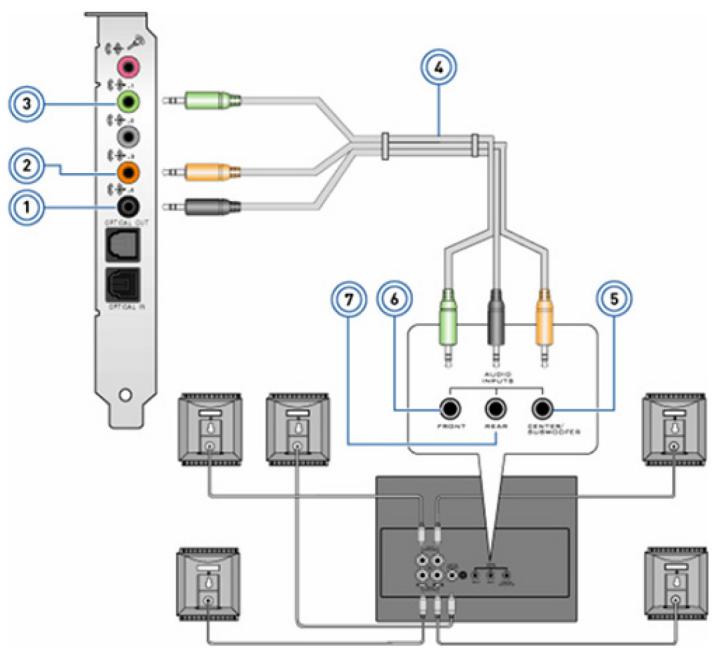
Figure 1. Connexion de haut-parleurs 5.1
- Connecteur audio arrêté sur l'ordinateur
-
Connecteur audio avant sur l'ordinateur
-
Canal de sortie Surround central/basse fréquence sur l'ordinateur
-
Câble audio de canal 5.1
-
Canal de sortie Surround central/basse fréquence sur le haut-parleur
- Connecteur audio avant sur le haut-parleur
- Connecteur audio arrêté sur le haut-parleur
Connexion de haut-parleurs 7.1
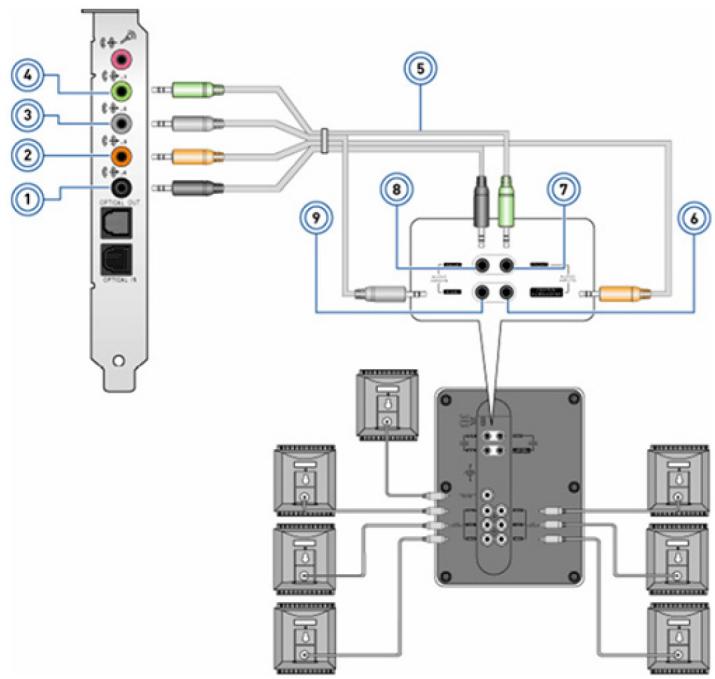
Figure 2. Connexion de haut-parleurs 7.1
- Connecteur audio arrêté sur l'ordinateur
- Connecteur audio latéral sur l'ordinateur
- Cable audio de canal 7.1
- Connecteur audio avant sur le haut-parleur
-
Connecteur audio latorial sur le haut-parleur
-
Canal de sortie surround central/LFE sur l'ordinateur
- Connecteur audio avant sur l'ordinateur
- Canal de sortie surround central/LFE sur le haut-parleur
- Connecteur audio arrêté sur le haut-parleur
Configuration de l'imprimante
Vou puez conecter une imprimante au port USB de suaore ordinateur. Certaines imprimantes neuent etalement prendre en charge les connexions Wi-Fi et Bluetooth.

REMARQUE : Les fonctionnalités de l'imprimante et les étapes d'installation peuvent varier selon le modele de l'imprimante. Pour savoir comment configurer l'imprimante, voir la documentation fournie avec l'imprimante.
Si vous installez une imprimante câblée, connectez-la à l'ordinateur à l'aide du cable USB avant d'exécuter ces étapes.
- Si vousinstallez uneimprimante sans fil, suivez les instructions de la documentation de l'imprimante.
Windows 10 et 8.1
- Saisissez Periphériques dans la zone de recherche.

REMARQUE : Dans Windows 10, cliquez ou appuyez sur l'icone Rechercheur pour acceder à la zone de recherche.
Dans Windows 8.1, cliquez sur I'icone Rechercher pour acceder à la zone de recherche.
- Cliquez ou appuyez sur Imprimantes et périphériques.
- Cliquez ou appuyez sur Ajouter une imprimante.
La fenêtre Ajouter un périhérique apparait.
- Suivez les instructions qui s'affichent.
i REMARQUE : Si vous imprimante est installee, elle apparait dans la liste sur le cote croit. Si elle ne figure pas dans la liste, cliquez ou appuyez sur Ajouter un périhérique en haut de la liste des périhériques. Sélectionnez vous imprimante dans la liste pour l'installer. Pour savoir comment configurer l'imprimante, voir la documentation fournie avec l'imprimante.
Windows 7
- Cliquez sur Demarrer > Imprimantes et périphériques.
- Cliquez sur Ajouter une imprimante.
La fenêtre Ajouter une imprimante apparait.
- Suivez les instructions qui s'affichent.
i REMARQUE : Pendant I'ajout de I'imprimante, il vous sera peut-etre demandé d'inştaller son pilote. Utilisez le support des pilotes de l'imprimante ou téléchargez les pilotes depuis le site Web du fabricant de l'imprimante. Pour savoir comment configurer l'imprimante, voir la documentation fournie avec l'imprimante.
Configuration de la Webcam
Webcam intégrée
La webcam intégrée se trouve sur l'écran de l'ordinateur portable ou l'écran externe. Si vous avez commandé la webcam avec l'ordinateur, les pilotes et le logiciel sont préinstallés. Pour les réinstaller, utilisez le support fourni avec l'ordinateur. Pour plus d'informations, voir Utilisation de la webcam.
Webcam externe
Utilisez le support fourni avec votre webcam pour installer les pilotes et les autres logiciels requis afin de pouvoir utiliser toutes les fonctionnalités de votre webcam. Pour plus d'informations, consultez la documentation fournie avec la webcam.
Configuration du Bluetooth
Vou puez activer Bluetooth sur voite ordinateur en activant l'option sans fil. Une carte Buletooth est integree a la plupart des ordinateurs et des tablettes livres. Pour plus d'informations a propos du coulage vrethe péripérisque avec voite ordinateur, reportez-vous Using Bluetooth (Utilisation du Bluetooth).

REMARQUE : Pour savoir si votre ordinateur ou tablette dispose d'une carte Bluetooth interne, consultez le Guide de démarrage rapide fourni avec votre ordinateur ou la section Setup and Specifications (Installation et Caractéristiques) sur la page www.dell.com/support..
Connexion de plusieurs écrans
La plupart des cartes graphiques ou video des ordinateurs de bureau peuvent prendre en charge deux écrans ou plus, en fonction des caractéristiques de la carte graphique et de l'ordinateur. En général, les ordinateurs portables peuvent prendre en charge jusqu'à deux écrans, en fonction des caractéristiques de l'ordinateur. Identifiez le type des connecteurs video disponibles sur votre ordinateur portable ou de bureau. Le nombre de connecteurs video dépend du type de carte graphique installé sur l'ordinateur portable ou de bureau.
- Connectez l'écran à une prise murale à l'aide du cordon d'alimentation.
- Connectez l'écran au connecteur video de votre ordinateur à l'aide d'un cable video.
- Allumez l'écran et votre ordinateur.
Windows 10
Une fois les cables correctement branchés, votre ordinateur doit automatiquement détecter et afficher l'écran du Bureau sur les écans connectés. Vous pouze notamment sélectionner le style d'affichage qui correspond le mieux à vos besoins.
Microsoft Windows propose plusieurs styles d'affichage de l'écran du Bureau sur les différents écrans connectés à votre ordinateur.
PC Screen only (Écran du PC uniquement) : utilise uniquement l'écran 1 et n'affiche rien sur l'écran 2. Le second écran est ignoré et seul l'écran principal est utilisé.
- Duplicate (Dupliquer) (également appelé mode Clone): affiche la totalité du Bureau sur les deux écrans. Le deuxième écrans et les suivants réploquent ce qui s'affiche sur l'écran principal.
- Extend (Étendre): être le Bureau sur l'ensemble des deux écrans. L'écran du Bureau de votre PC est étendu sur l'ensemble de tous les écrans déetectés, ce qui vous permet de visualiser votre écran du Bureau sur l'ensemble des écrans que vous utilisez.
Second Screen only (Deuxieme ecran uniquement): utilise uniquement I'ecran 2 et n'affiche rien sur I'ecran 1. L'ecran principal est désactivé et seul le second ecran sera utilisé.
Windows 8
Mode Windows
- Lancez Windows Charms (icones Windows) en faisant glisser votre doigt depuis la droite ou en déplaçant le curseur de la souris vers l'un des angles sur le côté droit.
- Choisissez Devices (Péripériques).
- Sélectionnez Second Screen (Deuxieme écran).
- Sélectionnéz l'une des options suivantes :
PC Screen only (Écran du PC uniquement): utilise uniquement l'écran 1 et n'affiche rien sur l'écran 2. Le second écran est ignore et seul l'écran principal est utilisé.
- Duplicate (Dupliquer) (également appelé mode Clone): affiche la totalité du Bureau sur les deux écrans. Le deuxième écrans et les suivants réploquent ce qui s'affiche sur l'écran principal.
- Extend (Étendre): être le Bureau sur l'ensemble des deux écrans. L'écran du Bureau de votre PC est étendu sur l'ensemble de tous les écrans déetectés, ce qui vous permet de visualiser votre écran du Bureau sur l'ensemble des écrans que vous utilisez.
Second Screen only (Deuxieme écran uniquement) : utilise uniquement l'écran 2 et n'affiche rien sur l'écran 1. L'écran principal est désactivé et seul le second écran sera utilisé.
Mode bureau classique
- Aliez dans le Control Panel (Panneau de configuration) etCHOISSEZ Display (Ecran).
- Choisissez Change Display Settings (Modifier les paramètres d'affichage) à gauche.
- Dans la fenêtre Change Display Settings (Modifier les paramètres d'affichage), cliquez et faites glisser les écrans virtuels pour réproduire votre configuration physique.
- Cliquez sur OK pour terminer.
Windows 7
- Fermez tous les programmes ouverts.
- Maintenez enfoncée la touche du logo Windows et appuyez sur la touche P de votre clavier.
- Sélectionnéz l'une des options suivantes :
Ordinateur uniquement : affiche l'image uniquement sur l'écran de votre ordinateur portable.
- Dupliquer : duplique l'image de l'écran de votre ordinateur portable sur les deux écrans avec une résolution basée sur celle de l'écran ayant la résolution la plus BASSE.
- Étendre : permet de déplacer une fenêtre d'un écran à l'autre en cliquant sur la barre de titre de la fenêtre et en la faisant glisser vers un nouvel emplacement.
- Projecteur uniquement : option généralement可以选择 lorsque l'ordinateur portable est utilisé comme un ordinateur de bureau. Vous pouvez ainsi profiter d'un grand écran externe avec une meilleure résolution.
À propos de votre ordinateur
Cet section fournit des informations détaillées sur les composants qui peuvent être installés sur voite ordinateur.
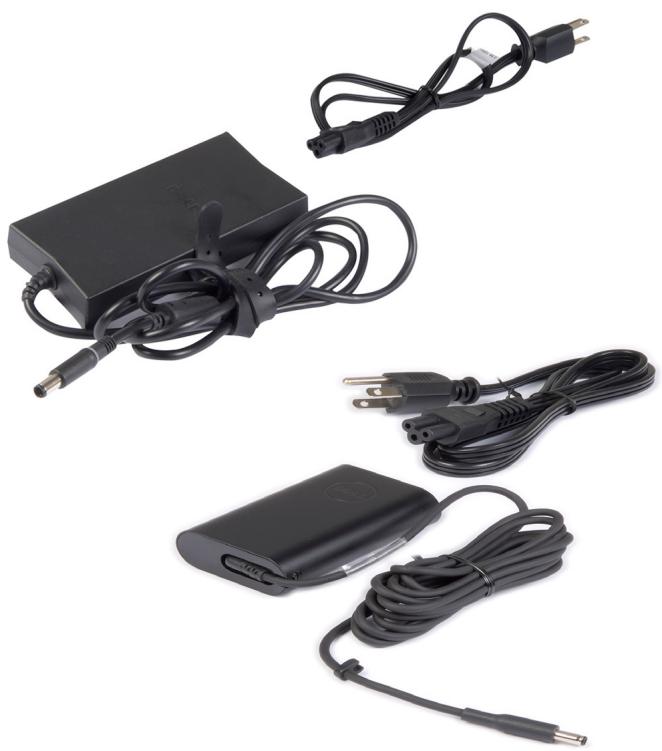
Adaptateur d'alimentation
Les blocs d'alimentation servent à fournir du courant électrique aux ordinateurs portables, aux tablettes et à certains ordinateurs de bureau. Le kit Dell du bloc d'alimentation se compose de l'adaptateur proprement dit et du cable d'alimentation. La puissance nominale du bloc d'alimentation (90 W, 65 W, etc.) dépend de l'ordinateur pour lequel est conçu le bloc d'alimentation; quant au cable d'alimentation, il varie selon le pays où est livré le bloc d'alimentation.

PRECAUTION : Pour éviter d'endommager l'ordinateur, il est recommandé d'utiliser uniquement le bloc d'alimentation fourni avec l'ordinateur ou un bloc d'alimentation de remplacement approuve par Dell.
Batterie
Les batteries sont classées selon leur puissance nominale telle que 45 Wh, 65 Wh, etc. La batterie vous permet d'utiliser votre apparéil lorsque celui-ci n'est pas branché au secteur. Le cycle de vie de la batterie correspond au nombre de fois qu'elle peut être déchargée et rechargée sans afferter le système d'exploitation de manière significative. Lorsque la fin du cycle de vie de la batterie est atteinte, vous nevez la remplaçer. Selon le modele de l'ordinateur, la batterie de l'ordinateur peut être remplacée par l'utilisateur ou nécessiter que le remplacement soit effectué par un technicien de maintenance Dell.

REMARQUE : Les batteries de grande capacité ont généralement un cycle de vie plus long car elles nécessitent d'être recharges moins souvent que les batteries de faible capacité.

REMARQUE : Pour des conseils sur l'amélioration de l'autonomie de la batterie, voir la section Améliorer l'autonomie de la batterie.

REMARQUE : La fonction Dell Power Manager n'est pas prise en charge par les systèmes Alienware.
Pile bouton
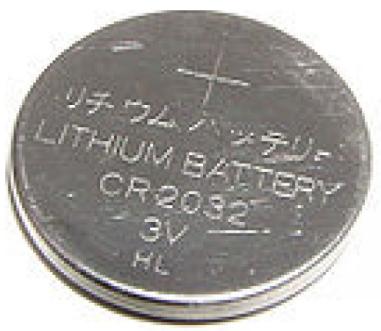
La pile bouton se trouve sur la carte système et alimente en courant électrique la puce CMOS (Complementary Metal Oxide Semiconductor) lorsque l'ordinateur est étèint. La puce CMOS enregistre l'heure, la date et d'autres informations de configuration de l'ordinateur. Dans des conditions normales d'utilisation, la pile bouton peut durer plusieurs années. Sa longévité est affectée par des facteurs comme le type de carte système, la température, la durée pendant laquelle l'ordinateur est étèint, etc.
Pavé tactile
Un pavé tactile est disponible sur la plupart des ordinateurs portables et fournit la fonctionnalité d'une souris. Il comporte une surface tactile qui déetecte le mouvement et la position des doigs. Vous pouvez utiliser le pavé tactile pour déplacer le curseur, faire glisser ou déplacer des éléments sélectionnés et effectuer un clic gauche en appuyant sur la surface. Les pavés tactiles qui dédetectent les gestes permettent d'exécuter des gestes tels qu'un zoom, un pincement, une rotation, un défilament, etc. Vous pouvez également acheter des pavés tactiles externes. Un pavé tactile de précision constitue une nouvelle catégorie de péripériques d'entrée qui offre des fonctionnalités de pointeur de très grande qualité permettant la saisie et la détction de gestes. Les pavés tactiles de précision interagissant directement avec le système d'exploitation sans devoir utiliser de pilote.
i REMARQUE : Pour plus d'informations, reportez-vous à la section Utilisation du pavé tactile.
Affichage
Les écrans sont classés en fonction de leur taille, de leur résolution, de leur palette de couleurs, etc. Généralement, un écran haute résolution et générant des couleurs haute densité fournit une miseure qualite d'image. Certains écrans externes disposent également de port USB, de lecteurs de carte mémoire, etc. Les écrans peuvent également prendre en charge des fonctions telles que la fonction tactile, le mode 3D et les connexions sans fil.
Écran tactile
L'écran tactile est un pérophérique d'affichage qui permet d'interagir avec les objets sur l'écran en touchant celui-ci au lieu d'utiliser une souris, un pavé tactile ou un clavier. Vous pouvez utiliser un écran tactile à l'aide des doigts ou d'un autre object passif, tel qu'un stylet. Les écrans tactiles sont féquèment utilisés sur des téléphones, des tablettes, des ordinateurs, etc. Les technologies tactiles les plus usuelles sont le tactile capacité et le tactile résistif.
i REMARQUE : L'écran tactile peut ne pas être pris en charge sur tous les ordinateurs.
i REMARQUE : Pour plus d'informations, reportez-vous à Using your touch screen (Utilisation de votre écran tactile).
3D
Les écans 3D peuvent afficher des images 3D et des videos 3D. Ces affichages donnent l'illusion de la 3D en représentant des images 2D distinctes à l'œil droit et à l'œil gauche. Ces images sont combinées et interprétiées par le cerveau comme une image unique en profondeur.
i REMARQUE : Il peut etre nécessaire de porter des lunettes 3D permeant de visualiser des images 3D.
Affichage sans fil
La fonction d'affichage sans fil permet de partager l'écran de l'ordinateur avec un téléviseur compatible sans utiliser de cable. Pour déterminer si le téléviseur est compatible avec cette fonction, voir sa documentation.

REMARQUE : L'affichage sans fil peut ne pas etre pris en charge par tous les ordinateurs. Pour plus d'informations, visitez le site www.intel.com.
Caméra
Webcam
La webcam vous permet de passer desAAPels video, de prendre des photos et d'enregisterer des videos.
Caméra 3D
Laamera 3D vous permet de saisir et de produit des images tri-dimensionnelles, ce qui rend possible la perception des distances, tailles et dimensions des objets, grâce aux capteurs intégrés. Cette fonction améliore l'interactivité pendant les conférences video, les yeux en ligne, etc.
Caméra 3D Intel RealSense
Les cameras RealSense comprendtrois lentilles,une camera 2D standard pour les images et videos ordinaires,une camera infrarouge et un projecteur laser infrarouge. Les composants infrarouges permettent a la camera RealSense de voir la distance entre les objets,les séparant des couches de l'arrière-plan situées derriere eux et permettant ainsi une meilleure identificatior des gestes,des objets et des visages qu'une camera traditionnelle.Trois options sont disponibles pour ces cameras:front-facing (située à l'avant),rear-facing (située à l'arrière),et snapshot (instantané).
Affichage sans fil
La fonction d'affichage sans fil permet de partager l'écran de l'ordinateur avec un téléviseur compatible sans utiliser de cable. Pour déterminer si le téléviseur est compatible avec cette fonction, voir sa documentation.

REMARQUE : L'affichage sans fil peut ne pas etre pris en charge par tous les ordinateurs. Pour plus d'informations, visitez le site www.intel.com.
Clavier
Un clavier permet de saisir des caractères et d'exécuter des fonctions spéciales à l'aide de touches de raccourci. Le nombre de touches et les caractères disponibles peuvent varier en fonction du pays dans lequel le clavier est fourni. Les ordinateurs portables sont dotés d'un clavier intégré. Les tablettes sont généralement équipées d'un clavier virtuel et certaines d'entre elles prennt également en charge un clavier externe. Les ordinateurs de bureau Dell disposent d'un clavier externe sans fil ou connecté à l'aide d'un cable USB.
Touches courantes figurant sur le clavier :
- touches alphanériques permettant de taper des lettres, des chiffres, des signes de ponctuation et des symboles
- touches de raccourci d'applications et multimédias
- touches de contrôle telles que
, , <Échap> et la touche Windows - touches de raccourci pour executer des tâches spéciales ou lancer des fonctions spécifique
- touches de fonction, de
à - touches de navigation pour déplacer le curseur dans les documents ou les fenêtres
Clavier physique
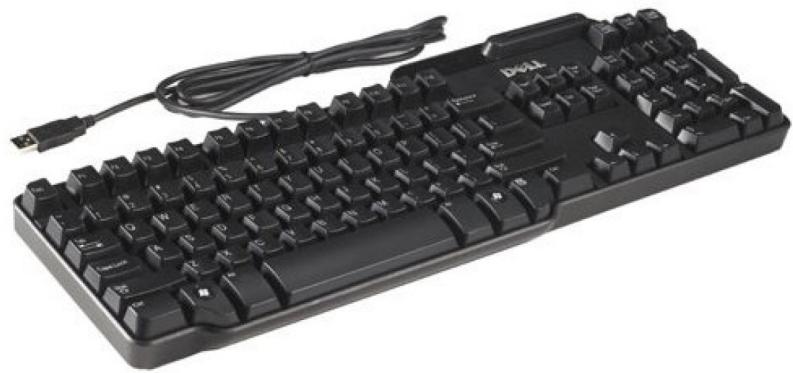
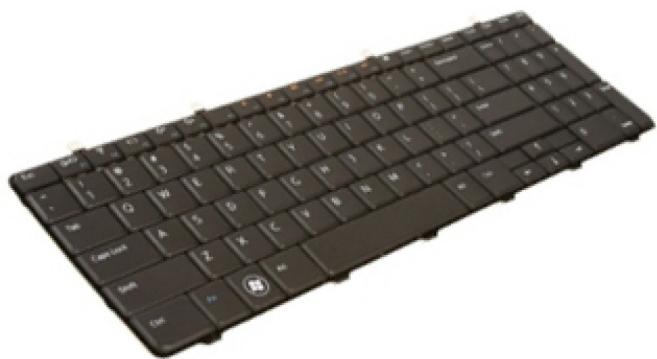
Les claviers physiques sont utilisés pour les ordinateurs portables et de bureau. Les ordinateurs portables sont généralement dotés d'un clavier intégré. Les claviers externes sont généralement utilisés pour les ordinateurs de bureau. Certains claviers peuvent compter des
élements et fonctions tels que des touches pour le réglage du volume, des touches de raccourci pour les applications, un pavé tactile intégré, des touches de raccourci programmables, le rétro-éclairage, etc.
Retro-éclairage du clavier
Le rétro-éclairage de certains cláiers physiques illumine les symboles situés sur les touches, ce qui permet d'utiliser le clavier dans des environnementés sombres. Vous pouvez activer manuellement le rétro-éclairage ou le configurer pour qu'il s'active automatiquement lorsque l'ordinateur est placé dans un environnement sometime.
Le clavier rétro-éclairé des ordinateurs portables Dell possède différents états d'éclairage. Appuyez sur la touche
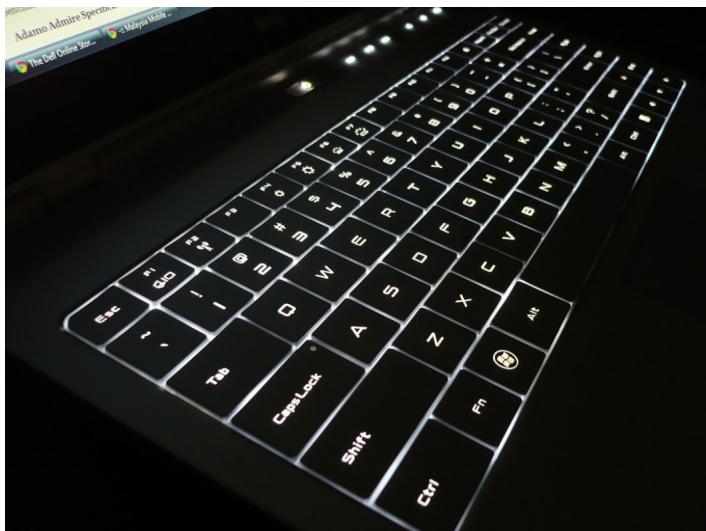

REMARQUE: Le clavier rétro-éclairé n'est pasforcément disponible sur tous les ordinateurs. Pour vérifier si un clavier rétro-éclairé est disponible sur votre ordinateur, voir le Quick Start Guide (Guide de démarriage rapide) fourni avec l'ordinateur, ou voir la section Setup and Specifications (Installation et Caracteristiques) disponible à l'adresse HTTP://WWW.DELL.COM/SUPPORT.
Clavier à l'écran
Des claviers à l'écran sont disponibles sur la plupart des ordinateurs et des tablettes. Cependant, ils sont utilisés sur les apparciels à écran tactile comme les tablettes et les ordinateurs tout-en-un. Vous pouvez selectionner les touches à l'aide de la souris ou en les touchant sur un écran tactile.
Types de connexions de clavier
Un clavier peut etre connecte a l'ordinateur a laide d'un cable (cable) ou d'une connexion sans fil.
Câblé
Un clavier cable est connecté à l'ordinateur à l'aide d'un cable (USB, généralement) qui ne nécessite pas de source d'alimentation supplémentaire, telle qu'une batterie.
Sans fil
Les claviers sans fil utilisent une fréquence radio (FR) ou Bluetooth (BT) pour se connecter à l'ordinateur. Le nombre de câbles pouvant enconnbrer le bureau est réduit. Cela vous permet d'utiliser le clavier dans une position plus comfortable, en vous éloignant de quelques mètres de l'ordinateur. Ce type de clavier nécessite des piles pour fonctionner.
Un clavier qui utilise la fréquence radio est généralement doté d'un récepteur que vous doivent connecter à l'ordinateur. Les claviers Bluetooth peuvent se coupler avec la carte Bluetooth intégrée à l'ordinateur ou une carte Bluetooth externe.
Nombre de série et code de service express
Yououpoeizidierle numero de series et le code de service expressde l'ordinateur à laide des éléments suivants :
- Étiquette sur l'ordinateur ou la tablette
Mosaicque SupportAssist sur votre ordinateur. Pour en savoir plus, voir Dell SupportAssist. - Site Web du service de support Dell à l'adresse www.dell.com/support.
Programme de configuration du BIOS
Identification de l'étiquette sur l'ordinateur
Ordinateurs portables : face inférieure de l'ordinateur (sous le badge du système ou dans la baie de batterie)
Ordinateurs de bureau : face arrêté ou supérieure du châssis de l'ordinateur
Tabletes : face arrrière ou inférieure de la tablette

REMARQUE : Pour connaître l'emplacement de l'étiquette sur votre apparéil, voir le Guide de démarriage rapide fourni avec l'ordinateur ou la section Setup and Specifications (Installation et Caractéristiques) à l'adresse www.dell.com/support.
- Rendez-vous sur www.dell.com/support.
- Cliquez ou appuyez sur Detecter le produit et suivez les instructions qui s'affichent à l'écran.
Programme de configuration du BIOS
- Allumez ou redémarrez votre ordinateur.
- Lorsque le logo DELL s'affiche, attendez que l'invite F2 apparaissé, puis appuyez sur la touche
immédiatement pour ouvrir le programme de configuration du BIOS

REMARQUE : l'invite F2 reste active quelques instantes uniquement. Si vous manquez l'invite, attendez que l'ordinateur affiche le bureau, puis mettez-le hors tension et recommencez.
- Accédez à l'onglet Main (Principal) et recherche Service Tag (Numéro de série). Pour en savoir plus sur la configuration BIOS, consultez le Manuel de maintenance de votre ordinateur sur www.dell.com/support.
Péripétrique de stockage
Les périhériques de stockage vous permettent de conserver des données afin de les réutiliser ultérieurement. Ils peuvent être internes ou externes. La plupart des périhériques de stockage conservent les données jusqu'à ce que vous les supprimiez manuellement. Les disques durs (HDD), les disques SSD (Solid-State Drive), les lecteurs optiques et les unités flash sont des exemples de périhériques de stockage.
Periphériques de stockage internes
Les péripériques de stockage internes sont installés dans l'ordinateur et ils ne peuvent généralement pas être retirés lorsque l'ordinateur est sous tension. Les péripériques de stockage interne les plus courants sont les disques durs (HDD) et les disques SSD. Les disques durs et SSD utilisent l'interface SATA pour transférer les informations. Les disques SSD sont également physiquement similaires aux disques durs, ce qui les rend compatibles avec les ordinateurs existants. Les disques durs contiennent des plateaux de disque. Les disques SSD utilisent une mémoire Flash, qui les rend plus rapides, plus silencieux, écoénergétiques et résistants aux chocs.
Periphériques de stockage amovibles
Les périhériques de stockage amovibles sont des périhériques qu'il est possible desteroler de l'ordinateur sans eteindre celui-ci. Peripériques de stockage amovibles les plus courants :
disques optiques
Cartes mémoire
- unités flash
disques durs externes
Lecteurs et disques optiques
L'ordinateur peut eventuèlement prendre en charge un lecteur de DVD RW (Lecture-Écriture) ou un lecteur combiné DVD RW et Blu-ray. Les disques optiques peuvent être en lecture seule, inscrétibles une seule fois ou réinscrétibles. Types de lecteurs courants :
- Graveur Blu-ray : lit et écrit sur les disques Blu-ray, les DVD et les CD.
Lecteur combiné Blu-ray + DVD RW : lit les disques Blu-ray. Lit et écrit sur des CD et des DVD.
Lecteur DVD RW : lit et écrit sur les DVD et les CD.
Cartes mémoire
Les cartes mémoire, ou cartes flash, utilisent de la mémoire flash pour stocker des informations numériques. Elles sont réinscriptibles, rapides et conservent les données même sans receivevoir d'alimentation électrique. Elles sont habituallément utilisées dans des apparéils comme les apparéils photo numériques, les téléphones mobiles, les lecteurs multimédia, les consoles de jeu, etc. Notre ordinateur peut être équipé d'un lecteur de cartes mémoire pour生存 et écrire sur ces cartes.
Types de cartes mémoire courants :
Tableau 1. Exemples de types de cartes mémoire courants
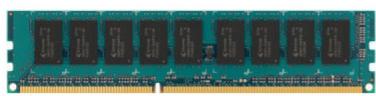
Une barrette de mémoire stocke temporairement les données dont a besoin l'ordinateur pour exécuter les tâches. Les fichiers ou les applications sont charges dans les barrettes de mémoire pour pouvoir être ouverts ou utilisés. Les barrettes de mémoire sont classées en fonction de leur capacité (en Go) et de leur vitesse (en MHz). Plus la mémoire est rapide et plus l'espace mémoire est important, plus les performances sont optimales. Types de barrettes de mémoire courants :
Module DIMM (Dual In-line Memory Module) : utilisé sur les ordinateurs de bureau.
Module SODIMM (Small Outline Dual In-line Memory Module) : plus petit qu'un module DIMM. Généralement utilisés sur les ordinateurs portables. Ilts peuvent aussi être utilisés sur certains ordinateurs de bureau compacts et ordinateurs tout-en-un.

Carte système
La carte système constitue la partie centrale des ordinateurs. Tous les autres périphériques se connectent à la carte système pour pouvoir interagir entre eux. La carte système contient divers contrôleurs et connecteurs qui aident à l'échange des données entre les divers composants de l'ordinateur. En outre, elle peut intégrer des fonctionnalités graphiques, audio et réseau. Composants importantes d'une carte système :
Support de processeur
- Connecteurs pour barrette de mémoire
- Emplacements pour cartes d'extension
CMOS pour stocker le BIOS
Jeu de puces
Le jeu de puce contrôle les composants de la carte système et permet la communication entre les composants. Généralement, le jeu de puce fait partie de la carte système. Toutefois, sur certains processeurs de nouvelle génération, le jeu de puce peut être intégré au processeur.
Processeur
Un processeur reçoit des données et des instructions des applications ettraitent les données selon les instructions du logiciel. Les
processeurs sont concus specifquement pour les ordinateurs de bureau, les ordinateurs portables, les peripheriques mobiles, etc.
Généralement, un processeur est adapte a un type d'appareil et ne peut pas etre utilisé sur un autre type d'appareil. Les processeurs
concus pour les appareils portables et mobiles consomment moins d'énergie que ceux destinés aux ordinateurs de bureau ou aux serveurs.

Les processeurs sont classés principalement en fonction des éléments suivants :
- nombre de cœurs de traitement
- vitesse ou fréquence mesurée en gigahertz (GHz) ou megahertz (MHz)
- mémoire intégrée appelée également cache
Ces facteurs déterminent également les performances d'un processeur. En règle générale, des valeurs élevées impliquent de更好地 performances. Certains processeurs peuvent être intégrés à la carte système. Intel, AMD, Qualcomm, etc. sont des exemples de fabricants de processeurs.
Ventilateur de l'ordinateur
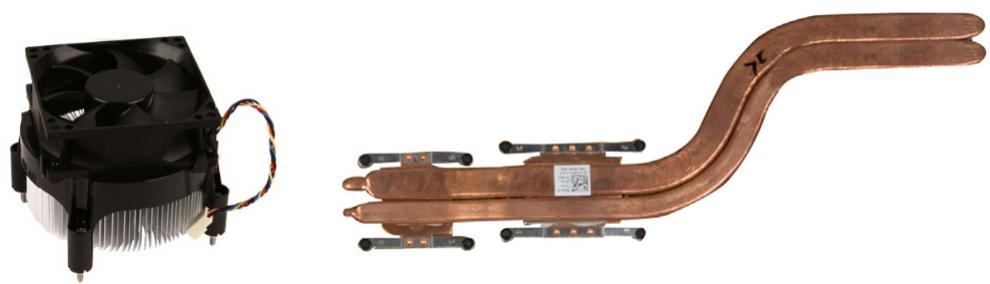
Le ventilateur refroidit les composants internes de l'ordinaire en expulsant l'air chaud hors de l'ordinaire. On utilise habituallément les ventilateurs pour refroidir les composants de l'ordinaire qui consomment beaucoup beaucoup d'électricité et qui, de ce fait, générent une quantité élevée de chaleur. Le refroidissement des composants les protège contre la surchauffe et les dysfonctionnements, et empêche qu'ils ne s'endommagent.
Dissipateur de chaleur
Comme leur nom l'indique, les dissipateurs de chaleur seront a dissiper la chaleur généree par le processeur, par certaines cartes graphiques haut de gamme ou certains yeux de puce integres. Un dissipateur de chaleur est generalement associé à un ventilateur installé au-dessus ou a cote de lui pour augmenter le flux d'air. Un dissipateur de chaleur est constitué d'airettes ou de lames à la place d'un bloc métallique. Cela permet d'augmenter la surface et d'obtenir une dissipation de chaleur maximale. Une couche de pate thermoconductrice est appliquée entre le processeur ou la carte graphique et le dissipateur de chaleur pour faciliter I'échange de chaleur.
Pâte thermique
La pate thermique (ou gel thermique, composé thermique, etc.) sert à creer une couche inductive de chaleur entre un processeur et un dissipateur de chaleur. L'application de pate thermique entre le processeur et le dissipateur thermique augmente le transfert de chaleur du processeur vers le dissipateur, car la pate thermique a une meilleure conductivité que l'air.
Carte video
Une carte video troite les données graphiques et envoie la sortie video à un périphérique d'affichage tel qu'un écran ou un projecteur. Il existe deux types de cartes video :
Integree: souvenir designee sous le nom de carte video integree, elle fait alors partie de la carte syste. Dans certains ordinateurs, la carte video est integree au proceseur. Une carte video integree partage generalement la memoire syste (RAM) et peut également utiliser le processeur pour executer le traitement video.
Une unité de traitement accéléré (APU) est intégrée au même bloc que le processeur et fournit des taux de transfert de données élevés tout en réduisant la consommation d'énergie.
- Séparée : les cartes video séparées sont installées à part sur la carte système. Ces cartes disposent d'une mémoire dédiée et elles fournissent en général des performances plus élevées que les cartes video intégrées. Ces cartes sont destinées aux applications à utilisation intensive de données graphiques, aux yeux video haute définition, etc.

REMARQUE : Lorsqu'un ordinateur est doté d'une carte video séparée et d'une carte video intégrée, cette dernière est désactivée par défaut. Utilisez le programme de configuration du BIOS pour sélectionner la carte à utiliser.
La commutation graphique permet à un ordinateur doté d'une puce graphique intégrée à faible consommation d'énergie et d'une carte graphique séparée à haute consommation d'énergie de passer d'une carte à l'autre en fonction de la charge et des besoin.
Tuners TV
Les tuners TV you permettent de regarder la television sur voite ordinateur. Des tuners TV sont disponibles pour les ordinateurs de bureau et portables comme peripheriques internes ou externes.

REMARQUE : Les tuners TV ne sont pas pris en charge par tous les ordinateurs.
Interne
PCI-E
PCI
External
USB
- Carte PC
- CarteExpressCard
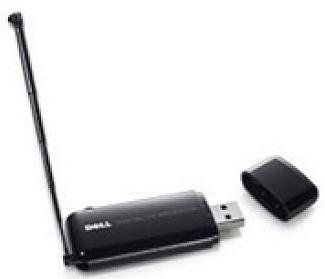
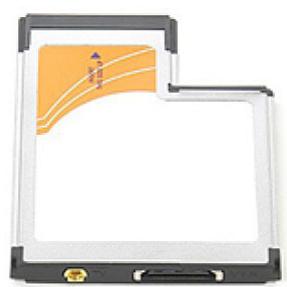
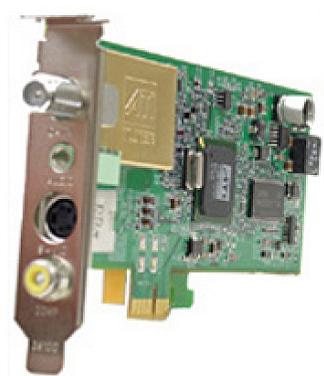
Les tuners TV sont généralement autonomes, mais certaines cartes video sont équipées d'un tuner TV intégré. Pour plus d'informations sur l'utilisation des tuners TV, voir la documentation relative au tuner TV.
Haut-parleurs
Les ordinateurs portables et les tablettes sont dotés de haut-parleurs intégrés pour la sortie audio. Les ordinateurs de bureau disposent également de haut-parleurs intégrés. Cependant, ils sont utilisés uniquement pour produit des bips afin d'indiquer des erreurs ou des échecks.
Voupez eaglement connecter des haut-parleurs externes a l'ordinateur ou a la tablette. Les haut-parleurs peuvent etre connectés a voire ordinateur par un connecteur audio de 3,5 mm, une connexion USB ou une connexion sans fil.
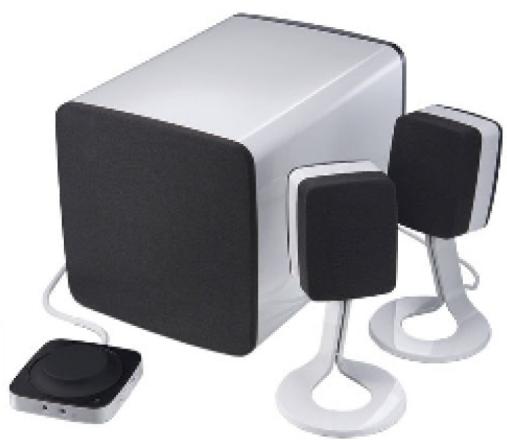
Les haut-parleurs sont généralement classés en fonction du nombre de canaux audio quils prennt en charge : 2, 2.1, 5.1, 7.1, etc. Le chiffre avant le point indique le nombre de canaux, alors que le chiffre après le point indique le caisson de basse.

REMARQUE : la carte audio et les haut-parleurs doivent prendre en charge un système audio 5.1/7.1 canaux pour produit dessons sur ces canaux.
Audio 2.1
2.1 fait reférence à un système avec deux haut-parleurs (canal gauche et droit) et un caisson de basse.
Audio 5.1
5.1 désigne le nombre de canaux audio dans la plupart des configurations de son surround. Un système audio 5.1 utilise cinq canaux audio principaux (avant gauche, avant droit, centre, surround gauche, surround droit) et un canal basses fréquences.
Audio 7.1
7.1 désigne le nombre de canaux audio dans les configurations de son surround haut de gamme. Un système audio 7.1 utilise deux haut-parleurs supplémentaires (arrière gauche et arrière droite) en plus de ceux des systèmes audio 5.1. Pour plus d'informations sur la configuration audio, voir Setting up audio (Configuration de l'audio).
Webcam
Une webcam est un périphérique qui vous permet de capturer de la video ou des images, elle peut également être utilisée pour de la videoconférence. Notre écran peut composer une webcam intégrée ou vous pouvez brancher une webcam externe à votre ordinateur La qualité d'uneamera se définit principalement par le nombre de pixels qu'elle est capable de capturer.
Pour pouvoir utiliser la Webcam, vous doivent installer ses pilotes et son logiciel. Si vous avez commandé une Webcam avec l'ordinateur, les pilotes et le logiciel sont généralement déjà installés lorsque vous receivez l'ordinateur. Pour en savoir plus sur la configuration de la webcam, voir Setting up your webcam (Configuration de votre webcam).
Réseau
Un réseau vous permet de connecter vos péripériques les uns aux autres et à Internet. Parmi ces péripériques : les ordinateurs, les tablettes, les téléphones, les imprimantes ainsi que d'autres péripériques. Vous pouvez configurer votre réseau à l'aide de câbles (LAN) ou de péripériques sans fil (WLAN). Les réseau s'installent à l'aide d'Ethernet, du Wi-Fi, de la technologie WWAN, de Bluetooth etc...
Réseau local (LAN)
Remplacer ce texte par votre contenu. Les périhériques sont connectés à l'aide de cables Ethernet et couvre une zone relativement petite, généralement limitée à un domicile ou un bâtiment.
Réseau local sans fil (WLAN)
Les périhériques se connectent sans fil et couvent une zone relativement restreinte, généralement l'intérieur d'une maison ou d'un immeuble. La connexion sans fil utilisée pour configurer le WLAN est en général le Wi-Fi (802.11x, x faisant reference aux différents protocôtes 802.11).
Réseau WWAN
Aussi appelé Mobile Broadband (large bande mobile), ce service est fourni en général par les compagnies téléphoniques, pour etre utilise sur les periphériques mobiles. Les periphériques mobiles ou ordinateurs portables doivent pouvoir prender en charge la technologie WWAN pour se connecter à ce réseau.
Réseau personnel sans fil (WPAN)
Les périhériques se connectent généralement sans fil à l'aide des technologies Bluetooth, fréquence radio, NFC (Near-Field Communication), etc. Ce type de réseau fonctionne généralement dans un court rayon autour du périhérique. Pour connecter vos ordinateur ou votre tablette à Internet, voir Connexion à Internet.
Modem
Les modems vous permettent de connecter votre ordinateur ou votre routeur à Internet. Les modems peuvent être analogiques (connexion d'accès à distance) ou numériques (DSL ou cable). Les modems DSL ou cable sont généralement fournis par votre fournisseur d'accès Internet.
- Modems de connexion d'accès à distance : ces modems sont des périhériques électroniques capables de convertir des signaux téléphoniques analogiques en signaux numériques pouvant être traités par l'ordinateur, et des signaux numériques en signaux analogiques pouvant être transmis par ligne téléphonique. Les modems de connexion d'accès à distance peuvent être internes ou externes.
Modem numérique : utilise pour envoyer et receivevoir des données vers et depuis une ligne téléphonique numérique, telle qu'une ligne DSL (Digital Subscriber Line) ou RNIS (Réseau Numérique à Intégration de Services ou ISDN).
Routeur
Un routeur est un périhérique qui transmet les données entre des réseaux informatiques. Les routeurs plus courants sont les routeurs domestiques et de bureau qui permettent de partager la connexion Internet entre plusieurs périhériques simultanément.
Les routeurs peuvent etre cablés ou sans fil. Un routeur cable permet de connecter l'ordinateur a I'aide d'un cable Ethernet (RJ45). La plupart des routeurs domestiques disposent de quatre ports pour connecter jusqu'à quatre ordinateurs à Internet simultanement. Un routeur sans fil utilise la technologie Wi-Fi et permet de connecter vos telephones, tablettes, ordinateurs et d'autres péripériques au réseau.
Les routeurs sans fil peuvent se connecter à plusieurs périhériques simultanément. Pour plus d'informations, voir la documentation du routeur.
Contrôleur d'interface réseau
Les cartes NIC (Network-Interface Controller), également appelées cartes réseau ou cartes LAN (Local-Area Network), se connectent à un réseau à l'aide d'un cable Ethernet. Elles peuvent être internes (intégrées à la carte système) ou externes (cartes d'extension). La plupart des nouveaux ordinateurs sont dotés d'une carte réseau intégrée.
Carte de réseau local sans fil (WLAN)
Les cartes WLAN utilisent la technologie Wi-Fi et permettent aux péripériques de se connecter à un routeur sans fil. L'ordinateur peut être équipé d'une carte WLAN interne (cartes d'extension ou intégrées à la carte système) ou WLAN externe.
Carte WWAN (Wireless Wide Area Network)
Les contrôleurs WWAN (Wireless Wide Area Network) fournissent une connectivité sans fil via la technologie de tour cellularie. Cette technologie est principalement disponible sur les téléphones, les tablettes et les ordinateurs portables professionnels. Une carte SIM et un contrat de service peuvent être nécessaires pour la connectivité WWAN.
Bluetooth
Bluetooth peut de connecter d'autres périhériques compatibles Bluetooth à l'ordinateur ou la tablette sur une courte distance. Parmi les périhériques Bluetooth on compte, entre autres, des téléphones, des casques, des claviers, des souris et des imprimantes. Ils peuvent être internes (cartes d'extension ou intégrés à la carte système) ou externes.
Les routeurs plus sophistiqués, tels que les routeurs d'entreprise, connectent les grands réseaux d'entreprise ou les réseaux FAI jusqu'àux routeurs principaux puissants qui envoient les données à haut débit sur les lignes fibre optique du segment principal d'Internet.
Communications NFC
Les communications NFC (Near-Field Communication) permettent d'échanger des données entre deux péripériques en les mettant en contact ou en les rapprochant. Vous pouvez utiliser des péripériques NFC pour dire les étiquettes NFC, effectuer des paiements, partager des fichiers entre des péripériques compatibles, etc.
Sur les ordinateurs et les tablettes Dell qui prenent en charge les communications NFC, NFC est activé par défaut lorsque les communications sans fil sont activées.
i REMARQUE : Pour connecter un périhérique NFC à votre ordinateur ou à votre tablette, consultez la documentation de leur périhérique.
i REMARQUE : Le partage de fichiers fonctionne uniquement entre des périhériques qui utilisent le système d'exploitation Windows.
Utilisation de votre ordinateur
Charge de la batterie
Branchez l'adaptateur d'alimentation de l'ordinateur ou de la tablette pour charger la batterie.
La batterie se charge pendant que l'ordinateur ou la tablette sont en cours d'utilisation ou hors tension. Les circuits électriques internes de la batterie empêchent sa surcharge.
i REMARGUE : Si la batterie surchauffe parce qu'elle se trouve dans un environnement chaud, elle peut ne pas se charger lorsque vous connectez le bloc d'alimentation.
Attendez que la batterie refroidisse pour qu'elle poursuive la charge.
i REMARQUE : Pour connaître les étapes d'amélioration de l'autonomie de la batterie, voir Amélioration de l'autonomie de la batterie.
Utilisation du clavier
Appuyez sur les touches du clavier physique ou touche les caractères sur le clavier virtuel pour saisir du texte et exécuter d'autres fonctions.
Raccourcis clavier
Certaines touches du clavier de l'ordinateur portable et certains claviers externes peuvent exécuter deux ou plusieurs fonctions lorsque vous appuyez simultanément dessus et sur d'autres touches spéciales, telles que Fn. Certains ordinateurs vous permettent de sélectionner le comportement par défaut de la touche en utilisant le programme de configuration BIOS ou en utilisant les raccourcis clavier.
Tableau 2. Listedesraccourcisclavier
| <Ctrl><Maj><Échap> | Ouverture de la fenêtre Gestionnaire des tâches. |
| <Fn><F8> | Basculément entre les péripériques d'affichage : écran principal, duplication, extension à deux écrans et second écran uniquement. Sélectionnez l'icône désirée pour basculer l'affichage vers cette option. |
| <Fn> + flèche vers le haut | Augmentation de la luminosité sur l'écran intégré uniquement (pas sur l'écran externe). |
| <Fn> + flèche vers le bas | Diminue la luminosité sur l'écran intégré uniquement (pas sur l'écran externe). |
| Touches Windows et <L> | Verrouillage du système. |
| <Fn> + <Échap> | Activation d'un mode de gestion de l'alimentation. Vous pouvez reprogrammer ce raccourci clavier pour activer un autre mode d'économie d'énergie avec l'onglet Avancé de la fenêtre Propriétés des options d'alimentation. |
| <F2> | Changement du nom de l'élement sélectionné. |
| <F3> | Recherche d'un fichier ou d'un dossier. |
| <F4> | Affichage de la liste déroulante de la barre d'adresse dans l'Explorateur Windows. |
| <F5> | Actualisation de la fenêtre active. |
<F6>
<F10>
<Ctrl> + <c>
<Ctrl> + <x>
<Ctrl> + <v>
<Ctrl> + <z>
<Ctrl> + <a>
<Ctrl> + <F4>
<Ctrl> + <Alt> + <Tab>
<Ctrl> + <Tab>
<Ctrl> + <Échap>
Supprimer
<Maj> + <Suppr.>
<Ctrl> + flèche droite
<Ctrl> + flèche gauche
<Ctrl> + flèche vers le bas
<Ctrl> + flèche vers le haut
<Ctrl> + <Maj> avec une touche de direction
<Maj> avec une touche de direction
Touche Windows + <m>
Touche Windows + <Maj> + <m>
Touche Windows + <e>
Touche Windows + <r>
Touche Windows + <f>
Touche Windows, <Ctrl> + <f>
Touche Windows + Pause
Passage d'un élément à l'autre sur l'écran dans une fenêtre ou sur le bureau.
Activation de la barre de menus dans le programme actif.
Copie l'élément sélectionné.
Coupe l'élément sélectionné.
Collage l'élément sélectionné.
Annulation d'une action.
Selection de tous les éléments dans un document ou une fenêtre.
Fermeture de la fenêtre active (dans les programmes qui permettent de maintainir ouverts plusieurs documents simultanément).
Utilisation des touches de direction pour passer d'un élément ouvert à l'autre.
Passage d'une application ouverte à l'autre.
Passage d'un élément à l'autre dans l'ordre de leur ouverture.
Suppression de l'élément sélectionné et envoi vers la corbeille.
Suppression de l'élément sélectionné sans l'envoyer vers la corbeille.
PRECAUTION: Les fichiers suprimés à l'aide de cette méthode ne peuvent pas'être récapurés dans la corbeille.
Insertion du curseur au début du mot suivant.
Insertion du curseur au début du mot precedent.
Insertion du curseur au début du paragraphe suivant.
Insertion du curseur au début du paragraphe précédent.
Selection d'un bloc de texte.
- Sélection de plusieurs éléments dans une fenêtre ou sur le bureau ou sélection d'un texte dans un document.
Réduction de toutes les fênetres ouvertes.
Restaure toutes les fenêtres réduites. Cette combinaison de touches fonctionne comme bascule pour restaurer les fenêtres réduites suite à l'utilisation de la combinaison touche Windows +
Démarrage de l'Explateur Windows.
Ouverture de la boîte de dialogue Exécuter.
Ouverture de la boite de dialogue Résultats de la recherche.
Ouverture de la boite de dialogue Résultats de la recherche-Ordinateur (si l'ordinateur est connecté à un réseau).
Ouverture de la boîte de dialogue Propriétés du système.
Raccourcis clavier pour Windows 8.1 et Windows RT
Ce tableau indique certains raccourcis clavier spécifiques à Windows 8.1 et Windows RT. Ces raccourcis clavier complètement les raccourcis clavier déjà disponibles dans les versions antérieures de Windows.
Tableau 3. Listes des raccourcis clavier
Touche Windows et saisie
Recherche dans l'ordinateur.
| <Ctrl> + <+> | Zoom avant sur un grand nombre d'éléments affichés, tels que des applications épinglees sur l'écran Démarrer. |
| <Ctrl> + <-> | Zoom arrêté sur un grand nombre d'éléments affichés, tels que des applications épinglees sur l'écran Démarrer. |
| Touchche Windows + <c> | Ouverture de la barre d'actions latérale. |
| Touchche Windows + <f> | Ouverture de l'icône Rechercher pour rechercher des fichiers sur l'ordinateur. |
| Touchche Windows + <h> | Ouverture de l'icône Rechercher. |
| Touchche Windows + <i> | Ouverture de l'icône Paramètres. |
| Touchche Windows + <j> | Passage de l'application principale à l'application complémentaire. |
| Touchche Windows + <k> | Ouverture de l'icône Périphériques. |
| Touchche Windows + <o> | Verrouillage de l'orientation de l'écran (portrait ou paysage). |
| Touchche Windows + <q> | Ouverture de l'icône Rechercher pour rechercher des applications sur l'ordinateur. |
| Touchche Windows + <w> | Ouverture de l'icône Rechercher pour rechercher des paramètres sur l'ordinateur. |
| Touchche Windows + <z> | Affichage des options disponibles dans l'application. |
| Touchche Windows + barre d'espace | Basculement entre la langue d'entrée et la disposition du clavier |
| Touchche Windows + <Ctrl> + barre d'espace | Passage à une langue de saisie et une configuration de clavier sélectionnées précédemment. |
| Touchche Windows + <Tab> | Navigation entre les applications ouvertes tandis qu'elle sont affichées dans une barre verticale sur le côte gauche de l'écran. |
| Touchche Windows + <Ctrl> + <Tab> | Affichage continu de la barre latérale des applications ouvertes après relâchement des touches. Vous pouvez naviguer entre les applications ouvertes à l'aide des touches fléchéées vers le haut et vers le bas. |
| Touchche Windows + <Maj> + <.> | Épinglage d'une application à gauche. |
| Touchche Windows + <.> | Navigation entre les applications ouvertes. |

REMARQUE : Pour connaître les raccourcis clavier spéciaux disponibles sur votre ordinateur, voir le Quick Start Guide (Guide de démarrage rapide) fourni avec l'ordinateur, ou voir la section Setup and Specifications (Installation et Caracteristiques) disponible sur la page www.dell.com/support.
Personnalisation du clavier
You pouvez personnelier le clavier comme suit :
- Modifier le délambda de répétition des caractères lorsqu vous appuyez sur une touche ou la maintenez enforcée
- Modifier la vitesse de répétition des caractères
- Modifier la vitesse de clignotement du curseur
- Personneliser les séquences de touches pour les langues de saisie
Pour personnelier le clavier :
Windows 10 et 8.1
- Saisissez Panneau de configuration dans la zone de recherche.

REMARQUE : Dans Windows 10, clique ou appuyez sur l'icône Rechercher pour accéder à la zone de recherche. Dans Windows 8.1, clique ou appuyez sur l'icône Rechercher pour accéder à la zone de recherche.
- Cliquez sur Panneau de configuration.
- Si le Panneau de configuration s'affiche par Catégorie, cliquez ou appuyez sur le menu déroulant Afficher par : et seLECTIONnez Petites icônes ou Grandes icônes.
- Cliquez ou appuyez sur Clavier.
- Reglez les paramètres du clavier à changer et cliquez ou appuyez sur OK pour enregistrer les paramètres et fermer la fenêtre.
Windows 7
- Cliquez sur Demarrer > Panneau de configuration.
- Si le Panneau de configuration s'affiche par Catégorie, cliquez sur le menu déroulant Afficher par : et seLECTIONnez Petites icônes ou Grandes icônes.
- Cliquez sur Clavier.
- Reglez les paramètres du clavier à changer et cliquez sur OK pour enregistrer les paramètres et fermer la fenêtre.
Utilisation du pavé numérique d'un ordinateur portable
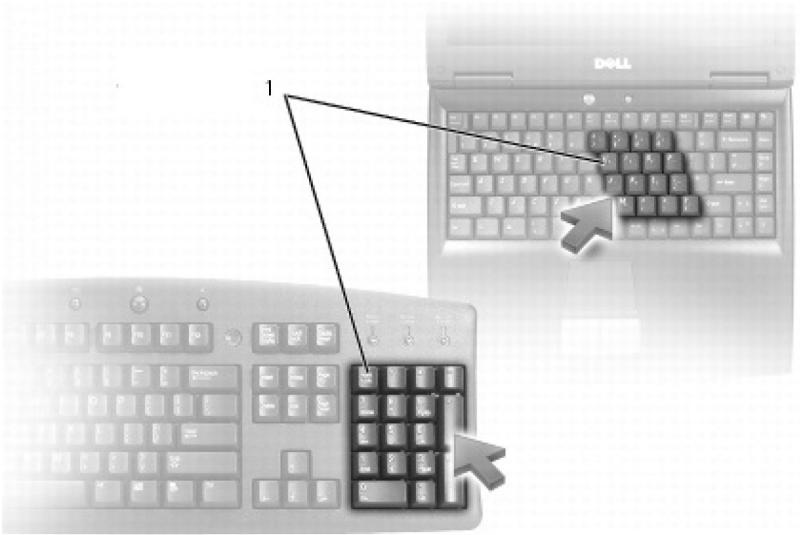
- Pavé numérique
Un pavé numérique peut être intégré au clavier de votre ordinateur portable. Le pavé numérique correspond à celui d'un clavier étendu.
Pour taper un nombre ou un symbole, appuyez sur la touche Fn et maintenez-la enfoncée et appuyez sur la touche désirée.
Pour activer le pavé numérique, appuyez sur
Pour désactiver le pavé numérique, appuyez sur

EMARQUE : certains ordinateurs portables peuvent dispose d'un pavé numérique dédié.
Utilisation du pavé tactile
Utilisez le pavé tactile pour déplacer le curseur ou selectionner des objets sur l'écran.
Pour déplacer le curseur, faites glisser légèrement votre doigt sur le pavé tactile.
Pour executer un cli c gauche ou selectionner un objet, appuyez sur le bouton gauche du pavé tactile ou appuyez une fois sur le pavé tactile.
Pour effectuer un clic droit sur un objet, tapez une seule fois sur le bouton droit du pavé tactile.
Pour executer un double cig, appuyez deux fois sur le bouton gauche du pavé tactile ou appuyez deux fois sur le pavé tactile.
Pour selectionner et deplacer (ou faire glisser) un objet, positionnez le curseur sur cet objet et tapez deux fois rapidement sur le pavé tactile sans retirer le doigt du pavé après le second tapotement, puis deplacez l'objet selectionné en faisant glisser votre doigt sur la surface.
Gestes du pavé tactile
i REMARQUE : Les gestes du pavé tactiles ne sont pasforcément tous pris en charge sur votre ordinateur.
i REMARQue : Pour modifier les parametes du pavé tactile, cliquez deux fois sur l'icone de pavé tactile dans la zone de notification du bureau.
L'ordinaire peut prendre en charge les gestes Defilement, Zoom, Rotation, Glissement et Lancement rapide.
Tableau 4.个多数的分布

Défilament


Zoom


Panoramaque : placez le focus sur l'objet sélectionné lorsque l'ensemble de l'objet n'est pas visible. Déplacez deux doigts dans la direction de votre choix pour effectuer un défilament panoramicique sur l'objet sélectionné.
Vertical Défilament vertical automatique : permet de faire défiler la fenêtre active vers le haut ou vers le bas.
Faites glisser deux doigts vers le haut ou vers le bas rapidement pour démarrer le défilament vertical automatique.
Tapez sur le pavé tactile pour arrêtier le défilament automatique.
Défilament horizontal automatique : permet de faire défiler vers la gauche ou vers la droite dans la fenêtre active.
Déplacez deux doigs vers la gauche ou vers la droite rapidement pour démarrer le défilament horizontal automatique.
Tapez sur le pavé tactile pour arrêté le défilament automatique.
Défilament circulaire vers le haut/bas : permet de faire défiler vers le haut ou vers le bas.
Dans la zone de défilament vertical sur le bord droit du pavé tactile, déplacez le doigt dans le sens des aiguilles d'une montre pour effectuer un défilament vers le haut ou dans le sens inverse des aiguilles d'une montre pour effectuer un défilament vers le bas.
Défilament circulaire gauche/droite : permet de faire défiler vers la gauche ou vers la droite.
Dans la zone de défilament horizontal sur le bord inférieur du pavé tactile, déplacez le doigt dans le sens des aiguilles d'une montre pour effectuer un défilament vers la droite, ou dans le sens inverse des aiguilles d'une montre pour effectuer un défilament vers la gauche.
Zoom avec un doigt : permet d'effectuer un zoom avant ou arrrière en déplaçant le doigt dans la zone de zoom (sur le bord gauche du pavé tactile).
Déplacez un doigt vers le haut dans la zone de zoom pour effectuer un zoom avant.
Déplacez un doigt vers le bas dans la zone de zoom pour effectuer un zoom arrêté.
Zoom avec deux doigts : permet d'effectuer un zoom avant ou arrrière avec deux doigts.
Placer deux doigs sur l'écran tactile, puis les rapprocher pour zoomer en avant.


Rotation

Faire glisser
Lancement rapide
Placez deux doigts sur le pavé tactile et rapprochez-les pour effectuer un zoom arrière.
Twist: permet de faire pivoter le contenu actif par paliers de 90 degrés avec deux doigts.
Maintenez le pouce en place, déplacez l'index en décrivant un arc vers la gauche ou la droite pour faire pivoter l'élement sélectionné de 90 degrés dans le sens des aiguilles d'une montre ou dans le sens inverse des aiguilles d'une montre.
Faites glisser le contenu l'avant ou l'arrête.
Déplacez trois doigs rapidement vers la gauche ou la droite pour faire glisser le contenu vers l'arrière ou vers l'avant.
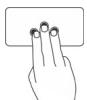
Ouvrez vos applications favorites.
À l'aide de trois doigts, tapez sur le pavé tactile pour lancer l'application préconfigurée.
① REMARQUE : Utilisez l'outil de configuration du pavé tactile pourCHOISIR L'APPLICATION à Lancer.
Utilisation de votre écran tactile
i REMARQUE : ne pas utiliser l'écran tactile dans un environnement poussiêux, chaud ou humide.
i REMARQUE : suite à un changement soudain de température, de la condensation peut se former sur la surface interieure de l'écran. Ceci n'effecte en rien le fonctionnement de l'ordinateur et cette condensation disparait au bout de 48 heures pendant lesquelles vous gardez l'ordinateur sous tension.
Si l'ordinateur ou la tablette dispose d'un écran tactile, vous pouvez toucher l'écran pour interagir avec les éléments au lieu d'utiliser une souris ou un clavier. Certaines tâches de base que vous pouvez exéçuter sur un écran tactile incluent l'ouverture des fichiers, des dossiers et des applications, le zoom avant et le zoom arrêté, le défilament, la rotation d'images, etc.
Vou puez executer les taches que you effectiez normalement avec la souris, telles qu'ouvrir des fichiers, des dossiers et des applications, faire defiler l'écran à l'aide de la barre de défilement, fermer et réduire les fenêtres avec les boutons sur la fenêtre, etc.
Yououpoucezegalementutiliserclaviervirtuelàl'aidedeI'ecran tactile.
Gestes de l'écran tactile
Les gestes sur l'écran tactile améliorent l'utilisation d'un clavier tactile en permettant d'exécuter des tâches telles que le zoom, le défilament, la rotation, etc, en faisant glisser le doigt sur l'écran.
i REMARQUE : certains de ces gestes sont specifiques à l'application et peuvent ne pas fonctionner avec toutes les applications.
Tableau 5. Listes des gestes sur l'écran tactile
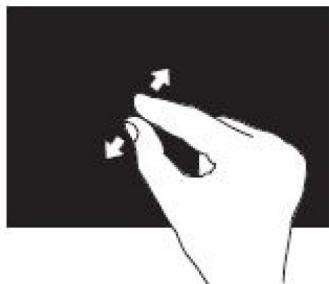
Zoom
Placez deux doigs sur l'écran tactile et écartez-les pour effectuer un zoom avant.
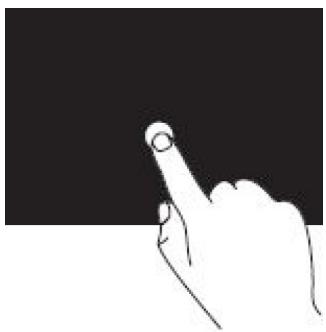
Dwell (Résider)
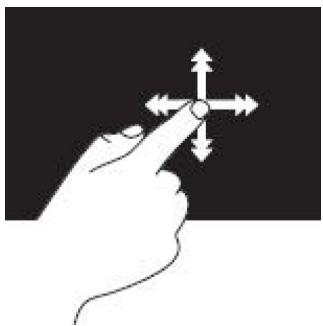
Faire glisser
Rotation
Défilament
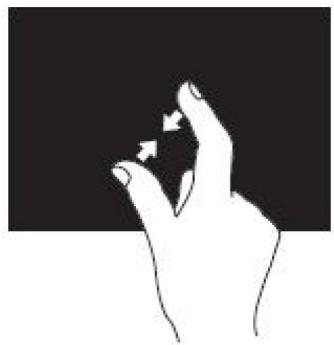
Placez deux doigts sur l'écran tactile et rapprochez-les pour effectuer un zoom arrière.
Touchez l'élement et maintenez-le sur l'écran pour ouvrir le menu contextualuel.
Déplacez rapidement le doigt dans la direction souhaïée pour feuilleter le contenu de la fenêtre active comme vous le fieriez avec les pages d'un livre.
La fonction Faire glisser fonctionne également dans le sens vertical pour la navigation dans du contenu tel que des images ou les titres d'une liste de lecture.
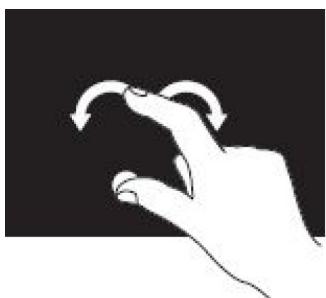
Rotation dans le sens des aiguilles d'une montre : maintenez un doigt ou le pouce en place et déplacez l'autre doigt en decrivant un arc vers la droite.
Rotation dans le sens inverse des aiguilles d'une montre : maintenez un doigt ou le pouce en place et déplacez l'autre doigt en dérivant un arc vers la gauche.
Vou puevez également faire pivoter le contenu actif en déplaçant les deux doigts en décrivant un mouvement circulaire.
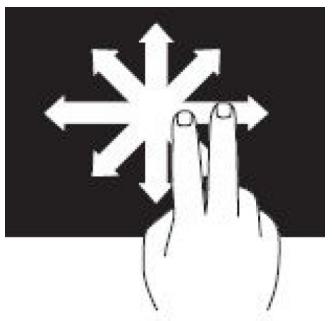
Panoramaque : effectuer la mise au point sur l'objet sélectionné lorsqu'l'ensemble de l'objet n'est pas visible.
Déplacez deux doigts dans la direction voulue pour effectuer un panoramaque sur l'objet sélectionné.
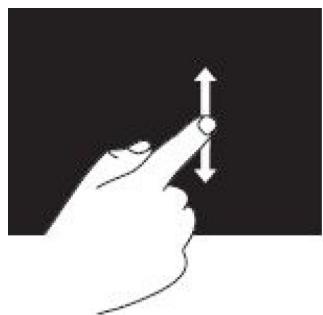
Défilament vertical : défilament vers le haut ou vers le bas sur la fenêtre active.
Déplacez un doigt vers le haut ou vers le bas pour effectuer un défilament vertical.
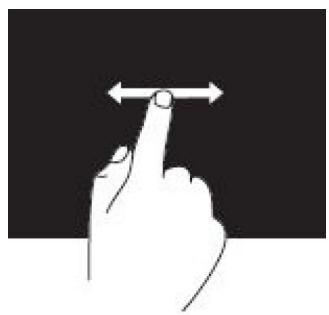
Défilament horizontal : défilement vers la droite ou vers la gauche sur la fenêtre active.
Déplacez un doigt vers la droite ou vers la gauche pour effectuer un défilament horizontal.
Utilisation de Bluetooth
Voue couez conecter (couper) des periphériques Bluetooth, tels que souris, claviers, casques, telephones, televiseurs, etc. Pour plus d'informations sur le coulage du periphérique avec l'ordinateur, voir la documentation du periphérique.
i REMARQUE : Verifiez que les pilotes Bluetooth sont installés sur l'ordinateur.
Couplage d'un périphérique Bluetooth avec votre ordinateur ou votre tablette
Windows 10
- Activez Bluetooth sur l'ordinateur ou la tablette et sur le périhérique à coupler. Sur un ordinateur portable Dell, activez les connexions sans fil pour activer Bluetooth.
i REMARQUE : Pour plus d'informations sur l'activation de Bluetooth sur le périhérique, voir la documentation du périhérique. - Balayez à partir du coin croit de l'écran pour acceder au Centre de maintenance.
- Appuyez et maintenez Bluetooth enforcé puis appuyez sur Acceder aux paramètres.
- Dans la liste des périhériques, appuyez sur le périhérique à coupler et appuyez sur.
① REMARQUE : Si le périphérique n'est pas répertorié, vérifie qu'il peut être détecté. - Suivez les instructions qui s'affichent à l'écran pour terminer le processus de couplage.
i REMARQUE : Un code secret peut s'afficher sur l'ordinateur ou la tablette et le périhérique. Un message de confirmation du couplage du périhérique apparait à la fin du couplage.
Windows 8.1
- Activez Bluetooth sur l'ordinateur ou la tablette et sur le périhérique à coupler.
Sur un ordinateur portable Dell, activez les connexions sans fil pour activer Bluetooth.
REMARQUE : Pour plus d'informations sur l'activation de Bluetooth sur le périphérique, voir la documentation du périphérique.
2. Execute un cli c droit sur I'icone Bluetooth dans la zone de notification et clique ou appuyez sur Ajouter un péripérisque.
1 REMARQUE: Si vous ne trouvez pas l'icone Bluetooth,-cliquez ou appuyez sur la flèche à côté de la zone de notification.
3. Dans la fenêtre Ajouter un périhérique, sélectionnez le périhérique et cliquez ou appuyez sur Suivant.
i REMARQUE: Si le périphérique n'est pas répertorié, vérifie qu'il peut être détecté.
4. Suivez les instructions qui s'affichent à l'écran pour terminer le processus de couplage.
i REMARQUE: Un code secret peut s'afficher sur l'ordinateur ou la tablette et le périphérique.
Un message de confirmation du couplage du périhérique apparaît à la fin du couplage.
Windows 7
- Activez Bluetooth sur l'ordinateur ou la tablette et sur le périphérique à coupler. Sur un ordinateur portable Dell, activez les connexions sans fil pour activer Bluetooth.
i REMARQUE : Pour plus d'informations sur l'activation de Bluetooth sur le péripérisque, voir la documentation du péripérisque. - Cliquez sur Demarrer > Panneau de commande.
- Dans la zone de recherche du Panneau de configuration, saisissez Bluetooth, puis cliquez sur Modifier les paramétres Bluetooth.
- Pour permettre a suaive ordinateur d'etre detecte par des periphériques Bluetooth compatibles, cochez la case Autoriser les periphériques Bluetooth a detecter mon ordinateur.
Utilisation de la Webcam
Si l'ordinateur ou I'écran dispose d'une Webcam intégrée, les pilotes sont installés et configurés en usine. La webcam s'active automatiquement lorsque vous démarrez une conversation video ou une application de saisie de video
Vou puez ealement utiliser Dell Webcam Central (Windows 7 unquement) pour capturer des images fixes et des videos a l'aide de la Webcam.
Capture d'une image fixe
- Ouvrez Dell Webcam Central.
- Cliquez sur l'onglet Snap Photos (Prendre des photos).
- Cliquez ou appuyez sur l'icone de laamera pour capturer une image fixe.
i REMARQUE : pour definir les options, telles que la taille d'image, le déclencheur automatique, la capture en rafales, le format d'image, etc. cliquez ou appuyez sur la flèche vers le bas à côté de l'icône de laamera.
Enregistrement d'une dette
- Ouvrez Dell Webcam Central.
- Cliquez sur l'onglet Record Videos (Enregistrer des videos).
- Cliquez ou appuyez sur l'icone de laamera pour commencer à filmer.
- Une fois l'enregistrement terminé, cliquez ou appuyez à nouveau sur l'icône d'enregistrement pour arrêtier l'enregistrement.
i REMARQUE : pour définir des options, telles que la taille video, le retardateur, le temps d'enregistrement écoulé, la qualité video, etc., cliquez ou appuyez sur la flèche vers le bas à côte de l'icône d'enregistrement.
Selection de laamera et du microphone
Si l'ordinateur est doté de plusieurs Webcams ou microphones (intérgrés ou externes), vous pouvez selectionner la Webcam et le microphone à utiliser avec Dell Webcam Central.
- Ouvrez Dell Webcam Central.
- Cliquez ou appuyez sur la flèche de menu dérouulant à côté de l'icone de laamera dans le coin inférieur gauche de la fenêtre.
- Cliquez ou appuyez sur laamera à utiliser.
- Cliquez sur l'onglet Record Videos (Enregistrer des videos).
- Cliquez ou appuyez sur la flèche de menu dérouulant à côte de l'icone du microphone en-dessous de la zone d'aperçu.
- Cliquez ou appuyez sur le microphone à utiliser.
Ports et connecteurs
Audio
Les connecteurs audio permettent de connecter des haut-parleurs, un casque, des systèmes audio, des amplificateurs ou une sortie audio TV.
i REMARQUE : l'ordinateur peut ne pas prende en charge tous les ports audio. Pour obtenir des informations sur les ports disponibles sur votre ordinateur ou votre tablette, voir le Quick Start Guide (Guide de demarrage rapide) fourni avec I'ordinateur, ou voir la section Setup and Specifications (Installation et Caracteristiques) disponible sur la page www.dell.com/support.
Types de ports audio
Tableau 6. Types de ports audio
Port casque : connecte les casques, les haut-parleurs alimentés et les systèmes audio.
Port microphone : connecte un microphone externe pour l'entrée voix ou audio.
Port d'entrée de ligne: connecte un périhérique d'enregistrement/lecture, tel qu'un lecteur de cassette, un lecteur de CD ou un magnétoscope.
Port de sortie de ligne : connecte des casques ou des haut-parleurs dotés d'un amplificateur intégré.
Port de sortie surround arrêté : connecte des haut-parleurs multicanaux.
Port de sortie surround central/LFE : connecte un seul caisson de basses.
① REMARQUE: Le canal audio LFE (Low Frequency Effects), utilisé dans des configurations audio numériques à effet surround émet unqulement des signaux bassé fréquence (80 Hz et moins). Il permet d'utiliser un caisson émettant des sons graves à très bassé fréquence. Les systèmes sans caisson de basses peuvent réduire les signaux LFE envoyés vers les haut-parleurs principaux de la configuration surround.
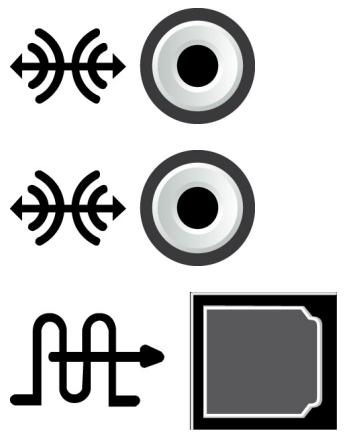
Port audio surround látéral : connecte les haut-parleurs gauche/ droit.
Port RCA S/PDIF : transmet les informations audio numériques sans conversion audio analogue.
Port S/PDIF optique : transmet les informations audio numériques à l'aide de signaux optiques sans conversion audio analogique.
USB
USB (Universal Serial Bus) you permit de connecter des péripériques à un ordinateur ou une tablette. Ces péripériques comprennent les souris, les claviers, les imprimantes, les lecteurs externes, les apparils photo/cameras, les téléphones, etc.
Un port USB peut etre utilise pour transfereur des donnees entre l'ordinateur et le periphérique ainsi que pour utilise des periphériques compatibles. Pour plus d'informations, voir la documentation du periphérique.
Certains ordinateurs sont dotés de ports USB avec fonction PowerShare intégrée. Cette fonction vous permet de charger les péripériques USB, même lorsque l'ordinateur est hors tension.
USB prendégalement en charge Plug-and-Play et le remplacement à chaud.
Plug-and-Play : You permt à l'ordinateur de reconnaître et de configurer un péripérisque automatiquement.
Remplacement a chaud: Vou per met de retirer et de connecter des peripheques USB sans redemarrer l'ordinateur.
Ports USB
Tableau 7. Types de ports USB
| USB standard | Le port USB standard estprésent sur la plupart des ordinateurs portables et de bureau. La plupart des péripériques USB se connectent à l'ordinateur à l'aide de ce port. |
| Mini-USB | Le port mini-USB est utilisé pour les petits appareils électroniques, tels que les apparciels photo, les péripériques de stockage externes, les tablettes, etc. |
| Micro-USB | Le port micro-USB est plus petit qu'un port mini-USB. Il est utilisé pour les téléphones, les tablettes, les casques sans fil et d'autres petits appareils électroniques. |
| USB alimenté | Le port USB alimenté utilise un connecteur plus complexe qu'un port USB standard. Il comporte essentiellement deux connecteurs par cable, l'un pour la prise USB standard et l'autre pour l'alimentation, ce qui permet aux péripériques à force puissance de se connecter sans avoir recours à un bloc d'alimentation indépendant. Il est utilisé pour les équipements de vente au détail tels que les lecteurs de code-barres et les imprimantes de reçus. |
Normes USB
Tableau 8. Normes USB
| USB 3.1 Gen 2 | Également appelé USB+ SuperSpeed. Ce port prend en charge des périphériques comme des périphériques de stockage, imprimantes, etc. Bénéficiez de vitesses de transfert des données allant jusqu'à 10 Gbit/s. Cette norme est disponible sur les connexions USB Type-C et fournit les mêmes fonctionnalités que la norme Gen 1 avec la fonction video DisplayPort sur USB en plus. |
| USB 3.1 Gen 1 | Également appelé USB SuperSpeed. Ce port prend en charge des périphériques comme des périphériques de stockage, imprimantes, etc. Bénéficiez de vitesses de transfert des données allant jusqu'à 5 Gbit/s. Les systèmes avec des ports USB 3.0 hérétés sont désormais compatibles USB 3.1 Gen 1. |
USB 2.0
Également appelé USB Hi-Speed. Augmente la bande passante pour les applications multimédia et de stockage. Le port USB 2.0 fournit un débit de transmission de données pouvant atteindre 480 Mbit/s.
USB 1.x
Norme USB hériée fournissant un débit de transfert de données atteignant 11 Mbit/s.
USB PowerShare
La fonction USB PowerShare permet de charger des péripériques USB quand l'ordinateur est hors
tension ou en mode veille. L'icône indique que le port USB est compatible avec cette fonction.
① REMARQUE : Certains péripériques USB peuvent ne pas se charger lorsqu' l'ordinateur est éteint ou en voille. Dans ce cas, allumez l'ordinateur pour charger le péripérique.
i REMARQUE : Si vous eteignez votre ordinateur pendant la charge d'un périphérique USB, la charge du périphérique s'arrête. Pour poursuivre la charge, débranchez le périphérique et rebranchez-le.
i REMARQUE: Sur les ordinateurs portables, la fonction PowerShare arrêté de charger un périphérique lorsque la charge de la batterie de l'ordinateur atteint 10% . Vous pouvez configurer cette limite à l'aide du programme de configuration du BIOS.
USB-C
Selon cette péripérisque, ce port peut prendre en charge les péripérisques USB 3.1, DisplayPort sur USB-C et Thunderbolt 3. Pour plus d'informations, consultez la documentation fournie avec votre péripérisque.
Port Thunderbolt 3 (USB-C)
Vou puez connecter des peripheiriques USB 3.1 Gen 2, USB 3.1 Gen 1, DisplayPort et Thunderbolt à ce port. Il yous permit également de connecter des écrans externes à l'aide de dongles. Assure des débits de transfert de données pouvant aller jusqu'à 40 Gbit/s.
Port de débogage
Il permet à l'utiliser de faire fonctionner temporairement les ports USB 3.0 en mode USB 2.0 à des fins de dépannage et lors de la réinstallation du système d'exploitation à l'aide d'un lecteur optique USB ou d'une clé USB.
eSATA
eSATA you permit de connecter des peripériques de stockage externes tels que des disques durs et des disques optiques à votre ordinateur. Il fournit la même bande passante que les ports SATA internes.
L'ordinateur peut disposer d'un port eSATA autonome ou d'un port combo eSATA/USB.
VGA (Visual Graphics Array)
Le port VGA permet de connecter des écrans, des projecteurs, etc.
Voupouvez effectuer une connexion à un port HDMI ou DVI en utilisant un adaptateur VGA-HDMI ou VGA-DVI.
DVI (Digital Visual Interface)
DVI you permit de connecter l'ordinateur à des écrans plats, des projecteurs, etc.
Il existe trois types de connexions DVI :
DVI-D (DVI-Digital) : DVI-D transmet des signaux video numériques entre la carte video et l'écran numérique pour générer une sortie audio rapide et de haute qualité. La video produit est rapide et de haute qualité.
DVI-A (DVI-Analog) : DVI-A transmit des signaux video analogiques à un écran analogue, tel qu'un écran CRT ou un écran LCD analogue.
DVI-I (DVI-Integrated): DVI-I est un connecteur intégré capable d'envoyer un signal numérique ou analogique. Ce port est polyvalent et il peut être utilisé pour des connexions aussi bien analogiques que numériques.
DisplayPort
DisplayPort fournit une connexion numérique entre l'ordinateur et les écrans, tels que des moniteurs, des projecteurs, etc. Il prend en charge les signaux video et audio. DisplayPort est conçu spécifique pour être utilisé avec les écrans d'ordinateur.
Mini DisplayPort
Mini DisplayPort est une version plus petite de DisplayPort.
i REMARQUE : DisplayPort et Mini-DisplayPort sont mutuellesment compatibles, mais les tailles de ports et de connecteurs varient. Si les tailles de ports sont différentes, utilisez un convertisseur.
Avantages de DisplayPort
- Prend en charge des taux de rafraîchissement importants et la haute résolution
- Prend en charge la transmission 3D
- Prend en charge plusieurs écrans simultanément
- Prend en charge HDCP (Protection de contenu numérique haut débit)
- Prend en charge les adaptateurs Plug-and-Play qui permettent de connecter des écrons à l'aide d'anciennes normes de connexion, telles que DVI, HDMI et VGA
- Les câbles DisplayPort peuvent être étendus à 15 mètres (49,21 pieds) sans amplificateur de signal.
HDMI
HDMI (High Definition Multimedia Interface) fournit une connexion numérique entre l'ordinateur, les écans et les autres péripériques multiméias. Il prend en charge les signaux video et audio.
Des ports HDMI sont généralement disponibles sur les ordinateurs, les décodeurs, les lecteurs de DVD et Blu-ray, les consoles deieux, etc.
Avantages du HDMI
- Prend en charge des résolutions et des taux de rafraîchissement élevés
Prend en charge la transmission 3D - Prend en charge HDCP
Généralement disponible sur la plupart des ordinateurs et des périhériques multimédias grand public - Peut être utilisé pour configurer une connexion audio uniquement, videoo uniquement ou audio et videoo
- Compatible avec les écrans à matrice fixe de pixels, tels que les écrans LCD, les écrans plasma et les projecteurs
Mini HDMI
Mini High Definition Multimedia Interface (HDMI) fournit une connexion numérique entre votre ordinateur et des péripériques portables, tels que les smartphones, les ordinateurs portables, etc.
Micro HDMI
Micro High Definition Multimedia Interface (HDMI) fournit une connexion numérique entre votre ordinateur et des péripériques portables, tels que les smartphones, les ordinateurs portables, etc. Ce connecteur est comparable au connecteur micro-USB liéven dans la plupart des smartphones.
SPDIF
S/PDIF est une norme pour le transfert de son en format numérique. Vous pouze l'utiliser avec les périhériques audio, tels que les cartes audio, les haut-parleurs,les systèmes home cinema, les téléviseurs, etc. Il fournit un support audio 5.1.
Il existe deux types de connexions S/PDIF :
- Optique : utilise la fibre optique avec des connecteurs TOSLINK
Coaxial : utilise un cable coaxial avec un connecteur RCA
Logiciel et applications
Absolute
Absolute fournit des solutions de sécurité des points de terminaison et une gestion des risques permanentes pour les ordinateurs, tablettes et smartphones. La technologie Persistence vous permet une évaluation constante des risques, la sécurisation des cycles de vie de chaque péripérisque et fournit une réponse préventive aux incidents de sécurité.
i REMARQUE : La technologie Persistence peut ne pas etre prise en charge sur tous les ordinateurs.
Obtention d'aide sur Absolute
Dell a confié le support de la technologie persistence à Absolute Software. Vous pouvez contacter Absolue Software pour obtenir des informations d'aide sur l'installation, la configuration, l'utilisation et le dépannage.
Pour contacter Absolute Software, voir le site Web Absolute Software à l'adresse wwwabsolute.com ou envoyez un courier à techsupport@absolute.com.
My Dell Downloads (Mes télécharges Dll)
My Dell Downloads est un reférentiel de logiciels qui permet de télécharger et d'inverter le信息服务 qui est préinstallé sur l'ordinateur, mais pour lequel vous n'avez pas reçu le support correspondant.
i REMARQUE : My Dell Downloads peut ne pas etre disponible dans tous les pays.
i REMARQUE : Vous devrez vous enregistrer pour pouvoir acceder à Mes téléchargesements Dell.
My Dell Downloads permit de :
Visualiser les logiciels initialement fournis avec l'ordinateur.
- Télécharger et installer le logiciel autorisé
- Changer le mot de passer de votre compte My Dell Downloads.
Voueneregistrer sur My Dell Downloads et utiliser ce site :
- Acceder à smartsource.dell.com/Web/Welcome.aspx.
- Suivez les instructions qui s'affichent à l'écran pour inscrite votre ordinateur.
- Réinstallez ou créez le support de sauvegarde du logiciel pour'utilisation ultérieure.
Dell SupportAssist
SupportAssist fournit des informations à propos du produit, du modele, de la notification des risques, du numero de série, du code de service express et de la garantie. Parmi ses fonctionnalités, citons :
- Notifications : fournit des messages concernant l'integrité générale du système et propose des options d'aide en libre service pour résoudre les problèmes.
- Checkup status (Vérification de l'objet) : fournit les informations sur les diagnostics, les outils et les utilisaires afin de détecter et résoudre les problèmes du système.
System Info (Informations système) : fournit des informations complètes sur les logiciels du système et la configuration matérielle.
Support : fournit des informations sur le support pour le produit, notamment les modes de prise de contact, les manuels, les forums et plus encore. Les liens suivants et les ressources Dell sont disponibles dans la section Support
Téléchargement de Dell SupportAssist
SupportAssist est déjà installé sur tous les nouveaux ordinateurs et nouvelles tablettes Dell. Pour réinstaller SupportAssist, téléchargez l'application et executer le programme d'installation.
Windows 10: cliquez ou appuyez sur I'icone Aide et support Dell dans I'ecran Demarrer.
Windows 8.1: cliquez ou appuyez sur l'icone Mon Dell dans I'écran Demarrer.
Windows 7 :Cliquez sur Demarrer > Tous les programmes > Dell > My Dell > My Dell.
Vérification du fonctionnement de l'ordinateur

REMARQUE: PC Checkup n'est disponible que sur certains modèles.
Utilisez PC Checkup pour vérifier l'utilisation du disque dur, executer des diagnostics sur le matériel et suivre les modifications apportées à l'ordinateur.
Drive Space Manager : gérez le disque dur à l'aide d'une représentation graphique de l'espace occupé par chaque type de fichier.
Historique des performances et des configurations : surveille les événements et les modifications du système au fil du temps. Cet utilise affiche tous les événements système suivants : analyses et tests du matériel, modifications du système, événements critiques et points de restauration.
- Informations système détaillées : affiche des informations détaillées sur les configurations du matériel et du système d'exploitation, permet d'acceder à vos contrats de maintenance, aux informations de garantie et aux options de renouvellement de la garantie.
Obtenir de l'aide : affichez les options du support technique Dell, le support client, les visites guidées et les formations, les outils en ligne, le manuel de maintenance, les informations de garantie, les Forums Aux Questions, etc. -
Backup and Recovery : vous donne accès à des outils de restauration système pour :
-
créé un fisier de restauration de l'image usine Dell sur l'ordinateur pour restaurer l'ordinateur à un point antérieur
-
créé un support de sauvégarde et de restauration
-
Offres d'amélioration des performances du système : procurez-vous des solutions logicielles et matérielles qui améliorent les performances du système.
Solution Station
Solution Station regroupe des services de support haut de gamme, notamment la configuration et la maintenance de l'ordinateur, la configuration et le support reseau, l'installation d'accessoires de divertissement, etc.
Selon vos besoin, vous pouvezCHOISIR entre les catégories suivantes de support :
- support téléphonique
- support sur site (support à domicile)
services en ligne
Les services proposés comprend une vérification gratuite de l'etat de santé de votre ordinateur afin d'optimiser et d'accelerer les performances de votre ordinateur, d'identifier et de résoudre des erreurs et des problèmes courants, de supprimer des virus et des logiciels espions, de configurer un réseau sans fil, etc. Vous y trouvezEZ également des articles et des FAQ portant sur les problèmes les plus fréquents avec des instructions pour vous aidar à effectuer les tâches courantes.
Les catégories de support sont proposées à divers tarifs flexibles et avec un niveau d'implication variable du client dans la résolution des problèmes.
| Type | Offres |
| Garantie et maintenance permanente | Extension de la garantie ou du contrat de service, contactez Dell Tech Concierge |
| Installations et configuration | Configuration de l'ordinateur Configuration du réseau sans fil Installation de logiciels Installation d'un système d'exploitation Windows |
Dépannage et réparation
Mises à niveau du matériel interne
Installation TV et cinéma domestique
Installation d'un antivirus
Configuration d'Internet et de la messagerie
Configuration d'accessoires informatiques
Configuration du contrôle parental d'Internet
Transfert de fichiers et sauvegarde des données
Accélération du fonctionnement de l'ordinateur
Suppression de virus et de logiciels espions
Restauration des données
Erreurs et dépannage de l'ordinateur
Erreurs et dépannage réseau
QuickSet
QuickSet est une suite d'applications logicielles qui apportent des fonctionnalités supplémentaires aux ordinateurs Dell. Ils facilitent l'accès à des fonctions qui normalement se décomposent en plusieurs étapes successives. Voici quelques fonctionnalités auxquelles vous pouvez acceder à l'aide de QuickSet :
- Configuration d'une touche de raccourci sans fil
Désactivation ou activation de la charge de la batterie
Modification du fonctionnement de la touche Fn
i REMARQUE : QuickSet peut ne pas etre pris en charge par tous les ordinateurs.
Installation de QuickSet
QuickSet est préinstallé sur un nouvel ordinateur Dell. Si vous devez le réinstaller, téléchargez-le depuis le site Web du support Dell sur le site Web à l'adresse www.dell.com/support.
i REMARQue : si vous restaurez l'ordinateur à I'aide de PC Restore ou d'une application similaire, vous restaurez également QuickSet.
Applications NVIDIA 3D
L'application NVIDIA 3DTV Play installee sur toute ordinateur yous permect de jour a des yeux 3D, de regarder des videos 3D Blu-ray et de parcourir des photos 3D. Elle prend en charge les memes yeux que NVIDIA 3D Vision. Pour connaître laiste des yeux 3D pris en charge, rendez-vous sur www.nvidia.com.
i REMARQUE : Consultez le support NVIDIA pour en savoir plus sur cette application.
i REMARQUE : L'application NVIDIA 3D n'est pas disponible sur tous les ordinateurs.
Jouer à des jours 3D
- Lancez le jeu en mode Plein écran.
- Si un message s'affiche indiquant que le mode en cours n'est pas compatible avec HDMI v1.4, définièsez la résolution de jeu sur 1 280 x 720 (720p) en mode 3D HD.
Raccourcis clavier
Les raccourcis clavier suivants, entre autres, sont disponibles pour les yeux 3D :
Tableau 10. Raccourcis clavier pour les jours 3D
| Touches | Description | Fonction |
| <Ctrl><t> | Affiche/masque les effets 3D stéréoscopiques | Active ou désactive 3DTV Play. |
| ① REMARQUÉ : Les performances des yeux peuvent diminuer en mode HD 3D même si 3DTV Play est désactivié. Pour maximiser les performances, sélectionnez le mode HD ou SD lorsque 3DTV Play est désactivié. | ||
| <F4> | Augmente la profondeur 3D | Augmente la profondeur 3D du jeu en cours. |
| <F3> | Diminue la profondeur 3D | Diminue la profondeur 3D du jeu en cours. |
| <F11> | Effectue une capture d'écran 3D du jeu en cours et enregistre le fjichier dans un dossier sous Documents. Pour voir le fjichier, utilisez NVIDIA 3D Photo Viewer. | |
| <Alt><Insert> | Affiche/masque le message de compatibilité du jeu | Affiche les paramètres recommendés NVIDIA du jeu en cours. |
| <F6> | Augmente la convergence | Rapproche les objets de vous ; la convergence maximale place tous les objets devant la scène dans votre espace. Utilisé également pour la visée laser. |
| <F5> | Diminue la convergence | Éloigne les objets de vous : la convergence minimale place tous les objets derrière la scène. Utilisé également pour la visée laser. |
i REMARQUE : Pour plus d'informations, voir le fichier d'aide de l'application NVIDIA.
DellConnect
DellConnect est un outil en ligne qui permet à un technicien Dell d'acceder à votre ordinateur (sous votre supervision) afin de diagnostiquer et résoudre vos problèmes à distance. L'outil permet à un technicien du support technique d'intervenir sur votre ordinateur avec votre permission.
Une demande DellConnect est lancée par un agent du support technique lorsque cela est nécessaire pendant le dépannage.
i REMARQUE : Pour acceder à DellConnect et aux conditions d'accès, voir le site Web à l'adresse www.dell.com/DellConnect.
Restauration de votre système d'exploitation
Options de récapération du système
PRECAUTION : L'utilisation de Dell Factory Image Restore ou du disque du système d'exploitation supprime définitivement tous les fichiers de votre ordinateur. Dans la mesure du possible, sauvegardez vos fichiers de données avant d'utiliser l'une de ces options.
Yououpez restaurer le systeme d'exploitation de l'ordinateur en utilisant l'une des options suivantes :
Tableau 11. Options de récapération du système
| Option | Description |
| Dell Backup and Recovery | Utilisez cette option comme première solution pour récapérer le système d'exploitation. |
| Disques de réinstallation du système | Utilisez cette option lorsqu'une panne du système d'exploitation vous empêche d'utiliser Dell Backup and Recovery ou lorsque vous installez Windows sur un nouveau disque dur ou un disque de rechange. |
| Restauration du système | Utilisez cette option pour restaurer la configuration du système d'exploitation à un point antérieur sans affecter vos fichiers. |
| Dell Factory Image Restore | Utilisez cette option comme dernier recours pour restaurer le système d'exploitation. |
| Cette méthode supprime tous les fichiers et applications que vous avez enregistrrés ou installés sur votre ordinateur. |
Il existe deux versions de Dell Backup and Recovery :
Tableau 12. Fonctionnalités de Dell Backup and Recovery
| Caracteristiques | Basic | Premium |
| Restauration des paramètres d'usine du système | ☑ | ☑ |
| Sauvegarde manuelle des fichiers | ☑ | ☑ |
| Restauration des fichiers depuis la sauvégarde | ☑ | ☑ |
| Sauvegarde des fichiers en continu pour réduire le risque de perte de données | × | ☑ |
\section*{Caracteristiques}
Basic
Premium
Creation d'une sauvegarde complète du système (notamment les applications et paramètres)


Fusion de plusieurs sauvégardes et archivage d'anciennes sauvégardes


Sauvegarde et restauration des fichiers en fonction de leur type


Accès à Dell Backup and Recovery
Windows 10
- Cliquez sur Demarrer, tapez Sauvegarde dans la zone de recherche.
- Cliquez sur l'icone Dell Backup and Recovery et suivez les instructions qui s'affichent à l'écran.
Windows 8
- Accedez à l'icone Rechercher.
- Cliquez ou appuyez sur Applications et saisissez Dell Backup and Recovery dans la zone de recherche.
- Cliquez ou tapez sur Dell Backup and Recovery dans la liste des résultats de la recherche et suivez les instructions qui s'affichent à l'écran.
Creation des disques de réinstallation du système
- Lancez Dell Backup and Recovery.
- Cliquez ou appuyez sur la mosaïque Factory Recovery Media.
- Suivez les instructions qui s'affichent.
Restauration de l'ordinateur
- Lancez Dell Backup and Recovery.
- Cliquez ou appuyez sur la mosaïque Récupération.
- Cliquez ou appuyez sur Récupération du système.
- Cliquez ou appuyez sur Oui, continuer.
- Suivez les instructions qui s'affichent.
PRECAUTION : bien que vous puissiez conserver vos fichiers personnels pendant le processus, il est recommendé de les sauvegarder sur un lecteur ou un disque distinct avant d'utiliser l'option de récapération.

REMARQUE : si vous avez commandé Dell Backup and Recovery Premium avec l'ordinateur via l'application Digital Delivery, vous devez d'abord télécharger Dell Backup and Recovery Basic avant de pouvoir obtenir l'option Dell Backup and Recovery Premium.
Mise à niveau vers Dell Backup and Recovery Premium
- Lancez Dell Backup and Recovery.
- Cliquez ou appuyez sur la mosaique Backup (Sauvegarde) et selectionnez Data Backup (Sauvegarde de données).
- Cliquez ou appuyez sur Upgrade to Dell Backup and Recovery Premium (Mettre à niveau vers Dell Backup and Recovery Premium).
Restauration des données à partir d'une sauvegarde du système
- Lancez Dell Backup and Recovery.
- Cliquez ou appuyez sur la mosaïque Sauvegarde et selectionnez Sauvegarde du système.
- Suivez les instructions qui s'affichent.
Restauration de fichiers ou de dossiers depuis une sauvegarde complète du système
- Lancez Dell Backup and Recovery.
- Cliquez ou appuyez sur la mosaique Récupération et sélectionnez Récupération des données.
- Cliquez ou appuyez sur Oui, continuer.
- Suivez les instructions qui s'affichent.
Restauration de fichiers ou de dossiers depuis une sauvegarde de fichier et de dossier
- Lancez Dell Backup and Recovery.
- Cliquez ou appuyez sur la mosaïque Récupération et Sélectionnez Récupérez vos données.
- Cliquez ou appuyez sur Parcourir, selectionnez vos fichiers et dossiers puis selectionnez OK.
- Cliquez ou appuyez sur Restaurer maintainant.
- Suivez les instructions qui s'affichent.
Creation d'une sauvégarde système complète
- Lancez Dell Backup and Recovery.
- Cliquez ou appuyez sur la mosaique Backup (Sauvegarde) et selectionnez System Recovery (Récapération du système).
- Cliquez ou appuyez sur Backup Now (Restaurer maintainant).
- Suivez les instructions qui s'affichent.
L'utilitaire Dell Factory Image Restore

PRECAUTION : l'utilisation de Dell Factory Image Restore supprime définitivement tout programme ou pilote installé après réception de l'ordinateur. Avant d'utiliser Dell Factory Image Restore, préparez un support de sauvégarde pour les applications que vous devrez installer à nouveau sur l'ordinateur.

REMARQUE : Dell Factory Image Restore peut ne pas etre disponible dans certains pays ou sur certains ordinateurs.
N'utilisez Dell Factory Image Restore qu'en dernier ressort pour restaurer votre système d'exploitation. Cette option restaure les logiciels sur votre disque dur en l'etat dans lequel ils ont eté livrés. Tout programmes ou fichiers ajoutés après la réception de votre ordinateur, y compris les fichiers de données tels que les images, la musique et les vidés, seront définitivement supprimés.
Accès à Dell Factory Image Restore

PRECAUTION : Dell Factory Image Restore supprime définitivement toutes les données qui figurent sur le disque dur et supprime tous les programmes ou tous les pilotes installés après réception de l'ordinateur. Si possible, sauvegardez toutes les données avant de lancer Dell Factory Image Restore. Utilisez Dell Factory Image Restore uniquement si les autres méthode de récapération échouent.
Après deux échecs d'amorçage du système d'exploitation, la série de démarrage tente automatiquement d'exécuter les options de restauration du système et effectue une réparation automatique.
Exécution de Dell Factory Image Restore
i REMARQUE : Dell Factory Image Restore supprime définitivement toutes les données qui figurent sur le disque dur et supprime tous les programmes ou tous les pilotes installés après réception de l'ordinateur. Si possible, sauvegardez toutes les données avant de lancer Dell Factory Image Restore. N'utilisez Dell Factory Image Restore que si System Restore n'a pas résolu votre problème de système d'exploitation.
- Mettez sous tension l'ordinateur ou démarrez-le.
- Lorsque le logo DELL s'affiche, appuyez sur la touche F8 plusieurs fois pour acceder à la fenêtre Advanced Boot Options (Options de démarrage avances).
i REMARQue : si yous attendez trop longtemps et que le logo du syste d'exploitation s'affiche, attendez que le bureau de Microsoft Windows apparaisse, puis redemarrez l'ordinateur et recommencez.
- Sélectionnez Repair Your Computer (Réparer votre ordinateur).
La fenêtre System Recovery Options (Options de restauration système) apparait. - Sélectionnez une configuration de clavier, puis cliquez ou appuyez sur Next (Suvant).
- Ouvrez une session sur un ordinateur local.
- Sélectionnez Dell Factory Image Restore ou Dell Factory Tools (Outils d'usine Dell) > Dell Factory Image Restore (selon la configuration de l'ordinateur).
- Cliquez ou appuyez sur Next (Suvivant).
L'écran Confirm Data Deletion (Confirmer la suppression des données) s'affiche.
i REMARQUE : Si vous ne souhaitez pas continuer avec l'utilitaire Dell Factory Image Restore, cliquez ou appuyez sur Cancel (Annuler).
- Cochez la case pour confirmer que vous souhaitez poursuivre le reformatage du disque dur et la restauration du logiciel système à l'etat de sortie d'usine, puis cliquez ou appuyez sur Next (Suvant). La procédure de restauration démarre, elle peut prendre 20 minutes ou plus.
- À la fin de la restauration, cliquez ou appuyez sur Finish (Terminer) pour redémarrer l'ordinateur.
Restauration du système
PRECAUTION : Pensez à sauvégarder régulierement les fichiers de données. La fonctionnalité Restauration du système ne survaille pas les changements apportés aux fichiers de données ni ne recupère ces fichiers.
La restauration du système est un outil Microsoft Windows qui permet d'annuler les modifications logicielles sur l'ordinateur sans affecter vos fichiers personnels, documents, tels que les documents, photos, e-mails, etc.
Chaque fois que vous installez un logiciel ou un pilote de péripérisque, votre ordinateur modifie les fichiers système Windows pour que ce dernier puisse prendre en charge le nouveau logiciel ou le nouveau péripérisque. Il arrive parfois que cela provoque des erreurs inattendues. La restauration du système vous aide à restaurer les fichiers système Windows à un état antérieur à l'installation du logiciel ou du pilote de péripérisque.
La restauration du système cree et enregistrre des points de restauration a intervalles reguliers. Vous pouze utiliser ces points de restauration (ou cree les votres) pour restaurer les fichiers systeme de l'ordinateur en un etat anterieur.
Utilisez la restauration du système si des modifications apportées aux logiciels, aux pilotes ou d'autres paramètres système ont laissé l'ordinateur dans un état de fonctionnement indésirable.
1 REMARQUE : si un nouveau matériel installé peut être à l'origine du problème, retirez ou déconnectez le matériel et tentez de restaurer le système.
i REMARQUE : La restauration du systeme ne sauvegarde pas vos fichiers personnels et ne peut donc pas etre utilisée pour recupérer ceux-ci sils viennent a etre supprimés ou endommages.
Windows 10
Utilisation de la fonction Restauration du système
- Effectuez un cli croit (ou pressez et maintenez enfoncé) le bouton Démarrer, puis sélectionnez Panneau de configuration.
- Saisissez Récupération dans la zone de recherche.
-
Cliquez ou appuyez sur Récupération.
-
Cliquez ou appuyez sur Ouvrir la restauration du système.
- Cliquez ou appuyez sur Suivant et suivez les instructions qui s'affichent à l'écran.
Annulation de la dernière restauration du système
- Effectuez un cli croit (ou pressez et maintenez enfoncé) le bouton Démarrer, puis sélectionné Panneau de configuration.
- Cliquez ou appuyez sur Sécurité et Maintenance.
- Cliquez ou appuyez sur Récupération.
- Cliquez ou appuyez sur Ouvrir la restauration du système et suivez les instructions qui s'affichent à l'écran pour annuler la dernière restauration du système.
Windows 8.1
Utilisation de la fonction Restauration du système
- Cliquez ou appuyez sur Paramêtres dans la barre d'actions latérale.
- Cliquez ou appuyez sur Panneau de configuration.
- Saisissez Récupération dans la zone de recherche.
- Cliquez ou appuyez sur Récupération et sur Ouvrir la restauration du système.
- Suivez les instructions qui s'affichent.
Annulation de la dernière restauration du système
- Cliquez ou appuyez sur Paramêtres dans la barre d'actions latérale.
- Cliquez ou appuyez sur Panneau de configuration.
- Dans la fenêtre Système, cliquez ou appuyez sur Centre de maintenance.
- Dans le coin inférieur gauche de la fenêtre Centre de maintenance, cliquez sur Récupération.
- Cliquez ou appuyez sur Ouvrir la restauration du système et suivez les instructions qui s'affichent à l'écran pour annuler la dernière restauration du système.
Windows 7
Utilisation de la fonction Restauration du système
- Cliquez sur Start (Demarrer).
- Dans la case de recherche, tapez Restauration du système et appuyez sur Entrée.
i REMARQUE : La fenetre Contrôle de compte d'utilisateur peut s'afficher. Si vous etes administrateur de l'ordinateur, cliquez sur Continuer ; sinon, prenez contact avec votre administrateur pour poursuivre.
- Cliquez sur Suivant et suivez les instructions à l'écran.
Annulation de la dernière restauration du système
Si la fonction de restauration du système n'a pas résolu le problème, vous pouvez annuler la dernière restauration du système.
i REMARQUE : Avant d'annuler la derniere restauration du systeme, enregistrez et fermez tous les fichiers ouverts et quitterez tous les programmes en cours d'execution. Ne modifiez, n'ouvre ou ne supprimez en aucun cas des fichiers ou des programmes tant que la restauration du systeme n'est pas terminée.
- Cliquez ou appuyez sur Demarrer.
- Dans la case de recherche, tapez Restauration du système et appuyez sur Entrée.
- Cliquez ou appuyez sur Annuler ma derniere restauration et sur Suivant et suivez les instructions qui s'affichent à l'écran.
Disque Operating System (Disque du système d'exploitation)

PRECAUTION : la réinstallation du système d'exploitation depuis le disque du système d'exploitation supprime définitivement toutes données et tout logiciel de l'ordinateur.

REMARQUE: Le disque du système d'exploitation est en option et il n'est pasforcément livre avec votre ordinateur.
Il you per met d'installer ou de réinstaller le système d'exploitation sur votre ordinateur. Vous devez réinstaller tous les pilotes et logiciels après la réinstallation du système d'exploitation à l'aide du disque du système d'exploitation.
Réinstallation du système d'exploitation à l'aide du CD
Pour réinstaller le système d'exploitation :
- Insérez le disque du système d'exploitation et redémarrez l'ordinateur.
- Lorsque le logo DELL s'affiche, appuyez sur la touche F12 immédiatement pour acceder au menu de démarrage.

REMARQUE: si vous attendez trop longtemps et que le logo du système d'exploitation s'affiche, attendez que l'ordinateur charge le système d'exploitation; puis, redémarrez l'ordinateur et recommencez.
- Sélectionnez le lecteur de CD/DVD dans la liste et appuyez sur Entrée.
- Suivez les instructions qui s'affichent.
Disques de réinstallation du système
Les disques de réinstallation du système, créés en utilisant Dell Backup and Recovery, permettent de restaurer l'objet de fonctionnement du disque dur qui existait lorsque vous avez acheté l'ordinateur et de conserver les fichiers de données sur l'ordinateur. Utilisez Dell Backup and Recovery pour créé les disques de réinstallation du système.
Restauration de l'ordinateur à l'aide de réinstallation du système
Pour restaurer l'ordinateur à l'aide du disque de réinstallation du système :
- Éteignez l'ordinateur.
- Insérez le disque de récapération du système dans le lecteur optique ou connectez la clé USB et mettez l'ordinateur sous tension.
- Lorsque le logo DELL s'affiche, appuyez sur la touche F12 immédiatement pour acceder au menu de démarrage.

REMARQUE: si vous attendez trop longtemps et que le logo du système d'exploitation s'affiche, attendez que l'ordinateur charge le système d'exploitation; puis, redémarrez l'ordinateur et recommencez.
- Mettez en surbrillance le support de restauration que vous utilisez et appuyez sur Entrée.
- Si vous y étés invite, appuyez rapidement sur n'importe qu'elle touche pour démarrer depuis le périhérique d'amorçage.
- Suivez les instructions qui s'affichent à l'écran pour terminer la restauration.
Étapes de dépannage de base
Cte section repertorie les etapes de depannage de base que you pouze utilise pour resoudre des problemes courants sur l'ordinateur.
Assurez-vous que l'ordinateur est sous tension et que tous les composants sont alimentés en courant électrique.
Vérifiez que tous les câbles sont fermement connectés dans leurs ports respectifs.
Vérifiez que les câbles ne sont pas endommagés ni dénudés.
Vérifiez qu'aucunebroche n'est cassée ou tordue sur les connecteurs.
Redémarrez l'ordinateur et vérifiez si le problème persiste.
Pour les problèmes de connexion Internet, débranche le modem et le routeur du secteur, attendez 30 secondes, branche les cables d'alimentation et réessayez de vous connecter.
Pour les problèmes relatifs aux fonctions audio, assurez-vous que le bouton de volume n'est pas sur « muet » ou connectez un haut-parleur externe et vérifie que le son fonctionne.
i REMARQUE : Pour en savoir plus sur le dépannage, les solutions aux problèmes courants et les questions fréquentes, voir www.dell.com/support. Pour contacter le support technique Dell, voir Contacter Dell.
Diagnostics
L'ordinaire est doté d'outils de diagnostic intégrés qui permettent de déterminer les problèmes de l'ordinaire. Ces outils peuvent vous signaler un problème à l'aide de messages d'erreur, de codes lumineux ou de codes sonores.
PAS (Pre-Boot System Assessment - Évaluation du système de préamorcage)
Pre-Boot System Assessment (PSA) you permit de diagnostiquer divers problèmes liés au matériel. ePSA teste des péripériques comme la carte système, le clavier, l'écran, la mémoire, le disque dur, etc.
i REMARQUE : PSA peut ne pas etre pris en charge par tous les ordinateurs.
Appel de l'outil PSA
- Allumez ou redémarrez votre ordinateur.
- Appuyez sur F12 à l'apparition du logo Dell pour acceder au programme de configuration BIOS.
i REMARQue : si vous attendez trop longtemps et que le logo du système d'exploitation s'affiche, patiently jusqu'à ce que le bureau de Windows apparaisse, redémarrez l'ordinateur, puis recommencez.
- Sélectionnez Diagnostics et appuyez sur Entrée.
- Suivez les instructions qui s'affichent à l'écran pour terminer le test.
Si un composant échoue au test, le test s'arrête, l'ordinateur émet un bip et un code d'erreur s'affiche. Notez le ou les codes d'erreur et recherche des solutions sur le site Web à l'adresse www.dell.com/support ou Contacter Dell.
Suivez les instructions qui s'affichent à l'écran pour passer au test suivant, re-tester le composant défailleant ou arrêté le test et redémarrer l'ordinateur. Si le test de diagnostic système (PSA) se termine avec succès, le message suivant s'affiche : No problems have been found with this system so far (Pour le moment, aucun problème n'a été constaté dans le système). Do you want to run the remaining memory tests? (Voulez-vous exécuter les tests mémoire restants ?) This will take about 30 minutes or more. (Cela va prendre au minimum une trentaine de minutes.) Étes-vous sur de pouvoir continuer ? (Recommandé).
Appuyez sur <y> pour continuer si vous rencontrez des problèmes avec la mémoire; sinon, appuyez sur <n> pour terminer le test.
① REMARQUE : Appuyez sur Échap à tout moment pendant le test pour l'abandonner et redémarrer l'ordinateur.
Diagnostic ePSA
Enhanced Pre-Boot System Assessment (ePSA) you permit de diagnostique divers problemes liés au matériel. ePSA testes des péripériques comme la carte système, le clavier, l'écran, la mémoire, le disque dur, etc.
i REMARQUE : ePSA peut ne pas etre pris en charge par tous les ordinateurs.
L'écran d'accueil d'ePSA comporte trois parties :
- Fenêtre des péripériques : se trouve dans la partie gauche de l'écran d'accueil d'ePSA. Cette zone affiche tous les péripériques de l'ordinateur et permet de sélectionner des péripériques.
Fenetre de contrôle: se trouve dans la partie inférieure droite de I'ecran d'accueil d'ePSA.
Si you cochez la case Thorough Test Mode (Mode de test complet) dans la fenetre de contrôle, vous augmentez l'etendue et la durée des tests.
La barre d'etat figure sur le cote inférieur gauche de la fenetre de contrôle et indique l'avancement des tests.
Pour tester les périphériques sélectionnés, cliquez ou appuyez sur Run Tests (Exécuter les tests).
Pour quitter ePSA et redemarrer l'ordinateur, cliquez ou appuyez sur Exit (Quitter).
- Fenêtre d'etat : se trouve dans la partie droite de l'écran d'accueil d'ePSA.
La zone d'etat comporte quatre onglets :
- Configuration (Configuration): affiche la configuration détaillée et les informations d'etat sur tous les périhériques pouvant être testés à l'aide d'ePSA.
Results (Résultats): affiche tous les tests exécutés, leur activité et les résultats de chaque test.
System Health (Integrité du système) : indique l'etat de la batterie, du bloc d'alimentation, des ventilateurs, etc.
Event Log (Journal des événements): donne des informations détaillées sur tous les tests.
La colonne Stat affiche l'etat des tests.
Test BIST (Built In Self Test - Autotest intégré) de l'écran LCD
Ce test permet de déterminer si un problème d'affichage est géné ré par l'écran LCD ou un autre composant. Le test peut afficher différents textes et couleurs, et si vous ne remarquez aucune problème pendant le test, cela implique que le problème ne provient pas de l'écran LCD.
i REMARQUE : Les pérophériques peuvent avoir un diagnostic spécifique. Pour plus d'informations, consultez la documentation fournie avec le pérophérique.
Démarrage du test BIST (Built In Self Test - Autotest intégré) LCD
- Allumez ou redémarrez votre ordinateur.
- Appuyez sur F12 à l' apparition du logo Dell pour acceder au programme de configuration BIOS.
i REMARQue : si vous attendez trop longtemps et que le logo du système d'exploitation s'affiche, patiently jusqu'à ce que le bureau de Windows apparaisse, redémarrez l'ordinateur, puis recommencez.
- Sélectionnez Diagnostics et appuyez sur Entrée.
- Si aucune ligne colorée ne s'affiche sur l'écran, appuyez sur N pour entrer dans le test BIST (Built In Self Test - Autotest intégré) de l'écran LCD.
Appel d'ePSA
Pour appeler ePSA :
- Redemarrez l'ordinateur.
- Appuyez sur F12 à l' apparition du logo Dell pour acceder au programme de configuration BIOS.
i REMARQUE : Si vous attendez trop longtemps et que le logo du systeme d'exploitation s'affiche, patientez jusqu'à ce que le bureau Windows apparaisse, redémarrez l'ordinateur, puis reconnendez.
- Sélectionnez Diagnostics et appuyez sur Entrée.
- Suivez les instructions qui s'affichent à l'écran pour terminer le test et notez les messages d'erreur qui apparaissent.
Si un composant échoue au test, le test s'arrête, l'ordinateur émet un bip et un code d'erreur s'affiche. Notez le ou les codes d'erreur et recherche des solutions sur le site Web à l'adresse www.dell.com/support ou Contacter Dell.
Suivez les instructions qui s'affichent pour passer au test suivant, re Tester le composant defaillant ou arreter le test et redémarrer l'ordinateur.
Si le test de diagnostic système (PSA) se termine avec succès, le message suivant s'affiche : No problems have been found with this system so far (Pour le moment, aucun problème n'a été constaté dans le système). Do you want to run the remaining memory tests? (Voulez-vous exécuter les tests mémoire restants ?) This will take about 30 minutes or more. (Cela va prendre au minimum une trentaine de minutes.) Étes-vous sur de pouvoir continuer ? (Recommandé).
Appuyez sur <y> pour continuer si vous rencontres des problèmes avec la mémoire; sinon, appuyez sur <n> pour terminer le test.
Si ePSA se termine avec des erreurs, le message suivant s'affiche : Test terminé. One or more errors were detected. (Une ou plusieurs erreurs ont été détectées.)
L'onglet Journal des événements dans la fenêtre État affiche les erreurs qui sont apparues pendant les tests ePSA.
Codes sonores
Votre ordinateur peut émettre une série de signaux sonores lors du démarriage en cas d'erreurs ou de problèmes éventuels. Cette série de signaux, appelés « codes sonores», permet d'identifier les problèmes. Si cela se produit, notez le code sonore et prenez contact avec Dell.

REMARQUE : Tous les codes sonores mentionnés dans le tableau ci-dessous ne s'appliquent pasforcément à votre ordinateur.
Tableau 13. Codes sonores et problèmes évventuels
| Codes sonores | Problèmes évventuels |
| Un | Défaillance possible de la carte système : échéac de la somme de contrôle de la mémoire morte du BIOS. |
| Deux | Aucune RAM détectée |
| i REMARQUÉ : Si vous avez installé ou remis en place une barrette de mémoire, vérifiez que cette barrette est correctement installée. | |
| Trois | Défaillance possible de la carte système : erreur liée au jeu de puce |
| Quatre | Défaillance de lecture/éditure RAM |
| Cinq | Défaillance de l'horloge temps réel |
| Six | Défaillance de la carte vidéo ou du contrôleur vidéo |
| Sept | Défaillance du processeur |
| i REMARQUÉ : Ce code sonore n'est pris en charge que par les ordinateurs équipés de processeurs Intel. | |
| Huit | Défaillance de l'écran |
Le BIOS stocke les informations matérielles relatives à l'ordinaire et les envoie au système d'exploitation lors du démarrage de l'ordinaire. Pour modifier les paramètres matériels de base stockés dans le BIOS, utilisez le programme de configuration BIOS.
Yououpoucezutiliserleprogramme deconfigurationBIOS pour :
Définir ou changer une option selectionnable par le client, telle que le mot de passé utiliseur.
Determiner les peripheriques installés sur l'ordinateur, tels que la quantite de memoire, le type de disque dur, etc.
- Modifier les informations de configuration du système après l'ajout, la modification ou le retrait d'un composant matériel.
Modification des paramètres du BIOS

REMARQUE : Des paramètres incorpècts dans la configuration BIOS peuvent empêcher le démarriage de l'ordinateur, perturber son fonctionnement ou l'endommager.
Il peut être nécessaire de changer des paramètres tels que la date et l'heure, les périhériques de démarriage et la série d'amorçage, activer ou désactiver PowerShare, etc. Pour modifier les paramètres, entrez dans le programme de configuration BIOS, localisez le paramètre à modifier et suivez les instructions à l'écran.
Acceder au programme de configuration du BIOS
- Allumez (ou redémarrez) votre ordinateur.
- Au cours du POST (Power-On Self Test, auto-test de démarriage), lorsque le logo DELL s'affiche, guettez l'invite F2 et appuyez immédiatement sur F2.

REMARQUE : L'invite F2 indique que le clavier est initiaisé. Cette invite peut s'afficher très brièvement. Vous doivent être attentif et vous tener préts à appuyer sur F2. Si vous appuyez sur F2 avant d'y être invité, aucune action n'est exécutée. Si vous attendez trop longtemps et que le logo du système d'exploitation apparait, patientez jusqu'à ce que le bureau s'affiche. Ensuite, éteignez vosurer ordinateur et essayez de nouveau.
Réinitialisation du mot de passer du BIOS
Les mots de passer du BIOS sont utilisés pour renforcer la sécurité de l'ordinateur. Vous pouvez configurer votre ordinateur de façon à ce qu'il vous invite à saisir un mot de passer au démarrage ou lorsque vous entrez dans le programme de configuration du BIOS.
Procedez de l'une des manieres suivantes, en fonction du type de l'ordinateur, pour réinitialiser un mot de passé du BIOS perdu ou oublé.

PRECAUTION : La réinitialisation du mot de passer du BIOS implique d'effacer toutes les données dans la mémoire CMOS. Si vous avez changé les paramètres du BIOS, vous devez effectuer de nouveau ces modifications après avoir réinitialisé le mot de passer.
Retrait de la batterie CMOS

PRECAUTION : Lisez les consignes de sécurité avant d'intervenir à l'intérieur de l'ordinateur.
La plupart des cartes système utilise une pile bouton qui stocke les paramètres du BIOS, notamment le mot de passer. Pour réinitialiser le mot de passer, retirez la pile bouton, patientez entre 15 et 30 secondes, puis réinstallé la pile bouton.

REMARQUE : Pour en savoir plus sur l'emplacement de la pile bouton et savoir comment la retirer et la remplacer, voir le Manuel d'entretien sur www.dell.com/support.
Utilisation du cavalier de la carte système
i REMARQUE : Le cavalier de la carte système n'est disponible que sur les ordinateurs de bureau.
La plupart des cartes système des ordinateurs de bureau contiennent un cavalier pour effacer les paramètres CMOS et le mot de passage du BIOS. L'emplacement du cavalier varie en fonction de la carte système. Recherche les cavaliers près de la batterie CMOS : généralement ils portent l'étiquette CLR, CLEAR, CLEAR CMOS, etc.
Pour les procedures d'effacement des mots de passer et des parametes CMOS, voir le Guide de maintenance sur www.dell.com/support.
Boot Sequence
La séquence d'amorçage permet d'ignorer l'ordre des péripériques de démarrage défini par la configuration du système et de démarrer directement depuis un péripérisque donné (lecteur optique ou disque dur, par exemple). Pendant l'auto test de démarrage (POST), lorsque le logo Dell s'affiche, vous pouvez :
Acceder à la configuration du système en appuyant sur la touche
- Afficher le menu de démarrage à affichage unique en appuyant sur la touche
Ce menu contient les péripériques à partir desquels vous pouvez démarrer, y compris l'option de diagnostic. Les options du menu de démarrage sont les suivantes :
- Removable Drive (Unité amovible (si disponible))
STXXXXDrive(UnitéSTXXXX)
① REMARQUè : XXX correspond au numéro d'unité SATA.
Disque optique (si disponible)
Disque dur SATA (si disponible)
- Diagnostics
i REMARQUE: Si vous choisissez Diagnostics, l'écran ePSA diagnostics (Diagnostics ePSA) s'affiche.
L'écran de séquence de démarrage affiche également l'option d'accès à l'écran System Setup (Configuration du système).
Obtenir de l'aide et contacter Dell
Ressources d'aide en libre-service
Yououpouvezobtenirdesinformationsetde l'aide sur les produits et services Dell enutilisant ces ressources en libre-service :
Tableau 14. Ressources d'aide en libre-service
| Ressources d'aide en libre-service | Emplacement de la rssource |
| Informations sur les produits et services Dell | www.dell.com |
| My Dell | |
| Conseils | |
| Contactez le support | Dans la recherche Windows, saisissez Contact Support, et appuyez sur Entrée. |
| Aide en ligne concernant le système d'exploitation | www.dell.com/support/windows |
| www.dell.com/support/linux | |
| Informations de dépannage, manuels utilisateurs, instructions sur l'installation, caractéristiques des produits, blogs d'aide technique, pilotes, mises à jour logicielles, etc. | www.dell.com/support |
| Articles de la base de connaissances Dell pour Traits différents problèmes liés à l'ordinateur. | 1. Rendez-vous sur www.dell.com/support.2. Saisissez l'objet ou le mot-clé dans la case Recherche.3. Cliquez sur Recherche pour obtenir les articles connexes. |
| Trouvez et découvert les informations suivantes à propos de votre produit : | Voir Mon Dell et moi sur le site www.dell.com/support/manuals. |
| • Caracteristiques du produit | Pour localiser la section Mon Dell et moi relative à votre produit, identifiez votre produit en utilisant l'un des moyens suivants : |
| • Systeme d'exploitation | • Sélectionnez Identifier mon produit. |
| • Configuration et utilisation de votre produit | • Sélectionnez votre apparéel dans le menu dérouulant sous Afficher les produits. |
| • Sauvegarde des données | • Entrez le Numéro de série ou le ID de produit dans la barre de recherche. |
| • Dépannage et diagnostics | |
| • Restauration du système et des paramètres d'usine | |
| • Informations sur le BIOS |
Contacter Dell
Pour contacter Dell pour des questions commerciales, d'assistance technique ou de service à la clientèle, consultez le site www.dell.com/contactdell.

REMARQUE : Les disponiblesés variant selon le pays ou la région et selon le produit, certains services peuvent être indisponibles dans votre pays ou région.

REMARQUE : Si vous ne disposez pas d'une connexion Internet, vous pouvez utiliser les coordonnées figurant sur votre facture d'achat, votre bordereau de livraison, votre facture ou dans le catalogue de produits Dell.
Maintenance de l'ordinateur
Il est recommendé d'exécuter les tâches suivantes pour éviter les problèmes informatiques généraux :
Fournissez un accès direct à une source d'alimentation, une ventilation appropriée et une surface plane pour y installer l'ordinateur.
Ne bloquez pas les entrées d'air de l'ordinateur et n'y inserez pas d'objects ; évitez également toute accumulation de poussière.
Sauvegardez régulierement les données.
- Exécutez régulièrement un programme antivirus.
Recherchez les erreurs sur l'ordinateur à l'aide de SupportAssist et des autres outils disponibles sur l'ordinateur.
Nettoyez regulierement l'ordinateur à l'aide d'un chiffon doux sec.
PRECAUTION : L'utilisation d'eau ou de solvants pour nettoyer l'ordinateur peut l'endommager.
Assurez-vous que vous disposez de suffisamment d'espace libre sur votre disque dur. Le manque d'espace libre suffisant peut dégrader les performances.
Activez les mises à jour automatiques Microsoft Windows et des autres logiciels pour résoudre les problèmes logiciels et améliorer la sécurité de l'ordinateur.
Gestion de l'alimentation
La gestion de l'alimentation vous aide à réduire la consommation d'électricité de votre ordinateur en régulant l'alimentation électrique fournie aux divers composants. Le programme de configuration du BIOS et le système d'exploitation vous permettent d'indiquer le moment où l'alimentation de certains composants doit être réduite ou coupée.
Il existe différents modes d'économie d'énergie sous Microsoft Windows :
Veille : il s'agit d'un état d'économie d'énergie qui vous permet de reprendre rapidement vos activités (en quelques secondes, généralement), lorsque vous recommenccez à travailler.
Veille prolongee: place les documents et programmes ouverts en veille prolongee sur le disque dur et eteint l'ordinateur.
Veille hybride : combine la veille et la veille prolongee. Ce mode s'applique aux documents et programmes ouverts en mémoire et sur le disque dur, et place l'ordinateur dans un état de faible consommation d'énergie pour que vous puissiez recommencer rapidement à travailler. Lorsque cet état est actif et que l'ordinateur se met en veille, il passse automatiquement à l'état de veille hybride.
Arreter : l'arrêt de l'ordinaire est utile lorsque vous n'envisagez pas d'utiliser l'ordinaire pendant un certain temps. Il protège l'ordinaire et économise plus d'énergie. Arrêtez l'ordinaire avant d'installer ou desterolir un composant matériel.
L'arrêt n'est pas recommandé lorsque vous doivent reconnencer rapidement à travailler.
Définition des paramètres d'alimentation
Windows 10 et 8.1
- Cliquez ou appuyez sur Demarrer > All apps Toutes les applications.
- Sous Système Windows, cliquez ou appuyez sur Panneau de configuration.
i REMARQUE : Pour Windows 8.1/Windows RT cliquez ou appuyez sur Parametes dans la barre d'actions latere et cliquez ou appuyez sur Panneau de configuration.
- Si le Panneau de configuration s'affiche par Catégorie, cliquez ou appuyez sur le menu déroulant Visualiser par : et selectionnez Petites icônes ou Grandes icônes.
- Cliquez ou appuyez sur Options d'alimentation.
- Vou puez chosir dans un mode de gestion de l'alimentation dans la liste d'options disponibles en fonction de l'utilisation de I'ordinateur.
- Pour modifier les paramètres d'alimentation, cliquez ou appuyez sur Modifier les paramètres de mode de gestion de l'alimentation.
Windows 7
- Cliquez sur Demarrer > Panneau de configuration > Options d'alimentation.
- Vou puez chosir dans un mode de gestion de l'alimentation dans la liste d'options disponibles en fonction de l'utilisation de I'ordinateur.
- Pour modifier les paramètres d'alimentation, cliquez sur Modifier les paramètres de mode de gestion de l'alimentation.
Configuration du comportement du bouton d'alimentation
Pour configurer le fonctionnement du bouton d'alimentation :
Windows 10 et 8.1
- Cliquez ou appuyez sur Demarrer > All apps Toutes les applications.
- Sous Système Windows, cliquez ou appuyez sur Panneau de configuration.
① REMARQUE : Pour Windows 8.1/Windows RT cliquez ou appuyez sur Paramètres dans la barre d'actions latérale et cliquez ou appuyez sur Control panel (Panneau de configuration).
- Si le Panneau de configuration s'affiche par Catégorie, cliquez ou appuyez sur le menu déroulant View by: (Visualiser par:) et sélectionnez Small icons (Petites icones) ou Large icons (Grandes icones)
- Cliquez ou appuyez sur Power Options (Options d'alimentation).
- Cliquez ou appuyez sur Choose what the power buttons do (Choisir l'action des boutons d'alimentation).
Voupuez choisir une option differente lorsque l'ordinateur fonctionne sur la batterie et lorsqu'il est connecté au secteur.
- Cliquez ou appuyez sur Save changes (Enregistrer les modifications).
Windows 7
- Cliquez sur Demarrer > Panneau de configuration > Options d'alimentation.
- Cliquez sur Choose what the power buttons do (Choisir l'action des boutons d'alimentation).
- Dans le menu déroulant situé à côte When I press the power button (Lorsque j'appuie sur le bouton d'alimentation), Sélectionnez-la réponse souhaïée de votre ordinateur lorsque vous appuyez sur le bouton d'alimentation. Vous pouvez désir une option différente lorsque l'ordinateur fonctionne sur la batterie et lorsqu'il est connecté au secteur.
- Cliquez sur Save changes (Enregister les modifications).
Dell Power Manager
i REMARQUE : Ce logiciel est uniquement pris en charge sur les ordinateurs exécutant Windows 10.
Dell Power Manager est un logiciel qui vous permet de gérer efficacement les paramètres d'alimentation des ordinateurs portables et des tablettes Dell. Le logiciel offre les fonctionnalités clés suivantes :
- Informations sur la batterie : affiche les informations d'intégrité pour un maximum de six batteries installées, selon les capacités du système, et permet de modifier les paramètres des batteries ou de créé un paramètre de batterie personnelisé.
Charge avancée: contrôle la charge de la batterie pour prolonger sa durée de vie.
Basculement en heures pleines : permet de réduire la consommation d'énergie en faisant automatiquement basculer l'alimentation du système sur la batterie pendant certaines périodes de la journée, même lorsque le système est branché sur une source d'alimentation directe.
Gestion thermique : controle les parametes du processeur et du ventilateur de refroidissement afin de gerer les performances, la tempereure de la surface du systeme et le bruit du ventilateur.
Extension de batterie : permet de preserver la charge de la batterie en ajustant le niveau d'alimentation du processeur, la luminosité de l'écran et les niveaux d'éclairage du clavier, et en désactivant le son.
Parametes d'alerte : permet de restaurer les parametes d'alerte par défaut.
Pour plus d'informations sur Dell Power Manager, reportez-vous au guide Dell Power Manager User Guide (Guide de l'utilisateur Dell Power Manager) à l'adresse www.dell.com/support..
Plus grande autonomie de la batterie
L'autonomie de la batterie (la période durant laquelle la batterie reste chargée) varie en fonction de la manière dont vous utilisez cette ordinateur portable.
La durée de fonctionnement de la batterie diminue de manière significative si vous utilisez :
- Lecteurs optiques
des péripériques de communication sans fil, des ExpressCards, des cartes mémoire ou des péripériques USB - une haute luminosité d'affichage, des écrans de voir en 3D ou d'autres programmes consommant beaucoup d'énergie (applications graphiques 3D complexes etieux,etc.)
Yououpez améliorer les performances de la batterie en :
- utilisant l'ordinateur sur courant alternatif chaque fois que possible. La durée de vie de la batterie diminue avec le nombre de fois où la batterie est déchargée et rechargée.
- Configurez les paramètres de gestion de l'alimentation à l'aide des Options d'alimentation de Microsoft Windows pour optimiser la consommation électrique de votre ordinateur (voir Définition des options d'alimentation).
Activation des fonctions Veille et Veille prolongée de l'ordinateur.

REMARQUE : La durée de vie de la batterie diminue avec le temps, selon sa fréquence et ses conditions d'utilisation.
Voupez definir le comportement de charge de la batterie pour prolonger la durée de vie de cette-ci.
Dell Longevity Mode
Connector et déconnecter féquement votre ordinateur à une source d'alimentation sans permettre à la batterie de se décharger complètement risque de réduire la durée de vie de cette dernière. Le mode longévité protège la bonne santé de la batterie en moderant la proportion du rechargement de la batterie et empêche celle-ci de se recharger et se décharger féquement.
L'ordinateur portable Dell surveille automatiquement la charge et la décharge de la batterie et, si nécessaire, affiche un message permettant d'activer le mode de longévité.

REMARQUE : Dell Longevity Mode peut ne pas etre pris en charge sur tous les ordinateurs portables. Pour configurer Dell Longevity Mode :
- Executez un click droit sur l'icone de la batterie dans la zone de notification Windows et cliquez ou appuyez sur Dell Extended Battery Life Options (Options d'allongement de la durée de vie de la batterie Dell).
La boîte de dialogue de la Battery Meter (Jauge de la batterie s'affiche).
- Cliquez ou appuyez sur l'onglet du Longevity mode (Mode de longévité).
- Cliquez ou appuyez sur Enable (Activer) pour activer le Dell Longevity Mode ou sur Disable (Désactiver) pour le désactiver.
- Cliquez ou appuyez sur OK.

REMARQUE : Lorsque le mode de longévité est activé, la batterie se charge uniquement entre 88 % et 100 % de sa capacité.
Dell Desktop Mode
Si you utilisez principalement l'ordinateur en le connectant au secteur, vous pouvez activer le mode Bureau pour limiter le niveau de charge de la batterie. Cela permet de réduire le nombre de cycles de charge et de décharge de la batterie et allonger sa durée de vie.
L'ordinateur portable Dell surveille automatiquement la charge et la décharge de la batterie et, si nécessaire, affiche un message permettant d'activer le mode Bureau.

REMARQUE : le mode Bureau Dell peut ne pas etre pris en charge par tous les ordinateurs.
Pour activer ou désactiver le mode Bureau :
- Executez un click droit sur l'icone de la batterie dans la zone de notification Windows puis cliquez ou appuyez sur l'options des Dell Extended Battery Life Options (Options d'allongement de la durée de vie de la batterie Dell).
La boîte de dialogue de la Battery Meter (Jauge de la batterie) s'affiche.
- Cliquez ou appuyez sur l'onglet du Mode Desktop (Bureau).
- Cliquez ou appuyez sur Enable (Activer) ou Disable (Désactiver) en fonction de votre préférence.
- Cliquez ou appuyez sur OK.

REMARQUE : Lorsque le mode PC est activé, la batterie ne se recharge que partiellement (entre 50% et 100% de sa capacité).
Conseils de migration
Par migration, on entend le transfert de données et d'applications entre deux ordinateurs différents. Vous exécutez généralement cette opération lorsque vous achetez un ordinateur ou effectuez une mise à niveau vers un nouveau système d'exploitation.

PRECAUTION : Bien qu'il existe plusieurs utilisaires simplifier la migration, il est recommendé de sauvegarder vos fichiers (photos, musique, documents, etc.).
Migration d'un système d'exploitation Windows vers une version plus récente
Lors de la migration vers une version plus récente du système d'exploitation, consultez les instructions de Microsoft relatives à la migration d'un système d'exploitation vers un autre.
Pour de plus amples informations, rendez-vous sur www.microsoft.com.
Conseils d'ergonomie

PRECAUTION : une utilisation incorrecte ou prolongée du clavier peut entraîner des léasons.

PRECAUTION : l'utilisation prolongée de l'écran peut entraîner une fatigue oculaire.
Pour toute conform et l'amélioration de cette efficacité, suivez les instructions d'ergonomie lors de la configuration et de l'utilisation de l'ordinateur.
Les ordinateurs portables ne sont pas nécessairement concus pour une utilisation prolongée comme matériel de bureau. Si vous comptez utiliser en permanence un ordinateur portable, il est conseilé de lui connecter un clavier externe.
Positionnez Your ordinateur de sorte que le moniteur et le clavier soient directement en face de vous lorsque vous travailliez. Un mobilier special est disponible (chez Dell et ailleurs) pour vous aider a bien positionner libre clvier.
- Placez l'écran externe à une distance comfortable. La distance recommandée entre les yeux et l'écran est comprise entre 51 et 61 cm (de 20 à 24 pouces).
Veilz a ce que I'ecran soit a la hauteur des yeux ou légerement plus bas lorsque vous estass devant lui.
Réglez l'inclinaison du moniteur, son contraste et/ou sa luminosité, ainsi que l'éclairage ambient (par exemple éclairage vertical, les lampes de bureau et les ridesaux ou les stores des fenêtres proches) pour réduire l'éblouissement et les reflets sur l'écran.
Utilisez un siège qui soutienne correctement le dos.
Gardez les avant-bras en position horizontale avec les poignets detendus et a plat quand vous utilisez le clavier ou la souris.
Laissez always de l'espace pour laisser reposer vos mains lorsque vous utilisez le clavier ou la souris.
Laissez la partie supérieure des brasPENDre naturellementa vos cots.
Tenez vous droit, les pieds sur le sol et les cuisses horizontally.
Lorsque you eass, faites en sorte que le poids de vos jambes repose sur vos pieds et non sur l'avant de sua chaise. Reglez la hauteur de vaore chaise ou, si neceassaire, utilisez un repose-pied pour garder la position adequate.
- Variez vos activités. Organisez votre employe du temps de façon à ne pas prolonger les séances de frappe au clavier. Lorsque vous cèsez de taper, passez à une activités nécessitant l'usage des deux mains.
Dégagez l'espace sous le bureau en retardant les objets, et les câbles et cordons d'alimentation qui s'y trouvent et qui peuvent vous empêcher de vous asseoircomfortablement ou qui présentent un risque de trébuchement.
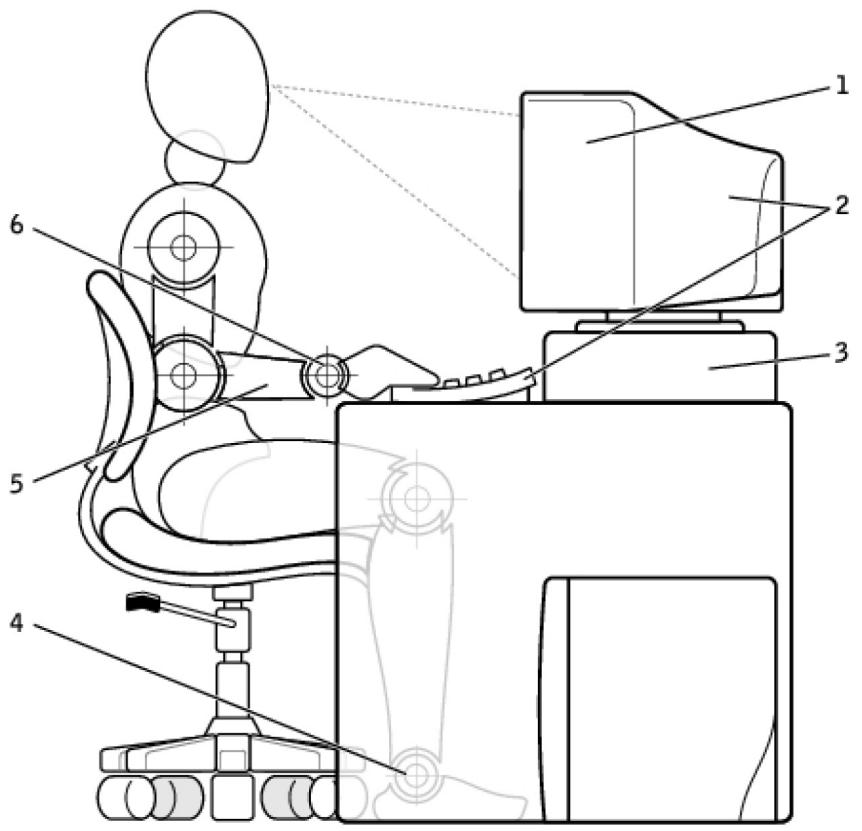
- Écran au niveau des yeux
- Écran et clavier placés directement en face de l'utilisateur
- Socle d'écran
- Pieds à plat sur le sol
- Bras au niveau du bureau
- Poignets detendus et à plat
i REMARQUE : Vous trouvez les conseils d'ergonomie les plus recents en allant sur www.dell.com/ regulatory_compliance.
Dell et l'environnement
Le respect de l'environnement, ce n'est pas imposer des limitations, mais au contraire ouvrir des possibilités. C'est rechercher deicieures manières de faire.
Tous les jours, vous avez la possibilité de faire des choix plus respectieux de l'environnement, mais, lorsqu'il s'agit de désirir du matériel informatique, vous ne voulez certainement pas faire de compromises sur les coûts, les performances ou la fiabilité. C'est pourquoi, chez Dell, nous faisons notre maximum pour que les personnes et les sociétés n'aient pas à faire de compromises pour arriver à respecter l'environnement.
Nous y parvenons en proposant des produits et des services pratiques qui réduisent l'impact sur les vrais problèmes environnementaux car, au cœur de l'exigence de respect de l'environnement, il y a l'idée puissant que deicieures manieres de faire sont possibles. Deicieures manieres d'exploiter le temps, l'argent et les ressources. Deicieures manieres de vivre, de travailler et de réussir dans notre monde.
Tableau 15. Dell et l'environnement
Bambou : la solution de conditionnement respectue de l'environnement
Dans notre participation à la recherche commune de nouvelles manières de préserver les ressources naturelles de la planete, Dell apporte des solutions d'emballage à la fois pratiques et novatrices qui contribuient à réduire les effets sur l'environnement. Moins

d'emballage est synonyme de moins de tracas pour les clients. L'emballage recyclable est plus facile àmettre au rebut. Et les matériaux durables sont bons pour la planete. Le conditionnement en bambou est utilisé pour expédier divers produits Dell. Pour facilitier leur mise au rebut, nos produits de conditionnement en bambou sont biodégradables et certifiés « compostables » par Soil Control Lab. Nous savons que vous attachez une importance particulière aux sources d'approvisionnement ; c'est la raison pour laquelle le bambou que nous utilisons pour nos emballages provient d'une fordit très éloignée de l'habitat connu des pandas.
Participez au programme Plant a Tree (Planter un arbre)
Dell a créé le programme Plant a Tree pour compenser plus aisément les émissions de gaz à effet de serre de l'ordinateur et pour rendre la Planete plus saine, un arbre et une(forêt à la fois. Pour en savoir plus, voir www.dell.com/plantatree.
Recyclez avec Dell
Lorsque vous mettrez à niveau vos ordinateurs et vos équipements électroniques, joignez-vous à nos efforts pour ne pas encombrer les décharges du monde avec du matériel informatique. Nous confier le recyclage de vos ordinateurs domestiques et professionnels est une solution rapide, commode et sûre.
Rendez-vous service, à vous et à la planete. Débarrasssez-vous de votre équipement informatique de manière responsable avec Dell.
Politique de conformité aux réglementations
Pour connaître tous les détails, rendez-vous sur www.dell.com/regulatory_compliance.
Informations de contact du site Web Conformité aux réglementations
Pour toute question sur la sécurité des produits, l'EMC ou l'ergonomie, merci d'envoyer un e-mail à Regulatory_Compliance@ Dell.com.
Informations de conformité complémentaires
La World Wide Trade Compliance Organization (WWTC) est chargée de la gestion du respect par Dell des réglementations d'importation et d'exportation, y compris de la classification des produits. Les données de classification des systèmes fabriqués par Dell sont fournies dans les fiches techniques spécifiques des produits et les fiches techniques de sécurité des produits, d'EMC et de respect de l'environnement.
Pour toute question relative à la classification des produits Dell pour l'importation ou l'exportation, merci d'envoyer un e-mail à US_Export_Classification@ Dell.com.