Aurora - Ordinateur ALIENWARE - Notice d'utilisation et mode d'emploi gratuit
Retrouvez gratuitement la notice de l'appareil Aurora ALIENWARE au format PDF.

| Type de produit | Ordinateur de bureau gaming Alienware Aurora R11 |
| Dimensions (H x L x P) | 481,60 x 222,80 x 431,90 mm (arrière) ; 441,80 x 222,80 x 431,90 mm (avant) |
| Poids (maximal) | 17,80 kg |
| Processeur | Intel Core i5/i7/i9 de 10e génération (jusqu'à 10 cœurs, 4,9 GHz) |
| Mémoire RAM | DDR4, 8 Go à 64 Go, vitesse 2666 MHz (jusqu'à 3200 MHz en XMP) |
| Stockage | Disque SSD M.2 (jusqu'à 1 To) + disques durs SATA 2,5" ou 3,5" (jusqu'à 2 To) |
| Carte graphique | NVIDIA GeForce GTX/RTX ou AMD Radeon, jusqu'à RTX 2080 Ti |
| Alimentation | 550 W ou 1000 W, entrée 90-264 VCA, 47-63 Hz |
| Connectivité réseau | Ethernet Killer E3000 (10/100/1000/2500 Mbit/s), Wi-Fi 6 (802.11ax), Bluetooth 5.0 |
| Ports USB | Avant : 2 USB 3.2 Gen 1, 1 USB 3.2 Gen 1 Type-C avec PowerShare ; Arrière : 6 USB 2.0, 3 USB 3.2 Gen 1, 1 USB 3.2 Gen 2, 1 USB 3.2 Gen 2 Type-C |
| Audio | Audio 7.1 intégré, Realtek ALC3861, ports S/PDIF coaxial et optique, entrée/sortie jack |
| Système d'exploitation | Windows 10 Famille ou Professionnel 64 bits |
| Logiciel inclus | Alienware Command Center (gestion de l'éclairage, overclocking, profils de jeu) |
| Entretien et nettoyage | Nettoyer l'extérieur avec un chiffon doux et sec. Dépoussiérer régulièrement les grilles d'aération et les ventilateurs. |
| Sécurité | Emplacement pour câble de sécurité Kensington, mot de passe BIOS |
| Pièces détachées et réparabilité | RAM, disques, carte graphique, alimentation remplaçables par l'utilisateur ; accès facile via panneau latéral amovible |
| Garantie | Garantie constructeur standard de 2 ans (selon région) |
| Environnement d'exploitation | Température : 10 °C à 35 °C ; Humidité : 20 % à 90 % (sans condensation) |
FOIRE AUX QUESTIONS - Aurora ALIENWARE
Questions des utilisateurs sur Aurora ALIENWARE
0 question sur cet appareil. Repondez a celles que vous connaissez ou posez la votre.
Poser une nouvelle question sur cet appareil
Téléchargez la notice de votre Ordinateur au format PDF gratuitement ! Retrouvez votre notice Aurora - ALIENWARE et reprennez votre appareil électronique en main. Sur cette page sont publiés tous les documents nécessaires à l'utilisation de votre appareil Aurora de la marque ALIENWARE.
MODE D'EMPLOI Aurora ALIENWARE
Alienware Aurora R11 Caracteristiques et configuration
Remarques, précautions et averissements
i REMARQUE: Une REMARQUE indique des informations importantes qui peuvent vous aider a mieux utiliser votre produit.
PRECAUTION: ATTENTION you avertit d'un risque de dommage matériel ou de perte de données et vous indique comment éviter le problème.
AVERTISSEMENT : un AVERTISSEMENT signale un risque d'endommagement du matériel, de blessure corporelle, voire de décès.
Table des matières
Chapitre 1: Configurer I'ordinateur 4
Chapitre 2: Vues de l'ordinateur Alienware Aurora R11
Avant. 7
Arriere 8
Panneau arrriere 10
Chapitre 3: Caracteristiques de l'ordinateur Alienware Aurora R11 12
Dimensions et poids 12
Proceseurs 12
Chipset. 13
Système d'exploitation 13
Memoire 13
Ports et connecteurs 14
Ethernet 15
Module sans fil. 15
Proceseur graphique - séparé 16
Audio 17
Stockage 17
Valeurs nominales d'alimentation 17
Environnement de l'ordinaire 18
Chapitre 4: Alienware Command Center 19
Chapitre 5:Obtenir de I'aide et contacter Alienware. 20
Configurer l'ordinateur
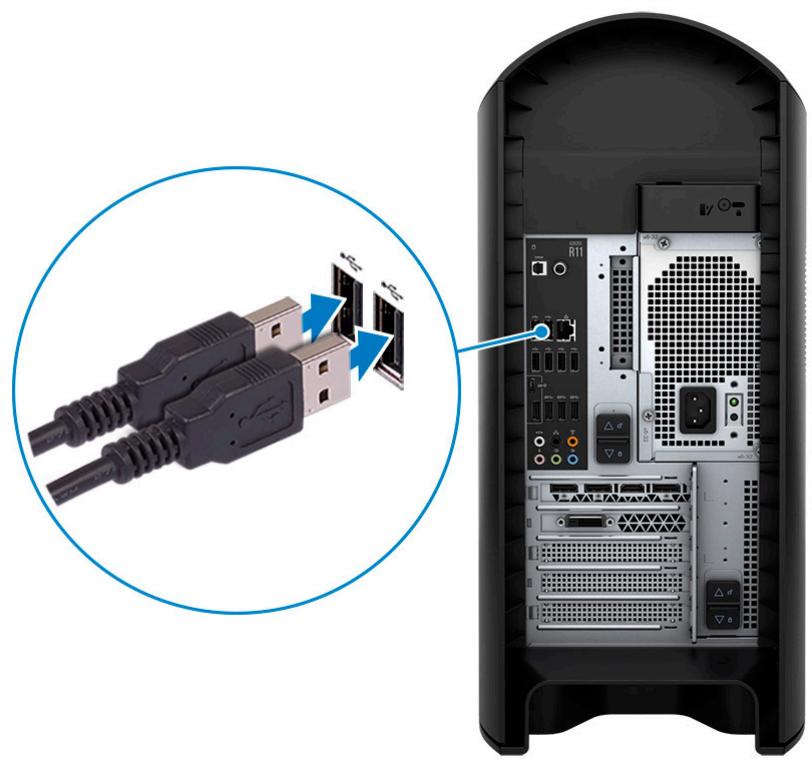
- Branchez le clavier et la souris.
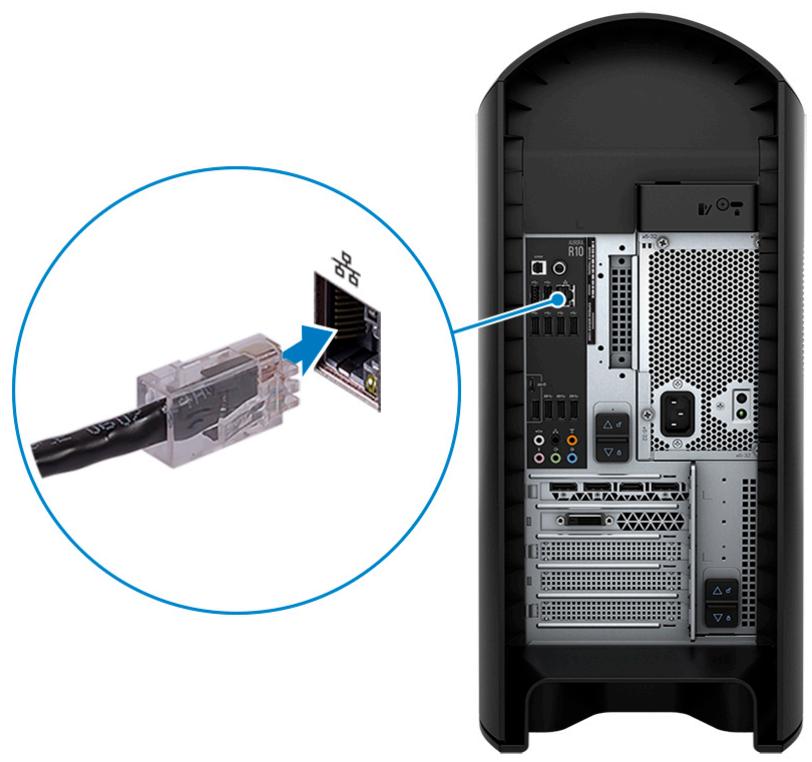
- Connectez-vous au réseau à l'aide d'un cable, ou à un réseau sans fil.
- Branchez l'écran.
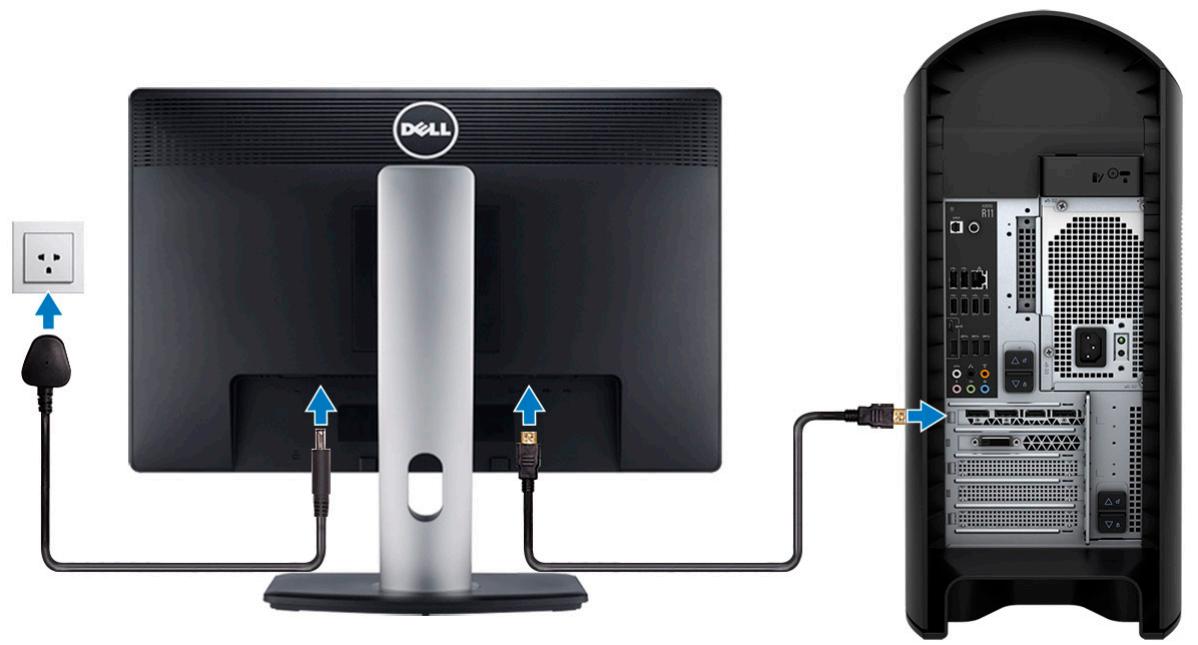
i REMARQUE: Un cache couvre le port DisplayPort situé sur le panneau arrêté de votre ordinateur. Branchez l'écran sur la carte graphique séparée de votre ordinateur.
i REMARQUE: Si vous avez deux cartes graphiques, la carte installée sur le logement PCI-Express x16 (logement 1 pour carte graphique) correspond à la carte graphique principale.
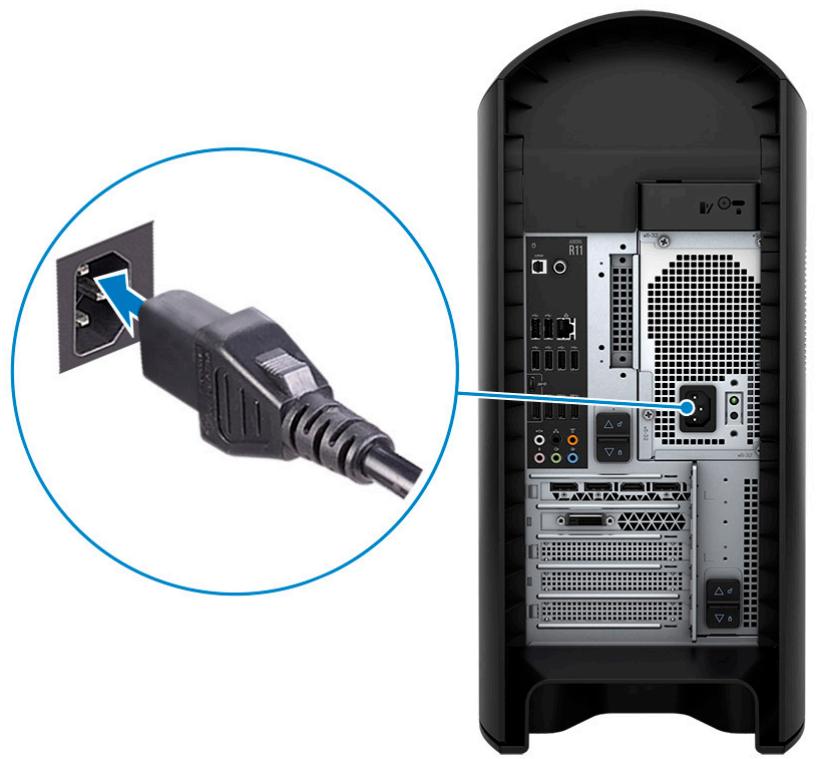
- Branchez le cable d'alimentation.
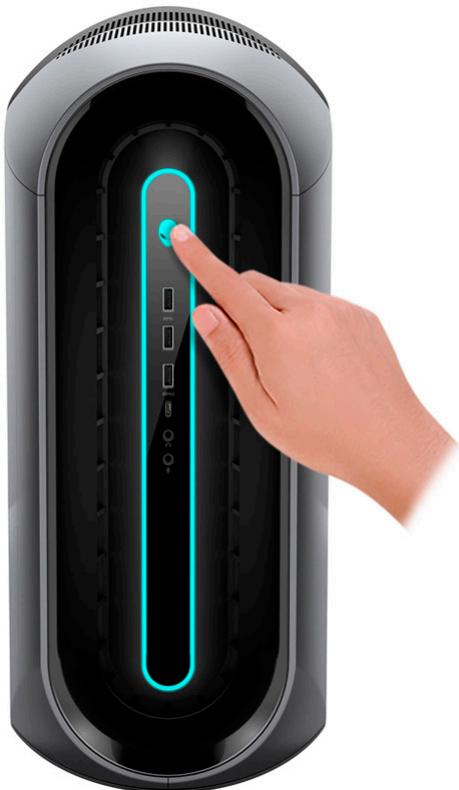
- Appuyez sur le bouton d'alimentation.
Vues de l'ordinateur Alienware Aurora R11
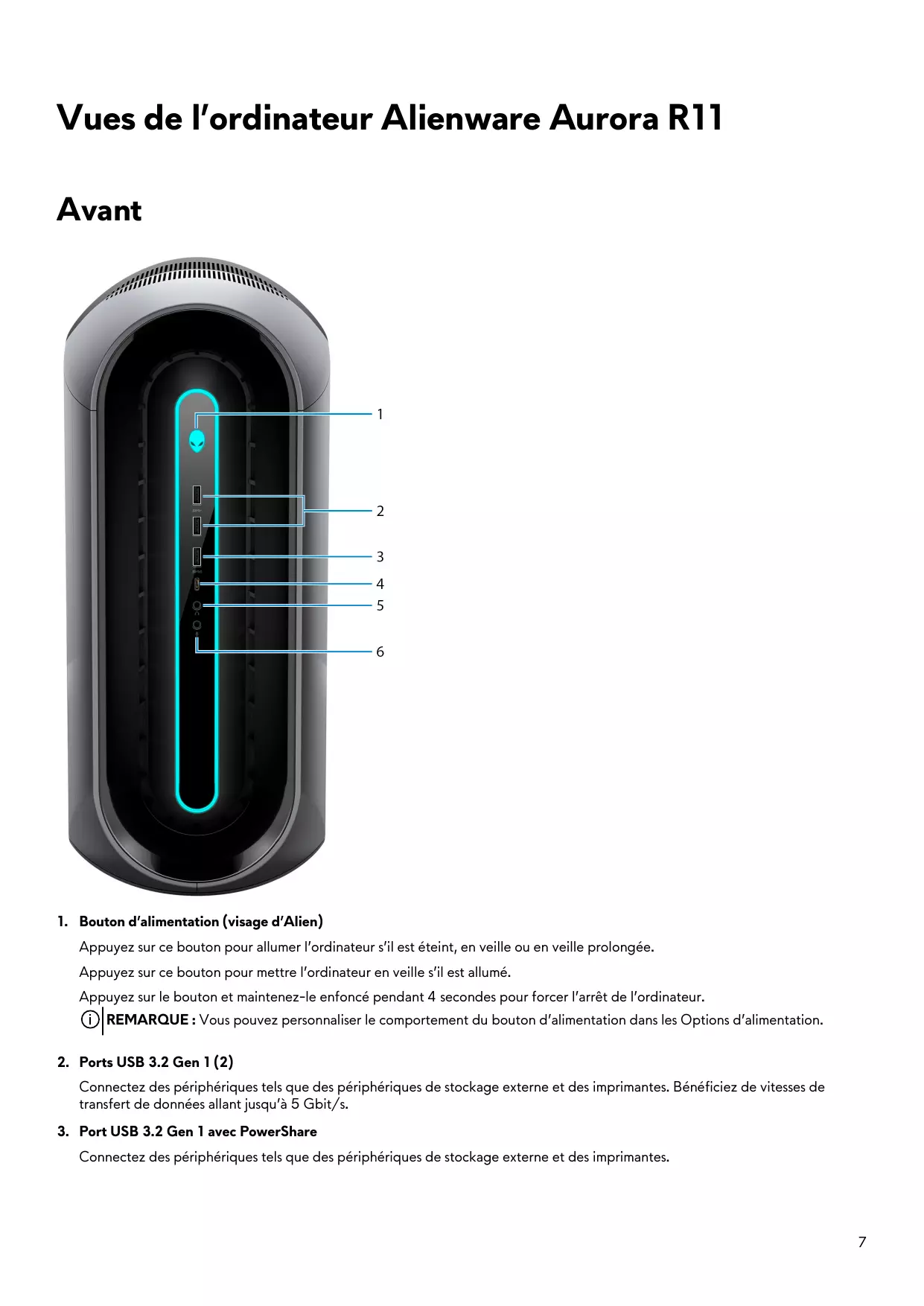
Avant
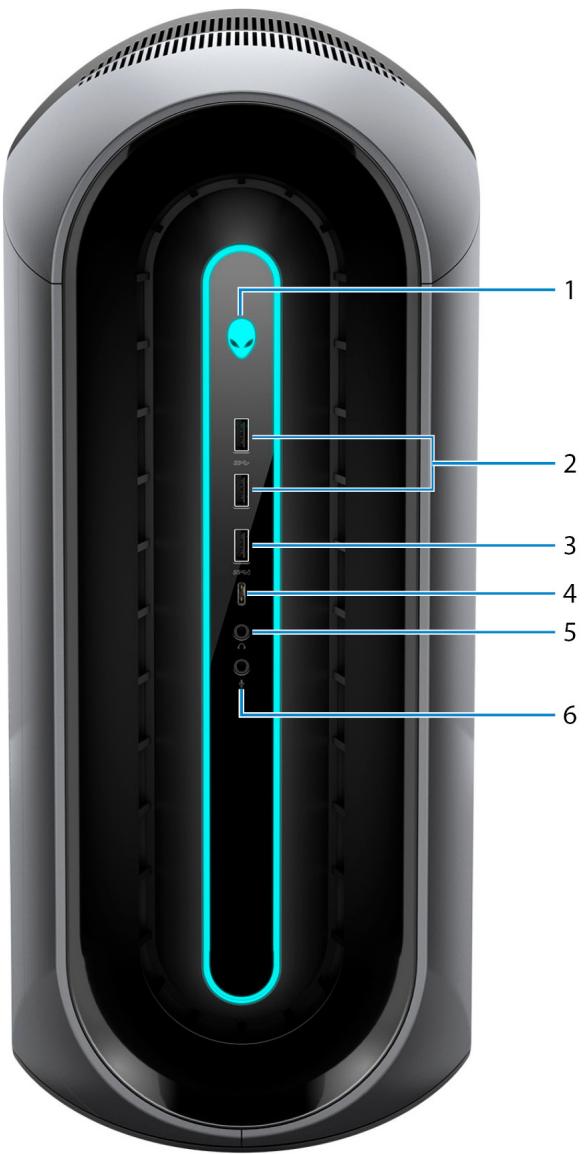
1. Bouton d'alimentation (visage d'Alien)
Appuyez sur ce bouton pour allumer l'ordinateur s'il est eteint, en veille ou en veille prolongee.
Appuyez sur ce bouton pourmettre l'ordinateur en veille s'il est allumé.
Appuyez sur le bouton et maintenez-le enforcé pendant 4 secondes pour forcer l'arrêt de l'ordinateur.
i REMARQUE: Vous pouvez personnaliser le comportement du bouton d'alimentation dans les Options d'alimentation.
2. Ports USB 3.2 Gen 1 (2)
Connectez des périhériques tels que des périhériques de stockage exter et des imprimantes. Beneficiez de vitesses de transfert de données allant jusqu'à 5 Gbit/s.
3. Port USB 3.2 Gen 1 avec PowerShare
Connectez des périhériques tels que des périhériques de stockage externe et des imprimantes.
Bénéficiaz de vitesses de transfert de données allant jusqu'à 5 Gbit/s. PowerShare vous permet de recharger des péripériques USB connectés.
i REMARQUE: Certains appareils USB peuvent ne pas se charger lorsque l'ordinateur est eteint ou en etat de veille. Dans ce cas, allumez I'ordinateur pour charger I'appareil.
4. Port USB 3.2 Gen 1 Type-C avec PowerShare
Connectez des périhériques tels que des périhériques de stockage externe et des imprimantes.
Bénéficiaz de vitesses de transfert de données allant jusqu'à 5 Gbit/s. PowerShare vous permet de recharger des périhériques USB connectés.
i REMARQUE: Certains appareils USB peuvent ne pas se charger lorsque l'ordinateur est eteint ou en etat de veille. Dans ce cas, allumez I'ordinateur pour charger I'appareil.
5. Port casque
Connectez un casque ou des haut-parleurs.
6. Port microphone
Permet de connecter un microphone externe pour obtenir une entrée audio.
Arrière
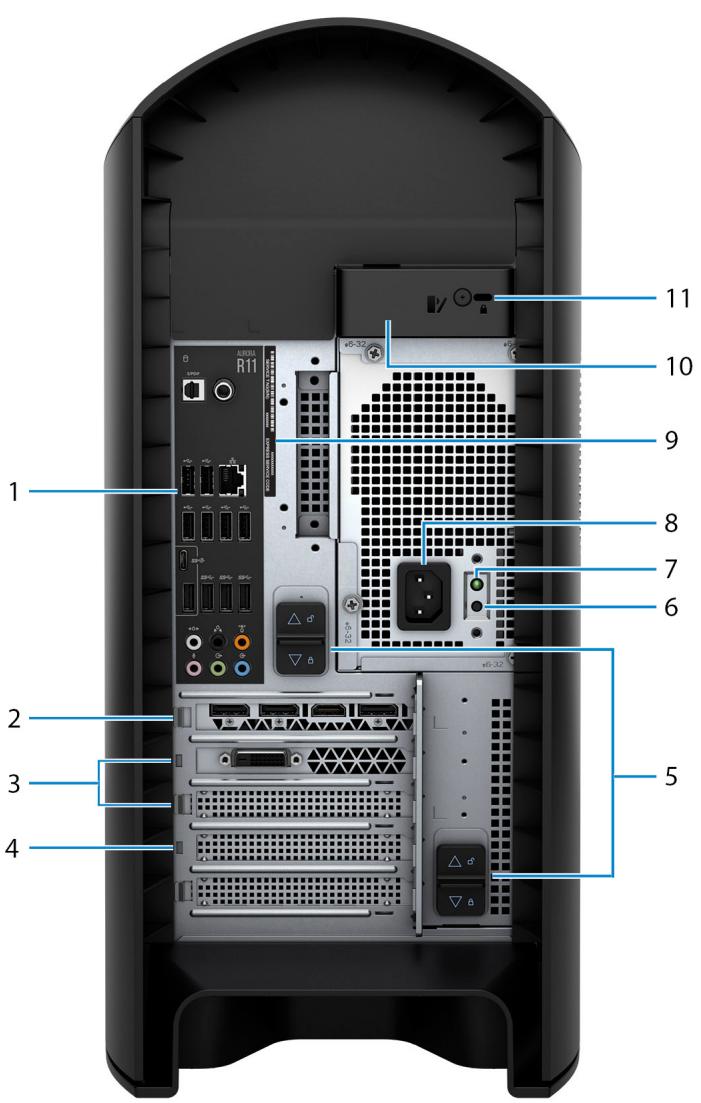
1. Panneau arrête
Permet de connecter des périphériques USB, audio, video et autres.
2. PCI-Express x16 (logement 1 pour carte graphique)
Connectez une carte PCI-Express comme une carte graphique, audio ou réseau pour étendre les capacités de votre ordinateur. Pour des performances graphiques optimales, placez la carte graphique dans le logement PCI-Express x16.
i REMARQUE: Le logement PCI-Express x16 fonctionne uniquement à 8 voies.
i REMARQUE: Si vous avez deux cartes graphiques, la carte installée sur le logement PCI-Express x16 (logement 1 pour carte graphique) correspond à la carte graphique principale.
3. Logements PCI-Express x4 (2)
Connectez une carte PCI-Express comme une carte graphique, audio ou réseau pour etendre les capacités de votre ordinateur.
i REMARQUE:Le logement 3 PCI-Express x4 fonctionne uniquement a 2 voies.
4. PCI-Express x16 (logement 2 pour carte graphique)
Connectez une carte PCI-Express comme une carte graphique, audio ou réseau pour étendre les capacités de votre ordinateur. Pour des performances graphiques optimales, placez la carte graphique dans le logement PCI-Express x16.
i REMARQUE: Le logement PCI-Express x16 fonctionne uniquement à 8 voies.
5. Loquets de dégagement du boîtier d'alimentation (2)
Permettent de-retirer le bloc d'alimentation de votre ordinateur.
6. Bouton de diagnostic de l'alimentation
Appuyez pour vérifier l'etat de l'alimentation.
7. Voyant de diagnostic de l'alimentation
Indique I'etat de l'alimentation.
8. Port d'alimentation
Connectez un cable d'alimentation pour alimenter votre ordinateur en courant électriche.
9. Étiquette du numéro de série
Le numero de série est un identifiant alphanumericique unique qui permet aux techniciens de maintenance Dell d'identifier les composants matériels de votre ordinateur et d'acceder aux informations de garantie.
10. Loquet de déverrouillage du panneau létral
Vouspermet deretirerlepanneau lataldevoitre ordinateur.
11. Logement pour cable de sécurité (pour verrous Kensington)
Permet d'attacher un cable de sécurité pour empêcher les déplacements non autorisés de votre ordinateur.
Panneau arrête
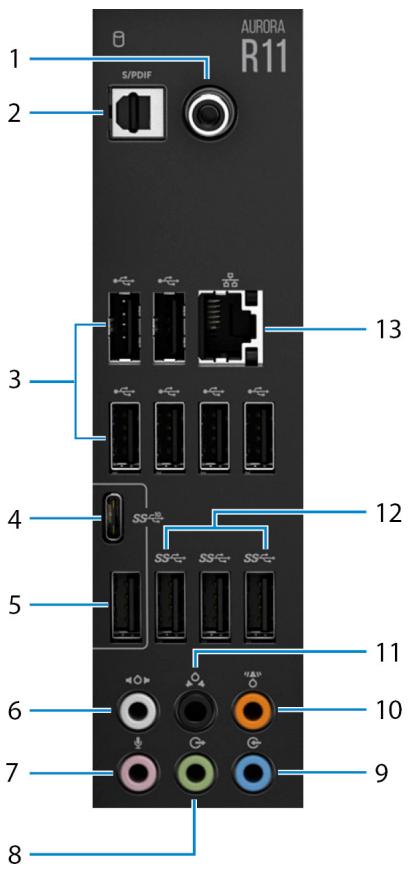
Permet de connecter un amplificateur, des haut-parleurs ou un téléviseur pour disposer d'une sortie audio numérique via un cable coaxial.
2. Port S/PDIF optique
Permet de connecter un amplificateur, des haut-parleurs ou un téléviseur pour disposer d'une sortie audio numérique via un cable optique.
3. Ports USB 2.0 (6)
Connectez des périhériques tels que des périhériques de stockage externe et des imprimantes. Beneficiez de vitesses de transfert de données allant jusqu'à 480 Mbit/s.
4. Port USB 3.2 Gen 2 (Type-C)
Connectez des périhériques tels que des périhériques de stockage externe et des imprimantes. Beneficiez de vitesses de transfert de données allant jusqu'à 10 Gbit/s.
i REMARQUE: Ce port ne prend pas en charge le streaming video/ audio ni l'alimentation.
5. Port USB 3.2 Gen 2
Connectez des périhériques tels que des périhériques de stockage exter et des imprimantes. Beneficiez de vitesses de transfert de données allant jusqu'à 10 Gbit/s.
6. Port surround gauche et droit létral
Connectez des périhériques de sortie audio tels que des enceintes et des amplificateurs. Dans une configuration de haut-parleurs 7.1, connectez les haut-parleurs lateraux gauche et droit.
7. Port microphone
Permet de connecter un microphone externe pour obtenir une entrée audio.
8. Port sortie surround droite/gauche frontal
Connectez des périhériques de sortie audio tels que des enceintes et des amplificateurs. Pour une configuration de haut-parleurs 2.1, connectez les haut-parleurs gauche et droit. Dans une configuration de haut-parleurs 5.1 ou 7.1, connectez les haut-parleurs avant gauche et avant droit.
9. Port d'entrée de ligne
Permet de connecter des périhériques d'enregistrement ou de lecture comme des microphones ou un lecteur CD.
10. Port surround LFE caisson de graves/enceinte centrale
Connectez le haut-parleur central ou le caisson de graves.
i REMARQUE : Pour plus d'informations sur la configuration des haut-parleurs, reportez-vous à la documentation expédée avec les haut-parleurs.
11. Port surround gauche/droit arrêté
Connectez des périhériques de sortie audio tels que des enceintes et des amplificateurs. Dans une configuration de haut-parleurs 5.1 ou 7.1, connectez les haut-parleurs arrirée gauche et arrirée droit.
12. Ports USB 3.2 Gen 1 (3)
Connectez des périhériques tels que des périhériques de stockage externe et des imprimantes. Beneficiez de vitesses de transfert de données allant jusqu'à 5 Gbit/s.
13. Port réseau (avec voyants)
Permet de connecter un cable Ethernet (RJ45) d'un routier ou d'un modem haut débit pour acceder au réseau ou à Internet. Les deux voyants près du connecteur signalent l'etat de la connectivité et l'activité réseau.
Caracteristiques de l'ordinateur Alienware Aurora R11
Dimensions et poids
Le tableau suivant répertorie la hauteur, la largeur, la profondeur et le poids de votre ordinateur Alienware Aurora R11.
Tableau 1. Dimensions et poids
| Description | Valeurs | |
| Hauteur : | ||
| Hauteur à l'avant | 441,80 mm (17,39 pouces) | |
| Hauteur arrêté | 481,60 mm (18,96 pouces) | |
| Largeur | 222,80 mm (8,77 pouces) | |
| Profondeur | 431,90 mm (17 pouces) | |
| Poids (maximal) | 17,80 kg (39,24 lb) ①REMARQUE : Le poids de votre ordinateur dépend de la configuration commande et de divers facteurs liés à la fabrication. | |
Proceseurs
Le tableau suivant répertorie les détails des processeurs pris en charge par notre ordinateur Alienware Aurora R11.
Tableau 2. Proceseurs
| Processeurs | Puissance | Nombre de cœurs | Nombre de threads | Vitesse | Cache |
| Intel Core i3-10100 F de 10e génération | 65 W | 6 | 12 | 3,6 GHz/4,1 GHz | 12 Mo |
| Intel Core i3-10100 de 10e génération | 65 W | 6 | 12 | 3,6 GHz/4,1 GHz | 12 Mo |
| Intel Core i5-10400 de 10e génération | 65 W | 6 | 12 | 2,9 GHz/4 GHz | 12 Mo |
| Intel Core i5-1040 0F de 10e génération | 65 W | 6 | 12 | 2,9 GHz/4 GHz | 12 Mo |
| Intel Core i5-1060 0K de 10e génération | 125 W | 6 | 12 | 4,1 GHz/4,5 GHz | 12 Mo |
| Intel Core i5-1060 0KF de 10e génération | 125 W | 6 | 12 | 4,1 GHz/4,5 GHz | 12 Mo |
| Intel Core i7-10700 de 10e génération | 65 W | 8 | 16 | 2,9 GHz/4,6 GHz | 16 Mo |
Tableau 2. Proceseurs (suite)
| Processeurs | Puissance | Nombre de cœurs | Nombre de threads | Vitesse | Cache |
| Intel Core i7-10700 K de 10e génération | 125 W | 8 | 16 | 3,8 GHz/4,7 GHz | 16 Mo |
| Intel Core i7-10700 F de 10e génération | 65 W | 8 | 16 | 2,9 GHz/4,6 GHz | 16 Mo |
| Intel Core i7-10700 KF de 10e génération | 125 W | 8 | 16 | 3,8 GHz/4,7 GHz | 16 Mo |
| Intel Core i9-10900 de 10e génération | 65 W | 10 | 20 | 2,8 GHz/4,6 GHz | 20 Mo |
| Intel Core i9-1090 OK de 10e génération | 125 W | 10 | 20 | 3,7 GHz/4,9 GHz | 20 Mo |
| Intel Core i9-1090 OF de 10e génération | 65 W | 10 | 20 | 2,8 GHz/4,6 GHz | 20 Mo |
| Intel Core i9-1090 OKF de 10e génération | 125 W | 10 | 20 | 3,7 GHz/4,9 GHz | 20 Mo |
Chipset
Le tableau suivant répertorie les détails du chipset pris en charge par votre ordinateur Alienware Aurora R11.
Tableau 3. Chipset
| Description | Valeurs |
| Chipset | Intel Z490 |
| Processeur | Intel Core i5/i7/i9 de 10e génération |
| Largeur de bus DRAM | 128 bits |
| EPROM Flash | 256 Mb |
| bus PCIe | PCIe Gen 3 |
Système d'exploitation
Votre ordinateur Alienware Aurora R11 prend en charge les systèmes d'exploitation suivants :
Windows 10 Famille 64 bits
- Windows 10 Professionnel 64 bits
Mémoire
Le tableau suivant répertorie les caractéristiques techniques de la mémoire de votre ordinateur Alienware Aurora R11.
Tableau 4. Caracteristiques de la mémoire
| Description | Valeurs |
| Logements de mémoire | Quatre UDIMM |
| Type de mémoire | DDR4 |
| Vitesse de la mémoire | 2 666 MHz jusqu'à 3 200 MHz (mémoire XMP) |
| Configuration mémoire maximale | 64 Go |
| Configuration mémoire minimale | 8 Go |
| Taille de la mémoire par logement | 8 Go, 16 Go et 32 Go |
| Configurations de mémoire reconnues | • 8 Go de mémoire DDR4 à 2 666 MHz • 16 Go de mémoire DDR4 à 2 666 MHz • 32 Go de mémoire DDR4 à 2 666 MHz • 64 Go de mémoire DDR4 à 2 666 MHz • 16 Go de mémoire XMP à 2 933 MHz • 32 Go de mémoire XMP à 2 933 MHz • 64 Go de mémoire XMP à 2 933 MHz • 16 Go de mémoire XMP à 3 200 MHz • 32 Go de mémoire XMP à 3 200 MHz • 64 Go de mémoire XMP à 3 200 MHz |
Ports et connecteurs
Le tableau suivant répertorie les ports externes et internes disponibles sur votre ordinateur Alienware Aurora R11.
Tableau 5. Ports et connecteurs
| Description | Valeurs |
| Externes : | |
| Réseau | Un port RJ45 |
| USB | Six ports USB 2.0Cinq ports USB 3.2 Gen 1Un port USB 3.2 Gen 1 (Type-C) avec PowerShareUn port USB 3.2 Gen 2Un port USB 3.2 Gen 2 (Type-C)Un port USB 3.2 Gen 1 avec PowerShare |
| Audio | Un port de sortie audio/casque (prénd en charge l'audio à canal double)un port d'entrée audio/microphoneUn port optique S/PDIFUn port coaxial S/PDIFUn port sortie surround droit/gauche frontalUn port sortie surround droit/gauche latéralUn port sortie surround droit/gauche arrêtéUn port surround LFE caisson de graves/enceinte centraleUn port de ligne d'entrée |
| Vidéo | Non pris en charge |
Tableau 5. Ports et connecteurs (suite)
| Description | Valeurs |
| Lecteur de carte multimédia | Non pris en charge |
| Port d'alimentation | 110 V/220 V |
| Sécurité | Emplacement antivol Kensington |
| Internes : | |
| Logements de cartes d'extension PCIe | • Deux logements PCIe x16 • Deux logements PCIe x4 |
| mSATA | Non pris en charge |
| SATA | Quatre |
| M.2 | • Un logement de carte M.2 pour WLAN et Bluetooth • Un logement de carte PCIe/SATA M.2 pour disque SSD 2242/2260/2280 ① REMARQUE : Pour en savoir plus sur les caractéristiques des différents types de cartes M.2, consultez l'article de la base de connaissances SLN301626. |
Ethernet
Le tableau suivant répertorie les caractéristiques du réseau local Ethernet (LAN) de votre Alienware Aurora R11.
Tableau 6. Caracteristiques Ethernet
| Description | Valeurs |
| Model number (Numéro de modèle) | Contrôleur Ethernet Killer E3000 intégré sur la carte système |
| Taux de transfert | 10/100/1 000/2 500 Mbit/s |
Module sans fil
Le tableau suivant répertorie les caractéristiques techniques du module WLAN (Wireless Local Area Network) de l'ordinateur Alienware Aurora R11.
Tableau 7. Caracteristiques du module sans fil
| Description | Option 1 | Option 2 | Option 3 |
| Numéro de modèle | Qualcomm QCA9377 (DW1810) | Intel AX201 | Killer 1650i |
| Taux de transfert | Jusqu'à 433 Mbit/s | Jusqu'à 2 400 Mbit/s | Jusqu'à 2 400 Mbit/s |
| Bandes de fréquence prises en charge | Bibande, 2,4 GHz/5 GHz. | Bibande, 2,4 GHz/5 GHz. | Bibande, 2,4 GHz/5 GHz. |
| Normes de la technologie sans fil | Wi-Fi 5 (WiFi 802.11ac) | Wi-Fi 6 (WiFi 802.11ax) | Wi-Fi 6 (WiFi 802.11ax) |
| Chiffrement | • WEP 64 bits/128 bits | • WEP 64 bits/128 bits | • WEP 64 bits/128 bits |
Tableau 7. Caracteristiques du module sans fil (suite)
| Description | Option 1 | Option 2 | Option 3 |
| • AES-CCMP • TKIP | • AES-CCMP • TKIP | • AES-CCMP • TKIP | |
| Bluetooth | Bluetooth 4.2 | Bluetooth 5.0 | Bluetooth 5.0 |
Proesseur graphique — séparé
Le tableau suivant répertorie les caractéristiques techniques des cartes graphiques séparées prises en charge par votre ordinateur Alienware Aurora R11.
i REMARQUE: Installéz la carte AMD Vega 20 uniquement dans le logement PCIe 1 de votre ordinateur. Si elle est installée sur le logement PCIe 4, le bloc d'alimentation ne peut pas'être fermé.
i REMARQUE: Si vous utilisez une autre carte graphique que le modele AMD Vega 20, celle-ci peut etre installee dans le logement PCIe approprié, a savoir x4, x8 ou X16 sur votre ordinateur.
Tableau 8. Caracteristiques de la carte graphique séparée
| Contrôleur | Nombre de cartes (maximum) | Prise en charge d'affichage externe | Taille de mémoire | Type de mémoire |
| AMD RX 5700 (ECS) | 1 | Trois ports DisplayPort et un port HDMI | 8 Go | GDDR6 |
| AMD RX 5700 XT (ECS) | 1 | Trois ports DisplayPort et un port HDMI | 8 Go | GDDR6 |
| AMD RX 5600 | 11 | Trois ports DisplayPort et un port HDMI | 6 Go | GDDR6 |
| AMD Vega 20 | 1 | Trois ports DisplayPort et un port HDMI | 16 Go | GDDR6 |
| NVIDIA GeForce GT X 1650 | 1 | Un port HDMI et un port DVI-D | 4 Go | GDDR5 |
| NVIDIA GeForce GT X 1650 Super | 1 | Un port HDMI et un port DVI-D | 6 Go | GDDR5 |
| NVIDIA GeForce GTX 1660 | 1 | Un port DisplayPort, un port HDMI et un port DVI-D | 6 Go | GDDR5 |
| NVIDIA GTX 1660Ti | 1 | Un port DVI, un port HDMI, un port DisplayPort | 6 Go | GDDR6 |
| NVIDIA RTX 2060 | 1 | Un port DVI, un port HDMI, un port DisplayPort | 6 Go | GDDR6 |
| NVIDIA RTX 2060 Super | 1 | Un port DVI, un port HDMI, un port DisplayPort | 8 Go | GDDR6 |
| NVIDIA RTX 2070 Super | 2 | Trois ports DisplayPort et un port HDMI | 8 Go | GDDR6 |
| NVIDIA RTX 2080 Super | 2 | Trois ports DisplayPort et un port HDMI | 8 Go | GDDR6 |
| NVIDIA RTX 2080Ti | 2 | Trois ports DisplayPort et un port HDMI | 11 Go | GDDR6 |
Tableau 8. Caracteristiques de la carte graphique séparée (suite)
| Contrôleur | Nombre de cartes (maximum) | Prise en charge d'affichage externe | Taille de mémoire | Type de mémoire |
| LC NVIDIA RTX 2080 Super | 1 | Trois ports DisplayPort et un port HDMI | 8 Go | GDDR6 |
Audio
Le tableau suivant répertorie les caractéristiques audio de votre ordinateur Alienware Aurora R11.
Tableau 9. Caracteristiques audio
| Description | Valeurs |
| Type d'audio | Canal audio intégré 7.1 avec port S/PDIF |
| Contrôleur audio | Realtek ALC3861 |
| Interface audio interne | Audio haute définition |
| Interface audio externe | Canal de sortie 7.1, connecteur d'entrée microphone/casque stériso combiné |
Stockage
Cette section repertorie les options de stockage sur votre ordinateur Alienware Aurora R11.
Votre ordinaire prend en charge une des configurations suivantes :
Un disque SSD M.2 2242/2260/2280, un disque dur de 3,5 pouces et deux disques durs de 2,5 pouces
Un disque dur 3,5 pouces et deux disques durs 2,5 pouces
i REMARQUE: Le disque principal de votre ordinateur varie en fonction de la configuration du stockage.
Tableau 10. Caracteristiques du stockage
| Type de stockage | Type d'interface | Capacité |
| Deux disques durs 2,5 pouces | SATA AHCI 6 Gbit/s | Jusqu'à 2 To |
| Un disque dur de 3,5 pouces | SATA AHCI 6 Gbit/s | Jusqu'à 1 To |
| Un disque SSD M.2 2230/2280 | • SATA AHCI 6 Gbit/s • PCIe NVMe jusqu'à 32 Gbit/s | Jusqu'à 1 To |
Valeurs nominales d'alimentation
Le tableau suivant répertorie les caractéristiques de puissances nominales des systèmes Alienware Aurora R11.
Tableau 11. Valeurs nominales d'alimentation
| Description | Option 1 | Option 2 |
| Type | 550 W | 1 000 W |
| Tension d'entrée | 90 VCA à 264 VCA | 90 VCA à 264 VCA |
| Fréquence d'entrée | De 47 Hz à 63 Hz | De 47 Hz à 63 Hz |
Tableau 11. Valeurs nominales d'alimentation (suite)
| Description | Option 1 | Option 2 | |
| Courant d'entrée (maximal) | 8 A | 14 A | |
| Courant de sortie (en continu) | 5,1 V/20 A, 12 VA1/18 A, 12 VA2/18 A, 12 VA1+12 VA2/28 A, 12 VB/16 A, 12 VC1/18 A, 12 VC2/18 A, 12 VC1+12 VC2/20 A, 3.3 V/15 A, 5,1 Vaux/4 A | 5,1 V/20 A, 12VA/42 A, 12VB/52 A, 12VD/16 A, 3.3 V/20 A, -12 V/0,5 A, 5,1Vaux/4 A | |
| Tension de sortie nominale | 5,1 V/12 VA1/12 VA2/ 12 VB/12 VC1/12 VC2/3,3 V/ 5,1 Vaux | 5,1 V/12 VA/12VB/12VD/3,3 V/-12 V/5,1 Vaux | |
| Plage de températures | |||
| En fonctionnement | 5 °C à 50 °C (41 °F à 122 °F) | 5 °C à 50 °C (41 °F à 122 °F) | |
| Stockage | -40 °C à 70 °C (-40 °F à 158 °F) | -40 °C à 70 °C (-40 °F à 158 °F) | |
Environnement de l'ordinateur
Niveau de contaminants atmosphériques : G1 selon la norme ISA-S71.04-1985
Tableau 12. Environnement de l'ordinateur
| Description | En fonctionnement | Stockage |
| Plage de températures | de 10 °C à 35 °C (de 50 °F à 95 °F) | de -40 °C à 65 °C (de -40 °F à 149 °F) |
| Humidité relative (maximale) | 20 % à 90 % (sans condensation) | 5 à 95 % (sans condensation) |
| Vibrations (maximales)* | 0,26 GRMS | 1,37 GRMS |
| Choc (maximal) | 40 g pendant 2 ms avec changement de vitesse de 20 pouces/s (51 cm/s)† | 105 g pendant 2 ms avec changement de vitesse de 52,5 pouces/s (133 cm/s)‡ |
| Altitude (maximale) | De -15,2 m à 3 048 m (-50 pieds à 10 000 pieds) | -15,2 à 10 668 m (-50 pieds à 35 000 pieds) |
- Mesurées à l'aide d'un spectre de vibrations aléatoire simulant l'environnement utilisé.
† Mesurées en utilisant une impulsion semi-sinusoidale de 2 ms lorsque le disque dur est en cours d'utilisation.
Alienware Command Center (AWCC) offre une interface unique pour personaliser et amelierer l'experience de gaming. Le tableau de bord AWCC affiche les derniers yeux joues ou ajoutes et fournit des informations specifiques au jeu, des thèmes, des profils et l'accès aux paramétres de l'ordinateur. Vous pouvez acceder rapidement aux paramétres tels que les profils et thèmes spécifique au jeu, l'éclairage, les macros et l'audio qui sont d'une importance cruciale dans l'expérience de gaming.
AWCC prend en charge également AlienFX 2.0 . AlienFX vous permet de creator, d'assigner et de partager des cartes d'éclairage spécifiques au jeu pour améliorer l'expérience de gaming. Elle permet également de creator vos propres effets lumineux et de les appliquer à l'ordinateur ou aux péripériques qui y sont connectés. AWCC intègre des Commandes Péripériques pour assurer une expérience unifiée et la possibilité delier ces paramètres à votre ordinateur ou votre jeu.
AWCC offre les options suivantes :
FX: creer et gerer les zones AlienFX.
- Fusion : comprend la possibilité d'ajuster les fonctionnalités de gestion de l'alimentation, du son et de la température spécifique au jeu.
Gestion des peripheriques : permet aux peripheriques d'apparaitre et d'être gerais dans Alienware Command Center. Prend en charge les principaux parametes peripheriques et s'associe à d'autres fonctions telles que les profils, les macros, AlienFX et la bibliothèque de yeux.
AWCC prend également en charge la gestion du son, le contrôle de la température, le processeur, le processeur graphique et la surveillance de la mémoire (RAM). Pour plus d'informations sur AWCC, reportez-vous à l'aide en ligne pour Alienware Command Center.
Obtenir de l'aide et contacter Alienware
Ressources d'aide en libre-service
Vou puez obtenir des informations et de l'aide sur les produits et services Alienware en utilisant ces ressources d'auto-assistance en ligne :
Tableau 13. Produits et ressources d'auto-assistance en ligne Alienware
| Ressources d'aide en libre-service | Emplacement de la ressource |
| Informations sur les produits et services Alienware | www.alienware.com |
| My Dell | DELL |
| Conseils | |
| Contactez le support | Dans la recherche Windows, saisissez Contacter le support, puis appuyez sur Entrée. |
| Aide en ligne concernant le système d'exploitation | www.dell.com/support.windowswww.dell.com/support/linux |
| Accéder aux principales solutions et principaux diagnostics, pilotes et téléchargesements, et en savoir plus sur votre ordinateur par le biais deVIDEOS, manuels et documents. | Votre ordinateur Dell dispose d'un numéro de série ou d'un code de service express comme identifient unique. Pour afficher les ressources de support pertinentes pour votre ordinateur Dell, saisissez le numéro de série ou le code de service express sur www.dell.com/support.Pour plus d'informations sur le numéro de série de votre ordinateur, reportez-vous à la section Localiser le numéro de série de votre ordinateur portable Dell. |
| Prise en charge de la réalité virtuelle | www.dell.com/VRsupport |
| VidEOS fournissant des instructions détaillées pour l'entretien de l'ordinateur | www.youtube.com/alienwareservices |
Contacter Alienware
Pour contacter Alienware pour des questions commerciales, de support technique ou de service client, rendez-vous sur www.alienware.com.
i REMARQUE: Les disponibilités variant selon le pays ou la région et selon le produit, certains services peuvent etre indisponibles dans notre pays ou region.
i REMARQUE: Si vous ne disposez pas d'une connexion Internet, les informations de contact figurent sur la preuve d'achat, le bordereau d'expédition, la facture ou le catalogue des produits Dell.