
HZ15 - Appareil photo numérique RICOH - Notice d'utilisation et mode d'emploi gratuit
Retrouvez gratuitement la notice de l'appareil HZ15 RICOH au format PDF.

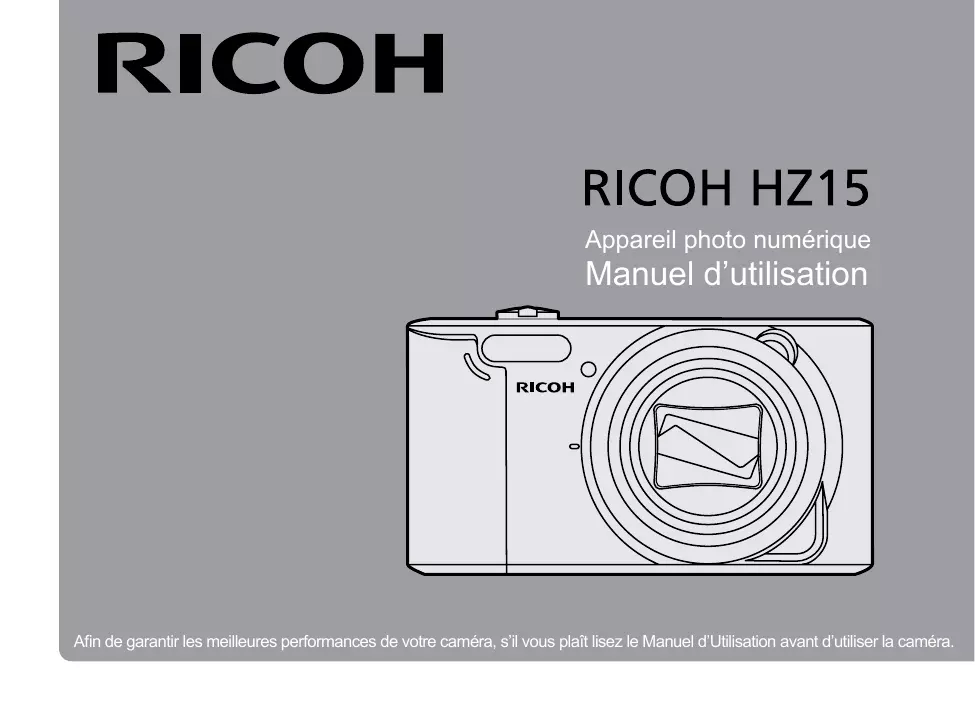
| Type de produit | Appareil photo numérique |
| Marque | RICOH |
| Modèle | HZ15 |
| Dimensions (L x H x P) | 108.5 x 60.0 x 31.0 mm |
| Poids | Environ 203 g (sans batterie ni carte mémoire) |
| Alimentation | Batterie lithium-ion rechargeable LB-050 (3,7 V, 900 mAh) ; charge via adaptateur secteur ou USB |
| Capteur | CCD 1/2,3 pouces, 16,44 mégapixels (16 MP effectifs) |
| Objectif | Zoom optique 15x (équiv. 24-360 mm en 35 mm), ouverture F3.3 (W) - F5.9 (T) |
| Zoom numérique | Jusqu'à 6x (zoom combiné 90x) |
| Stabilisation d'image | OIS (stabilisation optique) |
| Écran LCD | 3,0 pouces (230 000 pixels) |
| Modes de prise de vue | Auto, Manuel (M), Portrait, Panorama, Scène (20 modes), Film, ASCN (détection automatique de scène) |
| Résolution maximale photo | 4608 x 3456 (16 MP, 4:3) |
| Enregistrement vidéo | HD 1280x720 à 30/15 ips, VGA 640x480 à 30 ips, QVGA 320x240 à 30 ips |
| Flash intégré | Portée : 0,5-4,7 m (W) / 1,0-2,6 m (T) (ISO 800) |
| Support mémoire | Mémoire interne 8 Mo ; carte SD/SDHC jusqu'à 32 Go (non incluses) |
| Connectivité | USB 2.0 (Micro USB), sortie AV ; compatible Eye-Fi (sans fil) |
| Sensibilité ISO | Auto, 80, 100, 200, 400, 800, 1600 |
| Entretien et nettoyage | Utiliser un chiffon doux et sec pour le boîtier ; linge professionnel pour lentille ; éviter produits abrasifs, alcool ou solvants |
| Sécurité (batterie) | Ne pas démonter, court-circuiter, chauffer ou jeter au feu ; recycler selon réglementation locale ; utiliser uniquement le chargeur fourni |
| Pièces détachées et réparabilité | Batterie LB-050 remplaçable ; carte mémoire amovible ; pour toute réparation, contacter le détaillant |
FOIRE AUX QUESTIONS - HZ15 RICOH
Questions des utilisateurs sur HZ15 RICOH
0 question sur cet appareil. Repondez a celles que vous connaissez ou posez la votre.
Poser une nouvelle question sur cet appareil
Téléchargez la notice de votre Appareil photo numérique au format PDF gratuitement ! Retrouvez votre notice HZ15 - RICOH et reprennez votre appareil électronique en main. Sur cette page sont publiés tous les documents nécessaires à l'utilisation de votre appareil HZ15 de la marque RICOH.
MODE D'EMPLOI HZ15 RICOH
Manuel d'utilisation de l'appareil photo numérique
Afin de garantir les meilleures performances de votre appareil, s'il vous plaît lisez le Manuel d'Utilisation avant d'utiliser l'appareil.
Déclaration de conformité
Partie responsable: RICOH IMAGING CO., LTD.
Adresse: 2-35-7, Maeno-cho, Itabashi-ku, Tokyo 174-8639, JAPAN
Testé et déclaré conforme aux normes de la FCC pour utilisation à domicile ou au BUREAU
Cet appareil est conforme aux dispositions de la partie 15 du règlement de la FCC. L'utilisation de cet appareil est soumise aux deux conditions suivantes : (1) Cet appareil ne doit pas causer d'interférences nuisibles. (2) Cet appareil doit être capable d'accepter toutes les interférences événtuelles, y-comprises les interférences pouvant provoquer un fonctionnement inattendu.
Clients en europe

Le symbole "CE" indique que cet appareil est conforme aux normes Européennes sur la sécurité, la santé, l'environnement et la protection de l'utilisateur. Les appareils photos avec le symbole "CE" sont destinés pour la vente en Europe.

Ce symbole [Poubelle avec roulettes avec une croix dessus, voir Annexe IV WEEE] indique que ces types d'appareils électriques et électroniques doivent être jetés séparément dans les pays Européens. Ne jetez pas cet appareil avec vos ordures ménagères. Veuillez utiliser les points de collecte et de recyclage disponibles dans votre pays lorsque vous n'avez plus besoin de cet appareil.
Merci d'avoir acheté cet appareil photo numérique. Lisez attentivement ce manuel et conservez-le dans un endroit sûr comme référence.
RICOH se réserve tous les droits de ce document. Aucune portion de ce document ne peut être reproduite, transmise, enregistrée ou stockée dans un système de restitution, ni traduite en aucune langue ou aucun autre langage informatique que ce soit, par quelque moyen, sans l'autorisation écrite préalable de RICOH. Toutes les marques qui sont mentionnées dans ce document sont à titre d'information uniquement, et peuvent être des marques déposées de leurs auteurs respectifs. - Ce manuel contient des instructions pour vous aider à utiliser correctement votre nouvel appareil photo. Tous les efforts ont été faits pour assurer que le contenu de ce manuel est correct et à jour. Cependant, RICOH se réserve le droit de faire des changements sans préavis. - Les symboles suivants sont utilisés dans ce manuel pour vous aider à identifier rapidement les points importants.

Indique des informations importantes.

Indique des mises en garde concernant l'utilisation de l'appareil photo.
Consignes de sécurité pour l'appareil photo
Ne pas faire tomber l'appareil photo ni lui laisser cogner des objets solides. Ne pas tenter de démonter l'appareil photo. Pour éviter d'endommager l'appareil photo par l'humidité, ne pas utiliser ni ranger l'appareil dans un environnement très humide, comme sous la pluie ou à proximité d'un étang. Ne pas utiliser ni ranger l'appareil dans un endroit poussièreux ou sur la plage, pour empêcher la poussière ou le sable de pénétrer dans l'appareil, lui causant des dommages. Ne pas utiliser ni ranger l'appareil dans un environnement chaud ou sous la lumière directe du soleil. Ne pas utiliser ou stocker l'appareil photo dans un puissant champ magnétique, par exemple près d'un aimant ou d'un transformateur. Ne pas toucher l'objectif de l'appareil photo. Ne pas exposer l'appareil photo à la lumière directe du soleil pendant une longue période. Éteindre l'appareil photo, retirez la batterie et la carte mémoire, et le séchez dans les 24 heures si de l'eau pénètre accidentellement dedans. Lorsque vous transportez l'appareil photo d'un endroit froid à un endroit chaud, de la condensation peut se produire à l'intérieur. Veuillez patienter pendant un certain temps avant de l'allumer.
Lorsque vous utilisez l'appareil photo, retirez la batterie en cas de surchauffe. Attendez qu'il ait refroidi. Téléchargez vos photos et retirez la carte mémoire lorsque vous prévoyez de ranger l'appareil pendant une période prolongée. Rangez l'appareil dans un environnement sec et placez-le sur une surface plane lorsque vous prévoyez de ranger l'appareil pendant une période prolongée. Avant de retirer la batterie et la carte mémoire, l'appareil doit être éteint. Lorsque vous nettoyez le boîtier de l'appareil, n'utilisez pas de produit de nettoyage abrasif, à base d'alcool, ou organique. Utilisez le linge professionnel pour lentille et un nettoyant dédié pour essuyer la lentille.
Consignes de sécurité pour la batterie
Lorsque la batterie lithium-ion rechargeable est utilisée pour l'appareil, chargez-la avec le chargeur de batterie fourni. Si le fluide de la batterie fuit à l'intérieur de l'appareil photo, veuillez contacter le détaillant. Si le fluide de la batterie fuit sur votre peau, rincez-la à l'eau claire et demandez un avis médical.
L’élimination des batteries usagées doit être effectuée conformément à la réglementation locale (nationale ou régionale). Pour éviter de l’endommager, veillez à ne pas laisser tomber la batterie, ni lui laisser cogner des objets solides, ni la rayer avec des objets pointus. Ne pas laisser la batterie en contact avec des objets métalliques (y compris des pièces de monnaie) pour éviter tout court-circuit, décharge, surchauffe, ou fuite. Ne pas tenter de démonter la batterie. Ne pas exposer la batterie à de l’eau. Toujours garder les contacts de la batterie secs. Ne pas chauffer la batterie ni la jeter au feu pour éviter une explosion. Ne pas ranger la batterie dans un environnement chaud ou sous la lumière directe du soleil. Utiliser la batterie fournie. Lorsque la batterie lithium-ion rechargeable est utilisée pour l’appareil, débranchez l’alimentation lorsque la batterie surchauffe au cours de la charge. Arrêtez de la charger et attendez qu’elle ait refroidi.
Lorsque l'appareil est stocké pendant une période prolongée, retirez la batterie et gardez-la dans un endroit sec qui n'est pas accessible aux bébés ni aux enfants. Dans un environnement plus froid, les performances de la batterie sont sensiblement réduites. Lorsque vous installez la batterie, installez-la en respectant les indications de polarité positive et négative sur le logement de la batterie. Ne l'entrez pas en force dans son logement.
Consignes de sécurité pour la carte mémoire
Ne pas faire tomber la carte mémoire ni lui laisser se cogner des objets solides, afin d’éviter de l’endommager. Ne pas tenter de démonter ni de réparer la carte mémoire. Ne pas exposer la carte mémoire à de l’eau. Toujours la conserver au sec. Ne pas retirer la carte mémoire lorsque l’appareil est allumé. Sinon, la mémoire peut être endommagée.
Ne pas modifier directement les données de la carte mémoire. Copier les données sur votre PC avant de les modifier. Lorsque l'appareil est stocké pendant une période prolongée, téléchargez vos photos, retirez la carte mémoire batterie et gardez-la dans un endroit sec. Formatez la carte mémoire en utilisant l'appareil photo avant de l'utiliser ou d'en insérer une nouvelle. Achetez une carte mémoire authenticate et de marque renommée lorsque vous en choisissez une. Ne modifiez pas le nom des fichiers ni des dossiers de la carte mémoire à l'aide de votre PC car leurs modifications peuvent ne pas être reconnus par l'appareil photo ou une erreur peut se produire. - Les photos prises avec l'appareil photo sont stockées dans le dossier qui est généré automatiquement sur la carte SD. Ne stockez pas de photos qui n'ont pas été prises à l'aide de cet appareil photo dans ce dossier car les photos ne peuvent pas être reconnues au cours de la lecture. Lorsque you insérez une carte mémoire, assurez-vous que l'encoche de la carte correspond aux marquages sur le dessus de la fente pour carte.
Autres consignes de sécurité
Ne débranchez pas l'alimentation et n’éteignez pas l’appareil photo pendant le processus de mise à jour car des données incorrectes peuvent alors s’écrire, et l’appareil peut ne plus s’allumer par la suite. Lorsque vous utilisez votre appareil photo dans un avion, observez les règles correspondantes prévues par la compagnie aérienne. En raison de limites dans la technologie de fabrication, l’écran LCD peut comporter de quelques pixels morts ou brillants, mais ceux-ci n’affectent pas la qualité des photos. Ne pas exposer l’écran LCD à de l’eau. Dans un environnement humide, essuyez-le avec un chiffon doux et sec. Dans le cas où l’écran LCD est endommagé et les cristaux liquides entrent en contact avec votre peau, nettoyez votre peau avec un chiffon sec immédiatement et rincez-la avec de l’eau claire. Si les cristaux liquides entrent en contact avec vos yeux, lavez-les avec de l’eau claire pendant au moins 15 minutes et demandez un avis Médical. Si vous avalez accidentellement des cristaux liquides, rincez votre bouche immédiatement et demandez un avis Médical.
TABLE des matières
AVANT DE COMMENCER 1
CONSIGNES DE SÉCURITÉ............2
TABLE DES MATIÈRES 5
PRISE EN MAIN. 9
Déballage 9
Nom de chaque partie 10
Installez la batterie et la carte mémoire 12
Charger la batterie 14
Allumer et teindre 15
Description des symboles 15
Régler votre langue, Date/Heure 16
Réglez votre langue, et Date/Heure dès la première mise sous tension 16
Réinitialiser votre langue 16
Réinitialiser Date/Heure 17
APERÇU DES
DIFFÉRENTS MODES 18
Paramètres d'affichage 18
Affichage de l'écran LCD 19
Aperçu des icônes de l'écran en mode de prise de vue photo 19
Aperçu des icônes de l'écran en mode de capture vidéo 21
Aperçu des icônes de l'écran en mode lecture 22
Utilisation du bouton Mode. 23
Mode manuel 24
Mode auto 24
Mode portrait 25
Panorama 25
Mode scene 27
Mode (ASCN) 30
Opérations de BASE 32
Utilisation du zoom. 32
Mode macro 33
Paramètres du retardateur 34
Sortie du flash 35
Paramètres EV. 36
Compensation de l'exposition 36
ISO 37
Ajustement de l'obturateur 37
Utilisation de l'enregistrement rapide 38
Regarder les photos et les clips vidéo 39
Vue en réduction 40
Utilisation du zoom sur les images déjà prises (images fixes seulement) 41
Diaporama 42
Suppression de photos et de vidéos 43
Utilisation des MENUS 44
Menu Photo 44
Mesure (mesure de l'exposition) 44
Taille de l'image 45
OIS. 45
Continu AF 46
Rafale 46
Paramètres de focalisation 47
Paramètres de balance des blancs 48
Effet de couleur 48
Menu de réglages de prise de vue photo......50
Qualité 50
Rayon aide AF 51
Zoom numérique. 51
Impression de la date 52
Visualisation rapide. 52
Menu Film 53
Mesure (mètrege de l'exposition) 53
Qualité vidéo 54
OIS. 54
Effet de couleur 55
Menu de réglages Film. 56
Zoom numérique 56
Menu Lecture 57
HDR 57
Réduction des yeux rouges 58
Pivoter. 58
Redimensionner. 59
Effet de couleur. 59
Menu de réglages Lecture 60
Protégé 60
Supprimer 61
Découpez 62
Menu Configuration 64
Réglage Son 65
Économie d'énergie 65
Langue 65
Fuseau horaire. 66
Date/Heure 66
Fichier et logiciel 66
Formater mémoire 66
Copier vers carte 67
Nomfichier 67
Réinitialiser 68
Version FW (Version du micrologiciel) 68
Transmission 69
Connexion à un PC 69
Transférer des fichiers sur votre ordinateur.. 69
Système vidéo 70
Régler le mode de connexion
de la carte Eye-Fi SD 71
Appendices 72
caractéristiques techniques. 72
Invites et messages d'alerte 76
Guide de dépannage 80
Déballage
La boîte de l'appareil photo que vous venez d'acheter devrait aussi contenir les éléments suivants. Si l'un des éléments est manquant ou abîmé, contactez votre revendeur.
Guide de démarrage rapide
Nom de chaque partie
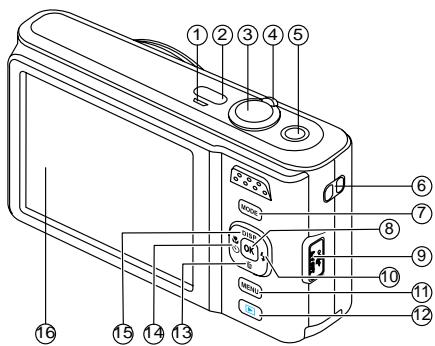
| 1 Indicateur d' état |
| 2 Bouton d'alimentation |
| 3 Déclencheur |
| 4 Molette du zoom |
| 5 Bouton d'enregistrement video opéré |
| 6 Boucles de la Bracelet |
| 7 Bouton de sélection du mode |
| 8 Bouton OK |
| 9 Port USB |
| 10 Bouton Flash / Bouton Droite |
| 11 Bouton Menu |
| 12 Bouton Lecture |
| 13 Bouton Supprimer / Bouton Bas |
| 14 Bouton Macro / Bouton Retardateur / Bouton Gauche |
| 15 Bouton Disp (Affich) / Bouton Haut |
| 16 Ecran LCD |
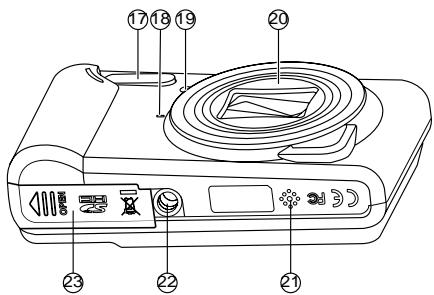
| 17 Flash |
| 18 Micro |
| 19 Voyant Rayon aide AF / Retardateur |
| 20 Objectif |
| 21 Haut-parleur |
| 22 Embase pour trédied |
| 23 Couvercle de la batterie |
Installez la batterie et la carte mémoire
- Ouvrez le couvercle de la batterie.
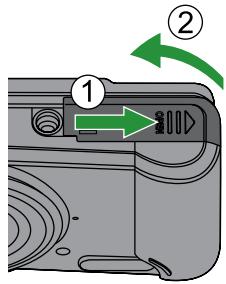
- Placez la batterie dans la fente de la batterie en respectant l'orientation indiquée sur le schéma.
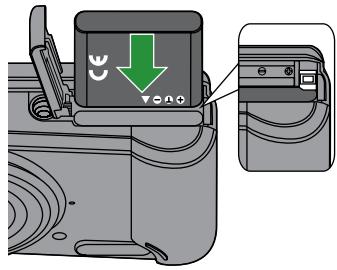
- Insérez la carte mémoire dans la fente pour carte mémoire comme indiqué sur la figure.
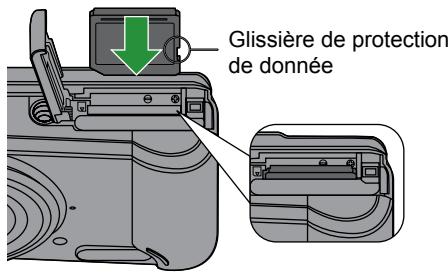

La carte mémoire (SD/SDHC) est en option et non incluse dans l'emballage de l'appareil. Vous devez en acheter une séparément. Achetez une carte mémoire authentique avec une capacité comprise entre 4Go et 32Go pour assurer un stockage correct des données.

Pour retirer la carte mémoire, ouvrez le couvercle de la batterie, appuyez doucement sur la carte mémoire pour l'éjecter, et retirez-la lentement.
- Refermez le couvercle de la batterie.
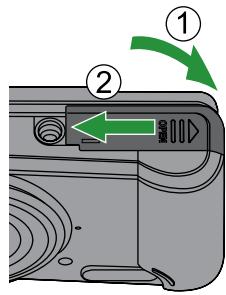
Charger la batterie
Avant de charger une batterie, vous devez éteindre l'appareil photo et insérer la batterie dedans.
- Connectez l'appareil photo et le chargeur d'alimentation en utilisant le câble USB. (La forme de la prise du chargeur d'alimentation peut varier selon le pays ou la région. L'élément réel peut varier)
- Insérez la fiche du chargeur d'alimentation dans la prise secteur pour recharger la batterie.
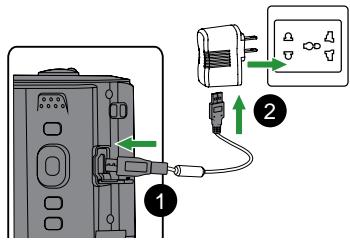

Le chargeur est donc pour une utilisation à l'intérieur seulement.

Quand la batterie a été stockée pendant une période prolongée, utilisez le chargeur d'alimentation fourni pour la charger avant de l'utiliser.
- Lorsque l'appareil est éteint, vous pouvez également connecter l'appareil à votre PC à l'aide du câble USB pour charger la batterie.
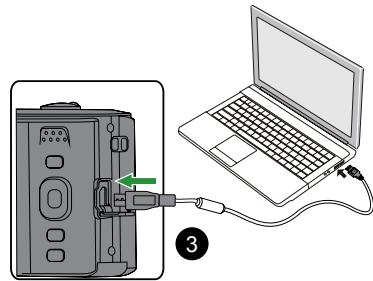

Voyant de charge :
Rouge : Charge en cours
Vert : Charge terminée
Pour avoir une autonomie batterie maximale, rechargez la batterie au moins pendant 4 heures la première fois.

Le chargement de la batterie ne peut se faire que lorsque l'appareil est éteint.

Veuillez recharger la batterie sous la température de 0-40 à l'intérieur.
Allumer et teindre
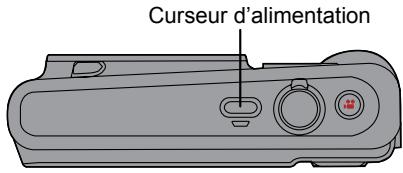
Appuyez sur le bouton Marche pour allumer l'appareil photo. Pour éteindre l'appareil photo, appuyez de nouveau sur le bouton Marche.
Description des symboles
Dans les instructions ci-dessous, les symboles suivants peuvent être utilisés lorsque nous présentons l'utilisation de l'appareil photo. Ceci vise à faciliter notre compréhension.
Propriétés de l'élément : Les propriétés des options dans l'interface de l'appareil sont indiquées par le symbole.
Réglez votre langue, et date/heure lors de la première mise sous tension
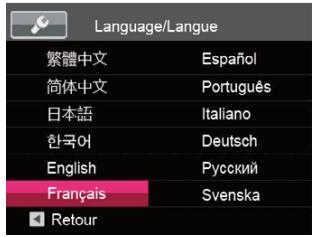
- Lorsque vous allumez l'appareil photo pour la première fois, l'écran de sélection de la langue apparait.
- Appuyez sur les boutons Haut/Bas/Gauche/Droit pour sélectionner la langue souhaitée.
- Une fois que vous avez appuyé sur le bouton (OK) pour confirmer la sélection, l'écran de réglage de la date et de l'heure apparait.
- Appuyez sur le bouton gauche/droite pour sélectionner le bloc à régler : L'heure et la date s'affichent sous la forme aaaa:MM:jj HH:mm.
- Appuyez sur le bouton haut/bas pour ajuster la valeur du bloc sélectionné.
- Appuyez sur le bouton OK pour confirmer le réglage de l'heure et l'écran de prise de vue s'affiche.
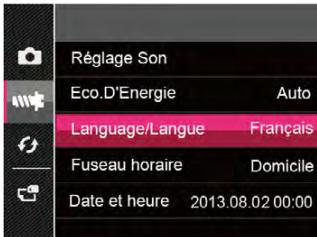
Après avoir choisi votre langue la première fois, suivez les instructions ci-dessous pour réinitialiser votre langue.
- Appuyez sur le bouton Marche pour allumer l'appareil photo.
- Appuyez sur le bouton (MENU), appuyez sur le bouton haut/bas pour sélectionner, et appuyez sur le bouton OK pour accéder au menu.
- Appuyez sur le bouton haut/bas pour sélectionner, et appuyez sur le bouton OK ou sur le bouton de direction pour accéder au menu.
- Appuyez sur le bouton haut/bas pour sélectionner « Langage/Langue », et appuyez sur le bouton OK ou sur le bouton croite pour acceder au menu.
- Appuyez sur les boutons Haut/Bas/Gauche/Droit pour sélectionner la langue souhaitée et appuyez sur le bouton OK pour confirmer.
- Appuyez sur le bouton (MENU) et l'écran de prise de vue apparait.
Réinitialiser date/heure
Après avoir défini votre langue la première fois, suivez les instructions ci-dessous pour réinitialiser la date et l'heure.
- Appuyez sur le bouton Marche pour allumer l'appareil photo.
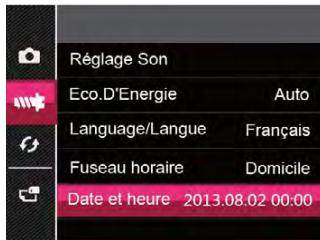
- Appuyez sur le bouton (MENU), appuyez sur le bouton haut/bas pour sélectionner, et appuyez sur le bouton OK pour acceder au menu.
- Appuyez sur le bouton haut/bas pour sélectionner, et appuyez sur le bouton OK ou sur la flèche de direction pour accéder au menu.
- Appuyez sur le bouton haut/bas pour sélectionner «Date et heures», et appuyez sur le bouton «OK» ou sur le bouton droit pour accéder au menu.
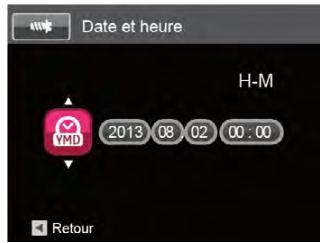
- Appuyez sur le bouton gauche/droite pour sélectionner le bloc à régler : L'heure et la date s'affichent sous la forme aaaa: MM: jj HH: mm.
- Appuyez sur le bouton haut/bas pour définir la valeur du bloc sélectionné. APRÈS avoir terminé vos réglages, appuyez sur le bouton OK pour confirmer.
- Appuyez sur le bouton (MENU) et l'écran de prise de vue apparait.
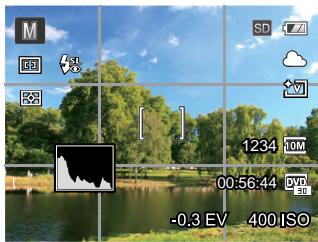
Paramètre d'affichage
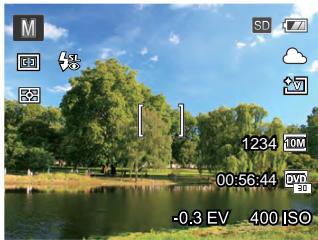
Appuyez sur le bouton DISP. pour afficher les réglages : écran par défaut, écran avec grille de cadre, et écran vide.
L'écran par défaut affiche les paramètres actuels.
L'écran avec grille de cadre affiche les paramètres actuels et l'histogramme.
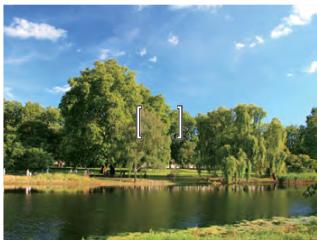
L'écran vide n'affiche aucune information.
Affichage de l'écran LCD
Aperçu des icônes de l'écran en mode de prise de vue photo
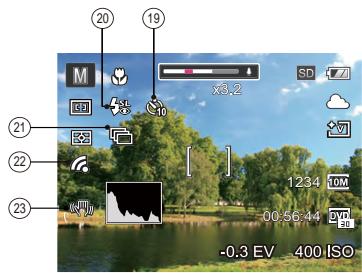
1 Icônes du Mode de capture

Mode manuel

Mode panorama

Mode auto

Mode scene

Portrait
2 Mode Macro 3 Indicateur de niveau de zoom (affiché seulement lorsque le zoom est activé) 4 Carte mémoire / mémoire interne 5 État de la batterie 6 Balance des blancs (réglable seulement en Mode) 7 Effet de couleur (réglable seulement en Mode) 8 Nombre d'images restantes 9 Taille de l'image 10 Qualité vidéo 11 Valeur d'ISO (réglable seulement en Mode) 12 Temps d'enregistrement restant
13 Compensation de l'exposition (réglable seulement en Mode) 14 Vitesse de l'obturateur (réglable seulement en Mode) 15 Histogramme 16 Cadre de mise au point 17 Mesure

AiAE

Spot
Cent. Pond.
18 Mode AF

AF unique

AF multiple
19 Retardateur

Retardateur arrêt

2 Sec.

10 Sec.

Sourire
20 Mode Flash

Arrêt force

Flash auto

Flashforcé

Synchro. lente

Synchro. lente Yeux rouges

Réduction des yeux rouges
21 Rafale

Simple

Rafale

3 Vues

22 Eye-Fi ALLUMER (avec signal) 23 Stabilisation des images
Aperçu des icônes de l'écran en mode de capture vidéo
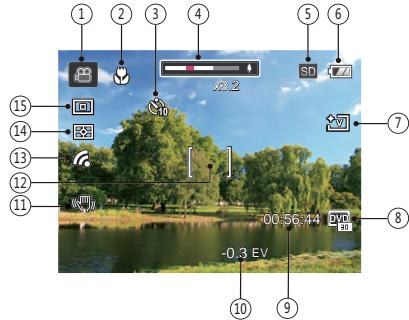
1 Icônes du mode film 2 Mode Macro 3 Retardateur

Retardateur arrêt

10 Sec.
4 Indicateur de niveau de zoom 5 Carte mémoire / mémoire interne 6 État de la batterie 7 Effet de couleur
8 Qualité vidéo 9 Temps d'enregistrement restant
10 Compensation de l'exposition 11 Stabilisation des images 12 Cadre de mise au point 13 Eye-Fi ALLUMER (avec signal) 14 Mesure

AiAE

Spot

Cent. Pond.
15 Mode AF

Pour des résultats optimisés, l'utilisation d'une carte mémoire SDHC est recommandée lorsque vous pouvez enregistrer des clips vidéo. La taille de la mémoire interne de l'appareil photo est limitée et, si elle est utilisée pour l'enregistrement de clips vidéo, peut causer des clignotements et du bruit.

Le zoom optique et le zoom numérique peut être ajusté. Le zoom numérique peut être ajusté à 6X (90X au total).
Aperçu des icônes de l'écran en mode lecture
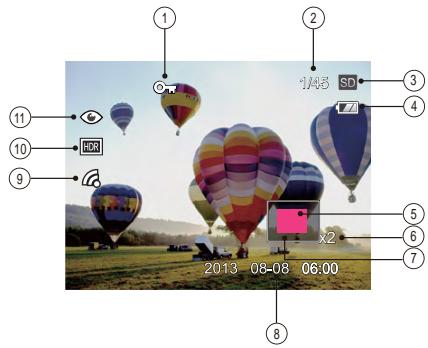
1 Icône Protection de fichier 2 Espace mémoire (indiquant le nombre actuel de photos et le nombre total de photos) 3 Carte mémoire / mémoire interne 4 État de la batterie 5 Zone de concentration du Zoom 6 Valeur du Zoom 7 Champ total de l'image 8 Date de prise de vue 9 Eye-Fi ALLUMER (avec signal) 10 HDR 11 Réduction des yeux rouges
Utilisation du bouton mode
L'appareil photo de offre un bouton Mode très pratique qui vous permet de passer d'un mode à l'autre aisément. Appuyez sur le bouton Mode et utilisez les boutons Gauche / Droite pour faire défiler les options. Appuyez sur (ok) pour le sélectionner. Tous les modes disponibles sont listés comme suit:
| Nom du mode | Icône | Description |
| Mode manuel | M | Utilisez ce mode pour prendre des photos en mode Manuel ; vous pouvez changer les régliages des paramètres de l'appareil photo. |
| Mode auto | O | Dans ce mode, les conditions optimes pour prendre des photos sont fixées en fonction du sujét et de l'environnement. C'est le mode le plus couramment utilisé pour prendre des photos. |
| Portrait | 2 | Il est比较好 à prendre le portrait, permet le AE / AF pour le visage |
| Mode panorama | 3 | Utilisez ce mode pour prendre une série de 4 photos au maximum que l'appareil photo combine ensuite ensemble pour créé une photo panoramicique. |
| Mode scène | SCN | Utilisez ce mode pour prendre des photos en mode Scène prédéfinie. Il y a 20 scènes disponibles. |
| Mode film | 8 | Utilisez ce mode pour faire des enregistements vidéo. |
En mode (exposition manuelle), vous pouvez régler l'ouverture / la vitesse d'obturation manuellement et la valeur ISO.
- Appuyez sur le bouton mode pour sélectionner le mode d'exposition manuel [M], puis appuyez sur OK pour confirmer.
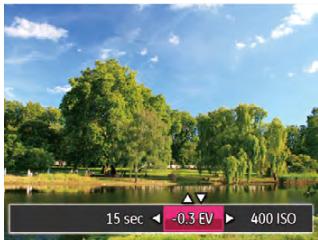
- Appuyez sur les boutons gauche/droite pour sélectionner un élément à régler.
- Appuyez sur les boutons haut/bas pour ajuster les réglages.
- Appuyez sur le bouton OK pour finir le réglage et accéder à l'écran de prise de vue.
Mode auto

Le mode Auto est le mode le plus facile à utiliser pour prendre des photos. Dans ce mode, l'appareil optimise automatiquement les paramètres pour des photos de toute valeur qualité.
Suivez les étapes suivantes:
- Appuyez sur le bouton mode pour sélectionner le mode ( ).
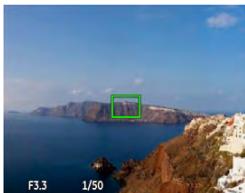
- Cadrez la photo à l'aide de l'écran LCD et enfoncez le déclencheur à mi-chemin pour faire la mise au point sur le sujet.
- L'écran LCD montrera le cadre au point vert après que le sujet est fixé.
- Appuyez à fond sur le déclencheur pour prendre des photos.
Mode portrait

En mode portrait, l'appareil règle automatiquement l'exposition pour une photographie fidèle des nuances de la peau.
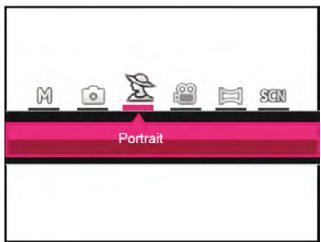
Appuyez sur la touche Mode pour sélectionner le mode Portrait ().
Panorama
Le mode panorama vous permet de créer une image panoramique. L'appareil composera automatiquement une image panoramique avec la prise individuelle que vous faites. Appuyez sur le bouton Panorama. Choisissez ensuite entre Composition auto et Composition manuelle à partir du Menu.
Pour changer les réglages des paramètres:
- Appuyez sur MODE pour sélectionner le mode Panorama ().
- Appuyez sur les touches fléchées pour sélectionner un sens de prise de vue. (La droite est utilisée comme valeur par défaut si vous ne faites pas de besoin) 2 quelques secondes plus tard, l'appareil est prêt à prendre des photos. Vous pouvez également appuyer sur la touche OK ou appuyer légèrement sur le déclencheur pour être prêt à prendre des photos.
- Composez la première vue de l'image panoramique sur l'écran LCD et appuyez sur le déclencheur pour prendre la photo.
- bord de l'écran. Vous pouvez utiliser cette image pour composer votre photo avant d'appuyer sur le déclencheur pour terminer la composition manuelle.
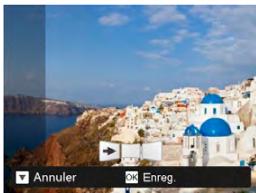
- Si les photos prises sont moins de 4 photos, appuyez sur le bouton OK, l'appareil va automatiquement coller les photos.
- Après avoir pris 4 photos, l'appareil photo va automatiquement coller les photos. Bouton de lecture
En mode Panorama, le Flash, le retardateur, le mode Macro et la compensation d'exposition sont désactivés. En mode Panorama, jusqu'à 4 photos peuvent être capturées. Dans le menu Panorama, vous pouvez régler la direction de prise de vue initiale.
Mode scène sync
Vous pouvez sélectionner un mode approprié parmi les 20 modes de scène en fonction de l'environnement courant de capture. L'appareil configure ensuite automatiquement les paramètres les plus appropriés.
Appuyez sur MODE jusqu'à pour entrer dans le menu du mode scène. Ce que l'écran LCD affiche est présenté dans la figure ci-dessous.
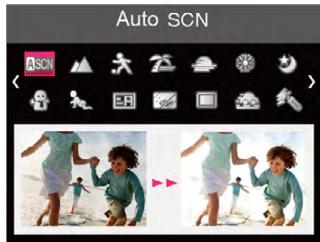
Appuyez sur les boutons pour sélectionner une scène, et appuyez sur le bouton (OK) pour confirmer.
| Scène | Explication |
| ASON Auto SCN | Identifie la scène automatique; personne, rétroéclairage de la personne, Paysage, Macro, Scène de nuit, Scène de nuit Personne, Auto |
| Paysage | Reproduction éclatante du vert et du bleu. |
| Sport | Pour les sujets en mouvement. Prise de vue rapide pour figer le déplacement. |
| Plage | Idéal pour capturer des scènes avec un fort ensoleillement. |
| Coucher de soleil | Pour les couchers de soleil. Prendre des photos avec une forte luminosité du soleil. |
| Feux d'artifice | Pour feuels d'artifice la nuit. Vitesse d'obtur. lente ajustée pour des photos éclatantes. |
| Paysage de nuit | Scènes de nuit. Trépied recommendé. |
| Neige | Pour les scènes de neige. Reproduit les scènes claires, blanches et naturelles. |
| Enfants | Flash étèint pour eviter de pertuber les sujets. Il est approprié pour prendre des photos d'enfants. |
| ID | Idéal pour capturer des photos nettes de documents telles que les cartes d'identité.(Il est recommendé d'imprimer avec du papier photo 4R 6 (6X4)). |
| Verre | Objets dérivère du verre transparent. |
| Cadre photo | Permet d'ajouter des cadres ravissants. |
| Vue panoramicque | Convient pour saisir des objets en mouvement rapide pour avoir un sujet net avec un fond flou. |
| Croquis | Pour prendre des photos avec des effets de crayonnage. |
| Fish eye | Crée d'intéressants effets œil de poisson comme prise avec un objectif hypergone. |
| Fête | Convient pour prendre des photos de fêtes à l'intérieur, même dans des conditions d'éclairage complexes. |
| Intérieur | Pour l'intérieur. Réduit le flou et améliore les couleurs. |
| Feuillage | Pour les plantes. Améliore le rendu des plantes vertes et des fleurs. |
| Musée | Pour les musées ou les endroits sans flash. Améliore les couleurs et réduit le flou. |
| Portrait de nuit | Pour les portraits devant une scène nocturne. |
Mode (ASCN)
Dans le mode scène "ASCN", l'appareil peut détecter intelligemment différents environnements, et sélectionner automatiquement la meilleure scène et les meilleurs réglages photo pour vous.
"ASCN" peut détecter intelligemment les scènes suivantes :
| Icône | Nom du mode | Icône | Nom du mode |
| Mode Paysage | Mode Paysage de nuit | ||
| Mode Portrait | Mode Macro | ||
| Portrait de nuit | Mode Auto | ||
| Portrait en contre-jour | |||
Pour utiliser "ASCN"
- Appuyez sur MODE jusqu'à "SCN" pour entrer dans le mode "ASCN".
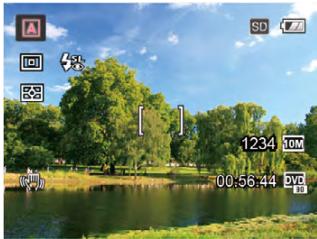
- Tenez la caméra de façon stable et visez le sujet. Le mode de scène optimal sera identifié automatiquement.
- Appuyez à mi-course sur le déclencheur pour faire la mise au point.
- Appuyez à fond sur le déclencheur pour prendre des photos.
| Nom du mode | Explication |
| Mode Paysage | Pour les paysages, ASCN règle automatiquement l'exposition pour s'adapter au fond. |
| Mode Portrait | Le plus approprié pour capturer desgens avec la mise au point sur leur visage. |
| Portrait de nuit | Lorsque vous faites des portraits de nuit, ou en faible conditions de lumière, ASCN règle automatiquement l'exposition pour les personnes et les scènes de nuit. |
| Portrait en contre-jour | Lorsque le soleil ou toute autre source de lumière se situe derrière vous, ASCN règle automatiquement l'exposition pour produit de bonnes images. |
| Mode Paysage de nuit | Pour les scènes de nuit, ASCN augmente automatiquement la valeur ISO pour compenser la faible lumière. |
| Mode Macro | Pour des gros plans détaillés, ASCN engage automatiquement le mode Macro et règle automatiquement l'objectif. |
| Mode Auto | L'appareil photo ajustera automatiquement l'exposition et le point pour assurer de bonnes photos. |
Utilisation du zoom
Votre caméra a deux types de fonctionnement du zoom : zoom optique et zoom numérique. Quand vous prenez une photo, appuyez sur la molette du zoom pour faire le zoom.
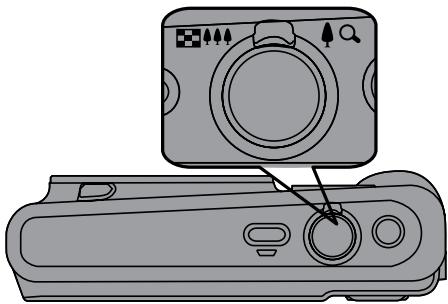
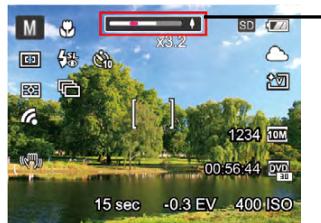
Indicateur de niveau de zoom
Quand le zoom optique arrive à sa valeur maximum, lâchez le bouton et appuyez encore pour aller au zoom numérique.
Mode macro
Le mode macro permet de prendre des photos de petits objets ou en étant très rapproché du sujet. Il est alors possible de prendre des photos en étant très près du sujet.
- Appuyez sur le bouton du menu de macro.

) pour entrer dans
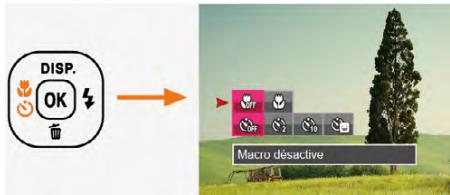
- Appuyez sur les boutons gauche/droit pour sélectionner parmi les 2 modes suivants :

Macro désactivé
Choisissez cette option pour désactiver le mode macro.

Macro active
Sélectionnez mode pour faire la mise au point sur des objets situées à 3 cm de l'objet.
- Appuyez OK sur le bouton pour valider les réglages et quitter le menu.
Paramètres du retardateur
L'utilisation de cette fonction permet la prise des photos à un temps fixe. L'appareil photo peut être réglé à prendre une photo automatique après 2sec, 10sec ou Retardateur avec sourire.
- Appuyez sur le bouton flèche gauche, puis appuyez sur le bouton flèche haut/bas pour entrer dans le menu Retardateur.
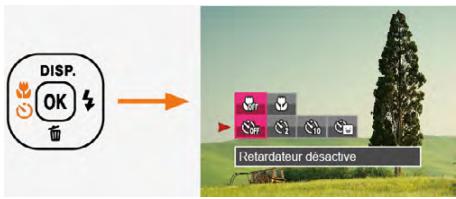
- Appuyez sur les boutons gauche/droit pour sélectionner parmi les 4 modes suivants :

Retardateur désactivé
Désactiver le retardateur.

Retardateur - 2 sec
Une seule photo est prise, 2 secondes après l'appui sur le déclencheur.

Retardateur - 10sec
Une seule photo est prise, 10 secondes après l'appui sur le déclencheur.

Retardateur sourire
Appuyez sur le déclencheur pour prendre une photo immédiatement après qu'un visage souriant est détecté.
- Appuyez sur le bouton (OK) pour valider les réglages et quitter le menu.
Sortie du flash
Le flash permet d'éclairer un sujet mal éclairé ou d'offrir de l'éclairage supplémentaire lors des prises dans un environnementsons.
- Appuyez sur le bouton droit ( ) pour entrer dans le menu de réglages du flash.
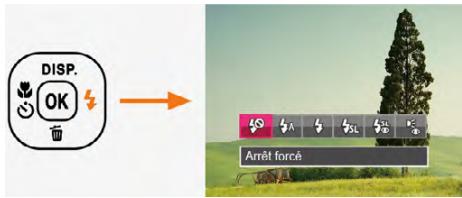
- Appuyez sur les boutons gauche/droit pour sélectionner parmi les 6 modes suivants :

Arret force
Le flash ne se déclenche jamais.

Flash auto
Le flash de l'appareil photo se déclenche automatiquement en fonction des conditions courantes d'éclairage.

Flash forcé
Le flash se déclenche à chaque prise de photos.

Synchro. lente
Ceci permet la capture de scènes nocturnes avec des personnes au premier plan. Il est recommandé d'utiliser un treuil pour ce mode.

Synchronisation lente + Yeux rouges
Vous pouvez utiliser ce mode pour combiner la synchronisation lente et la réduction des yeux rouges.

Réduction des yeux rouges
L'appareil photo émet une lumière brève avant de prendre la photo pour corriger l'effet « yeux rouges »
- Appuyez sur le bouton (OK) pour valider les réglages et quitter l'option.
Paramètres EV
Le menu de la fonction EV de l'appareil est doté de nombreuses fonctions, telles que l'ajustement EV, ISO, obturation etc. Le réglage approprié de la fonction peut vous permettre d'obtenir de meilleures photos.
Suivez les étapes suivantes pour effectuer le réglage:
- Appuyez sur le bouton OK pour afficher l'écran de réglages.
- Appuyez sur les boutons gauche/droit pour sélectionner les options de réglage.
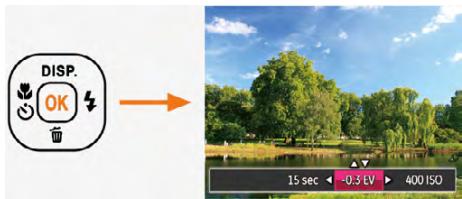
- Appuyez sur les boutons gauche/droit pour ajuster les valeurs des options.
- Appuyez sur OK pour terminer le réglage et accéder à l'écran de prise de vue.
Compensation de l'exposition
Réglez la luminosité de l'image. Au cas où il existe un contraste très élevé entre l'objet photographié et l'arrière-plan, la luminosité de l'image peut être réglée correctement. (réglable seulement en Mode)
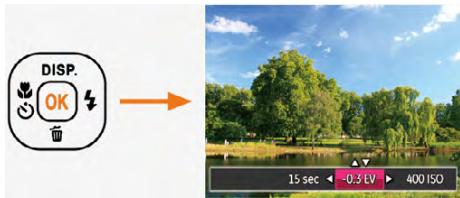
La gamme ajustable de la valeur de l'exposition est à partir de EV -2.0 à EV +2.0.
La fonction ISO vous permet de régler la sensibilité du capteur de la caméra à partir de la luminosité de la scène. Pour améliorer le résultat dans des environnements sombres, la vitesse ISO doit être élevée. Par contre, dans des conditions de forte luminosité, la vitesse ISO doit être plus BASSE.
Les images avec un ISO plus élevé auront naturellement un bruit plus élevé que celles avec un ISO faible. (réglable seulement en Mode)
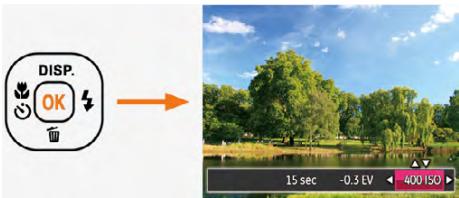
L'option de ISO comprend automatique, 80, 100, 200, 400, 800, et1600.
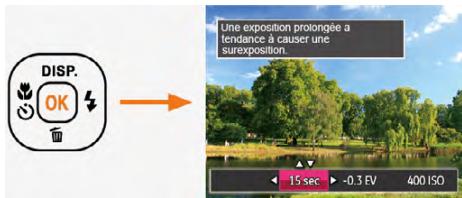
Ajustement de l'obturateur
Une vitesse d'obturation élevée permet de capturer en clair un sujet en mouvement. Une vitesse d'obturation lente produit un effet de ralenti un peu flou. (réglable seulement en Mode)
Utilisation de l'enregistrement rapide
En mode de prise de vue, appuyez sur le bouton de Bouton d'enregistrement video rapide (4) pour accéder directement au mode d'enregistrement et enregistrer.
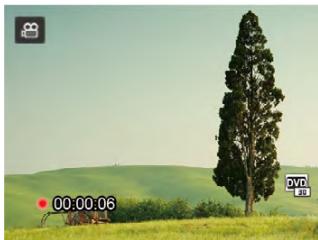
Après l'enregistrement, appuyez sur le bouton de Bouton d'enregistrement video rapide ou à nouveau sur le déclencheur, vous pouvez ainsi sauvegarder la vidéo et retourner à l'écran de prise de vue.
Regarder les photos et les clips vidéo
Pour regarder vos photos et clips vidéo sur l'écran LCD:
- En appuyant sur le bouton [ ], la dernière prise photo ou vidéo s'affiche à l'écran LCD.
- Utilisez les boutons de navigation Gauche/Droite pour naviguer dans les photos ou clips vidéo sur la mémoire interne ou la carte mémoire.
- Pour jouer un clip vidéo, appuyez sur le bouton OK pour aller au mode de lecture vidéo.
Lors de la lecture vidéo, les instructions de fonctionnement apparaissent à l'écran. Appuyez sur le bouton Gauche / Droite et appuyez sur le bouton OK pour confirmer.
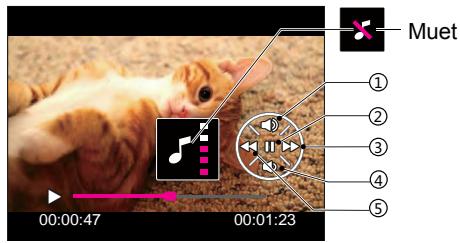
| 1 | Augmentation du son |
| 2 | Pause |
| 3 | Avance rapide |
| 4 | Diminution du son |
| 5 | Retour rapide |
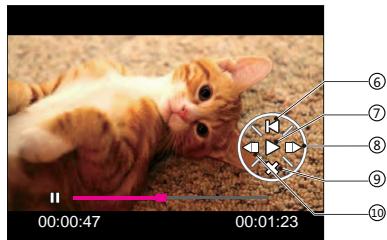
| 6 | Retour au début de la vente |
| 7 | Lecture |
| 8 | Avance lecture vente |
| 9 | Annulation lecture |
| 10 | Retour lecture vente |
Vue en réduction
Quand le mode Lecture, presser le Molette du zoom pour exposer les vignettes des photos et vidéos dans l'écran.
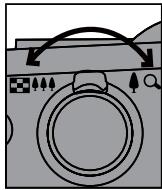
- Utilisez la molette du zoom pour basculer entre les miniatures 3 × 3 et 4 × 4.
- Lorsqu'une vignette 3x3 ou 4x4 est affichée, appuyez sur les boutons de navigation pour sélectionner une image ou un clip vidéo à regarder.
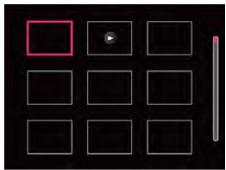
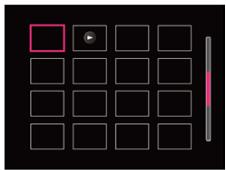
- Appuyez sur les boutons de navigation pour sélectionner une image ou un clip vidéo à regarder et appuyez sur le bouton OK pour le restaurer à sa taille initiale.

Si l'indicateur apparait sur l'écran, c'est qu'un fichier vidéo est lu.

Appuyez sur le bouton OK pour rétablir un icone de prévisualisation à sa taille d'image originale.
Utilisation du zoom sur les images déjà prises (images fixes seulement)
Lors de la lecture de photos, vous pouvez aussi utiliser le curseur du zoom pour agrandir les photos de 2 à 8 fois.
- Appuyez sur le bouton pour passer au mode de lecture.
- Appuyez sur les boutons gauche/droit pour sélectionner une image à zoomer.
- Presser la molette du zoom pour zoomer ( ).
- Le coin droit inférieur de l'écran affichera le nombre de fois et la zone d'utilisation du zoom de photos.
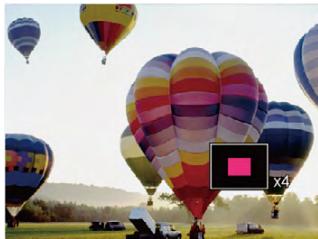
- Appuyez sur les boutons gauche/droit/haut/bas pour naviguer et sélectionner une partie de l'image à zoomer.
- Appuyez sur le bouton OK pour retourner la photo à sa taille d'origine.

Les vidéos ne peuvent pas être agrandir.
Diaporama
Ce paramètre vous permet de regarder toutes les photos avec un diaporama.
- Appuyez sur le bouton pour entrer dans l'écran de lecture.
- Appuyez sur le bouton 0K pour entrer dans l'option de diaporama.
- Appuyez sur les boutons gauche/droit pour sélectionner la lecture de diaporama ou pour « Annuler » et revenir à l'écran de lecture.
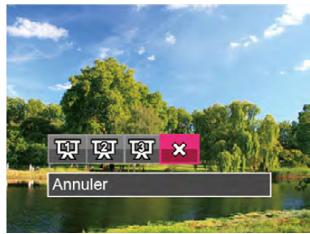
- Appuyez sur le bouton OK pour confirmer votre sélection.
Suppression de photos et de vidéo
En mode lecture, appuyez sur le bouton bas ( ) pour sélectionner vos photos et vidéos.
Pour supprimer des images ou des vidéos :
- Appuyez sur le bouton pour passer au mode de lecture.
- Appuyez sur les boutons gauche/droit pour sélectionner les photos et vidéos à supprimer.
- Appuyez sur le bouton bas et l'écran de suppression s'affiche.
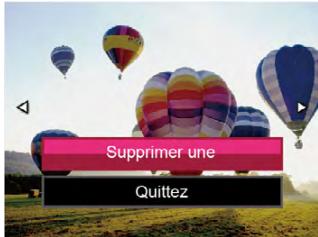
- Appuyez sur les boutons haut/bas pour sélectionner Supprimer ou Quittez, et appuyez sur le bouton OK pour confirmer.

Les photos/clips vidéo effacés ne pourront pas être récupérées.

Veuillez consulter la page 61 pour les instructions concernant les options du menu supprimer.
Mode: M2SCN
- En mode de prise de vue photo, appuyez sur le bouton (MENU) pour entrer dans le menu de prise de vue photo.
- Appuyez sur les boutons haut/bas pour sélectionner le menu de prise de vue photo à régler.
- Appuyez sur les boutons gauche/droit pour sélectionner le menu de prise de vue à régler, et appuyez sur le bouton OK pour confirmer.
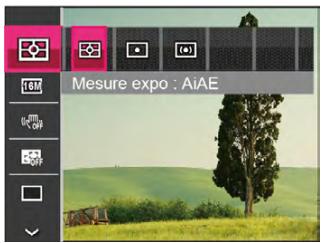

Référez-vous aux pages suivantes pour plus de détails concernant chaque réglage.
Mesure (mesure de l'exposition)
Utilisez ce paramètre pour désirer la taille de la "cible" dans le champ visuel de la caméra.
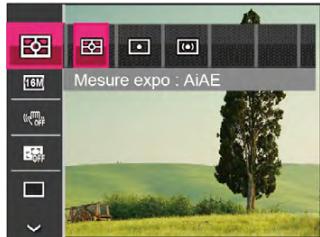
Trois tailles sont disponibles au besoin:
- AI AE (Intelligence artificielle AE) embrasse entièrement le champ visuel de la caméra.
- Spot La taille Spot focalise sur une petite zone au centre du champ visuel de la caméra.
- Cent. Pond. pond. La taille Intermédiaire couvre une zone légèrement plus grande au centre du champ visuel de la caméra.

AIAE (Intelligence artificielle IA (Artificial Intelligence AE)) : Choisit automatiquement le compteur central et périphérique pour calculer la valeur correcte de la mesure par le poids.
Taille de l'image
Le réglage de la taille est lié à la résolution des photos, en pixels. Une photo avec une plus haute résolution peut être imprimée en grand format sans subir de dégradation.
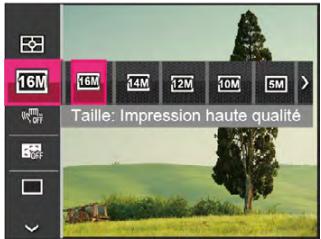

La qualité de l'image augmente avec le nombre de pixels. En revanche, vous pourrez prendre plus de photos avec votre carte mémoire si le nombre de pixels est bas.
Ce mode peut aider pour réduire le flou causé par le tremblement de la main.
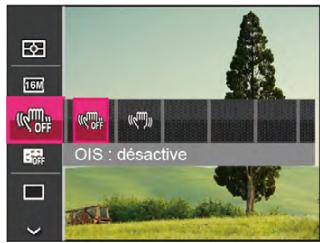

Utiliser le mode Anti-bouge dans un environnement instable ou quand la vitesse d'obturateur est lente.

La prise de photo dans un environnement vent eu ou instable (comme dans un véhicule en mouvement) peut donner des images floues.
Continu AF
Permet à l'AF de faire la mise au point continue automatiquement lors de la prise de photos.
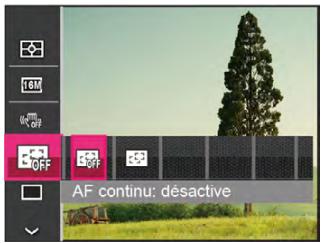
Il y a deux options:
Désactive Active
Rafale
Utilisez ce paramètre pour prendre des photos en rafale. Après la sélection, appuyez a fond sur le déclencheur pour prendre des photos en rafale.
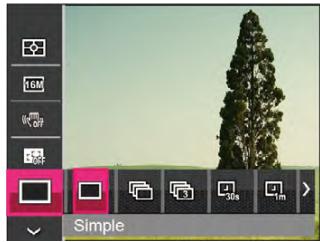
Il y a 7 options :

Simple

Rafale

3 Vues

Intervalle 30sec

Intervalle 1min

Intervalle 5min

Intervalle 10min

Le flash ne marche pas dans ce mode, pour permettre de prendre des photos aussi rapidement que possible.

Appuyez sur le bouton déclencheur pour commencer la prise de photo continue.
Paramètres de focalisation
Les Méthodes de focalisation que vous pouvez sélectionner avec différents modes de cette fonction sont différentes.
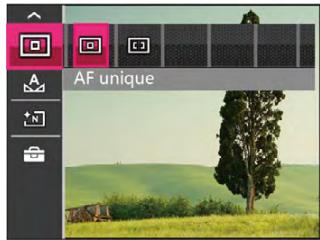
Il y a deux options:

AF unique: Le cadre de mise au point apparait au centre de l'écran LCD pour faire la mise au point sur le sujet.

AF multiple: L'appareil photo fait automatiquement le point sur une large zone pour trouver le point de mise au point.
Paramètres de balance des blancs
La balance des blancs permet à l'utilisateur d'ajuster la température des couleurs en fonction des conditions de luminosité afin de garantir une restitution optimale des couleurs.
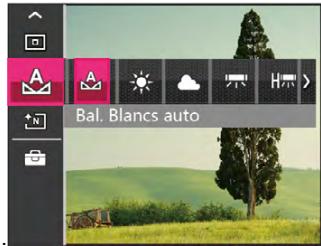
Il y a 7 options:

Bal. Blancs auto

Lumière du jour

Nuageux

Fluorescent

CWF fluorescent

Incandescent

Balance des blancs manuelle (Appuyez à fond sur le déclencheur pour détecter la valeur de balance des blancs)
Effet de couleur
La fonction de paramètre de couleur de l'image permet à l'utilisateur de sélectionner différents effets de couleur.
- L'appui sur le bouton (OK) peut permettre de sélectionner le réglage de couleur de l'image.
- Appuyez sur les boutons gauche/droit pour sélectionner les options de réglage de couleur d'image.
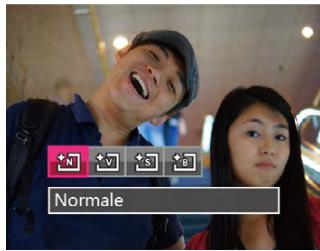
Il y a 4 options :

Normale

Éclatante

Sépia

Noir et blanc
- Menu de prise de photos du mode de prise de photos (O: X optionnel: Non optionnel)
| Options | Modes de prises de photos | |||||
| M | SCN | |||||
| 0 | 0 | 0 | 0 | x | 0 | |
| 16M | 0 | 0 | 0 | 0 | x | 0 |
| 0 | 0 | x | 0 | x | x | |
| 0 | 0 | 0 | x | x | x | |
| 0 | 0 | 0 | x | x | x | |
| 0 | 0 | x | x | x | x | |
| 0 | x | x | x | x | x | |
| 0 | x | x | 0 | x | x | |
| ASCII | x | x | x | x | x | 0 |
Mode: M 2 SCN
- Appuyez sur le bouton (MENU) dans le mode de prise de vue photo et appuyez sur les boutons haut/bas pour sélectionner.
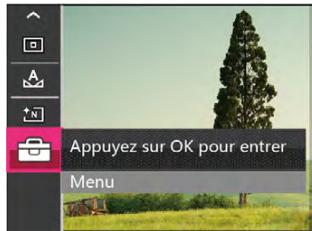
- Appuyez sur le bouton OK pour accéder au menu.
- Appuyez sur les boutons haut/bas pour sélectionner, et appuyez sur le bouton OK ou sur la flèche de direction pour accéder au menu.
- Appuyez sur les boutons haut/bas pour sélectionner l'élément à régler, et appuyez sur le bouton OK ou sur le bouton croite pour acceder au menu.
- Appuyez sur les boutons gauche/droit pour sélectionner une option et appuyez sur le bouton OK pour confirmer.
Qualité
Le réglage de Qualité peut être utilisé pour ajuster le taux de compression des images.
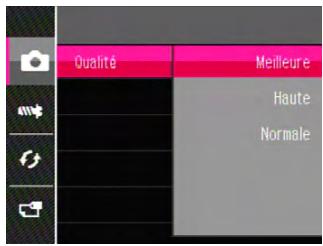
La qualité de l'image comprend trois options :
- Meilleure
(16M Taille de fichier moyenne : 4.0)
Haute
(16M Taille de fichier moyenne: 2.5)
Normale
(16M Taille de fichier moyenne : 2.0)
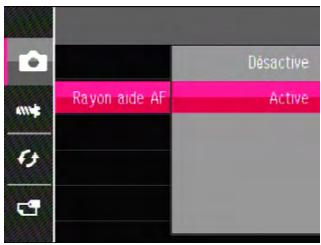
Rayon aide AF
Dans un environnement plus nombreux, la fonction Rayon aide AF peut être activée pour aider la mise au point.
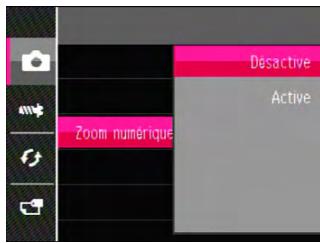
Zoom numérique
Activer ou désactiver le zoom numérique.
Visualisation rapide
Cette option permet de revoir rapidement des photos immédiatement après leur prise. Chaque photo est affichée sur l'écran LCD en fonction du temps sélectionné.
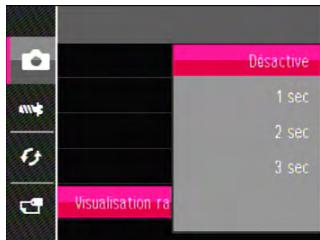
Il y a 4 choix :
- Appuyez sur MODE, Sélectionnez le mode et appuyez sur le bouton (MENU) pour entrer dans le menu Film.
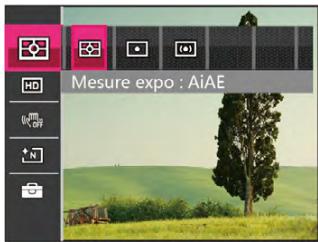
- Appuyez sur les boutons haut/bas pour sélectionner le menu Film à régler.
- Appuyez sur les boutons gauche/droit pour sélectionner le menu Film à régler et appuyez sur le bouton OK pour confirmer.
Mesure (mesure de l'exposition)
Utilisez ce paramètre pour désirer la taille de la "cible" dans le champ visuel de la caméra.
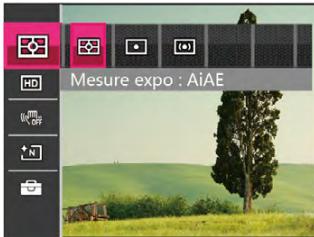
Trois tailles sont disponibles au besoin:
- AI AE (Intelligence artificielle AE) embrasse entièrement le champ visuel de la caméra.
- Spot La taille Spot focalise sur une petite zone au centre du champ visuel de la caméra.
- Cent. Pond. pond. La taille Intermédiaire couvre une zone légèrement plus grande au centre du champ visuel de la caméra.

AIAE (Intelligence artificielle IA (Artificial Intelligence AE)) : Choisit automatiquement le compteur central et périphérique pour calculer la valeur correcte de la mesure par le poids.
Qualité vidéo
Réglez la résolution de l'image utilisée pendant l'enregistrement vidéo.
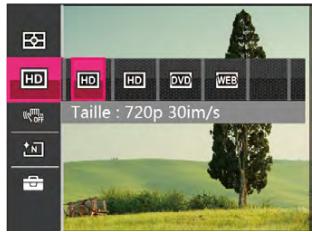
La vitesse nécessaire de la carte SD pour l'écriture et la lecture des données HD est ainsi :
| No. | Pixel de l'image | Cadre | Recomma-dation | Durée d'enregistrement (4GB) Environ |
| 1 | 1280x720 | 30 | Class 6 | 16 minutes |
| 2 | 1280x720 | 15 | Class 6 | 33 minutes |
| 3 | 640x480 | 30 | Class 4 | 49 minutes |
| 4 | 320x240 | 30 | Class 4 | 195 minutes |

L'enregistrement des vidéos en HD est limité à env. 20 minutes à la fois.

L'enregistrement en HD peut créer le chauffement de l'appareil photo. Ceci est normal.
Ce mode peut aider à réduire le flou d'une photo dû à un mouvement de main involontaire ou à une faible luminosité.
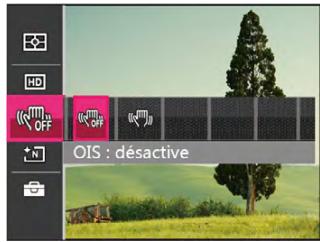

Utiliser le mode Anti-bouge dans un environnement.

La prise de photo dans un environnement instable (comme dans un véhicule en mouvement) peut donner des images floues.
Effet de couleur
La fonction de paramètre de couleur de l'image permet à l'utilisateur de sélectionner différents effets de couleur.
- L'appui sur le bouton OK peut permettre de sélectionner le réglage de couleur de l'image.
- Appuyez sur les boutons gauche/droit pour sélectionner les options de réglage de couleur d'image.
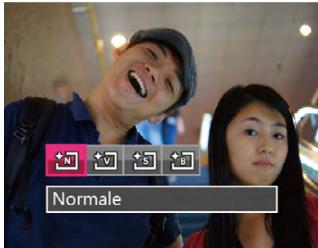
Il y a 4 options :

Normale

Éclatante

Sépia

Noir et blanc
Mode d'emploi
- Appuyez sur MODE, et sélectionnez pour entrer dans l'écran d'enregistrement vidéo.
- Appuyez sur le bouton (MEN), appuyez sur les boutons haut/bas pour sélectionner, et appuyez sur le bouton OK pour accéder au menu.
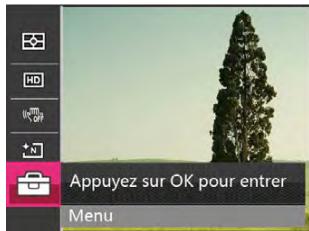
- Appuyez sur les boutons haut/bas pour sélectionner, et appuyez sur le bouton OK ou sur le bouton droit pour accéder au menu.
- Sélectionnez les éléments à régler et appuyez sur le bouton OK ou sur le bouton droit pour accéder au menu.
- Appuyez sur les boutons gauche/droit pour sélectionner une option et appuyez sur le bouton OK pour confirmer.
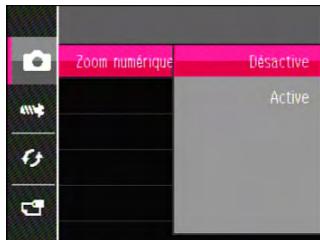
Zoom numérique
Activé ou désactiver le zoom numérique.
Mode:

- Appuyez sur le bouton [p] pour afficher l'écran de lecture, et appuyez sur le bouton [MENU] pour accéder au menu.
- Appuyez sur le bouton droit haut/bas pour sélectionner la lecture à régler, et appuyez sur le bouton OK pour y accéder.
- Appuyez sur les boutons gauche/droit pour sélectionner une option et appuyez sur le bouton OK pour confirmer.
Référez-vous aux pages suivantes pour plus de détails concernant chaque réglage.
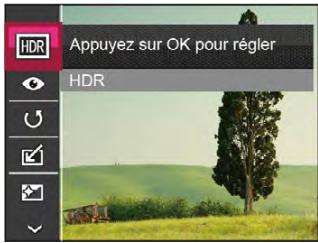
Avec la fonction HDR, l'exposition homogénéisée peut être effectuée sur les photos déjà prises. En optimisant les détails des parties éclairées ou sombres de la photo qui peuvent être surexposées ou avoir un grand contraste, la photo aura une meilleure définition et plus de relief.
- En mode lecture, appuyez sur les boutons gauche/droit pour sélectionner les photos à modifier.
- Appuyez sur le bouton (MENU), sélectionnez les réglages et appuyez sur le bouton OK pour afficher l'écran des réglages.
- Appuyez sur les boutons gauche/droit pour désir ou non d'utiliser HDR.
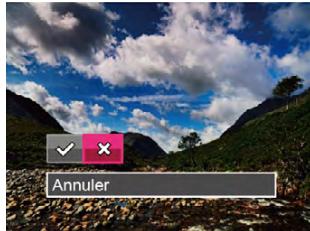

: HDR

Annuler
- Après l'utilisation de la fonction HDR, l'image sera enregistrée comme nouveau document, et le document original sera toujours contenu dans la mémoire.
Réduction des yeux rouges
Utilise ce réglage pour effacer les yeux rouges dans les photos.
- En mode lecture, appuyez sur les boutons gauche/droit pour sélectionner les photos à modifier.
- Appuyez sur le bouton (MEN), sélectionnez les réglages et appuyez sur le bouton OK pour afficher l'écran des réglages.
- Appuyez sur les boutons gauche/droit pour sélectionner Retouche ou « Annuler » pour revenir à l'écran de lecture.
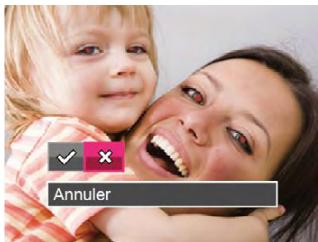
Réduction des yeux rouges Annuler
- Appuyez sur le OK bouton pour confirmer le réglage.
Pivoter
Ce paramètre vous permet de faire pivoter la photo dans un certain sens.
- En mode lecture, appuyez sur les boutons gauche/droit pour sélectionner les photos à modifier.
- Appuyez sur le bouton (MENU), sélectionnez les réglages et appuyez sur le bouton OK pour afficher l'écran des réglages.
- Appuyez sur les boutons gauche/droit pour sélectionner le sens de rotation ou « Annuler » pour revenir au menu de lecture.
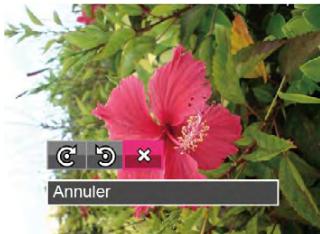
Tourner à droite Tourner à gauche Annuler
- Appuyez sur le bouton OK pour confirmer votre sélection.
Les photos panoramiques et les vidéos ne peuvent être pivotées.
Le fichier modifié remplacera l'original.
Redimensionner
Ce paramètre vous permet de redimensionner une photo, en choisissant une nouvelle résolution, et l'enregistre comme une nouvelle photo.
- En mode lecture, appuyez sur les boutons gauche/droit pour sélectionner les photos à modifier.
- Appuyez sur le bouton (MENU), sélectionnez les réglages et appuyez sur le bouton (OK) pour afficher l'écran des réglages.
- Appuyez sur les boutons gauche/droit pour sélectionner 1024x768 ou 640x480 ou sélectionnez Annuler pour revenir au menu de lecture.
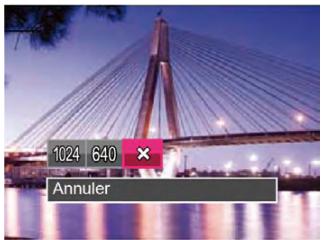
- Appuyez sur le bouton OK pour confirmer votre sélection.
Effet de couleur
Ce paramètre vous permet de changer l'effet de couleur de la photo. Il est sauvegardé comme une nouvelle photo avec la photo d'origine.
- En mode lecture, appuyez sur les boutons gauche/droit pour sélectionner les photos à modifier.
- Appuyez sur le bouton (MEN), sélectionnez les réglages et appuyez sur le bouton (OK) pour afficher l'écran des réglages.
- Appuyez sur les boutons gauche/droit pour sélectionner le menu correspondant ou [Annuler] pour revenir à l'écran de lecture.
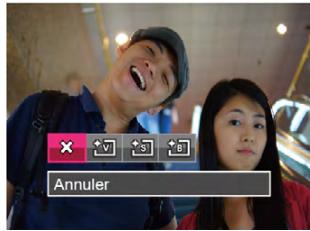
- Appuyez sur le bouton OK pour confirmer votre sélection.
: Annuler
Sépia
Eclantant
Noir et blanc
Mode:
- Appuyez sur le bouton [ ] pour afficher l'écran de lecture, appuyez sur le bouton [ MENU ], et appuyez sur la touche fléchée haut/bas pour sélectionner [ ]
- Appuyez sur le bouton (ok) pour accéder au menu.
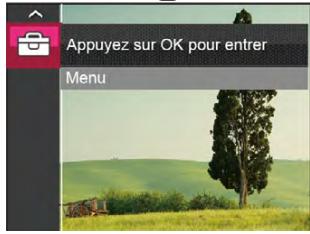
- Appuyez sur les boutons haut/bas pour sélectionner, et appuyez sur le bouton OK ou sur le bouton droit pour acceder au menu.
- Appuyez sur les boutons gauche/droit pour sélectionner l'objet à régler, et appuyez sur le bouton (OK) ou sur le bouton pour accéder au menu.
- Appuyez sur les boutons gauche/droit pour sélectionner une option et appuyez sur le bouton (OK) pour confirmer.
Référez-vous aux pages suivantes pour plus de détails concernant chaque réglage.
Protégé
Pour éviter toute suppression accidentelle de photo ou de vidéo, utilise ce réglage pour verrouiller un fichier ou tous les fichiers.
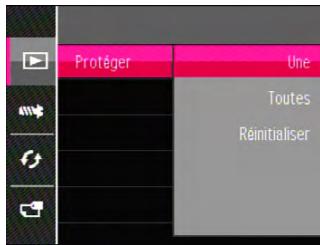
Pour verrouiller ou déverrouiller les fichiers photo et vidéo :
- Appuyez sur les boutons gauche/droit pour sélectionner Protégger, et appuyez sur le bouton OK ou sur le bouton droit pour accéder au sous-menu.
- le bouton droit pour afficher l'écran de réglages.
Il y a 3 sous-menus disponibles :
- Une : Verrouille la photo ou la vidéo sélectionnée si elle n'est pas protégée ; déverrouille la photo ou la vidéo sélectionnée si elle est protégée.
- Toutes : Verrouille toutes les photos ou vidéos.
- Réinitialiser : Annule le verrouillage de toutes les photos ou vidéos.
- Appuyez sur les boutons gauche/droit pour sélectionner une option et appuyez sur le bouton OK pour confirmer.
Vous pouvez supprimer un ou tous les fichiers photo / vidéo.
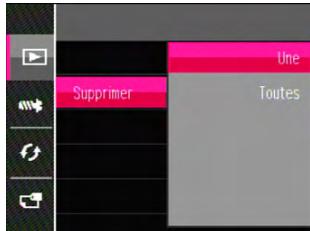
Pour supprimer des fichiers photo ou vidéo :
- Appuyez sur les boutons gauche/droit pour sélectionner Supprimer, et appuyez sur le bouton OK ou sur bouton droit pour accéder au sous-menu.
- Appuyez sur les boutons gauche/droit pour sélectionner le sous-menu, et appuyez sur le bouton OK ou sur bouton droit pour afficher l'écran de réglages.
Il y a 2 sous-menus disponibles :
- Une : Supprime une photo ou vidéo.
- Toutes : Supprime toutes les photos ou vidéos.
- Appuyez sur les boutons gauche/droit pour sélectionner une option et appuyez sur le bouton OK pour confirmer.

L'indicateur "G" signifie qu'un fichier est protégé. La protection de fichier doit être enlevée avant de pouvoir supprimer le fichier.
Découpez
Le réglage de la taille vous permet de recadrer une photo et de l'enregistrer comme une nouvelle image.
- Appuyez sur les boutons haut/bas pour sélectionner Découpez, et appuyez sur le bouton ou sur le bouton droit pour accéder au menu.
- Sélectionnez [Oui] pour confirmer le découvert. Sélectionnez la partie à découvert en utilisant le bouton de zoom et les touches directionnelles pour découvrir une photo.
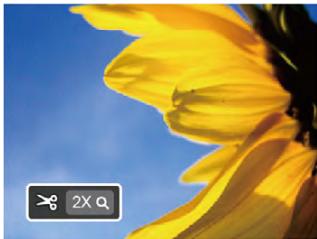
- Appuyez sur le bouton OK et l'invite « Enregistrez les changements? » apparait. Sélectionnez pour modifier et enregistrer l'image. Sélectionnez pour annuler les modifications et revenir à l'écran de l'invite de découvert.

L'image ne peut pas être coupée de nouveau quand elle est tronquée à 640x480.
Mode: MSCN
- Appuyez sur le bouton (MENU) dans n'importe quel mode et appuyez sur les boutons haut/bas pour sélectionner
- Appuyez sur le bouton 0k pour accéder au menu.
- Appuyez sur les boutons haut/bas pour sélectionner, et appuyez sur le bouton OK ou sur le bouton droit pour accéder au menu.
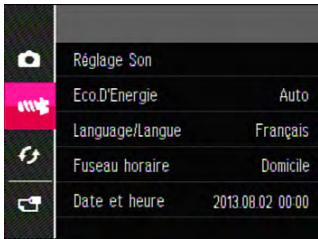
- Appuyez sur le bouton haut/bas pour sélectionner l'élément à régler, et appuyez sur le bouton OK ou sur le bouton pour accéder au menu.
- Appuyez sur le bouton flèche pour sélectionner une option et appuyez sur le bouton (OK) pour confirmer.
Référez-vous aux pages suivantes pour plus de détails concernant chaque réglage.
Réglage son
Pour changer les réglages: Appuyez sur le bouton ou sur le bouton droit pour accéder au menu.
- Sélectionnez « Réglage Son » dans le menu des réglages de base. Appuyez sur le bouton ou sur le bouton droit pour accéder au menu.
- Appuyez sur les boutons gauche/droit pour sélectionner une option.
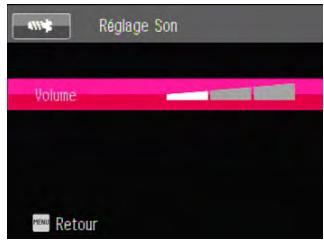
- Appuyez sur le bouton OK pour confirmer.
Économie d'énergie
Cette fonction permet d'économiser de l'énergie pour que la batterie dure aussi longtemps que possible. Suivez les étapes suivantes pour activer automatique l'écran LCD et l'appareil photo après une certaine durée d'inactivité.
- Sélectionnez « Eco. D'Energie » dans le menu des réglages de base. Appuyez sur le bouton (OK) ou sur le bouton droit pour accéder au menu.
- Appuyez sur les boutons haut/bas pour sélectionner une option.
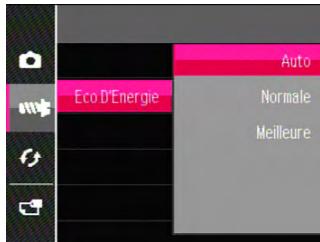
- Appuyez sur le bouton OK pour confirmer.
Reportez-vous à la section “Réinitialiser votre langue” à la page 16.
Fuseau horaire
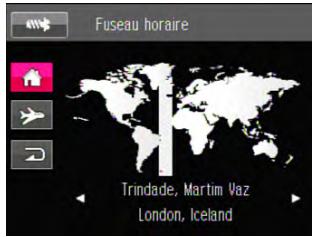
Le paramètre Heure mondiale est une fonction utile pour vos voyages à l'étranger. Cette fonction vous permet d'afficher l'heure locale sur l'écran LCD lorsque vous êtes à l'étranger.
- Sélectionnez « Fuseau horaire » dans le menu des réglages de base. L'écran des fuseaux horaires apparait.
- Appuyez sur les boutons haut/bas pour sélectionner les champs du lieu de départ ( ) et de la destination ( ).
- Appuyez sur les boutons gauche/droit pour sélectionner une ville sur le même fuseau horaire que celui de ce champ. Appuyez sur le bouton OK pour confirmer les réglages.
Date/heure
Reportez-vous à la section “Réinitialiser Date/Heure” à la page 17.
Formater mémoire
Remarque: Le formatage vous permet de supprimer tous les contenus de la carte mémoire et de la mémoire intégrée, y compris les fichiers de photo et de film protégés.
Pour utiliser cette fonction:
- Appuyez sur le bouton (MEN), appuyez sur les boutons haut/bas pour sélectionner, et appuyez sur le bouton (OK) pour accéder au menu.
- Appuyez sur les boutons haut/bas pour sélectionner, et appuyez sur le bouton OK ou sur le bouton droit pour accéder au menu.
- Appuyez sur les boutons haut/bas pour sélectionner Formater, et appuyez sur le bouton OK ou sur le bouton droit pour accéder au menu.
- Appuyez sur les boutons haut/bas pour sélectionner « Oui » ou « Non » et appuyez sur le bouton OK pour confirmer.
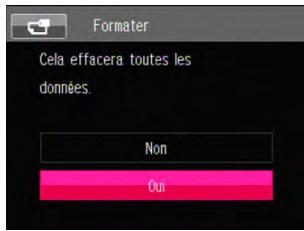
- Si vous sélectionnez « Oui », l'appareil photo formate sa mémoire.

Formatez la mémoire intégrée lorsque la carte mémoire n'est pas insérée. Lorsqu'elle est insérée, seule la carte mémoire peut être formatée.
Copier vers carte
Utilisez cette fonction pour copier les fichiers stockés sur la mémoire interne vers la carte mémoire.
- Appuyez sur le bouton (MENU), appuyez sur les boutons haut/bas pour sélectionner, et appuyez sur le bouton OK pour accéder au menu.
- Appuyez sur les boutons haut/bas pour sélectionner, et appuyez sur le bouton OK ou sur le bouton droit pour accéder au menu.
- Appuyez sur les boutons haut/bas pour sélectionner « Copier vers carte », et appuyez sur le bouton OK ou sur le bouton droit pour accéder au menu.
- Appuyez sur les boutons haut/bas pour sélectionner [Oui] ou [Non] et appuyez sur le bouton OK pour confirmer.
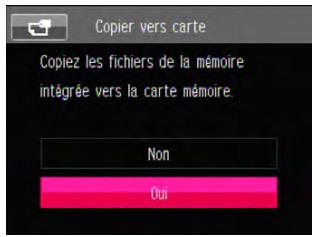

S'il n'y a pas de carte dans l'appareil-photo, la fonction ne sera pas affichée.
Après chaque capture de photo ou de vidéo, l'appareil photo enregistrera le fichier avec un nom terminant par un numéro de série. Vous pouvez utiliser cet élément pour décider si les fichiers doivent être numérotés en série, ou s'ils doivent commencer par 1 ou s'ils doivent être enregistrés dans un autre dossier de la carte mémoire.
- Appuyez sur le bouton (MENU), appuyez sur les boutons haut/bas pour sélectionner, et appuyez sur le bouton OK pour accéder au menu.
- Appuyez sur les boutons haut/bas pour sélectionner, et appuyez sur le bouton OK ou sur le bouton droit pour accéder au menu.
- Appuyez sur les boutons haut/bas pour sélectionner Nom Fichier, et appuyez sur le bouton OK ou le bouton droit pour accéder au menu.
- Appuyez sur les boutons haut/bas pour sélectionner « Oui » ou « Non » et appuyez sur le bouton OK pour confirmer.
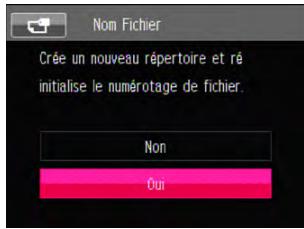
Réinitialiser
Utilisez cette option pour réinitialiser tous les paramètres de l'appareil photo sur les réglages d'origine.
- Appuyez sur le bouton (MENU), appuyez sur les boutons haut/bas pour sélectionner, et appuyez sur le bouton OK pour accéder au menu.
- Appuyez sur les boutons pour sélectionner ①, et appuyez sur le bouton OK ou sur le bouton droit pour accéder au menu.
- Appuyez sur les boutons haut/bas pour sélectionner Réinitialiser, et appuyez sur le bouton OK ou sur le bouton droit pour accéder au menu.
- Appuyez sur les touches fléchées haut/bas pour sélectionner « Oui » ou « Non » et appuyez sur le bouton (OK) pour confirmer.
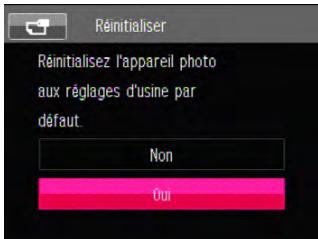
Version FW (version du micrologiciel)
Utilisez cette option pour afficher le numéro de la version du microprogramme de l'appareil photo.
- Appuyez sur le bouton (MEN), appuyez sur les boutons haut/bas pour sélectionner, et appuyez sur le bouton OK pour accéder au menu.
- Appuyez sur les boutons haut/bas pour sélectionner, et appuyez sur le bouton ou sur le bouton droit pour accéder au menu. Appuyez sur les boutons haut/bas pour sélectionner Version FW, et appuyez sur le bouton ok ou le bouton droit pour accéder au menu.
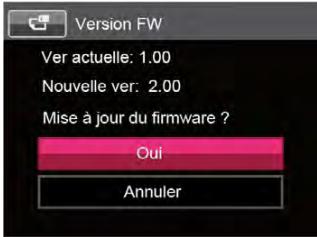
- Lorsqu'il y a une nouvelle version du firmware sur la carte SD, sélectionnez « Oui » pour permettre à jour.
Connexion à un PC
Vous pouvez utiliser le câble USB pour connecter l'appareil afin de copier (transmettre) les photos vers un ordinateur.
Transférer des fichiers sur votre ordinateur
L'ordinateur détectera automatiquement l'appareil photo comme un disque amovible. Double-cliquez sur l'icône Mon ordinateur du bureau pour localiser le disque amovible et pour copier les dossiers et fichiers stockés dans votre appareil photo vers un dossier de votre ordinateur, comme vous le feriez pour copier n'importe quel autre fichier ou dossier.
Suivez les instructions ci-dessous pour connecter votre appareil photo à un PC.
- Assurez-vous que l'ordinateur et l'appareil photo sont allumés.
- Branchez un côté du câble USB fourmi sur le port USB/SORTIE AV de votre appareil photo.
- Branchez l'autre côté du câble sur un port USB de votre PC.
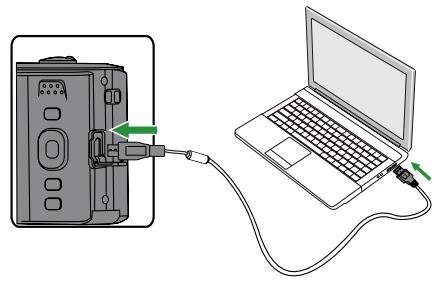
- Une fois la transmission terminée, débranchez le câble USB en suivant les instructions indiquant comment enlever en toute sécurité les périphériques USB.
Système vidéo
Utilisez cette fonction pour passer entre les systèmes vidéo NTSC et PAL.
- Appuyez sur le bouton (MENU), appuyez sur les boutons haut/bas pour sélectionner, et appuyez sur le bouton OK pour accéder au menu.
- Appuyez sur les boutons haut/bas pour sélectionner, et appuyez sur le bouton OK ou sur le bouton droit pour accéder au menu.
- Appuyez sur les boutons haut/bas pour sélectionner Standard TV, et appuyez sur le bouton OK ou sur le bouton droit pour accéder au menu.
- Appuyez sur les boutons haut/bas pour sélectionner NTSC ou PAL et appuyez sur le bouton OK pour confirmer.
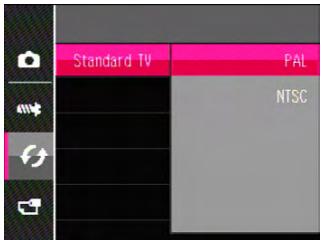
Le signal de sortie vidéo peut être réglé sur NTSC ou PAL, pour être compatible avec les différents standards régionaux. Le réglage correct dépend d'un pays à l'autre.
NTSC: USA, Canada, Taiwan, Japon, etc.
PAL: Europe, Asie (sauf Taiwan), Océanie, etc.
Remarque: La sortie TV ne marchera pas si le système vidéo sélectionné est incorrect.
Régler le mode de connexion de la carte eye-fi SD
Cet appareil supporte la connexion sans fil de la carte Eye-Fi SD. Veuillez régler le paramétrage avec les étapes suivantes pour permettre son utilisation.
- Appuyez sur le bouton (MENU), appuyez sur les boutons haut/bas pour sélectionner, et appuyez sur le bouton OK pour accéder au menu.
- Appuyez sur les boutons pour sélectionner 3, et appuyez sur le bouton OK ou sur le bouton droit pour accéder au menu.
- Appuyez sur les boutons haut/bas pour sélectionner Eye-Fi, et appuyez sur le bouton OK ou sur le bouton droit pour accéder au menu.
- Appuyez sur les boutons haut/bas pour sélectionner « Active » ou « Désactive » et appuyez sur le bouton OK pour confirmer.
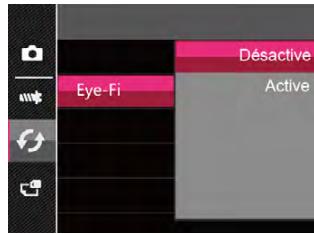

Si la carte Eye-Fi n'est pas disponible dans l'appareil photo, cette fonction ne s'affichera pas.
Caractéristiques techniques

La conception et les caractéristiques techniques sont sujettes à modification sans préavis.
| Capteur d'image à pixels actifs | Env. 16 Mégapixels | |
| Capteur total d'image à pixels | Env. 16.44 Mégapixels [1/2.3 "CCD"] | |
| Objectif | Longueur focale | 4.3mm (large) - 64.5mm (Tele) |
| [Film équivalent de 35mm] | [Env. 24mm (large) - 360mm (Tele)] | |
| F nombre | F3.3 (large) - F5.9 (Tele) | |
| Structure de l'objectif | 9 groupes, 10 éléments | |
| Zoom optique | 15x | |
| Gamme de focalisation | Normal: (large) 60cm ~ ∞, (Tele) 300cm ~ ∞Macro: (large) 3cm ~ ∞, (Tele) 250cm ~ ∞ | |
| Anti vibration | Stabilisation d'image optique | |
| Zoom numérique | Zoom numérique de Env. 6x (zoom combiné: Env. 90x) | |
| Nombre de pixels d'enregistrement | image fixe | (4:3)16MP: 4608×345610MP: 3648×27365MP: 2592×19443MP: 2048×15360.3MP: 640×480 | (3:2)14MP: 4608×3072 | (16:9)12MP: 4608×25922MP: 1920×1080 |
| Film | 1280×720(30/15fps), 640×480(30fps), 320×240(30fps) | |||
| Modes de prise de vue | M, Auto, Portrait, Mode film, Mode panorama, Mode scène [Auto SCN, Paysage, Sport, Plage, Coucher de soleil, Feux d'artifice, Paysage de nuit, Neige, Enfants, ID, Verre, Cadre photo, Vue panoramicique, Fisheye, Fête, Intérieur, Feuillage, Musée, Portrait de nuit, Croquis] | |||
| Réduction des yeux rouges | Oui | |||
| Affichage LCD | 3.0 pouces (230k pixels) | |||
| Sensitivité ISO | Auto, ISO80/100/200/400/800/1600 | |||
| Méthode AF | Un seul AF, Multi-AF (TTL 9-points), Détction de face, | |||
| Compensation de l'exposition | ± 2 EV par paliers de 1 / 3 | |||
| Vitesse d'obturation | 1 / 2000 ~ 4 secondes (Manuel: 30 secondes) | |||
| Prise de vue continue | Oui | |||
| Modes de lecture | Une seule photo, Index (9 / 16 miniatures), diaporama | |||
| Zoom avant (de 2 à 8 fois) | ||||
| Contrôle de la balance de la couleur blanche | Bal. Blancs auto, Lumière du jour, Nuageux, Fluorescent, Fluorescent CWF, Incandescent, Bal. blancs manuelle | |||
| Flash | Méthode de flash | Interne |
| Modes Flash | Auto, Réduction de couleur des yeux rouges, flashforcé, pas de flash, synchro lente, réduction de couleur des yeux rouges + synchro lente | |
| Distance de prise de vue | (large) Env. 0.5m ~ 4.7m (ISO800) (Tele) Env. 1.0m ~ 2.6m (ISO800) | |
| Média d'enregistrement | Mémoire interne: env. 8MB | |
| Carte SD / SDHC (jusqu'au support de 32 GB) [Ne peut pas supporter la carte MMC] | ||
| Jacks | SORTIE AV/USB 2.0 (Micro USB de 5 broches) | |
| Eye-Fi Support | Oui | |
| Puisance | Batterie lithium-ion rechargeable LB-050, 3.7V 900mAh, à haus clos Chargement | |
| Capabilité de la prise de vue (Performance de la batterie) | Env. 245 photos | |
| Environnement de fonctionnement | Température: 0 ~ 40°C, Humidité: 0 ~ 90% | |
| Dimensions (L x H x D) | Env. 108.5 x 60.0 x 31.0mm | |
| Poids | Env. 203g | |
Invites et messages d'alerte
| Messages | Description | Méthodes de réinitialisation |
| Avertissement ! Batterie épuisée. | La batterie de l'appareil est usée. Il s'agit d'un avertissement indiquant que l'appareil va s'éteindre. | Laamera s'arrête 2 secondes après l'affichage. |
| Obstacle de l'objectif. Redémarrer laamera. | L'objectif est coincide ou un corps étranger empêche l'objectif de fonctionner correctement. | Éteignez l'appareil photo et redémarrez-le pour réinitialiser l'objectif. |
| Erreur de mémoire intégrée ! | Une erreur se produit dans la mémoire interne. | Il disparait après 2 secondes. |
| L'obturation lente est activée: peut facilement provoquer une surexposition. | Lorsqu' une vitesse d'obturation lente est définie, le message s'affiche sur l'écran. | Il disparait après 2 secondes. |
| Avertissement ! N'éteignez pas votre apparéil photopendant la mise à jour ! | Le message apparait durant le processus de mise à jour du firmware. | Le message disparait après la mise à jour et l'arrêt de l' apparéil photo. |
| Échec de la connexion ! | Échec de la connexion à votre PC, téléviseur. | Le message disparait en retardant le cable USB pour arrêter la connexion. |
| Protection en écriture | Lorsque vous stockez des images, la carte SD est verrouillée. | Il disparait après 2 secondes. |
| Carte pleine | Lorsque vous allumez l'appareil photo ou appuyez sur le déclencheur, l'appareil photo détecte un espace insuffisant sur la carte SD. | Il disparait après 2 secondes. |
| Mémoire pleine | Lorsque vous allumez l'appareil photo ou appuyez sur le déclencheur, l'appareil photo détecte un espace insuffisant dans la mémoire de l'appareil. | Il disparait après 2 secondes. |
| Erreur carte | Au cours de la mise sous tension, la carte SD peut ne pas être reconnaue ou une erreur de lecture / écriture peut se produit. | Il disparait après 2 secondes. |
| La carte n'est pas formatée. | Quand une erreur survient au niveau de la carte SD, le message "Non formatée" apparaît. | Il disparait 2 secondes plus tard et l'écran Formater est affchéé. |
| Accès trop lent | Quand une carte SD inférieure à une Classe 4 est utilisée pour enregistrer un film HD, la vitesse est plus lente en écriture et l'enregistrement ne se poursuit pas. 2 secondes, un écran indiquant un processus en cours apparaît. (Cela peut prendre 9 secondes pour la mémmoire interne.) | Le message disparait 2 secondes plus tard pour revenir à l'écran de prise de vue photo. |
| Impossible d'écrire sur la carte SD. | La prise de vue photo ou l'enregistrement video s'interrêtment de telle sorte que l'enregistrement ne peut pas continuer. | Le message disparait 2 secondes plus tard pour revenir à l'écran de prise de vue photo. |
| Pas d'yeux rougis détectés | Il n'y a pas d'yeux rouges dans l'image. Le message indiquant la désactivation de la réduction des yeux rouges apparaît à ce moment. | Il disparait après 2 secondes. |
| Cette image ne peut pas être modifiée. | Le format de filchier ne prend pas en charge la modification ou le filchier modifié ne peut pas être modifié à nouveau. | Il disparait après 2 secondes. |
| Nombre maximal de dossiers dépassé. | Lorsque le nombre de dossiers de la carte SD dépasse le nombre maximum de dossiers (999), cela peut prendre un certain temps pour les dire lors de la mise sous tension. Une invite apparait à ce sujet. | Copier les données sur votre PC, formatez la carte mémoire en utilisant l'appareil photo. |
| Trop d'images pour untraitement rapide. | Lors de la lecture par date, les images dépassent les specifications de sorte qu'il n'est pas possible de dire par date. | Le message disparait 2 secondes plus tard et l'appareil revient au mode de lecture normal. |
| Impossible de reconnaître les fichiers. | Le format du filchier à regarder n'est pas pris en charge ou le filchier est corrompu, donc il ne peut pas être lu correctement. | Ce message de l'image ne disparait qu'une fois le filchier supprimé. |
| Aucune image | Lorsque vous appuyez sur le bouton de lecture,aucun filchier image n'existe dans l'appareil ni sur la carte mémoire. | Le message disparait 2 secondes plus tard pour revenir à l'écran de prise de vue photo. |
| Protégé ! Non supprimable! | Le filchier est protégé. Le message apparait lorsque vous le supprimez. | Il disparait après 2 secondes. |
Guide de dépannage
| Problème | Causes possibles | Solution |
| L'appareil photo ne s'allume pas. | La batterie est déchargeé. La pile n'est pas correctement insérée. | Replacing avec une complété chargée de la batterie. Installez correctement la batterie. |
| L'appareil photo s'éteint soudainement pendant une opération. | La batterie est déchargeé. | Replacing avec une complété chargée de la batterie. |
| La photo est floue. | L'appareil photo tremble lors de la prise de photo. | Allumez l'OIS. |
| Le fjichier d/images et video ne peuvent pas être sauvé. | La carte mémoire est pleine. La carte mémoire est verrouillée. | Changez pour une autre carte mémoire ou supprimez les fischiers inutiles. Déverrouillez la carte mémoire. |
| Vitesse d'écriture sur carte mémoire lente | L'enregistrement de video de qualité HD ou supérieure sur une carte mémoire inférieure à la classe 4 est trop lent et peut s'arrête. | Veuillez sélectionner HCSD ou faire une prise après le formatage de cette carte. |
| Impossible d'écrite sur la carte | La carte mémoire est en mode protection d'écriture.Lors des prises de vue ou d'enregistrement video, des interruptions dans la carte mémoire (dues par exemple à un stockage lent) peuvent inibérer le fonctionnement de l'ordinateil. | Libérez le verrou en écriture de la carte mémoire ou replacez-la par une autre carte.N'essayez pas de réitialer votre action. |
| Trop de films àtraiter | Le nombre d/images ou de liants dans la carte mémoire a outrepasse les specifications, de sorte que la lecture du dossier de données ne peut être affichée. | Supprimez les fichiers inutiles. |
- Manuel d'utilisation de l'appareil photo numérique
- Déclaration de conformité
- Testé et déclaré conforme aux normes de la FCC pour utilisation à domicile ou au BUREAU
- Clients en europe
- Consignes de sécurité pour l'appareil photo
- Consignes de sécurité pour la batterie
- Consignes de sécurité pour la carte mémoire
- Autres consignes de sécurité
- TABLE des matières
- Opérations de BASE 32
- Utilisation des MENUS 44
- Transmission 69
- Appendices 72
- Déballage
- Nom de chaque partie
- Installez la batterie et la carte mémoire
- Charger la batterie
- Allumer et teindre
- Description des symboles
- Réglez votre langue, et date/heure lors de la première mise sous tension
- Réinitialiser date/heure
- Paramètre d'affichage
- Affichage de l'écran LCD
- Aperçu des icônes de l'écran en mode de capture vidéo
- Aperçu des icônes de l'écran en mode lecture
- Utilisation du bouton mode
- Mode auto
- Mode portrait
- Panorama
- Mode scène sync
- Mode (ASCN)
- Utilisation du zoom
- Mode macro
- Paramètres du retardateur
- Sortie du flash
- Paramètres EV
- Compensation de l'exposition
- Ajustement de l'obturateur
- Utilisation de l'enregistrement rapide
- Regarder les photos et les clips vidéo
- Vue en réduction
- Utilisation du zoom sur les images déjà prises (images fixes seulement)
- Diaporama
- Suppression de photos et de vidéo
- Mode: M2SCN
- Mesure (mesure de l'exposition)
- Taille de l'image
- Continu AF
- Rafale
- Paramètres de focalisation
- Paramètres de balance des blancs
- Effet de couleur
- Mode: M 2 SCN
- Qualité
- Rayon aide AF
- Zoom numérique
- Visualisation rapide
- Qualité vidéo
- Mode d'emploi
- Mode:
- Réduction des yeux rouges
- Pivoter
- Redimensionner
- Protégé
- Découpez
- Mode: MSCN
- Réglage son
- Économie d'énergie
- Fuseau horaire
- Date/heure
- Formater mémoire
- Copier vers carte
- Réinitialiser
- Version FW (version du micrologiciel)
- Connexion à un PC
- Transférer des fichiers sur votre ordinateur
- Système vidéo
- Régler le mode de connexion de la carte eye-fi SD
- Caractéristiques techniques
- Invites et messages d'alerte
- Guide de dépannage
Marque : RICOH
Modèle : HZ15
Catégorie : Appareil photo numérique