MODE D'EMPLOI WAM7500 SAMSUNG
Imaginez les possibilités
Nous vous remercions d'avoir choisi ce produit Samsung.
Pour avoir accès à davantage de services, veuillez
enregistrer votre produit sur le site
www.samsung.com/register
Mise en ROUTE
Accessoires 4
Mode Veille 4
Façade 5
Panneau arrêté - WAM6500/WAM6501 6
Branchements
Préparation de la connexion......... 7
Installation de l'application Samsung Multiroom. 7
Accéder à l'application Samsung Multiroom. 7
Connexion sans fil 8
Connexion automatique à votre réseau sans fil (Android/iOS) 8
Connexion manuelle au réseau sans fil (Android) 10
Connexion manuelle au réseau sans fil (iOS) 12
Connexion à un HUB (Non inclus) 15
Ajouter un HUB. 18
Ajouter des enceintes supplémentaires 19
Connexion à des périphériques Bluetooth 20
Utiliser l'application samsung multiroom
Commuter la source d'entrée...... 22
Lire des fichiers musicaux 23
Lire un fichier musical stocké sur le dispositif intelligent 23
Écouter de la musique en streaming...26
Écouter de la musique des périphériques à proximité 26
Écouter la radio Internet. 27
Suivre une station. 28
Régler les paramètres prédéfinis......29
Utilisation du menu Paramètres... 30
Ajouter une enceinte 30
Guide 31
Services 31
Paramètres des périphériques.......32
Horloge. 35
Assistance 36
Informations 37
Connexion de plusieurs appareils
Sélection de l'appareil 39
Sélection d'un autre appareil pour la lecture 39
Réglage des groupes 40
Réglage du mode de son ambiophonique 41
Utilisation d'autres fonctions
Connexion en utilisant la fonction TV SoundConnect 43
Lecture de contenu multimédia enregistré sur un ordinateur 44
Avis de licence libre 48
Licences 48
Caractéristiques techniques. 49
Déclarations de conformité réglementaire. 51
Avertissement 51
ATTENTION 51
ATTENTION 51
Câblage de la prise de courant secteur (Royaume-Uni uniquement)...........................52
Consignes de sécurité importantes....52
Consignes de sécurité 53
Précautions concernant l'alimentation......53
Consignes d'installation. 54
Précautions concernant l'utilisation.....54
Précautions concernant le nettoyage.....55
Informations complémentaires..... 55
Produits compatibles. 56
Copyright 56
Accessoires
Vérifiez que vous possédez tous les accessoires présentés ci-dessous.
Guide de configuration rapide
Adaptateur secteur
Guide de configuration rapide
En modes wi-fi / bluetooth / TV soundconnect
- L'appareil bascule en mode Veille s'il n'y a pas d'opération en cours (écoute de musique, utilisation d'un bouton, utilisation d'une application) pendant 15 minutes.

Remarques
✓ Durant la lecture de musique en modes de connexion Wi-Fi, Bluetooth ou TV SoundConnect, l'appareil ne passera pas en mode Veille. ✓ Les modèles WAM6500 et WAM6501 utilisent la puissance de la batterie si l'adaptateur secteur est déconnecté et le mode Veille est activé.
(Vous pouvez minimiser la consommation de la batterie en appuyant sur le bouton POWER situé à l'arête de l'appareil et en éteignant l'appareil.)
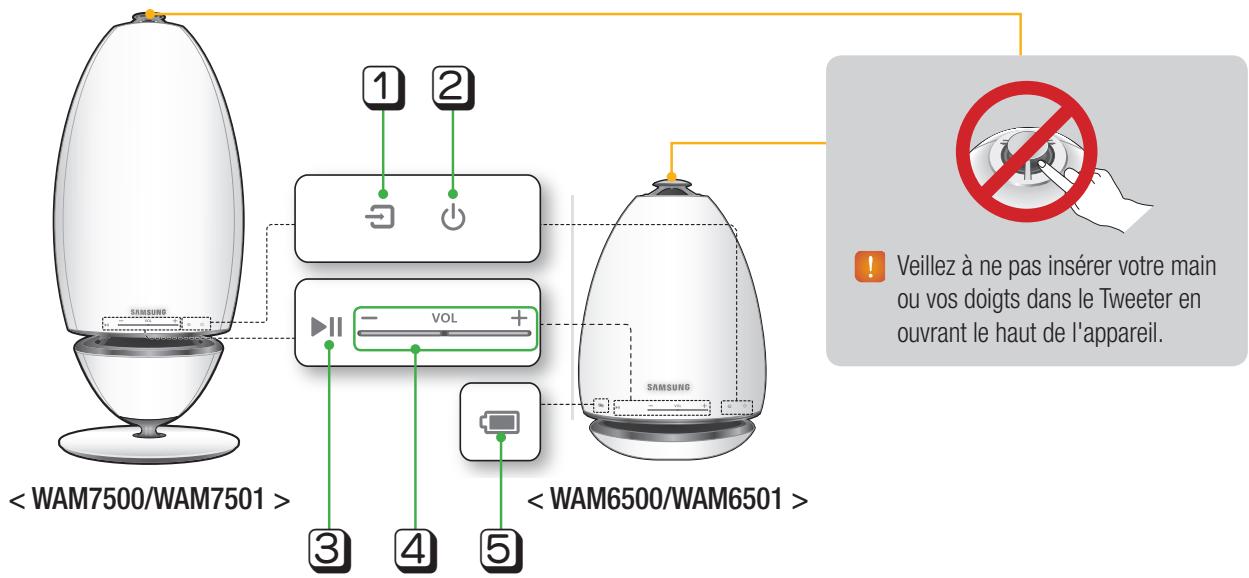
| 1 | Bouton Source | Appuyez sur ce bouton pour passer en TV SoundConnect ou Bluetooth.
Appuyez sur ce bouton et maintenez-le,enforcépendant plus de 5 secondes pour chercher à nouveau le TV SoundConnect. |
| 2 | Bouton Veille | Appuyez sur ce bouton pour passer l'appareil en mode Veille.
-Mode Veille:ce mode désactive les fonctions de base de l'appareil et maintaini-
quement les connexions Wi-Fi.
Si vous appuyez sur ce bouton et le maintenez,enforcépendant 3 secondes,
l'enceinte s'éteint.
(WAM7500,WAM7501 unquivalent) |
| 3 | Bouton Lecture/
Pause | Appuyez sur ce bouton pour commencer oumettre en pause la lecture.
La mise en pause ne fonctionne pas lorsque l'enceinte est réglée sur TV SoundConnect. |
| 4 | Bouton Réglage du
volume | Permet de régler le volume.Appuyez sur la touche+pour augmenter le volume et
appuyez sur la touche- pour baisser le volume.Appuyez simultanément sur les deux
touches+et-pendant 5 secondes pour réinitialiser l'appareil. |
| 5 | Etat de la batterie (WAM6500, WAM6501 uniquement) | Voyant DEL de la batterie lorsque l'adaptateur d'alimentation est connecté. | Voyant DEL de la batterie lorsque l'adaptateur d'alimentation n'est pas connecté. |
| • Voyant DEL rouge : Chargement en cours • Voyant DEL désactivé : Chargement terminé • Rouge rapide clignotant : pas de chargement | • Voyant DEL vert : de 100 % à 10 % de charge restante • Rouge lent clignotant : 10 à 0 % de chargement restant - Un voyant rouge lent clignotant indique que la batterie a besoin d'être rechargée. Branchez l'adaptateur secteur. - Le volume du son peut diminuer et l'enceinte peut s'éteindre automatiquement lorsque la batterie est faible. |

Remarques
✓ ∃ + Ⓞ Ajouter HP : Appuyez simultanément sur les deux boutons pendant 5 secondes pour utiliser la fonction Ajouter HP. ✓ II + Config. Wi-Fi: Appuyez simultanément sur les deux boutons pendant 5 secondes lors de la connexion de cet appareil à votre réseau à l'aide de la méthode Config. Wi-Fi. - Pour en savoir plus, suivez les instructions indiquées dans l'application sur votre périphérique intelligent.
Panneau arrêt - WAM6500/WAM6501
WAM6500/WAM6501
| 1 | POWER | Pour allumer ou éteindre l'appareil, appuyez sur ce bouton et maintenez-le enforcé pendant plus de 2 secondes. |
| 2 | DC 24V | La connexion pour l'adaptateur secteur de l'appareil.
Le chargement s'accrite si le niveau de volume atteint 25 ou plus.
(Le niveau de volume maximal de cet apparéil est de 30.) |
| 3 | SERVICE | Pour le service uniquement. Permet aux techniciens de service de mettre à jour le micrologiciel de l'appareil. |
Préparation de la connexion
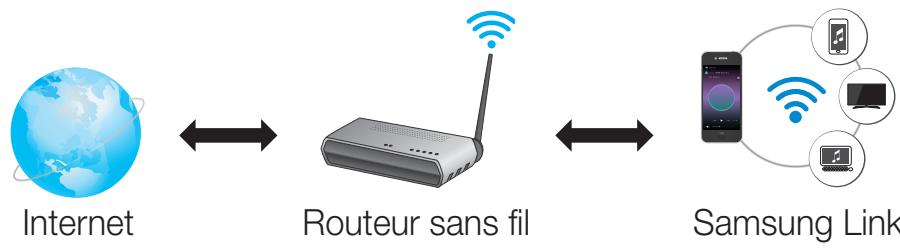
1 Exigences : Routeurs sans fil, périphérique intelligent 2 Le routeur sans fil doit être connecté à Internet. 3 Le périphérique intelligent doit être relié au routeur via une connexion Wi-Fi.
Installation de l'application samsung multiroom
Pour utiliser l'appareil, vous devez télécharger et installer l'application Samsung Multiroom en accédant à l'application via Google Play ou App Store.
Une fois l'application Samsung Multiroom installée, vous pouvez diffuser les fichiers musicaux enregistrés dans votre périphérique intelligent, et écouter de la musique des périphériques connectés, des autres fournisseurs de contenu, et des stations de radio Internet avec l'appareil.
Recherche de marché : Samsung Multiroom

Recherche de marché : Samsung Multiroom

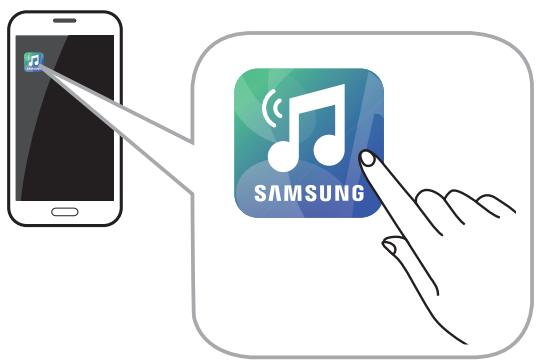
Accéder à l'application samsung multiroom
Pour accéder à l'application Samsung Multiroom, appuyez sur l'icône de l'application Multiroom sur votre périhérique intelligent.

- Connexion automatique à votre réseau sans fil (android/ios)
Routeur sans fil
1 Branchez l'appareil dans une prise électrique. 2 Sélectionnez l'application Samsung Multiroom sur votre dispositif intelligent. 3 Exécutez le Didacticiel si vous le souhaitez puis appuyez sur Terminer. 4 Appuyez sur le bouton Connecter maint.
- Ce bouton permet de rechercher le périphérique disponible pour l'appariement.
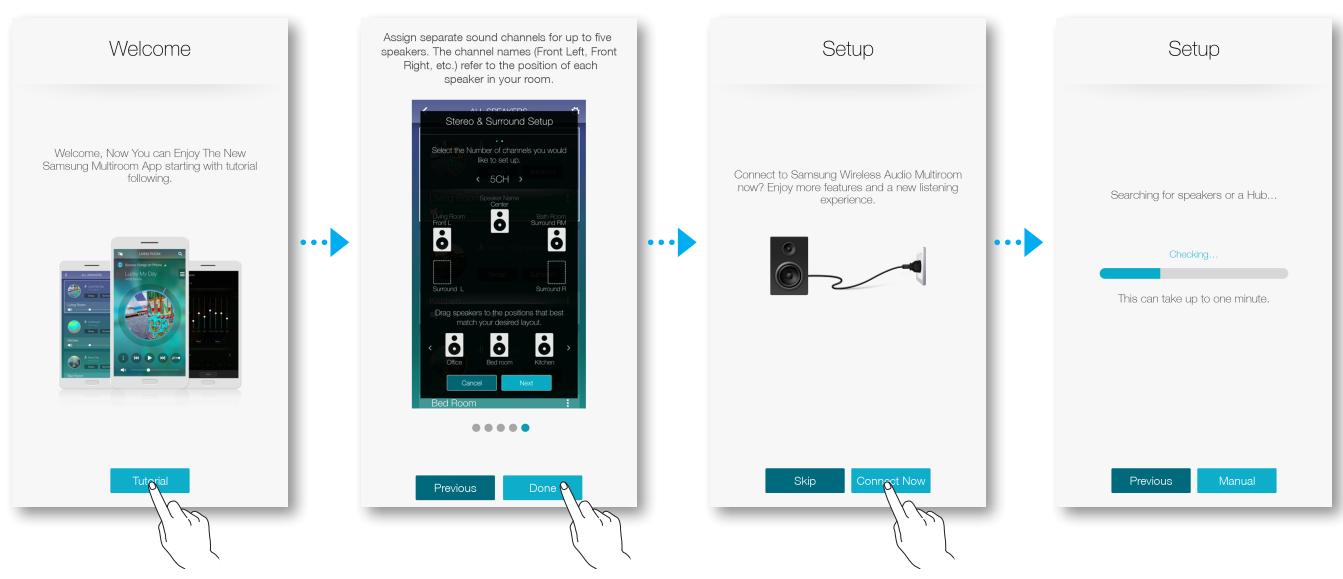
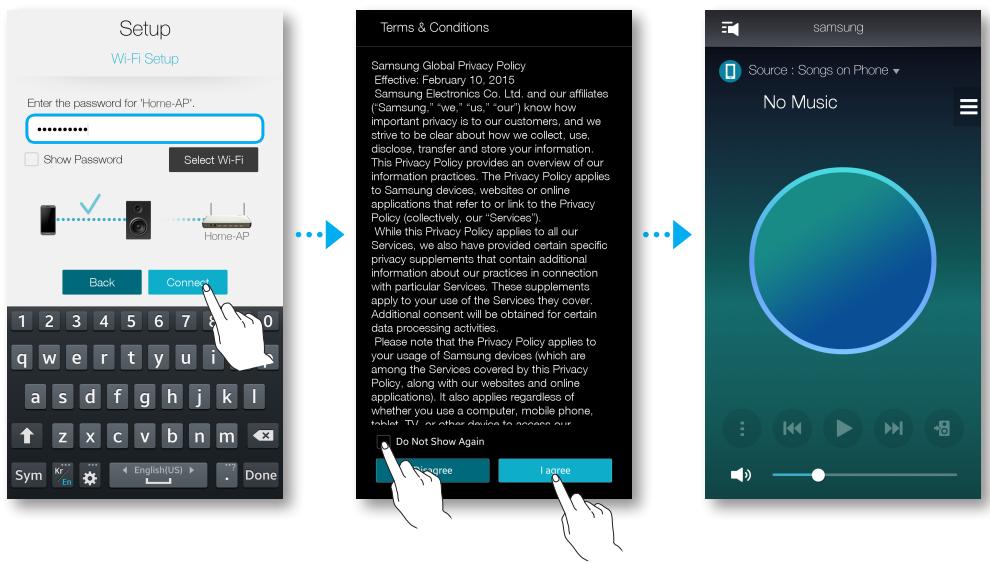
Une fois un périphérique disponible trouvé, il tente de se connecter au réseau sans fil. En cas de réseau sécurisé, l'invite de mot de passe apparaît sur l'écran du dispositif intelligent. Utilisez le clavier qui s'affiche à l'écran pour saisir le mot de passe.
- En fonction des environnements réseau, les appareils peuvent ne pas se connecter automatiquement. Dans ces cas, sélectionnez l'option Manuel, puis passez aux étapes suivantes en consultant les pages 10 à 15. Cliquez ici.
6. Appuyez sur le bouton Connexion.
- La connexion réseau est terminée.

Remarques
✓ Pour établir une connexion sans fil sécurisée, vous devez saisir un mot de passe valide. - Concernant la connexion au réseau sans fil ou professionnel, consultez votre fournisseur de service ou votre administrateur réseau. ✓ Si l'appareil ne parvient pas à se connecter à un réseau ou si la connexion réseau ne fonctionne pas correctement, déplacez le produit à proximité du hub ou du routeur et réessayez. ✓ La distance entre les périphériques ou l'obstruction/les interférences provoquées par d'autres périphériques sans fil peuvent avoir une incidence sur la communication entre l'appareil et le réseau. Cet appareil peut être détecté par d'autres périphériques Wi-Fi. Cependant, ils ne sont pas autorisés à se connecter à cet appareil. ✓ Une fois la connexion Wi-Fi initiale établie, elle est maintenue sauf si le routeur sans fil est déplacé ou si les paramètres réseau sont modifiés.
- Connexion manuelle au réseau sans fil (android)
En fonction des environnements réseau, les appareils peuvent ne pas se connecter automatiquement. Dans ce cas, vous pouvez régler l'appareil manuellement pour vous connecter au réseau.
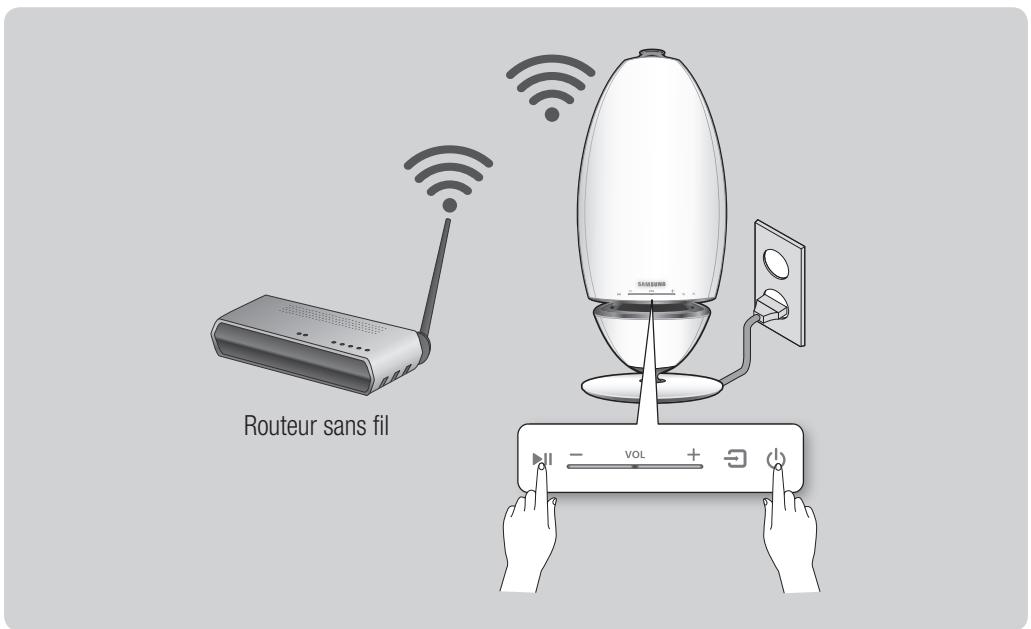
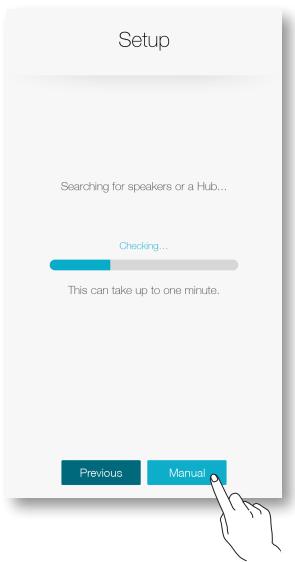
1 Si le réglage automatique échoue, sélectionnez Manuel.
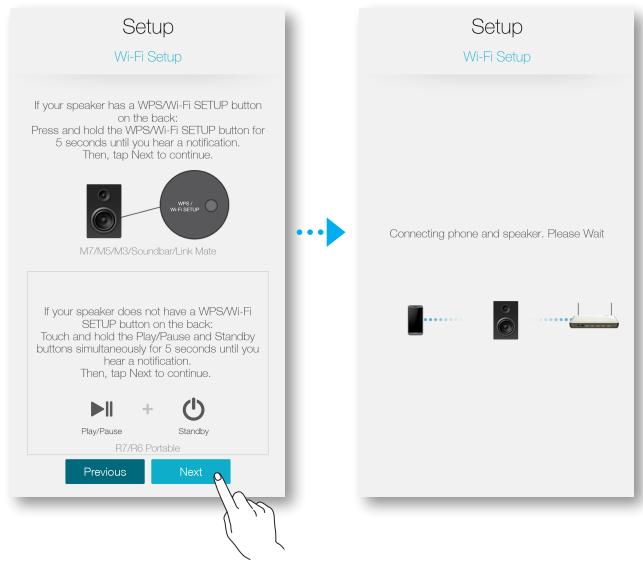
Maintenez les boutons Lecture/Pause et Veille enfoncés simultanément pendant plus de 5 secondes pour configurer les Config. Wi-Fi.
- L'appareil peut patienter 2 minutes en mode Veille jusqu'à ce que la connexion Wi-Fi soit établie.
- Ce bouton permet de rechercher le périphérique disponible pour l'appariement.
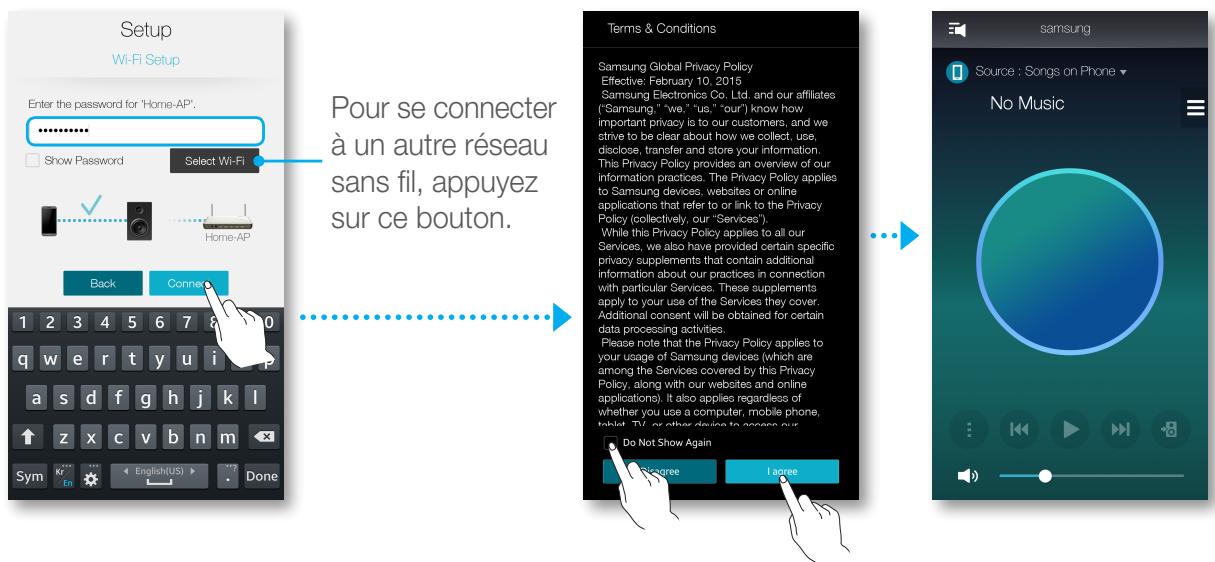
4 Lorsqu'un périhérique disponible est détecté, l'appareil tente d'abord de se connecter au nouveau dispositif intelligent trouvé, puis il tente de se connecter au réseau sans fil. En cas de réseau sécurisé, l'invite de mot de passe apparait sur l'écran du dispositif intelligent. Utilisez le clavier qui s'affiche à l'écran pour saisir le mot de passe.
5 Appuyez sur le bouton connexion.
- La connexion réseau est terminée.
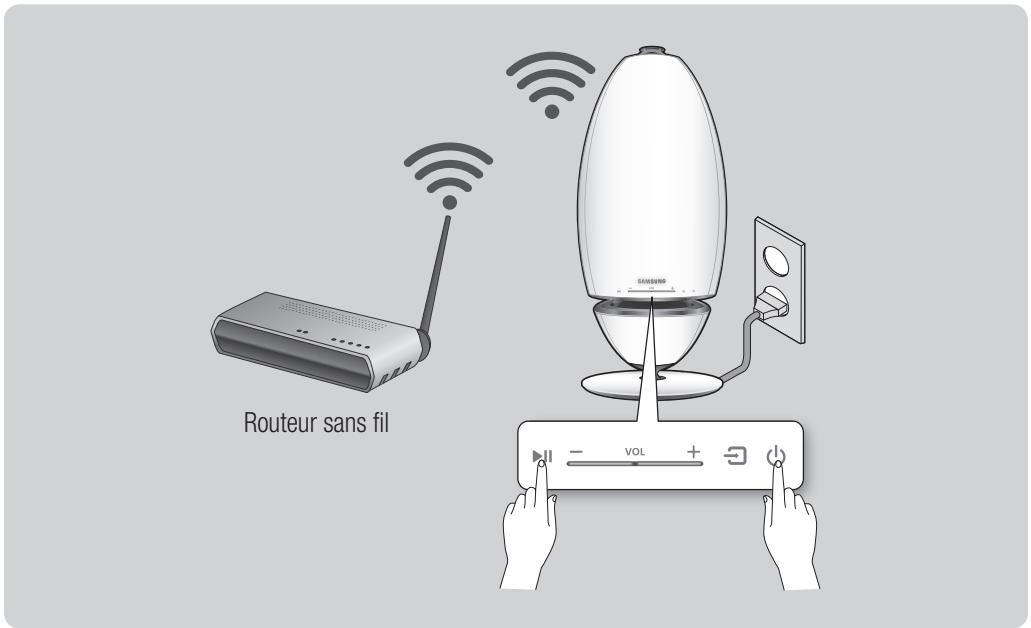
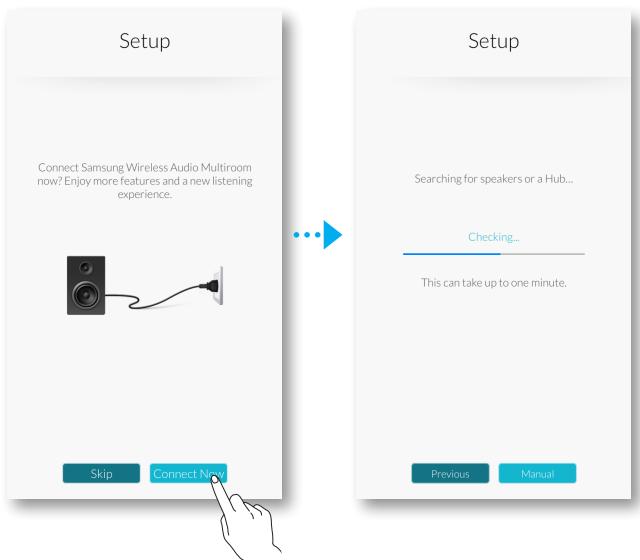
2 Maintenez les boutons lecture/pause et veille enfoncés simultanément pendant plus de 5 secondes pour configurer les config. wi-fi.
- L'appareil R7/R6 peut patienter 2 minutes en mode Veille jusqu'à ce que la connexion Wi-Fi soit établie.
Sur votre dispositif intelligent, appuyez sur Suivant.
- Ce bouton permet de rechercher le périhérique disponible pour l'appariement.
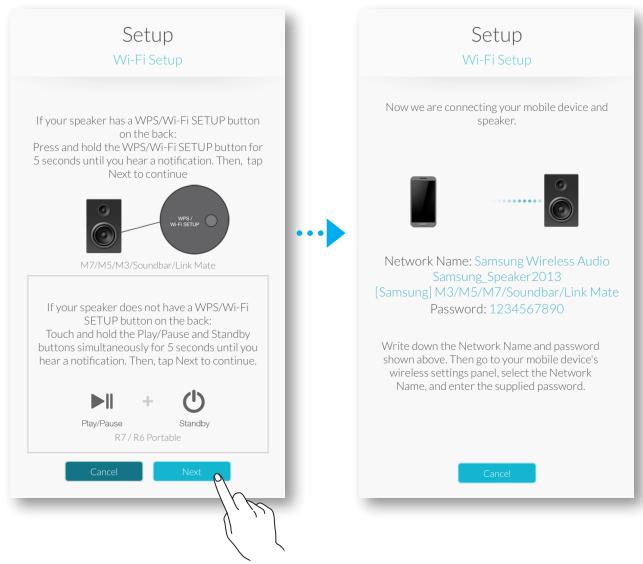
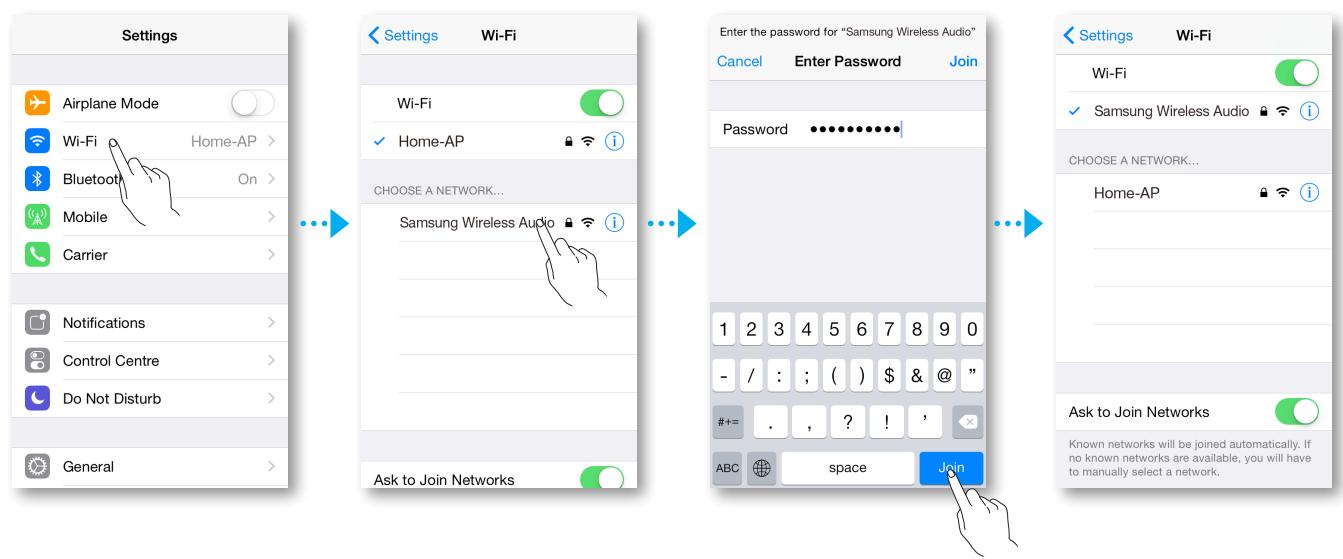
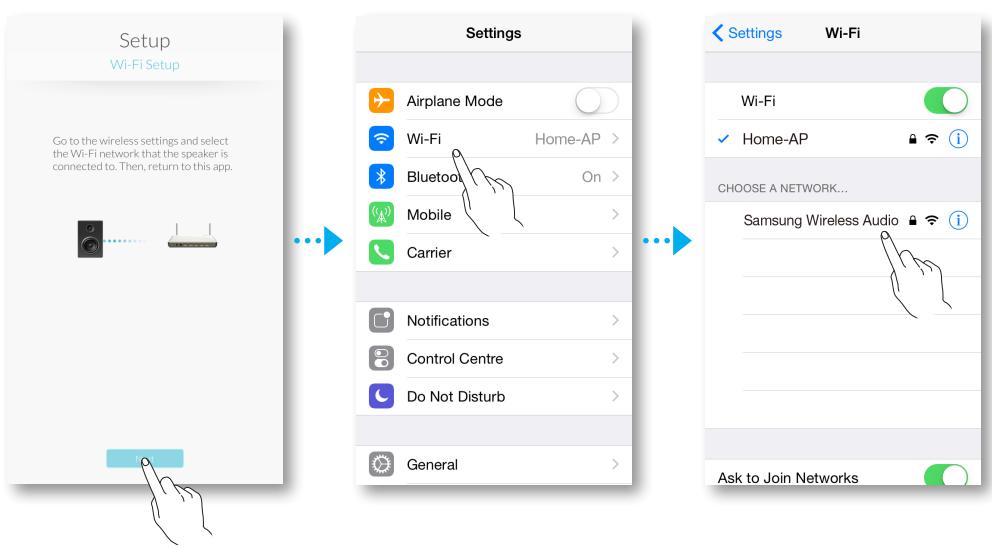
4 Sur iOS, accédez à Paramètres → Wi-Fi, puis sélectionnez Samsung Wireless Audio. 5 Pour connecter votre dispositif intelligent à l'appareil R7/R6, utilisez le clavier qui s'affiche pour saisir votre mot de passe.
- Le mot de passe par défaut est 1234567890.
- L'appareil R7/R6 et le dispositif intelligent sont connectés entre eux.
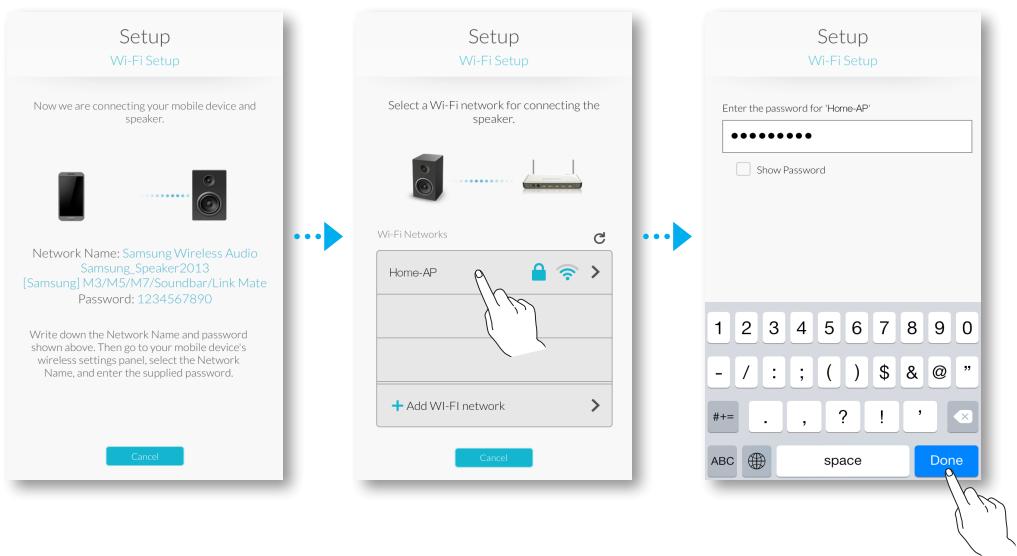
6 Revenez à l'application Samsung Multiroom. 7 Sélectionnez Suivant. 8 Dans la liste de réseaux sans fil, sélectionnez le réseau souhaité pour la connexion de l'appareil R7/R6. 9 En cas de réseau sécurisé, l'invite de mot de passe apparaît sur l'écran du dispositif intelligent. Utilisez le clavier qui s'affiche à l'écran pour saisir le mot de passe.
- Une fois saisi, l'appareil R7/R6 se connecte au réseau.
Sur iOS, accédez à Paramètres → Wi-Fi, puis sélectionnez le réseau auquel l'appareil R7/R6 est connecté. (L'appareil R7/R6 et le dispositif intelligent doivent être connectés au même routeur.)
- Le dispositif intelligent se connecte au réseau.
11 Lorsque l'appareil R7/R6 est connecté, appuyez sur Suivant.
12 Revenez à l'application samsung multiroom.
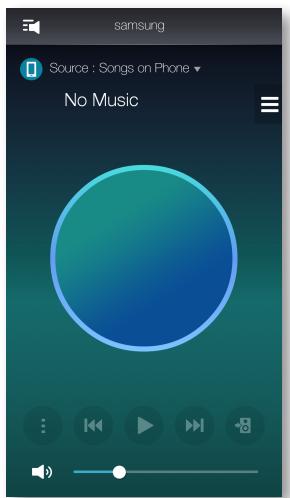
- Toutes les connexions réseau sont terminées.

Connexion à un HUB (non inclus)
- Si l'appareil ne parvient pas à se connecter à votre réseau ou si sa connexion réseau ne fonctionne pas normalement, rapprochez l'appareil du HUB ou de votre routeur et réessayez.
- L'appareil est un périphérique pour réseau sans fil. La communication avec votre réseau peut être interrompue en raison de la distance entre lui et les autres périphériques présents sur le réseau. Cela peut également être dû à des obstructions ou à des interférences avec autres périphériques sans fil.

Remarque
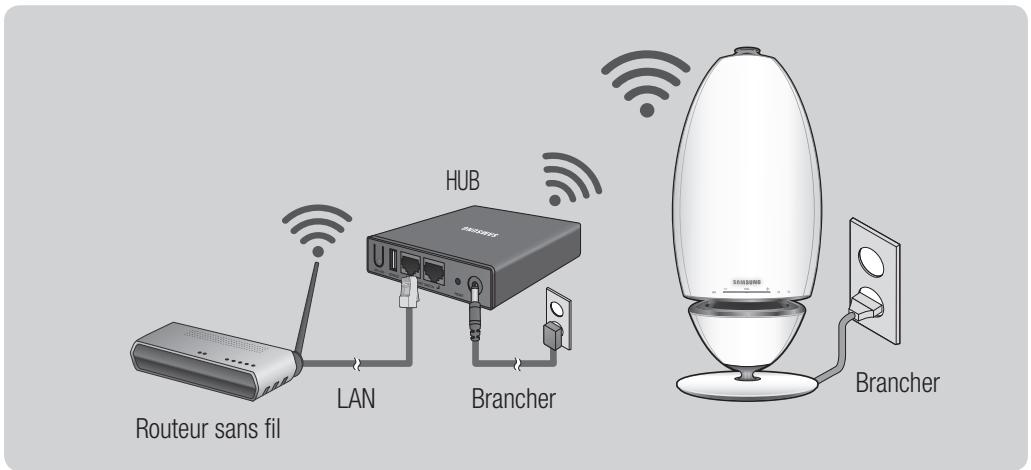
Vous pouvez connecter le câble LAN sur l'un des ports ETHERNET SWITCH du HUB.
2 Branchez le cordon d'alimentation du HUB au port d'alimentation à l'arrête du HUB, puis branchez le cordon d'alimentation dans une prise électrique. 3 Les voyants d'alimentation ( ) et du HUB ( ) s'allument sur la façade du HUB. Lorsque le voyant d'appariement ( ) commence à clignoter, branchez le ou les appareils dans une prise. Le voyant d'appariement sur l'appareil commence à clignoter. Si le voyant d'appariement du HUB ne clignote pas, appuyez sur le bouton SPK ADD à l'arrête du HUB.

Remarque
Si vous ajoutez plusieurs appareils, connectez-les tous à des prises électriques. Si vous ne connectez pas tous les appareils, reportez-vous aux pages 19 à 21. Cliquez ici.
Patientez jusqu'à ce que le voyant d'appariement cesse de clignoter sur l'appareil. Si le voyant LED de l'appareil s'allume bleu fixe, l'appariement est terminé. L'appareil peut également émettre un bip.

Remarques
Lorsque vous les connectez au HUB, placez chacun des appareils à 20 pouces (50 cm) au minimum du HUB. Notre dispositif intelligent ne peut pas se connecter à l'appareil ou au HUB en l'absence de routeur sans fil. Pour confirmer que vous disposez d'une connexion correcte, vérifiez le voyant d'appariement sur la façade du HUB.
- Lorsque vous allumez le HUB pour la première fois, une période d'appariement de 20 minutes est nécessaire. Le voyant d'appariement ( ) clignote durant ces 20 minutes ou jusqu'à ce que l'appariement soit effectif. Lorsque vous appuyez sur le bouton SPK ADD pour appairer des appareils supplémentaires, la période d'appariement est réduite à 10 minutes. Le voyant d'appariement ( ) clignote durant 10 minutes ou jusqu'à ce que l'appariement soit effectif. Allumez l'appareil que vous souhaitez appairer lorsque le voyant d'appariement clignote.
- Si le mode d'appariement est désactivé, activez-le en appuyant sur le bouton SPK ADD à l'arrière du hub puis redémarrez l'appareil, ou maintenez les boutons Lecture/Pause et Veille enfoncés en même temps pendant plus de 5 secondes.
Pour une connexion correcte, reliez le HUB à votre routeur avant de mettre l'appareil sous tension.
- La connexion de l'appareil au HUB peut nécessiter quelques minutes.
- Un son bref est émis lorsque la connexion est établie.
5 Connectez votre dispositif intelligent à votre réseau Wi-Fi. (Le HUB et le dispositif intelligent doivent être connectés au même routeur.)
Téléchargez l'application Samsung Multiroom depuis Google Play ou l'App Store. Sélectionnez ensuite l'application Samsung Multiroom sur votre dispositif intelligent. L'installation démarre.
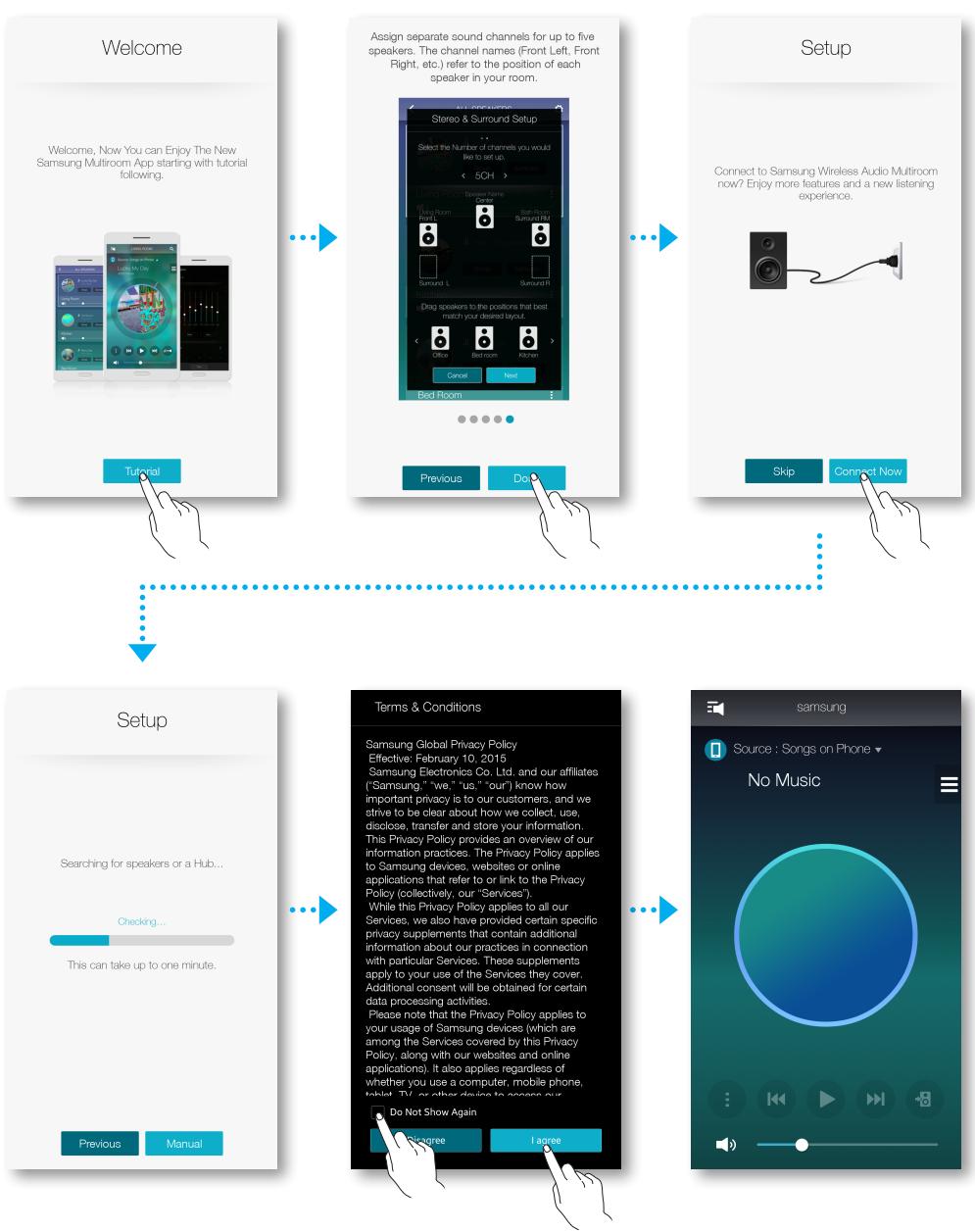
8 Si l'installation automatique échoue, lancez à nouveau l'application et suivez les consignes du guide de l'application sur votre périhérique pour connecter l'appareil et le HUB.
Ajouter un HUB
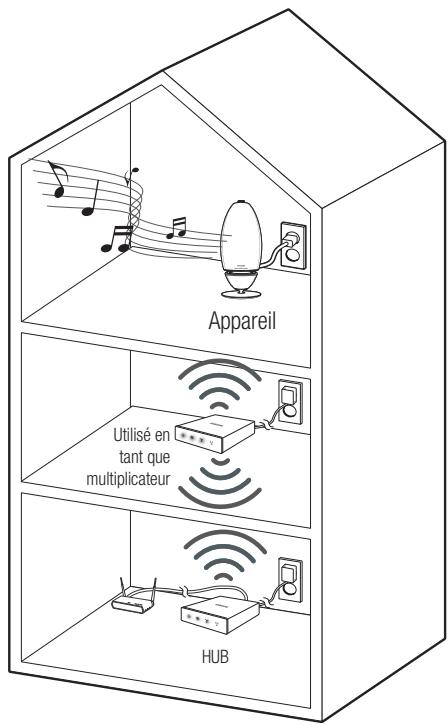
L'appariement entre un appareil et un HUB peut échouer si l'appareil et le HUB sont trop éloignés l'un de l'autre ou sur différents étages.
Dans ces cas, vous pouvez lier deux HUB en réglant le deuxième HUB sur le mode de répétition. Le HUB supplémentaire amplifie le signal et vous permet d'apparer l'appareil au HUB le plus proche.
1 Réglez le HUB connecté au routeur sans fil en mode d'appariement en appuyant sur son bouton SPK ADD pendant 1 seconde. 2 Branchez le nouveau HUB que vous utilisez en tant que multiplicateur, puis appuyez sur le bouton SPK ADD pendant 10 secondes. 3 Les voyants DEL du HUB qui vient d'être ajouté s'éteignent et s'allument et le HUB commute en mode de répétition. 4 Une fois la connexion entre les deux HUB établie, le voyant (©) du HUB ajouté cette de clignoter.

Remarques
✓ Si vous/dispositif intelligent n'est pas relié au routeur sans fil à l'aide d'une connexion Wi-Fi, l'appareil n'apparaît pas sur l'application Samsung Multiroom. ✓ Placez le HUB qui est en mode de répétition dans un emplacement approprié entre l'appareil et le HUB qui est connecté au routeur sans fil. √ Vous ne pouvez régler qu'un seul HUB en mode de répétition.
Déplacer l'appareil
Lorsque vous déplacez votre appareil, reportez-vous au tableau ci-dessous.
| HUB\Routeur sans fil | Si vous souhaitez connecter votre apparéil au routeur sans fil actuel. | Si vous souhaitez connecter votre apparéil à un routeur sans fil différent. |
| En l'absence d'un HUB | Eteignez l'appareil, déplacez-le puis rallumez-le. | Eteignez l'appareil, déplacez-le, puis établissez la nouvelle connexion comme décrit dans les consignes d'installation sur les pages 8 à 17. Cliquez ici. |
| En présence d'un HUB | Connectez un cable LAN entre le HUB et le nouveau routeur sans fil, allumez le HUB, puis allumez l'appareil. |
Ajouter des enceintes supplémentaires
Pour ajouter des enceintes supplémentaires à une connexion d'enceintes existante, utilisez la fonction Ajouter HP.
1 Exécutez l'application Samsung Multiroom sur votre dispositif intelligent. 2 Appuyez sur pour afficher la liste d'enceintes. 3 Appuyez sur 4 Appuyez sur Ajouter HP.
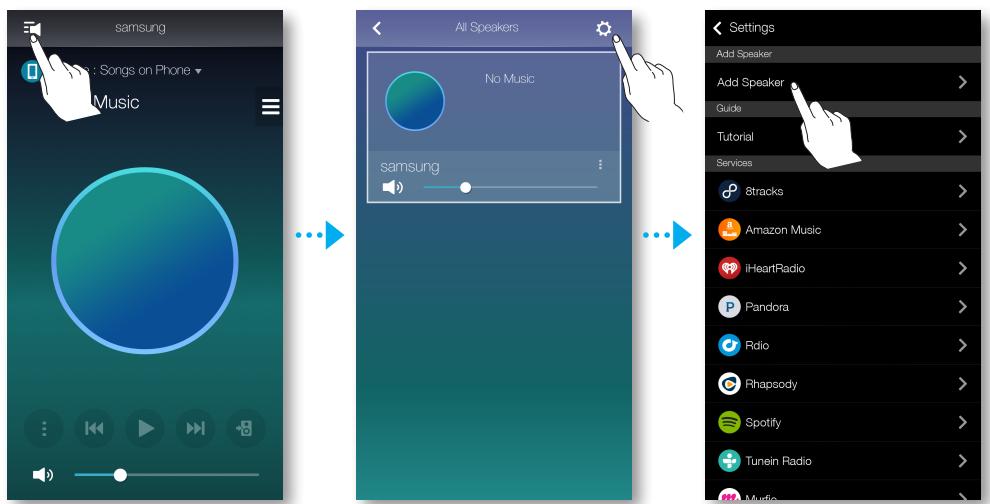
5 Branchez le câble d'alimentation de l'enceinte à ajouter sur une prise murale.
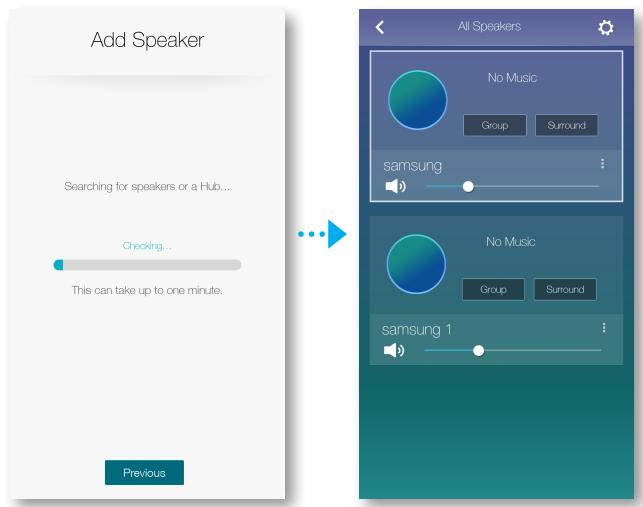
- Lorsque vous branchez le cable d'alimentation de l'enceinte sur une prise murale, le Wi-Fi passe automatiquement en mode Veille.
- L'enceinte peut patienter 2 minutes en mode Veille jusqu'à ce que la connexion Wi-Fi soit établie.
Une fois un périhérique disponible trouvé, il tente de se connecter au réseau sans fil. En cas de réseau sécurisé, l'invite de mot de passe apparaît sur l'écran du dispositif intelligent. Utilisez le clavier qui s'affiche à l'écran pour saisir le mot de passe.
- En fonction des environnements réseau, les enceintes peuvent ne pas se connecter automatiquement. Dans ce cas, reportez-vous aux pages 10 et 11 Cliquez ici. pour Android ou aux pages 12 à 15 Cliquez ici. pour les appareils sous iOS pour continuer.
La nouvelle enceinte est ajoutée.
Connexion à des périphériques bluetooth
Vous pouvez connecter l'appareil à un périphérique Bluetooth pour écouter la musique stockée sur votre périphérique Bluetooth.
1 Activez la fonction Bluetooth de votre dispositif intelligent, puis sélectionnez Rechercher. 2 Sélectionnez le [Samsung] R7 ou [Samsung] R6.
La connexion Bluetooth entre le dispositif intelligent et l'appareil est établie.

Remarques
Un périphérique Bluetooth peut générer du bruit ou connaître des dysfonctionnements en fonction des conditions d'utilisation lorsque :
- une partie de votre corps est en contact avec le système de réception/transmission du périphérique Bluetooth ou de l'appareil.
- l'appareil est soumis à des variations électriques liées à la présence d'obstructions (ex. : mur, coin ou cloison de bureau).
- l'appareil est exposé à des interférences électriques provenant d'appareils utilisant la même bande de fréquences (exemple : équipements médicaux, fours à micro-ondes et réseaux LAN sans fil).
✓ Appariez l'appareil et le périphérique Bluetooth en les maintenant à une faible distance. En mode Bluetooth, la connexion sera perdue si la distance entre l'appareil et le périphérique Bluetooth dépasse 32 pieds (10 m). Même si la distance est respectée, il est possible que la qualité sonore soit déteriorée par des obstacles (ex. : murs, portes).
✓ Cet appareil peut provoquer des interférences électriques durant son fonctionnement. ✓ L'appareil prend en charge les données SBC (44,1 kHz, 48 kHz). ✓ La fonctionnalité AVRCP n'est pas prise en charge. ✓ Effectuez uniquement la connexion à un périphérique Bluetooth qui prend en charge la fonction A2DP (AV). ✓ Vous ne pouvez pas effectuer de connexion à un périphérique Bluetooth qui prend en charge uniquement la fonction HF (Mains libres). ✓ Un seul périphérique Bluetooth peut être appairé à la fois. ✓ Si vous débranchez l'appareil, la connexion Bluetooth est interrompue. Pour établir à nouveau la connexion, branchez l'appareil dans une prise, puis redéfinissez la connexion Bluetooth.
Commuter la source d'entrée
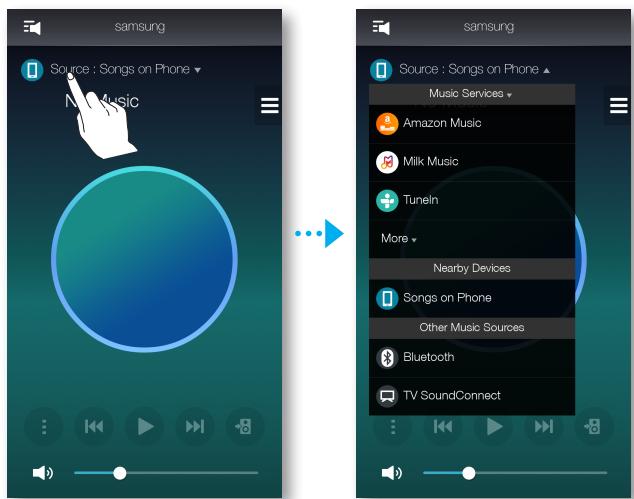
Vous pouvez changer la source d'entrée (Services audio, Périph. à proximité ou autres périphériques externes) de l'appareil sélectionné.
1. Appuyez sur Source.
2. Sélectionnez une source parmi la liste des sources qui apparaissent.

Lire un fichier musical stocké sur le dispositif intelligent
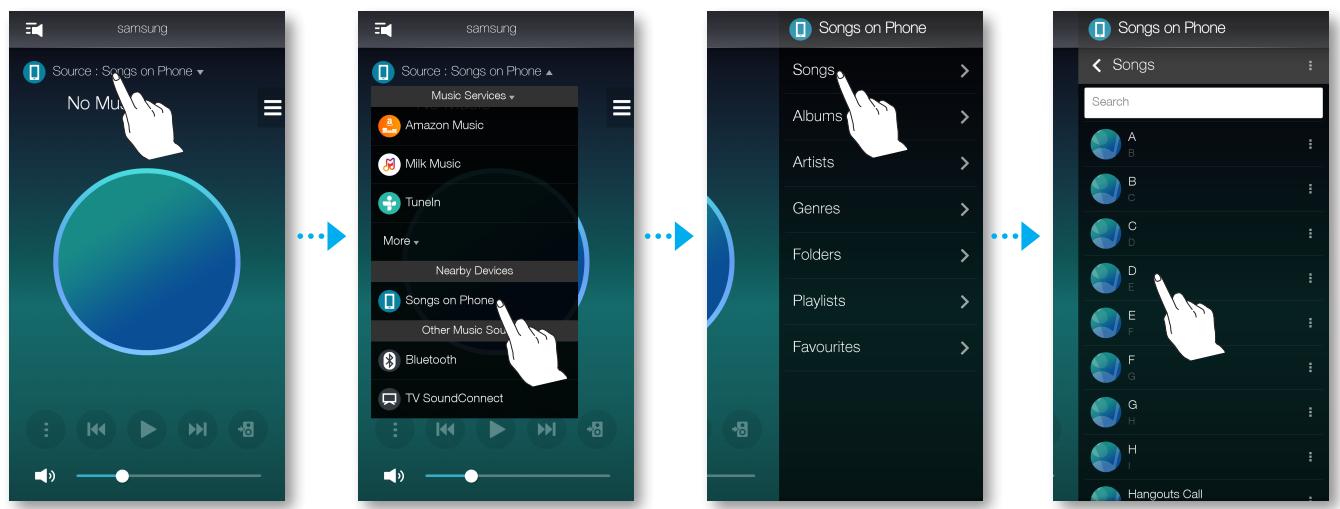
1. Appuyez sur Source. 2. Sélectionnez l'option Morceaux du tel. (fichiers stockés sur le dispositif intelligent).
- Si la source est définie sur la musique du téléphone portable, appuyez sur.
3 Sélectionnez la catégorie souhaitée.
Musique : répertorie les fichiers musicaux par nom. - Albums : répertorie les fichiers musicaux par album. - Artistes : répertorie les fichiers musicaux par artiste. - Genres : répertorie les fichiers musicaux par genre. - Dossiers : répertorie les fichiers musicaux par dossier. - Listes lect. : répertorie les fichiers musicaux par liste de lecture. - Favoris : répertorie les fichiers musicaux par favori.
Une fois la catégorie sélectionnée, recherche et sélectionne la musique souhaitée.
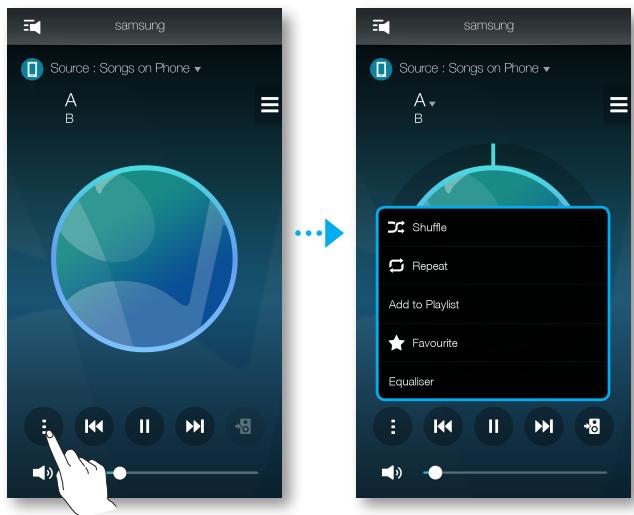
1 Appuyez sur
2 Lorsqu'un menu contextuel apparait, sélectionnez la fonction souhaitée.
- Aléatoire : permet de jouer aléatoirement des fichiers musicaux à partir de la liste d'attente.
- Répétition : permet de répéter le fichier musical en cours de lecture ou tous les fichiers musicaux de la liste d'attente.
- Aj. List. lect. : permet de créer une liste de lecture ou d'ajouter la musique en cours de lecture à la liste de lecture actuelle.
- Favori : permet d'ajouter le fichier musical qui s'exécute actuellement à la liste de lecture des favoris.
- Égaliseur : vous pouvez ajuster à votre convenance le volume de la musique en cours de lecture par fréquence en fonction du genre, des préférences et de votre emplacement.
Régler l'égaliseur
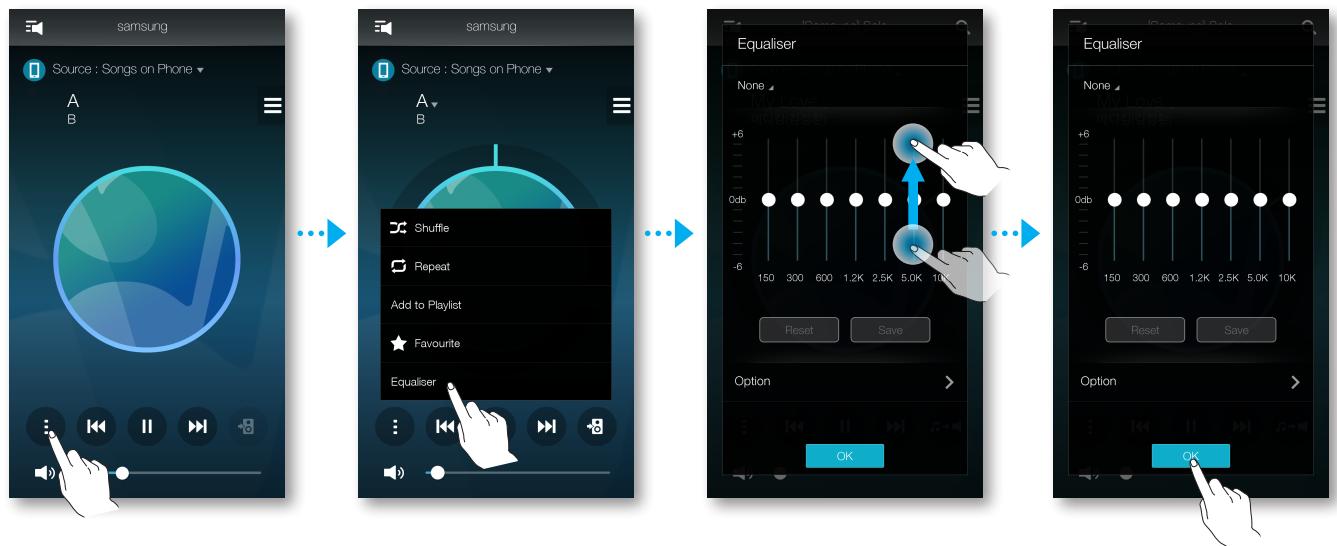
Vous peuvent créer vos propres paramètres en sélectionnant les paramètres par défaut d'usine de l'appareil ou en réglant les fréquences manuellement à votre convenance.
1. Appuyez sur
2. Lorsqu'un menu contextuel s'affiche, appuyez sur Égaliseur.
3. Pour régler les plages de fréquence graves ou aigües, faites coulisser la glissière vers le haut ou vers le bas.
4. Appuyez sur OK.

Remarque
L'égaliseur n'est pas disponible si les enceintes sont regroupées.
Écouter de la musique en streaming
Écouter de la musique en streaming
1. Appuyez sur Source. 2. À partir de Services audio, sélectionnez votre service souhaité.
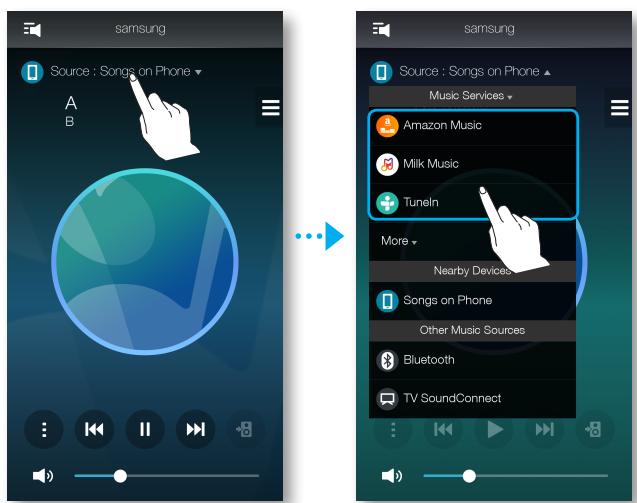

Remarques
En fonction de votre région ou du fabricant, les services de contenu pris en charge peuvent varier. √ Il est possible que vous ne puissiez pas souscrire à un service en utilisant votre dispositif intelligent. Pour utiliser un service payant, souscrivez d'abord à ce service depuis votre ordinateur.
Écouter de la musique des périphériques à proximité
Vous pouvez écouter la musique stockée sur un autre périphérique connecté au même réseau.
1 Appuyez sur Source. 2 À partir de Périph. à proximité, sélectionnez le service souhaité. 3 Vous pouvez écouter des fichiers musicaux stockés sur le périphérique sélectionné sur l'appareil.
Écouter la radio internet
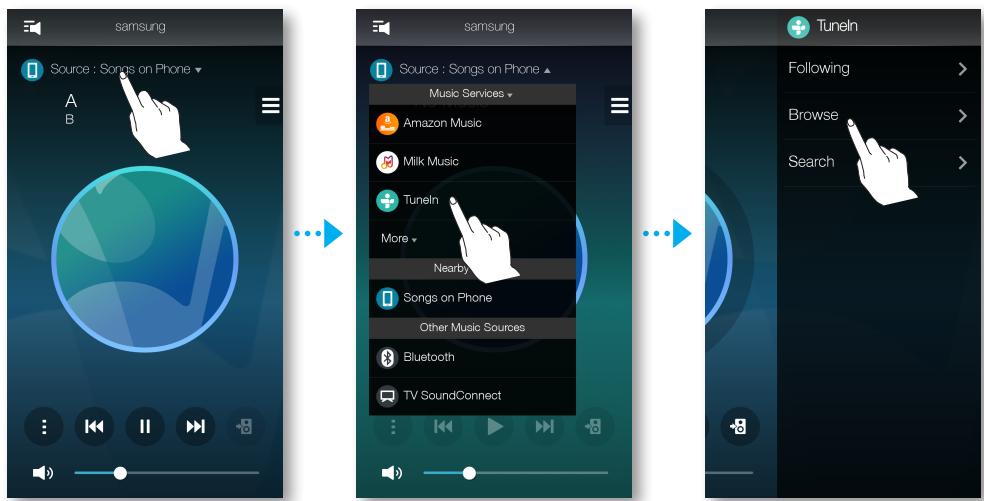
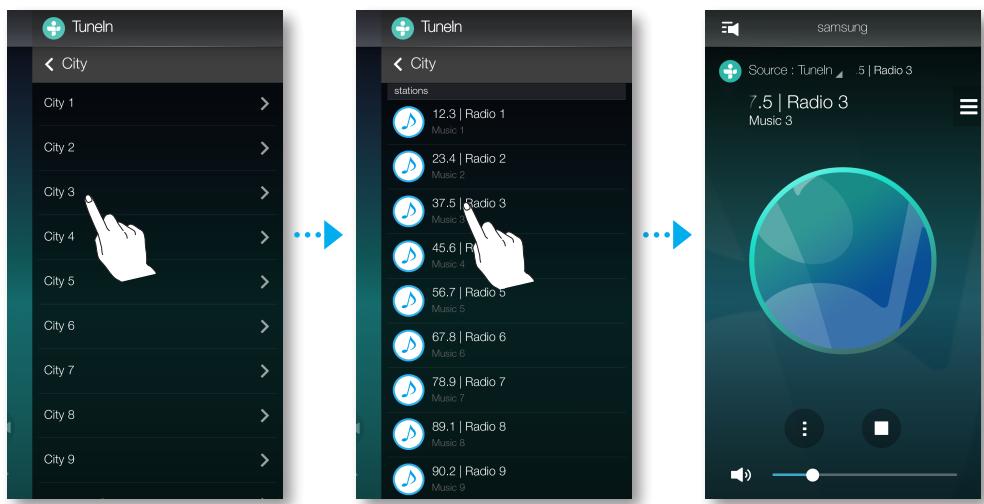
1 Appuyez sur Source. 2 Sélectionnez Tuner. 3 Sélectionnez la catégorie souhaitée.
- Abonnements : affiche la liste des stations ajoutées à la liste prédéfinie ou marquées comme suivies. Par défaut, 3 stations de radio sont affichées sur la liste prédéfinie.
- Parcourir : cet onglet propose toutes les stations de radio Internet prises en charge.
- Recherche : cet onglet vous permet de rechercher la station de radio Internet souhaitée en utilisant l'entrée par clavier.
Une station
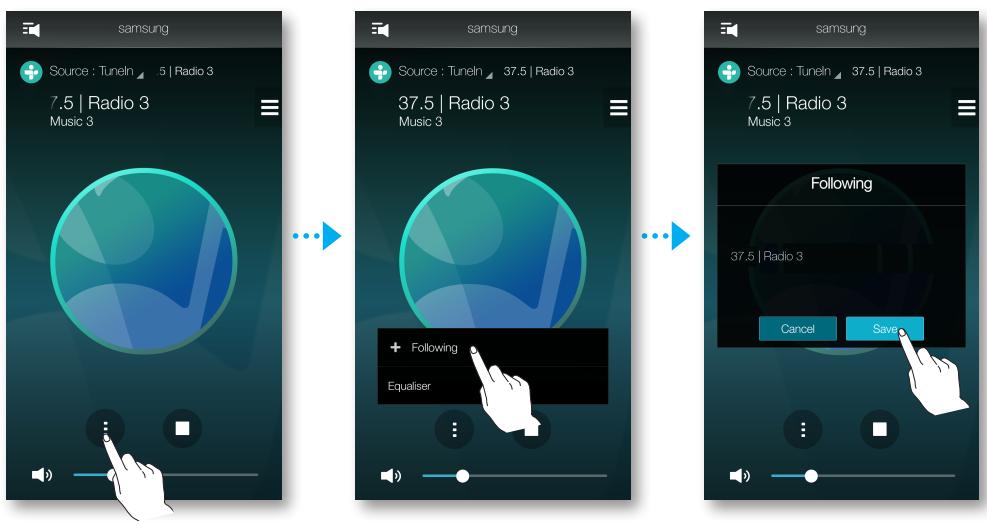
Vous pouvez ajouter un canal à la liste Abonnements.
1 Sélectionnez le canal souhaité. 2 Appuyez sur pour afficher un menu contextuel, puis sélectionnez +Abonnements. 3 Appuyez sur Enregistrer.
- Le canal que vous écoutez actuellement est ajusté à la liste Abonnements.
Régler les paramètres prédéfinis
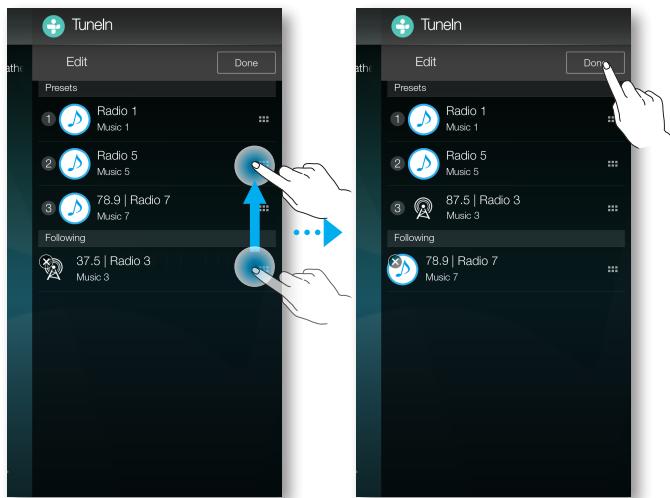
Vous pouvez ajouter le canal de radio Internet que vous suivez à la liste prédéfinie, ou réorganiser l'ordre d'affichage de la liste.
1 Appuyez sur pour afficher un menu contextuel, puis sélectionnez +Abonnements. 2 Appuyez sur, puis appuyez sur Editor.
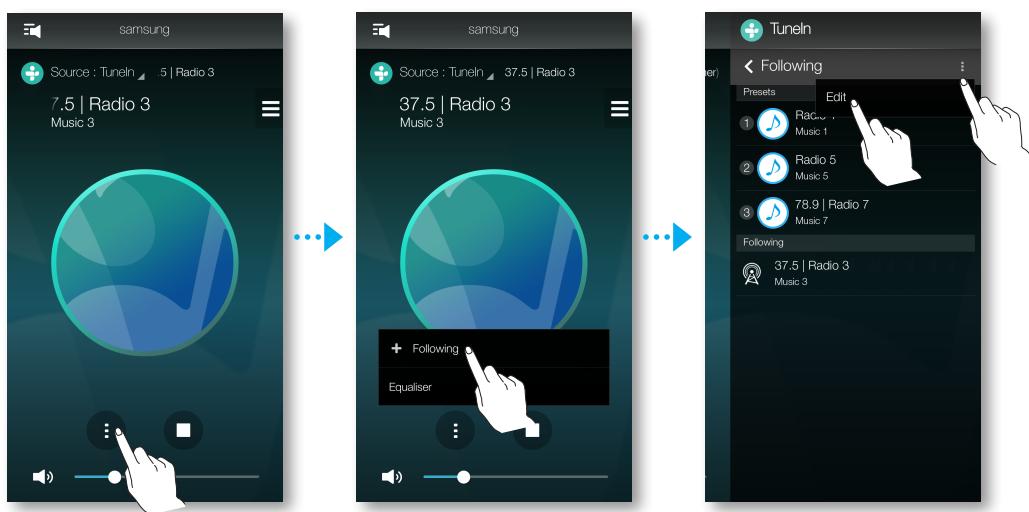
3 Faites glisser le canal souhaité de Abonnements à Stations prédéfinies. 4 Pour terminer la modification, appuyez sur Terminé.
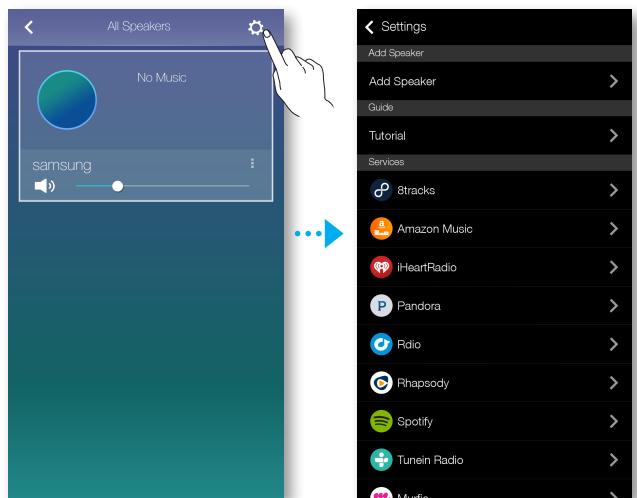
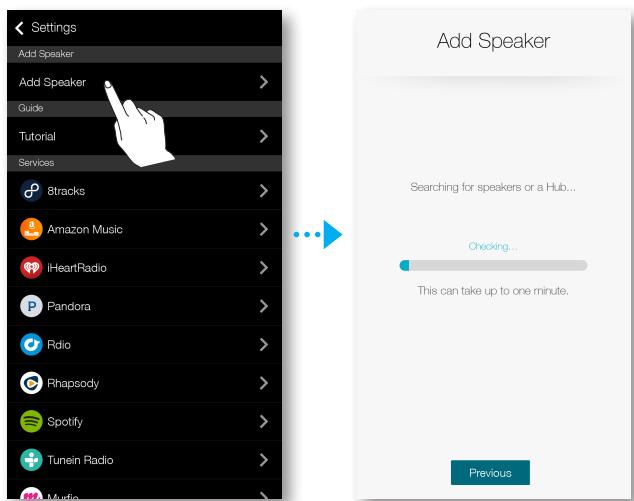
Ajouter HP
Vous pouvez connecter plusieurs appareils à l'application.
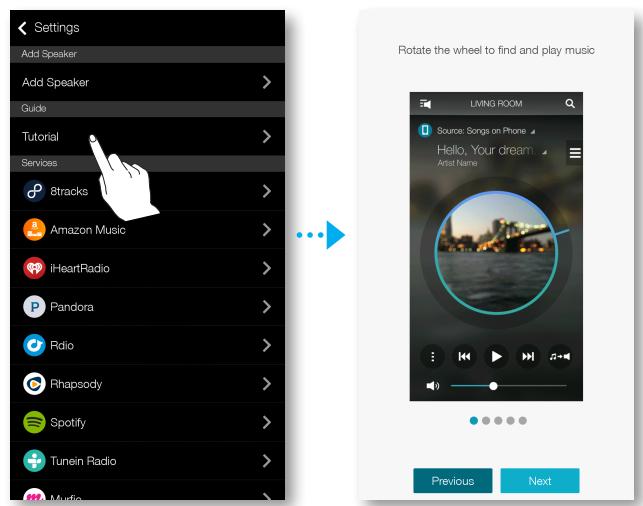
Didacticiel
Sélectionnez Didacticiel pour apprendre comment utiliser l'application.
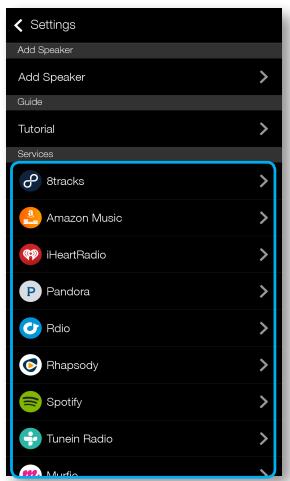
Services
Cette option affiche une liste des services disponibles.

Remarques
En fonction de la région ou du fabricant, les services de contenu pris en charge peuvent varier. √ Il est possible que vous ne puissiez pas souscrire à un service en utilisant votre dispositif intelligent. Pour utiliser un service payant, souscrivez d'abord à ce service depuis votre ordinateur.
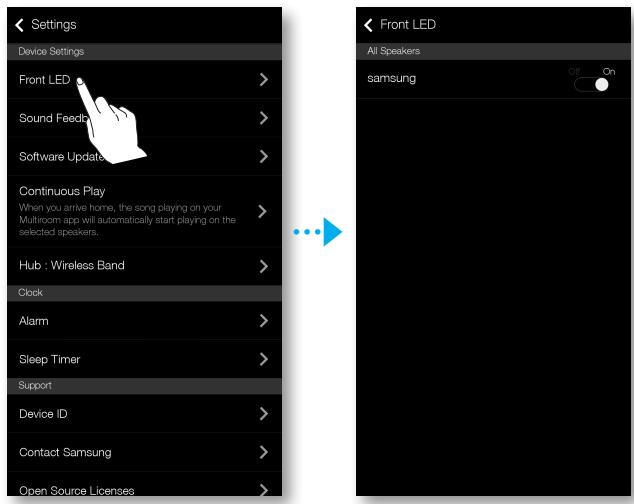
Voyant avant
- Non : cette option permet d'éteindre les Voyants avant de l'appareil.
- Oui : cette option permet d'allumer les voyants avant de l'appareil.
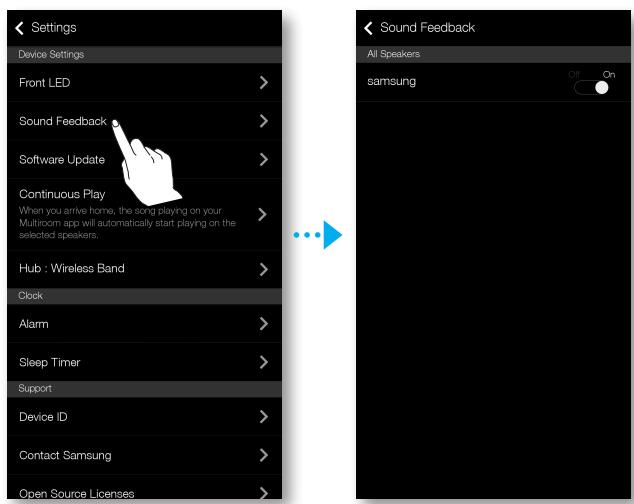
Retour son
- Non : cette option désactive le Retour son.
- Oui : cette option active le Retour son.
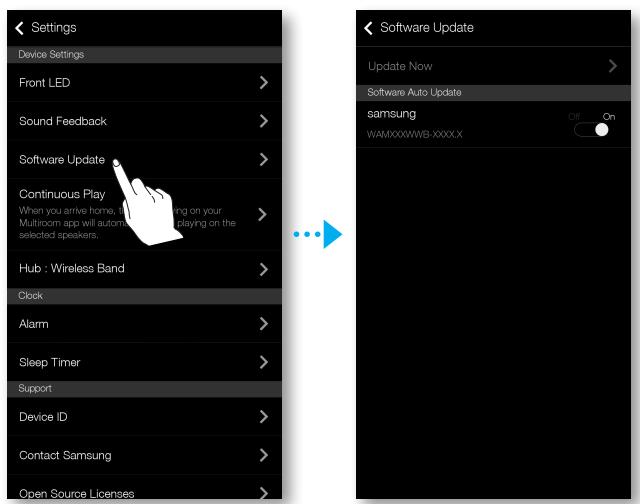
Mise à jour du logiciel
Cette option permet d'afficher la version actuelle du logiciel de l'appareil, et vous permet d'activer ou de désactiver la mise à jour automatique.
- Oui : lorsque ce réglage est activé, le logiciel est automatiquement mis à jour lorsqu'un nouveau micrologiciel est disponible.
- Non : ce réglage désactive la fonction de mise à jour automatique.

Remarques
✓ La mise à jour automatique est disponible lorsque votre appareil est connecté à un réseau et que la fonction Mise à jour automatique du logiciel est réglée sur Oui. √ Il est vivement recommandé de régler la fonction Mise à jour automatique du logiciel sur Oui pour tous les appareils utilisés. Des problèmes peuvent survenir dans le cas contraire avec les fonctions mises en réseau (tel que Lecture de groupe) en raison d'incompatibilités lorsque diverses versions de logiciel de l'appareil sont utilisées sur les différents appareils liés. ✓ Mise à jour automatique du logiciel ne mettra à jour l'enceinte que si elle se trouve en mode Veille. Pour placer manuellement l'enceinte en mode Veille.
1) Réglez Mise à jour automatique du logiciel sur Oui. 2) Appuyez sur le bouton Veille situé sur l'enceinte.
Màj maintenant
Vous pouvez mettre à jour le logiciel de l'enceinte manuellement à l'aide de MàJ maintenant.
1. Appuyez sur 2. Sélectionnez Mise à jour du logiciel. 3. Sélectionnez MaJ maintenant. 4. MàJckinant recherche une mise à jour logicielle actuelle. Si une mise à jour est disponible, elle sera téléchargée et installée sur votre enceinte. Si vous disposez du logiciel le plus récent sur votre enceinte, MaJ maintenant affiche « Dernière version déjà installée. »
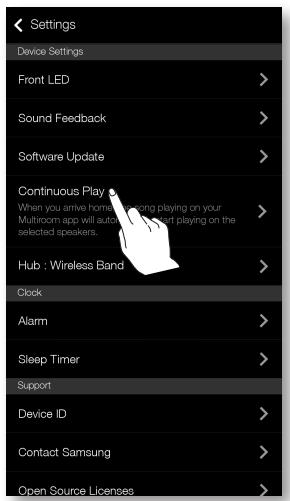
Lecture en continu
Vous pouvez transmettre la musique en cours de lecture à un appareil sélectionné.
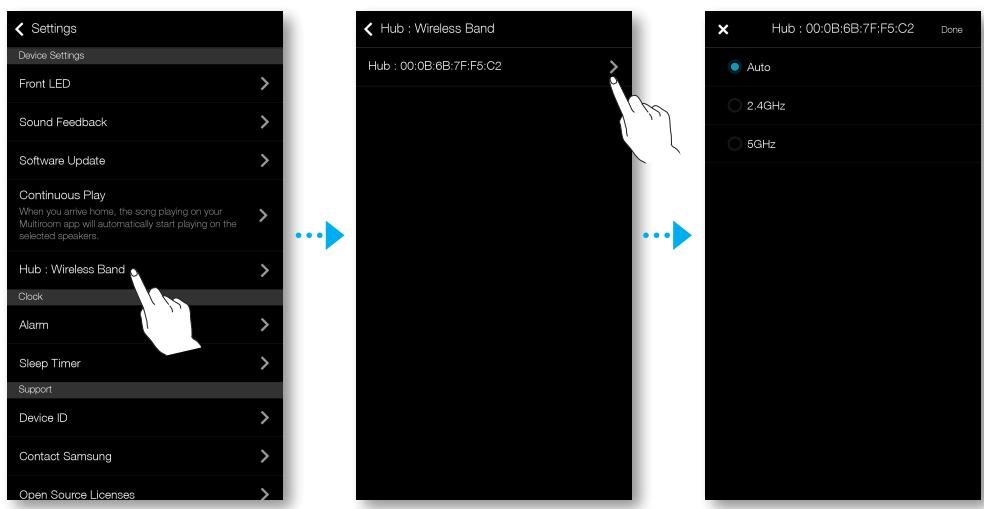
Hub : bande sans fil
Vous pouvez changer la bande sans fil de votre HUB en fonction de l'environnement de communication sans fil de votre domicile.
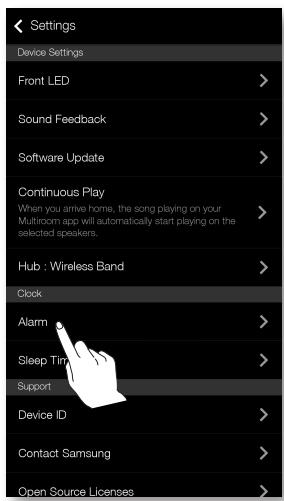
Horloge
Cette option vous permet de régler l'alarme.
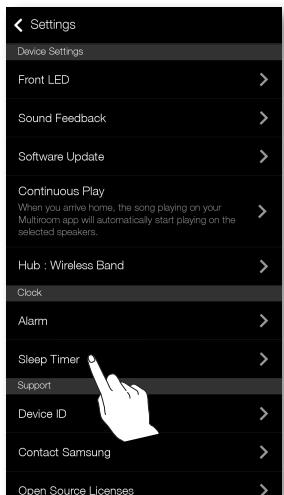
Veille
Cette option vous permet de régler la Veille.
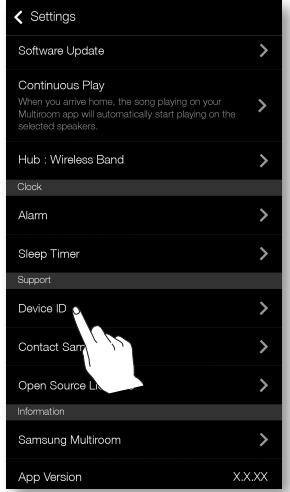
Identifiant du périphérique
Cette option vous permet de vérifier l'identifiant du périphérique.
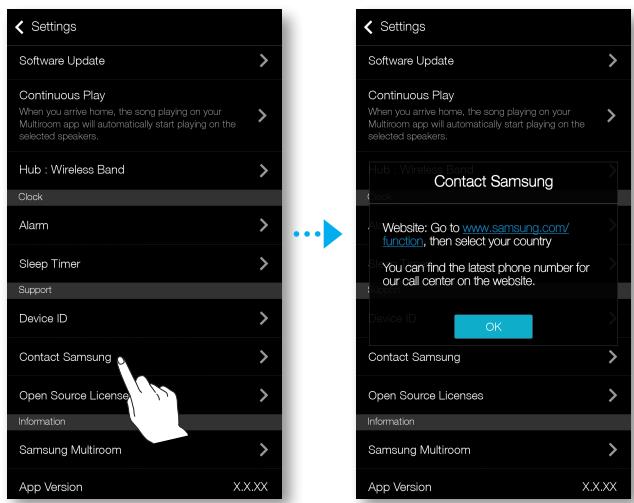
Cette option vous fournit un lien au site Web Samsung.
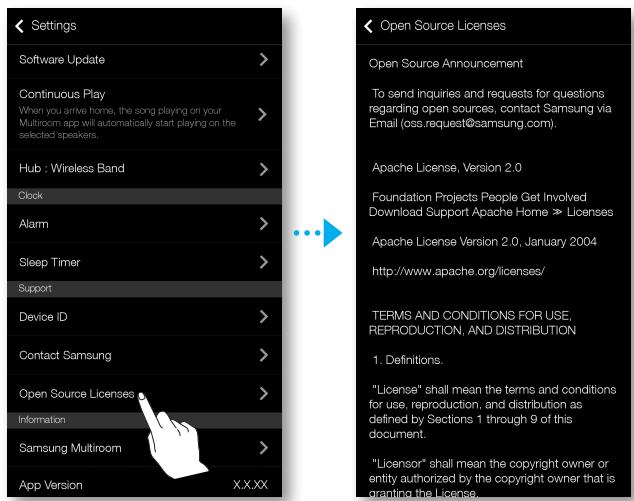
Cette option vous permet de consulter les Licences open source.
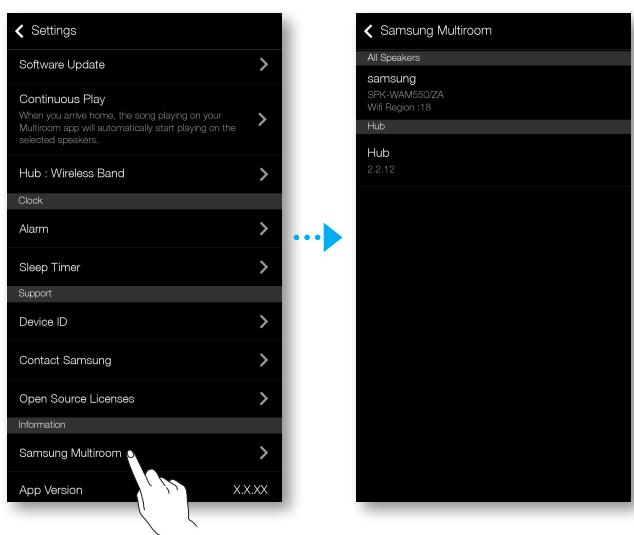
Samsung multiroom
Vous permet de vérifier le numéro de version du logiciel de l'enceinte.
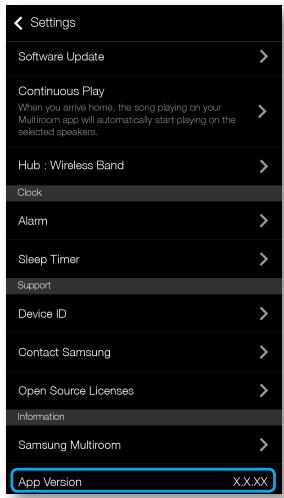
Version appli
Cette option vous permet de vérifier la version de l'application Samsung Multiroom.
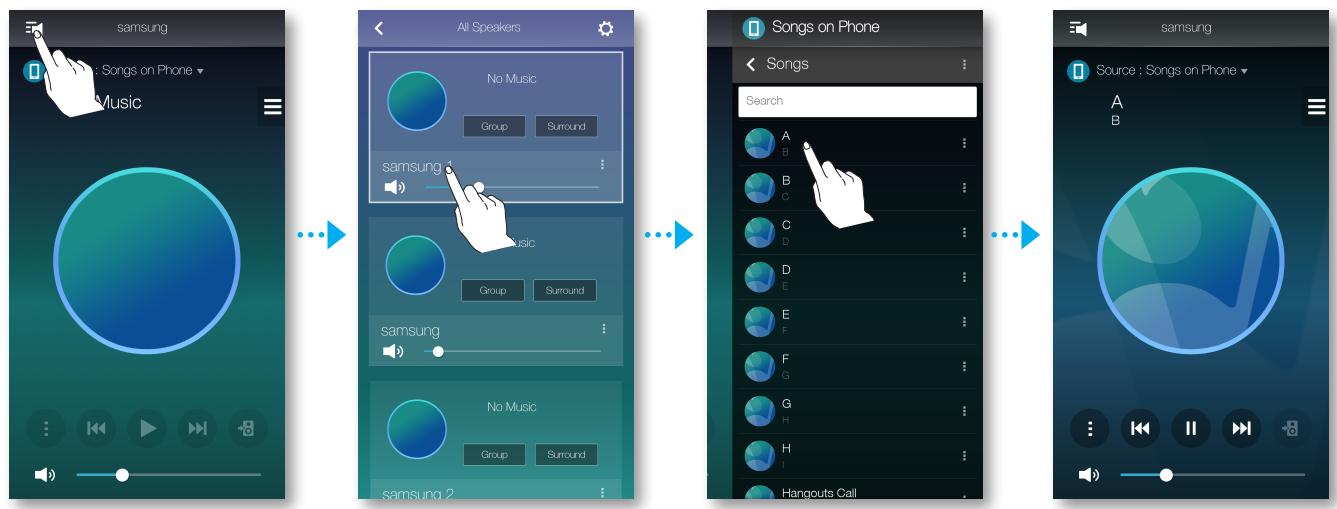
Sélection de l'appareil
Vous pouvez sélectionner l'appareil souhaité à partir des appareils connectés et définir la source d'entrée pour la lecture.
1 Appuyez sur pour accéder à la liste de tous les appareils. 2 Sélectionnez l'appareil souhaité. 3 Si aucune source d'entrée n'est attribuée à l'appareil sélectionné, les fichiers musicaux stockés sur le dispositif intelligent sont répertoriés. Sélectionnez le fichier musical que vous souhaitez.
- L'appareil sélectionné produit la musique.
Sélection d'un autre appareil pour la lecture
Utilisez cette fonction pour attribuer la source d'entrée en cours de lecture à un autre appareil.
1 Sur l'écran de lecture, appuyez sur 8. 2 Sélectionnez l'appareil souhaité.

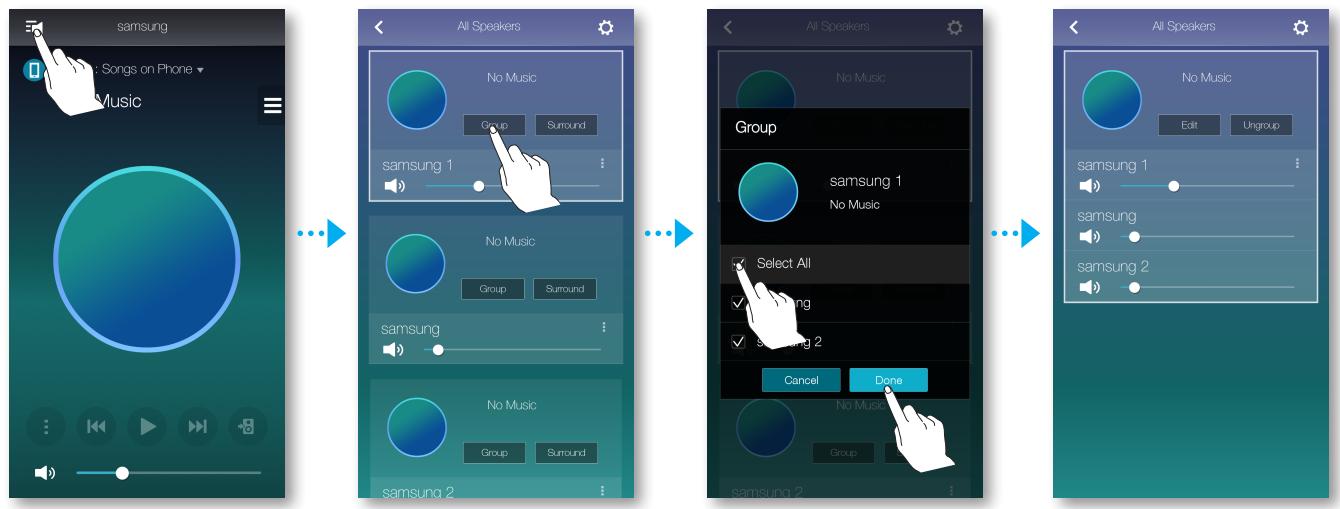
Réglage des groupes
Vous pouvez rassembler plusieurs appareils en un seul groupe pour la même musique. Ce groupement est disponible uniquement lorsque plusieurs appareils sont connectés à l'application.
1 Appuyez sur pour accéder à la liste de tous les appareils. 2 Appuyez sur Groupe. 3 Sélectionnez d'autres appareils pour les ajouter au groupe, puis appuyez sur Terminer.

Remarques
✓ La lecture de groupes n'est pas disponible pour les connexions Bluetooth et TV SoundConnect. ✓ Un appareil peut être ajouté à un groupe seulement.
Réglage du mode de son ambiophonique
Vous pouvez configurer plusieurs appareils pour l'effet de son ambiophonique.
1 Appuyez sur pour accéder à la liste de tous les appareils. 2 Appuyez sur Surround.
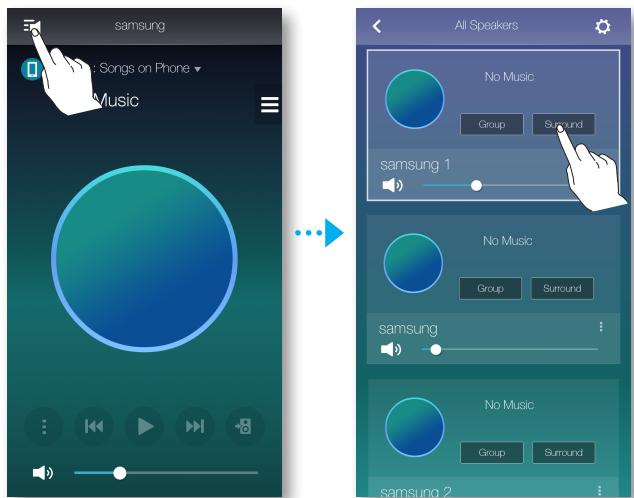
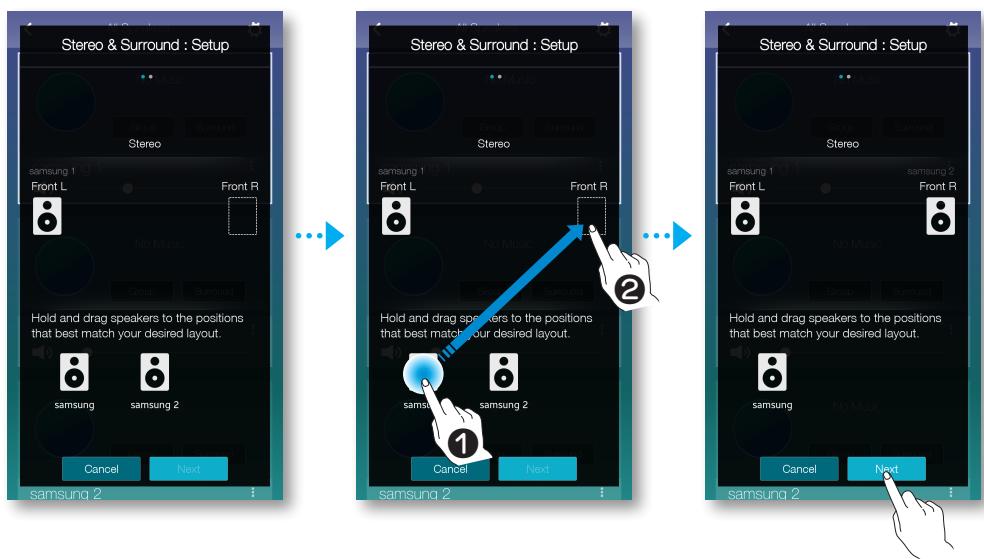
3 Appuyez et maintenez un appareil, enfoncé, puis faites-le glisser à l'emplacement souhaité et sélectionnez Suivant.
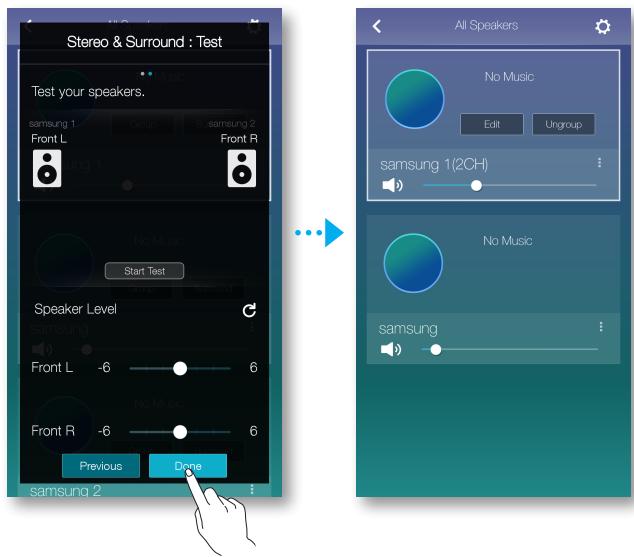
4 Essayez les appareils et réglez le volume de l'appareil, puis appuyez sur Terminé.

Remarques
✓ Le mode Surround peut être annulé automatiquement si la connexion réseau est instable. Lorsque vous activez le mode Surround Sound (Son ambiophonique), nous vous conseillons de régler les mêmes niveaux de décibels pour les enceintes que vous affectez à Avant G et Avant D.
Connexion en utilisant la fonction TV soundconnect
Cette section explique comment connecter l'appareil aux téléviseurs SAMSUNG compatibles Bluetooth.
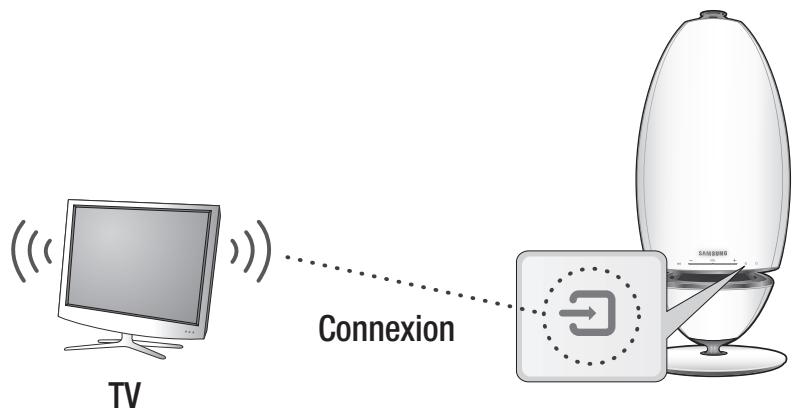
1. Branchez l'appareil dans une prise, puis appuyez sur le bouton Source situé sur sa face supérieure.
2. Réglez Ajouter un nouveau périphérique sur Oui dans le menu Paramètres TV SoundConnect du téléviseur. (Reportez-vous au manuel d'utilisation du téléviseur pour de plus amples détails.) Un message vous demandant si vous souhaitez procéder à l'appariement Bluetooth apparait.
3. Lorsqu'un message vous demandant d'établir l'appariement Bluetooth apparait, sélectionnez Oui. L'appareil est appairé au téléviseur.

Remarques
- lir à nouveau la connexion, branchez l'appareil dans une prise, puis redéfinissez la connexion TV SoundConnect. Lorsque l'enceinte est en mode veille, la connexion TV SoundConnect n'est pas terminée. Il n'est possible de connecter qu'un seul appareil au téléviseur via TV SoundConnect. Portée de TV SoundConnect
- Portée recommandée pour l'appariement : jusqu'à 6,5 pieds (2 m).
- Portée recommandée pour le fonctionnement : jusqu'à 32 pieds (10 m).
- La connexion peut être perdue ou le son peut sauter si la distance entre le téléviseur et l'appareil dépasse 32 pieds (10 m).
✓ Avant d'activer cette fonction, assurez-vous d'activer les modes SoundConnect ou SoundShare du téléviseur Samsung. ✓ La fonctionnalité SoundConnect est disponible sur certains téléviseurs Samsung fabriqués depuis 2012. Vérifiez si votre téléviseur prend en charge la fonction SoundShare ou SoundConnect. (Pour plus d'informations, reportez-vous au manuel d'utilisation du téléviseur.) ✓ Une instabilité dans l'environnement réseau peut provoquer la perte de la connexion ou des sauts du son.

Lecture de contenu multimédia enregistré sur un ordinateur
Pour lire des fichiers musicaux situés sur le système iTunes et sur l'ordinateur partagé via l'appareil, installez le programme Wireless Audio - Multiroom for Desktop. Visitez www.samsung.com pour télécharger le programme Wireless Audio - Multiroom for Desktop et installez-le.

Remarques
✓ Notez que l'ordinateur contenant les dossiers partagés et votre appareil doivent être connectés au même routeur sans fil. ✓ Si l'ordinateur, sous Windows ou Mac, bascule en mode d'économiseur d'écran, de veille ou d'hibernation, l'application s'arrête. ✓ Si le pare-feu de l'ordinateur Windows est activé, l'application risque de ne pas fonctionner. Dans ce cas, désactivez le pare-feu de Windows ou tout autre pare-feu. ✓ Le fichier .pkg est destiné aux ordinateurs Mac alors que le fichier .msi est destiné aux systèmes Windows. Téléchargez le fichier approprié pour votre ordinateur et installez-le. ✓ Systèmes d'exploitation pris en charge : Windows 7 ou ultérieur, Mac OS X 10.7 ou ultérieur.
1 Double-cliquez sur l'icône créée sur le bureau de l'ordinateur. 2 Sélectionnez Next pour définir les dossiers partagés.
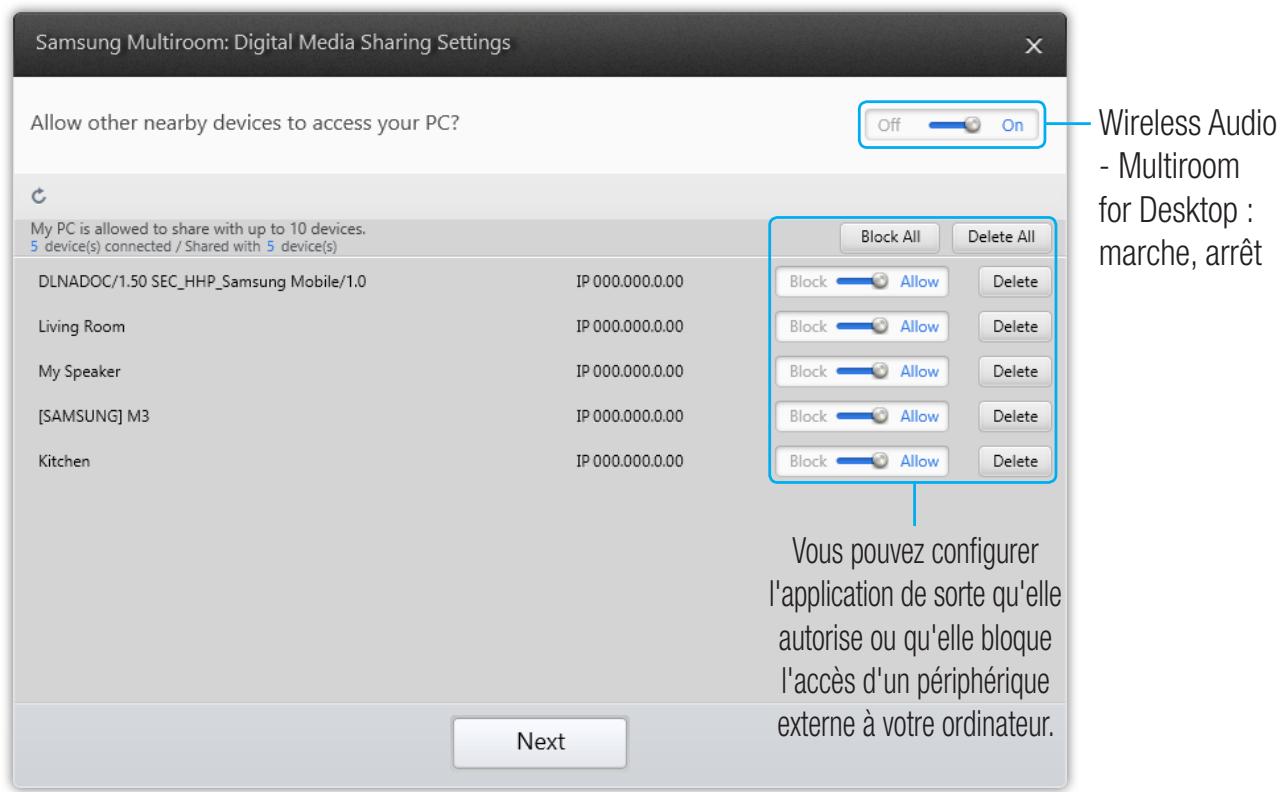
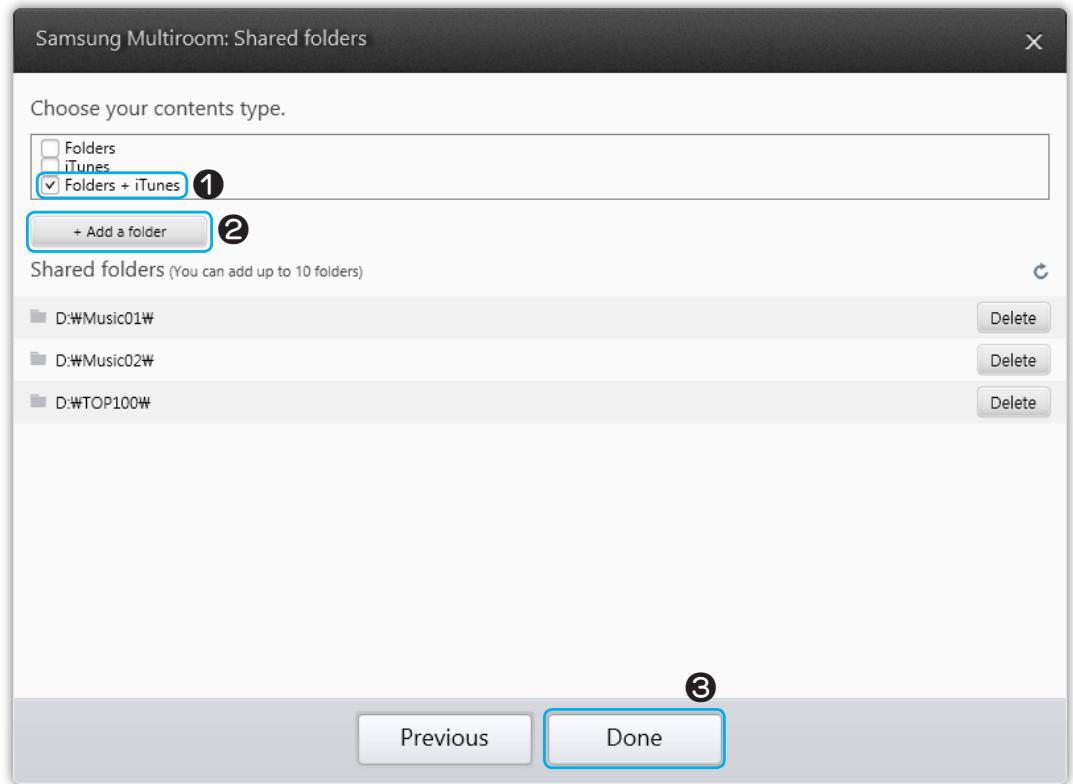
3 Sélectionnez le type de contenu et ajoutez le dossier sélectionné à la liste de dossiers partagés. Une fois le partage de dossiers défini, assurez-vous d'appuyer sur le bouton Done.
4 Sélectionnez l'application Samsung Multiroom sur votre dispositif intelligent.
5 Sélectionnez l'ordinateur souhaité sur l'application Samsung Multiroom. Les fichiers et les dossiers partagés de l'ordinateur sont alors affichés. (Pour plus de détails, veuillez vous reporter à la page 26) Cliquez ici.

Remarque
Une fois le contenu des dossiers partagés ajouté ou modifié, assurez-vous d'appuyer sur le bouton. Si vous n'appuyez pas sur le bouton, les fichiers partagés par un ordinateur risquent de ne pas être affichés sur l'application Samsung Multiroom.

Dépannage
Avant de faire appel à l'assistante, vérifie les points suivants.
| Problème | Vérification | Solution |
| L'appareil ne s'allume pas. | • Le cordon d'alimentation est-il branché dans la prise? | • Branchez le cordon dans la prise murale. |
| Le Hub et l'appareil ne sont pas associés. | • Lorsque le HUB est branché, ses voyants en façade indiquent-ils un fonctionnement correct?
• Le cable LAN est-il connecté correctement au routeur sans fil et au HUB?
• Assurez-vous que la DEL en façade de l'appareil passée du rouge au bleu. | • Réinitialisez le HUB. (Reportez-vous au manuel d'utilisation du HUB pour plus d'informations.)
Débranchez le HUB et rebranchez-le. Vérifiez si le tímein d'apparlement sur la face supérieure du HUB clignote ou non
• Réinitialisez l'appareil (reportez-vous à la page 5). Cliquez ici.
Débranchez l'appareil et rebranchez-le. Vérifiez si le tímein d'apparlement sur la face supérieure de l'appareil clignote ou non. |
| Une fonction ne s'active pas lorsque le bouton correspondant est actionné. | • L'air est-il charge en électricité statique? | • Débranchez la prise d'alimentation et rebranchez-la. |
| Aucun son n'est produit. | • Le volume est-il régle au minimum? | • Branchez l'appareil correctement.
• Réglez le volume. |
| La fonction TV SoundConnect (appariment du téléviseur) a échoué. | • Your televiseur prend-il en charge TV SoundConnect?
• La version du micrologiciel du téléviseur est-elle la plus récente?
• Une erreur s'est-elle produit lors de la connexion? | • TV SoundConnect est pris en charge par certains téléviseurs Samsung commercialisés après 2012. Vérifiez si votre téléviseur prend en charge TV SoundConnect.
• Confirmez que TV SoundConnect est régle sur Activée sur le menu de votre téléviseur.
• Mettez votre téléviseur à jour avec la version du micrologiciel la plus récente.
• Contactez le centre d'appels Samsung.
• Maintenez appuyé le bouton Source durant plus de 5 secondes pour réinitialiser la fonction TV SoundConnect et connecter un nouveau téléviseur. |
| Le HUB ne fonctionne pas correctement | • Le HUB est-il branché?
• Le cable LAN est-il connecté correctement au routeur sans fil et au HUB?
• Lorsque le HUB est branché, ses voyants en façade indiquent-ils un fonctionnement correct? | • Branchez le HUB.
• Connectez le cable LAN à l'ETHERNET SWITCHitué à l'arrière du HUB et à votre routeur sans fil.
• Réinitialisez le HUB. (Pour plus d'informations, reportez-vous au manuel d'utilisation du HUB.)
• Si vous rencontres des problèmes lors de la connexion du HUB et de l'appareil, essayez de déplacer l'appareil de sorte qu'il soit plus proche du routeur sans fil ou du HUB. |
| L'appareil ne fonctionne pas correctement | • L'appareil est-il branché?
• Levoyant DEL en façade de l'appareil reste t-il allumé en rouge 5 minutes après la mise sous tension? | • Branchez l'appareil.
• Vérifiez si le routeur Wi-Fi que vous utilisez a été certifié pour l'utilisation Wi-Fi.
• Débranchez l'appareil, rebranchez-le, puis reconnectlez-le au routeur.
• Réinitialisez l'appareil (reportez-vous à la page 5). Cliquez ici.
• S'il est utilisé avec un HUB
- Assurez-vous que le pérophérique intelligent et le HUB sont connectés au même réseau Wi-Fi.
- Assurez-vous que le voyage DEL du HUB indique qu'il fonctionné correctement. (Reportez-vous à la page 16, point 3.) Cliquez ici.
- Si le problème persiste, réinitialisez le HUB. (Pour plus d'informations, reportez-vous au manuel d'utilisation du HUB.)
• Débranchez, puis rebranchez le HUB. Puis, débranchez et rebranchez l'appareil.
- Si vous rencontres des problèmes lors de la connexion du HUB et de l'appareil, essayez de déplacer l'appareil de sorte qu'il soit plus proche du routeur sans fil ou du HUB. |
| Je ne peux pas grouper des apparêls. | • Le produit est-il connecté au réseau via Wi-Fi? | • Si l'appareil est connecté au réseau via Bluetooth ou TV SoundConnect, vous ne pouvez pas utiliser la fonction de groupement d' apparêls. |
| L'application ne fonctionne pas correctement | • Une erreur se produit-la(s) lors de l'accès à l'application? | • Assurez-vous que votre péripérisque intelligent est compatible avec l'application. (Reportez-vous à la page 56) Cliquez ici.
• Assurez-vous que vous possédez la plus élevée version de l'application.
• Assurez-vous que la DEL en façade de l'appareil passe du rouge au bleu.
• S'il est utilisé avec un HUB
- Assurez-vous que le HUB et le dispositif intelligent sont connectés au même routeur.
- Assurez-vous que le voyant DEL du HUB indique qu'il fonctionné correctement. (Reportez-vous à la page 16, point 3.) Cliquez ici.
- Si vous rencontres des problèmes lors de la connexion du HUB et de l'appareil, essayez de déplacer l'appareil de sorte qu'il soit plus proche du routeur sans fil ou du HUB. |

Remarque
✓ Si le problème persiste, contactez le service clientèle pour le dépannage.

Avis de licence libre
- Pour obtenir plus d'informations sur les sources libres utilisées dans ce produit, veuillez visiter notre site Web : http://opensource.samsung.com

Licences
- Le logiciel Spotify Software fait l'objet de licences tierces trouvées ici : www.spotify.com/connect/third-party licenses.
- Pour en savoir plus sur Spotify Connect, veuillez consulter le site Web www. spotify. com/connect

Spotify®

Caractéristiques techniques
| Généralités | Poids | 3,4 Kg |
| Dimensions | 181 (L) X 181 (P) X 422 (H) mm |
| Plage de températures de fonctionnement | +5 °C à +35 °C |
| Plage de taux d'humidité de fonctionnement | 10 % à 75 % |
| Réseau | LAN sans fil | Intégré |
| Sécurité | WEP (OPEN/SHARED) |
| WPA-PSK (TKIP/AES) |
| WPA2-PSK (TKIP/AES) |
| Consommation globale d'énergie en veille (W)
(Lorsque tous les ports du réseau sont activés) | 2,2 W |
| Appuyez sur le bouton Veille situé sur la façade de l'appareil pendant 5 secondes,
cela désactive le Wi-Fi et le Bluetooth et l'appareil s'esteint. |
| Généralités | Caracteristiques de puissance requises | DC24V 2.5A |
| Poids | 1,8 Kg |
| Dimensions | 157 (L) X 157 (P) X 232 (H) mm |
| Plage de températures de fonctionnement | +5 °C à +35 °C |
| Plage de taux d'humidité de fonctionnement | 10 % à 75 % |
| Réseau | LAN sans fil | Intégré |
| Sécurité | WEP (OPEN/SHARED) |
| WPA-PSK (TKIP/AES) |
| WPA2-PSK (TKIP/AES) |
| Consommation globale d'énergie en veille (W)
(Lorsque tous les ports du réseau sont activés) | 4,3 W |
| Lorsque l'appareil est allumé, appuyez sur le bouton © POWER Situé à l'arrière de l'appareil pendant 2 secondes, cela désactive le Wi-Fi et le Bluetooth et l'appareil s'éteint. |
- Les vitesses de réseau égales ou inférieures à 10 Mbps ne sont pas prises en charge.
- La conception et les spécifications sont soumises à modification sans avis préalable.
- Pour l'alimentation et la consommation d'énergie, reportez-vous à l'étiquette apposée sur l'appareil.
- Pour les consignes importantes relatives à la sécurité, reportez-vous à l'étiquette située sur le fond de l'appareil.
- Le poids et les dimensions figurent à titre approximatif.
- Ce manuel d'utilisation est basé sur le produit qui utilise le système d'exploitation Android ou iOS.
- L'écran de l'application est basé sur le système d'exploitation Android et il est susceptible d'être modifié après la mise à niveau de la version du logiciel.
- Pour plus de détails concernant l'utilisation de l'ordinateur, visitez le site www.samsung.com.
- Des frais supplémentaires pourront vous être facturés dans les cas suivants :
(a) Vous demandez l'intervention d'un ingénieur, mais il s'avère que l'appareil ne présente aucune anomalie (par ex. vous n'avez pas lu ce Manuel d'utilisation). (b) Vous portez l'unité à un centre de réparation, mais il s'avère que celle-ci ne présente aucune défaillance (par ex. vous n'avez pas lu ce Manuel d'utilisation).
- Le montant de ces frais administratifs vous sera notifié avant que tout travail ou toute visite à votre domicile ne soit effectué.
| 3 | ATTENTION
RISQUE D'ÉLECTROCUTION
NE PAS OUVIRIR | 4 |
| Le symbole représentant un éclair terminé par une flèche dans un triangle est un symbole d'advertissement indiquant la présence d'une tension dangereuse à l'intérieur du produit. | ATTENTION: POUR LIMITER LES RISQUES DE DÉCHARGE ÉLECTRIQUE, NE RETIREZ JAMAIS LE_CACHE (NI L'ARRÊRE DE L'APPAREIL). LES PIECES DE CE PRODUIT NE SONT PAS REPARABLES PAR L'UTILISATEUR. VEUILLEZ CONTACTER UN TECHNICIEN QUALIFIÉ POUR TOUTE RÉPARATION. | Le symbole représentant un point d'exclamation dans un triangle est un symbole d'advertissement indiquant des instructions importantes concernant le produit. |
Avertissement
- Pour réduire les risques d'incendie ou de décharge électrique, veuillez ne pas exposer cet appareil à la pluie ou à l'humidité.
- Éviter toute projection d'eau sur l'appareil. Ne posez jamais dessus un objet contenant un liquide (ex : un vase).
- Pour éteindre complètement l'appareil, vous devez retirer le cordon d'alimentation de la prise murale. Par conséquent, le cordon d'alimentation doit être facilement accessible à tout moment.
Attention
POUR ÉVITER LES RISQUES DE DÉCHARGE ÉLECTRIQUE, VEILLEZ À FAIRE CORRESPONDRE LA BROCHE LA PLUS LARGE DE LA PRISE À L'EMPLACEMENT LE PLUS LARGE, EN L'INSÉRANT COMPLÉTEMENT.
- Cet appareil doit toujours être branché à une prise d'alimentation CA équipée d'une broche de mise à la terre.
- Pour débrancher l'appareil, il convient de retirer la fiche de la prise murale, laquelle doit donc être facilement accessible.
Attention
- Évitez toute projection d'eau sur l'objet. Ne posez jamais dessus un objet contenant un liquide (ex : un vase).
- Pour éteindre complètement l'appareil, vous devez storer le cordon d'alimentation de la prise murale. Par conséquent, le cordon d'alimentation doit être facilement accessible à tout moment.
AVIS important
Le courant d'alimentation principal de cet équipement est fourni via une prise moulée comportant un fusible intégré. La valeur de ce fusible est indiquée sur la face de la broche de la prise. Si nécessaire, le fusible doit être remplacé par un fusible de même puissance nominale, conforme à la norme BS1362. N'utilisez jamais une prise dont le cache fusible a été retiré. Si le cache est détachable et qu'il faut le replacer, il devra être de même couleur que le fusible intégré à la prise. Vous pouvez obtenir des caches de rechange auprès de votre revendeur. Si la prise de l'appareil est inadaptée aux prises de courant femelles de votre domicile ou si le câble n'est pas suffisamment long pour atteindre une prise de courant, procurez-vous une rallonge homologuée répondant aux normes de sécurité exigées ou demandez conseil à votre revendeur. Cependant, si vous n'avez pas d'autre choix que de couper la prise, retirez le fusible, puis mettez la prise au rebut de manière sécurisée. Ne branchez pas la fiche à une prise secteur, pour éviter tout risque de décharge électrique dû au cordon flexible dénudé. N'essayez jamais d'insérer des fils dénudés directement dans la prise secteur. Il convient de toutes fois utiliser une fiche et un fusible à cet effet.
AVIS important
Les fils du câble principal se distinguent par le code de couleur suivant : BLEU = NEUTRE, MARRON = SOUS TENSION. Ces couleurs peuvent ne pas correspondre aux couleurs d'identification des bornes sur votre prise. Vous pouvez donc procéder de la manière suivante : le fil BLEU doit être connecté à la borne signalée par la lettre N ou de couleur BLEUE ou NOIRE. Le fil MARRON doit être connecté à la borne signalée par la lettre L ou de couleur MARRON ou ROUGE.
AVERTISSEMENT: NE CONNECTEZ AUCUN DES DEUX FILS À LA BORNE DE TERRE MARQUÉE DE LA LETTRE E OU PAR LE SYMBOLE DE MISE À LA TERRE, OU EN VERT OU VERT ET JAUNE.
Consignes de sécurité importantes
Lisez attentivement ces consignes avant d'utiliser l'appareil. Respectez toutes les consignes de sécurité répertoriées ci-dessous.
Conservez ces consignes à proximité pour vous y référer ultérieurement.
1 Veuillez lire les consignes suivantes. 2 Veuillez conserver ces consignes. 3 Prenez note de tous les avertissements. 4 Suivez toutes les consignes. 5 N'utilisez jamais cet appareil près de l'eau. 6 Nettoyez-le uniquement à l'aide d'un chiffon sec. 7 Ne bloquez aucune des ouvertures de ventilation. Installez l'appareil conformément aux consignes du fabricant.
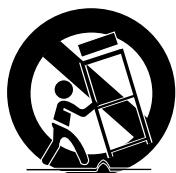
8 Ne l'installez pas près d'une source de chaleur telle que radiateur, bouche de soufflage à air chaud, poêle ou autres appareils (y compris les récepteurs AV) qui produisent de la chaleur. 9 Pour votre sécurité, utilisez correctement la prise polarisée ou la prise de terre. Une prise polarisée possède une broche plus large que l'autre. Une prise de terre possède deux broches identiques et une troisième dite « de terre ». La broche plus large et la broche de terre permettent d'assurer votre sécurité. Si la prise fournie n'est pas adaptée à votre prise murale, faites appel à un électricien pour remplacer la prise obsolète. 10 Placez le cordon d'alimentation de manière à éviter qu'il ne soit piétiné ou coincé, notamment au niveau des fiches, des prises murales et du point de sortie de l'appareil. 11 N'utilisez que les câbles/accessoires spécifiés par le fabricant. 12 N'utilisez que le meuble à roulettes, socle, trépied, support ou table spécifique par le fabricant ou vendus avec l'appareil. Si vous utilisez un meuble à roulettes, déplacez l'ensemble avec précaution afin d'éviter tout risque de blessure dû à une chute. 13 Débranchez l'appareil en cas d'orage ou de non utilisation prolongée. 14 Veuillez contacter un technicien qualifié pour toute réparation. Une réparation est nécessaire lorsque l'appareil a été endommagé de quelque façon que ce soit. Ex : si le cordon d'alimentation ou la prise est endommagé(e), si l'appareil a été en contact avec un liquide ou si des objets s'y sont introduits, si l'appareil a été exposé à la pluie ou à l'humidité, s'il ne fonctionne pas correctement ou en cas de chute.

Consignes de sécurité
- Ne surchargez pas les prises murales ou les rallonges.
- Il pourrait en résulter un échauffement anormal ou un incendie.
- Ne branchez pas ni ne débranchez le cordon d'alimentation avec les mains humides.
- Ne placez pas l'appareil à proximité d'un équipement de chauffage.
- Pour nettoyer les broches de la prise d'alimentation, retirez la fiche de la prise murale et essuyez les broches à l'aide d'un chiffon sec uniquement.
- Ne pliez pas le cordon d'alimentation, ne le tirez pas avec force.
- Ne placez pas d'objets lourds sur le cordon d'alimentation.
- Ne branchez pas le cordon d'alimentation sur une prise desserrée ou endommagée.
- Insérez complètement la fiche du cordon d'alimentation dans la prise murale afin qu'elle soit correctement fixée à la prise.
- Si la connexion est instable, il y a un risque d'incendie.
Consignes d'installation
- N'installez pas l'appareil à proximité d'un équipement ou à un emplacement produit de la chaleur ou utilisant une flamme. (Par ex. bougies, serpentins anti-moustiques, appareils de chauffage, radiateurs, etc.) N'exposez pas l'appareil à la lumière directe du soleil.
- Lors du déplacement de l'appareil, coupez l'alimentation et débranchez tous les cordons de l'appareil (y compris le cordon d'alimentation).
- Un cordon endommagé peut provoquer un incendie ou un risque de choc électrique.
- L'installation de l'appareil dans des environnements à haute température ou humidité, poussière ou froid extrê
- Lors de l'installation de l'appareil sur une étagère, une armoire ou un bureau, assurez-vous que le panneau supérieur est orienté vers le haut.
- Ne placez pas l'appareil sur une surface instable (par ex. étagère tremblante, un bureau incliné, etc.)
- La chute de l'appareil peut provoquer son dysfonctionnement et un risque de blessure. D'importantes vibrations ou un choc peuvent également provoquer le dysfonctionnement de l'appareil et partager un danger d'incendie.
- Installez votre appareil avec suffisamment d'espace autour de lui pour la ventilation.
- Laissez un espace supérieur à 4 pouces (10 cm) à l'arête de l'appareil et supérieur à 2 pouces (5 cm) de chaque côté.
- Conservez les matériaux d'emballage en plastique hors de portée des enfants.
- Les enfants jouant avec les matériaux d'emballage en plastique courent le risque de s'étouffer.
- L'utilisation pendant une période prolongée à un volume élevé peut provoquer de graves troubles de l'audition.
- Si vous étés exposé à un son supérieur à 85 dB pendant un temps prolongé, vous pouvez affecter votre audition. Plus le son est fort, plus les troubles de l'audition peuvent être graves. Notez qu'une conversation ordinaire se situe entre 50 et 60 dB et le bruit d'une voie de circulation est d'environ 80 dB.
- Cet apparéil contient une haute tension dangereuse. N'essayez pas de le démonter, le réparer ou le modifier vous-même.
- Contactez le centre de services Samsung lorsque votre appareil nécessite une réparation.
- Ne placez aucun récipient qui contient du liquide sur l'appareil (par exemple un vase, des boissons, des cosmétiques, des produits chimiques, etc.). Ne laissez aucun objet métallique (par ex. piè
- Si un matériel ou un liquide dangereux a pénétré dans l'appareil, éteignez-le et débranchez immédiatement le cordon d'alimentation. Puis, contactez le centre de services Samsung.
- N'échappez pas l'appareil. En cas de rupture mécanique, débranchez le cordon d'alimentation et contactez le centre de services Samsung.
- Il y a un risque d'incendie ou de choc électrique.
- Ne suspendez pas ni ne déplacez pas l'appareil à l'aide du cordon d'alimentation ou du câble de signal.
- Un câble endommagé peut provoquer un dysfonctionnement de l'appareil ou un incendie et constituer un risque électrique.
- N'utilisez ni ne conservez de matières inflammables à proximité de l'appareil.
- Si l'appareil émet un bruit anormal ou une odeur de brûlé ou des fumées, débranchez immédiatement le cordon d'alimentation et contactez le centre de services SAMSUNG.
- Si vous sentez le gaz, aérez la pièce immédiatement. Ne touchez pas la prise d'alimentation de l'appareil. Ne mettez pas l'appareil hors ou sous tension.
- Ne frappez pas ni ne soumettez l'objet à un choc soudain. Ne percez pas l'objet avec un objet pointu.
- Cet appareil peut être déplacé et être installé à l'intérieur.
- Cet appareil n'est étanche ni à l'eau ni à la poussière.
- Soyez vigilant lors du déplacement de l'appareil pour éviter de le laisser tomber et de l'endommager.
- N'employez jamais d'alcool, des solvants, des cires, du benzène, des diluants, des rafraîchisseurs d'air ou des lubrifiants pour nettoyer l'appareil et ne vaporisez pas d'insecticide sur l'appareil.
- L'utilisation de l'un quelconque de ces produits peut décolorer le revêtement extérieur ou provoquer des fissures ou un écaillage, ou retirer l'étiquetage apposé sur l'appareil.
- Pour nettoyer l'appareil, débranchez le cordon d'alimentation, puis essuyez le produit avec un tissu propre, sec et doux (microfibre, coton).
- Evitez de laisser de la poussière sur l'appareil. La poussière peut rayer sa surface.
- Selon le routeur sans fil utilisé, certaines opérations réseau peuvent s'avérer différentes.
- Pour de plus amples informations concernant la mise en réseau à l'aide d'un routeur sans fil ou d'un modem, reportez-vous à la documentation du routeur ou du modem.
- ement en cours d'utilisation par un autre périphérique de communication situé à proximité, des interférences radio peuvent se traduire par un échec de communication.
- Conformément aux récentes specifications de certification Wi-Fi, le HUB ne prend pas en charge le cryptage de sécurité WEP, TKIP ou TKIP-AES (WPA2 Mixed) dans des réseaux fonctionnant en mode 802.11n.
- Le réseau LAN sans fil, de par sa nature, est prédisposé à provoquer des interférences radio selon les conditions d'utilisation (performance du routeur sans fil, distance, obstacles, interférences provenant d'autres périphériques sans fil, etc.).
- Le cryptage WEP ne fonctionne pas avec WPS (PBC) / WPS (PIN).
Produits compatibles
- Terminal mobile : Android 2.3.3 (Gingerbread) ou supérieur, iOS (6.0) ou supérieur

Remarques
✓ Certains périphériques peuvent ne pas être compatibles avec le produit. ✓ Notez qu'un appareil d'une version plus ancienne ne peut pas être pris en charge.

Tous droits réservés; il est interdit de reproduire ou de copier tout ou partie de ce manuel d'utilisation sans l'accord préalable écrit de Samsung Electronics Co., Ltd.
- Par la présente, Samsung Electronics déclare que cet équipement est conforme aux exigences principales et autres dispositions relatives à la Directive 1999/5/EC.

La déclaration de conformité originale se trouve sur le site http://www.samsung.com, allez sur Assistance > Recherche assistance produit et saisissez le nom du modèle.
Cet appareil peut être utilisé dans tous les pays de l'Union Européenne.
Cet appareil ne peut être utilisé qu'en intérieur.
Si vous avez des suggestions ou des questions concernant les produits Samsung, veuillez contacter le Service Consommateurs Samsung.
| Country | Contact Centre | Web Site |
| North America | U.S.A | 1-800-SAMSUNG (726-7864) | www.samsung.com/us/support |
| CANADA | 1-800-SAMSUNG (726-7864) | www.samsung.com/ca/support (English)
www.samsung.com/ca_fr/support (French) |
| Latin America | MEXICO | 01-800-SAMSUNG (726-7864) | www.samsung.com/mx/support |
| BRAZIL | 0800-124-421 (Demais cidades e regões)
4004-0000 (Capitais e grandes centros) | www.samsung.com/br/support |
| COSTA RICA | 0-800-507-7267
00-800-1-SAMSUNG (726-7864) | www.samsung.com/latin/support (Spanish)
www.samsung.com/latin_en/support (English) |
| DOMINICAN
REPUBLIC | 1-800-751-2676 | www.samsung.com/latin/support (Spanish)
www.samsung.com/latin_en/support (English) |
| ECUADOR | 1-800-10-7267
1-800-SAMSUNG (72-6786) | www.samsung.com/latin/support (Spanish)
www.samsung.com/latin_en/support (English) |
| EL SALVADOR | 800-6225
800-0726-7864 | www.samsung.com/latin/support (Spanish)
www.samsung.com/latin_en/support (English) |
| GUATEMALA | 1-800-299-0013
1-800-299-0033 | www.samsung.com/latin/support (Spanish)
www.samsung.com/latin_en/support (English) |
| HONDURAS | 800-2791-9267
800-2791-9111 | www.samsung.com/latin/support (Spanish)
www.samsung.com/latin_en/support (English) |
| JAMAICA | 1-800-234-7267
1-800-SAMSUNG (726-7864) | www.samsung.com/latin_en/support (English) |
| NICARAGUA | 001-800-5077267 | www.samsung.com/latin/support (Spanish)
www.samsung.com/latin_en/support (English) |
| PANAMA | 800-7267
800-0101 | www.samsung.com/latin/support (Spanish)
www.samsung.com/latin_en/support (English) |
| PUERTO RICO | 1-800-682-3180 | www.samsung.com/latin/support (Spanish)
www.samsung.com/latin_en/support (English) |
| TRINIDAD &
TOBAGO | 1-800-SAMSUNG(726-7864) | www.samsung.com/latin/support (Spanish)
www.samsung.com/latin_en/support (English) |
| VENEZUELA | 0-800-SAMSUNG (726-7864) | www.samsung.com/ve/support |
| COLOMBIA | Bogotá 600 12 72
Gratis desde�能qualquer parte del pays 01 8000 112
112 | www.samsung.com/co/support |
| CHILE | 800-SAMSUNG(726-7864) | www.samsung.com/cl/support |
| BOLIVIA | 800-10-7260 | www.samsung.com/cl/support |
| PERU | 0800-777-08 | www.samsung.com/pe/support |
| ARGENTINE | 0800-555-SAMSUNG (0800-555-7267) | www.samsung.com/ar/support |
| URUGUAY | 000-405-437-33 | www.samsung.com/latin/support (Spanish)
www.samsung.com/latin_en/support (English) |
| PARAGUAY | 009-800-542-0001 | www.samsung.com/latin/support (Spanish)
www.samsung.com/latin_en/support (English) |
| Europe | UK | 0330 SAMSUNG (7267864) | www.samsung.com/uk/support |
| EIRE | 0818 717100 | www.samsung.com/ie/support |
| GERMANY | 0180 6 SAMSUNG bzw.
0180 6 7267864*
(*0,20 €/Anruf aus dem dt. Festnetz, aus dem Mobil-
funk max. 0,60 €/Anruf) | www.samsung.com/de/support |
| FRANCE | 01 48 63 00 00 | www.samsung.com/fr/support |
| ITALIA | 800-SAMSUNG (800.7267864) | www.samsung.com/it/support |
| SPAIN | 0034902172678 | www.samsung.com/es/support |
| PORTUGAL | 808 20 7267 | www.samsung.com/pt/support |
| Europe | LUXEMBURG | 261 03 710 | www.samsung.com/support |
| NETHERLANDS | 0900-SAMSUNG (0900-7267864) (€ 0,10/Min) | www.samsung.com/nl/support |
| BELGIUM | 02-201-24-18 | www.samsung.com/be/support (Dutch)
www.samsung.com/be_fr/support (French) |
| NORWAY | 815 56480 | www.samsung.com/no/support |
| DENMARK | 70 70 19 70 | www.samsung.com/dk/support |
| FINLAND | 030-6227 515 | www.samsung.com/fi/support |
| SWEDEN | 0771 726 7864 (0771-SAMSUNG) | www.samsung.com/se/support |
| POLAND | 801-172-678* lub +48 22 607-93-33*
*(koszt polączenia wedlug taryfy operadora) | www.samsung.com/pl/support |
| HUNGARY | 0680SAMSUNG (0680-726-786)
0680PREMIUM (0680-773-648) | www.samsung.com/hu/support |
| SLOVAKIA | 0800 - SAMSUNG (0800-726 786) | www.samsung.com/sk/support |
| AUSTRIA | 0800-SAMSUNG (0800-7267864)
[Only for Premium HA] 0800-366661
[Only for Dealers] 0810-112233 | www.samsung.com/at/support |
| SWITZERLAND | 0800 726 78 64 (0800-SAMSUNG) | www.samsung.com/ch/support (German)
www.samsung.com/ch_fr/support (French) |
| CZECH | 800 - SAMSUNG (800-726786) | www.samsung.com/cz/support |
| CROATIA | 072 726 786 | www.samsung.com/hr/support |
| BOSNIA | 055 233 999 | www.samsung.com/support |
| MONTENEGRO | 020 405 888 | www.samsung.com/support |
| SLOVENIA | 080 697 267 (brezplačna številka)
090 726 786 (0,39 EUR/min)
klicni center vam je na voljo od ponedeljka do petka od 9. do 18. ure. | www.samsung.com/si |
| SERBIA | 011 321 6899 | www.samsung.com/rs/support |
| BULGARIA | 800 111 31, Бezemplatingе телегонна лимпя | www.samsung.com/bg/support |
| ROMANIA | 08008 726 78 64 (08008 SAMSUNG)
Apel Gratisuit | www.samsung.com/ro/support |
| CYPRUS | 8009 4000 only from landline, toll free | www.samsung.com/gr/support |
| GREECE | 80111-SAMSUNG (80111 726 7864) only from land line |
| LITHUANIA | 8-800-77777 | www.samsung.com/lt/support |
| LATVIA | 8000-7267 | www.samsung.com/lv/support |
| ESTONIA | 800-7267 | www.samsung.com/ee/support |
| CIS | RUSSIA | 8-800-555-55-55 (VIP care 8-800-555-55-88) | www.samsung.com/ru/support |
| BELARUS | 810-800-500-55-500 | www.samsung.com/support |
| GEORGIA | 0-800-555-555 | www.samsung.com/support |
| ARMENIA | 0-800-05-555 | www.samsung.com/support |
| AZERBAJAN | 0-88-555-55-55 | www.samsung.com/support |
| KAZAKHSTAN | 8-10-800-500-55-500 (GSM: 7799, VIP care 7700) | www.samsung.com/support |
| UZBEKISTAN | 8-10-800-500-55-500 (GSM: 7799) | www.samsung.com/support |
| KYRGYZSTAN | 00-800-500-55-500 | www.samsung.com/kz ru/support |
| TAJIKISTAN | 8-10-800-500-55-500 | www.samsung.com/support |
| MONGOLIA | +7-495-363-17-00 | www.samsung.com/support |
| UKRAINE | 0-800-502-000 | www.samsung.com/ua/support (Ukrainian)
www.samsung.com/ua_ru/support (Russian) |
| MOLDOVA | 0-800-614-40 | www.samsung.com/support |
| China | CHINA | 400-810-5858 | www.samsung.com/cn/support |
| HONG KONG | (852) 3698 4698 | www.samsung.com/hk/support (Chinese)
www.samsung.com/hk_en/support (English) |
| MACAU | 0800 333 | www.samsung.com/support |
| S.E.A | SINGAPORE | 1800-SAMSUNG(726-7864) | www.samsung.com/sg/support |
| AUSTRALIA | 1300 362 603 | www.samsung.com.au/support |
| NEW ZEALAND | 0800 726 786 | www.samsung.com/nz/support |
| VIETNAM | 1800 588 889 | www.samsung.com/vn/support |
| THAILAND | 0-2689-3232,
1800-29-3232 | www.samsung.com/th/support |
| MYANMAR | +95-01-2399-888 | www.samsung.com/support |
| MALAYSIA | 1800-88-9999
603-77137477 (Overseas contact) | www.samsung.com/my/support |
| INDONESIA | 021-56997777
08001128888 | www.samsung.com/id/support |
| PHILIPPINES | 1-800-10-7267864 [PLDT]
02-4222111 [Other landline] | www.samsung.com/ph/support |
| TAIWAN | 0800-329999 | www.samsung.com/tw/support |
| JAPAN | 0120-363-905 | www.samsung.com/jp/support |
| S.W.A | INDIA | 1800 3000 8282 - Toll Free
1800 266 8282 - Toll Free | www.samsung.com/in/support |
| BANGLadesh | 09612300300 | www.samsung.com/in/support |
| SRI LANKA | 94117540540 | www.samsung.com/support |
| MENA | EGYPT | 08000-7267864
16580 | www.samsung.com/eg/support |
| ALGERIA | 021 36 11 00 | www.samsung.com/n_africa/support |
| IRAN | 021-8255 [CE] | www.samsung.com/iran/support |
| SAUDI ARABIA | 8002474357 | www.samsung.com/sa/support
www.samsung.com/sa_en/support (English) |
| PAKISTAN | 0800-Samsung (72678) | www.samsung.com/pk/support |
| TUNISIA | 80-1000-12 | www.samsung.com/n_africa/support |
| U.A.E | 800-SAMSUNG (800 - 726 7864) | www.samsung.com/ae/support (English)
www.samsung.com/ae_ar/support (Arabic) |
| OMAN | 800-SAMSUNG (800 - 726 7864) |
| KUWAIT | 183-CALL (183-2255) |
| BAHRAIN | 8000-GSAM (8000-4726) |
| QATAR | 800-CALL (800-2255) |
| TURKEY | 444 77 11 | www.samsung.com/tr/support |
| JORDAN | 0800-22273
06 5777444 | www.samsung.com/Levant/support (English) |
| SYRIA | 18252273 | www.samsung.com/Levant/support (English) |
| MOROCCO | 080 100 22 55 | www.samsung.com/n_africa/support |
| Africa | SOUTH AFRICA | 0860 SAMSUNG (726 7864) | www.samsung.com/support |
| BOTSWANA | 8007260000 |
| NAMIBIA | 08 197 267 864 |
| ZAMBIA | 0211 350370 |
| MAURITIUS | 23052574020 |
| REUNION | 262508869 |
| MOZAMBIQUE | 847267864 / 827267864 |
| NIGERIA | 0800-726-7864 | www.samsung.com/africa_en/support |
| Ghana | 0800-10077
0302-200077 |
| Cote D'lvoire | 8000 0077 | www.samsung.com/africa_fr/support |
| SENEGAL | 800-00-0077 |
| CAMEROON | 7095-0077 |
| KENYA | 0800 545 545 | www.samsung.com/support |
| UGANDA | 0800 300 300 |
| Tanzania | 0800 755 755 / 0685 889 900 |
| RWANDA | 9999 |
| BURUNDI | 200 |
| DRC | 499999 |
| SUDAN | 1969 |
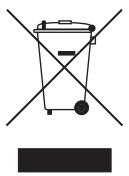
(Déchets d'équipements électriques et électroniques)
(Applicable dans les pays de l'Union Européenne et dans d'autres pays européens pratiquant le tri sélectif)
Ce symbole sur le produit, ses accessoires ou sa documentation indique que ni le produit, ni ses accessoires électroniques usagés (chargeur, casque audio, câble USB, etc.) ne peuvent être jetés avec les autres déchets ménagers. La mise au rebut incontrôlée des déchets représentant des risques environnementaux et de santé publique, veuillez séparer vos produits et accessoires usagés des autres déchets. Vous favoriserez ainsi le recyclage de la matière qui les compose dans le cadre d'un développement durable.
Les particuliers sont invités à contacter le magasin leur ayant vendu le produit ou à se renseigner auprès des autorités locales pour connaître les procédures et les points de collecte de ces produits en vue de leur recyclage.
Les entreprises et professionnels sont invités à contacter leurs fournisseurs et à consulter les conditions de leur contrat de vente. Ce produit et ses accessoires ne peuvent être jetés avec les autres déchets professionnels et commerciaux.