iD_BOT 53 8Gc - Téléphone mobile LOGICOM - Notice d'utilisation et mode d'emploi gratuit
Retrouvez gratuitement la notice de l'appareil iD_BOT 53 8Gc LOGICOM au format PDF.


| Type d'appareil | Smartphone |
| Système d'exploitation | Android 6 Marshmallow |
| Écran | Écran tactile couleur |
| Taille de l'écran | Non précisé |
| Résolution de l'écran | Non précisé |
| Processeur | Non précisé |
| Mémoire RAM | Non précisé |
| Stockage interne | Non précisé |
| Appareil photo principal | Non précisé |
| Appareil photo frontal | Non précisé |
| Connectivité | 3G/4G, Wi-Fi, Bluetooth |
| Carte SIM | Non précisé |
| Batterie | Non précisé |
| Dimensions | Non précisé |
| Poids | Non précisé |
| Couleur | Noir |
| Langues supportées | Multilingue |
FOIRE AUX QUESTIONS - iD_BOT 53 8Gc LOGICOM
Questions des utilisateurs sur iD_BOT 53 8Gc LOGICOM
0 question sur cet appareil. Repondez a celles que vous connaissez ou posez la votre.
Poser une nouvelle question sur cet appareil
Téléchargez la notice de votre Téléphone mobile au format PDF gratuitement ! Retrouvez votre notice iD_BOT 53 8Gc - LOGICOM et reprennez votre appareil électronique en main. Sur cette page sont publiés tous les documents nécessaires à l'utilisation de votre appareil iD_BOT 53 8Gc de la marque LOGICOM.
MODE D'EMPLOI iD_BOT 53 8Gc LOGICOM
Photo non contractuelle
MANUEL D'UTILISATION
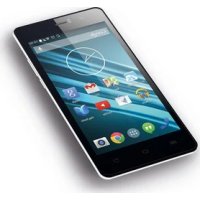
LOGICOM Smartphone Android 6 Marshmallow
ATTENTION: ce manuel d'utilisation est complémentaire avec le Guide de démarrage fournit avec votre produit lors de l'achat. Il ne le remplace pas.
Sommaire
Marques commerciales .... 3
Premier démarrage de votre Smartphone....4
Prise en main....5
Fonctions de l'écran d'accueil ....8
Utilisation de base....9
Connexions USB 19
Paramètres de l'appareil .... 19
Mise à jour de votre Smartphone....27
Applications & Widgets....29
Magasin d'applications .... 30
Multimédia 30
Utilitaires 31
Réinitialisation du système .... 32
Champ d'application de la garantie .... 33
Les logos Android, Google Play Store, Google Search, Google Maps, Google Mail, YouTube et Google Talk sont des marques déposées de Google, Inc.
Bluetooth® est une marque déposée de Bluetooth SIG, Inc.
Ce logiciel est partiellement basé sur le travail de l'Independent JPEG Group.
La technologie d'encodage audio MPEG Layer-3 et les brevets bénéficient de licence de Fraunhofer IIS et Thomson.
CE PRODUIT EST SOUMIS À LA LICENCE MPEG4 PATENT PORTFOLIO LICENSE POUR UNE UTILISATION PERSONNELLE ET NON COMMERCIALE PAR UN CONSOMMATEUR POUR
(i) ENCODER DES VIDÉOS CONFORMES À LA NORME MPEG4 (« MPEG4 VIDEO ») ET/OU
(ii) DÉCODER DES VIDÉOS MPEG4 VIDEO ENCODÉES PAR UN CONSOMMATEUR DANS LE CADRE
D'UNE ACTIVITÉ PERSONNELLE ET NON COMMERCIALE ET/OU OBTENUES AUPRÈS D'UN FOURNISSEUR DE VIDÉOS AUTORISÉ À FOURNIR DES VIDÉOS MPEG4 VIDEO. AUCUNE AUTRE LICENCE N'EST ACCORDÉE OU IMPLICITE POUR UNE AUTRE UTILISATION. VOUS POUVEZ OBTENIR DES INFORMATIONS COMPLÉMENTAIRES AUPRÈS DE MPEG LA, L.L.C. REPORTEZ-VOUS À HTTP://MPEGLA.COM
SD, SDHC, microSD et les logos microSDHC sont des marques commerciales de SD-3C, LLC.
(i) ENCODER DES VIDÉOS CONFORMES À LA NORME VC-1 (« VC-1 VIDEO ») ET/OU
(ii) DÉCODER DES VIDÉOS VC-1 VIDEO ENCODÉES PAR UN CONSOMMATEUR DANS LE CADRE D'UNE ACTIVITÉ PERSONNELLE ET NON COMMERCIALE ET/OU OBTENUES AUPRÈS D'UN FOURNISSEUR DE VIDÉOS AUTORISÉ À FOURNIR DES VIDÉOS VC-1 VIDEO.
AUCUNE AUTRE LICENCE N'EST ACCORDÉE OU IMPLICITE POUR UNE AUTRE UTILISATION. VOUS POUVEZ OBTENIR DES INFORMATIONS COMPLÉMENTAIRES AUPRÈS DE MPEG LA, L.L.C.
REPORTEZ-VOUS À HTTP://WWW.MPEGLA.COM
Wi-Fi, le logo Wi-Fi CERTIFIED, WPA, WPA2 et Wi-Fi Protected Setup sont des marques commerciales ou des marques déposées de Wi-Fi Alliance.
Tous les autres noms de systèmes, de produits et de services sont des marques commerciales ou des marques déposées de leurs propriétaires respectifs. Les symboles ((TM)) ou (R) ne sont pas repris dans ce manuel.
Premier démarrage de votre Smartphone
Lors du premier démarrage de votre smartphone, un tutorial vous aide à configurez étape par étape votre Smartphone
Votre Smartphone est positionné sur la langue Français puis cliquez sur « démarrer ». A ce stade le menu vous propose d'insérer votre carte SIM., et deux cas sont possibles :
Vous n'avez inséré aucune carte SIM et sans connexion Wi-Fi
Etape 1 : Carte SIM : ignorer cette étape et vous connecter plus tard.
Etape 2 : Réseau Wi-Fi : vous pouvez sélectionnez votre réseau et vous y connectez maintenant (voir "Vous avez inséré une ou deux cartes SIM et avec connexion Wi-Fi") ou ignorer cette étape et vous connecter plus tard.
Etape 3 : Sélectionnez la date et l'heure (sélectionner Bruxelles – GMT+1 si vous êtes en France métropolitaine) – si votre réseau Wi-Fi est déjà configuré cette étape sera faite automatiquement.
Etape 4 : Vous pouvez indiquer les informations du propriétaire du Smartphone (étape qui peut être ignorée en tapant sur la flèche ➤ et √ puis suivant).
Etape 5 : Services Google : Acceptation de l'utilisation des services Google.
- Utilisez le service de localisation de Google. (qui est indispensable au fonctionnement du GPS avec Google Maps.)
- Aidez-nous à améliorer les services de location.
- Aidez-nous à améliorer votre expérience Android.
Etape 6 : Terminer : la configuration de base de votre Smartphone est terminée.
Vous pourrez ensuite insérer votre (vos) carte(s) SIM ultérieurement pour accéder aux fonctions téléphone et Internet 3G.
Vous avez inséré une ou deux cartes SIM et avec connexion Wi-Fi
Etape 1 : Entrez votre (vos) code(s) SIM.
Etape 2 : Sélectionnez réseau Wi-Fi : vous pouvez sélectionnez votre réseau et vous y connectez maintenant ou ignorer cette étape et vous connecter plus tard (-> Etape 8).
Etape 3 : Sélectionnez la date et l'heure (sélectionner Bruxelles – GMT+1 si vous êtes en France métropolitaine) – si votre réseau Wi-Fi est déjà configuré cette étape sera faite automatiquement.
Etape 4 : Vous pouvez indiquer les informations du propriétaire du Smartphone (étape qui peut être ignorée en tapant sur la flèche ⬤ et √ puis suivant).
Etape 5 : Sélectionner votre compte Google (si vous en avez déjà) veuillez entrer votre adresse e-mail et votre mot de passe puis acceptez la licence en cliquant sur J'ACCEPTÉ.
Vous pouvez aussi lier votre Smartphone à votre compte Google+ si vous en possédez un ou ignorez cette étape.
Etape 6 : Configurer les informations de paiement, vous pouvez ignorer cette étape en sélectionnant Me le rappeler plus tard, puis cliquez sur SUIVANT.
Etape 7 : Vous pouvez restaurer vos données de votre compte Google sur votre Smartphone ou ignorez cette étape en sélectionnant Configurer en tant que nouvel appareil.
Etape 8 : Services Google : Acceptation de l'utilisation des services Google.
- Sauvegardez les applications, les données d'application, les paramètres et les mots de passe Wi-Fi de votre téléphone.
- Utilisez le service de localisation de Google. (qui est indispensable au fonctionnement du GPS avec Google Maps.)
- Aidez-nous à améliorer les services de location.
- Aidez-nous à améliorer votre expérience Android.
Etape 9 : Terminer : la configuration de base de votre Smartphone est terminée.
1. Allumer/Eteindre votre Smartphone
- Pour allumer le Smartphone, appuyez 3 secondes sur le bouton Allumer/Eteindre situé sur la tranche du Smartphone (selon le model).
- Si le Smartphone est allumé, appuyez moins d'une seconde sur le bouton pour le mettre en mode veille. Appuyez encore une fois, pour quitter le mode veille.
- Pour éteindre le Smartphone, appuyez 3 secondes sur le bouton marche/arrêt le temps qu'un menu apparaisse, cliquez ensuite sur le bouton éteindre puis confirmer.
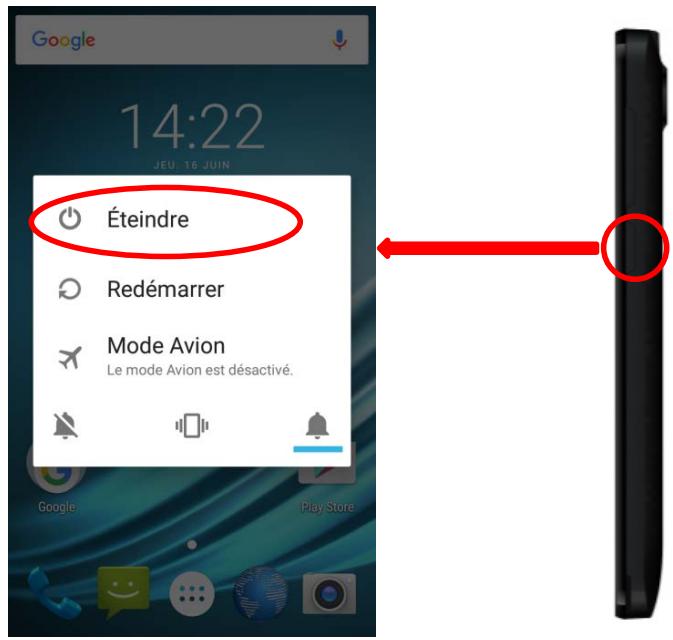
text_image
Google 14:22 JEU 16 JUIN Éteindre Redémarrer Mode Avion Le mode Avion est désactivé. Google Play Store2. Verrouillage/Déverrouillage des carte SIM
Selon les modelés, votre Smartphone peut être double-SIM, il vous permet de téléphoner avec deux abonnements à partir du même appareil.
Il y a deux emplacements prévus pour deux cartes SIM.
Au démarrage de votre téléphone ce dernier vous invitera à entrer successivement le code PIN de vos deux cartes SIM. (SIM 1 puis SIM 2)
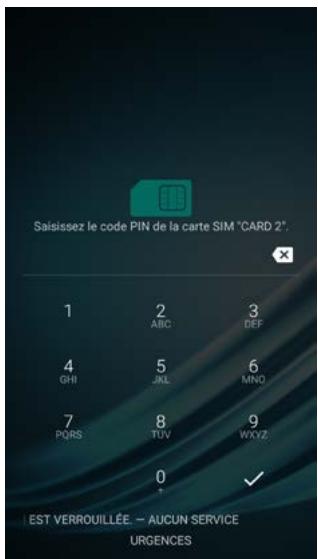
text_image
Saisissez le code PIN de la carte SIM "CARD 2". 1 2 3 GHI ABC DEF 4 5 6 PQRS TUV WXYZ 7 0 EST VERROUILLÉE. - AUCUN SERVICE URGENCESLa fonction « appel d'urgence » vous permet d'appeler un numéro d'urgence sans avoir à saisir le code PIN.
3. Verrouillage/Déverrouillage de l'écran
Pour déverrouiller l'écran :
- Appuyez sur la touche d'allumage de votre téléphone.
- Touchez sur l'icône de déverrouillage et faites-la glisser hors du cercle pour déverrouiller l'appareil.
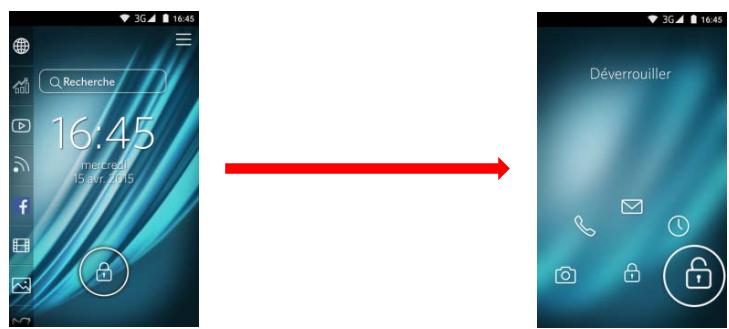
text_image
3G 16:45 Recherche 16:45 mercredi 15 avr. 2015 DéverrouillerVous pouvez paramétrer le verrouillage de l'écran en ajoutant un mot de passe ou un dessin à reproduire lors du déverrouillage de votre Smartphone.
Pour cela allez dans « Paramètres » puis « Sécurité » et enfin « Verrouillage de l'écran », vous aurez alors le choix entre les modes de verrouillage suivant :
- Aucun : Aucun verrouillage de l'écran, à la sortie de la veille vous êtes directement sur le bureau.
- Balayer l'écran : Déverrouiller votre écran en glissant votre doigt sur l'écran
- Déblocage Vocal. : Déverrouille à l'aide de la reconnaissance vocale
- Schéma : Déverrouille votre écran à l'aide d'un schéma
- Code Pin : Déverrouille votre écran avec un code PIN
- Mot de passe : Déverrouille votre écran avec un mot de passe
ATTENTION : L'oubli ou la perte du mot de passe, Code PIN ou schéma servant au verrouillage de l'écran bloque définitivement votre Smartphone
En cas d'oubli ou de perte, la garantie du produit ne prendra pas effet pour une telle négligence. En effet, même un « reset » ne peut pas solutionner ce problème. Par précaution, notez votre mot de passe ou votre schéma.
MOT DE PASSE : ____
L'écran de verrouillage vous donne accès à plusieurs raccourcis situés à gauche de l'écran :
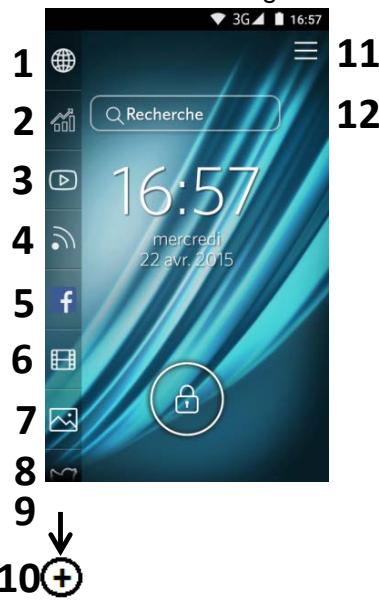
text_image
1 2 3 4 5 6 7 8 9 10 11 12 Recherche 16:57 mercredi 22 avr. 2015Logicom
- Actualités
- Nouvelles Financières
- Vidéos YouTube
- Flux RSS (en naviguant vers la droite vous pourrez ajouter de nouveau onglet)
- Vidéos virales
- Images
- Yahoo météo
- Configuration des Plugins (l'icône apparaît en glissant vers le bas)
- Paramètres de l'application.
- Recherche internet
Note : Pour ouvrir le raccourci il suffit de faire glisser l'icône de gauche à droite
4. Utilisation de l'écran tactile
Vous pouvez utiliser l'écran tactile de plusieurs manières :
- En touchant l'écran avec le doigt : cela fait réagir les éléments de l'écran, comme les icônes d'applications ou de réglages, permet d'afficher des lettres et symboles à l'aide du clavier virtuel ou d'appuyer sur les touches qui s'affichent à l'écran.
- En le touchant et en maintenant le doigt dessus : touchez un élément à l'écran et maintenez votre doigt dessus jusqu'à ce qu'il se produise quelque chose.
- En le faisant glisser : touchez un élément et glissez votre doigt sur l'écran jusqu'à avoir atteint l'emplacement de votre choix.
- En le faisant défiler : faites glisser rapidement votre doigt sur la surface de l'écran (sans faire glisser d'élément). Par exemple, faites défiler l'écran vers le haut ou le bas afin de consulter une liste.
- En le touchant deux fois : touchez deux fois sur une page web, une carte ou un autre écran pour agrandir l'image. Par exemple touchez deux fois sur une partie d'une page Web de votre navigateur pour agrandir cette partie afin qu'elle fasse la taille de l'écran. Vous pouvez aussi toucher deux fois l'écran afin de commander le zoom lorsque vous regardez des cartes et dans d'autres applications.
- En le pinçant : dans certaines applications (cartes, navigateur, galerie), vous pouvez agrandir l'image en plaçant deux doigts sur l'écran en même temps et en les rapprochant comme pour pincer (pour agrandir) ou en les écartant (pour rétrécir).
- En faisant pivoter l'écran : sur la plupart des écrans, l'orientation de l'écran change lorsque vous lui faites subir une rotation. Vous pouvez activer ou désactiver cette caractéristique dans les réglages relatifs à l'affichage.
5. Utilisation des touches du Smartphone.
En plus de l'écran tactile votre Smartphone possède trois touches de fonctions en façade (Selon modèles).
| Touches | Fonctions |
 | Menu: ouvre le menu contextuel qui contient des options et actions supplémentaires. Le contenu varie en fonction des applications. Maintenez le doigt dessus afin de visualiser la liste des dernières applications utilisées, glisser la fenêtre pour fermer l'application. |
 | Accueil: renvoie à l'écran d'accueil. Maintenez le doigt dessus afin de lancer l'application Google NowTM. |
 | Retour: revient à l'écran sur lequel vous étiez précédemment, même si celui-ci était dans une autre application. Permet de cacher le clavier. |
6. Utilisation des menus contextuels.
Vous pouvez ouvrir le menu contextuel en appuyant sur la touche 📄 (Selon modèles). Tous les écrans ne disposent pas d'un menu contextuel.
Exemples de menu contextuels dans l'environnement Chrome :
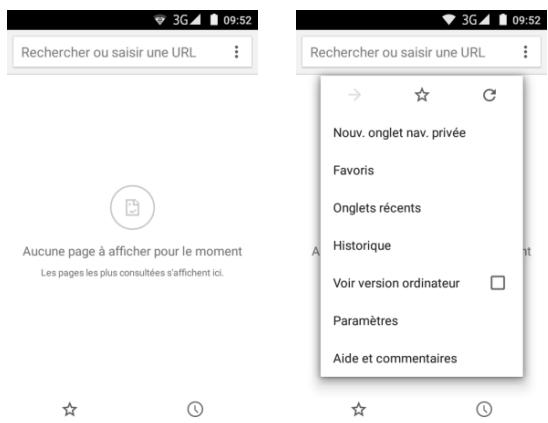
text_image
Rechercher ou saisir une URL Aucune page à afficher pour le moment Les pages les plus consultées s'affichent ici. Rechercher ou saisir une URL Nouv. onglet nav. privée Favoris Onglets récents Historique Voir version ordinateur Paramètres Aide et commentairesMaintenez le doigt sur la touche afin de visualiser la liste des dernières applications utilisées, glissez la fenêtre à droit ou à gauche ou cliquez sur la croix pour fermer l'application.
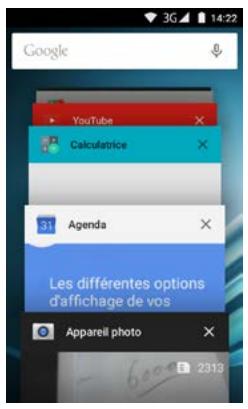
text_image
Google YouTube Calculatrice 31 Agenda Les différentes options d'affichage de vos Appareil photo7. Utilisation des menus options
Les menus Options (Selon modèles) contiennent des outils concernant certains éléments spécifiques affichés à l'écran. Vous pouvez ouvrir une option en touchant un élément sur l'écran et en gardant le doigt dessus. Tous les éléments ne disposent pas d'un menu Options. Lorsque vous touchez sur certains éléments d'un écran et que vous maintenez la pression de votre doigt, le menu Options s'ouvre.
Exemples de menu option lors d'un appui long sur l'image de fond d'écran:
Vous avez accès aux paramétrages du fond d'écran, des widgets et accès aussi aux paramètres du téléphone.
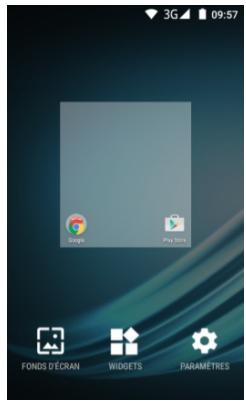
text_image
3G 1 09:57 Design Play Time FONDS D'ÉCRAN WIDGETS PARAMÈTRESFonctions de l'écran d'accueil
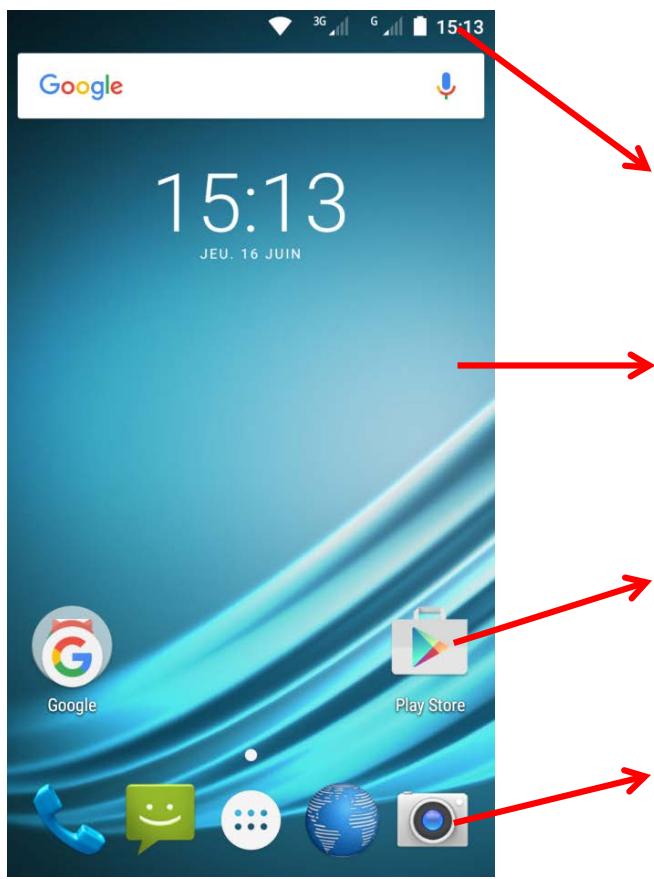
1. Descriptif de l'écran d'accueil
text_image
Google 15:13 JEU. 16 JUIN Google Play StoreLa barre d'états affiche l'heure, l'intensité du signal, l'état de la batterie et les notifications. Faite glisser votre doigt vers le bas sur la barre d'état pour faire afficher le menu de gestion des notifications. La barre d'état est accessible dans toutes les applications sauf lors de l'utilisation d'un jeu ou d'une vidéo en plein écran.
5 volets de bureau sont disponibles pour disposer vos Widgets et raccourcis.
Faite glissez votre doigt de gauche à droite pour changer de volet.
Vous pouvez ajouter sur chaque volet de bureau des raccourcis pour vos applications et Widget favoris.
Touchez l'icône pour lancer l'application correspondante.
Touchez et maintenez votre doigt sur un icône ou widget pour le déplacer ou le supprimer de votre bureau
La barre système composé de 5 icons vous suivra sur chaque volet du bureau elle est composé du bouton
permettant d'accéder au menu des applications et de 4 icône de raccourcis configurables
Icônes barre d'états :
| Icônes | Indicateurs | Icônes | Indicateurs | ||
 | Indicateur d'intensité du signal |  | Indicateur d'alarme | ||
 | Nouveaux appels en absence |  | Indicateur Wi-Fi | ||
 | USB connecté |  | Indicateur Bluetooth | ||
 | Casque en cours d'utilisation |  | Indicateur batterie | ||
 | Nouveau message |  | Mode avion | ||
Icône barre système
 |  |  |  |  |
| Ouvre le clavier téléphonique | Ouvre la messagerie | Ouvre le menu des applications | Ouvre le navigateur internet | Ouvre le camera |
Utilisation de base
1. Gestion du panneau des notifications
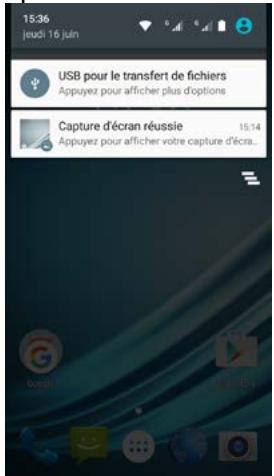
Les icônes de notification vous informent des nouveaux messages et événements. Lorsque vous recevez une notification, l'icône relatif à cette notification s'affiche dans la barre d'état, accompagnée d'un résumé qui s'affiche brièvement.
- Pour ouvrir le menu de gestion des notifications, Faite glisser votre doigt vers le bas sur la barre d'état (voir page précédente ou se situe la barre d'état). L'écran suivant apparaît avec la liste de toutes les notifications en cours sur votre Smartphone.
text_image
15:36 jeudi 16 juin USB pour le transfert de fichiers Appuyez pour afficher plus d'options Capture d'écran réussie 15:14 Appuyez pour afficher votre capture d'écr...- Pour répondre à une notification, appuyez sur la notification correspondante, Ce qui se produit alors dépend de la notification. Par exemple si vous appuyez sur une notification de réception message, l'application message va s'ouvrir vous permettant de lire le message et d'y répondre.
- Pour fermer l'onglet de Gestion des notifications, Tirez l'onglet qui se trouve en bas du panneau de notification vers le haut de l'écran, ou appuyez sur la touche de retour. Le panneau se referme aussi lorsque vous appuyez sur une notification pour y répondre.
Options supplémentaires :
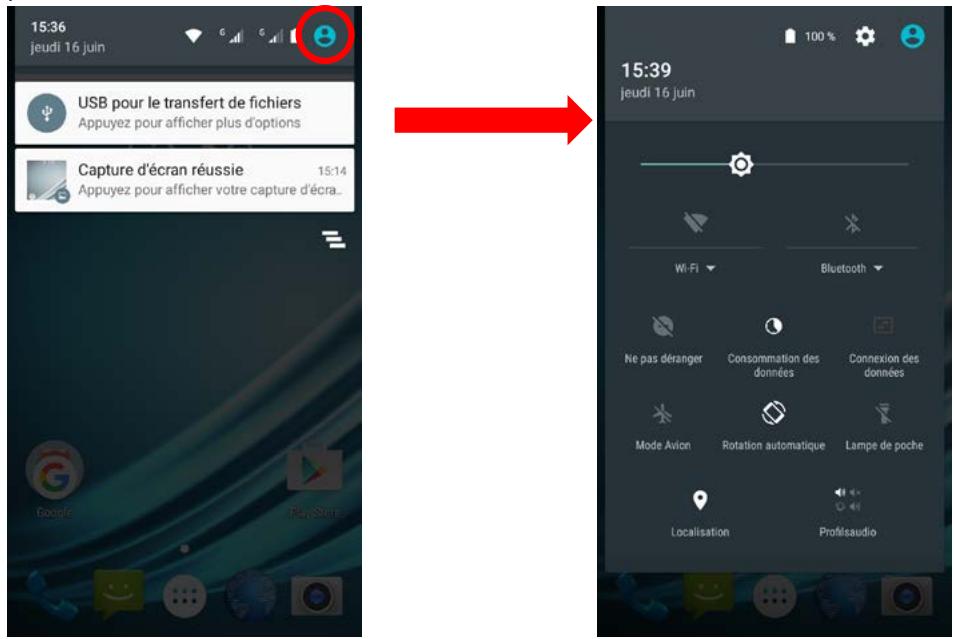
Le panneau des notifications offre un accès par la touche à des raccourcis de réglage de base du Smartphone.

La touche

vous permet d'effacer toutes les notifications.
text_image
15:36 jeudi 16 juin USB pour le transfert de fichiers Appuyez pour afficher plus d'options Capture d'écran réussie 15:14 Appuyez pour afficher votre capture d'écra... Google Play Status 15:39 jeudi 16 juin 100 % Wi-Fi Bluetooth Ne pas déranger Consommation des données Connexion des données Mode Avion Rotation automatique Lampe de poche Localisation ProfilsaudioVous pouvez grâce à ce menu configurer les paramètres suivant :
- Indicateur du niveau de la batterie.
- Luminosité : régler la luminosité de l'écran, vous pouvez sélectionner le mode automatique qui ajuste la luminosité en fonction de l'éclairage de l'environnement dans lequel vous êtes, ou bien la régler manuellement en fonction de vos préférences. (une luminosité faible permet de prolonger la durée de vie de votre batterie)
• Wi-Fi : activer ou désactiver la connexion sans-fil Wi-Fi. - Bluetooth : activer / désactiver la fonction Bluetooth.
• Consommation des données : voir page 19. - Connex. données : Activer / désactiver les données mobiles.
- Mode avion : Permet de couper toutes les connexions réseaux, GSM, 3G, 4G, GPS et Bluetooth.
- Rotation automatique : activer / désactiver la rotation automatique de l'écran
- Lampe de poche : activer / désactiver la lampe de poche
- Localisation : activer / désactiver le GPS
• Profiles audio : voir page 30
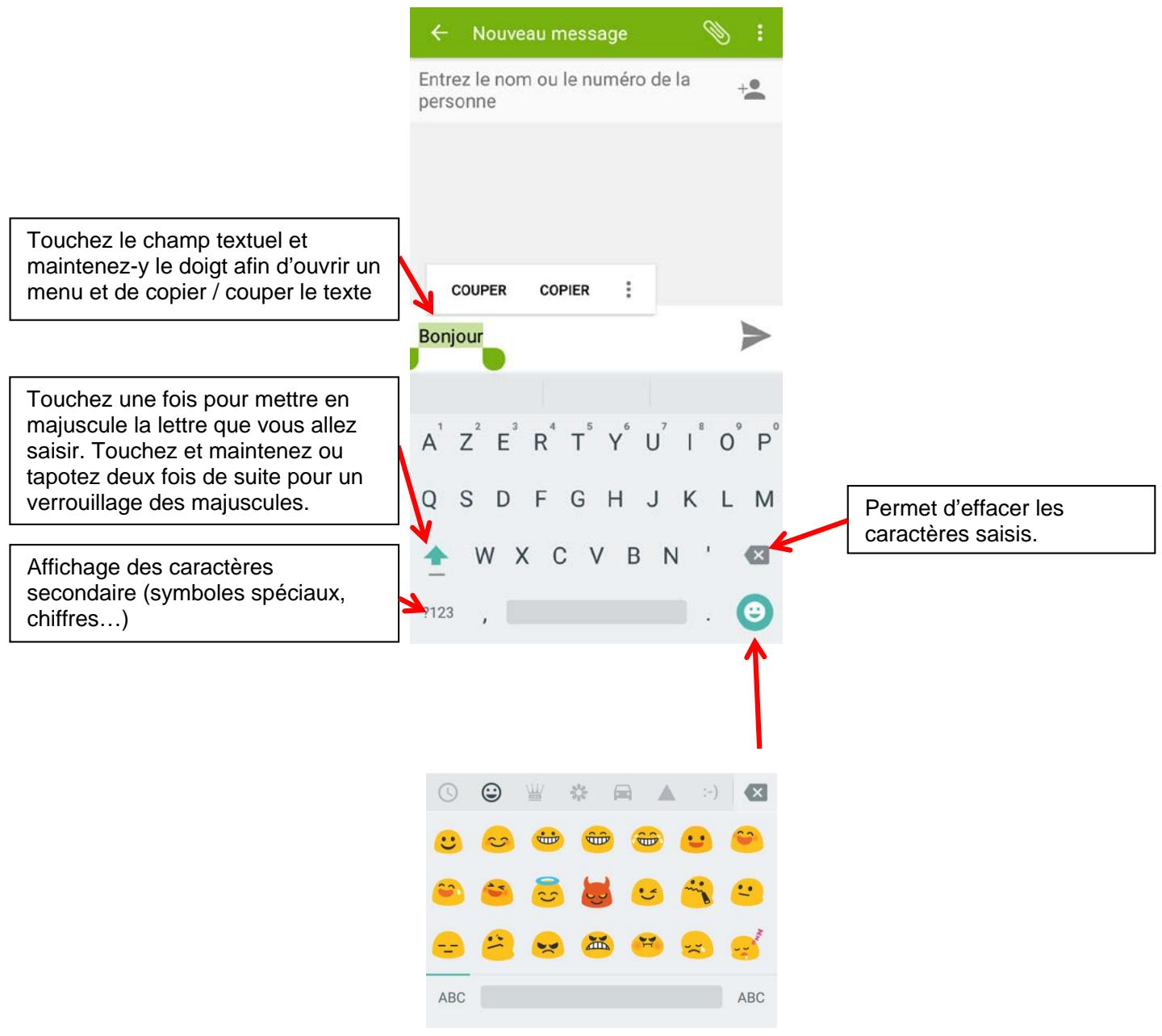
2. Clavier alphanumériques
Certaines applications affichent le clavier par défaut. Dans d'autres applications, il suffit de toucher un champ textuel dans lequel vous voulez saisir du texte afin d'ouvrir le clavier
text_image
Nouveau message Entrez le nom ou le numéro de la personne Touchez le champ textuel et maintenez-y le doigt afin d'ouvrir un menu et de copier / couper le texte COUPER COPIER Bonjour Touchez une fois pour mettre en majuscule la lettre que vous allez saisir. Touchez et maintenez ou tapotez deux fois de suite pour un verrouillage des majuscules. Affichage des caractères secondaire (symboles spéciaux, chiffres...) Permet d'effacer les caractères saisis.3. Emettre et recevoir des appels
ATTENTION : Il est impossible d'émettre ou de recevoir un appel sur les deux cartes SIM en même temps. Par exemple si vous êtes en communication sur la ligne de la carte SIM1, les correspondants essayant de vous joindre sur la carte SIM2 seront automatiquement envoyé sur le répondeur.
Emettre un appel :
Vous pouvez passer des appels depuis les applications Téléphone 📋, Contacts 📷. Lorsqu'un numéro de téléphone s'affiche, vous pouvez également appuyer dessus pour le composer. Appuyez sur les boutons +/- sur la tranche de votre Smartphone pour régler le volume de l'appel.
Pour ouvrir l'application Téléphone, appuyez sur l'icône Téléphone de votre appareil mobile. Lorsqu'un numéro de téléphone s'affiche, vous pouvez généralement appuyer dessus pour le composer. Vous pouvez utiliser l'application Téléphone pour passer un appel téléphonique en procédant comme suit :
- Clavier : appuyez sur cette icône lorsque vous voulez saisir manuellement un numéro de téléphone au clavier. Pour passer un appel, saisissez le numéro, puis appuyez sur l'icône Téléphone située sous le clavier. Si vous vous trompez de chiffre, appuyez sur la touche de retour arrière pour effacer les chiffres un à un. Pour mettre fin à un appel en cours, appuyez sur le bouton de fin d'appel bouton "Fin" au bas de l'écran.
- Numéroation abrégée : appuyez sur l'onglet "Numéroitation abrégée" pour appeler rapidement vos favoris et les numéros que vous contactez fréquemment. Il vous suffit d'appuyer sur le contact de la liste pour lancer l'appel.
- Récents : appuyez sur l'onglet "Récents" pour afficher votre journal d'appels et sélectionner le contact ou le numéro que vous avez appelé récemment.
- Contacts : appuyez sur l'onglet "Contacts" pour sélectionner un contact dans la liste. Lorsque vous sélectionnez un contact, appuyez sur son numéro de téléphone pour passer un appel.
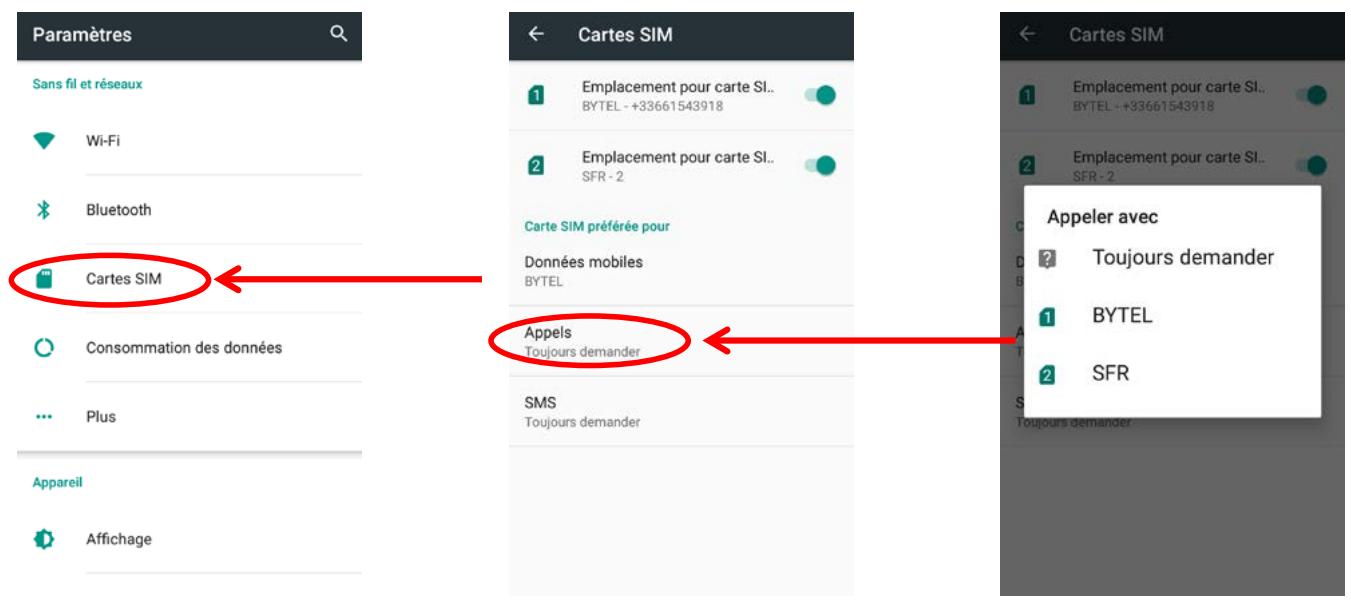
Lorsque vous avez deux cartes SIM dans Smartphone, vous avez la possibilité de définir la carte SIM avec laquelle vous souhaitez effectuer votre appel ou envoyer SMS.
text_image
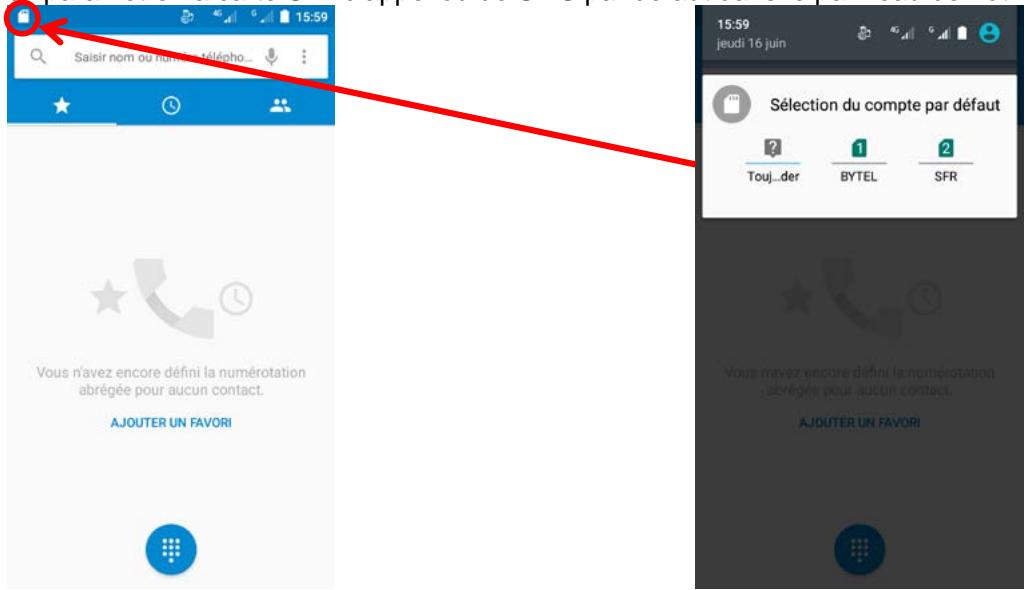
Paramètres Sans fil et réseaux Wi-Fi Bluetooth Cartes SIM Consommation des données Plus Appareil Affichage Cartes SIM 1 Emplacement pour carte SI.. BYTEL - +33661543918 2 Emplacement pour carte SI.. SFR - 2 Carte SIM préférée pour Données mobiles BYTEL Appels Toujours demander SMS Toujours demander Cartes SIM 1 Emplacement pour carte SI.. BYTEL - +33661543918 2 Emplacement pour carte SI.. SFR - 2 Appeler avec Toujours demander 1 BYTE 2 SFR Toujours demanderNote : Vous pouvez paramétrer la carte SIM d'appel ou de SMS par défaut dans le panneau de notification.
text_image
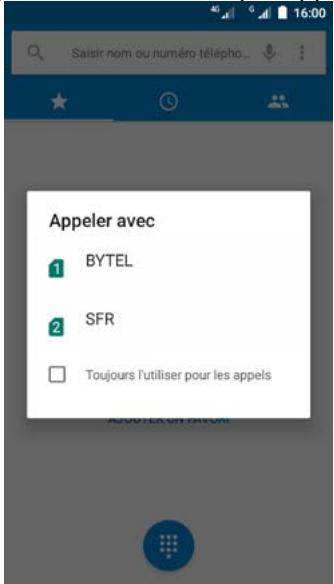
Saisir nom ou nombre télépho... 15:59 Sélection du compte par défaut Touj...der 1 BYTEL 2 SFR Vous n'avez encore défini la numérotation abrégée pour aucun contact. AJOUTER UN FAVORI 15:59 jeudi 16 juin AjOUTER UN FAVORILorsque vous avez sélectionné "Demander d'abord", on vous demande de sélectionner une carte SIM avec laquelle vous souhaitez effectuer votre appel ou envoyer SMS avant chaque appel ou SMS.
text_image
Saisir nom ou numéro télépho... Appeler avec 1 BYTEL 2 SFR □ Toujours l'utiliser pour les appelsRecevoir un appel :
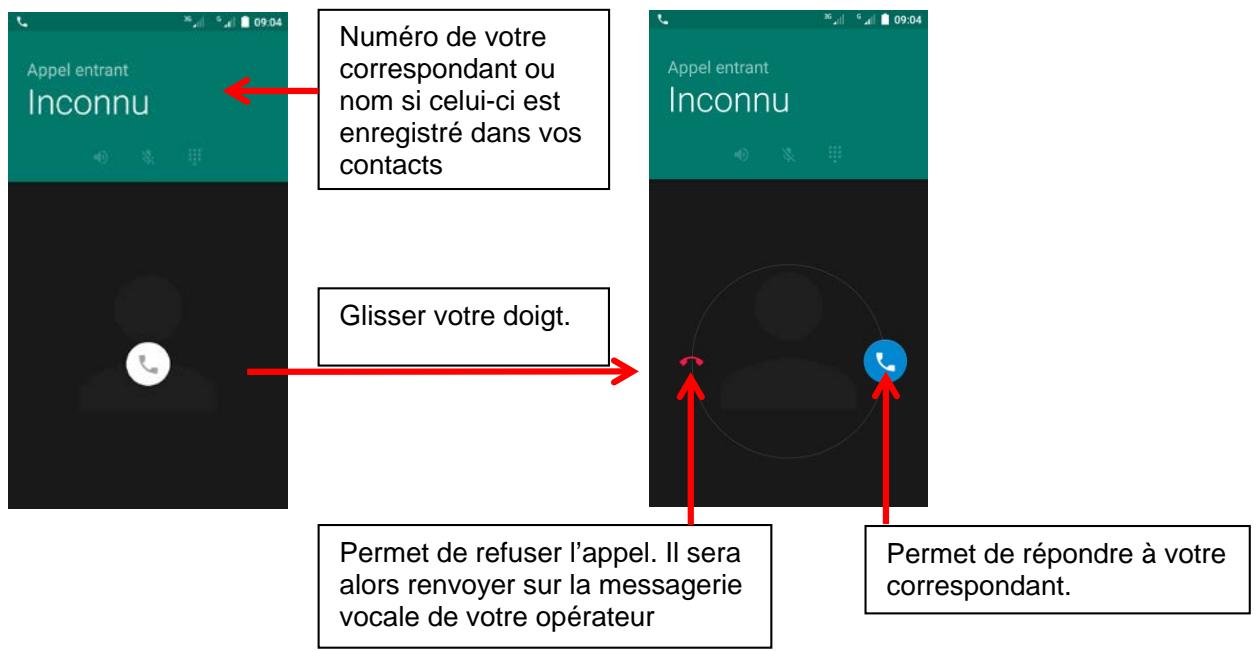
Lors de la réception d'un appel, vous avez le choix entre plusieurs options. Pour sélectionner une des options, glissez le doigt sur l'écran vers l'icône correspondant.
text_image
Appel entrant Inconnu Numéro de votre correspondant ou nom si celui-ci est enregistré dans vos contacts Glisser votre doigt. Permet de refuser l'appel. Il sera alors renvoyer sur la messagerie vocale de votre opérateur Appel entrant Inconnu Permet de répondre à votre correspondant.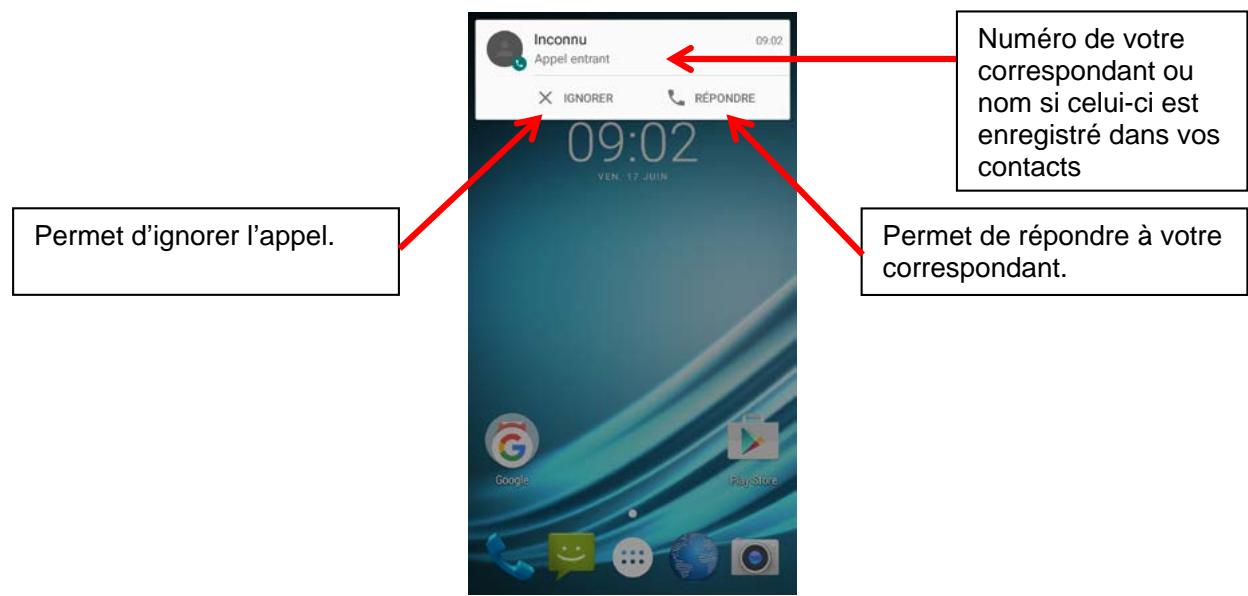
text_image
Inconnu Appel entrant 09:02 IGNORER RÉPONDRE 09:02 VEN. 17 JUIN Permet d'ignorer l'appel. Numéro de votre correspondant ou nom si celui-ci est enregistré dans vos contacts Permet de répondre à votre correspondant.Afficher / masquer son numéro (selon l'opérateur téléphonique):
text_image
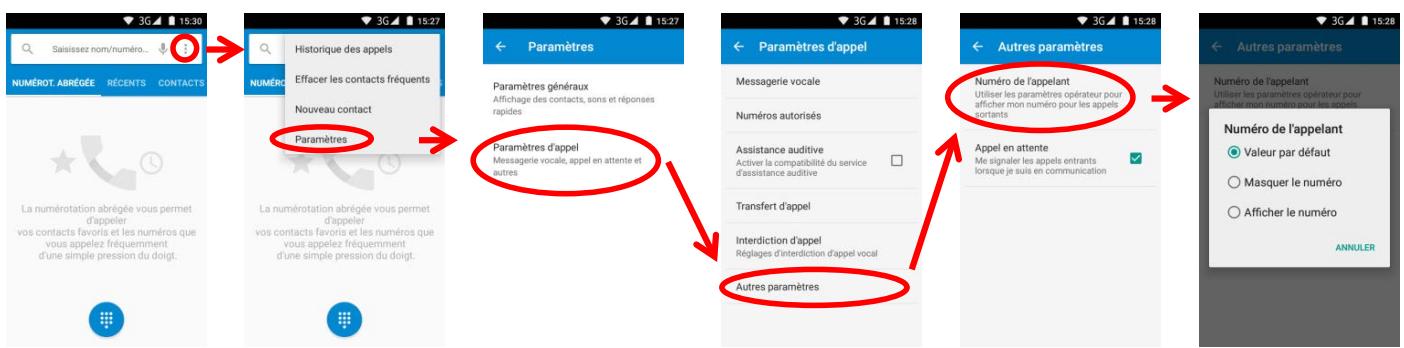
Saisissez nom/numéro... NUMÉROT. ABRÉGÉE RÉCENTS CONTACTS La numérotation abrégée vous permet d'appeler vous contacts favors et les numéros que vous appelez fréquemment d'une simple pression du doigt. Historique des appels Effacer les contacts fréquents Nouveau contact Paramètres Paramètres généraux Affichage des contacts, sons et réponses rapides Paramètres d'appel Messagerie vocale, appel en attente et autres Paramètres d'appel Autres paramètres Numéro de l'appelant Utiliser les paramètres opérateur pour afficher non numéro pour les appels sortants Appel en attente Me signaler les appels entrants lorsque je suis en communication Autres paramètres Numéro de l'appelant Utiliser les paramètres opérateur pour afficher non numéro pour les appels ANNULER Valeur par défaut Masquer le numéro Afficher le numéroPendant un appel :
Lors de l'émission d'appel, vous avez le choix entre plusieurs options. Pour sélectionner l'une de ces options, appuyez dessus.
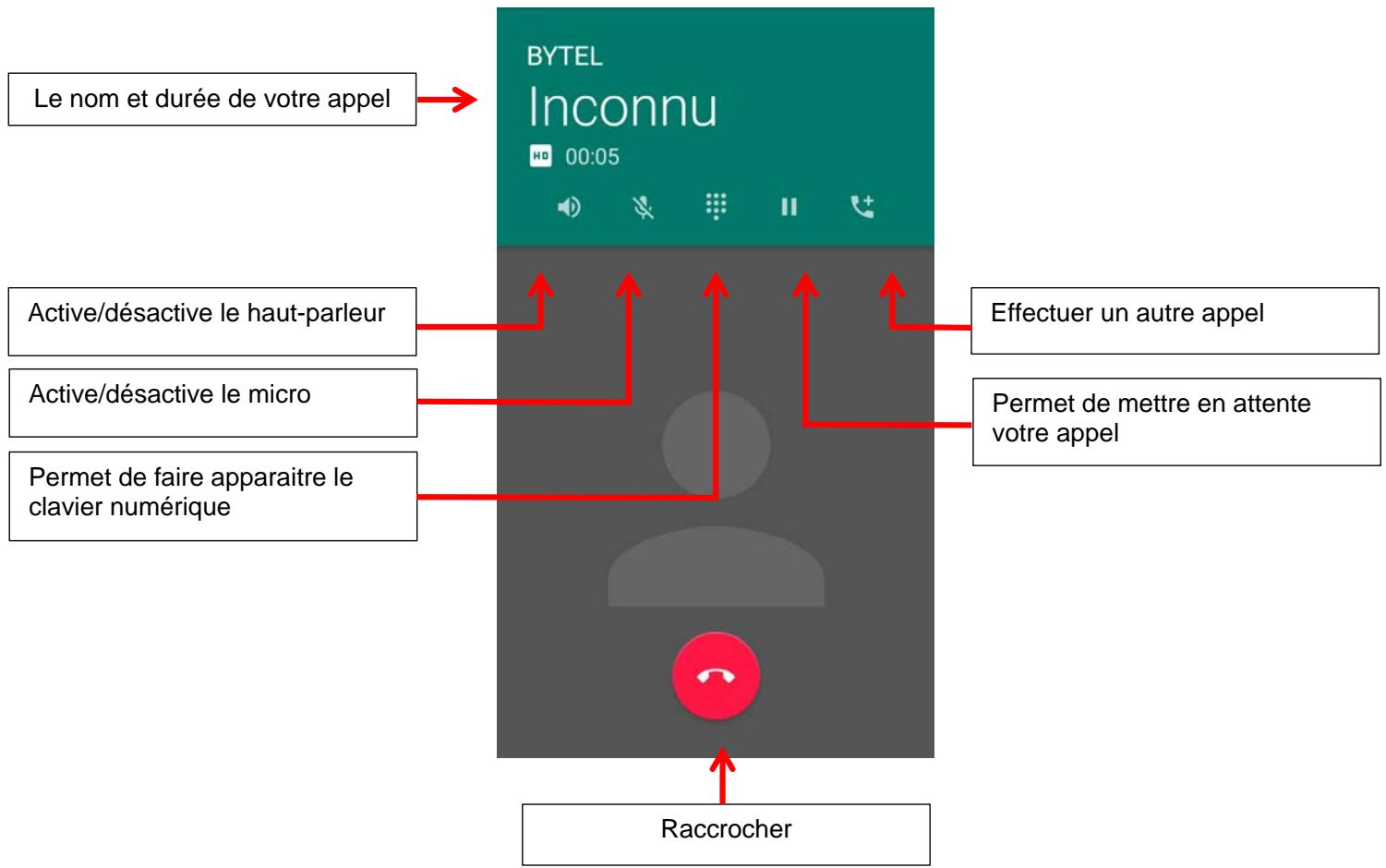
flowchart
graph TD
    A["Le nom et durée de votre appel"] --> B["BYTEL Inconnu 00:05"]
    C["Active/désactive le haut-parleur"] --> B
    D["Active/désactive le micro"] --> B
    E["Permet de faire apparaître le clavier numérique"] --> B
    F["Effectuer un autre appel"] --> B
    G["Permet de mettre en attente votre appel"] --> B
    H["Raccrocher"] --> B
Répondre à un autre appel entrant
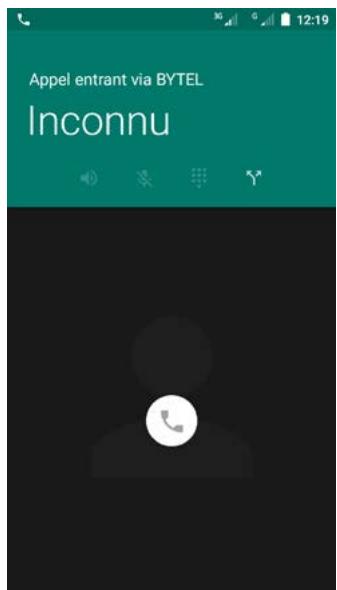
Pour répondre à un autre appel entrant alors que vous êtes déjà en communication, appuyez sur l'icône représentant un téléphone blanc, puis faites glisser cette icône pour répondre, envoyer un SMS ou déclencher la messagerie vocale.
Si vous répondez, le premier appel est mis en attente. Si vous envoyez un SMS ou si vous déclenchez la messagerie vocale, vous revenez au premier appel.
text_image
Appel entrant via BYTEL InconnuPeux pas parler. Quoi de neuf ?
Je te rappelle tout de suite.
Je t'appellerai plus tard.
Peux pas parler. On se rappelle ?
Réponse personnalisée...
4. Envoyer et recevoir des SMS/MMS
Envoyer un SMS ou MMS :
Pour pouvez envoyer un SMS ou MMS à partir de l'application SMS/MMS du menu principal ou de votre liste de contacts.
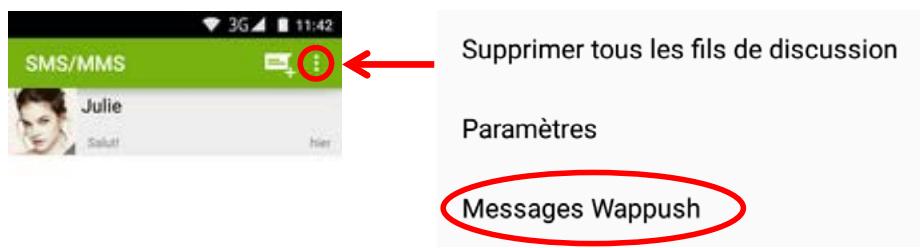
Appuyez sur l'icône du menu principal pour entrer dans l'application SMS.
Appuyez sur la touche pour créer un nouveau message.
Appuyez sur la touche pour accéder aux options avancées.
Message Wappush : SMS permettant grâce à un lien cliquable d'être directement redirigé vers un site WAP.
text_image
SMS/MMS Julie Salut! hier Supprimer tous les fils de discussion Paramètres Messages WappushCréer un nouveau message :
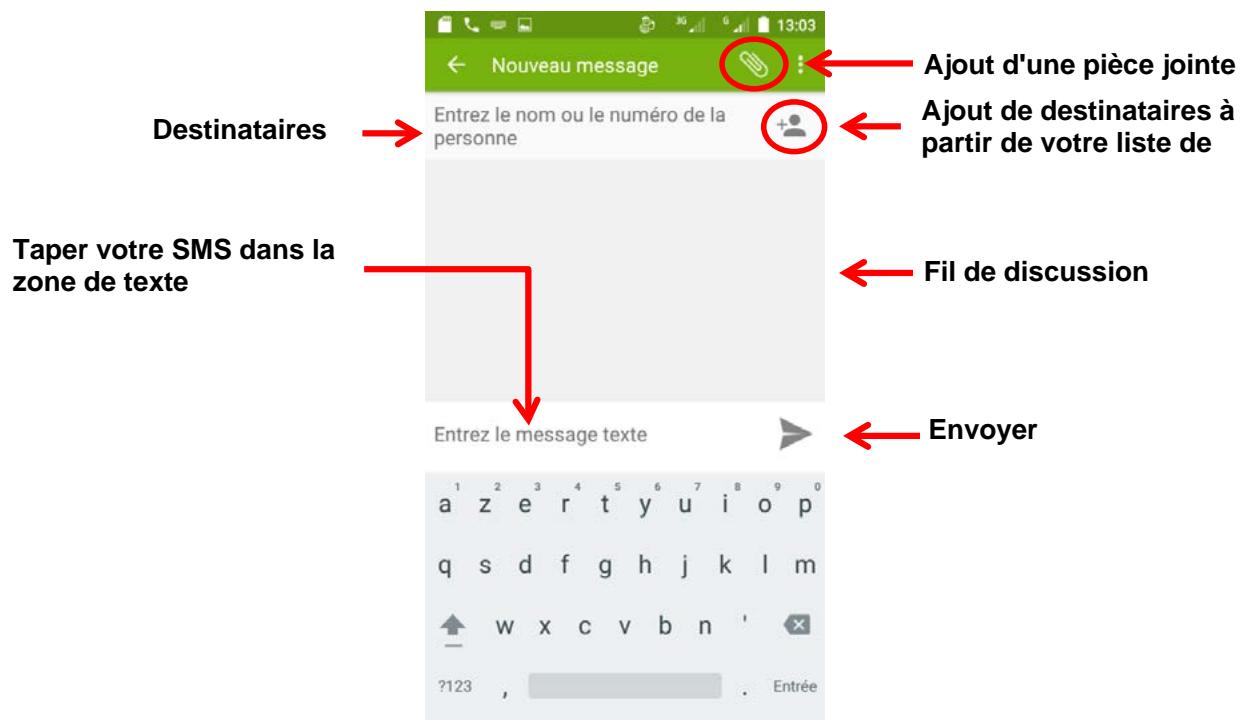
text_image
Nouveau message Destinataires Entrez le nom ou le numéro de la personne Ajout d'une pièce jointe Ajout de destinataires à partir de votre liste de Taper votre SMS dans la zone de texte Fil de discussion Entrez le message texte Envoyer a z e r t y u i o p q s d f g h j k l m w x c v b n ?123 , EntréeNote : L'ajout d'une pièce jointe à vos SMS engendre des frais supplémentaire, ils seront automatiquement envoyés en tant que MMS.
5. Activer/ Désactiver le Bluetooth
Note : Afin de limiter votre exposition aux champs électromagnétiques nous vous recommandons de désactiver le Bluetooth lorsqu'il n'est plus utilisé.
Vous pouvez activer le Bluetooth par les raccourcis de réglage de base de la barre de notifications ou dans les paramètres du Smartphone.
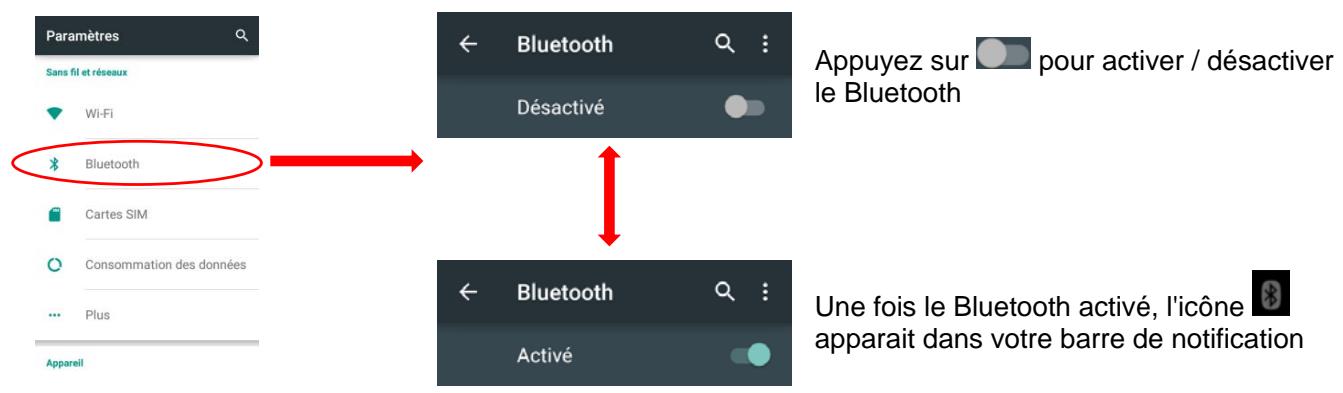
text_image
Paramètres Sans fil et réseaux Wi-Fi Bluetooth Cartes SIM Consommation des données Plus Appareil Bluetooth Désactivé Appuyez sur pour activer / désactiver le Bluetooth Bluetooth Activé Une fois le Bluetooth activé, l'icône apparait dans votre barre de notificationConfiguration du bluetooth
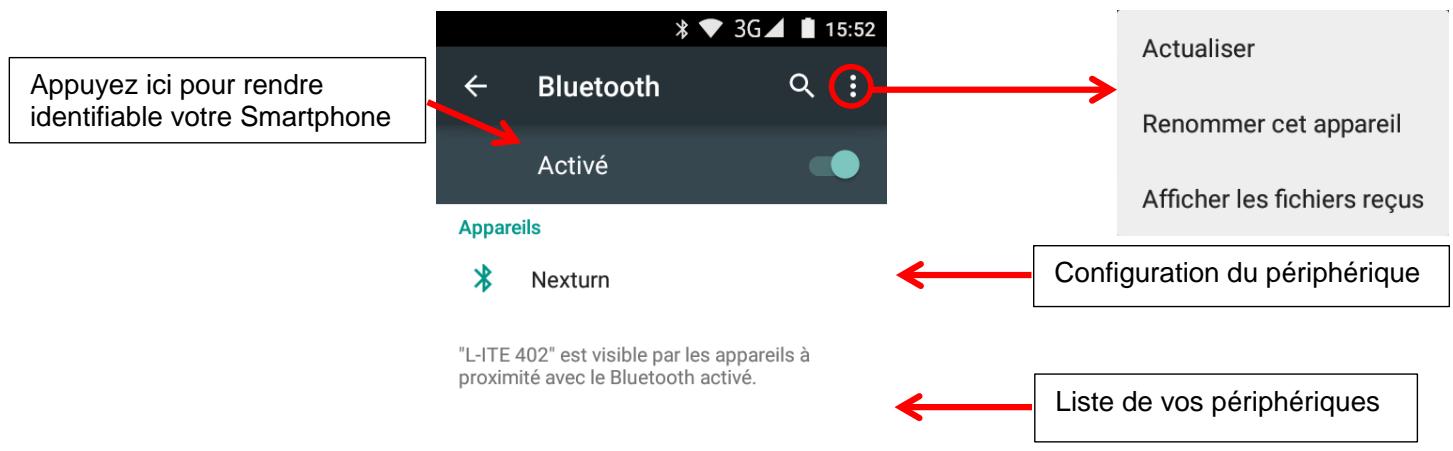
text_image
Appuyez ici pour rendre identifiable votre Smartphone Bluetooth Activé Appareils Nexturn "L-ITE 402" est visible par les appareils à proximité avec le Bluetooth activé. Actualiser Renommer cet appareil Afficher les fichiers reçus Configuration du périphérique Liste de vos périphériques6. Activer/ Désactiver le WIFI
Note : Afin de limiter votre exposition aux champs électromagnétiques nous vous recommandons de désactiver le WIFI lorsqu'il n'est plus utilisé.
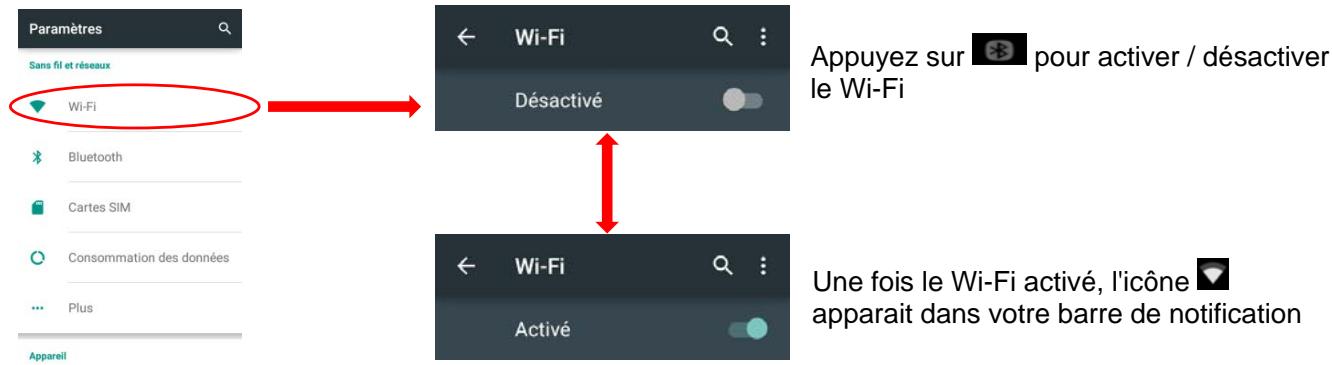
Vous pouvez activer le wifi par les raccourcis de réglage de base de la barre de notifications ou dans les paramètres du Smartphone.
text_image
Paramètres Sans fil et réseaux Wi-Fi Bluetooth Cartes SIM Consommation des données Plus Apparell Appuyez sur pour activer / désactiver le Wi-Fi Désactivé Wi-Fi Activé Une fois le Wi-Fi activé, l'icône apparait dans votre barre de notificationConfiguration du wifi
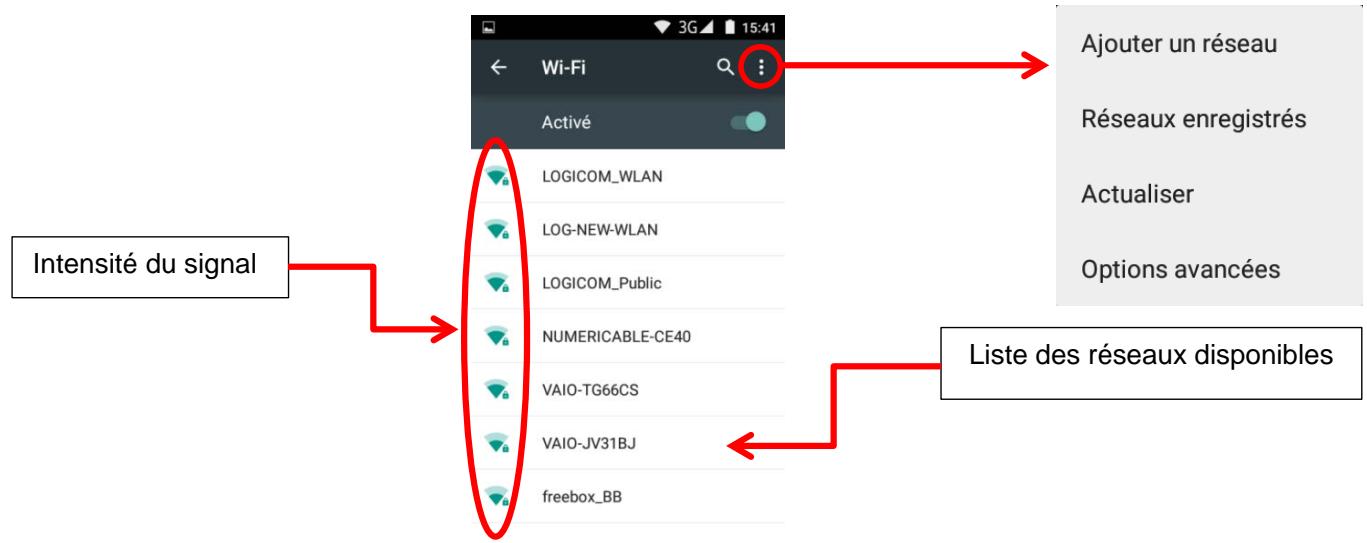
Dans les paramètres de votre Smartphone, entrez dans le menu wifi. L'appareil recherche automatiquement les réseaux WIFI disponibles.
Vous pouvez également activer cette fonction à partir du volet des notifications.
flowchart
graph TD
    A["Intensité du signal"] --> B["Wi-Fi"]
    B --> C["Activé"]
    C --> D["LOGICOM_WLAN"]
    C --> E["LOG-NEW-WLAN"]
    C --> F["LOGICOM_Public"]
    C --> G["NUMERICABLE-CE40"]
    C --> H["VAIO-TG66CS"]
    C --> I["VAIO-JV31BJ"]
    C --> J["freebox_BB"]
    D --> K["Ajouter un réseau"]
    E --> L["Réseaux enregistrés"]
    F --> M["Actualiser"]
    G --> N["Options avancées"]
    H --> O["Liste des réseaux disponibles"]
    I --> O
    J --> O
Appuyez sur votre réseau pour vous y connecter.
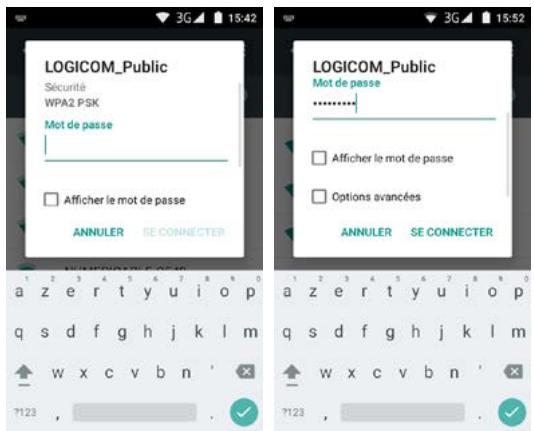
Saisissez dans le champ du mot de passe, la Clé WEP ou WPA2 PSK par exemple située sur l'étiquette, au dos de votre modem (ou box) puis appuyez sur "se connecter".
text_image
LOGICOM_Public Sécurité WPA2 PSK Mot de passe Afficher le mot de passe ANNULER SE CONNECTER LOGICOM_Public Mot de passe Afficher le mot de passe Options avancées ANNULER SE CONNECTERVotre Smartphone possède plusieurs mode de connections USB :
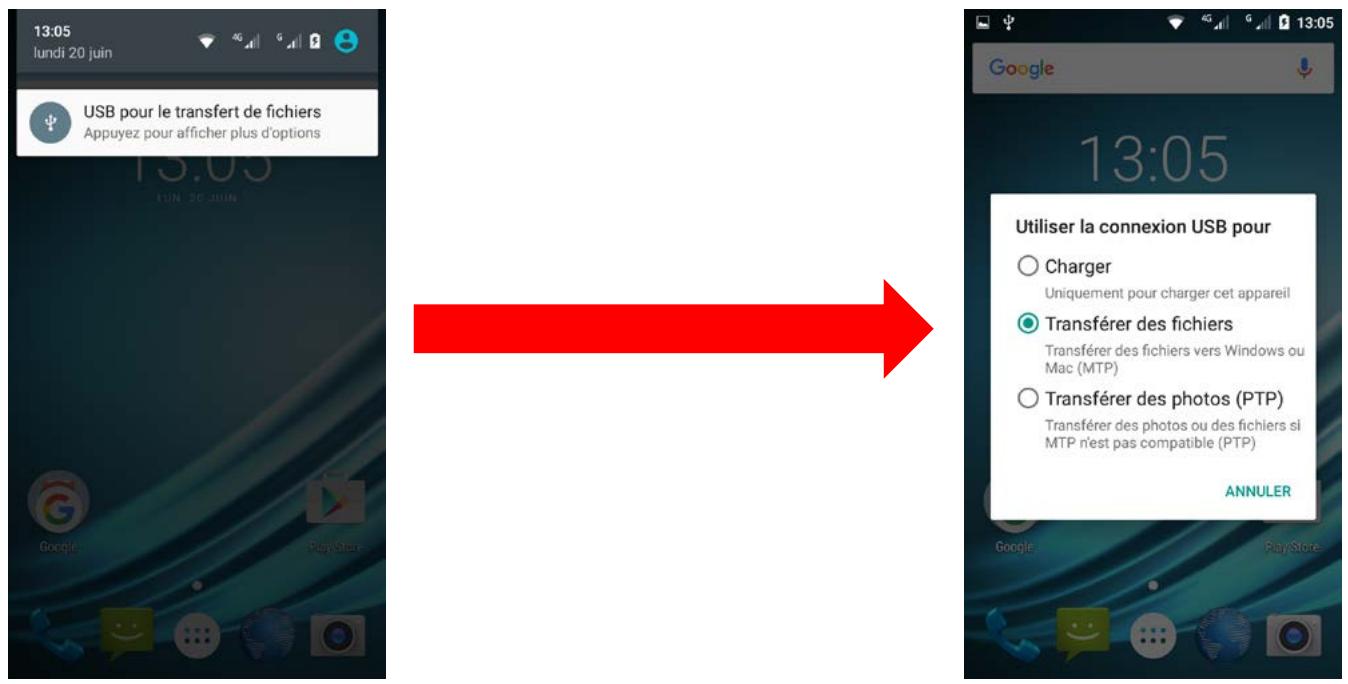
- Uniquement pour charger l'appareil.
- Périphérique multimédia - permet de transférer facilement vos documents, musiques et vidéos.
- Appareil photo pour transférer vos photos.
Pour accéder à ces différents modes, il suffit de cliquer dans le panneau des notifications « Connecter en tant qu'appareil m... »
text_image
13:05 lundi 20 juin USB pour le transfert de fichiers Appuyez pour afficher plus d'options 13:05 Google 13:05 Utiliser la connexion USB pour ○ Charger Uniquement pour charger cet appareil ● Transfer des fichiers Transfer des fichiers vers Windows ou Mac (MTP) ○ Transfer des photos (PTP) Transfer des photos ou des fichiers si MTP n'est pas compatible (PTP) ANNULER Google Play StoreNote : Vous pouvez recharger votre Smartphone en le laissant brancher à votre ordinateur.
Paramètres de l'appareil
1. Sans fil et réseaux
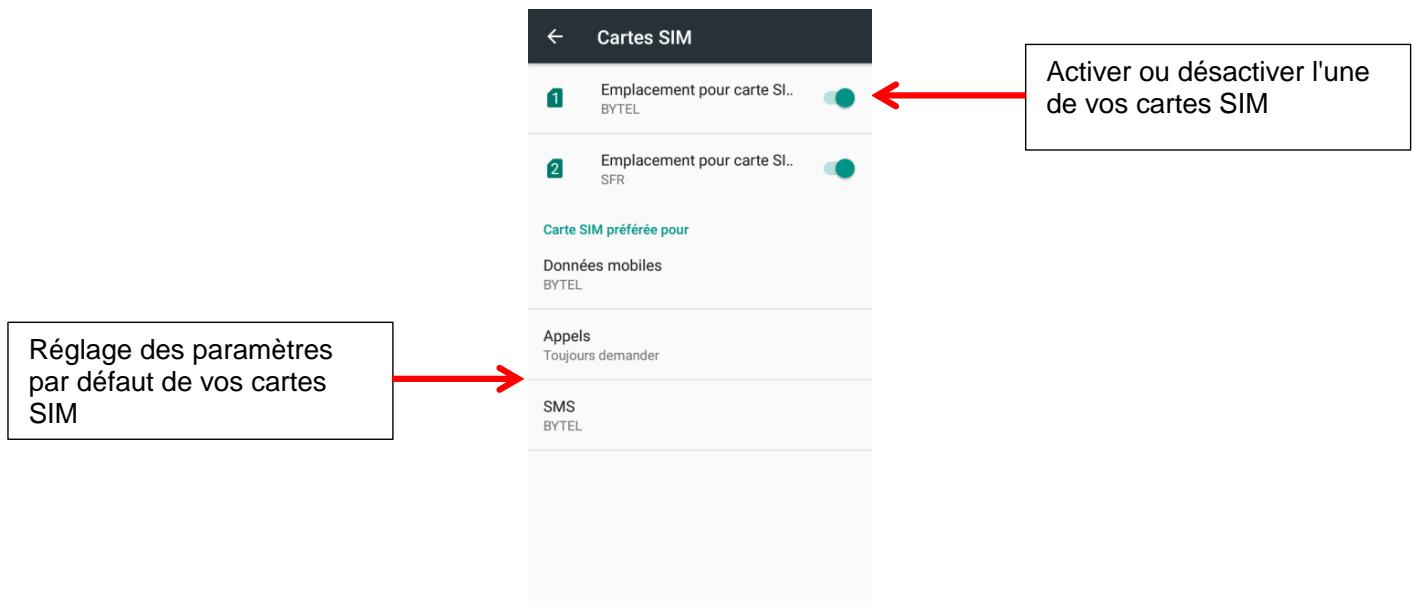
Gestion des cartes SIM
text_image
Cartes SIM 1 Emplacement pour carte SI.. BYTEL 2 Emplacement pour carte SI.. SFR Carte SIM préférée pour Données mobiles BYTEL Appels Toujours demander SMS BYTEL Réglage des paramètres par défaut de vos cartes SIM Activer ou désactiver l'une de vos cartes SIML'itinérance des données est la faculté pour un abonné d'un réseau de téléphonie mobile de pouvoir appeler ou être appelé via le réseau radio d'un opérateur mobile autre que le sien.
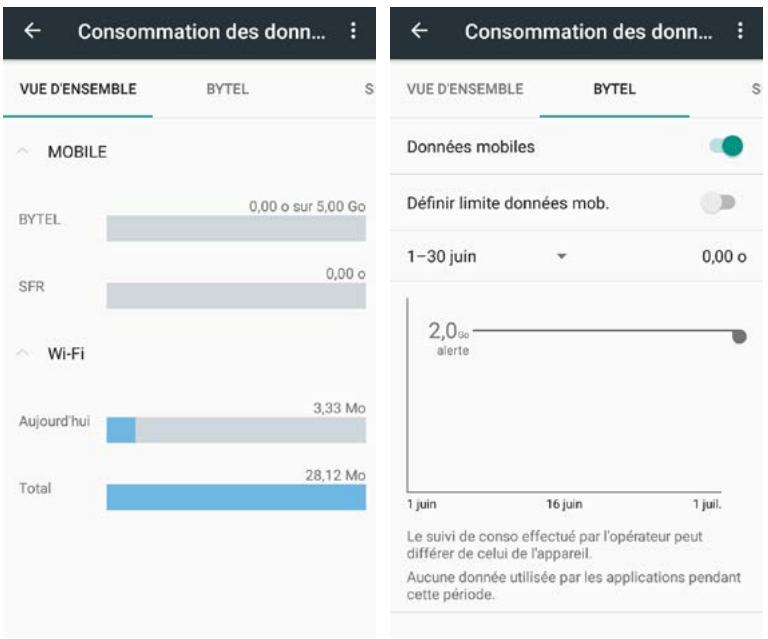
Consommation des données
Cette option vous donne votre consommation de données, de plus vous pourrez y définir un plafond.
bar
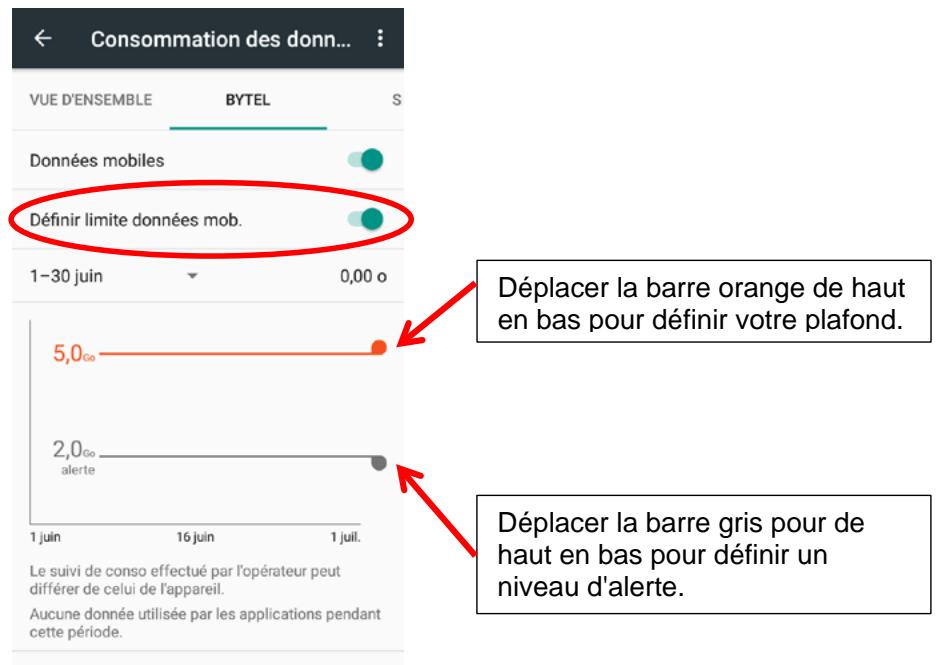
| Provider | Volume (Mo) | | ------------ | ----------- | | MOBILE | 0.00 | | BYTEL | 5.00 | | SFR | 0.00 | | Wi-Fi | 3.33 | | Aujourd'hui | 3.33 | | Total | 28.12 | | Metric | Value | | ------------------ | ----------- | | Données mobiles | Not labeled | | Définir limite données mob. | Not labeled | | 1-30 juin | Not labeled | | 1 juin | Not labeled | | 16 juin | Not labeled | | 1 juil. | Not labeled | | Le suivi de conso effectué par l'opérateur peut différer de celui de l'appareil. | Not labeled | | Aucune donnée utilisée par les applications pendant cette période. | Not labeled |Pour définir un plafond, cocher la case ci-dessous :
text_image
Consommation des donn... VUE D'ENSEMBLE BYTEL Données mobiles Définir limite données mob. 1-30 juin 0,00 o 5,0Co 2,0Co alerte 1 juin 16 juin 1 juil. Le suivi de conso effectué par l'opérateur peut différer de celui de l'appareil. Aucune donnée utilisée par les applications pendant cette période. Déplacer la barre orange de haut en bas pour définir votre plafond. Déplacer la barre gris pour de haut en bas pour définir un niveau d'alerte.Une fois le plafond défini atteint, les données mobiles se désactiveront automatiquement.
Plus...
Utilisateurs avertis : Tout changement dans ces menus, pourrait altérer le bon fonctionnement de votre Smartphone.
- Mode Avion : Permet de désactiver simultanément les connexions cellulaires, Wi-Fi et Bluetooth ainsi que la radio FM sur votre appareil.
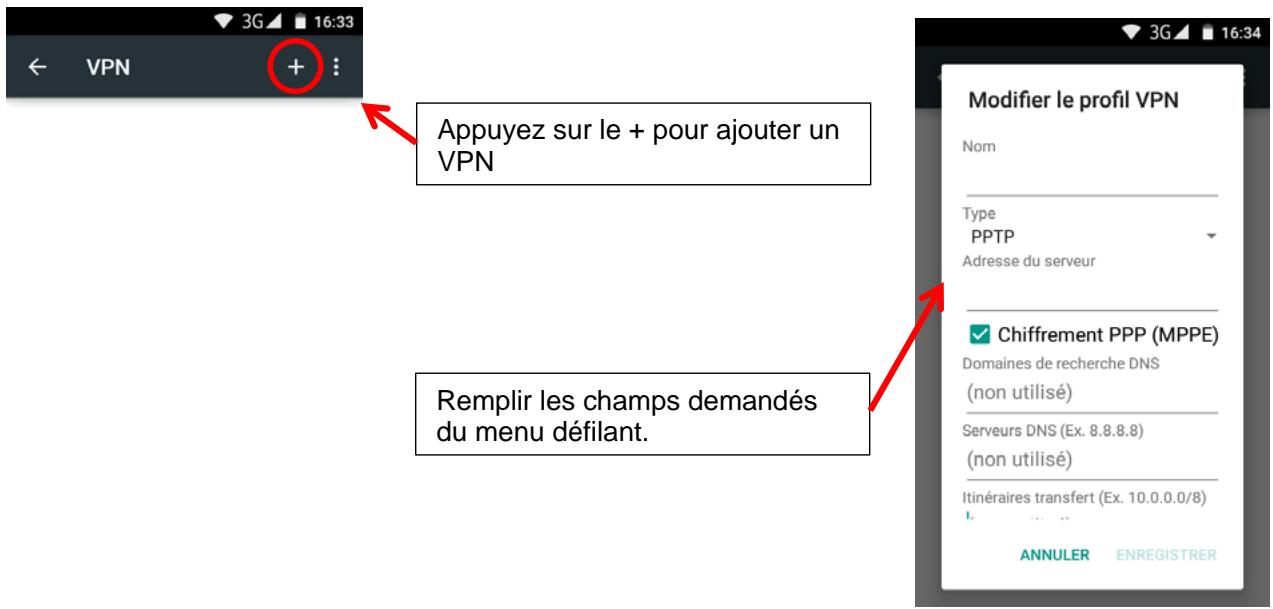
- VPN : Permet la configuration de votre VPN (réseaux privé virtuel).
Pour configurer un VPN sur votre smartphone, vous devez au préalable créer un code de verrouillage.
text_image
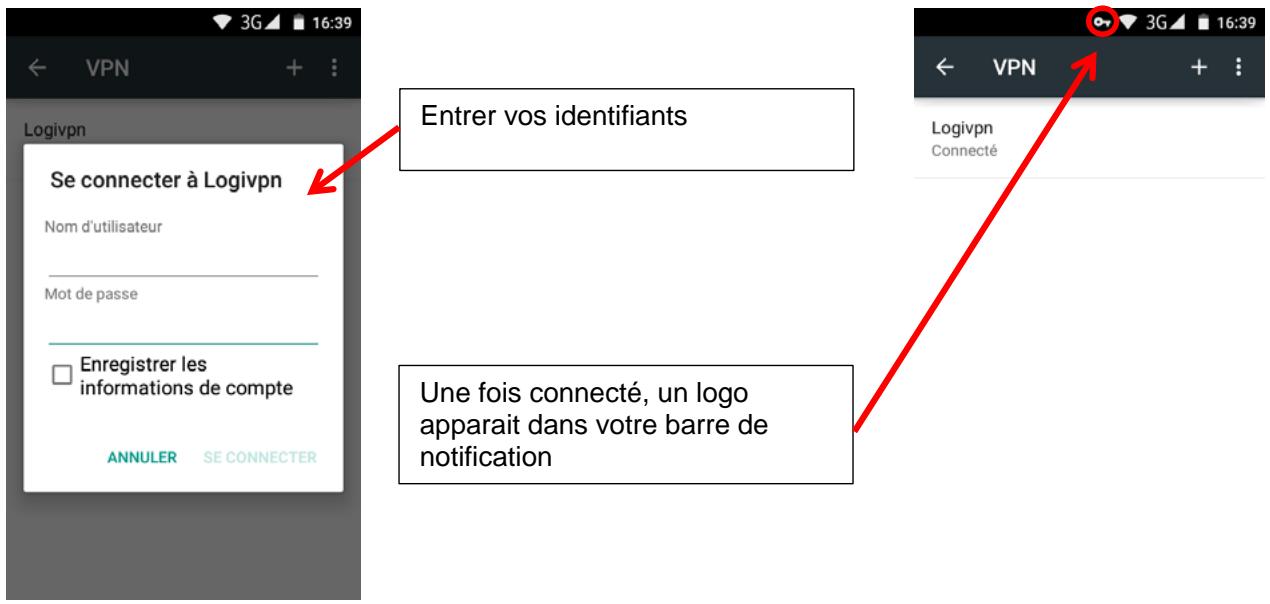
Appuyez sur le + pour ajouter un VPN Remplir les champs demandés du menu défilant. Modifier le profil VPN Nom Type PPTP Adresse du serveur ✓ Chiffrement PPP (MPPE) Domaines de recherche DNS (non utilisé) Serveurs DNS (Ex. 8.8.8.8) (non utilisé) Itinéraires transfert (Ex. 10.0.0.0/8) ANNULER ENREGISTRERUne fois configurer, cliquez sur le nom de votre réseaux pour vous y connecter puis entrez vos identifiants de connections.
text_image
Logivpn Se connecter à Logivpn Nom d'utilisateur Mot de passe Enregistrer les informations de compte ANNULER SE CONNECTER Entrer vos identifiants Une fois connecté, un logo apparait dans votre barre de notification- Partage de connexion : Permet le partage de votre connexion internet mobile avec d'autres appareils.
Trois modes de partages sont disponibles :
Le mode USB, transformera votre smartphone en modem USB à brancher sur l'appareil sur lequel vous souhaitez utiliser internet.
Le mode point d'accès WIFI, qui transformera votre smartphone en Hot spot WIFI. Vous devrez vous y connecter comme à n'importe quels réseaux WIFI.
Le mode Bluetooth vous permet de partager votre connexion via le Bluetooth.

text_image
Partage de connexion Hotspot Wi-fi Via USB Câble USB connecté : activez le partage de connexion. Via Bluetooth Connexion Internet du téléphone non partagée Réglages hotspot & tethering IPv4 & IPv6 Cocher la case du mode que vous voulez activer.- Réseaux mobiles : Réglages des paramètres cellulaires de vos cartes SIM (APN).
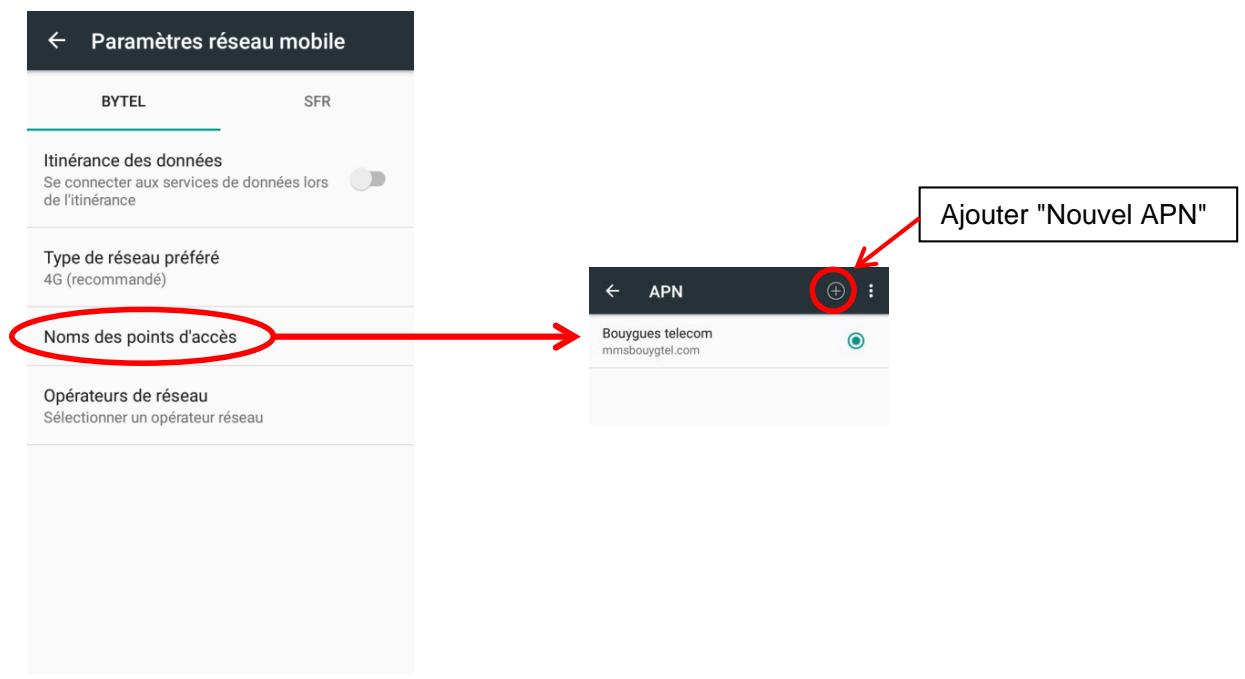
Réglage des APNs : Aller dans le menu "Noms des points d'accès".
Dans ce menu vous pourrait choisir votre opérateur.
text_image
Paramètres réseau mobile BYTEL SFR Itinérance des données Se connecter aux services de données lors de l'itinérance Type de réseau préféré 4G (recommandé) Noms des points d'accès Opérateurs de réseau Sélectionner un opérateur réseau Ajouter "Nouvel APN" APN Bouygues telecom mmsbouygtel.comSi votre opérateur n'y figure pas vous pouvez l'entrer manuellement avec les infos fournis par votre opérateur.
Cliquer sur "Nouvel APN" ou
Modifier le point d'accès
Nom
Non défini
APN
Non défini
Type d'APN
default
Proxy
Non défini
Port
Non défini
Nom d'utilisateur
Non défini
Mot de passe
Non défini
Serveur
Non défini
MMSC
Non défini
Proxy MMS
Non défini
Port MMS
Non défini
MCC
208
MNC
20
Type d'authentification
Non défini
Protocole APN
Non défini
Protocole APN en itinérance
Non défini
Une fois les paramètres entrer, appuyer sur enregistrer pour valider.
2. Appareil
Sons et notifications
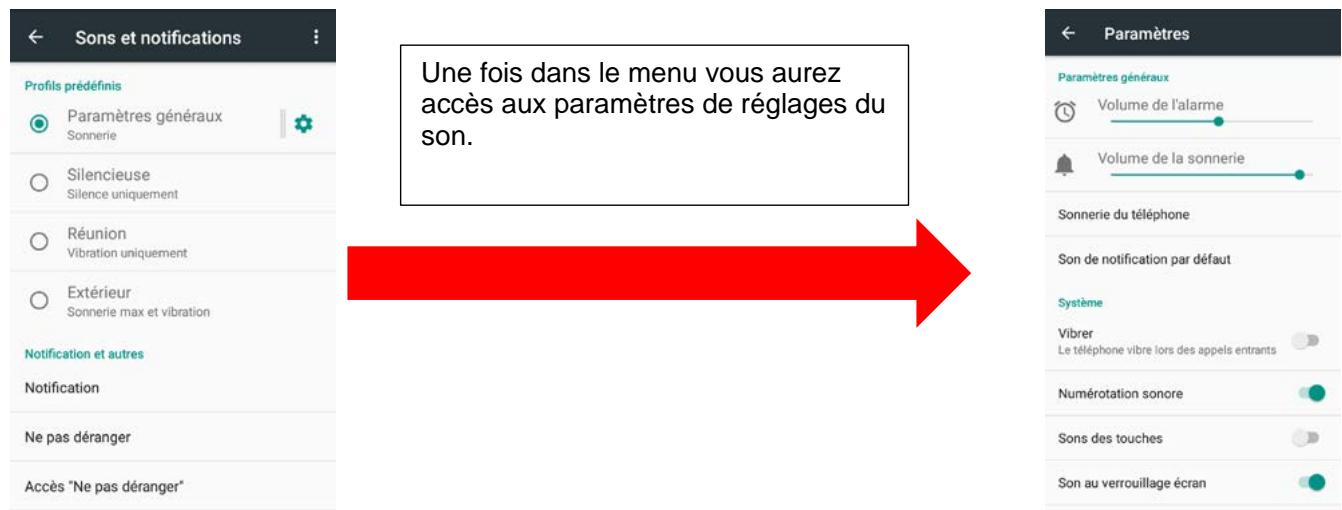
Cette option vous permet de paramétrer des profils de réglages du son.
Quatre profils sont disponibles
- Paramètres généraux
- Silencieuse
- Réunion
- Extérieur
Seuls les paramètres généraux sont modifiables.
text_image
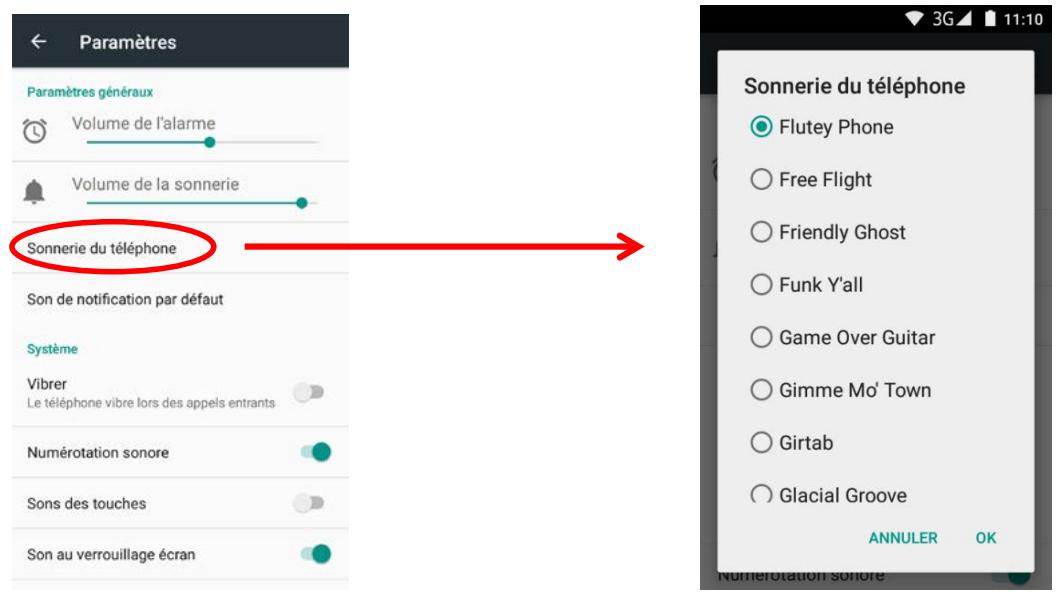
Sons et notifications Profils prédéfinis Paramètres généraux Sonnerie Silencieuse Silence uniquement Réunion Vibration uniquement Extérieur Sonnerie max et vibration Notification et autres Notification Ne pas déranger Accès "Ne pas déranger" Une fois dans le menu vous aurez accès aux paramètres de réglages du son. Paramètres généraux Volume de l'alarme Volume de la sonnerie Sonnerie du téléphone Son de notification par défaut Système Vibrer Le téléphone vibre lors des appels entrants Numérotation sonore Sons des touches Son au verrouillage écranModifier la sonnerie du téléphone
text_image
Paramètres Paramètres généraux Volume de l'alarme Volume de la sonnerie Sonnerie du téléphone Son de notification par défaut Système Vibrer Le téléphone vibre lors des appels entrants Numérotation sonore Sons des touches Son au verrouillage écran Sonnerie du téléphone Flutey Phone Free Flight Friendly Ghost Funk Y'all Game Over Guitar Gimme Mo' Town Girtab Glacial Groove ANNULER OK Numerotation sonoreAffichage
Cette option vos permet de paramétrer vos réglages d'affichage.
- Niveau de Luminosité : réglage de la luminosité de l'écran
- Adaptation de la luminosité : réglage de la luminosité en mode auto
- Fond d'écran : choix du fond d'écran
- Veille : Réglage de la mise en veille de l'écran
- Taille de la police : Réglage de la taille de la police
- Lorsque l'utilisateur fait pivoter l'appareil : Rotation automatique de l'écran quand l'appareil est à l'horizontal.
Stockage
Cette option vous montre la mémoire disponible de votre Smartphone et votre carte MicroSD.
Le stockage interne est réservé à l'installation d'application.
La mémoire de stockage interne est réservée à vos fichiers multimédia.
Batterie
Cette option vous montre l'utilisation de votre batterie.
Applications
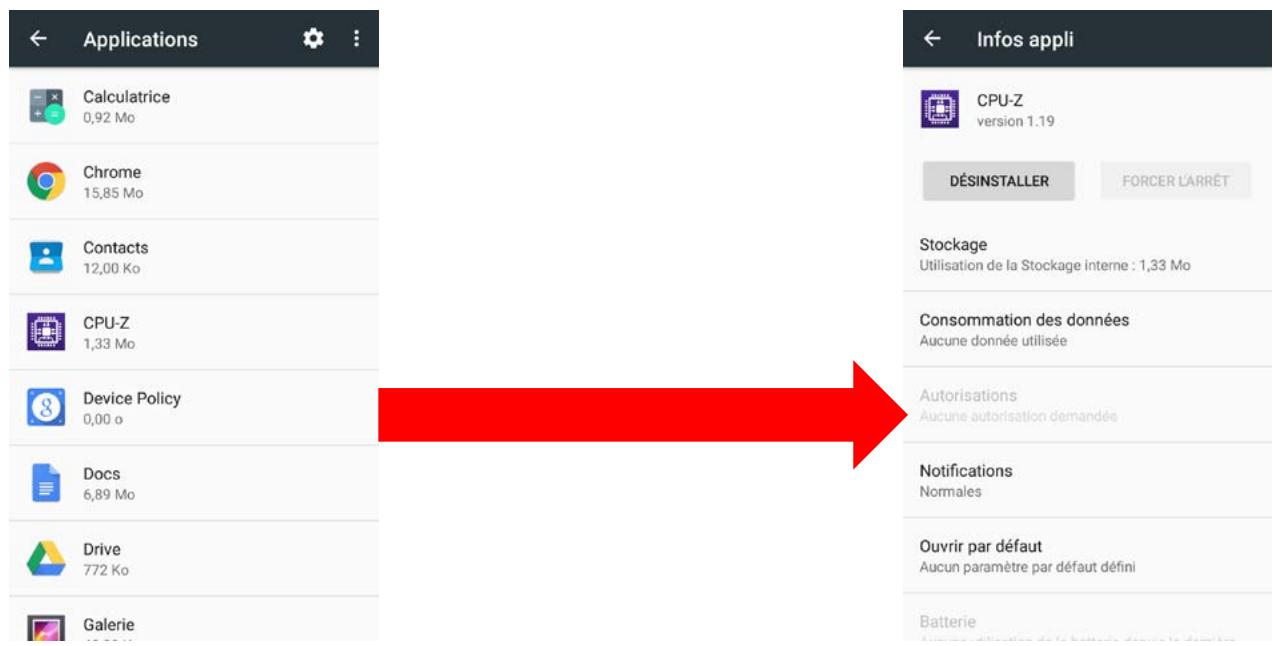
Dans ce menu vous pourrez voir toutes les applications installer sur votre smartphone, ainsi que toutes les applications en cours d'utilisation.
text_image
Applications Calculatrice 0,92 Mo Chrome 15,85 Mo Contacts 12,00 Ko CPU-Z 1,33 Mo Device Policy 0,00 o Docs 6,89 Mo Drive 772 Ko Galerie Infos appli CPU-Z version 1.19 DÉSINSTALLER FORCER L'ARRÊT Stockage Utilisation de la Stockage interne : 1,33 Mo Consommation des données Aucune donnée utilisée Autorisations Aucune autorisation demandée Notifications Normales Ouvrir par défaut Aucun paramètre par défaut défini Batterie3. Personnel
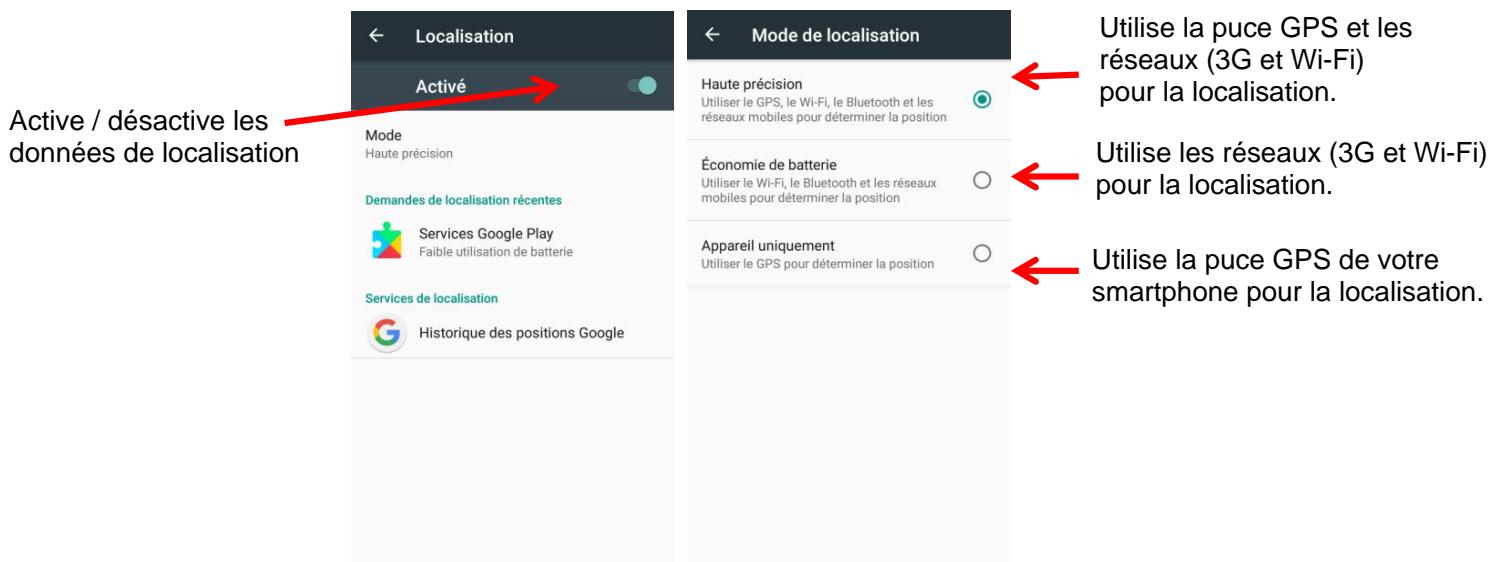
Données de localisation
text_image
Active / désactive les données de localisation Localisation Activé Mode Haute précision Demandes de localisation récentes Services Google Play Faible utilisation de batterie Services de localisation Historique des positions Google Mode de localisation Haute précision Utiliser le GPS, le Wi-Fi, le Bluetooth et les réseaux mobiles pour déterminer la position Économie de batterie Utiliser le Wi-Fi, le Bluetooth et les réseaux mobiles pour déterminer la position Appareil uniquement Utiliser le GPS pour déterminer la position Utilise la puce GPS et les réseaux (3G et Wi-Fi) pour la localisation. Utilise les réseaux (3G et Wi-Fi) pour la localisation. Utilise la puce GPS de votre smartphone pour la localisation.Sécurité
Verrouillage de l'écran
Cette option vous permet de gérer les réglages de verrouillage de votre Smartphone.
- Aucun : Aucun verrouillage de l'écran, à la sortie de la veille vous êtes directement sur le bureau.
- Balayer l'écran : Déverrouiller votre écran en glissant votre doigt sur l'écran
- Schéma : Déverrouille votre écran à l'aide d'un schéma
- Code Pin : Déverrouille votre écran avec un code PIN
- Mot de passe : Déverrouille votre écran avec un mot de passe
Message sur écran verrouillé
Vous permet d'inscrire un message sur votre écran de verrouillage.
Verrouillage carte SIM
Vous permet de mettre ou modifier le code PIN de vos cartes SIM.
Administrateurs de l'appareil
Activer cette option vous permet de gérer votre appareil depuis le "gestionnaire d'appareil Android" sur votre compte Google.
Sources inconnues
Cette option autorise l'installation d'applications issues de sources inconnues
Langue et saisie
Cette option vous permet la langue d'affichage et de saisie.
A partir de ce menu vous pourrez :
- Activer / désactiver le correcteur orthographique
- Configurer votre clavier
- Activer / désactiver la saisie vocale
Sauvegarder et réinitialiser
Cette option vous permet de sauvegarder les données de vos applications sur les serveurs Google. De plus vous pourrez restaurer les paramètres d'usine de votre Smartphone.
Note : La conservation des données de vos applications sur les serveurs Google nécessite un compte Google.
Compte
Cette option vous permet d'ajouter puis gérer vos comptes enregistrés sur votre Smartphone.
Note : Les applications nécessitant une authentication se trouverons dans la liste des comptes à ajouter et gérer.
4. Système
Date et heure : Réglage de la date et l'heure.
Programmation mise en marche : Programmer la mise en marche et l'extinction de votre Smartphone.
Accessibilité : Réglage des paramètres d'accessibilité.
Impression : Imprimer depuis un téléphone Android™, via Google Cloud Print ou autre programme.
Options pour les développeurs : Diverses options pour utilisateurs avertis seulement.
A propos du téléphone : Information sur votre Smartphone.
Attention : Avant de commencer la mise à jour logicielle, nous vous conseillons de sauvegarder toutes vos données personnelles.
Recevoir les mises à jour logicielles
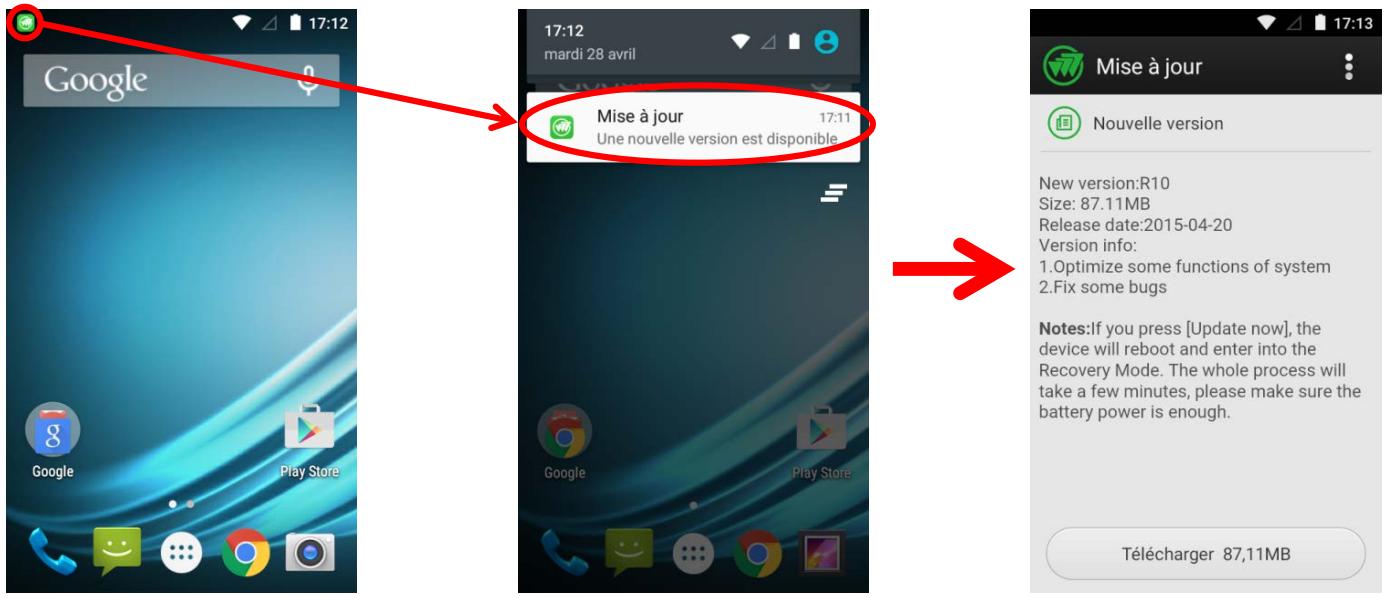
Une notification s'affiche sur votre appareil lorsqu'une mise à jour logicielle est disponible. Pour l'ouvrir, faites glisser votre doigt depuis le haut de n'importe quel écran, entrer dans Mise à jour puis appuyez sur Télécharger pour lancer la mise à jour.
text_image
Google 17:12 mardi 28 avril Mise à jour 17:11 Une nouvelle version est disponible Google Play Store Mise à jour Nouvelle version New version:R10 Size: 87.11MB Release date:2015-04-20 Version info: 1.Optimize some functions of system 2.Fix some bugs Notes:If you press [Update now], the device will reboot and enter into the Recovery Mode. The whole process will take a few minutes, please make sure the battery power is enough. Télécharger 87,11MBSi vous n'avez pas reçu de notification et que vous souhaitez savoir si une mise à jour est disponible pour votre appareil, procédez comme suit :
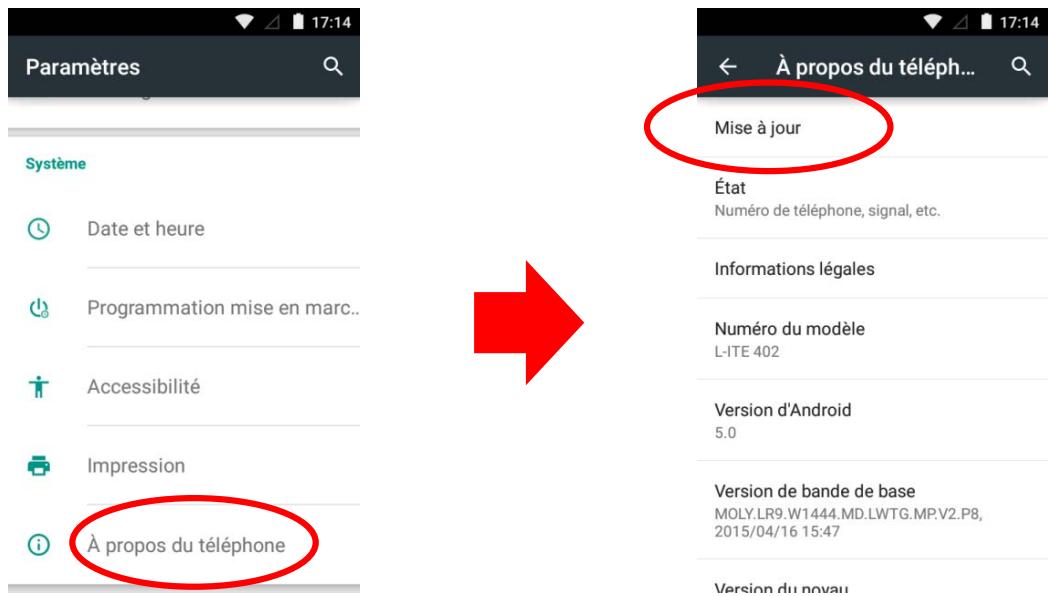
Ouvrez le menu Paramètres.
Sous "Système", appuyez sur À propos du téléphone -> Mises à jour.
Appuyez sur Rechercher des mises à jour pour voir une mise à jour est en attente, ou appuyez sur Télécharger si une mise à jour est disponible.
Mise à jour :
text_image
Paramètres Système Date et heure Programmation mise en marc.. Accessibilité Impression À propos du téléphone À propos du téléph... Mise à jour État Numéro de téléphone, signal, etc. Informations légales Numéro du modèle L-ITE 402 Version d'Android 5.0 Version de bande de base MOLY.LR9.W1444.MD.LWTG.MP.V2.P8, 2015/04/16 15:47 Version du novau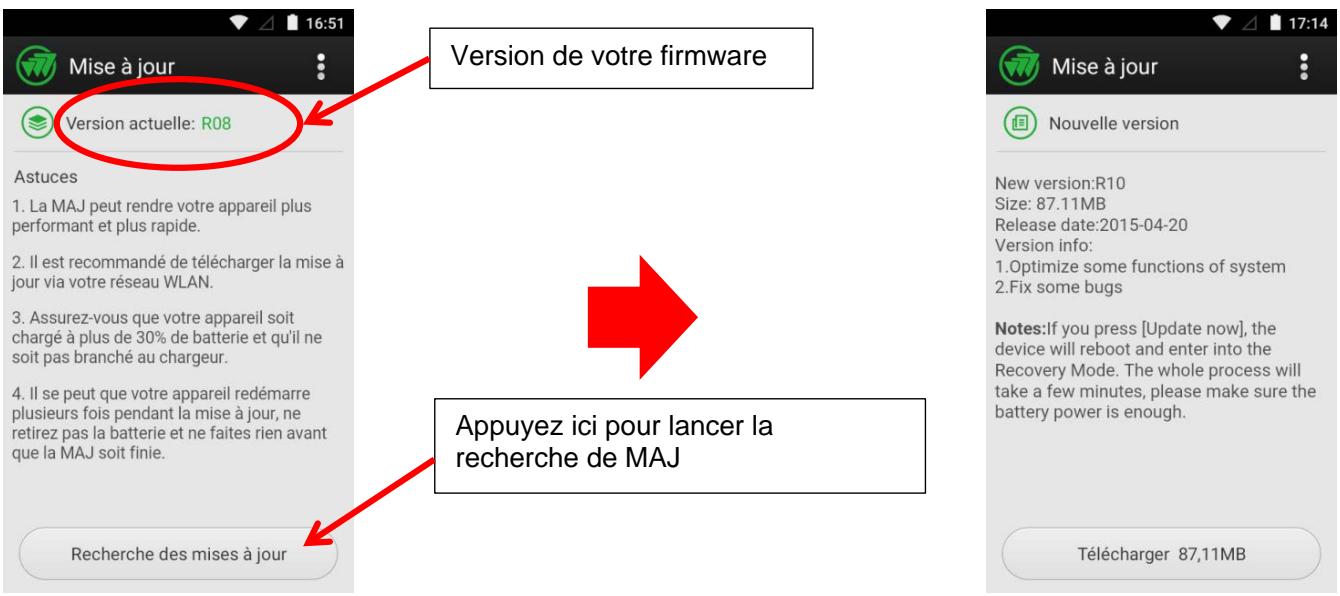
text_image
Mise à jour Version actuelle: R08 Version de votre firmware Astuces 1. La MAJ peut rendre votre appareil plus performant et plus rapide. 2. Il est recommandé de télécharger la mise à jour via votre réseau WLAN. 3. Assurez-vous que votre appareil soit chargé à plus de 30% de batterie et qu'il ne soit pas branché au chargeur. 4. Il se peut que votre appareil redémarre plusieurs fois pendant la mise à jour, ne retirez pas la batterie et ne faites rien avant que la MAJ soit finie. Recherche des mises à jour Appuyez ici pour lancer la recherche de MAJ Télécharger 87,11MB- Appuyez sur Télécharger pour charger la mise à jour.
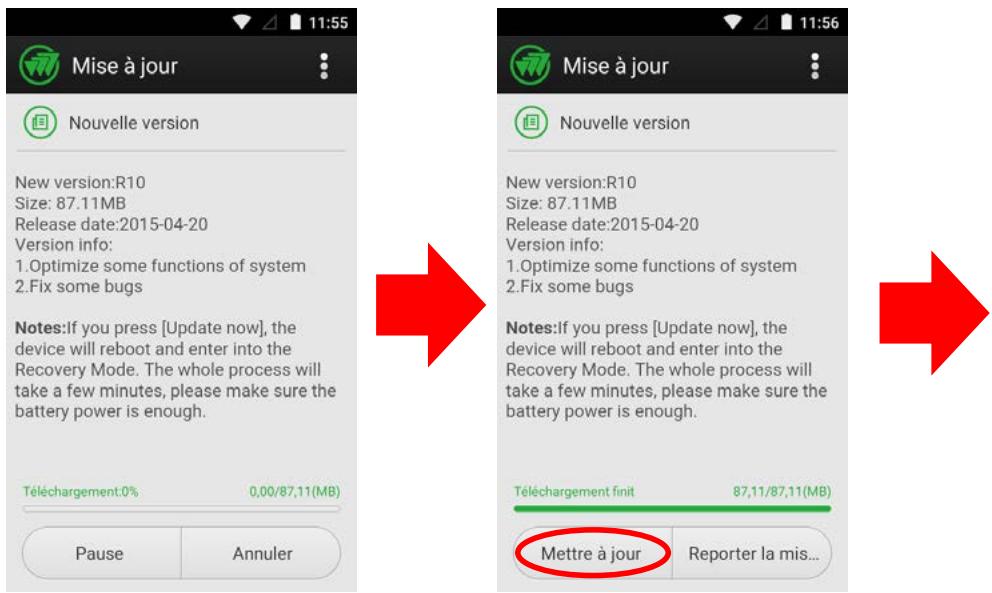
- Appuyez sur Mettre à jour pour appliquer la MAJ ou Reporter la mise à jour pour reporter la MAJ.
- Après le redémarrage, votre Smartphone est à jour.
text_image
Mise à jour Nouvelle version Attention Pendant la MAJ, votre appareil ne pourra pas être utilisé. La MAJ va prendre quelques minutes. Vérifier que vous avez au moins 30% de charge batterie avant de continuer. Annuler Ok Teléchargement finit 87,11/87,11(MB) Mettre à jour Reporter la mis... Mise à jour Nouvelle version New version:R10 Size: 87.11MB Release date:2015-04-20 Version info: 1.0 2.F Not dev Décompression du paquet,ne pas interrompre... Recovery Mode. The whole process will take a few minutes, please make sure the battery power is enough. Teléchargement finit 87,11/87,11(MB) Mettre à jour Reporter la mis... Après le redémarrage Mise à jour Version actuelle: R10 Astuces 1. La MAJ peut rendre votre appareil plus performant et plus rapide. 2. Il est recommandé de télécharger la mise à jour via votre réseau WLAN. 3. Assurez-vous que votre appareil soit chargé à plus de 30% de batterie et qu'il ne soit pas branché au chargeur. 4. Il se peut que votre appareil redémarre plusieurs fois pendant la mise à jour, ne retirez pas la batterie et ne faites rien avant que la MAJ soit finie. Recherche des mises à jourApplications :
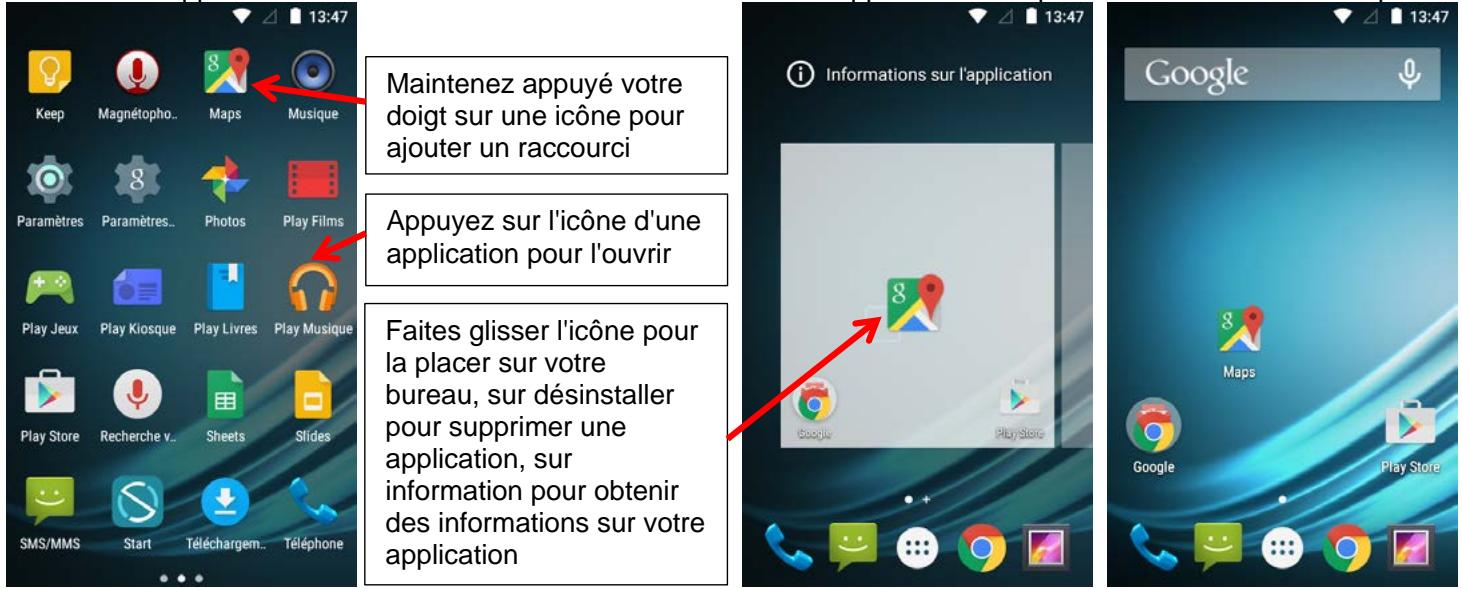
Le bouton Applications

ouvre la liste de toutes les applications disponibles sur votre Smartphone.
text_image
Maintenez appuyé votre doigt sur une icône pour ajouter un raccourci Appuyez sur l'icône d'une application pour l'ouvrir Faites glisser l'icône pour la placer sur votre bureau, sur désinstaller pour supprimer une application, sur information pour obtenir des informations sur votre applicationWidgets :
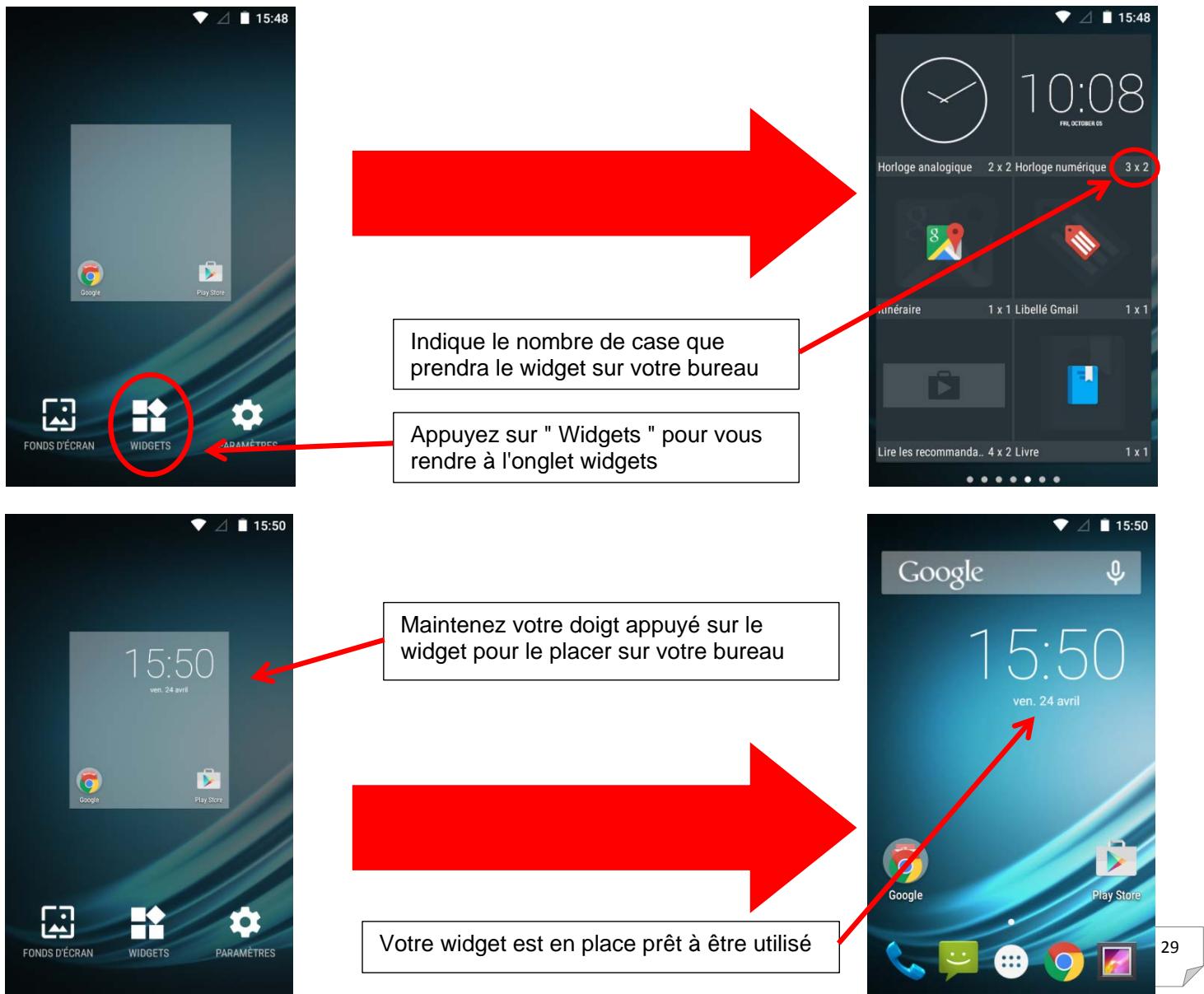
Certaines applications proposent des versions miniatures appelées "Widgets" à placer sur votre bureau.
Une application peut posséder plusieurs widgets qui auront une fonction différente.
Pour placer un widget sur votre bureau rendez-vous sur l'onglet widgets du menu applications.
text_image
Indique le nombre de case que prendra le widget sur votre bureau Appuyez sur " Widgets " pour vous rendre à l'onglet widgets Maintenez votre doigt appuyé sur le widget pour le placer sur votre bureau Votre widget est en place prêt à être utilisé
text_image
Indique le nombre de case que prendra le widget sur votre bureau Appuyez sur " Widgets " pour vous rendre à l'onglet widgets Maintenez votre doigt appuyé sur le widget pour le placer sur votre bureau Votre widget est en place prêt à être utiliséPlay Store :
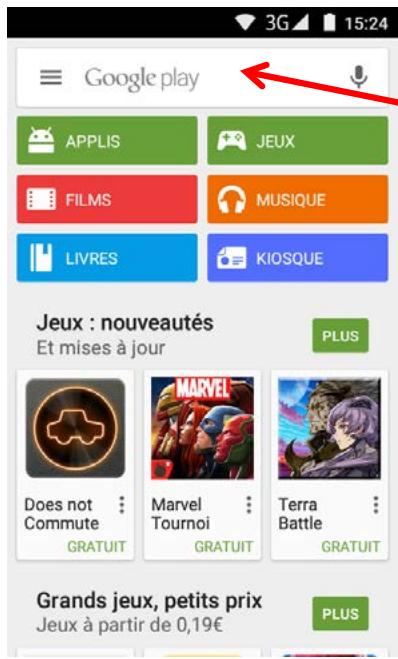
Votre Smartphone est fourni avec la boutique en ligne, Google Play™ Store vous permettant de télécharger des applications telles que des utilitaires ou des jeux.
Accéder à la boutique en ligne en cliquant sur son icone.

text_image
Google play APPLIS JEUX FILMS MUSIQUE LIVRES KIOSQUE Jeux : nouveautés Et mises à jour PLUS Does not Commute GRATUIT MARVEL Marvel Tournoi GRATUIT Terra Battle GRATUIT Grands jeux, petits prix Jeux à partir de 0,19€ PLUSCherchez des applications dans le Play Store
NOTE: La disponibilité d'accès de la boutique et Google Play™ Store dépend de votre opérateur téléphonique ainsi que du pays dans lequel vous vous situez. L'accès à cette boutique en ligne nécessite la création d'un compte.
ATTENTION: LOGICOM n'est en aucun cas responsable du contenu disponible sur ces boutiques en ligne. La garantie du produit ne prendra pas effet en cas de dysfonctionnement due à une application provenant des boutiques en ligne.
Multimédia
Navigateur internet :
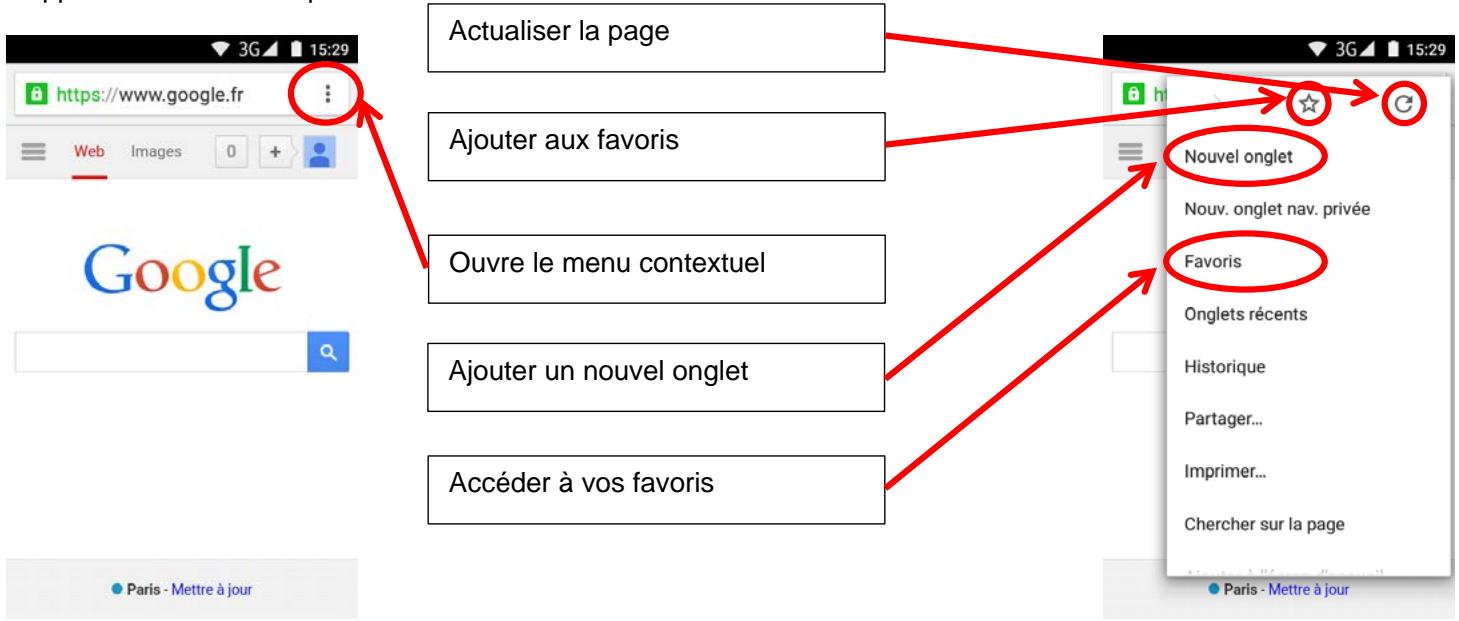
L'application Chrome™ permet d'accéder à internet.
text_image
Actualiser la page Ajouter aux favoris Ouvre le menu contextuel Ajouter un nouvel onglet Accéder à vos favoris Nouvel onglet Nouv. onglet nav. privée Favoris Onglets récents Historique Partager... Imprimer... Chercher sur la page Paris - Mettre à jour
Agenda

Appareil photo
Calculatrice

Horloge
Galerie

Magnétophone

Radio FM

Téléchargeme..
- Agenda : Permet d'accéder au calendrier et de planifier des taches par rapport à votre boîte e-mail.
- Appareil photo : Permet de prendre des photos avec la caméra avant et/ou arrière.
- Calculatrice: Exécuter des calculs mathématiques directement sur votre appareil comme sur une calculatrice classique.
- Horloge : Permet d'accéder à l'horloge en plein écran et de paramétrer une ou plusieurs alarmes.
- Galerie : Permet de visualiser les photos et vidéos.
- Magnétophone : Permet d'enregistrer un message vocal.
- Radio FM : Permet d'écouter la radio sur votre Smartphone.
- Téléchargement : Permet d'accéder au téléchargement récent.

Chrome

Gmail

Google+

Maps

Play Musique

Play Films et s..

Play Jeux

Play Kiosque

Play Livres

Drive

YouTube

Google Photos

Hangouts
Les applications Google:
- Chrome : Explorateur Internet.
- Gmail : Messagerie.
• Google+ : Réseau social. - Maps : Service de cartographie et recherche géographique.
- Play Music : Service de musique en ligne.
- Play Films : Service de film en ligne.
- Play Jeux : Service de jeux en ligne.
- Play Kiosques : Service de presse en ligne.
- Play Livres : Service de livres en ligne.
- Drive : Service de stockage de fichier en ligne.
- YouTube : Service de vidéos en ligne.
- Photos : Visionnez les photos que vous avez prises avec votre appareil Android™.
- Hangouts : Plateforme de visioconférence et messagerie.
Réinitialisation du système
Si vous souhaitez réinitialiser votre Smartphone, vous pouvez effectuer une remise à zéro des données à partir du système d'exploitation Android™.
PRÉCAUTION : Une remise à zéro des données effacera toutes vos données personnelles, tous les contacts stockés dans votre téléphone ainsi que les applications que vous avez installées. C'est pourquoi nous vous conseillons d'effectuer une sauvegarde de vos données avant de lancer la procédure. En revanche les informations stockées sur la carte mémoire externe ne seront pas effacées.
Pour effectuer une remise à zéro des données, vous avez deux possibilités:
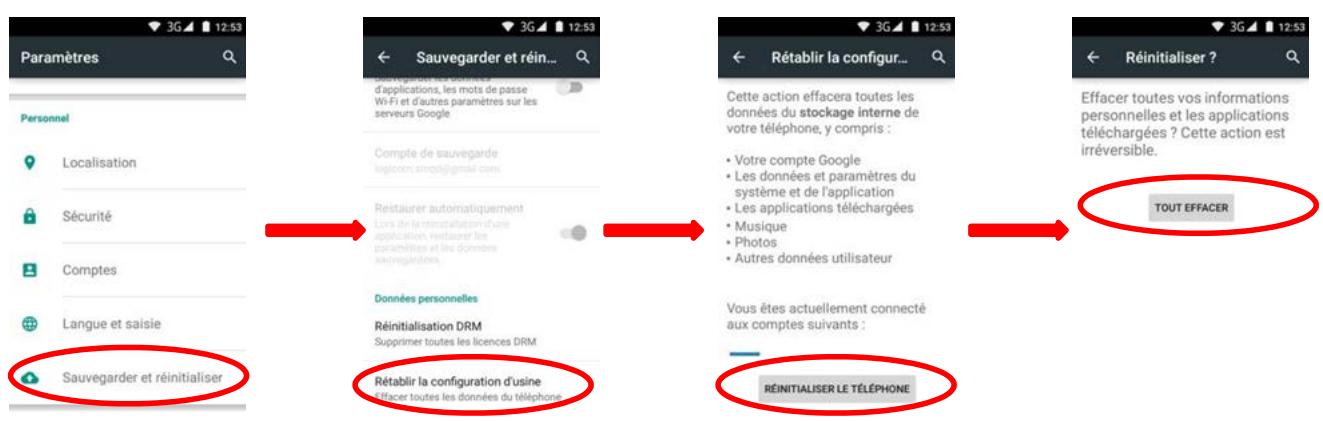
- Dans Paramètres, cliquez sur "Sauvegarder et réinitialiser", puis sur "Rétablir la configuration d'usine". Cliquez sur "Réinitialiser le téléphone" puis sur "Tout Effacer" pour confirmer. Le smartphone s'éteindra. Au redémarrage le système sera réinitialisé.
flowchart
graph LR
    A["Paramètres"] --> B["Sauvegarder et réin..."]
    B --> C["Rétablir la configur..."]
    C --> D["Réinitialiser ?"]
    D --> E["TOUT EFFACER"]

    subgraph_A["Paramètres"]
        A1["Personnel"]
        A2["Localisation"]
        A3["Sécurité"]
        A4["Comptes"]
        A5["Langue et saisie"]
        A6["Sauvegarder et réinitialiser"]
    end

    subgraph_B["Paramètres"]
        B1["Compte de sauvegarde logioen amplifgmazi cens"]
        B2["Restaurer automatiquement Lors de la reinstallation d'une application, restaure les paramètres et les données aux augmentées"]
        B3["Données personnelles Réinitialisation DRM Supprimer toutes les licences DRM"]
        B4["Rétablir la configuration d'usine Effacer toutes les données du téléphone"]
    end

    subgraph_C["Paramètres"]
        C1["Cette action effacera toutes les données du stockage interne de votre téléphone, y compris : • Votre compte Google • Les données et paramètres du système et de l'application • Musique • Photos • Autres données utilisateur"]
        C2["Vous êtes actuellement connecté aux comptes suivants :"]
        C3["RÉINITIALISER LE TÉLEPHONE"]
    end

    subgraph_D["Paramètres"]
        D1["Effacer toutes vos informations personnelles et les applications téléchargées ? Cette action est irréversible."]
    end
- Réinitialisation de l'appareil en mode "récupération". : Référez-vous au guide de démarrage de votre téléphone pour cette option.
NOTE: Si vous rencontrez quelconque soucis avec votre appareil, veuillez d'abord effectuer une réinitialisation du système avant de le ramener au S.A.V.
Champ d'application de la garantie
En cas de problèmes :
Un formulaire de contact ainsi qu'une FAQ complète sont disponibles dans la rubrique support de notre site internet : www.logicom-europe.com .
Si aucune de ces plateformes n'a solutionné votre problème, veuillez contacter votre revendeur.
Pour des raisons de sécurité, seule notre station technique est habilitée à intervenir sur nos produits, dans cette optique nous ne fournissons aucune pièce détachée.
La garantie fournisseur LOGICOM est valable pour un usage normal du produit tel qu'il est défini dans le cadre de la notice d'utilisation.
Sont exclues de cette garantie, les détériorations dues à une cause étrangère à l'appareil.
En particulier, la garantie ne s'applique pas si l'appareil a été endommagé à la suite d'un choc ou d'une chute, d'une fausse manœuvre, d'un branchement non conforme aux instructions mentionnées dans la notice, de l'effet de foudre, de surtension secteur, d'une protection insuffisante contre la chaleur, l'humidité ou le gel.
La garantie s'étend uniquement à la France Métropolitaine.
- La garantie ne couvre pas les manuels d'utilisation, ni les applications, réglages, contenus ou données quel qu'il soit.
• La garantie ne couvre pas l'usure normale du produit. (Ecrans, batteries et appareil photo) - La garantie ne couvre pas toute détérioration du produit due à une mauvaise utilisation, y compris notamment ceux causés par des objets, une pression, une chute.
- La garantie ne couvre pas toute utilisation du produit non conforme aux précautions d'emploi stipulées dans le manuel d'utilisation.
- La garantie ne couvre pas les défauts occasionnés au produit par un autre produit connecté ou utilisé avec, un accessoire ou un logiciel non fourni par Logicom.
- La garantie ne couvre pas tous dommages occasionnés sur la batterie.
- La garantie ne couvre pas le produit ou ses accessoires s'il a été démonté ou modifié d'une quelconque façon.
- La garantie ne couvre pas tout produit non identifiable par son numéro de série ou le(s) numéro(s) IMEI. Si ses éléments ont été retirés, effacés, modifiés ou rendu illisible, la garantie ne s'applique pas.
- La garantie ne couvre pas les dommages effectués sur le produit dus à une exposition à l'humidité, à des conditions ce chaleur ou froid extrêmes, à la corrosion, à l'oxydation, avec tout liquide quel qu'il soit.
- La garantie ne couvre pas toute détérioration de(s) lecteur(s) SIM ou lecteur MicroSD.
En tout état de cause, la garantie légale pour vices cachés s'appliquera conformément aux articles 1641 et suivants du Code Civil.
Fabriqué en RPC
© 2016 Logicom SA.