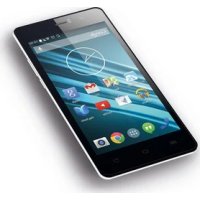
LIte 500 - Téléphone mobile LOGICOM - Notice d'utilisation et mode d'emploi gratuit
Retrouvez gratuitement la notice de l'appareil LIte 500 LOGICOM au format PDF.


| Type de produit | Smartphone double SIM |
| Marque | Logicom |
| Modèle | LIte 500 |
| Écran | LCD 4,5 pouces (540x960 pixels) |
| Système d'exploitation | Android 4.4.2 |
| Processeur | 1,3 GHz Dual Core MTK6572 |
| Mémoire | 4 Go ROM + 512 Mo RAM |
| Stockage extensible | MicroSD jusqu'à 32 Go |
| Réseaux | GSM, 3G, Wi-Fi 802.11 b/g/n, Bluetooth |
| Appareil photo | Caméra avant et arrière avec flash |
| Batterie | 3,7V 1500 mAh Li-ion, modèle TM-4212 |
| Autonomie | Veille jusqu'à 120 h, utilisation jusqu'à 6 h |
| Connectivité | Micro USB, prise jack 3,5 mm, MicroSD |
| Sécurité | DAS tête 0,251 W/kg, corps 0,514 W/kg ; verrouillage d'écran (schéma, PIN, mot de passe) |
| Entretien et nettoyage | Nettoyer avec un chiffon doux sec après extinction |
| Alimentation | Adaptateur secteur 5V via câble USB |
| Garantie | Garantie constructeur pour usage normal, hors dommages accidentels |
| Fabriqué en | RPC (Chine) |
FOIRE AUX QUESTIONS - LIte 500 LOGICOM
Questions des utilisateurs sur LIte 500 LOGICOM
0 question sur cet appareil. Repondez a celles que vous connaissez ou posez la votre.
Poser une nouvelle question sur cet appareil
Téléchargez la notice de votre Téléphone mobile au format PDF gratuitement ! Retrouvez votre notice LIte 500 - LOGICOM et reprennez votre appareil électronique en main. Sur cette page sont publiés tous les documents nécessaires à l'utilisation de votre appareil LIte 500 de la marque LOGICOM.
MODE D'EMPLOI LIte 500 LOGICOM
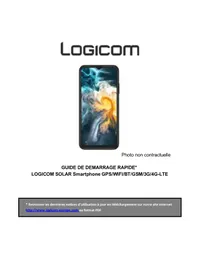
Photo non contractuelle
Déclaration de conformité
Nous, LOGICOM (Logicom - 55 rue de Lisbonne - Paris 8ème - 75008 Paris)
Déclarons que le produit Smartphone LOGICOM L-ITE 500 est en conformité avec les exigences essentielles de la Directive R&TTE 1999/05/CE applicables aux normes Européennes suivantes :
Santé et Sécurité EN 60950-1:2006 + A11:2009 + A1:2009 + A12:2011
EN 301 489-1 V1.9.2 (2011-09)
EN 301 489-3 V1.6.1 (2002-08)
EN 301 489-7 V1.3.1 (2005-11)
EN 301 489-17 V2.2.1 (2012-09)
EN 301 489-24 V1.5.1 (2010-10)
EN 301 489-34 V1.4.1 (2012-05)
EN 50360:2001-A1:2012
EN 62209-1:2006
EN 62209-2:2010
Spectre Radio EN 301 511 V9.0.2 (2003-03)
EN 300 328 V1.8.1 (2006-10)
EN 301 908-1 V6.2.1 (2011-05)
EN 301 908-2 V5.4.1 (2011-07)
EN 300 440-2 V1.4.1 (2010-08)
ErP 2009/125/EC - (No 278/2009 et 1275/2008) : Concernant les exigences d'écoconception relatives à la consommation d'électricité hors charge et au rendement moyen en mode actif des sources d'alimentation externes.
RoHS 2011/65/UE : Relative à la limitation de l'utilisation de certaines substances dangereuses dans les équipements électriques et électroniques.
REACH Régulation N°1907/2006 : Concernant l'enregistrement, l'évaluation et l'autorisation des substances chimiques, ainsi que les restrictions applicables à ces substances.
Le fabricant ne saurait être tenu responsable des modifications apportées par l'utilisateur et leurs conséquences, qui pourraient notamment affecter la conformité du produit avec le marquage CE. Toute modification non autorisée du produit annule cette déclaration de conformité.
Produit certifié par le laboratoire :
Köningswinkel 10
32825 Blomberg
Pays : Allemagne
Numéro de laboratoire notifié : 0700
Paris, le 17 Décembre 2014.
Bernard BESSIS
Président Directeur Général

Sommaire
Déclaration de conformité....2
Marques commerciales....4
Introduction....5
Sécurité liée à l'écoute....5
Précautions liées aux ondes électromagnétiques (DAS)......5
Précautions d'emploi 6
Avertissement sur le téléphone au volant....7
Avertissement sur l'épilepsie....8
Contenu de l'emballage....8
Guide d'installation....9
Premier démarrage de votre Smartphone....11
Prise en main....12
Fonctions de l'écran d'accueil 15
Utilisation de base....16
Connexions USB 23
Paramètres de l'appareil 24
Mise à jour de votre Smartphone....32
Applications & Widgets....33
Magasin d'applications 35
Multimédia 35
Utilitaires....37
Réinitialisation du système....38
Spécifications techniques....38
Nettoyage 38
Recyclage....38
Champ d'application de la garantie....39
Marques commerciales
Les logos Android, Google Play Store, Google Search, Google Maps, Google Mail, YouTube et Google Talk sont des marques déposées de Google, Inc.
Bluetooth® est une marque déposée de Bluetooth SIG, Inc.
Ce logiciel est partiellement basé sur le travail de l'Independent JPEG Group.
La technologie d'encodage audio MPEG Layer-3 et les brevets bénéficient de licence de Fraunhofer IIS et Thomson. CE PRODUIT EST SOUMIS À LA LICENCE MPEG4 PATENT PORTFOLIO LICENSE POUR UNE UTILISATION PERSONNELLE ET NON COMMERCIALE PAR UN CONSOMMATEUR POUR
(i) ENCODER DES VIDÉOS CONFORMES À LA NORME MPEG4 (« MPEG4 VIDEO ») ET/OU
DÉCODER DES VIDÉOS MPEG4 VIDEO ENCODÉES PAR UN CONSOMMATEUR DANS LE CADRE D'UNE ACTIVITÉ PERSONNELLE ET NON COMMERCIALE ET/OU OBTENUES AUPRÈS D'UN FOURNISSEUR DE VIDÉOS AUTORISÉ À FOURNIR DES VIDÉOS MPEG4 VIDEO. AUCUNE AUTRE LICENCE N'EST ACCORDÉE OU IMPLICITE POUR UNE AUTRE UTILISATION. VOUS POUVEZ OBTENIR DES INFORMATIONS COMPLÉMENTAIRES AUPRÈS DE MPEG LA, L. L. C. REPORTEZ-VOUS À HTTP://MPEGLA. COM
SD, SDHC, microSD et les logos microSDHC sont des marques commerciales de SD-3C, LLC.
(i) ENCODER DES VIDÉOS CONFORMES À LA NORME VC-1 (« VC-1 VIDEO ») ET/OU
(ii) DÉCODER DES VIDÉOS VC-1 VIDEO ENCODÉES PAR UN CONSOMMATEUR DANS LE CADRE D'UNE ACTIVITÉ PERSONNELLE ET NON COMMERCIALE ET/OU OBTENUES AUPRÈS D'UN FOURNISSEUR DE VIDÉOS AUTORISÉ À FOURNIR DES VIDÉOS VC-1 VIDEO.
AUCUNE AUTRE LICENCE N'EST ACCORDÉE OU IMPLICITE POUR UNE AUTRE UTILISATION. VOUS POUVEZ OBTENIR DES INFORMATIONS COMPLÉMENTAIRES AUPRÈS DE MPEG LA, L. L. C. REPORTEZ-VOUS À HTTP://WWW.MPEGLA.COM
Wi-Fi, le logo Wi-Fi CERTIFIED, WPA, WPA2 et Wi-Fi Protected Setup sont des marques commerciales ou des marques déposées de Wi-Fi Alliance.
Tous les autres noms de systèmes, de produits et de services sont des marques commerciales ou des marques déposées de leurs propriétaires respectifs. Les symboles ((TM)) ou (R) ne sont pas repris dans ce manuel.
Félicitations pour l'achat de votre Smartphone ! Nous vous invitons à lire attentivement ce mode d'emploi pour profiter au maximum de toutes les fonctions offertes par votre Smartphone ainsi que des instructions détaillées et des conseils de sécurité.
Sécurité liée à l'écoute
- Avant l'utilisation des écouteurs, vérifier que le volume sonore ne soit pas à son maximum et ainsi éviter d'entraîner des pertes auditives.
- Les niveaux sonores élevés sont destinés aux individus ayant des capacités auditives diminuées et non aux personnes possédant des facultés auditives normales.
- Ne pas utiliser les écouteurs pendant que vous conduisez. • Régler le volume de telle sorte que vous puissiez entendre les sons de votre environnement.
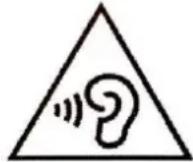
- Afin d'éviter des dommages auditifs éventuels, ne pas écouter à un niveau sonore élevé pendant une longue durée. • L'écoute d'un baladeur musical à forte puissance peut endommager l'oreille de l'utilisateur et entraîner
- des troubles auditifs (surdité, bourdonnements, acouphènes et hyperacousie). Afin de prévenir ces risques, il est recommandé de ne pas utiliser l'appareil à plein volume, la durée d'utilisation ne doit pas excéder une heure par jour.
- Ce produit est conforme à la norme EN 60950-1 :2006/A12 :2011 « Matériel de traitement de l'information, sécurité, partie 1 : exigences générales » conformément à l'arrêté du 25 juillet 2013 portant application de l'article L. 5232-1 du code de la santé publique relatif aux baladeurs musicaux.
- Ne pas utiliser de modèles de casque ou d'écouteurs pré-amplifiés ou amplifiés (c'est-à-dire avec un contrôle de volume qui leur est propre et/ou autoalimenté par une batterie ou des piles), car ils ne garantissent pas un respect de la puissance sonore maximale.
Précautions liées aux ondes électromagnétiques (DAS)
Votre Smartphone L-ITE 500 est conçu afin de ne pas dépasser les limites d'ondes radio recommandées par les autorités européennes. Ces limites comprennent des marges de sécurité permettant d'assurer la protection de toutes les personnes, quel que soit leur âge ou état de santé.
Le DAS (débit d'absorption spécifique) des téléphones mobiles quantifie le niveau d'exposition maximal de l'utilisateur aux ondes électromagnétiques, pour une utilisation à l'oreille. La réglementation française impose que le DAS ne dépasse pas 2 W/kg moyenné sur 10g de tissu.
La valeur du DAS est déterminée en se basant sur le niveau le plus élevé de radiofréquences émises lors des essais en laboratoire.
La valeur réelle du DAS lors de l'utilisation du téléphone est inférieure à ce niveau.
La valeur du DAS du téléphone peut varier en fonction des facteurs suivants : proximité/éloignement par rapport à une antenne-relais, utilisation d'accessoires et autres.
L'indice DAS maximal de votre Smartphone L-ITE 500 correspond au tableau suivant :
| Position Connectivité Valeur DAS | ||
| Tête | EGSM900 / DCS1800/WCDMA2100 | 0,251W/kg |
| Corp | EGSM900 / DCS1800/WCDMA2100 | 0,514 W/kg |
ATTENTION : L'indice DAS peut varier en fonction des exigences nationales en matière de divulgation et de tests, et en fonction de la bande de fréquences du réseau.
Attention:
- Ne pas utiliser votre Smartphone dans certains lieux tels que les avions, les hôpitaux, les stations-services et les garages professionnels ainsi qu'en conduisant un véhicule. Les ondes électromagnétiques du Smartphone peuvent perturber le bon fonctionnement des appareils électroniques utilisés dans ces différents lieux. Nous vous conseillons d'arrêter ou de mettre votre téléphone en mode avion dans ces différents lieux pour éviter toutes perturbations.
- Si vous utilisez un implant électronique (stimulateurs cardiaques, pompes à insuline, neurostimulateur...). Veuillez respecter une distance de 15cm entre le Smartphone et votre implant électronique.
- Attention, veillez à ne pas retirer le film de protection de l'écran qui se trouve sous le film antistatique (avec languette). En cas de casse de l'écran, il retiendra les éclats de verre.
- En cas d'utilisation de Kit main libre, éloignez le téléphone du ventre pour les femmes enceintes ou du bas-ventre pour les adolescents.
Conseil d'utilisation pour réduire le niveau d'exposition aux rayonnements :
- Veillez à utiliser votre Smartphone dans de bonnes conditions de réception, pour diminuer la quantité de rayonnement reçus (notamment dans un parking souterrain ou lors de déplacement en transport (train, voiture))).
- Un icône de réception vous indique la qualité de réception de votre téléphone, un affichage de 4 barrettes signifie que la réception est bonne.
- L'utilisation d'un kit main libre permet aussi de réduire le niveau d'exposition.
Précautions d'emploi
- Lisez attentivement ces instructions.
- Conservez ces instructions.
- Suivez toutes les instructions.
- Prenez en compte les avertissements.
- Nettoyez-le seulement avec un chiffon doux (sec ou légèrement humidifié).
- Pour éviter toute surchauffe, lorsque l'appareil est branché ou allumé, ne pas le laisser à l'intérieur d'un logement non ventilé comme par exemple un sac.
- Ne pas tenter de démonter l'appareil, il ne serait plus couvert par la garantie.
- Ne pas mettre d'objets pointus directement en contact avec la surface et ne pas vaporiser de produit nettoyant directement sur l'écran.
- Ne pas exercer de fortes pressions sur l'écran et ne pas poser des objets dessus. Cela pourrait endommager l'écran.
- Utilisez les pièces de rechange spécifiées par le fabricant.
- Après toute révision ou réparation effectuée sur ce produit, demandez au technicien de procéder à une vérification de sécurité.
- Utilisez uniquement les pièces détachées/accessoires spécifiés par le fabricant.
- Référez-vous à un personnel qualifié pour toute réparation. Une réparation sera nécessaire si l'appareil était endommagé d'une manière ou d'une autre, si le câble d'alimentation ou la prise était endommagé(e), si un liquide s'est déversé ou si des objets sont tombés dans l'appareil, si l'appareil a été exposé à la pluie ou à l'humidité, ou s'il a subi une chute.
- Ne pas exposer l'appareil à la lumière directe du soleil ni à toute autre source extrême de chaleur ou de froid.
- Tenez l'appareil éloigné de tout objet métallique (pièces, clés...). Ne le laissez pas à proximité de champs magnétiques qui pourraient engendrer une perte de données ou endommager l'appareil.
- Ne pas laisser tomber l'appareil. Ne l'exposez pas aux chocs, frictions et impacts. Lorsque vous transportez l'appareil, mettez-le dans une housse de protection.
- Protéger l'appareil de l'humidité et de la pluie. S'il est mouillé, l'essuyer immédiatement.
- Afin d'éviter les pertes de données, pensez à faire une sauvegarde (informatique ou papier) des informations enregistrées dans l'appareil.
- Pour éviter toute interférence, n'utilisez pas l'appareil à côté d'autres appareils électroniques, d'un stimulateur cardiaque ou à proximité d'équipements médicaux. • Température d'utilisation : 5-40°C.
Avertissement: afin de réduire tout risque d'incendie ou de choc électrique :
- Ne pas exposer cet appareil à la pluie ou à l'humidité.
- Ne pas exposer le produit à des gouttes d'eau ou à des éclaboussures et ne placer aucun objet rempli de liquide, tel un vase, sur l'appareil.
- Ne pas utiliser le produit à proximité de sources inflammables ou explosives
- La prise d'alimentation est utilisée comme système de déconnexion et doit toujours être facilement accessible.
- Afin de déconnecter complètement l'appareil de l'électricité, la prise d'alimentation doit être déconnectée de la prise électrique.
- Ne tentez pas d'outrepasser la mesure de sécurité de la fiche polarisée ou de la prise de terre. Une fiche polarisée possède deux broches, dont l'une est plus large que l'autre. Une fiche avec une prise de terre possède deux broches plates et une troisième broche ronde pour la prise de terre. La broche la plus large et la troisième broche constituent des mesures de sécurité importantes visant à vous protéger. Si vous ne parvenez pas à insérer complètement la prise dans la prise électrique murale, contactez votre électricien pour remplacer la prise murale obsolète.
- Débranchez cet appareil durant les orages ou lorsqu'il n'est pas utilisé durant une longue période. • Eteignez l'appareil dans les lieux présentant des risques d'explosion et lorsque vous voyagez en avion.
- Ne touchez pas le cordon d'alimentation lorsque vos mains sont mouillées et ne tirez pas sur le chargeur pour le débrancher.
- Le câble d'alimentation doit être mis en place de sorte que l'on ne marche pas dessus ou qu'il soit écrasé, particulièrement à l'endroit de la prise, à l'endroit où il est branché et à l'endroit d'où il sort de l'appareil.
- Ne surchargez pas la prise électrique. Utilisez uniquement la source d'alimentation comme indiqué.
- N'installez pas cet appareil près de sources de chaleur telles que des plaques électriques, cuisinières ou autres (même les amplificateurs).
Avertissement sur le téléphone au volant
En France, conformément à l'article R412-6-1 du code de la route, l'usage d'un téléphone tenu en main par le conducteur d'un véhicule en circulation est interdit.
Les sanctions relatives au non-respect de cet article sont une amende prévue pour les contraventions de la quatrième classe, soit 135€, ainsi qu'un retrait de trois points du permis de conduire.
L'utilisation du kit main libre n'est pas interdite. Toutefois, l'article R412-6 du code de la route prévoit une amende de 35€ sans retrait de points si le conducteur n'est pas en mesure d'effectuer commodément et sans délai les manœuvres qui lui incombent lorsqu'il utilise son kit mains libres pendant la conduite.
ATTENTION : cette règlementation s'applique uniquement en France. Lors de vos voyages à l'étranger, veuillez consulter au préalable la réglementation en vigueur dans votre pays de destination.
Nous vous proposons ci-dessous 10 conseils publiés sur le site de la sécurité routière (http://securite-routiere.gouv.fr/les-dangers-de-la-route/telephone) pour s'empêcher de téléphoner au volant :
- Débranchez : La solution est radicale mais elle est efficace : éteignez votre portable, mettez-le en mode « avion » ou silencieux avant de prendre le volant.
- Mettez-le au coffre : Même silencieux, vous avez peur de craquer ? Mettez toutes vos affaires (toutes, téléphone compris) dans le coffre de votre voiture ou le top-case de votre deux-roues. En plus, cela éloignera les voleurs à la tire.
- Anticipez : Le coup de fil super urgent à votre boss, votre nounou, votre mère, c'est AVANT de reprendre le volant (ou le guidon).
- Déléguez ! : Si vous êtes accompagné(e), demandez à votre passager de prendre la communication.
- Faites une pause : Si vous voulez répondre à un appel, écouter vos messages, passer un coup de fil, lire ou écrire un SMS, profitez-en pour faire une pause, bien sûr en vous arrêtant dans un lieu approprié et sécurisé pour soi et pour les autres (parking, aire de repos, place de stationnement, etc.). Sur l'autoroute, il faut s'arrêter sur les aires aménagées et jamais sur les bandes d'arrêt d'urgence. Même si l'on est témoin d'un accident, il faut utiliser le mobile à l'arrêt et en lieu sûr.
- Calculez : Pensez à ce qui vous pend au nez si vous êtes verbalisé avec un téléphone à l'oreille ! 135 euros et 3 points de permis en moins.
- Détendez-vous : Vous avez manqué un appel, et alors ? Soyez positif : savourez ce moment de déconnexion ! Tous les appels téléphoniques n’ont pas (loin s’en faut et heureusement) un caractère d’urgence !
- Méfiez-vous :... de votre kit main-libres : téléphoner avec un kit est presque aussi dangereux que téléphoner sans. Ce n'est pas tant le fait de tenir le téléphone en main qui est dangereux, c'est la distraction causée par la conversation qui nous emmène « ailleurs » que sur la route. Par contre, vous pouvez papoter sans risque avec votre passager, car lui est dans la voiture et adaptera son comportement à la survenue de tout événement, ce qu'un interlocuteur éloigné ne peut pas faire.
- Synthétisez : Si malgré tout vous craquez (kit à l'oreille, bien sûr), écourtez le plus possible votre conversation : plus elle est longue, plus l'esprit s'évade et plus le risque augmente.
- Sauvez vos amis ! : Assurez-vous toujours, lorsque vous appelez un proche, qu'il n'est pas en train de conduire. Et si c'est le cas, raccrochez !
Avertissement sur l'épilepsie
À lire avant toute utilisation d'un jeu vidéo par vous-même ou votre enfant.
Certaines personnes sont susceptibles de faire des crises d’épilepsie ou d’avoir des pertes de conscience à la vue de certains types de lumières clignotantes ou d’éléments fréquents dans notre environnement quotidien. Ces personnes s’exposent à des crises lorsqu’elles regardent certaines images télévisées ou lorsqu’elles jouent à certains jeux vidéo. Ces phénomènes peuvent apparaître alors même que le sujet n’a pas d’antécédent médical ou n’a jamais été confronté à une crise d’épilepsie. Si vous-même ou un membre de votre famille avez déjà présenté des symptômes liés à l’épilepsie (crise ou perte de conscience) en présence de stimulations « lumineuses », veuillez consulter votre médecin avant toute utilisation. Nous conseillons aux parents d’être attentifs à leurs enfants lorsqu’ils jouent avec des jeux vidéo. Si vous-même ou votre enfant présentez les symptômes suivants : vertige, trouble de la vision, contraction des yeux ou des muscles, perte de conscience, trouble de l’orientation, mouvement involontaire ou convulsion, veuillez immédiatement cesser de jouer et consulter un médecin.
Précautions à prendre dans tous les cas pour l'utilisation d'un jeu vidéo :
- Ne vous tenez pas trop près de l'écran. Jouez à bonne distance de l'écran de télévision et aussi loin que le permet le cordon de raccordement.
- Utilisez de préférence les jeux vidéo sur un écran de petite taille. Évitez de jouer si vous êtes fatigué ou si vous manquez de sommeil.
- Assurez-vous que vous jouez dans une pièce bien éclairée.
- En cours d'utilisation, faites des pauses de dix à quinze minutes toutes les heures.
Contenu de l'emballage
- 1 x smartphone • 1 x adaptateur secteur
- 1 x câble USB • 1 x manuel d'utilisation • 1 x paire d'écouteurs
AVERTISSEMENT: Tous les matériaux d'emballage, comme le scotch, les feuilles en plastique, les ficelles et les étiquettes, ne font pas partie de ce produit.
LogiCOM décline toutes responsabilités en cas de dommages corporels consécutifs au retrait du film protecteur par le consommateur. A noter que ce film protecteur ne renforce pas la solidité du produit. Pour tout remplacement de ce film de protection, merci de vous adresser à des revendeurs spécialisés en Smartphones.
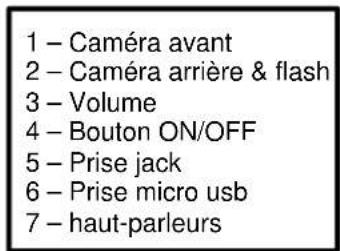
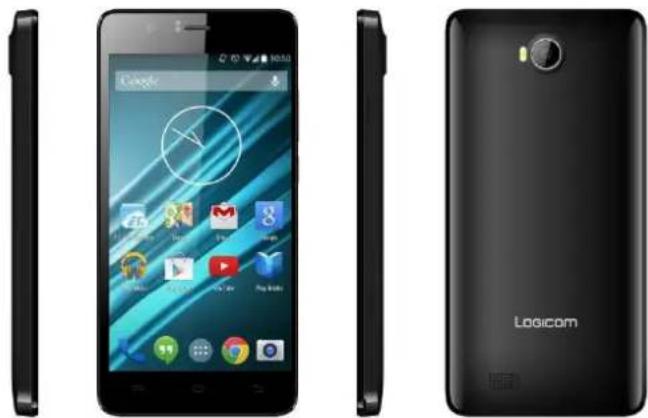
1. Descriptif du smartphone.
2. Insertion d'une carte SIM.
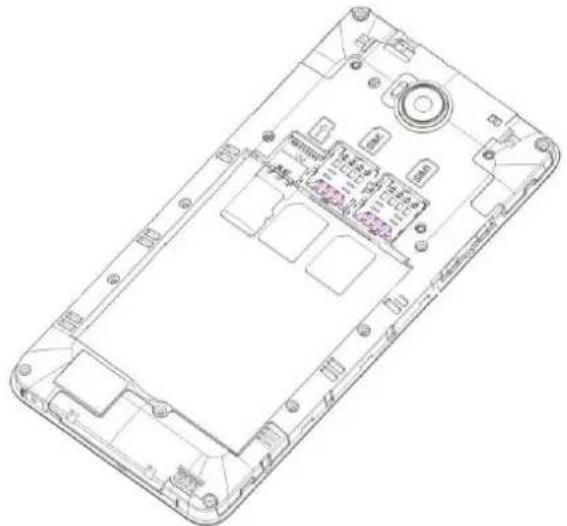
Le Smartphone L-ITE 500 est un téléphone portable avec double carte SIM, qui vous permet d'utiliser deux lignes sur le même Smartphone. Votre L-ITE 500 possède deux ports Micro SIM. Pour insérer la/les carte(s) SIM :
- Éteignez le téléphone et retirez la coque arrière du téléphone ainsi que la batterie.
- Insérez la/les MicroSIM correctement dans les emplacements prévus à cet effet (voir schéma ci-dessous). Veillez à respecter le sens d'insertion des cartes.
ATTENTION : Les fonctions 3G et 4G sont utilisables uniquement sur la SIM 1.
- Remettez ensuite la batterie et la coque arrière du Smartphone en place.
3. Insertion d'une carte microsd
Il est possible d'augmenter la mémoire interne de l'appareil L-ITE 500 avec une carte MicroSD. (Carte MicroSD de 32Go maximum).
- Éteignez le téléphone et retirez la coque arrière ainsi que la batterie.
- Insérez la carte mémoire dans l'emplacement prévu à cet effet.
- Remettez ensuite la batterie et la coque arrière du Smartphone en place
ATTENTION : L'insertion ou le retrait d'une carte SIM et d'une carte MicroSD requiert l'extinction complète du Smartphone.
4. Installation et charge de la batterie
Installation de la batterie :
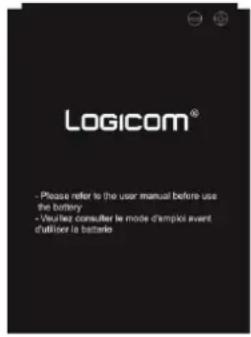
• Retirez la coque arrière de votre Smartphone - Insérez la batterie en veillant à ce que le visuel ci-contre soit face à vous. - Remettez la coque arrière du Smartphone.
ATTENTION : Utilisez uniquement la batterie fournie avec votre Smartphone
Modèle : TM-4212 Li-po Battery 3.7V DC / 2000 mAh
Pour tout remplacement de batterie, merci de vous renseigner auprès du service après-vente de votre revendeur.
Charge de la batterie :
- Pour charger la batterie, brancher le câble USB (fourni) dans le port USB de votre Smartphone et l'autre extrémité sur l'adaptateur secteur (fourni). Relié ensuite l'adaptateur secteur à une prise de courant.
- L'icône de charge de la batterie s'allume pendant la charge et indique l'état de charge.
- Lorsque la batterie est entièrement chargée, vous pouvez débrancher le câble USB de l'appareil puis de la prise de courant.
Important :
- La recharge du Smartphone s'effectue uniquement via son port USB.
- Veillez à décharger totalement votre Smartphone avant de le charger pour la première fois
- La batterie doit être chargée pendant au moins 5 à 8 heures lors de la première charge
Note : Vous pouvez utiliser l'appareil lorsqu'il est en cours de chargement. Il est alors possible que la durée de charge complète de la batterie soit plus longue.
Précautions d'emploi à respecter pour la charge de la batterie :
- Pour recharger la batterie, utilisez uniquement l'adaptateur secteur fourni avec votre appareil. N'utilisez aucune autre alimentation ou dispositif électrique.
- La prise électrique à laquelle l'appareil est branché doit être installée près de l'équipement et doit toujours être facilement accessible.
- Patientez toujours au moins 5 secondes après avoir éteint l'appareil avant de le redémarrer. Éteindre et rallumer immédiatement l'appareil peut endommager les circuits électriques.
- Ne pas démonter la batterie. Ne pas jeter la batterie dans le feu ou dans l'eau. Ne pas charger la batterie si la température ambiante dépasse 45° C. • Pour toute réparation ou pour le remplacement de la batterie, adressez-vous à un technicien qualifié.
- La durée de vie de la batterie dépend en grande partie de l'utilisation que vous en faites. N'exposez pas la batterie à des températures inférieures à 0°C ou supérieures à 60°C. Son fonctionnement pourrait en être altéré.
- D'importantes interférences électromagnétiques ou des décharges électrostatiques peuvent provoquer un dysfonctionnement ou une perte de données. Si l'appareil ne fonctionne pas correctement, réinitialisez le Smartphone ou débranchez l'adaptateur secteur de la prise de courant, puis rebranchez-le.
Premier démarrage de votre smartphone
Lors du premier démarrage de votre L-ITE 500, un tutorial vous aide à configurer étape par étape votre Smartphone
Votre Smartphone est positionné sur la langue anglaise.
Vous devez dans un premier temps régler votre langue en vous déplaçant dans le menu jusqu'à « Français », puis cliquez sur « démarrer ».
À ce stade, le menu vous propose d'insérer votre carte SIM, et deux cas sont possibles :
| Vous n'avez inséré aucune carte SIM |
| Etape 1: réseau Wi-Fi : vous pouvez sélectionnez votre réseau et vous y connectez maintenant (cf. p.23) ou ignorer cette étape et vous connecter plus tard. |
| Etape 2: Sélectionnez le mode de géolocalisation que vous souhaitez utiliser (qui est indispensable au fonctionnement du GPS avec Google Maps). |
| Etape 3: sélectionnez la date et l'heure (sélectionner Brussel – GMT+2 si vous êtes en France métropolitaine) – si votre réseau Wi-Fi est déjà configuré cette étape sera faite automatiquement. |
| Etape 4: vous pouvez indiquer les informations du propriétaire du Smartphone (étape qui peut être ignorée en tapant sur la flèche suivant deux fois). |
| Etape 5: Services Google : Acceptation de l'utilisation des services Google |
| Etape 6: Terminer : la configuration de base de votre Smartphone est terminée.Vous pourrez ensuite insérer votre (vos) carte(s) SIM ultérieurement pour accéder aux fonctions téléphone et Internet 3G. |
| Vous avez inséré une ou deux cartes SIM |
| Etape 1: entrez votre (vos) code(s) SIM. |
| Etape2: Sélectionnez votre langue, la langue du réseau de votre opérateur vous sera proposée automatiquement par défaut. |
| Etape 3: Sélectionnez réseau Wi-Fi : vous pouvez sélectionnez votre réseau et vous y connectez maintenant (cf. p.23) ou ignorer cette étape et vous connecter plus tard. |
| Etape 4: sélectionner votre compte Google (si vous en avez déjà) veuillez entrer votre adresse et votre mot de passe puis acceptez la licence Google Play en cliquant sur OK.Vous pouvez aussi lier votre Smartphone à votre compte Google+ si vous en possédez un ou ignorez cette étape. |
| Etape 5: vous pouvez configurer votre Smartphone pour sauvegarder vos données sur votre compte Google ou ignorez cette étape. |
| Etape 6: Sélectionnez le mode de géolocalisation que vous souhaitez utiliser (qui est indispensable au fonctionnement du GPS avec Google Maps. |
| Etape 7: Terminer : la configuration de base de votre Smartphone est terminée. |
1. Allumer/éteindre votre smartphone
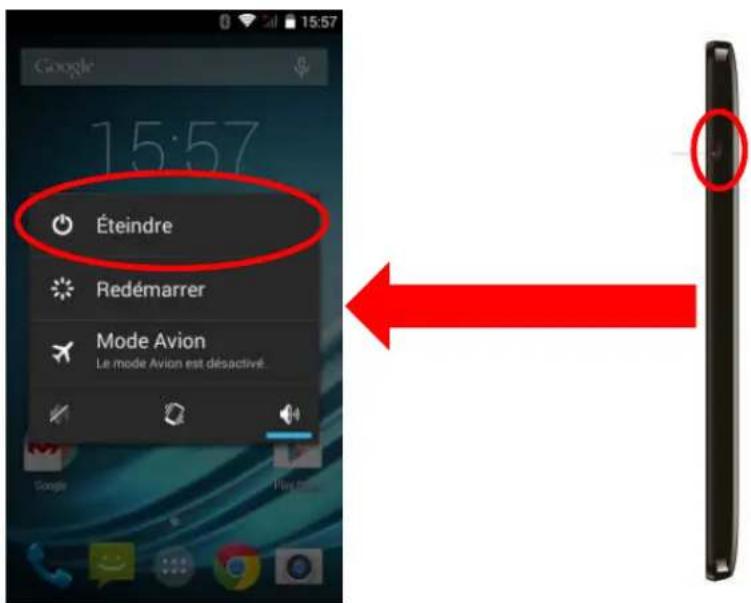
- Pour allumer le Smartphone, appuyez 3 secondes sur le bouton Allumer/Eteindre situé sur la tranche du Smartphone.
- Si le Smartphone est allumé, appuyez moins d'une seconde sur le bouton pour le mettre en mode veille. Appuyez encore une fois, pour quitter le mode veille.
- Pour éteindre le Smartphone, appuyez 3 secondes sur le bouton marche/arrêt le temps qu'un menu apparaisse, cliquez ensuite sur le bouton Eteindre puis confirmer.
2. Verrouillage/déverrouillage des cartes SIM
Votre Logicom L-ITE 500 est un Smartphone double-SIM, il vous permet de téléphoner avec deux abonnements à partir du même appareil.
Il y a deux emplacements prévus pour deux cartes SIM.
Le premier est réservé à la carte SIM de votre abonnement 3G/4G tandis que le second port est réservé à l'abonnement 2G (voix et SMS seulement).
Au démarrage de votre téléphone, ce dernier vous invitera à entrer successivement le code PIN de vos deux cartes SIM. (SIM 1 puis SIM 2)
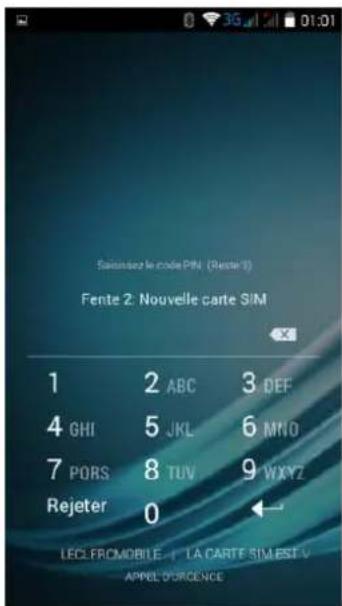
La fonction « appel d'urgence » vous permet d'appeler un numéro d'urgence sans avoir à saisir le code PIN.
3. Verrouillage/déverrouillage de l'écran
Pour déverrouiller l'écran :
- Appuyez sur la touche d'allumage de votre téléphone.
- Touchez sur l'icône de déverrouillage et faites-la glisser hors du cercle pour déverrouiller l'appareil.
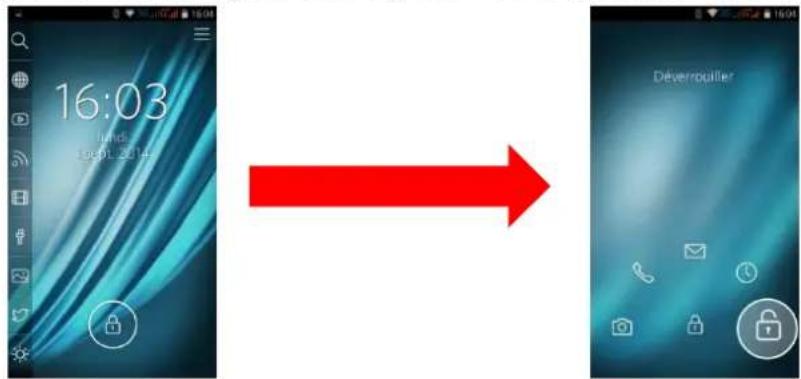
Vous pouvez paramétrer le verrouillage de l'écran en ajoutant un mot de passe ou un dessin à reproduire lors du déverrouillage de votre Smartphone.
Pour cela, allez dans « Paramètres » (voir page 32 pour plus d'explications), puis « Sécurité » et enfin « Verrouillage de l'écran ». Vous aurez alors le choix entre les modes de verrouillage suivants :
- Aucun : aucun système de verrouillage n'est activé
- Faire glisser : active ou désactive le verrouillage de l'écran par glissement (image ci-dessus)
- Schéma : Verrouille l'écran par un dessin à reproduire
- Code PIN : Verrouille l'écran par code numérique à 7 chiffres maximum de votre choix
- Mot de passe : Verrouille l'écran par un mot de passe de votre choix.
Attention : l'oubli ou la perte du mot de passe, code PIN ou schéma servant au verrouillage de l'écran bloque définitivement votre smartphone
En cas d'oubli ou de perte, la garantie du produit ne prendra pas effet pour une telle négligence. En effet, même un « reset » ne peut pas solutionner ce problème. Par précaution, notez votre mot de passe ou votre schéma.
MOT DE PASSE : ____
L'écran de verrouillage vous donne accès à plusieurs raccourcis situés à gauche de l'écran :
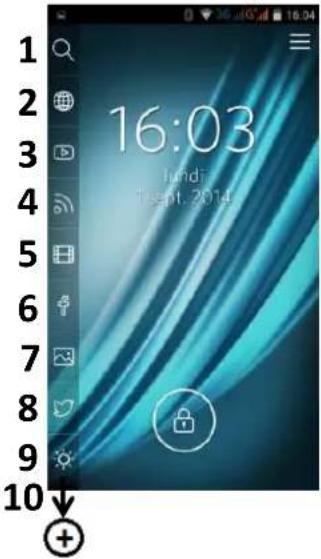
- Recherche internet
- Actualités
- Vidéos YouTube
- Flux RSS (en naviguant vers la droite vous pourrez ajouter de nouveau onglet)
- Vidéos virales
- Images
- Yahoo météo
- Configuration des Plugins (l'icône apparaît en glissant vers le bas)
- Paramètres de l'application.
Note : Pour ouvrir le raccourci, il suffit de faire glisser l'icône de gauche à droite.
Logicom
4. Utilisation de l'écran tactile
Vous pouvez utiliser l'écran tactile de plusieurs manières :
- En touchant l'écran avec le doigt : cela fait réagir les éléments de l'écran, comme les icônes d'applications ou de réglages, permet d'afficher des lettres et symboles à l'aide du clavier virtuel ou d'appuyer sur les touches qui s'affichent à l'écran.
- En le touchant et en maintenant le doigt dessus : touchez un élément à l'écran et maintenez votre doigt dessus jusqu'à ce qu'il se produise quelque chose.
- En le faisant glisser : touchez un élément et glissez votre doigt sur l'écran jusqu'à avoir atteint l'emplacement de votre choix.
- En le faisant défiler : faites glisser rapidement votre doigt sur la surface de l'écran (sans faire glisser d'élément). Par exemple, faites défiler l'écran vers le haut ou le bas afin de consulter une liste.
- En le touchant deux fois : touchez deux fois sur une page web, une carte ou un autre écran pour agrandir l'image. Par exemple, touchez deux fois sur une partie d'une page Web de votre navigateur pour agrandir cette partie afin qu'elle fasse la taille de l'écran. Vous pouvez aussi toucher deux fois l'écran afin de commander le zoom lorsque vous regardez des cartes et dans d'autres applications.
- En le pinçant : dans certaines applications (cartes, navigateur, galerie), vous pouvez agrandir l'image en plaçant deux doigts sur l'écran en même temps et en les rapprochant comme pour pincer (pour agrandir) ou en les écartant (pour rétrécir).
- En faisant pivoter l'écran : sur la plupart des écrans, l'orientation de l'écran change lorsque vous lui faites subir une rotation. Vous pouvez activer ou désactiver cette caractéristique dans les réglages relatifs à l'affichage.
5. Utilisation des touches du smartphone.
En plus de l'écran tactile, votre Smartphone L-ITE 500 possède trois touches de fonctions en façade.
| Touches | Fonctions |
 | Menu: ouvre le menu contextuel qui contient des options et actions supplémentaires. Le contenu varie en fonction des applications. |
 | Accueil: renvoie à l'écran d'accueil. Maintenez le doigt dessus afin de visualiser la liste des dernières applications utilisées. |
 | Retour: revient à l'écran sur lequel vous étiez précédemment, même si celui-ci était dans une autre application. Permet de cacher le clavier. |
6. Utilisation des menus contextuels.
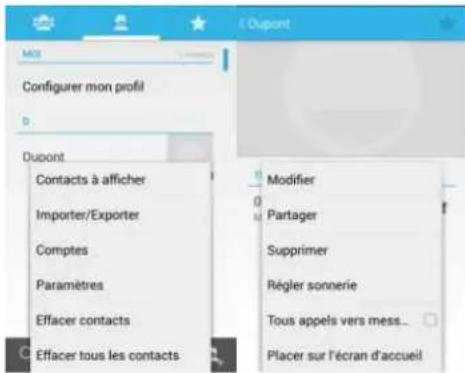
Vous pouvez ouvrir le menu contextuel en appuyant sur la touche 📄. Tous les écrans ne disposent pas d'un menu contextuel.
Exemples de menu contextuels dans l'environnement Contacts :
7. Utilisation des menus options
Les menus Options contiennent des outils concernant certains éléments spécifiques affichés à l'écran. Vous pouvez ouvrir une option en touchant un élément sur l'écran et en gardant le doigt dessus. Tous les éléments ne disposent pas d'un menu Options.
Lorsque vous touchez sur certains éléments d'un écran et que vous maintenez la pression de votre doigt, le menu Options s'ouvre.
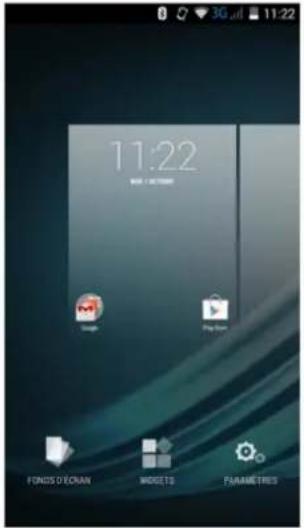
Exemples de menu options lors d'un appui long sur l'image de fond d'écran:
Vous avez accès aux paramétrages du fond d’écran, des widgets et accès aussi aux paramètres du téléphone.
1. Descriptif de l'écran d'accueil
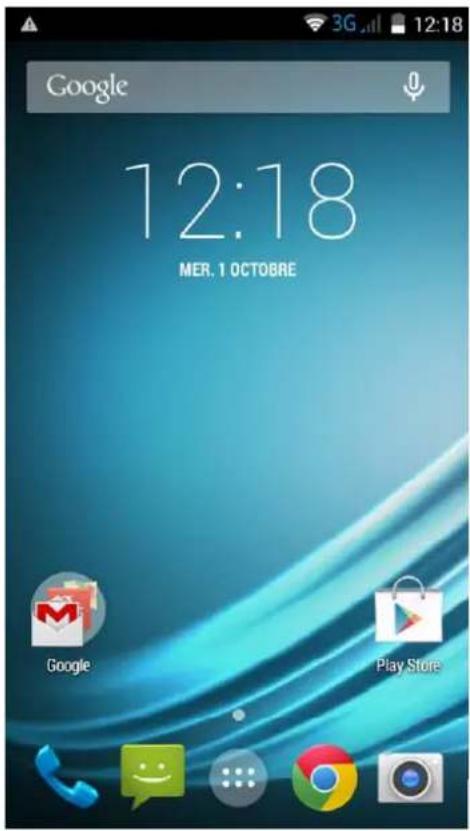

La barre d'états affiche l'heure, l'intensité du signal, l'état de la batterie et les notifications. Faites glisser votre doigt vers le bas sur la barre d'état pour faire afficher le menu de gestion des notifications. La barre d'état est accessible dans toutes les applications sauf lors de l'utilisation d'un jeu ou d'une vidéo en plein écran.
5 volets de bureau sont disponibles pour disposer vos Widgets et raccourcis.
Faites glisser votre doigt de gauche à droite pour changer de volet.
Vous pouvez ajouter sur chaque volet de bureau des raccourcis pour vos applications et widgets favoris.
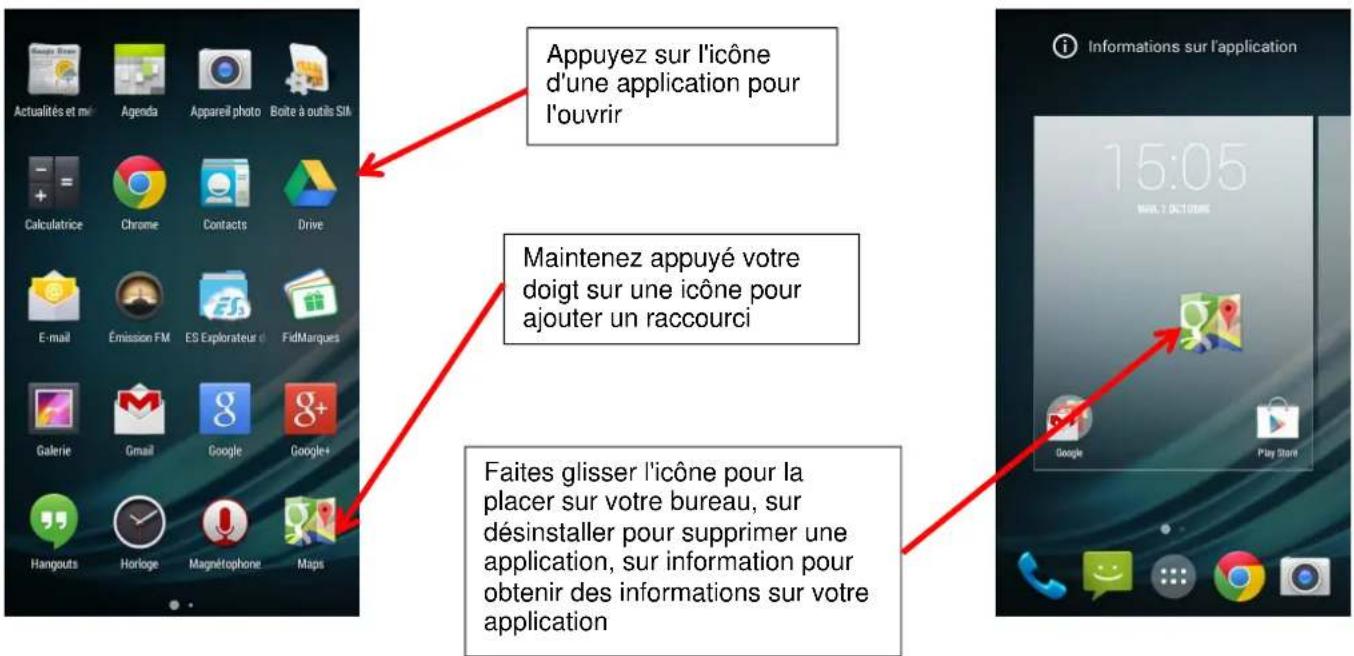
Touchez l'icône pour lancer l'application correspondante.
Touchez et maintenez votre doigt sur un icône ou widget pour le déplacer ou le supprimer de votre bureau
La barre système composée de 5 icôns vous suivra sur chaque volet du bureau. Elle est composée du bouton
permettant d'accéder au menu des applications et de 4 icônes de raccourcis configurables
2. Descriptif des icônes
Icônes barre d'états :
| Icônes | Indicateurs Icônes Indicateurs | ||
 | Indicateur d'intensité du signal |  | Indicateur d'alarme |
 | Nouveaux appels en absence |  | Indicateur Wi-Fi |
 | USB connecté |  | Indicateur Bluetooth |
 | Casque en cours d'utilisation |  | Indicateur batterie |
 | Nouveau message |  | Mode avion |
Icône barre système
 |  |  |  |  |
| Ouvre le clavier téléphonique | Ouvre le navigateur internet | Ouvre le menu des applications | Ouvre la messagerie | Ouvre l'appareil photo |
1. Gestion du panneau des notifications
Les icônes de notification vous informent des nouveaux messages et événements. Lorsque vous recevez une notification, l'icône relatif à cette notification s'affiche dans la barre d'état, accompagnée d'un résumé qui s'affiche brièvement.
- Pour ouvrir le menu de gestion des notifications, faites glisser votre doigt vers le bas sur la barre d'état (voir page précédente ou se situe la barre d'état). L'écran suivant apparaît avec la liste de toutes les notifications en cours sur votre Smartphone.
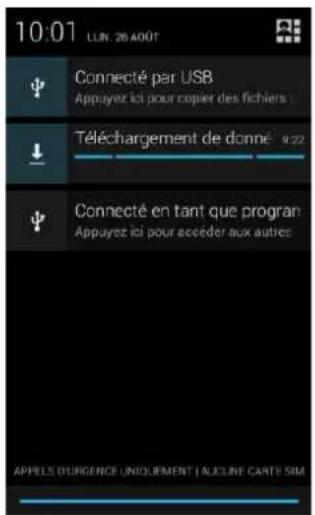
- Pour répondre à une notification, appuyez sur la notification correspondante. Ce qui se produit alors dépend de la notification. Par exemple, si vous appuyez sur une notification de réception message, l'application message va s'ouvrir vous permettant de lire le message et d'y répondre.
- Pour fermer l'onglet de Gestion des notifications, tirez l'onglet qui se trouve en bas du panneau de notification vers le haut de l'écran, ou appuyez sur la touche de retour. Le panneau se referme aussi lorsque vous appuyez sur une notification pour y répondre.
Options supplémentaires :
Le panneau des notifications offre un accès par la touche des raccourcis de réglage de base du Smartphone.
Avec la touche 165us pouvez accéder directement aux paramètres du smartphone.
La touche 📄s permet d'effacer toutes les notifications.
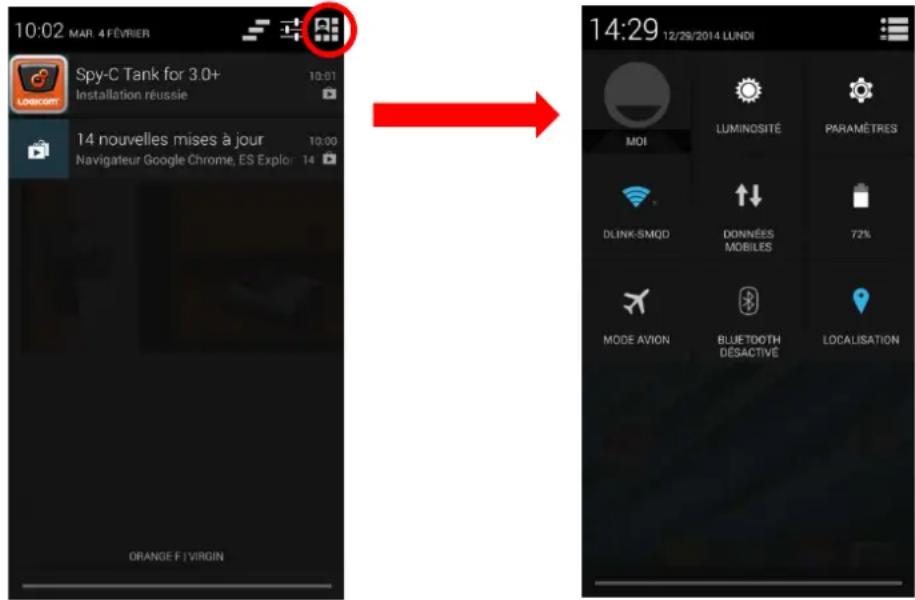
Vous pouvez grâce à ce menu configurer les paramètres suivants :
- Mode avion : Permet de couper toutes les connexions réseaux, GSM, 3G/4G, GPS et Bluetooth.
- Indicateur du niveau de la batterie.
- Wi-Fi : activer ou désactiver la connexion sans-fil Wi-Fi.
- Bluetooth : activer / désactiver la fonction Bluetooth.
- Données mobiles : Activer / désactiver les données mobiles.
- Consommation des données : Voir page 24 • Profils utilisateurs : Voir page 29
- Bluetooth : activer/désactiver la fonction Bluetooth
- Luminosité : régler la luminosité de l'écran, vous pouvez sélectionner le mode automatique qui ajuste la luminosité en fonction de l'éclairage de l'environnement dans lequel vous êtes, ou bien la régler manuellement en fonction de vos préférences. (une luminosité faible permet de prolonger la durée de vie de votre batterie)
- Veille : Réglage de la mise en veille de votre écran
- Rotation auto. : activer / désactiver la rotation automatique de l'écran • GPS : activer / désactiver le GPS
2. Clavier alphanumériques
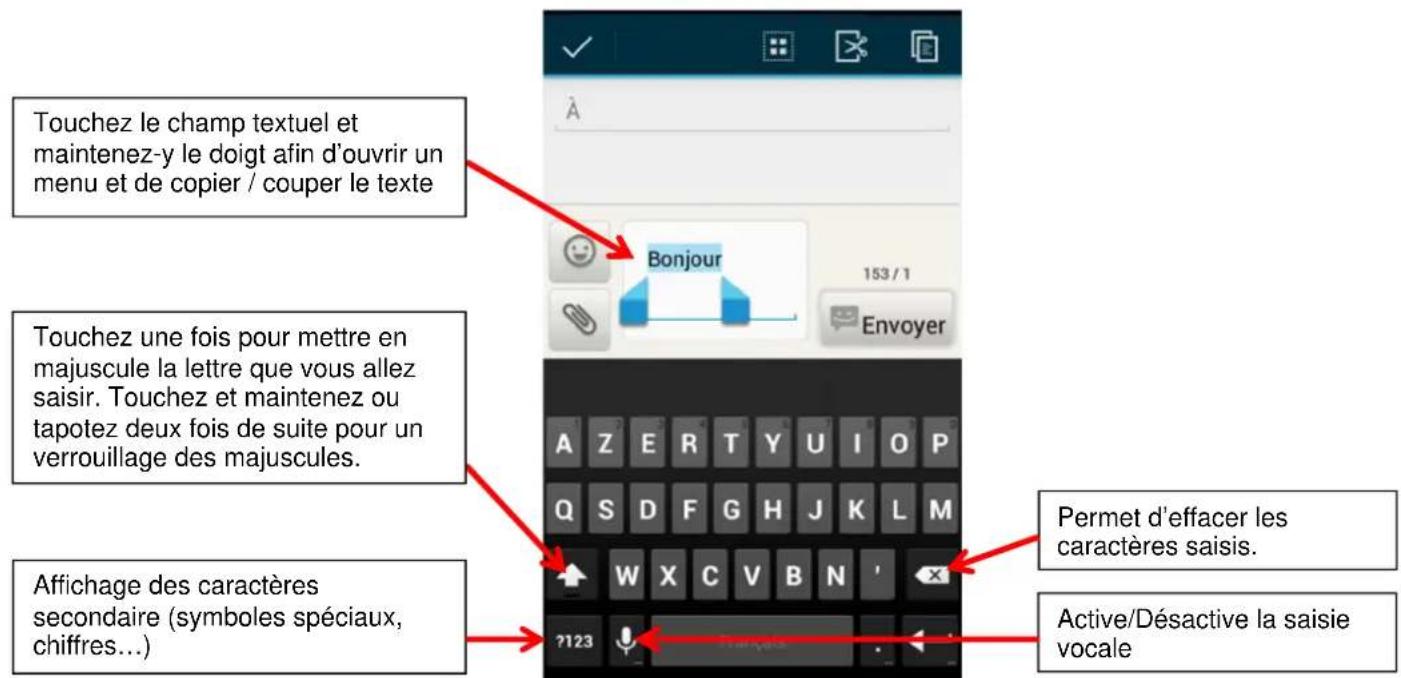
Certaines applications affichent le clavier par défaut. Dans d'autres applications, il suffit de toucher un champ textuel dans lequel vous voulez saisir du texte afin d'ouvrir le clavier.
3. Émettre et recevoir des appels
Vous pouvez soit composer un numéro de téléphone, soit toucher un numéro dans votre liste de contacts. Vous pouvez aussi émettre un appel à partir de l'historique des appels ou de la liste des contacts.
ATTENTION : Il est impossible d'émettre ou de recevoir un appel sur les deux cartes SIM en même temps. Par exemple, si vous êtes en communication sur la ligne de la carte SIM1, les correspondants essayant de vous joindre sur la carte SIM2 seront automatiquement envoyés sur le répondeur.
Émettre un appel :
- Touchez l'icône du menu principal ou de l'écran d'accueil pour composer le numéro de votre choix.
- Touchez l'icône du menu principal ou de l'écran d'accueil pour effectuer un appel à partir de l'historique des appels, des contacts, des groupes ou de vos favoris.
- Appuyez sur les boutons +/- sur la tranche de votre Smartphone pour régler le volume de l'appel.
Composer le numéro de votre correspondant à l'aide du clavier alphanumérique puis valider avec la touche. Sélectionnez la carte SIM avec laquelle vous souhaitez effectuer votre appel.

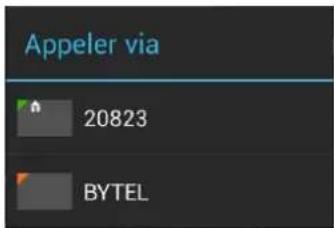
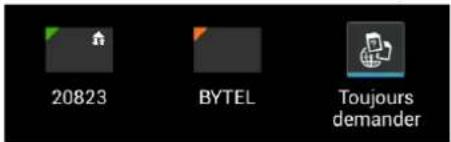
Note : Vous pouvez paramétrer la carte SIM d'appel par défaut dans le panneau de notification. L'icône "Toujours demander", dans la barre de notification, vous indique que vous n'avez pas de carte SIM d'appel par défaut.
Descriptif des touches de l'écran de composition d'un numéro :
| Icônes | Fonctions Icônes Fonctions | ||
 | Permet d'accéder à l'onglet composition du numéro |  | Un appuie court efface le dernier caractère composé. Un appuie long efface entièrement le numéro composé |
 | Permet d'accéder à l'onglet d'historique des appels |  | Permet d'appeler le numéro composé en mode visio-conférence |
 | Permet d'accéder à l'onglet de liste des contacts |  | Sélection de la SIM dont vous souhaitez voir les appels émis et reçu |
 | Permet de masquer le clavier numérique |  | Ajouter aux contacts |
 | Rechercher dans les contacts | ||
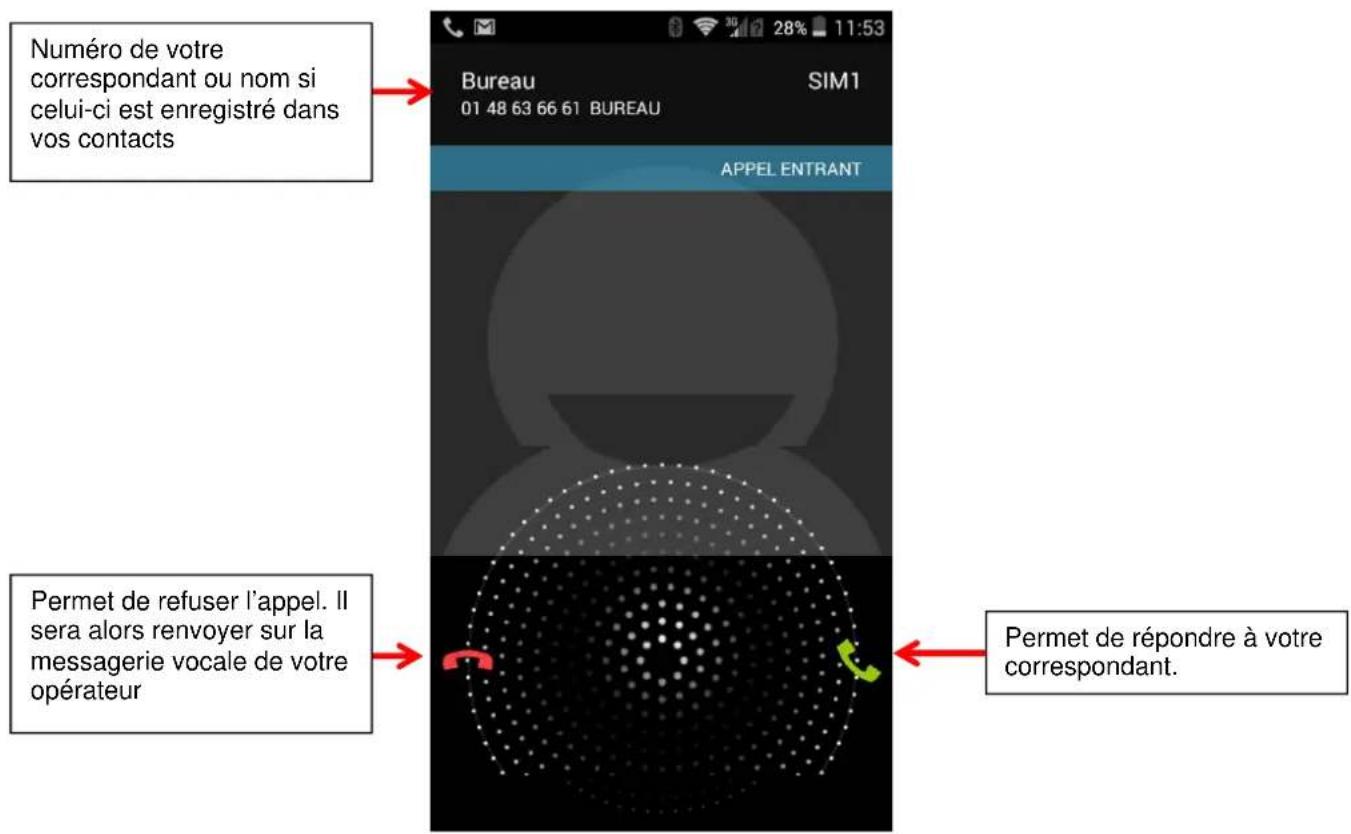
Recevoir un appel :
Lors de la réception d'un appel, vous avez le choix entre plusieurs options. Pour sélectionner une des options, glissez le doigt sur l'écran vers l'icône correspondante.
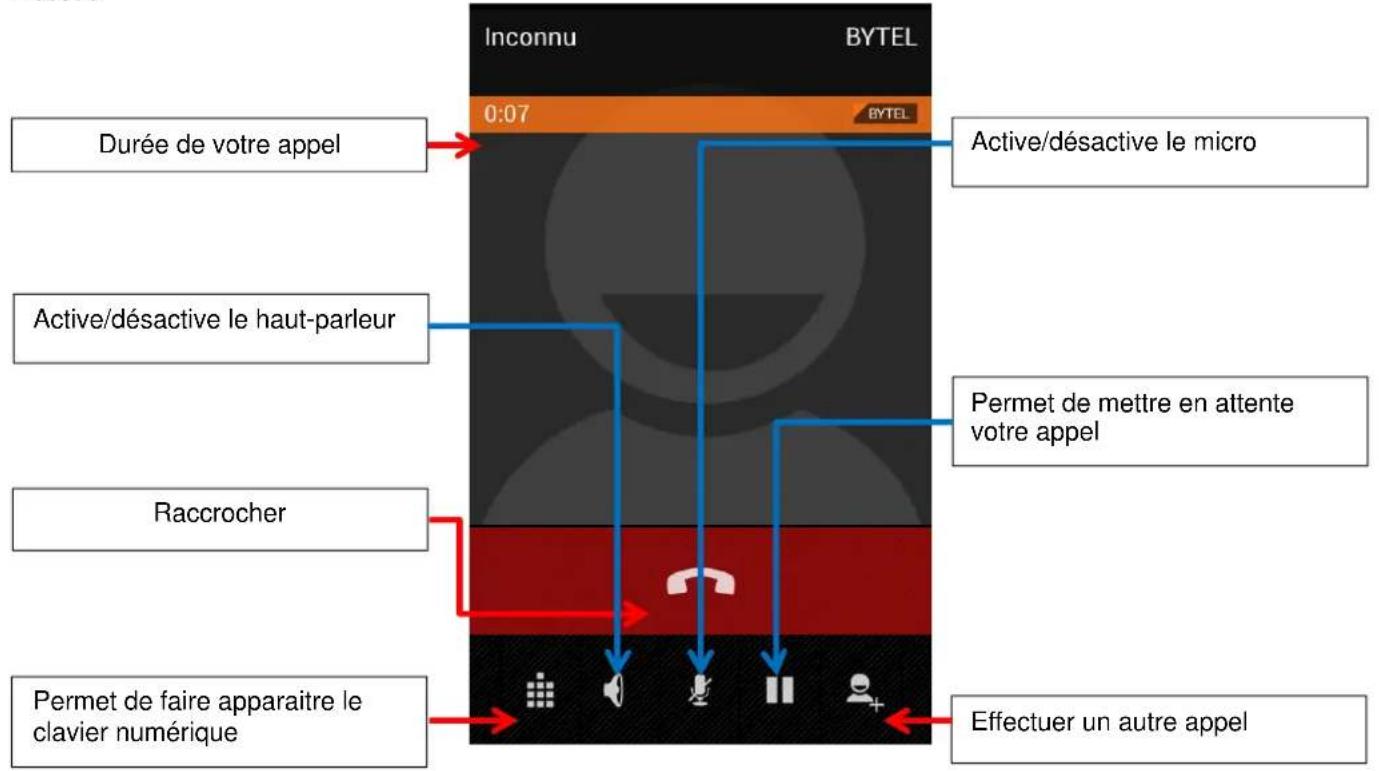
Pendant un appel :
Lors de l'émission d'appel, vous avez le choix entre plusieurs options. Pour sélectionner l'une de ces options, appuyez dessus.
Envoyer un SMS ou MMS :
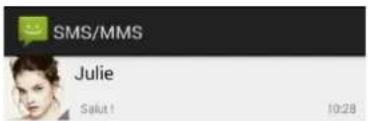
Pour pouvez envoyer un SMS ou MMS à partir de l'application SMS/MMS du menu principal ou de votre liste de contacts.
Appuyez sur l'icône du menu principal pour entrer dans l'application SMS.
Appuyez sur la touche pour créer un nouveau fil de discussion.
| Icônes | Fonctions |
| Nouveau message | |
| Fonction recherche de l'application SMS/MMS | |
| Options avancées |
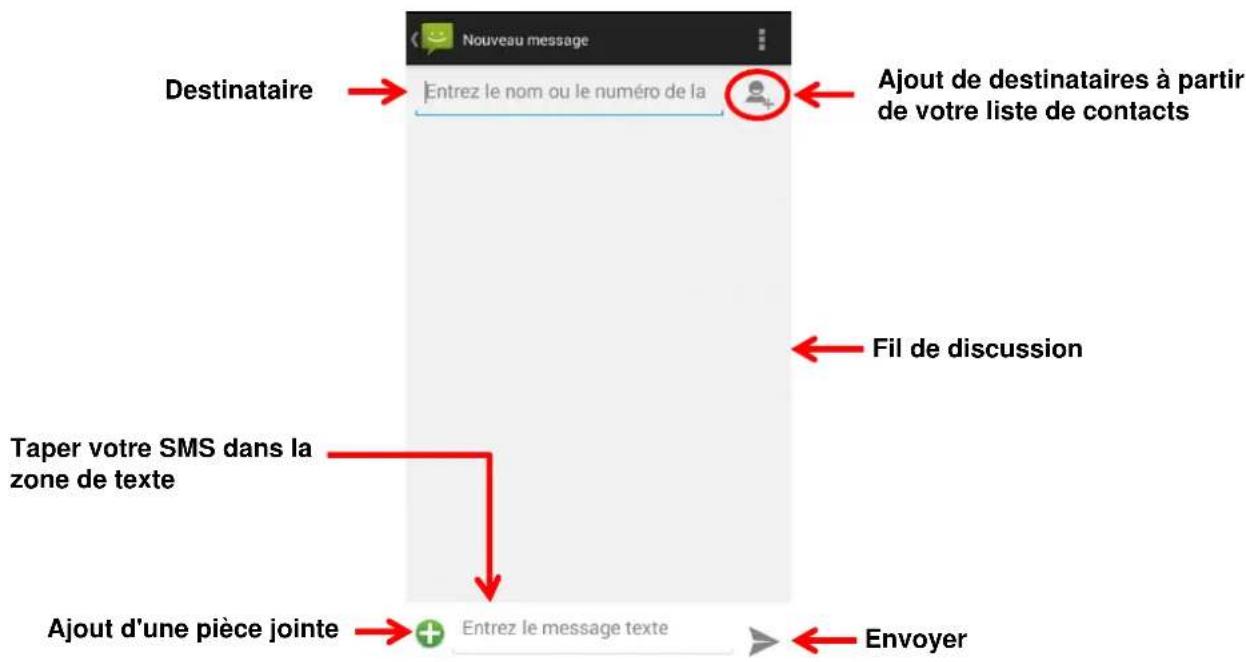
Note : L'ajout d'une pièce jointe à vos SMS engendre des frais supplémentaires, ils seront automatiquement envoyés en tant que MMS.
Note : L'ajout d'une pièce jointe à vos SMS engendre des frais supplémentaires, ils seront automatiquement envoyés en tant que MMS.
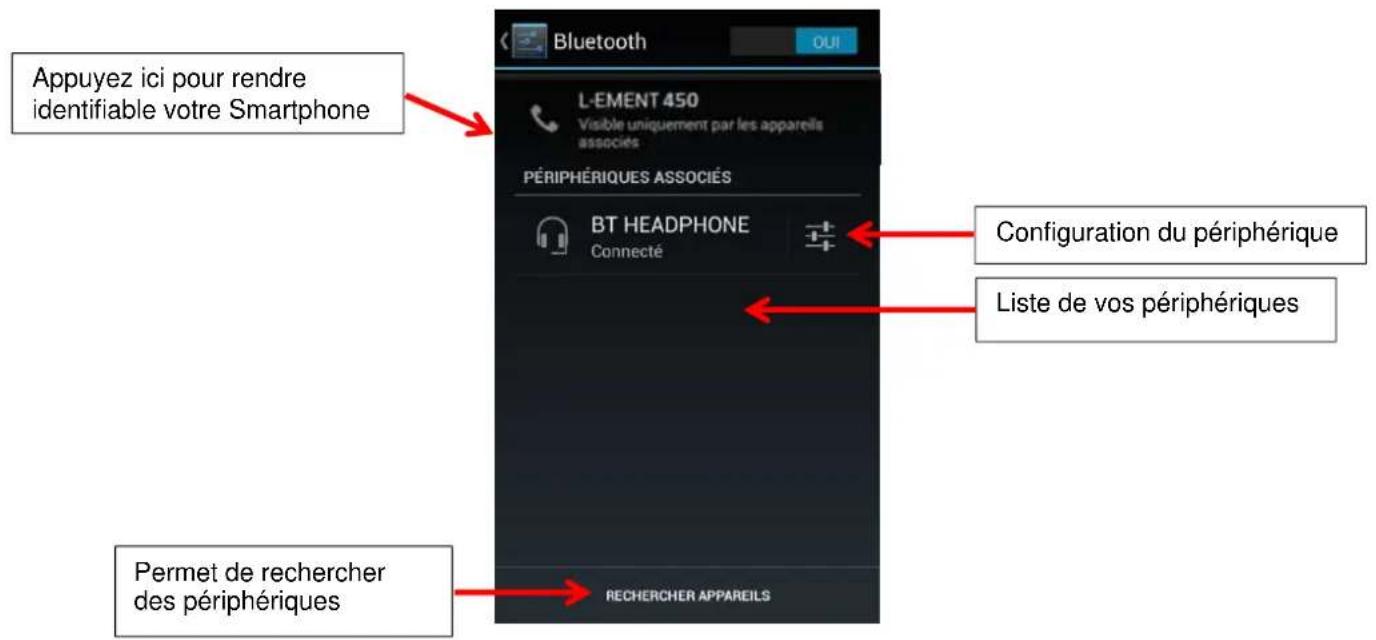
Activer le bluetooth
Vous pouvez activer le Bluetooth par les raccourcis de réglage de base de la barre de notifications ou dans les paramètres du Smartphone.
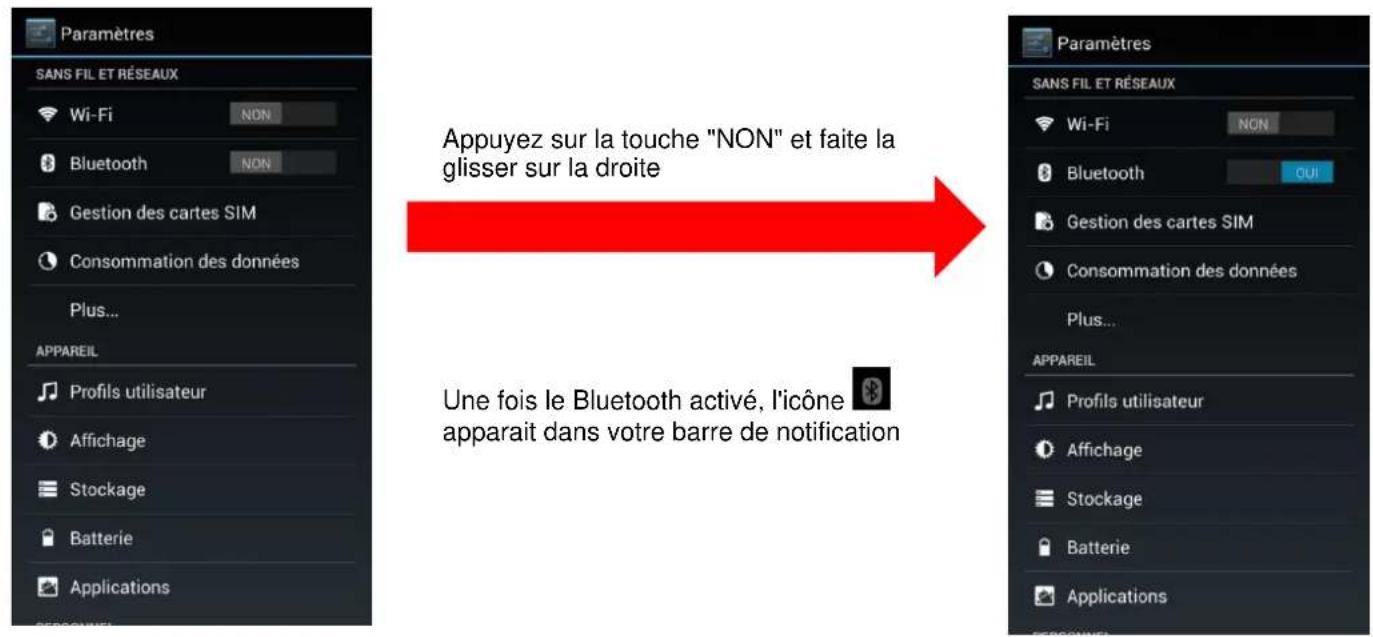
Configuration du bluetooth
Activation du wifi
Vous pouvez activer le wifi par les raccourcis de réglage de base de la barre de notifications ou dans les paramètres du Smartphone.
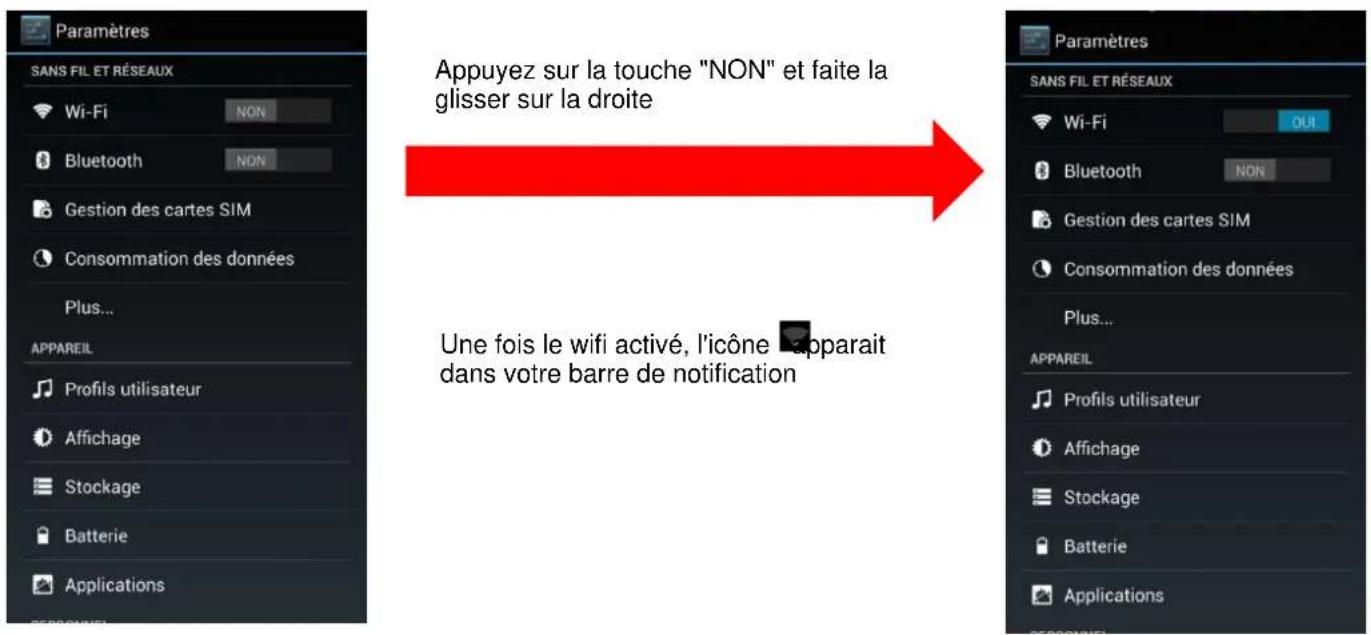
Configuration du wifi
Dans les paramètres de votre smartphone, entrez dans le menu wifi. L'appareil recherche automatiquement les réseaux WIFI disponibles.
Vous pouvez également activer cette fonction à partir du volet des notifications.
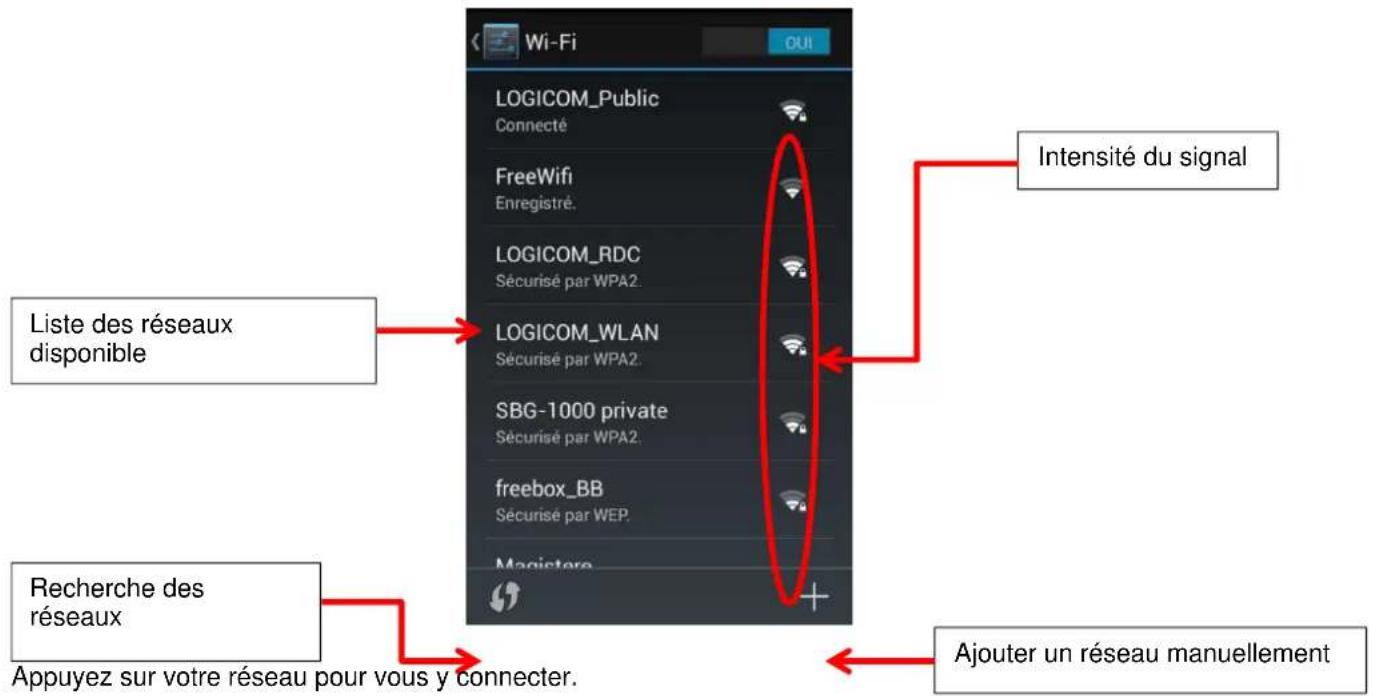
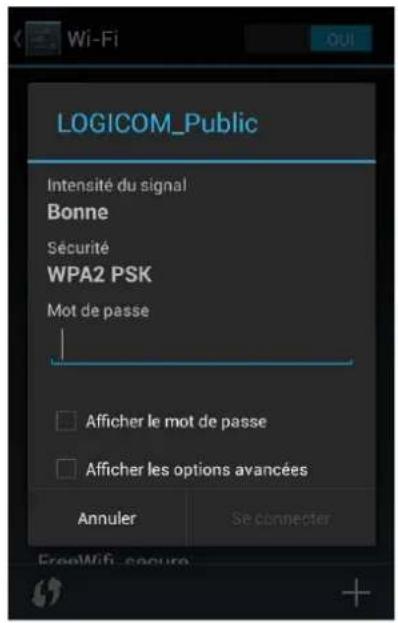
Saisissez dans le champ du mot de passe, la Clé WEP ou WPA2 PSK par exemple située sur l'étiquette, au dos de votre modem (ou box) puis appuyez sur "se connecter".
Connexions USB
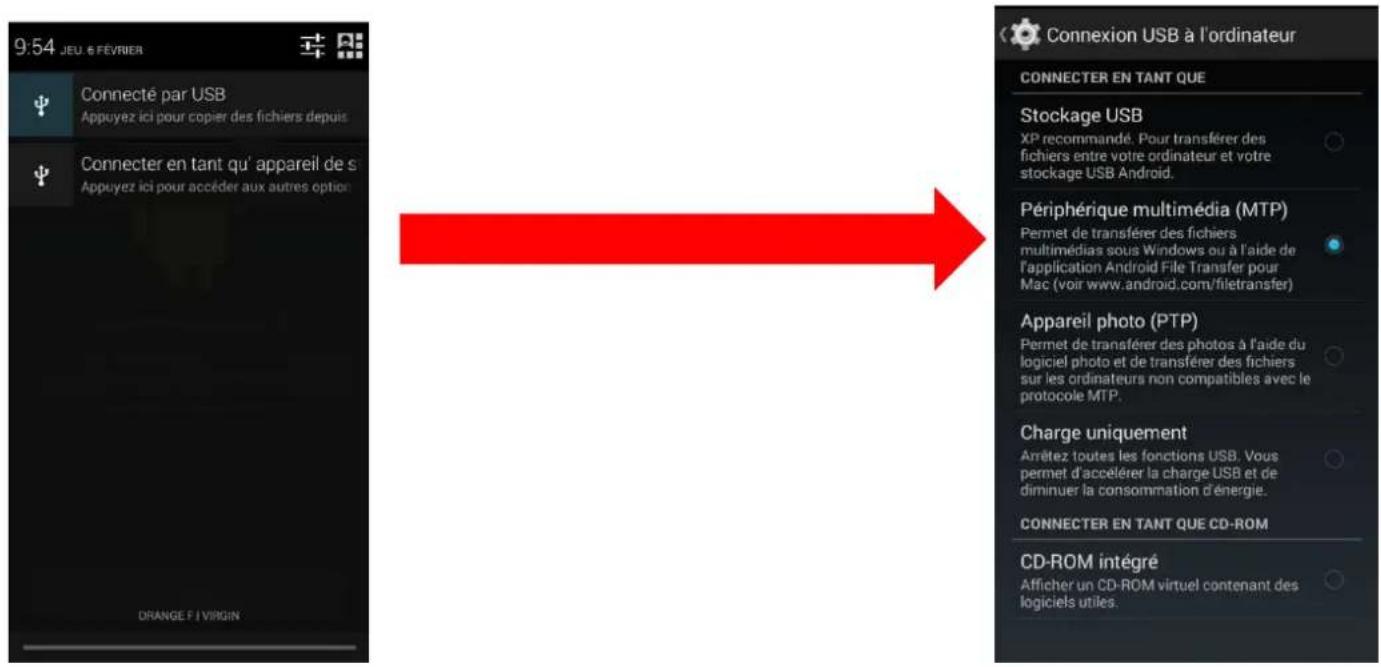
Votre Smartphone possède plusieurs modes de connexion USB :
- Disque amovible pour transférer vos données entre le Smartphone et un ordinateur.
- Périphérique multimédia - permet de transférer facilement vos documents, musiques et vidéos
- Appareil photo pour transférer vos photos
- Installer le CD pour installer les drivers du Smartphone sur votre PC.
Pour accéder à ces différents modes, il suffit de cliquer dans le panneau des notifications « Connecter en tant que... »
Note : Vous pouvez recharger votre Smartphone en le laissant branché à votre ordinateur.
1. Sans fil et réseaux
Gestion des cartes SIM
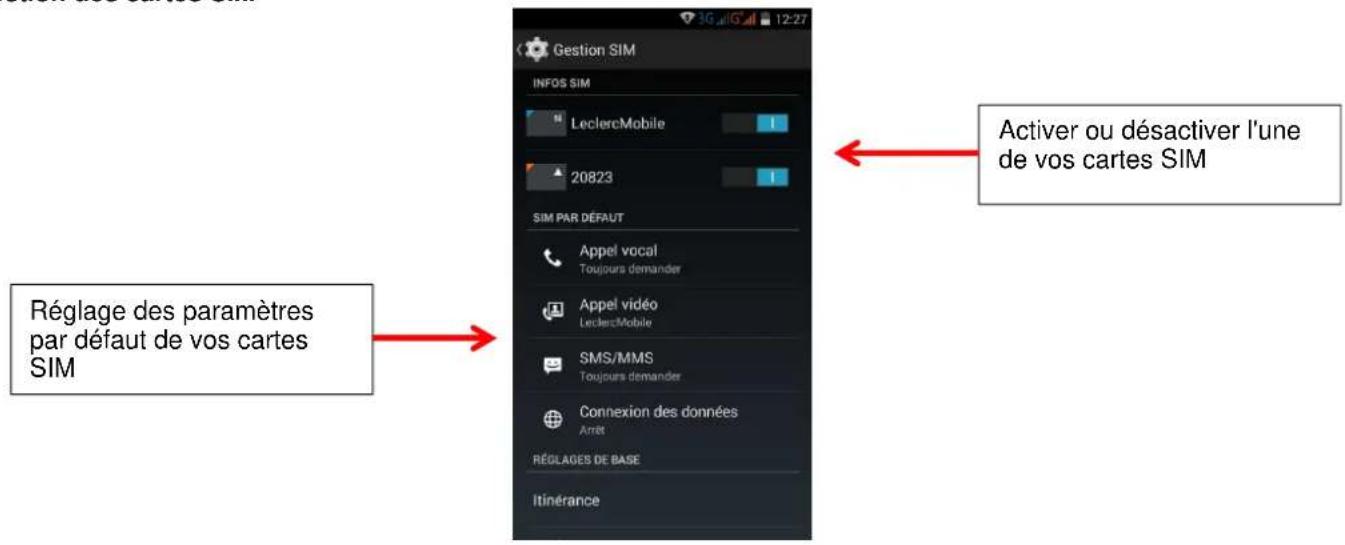
L'itinérance des données est la faculté pour un abonné d'un réseau de téléphonie mobile de pouvoir appeler ou être appelé via le réseau radio d'un opérateur mobile autre que le sien.
Consommation des données
Cette option vous donne votre consommation de données, de plus vous pourrez y définir un plafond.
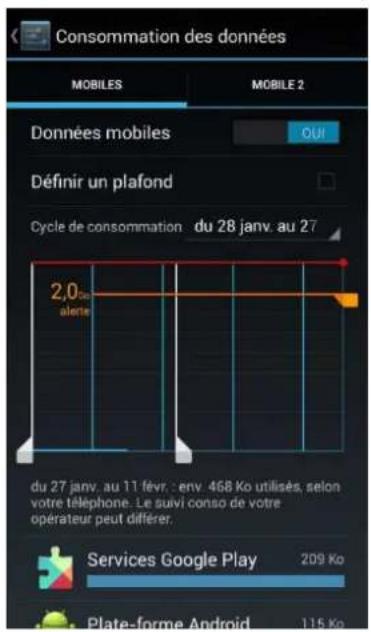
Pour définir un plafond, cocher la case ci-dessous :
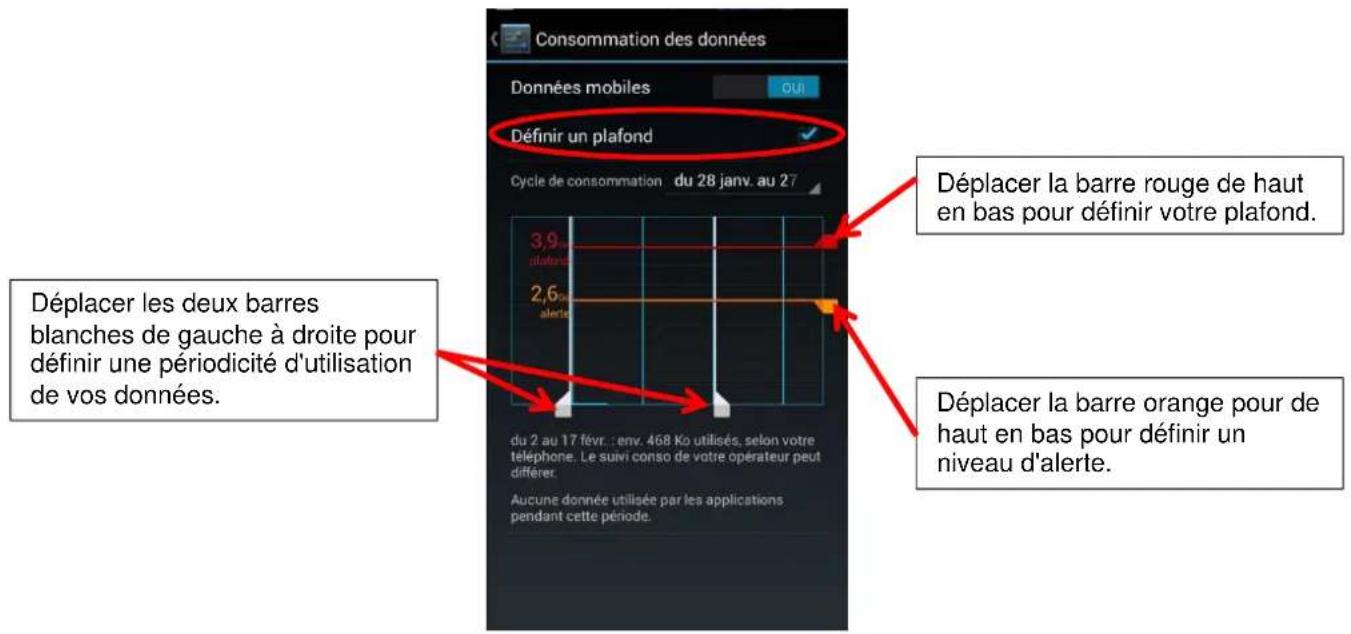
Une fois le plafond défini atteint, les données mobiles se désactiveront automatiquement.
Utilisateurs avertis : Tout changement dans ces menus pourrait altérer le bon fonctionnement de votre Smartphone.
- Mode Avion : Permet de désactiver simultanément les connexions cellulaires, Wi-Fi et Bluetooth ainsi que la radio FM sur votre appareil.
- VPN : Permet la configuration de votre VPN (réseau privé virtuel). Pour configurer un VPN sur votre L-ITE 500, vous devez au préalable créer un code de verrouillage.
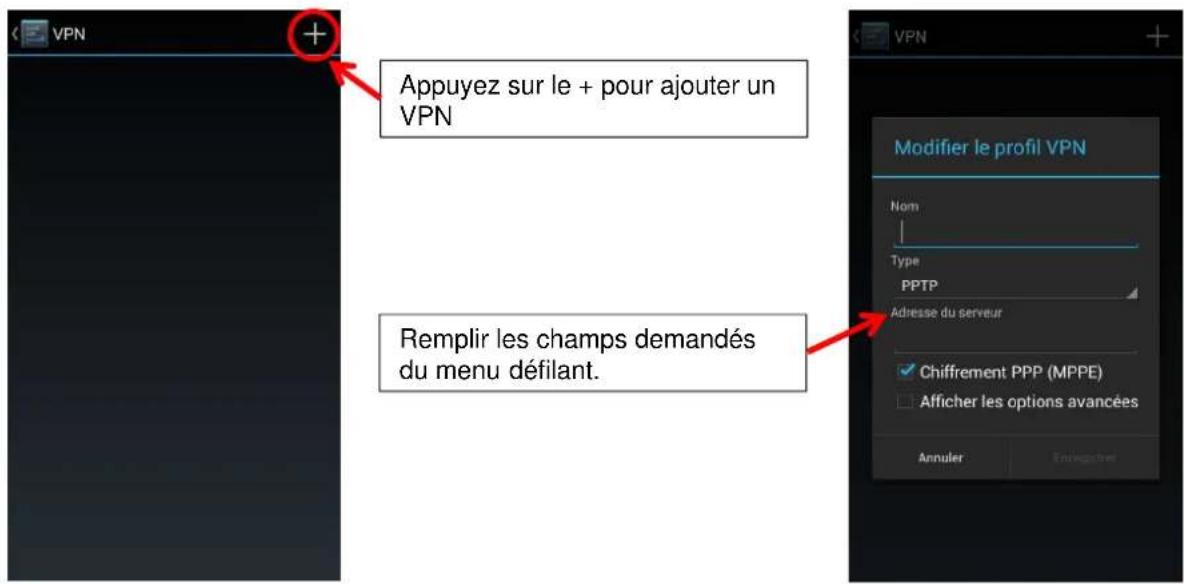
Une fois configuré, cliquez sur le nom de votre réseau pour vous y connecter puis entrez vos identifiants de connexion.
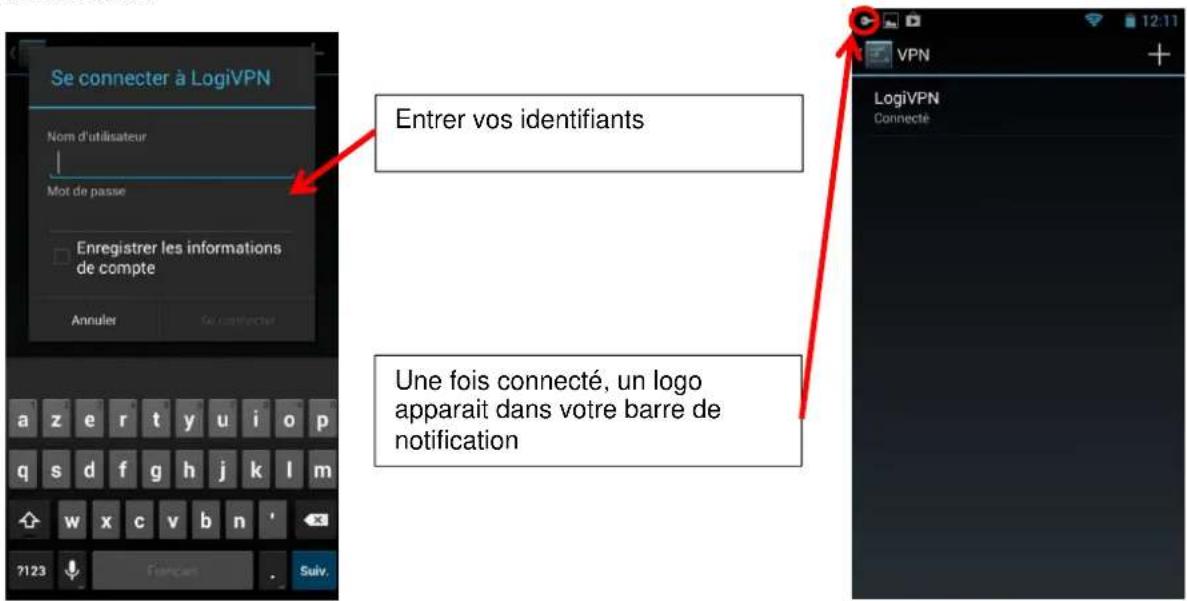
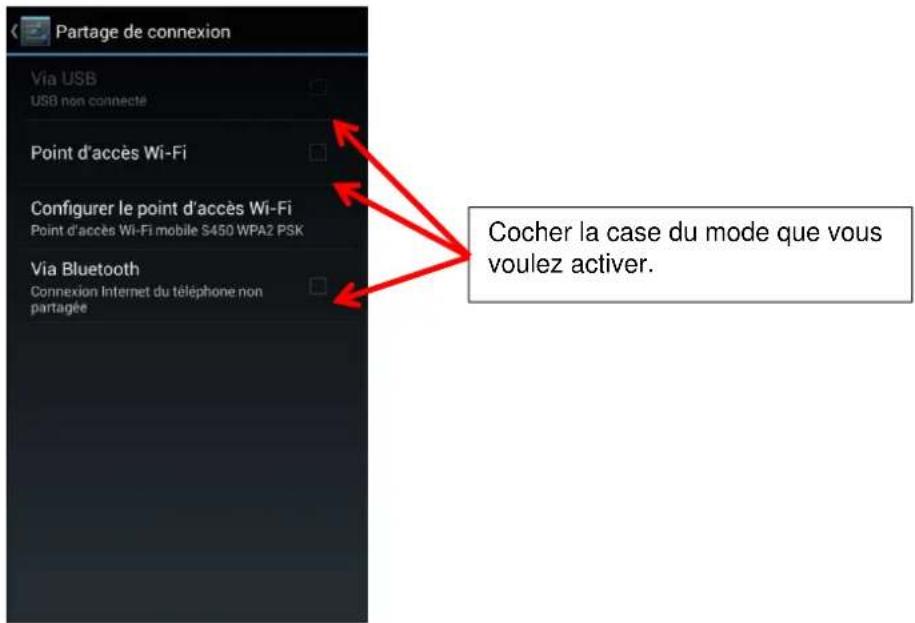
- Partage de connexion : Permet le partage de votre connexion internet mobile avec d'autres appareils.
Trois modes de partage sont disponibles :
Le mode USB, transformera votre smartphone en modem USB à brancher sur l'appareil sur lequel vous souhaitez utiliser internet.
Le mode point d'accès WIFI, qui transformera votre smartphone en Hot spot WIFI. Vous devrez vous y connecter comme à n'importe quels réseaux WIFI.
Le mode Bluetooth vous permet de partager votre connexion via le Bluetooth.
- Réseaux mobiles : Réglages des paramètres cellulaires de vos cartes SIM (APN).
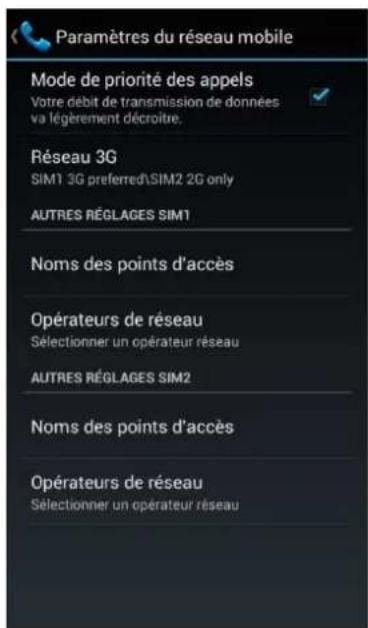
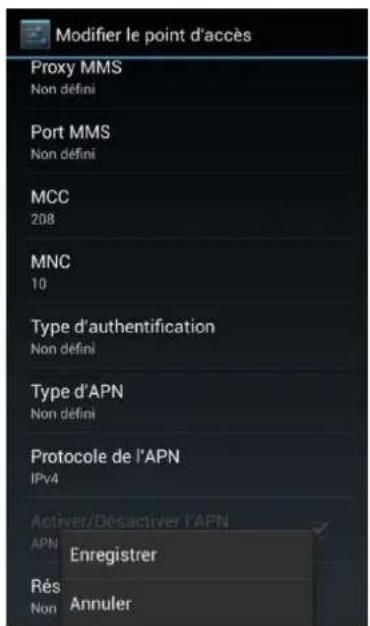
Réglage des APNs : Aller dans le menu "Noms des points d'accès".
Dans ce menu vous pourriez choisir votre opérateur.
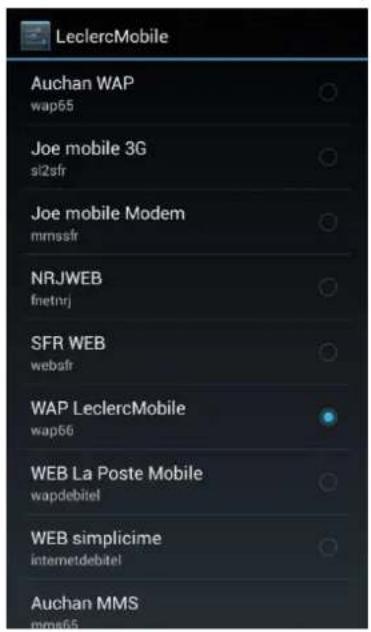
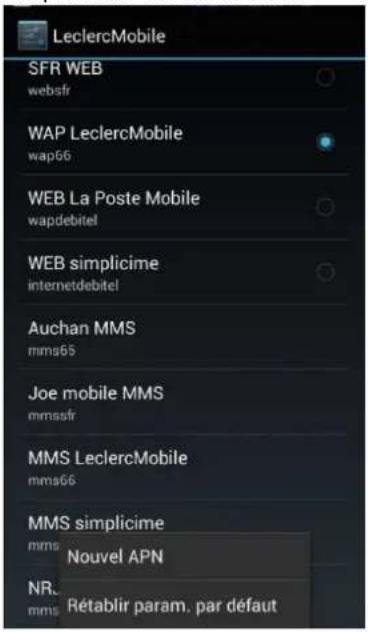
Si votre opérateur n'y figure pas, vous pouvez l'entrer manuellement avec les infos fournies par votre opérateur.
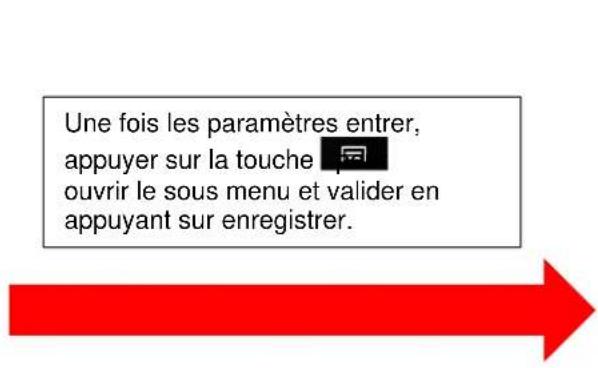
Appuyer sur la touche 📄 pour ouvrir le sous-menu. Cliquer sur "Nouvel APN".
Gestionnaire de profil
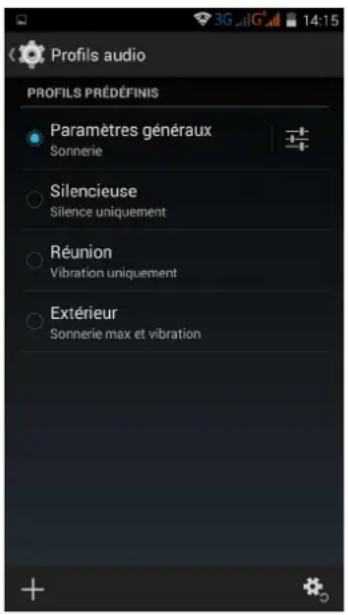
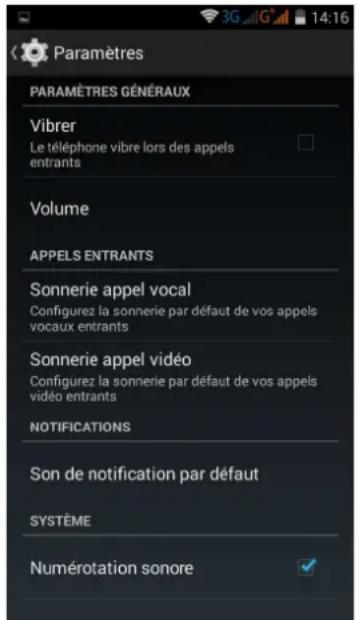
Cette option vous permet de paramétrer des profils de réglages du son.
Quatre profils sont disponibles
- Général
- Reunion
- sortie
- silencieux
- Power Saving
Il suffit d'appuyer et de maintenir sur le profil désiré pour le modifier
Affichage
Cette option vous permet de paramétrer vos réglages d'affichage.
- Luminosité : réglage de la luminosité de l'écran
- Fond d’écran : choix du fond d’écran
- Rotation de l'écran : Rotation automatique de l'écran quand l'appareil est à l'horizontal.
- Veille : Réglage de la mise en veille de l'écran
- Écran de veille interactif : Réglage des fonctions de l'appareil quand il est connecté à une station d'accueil.
- Taille de la police : Réglage de la taille de la police
- Affichage sans fil : Activation du Miracast.
- Capteur de proximité : Désactivation du capteur de proximité
Stockage
Cette option vous montre la mémoire disponible de votre Smartphone et votre carte MicroSD.
Le stockage interne est réservé à l'installation d'application.
La mémoire de stockage interne est réservée à vos fichiers multimédia.
Note : L'installation d'applications peut se faire sur une carte MicroSD.
Batterie
Cette option vous montre l'utilisation de votre batterie.
Applications
Dans ce menu vous pourrez voir toutes les applications installées sur votre L-ITE 500, ainsi que toutes les applications en cours d'utilisation.
L'installation d'applications sur une MicroSD se fait à partir de ce menu.
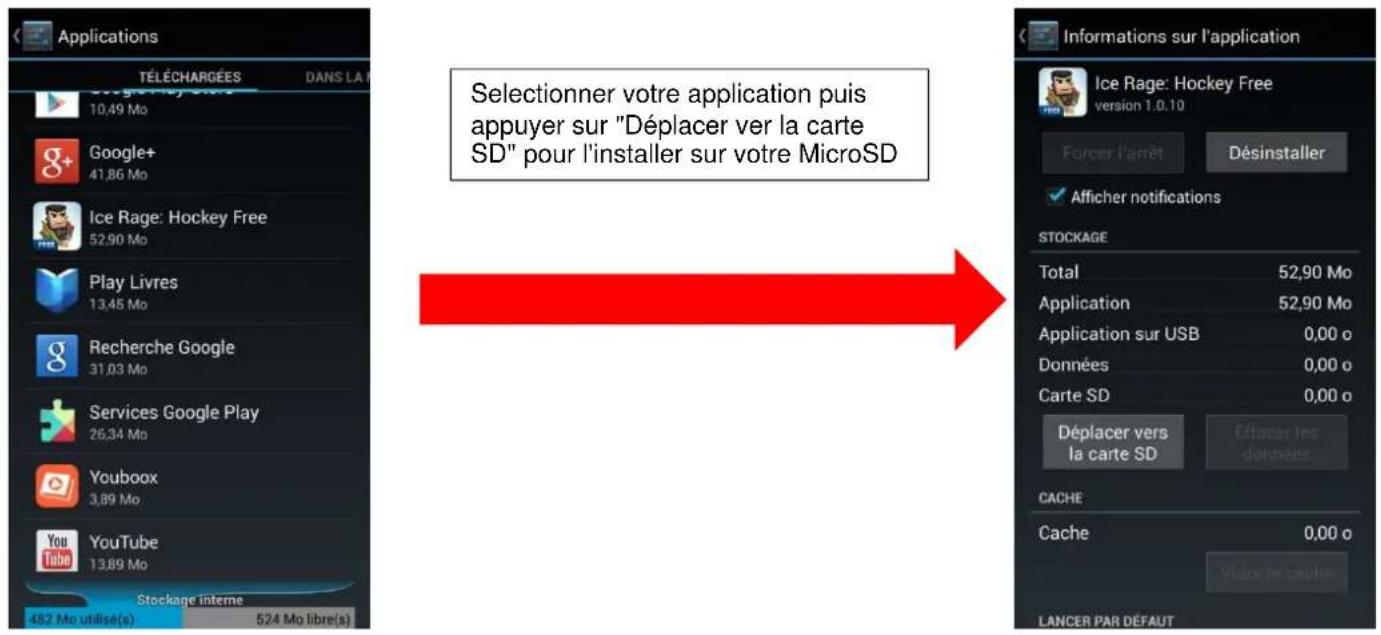
Note: Toutes les applications ne sont pas disponibles pour l'installation sur une carte MicroSD.
3. Personnel
Données de localisation
Cocher la case du mode que vous souhaitez activer.
Sécurité
Sécurité de l'écran :
Verrouillage de l'écran
Cette option vous permet de gérer les réglages de verrouillage de votre Smartphone.
- Aucun : Aucun verrouillage de l'écran, à la sortie de la veille vous êtes directement sur le bureau.
- Faire glisser : Déverrouiller votre écran en glissant votre doigt sur l'écran
- Face Unlock : Déverrouille à l'aide de la reconnaissance faciale
- Schéma : Déverrouille votre écran à l'aide d'un schéma
- Code PIN : Déverrouille votre écran avec un code PIN
- Mot de passe : Déverrouillez votre écran avec un mot de passe
Infos Propriétaire
Vous permet d'inscrire un message sur votre écran de verrouillage.
Verrouillage carte SIM 1 ou 2
Vous permet de mettre ou modifier le code PIN de vos cartes SIM.
Administrateurs de l'appareil
Activer cette option vous permet de gérer votre appareil depuis le "gestionnaire d'appareil Android" sur votre compte Google.
Langue et saisie
Cette option vous permet de choisir la langue d'affichage et de saisie.
- Activer / désactiver le correcteur orthographique
- Configurer votre clavier
- Activer / désactiver la saisie vocale
Sauvegarder et réinitialiser
Cette option vous permet de sauvegarder les données de vos applications sur les serveurs Google.
De plus, vous pourrez restaurer les paramètres d'usine de votre Smartphone.
Note : La conservation des données de vos applications sur les serveurs Google nécessite un compte Google.
Compte
Cette option vous permet d'ajouter puis gérer vos comptes enregistrés sur votre Smartphone.
Note : Les applications nécessitant une authentification se trouveront dans la liste des comptes à ajouter et gérer.
4. Système
Date et heure : Réglage de la date et de l'heure
Accessibilité : Réglage des paramètres d'accessibilité
Démarrage rapide : Activer cette option pour que votre smartphone redémarre plus rapidement
Options pour les développeurs : Diverses options pour utilisateurs avertis seulement
A propos du téléphone : Information sur votre Smartphone
Mise à jour de votre smartphone
Attention : La mise à jour de votre Smartphone engendre une réinitialisation du système, toutes vos données seront perdues. Faites une sauvegarde de vos données avant toute mise à jour.
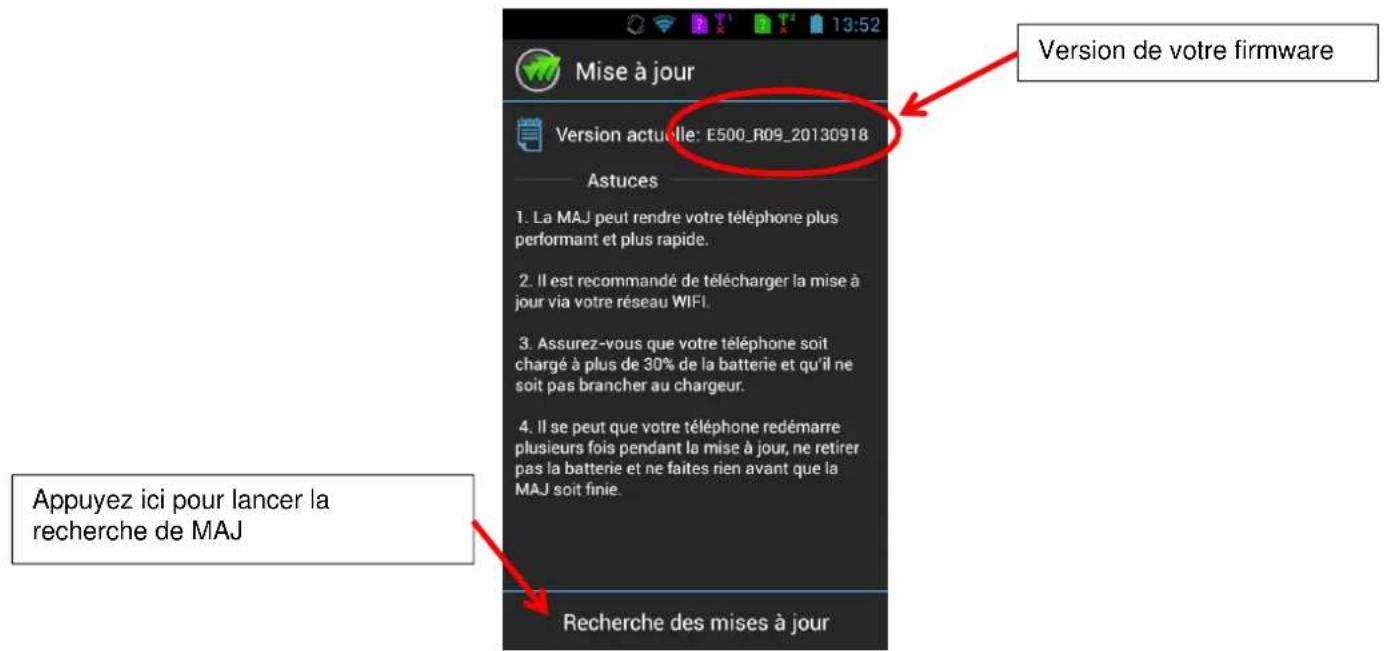
La mise à jour de votre Smartphone requiert l'utilisation d'une carte MicroSD.
Pour effectuer une mise à jour de votre Smartphone, vous pouvez sélectionner l'application M ^12 j _24, votre liste d'applications, ou vous rendre dans paramètres, A propos du téléphone et appuyez sur mise à jour du logiciel.
Une mise à jour disponible pour votre Smartphone, vous est notifiée dans le panneau des notifications.
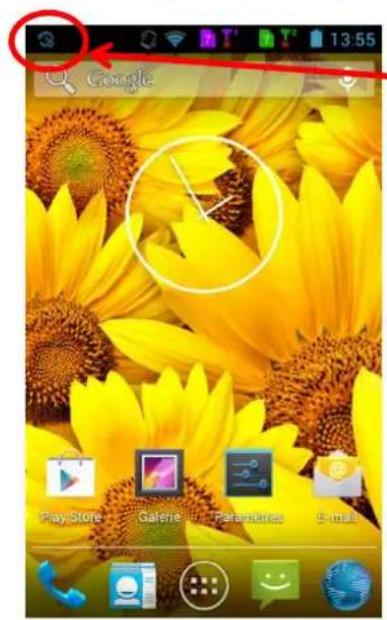

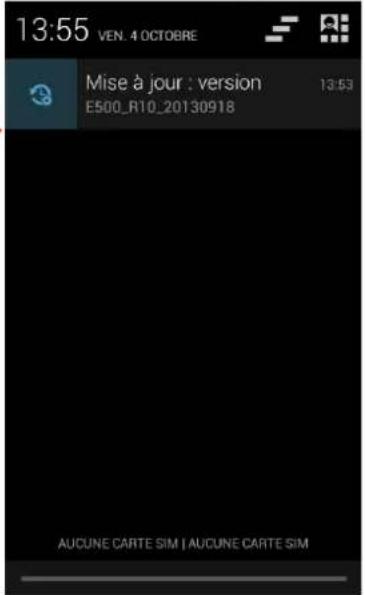
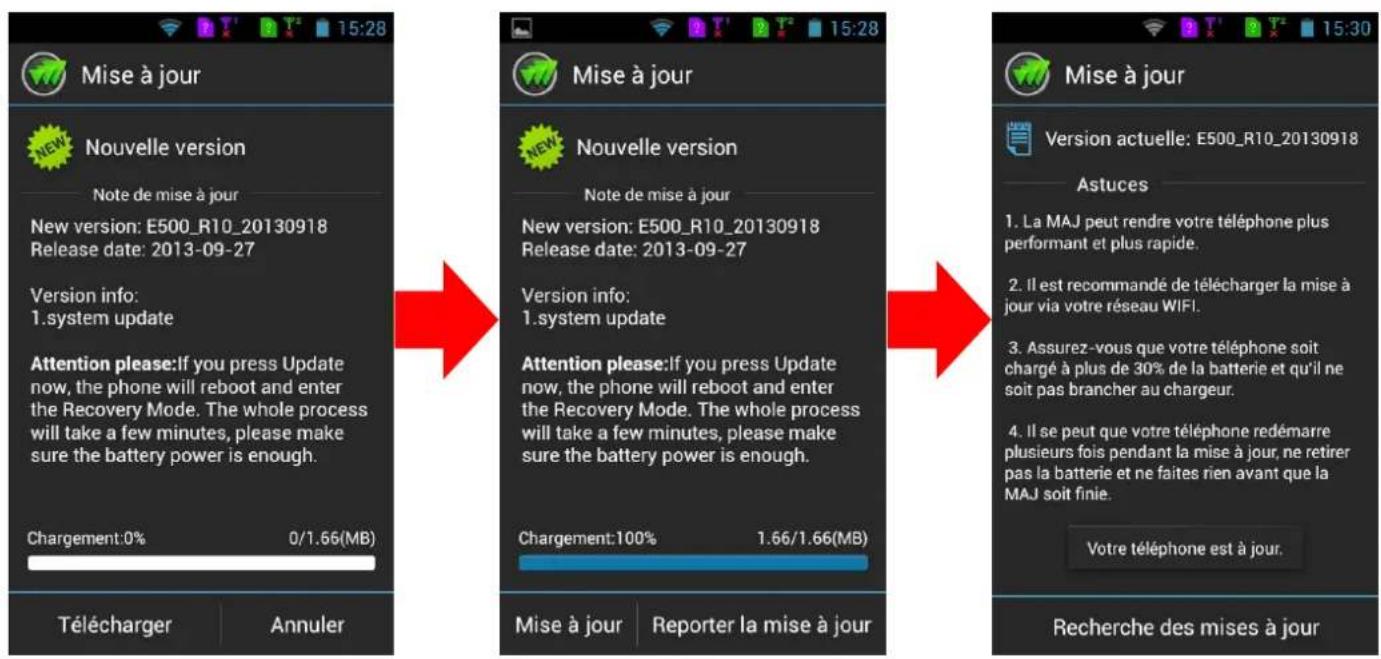
Mise à jour :
- Appuyez sur Télécharger pour charger la mise à jour.
- Appuyez sur mise à jour pour appliquer la MAJ ou reporter la mise à jour pour reporter la MAJ.
- Après le redémarrage, votre Smartphone est à jour.
Applications :
Le bouton Applications

e la liste de toutes les applications disponibles sur votre Smartphone.
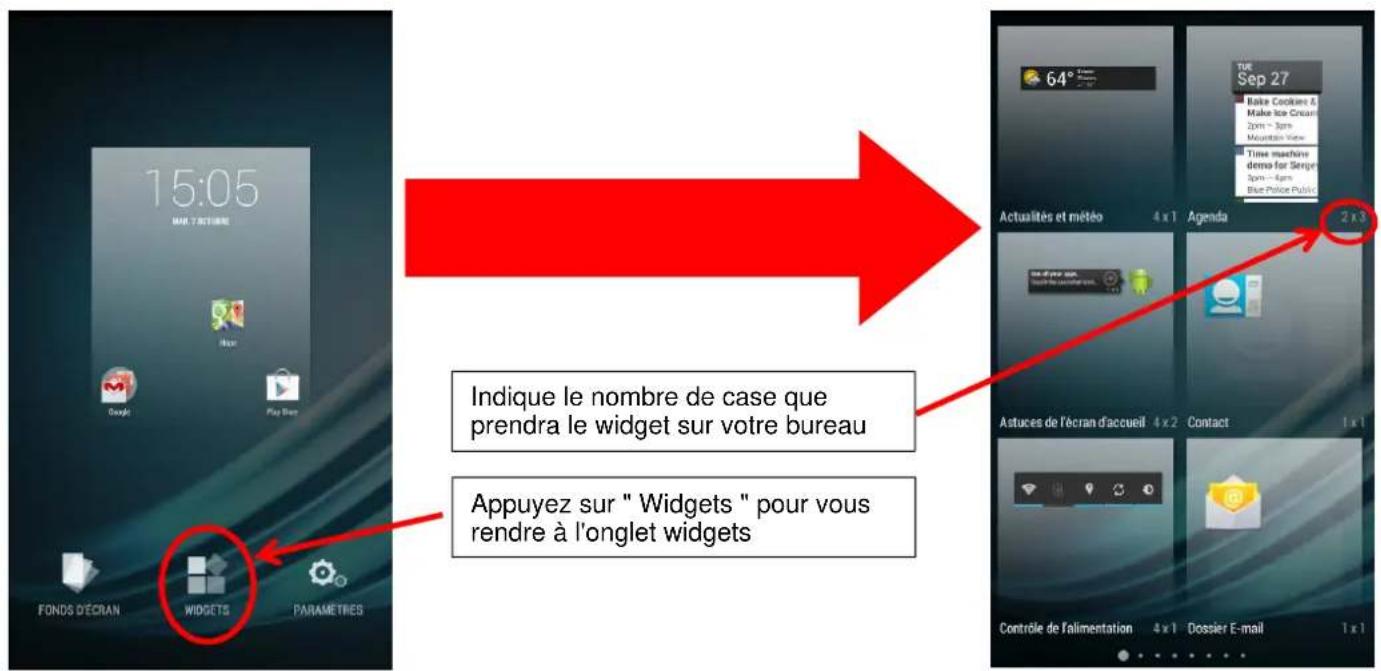
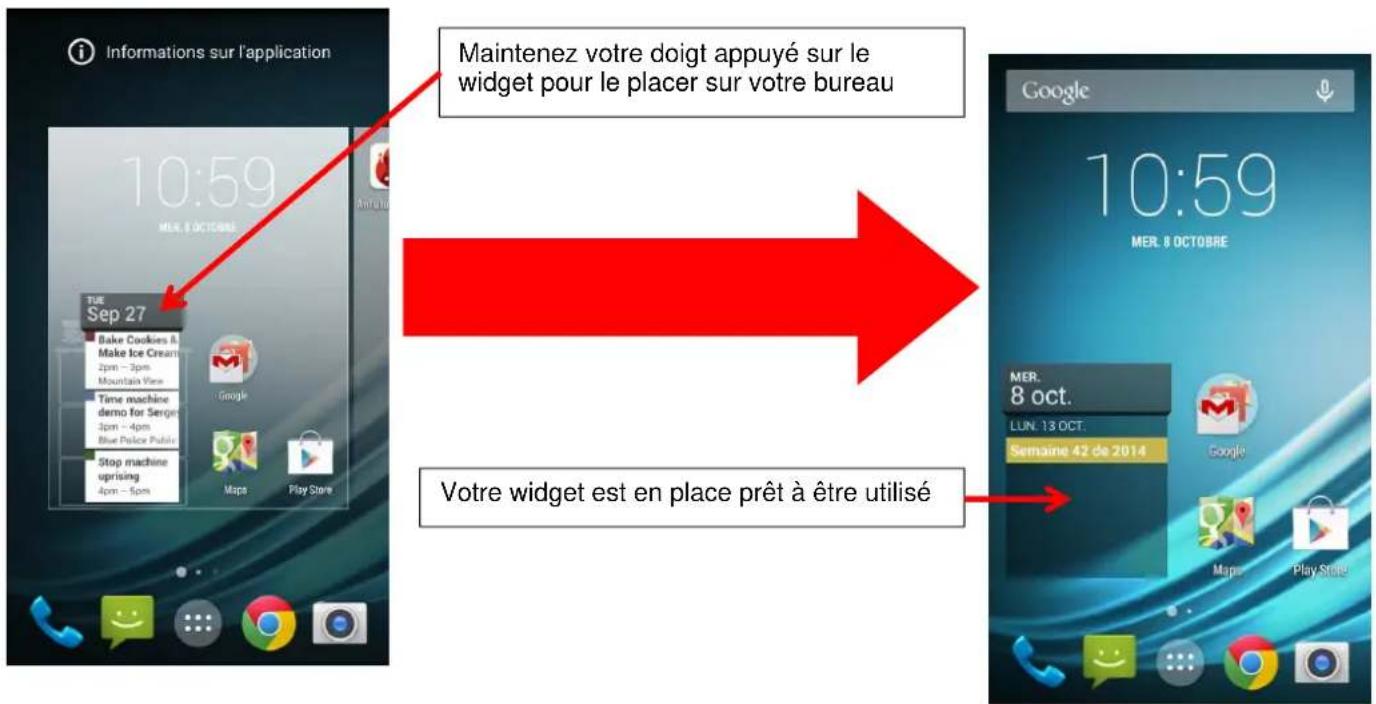
Certaines applications proposent des versions miniatures appelées "Widgets" à placer sur votre bureau.
Une application peut posséder plusieurs widgets qui auront une fonction différente.
Pour placer un widget sur votre bureau, rendez-vous sur l'onglet widgets du menu applications.
Magasin d'applications
Les applications téléchargées via le Play Store se trouvent automatiquement dans la liste de vos applications.
L'utilisation du Play Store nécessite l'ajout d'un compte Google à votre smartphone.
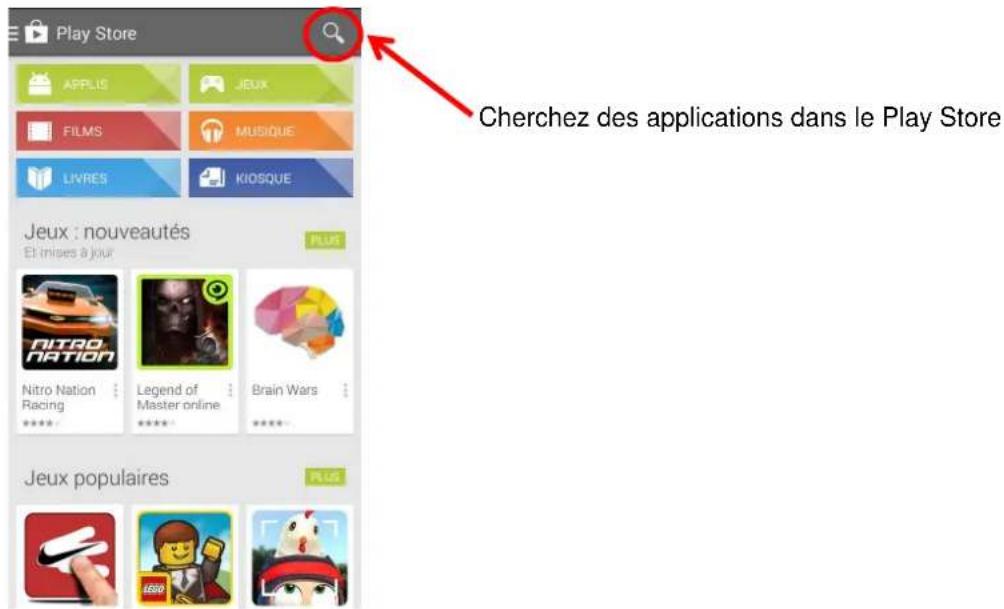
Appuyez sur la touche pour faire apparaître le menu contextuel et accéder à des options supplémentaires.
Navigateur internet :
L'application navigateur permet d'accéder au navigateur internet Android.
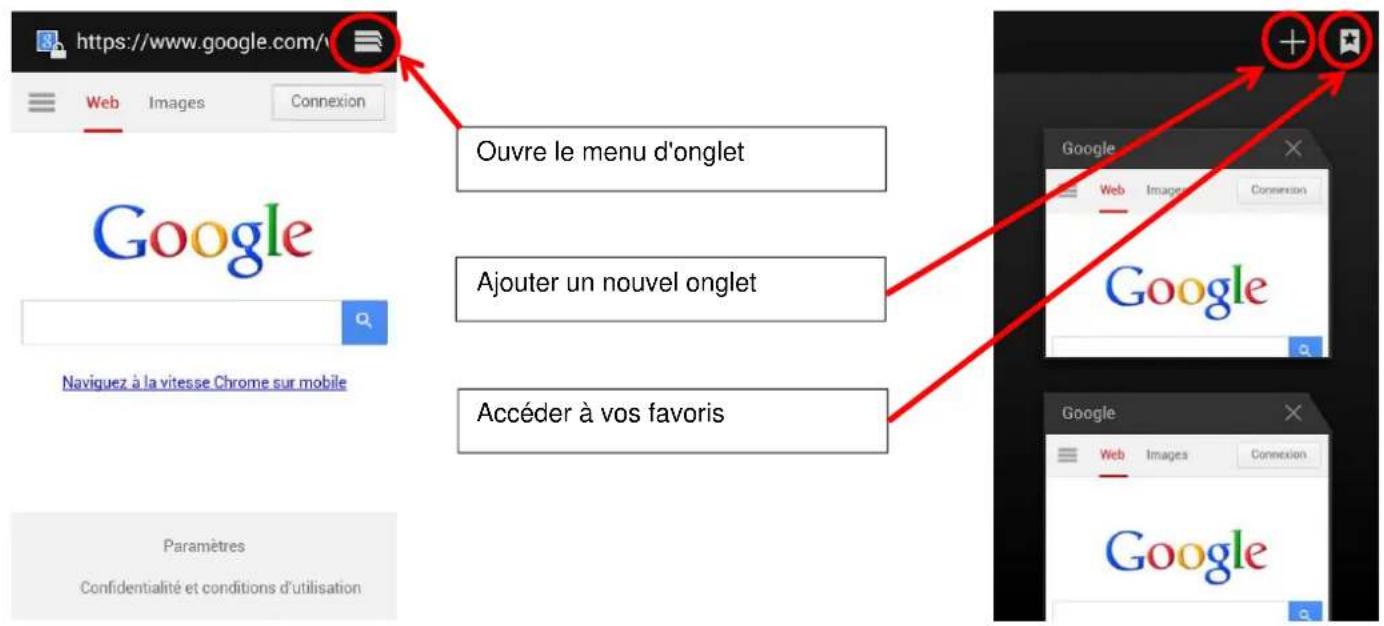
Appuyez sur la touche faire apparaître le menu contextuel et accéder à des options supplémentaires.
Radio FM :
L'application Radio FM vous permet d'écouter la radio avec votre Smartphone.
ATTENTION : Pour pouvoir écouter la radio sur votre Smartphone, il est indispensable de connecter un casque audio ou des écouteurs. Ces derniers vont servir d'antenne pour la réception du signal.
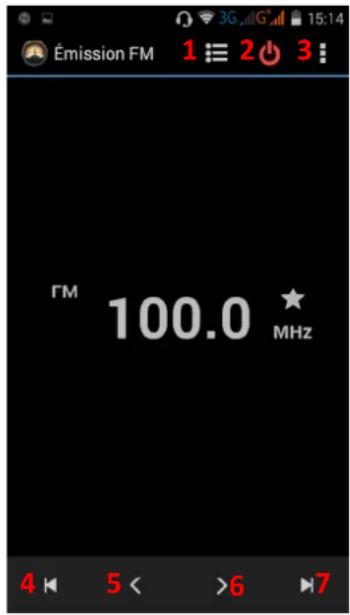
| 1 Liste des chaînes 5 Recherche manuelle | ||
| 2 Éteindre la radio 6 Rechercher manuelle | ||
| 3 Options de la radio 7 Chaîne suivante | ||
| 4 Chaîne précédente | ||
Appuyez sur la touche 📂 pour faire apparaître le menu contextuel et accéder à des options supplémentaires.
Note : La fonction RDS vous permet d'afficher le nom de la radio que vous écoutez.
ES explorer :
ES Explorer est un gestionnaire de fichier permet d'explorer les fichiers se trouvant sur le Smartphone ou sur la carte micro SD.
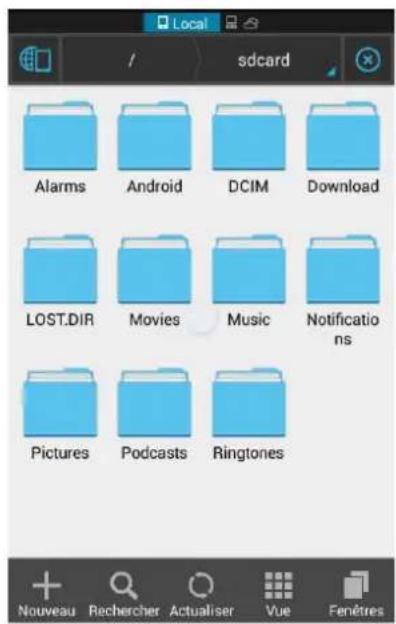
Remarque : Un appui long sur un dossier permet d'afficher plus d'options comme copier, couper, coller, supprimer, renommer, etc.
Pour créer un compte e-mail :
Saisissez votre adresse e-mail et votre mot de passe. Appuyez sur Suivant (pour des comptes e-mail classiques) ou sur Configuration manuelle (pour vos comptes e-mail professionnels). Suivez les instructions qui s'affichent à l'écran.

- Horloge : Permet d'accéder à l'horloge en plein écran et de paramétrer une ou plusieurs alarmes.
- Calculatrice: Exécuter des calculs mathématiques directement sur votre appareil comme sur une calculatrice classique.
- Agenda : Permet d'accéder au calendrier et de planifier des taches par rapport à votre boîte e-mail.
- Galerie : Permet de visualiser les photos et vidéos.
- Téléchargement : Permet d'accéder au téléchargement récent.
- Appareil photo : Permet de prendre des photos avec la caméra avant et/ou arrière.
- Magnétophone : Permet d'enregistrer un message vocal
- Vidéo : Permet de lire les vidéos enregistrées sur votre Smartphone
- Recherche : Permet de rechercher un fichier, une application ou une page web sur votre Smartphone
Réinitialisation du système
Pour réinitialiser le système, veuillez vous rendre dans Paramètres, Sauvegarder et réinitialiser, puis cliquer sur « Restaurer les valeurs d'usine ».
Note : Nous vous recommandons d'utiliser la réinitialisation seulement si des logiciels ou le système ne fonctionnent pas correctement.
Attention : Toutes vos données seront perdues. Faites une sauvegarde de votre système avant toute réinitialisation. Logicom décline toutes responsabilités en cas de perte de données.
Spécifications techniques
| Ecran LCD 4.5" 540x960 | |
| OS Android 4.4.2 | |
| Processeur 1.3 GHz Dual Core MTK6572 | |
| Mémoire 4 Go ROM & 512 Mo de RAM | |
| WI-FI 802.11b/g/n | |
| Connexions Micro USB, Micro-SD | (jusqu'à 32Go), prise casque |
| Batterie 3.7V 1500mAh Li-ion | |
| Autonomie Veille jusqu'à 120 heuresEn utilisation ( appel & multimédia ) jusqu'à 6 heures | |
| Température de fonctionnement Entre -10°C et 45°C | |
Nettoyage
Pour éviter tout incendie ou électrocution, éteignez l'appareil quand vous le nettoyez. Nettoyez l'appareil en l'essuyant avec un chiffon à poussière comme pour un meuble à l'exclusion de tout produit détergent. Nettoyez et essuyez l'écran avec précaution.
Recyclage
Le symbole indiqué ici et sur l'appareil signifie que l'appareil est classé comme un équipement électrique ou électronique et qu'il ne doit pas être mis au rebut avec d'autres déchets ménagers ou commerciaux en fin de vie. La directive DEEE 2012/19/EU (directive relative aux déchets d'équipements électriques et électroniques) a été instaurée pour recycler les appareils à l'aide des techniques de récupération et de recyclage les plus performantes, afin de minimiser les effets sur l'environnement, traiter les substances dangereuses et éviter les décharges de plus en plus nombreuses.
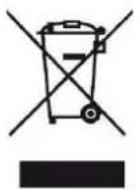
Ce logo signifie qu'il s'agit d'un équipement électrique et électronique contenant des substances dangereuses pouvant avoir des effets potentiels sur l'environnement et la santé humaine. Ces produits sont donc à traiter en tant que déchets assujettis à la directive 2012/19/CE du 4 juillet 2012, relative aux déchets d'équipements électriques et électroniques. Ils ne doivent donc pas être jetés avec les déchets municipaux non triés, mais remis à des déchetteries ou des systèmes de reprises et de collecte mis à votre disposition par les collectivités locales.
Consignes de mise au rebut de l'appareil pour les utilisateurs privés :
Lorsque vous n'utilisez plus l'appareil, enlevez la batterie et mettez-la au rebut ainsi que l'appareil en respectant les processus de recyclage locaux. Pour de plus amples informations, contactez les autorités locales ou le revendeur de l'appareil.
Consignes de mise au rebut de l'appareil pour les utilisateurs professionnels :
Les utilisateurs professionnels doivent contacter leurs fournisseurs, vérifier les conditions générales du contrat d'achat et s'assurer que cet appareil n'est pas mélangé à d'autres déchets commerciaux lors de sa mise au rebut.
Champ d'application de la garantie
En cas de problèmes :
Un formulaire de contact ainsi qu'une FAQ complète sont disponibles dans la rubrique support de notre site internet : www.logicom-europe.com.
Un serveur vocal interactif est aussi à votre disposition, reprenant les informations disponibles sur la rubrique FAQ de notre site internet au numéro 01 48 63 67 94.
Si aucune de ces plateformes n'a solutionné votre problème, veuillez contacter votre revendeur.
Pour des raisons de sécurité, seule notre station technique est habilitée à intervenir sur nos produits. Dans cette optique, nous ne fournissons aucune pièce détachée.
La garantie fournisseur LOGICOM est valable pour un usage normal du produit tel qu'il est défini dans le cadre de la notice d'utilisation.
Sont exclues de cette garantie, les détériorations dues à une cause étrangère à l'appareil.
En particulier, la garantie ne s'applique pas si l'appareil a été endommagé à la suite d'un choc ou d'une chute, d'une fausse manœuvre, d'un branchement non conforme aux instructions mentionnées dans la notice, de l'effet de foudre, de surtension secteur, d'une protection insuffisante contre la chaleur, l'humidité ou le gel. La garantie s'étend uniquement à la France Métropolitaine.
- La garantie ne couvre pas les manuels d'utilisation, ni les applications, réglages, contenus ou données quel qu'il soit.
- La garantie ne couvre pas l'usure normale du produit. (Écrans, batteries et appareil photo)
- La garantie ne couvre pas toute détérioration du produit due à une mauvaise utilisation, y compris notamment ceux causés par des objets, une pression, une chute.
- La garantie ne couvre pas toute utilisation du produit non conforme aux précautions d'emploi stipulées dans le manuel d'utilisation.
- La garantie ne couvre pas les défauts occasionnés au produit par un autre produit connecté ou utilisé avec, un accessoire ou un logiciel non fourni par Logicom.
- La garantie ne couvre pas tous les dommages occasionnés sur la batterie.
- La garantie ne couvre pas le produit ou ses accessoires s'il a été démonté ou modifié d'une quelconque façon.
- La garantie ne couvre pas tout produit non identifiable par son numéro de série ou le(s) numéro(s) IMEI. Si ses éléments ont été retirés, effacés, modifiés ou rendus illisibles, la garantie ne s'applique pas.
- La garantie ne couvre pas les dommages effectués sur le produit dus à une exposition à l'humidité, à des conditions de chaleur ou de froid extrêmes, à la corrosion, à l'oxydation, avec tout liquide quel qu'il soit.
- La garantie ne couvre pas toute détérioration des lecteurs SIM ou lecteur MicroSD.
En tout état de cause, la garantie légale pour vices cachés s'appliquera conformément aux articles 1641 et suivants du Code Civil.
En tout état de cause, la garantie légale pour vices cachés s'appliquera conformément aux articles 1641 et suivants du Code Civil.
Fabriqué en RPC
© 2014 Logicom SA.
KAV1