
KINDLE BK WIFI 4 GO - liseuse électronique AMAZON - Notice d'utilisation et mode d'emploi gratuit
Retrouvez gratuitement la notice de l'appareil KINDLE BK WIFI 4 GO AMAZON au format PDF.


| Type de produit | Liseuse électronique |
| Marque | Amazon |
| Modèle | Kindle BK WIFI 4 Go |
| Écran | 6 pouces (15 cm), résolution 800 x 600 pixels, 167 ppi, 16 niveaux de gris |
| Dimensions | 169 x 115 x 10,15 mm |
| Poids | 195 g |
| Mémoire interne | 4 Go (environ 3 Go disponibles pour l'utilisateur) |
| Alimentation | Batterie rechargeable au lithium polymère, charge via USB (chargeur vendu séparément) |
| Connectivité | Wi-Fi 802.11b/g/n, port micro-USB 2.0 |
| Formats de fichiers pris en charge | Kindle (AZW), TXT, PDF, MOBI, PRC, HTML, DOC, DOCX, JPEG, GIF, PNG, BMP |
| Fonctions principales | Lecture eBook, dictionnaire intégré, notes et surlignements, X-Ray, Goodreads, Kindle FreeTime, navigateur Web expérimental, Whispersync |
| Température de fonctionnement | 0 °C à 35 °C |
| Température de stockage | -10 °C à 45 °C |
| Entretien et nettoyage | Nettoyer avec un chiffon doux et sec. Éviter tout liquide et produits abrasifs. Ne pas utiliser d'accessoires non agréés. |
| Sécurité | Ne pas exposer à des températures extrêmes, éviter les chutes, tenir à l'écart des dispositifs médicaux (pacemakers) d'au moins 15 cm. |
| Pièces détachées et réparabilité | Batterie remplaçable uniquement par un service agréé. Aucune pièce détachée disponible pour l'utilisateur. Réparation via le service client Amazon. |
| Garantie | Garantie limitée d'un an |
FOIRE AUX QUESTIONS - KINDLE BK WIFI 4 GO AMAZON
Questions des utilisateurs sur KINDLE BK WIFI 4 GO AMAZON
0 question sur cet appareil. Repondez a celles que vous connaissez ou posez la votre.
Poser une nouvelle question sur cet appareil
Téléchargez la notice de votre liseuse électronique au format PDF gratuitement ! Retrouvez votre notice KINDLE BK WIFI 4 GO - AMAZON et reprennez votre appareil électronique en main. Sur cette page sont publiés tous les documents nécessaires à l'utilisation de votre appareil KINDLE BK WIFI 4 GO de la marque AMAZON.
MODE D'EMPLOI KINDLE BK WIFI 4 GO AMAZON
Chapitre 1 Première utilisation 5
Enregistrer notre Kindle 5
Commandes de votre Kindle 5
Actions à l'écran 6
Clavier à l'écran 7
Zones à toucher 7
Barres d'outils 9
Voyants d'etat 12
Voyant d'etat de la batterie 13
Voyant d'activité 13
Voyant de contrôle parental 13
Configurer notre Kindle 13
Offres speciales et economiseurs d'écran sponsorisés 14
Écran de veille 14
Bannières des offres spéciales 14
Contenu recommends 15
Chapitre 2 Acquérir et gérer du contenu Kindle. 16
Visitez la boutique Kindle où vous voulez, quand vous voulez 16
Stockage sur l'appareil et dans le Cloud 16
Supprimer des éléments de votre Kindle 17
Périodiques 17
Gérervoire bibliothèque Kindle 18
Utiliser les collections 18
Chapitre 3 Lire des documents Kindle 20
Comprétre la technologie d'affichage du Kindle 20
Personnaliser l'affichage de votre texte 20
Bandes dessinées et mangas 20
Livres pour enfants 20
Zoom sur images 21
Défilament et zoom sur tableaux 21
Interagir avec vos documents 21
Dictionnaire 21
Recherche 22
Notes et surignements 23
Signets 24
Notes de bas de page 24
Avant de partir. 24
X-Ray 25
Vocabulaire interactif 25
Kindle FreeTime 25
Configurer Kindle FreeTime 26
Utiliser Kindle FreeTime 26
Goodreads sur Kindle 27
Temps de lecture 28
Parcourir un livre 29
Saut de page Kindle 29
Bouton Aller à 30
Chapitre 4 Aller plus loin avec votre Kindle 31
Personnaliser les paramètres de votre Kindle 31
Le menu contextuel de la page « Paramètres » 33
Transporter et dire vos documents personnels 33
Lire du contenu Kindle sur d'autres apparéils 34
Partager vos commentaires sur les reseaux sociaux 34
Utiliser notre Kindle avec notre ordinateur 34
Utiliser le navigateur Web experimentale 35
Menu du navigateur Web. 35
Signets 35
Téléchargement de fichiers 36
Chapitre 5 Pour trouver de I'aide supplémentaire 37
Annexe A Informations sur le produit 38
Informations sur la sécurité et la conformité 38
Conservation de votre apparéil Kindle 38
Dépannage de votre apparéil 38
Sécurité de la batterie 38
Autres criteres de sécurité 39
Sécurité et conformité de la connexion sans fil 39
Désactive la fonction sans fil en vol. 39
Soyez prudent à proximate d'autres apparéils électroniques 40
Étapes à suivre pour réduire les interférences 40
Faites attention aux panneaux 40
Déclaration de conformité FCC 40
Informations concernant l'exposition aux radiofréquences 41
Déclaration de conformité pour le Canada 41
Déclaration de sécurité de la batterie 42
Conformitéeuropeanne 42
Conformité CE DAS 42
Recyclage du Kindle 43
Spcifications du produit 43
CONDITIONS LEGALES 43
GARANTIE LIMITÉE D'UN AN 43
Fournisseur de la garantie 45
Informations complémentaires 45
Mentions sur les brevets 45
Droits d'auteur, marques commerciales et autres mentions. 46
Chapitre 1 Première utilisation
Bienvenue sur votre nouveau Kindle. Ce petit guide va vous permettre de vous familiariser avec toutes les fonctionnalités de votre Kindle. Certaines de ces fonctionnalités peuvent etre inaccessibles, en fonction de facteurs tels que le pays ou vous habitez ou votre position géographique. Rendez-vous sur www.kindle.com/support pour de plus amples informations sur certaines fonctionnalités.
Enregistrer votre Kindle
Si vous avez acheté votre Kindle en ligne en utilisant votre compte Amazon, il est déjà enregistré à votre nom. Pour le vérifier, touchez le bouton Accueil et cherchez votre nom d'utilisateur Amazon dans le coin supérieur gauche de l'écran d'accueil. Si vous lisiez Mon Kindle ou le nom d'un ancien propriétaire au lieu de votre nom de compte Amazon, il vous faudra enregistrer l'appareil. Consultez Configurer votre Kindle dans ce chapitre pour les instructions relatives à la configuration et à l'enregistrement de votre Kindle.
Commandes de votre Kindle
Pour utiliser votre Kindle, il suffit d'apprendre quelques commandes simples.
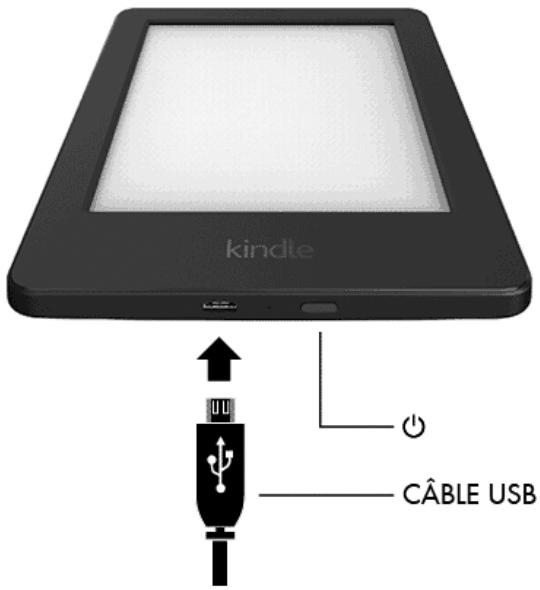
Bouton marche/arrêt : pour allumer votre Kindle, appuyez sur le bouton marche/arrêt. Si vous avez besoin d'éteindre l'écran de votre Kindle, appuyez sur le bouton marche/arrêt pendant sept secondes jusqu'à ce que la boîte de dialogue d'arrêt apparaitse, puis sélectionnez Éteindre.
Votre Kindle passera automatiquement en mode veille après quelques minutes d'inactivité. Un écran de veille s'affichera alors ; il s'agit d'un écran de veille statique qui ne consomme
pas d'énergie. Pour passer votre Kindle en mode veille, appuyez et relâchez le bouton marche/arrêt.
Si vous Kindle ne s'allume pas ou ne réagit pas pendant que vous l'utilisez et que vous devez le redémarrer, appuyez sur le bouton marche/arrêt pendant sept secondes jusqu'à ce que la boîte de dialogue d'arrêt apparaisse, puis Sélectionnez Redémarrer. Si la boîte de dialogue n'apparait pas, appuyez sur le bouton marche/arrêt pendant vingt secondes.
Port micro-USB/d'alimentation : vous pouvez utiliser le cable USB fourni pour connecter votre Kindle à un ordinateur afin de recharger la batterie et de transférer des ficchiers. Pour recharger votre Kindle sur une prise de courant, il vous faudra utiliser un chargeur compatible (vendu séparément) à connecter au cable USB.
Lorsque votre Kindle est en charge, un petit éclair s'affiche en travers de l'icone de la batterie en haut de l'écran d'accueil. Levoyant en bas passé à l'orange lorsque la batterie est en charge et au vert une fois qu'elle est complètement chargée. La recharge devrait prendre moins de quatre heures si vous utilisez un chargeur Kindle. La recharge à l'aide d'un chargeur d'un autre fabricant ou via le cable USB devrait prendre moins de quatre heures, mais peut également durer plus longtemps selon la capacité du matériel.
Voussouspoucezutiliservoretekindelpendquil se rechargevia laconnexionUSBa vrotre ordinateur.Pourcefaire,enlevez ouejectezleKindevotresordinateurdorte qu'il quitte le mode lecteur USB.
- Windows : cliquez avec le bouton droit de la souris sur l'icone « Retirer le péripérisque en toute sécurité » dans le coin en bas à droite de la barre des tâches et suivez les instructions à l'écran pour-retirer votre Kindle.
Mac OS X: cliquez sur le bouton Ejecter situé à cote du Kindle dans n'importe quelle fenetre du Finder ou faites-le glisser du Bureau à la Corbeille.
Votre Kindle quitte alors le mode lecteur USB et continue à se recharger. Si levoyant de recharge en bas du Kindle ne s'allume pas, assurez-vous que le cable USB est bien inséré dans votre Kindle et dans le port USB de l'ordinateur. Si votre Kindle ne se recharge toujours pas, essayez un autre port USB ou une autre prise électrique.
Notez que si vous Kindle est branché sur un port USBasse tension, tel qu'on en trouve sur certains claviers et sur les ordinateurs plus ancients, l'alimentation ne sera pas suffisante pour le recharger.
Actions à l'écran
Votre Kindle est muni d'une interface à écran tactile qui vous permet d'accomplir de nombreuses tâches en touchant l'écran ou en faisant glisser votre doigt dessus. Pour selectionner un élément, il suffit de le toucher. Par exemple, touchez la couverture ou le titre d'un livre sur votre écran d'accueil pour l'ouvrir, ou touchez un bouton pour effectuer l'action correspondante.
Clavier à l'écran
Votre Kindle est muni d'un clavier à l'écran. Lorsque vous touche à l'intérieur du champ de recherche ou vous commencez d'autres actions qui nécessit que vous saississiez des informations, ce clavier s'affiche automatiquement en bas de l'écran. Touchez les touches pour saisir votre texte et utiliser les boutons appropriés pour passer à l'action suivante. À mesure que vous tapez, des suggestions de mots apparafiront au-dessus du clavier en fonction de ce que vous avez écrit. Touchez le mot que vous pouze selectionner. Touchez la touche 123! pour saisir des chiffres ou des symboles. Touchez la touche ABC pour revenir au clavier normal. Touchez la touche Majuscules pour saisir des caractères en majuscules. Touchez deux fois la touche Majuscules pour activer le verrouillage des majuscules, et touche-la à nouveau pour revenir au mode normal. Pour selectionner un clavier dans une autre langue, sur la page Paramètres selectionnez Options de l'appareil, puis Langue et dictionaries. Sélectionnez l'options Claviers. Si vous avez selectionné plusieurs claviers, une touche représentant une planete vient s'ajouter à votre clavier. Il vous suffit de la toucher pour changer de clvier.
Votre Kindle prend en charge la saisie des signes diacritiques et des caractères spéciaux à l'aide du clavier. Pour afficher ces caractères, appuyez longuemment sur la touche d'une lecture. Par exemple, appuyez longuemement sur la touche « n » pour afficher , , ou .
Zones à toucher
La fonctionnalité EasyReach de votre Kindle vous permit de tourner les pages d'un livre ou d'un périodique sans effort même lorsque vous tenez l'appareil d'une seule main. Vous pouvez passer à la page suivante en touchant presque n'importe où sur la zone d'affichage ; la zone est suffisamment grande pour être touchée que vous teniez l'appareil avec votre main gauche ou votre main droite. Touchez la partie gauche de l'écran pour revenir à la page précédente. Les zones à toucher EasyReach changent de forme selon que votre Kindle est en mode portrait ou paysage. Pendant la lecture, vous pouze changer l'orientation de l'écran en touchant Menu et enCHOISIGANT Mode portrait ou Mode paysage. Notez que l'options affichées dépend de l'orientation actuelle du Kindle.
Mode portrait
Touchez cette zone pour afficher la barre d'outils
1
Touchez cette zone pour acceder à la page suivante

Yant de rencontres la statue explosive,
Annabel n'import Elle a
Touchez cette zone pour acceder à la page précédente
Temps restant dans le chapitre : 6 min
1%
Mode paysage
Touchez cette zone pour afficher la barre d'outils

vant de rencontres la statue explosive, Annabeth se
croyai Elle
l'Argo
Touchez cette zone pour acceder à la page suivante
verrouillées. Elle s'était assurée que le drapeau blanc et son message pacifique « Nous venons en amis » flottait en haut du
mát. lreste o
B.
emps restant dans le chapitre : 6 min
1%
Si vous le préférez, vous pouvez tourner les pages en faisant glisser votre doigt sur l'écran. Pour passer à la page suivante, faites glisser votre doigt sur l'écran de croite à gauche. Pour revenir à la page précédente, faites glisser votre doigt sur l'écran de gauche à croite.
Barres d'outils
EasyReach yous permit egalement de toucher le haut de l'ecran pour afficher une barredoutils. Les options de la barre d'outils peuvent varier en fonction de ce que yous regardez.
Bardeutils standard
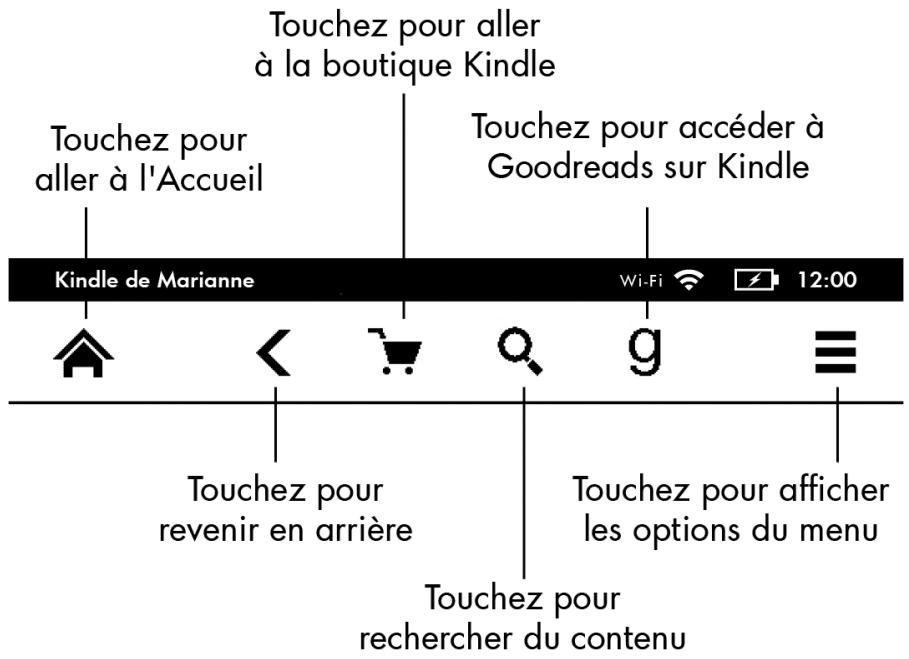
Accueil : appuyez sur ce bouton pour revenir à l'écran d'accueil. Vous y trouverez une liste des livres et autres contenus enregistrés sur votre Kindle.
Retour : appuyez sur ce bouton pour revenir sur vos pas. Par exemple, vous pouvez suivre un lien à partir d'un livre, puis appuyer sur le bouton Retour pour revenir là où vous enétiez dans le livre.
Boutique Kindle : appuyez sur ce bouton pour acceder à la Boutique Kindle. Pour utiliser cette fonctionnalité, votre Kindle doit dispose d'une connexion Wi-Fi.
Recherche : appuyez sur ce bouton pour faire apparaitre le champ de recherche. Pour terminer votre recherche, touchez le X à droite de la barre de recherche.
Goodreads sur Kindle : appuyez sur ce bouton pour vous connecter à la communauté Goodreads sur votre Kindle et ainsi voir ce que vos amis lisent, trouver des recommendations de lecture et répertiorier les livres que vous avez déjà lus ou que vous souhaiteriez dire. Pour plus d'informations, consultez Goodreads sur Kindle. Le bouton Goodreads n'apparait pas si :
- La fonctionnalité n'est pas disponible dans le pays où vous habitiez ou là où vous vous trouvez.
- Notre apparéil n'est pas encore enregistré.
Menu: appuyez sur ce bouton pour afficher une liste d'options. Les menus sont contextuels, ce qui signifie qu'ils s'adaptent pour vous proposer des options différentes en fonction de ce que vous étés en train de faire sur l'appareil. Par exemple, sur l'écran d'accueil d'un Kindle avec offres spéciales, les options du menu peuvent composer Visiter la boutique Kindle, Afficher les offres spéciales, Kindle FreeTime, Vocabulary interactif, Navigateur experimental, Paramètres, Affichage liste ou Affichage couverture, Créer une collection et Synchroniser et télécharger. Notez que vous pouvez afficher du contenu sur l'écran d'accueil en utilisant l'affichage couverture définir par défaut ou l'affichage liste.
Lorsque vous lisez un livre, les options de menu peuvent comprendre Notes, Mode portrait ou Mode paysage, Description du livre, À propos de l'auteur, Progression de la lecture et Vocabulaire interactif. Notez que l'option À propos de l'auteur n'est disponible que sur les livres qui prennett en charge le profil de l'auteur.
Barde'outils de lecture
Une deuxième barre d'outils apparait lorsque vous est en train de dire un livre et que vous touchez le haut de l'écran.
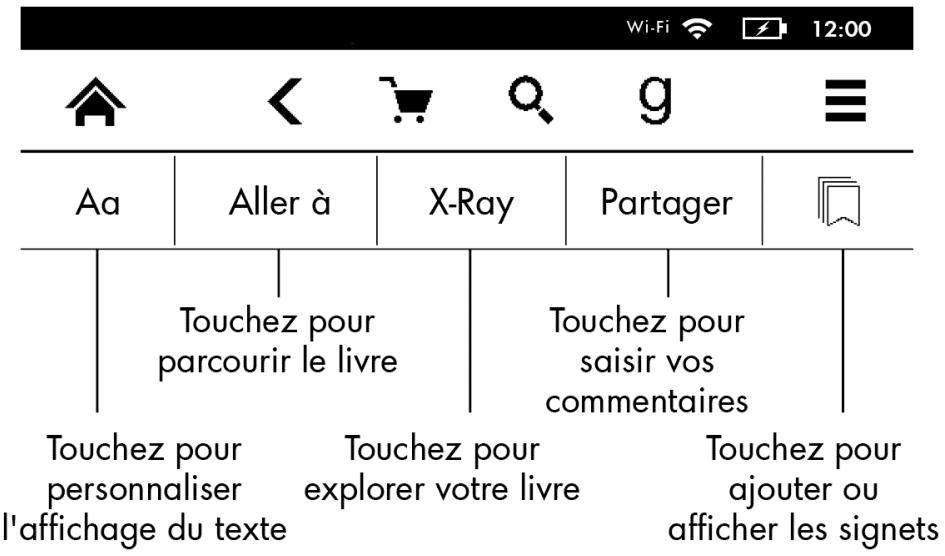
Texte (Aa): appuyez sur ce bouton pour afficher les polices et les options d'affichage du texte de vos eBooks Kindle, y compris la taille de la police, le type de police, la police de l'éditeur, l'inter ligne et les marges.
Aller à : l'onglet Sommaire affiche le contenu du livre, notamment le Début et le titre des chapitres. Utilisez l'options Page ou emplacement pour parcourir votre livre. Les options proposées varieront en fonction du contenu que vous étés en train de dire. Touchez l'onglet Notes pour acceder à vos notes et surlignements. Vous pouvez également afficher les surlignements populaires et les notes publiques en selectionnant les options correspondantes dans l'onglet Notes.
X-Ray : la fonctionnalité X-Ray vous permet d'explorer la structure d'un livre d'une seule touche. Par exemple, vous pouvez voir tous les passages d'un livre qui mentionnent des idées particulières, des personnages de fiction ou historiques et des lieux ou thèmes. Sur les livres où la fonctionnalité X-Ray n'est pas disponible, le bouton sera désactivé. Pour plus d'informations, consultez X-Ray.
Partager : touchez ce bouton pour partager vos réflexions avec vos amis sur Goodreads sur Kindle et d'autres réseaux sociaux.
Signets: touchez ce bouton pour ajouter ou supprimer un signet sur la page en cours et pour afficher les signets déjà Presents. Le bouton Signet sur la barre d'outils passé du blanc au noir sur les pages déjà marquées d'un signet. Lorsque vous appuyez sur un signet de la liste, un volet d'aperçu s'affiche. Pour aller à l'emplacement sélectionné, touchez le volet d'aperçu. Pour quitter la fonctionnalité Signets, touchez un endroit en dehors de la liste déroulante des signets.
Barre d'outils de navigation
Pendant la lecture, faites glisser votre doigt vers le haut à partir du bas de la page pour afficher la barre d'outils de navigation.
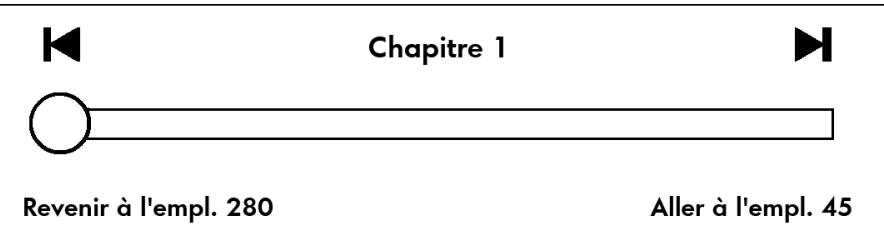
Utilisez cette barre d'outils pour naviguer rapidement dans un livre et prévisualiser une nouvelle page ou un nouvel emplacement de ce livre. Pour plus d'informations, consultez Parcourir un livre.
Barred'outils des periodiques
Lorsque vous étés en train de dire un périodique, les barres d'outils sont spécialement configurées pour les périodiques. Pour afficher la barre d'outils, appuyez en haut de l'écran.
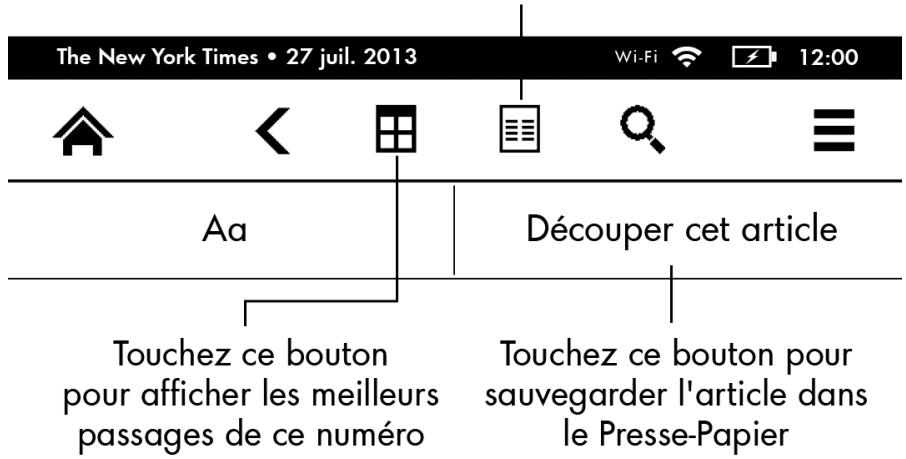
Touchez ici pour afficher une liste hierarchique des rubriques et articles de ce numéro
Accueil des périodiques : appuyez sur ce bouton pour afficher lesassageurs passages de ce numero.
Rubriques et articles: appuyez sur ce bouton pour acceder à la liste hierarchique des rubriques et des articles d'un journal ou d'un magazine. Cette option n'est pas disponible pour les blogs.
Une deuxieme barre d'outils apparait lorsque vous etes en train de dire un periodique et etes sur la page de l'article. Les options disponibles comprend :
Texte (Aa): appuyez sur ce bouton pour afficher les polices et les options d'affichage du texte de vos périodiques, y compris la taille de la police, le type de police, l'inter ligne et les marges.
Découper cet article : appuyez sur ce bouton pour copier un article entier dans le fichier Presse-papier. Le fichier Presse-Papier est situé sur votre écran d'accueil et permet de conserver vos notes, signets, passages surlignés et les articles que vous avez découvertes.
Voyants d'etat
En haut de l'écran d'accueil, plusieurs voyants vous informant de l'état de votre Kindle. Pour afficher ces voyants lorsque vous étés en train de dire un livre ou un document, touchez le haut de l'écran afin de faire apparaitre les barres d'outils.
Le service Amazon Whispernet envoie du contenu sur votre Kindle via une connexion sans fil, où vous VOULEZ et quand vous VOULEZ. Notre Kindle peut se connecter à Whispernet grâce à sa capacité Wi-Fi intégrée. Plus levoyant d'etat du Wi-Fi comporte de barres, meilleur est le signal.

Votre Kindle est en mode avion et la connexion sans fil est désactivée.
Voyant d'etat de la batterie

Levoyant de la batterie Kindle indique l'etat dans lequel se trouve la batterie au fur et à mesure qu'elle se décharge. Lorsque votre Kindle est en charge, un petit éclair s'affiche en travers de l'icone de la batterie. Notez qu'une connexion sans fil de signal faible peut augmenter la consommation d'énergie.
Voyant d'activité

Ce voyant apparait dans le coin supérieur gauche de l'écran Kindle lorsque l'appareil recherche un réseau ou est en train de s'y connecter, ou qu'il est occupé à télécharger un nouveau contenu, à se synchroniser et à télécharger, à rechercher un élément, à ouvrir un fjichier PDF volumineux ou à charger une page Web.
Voyant de contrôle parental

Ce moyen apparait lorsque le contrôle parental est activé, soit parce que vous avez activé des restrictions particulières, soit parce qu'un profil Kindle FreeTime est actif. Pour plus d'informations, consultez le chapitre Contrôle parental.
ConfigurerVoteKindle
Si vous étés en train de dire ce guide, vous avez probablement acheve le processus de configuration du Kindle, notamment la sélection de la langue de votre apparéil, sa connexion à un réseau sans fil, son enregistrement sur votre compte Amazon et évientuellesson association avec vos réseaux sociaux. Si vous n'avoz pas encore complips cêches, rendez-vous immédiatement sur l'écran d'accueil, Sélectionnez Configurer署e Kindle et suivez les instructions à l'écran. Si vous n'arrivez pas à connecter l' apparéil à yours éseau sans fil, veuillez contacter votre administrateur réseau ou la personne responsable de la maintenance du réseau auquel vous essayez de vous connecter. Une fois que vous aurez terminé le processus de configuration, l'option Configurer署e Kindle disparaîtra de leur écran d'accueil.
Pour enregistrer un Kindle précédemment enregistré, à partir de l'écran d'accueil appuyez sur le bouton Menu et Sélectionnez Paramètres. Sur la page Paramètres, touchez Enregistrement et Sélectionnez l'option appropriée pour lancer le processus d'enregistrement.
Connectivité réseau
Les livres, les magazines et autres contenus sont envoyés directement sur votre Kindle via sa connexion Wi-Fi intégrée. Vous pouvez vous connecter à un réseau Wi-Fi à domicile ou à des points d'accès sans fil partout dans le monde.
Pour afficher les réseaux Wi-Fi disponibles, à partir de l'écran d'accueil appuyez sur le bouton Menu puis sur Paramètres. Choisissez Réseaux Wi-Fi et le nom du réseau auquel
you voulez vous connecter. Si vous Voyez une icône représentant un cadenas à côté du nom du réseau, ce dernier nécessite un mot de passer. Appuyez sur le bouton Réanalyser pour rechercher à nouveau les réseaux Wi-Fi disponibles. Notez que votre Kindle ne prend pas en charge la connexion aux réseaux Wi-Fi ad hoc (ou peer-to-peer).
Votre Kindle reconnaître les reseaux Wi-Fi munis d'un routeur compatible WPS. Pour vous connecter via WPS, désisissez sur votre Kindle le réseau sans fil que vous souhaitez utiliser. Ensuite, appuyez sur le bouton WPS de votre routeur, puis selectionnez le bouton WPS sur votre Kindle lors de la configuration du Wi-Fi. Une fois que vous étés connecté à un réseau, le voyant d'etat du Wi-Fi affichera la force du signal de ce réseau.
Pour désactiver la connexion sans fil, à partir de l'écran d'accueil, touche le bouton Menu, Sélectionnez Paramètres et activé le mode avion. Les téléchargesments de périodiques et autres mises à jour en attente qui nécessitate une connexion sans fil reprendront la prochaine fois que vous la reactiverez. L'activation du mode avion désactive la connexion Wi-Fi.
Offres spéciales et economiseurs d'écran sponsorisés
Pour le Kindle avec offres spéciales, vous receivez des offres spéciales et des économismeurs d'écran sponsorsisés qui s'affichent uniquement sur l'écran d'accueil ou sur l'écran de veille – jamais à l'intérieur d'un livre. Notez que les offres spéciales et les économismeurs d'écran sponsorsisés ne sont pas disponibles dans tous les pays.
Écran de veille
Lorsque l'appareil est en veille, une offre spéciale s'affiche sur l'écran de veille. Pour voir davantage de détails sur l'offre, réactivement votre Kindle puis touchez la zone « Touchez ici pour plus de détails ». Pour déverrouiller votre Kindle sans afficher les détails de l'offre, faites glisser votre doigt sur l'écran pour déverrouiller. Les offres spéciales et les économistes d'écran sponsorsés sont renouvelés régulièrement lorsque votre Kindle est connecté à un réseau.
Bannières des offres spéciales
Les bannières des offices spéciales sont affichées en bas de l'écran d'accueil. Pour voir davantage de détails, touchez la bannière.
Pour afficher toutes les offres spéciales disponibles :
- Touchez le bouton Accueil, puis le bouton Menu.
- Touchez Afficher les offres spéciales.
- Touchez n'importequelle offre disponible pour en afficher les détails.
Notez que si vous achetez une offre spéciale lorsque vous Kindle n'est pas connecté à un réseau sans fil, votre commande ne sera pas traitée immédiatement. L'achat sera mis en attente et la transaction sera automatiquement traitée la prochaine fois que vous vous connecterez à un réseau.
Contenu recommé
En affichage couverture, l'écran d'accueil de votre Kindle affiche le contenu recommandé de la boutique Kindle, tel que le Choix de l'éditeur. Touchez l'élement pour être redirigé vers la boutique Kindle, où vous poursuez才知道 des informations supplémentaires, dire des commentaires clients et effectuer vos achats. Faites glisseriez-vous doit ou touchez pour afficher le contenu additionnel. Pour masquer le contenu recommandé, appuyez sur Menu puis selectionnez Paramètres. Sur la page Paramètres, appuyez sur Options de l'appareil, selectionnez Personnelisezvez Your Kindle et modifiez le paramètre Contenu recommandé.
Chapitre 2 Acquérir et gérer du contenu Kindle
Visitez la boutique Kindle où vous voulez, quand vous voulez
La boutique Kindle propose un large catalogue de livres Kindle, de Kindle Singles, de journaux, de magazines et de blogs. Pour acceder à la boutique, touchez le haut de l'écran afin d'afficher les barres d'outils, puis touchez l'icone du panier d'achats. Vous pouze également y acceder en selectionnant l'options Visitor la boutique Kindle depuis certains menus.
Pour vous déplacer dans la boutique Kindle, il suffit de toucher n'importe qu'elle zone qui vous interesse, puis de faire glisser votre doigt vers la gauche, la droite, le haut ou le bas pour vous déplacer d'une page et d'une liste à l'autre. Vous pouvez effectuer une recherche par titre, par catégorie, consulter les derniers best-sellers ou afficher des recommendations personnalisées. La boutique Kindle vous permit de voir des informations détaillées sur les ouvrages, de dire les commentaires clients et même de télécharger des extraits de livres.
Lorsque vous étés prét à faire un achat, la Boutique Kindle utilise votre mode de paiement en 1-Click Amazon de façon sécurisée. Une fois que vous avez passé votre commande, le service Amazon Whispernet envoie l'élement directement sur votre Kindle via votre connexion sans fil. Les livres sont téléchargés sur votre Kindle immédiatement et ce, généralement en moins de 60 secondes. La progression du téléchargement s'affiche en dessous de la couverture ou du titre du livre sur l'écran d'accueil, vous indiquant l'état d'avancement du téléchargement. Une bannière Nouveau sur le livre indique qu'il peut être ouvert. Les journaux, magazines et blogs sont envoyés sur votre apparéil des leur publication - souvent avant même d'être disponibles en version papier. Si votre Kindle est en mode avion au moment où un nouveau numéro d'un périodique devient disponible, ce numéro sera envoyé automatiquement la prochaine fois que la connexion sans fil est établie.
Whispersync synchronise votre apparéil Kindle de telle sorte que les achats et les extraits de livres téléchargeés depuis des applications ou autres apparéils Kindle enregistrrés sur votre compte vous soient toujours disponibles. Cela vous permet de dire quelques pages en utilisant l'application Kindle sur votre iPhone, iPad ou apparéil Android, puis de reprendre là où vous vous étiez arrêté en revenant sur votre Kindle. Pour plus d'informations, reportez-vous à Lire du contenu Kindle sur d'autres apparéils.
Stockage sur l'appareil et dans le Cloud
Le contenu acheté dans la boutique Kindle est stocké de façon sécurisée et reste disponible dans le Cloud. Il comprend tous vos livres et les numérios récents de vos journaux et magazines. Pour afficher votre contenu Cloud, touchez Cloud en haut à gauche de l'écran d'accueil. Vos documents personnels sont également stockés dans le Cloud à condition qu'ils aient été envoyés sur votre Kindle via e-mail et que vous ayez activé l'archivage des documents personnels sur la page Gérer votre contenu et vos apparèils.
Pour afficher du contenu stocké sur votre Kindle, touchez Appareil. Si vous vous apprétez à vous déconnecter, touchez Cloud et téléchargez tout le contenu que vous souhaitez avoir à votre disposition lorsque vous est déconnecté.
Si vous souhaitez télécharger du contenu que vous conservez dans le Cloud, touchez Cloud sur l'écran d'accueil, puis touchez le ou les éléments que vous souhaitez télécharger sur votre Kindle. Vous pouze annuler le téléchargement en touchant le titre de l'élement. Les éléments du Cloud qui ont été téléchargés sur votre Kindle sont indiqués par une coche, dans le coin supérieur droit de leur image de couverture lorsque vous étés en affichage couverture, ou sur la droite de l'écran lorsque vous étés en affichage liste. Une fois que vous avez télécharge un élément, vous pouze l'ouvrir à partir de l'écran d'accueil ou directement à partir du Cloud.
La page Gérer votre contentu et vos apparéils (accessible depuis www.kindle.com/support) vous permet de voir et de gérer le contentu de votre Kindle, ses paramètres et leur compte en utilisant un navigateur Web.
Supprimer des éléments de votre Kindle
Pour libérer de l'espace mémoire sur votre Kindle, vous pouze supprimer des éléments en appuyant longuement sur leur nom ou couverture sur l'écran d'accueil. Lorsque la boîte de dialogue apparait, touchez Supprimer de l'appareil. Notre contenu sera stocké de façon sécurisée dans le Cloud et vous pourrez le télécharger ultérieurement. Notez que les fjichiers transférés sur votre Kindle en utilisant le cable USB sont effacés définitivement lorsque vous les suprimez, parce qu'ils ne sont pas sauvégardés dans le Cloud.
Vos documents personnels sont enregistrés dans le Cloud s'ils ont été envoyés sur votre Kindle par e-mail et si vous avez activé l'archivage des documents personnels sur la page Gérer votre contenu et vos apparèils, accessible depuis www.kindle.com/support. Pour plus d'informations sur la gestion des documents personnels, consultez Transporter et dire vos documents personnels.
Périodiques
Les ancients numéroes de journaux et de magazines sont stockés sur l'écran d'accueil dans une collection intitulée « Périodiques : numéroes précédents ». Les numéroes valeurs de plus de huit numéroes sont automatiquement effacés de votre apparéil afin de libérer de la mémoire pour du nouveau contenu. Les numéroes valeurs de plus de quatorze numéroes sont automatiquement supprimés du Cloud. La mention « Va expirer » à côté d'un numéro indique qu'il sera bientôt supprimé.
Il existe deux façon de conserver une copie d'un numéro sur votre apparéil :
- Sur l'écran d'accueil, touchez Appareil puis appuyez longuement sur le nom ou la couverture du numéro que vous souhaitez conserver. Choisissez Garder ce numéro parmi les options.
- Lorsque le numéro est ouvert, appuyez sur le bouton Menu et selectionnez Garder ce numéro.
Vous pouvez acceder à tous vos ancients numérios,quelle que soit leur date de publication, sur la page Gérer votre contenu et vos appareils (accessible depuis www.kindle.com/support).
GérerVotebibliothèqueKindle
Votre Kindle peut stocker des milliers de livres, de documents personnels, de journaux, de blogs et de magazines, qui dans ce guide sont appelés de manière générique « le contenu ». Pour afficher une liste du contenu présente sur votre Kindle, touchez le bouton Accueil. Pour afficher la quantité d'espace disponible sur votre Kindle pour enregistrer du contenu, à partir de l'écran d'accueil, touchez le bouton Menu puis selectionnez Paramètres. Sur la page Paramètres, touchez le bouton Menu et selectionnezInfos sur l'appareil.
Vous pouvez afficher du contenu sur l'écran d'accueil en utilisant l'affichage couverture définir par défaut ou l'affichage liste traditionnel. Pour modifier l'apparance de l'écran d'accueil, touchez le bouton Menu et Sélectionnez Affichage liste ou Affichage couverture.
Par défaut, votre contenu est classé du plus récent au plus ancien, ce qui peut dire que les éléments nouveaux et le contenu que vous étés en train de dire sont en tête de liste. Pour modifier l'option de classement, touchez le nom de l'ordre de classement actif situé sous la barre d'outils de l'écran d'accueil. Vous pouvez également classer les éléments que vous avez conservés dans le Cloud.
Pour filtrer votre contenu par type, touchez Mes éléments sous la barre d'outils de l'écran d'accueil. Les options disponibles comprend Tous les éléments, Livres, Periodiques, Documents et Collections. Vous pouvez également filtrer les éléments que vous avez conservés dans le Cloud.
Pour acceder à un titre ou à une page en particulier, allez sur l'écran d'accueil et touchez le numéro de page en bas de l'écran. Par exemple, 1/2 indique que vous étés sur la page 1 et disposez de 2 pages de contenu sur votre Kindle. Lorsque la boîte de dialogue apparait, saisissez le numéro de la page à laquelle vous pouvez acceder ou la première lecture du titre ou de l'auteur (selon l'option de classement active).
Pour afficher davantage d'informations sur un élément et acceder à un menu des options disponibles, allez sur l'écran d'accueil et appuyez longuement sur la couverture de l'élement ou sur son nom (si vous utilisez l'affichage liste). Les options de menu sont diverses et peuvent comprendre : Ajouter à la collection, Aller à..., Description du livre, Rechercher dans ce livre, Afficher les signets et Supprimer de l'appareil.
Utiliser les collections
Les Collections dans le Cloud vous permettent d'organiser le contenu de votre Kindle en plusieurs catégories sur mesure qui sont stockées dans le Cloud. Vos collections sont synchronisées entre tous les autres appareils et applications de lecture enregistrés sur le même compte Amazon et prénant en charge les Collections dans le Cloud. Vous pouvez ajouter autant d'éléments que vous souhaitez à chaque collection, y compris des livres et des documents personnels. Chaque élément peut faire partie de plusieurs collections. Pour
obtenir des informations sur les apparciels et applications qui prennten en charge les Collections dans le Cloud, consultez www.kindle.com/support.
Pour creer une nouvelle collection :
- Sur l'écran d'accueil, appuyez sur Menu.
- Choisissez Creer une collection.
- Utilisez le clavier pour saisir un nom pour cette collection, puis appuyez sur OK. S'affiche alors une liste des éléments de votre Kindle qui peuvent etre ajoutes a une collection.
- Cochez la case à côté du titre d'un élément pour ajouter ce dernier à la collection, puis appuyez sur le bouton Terminé lorsque vous avez fini.
Voussouspèezajouter ou supprimer des éléments par la suite en touchant le bouton Menu lorsquvouyouvoutrasouvetz dans une collection,et en sélectionnant l'option Ajouter/Retirer des éléments.Les autres options comportent Renommer la collection, Supprimer la collection et des paramêtres d'affichage. Pour sortir d'une collection, touchez le bouton Accueil ou le bouton Retour.
Pour filtrer le content de votre écran d'accueil par collection, touchez Mes éléments, puis Sélectionnez Collections.
Pour qu'une collection apparaissé quel que soit le mode d'affichage, appuyez longuement sur la couverture ou le titre de la collection, puis touchez Toujours afficher. Notez que ce paramètre est spécifique à l'appareil. Pour modifier ce paramètre, appuyez longuement sur la couverture ou le titre de la collection, puis touchez Afficher seulement dans Collections.
Voici quelques conseils pour utiliser Collections dans le Cloud :
- La suppression d'une collection qui a été créé sur un apparéil ou une application de lecture qui prend en charge les Collections dans le Cloud, comme votre Kindle par exemple, la supprimera du Cloud ainsi que des autres apparéils et applications de lecture qui prennten en charge les Collections dans le Cloud et qui sont enregistrés sur le même compte Amazon.
- Supprimer une collection qui a été importée depuis un apparéil ou une application de lecture qui ne prend pas en charge Collections dans le Cloud n'auraaucun impact sur la collection d'origine sur les autres apparéils et applications de lecture.
- Supprimer une collection de votre Kindle ne supprime pas le contenu stocké sur votre apparéil ou dans le Cloud. Les éléments de votre Kindle précédemment places dans la collection apparaitront dorénavant sur l'écran d'accueil et dans le Cloud une fois la collection supprimée.
- Quand vous désenregistrez votre Kindle, les paramètres d'affichage de Collections dans le Cloud ne seront pas sauvégardés.
Chapitre 3 Lire des documents Kindle
Comprendre la technologie d'affichage du Kindle
Votre Kindle utilise une technologie d'affichage à haute résolution qui s'appeille le papier électronique. L'affichage reflète la lumière ambiente, ce qui signifie que vous pouvez dire même en plein soleil. Le papier électronique utilise de l'encre tout comme les livres et les journaux, mais affiche les particules d'encre électroniquement.
De temps en temps, votre écran peut produit uneASF. Cela fait partie du processus de mise a jour de I'ecran de suaive liseuse.Par defaut,vote Kindle presente des changements de page rapides et fluides, qui minimisent le nombre de flashes. Pour ra fraichir la page a chaque changement de page, a partir de I'ecran d'accueil appuyez sur Menu, puis selectionnee Parametres. Touchez Options de lecture et utilisez le parametre Actualisation de la page pour valider your preference. Pour acceder aux parametes d'actualisation des mangas, appuyez sur le bouton Menu pendant que you lisez un manga, puis selectionnee le parametre Actualisation activée/désactivée.
Personnaliser l'affichage de votre texte
Votre Kindle vous permet de modifier rapidement l'apparacce des livres et des périodiques. Pour acceder à ces paramètres pendant que vous lisez, touchez le haut de l'écran pour faire apparaitre les barres d'outils, puis touchez le bouton Texte (Aa). Une boîte de dialogue apparaitra pour vous permettre de changer la taille du texte, le type de police, l'interligne et les marges du contenu affché sur l'écran du Kindle. L'options Police de l'éditeur est disponible sur certains livres qui offrent la possibilité d'utiliser les polices définies par l'éditeur. Vous serez invité àmettre à jour votre Kindle si de nouvelles polices deviennent disponibles.
Bandes dessinées et mangas
Les bandes dessinées et mangas prènnant vie grâce à l'affichage par case Kindle. Pour activer l'affichage par case Kindle, touchez deux fois l'écran. Pour passer d'une case à l'autre, faites glisser votre doigt sur l'écran ou touchez les bords de l'écran. Pour quitter l'affichage par case Kindle, touchez à nouveau deux fois l'écran. Pour acceder aux paramètres d'actualisation des mangas, appuyez sur Menu pendant que vous lisez un manga, puis sélectionnez le paramètre Actualisation activée/désactivée.
Livres pour enfants
Certain livres pour enfants disposent de la fonctionnalité Kindle Texte Pop-Up, qui met en avant le texte sur les images. Vous pouvez vous déplacer d'une fenêtre de texte à une autre en faisant glisser votre doigt d'un côté à l'autre de l'écran ou en touchant les bords de
l'écran. Certains livres pour enfants s'ouvriront automatiquement sur ce mode. Pour sortir du Kindle Texte Pop-Up et revenir à un mode de lecture normal, touchez deux fois l'écran.
Zoom sur images
Voussoupiez agrandir les images d'un livre Kindle pour moins les voir. Appuyez longuement sur l'image puis relachez afin d'afficher une icone de rouge, puis touchez cette icone. Pour restaurer la taille normale de l'image, touchez-la a nouveau. Sur certains livres Kindle, vous poupez agrandir davantage en posant deux doigs resserrés au centre de l'écran et en les écantant. Pour réduire, placez deux doigs légèrement écartsés sur l'écran et reisserrez-les. Lorsque le zoom est actif, faites glisser votre doigt sur l'image pour vous déplacer vers la zone qui vous interesse. Pour revenir en mode lecture, touchez le X dans le coin supérieur droit de l'image.
Défilament et zoom sur tableaux
Vouss pouvez disposer d'un affichage amélioré des tableaux interactifs, qui vous permet de faire défilé et de zoomer. Touchez le tableau pour faire apparaitre l'icone de défilament et la loupe.
Pour faire défilier, touchez l'icone de défilament, puis faites glisser votre doigt sur l'écran dans la direction de défilament souhaitée. Vous pouvez sélectionner du texte en appuyant longuement sur celui-ci, puis en faisant glisser votre doigt sur l'écran pour le sélectionner. Pour modifier la quantité de texte surligné après l'avoir sélectionné, appuyez longuement sur la poignée au début ou à la fin du texte sélectionné, puis faites glisser votre doigt jusqu'à l'emplacement souhaité. Les poignées n'apparaissent que si vous avez sélectionné deux mots ou plus pour la plupart des langues. Une boîte de dialogue apparaitra pour vous proposer de surligner le texte, d'y ajouter une note, de le partager, etc. Pour sortir de ce mode, touchez le bouton Terminé.
Pour zoomer, touchez l'icone de rouge. Pour agrandir davantage,POSEZ deux doigts resserrés au centre de l'écran et écarts-zes. Pour réduire, placez deux doigts légèrement écartsés sur l'écran et resserrez-les. Lorsque le zoom est actif, faites glisser votre doigt sur le tableau pour vous déplacer vers la zone qui vous interesse. Pour revenir en mode lecture, touchez le X dans le coin supérieur droit du tableau.
Interagir avec vos documents
Votre Kindle vous donne accès à des fonctionnalités qui ne sont pas disponibles sur des documents imprimés, par exemple la consultation immédiate de définitions de mots, l'accès facile aux notes de bas de page et la possibilité d'effectuer des actions à la fin du livre. Tout comme sur un livre traditionnel, vous pouvez également surligner vos passages préféres, ajouter des notes et insérer des signets.
Dictionnaire
Votre Kindle compeote un ou plusieurs dictionnaires pour chaque langue prise en charge. Une fois vous Kindle enregistré, tous vos dictionnaires seront disponibles dans la collection
Dictionnaires sur l'écran d'accueil ou dans le Cloud. Les dictionaries disponibles dépendent de la langue que vous avez可以选择.
Pour changer votre dictionnaire par défaut :
- Sur l'écran d'accueil ou au cours de la lecture, touchez le bouton Menu puis sélectionnez Paramètres.
- Sur la page Paramètres,CHOISSEZ Options de l'appareil puis Langue et Dictionnaires.
- Sélectionnéz l'options Dictionnaires.
- Chaque langue de dictionnaire est arrivagnée de son dictionnaire selectionné. Une flèche à droite de la langue indique qu'il existe plusieurs dictionnaires pour cette langue. Touchez la langue de dictionnaire pour afficher tous les dictionnaires disponibles pour cette langue.
- Servez-vous des cases d'options pour seLECTIONner le dictionnaire que vous souhaitez utiliser, puis appuyez sur OK.
Pour consulter la définition d'un mot pendant la lecture, appuyez longuement sur ce mot pour le sélectionner. Une boîte de dialogue affichera alors la définition de ce mot. Vous pouvez changer de dictionnaire en touchant le nom du dictionnaire dans la boîte de dialogue. Une option vous permettra de sélectionner un nouveau dictionnaire. La fonctionnalité Recherche intelligente intègre un dictionnaire complet ainsi que X-Ray et Wikipédia, et vous donne accès aux définitions et aux informations sur un lieu ou une personne sans perdre votre page. Si le mot sélectionné constitue également un thème X-Ray, l'onget L-X-Ray sera affché par défaut. Pour plus d'informations, consultez X-Ray.
Recherche
Pour effectuer une recherche, touche le bouton Recherche Qafin d'afficher le champ de recherche et le clavier à l'écran. Pendant que vous lisez, touche en haut de l'écran pour afficher les barres d'outils, puis touche le bouton Recherche et saisissez le texte de la recherche.
Lorsque vous effectuez une recherche à partir de l'écran d'accueil, la recherche par défaut s'effectue par titre et par auteur dans Mes éléments, ce qui inclut vos éléments dans le Cloud ainsi que ceux sur votre Kindle. Notre Kindle affiche les résultats de recherche par titre/auteur dans une liste déroulante et les met à jour au fur et à mesure que vous saississez les critères de recherche. Pour acceder directement à un élément, touchez-le dans la liste déroulante. Si le résultat de recherche est un livre, cela vous redirigera vers la page la plus élevée, ou cela téléchargera le livre s'il se trouve dans le Cloud.
Pour lancer une recherche complète, touche la flèche à droite du champ de recherche ou la touche Entrée sur le clavier. Touchez à gauche du champ de recherche pour afficher toutes les options du filtré de recherche : Mes éléments, Tout le texte, Boutique Kindle, Goodreads, Dictionnaire et Wikipédia.
Lorsque vous effectuez une recherche pendant que vous lisez, celle-ci s'opère par défaut dans le livre ou le document en cours. Touchez à gauche du champ de recherche pour afficher tous les filtres de recherche, qui comportent tous ceux qui sont disponibles sur l'écran d'accueil, plus l'options Ce livre.
Lorsque vous effectuez une recherche en utilisant Goodreads sur Kindle, la recherche par défaut s'effectue par titre et par auteur au sein du catalogue Goodreads. Pour ajouter un livre à vos étagères Goodreads, touchez À litre ou l'icone d'étagère à côté du livre dans les résultats de recherche. Touchez la couverture d'un livre pour lore des avis et afficher des détails dans la Boutique Kindle. Pour plus d'informations, reportez-vous à Goodreads sur Kindle.
Pour terminer votre recherche, touchez le X à droite de la barre de recherche.
Notes et surlignements
Vous pouvez ajouter des notes et des surlignements en appuyant longuement sur le texte, puis en faisant glisser votre doigt sur l'écran pour en selectionner un passage. Voici quelques astuces pour réaliser un surlignement :
- Pour surligner un passage vers la page suivante, faites glisser votre doigt jusqu'au coin inférieur droit de l'écran pour changer de page. Vous surlignement peut s'étailler sur plusieurs pages : il vous suffit de continuer à changer de page en faisant glisser votre doigt jusqu'au coin coin inférieur droit de l'écran.
- Pour surligner un passage vers la page précédente, faites glisser votre doigt jusqu'au coin supérieur gauche de l'écran pour changer de page. Notre surlignement peut s'étailler sur plusieurs pages : il vous suffit de continuer à changer de page en faisant glisser votre doigt jusqu'au coin supérieur gauche de l'écran.
- Pour modifier la quantité de texte sur ligné après l'avoir sélectionné, appuyez longuement sur la poignée au début ou à la fin du texte sélectionné et faites glisser votre doigt jusqu'à l'emplacement souhaïte. Les poignées n'apparaissent que si vous avez sélectionné deux mots ou plus pour la plupart des langues.
Si vous scélectionné un seul mot et foulez ajouter une note, touchez Plus et scélectionné Ajouter une note. D'autres options peuvent également s'afficher, notamment : surliner le texte scélectionné, le partager avec vos amis sur Goodreads sur Kindle et d'autres réseaux sociaux, effectuer une recherche sur Wikipedia, traduire le mot scélectionné, effectuer une recherche ou signaler une erreur de contenu.
Si vous scélectionnez une phrase ou plusieurs mots, une boîte de dialogue s'affichera avec les options Ajouter une note, Partager, Surligner et Plus. Touchez Plus pour afficher d'autres options, comme Wikipédia, Traduction ou Signaler une erreur de contenu.
Les notes seront marquées par des numérios affichés en exposant dans le texte. Pour afficher une note la prochaine fois que vous consultez une page, il suffit de toucher son numéro. Vous pouvez afficher toutes vos notes et surlignements en appuyant sur l'option Aller à depuis la deuxième barre d'outils au cours de votre lecture, ou en appuyant sur l'onglet Notes. Les notes et surlignements les plus proches de votre emplacement de lecture actuel apparaitront en tête de liste. Vous pouvez également afficher les notes en appuyant sur le bouton Menu et en selectionnant Notes.
Si plusieurs autres utilisateurs Kindle ont surligné un passage particulier du livre que vous étés en train de dire, vous verrez ce passage souligné. Pour désactiver cette fonction, seLECTIONnez Paramètres à partir de l'écran d'accueil, puis appuyez sur Options de lecture,
Notes et surlignements et modifiez le paramètre Passages les plus surlignés. Vous pouvez également afficher les notes et les surlignements des personnes que vous suivez sur https://kindle.amazon.com. Pour désactiver cette option, Sélectionnez Paramétres à partir de l'écran d'accueil, puis appuyez sur Options de lecture, Notes et surlignements et modifiez le paramètre Notes publiques. Les fonctionnalités Passages les plus surlignés et Notes publiques ne sont pas prises en charge dans tous les pays.
Les notes et surlignements sont ajoutés dans un fisier visible sur l'écran d'accueil intitulé Presse-papier. Quand la sauvegarde des annotations est activée, ces éléments sont archivés dans le Cloud afin qu'ils ne soient jamais perdus.
Signets
La technologie Amazon Whispersync sauvegarde automatiquement le dernier emplacement lu,quel que soit le contenu que vous etes en train de dire.Pour ajouter un signet,touchez le bouton Signet se trouvant sur la barre d'outils de lecture,puis touchez le signe Plus figurant a cote de l'emplacement ou de la page.Un signet noir apparaitra dans le coin superieur droit de la page.Le bouton Signet sur la barre d'outils passe du blanc au noir sur les pages marqueees d'un signet.
Voupez afficher une liste des signets que vous avez ajoutés dans un livre en touchant soit le bouton Signet sur la barre d'outils de lecture, soit le coin supérieur droit de la page. Pour prévisualiser une page ou un emplacement marqués d'un signet, toucheze ce signet dans la liste. Pour aller à l'emplacement sélectionné, touchez à l'intérieur du volet d'aperçu. Pour rester sur la page en cours et quitter la fonctionnalité Signets, touchez un endroit en dehors du volet d'aperçu.
Pour supprimer un signet, touchez le bouton Signet sur la barre d'outils de lecture, localisez le signet que vous souhaitez supprimer dans la liste, touchez-le pour le selectionner, puis touchez le X figurant à ses côtés.
Les signets sont ajoutés dans un fisier visible sur l'écran d'accueil intitulé Presse-papier. Quand la sauvegarde des annotations est activée, ces éléments sont archivés dans le Cloud afin qu'ils ne soient jamais perdus.
Notes de bas de page
Pour jeter un coup d'eel rapide à une note de bas de page sans perdre votre emplacement, touchez la note. Pour aller à l'emplacement de la note sélectionnée, faites défiler le volet d'aperçu des notes de bas de page jusqu'en bas et appuyez sur Aller aux notes de bas de page. Pour revenir à l'emplacement initial, touchez le X sur le volet d'aperçu. Notez que les livres ne permettent pas tous d'utiliser la fonction Notes de bas de page.
Avant de partir...
La boîte de dialogue Avant de partir... apparait une fois que vous avez fini de dire un livre, ou après avoir tourné la dernière page d'un livre. Elle vous permet d'évaluer le livre en lui attribuant des étoiles.
X-Ray
La fonctionnalité X-Ray vous permet d'explorer la structure d'un livre d'une seule touche. Par exemple, vous pouvez voir tous les passages d'un livre qui mentionnent des idées particulières, des personnages de fiction ou historiques et des lieux ou thèmes. Notez que la fonctionnalité X-Ray n'est pas disponible sur tous les livres Kindle, ni dans tous les pays.
Lorsque vous lisez un livre, appuyez longuement sur le nom d'un personnage ou sur un endroit mentionné dans ce livre pour afficher le thème X-Ray correspondant. Vous pouvez également toucher le haut de l'écran pour afficher la deuxième barre d'outils de lecture, puis toucher le bouton X-Ray. Si X-Ray n'est pas disponible pour un livre particulier, ce bouton sera désactivé. X-Ray passe en revue l'intégrality du livre pour en extraire les personnages, les personnages historiques et les termes spéciaux. Pour déterminer si un livre est muni de la fonctionnalité X-Ray,cherche la mention « X-Ray activé » dans la description du livre dans la boutique Kindle.
Vocabulaire interactif
Les mots dont vous consultez la définition dans le dictionnaire sont automatiquement ajoutés au Vocabularye interactif. Pour afficher votre liste de mots et tester vos connaissances à l'aide de fiches de révision, touchez l'élément Vocabularye interactif sur l'écran d'accueil ou selectionnez-le à partir du menu de l'écran d'accueil ou du menu disponible en cours de lecture.
Pour afficher votre liste de mots, touchez Mots en haut à gauche de l'écran. Touchez un mot particulier pour en afficher la définition et voir un exemple d'emploi. Pour consulter votre liste de mots par livre, touchez le lien Livres.
Chaque fais que vous touchez l'option Fiches de révision, le Vocabulary interactif sélectionne des mots de votre liste et les affiche sous forme de fiches de révision. Pour afficher la définition d'un mot, touchez « Voir la définition » dans le coin supérieur gauche de la fiche. Touchez le lien Mot(s) à apprendre sur l'écran principal du Vocabulary interactif pour voir le nombre de mots qu'il vous reste à apprendre et le nombre de mots que vous maitrises déjà.
Pour désactiver le Vocabulary interactif, appuyez longuement sur l'élément Vocabulary interactif sur l'écran d'accueil, puis sélectionnez Désactiver le Vocabulary interactif. Vous pouvez également le désactiver en vous rendant dans Paramètres, en sélectionnant Options de lecture, puis Vocabulary interactif. Notez que les mots que vous recherchez dans le dictionnaire ne sont pas ajoutés au Vocabulary interactif quand celui-ci est désactivié. Pour réactiver le Vocabulary interactif, rendez-vous dans Paramètres, sélectionnez Options de lecture, puis Vocabulary interactif.
Kindle FreeTime
Kindle FreeTime you permit de personnelier l'expérience de jusqu'à quatre enfants, en vous donnant un contrôle absolu sur le contenu auquel chaque enfant peut acceder. Vos enfants gagnent des succès qui les aient à suivre leurs réalisations en matière de lecture.
Kindle FreeTime bloque automatiquement l'accès à la boutique Kindle, au navigateur Web experimental, à Goodreads et à Wikipedia. Les enfants ne peuvent dire que les livres que vous avez ajoutés à leur bibliothèque.
Kindle FreeTime Unlimited est un abonnement mensuel facultatif qui donne accès à des milliers de livres, d'applications, de films et démissions de télévision pour les enfants de trois à huit ans. Touchez le bouton Personnages sur la barre d'outils pour afficher les catégories de contenu. Les applications, films et émissions TV ne sont pas disponibles sur votre liseuse Kindle, mais vous pouvez y acceder sur votre tablette Fire ou votre Amazon FireTV. Veuillez notes que certains livres disponibles dans Kindle FreeTime Unlimited ne sont pas pris en charge par toute liseuse Kindle en raison d'exclusions de la part de l'éditeur, mais peuvent être lus sur votre tablette Fire.
Configurer Kindle FreeTime
Pour commencer, touchez l'objet Kindle FreeTime sur l'écran d'accueil. Si vous n'avez pas encore de mot de passer pour le contrôle parental, vous devrez en définir un. Pour créé un profil pour votre enfant, saisissez son prénom, sa date de naissance et son sexe. Une page Kindle FreeTime Unlimited apparaitra.
Une liste de tous les titres de votre bibliothèque Kindle s'affiche alors. Pour ajouter un élément à la bibliothèque Kindle FreeTime de votre enfant, cochez la case à côté de son titre puis touchez OK. Vous pourrez plus tard ajouter ou supprimer des livres de la liste de lecture de votre enfant en touchant l'icone de profil à côté de son nom sur l'écran principal de Kindle FreeTime et en selectionnant Bibliothèque.
Activez l'option Accès aux succès pour permettre à votre enfant de voir les succès qu'il a gagnés. Utilisez l'option Objectif de lecture quotidien pour définir le nombre de minutes pendant lesquelles votre enfant doit dire chaque jour.
Une fois la configuration du profil Kindle FreeTime terminée, il vous suffit d'appuyer sur l'élement Kindle FreeTime sur l'écran d'accueil pour acceder aux profils. Vous pouvez créé jusqu'à quatre profils. Par la suite, vous pourrez:gérer ces profils en touchant l'icone de profil à côté du nom de l'enfant. Les options disponibles comprendnent Progression, Bibliothèque, Modifier, Supprimer et Abonnement. L'option Supprimer supprime le profil définitivement, y compris les statistiques de lecture de cet enfant et tous les succès qu'il a gagnés.
Pour quitter Kindle FreeTime, touchez le bouton Menu sur l'écran d'accueil et Sélectionnez Quitter FreeTime. L'appareil vous demandera de saisir votre mot de passer de contrôle parental. Pour acceder à Kindle FreeTime ou pour le reactiver, touchez le bouton Menu sur l'écran d'accueil et Sélectionnez Kindle FreeTime. Pour démarrer une session pour votre enfant, ouvrez Kindle FreeTime et touchez le nom de l'enfant.
Utiliser Kindle FreeTime
Pour afficher la progression de votre enfant, touchez l'icone de profil à côté de son nom, puis selectionnéz Progression. Touchez le lien Livres en haut à gauche de l'écran pour
afficher le pourcentage lu dans chaque livre, le temps total de lecture, la durée moyenne de chaque session et le nombre de mots que vous enfant a consultés dans le dictionnaire.
Touchez le lien Activité dans le coin supérieur gauche pour afficher le nombre de succès, les progrès en termes d'objetif de lecture quotidien, le nombre de pages lues, le nombre d'heures passées à litre, le nombre de livres terminés et le nombre total de mots consultés dans le dictionnaire. Utilisez les flèches pour consulter la progression de la semaine. Touchez la date pour afficher les succès gagnés par jour, par mois et au total. Touchez le lien Succès dans le coin supérieur gauche pour afficher les succès que vous enfant a gagnés.
Votre enfant verra un écran d'accueil personnelé, comprenant les livres que vous avez
sLECTIONnés et un nouveau bouton Progression sur la barre d'outils. Appuyez sur le bouton Progression pour faire apparaitre les liens Livre et Activité, ainsi que le lien Succès si vous avez choisi d'activer l'options Accès aux succès.
Goodreads sur Kindle
Rejoignez la plus grande communauté de lecteurs au monde avec Goodreads sur Kindle pour voir ce que vos amis lisent, trouver des recommendations de lecture et répertiorier les livres que vous avez déjà lus ou que vous souhaiteriez dire. Pour commencer, touchez le
bouton Goodreads sur la barre d'outils. Vous serez invite à vous connecter à Goodreads, ou à creator un nouveau compte si vous ne l'avez pas fait au moment de configurer votre Kindle.
Lorsque vous vous connectez avec un compte Goodreads existant, les données de votre compte seront synchronisées sur votre Kindle, notamment votre liste d'amis et vos étagères À litre, En train de dire et Déjà lu.
Lorsque vous creez un nouveau compte, vous aurez la possibilité d'ajouter des amis Facebook et deCHOISIR des Lecteurs à suivre. Si vous vous connectez en utilisant votre compte Facebook, tous vos amis Facebook qui sont également sur Goodreads seront ajoutés automatiquement à leur liste d'amis Goodreads. Au plus vous ajouterez d'amis et suivrez des lecteurs, au plus vous verrez des recommendations de lecture dans vos Mises à jour.
Gardez une trace de ce que vous lisez en ajoutant des livres sur vos étagères Goodreads. Au moment de configurer votre compte, vous serez redirigé(e) vers une liste des livres, numériques et physiques, que vous avez achétés sur Amazon. Vous pouze notes les livres que vous avez lus en leur attribuant de une à cinq étoiles. Les livres que vous notez sont automatiquement ajoutés à votre étagère Déjà lu. Vous pouze également toucher l'icone représentant une étagère pour marquer le livre comme En train de dire ou À dire. Les livres que vous notez et ajoutez sur vos étagères sont affichés sur votre profil Goodreads et visibles par d'autres utilisateurs. Vous pourrez toujours enlever un livre de l'étagère par la suite en appuyant sur l'icone représentant une étagère et en seLECTIONnant Supprimer de l'étagère.
Goodreads sur Kindle dispose de trois anglets situés dans le coin supérieur de la page :
Mises à jour : touchez cet onglet pour afficher les mises à jour récentes de vos amis et des lecteurs que vous suivez, y compris leurs avis et ce qu'ils sont en train de dire. Vous pouze indiquer que vous aimez et laisser des commentaires sur tous les avis. Vous pouze également évaluer les livres et lesmettre sur vos étagères dans votre fil Mises à jour. Touchez la couverture d'un livre pour dire davantage d'avis. Touchez le nom d'un lecteur pour afficher son profil Goodreads et voir davantage de livres sur ses étagères.
Mes étagères : touchez cet onglet pour afficher les livres figurant sur vos étagères. Vous pouvez filtrer votre contenu par type d'étagère (Déjà lu, En train de dire et À lire) et ajouter des livres Amazon sur vos étagères.
Amis : touchez cet onglet pour voir tous les lecteurs faisant partie de votre réseau Goodreads. Vous pouvez filtrer les informations affichées par amis, abonnements ou abonnés. Vous pouvez également selectionner l'option Trouver des lecteurs à suivre pour élargir votre réseau. Touchez le nom d'un lecteur pour afficher son profil Goodreads et les livres figurant sur ses étagères.
Une icône de profil vous permet également d'afficher votre profil Goodreads, y compris les livres que vous avez ajoutés sur vos étagères, vos amis et vos mises à jour récentes.
Astuces Goodreads sur Kindle :
- Touchez À lire quand vous trouvez un livre qui vous intérèse. Vous pouvez également toucher l'icone représentant une étagère pour marquer un livre comme Déjà lu, En train de lire ou À lire.
- Touchez les étoiles pour noter un livre en lui attribuant de une à cinq étoiles.
- Toucher la couverture d'un livre pour dire des avis et afficher des détails dans la Boutique Kindle.
- Recherche vos amis, acceptez des demandes d'am et affichez des recommendations de lecture personalisées sur www.goodreads.com.
Une connexion Wi-Fi est requise pour utiliser Goodreads sur Kindle.
Temps de lecture
Votre Kindle intègre la fonctionnalité Temps de lecture, qui vous aide à déterminer le temps qu'il vous faudra pour finir un chapitre ou un livre. Vous pouvez personnaliser cette fonctionnalité afin qu'elle affiche les numérios d'emplacement, le temps restant dans le chapitre, le temps restant dans le livre, le pourcentage de contenu lu ou les numérios de page réels. (Certains livres Kindle ne comportent pas de numérios de page.)
Étant donné que les livres Kindle peuvent être lus sur des apparciels avec des tailles d'écran différents, les emplacements identifient des endroits particuliers dans un livre, tout comme un numéro de page le ferait dans un livre imprimé. Les numéro d'emplacement vous permettent de diriger un ami à l'endetroit exact du livre Kindle que vous étés en train de dire. De nombreux livres Kindle comportent également des numéro de pages correspondant aux numéro de pages de la version imprimée du livre.
La fonctionnalité Temps de lecture utilise un algorithme exclusif qui permet d'estimer les temps qu'il vous faudra pour finir votre chapitre ou votre livre, en fonction de votre vitesse de lecture passée et actuelle. Notre vitesse de lecture est enregistrée uniquement sur votre Kindle ; elle n'est pas communiquée aux serveurs Amazon.
Pendant votre lecture, selectionnez Progression de la lecture dans le menu, puis choisissez l'option que vous souhaitez voir affichée en bas de la page. Les options possibles comprehennent :
- Emplacement dans le livre
Page dans le livre
Temps restant dans le chapitre
Temps restant dans le livre
Aucune
Pour masquer la Progression de la lecture, selectionnez l'option Aucune.
Lorsque vous touchez le haut de l'écran, le nom du chapitre (s'il est disponible) s'affichera en bas de l'écran.

Chapitre 1
Empl. 280 sur 6258
Temps restant dans le chapitre : 31 min
Touchez le symbole représentant une flèche pour acceder à la barre d'outils de navigation. Pour plus d'informations, consultez Parcourir un livre.
Sur l'écran d'accueil, une série de points en dessous du titre du livre indique sa longueur tandis que les points en gras indiquent la partie que vous avez déjà lue.
Parcourir un livre
Il existe plusieurs façon de naviguer rapidement dans un livre :
Saut de page Kindle
Bouton Aller à
Saut de page Kindle
La fonctionnalité Saut de page vous permet de prévisualiser des pages d'un livre sans jamais quitter votre page ou perdre votre emplacement. Pour parcourir rapidement un livre, faites glisser votre doigt vers le haut à partir du bas de l'écran pour afficher la barre d'outils Saut de page.

Revenir à l'empl. 280
Aller à l'empl. 45
Déplacez le cercle sur la barre de progression, ou touchez-la simplement pour prévisualiser une nouvelle page ou un nouvel emplacement du livre. Utilisez les flèches ou faites glisser votre doigt dans le volet d'aperçu pour passer à la page suivante ou précédente. Voici quelques astuces de navigation :
Pour passer d'un chapitre à un autre, appuyez sur les flèches.
Pour revenir à votre emplacement d'origine, appuyez sur le X dans le volet d'aperçu.
Pour vous déplacer à l'emplacement besoini, touchez la page dont vous affichez l'aperçu.
Bouton Aller à
Vous peuvent également parcourir votre livre en utilisant le bouton Aller à sur la barre d'outils de lecture, qui s'affiche lorsque vous touchez le haut de l'écran. L'onglet Sommaire affiche le contenu du livre, y compris le Début, la Fin et les Chapitres. Utilisez l'options Page ou emplacement pour vous déplacer jusqu'à une page ou un emplacement particulier de votre livre. Les options proposées varieront en fonction du contenu que vous étés en train de dire. Touchez l'onglet Notes pour acceder à vos notes et surlignements.
Une fois que vous avez utilisé la barre de progression ou le bouton Aller à pour parcourir votre livre, vous pourrez également parcourir votre historique de lecture passé. Pour acceder à cet historique, faites glisser votre doigt vers le haut à partir du bas de l'écran pour afficher la barre d'outils de navigation. Les options comprend :
- Revenir à la page/empl. x
- Aller à la page/empl. x
Notez que cet historique est effacé lorsque vous sortez du livre.
Chapitre 4 Aller plus loin avec votre Kindle
Personnaliser les paramètres de votre Kindle
Pour aller à la page Paramètres, appuyez sur Menu sur l'écran d'accueil et désissez Paramètres. Notre Kindle doit être enregistré pour que vous puissiez voir tous les paramètres. Les paramètres disponibles sont :
Mode avion : permet d'activer ou de désactiver la connexion sans fil.
Réseaux Wi-Fi : utilisez cette option pour vous connecter à un réseau Wi-Fi, afficher les réseaux Wi-Fi disponibles, ou afficher le nom du réseau Wi-Fi auquel vous étés actuellément connecté, le cas échéant.
Enregistrement : indique le nom du compte Amazon sur lequel votre Kindle est enregistré. Utilisez cette option pour enregistrer et désenregistrer votre Kindle.
Options de l'appareil : vous permet de définir un code secret, d'activer le contrôle parental, de personnaliser le nom de l'appareil, d'ajouter des informations personnelles, de définir l'heure de l'appareil, de contrôle l'affichage du contenu commandé, d'afficher notre adresse e-mail d'envoi au Kindle, de selectionner une langue pour votre apparéil, d'ajouter des cláviers pour d'autres langues et de selectionner les dictionaries.
Code secret de l'appareil : vous permet de restreindre l'accès à votre Kindle en définissant un code secret. Par la suite, il vous faudra saisir le code secret chaque fois que vous allumerez l'appareil ou que vous sortirrez de l'état de voirne. Si vous oubliez votre code secret, vous devrez contacter le service client Kindle.
Contrôle parental:CHOISSEZ entre Kindle FreeTime et Restrictions. Utilisez Kindle FreeTime pour creer un profil personalisé pour votre enfant, selectionner des livres de toute bibliothèque à partager et fixer des objectifs de lecture quotidiens tout en bloquant automatiquement l'accès aux endroits que vous ne voulez pas que votre enfant visite, tels que la boutique Kindle, Goodreads sur Kindle ou le navigateur Web experimental. Utilisez Restrictions pour bloquer manuellement le navigateur Web experimental, la boutique Kindle, le Cloud et/ou Goodreads sur Kindle. En configurant Kindle FreeTime ou en activant une restriction pour la première fois, vous serez invite à creer un mot de passer. Notez que ce mot de passage sera exigé pour pouvoir modifier les paramétres du contrôle parental. Pour modifier le mot de passage, selectionnez Modifier le mot de passage à partir de l'écran du contrôle parental. Si vous avez oublie votre mot de passage, vous pourrez le réinitialiser en vous rendant sur www.amazon.com/myk et en désenregistrant votre apparéil, ou en contactant le service client Amazon. Lorsque les Restrictions sont actives ou qu'un profil FreeTime est actif, vous pouvez voir une icône de cadenas à afficher en haut de l'écran à côté duvoyant d'etat du Wi-Fi, et les options Désenregistrement et Réinitialiser l' apparéil sont désactivées.
Personnalisez votre Kindle: vous permet de:gérer le nom de votre apparéil, d'ajouter des renseignements personnels et vos coordonnées, de définir l'heure de l' apparéil, de:gérer le contenu recommendé et d'afficher l'adresse e-mail d'envoi au Kindle.
Nom de l'appareil : permet de changer le nom affché en haut de l'écran d'accueil.
Infos personnelles : utilisez ce champ pour ajouter des renseignements personnels ou des coordonnées tels qu'une adresse ou un numero de téléphone afin d'aider à identifier votre Kindle si vous le perdez.
Heure de l'appareil : vous permet de définir l'heure locale à afficher sur votre Kindle. L'heure s'affiche en haut de l'écran. Pour voir l'heure lorsque vous lisez un livre, touchez le haut de l'écran.
Recommendations et offres : en affichage couverture, cette option vous permet d'afficher ou de masquer le contenu recommendé de la boutique Kindle sur votre écran d'accueil.
Adresse e-mail d'envoi au Kindle: indique l'adresse à laquelle les documents doivent être envoyés par e-mail pour que vous les receiveviez sur votre Kindle. Les formats de documents pris en charge par le service de conversion seront automatiquement convertis au format Kindle (ela peut entraîner une facturation). Pour en savoir davantage sur cette fonctionnalité, rendez-vous sur www.kindle.com/support.
Langue et dictionnaires : vous permet deCHOIsir une langue pour votre Kindle, d'ajouter des claviers pour plusieurs langues et deCHOIsir les dictionnaires par defaut.
Langue : affiche la langue utilisé pour les menus, les alertes, les boîtes de dialogue, et vous permet de la changer pour une langue différente.
Claviers : vous permet d'ajouter des claviers pour plusieurs langues. Si vous ave plusieurs claviers, un symbole de planete est ajouté à votre clavier. Il suffit d'appuyer dessus pour pouvoirCHOISIR unclavier different.
Dictionnaires: cette option permet deCHOISIR le dictionnaire par defaut pour chaque langueue.
Options de lecture : vous permet de:gérer le Vocabulary interactif, l'actualisation des pages, les reseaux sociaux, les annotations, les notes publiques et les passages les plus surlignés.
Vocabulaire interactif : vous permet d'activer et de désactiver le Vocabularye interactif. Le Vocabularye interactif n'apparaître plus sur l'écran d'accueil une fois l'options désactivée. Notez bien que les mots que vous recherchez ne seront pas ajoutés au Vocabularye interactif quand celui-ci est désactivé.
Actualisation de la page : utilisez cette option pour forcer vous Kindle à actualiser l'écran chaque fois que vous tournez une page.
Réseaux sociaux: permet d'associer votre Kindle à vos comptes de réseaux sociaux, de sorte que vous puissiez partagez vos passages sur lignés avec vos amis.
Notes et surlignements : vous permet deGERer les annotations, les notes publiques et les passages les plus surlignes.
Sauvegarde des annotations: vous permet d'activer et de désactiver la sauvégarde automatique de vos notes et de la dernière page lue sur les serveurs Amazon.
Passages les plus surlignés : vous permet d'activer et de désactiver l'affichage des passages qui sont le plus féquèment surlignés par d'autres lecteurs.
Notes publiques : vous permet d'activer et de désactiver l'affichage des notes écrites et des passages sur lignés par les personnes que vous suivez sur https://kindle.amazon.com.
Le menu contextuel de la page « Paramètres »
Lorsque vous estes sur la page Parametes, appuyez sur Menu pour afficher des options supplémentaires :
Visiter la boutique Kindle : vous redirige vers la boutique Kindle.
Méttre à jour votre Kindle : permet d'installer le logiciel le plus récent pour votre Kindle. Si aucune mise à jour logicielle n'est disponible, cette option sera désactivée.
Redémarrer : permet de redémarrer votre Kindle. Vous ne perdrez pas les livres, extraits d'articles ou autres fichiers stockés sur votre Kindle. Dans le cas où vous Your Kindle se fige, appuyez sur le bouton marche/arrêt pendant vingt secondes jusqu'à ce que la boîte de dialogue d'arrêt apparaisse, puis Sélectionnez Redémarrer. Si la boîte de dialogue n'apparaît pas, appuyez sur le bouton marche/arrêt pendant vingt secondes.
Réinitialiser l'appareil : réinitialise votre Kindle aux paramètres d'origine et le redémarre. Vous ne devriez désirir cette action que sur la recommendation du service client Kindle. Avant de réinitialiser votre Kindle aux paramètres d'usine, vous doivent sauvegarder tous les documents personnels que vous souhaiteriez conserver. Lorsque votre Kindle redémarre, vous devrez vous enregistrer et télécharger ces éléments à partir du Cloud. De plus, si vous poulez continuer à protéger votre Kindle par un code secret, vous doivent en redéfinir un.
Infos sur l'appareil : affiche l'adresse MAC du Wi-Fi, le numéro de série, les capacités réseau, la version du micrologiciel de votre apparéil et l'espace libre disponible.
Marques et droits d'auteur : fournit les marques commerciales, les mentions sur les droits d'auteurs et les mentions sur le logiciel installé sur votre Kindle.
Synchroniser et télécharger : appuyez sur cette option pour synchroniser votre Kindle avec votre contenu en ligne.
Transporter et litre vos documents personnels
Avec votre Kindle, il est facile de transporter vos documents personnels avec vous sans devoir les imprimer. Vous, ainsi que les contacts que vous approuvEZ, pouvez envoyer des documents par e-mail à votre Kindle. Pour才知道er toute adresse e-mail d'envoi au Kindle, à partir de l'écran d'accueil appuyez sur le bouton Menu puis selectionnez Paramêtres. Sur la page Paramêtres, touchez Options de l'appareil puis selectionnez Personnalisez votre Kindle. Vos documents personnels envoyés par e-mail seront sauvégardés dans votre bibliothèque Kindle et pourront être télécharges à tout moment lorsque l'archivage des documents personnels est activé. Pour en savoir plus sur cette fonctionnalité et activer l'archivage des documents personnels, rendez-vous sur la page Gérer votre contenu et vos apparêils (accessible depuis www.kindle.com/support).
Vouss pouvez envoyer des fichiers Microsoft Word (DOC, DOCX), PDF, HTML, TXT, RTF, JPEG, GIF, PNG, BMP, PRC et MOBI sur votre Kindle et les dire au format Kindle. Vous pouvez ajouter des notes, des surlignements et des signets qui seront synchronisés sur tous les appareils en même temps que la dernière page lue, grâce à notre technologie
Whispersync. La synchronisation des notes, sur lignements, signets et dernierie page lue est disponible uniquement pour les documents personnels archivés au format Kindle. Vous avez également la possibilité de dire des documents PDF et TXT sans changer de format.
Lire du contenu Kindle sur d'autres appareils
Vouss pouvez synchroniser vos livres Kindle avec les autres appareils pris en charge que vous possédez et les applications de lecture Kindle. La technologie Whispersync d'Amazon garde trace du dernier emplacement de lecture dans chaque livre. Par exemple, vous pouze tire quelques pages en utilisant l'application Kindle sur votre iPhone, iPad ou apparéil Android puis reprene rà où vous étiez lorsque vous revenez sur votre Kindle. Pour une liste complète des appareils pris en charge et les paramètres de synchronisation de l' apparéil, rendez-vous sur www.kindle.com/support.
Partager vos commentaires sur les reseaux sociaux
La fonctionnalité de partage vous permet de/partager vos livres, passages surlignés Kindle et commentaires avec vos amis en utilisant des reseaux sociaux, y compris Goodreads sur Kindle. Pour associer votre Kindle à vos comptes de reseaux sociaux et activer le partage, à partir de l'écran d'accueil appuyez sur Menu et Sélectionnez Paramêtres. Sur la page Paramêtres, touchez Options de lecture, puis Réseaux sociaux.
Une fois que vous avez configuré la fonctionnalité de partage dans un livre, vous pouvez selectionner Partager depuis la deuxième barre d'outils et saisir un message à partager sur vos reseaux sociaux. Pour acceder à la fonctionnalité de partage lorsque vous sélectionnez du texte, appuyez longuement sur le texte puis faites glisser votre doigt sur l'écran pour le selectionner. Si vous selectionné une phrase ou plusieurs mots, une boîte de dialogue apparait avec une option vous permettant de partager. Si vous selectionné un mot unique, la définition de ce mot s'affiche et les options incluent Rechercher et Plus. Touchez le bouton Plus pour partager le texte sélectionné.
Utiliser votre Kindle avec votre ordinateur
Votre Kindle utilise Amazon Whispernet pour transférer des livres, périodiques, documents personnels, Kindle Singles et blogs sur votre Kindle sans utiliser d'ordinateur.
La première fois que vous connectez Kindle au port USB d'un ordinateur, il sera reconnu comme disque de stockage externe sur le bureau de l'ordinateur. Vous y verrez un repertoire ou dossier intitulé « documents ». Vous pouvez ajouter des fichiers compatibles avec Kindle dans ce repertoire et vous pouvez copier, déplacer ou supprimer les fichiers qui sont déjà. Consultez les pages d'aide Kindle sur www.kindle.com/support pour davantage de renseignements sur les types de fichiers pris en charge.
Votre Kindle n'est pas disponible pour la lecture lorsqu'il est en mode lecteur USB. Pour生存 un livre tout en rechargeant la batterie, il faut éjecter votre Kindle du bureau de l'ordinateur.
Utiliser le navigateur Web experimentale
Votre Kindle comporte un navigateur Web experimental qui vous permet de surfer sur le Web et d'afficher la plupart des pages Web Amazon. Le navigateur Web prend en charge JavaScript, SSL et les cookies, mais ne prend pas en charge les modules d'extension de medias. Pour acceder à la plupart des sites Web, vous doivent dispose d'une connexion Wi-Fi.
Pour lancer le navigateur Web, à partir de l'écran d'accueil appuyez sur Menu et sclectionnez Navigateur experimental. La première fois que vous accédez à cette page, vous trouvrez une liste de signets par défaut qui indique les sites féquèment visités. Par la suite, vous pouvez acceder à ces signets enCHOISSSANT Signets à partir du menu du navigateur Web.
Pour saisir une URL, appuyez sur le champ de recherche en haut de l'écran. Utilisez le clavier à l'écran pour saisir l'adresse Web. Lorsque vous saisissez des URL, le suffixe .com est ajusté au clavier. Le champ d'adresse conserveva la dernière URL saisie.
Les astuces qui suivent vous aideront à profiter au besoin du navigateur Web Kindle :
- Pour zoomer sur une page Web ou une image, posez deux doigts serrer l'un contre l'autre au centre de l'écran puis écartez-les. Pour dézoomer, posez deux doigs légrement écartsés sur l'écran et resserrez-les.
- Pour ouvrir une page Web, touchez les liens.
- Pour naviguer sur une page Web, faites glisser votre doigt de gauche à droite et de haut en bas.
Pour revenir à la page précédente, appuyez sur le bouton Retour dans le coin supérieur gauche.
Pour faire defiler une page Web vers le bas, faites glisser votre doigt de bas en haut. - Pour saisir des informations dans un champ sur une page Web, Sélectionnez ce champ et le clavier à l'écran s'affichera.
Pour revenir à des pages Web déjà visités, appuyez sur Menu et choisissez Historique.
Menu du navigateur Web
Dans le navigateur Web, appuyez sur Menu pour afficher les autres options, y compris Mode article, Signets, Ajouter un signet, Historique et Paramètres du navigateur. Les paramètres du navigateur comprendnent Effacer l'historique, Effacer les cookies, Désactiver JavaScript et Désactiver les images. Notez que les pages Web se chargeront plus vite si vous désactivez JavaScript.
Lorsque vous lisez un article, une option permet de passer au mode article afin de changer l'affichage de la page et d'afficher l'article sur une seule colonne en éliminant les images et les publicités qui l'entourent.
Signets
Pour ajouter un signet sur une page Web, appuyez sur Menu et choisissez Ajouter un signet. Pour supprimer un signet, appuyez sur Menu et choisissez Signets. Appuyez sur Supprimer en bas de la page, cochez la case à côté de l'URL que vous pouze supprimer, puis appuyez sur Supprimer.
Téléchargement de fichiers
Certain sites Web peuvent parfois proposer des livres ou des documents que vous souhaitez télécharger pour les dire sur toute Kindle. On vous demandera de confirmer le téléchargement de ces éléments sur votre écran d'accueil Kindle. Parmi les types de fjchiers pris en charge au téléchargement, on trouve le contenu Kindle (.AZW, .AZW1, .AZW2 et .AZW3), les livres Mobipocket non protégés (.MOBI, .PRC) et les fjchiers texte (.TXT).
Chapitre 5 Pour trouver de l'aide supplémentaire
Les pages d'aide Kindle, accessibles depuis www.kindle.com/support, offrent des informations utiles, y compris une foure aux questions et des videos explicatives.
Annexe A Informations sur le produit
Informations sur la sécurité et la conformité
Utilisez ce produit de manière responsable. Lisez toutes les instructions et consignes de sécurité avant d'utiliser ce produit.
V L E MANQUEMENT À CES CONSIGNES DE SECURITÉ POURRAIT ÉTRE À L'ORIGINE D'UN INCENDIE, D'UNE ÉLECTROCUTION OU D'AUTRES BLESSURES OU DOMMAGES.
Conservation de votre apparéil Kindle
N'utilisez pas votre Kindle ou ses accessoires sous la pluie, ou à proximé d'un évier ou d'autres endroits humides. Prenez soit de ne pas renverser de la nourriture ou du liquide sur votre Kindle. Si votre apparéil est mouillé, débranchez tous les cables, désactivez la connexion sans fil (touchez le bouton Menu, Sélectionnéz Paramètres et activéz le mode avion) et laissez l'écran revenir à l'écran de veille. Attendez que l' apparéil soit complètement sec avant d'appuyer sur le bouton marche/arrêt pour le reactiver. N'essayez pas de sécher votre Kindle avec une source de chaleur externe, comme un micro-ondes ou un séchecheveux. Nettoyez l'écran avec un chiffon doux; prenez soit de ne pas l'essuyer avec quoi que ce soit d'abrasif. Lorsque vous transportez votre Kindle dans un sac ou une mallette, placez-le dans une housse pour éviter les éraflues.
N'exposez pas votre Kindle à des températures extrément élevées ou basses. Par exemple, ne le laissez pas dans le coffre de votre voiture à des températures inférieures à zéro ou par grande chaleur.
L'utilisation d'accessoires tiers peut affecter les performances de votre Kindle. Dans certaines circonstances, l'utilisation d'accessoires tiers peut annuler la garantie limitee de votre Kindle. Lizez toutes les consignes de securite des accessoires avant de les utiliser avec votre Kindle.
Dépannage de votre apparéil
Si vous appeareil doit etre dépanne, contactez le service client Amazon. Vous trouverez ses coordonnées à l'adresse www.kindle.com/support.
Un dépannage défectueux peut annuler la garantie.
Sécurité de la batterie
La batterie rechargeable de votre Kindle ne doit être remplaceée que par un prestataire de service/agréé. Pour de plus amples informations sur les batteries, consultez www.kindle.com/support. Notre Kindle n'est pas livré avec un chargeur. Notre Kindle ne doit être charge qu'avac le cable USB fourni ou avec un cable USB dont l'utilisation est approvée par Kindle, sur un chargeur USB ou un port USB compatible répondant aux exigences suivantes : Spéc. Chargement de batterie USB-IF, Rév. 1.2.
Autres critères de sécurité
- Les mouvements répetitifs tels qu'appuyer sur des touches ou journ à certains yeux peuvent causer une gène passagère aux mains, aux bras, aux épaules, au cou ou à d'autres parties du corps. Si vous souffrez de maux de tête, d'évanouissements, de crises d'épilepsie, de convulsions, de contraction musculaire ou gène oculaire, de pertes de perception, de mouvements involontaires, de désorientation ou de toute autre gène, arrêtez d'utiliser votre apparéil et consultez un médecin. Afin de réduire le risque d'apparition de ces symptômes, évitez un usage prolongé de l' apparéil, maintainez-le à une certaine distance de vos yeux, utiliser-le dans une piece bien éclairée et faites des pauses régulières.
- Les petites pieces continues dans votre apparéil et ses accessoires peuvent partager un risque d'étouffement pour les enfants en bas âge.
- Il n'est pas recommandé d'utiliser votre Kindle en conduisant un vehicule; cela peut etre interdit ou limite dans certaines zones. Meme si vous etes dans une zone ou l'utilisation du Kindle en conduisant est permise, consacrez always 100% de sua tention a la conduite du vehicule et arretez d'utiliser votre Kindle s'il devient une distraction.
- Les dispositifs Médicaux personnels, tels que les pacemakers, peuvent être sensibles aux champs magnétiques et electromagnétiques. Étant donné que le Kindle et certains accessoires Kindle contiennent des aimants et émettent des champes electromagnétiques, ils doivent être écarts d'au moins 15~cm de tous les dispositifs Médicaux personnels. Si la moindre interférence est observée, consultez votre médecin avant de réutiliser votre Kindle. Les objets sur lesquels des données sont stockées par des technologies magnétiques, tels que les cartes de crédit et les disques durs, peuvent également être sensibles aux champes magnétiques ou electromagnétiques et ne devraient pas été placés à proximité de ces produits Kindle.
Sécurité et conformité de la connexion sans fil
Désactiverz la connexion sans fil dans les endroits où elle est interdite ou lorsqu'elle peut provoquer des interférences ou représenter un danger. Vous trouvez des exemples de ces situations ci-dessous. En regle générale, vous ne devez pas utiliser votre Kindle avec la connexion sans fil activée dans les endroits où vous n'êtes pas autorisé à utiliser le téléphone portable.
Désactivez la fonction sans fil en vol
Afin d'empêcher de possibles interférences avec les systèmes de navigation des avions, les réglementations de l'Administration aérienne fédérale américain et de nombreux autres organismes aériens exigent l'autorisation d'un membre de l'équipage pour utiliser la fonction sans fil de votre apparéil.
Soyez prudent àproximé d'autres apparéils électroniques
Le Kindle génére, utilise et peut émettre de l'énergie de fréquences radio (RF), et s'il n'est pas utilisé conformément à ses instructions peut provoquer des interférences nuisibles aux communications radio et aux équipements électroniques. Les signaux RF externes peuvent affecter les systèmes d'exploitation électroniques, les consoles de jeu et les dispositifs médicaux personnels mal installés ou insuffisamment blindés. Bien que la plupart des apparciels électroniques modernes soient blindés contre les signaux RF externes, en cas de doute, vérifie auprès du fabricant. Pour les dispositifs Médicaux personnels ( comme un stimulator cardiaque ou une prothèse auditive), consultez votre médecin ou le fabricant pour savoir s'il sont correctement blindés contre les signaux RF externes.
Étapes à suivre pour réduire les interférences
Si vous Kindle cause des interférences avec la réception de radio ou de télévision (ce que vous pouvez déterminer en éteignant et en rallumant votre Kindle), vous pouvez essayer de corriger ce problème d'interférence par une ou plusieurs des mesures suivantes : en réorientant ou en déplaçant l'antenne réceptrice de la radio ou de la télévision, en augmentant la distance entre la radio ou télévision et votre Kindle, en connectant les équipements et les récepteurs à des prises différentes ou en consultant le fabricant de la radio ou télévision, ou un technician radio/TV experimenté.
Faites attention aux panneaux
Les signaux RF peuvent représentier un danger dans certains endroits, comme les hôpitaux et les chantiers. En cas de doute, regardez autour de vous et cherchez des panneaux indiquant que les radios bidirectionnelles ou les téléphones portables doivent être éteints.
Par ailleurs, éteignez votre apparéil et ne le mettez pas en charge si vous vous trouvez dans une zone où l'atmosphère est potentiellement explosive, car des étincelles dans cette zone pouraient causer une explosion ou un incendie. Les zones de ce type sont en général, mais pas toujours, clairment identifiées, et complrennent notamment les zones où l'on vous recommenderait normalement d'éteindre le moteur de votre vehicule.
Déclaration de conformité FCC
Cet apparéil et ses accessoires, comme l'adaptateur (les « produits ») sont conformes à la section 15 de la réglementation FCC. Le fonctionnement de chaque Produit est soumis aux deux conditions suivantes : (1) chaque Produit ne doit pas causeur d'interférences nuisibles, et (2) chaque Produit doit accepter toute interférence reçue, y compris les interférences qui peuvent provoquer un fonctionnement indésirable.
Remarque: Les produits ont été testés et trouvés conformes aux limites pour un apparéil numérique de classe B ou une alimentation externe à découpage, conformément à la section 15 de la réglementation FCC. Ces limites sont conçues pour fournir une protection raisonnable contre les interférences nuisibles dans une installation résidentielle. Les produits générent, utilisant et peuvent émettre de l'énergie aux fréquences radio et, s'ils ne
dont pas installés et utilisés conformément aux instructions, peuvent cause des interférences nuisibles aux communications radio. Cependant, il n'existe aucune garantie que des interférences ne seroduiront pas dans une installation particulière. Si un produit provoque des interférences avec la réception de la radio ou de la télévision, ce qui peut être déterminé en désactivant et en allumant l'appareil, il est recommendé que l'utilisateur essaire de corriger ces interférences par une ou plusieurs des mesures suivantes :
- En réorientant ou en déplaçant l'antenne réceptrice.
- En augmentant la distance entre l'appareil et le récepteur.
- En connectant l'appareil et le récepteur à des prises différentes.
- En consultant le fabricant, ou un technicien radio/TV experimenté.
Tout changement ou toute modification qui ne sont pas expressement approuvés par le responsable de la conformité pourraient annuler l'autorisation de l'utilisateur de faire fonctionner le Produkt.
Cet apparéil est conforme aux directives de la FCC en matière d'exposition aux radioféquences et est certifié auprès de la FCC par l'identifant FCC situé à l'arrêt de votre apparéil.
Informations concernant l'exposition aux radiofréquences
Votre Appareil est conçu et fabriqué pour ne pas dépasser les limites d'émission relatives à l'exposition aux radiofréquences, fixées par la FCC (« Federal Communications Commission », commission fédérale des communications des États-Unis). Les renseignements concernant votre Appareil sont archivés auprès de la FCC et peuvent être consultés en recherchant l'identifant FCC de votre appleil (que vous trouvez au dos de l'appleil) dans le formulaire de recherche d'identifant FCC disponible à l'adresse transition.fcc.gov/oet/ea/fccid.
Déclaration de conformité pour le Canada
Cet apparéil est conforme aux spécifications de la classe B de la norme canadienne ICESoo3. CAN ICES-3(B)/ NMB-3(B)
Cet apparéil est conforme à la norme RSS 210 d'Industrie Canada. Cet apparéil numérique de Classe B respecte toutes les exigences du Reglement canadien sur le matériel brouilleur.
Cet apparéil est conforme aux normes RSS exemplés de licence d'Industrie Canada. L'utilisation est soumise aux deux conditions suivantes :
- cet apparéil ne doit pas causeur d'interférences, et
- cet apparéil doit accepter toute interférence, y compris celles susceptibles de provoquer un fonctionnement non désiré de l' apparéil.
Cet apparéil respecte les limites d'exposition aux féquences radio (RF) pour la population générale/ environnement non contrôle de la norme IC RSS-102.
Déclaration de sécurité de la batterie
- Ne pas démonter, ouvrir, écraser, plier ou déformer, percer ou découvert.
- Ne pas modifier ou refabriquer la batterie, ne pas essayer d'insérer des corps étrangers dans la batterie, ne pas immer la batterie dans de l'eau ou d'autres liquides, ou l'y exposer, ne pas exposer la batterie à une flamme, à une explosion ou à tout autre danger.
Utiliser cette batterie exclusivement avec le système pour lequel elle a ete conque. - Ne pas court-circuiter la batterie, ni permettre à des objets conducteurs en métal d'entrée en contact avec les bornes de la batterie.
- L'utilisation d'une batterie non agrée peut partager un risque d'incendie, d'explosion ou de fuite, ou un autre danger.
- Éliminer les batteries usages rapidement, en suivant la règlementation locale.
- Éviter de laisser tomber l'appareil ou la batterie. Si l'appareil ou la batterie sont tombés, en particulier sur une surface dure, et que l'utilisateur soupconne qu'ils sont endommages, les apporter à un centre de maintenance pour qu'ils soient examinés.
- Connecter l'appareil uniquement à des adaptateurs certifiés CTIA, à des produits représentant le logo USB-IF ou à des produits répondant au programme de mise en conformité USB-IF.
Conformité européenne
Amazon Fulfillment Services, Inc., déclare par la présente que cet apparéil est en conformité avec les exigences essentielles et autres provisions pertinentes de la directive européen RTTE 1999/5/CE. Une copie de la déclaration de conformité aux normes de l'Union française est disponible à l'adresse :
Cet apparéil est conforme aux exigences de l'UE (1999/519/CE) sur la limitation de l'exposition du public aux champs electromagnétiques.
Les limites font partie de recommendations complètes pour la protection du public. Ces recommendations ont été élaborées par des organisations scientifiques indépendantes, à l'aide d'évaluations périodiques et approunfondies d'études scientifiques. L'unité de mesure de la limite recommendée par le Conseil européen pour les apparciels portables est le « débit d'absorption spécifique » (DAS). Dans l'Union europeenne, la limite de DAS est de 2W/kg , moyenne sur 10 grammes de tissu. Ceci est conforme aux exigences de la Commission internationale pour la protection contre les rayonnements non ionisants (ICNIRP).
Recyclage du Kindle

- Dans certaines régions, la mise au rebut de certains apparéils électroniques est reglementée. Veiliez à eliminer ou recycler votre Kindle conformément aux lois et réglementations locales. Pour en savoir plus sur le recyclage du Kindle, consultez www.kindle.com/support.
Spcifications du produit
Écran: Écran 6 pouces (diagonale visible de 15~cm ), résolution de 800 x 600 pixels, 167 ppi, 16 niveaux de gris.
Dimensions : 169 mm × 115 mm × 10,15 mm (6,7 pouces sur 4,7 pouces sur 0,40 pouce) ;
Poids: 195g (6,9 onces);
Stockage: Mémoire interne de 4 Go, avec 3 Go environ disponibles pour l'utilisateur.
Alimentation : Chargeur (vendu séparément) et batterie rechargeable au lithium polymère.
Connectivite: USB 2.0 (connecteur micro-B). Modem sans fil 802.11b/g/n sur les modèles Kindle.
Température de fonctionnement: 0^ à 35^ (32^ à 95^)
Température de stockage: -10^ à 45^ ( 14^ à 113^ ).
Wi-Fi: 802.11b/g/n.
CONDITIONS LÉGALES
Veuillez dire le contrat de licence et conditions d'utilisation qui se trouvent à l'adresse :
Cette garantie pour l'appareil Kindle (« l'Appareil ») est fournie par l'entité indiquée dans le tableau ci-dessous. Le fournisseur de cette garantie est parfois désigné « nous » dans ce document.
Nous garantissons l'Appareil contre les défauts de matérielux et de fabrication dans le cadre d'une utilisation normale pour un an à partir de la date d'achat initiale. Pendant cette période de garantie, si un défaut apparait dans l'Appareil, et que vous suivez les instructions et returnez l'Appareil, nous poursions à notre gré, dans la mesure autorisée par la loi, (i) réparer l'Appareil en utilisant des pieces neuves ou renovées, (ii) replacer l'Appareil par un appleil neuf ou remis à neuf, équivalent à l'Appareil qui doit être remplaced, ou (iii) vous
rembourse tout ou partie du prix d'achat de l'Appareil. Cette garantie limite s'applique, dans la mesure autorisée par la loi, à toute réparation, toute piece ou tout apparéil de rechange, pour le reste de la période de garantie initiale ou pendant quatre-vingt-dix jours, selon la période qui est la plus longue. Toutes les pieces remplacées et les Appareils pour lesquels un remboursement est effectué deviennent sur notre propriété. Cette garantie limite s'applique uniquement aux composants matériels de l'Appareil qui n'ont pas subi d'accident, de mauvaise utilisation, de néligence, d'incendie ou d'autres causes externes, de modification, de réparation ou d'utilisation à des fins commerciales.
Instructions. Pour obtenir des instructions spécifiques sur la façon d'actionner la garantie de votre Appareil, veuillez contacter le service client dont les coordonnées sont fournies cédssous. De façon générale, il vous faudra envoyer votre Appareil dans son emballage d'origine, ou dans un emballage offrant une protection égale, à l'adresse indiquée par le service client. Avant d'envoyer votre Appareil en garantie, il est de votre responsabilité de sauegarder toutes les données, tous les logiciels ou autres contenus que vous pouze avoir enregistrés ou conservés sur votre Appareil. Il est possible que de telles données, tels logiciels ou autres contenus soient perdus ou reformats pendant l'examen de l'Appareil, et nous ne saurons être tenus responsables d'aucun dommage ou perte de cet ordre.
Responsabilité limitee. DANS LA MESURE AUTORISEE PAR LA LOI, LA GARANTIE ET LES RECOURS CI-DESSUS SONT EXCLUSIFS ET TIENNENT LIEU DE TOUTES AUTRES GARANTIES ET TOUS AUTRES RECOURS, ET NOUS DÉCLINONS Toute GARANTIE LÉGALE OU IMPLICITE, Y COMPRIS, NOTAMMENT MAIS SANS QUE CELA SOIT LIMITATIF, LES GARANTIES DE QUALITE MARCHANDE, D'ADOQUATION À UN USAGE PARTICULIER ET DE VICE CACHÉ OU LATENT. SI NOUS NE POUVONS PAS LÉGALEMENT DÉROGER AUX GARANTIES LÉGALES OU IMPLICITES, ALORS, DANS LA MESURE AUTORISEE PAR LA LOI, LA DUREE DE Toute GARANTIE SERA LIMITÉE À LA DUREE DE CETTE GARANTIE LIMITÉE, ET À LA RÉPARATION OU AU REMPLACEMENT.
CERTAINES JURIDICTIONS NE PERMETTENT PAS DE LIMITER LA DUREE DES GARANTIES LÉGALES OU IMPLICITES, AUSSI LA LIMITE CI-DESSUS PEUT NE PAS S'APPLIQUER DANS VOTRE CAS. NOUS NE SOMMES PAS RESPONSABLES DES DOMMAGES DIRECTS, SPEÇIAUX, NI DES DOMMAGES INDIRECTS OU ACCESSOIRES RÉSULTANT D'UNE VIOLATION QUELCONQUE DES TERMES DE LA GARANTIE OU DE TOUTE AUTRE THÉORIE JURIDIQUE. DANS CERTAINES JURIDICTIONS LES LIMITES PRÉCÉDENTES NE PEUVENT PAS S'APPLIQUER EN CAS DE MORT OU DE BLESSURES, OU À UNE RESPONSABILITÉ PRÉVUE PAR LA LOI EN CAS D'ACTES ET/OU OMISSIONS INTENTIONNELS OU ÉQUIVALENTS À UNE FAUTE LOURDE; DÉS LORS LES EXCLUSIONS OU LIMITATIONS CI-DESSUS PEUVENT NE PAS S'APPLIQUER DANS VOTRE CAS. CERTAINES JURIDICTIONS NE PERMETTENT PAS LES EXCLUSIONS OU LIMITATIONS DE RESPONSABILITÉ EN CAS DE DOMMAGES DIRECTS, INDIRECTS OU ACCESSOIRES, AUSSI LES EXCLUSIONS OU LIMITATIONS CI-DESSUS PEUVENT NE PAS S'APPLIQUER DANS VOTRE CAS. CETTE SECTION « RESPONSABILITÉ LIMITÉE » NE S'APPLIQUE PAS AUX CLIENTS DANS L'UNION EUROPÉENNE.
Cette garantie limitée vous donne des droits spécifique. Vous pouvez avoir des droits complémentaires en vertu de la loi applicable et cette garantie limitée n'attecte pas ces droits.
Fournisseur de la garantie
| Si vous avez acheté votre Appareil : | Cette garantie est fournie par : |
| Sur Amazon.co.uk, Amazon.de, Amazon.fr, Amazon.it, Amazon.es, ou auprès d'un revendeur autorisé situé en Europe | Amazon EU S.à.r.l., 5 rue Plaétis, L-2338, Luxembourg |
| Sur Amazon.ca | Amazon.com.ca, Inc., 410 Terry Ave. North, Seattle, WA 98109-5210, États-Unis |
| Sur Amazon.in ou auprès d'un revendeur autorisé situé en Inde | Amazon Seller Services Private Limited, 8th Floor, Brigade Gateway, 26/1 Dr. Rajkumar Road, Bangalore, Karnataka-560055, Inde |
| Sur Amazon.co.jp ou auprès d'un revendeur autorisé situé au Japon | Amazon.com Int'l Sales, Inc., 410 Terry Ave. North, Seattle, WA 98109-5210, États-Unis |
| Sur Amazon.cn ou auprès d'un revendeur autorisé situé en République populaire de Chine | Amazon Joyo Co. Ltd., 26F, Bldg A, Ocean International Center, No. 56 East 4th Ring Road, Chaoyang District, Pékin, Chine |
| Sur Amazon.com.br | Amazon Serviços de Varejo do Brasil Ltda., avenida das Nações Unidas, 14.171, 15° andar, sala 1538, São Paulo, Brésil o4794-000 |
| Sur tout autre site Web Amazon ou auprès d'un revendeur autorisé situé dans un autre pays | Amazon Fulfillment Services, Inc., 410 Terry Ave. North, Seattle, WA 98109-5210, États-Unis |
Des mises à jour de ce tableau peuvent être postées sur www.kindle.com/support.
Informations complémentaires
Voussoupez retrouver les conditions d'utilisation Kindle, les conditions d'utilisation de la boutique Kindle, la garantie limitee d'un an, les coordonnées du service client et d'autres conditions generales applicables ou informations concernant la garantie limitee et yours Kindle a l'adresse http://www.kindle.com/support.
Mentions sur les brevets
L'appareil Kindle et/ou les méthodes utilisées en association avec l'appareil Kindle peuvent être couverts par un ou plusieurs brevets ou demandes de brevet en cours.
Droits d'auteur, marques commerciales et autres mentions
Logiciel de l'appareil Kindle d'Amazon, Guide de démarrage rapide Kindle d'Amazon et Guide d'utilisation Kindle d'Amazon © 2004-2014 Amazon.com, Inc. ou ses'affliés. Tous droits réservés.
1-CLICK, AMAZON, le logo AMAZON, KINDLE, KINDLE SINGLES, KINDLE FREETIME, GOODREADS, SPONSORED SCREENSAVERS, X-RAY, MOBIPOCKET, WHISPERNET et WHISPSYNC sont des marques de commerce d'Amazon.com, Inc. ou de ses'affliés.
Java et tous les logos et marques Java sont des marques déposées de Sun Microsystems, Inc. aux États-Unis et dans d'autres pays.
XT9^® Smart Input © 2008 Nuance Communications, Inc. XT9^® et Nuance® sont des marques de commerce ou des marques déposées de Nuance Communications, Inc. et/ou de ses concédants et sont exploitées sous licence.
Inclut iType™ de Monotype Imaging Inc. « Monotype » est une marque de Monotype Imaging Inc. déposée au Bureau américain des brevets et marques et peut être déposée dans certaines juridictions. Monotype® The Monotype Corporation.
Tous les autres noms de produits, marques, dénominations commerciales, marques de commerce et marques de service sont la propriété de leurs détenteurs respectifs.
JF20140714-A
- Chapitre 1 Première utilisation 5
- Chapitre 2 Acquérir et gérer du contenu Kindle. 16
- Chapitre 3 Lire des documents Kindle 20
- Chapitre 1 Première utilisation
- Enregistrer votre Kindle
- Commandes de votre Kindle
- Actions à l'écran
- Clavier à l'écran
- Zones à toucher
- Mode portrait
- Mode paysage
- Barres d'outils
- Voyants d'etat
- Voyant d'etat de la batterie
- Voyant d'activité
- Voyant de contrôle parental
- ConfigurerVoteKindle
- Connectivité réseau
- Offres spéciales et economiseurs d'écran sponsorisés
- Écran de veille
- Bannières des offres spéciales
- Contenu recommé
- Chapitre 2 Acquérir et gérer du contenu Kindle
- Stockage sur l'appareil et dans le Cloud
- Supprimer des éléments de votre Kindle
- Périodiques
- GérerVotebibliothèqueKindle
- Utiliser les collections
- Chapitre 3 Lire des documents Kindle
- Comprendre la technologie d'affichage du Kindle
- Personnaliser l'affichage de votre texte
- Bandes dessinées et mangas
- Livres pour enfants
- Zoom sur images
- Défilament et zoom sur tableaux
- Interagir avec vos documents
- Dictionnaire
- Recherche
- Notes et surlignements
- Signets
- Notes de bas de page
- Avant de partir...
- X-Ray
- Vocabulaire interactif
- Kindle FreeTime
- Configurer Kindle FreeTime
- Utiliser Kindle FreeTime
- Goodreads sur Kindle
- Temps de lecture
- Chapitre 1
- Parcourir un livre
- Saut de page Kindle
- Bouton Aller à
- Chapitre 4 Aller plus loin avec votre Kindle
- Le menu contextuel de la page « Paramètres »
- Transporter et litre vos documents personnels
- Lire du contenu Kindle sur d'autres appareils
- Partager vos commentaires sur les reseaux sociaux
- Utiliser votre Kindle avec votre ordinateur
- Utiliser le navigateur Web experimentale
- Menu du navigateur Web
- Téléchargement de fichiers
- Chapitre 5 Pour trouver de l'aide supplémentaire
- Annexe A Informations sur le produit
- Conservation de votre apparéil Kindle
- Dépannage de votre apparéil
- Sécurité de la batterie
- Autres critères de sécurité
- Sécurité et conformité de la connexion sans fil
- Désactivez la fonction sans fil en vol
- Soyez prudent àproximé d'autres apparéils électroniques
- Étapes à suivre pour réduire les interférences
- Faites attention aux panneaux
- Déclaration de conformité FCC
- Informations concernant l'exposition aux radiofréquences
- Déclaration de conformité pour le Canada
- Déclaration de sécurité de la batterie
- Conformité européenne
- Recyclage du Kindle
- Spcifications du produit
- CONDITIONS LÉGALES
- Informations complémentaires
- Mentions sur les brevets
- Droits d'auteur, marques commerciales et autres mentions
Marque : AMAZON
Modèle : KINDLE BK WIFI 4 GO
Catégorie : liseuse électronique