
KINDLE PAPERWHITE 4 - liseuse électronique AMAZON - Notice d'utilisation et mode d'emploi gratuit
Retrouvez gratuitement la notice de l'appareil KINDLE PAPERWHITE 4 AMAZON au format PDF.

| Type de produit | Liseuse électronique |
| Marque | Amazon |
| Modèle | Kindle Paperwhite 4 (10e génération) |
| Dimensions | 167 × 116 × 8,2 mm |
| Poids | 182 g |
| Écran | Technologie E Ink Carta, 6 pouces, 300 ppp |
| Rétroéclairage | Intégré, 5 LED, réglable |
| Mémoire interne | 8 Go ou 32 Go (selon version) |
| Connectivité | Wi-Fi 802.11 b/g/n |
| Résistance à l'eau | IPX8 (jusqu'à 2 mètres d'eau douce pendant 60 minutes) |
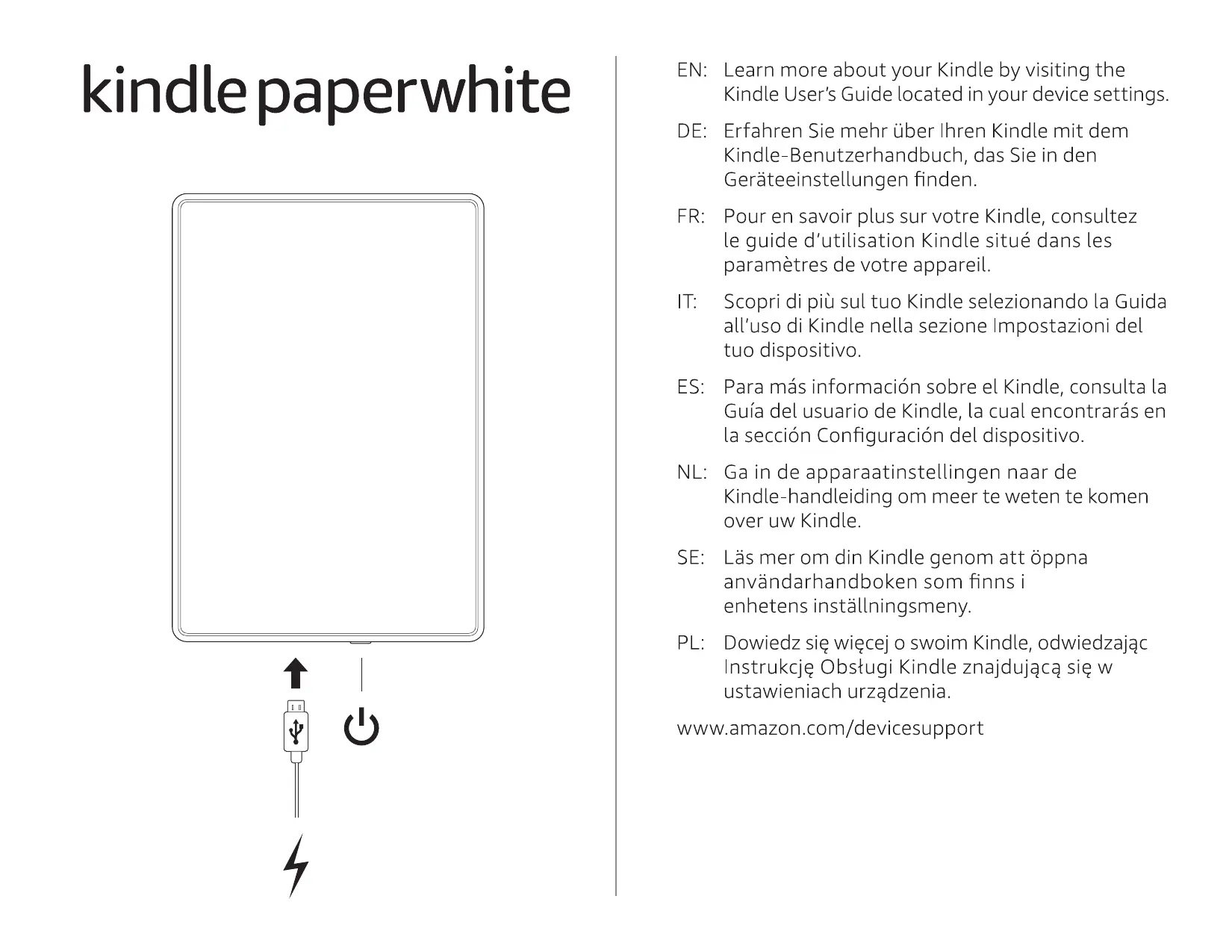
| Alimentation | Batterie lithium-polymère, charge via micro-USB |
| Autonomie de la batterie | Jusqu'à 6 semaines (30 min de lecture par jour, Wi-Fi éteint) |
| Formats pris en charge | Kindle (AZW), PDF, DOCX, HTML, TXT, RTF, JPEG, PNG, BMP |
| Stockage cloud | Gratuit pour les livres achetés sur Amazon |
| Langues disponibles | Multilingue (français, anglais, allemand, etc.) |
| Capteurs | Accéléromètre (rotation automatique) |
| Entretien et nettoyage | Chiffon doux et sec, ne pas utiliser de produits abrasifs |
| Sécurité | Protection par mot de passe (optionnel) |
| Pièces détachées et réparabilité | Réparation recommandée par un professionnel agréé |
| Contenu de la boîte | Kindle Paperwhite, câble micro-USB, guide de démarrage rapide |
FOIRE AUX QUESTIONS - KINDLE PAPERWHITE 4 AMAZON
Questions des utilisateurs sur KINDLE PAPERWHITE 4 AMAZON
0 question sur cet appareil. Repondez a celles que vous connaissez ou posez la votre.
Poser une nouvelle question sur cet appareil
Téléchargez la notice de votre liseuse électronique au format PDF gratuitement ! Retrouvez votre notice KINDLE PAPERWHITE 4 - AMAZON et reprennez votre appareil électronique en main. Sur cette page sont publiés tous les documents nécessaires à l'utilisation de votre appareil KINDLE PAPERWHITE 4 de la marque AMAZON.
MODE D'EMPLOI KINDLE PAPERWHITE 4 AMAZON
kindlepaperwhite
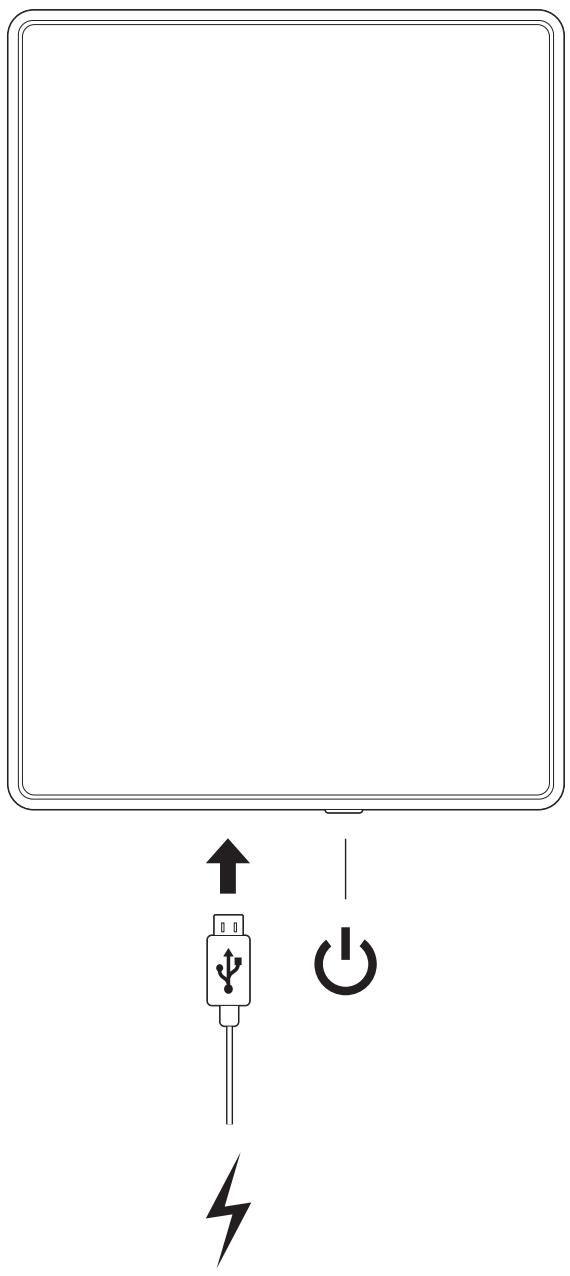
EN: Learn more about your Kindle by visiting the Kindle User's Guide located in your device settings.
DE: Erfahren Sie mehr über ihren Kindle mit dem Kindle-Benutzerhandbuch, das Sie in den Geräteinstellungen finden.
FR: Pour en savoir plus sur votre Kindle, consultez le guide d'utilisation Kindleitué dans les paramètres de votre apparéil.
IT: Scopri di più sul tuo Kindle selezionando la Guida all'uso di Kinder nella sezione Impostazioni del tuo dispositivo.
ES: Para más información sobre el Kindle, consulta la Guía del usuario de Kindle, la cuales encontrarás en la sección Configuración del dispositivo.
NL: Ga in de apparaatinstellenen maar de Kindle-handleiding om meer te weten te komen over uw Kindle.
SE: Läs mer om din Kindle genom att öppna användarhandboken som finns i enchetens inställningsmeny.
PL: Dowiedz sąwciej o swoim Kindle, odwiedzajac Instrukcje Obstugi Kindle znajdujacz są w ustawieniach urzadzenia.
www.amazon.com/devicesupport
Marque : AMAZON
Modèle : KINDLE PAPERWHITE 4
Catégorie : liseuse électronique