SIEMENS M 365 TCO - Téléviseur

M 365 TCO - Téléviseur SIEMENS - Notice d'utilisation et mode d'emploi gratuit

Retrouvez gratuitement la notice de l'appareil M 365 TCO SIEMENS au format PDF.

📄 74 pages Français FR Télécharger 💬 Question IA 8 questions ⚙️ Specs
Notice SIEMENS M 365 TCO - page 3
Choisissez votre langue et indiquez votre email : nous vous enverrons une version traduite specifiquement.
Type d'appareilTéléphone sans fil
MarqueNon précisé
ModèleNon précisé
Fréquence2,4 GHz
PortéeJusqu'à 50 m en intérieur
Autonomie en communicationJusqu'à 8 heures
Autonomie en veilleJusqu'à 150 heures
Type d'écranÉcran LCD
RépertoireJusqu'à 100 contacts
Fonction mains libresOui
Répondeur intégréOui
Nombre de combinés1
AlimentationRechargeable via base
PoidsEnviron 150 g
DimensionsNon précisé
CouleurArgent

FOIRE AUX QUESTIONS - M 365 TCO SIEMENS

Comment déverrouiller la porte du four si elle est bloquée ?
Pour déverrouiller la porte, attendez que le four refroidisse complètement. Une fois refroidi, appuyez sur le bouton 'Déverrouiller' situé sur le panneau de commande.
Que faire si le four ne chauffe pas ?
Vérifiez que le four est correctement branché et que le disjoncteur n'a pas sauté. Assurez-vous également que vous avez sélectionné la bonne fonction de cuisson et que la température est correctement réglée.
Comment nettoyer l'intérieur du four ?
Utilisez un nettoyant pour four non abrasif et un chiffon doux. Pour les taches tenaces, laissez agir le nettoyant pendant quelques minutes avant de frotter.
Que faire si l'affichage du four est éteint ?
Vérifiez la connexion à l'alimentation électrique. Si le four est branché et que l'affichage reste éteint, il peut être nécessaire de contacter le service après-vente.
Comment utiliser la fonction de cuisson à la vapeur ?
Remplissez le réservoir d'eau du four, sélectionnez le mode de cuisson à la vapeur sur le panneau de commande, puis réglez la température et le temps de cuisson souhaités.
Le four émet un bruit étrange, que faire ?
Un bruit léger peut être normal lors du fonctionnement. Si le bruit est fort ou inhabituel, éteignez le four et débranchez-le, puis contactez le service après-vente.
Comment régler la minuterie du four ?
Appuyez sur le bouton 'Minuterie', réglez le temps souhaité à l'aide des boutons de réglage, puis appuyez sur 'OK' pour confirmer.
Pourquoi la lumière intérieure du four ne s'allume-t-elle pas ?
Vérifiez si l'ampoule est grillée. Si c'est le cas, remplacez-la par une ampoule compatible. Si le problème persiste, contactez le service après-vente.

Questions des utilisateurs sur M 365 TCO SIEMENS

0 question sur cet appareil. Repondez a celles que vous connaissez ou posez la votre.

Poser une nouvelle question sur cet appareil

L'email reste privé : il sert seulement à vous prévenir si quelqu'un répond à votre question.

Aucune question pour l'instant. Soyez le premier à en poser une.

Téléchargez la notice de votre Téléviseur au format PDF gratuitement ! Retrouvez votre notice M 365 TCO - SIEMENS et reprennez votre appareil électronique en main. Sur cette page sont publiés tous les documents nécessaires à l'utilisation de votre appareil M 365 TCO de la marque SIEMENS.

MODE D'EMPLOI M 365 TCO SIEMENS

Pour notre sécurité 3

Consignes de sécurité 3 Remarques concernant l'installation 3 Remarques concernant le fonctionnement 3

L'adaptateur gigaset M365 t 4

Qu'est-ce que la TNT? 4 Vos possibilités avec le Gigaset M365 T 4 Témoins et boutons de commande 5 Connectique 6 Télécommande 7 Informations sur l'adaptateur 8

Remarques concernant l'utilisation 9

Structure du menu 9 Structure du menu 10 Navigation dans le menu 11 Saisie de textes et de chiffres 12

Installer le gigaset M365 t 15

Préparation de l'installation 15 Antenne 16 Raccordement des appareils 18 Mise en service de l'adaptateur 20

Regarder la télévision avec le gigaset M365 t... 23

Mise en marche des appareils 23 Sélection des chaînes 23 Réglement du volume 25 Affichage d'informations 26 EPG: Guide électronique des programmes 27 Télétexte 30 Utilisation d'un magnétoscope et d'un lecteur/enregistreur DVD 31

Configurer le gigaset M365 t 35

Gestion de la liste des chaînes et des listes de favoris 35

Recherche des chaînes 40

Réglages d'usine 42

Paramètres système 43

Verrouillage parental 47

Configuration de la date et de l'heure 50

Programmation 51

Mise à jour de l'appareil 54

Informations sur les chaînes 55

Informations sur l'adaptateur 56

Annexe 61

Dépannage 61

Caractéristiques techniques 63

Homologation 64

Le boîtier adaptateur Gigaset M365 T sert exclusivement à la réception et à la restitution des signaux TNT. Pour une utilisation en toute sécurité, respectez les consignes suivantes.

Consignes de sécurité

N'utiliser pour le branchement de l'appareil que les câbles fournis ou les accessoires homologues décrits dans ce mode d'emploi. Ne pas brancher l'appareil pendant un orage afin d'éviter tout risque d'électrocution. En cas d'utilisation d'une antenne extérieure, celle-ci doit être installée correctement et protégée de la foudre. Protéger l'appareil de l'humidité, de vapeurs et liquides corrosifs afin d'éviter tout risque d'incendie et d'électrocution. Ne jamais utiliser l'appareil dans des pièces humides (par ex. salle de bain) ou dans un environnement représentant un risque d'explosion. L'appareil et la télécommande ne doivent être réparés que par des techniciens de maintenance autorisés. Ne jamais ouvrir l'appareil. Bien conserver ce mode d'emploi. Ne pas oublier, en cas de transmission de l'appareil à un tiers, de joindre le mode d'emploi et les accessoires fournis.

SIEMENS M 365 TCO - Consignes de sécurité - 1

La procédure d'élimination des produits électriques et électroniques diffère de celle des déchets municipaux et nécessite l'intervention de services désignés par le gouvernement ou les collectivités locales.

Le symbole de la poubelle barrée signifie que la directive européenne 2002/96/CE s'applique à ce produit.

Le tri et la collecte séparée de vos appareils usagés aide à prévenir toute conséquence négative pour l'environnement ou pour la santé publique. Il s'agit d'une condition primordiale pour le traitement et le recyclage des équipements électriques et électroniques usagés.

Pour plus d'informations sur le traitement des appareils usagés, contacter la mairie, la déchetterie la plus proche ou le revendeur du produit.

Remarques concernant l'installation

Placer l'appareil sur une surface plane, antidérapante. Ne jamais poser l'appareil sur une surface sensible à la chaleur. Protéger les surfaces particulièrement fragiles. Installer l'appareil loin de toute source de chaleur et ne pas l'exposer aux rayonnements solaires directs.

Remarques concernant le fonctionnement

Ne placez aucun objet sur l'appareil afin de ne pas obturer les orifices de ventilation. Avant de nettoyer l'appareil, débranchez-le du réseau électrique. Nettoyer l'appareil et la télécommande avec un chiffon doux et sec.

TNT est l'abréviation de « télévision Numérique Terrestre ». La TNT utilise la norme internationale DVB-T (Digital Video Broadcasting - Terrestrial) pour la transmission numérique par antennes des programmes TV. Cette norme permet d'obtenir une qualité d'image et de son exceptionnelle et de recevoir de nombreuses chaînes en utilisant une antenne traditionnelle (intérieure ou extérieure). Pour savoir quelles chaînes sont diffusées par TNT, renseignez-vous auprès de l'organisme en charge (par ex. CSA en France).

L'adaptateur Gigaset M340 T vous permet de recevoir la télévision numérique terrestre et de profiter de différentes fonctionnalités.

Notre adaptateur est équipé de deux tuners indépendants. Pendant que vous regardez une émission, vous pouvez simultanément recevoir le programme d'une autre chaîne et l'enregistrer par ex. à l'aide d'un magnétoscope. Doté d'une fonction de recherche confortable, votre adaptateur reçoit et enregistre toutes les chaînes qui diffusent leur programme dans votre région, dans le cadre de la TNT. Grâce aux listes de favoris (3 au maximum), que vous établissez selon vos souhaits, vous avez accès à tout moment à vos chaînes préférées. Le guide électronique des programmes (EPG) vous fournit des informations détaillées sur les émissions actuelles et à partir, voir « EPG : Guide électronique des programmes » à la page 27. Vous pouvez afficher les informations sur les émissions en cours de manière très simple, à l'aide de la barre d'information, en bas de l'écran, voir « Affichage d'informations » à la page 26. Vous utilisez l'offre télétexte des chaînes pour vous informer sur différents thèmes, par ex. les informations sur les programmes ou les dernières nouvelles, voir « Télétexte » à la page 30. Vous pouvez raccorder directement votre lecteur de DVD ou votre magnétoscope à l'adaptateur et l'utiliser de manière habituelle, voir « Utilisation d'un magnétoscope et d'un lecteur/enregistreur de DVD » à la page 31. Vous démarrez et arrêtez directement sur la télécommande de votre adaptateur les enregistrements « VCR » de votre choix. Durant l'enregistrement « VCR », vous pouvez sélectionner n'importe quelle autre chaîne de votre et alterner entre l'enregistrement et la chaîne. Pour bénéficier d'une qualité de son numérique, reliez la sortie audio numérique de votre adaptateur par ex. à une chaîne hi-fi ou à un système Surround. Vous pouvez mettre à jour les logiciels de votre adaptateur en passant par un PC connecté ou directement via l'antenne, à condition que ce service soit disponible dans notre région.

Pour plus de renseignements sur l'adaptateur, se rendre sur le site Internet suivant: www.siemens.com/qiqaset

Contenu de l'emballage

1 Adaptateur Gigaset M365 T 1 télécommande 2 piles LR03, 1,5 V 1 câble d'alimentation 1 câble péritel 1 câble de dérivation antenne 1 mode d'emploi

Témoins et boutons de commande
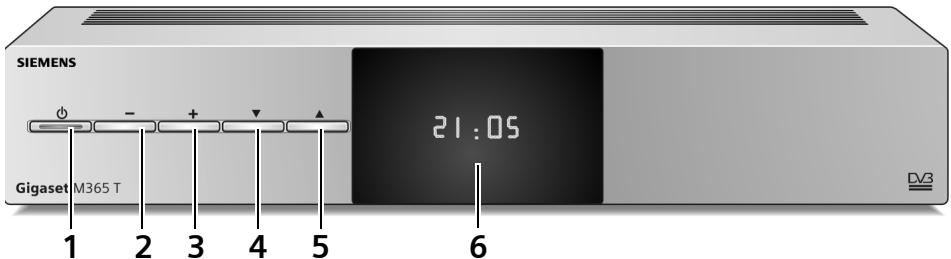
SIEMENS M 365 TCO - Témoins et boutons de commande - 1

1 Touche Veille : Met en marche et arrête votre adaptateur (mode Veille). Témoin d'alimentation : indique que l'adaptateur est sous tension. 2 Touche Volume MOINS : Réduit le volume. 3 Touche Volume PLUS : Augmente le volume. 4 Touche selection de chaîne PRECEDENT : revient à la chaîne précédente. 5 Touche selection de chaîne SUIVANT : selectionne la chaîne suivante. 6 Ecran : Indique l'état de fonctionnement, par ex. la chaine actuellement selectionnée. En mode Veille, l'heure s'affiche.

Connectique
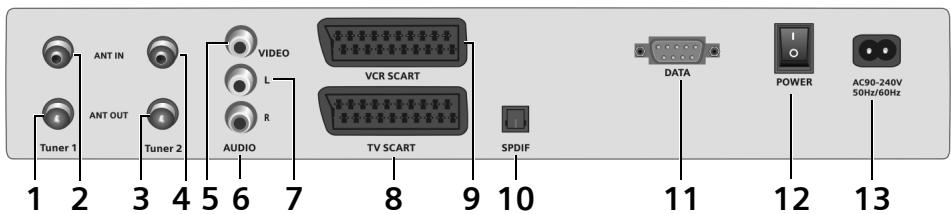
SIEMENS M 365 TCO - Connectique - 1

1 Tuner 1 ANT OUT : sortie antenne : prise coaxiale permettant par ex. d'alimenter un autre adaptateur, un magnétoscope ou une télévision avec le même signal d'antenne 2 Tuner 1 ANT IN : prise coaxiale du premier tuner pour la liaison avec l'antenne ou le câble permettant de relier le tuner 1 ANT IN au tuner 2 ANT out 3 Tuner 2 ANT OUT : sortie antenne coaxiale du second tuner pour la liaison avec l'antenne ou le câble permettant de relier le tuner 1 ANT IN au tuner 2 ANT out 4 Tuner 2 ANT IN : prise coaxiale du second tuner pour la liaison avec l'antenne de réception de la TNT 5 VIDEO : sortie vidéo (cinch, jaune) 6 AUDIO R : sortie audio analogue, canal stéréo de droite (cinch, rouge) 7 AUDIO L : sortie audio analogue, canal stéréo de gauche (cinch, blanc) 8 TV SCART (péritel TV) : premier connecteur AV, optimisé pour le branchement d'un téléviseur 9 VCR SCART (péritel VCR) : second connecteur AV, par ex. pour le raccordement d'un lecteur de DVD ou d'un magnétoscope 10 SPDIF : sortie audio numérique (SPDIF optique, Toslink) 11 DATA : raccordement d'un câble nullmodem pour la mise à jour du logiciel via PC (interface RS-232) 12 POWER : interrupteur Marché/Arrêt, met l'appareil hors tension 13 AC90-240V : connecteur du cordon d'alimentation électrique fourni (50/60 Hz)

ToucheFonction
TV/AVBasculer entre les entrées Tuner et Péritel (ANT IN / PERITEL TV / PERITEL VCR)
Mise en marche/veille de l'appareil
TV/RADIOAlterner entre la télévision et la radio (si la radio est disponible)
SCANLancer la recherche des chaînes
RECDémarrer/Arrêtier l'enregistrement VCR sur un lecteur DVD ou un magnétoscope raccordé
INFOAfficher la barre d'information
FAVOuvrir/sélectionner une liste de favorsis
TV/VCRUniquement en cours d'enregistrement VCR : Alterner entre les sorties PERITEL (PERITEL TV / PERITEL VCR)
←PRChiffres 0 - 9: saisie de chiffres, sélection d'une chaîne
EXITRevenir à la dernière chaîne sélectionnée
OKActiver/couper le son
TEXTQuitter le menu, annuler une action, etc.
SIEMENS Gigaset RC 30Ouvrir le guide électronique des programmes (EPG)
Ouvrir le menu
OKConfirmer la sélection opérée Ouvrir la liste des chaînes/les listes d'options
OKRégler le volume Naviguer dans le menu (gauche/droite)
OKChanger de chaîne (chaîne suivant/précessante) Naviguer dans le menu (vers le haut/le bas)
AUDIOTouche rouge, par ex. langue audio*
POSITIONTouche verte*
TEXTTouche jaune, par ex. Télétexte ou Sous-titres*
OKTouche bleue, par ex. mode audio*
Se déplacer page par page dans des listes

Informations sur l'adaptateur

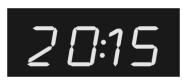
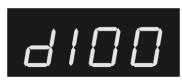
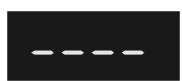
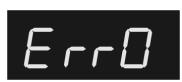
En fonctionnement normal, le numéro de la chaîne sélectionnée s'affiche sur l'écran de l'adaptateur ; en veille, l'heure s'affiche. L'écran affiche également des informations sur l'état de service de votre adaptateur :

SIEMENS M 365 TCO - Informations sur l'adaptateur - 1

L'adaptateur démarre.

SIEMENS M 365 TCO - Informations sur l'adaptateur - 2

L'adaptateur est en veille et affiche l'heure.
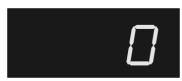
SIEMENS M 365 TCO - Informations sur l'adaptateur - 3

Aucune recherche de chaîne TNT n'a été effectuée avec l'adaptateur.
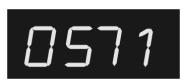
SIEMENS M 365 TCO - Informations sur l'adaptateur - 4

L'adaptateur est en mode télétexte et affiche la page 571.

SIEMENS M 365 TCO - Informations sur l'adaptateur - 5

A l'aide de la touche TVIAV, le signal d'entrée a ete basculé sur I'entrée données d'un apparéil raccordé à la prise péritel (VCR).

SIEMENS M 365 TCO - Informations sur l'adaptateur - 6

A l'aide de la touche TV/AV, le signal d'entrée a été basculé sur la réception télévisuelle (TV).
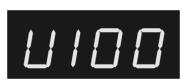
SIEMENS M 365 TCO - Informations sur l'adaptateur - 7

Envoi de données.

SIEMENS M 365 TCO - Informations sur l'adaptateur - 8

Réception de données.

SIEMENS M 365 TCO - Informations sur l'adaptateur - 9

Enregistrement de données.

SIEMENS M 365 TCO - Informations sur l'adaptateur - 10

Erreur lors de l'enregistrement.

SIEMENS M 365 TCO - Informations sur l'adaptateur - 11

Erreur lors de la transmission de données.

Structure du menu
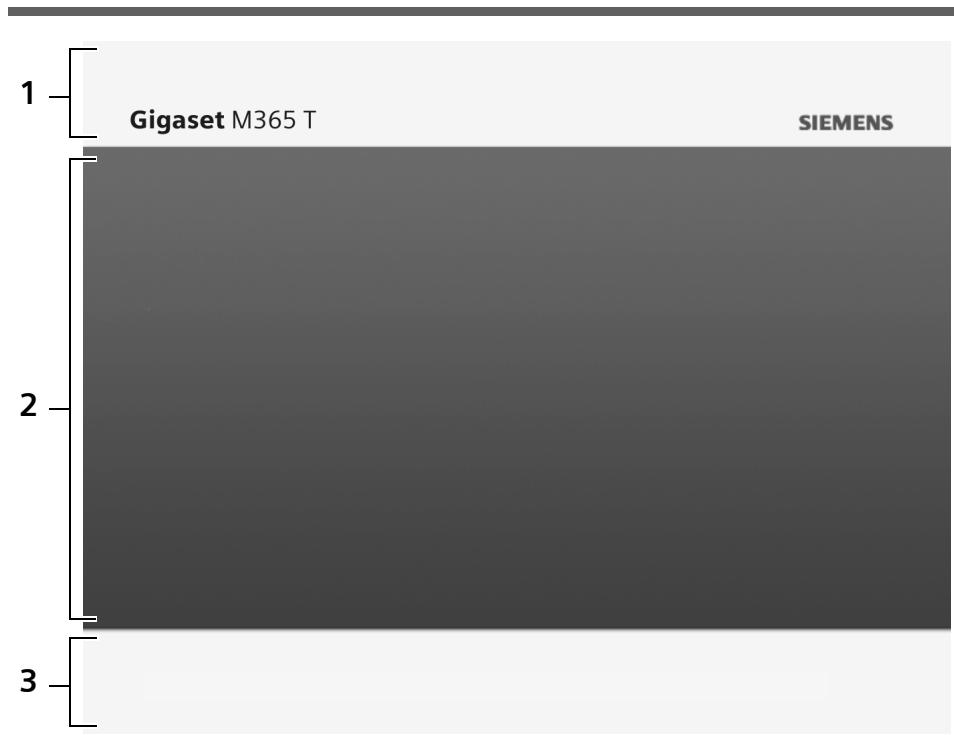
SIEMENS M 365 TCO - Structure du menu - 1

Toutes les représentations du menu de votre adaptateur sont subdivisées en trois zones :

1 Barre de titre

La barre de titre indique dans quel menu vous vous trouvez.

Exemple: Réglages | Réglages de base

2 Zone de travail

La zone de travail contient des informations détaillées sur les entrées sélectionnées. Le contenu et la disposition varient suivant la fonction affichée.

3 Barredoptions

Les informations suivantes sont affichées sous la zone de travail : affectation des touches de couleur de votre télécommande et, le cas échéant, indications sur d'autres fonctions. Dans certains menus, vous pouvez par ex. appeler avec les touches de couleur des boîtes de dialogue contenant des informations ou réglages supplémentaires.

Structure du menu

Le menu vous permet d'accéder facilement à toutes les fonctions de l'appareil, par ex. : affichage du guide électronique des programmes, programmation d'enregistrements, personnalisation de la configuration de l'adaptateur.

Le menu est conçu de manière intuitive, de manière à trouver rapidement les fonctions voulues. Le menu principal contient toutes les fonctions d'utilisation courante. Les sous-menus contiennent toutes les options vous permettant de configurer l'adaptateur en fonction de vos besoins.

Menu principalSous-menuDescription succincte
Châînes TVListe complète des chaînes et toutes les listes de favoris (chaînes TV ou stations Radio). Dans la liste des chaînes, vous pouvez déplacer, renomer, verrouiller ou effacer les chaînes, vous pouvez créé des listes de favors, les trier ou les renOMmer.
Station radio
Guide des programmes (EPG)Guide électronique des programmes. Tous les programmes en cours sont affi-chés dans un tableau. Vous pouvez éga-lement consulter le programme com-plet d'une chaîne particulière. Vous pou-vez également, si disponible, afficher des informations détaillées sur les diffé-rents programmes. Dans une image de presenta-tion, vous voyagez l'émission en cours sur la chaîne sélectionnée.
InstallationRecherche de chaînesRecherche automatique ou manuelle des chaînes. L'adaptateur recherche les chaînes disponibles dans votre région (nouvelle recherche ou mise à jour). Les chaînes déjà mémorisées ne sont pas entreés en double.
Réglage d'usineTous les paramètres personalisés sont effacés. L'adaptateur est réinitialisé avec les paramètres par défaut.
RéglagesRéglages de baseRégler les paramètres de langue, formats d'image/vidéo, le standard TV utilisé et définir le canal par défaut au démarrage du système.
Verrouillage parentalActiver la protection par mot de passer pour limiter l'accès à certaines chaînes et à la configuration. Vous pouvez si nécessaire changer le mot de passer par défaut (0000).
Réglages de l'heureConfigurer la date, l'heure et le fuseau horsaire. Entrez l'heure et la date de votre région.
ProgrammationProgrammation. Vous pouvez définir au max. 10 programmes pour la mise en marche/l'arrêt automatique de l'adaptateur (par ex. pour des enregistrements avec un magnétoscope raccordé).
Infos sur la chaineInformations sur la chaine sélectionnée : données spécifiques de la chaine et fréquence utilisée pour la chaine écoutee.
Infos apparéilInformations sur la version de votre adaptateur : numéroros de version des matériels et logiciels installés, du programme de téléchargement et des paramètres usine enregistrrés.

Touches de navigation

SIEMENS M 365 TCO - Touches de navigation - 1

SIEMENS M 365 TCO - Touches de navigation - 2

SIEMENS M 365 TCO - Touches de navigation - 3

Utiliser les touches « flèche vers le haut » et « flèche vers le bas » pour déplacer le curseur vers le haut/bas jusqu'à l'entrée à Sélectionner. Pour un défilement rapide, maintenir une des touches enfoncée.

Utiliser les touches « flèche vers la gauche » et « flèche vers la droite » pour passer au niveau de menu suivant précédent ou Sélectionner une option (par ex. date). Pour un défilament rapide, maintenir une des touches enfoncée.

Utiliser les touches « Page précédente » et « Page suivante » pour effectuer une recherche dans les longues listes de sélection (par ex. dans la liste des chaînes en passant d'une page d'écran à l'autre.

SIEMENS M 365 TCO - Touches de navigation - 4

Utiliser la touche « OK » pour sélectionner l'entrée marquée à l'écran. Vous pouvez ainsi par ex. ouvrir des menus, confirmer des demandes ou ouvrir une liste contenant d'autres options.

SIEMENS M 365 TCO - Touches de navigation - 5

Utiliser la touche « EXIT » pour quitter le menu en cours ou fermer une boîte de dialogue. Les paramètres modifiés sont enregistrés au plus tard quand vous quittez le menu principal.

Touches de couleur

Suivant la situation, l'affichage des touches de couleur de votre télécommande change. Les fonctions associées à ces touches sont indiquées dans la barre d'options, au bas de l'écran.

Dans ce mode d'emploi, les touches de couleur sont représentées par leur position sur la télécommande :

ToucheExemples
rougeAUDIO◆ Dans une liste des chaînes : effacer les entrées sélectionnées
◆ Pour la télévision : Sélection de la langue audio
◆ Dans EPG : Définir une programmation
vertePOSITION◆ Dans une liste des chaînes : sélectionner la liste des+favors
◆ Dans EPG : afficher les programmes de la tranche horsairepréciédente (-6 heures)
jauneTEXT◆ Dans une liste des chaînes : déplacer la chaîne
◆ Pour la télévision : sélectionner Téléxte ou afficher les sous-titres
◆ Dans EPG : afficher les dates ultérieuresd'émission (+6 heures)
bleuek◆ Dans une liste des chaînes : verrouiller la chaîne
◆ Pour la télévision : basculer en mode Audio
◆ Dans EPG : afficher des informations détaillées

Saisie de textes et de chiffres

Pour modifier certains paramètres, il est nécessaire d'entrer du texte ou des chiffres avec la télécommande. Les boîtes de dialogue Saisie de textes et Saisie de nombres vous permettent de sélectionner les caractères souhaités avec les touches de navigation et de les insérer. Les chiffres peuvent être également entrés directement avec les touches 0 à 9.

La boîte de dialogue Saisie de textes s'affiche par ex. quand vous essayez de modifier le nom d'une liste de favoris. Des chiffres, des lettres minuscules et majuscules ainsi que certains caractères spéciaux sont à votre disposition.

SIEMENS M 365 TCO - Saisie de textes et de chiffres - 1

Utiliser les touches de navigation pour sélectionner le caractère souhaité, puis confirmer la sélection. Entrer de cette manière tous les caractères du texte. Un aperçu du nouveau texte est affiché sous la barre de titre.

Effacer les caractères : sélectionner le symbole en forme de triangle dans le coin inférieur droit de la boîte de dialogue puis confirmer la sélection. Le dernier caractère entré est effacé.

SIEMENS M 365 TCO - Saisie de textes et de chiffres - 2

Contrôler la saisie dans l'aperçu puis confirmer le texte entré. Pour cela, sélectionner le bouton OK puis confirmer la sélection avec la touche « OK » de la télécommande. Le nouveau texte est enregistré. La boîte de dialogue Saisie de textes se referme.

Pour quitter la boîte de dialogue sans enregistrer les modifications, sélectionner le bouton Annuler puis confirmer.

Pavé numérique

La boîte de dialogue Saisie de nombres s'affiche par ex. quand vous essayez de modifier l'entrée Heure d'une programmation. Cette opération s'effectue de manière similaire à la saisie de texte, avec toutefois uniquement les chiffres 0 - 9.

SIEMENS M 365 TCO - Pavé numérique - 1

SIEMENS M 365 TCO - Pavé numérique - 2

Utiliser les touches de navigation pour sélectionner le chiffre souhaité, puis confirmer la sélection. Entrer de cette manière tous les chiffres. Un aperçu du nouveau nombre est affiché sous la barre de titre.

SIEMENS M 365 TCO - Pavé numérique - 3

SIEMENS M 365 TCO - Pavé numérique - 4

Effacer les chiffres : sélectionner le symbole en forme de triangle à côté du chiffre 9 puis confirmer la sélection. Le dernier chiffre entré est effacé.

Contrôler la saisie dans l'aperçu puis confirmer le nombre entré. Pour cela, sélectionner le bouton OK puis confirmer la sélection avec la touche « OK » de la télécommande.

Le nouveau nombre est enregistré. La boîte de dialogue Saisie de nombres se ferme.

Pour quitter la boîte de dialogue sans enregistrer les modifications, sélectionner le bouton Annuler puis confirmer.

Ce chapitre décrit le branchement et la mise en service de votre adaptateur.

  1. Pour permettre la télécommande en service, voir « Préparation de la télécommande » à la page 16.
  2. Raccordez votre antenne et orientez-la, voir « Antenne » à la page 16.
  3. Raccordez l'adaptateur avec les accessoires dont vous disposez, voir « Raccordement des accessoires » à la page 18.
  4. Mettez l'adaptateur en service, voir « Mise en service de l'adaptateur » à la page 20.
  5. Lors de la première mise en service, sélectionnez les réglages de base applicables à votre région, voir « Modification des paramètres système » à la page 21.

Conditions d'installation

Votre région est couverte par les signaux TNT. Vous disposez d'une antenne adéquate pour la réception TNT. Le câble d'antenne (câble coaxial) doit être le plus court possible et les connecteurs doivent être parfaitement raccordés. Vous utilisez des câbles péritel pour la liaison entre l'adaptateur et le téléviseur ou entre l'adaptateur et un magnétoscope ou un lecteur de DVD. Votre téléviseur est compatible avec la norme PAL ou NTSC.

!Risque d'électrocution Avant de raccorder le cable, débranche tous les apparils du réseau électrique.

Préparation de la télécommande

Afin de pouvoir utiliser l'adaptateur, vous devez tout d'abord placer les piles dans la télécommande.

Ouvrir le compartiment à piles de la télécommande :

  • Maintenir appuyé le mécanisme à ressort du couvercle du compartiment.
  • Retirer le couvercle de la télécommande.

Placer les deux piles fournies dans le compartiment en respectant la polarité. Pour cela, référez-vous au schéma sur le fond du compartiment. Refermer le compartiment piles :

  • Tout d'abord, glisser la languette de fixation du couvercle dans l'ouverture prévue à cet effet dans le compartiment.
  • Abaisser ensuite le couvercle du compartiment jusqu'à ce que le mécanisme à ressort s'enclenche.
iSi vous ne pouvez pas changer immédiatement des piles usées ou des accumulateurs déchargés, utilisez entre-temps les boutons figurant à l'avant du boîtier de votre adaptateur. Les fonctions essentielles demeurent commandables à l'aide de ces boutons, voir « Témoins et boutons de commande » à la page 5.

Sélection de l'antenne

Pour recevoir les signaux TNT diffusés dans votre région, vous pouvez utiliser l'un des deux types d'antenne suivants :

Antenne intérieure standard ou extérieure

Si vous utilisez jusqu'à partir une antenne interieure ou extérieure (rouleau) pour la réception TV analogique, elle peut en règle générale être employée pour la réception de la TNT (sous réserve parfois de réglages nécessaires ou d'adaptations). Tout comme le signal de réception analogique, le signal numérique peut être affaibli par les bâtiments, etc. La qualité de réception peut varier suivant les obstacles et la distance par rapport à l'émetteur le plus proche. Pour yrixmodier, vous nevez utiliser une antenne adaptée. Si la qualité de la réception n'est pas suffisante avec l'antenne interieure, utilisez une antenne extérieure. Dans certains cas, la qualité de réception peut également être améliorée en changeant l'orientation de l'antenne.

Antenne TNT

Si vous ne possédez pas d'antenne interieure ou extérieure ou bien si la qualité de réception n'est pas satisfaisante avec une telle antenne, il est recommandé d'investir dans une antenne spécifique pour la TNT. Les antennes TNT sont optimisées pour la réception numérique et n'ont pas besoin d'être spécialement orientées. Pour plus de renseignements sur le type d'antenne nécessaire, demandez conseil à un revendeur de matériel hi-fi/vidéo.

Afin de pouvoir utiliser toutes les fonctions offertes par votre adaptateur, vous devez fournir les signaux TNT aux deux tuners. Vous disposez de deux possibilités :

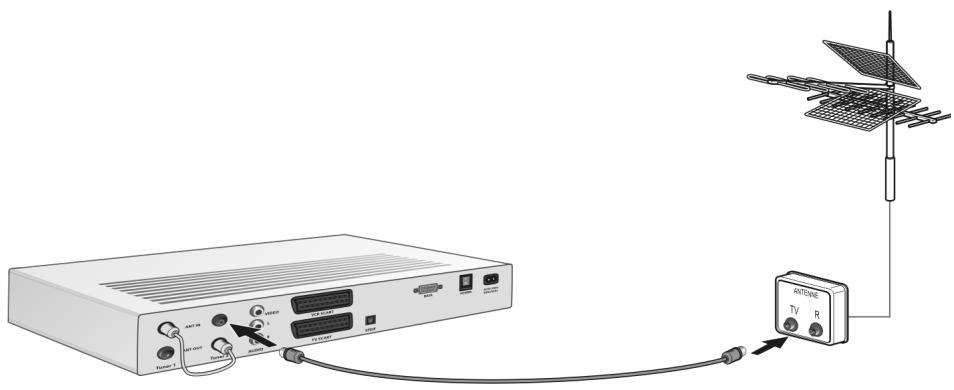
Utilisez la fonction boucle ou loop through de votre adaptateur. Raccordez la connexion Tuner 2 ANT IN à l'antenne recevant les signaux TNT, puis, à l'aide du câble de dérivation antenne fourni, connectez le Tuner 2 ANT OUT au Tuner 1 ANT IN. Vous utilisez deux câbles d'antenne afin de relier les deux entrées d'antenne de votre adaptateur (connexions Tuner 1 ANT IN et Tuner 2 ANT IN) directement à l'antenne ou au connecteur d'antenne.

Une boucle ou loop through avec l'antenne

Grâce à la fonction boucle ou loop through, vous transmettez au Tuner 1 le signal TNT reçu par le Tuner 2 en provenance du connecteur d'antenne.
SIEMENS M 365 TCO - Une boucle ou loop through avec l'antenne - 1

Utilisez un câble d'antenne (câble coaxial) pour relier le second tuner de votre adaptateur (connexion Tuner 2 ANT IN) à l'antenne ou au connecteur d'antenne. Utilisez le câble de dérivation antennes sur votre adaptateur, relier la connexion Tuner 2 ANT OUT à la connexion Tuner 1 ANT IN.

Deux connexions à l'antenne

Utilisez un câble d'antenne (câble coaxial) pour relier le premier tuner de votre adaptateur (connexion Tuner 1 ANT IN) à l'antenne ou au connecteur d'antenne. Utilisez un autre câble d'antenne pour relier le second tuner de votre adaptateur (connexion Tuner 2 ANT IN) au raccordement de l'antenne.

Raccordement des appareils

Débrancher du secteur tous les appareils à raccorder. Préparer tous les câbles nécessaires au raccordement des appareils sur l'adaptateur. Placer à portée de main les modes d'emploi de tous les appareils.

Raccordement du téléviseur

Utilisez un câble péritel pour relier la connexion péritel de votre téléviseur à la connexion péritel TV de votre adaptateur.
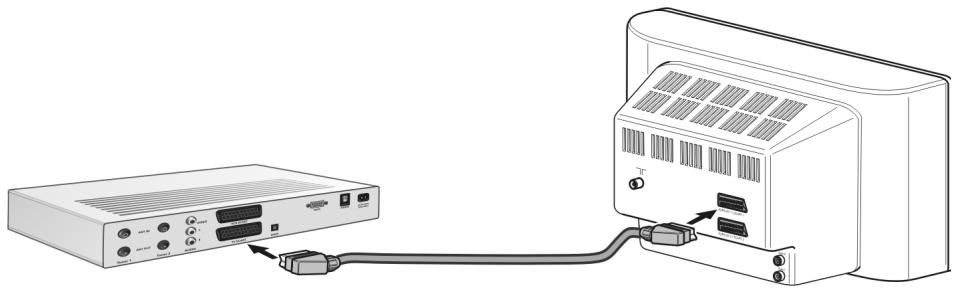
SIEMENS M 365 TCO - Raccordement du téléviseur - 1

Marche à suivre si aucune des prises péritel du téléviseur n'est libre :

Débrancher de votre téléviseur un appareil raccordé. Vérifiez si vous pouvez débrancher du téléviseur un appareil raccordé. La deuxième prise péritel de l'adaptateur (vidéo) vous permet en effet de brancher un magnétoscope ou un lecteur de DVD. Utiliser les connexions cinch du téléviseur.

Si votre téléviseur est équipé d'entrées AV de type cinch, vous pouvez aussi relier l'adaptateur à l'aide de ces connexions.

Transmission de l'image (cinch)

Un videoprojecteur ou un terminal comparable n'a généralement besoin que du signal vidéo. Dans ce cas, le son est transmis par ex. via une chaîne hi-fi et le signal vidéo de votre adaptateur via la connexion VIDEO.

Utilisez un câble cinch pour relier l'entrée vidéo de votre terminal à la connexion VIDEO de votre adaptateur.

Si votre chaîne hi-fi ne possède pas d'entrées audio numériques, vous pouvez transmettre les signaux audio de votre adaptateur en analogique afin de bénéficier de la meilleure qualité de son de votre chaîne hi-fi.

Utilisez des câbles cinch pour établir les liaisons suivantes :

  • Reliez l'entrée audio de droite de votre chaîne hi-fi à la prise AUDIO R de votre adaptateur (rouge).
  • Reliez l'entrée audio de gauche de votre chaîne hi-fi à la prise AUDIO L de votre adaptateur (blanc).

Attendez environ une minute avant de remettre l'adaptateur en marche.

Connectez le décodeur surround (son numérique)

Pour obtenir un son numérique de très haute qualité, reliez votre adaptateur à un appareil (par ex. décodeur Surround ou récepteur AV) équipé d'une entrée audio numérique. Pour la transmission optique des signaux audio numériques de votre adaptateur, vous avez besoin d'un câble optique (Toslink).

Branchez une extrémité du câble optique sur l'entrée optique de votre chaîne hi-fi. Branchez l'autre extrémité du câble sur la prise SPDIF de l'adaptateur. Le volet de protection antipoussière de la prise SPDIF s'escamote automatiquement.

iVotre apparéil doit être équipé d'une prise SPDIF optique (S/P DIF = Sony/Philips Digital Interchange Format). Si l' apparéil est uniquement équipé de prises SPDIF coaxiales (cinch), vous avez besoin d'un adaptateur supplémentaire. De tels câbles sont disponibles auprès de votre revendeur de matériel hi-fi/vidéo.

Raccordement d'un magnétoscope ou d'un lecteur/enregistreur de DVD

Branchez-vous magnétoscope ou lecteur/enregistreur de DVD afin de pouvoir continuer à enregistrer et à visualiser des films.

Brancher une extrémité du câble péritel sur la prise péritel du magnétoscope ou du lecteur/enregistreur de DVD. Brancher l'autre extrémité du câble péritel sur la prise video de l'adaptateur.

SIEMENS M 365 TCO - Raccordement d'un magnétoscope ou d'un lecteur/enregistreur de DVD - 1

→ Brancher le câble d'alimentation de l'adaptateur dans la prise Alimentation 90-240 V. → Brancher la fiche secteur de l'adaptateur dans une prise réseau. → Branchez tous les autres appareils au réseau électrique.

Mise en marche des appareils

Allumez le téléviseur et le cas échéant les autres appareils raccordés (par ex. magnétoscope, chaîne hi-fi). → Sélectionnez avec la télécommande du téléviseur le canal AV qui reçoit les signaux de l'adaptateur. → Si nécessaire, placez le sélecteur de votre adaptateur en position 1. L'adaptateur passe en mode Veille.

Utilisez la télécommande de l'adaptateur pour l'allumer.

L'écran affiche l'image de démarrage de votre adaptateur. Une fois la phase de démarrage de l'adaptateur terminée, la chaîne programmée comme canal de départ est diffusée (voir « Canal de départ » à la page 46).

Lors de la première mise en service, la procédure de démarrage se termine par l'affichage de la boîte de dialogue Assistant d'installation. Cela vous permet de personnaliser les paramètres de langue et de date de l'adaptateur et de contrôler les chaînes préselecttionnées.

Désactivier l'adaptateur - mode veille

Utilisez cette commande pour désactiver l'adaptateur après utilisation. Arrêt du programme, l'adaptateur se place en mode Veille. L'écran affiche l'heure.

?Quand il est arrêté, l'adaptateur bascule en mode Veille. Mème en mode veille, l'adaptateur consomme du courant, par ex. pour l'affichage de l'heure. Débranchez l'adaptateur du secteur lorsque vous ne l'utilise pas durant un certain temps (par ex. quand vous partez en vacances).

Débrancher l'adaptateur du secteur

Lorsque vous n'utilisez pas votre adaptateur durant une période prolongée, vous devez, à l'aide de l'interrupteur POWER placé au dos du boîtier, couper l'alimentation électrique.

Lorsque l'adaptateur est en service, placez-le en mode Veille (voir « Désactiver l'adaptateur - Mode Veille » à la page 20). Placez l'interrupteur POWER en position 0. L'adaptateur s'éteint. L'écran n'affiche plus rien.

!Lorsque vous arrêtez l'adaptateur à l'aide de l'interrupteur, les enregistre-ments VCR en cours sont interrompus et les programmes réglées ne sont pas effectuées.

Modification des paramètres système

À la première mise en service, l'adaptateur démarre avec la boîte de dialogue Assistant d'installation dans laquelle vous pouvez adapter les paramètres système à vos besoins. Utilisez les touches de navigation pour sélectionner les paramètres que vous souhaitez modifier. Pour plus de renseignements sur la télécommande, voir au chapitre « Navigation dans le menu » à la page 11.

Sélection de la langue du menu

Le paramètre Langue du menu détermine dans quelle langue le contenu du menu est affiché à l'écran.

SIEMENS M 365 TCO - Sélection de la langue du menu - 1

Sélectionner l'entrée Langue du menu. La langue sélectionnée est mise en évidence.

SIEMENS M 365 TCO - Sélection de la langue du menu - 2

Sélectionner la langue souhaitée.

Pour plus de renseignements à ce sujet, voir chapitre « Langue du menu » à la page 43.

Sélection de la langue audio

Le paramètre Langue audio détermine la langue utilisée par défaut en cas de réception d'un programme multilingue.

SIEMENS M 365 TCO - Sélection de la langue audio - 1

Ouvrir la boîte de dialogue Sélectionner la langue audio. Les options Première langue, Deuxième langue, Troisième langue et Quatrième langue s'affichent.

SIEMENS M 365 TCO - Sélection de la langue audio - 2

Pour chaque option, Sélectionner la langue souhaitée.

SIEMENS M 365 TCO - Sélection de la langue audio - 3

Confirmer la sélection avec le bouton Enregistrer. La boîte de dialogue Sélectionner la langue audio se ferme. Le paramètre choisi pour l'option Première langue est utilisé comme langue par défaut.

iDurant un programme multilingue, vous pouvez basculer entre les diffé- rentes langues disponibles avec la touche rouge de la télécommande. A la fin du programme, l'adaptateur rebascule automatiquement sur la langue par défaut.

Pour plus de renseignements à ce sujet, voir chapitre « Langue audio » à la page 43.

Configuration de l'heure

Votre adaptateur calcule les heures en se basant sur le système GMT (Greenwich Mean Time). Indiquez dans l'option Heure locale le décalage de votre fuseau horaire par rapport à l'heure de référence GMT. Les noms des villes ou pays utilisant un fuseau horaire précis sont indiqués comme référence.

SIEMENS M 365 TCO - Configuration de l'heure - 1

Sélectionner l'entrée Heure locale.

Le décalage par rapport à l'heure GMT est indiqué.

SIEMENS M 365 TCO - Configuration de l'heure - 2

Sélectionner le fuseau horaire correspondant.

Pour plus de renseignements à ce sujet, voir chapitre « Configuration de la date et de l'heure » à la page 50.

Recherche des chaînes

Les fréquences TNT disponibles pour une chaîne variant suivant les régions ; seules quelques chaînes sont disponibles au niveau interrégional. Pour cette raison, aucune chaîne n'est sélectionnée lors de la première mise en service.

SIEMENS M 365 TCO - Recherche des chaînes - 1

Lancer Install. auto. (appuyer sur le bouton rouge de la télécommande) pour effectuer une première recherche des chaînes disponibles.

Pour plus de renseignements sur la recherche des chaînes, voir au chapitre « Recherche des chaînes » à la page 40.

Attendre que la première recherche soit terminée. Dans le menu

Recherche de chaînes, la progression et le résultat de la recherche des chaînes sont affichés.

SIEMENS M 365 TCO - Recherche des chaînes - 2

SIEMENS M 365 TCO - Recherche des chaînes - 3

Fermer ensuite la boîte de dialogue Recherche de chaînes.

Fermeture de l'assistant d'installation

Utilisez la touche suivante pour fermer la boîte de dialogue Assistant d'installation :

SIEMENS M 365 TCO - Fermeture de l'assistant d'installation - 1

Sélectionner Mémoriser et quitter pour appliquer les modifications effectuées à la fermeture de la boîte de dialogue.

Mise en marche des appareils

→ Vérifier que le téléviseur, l'adaptateur et le cas échéant l'antenne sont branchés sur le secteur. → Allumer le téléviseur. → Sélectionner le canal AV avec la télécommande du téléviseur. → Allumer l'adaptateur TNT avec la touche □.

À l'écran s'affiche l'image de démarrage de l'adaptateur. Dès que la phase de démarrage de l'adaptateur est terminée, le programme de la chaîne sélectionnée comme chaîne de démarrage s'affiche.

L'adaptateur reçoit le signal TV et est de ce fait utilisé pour sélectionner les chaînes. Il vous permet également de régler le volume ou de couper le son. Vous ne devez utiliser la télécommande du téléviseur que pour l'allumer et l'éteindre et pour sélectionner le canal de réception de l'adaptateur (canal AV).

Sélection des chaînes

Les chaînes sont numérotées en fonction de leur position dans la liste des chaînes. Pour sélectionner une chaîne, vous pouvez au besoin faire défiler chaîne par chaîne ou bien passer directement à la chaîne voulue.

Vous pouvez limiter le nombre de chaînes pour le défilé en créant des listes de favoris. Les listes de favoris ne contiennent que les chaînes que vous avez sélectionnées. Vous pouvez créer plusieurs listes de favoris, en regroupant par ex. toutes les chaînes d'information ou bien toutes les chaînes musicales. Pour plus de renseignements sur la création et la modification des listes de favoris, voir au chapitre « Gestion de la liste des chaînes et des listes de favoris » à la page 35.

Ne changez pas de chaîne lorsque vous êtes en train d'enregistrer un programme avec un magnétoscope ou un enregistreur de DVD. En effet, l'appareil raccordé enregistre toujours le signal de la chaîne sélectionnée.

Dégagement des chaînes

SIEMENS M 365 TCO - Dégagement des chaînes - 1

Faire défiler vers l'avant et vers l'arrière jusqu'à ce que vous obteniez la chaîne souhaitée.

Vous avez le choix entre toutes les chaînes enregistrées lors de la recherche des chaînes.

Entrée du numéro de chaîne

SIEMENS M 365 TCO - Entrée du numéro de chaîne - 1

Entrer le numéro de la chaîne souhaitée pour passer directement sur cette chaîne. Pour les numéros de chaîne à deux chiffres, entrer les chiffres les uns après les autres. Le numéro de chaîne entré est affiché pendant la saisie. Vous avez le choix entre toutes les chaînes enregistrées lors de la recherche des chaînes.

Revenir à la chaîne précédente

SIEMENS M 365 TCO - Revenir à la chaîne précédente - 1

Pour revenir à la chaîne sélectionnée avant le changement de chaîne. Appuyer plusieurs fois sur la touche pour alterner entre les deux dernières chaînes.

Sélection d'une chaîne via la liste des chaînes

Dans la liste Toutes les chaînes, vous avez accès aux chaînes mémorisées lors de la recherche.

SIEMENS M 365 TCO - Sélection d'une chaîne via la liste des chaînes - 1

Ouvrir la liste Toutes les chaînes.

SIEMENS M 365 TCO - Sélection d'une chaîne via la liste des chaînes - 2

Sélectionner la chaîne souhaitée puis confirmer. Le programme de la chaîne sélectionnée est affiché en arrêté-plan.

SIEMENS M 365 TCO - Sélection d'une chaîne via la liste des chaînes - 3

Masquer la liste Toutes les chaînes.

Sélection d'une chaîne via la liste de favoris

Dans une liste de favoris, vous avez accès à vos chaînes préférées, marquées en tant que telles dans la liste.

SIEMENS M 365 TCO - Sélection d'une chaîne via la liste de favoris - 1

Ouvrir la première liste de favors. Le nom de la liste sélectionnée est indiqué dans la barre de titre. Appuyer plusieurs fois sur la touche pour faire défiler les listes de favors.

SIEMENS M 365 TCO - Sélection d'une chaîne via la liste de favoris - 2

SIEMENS M 365 TCO - Sélection d'une chaîne via la liste de favoris - 3

Sélectionner la chaîne souhaitée puis confirmer. Le programme de la chaîne sélectionnée est affiché en arrêté-plan.

SIEMENS M 365 TCO - Sélection d'une chaîne via la liste de favoris - 4

Masquer la liste de favors.

Pour plus de renseignements sur la création et la modification des listes de favors, voir au chapitre « Gestion de la liste des chaîns et des listes de favors » à la page 35.

EPG

Lancer le guide électronique des programmes (EPG).

SIEMENS M 365 TCO - Sélection d'une chaîne via la liste de favoris - 5

Sélectionner la chaîne souhaitée puis confirmer. Le programme de la chaîne sélectionnée s'affiche en mode aperçu. Toutes les chaînes de la liste de favoris sélectionnée sont disponibles.

EXIT

Fermer le guide électronique des programmes. La chaîne sélectionnée s'affiche en mode plein écran.

Pour plus de renseignements sur l'EPG, voir au chapitre

« EPG : Guide électronique des programmes » à la page 27.

Réglage du volume

Pendant que vous regardez la télévision, vous pouvez régler le volume soit avec la télécommande du téléviseur, soit avec la télécommande de l'adaptateur.

SIEMENS M 365 TCO - Réglage du volume - 1

Maintenir l’une des deux touches enfoncée pour baisser ou augmenter le son.

Quand vous modifiez le volume, le réglage utilisé s'affiche à l'écran sous forme d'une barre de volume.

Sur l'adaptateur, le volume ne peut être modifié que lorsque aucun menu n'est ouvert.

Quand le volume maximum régulable avec l'adaptateur est trop faible :

Augmenter le volume de base du téléviseur en le montant avec sa télécommande. Le volume réglé avec la télécommande du téléviseur représente le volume maximum pouvant être atteint avec la télécommande de l'adaptateur.

Couper le son

Vous pouvez couper/activer le son par simple pression d'une touche.

Appuyer sur la touche pour couper ou réactiver le son. Un symbole correspondant s'affiche pendant quelques secondes à l'écran.

Si vous avez coupé le son en baissant le volume, vous devez le monter de nouveau pour le réactiver.

Affichage d'informations

Votre adaptateur affiche différentes informations sur le programme en cours. La barre d'information est affichée à chaque changement de chaîne pendant quelques secondes dans le bas de l'écran. Vous pouvez également afficher la barre d'information à l'aide de la télécommande pendant que vous regardez la télévision :

Appuyer sur cette touche pour afficher la barre d'information pendant quelques secondes.

La barre d'information contient les informations suivantes :

Informations sur la chaîne sélectionnée

  • Numéro de la chaîne (numéro de la chaîne dans la liste)
  • Nom de la chaîne

Informations sur le programme en cours

  • Avancée du programme (symbolisée par une barre de progression) Titre du programme en cours

Informations sur le programme suivant

Heure de début Titre du programme suivant

Informations générales

-Heure -Date

Outre le nom de la chaîne, d'autres caractéristiques d'une chaîne ou du programme en cours sont affichées sous forme de symboles.

Symboles dans la barre d'information

Les symboles suivants sont affichés dans la barre d'information si la fonctionnalité associée est disponible.

SymboleBrève description
Intensité du signal : indique la qualité de réception. Ce symbole se compose de barres verticales. Cinq barres verticales indiquent une très bonne réception.
Favori : indique si la châne fait partie d'une liste de favorsis.
Verrouillée : la châne est protégée contre les accès non autorisés par le verrouillage parental.
1/2Langue audio : indique pour les programmes multilingues les langues disponibles ainsi que celle activée. L'affichage 2/3 signifie par exemple que la seconde des trois langues audio est sélectionnée. Appuyer sur la touche rouge pour changer la langue audio.
Stéréo : indique que le programme est en stéréo.
Mono gauche : indique que celui le canal stéréo de gauche est utilisé pour ce programme.
Mono droite : indique que celui le canal stéréo de croite est utilisé pour ce programme.
Télétexte : indique que la chaîne sélectionnée propose la fonction télétexte. La touche jaune permet de sélectionner l'offre Télétexte.
Sous-titres : indique que des sous-titres sont disponibles pour l'émission en cours. La touche jaune permet d'afficher les sous-titres en bas de l'écran.

Affectation des touches de couleur

Quand vous regardez la télévision, les touches de couleur ont les fonctions suivantes :

SIEMENS M 365 TCO - Affectation des touches de couleur - 1

Langue audio : si le programme en cours est multilingue, appuyer sur cette touche pour changer de langue. Appuyer plusieurs fois pour faire défiler les langues disponibles. Pour plus d'informations, voir chapitre « Langue audio » à la page 43.

SIEMENS M 365 TCO - Affectation des touches de couleur - 2

Télétexte ou Sous-titres : suivant disponibilité, cette touche vous permet de consulter l'offre Télétexte de la chaîne ou d'afficher les sous-titres de l'émission en cours. Lorsque plusieurs offres sont disponibles, par ex. Télétexte et différentes langues de sous-titre, désirez l'option souhaitée dans la boîte de dialogue.

SIEMENS M 365 TCO - Affectation des touches de couleur - 3

Mode audio : si le programme en cours est en stéréo, appuyer sur cette touche pour basculer en mode mono. Appuyer plusieurs fois pour afficher successivement les options Stéréo, Mono gauche et Mono droit. Pour plus d'informations, voir chapitre « Symboles dans la barre d'information » à la page 26.

EPG: guide électronique des programmes

L'EPG (Electronic Program Guide) est un guide gratuit des programmes TV.

La plupart des chaînes ne se contentent pas d’émettre leurs programmes, mais envoient également des informations supplémentaires (données DVB-SI). Notre adaptateur reçoit ces données EPG et s’en sert pour créer un guide des programmes TV clair et simple d’utilisation.

EPG

Lancer le guide électronique des programmes (EPG).

Les informations suivantes s'affichent dans le menu Guide des programmes (EPG).

Barre de titre : La barre de titre affiche le nom des menus ainsi que la liste des chaînes/favoris sélectionnée.

Exemple: EPG: programmes TV | Toutes les chaînes

L'heure est affichée dans le coin droit.

Zone de travail : La zone de travail est subdivisée en trois zones :

Tableau EPG: La zone inférieure correspond à une présentation sous forme de tableau de toutes les chaînes qui figurent dans la liste des chaînes sélectionnée. Dès que vous sélectionnez une chaîne dans le tableau, ses données EPG sont chargées et affichées à droite du nom de la chaîne. Vous y trouvez un récapitulatif des programmes de la chaîne; vous pouvez sélectionner l'émission sur laquelle vous souhaitez en apprendre plus. Un repère temporel avec une flèche bleue indique la position à l'intérieur du programme (heure). Brèves informations : au-dessus du tableau EPG, à gauche, figurent les informations relatives à l'émission sélectionnée dans le tableau. Sont indiqués, par ex. le numéro et le nom de l'émetteur, le titre et la date de l'émission. Aperçu : un aperçu du programme sélectionné s'affiche dans une petite fenêtre, à droite au-dessus du tableau EEPG.

Barre d'options : L'affectation des touches de couleur est indiquée dans la barre d'options.

Affectation des touches de couleur dans l'EPG

SIEMENS M 365 TCO - Affectation des touches de couleur dans l'EPG - 1

(Uniquemnt disponible lorsqu'il existe des données EPG.)

Ouvrez le menu Programmation afin d'effectuer une programmation (par ex. Enregistrement « VCR ») à propos de l'émission en cours, voir « Programmation » à la page 51.

SIEMENS M 365 TCO - Affectation des touches de couleur dans l'EPG - 2

Revenir 6 heures plus tard dans la diffusion.

SIEMENS M 365 TCO - Affectation des touches de couleur dans l'EPG - 3

Aller 6 heures plus tard dans la diffusion.

SIEMENS M 365 TCO - Affectation des touches de couleur dans l'EPG - 4

(Uniquement disponible lorsqu'il existe des informations détaillées.)

Afficher des informations détaillées à propos de l'émission sélectionnée.

Utilisation de l'epg

EPG

Ouvrir le guide électronique des programmes (EPG). Le tableau EPG affiche toutes les chaînes de la liste. La chaîne sélectionnée est mise en évidence; les informations résumées et l'aperçu du programme en cours sont affichés.

FAV

Sélectionner au besoin une autre liste de favoris. Seules les chaînes de la liste de favoris sélectionnée sont affichées dans le tableau EPG.

SIEMENS M 365 TCO - Utilisation de l'epg - 1

Sélectionner la chaîne souhaitée puis confirmer. Le programme en cours de la chaîne sélectionnée est affiché en aperçu. Le récapitulatif des programmes de la chaîne sélectionnée s'affiche peu de temps après à côté du nom de la chaîne.

SIEMENS M 365 TCO - Utilisation de l'epg - 2

Pour faire défiler les informations du récapitulatif des programmes de la chaîne sélectionnée. Votre position dans le récapitulatif des programmes (heure de diffusion) est indiquée dans le tableau EPG par une flèche bleue. Les informations résumées relatives au programme sélectionné sont affichées.

Utiliser les touches de couleur pour faire défiler les pages du récapitulatif des programmes (par tranches de 6 heures), voir « Affectation des touches de couleur dans l'EPG » à la page 28.

Le guide électronique des programmes vous permet également de changer de chaîne, par ex. pour regarder un programme que vous venez de découvrir dans l'EPG (voir « Sélection des chaînes avec l'EPG » à la page 25).

Affichage d'informations détaillées

Lorsqu'il existe des informations détaillées à propos du programme sélectionné, vous pouvez les afficher.

SIEMENS M 365 TCO - Affichage d'informations détaillées - 1

Déplacer le curseur dans le récapitulatif des programmes jusqu'au programme désiré. Si des informations détaillées sont disponibles, la touche bleue s'affiche dans la barre d'options.

SIEMENS M 365 TCO - Affichage d'informations détaillées - 2

Appuyer sur cette touche pour afficher des informations détaillées sur le programme sélectionné.

SIEMENS M 365 TCO - Affichage d'informations détaillées - 3

Utiliser les touches de navigation pour se déplacer dans les textes longs.

EXIT

Fermer la boîte de dialogue contenant les informations détaillées.

Fermetre de l'EPG

EXIT

Fermer le guide électronique des programmes (EPG). La dernière chaîne sélectionnée s'affiche en mode plein écran.

Télétexte

De nombreuses chaînes diffusent un programme Télétexte en plus de leur programme de télévision. Le Télétexte se présente sous la forme de pages de texte simples, affichées sur le téléviseur. Suivant la chaîne, vous trouverez sur le télétexte des informations relatives au programme diffusé, des nouvelles, des prévisions météo, etc.

Affichage du télétexte

SIEMENS M 365 TCO - Affichage du télétexte - 1

Sélectionner la chaîne souhaitée.

SIEMENS M 365 TCO - Affichage du télétexte - 2

Afficher le télétexte de la chaîne. La page d'accueil du télétexte apparait. Si la chaîne sélectionnée ne diffuse pas d'informations télétexte, cette touche n'actionne aucune fonction.

SIEMENS M 365 TCO - Affichage du télétexte - 3

Si votre téléviseur gère la fonction télétexte, vous pouvez continuer à l'utiliser.

Sélectionner la chaîne voulue avec l'adaptateur. Utiliser ensuite la télécommande du téléviseur pour afficher les pages télétexte de cette chaîne.

Pour plus de renseignements sur l'utilisation du télétexte, consultez le mode d'emploi de votre téléviseur.

Sélection d'une page télétexte

SIEMENS M 365 TCO - Sélection d'une page télétexte - 1

Entrer directement le numéro de la page télétexte.

SIEMENS M 365 TCO - Sélection d'une page télétexte - 2

Sélectionner la page télétexte suivante/précédente.

SIEMENS M 365 TCO - Sélection d'une page télétexte - 3

Sélectionner le chapitre suivant de l'offre télétexte (100 = récapitulatif, 200 = sport, etc.).

SIEMENS M 365 TCO - Sélection d'une page télétexte - 4

En mode télétexte, l'affichage des touches de navigation est affiché au bas de l'écran.

Fermeture du télétexte

EXIT

Pour quitter le mode télétexte.

Le programme de la chaîne sélectionnée est affiché.

Utilisation d'un magnétoscope et d'un lecteur/enregistrateur de DVD

Vous pouvez continuer d'utiliser votre lecteur/enregistreur de DVD ou magnétoscope. Si un tel appareil est raccordé à l'adaptateur, basculez vers cet appareil par ex. pour dire un film depuis un DVD ou une cassette vidéo.

Lecture d'un DVD ou d'une cassette vidéo

Sur le canal AV, vous recevez les signaux de l'appareil raccordé à la deuxième prise péritel (vidéo) de l'adaptateur. Il peut s'agir d'un lecteur/enregistreur de DVD ou d'un magnétoscope.

TV/AV

Utiliser la télécommande de votre adaptateur pour sélectionner la source de signaux souhaitée.

Appuyez plusieurs fois sur cette touche pour afficher successivement les différentes entrées de signal : ANT IN, TV SCART et VCR SCART.

Pour gérer la lecture du DVD ou de la cassette vidéo, utiliser la télécommande de l'appareil correspondant. Le magnétoscope ou le lecteur/enregistreur de DVD doit être arrêté séparément.

iEn fonctionnement normal, l'adaptateur change automatiquement de mode à la réception d'un signal d'entrée d'un apparéil raccordé. Si l'adaptateur se trouve en mode veille, le signal de l' apparéil raccordé est transmis directement au téléviseur. Si cette transmission du signal ne fonctionne pas, raccordez le lecteur de DVD ou le magnétoscope directement au téléviseur à l'aide d'un cable péritel supplémentaire.

Enregistrement sur un DVD ou une cassette vidéo

Votre adaptateur est équipé de deux tuners. Vous pouvez donc opérer des sélections sans aucune limite avec le premier tuner pendant que vous enregistrez un programme avec le second tuner, à l'aide de l'équipement d'enregistrement raccordé.

Si le lecteur de DVD ou le magnétoscope raccordé est doté d'une fonction d'enregistrement automatique, vous pouvez programmer le début et la fin de l'enregistrement sur votre adaptateur (voir « Mode de saisie » à la page 46). Pour cela, l'appareil d'enregistrement doit être sous tension (par ex. mode Veille) et être chargé avec un support vide (DVD vierge ou cassette vidéo). Lorsque l'appareil d'enregistrement n'est pas doté de cette fonction, utiliser l'appareil de la manière habituelle.

La télécommande de votre adaptateur comprend les touches suivantes pour la gestion des enregistrements :

SIEMENS M 365 TCO - Enregistrement sur un DVD ou une cassette vidéo - 1

Démarrer ou arrêter l'enregistrement de l'émission en cours :

Démarrer : les signaux de l'émission en cours arrivent sur le connecteur péritel VCR. Le moyen d'enregistrement reçoit un signal pour le démarrage automatique de l'enregistrement (mode d'enregistrement Mode Gigaset). Arrêt : le second tuner de l'adaptateur sert à la réception normale. Le moyen d'enregistrement reçoit un signal de désactivation (mode d'enregistrement Mode Gigaset).

SIEMENS M 365 TCO - Enregistrement sur un DVD ou une cassette vidéo - 2

En cours d'enregistrement, alterner entre les signaux du tuner 1 et du tuner 2.

Le signal sélectionné est visualisé sur le téléviseur. Vous pouvez suivre l'enregistrement (tuner 2) ou bien suivre le programme d'une autre chaîne sur le tuner 1.

Enregistrement manuel

SIEMENS M 365 TCO - Enregistrement manuel - 1

Démarrer l'enregistrement de l'émission en cours. L'émission en cours est envoyée par le tuner 2 sur la prise péritel VCR.

L'équipement d'enregistrement est lancé automatiquement ou bien vous devez, comme d'habitude, le placer manuellement en mode enregistrement.

SIEMENS M 365 TCO - Enregistrement manuel - 2

En cours d'enregistrement, vous pouvez faire un autre choix. Les signaux du premier tuner sont transmis au téléviseur via la prise péritel TV.

SIEMENS M 365 TCO - Enregistrement manuel - 3

Appuyer de nouveau sur cette touche pour permettre fin à l'enregistrement. Si nécessaire, replacez ensuite l'équipement d'enregistrement en mode Veille.

Enregistrement programme

Pour programmer l'enregistrement d'une chaîne sur votre magnétoscope/enregistreur de DVD, vous devez tout d'abord programmer l'adaptateur afin qu'il puisse se mettre en marche sur la chaîne voulue au moment du démarrage de l'enregistrement programmé sur votre magnétoscope/enregistreur de DVD (mono tuner).

La fonction programmation de votre adaptateur offre des possibilités très confortables (voir « Programmation » à la page 51) :

Veillez à ce que l'équipement d'enregistrement soit bien sous tension au moment voulu (par ex. en mode veille) et garni d'un support d'enregistrement vide. Programmez sur votre adaptateur le mode d'enregistrement, option Mode Gigaset si votre équipement d'enregistrement est équipé d'une fonction d'enregistrement automatique.

Effectuer la programmation suivante sur votre adaptateur, en utilisant par ex. les réglages suivants :

  • Canal de départ : chaîne souhaitée pour le programme à enregistrer
  • Répartition programmeur : option Une fois
  • Type de programmateur : Option Enregistrement
  • Mois, Date, Heure et Durée de l'émission souhaitée

Lorsque vous lancez une programmation de ce type, l'équipement d'enregistrement raccordé est démarré à partir du mode Veille et placé en mode Enregistrement.

Si votre équipement d'enregistrement n'est pas équipé d'une fonction automatique d'enregistrement, il est alors impossible de le démarrer automatiquement à partir de l'adaptateur. Dans ce cas :

Programmez votre équipement d'enregistrement de la manière habituelle et utilisez pour cela les réglages que vous avez inscrits sur l'adaptateur pour le programmeur correspondant.

Tenez compte des indications suivantes :

Avant la programmation, comparez le réglage de l'heure sur les deux appareils. Si nécessaire, les synchroniser. Tenir compte de la durée de lancement des différents appareils. Sélectionner une heure de mise en marche légèrement antérieure sur l'adaptateur afin que celui-ci puisse activer à temps le signal pour l'enregistrement.

Dans certaines zones de diffusion, la TNT ne vous permet pas uniquement de capter des chaînes de télévision, mais elle vous permet aussi d'accéder aux programmes numériques de certaines stations de radio. Dans ce cas, tenez compte des indications suivantes.

TV/RADIO

La touche «TV / RADIO» vous permet de passer de la réception TV à la réception de stations radio. Appuyez à plusieurs reprises sur la touche afin d'alterner entre les deux possibilités.

iEn mode Radio, vous disposez, à quelques exceptions près, des mêmes fonctions qu'en mode TV. Les commandes sont effectuées de la même manière. → Lisez le point « Regarder la télévision avec le Gigaset M365 T » à la page 23 si vous avez des questions sur l'utilisation du mode Radio. Tenez compte des particularités suivantes: - Vous pouvez:gérer voselles des favorsis Radio dans le menu Station radio. L'utilisation est la même que celle indiquée pour le menu Chaînes TV. Ici aussi, vous avez le besoin entre plusieurs listes de favors. - Certains menus comportent, en mode Télevision, une Présentation où l'émission de la chaîne sélectionnée s'affiche sous un format réduit. En l'absence de signaux video, cette presentation est remplaçée, en mode Radio, par l'image d'arrière-plan paramétrée, visible en mode Plein écran. - Le Télétexte n'est pas diffusé par les stations Radio. La touche jaune n'est pas opérationnelle.

Enregistrer les émissions radio

Vous pouvez enregistrer les émissions radio avec votre chaîne hi-fi ou directement avec un lecteur de DVD ou un magnétoscope ; pour cela, vous devez envoyer les signaux audio reçus à l'équipement correspondant. La qualité de l'enregistrement dépend de la manière dont vous reliez votre adaptateur au terminal.

Enregistrement analogique: c'est le cas lorsque vous transmettez les signaux audio de votre adaptateur via les entrées péritel ou AUDIO L/R à l'équipement terminal souhaité. Enregistrement numérique : c'est le cas lorsque vous reliez votre adaptateur via l'entrée SPDIF à un équipement d'enregistrement, qui est en mesure de transmettre les signaux audio numériques à un moyen d'enregistrement correspondant (par ex lecteur/enregistreur de DVD ou PC).

Lire également les indications figurant dans les chapitres « Raccordement des appareils » à la page 18 et « Lecture d'un DVD ou d'une cassette vidéo » à la page 31.

Les paramètres vous permettent d'adapter la configuration de l'adaptateur à vos besoins. Vous sélectionnez les paramètres d'affichage, audio et de langue. Vous configurez les chaînes, éditez vos listes de favoris et ajustez l'heure et les programmations. Tous les paramètres sont décrits brièvement dans ce chapitre.

!Enregistrement des paramètres modifiés Vous doivent savoir que la modification de certains paramètres ne sera enregistrée que lorsque vous aurez entièrement quitté le menu Ecran. L'enregistrement des modifications est confirmé par un message.

Structure de l'écran et fonctions

Chaines TV

Quand vous lancez le menu Chaînes TV, les informations suivantes s'affichent :

Nom du menu et de la liste de favoris affichée, par ex. : Chaînes TV | Tout

Les fonctions spéciales, disponibles en appuyant plusieurs fois sur une touche de couleur, sont également affichées ici, par ex. avec la touche rouge : Chaînes TV | Supprimer émetteur.

Zone de travail :

Liste de toutes les chaînes mémorisées lors de la recherche. La chaîne sélectionnée est mise en évidence, un aperçu du programme en cours est affiché dans une petite fenêtre.

La barre d'options affiche l'affectation des touches de couleur et des conseils d'utilisation.

Pour certaines chaînes, les symboles suivants s'affichent :

SIEMENS M 365 TCO - Zone de travail : - 1

Favori : dans la liste des favoris, la chaîne fait partie des favoris sélectionnés, voir « Ajout et suppression de favoris » à la page 36.

SIEMENS M 365 TCO - Zone de travail : - 2

Verrouillée : la chaîne est protégée contre les accès non autorisés par le verrouillage parental. Vous ne pouvez accéder à cette chaîne qu'en entrant un mot de passe, voir « Verrouillage parental » à la page 47.

SIEMENS M 365 TCO - Zone de travail : - 3

Double flèche : Le mode Déplacer est activé. La chaîne sélectionnée peut être déplacée, voir « Déplacer certaines chaînes » à la page 38.

SIEMENS M 365 TCO - Zone de travail : - 4

Effacé: Le mode Supprimer est activé. Les chaînes sélectionnées seront supprimées à la fermeture du menu Chaînes TV, voir « Suppression d'une chaîne » à la page 38.

Affectation des touches dans les listes de favoris

Utilisez les touches suivantes pour éditer les listes de favoris :

SIEMENS M 365 TCO - Affectation des touches dans les listes de favoris - 1

Sélectionner la chaîne dont les paramètres doivent être modifiés.

SIEMENS M 365 TCO - Affectation des touches dans les listes de favoris - 2

Ajouter la chaîne sélectionnée à la liste des favoris ou la retirer. Confirmer la sélection d'une chaîne ou d'une fonction.

SIEMENS M 365 TCO - Affectation des touches dans les listes de favoris - 3

Activer le mode Supprimer pour retirer certaines chaînes de la liste, voir « Suppression d'une chaîne » à la page 38.

SIEMENS M 365 TCO - Affectation des touches dans les listes de favoris - 4

Sélectionner la liste de favors à modifier. Appuyez plusieurs fois sur la touche si nécessaire. Le nom de la liste des favors sélectionnée est affiché dans la barre de titre.

SIEMENS M 365 TCO - Affectation des touches dans les listes de favoris - 5

Ouvrir en mode Liste favors une boîte de dialogue contenant d'autres options pour modifier la chaîne ou la liste sélectionnée. Vous pouvez renommer la liste ou la chaîne et désirer un tri automatique.

SIEMENS M 365 TCO - Affectation des touches dans les listes de favoris - 6

Activer le mode Déplacer pour déplacer certaines chaînes, voir « Déplacer certaines chaînes » à la page 38. Le mode d'édition utilisé est indiqué dans la barre de titre.

SIEMENS M 365 TCO - Affectation des touches dans les listes de favoris - 7

Activer le mode Verrouiller afin d'activer le verrouillage parental pour certaines chaînes, voir « Verrouillage parental » à la page 47. Le mode d'édition utilisé est indiqué dans la barre de titre.

Sélection d'une liste de favoris

> Chaines TV

SIEMENS M 365 TCO - Sélection d'une liste de favoris - 1

Sélectionner la liste de favors à modifier. Si nécessaire, appuyer plusieurs fois sur la touche. Le nom de la liste des favors sélectionnée s'affiche dans la barre de titre. Dans la liste des chaînes, les chaînes préférées sont marquées du symbole Favori.

Ajout et suppression de favoris

> Chaines TV

SIEMENS M 365 TCO - Ajout et suppression de favoris - 1

Sélectionner la liste de favors souhaitée.

SIEMENS M 365 TCO - Ajout et suppression de favoris - 2

Sélectionner la chaîne à ajouter ou à retirer de la liste de favoris.

SIEMENS M 365 TCO - Ajout et suppression de favoris - 3

Confirmer la sélection. Le symbole Favori est ajouté à côté du nom de la chaîne sélectionnée ou bien est supprimé.

Renommer des entrées

Pour plus de renseignements sur les boîtes de dialogue Saisie de textes et Saisie de nombres, voir au chapitre « Saisie de textes et de chiffres » à la page 12.

Renommer une liste de favoris

>Chaines TV ![](images/3f6319586bf573902003d6a9913e9581d75c52b1757b0f0a7532ad8b7a965d3e.jpg) Selectionner la liste de favors souhaitée. MENU Ouvrir la boîte de dialogue Autres options. ![](images/f9b82e49075c74eba418a81b1aa46acfea6f085fb8dcd2e87e26e8b9a79f223a.jpg) OK Selectionner l'entrée Renommer la liste des favors. La boîte de dialogue Saisie de textes s'ouvre. ![](images/89aac5d5985bab83121045b1ee5c5ef8fe95399d2f4db5ea56a2c7daceb7d950.jpg) OK Entrer le nouveau nom puis confirmer la saisie. La boîte de dialogue Saisie de textes se ferme. Le nom est actualisé.

Renommer une chaîne

>Chaines TV MENU Ouvrir la boîte de dialogue Autres options. ![](images/bc42922a7e254d86f073bd039122e59fcf981ac88d4a972d476217315c7c8fe8.jpg) OK Selectionner l'entrée Renommer. Le mode d'édition Renommer est activé et affiché dans la barre de titre. ![](images/d341f79118b0c8264669482afb96823862e98667cd319f8842505eaa8fe4151d.jpg) OK Selectionner la chaine souhaitée. La boîte de dialogue Saisie de textes s'ouvre. ![](images/4fa546016a63a9497ac1dd3d539b49a8d0f71adf8729e74ee03c3a6ff35065d5.jpg) OK Entrer le nouveau nom puis confirmer la saisie. La boîte de dialogue Saisie de textes se ferme. Le nom est actualisé. i Le mode édition Renommer reste activé jusqu'à ce que vous sélectionniez un autre mode d'édition ou que vous quittiez le menu Châines TV. Vous pouvez ainsi renomer plusieurs chaînes l'une après l'autre. > Chaines TV ![](images/a67dc745f2f60b88ef24bed62a419fb9e81412fa8217a0d227e2c2e813e1ef0c.jpg) Activer le mode d'édition Déplacer. Le mode d'édition utilisé est indiquédans la barre de titre. ![](images/dd1d1832bf773169b163fbf1540a82a7f3e8fd959a4c65dac38b526d0a11ec53.jpg) Selectionner la chaîne à déplacer dans la liste. La chaîne selectionnée est identifiée par le symbole Double flèche. ![](images/4f3a929628e46d97761f2ea5745f744a6f8dd6c88a9c30c90a2b09d47cfdddf7.jpg) Selectionner la nouvelle position de la chaîne dans la liste puis la confirmer. La chaîne selectionnée est déplacee dans la nouvelle position. Toutes les chaînes suivantes recoivent le prochain numero disponible. Si la position actuelle est可以选择 comme nouvelle position, le symbole Double flèche disparait et l'ordre de la liste resteinchangé. i Le mode Déplacer reste activé jusqu'à ce que vous scélectionniez un autre mode d'édition ou que vous quittiez le menu Châines TV. Vous pouvez ainsi déplacer plusieurs chaînes l'une après l'autre. ! Cette opération est irreversible. Les chaînes effacées ne peuvent être entrées de nouveau dans la liste que par une nouvelle recherche des chaînes, voir « Recherche des chaînes » à la page 40. >Chaines TV ![](images/8b5b29733d21d6fdecea273445b8966d091a752e62d65872e0a9f607cb92617e.jpg) Activer le mode d'edition Supprimer. ![](images/eb029bd049ef40d7ae863aff54c52993c4bd5bb7a99a0ed225d4212c8c81002b.jpg) Sélectionner toutes les chaînes à supprimer avec le symbole Supprimer. Pour-retirer une chaîne sélectionnée de la liste des chaînes à supprimer, il vous suffit de la sélectionner une nouvelle fois. EXIT ![](images/c1b33119b6f39f6050a640eb3b3d221b4fb0e93035ce9e458bd002aa76446890.jpg) Quitter le menu Châines TV pour effacer de la liste des chaînes marquées et enregistrer les modifications. Confirmer pour ce faire l'invite de sécurité avec le bouton OK.

Tri automatique de la liste des chaînes

!La suppression de chaînes et le tri automatique de la liste des chaînes sont irréversibles. Pour corriger des erreurs de tri, deux possibilités s'offrent à vous : ◆ Editor le tri manuellement, voir « Déplacer certaines chaînes » à la page 38. ou ◆ Réinitialiser les paramètres d'usine de l'adaptateur pour rétablier la liste de chaînes d'origine. Dans ce cas, lore obligatoirement les consignes du chapitre « Réglages d'usine » à la page 42. Ensuite, dans le menu Installation > Recherche de chaînes lancer une recherche de chaînes afin d'actualiser la liste des chaînes (voir « Recherche des chaînes » à la page 40).
![](images/5c781571e79bca35ed444426c216c94433555e6a11a38801602e0e79737fa15e.jpg) Ouvrir la boîte de dialogue Autres options. Sélectionnez sous l'entrée Trier le type de tri souhaité. Vous avez le besoin entre les options suivantes : Favori: les chaînes marquées du symbole Favori recoivent les plus petits numérios. Nom de la chaine : les chaînes sont triées de manière alphanumeric. Les plus petits numérios sont affectés aux chaînes dont le nom commence par un caractère spécial. Les numérios suivants sont affectés aux chaînes dont le nom commence par un chiffre ; puis enfin aux chaînes dont le nom commence par une dette. Confirmer la selection puis lancer le tri. La boîte de dialogue Autres options se refère. La liste des chaînes est actualisée.

Verrouillage de l'accès à certaines chaînes

!Le mode édition Verrouiller n'est efficace que lorsque le verrouillage parental a été activé dans le menu Réglages > Verrouillage parental. Pour plus de renseignements à ce sujet, voir chapitre « Verrouillage parental » à la page 47.
>Chaines TV ![](images/7c5f9c7f4a87841e77682c470bb0dac128af8032a3ff094f68ac2f9c3c965037.jpg) Activer le mode d'édition Verrouiller. Le mode d'édition utilisé est indiqué dans la barre de titre. ![](images/ab946cb9eba6bb22e5654eb6804bf543809553e1b6c9e22f0b9bd464ae5105c7.jpg) Selectionner la chaîne pour laquelle le verrouillage parental doit être activé ou désactisé. ![](images/6a36649c5e2d515c0ddb6bdf5111ba0d3fac7f7a7a1fc569717b907b190321a8.jpg) Confirmer la selection. Le symbole Verrouillé est ajouté à côté du nom de la chaîne sélectionnée ou bien est supprimé.
iLe mode Verrouiller reste activé jusqu'à ce que vous sélectionniez un autre mode d'édition ou que vous quittiez le menu Châines TV. Vous pouvez donc verrouiller plusieurschains les une après les autres.

Recherche des chaînes

iL'offre TNT (nombre de chaînes, fréquences) peut varier suivant les régions. Les données de certaines chaînes étant en outre mises à jour de temps en temps, il est recommendé d'effectuer régulièrement une recherche des chaînes.
Dans le menu Installation > Recherche de chaînes vous trouvez toutes les options nécessaires à la mise à jour de la liste des chaînes. La recherche des chaînes disponibles par TNT peut être manuelle ou automatique. En recherche automatique, l'adaptateur fait défilier toutes les fréquences disponibles. Utilisez la recherche automatique quand aucune chaîne n'a encore été configurée. En recherche manuelle, entrez le canal sur lequel l'adaptateur doit effectuer la recherche. Utilisez la recherche manuelle quand vous souhaitez trouver une chaîne sur un canal précis. Afin de vous faciliter les choses en cas de modifications de diffusion des chaînes, les règles suivantes s'appliquent pour la recherche : Toutes les chaînes déjà mémorisées sont conservées ; aucun doublon n'est entre dans la liste. Les chaînes mémorisées sont actualisées le cas échéant. Les nouvelles chaînes trouvées sontajoutées dans la liste.
iLes canaux qui avaient été supprimés manuellement sont rajoutés à la liste lors de la recherche automatique.
Pour une recherche manuelle, définisissez tout d'abord l'étendue de la recherche. Ce paramétrage n'est pas nécessaire pour la recherche automatique. > Installation > Recherche de cha > Sélectionner le mode ![](images/2d27f85c31ffca83a8ba6f5b7c49f014f946537f9651dd7ae179fd27dbf35b84.jpg) Sélectionner les plages de féquences à prendre en compte durant la recherche. Les options suivantes s'offrent à vous. Freq. locales : seules les fréquences TNT régionales sont balayées. Toutes les fréquences : toutes les fréquences disponibles sont balayées. >Installation Recherche de chaînes > Canal ![](images/d0a84c9b863d1e37e54b6e3916f0e261dba634e62c997e9588f661a6c4e8ae2e.jpg) Sélectionner le canal sur lequel l'adaptateur doit rechercher des chaînes. Le nombre de canaux est fonction de l'offre TNT de votre région. Lancez la recherche des chaînes après avoir configuré l'adaptateur. > Installation > Recherche de chaînes ![](images/4f624c735f0bb0d07ec88f92b6cb6938f7d89437b316d53c4b587cbaddafc155.jpg) Sélectionnez le champ Rechercher un canal en particulier (dernière option du menu Installation > Recherche de chaînes). ![](images/1753e3f053c1373c27bd33abe9e0f82728ae692fc9efb3aac7c478caf4537e86.jpg) Sélectionner une des options suivantes pour déterminer l'étendue de la recherche : Parcourir les canaux locaux : tous les canaux locaux sont balayés avec le mode sélectionné. Rechercher un canal en particulier : les chaînes sont recherchées avec le mode sélectionné et uniquement sur le canal affché. Recherche automatique: toutes les fréquences et canaux sont balayés. ![](images/55251d2d03ac46bcc6d5447fa05ad7200bf9cba04445a578ba87d8e6f36116c4.jpg) Paramétrre le cas échéant les options SéLECTIONNER le mode et Canal. Lancer la recherche des chaînes. La boîte de dialogue de recherche des chaînes s'affiche. Toutes les chaînes trouvées sont entrées dans la liste TV. Des informations succinctes sur chaque chaîne s'affichent sous la liste. L'Intensité et la Qualité du signal reçu sont également indiquées, ainsi que l'avancée de la recherche. ![](images/04f95c86c200bc2f0c892ed4e273b082d25c97b35ca2933b61b0a82cf4d4c2c2.jpg) Suivant l'étendue chosesie, la recherche des chaînes peut durer quelques minutes. ![](images/9a43d25f4d55330cff4a2ad1c9f0de15c9f9912dea1a1e4c2f002475a18ac4d0.jpg) ![](images/6c43d866058e83a636a5eded9792613701fecdd8092e20dec2c96b52555daf0d.jpg) ![](images/fd87da2b5ba030aa3169fdceb23c28f08357e85951b6e1a7932108ef5938c38e.jpg) Attendre la fin de la recherche puis confirmer la liste affichée. Selectionner enfin une des options suivantes pour terminer la recherche des chaînes : Afficher : les nouvelles chaînes sont mémorisées. Le menu se ferme. Vous pouvez consulter directement la listeactualisée des chaînes. Quitter : les nouvelles chaînes sont mémorisées. La boîte de dialogue de recherche des chaînes se ferme. Dans le menu Installation > Recherche de chaînes vous pouvez configurer les paramètres pour une nouvelle recherche.

Réglages d'usine

!La réinitialisation de l'adaptateur entraîne la suppression de tous vos paramètres personnalisés. Ceci touche également les modifications effectuées dans les listes de favors. Cette opération est irréversible. → Noter les paramètres importants avant de lancer l'opération.
> Insta a t i o n > R e g l a g e d ' u s i n e ![](images/3f42e1cf4ba61639bc65532d25c2a59ac43174008e5046d4224ea7c4b31b0c2d.jpg) ![](images/affa3a2cc10dc7352c67c6157471ef09e80af0599b7e85be3d3dedbb3ad7ff2e.jpg) Sélectionner le bouton OK pour réinitialiser les réglages d'usine de l'adaptateur. Selectionner le bouton Annuler pour interrompre l'opération sans modifier les paramètres.
iAprès la réinitialisation des réglages d'usine, l'adaptateur se relance avec la boîte de dialogue Assistant d'installation, voir « Modification des paramètres système » à la page 21. → Personnaliser les paramètres système puis relancer une recherche des chaînes.
Dans le menu Réglages > Réglages de base modifie les paramètres de langue et de format et indique que chaque chaine doit être affichée au démarrage de l'adaptateur. L'option Langue du menu vous permet de déterminer dans qu'elle langue le menu doit être affché. >Réglages>Réglagesdebase Langue du menu ![](images/8cd83b524eaa1497b06b408f96619b56865d84c9cbf5a3b8dc0ee3d6cd62e433.jpg) Selectionner la langue souhaitee. La langue seLECTIONnée est appliquée immédiatement après la selection.

Langue audio

Le paramètre Langue audio déterminé la langue utilisée par défaut en cas de réception d'un programme multilingue. Vous pouvez inscrire jusqu'à 4 langues. Le paramètre Première langue est le paramètre système sélectionné par défaut par l'adaptateur quand un programme est diffusé dans plusieurs langues. Le paramètre Quatrième langue n'est par ex. utilisé que lorsque les trois premières langues configurées ne sont pas disponibles pour un programme. > Reglages > Reglages de base > Langue audio ![](images/4c84d8f2f43c67527c9073627080787ecc3facb38c5c7ae91531238a05e06016.jpg) Ouvrir la boite de dialogue Sélectionner la langue audio. Les options Première langue, Deuxieme langue, Troisieme langue et Quatrieme langue s'affichent. ![](images/6702f67ed847131c8f036294cadeb526bf53c60cf79d62f01b14c13e50dcc3f7.jpg) Sélectionner pour chaque option la langue souhaitée. ![](images/091064d538c96a54b9e905a74accec60c2fc0bbb9407cb1c282f60fce3ff415b.jpg) Confirmer la seLECTION avec le bouton Enregistrer. La boîte de dialogue Sélectionner la langue audio se ferme. Le paramètreChoisi pour l'option Première langue est affichée comme langue audio.
iDurant un programme multilingue, vous pouze alterner entre les diffé- rentes langues disponibles avec la touche rouge de la télécommande. A la fin du programme, l'adaptateur revient automatiquement sur la langue par défaut.
Le réglage système Sous-titres automatiques détermine la langue préférentielle de sous-titrage d'une émission lorsque plusieurs langues de sous-titrage sont disponibles. Vous pouvez inscrite jusqu'à 4 langues. Le paramètre Première langue est le paramètre système selectionné par défaut par l'adaptateur quand un programme est diffusé dans plusieurs langues. Le paramètre Quatrième langue n'est par ex. utilisé que lorsque les trois premières langues configurées ne sont pas disponibles pour un programme. > Réglages > Réglages de base > Sous-titres automatiques ![](images/e2b97d523af661246cde332cce82908466057d563cf43d90a55347bf2c8a10f0.jpg) ![](images/0afd726712854f5a9cf9edf1c28ca0e4e97a40d2f05798b3b8db976a950bfb1d.jpg) Ouvrez la boîte de dialogue Sous-titres automatiques et sélectionnez dans le champ Oui/Non si vous souhaitez activer ou désactiver cette option. Vous voyagez aussi les options Première langue, Deuxieme langue, Troisieme langue et Quatrieme langue. ![](images/669ed726c719ab6339f1970bd616ec150961a0db48fd9e570b2f787381d9b4f0.jpg) Sélectionner pour chaque option la langue souhaïée. ![](images/2ec75339a46a9c4856f5b265c3ec37e9bf1f18f658bbd3c059379f8ac10f95f5.jpg) Confirmer la sélection avec le bouton Enregistrer. La boîte de dialogue Sous-titres automatiques se ferme. Le paramètre désoit pour l'option Première langue est utilisé comme langue par défaut. L'option Alimentation antennpe permect de déterminer si vous antenne (par ex. antennede'intérieur) est bien alimentée par l'adaptateur avec une tension (5 V).Vous trouverez des informations supplémentaires dans le mode d'emploi de votre antennne. > Réglages > Réglages de base > Alimentation antennae ![](images/54e68d176f095b58efb626c70ae4959890c8c31d188acda886f89fd0a9efb9af.jpg) Activer l'alimentation de I'antenne : Oui ou Non. L'option Format de l'image vous permet de définir le format le mieux adapté pour votre téléviseur. > Reglages > Reglages de base > Format de l'image ![](images/75b90f6c4c5f83ce0457204f57d7ecc0fb28b876f9380e4533dd1b3a5d1514bc.jpg) Selectionner un format d'image. Les options suivantes sont disponibles : 4:3 Voitréleviseur est au format 4:3. Les programmes au format 4:3 sont affichés en plein écran, sans bande noire. Pour les programmes au format 16:9, la largeur de l'image est adaptée à la largeur de l'écran. En haut et en bas, l'image est limitee par des bandes noires. 16:9 Voitréféviseur est au format 16:9. Les programmes au format 16:9 sont affichés en plein écran, sans bande noire. Pour les programmes au format 4:3, la hauteur de l'image est adaptée à la hauteur de l'écran. A droite et à gauche, l'image est limitée par des bandes noires. L'option Signal videopermet de définir le codageutilisé pour la transmission du signal reçu au téléviseur ou au magnétoscope. >Réglages >Réglages de base > Signal matériel ![](images/f771e2f70fd3f2d287c54ad2b137f9710f48f020c884f4e6d0eaf815ace6200d.jpg) Selectionner une sortie video adaptee au téléviseur. En cas de doute, désirir l'option permettant d'obtenir la(Meilleure qualité d'image. Vous avez le choix entre les options suivantes. Red Green Blue (Rouge Vert Bleu): modèle de couleurs dans lequel toutes les couleurs représentées sont calculées en fonction de leur quantité de rouge, vert et bleu. Le noir ne contient aucune des couleurs de base; le blanc correspond à 100% de chacune des couleurs. Signal de synchronisation pour formation d'image couleur : codage habituel du signal qui regroupe tous les éléments du signal video dans un signal analogique Le signal FBAS est également appelé signal composite. L'option Norme TV permet de définir le codage utilisé pour la transmission du signal au téléviseur ou au magnétoscope. > Régliages > Régliages de base > Norme TV ![](images/40372e7354ce08b9d03de1cd1bd2bbccaeea90ea5b75064e51a39969d3a1faaa.jpg) Sélectionnez la norme TV supportée par votre téléviseur. Les options suivantes s'offrent à vous. Phase Alternating Line : norme TV analogue de transmission des couleurs, principalement utilisée en Europe. National Television Standards Committee : norme TV analogue de transmission des couleurs utilisée en Amérique du nord et du sud ainsi qu'au Japon. Les téléviseurs qui fonctionnent selon cette norme, proposent généralement une fonction supplémentaire de réglage de la saturation. Sélection automatique : L'adaptateur sélectionnement automatiquement la norme TV ajusté. L'option Canal de départ permet de déterminer qu'elle chaîne doit être affichée à la mise en marche de l'adaptateur. > Réglages > Réglages de base > Canal de départ ![](images/d1a609320e31d87b4b79b3956c6d54c33f3e742a174e9b543d63b8ad18c36d76.jpg) Ouvrir la boîte de dialogue Sélection châne. Confirmer l'invite de sécurité avec OK. ![](images/f221a9da531636332d86322d0c8503a6bda855848f803e3180a7b2ded7f83e24.jpg) Selectionner le canal de départ souhaite. Vouaveslechoixentrelesoptionssuivantes: Toutes les chaînes de la liste des chaînes : l'adaptateur démarre toujours avec la chaîne paramétrée ici. Dernier: l'adaptateur se lance avec la chaine qui était sélectionné au moment de l'arrêt. L'option Mode Enregistrement permet de définir si votre adaptateur doit commander un équipement d'enregistrement connecté à une prise péritel VCR pour démarrer ou arrêter les enregistements. i Le paramètre adapté à cette option est fonction de la configuration de l'équipement d'enregistrement raccordé : l'adaptateur ne peut commander l'équipement d'enregistrement que si celui-ci est doté d'une fonction d'enregistrement correspondante et que celle-ci est activée (commande via broche 8 de la liaison péritel). > Réglages > Réglages de base > Mode Enregistrement ![](images/655922d03a47396194425c23392184c2620c2799505727abd0959ddcee6aa743.jpg) Selectionner le mode d'enregistrement souhaité. Les options suivantes sont disponibles. Mode Standard (pour équipement d'enregistrement sans commande de l'enregistrement via péritel): L'adaptateur transmet la chaine à enregistrer sur la prise PERITEL VCR mais n'envoie pas de signal de démarrage ou d'arrêt. Mode Gigaset (pour équipement d'enregistrement avec commande de l'enregistrement via péritel): L'adaptateur transmet la chaîne à enregistrer sur la prise PERITEL VCR et envoie le signal de démarrage ou d'arrêt à l'appareil raccordé. Dans le menu Réglages > Verrouillage parental définissez un mot de passer pour empêcher l'accès non autorisé aux paramètres importants ou à certaines chaînes. Le mot de passer pour l'activation des chaînes ou menus verrouillés se compose d'une combinaison de 4-chiffres. A la livraison ainsi que après une réinitialisation des réglages d'usine, le mot de passer par défaut est 0000 (4x zéro). Voudevezconnaitrelemotdepassedsanslescassuivants: Quand le verrouillage parental est activé, vous ne pouvez afficher les chaînes verrouillées qu'après saisie du mot de passer. Le verrouillage des chaînes s'effectue dans le menu Chaînes TV voir « Verrouillage de l'accès à certaines chaînes » à la page 39. Quand le verrouillage de l'installation est activé, les menus ne peuvent etre ouverts qu'aupres saisie du mot de passer. Quand vous sélectionnez une zone verrouillée, la boîte de dialogue Entrer le mot de passes s'affiche : ![](images/2be38f5dc0f6cae9791483e05a83e0871fb272b9585c4f412ccc919a4a57cfe0.jpg) Entrer les quatre chiffres du mot de passer. La zone verrouillée est activée à la saisie du quatrième chiffre. Vou devez également connaitre le mot de passer pour activer les champs de saisie du menu Verrouillage parental. Sans mot de passer, vous pouvez ouvrir ce menu, mais pas en modifier les paramètres. ![](images/50e41af823be2ba5cc6bd55cb15d1064794a5300a578f3a4625f3ad71b8800e9.jpg) Entrer dans le champ Mot de passer actuel les quatre chiffres du mot de passer. La valeur par défaut est 0000 (4x zéro). Les options du menu s'activent à la saisie du quatrième chiffre.

Changement de mot de passe

Pour des raisons de sécurité, nous vous conseillons de changer le mot de passer par défaut afin de protéger votre configuration personnalisée de tout accès non autorisé.
!Si vous activez le verrouillage parental ou de l'installation, notez le mot de passerchoisi et conservez le dans un endroit sûr.Sans mot de passer, vous ne pouvez pas accéder aux zonesverrouillées. Dans ce cas, vousdezavez contacter le service clientèle, voir « Service clients (Customer Care) » à la page 65.
> Régages > Verrouillage parental ![](images/ab0ed4e7828a7119d72f0fc4bb7f83c9aa82981a82a8e772a356f6f1c8411d95.jpg) Entrer dans le champ Mot de passer actuel les quatre chiffres du mot de passer. La valeur par défaut est 0000 (4x zéro). Les options du menu s'activent à la saisie du quatrième chiffre. ![](images/9a3faa5e6d556d0b3630552edc633021def34443ee0b075bd8da1604f34aa1f4.jpg) Selectionnez l'option Nouveau mot de passer. ![](images/a2aba2f9d49b46af788dba7aab05854b464a022d6970ccdee193410f82c6582a.jpg) Entrer dans le champ Nouveau mot de passer les quatre chiffres du nouveau mou de passer. Ne pas désir un mot de passage trop facile à deviner, par ex. composé de quatre chiffres qui se suivent. L'option Confirmer mot de passage s'affiche à la saisie du quatrième chiffre. ![](images/5acb30c966ff720794c2bb10ff83c5099eb62e2c371d7617954ac9bf2c906d1a.jpg) Entrer dans le champ Confirmer mot de passer de nouveau les quatre chiffres du nouveau mot de passer. Si les deux saisies coïncident, le nouveau mot de passer est activé. Noter le nouveau mot de passer et le conserver dans un endroit sur. Vou devez activer l'option Verrouillage parental si vous souhaitez verrouiller certaines chaînes ou certaines émissions (en fonction du niveau de sécurité sélectionné). Seules les personnes connaissant le mot de passer peuvent alors regarder les chaînes verrouillées. > Reglages > Verrouillage parental > Verrouillage parental ![](images/d0006627ec88e604d343175c803438d74be2fddd7892bd3afe64e06d3edad178.jpg) Activer le verrouillage parental : Oui ou Non. L'option Contrôle parental vous permet de selectionner les émissions verrouillées lors que l'options Verrouillage parental est activée. Le verrouillage de certaines émissions est réalisé conformément à la recommendation FSK correspondante pour autant que des données DVB-SI ont été fournies par la chaine. Les émissions verrouillées ne peuvent être regardées que par les personnes auxquelles vous communiquez le mot de passerveide. > Régles > Verrouillage parental > Contrôle parental ![](images/91673d13e380ffa208a29c56cdbf4327e2c44e15484a8c116c1aae52a4537470.jpg) Sélectionnez et validez le niveau de sécurité souhaité afin de verrouiller certaines émission en fonction de votre recommendation FSK. Vous avez le choix entre les options suivantes. Non classé: le verrouillage parental activé s'applique à toutes les chaînes sélectionnées, indépendamment des évventuelles recommendations FSK. Enfants: le verrouillage de la chaine est activé pour les chaînes et les enregistrements dont la commande FSK est supérieure au critère FSK12. Les émissions sans limite d'âge ou par ex. avec l'identification FSK6 sont libres. Adolescents: le verrouillage de la chaîne est activé pour les chaînes et les enregistements dont la commandeation FSK est supérieure au critère FSK16. Les émissions sans limite d'âge ou par ex. avec l'identification FSK6 ou FSK12 sont libres. Adultes: le verrouillage est activé pour les chaînes et de enregistrements dont la commande FSK correspond au critère Non validé pour la jeunesse. Les émissions sans limite d'âge ou par ex. avec l'identification FSK6, FSK12 ou FSK16 sont libres. Activez l'option Verrouillage d'accès si vous souhaitez éviter que des personnes non autorisées (par ex. des enfants) puissent modifier les paramètres de l'adaptateur. Les menus verrouillés ne peuvent être ouverts que par les personnes connaissant le mot de passer. >Réglages >Verrouillage parental > Verrouillage d'accès ![](images/ac47173ee9ba937382455274f54881d807f878ab2ceefc241e91ee35ee02c099.jpg) Activer le verrouillage de l'installation : Oui ou Non. Le menu Réglages > Réglages de l'heure vous permet de régler la date et l'heure. Le fuseau horsaire de votre pays est pris en compte, tout comme le passage à l'heure d'étabé. Votre adaptateur calculc toutes les heures et paramètres deprogrammateur en se basant sur le système GMT (Greenwich Mean Time). Indiquez dans l'option Heure locale le décalage de votre fuseau hora par rapport à l'heure de référence GMT. Les noms des villes ou pays utilisant un fuseau hora précis sont indiqués comme réference. Activez l'option Heure d'étési un tel changement d'heure a lieu dans votre pays. >Réglages >Réglages de l'heure ![](images/baae2af55e3fff90c703b3412f17e49ca2aadcef786ed451fbc200c7e2ca1e62.jpg) ![](images/81172b3dd06773ae0e0cc4ff24ca2eac0403446c486fb80e716ffab991949e46.jpg) Sélectionner dans le champ Heure locale l'écart de temps par rapport à l'heure de référence GMT dans votre fuseau horsaire. Des villes et pays appartenant au fuseau horsaire sélectionné sont indiqués à titre d'exemple sous les paramètres d'heure. ![](images/b9e39e32cc9f7f8f8e028fa5e8db67e7578f7da03b365864034c667907498eaf.jpg) Sélectionner pour l'option Heure d'éta le valeur Oui si un tel changement d'heure a lieu dans votre pays. Pour la saisie de la date, entrez les valeurs Année, Mois et Jour l'une après l'autre. >Réglages >Réglages de l'heure ![](images/19c7cb2318f006d2ab41f03ed089575f2426659c47fc967cc9a3953a2b72d14e.jpg) ![](images/5d0037b1d74a8e4f5ff09cb42dd8477dd5c6edf27d59c8a5b7139f9bd7b8ba2a.jpg) Selectionner l'année en cours dans le champ Année. ![](images/636638ab8b2f02ff5ffb29f53df20f6b202840a425267a38fb728bdeba614fda.jpg) ![](images/342a3910ff38f1ee1408749ce8bfce7bd3db39d1d000d75635a0ead4ee6da9d7.jpg) Selectionner le nom du mois en cours dans le champ Mois. ![](images/9008f92ca770e1910b022243c22327c30e519866a4c997e17bb3d9cba2f29603.jpg) ![](images/907bfef6bb06a6785992033fbe277a4d7e593c4e8f7344a289c13473d0274fc1.jpg) Selectionner la date du jour dans le champ Jour.

Saisie de l'heure

Le champ Heure indique les heures et les minutes. L'heure affichée est l'heure système de l'adaptateur, affichée par ex. dans la barre d'information et sur l'écran de l'adaptateur quand il est en veille.
iL'heure indiquée dans le champ Heure est fonction du fuseau hora sélectionné. → Configurer les options Heure locale et Heure d'était avant de régler l'heure.
![](images/6195e6e2ac0dd97ba6f890b1a5a74af5cf900d4ff47b3fd978d8d008b43b58a0.jpg) Entrer les quatre chiffres pour l'affichage de l'heure, par ex. 1958 Le format d'affichage est réglé automatiquement par ex. 19:58. Voudevez savoir que,lorsque l'option Heure d'ete est activee,l'heure saisie est automatiquement majorée de 1 heures.Dans ce cas,vousdezepar ex.entre la valeur 1858 pour obtenir I'heure reelle 19:58.

Programmation

Dans le menu Réglages > Programmation vous pouvez définir jusqu'à 10 programmations, pour lesquelles l'adaptateur doit semettre en marche/veille automatiquement. Quand vous souhaitez par exemple programmer un enregistrement avec le magnétoscope, l'adaptateur doit selectionner à temps la chaîne correspondante et transmettre son programme pendant la durée nécessaire. Pour les enregistements en série, vous pouvez en outre définir une périodicité des différentes programmes.
iPoints importants pour la détermination des heures de mise en marche : ◆ Comparer avant la programmation le réglage de l'heure sur les deux apparêils. Le cas échéant régler l'heure donnée par l'adaptateur sur l'équipement d'enregistrement. ◆ Tenir compte de la durée de lancement des différents apparêils. ◆ Sélectionner une heures de mise en marche légèrement antérieure pour l'adaptateur afin qu'il puisse activer à temps le signal pour l'enregistrement.
Vous pouvez définir au max. 10 programmations. Chaque programmation est numérotoé avec l'option N^ deprogrammateur. Tous les autres paramètres ne sont valables que pour la programmation affichée. Sélectionnez une programmation avec l'option N^ de programmeur. > Régles > Programmation > N° de programmeur ![](images/b2b104c15e720e4b1fc6bddf08372f2bff7f1233da754df82bc12c67b71a9aed.jpg) Sélectionnez la programmation souhaïée (1 - 10). Utiliser l'option Canal de départ pour déterminer la chaine que l'adaptateur doit seLECTIONner lorsque la programmation est lancée. > Régages > Programmation > Canal de départ ![](images/695c8bc2c24dda7d5d1bbd36bbdc0cd02053933f57a4cc7a68d50e974a7f32a6.jpg) Ouvrir la boite de dialogue Sélection chaîne. ![](images/8b63f033a5dcadabd3ad3d9aa84e24a379c098dadc69ea8bd9c25c0f17589bac.jpg) Selectionner le canal de départ souhaité. Tous les chaînes de la liste des chaînes peuvent être seLECTIONnées.

Périodicité de la programmation

L'option Repétitionprogrammateur vous permet de désir si la programmation sélectionnée doit être repétée à intervalles définis. > Régliages > Programmation > Répétition programmateur ![](images/9994afc28d5e5fd2beea8dd4b51412687176a6e4e5059746befa08f784e05547.jpg) Sélectionner la périodicité de la programmation. Les options suivantes s'offrent à vous : Une fois: la programmation n'est pas repétée. Quotidien: la programmation est repétée une fois par jour. Hebdomadaire: la programmation est repétée une fois par semaine. Mensuel: la programmation est repétée une fois par mois.
iLes options disponibles pour la programmation varient suivant la périodicité可以选择.
L'option Type de programmateur vous permet d'indiquer si l'adaptateur doit être mis en marche ou mis en voir au moment indiqué. > Régles > Programmation > Type de programmeur ![](images/7c35fe80df599e7e06da25a7288d0a0bac31bc9b234500ca37154793b4597251.jpg) Sélectionnez le type de programmation souhaité. Les options suivantes sont disponibles : Activer: l'adaptateur est activé au moment sélectionné. L'options Durée vous permet de régler la fin de la programmation. Désactiver: l'adaptateur est désacté au moment indiqué. Enregistrement: la programmation est activée au moment sélectionné et elle active la fonction d'enregistrement d'un équipement d'enregistrement raccordé à la prise PERITEL VCR. Le programme du canal de départ est transmis sur cette prise. L'option Durée permet de régler la durée de l'enregistrement.

Activer le programmeur

L'option Activer leprogrammateur vous permet d'indiquer si la programmation affi- chée doit être activée ou non. > Régles > Programmation > Activer le programmeur ![](images/2373953eb16ea7e3aa6fbe2896ac534e60ff58ac343bdbd89df76c2fd839e817.jpg) Selectionner le paramètre Oui ou Non.
iLa sélection d'une programmation dans EPG est uniquement possible lorsqu'au moins l'une des 10 programmes disponibles est désactivée avec cette option.

Création d'une programmation

!Les options disponibles varient suivant le réglage de l'option Répétitionprogrammateur. Seules les options nécessaires pour la périodicitéchoisiè sont affichées.
Pour la création d'une programmation, entrez les valeurs Heure, Date, Jour, Mois et Durée, l'une après l'autre. > Régles > Programmation ![](images/87a9db4061eeae604457f482ba33f68ca80eb054822b738249356c4f0aaadb16.jpg) ![](images/b9638d9f516a9db61f715cc5f5d058658fe518e24dc85795def28b1fec03a9b8.jpg) Dans le champ Heure, entre l'heure souhaitée sous forme d'un nombre à quatre chiffres. ![](images/c0460e6cfd4827fbcdb366686a241595a24fe31fa42eddab871f9f7a413c3c14.jpg) ![](images/9faa781a2625de83dbabb935a16cd742064996165eb730242bb551882deede93.jpg) Selectionner la date souhaitée dans le champ Date. Valeurs possibles : 1 – 31. ![](images/eb3d89aa55b8f7562fd75661d148d53ddc186f991b865d26b3bde3308aac5ab5.jpg) ![](images/073e0869d0fa29fcaa71835f81c6e83ebc7da918a5529aba59b28d732fa35035.jpg) Selectionner le jour de la semaine souhaité dans le champ Jour. ![](images/350bbcc3e13e202d0393f8bc007982c7e67dcea6c666159e7f67469c40b166e2.jpg) ![](images/844cf5c9a26da6f16240876948834cb4b900439b96f4d851def692161767add1.jpg) Selectionner le mois souhaité dans le champ Mois. ![](images/1d31bd83de4a1d5d58fc87ccf273168b5fa7d8fade3f9513f2612a6c31e5d38a.jpg) ![](images/678edd96ff15eb9bd81d86939c147a2ee20da805ae7b56e8eae4240446dd4783.jpg) Dans le champ Durée indiquez l'intervalle de temps à l'issue duquel l'adaptateur doit se désactiver automatiquement. Avec les programmesdu type Enregistrement il est envoyé préalablement un signal de déactivation correspondant à l'équipement d'enregistrement raccordé. Votre adaptateur dispose d'un logiciel qui peut etre mis a jour le cas échéant. Siemens développement le logiciel de votre adaptateur de manière continue afin de vous offrir constamment des fonctionnalités nouvelles et optimisées. Dès qu'un nouveau logiciel est disponible, vous pouvez le télécharger sur Internet et, à partir du PC, le transmettre via la prise RS232 de l'adaptateur. Pour plus de renseignements sur l'adaptateur et le historique disponible, se rendre sur le site Internet suivant: www siemens.com/qigaset Avec un PC, votre revendeur peut transférer, via l'interface RS-232, une nouvelle version du logiciel sur votre adaptateur. Contactez votre revendeur pour savoir si une nouvelle version du logiciel est disponible pour l'adaptateur. Notez la désignation exacte de votre adaptateur ainsi que les numérores de versions indiquées dans le menu Réglages >Infos appeareil. Si vous revendeur ne peut pas se charger de cette opération, contactez le service clientèle, voir « Service clients (Customer Care) » à la page 65. Pour plus de renseignements sur l'adaptateur, voir le site Internet suivant: www.siemens.com/qigaset

Informations sur les chaînes

Dans le menu Réglages >Infos sur la chaîne vous pouvez afficher toutes les informations sur la chaîne sélectionnée : Vous voyagez les données spécifique de la chaîne et les fréquences utilisées. > Régliages >Infos sur la chaîne Les informations suivantes sont indiquées pour la chaîne Sélectionnée :
CanalCanal de réception de la chaîne.
FréquenceFréquence de réception de la chaîne.
Intervalle de gardeIntervalle minimum pour la réception sûre de paquets de données.
ModulationVersion de la méthode de modulation utilisée pour la transmission du signal.
Débit de codageMéthode de correction d'erreurs utilisée pour la transmission des données numériques.
PID contrôlePID contrôle de la chaîne.
PID AudioPID audio de la chaîne.
PID PCRPID PCR de la chaîne.
Nom de la chaîneNom de la chaîne.
Numéro de canalNuméro de la chaîne dans la liste.
CryptageIndique si la chaîne est encryptée.
Liste favorisIndique si la chaîne fait partie d'une liste de favors.
VerrouillerIndique si le verrouillage parental est activé pour cette chaîne.
Version du logicielIndique le nombre de version du logiciel pour le menu Ecran.
L'Intensité et la Qualité du signal reçu sont indiquées sous forme de barres. Des barres jaunes indiquent une réception suffisante.
Le menu Réglages >Infos appeareil indique les versions des matériels et logiciels installés, du programme de téléchargement et des réglages d'usine de l'adaptateur. A l'exception de la version matérielle, tous les autres numérodes de version changent en cas de mise à jour du logiciel. Noter ces informations avant d'installer une mise à jour ou de prendre contact avec la ligne d'assistance technique. > Réglages > Infos appareil Version du logiciel Version et date de la dernière mise à jour du logiciel du menu Ecran. Version Données Version et date de la dernière mise à jour des réglages d'usine enregistrés. Version du matériel Numéro de version du matériel installé dans votre adaptateur. Version Loader Version du programme de téléchargement utilisé par l'adaptateur pour les mises à jour logicielles. Egalement STB. Désignation commerciale utilisée pour les apparciels périphériques utilisés pour la réception, le décodage et la restitution de signaux sur un téléviseur. Un adaptateur DVB recoit par ex. des signaux numériques comprimés, les convertit en signaux audio et video pouvant être affichés sur un téléviseur. Câble blindé pour la transmission de signaux audio-video à structure symétrique. Le signal est transmis via un fil interieur, place dans une gaine plastique. Une tresse métallique sert de conducteur de retour et permet dans le même temps un antiparasitage du signal. Les cables cinch et les cables d'antenne sont en général à structure coaxiale et équipés de connecteurs simples. Sur les cables d'antenne pour signaux SAT, on utilise des connexions visées à la place des connexions enchichées utilisées sinon. Connexion coaxiale utilisée principalement pour la transmission de signaux stéreo. Pour désigner les deux canaux stéreo, les prises et connecteurs cinch sont généralement de couleurs différentes (rouge = droite, blanc = gauche). Sur les apparêls les plus récents, les connexions cinch sont également utilisées pour la transmission de signaux video (jaune) ou de signaux audio numériques (noir). Signal de synchronisation pour formation d'images couleur (également appelé signal composite). Modèle de couleurs pour la transmission de signaux video pour lesquels les informations de chrominance et de luminance sont rassemblées dans un signal analogique et envoyées par un cable. Quantité de données utile dans un paquet de données TNT. Une partie des données contenues dans un paquet de données numériques sert à la vérification des vérables données DVB. Des sommes de contrôle sont formées à partir des informations de représentation des lignes et des colonnes de l'image puis envoyées avec ces données. Le décodeur de l'adaptateur contrôle les données reçues sur la base de ces sommes de contrôle et corrige les erreurs évientulement intervenues lors de la transmission des données. La valeur de débit de code = 3/4 ( = 0,75 ) signifie par ex que le paquet de données est composé à 75% de données DVB. Données supplémentaires transmises en tant que DVB Service Information (DVB-SI) avec les signaux de TV. Digital Video Broadcasting. Norme pour la transmission de données TV numériques. Grace à une compression des données conformé à la norme MPEG-2 et à une optimisation du processus de modulation pour la technique de transmission utilisée, la qualité audio et videoobtenue dépasse de loin celle des méthodes de transmission analogiques utilisées jusqu'à. Une optimisation des bandes de fréquences disponibles permet d'envoyer plus de programmes ainsi que des services interactifs tels qu'un guide électronique des programmes. Digital Video Broadcasting - Cable. télévision numérique transmise par cable large bande. Pour la réception il faut, en dehors du récepteur DVB-C, une connexion de cable qui peut généralement être demandée à l'opérateur régional du réseau cable. Digital Video Broadcasting - Satellite. télévision numérique, diffusée par satellite. Pour la réception, vous doivent posseder un adaptateur DVB-S et une parabole devant être installée en extérieur (sur le toit, balcon). DVB Service Information. Données supplémentaires transmises en même temps que les signaux TV. Ceci permet par ex. d'envoyer avec chaque programme également le nom de la chaîne et des informations sur la durée du programme et d'afficher le tout par ex. dans la barre d'information. Digital Video Broadcasting - Terrestrial. télévision numérique terrestre, dont la diffusion est assurée par des tours émettrices. Pour la réception, il faut un antennen en plus du récepteur DVB-T. Il existe des antennes spéciales TNT. En général, une ANTENNE interieure ou extérieure traditionnelle est toutefois suffisante. Guide des programmes électronique Programme électronique qui, avec les décodeurs, est affiché à l'écran par télécommande. Les informations sur les programmes comme le titre, la date de diffusion et la description du contenu sont organises en tableau et peuvent être consultées pour plusieurs jours. Les données EPG (DVB-SI) ne sont disponibles que pour les chaînes qui envoient via DVB de telles informations en plus du programme normal. La FSK (Freiwillige Selfbstkontrolle der Filmwirtschaft GmbH en Allemagne, CSA Conseil Supérieur de l'Audiovisuel en France) est une commission de contrôle de la profession kinématographique qui procède à la classification des oeuvres (cinéma, video et systèmes audiovisuels numériques) destinées à être montrées en public à des mineurs (enfants et adolescents) ou leur étant rendues accessibles. La classification comprend plusieurs degrés: autorisation pour tout public, à partir de 6 ans, de 12 ans, de 16 ans ou censuré pour la jeunesse Intervalle de protection pour la transmission de données numériques. Pour la transmission, les signaux TNT sont rasssemblés dans plusieurs paquets de données et envoyés de manière séquentielle. La fin d'un paquet de données est repéré par l'intervalle de protection, un court intervalle de temps durant lequel aucune donnée n'est envoyée. Àpres réception d'un paquet de données, l'adaptateur n'envoie aucune donnée TNT à l'apparilpendant la durée de l'intervalle de protection. Ceci permet de filtrer les signaux parasite ou échos du paquet de données réel reçus de maniere temporisée par l'antenne. La longueur de l'intervalle de protection est fonction des spécificités locales et de la situation de réception. Elle est déterminée en se basant sur la durée de réception d'un paquet de données. La longueur totale d'un paquet de données et donc la durée de transmission est calculée en tant que somme de la longueur du paquet et du Guard-Intervall : Lorsque la valeur Guard = 1 / 8 on a donc par ex. une longueur totale de paquet de 9/8. Infrarouge. Rayon lumineux non visible, qui est souvent utilisé dans le cadre de la télécommande afin d'assurer la transmission du signal vers l'appareil. Light Emitting Diode (diode électroluminescente). La LED est une composante électronique (semi-conducteur) qui produit de la lumière en consommant très peu d'électri-cité. Les LED sont souvent utilisées comme voyants pour les éléments d'affichage et de commande. Récapitatulatif de toutes les chaînes trouvées lors d'une recherche. Les chaînes disponibles sont entrées automatiquement dans la liste à un emplacement précis mais peuvent être déplacées ultérieurement. National Television Standards Committee. Norme TV analogue de transmission des couleurs utilisée en Amérique du nord et du sud ainsi qu'au Japon. Les téléviseurs qui fonctionnent selon cette norme, proposent généralement une fonction supplémentaire de réglage de la saturation. Phase Alternating Line. Norme TV analogue de transmission des couleurs, principalement utilisée en Europe. Le PAL fonctionne avec un déphasage ligne par ligne, ce qui permet une bonne transmission des couleurs. Packet-Identifier. Code pour l'affection exacte de paquets de signaux à une chaîne. L'association de plusieurs PID, par ex. PID audio, video et signaux PCR (Program Clock Reference) permet l'identification univoque d'une chaîne. Les PID sont attribués aux émetteurs généralement par l'opérateur de l'équipment de transmission (par ex. satellite ou fournisseur régional DVB). Les listes de PID sont publiées sur Internet par les exploitants. Red Green Blue (Rouge Vert Bleu). Modèle de couleurs dans lequel toutes les couleurs représentées sont calculées en fonction de leur quantité de rouge, vert et bleu. Le noir ne contient aucune des couleurs de base ; le blanc correspond à 100 % de chacune des couleurs. Interface série pour les liaisons avec un PC. Sur l'adaptateur, l'interface RS232 est en général utilisée à des fins de maintenance, par ex. pour la mise à jour du logiciel de l'appareil depuis un PC. Sony/Philips Digital Interface. Interface de transmission numérique de signaux audio, comme par ex. Dolby Digital. Suivant la version utilisée, la transmission s'effectue de manière électrique (câble coaxial, 75 Ohm) ou optique (câble Toslink). Syndicat des Constructeurs d'Appareils Radio Récepteurs et Téléviseurs. Connexion à 21 broches normalisée pour le branchement d'appareils périphériques tels qu'un magnétoscope ou un adaptateur TNT sur un téléviseur (également appelée : Euro-AV). Le câblage de certains contacts peut varier en fonction des domaines d'utilisation. Système de connexion normalisé pour la transmission de signaux numériques. Le apparêils sont reliés via un cable optique équipé de connecteurs optiques SPDIF. On Screen Display. Désignation anglaise pour le menu à l'écran permettant de modifier les réglages d'un apparéil et de consulter d'autres informations. Egalement appelé adaptateur. Désignation commerciale utilisée pour les apparêls périphériques utilisés pour la réception, le décodage et la restitution de signaux sur un téléviseur. Un adaptateur DVB reçoit par ex. des signaux numériques comprimés, les convertit en signaux audio et video pouvant être affichés sur un téléviseur. Egalement Télétex. Outre les programmes TV, de nombreuses chaînes diffusent également des informations têlétexte. Un décodeur spécifique déchiffre les signaux et les prépare pour l'affichage. Les informations diffusées variant suivant la châne, mais sont toujours subdivisées en plusieurs sous-catégories. Récepteur pour programmes radio et TV. Un tuner ne permet de receivevoir qu'un seul programme à la fois.

Dépannage

ProblèmeCause possibleSolution
Le tímoin de l'adapta-teur ne s'allume pas.L'adaptateur n'est pas branché sur le secteur ou est en veille.Contrôler les branchements et si la prise débite du courant. En mode veille, l'écran de l'adaptateur affiche l'heure.
L'écran de l'adapta-teur est vide.L'adaptateur n'est pas branché sur le secteur.Vérifier si la fiche est branchée correctement dans la prise. Contrôler les branchements et si la prise débite du courant.
Le message affché sur l'écran de l'adaptateur est incompréhensible.Une erreur s'est produit dans le calculi del'adaptateur ou l'écran est défectueux.Comparer le message avec le récapitulatif du chapitre « Informations sur l'adaptateur » à la page 8. Relancer l'adaptateur pour réparer un évientuel blocage calculi du système.
L'adaptateur ne réagit pas aux ordres de la télécommande.Les piles de la télécommande sont usées.Remplacer les piles de la télé-commande, voir « Préparation de la télécommande » à la page 16.
Aucun contact visuel entre la télécommande et le capteur infrarouge de l'adaptateur.Retirer les obstacles entre le capteur infrarouge et la télécommande ou bien se rapprocher de l'adaptateur.
Plusieurs ordres ont étéallisésrapidement les uns après les autres, l'adaptateur est en train de les traiter.Attendre quelques temps. Si l'adaptateur ne réagit toujours pas, le relancer pour éliminer un évientuel blocage calculi du système.
Une commande a provo-qué l'arrêt du système.Coupez l'alimentation de l'adaptateur (interrupteur) et attendre une minute. Adressez-vous au Service Clientèle si le problème persististe.
Le téléviseur n'affiche aucune image et ne restitue aucun son.Le téléviseur ne recoit pas les signaux video de l'adaptateur ou ne les affiche pas.Vérifier si tous les apparciels sont en service et branchés correctement. Vérifier si tous les apparciels sont en service et branchés correctement.
Sur le télévisueur, une image apparaît, mais sans le son.Le son est coupé sur le télévisueur ou l'adaptateur.Vérifier si tous les appar兼ils sont en service et branchés correctement. Vérifier si tous les appar兼ils sont en service et branchés correctement.
La chaîne hi-fi n'est pas allumée ou mal configurée.Allumer la chaîne hi-fi et/ou la régler sur l'entrée de signal sur laquelle le cable audio de l'adaptateur est branché.
Arrêt/blocage tempo-raîre de l'image et du son (apparition de pixels à l'écran).Le signal de réception est trop faible.Contrôler l'intensité du signal indiquée dans le menu recherche des chaînes. Contrôler l'état de tous les cables.
L'antenne n'est pas orien-tée correctement ou n'est pas suffisamment protégé-gée du mauvais temps (tempête, neige).Prendre contact avec un reven-deur de matériel hi-fi/vidéo.
L'adaptateur ne trouve aucune chaîne.Le signal TNT est trop faïble pour l'antenne.Faites un essai avec une antenné équipée d'un amplificateur. Pren-dre contact avec un revendeur de matériel hi-fi/vidéo.
L'antenne n'est pas orien-tée correctement ou la liaison avec l'antenne est coupée.Prendre contact avec un reven-deur de matériel hi-fi/vidéo.
L'EPG n'affiche aucune information.Les données EPG sont téléchargées à la mise en route de l'adaptateur ou lors d'un changement de chaîne.Sélectionner la chaîne souhaitée puis attendre la fin de la mise à jour des données EPG. Cette opération peut durer quelques minutes.
L'adaptateur ne fon-cionne plus correcte-ment après la mise à jour du logiciel.La mise à jour a modifié les paramètres personnalisés.Reconfigurer l'adaptateur. Le cas échéant, rétablir les régles d'usine.
Un problème s'est produit durant la mise à jour (panne de courant, transfert de données incorrect).Contrôler la configuration de l'adaptateur. En cas de problèmes graves, prendre contact avec le service clientèle.
Type : SMPS Tension d'alimentation: 230V, 50Hz Puissance consommée: Max. 25 W Fusible : 250 V 2A à action retardée Fréquence d'entrée : VHF: 51 – 173 MHz (low) / 174 – 470 MHz (high) UHF:471-858MHz Signal d'entree: -10 à 80 dBmV (16-QAM, PR=2/3) Impedance d'entree : 75 Ohm asynchrone Branchements 4x IEC (2 tuners à 1x entrée/sortie, 1x loop through) d'antenne : Alimentation de 5 V, 30 mA (option) l'antenne : Bande passante : 6 MHz / 7 MHz / 8 MHz Sélection des canaux : Synthétiseur de féquences PLL Type : Démodulation QPSK (16-QAM, 64-QAM) Fréquence: 22 + / - 4 kHz, Amplitude: 0,6 + / - 0,2V Niveau de codage FEC: Code 1/2, 2/3, 3/4, 5/6, 7/8 Système : MPEG-2 ISO/IEC 13818, MPEG MP@HL Débit des données : Maxi. 60 Mbps Formats video: 4:3/16:9 Résolution : 720 x 576 (PAL) / 720 x 480 (NTSC) Système : Couches MPEG I & II, MUSICAM Mode audio : Mono / Dual / stéreo Taux d'échantillonnage : 32 / 44,1 / 48 kHz

Connectique

Péritel TV :Sortie : péritel, CVBS, RVB, audio gauche/droite
Péritel VCR :Sortie : CVBS, Audio L/R
Entrée : péritel, CVBS, RVB, audio gauche/droite
Vidéo :Vidéo (Cinch)
Audio analogue :CVBS, audio gauche/droite (RCA, cinch)
Audio numéroique :SORTIE S/P DIF (optique, AC3 loop throu
Interface série :RS232 (D-Sub 9 broches), max. 115,2 M
Configuration deMenu TV
l'appareil :
Température ambiente admissible :5 °C à 40 °C
Dimensions :294 x 57 x 225 mm (sans connexions)
Poids :env. 2000 g
La conformité de l'appareil avec les normes fondamentales harmonisées de la directive LV 73/23/CEE et de la directive CEM 89/336/CEE est confirmée par le label CE. Voutrouvez une copie de la déclaration de conformité sur Internet à l'adresse : http://www.siemens.com/qiqasetdocs ![](images/a401e4d94311985eaf18201bda3544cdf7b039f86447bbb4b8232f490216f340.jpg) Nous vous proposons une aide rapide et personnalisée ! Notre Support technique en ligne sur Internet est accessible en tout lieu et à toute heures : http://www siemens.fr/servicegigaset Vous disposez d'une assistance 24 heures sur 24 sur tous nos produits. Vous trouvez à cette adresse un système de détction d'erreurs, une compilation des questions les plus fraisment posées et des réponses, ainsi que les manuels d'utilisation des produits et les dernières mises à jour des logiciels à télécharger. Vous trouvrez des conseils personalisés sur nos produits en contactant notre ligne d'assistance Premium : France 0899700185 (1,35 EuroTTC/Appel puis 0,34 EuroTTC/Minute) Des collaborateurs de Siemens qualifiés vous y fourniront des informations produits et des conseils d'installation éclairés. En cas de réparation nécessaire ou de revendications de garantie, vous obtienda une assistance rapide et fiable auprès de notre Service Clients : Service-Center France 0156384200 Munissez-vous de votre preuve d'achat. Dans les pays dans lesquels notre produit n'a pas ete commercialise par des revendeurs autorisés, les services de réparation et de remplacement ne sont pas assurés. La présente garantie bénéficia, dans les conditions ci-après, à l'utilisateur final ayant procédé à l'acquisition de ce Produit Siemens (ci-après le Client). Pour la France, la présente garantie ne limite en rien, ni ne supprime, les droits du Client issus des articles suivants du Code Civil Francais et du Code de la Consommation Francais : « Le vendeur est tenu de livrer un bien conforme au contrat et répond des défauts de conformité existant lors de la délivrance. Il répond également des défauts de conformité résultat de l'emballage, des instruct-cions de montage ou de l'installation lorsque celle-ci a été mise à sa charge par le contrat ou a été réalisée sous sa responsabilité. » « Pour être conforme au contrat, le bien doit : 1° Étre propre à l'usage habituèlement attendu d'un biensemblable et, le cas échéant : - correspondre à la description donnée par le vendeur et posseder les qualités que celui-ci a presentsées à l'acheteur sous forme d'échantillon ou de modèle ; -présenter les qualités qu'un acheteur peut légitimement attendre eu égard aux déclarations publiques faites par le vendeur, par le producteur ou par son représentant, notamment dans la publicité ou l'étiquetage ; 2^ Ouprésenter les caractéristiques définies d'un commun accord par les parties ou être propre à tout usage spécial recherche par l'acheteur, porté à la connaissance du vendeur et que ce dernier a accepté. « L'action résultat du début de conformité se prescrit par deux ans à compter de la délivrance du bien. » « Le vendeur est tenu de la garantie à raison des défauts cachés de la chose vendue qui la rendent impropre à l'usage auquel on la destiné, ou qui diminuents tellement cet usage, que l'acheteur ne l'aurait pas acquise, ou n'en aurait donné qu'un moindre prix, s'il les avait connus. » « L'action résultat des vices rédhibitoires doit êtreentaee par l'acquéreur dans un décai de deux ans à compter de la découverte du vice. » - Si ce Produit Siemens et ses composants représentent des vices de fabrication et/ou de matière dans les 24 mois suivant son achat neuf, Siemens procédera à sa réparation ou le replacera gratuite et de sa propre initiative par un modulo identique ou par modèle équivalent correspondant à l'état actuel de la technique. La présente garantie n'est valable que pendant une période de 6 mois à compter de sa date d'achat neuf pour les pieces et éléments de ce Produit Siemens qui sont soumis à l'usure (par ex. batteries, claviers et boîtiers). - La présente garantie n'est pas valable en cas de non-respect des informations contenues dans le mode d'emploi, ou en cas de dommage manifestation provoqué par une manipulation ou une utilisation inadéquate. - La présente garantie ne s'applique pas aux éléments et données fournis par le vendeur du Produit Siemens, ou installés par le Client lui-même (par ex. l'installation, la configuration, le téléchargement de logiciels, l'enregistrement de données). Sont également exclus de la présente garantie le manuel d'utilisation ainsi que tout logiciel fourni séparément sur un autre support de données, ainsi que les Produits Siemens dotés d' éléments ou d'accessoires non homologués par Siemens, les Produits dont les dommages sont causés volontairement ou par négligence (bris, casses, humidité, température inadéquate, oxydation, infiltration de liquide, surtension électrique, incendie, ou tout autre cas de force majeure), les Produits Siemens représentant des traces d'ouverture (ou de réparation et/ou modifications effectuees par un tiers non agrée par siemens), et les Produits envoyés en port d' à Siemens ou à son centre agrée. - La facture ou le ticket de caisse compteant la date d'achat par le Client sert de préuve de garantie. Une copie de ce document justifiant de la date de départ de la garantie est à fournir pour toute mise en œuvre de la présente garantie. Un justificatif d'achat doit au moins compter le nom et le logo de l'enseigne, la date d'achat, le modele concerné et le prix. Le Client doit faire valoris ses droits à garantie dans les deux mois de la découverte du vice du Produit, sauf disposition imperative contraire. - Leprésent Produit Siemens ou ses composants échangés et renvoyés à Siemens ou son prestataire deviennent propriétaire de Siemens. - La présente garantie s'applique uniquement aux Produits Siemens neufs achetés au sein de l'Union Européenne. Elle est délivrée par Siemens Home and Office Communication Devices SAS, 9, rue du Docteur Finot, Bât Renouillères 93200 SAINT DENIS. - La présente garantie représentée l'unique recours du Client à l'encontre de Siemens pour la réparation des vices affectant le Produit Siemens. Siemens exclut donc toute autre responsabilité au titre des dommages matériels et immateriels directs ou indirects, et notamment la réparation de tout préjudice financier découulant d'une perte de bénéfice ou d'exploitation, ainsi que des pertes de données. En alcun cas Siemens n'est responsable des dommages survenus aux biens du Client sur lesquels est connecté, relié ou intégré le Produit Siemens, sauf disposition imperative contraire. De même, la responsabilité de Siemens ne peut être mise en cause pour les dommages survenus aux logiciels intégrés dans le Produit Siemens par le Client ou tout tiers à l'exception de Siemens. - La mise en jeu de la presente garantie, et l'échange ou la réparation concernant le Produit Siemens ne font pas naître une nouvelle période de garantie, qui demeure en tout état de cause la durée initiale, sauf disposition impérative contraire. Siemens se reserve le droit de facturer au client les frais decouulant du remplacement ou de la réparation du Produit Siemens lorsque le défaut du Produit Siemens n'est pas couvert par la garantie. De même Siemens pourra facturer au Client les frais decouulant de ses interventions sur un Produit Siemens remis par le Client et en bon état de fonctionnement. Pour faire usage de la presente garantie, veuillez contacter en priorite votre revendeur, ou bien le service téléphonique de Siemens dont vous trouverez le numero dans le manuel d'utilisation ci-joint. AC90-240V 6 ActiverlemodeRadio. 34 Activer le mode TV 34 Affectation des touches de couleur EPG 28 liste des chaînes. 36 Alimentation de I'antenne 44 Annexe 61 caracteristiques techniques 63 dépannage. 61 ANT IN. 5 Tuner 1 6 Tuner 2 6 ANT OUT Tuner 1 6 Tuner 2 6 Antenne 16 alimentation de I'antenne 44 antenne extérieure. 16 antenne interieure 16 antenne TNT 16 loop through 17 raccorder 17 selectionner. 16 Appareils mettre en marche 20,23 raccorder 18 Arrêter interrupteur 21 Assistant d'installation demarrage 21 heure locale 22 langue audio 21 langue du menu. 21 quitter 22 recherche des chaînes 22 AUDIO L. 6 AUDIO NUMERIQUE 6 AUDIO R 6 Barredinformation afficher. 26 informations. 26 symboles 26 Cable secteur 20 Canal de départ parametre système 46 programmation 52 Caracteristiques techniques 63 Cassette video enregister 31 lire 31 Certificat de garantie 66 Chaine déplacer 38 recherche 40, 41 renommer 37 supprimer. 38 trier 38 verrouillage parental. 39 Chaine hi-fi 19 Configuration. 35 Configuration des touches de couleur mode TV. 27 Connectique 6 Consignes de sécurité. 3 Contenu de l'emballage 5 Couper le son. 25 DATA 6 Date et heures. 50 Défilament. 23 Dépannage 61 Déplacere chaîne 38 symbole 35 Désactiver mode Veille 20 enregisterer 31 lire 31 Ecran. 5,8 Effacer symbole. 35 Eléments de commande 5 Emplacement d'installation 3 Enregistrement analogique. 34 emission radio 34 manuel 32 numérique 34 programme 32 Entrer l'heure. 51 Entrer la date. 50 EPG affectation des touches 28 fermer 29 informations détaillées. 29 touches de couleur. 28 utiliser 29 Favori ajouter. 36 supprimer 36 symbole. 26, 35 Fonctionnalités 4 Format de l'image 44 Fusea horaire. 22, 50 Gigaset M365 T installer 15 Glossaire 57 Guide électronique des programmes (EPG) 27 Heure d'été 50 Heure locale 22 Homologation 64 Informations sur l'adaptateur . 56 Informations sur les chaînes 55 Installation appareils. 15 conditions. 15 preparrer 15 recherche des chaînes. 40 réglages d'usine 42 Intensité du signal 26 Internet 4 Interrupteur 6, 21 Langueaudio. 21,43 modifier 27 symbole 26 Languedu menu 21,43 Lecteur/enregistreur de DVD 19,31 Listedes chaines affection des touches. 36 déplacer une chaîne 38 éditer 38 gerer. 35 structure. 35 symboles 35 trier 39 Listedesfavoris 23 affection des touches. 36 gerer. 35 renommer 37 selectionner 36 Loop through. 17 Magnétoscope 19, 31 Menu Ecran barredoptions 9 barredtitle. 9 navigation 11 structure. 9, 10 zone de travail 9 Mise à jour. 54 Mise à jour de l'appareil 54 RS-232 54 via satellite. 54 Mode audio modifier 27 mono droite 27 mono gauche 27 Mode Stereo stereo. 27 Mode Veille 20 Mono 27 Mot de passer entrer. 47 modifier. 48 N Norme TV. 45 Numeros de version. 56 O Organisation des touches de couleur presentation. 12 P Paramètres enregistrer 35 paramètres système 43 programmateur 51 verrouillage parental 47 Paramètres système. 43 Pavé numérique. 14 Péritel TV. 6 Péritel VCR. 6 Piles. 16 PIN entrer. 47 modifier. 48 Programmateur presentation. 51 Programmation activer 53 canal de depart 52 programmer une date 54 repetition 52 selectionner 52 type de programmation 53 R Raccordement cable secteur 20 televiseur 18 Raccorder chaine hi-fi 19 lecteur/enregistreur de DVD 19 magnetoscope 19 Radio écouter 34 enregister les émissions 34 utiliser 34 Recherche des chaînes 22, 40 canal. 41 démarrer 41 manuelle 41 mode 41 options 41 quitter 42 Regarder la télévision. 23 Réglages heure 50 informations sur l'adaptateur 56 informations sur les chaînes 55 mise à jour de l'appareil 54 Réglages d'usine 42 Remarques concernant le fonctionnement 3 RS-232 6, 54 S Saisie chiffres. 14 texte. 13 Saisie de texte 13 Délection des chaînes 23 défilament 23 Selectionner des chaînes EPG. 25 liste des chaînes. 24 liste des favors. 24 revenir en arrêté. 24 saisir le numéro. 24 Signal video 45 Son numérique 19 Sous-titres 27 activer 27 SPDIF. 19, 34 Structure du menu. 10 Supprimer chaine 38 Symboles barred'information 26 liste deschaines 35 Télécommandepiles. 16 touches. 7 touches de couleur. 12 Télétexte activer 27 afficher 30 quitter 30 sélectionner une page 30 symbole 27 Téléviseur 18 Témoins et boutons de commande . . . 5 TNT antenne 16 presentation 4 Toslink 60 Touché sélection de chaîne 5 Touché Volume 5 Touches de navigation 11 Verrouillage de l'installation activer 49 Verrouillage parental 47 activer 48, 49 sLECTIONNER une chaîne 39 Verrouiller chaîne 39 symbole 26, 35 VIDEO 6 Volume couper le son 25 modifier 25 Issued by Siemens Home and Office Communication Devices GmbH & Co. KG Schlavenhorst 66 D-46395 Bocholt © Siemens Home and Office Communication Devices GmbH & Co. KG 2006 All rights reserved. Subject to availability. Rights of modification reserved. www.siemens.com/gigaset Ref.No.: A31008-M1054-B101-1-6719 Édition: 05.2006
Sommaire Cliquez un titre pour y accéder
Assistant notice
Powered by Anthropic
En attente de votre message
Informations produit

Marque : SIEMENS

Modèle : M 365 TCO

Catégorie : Téléviseur