
X84-X85 - Imprimante tout-en-un LEXMARK - Notice d'utilisation et mode d'emploi gratuit
Retrouvez gratuitement la notice de l'appareil X84-X85 LEXMARK au format PDF.

| Type de produit | Imprimante tout-en-un |
| Marque | Lexmark |
| Modèle | X84-X85 |
| Fonctions principales | Impression, numérisation, copie, télécopie |
| Technologie d'impression | Jet d'encre |
| Connectivité | USB |
| Alimentation | Unité d'alimentation Lexmark fournie |
| Consommation d'énergie | Certifié ENERGY STAR, faible consommation en veille |
| Formats de papier supportés | Papier à jet d'encre ordinaire, formats réglables via le menu |
| Type de cartouches | Nouvelle ou ancienne, rendement Standard ou Longue durée |
| Panneau de commandes | Écran LCD, touches de copie, numérisation, qualité, menu |
| Sécurité | Utiliser uniquement l'alimentation Lexmark, prise mise à la terre, intervention professionnelle pour réparation |
| Entretien | Nettoyer la vitre du scanner, retirer les bourrages papier |
| Réparabilité | Faire appel à un professionnel qualifié pour toute réparation |
| Pièces détachées | Cartouches d'encre, unité d'alimentation de remplacement agréée |
| Systèmes d'exploitation supportés | Windows, Macintosh |
| Contenu du manuel | Utilisation, création de projets, dépannage |
FOIRE AUX QUESTIONS - X84-X85 LEXMARK
Questions des utilisateurs sur X84-X85 LEXMARK
0 question sur cet appareil. Repondez a celles que vous connaissez ou posez la votre.
Poser une nouvelle question sur cet appareil
Téléchargez la notice de votre Imprimante tout-en-un au format PDF gratuitement ! Retrouvez votre notice X84-X85 - LEXMARK et reprennez votre appareil électronique en main. Sur cette page sont publiés tous les documents nécessaires à l'utilisation de votre appareil X84-X85 de la marque LEXMARK.
MODE D'EMPLOI X84-X85 LEXMARK
Déclaration d'information de conformité de la commission fédérale des communications (FCC)
Ce produit est conforme aux limites définies pour un appareil numérique de classe B, conformément à la section 15 des règles de la FCC. Reportez-vous à la documentation en ligne du produit pour des informations supplémentaires à ce sujet.
Consignes de sécurité
Utilisez uniquement l'unité d'alimentation Lexmark fournie avec ce produit ou une unité de remplacement agréée par Lexmark.
Connectez le cordon d'alimentation à une prise électrique correctement mise à la terre, proche du produit et facile d'accès.
Pour toute intervention ou réparation autre que celles décrites dans ce manuel, adressez-vous à un professionnel qualifié.
Le programme d'équipement de bureau EPA ENERGY STAR est une œuvre commune des fabricants d'équipement de bureau visant à promouvoir la création de produits à faible consommation d'énergie et à réduire la pollution atmosphérique liée à la production d'énergie électrique. Les sociétés adhérentes à ce programme proposent des ordinateurs, des imprimantes, des moniteurs ou des télecopieurs capables de se mettre en veille lorsqu'ils ne sont pas utilisés. Cette fonction de mise en veille permet de réduire nettement la consommation électrique (jusqu'à 50%). Lexmark est fier de participer à ce programme. En tant que partenaire ENERGY STAR, Lexmark International, Inc. a établi que ce produit est conforme aux exigences du programme ENERGY STAR en matière d'économies d'énergie.
Avis sur le copyright
La reproduction de certains matériaux sans autorisation ou licence préalable peut être illégale, y compris la reproduction de documents, d'images ou de devises. Si vous n'êtes pas sûr d'avoir le droit de copier un document, veillez demander un avis juridique.
Utilisation du panneau de commandes 7
Utilisation des touches du panneau de commandes 8
Utilisation du programme de contrôle de numérisation et de copie.....................8
Présentation des menus de l'imprimante 9
Impression 13
Windows 13
Macintosh 13
Création de projets 15
Création d'un programme de marée 15
Autres projets amusants 16
Dépannage 17
Bourrage de papier dans l'imprimante 17
L'imprimante entraîne plusieurs feuilles à la fois ou n'est pas alimentée correctement 18
L'imprimante ou le scanner ne communique pas 18
Autres messages d'erreur 18
Le document ne s'imprime pas 19
L'impression du document est lente 19
Désinstallation et réinstallation du logiciel de l'imprimante 19
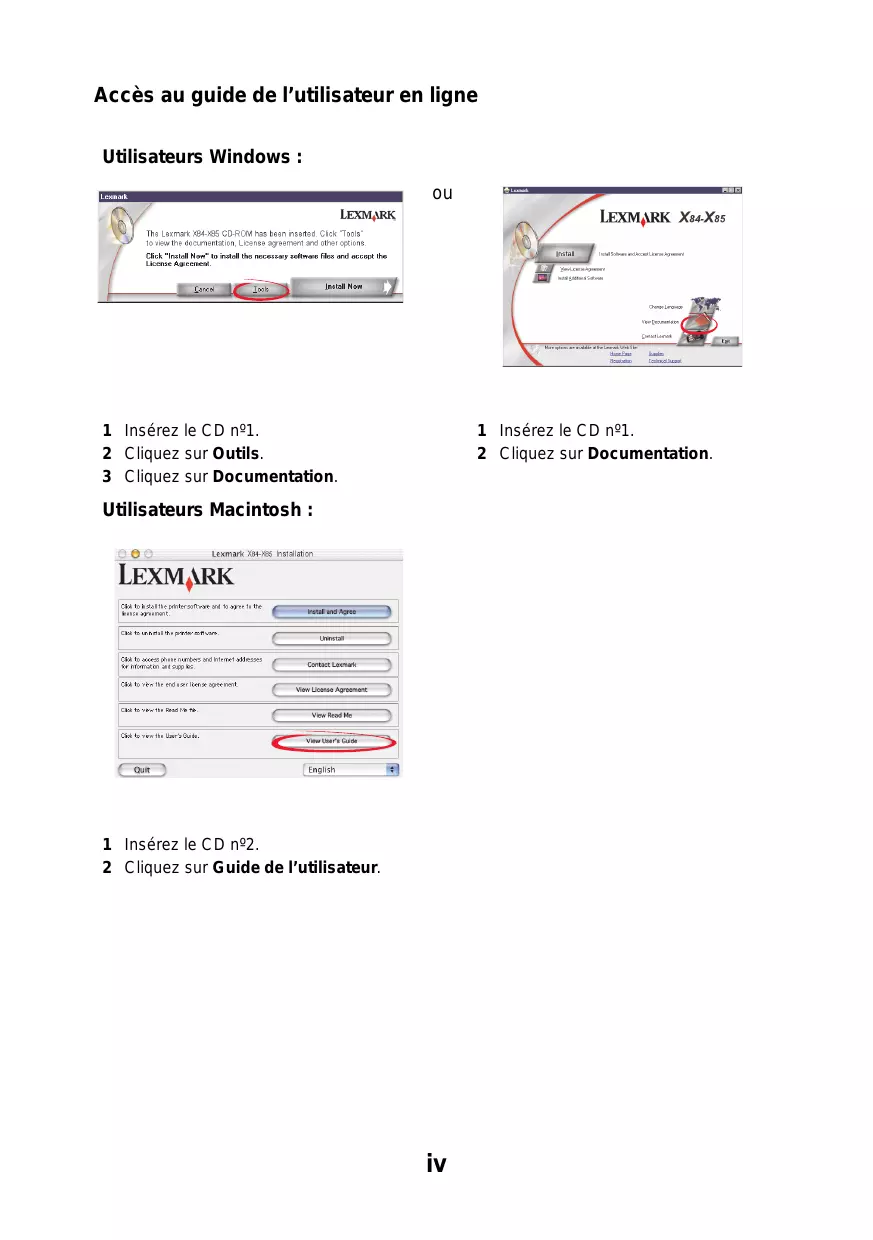
Accès au guide de l'utilisateur en ligne
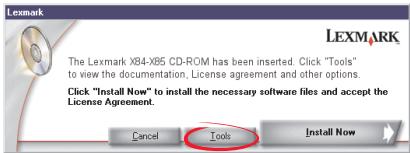

1. Insérez le CD n°1. 2. Cliquez sur Outils. 3. Cliquez sur Documentation.
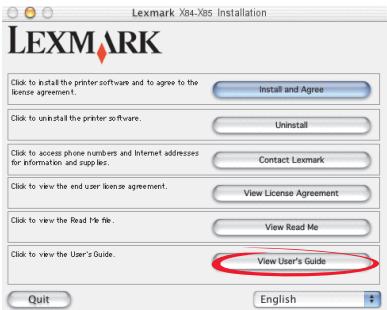
Utilisateurs macintosh :
1 Insérez le CD n°1. 2 Cliquez sur Documentation.
1 Insérez le CD n°2. 2 Cliquez sur Guide de l'utilisateur.
Installation de l'imprimante
Merci d'avoir besoin d'une imprimante Lexmark X84-X85. Voici comment procéder à son installation.
1 Retirez la carte.
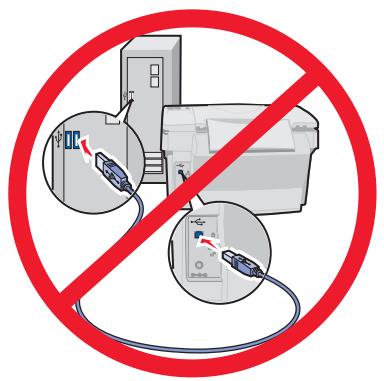
3 Ne connectez pas tout de suite le câble USB.
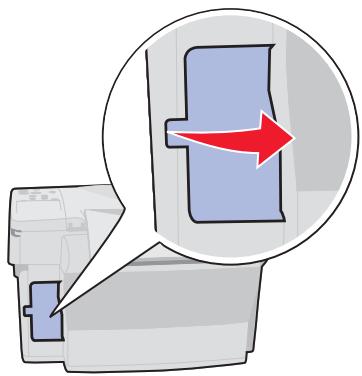
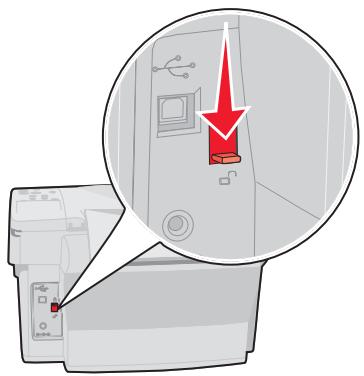
Déverrouillez le scanner.
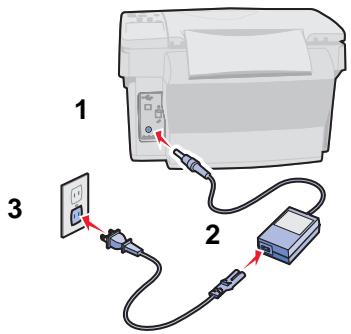
Connectez l'unité d'alimentation.
5 Attendez que du texte apparaisse sur l'affichage.
Remarque: Si aucun texte ne s'affiche, débranchez puis rebranchez l'unité d'alimentation.
Pour changer de langue ou de format de papier :
1 Appuyez sur le bouton Menu. 2 Appuyez sur la touche ou jusqu'à ce que le message Langue apparaisse sur l'affichage puis appuyez sur le bouton Sélectionner (Select). 3 Appuyez sur la touche ou jusqu'à ce que la langue ou le format de papier souhaité(e) apparaisse puis appuyez sur le bouton Sélectionner (Select).
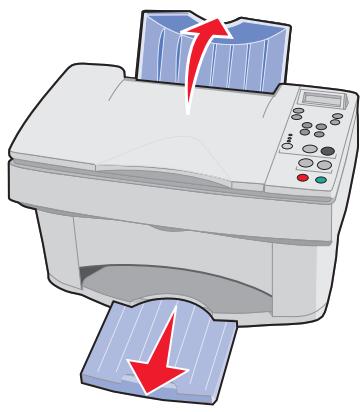
7 Chargez du papier à jet d'encre ordinaire et ajustez le guide papier.
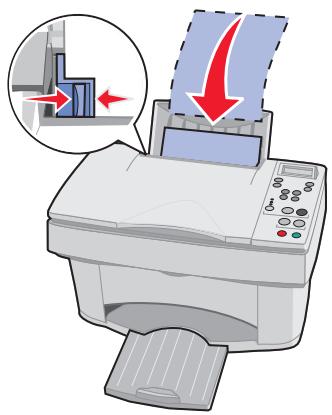
8 Ouvrez la porte des cartouches.
9 Retirez la bande protectrice.
10 Insérez les cartouches d'encre et poussez-les vers l'arrière jusqu'à ce qu'elles émettent un clic indiquant qu'elles sont bien en place.
11 Fermez la porte des cartouches.
12 Appuyez sur la touche ou puis appuyez sur Sélectionner (Select) pour désigner un type de cartouche (nouvelle ou ancienne) et un rendement d'impression Standard ou Longue durée.
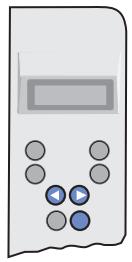
13 Attendez que la page d'alignement s'imprime. Appuyez sur la touche ou▶ puis appuyez sur le bouton Sélectionner (Select) pour entrer des valeurs d'alignement.

Vous pouvez maintenant utiliser l'imprimante pour faire des photocopies sans utiliser d'ordinateur.
Pour numériser, imprimer et reproduire des documents à l'aide d'un ordinateur, passez aux étapes d'installation ci-dessous :
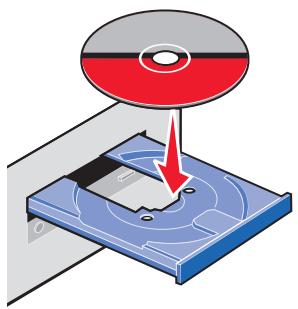
2 Utilisateurs windows :
Cliquez sur Installer.
Utilisateurs macintosh :
Connectez le câble USB et cliquez sur Installation et accord.
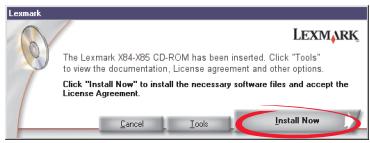
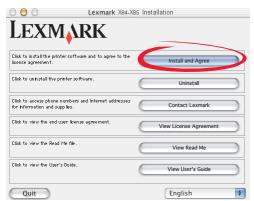
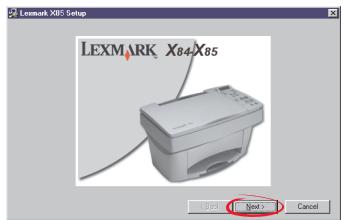
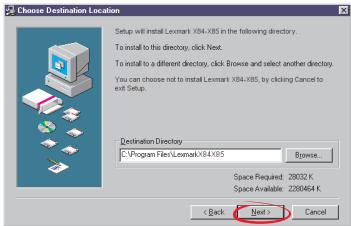
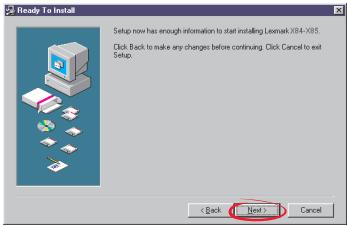
3 Attendez de recevoir un message du CD vous invitant à connecter le cable USB.
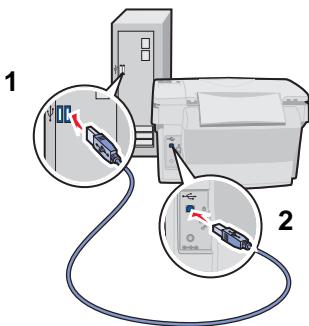
Important: Si la procédure d'installation ne se poursuit pas après connexion du câble USB, débranchez et rebranchez le câble USB et l’unité d'alimentation.
Félicitations! Vous pouvez maintenant procéder à des tâches de numérisation, d'impression et de copie à l'aide de l'imprimante Lexmark X84-X85.
Utilisation du panneau de commandes
L'imprimante dispose de touches vous permettant de copier, numériser, imprimer et personnaliser vos documents, d'un écran à cristaux liquides affichant des messages et des menus, et de trois témoins lumineux de qualité.
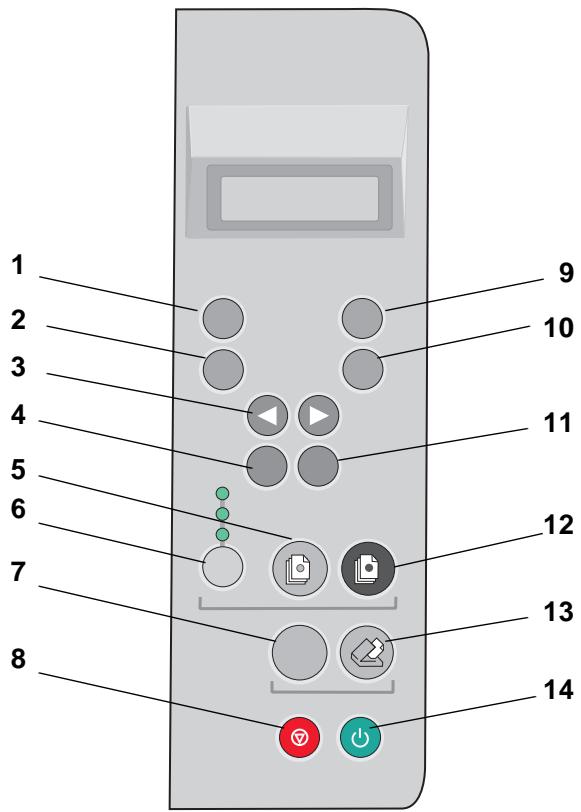
Utilisation des touches du panneau de commandes
| # | Appuyez sur... | Si vous voulez... |
| 1 | Nombre de copies (Number of Copies) | Sélectionner le nombre de copies. |
| 2 | Réduire/Agrandir (Reduce/Enlarge) | Obtenir une copie réduite ou agrandie de l'original. |
| 3 | « ou » | Faire défilier l'affichage vers la gauche ou vers la droite. |
| 4 | Menu | Modifier les paramètres en utilisant les menus de l'imprimante. |
| 5 | Copie couleur (Color Copy) | Effectuer une copie couleur. |
| 6 | Qualité (Quality) | Régler la qualité de la copie. |
| 7 | Numérique vers (Scan To) | Faire défilier sur l'affichage une liste de destinations de numération. |
| 8 | Annuler (Cancel) | Annuler une tâche de numération, d'impression ou de copie ou restaurer le paramètre par défaut d'un élément de menu. |
| 9 | Plus clair/Plus souvent (Lighter/Darker) | Obtenir une copie plus claire ou plus souvent que l'original. |
| 10 | Type de papier (Paper Type) | Sélectionner un type de papier. |
| 11 | Sélectionner (Select) | Choisir la sélection affichée. |
| 12 | Copie en noir (Black Copy) | Effectuer une copie en noir et blanc. |
| 13 | Numérique (Scan) | Lancer une numérisation vers la destination de numérique sélectionnée. |
| 14 | Marche/arrêt (Power) | Allumer ou êtreindre l'imprimante. |
Utilisation du programme de contrôle de numérisation et de copie
Une fois le logiciel installé sur votre ordinateur, vous pouvez utiliser le programme de contrôle de numérisation et de copie afin de personnaliser les tâches de copie, d'impression et de numérisation. Pour ouvrir le programme de contrôle de numérisation et de copie :
1 Cliquez sur Démarrer Programmes Lexmark X84-X85 Programme de contrôle de numérisation et de copie. 2 Cliquez sur Fichier Configuration pour apporter des modifications supplémentaires aux documents.
Présentation des menus de l'imprimante
- Assemblage mono
- Cloner
- Affiche
- Langue
- Cop. type source Cop. type sour. Intensité coul
Définir défauts - Valeurs usine - Maintenance - Nbre copies - Délai Réduire/Agrandir - Délai - Niveau d'encre - Économie énergie - Délai
Sélection d'une langue pour l'affichage
1 Appliquez si vous le souhaitez un calque correspondant à votre langue sur le panneau de commandes. 2 Appuyez sur le bouton Menu. 3 Appuyez sur la touche ou jusqu'à ce que l'élement de menu Langue apparaisse sur l'affichage puis appuyez sur le bouton Sélectionner (Select). 4 Appuyez sur la touche ou jusqu'à ce que la langue souhaitée apparaisse puis appuyez sur le bouton Sélectionner (Select).
Sélection d'autres éléments de menu
1 Appuyez sur le bouton Menu. 2 Appuyez sur la touche ou jusqu'à ce que le menu souhaité apparaisse puis appuyez sur le bouton Sélectionner (Select). 3 Appuyez sur la touche ou jusqu'à ce que l'élément de menu souhaité apparaisse puis appuyez sur le bouton Sélectionner (Select).
Fonctions de menu spéciales
Vous pouvez créer des tâches de copie spéciales à l'aide des menus du panneau de commandes de l'imprimante sans utiliser l'ordinateur.
Utilisez le menu Affiche pour créer des copies de grande taille d'une image.
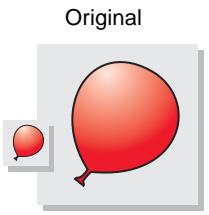



Utilisez le menu Cloner pour créer plusieurs copies d'une image sur une seule page.
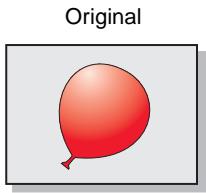
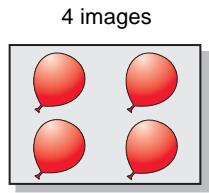
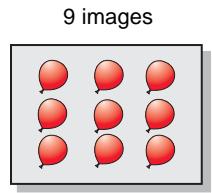
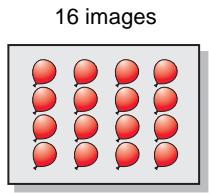
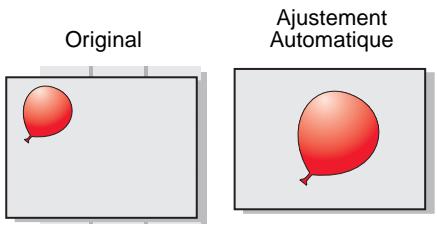
Utilisez l'option Réduire/Agrandir puis sélectionnez Ajustement Automatique pour agrandir une petite image afin qu'elle couvre toute la page.
Copie
Utilisez ces instructions pour reproduire un document sans utiliser d'ordinateur. Vous pouvez également copier avec un ordinateur. Pour obtenir de l'aide, reportez-vous au guide de l'utilisateur en ligne.
1 Assurez-vous que l'imprimante est sous tension. 2 Soulevez le volet supérieur. 3 Placez le document sur la vitre du scanner, dans l'angle inférieur droit et la face à imprimer tournée vers le bas.
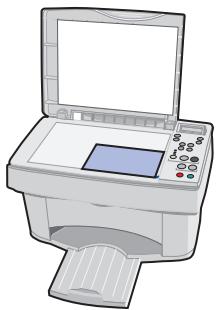
4 Fermez le volet supérieur. 5 Appuyez sur le bouton Qualité (Quality) pour personnaliser la qualité de votre copie (mode Photo, Normal ou Rapide). 6 Appuyez sur le bouton Copie couleur (Color Copy) ou Copie en noir (Black Copy).
Vous voudrez peut-être modifier d'autres éléments du menu. Pour obtenir de l'aide, reportez-vous à la page 9.
Numérisation
1 Assurez-vous que vous avez bien installé le logiciel de l'imprimante pour Windows ou pour Macintosh. Pour obtenir de l'aide, reportez-vous à la page 5. 2 Assurez-vous que l'imprimante et l'ordinateur sont sous tension. 3 Soulevez le volet supérieur. 4 Placez le document sur la vitre du scanner, dans l'angle inférieur droit et la face à imprimer tournée vers le bas.
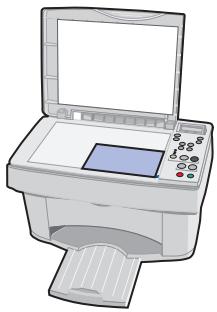
5 Fermez le volet supérieur. 6 Appuyez sur le bouton Numériser vers (Scan To) jusqu'à ce que la destination de numérisation voulue apparaisse sur l'affichage. 7 Appuyez sur le bouton Sélectionner (Select). 8 Appuyez sur le bouton Numériser (Scan).
Vous voudrez peut-être modifier d'autres paramètres. Pour obtenir de l'aide, reportez-vous au guide de l'utilisateur en ligne.
Impression
1 Assurez-vous que vous avez bien installé le logiciel de l'imprimante pour Windows. Pour obtenir de l'aide, reportez-vous à la page 5. 2 Dans le menu Fichier du programme, sélectionnez Imprimer. 3 Pour personnaliser les paramètres d'impression, cliquez sur Propriétés ou sur Prférences de l'imprimante. 4 Dans la boîte de dialogue d'impression, cliquez sur OK ou sur Imprimer (selon le programme).
1 Assurez-vous que vous avez bien installé le logiciel de l'imprimante pour Macintosh. Pour obtenir de l'aide, reportez-vous à la page 5. 2 Ouvrez le menu Fichier du programme utilisé. 3 Sélectionnez Imprimer.... 4 Modifiez les paramètres en fonction de vos besoins puis sélectionnez Enregistrer les paramètres. 5 Sélectionnez Imprimer.
Vous voudrez peut-être modifier d'autres paramètres. Pour obtenir de l'aide, reportez-vous au guide de l'utilisateur en ligne.
Paramètres par défaut
Si vous utilisez habituellement un paramètre particulier, tel qu'un format de papier, pour procéder à une opération de copie ou de numérisation, vous pouvez le définir en tant que paramètre par défaut. Si vous utilisez l'imprimante avec un ordinateur, vous devez effectuer vos modifications à la fois au niveau du panneau de commandes et au niveau du programme de contrôle de copie et de numérisation.
Vérifiez les points suivants :
- L'option Format de papier est définie sur le format approprié. L'option Cop taille sour. est définie sur le format approprié.
1 Appuyez sur le bouton Menu. 2 Appuyez sur la touche ou jusqu'à ce que le message Langue ou Cop taille sour. apparaisse sur l'affichage puis appuyez sur le bouton Sélectionner (Select). 3 Appuyez sur la touche ou jusqu'à ce que le paramètre désiré apparaissé sur l'affichage puis appuyez sur le bouton Sélectionner (Select). 4 Appuyez sur le bouton Menu. 5 Appuyez sur la touche ou jusqu'à ce que le message Définir définuts apparaissé sur l'affichage puis appuyez sur le bouton Sélectionner (Select).
Vérifiez les points suivants :
L'option Format de papier est définie sur le format approprié dans les paramètres de l'imprimante. La zone à numériser est définie sur le format de papier approprié dans le programme de contrôle de numérisation et de copie. 1 Dans le menu Fichier du programme, sélectionnez Imprimer. 2 Pour personnaliser les paramètres d'impression, cliquez sur Propriétés ou sur Préférences de l'imprimante. 3 Sélectionnez l'onglet Papier et désélectionnez le format de papier qui vous convient puis cliquez sur OK. 4 Cliquez sur Démarrer Programmes Lexmark X84-X85 Programme de contrôle de numérisation et de copie. 5 Cliquez sur Fichier Configuration puis sélectionnez l'onglet Page. 6 Sélectionnez le format de papier approprié et cliquez sur OK.
Création de projets
Vous pouvez créer des projets grâce aux fonctions de numérisation, d'impression et de reproduction de l'imprimante. Reportez-vous aux instructions de cette page pour créer un programme de mariage. Reportez-vous à la page 16 pour des idées créatives supplémentaires.
Création d'un programme de mariage

1 Placez une fleur (ou un autre objet) sur la vitre du scanner et couvrez-la avec une feuille de papier. 2 Numérisez la fleur (ou tout autre objet) dans un programme d’édition d’image. 3 Personnalisez le programme de mariage avec du texte. 4 Imprimez le programme.
Pour imprimer le programme de mariage sous la forme d'un livre ou d'un document recto verso, reportez-vous au guide de l'utilisateur en ligne.
Autres projets amusants...

- Créez une page d'album.
- Imprimez des étiquettes de boîtes de conserve. Restaurez des photos anciennes.
- Numérisez une photo et envoyez-la par email à un ami.
- Créez des cartes de recettes personnalisées.
- Agrandissez ou réduisez des motifs de broderie ou de menuiserie.
- Imprimez des aimants pour réfrigérateur.
Reportez-vous au guide de l'utilisateur en ligne pour des instructions sur la réalisation de ces projets et pour bien d'autres choses encore.
Dépannage
En cas de problèmes d'impression, assurez-vous d'abord que :
- L'unité d'alimentation est raccordée à l'imprimante et à une prise de courant. L'imprimante est sous tension.
- La bande protectrice figurant en bas des cartouches a été retirée.
- Le câble USB est correctement connecté à l'ordinateur et à l'imprimante. L'ordinateur est sous tension. Le papier est correctement chargé.
- L'imprimante est bien définie en tant qu'imprimante par défaut.
Si le problème persiste, reportez-vous au guide de l'utilisateur en ligne pour obtenir des informations de dépannage détaillées. Pour accéder au guide de l'utilisateur en ligne, reportez-vous à la page iv.
Bourrage de papier dans l'imprimante
Retirez le papier de l'imprimante. Si le papier est trop engagé dans l'imprimante pour le retirer :
1 Appuyez sur le bouton Marche/arrêt (Power) pour mettre l'imprimante hors tension. 2 Tirez fermement sur le papier pour le retirer.
Si la feuille est engagée trop loin et que vous ne pouvez pas l'atteindre :
a) Ouvrez la porte des cartouches et tirez sur le papier pour l'extraire. b) Fermez la porte des cartouches.
3 Appuyez sur le bouton Marche/arrêt (Power) pour allumer l'imprimante puis lancez l'impression.
L'imprimante entraîne plusieurs feuilles à la fois ou n'est pas alimentée correctement
Vérifiez les points suivants :
Le papier que vous utilisez est conçu pour les imprimantes à jet d'encre. - Vous n'enfoncez pas le papier dans l'imprimante. - Vous ne chargez pas trop de papier dans l'imprimante. - Vous chargez le papier correctement. - Le guide papier est calé contre le bord gauche des feuilles et ne les courbe pas dans le support papier. - L'imprimante est installée sur une surface plane. - Vous avez sélectionné le format et le type de papier appropriés dans la fenêtre Propriétés de l'imprimante, Préférences d'impression ou dans le Programme de contrôle de numérisation et de copie.
L'imprimante ou le scanner ne communique pas
1 Déconnectez puis reconnectez le câble USB. 2 Déconnectez puis reconnectez l'unité d'alimentation. 3 Redémarrez l'ordinateur.
Remarque: Si le message d'erreur persiste, désinstallez puis réinstallez le logiciel Lexmark X84-X85. Pour obtenir de l'aide, reportez-vous à la page 20.
Autres messages d'erreur
1. Eteignez l'imprimante. 2. Attendez quelques secondes, puis rallumez-la.
Remarque : Vous devrez peut-être relier l'impression du document.
Le document ne s'imprime pas
Assurez-vous que les cartouches sont installées correctement. Pour obtenir de l'aide, reportez-vous à la page 3. Utilisez un câble USB non endommagé. - Vérifiez l'état de l'imprimante pour vous assurer que le document n'est pas en attente ou en pause.
Pour vérifier l'état de l'imprimante :
1 Cliquez sur Démarrer Paramètres Imprimantes. 2 Cliquez deux fois sur l'icone de l'imprimante Lexmark X84-X85. 3 Vérifiez que la case d'options Suspendre l'impression n'est pas cochée. 4 Imprimez une page de test. 5 Vérifiez l'application logicielle.
L'impression du document est lente
- Fermez les applications non utilisées.
- Sélectionnez Normale ou Rapide dans l'onglet Document/Qualité de la fenêtre Propriétés de l'imprimante, Préférences d'impression ou dans le Programme de contrôle de numérisation et de copie. Pour obtenir de l'aide, reportez-vous au guide de l'utilisateur en ligne. Songez à étendre la mémoire vive (RAM) de l'ordinateur.
Remarque: L'impression de photos et de documents contenant des graphiques peut prendre plus de temps que l'impression de texte ordinaire.
Déinstallation et réinstallation du logiciel de l'imprimante
Si le logiciel de l'imprimante ne fonctionne pas correctement ou qu'un message d'erreur de communication apparaît lorsque vous essayez d'utiliser l'imprimante, vous devrez sans doute désinstaller puis réinstaller le logiciel de l'imprimante.
Déinstallation du logiciel
1 Débranche le câble USB. 2 Cliquez sur Démarrer Programmes Lexmark X84-X85 Désinstallation. 3 Suivez les instructions qui s'affichent à l'écran pour désinstaller le logiciel de l'imprimante. 4 Redémarrez l'ordinateur.
Installation du logiciel
1 Débranche le cable USB. 2 Insérez le CD de l'imprimante Lexmark X84-X85 afin de réinstaller le pilote. 3 Suivez les instructions qui s'affichent à l'écran.
Remarque: Ne connectez pas le câble USB tant que vous n'y êtes pas invité par le logiciel du CD.
Problèmes de télécopies
En cas de problèmes lors de l'envoi ou de la réception de télécopies, vérifie les points suivants :
- Vous disposez d'un modem de télécopie opérationnel installé sur l'ordinateur.
- Vous avez installé le logiciel de télécopie fourni sur le CD n°2.
- Le pilote de télécopie que vous utilisez est défini comme pilote par défaut dans le programme de contrôle de numérisation et de copie.
Pour vérifier ou sélectionner le pilote de télécopie utilisé par défaut :
1 Cliquez sur Démarrer Programmes Lexmark X84-X85 Programme de contrôle de numérisation et de copie. 2 Cliquez sur Fichier Configuration puis sélectionnez Copie/Télécopie. Si le pilote de télécopie que vous souhaitez utiliser comme pilote par défaut n'est pas répertorié: 1 Cliquez sur Configuration du télécopieur. 2 Dans la liste, sélectionnez le pilote à utiliser par défaut. 3 Cliquez sur Sélectionner.

- Déclaration d'information de conformité de la commission fédérale des communications (FCC)
- Consignes de sécurité
- Avis sur le copyright
- Utilisation du panneau de commandes 7
- Impression 13
- Création de projets 15
- Dépannage 17
- Accès au guide de l'utilisateur en ligne
- Utilisateurs macintosh :
- Installation de l'imprimante
- Attendez que du texte apparaisse sur l'affichage.
- Chargez du papier à jet d'encre ordinaire et ajustez le guide papier.
- Utilisateurs windows :
- Attendez de recevoir un message du CD vous invitant à connecter le cable USB.
- Utilisation du panneau de commandes
- Utilisation des touches du panneau de commandes
- Utilisation du programme de contrôle de numérisation et de copie
- Présentation des menus de l'imprimante
- Sélection d'une langue pour l'affichage
- Sélection d'autres éléments de menu
- Fonctions de menu spéciales
- Copie
- Numérisation
- Impression
- Paramètres par défaut
- Création de projets
- Création d'un programme de mariage
- Autres projets amusants...
- Dépannage
- Bourrage de papier dans l'imprimante
- L'imprimante entraîne plusieurs feuilles à la fois ou n'est pas alimentée correctement
- L'imprimante ou le scanner ne communique pas
- Autres messages d'erreur
- Le document ne s'imprime pas
- L'impression du document est lente
- Déinstallation et réinstallation du logiciel de l'imprimante
- Déinstallation du logiciel
- Installation du logiciel
- Problèmes de télécopies
Marque : LEXMARK
Modèle : X84-X85
Catégorie : Imprimante tout-en-un