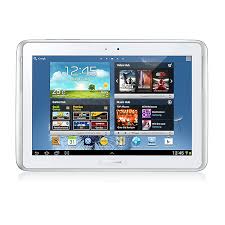
MODE D'EMPLOI GALAXY NOTE 10.1 SAMSUNG
Utilisation de ce mode d'emploi
Félicitations pour l'achat de votre apparéil Samsung. Alliant puissance et mobilité, cet apparéil vous permet d'accéder au meilleur de la technologie Web et mobile grâce à une plate-forme polyvalente qui s'adapte parfaitement à votre style de vie. Base sur le système d'exploitation Google Android, cet apparéil vous donne accès à des milliers d'applications utiles et ludiques pour vous permettre d'enrichir votre expérience Web mobile.
L'accès sans fil intégré et l'écran tactile réactif de cet apparéil vous permettent de dire des livres et des journaux lors de vos déplacements, de vous tener informé des dernières actualités, de l'actualité sportive, des prévisions météo, de:gérer vos fichiers multimédia et vos documents professionnels et de naviguer sur le Web à la recherche de cartes, de locaux d'entreprise, et bien plus encore.
À litre avant toute utilisation
- Veuillez lore attentivement ce mode d'emploi avant d'utiliser votre apparéil, afin de l'utiliser en toute sécurité.
- Les explications fournies dans ce mode d'emploi sont basées sur les paramètres par défaut de l'appareil.
- Les illustrations utilisées dans ce mode d'emploi peuvent différer par rapport à l'aspect réel du produit.
-
Le content de ce mode d'emploi peut différer en fonction du produit et de la version logicielle de votre apparéil et peut faire l'objet de modifications sans préavis. Pour obtenir la version la plus récente de ce mode d'emploi, connectez-vous sur www.samsung.com.
-
Les fonctions disponibles et les services supplémentaires peuvent varier en fonction de la version logicielle de votre apparéil ou de votre opérateur.
- La mise en forme et la distribution de ce mode d'emploi sont basées sur le système d'exploitation Google Android et peuvent varier en fonction du système d'exploitation de l'utilisateur.
- Les applications et leurs fonctions peuvent varier en fonction de la zone géographique ou des caractéristiques du matériel. Samsung ne peut être tenu responsable des problèmes de performance relatifs aux applications fournies par des tiers.
Samsung ne peut etre tenu responsable des problemes de performance ou des incompatibilites decoulant de la modification des parametes de registre par l'utiliseur. Toute tentative de personnalisation du système d'exploitation peut entrainer des problemes de fonctionnement de votre apparuel ou de ses applications.
- Vous pouvezmettre à jour lelogiciel de votre apparéil en vous connectant sur le site www.samsung.com.
- Les logiciels, lessons, les fonds d'écran, les images et les autres contenus fourni(e)s avec cet apparéil sont concédé(e)s sous licence et leur usage est restreint à une utilisation entre Samsung et leurs propriétaires respectifs. Extraire et utiliser ces supports à des fins commerciales ou autres constitue une infraction au regard des lois sur les droits d'auteur. Samsung n'est pas responsable des infractions sur les droits d'auteur commises par l'utilisateur.
- Veuillez conserver ce mode d'emploi pour pouvoir le consulter ultérieurement.
Icones
Familiarisez-vous d'abord avec les icônes utilisées dans ce mode d'emploi :

Avertissement—situations susceptibles de vous blesser ou de blesser autrei.

Attention—situations susceptibles d'endommager votre apparéil ou d'autres équipements.

Remarque—remarques, conseils d'utilisation ou informations complémentaires.

Référence—pages contenant plus d'informations. Exemple: ▷ p. 12 (signifie « reportez-vous à la page 12 »)

Suivi de—pour suivre l'ordre des options ou des menus, vous doivent exéçuter une action. Exemple: Ouvrez la liste des applications, puis appuyez sur Paramètres → À propos de l'appareil (signifie que vous doivent d'abord appuyer sur Paramètres, puis sur À propos de l'appareil).
Droits d'auteur
Ce mode d'emploi est protégé par les lois internationales sur les droits d'auteur.
Il est interdit de reproductive, distribuer, traduire ou transmettre sous quelque forme et parquelque moyen que ce soit, électronique ou mécanique,notamment par photocopie, enregistrement ou stockage dans un système de stockage et de recherche documentaire,tout ou partie de ce document sans le consentement préalable écrit de Samsung Electronics.
Marques déposées
- SAMSUNG et le logo SAMSUNG sont des marques déposées de Samsung Electronics.
- Les logos Android, Google™, Google Maps™, Google Mail™, YouTube™, Google Play™ Store, et Google Talk™ sont des marques déposées de Google Inc.
- Bluetooth® est une marque déposée de Bluetooth SIG, Inc.
- Wi-Fi®, Wi-Fi Protected Setup™, Wi-Fi Direct™, Wi-Fi CERTIFIED™, et le logo Wi-Fi sont des marques commerciales déposées de Wi-Fi Alliance.
DivX, DivX Certified et autres logos associés sont des marques commerciales de Rovi Corporation ou de ces produits et sont utilisées sous licence.
- Toutes les autres marques déposées et droits d'auteur demeurent la propriété de leurs propriétaires respectifs.


dlna
CERTIFIED
C∈0168①
DivX® est en format numérique créé par DivX, LLC, filiale de Rovi Corporation. Cet apparéil bénéficiaie d'une certification officielle de DivX Certified® et permet de dire le format video DivX. Rendez-vous sur le site www.divx.com pour obtenir plus d'informations et télécharger des logiciels pour convertir vos fichiers au format video DivX.
À PROPOS DE LA VIDÉO DIVX À LA DEMANDE
Cet apparéil DivX Certified® doit être enregistré pour pouvoir dire du contenu DivX Video-on-Demand (VOD). Pour obtenir votre code d'enregistrement, repérez la section DivX VOD dans le menu de configuration de votre apparéil. Rendez-vous ensuite sur vod.divx.com pour plus d'informations sur les modalités d'enregistrement.
Les apparèils DivX Certified® peuvent dire des activités DivX® d'une résolution HD allant jusqu'à 720 pixels, ainsi que du contenu premium.
Peut dire des videos DivX® d'une résolution allant jusqu'à 1080 pixels HD.
Table des matières
Assemblage 12
Contenu du coffret 12
Installer la carte SIM ou USIM 12
Charger la batterie 13
Insérer une carte mémoire (en option) 15
Démarrage 18
Allumer/eteindre l'appareil 18
Présentation de l'appareil 19
Utiliser le stylet S Pen et I'ecran tactile 23
Présentation de l'écran d'accueil 25
Acceder aux applications 31
Personnaliser l'appareil 32
Saisir du texte 39
Utilisation des fonctions spéciales 42
Découvir les manipulations de base pour utiliser le stylet S Pen. 42
Découvir les manipulations avancées pour utiliser le stylet S Pen. 43
Remplacer la pointe du stylet S Pen. 44
Utiliser la reconnaissance des mouvements 45
Utiliser le mode d'écriture manuscrite 47
Utiliser S Note. 51
Utiliser la tablette de notes rapides 60
Utiliser le S Calendrier. 61
En savoir plus sur la fonction Commande rapide. 64
Fonction « Air View » du stylet S Pen 65
Capturer une zone de I'ecran 66
Web 67
Internet 67
Game Hub 72
Play Livres 72
Play Films 72
PlayStore 73
YouTube 74
Video Hub 74
Maps 75
Local 76
Navigation 77
Samsung Apps 78
S Suggest 78
Recherche Google 78
Learning Hub 79
Communication 80
Appels 80
Messages 91
Google Mail 93
E-mail 96
Talk 98
ChatON 99
Chat + 100
Google+ 100
Divertissements 101
Lecteur MP3 101
Music Hub 104
Appareil photo 104
Lecteur video 114
Galerie 117
Paper Artist 121
Editeur de videos 121
Données personnelles 125
Contacts 125
Connectivité 129
Connexions PC 129
Wi-Fi 131
Wi-Fi Direct 134
AllShare Cast 135
AllShare Play 136
Group Cast 139
Bluetooth 140
Partager une connexion de données 142
GPS 144
Connexion à un téléviseur 145
VPN 147
Outils 149
Alarme 149
Calculus 150
Télécharges 150
Dropbox 151
Mes fichiers 152
Polaris Office 154
PS Touch 155
Recherche vocale 156
S Voice 156
Horloge mondiale 157
Paramètres 158
Acceder au menu Parametes 158
Wi-Fi 158
Bluetooth 158
Utilisation des données 158
Paramètres supplémentaires 159
Mode blocage 161
Son 161
Affichage 162
Stockage 163
Mode economie d'energie 163
Batterie 163
Gestionnaire d'applications 164
Services de localisation 164
Ecran de verrouillage 164
Sécurité 165
Langue et saisie 167
Cloud 169
Sauvegarder et réinitialiser 169
Ajouter compte 170
Mouvement 170
S Pen 170
Accessoire 171
Date et heures 171
Accessibilité 172
Options de développement 173
A propos de l'appareil 175
Dépannage 176
Index 181
Assemblage
Contenu du coffret
Vérifiez le contenu du coffret et la présence de tous les éléments suivants:
- Apparel mobile
Guide de prise en main rapide

Utilisez exclusivement des logiciels homologues par Samsung. L'utilisation de logiciels piratés ou illégaux peut occasionner des dommages ou des dysfonctionnements qui ne sont pas couverts par la garantie du fabricant.

- Les éléments fournis avec votre apparéil et les accessoires disponibles peuvent varier en fonction de votre zone géographique ou de votre opérateur.
- Vous pouvez accuperir d'autres accessoires auprès de votre revendeur Samsung.
- Les éléments fournis sont concès exclusivement pour cet apparéil.
- Il est possible que certains accessoires, autres que ceux fournis, ne soient pas compatibles avec votre apparéil.
Installer la carte SIM ou USIM
Lorsque vous vous abonnez à un service de téléphonie mobile, une carte SIM (Subscriber Identity Module) vous est remise. Elle permet de vous identifier et contient tous les détails de votre abonnement (code PIN, services en option, etc.). Pour bénéficier des services 3G ou 3G+, vousdezvezvousprocueraunecartusIM (UniversalSubscriberIdentityModule).
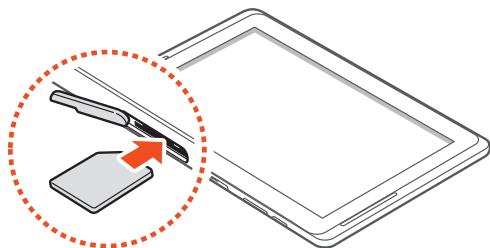
Pour installer la carte SIM ou USIM :
1 Ouvrez le cache du compartment pour carte SIM.
2 Insérez la carte SIM ou USIM, puce orientée vers le bas.

- N'introduisez pas de carte mémoire dans le compartmentement prévu pour la carte SIM. Si vous insérez une carte mémoire dans le compartmentement pour carte SIM, confiez votre apparéil à un centre de service après-venture Samsung pour la retirer.
- Le compartment pour carte SIM de votre apparéil est compatible uniquement avec les cartes SIM standard. L'insertion d'une carte microSIM seule ou d'une carte microSIM avec un support non homologué peut endommager le compartment pour carte SIM de votre apparéil.
3 Refermez le cache du compartment pour carte SIM.
Charger la batterie
Votre apparéil est équipé d'une batterie interne non amovible.
Vouces doivent charger la batterie avant d'utiliser cet apparéil pour la première ou si vous ne l'avez pas utilisé pendant une période prolongée.

Utilisez exclusivement des chargeurs et des cables USB homologués par Samsung. L'utilisation de chargeurs ou de cables USB non homologués peut provoquer l'explosion de la batterie ou endommager votre apparéil.

- Chargez la batterie uniquement à l'aide d'un chargeur.
Vous ne pouvez pas la recharger à l'aide du cable USB.
- Lorsque le niveau de charge de la batterie est faible, l'appareil émet un signal sonore et affiche un message d'avertissement. L'icone de batterie est alors vide. Lorsque le niveau de charge de la batterie est juste insuffisant, l'appareil s'éteint automatiquement. Rechargez la batterie pour remettre l'appareil en marche.
- Si la batterie est complètement décharge, vous ne pouvez pas allumer l'appareil, même si le chargeur USB est branché. Rechargez la batterie pendant quelques minutes avant de tenter d'allumer l'appareil.
1 Connectez la fiche USB du cable au chargeur USB, puis l'autre fiche au connecteur à fonctions multiples de votre apparéil.

La forme du chargeur USB peut varier en fonction de la zone géographique.
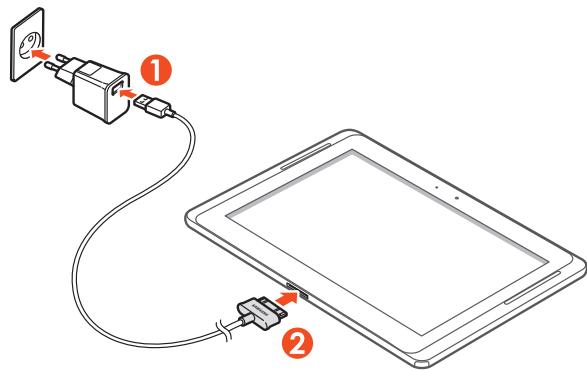

Un branchement incorrect du cable USB peut sérieusement endommager l'appareil ou le chargeur USB. Les dégats résultat d'une mauvaise utilisation ne sont pas couverts par la garantie.
2 Branchez le chargeur USB sur une prise de courant.

- Vous pouvez utiliser l'appareil lorsqu'il est en cours de chargement. Dans ce cas, il est possible que le rechargement compte le la batterie prenne plus de temps.
- Lorsque l'appareil est en cours de chargement, il est possible que l'écran tactile ne fonctionne pas en raison de l'instabilité de l'alimentation électrique. Dans ce cas, débranchez le chargeur USB de la prise de courant et débranchez le cable USB de l'appareil.
- Il est possible que l'appareilchauffe lorsqu'il est en cours de rechargement. Ce phénomène est normal et n'effecte pas la durée de vie, ni les performances de l'appareil.
- Si vous appeareil ne se charge pas correctement, apportez-le, accompagné de son chargeur, dans un centre de service après-vente Samsung.
3 Une fois la batterie entièrement chargee, debranchez le chargeur USB de la prise secteur, puis le cable USB de l'appareil.

- Pour économiqueiser l'énergie, débranchez le chargeur USB lorsque vous ne l'utilise pas. Le chargeur USB n'était pas muni d'un bouton marche/arrêt, vous devez le débrancher de la prise secteur lorsque vous ne l'utilise pas, afin d'économiser l'énergie. En cours de chargement, l'appareil doit rester à proximité de la prise secteur.
- Le socle de prise de courant doit être installé à proximité du matériel et doit être aisément accessible.
Insérer une carte mémoire (en option)
Votre apparéil accepte les cartes mémoire d'une capacité maximale de 64 Go. En fonction du type de carte mémoire et de son fabricant, il est possible que certaines cartes ne soient pas compatibles avec votre apparéil.
Samsung utilise des normes industrielles standardisées pour les cartes mémoire. Néanmoins, il est possible que certaines marques de cartes mémoire ne soient pas entièrement compatibles avec votre apparéil. L'utilisation d'une carte mémoire incompatible peut endommager votre apparéil ou la carte mémoire elle-même et corrompre les données qui y sont stockées.

- Seule la structure de fichiers FAT est compatible avec les cartes mémoire de votre apparéil. Lorsque vous insérez une carte formatée avec une autre structure de fichiers, votre apparéil vous invite à la reformater entièrement.
- Une trop grande fréquence des opérations d'effacement et d'écriture réduit la durée de vie des cartes mémoire.
- Lorsque vous insérez une carte mémoire dans votre apparéil, le réseau des fischiers de la carte mémoire apparait dans le dossier extSdCard du menu Mes fischiers.
1 Ouvrez le cache du compartment pour carte mémoire.
2 Insérez la carte en orientant la puce vers le bas.
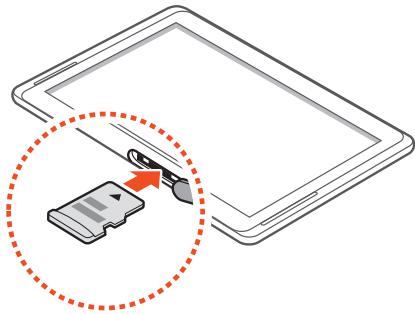
3 Enforcez la carte mémoire dans son compartmentement jusqu'à ce qu'elle se verrouille.
4 Refermez le cache de la carte mémoire.
> Retirer une carte mémoire
Avant dePTRirer une cartememoire, youevez au prealable I'ejcter pour pouvoir la retirer en toute securite.
1 Ouvrez la liste des applications et appuyez sur Paramètres → Stockage → Démonter la carte SD → OK.
2 Ouvrez le cache du compartment pour carte mémoire.
3 Poussez la carte avec précaution jusqu'à ce qu'elle ressorte de l'appareil.
4 Retirez la carte mémoire.
5 Refermez le cache de la carte mémoire.

Ne retirez jamais la carte mémoire lorsque l'appareil y enregistre ou lit des informations. Vous risqueriez de perdre des données et d'endommager la carte mémoire ou l'appareil.
Formater une carte mémoire sur un PC peut entraîner des problèmes de compatibilité avec votre apparéil. Formatez la carte mémoire uniquement avec l' apparéil.
Ouvrez la liste des applications et appuyez sur Paramètres Stockage Formater la carte SD Formater la carte SD Supprimer tout.

Avant de formater la carte mémoire, n'oubliez pas d'effectuer des copies de sauvégarde de toutes les données importantes qui y sont stockées. La garantie du fabricant ne couvre pas la perte de données résultat des manipulations de l'utilisateur.
Démarrage
Allumer/eteindre l'appareil
Pour allumer l'appareil, maintenez la touche Marche/Arrêt enforcée. Si vous allumez votre appareil pour la première fois, suivez les instructions affichées à l'écran pour procéder à la configuration.
Pour éteindre votre apparéil, maintenez la touche Marche/Arrêt enforcée, puis appuyez sur Éteindre OK.

- Respectez toutes les consignes de sécurité et directives formulées par le personnel compétent dans les lieux ou l'utilisation d'appareils sans fil est interdite, comme par exemple dans les avions et les hôpitaux.
- Pour utiliser uniquement les services hors réseau de votre apparéil, c'est-à-dire les fonctions autres que le Wi-Fi et le Bluetooth, activez le mode Hors-ligne.
> Activer le mode Hors-ligne
En mode Hors-ligne, vous pouvez désactiver toutes les fonctions radio (fonctions d' appel, Wi-Fi et Bluetooth) de l'appareil lorsque leur'utilisation est interdite, par exemple dans les avions et les hôpitaux, pour continuer à utiliser les fonctions qui ne nécessitant pas de connexion radio.
Pour activer ou désactiver le mode Hors-ligne, ouvrez la liste des applications et appuyez sur Paramètres Paramètres supplémentaires, puis cochez la case Mode Hors-ligne.
Présentation de l'appareil
> Aspect de l'appareil
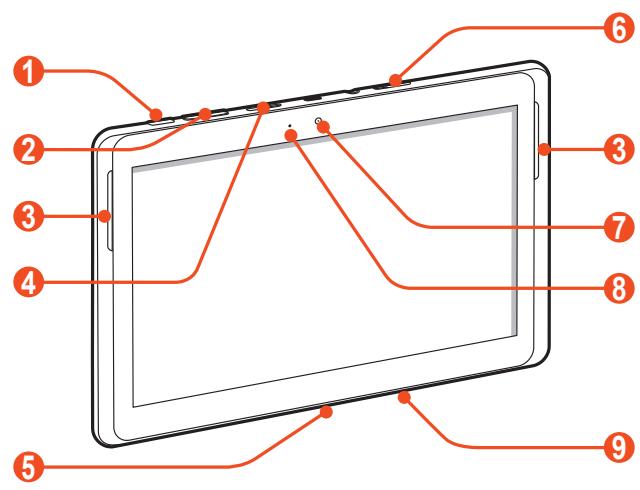
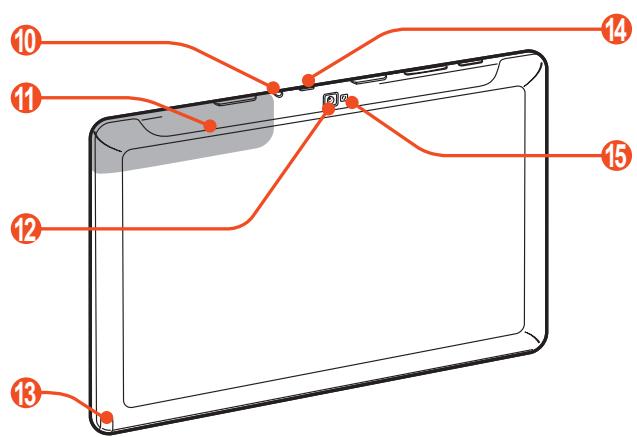
| Numéro | Fonction |
| 1 | Touchche Marche/Arrêt/Réinitialisation/Verrouillage |
| 2 | Touchche de volume |
| 3 | Haut-parleur |
| 4 | Compartment pour carte mémoire |
| 5 | Connecteur à fonctions multiples |
| 6 | Compartment pour carte SIM |
| 7 | Objectif photo avant |
| 8 | Capteur de luminosité |
| 9 | Microphone |
| 10 | Prise audio 3,5 mm¹ |
| 11 | Antenne intégrée |
| 12 | Objectif photo arrière |
| 13 | Compartment pour stylet S Pen |
| 14 | Témoin lumineux |
| 15 | Flash |
- Le branchement incorrect d'un kit piéton sur votre apparéil peut endommager le kit piéton ou la prise audio.
> Touches
| Touché | Fonction |
| Marche/Arrêt/Réinitialisation2/Verrouillage | Allumer l'appareil (maintenir la touche enfonnée). Accéder aux options de l'appareil (maintenir la touche enfonnée). Éteindre et verrouiller l'écran tactile ou activer l'écran tactile. Réinitialiser l'appareil (maintenir la touche enfonnée pendant 8 à 10 secondes) |
| Volume | Régler le volume de l'appareil. |

Les icônes susceptibles d'apparaitre en bas de l'écran peuvent varier en fonction de leur zone géographique ou de leur opérateur.
| Icône | Signification |
| Aucun signal |
| Puisance du signal |
| Réseau GPRS connecté |
| Réseau EDGE connecté |
| Réseau 3G connecté |
| Points d'accès Wi-Fi disponibles |
| Point d'accès Wi-Fi connecté |
| Bluetooth activé |
| GPS activé |
| Appel vocal en cours |
- Si vous appeareil est sujet à des erreurs fatales ou s'il ne répond plus ou mal, vous pouvez le réinitialiser pour qu'il retrouver un fonctionnement correct.
| Icône | Signification |
| G | Appel en attente |
| M | Appel manqué |
| ↑ | Chargement de données |
| ↓ | Téléchargement de données |
| C | Transfert d'appoint activé |
| Ψ | Connecté à un PC |
| Ψ | Modem USB activé |
| Ψ | Modem Wi-Fi activé |
| × | Nouveau SMS ou MMS |
| ○ | Nouvel e-mail |
| M | Nouvel e-mail Google |
| ○○ | Nouveau message vocal |
| ◎ | Alarme activée |
| ◎ | Notification d'événement |
| ¶ | Itinérance (hors de la zone de service locale) |
| ◎ | Veille intelligente activée |
| × | Mode Hors-ligne activé |
| ¶ | Lecture audio en cours |
| A | Une erreur s'est produit ou votre attention est nécessaire. |
| ⓹ | Stylet S Pen retire |
| Niveau de charge de la batterie3 |
| 10:00 AM | Heure actuelle |
- Si vous utilisez un chargeur non approuve par Samsung, cette icône n'apparaître pas.
Utiliser le stylet S Pen et l'écran tactile
L'écran tactile de votre apparéil facilité la sélection des éléments et des fonctions. Découvre les manipulations de base pour utiliser l'écran tactile.

- N'appuyez pas sur l'écran tactile avec vos ongles et n'utilise pas d'outils pointus sur l'écran tactile. Vous risqueriez d'endommager l'écran tactile ou de provoquer un dysfonctionnement.
- Évitez tout contact de l'écran tactile avec d'autres apparéils électriques. Les décharges electrostatiques peuvent provoquer des dysfonctionnements de l'écran tactile.
- Évitez demettre l'écran tactile en contact avec de l'eau. L'humidité ou le contact avec l'eau peuvent provoquer des dysfonctionnements de l'écran tactile.
- Si l'écran tactile reste inactif pendant une période prolongée, il se peut qu'il ne réalisse plus correctement. Désactivez l'écran tactile lorsque vous n'utilise pas l'appareil.
- Ne pliez pas le stylet S Pen.
- N'utilise pas votre stylet S Pen à proximé d'une source d'interférences magnétiques. Cela risquerait de perturber, voire de bloquer le fonctionnement du stylet.

- Pour une utilisation optimale de l'écran tactile, retirez le film de protection avant d'utiliser l'appareil.
- Vous pouvez acheter un stylet S de rechange auprès de votre revendeur Samsung.
- Si vous stylet S Pen ne fonctionne pas correctement, remplacez la pointe du stylet S Pen ou apportez-le dans un centre de service après-vente Samsung.
- Pour deglomerées performances, maintenez le S Pen perpendiculairement à l'écran tactile et évitez de l'utiliser trop incliné.
Contrôlez le fonctionnement de l'écran tactile à l'aide des manipulations suivantes:
- Appuyer : appuyez une seule fois sur l'écran tactile pour sélectionner ou lancer un menu, une option ou une application.
- Maintenir appuyé : pour ouvrir une liste d'options, maintenez votre doigt appuyé sur un élément pendant plus de 2 secondes.
- Faire glisser : posez votre doigt et faites-le glisser vers le bas, le haut, la gauche ou la droite pour atteindre les éléments des différentes listed.
- Glisser/déposer : maintenez votre doigt appuyé sur un élément, puis faites-le glisser pour le déplacer.
- Appuyer deux fois : appuyezrapidement à deux reprises sur l'écran tactile pour effectuer un zoom avant ou arrêté sur les photos ou les pages Web que vous visionnez.
> Faire pivoter l'écran tactile
Votre apparéil est équipé d'un capteur de mouvements qui permet de détecter son orientation. Si vous faites pivoter l'appareil, l'interface pivote automatiquement en fonction de l'orientation.
Pour paramétre l'interface afin de conserver l'orientation d'origine, appuyez sur le côté droit de la barre Système, puis sur Rotation écran dans le volet des raccourcis.
> Verrouiller ou déverrouiller l'écran tactile
Après un certain début d'inactivité, votre apparéil désactive et verrouille automatiquement l'écran tactile afin d'empêcher toute utilisation malencontreuse de l' apparéil. Pour verrouiller manuellement l'écran tactile, appuyez sur la touche Marche/Arrêt.
Pour déverrouiller l'écran, appuyez sur sur la touche Marche/Arrêt, puis faites glisser votre doigt sur l'écran.

Vous peuvent activer la fonction de déverrouillage sécurisé de l'écran afin d'empêcher toute personne non autorisée d'utiliser votre apparéil et de consulter les données et informations personnelles qui y sont enregistrées. p. 35
Présentation de l'écran d'accueil
Lorsque l'appareil est en mode veille, l'écran d'accueil apparait. Depuis l'écran d'accueil, vous pouvez visualiser des iconônes d'information, des widgets et des raccourcis pour acceder à des applications. Faites défilier l'écran vers la gauche ou la droite pour atteindre les différents volets de l'écran d'accueil.
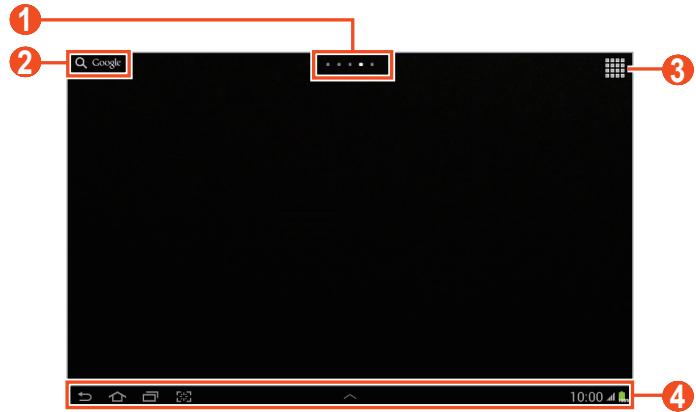

En fonction de votre zone géographique ou de votre opérateur, il est possible que l'écran ci-dessus varie.
| Numéro | Fonction |
| 1 | Appuyer sur un point en haut de l'écran pour accéder directement à l'écran correspondant. |
| 2 | Rechercher des applications et des fichiers sur votre apparéil et des données spécifique sur le Web avec le widget Recherche Google. |
| 3 | Accéder à la liste des applications. |
| 4 | Barre Système (reportez-vous à la section suivante.) |
Barre Systeme
La barre Système vous permet de naviguer rapidement d'un écran à l'autre, d'acceder aux applications, d'afficher des informations concernant le système et bien plus encore.
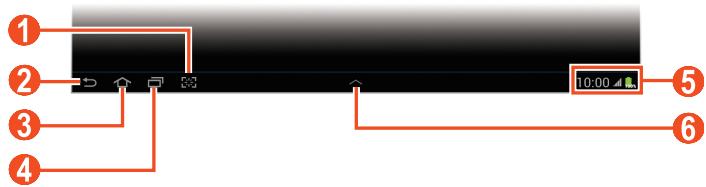
| Numéro | Fonction |
| 1 | Capturer l'écran affché sans ouvrir l'application de retouche d'image. Capture l'écran affché et ouvrir automatiquement l'application de retouche d'image (maintenir la touche enfonnée). Peut être replacé par une autre fonction. ▷ p. 162 |
| 2 | Revenir à l'écran précédent. |
| 3 | Revenir à l'écran d'accueil. Accéder au widget de recherche Google widget ou Google Now (maintenir la touche enfonnée). |
| 4 | Ouvoir la liste des applications réalisent utilisées. |
| 5 | Afficher des iconônes d'information et l'état de votre apparéil. Ouvoir le volet des raccourcis. |
| 6 | Ouvoir le volet Multi-fenêtres. |
> Ajouter un raccourci vers une application sur l'écran d'accueil
1 Ouvrez la liste des applications et maintenez l'icone d'une application enfoncée.
2 Déplacez l'icone vers l'emplacement souhaité ou vers un autre volet de l'écran d'accueil.
Les widgets sont de petites applications qui permettent d'acceder à des fonctions et des informations pratiques sur votre écran d'accueil.

- Certains widgets permettent de se connecter à des services Web. L'utilisation d'un widget Internet peut entrainer des frais supplémentaires.
- La disponibilité des widgets dépend de votre zone géographique ou de votre opérateur.
1 Ouvrez la liste des applications et appuyez sur Widgets pour ouvrir le volet des widgets.
2 Faites défilé le volet des widgets vers la gauche ou la droite.
3 Maintenez le doigt appuyé sur un widget pour l'ajouter à l'écran d'accueil.
> Déplacer un élément sur l'écran d'accueil
1 Maintenez votre doigt appuyé sur l'élement à déplacer.
2 Faites ensuite glisser l'élément jusqu'à l'emplacement désire.
Supprimer un élément de l'écran d'accueil
1 Maintenez votre doigt appuyé sur l'élement à supprimer. La corbeille apparait en haut de l'écran d'accueil.
2 Faites glisser l'élement jusqu'à la corbeille.
3 Lorsque la corbeille devient rouge, relâchez l'élement.
> Ajouter ou supprimer un volet d'écran d'accueil
Vous pouvez ajouter ou supprimer des volets d'écran d'accueil pour organiser les widgets.
1 Depuis l'écran d'accueil, placez deux doigts sur l'écran, puis rapprochez-les pour passer en mode Édition.
2 Ajoutez, supprimez ou réorganisez les volets :
- Pour ajouter un nouveau volet, appuyez sur
- Pour supprimer un volet, maintenez le doigt appuyé sur la miniature correspondante, puis faites-la glisser vers la corbeille.
- Pour définir le volet de l'écran d'accueil par défaut, appuyez sur
- Pour changer l'ordre des volets, maintenez le doigt appuyé sur la miniature correspondante, puis faites-la glisser vers un nouvel emplacement.
3 Appuyez sur pour revenir à l'écran précédent.
> Utiliser la fonction Multi-fenêtres
Les applications lancées à partir du volet Multi-fenêtres apparaissent dans des fenêtres plus petites, mobiles et peuvent être agrandies ou réduites.
1 Appuyez sur dans la barre Système pour ouvrir le volet Multi-fenêtres.
2 Sélectionnez une application à lancer.
- Pour déplacer l'application vers un autre emplacement, maintenez le doigt appuyé sur le haut de la fenêtre de l'application et faites glisser l'application vers un nouvel emplacement.
- Pour agrandir la fenêtre et l'ajuster à la taille de l'écran, appuyez sur.
- Pour épinger l'application en haut de l'écran, appuyez sur
-
Pour fermer l'application, appuyez sur ou
-
Pour afficher deux applications Multi-fenêtres côté à côte en plein écran, appuyez sur Vue double dans le volet Multi-fenêtres. Vous pouvez inverser la position des deux applications. Pour ce faire, maintainez le doigt appuyé sur la barre de titre d'une application, puis faites glisser l'application à la place de l'autre. Les applications intervertissent leur position.
-
Pour organiser les applications Multi-fenêtres dans des fenêtres superposées, appuyez sur Vue en cascade.
1 Appuyez sur dans la barre Système pour ouvrir le volet Multi-fenêtres.
2 Appuyez sur Modifier.
Le volet supérieur affiche la liste des applications compatibles avec la fonction Multi-fenêtres, tandis que le volet inférieur affiche la liste des applications ajoutées au volet Multi-fenêtres.
- Pour ajouter une application au volet Multi-fenêtres, appuyez sur un élément du volet supérieur.
- Pour-retirer uneapplication du volet Multi-fenêtres,appuyez sur un élément du volet inférieur.
3 Lorsque vous avez terminé, appuyez sur Effectué.
> Utiliser le volet des raccourcis
Depuis l'écran d'accueil ou lorsque vous utilisez une application, appuyez sur le côté droit de la barre Système, puis selectionnez une option du volet des raccourcis.
Vous pouvez afficher l'etat de l'appareil et utiliser les options suivantes :
- Wi-Fi: activer ou désactiver la connexion sans fil Wi-Fi.
- GPS: activer ou désactiver la fonction GPS.
- Son: activer ou désactiver le son ou le vibreur de l'appareil.
- Rotation écran : activer ou désactiver la rotation automatique de l'écran.
- Bluetooth : activer ou désactiver la fonction Bluetooth.
- Données mobiles : activer ou désactiver la fonction de connexion de données.
- Mode blocage: activer ou désactiver le mode de blocage. En mode de blocage, votre apparéil bloquera toutes les notifications.
- Éco. énergie: activer ou désactiver le mode économique d'énergie.
- AllShare Cast: activer ou désactiver la fonctionnalité AllShare Cast.
- Synchro.: activer ou désactiver la synchronisation automatique des applications.

La disponibilité de certaines icones dépend de votre zone géographique ou de votre opérateur.
1 Depuis l'écran d'accueil, appuyez sur pour acceder à la liste des applications.
2 Faites défiler vers la gauche ou la droite pour atteindre un écran de menus.
Vous pouze également appuyer sur un point en bas de l'écran pour acceder directement à l'écran correspondant.
3 Sélectionnez une application.
Pour afficher le volet des widgets, appuyez sur Widgets.
4 Appuyez sur pour revenir à l'écran précédent. Appuyez sur pour revenir à l'écran d'accueil.
Acceder aux applications récentes
1 Appuyez sur pour afficher les applications récemment utilisées.
2 Sélectionnez une application.
Utiliser le gestionnaire de tâches
Votre apparéil est un apparéil multitâche. Il peut exécuter plusieurs applications à la fois. Toutefois, le mode multitâche peut provoquer des blocages, des problèmes de mémoire ou entraîner une consommation supplémentaire d'énergie. Pour éviter ces problèmes, arrêtez les applications inutiles fonctionnant en arrrière-plan en utilisant le gestionnaire de tâches.
1 Appuyez sur Gestion tâches Applications actives.
2 Pour fermer une application, appuyez sur Fin après de l'application correspondante.
Pour fermer toutes les applications actives, appuyez sur Tout fermer pres du nombre total d'applications.
Personnaliser l'appareil
Tirez le meilleur de votre apparéil en le personnelisant pour qu'il réponde à vos envies et vos préférences.
> Modifier la langue de l'écran
1 Ouvrez la liste des applications et appuyez sur Paramètres Langue et saisie Langue.
2 Sélectionnez la langue souhaïée.
Régler la date et l'heure
1 Ouvrez la liste des applications et appuyez sur Paramètres → Date et heures.
2 Sélectionnez votre fuseau hora, réglez la date et l'heure et modifiez d'autres options.
> Activer ou désactiver la tonalité des touches
Ouvrez la liste des applications et appuyez sur Paramètres Son Tonalité des touches.
Régler le volume de l'appareil
1 Appuyez sur la touche de volume Haut ou Bas.
2 Appuyez sur et faites glisser les curseurs pour régler le niveau de volume de chaque son.
> Activer le Profil Discret
Activez ou désactivez le son de votre apparéil de l'une des façon suivantes:
- Ouvrez le volet des raccourcis sur le côté droit de la barre Systeme, puis appuyez sur Son.
- Maintenez la touche Marche/Arrêt enfoncée et appuyez sur
- Ouvrez la liste des applications, appuyez sur Téléphone → Clavier, puis maintenez le doigt appuyé sur l'icone ##.
> Sélectionner un fond d'écran d'accueil
1 Maintenez votre doigt appuyé sur une zone vide de l'écran d'accueil.
2 Appuyez sur Définir fond d'écran → Écran d'accueil.
- Fonds décran : fonds décran fournis par défaut avec votre apparéil.
- Fonds décran animés : fonds décran animés fournis par défaut avec votre apparéil.
- Galerie : photos que vous avez prises ou images que vous avez téléchargees depuis Internet.
3 Sélectionnez un élément.
4 Appuyez sur Déf. fond d'écran ou sur Définir fond d'écran. Si vous avez sélectionné un élément de la Galerie, déplacez ou redimensionné le cadre bleu en le faisant glisser, puis appuyez sur OK.

Samsung ne peut être tenu responsable de l'utilisation des images ou des fonds décran fourni(e)s par défaut avec votre apparéil.
> Régler la luminosité de l'écran
Votre apparéil est doté d'un capteur de luminosité capable de détecter le niveau de lumière ambiente et d'ajuster la luminosité de l'écran automatiquement. Vous pouvez également régler la luminosité de l'écran manuellement.

Le niveau de luminosité de l'écran influe sur la vitesse de déchargement de la batterie.
Régler la luminosité automatiquement
1 Ouvrez la liste des applications et appuyez sur Paramètres → Affichage → Luminosite.
2 Cochez la case Luminosité automatique.
3 Appuyez sur OK.
L'appareil augmente automatiquement la luminosité de l'écran dans les environnements éclairés et la diminue dans les environnementssons.
Régler la luminosité manuellement
1 Ouvrez la liste des applications et appuyez sur Paramètres → Affichage → Luminosité.
2 Decochez la case Luminosite automatique.
3 Faites glisser le curseur vers la gauche ou la droite.
4 Appuyez sur OK.
> Définir un mode de déverrouillage de l'écran
Vous pouvez paramétrer votre appareil pour qu'il demande un code, un mot de passer ou un modèle pour déverrouiller l'écran.

- Lorsque vous avez définir un mode de déverrouillage d'écran, vous doivent saisir à chaque fois que vous activez ou déverrouillez l'écran tactile.
- Si vous oubliez votre modèle, votre code PIN de déverrouillage d'écran ou votre mot de passer, confiez votre apparéil à un centre de service après-vente Samsung pour le déverrouiller.
Samsung ne peut être tenu responsable en cas de perte de codes de sécurité, d'informations confidentielles ou autres dommages resultant de l'utilisation de logiciels illégaux.
Déverrouillage par reconnaissance faciale
1 Ouvrez la liste des applications et appuyez sur Paramètres → Écran de verrouillage → Déverrouillage de l'écran → Déverrouillage visage.
2 Prenez connaissance des instructions, puis appuyez sur Suivant.
3 Appuyez sur Configurer Continuer.
4 Placez votre visage dans la zone dédiée sur l'écran.
5 Une fois votre visage correctement ajusté, appuyez sur Continuer.
6 Terminate la procédure en définissant un code PIN ou un modele de déverrouillage de secours.
Déverrouillage par reconnaissance faciale et vocale
1 Ouvrez la liste des applications et appuyez sur Paramètres → Écran de verrouillage → Déverrouillage de l'écran → Déverrouillage visage et voix.
2 Appuyez sur Suivant Configurer Continuer.
3 Placez votre visage dans la zone dédiée.
4 Une fois votre visage correctement ajusté, appuyez sur Continuer.
5 Appuyez sur .
6 Prononcez 4 fais une expression à utiliser comme code de déverrouillage.
7 Appuyez sur Effectue. Pour plus de sécurité, appuyez sur Adapter voix.
8 Terminate la procédure en définissant un code PIN ou un modele de déverrouillage de secours.
Définir une signature de déverrouillage
1 Ouvrez la liste des applications et appuyez sur Paramètres → Écran de verrouillage → Déverrouillage de l'écran → Signature.
2 Appuyez sur Définir, tracez 3 fois votre signature, puis appuyez sur Confirmer.
3 Terminate la procédure en définissant un code PIN ou un modele de déverrouillage de secours et appuyez sur OK.
Définir un modele de déverrouillage
1 Ouvrez la liste des applications et appuyez sur Paramètres → Écran de verrouillage → Déverrouillage de l'écran → Modèle.
2 Prenez connaissance des instructions affichées et des exemples de modèles, puis appuyez sur Suivant.
3 Dessinez un modele en faisant glisser votre doigt sur l'écran pour relier au moins 4 points et appuyez sur Continuer.
4 Dessinez a nouveau le modele pour le valider et appuyez sur Confirmer.
5 Terminate la procedure en définissant un code PIN de secours.

Si vous oubliez votre modèle déverrouillage, vous pouvez désactiver la fonction de déverrouillage d'écran à l'aide du code PIN de secours.
Définir un code PIN de déverrouillage
1 Ouvrez la liste des applications et appuyez sur Paramètres → Écran de verrouillage → Déverrouillage de l'écran → Code PIN.
2 Saisissez un code PIN de déverrouillage d'écran (numérique) et appuyez sur Continuer.
3 Confirmez le code PIN, puis appuyez sur OK.
Définir un mot de passer de déverrouillage
1 Ouvrez la liste des applications et appuyez sur Paramètres → Écran de verrouillage → Déverrouillage de l'écran → Mot de passer.
2 Saisissez un mot de passer de déverrouillage d'écran (alphanumérique) et appuyez sur Continuer.
3 Confirmez le mot de passer, puis appuyez sur OK.
> Verrouiller la carte SIM/USIM
Vous pouvez verrouiller votre apparéil en activant le code PIN fourni avec votre carte SIM ou USIM.
1 Ouvrez la liste des applications et appuyez sur Paramètres → Sécurité → Configurer blocage SIM → Verrouiller carte SIM.
2 Saisissez votre code PIN, puis appuyez sur OK.
Lorsque le verrouillage PIN est activé, vous devez saisir votre code PIN chaque fois que vous allumez votre apparéil.

- Si vous saississez un code PIN incorrect à plusieurs reprises, votre carte SIM ou USIM sera bloquée. Vous devez alors saisir le code PIN de déverrouillage (PUK) afin de débloquer la carte SIM ou USIM.
- Si vous bloquez votre carte SIM ou USIM en saississant un code PUK incorrect, contactez votre opérateur.
> Activer la fonction deTRAÇAGE du mobile
Lorsque quelqu'un introduit une autre carte SIM/USIM que la vente dans votre apparéil, la fonction Traçage du mobile envoie automatiquement le nouveau numéro de téléphone aux destinataires spécifiés, afin de vous aider à le localiser et à le recupérer.
Pour utiliser cette fonction et contrôler l'appareil à distance sur le Web, vous doivent acceder un compte Samsung.
1 Ouvrez la liste des applications et appuyez sur Paramètres → Sécurité → Traçage du mobile.
2 Appuyez sur Connexion.
Pour creer un compte, appuyez sur Creer un compte.
Prenez connaissance des conditions générales, cochez la case J'accepte toutes les conditions ci-dessus et appuyez sur Acceptor.
3 Saisissez l'adresse e-mail et le mot de passer de votre compte Samsung, puis appuyez sur Connexion.
4 Faites glisser le curseur Enreg. vers la droite pour activer la fonction deTRAÇAGE du mobile.
5 Appuyez sur Message d'alerte.
6 Rédigez le message à envoyer aux destinataires et appuyez sur OK.
7 Ajoutez des destinataires :
- Appuyez sur Créer et saisissez des numérios de téléphone manuellement, y compris l'indicatif du pays et le symbole+.
- Sélectionnez les numérios de téléphone dans votre liste de contacts en appuyant sur Contacts.
8 Appuyez sur Enreg.
Saisir du texte
Vous pouvez saisir du texte en appuyant sur les caractères du clavier virtuel, en écrivant de manière manuscrite les caractères à l'écran ou en prononçant les mots dans le microphone.

Vous ne pouvez pas saisir du texte dans certaines langues. Pour saisir du texte, vousdezutiliser une langue prise en charge.
> Modifier le type de clavier
Vous pouvez modifier le type de clavier. Appuyez sur dans la barre Système et Sélectionnez un type de clavier.
Vous pouvez également utiliser la saisie vocale pour saisir du texte. Appuyez sur et selectionnez une option de saisie vocale, en fonction de la langue que vous souhaitez utiliser.
Saisir du texte avec le clavier Samsung
Saisissez du texte en appuyant sur les touches alphanumerices du clavier AZERTY:
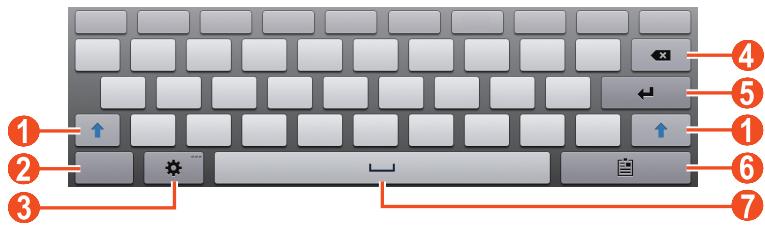

En fonction de votre zone géographique ou de votre opérateur, il est possible que l'écran ci-dessus varie.
| Numéro | Fonction |
| 1 | Modifier la casing. |
| 2 | Basculer entre les modes Numérique/Symbole et ABC. |
| 3 | Accéder aux paramètres du clavier. Maintenez la touche enfonnée pour passer en mode d'écriture manuscrite. Saisir du texte oralement. |
| 4 | Effacer la saisie. |
| 5 | Effectuer un retour à la ligne. |
| 6 | Joindre un élément. |
| 7 | Insérer un espace. |

Lorsque le mode de saisie intuitive (XT9) est activé, vous pouvez saisir votre texte de manière continue en faisant glisser le doigt sur le clavier sans le soulever. ▷ p. 167
> Copier et coller du texte
Lorsque vous saisissez du texte, vous pouvez exploiter la fonction copier-coller pour utiliser le même texte dans d'autres applications.
1 Maintenez votre doigt appuyé sur un mot.
2 Faites glisser l'icone ou pour selectionner le texte souhaite.
3 Appuyez sur Copier pour copier ou sur Couper pour couper le textile vers le presse-papiers.
4 Dans une autre application, maintainez votre doigt appuyé sur le champ de saisie.
5 Appuyez sur Coller pour insérer le texte du presse-papiers dans le champ de saisie.
Utilisation des fonctions spéciales
Votre téléphone peut vous servir de bloc-notes, grâce aux nombreuses fonctions qui vous aideront à saisir du texte, dessiner et utiliser les commandes de reconnaissance vocale et de mouvements.
Décovrir les manipulations de base pour utiliser le stylet S Pen
Votre apparéil est fourni avec un stylet spécial, appelé S Pen.
Le stylet S Pen vous permet d'effectuer les opérations suivantes :
- Appuyer : appuyez sur un élément ou une zone de l'écran pour sélectionner un élément, ouvrir un menu ou lancer une application.
- Maintenir appuyé : maintenez le S Pen appuyé sur un élémentpendant plus de 2 secondes.
- Appuyer deux fois : appuyez à deux reprises sur un élément ou une zone.
- Faire glisser : appuyez sur une zone de l'écran, puis faites glisser doucement le S Pen vers le haut, le bas, la gauche ou la droite pour vous déplacer dans les listes ou les écrans.
- Dessiner: dessinez une ligne ou une forme sur le pavé à dessin.
- Écrire: écrivez du texte sur le volet d'écriture manuscrite.
Découvir les manipulations avancées pour utiliser le stylet S Pen
Le stylet S Pen vous permet également d'effectuer les opérations suivantes:
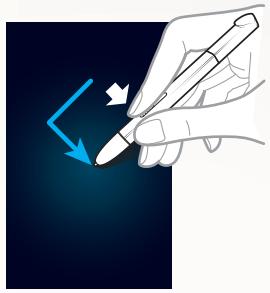
Retour
Appuyez sur la touche latérale du S Pen et dessinez le signe < pour revenir à l'écran précédent.
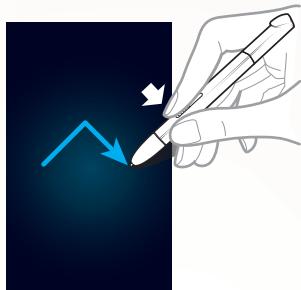
Appuyez sur la touche latérale du S Pen et dessinez le signe ^ pour ouvrir une liste d'options disponibles sur l'écran actuel.
Capture d'écran
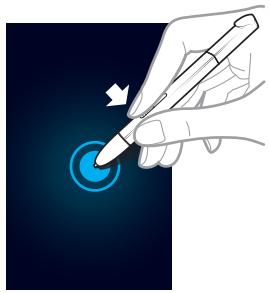
Appuyez sur la touche latérale du S Pen et maintenez la pointe du S Pen appuyée sur l'écran pour réaliser une capture d'écran.
Une fois la capture d'écran terminée, vous pouvez dessiner une forme ou écrire un texte sur l'image, ou découvert une partie de l'image. L'image modifiée est enregistrée sous Mes fichiers sdcard0 Pictures Screenshots.
Note rapide
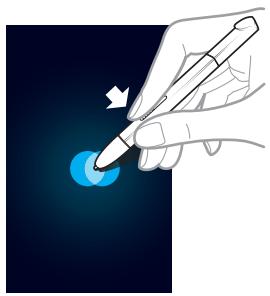
Appuyez sur la touche latérale du S Pen et appuyez deux fois sur l'écran avec le stylet pour lancer la fonction Note rapide.
Sélection de texte
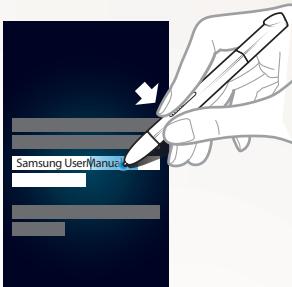
Appuyez sur la touche latérale du S Pen et faites glisser le stylet vers la gauche ou la droite sur le texte pour le sélectionner.
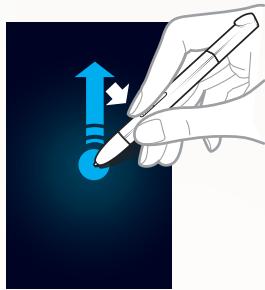
commande rapide
Appuyez sur la touche latérale du S Pen et faites glisser le stylet vers le haut pour lancer la fonction Commande rapide.
Sur l'écran Commande rapide, dessinez une commande gestuelle pour lancer l'application ou la fonction affectée.
p.64
Remplacer la pointe du stylet S Pen
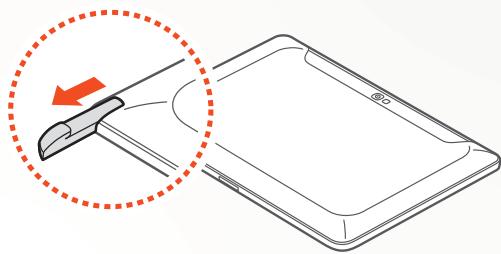
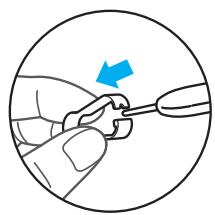
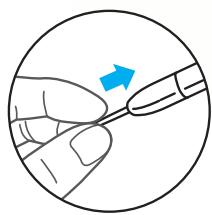
Si la pointe est abimée ou si le stylet S Pen ne fonctionne pas correctement, remplacez la pointe.

Si le stylet S Pen ne fonctionne pas correctement après avoir changé la pointe, assurez-vous que vous l'avez correctement enforcée.
1 Saisissez la pointe avec l'outil d'extraction, puis sortez-la du stylet.
2 Introduisez une nouvelle pointe dans le stylet S Pen et enforcez-la jusqu'au bout.
Utiliser la reconnaissance des mouvements
La fonction de reconnaissance des mouvements intégrée à votre apparéil vous propose des commandes évoluées. Vous pouvez exécuter des actions en déplaçant votre apparéil ou en exécutant des gestes.
Pour utiliser certaines fonctions, vous doivent d'abord activer la fonction des reconnaissance des mouvements. Ouvrez la liste des applications, appuyez sur Paramètres → Mouvement et faites glisser le curseur vers la droite, en haut à droite de l'écran.
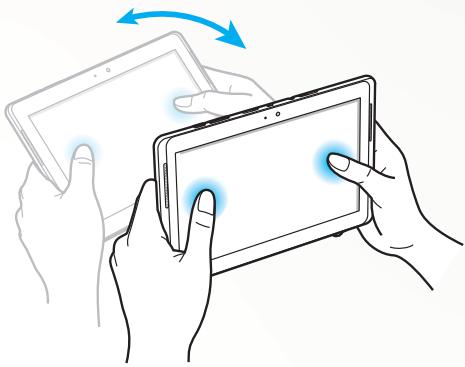
> Incliner
Prenoz l'appareil dans vos deux mains, maintenez vos pouces appuyés sur deux points de l'écran, puis inclinez l'appareil vers l'avant ou l'arrière pour effectuer un zoom avant ou un zoom arrêté.
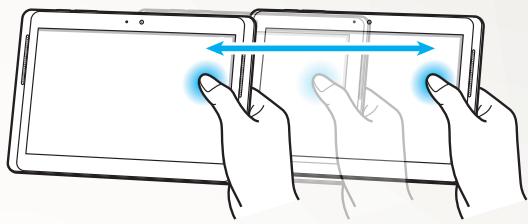
Effectuer un panoramaque
Maintenez votre doigt appuyé sur un élément de l'écran, puis inclinez l'appareil vers la gauche ou la droite pour déplacer l'élement vers une autre page de l'écran d'accueil ou de la liste des applications. Lorsque vous procédez à un zoom avant dans une image, déplacez l'appareil dans n'importe quel sens pour faire défiler l'image.
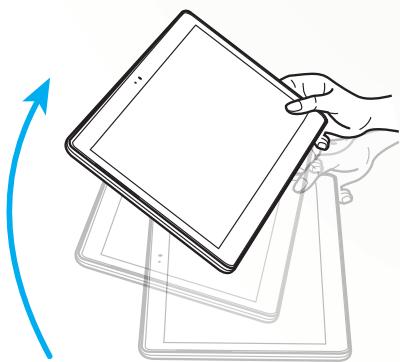
>Relever
Relevez l'appareil pour consultez les appeals manqués ou les nouveaux messages. Lors de l'affichage des journaux d'appels, des jours de messages et des listes de contacts ou de l'utilisation de ChatON, tenez l'appareil et maintenez-le pres de votre visage pour effectuer un appel vocal.
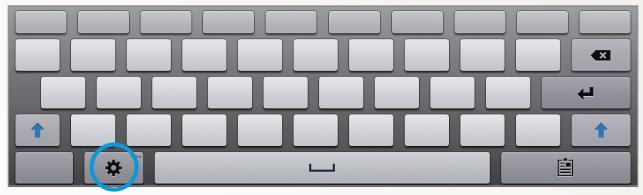
Utiliser le mode d'écriture manuscrite
À partir du clavier Samsung, vous pouvez passer en mode d'écriture manuscrite pour saisir du texte plus facilement. Pour passer en mode d'écriture manuscrite, maintenez votre doigt appuyé sur , puis appuyez sur T.
Écrivez votre texte sur le volet d'écriture manuscrite.
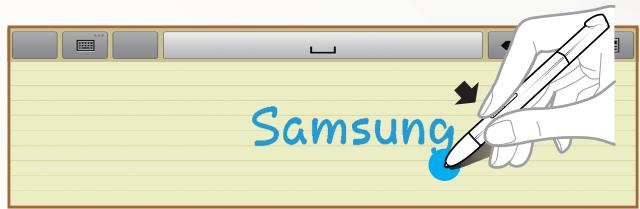
Pour activer le clavier Samsung, appuyez sur

Les écrans ci-dessus peuvent varier en fonction de la zone géographique ou de la vente opérateur.
> Tutoriel pour la saisie manuscrite
-
Lorsque vous avez saisi un caractère, écrivez le suivant. Écrivez chaque lecture à la croite du caractère précédent. Si vous ajoutez un trait à un caractère déjà saisi, il peut être identifié comme un nouveau caractère.
-
Non reconnu

Samsung
Samsung
Samsung
Samsung
-
Dans la plupart des langues, non seulement les caractères individuels sont reconnus, mais aussi les caractères constitutifs des mots. Les langues qui reconnaissent les mots et expressions, tout comme celles qui ne les reconnaissent pas, doivent être répertoriées dans ce guide. (Toutes les langues qui prennten en charge la saisie manuscrite doivent prendre en charge les mots et expressions).
-
Langues qui prenrent en charge les mots et expressions : english UK, English US, Čěstina, Български, Dansk, Deutsch,Ελληνικά, Espanol, Eesti, Suomi, Frαçais, Hrvatski, Magyar,islenska, Italiano, Kaazak, Ḥαιύνους, Lietuviu, Latviesu, Norsk, Nederlands, Polski, Português, România, Р清远ий, Slovenčina,Slovenscina, Srpski, Svenska, Türççé, Украïнська
- Reconnaissance des caractères individuels
S
- Reconnaissance des mots et expressions
Samsung
-
Certaines langues reconnaissent l'écriture cursive.
-
Les langues reconnaissant l'écriture cursive doivent également reconnaître les enchainements de caractères.
- Dans les langues qui ne reconnaissent pas l'écriture cursive, chaque caractère doit être écrit séparément.
- Les langues qui reconnaissent l'écriture cursive, tout comme celles qui ne la reconnaissent pas, doivent être répertoriées dans ce guide.
- Langues qui reconnaissent l'écriture cursive : english UK, English US, Deutsch, Français, Italiano, Nederlands, Português
-
Langues qui ne reconnaissent pas l'écriture cursive: Čestina, Бъларски, Ельникá, Eesti, Hrvatski, Magyar, islenska, Казak, 한국어, Lietuviu, Latviau, Polski,罗马ă, Ржский, Slovenčina, Sloveněčina, Srpski, Türçе, украінсьka, Dansk, Suomi, Norsk, Svenska
-
Exemple de langue prénant en charge l'écriture cursive : english
Samsung
- Exemple de langue ne prendant pas en charge l'écriture cursive : français

Assurez-vous de laisser suffisamment d'espace entre chaque ligne.
Samsung Galaxy Note
Samsung Galaxy Note
Utiliser S Note
Avec S Note, vous pouvez creer des notes et y insérer divers contenus multimédia, mais aussi ajouter un raccourci pour acceder à la note depuis l'écran d'accueil.
S Note propose différents modèles pour vous aider à créé facilement des notes.
- Note/note libre : vous pouvez creator une note simple à partir d'une page vierge.
- Note de réunion : vous pouvezcréer un rappel de réunion, de conférence ou de cours.
- Magazine : vous pouvez creer une note multimédia en insérant des fichiers multimédia.
- Journal : vous pouvez creator un journal de photos.
Recette : vous pouvez creer vos propres recettes.
- Voyage : vous pouvez creator des recits de voyage.
- Note paysage : vous pouvez creer des griffonnages et des dessins.
- Mémo : vous pouvez créé des mémos.
> Créé une note
1 Ouvrez la liste des applications et appuyez sur S Note.
2 Appuyez sur un modulo.
3 Saisissez un texte ou dessinez une forme.
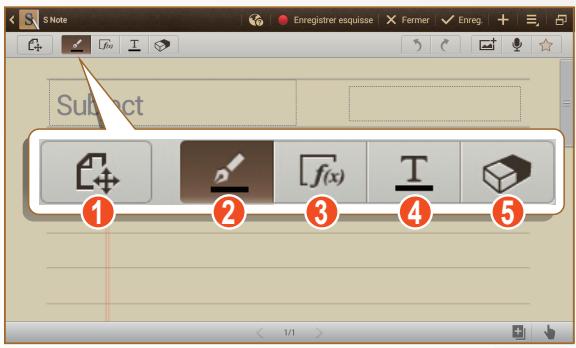

En fonction de votre zone géographique ou de votre opérateur, il est possible que l'écran ci-dessus varie.
| Numéro | Fonction |
| 1 | Naviguer entre les modes Afficher et Modifier. |
| 2 | Dessiner. Modifier les paramètres du stylet (appuyer deux fois). ▷ p. 54 |
| 3 | Utiliser des outils de productivité. ▷ p. 55 |
| 4 | Saisir du texte avec le clavier. Modifier les paramètres de texte (appuyer deux fois). ▷ p. 54 |
| 5 | Effacer votre dessin ou votre texte. Modifier l'épaissur de la gomme ou effacer la saisie (appuyer deux fois). |
4 Ajoutez une photo ou un mémo vocal.
Yououpouzeenregistrarleprocessusd'esquisseetlertrage.
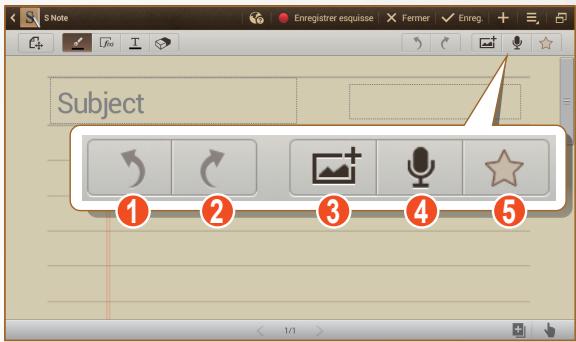

En fonction de votre zone géographique ou de votre opérateur, il est possible que l'écran ci-dessus varie.
| Numéro | Fonction |
| 1 | Annuler votre dernière opération. |
| 2 | Répéter votre dernière opération. |
| 3 | Ajouter un fichier multimédia, tel que du texte ou une photo. |
| 4 | Ajouter un mémo vocal en enregistrant des voix ou d'autres sons. |
| 5 | Marquer la note comme importante. |
Pour ajouter une page, appuyez sur
Pour dessiner uniquement avec le S Pen, appuyez sur l'icone
- Pour effectuer un zoom avant, posez les deux doigts joints sur l'écran et écarts-z-les. Rapprochez-les pour effectuer un zoom arrêté. En zoom avant, faites défiler l'écran en faisant glisser vos deux doigts.
5 Lorsque vous avez terminé, appuyez sur Enreg.
> Modifier les propriétés du stylet ou du texte
Lorsque vous creez une note, vous pouvez modifier les propriétés suivantes:
- Pour changer le type de stylet, l'épaissur du Trait ou la couleur appuyez deux fois sur.
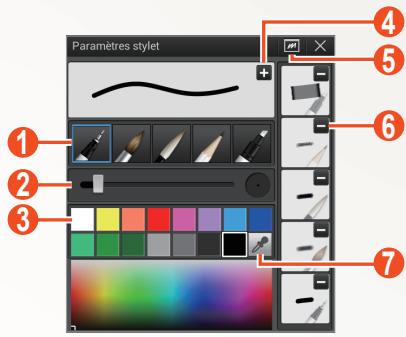

En fonction de votre zone géographique ou de votre opérateur, il est possible que l'écran ci-dessus varie.
| Numéro | Fonction |
| 1 | Changer le type de stylet. |
| 2 | Changer l'épaissur du trait. |
| 3 | Changer la couleur du stylet. |
| 4 | Enregistrer les paramètres définis en tant que profil du stylet. |
| 5 | Ouvrir une petite fenêtre qui permet d'afficher un aperçu du stylet sélectionné. |
| 6 | Supprimer le profil de stylet prédéfini. |
| 7 | Ajouter une nouvelle couleur à l'aide du nuancier. |
- Pour modifier les propriétés de texte, appuyez deux fois sur T.
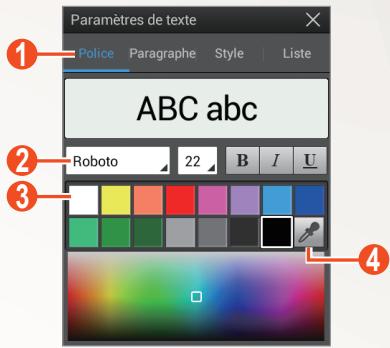

En fonction de votre zone géographique ou de votre opérateur, il est possible que l'écran ci-dessus varie.
| Numéro | Fonction |
| 1 | Sélectionner une option. |
| 2 | Afficher ou modifier les attributs actuels. |
| 3 | Modifier la couleur du texte. |
| 4 | Ajouter une nouvelle couleur à l'aide du nuancier. |
Utiliser des outils de Productivité
1 Ouvrez la liste des applications et appuyez sur S Note.
2 Appuyez sur un modele.
3 Appuyez deux fois sur (x) et selectionnez un outil.
- Correspondance de formule : convertissez une formule manuscrite en formule bien organisee.
- Correspondance de forme : convertissez des formes que vous avez dessinées.
- Saisie manu en texte : convertissez une note manuscrite.

- Lorsque vous maintenez la touche (x) enforcée, le volet des outils s'affiche, dans lequel vous pouvez passer facilement d'un outil à l'autre.
- Appuyez sur pour effectuer une recherche sur Internet.
- Les formules doivent être rédigées sur une seule ligne. Si vous rédigez une longue-formule ou une formule sur plusieurs lignes, l'appareil la convertira de manière incorrecte.
$$
y = t + e ^ {t} - \int_ {0} ^ {t} y (\tau) \cosh (t - \tau) d \tau
$$
$$
y = t + e ^ {t} - \int_ {0} ^ {t} y (\tau) \cosh (t - T _ {d T})
$$
$$
2 x + 3 y = 1 5 x + y = 0
$$
$$
? \frac {x + 3}{b x + y} \frac {y = 1}{- 0}
$$
- Les parentheses non fermées et les chiffres manquants dans les racines carrées entraîneront une conversion de formule incorrecte. La formule est complète lorsque la réduction est terminée.
$$
\frac {1 0 0}{x = 0} (x - \frac {3}{2}
$$
$$
\sum_ {x = 0} ^ {1 0 0} c x - \frac {3}{2} \quad (\mathbf {X})
$$
$$
\frac {1 0 0}{\sum x = 0} (x - \frac {3}{2})
$$
$$
\sum_ {x = 0} ^ {1 0 0} \left(x - \frac {3}{2}\right) \tag {0}
$$


- Lorsque vous tracez une flèche, commencez par dessiner le corps de la flèche.
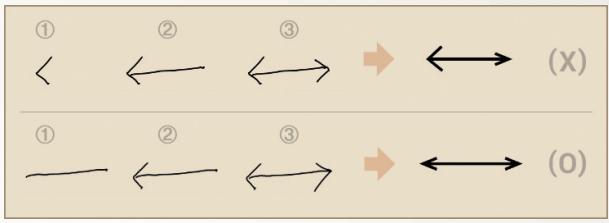
- La pointe de la flèche doit être dessinée en un geste.
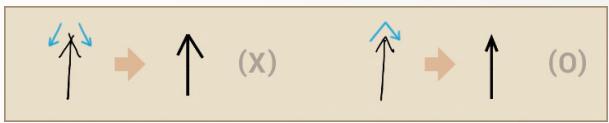

Les écrans ci-dessus peuvent varier en fonction de la zone géographique ou de la vente opérateur.
> Afficher des notes
1 Ouvrez la liste des applications et appuyez sur S Note.
2 Appuyez sur pour rechercher une note (si nécessaire).
3 Sélectionnez une note.
Lorsque vous consultez une note, les options suivantes sont disponibles :
- Pour effectuer un zoom avant, posez les deux doigs joints sur l'écran et écartez-les. Rapprochez-les pour effectuer un zoom arrêté.
- Pour consulter d'autres pages de la note, appuyez sur la flèche en bas de l'écran, faites défiler vers la gauche ou la droite et Sélectionnez une page.
-
S'il y a un zoom sur la note, pour consulter une partie de la note, déplacez le cadre rouge du volet d'aperçu affiché en bas à gauche de l'écran.
Pour passer en mode Multi-fenêtres, appuyez sur
-
Pour passer en mode Modifier, appuyez sur ou appuyez sur l'écran.
- Pour envoyer la note à d'autres personnes, appuyez sur Partager via.
- Pour exporter la note, appuyez sur Exporter. Voitre note est exportée en tant que fichier image ou PDF vers Mes fichiers scard0 S Note Export.
- Pour gérer les différentes pages de la note, appuyez sur → Modifier pages.
- Pour enregistrer la note en tant qu'évenement, appuyez sur Créer événement. Il est possible que cette fonction ne soit pas disponible en fonction du modèle sélectionné.
- Pour ajouter un raccouri vers la note sur l'écran d'accueil, appuyez sur Définir comme raccouri.
- Pour imprimer la note à l'aide d'une connexion Wi-Fi ou USB, appuyez sur Imprimer. Notre apparéil est compatible uniquement avec certaines imprimantes Samsung.
- Pour enregistrer la note sous un autre nom, appuyez sur Enregistrer sous.
- Pour définir la note comme fond d'écran ou image de contact, appuyez sur 三 Définir comme.
> Modifier des notes
1 Ouvrez la liste des applications et appuyez sur S Note.
2 Sélectionnez une note.
Pour ajouter ou modifier la couverture d'une note, maintenez le doigt appuyé sur la note et appuyez sur Modifier couverture.
3 Appuyez sur ou sur l'écran pour activer le mode d'édition.
4 Modifiez la note à l'aide des iconônes affichées à l'écran.
- Pour modifier l'arrière-plan de la note, appuyez sur Modif arrrière-plan.
- Pour supprimer la note, appuyez sur Supprimer.
- Pour étiqueter la note, appuyez sur Etiqueter.
5 Appuyez sur Enreg.
Synchroniser des notes
Vous pouvez synchroniser vos notes avec un serveur Web.
1 Ouvrez la liste des applications et appuyez sur S Note.
2 Appuyez sur Synchro. une option.
3 Sélectionnez les notes à synchroniser, puis appuyez sur Synchro.
Pour synchroniser toutes les notes, appuyez sur Tout synchroniser.
4 Saisissez votre adresse e-mail et votre mot de passer, puis appuyez sur Connexion.
5 Appuyez sur Sync maintainant.
Gérer des dossiers de notes
Créer un dossier
1 Ouvrez la liste des applications et appuyez sur S Note.
2 Appuyez sur Créer dossier.
3 Saisissez un nom et appuyez sur OK.
4 Sélectionnez le nouveau dossier.
Pour creer une note, appuyez sur + un modele.
- Pour creer des sous-dossiers, appuyez sur Créer dossier.
Copier et déplacer des notes
1 Ouvrez la liste des applications et appuyez sur S Note.
2 Sélectionnez un dossier (si nécessaire).
3 Appuyez sur Copie ou Déplacer.
4 Sélectionnéz les notes Copie ou Déplacer.
5 Déplacez-les à un nouvel emplacement.
6 Appuyez sur Copier ici ou Déplacer ici.
Utiliser la tablette de notes rapides
Vous pouvez创建工作 une note rapide composée de texte et de dessins à partir de n'importe quel écran.
1 Appuyez sur la touche du stylet S Pen et appuyez deux fois sur l'écran pour ouvrir la tablette de notes rapides.
2 Saisissez un texte ou dessinez une forme.
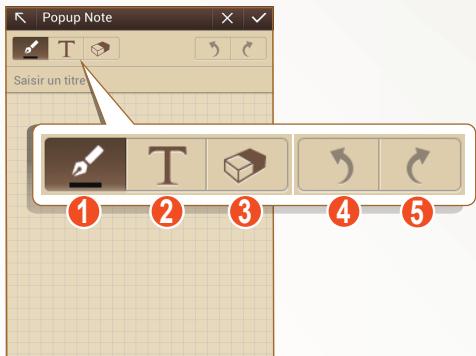

En fonction de votre zone géographique ou de votre opérateur, il est possible que l'écran ci-dessus varie.
| Numéro | Fonction |
| 1 | Dessiner. Modifier les paramètres du stylet, comme le type, l'épaissur du trait ou la couleur (appuyer deux fois). |
| 2 | Saisir du texte avec le clavier. |
| 3 | Effacer votre dessin ou votre texte. Modifier l'épaissur de la gomme ou effacer la saisie (appuyer deux fois). |
| 4 | Annuler votre dernier opération. |
| 5 | Répéter votre dernier opération. |
3 Lorsque vous avez terminé, appuyez sur
Utiliser le S Calendrier
Votre apparéil est équipé d'un calendrier performant pour vous aider à organiser vos agendas et vos tâches de façon plus pratique et plus efficace. Il vous permet de créé, d'afficher et d'ajouter des événements, et de changer de mode d'affichage.
Pour lancer l'application ouvre la liste des applications et appuyez sur S Calendrier.
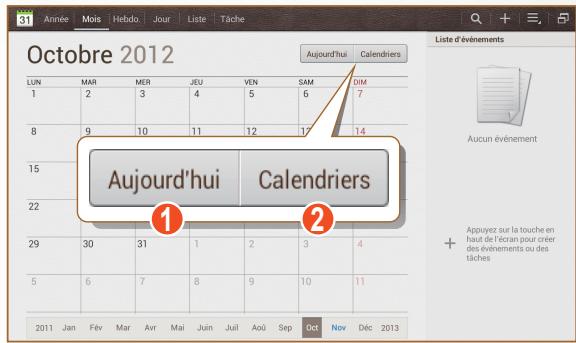

En fonction de votre zone géographique ou de votre opérateur, il est possible que l'écran ci-dessus varie.
| Numéro | Fonction |
| 1 | Sélectionner la date du jour. |
| 2 | Sélectionner le calendrier à afficher. |
> Créer un événement ou une tâche

Les tâches et notes que vous créez ne peuvent pas être synchronisées avec le calendrier Google™.
Pour creer un événement :
1 Ouvrez la liste des applications et appuyez sur S Calendrier →
2 Si des messages d'alerte relatifs à la synchronisation du calendrier apparaisent, appuyez sur OK.
3 Appuyez sur Ajouter un événement, puis saississe les détails de l'événement.
Pour rechercher ou ajouter un emplacement, appuyez sur
- Pour ajouter une note, appuyez sur Notes → une option.
- Pour ajouter une image, appuyez sur Images → une option.
4 Lorsque vous avez terminé, appuyez sur Enregistrer.
Pour creer une tache :
1 Ouvrez la liste des applications et appuyez sur S Calendrier → +.
2 Appuyez sur Ajouter une tâche, puis saisissez les détails de la tâche.
- Pour ajouter une note, appuyez sur Notes une option.
- Pour ajouter une image, appuyez sur Images → une option.
3 Lorsque vous avez terminé, appuyez sur Enregistrer.
> Modifier le mode d'affichage
Appuyez sur un onglet pour changer de mode d'affichage. Vous pouvez également placer vos deux doigts sur l'écran, puis les écarter ou les rapprocher.
1 Ouvrez la liste des applications et appuyez sur S Calendrier.
2 Sélectionnez un mode d'affichage en haut de l'écran.
- Année : année en cours décomposée en mois.
- Mois : mois en cours décomposé en jours.
- Hebdo.: journées d'une semaine complète décomposées en tranches horaires.
- Jour: journée complète décomposée en tranches horaires.
- Liste: liste de tous les événements.
Tâche: liste de toutes les tâches.
> Afficher un événement ou une tâche
1 Ouvrez la liste des applications et appuyez sur S Calendrier.
2 Appuyez sur pour rechercher un événement ou une tâche (si nécessaire).
Pour limiter l'endetue de votre recherche, appuyez sur Tout une option.
3 Sélectionnez une date dans le calendrier.
- Pour sélectionner la date du jour, appuyez sur Aujourd'hui.
- Pour passer en mode Multi-fenêtres, appuyez sur
- Pour passer directement à une date en la saississant manuellement, appuyez sur Aller à, saisisse la date en appuyant sur ou sur , puis appuyez sur Régler.
- Pour activer la saisie manuscrite dans le mode d'affichage Mois, appuyez sur Activer le mode Saisie manuscrite.
- Pour désactiver la saisie automatique ou supprimer les notes manuscrites, appuyez sur Désactiver le mode Saisie manuscrite.
4 Sélectionnez un événement ou une tâche pour en afficher les détails.
> Arrête ou repeter l'alarme d'un événement
Si vous définissez une alarme pour un événement, l'icone d'alarme apparait à l'heure spécifique.
1 Sélectionnez la notification d'évenement dans le volet des raccourcis.
2 Sélectionnez un événement ou une tâche pour en afficher les détails.
Pour répéter ou ignorer l'alarme d'un événement, cochez la case correspondante, puis appuyez sur Répétition ou Ignorer.
En savoir plus sur la fonction Commande rapide
Décovrez comment envoyer un message ou effectuer une recherche à l'aide de gestes.
Appuyez sur la touche latérale du S Pen et faites glisser le stylet vers le haut pour afficher le volet Commande rapide.
Dessinez un geste sur le volet pour lancer une application.
> Créer des commandes gestuelles
1 Ouvrez la liste des applications et appuyez sur Paramètres → S Pen → Paramètres Commande rapide.
2 Appuyez sur Ajouter une commande Sélectionner une application ou Sélectionner des fonctions.
3 Sélectionnez une application ou une fonction une option.
4 Dessinez un geste pour la nouvelle commande gestuelle, puis appuyez sur OK.
> Modifier les commandes gestuelles
1 Ouvrez la liste des applications et appuyez sur Paramètres → S Pen → Paramètres Commande rapide.
2 Sélectionnez une commande gestuelle à modifier.
3 Appuyez sur pour modifier une application ou une fonction prédéfinie ou dessinez un nouveau geste afin de modifier le geste existant, puis appuyez sur OK.

Si la nouvelle commande gestuelle est identique à l'une des commandes gestuelles existantes, elle ne peut pas être appliquée.
Fonction « Air View » du stylet S Pen
Lorsque vous survalez l'écran avec le stylet S Pen un pointeur s'affiche. Déplacez le pointeur vers des fichiers, des photos ou des options afin de prévisualiser le contenu ou de visualiser des informations dans des fenêtres contextuelles.
Vous pouvez faire défilier les volets ou les listes en déplaçant le pointeur vers le bord (haut/bas/gauche/droite) de l'écran.
Capturer une zone de l'écran
1 Appuyez sur la touche latérale du S Pen et entourez une zone.
2 Sélectionnez une application dans la liste des applications qui apparaît au bas de l'écran afin de l'associer à la zone sélectionnée.
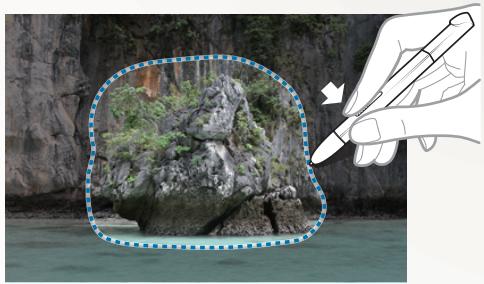

- La zone sélectionnée est enregistrée dans le dossier Galerie Screenshot.
- En fonction de votre zone géographique ou de votre opérateur, il est possible que l'écran ci-dessus varie.
Web
Internet
Décovrez comment acceder à des pages Web et enregistrer des favoris.

- L'accès au Web et le téléchargement de fichiers multimédia peuvent entrainer des frais en fonction de l'offre souscrite auprès de votre opérateur. Pour plus de détails, veuillez contacter votre opérateur.
- Le menu du navigateur peut s'intituler différemment selon votre zone géographique ou votre opérateur.
- La disponibilité de certaines icones dépend de votre zone géographique.
> Parcourir des pages Web
1 Ouvrez la liste des applications et appuyez sur Internet pour ouvrir la page d'accueil.
Pour acceder à une page Web spécifique, appuyez sur le champ de saisie de l'adresse (URL), puis saisissez l'adresse de la page Web.
2 Utilisez les touches suivantes pour naviguer sur les pages Web :
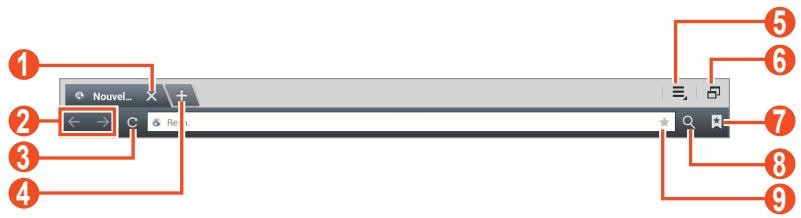

En fonction de votre zone géographique ou de votre opérateur, il est possible que l'écran ci-dessus varie.
| Numéro | Fonction |
| 1 | Fermer l'onglet affchéé. |
| 2 | Revenir à la page précédente ou passer à la page suivante de l'historique. |
| 3 | Actualiser la page Web en cours. En cours d'actualisation, cette icône devient ×. |
| 4 | Ouvrir un nouvel onglet. |
| 5 | Accéder à une liste d'options du navigateur Web. |
| 6 | Passer en mode Multi-fenêtres. |
| 7 | Ouvrir la liste des+favoris enregistrres et l'historique des pages fréquemment visités. |
| 8 | Rechercher des informations. |
| 9 | Créer un favori de la page Web affichée. |
Lorsque vous naviguez sur une page Web, utilisez les options suivantes :
- Pour effectuer un zoom avant ou arrière, posez vos deux doigs joints sur l'écran et écarts-z les (rapprochez-les pour effectuer un zoom arrière).

Si vous activez les mouvements d'inclinaison, vous pouvez effectuer un zoom avant ou arrêté en maintainant la pression sur deux points de l'écran, puis en inclinant l'appareil d'avant en arrêté.
- Pour ouvrir un nouvel onglet, appuyez sur Nouvel onglet.
- Pour ouvrir un nouvel onglet sans enregistrer les cookies, appuyez sur Nouvel onglet privé.
- Pour ajouter un raccouri vers la page web sur l'écran d'accueil, appuyez sur Ajouter raccouri.
-
Pour envoyer l'adresse URL de la page Web à d'autres personnes, appuyez sur Partager page.
-
Pour rechercher du texte sur une page Web, appuyez sur Rech. sur page.
- Pour changer l'affichage, appuyez sur _ Affichage bureau.
- Pour enregistrer la page Web affichée afin de pouvoir la consulter hors connexion ultérieurement, appuyez sur é → Enregistrer pour la lecture hors connexion. Vous pouvez afficher les pages enregistrées en appuyant sur Pages enregistrées.
- Pour afficher les éléments téléchargés sur Internet, appuyez sur Téléchangements.
- Pour imprimer la page Web à l'aide d'une connexion Wi-Fi ou USB, appuyez sur Imprimer. Notre apparéil est compatible uniquement avec certaines imprimantes Samsung.
- Pour personneliser les paramètres du navigateur, appuyez sur → Paramètres.

La disponibilité de cette fonction dépend de votre zone géographique ou de votre opérateur.
1 Ouvrez la liste des applications et appuyez sur Internet.
2 Appuyez sur le champ de saisie de l'URL.
3 Appuyez sur et pronouncez un mot-clé dans le microphone de l'appareil.
L'appareil recherche les informations et les pages Web correspondant au mot-clé.
> Ouvrir plusieurs fenêtres de navigation
Vous pouvez ouvrir plusieurs fenêtres de navigation et passer de l'une à l'autre aisément.
1 Ouvrez la liste des applications et appuyez sur Internet.
2 Appuyez sur + pour ouvrir un nouvel ongel.
3 Ouvrez une autre page Web dans le nouvel onglet.
4 Pour passer d'un onglet à l'autre, appuyez sur le titre de l'onglet.
> Créer des favors de pages Web
Vous pouvez ajouter un favori manuellement si vous connaissiez l'adresse du site Web.
Ajouter un favori
1 Ouvrez la liste des applications et appuyez sur Internet.
2 Saisissez une adresse Web ou naviguez sur une page Web.
3 Appuyez sur pour enregistrer la page Web affichée dans vos favoris.
Vous pouvez également appuyer sur ★ pour enregistrer la page Web affichée dans vos+favoris.
4 Saisissez un nom pour le favorsi.
5 Saisissez l'adresse de votre page Web favorite, puis selectionné un emplacement où enregistrer le favori (si nécessaire).
6 Appuyez sur OK.
Pour utiliser des options avec les+favoris,appuyez sur 四 ,puis maintenez le doigt appuyé sur un favori:
- Pour ouvrir la page Web dans l'onglet affché, appuyez sur Ouvrir.
-
Pour ouvrir la page Web dans un nouvel onglet, appuyez sur Ouvrir dans un nouvel onglet.
-
Pour modifier le favori, appuyez sur Modifier le favorsi.
- Pour ajouter un raccourci vers la page web sur l'écran d'accueil, appuyez sur Ajouter raccourci.
- Pour envoyer l'adresse (URL) de la page Web, appuyez sur Partager le lien.
- Pour copier l'adresse (URL) de la page Web, appuyez sur Copier I'URL du lien.
- Pour supprimer le favori, appuyez sur Supprimer le favorsi.
- Pour utiliser la page Web en tant que page d'accueil du navigateur, appuyez sur Définir comme page d'accueil.
Créer un dossier de favors
1 Ouvrez la liste des applications et appuyez sur Internet.
2 Appuyez sur
3 Saisissez un nom pour le dossier de favorsis.
4 Appuyez sur OK.
Acceder à l'histoire récent
1 Ouvrez la liste des applications et appuyez sur Internet.
2 Appuyez sur Historique.
3 Sélectionnez une page Web à ouvrir.
Game Hub
Décovrez comment acceder à des yeux.
1 Ouvrez la liste des applications et appuyez sur Game Hub.
2 Sélectionnez un service de produits.
3 Recherche les produits de la vente choix afin d'y acceder.

La disponibilité des jours dépend de votre zone géographique et de leur opérateur.
Play Livres
Recherche et téléchargez des livres électroniques avec Google Play Livres. Vous pouvez ainsi dire des livres sur votre apparéil.
Ouvrez la liste des applications et appuyez sur Play Livres.

La disponibilité de cette fonction dépend de votre zone géographique ou de votre opérateur.
Play Films
Recherche et louez des films avec Google Play Films. Vous pouvez regarder des films sur votre apparéil.
Ouvrez la liste des applications et appuyez sur Play Films.

La disponibilité de cette fonction dépend de votre zone géographique ou de votre opérateur.
Play Store
La plate-forme Android qui équipe votre apparéil permet d'enrichir ses fonctions grâce à l'installation d'applications supplémentaires. Play Store vous permet d'acquerir facilement et rapidement des applications et des yeux pour mobiles.

- La disponibilité de cette fonction dépend de votre zone géographique ou de votre opérateur.
- L'appareil enregistre les fichiers utiliser des applications téléchargées dans la mémoire interne.
> Téchéarger et installer une application
1 Ouvrez la liste des applications et appuyez sur Play Store.
Vous pouvez également appuyer sur Play Store en haut à droite de la liste des applications.
2 Si vous lancez cette application pour la première fois, appuyez sur Accepter.
3 Localisez une application et téléchargez-la sur l'appareil. Une fois le téléchargement terminé, l'appareil installe l'application automatiquement.
Désinstaller une application
1 Ouvrez la liste des applications et appuyez sur Play Store.
2 Appuyez sur
3 Sélectionnez l'élement à supprimer.
4 Appuyez sur Désinstaller OK.
YouTube
Décovrez comment visionner et partager des videos via YouTube.

La disponibilité de cette fonction dépend de votre zone géographique ou de votre opérateur.
> Visionner des videos
1 Ouvrez la liste des applications et appuyez sur YouTube.
2 Sélectionnez une catégorie.
3 Appuyez sur la video, puis sur pour afficher la video en plein écran.
Pour contrôler la lecture, servez-vous des touches virtuelles.
> Mettre des videos en ligne
1 Ouvrez la liste des applications et appuyez sur YouTube.
2 Appuyez sur Connexion, puis selectionnez votre compte Google s'il est lie à YouTube. Vous pouvez également appuyer sur Ajouter compte et configurer un compte pour vous connecter à YouTube.
3 Appuyez sur , puis selectionnez une video.
4 Saisissez les détails du chargement et appuyez sur Envoyer.
Video Hub
Décovrez comment acceder à desVIDEOS.

La disponibilité de cette fonction dépend de votre zone géographique ou de votre opérateur.
1 Ouvrez la liste des applications et appuyez sur Video Hub.
2 Choisissez une catégorie.
3 Recherche les videos de votrechioix afin d'y acceder.
Maps
Décovrez comme utiliser Google Maps™ pour localiser votre position géographique, parcourir la carte en ligne pour afficher une rue, une ville ou un pays et calculator un itinéraire.

- La disponibilité de cette fonction dépend de votre zone géographique ou de votre opérateur.
- Pour trouver votre position et effectuer une recherche sur la carte, vous doivent activer les services de localisation. p. 144
> Rechercher un lieu spécifique
1 Ouvrez la liste des applications et appuyez sur Maps. La carte affiche votre position actuelle.
2 Appuyez sur Q.
3 Saisissez le mot-clé de l'emplacement. Pour effectuer une recherche oralement, appuyez sur
4 Sélectionnez la position dont vous souhaitez afficher des détails.
- Pour afficher tous les résultats de recherche, appuyez sur Résultats de recherche.
- Pour afficher votre position actuelle, appuyez sur . Pour passer en vue boussole et modifier l'orientation lorsque vous déplacez l'appareil, appuyez sur .
Pour rechercher un lieu à proximé, appuyez sur
- Pour obtenir un itinétaire vers une destination spécifique, appuyez sur
- Pour ajouter des données géographiques à la carte, appuyez sur
- Pour acceder à une liste d'options supplémentaires, appuyez sur.
- Pour effectuer un zoom avant, posez vos deux doigs joints sur l'écran et écarts-z les lentement, puis rapprochez-les. Vous pouvez également appuyer deux fois sur l'écran.
- Pour ajouter une étoile de favorsi au lieu, appuyez sur le nom du lieu → ☆.
> Calculator un itinétaire vers une destination spécifique
1 Ouvrez la liste des applications et appuyez sur Maps.
2 Appuyez sur
3 Saisissez les adresses du lieu de départ et du lieu d'arrivée. Pour saisir une adresse à partir de votre liste de contacts ou de vos lieux favoris, ou pour indiquer l'emplacement sur la carte, appuyez sur une option.
4 Sélectionnez un mode de déplacement (voiture, bus ou à pied) et appuyez sur OK. L'itinéraire est indiqué sur la carte. En fonction du mode de déplacement sélectionné, plusieurs itinéraires peuvent s'afficher.
5 Lorsque vous avez terminé, appuyez sur Effacer résultats.
Local
Décovrez comment rechercher un endroit à proximité de l'endroit où vous vous trouvez.

La disponibilité de cette fonction dépend de votre zone géographique ou de votre opérateur.
1 Ouvrez la liste des applications et appuyez sur Local.
2 Choisissez une catégorie.
Votre appeareil recherche des lieux à proximé de votre position actuelle en fonction de la catégorie可以选择.
3 Sélectionnez le nom d'un lieu pour en afficher les détails.
4 En mode affichage des informations, utilisez les options suivantes:
Pour afficher le lieu sur une carte, appuyez sur m.
Pour afficher l'itinéraire jusqu'à la destination, appuyez sur
Pour afficher le numero de téléphone du lieu, appuyez sur
Navigation
Décovrez comment utiliser le système de navigation GPS pour rechercher et afficher votre itinéraire à l'aide de commandes vocales.

- Les cartes, votre position actuelle et autres données de navigation peuvent différer des informations de localisation réelles. Soyez attentif aux conditions de traffic, à l'état de la route et à tous les autres facteurs qui pouraient affecter votre conduite, et respectez le code de la route et les consignes de sécurité en vigueur.
- La disponibilité de cette fonction dépend de votre zone géographique ou de votre opérateur.
1 Ouvrez la liste des applications et appuyez sur Navigation.
2 Si vous lancez cette application pour la première fois, appuyez sur Accepter.
3 Saisissez votre destination en utilisant l'une des méthodes suivantes:
- Énonze le nom de la destination enedisant par exemple « 3 rue Molière, Paris ».
- Saisissez votre destination à l'aide du clavier virtuel.
- Sélectionnez votre destination à partir des adresses de vos contacts.
- Sélectionnez votre destination à partir de la liste de vos lieux favoris.
4 Suivez les instructions qui s'affichent à l'écran pour utiliser le service de navigation.
Samsung Apps
Grçé aux applications parfaitement optimisées de Samsung Apps, votre apparéil devient plus intelligent. Découvre des applications époustouflantes et profitez pleinement de la vie avec un mobile.

- La disponibilité de cette fonction dépend de votre zone géographique ou de votre opérateur.
- Pour plus d'informations, visitez le site www.samsungapps.com.
1 Ouvrez la liste des applications et appuyez sur Samsung Apps.
2 Si vous lancez cette application pour la première fois, prenez connaissance des conditions générales, puis appuyez sur Accepter.
3 Recherche et téléchargez des applications en fonction de vos besoins.
S Suggest
Recherche et téléchargez les dernières applications suggerées par Samsung. Ouvrez la liste des applications et appuyez sur S Suggest.
Recherche Google
Décovrez comment rechercher des données enregistrées sur votre apparéil ou sur Internet.
> Rechner un mot-clé
1 Ouvrez la liste des applications et appuyez sur Google.
2 Saisissez un mot-clé et appuyez sur la touche du clavier. Pour rechercher des données oralement, appuyez sur et pronouncez un mot-clé dans le microphone de votre apparéil.
3 Sélectionnez un résultat de recherche.
Pour limiter le champ de recherche, appuyez sur Paramétres Recherche sur la tablette, puis cochez la case des applications dans lesquelles effectuer une recherche.
Google Now
Utilisez la recherche Google Now pour afficher des cartes, la météo du jour, les informations traffic en temps réel, vos prochains rendez-vous, et bien plus encore.
Ouvrez la liste des applications et appuyez sur Google.

- La disponibilité de cette fonction dépend de votre zone géographique ou de votre opérateur.
- Vous doivent activer les services de localisation pour partager votre position.
- Pour utiliser cette fonction, vous doivent connecter à leur compte Google.
Learning Hub
Décovrez comment acceder à des supports de formation.

La disponibilité de cette fonction dépend de votre zone géographique ou de votre opérateur.
1 Ouvrez la liste des applications et appuyez sur Learning Hub.
2 Choisissez une catégorie.
3 Recherche les conférences video ou les livres de votrechioix afin d'y acceder.
Communication
Appels
Décovrez comment utiliser les fonctions d'appoint de votre téléphone : passer un appel, répondre à un appel, utiliser les options disponibles en cours d'appoint ou personneliser les autres fonctions.
> Appeler un correspondant ou répondre à un appel
Utilisez les touches de l'écran tactile pour passer, accepter, refuser ou terminer un appel.
Passer un appel
1 Ouvrez la liste des applications et appuyez sur Téléphone → Clavier, puis saisissez le numéro de téléphone à appeler précédé de son indicatif régional.
2 Pour passer un appel vocal, appuyez sur Pour un appel visio, appuyez sur Appel visio.
3 Pour raccrocher, appuyez sur Fin.

Utilisez le repertoire pour enregistrer les numérios que vous composez liéquement. p. 125
- Pour acceder rapidement au journal d'appels et composer les numérores récemment utilisés, appuyez sur Téléphone → Journal.
Répondre à un appel
1 Lorsque vous receivez un appel, faites glisser votre doigt sur l'icone

Pour désactiver la sonnerie lorsque le téléphoneonne, appuyez sur la touche de volume.
2 Pour raccrocher, appuyez sur Fin.
Rejeter un appel
Lorsque vous receivez un appel, faites glisser votre doigt sur l'icone Pour envoyer un message au correspondant dont vous rejetez l'appel entrant, faites glisser le volet Rejeter l'appel avec message vers le haut.

Rédigez d'abord le message à envoyer aux correspondants dont vous rejoetez l'appel. Ouvrez la liste des applications, puis appuyez sur Téléphone Clavier Paramètres d'appel Paramètres d'appel Définir messages de rejet.
Passer un appel Internet (appep IP)
1 Ouvrez la liste des applications et appuyez sur Téléphone → Clavier, puis saisissez le numéro de téléphone à appeler précédé de son indicatif régional.
2 Appuyez sur

- Vous pouvez configurer des comptes pour vos appel IP. Ouvrez la liste des applications, puis appuyez sur Téléphone Clavier E Paramètres d'appoint Paramètres d'appoint Internet Comptes.
- Vous pouvez configurer un compte en tant que compte d'apple IP par défaut. Ouvrez la liste des applications, puis appuyez sur Téléphone Clavier Paramètres d'apple Paramètres d'apple Internet Comptes un compte Déf. comme cpte principal.
Insérer une pause
Décovrez comment insérer une pause entre deux chiffres lors de la saisie d'un code PIN ou d'un numéro de compte sur un système de réponse automatique.
1 Ouvrez la liste des applications, appuyez sur Téléphone → Clavier, puis saisissez le numéro de téléphone à appeler précédé de son indicatef régional.
2 Appuyez sur Ajouter une pause de 2 secondes ou En attente d'ajout.
3 Saisissez les chiffres supplémentaires.
4 Appuyez sur pour composer le numero.
- Pour une pause de deux secondes, les chiffres supplémentaires seront envoyés automatiquement au système au bout de deux secondes.
- Pour un début d'attente, appuyez sur Oui lorsque la fenêtre instantanée apparait.
Appeler un numero à l'étranger
1 Ouvrez la liste des applications et appuyez sur Téléphone → Clavier, puis maintenez votre doigt appuyé sur la touche 0 pour insérer le caractère +.
2 Saisissez le numéro de téléphone que vous souhaitez composer en entier (indicatif du pays, indicatif régional et numéro de téléphone), puis appuyez sur pour appeler ce numéro.
Utiliser un casque ou un kit piéton
En branchant un kit piéton sur le téléphone, vous pouvez répondre aux appel et les contrôleur en gardant les mains libres :
- Appuyez sur la touche du kit piéton pour répondre à un appel.
- Pour rejoeter un appel, maintenez la touche du kit piéton enforcée.
- Pour placer un appel en attente ou récapuerer un appel mis en attente, maintenez la touche du kit piéton enforcée.
- Pour raccrocher, appuyez sur la touche du kit piéton.
Utiliser des options au cours d'un appel vocal
En cours d'appoint, vous pouvez utiliser les options suivantes :
- Pour régler le niveau sonore de l'appoint, appuyez sur la touche de volume Haut ou Bas.
- Pourmettre un appel en attente,appuyez sur Attente Pour récapérer un appel mis en attente,appuyez sur Récup.
- Pour passer un second appel, appuyez sur Ajouter un correspondant et composez le nouveau numéro.
- Pour répondre à un second appel lorsqu'un signal d'appoint, faites glisser votre doigt sur l'icône L'appareil vous demande si vous souhaitezmettre fin au premier appel ou leMETRE en attente. Pour utiliser cette fonction, vous devez d'abord souscrite au service de signal d'appoint.
- Pour ouvrir l'écran de numérotation, appuyez sur Clavier.
- Pour désactiver le microphone afin que votre correspondant ne vous entende pas, appuyez sur Muet.
- Pour discuter avec l'autre correspondant via un casque ou un kit piéton Bluetooth, appuyez sur Casque.
- Pour ouvrir le réseau, appuyez sur Contacts.
- Pour passer d'un appel à l'autre, appuyez sur Permuter.
- Pour lancer une conférence téléphonique, composez un second numéro ou répondez à un autre appel, puis appuyez sur Fusionner lorsque vous étés en liaison avec le deuxième correspondant. Répétez cette même procédure pour ajouter d'autres correspondants. Pour utiliser cette fonction, vous devez d'abord souscrite au service de conférence téléphonique.
Utiliser des options au cours d'un appel visio
Au cours d'un appel visio, vous pouvez utiliser les options suivantes:
- Pour passer de l'objetif avant à l'objetif arrêté, et inversement, appuyez sur Objectif.
- Pour ouvrir l'écran de numérotation, appuyez sur Clavier.
- Pour désactiver le microphone afin que votre correspondant ne vous entende pas, appuyez sur Muet.
- Pour discuter avec l'autre correspondant via un casque ou un kit piéton Bluetooth, appuyez sur Casque.
- Pour que vous correspondant ne puisse pas voir votre image, appuyez sur Masquer mon image.
- Pour changer l'image ou la video à afficher à votre correspondant, appuyez sur Image sortante.
- Pour utiliser l'image de votre correspondant, maintenez le doigt appuyé sur son image. Vous pouvez capturer l'image à l'écran ou enregistrer une video de l'appel visio en appuyant sur Capturer ou Enregistrer.
- Pour appliquer desémoticônes à votre image, appuyez sur é
→Emotions animées.
- Pour modifier le mode d'affichage, appuyez sur Vue thème.
- Pour donner un aspect de dessin animé à votre image, appuyez sur Vue dessin animé.

Dans de nombreuses zones géographiques, il est illégal d'enregistrer un appel sans l'accord préalable du correspondant. Demandez toujours à votre correspondant l'autorisation pour enregistrer un appel.
> Afficher les appels manqués et rappeler les numérios correspondants
Votre appeareil affiche les appel manqués à l'écran. Pour composer le numéro d'un appel manqué, ouvre le volet des raccourcis et seLECTIONnez l'appoint manqué.
> Définir le rejet automatique
Pour rejoeter automatiquement certains appels, utilisez l'option de rejet automatique. Pour activer le rejet automatique et creator des listes de rejet automatique :
1 Ouvrez la liste des applications, puis appuyez sur Téléphone → Clavier → Ε → Paramètres d'appoint → Paramètres d'appoint → Rejet de l'appoint.
2 Appuyez sur Mode de rejet automatique, puis selectionnez une option.
- Tous les numérios : rejoeter tous les appels.
- Numérores rejetsés auto : rejoiter les appels provenant de certains numérios uniquement.
3 Activez le mode de rejet automatique en faisant glisser le curseur vers la droite après de l'option Mode de rejet automatique.
4 Appuyez sur Liste de rejet auto.
5 Appuyez sur +.
6 Saisissez un numero à rejoeter et appuyez sur Enreg.
Vous pouvez définir les critères associés à ce numero.
7 Pour ajouter d'autres numéros, répétez les étapes 4 à 6.
Le transfert d'appoint est une fonction réseau qui permet de rediriger vos appeals vers un numéro de votrechoix. Vous pouze définir le transfert d'appoint en fonction de différentes situations, par exemple lorsque vous ne pouvez pas répondre aux appeals, lorsque vous étes déjà en ligne ou lorsque vous n'étes pas dans une zone couverte par le réseau.
1 Ouvrez la liste des applications, puis appuyez sur Téléphone → Clavier → É → Paramètres d'appoint → Paramètres d'appoint → Transfert d'appoint → un type d'appoint.
2 Sélectionnez une condition.
3 Saisissez le numéro de téléphone vers lequel vos appeals doivent être transférés et appuyez sur Activer.
Vos paramètres sont envoyés au réseau.
Utiliser le mode de numérotation fixe (FDN)
En mode FDN, votre apparéil restreint l'émission d'appels qui n'est alors possible que pour les numérios enregistrés dans la liste FDN. Pour activer le mode FDN :
1 Dans la liste des applications, appuyez sur Téléphone → Clavier → ≈ → Paramètres d'appoint → Paramètres d'appoint → Paramètres supplémentaires → Numérotation fixe → Activer FDN.
2 Saisissez le code PIN2 fourni avec votre carte SIM ou USIM et appuyez sur OK.
3 Appuyez sur Liste FDN et ajoutez les contacts à utiliser en mode FDN.
La restriction d'appoint est une fonction réseau qui interdit certains types d'appoint ou qui empêche d'autres personnes de passer des appeals avec votre apparéil.
1 Ouvrez la liste des applications, puis appuyez sur Téléphone → Clavier → É → Paramètres d'appoint → Paramètres d'appoint → Paramètres supplémentaires → Restriction d'appoint → un type d'appoint.
2 Sélectionnez une condition.
3 Saisissez votre mot de passer de restriction d'appoint, puis appuyez sur OK.
Vos paramètres sont envoyés au réseau.
Le signal d'appoint est une fonction réseau qui vous permet d'être averti de l'arrivée d'un secondappoint lorsque vous étés déjà en ligne. Cette fonction n'est disponible que pour les appeals vocaux.
Ouvrez la liste des applications, puis appuyez sur Téléphone → Clavier → ≈ → Paramètres d'appoint → Paramètres d'appoint → Paramètres supplémentaires → Signal d'appoint. Vos paramètres sont envoyés au réseau.
> Afficher les journaux d'appels
Vous pouvez afficher le journal de vos appeals et de vos messages en fonction de leur catégorie.
1 Ouvrez la liste des applications et appuyez sur Téléphone → Journal.
2 Appuyez sur Afficher par une option.
3 Sélectionnez l'un des journaux pour en afficher les détails.

Dans la fenêtre détaillée d'un appel, vous pouvez envoyer un message directement à votre correspondant. Vous pouvez également utiliser des fonctions utiles en maintainant le doigt appuyé sur une entrée du journal.
> Personneliser les paramètres des appeals
1 Ouvrez la liste des applications, puis appuyez sur Téléphone → Clavier → é → Paramètres d'appoint → une option.
2 Modifiez les paramètres suivants :
| Paramètre | Fonction |
| Rejet de l'appel | Rejeter automatiquement tous les appeals en provenance des numérios de téléphone spécifique. Vous pouvez ajouter des numérios de téléphone à la liste de rejet automatique. |
| Définir messages de rejet | Ajouter ou modifier le message qui sera envoyé au correspondant dont vous rejetez l'appel. |
| Sonneries et son clavier | • Sonnerie de l'appareil : sélectionner une sonnerie d'appoint.
• Vibration de l'appareil : ajouter ou sélectionner un type de vibreur.
• Vibreur et sonnerie : réglez l'appareil pour qu'il vibre et qu'une sonnerie retentisse pour vous signaler les appeals entrants.
• Sons : configurerz l'appareil pour qu'il émette un son lorsque vous appuyez sur les chiffres de l'écran de numération. |
| Sonnerie d'appel | • Vibreur en cas d'appoint: configurer l'appareil pour qu'il vibre lorsque le correspondant répond ou met fin à un appel.
• Tonalités état d'appoint: configurer l'appareil pour qu'il indique l'état d'un appel entrant.
• Signal d'appoint: configurer l'appareil pour qu'il vous préviennent en cas de survenue d'événements lors d'un appel. |
| Début/Fin d'appoint | • Répondre aux appeals via la commande vocale : configurer l'appareil pour répondre à un appel entrant ou le rejojer en utilisant la fonction de reconnaissance vocale.
• La touche Marche met fin aux appeals : configurer l'appareil pour pouvoirmettre fin à un appel en appuyant sur la touche Marche/Arrêt. |
| Accessoires d'appoint | • Réponse automatique : configurer l'appareil pour qu'il réponde automatiquement après une période spécifique (disponible uniquement lorsque le casque est branché).
• Temps de réponse auto : définir le délambda à l'issue duquel l'appareil doit répondre aux appeals.
• Conditions appel sortant : configurer l'appareil pour autoriser les appeals sortants avec un casque Bluetooth, même lorsque l'appareil est verrouillé.
• Type d'appoint sortant : sélectionner le type d'appels sortants autorisé lorsque vous utilisez un casque Bluetooth. |
| Volume plus important pour les appeals | Configurer l'appareil pour qu'il affiche la touche de volumependant un appel. |
| Augment. volume poche | Configurer l'appareil pour qu'il augmente le volume de la sonnerie lorsque l'appareil se trouve dans un espace confiné, comme un sac ou une poche. |
| Transfert d'appoint | Transférer les appeals entrants vers un numéro de téléphone spécifique. |
| Paramètres supplémentaires | • Identité de l'appoint :présentateur votre numéro à vos destinataires lorsque vous passez un appel.
• Restriction d'appoint : restreindre les appeals selon leur type.
• Signal d'appoint : configurer l'appoint pour qu'il vous préviennent en cas d'appels entrants lors d'un appel.
• Rappel auto. : recomposer automatiquement un appel qui n'a pas abouti ou qui a été interrompu.
• Numérorotation fixe : activer le mode FDN pour empêcher des appeals vers des numérios de téléphone qui ne se trouvent pas dans la liste FDN enregistrée sur la carte SIM ou USIM.
• Code région auto : configurer l'appoint pour insérer automatiquement un préfixe (code de pays ou régional) avant un numéro de téléphone. |
| Image appel visio | Sélectionner une image à partager à votre correspondant. |
| Vidente lors d'un appel reçu | Afficher la vente à partager à votre correspondant. |
| Options d'échec d'appoint | Configurer l'appoint pour qu'il tente de passer un appel vocal lorsqu'un appel visio échoue. |
| Service de messagerie vocale | Sélectionner un opérateur de messagerie vocale. |
| Param. messagerie vocale | Saisir un numéro de serveur de messagerie vocale. Contactez votre opérateur pour obtenir ce numéro. |
| Sonnerie | régler l'appareil pour vous avertir de la réception d'un message vocal. |
| Vibreur | Configurez l'appareil pour qu'il vibre à la réception de messages vocaux. |
| Comptes | Configurer l'appareil pour qu'il accepte les appeals IP et configurer vos comptes. |
| Utiliser appel Internet | Configurer l'appareil pour utiliser les services d'appel IP. Les services d'appel IP sont disponibles uniquement via une connexion Wi-Fi. |
Messages
Décovrez comment creer et envoyer des messages texte (SMS) ou multimédia (MMS) et afficher ou gérer les messages envoyés ou reçus.

L'envoi ou la réception de messages dans des zones non couvertes par votre opérateur peut occasionner des frais supplémentaires, en fonction de l'offre à laquelle vous avez souscrite. Pour plus de détails, veuillez contacter votre opérateur.
>Envoyer un SMS
1 Ouvrez la liste des applications et appuyez sur Messages
2 Ajoutez les destinataires de votre message.
- Entre manuellement les numéroes de téléphone, en les séparant par deux-points ou une virgule.
- Sélectionnez les numérios de téléphone dans votre liste de contacts en appuyant sur.
3 Appuyez sur Entrer un message et saisissez le texte de votre message.
Pour insérer des émoticons, appuyez sur Insérer smiley.
4 Appuyez sur pour envoyer le message.
>Envoyer un MMS
1 Ouvrez la liste des applications et appuyez sur Messages
2 Ajoutez les destinataires de votre message.
- Entrez manuellement les numérores de téléphone ou les adresses e-mail, en les séparant par deux-points ou une virgule.
- Sélectionnez les numérios de téléphone ou les adresses e-mail dans la liste de vos contacts en appuyant sur

Lorsque vous saisissez une adresse e-mail, l'appareil convertit automatiquement le message en MMS.
3 Appuyez sur Entrer un message et saississez le texte de votre message.
Pour insérer des émoticons, appuyez sur Insérer smiley.
4 Appuyez sur l et ajoutez un élément.
Vous pouvez selectionner un fisier à partir de la liste des fisiers ou capturer une photo ou une video.
5 Appuyez sur pour envoyer le message.
> Afficher un SMS ou un MMS
1 Ouvrez la liste des applications et appuyez sur Messages. Vos messages sont regroupés sous forme de fils de discussion organisés par contact, comme pour une messagerie instantanée.
2 Sélectionnez un fil de discussion.
3 Pour un MMS, Sélectionnez le message pour en afficher les détails.
Écouter la messagerie vocale
Si vous avez configuré l'appareil pour que les appel manqués soient redirigés vers votre boîte vocale, vos correspondants peuvent laisser des messages vocaux lorsque vous ne décrochez pas. Pour acceder à votre messagerie vocale et écouter vos messages :
1 Ouvrez la liste des applications, appuyez sur Téléphone → Clavier, puis maintenez le doigt appuyé sur la touche 1∞.
2 Suivez les instructions du serveur de messagerie vocale.

Pour pouvoir acceder au serveur de messagerie vocale, vous nevez d'abord enregister son numero. Contactez votre opérateur pour connaître ce numero.
Google Mail
Vous pouvez récapierer les nouveaux e-mails directement dans votre boîte de réception à partir de Google Mail™. Lorsque vous accédez à cette application, l'écran Boîte de réception s'affiche. Le nombre total de messages non lus s'affiche dans la barre de titre et les messages non lus apparaissent en gras.

- La disponibilité de cette fonction dépend de votre zone géographique ou de votre opérateur.
- Le menu Google Mail peut s'intituler différemment en fonction de votre zone géographique ou de votre opérateur.
>Envoyer un e-mail
1 Ouvrez la liste des applications et appuyez sur Google Mail →
2 Appuyez sur le champ de saisie du destinataires et saisissez une adresse e-mail.
3 Appuyez sur le champ de saisie de l'objet et indiquez un objet.
4 Appuyez sur le champ de saisie du texte et rédigez votre message.
- Pour ajouter une piece jointe, appuyez sur
- Pour supprimer une piece jointe, appuyez sur × à droite du nom de la piece jointe.
5 Appuyez sur ENVOYER pour envoyer le message.

Si vous étés hors connexion ou en dehors de votre zone de couverture, le message est conservé dans le fil de discussion jusqu'à votre prochaine connexion ou jusqu'à ce que vous vous trouviez de nouveau dans une zone couverte par votre opérateur.
> Afficher un e-mail
1 Ouvrez la liste des applications et appuyez sur Google Mail.
2 Appuyez sur pourmettrea jourla listedes messages.
3 Sélectionnez un e-mail.
Dans la boîte de réception ou dans la fenêtre d'un e-mail, utilisez les options suivantes :
- Pour rédiger un nouveau message, appuyez sur
- Pour rechercher un e-mail, appuyez sur Q_ .
Pour archiver le message, appuyez sur
- Pour supprimer le message, appuyez sur
-
Pour passer au message suivant ou revenir au message précédent, faites defiler l'écran vers la droite ou la gauche.
-
Pour répondre au message, appuyez sur
- Pour répondre au message en incluant tous les destinataires, appuyez sur ←.
- Pour transférer le message à d'autres personnes, appuyez sur
Pour ajouter une etoile de suivi au message, appuyez sur
- Pour afficher une piece jointe, appuyez sur AFFICHER. Pour l'enregistrer sur votre apparéil, appuyez sur ENREGISTERR.
- Pour ajouter un libellé au message, appuyez sur Changer de libellés.
- Pour appliquer le statut Non lu au message, appuyez sur Marquer comme non lu.
- Pour appliquer le statut Important au message, appuyez sur Marquer comme important.
- Pour masquer le message, appuyez sur Ignorer. Pour déplacer le message dans le dossier de réception, revenez à l'écran précédent et appuyez Tous les messages, puis faites glisser le message dans Boîte de réception.
- Pour enregistrer le message dans la liste du courrier indésirable, appuyez sur Signaler comme spam.
- Pouractualiserles messages,appuyez sur Actualiser.
- Pour personneliser les paramètres de chaque libellé, appuyez sur Gérer les libellés.
- Pour personneliser les paramètres des e-mails, appuyez sur Paramètres.

Les options disponibles peuvent varier en fonction du compte.
E-mail
Décovrez comment envoyer ou consulter des e-mails via votre compte de messagerie électronique personnel ou professionnel.
> Créer un compte e-mail
1 Ouvrez la liste des applications et appuyez sur E-mail.
2 Saisissez votre adress e-mail et votre mot de passer.
3 Appuyez sur Suivant (pour des comptes e-mail classiques) ou sur Config. manuelle (pour vos comptes e-mail professionnels).
4 Suivez les instructions qui s'affichent à l'écran.
Pour ajouter d'autres comptes e-mail, appuyez sur Paramètres Ajouter compte et repétez les étapes 2 à 4.
Une fois que vous avez créé le compte de messagerie, les e-mails sont téléchargés sur votre apparéil. Si vous avez créé plus de deux comptes, vous pouvez passer d'un compte e-mail à l'autre aïsément. Pour ce faire, appuyez sur un nom de compte en haut à gauche de l'écran et Sélectionnéz celui à partir duquel vous pouze récapuérer les messages.
>Envoyer un e-mail
1 Ouvrez la liste des applications et appuyez sur E-mail → E.
2 Ajoutez les destinataires de votre message.
- Entre manuelles les adresses e-mail, en les séparant par deux-points ou une virgule.
- Sélectionnez les adresses e-mail dans votre liste de contacts en appuyant sur.
3 Appuyez sur le champ de saisie de l'objet et indiquez un objet.
4 Appuyez sur le champ de saisie du texte et saisissez votre message. Vous pouvez entraun dessin ou un croquis en appuyant sur
5 Appuyez sur les fichiers à joindre.
6 Appuyez sur pour envoyer le message.
Pour envoyer le message à une date et une heures spécifiées, appuyez sur

Si vous étés hors connexion ou en dehors d'une zone Wi-Fi, le message est conservé dans la boîte d'envoi jusqu'à votre prochaine connexion ou jusqu'à ce que vous vous trouviez dans une zone Wi-Fi.
> Afficher un e-mail
Lorsque vous ouvrez un compte e-mail, vous pouvez vous connecter au serveur de messagerie pour recupérer les nouveaux messages ou afficher hors connexion les e-mails precedemment recupérés. Une fois les e-mails recupérés, vous pouvez les dire hors connexion.
1 Ouvrez la liste des applications et appuyez sur E-mail.
2 Appuyez sur pourmettreà jourla listedes messages.
3 Sélectionnez un e-mail.
Dans la boîte de réception ou dans la fenêtre d'un e-mail, utilisez les options suivantes :
- Pour rechercher un e-mail, appuyez sur Q .
- Pour rédiger un nouveau message, appuyez sur Z.
- Pour répondre au message, appuyez sur
- Pour répondre au message en incluant tous les destinataires, appuyez sur .
- Pour transférer le message à d'autres personnes, appuyez sur .
- Pour supprimer le message, appuyez sur
- Pour passer en mode Multi-fenêtres, appuyez sur.
- Pour ajouter une étoile de suivi au message, appuyez sur ★.
- Pour enregistrer l'adresse e-mail des destinataires dans votre repertoire sous forme de groupe de contacts, appuyez sur OK.
- Pour appliquer le statut Non lu au message, appuyez sur Marquer comme Non lu.
-
Pour déplacer le message vers un autre dossier, appuyez sur é Déplacer.
-
Pour enregistrer le message, appuyez sur Enregistrer e-mail. Le message est enregistré dans Mes fichiers scard0 Saved Email.
- Pour afficher les messages par catégorie, appuyez sur Trier par.
- Pour changer le mode d'affichage, appuyez sur Mode d'affichage.
- Pour imprimer le message à l'aide d'une connexion Wi-Fi ou USB, appuyez sur Imprimer. Notre apparéil est compatible uniquement avec certaines imprimantes Samsung.
- Pour filtrer les messages en provenance de l'expéditeur, appuyez sur Définir expéd. prioritaire. Vous pouze dire les messages de l'expéditeur dans la boîte de réception indiquée.
- Pour supprimer tous les messages, appuyez sur Supprimer tout.
- Pour changer deaille de police, appuyez sur é → Taille de la police.
- Pour personneliser les paramètres des e-mails, appuyez sur → Paramètres.
- Pour enregistrer une piece jointe sur votre apparéil, appuyez sur l'onglet des pieces jointes

La disponibilité des options dépend du compte de messagerie électronique ou de l'orientation de l'appareil.
Talk
Décovrez comment discuter avec votre famille ou vos amis par l'intermédiaire de Google Talk™.

La disponibilité de cette fonction dépend de votre zone géographique ou de votre opérateur.
> Définir votre statut
1 Ouvrez la liste des applications et appuyez sur Talk.
2 Ajoutez votre compte Google (si nécessaire).
3 Personnelisez votre statut, ainsi que l'image et le message à afficher.
> Ajouter des amis à votre liste d'amis
1 Ouvrez la liste des applications et appuyez sur Tak
2 Saisissez l'adresse e-mail d'un contact et appuyez sur TERMINÉ.
Lorsque vous ami accepte l'invitation, ce dernier est ajouté à leur liste d'amis.
Démarrer une session de discussion
1 Ouvrez la liste des applications et appuyez sur Talk.
2 Sélectionnez un nom dans la liste de vos amis. L'écran de discussion s'ouvre.
3 Saisissez votre message et envoyez-le.
- Pour ajouter des amis à une discussion, appuyez sur Ajouter au chat.
- Pour passer d'une discussion active à une autre, Sélectionnez un nom dans la liste de vos amis.
- Pour clôturer une discussion, appuyez sur Arrête le chat.
ChatON
Décovrez comment utiliser ChatON pour envoyer et receivevoir des messages instantanés depuis n'importe quel apparéil associé à un numéro de téléphone mobile.
1 Ouvrez la liste des applications et appuyez sur ChatON.

Si vous lancez cette application pour la première fois, suivez les instructions affichées à l'écran pour procéder à la configuration du compte.
2 Saisissez votre message et envoyez-le.
Chat +
Décovrez comment envoyer et receivevoir des messages instantanés grâce au service de messagerie instantanée de Chat+.
1 Ouvrez la liste des applications et appuyez sur Chat+.

Si vous lancez cette application pour la première fois, suivez les instructions affichées à l'écran pour procéder à la configuration du compte.
2 Saisissez votre message et envoyez-le.
Google+
Décovrez comment acceder au service de réseau social de Google. Vous pouvezisser des groupes pour partager des centres d'intérêt et avis ou pour envoyer et recevoir des messages instantanés. Vous pouvez également publier vos photos.
1 Ouvrez la liste des applications et appuyez sur Google+.

Si vous lancez cette application pour la première fois, suivez les instructions affichées à l'écran pour procéder à la configuration du compte.
2 Sélectionnez une fonction de réseau social.
Divertissements
Lecteur MP3
Décovrez comment écouter vos morceaux de musique favoris à tout moment grâce au lecteur MP3. Ce lecteur est compatible avec les formats de fichiers suivants : mp3, AAC, ogg, wma, flac, m4a.

- Vous pouvez également dire des fichiers audio aux formats suivants si vous les ouvrez depuis Mes fichiers ou depuis le navigateur Web : mid, xmf, rtntl, imy, rtx, ota, amr, wav, mxmf.
- En fonction de la version logicielle de l'appareil, certains formats ne sont pas compatibles.
- Une erreur peut se produit à l'ouverture d'un fichier si la taille de celui-ci dépasse la quantité de mémoire disponible.
- La qualité de lecture peut varier en fonction du type de contenu.
- Certains fichiers peuvent ne pas etre lus correctement en fonction de leur encodage.
> Ajouter des fichiers audio sur l'appareil
Commencé par transférer des fichiers dans l'appareil ou sur une carte mémoire :
- Téléchargez à partir du Web. p. 67
- Téléchargez depuis un PC à l'aide du logiciel Samsung Kies. p. 129
- Recevez des fichiers par l'intermédiaire de la fonction Bluetooth. p. 142
- Synchronisez avec le lecteur Windows Média 11.▶ p. 130
- Copiez des fichiers sur une carte mémoire.
Écouter de la musique
Après avoir transféré des fichiers audio dans votre apparéil ou sur une carte mémoire :
1 Ouvrez la liste des applications et appuyez sur Lecteur MP3.
2 Sélectionnez une catégorie de musique → un fichier audio.
3 Appuyez sur le champ du lecteur.
Pour contrôler la lecture, servez-vous des touches virtuelles.
En cours de lecture, appuyez sur pour acceder aux options suivantes:
- Pour ajouter des morceaux à une liste de lecture, appuyez sur Listé de lecture.
- Pour écouter de la musique via un casque Bluetooth, appuyez sur Par Bluetooth. Vous ne pouvez pas utiliser cette option lorsque vous raccordez un casque physiquement à votre apparéil.
- Pour envoyer le fichier audio à d'autres personnes ou le partager, appuyez sur Partager via.
- Pour définiir un fichier audio comme sonnerie, appuyez sur Définir comme.
- Pour rechercher des apparèils sur lesquels le partage des fichiers multimédia est activé, appuyez sur Rechercher des périphériques.
- Pour modifier les paramètres du lecteur MP3, appuyez sur Paramètres.

- Vous pouvez contrôler le lecteur MP3 avec un casque/kit piéton. Depuis l'écran d'accueil, maintenez la touche du casque/kit piéton enforcée pour démarrer le lecteur MP3. Appuyez sur la touche du casque/kit piéton pour lancer ou interrompree la lecture.
- Faites l'expérience du son surround 5,1 virtuel lors de l'écoute de contenu multicanal, tel que des films en DVD.
> Créér une liste de lecture
1 Ouvrez la liste des applications et appuyez sur Lecteur MP3.
2 Appuyez sur Nouvelle liste de lecture.
3 Saisissez le titre de la nouvelle liste de lecture, puis appuyez sur OK.
4 Pour ajouter des morceaux à la liste de lecture, appuyez sur l'icone ° pres des morceaux correspondants.
Pour supprimer des morceaux de la liste de lecture, appuyez sur l'icone ° pres des morceaux correspondants.
5 Appuyez sur OK.
> Personaliser les paramètres du lecteur MP3
1 Ouvrez la liste des applications et appuyez sur Lecteur MP3.
2 Appuyez sur Paramètres.
3 Pour personneliser votre lecteur MP3, définissez les paramètres suivants:
| Paramètre | Fonction |
| SoundAlive | Sélectionner un effet sonore. |
| Vitesse de lecture | Modifier la vitesse de lecture. |
| Paroles | Configurer l'appareil pour qu'il affiche les paroles lors de la lecture d'un morceau (si disponibles). |
| Arrêt auto de la musique | Paramétrer le lecteur MP3 pour qu'il s'éteigne automatiquement après une période de temps donnée. |
| Menu musique | Sélectionner les catégorie de musique à afficher sur l'écran de la bibliothèque. |
Music Hub
Vous pouze acceder au magasin de musique en ligne et télécharger vos morceaux préféres. Vous pouze également ajouter un morceau à votre liste de souhaits et écouter les morceaux téléchargés.

La disponibilité de cette fonction dépend de votre zone géographique ou de votre opérateur.
1 Ouvrez la liste des applications et appuyez sur Music Hub.
2 Appuyez sur , puis entrez un mot-clé de recherche.
3 Sélectionnez un résultat de recherche.
Pour acheter un album, ajoutez-le au panier, puis suivez les instructions à l'écran pour finaliser l'achat.
Appareil photo
Décovrez comment capturer et visionner des photos et des vidés.

- L'appareil photo s'esteint automatiquement lorsque vous ne l'utilisez pas pendant un certain temps.
- Il est possible que les capacités de la mémoire diffèrent en fonction de la scene photographée ou des conditions de prise de vue.
> Prendre une photo
1 Ouvrez la liste des applications et appuyez sur Appareil photo.
2 Pointez l'objectif sur le sujet et procededez aux réglages nécessaires.
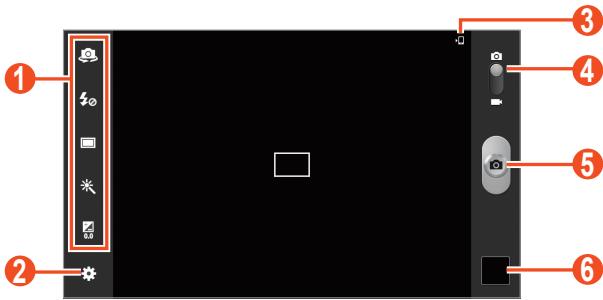
| Numéro | Fonction |
| 1 | Raccourcis de l'appareil photo :
• : basculer entre l'objectif avant et arrêté de l'appareil photo.
• : modifier les paramètres du flash.
• : changer le mode de prise de vue.
• : appliquer un effet spécial.
• : régler la valeur d'exposition.
Vous pouvez ajouter ou supprimer des raccourcis vers les options les plus précément utilisées. ▷ p. 113 |
| 2 | Modifier les paramètres de l'appareil photo. |
| 3 | Emplacement de stockage. |
| 4 | Passer en mode Caméscope. |
| 5 | Capturer une photo. |
| 6 | Afficher les photos que vous avez prises. |

Pour effectuer un zoom avant, placez deux doigs sur l'écran et écarts-les lentement. Pour effectuer un zoom arrêté, rapprochez-les. Vous pouvez également effectuer un zoom avant ou arrêté à l'aide de la touche de volume.
3 Appuyez à l'endetroit où vous souhaitez faire la mise au point sur l'écran d'aperçu.
Le cadre de l'image se déplace à l'endroit où vous appuyez et devient vert lorsque la mise au point du sujet est terminée.
4 Appuyez sur pour prendre une photo.
La photo est enregistrée automatiquement.
Après avoir pris des photos, appuyez sur l'écran d'aperçu pour les visionner.
- Pour afficher plus de photos, faites défiler l'écran vers la gauche ou la droite. Vous pouvez également appuyer sur l'écran et faire défiler les miniatures en bas de l'écran.
- Pour effectuer un zoom avant, posez vos deux doigts joints sur l'écran et écartez-les lentement, puis rapprochez-les. Pour revenir à la taille d'origine, appuyez deux fois sur l'écran.
- Pour ajouter la photo à la liste des+favoris, appuyez sur
- Pour envoyer la photo à d'autres personnes, appuyez sur → une option.
- Pour supprimer la photo, appuyez sur OK.
- Pour démarrer un diaporama, appuyez sur Diaporama Lancer le diaporama. Pour arrêté le diaporama, appuyez sur l'écran.
- Pour enregistrer les visages apparaissant sur la photo, appuyez sur 3 Libellé de portrait. ▷ p. 119
- Pour ajouter une note à l'image, appuyez sur Ajouter une note à la photo. Appuyez sur dans l'image pour modifier la note.
-
Pour ajouter la photo au presse-papiers, appuyez sur Copier dans le presse-papiers.
-
Pour faire pivoter la photo dans le sens inverse des aiguilles d'une montre, appuyez sur Rotation à gauche.
- Pour faire pivoter la photo dans le sens des aiguilles d'une montre, appuyez sur Rotation à droite.
Pour couper une partie de la photo, appuyez sur Rogner.
- Pour modifier la photo avec l'éditeur d'images, appuyez sur Modifier.
- Pour définir la photo en tant que fond décran ou l'attribuer à un correspondant, appuyez sur Définir comme.
- Pour envoyer à quelqu'un une photo sur laquelle son visage est identifié, appuyez sur 目 Partage de photo d'am.
- Pour imprimer la photo via une connexion Wi-Fi ou USB, appuyez sur Imprimer. Notre apparéil est compatible uniquement avec certaines imprimantes Samsung.
Pour changer le nom du fichier, appuyez sur Renommer.
- Pour rechercher des appareils sur lesquels le partage multimédia est activé, appuyez sur l Rechercher des péripériques.
Pour afficher les détails de la photo, appuyez sur Détails.
>Changerlemode deprisede vue
Vous pouvez prendre une photo avec divers effets de prise de vue. Pour changer le mode de prise de vue, appuyez sur Mode de capture une option.
| Paramètre | Fonction |
| Panorama | Prendre des photos panoramicques. Ce mode est disponible avec l'objectif arrêté uniquement. |
| Partage | Prendre une photo et l'envoyer à d'autres personnes via la fonction Wi-Fi Direct. |
| Partage de photo d'ami | Envoyer à quelqu'un une photo sur laquelle son visage est identifié. |
| Sourire | Régler l'appareil pour qu'il reconnaissse les visages et vous aide à prendre des photos lorsque vos sujets sourient. |
| Dessin animé | Prendre des photos avec des effets de dessin animé. |
> Personaliser les paramètres de l'appareil photo
Avant de prendre une photo, appuyez sur pour acceder aux paramètres suivants :
| Paramètre | Fonction |
| Modifier les raccourcis | Modifier les raccourcis des options fréquemment utilisées. |
| Autoportrait | Basculer entre l'objectif avant et arrêtè du caméscope. |
| Flash | Modifier les paramètres du flash. Vous pouvez activer ou désactiver manuellement le flash ou paramétrer l'appareil photo pour qu'il utilise le flash si nécessaire. |
| Mode de capture | Changer le mode de prise de vue. |
| Effets | Appliquer un effet spécial, comme des tons sépia ou noir et blanc. |
| Mode scène | Changer le mode scénique. |
| Valeur d'exposition | Régler la valeur d'exposition pour modifier la luminosité. |
| Mode focus | Prendre des photos en plan rapprochéé ou paramétrer l'appareil photo pour effectuer automatiquement la mise au point sur le sujet. |
| Retardateur | Sélectionner le déliè à l'issue duquel l'appareil doit prendre une photo. |
| Résolution | Modifier l'options de résolution. |
| Balance des blancs | Régler la gamme de couleurs en fonction des conditions déclairage. |
| ISO | Régler la sensibilité du capteur d'images. |
| Mesure | Sélectionner un type de posemètre. |
| Visibilité extérieure | Activer ou désactiver la visibilité extérieure pour sélectionner des conditions de luminosité appropriées. |
| Guide | Afficher les lignes directrices sur l'écran d'aperçu. |
| Balise GPS | Régler l'appareil pour qu'il ajoute des informations de localisation à vos photos.Pour que les signaux GPS soientromeurs, évitez de prendre des photos dans des lieux où le signal peut être limité, par exemple entre des bâtiments ou dans des zones de faible altitude, ou encore lorsque les conditions météorologiques sont mauvaises.Votrecolisation peut apparaitre sur vos photos lorsque vous mettez en ligne.Pour éviter cela, désactivez le paramètre Balise GPS. |
| Retourner l'image | Configurer l'appareil photo pour inverser l'image automatiquement lorsque vous prenez une photo avec l'objectif avant. |
| Qualité d'image | Sélectionner un niveau de qualité des photos. |
| Stockage | Sélectionner un emplacement d'enregistrement pour les photos prises. |
| Réinitialiser | Réinitialiser les paramètres de l'appareil photo. |
Enregister une catégorie
1 Ouvrez la liste des applications et appuyez sur Appareil photo.
2 Faites glisser le curseur vers le caméscope.
3 Pointez l'objectif sur le sujet et procededz aux réglages nécessaires.
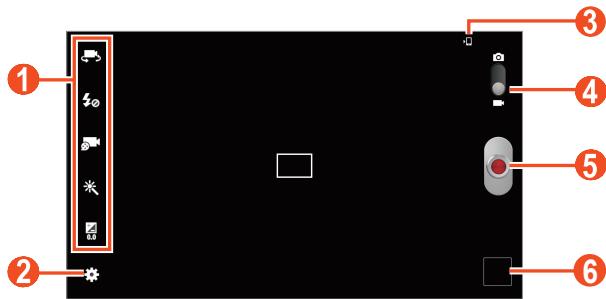
| Numéro | Fonction |
| 1 | Raccourcis du caméscope:
• : activer l'objectif photo avant et enregistrer une réserve de vous-même.
• : modifier les paramètres du flash.
• : modifier le mode d'enregistrement (pour joindre la réserve à un MMS ou pour l'enregistrer au format standard).
• : appliquer un effet spécial.
• : régler la valeur d'exposition.
Vous pouvez ajouter ou supprimer des raccourcis vers les options les plus fraissemment utilisées. ▷ p. 113 |
| 2 | Modifier les paramètres du caméscope. |
| 3 | Emplacement de stockage. |
| Numero | Fonction |
| 4 | Basculer en mode Appareil photo. |
| 5 | Enregistrer une catégorie. |
| 6 | Afficher les videotos enregistrées. |

Pour effectuer un zoom avant, placez deux doigs sur l'écran et écarts-les lentement. Pour effectuer un zoom arrêté, rapprochez-les. Vous pouvez également effectuer un zoom avant ou arrêté à l'aide de la touche de volume.
4 Appuyez à l'endetroit où vous souhaitez faire la mise au point sur l'écran d'aperçu. Le cadre de mise au point se positionne à l'endetroit où vous venez d'appuyer et devient vert lorsque le sujet est parfaitement net.
5 Appuyez sur pour commencer à enregistrer.
6 Appuyez sur pour arreter l'enregistrement. La video est enregistrée automatique. Pour arreter l'enregistrement, appuyez sur
Après avoir enregistré desVIDEOS, appuyez sur l'écran d'aperçu pour les visionner.
- Faites défilier l'écran vers la gauche ou la croite pour afficher plus deVIDEOS. Vous pouvez également appuyer sur l'écran et faire défilier les miniatures en bas de l'écran.
Pour lire la video, appuyez sur
- Pour ajouter la video à la liste des favors, appuyez sur ★.
- Pour envoyer la video à d'autres personnes, appuyez sur une option.
-
Pour supprimer la video, appuyez sur OK
-
Pour démarrer un diaporama, appuyez sur Diaporama Lancer le diaporama. Pour arrêté le diaporama, appuyez sur l'écran.
Pour changer le nom du fichier, appuyez sur Renommer.
- Pour rechercher des appareils sur lesquels le partage multimédia est activé, appuyez sur l Rechercher des péripériques.
- Pour afficher les détails de la vente, appuyez sur 三 Détails.
> Personnelier les paramètres du caméscope
Avant de commencer à enregistrer une réserve, appuyez sur pour acceder aux paramètres suivants :
| Paramètre | Fonction |
| Modifier les raccourcis | Modifier les raccourcis des options fréquemment utilisées. |
| Autoportrait | Basculer entre l'objectif avant et arrêtè du caméscope. |
| Flash | Modifier les paramètres du flash. Vous pouvez éteindre ou allumer le flash manuellement. |
| Mode d'enregistrement | Modifier le mode d'enregistrement. |
| Effets | Appliquer un effet spécial, comme des tons sépia ou noir et blanc. |
| Valeur d'exposition | Régler la valeur d'exposition pour modifier la luminosité. |
| Retardateur | Sélectionner le salarié à l'issue duquel l'appareil doit commencer à enregistrer une catégorie. |
| Résolution | Modifier l'options de résolution. |
| Balance des blancs | Régler la gamme de couleurs en fonction des conditions d'éclairage. |
| Visibilité extérieure | Activer ou désactiver la visibilité extérieure pour sélectionner des conditions de luminosité appropriées. |
| Guide | Afficher les lignes directrices sur l'écran d'aperçu. |
| Retourner l'image | Configurer le caméscope pour inverser l'image automatiquement lorsque vous enregistrez une catégorie avec l'objectif avant. |
| Qualité video | Sélectionner un niveau de qualité des videotos. |
| Stockage | Sélectionner un emplacement de stockage par défaut où enregistrer les videotos. |
| Réinitialiser | Réinitialiser les paramètres du caméscope. |
> Modifier les icones de raccourcis
Vous pouvez ajouter ou supprimer des raccourcis vers les options les plus fraisment utilisées.
1 Depuis l'écran de prévisualisation, appuyez sur Modifier les raccourcis.
2 Maintenez votre doigt appuyé sur une icône de la liste des options, puis faites-la glisser dans la zone des raccourcis. Pour supprimer des raccourcis, maintenez votre doigt appuyé sur une icône et faites-la glisser dans la liste des options.
3 Appuyez sur l'écran pour revenir à l'écran d'aperçu.
Lecteur video
Décovrez comment utiliser le lecteur video.

- Certains formats peuvent ne pas etre compatibles en fonction de la version logicielle de l'appareil.
- Une erreur peut se produit à l'ouverture d'un fichier si la taille de celui-ci dépasse la quantité de mémoire disponible.
- La qualité de lecture peut varier en fonction du type de contenu.
- Certains fichiers peuvent ne pas etre lus correctement en fonction de leur encodage.
> Lire une vente
1 Ouvrez la liste des applications et appuyez sur Lecteur video.
2 Sélectionnez une catégorie.
3 Les touches suivantes permettent de contrôler la lecture.
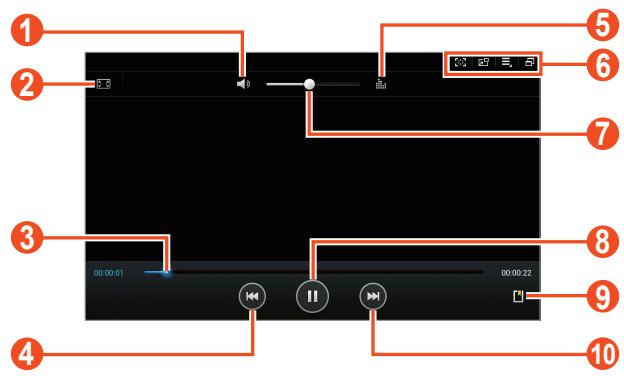

En fonction de votre zone géographique ou de votre opérateur, il est possible que l'écran ci-dessus varie.
| Numéro | Fonction |
| 1 | Couper le son de la vente. |
| 2 | Changer le format de l'écran vente. |
| 3 | Effectuer une avance ou un return rapide dans le fichier en faisant glisser ou en appuyant sur la barre. |
| 4 | Redémarrer la lecture. Revenir au fichier précédent (appuyer deux fois). Effectuer un return rapide dans le fichier (maintenir la touche,enforcée). |
| 5 | Sélectionner un effet sonore. |
| 6 | Passer en mode écran flottant. Réaliser une capture d'écran. Accéder aux options du lecteur video; passer en mode Multi-fenôtres. |
| 7 | Régler le volume. |
| 8 | Interrompre la lecture. Pour la reprise, appuyez sur▶ |
| 9 | Insérer la video dans les favorsis. |
| 10 | Passer au fichier suivant. Effectuer une avance rapide dans le fichier (maintenir la touche,enforcée). |
En mode affichage d'une video, utilisez les options suivantes :
- Pour réaliser une capture de l'écran video, appuyez sur L'imagé capturée est enregistrée dans Galerie → Screenshot.
- Pour activer le mode écran flottant, appuyez sur l'icone. Vous pouvez déplacer l'écran en y maintainant votre doigt appuyé. Pour revenir au mode plein écran, appuyez deux fois sur l'écran.
- Pour envoyer la video à d'autres personnes ou la partager, appuyez sur Partager via.
- Pour divisor la video en segments, appuyez sur Aperçu du chapitre. Vous pouvez rechercher un segment et acceder directement à ce point.
Pour couper un segment de la video, appuyez sur Rogner.
- Pour écouter la vente via un casque Bluetooth, appuyez sur Par Bluetooth.
- Pour exporter la video actuelle vers l'éditeur deVIDEOS, appuyez sur 目 Editeur deVIDEOS.
- Pour afficher vos favoris, appuyez sur Favoris. Cette option apparait uniquement si vous avez créé un favori en cours de lecture en appuyant sur l'icone.
Pour afficher les détails de la video, appuyez sur 三 Details.
- Pour configurer le lecteur video pour qu'il s'éteigne automatiquement au bout d'un certain délai, appuyez sur Video auto désactivée.
- Pour rechercher des appareils sur lesquels le partage multimédia est activé, appuyez sur Rechercher des péripériques.
- Pour modifier les paramètres du lecteur video, appuyez sur Paramètres.
> Personneliser les paramètres du lecteur video
1 En cours de lecture, appuyez sur Paramètres.
2 Modifiez les paramètres suivants :
| Paramètre | Fonction |
| Vitesse de lecture | Modifier la vitesse de lecture. |
| Sous-titres | Personnaliser les paramètres du fichier de sous-titre (si disponible). |
| Lire automatiquement le fichier suivant | Configurer le lecteur video pour qu'il mise automatiquement le fichier suivant. |
| Ton. coul. | Sélectionner une tonalité de couleur. |
| Visibilité extérieure | Régler le contraste de l'écran en fonction de la luminosité. |
Galerie
Décovrez comment visionner les photos et lesVIDEOS enregistrées dans la mémoire de votre apparéil.

- Évitez de verrouiller l'écran de l'appareil lorsque vous visionnez une video DivX. Chaque fois que vous verrouillez l'écran pendant la lecture d'une video DivX, le nombre de locations disponibles diminue.
- En fonction de la version logicielle de l'appareil, certains formats ne sont pas compatibles.
- Une erreur peut se produit à l'ouverture d'un fichier si la taille de celui-ci dépasse la quantité de mémoire disponible.
- La qualité de lecture peut varier en fonction du type de contenu.
- Certains fichiers peuvent ne pas etre lus correctement en fonction de leur encodage.
> Afficher une photo
1 Ouvrez la liste des applications et appuyez sur Galerie.
2 Sélectionnez un dossier une image.
En mode affichage de photos, utilisez les options suivantes :
- Pour afficher plus de photos, faites défilier l'écran vers la gauche ou la droite.
- Pour effectuer un zoom avant, posez vos deux doigs joints sur l'écran et écartez-les lentement, puis rapprochez-les. Vous pouvez également appuyer deux fois sur l'écran. Pour revenir à la taille d'origine, appuyez deux fois sur l'écran.

Si vous avez activé les mouvements d'inclinaison, vous pouvez effectuer un zoom avant ou arrrière en Maintenant la pression sur deux points, puis en inclinant l'appareil d'avant en arrrière.
- Pour ajouter la photo à la liste des+favoris, appuyez sur
- Pour envoyer la photo à d'autres personnes, appuyez sur → une option.
- Pour supprimer la photo, appuyez sur → OK.
- Pour démarrer un diaporama, appuyez sur Diaporama Lancer le diaporama. Pour arrêté le diaporama, appuyez sur l'écran.
- Pour enregistrer les visages apparaissant sur la photo, appuyez sur 3 Libellé de portrait. ▷ p. 119
- Pour ajouter une note à l'image, appuyez sur Ajouter une note à la photo. Appuyez sur dans l'image pour modifier la note.
- Pour ajouter la photo au presse-papiers, appuyez sur Copier dans le presse-papiers.
- Pour faire pivoter la photo dans le sens inverse des aiguilles d'une montre, appuyez sur Rotation à gauche.
- Pour faire pivoter la photo dans le sens des aiguilles d'une montre, appuyez sur Rotation à droite.
- Pour couper une partie de l'image, appuyez sur Rogner.
- Pour modifier la photo avec l'éditeur d'images, appuyez sur Modifier.
- Pour définir la photo en tant que fond décran ou l'attribuer à un correspondant, appuyez sur Définir comme.
- Pour envoyer à quelqu'un une photo sur laquelle son visage est identifié, appuyez sur Partage de photo d'am.
- Pour imprimer la photo via une connexion Wi-Fi ou USB, appuyez sur Imprimer. Notre apparéil est compatible uniquement avec certaines imprimantes Samsung.
Pour changer le nom du fichier, appuyez sur Renommer.
- Pour rechercher des appareils sur lesquels le partage multimédia est activé, appuyez sur Rechercher des péripériques.
- Pour afficher les détails de la photo, appuyez sur [ ] → Détails.
Pour passer en mode Multi-fenêtres, appuyez sur
> Créer un nouvel album photo
1 Ouvrez la liste des applications et appuyez sur Galerie.
2 Appuyez sur Nouvel album.
Vous pouvez également appuyer sur + pour creer un nouvel album après avoir selectionné un dossier.
3 Saisissez un nom et appuyez sur OK.
4 Sélectionnez un dossier dans le volet de gauche, puis sélectionnez les images à déplacer ou copier dans le volet de droite.
5 Maintenez votre doigt appuyé sur les images que vous avez scélectionnées, puis faites-les glisser vers le nouvel album.
6 Appuyez sur Enreg. Déplacer ou Copier.

Les albums photo postés sur le Web via Google ou les réseaux sociaux sont synchronisés automatiquement avec l'appareil. Pour autoriser la synchronisation uniquement via le réseau Wi-Fi, appuyez sur Paramétres, puis cochez la case Synchroniser uniquement via Wi-Fi.
> Ajouter un libellé de portrait à une photo
Décovrez comment identifier des visages dans vos images pour passer des appeals, envoyer des messages, envoyer des e-mails via Google Mail et télécharger des messages sur des réseaux sociaux à l'aide des raccourcis d'identification de visages.

La reconnaissance des visages peut échouer en fonction de l'angle du visage, de la taille, de l'expression, des conditions déclairage ou des accessoires portés par le sujet.
1 Ouvrez la liste des applications et appuyez sur Galerie.
2 Sélectionnez une image.
3 Appuyez sur Libellé de portrait Activé. Les visages reconnus apparaisent dans le cadre.
4 Sélectionnez un portrait, puis appuyez sur Ajouter un nom.
5 Sélectionnez le nom du contact dans la liste. Le contact est lié au portrait de la photo.
Lorsque le libellé de portrait apparaît avec un nom, Sélectionnez-le et utilisez les options disponibles.
> Lire une vente
1 Ouvrez la liste des applications et appuyez sur Galerie.
2 Sélectionnez un dossier → une réserve (avec l'icone).
3 Appuyez sur pour démarrer la lecture.
4 Contrôlez la lecture à l'aide des touches. p. 114
En cours de lecture, appuyez sur pour acceder aux options suivantes:
- Pour envoyer la video à d'autres personnes ou la partager, appuyez sur Partager via.
- Pour divisor la video en segments, appuyez sur Aperçu du chapitre. Vous pouvez rechercher un segment et acceder directement à ce point.
- Pour couper un segment de la video, appuyez sur Rogner.
- Pour écouter la vente via un casque Bluetooth, appuyez sur Par Bluetooth.
- Pour exporter la video actuelle vers l'éditeur deVIDEOS, appuyez sur Editeur deVIDEOS.
- Pour afficher vos favoris, appuyez sur Favoris. Cette option apparait uniquement si vous avez créé un favorsi en cours de lecture en appuyant sur l'icone
- Pour afficher les détails de la vente, appuyez sur Détails.
- Pour rechercher des apparèils sur lesquels le partage multimédia est activé, appuyez sur Rechercher des péripériques.
- Pour modifier les paramètres video, appuyez sur Paramètres.
Paper Artist
Décovrez comment créé des images qui ressemblent à des illustrations avec des effets amusants ou des cadres.
Ouvrez la liste des applications et appuyez sur Paper Artist.

- L'imagé modifiée sera enregistrée dans Galerie Paper Pictures.
- La disponibilité de cette fonction dépend de votre zone géographique ou de votre opérateur.
Editeur deVIDEOS
You pouze éditer des videos et appliquer plusieurs effets.
> Créér une vente
1 Ouvrez la liste des applications et appuyez sur Editeur de vidéos.
2 Appuyez sur (si nécessaire).
3 Sélectionnez un cadre.
4 Appuyez sur Ajouter des fichiers.
5 Sélectionnez une catégorie dans le volet de gauche et selectionnez des images, des vidés et dessons pour créé une video, puis appuyez sur OK.
- Pour supprimer des images ou des videos, maintenez le doigt appuyé sur un élément et faites-le glisser vers la corbeille.
- Pour déplacer des images ou desVIDEOS, maintenez le doigt appuyé sur un élément et faites-le glisser vers un nouvel emplacement.
- Pour couper un segment d'une image ou d'une video, appuyez sur l'élément et faites glisser les crochets vers la gauche ou la droite.
- Pour régler le volume de chaque effet sonore, appuyez sur Son, puis déplacez les barres d'égaliser.
6 Pour ajouter un effet de transition entre les éléments constituent la video, appuyez sur un effet de transition.
7 Lorsque vous avez terminé, appuyez sur Export de film.
8 Sélectionner une option de résolution.
9 Saisissez le nom de la video, puis appuyez sur OK.
> Couper un segment de video
1 Ouvrez la liste des applications et appuyez sur Editeur de vidéos.
2 Appuyez sur la miniature de la video.
3 Déplacez le crochet de partir vers le point où vous souhaitez commencer à Rogner la video.
4 Déplacez le crochet de fin vers le point où vous souhaitez terminer de rogner la video.
5 Appuyez sur Enreg.
> Diviser une video
1 Ouvrez la liste des applications et appuyez sur Editeur de vidéos.
2 Appuyez sur la miniature de la video. Vous ne pouvez diviser que des images ou des vidés.
3 Faites glisser la miniature d'une video pour placer la ligne pointillée noire à l'endroit souhaité.
4 Appuyez sur
5 Appuyez sur Enreg.
> Appliquer un effet à une réserve
1 Ouvrez la liste des applications et appuyez sur Editeur de vidéos.
2 Appuyez sur la miniature de la video.
3 Appuyez sur Effet video une option d'effet.
4 Appuyez sur Enreg.
Ajouter une légende à une-video
1 Ouvrez la liste des applications et appuyez sur Editeur de vidéos.
2 Faites glisser la miniature d'une video pour placer la ligne pointillée noire à l'endroit souhaité.
3 Appuyez sur Texte une option de texte.
4 Saisir du texte.
5 Appuyez sur Enreg.
Insérer un dessin dans une-video
1 Ouvrez la liste des applications et appuyez sur Editeur de vidéos.
2 Faites glisser la miniature d'une video pour placer la ligne pointillée noire à l'endroit souhaité.
3 Appuyez sur Crayon une option, puis dessinez sur l'écran.
Pour annuler votre derniere opération, appuyez sur
Pour repeterer notre derniere operation, appuyez sur
4 Lorsque vous avez terminé, appuyez sur OK.
5 Appuyez sur Enreg.
Insérer un effet sonore dans une video
1 Ouvrez la liste des applications et appuyez sur Editeur de vidéos.
2 Faites glisser la miniature d'une video pour placer la ligne pointillée noire à l'endroit souhaité.
3 Appuyez sur Effets sonores une option de son.
4 Appuyez sur Enreg.
Insérer une narration dans une dette
1 Ouvrez la liste des applications et appuyez sur Editeur de vidéos.
2 Faites glisser la miniature d'une video pour placer la ligne pointillée noire à l'endroit souhaité, puis appuyez sur Enreg.
3 Appuyez sur pour démarrer l'enregistrement vocal.
4 Appuyez sur pour arrêté l'enregistrement vocal. Pourmettre en pause l'enregistrement vocal, appuyez sur I.
5 Appuyez sur Enreg.
Données personnelles
Décovrez comment créé et:gérer la liste de vos contacts personnels ou professionnels. Pour tous vos contacts, vous pouvez enregistrer des noms, des numeros de téléphone mobile et fixe, des adresses e-mail, des dates d'anniversaire et de nombreuses autres informations.
1 Ouvrez la liste des applications et appuyez sur Contacts.
2 Appuyez sur Contacts +
3 Sélectionnez un emplacement de stockage.
4 Saisissez les coordonnées du contact.
5 Appuyez sur Enreg. pour ajouter ce contact dans la mémoire.
Vous pouze également创建工作 à partir de l'écran de numérotation.
1 Ouvrez la liste des applications, appuyez sur Téléphone → Clavier.
2 Saisissez un numero de téléphone et appuyez sur une option.
3 Saisissez les coordonnées du contact.
4 Appuyez sur Enreg. pour ajouter ce contact dans la mémoire.
1 Ouvrez la liste des applications et appuyez sur Contacts.
2 Appuyez sur l'onglet Contacts.
3 Faites défilé la liste de contacts vers le haut ou le bas.
Vous pouvez également rechercher un contact en saisissant quelques lettres dans le champ de saisie de texte, en haut de la liste de contacts.
4 Sélectionnez le nom du contact.
Une fois le contact localisé, vous pouvez :
- Modifier ses coordonnées en appuyant sur .
- Le supprimer en appuyant sur 11 .
- Pour appeler le contact, appuyez sur ou sur
Lui envoyer un message en appuyant sur
Lui envoyer un e-mail en appuyant sur
- L'ajouter à vos contacts favoris en appuyant sur ★.
Vous pouvez importer ou exporter des fichiers (au format vcf) vers et depuis le stockage USB ou la carte mémoire de votre apparéil.
1 Ouvrez la liste des applications et appuyez sur Contacts.
2 Appuyez sur l'onglet Contacts.
3 Appuyez sur Importer/Exporter Importer depuis la carte SD ou Importer depuis stockage USB.
4 Choisissez entre importer un seul contact, plusieurs contacts ou l'ensemble des contacts, puis appuyez sur OK.
5 Sélectionnez les contacts à importer et appuyez sur OK.
1 Ouvrez la liste des applications et appuyez sur Contacts.
2 Appuyez sur l'onglet Contacts.
3 Appuyez sur Importer/Exporter Exporter vers la carte SD ou Exporter vers le stockage USB.
4 Appuyez sur OK pour confirmer.
1 Ouvrez la liste des applications et appuyez sur Contacts.
2 Appuyez sur l'onglet Contacts.
3 Appuyez sur Importer/Exporter Importer depuis la carte SIM.
4 Sélectionnez des contacts, puis OK.
1 Ouvrez la liste des applications et appuyez sur Contacts.
2 Appuyez sur l'onglet Contacts.
3 Appuyez sur Importer/Exporter Exporter vers la carte SIM.
4 Sélectionnez des contacts, puis OK → OK.
> Créér votre carte de visite
1 Ouvrez la liste des applications et appuyez sur Contacts.
2 Appuyez sur l'onglet Contacts.
3 Appuyez sur Profil configuré en haut de la liste de contacts.
4 Saisissez vos coordonnées et appuyez sur Enreg.

Vous pouvez envoyer votre carte de visite à d'autres personnes en appuyant sur Partager carte de visite via.
1 Ouvrez la liste des applications et appuyez sur Contacts.
2 Appuyez sur l'onglet Groupes + .
3 Saisissez le nom du groupe, puis personnelisez les paramètres du groupe.
4 Appuyez sur Ajouter membre.
5 Sélectionnez des membres dans la liste de contacts et appuyez sur OK.
6 Lorsque vous avez terminé, appuyez sur Enreg.
> Définir un numéro d'appoint abrégé
1 Ouvrez la liste des applications et appuyez sur Contacts.
2 Appuyez sur l'onglet Contacts.
3 Appuyez sur Numérotation rapide.
4 Sélectionnez un numéro d'emplacement → un contact.

Depuis l'écran de numérotation, vous pouvez composer un numéro abrégé en maintainant le doigt appuyé sur le chiffre associé.
Connectivité
Connexions PC
Décovrez comment connecter votre apparéil à un PC à l'aide d'un cable USB, et ce dans divers modes USB. En connectant l' apparéil à un PC, vous pouvez synchroniser des fichiers avec le lecteur Windows Media, transférer directement des données depuis et vers votre apparéil et utiliser le logiciel Samsung Kies.

Ne déconnectez pas le cable USB du PC lorsque l'appareil transfère ou lit des données. Vous risquez de perdre des données ou d'endommager l'appareil.

Pour deromeilleursresultats,connectezle cableUSB directement sur le port USB du PC. Les transferts de données peuvent échouer si vous utilisez un concentrateur USB.
Se connecter avec Samsung Kies
Assurez-vous que le logiciel Samsung Kies est bien installé sur votre PC. Vous pouze le télécharger à partir du site Web de Samsung.

Samsung Kies fonctionne à la fois sur les ordinateurs Windows et Macintosh.
1 Connectez l'appareil au PC à l'aide d'un cable USB.
Samsung Kies démarre automatique. Si Samsung Kies ne démarre pas automatique, double-cliquez sur l'icone Samsung Kies sur votre PC.
2 Copiez les fichiers du PC vers l'appareil.
Pour plus d'informations, consultez l'aide de Samsung Kies.
Assurez-vous que le lecteur Windows Media est bien installé sur votre PC.
1 Connectez l'appareil au PC à l'aide d'un cable USB.
2 Ouvrez le lecteur Windows Media et synchronisez les fichiers.
> Connecter l'appareil en tant qu'appareil multimédia
Vous pouvez connecter l'appareil à un PC et acceder aux fichiers multimédia qui y sont stockés.
1 Connectez l'appareil au PC à l'aide d'un cable USB.
2 Appuyez sur le côté droit de la barre Système, puis sur Connecté en tant que périphérique multimédia → Périphérique multimédia (MTP).
3 Transfrez des fichiers entre votre apparéil et le PC.
> Connecter l'appareil en tant qu'appareil photo
Vous pouvez connecter votre apparéil à un PC en tant qu' apparéil photo et accéder aux fichiers de l' apparéil.

Utilisez ce mode de connexion USB si vous PC ne prend pas en charge le protocole MTP (Media Transfer Protocol) ou si chaque pilote USB n'y est installé pour votre appareil.
1 Connectez l'appareil au PC à l'aide d'un cable USB.
2 Appuyez sur le côté droit de la barre Système, puis sur Connecté en tant que périphérique multimédia → Appareil photo (PTP).
3 Transfrez des fichiers entre votre apparéil et le PC.
Wi-Fi
Décovrez comment utiliser les capacités de réseau sans fil de votre apparéil pour vous connecter à un réseau local sans fil (Wi-Fi) compatible avec la norme IEEE 802.11 a/b/g/n.
Vous pouvez vous connecter à Internet ou à d'autres péripériques réseau des qu'un point d'accès sans fil est disponible.

Votre appeareil utilise une fréquence non harmonisée. Il est concu pour fonctionner dans tous les pays européens. Au sein de l'Union Européenne, le réseau Wi-Fi peut fonctionner sans restriction en interieur, mais pas en extérieur.
> Activer la fonction Wi-Fi
Ouvrez la liste des applications, appuyez sur Paramètres, puis faites glisser le curseur Wi-Fi vers la droite.

Tout réseau Wi-Fi fonctionnant en arrêté-plan consomme de l'énergie. Pour économiser la batterie, activez le réseau Wi-Fi seulement lorsque vous en ave besoin.
> Rechercher un réseau Wi-Fi et s'y connecter
1 Ouvrez la liste des applications, puis appuyez sur Paramètres Wi-Fi. L'appareil recherche automatiquement les réseaux Wi-Fi disponibles.
2 Sélectionnez un réseau sous Réseaux Wi-Fi.
3 Saisissez un mot de passer pour vous connecter au réseau (si nécessaire).
4 Appuyez sur Connexion.
Ajouter un réseau Wi-Fi manuellement
1 Ouvrez la liste des applications, puis appuyez sur Paramètres → Wi-Fi → Ajouter un réseau Wi-Fi.
2 Saisissez le SSID du réseau et choisissez un type de sécurité.
3 Définissez les paramètres de sécurité en fonction du type de sécurité choisi précédemment.
4 Appuyez sur Enreg.
Se connecter à un réseau Wi-Fi avec la Configuration Protégée Wi-Fi (WPS)
En utilisant une configuration protégée Wi-Fi (WPS), vous pouvez connecter votre appareil à un réseau sécurisé.
Étabrir une connexion avec une touche WPS
1 Ouvrez la liste des applications, puis appuyez sur Paramètres Wi-Fi.
2 Sélectionnez un réseau indiqué comme WPS sous Réseaux Wi-Fi.
3 Saisissez un mot de passer pour le réseau Connexion, puis appuyez sur Touche WPS.
4 Appuyez sur une touche WPS au niveau du point d'accès dans un-delai de deux minutes.
Étabrir une connexion avec un code PIN WPS
1 Ouvrez la liste des applications, puis appuyez sur Paramètres Wi-Fi.
2 Sélectionnez un réseau indiqué comme WPS disponible sous Réseaux Wi-Fi.
3 Saisissez un mot de passer pour le réseau Connexion, puis appuyez sur Entrée PIN WPS.
4 Au niveau du point d'accès, entrez le code PIN, puis appuyez sur la touche de démarrage.
1 Ouvrez la liste des applications, puis appuyez sur Paramètres Wi-Fi.
2 Sélectionnez un réseau sous Réseaux Wi-Fi, puis cochez la case Afficher les options avancées.
3 Appuyez sur le menu déroulant sous Paramètres IP.
4 Appuyez sur Statique.
5 Modify les paramètres IP du réseau tels que l'adresse IP, la passerelle, la longueur du préfixé réseau et le DNS.
6 Appuyez sur Connexion.
> Personnelier les paramètres Wi-Fi
1 Ouvrez la liste des applications, puis appuyez sur Paramètres Wi-Fi Paramètres avancés.
2 Modifie les paramètres suivants :
| Paramètre | Fonction |
| Notification réseau | Configurer l'appareil pour qu'il vous avertisse lorsqu'un réseau Wi-Fi est disponible. |
| Wi-Fi activé en mode veille | Configurer l'appareil pour qu'il;aïssée la fonction Wi-Fi activée en mode veille. |
| Compteur Wi-Fi | Régler l'heure d'activation ou de désactivation de la fonction Wi-Fi. |
| Adresse MAC | Afficher l'adresse MAC de l'appareil. |
| Adresse IP | Afficher l'adresse IP du réseau actuel. |
Wi-Fi Direct
Décovrez comment utiliser la fonction Wi-Fi Direct pour raccorder deux appareils via un réseau Wi-Fi sans passer par un point d'accès.

Cette fonction est disponible uniquement lorsque la fonction Wi-Fi est activée.
> Connecter votre apparéil à un autre apparéil
1 Ouvrez la liste des applications, puis appuyez sur Paramètres Wi-Fi.
2 Faites glisser le bouton Wi-Fi vers la droite pour activer le réseau Wi-Fi.
3 Appuyez sur Wi-Fi Direct.
4 Appuyez sur Analyser un apparéil.
Dès que le propriété de l'autre apparéil accepte la connexion, les apparéils sont connectés.
> Envoyer des données via Wi-Fi Direct
1 Sélectionnez un fichier ou un élément à partir de l'application appropriée.
2 Sélectionnez une option d'envoi de données via Wi-Fi.

La méthode de sélection d'une option peut varier selon le type de données.
3 Recherche et selectionnez un autre apparéil.
> Recevoir des données via Wi-Fi Direct
Lorsque you receivez des données, elles sont automatiquement enregistrées dans votre apparéil. Les données reçues sont enregistrées dans le dossier ShaeViaWifi du menu Mes fichiers.
AllShare Cast
Décovrez comment connecter votre apparéil à un grand écran à l'aide d'un routeur Wi-Fi AllShare Cast et partager vos contenus.

- La disponibilité de cette fonction dépend de votre zone géographique ou de votre opérateur.
- Selon la connexion réseau, certains fichiers peuvent être mis en mémoire tampon en cours de lecture.
- Si vous spécifiez une bande de fréquence Wi-Fi (de 5 GHz ou de 2,4 GHz), il est possible que le routeur AllShare Cast soit introuvable ou ne parvienne pas à se connecter.
- Si vous lisez des videos ou des produits sur un téléviseur, Sélectionnez le mode téléviseur approprié pour bénéficier de la meilleure expérience avec AllShare Cast.
1 Ouvrez la liste des applications, puis appuyez sur Paramètres → Paramètres supplémentaires → AllShare Cast.
2 Faites glisser le curseur AllShare Cast vers la droite.
3 Sélectionnez un apparéil.
Dès que les apparèils sont connectés, vous pouvez voir l'écran de votre apparéil sur l'écran de l'autre apparéil.
4 Ouvrez ou lisez un fichier.
5 Contrôlez l'affichage à l'aide des touches de votre apparéil.
AllShare Play
Vous pouvez dire et envoyer tout fichier d'un apparéil enregistré à un autre ou vers le stockage Web enregistré via AllShare Play.
Pour utiliser le service AllShare Play, vous doivent vous connecter à leur compte Samsung et enregistrer au moins deux apparéils en tant que serveurs de fichiers. La méthode d'enregistrement peut varier en fonction du type d'appareil. Pour plus d'informations sur l'utilisation de AllShare Play, appuyez sur FAQ

La disponibilité de cette fonction dépend de votre zone géographique ou de votre opérateur.
>Envoyer un fichier
1 Ouvrez la liste des applications et appuyez sur AllShare Play.
2 Sélectionnez un apparéil ou un stockage enregistré contenant des fichiers multimédia.
3 Sélectionnez une catégorie de fichiers multimédia, puis cochez la case d'un fjchier.
4 Appuyez sur
5 Pour enregistrer le fichier, Sélectionnez un apparéil ou un stockage enregistré.
> Partager un fichier
1 Ouvrez la liste des applications et appuyez sur AllShare Play.
2 Sélectionnez un apparéil ou un stockage enregistré contenant des fichiers multimédia.
3 Sélectionnez une catégorie de fichiers multimédia, puis cochez la case d'un fjchier.
4 Appuyez sur qui désisissez une option de partage.
> Lire un fichier sur un apparéil à proximité

- Les formats de fichiers pris en charge peuvent différer selon les apparèils connectés en tant que lecteurs multimédia.
- Selon la connexion réseau, certains fichiers peuvent être mis en mémoire tampon en cours de lecture.
1 Ouvrez la liste des applications et appuyez sur AllShare Play.
2 Sélectionnez un apparéil ou un stockage enregistré contenant des fichiers multimédia.
3 Sélectionnez une catégorie de fichiers multimédia, puis cochez la case d'un fichier.
4 Appuyez sur
5 Sélectionnez un apparéil à utiliser comme lecteur multimédia.
6 Contrôlez la lecture à l'aide des touches de votre apparéil.
Utiliser la fonction de diffusion groupée
Vous pouvez partager des éléments avec plusieurs autres appareils connectés au même point d'accès WiFi.
1 Ouvrez la liste des applications et appuyez sur AllShare Play.
2 Sélectionnez une catégorie de fichiers multimédia, puis cochez la case d'un fichier.
3 Appuyez sur Group Cast.
4 Saisissez le code PIN, puis appuyez sur Effectué.
Gérer les contenus d'un apparéil ou d'un stockage enregistré
1 Ouvrez la liste des applications et appuyez sur AllShare Play.
2 Sélectionnez un apparéil ou un stockage enregistré.
3 Affichez et gérez vos fichiers.
> Personnelis les paramètres AllShare Play
1 Ouvrez la liste des applications et appuyez sur AllShare Play.
2 Appuyez sur Réglages.
3 Modifie les paramètres suivants :
| Paramètre | Fonction |
| Stockages enregistrés | Afficher les stockages enregistrés qui ont été ajoutés à AllShare Play. |
| appareils enregistrés | Afficher ou modifier les appar兼ls ajoutés à AllShare Play. |
| Configurer les services Web | Se connecter à des sites de réseaux sociaux pour télécharger des fichiers. |
| Upload automatique de photos depuis un apparéil mobile | Charger automatiquement des photos dans le stockage enregistré lorsque vous vous connectez. |
| Réglages de la qualité de lecture video | Définissez ces paramètres afin d'optimiser la qualité video de votre apparéil lors de la lecture de vidEOS enregistrées sur un ordinateur. |
| Verrouiller AllShare Play | Verrouiller AllShare Play avec le mot de passer de votre compte Samsung. |
| Langue | Sélectionnez une langue d'affichage pour les menus et les applications. |
| À propos | Afficher les informations concernant AllShare Play. |
Group Cast
Vous pouvez partager des images, des documents et de la musique avec plusieurs autres apparèils connectés au même point d'accès Wi-Fi.

La disponibilité de cette fonction dépend de votre zone géographique ou de votre opérateur.
> Partager un fichier
1 Dans la liste des applications, appuyez sur Group Cast.
2 Dans le menu Début, Sélectionnez un type de fichier multimédia sous à partager avec d'autres apparèils.

Si vous appeareil n'est pas connecté à un point d'accès Wi-Fi, établissez la connexion réseau en appuyant sur Non connecté.
3 Sélectionnez les fichiers à partager et appuyez sur Effectué.
4 Saisissez le code PIN, puis lancez la diffusion groupée.
> Rejoindre une diffusion groupée
1 Dans la liste des applications, appuyez sur Group Cast.
2 Sélectionnez un fichier multimédia sous Créer un compte, saississez le code PIN, puis appuyez sur OK.
Bluetooth
Bluetooth est une technologie de communication sans fil à courte portée, capable d'échanger des informations dans un rayon de 10 metres sans nécessiter de branchement physique.
Il est inutile d'aligner les appareils pour envoyer des données via Bluetooth. Si les appareils sont à portée l'un de l'autre, vous pouvez échanger des informations entre les deux appareils, même s'illes ne sont pas dans la mêmepiece.

- Samsung n'est pas responsable de la perte, de l'interception ou du mauvais usage des données envoyées ou reçues via la fonction sans fil Bluetooth.
Assurez-vous de tousjours utiliser des appareils dignes de confiance et correctement protégés avant de partager ou de recevoir des données. La presence d'obstacles entre les deux apparêls peut réduire le rayon d'action.
- Il est possible que votre apparéil ne fonctionne pas avec certains autres apparéils, en particulier ceux qui n'ont pas été testés ou approvés par Bluetooth SIG.
- N'utilise pas la fonction Bluetooth de manière illégale (par exemple, pour la copie pirate de fichiers ou l'enregistrement de communications à des fins commerciales). Samsung ne peut être tenu responsable des répercussions d'une'utilisation illégale de la fonction Bluetooth.
Activer la fonction sans fil Bluetooth
1 Ouvrez la liste des applications et appuyez sur Paramètres → Bluetooth.
2 Faites glisser le bouton Bluetooth vers la croite pour activer la fonction Bluetooth.
Recherche d'autres apparéils et s'y connecter
1 Ouvrez la liste des applications et appuyez sur Paramètres → Bluetooth → Analyser.
2 Sélectionnez un apparéil.
3 Appuyez sur OK pour faire correspondre le code PIN Bluetooth des deux appareils. Vous pouvez également saisir un code PIN Bluetooth, puis appuyer sur OK.
Lorsque l'utilisateur de l'autre apparéil saisit le même code PIN ou accepte la connexion, la liaison entre les deux apparéils est effective. Lorsque la connexion est établie avec succès, l' apparéil recherche automatiquement les services disponibles.

Il est possible que certains apparèils, notamment les casques et les kits mains-libres pour voiture, possèdent un code PIN Bluetooth fixe, par exemple 0000. Si c'est le cas, vous doivent saisir ce code.
Envoyer des données via Bluetooth
1 Sélectionnez un fichier ou un élément à partir de l'application appropriée.
2 Sélectionnez une option d'envoi de données via Bluetooth.

La méthode de sélection d'une option peut varier selon le type de données.
3 Recherche et connectez-vous à un apparéil Bluetooth.
>Recevoir des données via Bluetooth
1 Ouvrez la liste des applications, appuyez sur Paramètres → Bluetooth, puis cochez la case située après du nom de votre apparéil.

Pour sélectionner la durée pendant laquelle vous appareil est visible, appuyez sur Délai d'expiration de la visibilité.
2 Lorsque vous yêtes invite, saisissez le code PIN Bluetooth et appuyez sur OK (si nécessaire).
3 Appuyez sur Accepter pour confirmer la connexion entre les deux appareils.
Les données reçues sont enregistrées dans le dossier Bluetooth du menu Mes fichiers. Si vous receivez un contact, il est automatiquement enregistré dans le repertoire.
Partager une connexion de données
Décovrez comment définir votre apparéil en tant que modem ou point d'accès sans fil et comment partager sa connexion de données avec des PC ou d'autres apparéils.
> Partager la connexion de données de votre apparéil via le réseau Wi-Fi
1 Ouvrez la liste des applications, puis appuyez sur Paramètres → Paramètres supplémentaires → Point d'accès et modem → Point d'accès mobile.
2 Faites glisser le curseur Point d'accès mobile vers la droite.
3 Appuyez sur Point d'accès mobile.
4 Appuyez sur Configurer afin de configurer les paramètres réseau vous permettant d'utiliser votre apparéil comme point d'accès.
| Paramètre | Fonction |
| SSID du réseau | Afficher et modifier le nom de l'appareil qui apparaître sur les autres périphériques. |
| Masquer mon apparéil | Configurer l'appareil pour qu'il empêche les autres apparéils de localiser le=votre. |
| Sécurité | Sélectionner le type de sécurité. |
| Mot de passer | Afficher ou modifier la clé de réseau pour éviter tout accès non autorisé au réseau. |
| Afficher le mot de passer | Configurer l'appareil pour qu'il affiche votre mot de passer à mesure que vous le saisissez. |
| Afficher les options avancées | Sélectionner un canal de diffusion. |
5 Lorsque vous avez terminé, appuyez sur Enreg.
6 À partir d'un autre apparéil, recherche le nom de votre apparéil dans la liste des connexions disponibles et connectez-vous au réseau.
Votre apparéil partage sa connexion de données avec l'autre apparéil.

Vous pouvez restreindre le partage de la connexion de données à certains appareils. Appuyez sur App. autorisés, créez une liste d'appareils, puis selectionnez le nom de votre apparéil afin de modifier le mode de partage et le redéfinir sur Uniquement les appareils autorisés.
> Partager votre connexion de données via un branchement USB
1 Connectez l'appareil au PC à l'aide d'un cable USB.
2 Ouvrez la liste des applications et appuyez sur Paramètres → Paramètres supplémentaires → Point d'accès et modem.
3 Appuyez sur Modem USB.
Pour cesser de partager la connexion de données, décochez la case Modem USB.

La méthode de partage de la connexion de données peut différer en fonction du système d'exploitation du PC.
GPS
Votre apparéil est équipé d'un récepteur pour système de localisation GPS. Découvre comment activer les services de localisation.
Pour améliorer la qualité de réception GPS, évitez d'utiliser votre apparéil dans les conditions suivantes :
- Entre des immeubles, dans des tunnels ou des passages souterrains ou à l'intérieur de bâtiments;
- En cas de mauvaises conditions météorologiques;
- À proximé de champs magnétiques ou de lignes à haute tension;
- Dans un vehicule doté d'un film de protection solaire.

Lorsque you utilisez les fonctions GPS, ne touche et ne recouvre pas l'emplacement de I'antenne.

La disponibilité de cette fonction dépend de votre zone géographique ou de votre opérateur.
> Activer les services de localisation
Pour être en mesure de receivevoir des informations de localisation et parcourir la carte, vous doivent activer les services de localisation.
1 Ouvrez la liste des applications et appuyez sur Paramètres → Services de localisation
2 Modifiez les paramètres suivants :
| Paramètre | Fonction |
| Utiliser réseaux sans fil | Configurez l'appareil pour qu'il utilise les réseaux Wi-Fi et/ou mobiles pour localiser votre position. |
| Utiliser les satellites GPS | Configurez l'appareil pour qu'il utilise les satellites GPS pour localiser votre position. |
| Localisation & recherche Google | Configureer l'appareil pour qu'il utilise votre position actuelle pour la recherche Google et les autres services Google. |
Connexion à un téléviseur
À l'aide de votre apparéil, vous pouvez commander un téléviseur à distance, notamment parcourir vos émissions préférencées et obtenir des suggestions de programmes en fonction de vos choix. Vous pouvez également contrôler d'autres apparéils connectés au téléviseur.
Définir votre apparéil comme le contrôle à distance d'un téléviseur
Vous doivent d'abord connecter votre apparéil à un point d'accès WiFi et vous assurer que le port infrarouge se trouve en face du télévisueur.
1 Ouvrez la liste des applications et appuyez sur Télecommande intelligente.
2 Si vous lancez cette application pour la première fois, appuyez sur J'accepte.
3 Faites pivoter l'appareil vers la gauche pour passer en mode Paysage.
4 Appuyez sur International après de l'option Set Up Smart Remote Now: (Configurer la télécommande intelligente maintainant).
5 Appuyez sur Choisisir une marque la marque de votre téléviseur.
6 Appuyez sur Tester l'allumage / l'extinction Oui pour vérifier la connexion entre votre apparéil et le téléviseur.
7 Appuyez sur Terminé.
Pour ajouter d'autres apparecs, appuyez sur Ajouter un apparéil.
8 Commandez votre télévisuer ou d'autres apparèils grâce aux iconées de votre apparéil.
> Personneliser les paramètres de contrôle à distance
1 Ouvrez la liste des applications et appuyez sur Télecommande intelligente.
2 Appuyez sur
3 Modifie les paramètres suivants :
| Paramètre | Fonction |
| Téléviseur | Modifier les codes de commande en cas de problème avec une commande particulière. |
| Ajouter un apparéil | Configurer les connexions aux périhériques raccordés au téléviseur. |
| Réinitialiser | Réinitialiser les paramètres de connexion. |
| Envoyer un commentaire | Donner votre opinion pour le développement de l'application. |
VPN
Vous pouvez creator des réseaux privés virtuels (VPN) et vous connecter en toute sécurité à votre réseau privé via un réseau public, comme Internet.

- Voiture appeareil doit etre préalablement configure pour acceder à Internet. En cas de difficultés pour acceder à Internet, vous devez modifier les paramétres de connexions. Si vous n'etes pas certain des informations de connexion à saisir, renseignez-vous auprès de votre opérateur.
- Pour utiliser cette fonction, vous doivent activer la fonction de déverrouillage de l'écran.
1 Ouvrez la liste des applications, puis appuyez sur Paramètres → Paramètres supplémentaires → VPN → Ajouter un réseau VPN.
2 Modifie les paramètres suivants :
| Paramètre | Fonction |
| Nom | Saisir le nom du serveur VPN. |
| Type | Sélectionner un type de VPN. |
| Adresse serveur | Saisir l'adresse IP du serveur VPN. |
| Secret L2TP | Saisir un mot de passer secrete L2TP. |
| Identifiant IPSec | Saisir un nom d'utilisateur. |
| Clé pré-partagée IPsec | Saisir une clé de sécurité pré-partagée. |
| Certificat utilisateur IPSec | Sélectionner un certificat utilisé qui permet au serveur VPN de vous identifier. Vous pouvez importer des certificates depuis le serveur VPN ou les télécharger depuis Internet. |
| Certificat AC IPSec | Sélectionner une autorité de certification qui permet au serveur VPN de vous identifier. Vous pouvez importer des certificates depuis le serveur VPN ou les télécharger depuis Internet. |
| Certificat serveur IPSec | Sélectionner un certificat de serveur qui permit au serveur VPN de vous identifier. Vous pouvez importer des certificates depuis le serveur VPN ou les télécharger depuis Internet. |
| Cryptage PPP (MPPE) | Activer le cryptage des données avant de les envoyer vers le serveur VPN. |
| Afficher les options avancées | Modifier les options avancées du réseau. |

Les options disponibles peuvent varier en fonction du type de réseau VPN.
3 Lorsque vous avez terminé, appuyez sur Enreg.
Étabir une connexion VPN
1 Ouvrez la liste des applications et appuyez sur Paramètres → Paramètres supplémentaires → VPN.
2 Sélectionnez un réseau privé.
3 Saisissez votre nom d'utilisateur et votre mot de passer, puis appuyez sur Connexion.
Outils
Alarme
Décovrez comment programmer et génér des alarmes pour des événements importants.
> Créer une nouvelle alarme
1 Ouvrez la liste des applications et appuyez sur Alarme → +.
2 Définissez les détails de l'alarme.
Cochez la case Alarme intelligente pour simuler dessons naturels avant le déclenchement de I'alarme principale.
3 Lorsque vous avez terminé, appuyez sur Enreg.
> Arrête ou repeter une alarme
Lorsque l'alarme sonne :
- Pour arrêté l'alarme, faites glisser votre doigt sur l'icone
- Pour répéter l'alarme après un début de répétition définit, faites glisser votre doigt sur l'icone.
Supprimer une alarme
1 Ouvrez la liste des applications et appuyez sur Alarme III.
2 Cochez la case de l'alarme à supprimer, puis appuyez sur Supprimer.

- Vous pouvez supprimer les alarmes en y maintainant votre doigt appuyé et en sélectionnant Supprimer.
- Pour activer ou désactiver une alarme, appuyez sur l'icone représentant une horloge à côté de l'alarme.
Calculatrice
Décovrez comment exécuter des calculs mathématiques directement sur votre apparéil, comme sur une calculatrice classique.
1 Ouvrez la liste des applications et appuyez sur Calculatrice.
2 Utilisez les touches de la calculatrice pour effectuer un calcul classique ou scientifique.
Télécharges
Décovrez comment:gérer les historiques des fichiers télécharges à partir du Web.
1 Ouvrez la liste des applications et appuyez sur Télécharg.
2 Choisissez une catégorie.
3 Pour ouvrir un fichier télécharge, Sélectionnez-le dans l'histoire.
- Pour supprimer un fisier, cochez la case correspondante dans le journal et appuyez sur .
- Pour partager un fichier télécharge, cochez la case correspondante dans le journal et appuyez sur <.
Dropbox
Découvrez comment utiliser Dropbox, le service de stockage qui vous permet d'enregistrer des fischiers et de les partager avec d'autres personnes. Lorsque vous enregistrrez des fischiers dans votre dossier Dropbox, votre apparéil procède automatiquement à la synchronisation avec le serveur Web et les ordinateurs PC sur lesquels l'application Dropbox est installée.

Si vous étés un nouvel utiliser, vous doivent accorder un compte.
> Activer Dropbox
1 Ouvrez la liste des applications et appuyez sur Dropbox → Demarrer.
2 Entrez une adresse de messagerie et un mot de passage, puis appuyez sur Se connecter.
3 Appuyez sur Suivant Mettre en marche.
> Charger des fichiers dans votre dossier Dropbox
1 Ouvrez la liste des applications et appuyez sur Dropbox.
2 Appuyez sur Photos ou vidEOS ou sur Autres fichiers.
3 Sélectionnez des fichiers.
4 Appuyez sur Dropbox un dossier.
5 Appuyez sur Charger.
Les fichiers du dossier seront ajoutés au niveau du serveur Web et de votre ordinateur PC à la maison.
> Afficher un fichier
1 Ouvrez la liste des applications et appuyez sur Dropbox →.
2 Sélectionnez un fichier.
Mes fichiers
Décovrez comment acceder rapidement et facilement à vos photos, vosVIDEOS, votre musique, vos mémos vocaux et vos autres types de fichiers stockés dans l'appareil.
Votre apparéil est compatible avec les formats de fichiers suivants :
| Type | Format |
| Image | BMP, GIF, JPG, PNG |
| Véño | MP4, 3GP, AVI, WMV, ASF, MKV, FLV, WEBM |
| Musique | MP3, AAC, OGG, FLAC, MP4, 3GP, M4A, WMA, WAV, IMY, MID, XMF, OTA |

- En fonction de la version logicielle de l'appareil, certains formats ne sont pas compatibles.
- Une erreur peut se produit à l'ouverture d'un fichier si la taille de celui-ci dépasse la quantité de mémoire disponible.
- La qualité de lecture peut varier en fonction du type de contenu.
- Certains fichiers peuvent ne pas etre lus correctement en fonction de leur encodage.
> Ouvrir un fichier
1 Ouvrez la liste des applications et appuyez sur Mes fichiers.
2 Sélectionnez un dossier.
- Pour acceder au niveau supérieur du repertoire de fichiers, appuyez sur t.
Pour revenir au repertoire racine, appuyez sur
3 Sélectionnez un fichier à ouvrir.
Créer un dossier
1 Ouvrez la liste des applications et appuyez sur Mes fichiers.
2 Appuyez sur.
3 Saisissez le texte, puis appuyez sur Effectué.
Copier ou déplacer des fichiers
1 Ouvrez la liste des applications et appuyez sur Mes fichiers.
2 Cochez la case située à côté des dossiers ou des fichiers à copier ou à couper.
3 Appuyez sur ou 品
4 Recherche un dossier et appuyez sur
Envoyer des fichiers
1 Ouvrez la liste des applications et appuyez sur Mes fichiers.
2 Cochez la case située à côté des fichiers à envoyer.
3 Appuyez sur une option.
Supprimer des fichiers
1 Ouvrez la liste des applications et appuyez sur Mes fichiers.
2 Cochez la case située à côté des dossiers ou des fichiers à supprimer.
3 Appuyez sur H Oui
Polaris Office
Décovrez comment creer ou afficher des fichiers Microsoft Word, Excel, PowerPoint et Adobe PDF sur votre apparéil.
> Créer un nouveau document
1 Ouvrez la liste des applications et appuyez sur Polaris Office.

Si vous lancez cette application pour la première fois, enregistrez-vous en ligne ou ignorez l'étape d'enregistrement.
2 Appuyez sur + un type de document.
3 Saisissez des données dans le document.
Pour annuler votre derniere opération, appuyez sur
- Pour répéter votre dernière opération, appuyez sur C.
- Pour insérer un objet tel qu'une image, un lien hypertexte ou un tableau, appuyez sur .
- Pour modifier les préférences du texte ou de l'objet, appuyez sur.
4 Lorsque vous avez terminé, appuyez sur.
5 Attribuez un nom au document et seLECTIONnez son emplacement d'enregistrement.
6 Appuyez sur Enregistrer.
> Ouvrir un document
1 Ouvrez la liste des applications et appuyez sur Polaris Office.
2 Appuyez sur Navigateur un document.
3 Visualisez le document tel que désiré.
-
Pour modifier le document (fichier Word, presentation ou fichier Excel), appuyez sur l'écran.
Pour passer en mode Multi-fenêtres, appuyez sur 品
-
Pour enregistrer le document sous un autre nom, appuyez sur Enreg. sous.
- Pour rechercher ou remplaçer du texte dans le document, appuyez sur _ Recherche et Remplacer.
- Pour effectuer un zoom avant, posez vos deux doigs joints sur l'écran et écarts-les lentement, puis rapprochez-les. Vous pouvez également appuyer sur Zoom avant/arrière.
- Pour imprimer le fjchier à l'aide d'une connexion Wi-Fi ou USB, appuyez sur Imprimer. Voitre apparéil est compatible uniquement avec certaines imprimantes Samsung.

Les options disponibles peuvent varier en fonction du type de document.
Gérer des documents en ligne
1 Ouvrez la liste des applications et appuyez sur Polaris Office.
2 Appuyez sur Clouds un compte.
3 Saisissez votre adress e-mail et votre mot de passer pour acceder à votre compte, puis appuyez sur OK.
4 Affichez et gérez vos documents sur le serveur.
PS Touch
Créez des images de qualité professionnelle à partir de votre apparéil en utilisant les fonctionnalités Photoshop de base, telles que les outils de sélection, les réglages, les filtres, etc.
L'application PS Touch vous permet d'associer facilement plusieurs images, de modifier des éléments spécifiques et d'appliquer des effets de filtrre. Vous pouvez acceder à votre contenu à l'aide du service Adobe Creative Cloud.
Ouvrez la liste des applications et appuyez sur PS Touch.

Pour utiliser le service Adobe Creative Cloud, vous doivent désposer d'un identifient Adobe.
Recherche vocale
Décovrez comment effectuer des recherches vocalement sur Internet.

La disponibilité de cette fonction dépend de votre zone géographique ou de votre opérateur.
1 Ouvrez la liste des applications et appuyez sur Recherche vocale.
2 Prononcez un mot clé dans le microphone.
L'appareil recherche les pages Web contenant ce mot-clé.
3 Sélectionnez un résultat de recherche.
S Voice
Décovrez comment utiliser la fonction de reconnaissance vocale fournie par S Voice.
Vous pouvez envoyer un message, écrire un mémo ou effectuer d'autres tâches simplement en prononçant une commande dans votre apparéil.

- La disponibilité de cette fonction dépend de votre zone géographique ou de votre opérateur.
- Si vous prononciation n'est pas claire, si vous parlez dans un environnement bruyant ou si vous utilisez des termes choquants, des mots d'argot ou encore un accent régional, l'appareil peut ne pas reconnaître vos commandes ou exécuter des commandes erronées.
1 Ouvrez la liste des applications et appuyez sur S Voice.
2 Prononcez un mot clé dans le microphone.
Pour prononcer une nouvelle commande, appuyez sur

Vous pouze désactiver les invites vocales en appuyant sur
Horloge mondiale
Décovrez comment afficher l'heure d'une autre région du monde.
1 Ouvrez la liste des applications et appuyez sur Horlogemondiale.
2 Appuyez sur
3 Saisissez le nom d'une ville et seLECTIONnez-la dans la liste. Vous pouvez également faire glisser votre doigt sur la mappemonde pourCHOISIR une ville sur la carte du monde.
4 Appuyez sur +
5 Pour ajouter d'autres horloges mondiales, repêtez les étapes 2 à 4.

Pour appliquer l'heure d'été, maintenez votre doigt appuyé sur une horloge, puis appuyez sur Heure d'été.
Paramètres
1 Ouvrez la liste des applications et appuyez sur Paramètres.
2 Sélectionnez une catégorie de paramètres, puis une option.
Wi-Fi
Activez la fonctionnalité Wi-Fi pour vous connecter à un réseau Wi-Fi et acceder à Internet ou à d'autres péripériques réseau.
Bluetooth
Activez la fonction Bluetooth pour échanger des informations sur de courtes distances.
Utilisation des données
Suivez votreutilisation desdonnéesetpersonnalisezles paramétresrelatifsàvotrelimited'utilisation.
- Données mobiles : activez la connexion de données sur n'importe quel réseau mobile.
- Définir limite données mobiles : définisse une limite concernant l'utilisation de données mobiles.
- Cycle d'util. des données : modifier les paramètres du cycle de limitation.
Pour utiliser davantage d'options, appuyez sur
- Itinérance: activez la connexion de données lorsque vous étés en dehors de votre zone de couverture.
-
Restr. données arrêté-plan : désactiverz la synchronisation en arrêté-plan lors de l'utilisation d'un réseau mobile.
-
Synchroniser les données automatique: réglez l'appareil pour qu'il synchronise automatique les contacts, S Planner, la messagerie électronique, Internet et les images avec les sites de réseaux sociaux.
- Afficher utilisation Wi-Fi : activez cette option pour afficher les données utilisées via Wi-Fi.
- Points d'accès mobiles : réglez l'appareil pour restreindre les téléchargesements volumineux ou vous avertir le cas échéant, ou arrêter les applications en arrrière-plan en utilisant l'autre point d'accès mobile de l'appareil.
Paramètres supplémentaires
Modifiez les paramètres servant à contrôler les connexions avec d'autres apparèils ou réseaux.
Mode Hors-ligne
Activez le mode Hors-ligne pour désactiver toutes les fonctions sans fil de l'appareil. Vous pouvez alors uniquement utiliser les fonctions qui ne nécessitate pas de connexion radio, c'est-à-dire toutes les fonctions sauf les fonctions d'appel, le Wi-Fi et le Bluetooth.
Réseaux mobiles
Point d'accès et modem
- Point d'accès mobile : configurer vos appeareil pour l'utiliser comme point d'accès sans fil pour d'autres apparéils.
- Modem USB : activez cette option pour utiliser votre périphérique en tant que modem sans fil en établissant une connexion USB avec un ordinateur PC.
- Aide : affichez des informations sur l'utilisation des fonctions modem.
>VPN
Paramétrz et gérez les réseaux privés virtuels (VPN).
Appareils à proximité
- Partage de fichiers : activez le partage multimédia pour permettre à d'autres apparèils certifiés DLNA d'acceder aux fichiers multimédia enregistrés sur votre apparéil.
- Contenus partages : partagez le contenu de votre apparéil avec d'autres apparéils.
- Nom de l'appareil : saisir un nom de serveur de medias pour désigner votre apparéil.
- Listes des apparèils autorisés : affichez la liste des péripériques qui peuvent acceder à votre apparéil.
- Listes des péripériques non autorisés : affichez la liste des péripériques qui ne peuvent acceder à votre apparéil.
- Télécharger sur : sélectionnez l'emplacement par défaut ou enregistrer les fichiers multimédia téléchargés.
- Charger depuis d'autres périphériques : activez cette option pour autoriser les téléchargesements à partir d'autres périphériques.
AllShare Cast
Activez la fonctionnalité AllShare Cast et partagez votre écran avec d'autres apparèils.
Kies via Wi-Fi
Connectez votre apparéil à Samsung Kies via Wi-Fi.
Mode blocage
Sélectionnez les notifications à bloquer et la plage de tempspendant laquelle les notifications doivent être bloquées.
Son
Modifiez les paramètres des différents sons de l'appareil.
Volume : modifiez le volume des différents sons de l'appareil.
- Intensité des vibrations : réglez l'intensité des vibrations émises par l'appareil lorsque vous appuyez sur l'écran tactile.
- Sonnerie de l'appareil : sélectionnez une sonnerie pour les appels entrants.
- Vibration de l'appareil: le périphérique vibre selon un modele de vibrations personnalisé lorsque vous receivez un appel entrant.
- Notifications par défaut : Sélectionnez une sonnerie pour signaler des événements.
- Vibreur et sonnerie : configurez l'appareil pour qu'il vibre et émette une sonnerie à chaque appel entrant.
- Sons: configurez l'appareil pour qu'il émette un son lorsque vous appuyez sur les chiffres de l'écran de numération.
- Tonalité des touches: configurez l'appareil pour qu'il émette un son lorsque vous sélectionné une application ou une option.
- Son verrouillage écran : configurez l'appareil pour qu'il émette un son lorsque vous verrouillez ou déverrouillez l'écran tactile.
- Retour tactile: configurez l'appareil pour qu'il vibre lorsque vous appuyez sur les touches ou lorsqu'il réagit à certaines situations.
Affichage
Modifiez les paramètres servant à contrôle l'écran et le rétroéclairage de votre apparéil.
Fond d'écran : modifiez les paramètres du fond d'écran.
- Écran d'accueil : sélectionnez une image d'arrière-plan pour l'écran d'accueil.
- Écran de verrouillage : sélectionnez une image d'arrière-plan pour l'écran verrouillé.
- Écrans d'accueil et de verrouillage : sélectionnez une image d'arrière-plan pour l'écran d'accueil et l'écran verrouillé.
Mode d'écran : selectionnez un mode d'affichage.
- Luminosite: réglez la luminosité de l'écran.
- Mise en voille de l'écran : définisse le dél de désactivation automatique du rétroéclairage.
- Veille intelligente : réglez l'appareil afin d'empêcher que le rétroéclairage de l'écran ne s'éteigne en cours d'utilisation.
Police: modifiez le type de police pour le texte affiché sur l'écran.
- Taille de police : modifier le type de police pour creer ou afficher des éléments dans les applications.
- Lancement rapide : sélectionnez une application à lancer avec un raccourci dans la barre Système. L'icone du racourci sera différente selon l'application sélectionnée.
Stockage
Affichez les informations relatives à la mémoire de l'appareil et de la carte mémoire. Vous pouvez également formater la carte mémoire.

Le formatage d'une carte mémoire supprime définitivement toutes ses données.

La capacité réelle de la mémoire interne est inférieure à la capacité indiquée, car le système d'exploitation et les applications par défaut occupt une partie de cette mémoire.
Mode économique d'énergie
Activez le mode Economie d'énergie et modifiez les paramètres.
- Éco. d'énergie UC : réglez l'appareil pour limiter l'utilisation de certaines ressources système.
- Éco. d'énergie écran: réglez l'appareil pour réduire la luminosité de l'écran.
- Désactiver le retour tactile : activez cette option afin que le périphérique ne vitre pas lorsque vous appuyez sur ⑤ ou ⑥ ou que vous maintenez la touche Marche/Arrêt enforcée.
- En savoir plus sur le mode économique d'énergie : affichez des informations qui permettent de préserver l'autonomie de la batterie.
Batterie
Affichez la quantité d'énergie de la batterie consommée par l'appareil.
Gestionnaire d'applications
Affichez et gérrez les applications de votre apparéil.
Services de localisation
Modifiez les paramètres des services de localisation.
- Utiliser réseaux sans fil : configurer l'appareil pour qu'il utilise les réseaux Wi-Fi et/ou mobiles pour localiser votre position.
- Utiliser les satellites GPS : configurez l'appareil pour qu'il utilise les satellites GPS pour localiser votre position.
- Localisation & recherche Google : configurer l'appareil pour qu'il utilise votre position actuelle pour la recherche Google et les autres services Google.
Écran de verrouillage
Modifiez le mode écran de verrouillage.
- Déverrouillage de l'écran : activez la fonction de verrouillage de l'écran.
- Options de l'écran de verrouillage :

Les paramètres sont appliqués uniquement lorsque vous définisse l'option de verrouillage.
- Raccourcis: affichez les raccourcis vers les applications sur l'écran verrouillé et modifiez-les.
- Symbole informations : affichez les actualités ou des informations financières sur l'écran verrouillé.
- Horloge: affichez l'horloge sur l'écran verrouillé.
- Double horloge: activez l'affichage de la double horloge sur l'écran verrouillé.
-
Météo: affichez les informations météo et modifiez les paramètres d'affichage de la météo.
-
Effet d'ondulation: activez cette option pour afficher l'effet d'ondulations sur l'écran verrouillé.
- Texte d'aide: activez cette option pour afficher un texte d'aide sur l'écran verrouillé.
- Commande de réveil : réglez l'appareil pour qu'il reconnaissée votre commande d'activation même lorsque l'écran est verrouillé.
-
Définir commande réveil : configurer une commande de réveil pour lancer l'application S Voice ou effectuer une fonction spécifique.
-
Popup Note sur l'écran de verrouillage: réglez l'appareil pour qu'il lance S Note lorsque vous appuyez deux fois sur l'écran tactile lorsque celui-ci est verrouillé.
-Infos propriete: saisissez les informations que vous souhaitez voir apparaitre sur I'ecran verrouillé.
Sécurité
Modifiez les paramètres de sécurité de votre apparéil, ainsi que de la carte SIM ou USIM.
- Crypter l'appareil: configurez un code PIN ou un mot de passer pour crypter l'appareil afin de protégger les données et informations qui y sont enregistrées. Une fois l'appareil crypté, vous doivent saisir le mot de passer chaque fois que vous l'allumez.

Vous devez recharger la batterie avant d'activer ce paramètre, car le cryptage des données peut durer plus d'une heures.

Vous ne pouvez pas acceder à la carte mémoire cryptée après la réinitialisation des données usine. Décryptez la carte mémoire avant la réinitialisation des paramètres par défaut.
- Contrôle à distance : autorisez le contrôle à distance de votre apparéil via Internet lorsque celui-ci a été égaré ou volé.
- Traçage du mobile : activer la fonction de traçage du mobile.
- Page Traçage du mobile : accédez au site Web SamsungDive (www.samsungdive.com). Vous pouvez suivre et contrôler l'appareil qui a été volé ou perdu sur le site Web SamsungDive.
-
Configurer blocage SIM :
-
Verrouiller carte SIM : verrouillez la carte SIM ou USIM. Pour utiliser votre apparéil avec la carte SIM ou USIM, vous devez saïrir le code PIN.
-
Modifier code PIN SIM : modifiez le code PIN fourni avec la carte SIM ou USIM.
-
Rendre les mots de passer visibles : paramétrrez l'appareil pour qu'il affiche vos mots de passer à mesure que vous les saisissez.
- Admin. de péripérisque : affichez les administrateurs que vous avec autorisés pour votre apparéil. Vous pouvez autoriser les administrateurs de péripérisques afin d'appliquer de nouvelles règles à votre apparéil.
- Sources inconnues : sélectionnez cette option pour pouvoir installer des applications téléchargées depuis n'importequelle source. Si vous ne sélectionnez pas cette option, seules les applications téléchargées à partir de Play Store peuvent être installées.
-Infosd'ident.securisées:utilisezdescertificats et des identifiants pour sécuriser l'utilisation des applications.
- Installer depuis stock. périph.: installez des certificates cryptés contenus dans le dispositif de stockage USB.
- Effacer_infos identification : effacez les identifiants de sécurité contenus dans l'appareil et réinitialisez le mot de passer.
Langue et saisie
Modifiez les paramètres de langue et de saisie de texte.
> Langue
Sélectionnez une langue d'affichage pour les menus et les applications.
> Par défaut
Sélectionnez le type de clavier à utiliser par défaut pour la saisie de texte.
> Clavier Samsung
Pour modifier les paramètres du clavier Samsung, appuyez sur
- Langue de saisie : sélectionné les langues de saisie à utiliser avec le clavier.
- Texte intuitif: activez le mode XT9 pour que l'appareil affiche des propositions de mots au fur et à mesure de votre saisie. Vous pouvez également personnaliser les paramètres de prédiction des mots.
- Saisie en continu : autorisez la saisie continue qui consiste à faire glisser le doigt d'une lecture à l'autre sur le clavier.
- Saisie manuscrite : modifiez les paramètres du mode de saisie manuscrite, tels que le délié de reconnaissance, l'épaisseur du trait ou la couleur du crayon.
- Entre voix : activez la fonction de saisie vocale pour pouvoir saisir du texte oralement.
- Majuscules auto.: configurez l'appareil pour qu'il mette automatiquement en majuscule la première lecture qui suit un signe de ponctuation final : le point, le point d'interrogation et le point d'exclamation.
- Punctuation automatique: configurez l'appareil pour qu'il insère un point lorsque vous appuyez deux fois sur la barre d'espace.
-
Aperçu du caractère : réglez l'appareil pour qu'il affiche un aperçu de chaque dette sur laquelle vous appuyez.
-
Vibration touches : réglez l'appareil pour qu'il émette une vibration lorsque vous appuyez sur une touche.
- Son touches : réglez l'appareil pour qu'il émette un son lorsque vous appuyez sur une touche.
- Didacticiel : découvert comment saisir du texte avec le clavier Samsung.
- Réinitialiser paramètres : réinitialisez les paramètres par défaut du clavier Samsung.
Saisie vocale Google
Activez la fonction de saisie vocale Google pour saisir du texte oralement. Pour modifier les paramètres de saisie vocale, appuyez sur .
- Sélect. langues saisie : sélectionnez les langues de saisie pour la reconnaissance vocale Google.
- Bloquer termes choquants: configurez l'appareil pour qu'il Fourth the mots choquants lors de la saisie vocale.
- Tél. rec. voc. hors connex.: téléchargez et installez les données linguistiques pour la saisie vocale hors ligne.
> Recherche vocale
Le service de reconnaissance vocale Google propose les options suivantes:
- Langue: Sélectionnez la langue pour la reconnaissance vocale Google.
- Sortie vocale : réglez l'appareil afin qu'il fournisse un return vocal pour vous avertir de l'action en cours.
- Bloquer termes choquants: configurez l'appareil pour qu'il reconnaissé et bloque les termes choquants dans les résultats de la recherche vocale.
- Tél. rec. voc. hors connex.: téléchargez et installez les données linguistiques pour la saisie vocale hors ligne.
Sortie de synthèse vocale
- Moteur TTS favori : sélectionnez un moteur de synthèse vocale. Pour modifier les paramètres des moteurs de synthèse vocale, appuyez sur
- Vitesse délocution : sélectionnez une vitesse pour le moteur de synthèse vocale.
- Ecouter un exemple: écoutez un exemple de texte parlé.
- Profil Voiture: activez le profil Voiture pour que l'appareil vous signale de manière audible les messages, les appeals entrants ou les détails d'un événement.
Vitesse du curseur
Ajustez la vitesse du curseur ou du pavé tactile connecté à votre apparéil.
Cloud
Modifiez les paramètres pour la synchronisation des données ou des fichiers avec votre compte Samsung ou Dropbox sur le nuage.
Sauvegarder et réinitialiser
Modifiez ces paramètres pour gérer vos propres paramètres et données.
- Sauvegarder mes données : paramétrz l'appareil pour sauvegarder vos paramètres et vos données d'application sur le serveur Google.
- Compte de sauvegarde : configrez ou modifiez votre compte de sauvegarde Google.
- Restauration auto.: configurez la restauration de vos paramètres et des données de vos applications lors de la réinstallation d'une application.
- Rétablir param. par défaut : réinitialisez les paramètres par défaut et supprimez toutes les données.
Ajouter compte
Ajoutez des comptes de messagerie électronique ou de réseaux sociaux.
Mouvement
Modifiez les paramètres qui permettent de contrôler la reconnaissance des mouvements sur votre apparéil.
- Alerte intelligente : configurez l'appareil pour etre averti(e) des appelis manqués ou des nouveaux messages lorsque vous l'attrapez.
- Incliner pour zoomer : activez cette option pour procéder à des zooms avant ou arrêté par un mouvement d'inclinaison lorsque vous affiche des images ou parcourez des pages Web.
- Agrandir pour déplacer l'icone : activez cette option pour déplacer un élément vers une autre page lorsque vous maintainez votre doigt appuyé sur un élément et que vous faites glisser l'appareil vers la gauche ou la droite.
- Agrandir pour parcourir les images : faites défilier une image lorsqu'elle est agrandie en bougeant l'appareil dans n'importe quel sens.
- Paramètres de sensibilité : réglez la vitesse de réaction pour chaque mouvement.
- En savoir plus sur les mouvements : affichez le didacticiel relatif au contrôle des mouvements.
S Pen
Modifiez les paramètres pour utiliser le stylet S Pen.
- Son retrait/insertion du S Pen : réglez l'appareil pour qu'il émette un son lorsque le stylet S Pen est inséré dans ou retire de son compartment.
-
Économie de la batterie: réglez l'écran afin qu'il ne réponde pas lors de l'insertion ou du retrait du stylet S Pen.
-
Options après avoir détaché le stylet : réglez l'appareil afin qu'il affiche une fenêtre instantanée et émette un signal sonore lorsque le stylet S Pen ne se trouve plus à proximité de l'appareil.
- Air view: réglez l'appareil afin qu'il affiche le pointeur du stylet S Pen lorsque vous passez le stylet S Pen au-dessus de l'écran.
- Retour sonore et tactile: réglez l'appareil afin qu'il émette un signal sonore et vitre lorsque la fonction Air View est activée.
- Paramètres Commande rapide: configurez les paramètres de commande rapide.
- Aide du S Pen : accédez aux informations d'aide sur l'utilisation du stylo S Pen.
Accessoire
- Son station d'accueil: configurez l'appareil pour qu'il émette un son lorsque vous队员 est connecté ou déconnecté d'une station d'accueil.
- Sortie audio : sélectionnez un format de sortie audio à utiliser lors de la connexion de votre apparéil à des apparéils HDMI.

Certains apparèils peuvent ne pas prendre en charge le paramètre de son surround.
Date et heures
Modifiez les paramètres servant à contrôle l'affichage de l'heure et de la date de votre apparéil.

Si la batterie est complètement décharge ou si vous la retirez de l'appareil, la date et l'heure seront réinitialisées.
- Date et heures automatiques: receivez les informations sur l'heure depuis le réseau etactualisez l'heure et la date automatiquement.
- Définir la date : définissez manuellement la date du jour.
-
Définir l'heure: réglez l'heure manuellement.
-
Fuseau hora auto : configurez votre apparéil pour qu'il recoïve automatiquement les informations sur le fuseau hora à partir du réseau lorsque vous traversez plusieurs fuseaux horaires.
- Sélectionner le fuseau hora : sélectionnez le fuseau hora.
- Format 24 heures : définissez l'affichage de l'heure au format 24 heures ou 12 heures.
- Format de date : sélectionnez un format de date.
Accessibilité
Les services d'accessibilité sont des fonctions spécialement conçues pour les personnes représentant des handicaps physiques. Modifiez ces paramètres pour améliorer l'accessibilité aux interfaces et fonctions de l'appareil.
- Rotation auto. écran : paramétrz l'interface pour qu'elle pivote automatiquement en même temps que l'appareil.
- Mise en vue de l'écran : définisse le dél de désactivation automatique du rétroéclairage.
- Enoncer les mots de passer : activez l'appareil pour qu'il mise les mots de passer à voix haute lorsque vous accédez à des sites Web avec TalkBack.
-
Début/Fin d'essay :
-
Répondre aux appeals via la commande vocale : configurer l'appareil pour répondre à un appel entrant ou le rejeter en utilisant la fonction de reconnaissance vocale.
-
La touche Marche met fin aux appeals: configurer l'appareil pour pouvoirmettre fin à un appel en appuyant sur la touche Marche/Arrêt.
-
Raccourci accessibilité : ajoutez un raccouci vers les paramètres d'accessibilité qui apparaît lorsque vous appuyez sur la touche Marche/Arrêt.
- TalkBack: activez TalkBack pour obtenir un retour vocal.
- Taille de police : modifier le type de police pour creer ou afficher des éléments dans les applications.
- Couleurs négatives : inversez les couleurs d'affichage pour une meilleure visibilité.
Sortie de synthese vocale:
- Moteur TTS favori : sélectionnez un moteur de synthèse vocale. Pour modifier les paramètres des moteurs de synthèse vocale, appuyez sur
- Vitesse d'élocution : sélectionnez une vitesse pour le moteur de synthèse vocale.
- Écouter un exemple : écoutez un exemple de texte parlé.
-
Profil Voiture: activez le profil Voiture pour que l'appareil vous signale de manière audible les messages, les appeals entrants ou les détails d'un événement.
-
Améliorer l'accessibilité Web : activez l'installation des scripts Web des applications afin de faciliter l'accès à leur contenu Web.
- Audio mono : activez le son mono lorsque vous utilisez des écouteurs.
- Désactiver tous lessons: coupez tous lessons de l'appareil.
- Durée de l'appui prolongé: réglez la durée de reconnaissance d'un appui prolongé sur l'écran.
Options de développement
Modifiez les paramètres de développement des applications.
- Mot de passage de sauvegarde bureau : configurez un mot de passage pour sécuriser vos données de sauvegarde.
- Actif en chargement : paramétrrez l'appareil pour que l'écran reste allumé pendant le chargement de la batterie.
- Protégger la carte SD: réglez l'appareil pour ne permettre qu'aux applications disposant de l'autorisation appropriée d'acceder à des données sur la carte mémoire.
- Débogage USB: activez le mode de débogage USB pour connecter votre appareil à un ordinateur à l'aide d'un cable USB.
- Positions fictives : autorisez l'envoi de fausses informations de service et de localisation à un service de gestionnaire de localisation à des fins de test.
-
Application à déboguer : sélectionnez les applications à déboguer et évitez les erreurs lorsque vous mettez le débogage en pause.
-
Attendre le débogage: réglez l'appareil afin qu'il empêche le chargement de l'application sélectionnée tant que le débogueur n'est pas prét.
- Afficher les touches : activez l'affichage du curseur lorsque vous appuyez sur l'écran.
- Aff. emplacement pointeur: configurez l'appareil pour qu'il affiche les coordonnées et le trajet du curseur lorsque vous appuyez sur l'écran.
- Afficher les limites d'affichage : réglez l'appareil afin qu'il affiche les limites.
- Afficher les mises à jour du rendu GPU : réglez l'appareil afin qu'il active le clignotement des zones de l'écran lors de leur mise à jour avec le GPU.
- Afficher mises à jour écran : activez le clignotement des zones de l'écran lors de leur mise à jour.
- Échelle animation fenêtre : sélectionnez une vitesse d'ouverture et de fermetre des fenêtres contextuelles.
- Échelle animation transition : sélectionnez la vitesse de passage d'un écran à un autre.
- Échelle de durée animateur : sélectionnez la durée d'affichage des fenêtres instantanées.
- Désactiver les superpositiones de matériel : réglez l'appareil pour masquer des superpositiones de matériel.
- Forcer rendu GPU : paramétrez cette option pour utiliser l'accelération matérielle 2D en vue d'optimiser les performances graphiques.
- Mode strict: configure l'appareil pour que l'écran clignote lorsque les applications exécutent des opérations de longue durée.
- Utilisation processeur : paramétrez cette option pour obtenir une liste de tous les processus actifs.
-
Profil de rendu GPU: réglez l'appareil pour vérifier la durée du rendu GPU.
-
Activer leTRAÇAGE: réglez l'appareil pour capturer les traces d'application et les performances du système.
- Ne pas garder activités : paramétrez cette option pour fermer une application en cours d'exécution lorsque vous lancez une nouvelle application.
- Limiter le nombre de processus en arrêté-plan : activez la limitation du nombre de processus qui peuvent fonctionner en arrêté-plan.
- Afficher toutes les ANR: configurez l'appareil pour qu'il vous signale toutes les applications qui fonctionnent en arrêté-plan.
À propos de l'appareil
Année les informations concernant votre apparéil comme le nombre et la version du système.

Vous pouvez télécharger et installer une mise à jour du micrologiciel avec le service de mise à jour sans fil de micrologiciels (FOTA). Pour rechercher les mises à jour de micrologiciels, appuyez sur Mise à jour logicielle Mettre à jour.
Dépannage
Lorsque vous allumez ou utilisez votre apparéil, un message vous invite à effectuer l'une des manipulations suivantes :
| Code | Solution possible : |
| Mot de passer | Lorsque la fonction de verrouillage est activée, vous doivent saisir le mot de passer que vous avez défini pour l'appareil. |
| Code PIN | Lorsque vous utilisez l'appareil pour la première fois ou lorsque la demande de code PIN est activée, vous doivent saisir le code PIN fourni avec la carte SIM ou USIM. Cette fonction peut être désactivée en utilisant le menu Paramètres → Sécurité → Configurer blocage SIM → Verrouiller carte SIM. |
| Code PUK | Si vous saississez un code PIN incorrect à plusieurs reprises, votre carte SIM/USIM est bloquée. Vous doivent alors saisir le code PUK fourni par votre opérateur. |
| Code PIN2 | Lorsque vous accédez à un menu nécessitant la saisie du code PIN2, vous doivent saisir ce code, fourni avec votre carte SIM ou USIM. Pour plus de détails, veuillez contacter votre opérateur. |
Votre apparéil affiche des messages d'erreur de service ou de réseau
- Vous seront peut-être dans une zone de mauvaise réception. Déplacez-vous dans un autre endroit et réessayez.
- Certaines options ne sont pas accessibles sans abonnement. Contactez votre opérateur pour obtenir des informations complémentaires.
L'écran tactile réagit lentement ou de manière erronée
Si vous appeareil dispose d'un écran tactile et que cet écran réagit de manière erronée, tentez les manipulations suivantes :
- Retirez les évventuelles protections de l'écran tactile. Les films de protection peuvent empêcher l'appareil de reconnaître vos saisies et ne sont pas recommendés pour les écrans tactiles.
- Assurez-vous que vos mains sont propres et sèches lorsque vous appuyez sur l'écran tactile.
- Redémarrez votre apparéil afin demettre fin à déventuels dysfonctionnements logiciels temporaires.
Assurez-vous que vous possédez la dernière version logicielle de votre apparéil.
- Si l'écran tactile est endommagé ou rayé, apportez votre téléphone dans votre centre de service après-venture Samsung.
Votre appeareil se bloque ou est sujet à des erreurs fatales
Si vous appeareil ne répond pas ou se bloque, vous devez éventuellesment fermer des applications ou le réinitialiser afin qu'il retrouve un fonctionnement correct. Si vous appeareil se bloque et ne répond plus, maintenez la touche Marche/Arrêt enforcée pendant 8 à 10 secondes. L'appareil redémarre automatiquement.
Si vous ne parvenez pas à résoudre ce problème à la suite de ces manipulations, procédez à la réinitialisation des paramètres par défaut. Ouvrez la liste des applications et appuyez sur Paramètres
Sauvegarder et réinitialiser Rétabir param. par défaut Réinitialiser le périphérique Supprimer tout.
Les appels sont interrompus
Si vous vous trouvez dans une zone à réception médiocre, il se peut que vous perdiez votre connexion réseau. Déplacez-vous dans un autre endroit et réessayez.
Les appels sortants n'aboutissent pas
Assurez-vous d'avoir appuyé sur la touche Appel.
Assurez-vous d'être connecté au réseau cellulaire approprié.
Les appell entrants n'aboutissant pas
- Vérifiez que votre apparéil est bien allumé.
Assurez-vous d'être connecté au réseau cellulaire approprié.
Vos interlocuteurs ne parviennent pas à vous entendre lors de l'expérience
- Vérifiez que le microphone intégré n'est pas recouvert.
- Assurez-vous que le microphone est placé suffisamment après de votre bouche.
- Si vous utilisez un kit mains-libres ou un casque, vérifie qu'il est correctement branché.
La qualité d'écoute est mauvaise
Assurez-vous que rien n'entrave l'antenne intégrée de l'appareil.
- Vous seront peut-être dans une zone de mauvaise réception. Déplacez-vous dans un autre endroit et réessayez.
- Vérifiez que le bon numéro a été enregistré dans la liste de contacts.
- Si nécessaire, saisissez et enregistrez le numéro à nouveau.
L'appareil émet des bips et l'icone de la batterie indique que la batterie est vide
Votre batterie est faible. Rechargez la batterie pour continuer d'utiliser l'appareil.
La batterie ne se recharge pas correctement ou l'appareil s'éteint tout seul
Si vous ne pouvez plus recharger complètement la batterie, vous doivent la remplaçer par une batterie neuve. Confiez votre apparéil à un centre de service après-vente Samsung.
L'appareil est chaud au toucher
Lorsque vous utilisez des applications qui demandent plus d'énergie ou sur une période prolongée, votre apparéil peut semblechaud au toucher. Ce phénomène est normal et n'attèche pas la durée de vie, ni les performances de l' apparéil.
Des messages d'erreur apparaisent à l'ouverture de l'appareil photo
Pour utiliser l'appareil photo, votre apparéil mobile Samsung doit avoir suffisamment de mémoire disponible et sa batterie doit être suffisamment chargée. Si vous receivez des messages d'erreur lors de l'ouverture de l' apparéil photo, tentez les manipulations suivantes:
Chargez la batterie.
- Libérrez de la mémoire en transférant des fichiers sur un PC ou en les supprimant de votre apparéil.
- Redémarrez l'appareil. Si les problèmes de l'appareil photo persistent après avoir effectué ces manipulations, contactez votre centre de service après-vente Samsung.
Des messages d'erreur apparaisent à l'ouverture de fichiers audio
Certsains fichiers audio risquent de ne pas fonctionner sur votre apparéil mobile Samsung pour plusieurs raisons. Si vous receivez des messages d'erreur lors de l'ouverture de fichiers audio avec votre apparéil, tentez les manipulations suivantes :
- Libérez de la mémoire en transférant des fichiers sur un PC ou en les supprimant de votre apparéil.
Assurez-vous que le fichier audio n'est pas protégé par des droits DRM (Gestion des droits d'auteur). Si c'est le cas, vous nevez posseder une licence appropriée ou une clé pour lire le fichier.
- Vérifiez que votre apparéil est compatible avec le type du fichier audio.
Impossible de localiser un autre apparéil Bluetooth
- Vérifiez que la fonction sans fil Bluetooth est activée sur votre appareil.
- Si nécessaire, vérifie que la fonction Bluetooth est également activée sur l'autre appareil.
- Vérifiez que les deux appareils Bluetooth se situent bien dans le rayon d'action Bluetooth (10 mètres maximum).
Si le problème persiste après ces manipulations, contactez votre centre de service après-venture Samsung.
Problème de connexion avec un PC
- Assurez-vous que le cable USB utilisé est compatible avec votre apparéil.
- Vérifiez que les pilotes nécessaires sont bien installés sur votre PC et mis à jour.
- Si vous utilise Windows XP, veillez à ce que le système d'exploitation Windows XP Service Pack 3 ou une version plus récente soit installé sur votre ordinateur PC.
- Veillez à ce que l'application Samsung Kies 2.0 ou Windows Media Player 10 ou une version plus récente soit installée sur votre ordinateur PC.
Index
alarme
arrêter 149
creer 149
désactiver 149
AllShare Cast 135
AllShare Play 136
appareil
allumer et teindre 18
aspect 19
icones d'information 21
paramètres 158
personnaliser 32
touches 21
volet des raccourcis 30
appareil photo
capturer des photos 104
enregister des videos 110
personnaliser l'appareil
photo 107,108
personnaliser le
caméscope 112
appels
afficher les appels
manqués 85
conference 83
kit piéton 82
numeros internationaux 82
rejeter 81
répondre 81
signal 87
transférer 86
utiliser les options pendant
un appel 83
appels visio
passer 80
répondre 81
utiliser des options 84
appels vocaux
passer 80
répondre 81
utiliser des options 83
batterie
charger 13
Bluetooth
activer 141
envoyer des données 141
recevoir des données 142
carte
calculer un itinétaire 76
rechercheunlieu 75
utiliser la navigation 77
cartemémoire
formater 17
insérer 15
retirer 17
carte SIM/USIM
installer 12
verrouiller 38
Commanderapide
creer des commandes
gestuelles 64
modifier les commandes
gestuelles 65
connectivité
AllShare Play 136
Bluetooth 140
connexions GPS 144
connexions PC 129
connexionsVPN 147
partager une connexion de
données 142
Wi-Fi 131
connexions PC
Samsung Kies 129
stockage de masse 130
Windows Media Player 130
connexions VPN
creer 147
se connecterà 148
copier 127
creer 125
importer ou exporter 126
contenu du coffret 12
creatorudvdideo 74
date et heures 32
dépannage 176
acceder 31
écran tactile
utiliser 23
verrouiller 24
éditeur de video 121
e-mail
afficher 97
creer un compte 96
envoyer 96
Fonction « Air View » du
pstylet S Pen 65
game hub 72
gestionnaire de fichiers
copier ou couper des
fichiers 153
formats de fichiers
compatibles 152
ouvrir un fichier 152
supprimer des fichiers 153
gestionnaire de
telechargement 150
Google 78
Google Mail 93
Google Maps 75
Google Now 79
GoogleTalk 98
Group Cast 139
horloge mondiale 157
journal d'appels 87
Learning Hub 79
lecteur MP3
créer une liste de
lecture 103
écouter de la musique 102
lecteur video 120
Local 76
luminosité de l'écran 34
messengerie VOCALE 93
messages
acceder à la messagerie
vocale 93
creer un compte e-mail 96
envoyer un e-mail 96
envoyer un MMS 92
envoyer un SMS 91
MMS
afficher 92
envoyer 92
mode de numérotation
fixe 86
mode Discret 33
Music Hub 104
navigateurWeb
ajouterdesfavoris 70
surfer sur le Web 67
navigation 77
photos
afficher 117
capturer 104
Play Books 72
PlayStore 73
Polaris Office 154
rejet automatique 85
réertoire
tracage du mobile 38
transfert d'appe1 86
verrouiller à l'aide du code
PIN 38
védés
enregister 110
lire 114,120
Wi-Fi
activer 131
connexion WPS 132
recherche des réseaux et s'y
connecter 131
YouTube
mettre des videos en
ligne 74
visionner des videos 74
Le contenu de ce mode d'emploi peut ne pas correspondre fidèlement à votre apparéil en fonction de votre version logicielle ou de votre opérateur.
Pour installer Samsung Kies Kies
- Téléchargez la dernière version de Kies sur le site Web de Samsung (www.samsung.com/kies) et installez le calculi sur toute ordinateur.
- Connectez l'appareil à votre ordinateur à l'aide d'un cable USB. Samsung Kies démarre automatiquement. Pour plus d'informations, consultez l'aide de Samsung Kies.