
DVR-RT601H-S - Enregistreur vidéo PIONEER - Notice d'utilisation et mode d'emploi gratuit
Retrouvez gratuitement la notice de l'appareil DVR-RT601H-S PIONEER au format PDF.


| Type de produit | Enregistreur vidéo avec disque dur, graveur DVD et magnétoscope VHS intégrés |
| Marque | Pioneer |
| Modèle | DVR-RT601H-S |
| Dimensions (L × H × P) | 430 × 91 × 362 mm |
| Poids | 6,0 kg |
| Alimentation | 220–240 V, 50/60 Hz, 53 W (veille 0,9 W) |
| Capacité disque dur | 80 Go (jusqu’à 227 h en mode MN1) |
| Disques compatibles (lecture/gravure) | DVD-Video, DVD-R/RW (mode VR et Vidéo), Video CD, Super VCD, CD audio, CD-R/RW (MP3, WMA, JPEG) |
| Formats d’enregistrement vidéo | MPEG-2 (XP/SP/LP/EP/SLP/SEP/MN) |
| Formats d’enregistrement audio | Dolby Digital, PCM linéaire 16 bits |
| Sorties vidéo | Composite (RCA), S-Video, Composante (Y/Pb/Pr), Péritel AV1 (RGB) |
| Sorties audio | Analogique stéréo (RCA), Numérique optique |
| Entrées | Péritel AV2 (avec décodeur), RCA video/audio (face avant), S-Video (face avant) |
| Fonctions principales | Enregistrement et lecture HDD/DVD/VHS ; copie HDD↔DVD (vitesse élevée) ; copie VHS→DVD/HDD ; GUIDE Plus+™ ; enregistrement programmé (32 événements) ; lecture décalée (Time Shift) ; JukeBox audio ; PhotoViewer (JPEG) |
| Syntoniseur TV | PAL/SECAM/NTSC (B/G, I, L, D/K) avec RDS |
| Accessoires fournis | Télécommande, piles AA (×2), câble audio/vidéo, câble G-LINK™, câble antenne, cordon d’alimentation, manuel d’utilisation, carte de garantie |
| Sécurité | Classe laser 1 ; ne pas ouvrir le boîtier ; confier l’entretien à un personnel qualifié ; débrancher avant nettoyage ; ne pas exposer à l’eau |
| Entretien | Nettoyer l’optique du capteur avec un kit de nettoyage pour lentilles ; utiliser des cassettes VHS de bonne qualité ; éviter condensation |
| Température de fonctionnement | +5°C à +35°C ; humidité < 80 % (sans condensation) |
FOIRE AUX QUESTIONS - DVR-RT601H-S PIONEER
Questions des utilisateurs sur DVR-RT601H-S PIONEER
0 question sur cet appareil. Repondez a celles que vous connaissez ou posez la votre.
Poser une nouvelle question sur cet appareil
Téléchargez la notice de votre Enregistreur vidéo au format PDF gratuitement ! Retrouvez votre notice DVR-RT601H-S - PIONEER et reprennez votre appareil électronique en main. Sur cette page sont publiés tous les documents nécessaires à l'utilisation de votre appareil DVR-RT601H-S de la marque PIONEER.
MODE D'EMPLOI DVR-RT601H-S PIONEER
Découvrez les nombreux avantages offerts en enregistrant votre produit en ligne maintenant sur www.pioneer.fr (ou www.pioneer-eur.com).
Mode d'emploi
Nous vous remercions d'avoir acquis un produit Pioneer.
Veuillez lire attentivement ce mode d'emploi afin de connaître la manière d'utiliser l'appareil comme il convient. Cela fait, conservez le mode d'emploi de façon à pouvoir vous y référer en cas de nécessité.
IMPORTANT

Ce symbole de l'éclair, placé dans un triangle équilatéral, a pour but d'attirer l'attention de l'utilisateur sur la présence, à l'intérieur du coffret de l'appareil, de "tensions dangereuses" non isolées d'une grandeur suffisante pour représenter un risque d'électrocution pour les êtres humains.
ATTENTION
DANGER D'ÉLECTROCUTION NE PAS OUVRIR
ATTENTION:
POUR ÉVITER TOUT RISQUE D'ÉLECTROCUTION, NE PAS ENLEVER LE COUVERCLE (NI LE PANNEAU ARRIÈRE). AUCUNE PIÈCE RÉPARABLE PAR L'UTILISATEUR NE SE TROUVE À L'INTÉRIEUR. CONFIER TOUT ENTRETIEN À UN PERSONNEL QUALIFIÉ UNIQUEMENT.

Ce point d'exclamation, placé dans un triangle équilatéral, a pour but d'attirer l'attention de l'utilisateur sur la présence, dans les documents qui accompagnent l'appareil, d'explications importantes du point de vue de l'exploitation ou de l'entretien.
D3-4-2-1-1_Fr
AVERTISSEMENT
Cet appareil n'est pas étanche. Pour éviter les risques d'incendie et de décharge électrique, ne placez près de lui un récipient rempli d'eau, tel qu'un vase ou un pot de fleurs, et ne l'exposez pas à des gouttes d'eau, des éclaboussures, de la pluie ou de l'humidité. D3-4-2-1-3_A_F
AVERTISSEMENT
Avant de brancher l'appareil pour la première, lisez attentivement la section suivante.
La tension de l'alimentation électrique disponible varie selon le pays ou la région. Assurez-vous que la tension du secteur de la région où l'appareil sera utilisé correspond à la tension requise (par ex. 230 V ou 120 V), indiquée sur le panneau arrière.
D3-4-2-1-4_A_Fr
ATTENTION
Cet appareil est un produit laser de Classe 1, mais la diode laser qu'il renferme est supérieure à la Classe 1. Pour garantir une sécurité constante, ne retirez aucun des couvercles et n'essayez pas d'avoir accès à l'intérieur de l'appareil.
Confiez toute réparation à un personnel qualifié.
L'étiquette suivante se trouve sur votre appareil.
Emplacement : Intérieur de l'appareil
Ce produit est conforme à la directive relative aux appareils basse tension (73/23/CEE), à la directive CE relative à la compatibilité electromagnétique (89/336/CEE, amendements 92/31/CEE et 93/68/CEE). D3-4-2-1-9a

L'interrupteur POWER de cet appareil ne coupe pas complètement celui-ci de sa prise secteur. Comme le cordon d'alimentation fait office de dispositif de déconnexion du secteur, il devra être débranché au niveau de la prise secteur pour que l'appareil soit complètement hors tension. Par conséquent, veillez à installer l'appareil de telle manière que son cordon d'alimentation puisse être facilement débranché de la prise secteur en cas d'accident. Pour éviter tout risque d'incendie, le cordon d'alimentation sera débranché au niveau de la prise secteur si vous prévoyez une période prolongée de non utilisation (par exemple avant un départ en vacances).
D3-4-2-2-2a_A_Fr
AVERTISSEMENT
Pour éviter les risques d'incendie, ne placez aucune flamme nue (telle qu'une bougie allumée) sur l'appareil. D3-4-2-1-7a_A_F
Milieu de fonctionnement
Température et humidité du milieu de fonctionnement : De +5 à +35°C (de +41 à +95°F); Humidité relative inférieure à 80% (orifices de ventilation non obstrués) N'installez pas l'appareil dans un endroit mal ventilé ou un lieu soumis à une forte humidité ou en plein soleil (ou à une forte lumière artificielle). D3-4-2-1-7c_A_Fr
PRÉCAUTION DE VENTILATION
Lors de l'installation de l'appareil, veillez à laisser un espace suffisant autour de ses parois de manière à améliorer la dissipation de chaleur (au moins 10 cm sur le dessus, 10 cm à l'arrière et 10 cm de chaque côté).
AVERTISSEMENT
Les fentes et ouvertures du coffret sont prévues pour la ventilation, pour assurer un fonctionnement stable de l'appareil et pour éviter sa surchauffe. Pour éviter les risques d'incendie, ne bouchez jamais les ouvertures et ne les recouvrez pas d'objets, tels que journaux, nappes ou rideaux, et n'utilisez pas l'appareil posé sur un tapis épais ou un lit. D3-4-2-1-7b_A_Fr
Si la fiche d'alimentation secteur de cet appareil ne convient pas à la prise secteur à utiliser, la fiche doit être remplacée par une appropriée.
Ce remplacement et la fixation d'une fiche secteur sur le cordon d'alimentation de cet appareil doivent être effectués par un personnel de service qualifié. En cas de branchement sur une prise secteur, la fiche de coupure peut provoquer une sérieuse décharge électrique. Assurez-vous qu'elle est éliminée correctement après sa dépose. L'appareil doit être déconnecté en débranchant sa fiche secteur au niveau de la prise murale si vous prévoyez une période prolongée de non utilisation (par exemple avant un départ en vacances).
D3-4-2-2-1a_A_Fr
Cet appareil fait appel à divers circuits et principes destinés à interdire la piraterie des oeuvres protégées par des droits d'auteurs, circuits et principes qui sont couverts aux États-Unis soit par des brevets détenus par Macrovision Corporation et d'autres sociétés, soit par d'autres formes de propriété intellectuelle appartenant également Macrovision et à d'autres sociétés. L'utilisation de la technologie visant à la protection des droits d'auteurs doit être autorisée par Macrovision Corporation, et doit être limitée à des fins domestiques, ou similaires, sauf accord préalable de Macrovision Corporation. La rétro-technique et le désassemblage sont proscrits.
Ce produit est destiné à une utilisation domestique générale. Toute panne due à une utilisation autre qu'à des fins privées (comme une utilisation à des fins commerciales dans un restaurant, dans un autocar ou sur un bateau) et qui nécessite une réparation sera aux frais du client, même pendant la période de garantie. K041_Fr
Ce produit utilise les polices FontAvenue® sous licence de NEC corporation.
FontAvenue est une marque déposée de NEC Corporation.
NOTE IMPORTANTE SUR LE CABLE D'ALIMENTATION
Tenir le câble d'alimentation par la fiche. Ne pas débrancher la prise en tirant sur le câble et ne pas toucher le câble avec les mains mouillées. Cela risque de provoquer un court-circuit ou un choc électrique. Ne pas poser l'appareil ou un meuble sur le câble. Ne pas pincer le câble. Ne pas faire de noeud avec le câble ou l'attacher à d'autres câbles. Les câbles d'alimentation doivent être posés de façon à ne pas être écrasés. Un câble abîmé peut provoquer un risque d'incendie ou un choc électrique. Vérifier le câble d'alimentation de temps en temps. Contacter le service après-vente PIONEER le plus proche ou le revendeur pour un remplacement. S002_Fr
S002_Fr
Sommaire
01 Avant de commencer
Particularités 6
Contenu de l'emballage 8
Mise en place des piles dans le boîtier de télécommande....8
Utilisation du boîtier de télécommande .....8
Compatibilité en lecture des disques et du format de gravure 8
Quelques mots sur le disque dur intégré .....12
02 Connexions
Connexions au panneau arrière 13
Connexions au panneau avant ....13
Autres dispositions pouvant être utilisées avec un téléviseur compatible....14
Connexions simplifiées....15
Utilisation d'autres types de sortie audio-vidéo....16
Connexion à un récepteur pour le câble, le satellite ou la télévision numérique terrestre .....17
Connexion à un décodeur extérieur (1) ..... 18
Connexion à un décodeur extérieur (2) ..... 19
Connexion à un amplificateur ou un récepteur audiovisuels ....20
Connexion avec d'autres sources audiovisuelles ...21
Raccordement au secteur 21
03 Commandes et afficheurs
Panneau avant 22
Boîtier de télécommande 23
Afficheur 25
04 Pour commencer
Mise en service et réglage général .....26
Réglage pour le système GUIDE Plus+™ .....28
Choix de la cassette VHS, du disque dur ou du DVD pour la lecture et l'enregistrement....31
Réalisation de votre premier enregistrement sur le disque dur ou un DVD....31
Utilisation du syntoniseur de télévision intégré.....32
Lecture de base 33
Utilisation du menu Home ....36
Affichage sur l'écran des informations du disque 36
05 Utilisation du guide électronique de programmation GUIDE Plus+TM
Le système GUIDE Plus+™ 39
Utilisation du système GUIDE Plus+ ™ 39
Sections 41
FAQ et dépannage 48
06 Enregistrement sur le disque dur et un DVD
Quelques mots concernant l'enregistrement sur DVD 50
Quelques mots concernant l'enregistrement sur disque dur .... 50
Durée d'enregistrement et qualité d'image ..... 51
Signal audio enregistré....51
Restrictions relatives à l'enregistrement vidéo .....51
Sélection de la qualité de l'image et de la durée d'enregistrement 52
Enregistrement simple d'une émission de télévision 52
Réglage du programmateur pour l'enregistrement 54
Questions répétitives concernant l'enregistrement commandé par programmateur...57
Enregistrement et lecture simultanés....57
Enregistrement à partir d'un appareil extérieur....58
Lecture des enregistrements à l'aide d'un autre lecteur de DVD....58
Initialisation d'un DVD enregistrable....60
07 Lecture du disque dur et du DVD
Introduction 61
Navigation sur les disques et sur le disque dur ....61
Utilisation de Disc Navigator pour connaître rapidement le contenu d'un disque....62
Examen du contenu d'un disque....64
Lecture au ralenti 64
Avance ou recul image par image 65
Menu Play Mode....65
Affichage puis sélection des sous-titres .....68
Sélection de la piste sonore d'un DVD 69
Sélection des voies audio 69
Choix de l'angle de prise de vues 70
08 Lecture et enregistrement d'une cassette VHS
A propos de la cassette VHS 71
Lecture d'une cassette.... 71
Enregistrement de l'émission que vous regardez... 72
Enregistrement direct d'une émission de télévision.... 72
Autres fonctions de lecture VHS 73
Remise à zéro 74
Recherche du début d'une émission ..... 74
Affichage sur l'écran des informations ..... 75
09 Copie et sauvegarde sur disque dur et DVD
Introduction.... 76
Copie par touche unique: HDD ←→ DVD...... 76
Sélection de copie : HDD ←→ DVD ..... 77
Utilisation d'une liste de copie.... 77
Commandes de modification de titre.... 80
Utilisation de la sauvegarde.... 84
10 Copie d'une cassette VHS vers un DVD/disque dur
Introduction.... 86
Copie auto VHS : VHS → DVD.... 86
Copie par touche unique: VHS → HDD.... 87
Sélection de copie : VHS → HDD/DVD ..... 87
Sélection de copie : HDD/DVD → VHS ..... 88
Copie facile VHS : VHS → HDD/DVD ..... 88
11 Modification du disque dur et d'un DVD
Page Disc Navigator 90
Options du menu des commandes ..... 91
Précision du montage 91
Genres sur disque dur 91
12 Utilisation du Jukebox
Copie d'un CD sur le disque dur.... 99
Écoute de musique grâce à Jukebox 100
Montage des albums de Jukebox.... 100
13 PhotoViewer
Création d'un diaporama 102
14 Menu Disc Setup
Introduction.... 104
Opérations de base 104
Réglages d'initialisation.... 105
Finalisation 105
Optimize HDD 105
Initialisation du disque dur 105
15 Menu Video/Audio Adjust
Définition de la qualité de l'image pour les sources d'enregistrement disque dur/DVD 106
Réglage de la qualité de l'image pour la lecture du disque dur/DVD.... 107
Réduction de la dynamique audio ..... 108
16 Menu Initial Setup
Utilisation du menu des réglages initiaux (Initial Setup).... 109
17 Informations complémentaires
Réinitialisation de cet appareil.... 118
Réglage du boîtier de télécommande pour agir sur le téléviseur 118
Tailles de l'écran et formats de disque.... 119
Durées minimum de copie 120
Guide de dépannage 121
Questions répétitives.... 124
Modes d'enregistrement manuel 125
Liste des codes de langue 126
Liste des codes de pays ou de région.... 126
Messages et avertissements affichés sur l'écran 127
Manipulation des disques 128
Nettoyage de l'optique du capteur 128
Manipulation de cassettes vidéo 129
Condensation de l'humidité.... 129
Conseils d'installation 129
Glossaire 130
Caractéristiques techniques 132
Index
Chapitre 1
Avant de commencer
Particularités
- Système intégré d'aide électronique à la programmation GUIDE Plus+™
Le système GUIDE Plus+™ est un outil interactif de programmation avec affichage sur l'écran du téléviseur. Une simple pression sur une touche vous permet de connaître les émissions de la journée et de la semaine à venir, de rechercher une catégorie d'émission sur une liste ou par un mot-clé, et même de programmer l'enregistreur.
• Enregistrement sur disque dur
HDD
Vous disposez de 227 heures d'enregistrement (en mode MN1) sur le disque dur interne de 80 Go. Le fait de pouvoir, tout à la fois, enregistrer sur un DVD, sur une cassette VHS ou sur un disque dur de grande capacité vous apporte beaucoup de souplesse puisque vous avez le choix entre conserver les enregistrements sur le disque dur pour y avoir un accès rapide ou bien les reporter sur un DVD ou une cassette VHS à des fins d'archivage ou de lecture sur un autre lecteur de DVD ou de cassette.
• Copie du disque dur vers un DVD et une cassette VHS
Vous pouvez copier rapidement et facilement les enregistrements vidéo numérique du disque dur vers un DVD, et inversement. En principe, vous pouvez employer la copie a grande vitesse qui assure le transfert d'une heure de video en une minute environ (enregistrement en mode SEP sur un disque DVD-R Ver. 2.0 / 2.1 (16x)). Vous pouvez également choisir de réaliser une copie d'une vidéo numérique avec une qualité d'enregistrement différente de celle de l'original. Par exemple, vous pouvez transférer sur un DVD et en mode SP (durée standard) un enregistrement en mode XP (meilleure qualité possible) qui se trouve sur le disque dur; de cette manière, de la place peut demeurer disponible sur le DVD pour d'autres enregistrements.
- Copie auto VHS
Lorsque vous effectuez une copie à l'aide de la fonction Copie auto VHS, le mode d'enregistrement du DVD est réglé pour que la cassette VHS toute entière tienne sur un seul DVD.
• Copie par touche unique
La fonction Copie par touche unique est bien le moyen le plus simple pour copier le titre en cours de lecture du disque dur vers le DVD (ou inversement) ou de la cassette VHS en cours de lecture vers le disque dur.
• Copie de haute qualité, en temps réel
Au moment de l'enregistrement sur le disque dur, des données image sont préservées de façon que le transfert ultérieur en temps réel sur DVD puisse être réalisé dans les conditions optimales.
Cela ne s'applique qu'aux enregistrements sur disque dur MN16–32 (valeur Video Mode Off) et aux enregistrements MN12–32 / XP+ (valeur Video Mode On).
- Lecture décalée
VR mode
HDD
Grâce à la lecture décalée, vous pouvez regarder un enregistrement depuis le début, bien qu'il ne soit pas terminé et qu'il se poursuive. Par exemple, en raison de votre absence vous savez que vous ne pourrez pas voir les 15 premières minutes d'une émission; vous réglez donc le programmateur d'enregistrement et lorsque vous rentrez à votre domicile, vous commencez à regarder l'émission depuis son début tandis qu'elle continue de s'enregistrer, avec un décalage de 15 minutes, dans le cas de cet exemple.
- Enregistrement et lecture simultanés
VR mode
HDD
L'enregistrement et la lecture du contenu du disque dur et du DVD sont deux opérations complètement indépendantes. Cela veut dire que vous pouvez graver une émission de télévision sur un DVD enregistrable, tandis que vous regardez un enregistrement déjà réalisé sur le même DVD.
• Aide affichée sur l'écran
Une pression sur la touche HELP du boîtier de télécommande provoque l'affichage sur l'écran d'une page d'aide contextuelle.
- Disc Navigator
Disc Navigator est une page écran destinée à vous faciliter l'examen du contenu du DVD ou du disque dur. Dans le cas des DVD enregistrables et des disques durs, des miniatures animées simplifient les opérations de choix. Disc Navigator est également utile pour modifier le contenu du disque dur ou d'un DVD enregistrable.
- Home Menu
La page Home Menu vous offre un accès commode à toutes les fonctions de cet appareil, qu'il s'agisse de son réglage, de celui du programmateur ou de la modification d'un enregistrement.
- Compatibilité avec le balayage progressif
La vidéo à balayage progressif double la quantité d'informations appliquées au téléviseur ou au moniteur par rapport à celle fournie par la vidéo à balayage entrelacé. Il en résulte une image stable, dépourvue de scintillement. (Reportez-vous au mode d'emploi qui accompagne le téléviseur ou le moniteur pour vous assurer de leur compatibilité avec ce mode de fonctionnement.)
- Restitution, chez vous, des sonorités d'une salle de cinéma
Il vous suffit de relier cet appareil à un amplificateur ou un récepteur audiovisuels compatibles Dolby Digital ou DTS, pour profiter pleinement de tous les effets sonores attachés aux gravures Dolby Digital et DTS sur disques DVD.
• Enregistrement simplifié
Régler cet appareil pour l'enregistrement d'une émission est une opération très simple grâce à la page Easy Timer Recording. Vous précisez la chaîne sur laquelle est diffusée l'émission, la qualité souhaitée de la gravure et vous indiquez graphiquement les heures de début et de fin d'enregistrement. C'est tout!
- Programmation possible de 32 enregistrements
L'enregistreur peut accepter 32 programmations pour le mois à venir. Il peut s'agir d'émissions isolées, mais aussi d'émissions quotidiennes ou hebdomadaires.
Cet appareil est également compatible avec les systèmes VPS/PDC qui vous garantissent d'enregistrer l'intégralité de l'émission même si, pour une raison quelconque, elle venait à être avancée ou retardée.
L'enregistrement par programmateur d'une cassette VHS n'est pas disponible.
- Enregistrement commandé par touche unique
Utilisez cette possibilité quand vous désirez que l'enregistrement commence immédiatement; la durée de l'enregistrement est réglable par intervalle de 30 minutes. Chaque pression sur la touche ● REC augmente de 30 minutes la durée de l'enregistrement, pour atteindre 6 heures au plus.
• Optimisation de l'enregistrement
L'optimisation de l'enregistrement consiste à jouer sur la qualité de la gravure lorsque les réglages que vous avez adoptés ne sont pas compatibles avec le disque utilisé.
- Enregistrement sur disque dur de très haute
qualité HDD
En choisissant le mode XP+, vous pouvez obtenir des enregistrements de très haute qualité sur le disque dur (grâce au taux de transfert d'environ 15 Mo/s).
- Son de grande qualité, PCM linéaire 16 bits
En mode LPCM, les sons sont enregistrés, sans compression, avec le format PCM linéaire à 16 bits. De belles sonorités accompagnent alors des images de grande qualité.
- Moyens de réglage de la qualité des images
Pendant la lecture, vous disposez de divers moyens pour régler la qualité de l'image. Pareillement, vous pouvez régler la qualité de l'enregistrement. Vous avez donc la possibilité d'optimiser les images d'une vieille cassette vidéo avant de les transférer sur disque DVD.
- Localisez rapidement et aisément ce que vous désirez regarder
Vous pouvez accéder directement à la section du DVD ou du disque dur que vous souhaitez regarder. La localisation de ce passage peut être obtenue par recherche d'un titre ou d'un chapitre, ou encore par indication d'un temps.
- Enregistrement commandé manuellement
Outre 6 modes d'enregistrement préalablement définis, le mode d'enregistrement manuel vous donne accès à 34 ensembles de réglage de qualité et de durée, autrement dit de quoi couvrir presque tous les cas.
• Montage sûr, non destructif VR mode
Lorsque vous réalisez une modification de la liste de lecture, la gravure du disque elle-même (la gravure d'origine) n'est pas affectée. Le montage effectué (que l'on nomme la liste de lecture) n'a pour effet que d'arranger les pointeurs qui identifient les diverses parties de la gravure d'origine.
- Lecture des gravures en mode vidéo à l'aide d'un
lecteur ordinaire de DVD Video mode
Un disque portant une gravure en mode vidéo peut être lu par un lecteur ordinaire de DVD, y compris un lecteur d'ordinateur compatible DVD-Video ^* .
* Gravure au 'format DVD-Video': L'emploi du format DVD-Video pour graver un DVD-R ou DVD-RW à l'aide d'un appareil Pioneer, est appelé gravure en 'mode vidéo'. La lecture des DVD-R et DVD-RW n'est pas une obligation à laquelle sont tenus les fabricants de lecteurs de DVD; il existe donc des équipements de lecture de DVD qui ne sont pas en mesure de traiter les DVD-R et DVD-RW portant des gravures au format DVD-Video.
Remarque: La 'finalisation' est requise.
- Lecture des fichiers WMA, MP3 et JPEG
Cet appareil peut lire les fichiers audio WMA et MP3, et les fichiers image JPEG qui ont été gravés sur un CD-R, CD-RW ou CD-ROM.
• Copie de secours d'un disque
La copie de secours est un moyen commode de graver, en mode vidéo, sur un DVD, qui doit être finalisé, le contenu que vous jugez important d'un autre DVD. Le document est tout d'abord copié sur le disque dur puis du disque dur vers le second DVD.
• Récupération d'un enregistrement HDD
Si un enregistrement commandé par programmateur ne peut se faire sur le DVD chargé parce qu'il n'est pas enregistrable, l'enregistrement est automatiquement réalisé sur le disque dur.
- Remplacement automatique d'un
enregistrement HDD
Il s'agit du remplacement automatique d'un enregistrement commandé par programmateur que vous ne désirez pas conservé après que vous l'avez regardé. Chaque fois qu'une émission est enregistrée, elle remplace une précédente émission gravée sur le disque dur. Il est inutile d'effectuer manuellement l'effacement de l'enregistrement.
Remarque sur la copie:
Un appareil d'enregistrement ne doit être utilisé que pour réaliser des copies conformément à ce qui est prévu par la loi ; nous vous conseillons de prendre connaissance des termes de la loi dans le pays où vous souhaitez effectuer une copie. La copie des œuvres protégées par des droits d'auteur, telles que les films ou les pièces de musique, est illégale, sauf exception prévue par la loi ou autorisation du détenteur des droits.
Contenu de l'emballage
Veuillez vous assurer que les accessoires suivants accompagnent l'appareil dans son emballage.
- Boîtier de télécommande
- Piles AA/R6P x2
- Câble audio/vidéo (fiches rouge, blanche, jaune)
- Câble G-LINK™
• Câble d'antenne radiofréquence - Câble d'alimentation
- Ce mode d'emploi
- Carte de garantie
Mise en place des piles dans le boîtier de télécommande
1 Introduisez 2 piles AA/R6P en respectant les indications (⊕, ⊖) figurant à l'intérieur du logement.
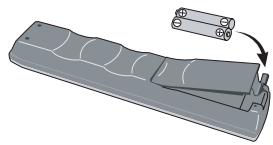
L'utilisation incorrecte des piles peut provoquer la fuite de l'électrolyte, voire leur explosion. Veuillez observer les consignes suivantes:
- Ne mélangez pas piles neuves et piles usagées.
- N'utilisez pas simultanément différents types de piles—deux piles d'aspect similaire peuvent différer par leur tension nominale.
- Assurez-vous que les pôles positif et négatif de chaque pile correspondent aux symboles de polarité figurant à l'intérieur du compartiment.
- Ôtez les piles de l'appareil si vous prévoyez de ne pas l'utiliser pendant plus d'un mois.
- Lorsque vous désirez mettre au rebut des piles usagées, veuillez vous conformer aux règles gouvernementales ou environnementales en vigueur dans votre pays ou région.
Utilisation du boîtier de télécommande
Respectez les consignes suivantes lorsque vous utilisez le boîtier de télécommande:
- Aucun obstacle ne doit être présent entre le boîtier de télécommande et le capteur de l'appareil.
- Le fonctionnement de la télécommande peut être perturbé si le capteur est soumis à un éclairage trop puissant (rayons solaires ou lumière fluorescente).
- L'utilisation simultanée de plusieurs boîtiers de télécommande peut brouiller leur fonctionnement. Évitez d'utiliser d'autres télécommandes à proximité de cet appareil.
- Remplacez les piles lorsque vous notez une baisse de portée du boîtier de télécommande.
- Lorsque les piles sont usagées et au moment où vous les changez, le mode de fonctionnement du boîtier de télécommande et les codes prédéfinis pour le téléviseur initiaux sont rétablis. Reportez-vous à Remote Control Mode la page 115 et Réglage du boîtier de télécommande pour agir sur le téléviseur la page 118 pour connaître le mode opératoire.
- Utilisez le boîtier face au capteur de télécommande, qui se trouve sur la face avant de l'appareil, et à une distance inférieure à la portée maximale.
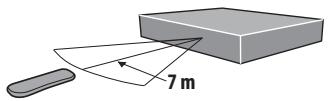
- Vous pouvez régler cet appareil en pointant le boîtier de télécommande vers le capteur de télécommande d'un autre appareil Pioneer relié à la prise CONTROL IN du panneau arrière. Pour de plus amples détails, reportez-vous à Connexions au panneau arrière la page 13.
Compatibilité en lecture des disques et du format de gravure
Compatibilité générale des disques
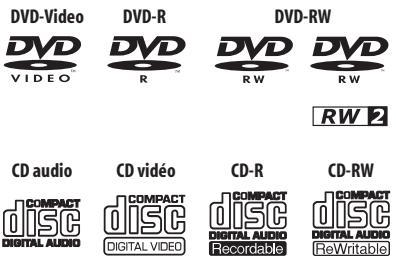
Ce lecteur est compatible avec une vaste gamme de disques (supports) et de formats de gravure. Les disques que cet appareil peut lire, ou leur coffret, portent, en général, un des logos suivants. Sachez toutefois que certains types de disques tels que les CD et DVD enregistrables, peuvent porter des gravures qui ne sont pas reconnues — pour de plus amples détails concernant cette question, veuillez vous reporter ci-dessous.
text_image
DVD-Video DVD-R DVD-RW DVD R R W RW 2 CD audio CD vidéo CD-R CD-RW COMPACT DISC COMPACT DISC COMPACT DISC DIGITAL AUDIO DIGITAL VIDEO DIGITAL AUDIO Recordable DIGITAL AUDIO ReWritable- Cet enregistreur lit les disques DVD-RAM et DVD+R/+RW.
- Compatibilité également assurée avec KODAK Picture CD
• DVD est une marque de commerce de DVD Format/Logo Licensing Corporation. - est une marque de commerce de Fuji Photo Film Co. Ltd.
Ce graveur prend en compte la norme IEC relative au Super VCD. Le Super VCD offre une qualité d'image supérieure à celle du Video CD ordinaire et a été conçu pour que 2 pistes sonores puissent être enregistrées. Par ailleurs, le Super VCD est compatible avec les appareils à écran large.


Super Video CD (Super VCD)
Compatibilité avec les DVD-R/RW
Cet appareil peut lire et graver les DVD-R/RW.
- DVD-R/RW: Format Video Recording (VR) et format DVD-Video (mode vidéo)
Formats lisibles:
- DVD-R/RW: Format Video Recording (VR) et format DVD-Video (mode vidéo)
Sachez que certains modèles anciens d'enregistreur DVD et de graveur DVD peuvent rejeter les DVD-RW Ver. 1.2 ou altérer irrémédiablement les données que porte le disque. Si vous désirez utiliser un DVD-RW sur cet appareil et sur un ancien modèle d'enregistreur ou de graveur, nous vous conseillons d'acquérir des disques Ver. 1.1.
Le tableau suivant indique les enregistreurs DVD Pioneer anciens compatibles avec les DVD-RW Ver. 1,2.
| Modèle | Lisible | Enregistrable |
| DVR-7000 | Oui^1,2,3 | Non |
| DVR-3100/ DVR-5100H | Oui^1 | Non |
Compatibilité DVD-RAM, DVD+R/DVD+RW
Pour lire les disques DVD-RAM, sortez le disque de sa cartouche avant de l'utiliser.
Seule la lecture des disques DVD+R/DVD+RW enregistrés en mode 'Video Mode (DVD Video Mode)' et qui ont été finalisés est possible. Toutefois, il est possible que la lecture de certaines opérations de montage effectuées pendant l'enregistrement ne s'effectue pas avec précision. Les disques DVD-RAM, DVD+R/DVD+RW ne sont compatibles qu'en lecture seulement. Ils ne sont pas compatibles en enregistrement.
Lecture d'un DualDisc
Un DualDisc est un nouveau format de disque à deux faces dont une face renferme les données du DVD – données vidéo, données audio, etc. – et l'autre face les données non DVD, par exemple les données audio numériques.
La face audio non DVD du disque ne respecte pas les spécifications des CD Audio et leur lecture n'est donc pas possible.
Il est possible que lors du chargement et de l'éjection d'un DualDisc, la face opposée à la face de lecture soit rayée. La lecture d'un disque rayé n'est plus possible. La lecture de la face DVD d'un DualDisc est possible sur cet appareil. Le contenu DVD-Audio ne sera pas lu. Pour tout complément d'informations sur les spécifications du DualDisc, consultez le fabricant du disque ou le magasin d'achat.
Utilisation de DVD-R double couche
Les DVD-R double couche comportent deux couches enregistrables sur un seul côté, ce qui permet d'enregistrer 1,8 fois plus de contenu que sur un disque simple couche classique. Cet appareil peut enregistrer sur un DVD-R double couche en mode vidéo. Bien qu'il soit possible d'utiliser les fonctions d'enregistrement, de lecture et de copie de la même manière que pour les disques classiques, lisez attentivement ce qui suit sur l'utilisation des disques double couche.
- La technologie des DVD-R double couche est une nouvelle norme qui a été approuvée par le DVD Forum en février 2005.
- Pour lire sur d'autres enregistreurs/lecteurs de DVD des DVD-R double couche enregistrés sur cet appareil, vous devez d'abord les finaliser. (Il est possible que certains enregistreurs/lecteurs de DVD ne puissent même pas lire des disques double couche finalisés.)
- Lisez attentivement les informations figurant sur l'emballage du disque avant d'acheter des DVD-R double couche :
- Déterminez le type de disque utilisé : Cet appareil ne peut pas enregistrer sur des DVD+R double couche.
- Déterminez la version du disque utilisée : Utilisez des DVD-R double couche Ver. 3.0 ^1 .
- Déterminez la vitesse d'enregistrement utilisée : Utilisez des disques compatibles avec la vitesse d'enregistrement 2x ou 4x.
- Ce logo indique que le disque est un DVD-R double couche :

- Son utilisation a été approuvée pour les DVD-R double couche (Ver. 3.0/2x, 4x) commercialisés par le fabricant suivant : Mitsubishi Kagaku Media / Verbatim (à dater de mars 2005)
Durées d'enregistrement des DVD-R double couche
Les durées d'enregistrement standard ^1 d'un DVD-R double couche 8,5 Go 12 cm inscriptible sur un seul côté sont les suivantes :
XP : environ 1 h 51 min SP : environ 3 h 35 min LP : environ 7 h 11 min EP : environ 10 h 46 min SLP : environ 14 h 21 min SEP : environ 17 h 57 min MN1 : environ 24 h
Enregistrement
- Les disques double couche doivent être enregistrés en mode vidéo. Ils ne peuvent pas être enregistrés en mode VR.
- Lorsque l'enregistreur passe de la première couche à la deuxième pendant l'enregistrement, la nouvelle couche commence automatiquement par un nouveau titre.
- Vous pouvez enregistrer jusqu'à 99 titres sur un seul disque. Si vous enregistrez le 99e titre lors du passage à la deuxième couche, l'enregistrement s'arrête.
- Vous ne pouvez pas lire, enregistrer un contenu supplémentaire, modifier ou finaliser un disque double couche enregistré en mode vidéo mais non encore finalisé sur un autre enregistreur de DVD.
Lecture
- Une légère pause peut être marquée lors du passage de la première à la deuxième couche.
Finalisation
- Pour lire sur un autre enregistreur/lecteur de DVD un DVD-R double couche enregistré sur cet appareil, vous devez d'abord le finaliser. (Il est toutefois possible que certains enregistreurs/lecteurs de DVD ne puissent même pas lire des disques double couche finalisés.)
- Lorsqu'un disque a été finalisé, il ne peut plus être enregistré ou modifié.
- La finalisation d'un disque double couche peut être plus longue que pour un disque simple couche. La durée du processus de finalisation est fonction du temps d'enregistrement restant sur le disque.
Copie
- Lors de la copie en temps réel, les titres sont divisés au point de passage de la première à la deuxième couche. Les images miniatures des titres peuvent différer des originales. De plus, si le nombre de titres est supérieur à 99, le dernier titre ne sera pas copié.
- En mode copie rapide, les titres ne sont pas divisés au point de changement de couche.
Compatibilité des CD-R/RW
Cet appareil ne peut pas graver les CD-R ni les CD-RW.
- Formats lisibles: CD-Audio, Video CD, Super VCD, CD-ROM* selon ISO 9660 contenant des fichiers MP3, WMA ou JPEG
* Conforme à ISO 9660 Niveau 1 ou 2. Format physique des CD: Mode1, Mode2 XA Form1. Les systèmes de fichiers Romeo et Joliet sont compatibles avec ce lecteur. - Lecture d'un disque multisession: Oui (à l'exception des CD-Audio, Video CD et Super VCD)
- Lecture d'un disque non finalisé: CD-Audio uniquement
Compatibilité avec les fichiers audio compressés
• Supports compatibles: CD-ROM, CD-R, CD-RW
- Formats compatibles: MPEG-1 Audio Layer 3 (MP3), Windows Media Audio (WMA)
• Taux d'échantillonnages: 44,1 ou 48kHz
- Taux binaires: Quelconque (128Kbps, ou mieux, est conseillé)
- Lecture des fichiers MP3 à taux binaire variable (VBR): Oui
- Lecture des fichiers WMA à taux binaire variable (VBR): Non
- Compatibilité avec le codage WMA: Windows Media Codec 8 (les fichiers codés au moyen de Windows Media Codec 9 peuvent être lus dans certains cas mais certains éléments des spécifications ne sont pas pris en compte, en particulier, Pro, Lossless, Voice et VBR)
- Compatibilité vis-à-vis des droits d'auteur (DRM, Digital Rights Management): Non (reportez-vous à la rubrique DRM du Glossaire la page 130)
- Extension de nom de fichier: .mp3, .wma (ces extensions sont utilisées par l'appareil pour reconnaître les fichiers MP3 et WMA – ne les utilisez pas pour qualifier des fichiers de type autre que ces deux-là)
- Structure des fichiers: Maximum de 99 dossiers, 999 fichiers (au-delà, seuls les dossiers et les fichiers inclus dans ces limites sont pris en compte)
Remarque
- Le nombre maximum de titres enregistrables sur un disque est 99. Vous ne pourrez pas enregistrer jusqu'à la durée d'enregistrement maximum si le nombre de titres permissible est dépassé.
Compatibilité avec WMA (Windows Media Audio)

Le logo Windows Media® imprimé sur le coffret indique que cet appareil peut lire les fichiers Windows Media Audio.
WMA est l'abréviation de Windows Media Audio, technique de compression audio qui a été mise au point par Microsoft Corporation. Une gravure WMA peut être réalisée à l'aide de Windows Media® Player pour Windows® XP, Windows Media® Player 9 ou Windows Media® Player 10 Series.
Microsoft, Windows Media et le logo Windows sont des marques de commerce, déposées ou non par Microsoft Corporation aux États-Unis et dans d'autres pays.
Compatibilité avec les fichiers JPEG
- Formats compatibles: Fichiers d'image fixes JPEG et EXIF 2.2*
*Format de fichier utilisé par les appareils photo numériques
• Taux d'échantillonnage: 4:4:4, 4:2:2, 4:2:0 - Définition horizontale: 160 -5120 pixels
- Définition verticale: 120 -3840 pixels
- Compatibilité avec les fichiers JPEG progressif: Non
- Extension de nom de fichier: .jpg, .jpeg, .jif, .jfif (ces extensions sont utilisées par l'appareil pour reconnaître les fichiers JPEG – ne les utilisez pas pour qualifier des fichiers de type autre que celui-là)
- Structure des fichiers: Cet appareil peut charger 99 dossiers, 999 fichiers en même temps (si le disque porte un plus grand nombre de dossiers ou de fichiers, un rechargement est possible)
Compatibilité avec les disques créés sur PC
Il peut être impossible de lire les disques gravés sur un ordinateur personnel en raison des réglages employés par le logiciel de gravure. Dans un tel cas, consultez l'éditeur du logiciel pour obtenir des informations complémentaires.
Les disques gravés en mode d'écriture par paquet (format UDF) ne sont pas compatibles avec cet appareil. Les coffrets des disques DVD-R/RW et CD-R/RW comportent aussi des informations complémentaires sur la compatibilité.
Questions répétitives
- Quelle est la différence entre DVD-R et DVD-RW?
La différence essentielle tient à ce que le DVD-R est un support n'autorisant qu'une seule gravure, tandis que le DVD-RW peut gravé, effacé, regravé et ainsi de suite. Le nombre de gravures-effacements est de l'ordre de 1.000 dans le cas d'un DVD-RW. Pour de plus amples détails, reportez-vous à la Quelques mots concernant l'enregistrement sur DVD la page 50.
- Que signifie 'mode VR?
Le mode VR (Video Recording) est une technique d'enregistrement conçue pour les graveurs de DVD de salon. Elle offre une plus grande souplesse dans le montage des gravures que le 'mode Video'. Par contre, les gravures en mode vidéo donnent des disques qui sont plus aisément compatibles avec les différents lecteurs de DVD.
- Comment puis-je changer le format d'un disque?
Les DVD-R et DVD-RW peuvent être initialisés, au choix, pour le mode vidéo ou le mode VR. Le DVD-R est prêt pour le mode vidéo, avant que vous ne l'introduisiez pour la première fois dans l'appareil. Toutefois, grâce au menu Disc Setup, vous pouvez l'initialiser pour le mode VR.
Le DVD-RW peut être initialisé, au choix, pour l'un ou l'autre de ces deux modes; cette opération, qui peut être répétée aussi souvent que nécessaire, efface les données qu'il contient.
- Puis-je utiliser un lecteur ordinaire de DVD pour la lecture des disques que j'ai gravés?
En principe, les DVD-R et DVD-RW gravés en mode vidéo* peuvent être lus sur un lecteur ordinaire de DVD, à condition qu'ils aient été préalablement 'finalisés'. Cette opération gèle le contenu du disque qui devient lisible pour un autre lecteur de DVD, tout comme s'il s'agissait d'un DVD-Video.
Les DVD-R gravés en mode VR ne peuvent pas être lus par un lecteur ordinaire de DVD, mais peuvent l'être par un autre enregistreur de DVD ou un lecteur de DVD-ROM (dans le cas du lecteur de DVD-ROM, il faut toutefois que le disque ait été préalablement finalisé). Les DVD-RW gravés en mode VR peuvent être lus par certains lecteurs et par d'autres enregistreurs. N'oubliez pas que la lecture d'un disque peut être impossible du fait de ses caractéristiques, de rayures ou de poussières, sur le disque ou l'optique, etc.
RW COMPATIBLE Ce sigle indique que l'appareil est capable de lire les DVD-RW gravés en mode VR (format Video Recording). Toutefois, l'enregistrement d'un document dont une seule copie est autorisée, ne peut être lu qu'à l'aide d'un appareil compatible CPRM. Sachez que Pioneer ne saurait garantir qu'une gravure effectuée au moyen de cet appareil soit lisible par d'autres lecteurs.
* Gravure au 'format DVD-Video': L'emploi du format DVD-Video pour graver un DVD-R ou DVD-RW à l'aide d'un appareil Pioneer, est appelé gravure en 'mode vidéo'. La lecture des DVD-R et DVD-RW n'est pas une obligation à laquelle sont tenus les fabricants de lecteurs de DVD; il existe donc des équipements de lecture de DVD qui ne sont pas en mesure de traiter les DVD-R et DVD-RW portant des gravures au format DVD-Video.
Remarque: La 'finalisation' est requise.
Cet appareil accepte de réaliser 'une copie unique' d'une émission, conformément aux prescriptions du système CPRM de protection contre la copie (reportez-vous à CPRM la page 51), et à condition d'utiliser un disque compatible CPRM et de graver en mode VR. Les gravures répondant aux caractéristiques du système CPRM ne sont lisibles que sur les appareils explicitement compatibles avec ce système CPRM.
- Ai-je besoin de deux graveurs de DVD pour effectuer un montage? Quel genre de montage puis-je réaliser?
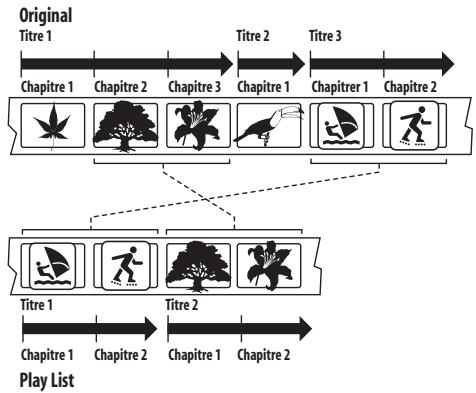
Contrairement au cas de la cassette vidéo, vous n'avez besoin que d'un seul graveur de DVD pour effectuer un montage. Dans le cas d'un disque gravé en mode VR, vous pouvez effectuer un montage en créant une 'liste de lecture', c'est-à-dire en précisant ce qui doit être lu et à quel moment. Au moment de la lecture, l'appareil tire les instructions de la liste de lecture.
flowchart
graph TD
    A["Original"] --> B["Titre 1"]
    A --> C["Titre 2"]
    A --> D["Titre 3"]
    B --> E["Chapitre 1"]
    B --> F["Chapitre 2"]
    B --> G["Chapitre 3"]
    C --> H["Chapitre 1"]
    C --> I["Chapitre 2"]
    C --> J["Chapitre 3"]
    D --> K["Chapitre 1"]
    D --> L["Chapitre 2"]
    D --> M["Chapitre 3"]
    N["Play List"] --> O["Titre 1"]
    N --> P["Titre 2"]
    N --> Q["Chapitre 1"]
    N --> R["Chapitre 2"]
Dans ce document, nous emploierons souvent les termes “gravures d’origine” et “liste de lecture” pour parler des gravures initiales et de leur version montée.
- Gravure d'origine (Original) se rapporte à ce qui a été effectivement gravé sur le disque.
- Liste de lecture (Play List) se rapporte au montage que vous avez créé, autrement dit à la manière de lire les gravures d'origine.
Quelques mots sur le disque dur intégré
Le disque dur intégré est un organe fragile. En raison des conditions d'emploi, il se peut que le contenu de la gravure soit altéré, voire détruit, ou bien que la lecture et l'enregistrement habituels deviennent impossibles. Sachez que si le disque dur et les éléments qui lui sont associés devaient être réparés ou remplacés, les gravures que contient le disque seraient détruites.
Veuillez tenir compte des conseils qui suivent et qui sont destinés à éviter une panne du disque dur.
Le disque dur ne doit pas être considéré comme un support d'enregistrement permanent. Nous vous suggérons d'effectuer une copie de secours sur DVD-R/RW des documents importants afin de ne pas en être démuni en cas d'incident.
Pioneer ne saurait être tenue responsable des pertes directes ou indirectes résultant de l'altération ou de la destruction des enregistrements gravés sur un disque dur présentant une anomalie.
- Ne déplacez pas l'appareil quand il fonctionne (cela est le cas lorsqu'il charge les données du guide électronique des émissions de télévision et que la mention EPG se trouve affichée).
- Posez l'appareil sur une surface horizontale stable.
- N'obstruez pas les évents arrière du ventilateur.
- N'utilisez pas l'appareil dans un endroit très humide ou très chaud, ni dans un endroit où il pourrait être soumis à une variation rapide de température. Les variations rapides de température peuvent entraîner la formation de condensation à l'intérieur de l'appareil. Cela pourrait provoquer une panne du disque dur.
- Tandis que l'appareil est en service (y compris pendant un chargement des informations du guide, la mention EPG est alors affichée), ne débranchez pas la fiche du cordon d'alimentation, ne coupez pas l'alimentation au niveau du disjoncteur.
- Ne déplacez pas l'appareil immédiatement après l'avoir mis hors tension. Avant de déplacer l'appareil, procédez comme suit:
1 Après l'apparition de la mention POWER OFF sur l'afficheur de la face avant, attendez au moins 2 minutes.
2 Cela fait, débranchez la fiche du cordon d'alimentation au niveau de la prise secteur.
3 Déplacez l'appareil.
- Si une panne de secteur survient alors de l'appareil est en service, il y a de grandes chances pour que des données du disque dur soient perdues.
- Le disque dur est un organe fragile. Utilisé incorrectement ou dans un environnement qui ne convient pas, le disque dur peut tomber en panne alors qu'il fonctionne depuis plusieurs années. Les anomalies se manifestent par un arrêt inopiné de la lecture et du bruit de bloc (mosaïque) dans l'image. Toutefois, une anomalie peut se produire sans être précédée de signes avant-coureurs. En cas de panne du disque dur, la lecture de son contenu devient impossible, et le remplacement du disque dur devient nécessaire.
Optimisation des performances du disque dur
Quand vous enregistrez et faites des montages sur le disque dur, les données deviennent fragmentées sur le disque et cela peut éventuellement affecter les performances du graveur. Avant que cela ne se produise, l'enregistreur vous avertira qu'il est temps d'optimiser le disque dur (ce que vous pouvez faire à partir du menu Disc Setup; reportez-vous à Optimize HDD la page 105).
Chapitre 2
Connexions
Connexions au panneau arrière
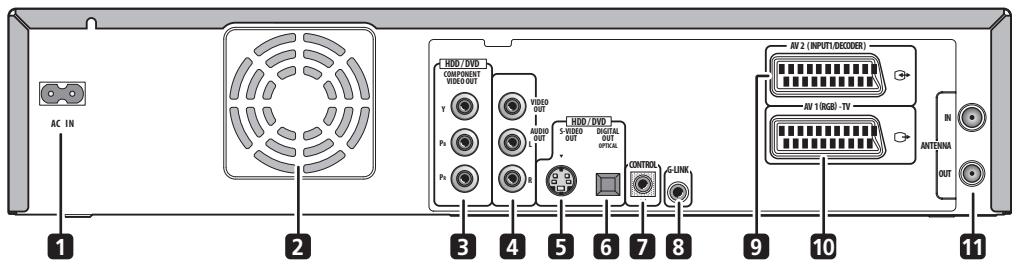
text_image
AC IN 1 2 3 4 5 6 7 8 9 10 11 HDD / DVD COMPONENT VIDEO OUT Y P0 P0 R VIDEO OUT AUDIO OUT HDD / DVD 5-VIDEO OUT DIGITAL OUT OPTICAL CONTROL G-LINK AV 2 (INPUT/DECODER) AV 1 BIGD TV IN ANTENNA OUT1 AC IN – Entrée de l'alimentation
2 Ventilateur de refroidissement
Ne bouchez pas les orifices du ventilateur de refroidissement.
3 COMPONENT VIDEO OUT (Disque dur/DVD uniquement)
Il s'agit là d'une sortie vidéo de grande qualité permettant la liaison à un téléviseur ou un moniteur munis d'une entrée pour les composantes vidéo.
4 VIDEO / AUDIO OUT
Sorties vidéo standard et audio analogique stéréo pour le branchement à un amplificateur/récepteur AV (audio-vidéo) ou à un téléviseur.
5 S-VIDEO OUT (Disque dur/DVD uniquement)
Sortie vidéo de grande qualité permettant le branchement à un téléviseur ou un moniteur muni d'une entrée S-Video.
6 DIGITAL OUT (Disque dur/DVD uniquement)
Cette prise optique pour signaux numériques audio assure la liaison à un amplificateur ou à un récepteur audiovisuels, un décodeur Dolby Digital, DTS ou MPEG ou tout autre appareil muni d'une entrée pour les signaux numériques.
7 CONTROL IN
Utilisez cette prise lorsque l'appareil doit être commandé par les ordres émis vers le capteur de télécommande d'un autre appareil Pioneer doté d'une prise CONTROL
OUT et portant le logo Pioneer 📀. Reliez la prise CONTROL OUT de l'autre appareil à la prise CONTROL IN de cet appareil-ci; utilisez pour cela un cordon doté de fiches miniatures. (Notez que les prises de sortie audio analogique doivent aussi être connectées lors de l'utilisation de cette fonction.)
8 G-LINK™
Utilisez cette prise pour le raccordement du câble G-LINK™ fourni de manière à ce que le système GUIDE Plus+™ puisse commander un récepteur satellite externe, etc.
9 Connecteur audio-vidéo AV2(INPUT 1/DECODER)
Connecteur AV d'entrée/sortie audio-vidéo de type péritel (SCART) pour la liaison à une autre composante vidéo munie d'une prise péritel (SCART). L'entrée accepte les signaux de vidéo ordinaire, les signaux S-vidéo et les signaux RGB. Reportez-vous à AV2/L1 /n la page 111 pour connaître la manière de procéder.
10 Connecteur audio-vidéo AV1(RGB)-TV
Connecteur de sortie audio-vidéo de type péritel (SCART) pour la liaison au téléviseur ou à un autre appareil munis d'une prise péritel (SCART). Il est possible d'attribuer la sortie vidéo au signal Video ou au signal RGB (toutefois elle doit être définie sur Video pour la sortie VHS). Reportez-vous à AV1 Out la page 111 pour connaître la manière de procéder.
Reliez l'antenne de télévision à la prise ANTENNA IN (RF IN). Le signal transite par la prise ANTENNA OUT par laquelle s'effectue la liaison au téléviseur.
Connexions au panneau avant
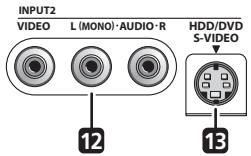
text_image
INPUT2 VIDEO L (MONO)·AUDIO·R 12 HDD/DVD S-VIDEO 13Des branchements supplémentaires sont disponibles sur le panneau avant.
Entrées vidéo standard et audio analogique stéréo, particulièrement adaptées aux caméscopes, consoles de jeu, lecteurs audio portables, etc.
13 Entrée S-VIDEO (Disque dur/DVD uniquement)
Entrée S-Video de grande qualité, tout particulièrement adaptée aux caméscopes, consoles de jeu, lecteurs audio portables, etc.
- Vous ne pouvez pas enregistrer le signal d'entrée S-Video sur une cassette VHS.
Autres dispositions pouvant être utilisées avec un téléviseur compatible
Lorsque cet enregistreur est relié à un téléviseur équipé de i/o Link. A, AV Link, T-V Link, EasyLink, MegaLogic, SMARTLINK, Q-Link, DATA LOGIC ou NexTView Link et que cette liaison est réalisée au moyen d'un câble péritel (SCART) (non fourni) à 21 broches (toutes câblées), les fonctions suivantes sont alors disponibles :
- Enregistrement direct d'une émission de télévision
- Chargement du préréglage des canaux
- Chargement du système de commande par programmateur NexTView
- Mise en service automatique du téléviseur
- Configuration de la chaîne
Notez que ces fonctions ne peuvent pas être utilisées quand le panneau avant indique EPG.
Pour de plus amples détails concernant la compatibilité, reportez-vous au mode d'emploi qui accompagne le téléviseur.
Enregistrement direct d'une émission de télévision
L'enregistrement direct consiste à enregistrer sur le disque dur, le DVD ou la bande VHS l'émission que vous regardez sans vous préoccuper de savoir si cet enregistreur est réglé sur le même canal. Reportez-vous à Enregistrement direct d'une émission de télévision la page 53 et à Enregistrement direct d'une émission de télévision la page 72 pour plus de détails.
Chargement du préréglage des canaux
Grâce à cette disposition, les données de préréglage que contient le téléviseur peuvent être introduites et utilisées par cet appareil, y compris le nom des canaux. Reportez-vous à Mise en service et réglage général la page 26 et à Auto Channel Setting la page 110 pour plus de détails.
Chargement du système de commande par programmateur NexTView
Le système de commande par programmateur NexTView vous permet de programmer un enregistrement (sur le disque dur ou le DVD uniquement) directement à partir du guide de programmation électronique NexTView affiché sur votre téléviseur.
Pour de plus amples détails concernant cette question, reportez-vous au mode d'emploi qui accompagne le téléviseur. Sachez que les options SP et LP affichées sur le téléviseur correspondent aux modes d'enregistrement SP et LP de cet appareil.
Mise en service automatique du téléviseur
Dès que vous introduisez un disque ou une cassette dans cet enregistreur, le téléviseur se met automatiquement en marche et sélectionne l'entrée vidéo qui convient. Pour de plus amples détails concernant la manière de procéder, reportez-vous au mode d'emploi qui accompagne le téléviseur.
Configuration de la chaîne
Les réglages de base, y compris la langue de travail, le pays, le type d'écran (format) peuvent être chargés à partir du téléviseur de manière à simplifier le réglage de cet appareil.
Connexions simplifiées
Les opérations de base décrites ci-dessous vous permettent de regarder une émission de télévision, de l'enregistrer et de lire un disque. D'autres connexions sont expliquées dans les pages qui suivent celle-ci.

Important
- Ces connexions sont réalisées au moyen de câble péritel (SCART) (non fourni). Si le téléviseur ne possède pas de prise péritel (SCART), reportez-vous à la page qui suit où vous trouverez les informations nécessaires aux raccordements à l'aide des câbles audio-vidéo fournis.
- Le connecteur audio-vidéo AV1(RGB)-TV fournit les signaux de vidéo ordinaire (vidéo composite), les signaux de S-vidéo et les signaux RGB, ainsi que les signaux audio analogiques et stéréophoniques. Le connecteur d'entrée AV2(INPUT 1/DECODER) accepte les signaux de vidéo ordinaire, les signaux de S-vidéo et les signaux RGB, ainsi que les signaux audio analogiques et stéréophoniques. Reportez-vous à AV1 Out la page 111 et à AV2/L1 In la page 111 pour connaître la manière de procéder. ^1
- Avant de brancher ou de débrancher une quelconque prise du panneau arrière, assurez-vous que tous les appareils sont éteints et que la fiche de leur cordon d'alimentation est débranchée au niveau de la prise secteur.
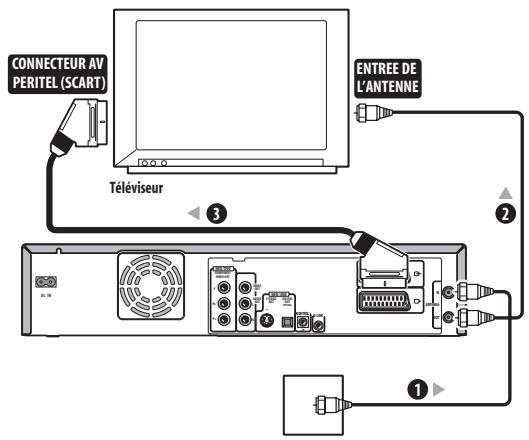
text_image
CONNECTEUR AV PERITEL (SCART) TéléVISEUR ENTREE DE L'ANTENNE ③ ② ①Prise murale de l'antenne/ de la télévision câblée
1 Reliez le câble provenant de l'antenne de télévision ou de la prise de télévision câblée à la fiche ANTENNA IN (RF IN) de cet enregistreur.
2 Utilisez un autre câble d'antenne radiofréquence pour relier la prise ANTENNA OUT de cet appareil à l'entrée antenne du téléviseur.
3 Utilisez un câble péritel (SCART) (non fourni) pour relier le connecteur audio-vidéo AV1(RGB)-TV de cet appareil au connecteur péritel (SCART AV) du téléviseur.

Note
- Cet enregistreur est conçu pour assurer le 'en ligne' des signaux, ce qui signifie que vous pouvez enregistrer une émission de télévision captée par le tuner TV qui équipe cet enregistreur tout en regardant un enregistrement vidéo lu par une composante vidéo séparée. (Pour utiliser cette possibilité lorsque l'appareil est en veille, Power Save doit avoir la valeur Off—reportez-vous à Power Save la page 109).
Remarque
Pour obtenir une vidéo de meilleure qualité lors de la lecture et de l'enregistrement sur le disque dur/DVD, utilisez les paramètres S-Video et RGB avec des connecteurs AV (audio-vidéo). Vous devez toutefois régler les paramètres AV1 Out et AV2/L1 In (en page 111) sur Video pour la lecture et l'enregistrement d'une cassette VHS.
Utilisation d'autres types de sortie audio-vidéo
Si vous ne pouvez pas utiliser la prise péritel (SCART AV) pour relier le téléviseur à cet appareil, vous pouvez vous servir des prises standard de sortie audio-vidéo, ainsi que de la prise de sortie S-vidéo ou des prises pour les composantes vidéo. ^1
Utilisation du câble audio-vidéo fourni
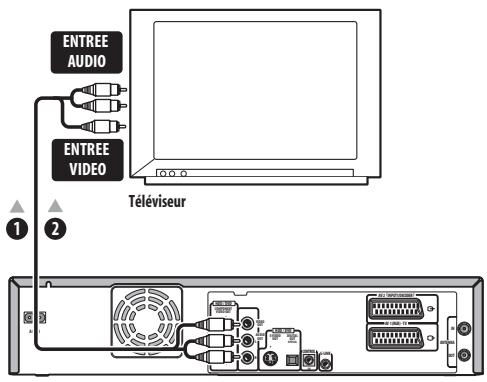
text_image
ENTREE AUDIO ENTREE VIDEO Téléviseur ① ②1 Connectez la fiche VIDEO OUT à une entrée vidéo du téléviseur.
Utilisez la fiche jaune du câble audio-vidéo fourni pour réaliser la liaison vidéo.
2 Reliez les prises AUDIO OUT aux prises d'entrée audio correspondantes du téléviseur.
Utilisez les fiches rouge et blanche du câble audio-vidéo fourni pour réaliser la liaison audio. Veillez à respecter la correspondance des sorties et des entrées audio de droite et de gauche de façon à obtenir une restitution stéréophonique correcte.
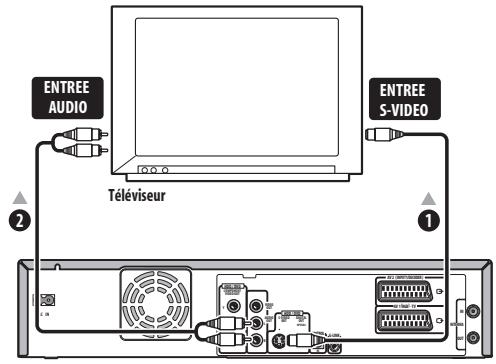
Utilisation de la sortie S-Video
(lecture du disque dur/DVD uniquement)
text_image
ENTREE AUDIO Téléviseur ENTREE S-VIDEO ② ①1 Utilisez un câble S-Video (non fourni) pour connecter la sortie S-Video à une entrée S-Video du téléviseur.
2 Reliez les prises AUDIO OUT aux prises d'entrée audio correspondantes du téléviseur.
Vous pouvez utiliser le câble audio-vidéo fourni et ne pas brancher la fiche jaune. Veillez à respecter la correspondance des sorties et des entrées audio de droite et de gauche de façon à obtenir une restitution stéréophonique correcte.
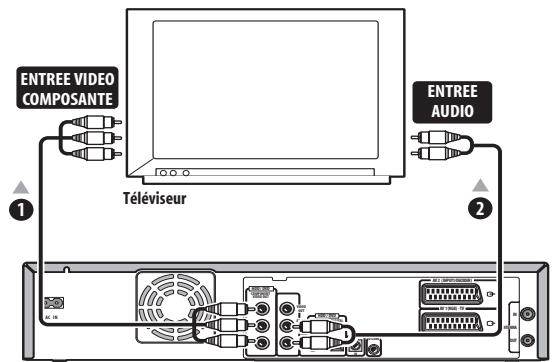
Utilisation de la sortie vidéo composante
(lecture du disque dur/DVD uniquement)
text_image
ENTREE VIDEO COMPOSANTE Téléviseur ENTREE AUDIO1 Utilisez un câble vidéo composante (non fourni) pour connecter la sortie vidéo composante à une entrée vidéo composante du téléviseur.
- Pour connaître la manière de régler la sortie des composantes vidéo afin qu'elle soit compatible avec un téléviseur à balayage progressif, reportez-vous au paragraphe Component Video Out la page 110.
2 Reliez les prises AUDIO OUT aux prises d'entrée audio correspondantes du téléviseur.
Vous pouvez utiliser le câble audio-vidéo fourni et ne pas brancher la fiche jaune. Veillez à respecter la correspondance des sorties et des entrées audio de droite et de gauche de façon à obtenir une restitution stéréophonique correcte.
Remarque
1 Les fiches vidéo S-VIDEO et COMPONENT émettent un signal vidéo lors de la lecture du disque dur et du DVD uniquement. Pour lire une cassette VHS, connectez les fiches AUDIO/VIDEO OUT (à l'aide d'un câble audio/vidéo standard) ou le terminal AV1 (RGB) - TV (à l'aide d'un câble péritel) au téléviseur.
Connexion à un récepteur pour le câble, le satellite ou la télévision numérique terrestre
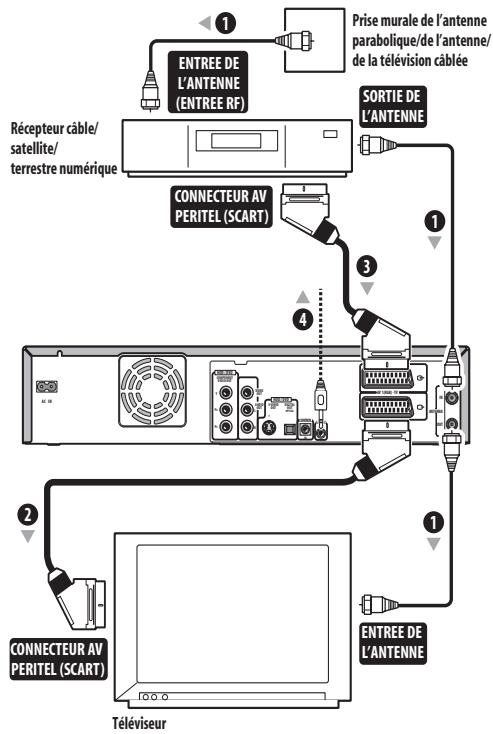
Si vous possédez un récepteur pour le câble, le satellite ou la télévision numérique terrestre équipé d'un décodeur, reliez-le à cet appareil et au téléviseur comme le montre l'illustration de cette page. ^1 Si vous utilisez un décodeur séparé pour la télévision par câble ou par satellite, procédez selon les instructions de la page suivante. La configuration présentée sur cette page vous permet:
- D'enregistrer l'émission diffusée sur un quelconque des canaux que vous pouvez sélectionner sur la boîte de câblodistribution, le syntoniseur pour satellite ou le récepteur de télévision numérique terrestre.
- Changez les canaux et régler des enregistrements par programmateur sur le récepteur extérieur en utilisant le système GUIDE Plus+™ (via le câble G-LINK™ et après le réglage approprié).

Important
- Ne reliez pas cet enregistreur ‘en ligne’ avec un magnétoscope externe, le récepteur satellite ou une autre composante. Reliez chaque appareil directement au téléviseur ou à l'amplificateur ou au récepteur audiovisuels.
flowchart
graph TD
    A["Entree de L'ANTENNE (ENTREE RF)"] --> B["Connecteur AV PERITEL (SCART)"]
    B --> C["Connecteur AV PERITEL (SCART)"]
    C --> D["Téléviseur"]
    E["Prise murale de l'antenne parabolique/de l'antenne/ de la télévision câblée"] --> F["SORTIE DE L'ANTENNE"]
    F --> G["1"]
    F --> H["2"]
    F --> I["3"]
    F --> J["4"]
    F --> K["5"]
1 Reliez les câbles d'antenne radiofréquence comme le montre l'illustration.
Cela vous permet de regarder et d'enregistrer les émissions de télévision.
2 Utilisez un câble péritel (SCART) (non fourni) pour relier le connecteur audio-vidéo AV1(RGB)-TV au connecteur péritel (SCART AV) du téléviseur.
Cela vous permet de regarder le contenu des disques.
3 Utilisez un autre câble péritel (SCART) pour relier le connecteur audio-vidéo AV2(INPUT 1/DECODER) au connecteur péritel (SCART AV) de la boîte de câblodistribution, du récepteur pour satellite ou du récepteur de télévision numérique terrestre.
Cela vous permet d'enregistrer les émissions de télévision embrouillées.
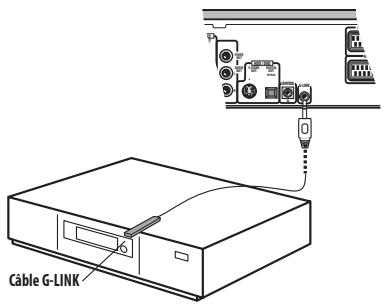
4 Branchez le câble G-LINK™ fourni sur la prise G-LINK™.
Cette disposition vous permet d'agir sur le syntoniseur du récepteur extérieur avec le système GUIDE Plus+™. Placez l'émetteur infrarouge du câble G-LINK™ de telle manière que le récepteur infrarouge du syntoniseur pour câble, pour satellite ou du récepteur de télévision numérique terrestre puisse capter les signaux émis (reportez-vous à l'illustration).
text_image
Cable G-LINKSi vous n'êtes pas certain de l'emplacement du récepteur infrarouge de la face avant, reportez-vous au mode d'emploi qui accompagne le symtoniseur pour câble, satellite ou télévision numérique terrestre. Vous pouvez également faire des essais avec le boîtier de télécommande pour déterminer l'emplacement où le récepteur réagit.

Note
- Cet enregistreur est conçu pour assurer le 'en ligne' des signaux, ce qui signifie que vous pouvez enregistrer une émission de télévision captée par le tuner TV qui équipe cet enregistreur tout en regardant un enregistrement vidéo lu par une composante vidéo séparée. (Pour utiliser cette possibilité lorsque l'appareil est en veille, Power Save doit avoir la valeur Off—reportez-vous à Power Save la page 109).
Remarque
1 Le schéma présente des liaisons vidéo par câble péritel (SCART) mais vous pouvez employer tout autre type de liaison audio-vidéo.
Connexion à un décodeur extérieur (1)
Si vous possédez un décodeur extérieur relié au récepteur pour satellite ou au câble, procédez selon les instructions de cette page. Voir la page précédente pour la connexion du câble G-LINK™.

Important
- Ne reliez pas le décodeur directement à cet appareil.
- Les informations provenant du décodeur (par exemple celles qui ont trait aux services payants de télévision) ne peuvent être consultées que si cet appareil n'est pas en service (il est en veille).
- Pour que l'enregistrement par programmateur s'effectue correctement sur cet enregistreur, il faut que le récepteur satellite, la boîte de câblodistribution et le deuxième magnétoscope soient en service pendant l'enregistrement.
- Cette configuration ne permet pas de regarder une émission de télévision tandis que s'effectue l'enregistrement d'une autre émission.
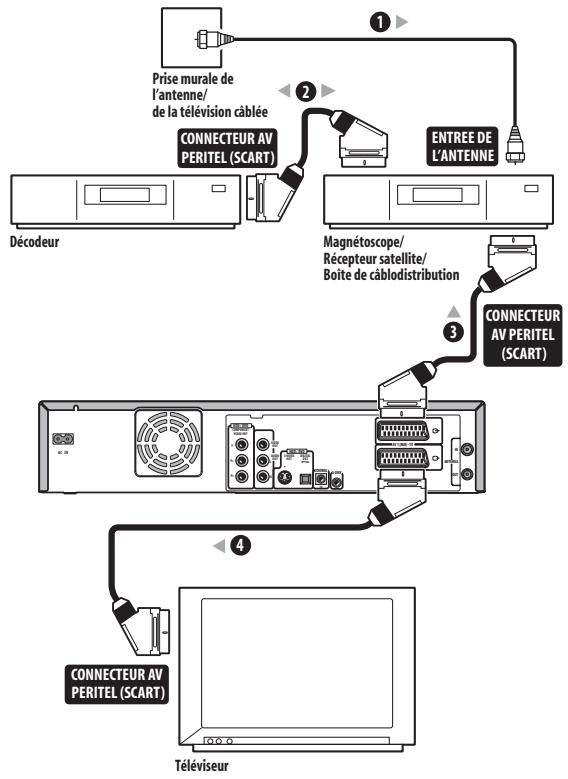
flowchart
graph TD
    A["Prise murale de l'antenne/ de la télévision câblée"] --> B["CONNECTEUR AV PERITEL (SCART)"]
    B --> C["ENTREE DE L'ANTENNE"]
    C --> D["Magnétoscope/ Récepteur satellite/ Boite de câblodistribution"]
    D --> E["CONNECTEUR AV PERITEL (SCART)"]
    E --> F["Téléviseur"]
    F --> G["CONNECTEUR AV PERITEL (SCART)"]
    G --> H["End"]
1 Reliez le câble provenant de l'antenne de télévision ou de la prise de télévision câblée, à l'entrée antenne du magnétoscope, du récepteur pour satellite ou de la boîte de câblodistribution.
2 Utilisez un câble péritel (SCART) (non fourni) pour relier le décodeur au récepteur satellite, à la boîte de câblodistribution ou au deuxième magnétoscope.
Pour de plus amples détails, reportez-vous au mode d'emploi qui accompagne le décodeur.
3 Utilisez un câble péritel (SCART) pour relier le récepteur satellite, la boîte de câblodistribution ou le magnétoscope au connecteur AV (audio-vidéo) AV2(INPUT 1/DECODER) de cet enregistreur.
4 Utilisez un câble péritel (SCART) pour relier le connecteur audio-vidéo AV1(RGB)-TV au téléviseur.
Connexion à un décodeur extérieur (2)
Si vous ne possédez qu'un décodeur, reliez-le à cet appareil et au téléviseur comme le montre l'illustration de cette page. ^1
La configuration présentée sur cette page vous permet:
- D'enregistrer des émissions embrouillées en vous servant du syntoniseur de télévision de cet appareil.

Important
- Ne reliez pas cet enregistreur ‘en ligne’ avec un magnétoscope, le récepteur satellite ou la boîte de câblodistribution. Reliez chaque appareil directement au téléviseur ou à l'amplificateur ou au récepteur audiovisuels.
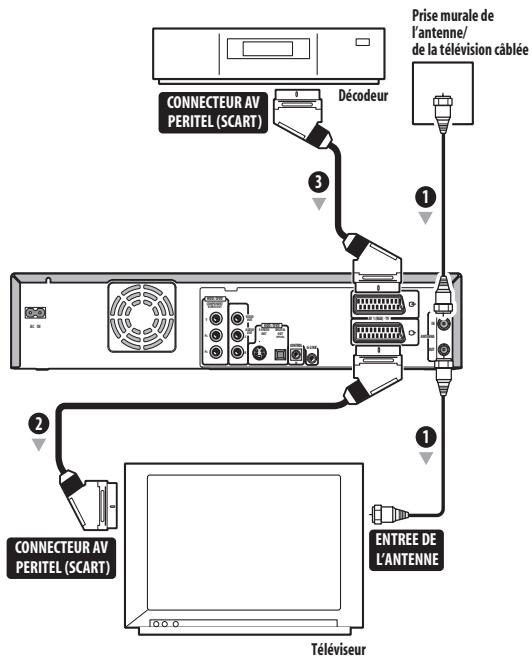
flowchart
graph TD
    A["Connecteur AV PERITEL (SCART)"] -->|3| B["Décdeur"]
    B --> C["Prise murale de l'antenne/ de la télévision câblée"]
    A -->|2| D["Connecteur AV PERITEL (SCART)"]
    D --> E["Téléviseur"]
    E --> F["ENTREE DE L'ANTENNE"]
1 Reliez les câbles d'antenne radiofréquence comme le montre l'illustration.
Cela vous permet de regarder et d'enregistrer les émissions de télévision.
2 Utilisez un câble péritel (SCART) (non fourni) pour relier le connecteur audio-vidéo AV1(RGB)-TV au connecteur péritel (SCART AV) du téléviseur.
Cela vous permet de regarder le contenu des disques.
3 Utilisez un autre câble péritel (SCART) pour relier le connecteur audio-vidéo AV2(INPUT 1/DECODER) au connecteur péritel (SCART) du décodeur.
Cela vous permet d'enregistrer les émissions de télévision embrouillées.

Remarque
1 Pour utiliser cette disposition, vous devez procéder au choix suivant sur le menu des réglages initiaux:
- Donnez au paramètre AV2/L1 In la valeur Decoder en vous servant du menu des réglages initiaux (reportez-vous à AV2/L1 In la page 111).
- Sur la page Manual CH Setting, donnez au paramètre Decoder qui concerne les canaux embrouillés, la valeur On (reportez-vous à Manual CH Setting la page 110).
Connexion à un amplificateur ou un récepteur audiovisuels
Pour profiter d'une restitution multivoie à partir des DVD vendus dans le commerce, reliez cet enregistreur à un récepteur ou à un amplificateur AV par le truchement de la sortie optique numérique. ^1
Outre la connexion numérique, nous vous conseillons d'établir aussi une connexion analogique stéréophonique de manière à assurer une compatibilité totale avec les disques et les sources.
Vous souhaiterez probablement connecter une sortie vidéo au récepteur ou à l'amplificateur audiovisuels. Utilisez, pour cela, la sortie vidéo ordinaire (comme le montre l'illustration), ou bien la sortie S-vidéo. ^2

Important
- Les enceintes peuvent émettre du bruit si cet appareil n'est pas réglé comme il convient pour être associé à l'amplificateur ou au récepteur audiovisuels (reportez-vous à Réglages de sortie pour le son (Audio Out) la page 112).
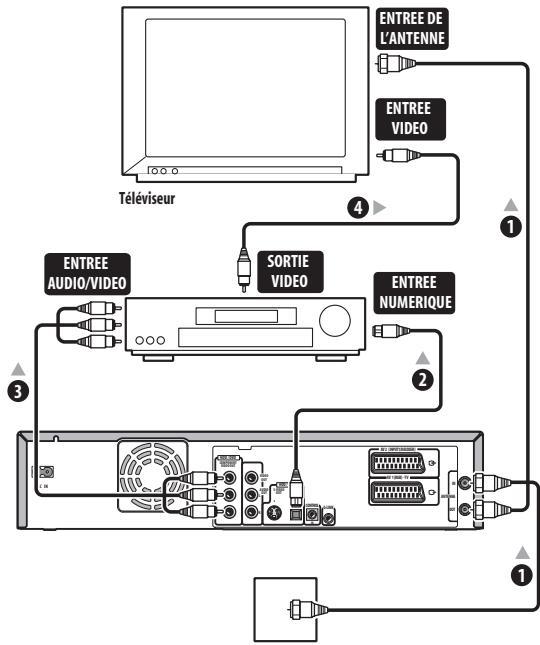
flowchart
graph TD
    A["Téléviseur"] --> B["ENTREE AUDIO/VIDEO"]
    A --> C["ENTREE L'ANTENNE"]
    A --> D["ENTREE VIDEO"]
    A --> E["SORTIE VIDEO"]
    A --> F["ENTREE NUMERIQUE"]
    B --> G["Internal PC"]
    C --> H["Internal PC"]
    D --> I["Internal PC"]
    E --> J["Internal PC"]
    F --> K["Internal PC"]
    G --> L["External Audio/DVD"]
    H --> M["External Audio/DVD"]
    I --> N["External Audio/DVD"]
    J --> O["External Audio/DVD"]
    K --> P["External Audio/DVD"]
Prise murale de l'antenne/ de la télévision câblée
1 Reliez les câbles d'antenne radiofréquence comme le montre l'illustration.
Cela vous permet de regarder et d'enregistrer les émissions de télévision.
2 Reliez la fiche DIGITAL OUT OPTICAL de cet enregistreur à une entrée numérique optique de l'amplificateur ou du récepteur AV.
Cela vous permet de profiter des sonorités multivoies avec corrections d'ambiance.
3 Reliez les prises analogiques AUDIO OUT et VIDEO OUT de cet appareil à une entrée analogique audio et vidéo de l'amplificateur ou du récepteur audiovisuels.
- Le signal VHS audio est uniquement émis au niveau de la sortie audio analogique — sélectionnez l'entrée Analogique (pas Auto) sur votre amplificateur AV.
4 Connectez la sortie vidéo de l'amplificateur ou du récepteur audiovisuels à l'entrée vidéo du téléviseur.

Important
- Ne reliez pas cet enregistreur au téléviseur 'en ligne' avec un magnétoscope externe au moyen de câbles AV. Reliez-le directement au téléviseur.

Remarque
1 La sortie numérique n'émet pas de signal VHS audio.
2 La prise S-VIDEO n'émet pas de signal VHS audio.
Connexion avec d'autres sources audiovisuelles
Branchement d'un caméscope analogique ou d'un deuxième magnétoscope
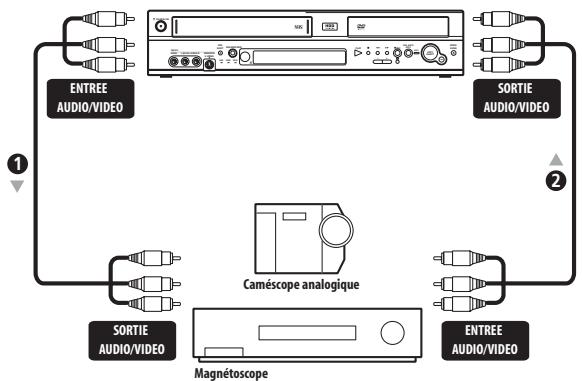
flowchart
graph TD
    A["Caméscope analogique"] --> B["ENTREE AUDIO/VIDEO"]
    A --> C["SORTIE AUDIO/VIDEO"]
    A --> D["ENTREE AUDIO/VIDEO"]
    A --> E["Magnétoscope"]
    A --> F["SORTIE AUDIO/VIDEO"]
1 Reliez un ensemble de sorties audio et vidéo du magnétoscope ou du caméscope aux entrées du panneau avant de cet enregistreur.
Cela vous permet de copier le contenu de la cassette du caméscope ou du deuxième magnétoscope.
- Vous ne pouvez pas enregistrer le signal d'entrée S-Video sur une cassette VHS.
- Ce branchement n'est pas nécessaire si vous utilisez le connecteur péritel (SCART) AV2(INPUT 1/DECODER) pour l'entrée et la sortie audio/vidéo (comme expliqué à l'étape 1).
2 Reliez un ensemble d'entrées audio et vidéo du caméscope ou du magnétoscope à un ensemble de sorties de cet enregistreur.
Cela vous permet de copier sur la cassette du caméscope ou du deuxième magnétoscope le contenu de cet enregistreur.
- Les fiches vidéo S-VIDEO et COMPONENT émettent un signal vidéo lors de la lecture du disque dur et du DVD uniquement. Pour la lecture d'une cassette VHS, effectuez le branchement à l'aide de la fiche VIDEO OUT.
- Ou bien, vous pouvez utiliser le connecteur péritel (SCART) AV2(INPUT 1/DECODER) pour réaliser la liaison d'entrée et de sortie audio et vidéo à l'aide d'un seul câble péritel (SCART).
Raccordement au secteur
Après avoir vérifié tous les raccordements, branchez la fiche du cordon d'alimentation sur une prise secteur.
1 Utilisez le cordon d'alimentation fourni pour relier cet appareil à une prise secteur.
Chapitre 3
Commandes et afficheurs
Panneau avant
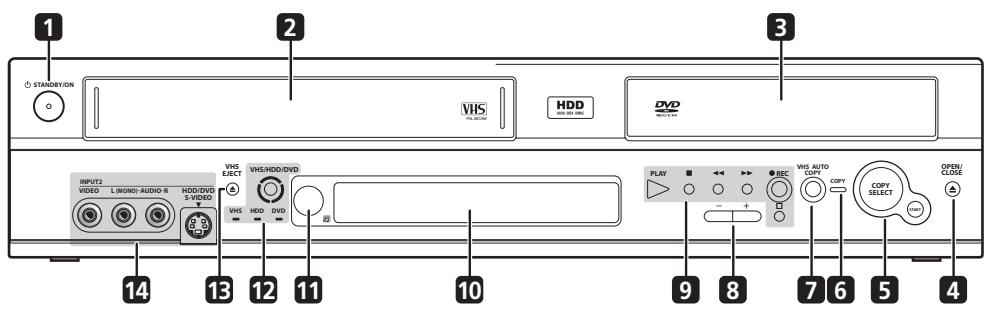
text_image
1 STANDARD/ON VHS HDD DVD HOLD & OFF INPUT2 VIDEO L(MONO):AUDIO-R HDD/DVD 3-VI/DO VHS EJECT VHS/HOD/DVD VHS HDD DVD PLAY - + - SEC VHS AUTO COPY COPY COPY SELECT OPEN/CLOSE 14 13 12 11 10 9 8 7 6 5 41 ⏻ STANDBY/ON
Appuyez sur cette touche pour mettre cet appareil en service ou en veille.
2 Fente pour cassette VHS
3 Tiroir pour le disque
4 ▲DVD OPEN/CLOSE
Appuyez sur la touche pour ouvrir, ou fermer, le tiroir pour le disque.
5 COPY SELECT
Permet de sélectionner le mode de copie : Disque dur–DVD, Disque dur–VHS ou DVD–VHS.
START
Après avoir sélectionné le mode de copie, appuyez pour lancer la copie.
6 Voyant COPY (COPIE)
S'allume lors de la copie de la cassette VHS vers le disque dur/DVD.
7 VHS AUTO COPY
Permet de définir le mode d'enregistrement de DVD afin que le contenu de la cassette VHS tienne sur un seul DVD.
8 +/-
Utilisez ces touches pour accéder aux canaux, pour passer à d'autres chapitres ou plages, etc.
9 Commandes de lecture/d'enregistrement

Appuyez sur cette touche pour commander la lecture ou la reprise de la lecture.

Appuyez sur cette touche pour arrêter la lecture.

Utilisez ces touches pour lancer l'examen rapide, vers le début ou vers la fin du disque. Appuyez une nouvelle fois sur une touche pour modifier la vitesse de lecture.
● REC
Appuyez sur cette touche pour commander l'enregistrement. Chaque pression sur cette touche prolonge de 30 minutes la durée d'enregistrement.

Appuyez sur cette touche pour arrêter l'enregistrement.
10 Afficheur de la face avant
Pour de plus amples détails, reportez-vous à Afficheur la page 25.
11 Capteur IR à distance
12 VHS / HDD / DVD
Appuyez sur cette touche pour alterner entre les modes VHS, Disque dur et DVD. Les voyants s'allument pour indiquer la fonction sélectionnée.
13 ▲ VHS EJECT
Appuyez sur cette touche pour éjecter la cassette VHS se trouvant dans le magnétoscope.
14 Entrées sur la face avant (page 13)
Les fiches d'entrée du panneau avant (audio, vidéo) sont particulièrement adaptées aux caméscopes et autre appareil portatif.
Boîtier de télécommande
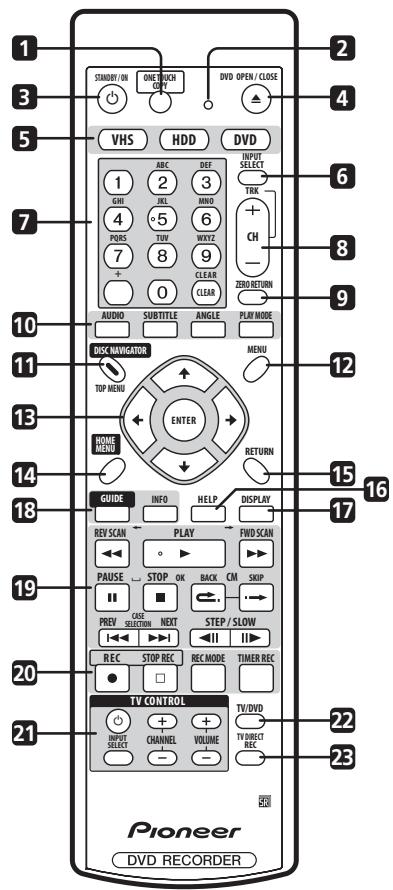
text_image
STANDAY/ON ONE/ATCH DVD OPEN/CLOSE VHS HDD DVD 1 ABC DEF 1 2 3 GHI MNO 4 5 6 POBS WXYZ 7 8 9 + 0 CLEAR AUDIO SUBTITLE ANGLE PLAY MODE DISC NAVIGATOR TOP MENU ENTER HOME MENU RETURN GUIDE INFO HELP DISPLAY REV SCAN PLAY FWD SCAN PAUSE STOP OK BACK CM SKIP PREV CASE NEXT STEP / SLOW REC STOP REC REC MODE TIMER REC TV CONTROL INPUT CHANNEL VOLUME SELECT TRK CH ZERO RETURN Pioneer DVD RECORDER1 ONE TOUCH COPY (page 76)
Appuyez sur cette touche pour lancer la copie par touche unique du titre en cours de lecture du disque dur vers le DVD (ou inversement) ou de la cassette VHS en cours de lecture vers le disque dur.
2 Témoin du boîtier de télécommande
Ce témoin s'éclaire pendant le réglage du boîtier de télécommande pour son emploi avec un téléviseur (page 118) et pendant le réglage du mode de télécommande (page 115).
3 ⏻ STANDBY/ON
Appuyez sur cette touche pour mettre cet appareil en service ou en veille.
4 ▲DVD OPEN/CLOSE
Appuyez sur la touche pour ouvrir, ou fermer, le tiroir pour le disque.
5 VHS / HDD / DVD (page 31)
Appuyez sur cette touche pour alterner entre les modes VHS, Disque dur et DVD.
6 INPUT SELECT (page 58)
Appuyez sur cette touche pour sélectionner la source d'enregistrement.
7 Touches alphanumériques, touches + et CLEAR
Utilisez les touches numériques pour sélectionner plages, chapitres, titres, canaux, etc. Ces mêmes touches peuvent servir à taper le nom d'un titre, d'un disque, etc.
Utilisez la touche + pour la frappe de caractères et de symboles autres qu'alphanumériques.
Utilisez la touche CLEAR pour effacer un caractère tapé et recommencer une frappe.
8 CH +/- (page 32)
Appuyez sur cette touche pour sélectionner le canal sur le syntoniseur de télévision intégré.
TRK +/- (page 72)
Permet d'optimiser la qualité d'image de la lecture de la cassette VHS.
9 ZERO RETURN (page 74)
Appuyez sur cette touche pendant l'avance/le rembobinage rapide de la cassette VHS pour que le magnétoscope cesse de rembobiner la cassette lorsque le compteur atteint 00:00:00.
10 Touches GUIDE Plus+™ Action et fonctions de lecture du DVD
Lorsque vous employez le système GUIDE Plus+™, ces touches jouent le rôle de touches d'Action rouge, verte, jaune et bleue (la fonction remplie par chacune dépend de GUIDE Plus+™ Area). (page 39)
AUDIO (page 32, 69)
Pour choisir la langue des dialogues ou la voie audio. (Lorsque cet appareil est à l'arrêt, cette touche sélectionne la voie audio sur le syntoniseur.)
SUBTITLE (page 68)
Pour afficher les sous-titres et choisir la langue dans le cas des DVD-Video multilingues.
ANGLE (page 70)
Pour choisir un autre angle de prise de vues dans le cas des scènes gravées sous plusieurs angles.
PLAY MODE (page 65)
Appuyez sur cette touche pour afficher le menu Play Mode (recherche, répétition, programmation de la lecture).
11 DISC NAVIGATOR (page 62, 90) / TOP MENU (page 34)
Appuyez sur cette touche pour afficher la page Disc Navigator, ou encore le menu principal si un DVD-Video a été chargé.
12 MENU (page 34)
Appuyez sur cette touche pour afficher le menu du disque dans le cas où le disque chargé est un DVD-Video. Lorsque vous employez le système GUIDE Plus+™, cette touche donne directement accès au menu.
13 ↑/↓/←/→ et ENTER
Utilisez ces touches pour naviguer sur les pages écran. Appuyez sur ENTER pour sélectionner l'option mise en valeur.
14 HOME MENU (page 36)
Appuyez sur cette touche pour afficher le menu Home qui offre la liste de toutes les fonctions de cet appareil.
15 RETURN
Appuyez sur cette touche pour remonter d'un niveau sur un menu ou une page affichés.
16 HELP
Appuyez sur cette touche pour afficher l'aide relative à la page d'interface actuelle.
17 DISPLAY (page 36)
Utilisez cette touche pour afficher et feuilleter les informations sur l'écran.
18 Commandes du système GUIDE Plus+™
GUIDE
Appuyez sur cette touche pour afficher la page GUIDE Plus+™; appuyez une nouvelle fois sur cette touche pour quitter cette page.
INFO
Appuyez sur cette touche pour obtenir des informations complémentaires concernant le poste de l'écran GUIDE Plus+™ mis en surbrillance.
19 Commandes de lecture (page 33)
◀◀ REV SCAN / FWD SCAN ▶▶ (page 64)
Utilisez ces touches pour lancer l'examen rapide, vers le début ou vers la fin du disque. Appuyez une nouvelle fois sur une touche pour modifier la vitesse de lecture.
▶ PLAY
Appuyez sur cette touche pour commander la lecture.
II PAUSE
Appuyez sur cette touche pour interrompre la lecture ou l'enregistrement.
■ STOP
Appuyez sur cette touche pour arrêter la lecture.
CM BACK (retour sur pubs)
Appuyez de manière répétée sur cette touche pour progresser par saut vers le début du document audiovisuel en cours de lecture.
→ CM SKIP (saut des pubs)
Appuyez de manière répétée sur cette touche pour progresser par saut vers la fin du document audiovisuel en cours de lecture.
PREV / NEXT
Utilisez ces touches soit pour accéder au titre, au chapitre, à la plage ou au dossier qui précèdent ou qui suivent, soit pour afficher la page de menu qui précède ou qui suit.
Permet d'afficher la page suivante/précédente d'un écran Guide Plus+™.
◀II STEP/SLOW ▶ (page 64)
Pendant la lecture, utilisez ces touches pour commander le ralenti; pendant une pause, ces touches assurent l'avance ou le recul image par image.
Permet d'afficher le jour suivant/précédent d'un écran Guide Plus+™.
20 Commandes d'enregistrement (page 31)
● REC
Appuyez sur cette touche pour commander l'enregistrement. Chaque pression sur cette touche prolonge de 30 minutes la durée d'enregistrement.
□ STOP REC
Appuyez sur cette touche pour arrêter l'enregistrement.
REC MODE (page 52)
Appuyez de manière répétée sur cette touche pour sélectionner le mode d'enregistrement (qualité d'image).
TIMER REC (page 40)
Appuyez sur cette touche pour régler le programmateur d'enregistrement à l'aide du système GUIDE Plus+™.
21 TV CONTROL (page 118)
Les divers réglages étant terminés, utilisez ces touches pour régler le téléviseur.
22 TV/DVD (page 33)
Appuyez sur cette touche pour choisir le 'mode TV', image et son proviennent du syntoniseur du téléviseur, ou le 'mode DVD', image et son proviennent du syntoniseur de cet appareil (ou d'une source extérieure).
23 TV DIRECT REC (page 53)
Appuyez sur cette touche pour commander l'enregistrement de l'émission, quel que soit le canal sur lequel le téléviseur est réglé.
Afficheur
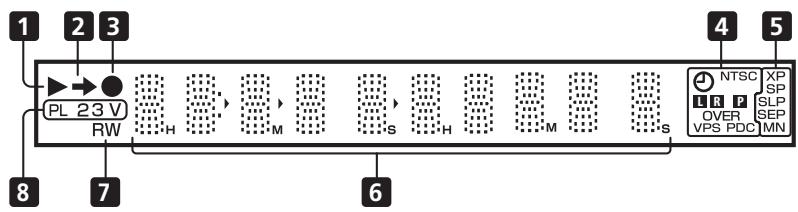
flowchart
graph LR
    1 --> A["PL 23 V"]
    2 --> A
    3 --> A
    4 --> B["NTSC XP"]
    5 --> C["SP SLP"]
    6 --> D["OVER SEP MN"]
    7 --> E["RW"]
    8 --> F["H"]
    9 --> G["M"]
    10 --> H["S"]
    11 --> I["H"]
    12 --> J["M"]
    13 --> K["S"]
1 ▶
Ces témoins s'éclairent pendant la lecture; ils clignotent pendant une pause de lecture.
2 →
Ce témoin s'éclaire pendant une copie.
3 ●
Ce témoin s'éclaire pendant l'enregistrement; il clignote pendant une pause d'enregistrement.
4 ⏻ (page 40)
Ce témoin s'éclaire quand les éléments d'un enregistrement commandé par programmateur ont été précisés. (Ce témoin clignote si l'enregistrement doit se faire sur un DVD mais qu'aucun DVD enregistrable n'a été chargé, ou bien si l'enregistrement doit se faire sur le disque dur mais que le disque n'est pas enregistrable.)
NTSC
Ce témoin s'éclaire pendant la lecture d'une vidéo au format NTSC.
LR (page 111)
Ces témoins indiquent quelles voies d'une émission bilingue sont enregistrées.
P (page 110)
Ce témoin s'éclaire lorsque la sortie des composantes vidéo est réglée pour le balayage progressif.
OVER (page 112)
Ce témoin s'éclaire lorsque le niveau du signal audio analogique est trop élevé.
VPS/PDC (page 54)
Ce témoin s'éclaire pendant la réception d'une émission VPS/PDC ayant lieu au cours d'un enregistrement qui est commandé par programmateur et doit prendre en compte les signaux VPS/PDC.
5 Témoins de qualité d'enregistrement (page 51) XP
Ce témoin s'éclaire après que vous avez choisi le mode d'enregistrement XP (meilleure qualité).
SP
Ce témoin s'éclaire après que vous avez choisi le mode d'enregistrement SP (durée standard).
LP / SLP
Ce témoin s'éclaire après que vous avez choisi le mode d'enregistrement LP (longue durée) ou le mode SLP (très longue durée).
EP / SEP
Ce témoin s'éclaire après que vous avez choisi le mode d'enregistrement EP (durée prolongée) ou le mode SEP (durée très prolongée).
MN
Ce témoin s'éclaire après que vous avez choisi le mode d'enregistrement MN (indication manuelle de la qualité d'enregistrement).
6 Afficheur alphanumérique
7 R / RW
Ces témoins indiquent le type du DVD enregistrable qui a été chargé: DVD-R ou DVD-RW.
8 PL (page 90)
Ce témoin s'éclaire après le chargement d'un disque gravé en mode VR et tandis que cet appareil est en mode liste de lecture.
23 (page 115)
Ces témoins indiquent le mode de fonctionnement du boîtier de télécommande (si aucun n'est éclairé, le boîtier de télécommande est en mode 1).
V
Ce témoin s'éclaire après le chargement d'un disque gravé en mode vidéo et non finalisé.
Chapitre 4
Pour commencer
Mise en service et réglage général
Lorsque vous mettez cet appareil en service pour la première fois, vous avez la possibilité d'effectuer divers réglages généraux en vous aidant de Setup Navigator. Vous pourrez procéder ainsi au réglage de l'horloge, du symtoniseur de télévision intégré et de la sortie vidéo. Si c'est votre premier contact avec cet appareil, nous vous conseillons vivement de vous en remettre tout d'abord à Setup Navigator.
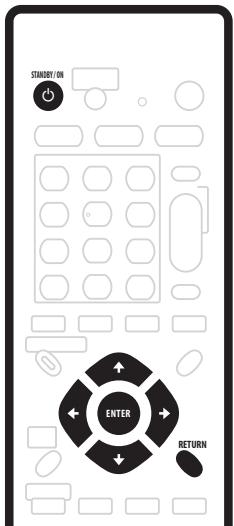
text_image
START/ON ENTER RETURN1 Mettez le téléviseur en service et sélectionnez cet appareil comme entrée vidéo.
2 Appuyez sur la touche ⏻ STANDBY/ON, sur le boîtier de télécommande ou sur la face avant, pour mettre cet appareil en service.
Lors de la première mise en service, la page Setup Navigator doit s'afficher sur le téléviseur. (Si la page Setup Navigator n'apparaît pas, passez par le menu Initial Setup pour y accéder; reportez-vous à la page 109).
- Si cet appareil est relié à un téléviseur compatible au moyen d'un câble péritel (SCART) à 21 broches câblées, quelques secondes seront nécessaires pour que s'effectue le chargement dans sa mémoire des informations relatives au pays, au format de l'écran du téléviseur et à la langue. (Pour de plus amples détails concernant la compatibilité, reportez-vous au mode d'emploi qui accompagne le téléviseur.)
3 Utilisez les touches ↑/↓ pour sélectionner une langue puis appuyez sur ENTER.
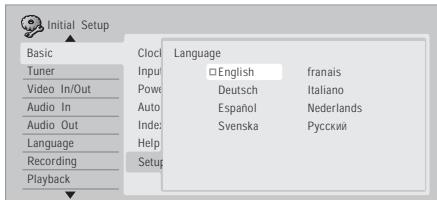
text_image
Initial Setup Basic Tuner Video In/Out Audio In Audio Out Language Recording Playback Language □English franais Deutsch Italiano Español Nederlands Svenska Русский4 Appuyez sur ENTER pour commencer les réglages généraux au moyen de Setup Navigator.
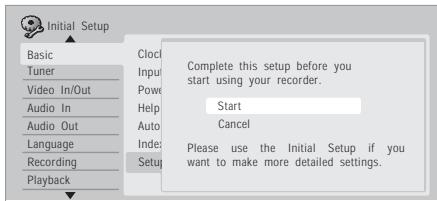
- Si vous ne désirez pas faire usage de Setup Navigator, appuyez sur ↓ pour sélectionner Cancel, puis appuyez sur ENTER pour quitter Setup Navigator.
5 Sélectionnez Auto Channel Setting ('Auto Scan' ou 'Download from TV'), ou bien 'Do not set', puis appuyez sur ENTER.
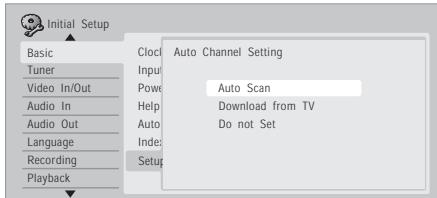
- Sélectionnez Do not set dans le cas où vous ne désirez pas que soit réalisé le réglage des canaux (par exemple, parce que les canaux ont déjà été réglés).
- Vous ne pouvez choisir l'option Download from TV que si la liaison au téléviseur a été réalisée grâce à un câble péritel (SCART) à 21 broches câblées, relié au connecteur AV1(RGB)-TV, et sous réserve que le téléviseur soit conçu pour cela (reportez-vous au mode d'emploi qui accompagne le téléviseur).
- Utilisez les touches / pour sélectionner le pays puis appuyez sur ENTER.
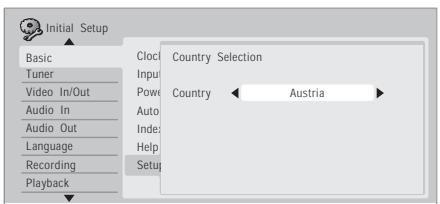
text_image
Initial Setup Basic Tuner Video In/Out Audio In Audio Out Language Recording Playback Country Selection Country ← Austria ► Clock Input Power Auto Index Help Setup- Syntonisation automatique des canaux L'option Auto Scan balaie et règle les canaux, automatiquement.

- Chargement des canaux à partir du téléviseur Sélectionnez l'option Download from TV pour charger tous les canaux sur lesquels le téléviseur peut être syntonisé.
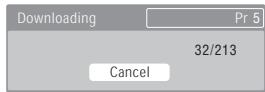
6 Sélectionnez 'Auto' si vous désirez que la mise à l'heure soit réalisée automatiquement, ou bien sélectionnez 'Manual' pour effectuez vous-même cette opération, puis appuyez sur ENTER.
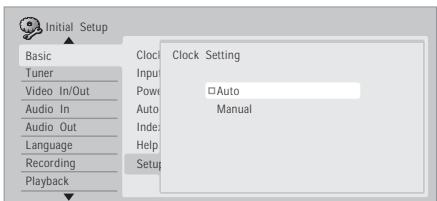
text_image
Initial Setup Basic Tuner Video In/Out Audio In Audio Out Language Recording Playback Clock Setting Input Power Auto Index Help Auto Manual Setup- Réglage automatique de l'horloge (Auto) Certaines chaînes de télévision transmettent des signaux horaires en même temps que leurs émissions. Cet appareil peut utiliser ces signaux pour réaliser la mise à l'heure automatique de l'horloge. Attribuez au paramètre 'Clock Set CH' le numéro du canal d'une chaîne qui transmet des signaux horaires puis placez le curseur sur 'Start' et appuyez sur ENTER.
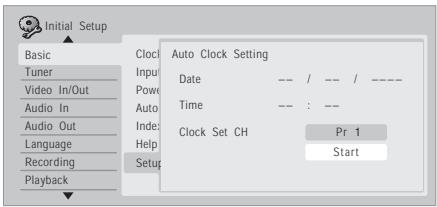
text_image
Initial Setup Basic Tuner Video In/Out Audio In Audio Out Language Recording Playback Clock Setting Date -- / -- / ---- Power Auto Index Help Setup Clock Set CH Pr 1 StartQuelques instants sont nécessaires pour que cet appareil règle son horloge. Lorsque vous constatez que l'horloge est réglée, sélectionnez Next pour poursuivre.
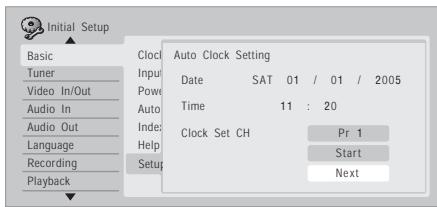
text_image
Initial Setup Basic Tuner Video In/Out Audio In Audio Out Language Recording Playback Clock Setting Input Power Auto Index Help Setup Auto Clock Setting Date SAT 01 / 01 / 2005 Time 11 : 20 Clock Set CH Pr 1 Start NextSi le réglage automatique de l'horloge a échoué, appuyez sur RETURN pour revenir à la page précédente et sélectionnez Manual.
- Réglage manuel de l'horloge (Manual) Si aucune chaîne de la région ne transmet de signaux horaires, vous devez effectuer manuellement le réglage de l'horloge. Utilisez les touches ←/→ pour préciser le fuseau horaire. Pour cela, choisissez une ville ou indiquez l'heure par rapport à GMT.
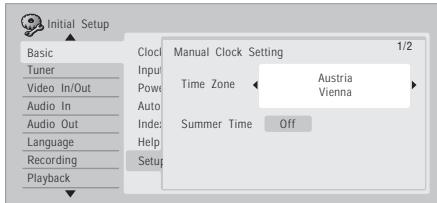
text_image
Initial Setup Basic Tuner Video In/Out Audio In Audio Out Language Recording Playback Clock Input Power Auto Index Help Setup Manual Clock Setting 1/2 Time Zone ← Austria Vienna Summer Time OffAppuyez sur ↓ puis utilisez les touches ←/→ pour sélectionner 'On' ou 'Off' selon que l'heure d'été est en vigueur ou non; cela fait, appuyez sur ENTER. Sélectionnez On si l'heure d'été est actuellement en vigueur.
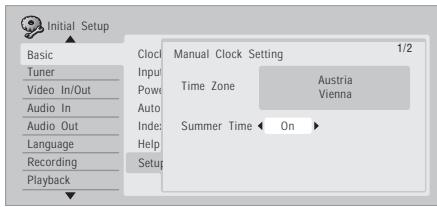
text_image
Initial Setup Basic Tuner Video In/Out Audio In Audio Out Language Recording Playback Clock Input Power Auto Index Help Setup Manual Clock Setting 1/2 Time Zone Austria Vienna Summer Time OnIndiquez la date (jour, mois, année) et l'heure puis appuyez sur ENTER pour valider les réglages.
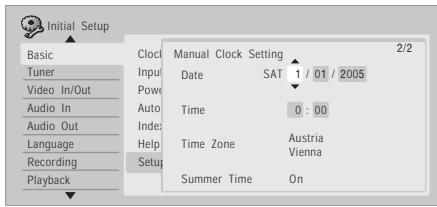
text_image
Initial Setup Basic Tuner Video In/Out Audio In Audio Out Language Recording Playback Clock Input Power Auto Index Help Setup Manual Clock Setting 2/2 Date SAT 1 / 01 / 2005 Time 0 : 00 Time Zone Austria Vienna Summer Time OnUtilisez les touches ↑/↓ pour modifier l'indication figurant dans un champ mis en valeur.
Utilisez les touches ←/→ pour passer d'un champ à un autre.
- À tout moment, vous pouvez revenir à la page précédente de Setup Navigator en appuyant sur RETURN.
7 Sélectionnez le type d'écran qui équipe le téléviseur, 'Wide (16:9)' ou 'Standard (4:3)'.
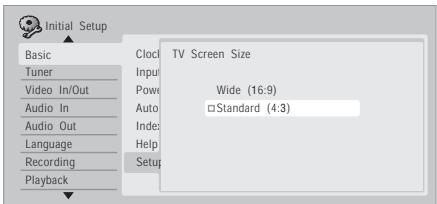
text_image
Initial Setup Basic Tuner Video In/Out Audio In Audio Out Language Recording Playback Clock Input Power Auto Inde: Help Setup TV Screen Size Wide (16:9) Standard (4:3)Utilisez les touches ↑/↓ pour sélectionner, puis appuyez sur ENTER.
8 Le téléviseur est-il compatible avec la vidéo à balayage progressif?
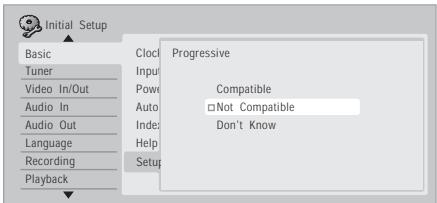
text_image
Initial Setup Basic Tuner Video In/Out Audio In Audio Out Language Recording Playback Clock Input Power Auto Inde: Help Setup Progressive Compatible □Not Compatible Don't KnowUtilisez les touches ↑/↓ pour sélectionner Compatible, Not Compatible, ou Don't Know, puis appuyez sur ENTER.
- Sachez que la vidéo à balayage progressif n'est disponible que sur la prise AV1(RGB)-TV et les prises de sortie pour les composantes vidéo. ^1
9 Appuyez sur ENTER pour quitter Setup Navigator, ou bien sélectionnez 'Go Back' dans le cas où vous souhaiteriez reprendre les réglages.
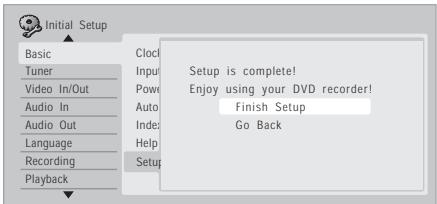
Les réglages généraux faisant appel à Setup Navigator sont maintenant terminés.
Autres réglages possibles
Après ces réglages généraux à l'aide de Setup Navigator, vous serez prêt à profiter de cet appareil DVD. Il est possible que vous ayez à effectuer quelques réglages supplémentaires rendus nécessaires pour l'enregistrement des émissions de télévision de Terre.
- Réglage manuel des canaux – Vous pouvez ignorer les canaux sur lesquels ne sont pas diffusées d'émissions, ou encore effectuer la syntonisation manuelle sur les stations. Reportez-vous à Manual CH Setting la page 110.
- Réglage du boîtier de télécommande pour la commande du téléviseur – Vous pouvez régler le boîtier de télécommande fourni de manière qu'il soit compatible avec votre téléviseur. Reportez-vous à Réglage du boîtier de télécommande pour agir sur le téléviseur la page 118.
- Si, pour une raison quelconque, vous êtes conduit à interrompre les réglages généraux, l'appareil vous demande, à l'occasion de la mise en service suivante, si vous désirez reprendre les opérations de réglage ou, au contraire, les différer à nouveau.
Réglage pour le système GUIDE Plus+™
Le système GUIDE Plus+™ est un outil interactif gratuit de programmation avec affichage d'aide sur l'écran du téléviseur. Ce système propose les programmes de télévision des principales chaînes et offre diverses fonctions commodes telles que l'enregistrement commandé par touche unique, la recherche d'émissions par genre ou encore une liste des émissions conseillées en fonction de vos goûts.
Pour que le système GUIDE Plus+ fonctionne convenablement, il faut que vous ayez préalablement choisi la langue et le pays à l'aide de Setup Navigator, et que tous les canaux disponibles aient été balayés car ils sont tous utilisés par le système GUIDE Plus+. Si vous n'avez pas encore procédé à tous ces réglages, utilisez Setup Navigator avant d'aller plus loin (reportez-vous au paragraphe Mise en service et réglage général la page 26). Les informations sur les programmes de télévision sont reçues via les 'chaînes directrices'. Pour recevoir les informations sur les programmes de télévision dans votre pays ou votre région, le système GUIDE Plus+ doit être correctement défini de manière à réaliser le 'chargement' de ces informations. Le premier chargement peut exiger 24 heures, mais les mises à jour sont automatiques et rapides.
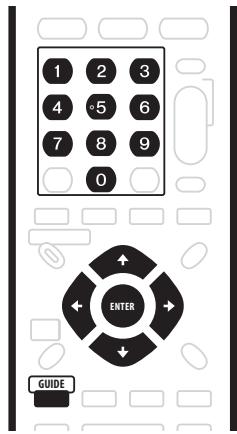
text_image
1 2 3 4 5 6 7 8 9 0 ENTER GUIDERemarque
- La vidéo en lecture progressive n'est pas disponible pendant la lecture d'une cassette VHS.
1 Appuyez sur GUIDE pour affiche le menu de réglage général de GUIDE Plus+.
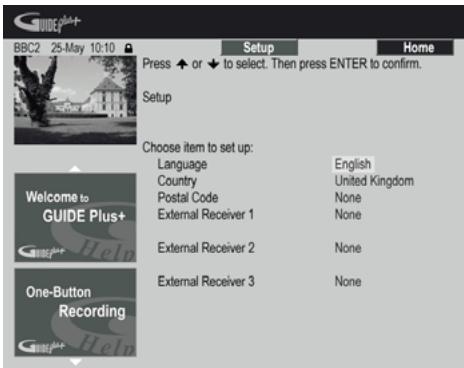
La langue et le pays sont déjà connus; ce sont ceux que vous avez indiqués lors de l'emploi de Setup Navigator.
2 Utilisez les touches ↑/↓ pour sélectionner un code postal.
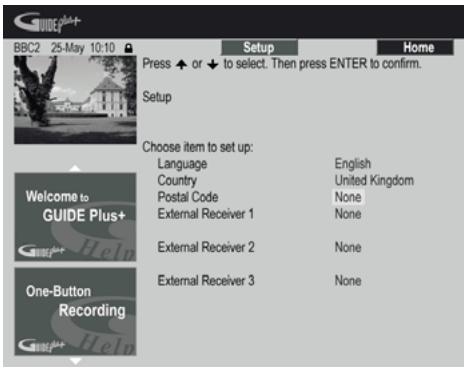
3 Ou bien tapez le code postal à l'aide des touches numériques et des touches de déplacement du curseur.
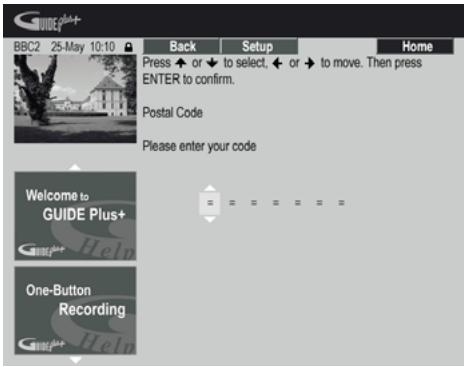
Ce système utilise le code postal pour savoir où vous vous trouvez et par conséquent quelles émissions de télévision vous concernent; il est donc important de taper le bon code postal.
4 Si vous utilisez un récepteur extérieur (par exemple, un récepteur de télévision par satellite) relié au moyen du câble G-LINK fourni, effectuez cette présente opération, sinon passez directement à l'opération 5.
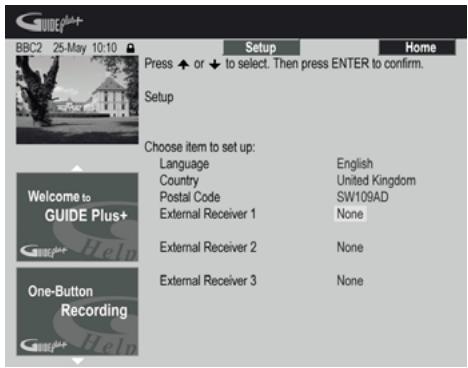
- Reportez-vous à Connexion à un récepteur pour le câble, le satellite ou la télévision numérique terrestre la page 17 pour en savoir plus sur l'utilisation du câble G-LINK fourni.
- Sélectionnez External Receiver 1, 2 ou 3, puis appuyez sur ENTER. (Si vous n'avez qu'un seul récepteur, utilisez External Receiver 1. Vous pouvez ajouter des récepteurs supplémentaires à 2 et 3 si nécessaire.)
Après avoir appuyé sur ENTER:
- Sélectionnez la manière de recevoir la télévision (Terrestrial, Cable ou Satellite).
- Sélectionnez l'opérateur (le cas échéant).
- Sélectionnez le fabricant du récepteur extérieur.
- Précisez à quelle entrée le récepteur extérieur est relié. Lorsque ces opérations sont terminées, l'appareil entre en communication avec le récepteur extérieur et en change le canal, tout cela via le câble G-LINK. Si le changement de canal a réussi, sélectionnez Yes pour valider.
Si le changement de canal a échoué, sélectionnez No. Le système GUIDE Plus + va essayer d'autres codes affectés à votre récepteur extérieur. Si aucun de ces codes ne change les canaux avec succès, réglez le récepteur extérieur sur la chaîne directrice pour le pays (reportez-vous à l'opération 5 ci-dessous) et laissez-le en fonctionnement toute la nuit. Le graveur doit être en veille. Il se réveillera automatiquement et chargera les nouveaux codes pour la chaîne directrice. Le jour suivant, essayez à nouveau d'effectuer cette procédure.
- Appuyez sur GUIDE pour affiche le menu de réglage général de GUIDE Plus+.
- Appuyez sur ↑ pour mettre en valeur la barre de menu puis utilisez la touche → pour accéder à la section Setup et choisir Setup.
- Poursuivez la mise en œuvre en reprenant l'opération en cours à son début.
Si le récepteur extérieur ne répond toujours pas aux sollicitations du contrôleur G-LINK, appelez l'assistance commerciale et faites-lui connaître le fabricant et le modèle du récepteur extérieur.
Reportez-vous également à FAQ et dépannage la page 48.
5 Identifiez la chaîne directrice votre pays.
Les émissions de télévision disponibles grâce au système GUIDE Plus+ sont diffusées sur l'ensemble de l'Europe par certaines chaînes sélectionnées que l'on appelle chaînes directrices. Il est essentiel que la chaîne directrice de votre pays soit correctement identifiée, faute de quoi la réception des programmes de télévision (chargement du guide électronique de programmation) n'est pas possible.
A Si vous n'utilisez pas de récepteur extérieur, vous n'avez pas à vous préoccuper de ces opérations puisque cet appareil examine de lui-même tous les canaux afin d'identifier la chaîne directrice:
- Pour cela, il vous suffit de laisser l'appareil en veille toute une nuit (ne le laissez pas en service).
B Si vous utilisez un récepteur extérieur, vous devez choisir la chaîne directrice à partir du tableau ci-dessous:
| Pays ou région | Chaines directrices | Remarques |
| Autriche | Eurosport | |
| Belgique (flamand) | Music Factory (TMF) | |
| France | Canal+ | Analogique uniquement |
| Allemagne | Eurosport | |
| Italie | Sport Italia | Analogique uniquement |
| Pays-Bas | Music Factory (TMF), Eurosport | Utilisez TMF si vous habitez Amsterdam, Eindhoven ou Rotterdam. |
| Espagne | Tele 5 | Analogique uniquement |
| Suisse | Eurosport | |
| Royaume-Uni | ITV, Eurosport | ITV est uniquement analogique. Utilisez Eurosport si vous êtes abonné à SKY et si vous ne possédez plus d'antenne pour la télévision de Terre. |
- Accordez le récepteur extérieur sur la chaîne directrice qui convient et conservez le récepteur et cet appareil en service toute le nuit.
C Si la source peut indifféàremment être un récepteur extérieur ou cet appareil, procédez comme il est dit ci-dessus pour le cas où l'installation ne comporte pas de récepteur extérieur. Et seulement si cette façon de faire ne vous donne pas satisfaction, employez la méthode prévue pour l'autre cas.
Quelques mots sur le chargement du guide électronique de programmation (EPG)
- Les données EPG peuvent être reçues uniquement quand le graveur est en veille. (Par conséquent, quand vous n'utilisez pas le graveur, mettez-le en veille.) Si vous utilisez un récepteur extérieur, laissez-le sous tension pendant que les données EPG sont chargées.
-
Si vous ne pouvez recevoir aucune chaîne directrice (reportez-vous au tableau ci-dessus) vous ne pourrez pas utiliser le système GUIDE Plus+. Dans ce cas, ne réglez pas le code postal (ou réglez Country sur Other) sur l'écran de réglage du système GUIDE Plus+. (Vous pourrez le régler à nouveau quand le service GUIDE Plus+ sera disponible dans votre région.)
-
Même si vous ne pouvez pas utiliser les fonctions EPG où vous habitez, vous pouvez quand même programmer des enregistrements avec ShowView et manuellement—reportez-vous à Réglage du programmateur pour l'enregistrement la page 54.
- Lorsque l'appareil reçoit des données, la mention EPG apparaît sur l'afficheur de la face avant. Si vous mettez en service cet appareil tandis que s'effectue un chargement du guide électronique des programmation, ce chargement est abandonné.
- Les données du guide électronique de programmation (EPG) peuvent être reçues plusieurs par jour. Les mises à jour sont automatiques.
- Au cours du chargement des données du guide électronique de programmation (EPG), cet appareil peut donner l'impression d'être en service. Cette situation est normale.
Consultation des données chargées concernant le jour suivant
1 Appuyez sur GUIDE.
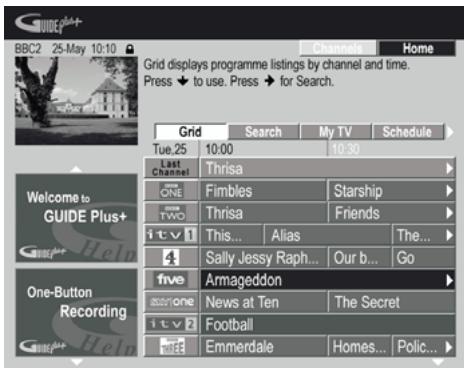
Vous voyez apparaître une mosaïque de logos de chaîne et des programmes de télévision. Utilisez les touches ↑/
↓ pour naviguer sur la mosaïque. Si vous notez que certaines chaînes sont absentes ou que sont présentes certaines chaînes que vous ne pouvez pas recevoir, accédez à la page Editor:
- Appuyez de manière répétée sur ↑ pour mettre en valeur la barre de menu.
- Appuyez sur jusqu'à ce que Editor soit mis en valeur. Une liste de chaînes figure maintenant au centre de l'écran. Les chaînes captée (ON) font partie de la mosaïque; les chaînes non captée (OFF) sont masquées. Utilisez les touches /// pour déplacer le curseur sur la liste et préciser qu'une chaîne est captée (ON) ou non captée (OFF) selon le cas.
- Pour toute chaîne captée (ON), le système GUIDE Plus+ doit savoir comment elle est reçue (la source) et le numéro de programme. La source peut être le syntoniseur intégré à cet appareil, ou un récepteur extérieur. Le numéro de programme est le numéro du canal qui permet de capter la chaîne sur l'appareil source. L'entrée, sur la page Editor, doit correspondre à ce numéro, faute de quoi l'enregistrement d'une émission diffusée sur cette chaîne n'est pas possible.
- Cela est tout particulièrement important dans le cas d'une 'chaîne directrice'. Veillez à ce que la chaîne directrice soit toujours captée (ON).
2 Utilisez les touches numériques pour modifier à votre guise les numéros de programme.
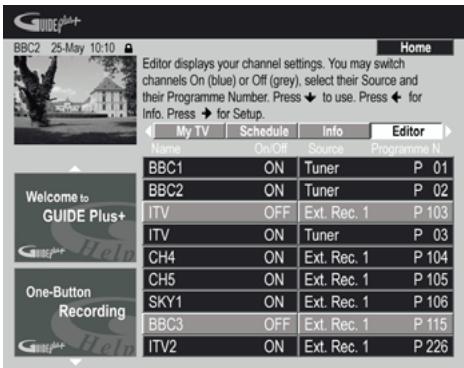
3 Lorsque vous avez terminé, appuyez sur la touche d'action BLEUE (Home) pour revenir à la page d'accueil du système GUIDE Plus+.
- Vous trouverez plus de détails sur l'emploi du système GUIDE Plus+ au chapitre suivant.
Choix de la cassette VHS, du disque dur ou du DVD pour la lecture et l'enregistrement
Les touches VHS, HDD et DVD (télécommande et panneau avant) permettent de sélectionner le magnétoscope, le disque dur ou le DVD pour effectuer une lecture ou un enregistrement. Un témoin, sur la face avant, signale lequel des deux support est sélectionné. Consultez la section Lecture et enregistrement d'une cassette VHS la page 71 pour de plus informations sur l'utilisation du magnétoscope intégré.
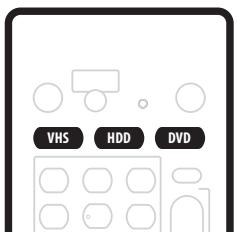
text_image
VHS HDD DVDRéalisation de votre premier enregistrement sur le disque dur ou un DVD
Cette section traite de la manière d'effectuer l'enregistrement de base d'une émission de télévision sur le disque dur ou sur un DVD enregistrable.
Les possibilités d'enregistrement sont décrites beaucoup plus en détail dans le chapitre 6 (Enregistrement sur le disque dur et un DVD).
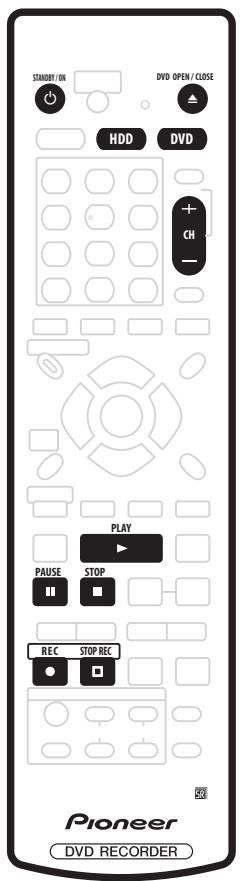
text_image
STANDARD / ON DVD OPEN / CLOSE HDD DVD + - CH PLAY PAUSE STOP REC STOP REC Pioneer DVD RECORDER1 Si ce n'est pas déjà fait, mettez en service le téléviseur et cet appareil.
Appuyez sur ⏻ STANDBY/ON pour mettre en service cet appareil.
- Assurez-vous que l'entrée vidéo sélectionnée sur le téléviseur est bien cet appareil.
2 Appuyez sur HDD pour enregistrer sur le disque dur, ou bien sur DVD pour enregistrer sur un DVD enregistrable.
Si vous avez choisi d'enregistrer sur le disque dur, passez maintenant à l'opération 5.
3 Appuyez sur la touche ▲ OPEN/CLOSE pour ouvrir le tiroir pour le disque.
4 Déposez un DVD-R ou un DVD-RW vierges, face portant l'étiquette tournée vers le haut, dans l'alvéole du tiroir.
- Lorsque vous chargez un DVD-RW neuf et vierge, quelques instants sont nécessaires pour que cet appareil initialise ce support à fin d'enregistrement.
- Un DVD-R vierge est, d'origine, prêt pour la gravure en mode vidéo.
5 Utilisez les touches CH +/- pour sélectionner le canal de télévision sur lequel est diffusée l'émission à enregistrer.
- Si cet appareil est à l'arrêt, vous pouvez utiliser les touches +/- de la face avant pour effectuer cette sélection.
- Les canaux sont numérotés de 1 à 99.
- Si cet appareil est relié au téléviseur au moyen d'un câble péritel (SCART) et si le téléviseur est prévu pour l'enregistrement direct, il est possible d'enregistrer sans retard ce qui est diffusé sur le canal sur lequel le téléviseur est syntonisé. Pour de plus amples détails, reportez-vous à Enregistrement direct d'une émission de télévision la page 53.
6 Appuyez sur ● REC pour commander l'enregistrement.
- Par défaut, l'enregistrement s'effectue en mode SP (durée standard), ce qui correspond à environ 2 heures dans le cas d'un DVD vierge.
- Vous pouvez interrompre l'enregistrement en appuyant sur II PAUSE. Appuyez sur ● REC ou II PAUSE pour reprendre l'enregistrement.
7 Pour arrêter l'enregistrement, appuyez sur □ STOP REC.
Lecture de l'enregistrement
L'émission de télévision que vous venez d'enregistrer représente, sur le disque dur ou le DVD, un seul titre comportant un ou plusieurs chapitres.
- Appuyez sur ▶ PLAY pour commander la lecture. Pour arrêter la lecture avant la fin de l'enregistrement, appuyez sur ■ STOP.
Utilisation du syntoniseur de télévision intégré
Sélection des canaux de télévision
Il existent trois manières de sélectionner les canaux de télévision. Sachez que vous ne pouvez pas changer le canal de télévision pendant la lecture, l'enregistrement ou l'attente d'enregistrement.
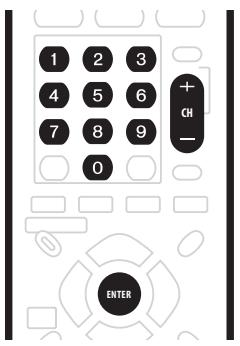
text_image
1 2 3 4 5 6 7 8 9 0 + CH - ENTER- Touches CH +/- du boîtier de télécommande
- Touches numériques du boîtier de télécommande – Par exemple, pour sélectionner le canal 4, appuyez sur la touche 4 puis sur la touche ENTER; pour sélectionner le canal 34, appuyez sur la touche 3, la touche 4 et la touche ENTER. ^1
- Touches +/- de la face avant
Sélection des voies audio
Vous pouvez sélectionner la voie audio de l'émission captée ou le signal extérieur appliqué à l'entrée.
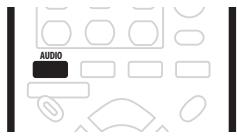
- Appuyez sur AUDIO pour sélectionner la voie audio.
La voie audio actuelle est indiquée sur l'écran.
- Si le paramètre NICAM (reportez-vous à Nicam Select la page 111) a pour valeur NICAM et si vous regardez une émission NICAM, vous avez le choix entre les signaux audio NICAM et Regular (c'est-à-dire non-NICAM).

- Si l'émission NICAM est bilingue, vous avez la possibilité de choisir l'une ou l'autre langue.
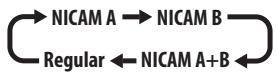
- Vous pouvez également sélectionner la langue dans le cas d'une émission bilingue non-NICAM.

- Si vous regardez l'enregistrement réalisé à partir d'une source extérieure et si la valeur Bilingual a été sélectionnée au moment où cet enregistrement a été réalisé (reportez-vous à External Audio la page 111), vous pouvez choisir la voie audio gauche (L), la voie audio droite (R) ou les deux voies (L+R).

Remarque
- Une seule voie d'une émission bilingue est enregistrée si le support est le disque dur et si HDD Recording Format a pour valeur Video Mode On, ou bien si un DVD est enregistré en mode vidéo, ou bien si l'enregistrement s'effectue en LPCM. En ce cas, précisez laquelle des deux langues doit être enregistrée en donnant au paramètre Bilingual Recording la valeur appropriée (reportez-vous à Bilingual Recording la page 111).
Remarque
- Les canaux sont numérotés de 1 à 99.
Sélection du téléviseur ou du DVD
Lorsque cet appareil est à l'arrêt, ou en cours d'enregistrement, vous pouvez choisir de regarder les images et d'écouter les sons provenant du syntoniseur de télévision intégré (ou d'une entrée extérieure) ('mode DVD'), ou bien ceux captés sur le canal sur lequel le téléviseur est syntonisé ('mode TV').
Pendant la lecture ou l'affichage d'un menu sur l'écran, les sons et les images sont systématiquement dirigés vers le téléviseur et ne sont pas affectés par le réglage TV/DVD adopté.
Sachez que cet appareil doit être relié au téléviseur au moyen d'un câble péritel (SCART) pour que cette possibilité existe.
text_image
TV/DVD- Appuyez sur TV/DVD pour sélectionner le mode TV ou le mode DVD.
Lecture de base
Cette section traite de la manière d'utiliser cet appareil pour la lecture des disques (DVD, CD, etc.) et pour la lecture de la vidéo enregistrée sur le disque dur. D'autres possibilités de lecture telles que la répétition ou la programmation, sont abordées dans le chapitre Lecture du disque dur et du DVD la page 61. La lecture de la cassette VHS est abordée à la section Lecture et enregistrement d'une cassette VHS la page 71.
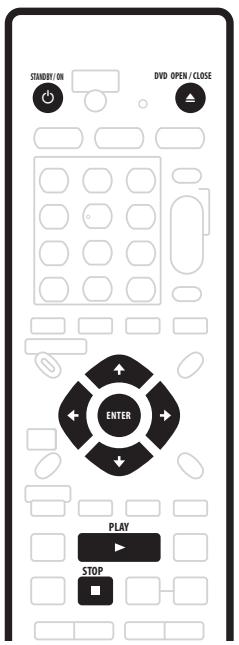
text_image
STANDBY / ON DVD OPEN / CLOSE ENTER PLAY STOPImportant
- Dans ce mode d'emploi, le terme 'DVD' couvre la lecture seule des DVD-Video et DVD-R/RW. Si une fonction ne concerne qu'un type de DVD, une mention spéciale le signale.
- Certains DVD-Video n'autorisent pas toutes les commandes de lecture en divers points du disque. Cela ne traduit pas une anomalie de fonctionnement.
1 Appuyez sur ⏻ STANDBY/ON pour mettre en service cet appareil.
Assurez-vous que le téléviseur est en service et que l'entrée vidéo convenable a été adoptée.
2 Appuyez sur HDD pour commander la lecture du contenu du disque dur, ou sur DVD pour commander la lecture du contenu du DVD.
Dans le cas de la lecture de la vidéo que contient le disque dur, passez à l'opération 5 ci-dessous.
3 Appuyez sur la touche ▲ OPEN/CLOSE pour ouvrir le tiroir pour le disque.
4 Déposez un disque dans le tiroir.
Placez le disque dans l'alvéole du tiroir, face portant l'étiquette orientée vers le haut (s'il s'agit d'un disque DVD-Video double-face, la première face concernée doit être tournée vers le bas).
- Si vous désirez lire un CD audio portant une gravure DTS, reportez-vous à la note de la page 35.
5 Appuyez sur ▶ PLAY pour commander la lecture.
- Dans le cas d'un DVD-Video ou d'un Video CD, un menu apparaît au moment où vous commandez la lecture. Utilisez les touches ↑/↓/←/→ et ENTER pour naviguer sur le menu des DVD; les touches numériques et la touche ENTER dans le cas des menus de Video CD.
- Lors de la lecture de la vidéo que porte le disque dur, l'arrêt est automatique à la fin du titre.
- Reportez-vous aux sections suivantes pour tout ce qui concerne la lecture de disques spéciaux.
6 Pour arrêter la lecture, appuyez sur ■ STOP.
7 Lorsque vous avez terminé, éjectez le disque et placez cet appareil en veille.
- Pour ouvrir ou fermer le tiroir, appuyez sur ▲ OPEN/CLOSE. Retirez le disque avant de placer cet appareil en veille.
- Appuyez sur ⏻ STANDBY/ON pour mettre cet appareil en veille.
Lecture d'un DVD
Le tableau qui suit présente les commandes disponibles pour la lecture de base des DVD-Video et des DVD enregistrables.
| PLAY | Appuyez sur cette touche pour commander la lecture.Si la mention RESUME est affichée sur l'écran, la lecture commence à partir du dernier point d'arrêt. |
| STOP | Appuyez sur cette touche pour arrêter la lecture.Vous pouvez reprendre la lecture à partir du point d'arrêt en appuyant sur ▶ PLAY.(Appuyez une nouvelle fois sur ■ STOP pour annuler la fonction de reprise.) |
| PAUSE | Cette touche commande l'interruption de la lecture, et la reprise de la lecture après une interruption. |
| REV SCAN FWD SCAN | Appuyez sur cette touche pour commander l'examen du disque. Appuyez de façon répétée pour augmenter la vitesse d'examen. |
| PREV NEXT | Utilisez ces touches pour accéder au chapitre ou au titre qui précèdent ou suivent.(Pendant la lecture, vous pouvez également utiliser les touches +/- de la face avant.) |
| 1 2 34 5 67 8 90 CLEAR CLEAR | À l'exception du mode VR: Pendant la lecture, tapez le numéro d'un chapitre puis appuyez sur ENTER pour accéder directement à ce chapitre, dans la mesure où il appartient au titre en cours de lecture.Avec certains disques, vous pouvez employer les touches numériques pour sélectionner une option sur le menu du disque.Mode VR uniquement: Pendant la lecture, tapez le numéro d'un titre puis appuyez sur ENTER.Tous les cas: Appuyez sur CLEAR pour effacer le nombre tapé et reprendre la frappe. |
| BACK CM SKIP | (Retour ou saut de publicités) Chaque pression permet de reculer un peu plus (3 minutes maximum) ou d'avancer un peu plus (10 minutes maximum). |
| STEP/SLOW | Pendant la lecture, ces touches commandent le ralenti. Appuyez de manière répétée pour modifier la vitesse de lecture.Pendant une pause, ces touches permettent de reculer, ou d'avancer, d'une image à la fois. |
| TOP MENU MENU | Appuyez sur cette touche pour afficher le menu d'un disque DVD-Video. |
| Utilisez les touches de déplacement du curseur pour naviguer sur les menus des DVD-Video; appuyez sur ENTER pour sélectionner une option. | |
| RETURN | Cette touche permet de remonter d'un niveau dans la hiérarchie d'un menu de DVD-Video. |
Lecture du contenu du disque dur
Le tableau qui suit présente les commandes disponibles pour la lecture de base de la vidéo que porte le disque dur.
| PLAY | Appuyez sur cette touche pour commander la lecture.Si la mention RESUME est affichée sur l'écran, la lecture commence à partir du dernier point d'arrêt. L'arrêt de la lecture est automatique à la fin du titre. |
| STOP | Appuyez sur cette touche pour arrêter la lecture.Vous pouvez reprendre la lecture à partir du point d'arrêt en appuyant sur ▶ PLAY.(Appuyez une nouvelle fois sur ■ STOP pour annuler la fonction de reprise.) |
| PAUSE | Cette touche commande l'interruption de la lecture, et la reprise de la lecture après une interruption. |
| REV SCAN FWD SCAN | Appuyez sur cette touche pour commander l'examen du disque. Appuyez de façon répétée pour augmenter la vitesse d'examen. |
| PREV NEXT | Utilisez ces touches pour accéder au chapitre ou au titre qui précèdent ou suivent.(Pendant la lecture, vous pouvez également utiliser les touches +/- de la face avant.) |
| 1 2 34 5 67 8 90 CLEAR CLEAR | Pendant la lecture, tapez un numéro de titre puis appuyez sur ENTER pour accéder directement à ce titre.Appuyez sur CLEAR pour effacer le nombre tapé et reprendre la frappe. |
| BACK CM SKIP | (Retour ou saut de publicités) Chaque pression permet de reculer un peu plus (3 minutes maximum) ou d'avancer un peu plus (10 minutes maximum). |
| STEP/SLOW | Pendant la lecture, ces touches commandent le ralenti. Appuyez de manière répétée pour modifier la vitesse de lecture.Pendant une pause, ces touches permettent de reculer, ou d'avancer, d'une image à la fois. |
Lecture des CD, WMA et MP3
Le tableau ci-dessous présente les commandes de lecture de base pour les CD ^1 et les fichiers WMA ou MP3.

Appuyez sur cette touche pour commander la lecture.

Appuyez sur cette touche pour arrêter la lecture.

Cette touche commande l'interruption de la lecture, et la reprise de la lecture après une interruption.


Appuyez sur cette touche pour commander l'examen du disque. Appuyez une nouvelle fois pour augmenter la vitesse d'examen. (Il existe 2 vitesses d'examen; la vitesse en vigueur est indiquée sur l'écran.)

Utilisez ces touches pour accéder à la plage (au dossier dans le cas des fichiers WMA ou MP3) qui précède ou suit. (Pendant la lecture, vous pouvez également utiliser les touches +/- de la face avant.)
Pendant la lecture, tapez un numéro de plage puis appuyez sur ENTER pour accéder directement à cette plage. Appuyez sur CLEAR pour effacer le nombre tapé et reprendre la frappe.

Lecture des Video CD et Super VCD
Le tableau ci-dessous présente les commandes de lecture de base pour les Video CD et Super VCD. La lecture de certains disques peut être commandée par menu (PBC). Avec ces disques, le témoin PBC de l'afficheur de la face avant s'éclaire et un menu apparaît sur l'écran pour sélectionner ce que vous désirez regarder. ^2

Appuyez sur cette touche pour commander la lecture. Video CD uniquement: Si la mention RESUME est affichée sur l'écran, la lecture commence à partir du dernier point d'arrêt.

Appuyez sur cette touche pour arrêter la lecture. Video CD uniquement: Vous pouvez reprendre la lecture à partir du point d'arrêt en appuyant sur ▶ PLAY. (Appuyez une nouvelle fois sur ■ STOP pour annuler la fonction de reprise.)

Cette touche commande l'interruption de la lecture, et la reprise de la lecture après une interruption.

Appuyez sur cette touche pour commander l'examen du disque. Appuyez de façon répétée pour augmenter la vitesse d'examen.

Utilisez ces touches pour accéder à la plage qui précède ou suit. Si un menu de commande de lecture (PBC) est affiché, utilisez ces touches pour afficher la page qui précède ou suit. (Pendant la lecture, vous pouvez également utiliser les touches +/- de la face avant.)
Pendant la lecture, tapez un numéro de plage puis appuyez sur ENTER pour accéder directement à cette plage. Appuyez sur CLEAR pour effacer le nombre tapé et reprendre la frappe. Si un menu de commande de lecture (PBC) est affiché, utilisez ces touches pour sélectionner un numéro d'option.
Pendant la lecture, tapez un numéro de plage puis appuyez sur ENTER pour accéder directement à cette plage. Appuyez sur CLEAR pour effacer le nombre tapé et reprendre la frappe. Si un menu de commande de lecture (PBC) est affiché, utilisez ces touches pour sélectionner un numéro d'option.


Video CD uniquement: Chaque pression permet de reculer un peu plus (3 minutes maximum) ou d'avancer un peu plus (10 minutes maximum). Cette fonction n'est pas disponible pendant la lecture commandée par menu (PBC).

Pendant la lecture, ces touches commandent le ralenti. Appuyez de manière répétée pour modifier la vitesse de lecture (vers la fin du disque uniquement). Pendant une pause, ces touches permettent d'avancer d'une image à la fois (vers la fin du disque uniquement).

Appuyez sur cette touche pour afficher le menu d'un Video CD ou Super VCD dont la lecture peut être commandée par menu (PBC).
Remarque
- Pour la lecture d'un CD portant une gravure DTS, assurez-vous que cet appareil est relié à un amplificateur ou à un récepteur compatibles DTS et que cela est réalisé en numérique. Du bruit serait émis si vous utilisiez les sorties analogiques. Par ailleurs, assurez-vous que la valeur Stéréophonie a été sélectionnée au moyen de la touche AUDIO (reportez-vous à Sélection des voies audio la page 69).
- Pendant la lecture commandée par menu (PBC), certaines fonctions telles que la recherche, la répétition ou la programmation sont indisponibles. Vous pouvez demander la lecture standard (sans menu) d'un Video CD ou d'un Super VCD dont la lecture peut être commandée par menu (PBC) en appuyant sur la touche ▶▶▶ et non pas sur la touche ▶ PLAY.
Utilisation du menu Home
La page Home Menu vous donne accès à toutes les possibilités de cet appareil.
Certaines options de Home Menu sont parfois ombrées; cela signifie qu'elles sont indisponibles dans la situation envisagée. Par exemple, l'option Photoviewer est ombrée à moins que le disque chargé ne contienne des fichiers image au format JPEG.
Appuyez sur HOME MENU pour afficher la page Home Menu:

text_image
HOME MENU DVD RECORDER Disc Navigator GUIDE Plus+ Easy Timer Play Mode Photo Viewer Disc Setup Initial Setup Video/Audio Adjust Copy JukeboxUtilisez les touches ↑/↓/↔/→ puis la touche ENTER pour sélectionner une option. Pour quitter la page Home Menu, appuyez sur HOME MENU.
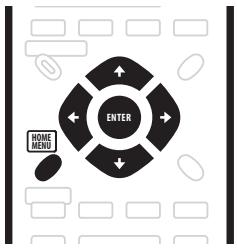
flowchart
graph TD
    A["ENTER"] --> B["↑"]
    A --> C["←"]
    A --> D["↓"]
    E["HOME MEND"] --> A
| Options du menu Home | |
| Disc Navigator(page 62, page 90) | Disc Setup(page 104) |
| GUIDE Plus+(page 39) | Initial Setup(page 109) |
| Easy Timer(page 55) | Video/Audio Adjust(page 106) |
| Play Mode(page 65) | Copy(page 76) |
| Photo Viewer(page 102) | Jukebox(page 99) |
Affichage sur l'écran des informations du disque
Vous pouvez afficher sur l'écran diverses informations relatives au disque chargé ou au disque dur.
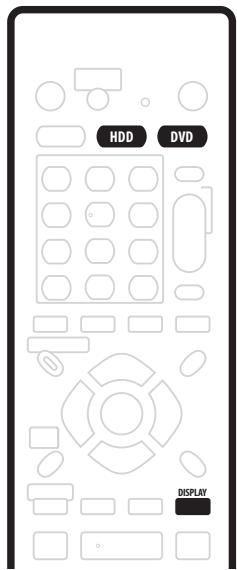
1 Appuyez de manière répétée sur DISPLAY pour sélectionner les informations à afficher sur l'écran.
- Appuyez une fois sur cette touche pour afficher, en même temps, les informations qui concernent le disque dur et le disque chargé (DVD, etc.). Appuyez une nouvelle fois pour n'afficher que les informations qui concernent le support de lecture ou d'enregistrement sélectionné (c'est-à-dire soit le disque dur, soit le disque chargé).
- Les informations affichées sur l'écran s'effacent automatiquement au bout de 150 minutes.
2 Pour masquer les informations affichées, appuyez de manière répétée sur DISPLAY.
Les exemples d'affichage ci-dessous ne sont donnés qu'à titre indicatif, les informations effectivement affichées dépendant du disque chargé, etc.
Affichage des informations concernant le disque dur ou le disque chargé
Appuyez une fois sur DISPLAY pour afficher, en même temps, les informations qui concernent le disque dur et le disque chargé (DVD, etc.). Utilisez les touches HDD et DVD pour afficher l'une ou l'autre des pages.
Les exemples ci-dessous d'affichage montrent, l'un la copie à grande vitesse du disque dur vers un DVD, l'autre la lecture décalée.
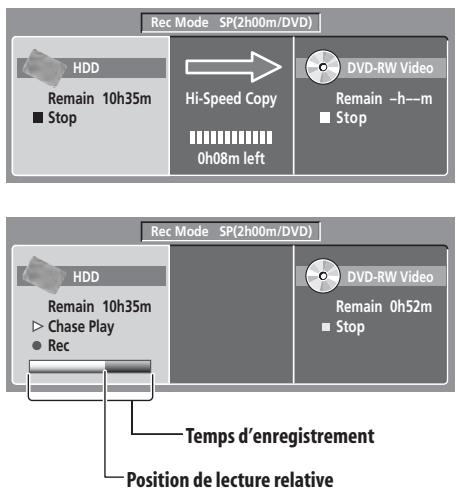
text_image
Rec Mode SP(2h00m/DVD) HDD Remain 10h35m ■ Stop Hi-Speed Copy 0h08m left DVD-RW Video Remain -h---m ■ Stop Rec Mode SP(2h00m/DVD) HDD Remain 10h35m ► Chase Play ● Rec DVD-RW Video Remain 0h52m ■ Stop Temps d'enregistrement Position de lecture relativePage 1 d'arrêt
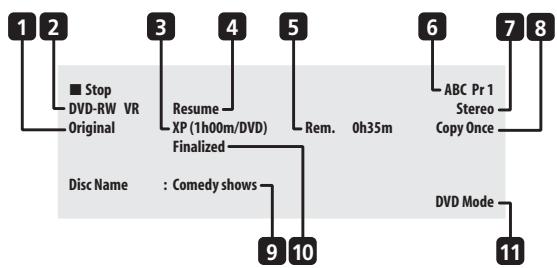
flowchart
graph TD
    A["1 Stop"] --> B["2 DVD-RW VR Original"]
    B --> C["3 Resume XP (1h00m/DVD) Finalized"]
    C --> D["4 Rem. 0h35m"]
    D --> E["5"]
    E --> F["6 ABC Pr 1 Stereo Copy Once"]
    F --> G["7"]
    G --> H["8"]
    H --> I["9"]
    I --> J["10"]
    J --> K["11"]
    style A fill:#f9f,stroke:#333
    style B fill:#ccf,stroke:#333
    style C fill:#cfc,stroke:#333
    style D fill:#fcc,stroke:#333
    style E fill:#cff,stroke:#333
    style F fill:#ffc,stroke:#333
    style G fill:#cfc,stroke:#333
    style H fill:#fcc,stroke:#333
    style I fill:#cfc,stroke:#333
    style J fill:#fcc,stroke:#333
    style K fill:#cfc,stroke:#333
1 DVD-RW Original / Play List
Si un disque gravé en mode VR est chargé, le type de lecture, Original ou Play List, figure ici. Pendant l'aperçu de lecture de la liste de copie, Copy List figure ici.
2 Type de disque et mode de gravure
Le type de disque (HDD, DVD-R, DVD-RW, CD, etc.), et, le cas échéant, le mode de gravure d'un DVD enregistrable, (VR ou Video) figurent ici.
3 Mode d'enregistrement et durée d'enregistrement
Le mode actuel d'enregistrement (XP, SP, LP, etc.), et la durée totale du disque figurent ici.
4 Reprise
La mention Resume est présente si la lecture peut être reprise à partir du point d'arrêt.
5 Durée d'enregistrement disponible
La durée approximative d'enregistrement disponible dans le mode actuel d'enregistrement est signalée ici.
6 Nom et numéro du canal
Le nom ou le numéro du canal préréglé sélectionné figurent ici.
7 Mode audio
Le mode de diffusion pour l'émission sélectionnée (Mono, Stereo, etc.) figure ici.
8 Informations relatives à la copie
Les restrictions d'enregistrement relatives à l'émission diffusée sur le canal actuel, sont signalées ici.
9 Nom du disque
Le nom du disque figure ici. (Dans le cas des CD, les fichiers audio, autres que les plages du CD, qui peuvent être lus, sont signalés ici; par exemple, Multi-format: WMA/MP3.)
10 Finalisation
La mention Finalized est présente ici dans le cas d'un disque DVD finalisé.
11 Mode TV ou DVD
Le mode de fonctionnement actuel de cet appareil est signalé ici (reportez-vous à Sélection du téléviseur ou du DVD la page 33).
Page 2 d'arrêt
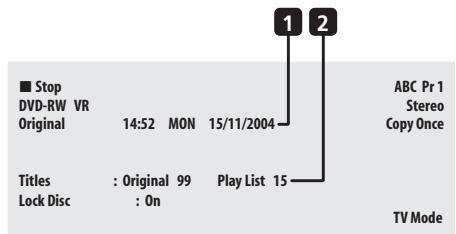
text_image
■ Stop DVD-RW VR Original 14:52 MON 15/11/2004 Titles : Original 99 Play List 15 Lock Disc : On ABC Pr 1 Stereo Copy Once TV Mode1 Date et heure
2 Nombre de titres ou de plages sur le disque
Dans le cas d'un DVD-RW gravé en mode VR, le nombre de titres de gravure d'origine et de liste de lecture sont signalés séparément.
Page 1 de lecture
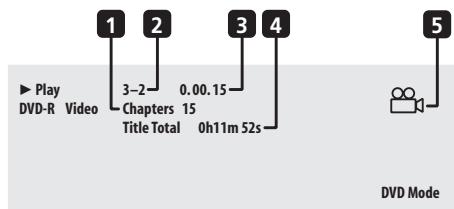
text_image
Play DVD-R Video 3-2 Chapters Title Total 0.00.15 15 Oh11m 52s 1 2 3 4 5 DVD Mode1 Nombre de chapitres dans le titre
2 Numéro du titre et du chapitre actuels
(Dans le cas des CD, Video CD et Super VCD, la plage actuelle est signalée ici; dans le cas des fichiers WMA et MP3, ce sont le dossier et la plage; dans le cas d'un disque JPEG, ce sont le dossier et le fichier.)
3 Temps écoulé depuis le début du titre
(Dans le cas des CD, WMA, MP3 et Super VCD, le temps écoulé depuis le début de la plage est signalé ici; dans le cas d'un Video CD, c'est le temps écoulé depuis le début du disque.)
4 Durée totale d'un titre
5 Marque d'angle de prise de vues
Ce pictogramme s'éclaire si la scène a été filmée sous plusieurs angles.
Page 2 de lecture
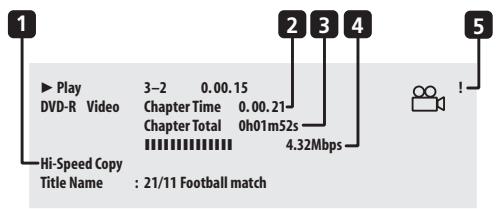
text_image
1 Play 3-2 0.00.15 DVD-R Video Chapter Time 0.00.21- Chapter Total 0h01m52s Hi-Speed Copy 4.32Mbps Title Name : 21/11 Football match 2 3 4 5!1 Lecture décalée, lecture et enregistrement simultanés, copie, copie de secours du disque
L'enregistrement, la copie ou la copie de secours en cours de réalisation sont rappelés ici.
2 Temps écoulé depuis le début du chapitre
3 Durée totale du chapitre
4 Débit des données transférées
La vitesse de lecture des données lues sur le disque figure ici. ^1
5 Gravure protégée contre la copie (!)
Le point d'exclamation ‘!’ signale que la gravure est protégée au delà de la copie unique.
Page d'enregistrement
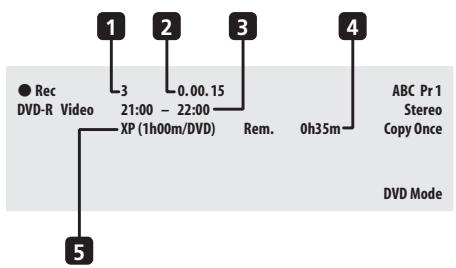
text_image
1 2 3 4 ● Rec DVD-R Video 21:00 - 22:00 XP (1h00m/DVD) Rem. 0h35m ABC Pr1 Stereo Copy Once DVD Mode 51 Numéro du titre actuel
2 Temps écoulé depuis le début de l'enregistrement
3 Heures de début et de fin d'enregistrement commandé par programmateur
L'heure de début et l'heure de fin d'enregistrement commandé par programmateur sont signalées ici.
4 Durée d'enregistrement disponible
La durée approximative d'enregistrement disponible dans le mode actuel d'enregistrement est signalée ici.
5 Mode d'enregistrement
Le mode actuel d'enregistrement (XP, SP, LP, etc.), et la durée totale du disque figurent ici.

Note
- Lorsque vous utilisez l'enregistrement et la lecture simultanés, seule l'indication concernant la lecture est affichée.
- Au cours d'une copie en temps réel, les informations de lecture concernant la source sont affichées.
- Les informations relatives à un disque gravé en mode vidéo, deviennent les mêmes que celles d'un DVD-Video lorsque le disque a été finalisé.
- La durée totale d'enregistrement indiquée entre parenthèses est calculée sur la base d'un disque de 12 cm et 4,7 GB dans les conditions d'enregistrement affichées.
- Les durées d'enregistrement et de lecture des gravures d'émissions de télévision, sont environ 0,1% plus courte que les durées réelles. Cela tient à une légère différence entre les taux de rafraîchissement des émissions de télévision et ceux des DVD.
- Pendant la pause de la lecture, le numéro de l'image est visible à côté du temps écoulé.
- Les mentions Copy Once ou Can't Record peuvent apparaître sur les pages d'arrêt et d'enregistrement. Elles indiquent que l'émission de télévision contient des informations restreignant la copie.

Remarque
- Le taux de transfert indique la quantité de vidéo et d'audio enregistrée sur le disque. Ce n'est pas une indication relative à la qualité de l'image.
Chapitre 5
Utilisation du guide électronique de programmation GUIDE Plus+™
Le système GUIDE Plus+
Le système GUIDE Plus+™* est un outil interactif gratuit de programmation avec affichage d'aide sur l'écran du téléviseur.¹ Ce système propose les programmes de télévision des principales chaînes et offre diverses fonctions commodes telles que l'enregistrement commandé par touche unique, la recherche d'émissions par genre ou encore une liste des émissions conseillées en fonction de vos goûts. Le système GUIDE Plus+ est un outil pratique pour connaître ce qui est actuellement diffusé, ou ce qui le sera au cours de la semaine à venir, en prenant pour critère, par exemple, la chaîne ou le genre. Le système GUIDE Plus+ vous permet de définir rapidement et automatiquement les émissions que vous désirez voir ou enregistrer.
Pour recevoir les informations sur les programmes de télévision dans votre pays ou votre région, le système GUIDE Plus+ doit être correctement défini de manière à réaliser le 'chargement' de ces informations. Si vous n'avez pas encore procédé aux opérations requises, lisez la section Réglage pour le système GUIDE Plus+™ la page 28 avant de poursuivre.
Toutes les fonctions d'enregistrement du système Guide Plus+ s'appliquent uniquement à l'enregistrement sur un DVD et sur le disque dur. Vous ne pouvez pas programmer le système pour qu'il lance un enregistrement sur une cassette VHS.
* GUIDE Plus+, ShowView, VIDEO Plus+, G-LINK sont (1) des marques de commerce, déposées ou non, par Gemstar-TV Guide International, Inc. et ses affiliés, (2) qui ont baillé la licence de fabrication et (3) détiennent divers brevets, ou demandes de brevet, internationaux.
Note légale
GEMSTAR-TV GUIDE INTERNATIONAL, INC. ET SES AFFILIÉS NE SAURAIENT ÊTRE TENUS RESPONSABLES, EN AUCUNE MANIÈRE, DE L'IMPRÉCISION DES GRILLES D'ÉMISSION QUI SONT FOURNIES PAR LE SYSTÈME GUIDE PLUS+. EN AUCUN CAS, GEMSTAR-TV GUIDE INTERNATIONAL, INC OU SES AFFILIÉS NE SAURAIENT ÊTRE TENUS RESPONSABLES DES PERTES OU PROFITS, DES MANQUES À GAGNER, DIRECTS OU INDIRECTS, DES DOMMAGES-INTÉRÊTS INDIRECTS QUI RÉSULTERAIENT DE L'EXISTENCE OU DE L'EMPLOI D'UNE INFORMATION, D'UN APPAREIL OU D'UN SERVICE EN RELATION AVEC LE SYSTÈME GUIDE PLUS+.
Utilisation du système GUIDE Plus+
Chaque fonction et chaque section possèdent sa propre couleur pour faciliter la navigation. Toutes les pages (à l'exception de certaines pages de réglage) possèdent les éléments communs suivants:
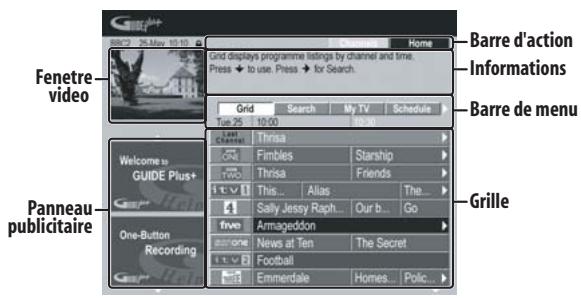
- Grille – Affichage des informations relatives aux programmes de télévision pour les 7 jours à venir, classées chronologiquement et par chaîne.
- Barre de menu – Accès aux diverses sections du système GUIDE Plus+.
- Informations – Brève description des émissions et menus d'aide.
- Barre d'action – Touches d'action de couleur dont le rôle change avec la section.
- Fenêtre vidéo – Fenêtre permettant de regarder l'émission en cours tout en faisant usage du système GUIDE Plus+.
- Panneau publicitaire – Affichage de publicités sur les émissions ou d'instructions sur le système GUIDE Plus+.
Navigation dans le système GUIDE Plus+
Le tableau qui suit rassemble les touches du boîtier de télécommande que vous pouvez utiliser pour naviguer sur les pages du système GUIDE Plus+.
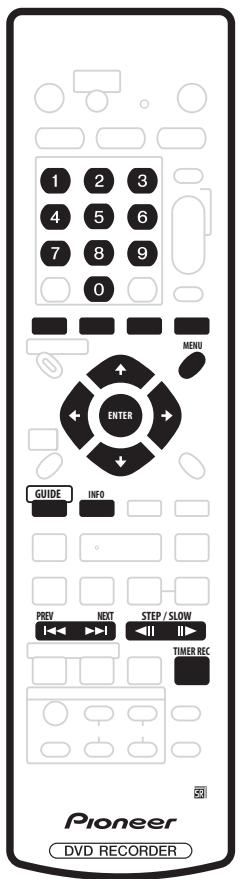
text_image
1 2 3 4 5 6 7 8 9 0 MENU ENTER GUIDE INFO PREV NEXT STEP / SLOW TIMER REC Pioneer DVD RECORDER| Touche | Leur rôle |
| GUIDE | Appuyez sur cette touche pour accéder au système GUIDE Plus+ (utilisez également cette touche pour quitter le système GUIDE Plus+). |
| ↑/↓/←/→ | Utilisez ces touches pour naviguer sur les pages (mettre en valeur une option). |
| ROUGE, VERT, JAUNE, BLEU | Touches d'action dont le rôle dépend de la section. |
| MENU | Appuyez sur cette touche pour accéder directement à la barre de menu. |
| TIMER REC | Appuyez sur cette touche pour accéder directement à la section Programmation. |
| Touche | Leur rôle |
| INFO | Appuyez sur cette touche pour afficher les informations qui concerne l'émission en cours. |
| ENTER | Appuyez sur cette touche pour valider un choix ou quitter la page GUIDE Plus+. |
| Touches numérotées | Pour la frappe des valeurs numériques. |
| I◄◄ / ►►I | Utilisez ces touches pour sélectionner la page d'informations qui précède ou suit (sur la grille, par exemple). |
| ◄II / II► | Utilisez ces touches pour sélectionner le jour qui précède ou suit. |
Enregistrement commandé par touche unique
La touche d'action ROUGE (Enregistrement) est présente dès lors que vous pouvez mettre en valeur le titre d'une émission, y compris sur la grille, après une recherche; il en est de même si le titre de l'émission se trouve parmi celles conseillées de la section Ma télévision.
Le nom de l'émission, la date, le canal, les heures de début et de fin d'enregistrement sont des informations qui viennent automatiquement renseigner le programmateur au moment où vous utilisez la touche One-Button-Record. Si nécessaire, vous avez la possibilité de modifier les valeurs utilisées, aussi longtemps que l'enregistrement n'a pas commencé (reportez-vous au paragraphe Modification des caractéristiques d'un enregistrement la page 44).
1 Utilisez les touches ↑/↓/←/→ pour sélectionner le titre de l'émission.
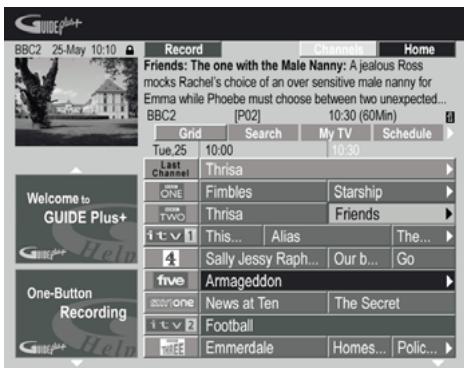
2 Appuyez sur la touche d'action ROUGE (Enregistrement).
L'enregistrement de l'émission est prêt. Lorsque l'heure de l'émission se présente, l'appareil effectue l'accord sur le canal convenable et commence l'enregistrement ^1 .
- Vous pouvez consulter les informations concernant les enregistrements à venir en accédant à la section Programmation (reportez-vous également au paragraphe La section Programmation la page 44).
Remarque
1 Sachez que les enregistrements commandés par le système GUIDE Plus+ ne tiennent pas nécessairement compte des modifications apportées à la grille des programmes.
Verrouillage, ou non, de la fenêtre vidéo
Lorsque vous accédez au système GUIDE Plus+, l'émission que vous regardez demeure visible dans la fenêtre vidéo. Le tampon dateur, au-dessus de la fenêtre, vous permet de connaître la chaîne, la date et l'heure. Par défaut, cette fenêtre est 'verrouillée', comme le suggère le cadenas fermé que vous pouvez noter au-dessus de cette fenêtre. Lorsque la fenêtre est verrouillée, elle affiche systématiquement l'émission diffusée sur la chaîne que vous regardiez avant d'accéder à la mosaïque et de la parcourir.
Si vous le désirez, vous pouvez déverrouiller la fenêtre vidéo; en ce cas, elle affiche l'émission diffusée sur le chaîne que vous mettez en valeur sur la mosaïque.
1 Utilisez les touches ↑/↓/←/→ pour sélectionner le logo de la chaîne.
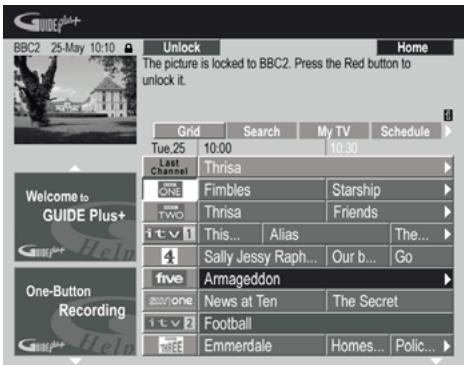
Les logos sont placés à gauche des titres des émissions.
2 Appuyez sur la touche d'action ROUGE (Déverrouillage).
Le cadenas, au-dessus de la fenêtre vidéo, s'ouvre. Il demeure dans cet état jusqu'à la fin de l'actuelle session de télévision.
Pour verrouiller à nouveau la fenêtre vidéo, au cours de cette session, répétez les opérations qui ont permis son déverrouillage. La touche d'action ROUGE remplit maintenant la fonction Verrouillage.
Mosaïque des chaînes
Les chaînes peuvent être présentées sur l'écran dans la section Grille, Programmation ou Ma télévision sous la forme d'une liste ou d'une mosaïque de logos. Vous pouvez naviguer sur la mosaïque en vous servant de la touche d'action JAUNE. Utilisez les touches de déplacement du curseur pour choisir la chaîne que vous désirez regarder, puis appuyez sur ENTER pour retourner à l'écran précédent de cette chaîne.
Sections
Le système GUIDE Plus+™ comporte 7 Sections. L'accès à une section est possible à partir de la barre de menu.
- Grid – Section d'accueil du système GUIDE Plus+. Affichage des informations relatives aux programmes de télévision pour les 7 jours à venir, classées chronologiquement et par chaîne.
- Search – Recherche des émissions par catégorie (par ex., le sport) et sous-catégorie (par ex., le football), ou bien par mot clé.
- My TV – Précisez vos goûts et préférences pour recevoir des informations sur les émissions conseillées.
- Schedule – Affichage des enregistrements prévus.
- Info – Section des informations complémentaires, telles que la météo (cette section n'est pas disponible dans tous les pays).
- Editor – Modification des chaînes.
- Setup – Réglage d'ensemble du système GUIDE Plus+™.
La section Grille
L'écran Grille correspond au principal écran d'émissions de télévision du système GUIDE Plus+ ; c'est celui qui s'affiche en premier quand vous appuyez sur GUIDE. Sur cette page, vous pouvez voir la liste des émissions qui seront diffusées au cours des 7 jours à venir, en commençant pas aujourd'hui.
Lorsque vous mettez en valeur une émission de la grille, divers renseignements la concernant sont visibles dans la fenêtre d'informations, par exemple, le nom de l'émission, un résumé de ce qu'elle contient, la chaîne et la source concernées, ainsi que l'heure et la durée de l'émission. Si le symbole i est présent dans la fenêtre d'informations, cela signifie qu'outre un résumé, des détails sur l'émission sont disponibles. Appuyez sur INFO pour les consulter.
Dans certains pays, un classement peut accompagner les informations relatives à une émission (en général, dans le cas où il s'agit d'un film). Ce classement est établi par des partenaires locaux tels que les magazines de télévision.
À partir de la grille, vous pouvez:
- Consulter et faire défiler la liste des émissions de télévision
- Lire le résumé du contenu de l'émission
- Accéder à une émission en cours de diffusion ^1
- Programmer l'enregistrement d'une émission
- Verrouiller, ou déverrouiller, la fenêtre vidéo.
- Accéder aux panneaux publicitaires.
Remarque
1 Si vous utilisez un syntoniseur extérieur (par exemple, un syntoniseur pour la télévision par satellite), vous noterez que quelques secondes sont requises pour que l'accès à la chaîne concernée soit effectivement réalisé. Cette situation est normale.
Parcours de la grille
Utilisez les touches suivantes du boîtier de télécommande pour parcourir la grille:
↑/↓/←/→ (touches de déplacement du curseur) – Navigation sur la grille
◀◀/▶▶ – Page précédente ou suivante
◀◀◀/◀◀▶ – Jour pécédent, jour suivant
Touche d'action BLEUE – Retour, sur la grille, au jour et à l'heure actuels.
ENTER – Appuyez sur cette touche après avoir sélectionné une émission de façon à quitter le système GUIDE Plus+ et à accéder à l'émission.
La section Recherche
À partir de la section de recherche, vous pouvez:
• Effectuer une recherche par catégorie
• Effectuer une recherche par sous-catégorie
• Effectuer une recherche par mot-clé
- Lire le résumé du contenu de l'émission
- Accéder à une émission en cours de diffusion
- Programmer l'enregistrement d'une émission
- Accéder aux panneaux publicitaires.
Recherche
Vous pouvez rechercher des émissions en utilisant comme critère la catégorie, la sous-catégorie ou un motclé (Mon choix). Les catégories sont: les films (violet), le sport (vert), les émissions pour enfant (bleu), les autres émissions (teck). Dans certains pays existe une autre catégorie dénommée 'Émission du jour'. Il s'agit de l'émission conseillée par un partenaire local, tel qu'un magazine de télévision.
1 Sélectionnez 'Search' sur la barre de menu.
2 Utilisez les touches ↑/↓/←/→ pour sélectionner une catégorie puis une sous-catégorie.
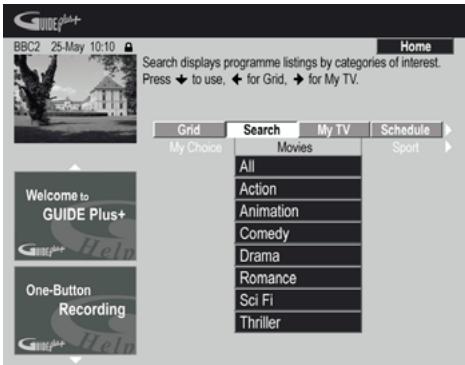
- Si vous sélectionnez la valeur All comme sous-catégorie, toutes les émissions de la catégorie choisie s'affichent dans la liste des résultats.
3 Appuyez sur ENTER pour commencer la recherche.
Les résultats sont classés dans l'ordre chronologique.
- Si aucun résultat ne figure sur l'écran, cela signifie qu'il n'existe pas, aujourd'hui, d'émission répondant au critère de recherche employé.
Utilisation d'un mot-clé de Mon choix pour effectuer une recherche
Outre les catégories mentionnées, vous pouvez également utiliser vos propres mots-clés.
1 Appuyez sur la touche ← (curseur vers la droite) pour accéder à Mon choix.
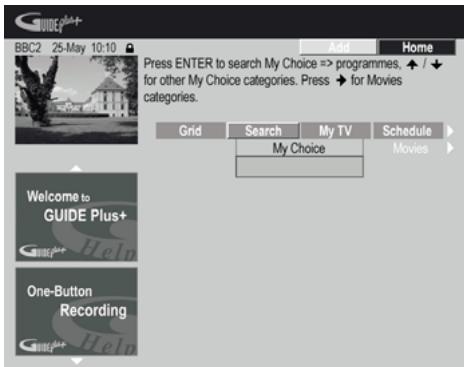
2 Appuyez sur la touche d'action JAUNE pour ajouter un mot-clé.
3 Entrez un mot-clé qui doit être mentionné sur le menu.
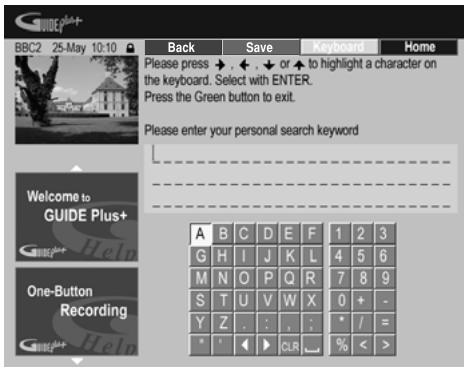
Utilisez les touches ↑/↓/←/→ suivies de ENTER pour sélectionner les caractères sur le clavier apparaissant sur l'écran. Puis une fois que vous avez terminé, appuyez sur la touche d'action VERTE pour quitter l'écran et continuer.
4 Appuyez sur ENTER pour commencer la recherche par mot-clé.
- Vous avez la possibilité de modifier ou d'effacer les mots-clés grâce aux touches d'action ROUGE et VERTE.
- Lorsque vous avez défini plus de 2 mots-clés, ces mots-clés sont classés ensemble dans la catégorie All, au sein de laquelle vous pouvez les retrouver.
La section Ma télévision
La section Ma télévision vous permet de noter des informations qui vous caractérisent. Ces informations peuvent contenir le nom d'une chaîne, des thèmes d'émission et des mots-clés. Dès que vous avez défini vos goûts personnels, le système GUIDE Plus+ examine les émissions de télévision des sept jours à venir. Aussitôt que vous accéder à Ma télévision, une liste d'émissions satisfaisant vos goûts personnels, vous est proposée.
À partir de la section Ma télévision, vous pouvez:
- Définir vos préférences en notant une chaîne, un thème, un mot-clé
- Modifier ou effacer des préférences personnelles
- Lire le résumé du contenu de l'émission
- Accéder à une émission en cours de diffusion
- Programmer l'enregistrement d'une émission
- Accéder aux panneaux publicitaires
Définition des préférences personnelles
Vos préférences peuvent contenir une combinaison quelconque de 16 chaînes, 4 catégories et 16 mots-clés.
1 Sélectionnez 'My TV' sur la barre de menu.
2 Appuyez sur la touche d'action JAUNE pour préciser vos préférences.
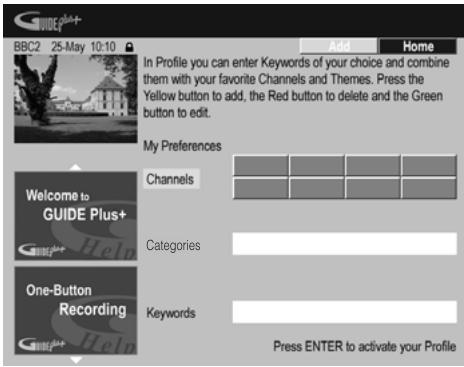
Channels est maintenant mis en valeur.
3 Pour ajouter une chaîne à vos préférences, appuyez sur la touche d'action JAUNE.
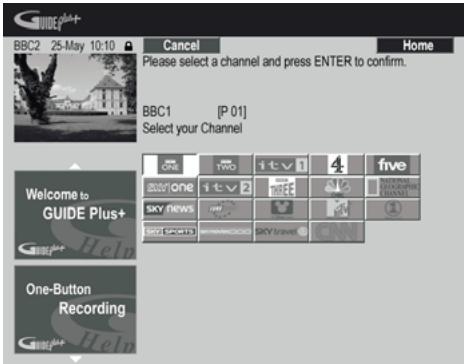
Sélectionnez une chaîne sur la mosaïque de logos puis appuyez sur ENTER. Le cas échéant, répétez cette opération pour les autres chaînes (maximum 16 chaînes).
4 Pour ajouter un thème à vos préférences, mettez en valeur 'Themes' puis appuyez sur la touche d'action JAUNE.
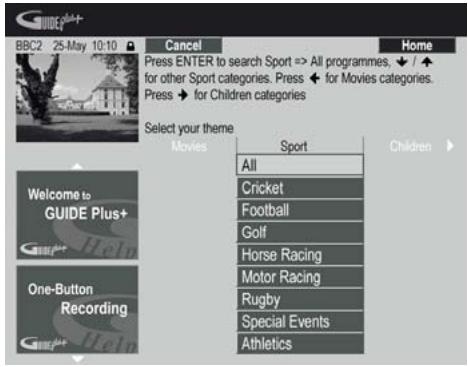
Sélectionnez un thème dans les catégories de la section de recherche puis appuyez sur ENTER. Le cas échéant, répétez cette opération pour les autres thèmes (maximum 4 catégories).
5 Pour ajouter un mot-clé à vos préférences, mettez en valeur 'Keywords' puis appuyez sur la touche d'action JAUNE.
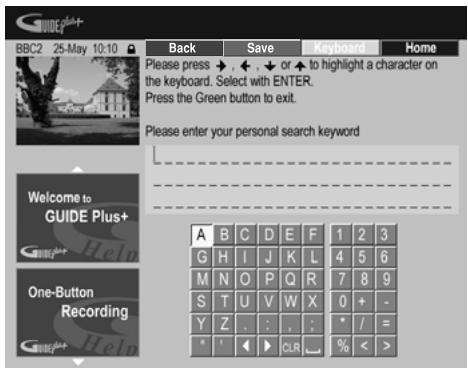
Utilisez les touches ↑/↓/↔/→ suivies de ENTER pour sélectionner les caractères sur le clavier apparaissant sur l'écran. Puis une fois que vous avez terminé, appuyez sur la touche d'action VERTE pour quitter l'écran et continuer.
6 Appuyez sur ENTER pour valider vos préférences personnelles.
- Vous pouvez ajouter 16 mots-clés maximum en répétant l'étape 5.
- Vous avez la possibilité de modifier ou d'effacer les préférences grâce aux touches d'action ROUGE et VERTE.
La section Programmation
La section de programmation vous donne le moyen de définir un enregistrement (commandé par le programmateur), d'en consulter ou d'en modifier les caractéristiques, ou encore d'effacer sa programmation. (Reportez-vous également au paragraphe Réglage du programmateur pour l'enregistrement la page 54 pour plus d'informations sur le programmateur d'enregistrement.)
À partir de la section de programmation, vous pouvez:
- Modifier ou effacer un enregistrement commandé par touche unique.
- Définir, modifier ou effacer un enregistrement ShowView.
- Définir, modifier ou effacer un enregistrement manuel.
Modification des caractéristiques d'un enregistrement
Vous pouvez modifier les caractéristiques d'un enregistrement programmé, ou le supprimer s'il est devenu sans objet.
1 Mettez en valeur le titre gauche de l'enregistrement programmé.

- Si vous désirez modifier la qualité de l'enregistrement, sa périodicité, son support, son heure de fin ou son groupe, passez directement à l'opération 6 ci-dessous.
2 Appuyez sur la touche d'action VERTE (Modification).
3 Utilisez les touches de déplacement du curseur et les touches numériques pour modifier la date ou les heures d'enregistrement, ou bien la chaîne.
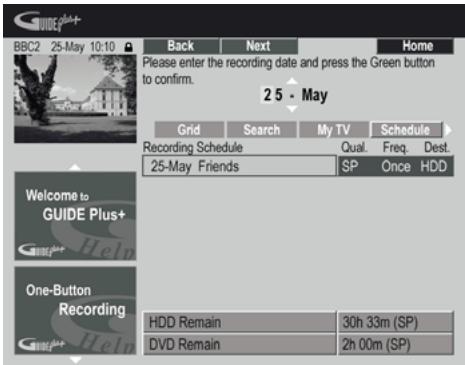
Utilisez les touches ↑/↓ (curseur vers le haut/vers le bas) ou les touches numériques pour apporter une modification.
Appuyez sur la touche d'action VERTE pour continuer ou bien sur la touche d'action ROUGE pour revenir en arrière.
4 Tapez le nom de l'enregistrement programmé.
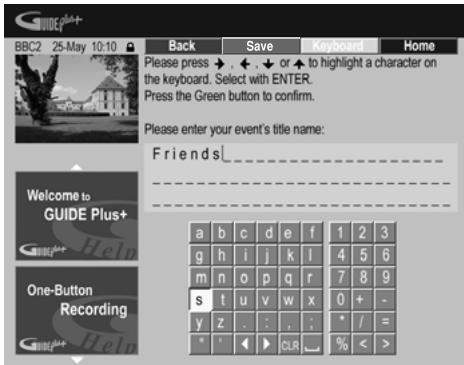
Utilisez les touches ↑/↓/←/→ suivies de ENTER pour sélectionner les caractères sur le clavier apparaissant sur l'écran.
Lorsque la frappe du nom est achevée, appuyez sur la touche d'action VERTE pour poursuivre.
5 Mettez en valeur le titre droit d'enregistrement.
6 Appuyez sur la touche d'action ROUGE (Qualité) pour modifier la qualité d'enregistrement.
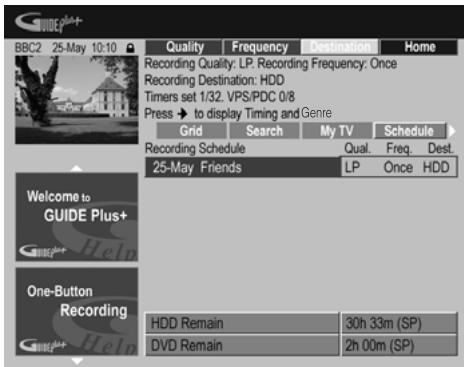
Sélectionnez AUTO ^1 , XP, SP, LP, EP, SLP, SEP ou MN (si la valeur du paramètre d'enregistrement manuel est On.)
Remarque
1 Ce mode optimise la qualité d'enregistrement en fonction de la place disponible sur un seul DVD. Il peut également être utilisé quand le support est le disque dur.
7 Appuyez sur la touche d'action VERTE (Périodicité) pour modifier la périodicité des enregistrements.
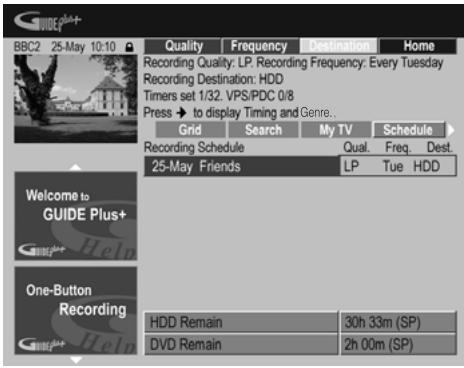
Sélectionnez une option: une fois, quotidien ou hebdomadaire.
8 Appuyez sur la touche d'action JAUNE (Support) pour sélectionner la destination de l'enregistrement.
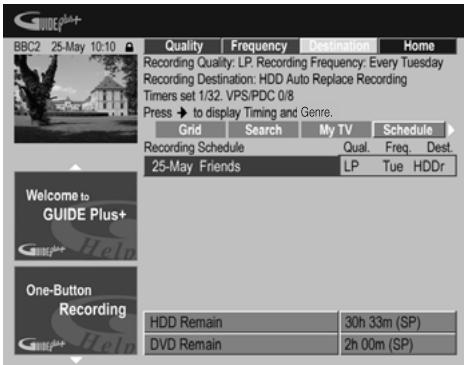
Sélectionnez DVD, HDD ou HDDr (Auto Replace Recording) ^1 .
- Le remplacement automatique d'enregistrement est une option qui n'est disponible que pour les enregistrements quotidiens ou hebdomadaires.
9 Appuyez sur → (curseur vers la droite) pour accéder aux options complémentaires d'enregistrement:
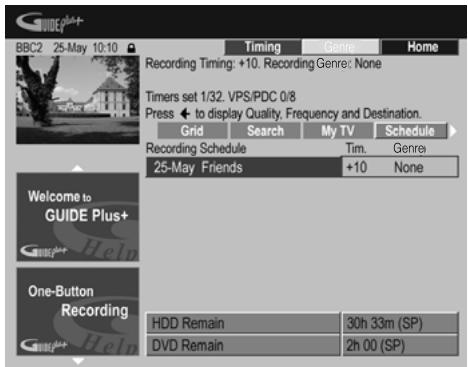
- Pour que l'enregistrement appartienne à un genre donné du disque dur, sélectionnez ce genre au moyen de la touche d'action JAUNE (Genre).
- Utilisez la touche d'action VERTE (Heure de fin) pour prolonger la fin de l'enregistrement (+0, +10, +20, +30 ou VPS/PDC² (V-P)).
- Appuyez sur ← (curseur vers la droite) pour afficher une fois encore les options standard d'enregistrement.
Effacement d'un enregistrement programmé
1 Mettez en valeur le titre gauche de l'enregistrement programmé.
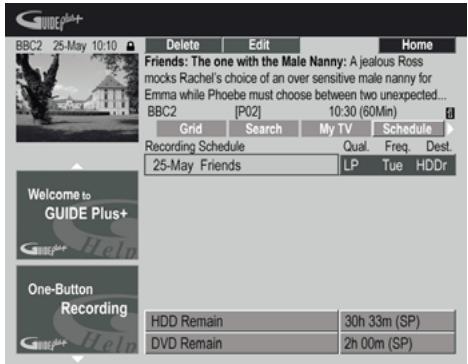
2 Appuyez sur la touche d'action ROUGE (Effacement). La programmation de l'enregistrement est effacée.
Remarque
1 • Dans le cas d'un enregistrement, sur DVD, commandé par programmateur, si le paramètre Optimized Rec (reportez-vous à Optimized Rec la page 114) a pour valeur On (et si les signaux VPS/ PDC ne sont pas pris en compte), cet appareil agira sur la qualité de l'image pour que l'intégralité du document puisse être enregistrée sur le disque. Si l'enregistrement est trop long pour la place disponible, y compris avec le réglage MN1, la fonction de récupération décide alors d'effectuer l'enregistrement sur le disque dur.
- Si l'espace disponible sur le disque dur est très faible, la fonction de remplacement automatique d'enregistrement peut ne pas donner satisfaction.
• Si le disque dur est utilisé pour la lecture ou pour la copie à grande vitesse au moment où la fonction de remplacement automatique tente d'entrer en action, le nouvel enregistrement commandé par programmateur ne remplace pas le précédent. Toutefois, lors de l'enregistrement suivant commandé par programmateur, les deux enregistrements précédents sont effacés.
2 • Si l'enregistrement programmé doit faire usage des signaux VPS/PDC, vous devez mettre cet appareil en veille avant le début de l'enregistrement pour que ces signaux puissent être convenablement pris en compte. Si l'enregistrement programmé ne fait pas appel aux signaux VPS/PDC, il est inutile de mettre cet appareil en veille.
- L'optimisation de l'enregistrement n'est pas possible si l'emploi des signaux VPS/PDC est prévu.
- Au plus, 8 enregistrements faisant usage du système VPS/PDC peuvent être définis.
- Les signaux VPS/PDC ne peuvent pas être pris en compte si l'entrée est l'entrée extérieure, ni dans le cas où le mode d'enregistrement est AUTO.
Réglage du programmateur pour l'enregistrement ShowView™\*
1 Sélectionnez 'Schedule' sur la barre de menu.
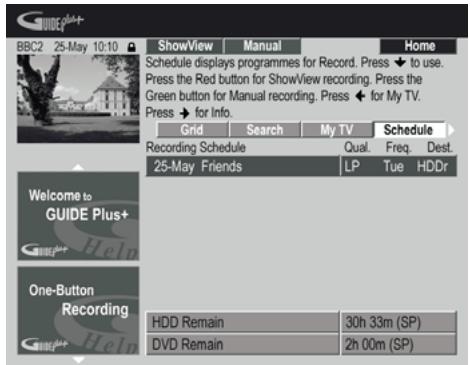
2 Appuyez sur la touche d'action ROUGE (ShowView).
3 Utilisez les touches numériques pour taper le numéro ShowView de programmation.
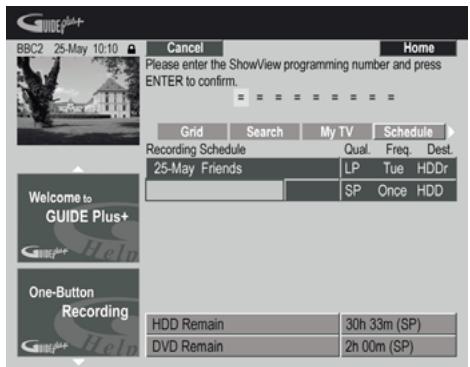
- Si vous habitez dans une région non couverte par le système GUIDE Plus+, vous devrez peut-être entrer aussi un numéro de canal. Suivez les instructions sur l'écran pour le faire.
4 Appuyez sur ENTER pour valider.
* SHOWVIEW™ est une marque de Gemstar Development Corporation. Le système SHOWVIEW est fabriqué sous licence Gemstar Development Corporation.
Réglage du programmateur pour l'enregistrement manuel
1 Sélectionnez 'Schedule' sur la barre de menu.
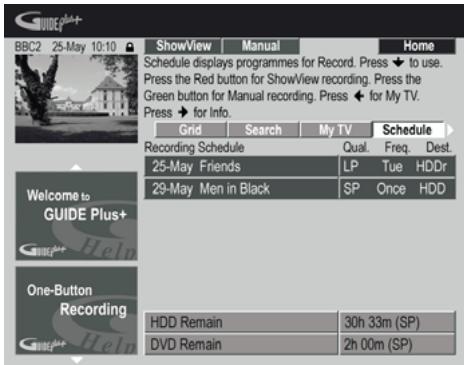
2 Appuyez sur la touche d'action VERTE (Manuel). 3 Utilisez les touches numériques ↑/↓/←/→ pour taper la date d'enregistrement puis appuyez sur la touche d'action VERTE (Suivant).
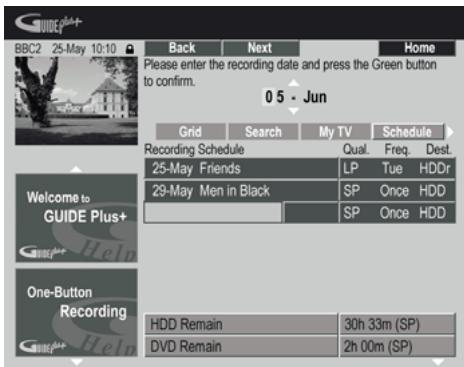
4 Pareillement, tapez l'heure de début d'enregistrement puis appuyez sur la touche d'action VERTE (Suivant) pour valider.
5 Tapez l'heure de fin d'enregistrement puis appuyez sur la touche d'action VERTE (Suivant) pour valider.
6 Utilisez les touches numérotées pour taper le numéro du canal, puis appuyez sur la touche d'action VERTE (Suivant) pour valider.
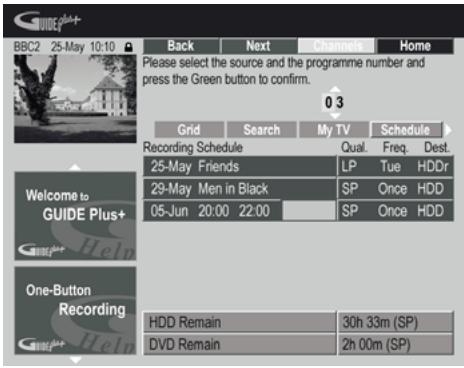
Mais vous pouvez aussi appuyer sur la touche d'action JAUNE (Mosaïque) et utiliser les touches ↑/↓/←/→ pour sélectionner la chaîne sur la mosaïque; enfin, appuyez sur ENTER.
La section Informations
Cette section contient des informations complémentaires, qui dépendent du pays ou de la région, telles que les nouvelles, la météo, la bourse, etc. (Ces informations ne sont pas disponibles dans tous les pays ni dans toutes les régions.)
La section Modification
La section des modifications est au centre de la gestion des chaînes. Toute modification que vous effectuez ici, se reflète sur la grille. La section des modifications est surtout employée pour apporter des correctifs manuels à la configuration du système GUIDE Plus+.
Vous pouvez également utiliser cette section des modifications lorsque de nouvelles chaînes deviennent disponibles dans votre pays, que vous passez du câble au satellite, ou que vous déménagez.
À partir de la section des modifications, vous pouvez:
- Afficher ou non les chaînes qui composent la grille (marche ou arrêt du canal).
- Sélectionner une source extérieure (Tuner, Ext. Rec 1, Ext. Rec. 2, etc.).
- Taper un numéro de programme.
Mise en service, ou non, d'un canal
En mettant en service, ou non, un canal de la section des modifications, vous pouvez décider d'afficher, ou non, ce canal sur la grille.
1 Sélectionnez 'Editor' sur la barre de menu.
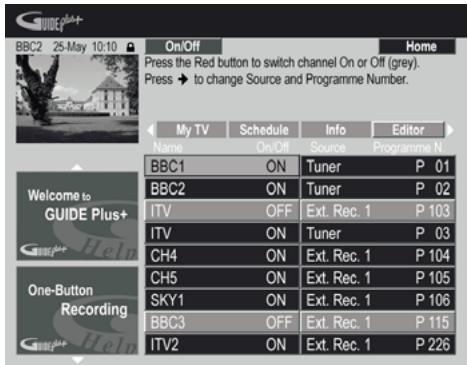
2 Mettez en valeur le titre gauche du canal à mettre en service, ou non.
3 Appuyez sur la touche d'action ROUGE pour mettre en service, ou non, le canal.
Adoption d'une autre source ou numéro de programme
1 Sélectionnez 'Editor' sur la barre de menu.
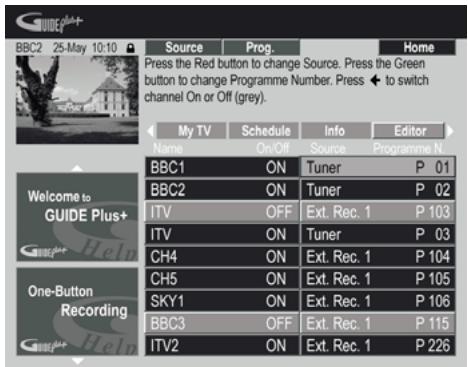
2 Mettez en valeur le titre droit du canal à modifier.
3 Appuyez sur la touche d'action ROUGE pour changer la source, ou sur la touche d'action VERTE pour taper un numéro de programme.
Chaque pression sur la touche d'action ROUGE change la source (Tuner, Ext. Rec 1, etc.). Pour taper un numéro de programme, utilisez les touches numériques puis validez en appuyant sur ENTER. (Si vous adoptez Tuner, veillez à ce que le numéro de programme corresponde au numéro de présélection du canal de ce graveur sur lequel est diffusée l'émission à enregistrer.)
La section Configuration
La section de configuration permet d'adapter le système GUIDE Plus+ à votre région, de définir les conditions de réception de la télévision, etc.
Modification de la configuration de GUIDE Plus+
1 Sélectionnez 'Setup' sur la barre de menu.
2 Mettez en valeur le paramètre à modifier.
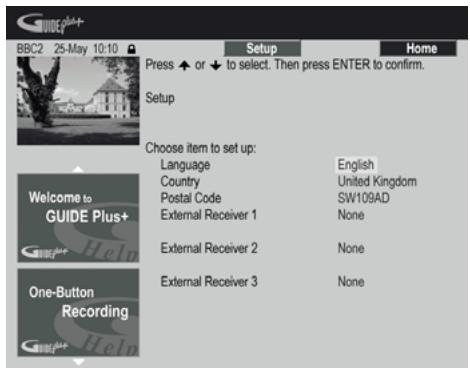
Vous pouvez modifier la langue, le pays et le code postal ^1 ainsi que les réglages du récepteur extérieur.
3 Appuyez sur ENTER pour valider.
FAQ et dépannage
Les questions répétitives ont volontairement été limitées en nombre. Pour obtenir une réponse à celles qui ne figurent pas ici, consultez le site GUIDE Plus+: www.europe.guideplus.com

Questions répétitives
- Toutes les tentatives de réglage du récepteur extérieur se sont soldé par un échec; que dois-je faire?
R: Il peut exister plusieurs raisons expliquant le non-fonctionnement du récepteur extérieur.
- Les raccordements ne sont pas ce qu'ils devraient être. Veillez à ce que le câble G-LINK est relié au connecteur G-LINK de cet appareil et que le dispositif infrarouge se trouve bien face au récepteur, orienté vers le capteur infrarouge du récepteur. Reportez-vous à Connexion à un récepteur pour le câble, le satellite ou la télévision numérique terrestre la page 17.
– Le code du fabricant peut être erroné. Essayez d'autres codes pour la même marque, par exemple ceux des récepteurs pour les émissions par satellite, par câble ou hertziennes. Accédez à la section de configuration et choisissez une des 3 options (émissions par câble, émissions par satellite, émissions hertziennes) que vous n'avez pas encore utilisée. Suivez les instructions qui s'affichent sur l'écran pour vous assurer que le système GUIDE Plus+ peut changer les canaux du récepteur externe. En cas d'échec, répétez les opérations en choisissant une autre combinaison de mode de réception et de récepteur extérieur jusqu'à ce que vous ayez épuisé tous les codes proposés pour le fabricant du récepteur et connus du système GUIDE Plus+. Si cela ne donne toujours pas satisfaction, consultez le paragraphe ci-dessous traitant de la réception des codes par chargement au cours de la nuit.
- L'appareil n'a pas reçu les nouveaux codes. Le chargement effectué de nuit comprend souvent de nouveaux codes pour la commande des récepteurs extérieurs. Réglez le récepteur extérieur sur la chaîne directrice locale et conservez-le en service toute la nuit. Mettez cet appareil en veille. Le lendemain matin, reprenez la configuration du système GUIDE Plus+ et assurez-vous que le récepteur extérieur peut être commandé.
– Le récepteur extérieur utilisé n'est pas pris en compte, pour le moment. Si, après avoir laissé le récepteur extérieur en service toute la nuit et avoir procédé une fois encore à sa mise en œuvre, il ne répond toujours pas, veuillez prendre contact avec l'assistance commerciale et l'informer de la marque et du modèle de l'appareil en question.
Remarque
1 Le fait de modifier le pays ou le code postal, peut entraîner le besoin d'un nouveau chargement des programmes de télévision. Une opération qui peut prendre 24 heures.
- Le récepteur extérieur a été configuré avec succès. Toutefois, j'ai découvert que si le système GUIDE Plus + doit accéder à un canal à 3 chiffres parmi les canaux préréglés du récepteur, cela se traduit par un échec. Il semble que le système GUIDE Plus + ne connaisse que les nombres à 2 chiffres.
Le nombre de chaînes ayant augmenté, le nombre de chiffres a suivi. Si les décodeurs anciens n'utilisaient que 2 chiffres, les plus récents en ont besoin de 4. Il est possible qu'au cours de la mise en œuvre, vous ayez choisi un code ancien pour le fabricant concerné. Accédez à la section de configuration, sélectionnez le récepteur extérieur et répétez les opérations en tenant compte du fabricant. (Remarque: Chaque fois que vous notez la présence d'un message sur l'écran questionnant un changement de canal du récepteur, cela veut dire que le système GUIDE Plus+ a transmis un nouveau code). Essayez tous les codes jusqu'à ce qu'il s'en présente un permettant le fonctionnement correct du récepteur extérieur. En cas d'échec, effectuez une réception nocturne des codes.
- J'avais l'habitude de recevoir les données via l'antenne radiofréquence ou une liaison câblée analogique, et cela sans décodeur. Aujourd'hui, j'ai un système "à jour" faisant appel à un récepteur extérieur pour émissions par satellite ou par câble. Que dois-je faire pour recevoir les données du système GUIDE Plus+? Vous pouvez d'abord tenter de recevoir la chaîne directrice via votre nouvelle installation. En cas de difficulté, nous vous conseillons de conserver l'antenne radiofréquence ou la liaison câblée analogique pour tout ce qui concerne la réception des données. Il est essentiel que la chaîne directrice soit clairement identifiée dans la section Modification.
- Après avoir effectué les réglages initiaux, j'ai découvert que l'alignement des canaux reçus via le décodeur est incorrect. Comment puis-je corriger cette situation? Vous pouvez changer l'alignement, grâce à la section des modifications, pour qu'il corresponde à vos préférences. Accédez à la section des modifications. Sélectionnez les canaux que vous désirez changer. Modifiez la source et le numéro de présélection selon vos proférences.
- J'ai réalisé la configuration mais après plusieurs heures de fonctionnement, je ne possède toujours pas de guide de programmation (EPG).
Il y a plusieurs explications:
- Les raccordements ne sont pas corrects. Reportez-vous au paragraphe Connexions la page 13 et procédez à une vérification globale.
– L'écran de réglage initial n'a pas été renseigné correctement. Effectuez une nouvelle fois toutes les opérations concernées (reportez-vous au paragraphe Réglage pour le système GUIDE Plus+™ la page 28).
– Votre câblage et votre installation sont corrects, mais le graveur n'a pas été raccordé pendant suffisamment de temps pour recevoir les données de liste. Laissez cet appareil en veille toute la nuit.
- Pour les utilisateurs d'un récepteur extérieur uniquement: Les raccordements et la mise en œuvre sont convenables mais le récepteur extérieur n'était pas réglé sur la chaîne directrice. Consultez la liste des chaînes directrices (reportez-vous à l'opération 5 du paragraphe Réglage pour le système GUIDE
Plus+™ la page 28) puis laissez cet appareil en veille et le récepteur extérieur sous tension toute une nuit, réglé sur la chaîne directrice.
– Vous habitez un pays ou une région où le système GUIDE Plus+ n'est pas encore disponible. Consultez la liste des pays couverts pour savoir si le vôtre en fait partie.
- J'ai utilisé l'enregistrement commandé par touche unique (touche d'action rouge) pour régler le programmateur, mais l'enregistrement ne s'est pas effectué sur la bonne chaîne.
Si la chaîne était captée par le récepteur extérieur, assurez-vous tout d'abord que ce récepteur était bien en service. Cela fait, accédez à la section des modifications et assurez-vous que la chaîne à enregistrer était la chaîne désirée: Accédez à la section des modifications. Vérifiez la source et le numéro de programme de la chaîne à enregistrer. Changez la source et le numéro de préréglage s'ils ne conviennent pas.
Si vous captez la chaîne grâce au syntoniseur intégré (réglage Tuner), assurez-vous que le numéro de programme est le même que le numéro de préréglage réglé sur ce graveur. S'ils diffèrent, accédez à la section des modifications et changez le numéro de programme de façon qu'il soit le même que le numéro de préréglage du syntoniseur.
- Les informations relatives aux programmes de télévision ne sont pas mises à jour.
Les dernières informations disponibles sont automatiquement chargées durant la nuit. Toutefois, cela suppose que cet appareil est en veille; s'il est en service, le chargement ne peut pas avoir lieu. Lorsque vous n'utilisez pas cet appareil, mettez-le en veille. Le chargement des données peut exiger plusieurs heures. La mention EPG apparaît sur l'afficheur de la face avant tandis que les données sont reçues et chargées. Si vous mettez cet appareil en service alors que la mention EPG est affichée, le chargement des données est abandonné.
- Le système GUIDE Plus+ n'est pas pris en charge dans ma région mais quand je mets cet enregistreur en veille, le panneau avant indique EPG après un moment. Comment puis-je empêcher que ça ne se produise.
Si le système GUIDE Plus+ n'est pas pris en charge dans votre région, ne réglez pas le code postal sur l'écran de réglage du système GUIDE Plus+ (reportez-vous à la section Réglage pour le système GUIDE Plus+™ la page 28). Vous pourrez le régler quand le service GUIDE Plus+ sera disponible dans votre région.
Chapitre 6
Enregistrement sur le disque dur et un DVD
Quelques mots concernant l'enregistrement sur DVD
Cet appareil peut graver les DVD-R et DVD-RW. La différence essentielle entre ces deux types de DVD tient à ce que l'enregistrement ne peut avoir lieu qu'une fois sur le DVD-R mais plusieurs fois sur le DVD-RW car il est effaçable. Les deux types de disquespeuvent être initialisés pour la gravure en mode vidéo ou en mode VR. Chacun a ses avantages, et le choix d'un mode plutôt que d'un autre dépend de ce que vous désirez faire des enregistrements réalisés. Lorsque vous désirez réaliser des montages extensifs, optez pour le mode VR qui offre de plus grandes possibilités en matière de découpage et de copie et plus de souplesse dans la manière de présenter les vidéos. Le mode vidéo est plus limité au niveau du montage, mais il est compatible avec les lecteurs ordinaires de DVD (lesquels, le plus souvent, ne peuvent pas lire les gravures en mode VR ^1 ).
Après avoir initialisé un disque pour un des modes, toutes les gravures sur le disque seront effectuées dans ce mode.

Important
- Le nombre maximum de titres et le nombre maximum de chapitres que peut contenir un disque en mode VR sont 99 et 999, respectivement; le nombre maximum de titres et le nombre maximum de chapitres que peut contenir un disque en mode vidéo sont 99 et 99. Aucun enregistrement n'est possible sur un disque qui contient déjà le nombre maximum de chapitres ou de titres autorisé.
- Un disque non finalisé et gravé en mode vidéo n'est pas utilisable sur un autre graveur de DVD. Inversement, un disque gravé en mode vidéo par un autre appareil n'est pas utilisable sur celui-ci.
- Pioneer ne saurait être tenue responsable des défauts d'enregistrement dus à une panne de secteur, à une anomalie du disque, à un endommagement de cet appareil.
- En outre, les empreintes digitales, la poussière et les rayures, même si elles sont petites, peuvent dégrader les performances en lecture comme en enregistrement. Nous vous conseillons donc de prendre grand soin des disques.
- Pour de plus amples détails concernant la compatibilité, veuillez consulter également la section Compatibilité en lecture des disques et du format de gravure la page 8.
- Bien que cet appareil puisse enregistrer selon les standards PAL, SECAM, NTSC et PAL-60, vous ne pouvez pas avoir sur le même disque des standards de télévision différant par le nombre de ligne. Un disque peut donc porter des enregistrements PAL et SECAM, ou des enregistrement NTSC et PAL-60. Reportez-vous également à Informations complémentaires relatives au standard de télévision la page 116.
Quelques mots concernant l'enregistrement sur disque dur
Enregistrer sur le disque dur intégré est une opération qui offre une grande souplesse car vous disposez alors de toutes les options de qualité d'enregistrement, y compris le mode manuel, et, bien entendu, vous pouvez enregistrer, effacer, enregistrer à nouveau, autant de fois que vous le souhaitez.
La capacité du disque dur est telle que vous avez la possibilité d'y enregistrer plusieurs heures de vidéo, même si vous choisissez la meilleure qualité d'enregistrement possible.

Important
- Le nombre maximum de titres que peut porter un disque dur est 999 et le nombre maximum de chapitres par titre est 99. Aucun enregistrement n'est possible sur le disque dur après que le nombre maximum de titres a été atteint.
- La durée maximale d'enregistrement d'un titre est de 12 heures.
- Il est possible d'enregistrer sur le disque dur des signaux PAL aussi bien que NTSC. Avant de commencer l'enregistrement vous devez vous assurer que la valeur de Input Line System (page 116) convient pour la source fournissant le signal à enregistrer.
Compatibilité du disque dur avec le mode vidéo
L'enregistrement sur le disque dur peut se faire dans l'un ou l'autre des deux formats. Choisissez le format grâce au paramètre HDD Recording Format proposé par le menu des réglages initiaux (reportez-vous à la page 114). Après avoir choisi le mode vidéo, la copie à grande vitesse, du disque dur vers un DVD en mode vidéo, est possible. Lors de l'enregistrement d'une émission bilingue, précisez à l'aide du menu des réglages initiaux, laquelle des deux voies vous désirez enregistrer (reportez-vous au paragraphe Bilingual Recording la page 111).
Si la valeur attribuée au paramètre HDD Recording Format est Video Mode Off, la copie à grande vitesse d'est pas possible. Toutefois, dans ce cas, les deux voies de l'émission bilingue sont enregistrées, et vous pouvez choisir celle que vous désirez écouter au moment de la lecture.

Remarque
- Certains lecteurs de DVD, dont certains modèles Pioneer, sont compatibles avec les gravures en mode VR. Pour de plus amples détails concernant cette question de compatibilité avec le mode VR, reportez-vous au mode d'emploi qui accompagne le lecteur.
Durée d'enregistrement et qualité d'image
Il existe 6 qualités d'image définies a priori ^1 :
- XP – Meilleure qualité possible; un DVD peut contenir environ une heure d'enregistrement de ce type.
- SP (Durée standard) – Qualité adoptée par défaut et employée dans la majorité des cas; la durée d'enregistrement sur un DVD est de l'ordre de 2 heures.
- LP (Longue durée) – La qualité est inférieure à celle du mode SP; en contrepartie, la durée d'enregistrement sur DVD est doublée (environ 4 heures).
- EP (Très longue durée) – La qualité est inférieure à celle du mode LP; en contrepartie, la durée d'enregistrement sur DVD est accrue (environ 6 heures).
- SLP (Très longue durée) – La qualité est inférieure à celle du mode EP; en contrepartie, la durée d'enregistrement sur DVD est accrue (environ 8 heures).
- SEP (Durée très prolongée) – La qualité vidéo est la plus basse, mais vous disposez d'environ 10 heures d'enregistrement sur DVD.
N'oubliez pas qu'il existe un lien entre la durée d'enregistrement et la qualité d'enregistrement. Plus la durée est grande, plus la qualité de l'image diminue. Outre ces valeurs de base et après avoir donné la valeur On au paramètre Manual Recording (reportez-vous à Manual Recording la page 113), vous disposez de 32 ensembles de réglage de qualité et de temps (MN1–
MN32), d'un mode permettant d'obtenir un enregistrement sonore de haute qualité (LPCM) et d'un mode (XP+), réservé au disque dur, pour lequel l'accent est mis sur la qualité (le taux de transfert est alors de 15 Mo/s).
Dans le cas où l'enregistrement est commandé par programmateur, vous disposez d'une option supplémentaire, AUTO, qui optimise la qualité de l'image en fonction de la durée d'enregistrement disponible sur le disque. (Si l'enregistrement a lieu sur le disque dur, la qualité est optimisé en vue d'un report sur DVD.)
Signal audio enregistré
Dans tous les cas, sauf en mode LPCM, le son est enregistré sur deux voies et au format Dolby Digital. Avec le mode LPCM, le son est enregistré au format PCM linéaire non comprimé, format qui est d'une qualité supérieure.
Si l'émission est bilingue et si vous l'enregistrez soit en mode vidéo soit sur le disque dur après avoir donné au paramètre HDD Recording Format la valeur Video Mode On, ou la valeur LPCM, utilisez le paramètre Bilingual Recording (page 111) pour sélectionner, avant de commencer l'enregistrement, la voie audio, A/L ou B/R que vous désirez enregistrer. Dans les autres cas, les deux voies d'une émission bilingue sont tous deux enregistrés et vous effectuez la sélection au moment de la lecture.
Restrictions relatives à l'enregistrement vidéo
Cet appareil ne permet pas l'enregistrement de documents protégés contre la copie. Les documents protégés contre la copie sont, par exemple, les DVD-Video et certaines émissions par satellite. Si un passage protégé contre la copie se présente au cours d'un enregistrement, l'opération est automatiquement interrompue et un message d'erreur s'affiche sur l'écran. Les signaux vidéo pour lesquels une copie unique est autorisée, ne peuvent être enregistrés que sur le disque dur, ou en mode VR (reportez-vous ci-dessous). Lorsque vous effectuez l'enregistrement les signaux d'une émission de télévision ou ceux provenant d'une source extérieure, vous pouvez afficher sur l'écran les informations qui concernent la copie. (Reportez-vous à Affichage sur l'écran des informations du disque la page 36).
CPRM
CPRM et un système de protection contre la copie qui embrouille l'enregistrement des émissions dont une copie unique est autorisée. CPRM est l'abréviation de Content Protection for Recordable Media. Cet appareil est compatible CPRM, ce qui veut dire que vous pouvez enregistrer les émissions de télévision dont une copie unique est autorisée mais que vous ne pouvez pas effectuer une copie de l'enregistrement réalisé. Les enregistrements CPRM ne peuvent être gravés qu'en mode VR, sur des disques DVD-R (version2.0/8x ou mieux) ou DVD-RW (version 1.1 ou mieux), compatibles CPRM. Les gravures sur DVD répondant aux caractéristiques du système CPRM ne sont lisibles que sur les appareils explicitement compatibles avec ce système CPRM.
Appareil d'enregistrement et droits d'auteur
Un appareil d'enregistrement ne doit être utilisé que pour réaliser des copies conformément à ce qui est prévu par la loi; nous vous conseillons de prendre connaissance des termes de la loi dans le pays où vous souhaitez effectuer une copie. La copie des œuvres protégées par des droits d'auteur, telles que les films ou les pièces de musique, est illégale, sauf exception prévue par la loi ou autorisation du détenteur des droits.
- Cet appareil fait appel à des principes technologiques destinés à interdire la piraterie des œuvres protégées par des droits d'auteurs, principes qui sont eux-mêmes couverts aux Etats-Unis par des brevets et d'autres formes de propriété intellectuelle détenus par Macrovision Corporation et d'autres personnes physiques ou morales. L'utilisation de ces principes technologiques visant à la protection des droits d'auteur doit être autorisée par Macrovision Corporation, et doit être limitée à des fins domestiques, ou similaires, sauf accord préalable de Macrovision Corporation. La rétro-technique ou le désassemblage sont proscrits.
Remarque
- Sachez que les durées d'enregistrement (celles qui sont données ici et celles qu'affiche cet appareil) ne sont que des valeurs approximatives. Cela tient à la manière dont s'effectue l'enregistrement de la vidéo; la durée peut légèrement varier en fonction de la nature de l'enregistrement.
Sélection de la qualité de l'image et de la durée d'enregistrement
VR mode
Video mode
HDD
Avant de commencer un enregistrement, vous souhaiterez probablement choisir la qualité de l'image et la durée d'enregistrement. Il existe 6 ensembles de réglages constituant un compromis judicieux entre qualité d'image et durée d'enregistrement.
Lorsque la valeur du paramètre Manual Recording est On (reportez-vous à Manual Recording la page 113), il existe une option supplémentaire (MN1–32, LPCM ou XP+, au choix).
Reportez-vous au paragraphe Durée d'enregistrement et qualité d'image la page 51 pour de plus amples informations.
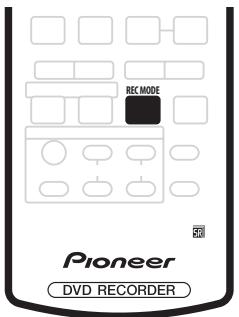
text_image
REC MODE Pioneer DVD RECORDER- Appuyez de manière répétée sur REC MODE pour sélectionner les conditions d'enregistrement.
- XP – Haute qualité
- SP – Durée standard
- LP – Longue durée
• EP – Très longue durée - SLP – Durée supérieurement longue
- SEP – Durée très prolongée
- MN / LPCM ^1 / XP+ ^2 – Manuel / PCM linéaire / XP+ (cette option n'est disponible qu'avec le mode d'enregistrement manuel)
L'ensemble de réglages adopté est indiqué sur l'afficheur de la face avant et sur l'écran, accompagné de la durée d'enregistrement disponible sur un disque vierge. Si le disque chargé possède déjà une gravure, c'est la durée approximative restant disponible qui est indiquée.
(Sachez que si la valeur du paramètre On Screen Display (reportez-vous à On-Screen Display la page 115) est Off, cette information n'est pas affichée.)
Enregistrement simple d'une émission de télévision
VR mode
Video mode
HDD
Suivez les instructions ci-dessous pour enregistrer une émission de télévision. L'enregistrement débute immédiatement et se termine lorsque le disque est plein, ou que vous l'arrêtez.
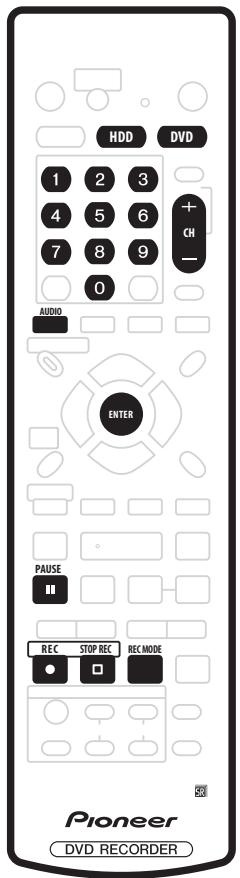
text_image
HDD DVD 1 2 3 4 5 6 7 8 9 0 + CH - AUDIO ENTER PAUSE REC STOP REC REC MODE Pioneer DVD RECORDER1 Appuyez sur HDD ou sur DVD pour enregistrer soit sur le disque dur soit sur un DVD enregistrable.
- Si vous désirez enregistrer sur le DVD, introduisez dans l'appareil un disque enregistrable (si vous introduisez un DVD-RW vierge, quelques instants sont nécessaires pour que se fasse l'initialisation du disque).
2 Utilisez les touches CH +/- pour sélectionner le canal de télévision sur lequel est diffusée l'émission à enregistrer. Le numéro du canal figure sur l'afficheur de la face avant:
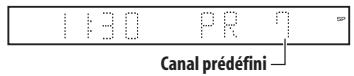
Remarque
-
Les signaux audio sont enregistrés au format PCM linéaire à 16 bits, les signaux vidéo avec la qualité XP. Si l'émission est bilingue, sélectionnez laquelle des deux voies audio doit être enregistrée (reportez-vous au paragraphe Bilingual Recording la page 111).
-
Cela ne s'applique qu'aux enregistrements sur le disque dur. (Dans le cas d'un enregistrement sur DVD, c'est la valeur MN32 qui est employée.) La copie sur DVD d'un enregistrement XP+ s'effectue toujours à la vitesse normale.
-
Si cet appareil est à l'arrêt, vous pouvez également employer les touches numériques du boîtier de télécommande pour sélectionner le canal. (Dans le cas du canal 6, appuyez sur 6 puis sur ENTER; dans le cas du canal 24, appuyez sur 2, 4 puis sur ENTER)
- Si cet appareil est à l'arrêt, vous pouvez également utiliser les touches +/- de la face avant pour sélectionner le canal.
3 Utilisez la touche REC MODE pour préciser la qualité d'image et la durée d'enregistrement.
- Pour de plus amples détails, reportez-vous à Sélection de la qualité de l'image et de la durée d'enregistrement ci-dessus.
4 Utilisez la touche AUDIO pour sélectionner la voie audio à enregistrer.
Reportez-vous à Sélection des voies audio la page 32 pour plus de détails.
- Si vous optez pour le mode VR et si l'émission est bilingue, les deux voies audio sont enregistrées et donc au moment de la lecture vous choisirez celle que vous désirez écouter. La seule exception à cette règle existe dans le cas où vous avez sélectionné la valeur LPCM pour la qualité de l'image; à ce moment-là, aucun choix de la voie audio n'est requis préalablement à l'enregistrement.
5 Appuyez sur ● REC pour commander l'enregistrement.
Si vous désirez préciser l'heure de fin d'enregistrement, appuyez de manière répétée sur ● REC. La durée d'enregistrement augmente par pas de 30 minutes pour atteindre 6 heures au plus. L'heure à laquelle doit se terminer l'enregistrement est indiquée sur l'afficheur de la face avant et sur l'écran. Lorsque l'enregistrement est terminé, cet appareil passe automatiquement en veille si vous ne procédez à aucune autre opération.
- Pour annuler la durée d'enregistrement choisie, appuyez sur ● REC.
- Pour interrompre l'enregistrement, à tout moment, appuyez sur II PAUSE. Appuyez une nouvelle fois sur cette touche pour reprendre l'enregistrement. (Si vous enregistrez sur le disque dur ou en mode VR, un nouveau chapitre est créé au moment où l'enregistrement reprend.)
6 Pour arrêter l'enregistrement, appuyez sur □ STOP REC.
- Si vous avez choisi une durée d'enregistrement au cours de l'opération précédente, vous pouvez malgré tout arrêter l'enregistrement à tout moment en appuyant sur □ STOP REC.
- L'enregistrement s'arrête automatiquement soit lorsqu'il n'existe plus de place disponible sur le disque dur, ou sur le DVD, soit après 12 heures d'enregistrement sur le disque dur (selon celui de ces deux cas qui se présente le premier).
Si deux programmations devant débuter à la même heure prennent en compte les signaux VPS/PDC, cet appareil enregistre l'émission qui, en fait, commence la première.

Note
- Pendant l'enregistrement, vous avez la possibilité de mettre en service ou hors service la fonction de bouclage de la liaison péritel (SCART). Pendant l'enregistrement, appuyez sur la touche + de la face avant pour accéder à SCART THRU (avec bouclage), ou bien sur la touche – pour accéder à SCART NORM (sans bouclage). Sachez que vous ne pouvez pas adopter le bouclage lorsque vous enregistrez les signaux appliqués sur les prises AV2/(INPUT 1/DECODER) ou AV1(RGB)-TV. Par ailleurs, la mise hors service du bouclage est automatique à la fin d'un enregistrement.
Enregistrement direct d'une émission de télévision
Si vous avez relié cet appareil au téléviseur au moyen d'un câble péritel (SCART) et si le téléviseur est prévu pour l'enregistrement direct, vous pouvez enregistrer ce que capte le téléviseur sans vous préoccupez du canal sur lequel cet appareil est réglé. Reportez-vous au mode d'emploi qui accompagne le téléviseur pour savoir s'il est prévu pour ce mode de fonctionnement.
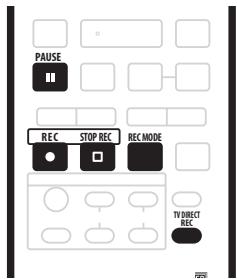
1 Le cas échéant, mettez en place un disque enregistrable.
2 Choisissez la qualité d'image et la durée d'enregistrement au moyen de la touche REC MODE.
3 Appuyez sur TV DIRECT REC pour commander l'enregistrement.
Si vous désirez préciser la durée d'enregistrement, appuyez de manière répétée sur ● REC. La durée d'enregistrement augmente par pas de 30 minutes pour atteindre 6 heures au plus. La durée d'enregistrement figure sur l'écran et sur l'afficheur de la face avant. Lorsque l'enregistrement est terminé, cet appareil passe automatiquement en veille si vous ne procédez à aucune autre opération.
- Pour annuler la durée d'enregistrement choisie, appuyez sur ● REC.
- Pour interrompre l'enregistrement, à tout moment, appuyez sur II PAUSE. Appuyez une nouvelle fois sur cette touche pour reprendre l'enregistrement. (Si vous enregistrez sur le disque dur ou en mode VR, un nouveau chapitre est créé au moment où l'enregistrement reprend.)
4 Pour arrêter l'enregistrement, appuyez sur □ STOP REC.
- Si vous avez choisi une durée d'enregistrement au cours de l'opération 3, vous pouvez malgré tout arrêter l'enregistrement à tout moment en appuyant sur □ STOP REC.
- L'enregistrement s'arrête automatiquement soit lorsqu'il n'existe plus de place disponible sur le disque dur, ou sur le DVD, soit après 12 heures d'enregistrement sur le disque dur (selon celui de ces deux cas qui se présente le premier).

Note
- Tandis que cet appareil est en veille, vous pouvez appuyer sur TV DIRECT REC pour le mettre en service et commencer immédiatement un enregistrement.
- Sachez que vous ne pouvez pas utiliser l'enregistrement direct d'une émission de télévision pour graver les signaux provenant d'un autre appareil (magnétoscope, etc.) relié à la prise AV2/(INPUT 1/DECODER)) par un câble péritel (SCART).
Réglage du programmateur pour l'enregistrement
VR mode Video mode HDD
Le programmateur permet d'effectuer 32 enregistrements, sans intervention de votre part, au cours du mois qui suit. Le programmateur peut être utilisé pour enregistrer une émission unique, une émission quotidienne, ou une émission hebdomadaire. Il existe deux manières de programmer un enregistrement: en utilisant le système GUIDE Plus+ (reportez-vous au paragraphe La section Programmation la page 44), ou bien en utilisant l'enregistrement simplifié (reportez-vous à Enregistrement simplifié ci-dessous). Vous pouvez choisir la qualité d'enregistrement des enregistrements commandés par programmateur comme vous le faites pour les autres; aux choix habituels s'ajoute le mode AUTO qui optimise la qualité compte tenu de la place disponible sur le DVD (cas d'un enregistrement sur DVD), ou de la place disponible sur un DVD vierge (cas d'un enregistrement sur le disque dur). Il est possible de régler le programmateur pour que l'enregistrement qu'il commandera soit effectué sur un DVD enregistrable ou sur le disque dur. Dans le cas des enregistrements (quotidiens ou hebdomadaires) commandés par programmateur et effectués sur le disque dur, enregistrements qu'il n'est pas de votre intention de conserver, vous pouvez employer la fonction de remplacement automatique qui provoque l'écrasement de l'enregistrement précédent par le nouvel enregistrement. Sachez que cette fonction provoque le remplacement de l'enregistrement précédent, que vous l'ayez ou non regardé, par le nouvel enregistrement. Vous pouvez également régler cet appareil pour qu'il agisse sur la qualité de manière à enregistrer la totalité du document dans l'espace disponible sur le disque, ce qui ne serait pas possible avec la qualité que vous avez adoptée (pour de plus amples détails concernant cette question, reportez-vous à Optimized Rec la page 114). Enfin, si vous programmez un enregistrement sur un DVD mais que le DVD chargé n'est pas enregistrable, la fonction de récupération (Recovery Recording) assure l'enregistrement de l'émission sur le disque dur. Cet appareil est compatible avec les systèmes VPS (Video Programming System) et PDC (Program Delivery Control) employés par de nombreuses chaînes de télévision pour garantir l'usager que tout enregistrement commandé par programmateur couvrira bien la totalité de l'émission, même si celle-ci est en avance ou en retard par rapport à la grille des programmes. Au plus, 8 enregistrements faisant usage du système VPS/PDC peuvent être définis.

Important
- Il n'est pas possible de programmer un enregistrement si 32 enregistrements commandés par programmateur aont en attente.
- L'enregistrement commandé par programmateur ne peut pas commencer si:
– Cet appareil est en train d'enregistrer.
– Le disque est en cours d'initialisation, ou bien qu'il n'est ni finalisé ni non finalisé. - L'enregistrement commandé par programmateur commence aussitôt que l'opération qui l'interdisait est terminée.
- Si un DVD enregistrable mais ne permettant pas la lecture et l'enregistrement simultanés (reportez-vous à Enregistrement et lecture simultanés la page 57), est en cours de lecture au moment où un enregistrement, sur DVD, commandé par programmateur doit débuter, la lecture s'arrête automatiquement pour que l'enregistrement puisse avoir lieu.
- Sur l'afficheur de la face avant, le témoin (_) du programmateur s'éclaire lorsque le programmateur est réglé. Si le témoin clignote, cela veut dire qu'aucun disque n'a été chargé ou que le disque chargé n'est pas enregistrable (cas d'un enregistrement, sur DVD, commandé par programmateur) (dans le cas d'un enregistrement, sur disque dur, commandé par programmateur, cela signifie que le disque dur n'est pas enregistrable).
- Environ 2 minutes avant le début d'un enregistrement commandé par programmateur, cet appareil passe en attente d'enregistrement. Lorsque l'appareil est en attente d'enregistrement, certaines de ses fonctions deviennent indisponibles.
- La durée maximale d'un enregistrement sur disque dur commandé par programmateur est 24 heures. Toutefois, un titre (disque dur) étant limité à 12 heures, tout enregistrement d'une durée supérieure à 12 heures occupera deux titres. Sachez que les titres sont séparés par une coupure de quelques secondes.
- Les fonctions attachées aux signaux VPS/PDC ne sont pas nécessairement disponibles pour toutes les stations du pays ou de la région. Consultez chaque station pour connaître la compatibilité.
- Le système GUIDE Plus+ diffuse les informations relatives aux programmes de télévision entre 3 et 5 heures du matin. Pendant cette période, le système VPS/PDC peut fonctionner de manière erratique; ne demandez pas au programmateur de prendre en compte ce système si vous programmez un enregistrement au cours de cette période.
Enregistrement simplifié
Comme le nom le suggère, un enregistrement simplifié est un enregistrement commandé par programmateur rendu aussi simple que possible. ^1
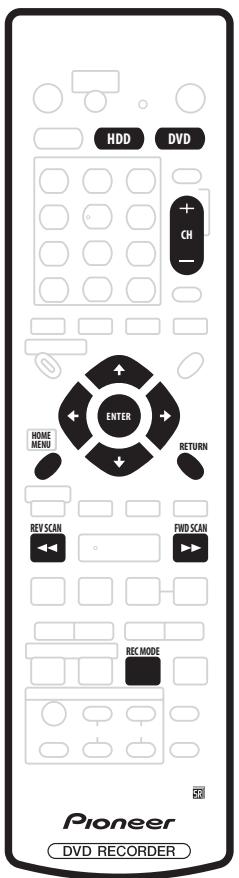
text_image
HDD DVD + CH - ENTER HOME MENU RETURN REV SCAN FWD SCAN REC MODE Pioneer DVD RECORDER1 Appuyez sur HOME MENU et sélectionnez 'Easy Timer'.
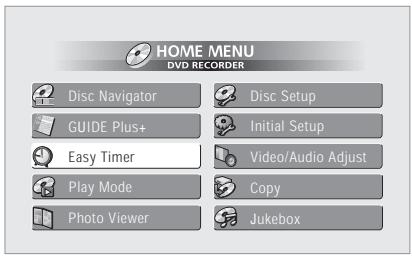
text_image
HOME MENU DVD RECORDER Disc Navigator GUIDE Plus+ Easy Timer Play Mode Photo Viewer Disc Setup Initial Setup Video/Audio Adjust Copy Jukebox2 Sélectionnez le canal de télévision et la qualité d'enregistrement.
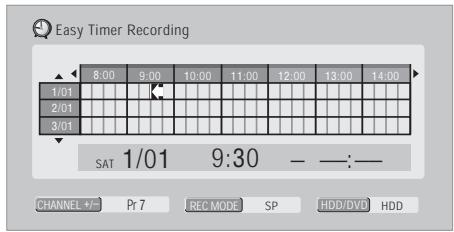
text_image
Easy Timer Recording 8:00 9:00 10:00 11:00 12:00 13:00 14:00 1/01 2/01 3/01 SAT 1/01 9:30 — :— CHANNEL +/- Pr 7 REC MODE SP HDD/DVD HDD- Utilisez les touches CH +/- pour sélectionner le canal de télévision sur lequel est diffusée l'émission à enregistrer.
- Utilisez la touche REC MODE pour préciser la qualité d'image. Appuyez de manière répétée sur sur cette touche pour sélectionner XP, SP, LP, EP, SLP, SEP et AUTO (ou encore MN si le mode d'enregistrement manuel est en service).
- Enregistrement sur DVD: L'option AUTO détermine automatiquement la meilleure qualité d'image possible compte tenu de l'espace encore disponible sur le disque chargé.
- Enregistrement sur disque dur: L'option AUTO détermine automatiquement la meilleure qualité d'image possible compte tenu de la durée d'un DVD vierge.
- Appuyez sur DVD pour enregistrer sur un DVD, ou bien appuyez sur HDD (Disque dur) pour enregistrer sur le disque dur.
3 Utilisez ↑/↓/←/→ pour placer le curseur dans la case de la grille correspondant à la date et à l'heure du début de l'enregistrement.
- Vous pouvez déplacer le curseur par pas d'une heure, dans un sens ou dans l'autre, en utilisant les touches

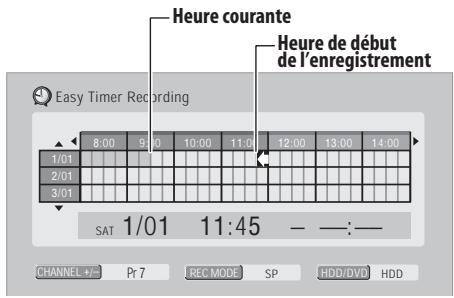
text_image
Heure courante Heure de début de l'enregistrement Easy Timer Recording 8:00 9:00 10:00 11:00 12:00 13:00 14:00 1/01 2/01 3/01 SAT 1/01 11:45 — :— CHANNEL +/- Pr 7 REC MODE SP HDD/DVD HDDChaque ligne de la grille représente une journée (vous pouvez ainsi définir un enregistrement commandé par programmateur à tout moment au cours du mois qui suit). Chaque colonne représente un intervalle de 15 minutes.
Les cases ombrées correspondent à des jours ou des heures passées et qui ne peuvent donc plus être choisis. Les cases claires correspondent aux jours et heures disponibles.
Remarque
- Vous ne pouvez pas utiliser les signaux VPS/PDC dans le cas de l'enregistrement simplifié. Définissez un enregistrement commandé par programmateur à l'aide du système GUIDE Plus+ si vous souhaitez utiliser les systèmes VPS/PDC (système de programmation vidéo/ commande de la programmation).
4 Appuyez sur ENTER pour préciser l'heure de début d'enregistrement.
Le jour et l'heure de début d'enregistrement sont indiqués au milieu de l'écran.
- Le cas échéant, vous pouvez revenir à l'heure de début pour la modifier, en appuyant sur RETURN.
5 Utilisez ←/→ pour placer le curseur dans la case de la grille correspondant à la date et à l'heure de la fin de l'enregistrement.
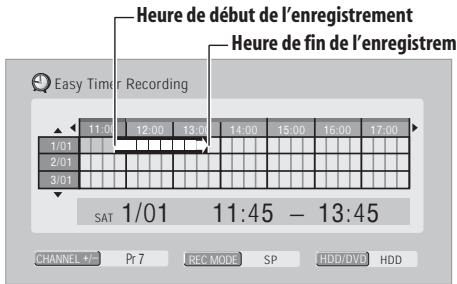
text_image
Heure de début de l'enregistrement Heure de fin de l'enregistrem Easy Timer Recording 11:00 12:00 13:00 14:00 15:00 16:00 17:00 1/01 2/01 3/01 SAT 1/01 11:45 - 13:45 CHANNEL + Pr 7 REC MODE SP HDD/DVD HDDTandis que vous déplacez le curseur sur la grille, une flèche s'étend de l'heure du début de l'enregistrement jusqu'à la position du curseur; elle représente la durée de l'enregistrement. La durée de l'enregistrement peut atteindre 6 heures.
6 Appuyez sur ENTER pour préciser l'heure de fin d'enregistrement.
7 Sélectionnez 'Yes' pour valider le réglage du programmateur et quitter la page de réglage, ou bien 'No' pour revenir à la page de réglage de l'enregistrement commandé par programmateur.
- Vous avez la possibilité de vérifier les éléments de l'enregistrement commandé par programmateur que vous venez tout juste de définir ; pour cela, accédez à la section Programmation du système GUIDE Plus+ ; reportez-vous au paragraphe La section Programmation la page 44.
Prolongation d'un enregistrement en cours
Vous disposez de deux méthodes pour prolonger un enregistrement commandé par programmateur. Vous utiliserez l'une ou l'autre si, par exemple, l'émission dure plus longtemps que prévu.
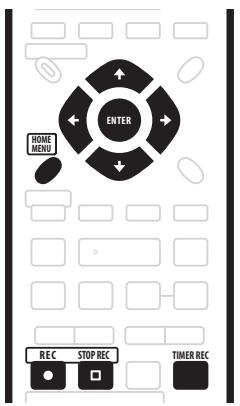
text_image
HOME MEND ENTER REC STOP REC TIMER RECProlongation par intervalle de 30 minutes
1 Au cours de l'enregistrement commandé par programmateur, appuyez pendant 3 secondes sur ● REC. Sur l'afficheur de la face avant, le témoin du programmateur s'éteint.
2 Appuyez de manière répétée sur ● REC pour prolonger l'enregistrement par intervalle de 30 minutes.
Annulation d'une programmation ou arrêt d'un enregistrement programmé en cours
Après le début d'un enregistrement, vous pouvez annuler la programmation (mais laisser l'enregistrement se poursuivre), ou arrêter l'enregistrement.
1 Au cours de l'enregistrement commandé par programmateur, appuyez pendant 3 secondes sur ● REC. Seule la programmation est annulée (le témoin du programmateur s'éteint); l'enregistrement continue et vous pouvez alors l'arrêter au moment qui vous convient.
2 Pour arrêter l'enregistrement, appuyez sur □ STOP REC.

Note
- Vous pouvez arrêter immédiatement un enregistrement commandé par le programmateur; pour cela, appuyez sur □ STOP REC puis sélectionnez Yes pour confirmer.
Protection de la programmation d'un enregistrement à venir (verrouillage des touches)
Vous pouvez rendre inopérantes les touches de la face avant comme celles du boîtier de télécommande. Cette disposition peut être utile, après réglage du programmateur en vue d'un enregistrement, pour vous assurer que personne ne pourra modifier les réglages que vous avez effectués.
1 Si cet appareil est en service, mettez-le en veille.
2 Appuyez, pendant 3 secondes, sur la touche
■ STOP de la face avant; toutes les commandes sont
verrouillées.
La mention LOCK apparaît brièvement sur l'afficheur de la face avant. Chaque fois qu'une touche de la face avant ou du boîtier de télécommande est enfoncée, la mention LOCK s'affiche momentanément.
- Pour déverrouiller les commandes de cet appareil, appuyez pendant 3 secondes sur la touche ■ STOP de la face avant de manière que la mention UNLOCK apparaisse.
- Pour annuler un enregistrement programmé tandis que les touches sont verrouillées, vous devez tout d'abord déverrouiller les touches (reportez-vous ci-dessus) puis appuyez pendant 3 secondes sur ● REC
Questions répétitives concernant l'enregistrement commandé par programmateur

Questions répétitives
- Le programmateur est réglé mais l'enregistrement ne débute pas!
Assurez-vous que le disque DVD chargé ou que le disque dur sont enregistrables, qu'ils ne sont pas verrouillés (reportez-vous à Lock Disc la page 104) et que ni le DVD ni le disque dur ne portent déjà respectivement 99 ou 999 titres. - Cet appareil refuse la prise en compte d'une programmation d'enregistrement! Pourquoi? Vous ne pouvez pas programmer un enregistrement si l'horloge n'est pas réglée.
- Que ce passe-t-il en cas de chevauchement de plusieurs programmations d'enregistrement?
En principe, la programmation dont l'heure de début est la plus proche, a la priorité. Toutefois, cet appareil commence l'enregistrement dont l'heure de début est la plus lointaine après la fin de l'enregistrement précédent. Si deux programmations figurent à la même heure (mais sur des canaux différents, par exemple), celle qui a été le plus récemment effectuée a la priorité.
Si deux programmations devant débuter à la même heure prennent en compte les signaux VPS/PDC, cet appareil enregistre l'émission qui, en fait, commence la première.
Enregistrement et lecture simultanés
VR mode
HDD
Cet appareil est doté de circuits qui rendent possible la lecture d'un enregistrement en cours, à partir du début de l'enregistrement (un peu comme si la lecture 'courrait' à distance constante de l'enregistrement), que l'enregistrement ait lieu sur un DVD ou sur le disque dur. À titre d'exemple, supposons que vous sachez a priori que vous ne pourrez pas assister aux 30 premières minutes d'un film télévisé; vous prévoyez d'enregistrer ce film et vous savez que vous pourrez le regarder, à partir de la première image, tandis que l'enregistrement se poursuit avec une avance de 30 minutes. En réalité, vous n'êtes pas tenu de regarder l'enregistrement en cours; vous pouvez regarder n'importe quoi se trouvant sur le DVD ou le disque dur en utilisant, pour choisir ce n'importe quoi, la page Disc Navigator (reportez-vous à Utilisation de Disc Navigator pour un DVD enregistrable et pour le disque dur la page 62).

Important
- Sachez que cette possibilite ne peut être employée que si le DVD-RW est de Ver. 1.1 / 2x ou 1.2.
- Vous ne pourrez pas utiliser cette fonction avec un DVD-RW ayant été préalablement initialisé sur un autre enregistreur.
- La lecture décalée d'un DVD-R gravé en mode VR n'est pas possible.
- Pendant l'enregistrement, appuyez sur ▶ PLAY pour commencer la lecture à partir du début de l'enregistrement ^1 en cours, ou bien appuyez sur DISC NAVIGATOR pour sélectionner un autre titre et en demander la lecture.
Vous pouvez faire usage de toutes les commandes habituelles telles que la pause, le ralenti, l'examen rapide et le saut. ^2
- Pour arrêter la lecture, appuyez sur ■ STOP (l'enregistrement se poursuit).
- Pour arrêter l'enregistrement, appuyez sur □ STOP REC (la lecture se poursuit).
- Au cours d'un enregistrement ou de l'attente d'un enregistrement, la lecture d'un document du disque dur, d'un DVD, d'un Video CD ou Super VCD n'est pas possible si la valeur du paramètre Input Line System n'est pas identique au nombre de lignes de la gravure sur les disques (amovibles ou dur) (reportez-vous également à Informations complémentaires relatives au standard de télévision la page 116). Par ailleurs, au cours de la lecture et de l'enregistrement simultanés, tout changement dans le nombre de lignes de la plage ou du titre en cours de lecture, provoque l'arrêt de cette lecture.

Remarque
- Vous ne pouvez pas commencer la lecture immédiatement après le début de l'enregistrement. La lecture et l'enregistrement simultanés ne sont pas disponibles pendant une copie.
- Au cours de l'examen rapide d'un DVD, les sons sont coupés si cet appareil est aussi en train d'enregistrer sur le DVD (reportez-vous à Examen du contenu d'un disque la page 64).
Enregistrement à partir d'un appareil extérieur
VR mode Video mode HDD
Vous pouvez enregistrer les signaux fournis par un appareil extérieur tel qu'un caméscope ou un magnétoscope, qui se trouve relié aux entrées prévues à cet effet sur cet appareil.
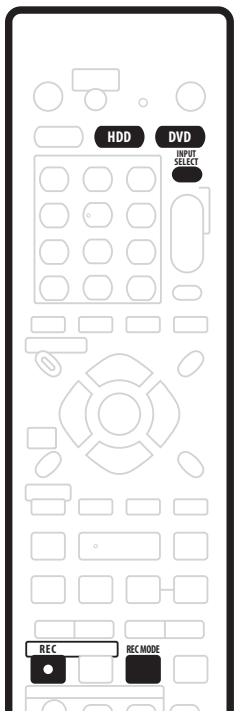
text_image
HDD DVD INPUT SELECT REC REC MODE1 Assurez-vous que l'appareil source est convenablement relié à cet appareil.
Reportez-vous au chapitre 2 (Connexions) pour connaître les options offertes en matière de connexion.
2 Appuyez de manière répétée sur INPUT SELECT pour sélectionner une des entrées extérieures à partir desquelles il est possible d'enregistrer.
Deux entrées analogiques sont disponibles. L'entrée actuellement choisie est indiquée sur l'écran et sur l'afficheur de la face avant:
- AV2/L1 – Entrée 1 ^1
• L2 – Entrée 2 (face avant)
Assurez-vous que les réglages Audio In des paramètres External Audio et Bilingual Recording sont bien ceux que vous désirez (reportez-vous à la section Réglages d'entrée audio (Audio In) la page 111).
- Si l'image est déformée (écrasée ou allongée), réglez l'appareil source ou le téléviseur avant d'effectuer l'enregistrement.
3 Effectuez, sur cet appareil, les réglages qui conviennent.
- Utilisez la touche REC MODE pour préciser la qualité d'image. Pour de plus amples détails, reportez-vous à Sélection de la qualité de l'image et de la durée d'enregistrement la page 52.
- Appuyez sur HDD pour enregistrer sur le disque dur, ou bien sur DVD pour enregistrer sur un DVD.
4 Appuyez sur ● REC lorsque tout est prêt pour l'enregistrement.
- L'enregistrement s'interrompt de lui-même au moment où le signal s'interrompt.
- Si le signal de la source est protégé par CopyGuard, vous ne pourrez pas l'enregistrer. Pour de plus amples détails, reportez-vous à Restrictions relatives à l'enregistrement vidéo la page 51.
Lecture des enregistrements à l'aide d'un autre lecteur de DVD
VR mode Video mode
La plupart des lecteurs de DVD peuvent lire les disques finalisés qui ont été gravés en mode vidéo. Un certain nombre de lecteurs (y compris plusieurs modèles de la gamme Pioneer) peuvent également lire les DVD-RW gravés en mode VR, qu'ils aient été finalisés ou non. La plupart des lecteurs ne peuvent pas lire les DVD-R gravés en mode VR; certains lecteurs de DVD-ROM et certains graveurs de DVD le peuvent (la finalisation peut être requise). Reportez-vous au mode d'emploi qui accompagne le lecteur pour connaître la nature des disques qu'il est en mesure de lire.
Lors de la finalisation d'un disque gravé en mode vidéo, un menu de titre est créé; ce menu vous permet ensuite de choisir ce que vous désirez regarder. Il existe plusieurs présentations de menu de titre et vous pouvez choisir celle qui convient le mieux au contenu du disque. La navigation sur ces menus s'effectue toujours de la même manière, c'est-à-dire en utilisant la touche MENU ou la touche TOP MENU pour afficher le menu puis les touches ↑/↓/←/→ et ENTER pour sélectionner un titre et demander sa lecture.
Finalisation d'un disque
VR mode Video mode
Finaliser un disque c'est 'geler' les enregistrements de manière que le disque puisse être lu par un lecteur ordinaire de DVD ou un ordinateur équipé d'une unité de lecture de DVD-ROM convenable. ^1
Le nom du disque s'affiche sur le menu des titres une fois le disque finalisé. Veillez, avant de finaliser le disque, à ce que ce titre soit bien celui que vous désirez car, cette opération réalisée, vous ne pouvez pas le modifier. Si vous désirez renommer le disque avant de procéder aux opérations ci-dessous, reportez-vous à Input Disc Name la page 104.
Important
- Après avoir finalisé un disque gravé en mode vidéo, vous ne pouvez ni ajouter ni modifier le contenu du disque. Toutefois, la finalisation d'un DVD-RW peut être 'annulée'; pour de plus amples détails concernant cette question, reportez-vous à Undo Finalize la page 105.
- Par contre, le contenu d'un disque gravé en mode VR peut être modifié et un nouvel enregistrement peut y être ajouté.
1 Mettez en place le disque à finaliser.
Avant de poursuivre, assurez-vous que cet appareil est à l'arrêt.
2 Appuyez sur HOME MENU puis sélectionnez 'Disc Setup'.
3 Sélectionnez 'Finalize'.
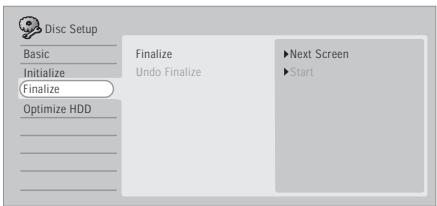
text_image
Disc Setup Basic Initialize Finalize Optimize HDD Finalize Undo Finalize ►Next Screen ►Start4 Sélectionnez 'Finalize' parmi les options de finalisation puis 'Next Screen'.
5 Uniquement dans le cas d'un disque gravé en mode vidéo, sélectionnez une présentation de menu de titre puis 'Yes' pour démarrer la finalisation ou 'No' pour l'abandonner.
La présentation de menu choisie ici est celle qui apparaît au moment où vous affichez le 'menu principal' sur le lecteur de DVD, celui-ci ou n'importe quel autre.
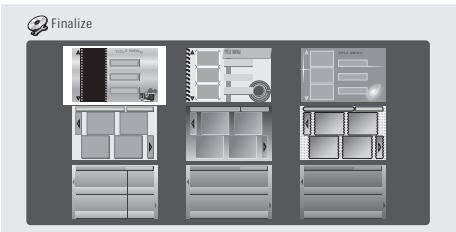
text_image
Finalize- Les disques gravés en partie ou en totalité sur l'enregistreur de DVD Pioneer DVR-7000, ne possèdent pas cette caractéristique. Ces disques ne proposent qu'un menu de titres textuel après leur finalisation sur cet appareil-ci.
6 La finalisation du disque débute maintenant.
Pendant la finalisation:
- Si la finalisation d'un DVD-RW exige plus de 4 minutes environ, vous pouvez l'annuler en appuyant sur ENTER. Environ 4 minutes avant l'achèvement de la finalisation, cette possibilité d'annulation disparaît.
- Vous ne pouvez pas abandonner la finalisation d'un DVD-R gravé en mode VR.
- La durée de la finalisation dépend du disque, de son contenu, de la durée des enregistrements et du nombre de titres. Sachez qu'une heure peut être nécessaire pour finaliser un disque gravé en mode VR. Dans le cas d'un disque gravé en mode vidéo, la finalisation peut prendre 20 minutes.
Remarque
- Si le nombre de lignes de télévision du disque est différent de celui adopté actuellement pour cet appareil, finaliser le disque devient impossible. Pour de plus amples détails concernant la manière de modifier le réglage de cet appareil, reportez-vous à Informations complémentaires relatives au standard de télévision la page 116.
Initialisation d'un DVD enregistrable
Lorsque vous mettez en place un disque vierge, cet appareil l'initialise automatiquement pour que l'enregistrement soit possible. Vous avez la possibilité d'initialiser manuellement un disque pour le mode vidéo ou le mode VR. ^1
Par défaut, cet appareil initialise les DVD-RW vierges pour la gravure en mode VR. Reportez-vous à DVD-RW Auto Init. la page 114 si vous désirez que le mode par défaut soit le mode vidéo.
Les DVD-R sont, d'origine, initialisés pour la gravure en mode vidéo; si vous désirez qu'un DVD-R soit initialisé pour le mode VR, vous devez effectuer cette opération avant d'enregistrer quoi que ce soit sur le disque.

Important
- L'initialisation d'un disque DVD-RW efface tout ce qu'il contient. Assurez-vous que le disque ne porte rien que vous souhaitiez conserver!
- Il peut être impossible de réinitialiser un DVD-RW dans un format différent du format d'origine si la première initialisation a eu lieu sur un enregistreur de DVD ancien.
- Après avoir initialisé un DVD-R en mode VR, vous ne pouvez pas le réinitialiser en mode vidéo.
1 Appuyez sur HOME MENU puis sélectionnez 'Disc Setup'.
2 Sélectionnez 'Initialize'.
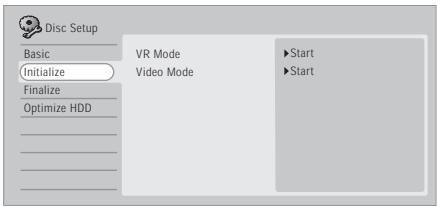
text_image
Disc Setup Basic Initialize Finalize Optimize HDD VR Mode Video Mode ►Start ►Start3 Sélectionnez 'Video Mode' ou 'VR Mode' parmi les options d'initialisation.
4 Sélectionnez 'Start'.
Il faut environ 30 secondes pour initialiser un disque.
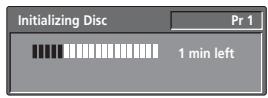

Remarque
- Si un disque a été précédemment finalisé sur un graveur ancien de DVD, il peut être impossible de le réinitialiser ou de l'initialiser pour l'enregistrement en mode vidéo.
Chapitre 7
Lecture du disque dur et du DVD
Introduction
La plupart des fonctions décrites dans ce chapitre font appel à l'affichage sur écran. Pour naviguer à travers ces pages écran, utilisez les touches ↑/↓/↔/→ et ENTER. Pour accéder au niveau hiérarchiquement supérieur, à partir de n'importe quelle page, utilisez la touche RETURN. N'oubliez pas qu'en bas de chaque page écran figure un rappel du rôle des touches.
De nombreuses fonctions abordées dans ce chapitre s'appliquent au disque dur et aux disques DVD, Video CD, Super VCD, WMA, MP3 et CD, bien que les effets réels de certaines d'entre elles varient légèrement selon le type de disque chargé. Les icônes suivantes vous aideront dans l'identification des instructions requises par les divers types de disque.
DVD Tous les types de DVD, DVD-R ou DVD-RW
DVD-Video DVD gravé par un éditeur ou DVD-R/RW gravé en mode Video et finalisé
Video mode DVD-R/RW gravé en mode vidéo (non finalisé)
VR mode DVD-R/RW gravé en mode VR
HDD Disque dur
CD CD audio
Video CD Video CD
Super VCD Super VCD
WMA/MP3 Fichiers WMA ou MP3
ALL Tous les éléments précités
- Certains DVD-Video n'autorisent pas toutes les commandes de lecture en divers points du disque. Cela ne traduit pas une anomalie de fonctionnement.
- Si la lecture d'un Video CD a été commandée par menu (PBC), certaines fonctions, par exemple l'établissement d'un programme de lecture, ne sont pas disponibles au cours de la lecture. Pour utiliser ces fonctions, arrêtez la lecture du disque en appuyant sur ▶▶▶.
- Dans le cas des disques contenant des fichiers image JPEG, reportez-vous à PhotoViewer la page 102.
Lecture d'un DualDisc
Un DualDisc est un nouveau format de disque à deux faces dont une face renferme les données du DVD – données vidéo, données audio, etc. – et l'autre face les données non DVD, par exemple les données audio numériques.
La face audio non DVD du disque ne respecte pas les spécifications des CD Audio et leur lecture n'est donc pas possible.
Il est possible que lors du chargement et de l'éjection d'un DualDisc, la face opposée à la face de lecture soit rayée. La lecture d'un disque rayé n'est plus possible. La lecture de la face DVD d'un DualDisc est possible sur cet appareil. Le contenu DVD-Audio ne sera pas lu. Pour tout complément d'informations sur les spécifications du DualDisc, consultez le fabricant du disque ou le magasin d'achat.
Navigation sur les disques et sur le disque dur
ALL
Pendant la lecture, vous pouvez facilement accéder à un autre titre, un autre chapitre ou une autre plage en vous servant des touches numériques du boîtier de télécommande.
text_image
1 2 3 4 5 6 7 8 9 0 CLEAR ENTERDVD-Video
Video mode
1 Pendant la lecture, les touches numériques permettent de taper un numéro de chapitre appartenant au titre actuel.
À titre d'exemple, pour accéder au chapitre 6, appuyez sur 6; pour accéder au chapitre 24, appuyez sur 2, puis sur 4.
- Pour effacer le chiffre tapé et reprendre la frappe, appuyez sur CLEAR.
2 En option: Appuyez sur ENTER.
- Ou bien, patientez quelques secondes, le temps que la lecture commence au début du nouveau chapitre.
HDD
VR mode
1 Pendant la lecture, utilisez les touches numériques pour taper le numéro d'un titre.
À titre d'exemple, pour accéder au titre 6, appuyez sur 6; pour accéder au titre 24, appuyez sur 2, puis sur 4.
- Pour effacer le chiffre tapé et reprendre la frappe, appuyez sur CLEAR.
2 En option: Appuyez sur ENTER.
- Ou bien, patientez quelques secondes, le temps que la lecture commence au début du nouveau titre.
CD
Video CD
Super VCD
WMA/MP3
1 Pendant la lecture, utilisez les touches numériques pour taper le numéro d'une plage.
A titre d'exemple, pour accéder à la plage 6, appuyez sur
6; pour accéder à la plage 24, appuyez sur 2, puis sur 4.
- Pour effacer le chiffre tapé et reprendre la frappe, appuyez sur CLEAR.
2 En option: Appuyez sur ENTER.
- Ou bien, patientez quelques secondes, le temps que la lecture commence au début de la nouvelle plage.
Utilisation de Disc Navigator pour connaître rapidement le contenu d'un disque.
Utilisez Disc Navigator pour connaître rapidement le contenu d'un disque puis commander sa lecture.
Utilisation de Disc Navigator pour un DVD enregistrable et pour le disque dur
VR mode
Video mode
HDD
Disc Navigator vous permet de parcourir le enregistrements vidéo réalisés sur un DVD ou sur le disque dur, d'en effectuer un montage et de prendre connaissance des informations disponibles sur les titres. Reportez-vous également à Modification du disque dur et d'un DVD la page 90 pour de plus amples détails sur le montage des disques enregistrables.
1 Appuyez sur HDD ou sur DVD pour sélectionner le disque dur ou le DVD.
2 Appuyez sur HOME MENU puis sélectionnez 'Disc Navigator' sur la page affichée.
Ou bien, appuyez sur DISC NAVIGATOR pour accéder directement à la page Disc Navigator.
3 Utilisez les touches ↑/↓ pour parcourir la liste des titres.
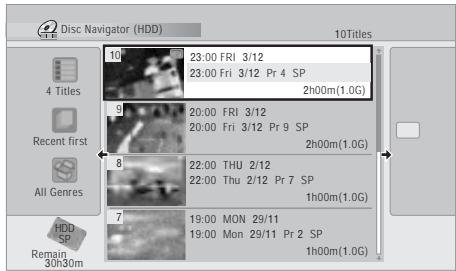
text_image
Disc Navigator (HDD) 10 23:00 FRI 3/12 23:00 Fri 3/12 Pr 4 SP 2h00m(1.0G) 4 Titles Recent first All Genres 10 20:00 FRI 3/12 20:00 Fri 3/12 Pr 9 SP 2h00m(1.0G) 8 22:00 THU 2/12 22:00 Thu 2/12 Pr 7 SP 1h00m(1.0G) 7 19:00 MON 29/11 19:00 Mon 29/11 Pr 2 SP 1h00m(1.0G) Remain 3h30m- Utilisez les touches ◀◀◀/▶▶▶ pour afficher la page de titres qui précède ou celle qui suit, si une telle page existe.
- Vous pouvez modifier la présentation des titres grâce au menu des paramètres d'affichage. Reportez-vous ci-dessous pour plus de détails.
- Vous avez la possibilité de choisir la miniature qui est associée à un titre; reportez-vous à Set Thumbnail la page 93.
4 Pour commander la lecture du titre mis en valeur, appuyez sur ENTER.
- Vous pouvez également sélectionner Play sur le menu des commandes.

Note
- Employez la recherche par indication d'un temps lorsque vous désirez localiser un passage donné sur le DVD ou à l'intérieur d'un titre enregistré sur le disque dur. Pour de plus amples détails, reportez-vous à Search Mode la page 65.
Modification de la présentation de Disc Navigator
Les titres qu'affiche Disc Navigator peuvent être classés par ordre alphabétique, par date d'enregistrement, par genre, etc. Vous pouvez choisir d'afficher 4 ou 8 titres sur une page écran.
1 La liste des titres étant fournie par Disc Navigator, appuyez sur ← pour accéder aux options d'affichage.
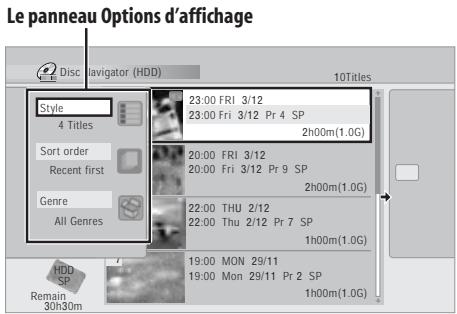
text_image
Le panneau Options d'affichage Disc Navigator (HDD) Style 4 Titles Sort order Recent first Genre All Genres 23:00 FRI 3/12 23:00 Fri 3/12 Pr 4 SP 2h00m(1.0G) 20:00 FRI 3/12 20:00 Fri 3/12 Pr 9 SP 2h00m(1.0G) 22:00 THU 2/12 22:00 Thu 2/12 Pr 7 SP 1h00m(1.0G) 19:00 MON 29/11 19:00 Mon 29/11 Pr 2 SP 1h00m(1.0G) HDD SP Remain 30h30m2 Utilisez les touches ↑/↓ pour sélectionner 'Style', 'Sort order' ou 'Genre', puis appuyez sur ENTER pour connaître les options d'affichage disponibles.
- Style – Pour afficher 4 ou 8 titres par page écran
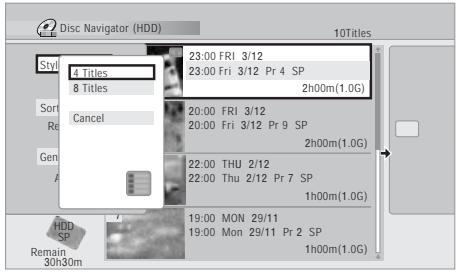
text_image
Disc Navigator (HDD) 10Titles Style 4 Titles 8 Titles Cancel 23:00 FRI 3/12 23:00 fri 3/12 Pr 4 SP 2h00m(1.0G) Sort Re Gen A 20:00 FRI 3/12 20:00 fri 3/12 Pr 9 SP 2h00m(1.0G) 22:00 THU 2/12 22:00 Thu 2/12 Pr 7 SP 1h00m(1.0G) 19:00 MON 29/11 19:00 Mon 29/11 Pr 2 SP 1h00m(1.0G) HDD SP Remain 30h30m- Sort order – Pour classer par date (la plus récente en tête), par état (enregistrement jamais regardé), par le nom du titre, par la date d'enregistrement (la plus ancienne en tête)
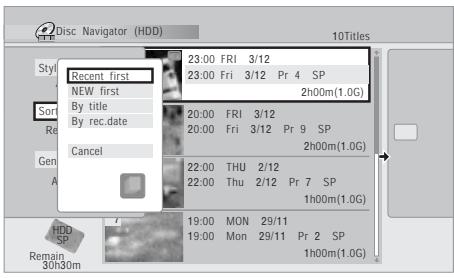
text_image
Disc Navigator (HDD) Style Recent first 23:00 FRI 3/12 23:00 Fri 3/12 Pr 4 SP 2h00m(1.0G) Sort New first By title By rec.date 20:00 FRI 3/12 20:00 Fri 3/12 Pr 9 SP 2h00m(1.0G) Gen Cancel 22:00 THU 2/12 22:00 Thu 2/12 Pr 7 SP 1h00m(1.0G) HDD SP 19:00 MON 29/11 19:00 Mon 29/11 Pr 2 SP 1h00m(1.0G) Remain 30n30m- Genre – Pour afficher tous les genres ou seulement celui qui a été sélectionné
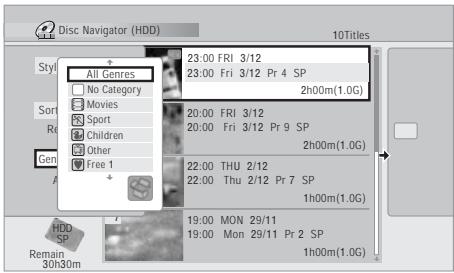
text_image
Disc Navigator (HDD) 10Titles Style * All Genres 23:00 FRI 3/12 23:00 Fri 3/12 Pr 4 SP 2h00m(1.0G) Sort No Category Movies Sport Children Other Free 1 20:00 FRI 3/12 20:00 Fri 3/12 Pr 9 SP 2h00m(1.0G) Gen + 22:00 THU 2/12 22:00 Thu 2/12 Pr 7 SP 1h00m(1.0G) 19:00 MON 29/11 19:00 Mon 29/11 Pr 2 SP 1h00m(1.0G) Remain 30h30m3 Utilisez les touches ↑/↓ pour sélectionner une option, puis appuyez sur ENTER.
La liste des titres est mise à jour en fonction des préférences d'affichage tout juste adoptées.
4 Appuyez sur → pour revenir à la liste des titres.
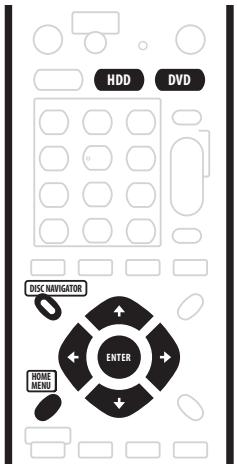
text_image
HDD DVD DISC NAVIGATOR ENTER HOME MENUUtilisation de Disc Navigator pour les disques qui ne peuvent qu'être lus
DVD-Video CD Video CD Super VCD WMA/MP3
1 Appuyez sur HOME MENU puis sélectionnez 'Disc Navigator' sur la page affichée.
Ou bien, s'il s'agit d'un CD, Video CD, Super VCD, WMA ou MP3, vous pouvez appuyer sur DISC NAVIGATOR; cette opération vous donne le moyen d'accéder directement à la page Disc Navigator.
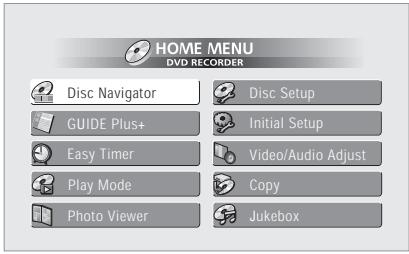
text_image
HOME MENU DVD RECORDER Disc Navigator Guide Plus+ Easy Timer Play Mode Photo Viewer Disc Setup Initial Setup Video/Audio Adjust Copy Jukebox2 Sélectionnez ce que vous désirez regarder ou écouter.
Utilisez les touches ↑/↓/↔/→ pour mettre en valeur l'option puis la touche ENTER pour valider le choix. Disc Navigator peut se présenter de manière légèrement différente selon le disque chargé.
- Après le chargement d'un DVD, les titres qu'il contient figurent à gauche et les chapitres à droite. Sélectionnez un titre, ou bien un chapitre d'un titre.
- Après le chargement d'un CD, d'un Video CD ou d'un Super VCD ^1 , la liste des plages s'affiche.
- Après le chargement d'un disque WMA ou MP3, la liste des dossiers et des plages s'affiche (comme ci-dessous). Sélectionnez un dossier ou une plage d'un dossier.
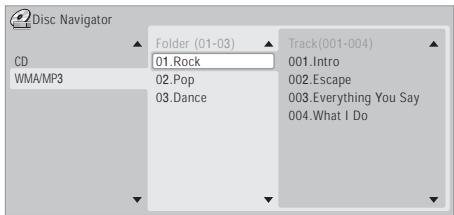
text_image
Disc Navigator CD WMA/MP3 Folder (01-03) 01.Rock 02.Pop 03.Dance Track(001-004) 001.Intro 002.Escape 003.Everything You Say 004.What I DoLa lecture commence dès que vous appuyez sur ENTER.
- Dans le cas des disques qui contiennent des plages de CD-Audio et des plages de WMA ou MP3, vous avez le choix de la lecture de la section CD ou de la section WMA/MP3. Ce choix n'est possible que si le disque est à l'arrêt.
Remarque
- Il n'est pas possible d'utiliser Disc Navigator pendant la lecture d'un Video CD ou d'un Super VCD si cette lecture a été commandée par menu (PBC).
Examen du contenu d'un disque
Vous pouvez examiner rapidement le contenu d'un disque, dans les deux sens. ^1
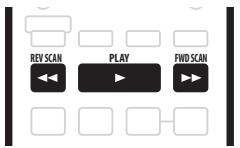
1 Pendant la lecture, appuyez sur la touche ◀◀ ou ▶▶ pour commander l'examen rapide, vers le début ou vers la fin du disque.
- La vitesse d'examen est indiquée sur l'écran.
2 Appuyez plusieurs fois sur la même touche pour modifier la vitesse d'examen.
DVD
HDD
- Vers la fin du disque:
SCAN 1 (1.5x Quick View) → SCAN 2 → SCAN 3 → SCAN 4 - Vers le début du dique: Vers le début ^2 → SCAN 1 → SCAN 2 → SCAN 3 → SCAN 4
CD
Video CD
Super VCD
WMA/MP3
- Vers la fin du disque/Vers le début du dique: SCAN 1 → SCAN 2
3 Pour reprendre la lecture normale, appuyez sur ▶ PLAY.
Lecture au ralenti
DVD
HDD
Video CD
Super VCD
Vous pouvez demander la lecture de la vidéo à différentes vitesses de ralenti. Dans le cas des DVD et de la vidéo que contient le disque dur, le ralenti peut être employé dans les deux sens, tandis que pour les Video CD et Super VCD le ralenti n'existe que vers la fin du disque. ^3
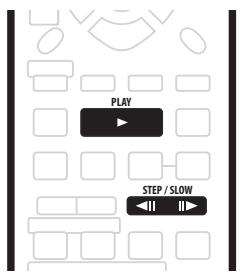
text_image
PLAY STEP / SLOW1 Appuyez sur ◀ll ou ||► pour commander le ralenti vers le début ou vers la fin du disque.
2 Appuyez plusieurs fois sur la même touche pour modifier la vitesse de lecture au ralenti.

3 Pour reprendre la lecture normale, appuyez sur ▶ PLAY.
Remarque
-
• Seuls des signaux audio analogiques sont présents en sortie lors de l'examen rapide d'un CD de musique.
-
Aucun sous-titre n'est affiché pendant l'examen rapide d'un DVD.
- Pendant l'examen à la vitesse SCAN 1 d'un DVD dont la piste sonore est gravée au format Dolby Digital ou PCM linéaire, des signaux sonores analogiques et des signaux sonores numériques sont disponibles en sortie. (Les signaux PCM linéaires sont présents sur la sortie optique pour signaux numériques, sauf pendant la lecture différée ou l'enregistrement et la lecture simultanés.) Aucun son n'est présent en sortie pour les autres vitesses d'examen.
- Aucun n'est présent en sortie pendant l'examen du disque dur, sauf si l'examen a lieu à la vitesse SCAN 1 et vers la fin du disque. (Des signaux audio PCM linéaire sont présents sur la sortie optique numérique pendant l'examen vers la fin du disque à la vitesse SCAN 1.)
-
Selon le disque, la lecture normale peut se rétablir automatiquement lorsqu'un nouveau chapitre est atteint sur un disque DVD.
-
L'examen vers le début du disque peut, avec certains disques, être un peu chaotique.
-
• La qualité de l'image lue au ralenti n'est pas aussi bonne que pendant la lecture normale et dépend du disque.
- La lecture au ralenti vers le début du disque peut être moins régulière que vers la fin du disque, et meilleure avec un disque qu'avec un autre.
- Selon le disque, la lecture normale peut se rétablir automatiquement lorsqu'un nouveau chapitre est atteint sur un disque DVD.
- Le son est coupé pendant la lecture au ralenti.
- La lecture au ralenti vers le début du disque peut être moins régulière que vers la fin du disque, et meilleure avec un disque qu'avec un autre.
- Selon le disque, la lecture normale peut se rétablir automatiquement lorsqu'un nouveau chapitre est atteint sur un disque DVD.
- Le son est coupé pendant la lecture au ralenti.
Avance ou recul image par image
DVD
HDD
Video CD
Super VCD
Vous pouvez commander la lecture de la vidéo, image après image, dans les deux sens, et cela que le support soit un DVD ou le disque dur. Dans le cas des Video CD et Super VCD, vous ne pouvez progresser que vers la fin du disque. ^1
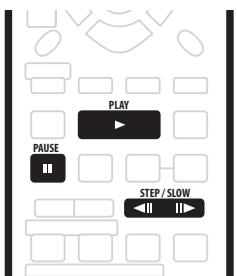
text_image
PLAY PAUSE STEP / SLOW1 Pendant la lecture, appuyez sur II PAUSE.
2 Appuyez sur ◀ll ou ||► pour reculer ou avancer d'une image.
- Maintenez la pression d'un doigt sur ◀ ou ||► pour reculer ou avancer, sans interruption, image par image.
3 Pour reprendre la lecture normale, appuyez sur ▶ PLAY.
Menu Play Mode
ALL
Le menu Play Mode vous donne accès aux fonctions de recherche, de répétition et de programmation.

Important
- Vous ne pouvez pas utiliser le menu Play Mode avec un Video CD ou un Super VCD dont la lecture a été commandée par menu (PBC), ni avec un DVD dont le menu est affiché. D'autres restrictions peuvent s'appliquer; consultez les sections qui suivent.
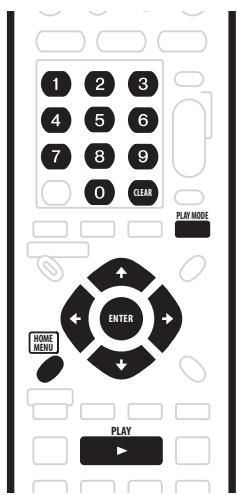
text_image
1 2 3 4 5 6 7 8 9 0 CLEAR PLAY MODE ENTER HOME MEND PLAY1 Appuyez sur PLAY MODE pour afficher la page du menu Play Mode.
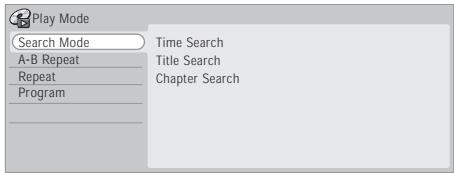
text_image
Play Mode Search Mode A-B Repeat Repeat Program Time Search Title Search Chapter Search- Vous avez également accès au menu Play Mode à partir de Home Menu (appuyez sur HOME MENU).
2 Utilisez les touches ↑/↓/←/→ et ENTER pour naviguer sur le menu.
- Pour quitter le menu Play Mode, appuyez sur HOME MENU ou sur PLAY MODE.
Search Mode
ALL
La fonction Search Mode vous permet de commencer la lecture du disque à partir d'un certain point, défini dans le temps ^2 ou défini par le numéro du titre, du chapitre, du dossier ou de la plage.
1 Sélectionnez 'Search Mode' sur le menu Play Mode.
2 Sélectionnez une des options de recherche.
Remarque
- • Le recul image par image donne une image de moins bonne qualité que l'avance image par image.
- Selon le disque, la lecture normale peut se rétablir automatiquement lorsqu'un nouveau chapitre est atteint sur un disque DVD.
- Lorsque vous utilisez la recherche par indication d'un temps, la lecture peut commencer un peu avant ou un peu après le point exact que vous avez demandé.
3 Utilisez les touches numériques pour taper le numéro du titre, du chapitre, du dossier ou de la plage, ou encore pour indiquer le temps (en heure, minute et seconde).
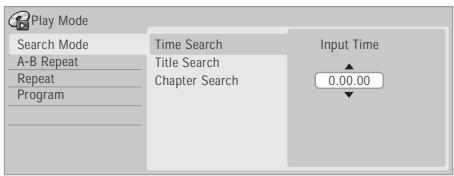
text_image
Play Mode Search Mode A-B Repeat Repeat Program Time Search Title Search Chapter Search Input Time 0.00.00Time Search (HDD, DVD): À titre d'exemple, pour localiser le passage qui se trouve 25 minutes après le début du titre, appuyez sur 2, 5, 0, 0. Pour le passage qui se trouve 1 heure, 15 minutes et 20 secondes après le début du titre, appuyez sur 1, 1, 5, 2, 0.
Time Search (Video CD): À titre d'exemple, pour atteindre le point qui se trouve 2 minutes et 30 secondes après le début de la plage actuelle, appuyez sur 2, 3, 0.
Title/Chapter/Folder/Track Search: À titre d'exemple, pour la plage 6, appuyez sur 6. Ou bien, utilisez les touches ↑/↓.
4 Appuyez sur ENTER.

Note
- Le plus souvent, le menu du DVD vous permet de sélectionner ce que vous désirez regarder. Appuyez sur MENU ou TOP MENU pour afficher le menu du disque.
- La recherche par indication d'un temps n'est pas possible dans le cas des CD et Super VCD.
A-B Repeat
DVD
CD
Video CD
HDD
La fonction A-B Repeat vous permet de définir deux points (A et B) délimitant un passage sur une plage ou un titre, puis de demander la lecture répétée de ce passage. ^1
1 Pendant la lecture, sélectionnez 'A-B Repeat' sur le menu Play Mode.
2 'A (Loop Start)' étant mis en valeur, appuyez sur ENTER lorsque se présente le point qui doit marquer le début de la boucle.
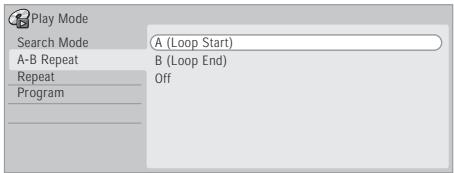
Cela fait, B (Loop End) est automatiquement mis en valeur.
3 'B (Loop End)' étant mis en valeur, appuyez sur ENTER lorsque se présente le point qui doit marquer la fin de la boucle.
La lecture commence aussitôt à partir du point du début de la boucle et se poursuit sans fin.
- Dans le cas d'un DVD-Video ou d'un DVD en mode Video et du disque dur, le début et la fin de la boucle doivent appartenir au même titre.
4 Pour revenir à la lecture normale, sélectionnez 'Off' sur le menu A-B Repeat. - Si aucun menu n'est affiché (par exemple, le menu Play Mode), vous pouvez également appuyer sur CLEAR pour abandonner la répétition de l'intervalle A-B.
Répétition de la lecture
ALL
Il existe différentes options de répétition qui tiennent au disque chargé et au disque dur. Il est possible d'utiliser la fonction de répétition en même temps que la lecture programmée pour répéter les plages ou les chapitres qui font partie d'un programme de lecture (reportez-vous à Programmation de la lecture la page 67). ^2
1 Sélectionnez 'Repeat' sur le menu Play Mode.
2 Sélectionnez la lecture répétée désirée.
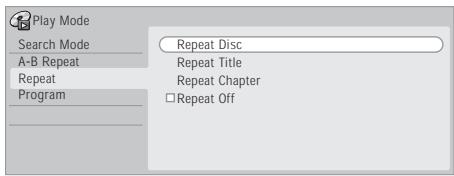
- Dans le cas d'un DVD gravé en mode VR, sélectionnez Repeat Disc, Repeat Title ou Repeat Chapter (ou bien Repeat Off).
DVD-Video
Video mode
HDD
- Dans le cas du disque dur, d'un DVD-Video ou d'un DVD gravé en mode vidéo, sélectionnez Repeat Title ou Repeat Chapter (ou bien Repeat Off).
CD
Video CD
Super VCD
- Dans le cas d'un CD, d'un Video CD ou d'un Super VCD, sélectionnez Repeat Disc ou Repeat Track (ou bien Repeat Off).
Remarque
- • Si vous changez l'angle de prise de vues pendant la répétition de l'intervalle A-B, ce mode de fonctionnement est abandonné.
- Vous ne pouvez pas utiliser A-B Repeat dans le cas des WMA, MP3 et Super VCD
- Si vous sélectionnez un autre angle de prise de vues de la scène pendant la répétition de la lecture d'un disque DVD-Video, cette répétition s'annule.
WMA/MP3
- Dans le cas d'un disque WMA ou MP3, sélectionnez Repeat Disc, Repeat Folder ou Repeat Track (ou bien Repeat Off).
3 Pour revenir à la lecture normale, sélectionnez 'Repeat Off' sur le menu Repeat Play.
- Si aucun menu n'est affiché (par exemple le menu Play Mode), vous pouvez également appuyer sur CLEAR pour abandonner la répétition de la lecture.
Programmation de la lecture
DVD-Video HDD CD Video CD Super VCD WMA/MP3
Cette fonction permet de programmer l'ordre de lecture des titres, chapitres ^1 , dossiers ou plages d'un DVD ou du disque dur.
1 Sélectionnez 'Program' sur le menu Play Mode.
2 Sélectionnez 'Input/Edit Program' sur la liste des options de programmation.
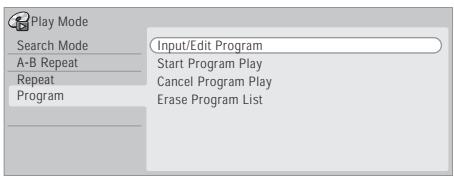
La page de création de programmation qui s'affiche, dépend du type de disque chargé. Sur la gauche figurent les étapes du programme, au centre la liste des titres (DVD, disque dur), dossiers (WMA, MP3) ou plages (CD, Video CD, Super VCD). À droite se trouve la liste des chapitres (DVD, disque dur) et des plages (WMA, MP3).
3 Sélectionnez le titre, le chapitre, le dossier ou la plage à associer à l'étape du programme.
DVD ou disque dur: Vous pouvez ajouter au programme de lecture un titre ou seulement un chapitre d'un titre.
- Pour ajouter un titre, sélectionnez ce titre.
- Pour ajouter un chapitre, mettez tout d'abord en valeur le titre puis appuyez sur et sélectionnez le chapitre sur la liste.
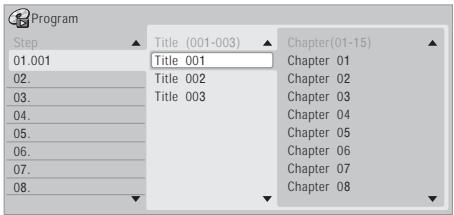
text_image
Program Step 01.001 02. 03. 04. 05. 06. 07. 08. Title (001-003) Title 001 Title 002 Title 003 Chapter (01-15) Chapter 01 Chapter 02 Chapter 03 Chapter 04 Chapter 05 Chapter 06 Chapter 07 Chapter 08CD, Video CD ou Super VCD: Sélectionnez la plage à ajouter au programme de lecture.
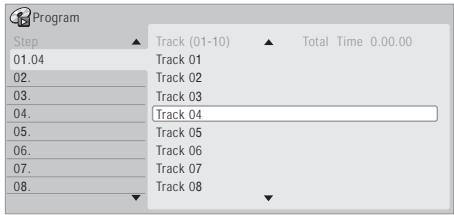
text_image
Program Step Track (01-10) Total Time 0.00.00 01.04 Track 01 02. Track 02 03. Track 03 04. Track 04 05. Track 05 06. Track 06 07. Track 07 08. Track 08WMA, MP3: Vous pouvez ajouter au programme de lecture un dossier ou seulement une plage d'un dossier.
- Pour ajouter un dossier, sélectionnez ce dossier.
- Pour ajouter une plage, mettez tout d'abord en valeur le dossier puis appuyez sur → et sélectionnez la plage sur la liste.
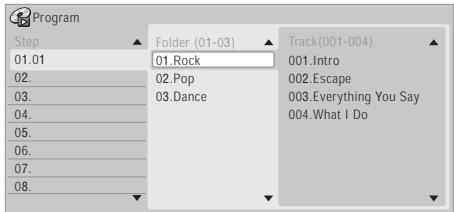
text_image
Program Step 01.01 02. 03. 04. 05. 06. 07. 08. Folder (01-03) 01.Rock 02.Pop 03.Dance Track(001-004) 001.Intro 002.Escape 003.Everything You Say 004.What I DoAprès avoir appuyé sur la touche ENTER pour ajouter le titre, le chapitre, le dossier ou la plage, le numéro de l'étape du programme augmente automatiquement d'une unité.
- Pour insérer une étape dans un programme, mettez en valeur l'étape où doit être insérée la nouvelle étape puis sélectionnez le chapitre, le titre, le dossier ou la plage comme à l'accoutumée. Après une pression sur ENTER, les étapes suivantes sont décalées d'une unité vers le bas.
- Pour effacer une étape d'un programme, mettez en valeur cette étape puis appuyez sur CLEAR.
4 Répétez l'opération 3 pour composer le programme de lecture.
Un programme de lecture peut contenir jusqu'à 24 titres, chapitres, dossiers ou plages.
5 Pour commander la lecture du programme, appuyez sur ▶ PLAY.
La lecture programmée demeure active jusqu'à ce que vous la rendiez inactive (reportez-vous ci-dessous), que vous effaciez le programme (reportez-vous ci-dessous), que vous éjectiez le disque ou éteigniez cet appareil.
- Vous pouvez associer la répétition de la lecture et la lecture programmée. Commandez la lecture programmée puis sélectionnez Program Repeat sur la page Repeat du menu Play Mode (reportez-vous à Répétition de la lecture la page 66).

Note
- Pour sauvegarder un programme et quitter la page de création de programme sans commander la lecture, appuyez sur HOME MENU ou sur PLAY MODE.
- Vous pouvez modifier le contenu du programme en sélectionnant Input/Edit Program sur la page Program du menu Play Mode.
- Pendant la lecture programmée, appuyez sur ▶▶▶ pour accéder immédiatement à l'étape suivante.
- Pendant la lecture, appuyez sur CLEAR pour arrêter la lecture programmée (si aucun menu, tel que Disc Navigator, n'est affiché sur l'écran). Appuyez sur cette touche alors que la lecture est arrêtée si vous voulez effacer le programme.
Autres fonctions pour la lecture programmée
Outre créer et modifier un programme, vous pouvez commander ou arrêter la lecture programmée, ou encore effacer le programme de lecture à partir du menu Play Mode.
1 Appuyez sur la touche PLAY MODE puis sélectionnez 'Program' dans la liste des fonctions figurant à gauche.
2 Sélectionnez la fonction désirée.
- Input/Edit Program – Reportez-vous ci-dessus.
- Start Program Play – Pour commander la lecture d'un programme.
- Cancel Program Play – Pour arrêter la lecture programmée sans effacer le programme.
- Erase Program List – Pour arrêter la lecture programmée et effacer le programme.
Affichage puis sélection des sous-titres
DVD-Video
Certains disques DVD sont dotés d'un sous-titrage en plusieurs langues; le coffret du disque mentionne généralement les langues de sous-titrage disponibles. Vous pouvez changer la langue du sous-titrage au cours de la lecture. ^1
Consultez le coffret du disque pour de plus amples détails sur les options de sous-titrage.
1 Appuyez de manière répétée sur SUBTITLE pour sélectionner la langue de sous-titrage.
La langue actuelle des sous-titres est indiquée sur l'écran et sur l'afficheur de la face avant.

2 Pour ne pas afficher les sous-titres, appuyez sur SUBTITLE puis sur CLEAR.

Remarque
- • Certains disques ne permettent le choix de la langue des sous-titres qu'à partir d'un menu. Appuyez sur TOP MENU pour valider le choix.
- Pour définir les préférences de sous-titrage, reportez-vous à Subtitle Language la page 113.
Sélection de la piste sonore d'un DVD
DVD-Video
Si le DVD porte plusieurs pistes sonores (correspondant le plus souvent à différentes langues), vous pouvez choisir, pendant la lecture, la piste qui vous intéresse. Consultez le coffret du disque pour de plus amples détails sur les pistes sonores disponibles.
text_image
AUDIO- Appuyez de manière répétée sur AUDIO pour sélectionner une piste sonore.
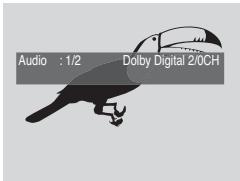
text_image
Audio : 1/2 Dolby Digital 2/0CH- Une baisse notable du niveau sonore peut se produire au moment de la sélection d'une autre piste sonore.
- Certains disques portent tout à la fois des pistes Dolby Digital et DTS. Aucune sortie audio analogique n'existe quand vous sélectionnez DTS. Pour écouter la piste sonore DTS, reliez cet appareil à un décodeur DTS, ou à un amplificateur ou un récepteur audiovisuels équipés d'un décodeur DTS; utilisez pour cela une sortie numérique. Pour de plus amples détails sur la manière d'effectuer la liaison, reportez-vous à Connexion à un amplificateur ou un récepteur audiovisuels la page 20.
Sélection des voies audio
VR mode
HDD
CD
Video CD
Super VCD
WMA/MP3
Dans le cas d'une gravure sur disque dur ^2 en mode VR d'un document sonore bilingue, vous avez le choix entre la voie gauche (L), la voie droite (R) et les deux voies
(L+R)^3
Dans le cas des Video CD et audio CD, vous avez le choix entre la stéréophonie, la voie gauche seule, ou la voie droite seule.
Certains Super VCD possèdent deux pistes sonores. Dans ce cas, vous pouvez écouter les deux pistes ou l'une ou l'autre des deux.
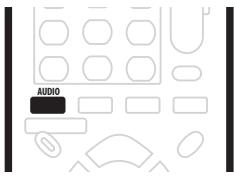
text_image
AUDIO1 Pour afficher et sélectionner la voie audio, appuyez de manière répétée sur AUDIO.
Les voies audio restituées sont indiquées sur l'écran.
VR mode
HDD
- L+R – Les deux voies (par défaut)
• L – La voie gauche seule
• R – La voie droite seule
CD
Video CD
WMA/MP3
- Stereo – Stéréophonie (par défaut)
• 1/L – La voie gauche seule
• 2/R – La voie droite seule
Super VCD
- 1 Stereo – Piste 1 / Stéréophonique (par défaut)
• 1 L – Piste 1 / Voie gauche
• 1 R – Piste 1 / Voie droite
• 2 Stereo – Piste 2 / Stéréophonique
• 2 L – Piste 2 / Voie gauche
• 2 R – Piste 2 / Voie droite
Remarque
- • Certains disques ne permettent le choix de la langue des dialogues qu'à partir d'un menu. Appuyez sur TOP MENU pour valider le choix.
- Pour définir les préférences de langue des dialogues, reportez-vous à Audio Language la page 112.
- Uniquement si HDD Recording Format a pour valeur Video Mode Off (HDD Recording Format la page 114).
- Pendant la lecture d'un document Bilingual gravé en mode VR, vous ne pouvez pas sélectionner la voie audio si vous écoutez la piste Dolby Digital dont le signal est appliqué sur une sortie numérique. Donnez au paramètre Dolby Digital Out la valeur Dolby Digital → PCM (reportez-vous à Dolby Digital Out la page 112) ou bien utilisez les sorties analogiques qui autorisent, elles, le choix de la voie audio.
Choix de l'angle de prise de vues
DVD-Video
Certains DVD-Video comportent des scènes filmées sous différents angles (deux ou plus), consultez le coffret du disque pour plus de détails: si certaines scènes ont été filmées sous plusieurs angles, le coffret doit porter l'icône 📁. Lorsqu'une scène filmée sous plusieurs angles se présente, cette même icône s'affiche sur l'écran pour vous informer que d'autres angles de prise de vues sont disponibles (cette fonction peut être rendue inactive, reportez-vous à Angle Indicator la page 115).
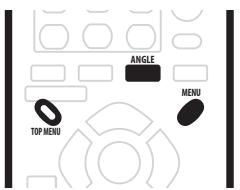
text_image
ANGLE MENU TOP MENU- Pour choisir l'angle de prise de vues, appuyez sur ANGLE.
- Le numéro de l'angle de prise de vues s'affiche sur l'écran.
- Si la lecture était interrompue, elle reprend avec ce nouvel angle.
- La répétition de la lecture s'annule d'elle-même au moment de la sélection d'un autre angle de prise de vues.
- Le choix de l'angle de prise de vues est également possible à partir du menu de certains DVD-Video. Appuyez sur TOP MENU ou MENU pour accéder au menu.
Chapitre 8
Lecture et enregistrement d'une cassette VHS
A propos de la cassette VHS
Il est possible d'enregistrer et de lire des cassettes VHS et VHS HQ.
Utilisez uniquement des cassettes vidéo portant le logo suivant :

PAL SECAM
lecture de cassettes NTSC et SECAM
Il est possible de lire des cassettes PAL, NTSC, SECAM et MESECAM ; lisez toutefois ce qui suit :
Vous pouvez spécifier la norme couleur sur Auto, PAL ou SECAM. En règle générale, la norme couleur doit être réglée sur Auto (reportez-vous à la section Input Colour System la page 110 et Paramètres du système de couleurs pour VHS la page 116).
Lorsque vous utilisez une cassette vidéo NTSC pré-enregistrée, le téléviseur connecté doit être compatible avec la fréquence verticale de 60 Hz (cette fonction est parfois appelée 'PAL 60 Hz'), sinon l'image défilera verticalement. Les cassettes NTSC enregistrées en mode EP ne pourront pas être lues sur cet appareil.
Les cassettes comportant à la fois des programmes PAL, NTSC et SECAM ne pourront pas être lues correctement sur cet appareil.
Modes d'enregistrement et durées d'enregistrement maximum
Nous vous recommandons d'utiliser des cassettes E180 ou d'une durée plus courte.
| Enregistrement enreg. | Durée de la cassette VHS | ||||
| E240 | E180 | E90 | E60 | E30 | |
| SP (Standard) | 4 h | 3 h | 1 h30 min | 1 h | 30 min |
| LP (2x) | 8 h | 6 h | 3 h | 2 h | 1 h |
Chargement d'une cassette
- Insérez la cassette dans la fente du magnétoscope jusqu'à ce qu'elle soit entraînée.
- Si vous introduisez une cassette lorsque le magnétoscope est éteint, celui-ci se met en marche automatiquement.
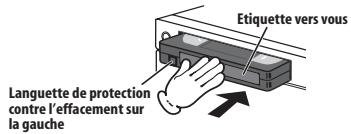
text_image
Languette de protection contre l'effacement sur la gauche Etiquette vers vousÉjection d'une cassette
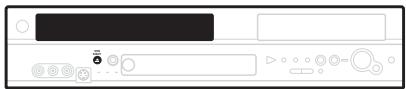
- Appuyez sur la touche ▲ VHS EJECT (EJECTION VHS) (panneau avant seulement).
Lorsque la cassette a été éjectée, retirez-la de la fente de chargement.
- Si la cassette est prise dans le mécanisme et ne parvient pas à s'éjecter, amenez l'appareil au centre de réparation agréé Pioneer le plus proche.
Lecture d'une cassette
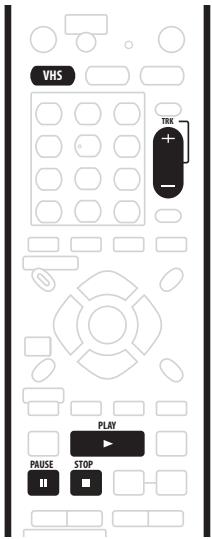
text_image
VRS TRK PLAY PAUSE STOP1 Sélectionnez VHS.
- Le voyant VHS du panneau avant devient vert lorsque VHS est sélectionné.
2 Insérez une cassette.
- Si la languette de protection contre l'effacement a été enlevée, la lecture commence alors automatiquement.
3 Appuyez sur ▶ PLAY pour commander la lecture. La cassette se déroule jusqu'à la fin, puis le magnétoscope rembobine automatiquement la cassette jusqu'au début et l'éjecte.
- Pour mettre la lecture en pause, appuyez sur II PAUSE.
- Pour arrêter la lecture avant la fin de la cassette, appuyez sur ■ STOP.
Réglage automatique de l'équilibrage
Cette fonction optimise automatiquement la qualité de l'image à chaque lecture d'une cassette.
Réglage manuel de l'équilibrage
Si l'équilibrage automatique ne parvient pas à éliminer les bruits vidéo, vous pouvez régler manuellement l'équilibrage pendant la lecture à l'aide des touches TRK +/- afin d'optimiser la qualité vidéo. Pour revenir à l'équilibrage automatique, appuyez sur TRK + et TRK – en même temps.
Enregistrement de l'émission que vous regardez
Rien de plus simple que d'enregistrer l'émission que vous regardez sur une cassette VHS. Vous ne pouvez toutefois pas enregistrer l'émission si vous avez défini au préalable un enregistrement par programmateur sur une cassette VHS ou si vous enregistrez sur le disque dur ou un DVD.
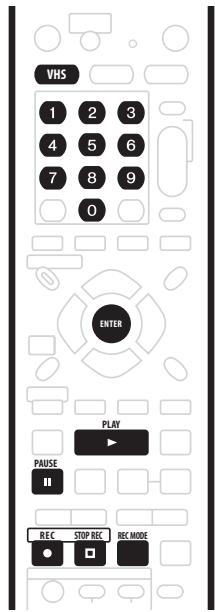
text_image
VHS 1 2 3 4 5 6 7 8 9 0 ENTER PLAY PAUSE I REC STOP REC REC MODE1 Sélectionnez VHS.
- Le voyant VHS du panneau avant devient vert lorsque VHS est sélectionné.
- Si une lecture du disque dur ou du DVD était en cours, cette lecture s'arrête lorsque VHS est sélectionné.
2 Insérez une cassette.
- Si la langue de protection contre l'effacement a été brisée, la cassette est automatiquement éjectée lorsque vous lancez l'enregistrement.
- Vous pouvez néanmoins enregistrer sur une cassette protégée contre l'effacement en couvrant le trou correspondant avec du scotch.
3 Vérifiez que le tuner intégré est réglé sur le canal à enregistrer.
Une fois la lecture arrêtée, vous pouvez changer de canal à l'aide des touches numérotées. Par exemple, pour le canal 12, appuyez sur 1, 2, puis sur ENTER.
4 Utilisez la touche REC MODE pour sélectionner le mode d'enregistrement.
Reportez-vous à la section Modes d'enregistrement et durées d'enregistrement maximum la page 71 pour plus de détails.
5 Appuyez sur ● REC et maintenez enfoncé, puis appuyez sur ▶ PLAY pour lancer l'enregistrement.
- Vous pouvez également appuyer sur la touche ● REC du panneau avant pour lancer l'enregistrement.
Enregistrement commandé par touche unique
Utilisez la touche ● REC pour lancer l'enregistrement par touche unique. Chaque pression prolonge le temps d'enregistrement de 30 minutes (jusqu'à un maximum de six heures).
- Pour annuler la fonction Enregistrement par touche unique, appuyez sur ● REC pendant que ● (REC) est affiché à l'écran.
Mise en pause de l'enregistrement
Utilisez la touche II PAUSE pour mettre un enregistrement en cours en pause. Pour reprendre l'enregistrement, appuyez sur ● REC ou sur II PAUSE.
- Si l'enregistrement est mis en pause pendant cinq minutes, l'enregistrement est arrêté totalement afin de protéger la cassette.
- Vous pouvez changer le canal lorsque l'enregistrement est en pause.
Arrêt de l'enregistrement
Appuyez sur la touche □ STOP REC pour arrêter l'enregistrement.
Enregistrement direct d'une émission de télévision
Si vous avez relié cet appareil au téléviseur au moyen d'un câble péritel (SCART) et si le téléviseur est prévu pour l'enregistrement direct, vous pouvez enregistrer ce que capte le téléviseur sans vous préoccupez du canal sur lequel cet appareil est réglé. Reportez-vous au mode d'emploi qui accompagne le téléviseur pour savoir s'il est prévu pour ce mode de fonctionnement.
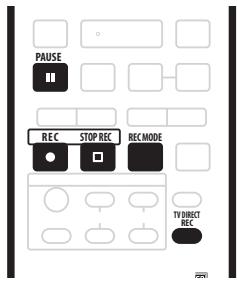
1 Le cas échéant, introduisez la cassette pour l'enregistrement.
2 Utilisez la touche REC MODE pour sélectionner le mode d'enregistrement.
Reportez-vous à la section Modes d'enregistrement et durées d'enregistrement maximum la page 71 pour plus de détails.
3 Appuyez sur TV DIRECT REC pour commander l'enregistrement.
Si vous désirez préciser la durée d'enregistrement, appuyez de manière répétée sur ● REC. La durée d'enregistrement augmente par pas de 30 minutes pour atteindre 6 heures au plus. La durée d'enregistrement figure sur l'écran et sur l'afficheur de la face avant. Lorsque l'enregistrement est terminé, cet appareil passe automatiquement en veille si vous ne procédez à aucune autre opération.
- Pour annuler la durée d'enregistrement choisie, appuyez sur ● REC.
- Pour interrompre l'enregistrement, à tout moment, appuyez sur II PAUSE. Appuyez une nouvelle fois sur cette touche pour reprendre l'enregistrement.
4 Pour arrêter l'enregistrement, appuyez sur □ STOP REC.
- Si vous avez choisi une durée d'enregistrement au cours de l'opération 3, vous pouvez malgré tout arrêter l'enregistrement à tout moment en appuyant sur □ STOP REC.
- L'enregistrement s'arrête automatiquement à la fin de la cassette.

Note
- Tandis que cet appareil est en veille, vous pouvez appuyer sur TV DIRECT REC pour le mettre en service et commencer immédiatement un enregistrement.
- Sachez que vous ne pouvez pas utiliser l'enregistrement direct d'une émission de télévision pour graver les signaux provenant d'un autre appareil (magnétoscope, etc.) relié à la prise AV2/(INPUT 1/DECODER) par un câble péritel (SCART).
Autres fonctions de lecture VHS
Le tableau ci-dessus indique des commandes de lecture supplémentaires pour les cassettes VHS.


Pendant la lecture – Appuyez sur cette touche pour lancer la lecture vers le début ou vers la fin de la cassette. Appuyez une nouvelle fois pour changer la vitesse de lecture. La vitesse de lecture dépend du mode d'enregistrement.
Chaque pression sur ◀◀ ou ▶▶ fait alterner les vitesses de lecture.
- Pour reprendre la lecture normale, appuyez sur ▶ PLAY. Pendant l'arrêt – Appuyez sur cette touche pour lancer le rembobinage vers le début ou vers la fin de la cassette.
- Pour arrêter le rembobinage, appuyez sur ■ STOP.
- Pour lancer la lecture, appuyez sur ◀◀ ou ▶▶ et maintenez enfoncé.

Pendant la lecture – Appuyez pour lancer le ralenti.
- Pour reprendre la lecture normale, appuyez sur ▶ PLAY ou II▶. Pendant la mise en pause de la lecture – Appuyez sur cette touche pour avancer d'une image.
- Pour reprendre la lecture normale, appuyez sur ▶ PLAY ou II PAUSE.

Appuyez sur cette touche pendant la lecture pour faire avancer rapidement la cassette. Appuyez de façon répétée pour augmenter la vitesse d'avance rapide : 30 s – 1 min – 1 min 30 – 2 min – 3 min – 5 min – 10 min

Appuyez pour changer le canal audio pour les émissions bilingues et stéréo pendant la lecture.
Bilingue : Principal et secondaire – Principal – Secondaire - Principal
Stéréo : Stéreo – Gauche – Droite – Mono

Remarque
- Absence de son lors de la lecture ou pendant le ralenti.
- Bruit d'image lors de la lecture ou du ralenti. Cette situation est normale.
- Après environ 5 min de lecture, lecture en pause, ralenti ou avance d'image, la lecture normale reprend afin de ne pas user excessivement la cassette et la tête.
Remise à zéro
Réglez le compteur sur 00:00:00 à un point de la cassette, puis appuyez sur ZERO RETURN pour revenir à ce point.
- Lorsque vous introduisez une cassette pour la première fois dans le magnétoscope, le compteur est toujours remis à zéro (réinitialisation automatique du compteur).
- Le compteur change unique lorsqu'un signal est enregistré sur la cassette. Il ne compte pas les sections vierges.
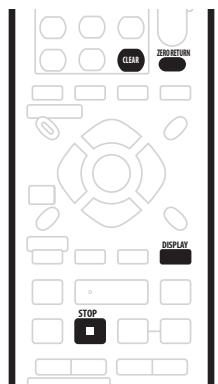
1 Pendant la lecture ou l'enregistrement, appuyez sur DISPLAY pour afficher le compteur.
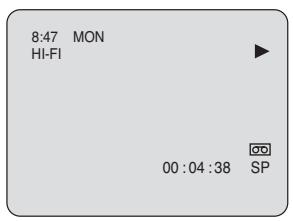
2 Lorsque vous êtes au point de la cassette auquel vous souhaitez retourner, appuyez sur CLEAR pour réinitialiser le compteur.
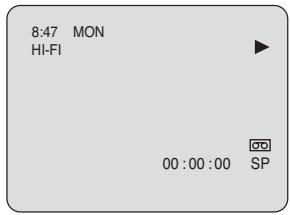
3 Lorsque vous souhaitez remettre le compteur à zéro, appuyez sur ■ STOP pour arrêter la lecture (ou l'enregistrement), puis appuyez sur ZERO RETURN.
L'appareil avance ou rembobine rapidement la cassette comme approprié jusqu'à ce que le compteur atteigne de nouveau 00:00:00.
Recherche du début d'une émission
Lorsque vous enregistrez une émission, l'appareil insère automatiquement un marqueur d'index (signal d'index VISS) sur la cassette au début de l'émission. Cet index permet de retrouver facilement le début de l'émission.
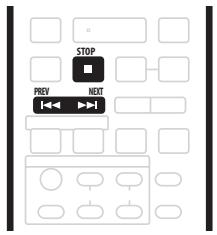
text_image
STOP PREV NEXT1 Utilisez les touches ◀◀◀ et ▶▶▶ pour localiser le marqueur d'index précédent/suivant sur la cassette.
2 Appuyez à maintes reprises pour localiser d'autres marqueurs d'index plus loin sur la cassette (9 maximum).
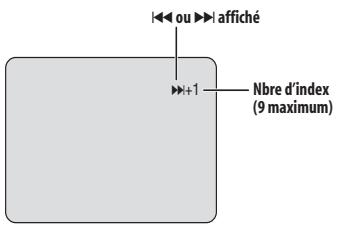
text_image
←← ou → affiché →+1 Nbre d'index (9 maximum)3 Pour annuler la recherche, appuyez sur ■ STOP.
- La recherche d'index peut échouer dans les cas suivants :
- Si le début de l'émission a été enregistré sur la cassette en-tête.
- Si deux marqueurs d'index sont très rapprochés.
- Si la cassette est très usée ou de mauvaise qualité.
– Si le marqueur d'index se trouve immédiatement avant ou après le point à partir duquel vous commencez la recherche d'index.
- Si l'enregistrement est mis en pause, aucun marqueur d'index n'est inséré sur la cassette à la reprise de l'enregistrement.
Affichage sur l'écran des informations
Différentes informations peuvent être affichées à l'écran en mode VHS.
text_image
DISPLAY- Appuyez sur DISPLAY pour afficher des informations à l'écran lors de la lecture d'une cassette ou lorsque vous regardez la télévision depuis le tuner TV intégré.
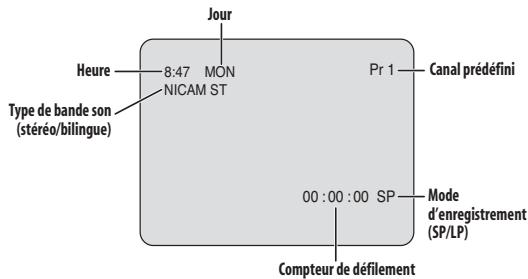
text_image
Jour Heure 8:47 MON Pr 1 Canal prédéfini NICAM ST Type de bande son (stéréo/bilingue) 00 : 00 : 00 SP Mode d'enregistrement (SP/LP) Compteur de défilement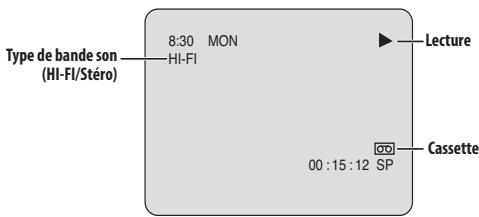
text_image
Type de bande son (HI-Fl/Stéro) 8:30 MON HI-FI Lecture Cassette 00 : 15 : 12 SPRemarques sur la lecture/l'enregistrement
- Vous ne pouvez pas enregistrer sur une cassette VHS lorsque vous lisez le disque dur ou un DVD.
- Vous ne pouvez pas programmer des enregistrement par programmateur sur une cassette VHS.
- Pour des informations sur la copie du contenu du disque dur ou d'un DVD sur une cassette VHS, reportez-vous à la section Copie d'une cassette VHS vers un DVD/disque dur la page 86.
- En mode VHS, si vous appuyez sur HOME MENU, GUIDE ou sur TIMER REC, l'appareil se met automatiquement en mode disque dur.
- Pour empêcher qu'un enregistrement sur une cassette ne soit effacé par inadvertance, utilisez un tournevis ou un outil similaire pour briser la languette de protection contre l'effacement. Pour enregistrer par la suite sur la cassette, il suffira de couvrir le trou avec du scotch.
Chapitre 9
Copie et sauvegarde sur disque dur et DVD
Introduction
Vous utiliserez la fonction de copie de cet appareil pour:
• Effectuer une sauvegarde sur DVD des
enregistrements importants que porte le disque dur.
- Effectuer une copie sur DVD d'un enregistrement sur le disque dur afin de pouvoir lire cet enregistrement à l'aide d'un autre lecteur de DVD.
- Transférer la vidéo d'un DVD vers le disque dur pour effectuer un montage.
- Transférer sur un DVD, le montage vidéo réalisé sur le disque dur.
Le moyen le plus simple pour disposer d'une copie d'un titre consiste à employer la fonction Copie par touche unique ou Sélection de copie. Ces deux fonctions permettent de copier le titre en cours de lecture du disque dur vers le DVD, ou du DVD vers le disque dur. Pour de plus amples détails, reportez-vous à la section Copie par touche unique: HDD ←→ DVD ci-dessous ou Sélection de copie : HDD ←→ DVD la page 77.
Mais vous pouvez réaliser des copies plus élaborées en composant une liste des titres à copier puis en effectuant un montage des titres pour ne copier que les passages qui vous intéressent. Pour de plus amples détails, reportez-vous à Sélection de copie : HDD ←→ DVD la page 77.
Quand cela est possible, cet appareil copie à grande vitesse. Selon le mode d'enregistrement, le type du disque et d'autres facteurs, la copie d'une heure de vidéo peut n'exiger qu'une minute. Reportez-vous à Durées minimum de copie la page 120 pour plus de détails sur la durée de copie.
Pour économiser l'espace, vous pouvez effectuer une copie de moins bonne qualité (par exemple, copier un enregistrement XP du disque dur en mode SP sur le DVD). Dans un tel cas, la copie s'effectue à la vitesse normale. Lors de la copie à la vitesse ordinaire d'un disque dur vers un DVD et en mode vidéo, les marqueurs de chapitre que contient l'original ne sont pas copiés. Des marqueurs de chapitre sont introduits dans la copie à intervalles réguliers en fonction de la valeur du paramètre Auto Chapter (Video) (reportez-vous également à Auto Chapter (Video) la page 114).
Restrictions en matière de copie
Certains documents vidéo ne peuvent être copiés qu'une fois. Cela veut dire qu'il peuvent être enregistrés sur le disque dur mais qu'il n'est pas possible d'obtenir des copies de cet enregistrement. Pour transférer le document dont une seule copie est autorisée du disque dur vers un DVD, vous êtes tenu d'utiliser le mode VR et un disque compatible CPRM Ver. 1.1 ou mieux (pour de plus amples détails concernant cette question, reportez-vous à CPRM la page 51). Une seule occurrence d'un document dont une seule copie est autorisée peut être ajoutée à une liste de copie et aussitôt que sa copie a été réalisée l'original est effacé du disque dur (il n'est donc pas possible de copier un titre verrouillé dont une seule copie est autorisée).
Vous pouvez identifier un document dont une seule copie est autorisée en affichant, pendant sa lecture, les informations qui le concernent. Si le titre en cours de lecture est un document dont une seule copie est autorisée, un point d'exclamation (!) est présent (reportez-vous à Page 2 de lecture la page 38).
Droits d'auteur
Un appareil d'enregistrement ne doit être utilisé que pour réaliser des copies conformément à ce qui est prévu par la loi; nous vous conseillons de prendre connaissance des termes de la loi dans le pays où vous souhaitez effectuer une copie. La copie des œuvres protégées par des droits d'auteur, telles que les films ou les pièces de musique, est illégale, sauf exception prévue par la loi ou autorisation du détenteur des droits.
Copie par touche unique: HDD ←→ DVD
* Reportez-vous également à Droits d'auteur ci-dessus. La fonction One Touch Copy effectue la copie du titre en cours de lecture ou sélectionné (sur la page Disc Navigator), du disque dur vers le DVD, ou du DVD vers le disque dur. La totalité du titre est copiée, quel que soit le moment où vous démarrez la copie.
Les copies du disque dur vers le DVD sont réalisées dans le même mode. Lors d'une copie du DVD vers le disque dur, la copie est réalisée dans le mode d'enregistrement en vigueur.
Avant de tenter la copie à partir du disque dur, assurez-vous qu'un DVD-R ou RW est chargé et qu'il est enregistrable.
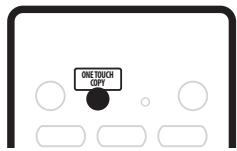
1 Avant de copier du DVD vers le disque dur, sélectionnez un mode d'enregistrement à l'aide de la touche REC MODE.
Sachez que choisir un mode d'enregistrement plus élevé que celui employé pour le titre, ne produit pas une copie de meilleure qualité.
2 Pendant la lecture, appuyez sur ONE TOUCH COPY pour obtenir la copie du titre.
Une indication de l'afficheur de la face avant signale que le titre est en cours de copie.
- La copie à grande vitesse est utilisée du disque dur vers le DVD. La lecture se poursuit tandis que la copie est réalisée.
- La copie à vitesse normale est utilisée du DVD vers le disque dur. La lecture reprend au début du titre.
Abandon d'une copie par touche unique
Vous pouvez abandonner la copie par touche unique après l'avoir démarrée.
- Maintenez la pression d'un doigt sur ONE TOUCH COPY pendant plus d'une seconde.
La copie cesse et la partie déjà copiée est effacée.
- Si vous abandonnez la copie du disque dur vers un DVD-R, l'espace disponible sur ce disque n'est pas à nouveau ce qu'il était avant que la copie ne débute.
Remarques sur la copie par touche unique (One Touche Copy)
Copie vers le DVD
- Le nom du titre, les marqueurs de chapitre et les marqueurs de miniature dont Disc Navigator a besoin, sont également copiés. Sachez que si la copie est effectuée en mode vidéo sur un DVD-R/RW, seuls les 40 premiers caractères du nom sont copiés.
- Les marqueurs de chapitre de la copie peuvent avoir légèrement glissés par rapport à ceux de l'original si la copie est réalisée en mode vidéo.
- Vous ne pouvez pas utiliser la copie par touche unique si une partie quelconque du titre est protégée et qu'une seule copie de cette partie est autorisée.
- Si le titre contient plusieurs formats d'image, sa copie en mode vidéo n'est pas possible. Dans ce cas, vous devez utiliser un disque prévu pour le mode VR.
- Un document à basse définition et pour écran large (modes SEP à LP ^1 ) ne peut pas être copié en mode vidéo. Utilisez, dans ce cas, un disque prévu pour le mode VR.
- Si la valeur de HDD Recording Format est Video Mode Off, les titres gravés en mode LP/MN9–15 ne peuvent pas être copiés à grande vitesse sur un DVD initialisé pour le mode vidéo. Vous devez utiliser un disque initialisé pour le mode VR.
- Les enregistrements d'émission double monophoniques ne peuvent pas être copiés à grande vitesse sur un DVD initialisé pour le mode vidéo. Vous devez utiliser un disque initialisé pour le mode VR.
- Les titres XP+ ne peuvent pas être copiés, à grande vitesse, sur DVD.
Copie vers le disque dur
- La durée du titre à copier ne doit pas dépasser 12 heures.
- Le nom du titre et les marqueurs de chapitre sont également copiés, sauf si le disque est finalisé et si l'enregistrement a été effectué en mode vidéo.
- Les marqueurs de miniature et les marqueurs de chapitres dont Disc Navigator a besoin, sont copiés mais leur position sur la copie peut légèrement différer de celle de l'original.
- Si une partie du titre est protégée contre la copie, la copie s'effectue normalement mais la partie protégée n'est pas copiée.
Sélection de copie : HDD ← → DVD
Similaire à la fonction Copie par touche unique ci-dessus, cette fonction lance et termine automatiquement l'enregistrement sur disque dur ou DVD avec la lecture du titre source.
1 Si vous enregistrez du DVD vers le disque dur, vous pouvez sélectionner le mode d'enregistrement. Pour plus d'informations sur les modes d'enregistrement, consultez la section Durée d'enregistrement et qualité d'image la page 51.
2 Sélectionnez le titre à enregistrer.
3 Sélectionnez le mode de copie correspondant à votre source d'entrée et à votre support de copie.
Appuyez à maintes reprises sur COPY SELECT pour passer d'un mode de copie à un autre (choisissez HDD → DVD ou DVD → HDD). Le mode actuel est affiché sur le panneau avant.
4 Appuyez sur START pour commencer l'enregistrement.
- HDD → DVD – Lorsque vous appuyez sur START, l'enregistrement rapide commence au début du titre courant.
- DVD → HDD – Lorsque vous appuyez sur START, la lecture commence automatiquement au début du titre courant et l'enregistrement débute (à la vitesse normale).
Utilisation d'une liste de copie
* Reportez-vous également à Droits d'auteur la page 76. Dans sa plus simple expression, une liste de copie n'est que la liste des titres du disque dur ou d'un DVD que vous désirez copier. Lors de la copie d'un titre du disque dur vers un DVD, vous pouvez effectuer un montage des titres, effacer les chapitres inutiles, renommer un titre, etc. Les montages de la liste de copie ne changent rien à la gravure vidéo proprement dite; ils n'ont de rôle que vis-à-vis de la liste de copie. Vous pouvez donc modifier, la liste de copie, en effacer certaines parties, en sachant que la gravure n'est physiquement pas altérée.
Copie du disque dur vers un DVD

Important
- Cet appareil ne peut avoir en mémoire qu'une seule liste de copie.
- La liste de copie est effacée si la valeur du paramètre Input Line System est modifiée (reportez-vous à Informations complémentaires relatives au standard de télévision la page 116).
- Rétablir les réglages usine de cet appareil provoque également l'effacement de la liste de copie (reportez-vous à Réinitialisation de cet appareil la page 118).
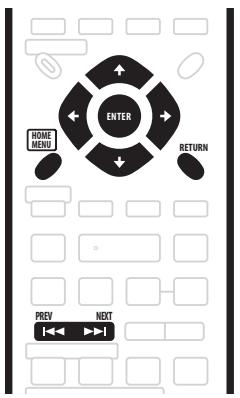
flowchart
graph TD
    A["ENTER"] --> B["HOME MENU"]
    A --> C["RETURN"]
    D["PREV"] --> E["NEXT"]
    F["Next"] --> G["Next"]
    style A fill:#000,stroke:#fff,color:#fff
    style B fill:#000,stroke:#fff,color:#fff
    style C fill:#000,stroke:#fff,color:#fff
    style D fill:#000,stroke:#fff,color:#fff
    style E fill:#000,stroke:#fff,color:#fff
    style F fill:#000,stroke:#fff,color:#fff
    style G fill:#000,stroke:#fff,color:#fff
1 Appuyez sur HOME MENU et sélectionnez 'Copy'.
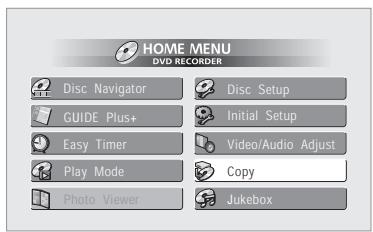
text_image
HOME MENU DVD RECORDER Disc Navigator GUIDE Plus+ Easy Timer Play Mode Photo Viewer Disc Setup Initial Setup Video/Audio Adjust Copy Jukebox2 Sélectionnez 'HDD → DVD'.
Si c'est la première liste de copie créée, passez à l'opération 4 ci-dessous.
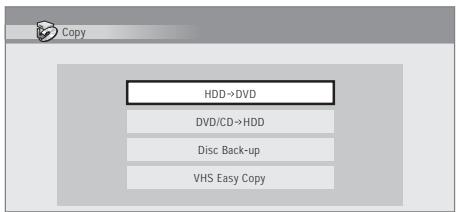
text_image
Copy HDD→DVD DVD/CD→HDD Disc Back-up VHS Easy Copy3 Si l'appareil contient déjà une liste de copie, choisissez 'Create New Copy List' ou 'Use Existing Copy List'.
Dans le cas où vous avez adopté Use Existing Copy List, passez à l'opération 8 ci-dessous.
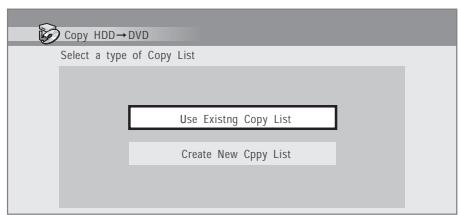
- Le choix de Create New Copy List provoque l'effacement de toute liste de copie que l'appareil peut contenir.
4 Sélectionnez le mode de copie, VR ou vidéo.
Certains documents exigent le mode VR; une plus grande compatibilité avec les autres appareils incite à utiliser le mode vidéo.
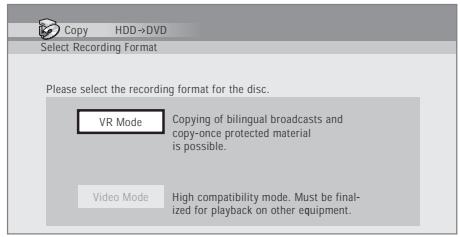
5 Utilisez les touches ↑/↓ pour mettre en valeur les titres à copier, et appuyez sur ENTER après chaque sélection pour ajouter le titre concerné à la liste de copie.
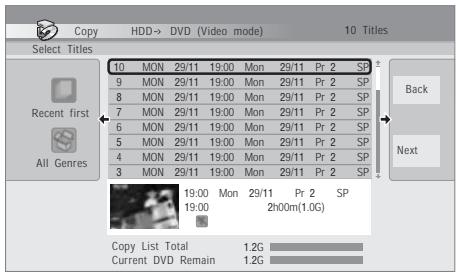
text_image
Copy HDD→ DVD (Video mode) 10 Titles Select Titles Recent first All Genres 10 MON 29/11 19:00 Mon 29/11 Pr 2 SP 9 MON 29/11 19:00 Mon 29/11 Pr 2 SP 8 MON 29/11 19:00 Mon 29/11 Pr 2 SP 7 MON 29/11 19:00 Mon 29/11 Pr 2 SP 6 MON 29/11 19:00 Mon 29/11 Pr 2 SP 5 MON 29/11 19:00 Mon 29/11 Pr 2 SP 4 MON 29/11 19:00 Mon 29/11 Pr 2 SP 3 MON 29/11 19:00 Mon 29/11 Pr 2 SP Back Next 19:00 Mon 29/11 Pr 2 SP 19:00 2h00m(1.0G) Copy List Total 1.2G Current DVD Remain 1.2GLes titres ajoutés à la liste de copie sont de couleur rose. Lorsque vous effectuez la copie vers un DVD en mode vidéo, il existe certaines restrictions concernant les titres qui peuvent être ajoutés à la liste de copie:
- Si le titre contient une partie dont une seule copie est autorisée, cette partie n'est pas ajoutée à la liste de copie.
- Si vous ajoutez un titre qui contient des formats d'image différents, chaque section d'un format d'image donné est considérée comme un titre séparé, dans la mesure où la copie à grande vitesse est possible.
En fonction des caractéristiques du titre ^1 , la copie à grande vitesse sur un disque initialisé en mode vidéo peut être impossible.
6 Appuyez sur → pour afficher le menu des commandes.
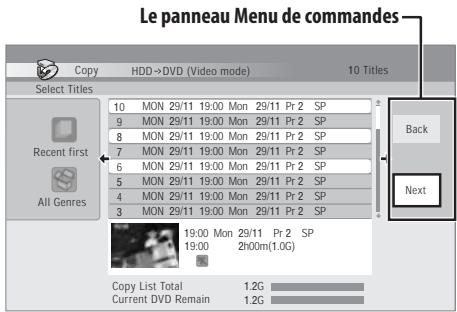
text_image
Le panneau Menu de commandes Copy HDD→DVD (Video mode) 10 Titles Select Titles 10 MON 29/11 19:00 Mon 29/11 Pr 2 SP 9 MON 29/11 19:00 Mon 29/11 Pr 2 SP 8 MON 29/11 19:00 Mon 29/11 Pr 2 SP 7 MON 29/11 19:00 Mon 29/11 Pr 2 SP 6 MON 29/11 19:00 Mon 29/11 Pr 2 SP 5 MON 29/11 19:00 Mon 29/11 Pr 2 SP 4 MON 29/11 19:00 Mon 29/11 Pr 2 SP 3 MON 29/11 19:00 Mon 29/11 Pr 2 SP Recent first All Genres 19:00 Mon 29/11 Pr 2 SP 19:00 2h00m(1.0G) Copy List Total 1.2G Current DVD Remain 1.2G Back Next7 Sélectionnez 'Next' pour accéder à la page Title Edit.
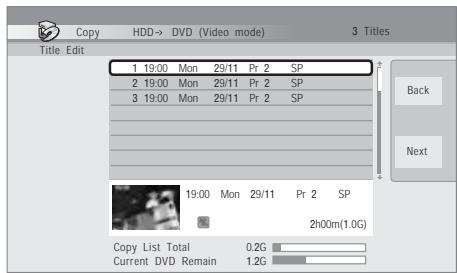
text_image
Copy HDD-> DVD (Video mode) 3 Titles Title Edit 1 19:00 Mon 29/11 Pr 2 SP 2 19:00 Mon 29/11 Pr 2 SP 3 19:00 Mon 29/11 Pr 2 SP Back Next 19:00 Mon 29/11 Pr 2 SP 2h00m(1.0G) Copy List Total 0.2G Current DVD Remain 1.2G8 Pour effectuer le montage d'un titre, mettez-le en valeur au moyen des touches ↑/↓ puis appuyez sur ENTER.
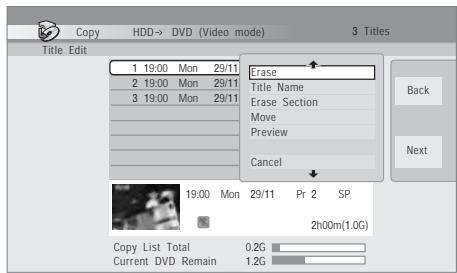
text_image
Copy HDD-> DVD (Video mode) 3 Titles Title Edit 1 19:00 Mon 29/11 Erase 2 19:00 Mon 29/11 Title Name 3 19:00 Mon 29/11 Erase Section Move Preview Cancel Back Next 19:00 Mon 29/11 Pr 2 SP 2h00m(1.0G) Copy List Total 0.2G Current DVD Remain 1.2GLe menu des commandes de montage s'affiche:
- Erase – Pour effacer un titre de la liste de lecture (reportez-vous à page 80).
-
Title Name – Pour titrer ou retitrer un titre d'une liste de copie (reportez-vous à page 81).
-
Erase Section – Pour effacer une partie d'un titre (reportez-vous à page 81)
- Move – Pour changer l'ordre des titres de la liste de copie (reportez-vous à page 82).
- Preview – Pour vérifier le contenu d'un titre de la liste de copie (reportez-vous à page 82).
- Divide – Pour diviser en deux un titre de la liste de copie (reportez-vous à page 82).
- Combine – Pour fusionner deux titres de la liste de copie (reportez-vous à page 82).
- Chapter Edit – Pour le montage des chapitres d'un titre d'une liste de copie (reportez-vous à page 83):
- Divide – Pour diviser un chapitre en deux.
- Erase/Move – Pour effacer un chapitre ou changer l'ordre des chapitres.
- Combine – Pour fusionner deux chapitres.
- Set Thumbnail – Pour définir la miniature associée à un titre (reportez-vous à la page 83).
- Recording Mode – Pour préciser la qualité d'image de la copie (reportez-vous à lapage 84).
- Bilingual – Pour préciser la manière de traiter un enregistrement bilingue lors du transfert du disque dur vers un DVD en mode vidéo (reportez-vous à page 84).
- Cancel – Pour quitter la liste de copie sans sauvegarder les modifications.
Répétez cette opération pour chaque titre qui exige un montage.
9 Appuyez sur → pour afficher le menu des commandes.
10 Sélectionnez 'Next' pour accéder à la page Start Copy.
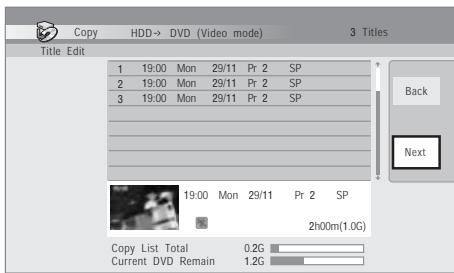
text_image
Copy HDD→ DVD (Video mode) 3 Titles Title Edit 1 19:00 Mon 29/11 Pr 2 SP 2 19:00 Mon 29/11 Pr 2 SP 3 19:00 Mon 29/11 Pr 2 SP Back Next 19:00 Mon 29/11 Pr 2 SP 2h00m(1.0G) Copy List Total 0.2G Current DVD Remain 1.2G- Sélectionnez Recording Mode pour changer la qualité d'enregistrement (reportez-vous à Recording Mode la page 84).
- Sélectionnez Input Disc Name pour modifier le nom du disque. Le nom peut comporter 64 dans le cas d'un disque en mode VR et 40 caractères dans le cas d'un disque en mode vidéo. (La méthode de frappe est similaire à celle qui permet de donner un nom à un titre; reportez-vous à Title Name la page 81.)
- Sélectionnez Finalize pour finaliser automatiquement le DVD en mode vidéo, une fois la copie achevée. ^2 Sélectionnez un style de menu de titres sur l'écran suivant.
Remarque
- • Titres pour écran large enregistrés à basse définition (SEP à LP/MN1-15) (Video Mode Off) ou MN1-11 (Video Mode On).
- Enregistrements LP/MN9–15 pour lesquels le paramètre HDD Recording Mode a la valeur Video Mode Off.
- Enregistrements doubles monophoniques.
- Titres qui, à l'origine, ont été enregistrés avec des modes différents puis ont été fusionnés.
-
Titres XP+.
-
Si un enregistrement commandé par programmateur doit commencer tandis que se déroule la copie, le disque n'est pas finalisé.
11 Sélectionnez 'Start Copy' pour lancer la copie.
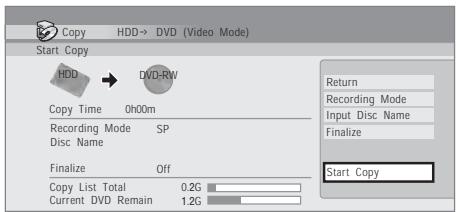
- Si vous utilisez un disque double couche et si la copie doit être réalisée sur les deux couches, la barre Total liste de copies devient violette.
- La barre espace libre DVD restera à mi-course si la première couche d'un disque double couche est déjà pleine.
Copie d'un DVD vers le disque dur

Important
- La page DVD to HDD Copy n'est pas accessible si le disque chargé est finalisé et porte des enregistrements en mode vidéo. Toutefois, vous pouvez utiliser la fonction de copie par touche unique (reportez-vous à Copie par touche unique: HDD ←→ DVD la page 76).
- Cet appareil ne peut avoir en mémoire qu'une seule liste de copie.
- La liste de copie est effacée si:
- l'un quelconque des titres du DVD est effacé ou fait l'objet d'un montage.
– le tiroir pour le disque est ouvert.
– la lecture de la gravure originale est remplacée par la lecture d'une liste de lecture.
– le DVD est réinitialisé ou finalisé.
– les réglages usine de cet appareil sont rétablis (reportez-vous à Réinitialisation de cet appareil la page 118).
- Il peut être impossible de copier le contenu d'un DVD qui a été gravé sur un autre appareil ou sur un ordinateur personnel.
1 Appuyez sur HOME MENU et sélectionnez 'Copy'.
2 Sélectionnez 'DVD/CD → HDD'.
3 Si l'appareil contient déjà une liste de copie, choisissez 'Create New Copy List' ou 'Use Existing Copy List'.
- Le choix de Create New Copy List provoque l'effacement de toute liste de copie que l'appareil peut contenir.
4 Utilisez les touches ↑/↓ pour mettre en valeur les titres à copier, et appuyez sur ENTER après chaque sélection pour ajouter le titre concerné à la liste de copie.
Les titres ajoutés à la liste de copie sont de couleur rose.
5 Appuyez sur → pour afficher le menu des commandes.
6 Sélectionnez 'Next' pour accéder à la page Title Edit.
7 Pour effectuer le montage d'un titre, mettez-le en valeur au moyen des touches ↑/↓ puis appuyez sur ENTER.
Le menu des commandes de révision de la liste de copie, s'affiche:
- Erase – Pour effacer un titre de la liste de lecture (reportez-vous à page 80).
- Move – Pour changer l'ordre des titres de la liste de copie (reportez-vous à page 82).
- Preview – Pour vérifier le contenu d'un titre de la liste de copie (reportez-vous à page 82).
- Cancel – Pour quitter la liste de copie sans sauvegarder les modifications.
Répétez cette opération pour chaque titre qui exige un montage.
8 Appuyez sur → pour afficher le menu des commandes.
9 Sélectionnez 'Next' pour accéder à la page Start Copy.
- Sélectionnez Recording Mode pour changer la qualité d'enregistrement (reportez-vous à Recording Mode la page 84).
10 Sélectionnez 'Start Copy' pour lancer la copie.
Commandes de modification de titre
Les commandes suivantes sont accessibles depuis le panneau du menu de commandes de l'écran Modification de titre. Pour afficher le panneau du menu de commandes, appuyez sur →.
Certaines commandes (Nom du titre, Effacer section, etc.) sont disponibles uniquement lorsque vous copiez du disque dur vers un DVD.
Effacer
Utilisez cette commande pour effacer un titre de la liste de copie.
1 Mettez en valeur le titre à effacer.
2 Sélectionnez 'Erase' sur le menu des commandes.
3 Sélectionnez 'Yes' pour valider ou 'No' pour annuler, puis appuyez sur ENTER.

Note
- Vous pouvez effacer un titre en appuyant sur CLEAR après avoir mis en valeur ce titre. Validez l'opération en appuyant sur ENTER.
Title Name
Utilisez cette commande pour nommer ou renommer un titre de la liste de copie (le nom du titre original demeure inchangé). Pour la copie en mode vidéo, le nom est limité à 40 caractères; pour la copie enmode VR, la limite est 64 caractères.
1 Mettez en valeur le titre à nommer (ou à renommer).
2 Sélectionnez 'Title Name' sur le menu des commandes.
3 Tapez le nom du titre choisi.
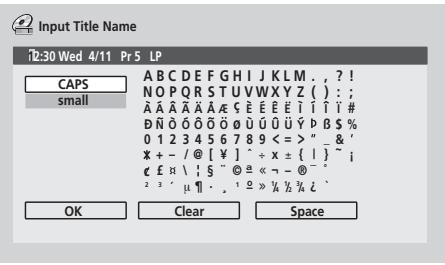
text_image
Input Title Name T2:30 Wed 4/11 Pr 5 LP CAPS ABCDEFGHIJKLMNOP KLM . , ? ! NOPQRSTUVWXYZ( ) : ; A A A A A A E E E E E I I I # # D N O O O O O O U U U U Y P B S % 0 1 2 3 4 5 6 7 8 9 <= > " _ & x + - / @ [ ¥ ] ÷ x ± { | } ~ i € £ H \ ; § " @ B « ¬ - @ - ² ³ ' μ ¶ ' . * ≤ » % % % i . OK Clear Space- Utilisez les touches ↑/↓/←/→ et la touche ENTER pour sélectionner les caractères.
- Un nom, produit automatiquement par cet appareil, se trouve dans le champ de frappe de nom de la page écran. Utilisez les touches ◀◀/▶▶ pour déplacer le curseur.
- Sélectionnez CAPS ou small pour taper en majuscules ou en minuscules, ou bien utilisez les touches CASE SELECTION (1◄◄/►►1).
- Vous pouvez utiliser la touche CLEAR pour effacer directement un caractère (appuyez pendant 2 secondes pour effacer la totalité du nom). Pour les autres raccourcis du boîtier de télécommande, reportez-vous à Utilisation des raccourcis clavier du boîtier de télécommande pour la frappe d'un nom la page 93.
- Dans le cas d'un disque formaté sur un autre enregistreur, le jeu de caractères disponibles est limité.
4 Mettez en valeur 'OK' puis appuyez sur ENTER pour valider le nom et revenir à la liste de copie.
- Pour revenir à la page principale de Copy List sans sauvegarder les modifications du nom, appuyez sur RETURN.
Erase Section
Grâce à cette commande vous pouvez effacer une partie d'un titre faisant partie d'une liste de copie, par exemple pour couper une publicité dans l'enregistrement d'une émission de télévision.
1 Mettez en valeur le titre contenant un passage à effacer.
2 Sélectionnez 'Erase Section' sur le menu des commandes.
La page Erase Section apparaît et vous offre le moyen de marquer le début et la fin de la section à effacer.
3 Sélectionnez le type de montage.
- Video Mode Compatible Editing – Les points de montage ne peuvent pas être définis avec une précision absolue mais la copie à grande vitesse vers un DVD en mode vidéo, est possible.
- Frame Accurate Editing – Les points de montage sont préservés mais la copie à grande vitesse vers un DVD en mode vidéo n'est pas possible.
- Pour de plus amples détails concernant cette question, veuillez vous reporter à Précision du montage la page 91.
4 Mettez en valeur 'From' puis utilisez les commandes de lecture (▶, II, ◀◀, ▶▶, etc.) pour localiser le début du passage à effacer et appuyez sur ENTER.
Une indication graphique de la position de lecture à l'intérieur du titre, figure à la partie inférieure de l'écran. Après avoir appuyé sur ENTER, un marqueur repère le début du passage.
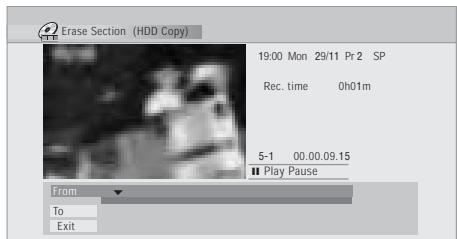
text_image
Erase Section (HDD Copy) 19:00 Mon 29/11 Pr 2 SP Rec. time 0h01m 5-1 00.00.09.15 Play Pause From To Exit5 Mettez en valeur 'To' puis, pareillement, localisez la fin du passage à effacer et appuyez sur ENTER.
Après avoir appuyé sur ENTER, un nouveau marqueur apparaît et signale la fin de la section, laquelle est maintenant de couleur rouge.
6 Sélectionnez 'Yes' pour valider, ou 'No' pour annuler, puis appuyez sur ENTER.
Grâce à l'afficheur des miniatures, vous pouvez voir quelques secondes de vidéo de part et d'autre de la section marquée et vous faire ainsi une idée du résultat final.
Move
Utilisez cette commande pour modifier l'ordre des titres de la liste de copie.
1 Mettez en valeur le titre à déplacer, puis appuyez sur ENTER.
2 Sélectionnez 'Move' sur le menu des commandes.
3 Déplacez la barre d'insertion de manière qu'elle occupe la position souhaitée pour le titre puis appuyez sur ENTER.
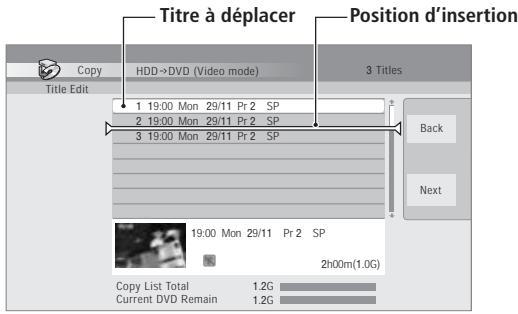
text_image
Titre à déplacer Position d'insertion Copy HDD→DVD (Video mode) 3 Titles Title Edit 1 19:00 Mon 29/11 Pr 2 SP 2 19:00 Mon 29/11 Pr 2 SP 3 19:00 Mon 29/11 Pr 2 SP Back Next 19:00 Mon 29/11 Pr 2 SP 2h00m(1.0G) Copy List Total 1.2G Current DVD Remain 1.2GPreview
Utilisez cette commande pour connaître le contenu du titre.
1 Mettez en valeur le titre à examiner.
2 Sélectionnez 'Preview' sur le menu des commandes.
La lecture du titre sélectionné commence. Employez les commandes habituelles de lecture pour examiner, ignorer, lire au ralenti, etc.
3 Pour revenir à la liste de copie, appuyez sur RETURN.
Divide
Utilisez cette commande pour diviser en deux titres un titre de la liste de copie.
1 Mettez en valeur le titre à diviser.
2 Sélectionnez 'Divide' sur le menu des commandes.
3 Sélectionnez le type de montage.
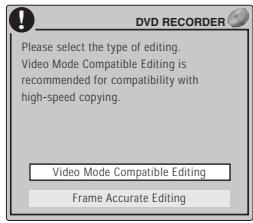
- Video Mode Compatible Editing – Les points de montage ne peuvent pas être définis avec une précision absolue mais la copie à grande vitesse vers un DVD en mode vidéo, est possible.
- Frame Accurate Editing – Les points de montage sont préservés mais la copie à grande vitesse vers un DVD en mode vidéo n'est pas possible.
- Pour de plus amples détails concernant cette question, veuillez vous reporter à Précision du montage la page 91.
4 Utilisez les commandes de lecture (▶, II, ◀◀, ▶▶, etc.) pour localiser le point de division du titre.
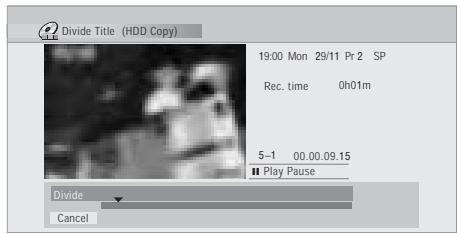
text_image
Divide Title (HDD Copy) 19:00 Mon 29/11 Pr 2 SP Rec. time 0h01m 5-1 00.00.09.15 ■ Play Pause Divide Cancel5 Appuyez sur ENTER pour réaliser la division à l'emplacement actuel de lecture.
Combine
Utilisez cette commande pour fusionner deux titres de la liste de copie. Le second titre est ajouté à la fin du premier titre.
1 Mettez en valeur le titre à fusionner, puis appuyez sur ENTER.
Ce titre n'est pas déplacé. Le titre suivant sélectionné est ajouté à ce dernier.
2 Sélectionnez 'Combine' sur le menu des commandes.
3 Sélectionnez le titre à ajouter à la fin du premier, puis appuyez sur ENTER.
Ce titre est effectivement déplacé pour s'ajouter à la fin du premier. Dans l'exemple ci-dessous, le titre 3 est ajouté au titre 1.
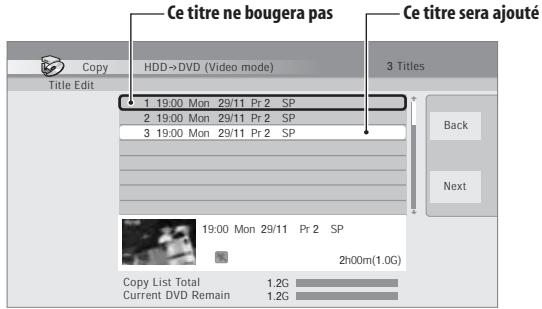
text_image
Ce titre ne bougera pas Ce titre sera ajouté Copy HDD->DVD (Video mode) 3 Titles Title Edit 1 19:00 Mon 29/11 Pr 2 SP 2 19:00 Mon 29/11 Pr 2 SP 3 19:00 Mon 29/11 Pr 2 SP Back Next 19:00 Mon 29/11 Pr 2 SP 2h00m(1.0G) Copy List Total 1.2G Current DVD Remain 1.2G4 Sélectionnez 'Yes' pour valider ou 'No' pour annuler, puis appuyez sur ENTER.
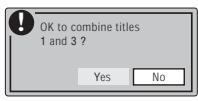
Chapter Edit
L'option Chapter Edit vous donne accès à plusieurs commandes que vous pouvez utiliser pour effectuer un montage de chapitres au sein d'un titre de la liste de copie.
1 Mettez en valeur le titre qui contient les chapitres à monter.
2 Sélectionnez 'Chapter Edit' sur le menu des commandes.
3 Sélectionnez le type de montage.
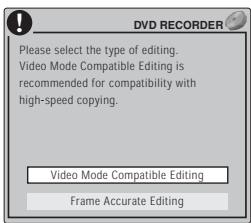
- Video Mode Compatible Editing – Les points de montage ne peuvent pas être définis avec une précision absolue mais la copie à grande vitesse vers un DVD en mode vidéo, est possible.
- Frame Accurate Editing – Les points de montage sont préservés mais la copie à grande vitesse vers un DVD en mode vidéo n'est pas possible.
- Pour de plus amples détails concernant cette question, veuillez vous reporter à Précision du montage la page 91.
4 Sélectionnez la commande désirée:
- Divide – Division d'un chapitre en deux ou plus de deux sections: Utilisez les commandes de lecture (▶, II, ◀◀, ▶▶, etc.) pour localiser le point de division du chapitre, puis appuyez sur ENTER.
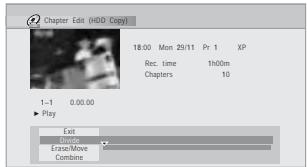
text_image
Chapter Edit (HDD Copy) 18:00 Mon 29/11 Pr 1 XP Rec. time 1h00m Chapters 10 1-1 0.00.00 Play Exit Erase/Move CombineVous avez le droit de diviser le chapitre autant de fois que vous le souhaitez (mais vous êtes limité à 99 chapitres par titre).
- Erase/Move – Effacement ou déplacement d'un chapitre: Sélectionnez le chapitre à effacer ou à déplacer, puis appuyez sur ENTER. Indiquez qu'il s'agit de l'effacement ou du déplacement du chapitre. Pour la commande Move uniquement: Sélectionnez l'emplacement que doit occuper le chapitre puis appuyez sur ENTER.
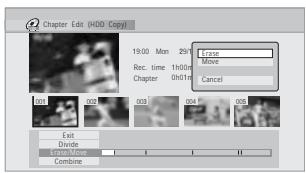
- Combine – Fusion de deux chapitres contigus en un seul chapitre: Mettez en valeur la barre de division entre deux chapitres contigus puis appuyez sur ENTER.
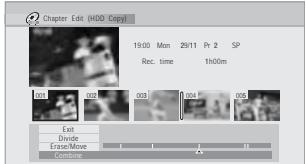
5 Sélectionnez 'Exit' pour revenir à la page principale de la liste de copie.
Set Thumbnail
Vous pouvez changer la miniature associée à un titre et qui s'affiche sur la page Disc Navigator de 4 titres; ce peut être une quelconque des images du titre.
1 Mettez en valeur le titre dont la miniature associée doit être modifiée.
2 Sélectionnez 'Set Thumbnail' sur le menu des commandes.
La page de sélection de miniature s'ouvre; choisissez l'image qui vous convient.
3 Utilisez les commandes de lecture (▶, II, ◀◀, ▶▶, etc.) pour localiser l'image désirée, puis appuyez sur ENTER pour valider.
Vous pouvez également employer la recherche par indication d'un chapitre et d'un temps (appuyez sur PLAY MODE), ainsi que les touches CM SKIP.
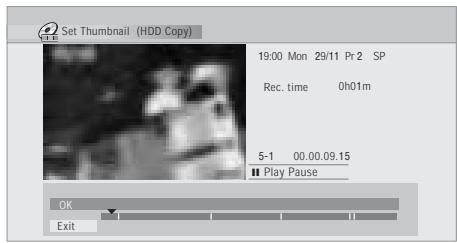
text_image
Set Thumbnail (HDD Copy) 19:00 Mon 29/11 Pr 2 SP Rec. time 0h01m 5-1 00.00.09.15 ■ Play Pause OK Exit4 Sélectionnez 'Exit' pour revenir à la page Copy List.
Recording Mode
1 Sélectionnez 'Recording Mode' sur le menu des commandes.
2 Utilisez les touches ↑/↓ pour sélectionner un mode d'enregistrement pour la copie.
- High-Speed Copy ^1 – Les documents de la liste de copie sont reportés avec la même qualité que l'original.
- XP, SP, LP, EP, SLP, SEP, MN ^2 – Les documents de la liste de copie sont reportés à la vitesse ordinaire et avec la qualité choisie. (Sachez que si vous sélectionnez une qualité de copie supérieure à la qualité de l'original, la qualité de la copie n'est pas meilleure que celle de l'original.)
Si vous sélectionnez MN sur la page écran ci-dessus, vous pouvez préciser la qualité (MN1–MN32, LPCM ou XP+³) dans la fenêtre qui s'ouvre.
- Optimized ^2,4 – La qualité de la copie est choisie de telle sorte que tous les documents de la liste de copie puissent être reportés dans l'espace disponible sur le support. La copie s'effectue à la vitesse normale.
Lorsque vous modifiez la qualité d'enregistrement, l'appareil vous indique quel espace est requis par la copie. Si cet espace est supérieur à ce qui est disponible, l'indication apparaît en rouge et vous ne pouvez pas lancer la copie. En ce cas, modifiez la qualité d'enregistrement ou appuyez sur RETURN pour revenir à la page des paramètres de la liste de copie et supprimer un ou plusieurs titres sur la liste de copie.
3 Appuyez sur ENTER.
Bilingual
1 Mettez en valeur le titre contenant un passage audio à modifier.
2 Sélectionnez 'Bilingual' sur le menu des commandes.
3 Utilisez les touches ↑/↓ pour sélectionner l'option qui convient à un enregistrement audio bilingue.
4 Appuyez sur ENTER.
Utilisation de la sauvegarde
* Reportez-vous également à Droits d'auteur la page 76. Vous disposez d'un moyen simple de réaliser une sauvegarde d'un disque gravé en mode vidéo et finalisé. Les données sont tout d'abord copiées sur le disque dur ^5 , puis du disque dur sur un DVD enregistrable.
1 Appuyez sur HOME MENU, sélectionnez 'Copy' puis 'Disc Back-up'.
2 Sélectionnez l'option de sauvegarde.
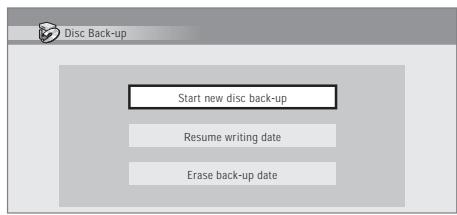
Il existe 3 options de sauvegarde:
- Start new disc back-up – Démarrer la sauvegarde d'un disque.
- Resume writing data – Enregistrer, sur un DVD enregistrable, les données se trouvant déjà sur le disque dur.
- Erase back-up data – Effacer les données de sauvegarde que porte le disque dur.
3 Appuyez sur ▲ OPEN/CLOSE pour ouvrir le tiroir et déposez-y le disque dont vous désirez une sauvegarde; refermez le tiroir.
Vous ne pouvez effectuer une sauvegarde que d'un disque finalisé et enregistré en mode vidéo.
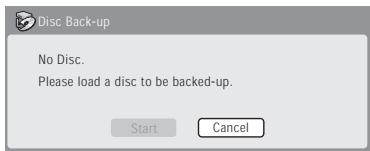
4 Sélectionnez 'Start'.
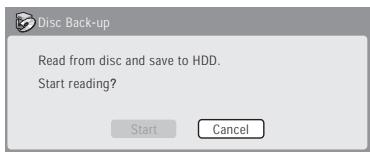
- Pour connaître l'état d'avancement de la sauvegarde, appuyez sur DISPLAY.
Remarque
- Lors de la copie vers un DVD en mode vidéo, les marqueurs de chapitre de la copie ne sont pas toujours exactement au même emplacement que sur l'original.
- Lorsque la copie est autre qu'une copie à grande vitesse sur un DVD en mode vidéo, les marqueurs de chapitre de l'original ne sont pas copiés. Des marqueurs de chapitre sont introduits dans la copie à intervalles réguliers en fonction de la valeur du paramètre Auto Chapter (reportez-vous également à Auto Chapter (Video) la page 114).
- Le mode XP+ n'est disponible que pour l'enregistrement sur le disque dur.
- Le mode optimisé n'est disponible que pour un enregistrement sur DVD.
- Il n'est pas possible de lire ces données directement à partir du disque dur.
- Vous pouvez annuler la sauvegarde en appuyant sur ONE TOUCH COPY pendant plus d'une seconde.
5 Lorsque la copie des données est terminée, appuyez sur ▲ OPEN/CLOSE pour ouvrir le tiroir. Retirez le disque et mettez en place un DVD vierge\* enregistrable.
* Si le disque est un DVD-RW, il n'est pas nécessaire qu'il soit vierge mais sachez que les enregistrements qu'il contient éventuellement, seront effacés par l'opération de sauvegarde.
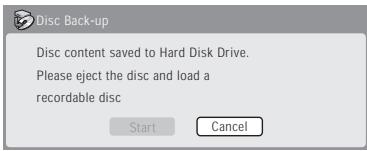
Pour la sauvegarde, vous pouvez utiliser un DVD-R Ver. 2.0 ou Ver. 2.1, ou un DVD-RW Ver. 1.1 ou Ver. 1.2.
- Si vous sauvegardez le contenu d'un DVD-R sur un DVD-RW, vous ne pouvez pas annuler ultérieurement la finalisation.
- L'espace effectivement disponible sur le disque varie d'une marque à l'autre, et il peut arriver que le document dont vous effectuez la sauvegarde soit trop long pour un disque vierge donné. En ce cas, tentez la même opération en utilisant un disque provenant d'un autre fabricant.
6 Sélectionnez 'Start' pour lancer la gravure des données de sauvegarde sur le disque vierge.
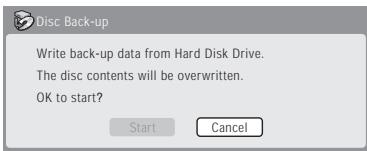
- Pour connaître l'état d'avancement de la sauvegarde, appuyez sur DISPLAY.
- Vous pouvez annuler la sauvegarde en appuyant sur ONE TOUCH COPY pendant plus d'une seconde. Toutefois, cette action rend le disque inutilisable (à moins qu'il ne s'agisse d'un DVD-RW, auquel cas, vous pouvez le réinitialiser de manière qu'il redevienne utilisable; reportez-vous à Initialisation d'un DVD enregistrable la page 60.)
7 Lorsque cet appareil a terminé la gravure des données de sauvegarde, vous avez le choix entre effectuer une autre sauvegarde ou vous en tenir là.
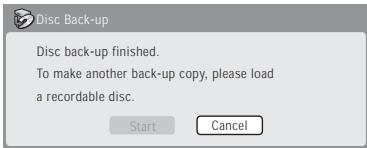
- Sélectionnez Start pour effectuer une autre sauvegarde, ou bien Cancel pour quitter. Si vous désirez effectuer une autre sauvegarde, revenez à l'opération 6 ci-dessus.
8 Si vous n'avez pas besoin de conserver les données de la sauvegarde qui sont sur le disque dur, effacez-les maintenant.
Sélectionnez Yes pour effacer ces données du disque dur; ou bien, sélectionnez No pour les conserver (vous pourrez les effacer ultérieurement si vous le désirez).
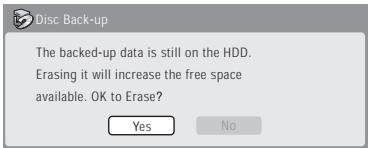
- Si vous conservez sur le disque dur les données de la sauvegarde, vous serez en mesure d'effectuer une sauvegarde, à tout moment, sur un DVD enregistrable et après avoir affiché le menu Disc Back-up.
Chapitre 10
Copie d'une cassette VHS vers un DVD/disque dur
Introduction
Cet enregistreur vous permet de copier une cassette VHS sur le disque dur et sur un DVD.
- Copiez une cassette VHS sur un seul DVD (Copie auto VHS).
- Copiez une cassette VHS sur le disque dur afin de procéder à des modifications, puis copiez la version modifiée sur un DVD (Copie 6 modes).
Si vous souhaitez lire votre DVD copié sur un autre lecteur de DVD, vous devez finaliser le disque après l'enregistrement. Si vous utilisez la fonction Copie auto VHS pour copier une cassette sur un DVD-R/RW mode vidéo, le DVD sera automatiquement finalisé après la copie.
Lorsque la copie est terminée, si aucune action n'est effectuée dans les 20 minutes qui suivent, l'enregistreur s'éteint automatiquement de lui-même.
Limites lors de la copie
- Il est impossible de surveiller le signal enregistré lors de la copie.
- Le réglage [Affichage d'écran] de la source de la copie est automatiquement désactivé lors de la copie.
- La copie est automatiquement annulée dans les cas suivants :
– Si la source de la copie s'arrête.
- Si la cassette ne peut plus être enregistrée pour quelque raison que ce soit.
– Si la cassette est finie.
- Lors de la copie, si la source comporte une section protégée contre la copie, la copie est interrompue. La source continue à lire la cassette et la copie reprend lorsque la section protégée contre la copie a été lue.
- La bande son est enregistrée en stéréo ou par les canaux principal et secondaire. Sélectionnez le type de bande son à copier dans la section VHS Copy Audio la page 112.
- Il est impossible de copier une cassette contenant à la fois des programmes PAL, NTSC et SECAM.
Copie d'enregistrements VHS bilingues
Vous devez définir la bande son qui doit être copiée sur le DVD avant de lancer l'enregistrement.
- Lorsque vous enregistrez sur un DVD-R/RW mode vidéo, définissez la bande son à enregistrer sur le canal principal ou secondaire. Réglez le paramètre VHS Copy Audio (page 112) sur Bilingual et le paramètre Enregistrement bilingue (page 111) sur A/L ou B/R.
Réglage du niveau d'enregistrement de la source VHS
Consultez la section VHS Audio Level la page 112 pour régler le niveau d'enregistrement de la bande son de la source VHS.
Copie avec des marqueurs d'index VHS
Lorsque vous effectuez un enregistrement à partir d'une cassette VHS, vous pouvez spécifier si l'appareil doit commencer un nouveau chapitre (mode VR sl) ou un nouveau titre (mode VR ou vidéo) chaque fois qu'il rencontre un repère d'index (signal VISS) sur la bande.
- Il se peut que cette méthode ne fonctionne pas correctement si deux marqueurs d'index sont très rapprochés (moins d'une minute entre eux).
- Si une cassette comporte plusieurs marqueurs d'index, le temps d'enregistrement risque d'être plus long que la durée de l'émission.
Consultez la section Indexed Copy la page 109 pour indiquer si vous souhaitez que des chapitres et des titres soient insérés au même endroit que des marqueurs d'index VHS (signaux VISS) sur la cassette source (il est également possible de régler l'enregistreur pour qu'il ignore les marqueurs d'index afin que la cassette soit enregistrée comme un seul titre/chapitre).
Utilisation de la fonction Suppression auto des blancs
Si vous activez la fonction Suppression auto des blancs (consultez la section Auto Blank Cut la page 109), la copie s'interrompra automatiquement aux sections de la cassette où rien n'a été enregistré. Si ces sections de cassette non enregistrée excèdent cinq minutes, la copie s'arrêtera totalement. Cette fonction est disponible uniquement si vous enregistrez en mode VHS → HDD/DVD.
Copie auto VHS : VHS → DVD
Cette fonction règle automatiquement le mode d'enregistrement du DVD afin que la cassette VHS toute entière tienne sur un seul DVD.
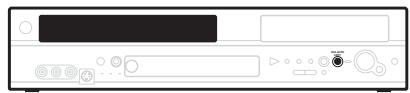
1 Introduisez un disque enregistrable vierge dans l'enregistreur.
- Si vous souhaitez enregistrer le disque en mode VR, vous devez d'abord l'initialiser pour l'enregistrement en mode VR. Reportez-vous à Initialisation d'un DVD enregistrable la page 60.
- Si la source VHS est enregistrée avec le son bilingue, réglez le paramètre VHS Copy Audio (page 112) sur Bilingual.
2 Introduisez la cassette VHS à copier.
3 Appuyez sur VHS AUTO COPY. ^1
L'enregistreur détermine d'abord la durée de la cassette. Cette opération peut prendre quelques instants.
- Pour annuler la copie, appuyez sur ONE TOUCH COPY pendant plus d'une seconde.
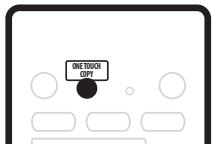
A propos de la finalisation automatique
Si vous copiez la cassette VHS sur un DVD-R/RW mode vidéo, le DVD sera automatiquement finalisé à la fin de la copie.
- Vous ne pouvez pas personnaliser le fond pour la finalisation du DVD-R/RW.
- Aucun nom n'est attribué au titre.
- Si vous souhaitez attribuer un nom au disque, ce doit être avant le début de la copie (consultez la section Title Name la page 81).
- Si un enregistrement par programmateur est défini et dans d'autres circonstances, le disque ne sera pas finalisé.
Copie par touche unique: VHS → HDD
Lorsque la cassette VHS est en cours de lecture, la fonction Copie par touche unique lance la copie de la cassette VHS sur le disque dur.
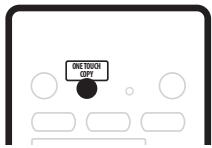
1 Appuyez sur REC MODE pour sélectionner le mode d'enregistrement sur le disque dur.
2 Introduisez la cassette source et lancez la lecture.
3 A l'endroit où vous souhaitez commencer la copie, appuyez sur ONE TOUCH COPY.
Sélection de copie : VHS → HDD/DVD
Cette fonction vous permet d'enregistrer sur le disque dur ou un DVD (si l'espace libre sur ces deux supports est suffisant) à partir d'un endroit précis sur la cassette jusqu'à la fin.
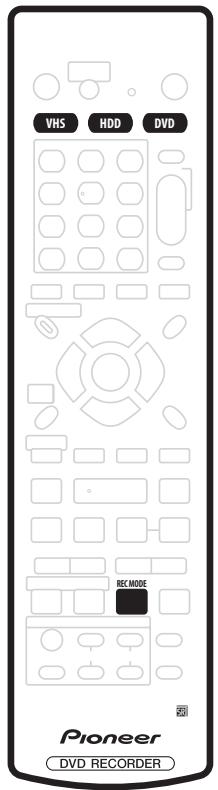
text_image
VHS HDD DVD REC MODE Pioneer DVD RECORDER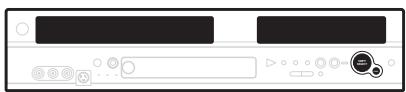
1 Appuyez sur VHS pour passer en mode VHS.
2 Introduisez la cassette à copier.
3 Localisez l'endroit sur la cassette à partir duquel lancer la copie.
4 Sélectionnez 'HDD' ou 'DVD' en fonction du support que vous choisissez pour la copie.
Remarque
- • Quel que soit le paramètre du réglage Auto Blank Cut la page 109, la copie s'interrompt si la cassette comporte une section sur laquelle rien
n'est enregistré. Si ces sections de cassette non enregistrée excèdent cinq minutes, la copie s'arrêtera totalement. - Si vous copiez la cassette VHS sur un DVD-R/RW mode vidéo, le disque sera automatiquement finalisé à la fin de la copie.
- Lorsque la copie est terminée, la cassette est automatiquement rembobinée puis éjectée.
5 Si vous enregistrez sur un DVD, introduisez un disque enregistrable vierge dans l'enregistreur.
- Si vous souhaitez enregistrer le disque en mode VR, vous devez d'abord l'initialiser pour l'enregistrement en mode VR. Reportez-vous à Initialisation d'un DVD enregistrable la page 60.
- Assurez-vous que le disque dur, le DVD et la cassette VHS ne sont pas en cours de lecture.
6 Sélectionnez le mode d'enregistrement.
- Pour plus d'informations sur les modes d'enregistrement, consultez la section Durée d'enregistrement et qualité d'image la page 51.
- Si la source VHS est enregistrée avec le son bilingue, réglez le paramètre VHS Copy Audio (page 112) sur Bilingual.
7 Sélectionnez le mode de copie correspondant à votre support de copie.
Appuyez à maintes reprises sur COPY SELECT pour passer d'un mode de copie à l'autre (choisissez VHS → HDD ou VHS → DVD). Le mode actuel est affiché sur le panneau avant.
8 Appuyez sur START pour commencer la copie.
- Pour annuler la copie, appuyez sur ONE TOUCH COPY pendant plus d'une seconde.
Sélection de copie : HDD/DVD → VHS
Cette fonction vous permet de lancer et de terminer automatiquement un enregistrement de cassette VHS avec la lecture des titres du disque dur/DVD.
1 Appuyez sur VHS pour passer en mode VHS.
2 Sélectionnez le mode d'enregistrement de la cassette VHS.
- Choisissez la vitesse d'enregistrement SP (standard) ou LP (2 x).
3 Préparez votre cassette vidéo VHS pour l'enregistrement.
- Introduisez une cassette vierge ou sélectionnez l'endroit sur la cassette à partir duquel lancer l'enregistrement (consultez la section Lecture et enregistrement d'une cassette VHS la page 71 pour plus de détails à ce sujet).
- Vérifiez que l'espace restant sur la cassette est suffisant pour l'enregistrement.
- Vérifiez que la cassette n'est pas en cours de lecture.
4 Sélectionnez 'HDD' ou 'DVD' comme source d'entrée.
5 Sélectionnez le titre à enregistrer.
6 Sélectionnez le mode de copie correspondant à votre source d'entrée.
Appuyez à maintes reprises sur COPY SELECT pour passer d'un mode de copie à l'autre (choisissez HDD → VHS ou DVD → VHS). Le mode actuel est affiché sur le panneau avant.
7 Appuyez sur START pour commencer l'enregistrement.
Lorsque vous appuyez sur START, la lecture recommence automatiquement au début du titre courant et l'enregistrement démarre.
- Si la fonction CM SKIP est définie sur AUTO, elle est désactivée en cas d'enregistrement à partir du disque dur.
- L'enregistrement s'arrête automatiquement à la fin du titre.
- Pendant l'enregistrement, vous ne pourrez pas accéder aux écrans tels que Menu d'accueil, Menu d'enregistrement par programmateur ou la page Guide Plus+.

Note
- Pour effectuer une copie du disque dur vers le DVD et inversement, reportez-vous au chapitre précédent Copie et sauvegarde sur disque dur et DVD la page 76.
Copie facile VHS : VHS → HDD/DVD
Vous pouvez réaliser une copie d'une cassette VHS vers le disque dur ou un DVD à l'aide des affichages à l'écran.
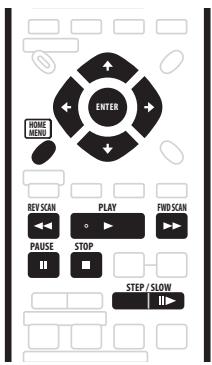
text_image
HOME MENU ENTER REV SCAN PLAY FWD SCAN PAUSE STOP STEP / SLOW1 Appuyez sur HOME MENU et sélectionnez 'Copy'.
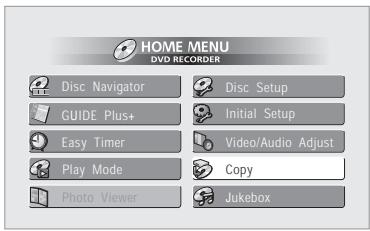
text_image
HOME MENU DVD RECORDER Disc Navigator GUIDE Plus+ Easy Timer Play Mode Photo Viewer Disc Setup Initial Setup Video/Audio Adjust Copy Jukebox2 Sélectionnez 'VHS Easy Copy'.
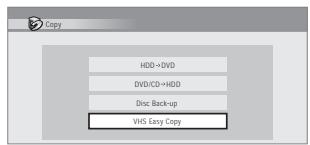
text_image
Copy HDD→DVD DVD/CD→HDD Disc Back-up VHS Easy Copy3 Sélectionnez 'VHS to HDD Copy' ou 'VHS to DVD Copy'.
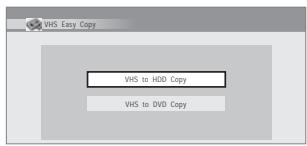
4 Chargez la cassette source et localisez l'endroit à partir duquel lancer la copie.
Utilisez pour cela les commandes de lecture habituelles du magnétoscope qui figurent sur la télécommande.
5 Sélectionnez 'Start Rec' pour lancer la copie.
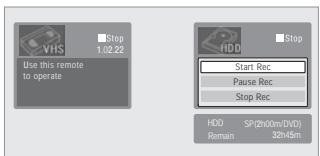
Modification du disque dur et d'un DVD
Page Disc Navigator
Grâce à Disc Navigator, vous pouvez effectuer le montage des documents vidéo enregistrés sur DVD ^1 en mode vidéo ou en mode VR et non finalisés, ainsi que des documents vidéo que porte le disque dur intégré.

Important
- Les titres enregistrés avec une valeur du paramètre Line Input System différent de celle actuellement adoptée pour cet appareil, sont représentés sur la page Disc Navigator par des miniatures vierges. Reportez-vous également à Informations complémentaires relatives au standard de télévision la page 116.
- Si, au cours de l'enregistrement, vous affichez la page Disc Navigator pour le disque dur certains titres peuvent être accompagnés de la marque ⚠. Ces titres ont été enregistrés avec une valeur du paramètre Line Input System différente de celle adoptée actuellement pour cet appareil. Pendant l'enregistrement, ces titres ne peuvent pas être lus.
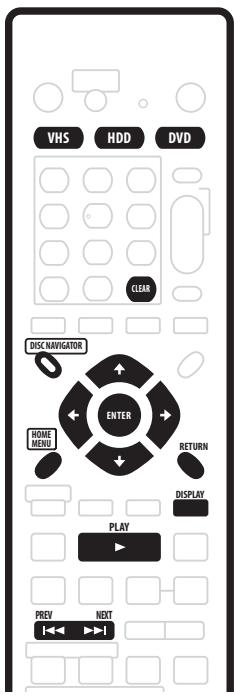
text_image
VHS HDD DVD CLEAR DISC NAVIGATOR ENTER HOME MENU RETURN DISPLAY PLAY PREV NEXT1 Appuyez sur HDD ou sur DVD pour sélectionner le disque dur ou le DVD.
2 Appuyez sur DISC NAVIGATOR pour afficher la page Disc Navigator.
La lecture cesse aussitôt que vous effectuez cette opération.
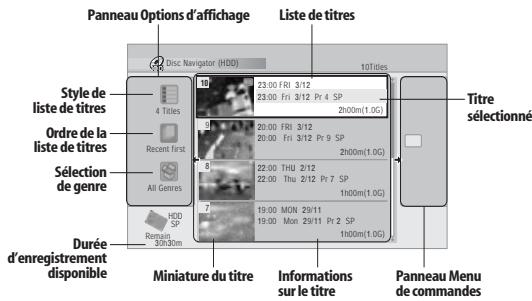
text_image
Panneau Options d'affichage Liste de titres Disc Navigator (HDD) 10Titles 23:00 Fri 3/12 23:00 Fri 3/12 Pr 4 SP 2h00m(1.0G) 20:00 Fri 3/12 20:00 Fri 3/12 Pr 9 SP 2h00m(1.0G) 22:00 Thu 2/12 22:00 Thu 2/12 Pr 7 SP 1h00m(1.0G) 19:00 MON 29/11 19:00 Mon 29/11 Pr 2 SP 1h00m(1.0G) Titre sélectionné Style de liste de titres 4 Titles Ordre de la liste de titres Recent first Sélection de genre All Genres HDD SP Remain 2h30m Duree d'enregistrement disponible Miniature du titre Informations sur le titre Panneau Menu de commandes- Vous avez également accès à Disc Navigator à partir du menu Home (appuyez sur HOME MENU, sélectionnez Disc Navigator puis appuyez sur ENTER).
- La liste des titres étant affichée, appuyez sur → pour accéder au menu des commandes. Utilisez les touches ↑/↓ et ENTER pour naviguer sur un menu.
- Dans la liste des titres, utilisez les touches PREV (I◀◀) et NEXT (▶▶I) pour afficher la page précédente ou la page suivante, si elles existent.
- Appuyez sur DISPLAY pour modifier les informations relatives au titre et affichées avec la liste des titres.
- Lors du montage d'une gravure en mode VR, vous pouvez afficher la liste de lecture en choisissant Play List parmi les options d'affichage (appuyez sur ← puis sélectionnez Play List parmi les options d'affichage puis Play List).
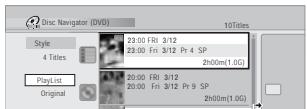
- Pour pouvez accéder de la page Disc Navigator qui concerne le disque dur à celle qui concerne le DVD, et inversement, grâce aux touches HDD et DVD (face avant ou boîtier de télécommande).
Les titres du disque dur repérés par ➕ sont des enregistrements commandés par programmateur, qui seront traités par la fonction de remplacement automatique d'enregistrement (reportez-vous à Modification des caractéristiques d'un enregistrement la page 44).
Les titres du disque dur repérés par l'icône NEW correspondent à des titres qui n'ont pas encore été lus.
3 Pour quitter Disc Navigator, appuyez sur HOME MENU.

Remarque
- Cet appareil ne permet pas le montage des gravures sur DVD-RAM.
Options du menu des commandes
Le tableau qui suit indique les commandes utilisables pour les différents types d'enregistrement vidéo.
| HDD | DVD Mode vidéo | DVD Mode VR (Gravure d'origine) | DVD Mode VR (Liste de lecture) | |
| Create(page 92) | ● | |||
| Play(page 92) | ● | ● | ● | ● |
| Erase(page 92) | ● | ● | ● | ● |
| Edit > Title Name(page 92) | ● | ● | ● | ● |
| Edit > Set Thumbnail(page 93) | ● | ● | ● | ● |
| Edit > Erase Section(page 94) | ● | ● | ● | |
| Edit > Divide(page 94) | ● | ● | ||
| Edit > Chapter Edit(page 95) | ● | ● | ● | |
| Edit > Set Genre(page 96) | ● | |||
| Edit > Lock(page 96) | ● | ● | ● | |
| Edit > Move(page 96) | ● | |||
| Edit > Combine(page 97) | ● | |||
| Genre Name(page 97) | ● | |||
| Multi-Mode(page 97) | ● | |||
| Undo(page 98) | ● | ● | ● |
Précision du montage
Certaines commandes de montage (et Copy List) vous demandent d'indiquer ce qui doit être conservé de la compatibilité avec le mode vidéo ou de la précision d'image (Video mode compatible editing, ou Frame accurate editing).
Le montage avec respect des images est très précis. Le point de montage est effectivement au niveau de l'image choisie. Toutefois, cette précision n'est pas conservée par les copies réalisées à grande vitesse, en mode vidéo, sur DVD.
Le montage préservant la compatibilité avec le mode vidéo est moins précis. Le point de montage est localisé avec une erreur comprise entre 0,5 et 1 seconde. En contrepartie, le point de montage est préservé lors de la copie à grande vitesse pour obtenir un DVD en mode vidéo.
Genres sur disque dur
La grande capacité du disque dur autorise l'enregistrement de plusieurs de vidéo par cet appareil. Pour vous aider dans l'organisation du disque dur, différents genres peuvent être attribués aux titres gravés. Il existe neuf genres en tout, dont cinq définissables par l'utilisateur, que vous pouvez nommer et renommer à votre guise.
Create
VR mode Liste de lecture uniquement
Utilisez cette commande pour créer une liste de lecture et y ajouter des titres.
Avant d'utiliser cette commande, assurez-vous que la liste de lecture est bien affichée dans la partie gauche de l'écran.
1 Sélectionnez 'Create' sur le menu des commandes.
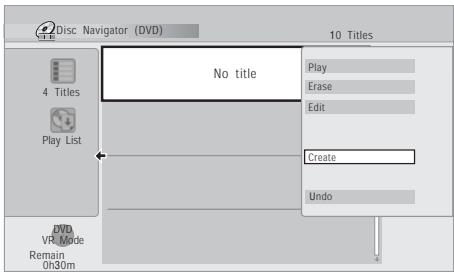
text_image
Disc Navigator (DVD) 10 Titles 4 Titles No title Play Erase Edit Play List Create Undo DVD VR Mode Remain 0h30m2 Sélectionnez le titre à ajouter au programme de lecture.
Utilisez les touches ↑/↓ pour mettre en valeur un titre dans sa forme d'origine puis appuyez sur ENTER pour ajouter ce titre et afficher la liste de lecture.
3 Répétez les opérations 1 et 2 pour ajouter autant de titres que nécessaire à la liste de lecture.
Play
HDD Video mode VR mode
Utilisez cette fonction pour commander la lecture d'un titre.
1 Mettez en valeur le titre à lire.
2 Sélectionnez 'Play' sur le menu des commandes.
La lecture du titre sélectionné commence.
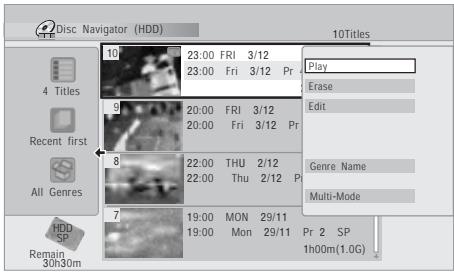
text_image
Disc Navigator (HDD) 10Titles 10 23:00 FRI 3/12 23:00 Fri 3/12 Pr Play Erase Edit 4 Titles Recent first All Genres 9 20:00 FRI 3/12 20:00 Fri 3/12 Pr Genre Name 22:00 THU 2/12 22:00 Thu 2/12 Pr Multi-Mode 7 19:00 MON 29/11 19:00 Mon 29/11 Pr 2 SP 1h00m(1.0G) Remain 30h30mErase
HDD Video mode VR mode
Utilisez cette commande pour effacer les titres inutiles. Lorsque vous effacez un titre enregistré sur le disque dur ou un titre dans sa forme d'origine gravé sur un DVD-RW en mode VR, l'espace disponible pour l'enregistrement s'accroît d'autant. L'effacement d'un titre d'un DVD-RW gravé en mode vidéo ne produit une augmentation de la durée d'enregistrement disponible que s'il s'agit du dernier titre du disque.
L'effacement des titres d'une liste de lecture, ou des titres d'un DVD-R, gravé en mode vidéo ou en mode VR, ne produit aucune augmentation de l'espace disponible.
1 Mettez en valeur le titre à effacer.
2 Sélectionnez 'Erase' sur le menu des commandes.
3 Sélectionnez 'Yes' pour valider ou 'No' pour annuler, puis appuyez sur ENTER.

Note
- Vous pouvez effacer un titre en appuyant sur CLEAR après avoir mis en valeur ce titre. Validez l'opération en appuyant sur ENTER.
Title Name
HDD Video mode VR mode
Vous pouvez attribuer un nom à un titre; ce nom ne doit pas comporter plus de 64 caractères pour un enregistrement en mode VR ou un enregistrement sur disque dur, et 40 caractères pour un enregistrement en mode vidéo.
1 Mettez en valeur le titre à nommer (ou à renommer).
2 Sélectionnez 'Edit' > 'Title Name' sur le menu des commandes.
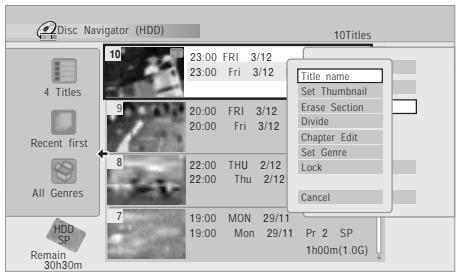
text_image
Disc Navigator (HDD) 10 23:00 FRI 3/12 23:00 Fri 3/12 20:00 FRI 3/12 20:00 Fri 3/12 22:00 THU 2/12 22:00 Thu 2/12 19:00 MON 29/11 19:00 Mon 29/11 Title name Set Thumbnail Erase Section Divide Chapter Edit Set Genre Lock Cancel 4 Titles Recent first All Genres HDD SP Remain 30h30m Pr 2 SP 1h00m(1.0G)3 Tapez le nom du titre choisi.
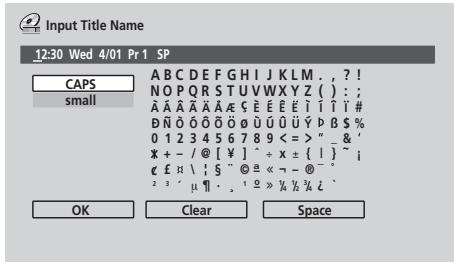
text_image
Input Title Name 12:30 Wed 4/01 Pr 1 SP CAPS ABC D E F G H I J K L M . , ? ! N O P Q R S T U V W X Y Z ( ) : ; Ä Ä Ä Ä Ä A Æ Ç E E E İ İ İ # D Ñ Ó Ò Ó Ø Ð Ú Ù Ý ¥ ⭕ $ % 0 1 2 3 4 5 6 7 8 9 < = > " _ & ' X + - / @ [ ¥ ] ^ + X ± { | } ~ i € £ H \ ! $ " @ ≡ « ¬ - @ - ² ³ ' μ ¶ · .¹ ⭕ » %¼ ½¾ i / OK Clear Space- Utilisez les touches /// et la touche ENTER pour sélectionner les caractères.
- Un nom, produit automatiquement par cet appareil, se trouve dans le champ de frappe de nom de la page écran. Utilisez les touches ◀◀/▶▶ pour déplacer le curseur.
- Sélectionnez CAPS ou small pour taper en majuscules ou en minuscules, ou bien utilisez les touches CASE SELECTION (1◄◄/►►1).
- Vous pouvez utiliser la touche CLEAR pour effacer directement un caractère (appuyez pendant 2 secondes pour effacer la totalité du nom). Pour de plus amples détails concernant les raccourcis disponibles avec le boîtier de télécommande, reportez-vous au paragraphe ci-dessous, Utilisation des raccourcis clavier du boîtier de télécommande pour la frappe d'un nom.
- Dans le cas d'un disque formaté sur un autre enregistreur, le jeu de caractères disponibles est limité.
4 Mettez en valeur 'OK' puis appuyez sur ENTER pour valider le nom et revenir à la page principale de Disc Navigator.
- Pour revenir à la page principale de Disc Navigator sans sauvegarder les modifications du nom, appuyez sur RETURN.
Utilisation des raccourcis clavier du boîtier de télécommande pour la frappe d'un nom
Le tableau qui suit indique les raccourcis du boîtier de télécommande que vous pouvez employer pour taper certains caractères sur la page de frappe de nom. Chaque pression successive sur une touche, provoque la sélection d'un autre caractère.
Lorsque vous devez taper deux caractères consécutifs associés à la même touche (par exemple un P et un R), appuyez sur ▶▶ après la frappe du premier de manière à déplacer le curseur d'une position vers la droite avant la frappe du second.
| Touche | Caractères | Touche | Caractères |
| 1 | . , ' ? ! - & 1 | 6 | m n o 6 ö ð ò ó ø ñ |
| 2 | a b c 2 ä à á á ä æ ç | 7 | p q r s 7 \ddot{y}/\beta^{*1}$ |
| 3 | d e f 3 è é è ê | 8 | t u v 8 ü ù û ú |
| 4 | g h i 4 î î î í i | 9 | w x y z 9 |
| 5 | j k l 5 £ | 0 | 0 |
| ◀◀ | [recul curseur] | ▶▶ | [avance curseur] |
| I◀◀/▶▶▶ | [changement de casse] | CLEAR | [effacement d'un caractère] |
| II | ■ | [fîn de frappe de nom] | |
| + | ~ () _ / : ; " ` ^ @ # * % ¥ | + = { } [ ] < > | ||
*1 bas de casse: ÿ; haut de casse: β
Set Thumbnail
HDD Video mode VR mode
Vous pouvez changer la miniature associée à un titre et qui s'affiche sur la page Disc Navigator; ce peut être une quelconque des images du titre.
1 Mettez en valeur le titre dont la miniature associée doit être modifiée.
2 Sélectionnez 'Edit' > 'Set Thumbnail' sur le menu des commandes.
La page de sélection de miniature s'ouvre; choisissez l'image qui vous convient.
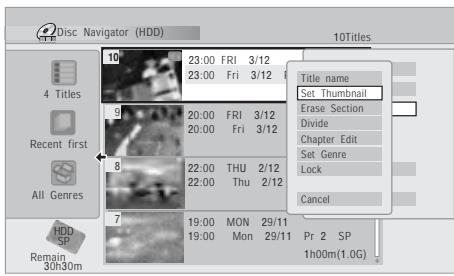
text_image
Disc Navigator (HDD) 10 23:00 FRI 3/12 23:00 Fri 3/12 20:00 FRI 3/12 20:00 Fri 3/12 22:00 THU 2/12 22:00 Thu 2/12 19:00 MON 29/11 19:00 Mon 29/11 Title name Set Thumbnail Erase Section Divide Chapter Edit Set Genre Lock Cancel 4 Titles Recent first All Genres 7 Remain 30h30m Pr 2 SP 1h00m(1.0G)3 Utilisez les commandes de lecture (▶, II, ◀◀, ▶▶, etc.) pour localiser l'image désirée, puis appuyez sur ENTER pour valider.
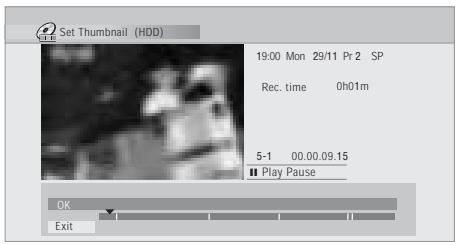
text_image
Set Thumbnail (HDD) 19:00 Mon 29/11 Pr 2 SP Rec. time 0h01m 5-1 00.00.09.15 Play Pause OK ExitVous pouvez également employer la recherche par indication d'un chapitre et d'un temps (appuyez sur PLAY MODE), ainsi que les touches CM SKIP.
4 Sélectionnez 'Exit' pour revenir à la page Edit.
Erase Section
HDD VR mode
Grâce à cette commande vous pouvez effacer une partie d'un titre, par exemple pour couper une publicité dans l'enregistrement d'une émission de télévision.
1 Mettez en valeur le titre contenant un passage à effacer.
2 Sélectionnez 'Edit' > 'Erase Section' sur le menu des commandes.
3 Disque dur uniquement: Sélectionnez le type de montage.
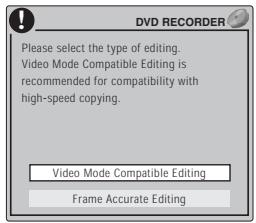
- Video Mode Compatible Editing – Les points de montage ne peuvent pas être définis avec une précision absolue mais la copie à grande vitesse vers un DVD en mode vidéo, est possible.
- Frame Accurate Editing – Les points de montage sont préservés mais la copie à grande vitesse vers un DVD en mode vidéo n'est pas possible.
- Pour de plus amples détails concernant cette question, veuillez vous reporter à Précision du montage la page 91.
4 Mettez en valeur 'From' puis utilisez les commandes de lecture (▶, II, ◀◀, ▶▶, etc.) pour localiser le début du passage à effacer et appuyez sur ENTER.
Une indication graphique de la position de lecture à l'intérieur du titre, figure à la partie inférieure de l'écran. Après avoir appuyé sur ENTER, un marqueur repère le début du passage.
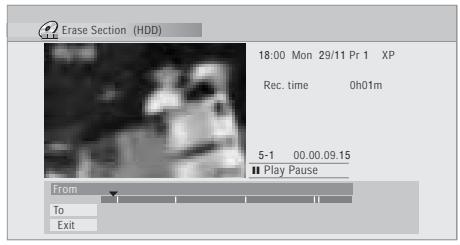
text_image
Erase Section (HDD) 18:00 Mon 29/11 Pr 1 XP Rec. time 0h01m 5-1 00.00.09.15 Play Pause From To Exit5 Mettez en valeur 'To' puis, pareillement, localisez la fin du passage à effacer et appuyez sur ENTER.
Après avoir appuyé sur ENTER, un nouveau marqueur apparaît et signale la fin de la section, laquelle est maintenant de couleur rouge.
6 Sélectionnez 'Yes' pour valider, ou 'No' pour annuler, puis appuyez sur ENTER.
Grâce à l'afficheur des miniatures, vous pouvez voir quelques secondes de vidéo de part et d'autre de la section marquée et vous faire ainsi une idée du résultat final.
- Au cours d'une opération de montage de gravure originale en mode VR, il peut être impossible d'effacer une section de très courte durée (inférieure à 5 secondes).
Divide
HDD VR mode Liste de lecture uniquement
Utilisez cette commande pour diviser en deux un titre. Sachez qu'après division, les deux nouveaux titres du disque dur ne peuvent pas être fusionnés.
1 Mettez en valeur le titre à diviser.
2 Sélectionnez 'Edit' > 'Divide' sur le menu des commandes.
3 Disque dur uniquement: Sélectionnez le type de montage.
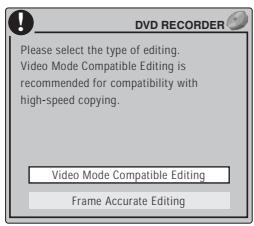
- Video Mode Compatible Editing – Les points de montage ne peuvent pas être définis avec une précision absolue mais la copie à grande vitesse vers un DVD en mode vidéo, est possible.
- Frame Accurate Editing – Les points de montage sont préservés mais la copie à grande vitesse vers un DVD en mode vidéo n'est pas possible.
- Pour de plus amples détails concernant cette question, veuillez vous reporter à Précision du montage la page 91.
4 Utilisez les commandes de lecture (▶, II, ◀◀, ▶▶, etc.) pour localiser le point de division du titre.
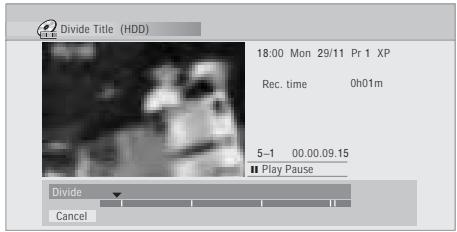
text_image
Divide Title (HDD) 18:00 Mon 29/11 Pr 1 XP Rec. time 0h01m 5-1 00.00.09.15 ■ Play Pause Divide Cancel5 Appuyez sur ENTER pour réaliser la division à l'emplacement actuel de lecture.
6 Sélectionnez 'Yes' pour confirmer la division, ou 'No' pour abandonner.
Chapter Edit
HDD
VR mode
Lors du montage du contenu d'un DVD gravé en mode VR ou du contenu vidéo du disque dur, vous pouvez traiter séparément chaque chapitre d'un titre et vous disposez des commandes d'effacement, de fusion et de division.
1 Mettez en valeur le titre qui contient les chapitres à monter.
2 Sélectionnez 'Edit' > 'Chapter Edit' sur le menu des commandes.
3 Disque dur uniquement: Sélectionnez le type de montage.
- Video Mode Compatible Editing – Les points de montage ne peuvent pas être définis avec une précision absolue mais la copie à grande vitesse vers un DVD en mode vidéo, est possible.
- Frame Accurate Editing – Les points de montage sont préservés mais la copie à grande vitesse vers un DVD en mode vidéo n'est pas possible.
- Pour de plus amples détails concernant cette question, veuillez vous reporter à Précision du montage la page 91.
4 Sélectionnez la commande désirée:
- Divide – Division d'un chapitre en deux ou plus de deux sections: Utilisez les commandes de lecture (▶, II, ◀◀, ▶▶, etc.) pour localiser le point de division du chapitre, puis appuyez sur ENTER.
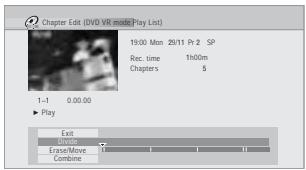
text_image
Chapter Edit (DVD VR model:Play List) 19:00 Mon 29/11 Pr 2 SP Rec. time 1h00m Chapter's 5 1-1 0.00.00 Play Exit Erase/Move CombineVous avez le droit de diviser le chapitre autant de fois que vous le souhaitez (mais vous êtes limité à 999 chapitres par DVD et 99 chapitres par titre du disque dur).
- Erase ^1 /Move ^2 – Effacement ou déplacement d'un chapitre: Sélectionnez le chapitre à effacer ou à déplacer, puis appuyez sur ENTER. Indiquez qu'il s'agit de l'effacement ou du déplacement du chapitre.
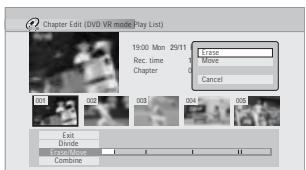
Pour la commande Move uniquement: Sélectionnez l'emplacement que doit occuper le chapitre puis appuyez sur ENTER.
- Combine ^3 – Fusion de deux chapitres contigus en un seul chapitre: Mettez en valeur la barre de division entre deux chapitres contigus puis appuyez sur ENTER.
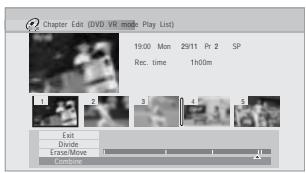
5 Sélectionnez 'Exit' pour revenir à la page principale de Disc Navigator.
Remarque
- Au cours d'une opération de montage de gravure originale en mode VR, il peut être impossible d'effacer un chapitre dont la durée est inférieure à 5 secondes.
- Liste de lecture en mode VR uniquement.
- Il n'est pas toujours possible de fusionner deux chapitres, bien qu'ils soient contigus. Après avoir divisé un chapitre en trois sections et avoir effacé la section centrale, il n'est pas possible de fusionner les deux sections restant.
Set Genre
HDD
Utilisez cette commande pour attribuer un genre à un titre.
1 Mettez en valeur le titre auquel un genre doit être associé.
2 Sélectionnez 'Edit' > 'Set Genre' sur le menu des commandes.
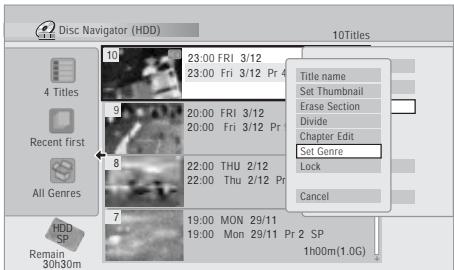
text_image
Disc Navigator (HDD) 10Titles 4 Titles Recent first All Genres HDD SP Remain 30h30m 23:00 FRI 3/12 23:00 Fri 3/12 Pr 4 20:00 FRI 3/12 20:00 Fri 3/12 Pr 22:00 THU 2/12 22:00 Thu 2/12 Pr 19:00 MON 29/11 19:00 Mon 29/11 Pr 2 SP 1h00m(1.0G) Title name Set Thumbnail Erase Section Divide Chapter Edit Set Genre Lock Cancel3 Utilisez les touches ↑/↓ pour sélectionner le genre auquel doit appartenir le titre, puis appuyez sur ENTER.
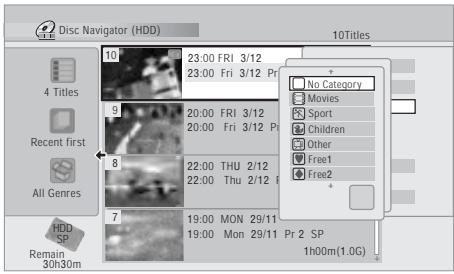
text_image
Disc Navigator (HDD) 10Titles 4 Titles Recent first All Genres HDD SP Remain 30h30m 23:00 FRI 3/12 23:00 Fri 3/12 Pr 20:00 FRI 3/12 20:00 Fri 3/12 Pr 22:00 THU 2/12 22:00 Thu 2/12 19:00 MON 29/11 19:00 Mon 29/11 Pr 2 SP 1h00m(1.0G) * No Category Movies Sport Children Other Free1 Free2 +Lock
HDD
Video mode
VR mode
Gravure originale
uniquement
Vous pouvez verrouiller un titre de manière à le protéger contre tout montage ou effacement accidentels. Si un montage est nécessaire, vous pouvez déverrouiller le titre le moment venu.

Important
- Vous ne pouvez pas annuler les opérations de montage qui ont été réalisées avant le verrouillage ou le déverrouillage. Vous pouvez annuler le verrouillage, ou le déverrouillage, au moyen de l'option Undo du menu de Disc Navigator.
1 Mettez en valeur le titre à protéger (ou à libérer).
2 Sélectionnez 'Edit' > 'Lock' sur le menu des commandes.
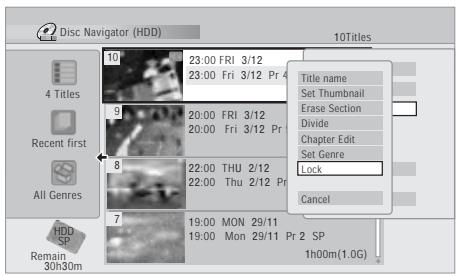
text_image
Disc Navigator (HDD) 10Titles 4 Titles Recent first All Genres HDD SP Remain 30h30m 23:00 FRI 3/12 23:00 Fri 3/12 Pr 4 20:00 FRI 3/12 20:00 Fri 3/12 Pr 22:00 THU 2/12 22:00 Thu 2/12 Pr 19:00 MON 29/11 19:00 Mon 29/11 Pr 2 SP 1h00m(1.0G) Title name Set Thumbnail Erase Section Divide Chapter Edit Set Genre Lock CancelUn titre déverrouillé devient verrouillé, et inversement. Les titres verrouillés sont accompagnés d'un cadenas sur la page de Disc Navigator.
Move
VR mode Liste de lecture uniquement
Utilisez cette commande pour modifier l'ordre de lecture des titres de la liste de lecture.
1 Mettez en valeur le titre à déplacer.
2 Sélectionnez 'Edit' > 'Move' sur le menu des commandes.
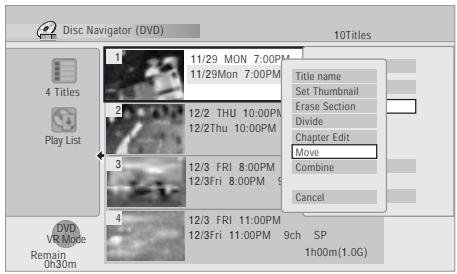
3 Sélectionnez le nouvel emplacement que doit occuper ce titre dans la liste de lecture, puis appuyez sur ENTER.
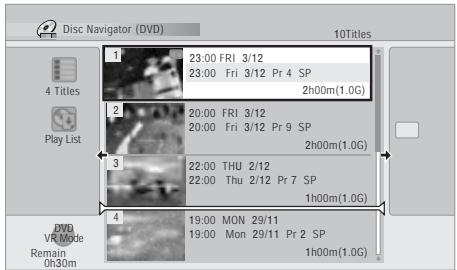
text_image
Disc Navigator (DVD) 10Titles 23:00 FRI 3/12 23:00 Fri 3/12 Pr 4 SP 2h00m(1.0G) 2 20:00 FRI 3/12 20:00 Fri 3/12 Pr 9 SP 2h00m(1.0G) 3 22:00 THU 2/12 22:00 Thu 2/12 Pr 7 SP 1h00m(1.0G) 4 19:00 MON 29/11 19:00 Mon 29/11 Pr 2 SP 1h00m(1.0G) Play List RV Mode Remain 0h30mAprès avoir appuyé sur ENTER, la nouvelle liste de lecture, mise à jour, s'affiche.
Combine
VR mode Liste de lecture uniquement
Utilisez cette commande pour fusionner en un seul titre deux titres de la liste de lecture.
1 Mettez en valeur le titre à fusionner.
Après la fusion, l'emplacement de ce titre n'est pas modifié.
2 Sélectionnez 'Edit' > 'Combine' sur le menu des commandes.
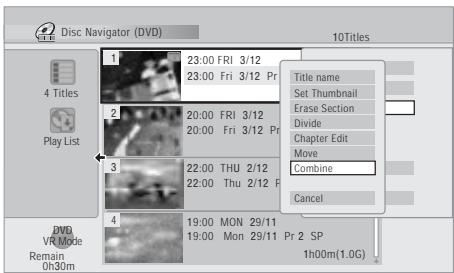
text_image
Disc Navigator (DVD) 10Titles 4 Titles Play List 23:00 FRI 3/12 23:00 Fri 3/12 Pr 20:00 FRI 3/12 20:00 Fri 3/12 Pr 22:00 THU 2/12 22:00 Thu 2/12 Pr 19:00 MON 29/11 19:00 Mon 29/11 Pr 2 SP 1h00m(1.0G) Title name Set Thumbnail Erase Section Divide Chapter Edit Move Combine Cancel PWB VR Mode Remain Oh30m3 Sélectionnez l'autre titre, celui qui est à fusionner avec le premier.
Ce titre est ajouté à la fin du premier titre sélectionné. Après avoir appuyé sur ENTER, la nouvelle liste de lecture, mise à jour, s'affiche.
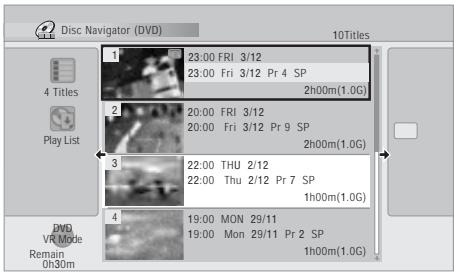
text_image
Disc Navigator (DVD) 1 23:00 FRI 3/12 23:00 Fri 3/12 Pr 4 SP 2h00m(1.0G) 2 20:00 FRI 3/12 20:00 Fri 3/12 Pr 9 SP 2h00m(1.0G) 3 22:00 THU 2/12 22:00 Thu 2/12 Pr 7 SP 1h00m(1.0G) 4 19:00 MON 29/11 19:00 Mon 29/11 Pr 2 SP 1h00m(1.0G) 4 Titles Play List DVD VR Mode Remain Oh30mGenre Name
HDD
Utilisez cette commande pour modifier le nom d'un des 5 genres personnalisables (Free 1 à 5).
1 Sélectionnez 'Genre Name' sur le menu des commandes.
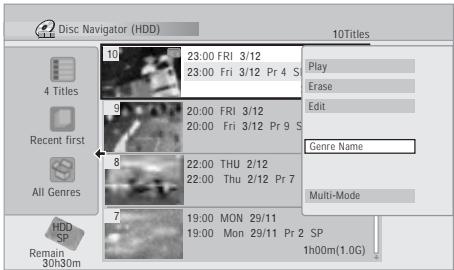
text_image
Disc Navigator (HDD) 10Titles 10 23:00 FRI 3/12 23:00 Fri 3/12 Pr 4 S Play Erase Edit Recent first 20:00 FRI 3/12 20:00 Fri 3/12 Pr 9 S Genre Name All Genres 22:00 THU 2/12 22:00 Thu 2/12 Pr 7 Multi-Mode HDD SP Remain 30h30m 19:00 MON 29/11 19:00 Mon 29/11 Pr 2 SP 1h00m(1.0G)2 Utilisez les touches ↑/↓ pour sélectionner un des nom personnalisable puis appuyez sur ENTER.
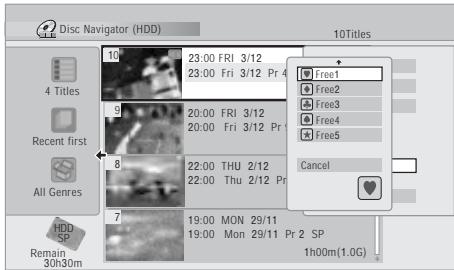
text_image
Disc Navigator (HDD) 10Titles 4 Titles Recent first All Genres HDD SP Remain 30h30m 23:00 FRI 3/12 23:00 Fri 3/12 Pr 4 20:00 FRI 3/12 20:00 Fri 3/12 Pr 1 22:00 THU 2/12 22:00 Thu 2/12 Pr 19:00 MON 29/11 19:00 Mon 29/11 Pr 2 SP 1h00m(1.0G) Free1 Free2 Free3 Free4 Free5 Cancel3 Tapez le nom du genre.
- Le nom peut contenir 12 caractères.
- Pour le détail sur les touches de raccourcis de la télécommande, reportez-vous à Utilisation des raccourcis clavier du boîtier de télécommande pour la frappe d'un nom la page 93.
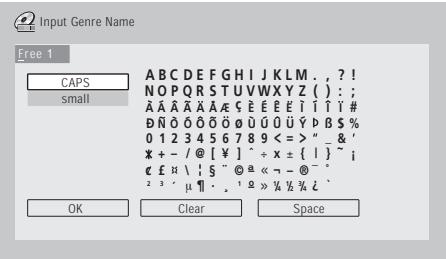
text_image
Input Genre Name Free 1 CAPS ABCDFGH IJKLM . , ? ! NOPQRSTUVWXYZ( ) : ; A A A A A A E E E E E I I I Y # D N O O O O O U O U Y P B S % 0 1 2 3 4 5 6 7 8 9 < = > " _ & x + - / @ [ ¥ ] ^ ÷ x ± { | } ~ i € £ H \ ! $ ^ @ « ¬ - @ - ² ³ ' μ ¶ · . ² » % ½ % ¿ . OK Clear Space4 Lorsque la frappe du nom est terminé, mettez en valeur 'OK' puis appuyez sur ENTER.
Multi-Mode
HDD
Multi-Mode est une fonction pratique qui autorise l'application d'une même commande à plusieurs titres. À titre d'exemple, vous pouvez choisir plusieurs titres et les effacer par une seule et même opération.
1 Sélectionnez 'Multi-Mode' sur le menu des commandes.
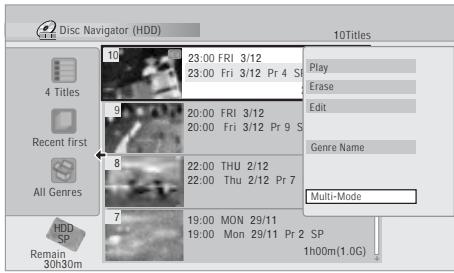
text_image
Disc Navigator (HDD) 10Titles 10 23:00 FRI 3/12 23:00 Fri 3/12 Pr 4 Sp Play Erase Edit Recent first 20:00 FRI 3/12 20:00 Fri 3/12 Pr 9 S Genre Name All Genres 22:00 THU 2/12 22:00 Thu 2/12 Pr 7 Multi-Mode 7 19:00 MON 29/11 19:00 Mon 29/11 Pr 2 SP 1h00m(1.0G) Remain 30h30m2 Sélectionnez les titres sur la liste.
Utilisez les touches ↑/↓ et la touche ENTER pour sélectionner les titres. Les titres choisis sont repérés par √.
3 Sélectionnez 'Next' sur le menu des commandes.
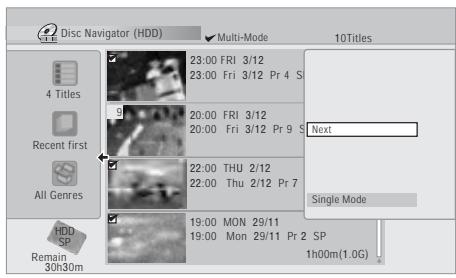
text_image
Disc Navigator (HDD) Multi-Mode 10Titles 4 Titles Recent first All Genres HDD SP Remain 30h30m 23:00 FRI 3/12 23:00 Fri 3/12 Pr 4 S 20:00 FRI 3/12 20:00 Fri 3/12 Pr 9 S Next 22:00 THU 2/12 22:00 Thu 2/12 Pr 7 19:00 MON 29/11 19:00 Mon 29/11 Pr 2 SP 1h00m(1.0G)4 Sélectionnez maintenant la commande à appliquer à tous ces titres.
Par exemple, sélectionnez Erase pour effacer tous les titres repérés.
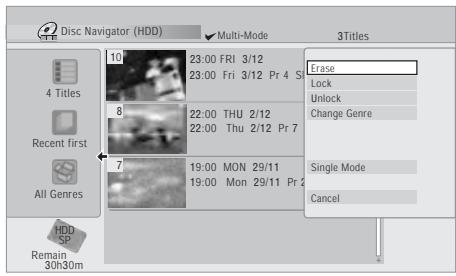
text_image
Disc Navigator (HDD) Multi-Mode 3Titles 4 Titles Recent first All Genres HDD SP Remain 30h30m 10 23:00 FRI 3/12 23:00 Fri 3/12 Pr 4 S 8 22:00 THU 2/12 22:00 Thu 2/12 Pr 7 7 19:00 MON 29/11 19:00 Mon 29/11 Pr 2 Erase Lock Unlock Change Genre Single Mode CancelMulti-Mode est abandonné dès que l'opération est terminée.
Undo
Video mode VR mode
Si vous effectuez une opération erronée au cours d'un montage, vous pouvez en principe annuler cette opération. La mémoire des opérations qui peuvent être annulées a une capacité de 3 opérations (vous pouvez annuler les 3 dernières opérations).
1 Sélectionnez 'Undo' sur le menu des commandes.
- Il est impossible d'annuler une opération après avoir quitté la page Disc Navigator.
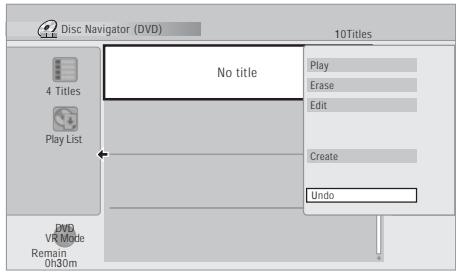
text_image
Disc Navigator (DVD) 10Titles 4 Titles Play List No title Play Erase Edit Create Undo DVD VR Mode Remain Oh30m
Questions répétitives
- Pourquoi la durée d'enregistrement disponible n'augmente-t-elle pas après l'effacement d'un titre sur un DVD-R en mode VR?
Lorsque vous effacez un titre d'un DVD-R, son nom disparaît de l'affichage mais le contenu demeure présent sur le disque. Le DVD-R est un support sur lequel il n'est possible d'écrire qu'une fois; ce n'est pas un support effaçable et réinscriptible.
- Je ne peux pas effectuer le montage du contenu du disque!
Vous pouvez constater que le montage devient impossible lorsque la durée d'enregistrement disponible sur un DVD-R gravé en mode VR descend en-dessous d'un certain seuil. Cela tient à ce que les informations relatives au montage occupent elles-mêmes de la place sur le disque. Au fur et à mesure que vous réalisez des montages, le volume de ces informations croît, atteignant finalement un niveau interdisant tout autre montage.
Chapitre 12
Utilisation du Jukebox
Le Jukebox permet l'enregistrement sur le disque dur et la lecture des données musicales provenant de 999 CD. Après avoir été reportés sur le disque dur, vous pouvez nommer les albums, leur attribuer un genre et indiquer les plages qui ne doivent pas être jouées.
Copie d'un CD sur le disque dur
La première opération consiste à copier quelques CD sur le disque dur. Cela s'effectue à la vitesse normale. Toutes les plages d'un CD sont copiées et forment un seul et même album. ^1 Le nom de l'album et celui des plages ne sont pas copiés mais vous pouvez les ajouter ultérieurement (reportez-vous à Montage des albums de Jukebox la page 100).
En principe, les plages sont copiées sur le disque dur dans l'ordre où elles sont gravées sur le CD. Si vous désirez qu'un autre ordre soit suivi, programmez la lecture des plages du CD. Reportez-vous à Programmation de la lecture la page 67 pour connaître le mode opératoire.
Après copie sur le disque dur, les plages audio ne peuvent pas être reportées sur un DVD-R/RW.

Important
- Pendant la copie, aucun autre mode de fonctionnement de l'appareil n'est possible.
- Les enregistrements commandés par programmateur sont retardés jusqu'à ce que la copie soit achevée.
- Les CD protégés contre la copie ne peuvent pas être enregistrés.
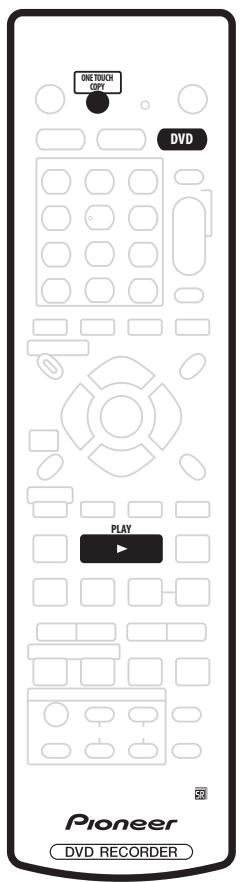
text_image
ONE TOUCH COPY DVD PLAY Pioneer DVD RECORDER1 Appuyez sur DVD.
2 Introduisez le CD à copier sur le disque dur.
Si l'ordre de lecture doit être différent de l'ordre d'enregistrement, programmez la lecture du CD.
3 Appuyez sur ▶ PLAY pour commander la lecture du CD.
4 Appuyez sur ONE TOUCH COPY.
Vous pouvez également sélectionner DVD/CD → HDD sur le menu secondaire Copy que propose Home Menu. Au moment où vous appuyez sur ONE TOUCH COPY, la lecture du CD peut être arrêtée, ou en cours. Si la lecture est en cours, elle reprend au début du CD et la copie est simultanée.

Remarque
- L'appareil accepte la copie de 999 CD; chaque CD peut contenir 99 plages. Le format d'enregistrement audio est Dolby Digital 256 kbps.
Écoute de musique grâce à Jukebox
Vous pouvez choisir dans le Jukebox, les albums ou les plages à écouter. ^1
1 Appuyez sur Home Menu puis sélectionnez 'Jukebox'.
La liste des albums s'affiche.
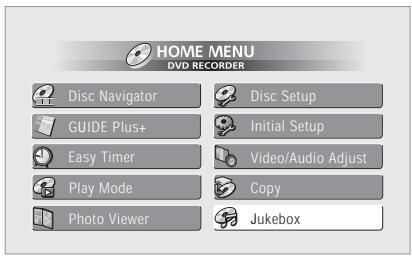
text_image
HOME MENU DVD RECORDER Disc Navigator Guide Plus+ Easy Timer Play Mode Photo Viewer Disc Setup Initial Setup Video/Audio Adjust Copy Jukebox2 Utilisez les touches ↑/↓ pour sélectionner l'album à lire puis appuyez sur ENTER.
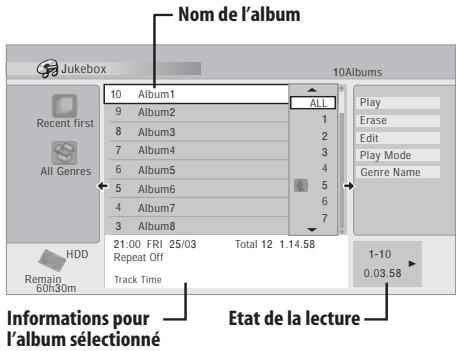
text_image
Nom de l'album Jukebox 10 Album1 ALL Recent first All Genres 9 Album2 1 8 Album3 2 7 Album4 3 6 Album5 4 5 Album6 5 4 Album7 6 3 Album8 7 21:00 FRI 25/03 Total 12 1.14.58 Repeat Off Track Time Play Erase Edit Play Mode Genre Name HDD Remain 60h30m 1-10 0.03.58 Informations pour l'album sélectionné Etat de la lecture- La lecture de l'album commence à la première plage. Lorsque la lecture de toutes le plages de l'album est terminée, c'est au tour des autres plages de l'album suivant (exclusion faite de celles qui doivent être ignorées) —reportez-vous à Montage des albums de Jukebox la page 100).
Choix d'une plage d'un album
1 Utilisez les touches ↑/↓ pour sélectionner l'album contenant la plage à lire puis appuyez sur →.
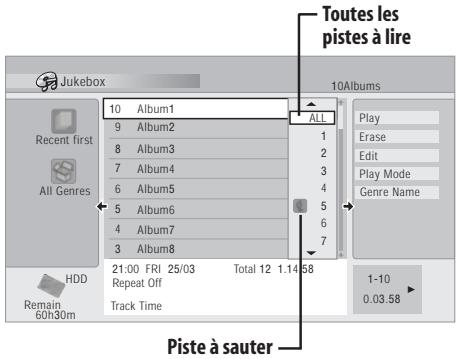
text_image
Jukebox Recent first All Genres HDD Remain 60h30m 10 Album1 9 Album2 8 Album3 7 Album4 6 Album5 5 Album6 4 Album7 3 Album8 21:00 FRI 25/03 Total 12 1.14 58 Repeat Off Track Time ALL 1 2 3 4 5 6 7 Play Erase Edit Play Mode Genre Name 1-10 0.03.58 Pisté à sauter2 Utilisez les touches ↑/↓ pour sélectionner la plage à lire puis appuyez sur ENTER.
- Vous pouvez commander la lecture de toutes les plages qui sont ignorées, comme celle-ci (lorsque la lecture de la plage est achevée, la lecture se poursuit avec la plage suivante qui n'est pas ignorée).
Montage des albums de Jukebox
Un certain nombre de commandes sont prévues pour le montage des albums et la modification de leur lecture.
1 Utilisez les touches ↑/↓/←/→ pour sélectionner l'album ou la plage à monter.
2 Appuyez sur → pour afficher le menu des commandes.
3 Utilisez les touches ↑/↓ pour sélectionner une commande de menu puis appuyez sur ENTER.
- Erase – Effacement de la plage sélectionnée (si toutes les plages d'un album sont sélectionnées, c'est l'album tout entier qui est effacé).
- Edit > Edit Title – Saisie du nom de l'album qui peut comporter 64 caractères. Pour de plus amples détails concernant la frappe d'un nom, reportez-vous à Title Name la page 92.
- Edit > Set Genre – Saisie ou modification du genre attribué à un album.
- Edit > Jump Set ^2 – La plage concernée doit être ignorée (choisissez de nouveau cette commande pour annuler le réglage).
- Play Mode – Changement de l'ordre de lecture des albums et des plages.
- Genre Name – Saisie du nom d'un genre; il peut comporter 12 caracyères. Pour de plus amples détails concernant la frappe d'un nom, reportez-vous à Title Name la page 92.
Choix de la présentation de l'album
1 La liste des albums étant affichée, appuyez sur ← pour faire apparaître le menu des options de présentation.
2 Sélectionnez l'option désirée puis appuyez sur ENTER.
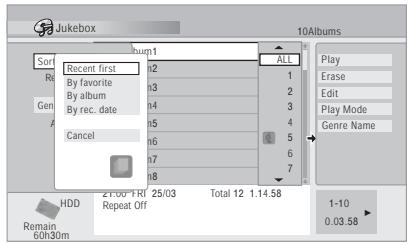
Recent First – La liste commence par les CD les plus récemment copiés.
By favorite – La liste commence par les CD les plus écoutés.
By album – Les albums sont classés par ordre alphabétique.
By rec. date – Les albums sont classés par ordre chronologique de date d'enregistrement (la plus ancienne en tête).
- Genre
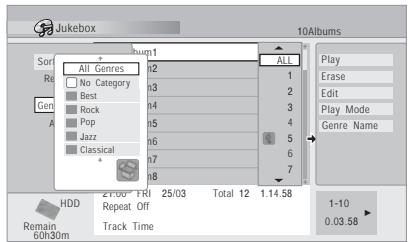
text_image
Jukebox 10Albums Sort Re Gen A All Genres h2 n3 n4 n5 n6 n7 n8 ALL 1 2 3 4 5 6 7 Play Erase Edit Play Mode Genre Name HDD 21:00 FRI 25/03 Total 12 1.14.58 Repeat Off Track Time 1-10 0.03.58 Remain 60h30mAll Genres – Tous les albums sont mentionnés.
Genre – Seuls les albums d'un genre donné sont mentionnés.
Chapitre 13
PhotoViewer
PhotoViewer vous permet d'afficher sur l'écran du téléviseur les photos et les fichiers JPEG gravés sur un CD-ROM, un CD-R ou un CD-RW ^1 .
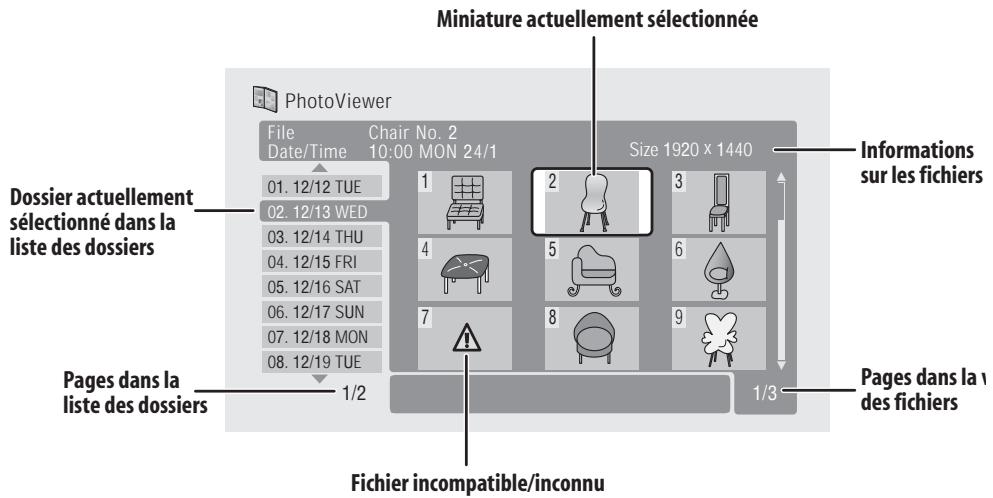
text_image
Miniature actuellement sélectionnée PhotoViewer File Chair No. 2 Date/Time 10:00 MON 24/1 01. 12/12 TUE 02. 12/13 WED 03. 12/14 THU 04. 12/15 FRI 05. 12/16 SAT 06. 12/17 SUN 07. 12/18 MON 08. 12/19 TUE Dossier actuellement sélectionné dans la liste des dossiers Pages dans la liste des dossiers 1/2 Fichier incompatible/inconnu Size 1920 x 1440 1/3 Informations sur les fichiers 2 3 4 5 6 7 8 9 Pages dans la des fichiersCréation d'un diaporama
1 Appuyez sur HOME MENU puis sélectionnez 'PhotoViewer' pour afficher la page PhotoViewer.
- PhotoViewer n'est disponible que si le disque chargé contient des fichiers JPEG.
- Si cet appareil ne peut pas lire un disque, assurez-vous que ce disque et que le format des fichiers sont compatibles (reportez-vous à Compatibilité avec les fichiers JPEG et à Compatibilité avec les disques créés sur PC la page 11).
2 Utilisez les touches ↑/↓ pour sélectionner un dossier sur la liste des dossiers.
Les 9 premières images du dossier choisi sont affichées sous forme de miniatures dans la zone principale de l'écran.
- Plus le fichier est volumineux, plus son temps de chargement augmente.
3 Appuyez sur ENTER ou sur → pour accéder à la zone des miniatures.
La première miniature est mise en valeur.
- Pour revenir à la liste des dossiers, appuyez sur RETURN (ou sur ← lorsque la miniature la plus à gauche est mise en valeur).
4 Utilisez les touches ↑/↓/←/→ pour sélectionner le titre.
- Utilisez les touches ◀◀◀ et ▶▶▶ pour afficher la page de miniatures qui précède ou qui suit.
5 Appuyez sur ENTER ou sur ▶ PLAY pour commencer la lecture d'un diaporama à partir de la miniature sélectionnée.
- Utilisez les touches ◀◀◀ PREV / NEXT ▶▶▶ I pour afficher l'image qui précède ou qui suit, ou bien la touche II PAUSE pour interrompre le diaporama.
- En fonction du format, des barres peuvent accompagner l'image, en haut, en bas, à gauche ou à droite.
- L'affichage des images très volumineuses peut exiger quelques secondes. Cette situation est normale.
6 Appuyez sur ■ STOP ou sur RETURN pour revenir à la zone des miniatures.
7 Pour revenir à la liste des dossiers, appuyez sur RETURN (ou sur ← lorsque la miniature la plus à gauche est mise en valeur).
- Pour quitter PhotoViewer, appuyez sur HOME MENU.
Remarque
- Il est possible de regarder 999 fichiers ou 99 dossiers; si le disque contient plus de fichiers ou de dossiers que cela, il est également possible de regarder les fichiers ou les dossiers supplémentaires en utilisant la commande Reload (reportez-vous ci-dessus).
Rechargement de fichiers à partir d'un disque
Si le disque contient un très grand nombre de fichiers ou de dossiers, utilisez cette fonction pour regarder toutes les images.
1 Utilisez la touche ↓ pour accéder à la dernière entrée de la liste des dossiers ('Read next: ...').
2 Appuyez sur ENTER pour charger le lot suivant de 999 fichiers ou 99 dossiers à partir du disque.
Quelques instants (tout au plus une minute) sont nécessaires pour charger les images. ^1
Zoom sur l'image
Pendant un diaporama, vous pouvez agrandir une portion d'une image d'un facteur 2 ou 4. Vous pouvez également déplacer la zone de l'image qui est affichée.
1 Pendant un diaporama, appuyez sur CHANNEL + pour effectuer un zoom sur l'image.
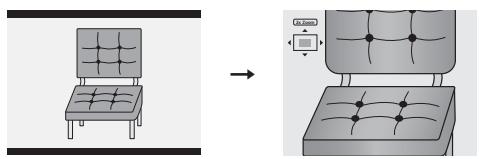
Chaque pression produit un effet, selon le cycle: absence de zoom, zoom de 2x, zoom de 4x. Le facteur de zoom s'affiche sur l'écran.
2 Utilisez les touches ↑/↓/←/→ pour déplacer la zone agrandie de l'image.
Rotation d'une image
Pendant un diaporama, vous pouvez faire tourner l'image affichée de manière qu'elle se présente convenablement, quelle que soit la façon dont elle a été prise.
- Pendant un diaporama, appuyez sur ANGLE pour tourner l'image de 90° dans le sens des aiguilles d'une montre.
Appuyez de manière répétée sur ANGLE pour poursuivre la rotation par pas de 90°.
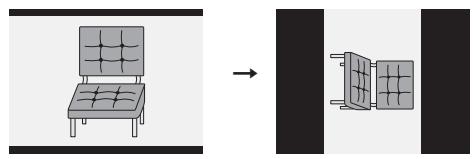
- Vous pouvez appuyer sur HOME MENU pour quitter la page de PhotoViewer tandis que s'effectue le chargement des images. (Lorsque vous revenez à PhotoViewer, le rechargement reprend.)
Chapitre 14
Menu Disc Setup
Introduction
Le menu Disc Setup vous permet d'attribuer un nom à un disque, de verrouiller un disque pour interdire tout enregistrement ou effacement accidentels, d'initialiser et de finaliser les disques. Vous avez accès à Disc Setup à partir du menu Home:
- Appuyez sur HOME MENU puis sélectionnez 'Disc Setup'.
Opérations de base
Input Disc Name
VR mode Video mode
Lorsque vous initialisez un disque en vue de l'enregistrement, cet appareil attribue automatiquement un nom au disque; ce nom est compris entre DISC 1 et DISC 99. Vous pouvez utiliser la commande Input Disc Name pour modifier le nom par défaut au profit de quelque chose plus descriptif. ^1 Ce nom apparaît au moment où vous chargez le disque et lorsque les informations relatives au disque sont affichées.
1 Sélectionnez 'Input Disc Name' parmi les options de base puis 'Next Screen'.
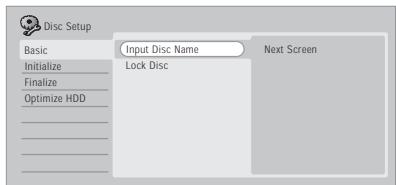
2 Tapez le nom du disque qui ne doit pas comporter plus de 64 caractères pour un disque en mode VR et 40 pour un disque en mode vidéo.
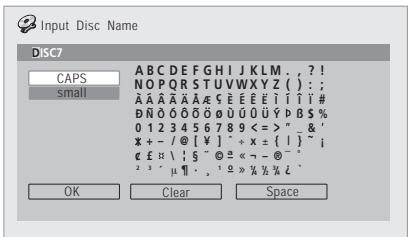
text_image
Input Disc Name DISC7 CAPS ABC D E F G H I J K L M . . ? ! small NOPQRSTU VWXYZ( ) : ; A A A A A A E E E E I I I # D N O O O O O U O U Y P B S % 0 1 2 3 4 5 6 7 8 9 < = " & & x + - / @ [ ¥ ] ^ + x ± { ! } ~ i e f & \ ! S @ = « - - @ * ^ * ' μ ¶ . . ^ # » % % % / OK Clear Space- Utilisez les touches /// et la touche ENTER pour sélectionner les caractères.
- Utilisez les touches ◀◀/▶▶ pour déplacer le curseur.
- Sélectionnez CAPS ou small pour taper en majuscules ou en minuscules, ou bien utilisez les touches CASE SELECTION (1◄◄/►►).
- Vous pouvez utiliser la touche CLEAR pour effacer directement un caractère (appuyez pendant 2 secondes pour effacer la totalité du nom). Pour les autres raccourcis du boîtier de télécommande, reportez-vous à Utilisation des raccourcis clavier du boîtier de télécommande pour la frappe d'un nom la page 93.
- Dans le cas d'un disque formaté sur un autre enregistreur, le jeu de caractères disponibles est limité.
Lock Disc
VR mode
- Réglage par défaut: Off
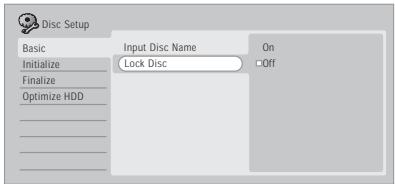
Adoptez la valeur On pour éviter tout enregistrement, montage ou effacement accidentels du disque chargé ^2 . Si vous devez déverrouiller le disque pour effectuer un montage, sélectionnez Off.
Important
- Un disque verrouillé peut tout de même être initialisé (ce qui efface complètement le contenu du disque).
Remarque
- Vous ne pouvez pas taper le nom d'un disque si le standard de television de ce disque differe de celui actuellement adopte par cet appareil. Reportez-vous a Informations complémentaires relatives au standard de télévision la page 116 pour connaître la manière de modifier le reglage de cet appareil.
- Vous ne pouvez pas modifier l'etat d'un disque en matière de verrouillage si le standard de television de ce disque differe de celui actuellement adopte par cet appareil. Reportez-vous a Informations complémentaires relatives au standard de télévision la page 116 pour connaître la manière de modifier le reglage de cet appareil.
Réglages d'initialisation
DVD-R
DVD-RW
Vous avez la possibilité d'initialiser un DVD enregistrable soit en mode VR soit en mode vidéo.
La première fois que vous chargez un DVD-RW, il est automatiquement initialisé selon la valeur retenue pour le paramètre DVD-RW Auto Init. du menu Initial Setup (reportez-vous page 114).
Un DVD-R vierge est prêt pour l'enregistrement en mode vidéo, avant même que vous ne le chargiez dans l'appareil; toutefois, il est possible de l'initialiser pour l'enregistrement en mode VR.
Le menu d'initialisation proposé ici vous offre le moyen de réinitialiser un disque, par exemple pour en changer le format d'enregistrement. Pour de plus amples détails concernant cette question, reportez-vous à Initialisation d'un DVD enregistrable la page 60.
Finalisation ^1
Finalize
DVD-R
DVD-RW
Finaliser un disque c'est 'geler' les enregistrements de manière que le disque puisse être lu par un lecteur ordinaire de DVD ou un ordinateur équipé d'une unité de lecture de DVD-ROM convenable.
Pour de plus amples détails, reportez-vous à Lecture des enregistrements à l'aide d'un autre lecteur de DVD la page 58.
Undo Finalize
DVD-RW
Vous pouvez annuler la finalisation d'un DVD-RW gravé en mode vidéo par cet appareil. Vous devez effectuer cette opération si vous désirez ajouter un enregistrement sur le disque, ou effectuer un montage des enregistrements qu'il porte.
Vous pouvez également annuler la finalisation des disques gravés en mode VR et finalisés à l'aide d'un autre enregistreur DVD. Si le message This disc cannot be recorded. Undo the finalization s'affiche au moment où vous chargez un disque, utilisez cette commande pour être en mesure d'enregistrer sur ce disque au moyen de cet appareil.
1 Sur le menu Disc Setup, sélectionnez 'Finalize', puis 'Undo Finalize' parmi les options de finalisation.
2 Sélectionnez 'Start'.
Optimize HDD
HDD
Un message conseillant d'optimiser le disque dur s'affiche sur l'écran.
L'enregistrement, l'effacement et le montage répétés des fichiers que contient le disque dur provoque, peu à peu, une fragmentation des fichiers. Périodiquement, une 'défragmentation' est donc nécessaire pour optimiser l'utilisation du disque dur.

Important
- L'optimisation du disque dur est une opération qui peut exiger 8 heures. Pendant cette opération, lecture et enregistrement sont impossibles.
- L'annulation d'une optimisation en cours ne rétablit pas la situation existant avant que ne commence cette opération; le disque dur demeure donc partiellement optimisé.
1 Sélectionnez 'Optimize HDD' sur le menu Disc Setup.
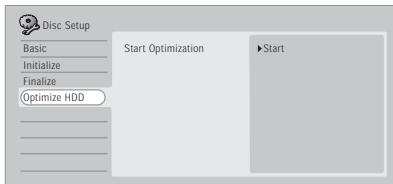
text_image
Disc Setup Basic Initialize Finalize Optimize HDD Start Optimization ►Start2 Sélectionnez 'Start' pour effectuer l'optimisation.
Un graphique indique grossièrement l'état d'achèvement de l'opération.
Initialisation du disque dur
HDD
Si cet enregistreur DVD fonctionne correctement, cette option n'est pas présente sur le menu Disc Setup. Par contre, si le système de fichiers du disque dur est altéré pour une raison quelconque, vous devez initialiser le disque dur pour corriger l'anomalie. Sachez que cette initialisation provoque l'effacement de tout ce que porte le disque dur.
1 Sélectionnez 'Initialize HDD' sur le menu Disc Setup.
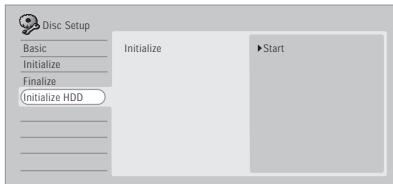
2 Sélectionnez 'Start' pour effectuer l'initialisation.
Remarque
- Vous ne pouvez pas finaliser un disque ou employer la commande d'annulation de finalisation si le standard de television de ce disque differe de celui actuellement adopte par cet appareil. Reportez-vous a Informations complémentaires relatives au standard de télévision la page 116 pour connaître la manière de modifier le reglage de cet appareil.
Chapitre 15
Menu Video/Audio Adjust
Grâce au menu Video/Audio Adjust, vous pouvez définir la qualité de l'image fournie par le syntoniseur intégré ou appliquée sur les entrées extérieures; le choix effectué concerne l'enregistrement comme la lecture.
Définition de la qualité de l'image pour les sources d'enregistrement disque dur/DVD
La fonction Création d'image vous permet d'attribuer un ensemble de paramètres de qualité d'image au tuner TV intégré, à chaque entrée externe et au magnétoscope intégré. Ces paramètres s'appliqueront à l'image enregistrée lors de l'enregistrement vers le disque dur et un DVD, mais non lors de l'enregistrement sur une cassette VHS.
Il existe trois paramètres prédéfinis pour les émissions télévisées courantes, les cassettes VHS et les vidéodisques, mais vous pouvez également définir votre propre ensemble de paramètres et l'enregistrer dans l'une des trois mémoires utilisateur existantes.

Note
- Avant de copier une cassette VHS sur le disque dur ou un DVD, vous pouvez optimiser la qualité de l'image enregistrée en ajustant les paramètres de qualité de l'image à l'entrée VHS lors de la lecture de la cassette.
Sélection d'un ensemble de réglage
1 Tandis que cet appareil est à l'arrêt, appuyez sur HOME MENU puis sélectionnez 'Video/Audio Adjust'.
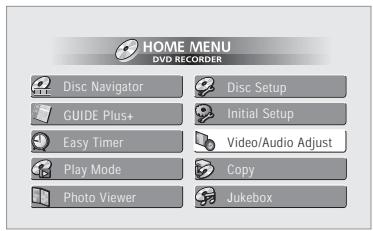
text_image
HOME MENU DVD RECORDER Disc Navigator GUIDE Plus+ Easy Timer Play Mode Photo Viewer Disc Setup Initial Setup Video/Audio Adjust Copy Jukebox2 Sélectionnez 'Video Adjust'.
3 Utilisez les touches / pour sélectionner un autre ensemble.
- Appuyez sur la touche INPUT SELECT pour alterner entre le tuner TV intégré (canal prédéfini), chaque entrée externe (AV2/L1 ou L2) et le magnétoscope intégré (VHS).
- Utilisez les touches CH +/- pour sélectionner le canal sur le syntoniseur de télévision intégré.
Il existe 6 ensembles de réglages prédéfinis:
- Tuner – pour les émissions de télévision
• VCR – pour les cassettes vidéo - LDP – pour les LaserDisc
- Mémoire1 – mémoire de l'utilisateur 1
- Mémoire2 – mémoire de l'utilisateur 2
- Mémoire3 – mémoire de l'utilisateur 3
Vous pouvez appuyer sur DISPLAY pour connaître les éléments de réglage de l'ensemble prédéfini actuellement adopté (Tuner, VCR ou LDP).
4 Appuyez sur ENTER pour sélectionner un ensemble prédéfini.
Création d'un ensemble de réglages personnalisé
Il existe 3 ensembles qui peuvent être prédéfinis par l'utilisateur et qui sont destinés à sauvegarder vos réglages de qualité d'image.
1 Procédez comme il est dit ci-dessus au paragraphe Sélection d'un ensemble de réglage et choisissez un des ensembles qui peut être défini par l'utilisateur (Mémoire 1, 2 ou 3).
2 Sélectionnez 'Detailed Settings'.
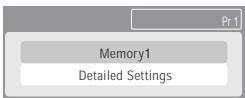
3 Utilisez les touches ↑/↓ pour sélectionner le paramètre de qualité d'image que vous désirez définir.
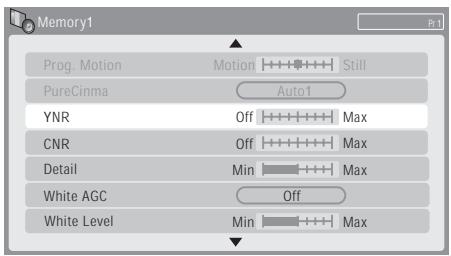
text_image
Memory1 Prog. Motion Motion Still PureCinma Auto1 YNR Off Max CNR Off Max Detail Min Max White AGC Off White Level Min MaxVous pouvez définir les paramètres suivants:
- Prog. Animation – Règle la qualité de l'image animée et fixe lorsque la sortie vidéo est en lecture progressive (sortie vidéo composante uniquement).
- PureCinema – Ce réglage optimise les images du film sous réserve que la sortie vidéo soit en lecture progressive (sortie vidéo composante uniquement). En principe, les meilleurs résultats sont obtenus avec la valeur Auto; essayez la valeur Off si l'image semble peu naturelle.
- YNR – Réglage de l'amplitude de la réduction de bruit (NR) appliquée à la composante Y (luminosité).
- CNR – Réglage de l'amplitude de la réduction de bruit (NR) appliquée à la composante C (couleur).
- Detail – Réglage de la netteté des contours.
- White AGC – Mise en service du réglage automatique du niveau de blanc. ^1
- White Level – Réglage de l'intensité du blanc.
- Black Level – Réglage de l'intensité du noir.
- Black Setup – Correction de la référence standard du niveau de noir (vidéo NTSC uniquement).
- Gamma Correction – Réglage de la luminosité des images sombres.
- Hue – Réglage de l'équilibre global entre rouge et vert.
- Chroma Level – Réglage de la richesse des couleurs.
4 Utilisez les touches ←/→ pour définir le paramètre de qualité d'image que vous venez de sélectionner.
5 Lorsque vous avez terminé, appuyez sur HOME MENU pour quitter.
Vous pouvez maintenant utiliser cet ensemble prédéfini pour une entrée extérieure ou le symtoniseur de télévision intégré.

Note
- Pour apprécier l'effet sur l'image tandis que vous définissez les paramètres, appuyez sur ENTER après avoir sélectionné le paramètre à régler.
Réglage de la qualité de l'image pour la lecture du disque dur/DVD
Ce réglage détermine l'aspect qu'aura l'image lors de la lecture du disque dur ou du DVD. Il affecte également l'image enregistrée lors de la copie du disque dur/DVD sur la cassette VHS.
Sélection d'un ensemble de réglage
1 La lecture du disque étant en cours (ou en pause), appuyez sur HOME MENU, puis sélectionnez 'Video/ Audio Adjust'.
2 Sélectionnez 'Video Adjust'.
3 Utilisez les touches / pour sélectionner un autre ensemble.
Il existe 6 ensembles de réglages prédéfinis:
- TV(CRT) – pour les téléviseurs à tube cathodique
- PDP – pour les écrans plasma
- Professional – pour les moniteurs de qualité professionnelle
- Mémoire1 – mémoire de l'utilisateur 1
- Mémoire2 – mémoire de l'utilisateur 2
- Mémoire3 – mémoire de l'utilisateur 3
Vous pouvez appuyer sur DISPLAY pour connaître les éléments de réglage de l'ensemble prédéfini actuellement adopté (TV(CRT), PDP ou Professional).
4 Appuyez sur ENTER pour sélectionner un ensemble prédéfini.
Création d'un ensemble de réglages personnalisé
Il existe 3 ensembles qui peuvent être prédéfinis par l'utilisateur et qui sont destinés à sauvegarder vos réglages de qualité d'image pour la lecture d'un disque.
1 Procédez comme il est dit ci-dessus au paragraphe Sélection d'un ensemble de réglage et choisissez un des ensembles qui peut être défini par l'utilisateur (Mémoire 1, 2 ou 3).
2 Déplacez le curseur vers le bas et sélectionnez 'Detailed Settings'.

Remarque
- Si la valeur du paramètre White AGC est On, le paramètre White Level ne peut pas être défini.
3 Sélectionnez le paramètre de qualité d'image que vous désirez définir.
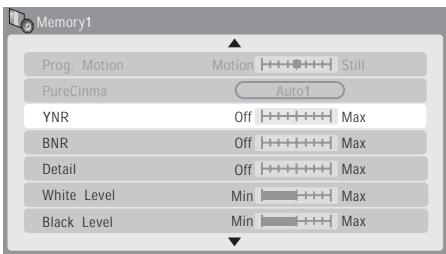
text_image
Memory1 Prog. Motion Motion Still PureCinma Auto1 YNR Off Max BNR Off Max Detail Off Max White Level Min Max Black Level Min MaxVous pouvez définir les paramètres suivants:
- Prog. Animation – Règle la qualité de l'image animée et fixe lorsque la sortie vidéo est en lecture progressive (sortie vidéo composante uniquement).
- PureCinema – Ce réglage optimise les images du film sous réserve que la sortie vidéo soit en lecture progressive (sortie vidéo composante uniquement). En principe, les meilleurs résultats sont obtenus avec la valeur Auto 1; essayez la valeur Auto 2, On ou Off si l'image semble peu naturelle.
- YNR – Réglage de l'amplitude de la réduction de bruit (NR) appliquée à la composante Y (luminosité).
- BNR – Réglage de l'amplitude de la réduction de bruit (NR) de bloc (ce bruit, visible dans les aplats de couleur, résulte de la compression MPEG).
- Detail – Réglage de la netteté des contours.
- White Level – Réglage de l'intensité du blanc.
- Black Level – Réglage de l'intensité du noir.
- Black Setup – Correction de la référence standard du niveau de noir (lecture vidéo NTSC uniquement).
- Gamma Correction – Réglage de la luminosité des images sombres.
- Hue – Réglage de l'équilibre global entre rouge et vert.
- Chroma Level – Réglage de la richesse des couleurs.
4 Utilisez les touches / pour définir le paramètre de qualité d'image que vous venez de sélectionner.
5 Lorsque vous avez terminé, appuyez sur HOME MENU pour quitter.

Note
- Pour apprécier l'effet sur l'image tandis que vous définissez les paramètres, appuyez sur ENTER après avoir sélectionné le paramètre à régler.
Réduction de la dynamique audio
- Réglage par défaut: Off
Pendant l'écoute à bas niveau d'une gravure Dolby Digital, les sons les plus ténus, y compris les dialogues, peuvent devenir inaudibles. En mettant en service Audio DRC (Réduction de la dynamique audio), les sons de faible intensité sont accentués sans changement des sons de forte intensité.
1 Pendant la lecture, ou une pause de lecture, appuyez sur HOME MENU et sélectionnez 'Video/ Audio Adjust'.
2 Sélectionnez 'Audio Adjust'.
3 Utilisez les touches / pour régler la réduction de dynamique de 'Off' à 'Max'.

text_image
Audio Adjust Audio DRC Off MaxLa différence audible selon la valeur du paramètre dépend de la gravure.

Note
- Audio DRC est sans effet lors de l'écoute d'un disque, dont le signal passe par la sortie numérique, si le paramètre Dolby Digital Out a pour valeur Dolby Digital. Dans ce cas, vous devez régler la dynamique à l'aide de l'amplificateur ou du récepteur audiovisuels.
Chapitre 16
Menu Initial Setup
Utilisation du menu des réglages initiaux (Initial Setup)
Le menu Initial Setup permet de définir divers paramètres de cet appareil en matière de son, d'image, de langue. Certains réglages ne peut être modifiés que si cet appareil est à l'arrêt. Pendant la lecture et l'enregistrement ces réglages sont gris sur le menu Initial Setup.
À l'exception de Setup Navigator, les pages de menu sont automatiquement abandonnées après 20 minutes d'inactivité.
- Appuyez sur HOME MENU puis sélectionnez 'Initial Setup'.
Dans le tableau qui suit, les options par défaut sont accompagnées du symbole •.
Pour de plus amples détails concernant cette question, reportez-vous également à Quelques mots sur le système d'entrée couleur la page 116.
| Réglage | Options | Explication |
| Réglages de base (Basic) | ||
| Clock Setting | Auto | Choisissez le canal sur lequel est diffusée un signal horaire de manière que l'horloge soit automatiquement mise à l'heure. |
| Manual • | Si aucune chaîne ne diffuse de signal horaire dans votre région, réglez l'horloge manuellement. | |
| L'horloge doit être réglée pour que le programmateur d'enregistrement puisse être utilisé. | ||
| Input Line System | 525 System | Utilisez ce paramètre pour l'enregistrement aux standards NTSC ou PAL-60 d'une source extérieure. |
| 625 System • | Utilisez ce paramètre pour l'enregistrement aux standards PAL ou SECAM. | |
| Pour de plus amples détails concernant cette question, reportez-vous également à A propos du système de ligne d'entrée (disque dur/DVD uniquement) la page 116. | ||
| Power Save | Mode 1 | Lorsque l'appareil est en veille, seuls les signaux appliqués sur l'entrée antenne se retrouvent sur la sortie antenne. |
| Mode 2 | Lorsque l'appareil est en veille, aucun signal ne se retrouve en sortie. | |
| Off • | Lorsque l'appareil est en veille, les signaux qui sont appliqués sur l'entrée péritel (SCART) ou l'entrée antenne se retrouvent en sortie. | |
| Auto Blank Cut | On • | Lorsque vous enregistrez à partir d'une cassette VHS, l'enregistrement est automatiquement mis en pause pendant les sections où la cassette est vierge. |
| Off | Lorsque vous enregistrez à partir d'une cassette VHS, tout (y compris les sections vierges) est enregistré. | |
| Indexed Copy | Title • | Un nouveau titre est ajouté à chaque index d'émission (signal VISS) sur la cassette VHS. |
| Chapter | Un nouveau chapitre commence à chaque index de programme (signal VISS) sur la bande VHS. Ceci ne fonctionne que pour la copie en mode VR. | |
| No Division | Ne faites rien lorsqu'un marqueur d'index d'émission (signal VISS) apparaît sur la cassette VHS. | |
| Pour de plus amples détails concernant cette question, reportez-vous également à Copie avec des marqueurs d'index VHS la page 86. | ||
| Help Setting | On • | Sélection de l'aide automatique pour les pages de l'interface graphique utilisateur. |
| Off | Mise hors service de l'aide automatique pour les pages de l'interface graphique utilisateur. (Appuyez sur la touche HELP du boîtier de télécommande pour afficher manuellement les pages d'aide.) | |
| Setup Navigator | Start | Choisissez cette option pour lancer Setup Navigator. Reportez-vous également àMise en service et réglage généralla page 26. |
| Réglages du syntoniseur (Tuner) | ||
| Auto Channel Setting | Auto Scan | Sélectionnez le pays dans lequel vous êtes puis attendez que l'appareil exécute la syntonisation sur les canaux disponibles. Lorsque le balayage automatique est terminé, la page de présentation des canaux s'affiche et indique quels canaux ont été attribués aux numéros de programme. Vous pouvez alors indiquer à l'appareil qu'il doit ignorer certains canaux; utilisez pour cela l'option de réglage manuel des canaux. Appuyez surHOME MENUpour quitter la page d'attribution des canaux. |
| Download from TV | Si le téléviseur le permet, vous pouvez charger, par le truchement de l'entrée péritel (SCART), tous les canaux sur lesquels le téléviseur peut être syntonisé. Sélectionnez le pays puis attendez que le chargement se fasse. Lorsque le chargement est achevé, la page d'attribution des canaux s'affiche, de la même manière que ci-dessus. Pour de plus amples détails concernant cette question, reportez-vous au mode d'emploi qui accompagne le téléviseur. | |
| Manual CH Setting | Next Screen | Accédez à la page suivante si vous devez modifier un réglage effectué lors de la syntonisation automatique. Sélectionnez le pays puis affichez la page de syntonisation manuelle des canaux:Changez les canaux présélectionnés à l'aide des touchesCH +/-Pour ignorer le canal affiché (parce qu'aucune station n'a été attribuée à ce canal), donnez au paramètreSkipla valeurOn.Donnez au paramètreCH SYSTEMla valeur qui convient en fonction du pays ou de la région.Donnez au paramètreCHANNELla valeur qui doit être attribuée au canal présentement sélectionné.Pour effectuer un réglage fin du canal, donnez au paramètreAFTla valeurOffpuis agissez sur la valeur deLevel.Réglez le paramètre duSound Systemen fonction du système acoustique de votre région.Le champNamepeut être renseigné du nom (5 caractères au plus) du canal présentement sélectionné.Si le canal présentement sélectionné est embrouillé et exige qu'un décodeur soit relié à l'entréeAV2(INPUT 1/DECODER), donnez au paramètreDecoderla valeurOn. |
| Channel Swapping | Next Screen | Passez à la page suivante pour interchanger les attributions de canaux présélectionnés de manière à effectuer un regroupement naturel. Sélectionnez les deux canaux présélectionnés à interchanger puis appuyez surENTER. |
| Réglages de l'entrée et de la sortie vidéo (Video In/Out) | ||
| Component Video Out | Interlace • | Sélectionnez cette option si le téléviseur ou le moniteur ne sont pas compatibles avec le balayage progressif. |
| Progressive | Sélectionnez cette option si le téléviseur ou le moniteur sont compatibles avec le balayage progressif. Si vous avez un doute, reportez-vous au mode d'emploi qui accompagne le téléviseur ou le moniteur. | |
| Pour que la sortie vidéo à composantes soit effective, le paramètre AV1 Out (voir page 111) doit avoir une autre valeur queRGB. | ||
| Input Colour System | Next Screen | Accédez à la page suivante et précisez le standard couleur de chaque camal présélectionné. Utilisez les touchesCH +/-pour sélectionner un autre ensemble. Avec le réglageAutopar défaut, l'appareil peut habituellement détecter la nature du signal d'entrée (PAL, SECAM, 3.58 NTSC ou PAL-60), mais dans certains cas où l'image est incorrecte, un réglage manuel s'impose. |
| Réglage | Options | Explication |
| AV1 Out | Video • | Sélectionnez cette option si la sortie péritel (SCART) AV1(RGB)-TV doit délivrer un signal de vidéo composite (compatibles avec tous les téléviseurs). |
| RGB | Selectionnez cette option si la sortie peritel (SCART) AV1(RGB)-TV doit délivrer un signal RGB. La qualité est meilleure mais il faut vous assurer que le téléviseur est compatible. | |
| Si vous choisissez une valeur incompatible avec le téléviseur, il se peut qu'aucune image ne se forme sur l'écran. En ce cas, mettez l'appareil hors tension puis effectuez une nouvelle connexion au moyen du câble fourni, ou bien rétablissez les valeurs par défaut de l'appareil (reportez-vous à Réinitialisation de cet appareil la page 118).Pour la lecture VHS, AV1 Out doit être réglé surVideo(certains téléviseurs basculent automatiquement surVideolorsque VHS est sélectionné).Le paramètre Component Video Out (reportez-vous à page 110) n'agit pas si AV1 Out a pour valeurRGB. | ||
| AV2/L1 In | Video • | Sélectionnez cette option si l'entrée péritel (SCART)AV2(INPUT 1/DECODER)doit recevoir un signal de vidéo composite. |
| S-Video | Sélectionnez cette option si l'entrée péritel (SCART)AV2(INPUT 1/DECODER)doit recevoir un signal S-vidéo. | |
| RGB | Selectionnez cette option si l'entree peritel (SCART)AV2(INPUT 1/DECODER)doit recevoir un signal RGB. | |
| Decoder | Sélectionnez cette option si un décodeur est relié au connecteur péritel (SCART)AV2(INPUT 1/DECODER). Pour les canaux embrouillés, assurez-vous que la valeur du paramètreDecoderpour le canal concerné estOn.(Reportez-vous à Manual CH Setting page 110.) | |
| Pour l'enregistrement VHS, AV2/L1 In doit être réglé surVideoouS-Video. | ||
| NTSC on PAL TV | On • | Les images provenant des disques NTSC ne seront correctement affichées que sur un téléviseur PAL. |
| Off | Sélectionnez cette option si le téléviseur est compatible NTSC. | |
| De nombreux téléviseurs PAL récents sont compatibles avec l'entrée NTSC; la valeur Off peut donc être employée dans ce cas. Consultez le mode d'emploi qui accompagne le téléviseur. Reportez-vous au paragraphe Lecture sur un téléviseur PAL des enregistrements NTSC la page 116 pour de plus amples informations. | ||
| Réglages d'entrée audio (Audio In) | ||
| Nicam Select | NICAM • | Sélectionnez cette option pour enregistrer le signal audio NICAM d'une émission NICAM. |
| Regular Audio | Sélectionnez cette option pour enregistrer le signal audio non-NICAM d'une émission NICAM. (Avant l'enregistrement, vous pouvez sélectionner le signal à enregistrer grâce à la toucheAUDIO.) | |
| Tuner Level | Normal • | Réglage standard. |
| Compression | Sélectionnez l'option Compression si le niveau audio du signal fourni par le syntoniseur intégré est trop élevé, ce qui entraîne de la distorsion. | |
| External Audio | Stereo • | Sélectionnez cette option si le signal audio provenant de la source extérieure est un signal stéréophonique ordinaire. |
| Bilingual | Sélectionnez cette option si chaque voie porte une piste sonore différente. | |
| Bilingual Recording | A/L • | Avec cette valeur, la voie gauche (A) d'une source bilingue est enregistrée sur le disque dur si le paramètre HDD Recording Format a pour valeur Video Mode On, sur le DVD en mode vidéo ou en modeLPCM, lorsque la source est extérieure. |
| B/R | Même chose que ci-dessus mais pour la voie droite (B). | |
Lors de l'enregistrement d'une source bilingue sur un DVD en mode VR (mais pas dans le cas du mode LPCM), ou sur le disque dur après avoir donné la valeur Video Mode Off au paramètre HDD Recording Format (mais pas dans le cas du mode LPCM), les deux voies audio sont gravées et vous devez choisir celle qui vous intéresse au moment de la lecture.
| Réglage | Options | Explication |
| VHS Copy Audio | Stereo • | La bande son est enregistrée en stéréo. |
| Bilingual | La bande son bilingue est enregistrée sur des canaux audio séparés (lorsque vous enregistrez sur un DVD-R/-RW (vidéo), la bande son est enregistrée selon le paramètre défini à la section Bilingual Recording la page 111). | |
| Lorsque vous enregistrez une source avec une bande son bilingue provenant d'une autre composante, sélectionnez Bilingue et non Stéréo (dans le cas contraire, vous entendrez simultanément deux langues sur votre enregistrement).En cas d'enregistrement à partir d'un autre composant avec un paramètre bilingue (et lorsqu'il est activé), vous devez aussi définir le paramètre d'enregistrement bilingue sur page 111. | ||
| Input Level (L1–L2) | -6dB – +6dB (défaut: 0 dB) | Réglez séparément le niveau de chaque entrée extérieure; la plage de réglage s'étend de -6 dB à +6 dB par pas de 3 dB. |
| VHS Audio Level | -6dB – +6dB (défaut: 0 dB) | Réglez le niveau d'entrée du son de la source VHS ; la plage de réglage s'étend de -6 dB à +6 dB par pas de 3 dB. |
| Réglages de sortie pour le son (Audio Out) | ||
| Digital Out | On • | Pour la mise en service de la sortie audionumérique. |
| Off | Pour la mise hors service de la sortie audionumérique. | |
| Avec la valeur Off, les paramètres de sortie audio suivants sont innaccessibles. | ||
| Dolby Digital Out | Dolby Digital • | Un signal de sortie Dolby Digital est présent en sortie si la source est au format Dolby Digital. |
| Dolby Digital → PCM | Les signaux des sources Dolby Digital sont convertis en signaux PCM linéaires. Utilisez cette option si l'appareil connecté ne possède pas de décodeur Dolby Digital. | |
| DTS Out | On • | Un signal DTS est présent en sortie si la source et au format DTS. |
| Off | La sortie numérique est hors service si la source est au format DTS. Utilisez cette option si l'appareil connecté ne possède pas de décodeur DTS. En ce cas, utilisez les sorties audio analogiques. | |
| 96 kHz PCM Out | 96 kHz → 48 kHz • | Les signaux audio numériques à 96 kHz sont convertis en signaux à 48 kHz. Utilisez cette option si l'appareil connecté ne peut pas traiter les signaux à 96 kHz. |
| 96 kHz | Un signal à 96 kHz est présent en sortie si la source fournit un signal à 96 kHz. | |
| MPEG Out | MPEG | Un signal audio MPEG est présent en sortie si la source est au format audio MPEG. |
| MPEG → PCM • | Les signaux audio des sources MPEG sont convertis en signaux PCM linéaires. Utilisez cette option si l'appareil connecté ne possède pas de décodeur audio MPEG. | |
| Page de réglage Language (Language) | ||
| OSD Language | English • | La langue des pages affichées est l'anglais. |
| Langues possibles | Choisissez la langue parmi celles affichées sur l'écran. | |
| Audio Language | English • | Par défaut, la langue des dialogues d'un DVD-Video est l'anglais. |
| Langues possibles | Choisissez, parmi les langues affichées, celle qui sera par défaut la langue des dialogues. | |
| Other | Sélectionnez cette option pour choisir une langue par défaut des dialogues autre que les deux mentionnées. Reportez-vous à Selection d'une langue pour les paramètres en faisant intervenir une la page 117. | |
Tous les disques ne portent pas des dialogues dans la langue que vous aimeriez choisir. Par ailleurs, certains disques ne tiennent aucun compte du choix que vous effectuez pour la langue des dialogues.
| Réglage | Options | Explication |
| Subtitle Language | English • | Par défaut, la langue des sous-titres d'un DVD-Video est l'anglais. |
| Langues possibles | Choisissez, parmi les langues affichées, celle qui sera par défaut la langue des sous-titres lors de la lecture d'un DVD-Vidéo. | |
| Other | Sélectionnez cette option pour choisir une langue par défaut pour les sous-titres autre que les deux mentionnées. Reportez-vous à Selection d'une langue pour les paramètres en faisant intervenir une la page 117. |
Tous les disques ne portent pas des sous-titres dans la langue que vous aimeriez choisir. Par ailleurs, certains disques ne tiennent aucun compte du choix que vous effectuez pour la langue des sous-titres.
| AutoLanguage | On • | Avec cette valeur:Les DVD-Video dont la piste sonore principale est dans la langue par défaut, sont reproduits dans cette langue et sans sous-titres.Les disques dont la piste sonore principale est différente de la langue par défaut mais dont les sous-titres sont dans la langue par défaut, sont reproduits dans la originale et avec les sous-titres. |
| Off | Sélectionnez cette option pour reproduire les DVD-Video selon vos préférences en matière de langue des dialogues et de langue des sous-titres. |
Pour que l'option Auto Language joue son rôle, il faut que Audio Language et Subtitle Language aient pour valeur la même langue.
| DVD Menu Language | w/SubtitleLanguage • | La langue des menus des DVD-Video est la même que celle des sous-titres. |
| English | La langue des menus des DVD-Video est l'anglais. | |
| Langues possibles | Choisissez, parmi les langues affichées, celle qui sera par défaut la langue des menus lors de la lecture d'un DVD-Vidéo. | |
| Other | Sélectionnez cette option pour choisir une langue par défaut pour les menus des DVD autre que les deux mentionnées. Reportez-vous àSelection d'une langue pour les paramètres en faisant intervenir une la page 117. |
Tous les disques ne portent pas des menus dans la langue que vous aimeriez choisir.
| Subtitle Display | On • | Sélectionnez cette option pour afficher les sous-titres conformément aux préférences adoptées pour Subtitle Language et Auto Language. |
| Off | Sélectionnez pour ne pas afficher les sous-titres. | |
| Assist Subtitle | Sélectionnez cette option pour afficher les sous-titres d'aide, s'ils existent. |
Certains disques ne tiennent pas compte de ces réglages.
| Réglages d'enregistrement (Recording) | ||
| Manual Recording | On (go to setup) | Tous le modes ordinaires plus MN1–32, LPCM et XP+ peuvent être employés. |
| Off • | Seuls les modes ordinaires d'enregistrement (XP, SP, LP, EP, SLP et SEP) peuvent être employés. | |
Pour de plus amples détails concernant les niveaux d'enregistrement manuel, reportez-vous Modes d'enregistrement manuel la page 125.
| Réglage | Options | Explication |
| Optimized Rec | On | La qualité de l'enregistrement commandé par le programmateur est automatiquement modifiée pour que l'enregistrement puisse avoir lieu sur le support retenu alors que cela n'était pas possible avec la qualité sélectionnée à l'origine. Si l'enregistrement est trop long, y compris avec la valeur MN1 , il commence, avec la valeur MN1 , et s'arrête lorsque tout l'espace disponible est employé. |
| Off • | Si un enregistrement commandé par le programmateur a une durée supérieure à ce qui est disponible sur le support retenu, l'enregistrement cesse lorsque le support est entièrement utilisé. | |
| L'optimisation de l'enregistrement ne fera que compenser l'enregistrement suivant commandé par programmateur, si un tel enregistrement existe.Elle ne peut pas être employée en même temps que les signaux VPS/PDC. | ||
| Set Thumbnail | 0 seconds • | L'image miniature apparaissant sur la page Disc Navigator est, par défaut, la première image du titre. |
| 30 seconds | L'image miniature est, par défaut, choisie 30 secondes après le début du titre. | |
| 3 minutes | L'image miniature est, par défaut, choisie 3 minutes après le début du titre. | |
| Auto Chapter (Video) | No Separation | Il n'y a pas de marquage de chapitre. |
| 10 minutes • | Lors d'un enregistrement en mode vidéo, un marqueur de chapitre est introduit toutes les 10 minutes. | |
| 15 minutes | Un marqueur de chapitre est introduit toutes les 15 minutes. | |
| DVD-RW Auto Init. | VR Mode | Un DVD-RW vierge est initialisé pour l'enregistrement en mode VR au moment où il est introduit dans l'appareil pour la première fois. |
| Video Mode • | Un DVD-RW vierge est initialisé pour l'enregistrement en mode vidéo. | |
| HDD Recording Format | Video Mode Off | Les enregistrements sur le disque dur sont effectués en mode VR. Utilisez cette option si vous n'avez pas besoin de transférer ultérieurement l'enregistrement sur un DVD en mode vidéo. |
| Video Mode On • | Les enregistrements sur le disque dur sont effectués en mode vidéo. Cette option est commode pour transférer un enregistrement sur un DVD en mode vidéo car elle autorise l'emploi de la copie à grande vitesse. | |
Quand vous utilisez la valeur Video Mode On, vous devez choisir la voie audio à enregistrer si l'émission est bilingue. Avec Video Mode Off, les deux voies sont enregistrées et vous pouvez choisir l'une ou l'autre au moment de la lecture. Reportez-vous également à Bilingual Recording la page 111.
| Réglages de lecture (Playback) | ||
| TV Screen Size | 4:3(Letter Box) • | Sélectionnez cette option si vous possédez un téléviseur 4/3 et si vous préférez le format “boîte aux lettres” pour les gravures destinées aux écrans larges. |
| 4:3(Pan & Scan) | Sélectionnez cette option si vous possédez un téléviseur 4/3 et si vous préférez le format “pan and scan” pour les gravures destinées aux écrans larges. | |
| 16:9 | Choisissez cette option si le téléviseur est de type 16/9. Les réglages du téléviseur déterminent la présentation d'une gravure au format 4/3. | |
Sélectionner 4:3 (Letter Box) ou 4:3 (Pan & Scan) ne garantit pas que tous les documents vidéo seront présentés selon le format choisi car certains disques ne tiennent pas compte de vos préférences.
Lorsque Pass Through est spécifié, pensez bien à désactiver (Off) Power Save (page 109).
| Still Picture | Field | L'image est stable, dépourvue de tremblement. |
| Frame | L'image est plus nette mais aussi plus sujette à trembler. | |
| Auto •Options | L'appareil sélectionne automatiquement l'image arrêtée (Field ou Frame) qui convient au document utilisé.Explication | |
| Réglage | ||
| Seamless Playback | On | La lecture est régulière mais la précision des points de montage n'est pas respectée. |
| Off • | Vous pouvez parfois constater un interruption momentanée à l'arrivée des points de montage lors de la lecture en mode VR. | |
| Parental Lock | Set Password | De manière à être en mesure de changer le niveau de restriction parentale ou le code de pays ou de région, enregistrez un mot de passe. Sur la page suivante, tapez le nombre à 4 chiffres qui va servir de mot de passe. |
| Change Password | Pour modifier le mot de passe, tapez tout d'abord le mot de passe actuel puis le nouveau, sur la page qui suit. | |
| Change Level | Sur la page suivante, tapez d'abord le mot de passe puis le niveau de restriction parentale. | |
| Country/Area Code | Sur la page suivante, tapez d'abord le mot de passe puis le code de pays ou de région. | |
| Seuls certains disques offrent la possibilité d'employer la restriction parentale et le code de pays. Consultez la notice du disque pour connaître ce qu'il offre. Si vous avez oublié le mot de passe, vous devez replacer cet appareil dans les conditions initiales qui étaient les siennes à la sortie d'usine. Reportez-vous à Réinitialisation de cet appareil la page 118. | ||
| Angle Indicator | On • | Une icône représentant une caméra apparaît sur l'écran lorsque la scène gravée sur le DVD a été filmée sous plusieurs angles. |
| Off | Aucune indication n'est fournie sur l'écran pour les scènes filmées sous plusieurs angles. | |
| Options | ||
| On-Screen Display | On • | L'appareil affiche sur l'écran les conditions de fonctionnement (Stop, Play, etc.). |
| Off | Les conditions de fonctionnement ne sont pas affichées sur l'écran. | |
| Front Panel Display | On • | L'heure est indiquée sur l'afficheur de la face avant lorsque cet appareil est en veille. |
| Off | En veille, l'afficheur de la face avant ne fonctionne pas (il est faiblement éclairé après une programmation d'enregistrement). | |
| Remote Control Mode | Recorder 1–3 (défaut: Recorder 1) | Si vous utilisez plusieurs appareils enregistreurs dans la même pièce, vous devez attribuer à chacun une identité. Cette valeur définit l'identité de l'appareil; pour modifier l'identité du boîtier de télécommande, maintenez la pression d'un doigt sur RETURN puis appuyez sur 1, 2 ou 3 selon le cas. Le boîtier de télécommande ne peut agir que sur l'appareil qui possède la même identité. |
| AV. Link | This Recorder Only • | Lorsque l'appareil est en veille, les signaux reçus sur l'entrée audio-vidéo ne se retrouvent pas sur la sortie audio-vidéo. |
| Pass Through | Lorsque l'appareil est en veille, les signaux reçus se retrouvent en sortie vers les appareils reliés. (Toutefois, les données du guide électronique des programmes ne se retrouvent pas en sortie.) | |
Informations complémentaires relatives au standard de télévision
A propos du système de ligne d'entrée (disque dur/DVD uniquement)
Cet appareil est compatible avec les standards de télévision PAL, SECAM, 3.58 NTSC et PAL-60. Les paramètres Input Line System et Input Colour System déterminent quel traitement subissent les signaux vidéo provenant d'un appareil extérieur ou du syntoniseur intégré.
Avant de changer de système d'entrée ligne, notez ce qui suit:
- Si l'entrée actuelle est un canal du syntoniseur intégré, le fait de changer le nombre de lignes modifie aussi, le plus souvent, le nombre de lignes de l'entrée AV2(INPUT 1/DECODER). Toutefois, si le paramètre AV2/L1 In a pour valeur Decoder, l'entrée L2 n'est pas concernée.
- Si le paramètre Input Line System est modifié, et si toute image s'efface de l'écran (en raison de l'incompatibilité avec le téléviseur), vous pouvez revenir à la situation précédente en maintenant la pression d'un doigt sur la touche ■ STOP de la face avant, puis en appuyant sur la touche VHS EJECT (également sur la face avant) tandis que cet appareil est à l'arrêt.
- Lorsque vous adoptez une autre valeur pour Input Line System, la liste de copie est effacée. Si vous effectuez le changement de valeur à l'aide des touches ■ STOP et VHS EJECT, comme il vient d'être dit, aucune confirmation ne vous est demandée; soyez donc prudent.
- Vous ne pouvez pas enregistrer sur le même disque des émissions qui proviennent de standards de télévision différents.
- Lorsque vous modifiez ce paramètre, le paramètre Input Colour System est également modifié (reportez-vous ci-dessous).
Lecture sur un téléviseur PAL des enregistrements NTSC
Selon la valeur retenue pour NTSC et PAL et la valeur du paramètre Input Line System, le format du signal de sortie, quand cet appareil est à l'arrêt, varie comme le montre le tableau ci-dessous.
| Input Line System (Nombre de lignes) | NTSC on PAL TV | Sortie à l'arrêt |
| 625 System | Off | PAL |
| On | PAL | |
| 525 System | Off | NTSC |
| On | PAL-60 |
Quelques mots sur le système d'entrée couleur
Les valeurs disponibles pour le paramètre Input Colour System dépendent de la valeur choisie pour Input Line System Setting. Le tableau suivant indique les options disponibles.
| Input Line System (Nombre de lignes) | Syntoniseur intégré | Entrée extérieure |
| 625 System | Auto | Auto |
| PAL | PAL | |
| SECAM | SECAM | |
| 525 System | sans objet | Auto |
| 3.58 NTSC | ||
| PAL-60 |
Paramètres du système de couleurs pour VHS
La technologie VHS ne permet pas d'enregistrer des vidéos au standard NTSC, PAL-60 ou MESECAM. Par contre, elle permet de lire des bandes VHS enregistrées avec un équipement NTSC ou MESECAM (à l'exception des bandes enregistrées en mode EP).
Le tableau ci-dessous donne les résultats de l'enregistrement de différents types de signal avec différents paramètres du système de couleurs :
| Signal d'entrée | Système de couleurs | Signal enregistré |
| PAL 50 Hz | Auto | PAL 50 Hz |
| PAL | PAL 50 Hz | |
| SECAM | sans objet | |
| SECAM 50 Hz | Auto | SECAM 50 Hz |
| PAL | sans objet | |
| SECAM | SECAM 50 Hz | |
| PAL 60 Hz | sans objet | sans objet |
| NTSC 60 Hz | sans objet | sans objet |
Le tableau suivant présente les cassettes lisibles avec différents paramètres du système de couleurs :
| Signal d'entrée | Système de couleurs | Signal enregistré |
| PAL 50 Hz (VHS PAL) | Auto | PAL 50 Hz |
| PAL | PAL 50 Hz | |
| SECAM | sans objet | |
| SECAM 50 Hz (VHS SECAM) | Auto | SECAM 50 Hz |
| PAL | sans objet | |
| SECAM | SECAM 50 Hz | |
| MESECAM 50 Hz (VHS MESECAM) | Auto | SECAM 50 Hz |
| PAL | sans objet | |
| SECAM | sans objet | |
| NTSC 60 Hz (VHS NTSC) | Auto | PAL 60 Hz |
| PAL | PAL 60 Hz | |
| SECAM | sans objet |
Informations complémentaires concernant la sortie des composantes vidéo
Si vous donnez à Component Video Out la valeur Progressive alors que le téléviseur n'est pas prévu pour la vidéo à balayage progressif, aucune image n'est affichée sur l'écran. En ce cas, maintenez la pression d'un doigt sur la touche ■ STOP de la face avant puis appuyez sur
▶ PLAY. Cela a pour effet de redonner la valeur Interlace à la sortie vidéo de cet appareil.
Selection d'une langue pour les paramètres en faisant intervenir une
1 Sélectionnez 'Other' sur la liste des langues. Cette option apparaît pour la langue des menus du DVD, la langue des dialogues et la langue des sous-titres.
2 Sélectionnez la langue que vous désirez.
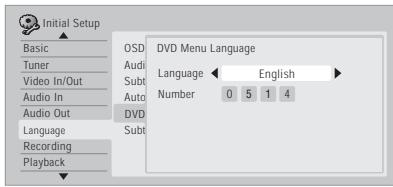
text_image
Initial Setup Basic Tuner Video In/Out Audio In Audio Out Language Recording Playback OSD Audio Subt Auto DVD Subt DVD Menu Language Language ← English → Number 0 5 1 4- Sélectionnez la langue par son nom: Utilisez les touches / pour sélectionner une autre langue.
- Sélectionnez le code par son numéro: Appuyez sur la touche ↓ puis utilisez les touches numériques pour taper le code à 4 chiffres correspondant à la langue.
Consultez la Liste des codes de langue la page 126 pour connaître toutes les langues disponibles et leur code.
3 Appuyez sur ENTER pour valider et quitter cette page.
Chapitre 17
Informations complémentaires
Réinitialisation de cet appareil
Le cas échéant, vous pouvez rétablir les réglages usine de cet appareil.
1 Assurez-vous que cet appareil est en service.
2 Utilisez les commandes du panneau avant pour appuyer et maintenir ■ STOP, puis appuyez sur ⏻ STANDBY/ON.
Cet appareil se met en veille et les réglages usine sont rétablis.
Réglage du boîtier de télécommande pour agir sur le téléviseur
Vous pouvez utiliser le boîtier de télécommande fourni pour régler le téléviseur. Pour cela, vous devez tout d'abord enregistrer dans le boîtier de télécommande un des codes de fabricant du tableau ci-dessous.
1 Maintenez la pression d'un doigt sur CLEAR puis taper le code correspondant au fabricant du téléviseur.
La diode du boîtier de télécommande s'éclaire.
Reportez-vous au tableau de codes de fabricant ci-dessous. Si plus d'un code existe pour un fabricant, utilisez d'abord le premier de la liste.
- Si le nom du fabricant du téléviseur ne figure pas sur la liste, vous ne pourrez pas utiliser ce boîtier de télécommande pour régler le téléviseur.
2 Appuyez sur ⏻ TV pour vous assurer que le boîtier de télécommande fonctionne avec le téléviseur.
Si le boîtier de télécommande est correctement réglé, vous devez pouvoir mettre le téléviseur en service ou hors service. Si ce n'est pas le cas et s'il existe un autre code pour le même fabricant, répétez l'opération 1 avec ce nouveau code.
Utilisation des touches du boîtier de télécommande
Le tableau qui suit indique le rôle de certaines touches vis-à-vis du téléviseur.
| Touches | Leur rôle |
| TV | Pour mettre le téléviseur en service ou hors service (veille) |
| INPUT SELECT | Pour choisir sur le téléviseur une autre entrée vidéo |
| TV VOLUME | Pour modifier le niveau de sortie du téléviseur |
| TV CHANNEL | Pour changer le canal du téléviseur |
| Fabricant | Code |
| Alba | 66 |
| Bush | 76 |
| Finlux | 84 |
| Fisher | 61, 65 |
| Fujitsu | 77 |
| Funai | 67 |
| Goldstar | 79 |
| Grandiente | 87 |
| Grundig | 51, 82 |
| Hitachi | 56, 60, 83, 86 |
| ITT | 70 |
| Mitsubishi | 59 |
| Nokia | 53, 81 |
| Panasonic | 58, 72 |
| Philips | 57, 85 |
| Pioneer | 50, 80 |
| RCA | 68 |
| Salora | 71 |
| Samsung | 73, 75 |
| Sanyo | 74 |
| Sei | 78 |
| Sharp | 52 |
| Sony | 54 |
| Tandy | 69 |
| Telefunken | 64 |
| Thomson | 62 |
| Toshiba | 55 |
| JVC | 63 |
Tailles de l'écran et formats de disque
| Cas d'un téléviseur ou d'un moniteur standard | ||
Format de l'image16:9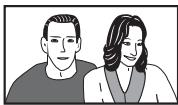 | Réglage4:3 (Letter Box) | AspectL'image apparaît sur écran large et des bandes noires sont présentes en haut et en bas de l'écran. |
4:3 (Pan & Scan)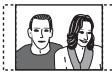 | Les côtés de l'image sont tronqués de manière que l'image occupe la totalité de l'écran. | |
4:3 | 16:9 | L'image semble écrasée.Utilisez soit 4:3 (Letter Box) soit 4:3 (Pan & Scan). |
4:3 (Letter Box)4:3 (Pan & Scan) | L'image est identique à l'original, quel que soit le réglage. | |
Cas d'un téléviseur ou d'un moniteur à écran large
| Format de l'image | Réglage | Aspect |
16:9 | 16:9 | L'image apparaît sur écran large. |
4:3 | 16:9  | Le téléviseur détermine la manière de présenter l'image; pour de plus amples détails, reportez-vous au mode d'emploi qui accompagne le téléviseur. |
Durées minimum de copie
Le tableau qui suit donne les durées de copie sur DVD ou disque dur pour un document vidéo d'une heure.
Tous les disques ne sont pas conçus pour la copie à grande vitesse. ^1 Consultez le fabricant du disque pour savoir ce qu'il en est.
| Mode enreg. | Type de DVD | |||||
| DVD-RW Ver. 1.0, 1.1*1 | DVD-R Ver. 2.0 DVD-RW Ver. 1.1/2x*2 | DVD-R Ver. 2.0/4x*3 DVD-RW Ver. 1.2/4x*3 | DVD-RW Ver. 1.2/6x | DVD-R Ver. 2.0/8x*4 DVD-R Ver. 2.1/8x*4 | DVD-R Ver. 2.0/16x*5 DVD-R Ver. 2.1/16x*5 | |
| SEP | 6 mn | 3 mn | 1,5 mn | 1,25 mn | 1,1 mn | 1 mn |
| SLP | 7,5 mn | 4 mn | 2 mn | 1,5 mn | 1,25 mn | 1,1 mn |
| EP | 10 mn | 5 mn | 2,5 mn | 2 mn | 1,5 mn | 1,25 mn |
| LP | 15 mn | 7,5 mn | 4 mn | 2,5 mn | 2 mn | 1,5 mn |
| SP | 30 mn | 15 mn | 7,5 mn | 5 mn | 4 mn | 3 mn |
| XP | 60 mn | 30 mn | 15 mn | 10 mn | 8 mn | 6 mn |
Les durées indiquées ci-dessus sont approximatives.
*1 Une seule vitesse d'enregistrement possible
*2 Enregistrement à la vitesse 2x possible
*3 Enregistrement à la vitesse 4x possible
*4 Enregistrement à la vitesse 8x possible
*5 Enregistrement à la vitesse 12x possible
Sachez en outre que la vitesse effective de copie dépend de
l'emplacement d'enregistrement sur le disque.
Le tableau ci-dessous fournit la liste des DVD-R 16x et DVD-RW 6x compatibles en écriture avec cet appareil.
| 16x DVD-R*1 | 6x DVD-RW*2 | ||
| Fabricant | Identité du fabricant | Fabricant | Identité du fabricant |
| Sony | “SONY16D1” | JVC | “JVC1Victord7” |
| That's | “TYG03” | MCC (MKM) | “MKM01RW6x” |
| TDK | “TTH02” | ||
| Maxell | “MXL RG04” | ||
*1 Enregistrement à la vitesse 12x possible
*2 Enregistrement à la vitesse 6x possible
Remarque
- Il peut se faire que même des disques compatibles 2x/4x/6x/8x/16x ne puissent pas être utilisés pour la copie à grande vitesse. La copie à grande vitesse n'est pas possible si le disque a été initialisé sur un autre appareil.
Guide de dépannage
Une erreur de commande est souvent prise pour une anomalie de fonctionnement. Si vous pensez que l'appareil ne fonctionne pas convenablement, vérifiez les points suivants. Parfois, l'anomalie est causée par un autre appareil. Vérifiez les autres appareils de la chaîne ainsi que le matériel électrique utilisé. Si ces vérifications ne vous permettent pas de trouver une solution au problème qui se pose, consultez le service après-vente Pioneer ou le distributeur afin d'obtenir la réparation de l'appareil.
Si cet appareil ne fonctionne pas normalement en raison de phénomènes extérieurs tels qu'une décharge d'électricité statique, débranchez la fiche du cordon d'alimentation pour revenir aux conditions normales de fonctionnement puis rebranchez-la.
Généralités
| Anomalie | Remède |
| Le disque est éjecté immédiatement après la fermeture du tiroir | Assurez-vous que le disque n'est pas un DVD+R, ou RW, DVD-RAM ni un autre disque incompatible (page 8).Assurez-vous que le disque est chargé comme il convient (le disque est dans l'alvéole et sa face est tournée vers le haut).Retirez le disque et nettoyez-le (page 128).Assurez-vous que le disque possède un code de région qui est compatible avec celui de cet appareil (page 131). |
| Impossible d'introduire une cassette vidéo | Vérifiez qu'aucune cassette VHS n'est déjà introduite.Assurez-vous d'avoir inséré la cassette vidéo correctement (reportez-vous à la page 71). |
| Absence d'image | Assurez-vous que tous les raccordements sont corrects (page 13).Assurez-vous que le téléviseur et l'amplificateur ou le récepteur audiovisuels sont réglés sur l'entrée convenable.La sortie de cet appareil peut être réglée pour le balayage progressif alors que le téléviseur n'accepte pas ce type de balayage.Revenez à la vidéo à balayage entrelacé en maintenant la pression d'un doigt sur la touche■ STOP puis en appuyant sur la touche ▶ PLAY de la face avant. |
| La lecture du disque est impossible | Vérifiez si le disque est compatible (page 8).Retirez le disque et nettoyez-le (page 128).Assurez-vous que le disque est chargé comme il convient (le disque est dans l'alvéole et sa face est tournée vers le haut).De la condensation a pu se former dans cet appareil. Attendez environ une heure, le temps nécessaire pour que la condensation s'évapore.Pendant un enregistrement sur le disque dur, vous ne pouvez pas lire les disques pour lesquels le standard de télévision est différent de celui adopté actuellement pour cet appareil. |
| Le disque ne peut pas être enregistré | Assurez-vous que le disque n'est pas un DVD+R, ou RW, DVD-RAM ni un autre disque incompatible (page 8). |
| Toutes les valeurs usine ont été rétablies | Si cet appareil a été débranché (ou si une panne de secteur s'est produite) alors qu'il était en service, tous les réglages mis en mémoire sont effacés.Veillez à placer cet appareil en veille avant de débrancher la fiche du cordon d'alimentation. |
| Le boîtier de télécommande ne fonctionne pas | Si vous avez relié cet appareil à un autre appareil Pioneer par le truchement de la prise CONTROL IN, dirigez le boîtier de télécommande vers l'autre appareil pour agir sur celui-ci (page 13).Réglez le boîtier de télécommande sur le même numéro d'identification que celui de cet appareil (page 115). (Lorsque les piles sont usagées, le mode Recorder1 de télécommande est automatiquement rétabli.)Utilisez le boîtier de télécommande à l'intérieur de sa plage d'action (page 8).Remplacez les piles (page 8). |
| Absence de son, ou image déformée | Assurez-vous que l'amplificateur ou le récepteur audiovisuels et le téléviseur sont réglés sur l'entrée convenable et que le niveau de sortie est suffisamment élevé.Les sons sont coupés en cas d'arrêt sur l'image, pendant un examen rapide et pendant un ralenti. Appuyez sur ▶ PLAY pour reprendre la lecture normale.La lecture des disques DTS n'est possible que si cet appareil est relié à un décodeur DTS ou à un amplificateur ou récepteur compatibles DTS. Si vous avez effectué une liaison avec un décodeur convenable, assurez-vous que les paramètres Initial Setup > Audio Out > DTS Out ont pour valeur On.Certains disques 96kHz ne donnent pas de signal audio sur les prises numériques. En ce cas, choisissez l'entrée analogique sur l'amplificateur ou le récepteur.Vérifiez les câbles de liaison audio (page 13).Si le son est déformé, nettoyez les fiches des câbles. |
| L'image provenant de l'entrée extérieure est déformée | Le signal vidéo fourni par l'appareil extérieur est protégé contre la copie, vous ne pouvez pas le faire transiter par cet appareil. Reliez directement l'appareil au téléviseur. |
| L'image est déformée | Vérifiez la valeur de Input Line System (page 116). (Vous pouvez également changer le réglage en appuyant simultanément sur les touches ■ STOP et VHS EJECT de la face avant tandis que cet appareil est à l'arrêt.) |
| Absence de signal vidéo lors de la lecture d'une cassette VHS | Les fiches vidéo S-VIDEO et COMPONENT sont dédiées à la sortie vidéo du disque dur/ DVD. Utilisez un câble vidéo standard pour brancher la fiche VIDEO OUT à votre téléviseur ou à votre moniteur pour lire la cassette VHS.Si vous utilisez le connecteur AV (audio-vidéo), vérifiez que le paramètre des réglages AV1 Out et AV2/L1 In en page 111 est réglé sur Video. |
| L'image est allongée, verticalement ou horizontalement | Assurez-vous que la valeur de TV Screen Size (page 114) convient pour le type de téléviseur utilisé (reportez-vous à la page 119).Si vous possédez un téléviseur à écran large, vérifiez les réglages de format d'image.Cet appareil adopte automatiquement le mode écran large en fonction du signal appliqué à l'entrée. Si l'appareil relié n'est pas compatible VIDEO ID-1 (signal pour écran large), réglez-le pour qu'il fournisse en sortie de la vidéo 4/3 (standard). |
| La lecture d'un disque gravé sur cet appareil est impossible sur un autre appareil | Si le disque a été gravé en mode vidéo, assurez-vous qu'il a été finalisé (page 59).Certains lecteurs ne peuvent pas lire les DVD enregistrables, même si les disques sont gravés en mode vidéo et finalisés.Si le disque a été gravé en mode VR, l'autre appareil doit être spécifiquement compatible RW pour que la lecture soit possible (page 8).Les disques portant la gravure d'un document dont une seule copie est autorisée, ne peuvent pas être lus sur un appareil qui n'est pas compatible CPRM (page 51). |
| Pendant la lecture l'image s'assombrit ou se déforme | Lorsqu'un disque protégé contre la copie est lu via un magnétoscope, l'image ne peut pas être correctement affichée. Reliez directement cet appareil au téléviseur. |
| Le téléviseur ne répond pas aux ordres du boîtier de télécommande | Si plusieurs codes sont listés pour le fabricant du téléviseur, essayez chacun à tour de rôle (page 118).Il est possible qu'aucun de ces codes ne donne satisfaction en raison du modèle particulier du téléviseur, y compris dans le cas où le nom du fabricant figure dans la liste. |
| L'enregistrement est impossible ou il n'est pas satisfaisantImpossible d'insérer des marqueurs d'index de cassette vidéo | Assurez-vous qu'il existe un espace disponible sur le DVD et sur le disque dur.S'il s'agit d'un disque gravé en mode vidéo, assurez-vous qu'il n'est pas finalisé.Le disque dur peut contenir 999 titres; un DVD peut contenir 99 titres (gravures d'origine) et 999 chapitres (modo VR), ou 99 chapitres (modo vidéo). Assurez-vous que ces limites n'ont pas été dépassées.Vérifiez que les languettes de protection contre l'effacement de votre cassette VHS n'ont pas été rompues.Assurez-vous que la source ne fournit pas un signal protégé contre la copie.Dans le cas d'un disque gravé au format VR, assurez-vous qu'il n'est pas verrouillé (page 104).Assurez-vous que le standard de télévision (PAL, NTSC, etc.) est le même que celui des enregistrements que porte le disque. Tous les enregistrements doivent être effectués sur le disque selon le même standard. Avant d'enregistrer sur le disque dur, vous devez vous assurer que le paramètre Input Line System a la valeur convenable pour ce que vous désirez enregistrer (page 116).L'alimentation a pu être coupée pendant l'enregistrement. |
| • Si la durée d'enregistrement est trop courte ou si les signaux VISS sont trop rapprochés, vous ne pourrez pas insérer de marqueur d'index (consultez la section page 86). | |
| Les enregistrements commandés par programmateur ne sont pas satisfaisants | • Lors de la sélection du canal, veillez à ce que ce soit sur le syntoniseur de télévision intégré de cet appareil et non pas sur le syntoniseur intégré du téléviseur.• Lorsque vous utilisez un disque gravé en mode vidéo, les documents protégés contre la copie ne peuvent pas être enregistrés. Utilisez un disque au format VR si vous avez affaire à un document dont une seule copie est autorisée (page 51).• Deux enregistrements commandés par programmateur peuvent se chevaucher, auquel cas seul le premier est complètement enregistré.• Vous ne pouvez pas programmer l'enregistrement par programmateur pour la vidéo VHS.• L'alimentation a pu être coupée pendant l'enregistrement. |
| Après un bref débranchement de la fiche du cordon d'alimentation, ou une coupure d'alimentation, '--:--' apparaît sur l'afficheur de la face avant | • Une batterie de secours conserve l'heure et d'autres réglages en cas de coupure de l'alimentation de cet appareil. La durée de service de cette batterie est de l'ordre de 5 années après expédition.Réglez à nouveau l'horloge et les paramètres de cet appareil pour être en mesure de l'utiliser. Pour le remplacement de la batterie, consultez le distributeur ou un centre d'entretien Pioneer. |
| L'afficheur de la face avant indique 'LOCK' quand vous appuyez sur une touche | • Le verrouillage est actif; rendez-le inactif pour utiliser cet appareil (page 56). |
| Vous ne pouvez pas faire usage de la copie par touche unique (disque dur vers DVD) | • Assurez-vous que le disque chargé est un DVD enregistrable sur lequel il existe un espace disponible pour l'enregistrement et qu'il ne porte pas déjà 99 titres. Par ailleurs, dans le cas d'un disque gravé en mode vidéo, assurez-vous qu'il n'est pas finalisé.• Si le titre en cours de lecture contient un passage dont une seule copie est autorisée, la copie par touche unique ne peut pas fonctionner.• Si l'enregistrement sur disque dur en cours de lecture a été réalisé en mode XP+, la copie par touche unique n'est pas disponible.• La copie par touche unique n'est pas utilisable si cet appareil est déjà en cours d'enregistrement sur le DVD. |
| Vous ne pouvez pas faire usage de la copie par touche unique (DVD vers disque dur) | • Assurez-vous que le disque dur contient un espace disponible pour l'enregistrement et qu'il ne porte pas déjà 999 titres.• La copie par touche unique n'est pas utilisable si cet appareil est déjà en cours d'enregistrement sur le disque dur. |
| L'image se fige et les touches de la face avant et du boîtier de télécommande sont sans effet | • Appuyez sur ■ STOP puis tentez de reprendre la lecture.• Appuyez sur la touche Ⓧ STANDBY/ON de la face avant pour mettre l'appareil hors service, puis remettez-le en service et reprenez la lecture. Si l'alimentation ne peut pas être coupée, maintenez la pression d'un doigt sur Ⓧ STANDBY/ON , au moins 10 secondes, le temps que la coupure se produise. |
Questions répétitives
Dans cette section, vous trouverez la réponse à certaines questions sur l'utilisation de l'enregistreur DVD et de ses possibilités.
- Comment puis-je obtenir une copie de grande qualité? Nous vous conseillons d'utiliser la copie à grande vitesse. La copie s'effectue plus rapidement qu'à la vitesse ordinaire et il n'y a aucune altération de la qualité de l'image ni du son.
Si l'espace disponible sur le disque ne permet pas une copie de même qualité que l'original, nous vous conseillons d'employer le mode 'Optimized'. Ce mode permet d'enregistrer au mieux le document dans l'espace disponible.
Reportez-vous également à Copie et sauvegarde sur disque dur et DVD la page 76.
- Puis réaliser une copie sur DVD d'un film dont les encarts publicitaires ont été supprimés par montage?
Oui. Il existe deux manières de procéder. Vous pouvez monter la vidéo du disque dur puis copier la version montée sur le DVD, ou bien vous pouvez composer une liste de copie de laquelle toutes les publicités ont été supprimées, et enfin copier le contenu de cette liste sur DVD.
Reportez-vous également à Copie et sauvegarde sur disque dur et DVD la page 76.
- Je possède un enregistrement de 2 heures sur le disque dur, réalisé en mode XP. Puis-je copier cet enregistrement à grande vitesse sur un DVD?
Un DVD standard ne peut contenir qu'une heure de vidéo enregistrée en mode XP, ce qui ne permet pas une copie à grande vitesse de l'enregistrement que vous avez sur le disque dur. Vous pouvez diviser l'enregistrement sur le disque dur en deux titres d'une durée d'une heure puis effectuer la copie de chaque titre sur un DVD séparé (et utiliser alors la copie à grande vitesse). Ou bien, vous pouvez copier le document en mode SP (ou en mode Optimized) de telle sorte qu'il n'occupe qu'un seul disque (bien entendu, la copie ne pourra se faire qu'avec une certaine perte de qualité).
Reportez-vous également à Copie et sauvegarde sur disque dur et DVD la page 76.
- Puis-je enregistrer une émission bilingue sur le disque dur et choisir ultérieurement, au moment de la lecture, la voie que je veux écouter?
Oui. Si la valeur de HDD Recording Format est Video Mode Off (reportez-vous à HDD Recording Format la page 114) les deux voies d'une émission double monophonique sont enregistrées (à moins que le mode d'enregistrement ne soit LPCM, auquel cas
seule la voie choisie pour le paramètre Bilingual Recording, est enregistrée; reportez-vous à Utilisation du syntoniseur de télévision intégré la page 32).
- Puis-je enregistrer sans interruption sur le disque dur pendant plus de 12 heures?
Oui, les enregistrements commandés par programmateur et réalisés sur le disque dur peuvent avoir une durée de 24 heures. Toutefois, comme la durée maximale d'un titre est de 12 heures, l'enregistrement couvrira 2 titres. Sachez qu'il y aura une brève coupure entre chaque titre.
Reportez-vous également à Réglage du programmateur pour l'enregistrement la page 54.
- Puis-je effectuer sur disque dur la copie d'un DVD-R, ou DVD-RW, gravés en mode vidéo?
Oui. Commandez la lecture du disque portant la gravure en mode vidéo puis utilisez la fonction One Touch Copy pour reporter le titre en cours de lecture sur le disque dur. Répétez cette opération pour chaque titre à copier.
Reportez-vous également à Copie d'un DVD vers le disque dur la page 80.
- Puis-je utiliser la copie à grande vitesse pour copier d'un DVD vers le disque dur?
Vous ne pouvez utiliser que la copie à grande vitesse pour reporter un titre d'origine d'un DVD-R ou d'un DVD-RW gravé en mode VR sur le disque dur.
Reportez-vous également à Copie d'un DVD vers le disque dur la page 80.
- Puis-je copier du disque dur vers un DVD une émission payante de télévision par satellite ou par câble dont une seule copie est autorisée?
Oui, vous pouvez utiliser la copie à grande vitesse pour copier un disque gravé en mode VR. Vous pouvez également diviser l'enregistrement sur disque dur en plusieurs titres si l'ensemble de cet enregistrement est plus long que la durée disponible sur un disque.
Reportez-vous également à Copie du disque dur vers un DVD la page 77.
- Puis-je lire sur un autre appareil, un DVD réalisé au moyen de celui-ci?
Oui, en général, la lecture sur un appareil standard des DVD gravés en mode vidéo et finalisés, ne pose aucune difficulté. Toutefois, il existe des lecteurs qui refusent de lire le contenu de certains supports.
Dans le cas des DVD-RW gravés en mode VR, assurez-vous que le lecteur porte le logo 'RW Compatible', ce qui indique qu'il doit être en mesure de lire le disque.
Modes d'enregistrement manuel
Le tableau ci-dessous donne la liste des durées approximatives d'enregistrement, en mode VR et en mode vidéo, pour chaque ensemble de réglage manuel ainsi que les équivalents en mode standard d'enregistrement. Les traits gras entre séries de valeurs indiquent un changement notable dans la qualité de l'image.
En mode d'enregistrement manuel, l'enregistrement audio s'effectue toujours au format Dolby Digital 2ch, sauf dans le cas de LPCM où le format PCM linéaire est employé.
| Video mode Off (Disque dur)VR mode (DVD) | Video mode Off (Disque dur)VR mode (DVD) | |||||
| Résolution* | Level | Durée enreg. | Level | Durée enreg. | Résolution* | |
| 352 x 240 /352 x 288 | MN 1 | 802 mn | MN 1 | 802 mn | 352 x 240 /352 x 288 | |
| MN 2 | 720 mn | MN 2 | 720 mn | |||
| MN 3 | 600 mn | SEP | MN 3 | 600 mn | ||
| MN 4 | 480 mn | SLP | MN 4 | 480 mn | ||
| MN 5 | 420 mn | MN 5 | 420 mn | |||
| MN 6 | 360 mn | EP | MN 6 | 360 mn | ||
| 352 x 480 /352 x 576 | MN 7 | 300 mn | MN 7 | 300 mn | 352 x 480 /352 x 576 | |
| MN 8 | 270 mn | MN 8 | 270 mn | |||
| 480 x 480 /480 x 576 | MN 9 | 240 mn | LP | MN 9 | 240 mn | |
| MN 10 | 230 mn | MN 10 | 230 mn | |||
| MN 11 | 220 mn | MN 11 | 220 mn | |||
| 544 x 480 /544 x 576 | MN 12 | 210 mn | MN 12 | 210 mn | 720 x 480 /720 x 576 | |
| MN 13 | 200 mn | MN 13 | 200 mn | |||
| MN 14 | 190 mn | MN 14 | 190 mn | |||
| MN 15 | 180 mn | MN 15 | 180 mn | |||
| 720 x 480 /720 x 576 | MN 16 | 170 mn | MN 16 | 170 mn | ||
| MN 17 | 160 mn | MN 17 | 160 mn | |||
| MN 18 | 150 mn | MN 18 | 150 mn | |||
| MN 19 | 140 mn | MN 19 | 140 mn | |||
| MN 20 | 130 mn | MN 20 | 130 mn | |||
| MN 21 | 120 mn | SP | MN 21 | 120 mn | ||
| MN 22 | 110 mn | MN 22 | 110 mn | |||
| MN 23 | 105 mn | MN 23 | 105 mn | |||
| MN 24 | 100 mn | MN 24 | 100 mn | |||
| MN 25 | 95 mn | MN 25 | 95 mn | |||
| MN 26 | 90 mn | MN 26 | 90 mn | |||
| MN 27 | 85 mn | MN 27 | 85 mn | |||
| MN 28 | 80 mn | MN 28 | 80 mn | |||
| MN 29 | 75 mn | MN 29 | 75 mn | |||
| MN 30 | 70 mn | MN 30 | 70 mn | |||
| MN 31 | 65 mn | MN 31 | 65 mn | |||
| MN 32 | 61 mn | XP | MN 32 | 61 mn | ||
| LPCM | 61 mn | LPCM | 61 mn | |||
| XP+** | 41 mn | XP+** | 41 mn | |||
* Le premier chiffre représente le cas où le système de ligne d'entrée est réglé sur le système 525, et le second, lorsqu'il est réglé sur le système 625.
** Le mode XP + n'est disponible que pour les enregistrements sur le disque dur. Si l'enregistrement doit avoir lieu sur un DVD, le mode MN32 est alors utilisé en lieu et place.
Les enregistrements sur disque dur ayant les durées données occupent à peu près 4,7 Go du disque dur (c'est-à-dire l'équivalent d'un DVD).
Reportez-vous également à Enregistrement sur le disque dur et un DVD la page 50.
Liste des codes de langue
Langue (Code alphabétique de la langue), Code numérique de la langue
Japanese (ja), 1001
English (en), 0514
French (fr), 0618
German (de), 0405
Italian (it), 0920
Spanish (es), 0519
Chinese (zh), 2608
Dutch (nl), 1412
Liste des codes de pays ou de région
Pays ou région, Code numérique de pays ou de région, Code alphabétique
Argentine, 0118, ar
Australie, 0121, au
Autriche, 0120, at
Belgique, 0205, be
Brésil, 0218, br
Canada, 0301, ca
Chili, 0312, cl
Chine, 0314, cn
Danemark, 0411, dk
Finlande, 0609, fi
0618, fr
Allemagne, 0405, de
Hong-Kong, 0811, hk
Inde, 0914, in
0904, id
Italie, 0920, it
Japon, 1016, jp
Corée, République de, 1118, kr
Malaisie, 1325, my
Mexique, 1324, mx
Pays-bas, 1412, nl
Nouvelle-Zélande, 1426, nz
Norvège, 1415, no
Pakistan, 1611, pk
Philippines, 1608, ph
Portugal, 1620, pt
Fédération russe, 1821, ru
Singapour, 1907, sg
Espagne, 0519, es
Suède, 1905, se
Suisse, 0308, ch
Taiwan, 2023, tw
Thaïlande, 2008, th
Royaume-uni, 0702, gb
États-Unis, 2119, us
Messages et avertissements affichés sur l'écran
Le tableau ci-dessous donne la liste des messages d'erreur et des avertissements pouvant s'afficher sur l'écran, accompagnés d'une brève explication.
| Message | Explication et action |
| • Initializing disc. Please wait a moment. | Lorsque vous chargez un disque DVD-RW neuf et vierge, cet appareil l'initialise à fin d'enregistrement. |
| • Incompatible region number. | Le disque chargé possède un numéro de région qui est incompatible avec celui de cet appareil et sa lecture est donc impossible. |
| • Cannot record any more titles.• No more space for file management data.• Cannot add any more chapter marks. | La limite des données de commande a été atteinte, ou bien il en est de même pour le nombre maximum de chapitres et de titres. Effacez titres ou chapitres, ou bien fusionnez des chapitres. |
| • This disc cannot be recorded. Undo the finalization. | Le disque a été finalisé sur un enregistreur de DVD qui ne provient pas de Pioneer. Annulez la finalisation pour que l'enregistrement et le montage soient possibles. |
| • Cannot play this disc.• This disc cannot be recorded.• Cannot read the CPRM information.• Could not record the information to the disc.• Cannot edit.• Could not initialize disc.• Could not complete finalization successfully.• Could not undo finalization successfully.• Could not successfully unlock the disc. | Le disque est sale ou endommagé. Retirez le disque, nettoyez-le et essayez une nouvelle fois. Si l'erreur persiste, utilisez un autre disque. Si l'erreur apparaît même avec un disque neuf, consultez le centre d'entretien Pioneer. |
| • Incompatible or unreadable disc. | Le disque chargé est un disque DVD+R/RW, DVD-RAM ou un autre type de disque ne fonctionnant qu'à la lecture. Ce message peut également s'afficher si le disque est sale ou endommagé. |
| • Cannot record to a disc that is not CPRM compatible.• Cannot record this content using Video mode recording. | La source vidéo n'autorise qu'une seule copie. Utilisez un DVD-R ou DVD-RW en mode VR prévu pour l'enregistrement CPRM. |
| • This content is copy protected. | La source vidéo fournit un signal protégé contre la copie qui ne peut donc pas être enregistré. |
| • Incorrect CPRM information. | Cet appareil n'a pas pu lire l'information CPRM. Cet appareil est peut-être endommagé; consultez le service d'entretien Pioneer. |
| • The audio will conform to the [Bilingual Recording] setting. | Si l'enregistrement d'une source extérieure s'effectue en mode vidéo (DVD), avec la valeur Video Mode On (disque dur) ou en mode LPCM, vous ne pouvez enregistrer que la voie gauche ou la voie droite, pas les deux. |
| • Repairing disc. | L'alimentation a été coupée au cours d'un enregistrement. Ce message s'affiche au moment où l'alimentation est rétablie. |
| • Could not repair the disc. | Cet appareil n'a pas été capable de rectifier le disque après une coupure d'alimentation. La contenu de l'enregistrement est perdu. |
| • Overheating has stopped operation. Press DISPLAY to clear this message. | La température interne de cet appareil dépasse la limite autorisée. Si ce message réapparaît, consultez le centre d'entretien Pioneer. |
| • HDD optimization is recommended. This can be done using Disc Setup. | Le disque dur doit être optimisé (basiquement, une gestion interne du disque dur) pour conserver les performances de lecture et d'enregistrement. |
| • Please perform HDD optimization. This can be done using Disc Setup.• The HDD has not been sufficiently optimized. Please optimize again. | Le disque dur a besoin d'être optimisé de façon urgente afin de conserver ses performances.Si ce message apparaît de façon répétée alors que vous avez optimisé le disque dur, c'est probablement qu'il n'y a pas assez d'espace libre sur le disque dur pour que l'optimisation puisse s'effectuer correctement. Supprimez certains titres du disque dur et recommencez l'optimisation. |
| • This channel's TV system is different from the recorder's setting. | Le standard de télévision (PAL, NTSC, etc.) utilisé sur le canal actuel est différent du standard de télévision adopté pour cet appareil. |
| • Recording failed due to a TV system mismatch. Press DISPLAY to clear this message. | L'enregistrement commandé par programmateur a échoué parce que le standard de télévision utilisé sur le canal actuel est différent du standard de télévision adopté pour cet appareil. |
| • Playback has stopped because the TV system is different than the recording. | Au cours d'un enregistrement ou de l'attente d'un enregistrement commandé par programmateur, le standard de télévision (PAL, NTSC, etc.) de la vidéo a été changé, ce qui a provoqué un arrêt automatique de la lecture. |
Manipulation des disques
Lorsque vous manipulez un disque, quel qu'en soit le type, veillez à ne pas laisser d'empreintes digitales, de saletés ni de rayures sur sa surface. Tenez le disque par les bords ou par son centre et un bord.
Les disques sales ou endommagés affectent les performances de cet appareil, en lecture comme en enregistrement. Veillez également à ne pas rayer la face étiquetée du disque. Bien qu'elle ne soit pas aussi fragile que la face enregistrée, des rayures risquent également de rendre le disque inutilisable.
Si le disque porte des traces de doigts, de poussières, etc., nettoyez-le à l'aide d'un chiffon doux et sec, en essuyant délicatement la surface du disque à partir du centre comme l'indique l'illustration ci-dessous. Ne nettoyez pas en faisant des mouvements circulaires.

Si nécessaire et pour mieux nettoyer le disque, utilisez un chiffon humecté d'alcool, ou un kit de nettoyage CD/DVD disponible dans le commerce. N'utilisez jamais de l'essence, des diluants, des détergents, y compris les produits destinés au nettoyage des microsillons.
Stockage des disques
Bien que la durée de vie des CD et des DVD soit plus longue que celle des microsillons, prenez soin de les manipuler et de les stocker correctement. Lorsque vous n'utilisez pas le disque, replacez-le dans son coffret et
rangez ce dernier sur la tranche. Évitez d'exposer les disques à des environnements excessivement froids, humides ou chauds (y compris à la lumière directe du soleil).
Si un disque est sale (empreintes digitales, poussière, etc.), nettoyez-le avec un chiffon doux et sec, en allant du centre vers la périphérie. Ne pas l'essuyer avec des mouvements circulaires.

Pour plus de détails sur les précautions d'utilisation, consultez les instructions accompagnant le disque. N'introduisez pas plus d'un disque dans cet appareil.
Disques endommagés
Les disques tournent à grande vitesse dans cet appareil. Si vous constatez qu'un disque est fêlé, ébréché, déformé ou qu'il porte un quelconque autre défaut, ne tentez pas de l'utiliser dans cet appareil, car vous risquez de l'endommager.
Cet appareil est exclusivement conçu pour l'utilisation de disques conventionnels parfaitement circulaires. L'utilisation de disques ayant une autre forme n'est pas conseillée. Pioneer exclut toute responsabilité liée à l'utilisation de disques de forme non standard.
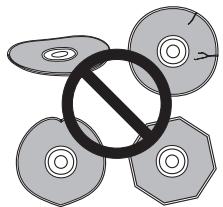
Nettoyage de l'optique du capteur
L'optique de cet appareil DVD ne devrait pas se salir lors d'une utilisation normale, mais si, pour une raison quelconque, poussières ou saletés perturbaient son fonctionnement, consultez un centre d'entretien agréé
par Pioneer. Bien que divers produits de nettoyage pour optique de lecteur soient commercialement disponibles, nous ne conseillons pas leur utilisation, car certains d'entre eux risquent, en fait, d'endommager l'optique.
Manipulation de cassettes vidéo
N'utilisez pas les types de cassette vidéo suivants :
• Cassette poussiéreuse ou moisie
- Cassette sur laquelle un liquide a été renversé
• Cassette cassée puis réparée
- Bande déroulée hors des bobines de la cassette Les cassettes vidéo très longue durée utilisent une bande plus mince susceptible de créer des problèmes tels qu'une lecture inégale. Nous vous recommandons de ne pas utiliser des cassettes plus longues que les cassettes E180.
Avant d'utiliser une cassette vidéo neuve, bobinez-la une fois en avance rapide jusqu'à la fin, puis rembobinez-la au début.
Evitez de faire tomber les cassettes vidéo ou de les exposer à des vibrations prononcées.
Stockage des cassettes vidéo
Après avoir utilisé une cassette vidéo, rembobinez-la au début et remettez-la dans sa boîte.
Ne conservez pas les cassettes :
- dans des endroits excessivement chauds, humides ou poussièreux
- sous la lumière directe du soleil
- près de climatiseurs ou de dispositifs de chauffage
- à proximité de champs magnétiques puissants
Nettoyage des têtes d'entraînement de bande
Au fur et à mesure, les têtes d'entraînement de bande des cassettes se salissent, dégradant la lecture et l'enregistrement. Lorsque vous constatez que l'image lue est sujette à l'effet de 'neige', il est temps de nettoyer les têtes. Utilisez une cassette de nettoyage des têtes chimique (humide) non abrasive de bonne qualité ou faites nettoyer les têtes par un professionnel. Vous devrez peut-être lire la cassette plusieurs fois pour nettoyer les têtes en profondeur.
N'essayez pas de nettoyer les têtes vidéo ou de réparer l'unité en retirant le capot supérieur.

Remarque
- Les têtes vidéo peuvent s'user et doivent être remplacées lorsque l'image devient floue.
- Pour optimiser la durée de vie des têtes, utilisez des cassettes VHS de bonne qualité et non des cassettes usées.
CONDENSATION DE L'HUMIDIT
SI VOUS DÉPLACEZ RAPIDEMENT L'APPAREIL D'UN ENDROIT FROID VERS UN ENDROIT CHAUD, ATTENDEZ 2 À 3 HEURES AVANT DE LE METTRE EN FONCTIONNEMENT.
La condensation d'humidité sur la tête de tambour, pièce éminemment critique de l'appareil, peut provoquer l'endommagement de la bande. Si le cas devait se présenter, mettez l'appareil hors tension et laissez-le à la température ambiante jusqu'à ce que l'humidité se soit évaporée.
Conseils d'installation
Nous souhaitons que vous puissiez utiliser cet appareil pendant de nombreuses années; les consignes suivantes vous aideront à choisir un emplacement adéquat:
Ce que vous devez faire...
√ Utiliser l'appareil dans une pièce bien aérée.
√ Placer l'appareil sur une surface horizontale stable, telle qu'une table, une étagère ou un rack stéréo.
Ce que vous ne devez pas faire...
× Utiliser l'appareil dans un endroit où il sera exposé à des températures ou un degré d'humidité élevés, y compris à proximité de radiateurs ou d'autres appareils de chauffage.
✗ Placer l'appareil devant une fenêtre ou tout autre endroit où il serait directement exposé au soleil.
× Utiliser l'appareil dans un environnement poussiéreux ou humide, ou encore dans une pièce où la fumée de cigarette est abondante.
✗ Placer l'appareil directement au-dessus d'un amplificateur, ou de tout autre composant de votre chaîne stéréo susceptible de dégager de la chaleur au cours de son utilisation.
× Utiliser l'appareil à proximité d'un téléviseur ou d'un moniteur; en effet, il risque de provoquer des brouillages, notamment si le téléviseur est équipé d'une antenne interne.
× Utiliser l'appareil dans une cuisine ou toute autre pièce où il serait exposé à la fumée ou à la vapeur.
✗ Poser l'appareil sur de la moquette ou un tapis épais, ou le recouvrir d'un linge, ce qui empêcherait son refroidissement correct.
✗ Placer l'appareil sur une surface instable ou trop petite pour porter les quatre pieds de son socle.
Transport de cet appareil
Avant déplacer l'appareil, retirez le disque et la cassette qu'il peut contenir, puis refermez le tiroir pour le disque. Appuyez ensuite sur Ⓧ STANDBY/ON pour régler mettre en mode veille, et attendez que l'affichage de POWER OFF disparaisse de la fenêtre. Attendez au moins deux minutes. Débranchez enfin le cordon d'alimentation.
Glossaire
Audio analogique
C'est un signal électrique représentant direct d'un son. À l'inverse, un signal audionumérique, qui peut aussi être électrique, n'est pas une représentation directe du son. Reportez-vous également à Audionumérique.
Rapport largeur/hauteur de l'image (format de l'image)
La largeur d'un écran de téléviseur par rapport à sa hauteur. Les téléviseurs ordinaires donnent une image au format 4/3 (l'écran est donc presque carré); les modèles à écran large donnent une image au format 16/9 (l'écran est près de deux fois plus large que haut).
Chapitre
Tout comme dans le cas d'un livre, un titre de DVD ou de disque dur est habituellement divisé en chapitres. Reportez-vous également à Titre.
Audionumérique
C'est une représentation numérique et indirecte des sons. Pendant l'enregistrement, le son est mesuré à intervalles réguliers (44 100 fois par seconde dans le cas d'un CD) et un convertisseur analogique-numérique produit un train de nombres représentatifs du signal. Au moment de la lecture, un convertisseur numérique-analogique génère un signal audio analogique à partir de ces nombres. Reportez-vous également à Fréquence d'échantillonnage et Audio analogique.
Dolby Digital

Dolby® Digital Stereo Creator permet de créer des DVD-Video stéréo avec pistes sonores Dolby Digital. Cette technique, lorsqu'elle est utilisée en lieu et place de la technique PCM, permet de diminuer l'espace utilisé sur le DVD et donc d'en tirer un meilleur parti, par exemple en utilisant une résolution vidéo plus élevée. Les DVD gravés avec la technique Dolby Digital Stereo Creator peuvent être reproduits par tous les lecteurs de DVD-Video.
Fabriqué sous licence de Dolby Laboratories. "Dolby" et le double D sont des marques de commerciales de Dolby Laboratories.
Compatibilité vis-à-vis des droits d'auteur (DRM, Digital Rights Management)
La protection DRM (Digital Rights Management) est une technologie conçue pour empêcher les copies illégales en restreignant la lecture, etc. du support aux appareils, autres que des ordinateurs (ou d'autres appareils d'enregistrement WMA), utilisés pour l'enregistrer. Pour de plus amples informations, veuillez vous reporter au manuel d'instruction ou aux fichiers d'aide de l'ordinateur (ou de l'appareil d'enregistrement WMA) et/ou du logiciel.
DTS

DTS est l'abréviation de Digital Theater System. DTS est un système d'ambiance sonore différent de Dolby Digital qui est très souvent employé pour les films.
“DTS” et “DTS Digital Out” sont des marques de commerce déposées par Digital Theater Systems, Inc.
Dynamique
Écart entre les sons les plus ténus et les sons les plus intenses dans un signal audio (sans distorsion ni bruit parasite trop important). Les sources Dolby Digital et DTS sont dotées d'une dynamique très importante, générant des effets spectaculaires similaires à ceux du cinéma.
Format de fichier développé par Fuji Photo Film pour les appareils photo numériques. Des appareils photo numériques de différentes marques utilisent ce format de fichiers compressés qui contiennent la date, l'heure, des informations sur les miniatures ainsi que des données sur les images.
Extension de nom de fichier
Groupe de lettres ajouté à la fin d'un nom de fichier pour qualifier le type du fichier. Par exemple, l'extension ".mp3" indique qu'il s'agit d'un fichier MP3.
Format ISO 9660
Norme internationale définissant le volume et la structure des fichiers des CD-ROM.
JPEG
Format de fichier utilisé pour les images fixes telles que les photographies ou les illustrations. Les fichiers JPEG sont identifiés par leur extension de nom de fichier, à savoir “.jpg” ou “.JPG”. La plupart des appareils photo numériques utilisent ce format.
MP3
MP3 (MPEG1 audio layer 3) est un format de fichier audio comprimé. Ces fichiers sont identifiés par leur extension de nom de fichier, à savoir “.mp3” ou “.MP3”.
Audio MPEG
MPEG Multichannel
Format audio utilisé pour les Video CD et certains disques DVD. Cet appareil peut convertir une gravure audio MPEG au format PCM pour augmenter sa compatibilité avec les enregistreurs numériques et les amplificateurs ou récepteurs audiovisuels. Reportez-vous également à PCM.
Vidéo MPEG
Format vidéo pour Video CD et DVD. Les Video CD utilisent le standard MPEG-1 plus ancien, tandis que les DVD utilisent le nouveau standard MPEG-2 de bien meilleure qualité.
Sortie optique des signaux numériques
Prise de sortie des signaux audionumériques sous forme d'impulsions lumineuses. Reliez les appareils possédant une prise numérique optique au moyen d'un câble optique disponible dans les magasins spécialisés.
PCM (Modulation par impulsions et codage)
Système de codage des données audionumériques le plus courant, rencontrés sur les CD et DAT. Sa qualité est excellente mais il produit un grand volume de données comparé aux formats Dolby Digital et MPEG Audio. Pour assurer la compatibilité avec les enregistreurs audionumériques (CD, MD et DAT) et les amplificateurs ou récepteurs audiovisuels pourvus d'entrées numériques, l'appareil peut convertir les signaux audio Dolby Digital et MPEG en signaux PCM. Reportez-vous également à Audionumérique.
PBC (Playback Control) (Video CD, Super VCD uniquement)
Système de menus permettant de commander la lecture des Video CD et Super Video CD. Il est particulièrement utile pour les disques qui, en général, ne sont pas joués du début à la fin d'une seule traite, tels que les disques de karaoké.
Régions (DVD uniquement)


(exemples de marquage de région)
Une région associe disques et lecteurs dans une zone particulière du globe. Ce lecteur ne peut lire que les disques dont le code de région est compatible. Vous trouverez le code de région du lecteur sur le panneau arrière. Certains disques sont compatibles avec plusieurs régions (ou toutes les régions).
Fréquence d'échantillonnage
Fréquence à laquelle le son est mesuré pour être transformé en données audionumériques. Plus la fréquence est élevée, plus la qualité du son est grande, mais plus la quantité de données numériques générées est importante. Le CD audio habituel a une fréquence d'échantillonnage de 44,1kHz, ce qui signifie 44.100 échantillons (mesures) par seconde. Reportez-vous également à Audionumérique.
Titre
Ensemble identifié de chapitres sur le disque dur ou un DVD. Reportez-vous également à Chapitre.
Plage
Le contenu d'un CD ou d'un Video CD est divisé en plages. L'équivalent DVD est le chapitre. Reportez-vous également à Chapitre.
WMA
WMA est l'abréviation de Windows Media Audio, technique de compression audio qui a été mise au point par Microsoft Corporation. Les données WMA peuvent être créées au moyen de Windows Media Player version 9 ou10, ou de Windows Media Player pour Windows XP. Ces fichiers sont identifiés par leur extension de nom de fichier, à savoir “.wma” ou “.WMA”.
Microsoft, Windows Media et le logo Windows sont des marques de commerce, déposées ou non par Microsoft Corporation aux États-Unis et dans d'autres pays.
Caractéristiques techniques
Généralités
| Système. | Disque dur, DVD-Video, DVD-R/RW, Video-CD, Super VCD, CD, CD-R/RW (WMA, MP3, JPEG, CD-DA) |
| Alimentation | 220–240 V, 50/60 Hz |
| Consommation | 53 W |
| Consommation en veille | 0,9 W(Afficheur de la face avant: éteint) |
| Poids | 6,0 kg |
| Dimensions | 430 (L) x 91 (H) x 362 (P) mm |
| Température ambiante de fonctionnement | +5°C à +35°C |
| Humidité ambiante | 5% à 80%(sans condensation) |
| Standard de télévision | PAL/SECAM/NTSC (uniquement par entrée extérieure) |
Enregistrement
| Format d'enregistrement . . . . . . . . DVD Video Recording DVD-VIDEO |
Disques enregistrables
| DVD-RW (DVD réenregistrable) |
| DVD-R (DVD enregistrable) |
Format d'enregistrement vidéo
| Fréquence d'échantillonnage | 13,5 MHz |
| Format de compression | MPEG |
Format d'enregistrement audio
| Fréquence d'échantillonnage | 48 MHz |
| Format de compression | Dolby Digital ou PCM linéaire(non comprimé) |
Durée d'enregistrement
HDD (80GB)
| XP+ | Environ 11 heures |
| Meilleure qualité (XP) | Environ 17 heures |
| Durée standard (SP) | Environ 34 heures |
| Longue durée (LP) | Environ 68 heures |
| Très longue durée (EP) | Environ 102 heures |
| Durée supérieurement longue (SLP) | Environ 136 heures |
| Durée très prolongée (SEP) | Environ 170 heures |
| Mode manuel (MN) | Entre 17 et 227 heures environ |
DVD-R ou DVD-RW
| Meilleure qualité (XP).... Environ 1 heure |
| Durée standard (SP).... Environ 2 heures |
| Longue durée (LP).... Environ 4 heures |
| Très longue durée (EP).... Environ 6 heures |
| Durée supérieurement longue (SLP) ... Environ 8 heures |
| Durée très prolongée (SEP).... Environ 10 heures |
| Mode manuel (MN)....Entre 1 et 13 heures environ |
Syntoniseur
Canaux capables
| SECAM B/G PAL B/G | PAL I | |||
| Frequency | Channel | Frequency | Channel | |
| VHF (low) | 47 - 89 MHz | E2 - E4X - Z | 44 - 89 MHz | A - CX - Z |
| VHF (high) | 104 - 300 MHz | E5 - E12S1 - S20M1 - M10U1 - U10 | 104 - 300 MHz | D - J11, 13S1 - S20 |
| Hyper | 302 - 470 MHz | S21 - S41 | 302 - 470 MHz | S21 - S41 |
| UHF | 470 - 862 MHz | E21 - E69 | 470 - 862 MHz | E21 - E69 |
| SECAM L | SECAM D/KPAL D/K | |||
| Frequency | Channel | Frequency | Channel | |
| VHF (low) | 49 - 65 MHz | FB, FC1, FC | 49 - 94 MHz | R1 - R5 |
| VHF (high) | 104 - 300 MHz | F1 - F6B - Q | 104 - 300 MHz | R6 - R12S1 - S20 |
| Hyper | 300 - 470 MHz | S21 - S41 | 302 - 470 MHz | S21 - S41 |
| UHF | 470 - 862 MHz | 21 - 69 | 470 - 862 MHz | E21 - E69 |
STEREO
B/G - A2
I - NICAM
I - NICAM
B/G - NICAM
D/K - NICAM
Programmateur
| Emissions. . . . . . . . . . . . . . . . . . . . . . . . . . . . . . . . . . . . . . . . . . . . . . . . . . . . . . . . . . . . . . . . . . . . . . . . . . . . . . . . . . . . . . . . . . . . . . . . . . . . . 32 émissions sur 1 mois Horloge. . . . Horloge à quartz (Affichage numérique sur 24 heures)Protection de la mémoire. . . . . . . . . . . . . . . . . . . . . . . . . . . . . . . . . . . . . . . . . . . . . . . . . . . . . Environ 5 ans (après fabrication) |
Entrée/sortie
| Prise d'entrée/sortie antenne VHF/UHF | Ensemble VHF/UHF |
| 75 Ω (Connecteur CIE) |
| Entrée vidéo . . . Entrée 1 (panneau arrière), 2 (face avant) |
| Niveau d'entrée. . . . . . . . . . . . . . . . . . . . . . . . . . . . . . . . . . . . . . . . . . . . . . . . . . . . . . . . . . . . . . . . . . . . . . . . . . . . . . . . . . . . . . . . . . . . . . . . . . . . . |
| Prises. . . . . . . . . . . . . . . . . . . . . . . . . . . . . . . . . . . . . . . . . . . . . . . . . . . . . . . . . . . . . . . . . . . . . . . . . . . . . . . . . . . . . . . . . . . . . . . . . . . |
| Sortie vidéo | AV1, Sortie |
| Niveau de sortie | 1 Vc-c (75 Ω) |
| Prises | Connecteur audio-vidéo 1 (AV1) |
| Fiche Cinch (RCA) (Sortie) |
| Entrée S-vidéo . . Entrée 1 (panneau arrière), Entrée 2 (face avant) |
(Disque dur/DVD uniquement)
| Y (luminance) - Niveau d'entrée . . . . . . . . . . . . . . . . . . . . . . . . . . . . . . . . . . . . . . . . . . . . . . . . . . . . . . . . . . . . . . . . . . . . . . . . . . . . . . . . . . . . . . . . . . . . . . . . . . . . 1 Vc-c (75 Ω) |
| C (chrominance) - Niveau d'entrée . . . . . . . . . . . . . . . . . . . . . . . . . . . . . . . . . . . . . . . . . . . . . . . . . . . . . . . . . . . . . . . . . . . . . . . . . . . . . . . . . . . . . . . . . . . . 300 mVc-c (75 Ω) |
| Prises. . . . . . . . . . . . . . . . . . . . . . . . . . . . . . . . . . . . . . . . . . . . . . . . . . . . . . . . . . . . . . . . . . . . . . . . . . . . . . . . . . . . . . . . . . . . . . . . . . . . Connecteur audio-vidéo 2 (Entrée 1),4 broches, mini DIN (Entrée 2) |
| Sortie S-vidéo. | Sortie(Disque dur/DVD uniquement) |
| Y (luminance) - Niveau de sortie. | 1 Vc-c (75 Ω) |
| C (chrominance) - Niveau de sortie . . . .300 mVc-c (75 Ω) | |
| Prises. | 4 broches, mini DIN (Sortie) |
Sortie des composantes vidéo (Disque dur/DVD uniquement)
Niveau de sortie....Y: 1,0 Vc-c (75 Ω)
$$ P _ {B}, P _ {R}: 0, 7 \mathrm{Vc-c} (7 5 \Omega) $$
Entree RGB (Disque dur/DVD uniquement)
Niveau d'entrée 0,7 Vc-c (75 Ω)
Prises ..... Connecteur audio-vidéo 2 (Entrée 1)
Sortie RGB (Disque dur/DVD uniquement)
Niveau de sortie....0,7 Vc-c (75 Ω)
Prises ..... Connecteur audio-vidéo 1 (AV1)
Entrée audio . . . . Entrée 1 (panneau arrière), 2 G/D (avant) Niveau d'entrée
En entrée audio .... 2 Veff.
(Impédance d'entrée: supérieure à 22 kΩ)
Prises ..... Connecteur audio-vidéo 2 (Entrée 1),
Fiches RCA (Entrée 2)
Sortie audio....AV1, Sortie
En sortie audio....2 Veff.
(Impédance de sortie: inférieure à 1,5 kΩ)
Prises ..... Connecteur audio-vidéo 1 (AV1),
Fiches Cinch (RCA) (Sortie)
Sortie numérique . . . . . . . . . . . . . . . . . . . . . . . . . . . . . . . . . . . . . . . . . . . . . . . . . . . . . . . . . . . . . . . . . . . . . . . . . . . . . . . . . . Optique
(Disque dur/DVD uniquement)
Entrée de commande.... Minifiche
G-LINK™ Minifiche
Connecteurs audio-vidéo péritel (connecteur à 21 broches)
Entrée-sortie du connecteur audio-vidéo péritel
Connecteur à 21 broches
Ce connecteur transfère les signaux audio et vidéo à un téléviseur ou un moniteur couleur compatibles.
20 18 16 14 12 10 8 6 4 2

21 19 17 15 13 11 9 7 5 3 1
N° de broche AV1(RGB)-TV / AV2(INPUT 1)
1 . . . . . . . . . . . . . . . . . . . . . . . . . . . . . . . . . . . . . . . . . . . . . . . . . . . . . . . . . . . . . . . . . . . . . . . . . . . . . . . Audio 2 / sortie D / Audio 2 / sortie D
2 - / Audio 2/entrée D
11 Sortie V / Entrée V
3 Audio 1/sortie G / Audio 1/sortie G
6 - / Audio 1/entrée G
15....Sortie R ou C / Entrée R ou C
4 Terre
17 Terre
7....Sortie B / Entrée B
19....Sortie vidéo ou Y/ Sortie vidéo
20....-/Entrée vidéo ou entrée Y
8 Etat
21 Terre
Accessoires fournis
Boîtier de télécommande ..... 1
Piles sèches (AA/R6P) 2
Câble audio/vidéo (fiches rouge, blanche, jaune) ..... 1
Câble G-LINK™ 1
Câble d'antenne radiofréquence ....1
Câble d'alimentation....1
Mode d'emploi
Carte de garantie....1
Remarque: Les caractéristiques et la présentation peuvent être modifiées, sans avis préalable, dans un souci d'amélioration.
Index
A
Amplificateur audiovisuel (connexion à un) 20
Audio
plage de dynamique 108
préférences pour la langue des dialogues 112
réglages d'entrée 111
réglages extérieurs 111
réglages pour la sortie numérique 112
sélection au cours de la lecture 69
Sélection des sons 32
Audio MPEG 131
B
Boîtier de télécommande
enregistrement de l'identité du boîtier de télécommande 115
Explication des touches 23–24
Portée 8
réglage pour la commande du téléviseur 118
Remplacement des piles 8
C
Canaux de télévision
choix 32
numérotation 32
réglage manuel 110
CD Audio
commandes de lecture 35, 63–69
compatibilité 8
Chapter
définition 130
marquage automatique des chapitres 114
montage 83, 95
nombre maximum par titre, par disque 50
Chargement du préréglage des canaux à partir
du téléviseur 14, 26
Copie
à grande vitesse 76, 84, 120
à la vitesse normale 76, 84
compatibilité avec le mode vidéo et précision d'image 81, 82, 83
Copie par touche unique 76
d'un DVD vers le disque dur 77, 80
d'un DVD/Disque dur vers une cassette VHS 88-89
d'un VHS vers le DVD/disque dur 86-88
du disque dur vers un DVD 77–80, 120
restrictions et droits d'auteur 76
D
Dolby Digital
explication 130
réglage de la sortie 112
DTS
CD audio au format 35
explication 130
réglage de la sortie 112
DVD
commandes de lecture 34, 61–70
compatibilité 8, 50, 120
copie de secours 84
DVD-R ou DVD-RW 9, 11, 50, 120
indication d'activité 36
Initialisation des 50, 105
Mode vidéo ou mode VR 9, 11, 50, 91, 105, 114
sélection pour la lecture ou l'enregistrement 31
E
Enregistrement 31, 40, 44, 50–60
d'une source extérieure 58
des signaux d'un caméscope 58
droits d'auteur et 51
durée et qualité d'image 51, 71, 125
émissions de télévision 31, 52, 72
et lecture simultanés 57
format audio 51
marquage automatique des chapitres 114
Mode vidéo ou mode VR 50
optimisé 114
pages écran 38
réglages 113
Enregistrement commandé par
le programmateur 54–57
Enregistrement commandé par touche unique
(GUIDE Plus+TM) 40
Enregistrement simplifié 55
EPG - Reportez-vous également à GUIDE Plus+™
F
Fichier audio MP3 10, 130
Fichier audio WMA 10, 11, 131
Index
G
commandes de lecture 34 compatibilité avec le mode vidéo 50, 91, 114 disque dur 12 espace disponible et qualité d'enregistrement 125 indication d'activité 36 sauvegarde du contenu d'un DVD 84 sélection pour la lecture ou l'enregistrement 31
Home menu 36
J
JPEG
compatibilité fichier 11 utilisation de PhotoViewer 102
Jukebox 99
L
Langue
dialogues 69, 112 liste des codes 126 Menu du DVD 113 pour les menus et les pages affichées (OSD) 112 réglages pour la lecture d'un DVD 112 sous-titres 113
pages écran 37 qualité de l'image pour 107 réglages 114 restriction parentale relative à un DVD-Video 115
Liste de lecture
comparaison avec l'Original 12 création d'un disque en mode VR 92 passage en affichage Liste de Lecture 90
M
Montage 90–98
Compatibilité avec le mode vidéo et précision d'image 91, 114 Mode vidéo ou mode VR 91
MPEG 13
N
NexTView 14
NTSC 25
Q
Qualité de l'image durée d'enregistrement et 51, 125 sélection pour l'enregistrement 106 sélection pour la lecture 107
R
Récupération d'un enregistrement 54 Réglage automatique des canaux 26
S
Sections (GUIDE Plus+™) 41–48 Sous-titres préférences pour les 113 sélection au cours de la lecture 68
T
Titre
définition 131 durée maximale d'enregistrement 50 miniature 93, 114 nombre maximum de titres enregistrables 50
V
VHS commandes de lecture 71, 73 compatibilité des cassettes 71 copie depuis un DVD/Disque dur 88–89 copie sur un DVD/Disque dur 86–88 Formats TV et 71, 116–117 indication d'activité 75 sélection pour la lecture ou l'enregistrement 31, 71, 72 Vidéo à balayage progressif 28 Video CD commandes de lecture 35, 63–69 compatibilité 8 lecture commandée par menu (PBC) 35, 61 VPS/PDC 25, 54, 57

Tous droits de reproduction et de traduction réservés.
PIONEER CORPORATION
4-1, Meguro 1-Chome, Meguro-ku, Tokyo 153-8654, Japan