
AVERTV VOLAR GREEN - Téléviseur AVERMEDIA - Notice d'utilisation et mode d'emploi gratuit
Retrouvez gratuitement la notice de l'appareil AVERTV VOLAR GREEN AVERMEDIA au format PDF.

| Type d'appareil | Téléviseur 3D |
| Technologie d'affichage | Non précisé |
| Résolution | Non précisé |
| Taille de l'écran | Non précisé |
| Support 3D | Oui |
| Connectivité | Non précisé |
| Entrées vidéo | Non précisé |
| Audio intégré | Non précisé |
| Compatibilité formats | Non précisé |
| Fonctions Smart TV | Non précisé |
| Consommation électrique | Non précisé |
| Dimensions | Non précisé |
| Poids | Non précisé |
| Accessoires inclus | Non précisé |
| Garantie | Non précisé |
FOIRE AUX QUESTIONS - AVERTV VOLAR GREEN AVERMEDIA
Questions des utilisateurs sur AVERTV VOLAR GREEN AVERMEDIA
0 question sur cet appareil. Repondez a celles que vous connaissez ou posez la votre.
Poser une nouvelle question sur cet appareil
Téléchargez la notice de votre Téléviseur au format PDF gratuitement ! Retrouvez votre notice AVERTV VOLAR GREEN - AVERMEDIA et reprennez votre appareil électronique en main. Sur cette page sont publiés tous les documents nécessaires à l'utilisation de votre appareil AVERTV VOLAR GREEN de la marque AVERMEDIA.
MODE D'EMPLOI AVERTV VOLAR GREEN AVERMEDIA
Décharge de responsabilité et copyright
Toutes les reproductions d’écrans figurant dans cette documentation ne constituent que des exemples. Les images réelles peuvent varier selon le produit ou la version du logiciel. La fiabilité des informations représentées dans cette documentation a été soigneusement vérifiée ; cependant, la firme ne se porte pas responsable d’éventuelles inexactitudes. Les informations contenues dans cette documentation sont susceptibles de modifications sans avis préalable.
© 2012 par AVerMedia Technologies, Inc. Tous droits réservés
Aucune partie de ce document ne peut être produite ni transmise de quelque manière que ce soit, ni par aucun moyen, sauf autorisation écrite préalable d'AVerMedia Technologies Inc. AVerMedia Technologies Inc. se réserve le droit de modifier ses modèles, y compris leurs caractéristiques, leurs spécifications, leurs accessoires et toute autre information figurant dans ce document, et ce sans avis préalable. L'information de la version imprimée officielle prévaudra en cas de divergence entre l'information contenue dans le présent document et celle de cette version officielle.
"AVerMedia" est une marque commerciale (ou une marque déposée) d'AVerMedia Technologies, Inc. Les autres marques commerciales mentionnées ici à des fins descriptives n'appartiennent qu'à leurs sociétés respectives.
AP-6.5.1
201204
Description générale de l'interface
Avec ce produit, vous pouvez à présent regarder la TV, écouter la radio, enregistrer vos émissions préférées et profiter d'autres fonctions encore sur votre ordinateur. Transformez votre système informatique en un véritable centre de distractions multimédia.
Vous ne raterez plus jamais vos matches, vos feuilletons ou vos jeux favoris, car la fonction TimeShift assure l'enregistrement en arrière-plan d'une émission. Ceci peut dire que vous pouvez revenir en arrière et regarder une émission depuis le moment où vous l'aviez ratée.
Pour profiter d'émissions TV ou radio de haute qualité, les produits AVerMedia® sont votre meilleure option.
Veuillez prendre note que les fonctions de la télécommande citées dans ce manuel peuvent varier selon le produit acheté ou la région où vous habitez. Vous pouvez obtenir les dernières versions du programme et du pilote de l'application sur le site d'AVerMedia: http://www.avermedia.com/averty.
©2012 par AVerMedia Technologies, Inc. Tous droits réservés.
Démarrage de l'application avertv 3D
Pour activer l'application depuis le menu Programmes de Windows
- Allez à Start > AVerTV 3D.
Ou bien
- Double-cliquez sur l'icône AVerTV 3D dans notre bureau.
Ou bien
- Allez à Démarrer > Programmes > AVerMedia > AVerTV 3D > AVerTV 3D.
Ou bien
- Double-cliquez sur le lanceur d'AVerQuick situé au coin inférieur droit de l'écran. Puis allez à Configuration > Application > AVerTV 3D.

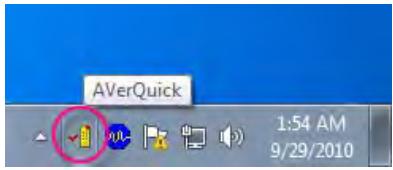

AVerQuick vous permet de configurer l'application souhaitée par défaut, c'est-à-dire de choisir entre AVerTV 3D ou AVer MediaCenter comme application par défaut en double-cliquant sur l'icône AVerQuick.
©2012 par AVerMedia Technologies, Inc. Tous droits réservés.
Première activation de l'application avertv 3D
Si c'est la première fois que vous utilisez l'application, la boîte de dialogue Configuration s'affichera et vous demandera de faire la recherche des chaînes.
Pour rechercher les chaînes
- Sélectionnez un périphérique AVerMedia disponible dans le volet de gauche.
- Faites la sélection correcte Pays/Région.
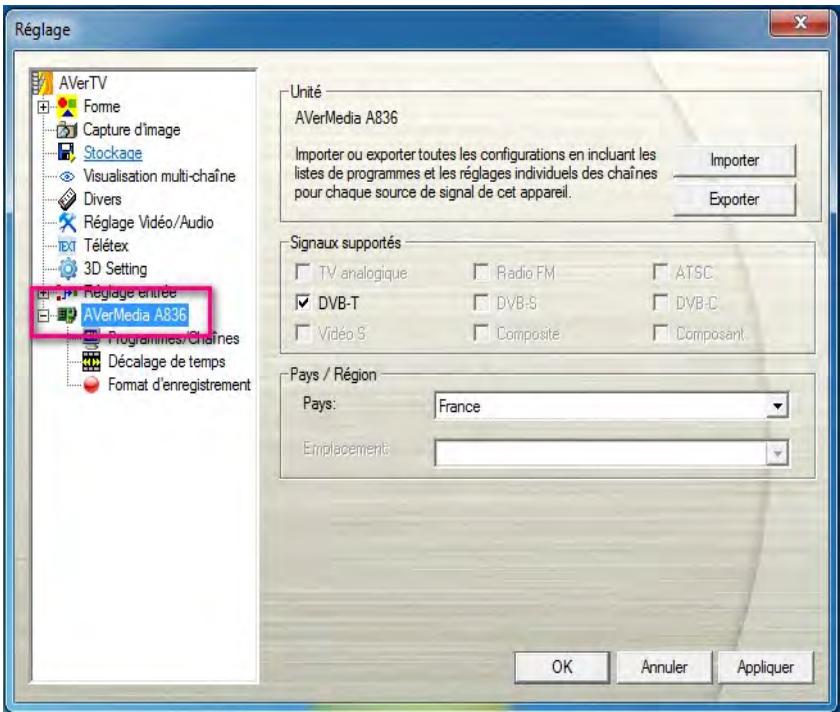
- Sélectionnez Programmes dans le volet de gauche.
- Avant deCHOISIR I'ENTREE DE SIGNAL, assurez-vous que Pays/Région soit definite correctement. Pour plus ample information, allez à Operations de base > Paramétres TV > Recherche des chaînes.
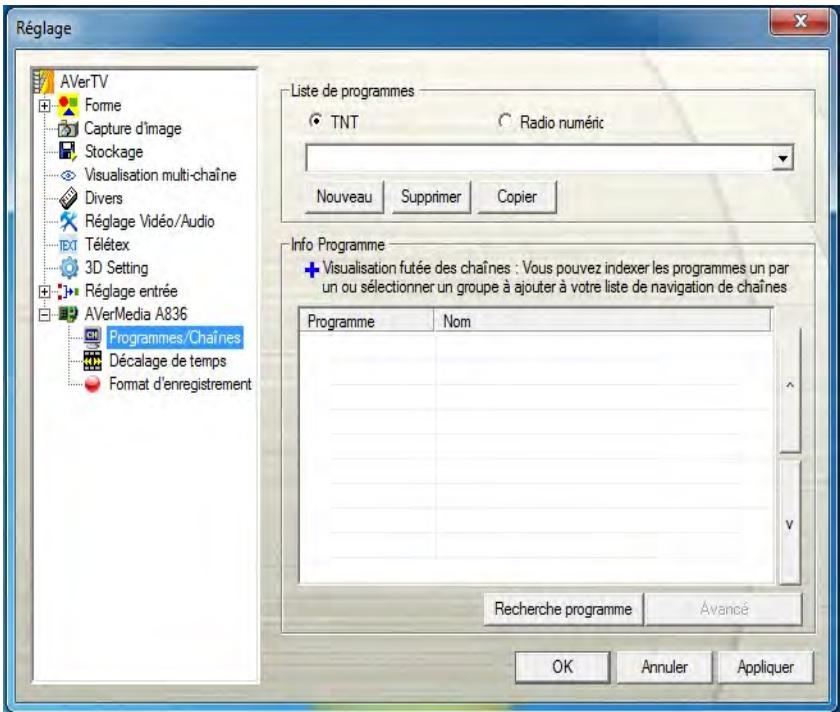
- Sélectionnez TV numérique ou Radio numérique dans la zone de liste des programmes.

- Cliquez sur Nouveau et la boîte de dialogue Listes des programmes s'affichera. Saisissez le nom souhaité et cliquez sur OK.
- Cliquez sur Recherche programmes pour chercher les chaînes/programmes disponibles dans votre secteur.
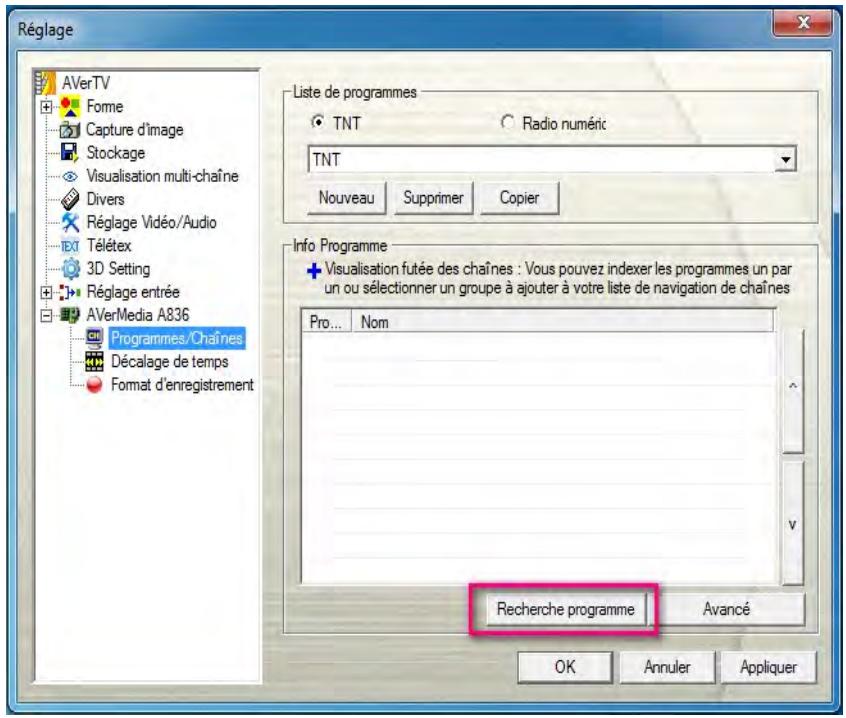
- Après la recherche, les chaînes TV actives s'affichent dans la boîte.
- Cliquez sur Appliquer pour enregistrer les chaînes trouvées.
- Pour quitter la boîte de dialogue actuelle, cliquez sur OK.
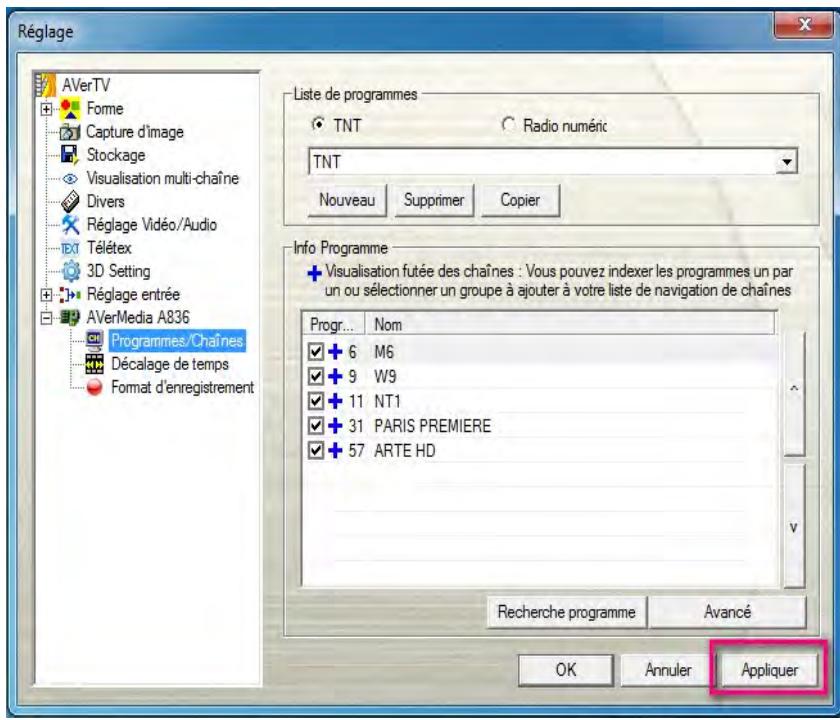

Pour plus de détails, allez à Opérations avancées > Paramètres TV > Recherche des chaînes.
©2012 par AVerMedia Technologies, Inc. Tous droits réservés.
Moniteur TV
Le moniteur TV vous permet de regarder la TV en direct ou des vidéos.
Le moniteur TV en mode simple par défaut n'affiche que quelques boutons principaux. Cliquez et faites glisser l'icône. Redimensionnez la fenêtre (coin supérieur droit du moniteur) pour l'agrandir et voir tous les boutons.

| 1 | Afficher/Masquer le cadre video | 10 | TimeShift (Décalage temporel) |
| 2 | Réduire | 11 | Chaine aval |
| 3 | Plein écran | 12 | Chaine amont |
| 4 | Quitter | 13 | Baisser le volume |
| 5 | Fichier précédent | 14 | Augmenter le volume |
| 6 | Lecture / Pause | 15 | 3D réel |
| 7 | Arrêt | 16 | see3D |
| 8 | Fichier suivant | 17 | Panneau Marche / Arrêt |
| 9 | Enregistrer | 18 | Redimensionner la fenêtre |
Le Panneau de commandes comporte des boutons de commande pour sélectionner les chaînes, régler le volume, capturer des images, etc. Un panneau y affiche également le numéro et le nom de la chaine actuellement syntonisée.
Pour afficher ou masquer le panneau de contrôle, cliquez sur le bouton ± situé au coin inférieur droit du moniteur TV.
Panneau de commandes
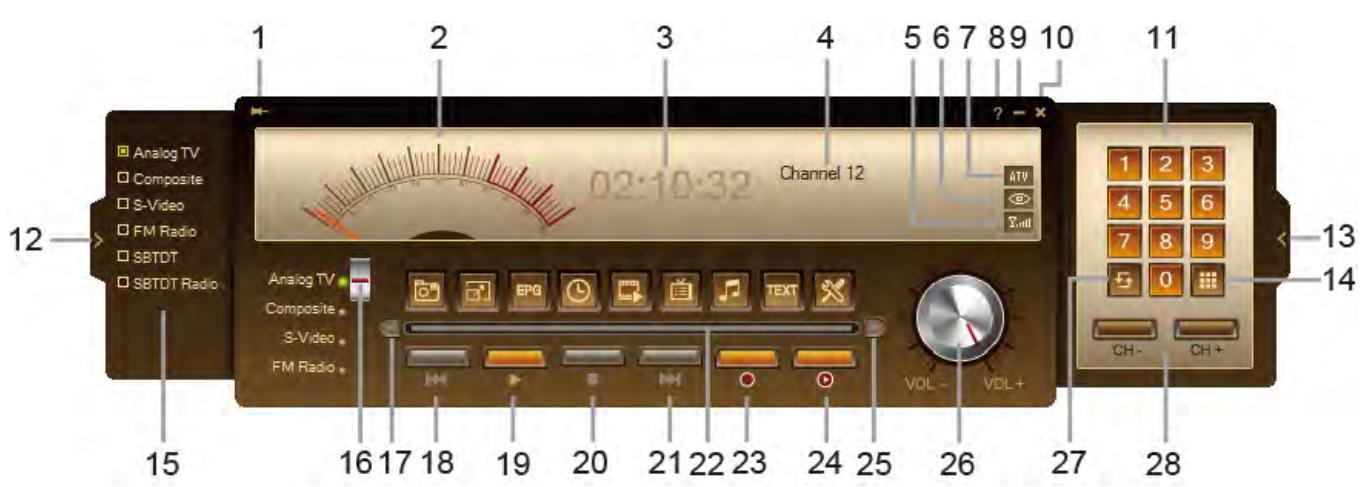
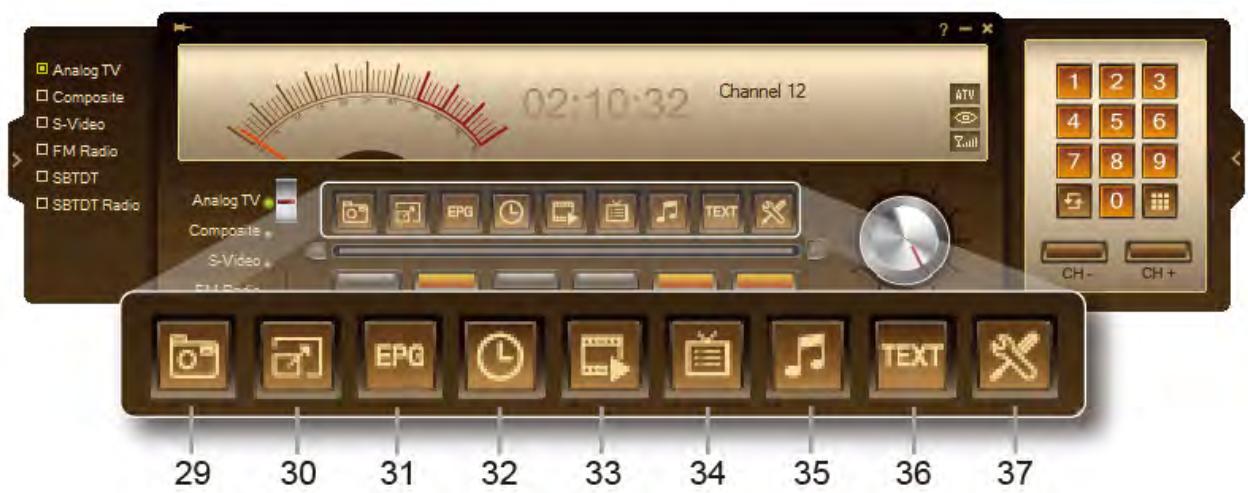
| BOUTON | FONCTION | |
| 1 | Toujours au-dessus | Fait flotter le moniteur TV au-dessus des autres fenêtres du programme. |
| 2 | Affichage du spectre | Affiche l'analyse spectrale à côte du tableau de bord |
| 3 | Affichage de l'heure | Affiche l'heure |
| 4 | Affichage de la chaine | Affichage et changement des chaînes Cliquez du bouton droit dans la zone d'affichage des chaînes du tableau de commandes pour sélectionner les chaînes. |
| 5 | Force du signal | Affiche la force du signal. |
| 6 | Affichage du mode | Affiche le mode en cours d'utilisation. Vue préalable Décalage temporel Lecture Enregistrement |
| 7 | Statut signal / Statut repétier lecture | mode TV/Radio : Cliquez à droite sur l'icone Info du panneau de commandes pour changer la source de signal. Mode lecture : Cliquez à droite sur l'icone RédPTRéter du tableau de commandes pour activer la fonction RédPTRéter. Le système reproduira indéfiniment les fichiers de la liste. |
| 8 | Aide | Montre le Mode d'emploi. |
| 9 | Réduire | Réduit le panneau de commandes. |
| 10 | Quitter | Quitte le moniteur TV. |
| 11 | Boutons numériques | Sélection des chaînes/Programmes. |
| 12 | Afficher/masquer le panneau des sources de signal | Bascule entre Afficher/Masquer le panneau des sources. |
| 13 | Afficher/masquer le panneau numérique | Bascule entre Afficher/Masquer le panneau numérique. |
| 14 | Prévisualisation multi-chaines | Affiche 4 ~ 64 chaînes TV consécutives dans la fenêtre du moniteur TV. (Par défaut, 16 chaînes TV s'afficheront) |
| 15 | Panneau des signaux | Affiche toutes les sources de signal disponibles du périhérique. Cliquez pour passer sur la source de signal sélectionnée. |
| 16 | Commutation de signal | Affiche les dernières sources de signal utilisées. Commutez pour sélectionner la source de signal. |
| 17 | Retour | Revient en arrière |
| 18 | Fichier précédent | Reproduit le fichier précédent de la liste. |
| 19 | Lecture / Pause | Lit les fichiers video enregistrés. / Gèle la lecture. |
| 20 | Arrêt | Arrêt la lecture, l'enregistrement, le décalage temporel, etc. |
| 21 | Fichier suivant | Reproduit le fichier suivant de la liste. |
| 22 | Curseur de recherche de lecture | Faire glisser l'onglet du curseur jusqu'à un point quelconque de l'émission TV enregistrée. |
| 23 | Enregistrer | Enregistrement de l'émission TV en cours. |
| 24 | Décalage temporel / Pause | Enregistrre en arrêtère-plan l'émission TV en direct. Cette fonction vous permet de visionner les parties enregistrées, tout en continuant à enregistrer. / Gèle la lecture. |
| 25 | Avancer | Sauter plus avant dans le fichier |
| 26 | Réglage du volume | Augmente/baisse le volume. |
| 27 | Boucle de chaînes | Retour à la chaine précédemment symonisée. |
| 28 | Chaine Préçédente / Suivante | Passé à la chaine précédente ou suivante. |
| 29 | Photo | Capture une image ou une série d/images. |
| 30 | Plein écran | Affiche les émissions TV ou les vidés sur plein écran. |
| 31 | GEP | Voir l'information GEP (guide électronique des programmes) (en TV numérique ou analogique disposant des données GEP). |
| 32 | Planificateur | Affiche la boite de dialogue du planificateur. |
| 33 | Liste de lecture | Créer une liste de lecture de fichiers vidéo. |
| 34 | Liste des programmes | Affiche la liste des programmes. |
| 35 | Mode audio | Changer parmi les modes audio disponibles. |
| 36 | Télétexte | Voir l'information Télétexte (PAL/SECAM) / sous-titres p. malentendants /(NTSC). |
| 37 | Configuration | Vous permet de: *Rechercher les chaînes automatiquement. *Importer le GEP analogue. *Personnaliser les options OSD. *Configurer le paramétrage de la prévisualisation des chaînes. *Configurer le paramétrage du Rempage des entrées. *Configurer les paramétrès photo. *Personnaliser les paramètres d'enregistrement. *Personnaliser la fonction TimeShift (décalage temporel). |
©2012 par AVerMedia Technologies, Inc. Tous droits réservés.
Redimensionnement de la fenêtre du moniteur TV
Pour agrandir ou rétrécir la fenêtre du moniteur TV
- Cliquez et faites glisser le coin inférieur droit de la fenêtre.
Pour passer en mode plein écran
- Double-cliquez dans la fenêtre du moniteur TV pour l'afficher plein écran.
Ou bien
- Cliquez sur le bouton Plein écran dans le panneau de commandes.
Pour quitter le mode plein écran
- Double-cliquez sur un point quelconque de l'écran pour revenir à la taille du moniteur TV établie par défaut.
©2012 par AVerMedia Technologies, Inc. Tous droits réservés.
Toujours au-dessus
Pour faire flotter le moniteur TV au-dessus des autres fenêtres de programme
- Cliquez à droite dans le moniteur TV et placez-vous sur Vidéo > Toujours au-dessus.
Ou bien
- Cliquez sur le bouton Toujours au-dessus dans le panneau de commandes.
©2012 par AVerMedia Technologies, Inc. Tous droits réservés.
Réduire l'application
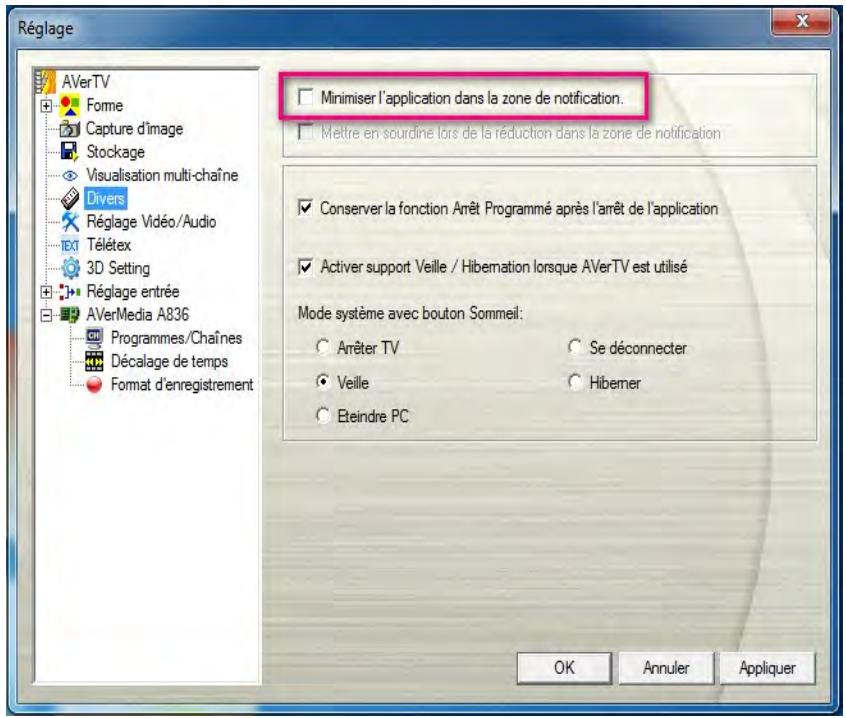
Pour réduire l'application AVerTV 3D dans la barre d'état système (zone de notification)
- Cliquez sur le bouton Configuration

et sélectionnez l'icône
Configuration > Divers dans le volet de gauche.
- Puis, cochez la case RÉduire l'application dans la barre des tâches.
- Décochez la case pour réduire l'application à un simple bouton dans la barre des tâches.
©2012 par AVerMedia Technologies, Inc. Tous droits réservés.
Regarder la TV
Avant de regarder la TV, assurez-vous d'avoir sélectionné correctement Pays/Région, et effectuez la recherche des chaînes. Ce que vous pouvez voir dépend du produit acheté et des signaux TV disponibles depuis vos fournisseurs TV locaux.
Recherche des chaînes
Si vous ne complétez pas la recherche des chaînes lors de la première utilisation de l'application, suivez les pas ci-après pour compléter ce processus.

Toutes les reproductions d’écrans figurant dans cette documentation ne constituent que des exemples. Les images réelles peuvent varier selon le produit ou la version du logiciel.
Pour rechercher les chaînes
- Cliquez sur le bouton

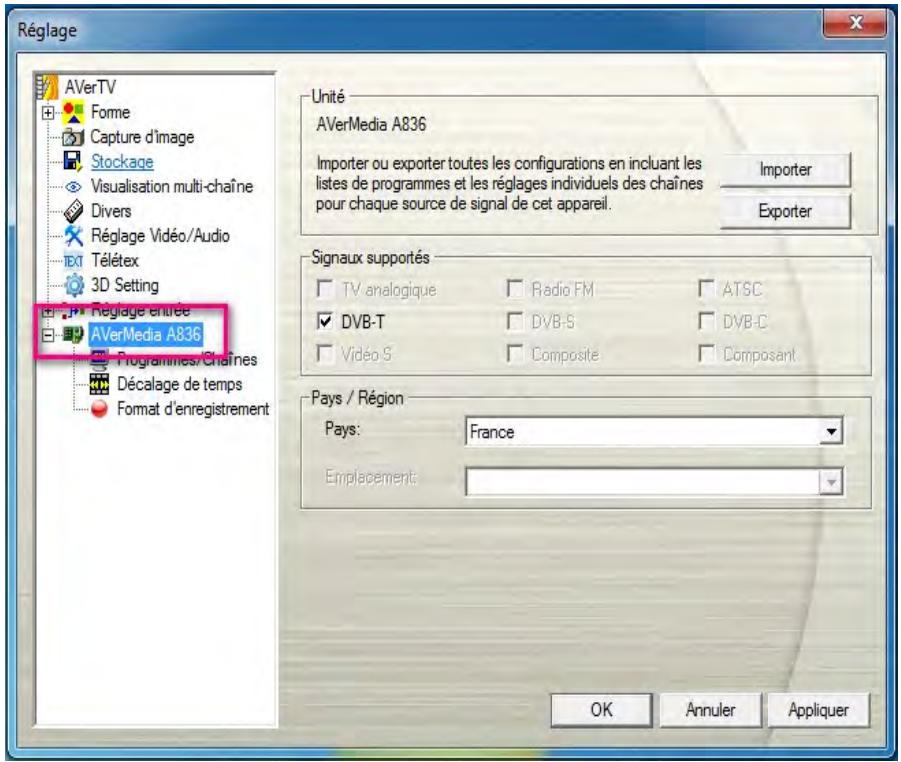
Configurer dans le panneau de commandes et sélectionnez Configurer. Choisissez un périphérique AVerMedia disponible dans le volet de gauche (par exemple, AVerMedia A836).
REMARQUE: Les éléments repris dans le volet de gauche de la page Configuration peuvent varier selon le produit que vous ayez acheté.
- Sélectionnez correctement Pays/Région dans le menu déroulant.
REMARQUE: Dans la zone « Signaux pris en charge » sont enumerés tous les signaux pris en charge par le produit en cours d'utilisation. Les elements selectionnes peuvent varier selon le produit.
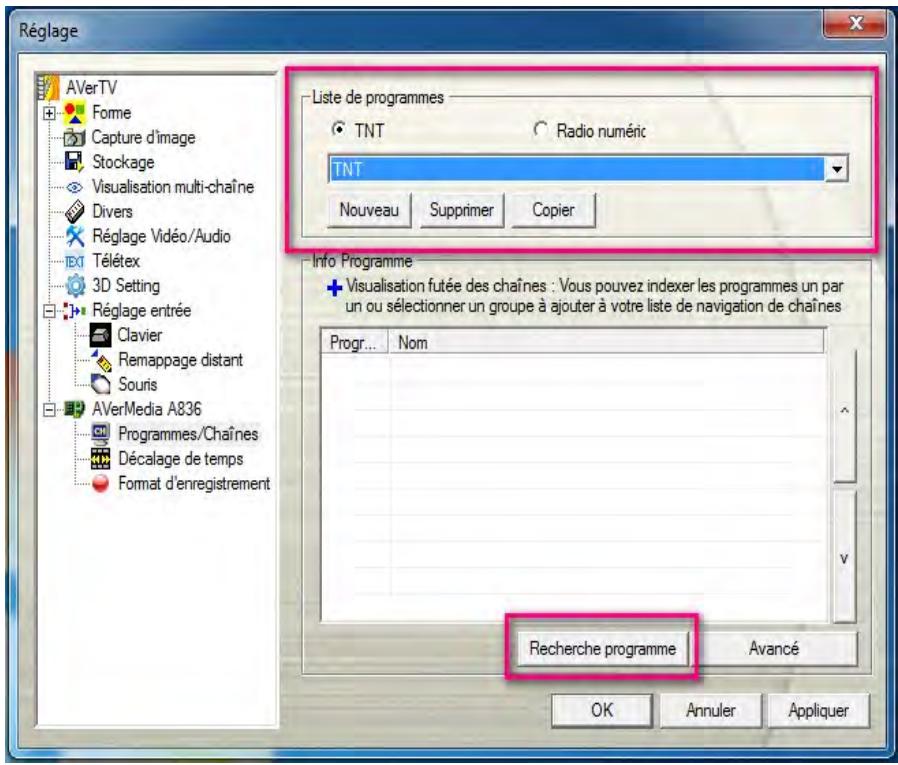
- Sélectionnez Programme dans le volet de gauche.
- Sélectionnez l'option TV numérique pour ne rechercher que les chaî
prisées en charge dans la zone Liste des programmes peuvent varier selon le produit acheté.) 5. Cliquez sur Nouveau et la boîte de dialogue Listes des programmes s'affichera. Saisissez le nom souhaité et cliquez sur OK. 6. Ensuite cliquez sur Recherche programmes pour lancer le processus de recherche. L'application est fournie avec une table de fréquences par défaut, et utilisera donc cette table pour la recherche des chaînes/programmes actives. Si vous voulez interrompre le processus de recherche, cliquez simplement sur Stop. 7. Vous pouvez suivre le processus de recherche sur la barre de progression. Après la recherche, les chaînes TV actives s'affichent dans la boîte. Cliquez sur Appliquer pour enregistrer les chaînes trouvées.
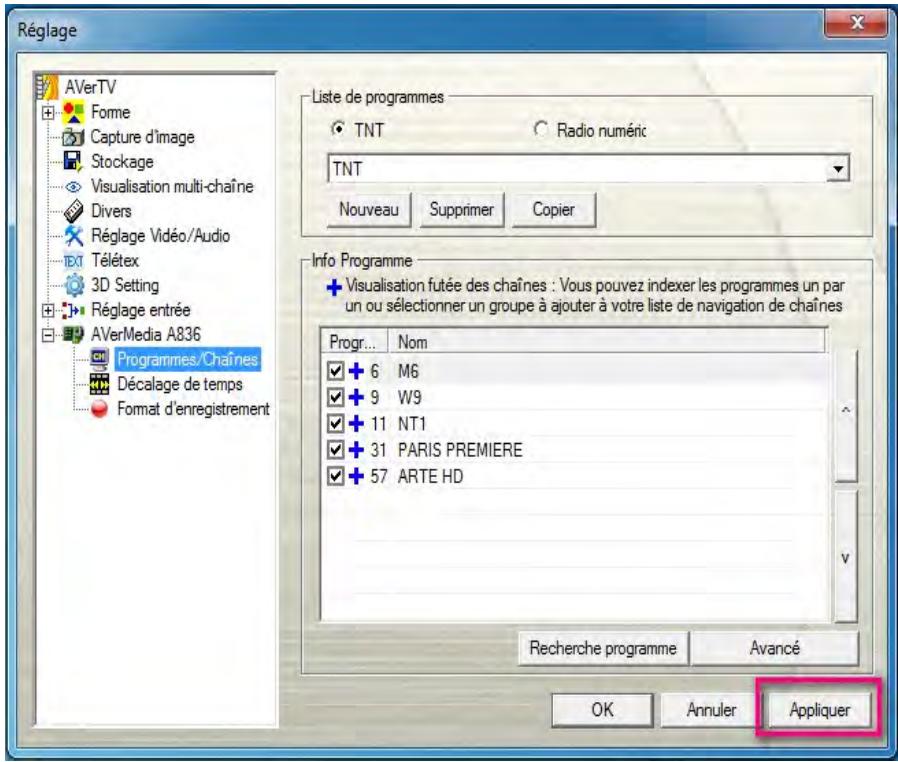

Les chaînes numériques marquées en rouge sont des chaînes verrouillées (p. ex. : des chaînes de TV payantes).
©2012 par AVerMedia Technologies, Inc. Tous droits réservés.
Réglage du volume
- Dans le panneau de commandes, cliquez et faites glisser à l'aide de la souris le bouton du Volume pour augmenter ou le baisser le volume. Vous pouvez aussi appuyer sur les touches + / - du clavier numérique pour régler le volume.
Ou bien
- Cliquez à droite sur le moniteur TV. Lorsque le menu contextuel s'affiche, sélectionnez réglage individuel de la chaîne.
Ou bien
Cliquez sur le bouton Liste des
programmes dans le panneau de commandes puis cliquez sur le bouton Réglage individuel
de la chaine
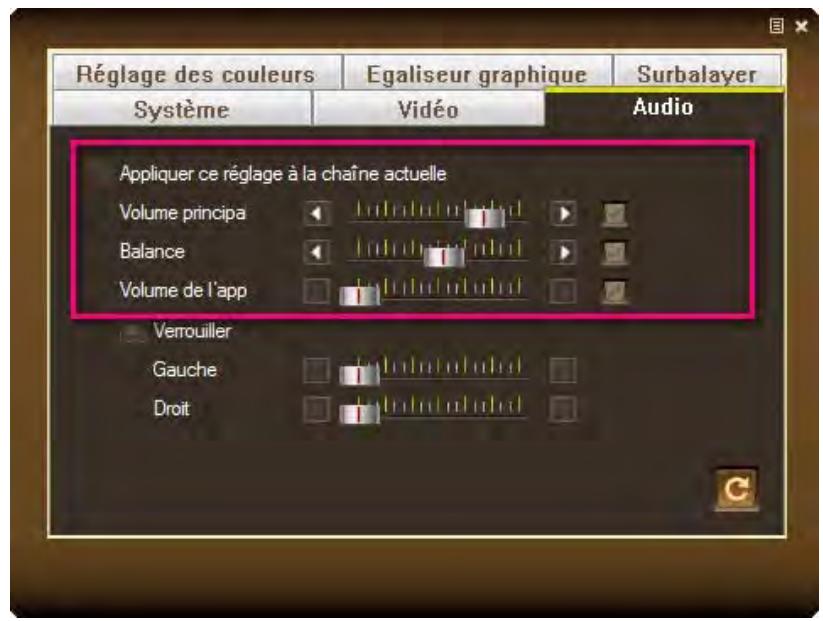
- Lorsque la boîte de dialogue s'affiche, sélectionnez l'onglet Audio.
- Utilisez les touches et ou faites glisser le curseur pour régler le volume du système, la balance stéréo ou le volume de l'appareil.
- Par défaut, le volume est le même pour les canaux droit et gauche. Si vous souhaitez régler individuellement le volume de chaque canal, décochez la case Verrouillés et réglez le volume à l'aide des touches et
- Si vous pouvez seulement régler individuellement le volume, sélectionnez Appliquer ce réglage à la chaîne actuelle et refaites les pas ci-dessus pour augmenter ou baisser le volume.
- Pour appliquer les réglages modifiés à toutes les chaînes, cliquez sur Appliquer à tout
- Cliquez sur le bouton Par défaut si vous souhaitez rétablir les réglages d'usine.
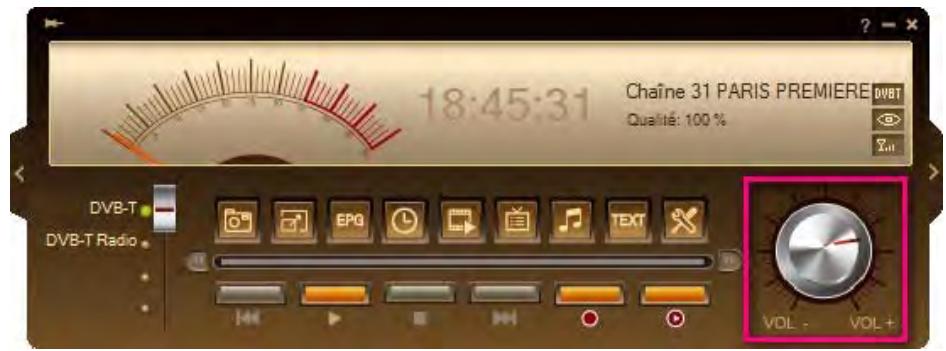
©2012 par AVerMedia Technologies, Inc. Tous droits réservés.
Sélection d'une chaîne TV
Il y a trois manières de passer d'une chaîne à une autre:
- Cliquez sur le bouton des programmes dans le panneau de commandes et sélectionnez liste des programmes.
- Cliquez plusieurs fois sur les boutons Chaîne précédente/suivante (dans la fenêtre du moniteur TV ou dans le panneau de commandes) jusqu'à atteindre la chaîne souhaitée.
Ou bien
Saisissez le numéro de chaîne voulu à l'aide des boutons numériques.
Ou bien
Cliquez du bouton droit dans la zone d'affichage des chaînes du tableau de commandes pour sélectionner la chaîne voulue.
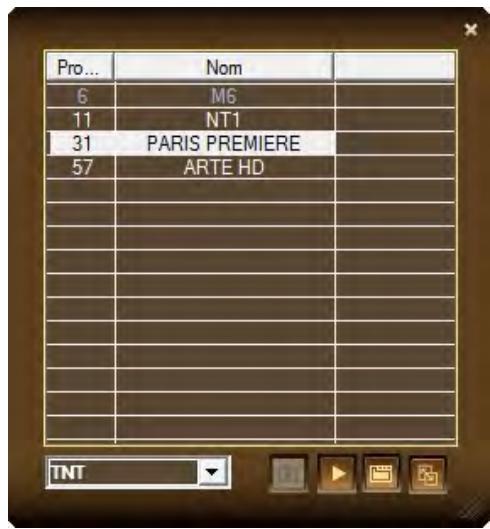

Les chaînes verrouillées (p. ex. : des chaînes de TV payantes) sont marquées en rouge.
©2012 par AVerMedia Technologies, Inc. Tous droits réservés.
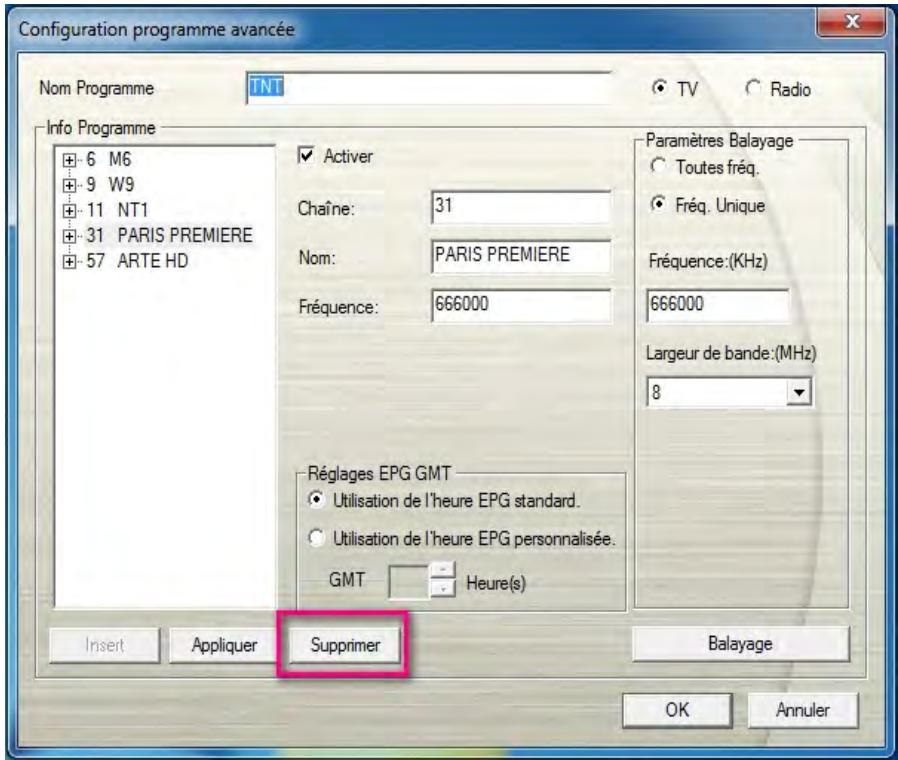
Supprimer les chaînes non voulues
Pour supprimer de votre liste les chaînes non voulues
- Cliquez sur le bouton de
configuration
Sélectionnez Configuration.
Ensuite choisissez l'entrée de signal voulue dans le volet de gauche. 2. Cliquez sur Avancé. La boîte de dialogue Configuration avancée des programmes s'affichera.
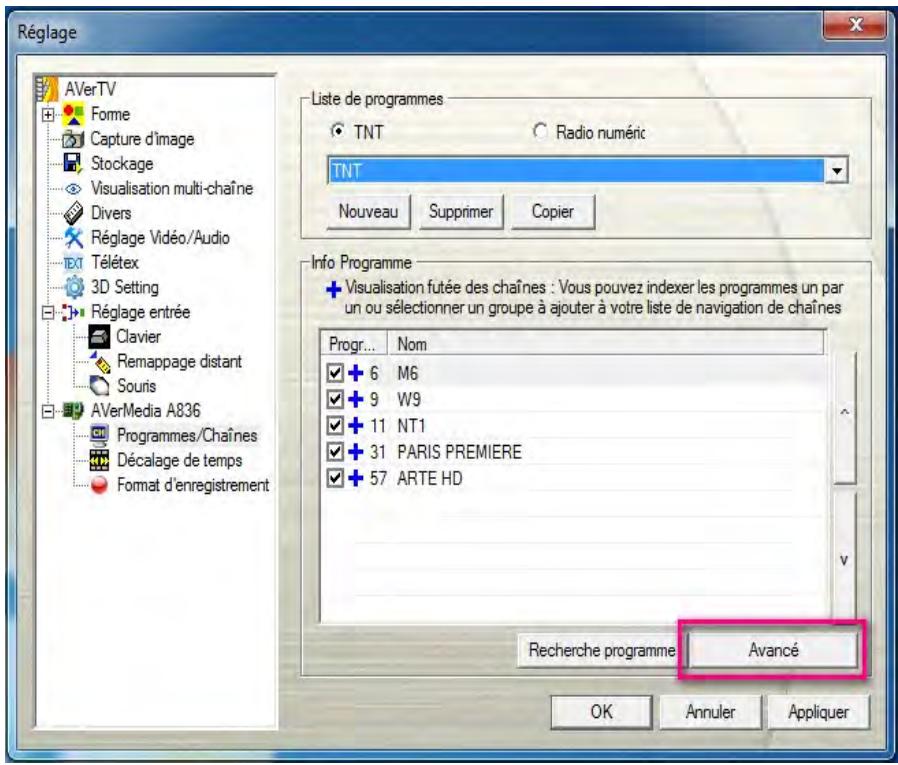
- Dans la section Info programmes, sélectionnez les chaînes non voulues et cliquez sur Effacer. Cette chaîne sera supprimée. Vous ne pourrez plus accéder à ces programmes.
©2012 par AVerMedia Technologies, Inc. Tous droits réservés.
Ajouter et effacer des listes de programmes
Une liste de programmes vous permet de ne parcourir que les programmes sélectionnés lorsque vous utilisez le bouton Précédent/Suivant.
Pour ajouter une nouvelle liste de programmes
- Cliquez sur le bouton de



Sélectionnez Configuration. Ensuite choisissez l'entrée de signal voulue dans le volet de gauche.
- Cliquez sur Nouveau et la boîte de dialogue Liste des programmes s'affichera.
- Saisissez un nom de liste de programmes et cliquez sur OK.
- Cliquez sur Recherche de programmes et cliquez sur Oui pour poursuivre le processus de recherche.
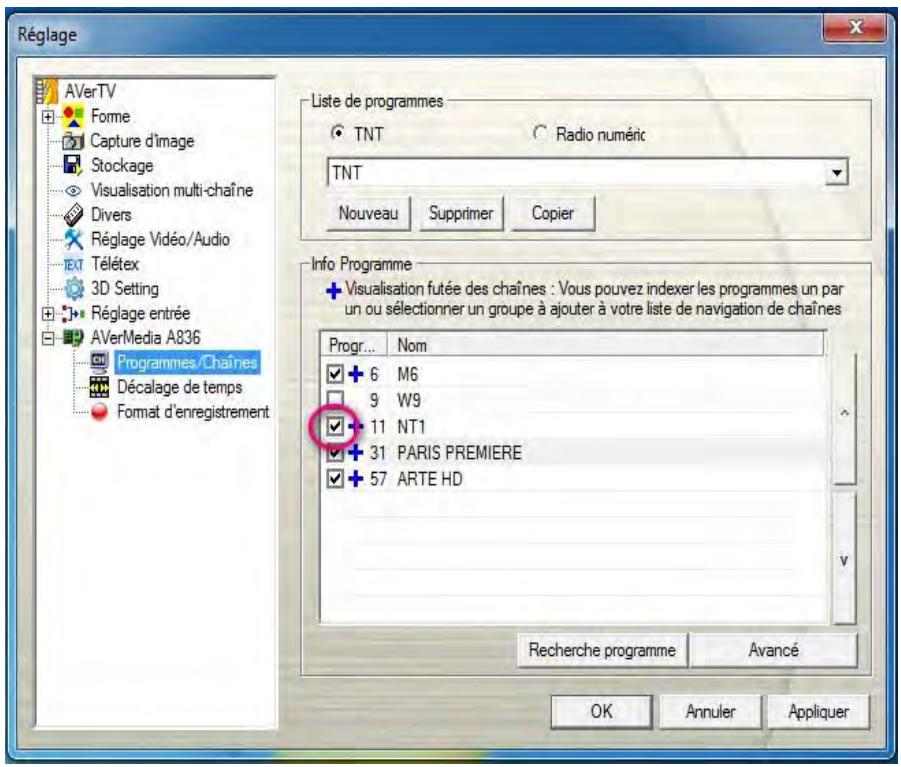
- La liste des chaînes disponibles s'affichera sous Info programmes et vous pourrez alors effacer les programmes non voulus en décochant les cases.
- Cliquez sur Appliquer pour enregistrer les paramètres et cliquez sur OK pour quitter la boîte de dialogue actuelle. Ou bien, vous pouvez cliquer sur Annuler pour abandonner sans enregistrer.
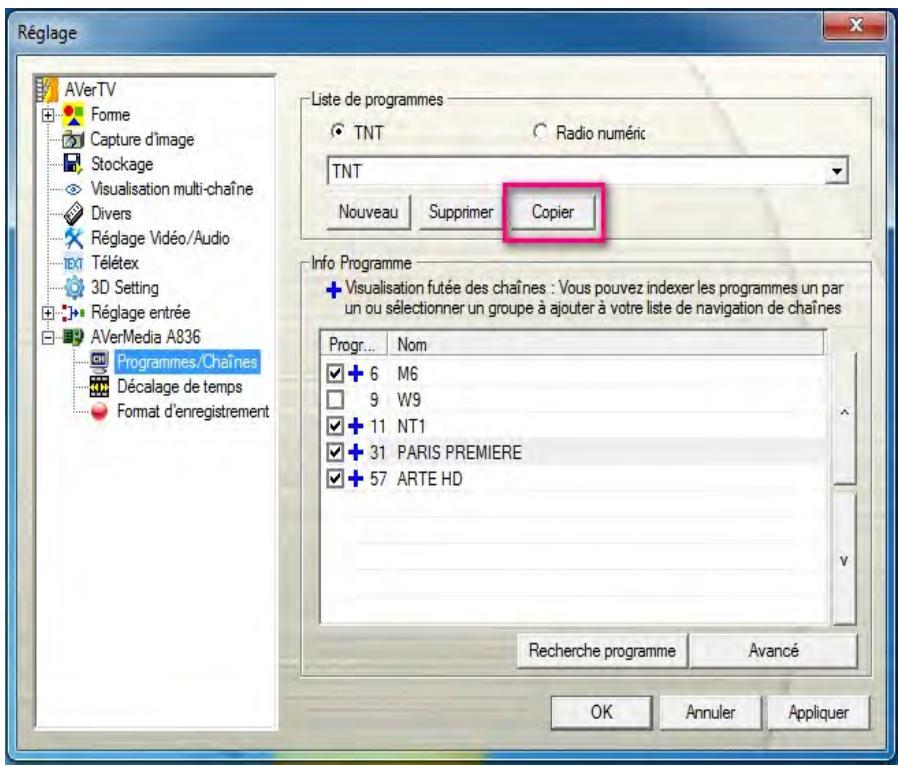
Si vous ne pouvez pas rechercher chaque fois les programmes, vous pouvez créer une nouvelle liste ou utiliser la fonction Copier.
Pour utiliser la fonction « Copier liste »
- Dans le menu déroulant des programmes, sélectionnez la liste des programmes que vous souhaitez reproductive.
- Cliquez sur Copier et la boîte de dialogue Liste des programmes s'affichera.
- Saisissez le nom souhaité et cliquez sur OK.
- Enfin, comme dans la procédure décrite ci-dessus, cochez les cases des programmes non souhaités.
Pour effacer une liste de programmes
- Cliquez sur le bouton de configuration et sélectionnez Configuration. Ensuite choisissez l'entrée de signal voulue dans le volet de gauche.
- Dans la liste déroulante des programmes, sélectionnez le nom du groupe que vous pouvez supprimer.
- Appuyez sur Effacer pour supprimer la liste de programmes sélectionnée.
©2012 par AVerMedia Technologies, Inc. Tous droits réservés.
Spécification d'un nom ou d'une description de chaîne
Pour assigner un nom à une chaîne ou en spécifier une description
- Cliquez sur le bouton de

Configuration et sélectionnez Configuration. Ensuite choisissez l'entrée de signal voulue dans le volet de gauche.
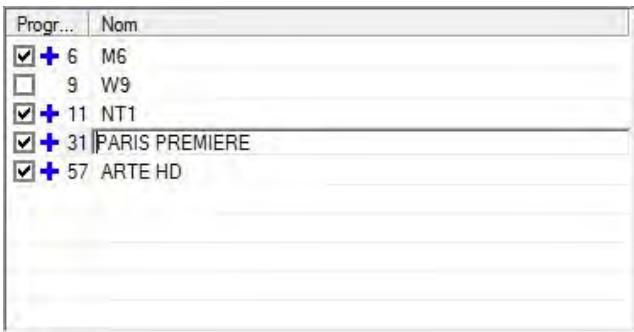
- Dans la colonne Nom, double-cliquez sur le champ de texte de la chaîne à laquelle vous voulez assigner un nom ou une description.
- Saisissez le nom ou la description de la chaîne, puis appuyez sur Entrée
Ou bien
- Cliquez sur le bouton de configuration et sélectionnez Configuration. Ensuite choisissez l'entrée de signal voulue dans le volet de gauche.
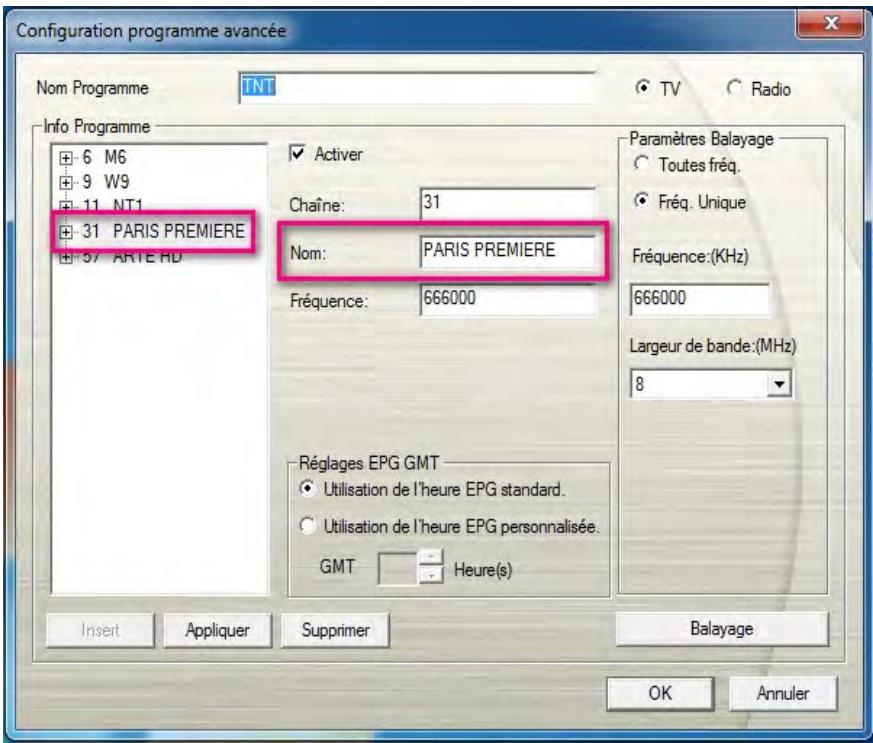
- Cliquez sur Avancé.
- Sélectionnez la chaîne/programme à laquelle ou auquel vous pouvez assigner un nom ou une description.
- Dans le champ de texte Nom, saisissez le nom ou la description vouslus.
- Cliquez sur Appliquer pour enregistrer les paramètres et cliquez sur OK pour quitter la boîte de dialogue. Ou bien, vous pouvez appuyer sur Annuler pour abandonner sans enregistrer.
©2012 by AVerMedia Technologies, Inc. Tous droits réservés.
Modification du nom d'une liste de programmes
Pour renommer une liste de programmes

- Cliquez sur le bouton de configuration et sélectionnez Configuration. Ensuite choisissez l'entrée de signal voulue dans le volet de gauche.
- Cliquez sur Avancé.
- Saisissez le nom voulu dans le champ de texte Nom de la liste de programmes.
- Cliquez sur Appliquer pour enregistrer les paramètres et cliquez sur OK pour quitter la boîte de dialogue. Ou bien, vous pouvez appuyer sur Annuler pour abandonner sans enregistrer.
Pour changer la source de signal
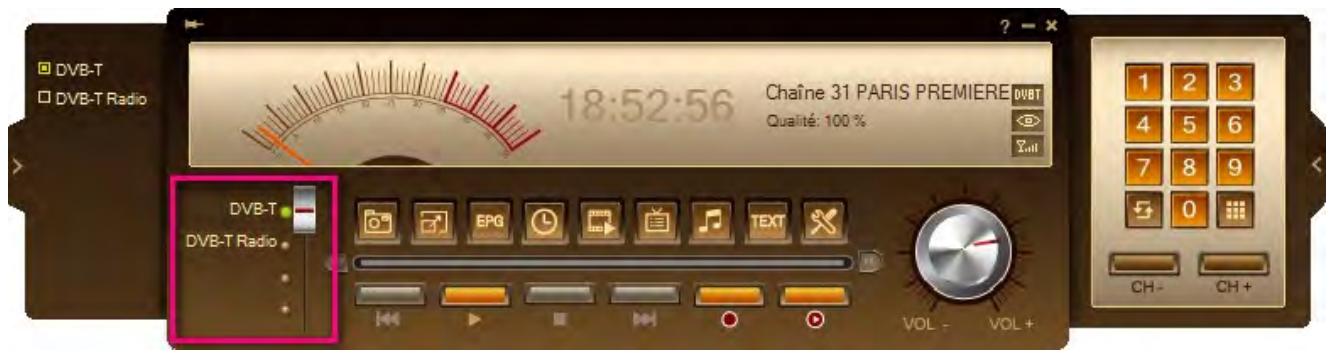
- Cliquez et faites glisser le Commutateur de source dans le panneau de commandes.
- Le Commutateur de sources affiche la liste des quatre dernières sources de signal sélectionnées. Pour ajouter des options de sources de signal disponibles, cliquez et ouvrez le Panneau des sources et Sélectionnez la source de signal souhaitée.
Ou bien
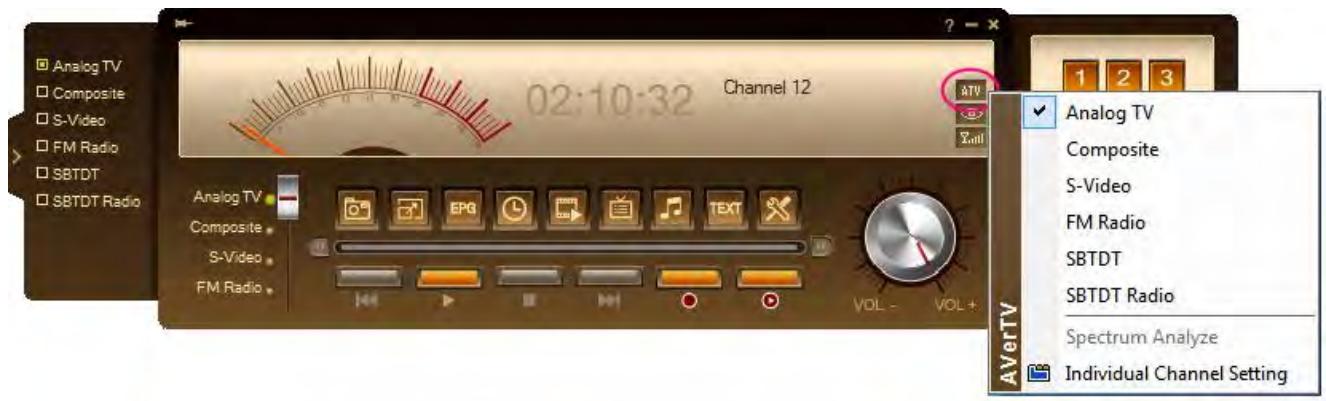
- Cliquez à droite sur l'icône de Statut du signal dans le panneau de commandes ; un menu contextuel s'affichera. Sélectionnez la source de signal souhaitée.
NB : Les options de signal peuvent varier selon le produit que vous ayez acheté.
©2012 par AVerMedia Technologies, Inc. Tous droits réservés.
Activation de la fonction sous-titres
Si vos chaînes locales émettent avec sous-titres, vous pouvez faire qu'ils s'affichent.
Pour activer les sous-titres
- Cliquez à droite sur l'écran TV. Dans le menu contextuel, placez-vous sur Sous-titres et choisissez la langue.
- Pour masquer les sous-titres, cliquez à droite sur l'écran TV, placez-vous sur Annuler sous-titres et choisissez Quitter.
©2012 par AVerMedia Technologies, Inc. Tous droits réservés.
Déception de groupes de chaînes
Pour ajouter un nouveau groupe de chaînes
Ou bien - Cliquez sur le bouton Ensemble des programmes dans le panneau de commandes. Sélectionnez Configuration du groupe de programmes.
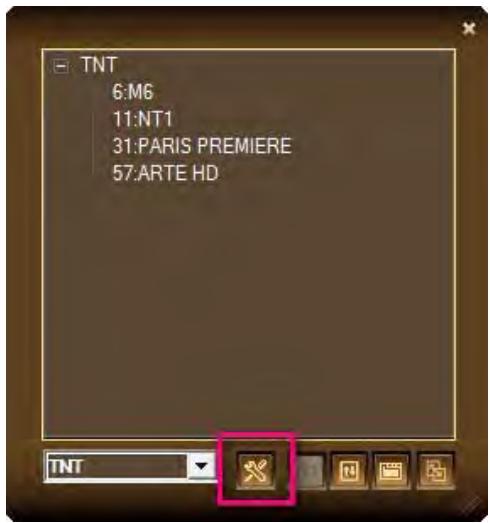
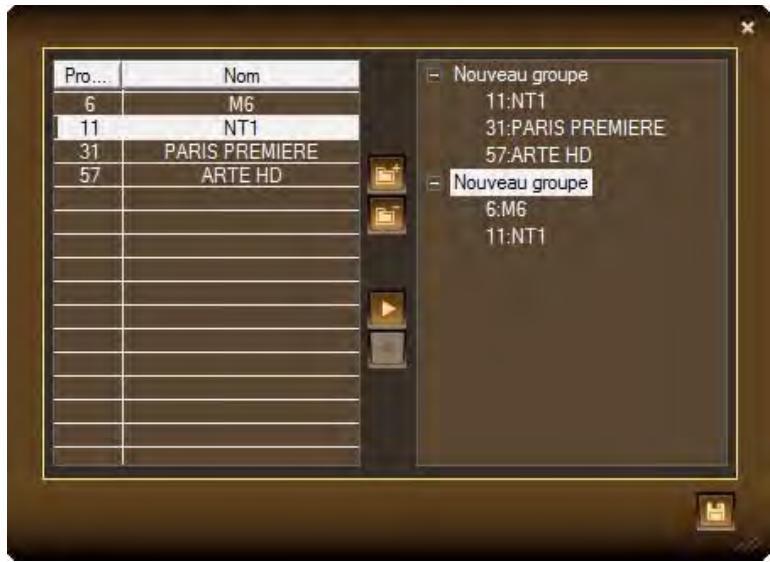
- Lorsqu'une boîte de dialogue s'affiche, cliquez sur le bouton Nouveau
- Spécifiez le nom voulu dans le champ de texte.
- Sélectionnez la chaîne dans le volet de gauche, puis cliquez sur pour ajouter votre sélection au groupe voulu. Ou bien, faites glisser les chaînes sélectionnées et déposez-les dans le groupe voulu.
- Cliquez sur Enregistrer pour conserver ces paramètres.
©2012 by AVerMedia Technologies, Inc. Tous droits réservés.
Changer les attributs OSD
Pour changer les attributs OSD
- Cliquez sur le bouton
Configuration

Sélectionnez Configuration > Personnalisation.
- Dans cette page, vous pouvez personnaliser l'Effet rideau (fondu à l'ouverture ou à la fermeture), régler la vitesse de défilement du texte (Vitesse LCD) et changer l'aspect du moniteur TV et du panneau de commandes (Apparences).
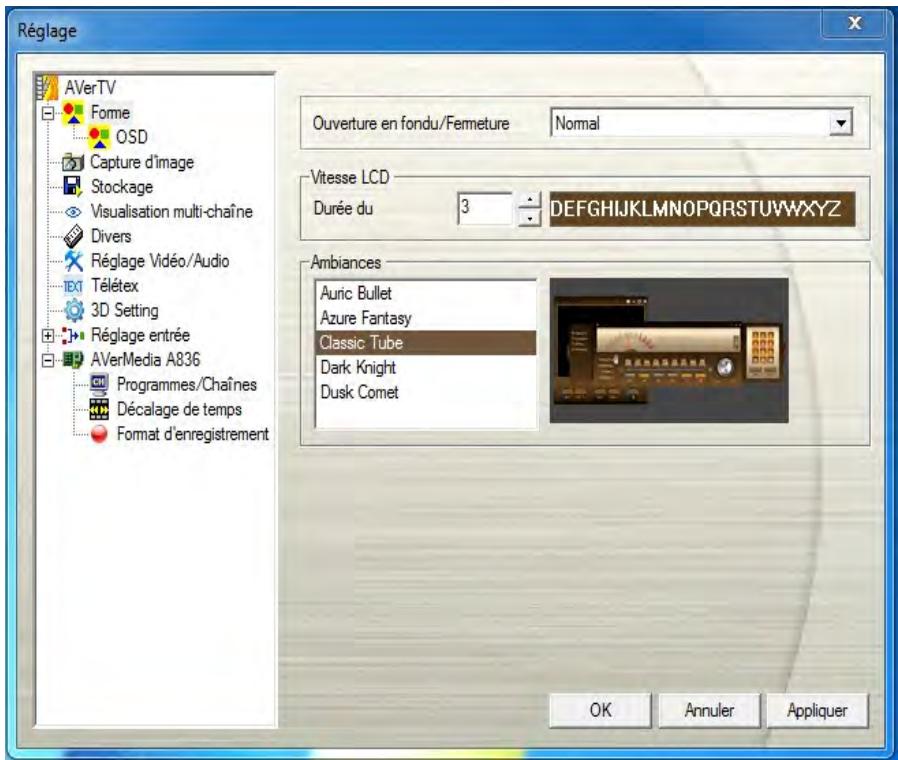
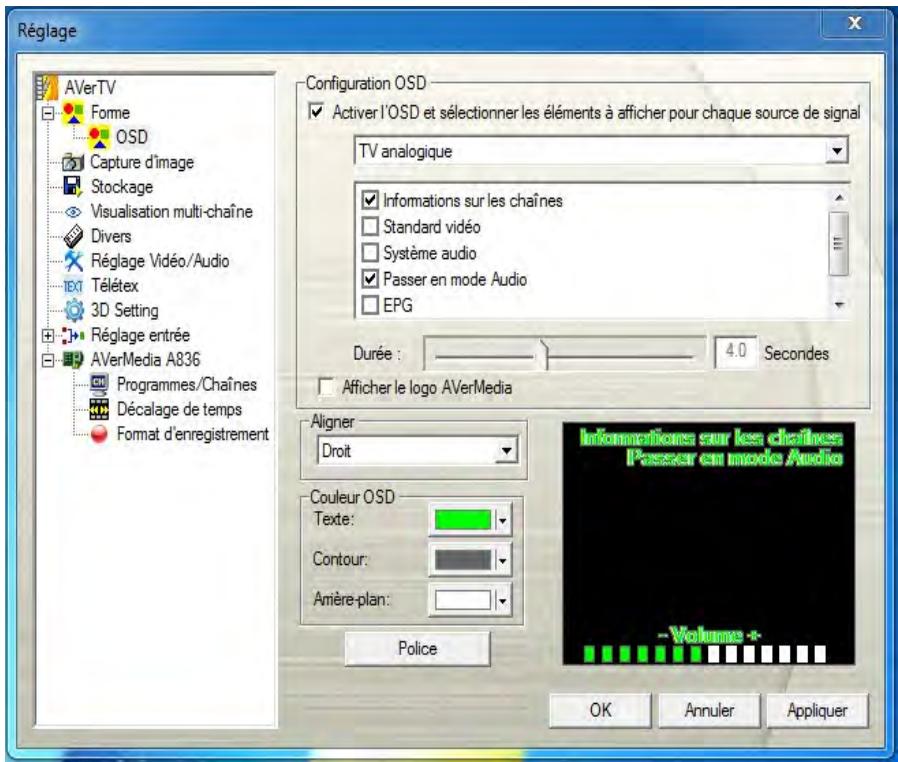
- Ensuite, sélectionnez OSD dans le volet de gauche.
- Dans cette page, vous pouvez sélectionner le système TV depuis le menu déroulant pour un affichage différent de l'information sur le moniteur TV. Vous pouvez aussi ajuster la couleur de l'OSD (Texte, Bords, Arrière-plan).
- Cliquez sur Appliquer pour enregistrer les paramètres ou sur Annuler pour abandonner sans enregistrer.
©2012 par AVerMedia Technologies, Inc. Tous droits réservés.
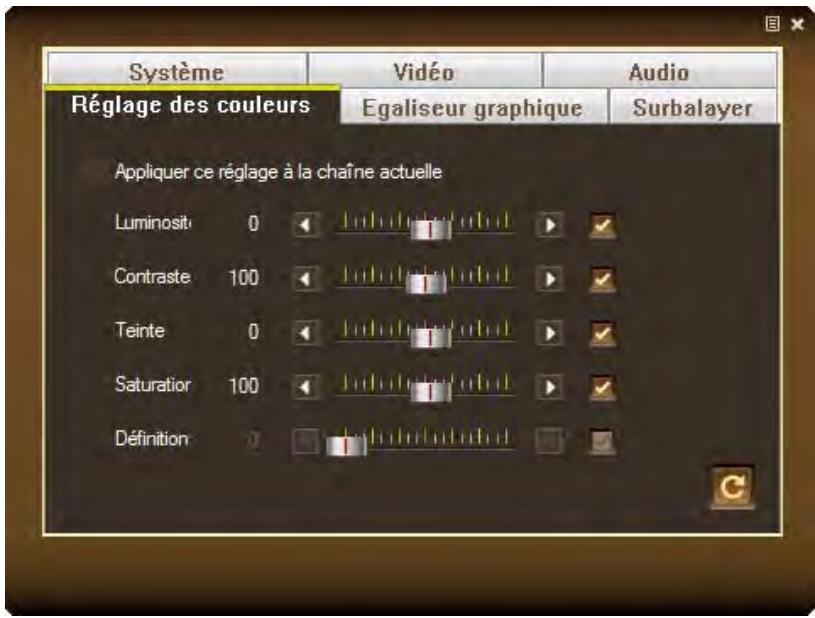
Réglage fin de la couleur du moniteur
Pour ajuster la couleur ou la qualité d'image du moniteur TV
- Cliquez à droite sur le moniteur TV. Lorsqu'un menu contextuel s'affiche, sélectionnez Paramétrage individuel des chaînes ou bien cliquez sur le bouton List des programmes dans le panneau de commandes puis sur le bouton Paramétrage individuel des chaînes
- Lorsque la boîte de dialogue s'affiche, sélectionnez l'onglet Écran.
- Ensuite, ajustez Luminosité, Contraste, Teinte, Saturation à l'aide des boutons et du curseur jusqu'à obtenir les couleurs précises.
- Si vous ne pouvez ajuster la couleur que d'une chaîne spécifique, sélectionnez Appliquerez ces paramètres à la chaîne actuelle et refaites le pas précédent. Pour appliquer les paramètres modifiés à toutes les chaînes, cliquez sur Appliquer à tout
- Cliquez sur le bouton Par défaut si vous pouvez rétablir les paramètres d'usine.
©2012 par AVerMedia Technologies, Inc. Tous droits réservés.
Prévisualisation multi-châines
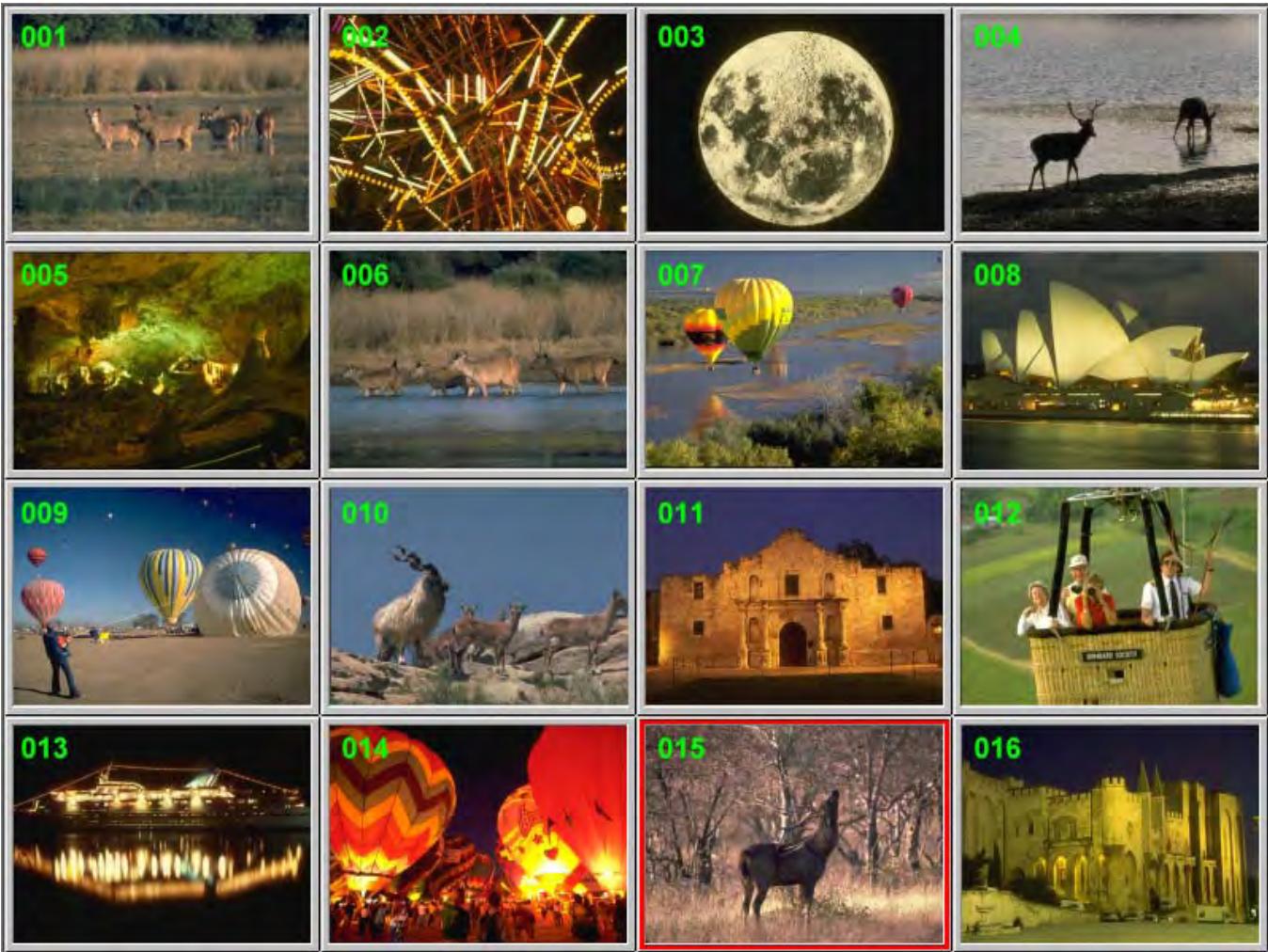
La fonction de prévisualisation multi-chaînes permet d'afficher sur l'écran de 4 à 64 chaînes TV en même temps. (Par défaut, 16 chaînes TV s'afficheront). Vous pourrez voir clairement quelles émissions sont en cours sur ces chaînes.
Pour sélectionner les chaînes à prévisualiser
- Cliquez sur le bouton Configuration et sélectionnez Configuration. Ensuite, sélectionnez un périphérique AVerMedia disponible dans le volet de gauche.
- Puis sélectionnez l'entrée de signal voulue.
- Dans cette page, vous pouvez désigner les chaînes à prévisualiser en cliquant et en ajoutant + dans la case à cocher. Décochez + si vous pouvez effacer des chaînes de la liste de prévisualisation.
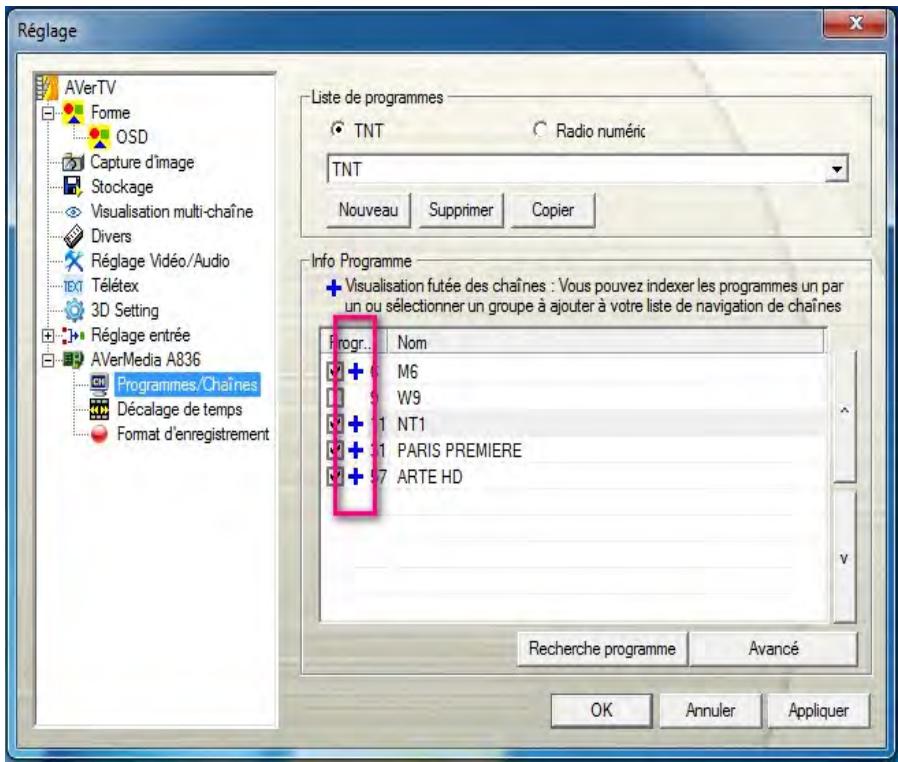
Pour prévisualiser les chaînes:
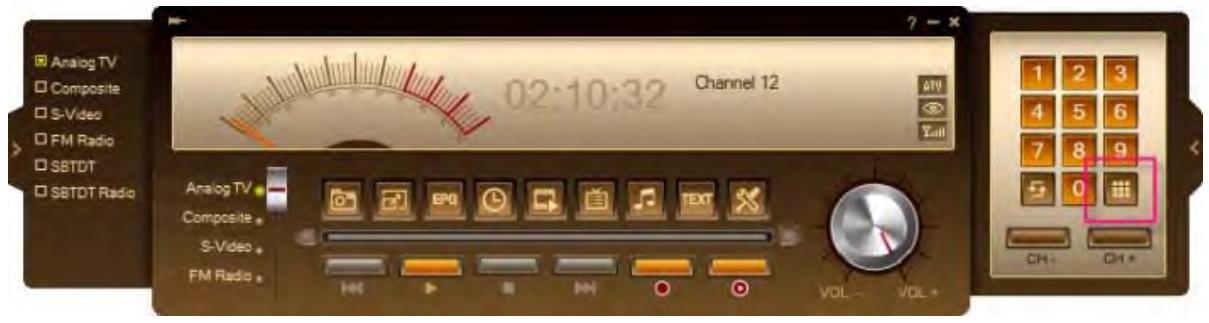
- Cliquez sur le bouton de prévisualisation des chaînes.
Les chaînes iront s'affichant sur l'écran, en commençant par la chaîne actuellement sélectionnée.
NB: Par défaut, 16 chaînes TV s'afficheront. Pour modifier le nombre de cellules de prévisualisation, voyez plus bas la section Modification des paramètres de prévisualisation des chaînes.
- Sélectionnez une chaîne et appuyez sur le bouton numérique "5" de la télécommande pour ne voir que cette chaîne et geler les autres. Si vous voulez que les autres chaînes continuent à s'afficher, appuyez simplement sur la touche C du clavier.
Pour quitter le mode de prévisualisation multi-chaînes et afficher une chaîne dans la fenêtre du moniteur TV
- Sélectionnez une des chaînes sur l’écran et double-cliquez-la.
ou bien
Utilisez les flèches directionnelles du clavier, puis appuyez sur Entrée. Vous resterez synchronisé sur cette chaîne.
ou bien
- Cliquez à droite ou appuyez sur ÉCHAP pour revenir à la chaîne sélectionnée au départ.
Modification des paramètres de la prévisualisation multi-chaines
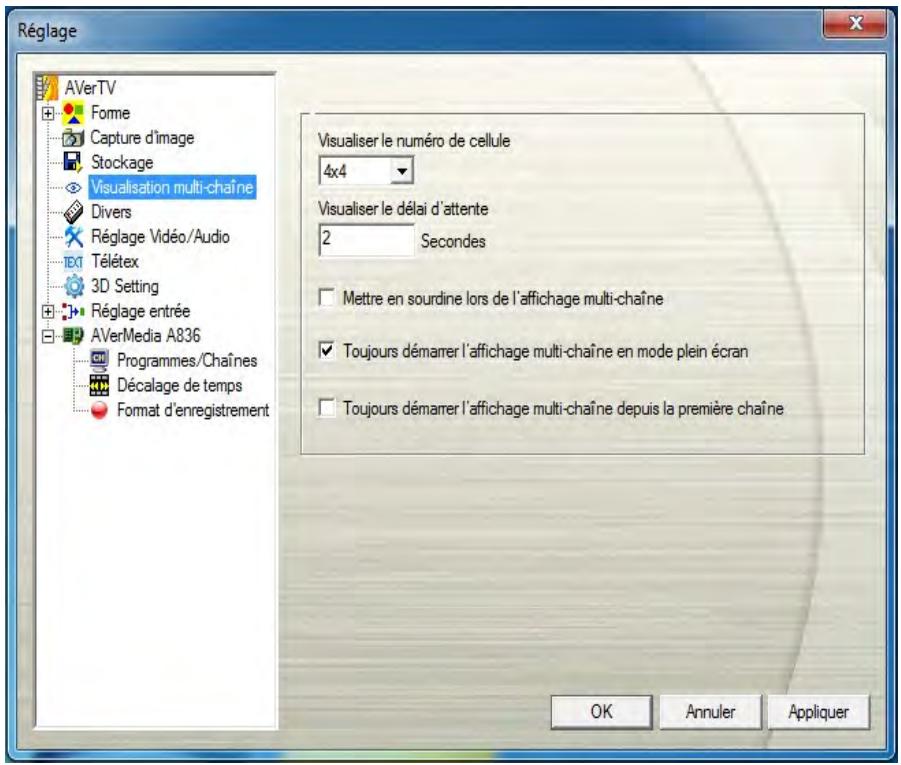
- Cliquez sur le bouton
- La, vous pourrez définir le nombre de cellules de prévisualisation dans le menu déroulant (de 2x2 à 8x8).
- Vous pouvez également spécifier le temps de prévisualisation (de 1 à 99 s) dans le champ de texte.
- Cochez la case si vous voulez couper le son pendant la prévisualisation de chaînes, commencer toujours la prévisualisation multi-chânes sur plein écran ou commencer toujours la prévisualisation multi-chânes à partir de la première chaîne.
©2012 par AVerMedia Technologies, Inc. Tous droits réservés.
GEP numérique
Le guide électronique des programmes (GEP) est un service qui vous permet de connaître les prochains émissions ainsi que celles de toute la période. Si le service GEP existe dans votre pays/région, vous pouvez utiliser la fonction GEP d'AVerTV 3D.
Pour ouvrir la fenêtre GEP
- Cliquez sur le bouton GEP

Dans le panneau de
commands.
Ou bien
Cliquez à droite sur le
monitour TV et
sélectionnez GEP.
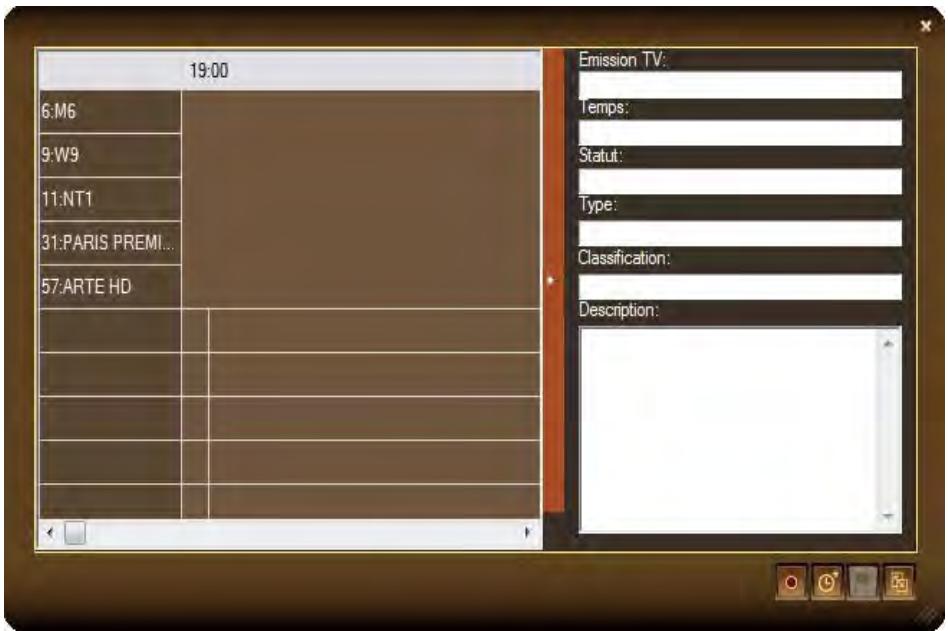
- Dans la fenêtre GEP,
sélectionnez le programme
voulu du menu déroulant, et
la fenêtre GEP affichera les
programmes d'une semaine
Vous pourrez voir aussi des
informations utiles comme le nom de l'émission, l'heure, et une description de l'émission dans le volet droit de la fenêtre.
- De plus, en changeant de chaîne, l'écran TV pourrait montrer des informations sur l'émission en cours et sur la suivante.
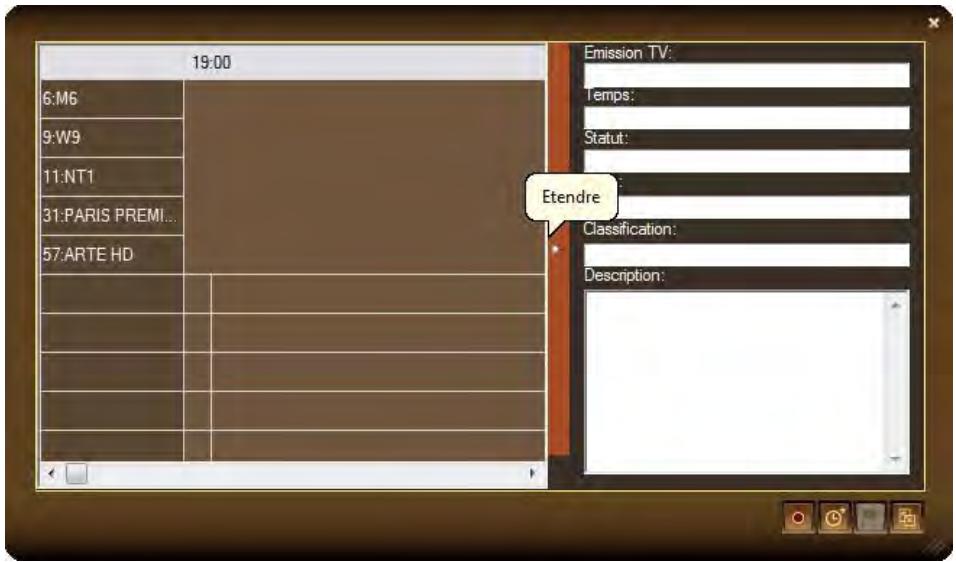
Notre fenêtre GEP vous permet aussi de programmer une planification pour regarder ou enregistrer des émissions.
Pour programmer une planification depuis le GEP
- Ouvrez la fenêtre GEP.
- Sélectionnez vos émissions préférences
- Ensuite, appuyez sur Enregistrer ou Activer l'application TV pour activer AVerTV 3D, et le système exécutera votre ordre suivant la planification.
- Si les données du GEP sont en plusieurs langues, vous pouvez cliquer sur pour changer la langue. Si les données du GEP ne sont pas multilingues, cette fonction sera désactivée.
- Cliquez sur Mode d'affichage pour trier la liste du GEP par horaires ou par chaînes.
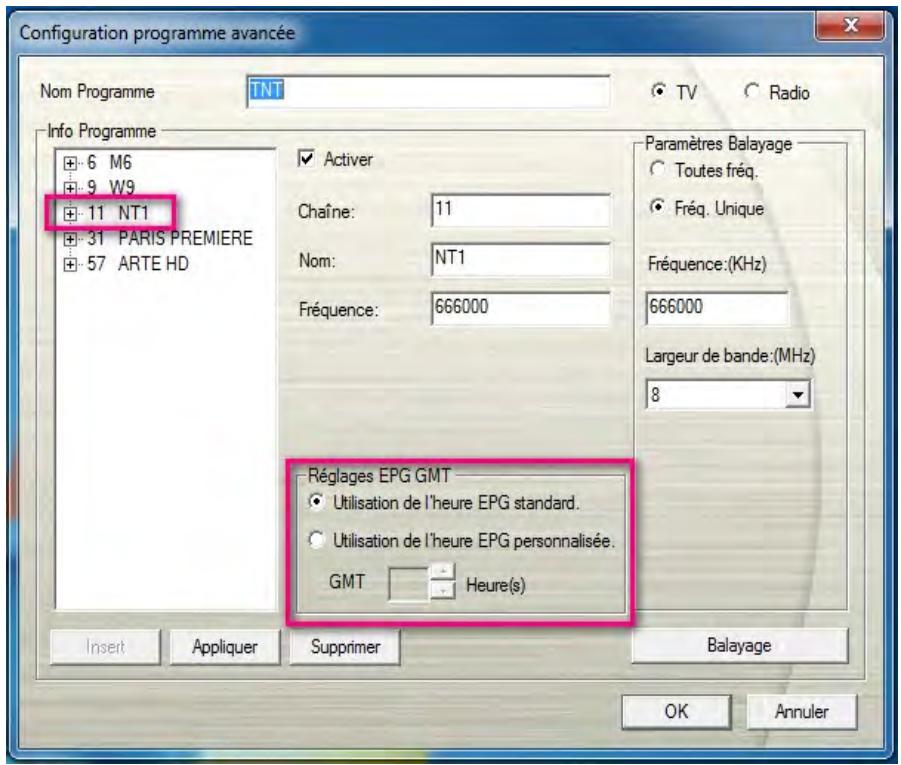
Pour utiliser la fonction GEP, assurez-vous que le réglage de l'heure GMT du GEP soit correct.

- Cliquez sur dans le panneau de commandes et sélectionnez Configurer.
- Cliquez sur TV numérique dans le volet de gauche.
- Cliquez sur Avancé.
- Dans la fenêtre Configuration avancée des programmes,
cliquez sur la chaîne de votre choix.
- Dans la section Réglages GMT du GEP, sélectionnez Personneliser l'heure pour le GEP afin de régler l'heure du GEP sur l'heure locale.
ou bien
Sélectionnez Utilisation de l'heure EPG standard pour régler l'heure EPG selon la zone horaire sur le système d'exploitation de votre ordinateur.
©2012 par AVerMedia Technologies, Inc. Tous droits réservés.
Timeshift (décalage temporel)
La fonction TimeShift enregistre une émission TV/radio en arrêt sur image, ce qui vous permet de revenir en arrière et de regarder n'importe quelle partie de l'émission enregistrée. Entre-temps, l'émission TV/radio en direct continue d'être enregistrée et ainsi de sorte que vous n'en ratez aucun passage. Vous pouvez également avancer pour sauter les publicités, ou revenir en arrière pour revoir des scènes.
Commandes du timeshift
Utilisez les boutons de commande suivants du panneau de commandes pour démarrer l'enregistrement d'une émission en direct, l'enregistrer à partir du moment où vous avez raté le direct, avancer, revenir en arrêt, etc.
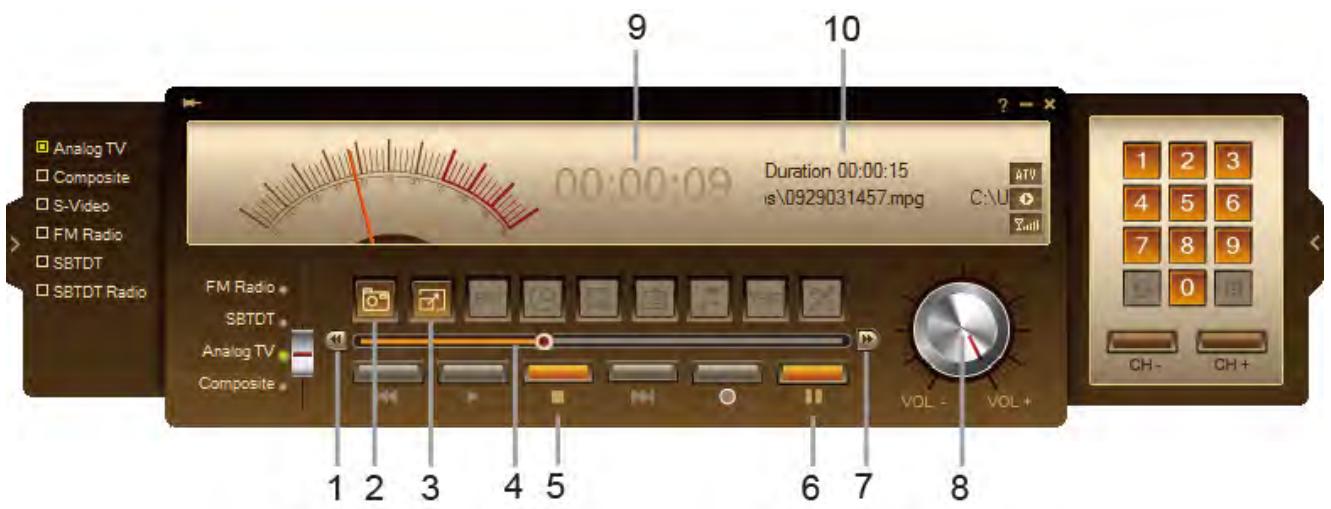
| BOUTON | FONCTION | |
| 1 | Retour | Clique pour revenir en arrêté par intervalles. |
| 2 | Photo | Capture une image ou une série d'images. |
| 3 | Plein écran | Affiche les émissions TV ou les vidés sur plein écran. |
| 4 | Recherche lecture | Faire glisser l'onglet du curseur jusqu'à un point quelconque de l'émission enregistrée. |
| 5 | Arrêt | Clique pour terminer l'enregistrement et revenir au direct. |
| 6 | Décalage temporel / Pause | Clique pour continuer d'enregistrer en arrêté-plan l'émission en direct, tout en regardant ce qui a été enregistré. / Clique pour figer temporaillement la lecture. |
| 7 | Avancer | Clique pour sauter en avant par intervalles |
| 8 | Volume | Déplacer à droite ou à gauche le pointeur de la souris pour augmenter/baisser le volume. |
| 9 | Durée du-retour arrêté | Montre la durée du_retour arrêté pendant le décalage temporel |
| 10 | Info Timeshift | Montre la durée du décalage temporel disponible et les_infos fichier |
Personnalisation des paramètres du décalage temporel
Avant de commencer à utiliser la fonction TimeShift, vérifiez d'abord que les paramètres d'enregistrement répondent à vos besoins.
Pour vérifier et personnaliser les paramètres:
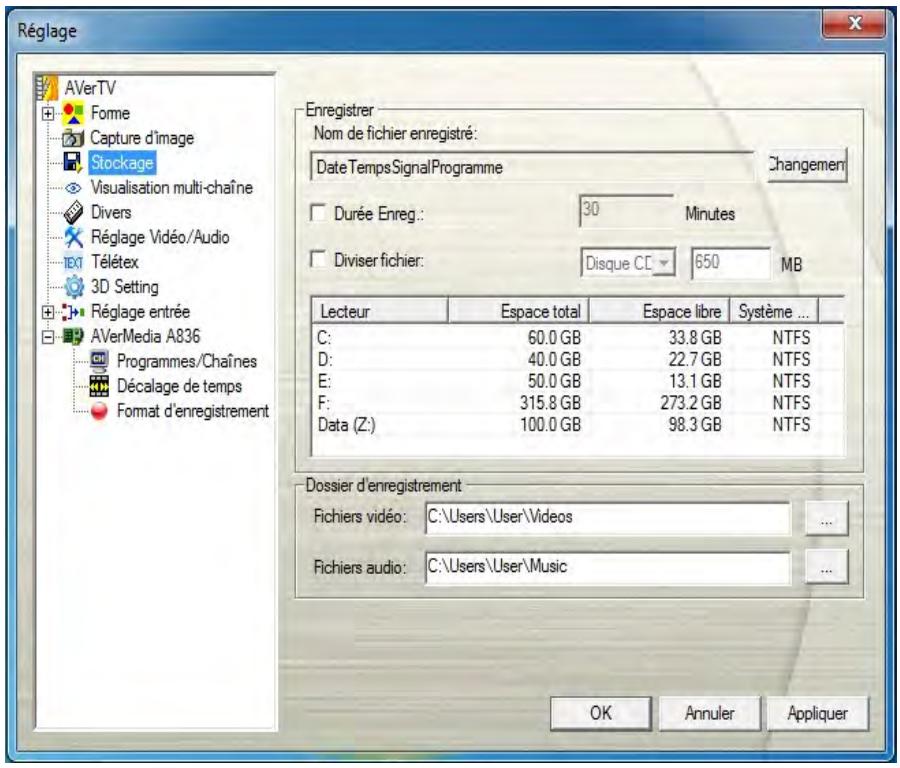
- Cliquez sur le bouton Configuration et sélectionnez Configuration > Stockage.
- Par défaut, le TimeShift réalise l'enregistrement de l'émission TV en créant un fichier vidéo-temporaire et efface ce fichier lorsque vous cliquez sur le bouton Arrêt.
- Dans la section Enregistrement, vous pouvez déterminer le format du nom du fichier, le temps d'enregistrement, la taille du fichier et le dossier de destination.
- Cliquez sur Appliquer pour enregistrer les nouveaux paramètres et cliquez sur OK pour quitter la boîte de dialogue actuelle. Ou bien, cliquez sur Annuler pour conserver les paramètres originaux.
Utilisation de la fonction timeshift
Pour permettre le direct en pause
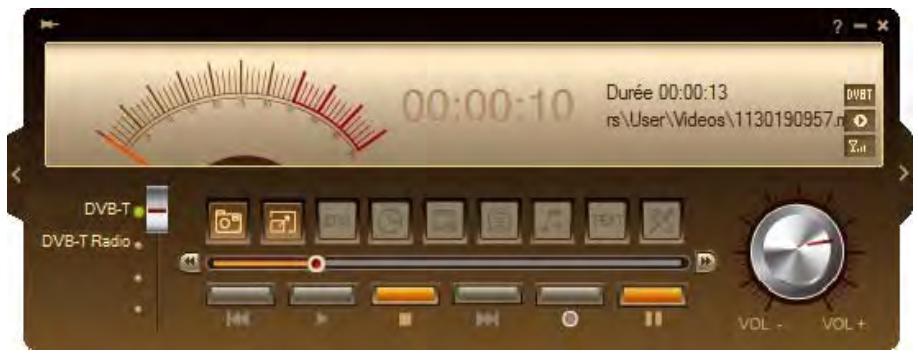
- Cliquez sur le bouton TimeShift dans le panneau de commandes. L'application commencera à enregistrer l'émission.
- Quand vous voudrez revenir en arrière, utilisez le curseur « Recherche lecture » pour revenir au passage que
Vous souhaitez revoir ou réentendre. Cliquez et faites glisser le curseur, vers la gauche, jusqu'à voir la partie de l'émission que vous souhaitez voir ou entendre, puis relâchez le bouton de la souris.
- Vous pouvez aussi cliquer sur le bouton Retour pour reculer par intervalles fixes jusqu'à atteindre le point où vous avez décroché.
- Pour avancer en sautant des parties de l'enregistrement (par exemple les publicités), faites glisser le curseur vers la droite. Vous pouvez également cliquer sur le bouton Avancer pour avancer par intervalles fixes.
- Pour permettre la lecture temporairement en pause, cliquez sur le bouton de Pause. Cliquez de nouveau sur Pause pour poursuivre la lecture.
- Pour revenir à l'émission en direct, cliquez sur le bouton Arrêt. Ceci éteint la fonction TimeShift et vous ramène au direct.
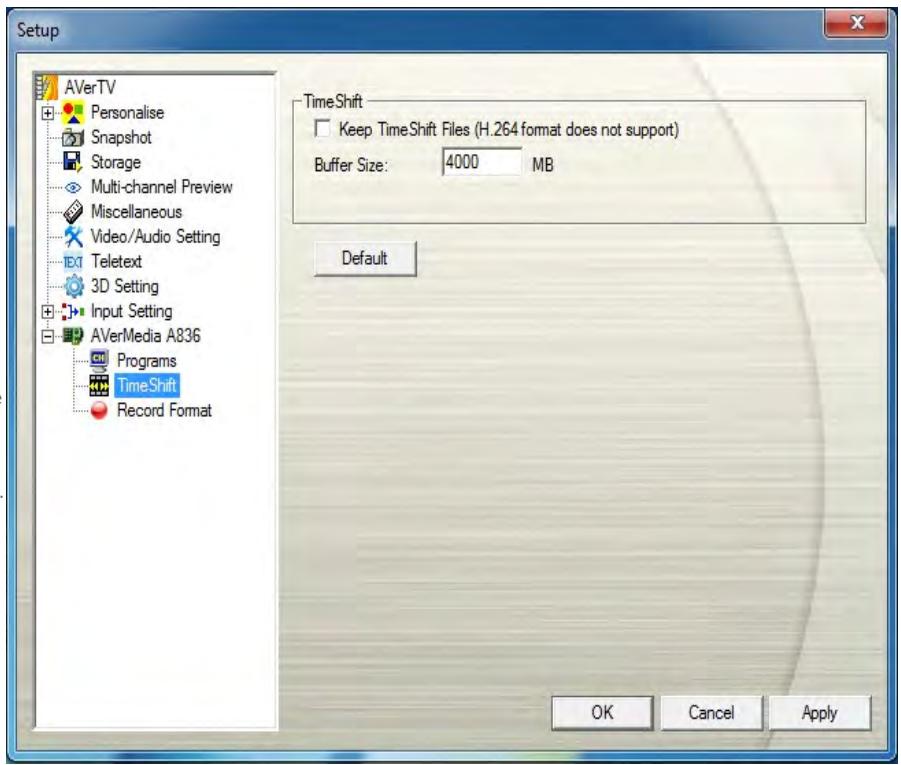
Conservation des fichiers de décalage temporel
- Cliquez sur le bouton

Sélectionnez Configurer. Ensuite choisissez l'entrée de signal voulue dans le volet de gauche.
- Sélectionnez Timeshift (Décalage temporel).
- Si vous pouvez enregistrer le fichier vidéo, cochez la case « Conserver les fichiers TimeShift »
- Ici, vous pouvez définir la taille de la mémoire tampon.
- Notez que les éléments peuvent varier selon le périhérique utilisé.
- Cliquez sur le bouton Par défaut si vous pouvez rétablir les paramètres d'usine.
©2012 par AVerMedia Technologies, Inc. Tous droits réservés.
Enregistrement et lecture
Vous pouvez utiliser votre ordinateur comme un numérscope, et enregistrer vos émissions TV préférées ou capturer des vidéos dans votre disque dur à partir d'une source externe. Vous pouvez aussi diviser les fichiers
d'enregistrements dans des tailles adéquates pour faciliter la gravure sur des médias optiques amovibles comme des disques CD-R ou DVD.
Commandes d'enregistrement
Utilisez les boutons de commande suivants pour l'enregistrement et la lecture vidéo.
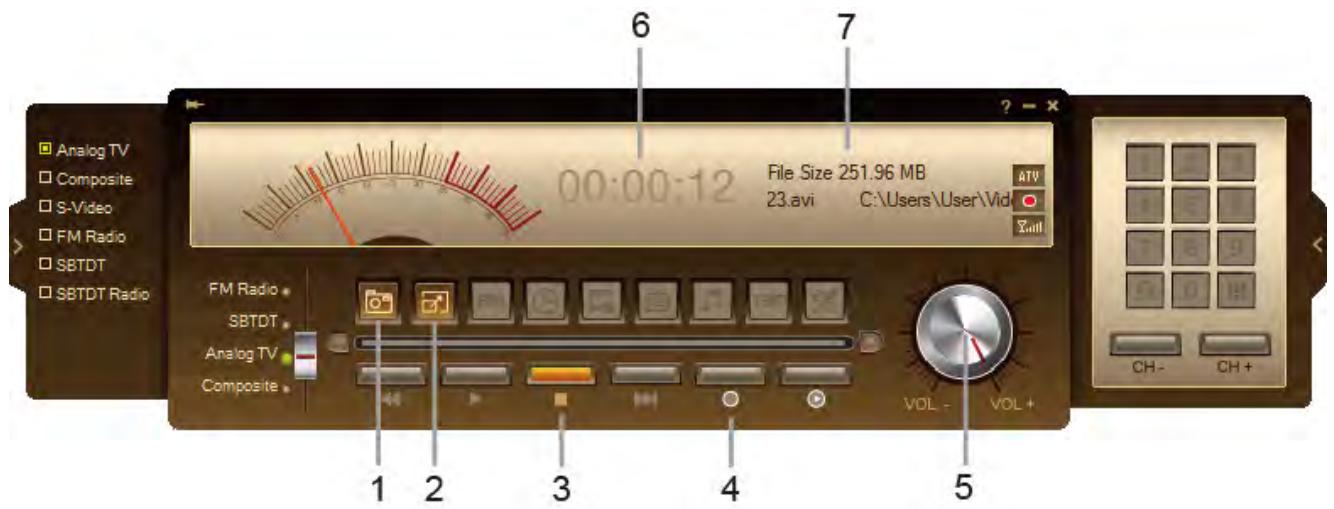
| BOUTON | FONCTION | |
| 1 | Snapshot | Capture une image ou une série d'images. |
| 2 | Plein écran | Affiche les émissions TV ou les videos sur plein écran. |
| 3 | Arrêt | Cliquez pour arrêtier l'enregistrement ou la lecture. |
| 4 | Enregistrer | Enregistrer l'émission en cours. |
| 5 | Volume | Tourner vers + ou vers - à l'aide de la souris pour augmenter/baisser le volume. |
| 6 | Durée d'enregistrement | Affiche la durée de l'enregistrement. |
| 7 | Infos enregistrement | Affiche les informations fichier de l'enregistrement. |
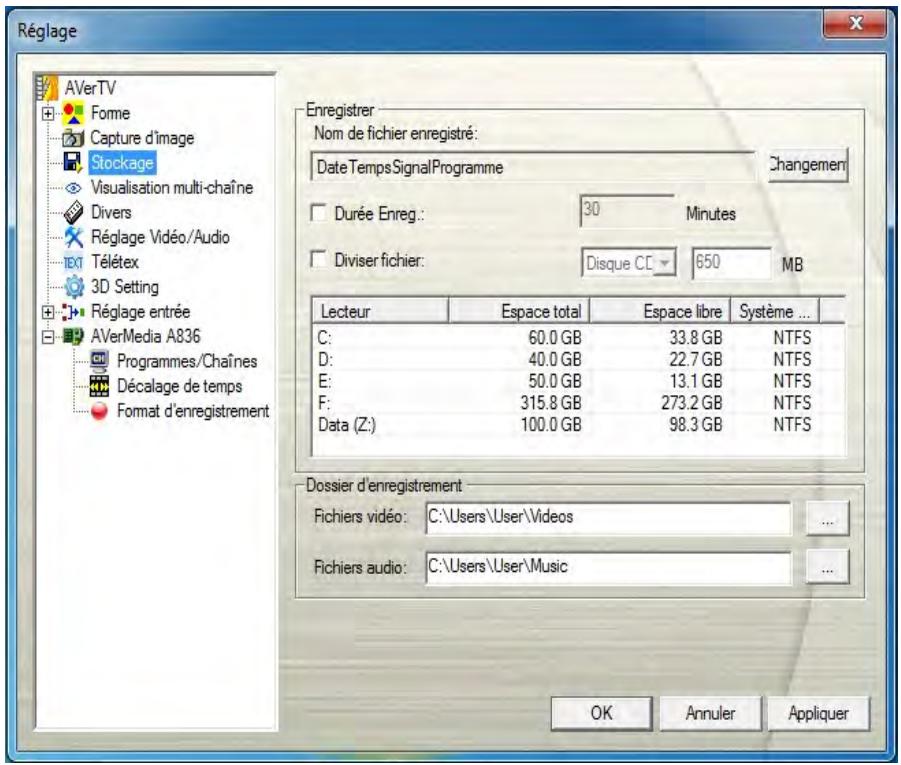
Paramètres d'enregistrement
Avant d'enregistrer, vérifie que les paramètres correspondent à vos besoins.
- Cliquez sur le bouton

- éer votre propre format de nom des fichiers, cliquez sur Personnaliser.
- era aussi longtemps que votre disque dur le permettra.
- Vous pouvez diviser les fichiers d'enregistrements en parties plus petites pour les graver sur des media optiques amovibles, tels que CD-R (650 Mo) ou DVD (4096 Mo). Activez la fonction Diviser fichier et sélectionnez la taille de fichier vidéo ajustée dans le menu déroulant de sorte que chaque fichier vidéo respecte les limites. Ou bien CHOISSEZ Personneliser pour définir la taille de fichier de votre choix.
- Déterminez le dossier de destination. Cliquez sur pour désigner le fichier souhaité.
- Cliquez sur Appliquer pour enregistrer les paramètres et cliquez sur OK pour quitter la boîte de dialogue actuelle. Pour abandonner cette opération, sélectionnez ANNULER.
- Pour définir le format du fichier, voir la section intitulée Personnalisation des paramètres d'enregistrement vidéo ou Personnalisation des paramètres d'enregistrement audio.
Utilisation de la fonction enregistrement
Pour enregistrer une émission
- Cliquez sur le bouton Enregistrer dans le panneau de commandes.

- Vous pouvez cliquer sur le bouton Arrêt pour terminer l'enregistrement et revenir au direct.
Lecture d'une émission enregistrée
Chaque émission TV enregistrée sera enregistrée comme un fichier vidéo dans le dossier de destination assigné.
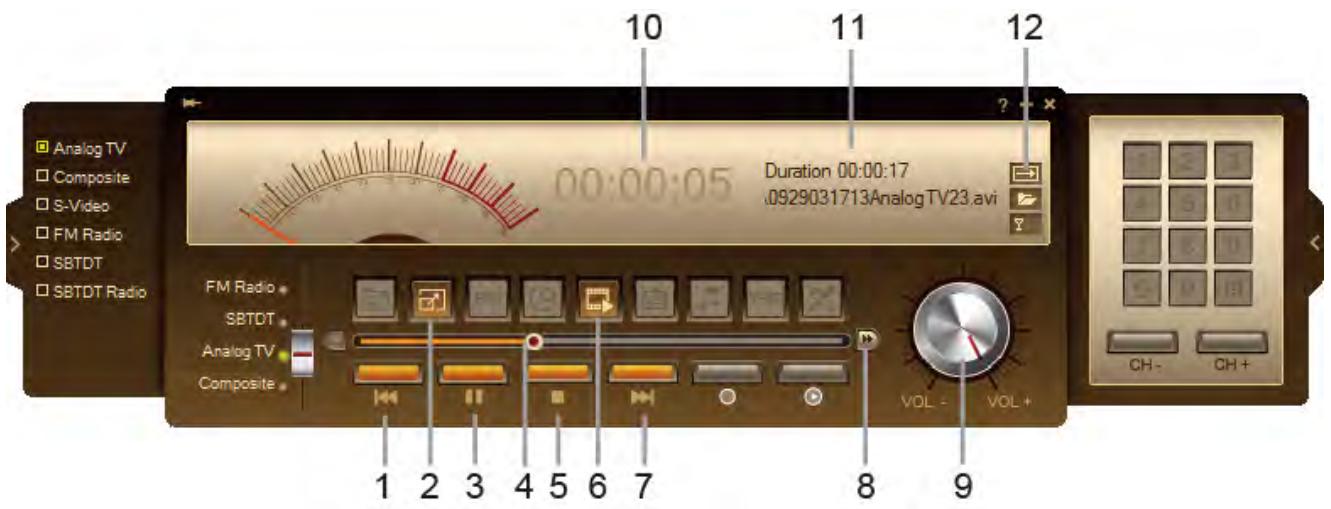
| BOUTON | FONCTION | |
| 1 | Lire le fichier précédent | Cliquez pour aller au fichier video precedent de la liste de lecture. |
| 2 | Plein écran | Affiche les émissions TV ou les vidés sur plein écran. |
| 3 | Lecture / Pause | Cliquez pour生存 / Cliquez pour figer temporairement la lecture. |
| 4 | Recherche lecture | Faire glisser l'onglet du curseur jusqu'à un point quelconque du fichier enregistré. |
| 5 | Arrêt | Cliquez pour arrêter l'enregistrement ou la lecture. |
| 6 | Liste de lecture | Cliquez pour créé une liste de lecture de fichiers video à生存. |
| 7 | Lire le fichier suivant | Cliquez pour aller au fichier video suivant de la liste de lecture. |
| 8 | Avancer | Cliquez pour passer à la vitesse de lecture suivante. |
| 9 | Volume | Tournier vers + ou vers - à l'aide de la souris pour augmenter/baisser le volume. |
| 10 | Durée écoulée | Affiche la durée en avant pendant la lecture. |
| 11 | Infos lecture | Affiche les informations lecture du fichier. |
| 12 | Statut de répétition de la lecture | Cliquez à droite sur l'icone Régpéter du tableau de commandes pour activer la fonction Régpéter. Le système reproduira indéfiniment les fichiers de la liste. |
Pour lire les fichiers vidéo enregistrés
- Cliquez sur le bouton Lecture ou faites glisser le fichier vidéo enregistré jusqu'au moniteur TV ou jusqu'au panneau de commandes, pour lire le fichier.
Ou bien
- Faites glisser le fichier vidéo enregistré jusqu'à l'icône AVerTV du bureau pour exécuter l'application et lire le fichier.
Ou bien
- chiers de vidéos enregistrées, dans le volet supérieur droit de la fenêtre Liste de lecture.
- Pour ajouter des fichiers vidéo à la liste de lecture, parcourez d'abord les fichiers du volet de gauche pour couvrir le dossier contenant les fichiers vidéo qui vous intéressent. Une fois que vous avez trouv
lecture.
- Pour effacer des fichiers de la Liste de lecture, sélectionnez-les dans la liste du volet inférieur droit et cliquez sur Effacer, ou bien cliquez sur Effacer tout pour effacer tous les fichiers de la liste de lecture.
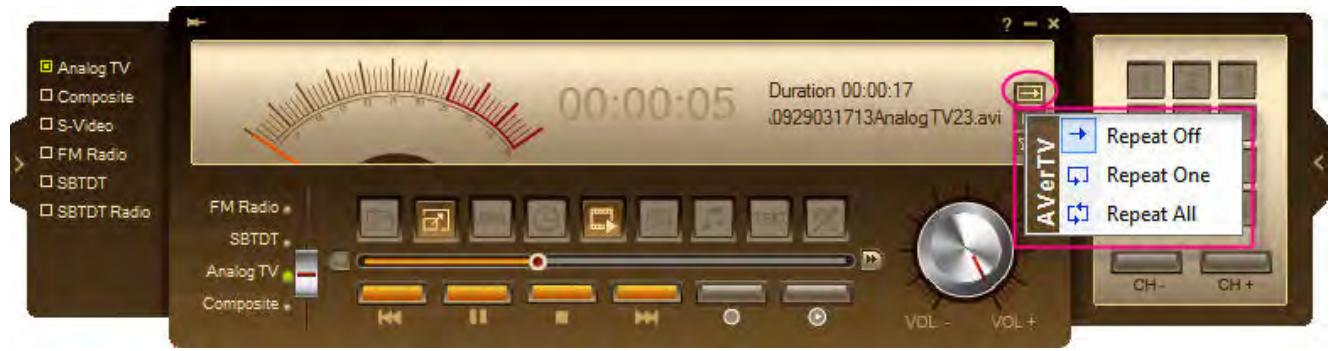
Pour RÉPÉTER la lecture des fichiers de VIDEOS enregistrées
- Cliquez du bouton droit dans le moniteur TV, sélectionnez Lecture, et choisissez Répéter une fois ou Répéter tout pour activer la fonction. Pour désactiver la fonction Répéter, sélectionnez simplement Arrêter répétition.
Ou bien
- Cliquez à droite sur l'icône Répéter dans le panneau de commandes. Dans le menu contextuel, pointez Répéter une fois, Répéter tout ou Arrêter répétition.
Ou bien
- Cliquez sur l'icône Répéter du panneau de commandes pour changer entre Répéter une fois, Répéter tout et Arrêter répétition.
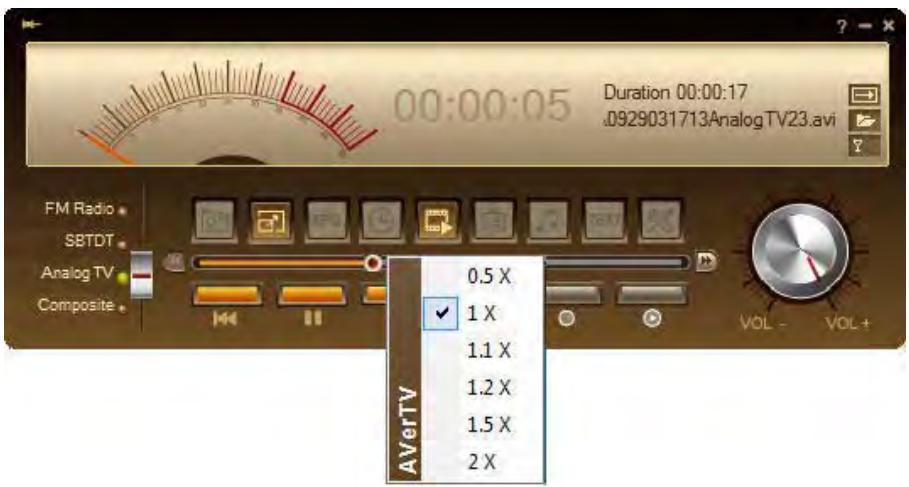
Vous pouvez modifier la vitesse de la lecture rapide pendant la lecture des fichiers de vidéos enregistrées:
- Cliquez à droite sur le curseur de lecture, et sélectionnez la vitesse souhaitée dans la liste des vitesses de lecture en marche avant.
Ou bien
- Cliquez sur l'icône Boucle des vitesses de lecture rapide
qui se trouve à l'extrémité droite de la glissière du curseur. Cliquez pour passer à la vitesse suivante de la séquence de la liste des vitesses de lecture.
- En mode de lecture en avance rapide, le bouton Lecture sera affiché en Pause. Cliquez sur le bouton Pause pour figer temporairement la lecture, et réappuyez sur le bouton Lecture pour reprendre la lecture.
Affichage d'image en incrustation (pip)
Avec la fonction Fenêtre d'image incrustée (« Picture in Picture » ou PiP), vous pouvez lire des fichiers de vidéos enregistrées tout en regardant la TV en direct. Pour activer la fonction PiP
- Cliquez du bouton droit dans le moniteur TV, sélectionnez PiP et choisissez Activer.
- Vous pouvez aussi pointer PiP et sélectionner un emplacement pour la fenêtre incrustée.
- Sélectionnez Fermer pour désactiver la fonction PiP.
| Emplacement | Description |
| Coin supérieur gauche / □ | Affichage de la fenêtre PiP au coin supérieur gauche |
| Coin supérieur droit / □ | Affichage de la fenêtre PiP au coin supérieur droit |
| Coin inférieur gauche / □ | Affichage de la fenêtre PiP au coin inférieur gauche |
| Coin inférieur droit / □ | Affichage de la fenêtre PiP au coin inférieur droit |
| Déplacable / □ | Redimensionné la fenêtre PiP et la sépare de la fenêtre principale |
Par défaut, vous verrez les vidéos enregistrées dans la fenêtre principale et, en même temps, la TV en direct dans la fenêtre incrustée.
Pour inverser cet affichage (TV dans la fenêtre principale et vidéo en incrustation)
- Appuyez sur le bouton.
- Vous pouvez aussi appuyer sur le bouton pour ajuster la taille de la fenêtre PiP et la distance entre la fenêtre principale et la fenêtre PiP. Pour quitter la fenêtre PiP, appuyez sur.
©2012 par AVerMedia Technologies, Inc. Tous droits réservés.
Planificateur
Le Planificateur vous permet de créer une liste de tâches planifiées pour regarder et enregistrer les émissions TV/Radio de votre choix. Vous pouvez spécifier la date et l'heure pour enregistrer une émission TV ou radio, ainsi que la durée d'enregistrement.
Commandes du planificateur
Pour exécuter cette application
- Cliquez sur le bouton Planificateur dans le panneau de commandes. La boîte de dialogue du planificateur s'affichera.
- Si la case à côté de la colonne Programme est cochée, cela indique que la planification s'exécutera à une heure prédéterminée. Lorsque l'application commence l'exécution d'une tâche planifiée, le système décoche la
case correspondante automatiquement. Si vous voulez sauter temporairement cette planification, décochez simplement la case.
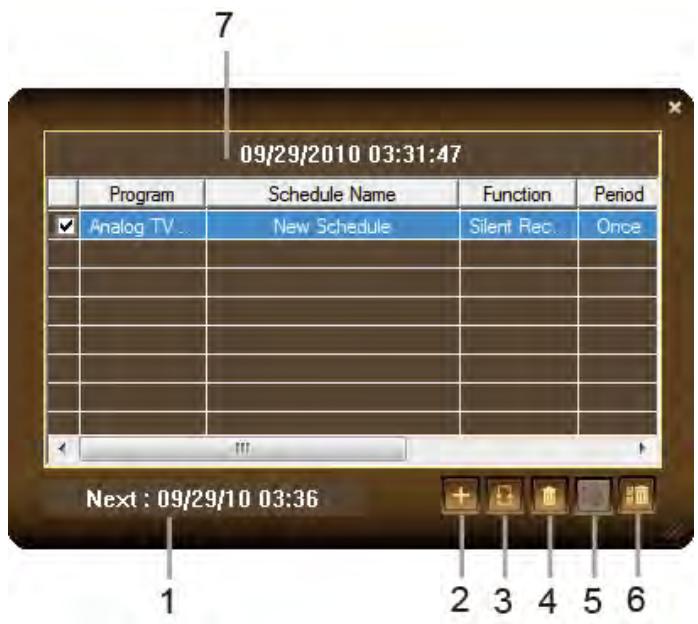
| 1 | Heure de la planification suivante | Affiche l'heure d'activation de la prochaine planification. |
| 2 | Insérer | Ajouter une nouvelle planification. |
| 3 | Modifier | Sélectionnez une planification prédéfinie et cliquez sur ce bouton pour y apporter des modifications. |
| 4 | Effacer | Cliquez pour effacer la planification sélectionnée. |
| 5 | Effacer la planification échue | Cliquez pour effacer la planification échue. |
| 6 | Effacer tout | Cliquez pour effacer toutes les planifications. |
| 7 | Heure actuelle | Affiche l'heure actuelle. |
Ajouter des planifications
Pour créer une nouvelle planification
- Cliquez sur le bouton
Ajouter

- La boîte de dialogue de l'Assistant de planification s'affiche.
- Saisissez le nom souhaité dans le champ de texte Nom de la planification.
- Dans le menu déroulant de Fonction, sélectionnez l'action à planifier.
○ Activer AVerTV : Regarder une émission TV ou écouter une émission radio.
Enregistrer : Enregistrer une
émission TV/radio pour la regarder/entendre plus tard.
Enregistrement silencieux: Enregistrer en arrière-plan au lieu d'activer l'émission TV/radio. Décalage temporel: Planifier une tâche pour activer la fonction Décalage temporel (TimeShift).
NB: Si vous sélectionnez Enregistrement silencieux, lorsque l'application exécutera la tâche d'enregistrement l'icône apparaîtra dans la barre de tâches (au coin inférieur droit de l'écran). Pour regarder ou écouter immédiatement l'émission TV/radio en cours d'enregistrement, double-cliquez simplement sur cette icône.
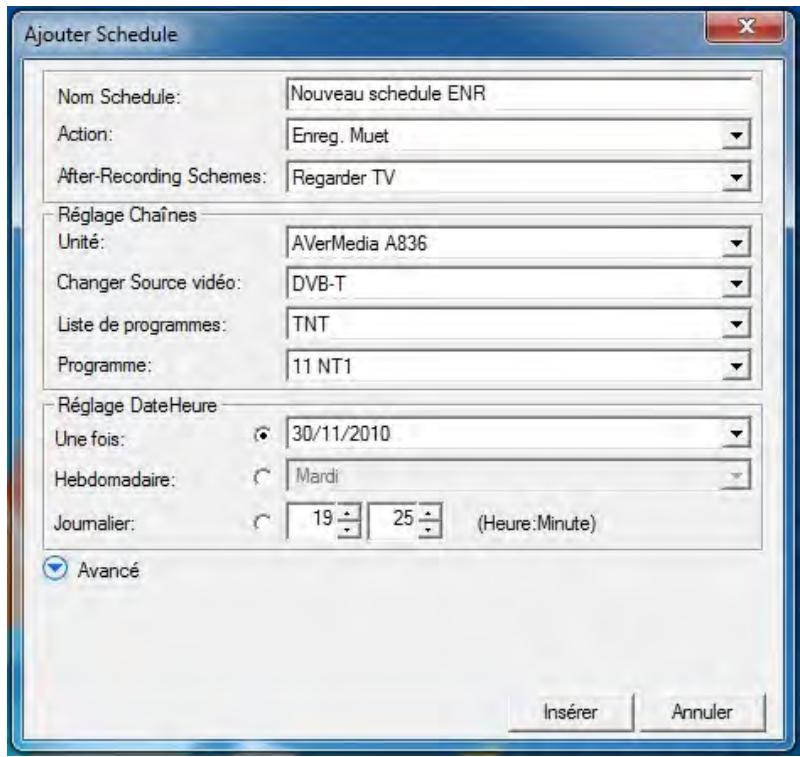
- Dans Planification après enregistrement, sélectionnez un statut de commandes de l'appareil à réaliser à la fin de l'enregistrement planifié.
○ Regarder la TV : Passer en mode Temps réel. ○ Quitter : Eteindre l'application AVerTV. Veille : Eteindre le moniteur et les disques durs. Veille prolongée : Tout enregistrer et éteindre l'ordinateur. ○ Arrêter le système : Éteint complètement l'ordinateur.
NB: Si vous choisissez Regarder la TV dans le menu déroulant, après avoir complété la tâche Enregistrement silencieux, l'icône s'affichera dans la barre des tâches (coin inférieur droit de l'écran). Double-cliquez sur cette icône, et vous pourrez immédiatement regarder la TV ou écouter la radio en direct.
- Dans la section
Configuration des
programmes, Sélectionnez le périphérique, la source vidéo, le groupe et la chaîne de votre choix.
- Dans la section Date /
Heure, sélectionnez la fréquence d'enregistrement : Une fois, Hebdomadaire, Quotidien.
O Une fois : Exécuter la planification un jour et à une heure prédéfinie. o Hebdomadaire : Exécuter la planification chaque semaine, un jour et à une heure prédéfinis. o Quotidien : Exécuter la planification chaque jour à une heure prédéfinie.
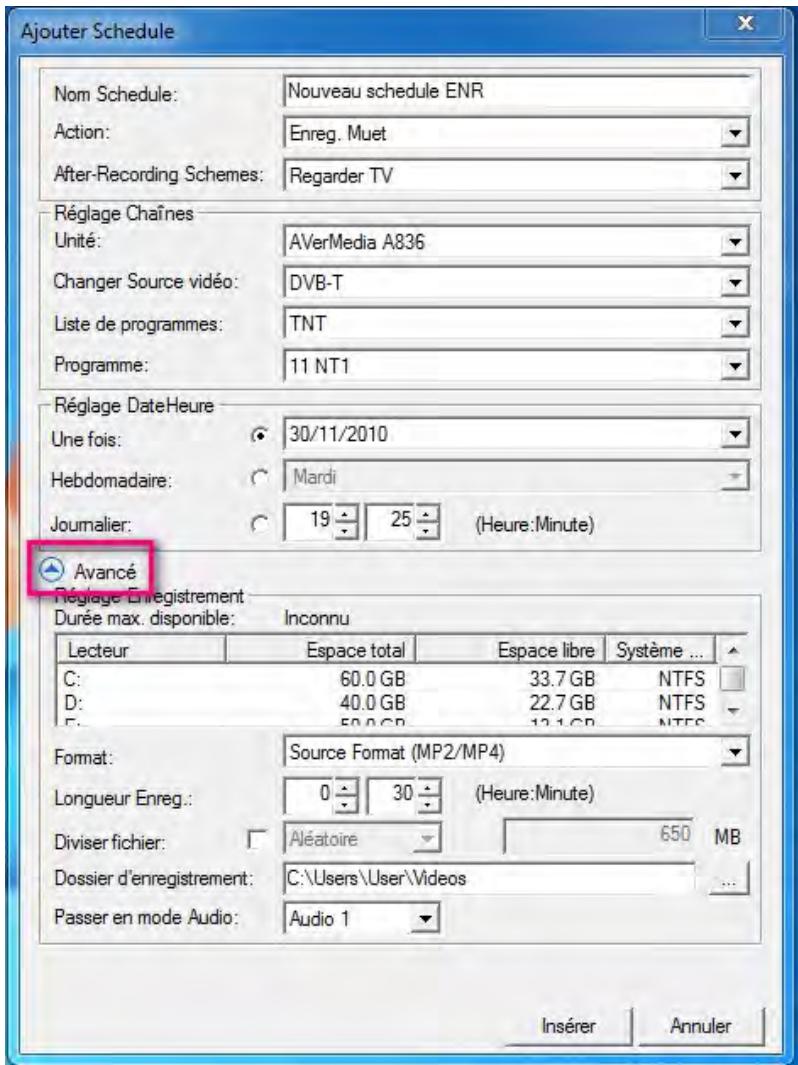
- Si vous choisissez Activer AVerTV, au pas 4 cliquez sur
Insérer pour compléter le paramétrage. 9. Si vous choisissez Enregistrer ou Enregistrement silencieux, vous nevez faire ce qui suit. 10. Cliquez sur l'icône Avancé. 11. Dans la section Configuration de l'enregistrement, vous pouvez définir le format du fichier, la durée d'enregistrement, la taille du fichier, le dossier de destination et le mode audio. 12. Cliquez sur Insérer pour enregistrer la nouvelle planification ou sur Annuler pour abandonner sans enregistrer.
©2012 par AVerMedia Technologies, Inc. Tous droits réservés.
Capture d'image
En regardant la TV ou une vidéo enregistrée sur le moniteur de votre ordinateur, vous pouvez utiliser l'application AVerTV 3D pour capturer des images, pour vos documents, vos présentations ou votre site Web.
Définition du dossier de destination
Avant de commencer à capturer des images, établissez le dossier de destination pour enregistrer les images capturées.
Pour établir le dossier de destination

- Cliquez sur le bouton Configuration et sélectionnez Configurer > Photo.
- Ensuite cliquez sur pour choisir un dossier ou enregistrer les images capturées
Capture d'une image tv/video
Pour capturer une image fixe

- Cliquez sur le bouton Photo dans le panneau de commandes. Alors l'Album s'affichera, montrant les miniatures des images capturées.
- De nouvelles miniatures s'ajouteront à l'Album à mesure que vous capturerez plus d'images.
- Double-cliquez sur les miniatures pour voir les images dans une fenêtre plein écran à l'aide de l'afficheur d'images prévu par défaut.
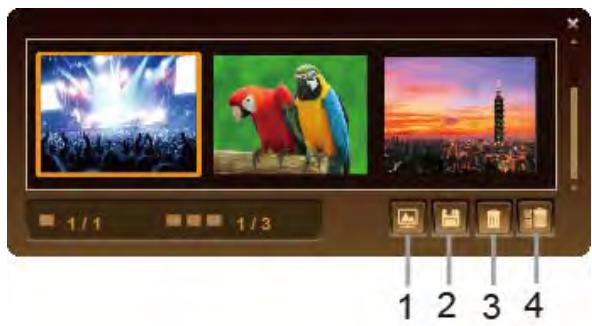
| BOUTON | |
| 1 | Papier peint |
| 2 | Enregistrer sous |
| 3 | Supprimer |
| 4 | Supprimer tout |
Pour enregistrer l'image capturée
- Sélectionnez la miniature de l'image.
- Cliquez sur le bouton « Enregistrer sous ».
- La boîte de dialogue Enregistrer sous s'affiche.
- Dans le menu déroulant de Format du fichier, sélectionnez le format pour enregistrer l'image capturée.
- Sélectionnez le format de profondeur de couleur. Les options dépendent du format de fichier choisi.
- Sélectionnez 24 bits pour capturer l'image en 16 millions de couleurs.
- Sélectionnez 8 bits pour capturer l'image en 256 couleurs.
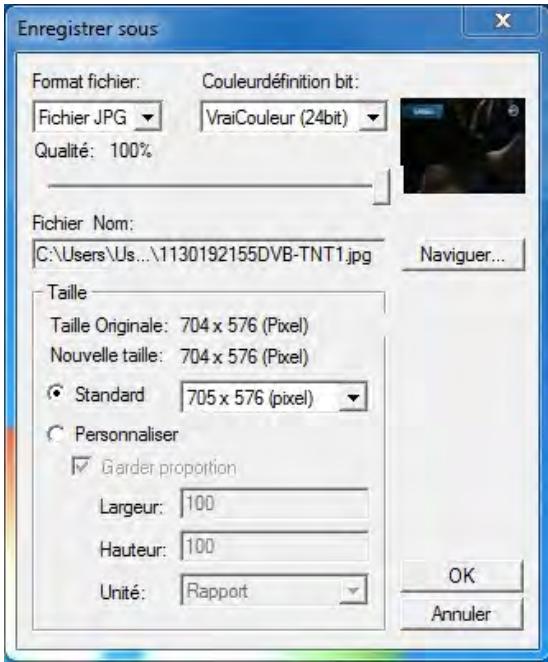
- Cliquez sur Parcourir pour rechercher des dossiers et sélectionner un emplacement de destination pour enregistrer l'image. Ensuite, spécifiez un nom de fichier pour enregistrer l'image capturée.
- Sélectionnez la taille de l'image dans la section Taille.
- Sélectionnez Standard pour choisir une bonne taille d'image dans le menu déroulant.
- Sélectionnez Personneliser pour saisir la largeur et la hauteur préférées pour l'image. Si vous pouvez conserver la proportion largeur/hauteur, sélectionnez l'option er n'importe quelle taille d'image. La taille de capture maximale est 1600x1200.
- Cliquez sur OK pour enregistrer l'image. Cliquez sur Annuler si vous ne pouvez pas enregistrer l'image.
Capture d'une série d'images multiples
Pour capturer une série continue d'images
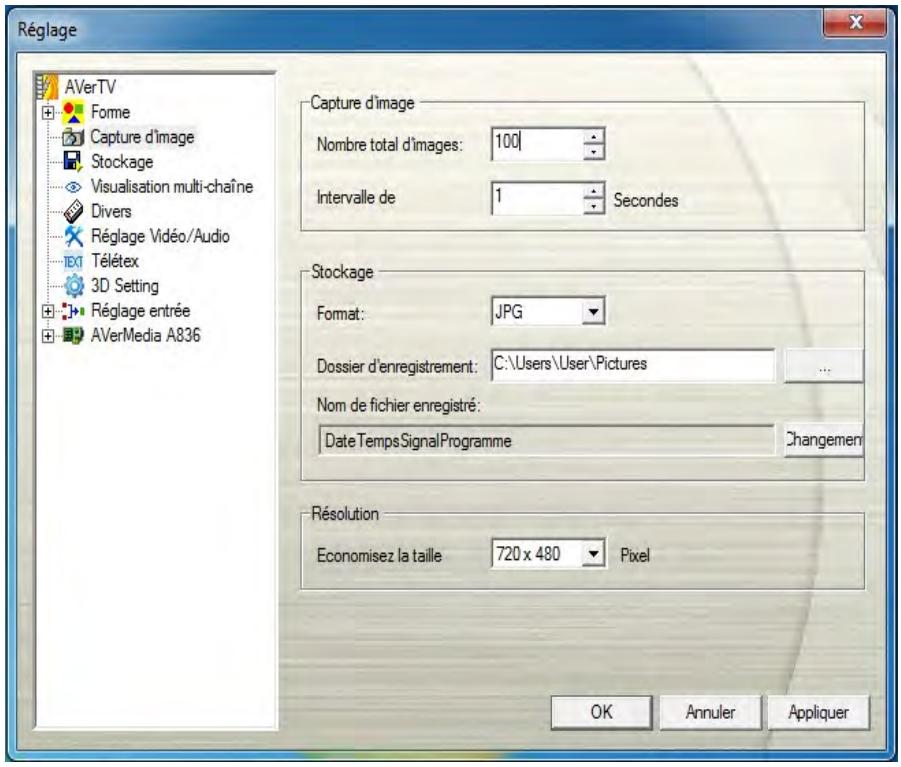
- Cliquez sur le bouton Configuration et sélectionnez Configure Photo.
- Dans la boîte Nombre d'images, spécifie le nombre d'images que vous pouvez capturer.
- Dans la boîte Temps d'intervalle, spécifiez l'intervalle entre les captures. Par exemple, si vous spécifiez 10 secondes, une image sera capturée toutes les 10 secondes.
- Sélectionnez le format du fichier et le dossier de destination, le format du nom de fichier et la résolution d'image.
- Cliquez sur Appliquer pour enregistrer les nouveaux paramètres. Cliquez sur OK pour quitter la boîte de dialogue actuelle. Cliquez sur Annuler pour abandonner le paramétrage.
- Cliquez sur le bouton Photo

Dans le panneau de
commandes pour configurer les captures.
Utilisation d'une image comme papier peint du bureau
Pour afficher l'image capturée comme papier peint du bureau
- Sélectionnez la miniature de l'image choisie, puis cliquez sur le bouton Papier peint
- L'image sélectionnée s'affichera comme le papier peint, c'est-à-dire l'image d'arrière-plan, de votre bureau.
©2012 par AVerMedia Technologies, Inc. Tous droits réservés.
3DTV
AverMedia a l'honneur de vous présenter la toute dernière technologie de vision TV en 3D, dans la version la plus récente d'AVerTV 3D. Vous pourrez non seulement regarder les émissions 3D reproduites avec une réalité saisissante, mais aussi transformer des émissions 2D en 3D grâce à la technologie de simulation 3D d'AVerTV 3D.
Avant de plonger dans ce monde tout nouveau de la 3D, assurez-vous que votre système informatique remplit les critères (voyez les Conditions requises au début de ce manuel), prenez connaissance de l'avertissement santé concernant votre bien-être personnel et lisez les informations sur la technologie 3D pour profiter au maximum de ce que peut vous offrir AVerTV 3D.
Avertissement de santé
Regarder des émissions 3D avec des lunettes 3D utilisées correctement et dans les conditions requises n'est pas dangereux pour la vue; cependant, certaines personnes peuvent ressentir des étourdissements, des nausées, des maux de tête ou d'autres sensations déplaisantes. Pour éviter de subir de telles gènes, ou si vous ressentez de tels symptômes, suivez les notes de santé portées ci-dessous et consultez un Médecin si nécessaire.
- N'utilisez les lunettes 3D à aucune autre fin que de regarder des émissions 3D. Porter des lunettes 3D pour toute activité non conçue pour les porter pourrait provoquer des lésions ou des dommages sérieux.
- Ménagez des périodes de repos pendant tout visionnage prolongé. Respectez une distance d'au moins 80 cm de l'écran pour regarder des émissions 3D.
- Si les symptômes persistent, cessez de porter les lunettes 3D et prenez-les avec vous chez le médecin pour examen et pour recevoir un avis médical.
1. L'illusion 3D et la technologie 3D
Dans le monde réel, on entend généralement par illusion 3D pour la vision humaine la sensation de profondeur créée par la combinaison des deux images légèrement différentes que voient nos deux yeux. Nos yeux étant séparés l'un de l'autre, chacun d'eux voit une image légèrement différente des objets. Notre cerveau compare les deux images pour calculer la distance, c'est-à-dire la profondeur. C'est exactement ce que fait la vidéo 3D: elle recrée la manière dont nos yeux voient les objets dans la réalité.
Pour recréer la vision binoculaire humaine dans un 2D, il nous faut des images telles que les yeux de l'homme les perçoivent, et quelques astuces qui nous aident à remettre les images binoculaires artificielles en une, comme le cerveau le fait pour nous dans la réalité.
Pour produire les images nécessaires à la vision binoculaire, on utilise une technologie appelée 3D stéréoscopique. Deux images à la perspective légèrement différente d'un champ vidéo sont fournies simultanément, l'une étant envoyée à l'œil gauche et l'autre à l'œil droit. Les émissions 3DTV sont codées, soit comme un flux de données unique en format side-by-side (côte-à-côte) ou over/under (superposé), soit comme deux flux de données vidéo séparés, un pour chaque point de vue. Ce sont les deux formats en flux unique, appelés Frame compatible (« compatibles cadre » car ils compriment chaque paire d'images 3D à la place d'une image ou frame vidéo « normale ») qui ont été adoptés car ils sont plus efficaces en bande passante large et plus compatibles avec les matériels existants.
- Veuillez remarquer que l'illusion 3D de la vidéo Blu-ray n'est pas prise en charge par AVerTV 3D.
3. Différents types de lunettes 3D
La technologie 3D stéréoscopique décrite ci-dessus exige de porter des lunettes 3D, passives ou actives, pour filtrer l'ajustement des signaux et envoyer à chaque œil l'image qui lui correspond pour recréer la vision binoculaire. Les lunettes passives les plus courantes sont celles colorées en rouge d'un côté et en bleu ou vert de l'autre. Les images bicolores sont ainsi filtrées pour chaque œil et produisent l'effet tridimensionnel. L'utilisation de couleurs complémentaires fait que les images soient inévitablement décolorées.
L'autre type de lunettes passives, plus avancé, est celui des lunettes polarisantes. Chacun des verres polarisants bloque certaines ondes lumineuses de la lumière visible, séparant ainsi les images perçues par chacun des yeux pour produire l'effet 3D. Les lunettes à polarisation linéaire créent une polarisation verticale ou horizontale, tandis que celles à polarisation circulaire le font en sens horaire ou antihoraire.
Pour créer des images binoculaires plus saisissantes et plus réelles tout en évitant le problème de la décoloration, on a inventé les lunettes actives. Les lunettes à obturation LC (cristal liquide) fonctionnent avec un émetteur connecté à l'ordinateur, et chacun des verres devient tour à tour opaque et transparent en synchronisme avec l'écran, à la moitié de sa fréquence de rafraîchissement. Ainsi, les yeux voient chacun des images prises de deux angles légèrement différents, ce qui crée la vision binoculaire.

- Pour commander les fonctions 3D (Vision 3D / Enregistrement 3D / Vision See3D / Enregistrement See3D) depuis la télécommande, il faut d'abord remapper les touches de cette-ci. Pour plus de détails, voyez la section< Opérations avancées > Paramétrage des entrées > Changement de définition des boutons de la télécommande. Pour plus de détails. 2. Commutez vers des programmes TV en 3D avant de cliquer sur la touche 3D du moniteur TV et utilisez les vraies fonctions 3D (visualisation 3D / Enregistrement 3D).
©2012 par AVerMedia Technologies, Inc. Tous droits réservés.
Comment regarder la 3D
Avant de regarder la 3D, assurez-vous d'avoir complété les processus de recherche des chaînes et de configuration (voyez la section « Recherche des chaînes » pour plus ample information).
Regarder en mode 3D
Avant de regarder en mode 3D, configurez les paramètres 3D
- Cliquez sur le bouton
Configuration et sélectionnez Configurer > Paramètres 3D.
- Essayez et sélectionnez la bonne disposition 3D (Côte-à-côte / superposés) et le bon ordre Vision D/G selon la source 3D utilisée.
- Sélectionnez 3D rouge/cyan, 3D micropolarisée ou NVIDIA® 3D Vision™ dans le menu déroulant de Mode d'affichage selon le matériel 3D dont vous êtes équipé.
- Cliquez sur Appliquer pour enregistrer les paramètres et cliquez sur OK pour quitter la boîte de dialogue.
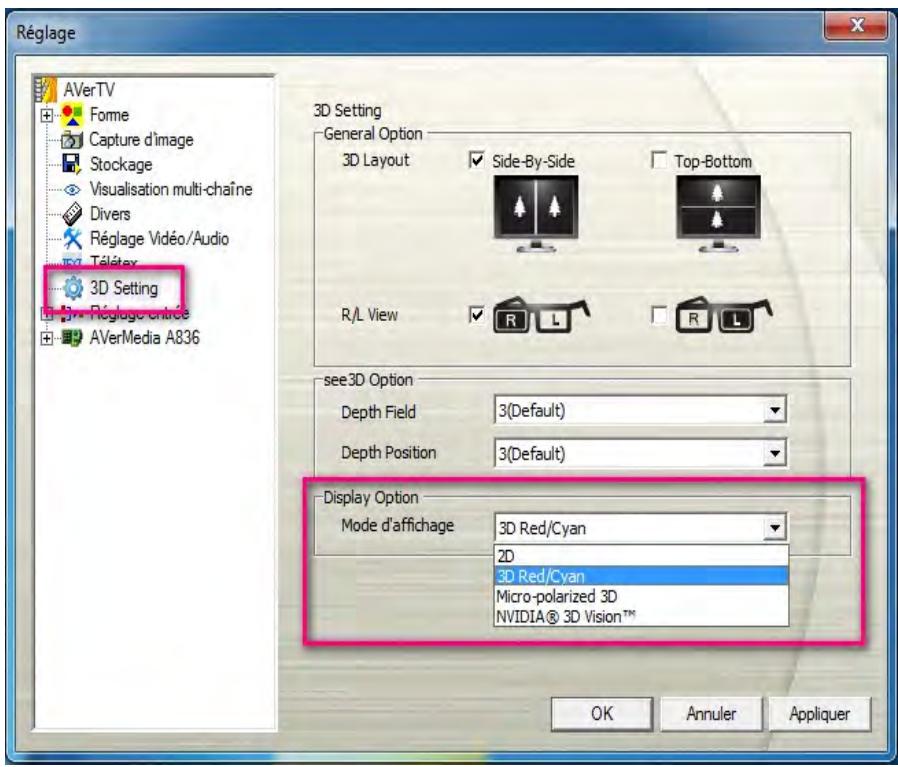

Si la simulation 3D ne vous paraît pas satisfaisante, cela peut être du à un paramétrage inverse de la « Vision D/G ». Sélectionnez l'autre option et réessayez.
Pour regarder en direct une émission de source TV 3D via l'AverTV 3D après la configuration
- Mettez-vous sur le canal de source 3D.
- Cliquez sur l'icône 3D dans le panneau de commandes.
- Pour commencer, sélectionner Voir. Lorsque vous commencerez à regarder la 3DTV, le système passe en mode plein écran.
- Vous pouvez à présent mettre vos lunettes 3D et profiter du réalisme de l'émission 3D.
- Pour terminer le visionnage 3D, double-cliquez sur l'écran, appuyez sur la touche Échap du clavier ou sur la touche Retour de la télécommande.
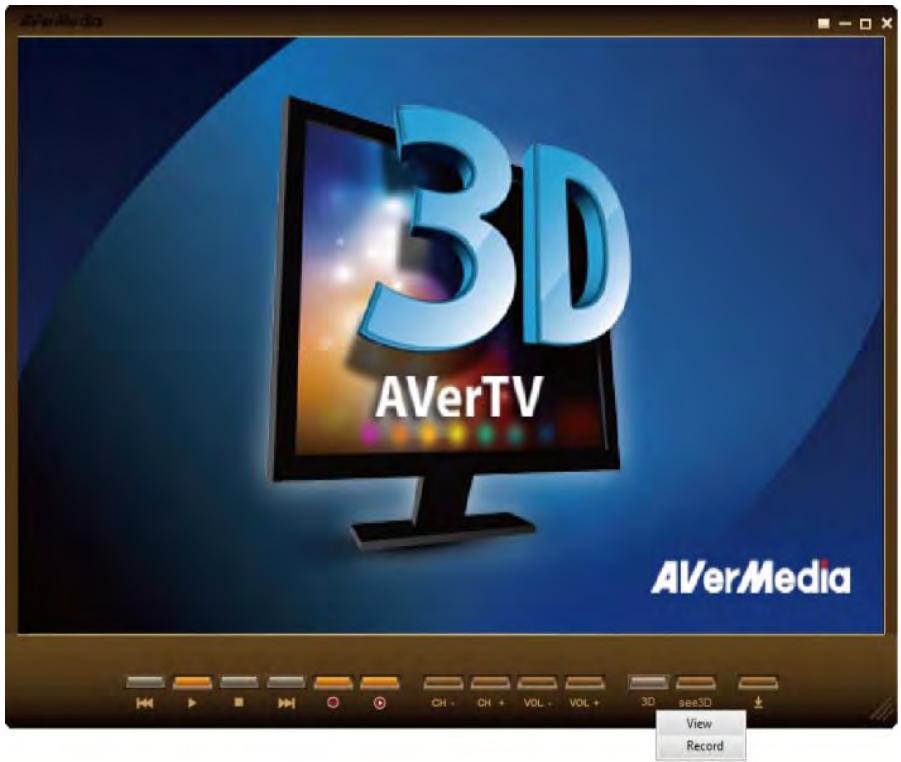

- Pendant le visionnage 3D, des fonctions comme le changement de chaîne ou le décalage temporel ne sont pas disponibles, sauf pour le réglage du volume. 2. Pour commander les fonctions 3D (Vision 3D / Enregistrement 3D / Vision See3D / Enregistrement See3D) depuis la télécommande, il faut d'abord remapper les touches de celle-ci. Pour plus de détails, Advanced Operations > Input Settings > Changing Definitions of the Remote Control Buttons for details.
Paramètres pour “NVIDIA® 3D vision™
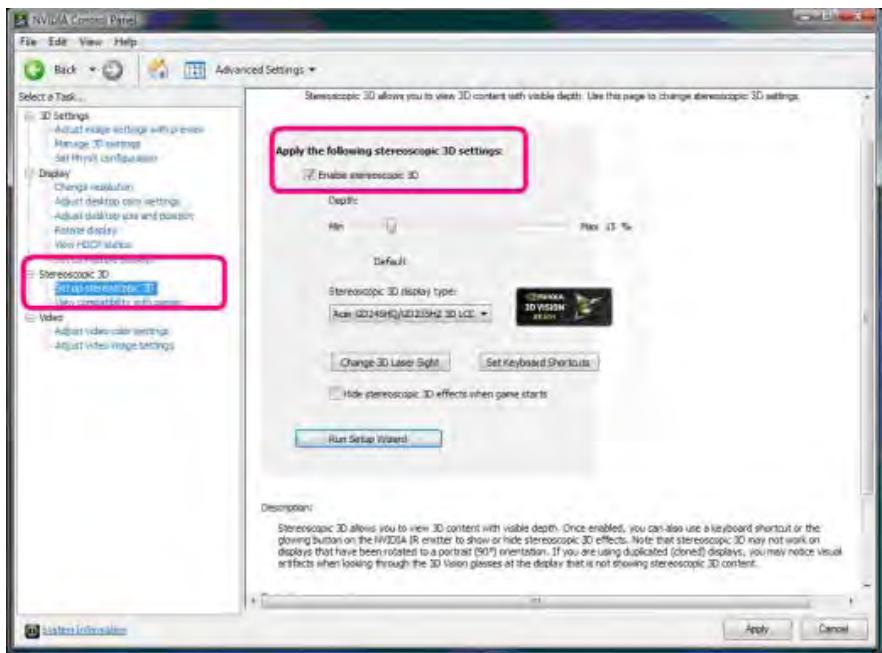
Si vous utilisez un NVIDIA® 3D Vision™, suivez les instructions ci-dessous pour définir les paramètres nécessaires à une bonne vision 3DTV.
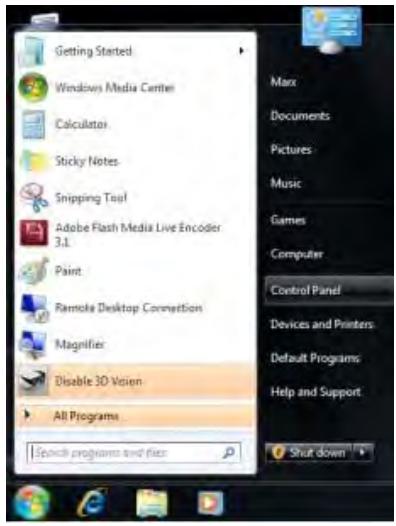
- Allez à Démarrer > Tous les programmes > NVIDIA Corporation > Panneau de configuration NVIDIA.
Ou bien
- Cliquez à droite dans le bureau pour appeler le menu rapide et sélectionnez Panneau de commandes NVIDIA.
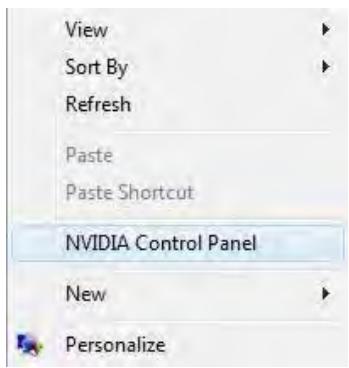
- Allez à Configurer 3D stéréoscopique et cochez Activer 3D stéréoscopique pour activer les paramètres 3D pertinents.
©2012 par AVerMedia Technologies, Inc. Tous droits réservés.
Regarder en 2D une émission télé émise en 3D
Si vous préférez regarder en 2D une émission TV en direct qui est en 3D, suivez les instructions ci-dessous pour convertir en 2D une émission émise en 3D.
Avant de regarder en mode 3D à 2D, configurez les Paramétres 3D
- Cliquez sur le bouton Configuration et sélectionnez Configurer > Paramètres 3D.
- Dans le menu déroulant de Mode d'affichage, sélectionnez 2D.
- Cliquez sur Appliquer pour enregistrer les paramètres et cliquez sur OK pour quitter la boîte de dialogue.

Pour regarder en mode 2D une émission télé émise en 3D, après avoir fait la configuration
- Mettez-vous sur le canal de source 3D.
- Cliquez sur l'icône 3D dans le panneau de commandes.
- Pour démarrer, sélectionnez Voir.
- Pour terminer le visionnage 3D, double-cliquez sur l'écran, appuyez sur la touche Échap du clavier ou sur la touche Retour de la télécommande.
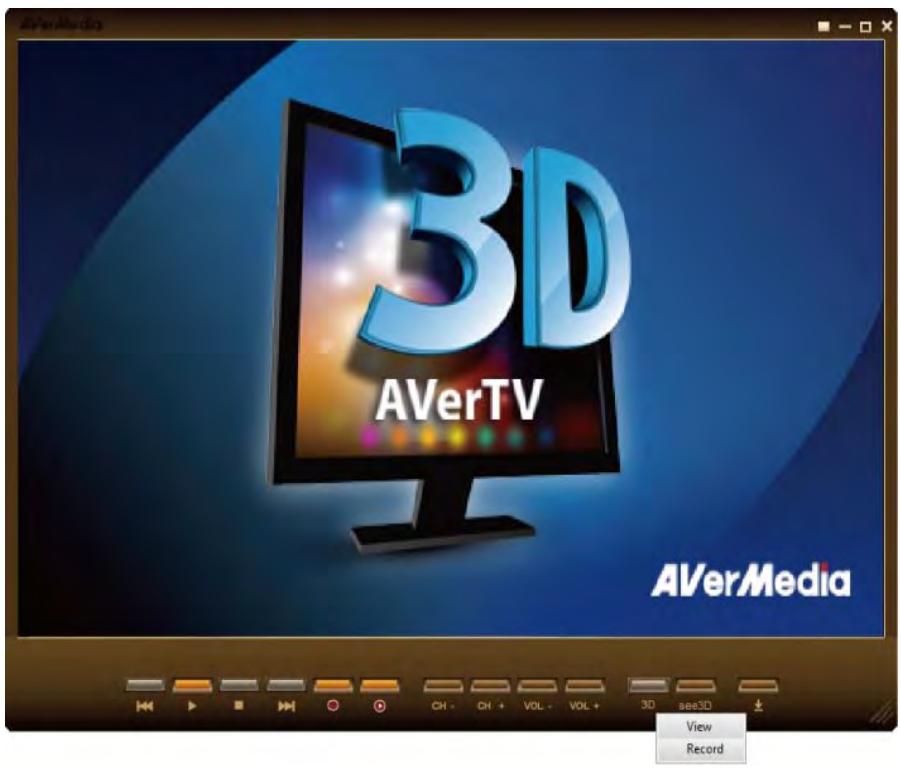
©2012 par AVerMedia Technologies, Inc. Tous droits réservés.
Enregistrement d'une émission 3DTV
Pour enregistrer une émission 3DTV
- Si l'écran ne s'est pas mis en mode de vision 3D plein écran, cliquez sur l'icône 3D / see3D dans le panneau de commandes et sélectionnez Enregistrer pour démarrer.
- Pour terminer l'enregistrement 3D, double-cliquez sur l'écran, appuyez sur la touche Échap du clavier ou sur la touche Retour de la télécommande.

- Lorsque vous commencez à enregistrer, le système passe en mode plein écran. 2. NE QUITTEZ PAS le mode plein écran pendant l'enregistrement video 3D : cela arrêterait l'enregistrement. 3. Tout message système arrêterait l'enregistrement video 3D ou le visionnage 3DTV.
©2012 par AVerMedia Technologies, Inc. Tous droits réservés.
Recherche des chaînes
Si vous ne voulez rater aucune chaîne, vous pouvez utiliser aussi Rechercher toutes les chaînes.

- Cliquez sur le bouton Configuration et sélectionnez Configurer. Ensuite, sélectionnez un périphérique AVerMedia disponible dans le volet de gauche.
- Puis sélectionnez l'entrée de signal voulue (TV numérique).
- Cliquez sur Avancé
- Sélectionnez Toutes les fréquences ou Une seule fréquence.
- La Recherche de toutes les fréquences peut prendre un certain temps. Veuillez patienter.
- Si vous sélectionnez Une seule fréquence, spécifiez correctement la fréquence souhaitée, par exemple 533 000 kHz, et la Largeur de bande.
- Cliquez sur Lancer la recherche.
- Après la recherche, de nouvelles chaînes ou de nouveaux programmes actifs auront été mémorisés et portés dans le volet de gauche de la boîte de dialogue.
- Cliquez sur Appliquer pour enregistrer les chaînes trouées.
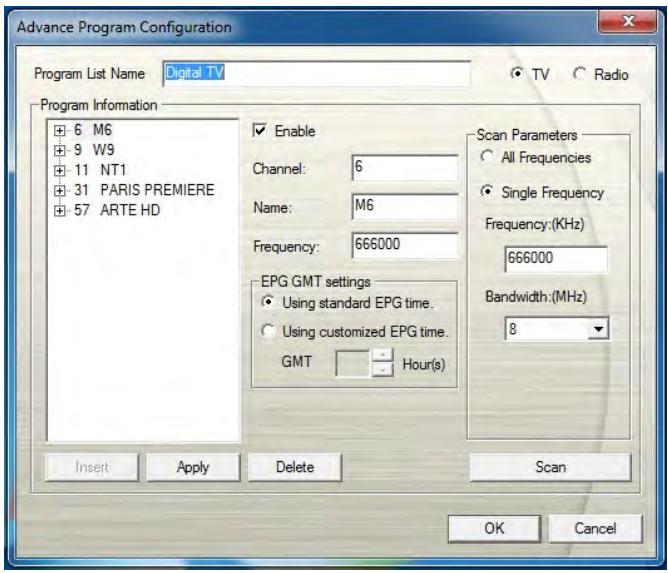
Amélioration de la qualité vidéo
Pour améliorer la qualité vidéo
- Cliquez du bouton droit sur le moniteur TV et Sélectionnez Paramétrage individuel de la chaîne.
Ou bien

- Cliquez sur le bouton Configuration et sélectionnez Paramétrage individuel de la chaîne.
- Sélectionnez l'onglet Vidéo.
- Choisissez votre option dans le menu déroulant d'Amélioration de la qualité vidéo.
- Activer : Activer l'amélioration de la qualité vidéo.
- Désactiver : Désactiver la fonction d'amélioration de la qualité vidéo.
- Automatique : Ajuste automatiquement la qualité vidéo selon la taille de l'écran.
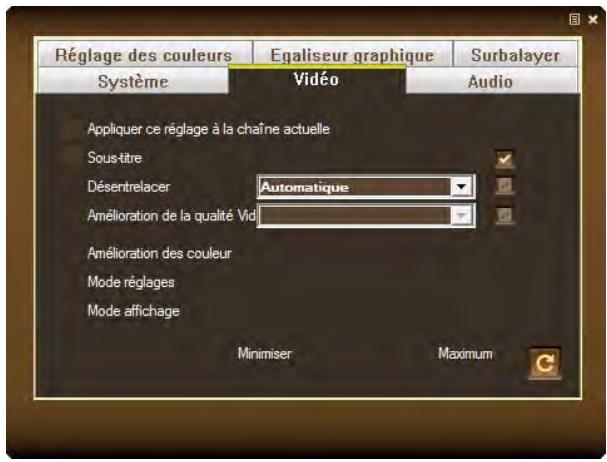
- Si vous ne pouvez améliorer la qualité vidéo que d'une chaîne spécifique, sélectionnez Appliqués ces paramètres à la chaîne actuelle et refaites le pas précédent. Pour appliquer les paramètres modifiés à toutes les stations, cliquez sur le bouton Appliquer à tout
- Cliquez sur le bouton Par défaut si vous pouvez rétablir les réglages
d'usine.
Utilisation de la fonction non-entreprises
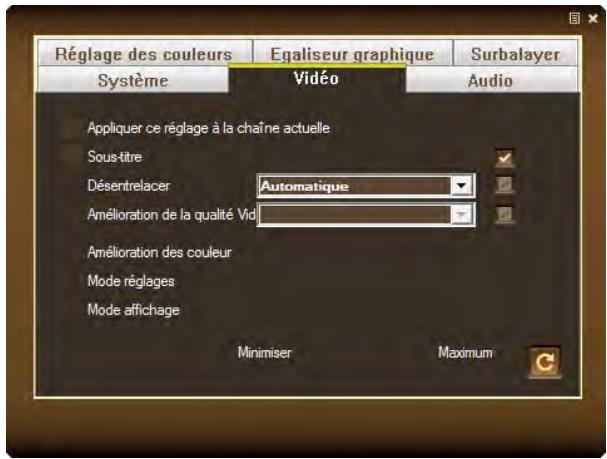
La fonction non-entrelacée peut supprimer les bords en dents de scie des images en mouvement rapide. Il est conseillé d'utiliser cette fonction pour assurer des images vidéo fluides et propres.
Pour utiliser la fonction non-entrelacé
- Cliquez du bouton droit sur le moniteur TV et Sélectionnez Paramétrage individuel de la chaîne.
Ou bien
- Cliquez sur le bouton Liste des programmes dans le panneau de commandes puis cliquez sur le bouton Paramétrage individuel de la chaîne
- Sélectionnez l'onglet Vidéo.
- Dans le menu déroulant de Non-entrelacé, essayez toutes les options pour comparer les qualités et désirez la meilleure.
Égalisation graphique
La fonction égaliseur graphique permet aux utilisateurs d'obtenir la meilleure qualité de son selon le type de musique.
- Cliquez du bouton droit sur le moniteur TV et Sélectionnez Paramétrage individuel de la chaîne.
Ou bien
- Cliquez sur le bouton List des programmes dans le panneau de commandes puis cliquez sur le bouton Paramétrage individuel de la chaîne
- Sélectionnez l'onglet Égaliseur graphique.
- Cochez la case Activer l'égaliseur graphique pour activer la fonction.
- Sélectionnez le type de musique de votre choix dans le menu déroulant Sélection du mode par défaut.
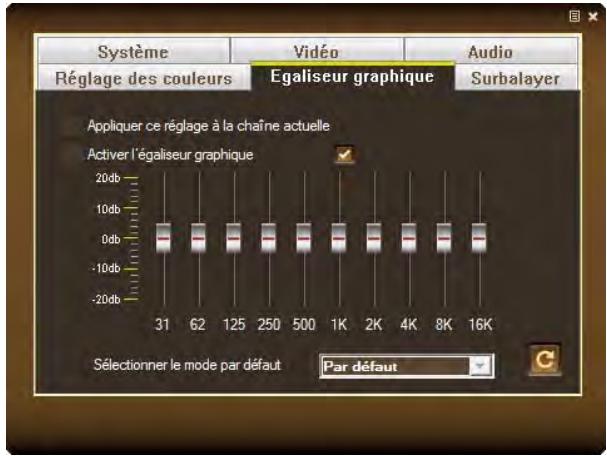
- Si vous ne pouvez ajuster l'effet sonore que pour une chaîne spécifique, sélectionnez Appliquer ces paramètres à la chaîne actuelle et refaites les pas 3 et 4.
- Pour appliquer les paramètres modifiés à toutes les stations, cliquez sur Appliquer à tout
- Cliquez sur le bouton Par défaut si vous pouvez rétablir les réglages d'usine.
Paramétrage système
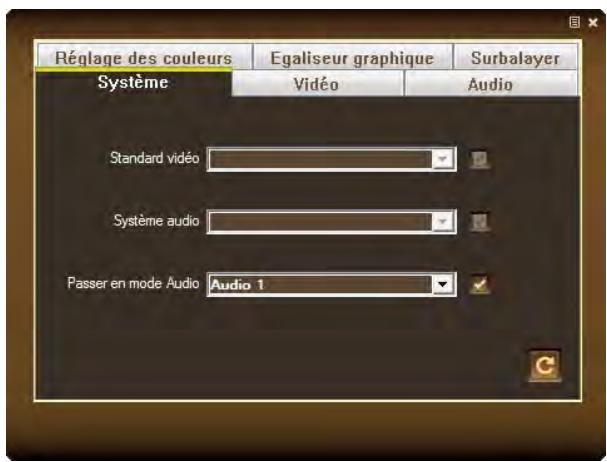
Dans la page des paramètres du système, vous pouvez modifier le système audio et le mode audio selon le système TV utilisé.
- Cliquez du bouton droit sur le moniteur TV et Sélectionnez Paramétrage individuel de la chaîne.
Ou bien
- Cliquez sur le bouton Liste des programmes dans le panneau de commandes puis cliquez sur le bouton Paramétrage individuel de la chaîne
- Lorsque la boîte de dialogue s'affiche, sélectionnez l'onglet Système.
- Sélectionnez le système TV dans le menu déroulant Norme vidéo.
- Choisissez le Système audio ou le Mode audio préféré dans le menu déroulant.
- Le Système audio et le Mode audio peuvent différer selon la norme vidéo sélectionnée.
- Pour appliquer les paramètres modifiés à toutes les stations, cliquez sur Appliquer à tout □
- Cliquez sur le bouton Par défaut si vous pouvez rétablir les réglages d'usine.
Utilisation de la fonction surbalayage
Sur certaines chaînes émettrices, on peut voir des lignes déformées ou des zones noires en haut, sur les côtés ou en bas de l'écran. Ces artefacts vidéo proviennent du signal source, et peuvent être masqués en utilisant la fonction Surbalayage. Pourcher les bords de l'image
- Cliquez du bouton droit sur le moniteur TV et choisissez Surbalayage pour activer la fonction. Ou bien
- Cliquez à droite sur le moniteur TV. Lorsque le menu contextuel s'affiche, sélectionnez Réglage individuel de la station.
Ou bien
- Cliquez sur le bouton Listes des programmes dans le panneau de commandes puis cliquez sur le bouton Paramétrage individuel de la chaine
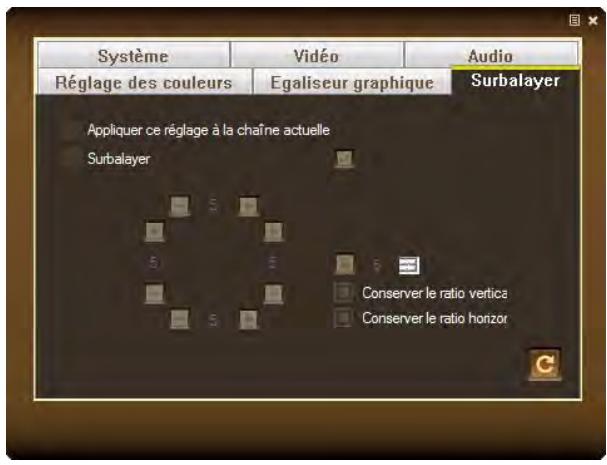
- Lorsque la boîte de dialogue s'affiche, sélectionnez l'onglet Surbalayage.
- À l'aide de et de, ajustez chaque marge pour obtenir la meilleure qualité.
- Pour égaliser les marges des deux côtés, cliquez sur l'icône Verrouiller tout. Puis utilisez pour augmenter ou diminuer (0~50) selon votre préférence.
- Pour égaliser les marges droite et gauche, cochez la case de Maintenir le rapport proportionnel vertical. Pour égaliser les marges du haut et du bas, cochez la case de Maintenir le rapport horizontal. Puis utilisez pour ajuster la hauteur ou la largeur des marges.
- Si vous ne pouvez appliquer le surbalayage qu'à une chaîne spécifique, sélectionnez Appliquez ces paramètres à la chaîne actuelle et refaites les pas précédents.
- Cliquez sur le bouton Par défaut si vous pouvez rétablir les réglages d'usine.
- Décchez la case de Surbalayage si vous pouvez désactiver cette fonction.
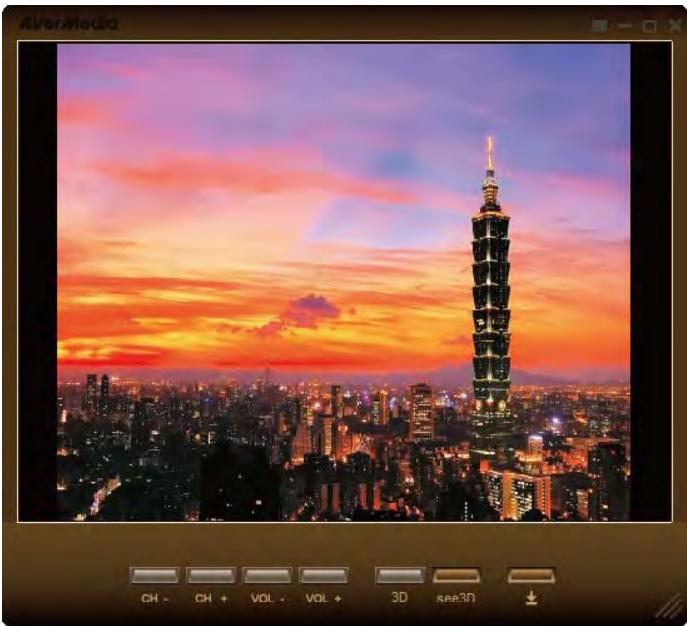
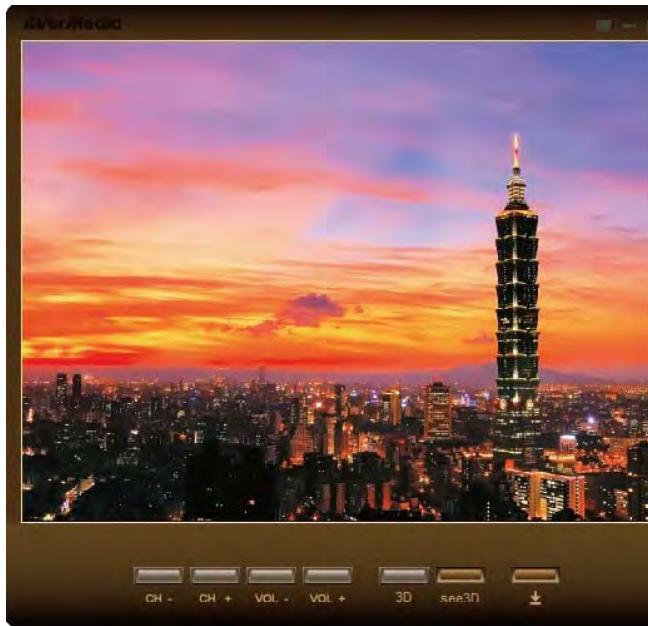
Vous pouvez voir la différence dans les images ci-dessous
Sans la fonction Surbalayage
Avec la fonction Surbalayage
©2012 par AVerMedia Technologies, Inc. Tous droits réservés.
Regarder la TV
Avant de regarder la TV, assurez-vous d'avoir sélectionné correctement Pays/Région, et effectuez la recherche des chaînes. Ce que vous pouvez voir dépend du produit acheté et des signaux TV disponibles depuis vos fournisseurs TV locaux.
Recherche des chaînes
Si vous ne completez pas la recherche des chaînes lors de la première utilisation de l'application, suivez les pas ci-après pour completer ce processus.

Toutes les reproductions d’écrans figurant dans cette documentation ne constituent que des exemples. Les images réelles peuvent varier selon le produit ou la version du logiciel.
Pour rechercher les chaînes

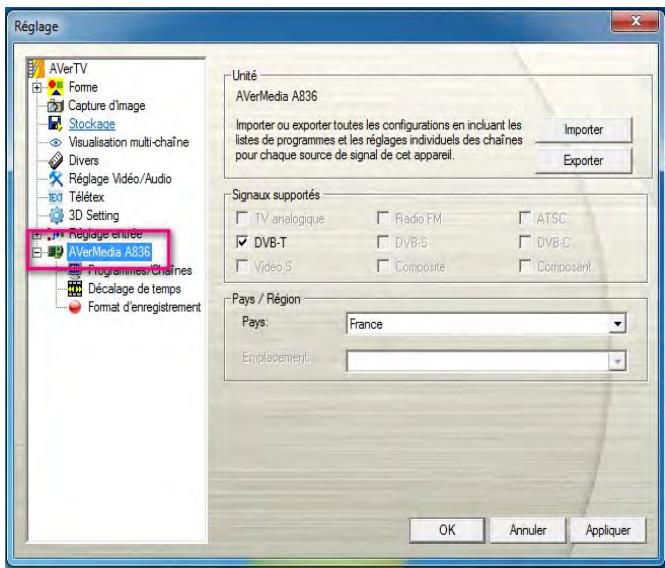
- Cliquez sur le bouton Configurer dans le panneau de commandes et sélectionnez Configurer. Choisissez un périphérique AVerMedia disponible dans le volet de gauche (par exemple, AVerMedia A836).
REMARQUE: Les éléments repris dans le volet de gauche de la page Configuration peuvent varier selon le produit que vous ayez acheté.
- Sélectionnez correctement Pays/Région dans le menu déroulant.
REMARQUE: Dans la zone « Signaux pris en charge » sont énumérés tous les signaux pris en charge par le produit en cours d'utilisation. Les éléments sélectionnés peuvent varier selon le produit.
- Sélectionnez Programme dans le volet de gauche.
- Sélectionnez l'option TV numérique pour ne rechercher que les chaînes TV numériques, ou sélectionnez Radio numérique pour ne rechercher que les stations radio numériques (Les options prises en charge dans la zone List des programmes peuvent varier selon le produit acheté.)
- Cliquez sur Nouveau et la boîte de dialogue Listes des programmes s'affichera. Saisissez le nom souhaité et cliquez sur OK.
- Ensuite cliquez sur Recherche programmes pour lancer le processus de recherche.
L'application est fournie avec une table de fréquences par défaut, et utilisera donc cette table pour la recherche des chaînes/programmes actives. Si vous voulez interrompre le processus de recherche, cliquez simplement sur Stop.
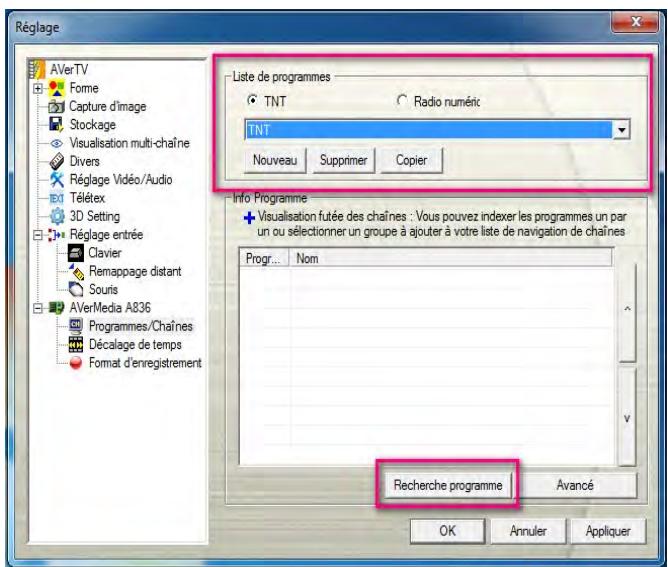
- Vous pouvez suivre le processus de recherche sur la barre de progression. À la fin de la recherche, les chaînes TV actives s'affichent dans la boîte. Cliquez sur Appliqué pour enregistrer les chaînes trouvées.
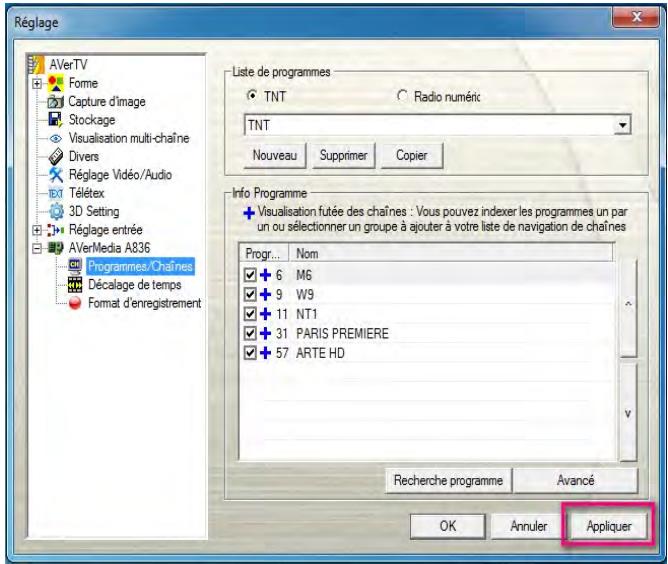

Les chaînes numériques marquées en rouge sont des chaînes verrouillées (p. ex. : des chaînes de TV payantes).
©2012 par AVerMedia Technologies, Inc. Tous droits réservés.
Personnaliser les paramètres d'enregistrement vidéo

- Cliquez sur le bouton Configuration et sélectionnez Configurer. Ensuite choisissez l'entrée de signal voulue dans le volet de gauche.
- Sélectionnez Format d'enregistrement.
- Sélectionnez le format de fichier vidéo pour l'enregistrement du fichier vidéo enregistré.
- Utilisez le format établi par défaut ou Sélectionnez Nouveau pour créer votre propre format de fichier.
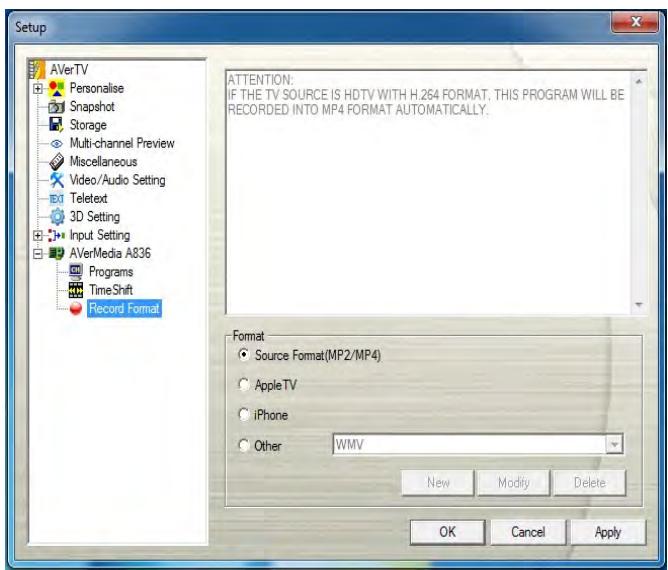
- Si vous cliquez sur Nouveau, la boite de dialogue Format s'affiche. Dans la boite de dialogue Format, sélectionnez le format de fichier de votre choix et saisissez le nom souhaité dans le champ de texte. Cliquez sur Suivant.
- Dans la boîte de dialogue Vidéo, vous pouvez paramétrer le format vidéo et le format audio. Cliquez sur Terminer.
- Si vous pouvez changez les paramètres de votre propre format de fichier, cliquez sur Modifier. Ou bien, cliquez sur Effacer pour supprimer le format de fichier non souhaité que vous avez créé.
- Cliquez sur Appliquer pour enregistrer les paramètres et cliquez sur OK pour quitter la boîte de dialogue actuelle. Pour abandonner cette opération, cliquez sur ANNULER.
Personnalisation des formats d'enregistrement vidéo
Les fichiers WMA/WMV peuvent être personnalisés.
Pour personnaliser les formats WMA/WMV
- Réfaites les pas de « Personnaliser les paramètres d'enregistrement vidéo », mais en choisissant les formats de fichier WMA, WMV au pas 3.
- Cliquez sur Nouveau. Dans la boite de dialogue Format, sélectionnez les formats de fichier WMA/WMV et saisissez le nom souhaité dans le champ de texte. Cliquez sur Suivant.
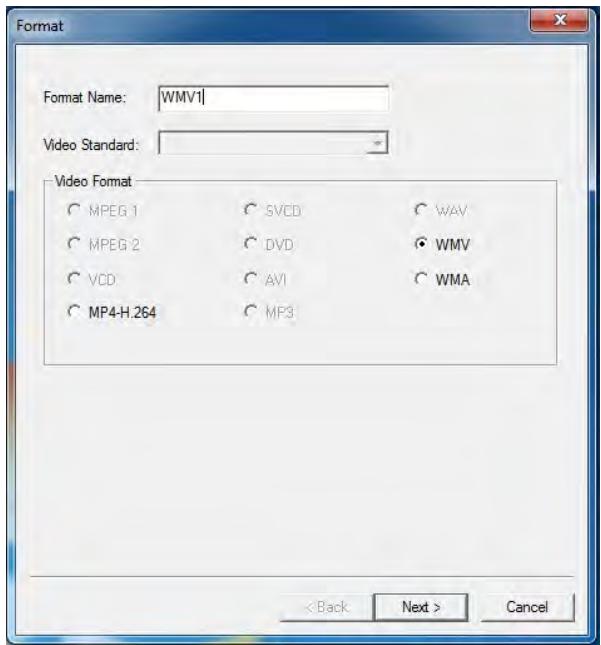
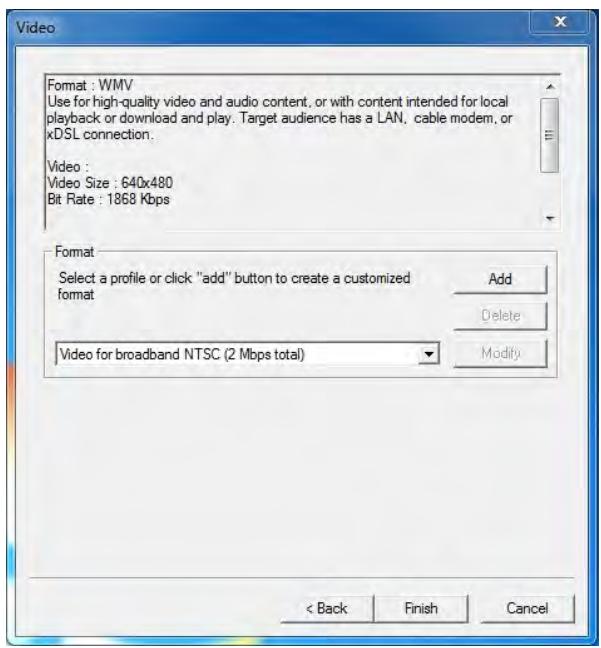
- Dans la boîte de dialogue Vidéo, sélectionnez un profil.
Ou bien
Cliquez sur le bouton Ajouter pour créer un format personnalisé.
- Après avoir cliqué sur Ajouter, vous verrez la boîte de dialogue Format d'enregistrement (voir ci-joint à droite). Ici, vous pouvez créer vos configurations vidéo et audio préférées pour l'enregistrement vidéo. Ensuite, cliquez sur Enregistrer > Terminer.
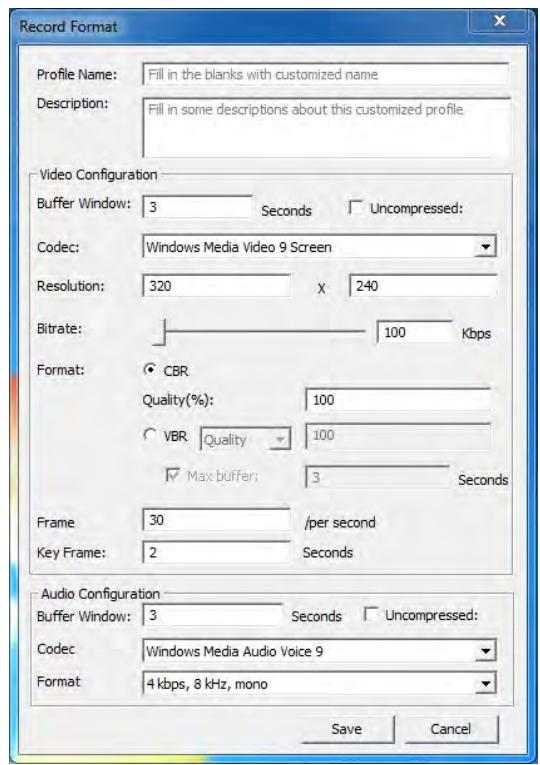

Pour déterminer la durée d'enregistrement et pour désigner un dossier de destination pour enregistrer les enregistrements, veuillez vous reporter à la section intitulée Enregistrement et lecture > Paramètres d'enregistrement.
Les fichiers MP4-H.264 peuvent être personnalisés.
Pour personnaliser un fichier MP4-H.264
- Répétez les étapes de « Personnaliser les paramètres d'enregistrement vidéo », mais en CHOISISANT le format de fichier MP4-H.264 à l'étape 3.
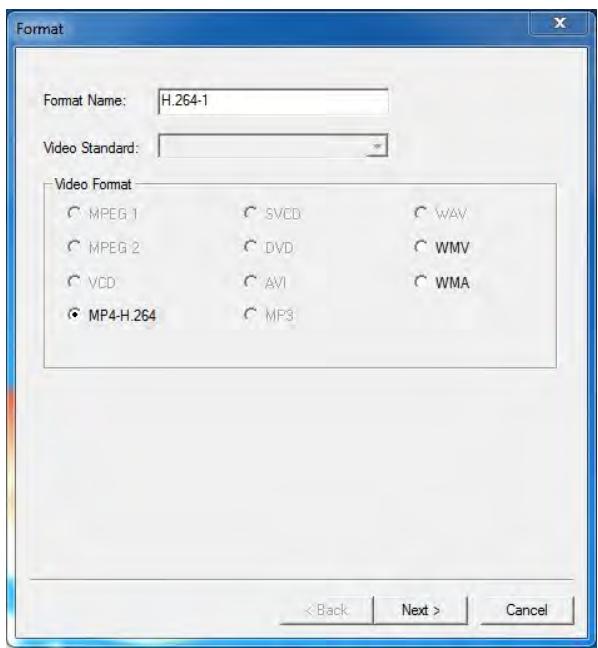
- Cliquez sur Nouveau. Dans la boîte de dialogue Format, sélectionnez le format de fichier MP4-H.264 et saisissez le nom souhaité dans le champ de texte. Cliquez sur Suivant.
- Vous verrez s'afficher la boite de dialogue Vidéo (voir ci-joint à droite). Ici, vous pouvez créer vos configurations vidéo et audio préférées pour l'enregistrement vidéo. Puis cliquez sur Terminer.
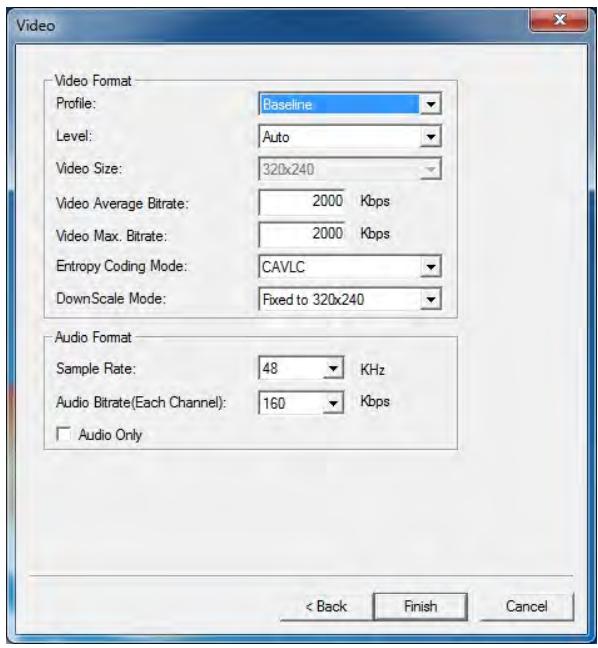
Information
| Format fischié | Description |
| MPEG-2 | • Les videotos compressés à l'aide de MPEG-2 offrent des images de très haute qualité et un son de qualité CD totale. Choisissez le format MPEG-2 pour des fichiers videoés destinés au visionnage en DVD-ROM sur ordinateur, ou bien si vous voulez des videotos de qualité antenne. |
| DVD | • Si vous choisissez ce format, le fischié video sera enregistréré en format MPEG-2, qui est conforme aux normes DVD. La taille standard de l'image DVD et la cadence des images sont de 720 x 480 pixels à 29,97 i/s en NTSC, et de 720 x 576 à 25 i/s en PAL. |
| AVI | • AVI est le format de fischié video le plus courant pour le visionnage sur ordinateur. Il peut être enregistréré sans compression si vous voulez de la réserve de haute qualité, ou compressé à l'aide de n'importe què codec disponible si vous voulez réduire la taille du fischié. |
| WAV | • Un format de fischié audio courant pour les ordinateurs sous Windows. Il a été créé par Microsoft et est devenu un format de fischié audio standard pour PC. |
| iPod | • Format videoe basé sur la norme H.264, mais avec une vitesse de transmission videoe plus BASSE. Ce format est compatible iPod. |
| PSP | • Format videoe basé sur la norme H.264, mais avec une vitesse de transmission videoe plus BASSE. Ce format est compatible PSP. |
| MP4-H.264 | • Les videotos compressés sous la norme MPEG-4 sont de deux à trois fois plus performants que les MPEG-2. Ce format peut s'appliquer à une grande variété d'applications, réseaux ou systèmes, tels que HD-DVD, TNT, et à la diffusion sur antennée ou en continu. |
| WMA | • Format de fischié audio utilisé pour des contenus destinés à l'écoute locale ou après téléchargement. La qualité est proche de cette du CD. |
| WMV | • WMV veut dire Windows Media Video, et est définir par Microsoft. Ce format s'adresse aux utilisateurs équipés de connexions Internet haut débit ou de réseau local. |
| MP3 | • Format audio compressé dont les normes sont définies par Motion Picture Experts Group ; la |
| qualité du son est proche de celle du CD. | |
| iPad | • Un format video qui est optimisé pour le visionnage sur iPad. |
| iPhone | • Un format video qui est optimisé pour le visionnage sur iPhone. |
| Apple TV | • Un format video qui est optimisé pour le visionnage sur Apple TV. |
©2012 par AVerMedia Technologies, Inc. Tous droits réservés.
Changement de définition des boutons de la télécommande
Pour redéfinir la fonction d'un bouton donné de la télécommande

et sélectionnez Configurer > Paramètres Entrée > Remappage à distance. 1. Cliquez sur le bouton Configuration 1. Sélectionnez un bouton et choisissez-lui une nouvelle commande dans le volet droit de la boîte de dialogue. Puis cliquez sur Assigner.
Ou bien
Depuis le volet droit de la boîte de dialogue, faites glisser la commande et déposez-la sur le bouton de la télécommande dont vous pouze changer la définition.
- Cliquez sur Appliquer pour enregistrer les paramètres.
- Cliquez sur Effacer tout pour effacer toutes les définitions de la télécommande ou cliquez sur Par défaut pour rétablir les paramètres d'usine.
Personnalisation du bouton de commande de source de la télécommande
Depuis la page « Commande Source de la télécommande », vous pouvez personnaliser le bouton Source de la télécommande pour activer l'objet sélectionné.
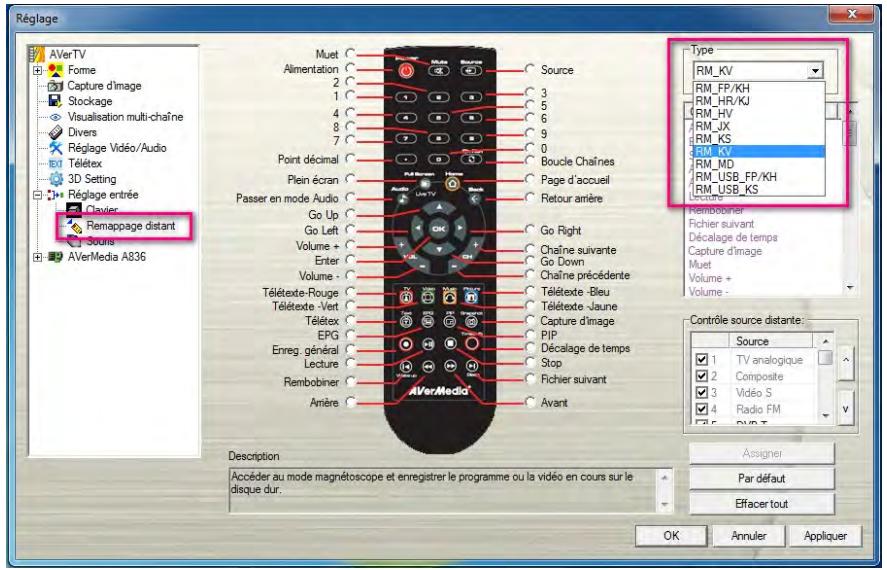

- Cliquez sur le bouton Configuration et sélectionnez Configurer > Paramètres Entrée > Remappage à distance.
- Sélectionnez le bouton de besoin de la source de signal.
- Cliquez sur le bouton MONTER ou DESCENDRE qui se trouve à droite jusqu'à ce que le signal sélectionné se trouve à l'emplacement de votre choix.
- Cliquez sur Appliqueur pour enregistrer les paramètres. Ou bien, cliquez sur Par défaut pour rétablir les paramètres d'usine.
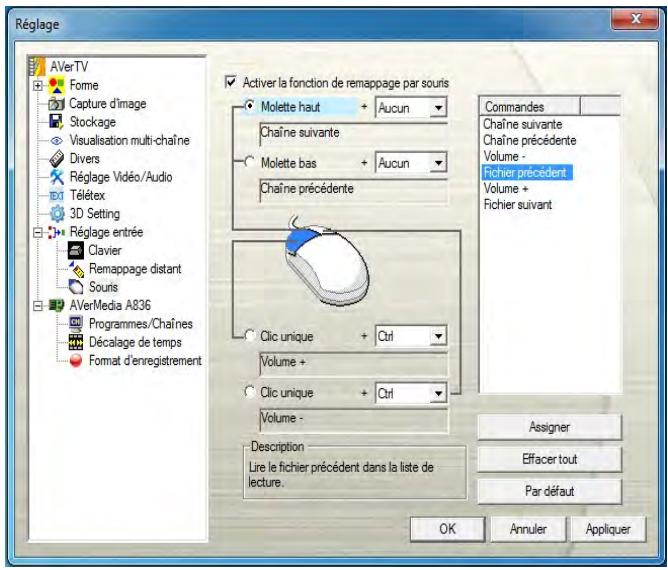
Personnaliser les définitions de la souris
Pour redéfinir la souris

- Cliquez sur le bouton Configuration et sélectionnez Configurer > Paramètres Entrée > Souris.
- Sélectionnez Roulette monter, Roulette descendre ou Un click et l'objet souhaïté dans le menu déroulant. Dans, CHOISSEZ une nouvelle commande dans le volet droit de la boîte de dialogue.
- Cliquez sur Assigner
- Cliquez sur Appliquer pour enregistrer les paramètres.
- Cliquez sur Effacer tout pour effacer toutes les définitions de la souris ou cliquez sur Par défaut pour rétablir les paramètres d'usine.
Personnalisation des définitions du clavier (touches de raccourci)
Vous pouvez utiliser les raccourcis établis par défaut ou bien créer vos propres touches de raccourci.
Pour redéfinir les touches de raccourci

- Cliquez sur le bouton Configurer dans le panneau de commandes et sélectionnez Configurer > Paramètres des entrées > Clavier.
- Sélectionnez correctement le statut signal dans le menu déroulant Catégorie.
- Choisissez une commande pour laquelle vous pouvez spécifier une nouvelle touche de raccourci.
- Assignez une combinaison de touches de raccourci à la commande que vous utilisez le plus souvent.
- Cliquez sur Assigner. Ou bien, cliquez sur Supprimer pour effacer les touches de raccourci.
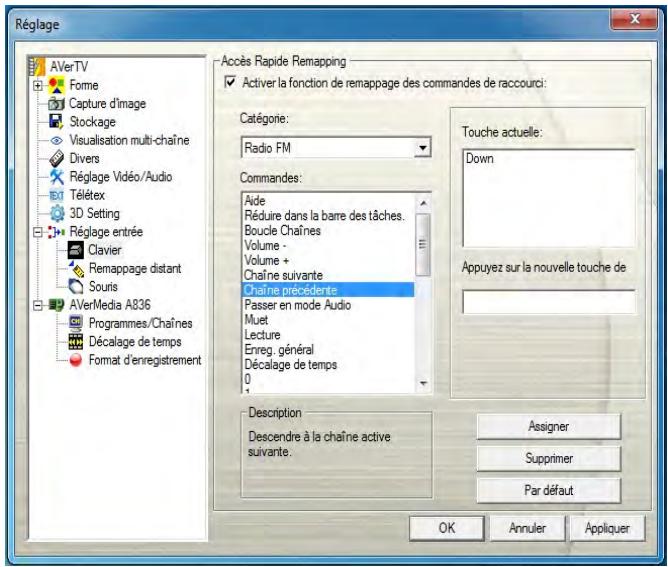

Il est conseillé d'utiliser une touche non assignée pour créer une nouvelle touche de raccourci.
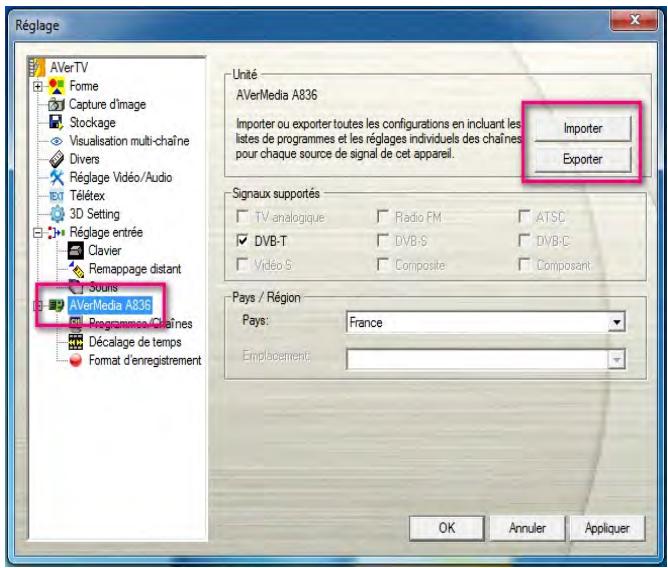
Une fois le périphérique configuré, toutes les configurations peuvent être enregistrées sous forme de fichier (.adj). Ainsi, il n'y aura pas lieu de reconfigurer à moins que le fichier n'ait été supprimé.
Pour importer ou exporter le fichier de l'ensemble des configurations

- Cliquez sur le bouton Configuration et, dans la boîte de dialogue Configurer, sélectionnez un périphérique AVerMedia disponible dans le volet de gauche.
- Cliquez sur le bouton Exporter. Alors la boite de dialogue Enregistrer sous s'affiche, pour que l'utilisateur puisse sélectionner le chemin d'accès d'enregistrement.
- Cliquez sur le bouton Importer, et la boite de dialogue Ouvrir s'affiche, pour que l'utilisateur puisse sélectionner les fichiers enregistrés.
- Cliquez sur Appliquer pour enregistrer les paramètres ou sur Annuler pour abandonner sans enregistrer.
©2012 par AVerMedia Technologies, Inc. Tous droits réservés.
Configuration des options d'alimentation de windows
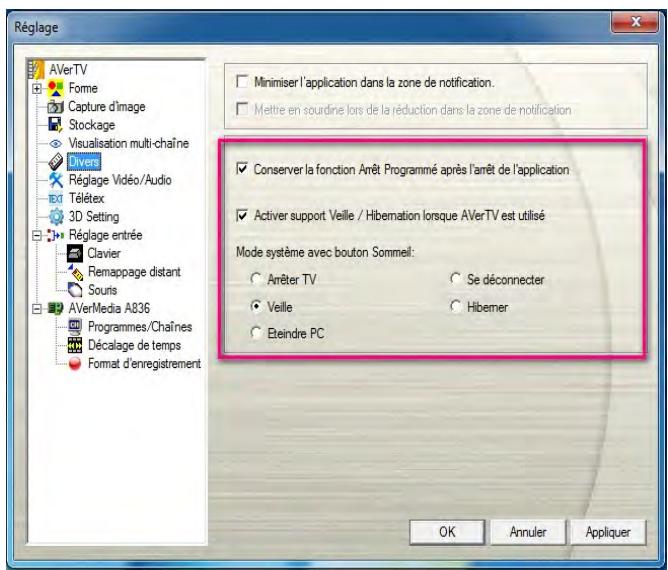
Cet option vous permet d'économiser de l'énergie en mettant votre ordinateur en veille, ou en veille prolongée, en l'éteignant, en quittant l'application ou en fermant la session lorsque vous n'êtes pas devant l'ordinateur.
| Veille | La Veille est un état dans lequel le monateur est eteint et les disques durs arrêtés, de sorte que votre ordinateur consomme moins. |
| Veille prolongée | La Veille prolongée est un état dans lequel votre ordinateur s'eteint pour economiser de l'énergie, mais enregistre d'abord tout dans la mémoire de son disque dur. |
Pour activer la prise en charge des fonctions d'économie d'énergie
- Cliquez sur le bouton Configuration

Sélectionnez Configuration >
Divers
- Par défaut, le système est configuré de manière à activer l'option Veille/Veille prolongée.
- Sélectionnez les paramètres d'économie d'énergie souhaités.
- Si votre ordinateur pose des problèmes pour sortir des modes Veille ou Veille prolongée, annulez cette option.
- Ensuite, appuyez plusieurs fois sur le bouton Sleep (veille) de la télécommande pour définir le délai d'exécution.
Ou bien
- Cliquez du bouton croit dans le moniteur TV, pointez Veille et sélectionnez le mode de votre choix.
- Cliquez de nouveau du bouton droit dans le moniteur TV, pointez Veille et choisissez un dernier d’execution.
- Le délai défini s'affichera sur le moniteur TV.
- Vous pouvez choisir de conserver ou de désactiver cette configuration en quittant l'application AVerTV 3D.
Mode de configuration du délié description
Veille 30/60/90/120 minutes L'ordinateur passe en mode Veille ou Veille prolongée au bout de 30/60/90/120 minutes.
Maintenant L'ordinateur passe en mode Veille ou Veille prolongée en 10 secondes environ.
Annuler Rétablissement des paramètres d'origine.
©2012 par AVerMedia Technologies, Inc. Tous droits réservés.
Changement du convertisseur et du décodeur
Selon quels soient vos carte graphique et votre ordinateur, vous pouvez choisir un convertisseur adéquat pour avoir la meilleure qualité d'image. Le filtre EVR (Enhanced Video Renderer, convertisseur vidéo amélioré) n'est pris en charge que par le SE Vista. Il n'est pas disponible pour XP ni pour d'autres SE plus anciens. L'avantage d'utiliser l'EVR est qu'il réduit les besoins d'espace de la fouleur et que ses mécanismes de gestion du temps et de synchronisation sont meilleurs, ce qui équilibre moins les ressources du processeur.
Pour désigner le convertisseur vidéo selon vos préférences

- Cliquez sur le bouton Configuration et, dans la boîte de dialogue Configurer, cliquez sur l'icône Configuration Vidéo/Audio dans le volet de gauche.
- Dans la zone Sélectionner le convertisseur vidéo préféré, vous pouvez sélectionner le convertisseur vidéo préféré dans le menu déroulant.
- Cliquez sur Appliquer pour enregistrer les paramètres ou sur Annuler pour abandonner sans enregistrer.
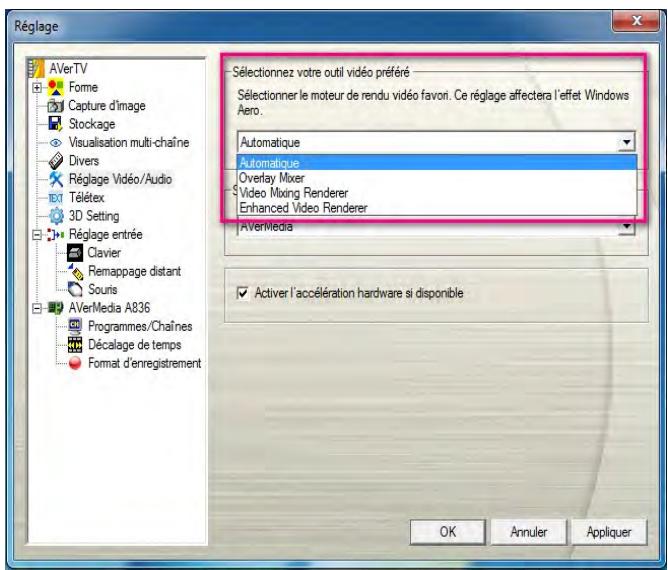
- Par défaut, le besoin du convertisseur est en mode Automatique (Overlay Mixer pour Windows XP; Enhanced Video Renderer (EVR) pour Windows Vista/Windows 7). 2. Sous Windows Vista, si vous choisissez Overlay Mixer, l'effet Aero en souffrira. Si alors vous reselectionnez Video Mixing Renderer, le système vous demandera de redémarrer l'ordinaire pour réactiver l'effet Aero.
Pour sélectionner le décodeur vidéo MPEG-2 de votre choix
NB : Cette option pourrait ne pas être disponible, selon votre système d'exploitation. Le choix des décodeurs vidéo MPEG-2 n'est possible que sous Windows Vista/Windows 7.

- Cliquez sur le bouton Configuration et sélectionnez Configuration vidéo/audio.
- Dans la zone Sélectionner le décodage vidéo MPEG-2 préféré, vous pouvez sélectionner le décodage préféré dans le menu déroulant.
- Cliquez sur Appliquer pour enregistrer les paramètres ou sur Annuler pour abandonner sans enregistrer.
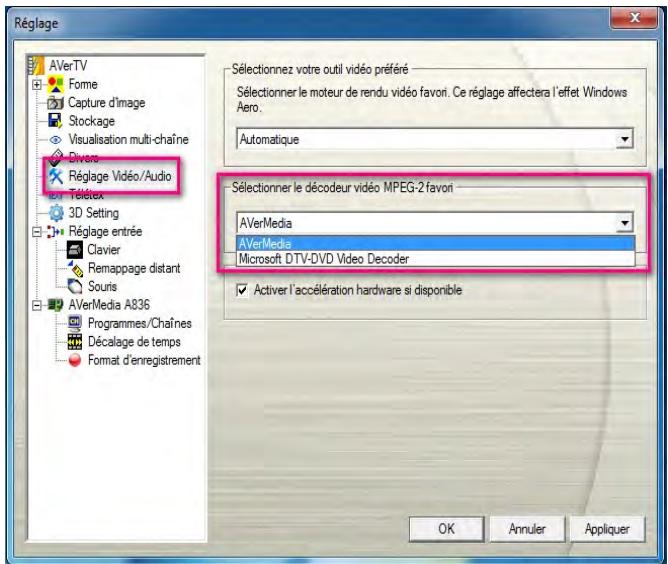
©2012 par AVerMedia Technologies, Inc. Tous droits réservés.
Activation de l'accélération matérielle
Si votre carte VGA prend en charge DxVA, l'option Activer l'acceleration matérielle si disponible s'activera.
Pour regarder la HDTV, il est conseillé de sélectionner Activer l'accélération matérielle si disponible pour activer l'accélération vidéo de la carte VGA.
Pour activer l'accélération matérielle

- Cliquez sur le bouton Configuration et, dans la boîte de dialogue Configurer, cliquez sur l'icône Configuration Vidéo/Audio dans le volet de gauche.
- Sélectionnez Activer l'accélération matérielle si disponible.
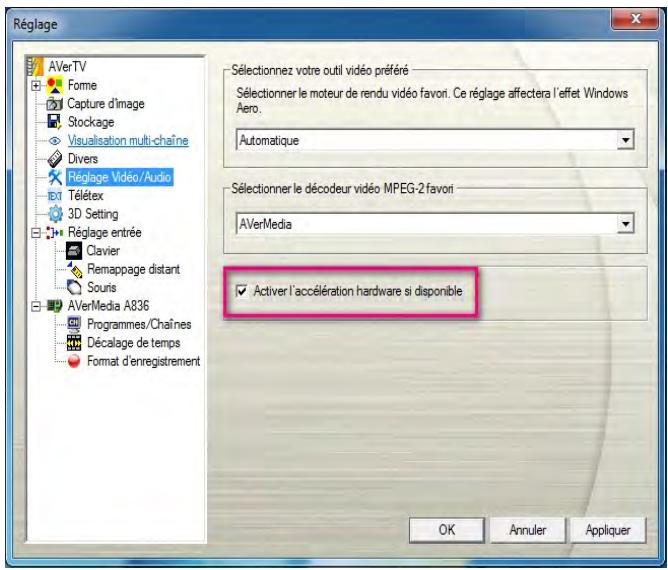

L'accélération matérielle ne prend en charge que H.264 DXA. Les autres formats vidéo ne sont pas pris en charge.
©2012 par AVerMedia Technologies, Inc. Tous droits réservés.
Télétexte (pal/secam seulement) / mheg-5
Télétexte ou MHEG-5 (Télétexte numérique) rend l'expérience de la télévision unique. Il vous permet de regarder les télétextes de vos émissions pour obtenir l'information la plus actuelle sur la programmation des chaînes, les infos, les fluctuations de la bourse, l'actualité des concerts et du théâtre, et bien plus. Les informations du télétexte/MHEG-5 pourraient ne pas être disponibles si ce service n'est pas fourni dans notre région ou dans notre pays.
Prise en charge mheg-5 (service de télétextes numériques royaume-uni)
- Cliquez sur le bouton Télétexte du panneau de commande. La fenêtre MHEG-5 apparait.
- Pour activer le service, appuyez simplement sur la touche R ou le bouton rouge une fois la fenêtre ouverte.
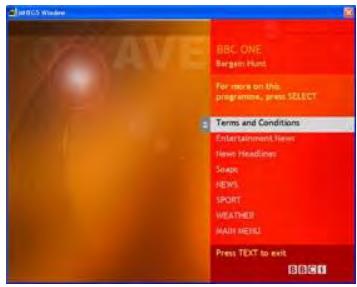
Le tableau ci-dessous est une liste de raccourcis clavier, utile lorsque vous utilisez MHEG-5.
| Appuyez | Correspond à |
| R | Rouge |
| G | Vert |
| Y | Jaune |
| B | Bleu |
| 0~9 / ↑↓←→ | touches numériques / touches flèche |
| T | TEXTE |
| ECHAP | Annuler |
| Entrée | Sélectionner |
Description générale
Cliquez sur le bouton TEXT du télétexte du panneau de commandes pour ouvrir l'application Télétexte (voir ci-dessous).
Pour plus ample information sur le télétexte, continuez à lire ce chapitre.
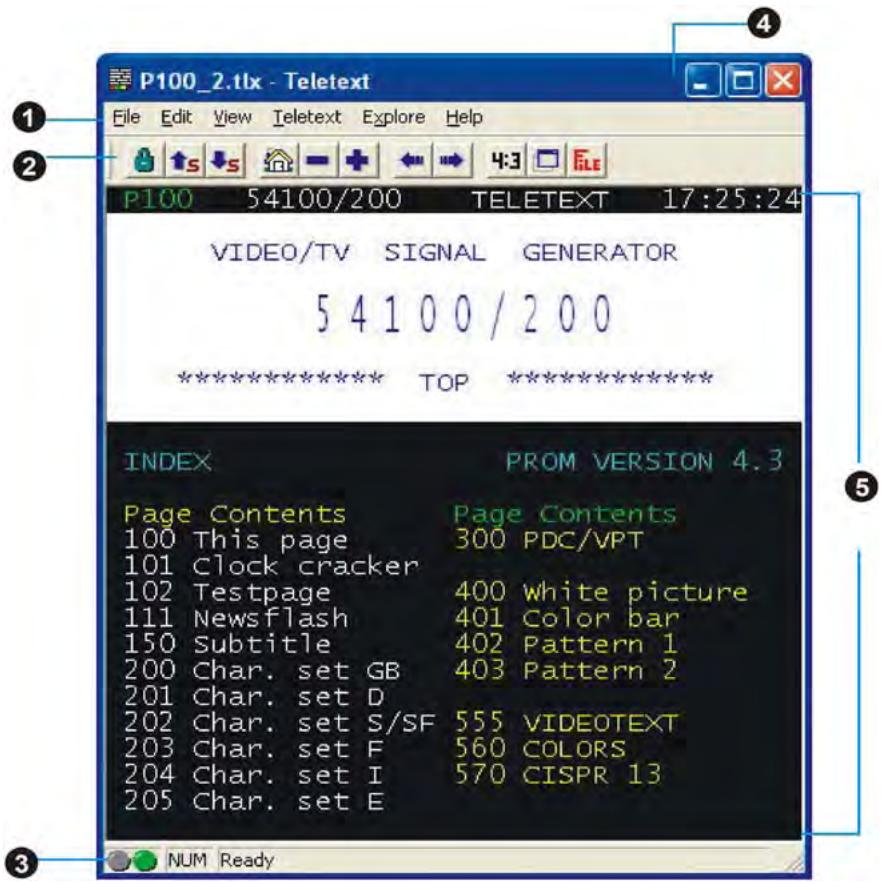
| BOUTON | FONCTION | |
| 1 | Barre des menus | Elle montre les noms des menus d'options disponibles dans le menu déroulant. Pour acceder à n'importe lequel des éléments du menu, cliquez simplement dessus ou appuyez et maintenez Alt et appuyez sur la première lecture de chaque éléments. |
| 2 | Barre d'outils | Elle comprend les boutons d'accès rapide à l'exécution de certaines fonctions fréquement utilisées de la barre des Menu. |
| 3 | Barre de statut | Elle se trouve au coin inférieur gauche de la fenêtre. Elle contient un bref message de texte ou une explication de la commande du menu actuellément sélectionnée. |
| 4 | Barre de titre | Elle se trouve en haut de la fenêtre. Elle contient le nombre de la page actuellément affichée, ou le nombre de page hexadecimal d'une fenêtre active. |
| 5 | Explorateur de télétexte | L'information du télétexte s'affiche dans cette zone. Cette information peutTRAITER des programmes TV, desactualités, desrapports boursiers, despectacles et concerts, etc. |
Boutons de la barre d'outils
Verrouiller la sous-page Verrouille la sous-page actuelle. Les sous-pages qui continuent à être émises seront stockées dans le cache du télétexte pour une utilisation ultérieure. Sous-page précédente/Sous-page suivante Passe à la sous-page précédente ou suivante. Accueil (Ctrl+H) Vous connecte à la page d'accueil du télétexte qui est toujours la page 100, mais la page 100 peut ne pas être la source principale du télétexte Page précédente (-)/Page suivante (+) Passe à la page précédente ou suivante de télétexte, avec des nombres de page hexadécimaux.

Retour historique / Avance historique
Récupère la page précédente de la liste historique
Avance d'une page dans la liste historique. Cette commande est utilisable après un ou plusieurs pas en arrêté dans l'historique.

Format TV
Fait flotter la fenêtre du télétexte au-dessus des autres applications.

Toujours au-dessus
Change le fichier de texte ouvert entre le fichier enregistré précédent et l'information de texte la plus récente.
Témoin LED
Les couleurs différentes des LED indiquent des états différents.
Témoin LED de gauche:
Gris - Le système ne reçoit pas l'émission de données de télétexte.
Vert - Le système reçoit l'émission de données de télétexte.
Témoin LED de droite:
Vert - Le cache de l'application télétexte est utilisé à moins de 90%.
Jaune - Le cache de l'application télétexte est utilisé à plus de 90%.
Rouge - Le cache de l'application télétexte est dépassé.
Utilisation du télétexte
Ci-après, une brève description de la manière d'utiliser les fonctionnalités du télétexte.
Page de télétexte
Deux numéros de page s'affichent à la première ligne de chaque page de téletexte. Le numéro de page situé à gauche est le numéro de la page que vous avez sélectionné ou saisi. Celui qui est au milieu de la ligne correspond à la page de données de téletexte actuellement affichée.
Le nouveau numéro de page sélectionné s'affiche au coin supérieur droit de la page. Cela prend quelquefois quelques temps pour que la nouvelle page sélectionnée soit trouvée. La page ne changera pas tant que les données de la page sélectionnée ne sont pas transmises.
On peut sélectionner une page de télétexte par l'une des trois méthodes suivantes:
- Saisissez le numéro hexadécimal de page de télétexte à l'aide des boutons numériques de votre clavier ou de la télécommande AVerMedia TV.
- Appuyez sur les boutons + ou - pour passer à la page de télétexte suivante ou précédente.
Copie d'une page de télétexte
- Simplement, cliquez et sélectionnez le texte de la zone à copier à l'aide de la souris.
- Choisissez Copier dans le menu Édition (Alt+E, C) ou appuyez sur Ctrl+C.
- Vous pouvez alors coller le contenu de la page de télétexte en format.txt ou.bmp sur un document de travail
Enregistrement d'une page de télétexte
Certaines pages de télétexte comprennent un certain nombre de sous-pages. Si le fichier contient des sous-pages, elles seront enregistrées également.
- On peut enregistrer une page de télétexte par l'une des méthodes suivantes:
- Pour enregistrer automatique le fisquier en utilisant la page affichée du télétexte comme nom du fisquier et le format de fisquier établi par défaut, CHOISSEZ Enregistrer dans le menu Fichier ou appuyez sur Ctrl+S.
- Pour enregistrer le fichier en spécifiant un nom de fichier de votre choix et un format de fich
- Une boîte de dialogue Enregistrer sous s'affichera
- Sélectionnez le format de fichier à utiliser pour enregistrer la page de télétexte.
TXT Format de fichier texte
BMP Format de fichier bitmap Windows format TLT Format de fichier de télétexte TLX Format de fichier de télétexte
- Saisissez un nom de fichier et cliquez sur Enregistrer
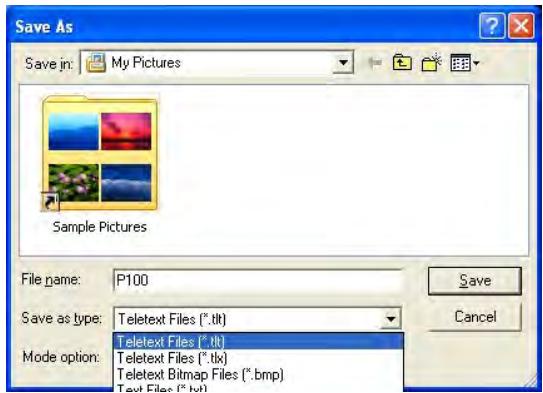
Ouverture d'une autre fenêtre de télétexte
- Choisissez Ouvrir dans le menu Fichier ou faites Ctrl+O.
- Dans la boîte de dialogue Ouvrir, sélectionnez le fichier contenant la page de télétexte voulue et cliquez sur Ouvrir.
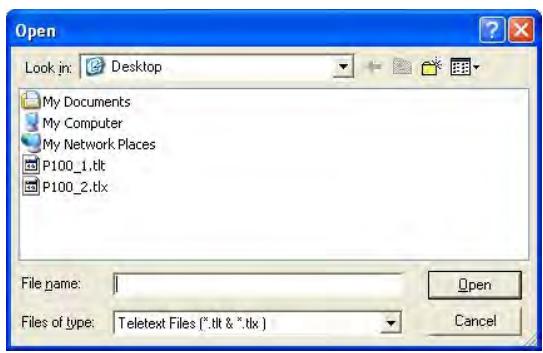
Ouverture d'une autre fenêtre de télétexte
- Choisissez Nouvelle fenêtre dans le menu Fichier ou faites Ctrl+W.
Fermeture de la fenêtre de télétexte active
- Choisissez Fermer la fenêtre dans le menu Fichier ou appuyez sur Ctrl+L pour fermer la fenêtre de la page de télétexte active.
©2012 par AVerMedia Technologies, Inc. Tous droits réservés.
Touches de raccourci
Leur définition par défaut est la suivante :
| Touche de raccourci | Description | Fonction |
| UP/DOWN ARROW(FLÉCHE MONTER/DESCENDRE) | Augmenter/diminuer chaine ou fréquence | Appuyez pour passer à la chaine/station suivante ou précédente. |
| Back / L (Back / L (Retour / Boucle)) | Boucle de stations | Appuyez pour revenir à la chaine/station précédemment symtonisée. |
| NUMERIC KEYS (TOUCHES NUMÉRIQUES) | Sélection chaine/station | Utilisez les TOUCHES NUMÉRIQUES pour saisser directement le numéro d'une chaine TV ou d'une station radio. |
| ESC (ÉCHAP) | Arrête ou bien, retour à l'affichage normal | Arrêt (de lecture, enregistrement, décalage temporel ou prévisualisation multi-chaines). Ou bien, revenir du plein écran à l'affichage normal. |
| F1 | Aide | Ouvre le Mode d'Emploi. |
| F2 | Réduire | Réduit l'application à une icône qui s'affiche dans la zone de notification. Pour rétablit l'écran en question, double-cliquez sur l'icône. |
| F5 | Plein écran | Affiche les émissions TV ou les vidés sur plein écran. |
| F6 | Affichage d'informations (OSD) | Affiche des informations dans le moniteur TV. |
| F8 | Prévisualisation multi-chaines | Appuyez pour exécuter la fonction de prévisualisation multi-chaines. |
| +/- (du pavé numérique) | Volume | Appuyez pour augmenter ou baisser le volume. |
| LEFT/ RIGHT ARROW (FLÉCHES GAUCHE / DROITE) | Rembobiner / Avance rapide | Appuyez pour le return ou l'avance rapides (en lecture ou en décalage temporel). |
| A | Mode audio | Choix parmi les langues disponibles. |
| D | Affiche/masque le panneau du moniteur TV | Bascule entre montrer / masquer le panneau dans la fenêtre du moniteur TV. |
| M | « Mute » (Silence) | Désactive / active le son. |
| P | Lecture / Pause | Marche / Pause (en lecture, enregistrement et décalage temporel). |
| Ctrl + N | Lire le fichier suivant | Reproduit le fichier suivant de la liste. |
| Ctrl + P | Lire le fichier précédent | Reproduit le fichier précédent de la liste. |
| Ctrl + R | Enregistrer | Démarre l'enregistrement. |
| Ctrl + S | Photo | Capture une image ou une série continue d'images. |
| Ctrl + T | TimeShift (Décalage temporel) | Active la fonction TimeShift (décalage temporel). |
| Insert | Transparent | pour rendre transparent l'arrêté-plan du |
| (Insérer) | telétexte. (Disponible seulement en mode de Télétexte superposé.) | |
| Page Up (Pg.Prec) | Page précédente | Aller à la page précédente du telétexte. |
| Page Down (Pg.Suv) | Page suivante | Aller à la page suivante du telétexte. |
| Home (Accueil) | Page d'accueil | Aller à la page d'accueil du telétexte. |

Pour personnaliser les définitions du clavier (touches de raccourci), veuillez vous reporter à la section Opérations avancées > Paramétrage des entrées > Personnalisation des définitions du clavier (Touches de raccourci).
©2012 par AVerMedia Technologies, Inc. Tous droits réservés.
Télécommande
Vous pouvez utiliser la télécommande pour allumer ou éteindre la TV, sélectionner les chaînes, régler le volume, etc. Lorsqu'AverTV3D est fermé, vous pouvez éteindre complètement l'ordinateur en appuyant sur le bouton POWER de la télécommande pendant 3 secondes.

- Pour commander deux cartes/periphériques ou plus avec la télécommande, il est conseillé d'activer d'abord la fonction de récepteur infrarouge multiple. Pour ce faire, cliquez à droite sur l'icône AVerQuick qui est au coin inférieur droit de l'écran, choisissez « Configuration », l'onglet « Télécommande » et cochez les cases à côté du nom du périhérique. Vérifiez que le modèle de votre télécommande soit pris en charge avant d'activer cette fonction.2. Pour commander les fonctions 3D (Vision 3D / Enregistrement 3D / Vision See3D / Enregistrement See3D) depuis la télécommande, il faut d'abord remapper les touches de celle-ci. Pour plus de détails, voirz la section Opérations avancées > Paramétrage des entrées > Changement de définition des boutons de la télécommande Pour plus de détails.
Information de sécurité sur les piles:
- Conservez les piles en un lieu frais et sec.
- Ne jetez pas les piles avec les déchets ménagers. Déposez-les aux points de ramassage spécifiques ou rapportez-les au point de vente s'il y a lieu.
- En cas de non-utilisation prolongée, enlevez les piles de l'appareil. Ne laissez jamais de piles épuisées dans la télécommande. Des fuites de liquide des piles et la corrosion peuvent endommager cette télécommande, éliminez les piles de manière sûre.
- N'utilisez pas de piles neuves et non neuves en même temps.
- Ne mélangez pas des piles de différents types : alcalines, standard (carbone-zinc) ou rechargeables (nickel-cadmium).
- Ne jetez pas les piles dans le feu. Les batteries peuvent exploser ou fuir.
- Ne mettez jamais les pôles des piles en court-circuit.
©2012 par AVerMedia Technologies, Inc. Tous droits réservés.
Modèle: RM-KS
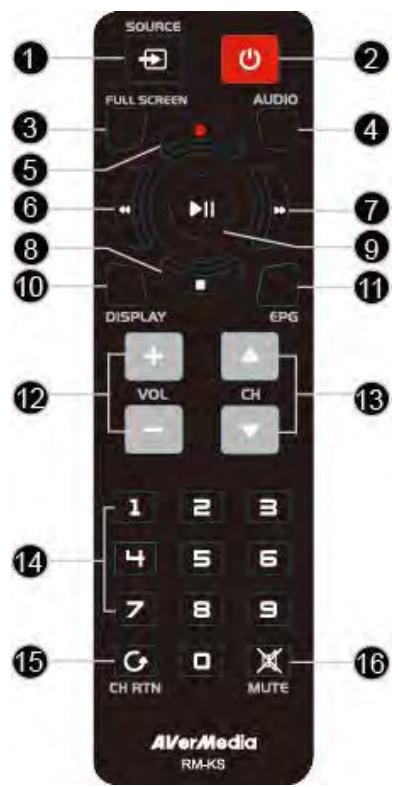
| Bouton | Description |
| 1. SOURCE | Commuter entre les sources de signal disponibles. |
| 2. MARCHE/ARRÊT | Activer/désactiver l'application |
| 3. PLEIN ÉCRAN | Afficher la TV sur plein écran. |
| 4. AUDIO | Changer parmi les modes audio disponibles. |
| 5. • (Enregistrer) | Enregistrer l'émission ou la video en cours dans votre disque dur. |
| 6. « (Rembobiner) | Rembobiner la lecture. |
| 7. « (Avancer) | Avancer la lecture. |
| 8. ■ (Arrêt) | • Arrête la lecture ou l'enregistrement. • Quitter le mode de décalage-temporaire et revenir à la TV ou à la radio en direct. |
| 9. ▲ (Lecture) / PAUSE | Lecture du dernier fichier enregistré ou lu. / Met en pause la lecture. |
| 10.AFFICHAGE | Afficher l'information. |
| 11.GEP | Lancer le guide électronique des programmes. (DVB-T seulement) |
| 12.VOL + / - | Augmenter/baisser le volume. |
| 13.CH ▲/▼ | Aller à la chaine précédente ou suivante. |
| 14.Boutons numériques | • Sélection d'une chaine TV. • Dans le mode de prévisualisation 16 châines, utiliser 2, 4, 6 ou 8 pourmettre la chaine voulue en surbrillance. |
| 15.CH RTN | Retour à la chaine précédente. |
| 16.MUTE (couper le son) | Activer/désactiver le son. |
©2012 par AVerMedia Technologies, Inc. Tous droits réservés.