ThumbCam - Caméra PHILIPS - Notice d'utilisation et mode d'emploi gratuit
Retrouvez gratuitement la notice de l'appareil ThumbCam PHILIPS au format PDF.


| Type de produit | Caméra numérique pour ordinateur portable |
| Marque | Philips |
| Modèle | ThumbCam (DMVC1300K) |
| Résolution photo | 1,3 mégapixels (1280 x 1024) |
| Résolution vidéo (hors PC) | CIF (320 x 240) jusqu'à 15 images/s |
| Résolution webcam (sur PC) | VGA (640 x 480) jusqu'à 15 images/s ou CIF (320 x 240) jusqu'à 30 images/s |
| Capteur | CMOS 1,3 MP (1/2 pouce) |
| Mémoire interne | 128 Mo (flash) |
| Batterie | Lithium-polymère rechargeable 220 mAh, recharge via USB |
| Interface | USB 1.1 |
| Formats de fichiers | Photo : JPEG, Vidéo : AVI |
| Fonctions principales | Webcam, appareil photo numérique, caméra vidéo, mémoire amovible |
| Autonomie | Environ 60 secondes avant extinction automatique si inactivité |
| Dimensions approximatives | 80 x 30 x 15 mm (estimation) |
| Poids approximatif | 50 g (estimation) |
| Alimentation | Batterie rechargeable intégrée, USB |
| Température de fonctionnement | 0°C à 40°C |
| Humidité de fonctionnement | 45% à 85% HR |
| Précautions de sécurité | Ne pas exposer au soleil, à la pluie, à la neige ; ne pas ouvrir le boîtier ; utiliser un chiffon doux pour le nettoyage |
| Contenu de l'emballage | Caméra ThumbCam, pince avec câble USB, collier, CD-ROM d'installation, guide d'installation rapide |
FOIRE AUX QUESTIONS - ThumbCam PHILIPS
Questions des utilisateurs sur ThumbCam PHILIPS
0 question sur cet appareil. Repondez a celles que vous connaissez ou posez la votre.
Poser une nouvelle question sur cet appareil
Téléchargez la notice de votre Caméra au format PDF gratuitement ! Retrouvez votre notice ThumbCam - PHILIPS et reprennez votre appareil électronique en main. Sur cette page sont publiés tous les documents nécessaires à l'utilisation de votre appareil ThumbCam de la marque PHILIPS.
MODE D'EMPLOI ThumbCam PHILIPS
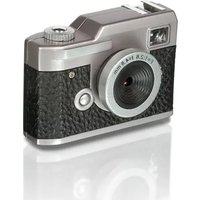
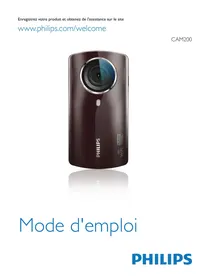
Philips thumbcam pour ordinateurs portables
La Philips ThumbCam pour ordinateurs portables que vous venez d'acheter est conforme aux normes les plus exigeantes et vous donnera des années de satisfaction. Cette nouvelle caméra numérique est le moyen le plus avancé d'enregistrer des films de qualité ou des photos rapidement et facilement sur votre ordinateur portable. Une fois l'installation terminée, vous pouvez utiliser la caméra comme :
- webcam pour la visioconférence et la messagerie vidéo;
- appareil photo numérique haute performance;
- caméra vidéo pour réaliser des clips;
- mémoire amovible de 128 Mo.
Lisez attentivement les instructions suivantes : elles décrivent pas à pas le processus d'installation et vous expliquent comment utiliser la Philips ThumbCam.
3. Présentation des fonctionnalités 11-12
- Ce qu'il faut savoir 5-6 Précautions de sécurité 5 Copyright 5 Contenu de l'emballage 6
- Installation 13-18 Installation du logiciel de la cámara 13-14 Branchement de la cámara à votre ordinateur portable 15 Fixation du collier 15 Recharge de la batterie 16 Réglages de la cámara 16-18
- Utilisation de la cámara 19-25 Mise sous tension et hors tension de laámara. 19 Prise de photos 20 Réglage du retardateur 20 Enregistrement vidéo 21 Effacement des photos et des enregistrements vidéo 21-22 Transfert des photos et des clips vidéo 22-24 Utilisation de laámara comme mémoire amovible (mode USB) 24 Utilisation de laámara comme webcam (mode PC) 24 Passage du mode PC au mode USB quand laámara est connectée à l'ordinateur portable..25 Passage du mode USB au mode PC quand laámara est connectée à l'ordinateur portable..25
- Utilisation des applications 26-30 Philips VLounge 26 Video Chat 27-28 Microsoft® Netmeeting 27-28 Microsoft® MSN Messenger et Yahoo!® Messenger 28 Image 28-29 Philips Photo Manager 28-29 Vidéo 29-30 Philips VRecord 29-30
- Résolution des problèmes 31
- Caractéristiques techniques 32
- Important 33-34 Déni de responsabilité 33 Conformité FCC 33 Directives de mise au rebut 33 Configuration système requise 34 Déni de garantie 34 Responsabilité limitée 34
- Assistance téléphonique 35 11. Garantie 36
1. Ce qu'il faut savoir
- Lisez attentivement les instructions ci-après et conservez-les pour référence. Il peut être utile d’avoir les instructions d’utilisation du portable sous la main pour vous y reporter si nécessaire.
Précautions de sécurité
Respectez les directives suivantes pour vous assurer du bon fonctionnement de votre appare.
- N'utilisez pas votreamera dans les environnements non conformes aux plages de valeurs suivantes : température : 0°C à 40°C, humidité relative : 45% 85%. N'utilise pas laamera et ne la laissez pas exposée :
- au rayonnement direct du soleil;
- Si votreamera est mouillée, séchez-la avec un chiffon doux le plus rapidement possible. L'eau de mer risque de l'endommager gravement.
- Si l'objet ou le viseur est encrassé, utilisez un pinceau ou un chiffon doux pour le nettoyer. Ne touchez PAS l'objet avec les doigts. Nettoyez le boîtier de laamera avec un chiffon doux. N'utilisez PAS de détergents à base d'alcool, d'alcool dénaturé, d'ammoniac, etc.
Ne tentez PAS de démonter ou de réparer votre camera vous-même. N'ouvre pas le boîtier de laamera. En cas de problème technique, reportez-la à votre détaillant Philips.
N'utilisez PAS laamera en extérieur sous la pluie ou la neige. N'utilisez PAS votre camera dans l'eau. - Protégez laamera contre les projections d'huile, la vapeur, l'humidité et la poussière. - Ne pointez jamais l'objet directement vers le soleil.
Copyright © 2003 Philips Consumer Electronics B. V. Tous droits réservés. Cette publication ne doit en aucun cas être reproduite, transmise, transcrivie, enregistrée sur un système de consultation ou traduite dans quelque langue ou quelque langage informatique que ce soit, sous aucune forme et par aucun moyen que ce soit, phonique, mécanique, magnétique, optique, chimique, manuel ou autre, sans l'autorisation écrite préalable de Philips. Tous les autres noms de produit cités sont des marques, déposées ou non, de leurs sociétés respectives.
Contenu de l'emballage
Vérifiez que l'emballage de la Philips ThumbCam contient les éléments suivants.
Ils doivent vous permettre de configurer et d'utiliser votre Philips ThumbCam.
Philips ThumbCam pour ordinateur portable
Pince avec câble USB
CD-ROM contenant le logiciel Philips d'installation, l'application et le manuel
Collier
Guide d'installation rapide
Installation
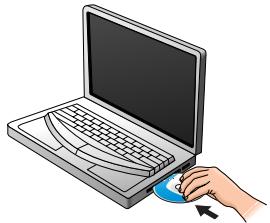
1 Débranchez tous vos périphériques USB (sauf le clavier et la souris USB). 2 Insérez le CD-ROM d'installation dans le lecteur de CD-ROM/DVD de l'ordinateur.
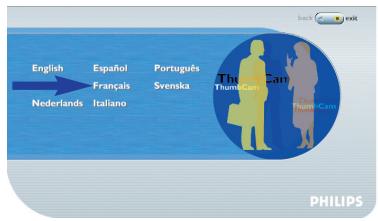
3 Sélectionnez votre langue.
4 Sélectionnez au moins les options 'ThumbCam drivers' (pilotes Philips ThumbCam) et 'Philips Photo Manager'.
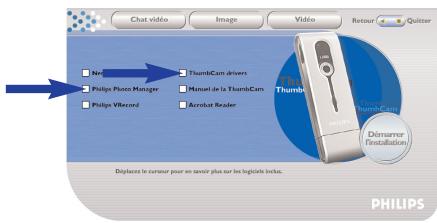
5 Cliquez sur 'Démarrer l'installation'.
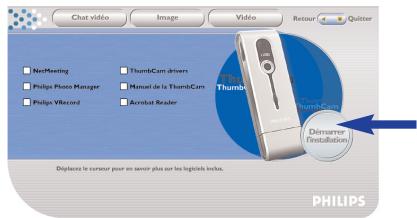
Remarque: Si l'écran de sélection de la langue n'apparaît pas automatiquement, ouvrez l'Explorateur Windows et double-cliquez sur l'icône du fichier 'Autorun.exe' dans le répertoire du CD-ROM.
Chargement
1 Allumez le PC. 2 Exécutez le CD-ROM d'installation avant de connecter la caméra au portable. 3 Faites glisser le capuchon de l'objectif vers le bas.
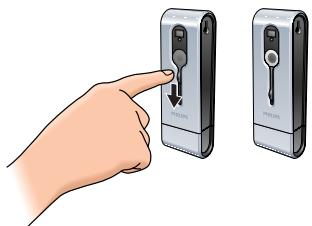
4 Branchez le connecteur USB directement au port USB du portable.
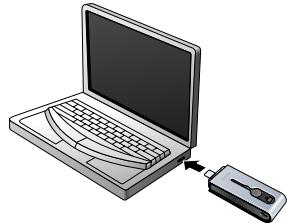
58 apparait à l'écran. La charge de la batterie commence.
Prise de photos
1 Faites glisser le capuchon de l'objectif vers le bas.
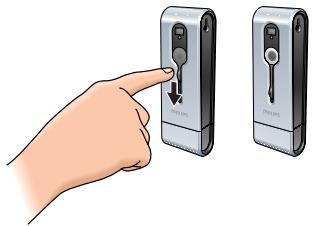
2 Appuyez sur le bouton de mode pour allumer la caméra.
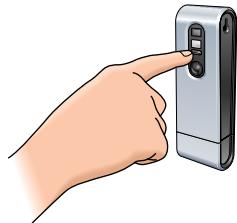
Cadrez le sujet dans le viseur.
4 Appuyez sur le bouton de l'obturateur.
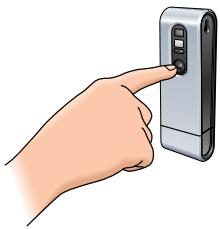
La DEL du retardateur clignote une fois (rouge). Un bip retentit lorsque la photo est prise.
Transfert de photos ou de clips vidéo sur votre PC
1 Assurez-vous que le PC est allumé et que les pilotes de la Philips ThumbCam et le logiciel Philips Photo Manager sont installés. 2 Branchez le connecteur USB directement au port USB du portable.
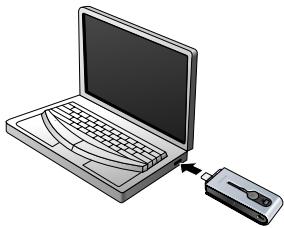
La caméra s'allume automatiquement et l'écran indique (). L'écran suivant apparaît :
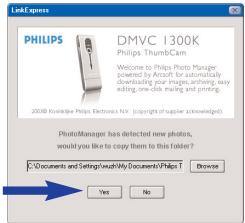
Si vous souhaitez commencer le transfert, cliquez sur 'Yes'.
L'écran suivant apparaît :
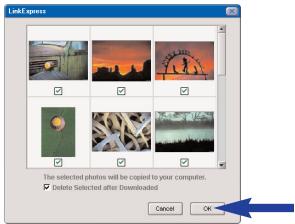
5 Sélectionnez les photos que vous souhaitez transférer puis cliquez sur OK.
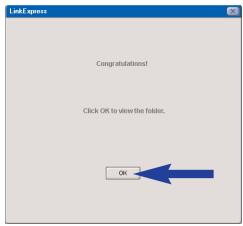
Lorsque le transfert est terminé, l'écran suivant apparait.
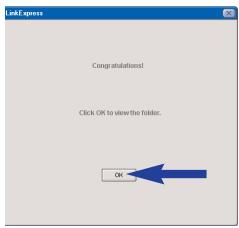
Remarques
- Si l'écran 'Philips ThumbCam' n'apparaît pas, vous pouvez lancer Philips Photo Manager et cliquez sur l'icône 'Get Photo' (charger une photo). Sélectionnez votre appare (Philips ThumbCam) pour démarrer le transfert.
- Pour en savoir plus sur le transfert et l'affichage de photos et de clips vidéo, reportez-vous au chapitre 'Transfert de photos ou de clips vidéo sur votre portable', au paragraphe '5. Utilisation de laamera'.
3. Présentation des fonctionnalités
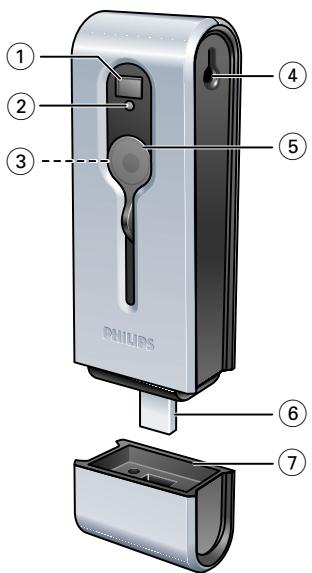
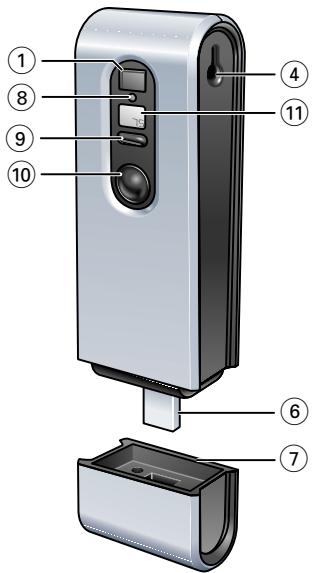
1 Viseur pour le cadrage des photos 2 DEL du retardateur - clignote en rouge pendant 10 secondes lorsque le retardateur a été activé. - clignote (rouge) une fois lorsqu'une photo est prise 3 Objectif 4 Passant 5 Capuchon de l'objectif 6 Connecteur USB
pour connecter la caméra au connecteur USB de la pince du portable ou directement au port USB du portable
7 Capuchon du port USB 8 La DEL de charge
clignote en bleu lorsque la batterie est en train d'être rechargée.
Bouton de mode
- mise sous tension et hors tension de la caméra - permet de modifier les réglages de la caméra
Bouton de l'obturateur
pour prendre des photos et enregistrer des clips vidéo.
11 Affichage
- s'allume en bleu lorsque laamera est mise sous tension
- vous informe de l'état de laamera :
| 25 | n Nombre de photos déjà prises |
| 56 | mode retardateur |
| Rui | mode AVI (enregistrement videoo) |
| CL | mode effacement de la dernière image |
| CR | mode effacement de toutes les images |
| Sohigoh | Définition de la fréquence (50/60 Hz) |
| Hllc | Définition de la résolution (haute/basse) |
| HqIq | Définition de la qualité d'image (haute/basse) |
| PC | Mode webcam |
| USB | Mode USB (mémoire amovible) |
| OFF | Hors tension |
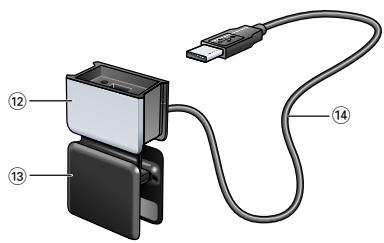
12 Capuchon du port USB 13 Pince pour portable
pour fixer la caméra à un ordinateur portable
14 Cable USB
pour le raccordement de la pince au port USB du portable
Installation du logiciel de la caméra
Le logiciel fourni fonctionne uniquement sur PC et sous les systèmes d'exploitation Microsoft® Windows® 98SE, ME, 2000 et XP.
Remarques
- Débranchez tous vos périphériques USB (sauf le clavier et la souris USB) avant de commencer.
- Ne branchez pas encore votre clavier USB. Lancez d'abord le CD-ROM d'installation.
- Ayez votre CD-ROM Windows® sous la main.
1 Insérez le CD-ROM d'installation dans le lecteur de CD-ROM/DVD du portable.
L'écran de sélection de la langue apparait automatiquement.
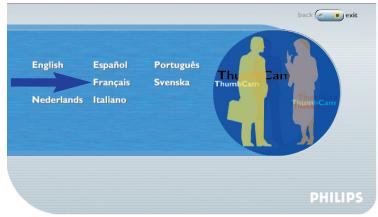
Sélectionnez votre langue.
Remarque Si l'écran de sélection de la langue n'apparaît pas automatiquement, ouvrez l'Explorateur Windows et double-cliquez sur l'icône du fichier 'Autorun.exe' dans le répertoire du CD-ROM.
L'écran d'installation du logiciel apparaît.
3 Sélectionnez au moins les options 'ThumbCam drivers' (pilotes Philips ThumbCam) et 'Philips Photo Manager'.
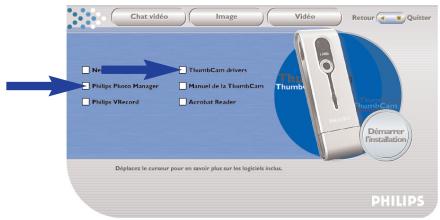
Le logiciel comporte trois modules à installer :
- logiciel de visioconférence (Video chat);
- logiciel d'imagerie (Image);
- logiciel pour applications vidéo (Video). Si vous déplacez le curseur au-dessus d'un bouton ou du nom d'une application, une brève présentation apparait au bas du menu.
- Vous pouvez ajouter les logiciels supplémentaires en cochant la case correspondante : Windows® NetMeeting, Philips Photo Manager, Philips VRecord, Acrobat Reader.
Cliquez Démarrer l'installation.
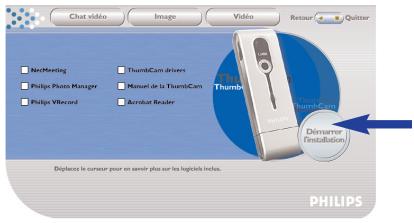
Remarque! Si votre système d'exploitation est Windows® XP, poursuivez l'installation lorsque la boîte de dialogue ci-dessous apparait. (Sous Windows® 2000/NT, la même boîte de dialogue apparait. Vous pouvez alors continuer l'installation.)
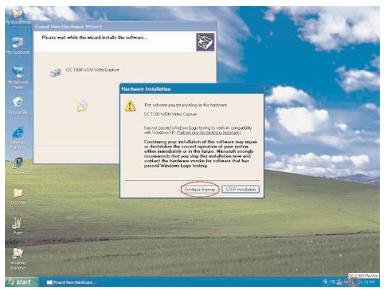
5 Suivez les instructions à l'écran pour terminer l'installation. 6 Redemarrez your ordinateur une fois que vous avez fini d'installer les logiciels ci-dessus.
Le raccourci Video)-Lounge du bureau est installé à la fin de l'installation. VLounge donne accès à tous les logiciels de laamera.
Voir aussi 'Utilisation des applications'
7 Double-cliquez sur l'icône pour lancer l'application VLounge.
VLounge démarre et l'écran de sélection apparait.
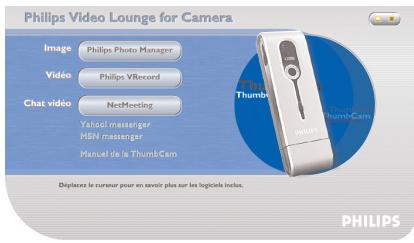
Connexion au moyen de la pince
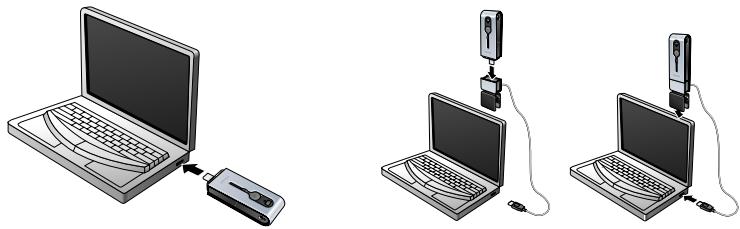
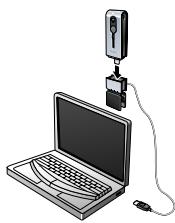
Fixez la caméra dans le capuchon USB de la pince. Insérez le connecteur USB de la caméra dans le renforcement du capuchon. Enforcez-le délicatement jusqu'à ce qu'un déclic indique qu'il est en place. 2 Ouvrez la pince et fixez-la au couvercle du portable (écran).
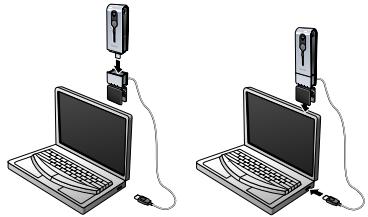
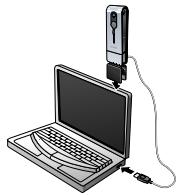
3 Branchez le câble USB au port USB du portable.
Laamera s'allume automatiquement et l'écran indique (PC).
Connexion directe
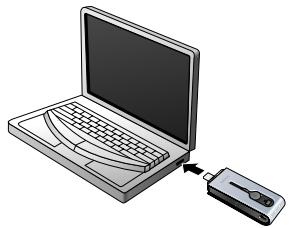
- Il est possible de connecter laamera directement au portable en insérant le connecteur USB dans le port USB du portable.
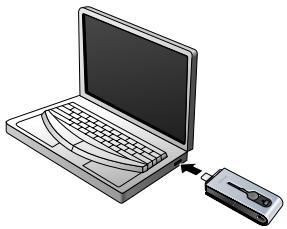
Laamera s'allume automatiquement et l'écran indique (Pc).
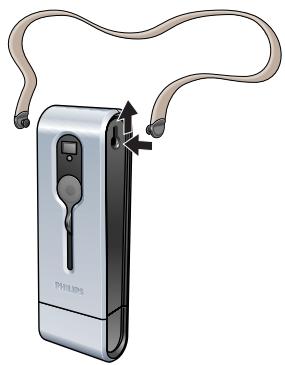
Fixation du collier
- Insérez les deux extrémités du collier dans les renfoncements de part et d'autre de laamera.
Recharge de la batterie
1 Assurez-vous que la caméra est éteinte. 2 Allumez le portable. 3 Faites glisser le capuchon de l'objet vers le bas.
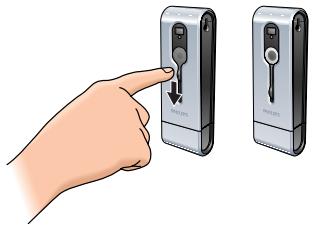
4 Branchez le connecteur USB directement dans le port USB du portable ou établissez la connexion à partir de la pince.
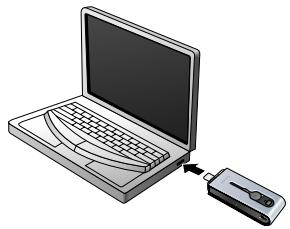
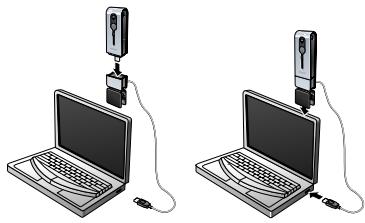
apparaît sur l'écran et la DEL de charge s'allume.
Le chargement de la batterie commence.
L'opération complète dure quatre heures.
Une fois la batterie à pleine charge, la DEL de charge s'éteint.
Remarque : N'oubliez de charger la télécommande à temps!
Si la batterie est déchargée, toutes les photos en mémoire dans laamera sont perdues.
Sélection de la fréquence de l'alèmma
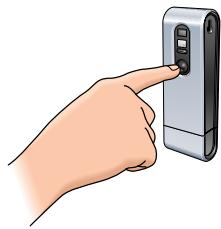
La fréquence par défaut est de 50 Hz (Europe).
Appuyez sur le bouton de mode jusqu'à ce que la fréquence sélectionnée soit affichée (Europe) ou (États-Unis).
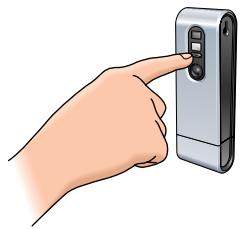
2 Appuyez sur le bouton de l'obturateur si vous souhaitez changer de fréquence.
3 Appuyez sur le bouton de mode pour confirmer votre sélection.
Sélection de la résolution des photos
La résolution par défaut est HI (élevée).
Appuyez sur le bouton de mode jusqu'à ce que la résolution actuellement sélectionnée soit affichée: ou .
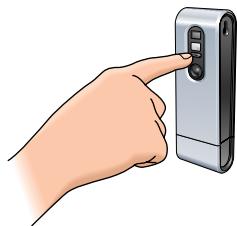
2 Appuyez sur le bouton de l'obturateur si vous souhaitez changer de résolution.
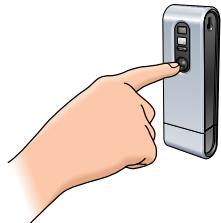
3 Appuyez sur le bouton de mode pour confirmer votre sélection.
Sélection de la résolution des photos
Sélectionnez le taux de compression des images. Le réglage par défaut est HQ.
1 Appuyez sur le bouton de mode jusqu'à ce que la qualité actuellement sélectionnée soit affichée : 49 ou 59.
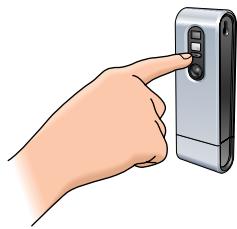
2 Appuyez sur le bouton de mode si vous souhaitez changer la qualité des photos.
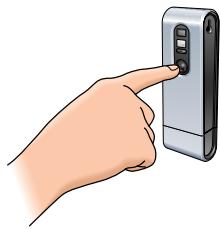
Appuyez sur le bouton de mode pour confirmer votre sélection.
Mise sous tension et hors tension de l'appareil
1 Faites glisser le capuchon de l'objet vers le bas.
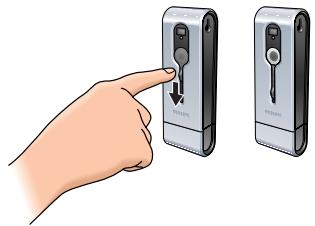
2 Appuyez sur le bouton de mode pour allumer la caméra.
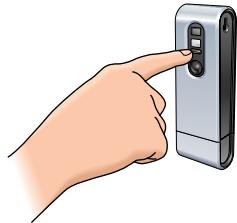
L'écran s'allume en bleu et deux bips sont émis.
L'écran affiche brièvement le mode de laamera et montre le nombre de photos prises
3 Maintenez le bouton de mode enfoncé pour éteindre laamera. 4 Faites glisser le capuchon de l'objet vers le haut.
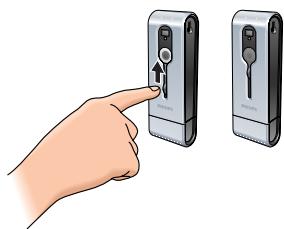
Un bip retentit et l'écran indique OF. Laamera est maintenant éteinte. Si aucun bouton n'est actionné pendant 60 secondes, l'écran redevient vierge. Un bip retentit et laamera s'éteint automatiquement.
Prise de photos
1 Assurez-vous que l'appareil est allumé et le capuchon ouvert. 2 Regardez dans le viseur pour cadre le sujet à photographier. 3 Appuyez sur le bouton de l'obturateur.
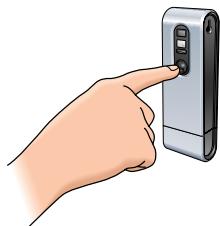
La DEL du retardateur clignote une fois et un bip retentit deux fois lorsque la photo a été prise. L'écran indique le nombre de photos prises (2).
Réglage du retardateur
Assurez-vous que la caméra est allumée et le capuchon ouvert. Appuyez sur le bouton Mode jusqu'à ce que (5c) apparaisse sur l'écran.
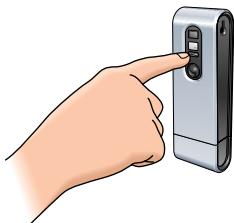
3 Appuyez sur le bouton de l'obturateur pour activer le retardateur.
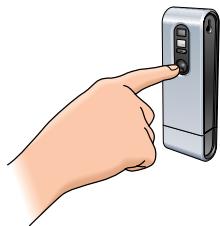
La DEL du retardateur clignote en rouge et un bip est émis toutes les secondes. Au bout de 10 secondes, la caméra prend la photo automatiquement.
(Mode AVI)
Assurez-vous que la caméra est allumée et le capuchon ouvert. Appuyez sur le bouton Mode jusqu'à ce que apparaisse sur l'écran.
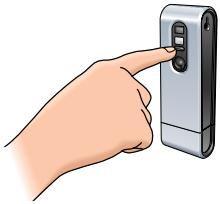
Appuyez sur le bouton de l'obturateur pendant un délai de 5 secondes pour lancer l'enregistrement vidéo.
Maintenez le bouton de l'obturateur enfoncé pendant toute la durée de l'enregistrement (maximum : 15 minutes).
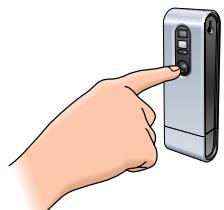
Lorsque vous relâchez le bouton de l'obturateur, l'enregistrement s'arrête et le mode AVI est désactivé
Effacement de la dernière photo/séquence vidéo enregistrée
Assurez-vous que la caméra est allumée. Appuyez sur le bouton Mode jusqu'à ce que () apparaisse sur l'écran.
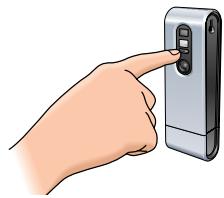
Appuyez sur le bouton de l'obturateur pour accéder à la fonction d'effacement de la dernière image enregistrée.
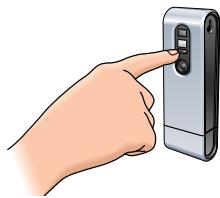
cl clignote.
4 Appuyez une nouvelle fois sur le bouton de l'obturateur dans un délai de cinq secondes pour confirmer que vous souhaitez effacer la dernière photo/video enregistrée.
Vous entendez alors un bip. La dernière photo/séquence vidéo enregistrée est maintenant effacée de la mémoire.
Effacement de toutes photos et de tous les enregistrements vidéo
Assurez-vous que la caméra est allumée. Appuyez sur le bouton Mode jusqu'à ce que apparaisse sur l'écran.
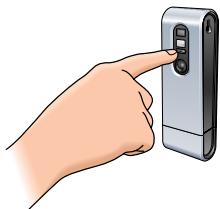
3 Appuyez sur le bouton de l'obturateur pour accéder à la fonction d'effacement de toutes les images (Clear All).
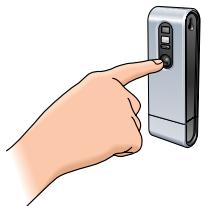
clignote.
Dans un délai de cinq secondes, appuyez sur le bouton de l'obturateur pour confirmer que vous souhaitez effacer toutes les photos/videos de la mémoire.
Vous entendez alors un bip. Toutes les photos/videos sont maintenant effacées de la mémoire.
Transfert de photos ou de clips vidéo sur votre portable
1 Assurez-vous que le portable est allumé et que les 'ThumbCam drivers' et le logiciel 'Philips Photo Manager' sont installés. 2 Branchez la caméra au portable, directement ou via la pince. Voir 'Branchement de la caméra à l'ordinateur portable'.
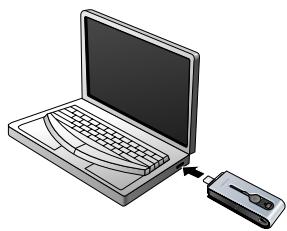
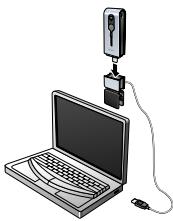
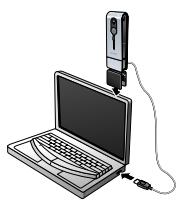
Laamera s'allume automatiquement et l'écran indique ()
L'écran suivant apparait : Vous pouvez maintenant transférer vos fichiers sur le disque dur en suivant les instructions à l'écran.
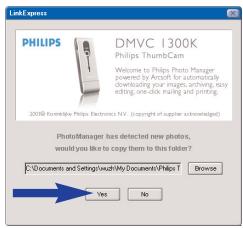
Si vous souhaitez commencer le transfert, cliquez sur 'Yes'.
L'écran suivant apparait :
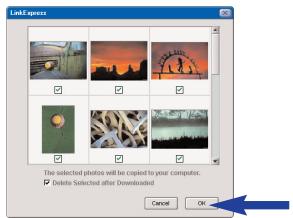
Sélectionnez les photos que vous souhaitez transférer, puis cliquez sur OK.
Lorsque le transfert est terminé, l'écran suivant apparait.
Remarques
- Si l'écran 'Philips ThumbCam' n'apparaît pas, vous pouvez lancer Philips Photo Manager et cliquer sur l'icône 'Get Photo' (charger une photo). Sélectionnez votre appare (ThumbCam) pour démarrer le transfert.
Transfert de photos/videos par glisser-déplacer.
1 Assurez-vous que le portable est allumé et que les 'ThumbCam drivers' et le logiciel 'Philips Photo Manager' sont installés. 2 Branchez la caméra au portable, directement ou via la pince.
Voir 'Branchement de la caméra à l'ordinateur portable'.
Laamera s'allume automatiquement et l'écran indique (PC).
3 Ouvre l'Explorateur Windows® ou clique sur Poste de travail. 4 Sélectionnez 'Disque amovible'. 5 Sélectionnez les fichiers que vous souhaitez transférer et faites-les glisser sur l'emplacement de votre choix sur le disque dur.
Utilisation de la caméra comme mémoire amovible - mode USB
1 Assurez-vous que le portable est allumé et que les 'ThumbCam drivers' et le logiciel Philips Photo Manager sont installés. 2 Branchez la camera au portable, directement ou via la pince.
Voir 'Branchement de la caméra à l'ordinateur portable'.
L'écran indique vSB. La cámara est maintenant en mode USB et reconnue par le portable comme une mémoire amovible. Le contenu de la mémoire peut maintenant être transféré sur le disque dur du portable. Voir 'Transfert de photos ou de clips vidéo sur votre PC'.
Utilisation de la caméra comme webcam - mode PC
Assurez-vous que laamera est allumée et le capuchon ouvert. Appuyez sur le bouton de mode jusqu'à ce que apparaissé sur l'écran.
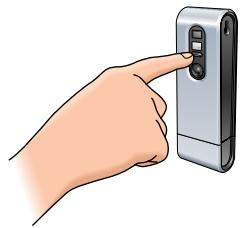
Connectez maintenant la caméra au portable (voir 'Connexion de la caméra au portable').
Laámara est maintenant en mode webcam et peut être utilisée comme telle.
Consultez également les chapitres 'Transfert/affichage de photos et de clips vidéo', 'NetMeeting' et 'Microsoft® MSN Messenger' et 'Yahoo!® Messenger'.
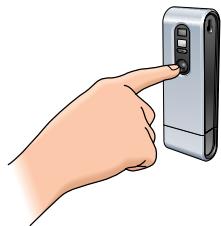
Passage du mode PC au mode USB quand la caméra est connectée à l'ordinateur portable
- Appuyez sur le bouton de l'obturateur.
Passage du mode USB au mode PC quand la caméra est connectée à l'ordinateur portable
1 Double-cliquez sur l'icône 'Déconnexion ou éjection de matériel' dans l'angle inférieur droit de l'écran.


13:50
2 Sélectionnez 'Périphérique de stockage USB' puis cliquez sur 'Arrêter'.
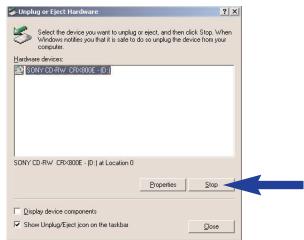
3 Sélectionnez Philips ThumbCam puis cliquez sur 'Arrêter'.
La caméra s'éteint automatiquement.
4 Appuyez sur le bouton de mode jusqu'à ce que (ρc/c) apparaisse sur l'écran.
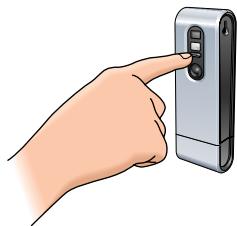
La caméra est maintenant en mode webcam.
Philips vLounge
Remarque: Assurez-vous que votre PC fonctionne sous Microsoft® Windows® 98SE, ME, 2000 ou XP et que vous avez exécuté le CD-ROM d'installation de la Philips ThumbCam sur votre portable.
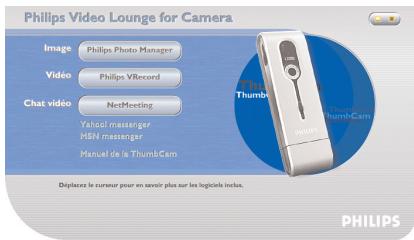
Toutes les applications sont accessibles via l'application Philips Video-Lounge. VLounge est l'application qui centralise l'accès à votre Philips ThumbCam et à toutes les applications d'imagerie et vidéo installées. Vous pouvez lancer VLounge depuis le menu de démarrage rapide de Windows de la barre des tâches, via le groupe de programmes 'Philips ThumbCam', ou en cliquant sur l'icône VLounge du bureau.
VLounge vous donne accès aux applications suivantes (si vous les avez installées) :
1 Video-Chat-Windows® NetMeeting
- Liens vers les sites de téléchargement de Microsoft® MSN Messenger et de Yahoo! Messenger.
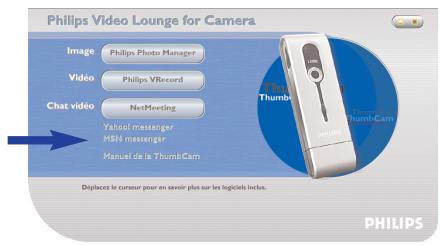
2 Image - Philips Photo Manager 3 Video - Philips VRecord Déplacez le curseur au-dessus des boutons de l'écran ci-dessous pour en savoir plus sur les fonctions de VLounge qui vous intéressent. Cliquez sur les boutons pour lancer les applications correspondantes.
Si un bouton apparaît en grisé, cela signifie que l'application correspondante n'a pas été installée. Pour l'instructeur, reportez-vous à la section 'Installation du logiciel de la caméra'.
Boutons facultatifs
4 Manuel de la ThumbCam
Microsoft® netmeeting
Microsoft® NetMeeting vous permet de communiquer avec d'autres Internautes ou d'autres utilisateurs de votre intranet.
Pour établir une visioconférence :
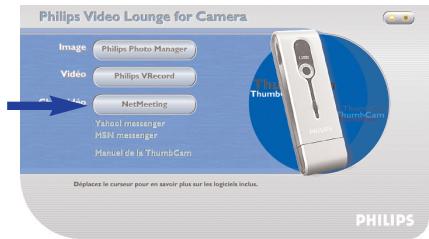
1 Lancez NetMeeting en cliquant sur le bouton NetMeeting dans l'écran de sélection de VLounge.
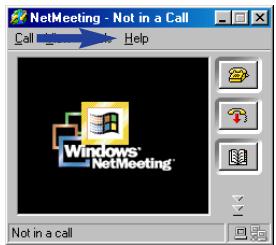
2 Cliquez sur 'Aide' -> 'À propos de NetMeeting' pour connaître votre adresse IP locale. Vous pouvez inviter votre interlocuteur à trouver son adresse IP de la même manière.
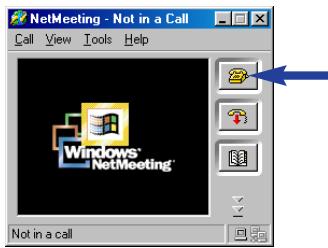
3 Cliquez sur l'icône représentant un téléphone.
4 Dans la boîte de dialogue 'Effectuer un appel', indiquez l'adresse IP de votre interlocuteur dans le champ 'À '. 5 Cliquez sur Appeler et attendez la réponse.
Remarque : Si vous ou votre interlocuteur vous trouvez derrière un pare-feu ou si vous utilisez un serveur proxy (ce qui est courant chez les employés de bureau), consultez l'aide de NetMeeting pour savoir comment y remédier.
Pour répondre à un appel entrant :
1 Vous pouvez désirer 'Accepter automatiquement les appels' ou les accepter manuellement. 2 Lorsque la boîte de dialogue 'Appel entrant' apparait, cliquez sur 'Accepter'.
Remarques
- Dans une conférence NetMeeting, seulement deux ordinateurs à la fois peuvent communiquer en mode audio. Tous les autres participants doivent communiquer au moyen d'autres options telles que le chat ou le tableau blanc. Il vous est également possible d'établir une visioconférence avec plus d'un interlocuteur. Consultez l'aide de Microsoft® NetMeeting.
Microsoft® MSN messenger et yahoo!® messenger
Philips V Lounge fournit des liens Internet vous permettant de télécharger Microsoft® MSN Messenger et Yahoo!® Messenger. Ces applications vous permettent de contacter directement d'autres personnes en ligne. Vos messages, ainsi que la réponse de l'interlocuteur, sont transmis instantanément. Tout comme si vous aviez une conversation normale en tête à tête. Avec Microsoft® MSN Messenger et Yahoo!® Messenger, vous pouvez étudier avec des camarades de classe, jouer, travailler avec des collégues, échanger des idées, vous 'faire passer' des photos et des fichiers, faire de nouvelles rencontres, surfer sur le Web ensemble, etc.
- Il vous suffit de cliquer sur le lien souhaité et de suivre les instructions à l'écran pour télécharger et installer ces applications.
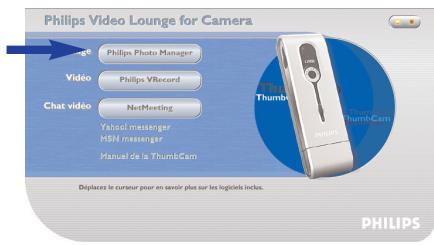
Philips Photo Manager vous permet de transférer, de prévisualiser, de retoucher, d'envoyer par e-mail, d'imprimer et de classer vos photos et vos enregistrements vidéo.
Cliquez sur le bouton Philips Photo Manager de l'écran de sélection de VLounge.
2 Si vous utilisez Philips Photo Manager pour la première fois, cliquez sur l'icône de recherche de la barre d'outils si la recherche de photos et de vidéos ne démarre pas automatiquement.
Le calculateur recherche alors toutes les photos et tous les clips vidéo, quel que soit leur emplacement sur votre système. Une fois la recherche terminée, tous les dossiers contenant des photos et des clips s'affichent sur votre bureau.
Double-cliquez sur un dossier pour en afficher le contenu. - Les outils de la barre d'outils vous permettent de retoucher vos photos, de créer des diaporamas, de les sonoriser, de créer de nouveaux albums, etc. Pour en savoir plus sur les possibilités de Philips Photo Manager, cliquez sur 'Help' (aide) dans la barre d'outils puis sélectionnez 'Contents...' (sommaire).
Les chapitres 'Albums/Tree structure' (albums/arborescence), 'Menu commands' (commandes des menus), 'Tools' (outils), 'Editing tools' (outils de retouche/montage) et 'Advanced features' (fonctions avancées) fournissent toutes les informations nécessaires pour créer des collections multimédia personnalisées à partir des fichiers de votre système, quel que soit leur emplacement.
Philips vrecord
Philips VRecord vous permet d'enregistrer des clips vidéo sur votre disque dur.
Cliquez sur le bouton Philips VRecord de l'écran de sélection de VLounge.
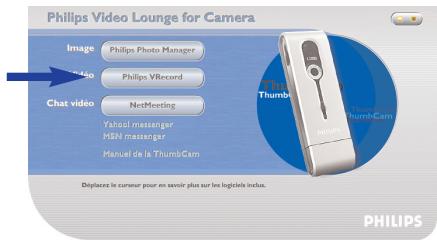
L'écran Philips VRecord apparaît.
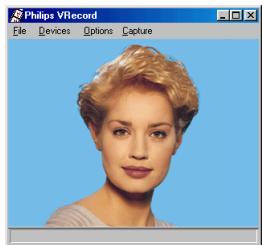
2 Sélectionnez un nom dans le menu File (fichier) en choisissant l'option 'Set Capture File (définir un fichier d'acquisition).
3 Cliquez sur 'Devices' (périphériques) pour définir les sources vidéo et audio que vous souhaitez utiliser.
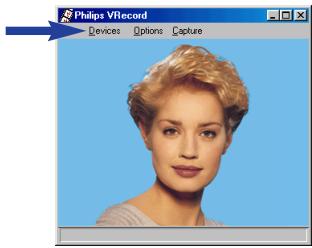
4 Activez 'Preview' (aperçu) dans le menu Options pour voir un aperçu en direct des images de la webcam USB Philips, puis effectuez les réglages audio et vidéo si nécessaire. Par exemple, le réglage 'Frame Rate' (Nombre d'images par seconde) du menu Options - Video Format détermine le nombre d'images par seconde transmises par la webcam USB Philips à VRecord. 5 Ouvrez le menu Capture (acquisition) pour lancer ou arrêter l'acquisition d'une série vidéo. Activez 'Capture Audio' (acquisition audio) pour enregistrer le son en même temps que l'image. (Voir ci-après pour les autres options d'acquisition.) 6 Vous pouvez rejouer l'enregistrement en ouvrant le fichier AVI que vous avez sélectionné comme fichier d'acquisition dans le menu File - Set Capture File (Fichier - Définir le fichier d'acquisition). Double-cliquez sur ce fichier AVI dans l'Explorateur Windows pour voir l'enregistrement dans Windows Media Player.
Autres options d'acquisition
L'option 'Master Stream' (flux principal) détermine la synchronisation souhaitée entre le flux vidéo et les sons enregistrés.
- Sélectionnez 'Audio' si vous souhaitez vous assurer que le flux vidéo est synchronisé avec l'enregistrement sonore.
- Sélectionnez 'Video' si vous souhaitez vous assurer que le flux audio est synchronisé avec l'enregistrement video. Si vous avez besoin de l'option 'None' (néant), VRecord adapte les deux flux l'un à l'autre si nécessaire.
Si vous avez activé l'option 'Frame Rate' (nombre d'images par seconde) dans Capture - Set Frame Rate (Acquisition - Définir le nombre d'ips), celle-ci détermine le nombre d'images par seconde acquises par le logiciel VRecord, indépendamment du nombre d'images par seconde délivré par le matériel, à savoir la webcam USB Philips, spécifique par le paramètre Frame Rate du menu Options - Video Format.
7. Résolution des problèmes
En cas de panne, vérifiez d'abord les points ci-dessous. Si vous ne parvenez pas à résoudre un problème après avoir suivi ces conseils, contactez le service d'assistance (voir 'Assistance téléphonique') ou votre revendeur. Ne tentez jamais d'ouvrir la caméra vous-même : cela annulerait la garantie.
Vérifiez d'abord que tous les câbles sont branchés correctement.
| Problème | Cause possible/solution |
| Impossible de prendre des photospendant que lebouton de l'obturateur estenforcé | Batterie épuiséeRechargez la batterie.Voir 'Recharge de la batterie'.Mémoire pleineTransférrez les photos/vidEOS sur votre portable ou effacez-les pour libérerde l'espace dans la mémoire.Voir 'Transfert et affichage de photos et declips videoe' et/ou 'Effacement de photos et de clips videoe'.La caméra est encore connectée au port USB du portable.Débranche la caméra du port USB du portable ou détachez-la de la pince.Eçailage médiocreEssayez d'améliorer l'éclairage.La caméra s'est étente automatiquement(aucun bouton n'a été utilisé pendant 60 secondes)Rallumez la caméra.Voir 'Mise sous tension et hors tension de la caméra'. |
| Aucune réactionaux commandes | Batterie épuiséeRechargez la batterie.Voir 'Recharge de la batterie'. |
| Le transfert defichiers ne s'est paspossible | La connexion USB n'est pas établie correctementBranchez le cable USB correctement à la caméra et au portable, et assurez-vous que la caméra est fixée à la pince ou branchez-la directement auport USB du portable.Pilote USB non installé.Installez le pilote USB et Philips Photo Manager sur votre portable. |
| Toutes les imagesne peuvent pasétre transféréssur le portable | La RAM de votre ordinateur est peut-être insuffisante.Refermez tous les logiciels et transférés les images. Si le problème persisteste, transférrez les images parlots et enregistrez chaque lot sur le disque duravant de passer au lot suivant.Assurez-vous que toutes les images que voussoushaitez garder sont enregistrées avant de vider la mémoire de la caméra. |
| Caméra connectéeau connectée auportable mais lepilote PhilipsThumbCam indique:'Périphérique non prêt'. | Vérifiez si la caméra est allumée. Sinon, allumez-la puisreconnectez la caméra au portable, directement ou en plaçant dans la pince. |
8. Caractéristiques techniques
Résolution de l'image : 1,3 mégapixels (1280 x 1024) Capteur CMOS 1,3 MP 1 / 2j Résolution de la webcam (connectée au PC) : VGA (640 × 480) jusqu'à 15 ips ou CIF (320 × 240) jusqu'à 30 ips Résolution vidéo (déconnectée du PC) : CIF (320 × 240) jusqu'à 15 ips Batterie intégrée : Batterie au lithium-polymère 220 mAh. Rechargeable via USB Interface PC : USB 1.1 Mémoire interne : Flash 128 Mo Boîtier : Métallique Délai de mise sous tension : 2 secondes Mise hors tension automatique : 60 secondes Format photo : JPEG Format vidéo : AVI
Dénégation de responsabilité
Philips décline toute responsabilité concernant cet équipement, y compris (liste non exhaustive), de valeur marchande et d'adéquation avec une application particulière. Philips décline toute responsabilité pour les erreurs qui auraient pu se glisser dans le présent document. Philips ne s'engage nullement à actualiser ou à maintenir à jour les informations fournies dans le présent document.
Conformité FCC
Cet appareil est conforme à l'article 15 de la réglementation de la FCC. Son fonctionnement est soumis aux deux conditions suivantes :
1. Cet appareil ne doit pas provoquer d'interférences nuisibles ; 2. Cet appareil doit accepter toute interférence provenant d'autres appareils, y compris si elle risquent de provoquer un dysfonctionnement.
Remarque
Cet équipement a été testé et déclaré conforme aux limitations applicables aux appareils numériques de classe B, conformément à la section 15 de la réglementation de la FCC. Ces limitations visent à assurer une protection raisonnable contre toute interference nuisible dans une installation résidentielle. Cet équipement génère, utilise et peut émettre des ondes radio ; s'il n'est pas installé et utilisé conformément aux instructions, il risque de causer des interférences nuisibles avec les communications radio. Toutefois, il est impossible de garantir que des interférences ne se produiront pas dans une installation particulière. Si cet équipement vient à perturber la réception des émissions de radio ou de télévision, ce qu'il est facile de vérifier en l'allumant et en l'éteignant, vous pouvez tenter d'y remédier en appliquant une ou plusieurs des mesures suivantes :
Réorientez ou déplacez l'antenne réceptrice. - Éloignez l'équipement du récepteur. - Branchez l'équipement à une prise secteur ou à un circuit électrique différent de celui du récepteur. - Consultez le revendeur ou un technicien radio/TV expérimenté.
Toute modification sans autorisation du présent équipement peut annuler tout droit d'utilisation.
Directives de mise au rebut

Philips est très attentif à la protection de l'environnement dans les zones vertes. Notre nouvelle caméra est fabriquée avec des matériaux recyclables et réutilisables. À l'issue de son cycle de vie, des sociétés spécialisées peuvent la démonter pour rassembler les matières réutilisables et réduire le volume des matières à éliminer. Débarrasssez-vous de votre caméra conformément à la réglementation locale lorsqu'elle arrive en fin de vie.
Remarque: Ce produit peut contenir du plomb et du mercure. La mise au rebut peut faire l'objet d'une réglementation visant à préserver l'environnement. Pour en savoir plus sur la mise au rebut et le recyclage, contactez les autorités locales ou consultez le site web de l'Electronics Industries Alliance (États-Unis). www.eiae.org.
Configuration système requise
- Microsoft® Windows® 98SE/2000/ME ou XP; Pentium® II ou AMD K6II ou supérieur; 32 Mo de RAM et 100 Mo d'espace libre sur le disque dur; Un port USB libre et un lecteur de CD-ROM/DVD.
Dénégation de garantie
Le logiciel du CD-ROM est fourni 'en l'état' et sans garantie, explicite ou implicite. Compte tenu de la diversité des environnements logiciels et matériels où ce programme peut être installé, aucune garantie de compatibilité n'est assurée pour une utilisation particulière.
Responsabilité limitée
Le fournisseur ne peut être tenu pour responsable des dommages indirects, spéciaux, accidentels ou induits (y compris la perte de clientèle, le manque à gagner, etc.), que ce soit à la suite d'une rupture de contrat, de préjudices causés (y compris par suite de négligence), de responsabilité du fait du produit ou autre, même si le fournisseur ou ses représentants ont été informés de l'éventualité de tels dommages et même si une solution proposée a échoué.
Besoin d'aide?
Pour toute question concernant la Philips ThumbCam, contactez notre service d'assistance téléphonique. Vous trouvez le numéro dans la liste ci-dessous.
Avant d'appeler, lisez ce manuel attentivement. Dans la plupart des cas, vous y trouverez la solution à votre problème.
La référence de laamera est DMVC1300K.
Date d'achat : __/__/____
02-275-0701 053-482-9800
35-25-8761
22-70-82-50
0696-698-4712 01-546-575-603
09-17-45-62-46 0800-831-363
03-8717-0033 02-23-10-21-16
00800 3122 1223 09-2290-1908
01-601-1161 08-632-0016
02-48-27-11-53 0207-949-0069
408-433-5501
11. Garantie
Garantiebewijs Certificado de garantía Garantibevis
Certificat de garantie Certificado de garantía Garantibevis
Garantieschein Certificato di garanzia Garanticertifikat Takuutodistus

année garantie Jahr Garantie jaar garantie ano garantia anno garanzia
LIVOO εγγυη ar garanti ar garanti ar garanti vuosi takuu ano garantia
Type: DMVC 1300K
Serial no:
Date de purchase - Date de la vente - Verkaufsdatum - Aankoopdatum - Fecha de compra - Date d'acquisito - Data da adquiricao - Hερογία γοράς - Inkops datum - Anskaffesesdato - Kjøpedato - Oatopävä -
Dealer's name, address and signature Nom, adresse et signature du revendeur Name, Anschrift und Unterschrift des Handlers Naam, adres en handtekening v. d. handelaar Nombre, direction y firma del distribuidor Nome, indirizzo e firma del fornitore
6 month guarantee on rechargeable batteries 6 mois de garantie sur les piles rechargeables 6 meses de garantia pour las pilas recargables 6 Monate Garantie auf wiederaufladbare Batte 6 maanden garantie op oplaibbare batterijen Garanzia di 4 messi sulle batterie ricaricabili
Overteigvmo, dieuovon kai utoypaH tou eH. npouneutn Aterforsaljarens namn, adress och signatur Forhandlerens navn, adresse og underskrift Forhandlerens navn, adresse og underskrift Jalleenmyyjan nimi, osoite ja allekirjoitus Nome, morada e assinatue da loja

- PHILIPS THUMBCAM POUR ORDINATEURS PORTABLES
- PRÉSENTATION DES FONCTIONNALITÉS 11-12
- CE QU'IL FAUT SAVOIR
- PRÉCAUTIONS DE SÉCURITÉ
- CONTENU DE L'EMBALLAGE
- INSTALLATION
- CHARGEMENT
- PRISE DE PHOTOS
- TRANSFERT DE PHOTOS OU DE CLIPS VIDÉO SUR VOTRE PC
- 5 SÉLECTIONNEZ LES PHOTOS QUE VOUS SOUHAITEZ TRANSFÉRER PUIS CLIQUEZ SUR OK
- REMARQUES
- PRÉSENTATION DES FONCTIONNALITÉS
- 11 AFFICHAGE
- INSTALLATION DU LOGICIEL DE LA CAMÉRA
- CONNEXION AU MOYEN DE LA PINCE
- CONNEXION DIRECTE
- FIXATION DU COLLIER
- RECHARGE DE LA BATTERIE
- SÉLECTION DE LA FRÉQUENCE DE L'ALÈMMA
- SÉLECTION DE LA RÉSOLUTION DES PHOTOS
- MISE SOUS TENSION ET HORS TENSION DE L'APPAREIL
- RÉGLAGE DU RETARDATEUR
- (MODE AVI)
- EFFACEMENT DE LA DERNIÈRE PHOTO/SÉQUENCE VIDÉO ENREGISTRÉE
- EFFACEMENT DE TOUTES PHOTOS ET DE TOUS LES ENREGISTREMENTS VIDÉO
- TRANSFERT DE PHOTOS OU DE CLIPS VIDÉO SUR VOTRE PORTABLE
- TRANSFERT DE PHOTOS/VIDEOS PAR GLISSER-DÉPLACER
- UTILISATION DE LA CAMÉRA COMME MÉMOIRE AMOVIBLE - MODE USB
- UTILISATION DE LA CAMÉRA COMME WEBCAM - MODE PC
- PASSAGE DU MODE PC AU MODE USB QUAND LA CAMÉRA EST CONNECTÉE À L'ORDINATEUR PORTABLE
- PASSAGE DU MODE USB AU MODE PC QUAND LA CAMÉRA EST CONNECTÉE À L'ORDINATEUR PORTABLE
- PHILIPS VLOUNGE
- BOUTONS FACULTATIFS
- MICROSOFT® NETMEETING
- POUR ÉTABLIR UNE VISIOCONFÉRENCE
- MICROSOFT® MSN MESSENGER ET YAHOO!® MESSENGER
- PHILIPS VRECORD
- AUTRES OPTIONS D'ACQUISITION
- RÉSOLUTION DES PROBLÈMES
- CARACTÉRISTIQUES TECHNIQUES
- DÉNÉGATION DE RESPONSABILITÉ
- CONFORMITÉ FCC
- REMARQUE
- DIRECTIVES DE MISE AU REBUT
- CONFIGURATION SYSTÈME REQUISE
- DÉNÉGATION DE GARANTIE
- RESPONSABILITÉ LIMITÉE
- BESOIN D'AIDE
- GARANTIE
Marque : PHILIPS
Modèle : ThumbCam
Catégorie : Caméra