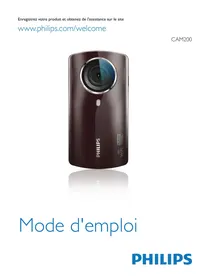
CAM200BL - Caméra PHILIPS - Notice d'utilisation et mode d'emploi gratuit
Retrouvez gratuitement la notice de l'appareil CAM200BL PHILIPS au format PDF.


| Type de produit | Caméscope numérique HD |
| Marque | PHILIPS |
| Modèle | CAM200BL |
| Dimensions (L x H x P) | 54,7 x 106,3 x 19,6 mm |
| Poids | 75 g |
| Alimentation | Batterie lithium-ion rechargeable intégrée 1300 mAh, alimentation USB 5V / 500 mA |
| Autonomie de la batterie | Environ 120 minutes (enregistrement VGA) |
| Temps de charge | Environ 2 heures via adaptateur secteur (non fourni), 3 heures via PC |
| Capteur d'images | CMOS 8 MP (1/3,2") |
| Résolution vidéo maximale | Full HD 1080p (1920x1080) à 30 images/s |
| Résolution photo maximale | 10 MP (3648x2736) |
| Zoom numérique | 5x |
| Format de compression vidéo | H.264 (.MP4) |
| Stockage | Carte micro SD (non fournie), mémoire interne 128 Mo |
| Connexions | Mini USB 2.0, Mini HDMI (type C), Wi-Fi intégré |
| Fonctions principales | Enregistrement vidéo Full HD, prise de photos, lecture, partage sans fil (Wi-Fi), sortie HDMI, flash intégré |
| Entretien et nettoyage | Nettoyer avec un chiffon sec uniquement. Utiliser le chiffon pour lentille fourni. |
| Sécurité | Ne pas exposer à l'eau, ne pas obstruer les orifices de ventilation, éviter les sources de chaleur. |
| Pièces détachées et réparabilité | Confiez toute réparation à un personnel qualifié. Accessoires compatibles : câble USB, câble HDMI, adaptateur secteur USB, trépied. |
| Température de fonctionnement maximale | 45 °C |
| Systèmes d'exploitation supportés | Windows XP/Vista/7, Mac (stockage de masse) |
FOIRE AUX QUESTIONS - CAM200BL PHILIPS
Questions des utilisateurs sur CAM200BL PHILIPS
0 question sur cet appareil. Repondez a celles que vous connaissez ou posez la votre.
Poser une nouvelle question sur cet appareil
Téléchargez la notice de votre Caméra au format PDF gratuitement ! Retrouvez votre notice CAM200BL - PHILIPS et reprennez votre appareil électronique en main. Sur cette page sont publiés tous les documents nécessaires à l'utilisation de votre appareil CAM200BL de la marque PHILIPS.
MODE D'EMPLOI CAM200BL PHILIPS
1 Important 4 Sécurité 4 Avertissement 4 2 Voiture caméscope 6 Introduction 6 Contenu de l'emballage 6 Présentation des fonctions 7 3 Guide de démarrage 9 Insérer la carte Micro SD 9 Mise sous tension 9 Configuration initiale 9 Chargement de la batterie intégrée 11 4 Utilisation de votre caméscope 12 Enregistrer des vidéos 12 Prendre des photos 12 Lecture 12 Partager vos films ou vos photos via une connexion sans fil 14 Réglage des paramètres 15 5 Utilisation avancée de votre caméscope 17 Afficher une réserve ou des photos sur le téléviseur via HDMI 17 Installation et utilisation du logiciel du caméscope 17 6 Spécificités techniques 19 7 Foire aux questions (FAQ) 20
1 Important
Ne placez pas d'objets susceptibles d'endommager votre appareil à proximité de celui-ci (par exemple, objets contenant de liquide ou bougies allumées).
Toute modification apportée à cet appareil qui ne serait pas approuvée expressément par Philips Consumer Lifestyle peut invalider l'habilitation de l'utilisateur à utiliser l'appareil.
Sécurité
(1) Lisez attentivement ces consignes. ② Conservez soigneusement ces consignes. ③ Tenez compte de tous les averissements. ④ Respectez toutes les consignes. N'utilisez pas cet apparéil à proximité d'une source d'eau. ⑥ Nettoyez l'appareil avec un chiffon sec uniquement. ⑦ N'obstruez pas les orifices de ventilation. Installez l'appareil conformément aux consignes du fabricant. 8 Evitez d'inverter l'appareil a proximete des sources de chaleur telles que des radiateurs, registres de chaleur, poêles ou autres appareils (amplificateurs par exemple) produit de la chaleur. 9 Utilisez uniquement les pieces de fixation/ accessoires spécifié(e)s par le fabricant. 10 Confiez toutes les tâches de maintenance à un personnel qualifié. Des travaux de maintenance sont nécessaires en cas d'endommagement de l'appareil : par exemple, endommagement du cordon d'alimentation ou de la fiche, déversement de liquide ou chute d'objets à l'intérieur de l'appareil, exposition de l'appareil à la pluie ou à l'humidité, dysfonctionnement ou chute de l'appareil. 11 Voiture appeareil ne doit pas etre exposé aux fuites goutte a goutte ou aux éclaboussures.
Avertissement
Ce produit est conforme aux spécifications d'interférence radio de la Communauté Européenne.
Au sein de l'UE, l'appareil peut être utilisé à l'intérieur sans restrictions. En France, par contre, il ne peut pas être utilisé à l'extérieur sur toute la bande jusqu'à nouvel ordre. Ce produit est conforme aux spécifications de la directive 1999/5/CE. La distance minimale entre l'utilisateur et/ou toute personne à proximité et la structure rayonnante du transmetteur est de 15 cm. Pour consulter la DÉCLARATION DE CONFORMITÉ CE, accédez à http://download.p4c.philips.com/files/c/cam200_00/cam200_00_doc_aen.pdf.

Votre produit a été conçu et fabriqué avec des matériaux et des composants de haute qualité pouvant être recyclés et réutilisés.
La présence du symbole de poubelle barrée sur un produit indique que ce dernier est conforme à la directive européenne 2002/96/EC.
Veuillez vous renseigner sur votre système de gestion des déchets d'équipements électriques et électroniques.
Veuillez respecter la réglementation locale et ne jetez pas vos anciens produits avec les ordures ménagères courantes. La mise au rebut correcte de l'ancien produit permet de préserver l'environnement et la santé.

Votre produit contient des piles relevant de la directive européenne 2006/66/EC, qui ne peuvent être jetées avec les ordures ménagères. Renseignez-vous sur les dispositions en vigueur dans votre région concernant la collecte séparée des piles car la mise au rebut correcte permet de préserver l'environnement et la santé.

Remarque
- Le logo de sécurité et les informations d'alimentation figurent sur la face interne du couvercle de protection, sous le caméscope.
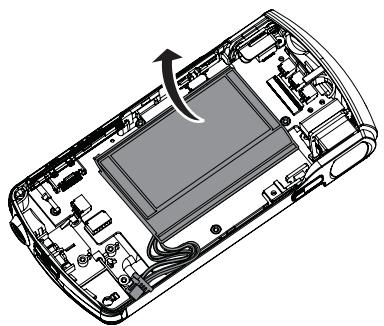
Confiez toujours votre produit à un professionnel pour recharger la batterie intégrée.
Avec ce caméscope portable, vous pouvez :
- Tourner des films Full HD (1080P) ou VGA
- Prendre des photos
- Regarder des films ou des photos enregistrés sur le grand écran d'un télévisieur, via une connexion sans fil ou HDMI
- Télécharger des films ou des photos enregistrés sur Internet, via une connexion sans fil ou sur un PC/Mac
Contenu de l'emballage
Assurez-vous que les éléments suivants sont dans la boîte :
Camscope Guide de démarrage rapide Cable USB (avec un connecteur mini-USB) Étui - Dragonne
Présentation des fonctions
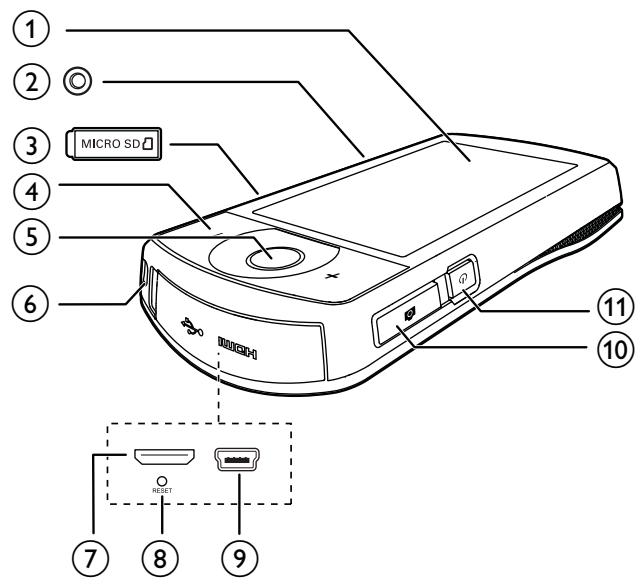
Écran tactile ② Prise de trépied ③ MICROSD
- Permet de charger une carte Micro SD.
4 +/
- En mode viseur, permet de faire un zoom avant/arrière.
- Pendant la lecture vidéo, permet de modifier le volume.
⑤ Déclencheur vidéo (rouge)
- En mode viseur photo, permet de basculer en mode viseur vidéo.
- En mode viseur vidéo, permet de démarrer/arrêter un enregistrement vidéo.
- En mode lecture, permet de basculer en mode viseur vidéo.
⑥ Trou pour dragonne
⑦ Mini-connecteur HDMI
- Permet de connecter un téléviseur via un cable HDMI avec un mini-connecteur HDMI (de type C).
(8) RESET
- Permet de restaurer les paramètres par défaut.
9 Mini-connecteur USB
- Permet de connecter un PC/Mac à l'aide du câble USB fourni.
Déclencheur photo ( )
- En mode viseur vidéo, permet de basculer en mode viseur photo.
- En mode viseur photo, permet de prendre une photo.
- En mode lecture, permet de basculer en mode viseur photo.
(1)
- Permet de mettre sous/hors tension le caméscope.
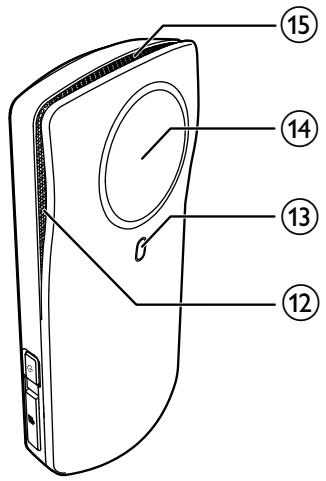
(12) Microphones intégrés (13) Flash (14) Lentille (15) Haut-parleur intégré
Insérer la carte micro SD
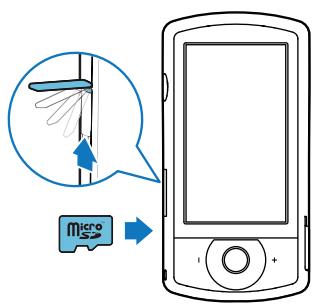
1 Ouvrez le couvercle de protection de l'emplacement de la carte Micro SD. 2 Insérez la carte Micro SD (non fournie) dans l'emplacement prévu à cet effet.
- Vérifiez que la carte Micro SD n'est pas protégée en écriture.
- Vérifiez que le contact en métal de la carte est orienté vers le bas.
3 Fermez bien le couvercle de protection.
Mise sous tension
- Appuyez sur le bouton O
Lors de la première utilisation, un menu de sélection de la langue d'affichage à l'écran apparait (voir 'Configuration initiale' à la page 9).

Conseil
- Pour économiser de l'énergie, le caméoscope s'éteint automatiquement après 3 minutes d'inactivité. Pour allumer à nouveau le caméoscope, appuyez sur .
Pour éteindre le caméscope :
Appuyez de nouveau sur 0. → Le rétroéclairage de l'écran tactile est désactivé.
Configuration initiale
D'autres options de réglage sont décrites dans la section « Réglage des paramètres » (voir 'Réglage des paramètres' à la page 15). Lorsque vous allumez le caméscope pour la première fois, un menu de sélection de la langue d'affichage à l'écran apparait.
1 Sur l'écran tactile, appuyez sur la barre de défilement (▲/▼) afin de faire défiler vers le haut ou vers le bas. 2 Appuyez sur une langue pour la sélectionner. 3 Appuyez sur [Fertig] pour confirmer. Le menu de réglage de la date s'affiche. 4 Appuyez sur △/∇ pour régler successivement le jour, le mois et l'année. 5 Appuyez sur [OK] pour confirmer le réglage de la date.
→ Le menu de réglage de l'heure s'affiche.
6 Appuyez sur △ / ▽ pour régler successivement les heures et les minutes. 7 Appuyez sur [OK] pour confirmer le réglage de l'heure.
La configuration initiale est terminée. → Le caméscope passe en mode viseur vidéo. → Une barre de réglage s'affiche en bas de l'écran tactile.

Conseil
- Pour masquer la barre de réglages, appuyez sur une zone vierge de l'écran tactile. Pour afficher à nouveau la barre de réglages, appuyez sur en bas à droite de l'écran tactile.
Sélection d'une résolution
1 En mode viseur, appuyez sur ? pour accéder au menu des réglages. 2 Appuyez sur [Résolution]. 3 Appuyez sur [Video] ou [Foto]. 4 Appuyez sur la résolution video ou photo souhaitée pour la sélectionner. 5 Appuyez sur [Fertig] pour confirmer le réglage.
Sélection d'un effet spécial
Vous souspoucez selectionner un des effets speciaux suivants : [Normal], [Black&White], [Sepia] et [Farbfilter].
1 En mode viseur, appuyez sur pour accéder au réglage [Effekte]. 2 Appuyez sur / pour sélectionner l'effet spécial souhaité. 3 Appuyez sur [OK] pour confirmer le réglage.
Sélection d'une scène
Vous pouvez sélectionner une des scènes suivantes : [Auto], [Haut], [Schn./Sand], [Nacht], [Hint. bel.] et [Abend].
1 En mode viseur, appuyez sur pour accéder au réglage [Motiv]. 2 Appuyez sur / pour sélectionner la scène souhaitée. 3 Appuyez sur [OK] pour confirmer le réglage.
Sélection d'un mode flash
- En mode viseur, appuyez plusieurs fois sur pour sélectionner un mode flash :
- (photo) flash automatique, activer flash ou désactiver flash
- (video) activer flash ou désactiver flash
Configuration de la connexion wi-fi
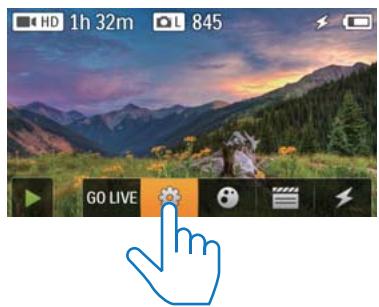
1 En mode viseur, appuyez sur pour accéder au menu des réglages.
Appuyez sur [Verbindungsmöglichkeiten] -> [WiFi] pour accéder aux réglages Wi-Fi.
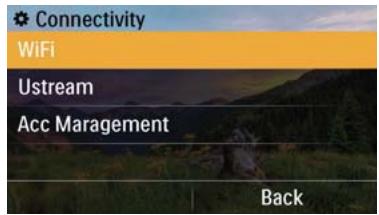
Appuyez sur [Marche] pour sélectionner l'option, puis sur [Fertig] pour confirmer.
Le caméscope commence à détecter les réseaux Wi-Fi disponibles. Au bout d'un certain temps, une liste de réseaux Wi-Fi détectés s'affiche.
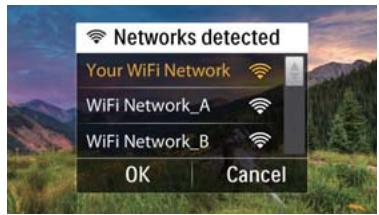
4 Dans la liste, appuyez sur votre réseau domestique Wi-Fi. 5 Appuyez sur [OK] pour confirmer. 6 Saisissez votre mot de passe Wi-Fi (s'il a été paramétré).
Appuyez sur [OK] pour confirmer votre réglage.
Une fois la connexion établie, une icône de signal () s'affiche en haut à droite de l'écran tactile.

Conseil
- Lorsque le caméscope est éteint puis rallumé, celui-ci se connecte automatiquement au même réseau Wi-Fi.
- Pour basculer sur un autre réseau Wi-Fi, répétez les procédures mentionnées ci-dessus.
Chargement de la batterie intégrée
1 Ouvrez le couvercle de protection sous le caméscope. 2 Connectez le caméscope à un PC à l'aide du câble USB fourni.
L'état de la charge s'affiche sur l'écran tactile du caméscope.
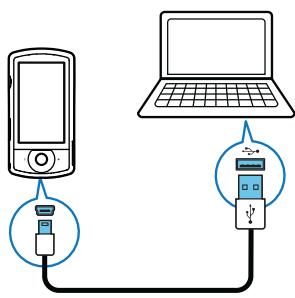
3 Une fois la batterie complètement chargée, débranchez le câble USB et fermez le couvercle de protection.
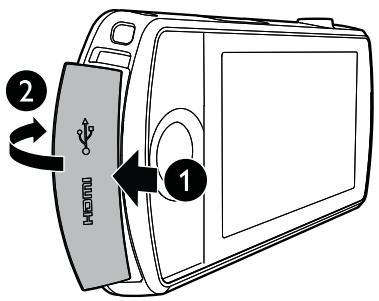

Conseil
- Le caméscope est complètement chargé pour une première utilisation.
- Il faut à peu près 3 heures pour charger complètement la batterie intégrée via le PC.
Vous pouvez également charger le caméscope avec un adaptateur USB (non fourni) raccordé au secteur. Le temps de charge est d'environ 2 heures.

Remarque
- Par défaut, le caméoscope démarre automatiquement en mode viseur vidéo lorsqu'il est mis sous tension.
1 Tenez le caméscope bien droit et dirigez la lentille comme vous le souhaitez. 2 Appuyez sur le déclencheur vidéo (rouge) pour démarrer l'enregistrement.
Un compteur horaire rouge s'affiche en haut à gauche de l'écran tactile.
3 Appuyez sur + / - pour effectuer un zoom avant/arrière si nécessaire. 4 Appuyez à nouveau sur le déclencheur video pour terminer l'enregistrement.
[Video gespeichert] s'affiche brièvement.
Prendre des photos
1 Appuyez sur le déclencheur photo ( ) pour basculer vers le mode enregistrement de photos. 2 Tenez le caméscope bien droit et dirigez la lentille comme vous le souhaitez. 3 Appuyez sur + / - pour effectuer un zoom avant/arrière si nécessaire. 4 Enoncez le déclencheur à mi-course pour régler la mise au point. 5 Enoncez entièrement le déclencheur pour prendre une photo.
→ [Image enregistrée!] s'affiche brièvement.
Lecture
1 En mode viseur, appuyez sur l'écran tactile pour basculer vers le mode lecture.
Le dernier média enregistré s'affiche. → Un menu d'options s'affiche en bas de l'écran tactile.
2 Faites glisser votre doigt vers la gauche/droite pour sélectionner une photo ou visionner un clip vidéo. 3 Si le fichier sélectionné est un clip vidéo, appuyez sur au milieu de l'écran pour lancer la lecture.
Pour arrêter la lecture, appuyez n'importe où sur l'écran tactile pivotant.
Prévisualisation
En mode lecture, appuyez sur
Les miniatures de 12 fichiers s'affichent sur chaque page. - Pour sélectionner un fichier, appuyez directement sur le fichier. - Faites défiler l'écran vers le haut ou vers le bas pour afficher la page précédente/suivante.
Suppression d'un fichier
1 En mode lecture, faites glisser votre doigt vers la gauche/droite sur l'écran tactile pour sélectionner un fichier. 2 Appuyez sur pour accéder à la fenêtre de confirmation de suppression. 3 Appuyez sur [Oui] pour confirmer la suppression.
[Deleted!] s'affiche brièvement.
- Pour quitter, appuyez sur [Non].
Vous pouvez également supprimer des fichiers parlots.
1 Pendant la prévisualisation, appuyez sur [Ausbwahl]. 2 Appuyez sur un fichier. → Une coche s'affiche au milieu du fichier image.
3 Répétez l'étape 2 pour sélectionner d'autres fichiers. 4 Appuyez sur [Ausbwahl], puis sur [Oui] pour supprimer les fichiers sélectionnés.
Pour supprimer tous les fichiers :
1. Pendant la prévisualisation, appuyez sur III. 2. Appuyez sur [All] (tous), puis sur [Oui] pour supprimer tous les fichiers.
Marquage d'un fichier
1 En mode lecture, appuyez sur un fichier. 2 Appuyez sur pour marquer le fichier.
Pour supprimer le marquage, appuyez à nouveau sur
Répétez les étapes 1 à 2 pour marquer d'autres fichiers.
Vous pouvez également marquer les fichiers par lots pendant la prévisualisation.
1. Pendant la prévisualisation, appuyez sur les fichiers que vous voulez marquer.
Les fichiers marqués sont indiqués en jaune. Pour supprimer le marquage d'un fichier, appuyez à nouveau sur le fichier jusqu'à ce qu'il ne soit plus sélectionné. Pour supprimer le marquage sur tous les fichiers, appuyez sur [Remove all] en bas de l'écran tactile.
Appuyez sur [Fertig] en bas de l'écran tactile pour confirmer.
Lecture de fichiers marqués
1. Pendant la prévisualisation, appuyez sur →. Le menu permettant d'effectuer les marquages s'affiche. 2. Appuyez sur une option pour la mesure en surbrillance, puis appuyez sur [Oui] pour confirmer.
| Option de menu | Description |
| [Lire tout] | Permet de dire tous les fichiers. |
| [Lire fichiers tagués] | Permet de dire uniquement les fichiers marqués. |
| [Effacer fichiers tagués] | Permet de supprimer le marquage de tous les fichiers. |
Édition d'un clip vidéo
1 En mode lecture, faites glisser votre doigt vers la gauche/droite sur l'écran tactile pivotant pour sélectionner un clip video enregistré. 2 Appuyez sur pour accéder à la fenêtre d'édition.
Une barre pour l'édition de la vidéo s'affiche sur la partie supérieure de la fenêtre.
3 Appuyez sur la règle de gauche et déplacez votre doigt vers la droite pour indiquer le début du passage. 4 Appuyez sur la règle de droite et déplacez votre doigt vers la gauche pour indiquer le début du passage. 5 Appuyez sur [Aperçu] pour prévisualiser le clip video modifié. 6 APRÈS la confirmation, appuyez sur [Neu speichern] pour enregistrer le clip video modifié en tant que nouveau fichier.
Zoom dans une photo
1 En mode lecture, faites glisser votre doigt vers la gauche/droite sur l'écran tactile pivotant pour sélectionner une photo. 2 Appuyez sur + pour effectuer un zoom dans une photo.
3 Appuyez sur l'écran pour vous déplacer dans la photo agrandie.
Pour revenir à l'affichage normal, appuyez sur - ou appuyez plusieurs fois sur la croix située à gauche.
Réglage du volume sonore pendant la lecture vidéo
- Pendant la lecture d'une vidéo, appuyez sur +/-.
Partager vos films ou vos photos via une connexion sans fil
La connexion Wi-Fi de CAM200 vous permet de :
Diffuser ce que vous enregistrez sur UStream en temps réel; - Partager vos vidéos/photos sur YouTube, Facebook, Twitter ou Picasa; - Partager vos photos sur un écran compatible DLNA d'un simple geste.

Remarque
- Vérifiez que votre routeur Wi-Fi est connecté à Internet.

Remarque
- Si vous ne disposez pas d'un compte UStream, créez-en un sur le site Web UStream. Assurez-vous que la connexion Wi-Fi est assez bonne pour établir la diffusion. Sans quoi, la vidéo risque de ne pas pouvoir être diffusée en direct.
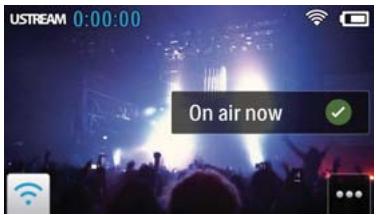
1 En mode viseur, appuyez sur GO LIVE. 2 Saisissez votre nom et votre mot de passe pour vous connecter à votre compte UStream. 3 Une fois connecté, démarrez l'enregistrement vidéo sur votre caméscope.
La vidéo est diffusée sur UStream en temps réel.

Remarque
- Si vous n'avez pas de compte YouTube, Facebook, Twitter ou Picasa, créez-en un sur le site Web correspondant.
1 Sélectionnez une photo ou un clip vidéo enregistré (voir 'Lecture' à la page 12).
| Service en ligne | Restriction de taille du fjichier à télécharger |
| YouTube | Jusqu'à 15 minutes |
| Jusqu'à 10 minutes pour une réserve de moins de 100 Mo | |
| Twitter (Twitvid) | Jusqu'à 2 Go de fjichiers-video |
| Picasa | Jusqu'à 1 Go de fjichiers-video et photo |
2 Appuyez sur
Un menu d'options s'affiche.
3 Appuyez sur YouTube, Facebook, Twitter ou Picasa dans la liste.
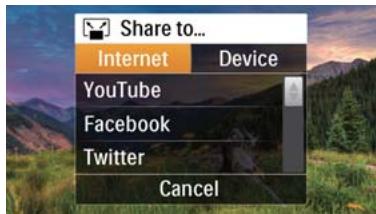
4 Saisissez votre nom et votre mot de passe pour vous connecter à votre compte.
Une fois connecté, une fenêtre de progression s'affiche jusqu'à ce que le téléchargement du fichier sélectionné soit terminé.

Remarque
Assurez-vous que votre écran est connecté au même réseau Wi-Fi que votre caméoscope.
1. Sélectionnez une photo ou un clip vidéo enregistré (voir 'Lecture' à la page 12). 2. Appuyez sur
Un menu d'options s'affiche.
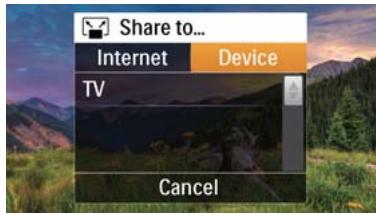
3 Appuyez sur [Gerät]. 4 Appuyez sur un écran (par exemple, un téléviseur compatible DLNA, un cadre photo, etc.) dans la liste des périphériques disponibles. Une fois la connexion établie, la photo ou le clip video sélectionné est automatiquement téléchargé.
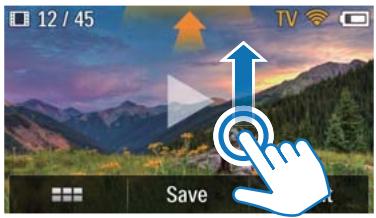
Pour partager plus de fichiers, sélectionnez une autre photo ou un autre clip vidéo enregistré, puis faites défiler l'écran vers le haut. Au bout d'un certain temps, vous pouvez afficher le fichier sélectionné sur votre écran.
Réglage des paramètres
1 En mode viseur, appuyez sur pour accéder au menu des réglages. 2 Appuyez sur un élément pour afficher ses sous-éléments. 3 Appuyez sur un sous-élément pour afficher les options disponibles. 4 Appuyez sur l'option souhaitée. 5 Appuyez sur [Fertig] ou [OK] (pour le réglage de la date/l'heure) afin de confirmer le réglage.
Résolution
Sélectionner la résolution vidéo ou photo.
- [Video] - Sélectionner la résolution vidéo : [Full HD] (pour une qualité vidéo optimale), [Sport HD] (pour filmer des objets en mouvement rapide), Share HD ou [Standard] (pour des fichiers vidéo de taille réduite). [Foto] - Sélectionner la taille des photos. Plus la taille est élevée, plus la résolution est élevée : [5 Mo], [8 Mo] ou [10 Mo].
Définir les réglages de la connexion Wi-Fi.
- [WiFi] - Activer et configurer la connexion Wi-Fi (voir 'Configuration de la connexion Wi-Fi' à la page 10), ou la désactiver.
- [Ustream] - Activer ou désactiver la diffusion en temps réel sur UStream (voir 'Diffuser sur UStream' à la page 14).
- [Kontoverwaltung] - Paramétrer votre compte utilisé YouTube, Ustream, Facebook, Picasa ou Twitvid.
- [Montrer sur réseau] - Montrer ou masquer le caméscope sur le réseau LAN disponible.
Modifier les paramètres système.
[Date/Heure] - Régler la date et l'heure (voir 'Configuration initiale' à la page 9). [Langue] - Sélectionner la langue des menus souhaitée (voir 'Configuration initiale' à la page 9). - [Format carte SD] - Supprimer des contenus de la carte Micro SD. - [TV-System] - Modifier ce paramètre si l'image en sortie ne s'affiche pas correctement sur votre téléviseur.
Afficher une vente ou des photos sur le téléviseur via HDMI
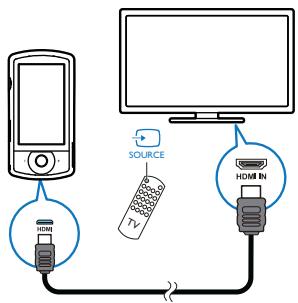
1. Connectez un câble HDMI (non fourni) :
- à la prise HDMI sur le caméoscope (nécessite un mini-connecteur HDMI)
- à la prise d'entrée HDMI sur un téléviseur HD → Une boîte vous permettant de sélectionner le mode de sortie s'affiche.
2 Pour diffuser l'affichage du caméscope avec les options de menu sur l'écran du téléviseur, appuyez sur [TV] sur l'écran tactile.
Pour diffuser l'affichage du caméscope sans les options de menu sur l'écran du téléviseur, appuyez sur [Camdirect] sur l'écran tactile.
3 Sur le caméscope, sélectionnez un fichier et lancez la lecture.
Installation et utilisation du logiciel du caméscope
Avec le logiciel (ArcSoft MediaImpression Edition HD) figurant dans la mémoire interne du caméoscope, vous pouvez facilement importer, modifier, archiver ou charger vos photos/videos sur Internet.

Remarque
- Le logiciel fourni fonctionne uniquement sur des ordinateurs utilisant Microsoft® Windows® XP; Vista et Windows 7.
- Quand vous connectez le caméscope à un Mac, utilisez le logiciel iMovie pour importer et modifier vos photos/vidéos directement.
Installation du logiciel du caméscope
1. Connectez le caméscope à un PC (voir 'Chargement de la batterie intégrée' à la page 11). 2. Si le logiciel ne s'installe pas automatiquement, recherchez l'icône de configuration dans Poste de travail\ CAM200 et cliquez dessus. 3. Suivez les instructions à l'écran pour terminer l'installation du logiciel.
Installation et utilisation du logiciel du caméscope
1 Sur votre PC, cliquez sur Démarrer\ (Tous les) Programmes\ArcSoft Medialmpression HD Edition.
L'écran principal du logiciel s'affiche.
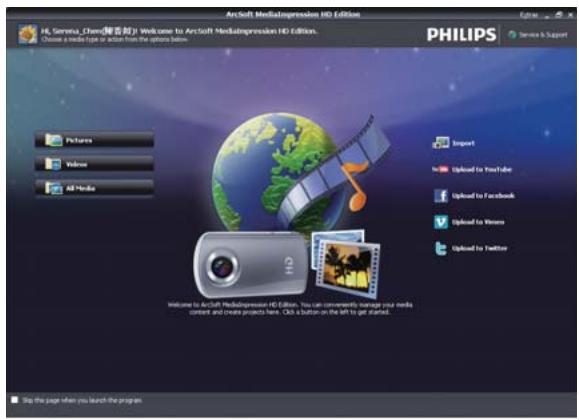
2 Cliquez sur une option pour sélectionner l'opération correspondante. 3 Suivez les instructions à l'écran pour effectuer l'opération.
Transfert de photos/photos sur un pc/mac
1 Connectez le caméscope à un PC/Mac (voir 'Chargement de la batterie intégrée' à la page 11). Un certain temps peut s'écouler avant que le PC/Mac ne reconnaissait le caméscope. 2 Recherchez vos photos/dans Poste de travail\CAM200\DCIM\100MEDIA ou Poste de travail\CAM200 SD\DCIM\100MEDIA. 3 Copiez les photos/souhaitées dans le dossier de votre choix sur le PC/Mac.

Conseil
- Vous pouvez également importer les photos avec le logiciel du caméoscope (pour PC) ou iMovie (pour Mac).
6 Spécificités techniques
Les informations sur le produit sont sujettes à modifications sans notification préalable.
| Température de fonctionnement maximale | 45 °C |
| Capteur d'images | Capteur CMOS 8 MP 1/3,2" |
| Modes de fonctionnement | Enregistrement de films, enregistrement de photos |
| Lentille (mise au point) | Mise au point automatique f=4,76 mm |
| Mode mise au point : | Mise au point |
| Plage de mise au point | 0,1 m à l'infini |
| Ouverture | F 2,8 |
| Zoom numérique | 5X |
| Contrôle de l'exposition | Automatique |
| Compensation d'exposition | S.O. |
| Balance des blancs | Automatique |
| Extinction automatique | 3 minutes |
| Mémoire | 128 Mo (1 Gbit) DDR2 + 128 Mo SLC (96 Mo pour AP) + logement pour carte Micro SD |
| Type d'obturator | Électronique |
| Vitesse obturator | 1/2~1/4000 seconde |
| Format des fidiers d'image | JPEG |
| Format de compression video | *.MP4 (H.264) |
| Résolution video | Full HD (1080p 30) 1920 × 1080 (30 im/s) Sport HD (720p 60) Partage HD (720p 30) Standard (4:3) 640 × 480 (30 im/s) |
| Format de fichier audio | AAC |
| Batterie | 1 300 mAh Li-lon (intégrée) ; autonomie de 120 minutes (pour un enregistrement VGA) |
| Interface PC | Port mini USB 2.0 |
| Systèmes pris en charge | Windows XP/Vista/ Windows 7, Mac (stockage de masse uniquement) |
| Sortie TV | NTSC/PAL sélectionnable, Mini HDMI (type C) |
| Puisance nominale | CC 5V, 500 mA |
| Poids | 0,075 kg |
| Dimensions (I × H × P) | 54,7 × 106,3 × 19,6 mm |
Pourquoi le caméscope ne réagit-il pas quand je l'utilise?
Le caméscope est en mode hors tension. Mettez le caméscope (voir 'Mise sous tension' à la page 9) sous tension. - La batterie intégrée peut être déchargée. Chargez la batterie (voir 'Chargement de la batterie intégrée' à la page 11).
Pourquoi [mémoire pleine!] s'affiche-t-il lorsque j'essaie d'enregistrer?
- Vérifiez que la carte Micro SD a été correctement insérée (voir 'Insérer la carte Micro SD' à la page 9). La mémoire est pleine. Enregistrez vos photos sur un ordinateur (voir 'Transfert de photos sur un PC/Mac' à la page 18). Supprimez ensuite des fichiers de votre caméoscope ou effacez la mémoire.
Quelle est la mémoire nécessaire pour une heure d'enregistrement en full HD?
Le caméscope utilise 4 Go en moyenne pour une heure de vidéo en Full HD. Pour un enregistrement vidéo plus complexe (comportant de nombreux mouvements ou panoramiques dans la vidéo, par exemple), le caméscope utilise davantage de mémoire. Ceci permet de conserver la qualité vidéo, mais augmente l'utilisation de mémoire.
Pourquoi n'ai-je pas accès à certains dossiers du caméoscope depuis mon ordinateur ?
- Vérifiez que la connexion USB est correcte. Le caméscope s'éteint automatiquement 15 minutes après sa connexion à un ordinateur. Appuyez sur pour le rallumer.
Pourquoi mes photos paraissent-elles floues ?
- Maintenez le caméscope bien droit quand vous filmez/photographiez.
- Pendant la capture vidéo, ne déplacez pas le caméscope trop vite. Utilisez un trépied (non fourni) si nécessaire.
Pourquoi mes photos paraissent-elles déformées sur un écran de télévision ?
- Sélectionnez le système TV approprié.
Comment charger le caméscope?
- Vous pouvez charger le caméscope via le câble USB pris en charge. Lorsque vous le connectez à votre PC/portable, il se charge automatiquement. Vous pouvez également charger le caméscope avec un chargeur USB à l'aide du câble USB fourni.
Combien de temps doit-je charger le caméscope?
Le caméscope est complètement chargé pour une première utilisation. Le temps de charge du caméscope, lorsqu'il est connecté à votre PC/portable, est de 3,5 heures. Lorsque vous le chargez via l'adaptateur USB, le temps de charge est de 2 heures.
Où puis-je trouver un adaptateur pour le CAM200 afin de charger la batterie ?
- Le CAM200 peut être chargé via des adaptateurs USB standard, que vous trouverez facilement dans les magasins d'électronique. Le CAM200 est compatible avec l'adaptateur iPhone 4.
Le caméscope ne réagit plus?
- Dans l'éventualité peu probable où votre caméscope ne réagit plus, vous pouvez le réinitialiser manuellement. Le bouton de réinitialisation est situé sous le couvercle de protection, sous le caméscope. Une petite ouverture est visible au-dessus de la connexion HDMI. Insérez-y un petit objet (comme un stylo) et appuyez doucement pour réinitialiser. Après avoir réinitialisé
le caméscope, rallumez le caméscope ; l'installation recommence.
Pourquoi le caméoscope n'enregistre-t-il parfois pas la bonne couleur ?
Pour enregistrer à l'intérieur et à l'extérieur sans devoir modifier de réglages, le caméscope dispose d'une correction automatique de la balance des blancs. Cela vous permet d'enregistrer à l'intérieur et à l'extérieur, où la luminosité varie. Si vous passez rapidement de l'extérieur à l'intérieur, le caméscope peut avoir besoin d'un certain temps pour s'adapter, et dans certains cas extrêmes les couleurs peuvent sembler légèrement anormales. Cependant, après quelques secondes, elles sont automatiquement corrigées par le caméscope.
Comment connecter le caméscope à un PC/ portable windows?
- Connectez le caméscope à votre PC/ portable par USB. Pour un partage et une modification faciles, installez le logiciel (Media Impression HD) fourni avec le caméscope.
Comment connecter le caméscope à un mac ?
Le caméscope fonctionne avec le Mac via USB. Le caméscope fonctionne très bien avec le logiciel iMovie, qui fait partie du pack iLife fourni avec votre Mac. Pour transférer des vidéos avec iMovie, connectez simplement le caméscope à votre Mac via USB, lancez iMovie et commencez à importer en cliquant sur l'icône du caméscope. Sélectionnez « Use original quality » (Utiliser qualité originale) pour garantir la meilleure qualité, et maintenez des tailles de fichier optimales.
Puis-je connecter le caméscope directement à un téléviseur, lecteur dvd/blu-ray ou home cinéma via leur port USB?
La fiche USB est donc pour partager vos photos avec votre PC ou votre portable. Vous pouvez brancher le CAM200 directement sur votre téléviseur,
lecteur DVD/Blu-ray ou Home Cinéma (désormais appelé hôte) pour que cet appareil mette les photos enregistrées sur le CAM200. Pour la lecture des vidéos du CAM200, il faut vérifier si votre hôte prend en charge le format de fichier H.264 du CAM200. La plupart des lecteurs de Blu-ray peuvent lire ce format.
Qu'est-ce que le stabilisateur avancé?
Le stabilisateur avancé vous permet de prendre des photos exceptionnelles que vous ne vous lasserez pas de partager avec vos proches. Les capteurs gyroscopiques se basent sur des algorithmes avancés pour vous garantir des vidéos nettes et sans distorsion. Ils mesurent la distance qui sépare le sol de la lentille du caméscope, puis effectuent les corrections nécessaires lorsque l'appareil bouge. Cette technologie avancée vous promet des images nettes à chaque fois. Vous pouvez ainsi réaliser des vidéos de qualité exceptionnelle et garder une trace de tous ces instants magiques.
Comment dire mes videos sur un téléviseur ?
- Si vous avez un téléviseur compatible DLNA connecté au même réseau Wi-Fi que le caméscope, vous pouvez diffuser des vidéos enregistrées sur le téléviseur via une connexion sans fil (voir 'Partager sur un écran via une connexion sans fil' à la page 15). Pour effectuer une lecture sur un téléviseur, utilisez un connecteur HDMI (mini HDMI à HDMI standard) si votre téléviseur accepte l'entrée HDMI, ou le câble de sortie vidéo fourni.
Pourquoi n'y a-t-il pas de protège-objectif ?
Le caméscope est fourni sans protège-objectif pour être facile à utiliser et à manipuler. Il est fabriqué dans un matériel solide qui ne se raye pas en cas d'utilisation normale. Une housse de transport et un chiffon pour lentille sont fournis pour vous aider à garder le caméscope propre.
Sous quel format le caméscope enregistre-t-il?
Le caméscope utilise le même format vidéo que les lecteurs et les disques de Blu-ray, l'H.264. Ce format extrêmement sophistiqué fournit une superbe qualité d'image HD.
Conseils sur l'enregistrement vidéo
- Vous pouvez facilement revivre vos meilleurs moments grâce au caméscope. Pour apprécier au moins ces souvenirs, voici quelques conseils vidéo simples :
- Quand vous enregistrez des vidéos, maintenez votre caméscope bien stable.
- Ne vous déplacez pas trop rapidement lors d'un panoramique (c'est-à-dire quand vous déplacez l'appareil photo horizontalement), sinon il sera difficile de suivre ce que vous aurez filmé quand vous regarderez la vidéo.
- Essayez d'utiliser des angles différents, par exemple de côté, de l'avant, ou même par en-dessous. Vous pouvez facilement coller différents morceaux de vidéo avec le logiciel PC inclus.
- Ce caméscope ne peut se connecter sur Twitter qu'avec un compte Twitter.
Pourquoi le téléchargement de mes enregistrements en ligne échoue-t-il?
- Le partage en ligne est soumis à des restrictions de taille (voir 'Partager sur YouTube, Facebook, Twitter ou Picasa' à la page 14).


- 1 IMPORTANT
- SÉCURITÉ
- AVERTISSEMENT
- REMARQUE
- AVEC CE CAMÉSCOPE PORTABLE, VOUS POUVEZ
- CONTENU DE L'EMBALLAGE
- PRÉSENTATION DES FONCTIONS
- INSÉRER LA CARTE MICRO SD
- MISE SOUS TENSION
- CONSEIL
- POUR ÉTEINDRE LE CAMÉSCOPE
- CONFIGURATION INITIALE
- SÉLECTION D'UNE RÉSOLUTION
- SÉLECTION D'UN EFFET SPÉCIAL
- SÉLECTION D'UNE SCÈNE
- SÉLECTION D'UN MODE FLASH
- CONFIGURATION DE LA CONNEXION WI-FI
- CHARGEMENT DE LA BATTERIE INTÉGRÉE
- PRENDRE DES PHOTOS
- LECTURE
- PRÉVISUALISATION
- SUPPRESSION D'UN FICHIER
- POUR SUPPRIMER TOUS LES FICHIERS
- MARQUAGE D'UN FICHIER
- LECTURE DE FICHIERS MARQUÉS
- ÉDITION D'UN CLIP VIDÉO
- ZOOM DANS UNE PHOTO
- RÉGLAGE DU VOLUME SONORE PENDANT LA LECTURE VIDÉO
- PARTAGER VOS FILMS OU VOS PHOTOS VIA UNE CONNEXION SANS FIL
- RÉGLAGE DES PARAMÈTRES
- RÉSOLUTION
- AFFICHER UNE VENTE OU DES PHOTOS SUR LE TÉLÉVISEUR VIA HDMI
- INSTALLATION ET UTILISATION DU LOGICIEL DU CAMÉSCOPE
- INSTALLATION DU LOGICIEL DU CAMÉSCOPE
- TRANSFERT DE PHOTOS/PHOTOS SUR UN PC/MAC
- 6 SPÉCIFICITÉS TECHNIQUES
- POURQUOI LE CAMÉSCOPE NE RÉAGIT-IL PAS QUAND JE L'UTILISE
- POURQUOI [MÉMOIRE PLEINE!] S'AFFICHE-T-IL LORSQUE J'ESSAIE D'ENREGISTRER
- QUELLE EST LA MÉMOIRE NÉCESSAIRE POUR UNE HEURE D'ENREGISTREMENT EN FULL HD
- POURQUOI N'AI-JE PAS ACCÈS À CERTAINS DOSSIERS DU CAMÉOSCOPE DEPUIS MON ORDINATEUR
- POURQUOI MES PHOTOS PARAISSENT-ELLES FLOUES
- POURQUOI MES PHOTOS PARAISSENT-ELLES DÉFORMÉES SUR UN ÉCRAN DE TÉLÉVISION
- COMMENT CHARGER LE CAMÉSCOPE
- COMBIEN DE TEMPS DOIT-JE CHARGER LE CAMÉSCOPE
- OÙ PUIS-JE TROUVER UN ADAPTATEUR POUR LE CAM200 AFIN DE CHARGER LA BATTERIE
- LE CAMÉSCOPE NE RÉAGIT PLUS
- POURQUOI LE CAMÉOSCOPE N'ENREGISTRE-T-IL PARFOIS PAS LA BONNE COULEUR
- COMMENT CONNECTER LE CAMÉSCOPE À UN PC/ PORTABLE WINDOWS
- COMMENT CONNECTER LE CAMÉSCOPE À UN MAC
- PUIS-JE CONNECTER LE CAMÉSCOPE DIRECTEMENT À UN TÉLÉVISEUR, LECTEUR DVD/BLU-RAY OU HOME CINÉMA VIA LEUR PORT USB
- QU'EST-CE QUE LE STABILISATEUR AVANCÉ
- COMMENT DIRE MES VIDEOS SUR UN TÉLÉVISEUR
- POURQUOI N'Y A-T-IL PAS DE PROTÈGE-OBJECTIF
- SOUS QUEL FORMAT LE CAMÉSCOPE ENREGISTRE-T-IL
- CONSEILS SUR L'ENREGISTREMENT VIDÉO
- POURQUOI LE TÉLÉCHARGEMENT DE MES ENREGISTREMENTS EN LIGNE ÉCHOUE-T-IL
Marque : PHILIPS
Modèle : CAM200BL
Catégorie : Caméra